Wissensdatenbank
1 000 FAQs, 500 Anleitungen und erläuternde Videos. Hier gibt es nur Lösungen!
Dieser Leitfaden erklärt, wie Sie n8n mit seiner my kSuite kDrive my kSuite+ SwissTransfer auf der Plattform Jelastic Cloud (PaaS Infomaniak) bereitstellen.
Vorwort
- Im Gegensatz zu Tools wie Zapier oder Make, kann n8n, ein „fair-code“-Workflow-Automatisierungstool, selbst gehostet werden, was Ihnen die volle Kontrolle über Ihre Daten ermöglicht, während Sie Hunderte von Diensten über eine intuitive visuelle Schnittstelle verbinden.
- Das verwendete offizielle Image ist
n8nio/n8n. - Die Verwendung einer externen Datenbank (PostgreSQL) wird dringend empfohlen, um Stabilität und das Management großer Datenmengen zu gewährleisten.
- Der Standard-Interne-Port ist
5678.
1. Erstellen der Jelastic-Umgebung
Gehen Sie wie folgt vor, um Ihre Topologie zu konfigurieren:
- Melden Sie sich beim Jelastic Cloud-Dashboard an.
- Klicken Sie auf Neue Umgebung.
- Im Erstellungsassistenten:
- Gehen Sie zum Tab Docker.
- Klicken Sie auf Image auswählen und suchen Sie nach
n8nio/n8n. Legen Sie eine Version fest (z.B.latestoder eine spezifische Version wie1.75.0). - Load Balancer: Fügen Sie einen Knoten (z.B. Nginx) hinzu, um SSL und den öffentlichen Zugriff zu verwalten.
- Datenbank: Fügen Sie einen PostgreSQL-Knoten hinzu (Version 14+ empfohlen).
- Weisen Sie ausreichend Cloudlets zu (8 min. empfohlen für n8n in der Spitze) und benennen Sie Ihre Umgebung.
- Klicken Sie auf Erstellen.
Hinweis: Das Hinzufügen eines Load Balancers ermöglicht die einfache Aktivierung des Moduls Let's Encrypt, um Ihre Kommunikation und Ihre Webhooks über HTTPS zu sichern.
2. Konfiguration der Speicherung und Persistenz
Standardmäßig sind Docker-Daten flüchtig. Es ist zwingend erforderlich, ein Volume zu mounten:
- Auf dem n8n-Knoten auf das Symbol Konfiguration (die Zahnrad) klicken.
- Allez dans la section Paramètres.
- Klicken Sie auf Hinzufügen :
- Lokaler Pfad:
/home/node/.n8n
- Lokaler Pfad:
- Speichern; Konfigurationsdateien und lokale Verschlüsselung werden nun gespeichert.
3. Wichtige Umgebungsvariablen
Gehen Sie zum Abschnitt Umgebungsvariablen des n8n-Containers, um die folgenden Parameter zu definieren:
| Variable | Empfohlener Wert / Beschreibung |
|---|---|
N8N_HOST | Der Domainname Ihrer Umgebung (z. B.: n8n.name.jpc.infomaniak.com). |
WEBHOOK_URL | Die vollständige HTTPS-URL (z. B.: https://n8n.meinedomain.com/). Unverzichtbar für HTTP-Trigger. |
GENERIC_TIMEZONE | Europe/Bern (oder Ihre lokale Zeitzone). |
N8N_ENCRYPTION_KEY | Erstellen Sie eine lange Zufallszeichenfolge. Notieren Sie sich diese sorgfältig! |
Verbindung mit PostgreSQL
Um die externe Datenbank zu verwenden, fügen Sie auch hinzu:
DB_TYPE:postgresdbDB_POSTGRESDB_HOST: Interne IP-Adresse oder DNS des Postgres-Knotens.DB_POSTGRESDB_PORT:5432DB_POSTGRESDB_DATABASE: Datenbankname (z. B.:n8n).DB_POSTGRESDB_USER: Ihr Benutzer.DB_POSTGRESDB_PASSWORD: Ihr Passwort.
4. Erster Zugriff und Sicherheit
- Sobald der Container neu gestartet wurde, öffnen Sie die URL Ihrer Umgebung.
- Kontoerstellung: n8n fordert Sie auf, das erste Administrator-Konto zu erstellen.
- SSL: Wenn Sie eine benutzerdefinierte Domain verwenden, installieren Sie das Add-on Let's Encrypt auf dem Load Balancer-Knoten.
Seit Version 1.0 sind die alten Variablen N8N_BASIC_AUTH veraltet. Die Benutzerverwaltung erfolgt nun direkt über die grafische Benutzeroberfläche von n8n.
5. Post-Installationsprüfung
- Erstellen Sie einen Test-Workflow mit einem Webhook-Knoten und überprüfen Sie, dass die generierte URL im Format
httpsist. - Überprüfen Sie in den Container-Logs, ob Fehler bei der Verbindung zur Datenbank auftreten.
Link zu dieser FAQ:
War diese FAQ nützlich?
Diese Anleitung erklärt, wie Sie die Desktop-App Outlook 2019 (Desktop-Anwendung auf Windows) mit einer bei Infomaniak gehosteten E-Mail-Adresse verbinden.
Einleitung
- Die verschiedenen von Infomaniak angebotenen Dienstleistungen sind alle kompatibel mit den entsprechenden Standardprotokollen (z. B. IMAP/SMTP für E-Mails), daher wenden Sie sich bei Problemen mit einer Drittanbieter-Software direkt an deren Herausgeber oder einen Partner und konsultieren Sie die Unterstützungspolitik sowie Artikel 11.9 der AGB von Infomaniak.
E-Mail-Adresse zur Anwendung hinzufügen
Voraussetzungen
- Erstellen Sie die E-Mail-Adresse in my kSuite oder einem Mail-Service / kSuite.
- Erstellen Sie ein Passwort für die E-Mail-Adresse auf dem Gerät, das Sie konfigurieren möchten.
Um die E-Mail-Anwendung zu konfigurieren:
- Öffnen Sie die Anwendung.
- Klicken Sie auf das Menü Datei:
- Klicken Sie auf Kontoeinstellungen.
- Klicken Sie auf Konten hinzufügen oder entfernen:
- Klicken Sie auf Neu:
- Geben Sie die zu verbindende E-Mail-Adresse ein.
- Klicken Sie auf Erweiterte Optionen.
- Klicken Sie auf Manuelle Konfiguration.
- Klicken Sie auf die blaue Schaltfläche Verbinden:
- Klicken Sie auf IMAP:
- Geben Sie das Passwort der zu verbindenden E-Mail-Adresse ein.
- Klicken Sie auf die blaue Schaltfläche Verbinden:
- Deaktivieren Sie bei Bedarf das Kontrollkästchen für die zusätzliche mobile Geräteeinstellung.
- Klicken Sie auf die blaue Schaltfläche Fertig:
- Klicken Sie auf Reparieren, um bestimmte automatisch hinzugefügte, aber fehlerhafte Informationen zu korrigieren:
- Klicken Sie auf Erweiterte Optionen.
- Klicken Sie auf Manuelle Reparatur.
- Klicken Sie auf die blaue Schaltfläche Reparieren:
- Überprüfen und vervollständigen Sie die fehlenden Informationen, indem Sie bei Bedarf mit dem Aufzug nach unten fahren.
- Klicken Sie auf Outgoing Mail:
- Überprüfen und vervollständigen Sie die fehlenden Informationen.
- Klicken Sie auf Weiter.
- Klicken Sie auf Fertig:
- Klicken Sie auf Schließen:
- Das war's, Ihre E-Mail-Adresse ist nun korrekt in der Anwendung konfiguriert:
Empfohlene Einstellungen
- Eingehender IMAP-Server =
mail.infomaniak.com - IMAP-Port =
993(mit SSL) - Ausgehender SMTP-Server =
mail.infomaniak.com - SMTP-Port & Verschlüsselungsprotokoll und Befehl/Methode zur Aktivierung dieses Protokolls:
587+ STARTTLS - Benutzername/Username = vollständige und vollständige E-Mail-Adresse ( ? )
- Passwort/Password = das für die E-Mail-Adresse generierte Passwort, die Sie abrufen möchten
- Authentifizierung erforderlich zum Senden von E-Mails:
- Sie wird in den SMTP-Einstellungen Ihrer Anwendung aktiviert.
- Wählen Sie "Denselben Benutzernamen und dasselbe Passwort wie für den Posteingangsserver verwenden" oder, je nach Software/ E-Mail-Client, geben Sie einen Benutzernamen (= vollständige E-Mail-Adresse) und das generierte Passwort ein.
Nehmen Sie diesen anderen Leitfaden zur Kenntnis, wenn Sie Informationen zu anderen Mail-Ports und -Protokollen suchen, die kompatibel sind (SSL / TLS zum Beispiel).
Im Falle eines Problems
Überprüfen Sie, ob der Mail-Service optimal konfiguriert ist.
Es ist nicht notwendig, den Infomaniak-Support zu kontaktieren, wenn Ihre E-Mail-Adresse außerhalb der Anwendung gut funktioniert. Der häufigste Fehler betrifft die Verwendung eines falschen Passworts. Die Fehlerbehebungsleitfäden helfen Ihnen, ein mögliches Problem zu lösen:
- Nehmen Sie die in diesem anderen Leitfaden gegebenen Lösungen zur allgemeinen E-Mail-Nutzung zur Kenntnis.
- Dieser andere Leitfaden bezieht sich speziell auf Outlook.
… und wenn Ihr Outlook seit einer Änderung des E-Mail-Passworts nicht mehr funktioniert, nehmen Sie diesen anderen Leitfaden zur Kenntnis.
Link zu dieser FAQ:
War diese FAQ nützlich?
Dieser Leitfaden erklärt, wie Sie die mobile App Apple Mail (App für iOS-Smartphones oder -Tablets) mit einer bei Infomaniak gehosteten E-Mail-Adresse verbinden.
Vorwort
- Anstatt der manuellen Konfiguration unten wird empfohlen, die von Apple angebotenen .mobileconfig-Konfigurationsprofile oder die App Infomaniak Mail (iOS) zu verwenden, um von einer Push-Update-Methode zu profitieren.
- Die verschiedenen von Infomaniak angebotenen Dienste sind alle kompatibel mit den entsprechenden Standardprotokollen (z.B. IMAP/SMTP für E-Mails), daher wenden Sie sich bei Problemen mit einer Drittanbieter-Software direkt an deren Herausgeber oder einen Partner und konsultieren Sie die Unterstützungspolitik sowie Artikel 11.9 der AGB von Infomaniak.
E-Mail-Adresse manuell zur App hinzufügen
Voraussetzungen
- Erstellen Sie die E-Mail-Adresse in my kSuite oder einem Mail-Service / kSuite.
- Erstellen Sie ein Passwort für die E-Mail-Adresse für das Gerät, das Sie konfigurieren möchten.
- Überprüfen Sie, ob der Mail-Service optimal konfiguriert ist.
Um die E-Mail-App zu konfigurieren:
- Öffnen Sie die Einstellungen des iPhones und tippen Sie auf Apps:

- In Apps tippen Sie auf Mail:

- Tippen Sie auf E-Mail-Konten:

- Tippen Sie, um ein Konto hinzuzufügen:
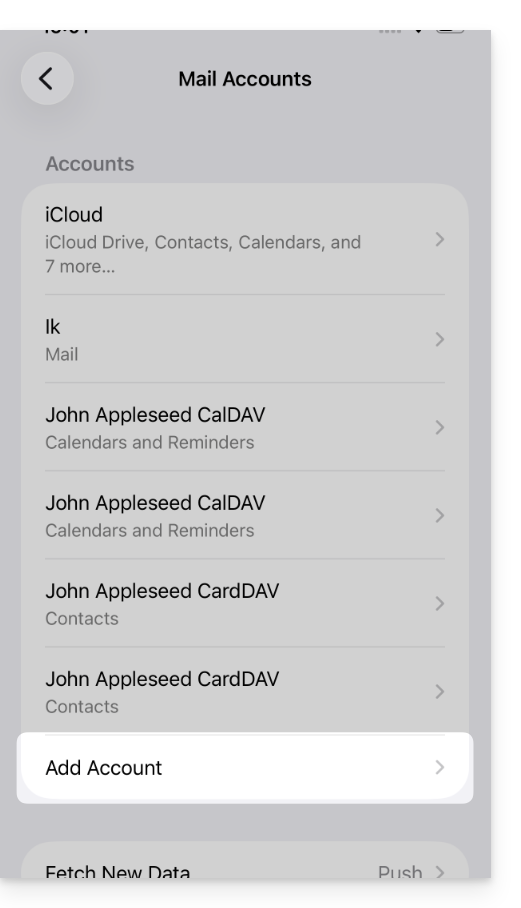
- Tippen Sie auf Anderes Konto:
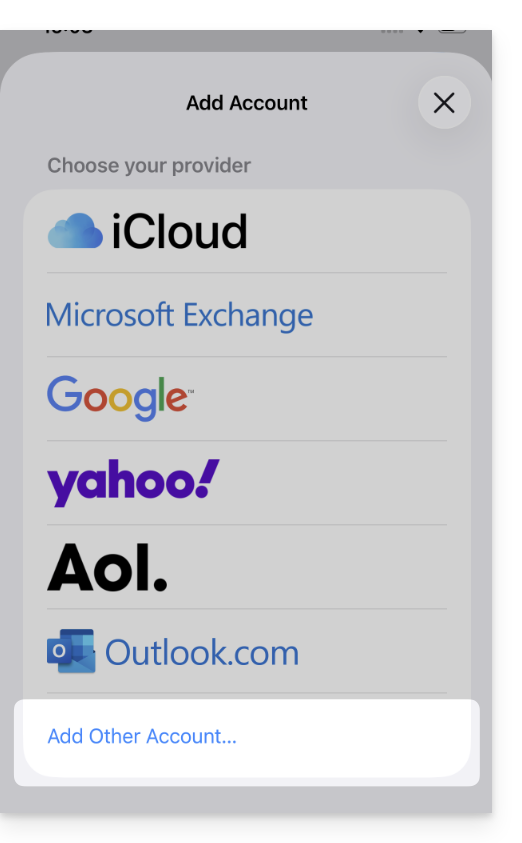
- Tippen Sie auf E-Mail-Konto:
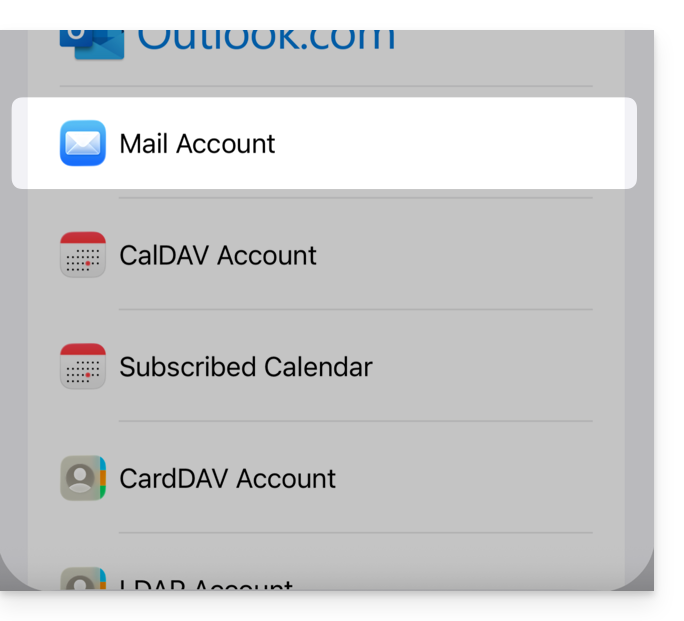
- Geben Sie die zu verknüpfende E-Mail-Adresse ein:
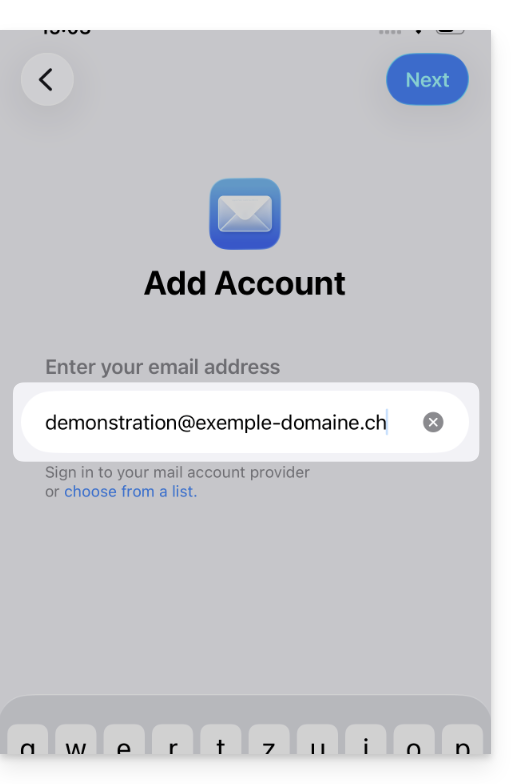
- Tippen Sie auf Weiter oben rechts.
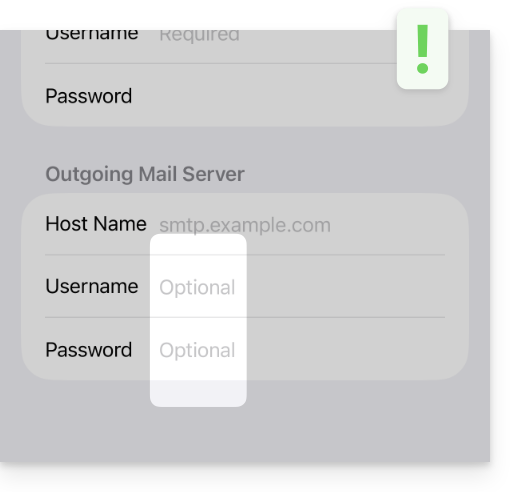
- Die App gibt einige Felder als optional an, aber das ist überhaupt nicht der Fall:
- Überprüfen und vervollständigen Sie die Fehlende Informationen:
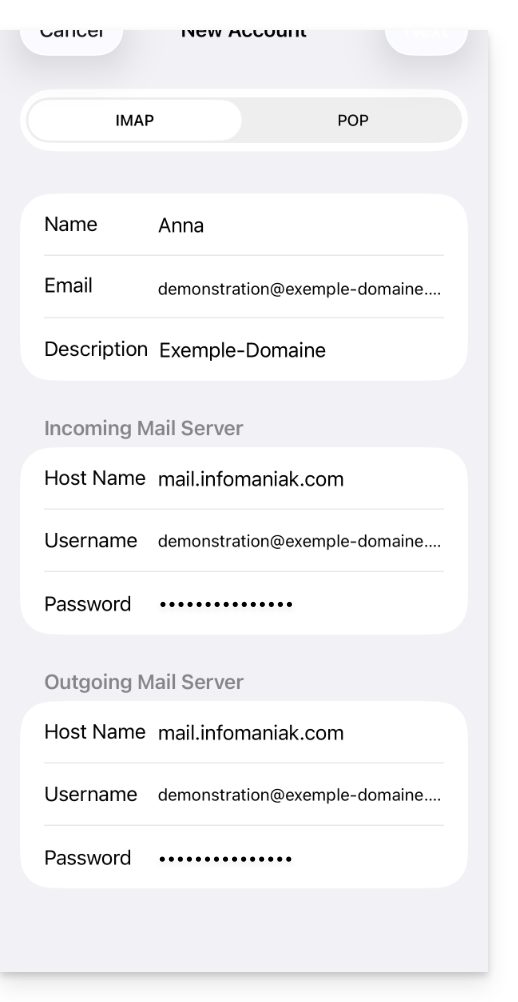
- Bleiben Sie auf der Registerkarte IMAP und klicken Sie auf Weiter oben rechts.
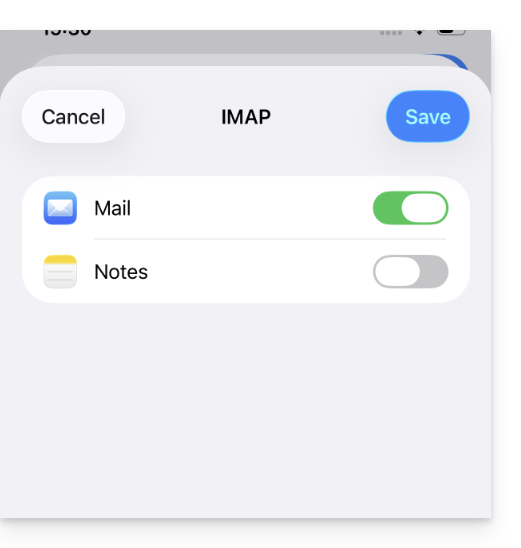
- Aktivieren Sie die E-Mails und speichern Sie die Konfiguration oben rechts:
- Fertig, Ihre E-Mail-Adresse ist nun in der Anwendung konfiguriert.
Empfohlene Einstellungen
- Eingehender IMAP-Server =
mail.infomaniak.com - IMAP-Port =
993(mit SSL) - Ausgehender SMTP-Server =
mail.infomaniak.com - SMTP-Port & Verschlüsselungsprotokoll und Befehl/Methode zur Aktivierung dieses Protokolls:
587+ STARTTLS - Benutzername/Username = vollständige & vollständige E-Mail-Adresse ( ? )
- Passwort/Password = das für die E-Mail-Adresse erzeugte Passwort, die Sie abrufen möchten
- Pflichtauthentifizierung zum Senden von E-Mails:
- Sie wird in den SMTP-Einstellungen Ihrer Anwendung aktiviert.
- Wählen Sie "Denselben Benutzernamen und dasselbe Passwort wie für den eingehenden Server verwenden" oder je nach Software/E-Mail-Client geben Sie einen Benutzernamen (= vollständige & vollständige E-Mail-Adresse) und das erzeugte Passwort ein.
Nehmen Sie sich Zeit für diese andere Anleitung, wenn Sie nach Informationen zu anderen kompatiblen Mail-Ports und -Protokollen suchen (SSL / TLS zum Beispiel).
Im Fehlerfall
Überprüfen Sie, ob der Mail-Service optimal konfiguriert ist.
Es ist nicht notwendig, den Infomaniak-Support zu kontaktieren, wenn Ihre E-Mail-Adresse außerhalb der Anwendung gut funktioniert. Der häufigste Fehler betrifft die Verwendung eines falschen Passworts. Die Fehlerbehebungsleitfäden helfen Ihnen, ein mögliches Problem zu lösen:
- Nehmen Sie sich Zeit für die in diese andere Anleitung gegebenen Lösungen zum Thema E-Mail im Allgemeinen.
- Löschen Sie eventuelle Apple-Konfigurationsprofile, die mit Ihrer Infomaniak-Mail verbunden sind, bevor Sie die Konfiguration erneut durchführen.
Und wenn Ihr Apple Mail nicht mehr auf der Ebene des Versands funktioniert (z.B. abgetrennter oder fehlender SMTP-Server) oder nach einer Änderung des Mail-Passworts, nehmen Sie sich Zeit für diese andere Anleitung.
Link zu dieser FAQ:
War diese FAQ nützlich?
Diese Anleitung erklärt, wie Sie die Desktop-App Apple Mail (Desktop-Anwendung auf macOS) mit einer bei Infomaniak gehosteten E-Mail-Adresse verbinden.
Vorwort
- Anstatt der manuellen Konfiguration unten wird empfohlen, die von Apple angebotenen .mobileconfig-Konfigurationsprofile zu verwenden.
- Die verschiedenen von Infomaniak angebotenen Dienste sind alle kompatibel mit den entsprechenden Standardprotokollen (z.B. IMAP/SMTP für E-Mails), daher wenden Sie sich bei Problemen mit einer Drittanbieter-Software direkt an deren Herausgeber oder einen Partner und konsultieren Sie die Unterstützungspolitik sowie Artikel 11.9 der AGB von Infomaniak.
E-Mail-Adresse manuell zur Anwendung hinzufügen
Voraussetzungen
- Erstellen Sie die E-Mail-Adresse in my kSuite oder einem Mail-Service / kSuite.
- Erstellen Sie ein Passwort für die E-Mail-Adresse für das Gerät, das Sie konfigurieren möchten.
- Überprüfen Sie, ob der Mail-Service optimal konfiguriert ist.
Um die E-Mail-Anwendung zu konfigurieren:
- Öffnen Sie die Anwendung.
- Wenn Sie bereits eine Adresse konfiguriert haben, klicken Sie auf das Menü Mail und dann auf Konto hinzufügen:
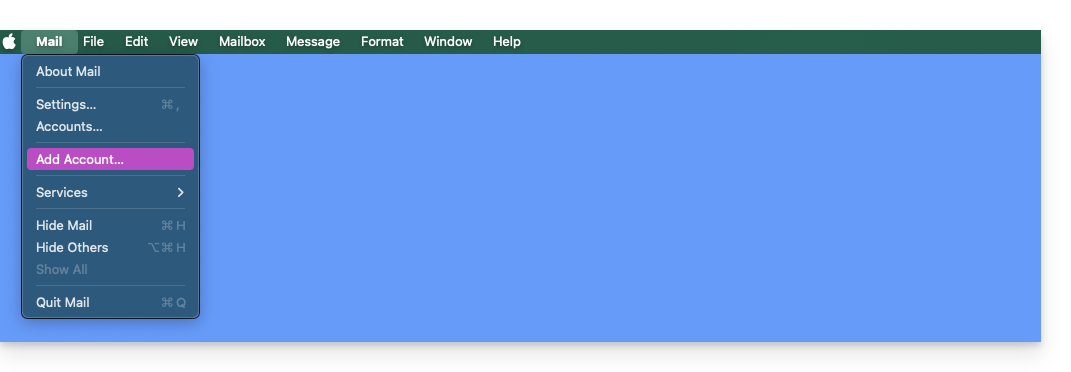
- Wenn Sie bereits eine Adresse konfiguriert haben, klicken Sie auf das Menü Mail und dann auf Konto hinzufügen:
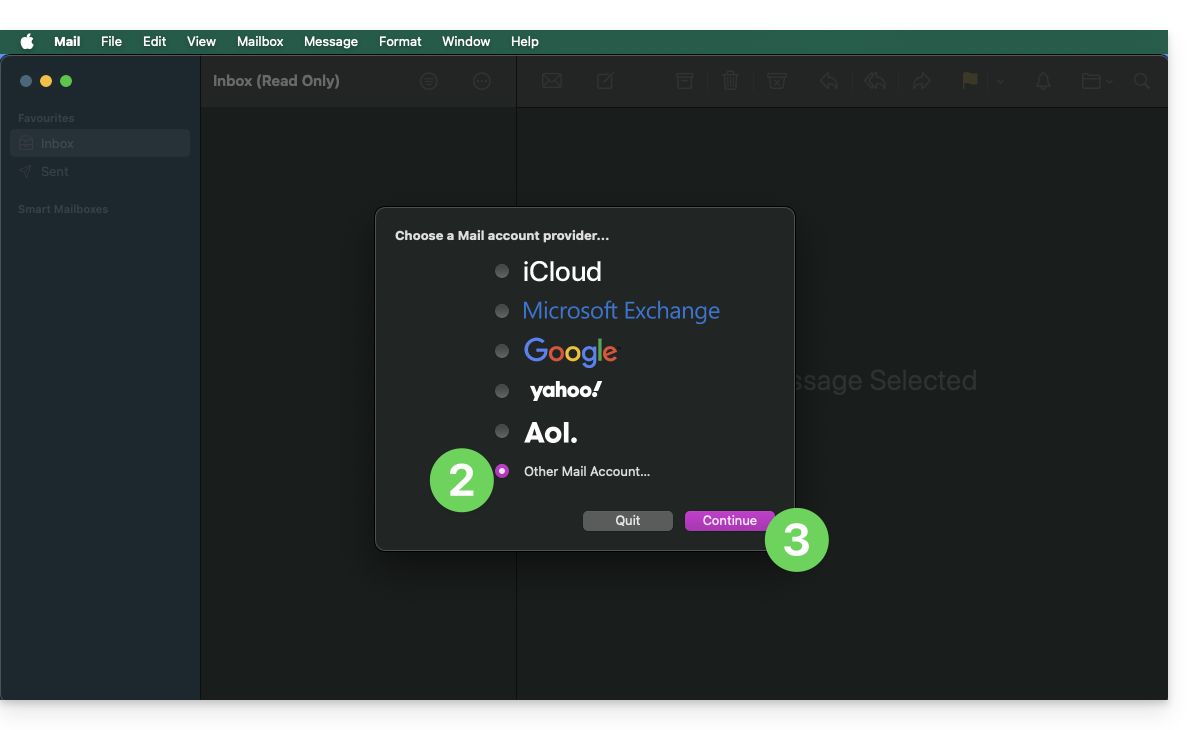
- Klicken Sie auf Anderes Konto.
- Klicken Sie auf Weiter:
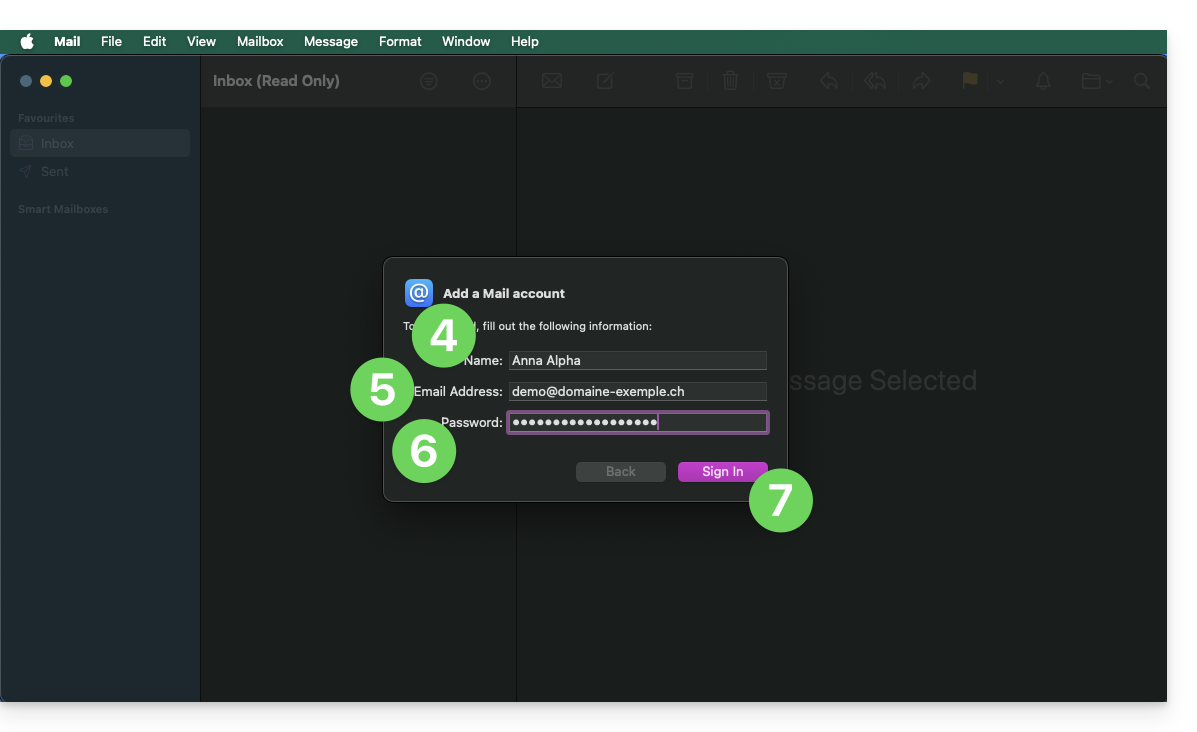
- Geben Sie den Kontonamen ein.
- Geben Sie die zu verknüpfende E-Mail-Adresse ein.
- Fügen Sie das im Infomaniak Manager erstellte Passwort der E-Mail-Adresse ein.
- Klicken Sie auf die blaue Schaltfläche Anmelden:
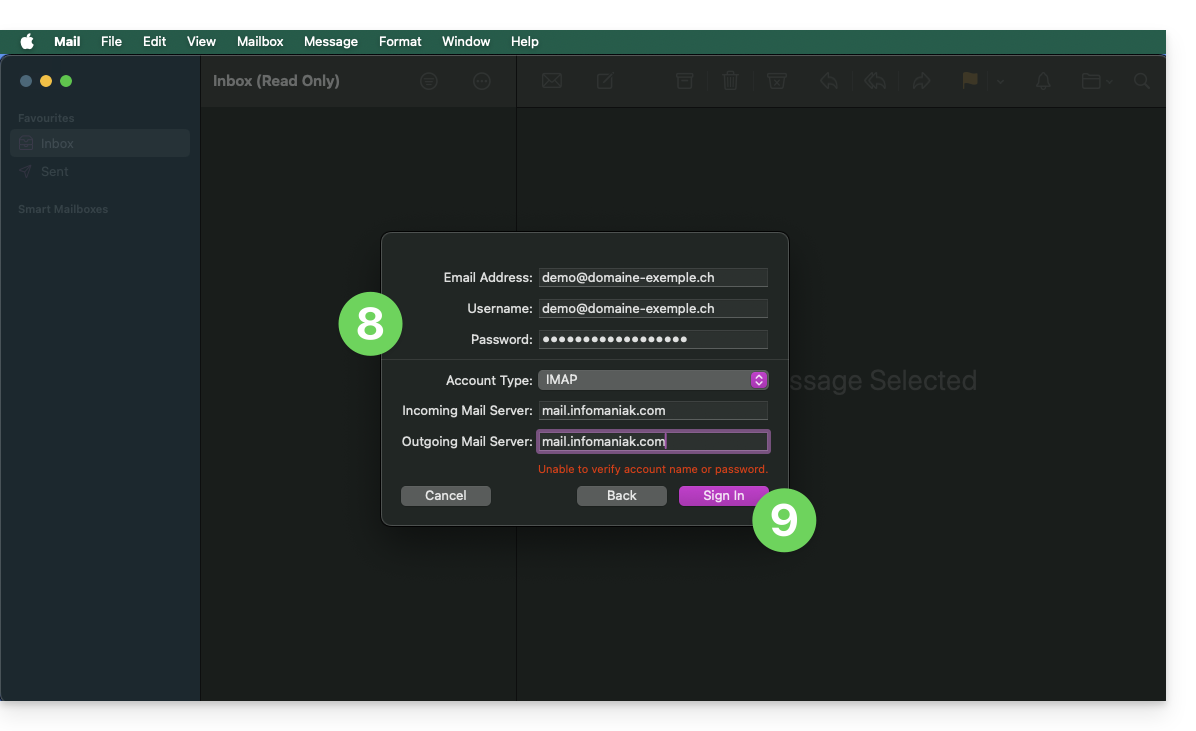
- Überprüfen und vervollständigen Sie die fehlenden Informationen.
- Klicken Sie auf Anmelden:
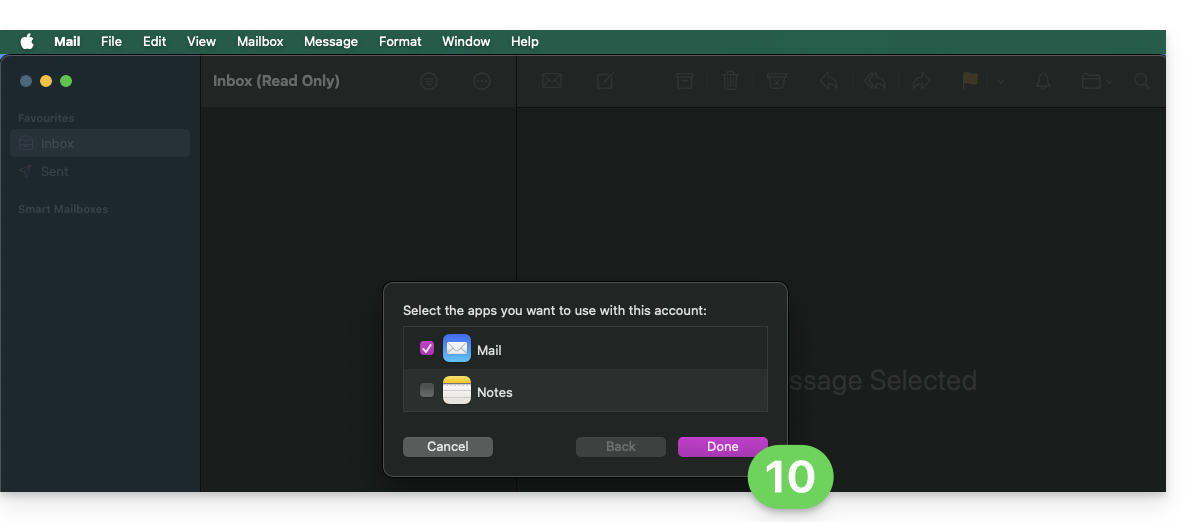
- Drücken Sie die Schaltfläche, um zu bestätigen:
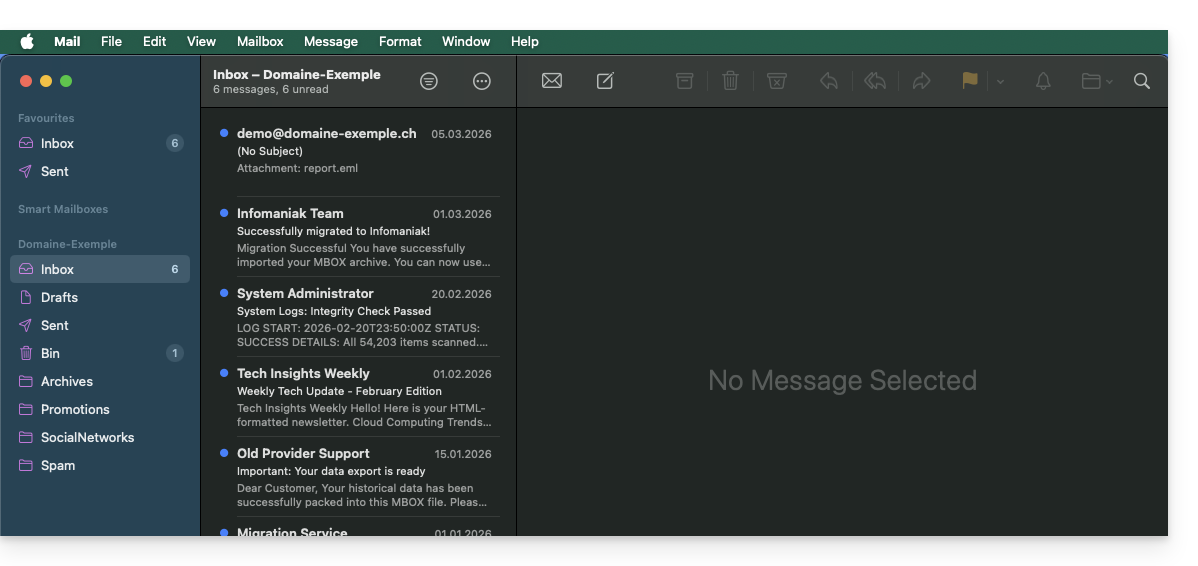
- Fertig, Ihre E-Mail-Adresse ist nun in der Anwendung konfiguriert:
Empfohlene Einstellungen
- Eingehender IMAP-Server =
mail.infomaniak.com - IMAP-Port =
993(mit SSL) - Ausgehender SMTP-Server =
mail.infomaniak.com - SMTP-Port & Verschlüsselungsprotokoll und Befehl/Methode zur Aktivierung dieses Protokolls:
587+ STARTTLS - Benutzername/Username = vollständige & vollständige E-Mail-Adresse ( ? )
- Passwort/Password = das für die E-Mail-Adresse erzeugte Passwort, die Sie abrufen möchten
- Pflichtauthentifizierung zum Senden von E-Mails:
- Sie wird in den SMTP-Einstellungen Ihrer Anwendung aktiviert.
- Wählen Sie "Denselben Server wie der eingehende Server verwenden" oder je nach Software/Mail-Client geben Sie einen Benutzernamen (= vollständige & vollständige E-Mail-Adresse) und das erzeugte Passwort ein.
Nehmen Sie diesen anderen Leitfaden zur Kenntnis, wenn Sie Informationen zu anderen kompatiblen Mail-Ports und -Protokollen (SSL / TLS zum Beispiel) suchen.
Im Fehlerfall
Es ist nicht notwendig, den Infomaniak-Support zu kontaktieren, wenn Ihre E-Mail-Adresse außerhalb der Anwendung gut funktioniert. Der häufigste Fehler betrifft die Verwendung eines falschen Passworts. Das in Apple Mail vorgeschlagene Tool kann Ihnen dies anzeigen: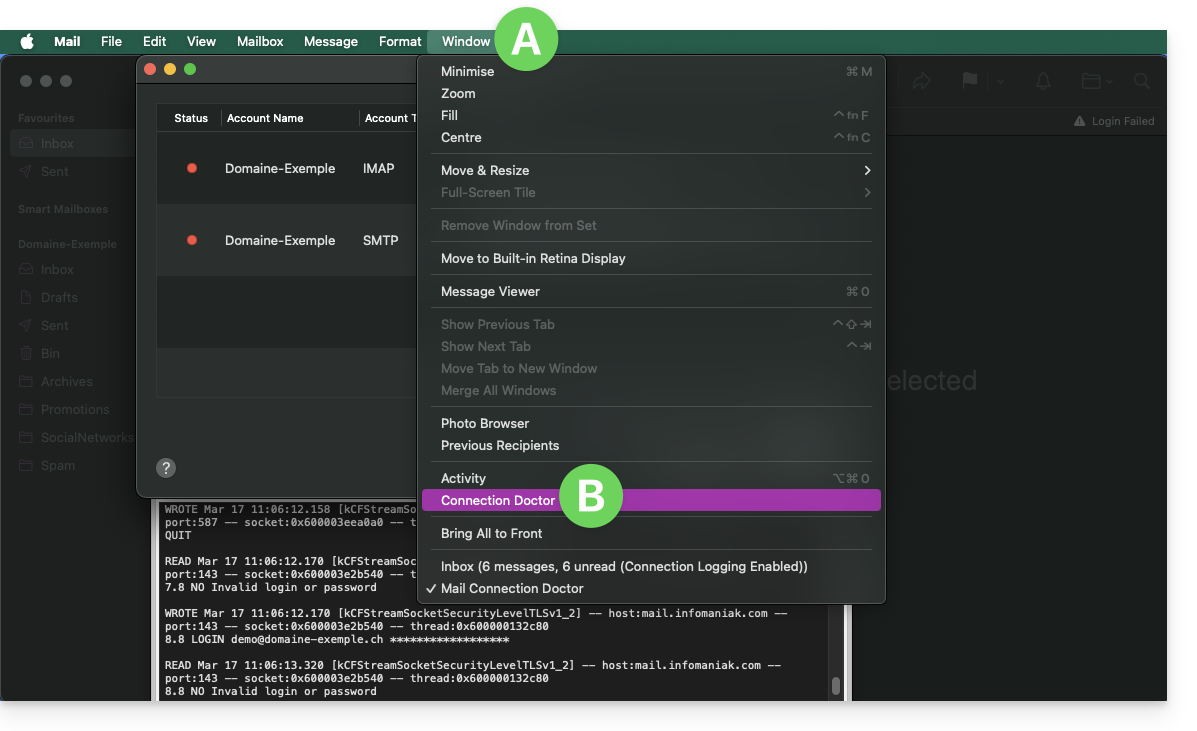
Erstellen Sie ein neues Passwort im Mail-Service und konfigurieren Sie Ihr Konto erneut in der Mail-Anwendung.
Die Fehlerbehebungsleitfäden helfen Ihnen, ein mögliches Problem zu lösen:
- Nehmen Sie die in diesem anderen Leitfaden gegebenen Lösungen zum Thema E-Mail im Allgemeinen zur Kenntnis.
- Löschen Sie eventuelle Apple-Konfigurationsprofile, die mit Ihrer Infomaniak-Mail verbunden sind, bevor Sie die Konfiguration erneut vornehmen.
Und wenn Ihr Apple Mail seit einer Änderung des Mail-Passworts nicht mehr funktioniert, nehmen Sie diesen anderen Leitfaden zur Kenntnis.
Link zu dieser FAQ:
War diese FAQ nützlich?
Vielen Dank, dass Sie die Verwaltung Ihrer Dienste Infomaniak anvertraut haben. Wir hoffen, dass Sie Freude daran hatten, sie zu nutzen.
Vorwort
- Für die meisten Produkte bestätigen Sie die Kündigungsanfrage per E-Mail, andernfalls werden keine Daten gelöscht.
- Offene und außerplanmäßige Gebühren bleiben fällig.
- Eine Kündigungsbestätigung wird an die eventuellen anderen Administratoren der Organisation gesendet.
- Die Backups werden bei der Kündigung unwiderruflich gelöscht, was jede Wiederherstellung unmöglich macht.
Welches Produkt/Dienst möchten Sie löschen?
Kollaborative Tools
Web & Domains
- Domainname
- Webhosting
- Infomaniak Site Creator
- Cloud-Server
- SSL-Zertifikat
- Custom Brand (personalisierte URLs)
Cloud Computing
Events & Marketing
Streaming
Schließen Sie Ihr Infomaniak-Konto oder löschen Sie eine Ihrer Organisationen.
Zögern Sie nicht, Ihre persönliche Erfahrung mit Infomaniak zu teilen. Das Feedback zufriedener und weniger zufriedener Kunden ist nützlich und hilft, die Servicequalität zu verbessern und Lösungen anzubieten, die den Bedürfnissen entsprechen!
Link zu dieser FAQ:
War diese FAQ nützlich?
Diese Anleitung richtet sich an Gesundheitsfachleute, Infomaniak-Kunden, die sich an das HIN-System anpassen möchten.
Vorwort
- Die Abkürzung HIN steht für "Health Insurance Network".
- Eine E-Mail-Adresse des Typs HIN ist eine Adresse, die zum Senden vertraulicher und sensibler Nachrichten, wie z.B. medizinischer Akten oder Untersuchungsergebnisse, zwischen Gesundheitsfachleuten verwendet wird, die dazu berechtigt sind, sie zu verwenden.
- Diese Adressen sind durch zusätzliche Sicherheitsmaßnahmen geschützt, um sicherzustellen, dass sensible Informationen nicht in die falschen Hände geraten.
Erhalt einer verschlüsselten HIN-E-Mail-Adresse
Damit Ihre Infomaniak-E-Mail-Adresse HIN-kompatibel ist:
- Klicken Sie hier, um zur Seite der von HIN angebotenen Dienstleistungen zu gelangen und deren Angebot zu abonnieren.
- Kontaktieren Sie den Infomaniak-Support schriftlich, sobald ein Vertrag abgeschlossen ist, und geben Sie die betreffenden Adressen an (achten Sie insbesondere auf den Domainnamen und seine Erweiterung
.com,.chusw.). - Warten Sie, bis HIN Infomaniak benachrichtigt und die Lösung implementiert ist (mehrere Stunden oder Tage).

Link zu dieser FAQ:
War diese FAQ nützlich?
Vielen Dank, dass Sie Infomaniak mit der Verwaltung Ihres Speicherservers NAS Synology beauftragen. Dieser Leitfaden hilft Ihnen, die wesentlichen Funktionen Ihres neuen Produkts schnell zu nutzen.
Vorwort
- Im Falle eines Problems, der Support Infomaniak kann nur Fragen zur Hardware der Synology-Speicherserver beantworten.
- Für Fragen zur Verwendung des DSM (Betriebssystem) direkt die Synology-Hilfe ; (mehr erfahren).
Synology verwalten
- Was kann man mit einem NAS Synology machen?
- 10 Methoden zur Sicherung des Zugriffs auf das NAS Synology
- Datensicherheit der NAS Synology
- NAS Synology neu starten und zurücksetzen
- Speedtest auf NAS Synology durchführen
Daten sichern
- Installieren Sie ein SSL-Zertifikat von Let's Encrypt auf einem NAS Synology
- Konfigurieren Sie ein NAS Synology mit Time Machine
und auch…
- Synology mit Cloud Sync auf Swiss Backup (Swift) sichern
- Synology mit Hyper Backup auf Swiss Backup (Swift) sichern
Funktionen erweitern
- Einen Domainnamen mit Synology Infomaniak verknüpfen
- Erstellen Sie einen benutzerdefinierten MX (z.B. für NAS Synology)
- DynDNS mit einem NAS Synology konfigurieren
- Ein privates Netzwerk zwischen Servern erstellen
- NAS Synology Hochverfügbarkeit in einem Rechenzentrum in der Schweiz
und auch…
Klicken Sie hier, um eine Meinung oder einen Vorschlag zu einem Infomaniak-Produkt zu teilen.
Link zu dieser FAQ:
War diese FAQ nützlich?
Dieser Leitfaden bezieht sich auf Laravel, ein Open-Source-Web-Framework, das in PHP geschrieben ist und dem Modell-Ansicht-Controller-Prinzip (MVC) folgt. Nehmen Sie auch Kenntnis von ihrer Dokumentation.
Voraussetzungen
- Besitzen Sie ein Webhosting oder einen Cloud-Server mit der neuesten MySQL/MariaDB.
- Website unter PHP 8.2.
- Erstellen Sie einen SSH-Zugang.
- Erstellen Sie eine Datenbank.
Installation von Laravel 11
Dafür:
- Melden Sie sich über SSH auf dem Server an (Hilfe benötigt?).
- Navigieren Sie in das Verzeichnis der Website, indem Sie den Befehl „cd pfad-zur-website“ ausführen (z.B.
cd sites/laravel.domain.xyz). - Erstellen Sie ein neues Projekt, indem Sie den Befehl
composer create-project laravel/laravel example-appausführen. - Bearbeiten Sie die Datei
.envan der Wurzel des Hostings, um die Verbindungsparameter zur neuen Datenbank zu aktualisieren:- DB_CONNECTION=mysql
- DB_HOST=xxxx.myd.infomaniak.com
- DB_PORT=3306
- DB_DATABASE= der Name der MySQL-Datenbank (xxxx_newbdd)
- DB_USERNAME= der MySQL-Benutzer mit den Rechten an dieser Datenbank
- DB_PASSWORD= sein Passwort
- Navigieren Sie in das Projektverzeichnis und veröffentlichen Sie über SSH:
cd example-appphp artisan migrate - Ändern Sie das Zielverzeichnis, um es auf das Unterverzeichnis „public“ des Projekts zu richten, hier
/sites/laravel.domain.xyz/example-app/public.
Link zu dieser FAQ:
War diese FAQ nützlich?
Dieser Leitfaden erklärt, wie Sie den Dateimanager Web FTP verwenden, mit dem Sie den Inhalt Ihrer Webhostings einfach und schnell verwalten können.
Vorwort
- Der Online-Dienst Web FTP / FTP Manager ermöglicht es Ihnen, …
- … Dateien zu erstellen.
- … in Verzeichnissen zu navigieren.
- … Dateien von weniger als 50 Mo zwischen Ihrem Computer und dem Server zu übertragen:
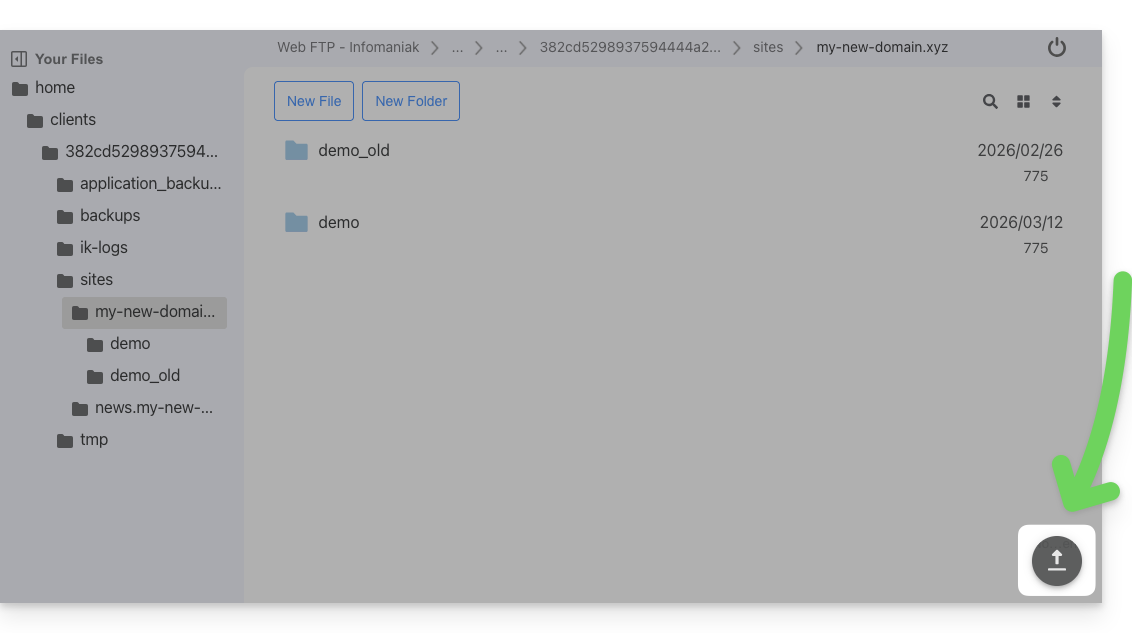
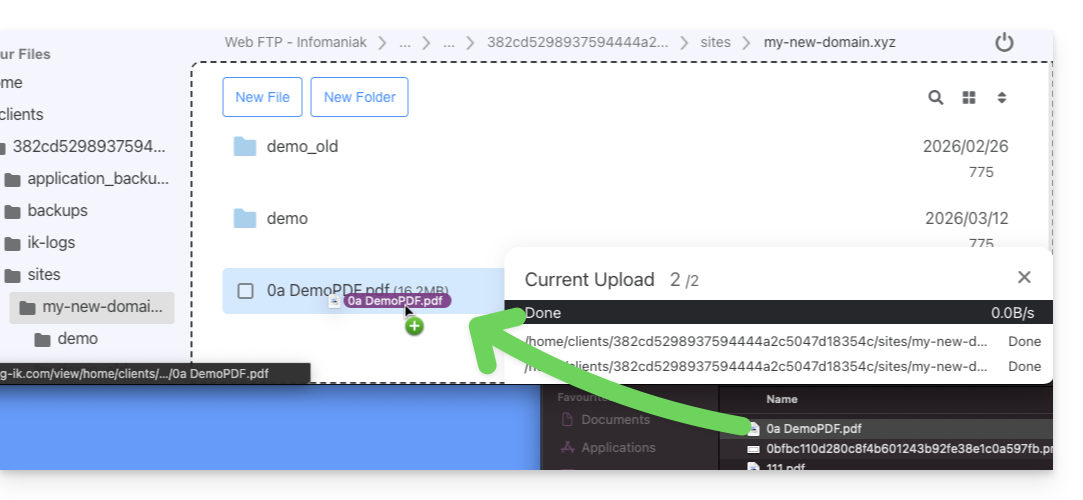
- einschließlich durch Ziehen und Ablegen direkt vom Computer in das Fenster Web FTP:
- Um diese Grenze zu überschreiten und für die Möglichkeit der Hintergrundarbeit, Wiederaufnahme von Übertragungen nach einer Unterbrechung, Begrenzung der Übertragungsraten usw. verwenden Sie ein FTP-Programm/FTP-Client.
- einschließlich durch Ziehen und Ablegen direkt vom Computer in das Fenster Web FTP:
- … vorhandene Dateien zu bearbeiten (kopieren, umbenennen, verschieben, löschen, …).
- … Text-, php- und html-Dateien von weniger als 1 Mo zu bearbeiten und anzuzeigen.
- Web FTP erfordert keinen besonderen Zugriff, sofern Sie die Berechtigungen zur Verwaltung eines Hostings im Infomaniak Manager besitzen und dort angemeldet sind.
- Es ist also nicht erforderlich, ein FTP-Konto und dessen Passwort zu besitzen, das Passwort des Infomaniak-Kontos reicht aus.
Auf den Server über Web FTP zugreifen
Um schnell auf den FTP- oder SSH-Server des Websites zuzugreifen:
- Klicken Sie hier, um auf die Verwaltung Ihres Hostings im Infomaniak Manager zuzugreifen (Hilfe benötigt?).
- Klicken Sie direkt auf den Namen des betreffenden Hostings:
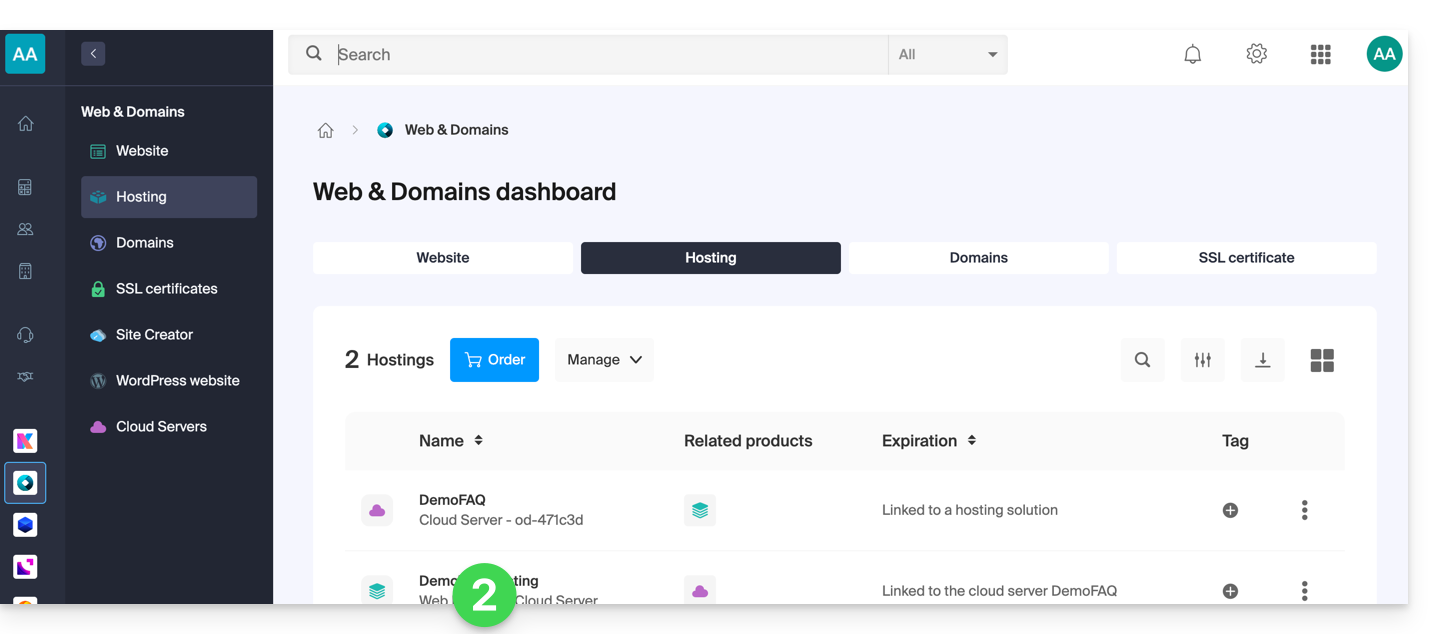
- Klicken Sie im linken Seitenmenü auf FTP / SSH.
- Klicken Sie auf die Schaltflächen
Web FTPoderSSH-Konsole, die Ihnen zur Verfügung stehen: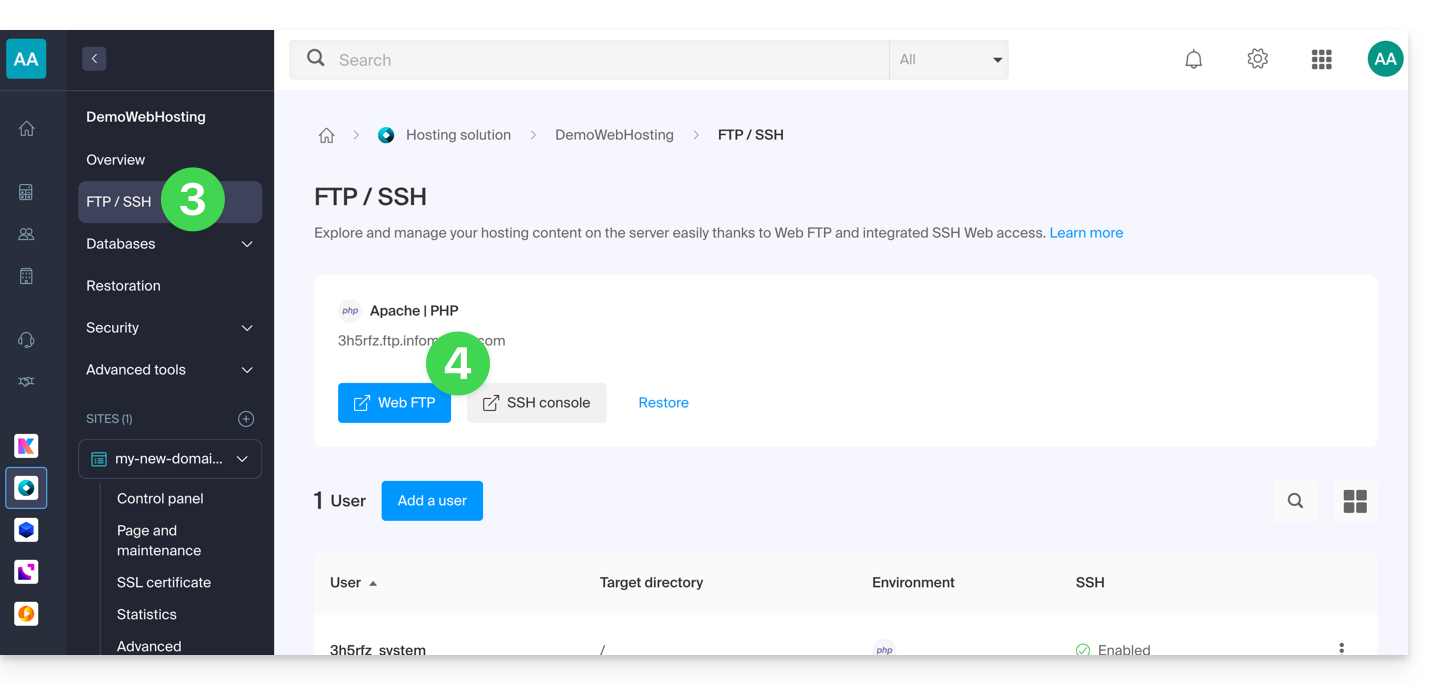
Link zu dieser FAQ:
War diese FAQ nützlich?
Diese Anleitung erklärt, wie Sie die Apache-Protokolle Ihres Webhostings einsehen und herunterladen können. Diese sind insbesondere nützlich, um PHP-Fehler zu analysieren oder bestimmte Anwendungsverhalten zu diagnostizieren.
Vorwort
- Die Zugriffs- und Fehlerprotokolle werden mindestens 7 Tage aufbewahrt.
- Nach Ablauf der Aufbewahrungsfrist können ältere Einträge nicht wiederhergestellt werden, auch nicht auf Anfrage.
- Sie können diese Dateien auch direkt auf dem Server über SSH/FTP im Ordner
ik-logsan der Wurzel Ihres Hostings finden.
Zugriff auf Zugriffs- und Fehlerprotokolle
Um diese Protokolle anzuzeigen:
- Klicken Sie hier, um auf die Verwaltung Ihrer Website im Infomaniak Manager zuzugreifen (Hilfe benötigen?).
- Klicken Sie direkt auf den Name, der der betreffenden Website zugewiesen ist:
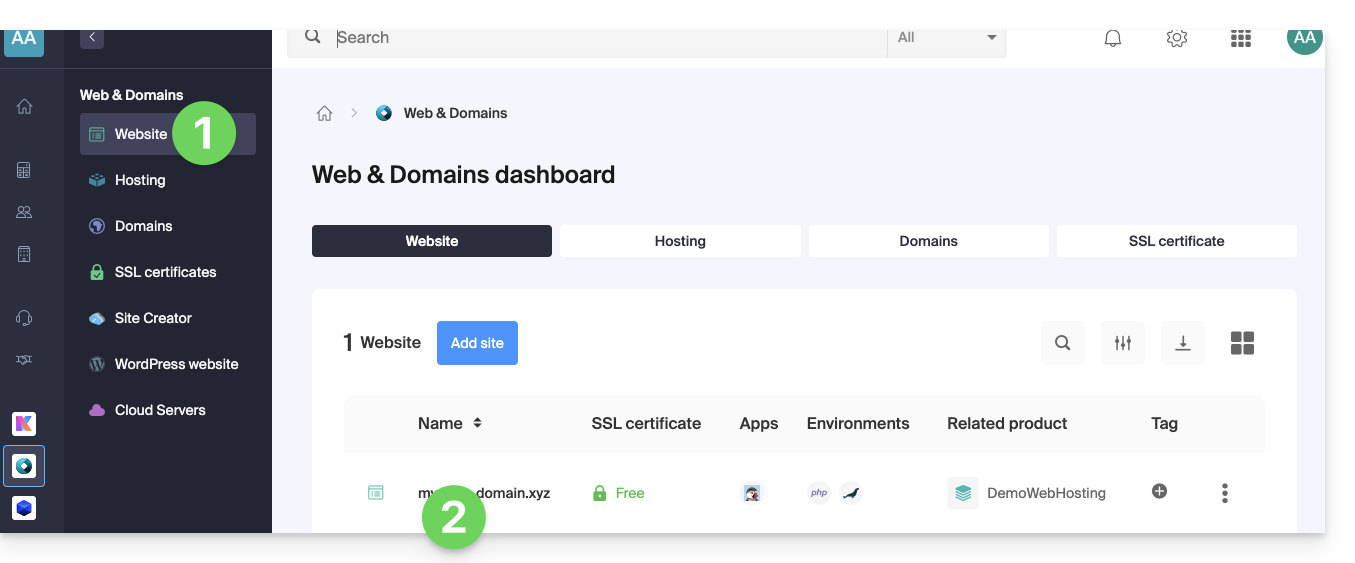
- Klicken Sie im linken Seitenpanel auf Erweitert.
- Klicken Sie im linken Seitenpanel auf Protokolle.
- Klicken Sie auf Fehler oder Zugriff, um das Fehlerprotokoll oder Zugriffsprotokoll anzuzeigen.
- Wählen Sie bei Bedarf einen Zeitraum aus.
- Klicken Sie auf das Symbol, um die Details anzuzeigen.
- Klicken Sie auf Per E-Mail senden, um sofort alle Einträge per E-Mail an Ihre Benutzeradresse zu erhalten.
- Klicken Sie, um die Daten im Format
.logzu exportieren: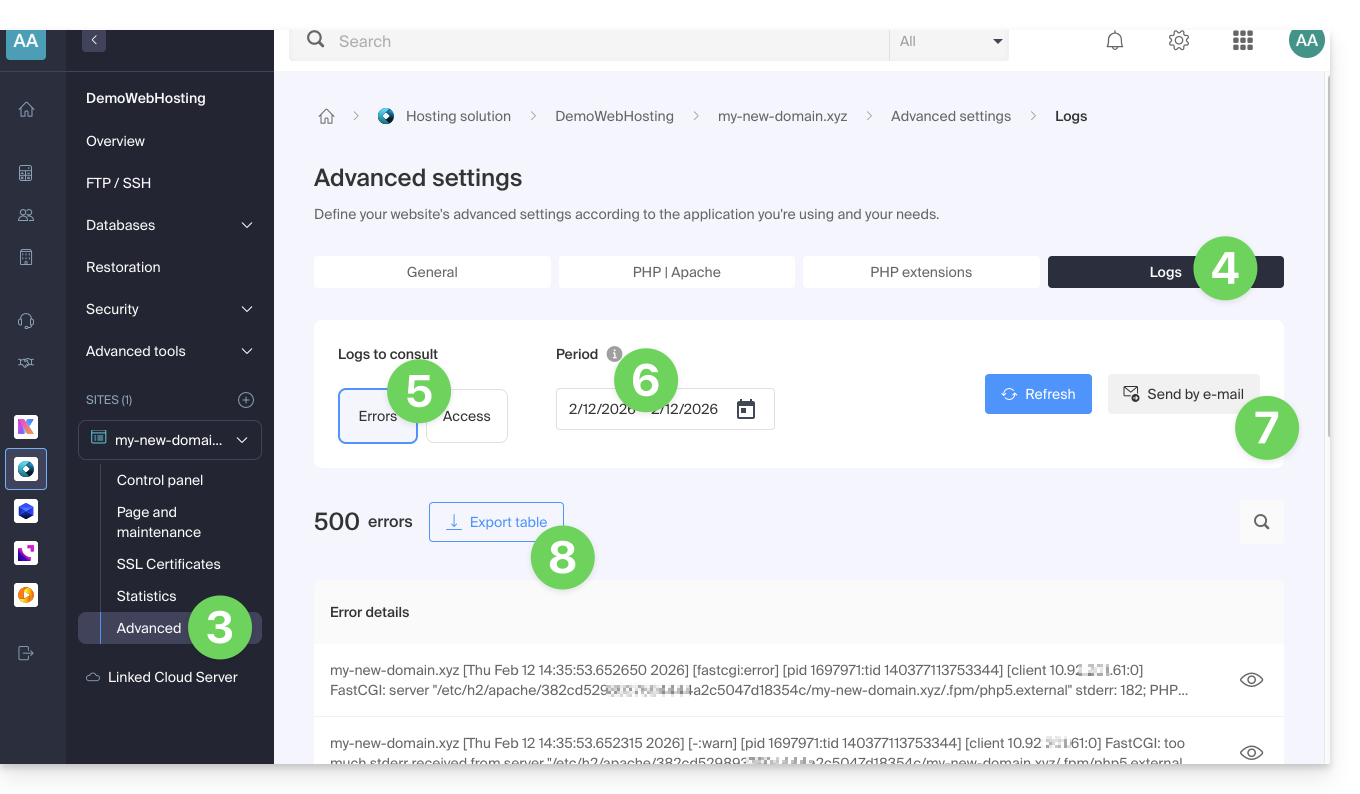
Die aktivsten IP-Adressen in den Zugriffsprotokollen identifizieren
Dazu melden Sie sich über SSH auf dem Server an (Hilfe benötigen?).
Der in SSH auszuführende Befehl lautet:
cat ik-logs/access.log | awk '{ print $2}' | sort -n | uniq -c | sort -n | tail -n 20Link zu dieser FAQ:
War diese FAQ nützlich?
Dieser Leitfaden erklärt, wie Sie HSTS deaktivieren oder konfigurieren für eine Website.
Vorwort
- Wenn HSTS für eine Website aktiviert ist, weist der Server den Website-Besucher (sofern sein Webbrowser kompatibel ist) an, alle unsicheren Links durch sichere Links zu ersetzen.
- Beispiel:
http://www.domain.xyz.com/one/page/wird automatisch durchhttps://www.domain.xyz/one/page/ersetzt. - Nach der Aktivierung eines SSL-Zertifikats für eine Website wird HSTS wie folgt konfiguriert:
max-age=16000000.
HSTS deaktivieren…
… mit einem CMS (WordPress, Joomla, etc.)
In allen vom CMS generierten Seiten die folgende Zeile einfügen:
header( 'Strict-Transport-Security: max-age=0;' );Für WordPress können Sie beispielsweise diese Direktive in die Datei functions.php Ihres Themas einfügen:
add_action( 'send_headers', 'add_header_xua' );
function add_header_xua() {
header( 'Strict-Transport-Security: max-age=0;' );
}
Mehr Details zu WordPress
… mit einer PHP-Website
In allen php-Seiten die folgende Zeile einfügen:
header( 'Strict-Transport-Security: max-age=0;' );Um dies zu tun, ohne jede php-Seite einer Website zu ändern, können Sie die Direktive auto_prepend_file in der Datei .user.ini der betreffenden Website verwenden:
auto_prepend_file=/home/clients/xxxx/web/hsts_disable.php... mit der Datei hsts_disable.php:
header( 'Strict-Transport-Security: max-age=0;' );
… mit einer Website mit statischem Inhalt (nicht PHP)
Diesen Header in eine Datei .htaccess einfügen:
# BEGIN DISABLE HSTS
<IfModule mod_headers.c>
Header always set Strict-Transport-Security "max-age=0; includeSubDomains;"
</IfModule>
# END DISABLE HSTS
HSTS anpassen
Der Standardwert kann in Ihren php-Dateien Ihrer Website mit der folgenden Direktive geändert werden:
header( 'Strict-Transport-Security: max-age=X; includeSubdomains; preload' );(X ist die gewünschte Anzahl an Sekunden).
HSTS für alle gehosteten Subdomains aktivieren
includeSubDomains; ist standardmäßig aktiviert und wie der Name schon sagt, schließt es die Subdomains in die "Strict Transport Security" ein.
Wenn der Besucher eine unsichere Subdomain besucht, leitet der Browser automatisch auf HTTPS um und löst einen Sicherheitsfehler aus.
Wenn dieses Verhalten nicht gewünscht ist, muss dieser Header entfernt werden.
HSTS-Cache des Browsers löschen…
… in Chrome
- In Chrome, geben Sie
chrome://net-internals/#hstsein. - Geben Sie den Domainnamen im Textfeld des Abschnitts "Domain Security Policies löschen" ein.
- Klicken Sie auf die Schaltfläche Löschen.
- Geben Sie den Domainnamen im Textfeld des Abschnitts "HSTS abfragen" ein.
- Klicken Sie auf die Schaltfläche Abfragen.
- Die Antwort muss "
Not found" (nicht gefunden) sein.
… in Safari
- Mit Safari beginnen Sie damit, den Browser zu schließen.
- Löschen Sie die Datei
~/Library/Cookies/HSTS.plist. - Öffnen Sie Safari erneut.
… in Firefox
- Mit Firefox schließen Sie alle Registerkarten.
- Öffnen Sie das Firefox-Menü und klicken Sie auf Verlauf / Verlauf anzeigen.
- Suchen Sie die Seite, deren HSTS-Einstellungen Sie löschen möchten.
- Klicken Sie mit der rechten Maustaste auf einen der entsprechenden Einträge.
- Wählen Sie Diese Seite vergessen.
Link zu dieser FAQ:
War diese FAQ nützlich?
Dieser Leitfaden beschreibt die Erstellung eines GIT-Repositorys sowohl auf Ihrem Webhosting als auch auf Ihrem Infomaniak Cloud-Server.
Vorwort
- GIT und GitHub sind standardmäßig auf den beiden oben genannten Plattformen verfügbar.
- Falls erforderlich, können lokale Partner, die von Infomaniak empfohlen werden, diese Schritte übernehmen: starten Sie eine kostenlose Ausschreibung; sie kümmern sich um alles, sodass Sie von den technischen Details entlastet werden — erfahren Sie auch mehr über die Rolle des Hosting-Anbieters.
Erstellung des GIT-Repositorys
Einrichtung auf dem Server:
- das GIT-Repository befindet sich unter
/git_depot - die Website befindet sich im Ordner
/web/[projet](auf Ihrem FTP-Server)
Zu verwendende Befehlszeilen:
cd
mkdir git_depot
cd git_depot/
git init --bare [projet].git
cd [projet].git
git update-server-info
Übertragung des lokalen Repositorys auf den Server
Auszuführen auf dem lokalen Computer:
git init
git remote add origin ssh://user@[xxxxx].ftp.infomaniak.com:/home/clients/[123456789]/git_depot/[projet].git
git status
git add .
git commit -a -m "init"
git push --set-upstream origin master
git push
Klonen der Website in das Verzeichnis des Servers
Auszuführen auf dem Server:
cd
cd web
rm -r [projet]/
git clone /home/clients/[123465789]/git_depot/[projet].git [projet]/
Link zu dieser FAQ:
War diese FAQ nützlich?
Dieser Leitfaden erklärt, wie Sie die Desktop-App New Outlook (Desktop-Anwendung für Windows, Nachfolger von Windows Mail) mit einer bei Infomaniak gehosteten E-Mail-Adresse verbinden.
Vorwort
- Obwohl die E-Mails selbst auf dem Infomaniak-Server gespeichert bleiben, ist die Erfahrung in New Outlook stark in die Microsoft-Cloud integriert:
- Einige Informationen Ihres Kontos können von Microsoft für eine zentralisierte Verwaltung und eine bessere Synchronisationserfahrung verwendet werden.
- Wenn Sie die volle Kontrolle und Lokalität über Ihre E-Mails behalten möchten, überlegen Sie, dritte E-Mail-Clients (wie Thunderbird zum Beispiel) zu verwenden, die eine direktere Speicherung ermöglichen.
- Die verschiedenen von Infomaniak angebotenen Dienste sind alle kompatibel mit den entsprechenden Standardprotokollen (IMAP/SMTP für E-Mails zum Beispiel), daher, wenn Sie ein Problem mit einem Drittanbieter-Programm haben, wenden Sie sich direkt an dessen Herausgeber oder einen Partner und konsultieren Sie die Unterstützungspolitik sowie Artikel 11.9 der AGB von Infomaniak.
E-Mail-Adresse zur Anwendung hinzufügen
Voraussetzungen
- Erstellen Sie die E-Mail-Adresse in my kSuite oder einem Mail-Service / kSuite.
- Erstellen Sie ein Passwort für die E-Mail-Adresse für das Gerät, das Sie konfigurieren möchten.
- Überprüfen Sie, dass der Mail-Service optimal konfiguriert ist.
Das für die E-Mail-Adresse erstellte Passwort muss den am Ende dieses Leitfadens detaillierten Kriterien entsprechen.
Um die E-Mail-Anwendung zu konfigurieren:
- Öffnen Sie die Anwendung.
- Klicken Sie bei Bedarf auf das Zahnradsymbol oben rechts (andernfalls zum Schritt 4 gehen).
- Klicken Sie auf Konto hinzufügen:

- Geben Sie die zu verknüpfende E-Mail-Adresse ein.
- Klicken Sie auf Weiter:

- Geben Sie das Passwort der E-Mail-Adresse ein.
- Klicken Sie auf die Schaltfläche Mehr anzeigen.
- Scrollen Sie mit dem Aufzug auf der Seite nach unten und überprüfen Sie dann die fehlenden Informationen.
- Klicken Sie auf Weiter:

- Nehmen Sie die verschiedenen Informationsfenster von Microsoft zur Kenntnis und schließen Sie sie:

- Das war's, Ihre E-Mail-Adresse ist nun in der Anwendung konfiguriert:


Empfohlene Einstellungen
- Eingehender IMAP-Server =
mail.infomaniak.com - IMAP-Port =
993(mit SSL) - Ausgehender SMTP-Server =
mail.infomaniak.com - SMTP-Port & Verschlüsselungsprotokoll und Befehl/Methode zur Aktivierung dieses Protokolls:
587+ STARTTLS - Benutzername/Username = die vollständige & vollständige E-Mail-Adresse ( ? )
- Passwort/Password = das für die E-Mail-Adresse, die Sie abrufen möchten, generierte (es muss den unten in diesem Leitfaden detaillierten Kriterien entsprechen)
- Pflichtauthentifizierung zum Senden von E-Mails:
- Sie wird in den SMTP-Einstellungen Ihrer Anwendung aktiviert.
- Wählen Sie "Denselben Server wie der eingehende Server verwenden" oder je nach Software/E-Mail-Client geben Sie einen Benutzernamen (= vollständige & vollständige E-Mail-Adresse) und das generierte Passwort ein.
Nehmen Sie diesen anderen Leitfaden zur Kenntnis, wenn Sie nach Informationen zu anderen kompatiblen E-Mail-Ports und -Protokollen (SSL / TLS zum Beispiel) suchen.
Im Falle von Problemen
Eine Lösung, die zu funktionieren scheint, ist die Kombination dieser beiden Situationen:
- Mit einem Microsoft-Konto (nicht nur einem lokalen Konto) bei Windows angemeldet sein.
- Die E-Mail-Adresse zur Anmeldung bei Windows zu dieser Version von Outlook hinzugefügt haben.
Erstellen Sie auch ein neues Passwort, indem Sie es zufällig generieren lassen, aber auch überprüfen, dass es diesen von Microsoft auferlegten Kriterien entspricht:
| Zulässige Zeichen |
|
| Verbotene Zeichen |
|
| Passwortlänge | 16 Zeichen MAXIMUM |
Überprüfen Sie, ob der Mail-Service optimal konfiguriert ist.
Die Fehlerbehebungsleitfäden helfen Ihnen, ein mögliches Problem zu lösen:
- Nehmen Sie die in diesem anderen Leitfaden gegebenen Lösungen zur allgemeinen E-Mail-Kommunikation zur Kenntnis.
- Dieser andere Leitfaden bezieht sich speziell auf Outlook.
… und wenn Ihr Outlook seit einer Änderung des E-Mail-Passworts nicht mehr funktioniert, nehmen Sie diesen anderen Leitfaden zur Kenntnis.
Link zu dieser FAQ:
War diese FAQ nützlich?
Diese Anleitung erklärt, wie Sie ein WordPress-Netzwerk einrichten, um mehrere Websites von einer einzigen WordPress-Installation von Infomaniak aus zu verwalten, mit URLs wie site1.domain.xyz, site2.domain.xyz oder sogar domain1.com, domain2.com usw.
Installation von WordPress Multisite
So beginnen Sie:
- Installieren Sie WordPress über Infomaniak in Ihrem Hosting-Space mit einer Hauptdomain:

- Diese erste WordPress-Website muss erreichbar sein und ordnungsgemäß funktionieren:

- Diese erste WordPress-Website muss erreichbar sein und ordnungsgemäß funktionieren:
- Melden Sie sich per FTP an.
- Bearbeiten Sie die Datei
wp-config.phpdieser ersten WordPress-Website. - Über der Zeile "
/* Das ist alles, hören Sie auf zu bearbeiten! Viel Spaß beim Bloggen. */" (#94) kopieren Sie den folgenden Codedefine('WP_ALLOW_MULTISITE', true);:
- Speichern Sie Ihre Änderungen.
- Melden Sie sich anschließend bei der Verwaltung Ihrer WordPress-Website an.
- Deaktivieren Sie vorübergehend alle WordPress-Erweiterungen:

- Gehen Sie im Menü WERKZEUGE zu NETZWERK erstellen:
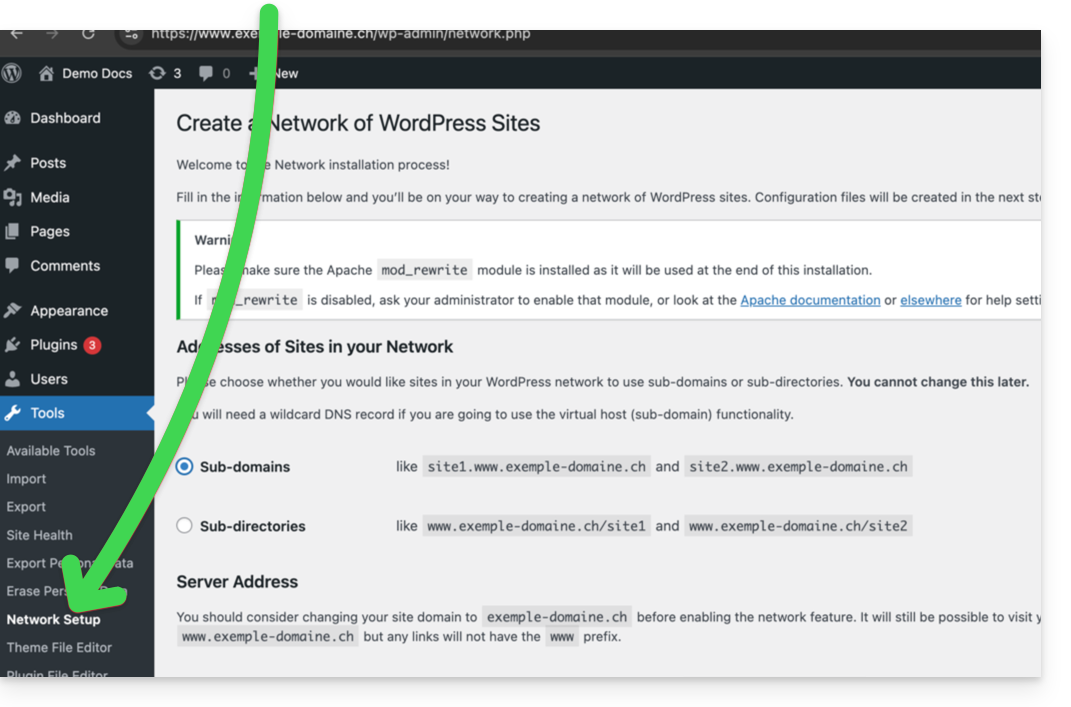
- Wählen Sie die Methode zur Erstellung Ihrer verschiedenen WordPress-Installationen (auf Subdomains)…
- Klicken Sie auf die Installationsschaltfläche:

- Fügen Sie die auf dem Bildschirm angezeigten Anweisungen in die Dateien
wp-config.phpund.htaccessauf dem Server ein. - Nach dem erneuten Anmelden bei Ihrem WordPress erhalten Sie ein neues Menü "Meine Websites" in dem Sie Ihre verschiedenen Websites desselben Netzwerks hinzufügen und verwalten können:

- Aktivieren Sie Ihre deaktivierten Erweiterungen wieder.
- Im Manager, fügen Sie ein Alias zu Ihrer Website in der Form
*.Ihre-Domain-hier (der Stern ermöglicht die Erstellung eines Wildcard-Alias) mit DNS-Aktualisierung hinzu, damit der richtigeCNAMEautomatisch zur Zone hinzugefügt wird:
- Installieren oder aktualisieren Sie Ihre SSL-Zertifikate:

- Wenn Sie eine neue Website im Netzwerk erstellen und sie beispielsweise
home2nennen, wird sie überhome2.domain.xyzund so weiter zugänglich sein:
Link zu dieser FAQ:
War diese FAQ nützlich?
Dieser Leitfaden hilft Ihnen, ein Problem zu lösen, wenn Sie nach dem Senden einer E-Mail eine Fehlermeldung erhalten haben, die den Grund für den Fehler angibt: "Spam-Nachricht abgelehnt" oder "5.7.0 AV: Nachricht wird durch Header-Regelfilter abgelehnt.. 554 Bitte überprüfen Sie die Nachricht und versuchen Sie es erneut" ...
Unbedingt überprüfen
Stellen Sie sicher, dass Ihre E-Mail nicht enthielt:
- Wörter oder Sätze, die häufig mit Spam in Verbindung gebracht werden, da sie als unerwünschte Nachricht identifiziert und abgelehnt werden könnten
- jede ungewöhnliche Angabe in der Signatur, einen falsch formulierten Link (
http//.domain.xyzzum Beispiel), usw. - ein Anhang mit einer dieser verbotenen Erweiterungen:
.exe,.com,.cmd,.cpl,.hta,.scf,.sct,.lnk,.bat,.js,.jse,.wsh,.ws,.wsf,.wsc,.vbe,.vb,.vbs,.shs,.pif,.scr... einschließlich innerhalb einer komprimierten Datei (.zipzum Beispiel)
Um eine Datei (js oder exe zum Beispiel) zu senden, deren Virenfreiheit bestätigt ist, speichern Sie sie in Ihrem Hosting-Speicherplatz und erstellen Sie einen Link dazu (wenn die Datei groß ist und Sie sie von der Infomaniak Web-App Mail (Online-Dienst ksuite.infomaniak.com/mail) senden, wird sie in jedem Fall auf einem temporären Server platziert, der das Senden an Ihren Empfänger ermöglicht, der in diesem Fall einen Download-Link erhält) oder über Swisstransfer.com.
Überprüfen Sie auch Ihre SPF-Einträge. Wenn Ihre Domain keinen SPF-Eintrag hat oder dieser Eintrag falsch ist, führt dies sehr wahrscheinlich zur Ablehnung Ihrer Nachricht.
Wenn Sie glauben, eine Nachricht "Spam-Nachricht abgelehnt" ohne Grund zu erhalten, kontaktieren Sie den Infomaniak-Support.
Link zu dieser FAQ:
War diese FAQ nützlich?
Dieser Leitfaden beschreibt die verfügbaren offenen Ports für Node.js-Sites (nur), die bei Infomaniak gehostet werden.
Ausgehende offene Ports
Web
- HTTP (tcp/80)
- Alternatives HTTP (tcp/8080)
- HTTPS (tcp/443)
- FTP-Daten (tcp/20)
- FTP-Steuerung (tcp/21)
- POP3 (tcp/110)
- IMAP (tcp/143)
- SMTP-Übergabe (+ STARTTLS) (tcp/587)
- SMTPS (tcp/465)
- IMAPS (tcp/993)
- POP3S (tcp/995)
DB
- MySQL (tcp/3306)
- MongoDB (tcp/27017)
- PostgreSQL (tcp/5432)
- Redis (tcp/6379)
- Redis TLS (tcp/6380)
- ElasticSearch (tcp/9200)
Sonstiges
- SSH (tcp/22)
- Git-Paketübertragung (tcp/9418)
Eingehende offene Ports
- HTTP (tcp/80)
- HTTPS (tcp/443)
- SSH (tcp/22)
Link zu dieser FAQ:
War diese FAQ nützlich?
Diese Anleitung erklärt, wie Sie einen neuen Domainnamen zu einer Infomaniak-Website hinzufügen.
Vorwort
- Wenn Sie einen neuen Domainnamen zu einer Website hinzufügen, spricht man von einer verknüpften Domain und auch von einem Alias.
- Ein Alias-Domain in diesem Fall ist ein zusätzlicher Domainname, der ebenfalls mit einer bestehenden Website verknüpft ist.
- Damit die Website
domain.xyzmit einem ganz anderen Domainnamen wie z.B.private.abcerreichbar ist, mussprivate.abcals Alias der Website hinzugefügt werden. - Zweites Beispiel: Damit die Website
domain.xyzauch mitwww.domain.xyz erreichbar ist, muss sie als Alias zur Domaindomain.xyzhinzugefügt werden. In diesem Beispiel istdomain.xyzdie Eltern-Website des Aliaswww.domain.xyz. In der Regel ist das Aliaswwwbereits automatisch hinzugefügt und vorhanden…
- Damit die Website
Alias zu einer bestehenden Website hinzufügen
Voraussetzungen
- Wenn der Domainname (der zu einem Alias werden soll) oder seine DNS-Zone von Infomaniak verwaltet wird, ist alles in Ordnung. Wenn nicht:
- Die A-Eintragung des Domainnamens muss auf Infomaniak zeigen.
- Um es zu vereinfachen, können Sie die Verwaltung der Domain Infomaniak übertragen.
- Der zukünftige Alias darf nicht bereits einer sein, andernfalls muss er vorher von der aktuellen Website getrennt werden (ebenso, wenn Synonym).
Um eine zusätzliche Domain hinzuzufügen, die mit Ihrer Website verknüpft ist:
- Hier klicken, um auf die Verwaltung Ihres Produkts im Infomaniak Manager zuzugreifen (Hilfe benötigt?).
- Klicken Sie direkt auf den Namen, der dem betreffenden Produkt zugewiesen ist:
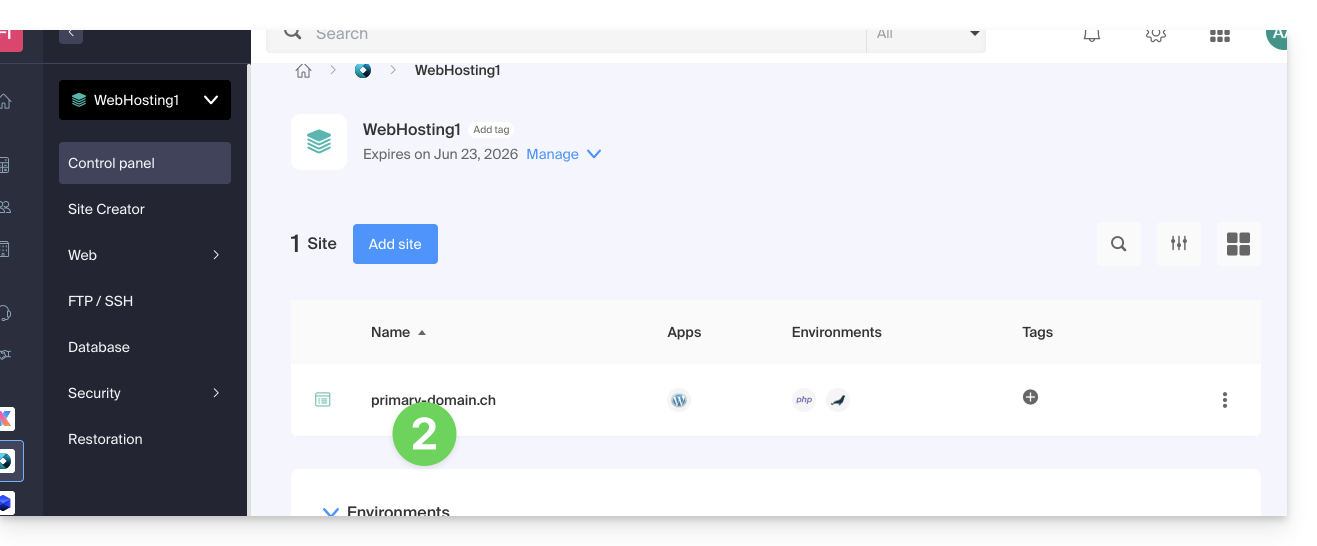
- Klicken Sie anschließend auf den Pfeil , um den Abschnitt Domains dieser Website zu erweitern.
- Klicken Sie auf die Schaltfläche Domain hinzufügen:
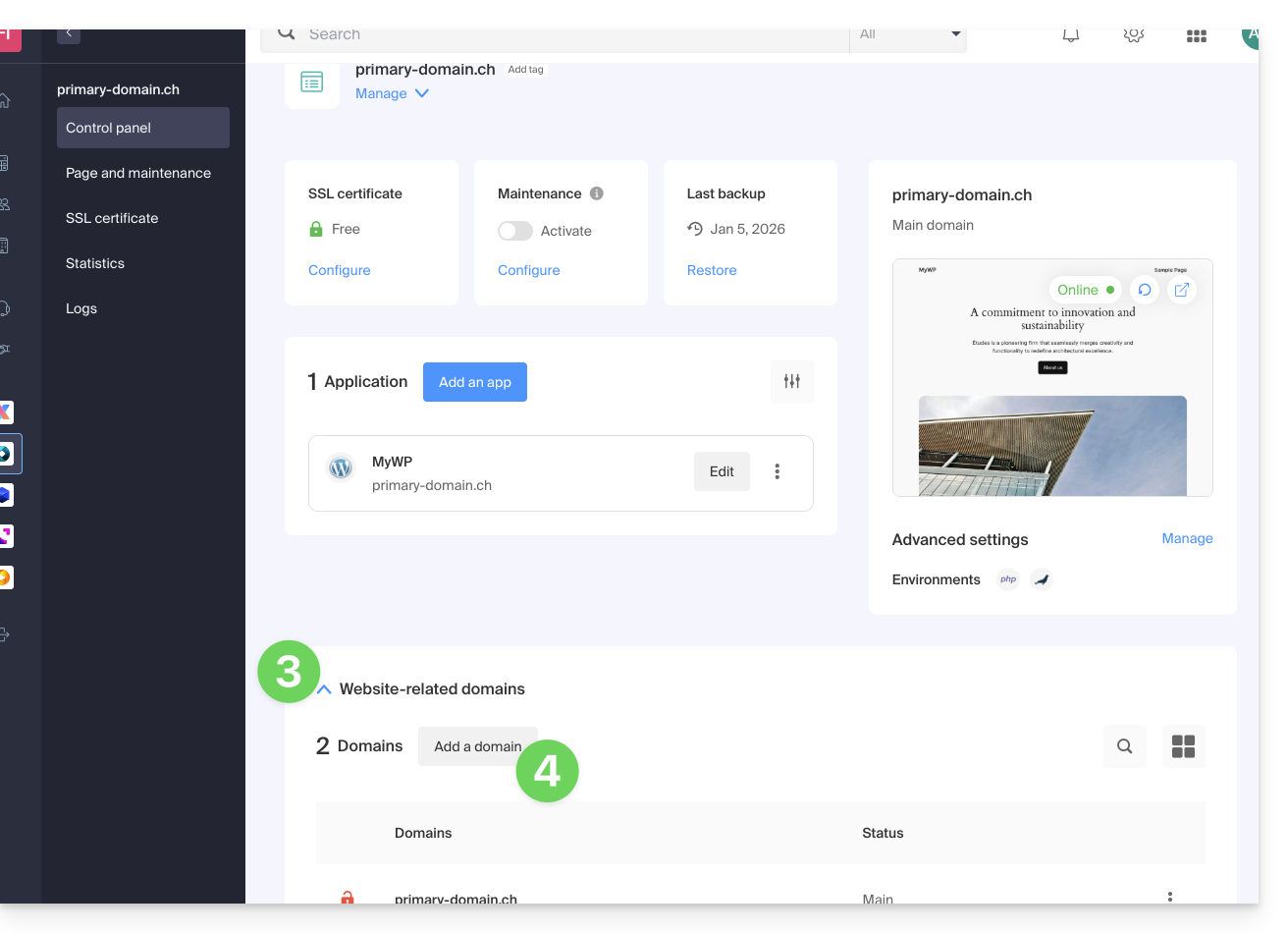
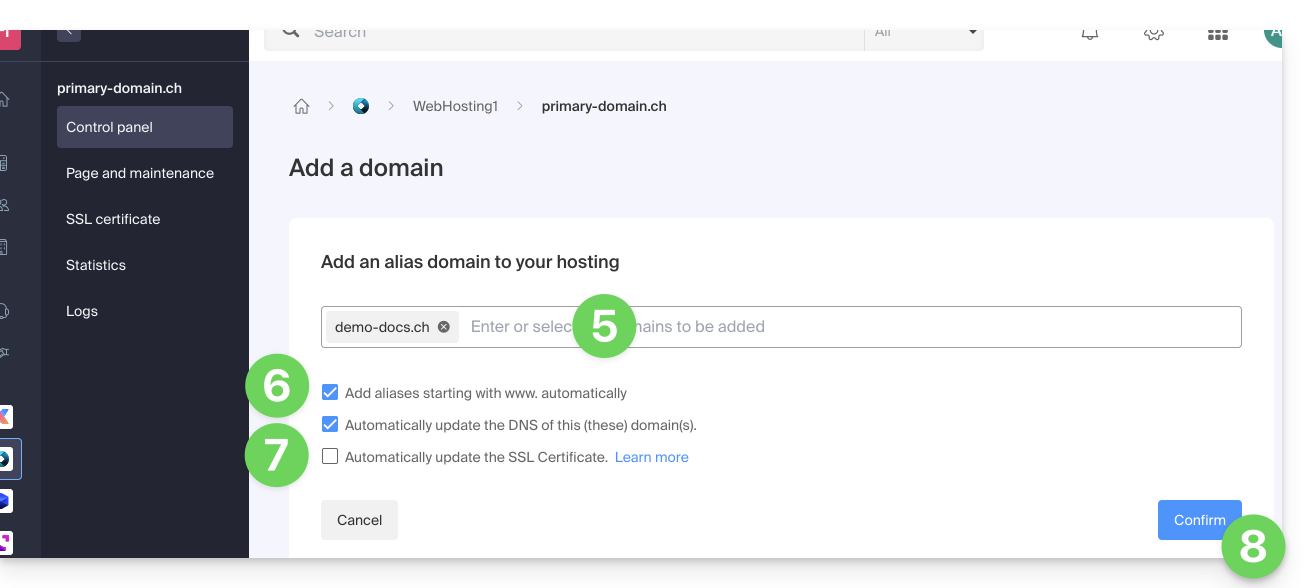
- Geben Sie den oder die hinzuzufügenden Domainnamen ein, getrennt durch die Taste Eingabe.
- Wenn der Alias oder seine DNS-Zone von Infomaniak verwaltet wird, können die DNS-Einträge automatisch aktualisiert werden. Andernfalls nehmen Sie die erforderlichen Änderungen bei Ihrem Registrar vor oder übertragen Sie die Verwaltung des Domainnamens an Infomaniak.
- Wenn Sie über ein SSL-Zertifikat wie Let's Encrypt verfügen, können Sie hier beantragen, es zu aktualisieren, um die neuen Namen einzuschließen.
- Klicken Sie auf Bestätigen, um den Vorgang abzuschließen:
Um den Alias als Hauptdomain festzulegen, nehmen Sie sich diesen anderen Leitfaden.
Link zu dieser FAQ:
War diese FAQ nützlich?
Dieser Leitfaden erklärt, wie Sie innerhalb eines Webhostings von Infomaniak die Adresse einer Website, die derzeit ein Subdomain (https://dev.domain.xyz) ist, durch die Hauptdomain (https://domain.xyz) ersetzen.
Vorwort
- Die Operationen im Überblick:
- Man beginnt mit einer Website, die über die URL der Hauptdomain
dev.domain.xyzerstellt und zugänglich ist. - Man fügt einen Alias
domain.xyzhinzu. - Man vertauscht die 2 Typen (die Hauptdomain wird zum Alias und der Alias wird zur Hauptdomain).
- Man entfernt den alten Namen
dev.domain.xyz.
- Man beginnt mit einer Website, die über die URL der Hauptdomain
- Zu beachten ist, dass der Speicherort der Website im ursprünglichen Ordner auf dem Server bleibt; der Name dieses Speicherorts kann die Form
/sites/dev.domain.xyzhaben, dies hat jedoch keinerlei Auswirkungen auf die Produktionswebsite. - Nehmen Sie auch den letzten Abschnitt dieses anderen Leitfadens zur Kenntnis.
Eine verknüpfte Domain umkehren
Hier sind die detaillierten Operationen, um von einer Website mit einer Subdomain-Adresse zu einer direkten Adresse zu wechseln (hier wird dev.domaine-exemple.ch zu domaine-exemple.ch):
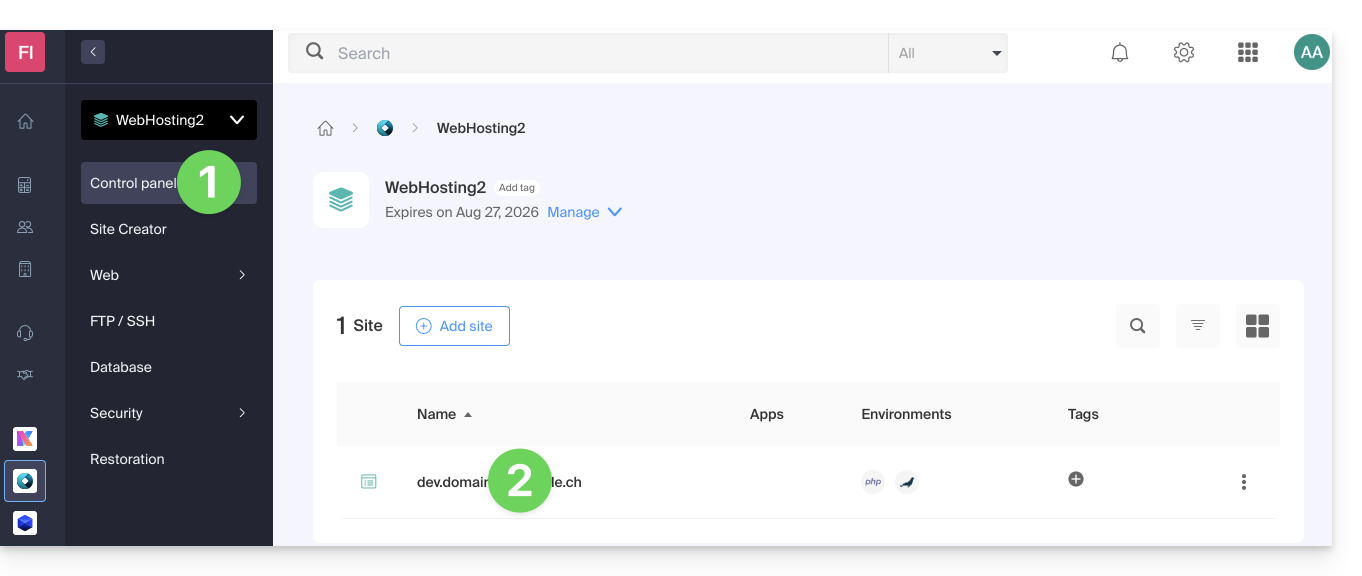
- Klicken Sie hier , um auf die Verwaltung Ihrer Website im Infomaniak Manager zuzugreifen (Hilfe benötigt?).
- Klicken Sie direkt auf den der Website zugewiesenen Namen:
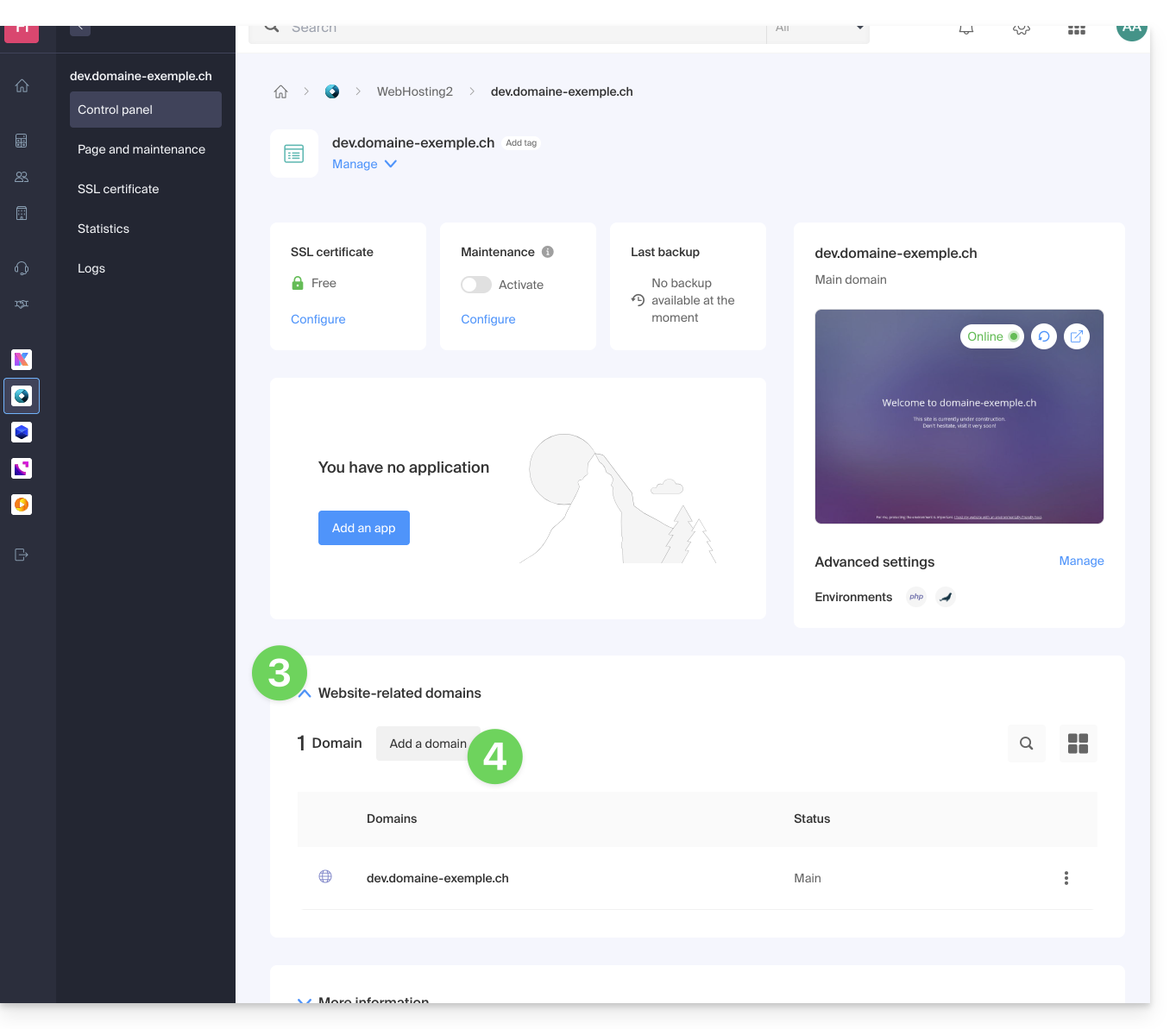
- Klicken Sie anschließend auf den Pfeil , um den Abschnitt Domains dieser Website zu erweitern:
- Klicken Sie auf die Schaltfläche Domain hinzufügen:
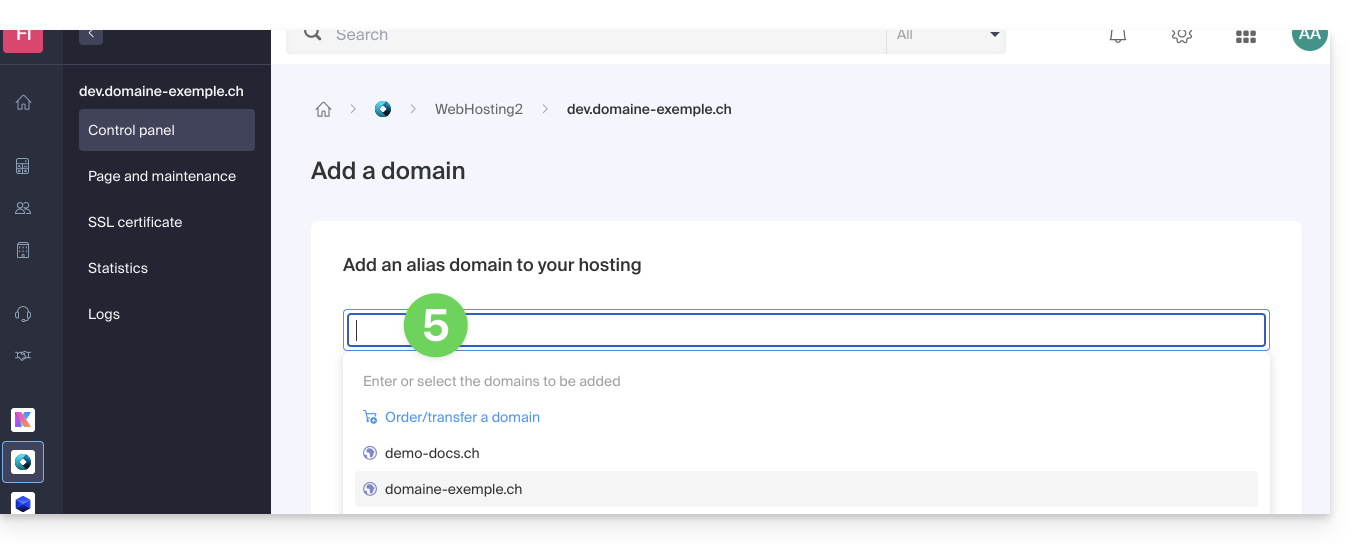
- Fügen Sie den gewünschten neuen Namen hinzu (wenn der hinzuzufügende Domainname sich in derselben Organisation befindet, wird er in der Liste vorgeschlagen, andernfalls geben Sie seine Schreibweise ein):
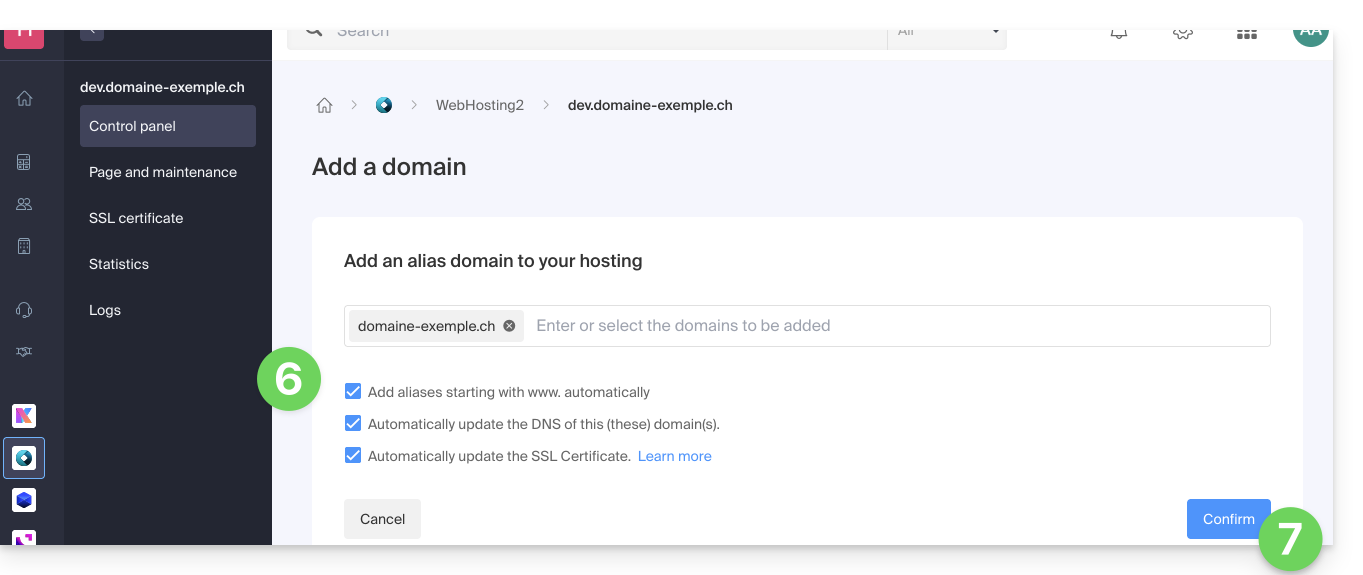
- Aktivieren oder deaktivieren Sie die Kontrollkästchen:
- Wenn die hinzugefügte Domain nicht die Form einer Subdomain hat, können Sie die Version
wwwder Domain automatisch hinzufügen. - Automatisch die DNS-Einträge der hinzugefügten Domains aktualisieren (falls möglich).
- Automatisch die entsprechenden SSL-Zertifikate aktualisieren (falls möglich).
- Wenn die hinzugefügte Domain nicht die Form einer Subdomain hat, können Sie die Version
- Klicken Sie auf die Schaltfläche, um zu Bestätigen und warten Sie:
- Sobald die Hinzufügung abgeschlossen ist, klicken Sie auf das Aktionsmenü ⋮ rechts neben der hinzugefügten Domain, die Sie als Hauptdomain festlegen möchten:
- Wählen Sie aus, um das Element als Hauptdomain festzulegen:
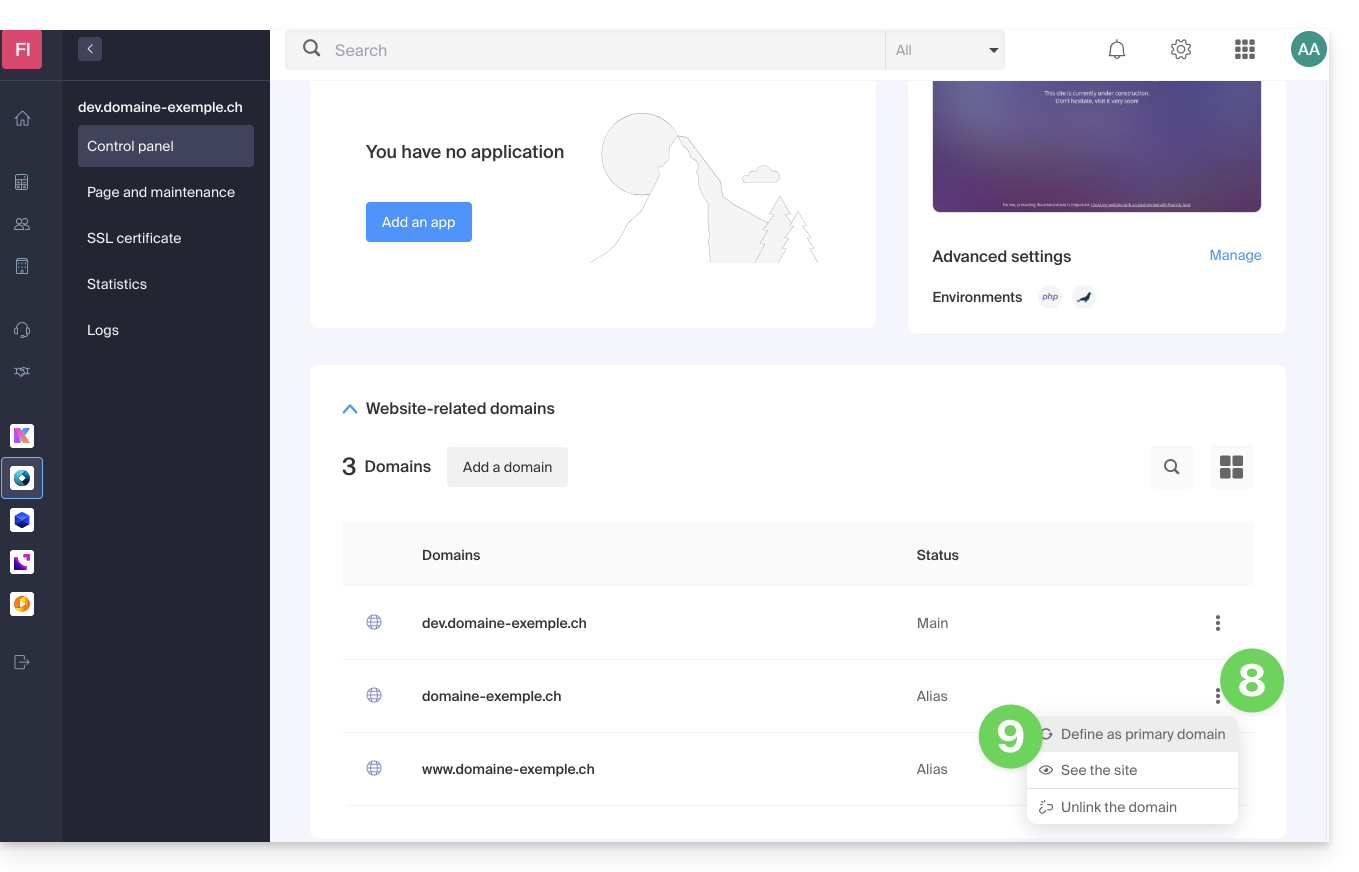
- Bestätigen Sie den Vorgang, um die Domains zu vertauschen:
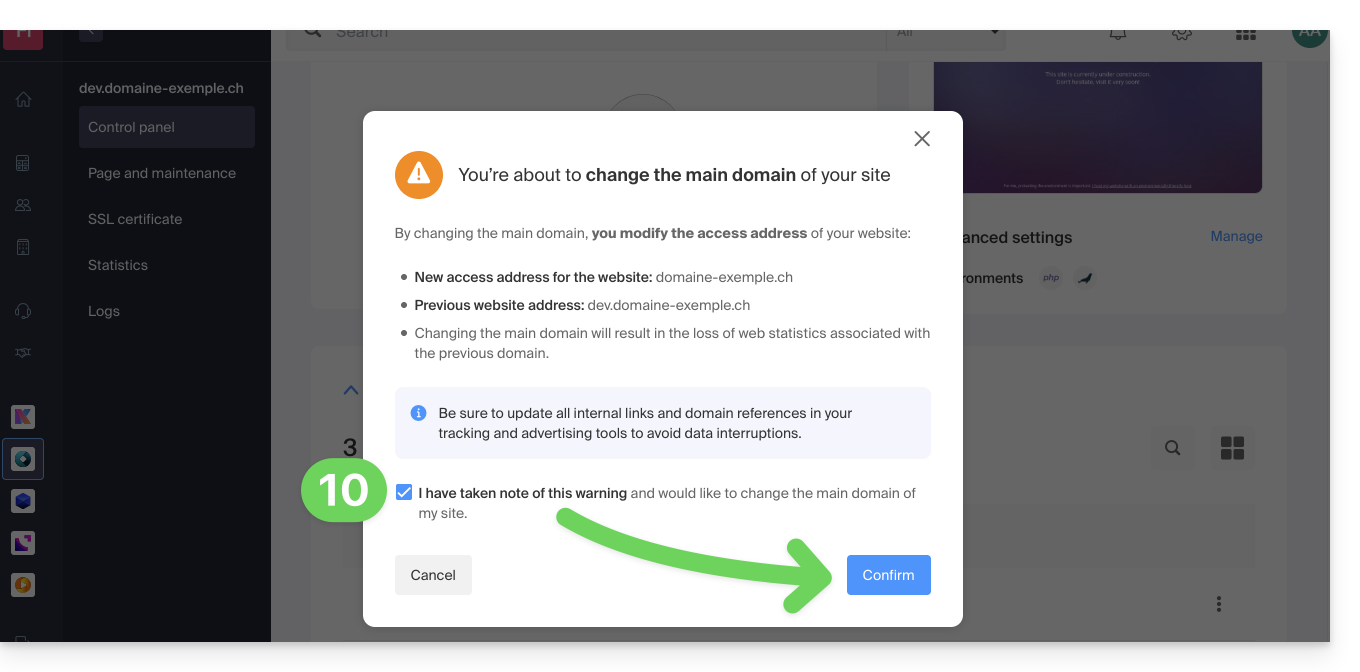
Link zu dieser FAQ:
War diese FAQ nützlich?
Dieser Leitfaden bietet die gängigsten IMAP-Serveradressen. Diese können verwendet werden, um den Inhalt Ihrer alten E-Mail-Adressen auf Ihre Infomaniak-E-Mail-Adresse zu kopieren.
Wichtiger Hinweis: Für Gmail, Yahoo, Outlook und iCloud müssen Sie in der Regel ein "Anwendungs-Passwort" in den Sicherheitseinstellungen Ihres ursprünglichen Kontos generieren, um die Kopie zu autorisieren.
Falls erforderlich, zögern Sie nicht, Ihren vorherigen E-Mail-Anbieter zu kontaktieren, um den genauen Mail-Server zu erfragen, der angegeben werden muss.
IMAP-Serveradressen
| Provider | IMAP-Hostname / Server |
|---|---|
| 1&1 (IONOS) | imap.ionos.fr |
| 9 Business | imap.9business.fr |
| 9 Telecom / Neuf | imap.neuf.fr |
| Alice | imap.aliceadsl.fr |
| Altern.org | imap.altern.org |
| AOL | imap.aol.com |
| Apple (iCloud / me.com) | imap.mail.me.com |
| Bouygues Telecom (Bbox) | imap4.bbox.fr |
| Caramail / GMX | imap.gmx.com |
| Cegetel | imap.cegetel.net |
| Club Internet | imap.club-internet.fr |
| Free | imap.free.fr |
| Freesurf | imap.freesurf.fr |
| Gmail (Google) | imap.gmail.com |
| Hotmail / Outlook / MSN | outlook.office365.com |
| La Poste | imap.laposte.net |
| Mailo (ex-NetCourrier) | imap.mailo.com |
| Noos | imap.noos.fr |
| Numericable | imap.numericable.fr |
| o2switch | nom-du-serveur.o2switch.net (konsultieren Sie Ihre Willkommens-E-Mail) |
| Online.net | imap.online.net |
| Orange / Wanadoo | imap.orange.fr |
| OVH (Mutualisé) | ssl0.ovh.net |
| OVH (Pro / Exchange) | pro1.mail.ovh.net (oder ex.mail.ovh.net) |
| Proton Mail | direkte Kopie ist nicht möglich |
| SFR | imap.sfr.fr |
| Skynet (Belgacom / Proximus) | imap.proximus.be |
| Tele2 | imap.tele2.com |
| Telenet | imap.telenet.be |
| Videotron | imap.videotron.ca |
| Yahoo Mail | imap.mail.yahoo.com |
Link zu dieser FAQ:
War diese FAQ nützlich?
Dieser Leitfaden erklärt, wie Sie einen oder mehrere Datensätze des Typs SRV in der DNS-Zone (eines Domainnamens) hinzufügen oder ändern, die auf dem Manager von Infomaniak verwaltet wird.
Vorwort
- Dieser Datensatztyp ermöglicht es, die für eine Domain verfügbaren Dienste anzugeben.
- Sie werden häufig für die Protokolle XMPP, LDAP oder zur Konfiguration von Microsoft Office 365 verwendet.
DNS-Zone ändern
Um diesen Datensatztyp in einer DNS-Zone zu verwalten:
- Hier klicken, um auf die Verwaltung Ihrer Domain im Infomaniak Manager zuzugreifen (Hilfe benötigt?).
- Klicken Sie direkt auf den Namen, der der betreffenden Domain zugewiesen wurde.
- Klicken Sie im linken Seitenmenü auf DNS-Zone.
- Klicken Sie auf die Schaltfläche, um einen Datensatz hinzuzufügen:

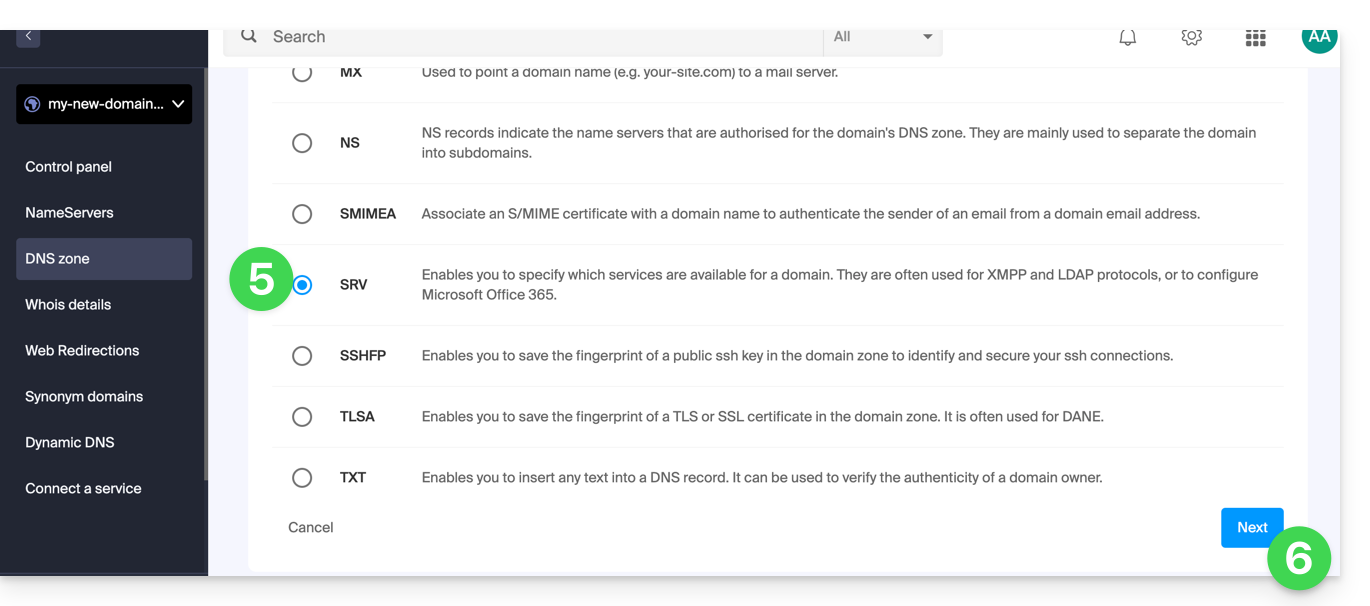
- Klicken Sie auf die Optionsschaltfläche SRV, um einen Datensatz hinzuzufügen.
- Klicken Sie auf die Schaltfläche Weiter:
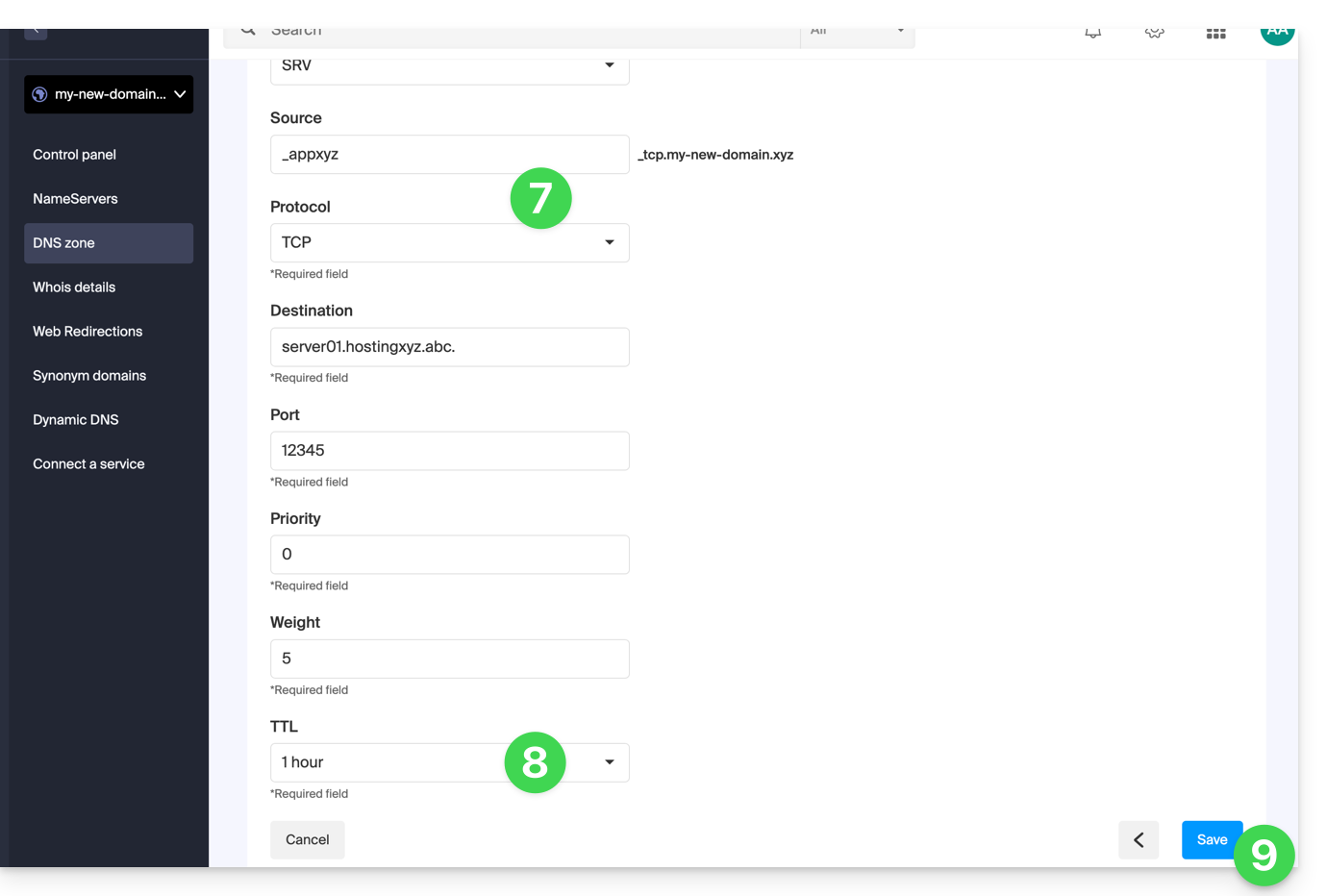
- Geben Sie die Werte des SRV ein, die für Ihre DNS-Zone erforderlich sind (das
._tcp.domain…ist bereits eingetragen). - Lassen Sie den Standardwert für die TTL unverändert.
- Klicken Sie auf die Schaltfläche Speichern:
Überprüfen Sie die korrekte Hinzufügung des vollständigen SRV in der Tabelle der Datensätze: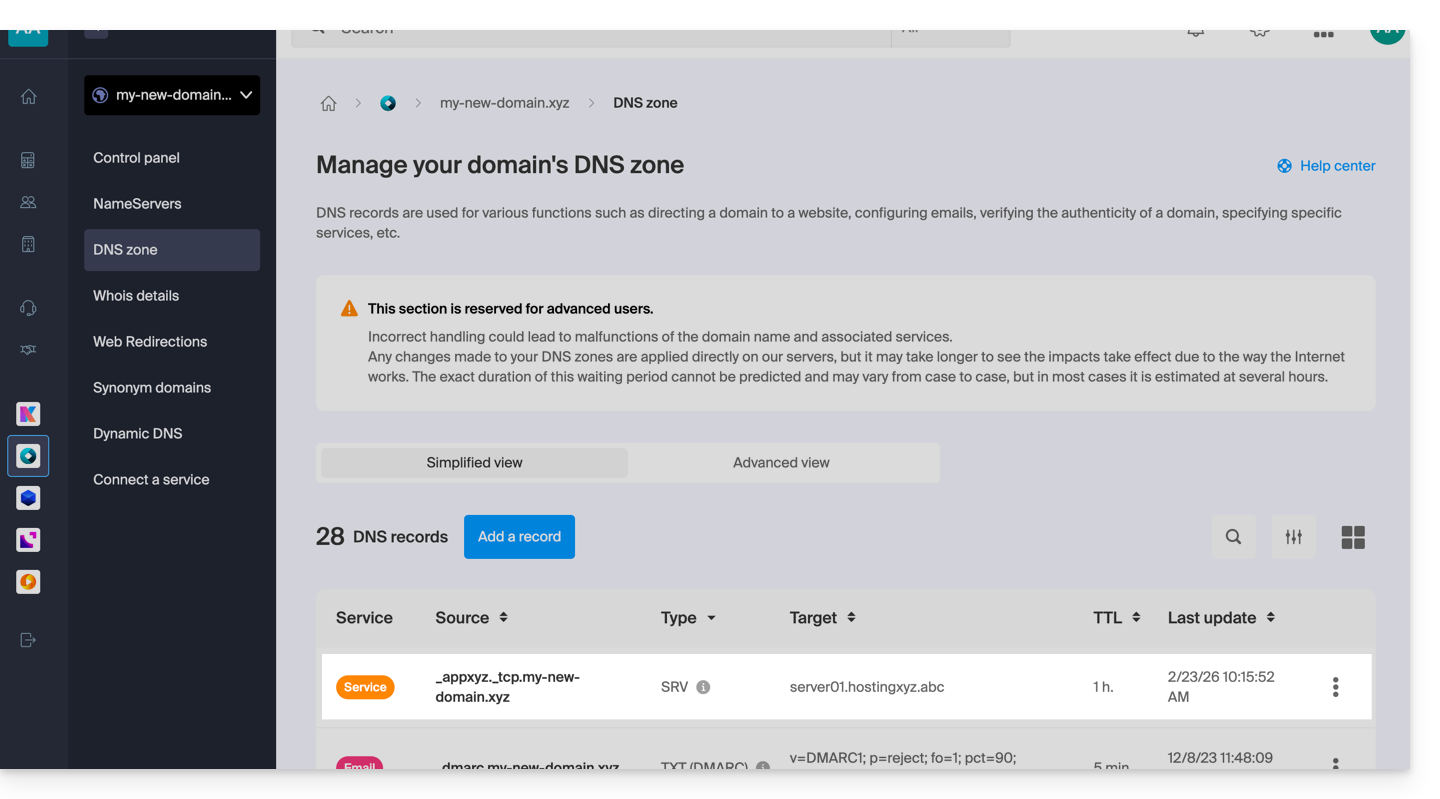
Link zu dieser FAQ:
War diese FAQ nützlich?