Wissensdatenbank
1 000 FAQs, 500 Anleitungen und erläuternde Videos. Hier gibt es nur Lösungen!
Einen Subdomain durch eine Domain ersetzen
Dieser Leitfaden erklärt, wie Sie innerhalb eines Webhostings von Infomaniak die Adresse einer Website, die derzeit ein Subdomain (https://dev.domain.xyz) ist, durch die Hauptdomain (https://domain.xyz) ersetzen.
Vorwort
- Die Operationen im Überblick:
- Man beginnt mit einer Website, die über die URL der Hauptdomain
dev.domain.xyzerstellt und zugänglich ist. - Man fügt einen Alias
domain.xyzhinzu. - Man vertauscht die 2 Typen (die Hauptdomain wird zum Alias und der Alias wird zur Hauptdomain).
- Man entfernt den alten Namen
dev.domain.xyz.
- Man beginnt mit einer Website, die über die URL der Hauptdomain
- Zu beachten ist, dass der Speicherort der Website im ursprünglichen Ordner auf dem Server bleibt; der Name dieses Speicherorts kann die Form
/sites/dev.domain.xyzhaben, dies hat jedoch keinerlei Auswirkungen auf die Produktionswebsite. - Nehmen Sie auch den letzten Abschnitt dieses anderen Leitfadens zur Kenntnis.
Eine verknüpfte Domain umkehren
Hier sind die detaillierten Operationen, um von einer Website mit einer Subdomain-Adresse zu einer direkten Adresse zu wechseln (hier wird dev.domaine-exemple.ch zu domaine-exemple.ch):
- Klicken Sie hier , um auf die Verwaltung Ihrer Website im Infomaniak Manager zuzugreifen (Hilfe benötigt?).
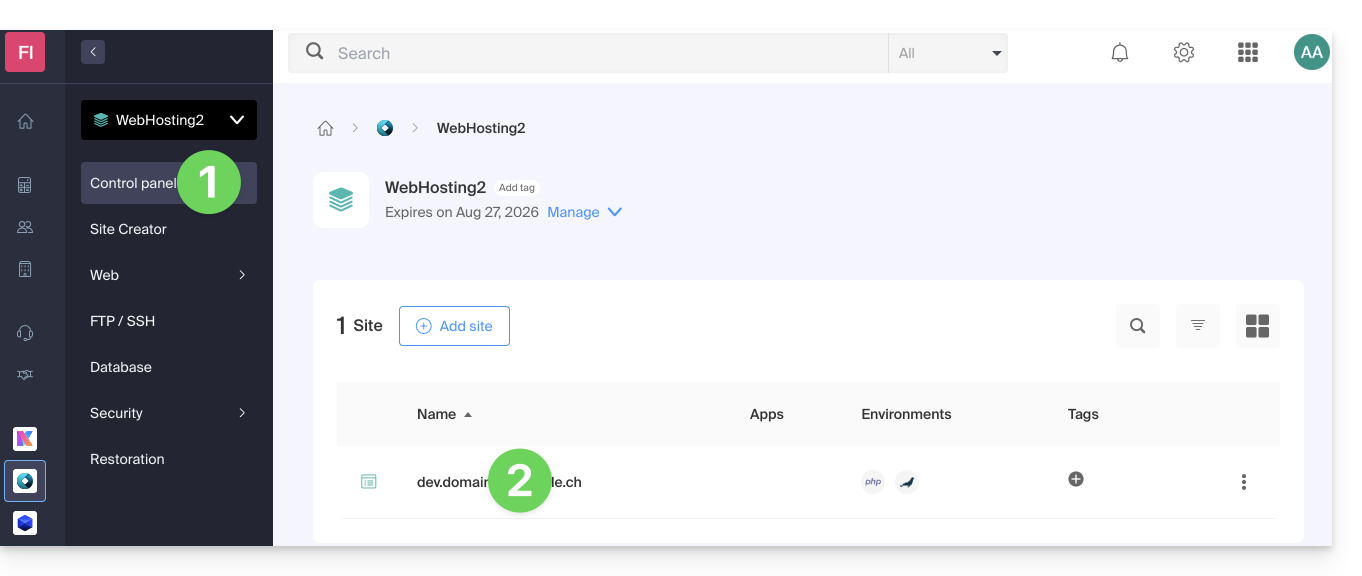
- Klicken Sie direkt auf den der Website zugewiesenen Namen:
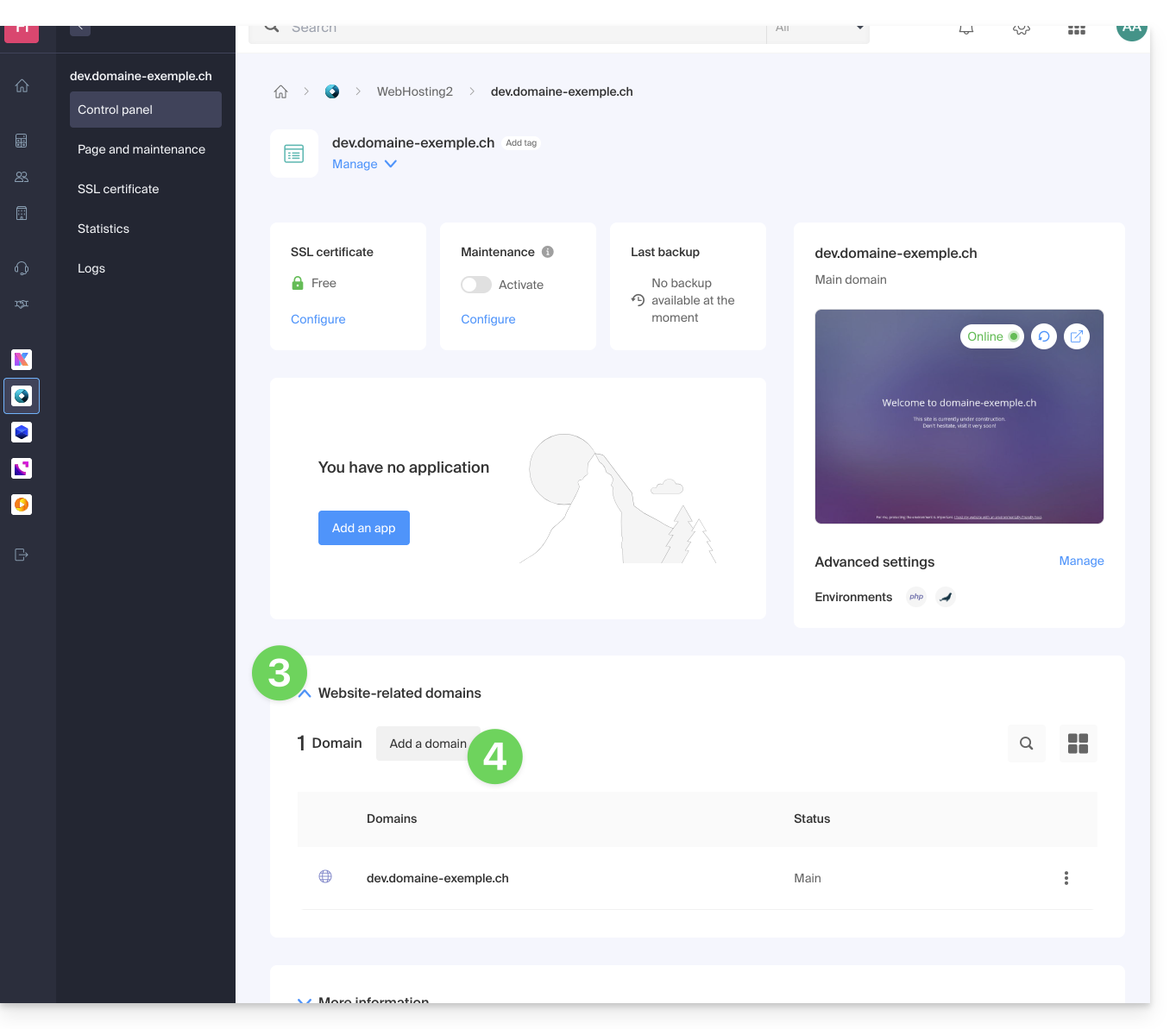
- Klicken Sie anschließend auf den Pfeil , um den Abschnitt Domains dieser Website zu erweitern:
- Klicken Sie auf die Schaltfläche Domain hinzufügen:
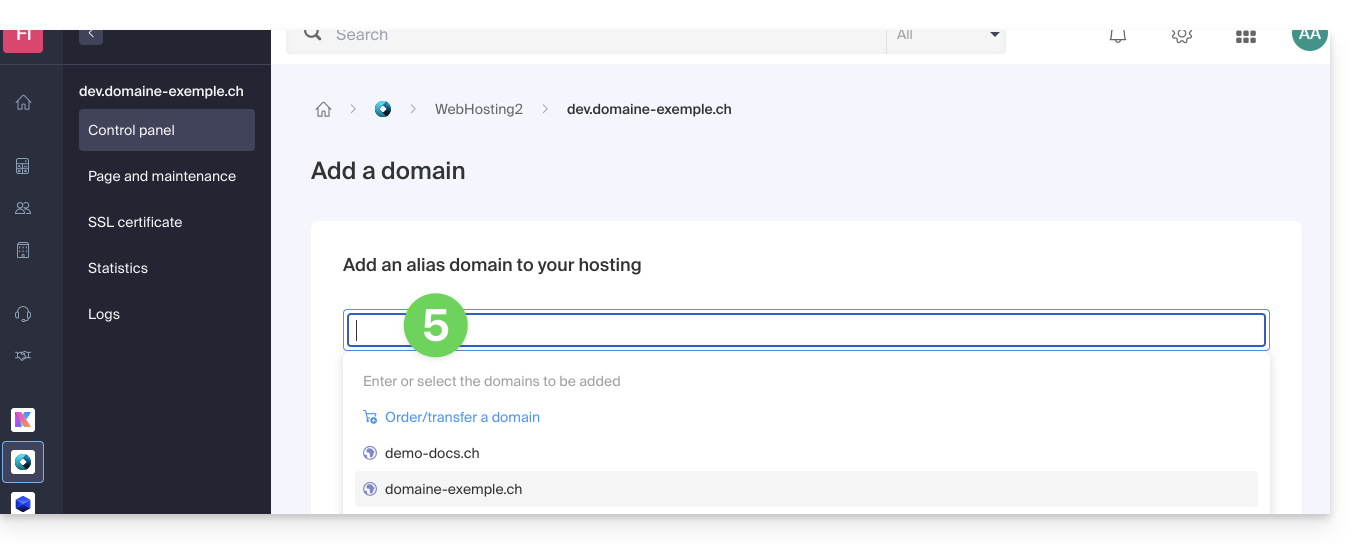
- Fügen Sie den gewünschten neuen Namen hinzu (wenn der hinzuzufügende Domainname sich in derselben Organisation befindet, wird er in der Liste vorgeschlagen, andernfalls geben Sie seine Schreibweise ein):
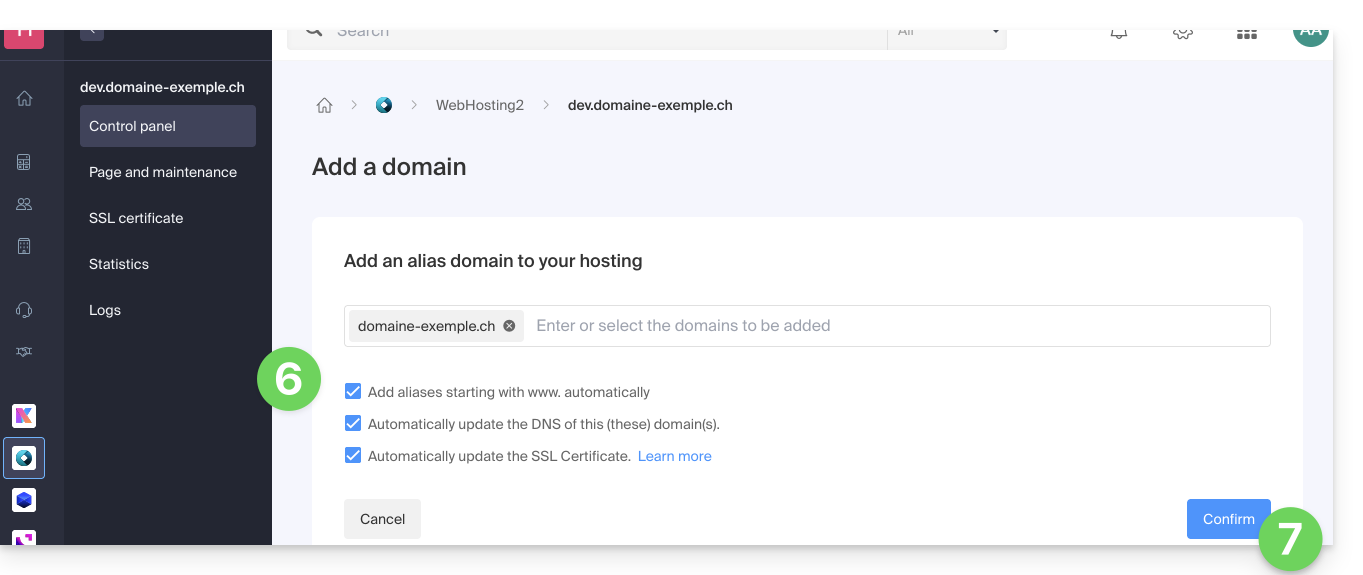
- Aktivieren oder deaktivieren Sie die Kontrollkästchen:
- Wenn die hinzugefügte Domain nicht die Form einer Subdomain hat, können Sie die Version
wwwder Domain automatisch hinzufügen. - Automatisch die DNS-Einträge der hinzugefügten Domains aktualisieren (falls möglich).
- Automatisch die entsprechenden SSL-Zertifikate aktualisieren (falls möglich).
- Wenn die hinzugefügte Domain nicht die Form einer Subdomain hat, können Sie die Version
- Klicken Sie auf die Schaltfläche, um zu Bestätigen und warten Sie:
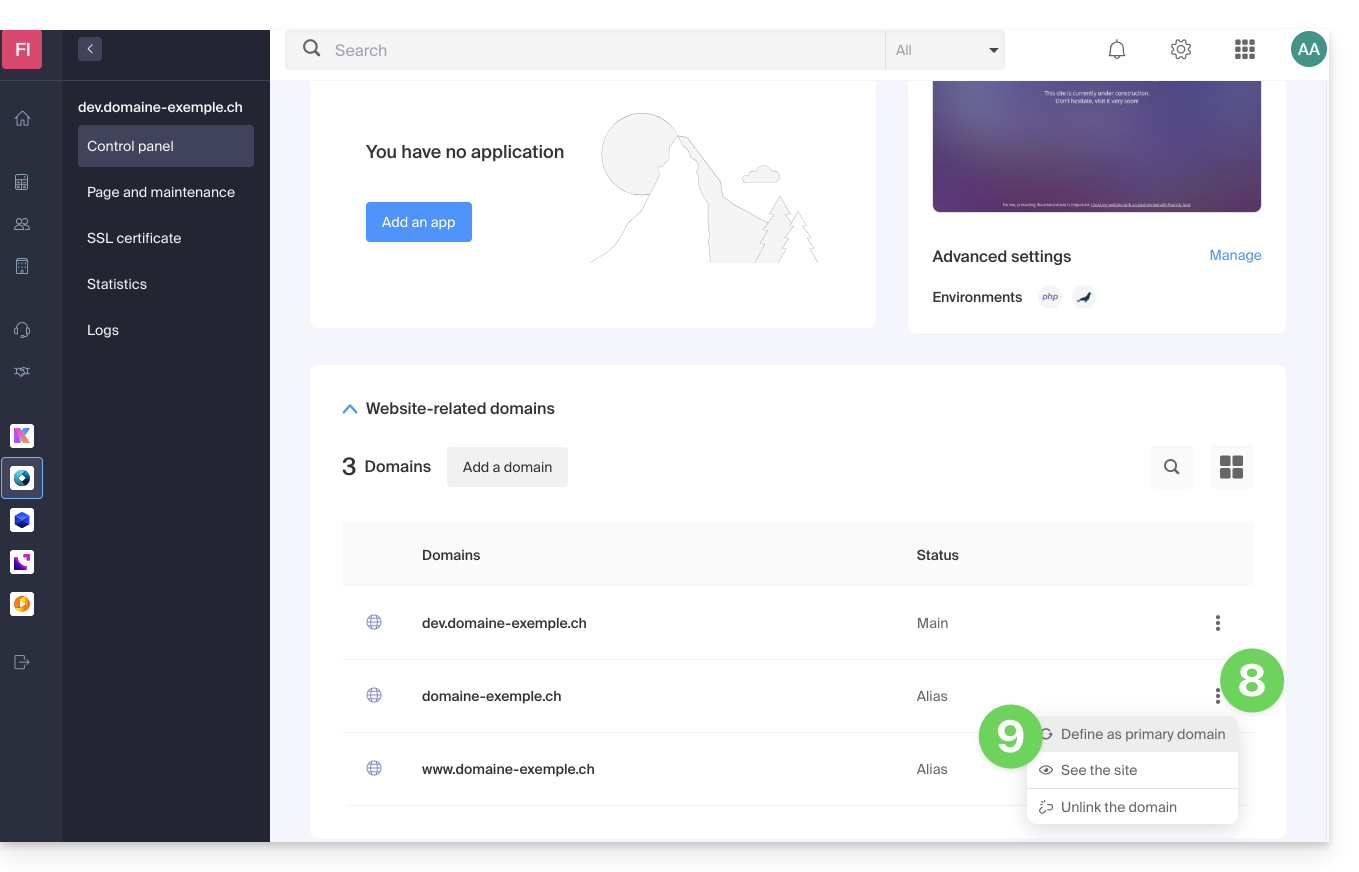
- Sobald die Hinzufügung abgeschlossen ist, klicken Sie auf das Aktionsmenü ⋮ rechts neben der hinzugefügten Domain, die Sie als Hauptdomain festlegen möchten:
- Wählen Sie aus, um das Element als Hauptdomain festzulegen:
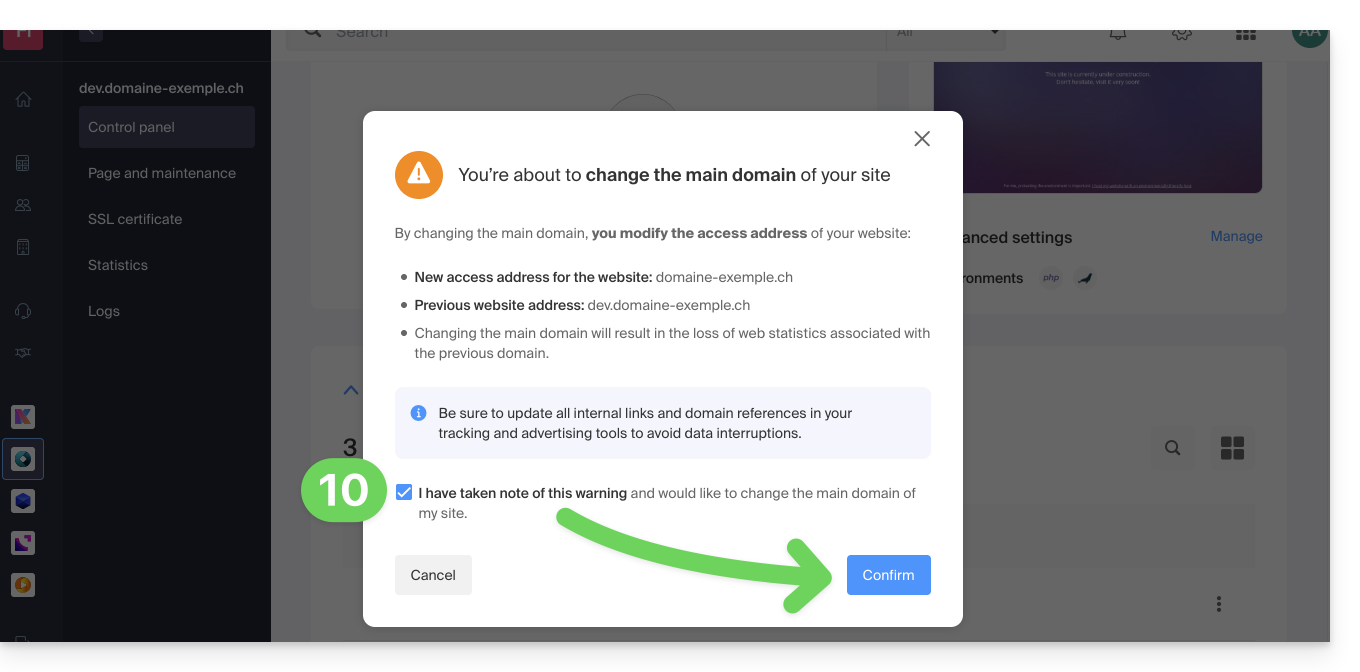
- Bestätigen Sie den Vorgang, um die Domains zu vertauschen:
Link zu dieser FAQ: https://faq.infomaniak.com/2160
War diese FAQ nützlich?