Wissensdatenbank
1 000 FAQs, 500 Anleitungen und erläuternde Videos. Hier gibt es nur Lösungen!
Dieser Leitfaden für den Site Creator von Infomaniak behandelt das Thema Browser-Cookies.
Einleitung
- Standardmäßig werden bei einer neuen Website keine Cookies auf den Geräten Ihrer Besucher gespeichert. Es gibt keine Tracking-Funktionen für Werbung oder Marketing.
- Als Website-Administrator werden bestimmte Daten in Ihren eigenen Cookies gespeichert (z. B. Informationen, die darauf hinweisen, dass Sie ein Website-Administrator sind).
- Wenn Sie Anwendungen/Module hinzufügen, die in Ihre Website integriert sind, können Cookies verwendet werden; ein Beispiel ist das Umfrageformular: Wenn Sie ein Umfragemodul zu Ihrer Website hinzufügen, werden Cookies verwendet, wenn der Website-Besucher abstimmt (um sich zu merken, dass er bereits abgestimmt hat).
Benachrichtigung für den Besucher
Voraussetzungen
- Zugriff auf den Site Creator:
- Hier klicken, um im Infomaniak Manager die Verwaltung Ihres Produkts aufzurufen (Benötigen Sie Hilfe?).
- Direkt auf den Namen des betreffenden Site Creators klicken.
- Auf den Button Meine Website bearbeiten klicken, um den Editor zu starten:

Sie können eine Cookie-Zustimmungsnachricht aktivieren, die in einem kleinen, überlagernden Fenster am unteren Bildschirmrand für alle neuen Besucher Ihrer Website angezeigt wird:
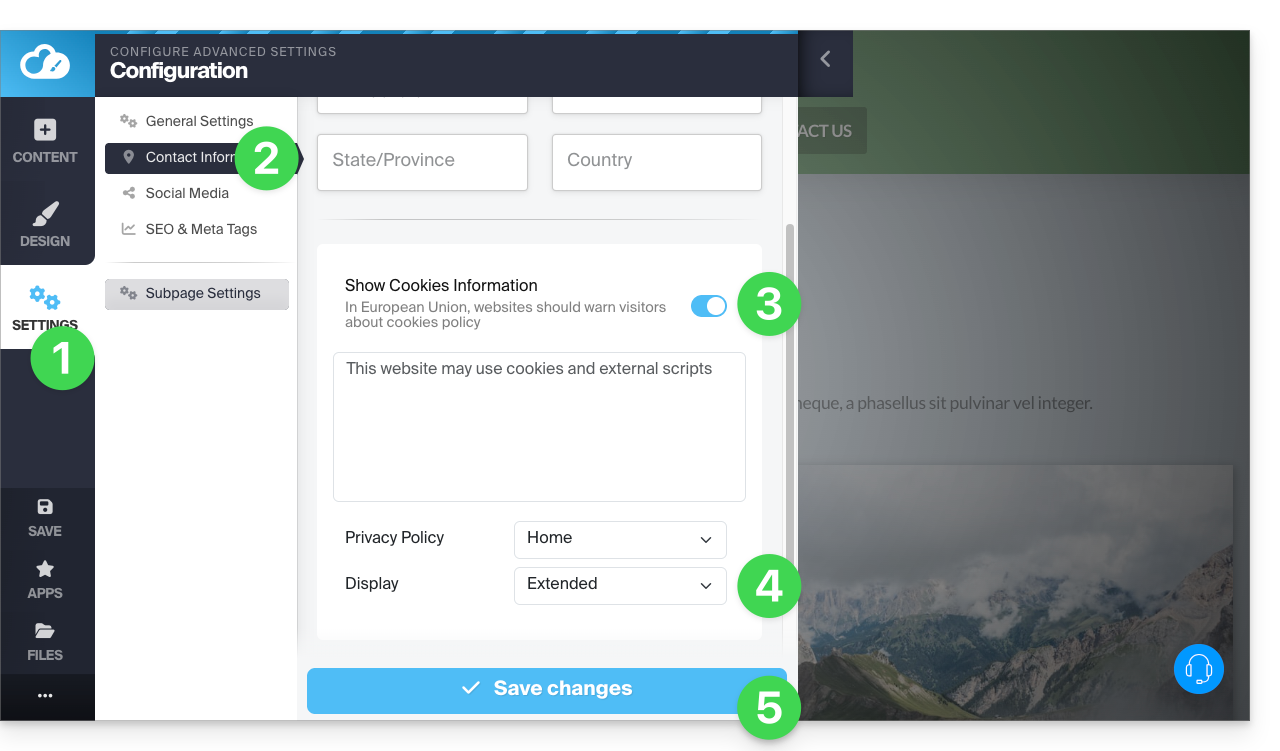
- Klicken Sie im linken Menü auf den Button Einstellungen.
- Klicken Sie unter Website-Konfiguration auf Kontaktinformationen.
- Aktivieren Sie die Option Cookie-Informationen, um die kurze Nachricht und die URL für zusätzliche Informationen zu konfigurieren.
- Legen Sie den Anzeigetyp fest: entweder erweitert oder nicht (siehe unten).
- Speichern Sie die Änderungen am unteren Rand der Seite:
Zusätzliche Einstellungen
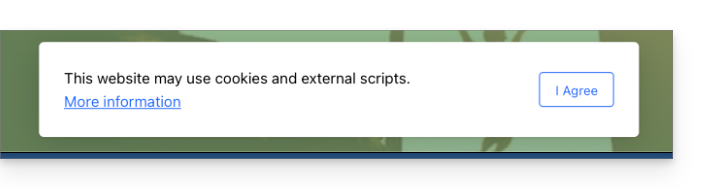
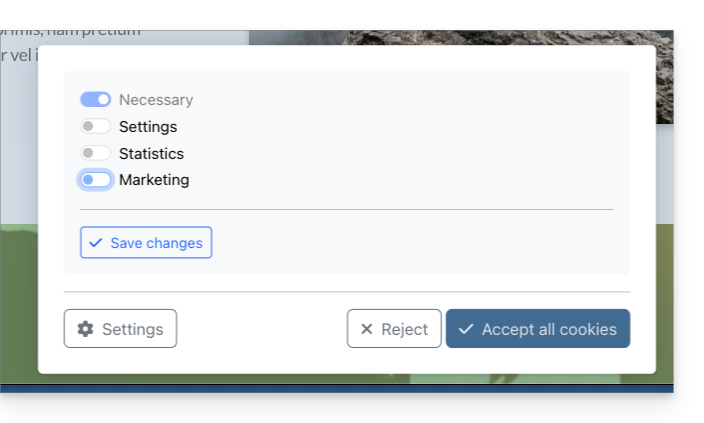
Die Einwilligungsnachricht kann entweder standardmäßig oder erweitert angezeigt werden. Wählen Sie dazu unter Anzeige die gewünschte Option aus. Das Ergebnis sieht wie folgt aus:
- Standardmäßig:
- Erweitert:
Link zu dieser FAQ:
War diese FAQ nützlich?
Dieser Leitfaden stellt 2 Methoden vor, mit denen Sie die Abrechnungsfrequenz der bei Infomaniak gebuchten Dienstleistungen ändern können.
Abrechnungsfrequenz ändern
Erste Methode
Die erste Methode besteht darin, die Abrechnungsfrequenz bei einer Zahlung zu ändern:
- Klicken Sie hier, um auf die Zahlungsverwaltung im Infomaniak Manager zuzugreifen (Hilfe benötigt?).
- Wählen Sie das betreffende Produkt aus.
- Klicken Sie auf das Dropdown-Menü rechts neben dem betreffenden Objekt, um die Dauer zu ändern, für die die Zahlung gelten soll:
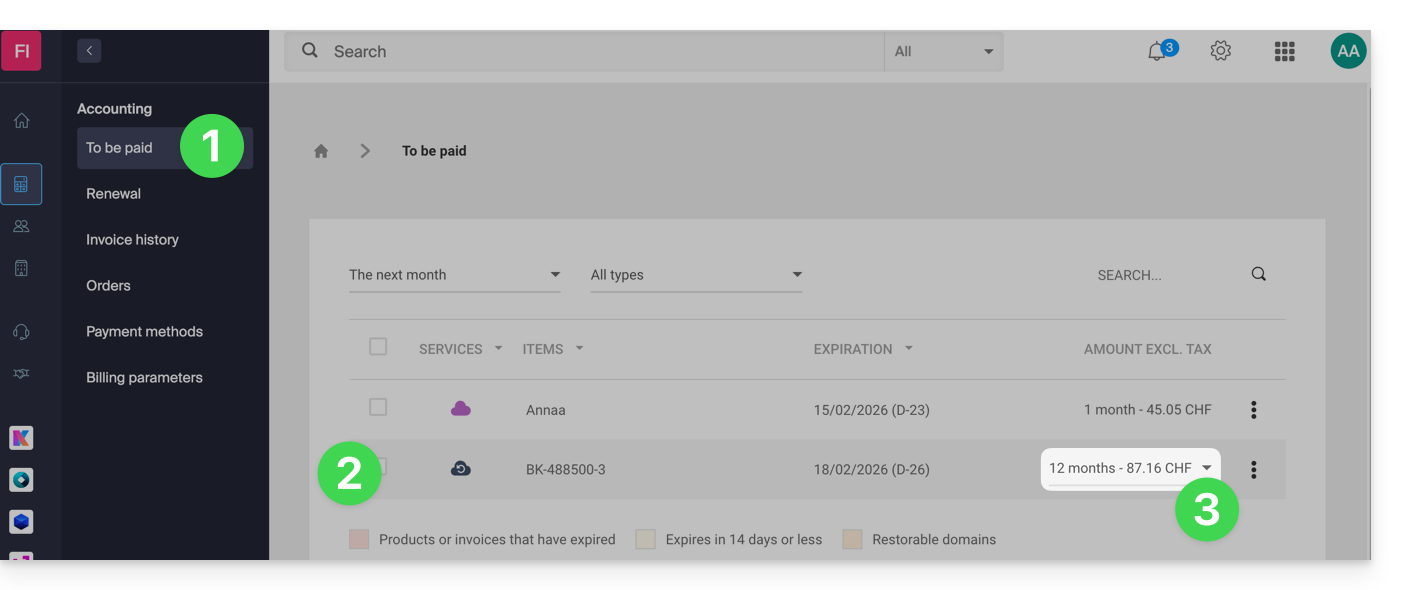
- Klicken Sie auf die blaue Schaltfläche am unteren Rand der Seite, um die Auswahl zu bezahlen und die Abrechnungsfrequenz des ausgewählten Produkts zu ändern.
Damit dies berücksichtigt wird, ist es entscheidend, die Abrechnungsfrequenz zu ändern UND die Rechnung zu bezahlen, die das Produkt mit der geänderten Abrechnungsfrequenz enthält.
Zweite Methode
Die zweite Methode ist wie folgt:
- Klicken Sie hier, um auf die Verwaltung Ihrer Produkte im Infomaniak Manager zuzugreifen (Hilfe benötigt?).
- Klicken Sie auf den Typ der betreffenden Produkte (z. B. Hosting, Cloud-Server usw.)
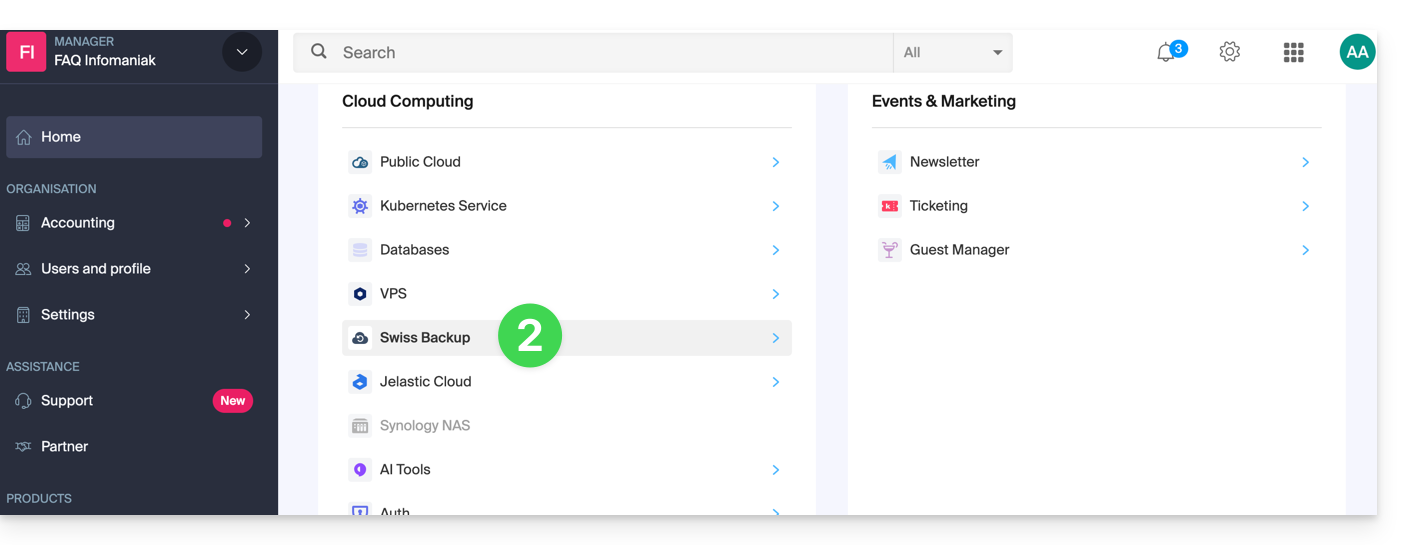
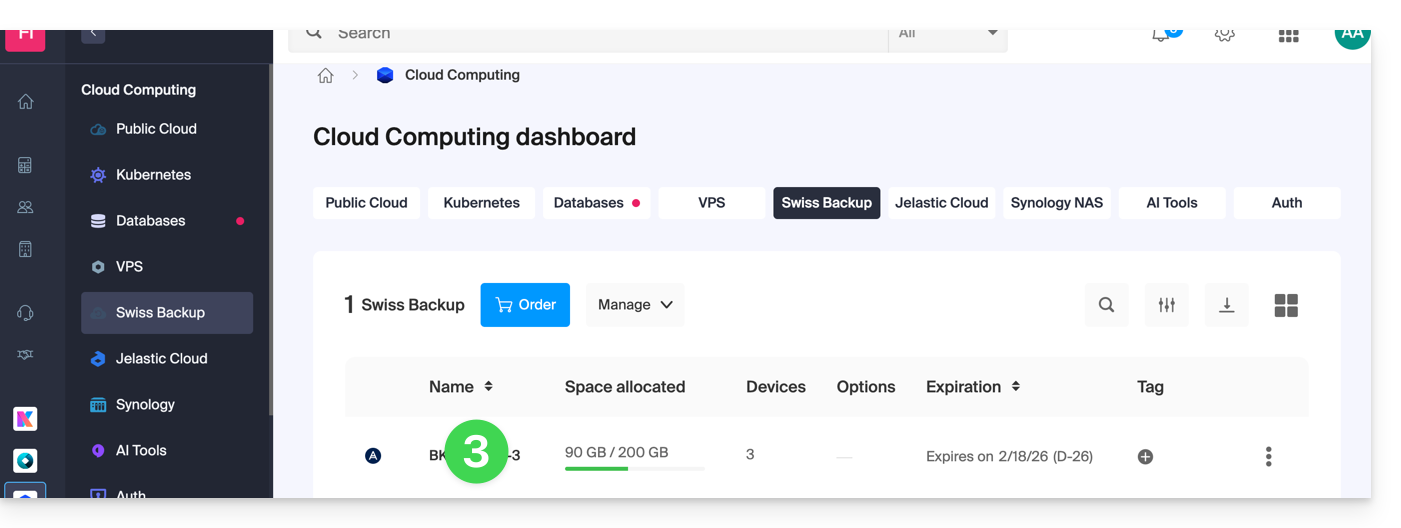
- Klicken Sie auf den Namen des betreffenden Produkts:
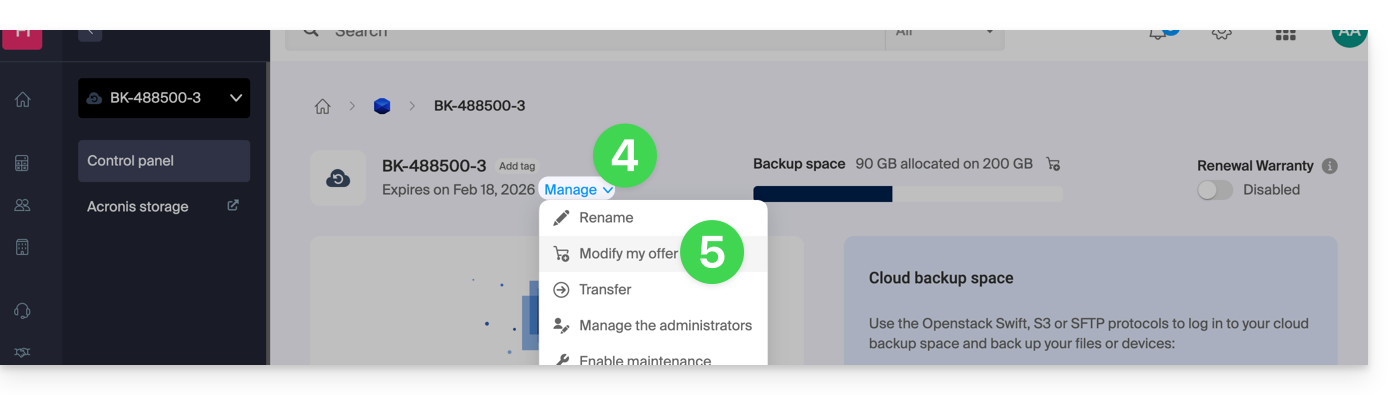
- Klicken Sie auf die Schaltfläche Verwalten.
- Klicken Sie auf Angebot ändern:
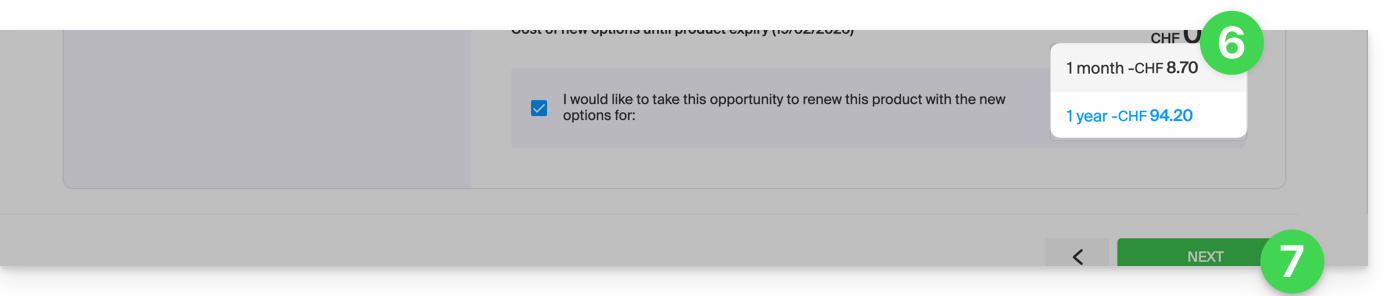
- Wählen Sie die gewünschte Abrechnungsfrequenz (nur ab einem bestimmten Betrag möglich).
- Bestätigen Sie die Änderung:
Wenn Sie von einer jährlichen auf eine monatliche oder von einer vierteljährlichen auf eine monatliche Abrechnung umstellen, ändern Sie nur die Abrechnungsfrequenz im Monat vor Ablauf der aktuellen Frist. Beispielsweise, wenn Sie Ihr Cloud-Hosting am 1. Januar 2026 für 1 Jahr bezahlt oder verlängert haben, ändern Sie die Abrechnungsfrequenz nicht vor dem 1. Dezember 2026, sonst werden Sie für die restlichen Monate des Jahres 2026 erneut in Rechnung gestellt und es wird notwendig sein, den Support zu kontaktieren, um eine Rückerstattung zu erhalten.
Link zu dieser FAQ:
War diese FAQ nützlich?
Diese Anleitung erklärt, wie Sie ein gemeinsames Webhosting auf einen Cloud-Server migrieren können, wobei alle Daten, Websites, Datenbanken usw. übernommen werden.
Einleitung
- Hinweis:
- Die Namen der Datenbanken und Datenbankbenutzer werden beibehalten.
- Die FTP-Konten werden mit den gleichen Namen beibehalten, aber der Host-Server ändert sich zu einer Adresse vom Typ
xxxx.ftp.infomaniak.com. - Die IP-Adressen der Websites ändern sich, mit Ausnahme der dedizierten IP-Adressen.
- Bei dieser Operation werden die Statistiken zurückgesetzt.
- Wenn Sie bereits einen Cloud-Server haben, gehen Sie direkt zu Schritt 2 dieser Anleitung.
- Um ein Webhosting von einem Cloud-Server auf einen anderen Cloud-Server zu migrieren, lesen Sie diese andere Anleitung.
- Um ein Webhosting von einem Cloud-Server auf ein gemeinsames Webhosting zu migrieren, lesen Sie diese andere Anleitung; beachten Sie, dass dies eine Operation ist, die Sie manuell durchführen müssen.
1. Einen Cloud-Server bestellen
Dazu:
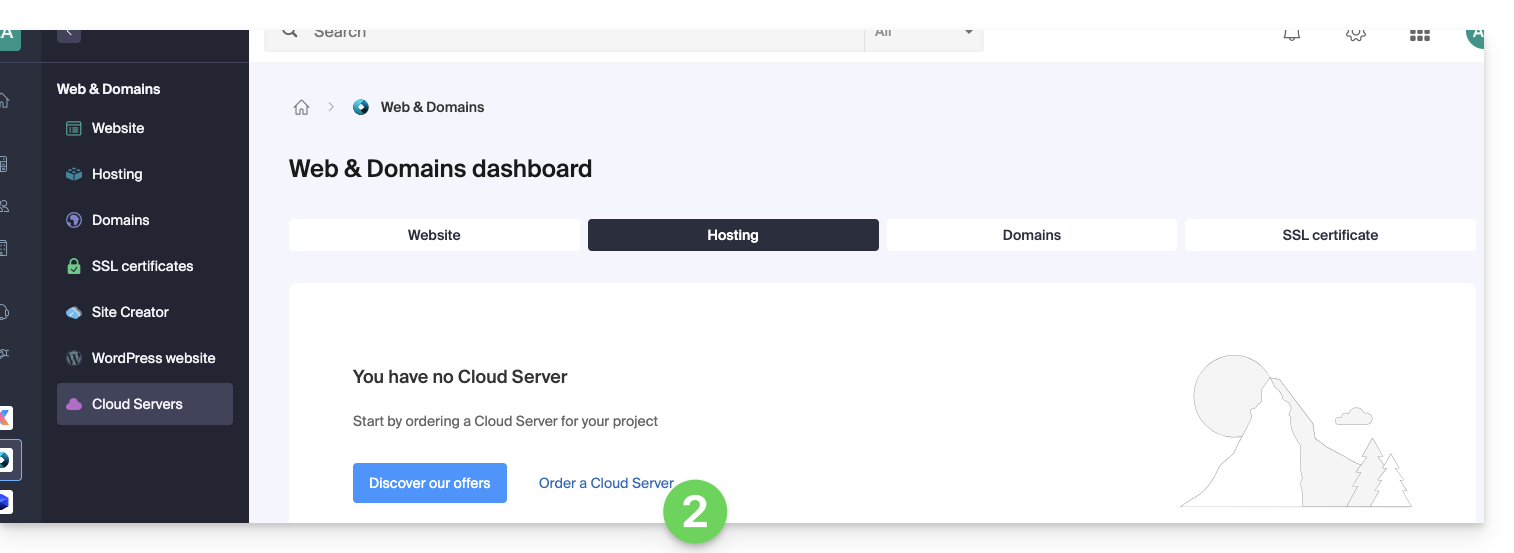
- Klicken Sie hier, um im Infomaniak Manager die Verwaltung der Cloud-Server aufzurufen (Benötigen Sie Hilfe?).
- Klicken Sie auf Bestellen, wählen Sie einen verwalteten Cloud-Server aus und folgen Sie den Anweisungen des Assistenten, um die Bestellung abzuschließen:
2. Migration des Hostings auf den Cloud-Server
Sobald der Cloud-Server aktiv ist:
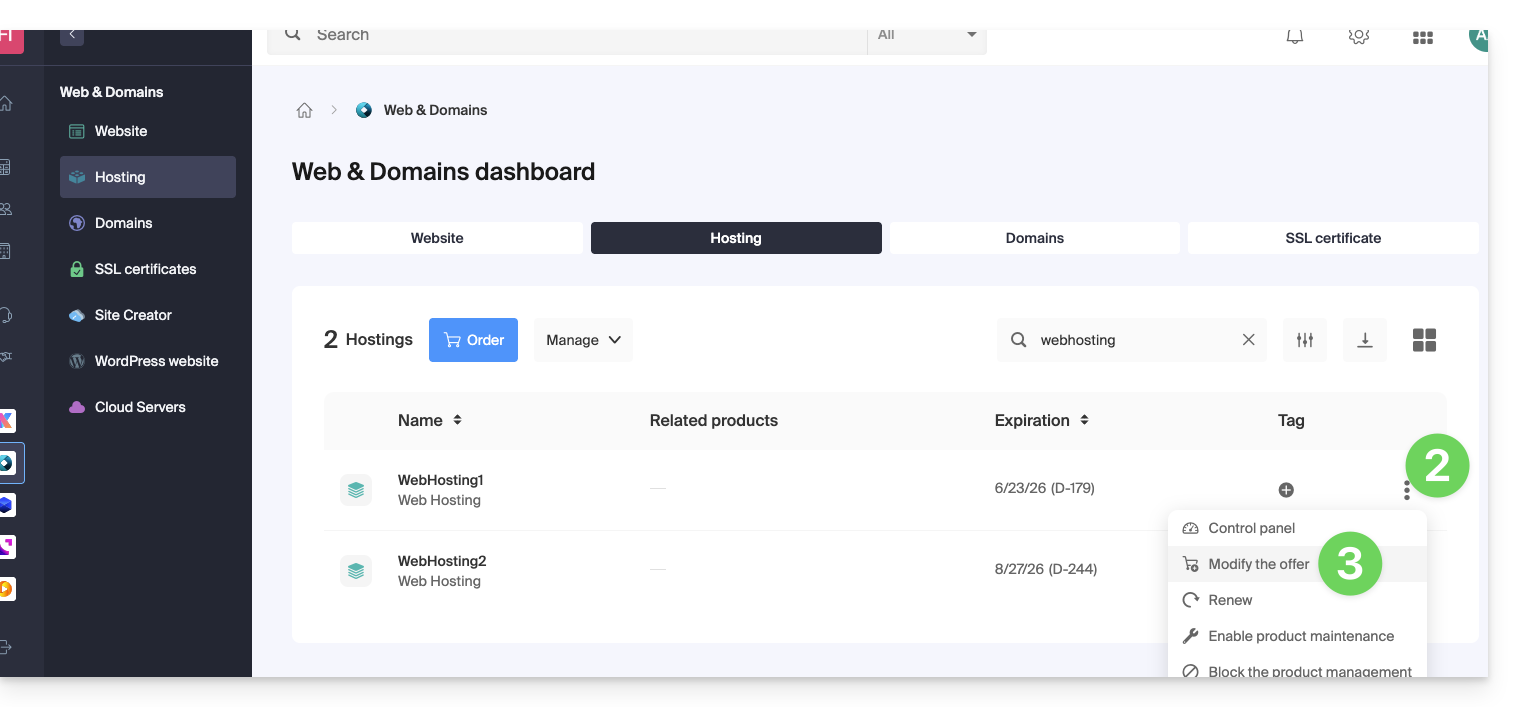
- Klicken Sie hier, um auf die Verwaltung Ihres Produkts im Infomaniak Manager zuzugreifen (Benötigen Sie Hilfe?).
- Klicken Sie auf das Aktionsmenü ⋮ rechts neben dem entsprechenden Eintrag.
- Klicken Sie auf Angebot ändern:
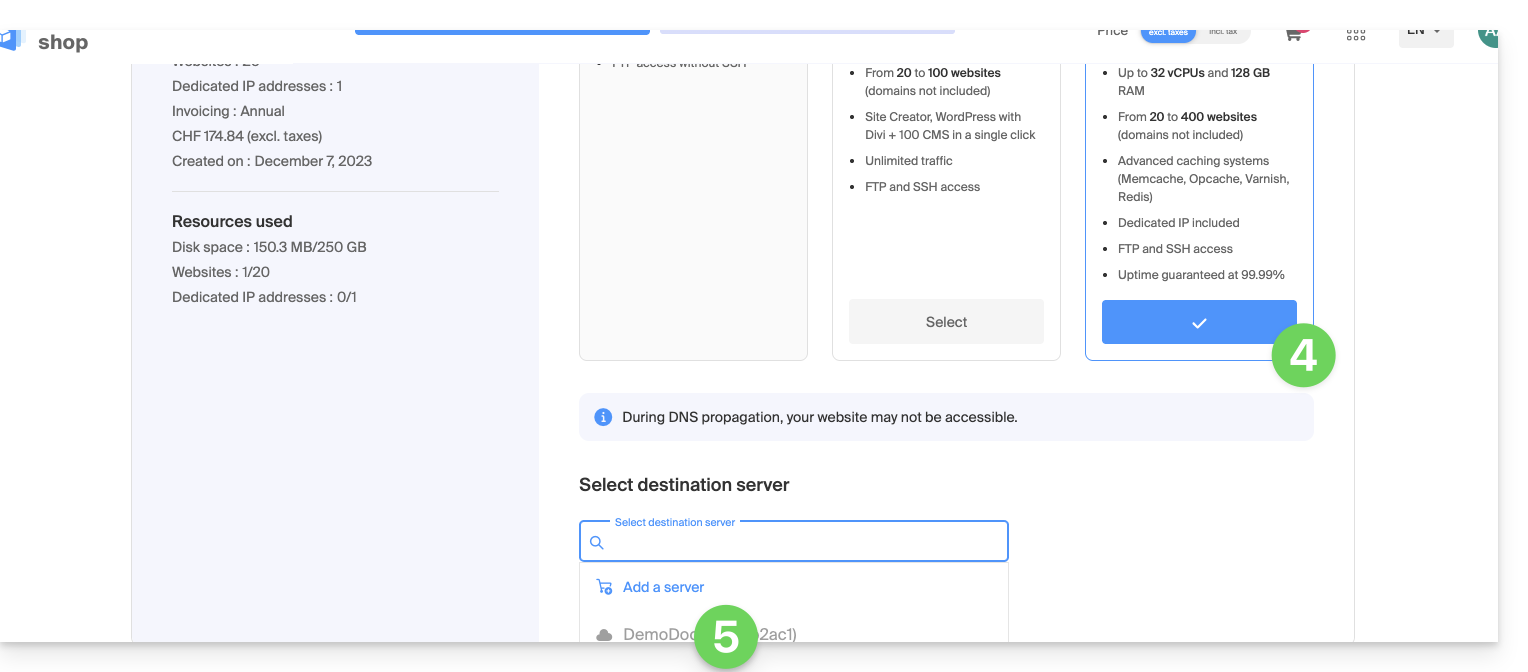
- Wählen Sie das Angebot für die kostenlose Migration aus.
- Wählen Sie den Cloud-Server aus, auf den Ihr Hosting migriert werden soll:
- Klicken Sie auf die Schaltfläche Weiter am unteren Rand der Seite und schließen Sie den Vorgang vollständig ab.
- Warten Sie, bis die Hosting-Migration abgeschlossen ist. Während des Prozesses kommt es zu einer Unterbrechung des Dienstes.
Link zu dieser FAQ:
War diese FAQ nützlich?
Dieser Leitfaden erklärt Ihnen, wie Sie ein Event (im Rahmen des Infomaniak-Ticketingsystems) verwalten.
Auf die Event-Seite zugreifen
Dazu:
- Hier klicken, um auf die Verwaltung Ihres Produkts im Infomaniak Manager zuzugreifen (Hilfe benötigt?).
- Klicken Sie direkt auf den Namen der für das Event relevanten Ticketing-Lösung.
- Klicken Sie auf Programmierung im linken Seitenmenü.
- Klicken Sie auf Event im linken Seitenmenü.
- Klicken Sie auf den Namen des relevanten Events:

Die Übersicht
Die Übersicht ermöglicht einen globalen Überblick über Ihr Event: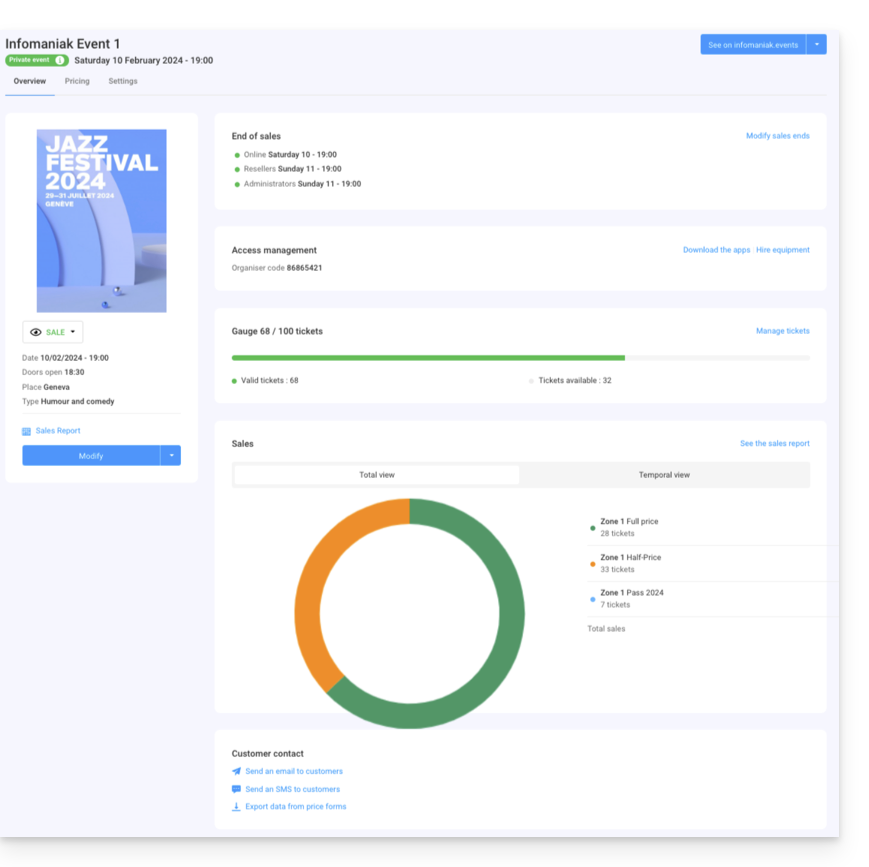
- Links finden Sie die Informationen und den Status des Events. Sie können die Sichtbarkeit des Events ändern, auf den Verkaufsbericht zugreifen und Änderungen am Event vornehmen:

- Die Informationen zum Verkaufsende und die Zugangscodes für die Ticketkontrolle finden Sie oben in der rechten Spalte:

- Ein Diagramm, das die Anzahl der verkauften Tickets und die Einnahmen pro Tarif zusammenfasst, ermöglicht Ihnen die Verfolgung Ihrer Verkäufe:

- Die Optionen für die Kunden des Events finden Sie am unteren Rand der Seite. Diese ermöglichen es, Kontakt mit den Kunden aufzunehmen, die Tickets für dieses Event gekauft haben, und die Ergebnisse der von ihnen ausgefüllten Formulare zu exportieren.

- Die Schaltfläche ganz oben rechts ermöglicht es, die Online-Version des Events in Ihrem Ticketing-System zu konsultieren, und im Falle einer Integration des Events auf Ihrer Website, auf die Integrationsoptionen zuzugreifen:

Unterschiede bei mehrtägigen Events
Wenn Ihr Event mehrere Aufführungen hat, werden die Informationen je nach der von Ihnen konsultierten Seite aufgeschlüsselt. Sie finden also:
- Auf der Hauptseite die allgemeinen Informationen und Parameter, die für alle Daten gelten.
- Auf den Seiten jedes Datums oder jeder Aufführung finden Sie die Informationen dieses Datums oder dieser Aufführung.
Tarife, Ticketvorlagen, Verkaufsschlusszeiten verwalten
Sie können zu diesen Optionen wechseln, indem Sie die Registerkarten im oberen Bereich der Event-Seite verwenden:
Link zu dieser FAQ:
War diese FAQ nützlich?
Dieser Leitfaden beschreibt das Verhalten von Site Creator von Infomaniak und der damit erstellten Website in Bezug auf verschiedene Formate und Bildschirmauflösungen.
Voraussetzungen
- Zugriff auf Site Creator:
- Hier klicken, um auf die Verwaltung Ihres Produkts im Infomaniak Manager zuzugreifen (Benötigen Sie Hilfe?).
- Klicken Sie direkt auf den Namen des betreffenden Site Creators.
- Klicken Sie auf die Schaltfläche Meine Website bearbeiten, um den Editor zu starten:
Website auf verschiedenen Geräten anzeigen
Websites, die mit Site Creator erstellt wurden, werden automatisch an die Browser angepasst, unabhängig vom verwendeten Gerät (Computer, Mobilgerät, Tablet, großer und kleiner Bildschirm usw.). Sie können jedoch je nach bestimmten Einstellungen, die Sie festlegen können, unterschiedlich reagieren.
Um die Version der Website für das jeweilige Wiedergabegerät anzuzeigen:
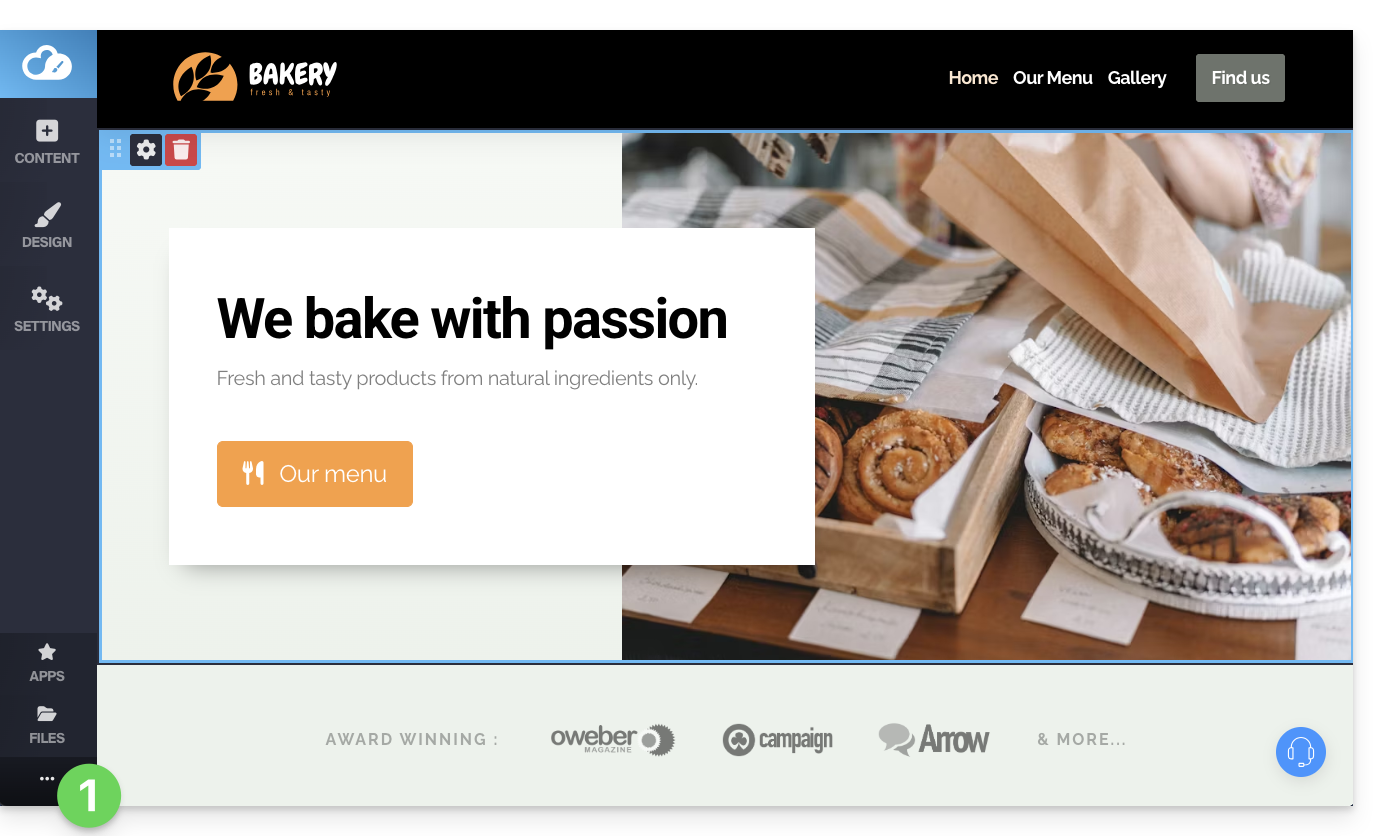
- Klicken Sie auf die Schaltfläche ••• am unteren Ende des linken Seitenmenüs, um die Optionen für Veröffentlichung und Vorschau zu erweitern:
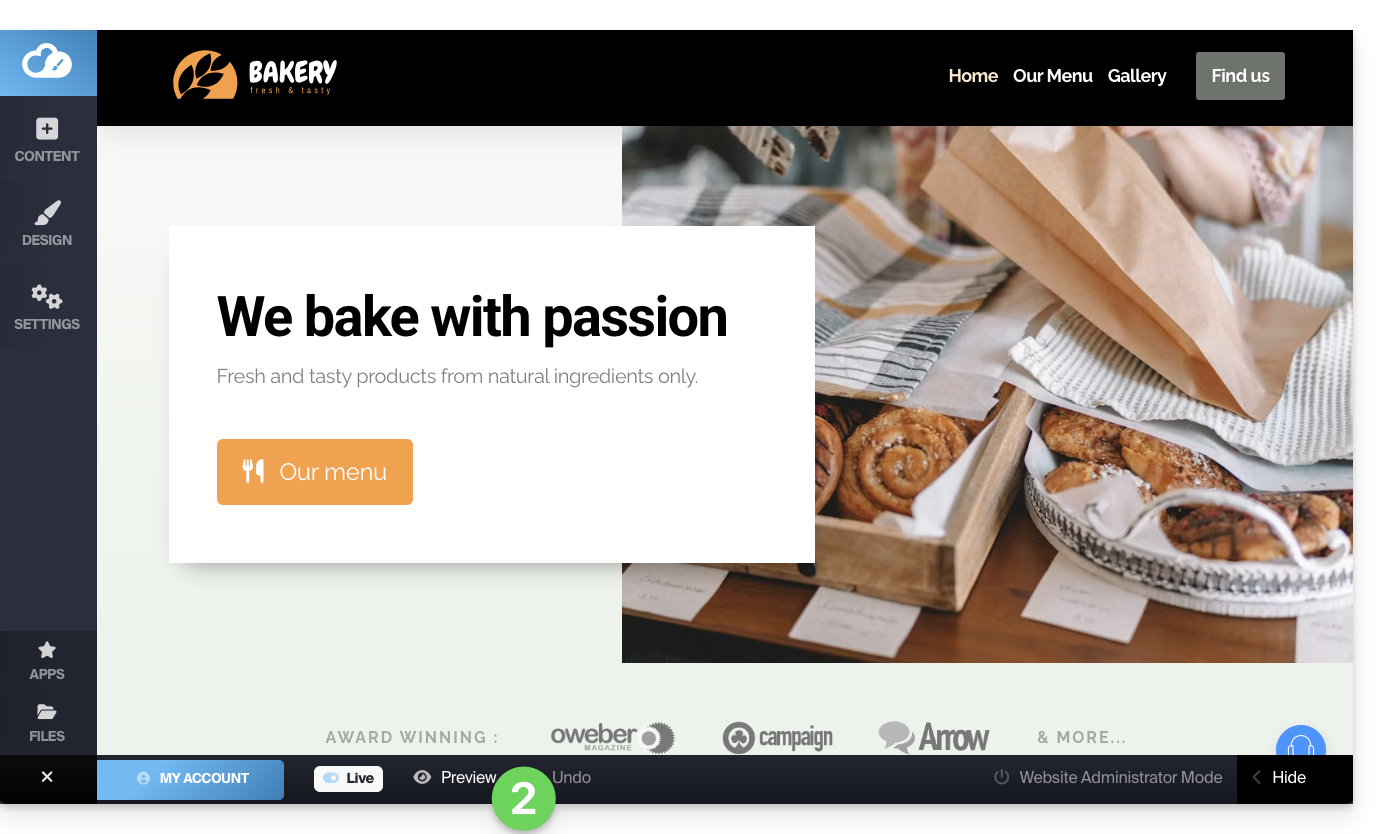
- Klicken Sie auf Vorschau:
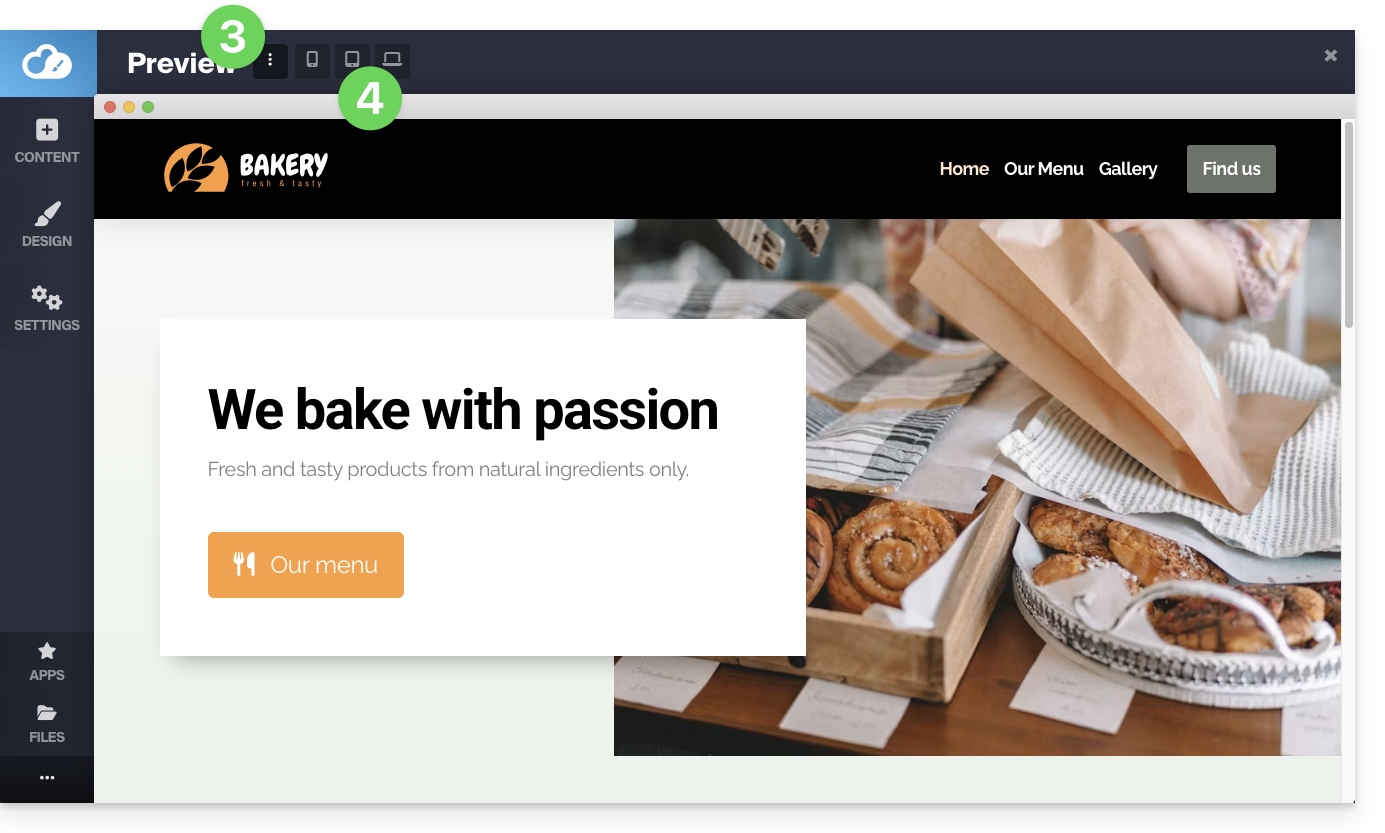
- Klicken Sie oben auf der Seite auf das Aktionsmenü ⋮ rechts neben Vorschau, um den Typ des Wiedergabegeräts zu ändern.
- Klicken Sie auf die verschiedenen Geräte-Symbole, um die verschiedenen Anzeigemodi zu simulieren (Mobil, vertikal, horizontal usw.):
Ihre Website in reduzierter Breite anzeigen
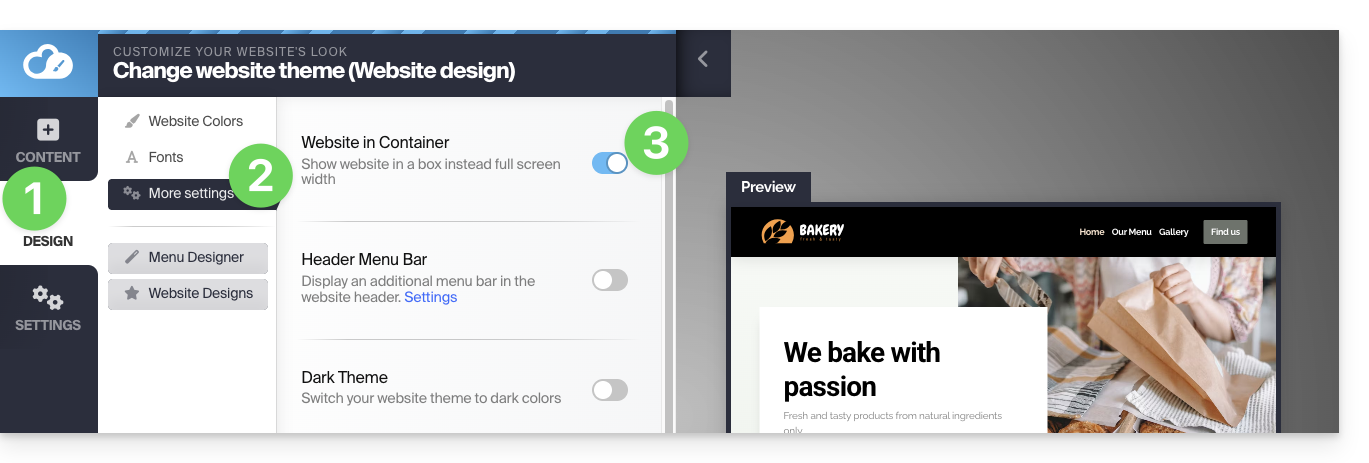
Sie können die Breite Ihrer Website innerhalb eines "Containers" oder einer "Box" reduzieren. Diese spezielle Ansicht ist nur auf großen Bildschirmen, wie z. B. Desktop-Computern, sichtbar:
- Klicken Sie im linken Menü auf die Schaltfläche Design.
- Klicken Sie auf Weitere Einstellungen.
- Aktivieren Sie den Schalter für die Container-Ansicht:
- Speichern Sie die Änderungen am unteren Rand der Seite.
Einen Inhaltsblock je nach Gerätetyp ausblenden
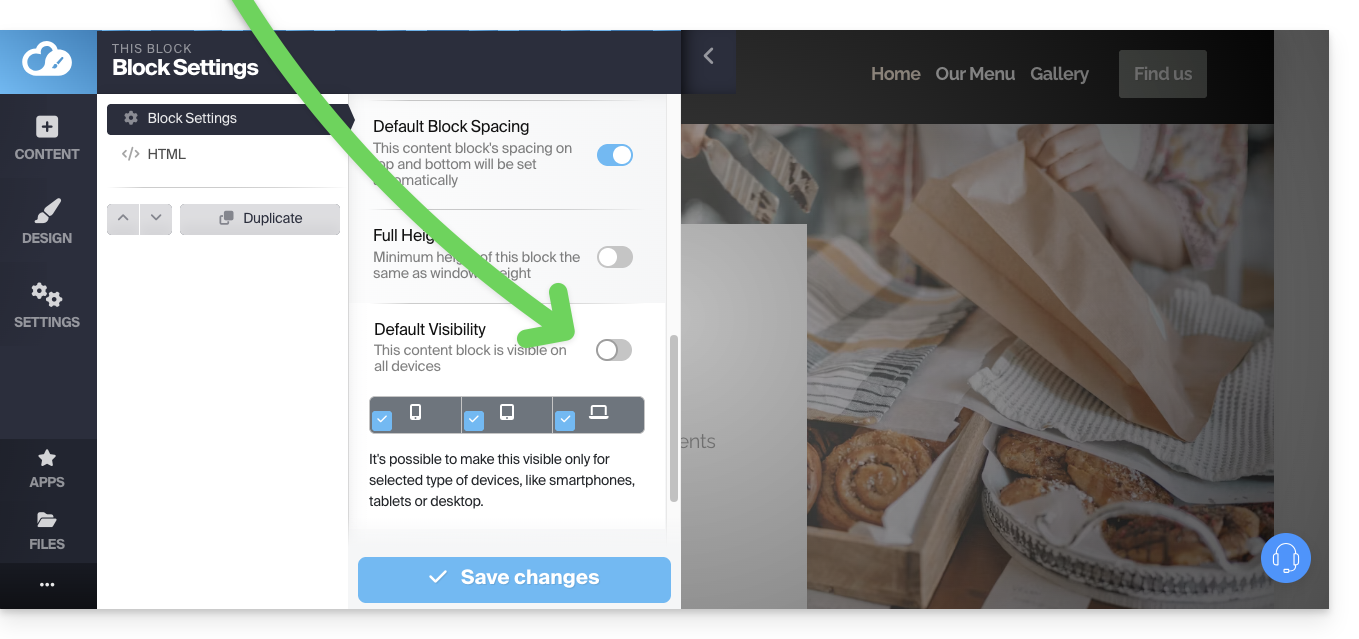
In den Optionen eines Inhaltsblocks können Sie durch Deaktivieren der Standard-Sichtbarkeit festlegen, dass dieser Block nur auf bestimmten Gerätetypen (z. B. Mobilgeräten) angezeigt wird: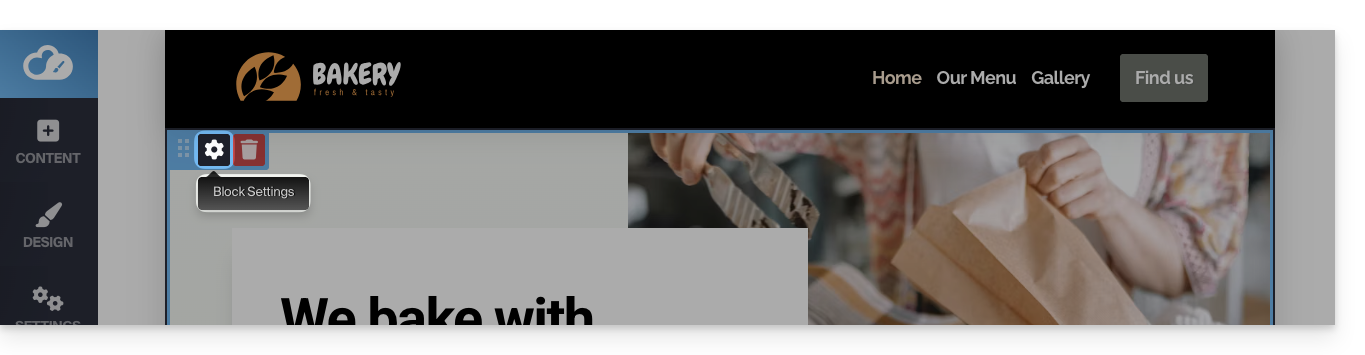
Link zu dieser FAQ:
War diese FAQ nützlich?
Diese Anleitung bezieht sich auf den Newsletter von Infomaniak und gibt einige Anwendungsfälle rund um die Anmeldung von Benutzern.
Anmeldung und erneute Anmeldung, unterschiedliche Daten...
Um auf Ihren Newsletter zuzugreifen:
- Klicken Sie hier, um auf die Verwaltung Ihres Produkts im Infomaniak Manager zuzugreifen (Hilfe benötigt?).
- Klicken Sie bei Bedarf auf den Domainnamen in der angezeigten Tabelle.
- Die Newsletter-Oberfläche wird angezeigt.
Es ist möglich, sich mehrmals hintereinander für denselben Newsletter anzumelden (einschließlich erneuter Anmeldung des Benutzers nach der Abmeldung):
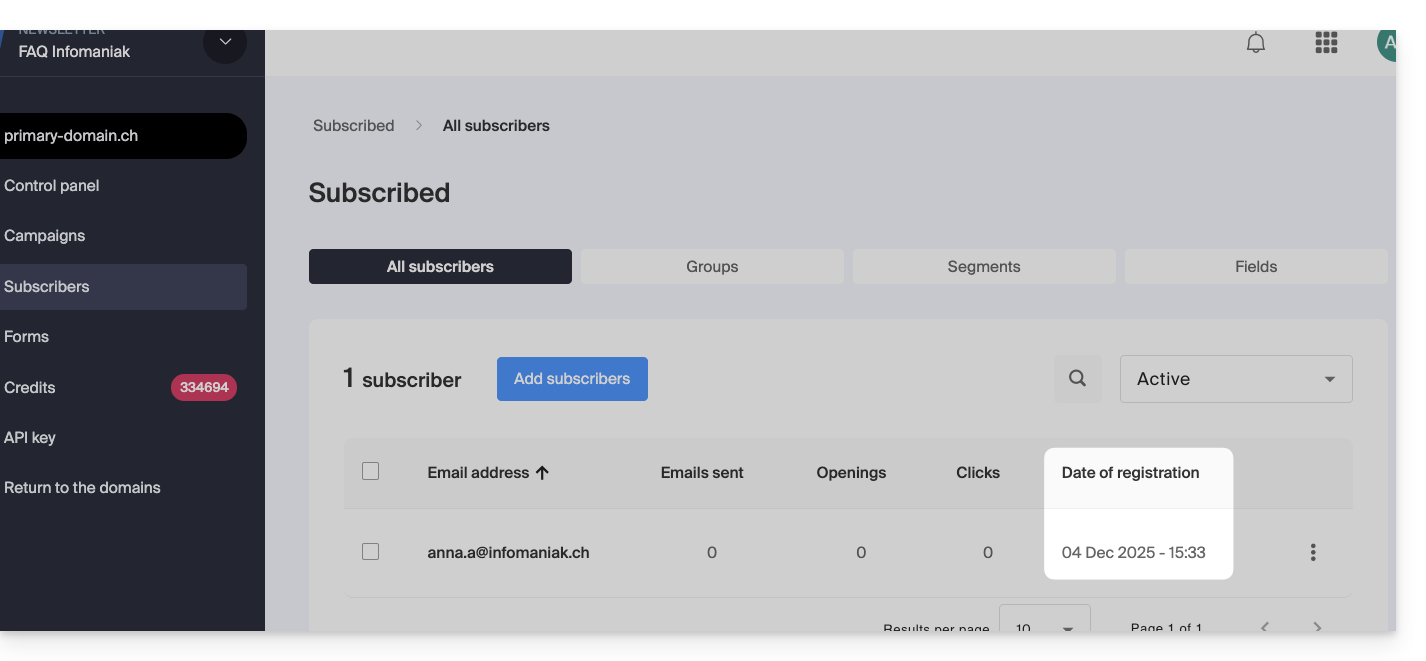
- Das Anmeldedatum, das auf der Seite zur Verwaltung der Abonnenten angezeigt wird, entspricht immer der ersten Anmeldung (auch wenn die Anmeldungen mehrfach sind und auch wenn der Benutzer sich zwischenzeitlich nicht abgemeldet hat):
- Wenn sich der Benutzer erneut anmeldet, ohne sich abzumelden, aber andere Informationen bei der Anmeldung angibt (z.B. einen anderen Namen), werden diese neuen Informationen angewendet
Abmeldung, Löschung und Vergessen
Der Newsletter-Manager kann 3 Aktionen auf der Karte eines Abonnenten durchführen: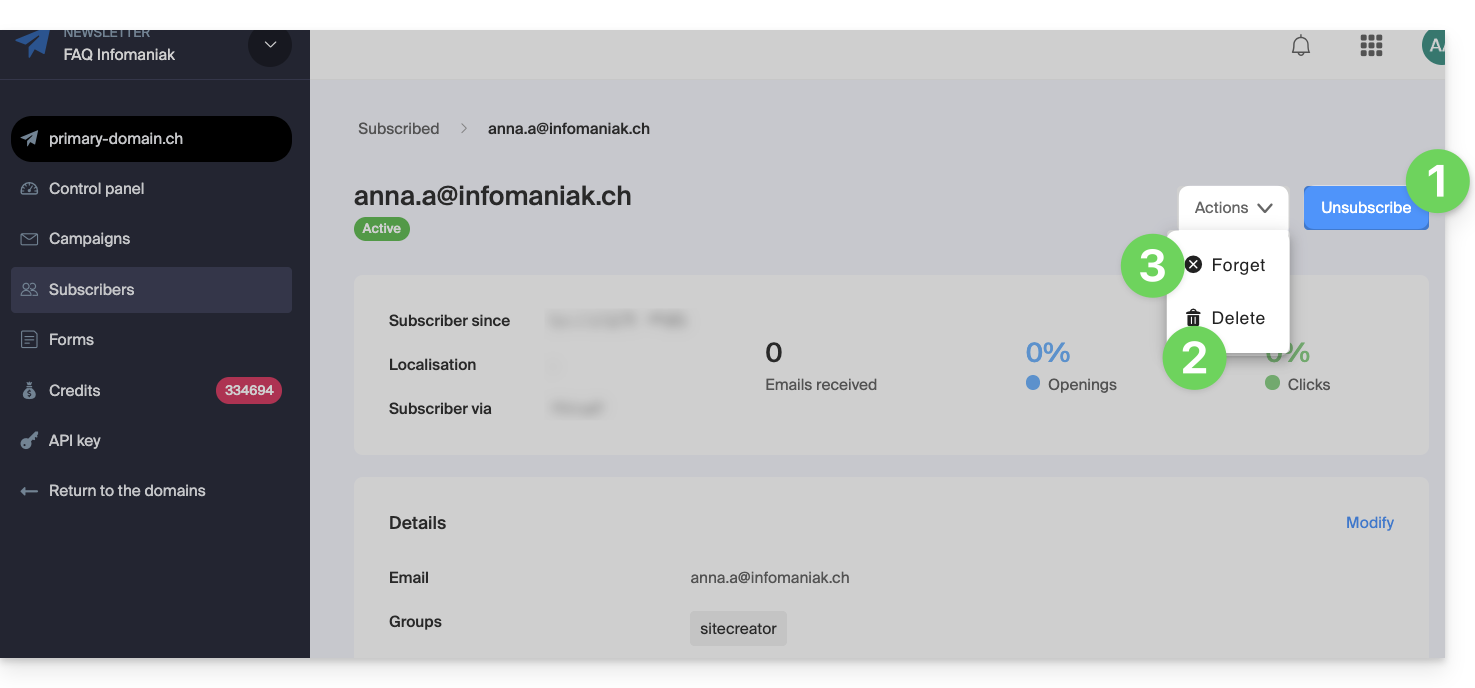
1. Abonnent manuell abmelden
In diesem Fall
- wechselt der Abonnent in den Status abgemeldet
- erhält keine Newsletter mehr
- bleibt in den Listen sichtbar (durch Aktivieren des Filters Abgemeldet)
- kann über eine erneute Importierung, einmalig oder anderweitig, geändert werden, aber sein Status als angemeldet oder abgemeldet bleibt gleich
- und es ist möglich, ihn manuell von seiner Abonnentenkarte aus erneut anzumelden:
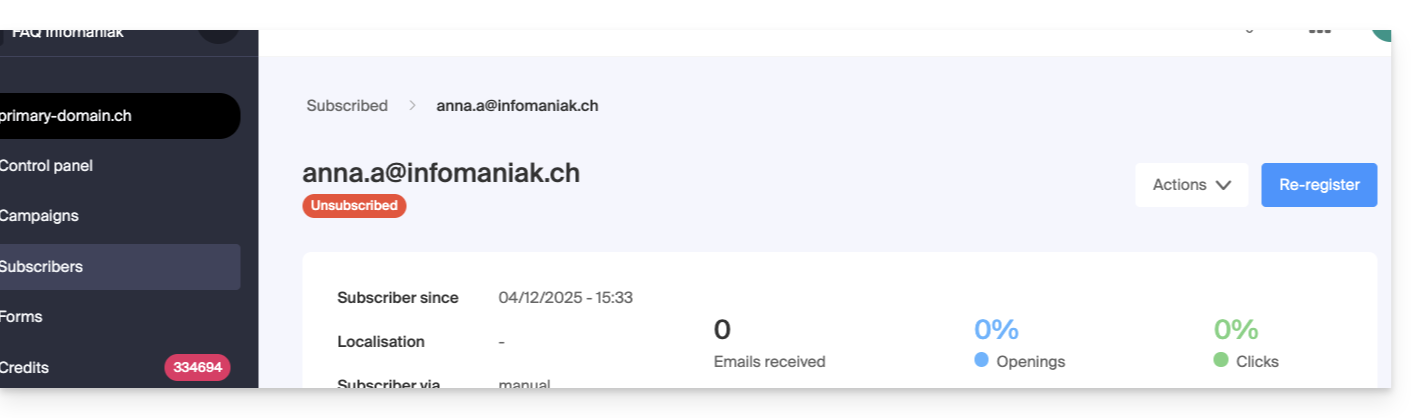
Keine E-Mail wird an den Benutzer bei diesen Vorgängen gesendet.
2. Abonnent löschen
In diesem Fall wird der Abonnent (eingeschrieben oder abgemeldet) gelöscht
- ist aus den Listen gelöscht und kein Suchfilter (oder ein Papierkorb-System) ermöglicht es, einen gelöschten Benutzer wiederzufinden
- kann durch eine erneute Importierung, einmalig oder anderweitig, geändert werden, aber sein Status als eingeschrieben oder abgemeldet bleibt identisch:
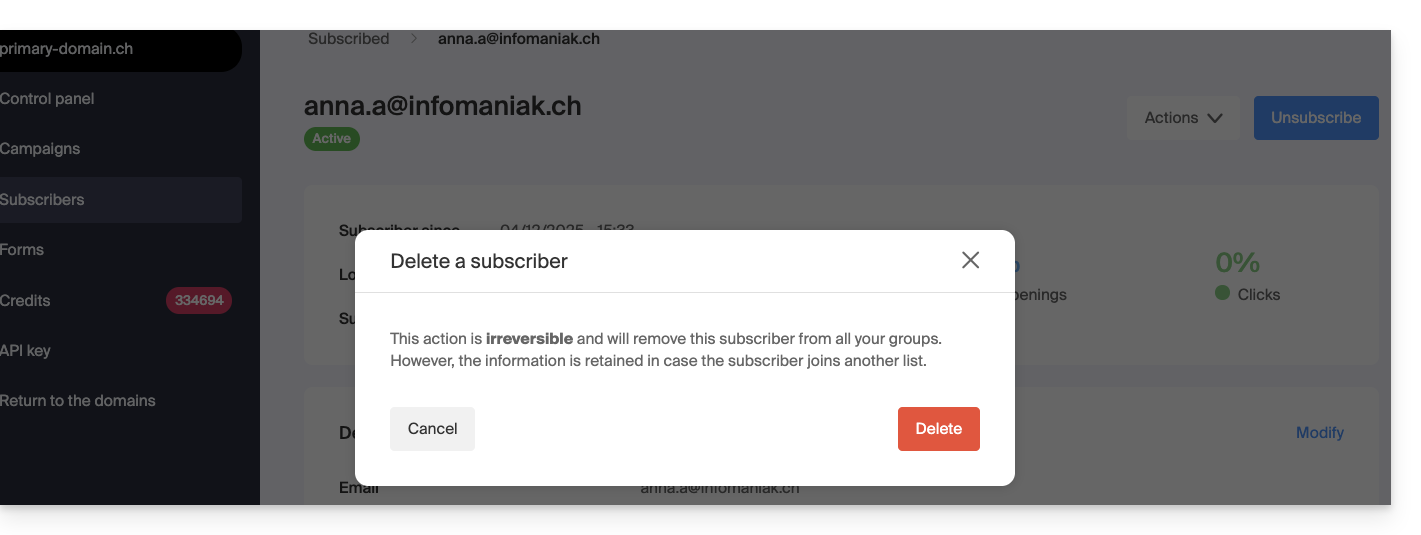
- alle Informationen zu seiner Aktivität seit seiner ersten Anmeldung werden wiederhergestellt und angezeigt
Keine E-Mail wird an den Benutzer bei diesen Vorgängen gesendet.
3. Abonnent vergessen
In diesem Fall sind das Ergebnis und die Möglichkeiten genau dieselben wie bei der Löschung (Punkt 2 oben), außer dass:
- nach 30 Tagen alle Informationen zu seiner Aktivität unwiederbringlich verloren gehen:
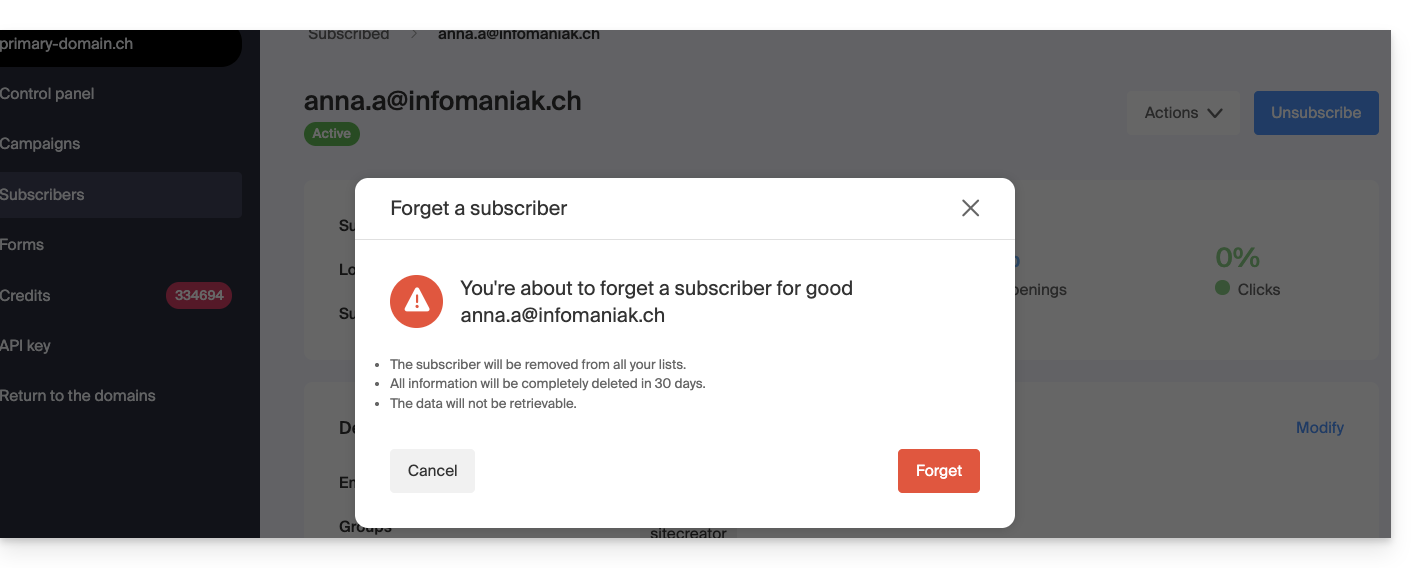
Keine E-Mail wird an den Benutzer bei diesen Vorgängen gesendet.
Link zu dieser FAQ:
War diese FAQ nützlich?
Dieser Leitfaden erklärt, wie Sie ein System zur Verlängerung von Passes oder Abonnements einrichten (im Rahmen des Infomaniak-Ticketsystems). Diese Funktion ermöglicht es Besuchern mit Abonnements, diese für die neue Saison zu verlängern.
Vorwort
- Es ist nicht erforderlich, saisonale oder jährliche Abonnements zu haben, um die Passverlängerung zu nutzen, aber es ist zwingend erforderlich, eine neue Periode mit konfigurierten Passes zu haben.
- Wenn die Abonnements mit festen nummerierten Plätzen auf einem unveränderten Saalplan konfiguriert sind, behalten die verlängerten Abonnements die gleichen Plätze für die neue Saison.
- Die verlängerten Abonnements behalten die gleichen QR-Codes von Saison zu Saison.
Verlängerung erstellen
Voraussetzungen
- Damit die Verlängerungen auf Ihrer Ticketverkaufsstelle aktiviert werden können, müssen Sie die Pässe für die neue Periode erstellen.
Als Nächstes:
- Klicken Sie hier, um auf die Verwaltung Ihres Produkts im Infomaniak Manager zuzugreifen (Hilfe benötigt?).
- Klicken Sie direkt auf den Namen der Ticketverkaufsstelle, die für das Event zuständig ist (gehen Sie zur Periode, in der die Verlängerungen angeboten werden).
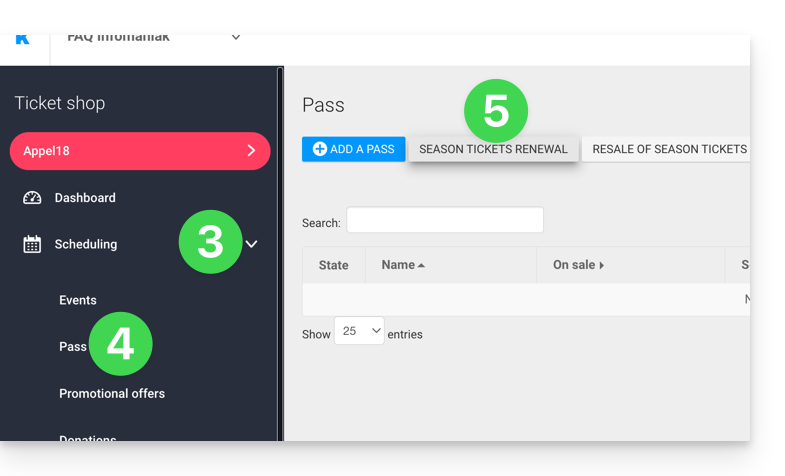
- Klicken Sie im linken Seitenmenü auf Programmierung.
- Klicken Sie im linken Seitenmenü auf Pässe.
- Klicken Sie auf Abonnementverlängerung:
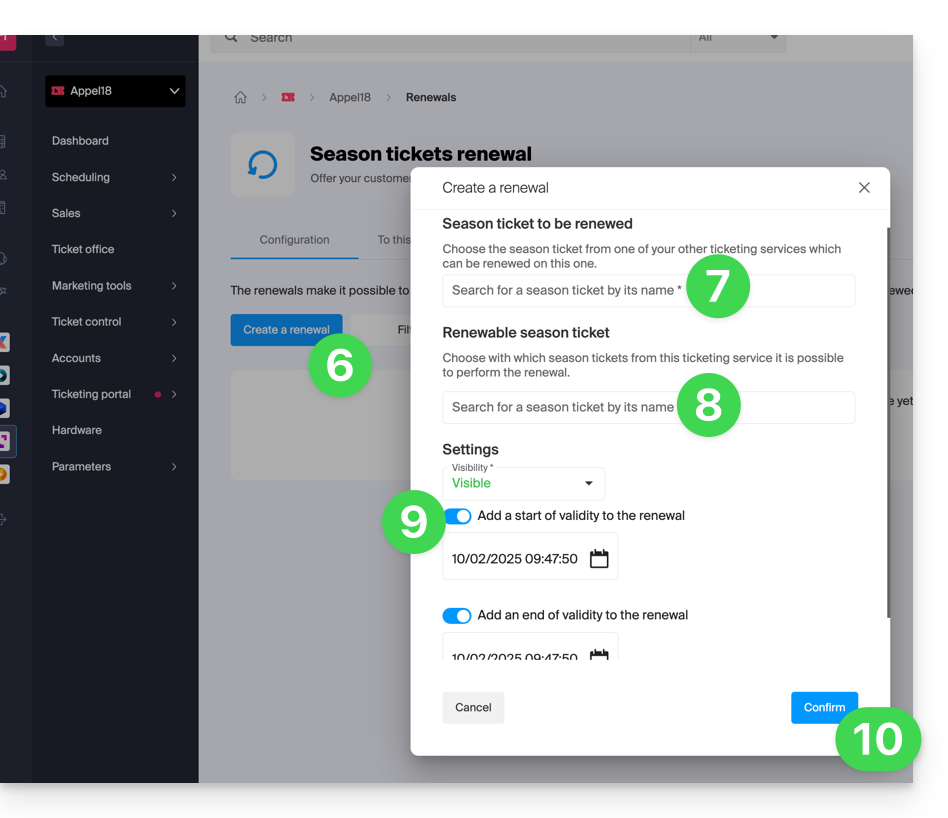
- Klicken Sie auf Verlängerung erstellen.
- Geben Sie im Pop-up-Fenster in der Reihenfolge das Abonnement der vorherigen Periode ein…
- … dann die Abonnements, die die Besucher bei der Verlängerung abschließen können; mehrere Abonnements können in diesem Stadium angeboten werden.
- Geben Sie gegebenenfalls einen Gültigkeitszeitraum für die Verlängerung an.
- Klicken Sie auf die Schaltfläche, um zu bestätigen:
Verlängerungsverfahren für den Besucher
Der Besucher kann sein Abonnement erneuern, indem er diesem Verfahren folgt, das sich standardmäßig am unteren Rand der Seite Ihres Ticketshops befindet.
Für eine direkte Integration können Sie die URL des gewünschten Ticketshops verwenden und /pass-renew am Ende hinzufügen. Zum Beispiel: https://infomaniak.events/shop/abcABC4242I/pass-renew
Verlängerungen verfolgen
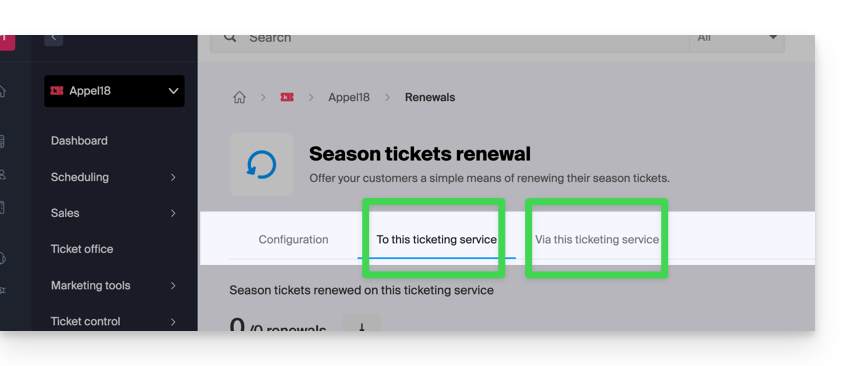
Es ist möglich, jede Verlängerung über die Verlängerungsregisterkarten zu verfolgen:
- Zu diesem Ticketshop: gibt die Verlängerungen an, die von einer vorherigen Saison auf diejenige durchgeführt wurden, auf der Sie sich befinden
- Von diesem Ticketshop aus: gibt die Abonnements an, die ab dem gewählten Ticketshop in einen neuen Zeitraum verlängert wurden
Link zu dieser FAQ:
War diese FAQ nützlich?
Dieser Leitfaden behandelt ein Problem beim Zugriff auf die API Server, das beim Verwenden von Kubernetes as a Service (KaaS) auf Public Cloud von Infomaniak auftreten kann.
Vorwort
- Im Rahmen von Kubernetes as a Service wird das SSL-Zertifikat, das die Verbindung zur API Server (die Management-Schnittstelle für den Client) ermöglicht, einmal im Jahr erneuert.
- Nehmen Sie sich die Zeit, um eventuelle laufende Probleme auf https://status.infomaniak.cloud/ zu überprüfen.
API Server nicht erreichbar
Wenn das Zertifikat erneuert wurde, kann es sein, dass Sie sich nicht mehr mit Ihrem Cluster verbinden können. Wenn Sie das CLI-Tool kubectl verwenden, kann der folgende Fehler angezeigt werden:
"Unhandled Error" err="couldn't get current server API group list: the server has asked for the client to provide credentials"
Lösung des Problems
Um dieses Problem zu beheben, müssen Sie Ihre Zugangsdaten entsprechend Ihrer Bereitstellungsmethode aktualisieren.
1. Über den Infomaniak Manager (manuelle Verwendung)
Es ist notwendig, die aktualisierte Kubeconfig-Datei erneut herunterzuladen:
- Hier klicken, um auf die Verwaltung Ihres Clusters im Infomaniak Manager zuzugreifen (Hilfe benötigt?).
- Klicken Sie direkt auf den Namen, der dem betreffenden Produkt zugewiesen wurde:
- Laden Sie die neue Datei
Kubeconfigherunter. - Ersetzen Sie Ihre alte lokale Datei (in der Regel
~/.kube/config).
2. Über Terraform (Infrastructure as Code)
Wenn Sie Ihre Infrastruktur mit Terraform verwalten, ist das erwartete Verhalten folgendes:
- Geben Sie den Befehl
terraform refreshein. - Der Anbieter (provider) sollte normalerweise den neuen
Kubeconfigwährend des Lesevorgangs (read) automatisch abrufen. - Das Tool aktualisiert die Daten und lädt die neue Version des Zertifikats von der Infomaniak-API herunter.
Nehmen Sie auch die offizielle Public Cloud-Dokumentation zur Kenntnis, um weitere Informationen zur Verwaltung Ihrer Ressourcen zu erhalten.
Link zu dieser FAQ:
War diese FAQ nützlich?
Dieser Leitfaden erklärt, wie Sie Tickets, die von einem anderen Anbieter oder einem externen Wiederverkäufer für Ihre Veranstaltung generiert wurden, in das Infomaniak-Ticketing-System importieren.
Voraussetzungen
- Der Import von Drittanbieter-Tickets erfordert, dass die Veranstaltung bereits in Ihrem Infomaniak-Ticketing-System erstellt wurde.
- Sie benötigen auch eine Liste der Tickets in einer CSV-Datei mit dem Barcode-Feld, das auf dem Ticket gedruckt wird.
Auf die Importoptionen zugreifen
Dazu:
- Klicken Sie hier, um auf die Verwaltung Ihres Produkts im Infomaniak Manager zuzugreifen (Hilfe benötigt?).
- Klicken Sie direkt auf den Namen der Ticketing-Plattform, die für die Veranstaltung zuständig ist.
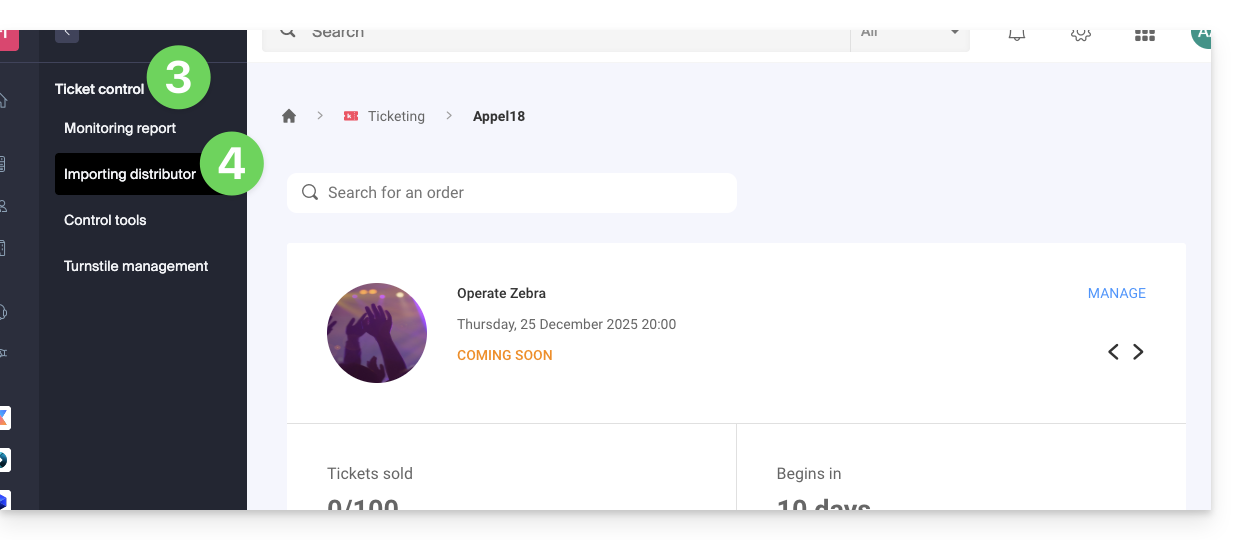
- Klicken Sie im linken Seitenmenü auf Ticketkontrolle.
- Klicken Sie im linken Seitenmenü auf Vertriebspartner importieren:
CSV-Datei importieren
Dazu:
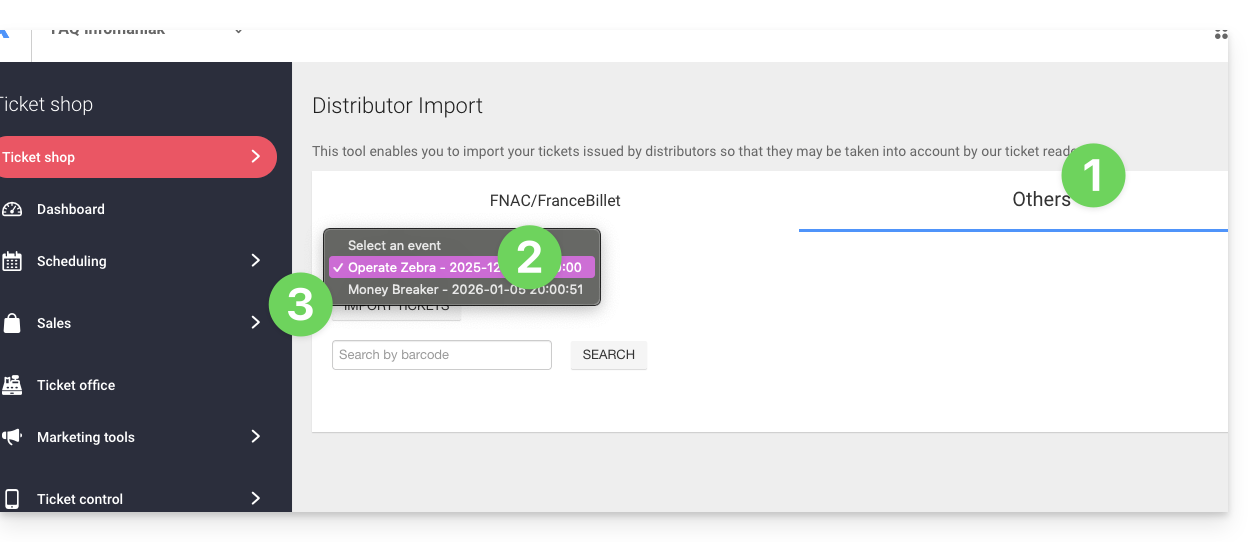
- Klicken Sie auf die Registerkarte FNAC/FranceBillet oder Andere je nach Wiederverkäufer.
- Wählen Sie eine Veranstaltung aus, für die Sie Tickets importieren möchten.
- Klicken Sie auf Tickets importieren:
- Wählen Sie einen bestehenden Vertriebspartner aus der Dropdown-Liste aus oder erstellen Sie einen neuen:
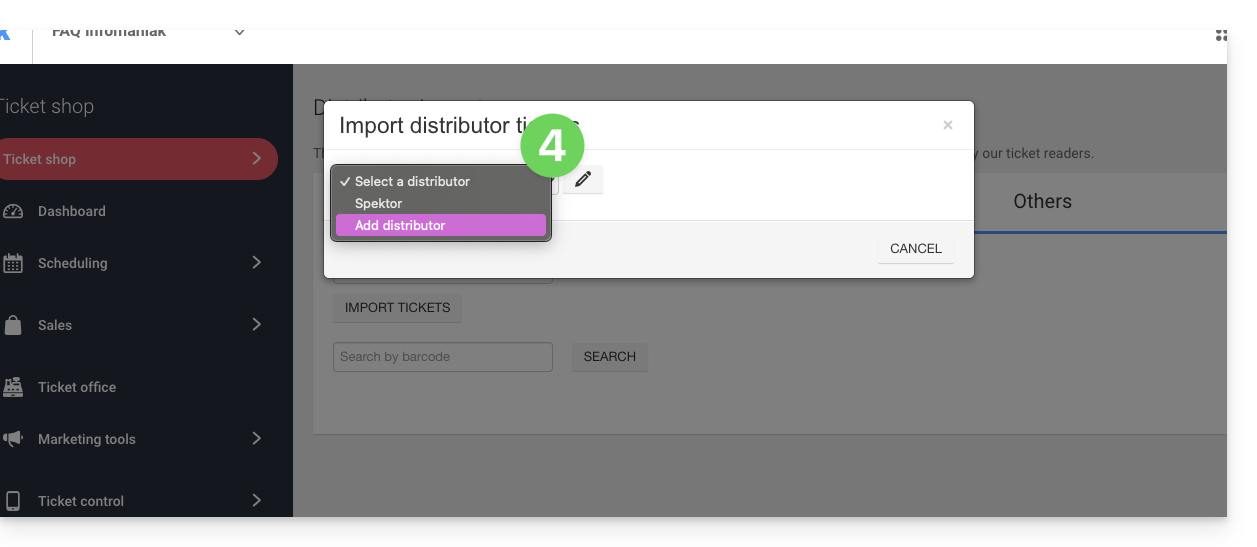
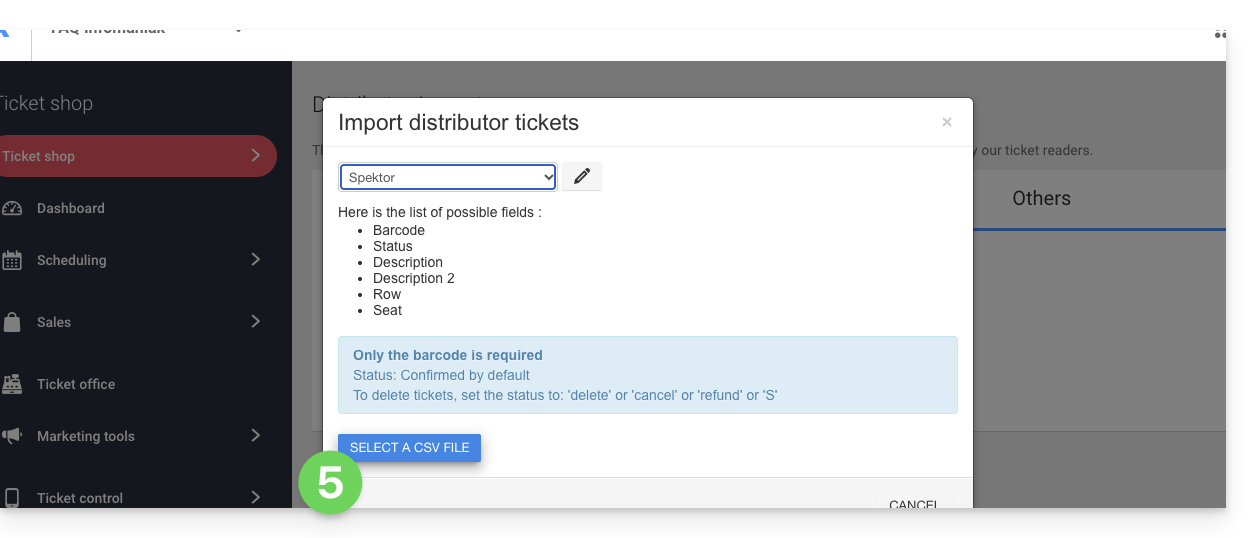
- Klicken Sie auf die Schaltfläche CSV-Datei auswählen und laden Sie die vom Vertriebspartner bereitgestellte CSV-Datei hoch:
- Wählen Sie die zu importierenden Zeilen aus. Achtung:
- Überprüfen Sie die erste und letzte Zeile der importierten Informationen.
- Diese können Überschriften oder leere Zeilen enthalten, die zu einem Fehler beim Import führen können.
- Verwenden Sie die Optionen oben auf der Seite, um die Anzahl der ersten und letzten Zeilen zu definieren, die ignoriert werden sollen:

- Verknüpfen Sie die Spalten mit den zu importierenden Informationen.
- Der Barcode des Tickets ist das einzige Pflichtfeld.
- Wenn Sie Tickets von einem anderen Infomaniak-Ticketing-System importieren, wählen Sie die Spalte 8, die der QR-Code ist (in der Form 2000000000A^0^100000000):

- Überprüfen Sie die importierten Informationen und bestätigen Sie:
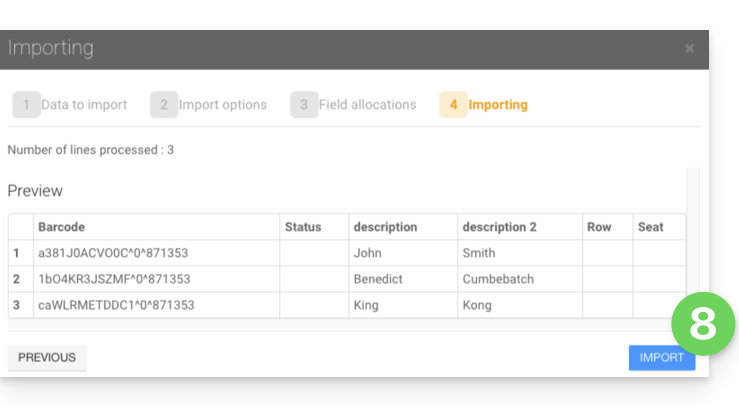
- Die importierten Tickets erscheinen in einer Tabelle am unteren Rand der Seite:
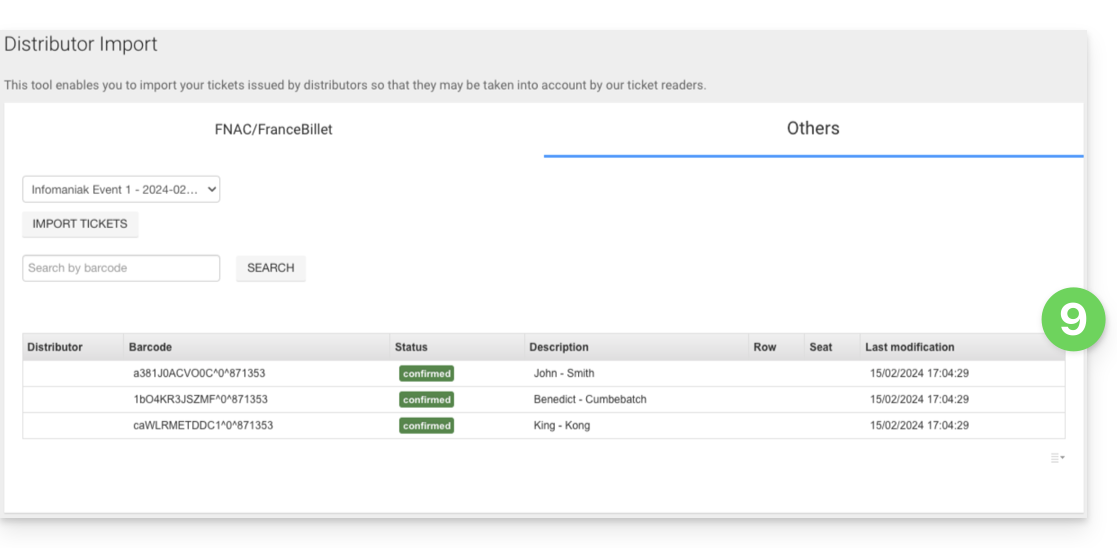
Kontrolle der importierten Tickets
Sobald die Tickets importiert wurden, können diese mit der Ticket-Kontroll-App (verfügbar auf iOS und Android) gescannt werden.
Sie werden auch in der Spalte FNAC oder Andere im Kontrollbericht-Tool abgezogen, das im linken Menü unter Ticketkontrolle, Kontrollbericht verfügbar ist:
Link zu dieser FAQ:
War diese FAQ nützlich?
Dieser Leitfaden erklärt, wie Sie ein Bild, ein Logo, ein Wasserzeichen oder einen Watermark in Ihre Video-Streamings einfügen, um Ihre Markenidentität zu stärken und Ihren Inhalt vor Kopien oder möglichen Missbrauch zu schützen.
Bild zum Stream hinzufügen
Sie können ein Bild hinzufügen, das in Ihrem Video-Stream angezeigt wird:
- entweder über die Konfiguration eines Players (kostenlos)...
- Das Logo wird über das Video gelegt und ist nicht sichtbar, wenn der Stream außerhalb des Players eingebettet ist.
- oder indem das Logo über ein Transcoding eingefügt wird (kostenpflichtige Option)...
- Das Logo wird in das Video eingefügt und ist in jedem Fall sichtbar; dies erfordert die vollständige Neuencodierung des oder der Streams durch einen Transcoding-Server, was die Kosten dieser Methode erklärt.
In beiden Fällen können Sie die folgenden Parameter anpassen:
- Position des Logos (in einer der vier Ecken des Players, Abstand vom Rand usw.).
- Größe des Logos (z.B. ein Logo bei 50% ist doppelt so klein):
- Es wird empfohlen, die native Größe zu verwenden, um das Laden und die Qualität der Darstellung zu optimieren.
- Im Fall des Video-Transcodings wird die Größe des Logos in Bezug auf das Quellvideo (oder maximale Qualität) berechnet; das Logo wird automatisch neu skaliert, wenn niedrigere Qualitäten vorhanden sind, um ein identisches Verhältnis zu bewahren.
- Deckkraft des Logos.
1. Logo über den Player legen (kostenlos)
- Klicken Sie hier, um auf die Verwaltung Ihres Produkts im Infomaniak Manager zuzugreifen (Hilfe benötigt?).
- Klicken Sie direkt auf den Namen, der dem betreffenden Produkt zugewiesen wurde.
- Klicken Sie auf Integration im linken Seitenmenü.
- Klicken Sie auf Players im linken Seitenmenü.
- Klicken Sie auf den Namen des zu personalisierenden Players.
- Klicken Sie auf die Registerkarte (oder das Dropdown-Menü) Erscheinungsbild.
- Fügen Sie das gewünschte Logo im Format
png,jpgodergif(nicht animiert) hinzu und speichern Sie es unten auf der Seite: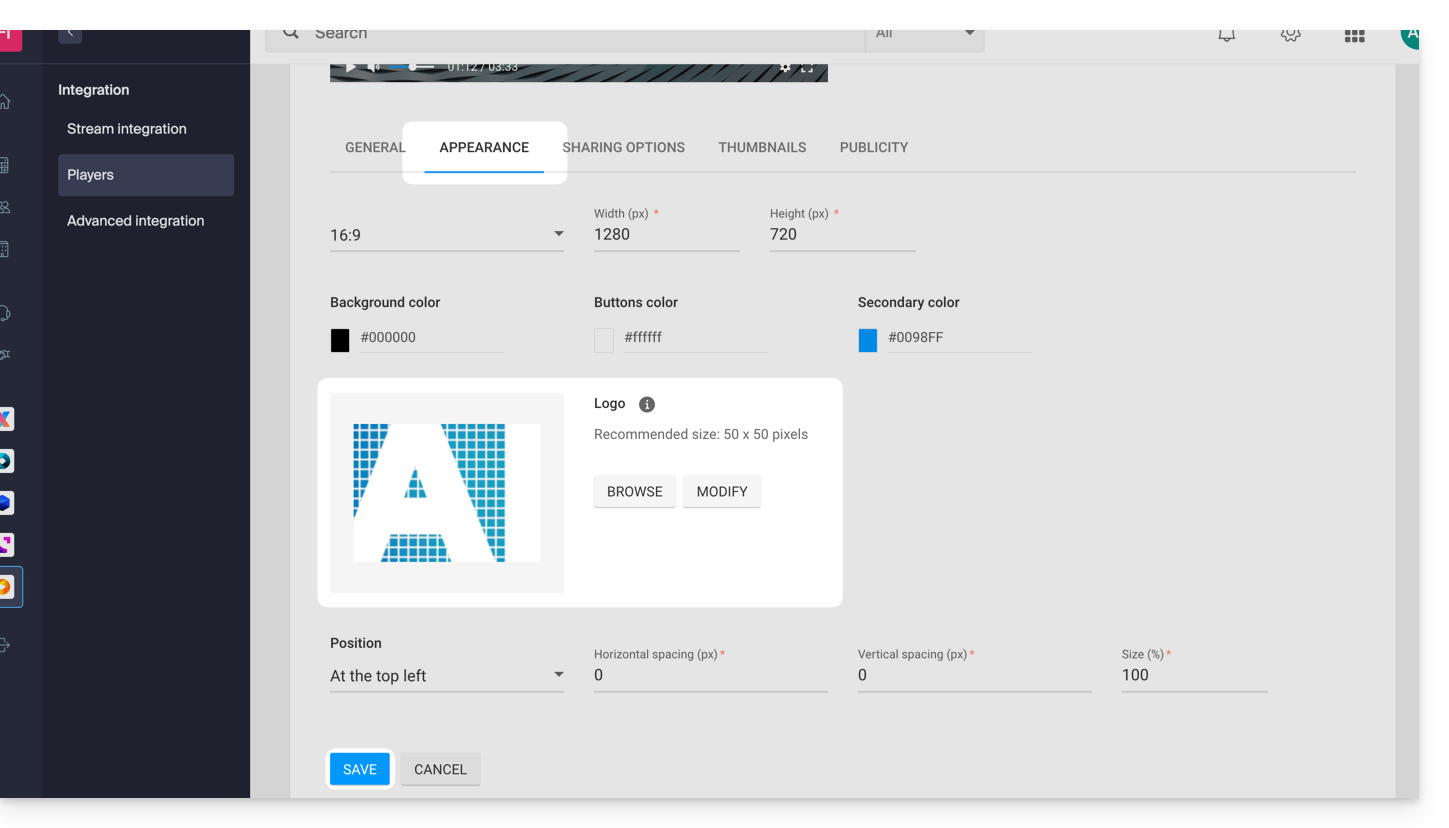
2. Watermark-Option aktivieren (kostenpflichtige Option)
- Klicken Sie hier, um auf die Verwaltung Ihres Produkts im Infomaniak Manager zuzugreifen (Hilfe benötigt?).
- Klicken Sie direkt auf den Namen, der dem betreffenden Produkt zugewiesen wurde.
- Klicken Sie auf Einstellungen im linken Seitenmenü.
- Klicken Sie auf Optionen im linken Seitenmenü.
- Aktivieren Sie die Option Watermark:
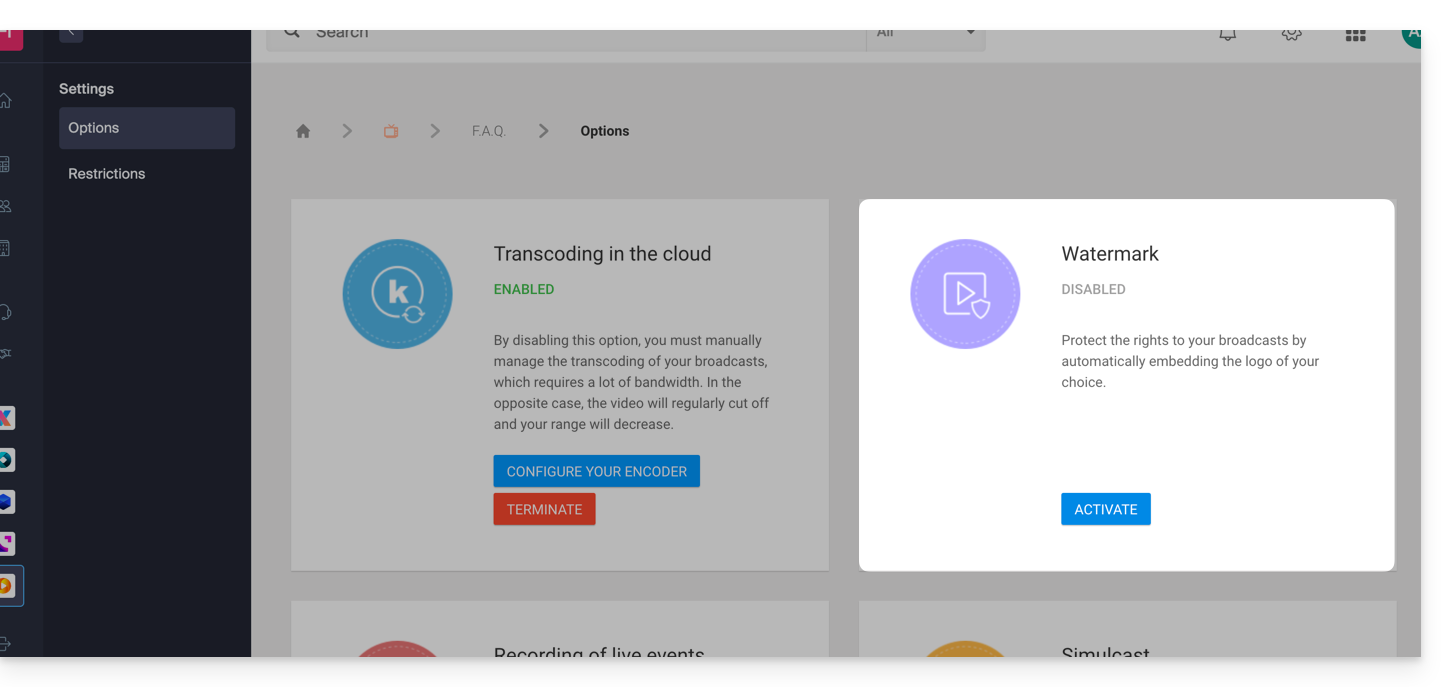
- Fügen Sie das gewünschte Logo im Format
png,jpgodergif(nicht animiert) hinzu.
Link zu dieser FAQ:
War diese FAQ nützlich?
Dieses Handbuch bezieht sich auf die „Anwendungen“ (oder „Module“, „Erweiterungen“), die im Infomaniak Site Creator verfügbar sind je nach der von Ihnen verwendeten Version, um eine vollständig anpassbare Website, einen Blog oder einen Online-Shop zu erstellen, ohne dass technische Kenntnisse erforderlich sind.
Verschiedene Anwendungen
Zusätzlich zu den Inhaltsblöcken, die verschiedene vorgefertigte Layouts anbieten, können Sie auch Blöcke in Form von Modulen einfügen, von denen jedes eine bestimmte Funktion hat:
- Video
- Audio-Player
- Bild-Slider / Diashow
- Datei-Download
- Standort auf einer Karte
- Umfrage
- Wissensdatenbank
- Fragen und Antworten
- Kalender
- Calendly
- Unterseiten-Menü
- Seitenplan (Sitemap)
- Zu Google hinzufügen
- Benutzerdefinierter HTML-Code
- Kontaktformular
- Blog
- Shop
- RSS-Feed-Reader
- Restaurantmenü
Ein Modul auf einer Seite einfügen
Um ein Modul einzufügen:
- Klicken Sie hier, um zur Verwaltung Ihres Produkts im Infomaniak Manager zu gelangen (Benötigen Sie Hilfe?).
- Klicken Sie direkt auf den Namen des betreffenden Site Creator.
- Klicken Sie auf die Schaltfläche Meine Website bearbeiten, um den Editor zu starten:
Sobald Sie sich im Site Creator befinden:
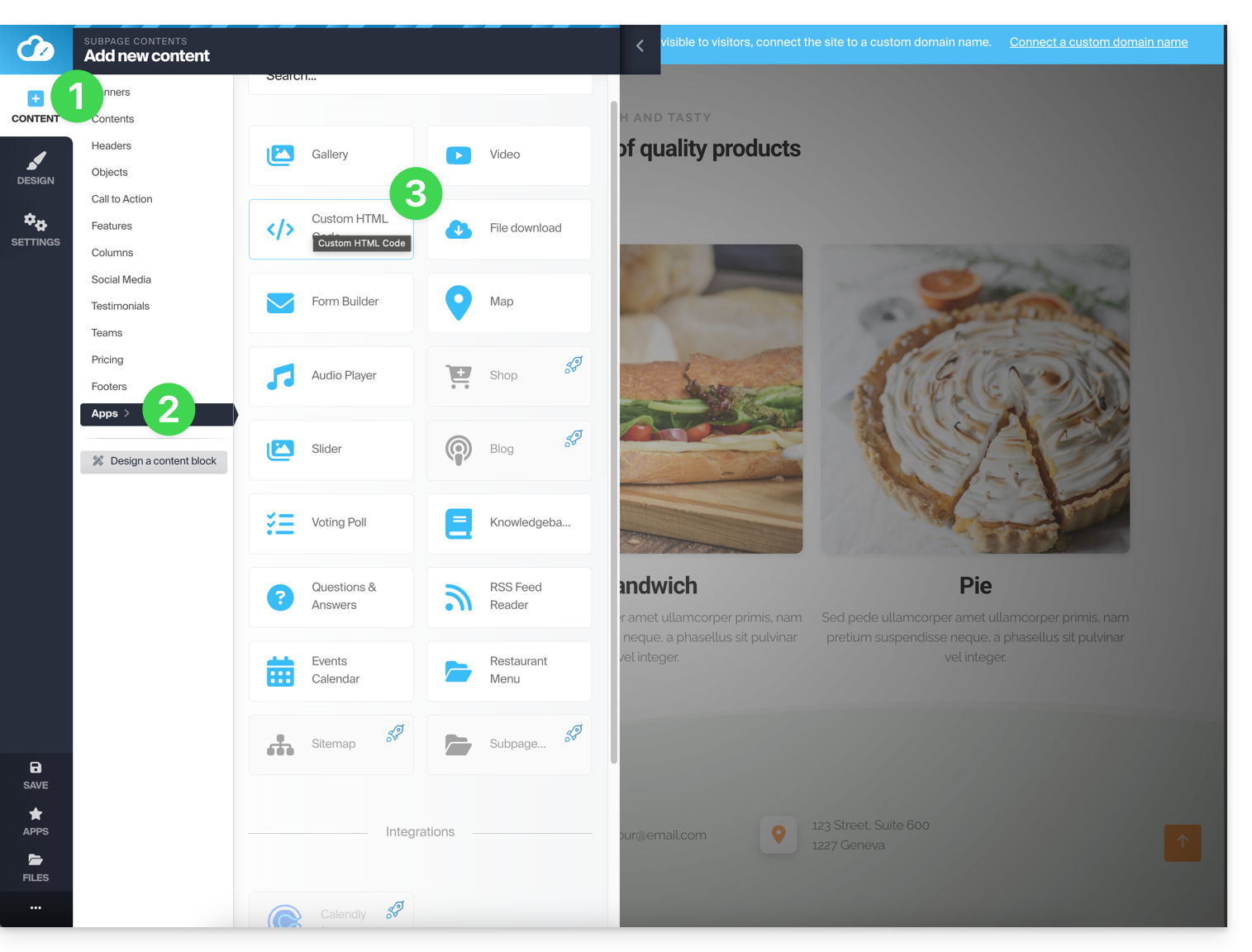
- Klicken Sie im linken Menü auf die Schaltfläche Inhalte.
- Klicken Sie unten auf Anwendungen, und die verfügbaren Inhalte werden auf der rechten Seite angezeigt.
- Klicken Sie auf eine dieser Anwendungen, um sie auf der Seite einzufügen:
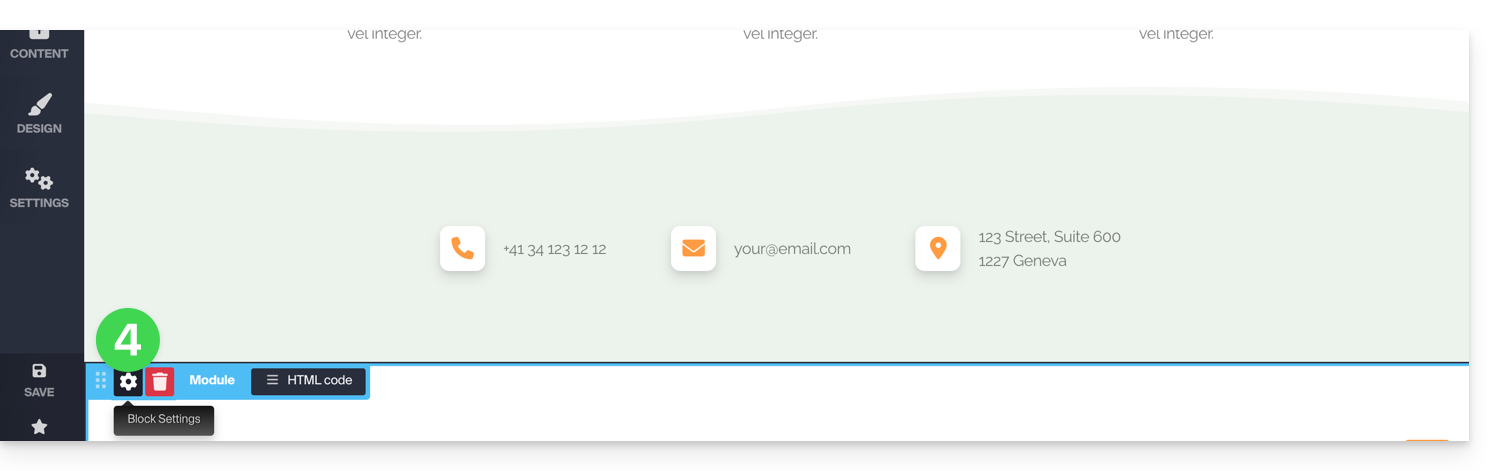
- Nach dem Einfügen bewegen Sie den Mauszeiger über das Modul (oder den Block selbst, je nach Modul), um auf dessen Einstellungen zuzugreifen:
Mehrere Module oder ein verschwundenes Modul
Wenn Sie eines Ihrer Module (z. B. für eine Umfrage) löschen, das Sie bereits konfiguriert haben, und die Änderung rückgängig machen möchten, klicken Sie sofort auf Rückgängig:
oder
Sie können das Modul auch erneut einfügen, wobei es mit den vorherigen Einstellungen wiederhergestellt werden sollte.
Sie können nicht mehrere Module desselben Typs einfügen, um sie unabhängig voneinander anzupassen.
Weitere Integrationen & Widgets
Klicken Sie in der linken Seitenleiste von Site Creator auf die Schaltfläche ANWENDUNGEN: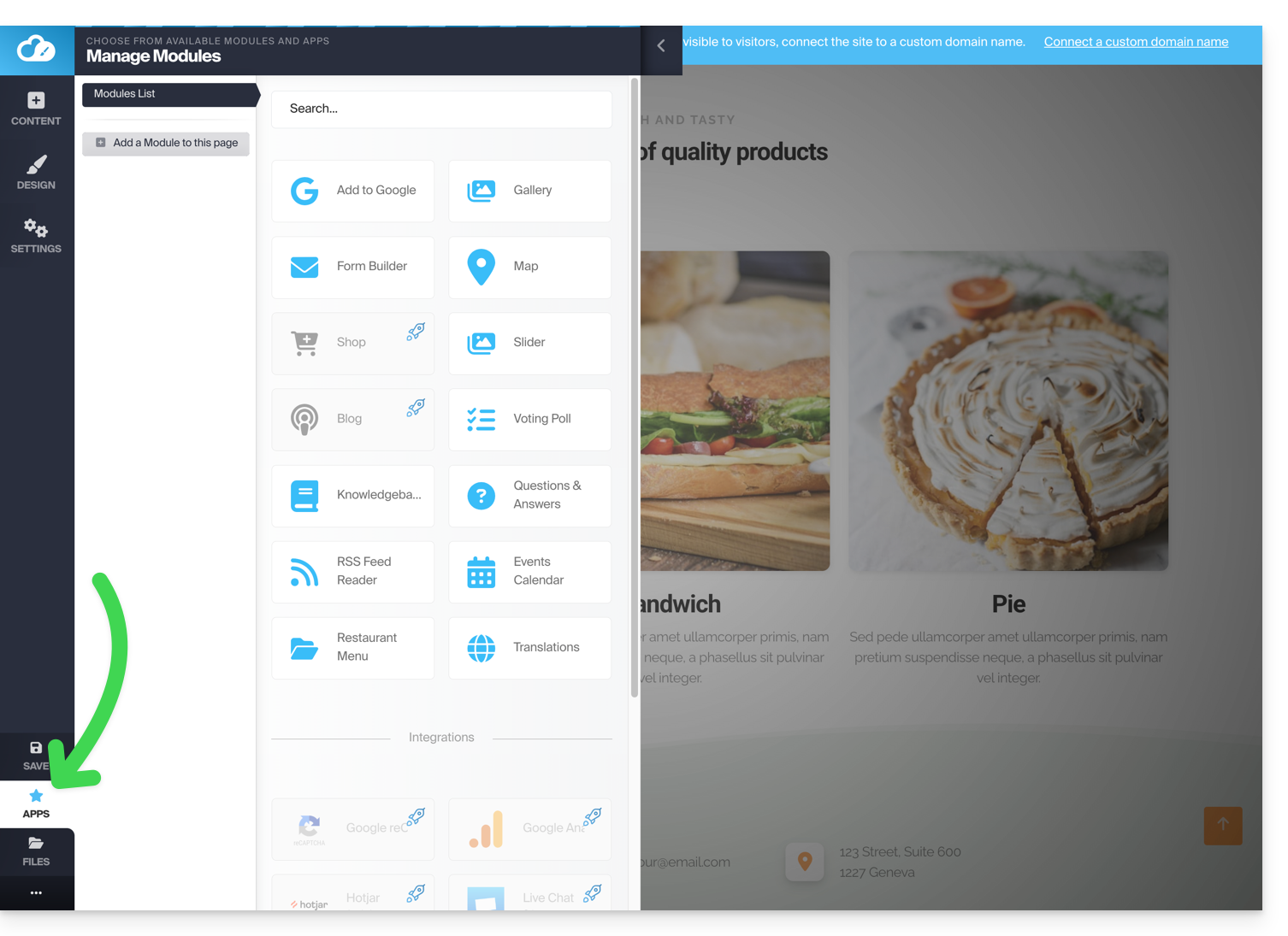
Beispiel: Einen Countdown einfügen
Um einen Countdown hinzuzufügen:
- Klicken Sie im linken Menü auf die Schaltfläche Inhalt.
- Klicken Sie in der Liste auf Objekte, und der verfügbare Inhalt wird auf der rechten Seite angezeigt.
- Klicken Sie auf eines dieser Objekte, um es auf der Seite einzufügen:
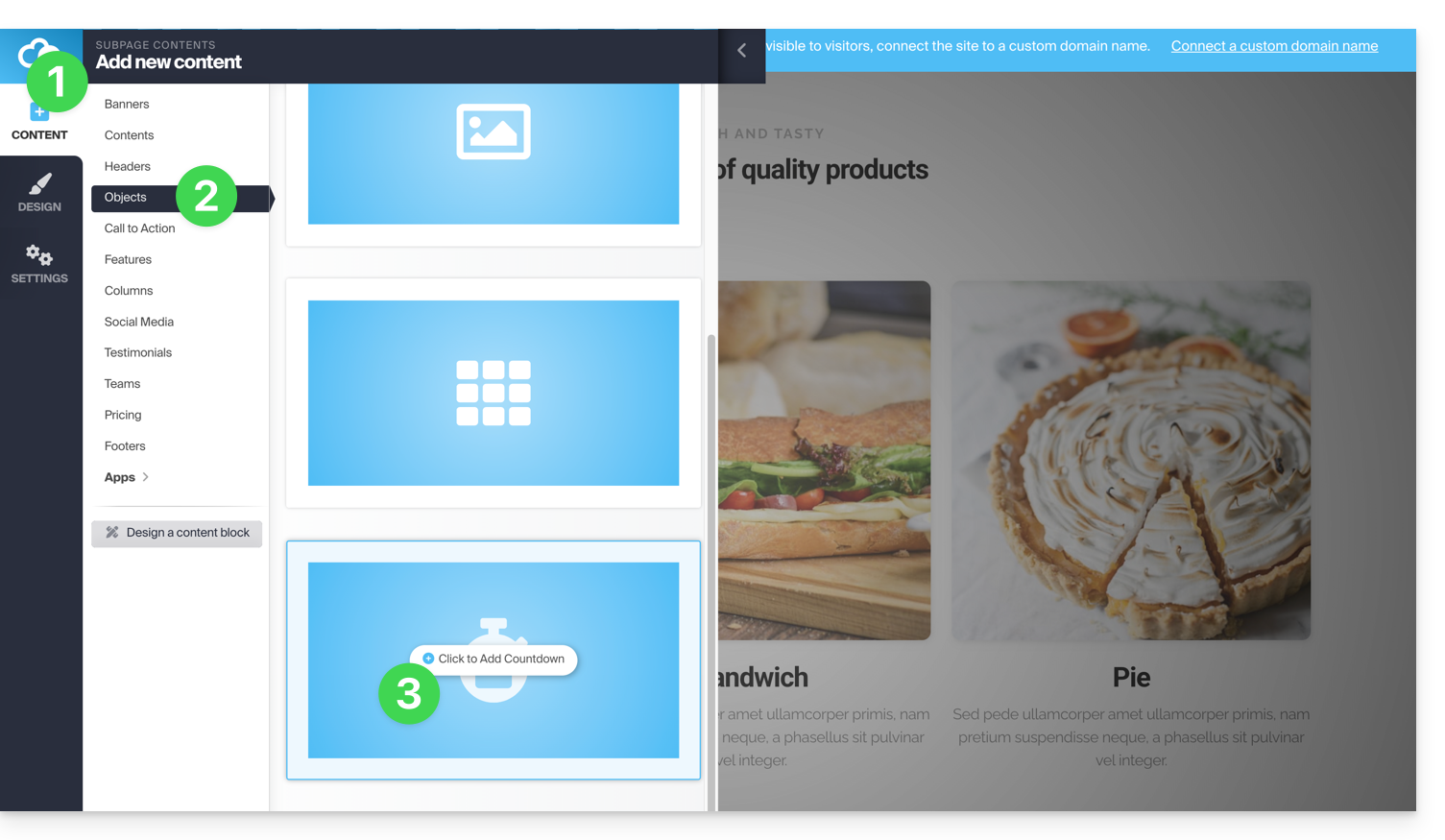
- Nach dem Einfügen bewegen Sie den Mauszeiger über das Modul, um auf dessen Einstellungen zuzugreifen::

Link zu dieser FAQ:
War diese FAQ nützlich?
Dieser Leitfaden bezieht sich auf die Benachrichtigungen, die Sie mit der mobilen App Infomaniak Mail (App für Smartphones oder Tablets mit iOS/Android) erhalten können.
Benachrichtigungen für bestimmte E-Mail-Adressen aktivieren
Mit der mobilen App Infomaniak Mail können Sie mehrere E-Mail-Adressen verwalten. Sie können festlegen, dass Sie nur für bestimmte Ihrer E-Mail-Adressen Benachrichtigungen erhalten, nicht aber für andere.
Um zu den Benachrichtigungseinstellungen der App zu gelangen, lesen Sie diesen anderen Leitfaden.
Problembehebung…
… auf iOS
Überprüfen Sie in den Einstellungen der mobilen App Infomaniak Mail, ob die Benachrichtigungen für die betreffende E-Mail-Adresse aktiviert sind: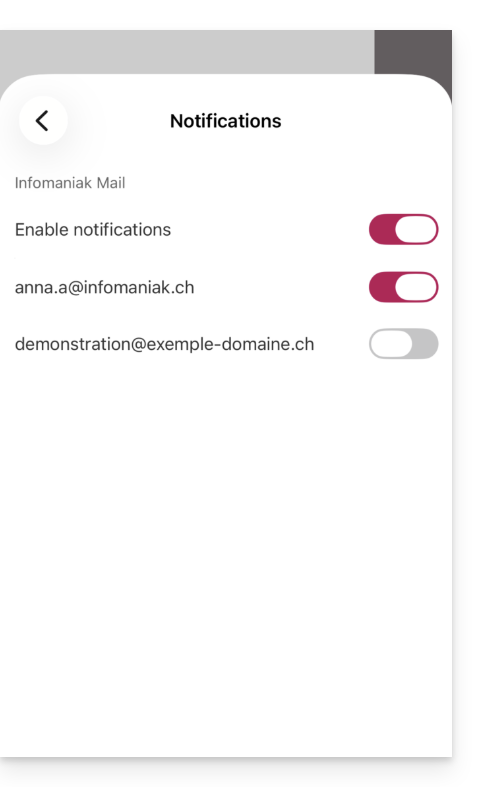
… auf Android
Auf Android-Geräten, insbesondere Samsung-Geräten mit One UI 6.1 und höher, ermöglicht Ihnen der Systemeinstellungsbildschirm für Benachrichtigungen standardmäßig nicht mehr, anzugeben, welche Ihrer E-Mail-Adressen eine Benachrichtigung auslösen soll: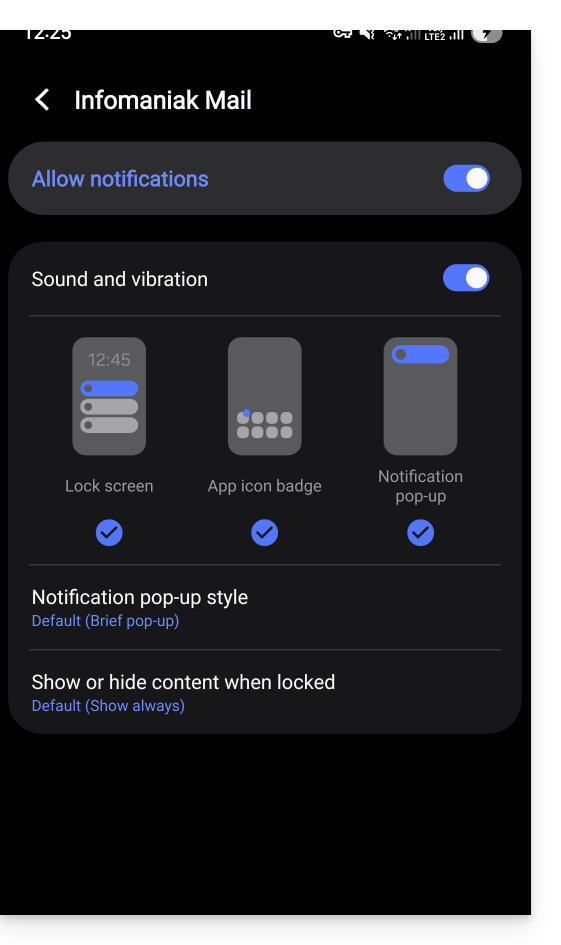
Die Lösung besteht darin, auf der Hauptseite der Android-Benachrichtigungen auf „Erweiterte Einstellungen“ am unteren Rand des Fensters zu klicken…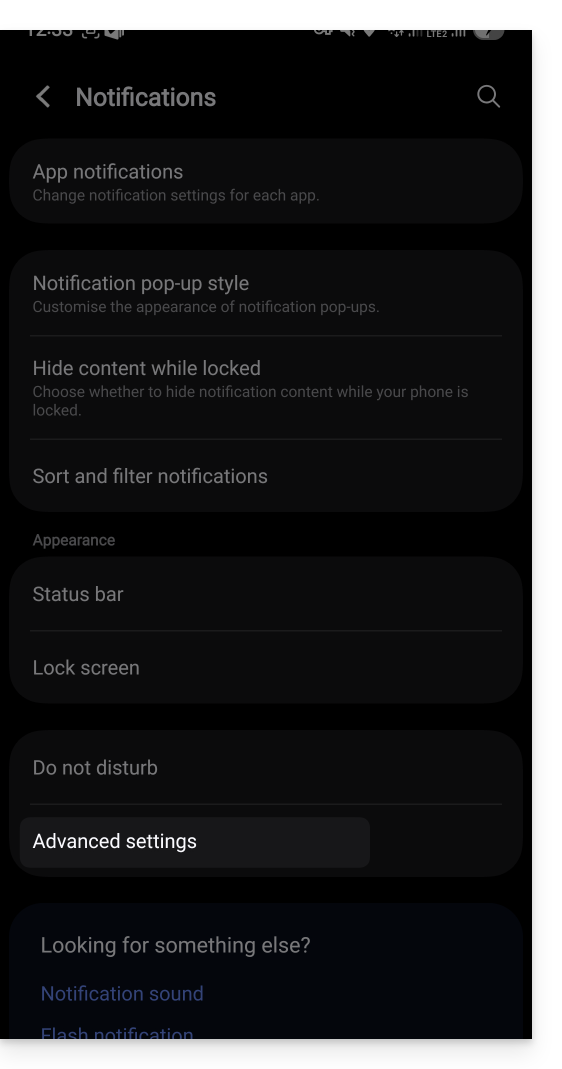
… die Option „Benachrichtigungskategorien für jede App verwalten“: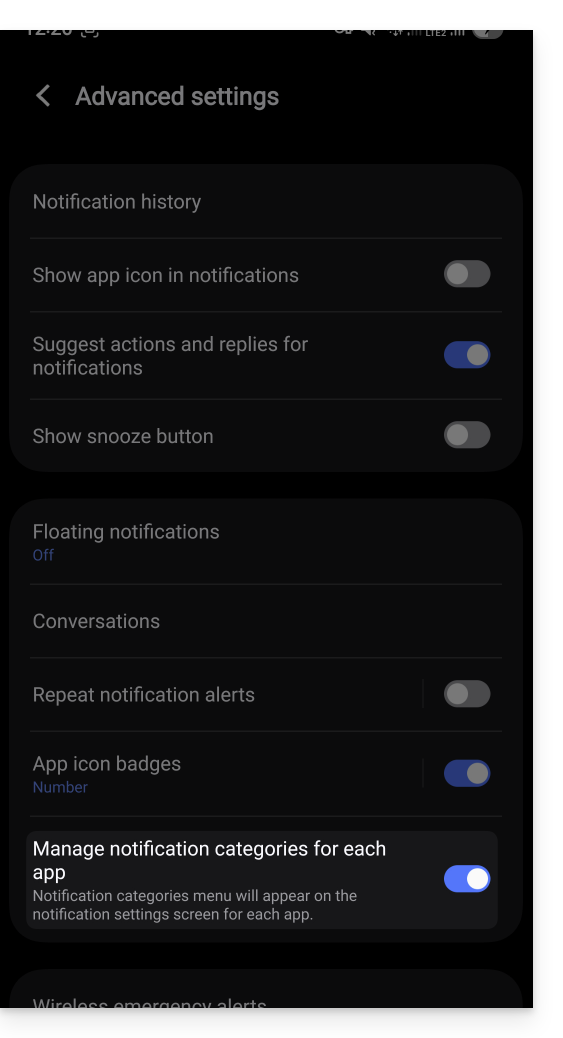
Gehen Sie dann zurück zur Seite mit den Benachrichtigungseinstellungen der Infomaniak-App, und Sie können auf „Benachrichtigungskategorien“ tippen…
… um die spezifischen Benachrichtigungseinstellungen pro E-Mail-Adresse zu finden: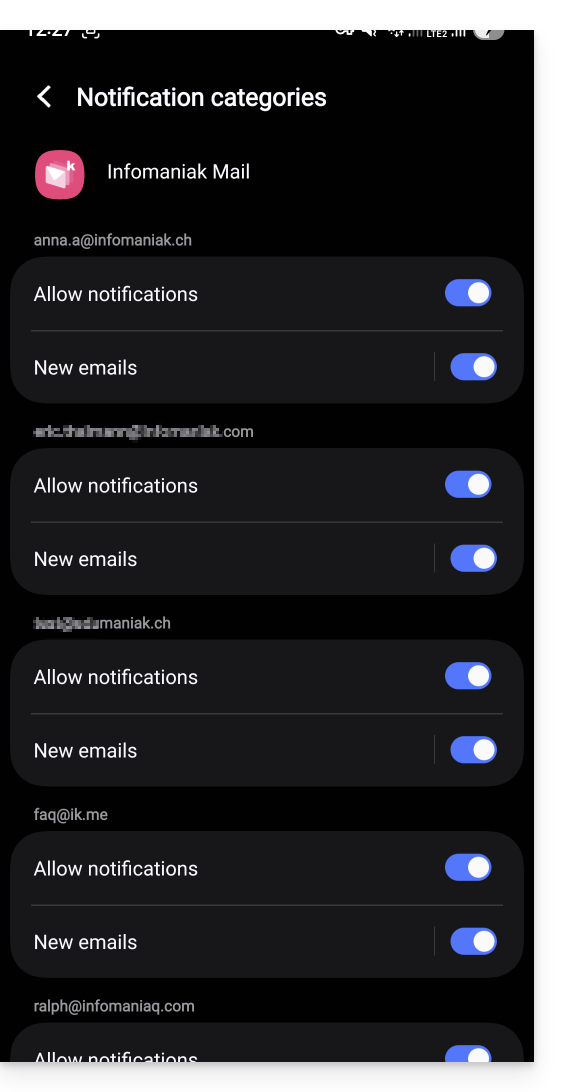
Alle Benachrichtigungen erhalten
Wenn Sie die Benachrichtigungen der App auf Ihrem Mobilgerät aktiviert haben, erhalten Sie eine Benachrichtigung für jede neue Nachricht.
Ein Problem beheben…
Wenn Sie eine neue Nachricht in Ihrem Posteingang sehen, diese aber keine Benachrichtigung auf Ihrem Gerät auslöst, kann es verschiedene Gründe dafür geben.
- Öffnen Sie zunächst die App, um sicherzustellen, dass sie funktioniert, und aktualisieren Sie sie gegebenenfalls.
- Öffnen Sie eine andere App oder schalten Sie den Bildschirm des Geräts aus (wenn die Infomaniak Mail-App geöffnet ist und im Vordergrund angezeigt wird, kann das Gerät möglicherweise keine Benachrichtigungen ausgeben).
- Senden Sie eine neue Testnachricht an Ihre E-Mail-Adresse, um eine Benachrichtigung auszulösen.
- Ist die Testnachricht tatsächlich im Posteingang? Eine Nachricht, die im Spam-Ordner oder einem anderen Ordner landet, löst möglicherweise keine Benachrichtigung aus.
… auf Android
- Haben Sie mehrere Dutzend Minuten gewartet? Tatsächlich benötigen Push-Benachrichtigungen einen Google-Dienst, um zu funktionieren. Da einige Geräte jedoch nicht über Google-Dienste verfügen (wie z. B. Fairphone), können die Benachrichtigungen in viel größeren Abständen eintreffen.
Link zu dieser FAQ:
War diese FAQ nützlich?
Dieses Handbuch bezieht sich auf Site Creator von Infomaniak, mit dem Sie eine vollständige Website mit mehreren Seiten erstellen können.
Einleitung
- Die Startseite ist obligatorisch (mit oder ohne Kopf- und Fußzeile).
- Fügen Sie zusätzliche Seiten hinzu, die leer sind, durch ein Passwort geschützt sind oder direkt bestimmte Inhalte enthalten (z. B. ein Kontaktformular).
- Fügen Sie rechtliche Seiten hinzu (z. B. für Ihre Allgemeinen Geschäftsbedingungen).
- Alle Seiten werden Teil des oder der Navigationsmenüs der Website sein.
- Um eine vollständige Website mit Seiten und Unterseiten zu erstellen (Beispiele für vorgefertigte Websites), können Sie eine Website-Vorlage installieren.
Eine Seite zur Website hinzufügen
Voraussetzungen
- Zugriff auf Site Creator:
- Hier klicken, um auf die Verwaltung Ihres Produkts im Infomaniak Manager zuzugreifen (Benötigen Sie Hilfe?).
- Klicken Sie direkt auf den Namen des betreffenden Site Creators.
- Klicken Sie auf die Schaltfläche Meine Website bearbeiten, um den Editor zu starten:
Sobald Sie sich in Site Creator befinden:
- Klicken Sie im linken Menü auf die Schaltfläche Einstellungen – die Liste Ihrer Seiten wird angezeigt.
- Klicken Sie auf die Schaltfläche Seite hinzufügen unterhalb der vorhandenen Struktur:
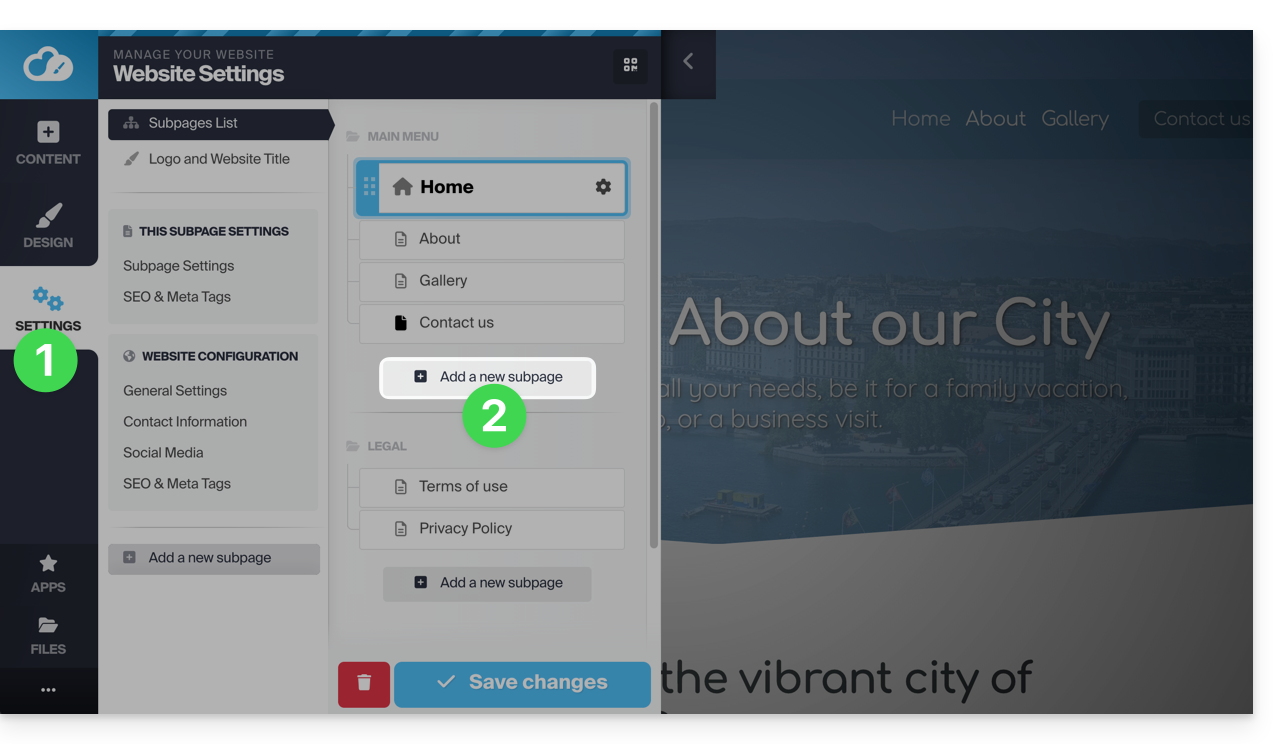
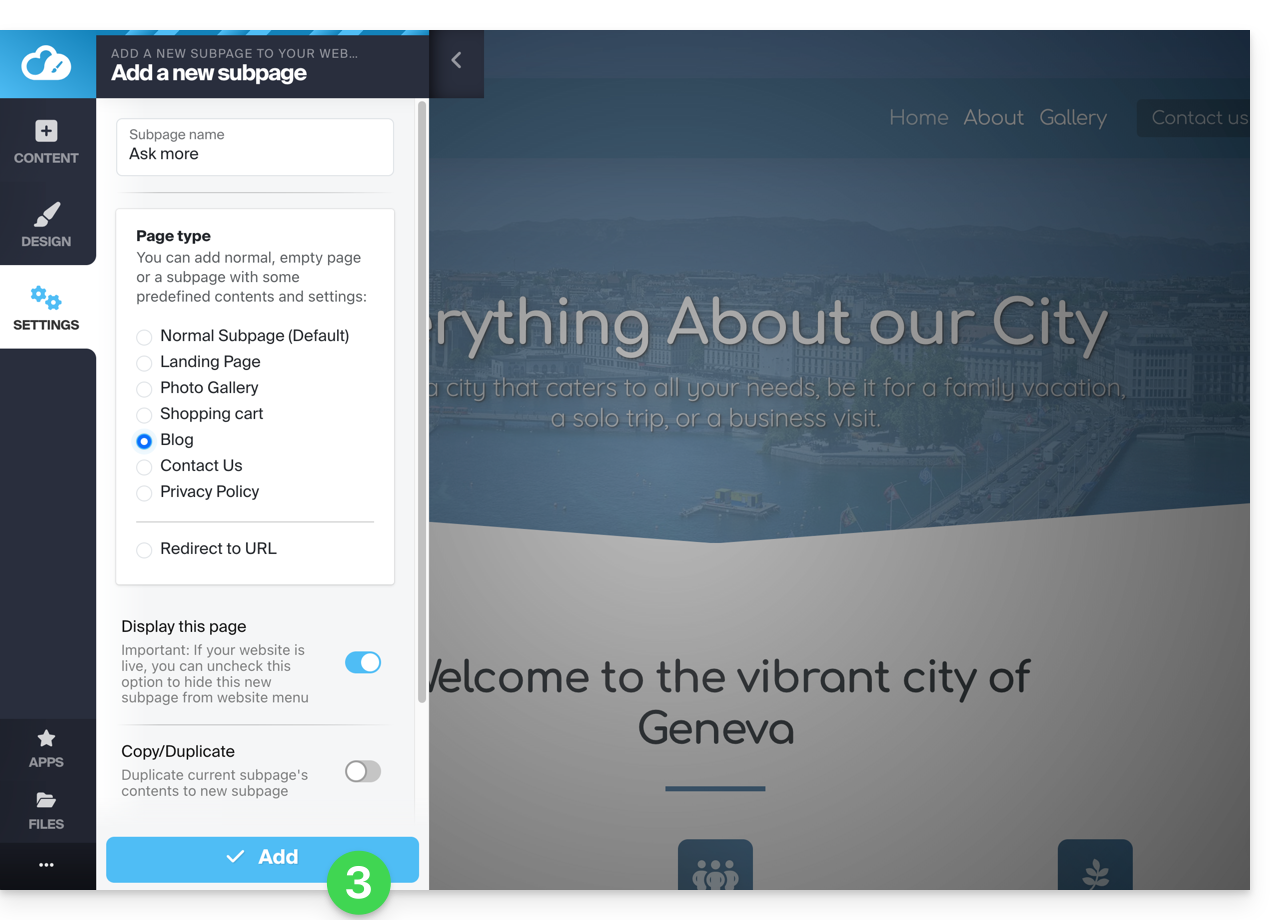
- Wählen Sie einen Seitenamen und klicken Sie auf Weitere Optionen anzeigen, um den Seitentyp und andere Einstellungen auszuwählen. Klicken Sie dann auf Hinzufügen, um die Seite hinzuzufügen:
Seite kopieren / duplizieren
Gehen Sie dazu wie folgt vor:
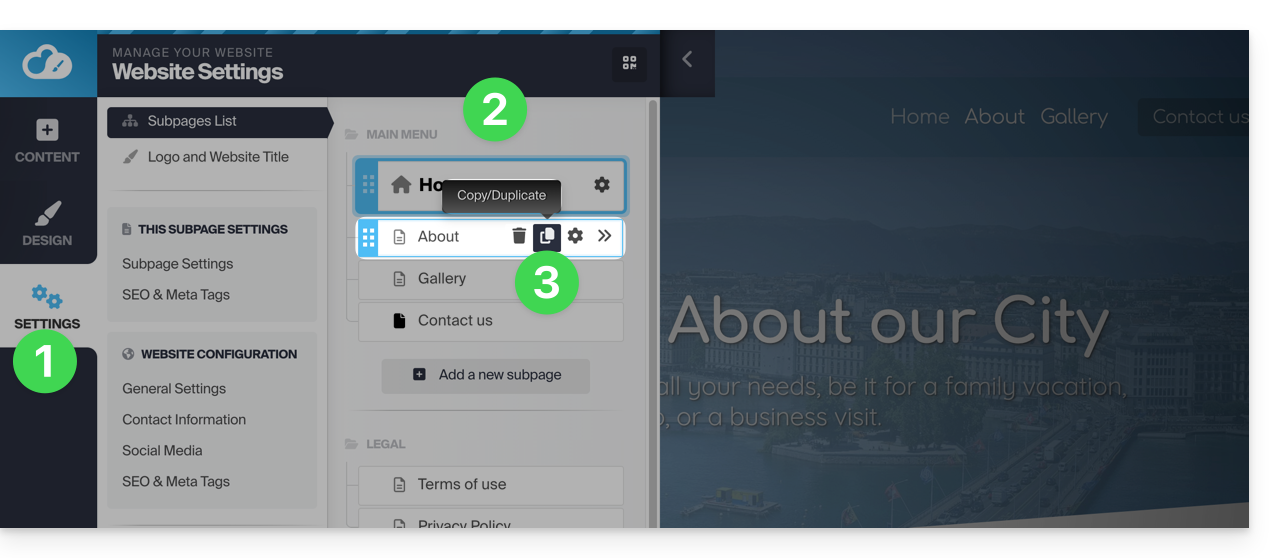
- Klicken Sie im linken Menü auf die Schaltfläche Einstellungen – die Liste Ihrer Seiten wird angezeigt.
- Bewegen Sie den Mauszeiger über die gewünschte Seite in der vorhandenen Struktur.
- Klicken Sie auf das Duplikationssymbol, das beim Überfahren angezeigt wird:
Eine andere Möglichkeit:
- Gehen Sie zu der Seite Ihrer Website, die Sie klonen möchten.
- Klicken Sie im linken Menü auf die Schaltfläche Einstellungen.
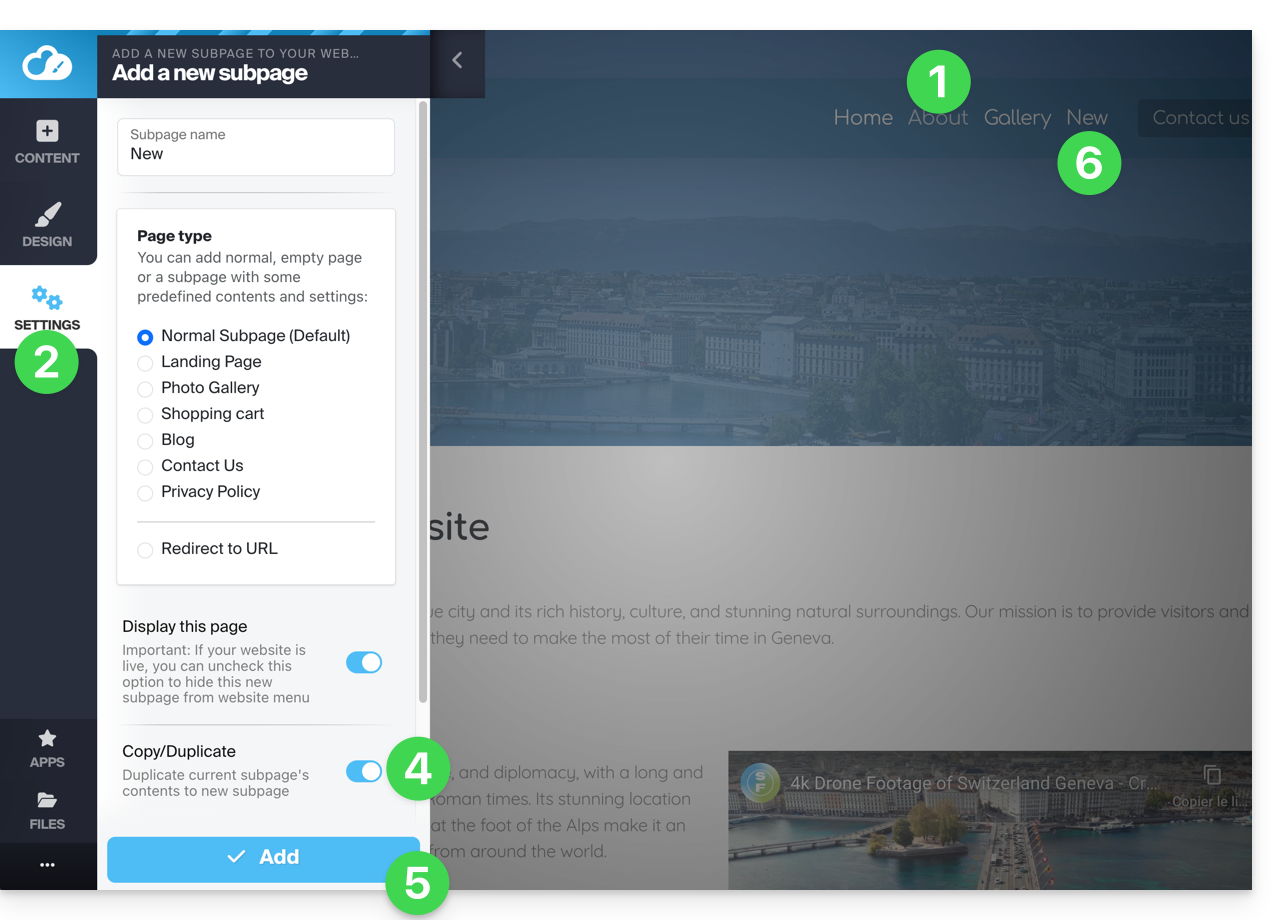
- Klicken Sie auf die Schaltfläche Seite hinzufügen unterhalb der vorhandenen Struktur. Wählen Sie einen Seitennamen und klicken Sie auf Weitere Optionen anzeigen, um den Seitentyp auszuwählen.
- Klicken Sie in Weitere Optionen anzeigen auf Klonen / Duplizieren, um den Inhalt der aktuellen Seite zu übernehmen.
- Klicken Sie auf Hinzufügen, um die Seite hinzuzufügen.
- Die neue Seite wird im Menü mit dem gleichen Inhalt wie die Seite angezeigt, auf der Sie sich in Schritt 1 befanden:
Seite umbenennen
Beachten Sie, dass das Umbenennen einer Seite ihre URL ändert.
Gehen Sie dazu wie folgt vor:
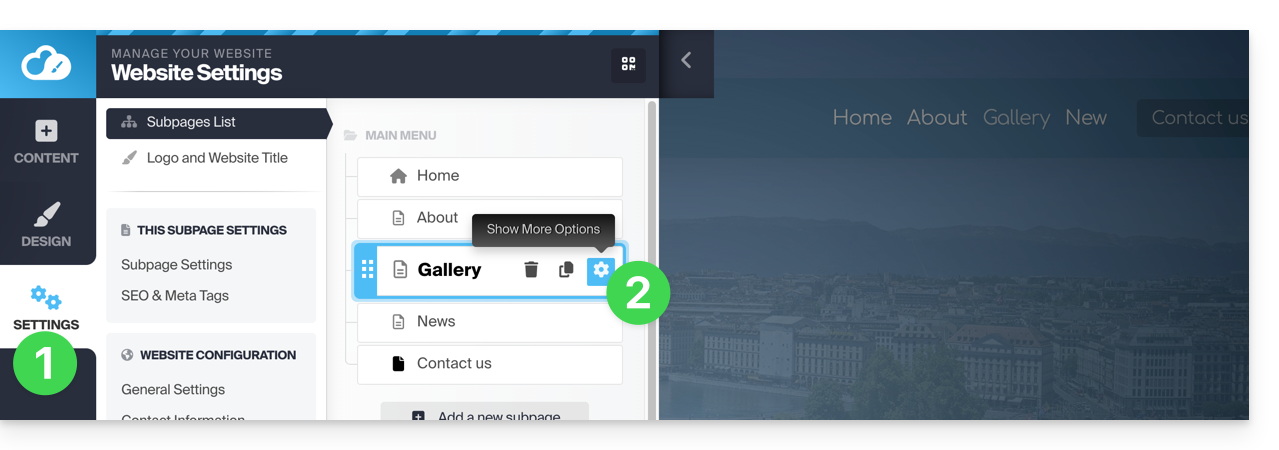
- Klicken Sie auf die Schaltfläche Einstellungen im linken Menü – die Liste Ihrer Seiten wird angezeigt.
- Bewegen Sie den Mauszeiger über die gewünschte Seite in der vorhandenen Struktur und klicken Sie auf das Zahnradsymbol, um auf die Optionen der Seite zuzugreifen, einschließlich des Anzeigennamens:
Eine weitere Möglichkeit: Unter Einstellungen können Sie in der vorhandenen Struktur Ihre Seiten direkt umbenennen und dann unten auf der Seite auf Änderungen speichern klicken: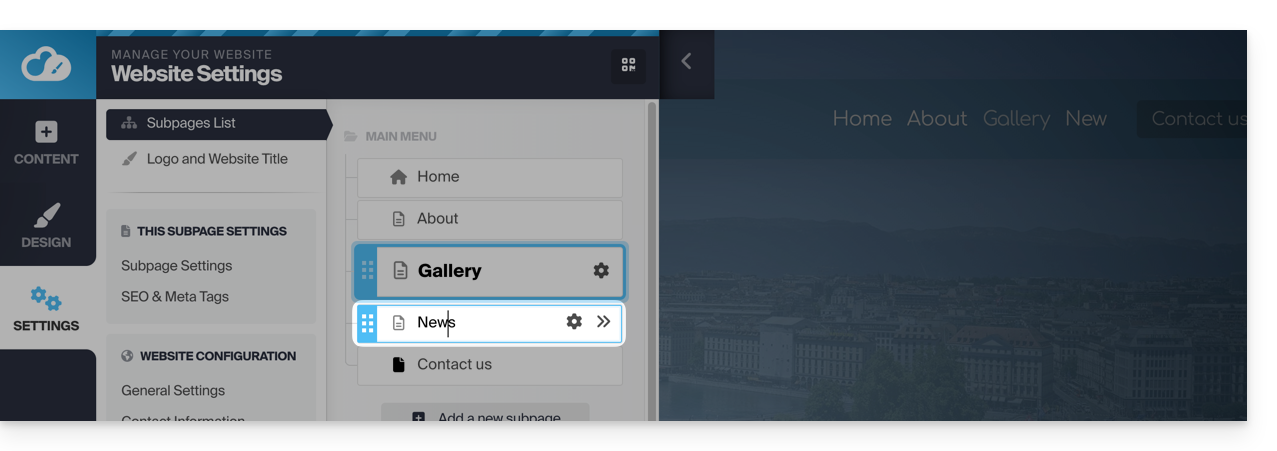
Die Reihenfolge der Seiten ändern
Dies kann insbesondere dann nützlich sein, wenn Sie eine Ihrer aktuellen Seiten als Startseite (Homepage) festlegen möchten, anstelle der aktuellen Startseite. Gehen Sie dazu wie folgt vor:
- Klicken Sie auf die Schaltfläche Einstellungen im linken Menü – die Liste Ihrer Seiten wird angezeigt.
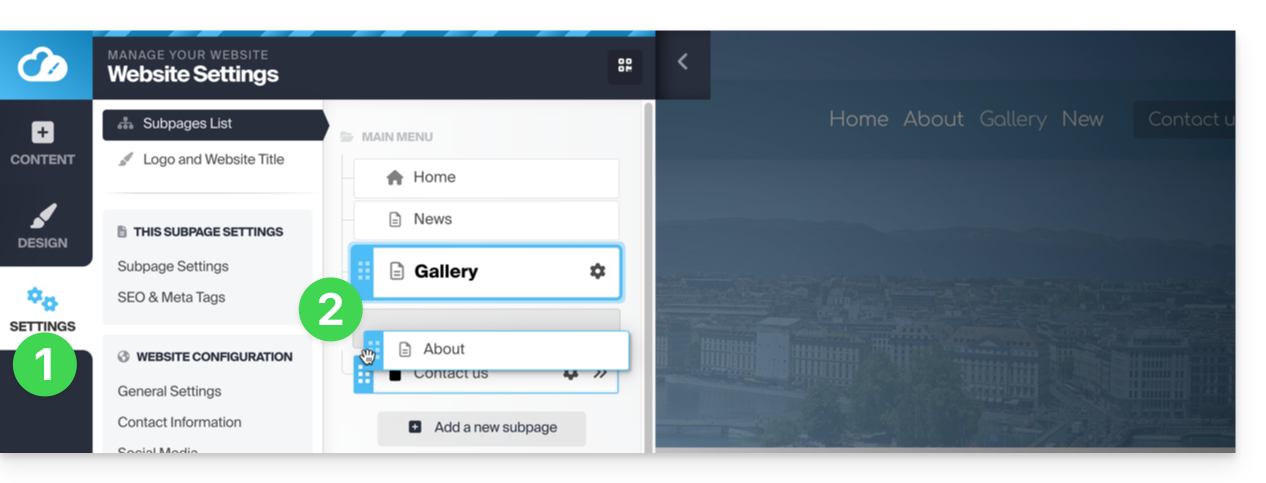
- In der vorhandenen Struktur können Sie Ihre Seiten direkt per Drag & Drop verschieben, um deren Reihenfolge zu ändern (dies beeinflusst hauptsächlich die Anzeige der Seiten in einem Menü), und dann unten auf der Seite auf Änderungen speichern klicken:
Eine Seite löschen
Gehen Sie dazu wie folgt vor:
- Klicken Sie auf die Schaltfläche Einstellungen im linken Menü – die Liste Ihrer Seiten wird angezeigt.
- Bewegen Sie den Mauszeiger über die gewünschte Seite in der vorhandenen Struktur.
- Bewegen Sie den Mauszeiger über das Zahnradsymbol und klicken Sie dann auf den Papierkorb, der beim Überfahren angezeigt wird:
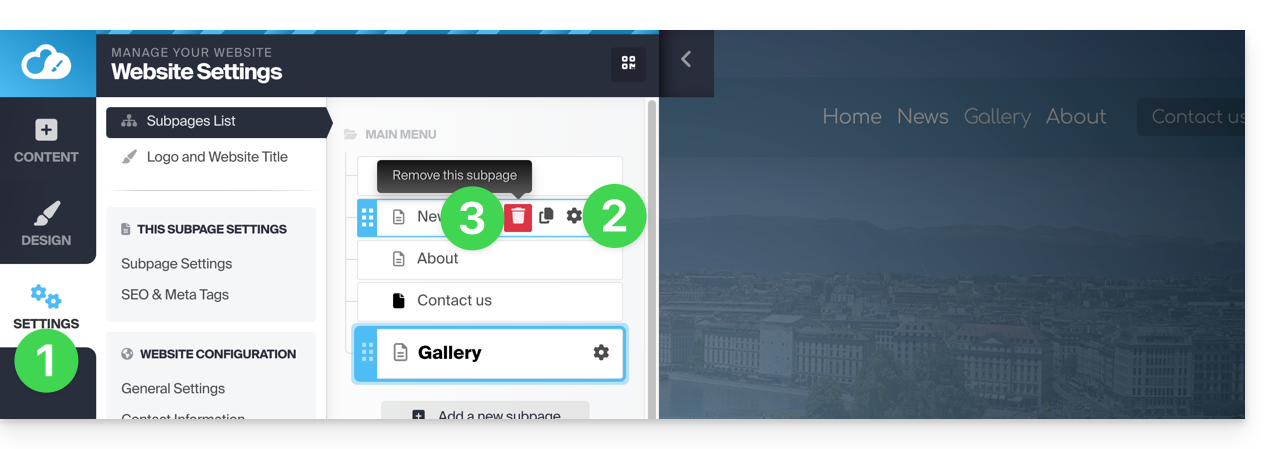
- Bestätigen Sie das Löschen, und die Seite wird ohne Möglichkeit zur Rückgängigmachung entfernt.
Eine weitere Möglichkeit: Gehen Sie zu der Seite, die Sie löschen möchten. Unter Einstellungen klicken Sie auf den roten Button Papierkorb am unteren Rand der Seite, um die aktuelle Seite zu löschen: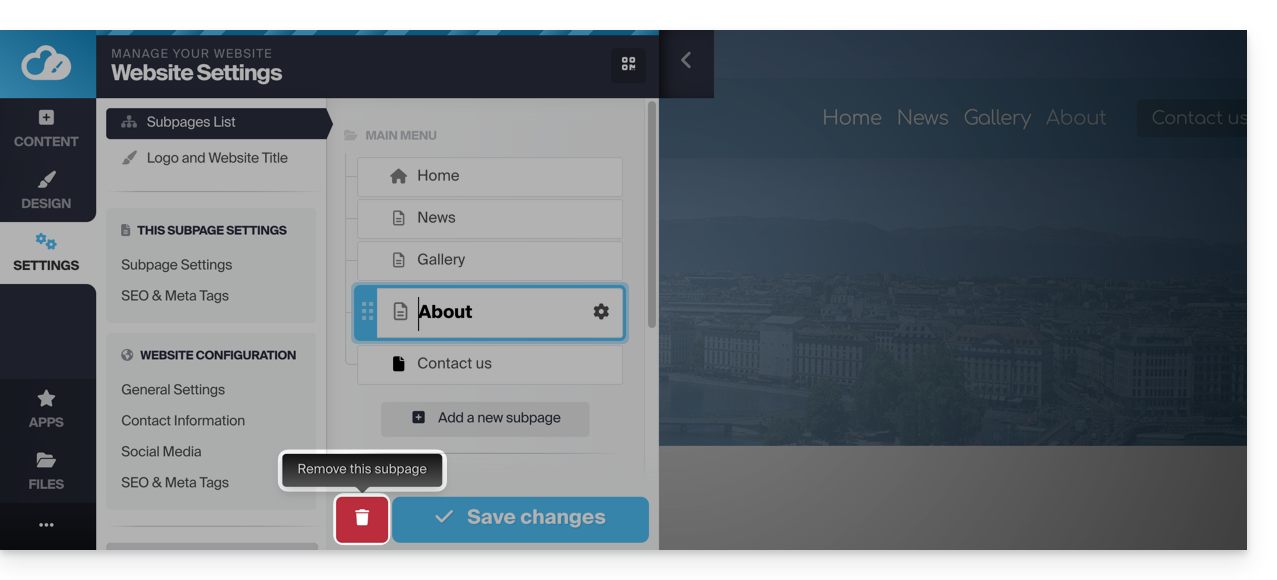
Eine private/passwortgeschützte Seite erstellen
So geht's:
- Klicken Sie im linken Menü auf den Button Einstellungen – die Liste Ihrer Seiten wird angezeigt.
- Bewegen Sie den Mauszeiger über die gewünschte Seite in der vorhandenen Struktur.
- Klicken Sie auf das Zahnradsymbol, um auf die Optionen der Seite zuzugreifen.
- Aktivieren Sie die Option Passwortschutz, um ein Passwort festzulegen, das bei der Anzeige der Seite abgefragt wird.
- Speichern Sie die Änderungen am unteren Rand der Seite:
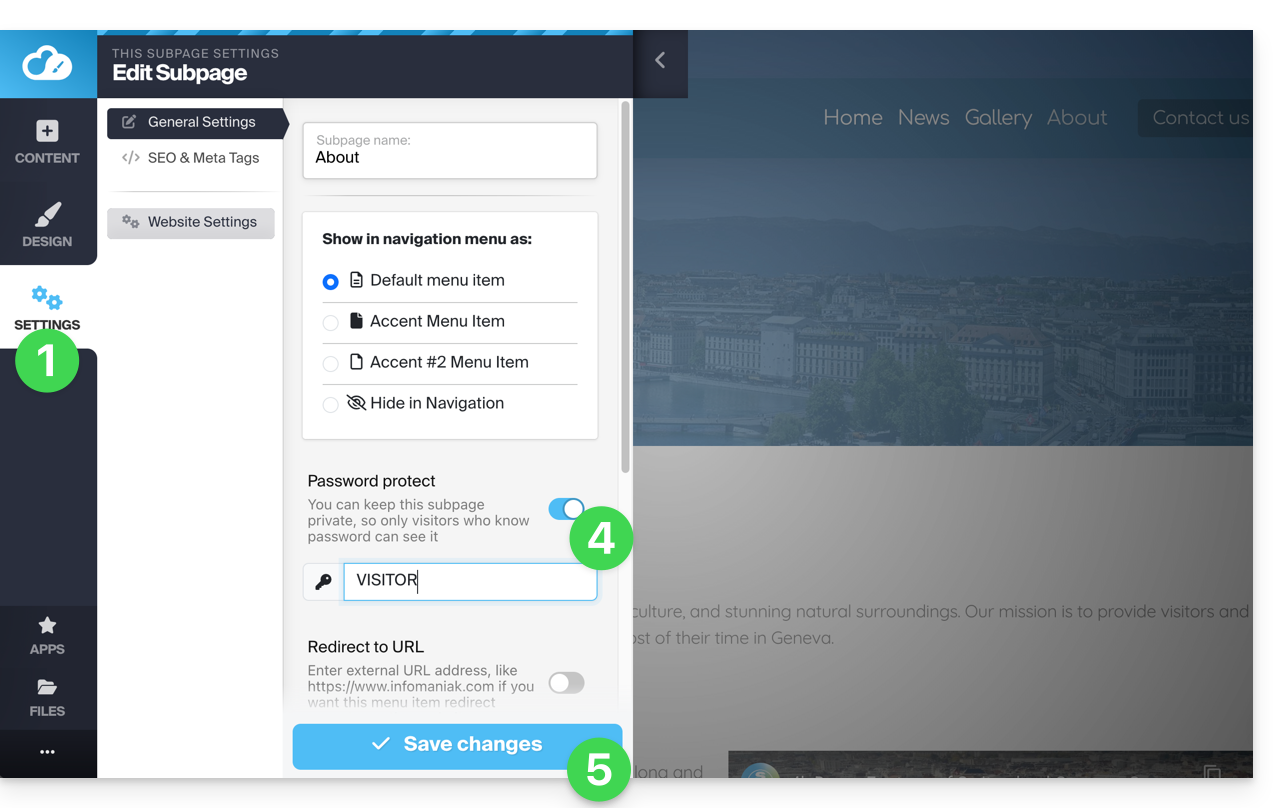
Um dies zu testen, besuchen Sie die Seite in einem Browser im privaten Modus (damit Sie nicht bei Site Creator angemeldet sind) oder vorschauen Sie die Seite im Editor: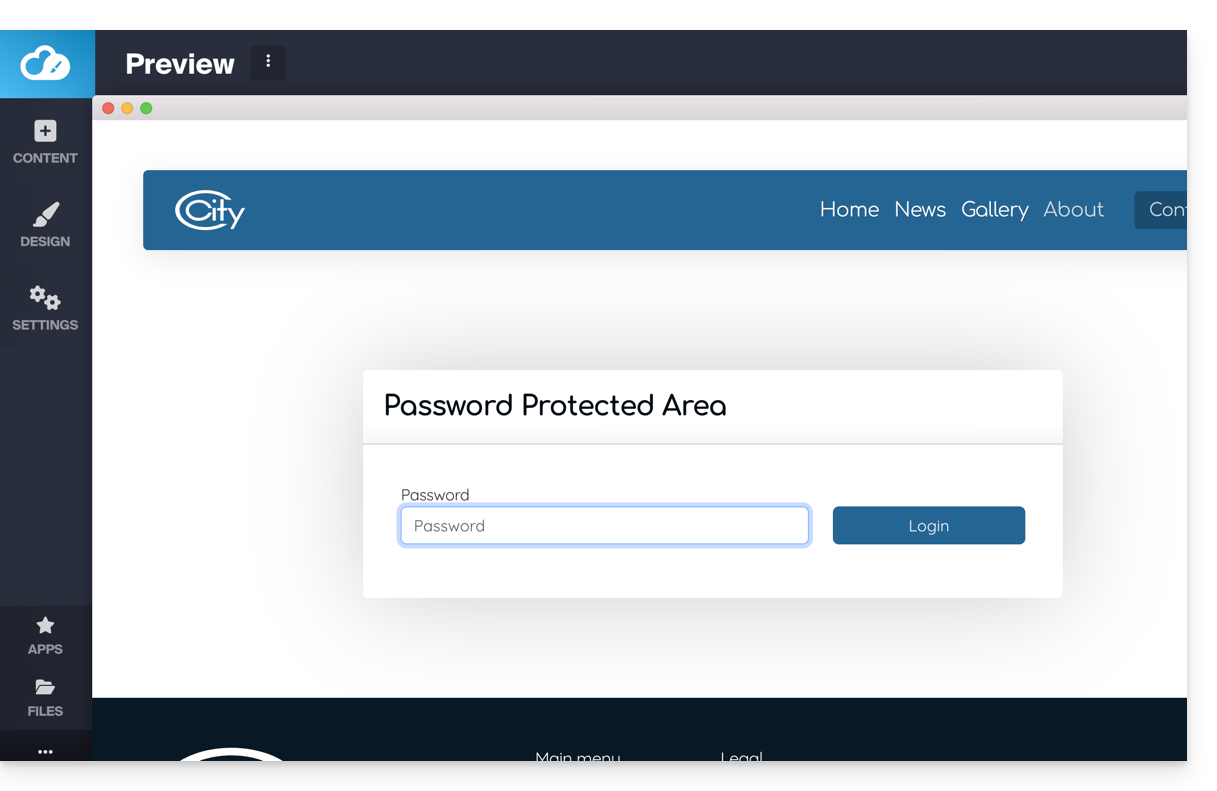
Eine „versteckte“ Seite hinzufügen
Um eine Seite hinzuzufügen, die nicht im Hauptmenü angezeigt wird (aber über ihre direkte Adresse und über eine Suchmaschine zugänglich bleibt, wenn diese Ihre Seite indiziert, sowie in der Sitemap, falls gewünscht):
- Klicken Sie im linken Menü auf den Button Einstellungen – die Liste Ihrer Seiten wird angezeigt.
- Bewegen Sie den Mauszeiger über die gewünschte Seite in der vorhandenen Struktur.
- Klicken Sie auf das Zahnradsymbol, um die Optionen für die Seite aufzurufen.
- Wählen Sie den letzten Anzeigetyp, um die Seite in der Navigation auszublenden und festzulegen, ob Sie die Seite trotzdem in der Seitenstruktur einfügen möchten.
- Speichern Sie die Änderungen unten auf der Seite:
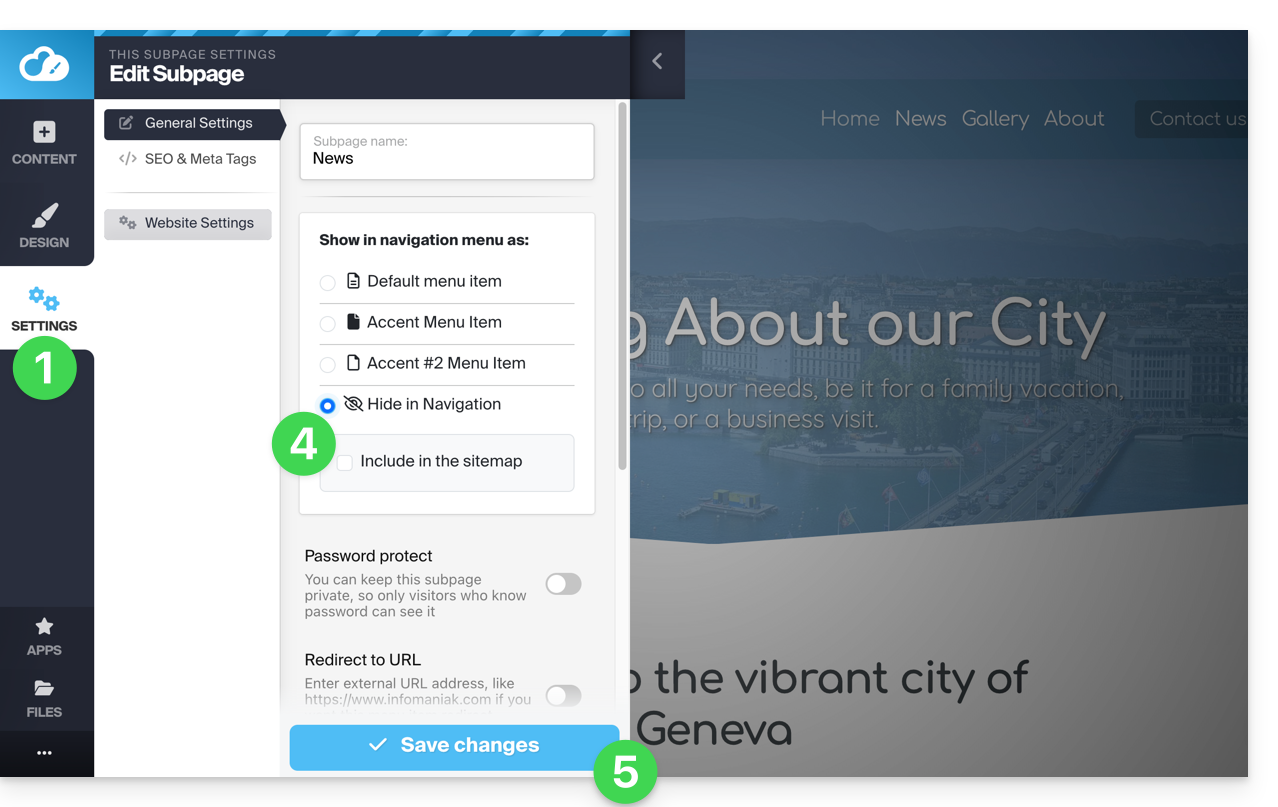
Eine andere Möglichkeit: Bewegen Sie den Mauszeiger über die gewünschte Seite in der vorhandenen Struktur und klicken Sie auf das Seitensymbol links neben dem Namen Ihrer Seite, bis das durchgestrichene Augensymbol angezeigt wird:
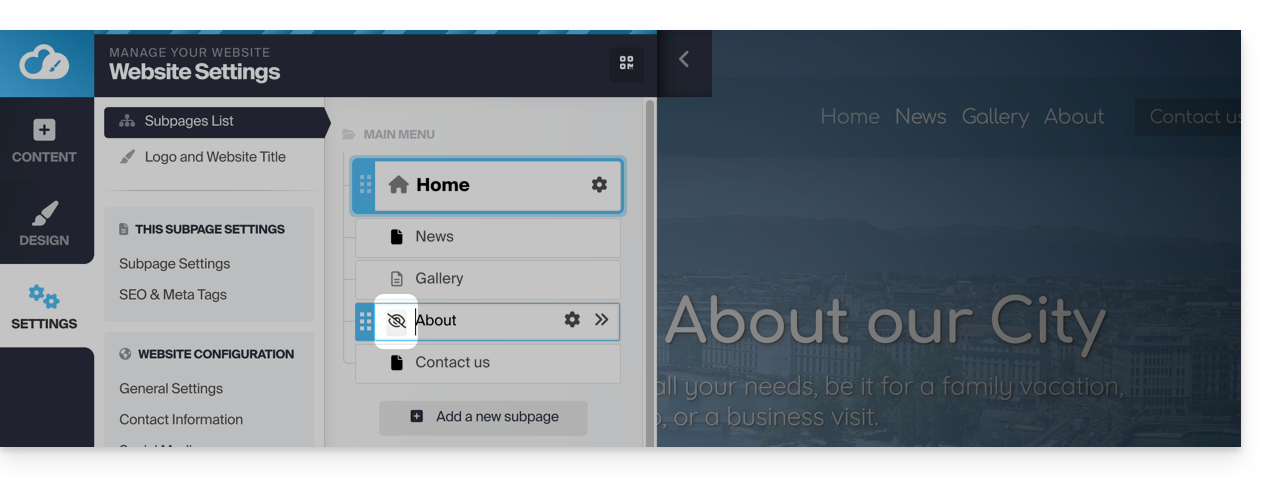
Speichern Sie die Änderungen unten auf der Seite.
Falls erforderlich, können Sie einen Link zu dieser ausgeblendeten Seite von einer anderen Seite aus erstellen, da die ausgeblendete Seite trotzdem in der Liste der Seiten Ihrer Website angezeigt wird, wenn Sie einen internen Link hinzufügen: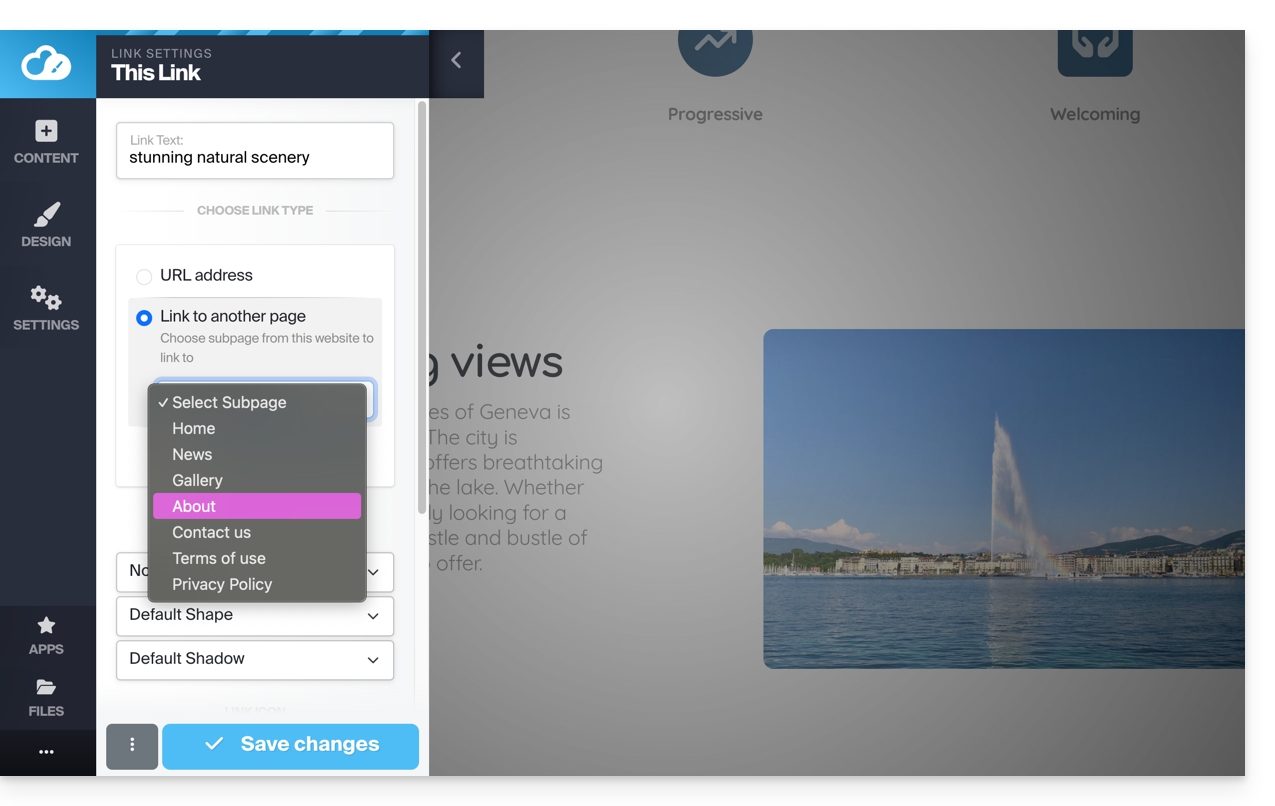
Link zu dieser FAQ:
War diese FAQ nützlich?
Diese Anleitung beschreibt, wie Sie eine oder mehrere Infomaniak-Rechnungen vor und nach der Zahlung erhalten, wie Sie den gesamten oder einen Teil des Rechnungsverlaufs anzeigen, herunterladen und ausdrucken können, um ihn für Ihre Buchhaltung zu verwenden.
Einleitung
- Die endgültigen Rechnungen können nur nach der Zahlung ausgedruckt werden.
- Bei Bedarf kann ein individueller Hinweis einfach zu Ihren Rechnungsdokumenten hinzugefügt werden: Informationen dazu finden Sie in dieser anderen Anleitung.
Zugriff auf den Rechnungsverlauf
Voraussetzungen
Sie müssen Administrator oder gesetzlicher Vertreter innerhalb der Organisation sein…
- …oder ein einfaches Benutzerkonto haben, aber die Berechtigung zur Verwaltung der Buchhaltung aktiviert haben:

Um zur Seite mit den Rechnungsdokumenten zu gelangen:
- Klicken Sie hier, um über den Infomaniak Manager zum Rechnungsverlauf zu gelangen:

- Die Tabelle zeigt automatisch die neuesten Rechnungsdokumente an.
- Im oberen Bereich können Sie die Dokumente nach Status (Bezahlt, Erstattet usw.) und nach dem gewünschten Zeitraum (Start- und Enddatum im Kalender) filtern:

Ein Rechnungsdokument drucken/exportieren
Um eines dieser Dokumente im PDF-Format anzuzeigen und anschließend auf Ihrem Gerät zu speichern oder mit Ihrem Drucker auszudrucken:
- Auf derselben Seite klicken Sie in der angezeigten Tabelle auf die betreffende Rechnung:

- Klicken Sie auf die Schaltfläche Herunterladen oder auf den Pfeil , um weitere Optionen anzuzeigen:

Eine Reihe von Rechnungsdokumenten exportieren
Um eine Reihe von Dokumenten in einer CSV-Datei im Format .csv herunterzuladen oder sie per E-Mail zu erhalten:
- Auf derselben Seite filtern Sie die Dokumente nach Status (Bezahlt, Erstattet usw.) und nach dem gewünschten Zeitraum (Start- und Enddatum im Kalender).
- Klicken Sie auf die Schaltfläche am unteren Rand, je nach gewünschter Exportart:

Die (nächste) PDF-Rechnung per E-Mail erhalten
Damit die Rechnung immer im PDF-Format zusammen mit jeder Erinnerungs-E-Mail versendet wird:
- Klicken Sie hier, um zur Konfigurations-/Buchhaltungsseite im Infomaniak Manager zu gelangen (Benötigen Sie Hilfe?).
- Für den Zugriff ist eine Authentifizierung mit einem Benutzer erforderlich, der über ausreichende Berechtigungen verfügt.
- Auf dieser Seite können Sie die Erstellung von PDF-Rechnungen aktivieren oder deaktivieren:
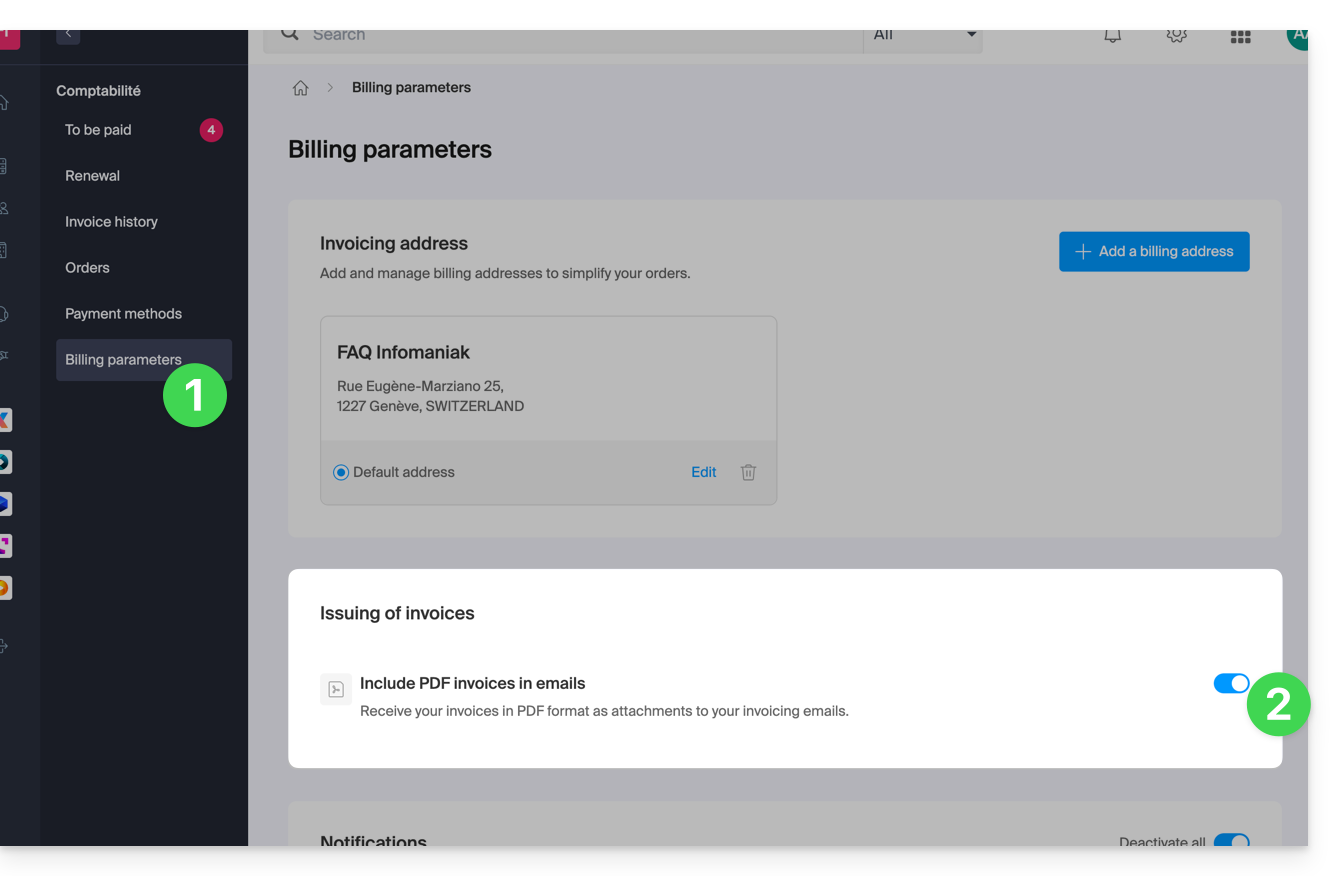
Ihre Einstellungen werden automatisch gespeichert, sobald Sie Änderungen auf der Seite vornehmen.
Eine Pro-Forma-Rechnung drucken
Pro-Forma-Rechnungen haben keine rechtliche, juristische, steuerliche oder buchhalterische Gültigkeit:
- Klicken Sie hier, um zur Zahlungsverwaltung im Infomaniak Manager zu gelangen.
- Wählen Sie die betreffenden Produkte aus.
- Klicken Sie unten in der Tabelle auf Pro-Forma-Rechnung erstellen
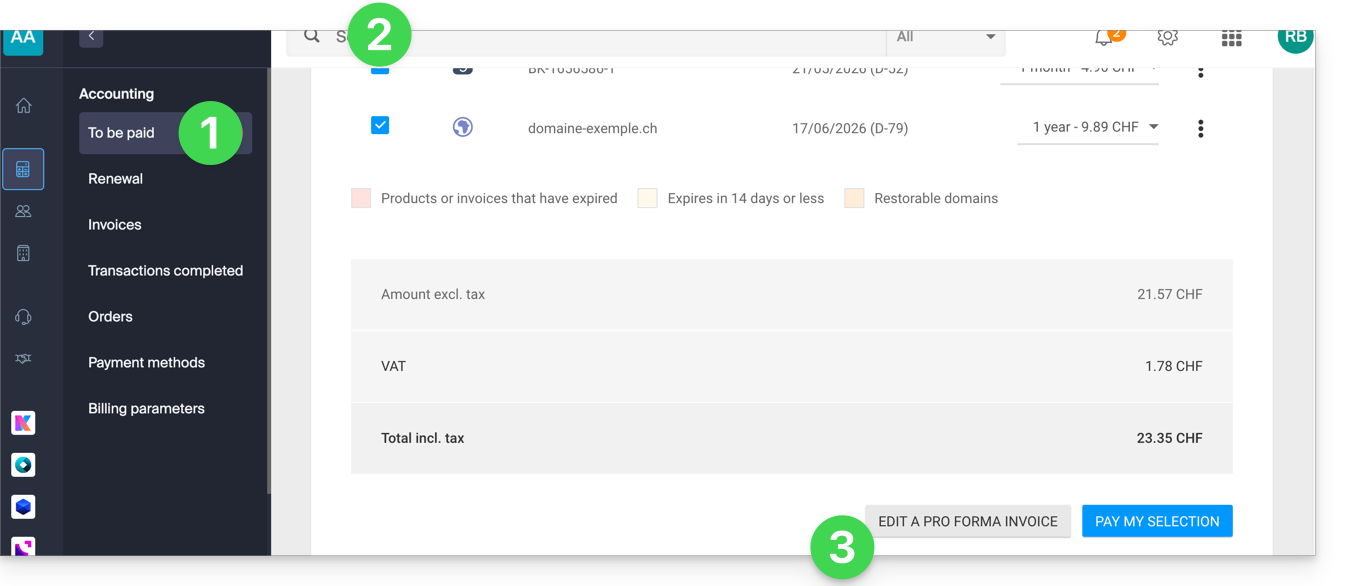
- Sobald sie angezeigt wird, können Sie die Pro-Forma-Rechnung herunterladen.
Link zu dieser FAQ:
War diese FAQ nützlich?
Dieser Leitfaden beschreibt die möglichen Interaktionen zwischen dem Site Creator von Infomaniak und sozialen Netzwerken.
Geben Sie die URLs Ihrer verschiedenen Social-Media-Profile an
Voraussetzungen
- Zugriff auf Site Creator:
- Hier klicken, um auf die Verwaltung Ihres Produkts im Infomaniak Manager zuzugreifen (Benötigen Sie Hilfe?).
- Klicken Sie direkt auf den Namen des betreffenden Site Creators.
- Klicken Sie auf die Schaltfläche Meine Website bearbeiten, um den Editor zu starten:
Damit Besucher auf die Links zu Ihren sozialen Netzwerken klicken können:
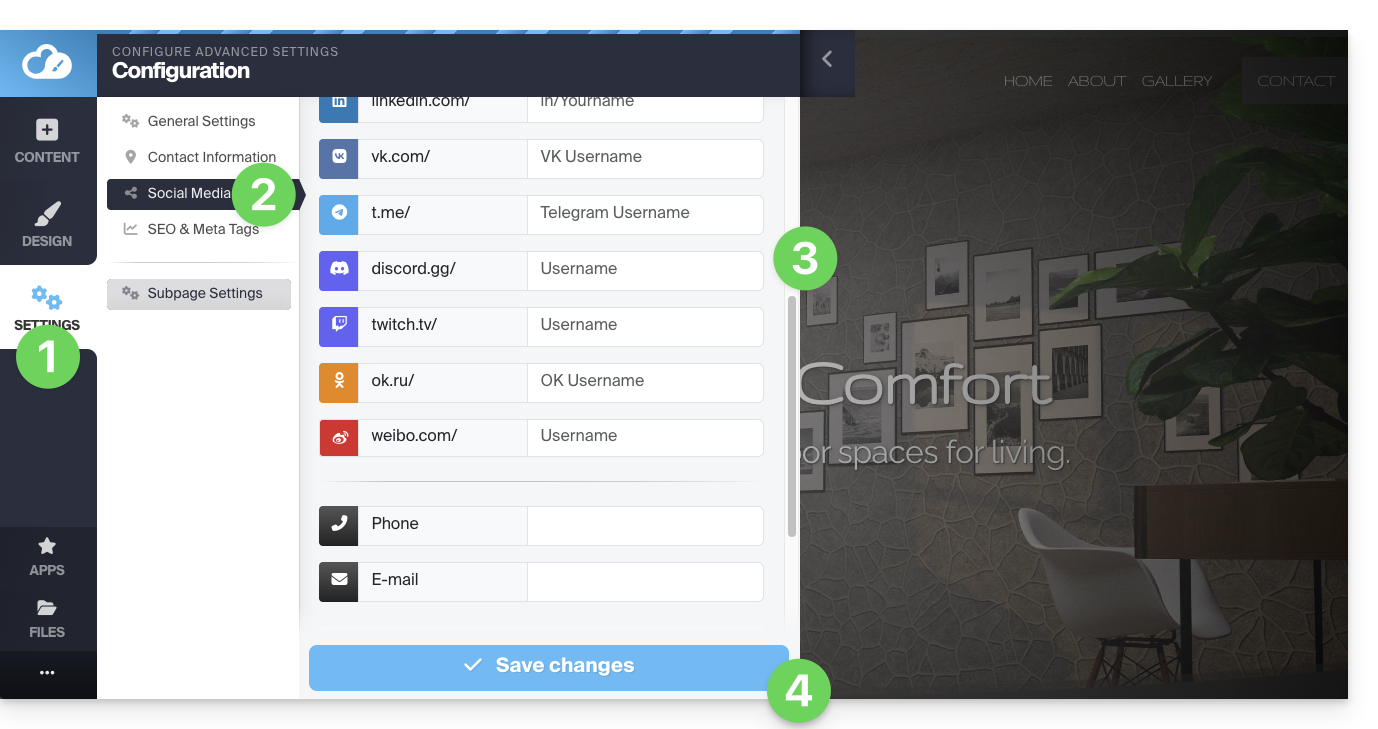
- Klicken Sie im linken Menü auf die Schaltfläche Einstellungen.
- Klicken Sie auf Soziale Medien.
- Geben Sie die Adressen Ihrer verschiedenen Social-Media-Profile (TikTok, Instagram usw.) an, einschließlich einer Telefonnummer und einer E-Mail-Adresse, falls gewünscht.
- Speichern Sie die Änderungen am unteren Rand der Seite:
Fügen Sie die Symbole Ihrer Profile hinzu
Fügen Sie Symbole Ihrer Social-Media-Kanäle im Fußbereich oder im Kopfbereich Ihrer Website hinzu:
- Klicken Sie im linken Menü auf die Schaltfläche Einstellungen.
- Klicken Sie auf Soziale Medien.
Unten können Sie angeben, an welcher Stelle die Symbole für die von Ihnen oben ausgefüllten Profile angezeigt werden sollen: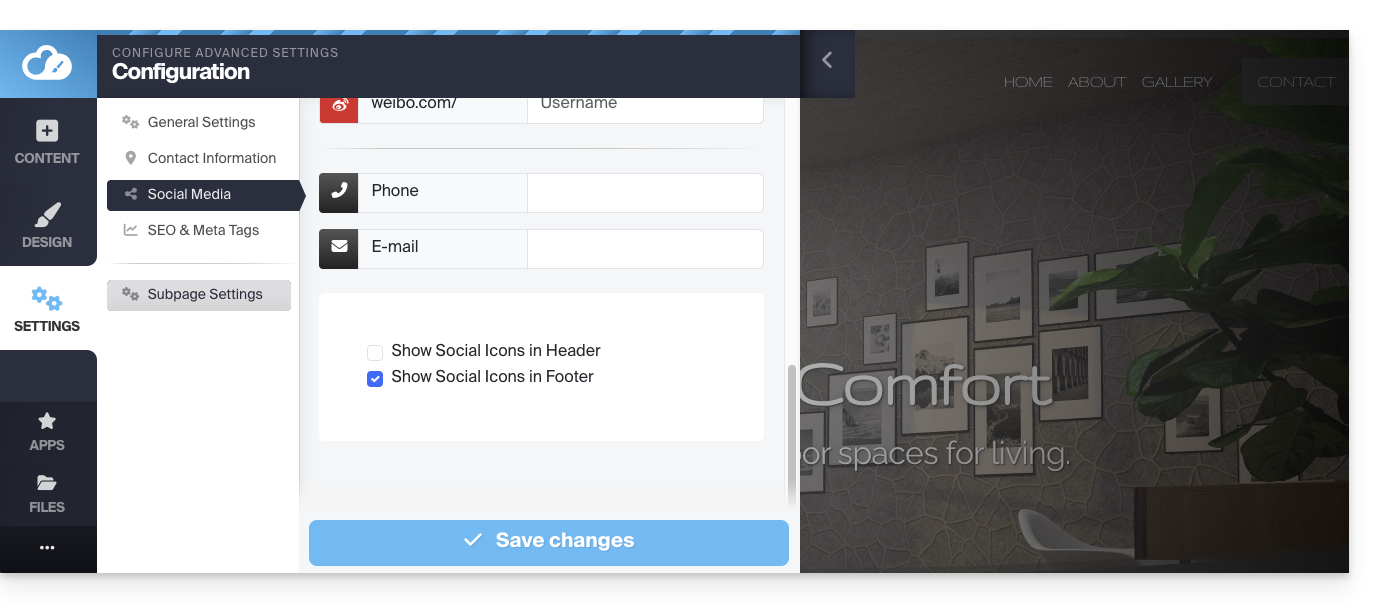
Speichern Sie die Änderungen unten auf der Seite.
Einen Social-Sharing-Block hinzufügen
Unter den Blöcken, die Sie zu einer Seite hinzufügen können, bietet ein Block eine Reihe von Schaltflächen, mit denen Besucher sich einfach für Ihre verschiedenen Social-Media-Kanäle anmelden können: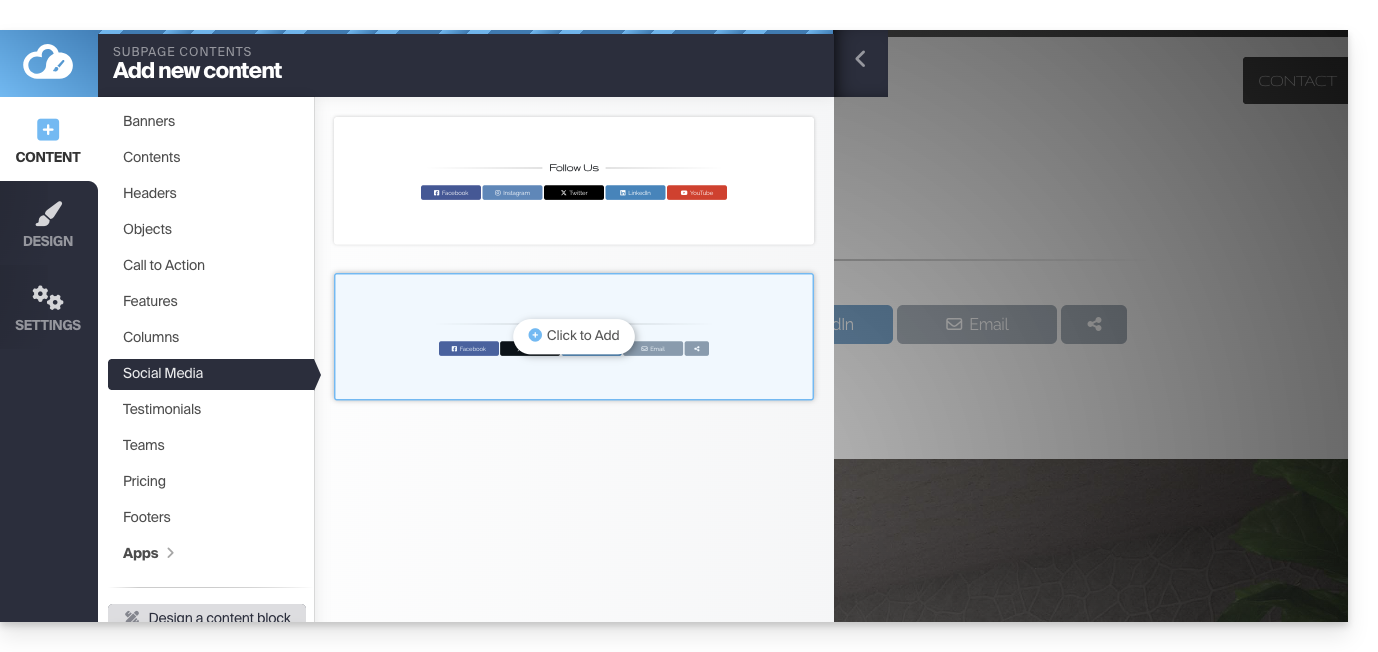
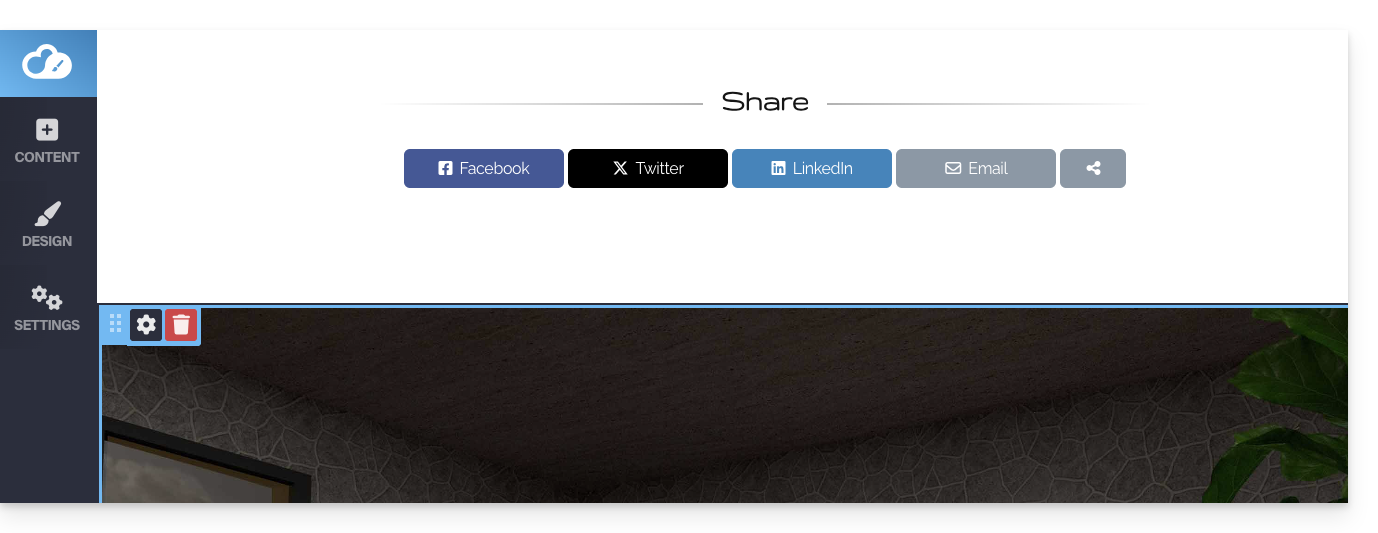
Ein zweiter Blocktyp bietet eine Reihe von Schaltflächen, mit denen Besucher die Seite auf den wichtigsten Social-Media-Plattformen teilen können:
Den QR-Code der Website abrufen
So erhalten Sie den QR-Code Ihrer Website:
- Klicken Sie im linken Menü auf die Schaltfläche Einstellungen.
- Klicken Sie ganz oben auf das QR-Code-Symbol:
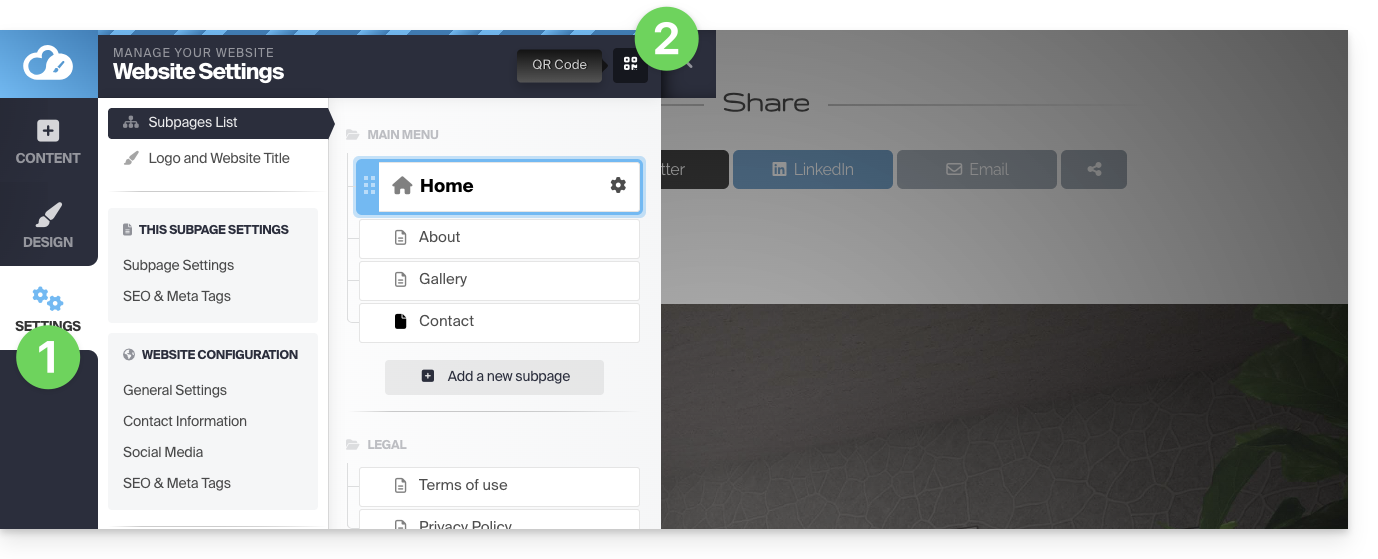
Sie können den QR-Code herunterladen, der der Adresse Ihrer Startseite entspricht. So kann ein Benutzer, der Ihren QR-Code scannt, Ihre Website einfach aufrufen.
Das Social-Sharing-OG-Bild ändern
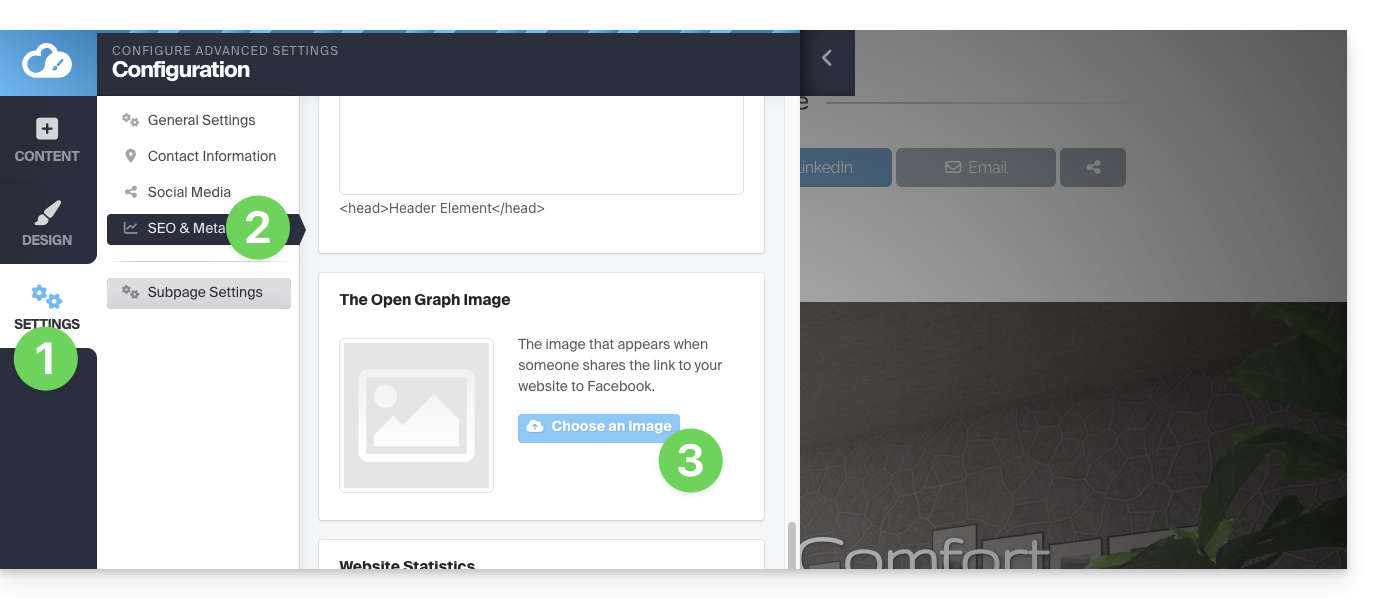
Wenn Sie einen Link zu Ihrer Website in sozialen Netzwerken teilen, wird oft automatisch eine Miniaturansicht (Og:image für OpenGraph-Bild) angezeigt:
- Klicken Sie im linken Menü auf die Schaltfläche Einstellungen.
- Klicken Sie unter Allgemeine Einstellungen auf SEO und Metadaten.
- Scrollen Sie nach unten zu Open Graph und wählen Sie ein Bild:
Link zu dieser FAQ:
War diese FAQ nützlich?
Diese Anleitung erklärt, wie Sie die Sprache der Site Creator-Oberfläche von Infomaniak ändern und die Übersetzungen Ihrer Seiten verwalten können.
Voraussetzungen
- Zugriff auf Site Creator:
- Hier klicken, um auf die Verwaltung Ihres Produkts im Infomaniak Manager zuzugreifen (Benötigen Sie Hilfe?).
- Klicken Sie direkt auf den Namen des betreffenden Site Creators.
- Klicken Sie auf die Schaltfläche Meine Website bearbeiten, um den Editor zu starten:
Sprache der Oberfläche ändern
Um die Sprache von Site Creator zu ändern:
- Klicken Sie im linken Menü auf die Schaltfläche Einstellungen.
- Klicken Sie auf Allgemeine Einstellungen.
- Ändern Sie die Sprache von Site Creator:
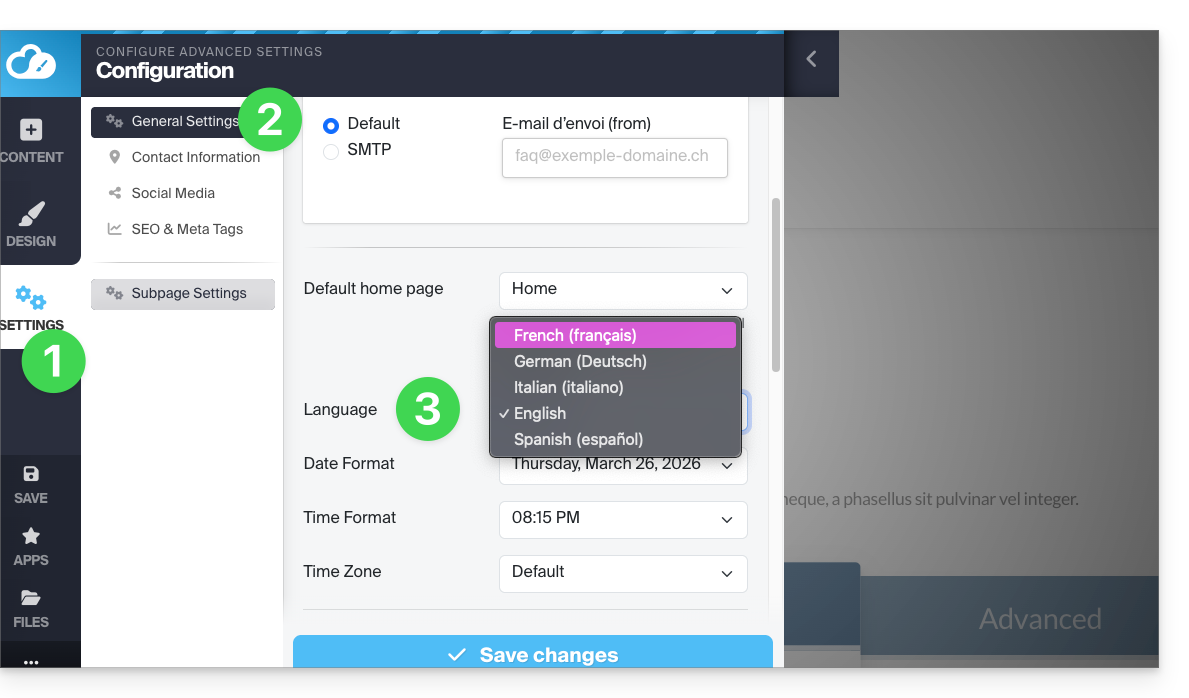
Ein Dropdown-Menü ermöglicht es, die Sprache der Site Creator-Editoroberfläche zu ändern (dies übersetzt auch einige Elemente, die für den Besucher zugänglich sind, wie z. B. die Schaltfläche Suchen der Suchleiste usw.); die Auswahlmöglichkeiten sind Deutsch, Französisch, Spanisch, Italienisch und Englisch.
Vergessen Sie nicht, Ihre Änderungen unten auf der Seite zu speichern.
Ihre Website in mehreren Sprachen anbieten
Automatische und dynamische Übersetzungen aller Ihrer Seiten
Um die Übersetzung Ihrer Website automatisch anzubieten:
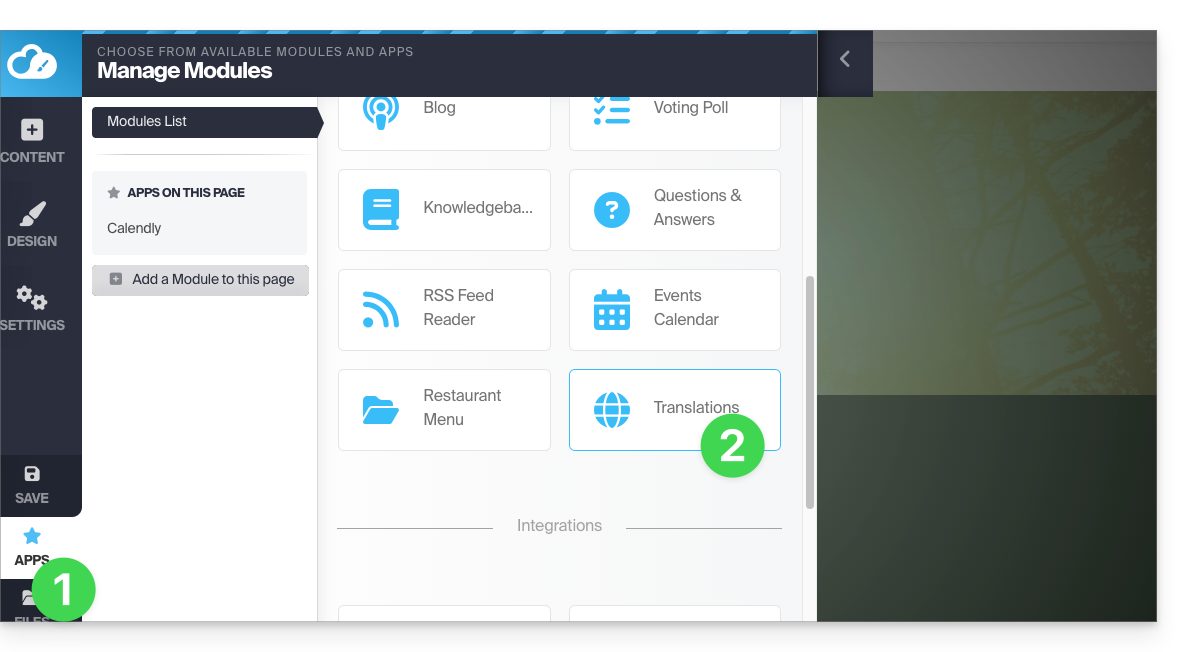
- Klicken Sie im linken Menü auf die Schaltfläche Anwendungen.
- Klicken Sie auf das Modul Übersetzungen:
Sie können Sprachen hinzufügen oder entfernen, in denen Ihre Website dem Besucher angeboten wird: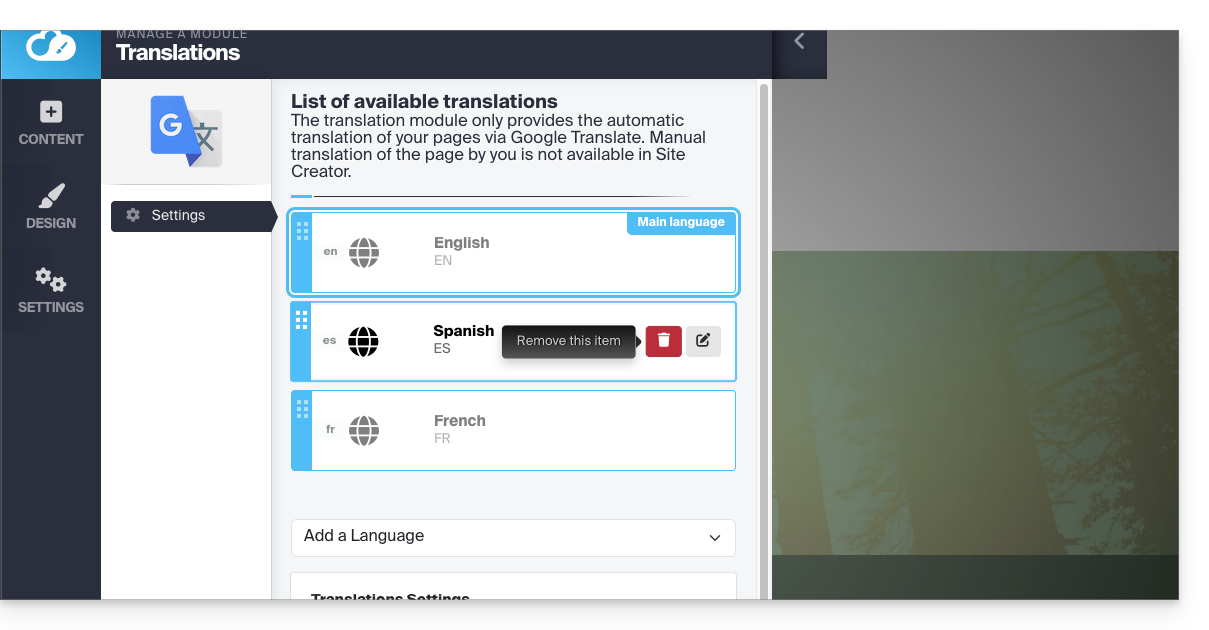
Ziehen Sie die Sprachen mit der Maus in die gewünschte Reihenfolge, was sich auf das Dropdown-Menü zur Sprachauswahl auswirkt (siehe unten).
Dieses Menü kann im unteren Bereich der Konfigurationsseite des Übersetzungsmoduls aktiviert werden: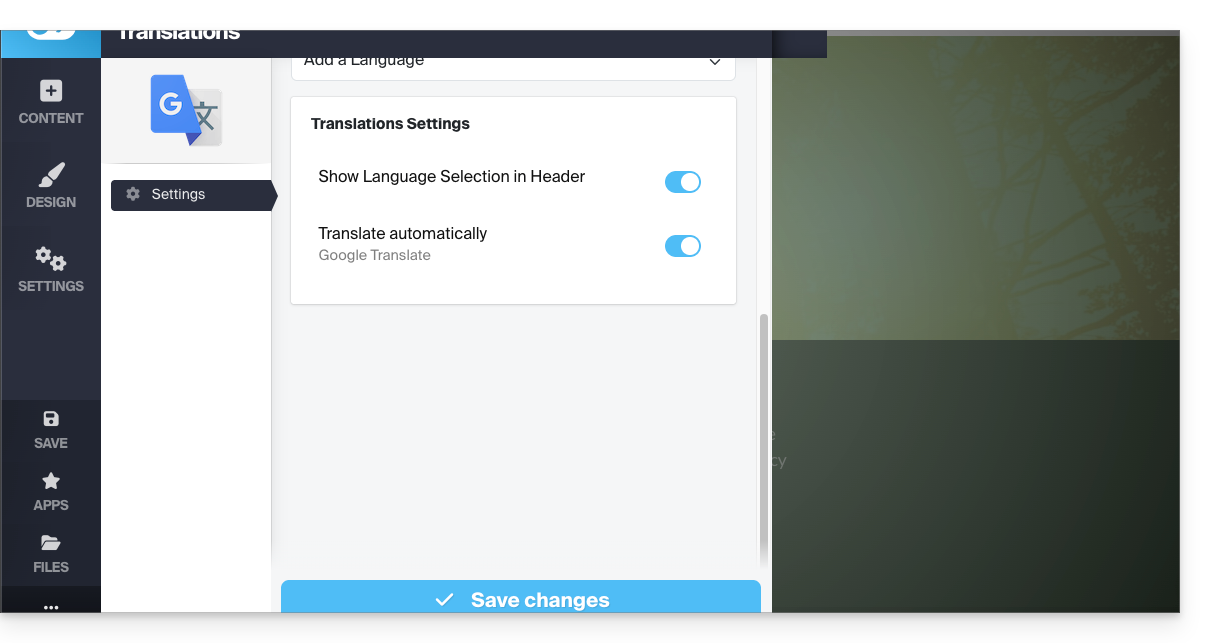
Sobald die Sprachen oben festgelegt und sortiert sind (vergessen Sie nicht, Ihre Änderungen am unteren Rand der Seite zu speichern), aktivieren Sie das Menü, um dem Besucher die Möglichkeit zu geben, die Sprache über ein Dropdown-Menü oben auf der Seite auszuwählen: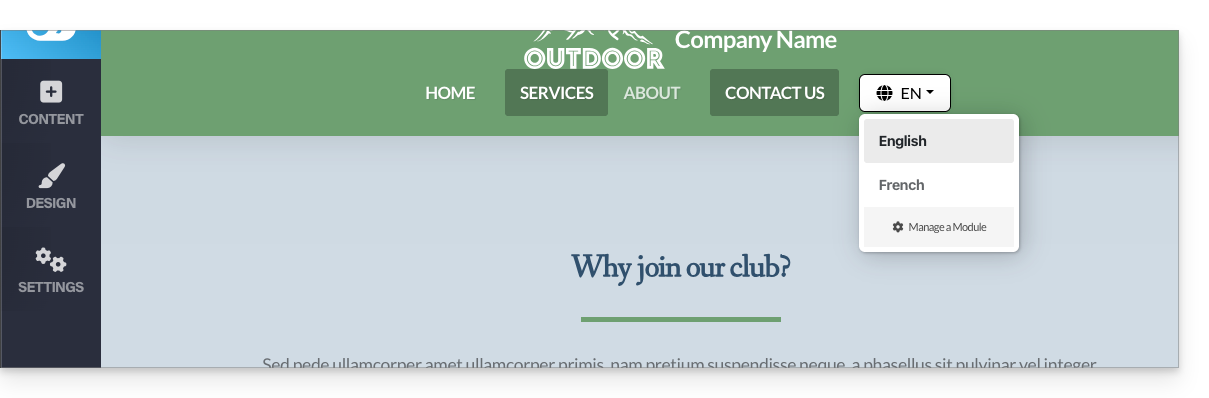
Manuell übersetzte Seite
Es ist möglich, eine im Voraus manuell erstellte Seite (einmalig pro Sprache) anzubieten, zu der der Besucher weitergeleitet wird, wenn er über das Dropdown-Menü zur Sprachauswahl (siehe oben) eine andere Sprache als die Hauptsprache auswählt.
Dazu müssen Sie die gewünschte Sprache bearbeiten, indem Sie auf das Symbol Bearbeiten ✎ klicken und dann auf den zweiten Radio-Button neben dem Feld klicken, in dem Sie die URL Ihrer übersetzten Seite angeben können: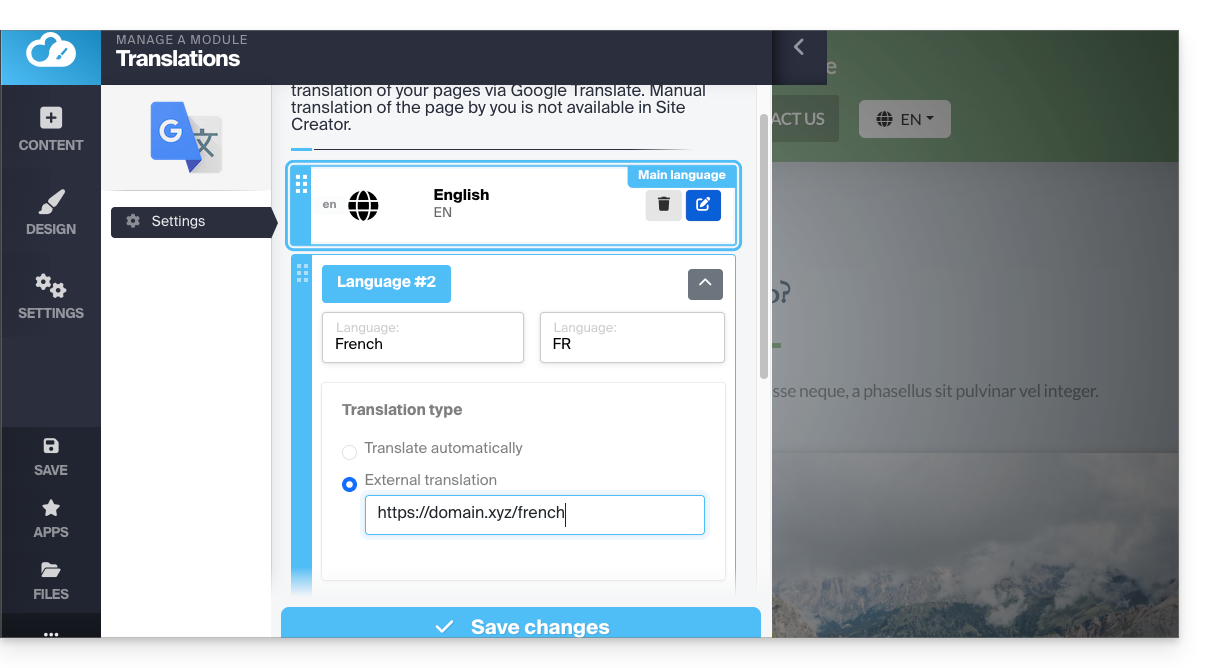
Es ist daher möglich, eine Seite für jede Sprache im Voraus zu erstellen. Zum Schluss sollten Sie idealerweise diesen Seitentyp in Ihrem Hauptmenü ausblenden: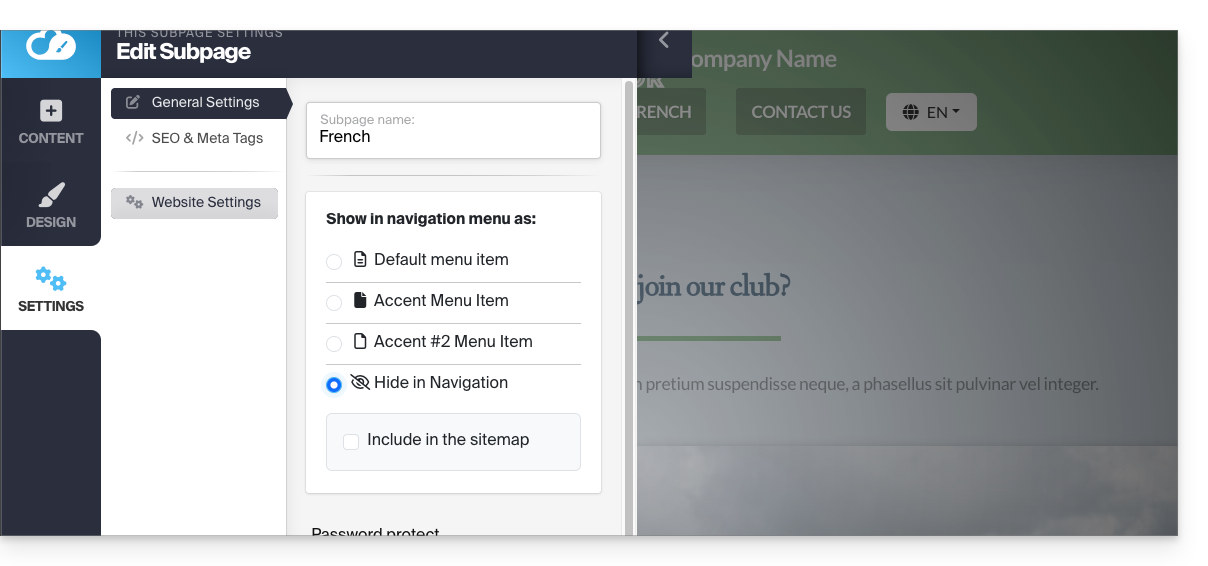
Link zu dieser FAQ:
War diese FAQ nützlich?
Dieser Leitfaden erklärt Ihnen, wie Sie den Inhalt des Warenkorbs Ihrer Direktverkäufe von Tickets am mobilen Schalter (im Rahmen des Infomaniak-Ticketingsystems) verwalten und ändern.
Vorwort
- Für einen globalen Überblick über den mobilen Schalter nehmen Sie bitte diesen anderen Leitfaden zur Kenntnis.
3. Inhalt des Warenkorbs verwalten und ändern
Der Inhalt des Warenkorbs befindet sich im linken Bereich des Bildschirms des Registers Warenkorb und Sie können den Inhalt jederzeit ändern, indem Sie die folgenden Manipulationen vornehmen:
- Zusätzliche Artikel hinzufügen: Sie können jederzeit Tickets, Abonnements oder Geschenkgutscheine hinzufügen, indem Sie zum gewünschten Register wechseln
- Menge der Artikel ändern: Bei Tickets und Geschenkgutscheinen können Sie die Menge der Artikel im Warenkorb ändern, indem Sie die Zahlen verwenden, die die Mengen angeben:

- Inhalt eines Passes mit wählbaren Tickets ändern: Wenn der Inhalt des Passes die Auswahl der Tickets erfordert, können Sie die bereits im Pass vorhandenen Tickets einsehen und Tickets hinzufügen, indem Sie auf die entsprechenden Menüs klicken

- Elemente aus dem Warenkorb löschen: Durch Klicken auf das Symbol Papierkorb neben den Elementen des Warenkorbs können Sie diese Artikel löschen. Achtung: Wenn Sie eine bestehende Reservierung aus den Bestellungen übernommen haben, führt dieser Vorgang zu einer Änderung der Bestellung.

- Warenkorb leeren: Sie können den Warenkorb auch leeren, indem Sie auf den blauen Papierkorb am unteren Rand der Seite klicken

Für Reservierungen: Wenn Sie einen Artikel aus einer Reservierung löschen möchten, verwenden Sie bitte das Symbol Papierkorb. Wenn Sie Artikel entfernen möchten, während Sie die ursprüngliche Bestellung beibehalten, ist die Methode der Reservierungsaufteilung zu verwenden.
Einen Gutscheincode verwenden
Wenn der Kunde über einen Gutscheincode verfügt oder Sie ihm einen Gutscheincode zuweisen möchten, können Sie auf das Symbol % rechts auf Ihrem Bildschirm klicken:
Warenkorb bestätigen
Sobald der Warenkorb mit allen gewünschten Artikeln gefüllt ist, können Sie die Zahlungsart auswählen, die der Besucher zur Bestätigung des Warenkorbs und zur Bestellung verwenden möchte.
Dazu haben Sie auf der rechten Seite des Bildschirms die Zahlungsarten, die Ihnen am Schalter zur Verfügung stehen. Um die verfügbaren Zahlungsarten zu ändern, beachten Sie bitte den Leitfaden dazu:
Wenn die Zahlungsart Barzahlung gewählt wird, können Sie den vom Kunden gezahlten Betrag eingeben und der zu zurückgebende Betrag wird im Bestätigungs-Popup der Bestellung angezeigt:
Nächste Schritte
- Tickets drucken und Bestellungen vom mobilen Schalter aus verwalten
- Kassenbericht senden (Demnächst)
- Die Einstellungen des mobilen Schalters (Demnächst)
Link zu dieser FAQ:
War diese FAQ nützlich?
Dieser Leitfaden stellt die Erstellung von Navigationsmenüs für Ihre mit Site Creator Infomaniak erstellte Website sowie deren Zusammensetzung, Stile und Parameter vor.
Voraussetzungen
- Zugriff auf Site Creator:
- Hier klicken, um auf die Verwaltung Ihres Produkts im Infomaniak Manager zuzugreifen (Hilfe benötigt?).
- Klicken Sie direkt auf den Namen des betreffenden Site Creators.
- Klicken Sie auf die Schaltfläche Website bearbeiten, um den Editor zu starten:

Die verschiedenen Navigationsmenüs
Die verschiedenen Seiten, die Ihre Website ausmachen können innerhalb eines oder mehrerer Navigationsmenüs zugänglich sein:
- Klicken Sie auf die Schaltfläche Einstellungen im linken Seitenmenü.
- Standardmäßig erscheint die Liste Ihrer Seiten, eingeteilt in 2 Hauptkategorien: HAUPTMENÜ und RECHTLICH:
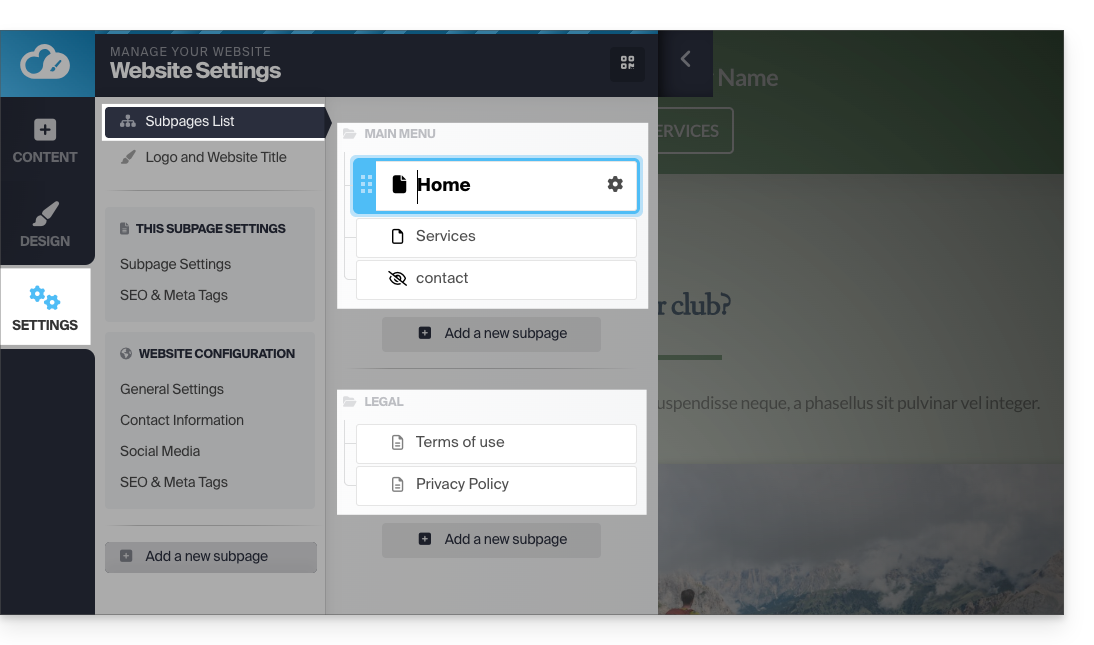
Sie können jedoch mehrere hinzufügen.
Diese Menüs mit den Seiten, die sie enthalten, werden dann an verschiedenen Stellen Ihrer Website wieder aufgenommen, je nach gewähltem Thema:
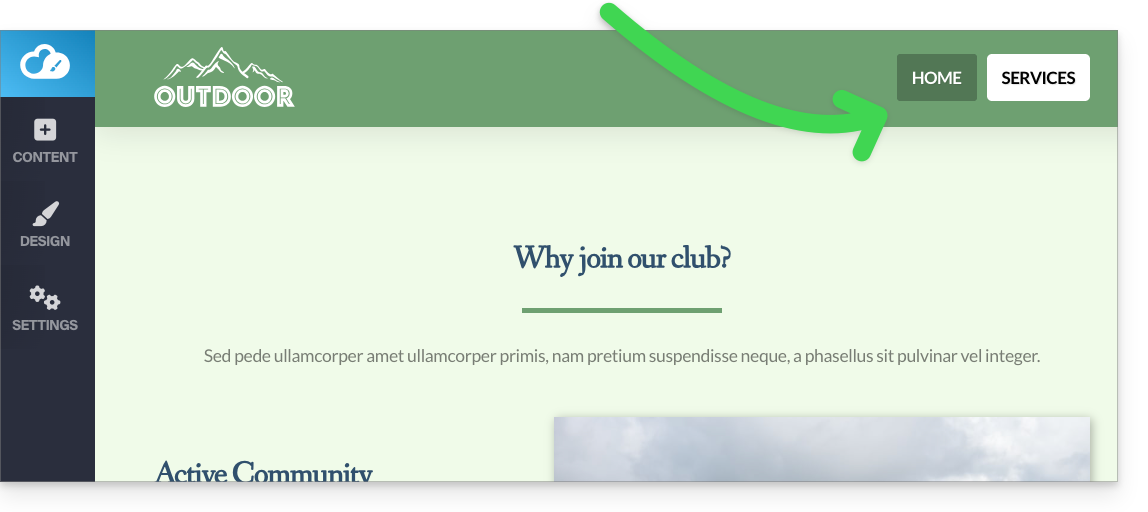
- Oft finden Sie das Hauptmenü oben auf der Seite:
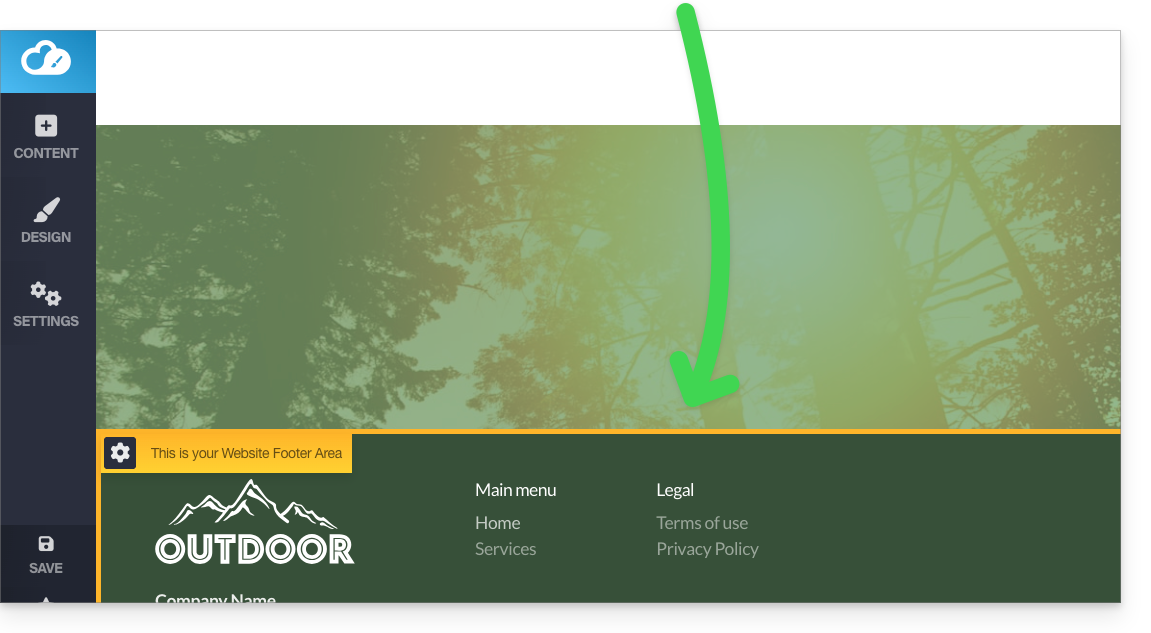
- und die anderen Menüs werden automatisch im Fußbereich angeboten:
Menüs verwalten
Ein neues Menü hinzufügen
Dazu:
- Klicken Sie auf die Schaltfläche Einstellungen im linken Seitenmenü.
- Bewegen Sie den Mauszeiger über einen Menütitel in der bestehenden Hierarchie.
- Klicken Sie auf das "+"-Symbol, das beim Überfahren angezeigt wird:
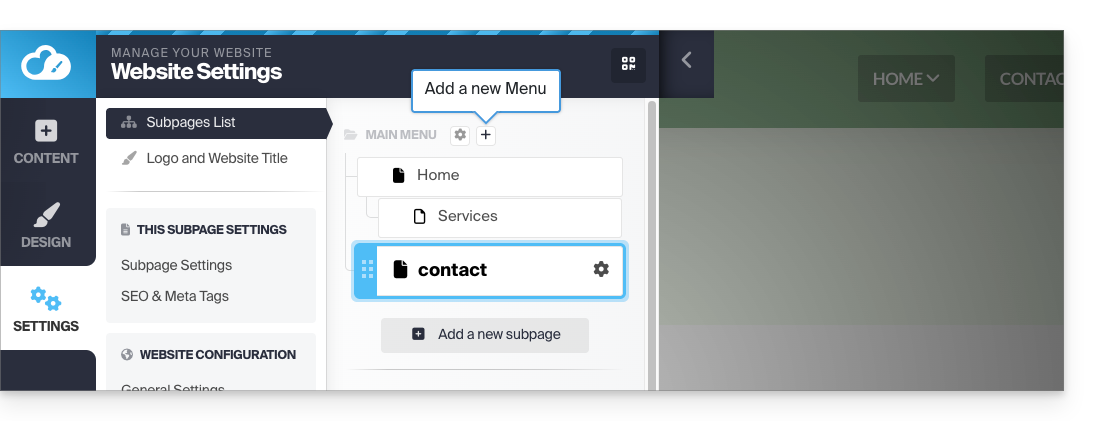
Sie können die Anwesenheit des Menüs im Website-Riss verwalten oder es löschen (sowie alle seine Seiten):
- Klicken Sie auf die Schaltfläche Einstellungen im linken Seitenmenü.
- Bewegen Sie den Mauszeiger über einen Menütitel in der vorhandenen Struktur und klicken Sie auf das Zahnradsymbol, das beim Überfahren erscheint:
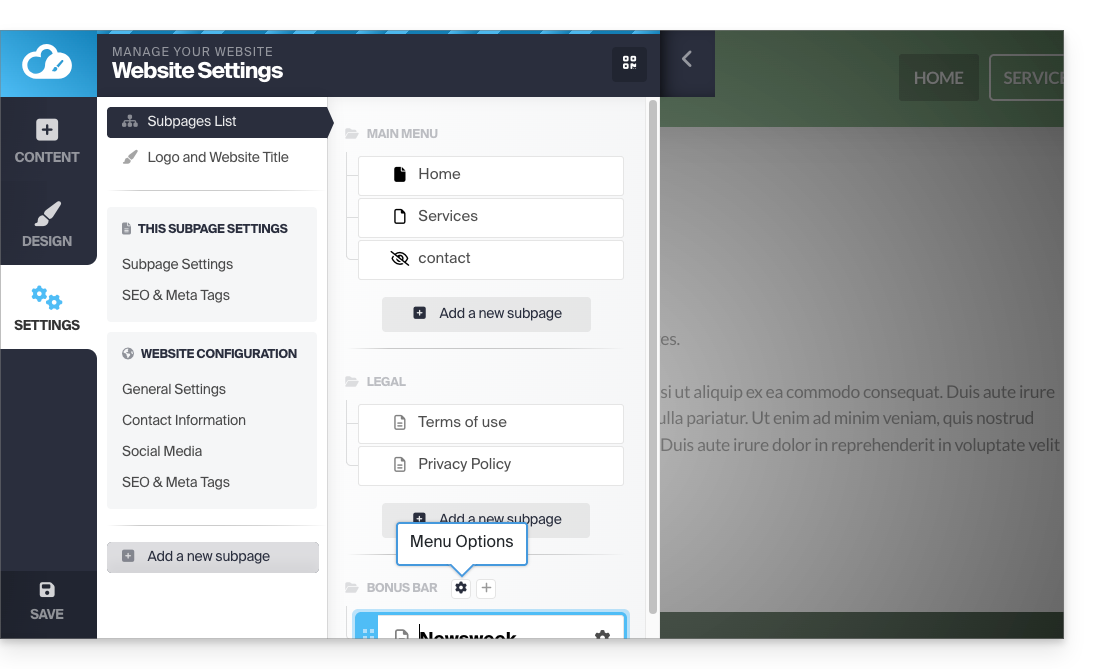
- Wählen Sie die gewünschten Einstellungen aus und bestätigen Sie diese am Ende der Seite:
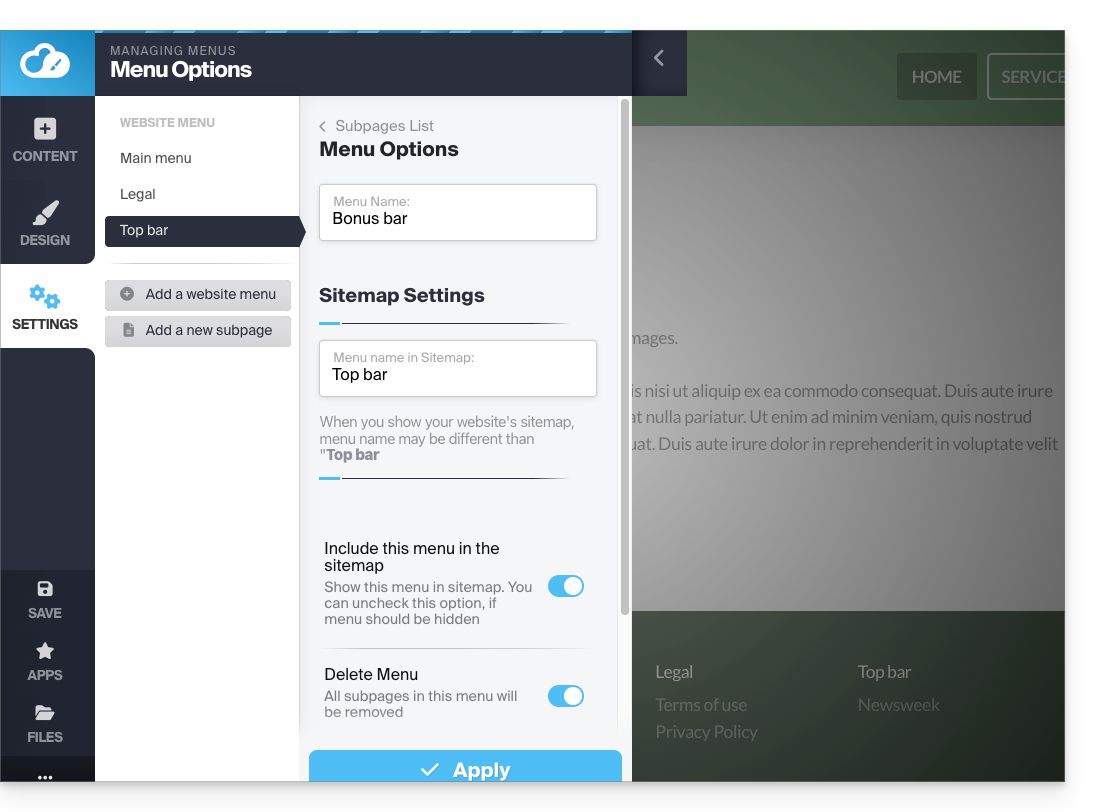
Nehmen Sie sich die Zeit, diesen anderen Leitfaden zu lesen, um kein Menü anzuzeigen.
Ein Unterelement in einem Menü erstellen
Dazu:
- Klicken Sie auf die Schaltfläche Einstellungen im linken Seitenmenü.
- Die Liste Ihrer Seiten wird angezeigt.
- Ziehen Sie mit der Maus eine Seite leicht nach rechts unter eine andere Seite:
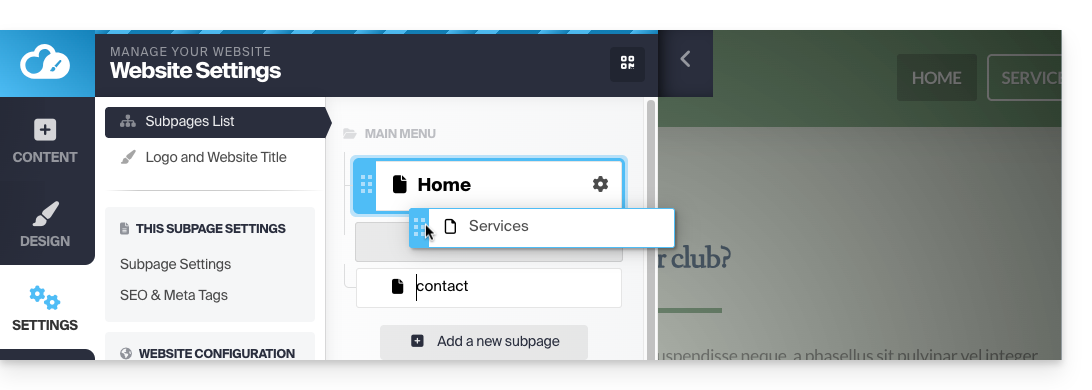
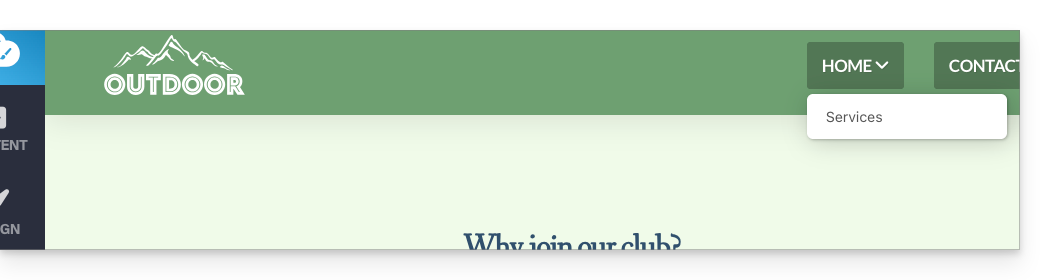
- Sie wird zu einer Unterseite und Ihr Menü auf der Website kann die erstellte Struktur anzeigen:
- Nehmen Sie auch den folgenden Tipp zur Kenntnis…
- Sie wird zu einer Unterseite und Ihr Menü auf der Website kann die erstellte Struktur anzeigen:
Nicht klickbarer Menütitel
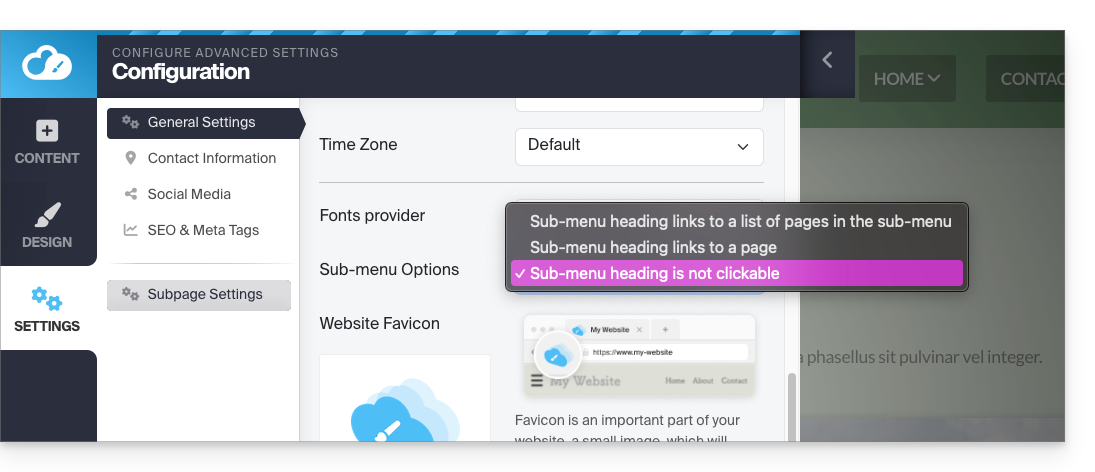
Wählen Sie gegebenenfalls, ob das ganz erste Element eines Menüs mit Untermenüelementen (wie oben konfiguriert) nicht klickbar sein soll:
Achtung, wenn Sie diesen Parameter ändern, während das Element Startseite Ihres Menüs ein Untermenü besitzt, wird die Möglichkeit, die Website von der Startseite aus zu bearbeiten, deaktiviert, wenn Sie die Seite anzeigen.
- Klicken Sie auf die Schaltfläche Einstellungen im linken Seitenmenü.
- Klicken Sie auf Allgemeine Einstellungen, um diese Einstellung unter Untermenüoptionen zu ändern:
Menüelement mit einem Link zu einer anderen Website
Dazu:
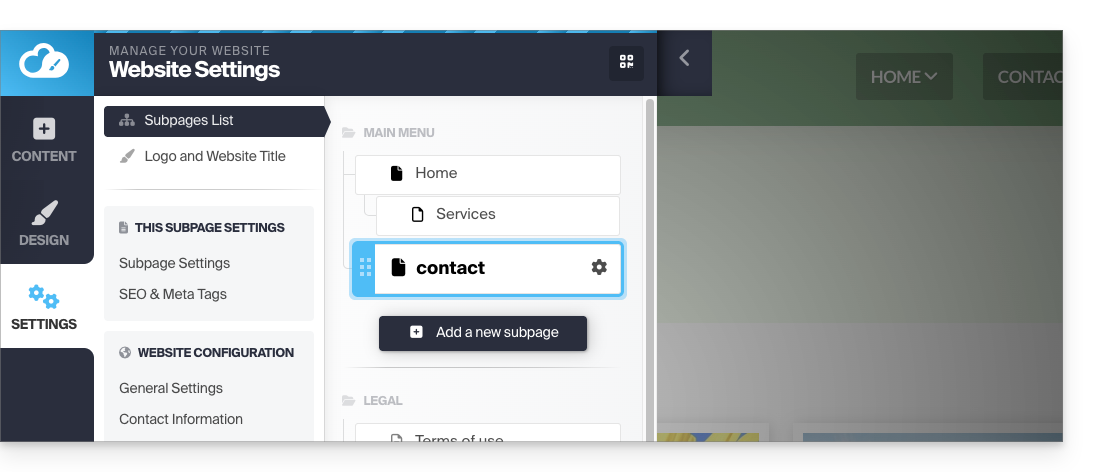
- Klicken Sie auf die Schaltfläche Einstellungen im linken Seitenmenü.
- Die Liste Ihrer Seiten wird angezeigt.
- Klicken Sie auf die Schaltfläche Seite hinzufügen unter der vorhandenen Struktur:
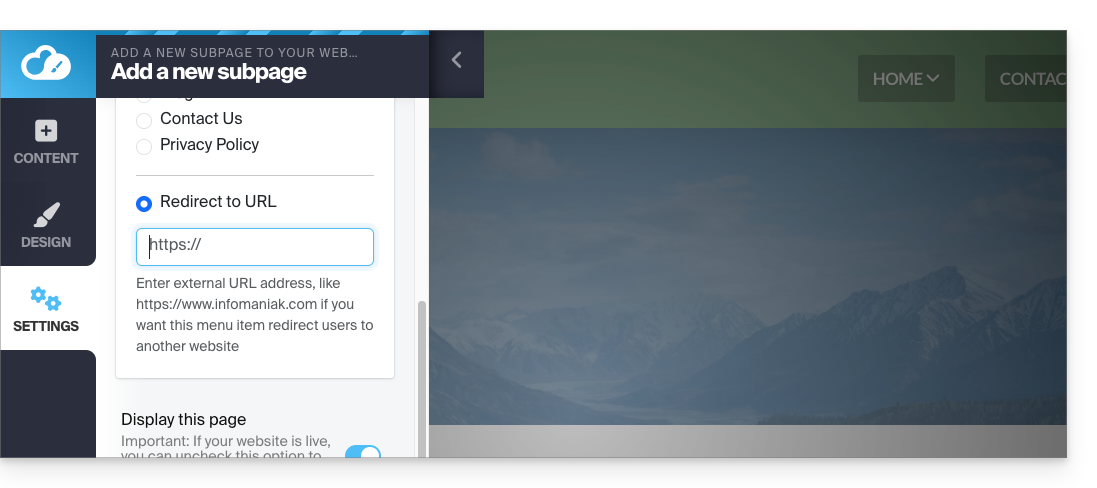
- Geben Sie einen Seitennamen ein und klicken Sie auf Mehr Optionen anzeigen.
- Wählen Sie die URL-Umleitung, um das Ziel beim Klicken zu spezifizieren:
Zusätzliches oberes Menü
Um eine "Menüleiste" ganz oben auf Ihrer Seite anzuzeigen:
- Klicken Sie auf die Schaltfläche Design im linken Seitenmenü.
- Klicken Sie auf Mehr Einstellungen.
- Aktivieren Sie die Menüleiste des Kopfbereichs:
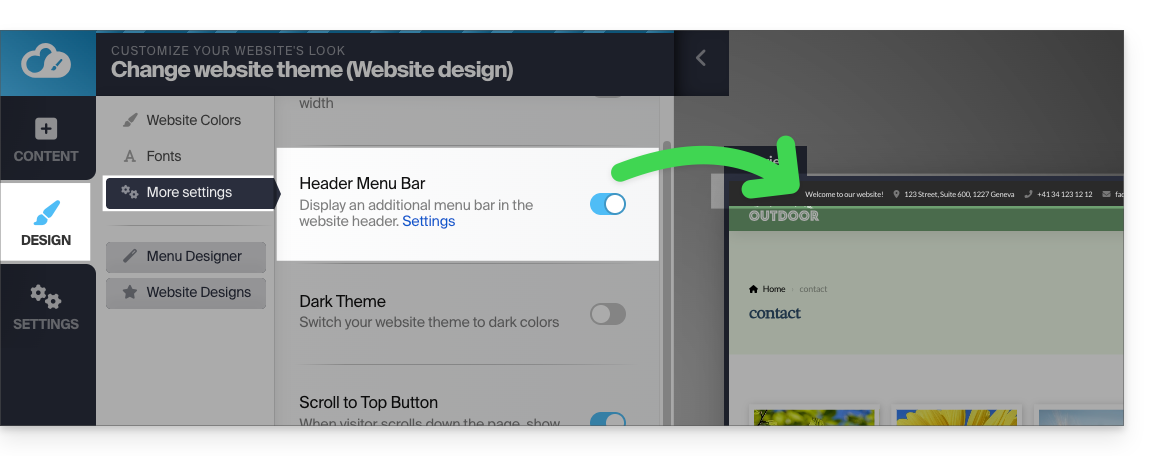
- Sobald sie aktiviert ist, können Sie sie über den Link Einstellungen am gleichen Ort anpassen:
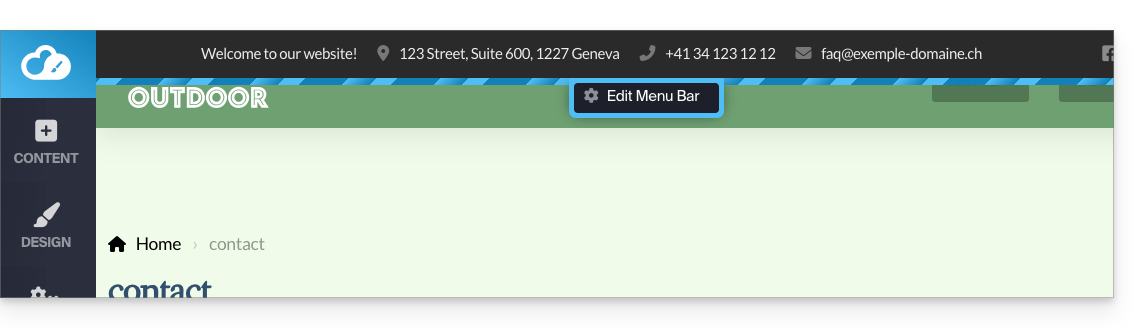
Menü-Stile
Um die verschiedenen Menü-Stile zu verwalten:
- Klicken Sie auf die Schaltfläche Design im linken Seitenmenü.
- Klicken Sie auf Menü-Editor:
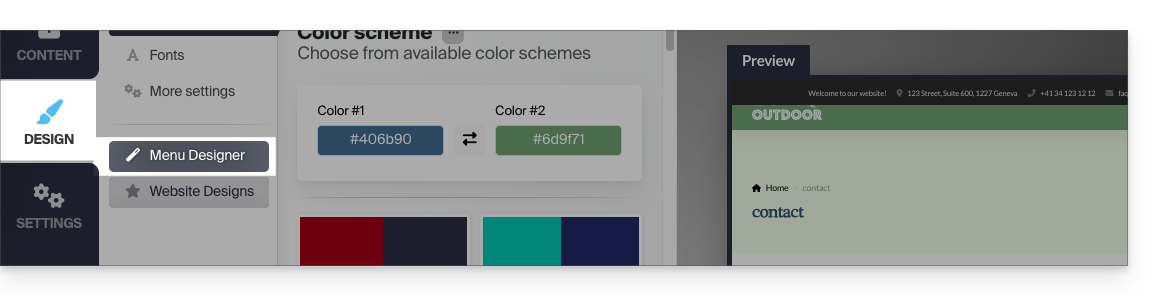
- Dann auf Konfiguration:
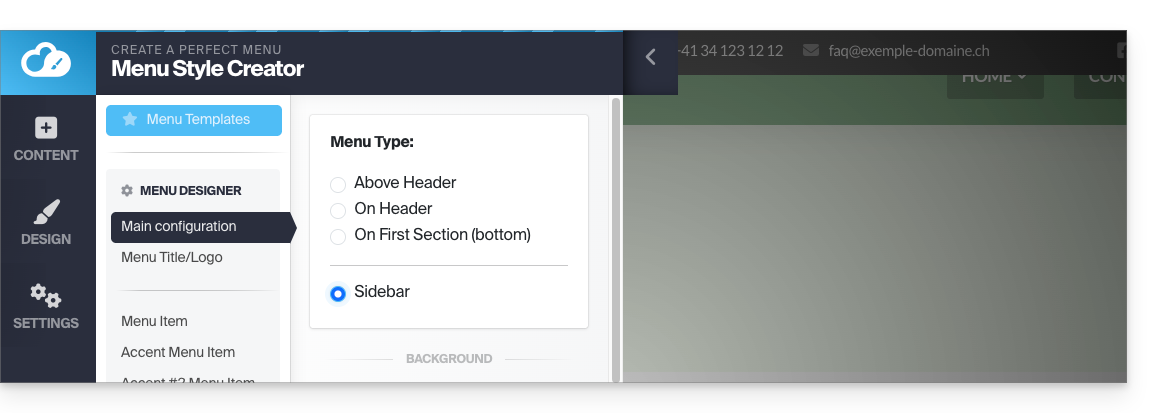
- Sie können insbesondere den Standort Ihrer Menüs festlegen (auf der linken Seite der Seite oder oben, fest oder mobil, Typ "Menü Hamburger ☰" rechts oder normal, usw.):
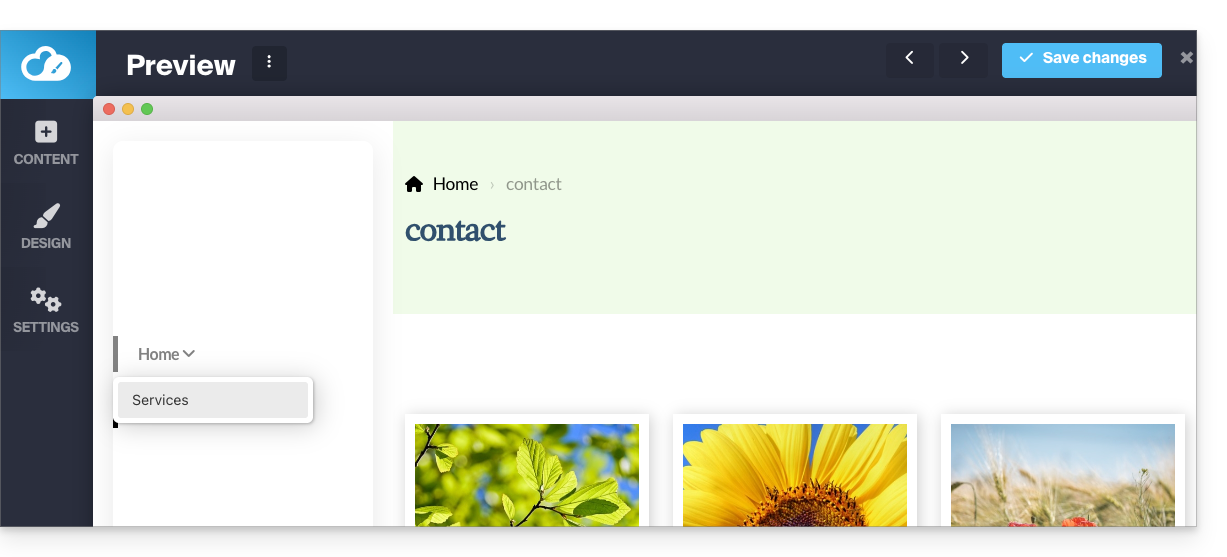
Farbe des Menüs "Hamburger" (☰) ändern
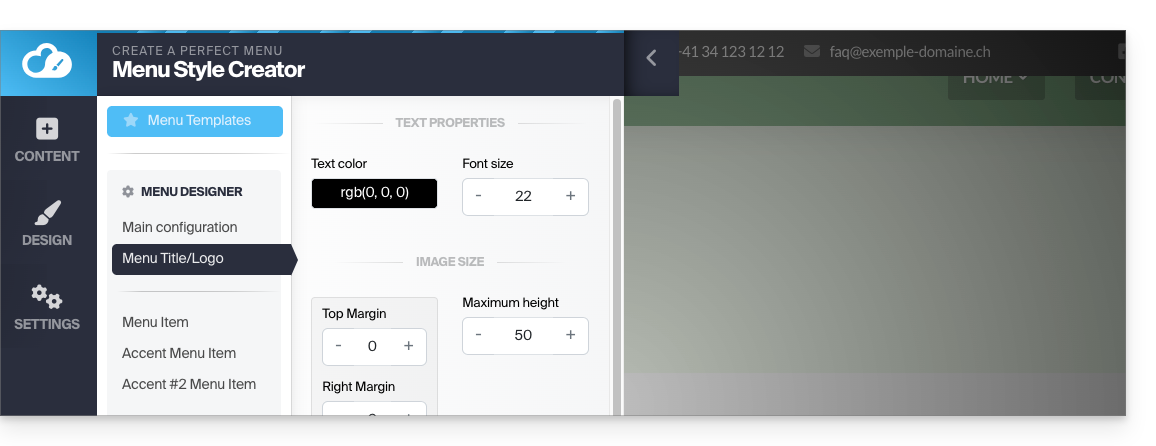
Wenn dieser Menüknopf mit drei horizontalen Linien ☰ beispielsweise auf einem mobilen Gerät weiß auf weiß erscheint:
- Klicken Sie auf die Schaltfläche Design im linken Seitenmenü.
- Klicken Sie auf Menü-Editor.
- Klicken Sie auf Menütitel / Logo.
- Passen Sie die Textfarbe an:
Ein neues Menüthema übernehmen
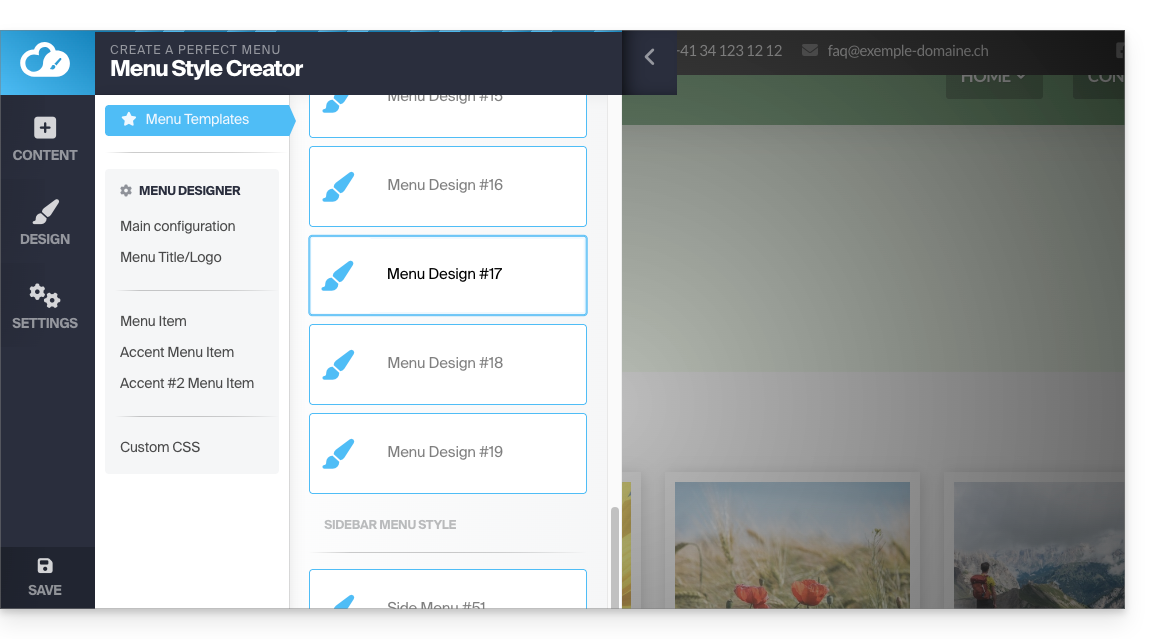
Wechseln Sie vollständig zu einem vordefinierten Stil mit den Themen ganz oben im Untermenü:
- Klicken Sie auf Menüvorlagen (immer unter Design, dann Menü-Editor):
Festes Menü
Die meisten vorgeschlagenen Menüs bewegen sich mit dem Inhalt der Seite.
- Das Menü verschwindet, wenn man nach unten scrollt:
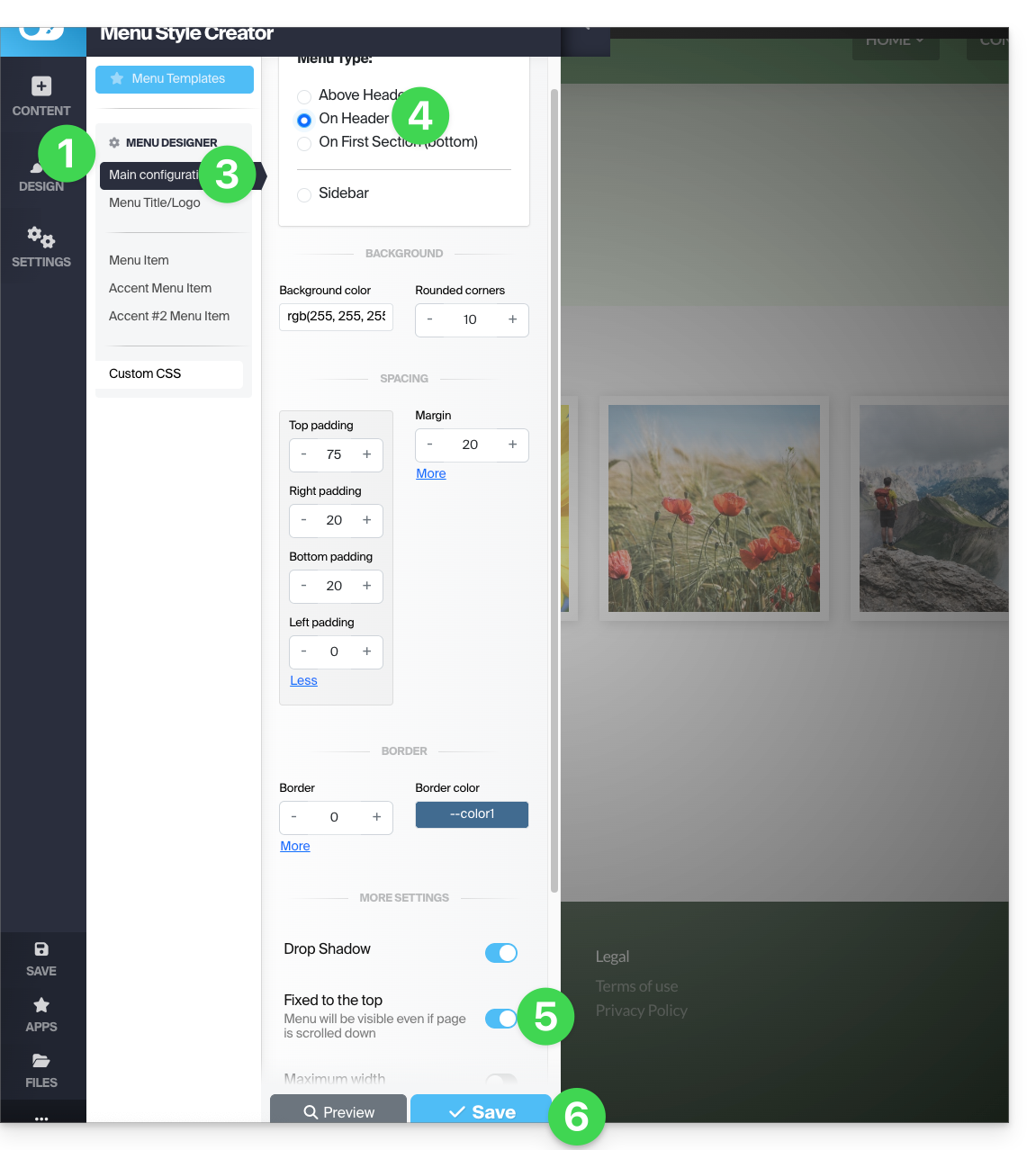
- Sie können ein Menü definieren, das immer am oberen Rand fixiert sein sollte (mit verschiedenen visuellen Optionen):
Um das feste Menü zu aktivieren oder zu deaktivieren:
- Klicken Sie auf Design.
- Klicken Sie auf Menü-Editor.
- Klicken Sie auf Hauptkonfiguration.
- Wählen Sie Im Header im Feld Menütyp.
- Der Umschalter Am oberen Rand fixiert wird weiter unten angezeigt und kann aktiviert werden.
- Klicken Sie auf Speichern:
Einige Menüvorlagen (wie z. B. die #3 und die #16) wenden die optimalen Einstellungen für ein festes Menü direkt an.
Fügen Sie Ihre Menüs in den Hauptteil der Seite ein
Ein Modul Unterseitenmenü ermöglicht das Einfügen Ihrer Menüs und Untermenüs an jeder beliebigen Stelle Ihrer Seite:
- Fügen Sie das Element aus den Apps hinzu:
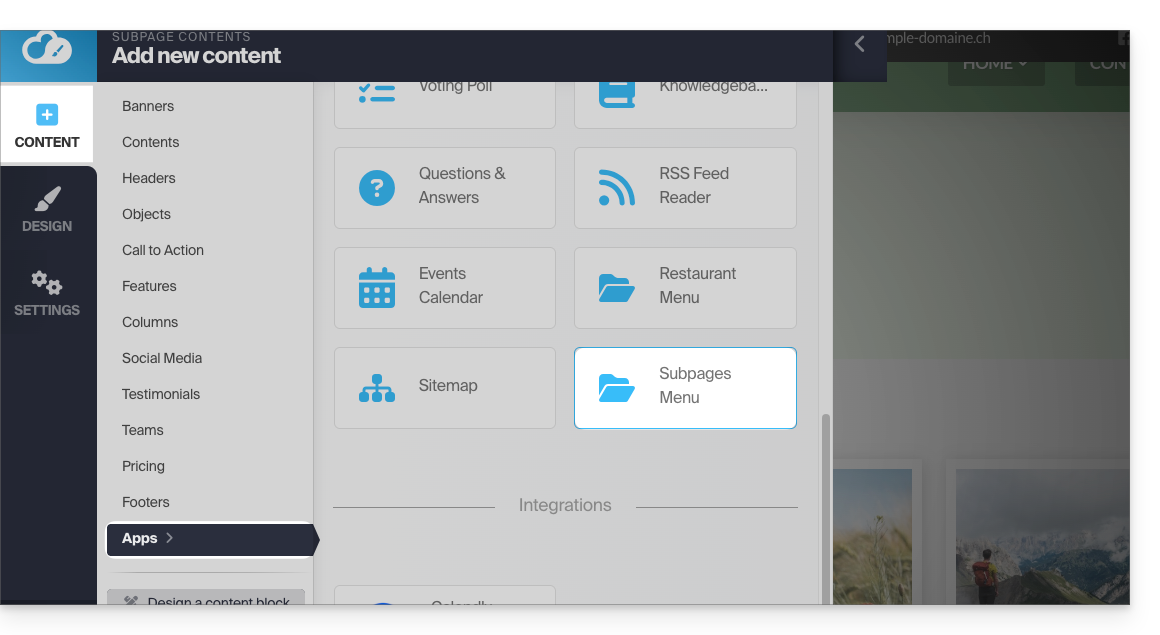
Das Modul Sitemap zeigt alle Menüs und alle Ihre Seiten in einem einzigen Block an.
URL der Seite festlegen
Standardmäßig, wenn der Name Ihrer Seite Kontakt lautet, lautet die URL zum Zugriff www.domain.xyz/kontakt.
Wenn Sie den Seitennamen später in Hallo ändern, lautet die URL www.domain.xyz/hallo.
Um die benutzerdefinierte URL der Seite festzulegen, auf der Sie sich befinden:
- Klicken Sie auf die Schaltfläche Einstellungen im linken Seitenmenü.
- Klicken Sie auf SEO & Metadaten (unter Einstellungen dieser Unterseite).
- Das erste Feld oben ermöglicht das Festlegen der Seitenadresse. Alle Leerzeichen werden in Bindestriche umgewandelt und Sonderzeichen, Akzente, Symbole usw. sollten vermieden werden:
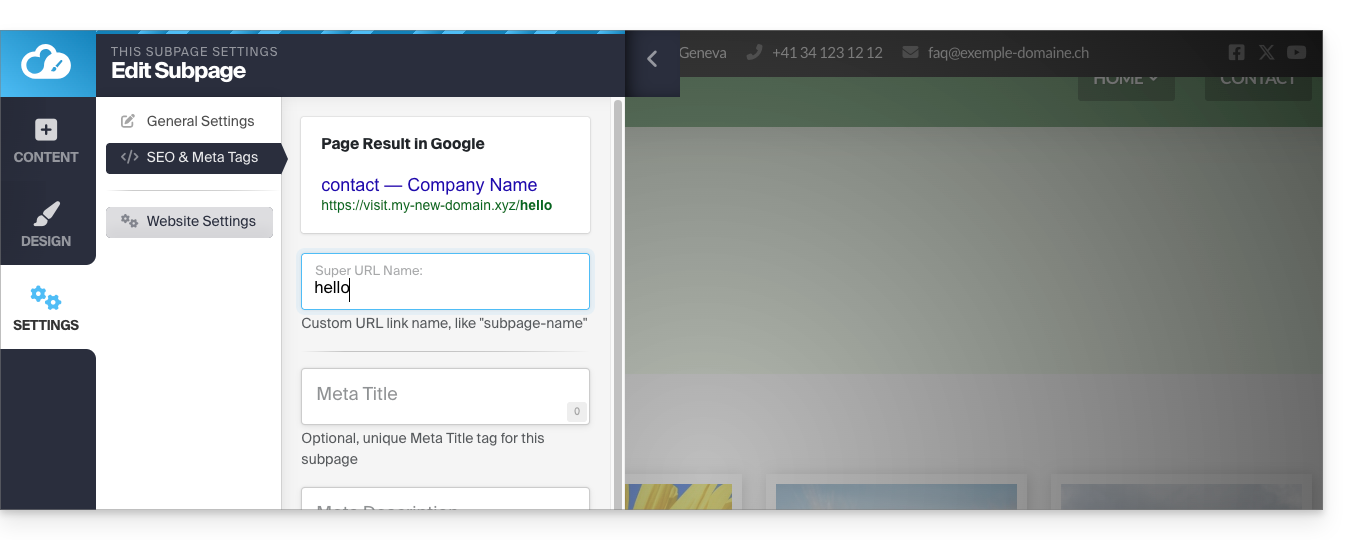
Wenn während der Erstellung der Website Änderungen an den URLs vorgenommen werden, während ein Menü bereits einen Link zur betreffenden Seite enthält, wird dieser dynamisch angepasst.
Link zu dieser FAQ:
War diese FAQ nützlich?
Dieser Leitfaden beschreibt den E-Mail-Fehler "bogus HELO", um Ihnen zu helfen, seine Ursache zu verstehen und ihn zu beheben.
Wann und warum tritt dieser Fehler auf?
Das SMTP-Protokoll (das zum Senden von E-Mails verwendet wird) umfasst mehrere Phasen. Die erste besteht darin, dass sich der Server des Absenders dem Server des Empfängers über den Befehl HELO (oder EHLO für das erweiterte SMTP) vorstellt. Dieser Befehl muss unbedingt von einem gültigen Hostnamen gefolgt werden.
Wenn Sie einen Fehler erhalten, der "bogus HELO" erwähnt, bedeutet dies, dass die Kennung, die vom absendenden Server bereitgestellt wird, nicht mit der RFC 5321 übereinstimmt. Diese Überprüfung ist eine wesentliche Sicherheitsmaßnahme, die es ermöglicht, einen großen Teil der falsch konfigurierten Server zu filtern, die häufig zur Verbreitung von Viren und Spam verwendet werden.
Infomaniak lehnt jede Nachricht ab, die von einem Server stammt, der sich generisch (z. B. "Server") oder lokal identifiziert. Der Server muss einen FQDN (Fully Qualified Domain Name) verwenden, das heißt einen vollständigen und auflösbaren Hostnamen vom Typ "Server.domain.xyz".
Beispiele für Konfigurationen, die zu einer Ablehnung führen:
Die Verwendung einer lokalen oder Schleifen-IP-Adresse (loopback):
220 mta-gw.infomaniak.ch ESMTP Infomaniak Network Mail Servers; HELO 127.0.0.1
Die Verwendung einer IP-Adresse in eckigen Klammern anstelle eines Domainnamens:
220 mta-gw.infomaniak.ch ESMTP Infomaniak Network Mail Servers; HELO [192.168.1.1]
Die Verwendung eines nicht qualifizierten lokalen Hostnamens:
220 mta-gw.infomaniak.ch ESMTP Infomaniak Network Mail Servers; HELO localhost 220 mta-gw.infomaniak.ch ESMTP Infomaniak Network Mail Servers; HELO mon-serveur
Die Verwendung eines verbotenen oder offensichtlich falschen Domainnamens:
220 mta-gw.infomaniak.ch ESMTP Infomaniak Network Mail Servers; HELO fakedomain.xyz
In diesen Fällen scheitert die SMTP-Transaktion mit dem folgenden Code:
MAIL FROM: user@domaine.com 250 2.1.0 user@domaine.com... Sender ok RCPT TO: destinataire@infomaniak.ch 550 5.7.1 destinataire@infomaniak.ch... Access denied - bogus HELO [1]
Wie kann ich dieses Problem beheben?
Wenn Sie ein Programmierskript (PHP, Python usw.) verwenden, um E-Mails über SMTP zu senden, stellen Sie sicher, dass die verwendete Bibliothek so konfiguriert ist, dass sie einen gültigen Domainnamen im HELO-Befehl und nicht die IP-Adresse des Webservers sendet.
Link zu dieser FAQ:
War diese FAQ nützlich?
Dieser Leitfaden erklärt, wie Sie den Inhalt eines Webhostings verwalten, indem Sie auf den Server zugreifen, insbesondere über das Protokoll FTP oder über die Kommandozeile (CLI) sicher mit SSH.
Vorwort
- Um die Dateien Ihres Webhostings einfach und schnell zu verwalten, ohne eine Anwendung installieren oder FTP-Anmeldeinformationen eingeben zu müssen, verwenden Sie Web FTP aus Ihrem Infomaniak Manager (er ermöglicht insbesondere CHOWN und die Komprimierung/Dekomprimierung von Dateien
zip). - Beim Erstellen einer Website über ein Hosting Apache/PHP wird ein FTP/SSH/SFTP-Benutzer automatisch erstellt; Sie können zusätzliche FTP-Konten erstellen.
- Im Gegensatz dazu wird bei einer Node.js-Website kein SSH/SFTP-Benutzer automatisch erstellt; es ist erforderlich, manuell einen Benutzer mit SSH/SFTP-Rechten zu erstellen, um auf Ihre Node.js-Umgebung zuzugreifen.
- Was die von Infomaniak unterstützten Protokolle (FTP, SFTP usw.) in Abhängigkeit von Ihrem Hosting-Angebot (Starter, Node.js usw.) betrifft, nehmen Sie sich diesen anderen Leitfaden zur Kenntnis.
FTP-Konto erstellen
Um auf Websites zuzugreifen und den FTP-Teil zu verwalten:
- Klicken Sie hier, um auf die Verwaltung Ihres Hostings im Infomaniak Manager zuzugreifen (Hilfe benötigt?).
- Klicken Sie direkt auf den Namen des betreffenden Hostings:
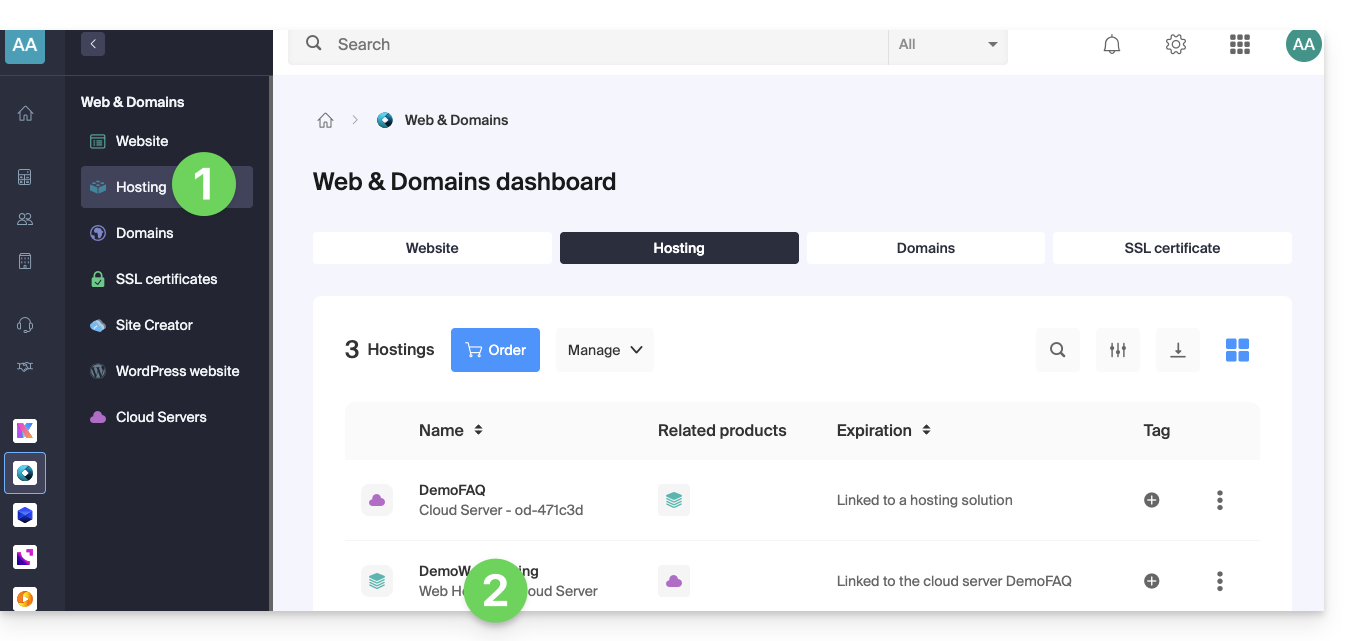
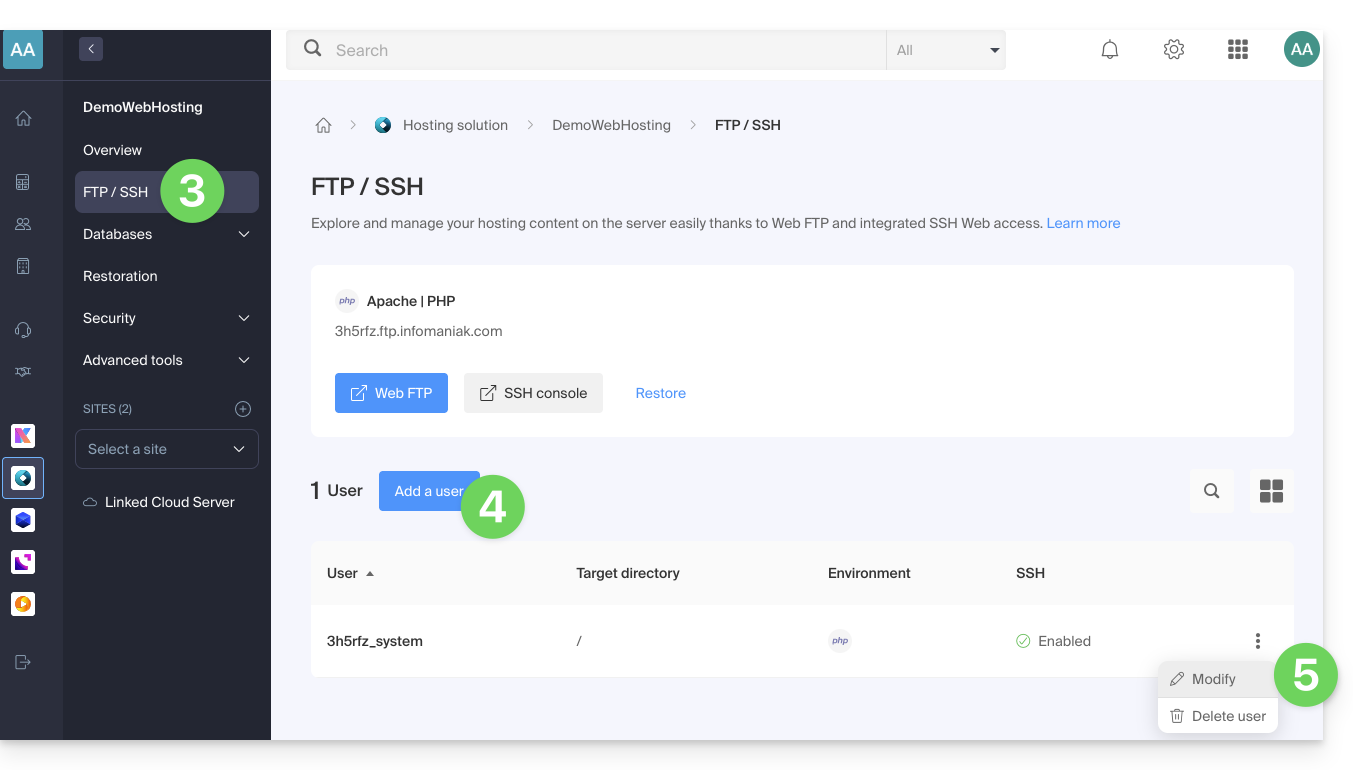
- Klicken Sie im linken Seitenmenü auf FTP / SSH.
- Klicken Sie dann entweder auf die Schaltfläche Hinzufügen, um ein neues FTP/SSH-Konto zu erstellen…
- oder klicken Sie auf das Aktionsmenü ⋮ rechts von einem bestehenden Konto, um das Passwort zu ändern oder es zu löschen:
- Wenn Sie eine node.js-Website auf Ihrem Hosting haben, müssen Sie die gewünschte Umgebung für die Erstellung eines neuen FTP/SSH-Kontos auswählen:
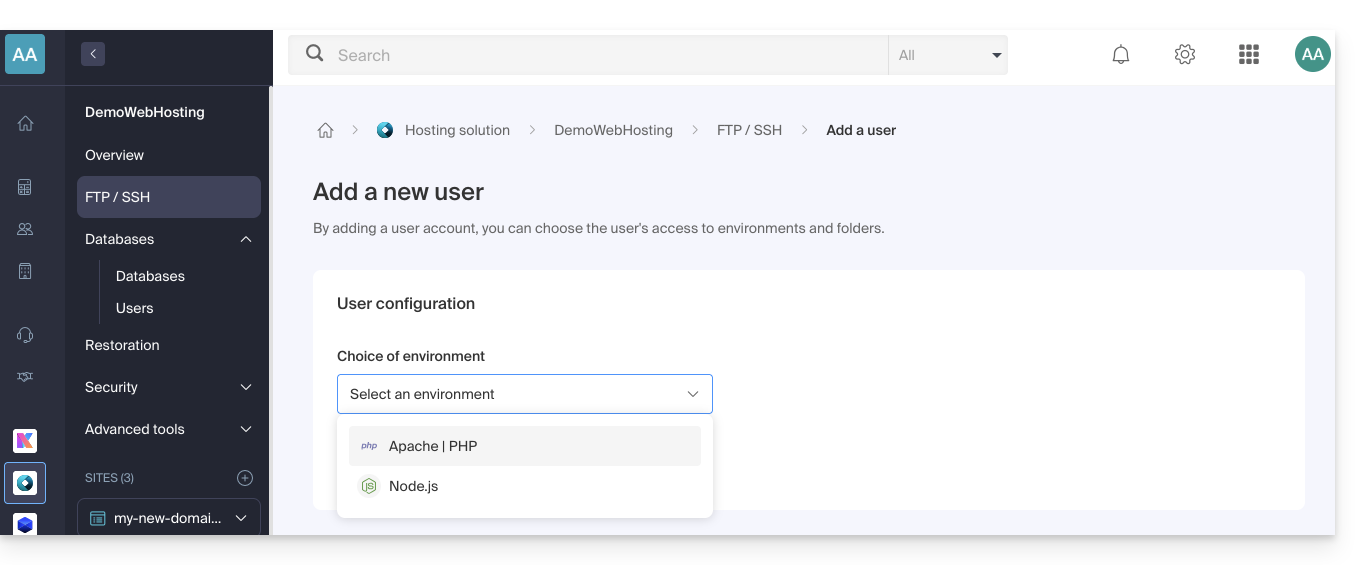
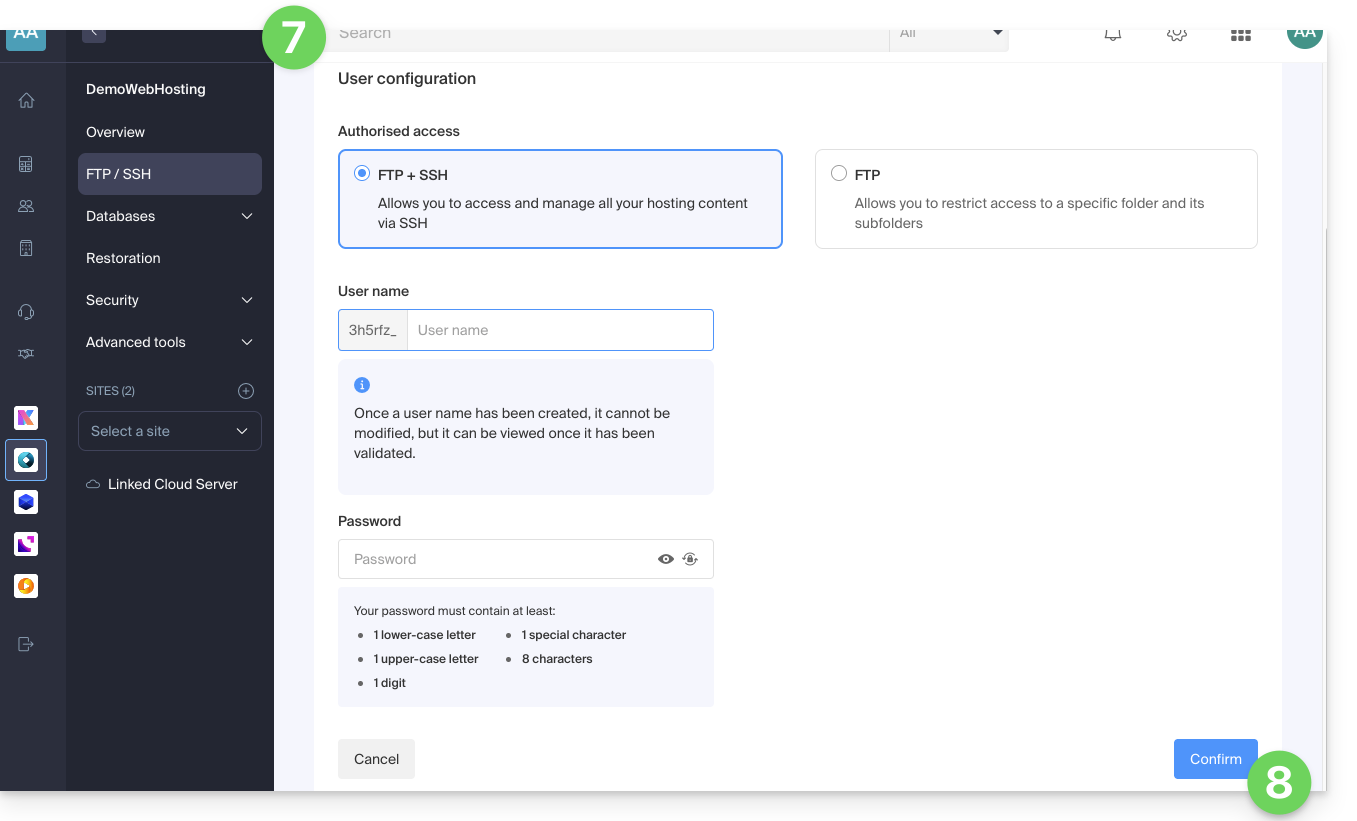
- Geben Sie dann die gewünschten Informationen ein:
- Ein FTP + SSH-Konto gibt dem betreffenden Benutzer Zugriff auf den gesamten Inhalt eines Hostings und ermöglicht es ihm, ihn über FTP/SFTP und SSH zu verwalten.
- Ein FTP-Konto ermöglicht es, den Zugriff eines Benutzers auf einen Ordner und dessen Unterordner zu einschränken; wenn Sie mehrere Websites auf demselben Hosting verwalten, ermöglicht dies beispielsweise die Verteilung der Websiteverwaltung auf mehrere Webmaster.
- Klicken Sie auf die Schaltfläche am unteren Rand der Seite, um die Kontoerstellung zu bestätigen:
FTP-Software/Client konfigurieren
Mit einer FTP-Software/einem FTP-Client wie Filezilla oder CyberDuck verwalten Sie die Dateien tatsächlich per FTP ohne Einschränkungen (Möglichkeiten zur Arbeit im Hintergrund, Wiederaufnahme von Übertragungen nach einer Unterbrechung, Begrenzung der Übertragungsraten usw.).
Nehmen Sie diesen anderen Leitfaden zur Kenntnis, wenn Sie nach Informationen zur Konfiguration einer FTP-Software/FTP-Clients suchen.
Link zu dieser FAQ:
War diese FAQ nützlich?