Wissensdatenbank
1 000 FAQs, 500 Anleitungen und erläuternde Videos. Hier gibt es nur Lösungen!
Infomaniak-Rechnung herunterladen/drucken
Diese Anleitung beschreibt, wie Sie eine oder mehrere Infomaniak-Rechnungen vor und nach der Zahlung erhalten, wie Sie den gesamten oder einen Teil des Rechnungsverlaufs einsehen, herunterladen und ausdrucken können, um ihn für Ihre Buchhaltung zu verwenden.
Einleitung
- Die endgültigen Rechnungen können nur nach der Bezahlung ausgedruckt werden.
- Bei Bedarf kann eine persönliche Notiz einfach zu Ihren Rechnungsdokumenten hinzugefügt werden: Weitere Informationen finden Sie in dieser anderen Anleitung.
Auf den Rechnungsverlauf zugreifen
Voraussetzungen
- Sie müssen Administrator oder gesetzlicher Vertreter der Organisation sein…
- … oder ein einfacher Benutzeraccount mit aktivierter Berechtigung zur Verwaltung der Buchhaltung:

- … oder ein einfacher Benutzeraccount mit aktivierter Berechtigung zur Verwaltung der Buchhaltung:
Um zur Seite mit den Rechnungsdokumenten zu gelangen:
- Klicken Sie hier , um im Infomaniak Manager auf den Verlauf der Rechnungen zuzugreifen:

- Die Tabelle zeigt automatisch die aktuellsten Rechnungsdokumente an.
- Im oberen Bereich können Sie die Dokumente nach Status filtern, z. B. Bezahlt, Erstattet usw., und nach dem gewünschten Zeitraum (Start- und Enddatum im Kalender):

Ein Rechnungsdokument drucken/exportieren
Um eines dieser Dokumente im PDF-Format anzuzeigen und anschließend auf Ihrem Gerät zu speichern oder mit Ihrem Drucker auszudrucken:
- Klicken Sie auf derselben Seite in der angezeigten Tabelle auf die betreffende Rechnung:

- Klicken Sie auf die Schaltfläche Herunterladen oder auf den Pfeil , um weitere Optionen anzuzeigen:

Eine Gruppe von Rechnungsdokumenten exportieren
Um eine Reihe von Dokumenten in einer CSV-Datei im Format .csv herunterzuladen oder sie per E-Mail zu erhalten:
- Filtern Sie auf derselben Seite die Dokumente nach dem Status Bezahlt, Erstattet usw. und nach dem gewünschten Zeitraum (Start- und Enddatum im Kalender).
- Klicken Sie auf den Button unten, je nachdem, welche Art von Export Sie wünschen:

Die (nächste) PDF-Rechnung per E-Mail erhalten
Damit die Rechnung immer im PDF-Format an jede Erinnerungs-E-Mail angehängt wird:
- Klicken Sie hier, um zur Konfigurations-/Buchhaltungsseite im Infomaniak Manager zu gelangen (Benötigen Sie Hilfe?).
- Für den Zugriff ist eine Authentifizierung mit einem Benutzer erforderlich, der über ausreichende Berechtigungen verfügt.
- Auf dieser Seite können Sie die Option zum Hinzufügen von PDF-Rechnungen aktivieren oder deaktivieren:
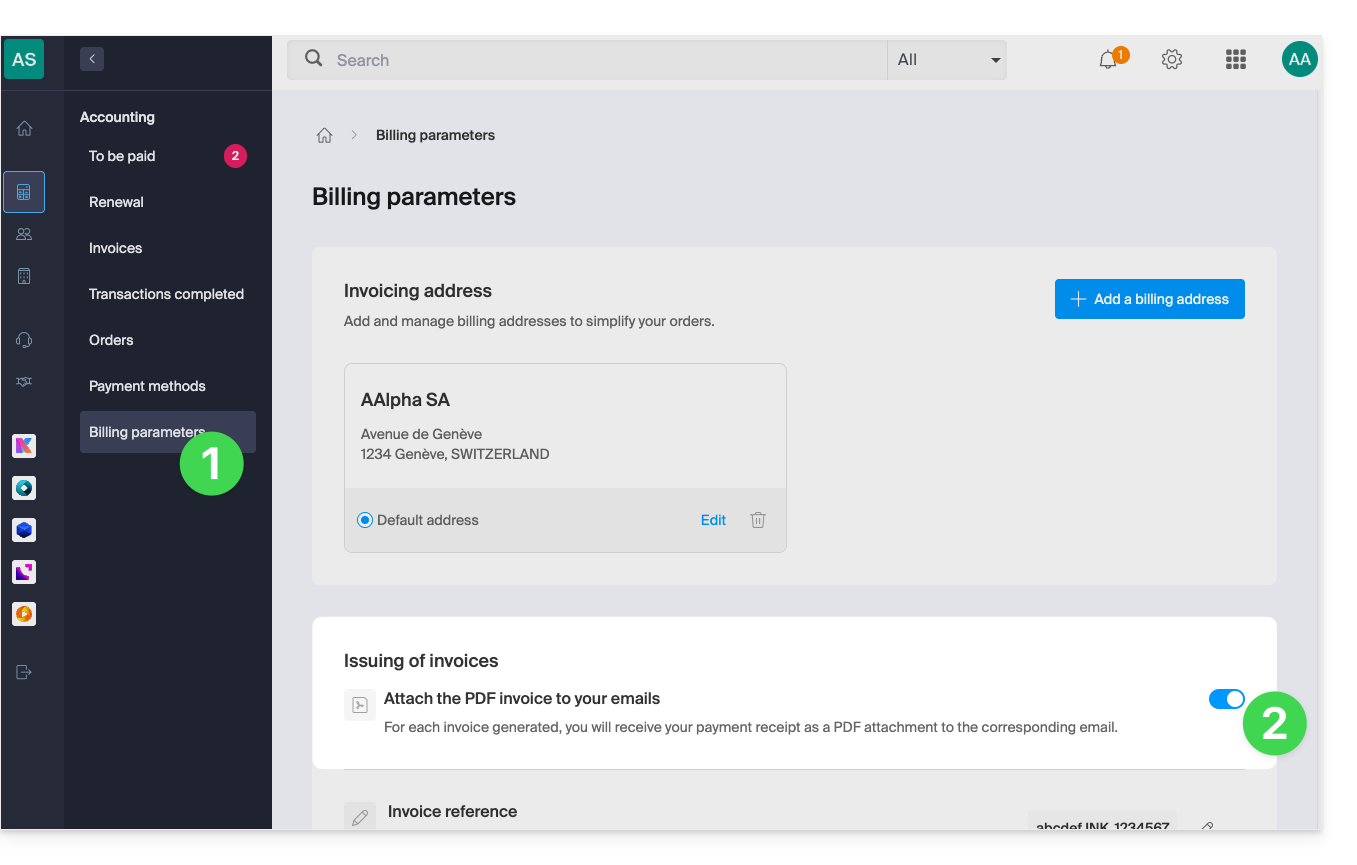
Ihre Einstellungen werden automatisch gespeichert, sobald Sie Änderungen auf der Seite vornehmen.
Eine Pro-Forma-Rechnung drucken
Pro-Forma-Rechnungen haben keine rechtliche, steuerliche oder buchhalterische Gültigkeit:
- Klicken Sie hier , um zur Zahlungsverwaltung im Infomaniak Manager zu gelangen.
- Wählen Sie die betreffenden Produkte aus.
- Klicken Sie unten im Tabellenbereich auf Proforma-Rechnung erstellen.
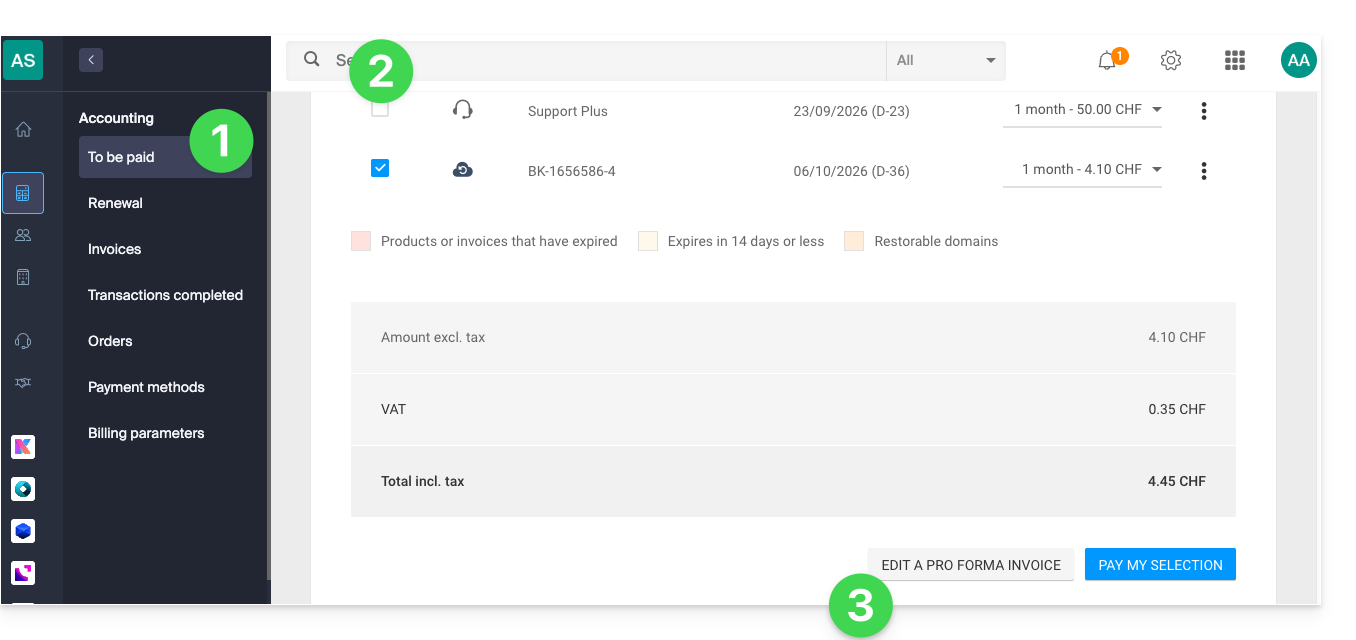
- Sobald sie angezeigt wird, kann die Proforma-Rechnung heruntergeladen werden.
Link zu dieser FAQ: https://faq.infomaniak.com/2091
War diese FAQ nützlich?