Wissensdatenbank
1 000 FAQs, 500 Anleitungen und erläuternde Videos. Hier gibt es nur Lösungen!
Ein Bild über einen Live-Video-Stream legen
Dieser Leitfaden erklärt, wie Sie ein Bild, ein Logo, ein Wasserzeichen oder einen Watermark in Ihre Video-Streamings einfügen, um Ihre Markenidentität zu stärken und Ihren Inhalt vor Kopien oder möglichen Missbrauch zu schützen.
Bild zum Stream hinzufügen
Sie können ein Bild hinzufügen, das in Ihrem Video-Stream angezeigt wird:
- entweder über die Konfiguration eines Players (kostenlos)...
- Das Logo wird über das Video gelegt und ist nicht sichtbar, wenn der Stream außerhalb des Players eingebettet ist.
- oder indem das Logo über ein Transcoding eingefügt wird (kostenpflichtige Option)...
- Das Logo wird in das Video eingefügt und ist in jedem Fall sichtbar; dies erfordert die vollständige Neuencodierung des oder der Streams durch einen Transcoding-Server, was die Kosten dieser Methode erklärt.
In beiden Fällen können Sie die folgenden Parameter anpassen:
- Position des Logos (in einer der vier Ecken des Players, Abstand vom Rand usw.).
- Größe des Logos (z.B. ein Logo bei 50% ist doppelt so klein):
- Es wird empfohlen, die native Größe zu verwenden, um das Laden und die Qualität der Darstellung zu optimieren.
- Im Fall des Video-Transcodings wird die Größe des Logos in Bezug auf das Quellvideo (oder maximale Qualität) berechnet; das Logo wird automatisch neu skaliert, wenn niedrigere Qualitäten vorhanden sind, um ein identisches Verhältnis zu bewahren.
- Deckkraft des Logos.
1. Logo über den Player legen (kostenlos)
- Klicken Sie hier, um auf die Verwaltung Ihres Produkts im Infomaniak Manager zuzugreifen (Hilfe benötigt?).
- Klicken Sie direkt auf den Namen, der dem betreffenden Produkt zugewiesen wurde.
- Klicken Sie auf Integration im linken Seitenmenü.
- Klicken Sie auf Players im linken Seitenmenü.
- Klicken Sie auf den Namen des zu personalisierenden Players.
- Klicken Sie auf die Registerkarte (oder das Dropdown-Menü) Erscheinungsbild.
- Fügen Sie das gewünschte Logo im Format
png,jpgodergif(nicht animiert) hinzu und speichern Sie es unten auf der Seite: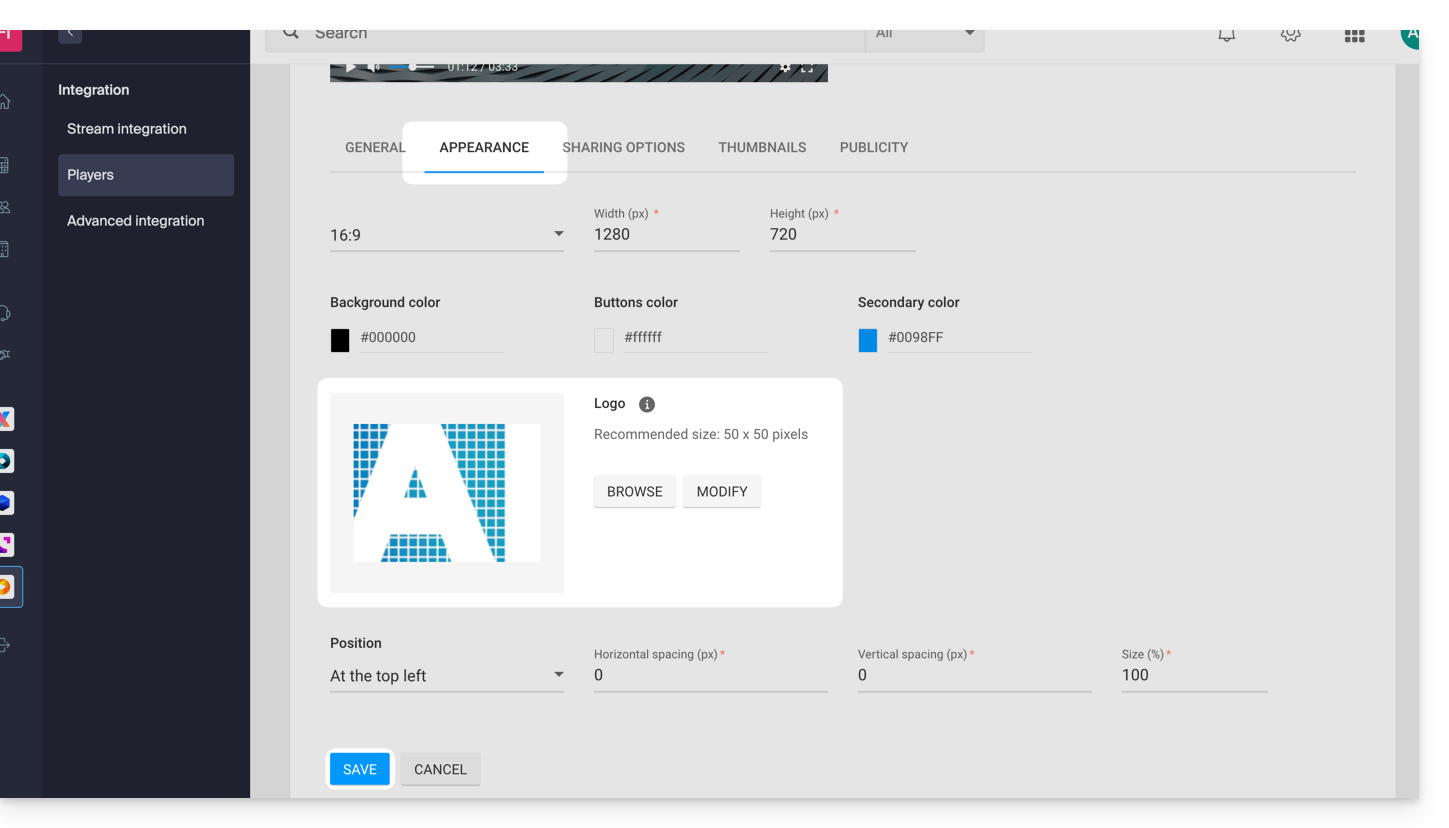
2. Watermark-Option aktivieren (kostenpflichtige Option)
- Klicken Sie hier, um auf die Verwaltung Ihres Produkts im Infomaniak Manager zuzugreifen (Hilfe benötigt?).
- Klicken Sie direkt auf den Namen, der dem betreffenden Produkt zugewiesen wurde.
- Klicken Sie auf Einstellungen im linken Seitenmenü.
- Klicken Sie auf Optionen im linken Seitenmenü.
- Aktivieren Sie die Option Watermark:
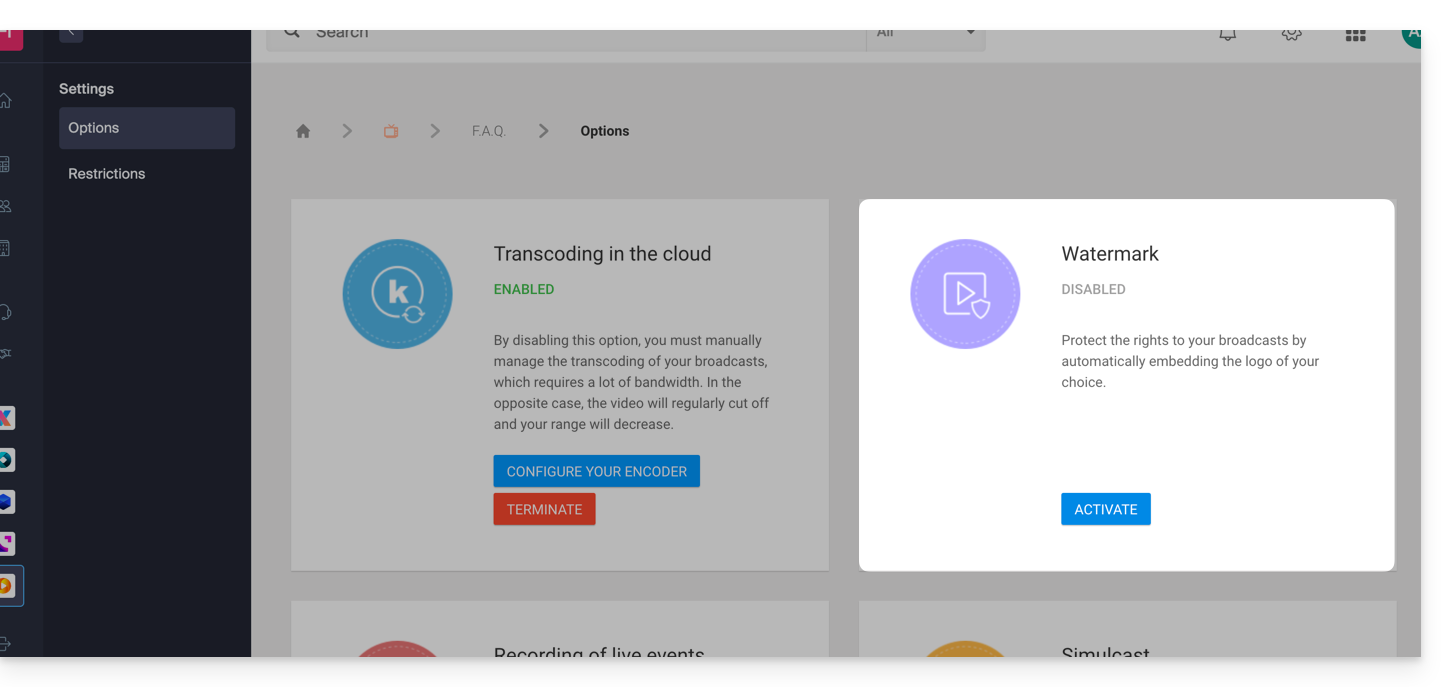
- Fügen Sie das gewünschte Logo im Format
png,jpgodergif(nicht animiert) hinzu.
Link zu dieser FAQ: https://faq.infomaniak.com/2268
War diese FAQ nützlich?