Wissensdatenbank
1 000 FAQs, 500 Anleitungen und erläuternde Videos. Hier gibt es nur Lösungen!
Soziale Medien im Site Creator verwalten
Dieser Leitfaden beschreibt die möglichen Interaktionen zwischen dem Site Creator von Infomaniak und sozialen Netzwerken.
Geben Sie die URLs Ihrer verschiedenen Social-Media-Profile an
Melden Sie sich zunächst im Infomaniak Manager mit Ihrer Benutzer-ID (einem Benutzer mit den erforderlichen Rechten für das betreffende Produkt) an:
- Hier klicken, um zur Verwaltung von Hostings & Websites zu gelangen (gefiltert, um nur Site Creator anzuzeigen).
- Wenn nichts angezeigt wird, befinden Sie sich möglicherweise nicht in der Organisation, der Ihre Website zugeordnet ist (❓: Hilfe).
- Klicken Sie auf den Namen des betreffenden Site Creators:

- Klicken Sie auf die Schaltfläche, um Ihre Website zu bearbeiten:

Sobald Sie sich im Site Creator befinden, können Sie die Links zu Ihren Social-Media-Profilen hinzufügen und Besuchern das Anklicken ermöglichen:
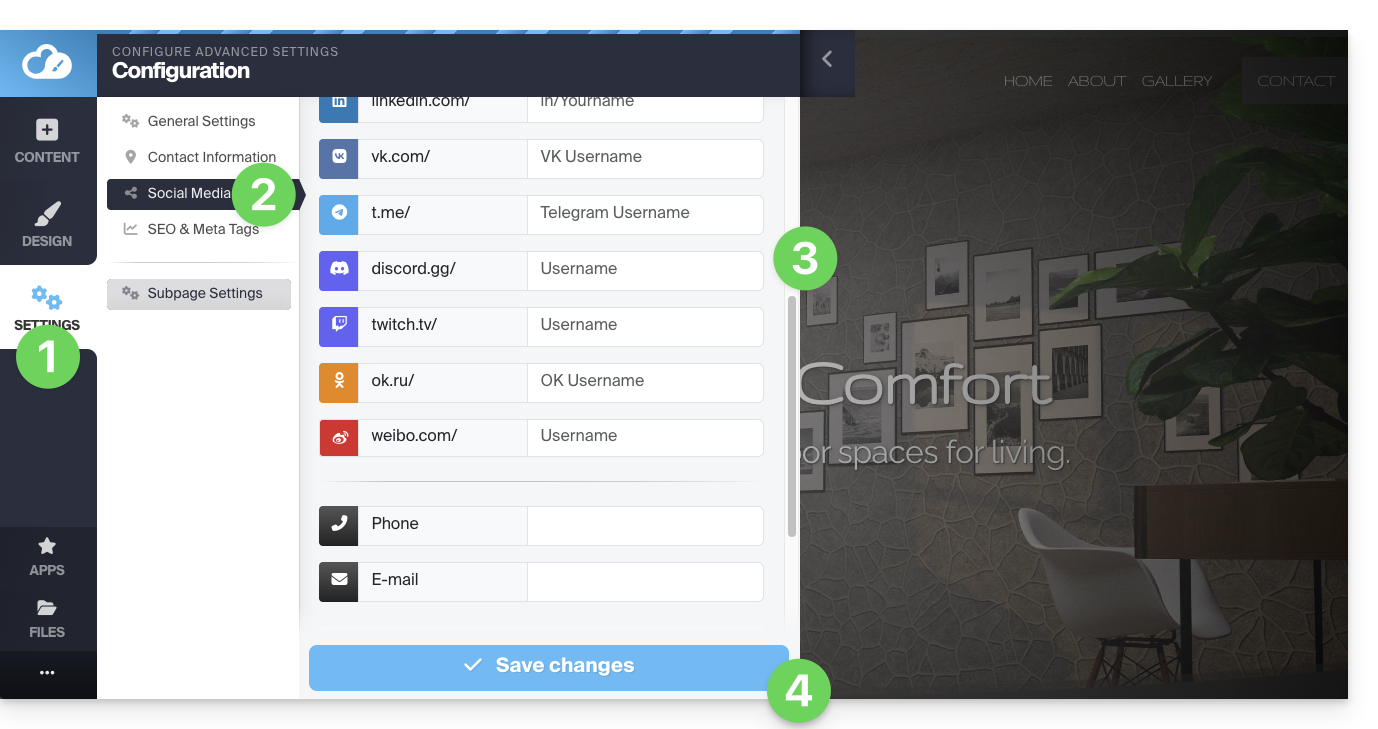
- Klicken Sie im linken Menü auf die Schaltfläche Einstellungen.
- Klicken Sie auf Soziale Medien.
- Geben Sie die Adressen Ihrer verschiedenen Social-Media-Profile (TikTok, Instagram usw.) an, einschließlich einer Telefonnummer und einer E-Mail-Adresse, falls gewünscht.
- Änderungen unten auf der Seite speichern:
Fügen Sie die Symbole Ihrer Profile hinzu
Fügen Sie Symbole Ihrer Social-Media-Kanäle in der Fußzeile oder im Kopfbereich Ihrer Website hinzu:
- Klicken Sie im linken Menü auf die Schaltfläche Einstellungen.
- Klicken Sie auf Soziale Medien.
Unten können Sie angeben, wo die Icons für die zuvor ausgefüllten Profile angezeigt werden sollen: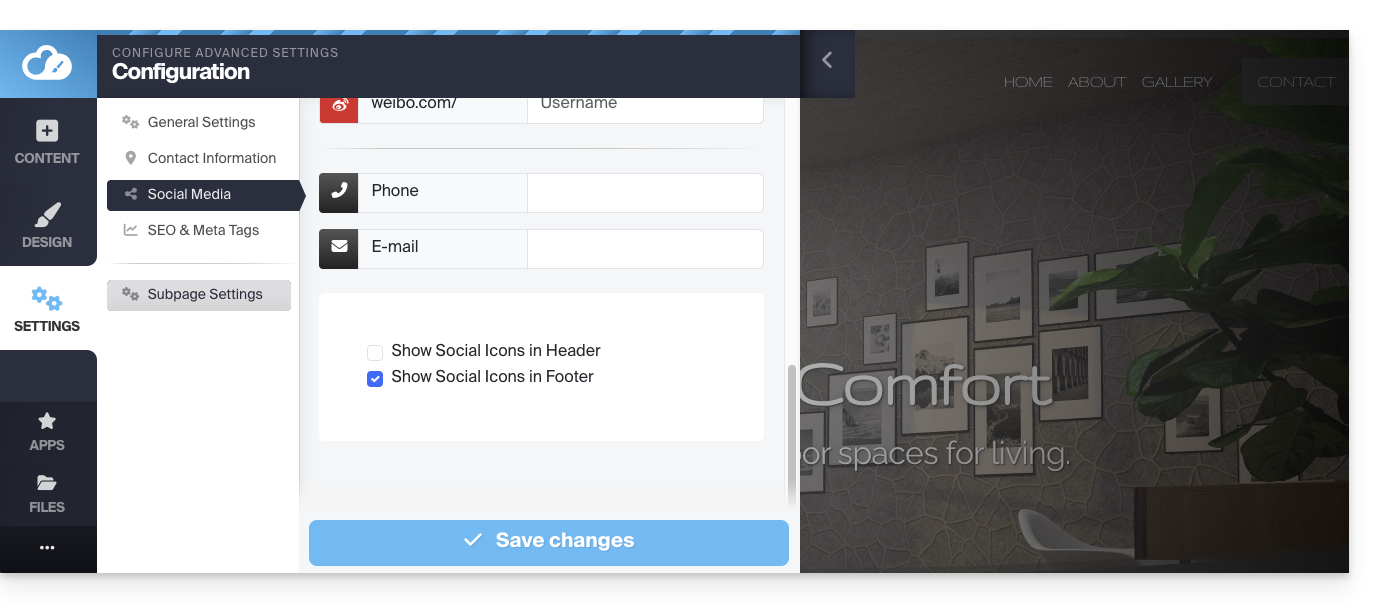
Speichern Sie die Änderungen unten auf der Seite.
Einen Social-Sharing-Block hinzufügen
Unter den Blöcken, die Sie zu einer Seite hinzufügen können, befindet sich ein erster Block, der eine Reihe von Schaltflächen anbietet, mit denen Besucher sich einfach für Ihre verschiedenen Social-Media-Kanäle anmelden können: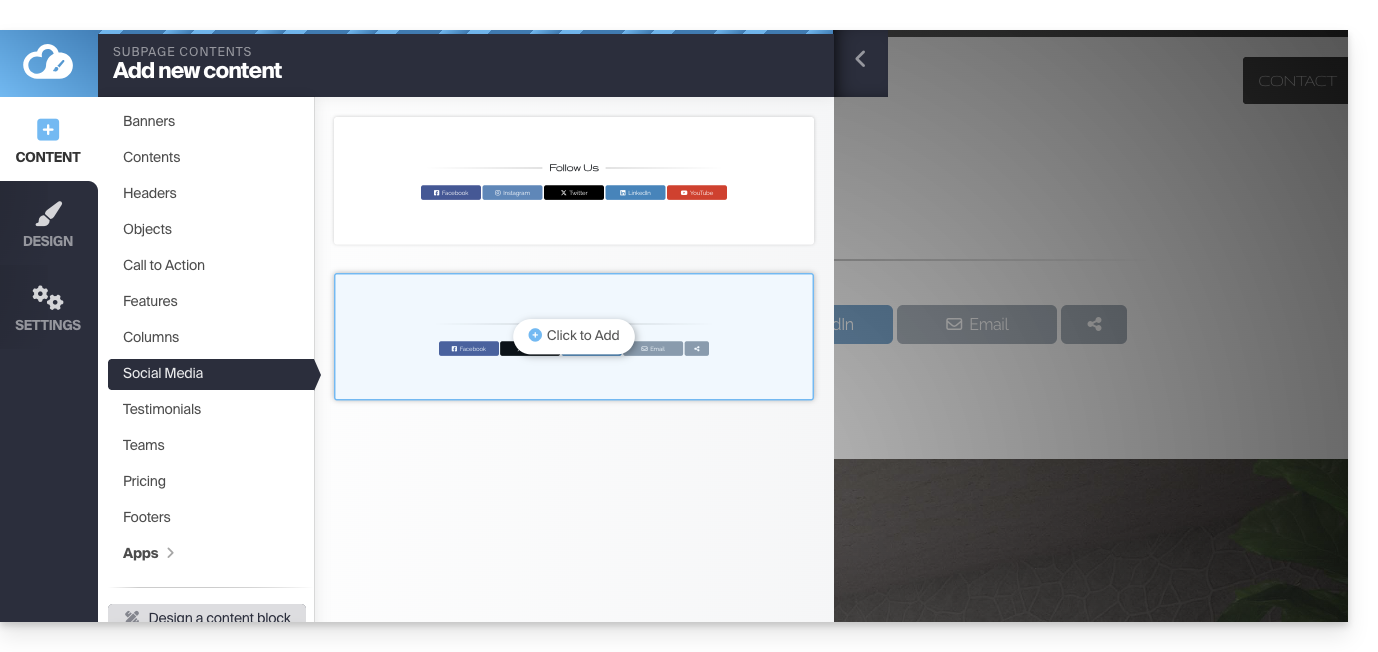
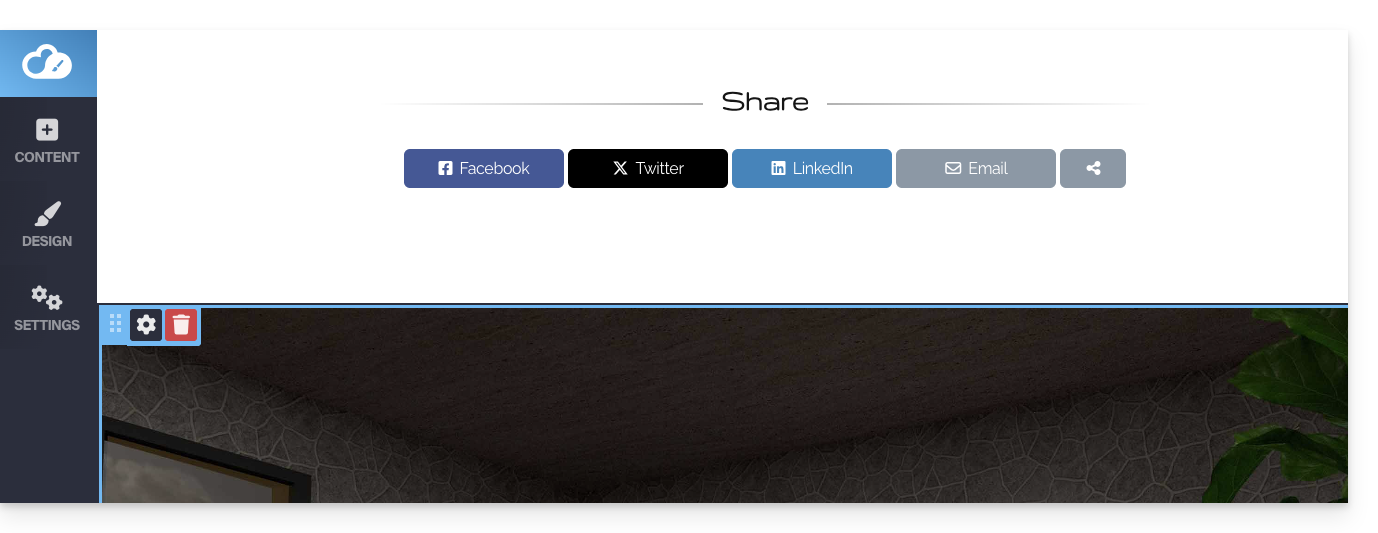
Ein zweiter Blocktyp bietet eine Reihe von Schaltflächen, mit denen Besucher die Seite auf den wichtigsten Social-Media-Plattformen teilen können:
Den QR-Code für die Website abrufen
So erhalten Sie den QR-Code für Ihre Website:
- Klicken Sie auf die Schaltfläche Einstellungen im linken Menü.
- Klicken Sie auf das QR-Code-Symbol ganz oben:
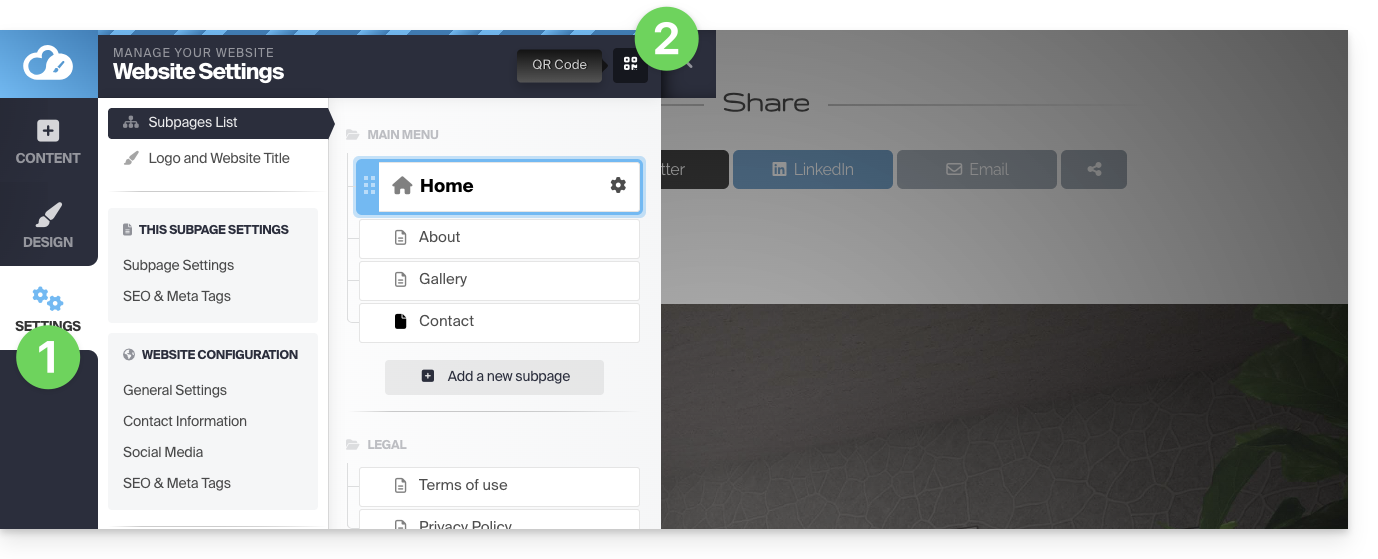
Sie können den QR-Code herunterladen, der der Adresse Ihrer Startseite entspricht. So kann ein Benutzer, der Ihren QR-Code scannt, einfach Ihre Website aufrufen.
Das Bild für soziale Netzwerke ändern
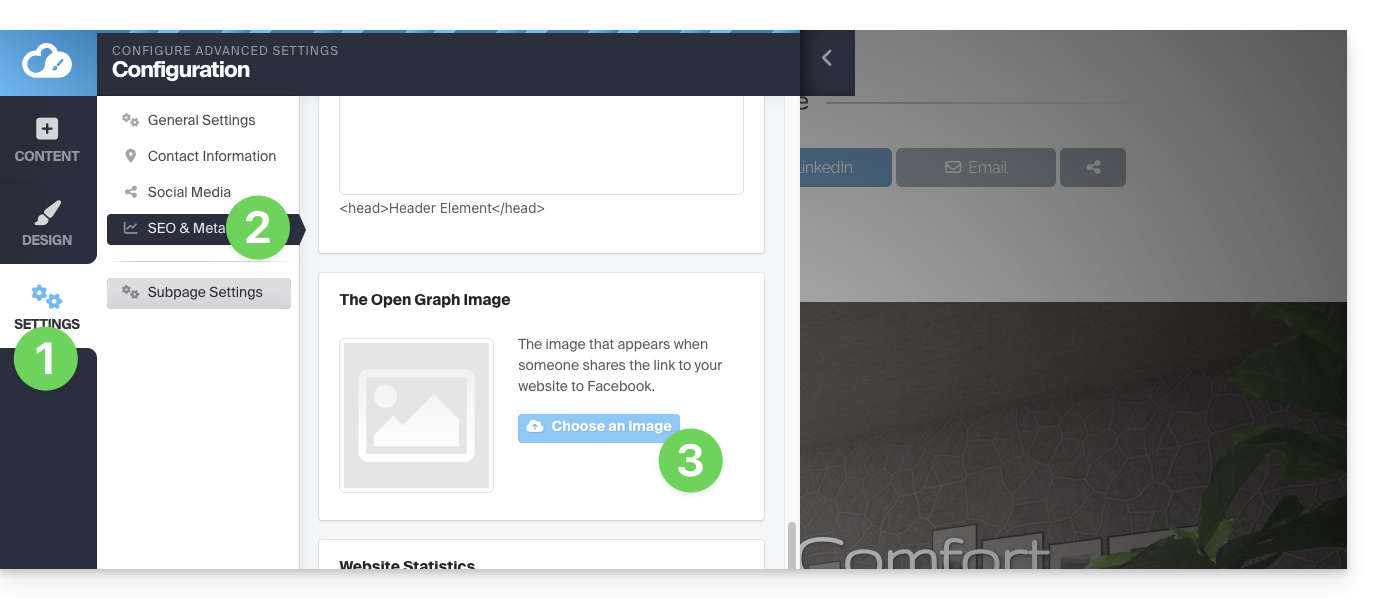
Wenn Sie einen Link zu Ihrer Website in sozialen Netzwerken teilen, wird diesem oft automatisch eine Miniaturansicht (Og:image für das OpenGraph-Bild) hinzugefügt:
- Klicken Sie auf die Schaltfläche Einstellungen im linken Seitenmenü.
- Klicken Sie unter Allgemeine Einstellungen auf SEO und Metadaten.
- Scrollen Sie nach unten zu Open Graph und wählen Sie das Bild aus:
Link zu dieser FAQ: https://faq.infomaniak.com/2712
War diese FAQ nützlich?