Wissensdatenbank
1 000 FAQs, 500 Anleitungen und erläuternde Videos. Hier gibt es nur Lösungen!
Dieser Leitfaden erklärt, wie Sie Fehler des Typs Soft Bounce & Hard Bounce verwalten können, die beim Versenden von E-Mails auftreten können, insbesondere bei der Verwendung des Infomaniak Newsletter.
Hard Bounce
Ein Hard Bounce ist eine E-Mail, die aus dauerhaften Gründen nicht zugestellt werden kann.
- an eine falsche Adresse gesendete E-Mail
- Domain der E-Mail des Empfängers, die keine gültige Domain ist
- Server des Empfängers, der keine E-Mails akzeptiert
- usw.
Soft Bounce
Ein Soft Bounce ist eine Fehlermeldung, die anzeigt, dass die E-Mail nicht an den Empfänger zugestellt wurde und einem voraussichtlich vorübergehenden Zustellproblem entspricht: Die E-Mail-Adresse ist gültig, der Absender kann den Versand wiederholen.
Mehrere Gründe können einen Soft Bounce erklären und somit dazu führen, dass der Server des Empfängers die E-Mail vorübergehend ablehnt:
- der Posteingang des Empfängers ist voll: Aufgrund unzureichender Speicherkapazität erhält der Empfänger keine Nachrichten mehr
- es tritt ein Problem beim Server des Empfängers auf: Der Server ist vorübergehend nicht verfügbar oder ausgefallen, oder der Benutzer hat versehentlich Filter eingestellt, die den Empfang bestimmter Nachrichten verhindern
- wenn der Inhalt der E-Mail, insbesondere die Anhänge, zu groß ist, tritt das Zustellproblem zum Zeitpunkt des Versands auf
Es sei denn, der Empfänger hat seinen Posteingang endgültig aufgegeben, ohne sein Konto zu löschen, ist der Soft Bounce ein vorübergehendes Problem.
Beispiel für das Infomaniak Newsletter-Tool nach einem Versand mit einer guten Quote von 0% „Dauerhafte Abpraller“ und 0,31% „Vorübergehende Abpraller“: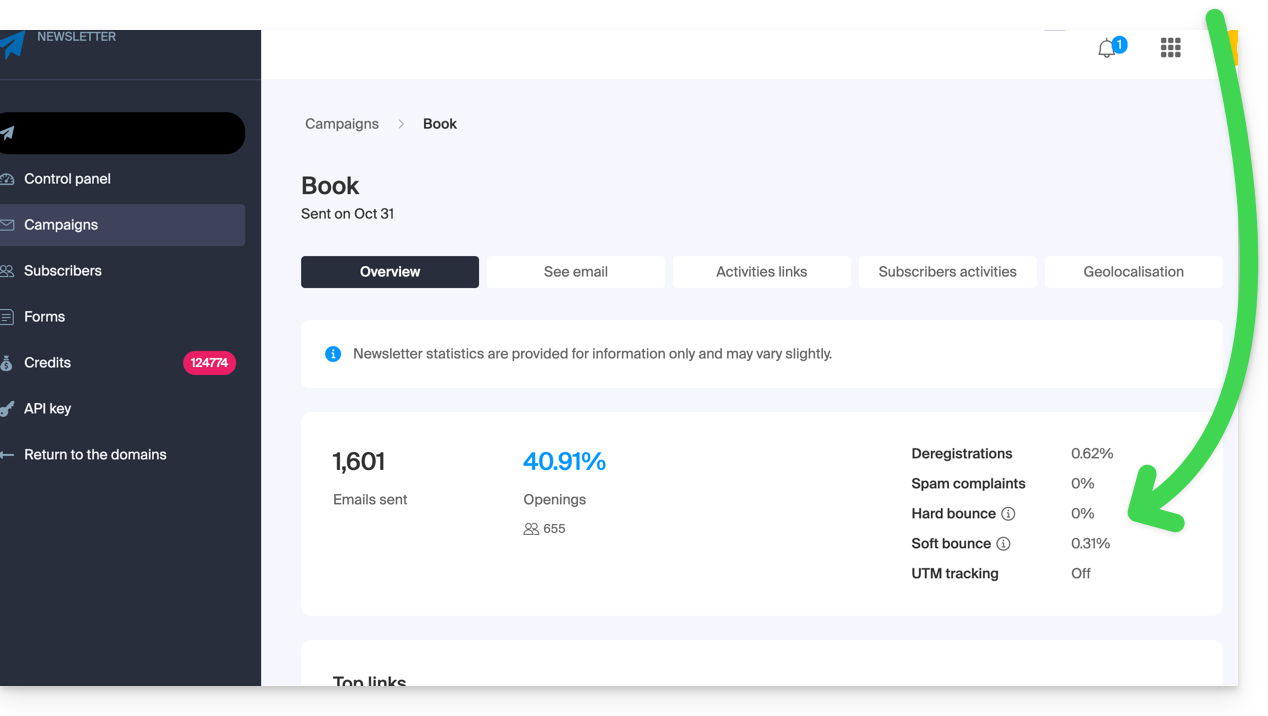
Nehmen Sie auch Kenntnis von diesem anderen Leitfaden.
Link zu dieser FAQ:
War diese FAQ nützlich?
Dieser Leitfaden stellt die Authentifizierungsmechanismen für die E-Mail-Kommunikation und die Methoden zur Behebung des Fehlers Sender Mismatch vor.
Vorwort
- Der Fehler "Sender Mismatch" tritt auf, wenn die zum Senden einer E-Mail verwendete Adresse nicht mit der Authentifizierungsadresse übereinstimmt, die beim Verbinden mit dem SMTP-Server verwendet wird.
- Dieser Fehler ist mit zwei spezifischen Elementen verbunden:
- der
Return-path(auch "envelope sender" genannt), der vom Mailserver verwendet wird, um Rückgaben und Zustellfehler zu verwalten, - und der Header
From, der die Absenderadresse ist, die dem Empfänger in der Nachricht angezeigt wird.
- der
Behebung des Sender Mismatch-Fehlers
Technisch gesehen müssen Sie sich beim Senden einer E-Mail über eine E-Mail-Software/-Client authentifizieren, indem Sie einen Benutzernamen (= Ihre E-Mail-Adresse) und ein Passwort verwenden.
Wenn nach der Authentifizierung die im Header "From" oder im "Return-path" angegebene Absenderadresse von der für die Authentifizierung verwendeten Adresse abweicht, kann der Infomaniak-Server dies als Versuch der Fälschung betrachten. Diese Inkonsistenz löst den Fehler "Sender Mismatch" aus.
Um diesen Fehler zu beheben:
- Stellen Sie sicher, dass die für den Versand verwendete E-Mail-Adresse diejenige ist, mit der Sie sich authentifizieren (oder ein gültiger Alias).
- Ändern Sie die Adresse
Return-pathoder den HeaderFromnicht in eine andere nicht autorisierte Adresse (falls erforderlich, nehmen Sie sich diesen anderen Leitfaden zur Kenntnis, um eine andere E-Mail-Anwendung zu testen oder Ihre aktuelle E-Mail-Software/-Client korrekt zu konfigurieren).
Link zu dieser FAQ:
War diese FAQ nützlich?
Dieser Leitfaden beschreibt die Unterschiede zwischen den IMAP- und POP3-Protokollen in einer E-Mail-Software/E-Mail-Client (Outlook, Microsoft 365, Thunderbird, Apple Mail, eM Client usw.) und erklärt, warum es wichtig ist, diese nicht gleichzeitig für dieselbe E-Mail-Adresse zu verwenden, die von Infomaniak verwaltet wird.
IMAP (empfohlen)
IMAP ist das Synchronisationsprotokoll. Die Nachrichten bleiben auf dem Server und können überall abgerufen werden.
- Mehrere Geräte: Ihre E-Mails werden zwischen Ihrem Computer, Ihrem Mobiltelefon und der Mail Web-App von Infomaniak synchronisiert.
- Zusammenarbeit: Ideal für gemeinsame Postfächer. Wenn ein Benutzer eine Nachricht verschiebt oder löscht, ist die Änderung für alle sichtbar.
- Sicherheit: Im Falle eines Computerausfalls bleiben Ihre Nachrichten auf dem Server gespeichert.
POP3 (spezifische Verwendung)
POP3 ist ein Download-Protokoll. Die Nachrichten werden auf Ihrem Computer abgerufen und in der Regel vom Server gelöscht.
- Offline-Zugriff: Die Nachrichten werden lokal auf Ihrer Festplatte gespeichert.
- Hauptnachteil: Sobald die Nachrichten heruntergeladen wurden, sind sie in der Mail Web-App von Infomaniak oder auf Ihren anderen Geräten nicht mehr sichtbar.
- Risiken: Wenn Sie die Option "Kopie der Nachrichten auf dem Server behalten" verwenden, riskieren Sie doppelte Downloads und Synchronisationsfehler.
Wichtig: POP und IMAP niemals mischen
Die gleichzeitige Verwendung dieser beiden Protokolle für dieselbe Adresse verursacht schwere technische Konflikte:
- Unerklärliches Verschwinden von Nachrichten auf bestimmten Geräten.
- Wiederholte Downloads alter, bereits gelesener Nachrichten (insbesondere bei Outlook).
- Unnötige Auslastung des Speicherplatzes.
Tipp: Bevorzugen Sie die Verwendung von IMAP in allen Ihren E-Mail-Software/E-Mail-Clients.
Nehmen Sie sich die Zeit, diese anderen Leitfäden zu lesen, um ein Konto in IMAP zu konfigurieren oder um von POP zu IMAP zu wechseln.
Link zu dieser FAQ:
War diese FAQ nützlich?
Dieser Leitfaden befasst sich mit dem Outgoing Spam der Infomaniak-Infrastrukturen und hilft Ihnen, die möglichen Ursachen zu identifizieren und zu beheben, wenn eine von einer bei Infomaniak gehosteten Adresse gesendete E-Mail im Spam-Ordner (Junk-Mail) des Empfängers landet.
Wichtig: Infomaniak kann nicht direkt auf die Einstufung einer Nachricht als Spam durch andere Anbieter einwirken. Die Lösungen müssen mit den Administratoren des betreffenden Empfangsservers gesucht werden.
E-Mail-Dienste verantwortungsvoll nutzen
Infomaniak setzt erhöhte Sicherheitsmaßnahmen ein, um die Sicherheit und Zustellbarkeit von E-Mails zu gewährleisten. Wenn Sie auch die folgenden Best Practices beachten, verringern Sie das Risiko, dass Ihre Nachrichten als unerwünscht eingestuft werden.
1. Eine gültige E-Mail-Adresse verwenden
- Überprüfen Sie, ob Ihre E-Mail-Adresse und die zugehörige Domain korrekt und gültig sind.
- Überprüfen Sie die Sicherheitseinstellungen Ihrer Domain (SPF, DKIM, DMARC).
- Wenn Sie ein Parameter ändern, warten Sie etwa 24 Stunden, bevor Sie einen erneuten Sendeversuch unternehmen.
2. Verdächtigen Inhalt vermeiden
- Vermeiden Sie Wörter, Formulierungen oder Darstellungen, die häufig mit Spam in Verbindung gebracht werden (missbräuchliche Werbung, generische Phrasen, zu komplexes Layout usw.).
- Fügen Sie keine unsicheren, verkürzten oder falsch formatierten Links ein.
- Personalisieren Sie Ihre Nachrichten (z.B. indem Sie den Namen des Empfängers erwähnen), um ihre Glaubwürdigkeit zu erhöhen.
- Fügen Sie keine verdächtigen oder zu großen Dateien an; verwenden Sie stattdessen einen Dienst wie SwissTransfer.
3. Senden von der Infomaniak Web Mail App testen
- Wenn Sie eine Drittanbieter-Software/E-Mail-Client verwenden, versuchen Sie, die Nachricht von der Infomaniak Web Mail App (ksuite.infomaniak.com/mail) zu senden.
- Vergleichen Sie die Ergebnisse, um zu ermitteln, ob das Problem von Ihrer Software/E-Mail-Client oder einer Konfigurationseinstellung herrührt.
4. Den Ruf Ihrer Domain überwachen
- Wenn Ihre E-Mail-Adresse eine benutzerdefinierte Domain verwendet (z.B.
@ihre-domain.xyz), kann ein schlechter Ruf der Domain die Zustellbarkeit Ihrer Nachrichten beeinträchtigen. - Analysieren und beheben Sie mögliche Ursachen (frühere Massenversände, falsche Konfiguration, Meldungen usw.).
5. Die Zustimmung des Empfängers einholen
- Schreiben Sie nur an Empfänger, die Sie kennen oder Ihre Nachricht erwarten.
- Für Gruppen- oder regelmäßige Versendungen verwenden Sie ein System der freiwilligen Anmeldung (Opt-in).
- Für Informations- oder Marketingkampagnen bevorzugen Sie die Newsletter-Lösung von Infomaniak.
6. Optimieren Sie die Häufigkeit und das Versandvolumen
- Vermieden Sie es, eine große Anzahl identischer Nachrichten gleichzeitig an viele Empfänger zu senden.
- Achten Sie auf eine vernünftige Versandhäufigkeit, um nicht als verdächtiger Absender identifiziert zu werden.
7. Zur Whitelist (Whitelist) von Infomaniak hinzugefügt werden
- Wenn Ihre E-Mails von einem Empfänger, der ebenfalls bei Infomaniak gehostet wird, als Spam eingestuft werden, kann dieser Ihre Adresse zu seiner Whitelist hinzufügen.
- Diese Aktion garantiert den Empfang Ihrer Nachrichten, ersetzt jedoch nicht die Überprüfung der Ursachen, die zunächst zur Einstufung als Spam geführt haben.
Link zu dieser FAQ:
War diese FAQ nützlich?
Dieser Leitfaden behandelt die DMARC-Richtlinie und die möglichen Sicherheitsberichte per E-Mail, die aktiviert oder deaktiviert werden können.
Optionale DMARC-Berichte
Die DMARC-Berichte sind optional und liefern folgende Informationen:
- Drittanbieter oder Server, die E-Mails im Namen Ihrer Domain senden.
- Der Prozentsatz der Nachrichten, die von Ihrer Domain stammen und den DMARC-Überprüfungsprozess erfolgreich durchlaufen.
- Server oder Dienste, die E-Mails senden, die die DMARC-Überprüfungen nicht bestehen.
- Die DMARC-Maßnahmen, die vom Empfangsserver für nicht authentifizierte Nachrichten von Ihrer Domain durchgeführt werden (none, quarantine oder reject).
Wenn die Berichte anzeigen, dass die meisten E-Mails die DMARC-Überprüfungen erfolgreich bestehen, wird empfohlen, Ihre DMARC-Einstellungen zu verstärken, indem strengere Maßnahmen erzwungen werden. Dies verstärkt den Schutz Ihrer Domain gegen Spoofing.
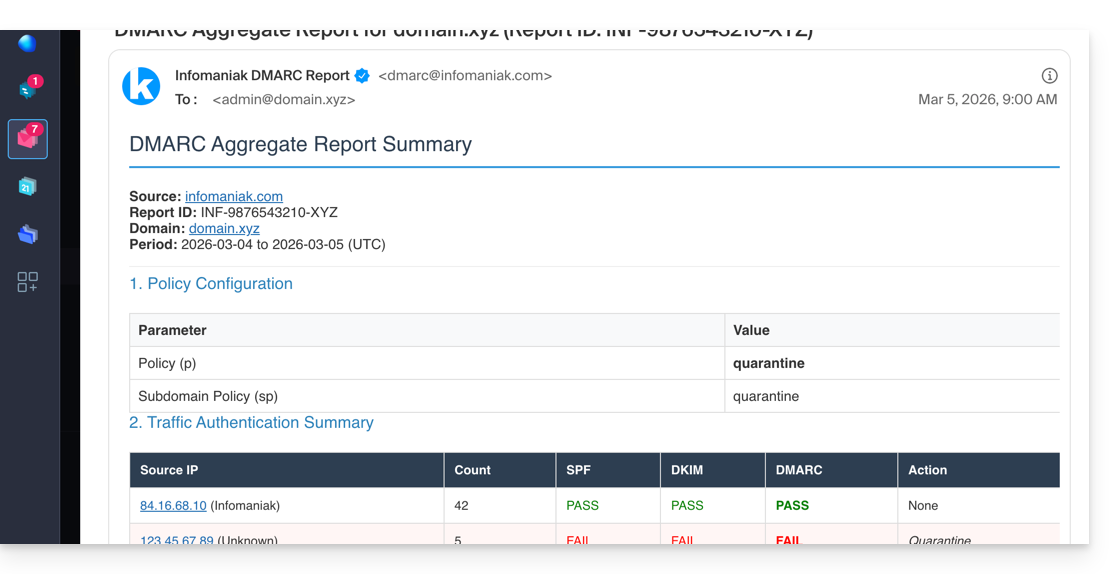
Der schriftliche Bericht wird als ZIP-Archiv mit dem Bericht im XML-Format geliefert. Er wird per E-Mail an die Adresse gesendet, die Sie in der Konfiguration angeben, und stammt von dmarc@infomaniak.com oder anderen Anbietern wie Microsoft, Google, Yahoo usw.: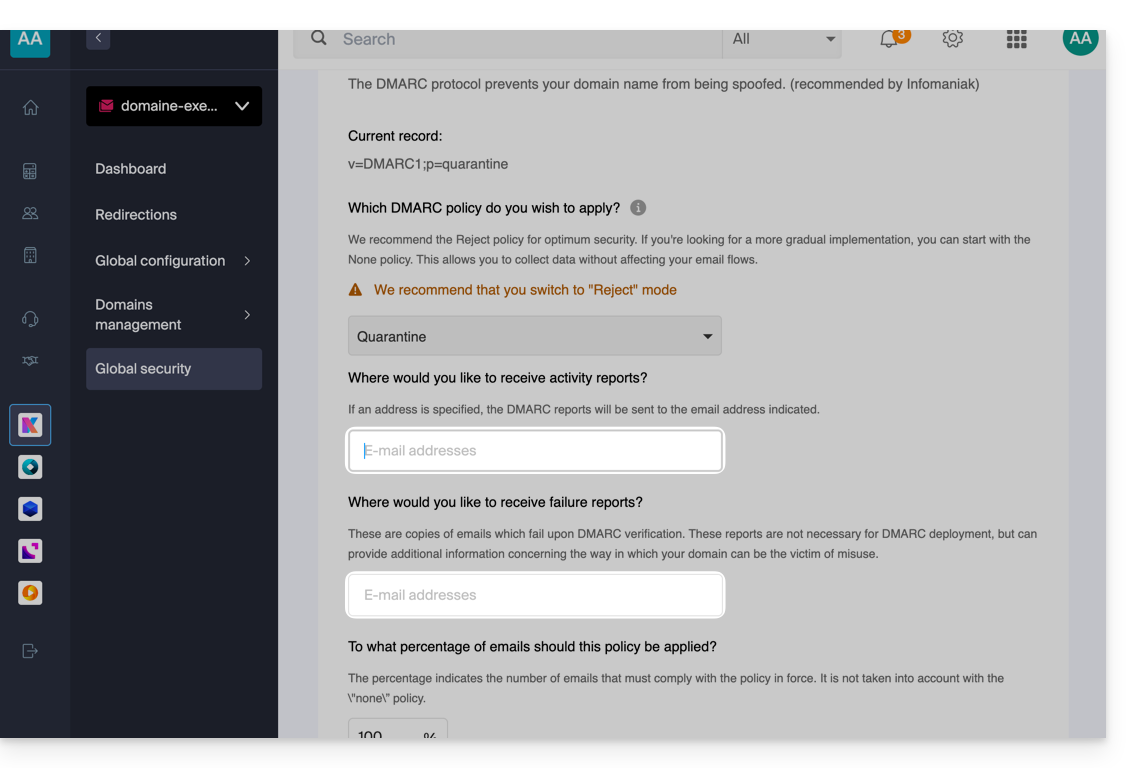
Es ist auch möglich, Kopien der problematischen E-Mails zu erhalten.
DMARC-Bericht analysieren
Infomaniak ist weder in der Lage, Ihre möglichen DMARC-Berichte und -Einträge zu analysieren, noch kann es sich zur Gültigkeit oder Konformität dieser äußern, da dies vollständig in Ihrer Verantwortung liegt.
Es wird empfohlen, einen externen Dienst zu verwenden, um einen DMARC-Bericht zu analysieren, wie z.B. https://dmarcadvisor.com/dmarc-analyzer/.
DMARC-Bericht deaktivieren…
… aus einem Mail-Service
Um das Senden eines DMARC-Berichts zu deaktivieren, wenn Sie noch einen Mail-Service haben (andernfalls weiter unten lesen):
- Hier klicken, um auf die Verwaltung Ihres Produkts im Infomaniak Manager zuzugreifen (Hilfe benötigt?).
- Klicken Sie direkt auf den Namen des betreffenden Produkts.
- Klicken Sie im linken Seitenmenü auf Globale Sicherheit.
- Klicken Sie auf Bearbeiten (im Abschnitt DMARC).
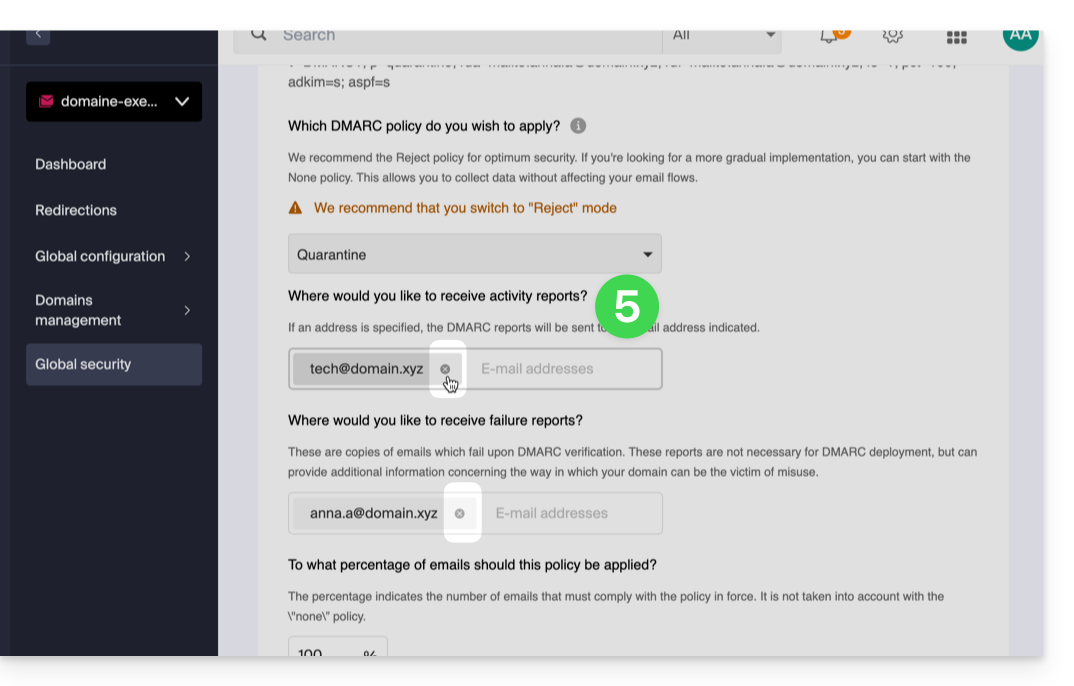
- Entfernen Sie die registrierten Adressen und bestätigen Sie unten auf der Seite, um die Änderungen zu Übernehmen:
… aus der DNS-Zone einer Domain
Wenn der Mail-Service nicht mehr funktioniert, Sie aber weiterhin E-Mail-Berichte erhalten, müssen Sie direkt auf den Domainnamen zugreifen und den Eintrag dmarc aus seiner DNS-Zone löschen (oder ihn einfach bearbeiten, um die 2 Tags rua und ruf vollständig zu entfernen):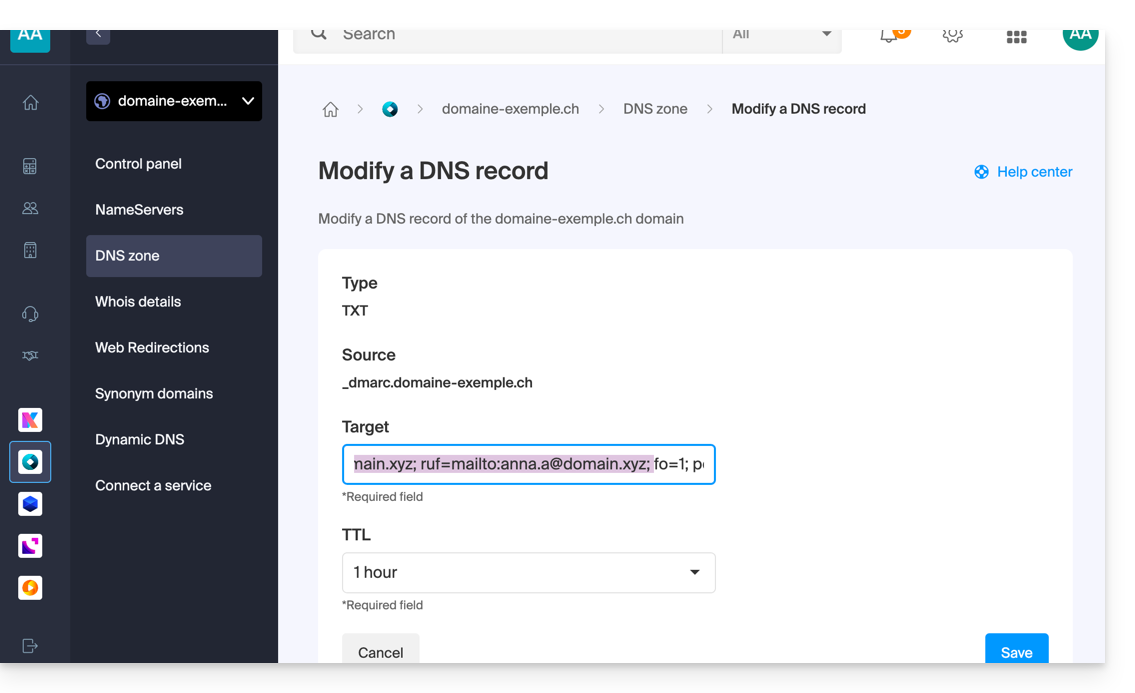
Der Unterschied zwischen RUA und RUF
Es ist wichtig zu verstehen, was Sie deaktivieren, wenn Sie ruf entfernen:
- RUA (Aggregate): eine tägliche Zusammenfassung (erläutert oben); sie liefert Statistiken: "Gestern wurden 50 E-Mails erfolgreich gesendet, 10 sind fehlgeschlagen."
- RUF (Forensic/Failure): eine E-Mail, die sofort gesendet wird, wenn eine einzige Nachricht die DMARC-Tests nicht besteht; sie enthält oft den ursprünglichen Inhalt der E-Mail (Betreff, Nachrichtentext).
Link zu dieser FAQ:
War diese FAQ nützlich?
Dieser Leitfaden bezieht sich auf das Infomaniak-Newsletter-Tool, das detaillierte Berichte bietet, um die Auswirkungen Ihrer Versandaktionen genau zu messen.
Vorwort
- Lernen Sie die Personen kennen, die Ihnen folgen:
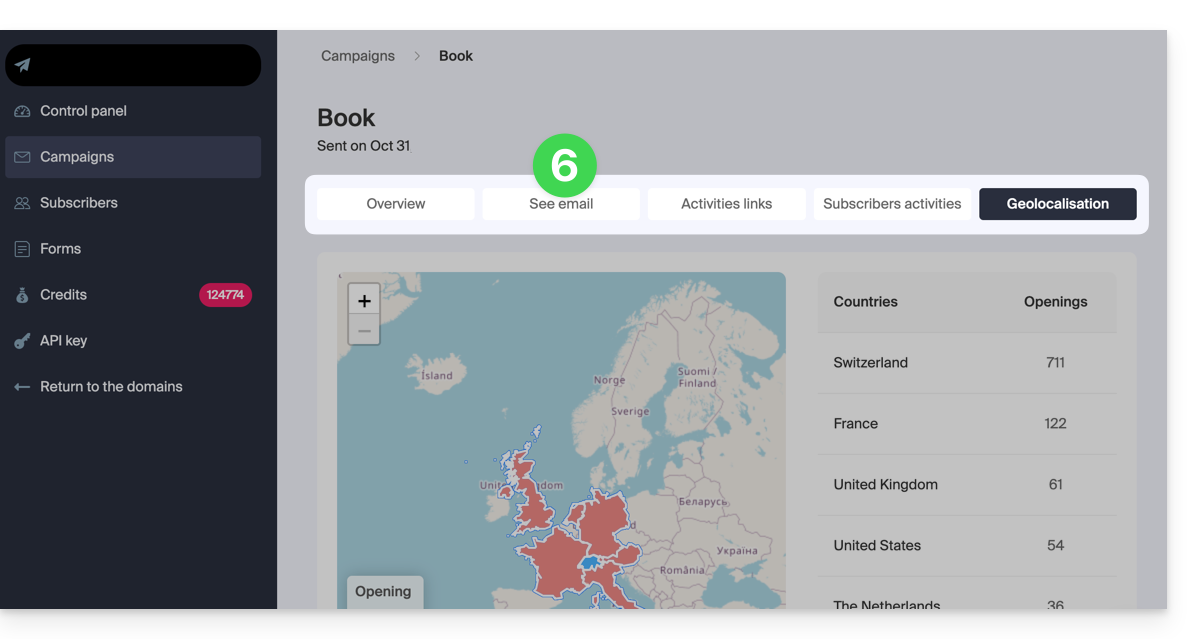
- Entdecken Sie auf einer Weltkarte, wo sich Ihre Abonnenten befinden (Geolokalisierung) und welche Geräte sie zum Lesen Ihrer Nachrichten verwenden (Mobile Geräte, Computer usw.).
- Diese Informationen helfen Ihnen, Ihre Kontakte besser kennenzulernen und den Inhalt Ihrer Newsletter entsprechend anzupassen.
- Verfolgen Sie die Aktivität Ihrer Newsletter:
- Auf einen Blick können Sie alle wichtigen Daten anzeigen, um die Qualität und Reichweite Ihrer E-Mail-Kampagnen zu messen: die einzigartige Öffnungsrate, die Abmelderate und die Anzahl der ungültigen E-Mail-Adressen (Bounce).
- Entdecken Sie, was Ihre Abonnenten wirklich interessiert:
- Messen Sie das Interesse Ihrer Empfänger einfach, indem Sie die Linkstatistiken konsultieren.
- Sie können dann genau sehen, wie viele einzigartige Personen auf die Links in Ihren Newslettern geklickt haben und wissen, was Ihre Abonnenten am meisten interessiert.
Zugriff auf die Berichte der vorherigen Versandaktionen
Das Dashboard bietet eine schnelle Übersicht über die Entwicklung Ihrer Kampagnen seit Beginn mit monatlichen Statistiken:
- Klicken Sie hier, um auf die Verwaltung Ihres Produkts im Infomaniak Manager zuzugreifen (Hilfe benötigt?).
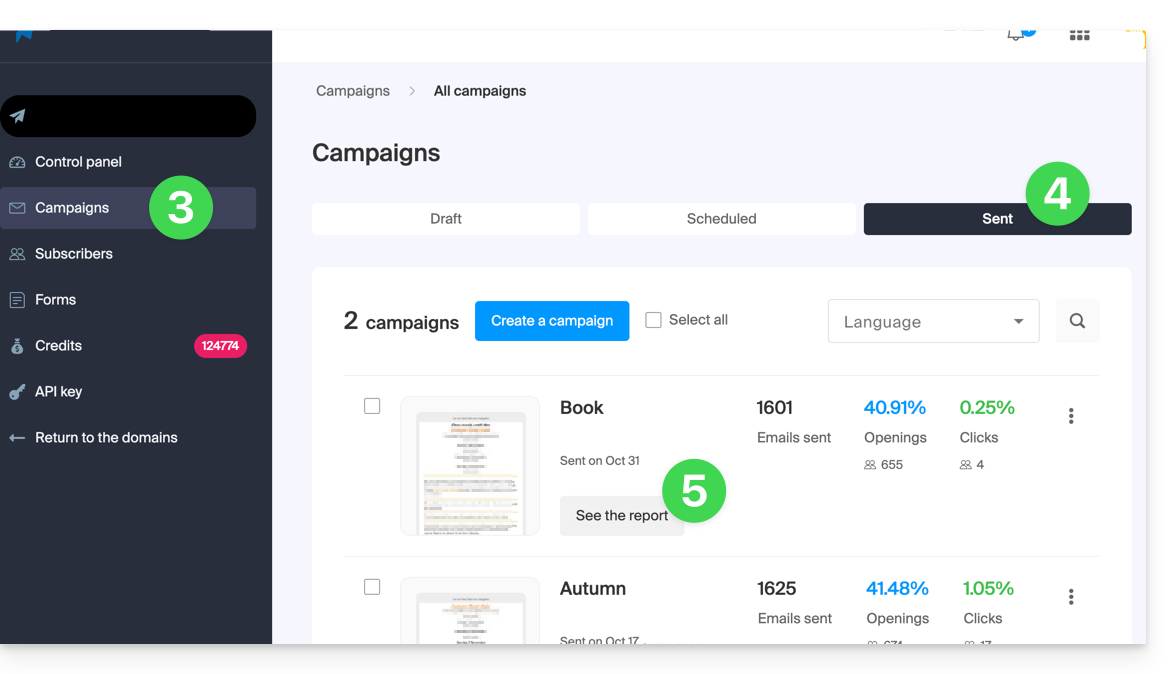
- Klicken Sie auf den Domainnamen im angezeigten Tableau:

- Klicken Sie auf Kampagnen im linken Seitenmenü.
- Klicken Sie auf die Registerkarte GESCHICKT.
- Klicken Sie auf die Schaltfläche BERICHT ANZEIGEN:
- Anschließend stehen Ihnen verschiedene Registerkarten zur Verfügung, um die Auswirkungen Ihres Mailings zu analysieren, einschließlich der Möglichkeit, die E-Mail erneut anzusehen und herunterzuladen:
Link zu dieser FAQ:
War diese FAQ nützlich?
Dieser Leitfaden erklärt, wie Sie Kontakte in Adressbücher der Infomaniak Web-App Kontakte (Online-Dienst ksuite.infomaniak.com/contacts) importieren.
Vorwort
- Ein Assistent ermöglicht die einfache Importierung von Kontakten aus verschiedenen Quellen, wie Outlook, macOS-Adressbücher, Thunderbird, Gmail usw.
- Der Import kann mit einer Datei im Format
VCARDoderCSVerfolgen. - Die Datei darf weder 50 Mo überschreiten noch mehr als 10000 Zeilen enthalten.
Kontakte importieren
Dafür:
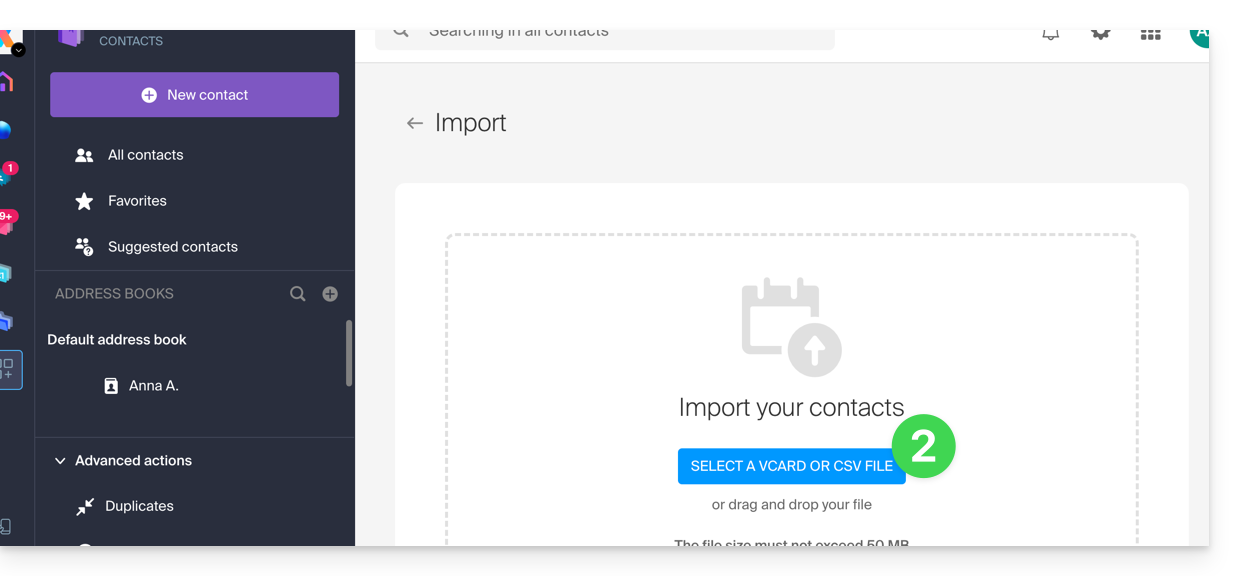
- Hier klicken, um auf den Import der Infomaniak Web-App Kontakte (Online-Dienst ksuite.infomaniak.com/contacts) zuzugreifen:
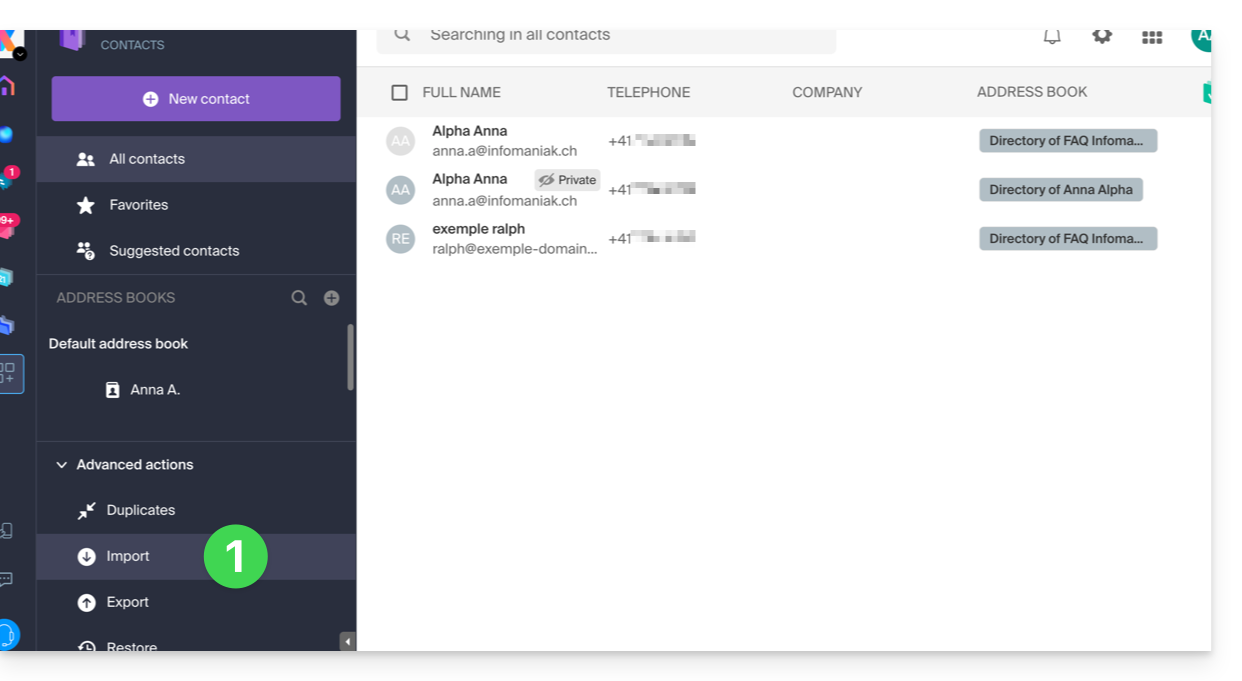
- Klicken Sie auf die blaue Schaltfläche VCARD- oder CSV-Datei auswählen:
Aus einer vCard-Datei (.vcf) importieren
Der Inhalt eines Kontaktexports im vCard-Format sieht so aus:
BEGIN:VCARD
VERSION:3.0
FN:Jean Dupont
N:Dupont;Jean;;;
EMAIL;TYPE=INTERNET:jean.dupont@email.com
TEL;TYPE=CELL:0601020304
ORG:Logistique SAS
END:VCARD
BEGIN:VCARD
VERSION:3.0
FN:Alice Martin
N:Martin;Alice;;;
EMAIL;TYPE=INTERNET:a.martin@web.fr
ORG:Indépendante
END:VCARD
...
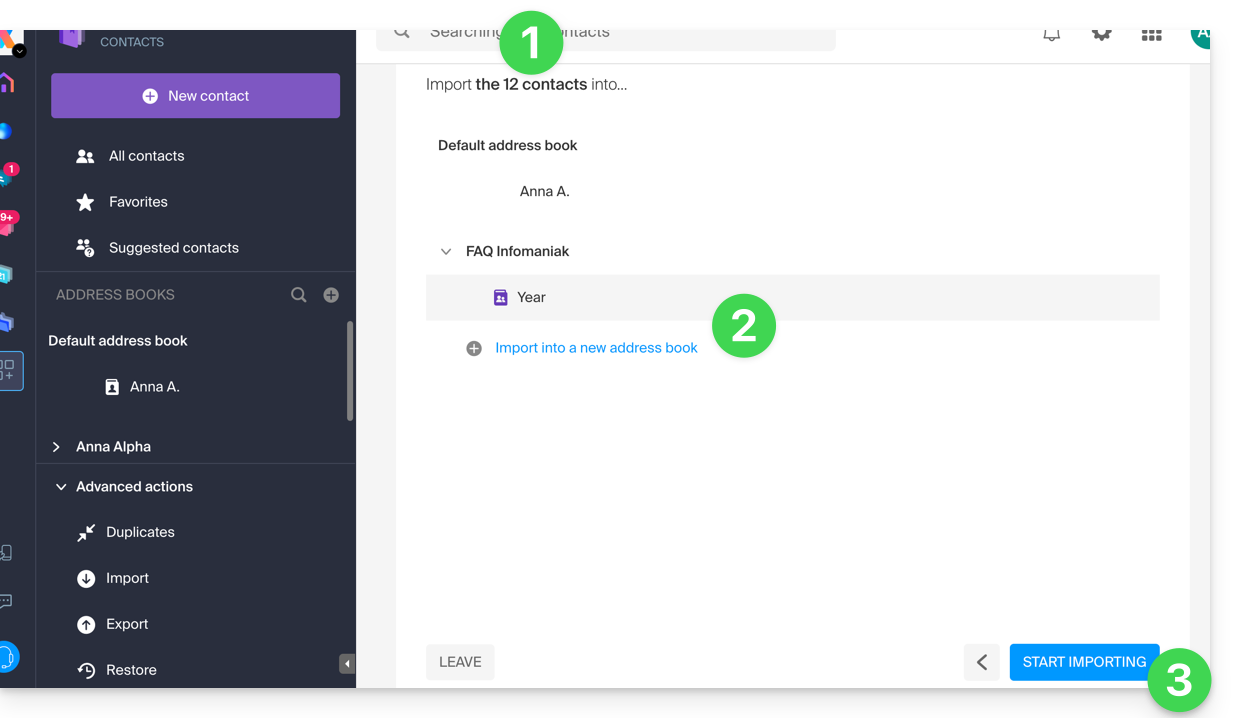
Wenn Sie Ihre Datei .vcf im Import-Tool auswählen, folgen diese Schritte:
- Der Assistent zeigt die Anzahl der erkannten Kontakte in Ihrer Datei an.
- Wählen Sie das Adressbuch (oder erstellen Sie ein neues) aus, um Ihre Kontakte zu speichern.
- Klicken Sie auf die Schaltfläche, um den Import zu starten:
Aus einer CSV-Datei (.csv) importieren
Der Inhalt eines Kontaktexports im CSV-Format sieht so aus:
Nom,Prénom,Email,Téléphone,Organisation,Note
Dupont,Jean,jean.dupont@email.com,0601020304,Logistique SAS,Client VIP
Martin,Alice,a.martin@web.fr,,Indépendante,
Bernard,Marc,,0788990011,,Ancien collègue
Petit,Sophie,sophie.p@service.com,0140506070,Mairie de Paris,
Gérard,Lucas,lucas.gerard@brico.org,,,Besoin devis mars
Morel,Élise,,0611223344,BioShop,
Fournier,Thomas,t.fournier@tech.io,0655443322,InnoTech,Expert Python
Leroy,Julie,j.leroy@gmail.com,,,
...
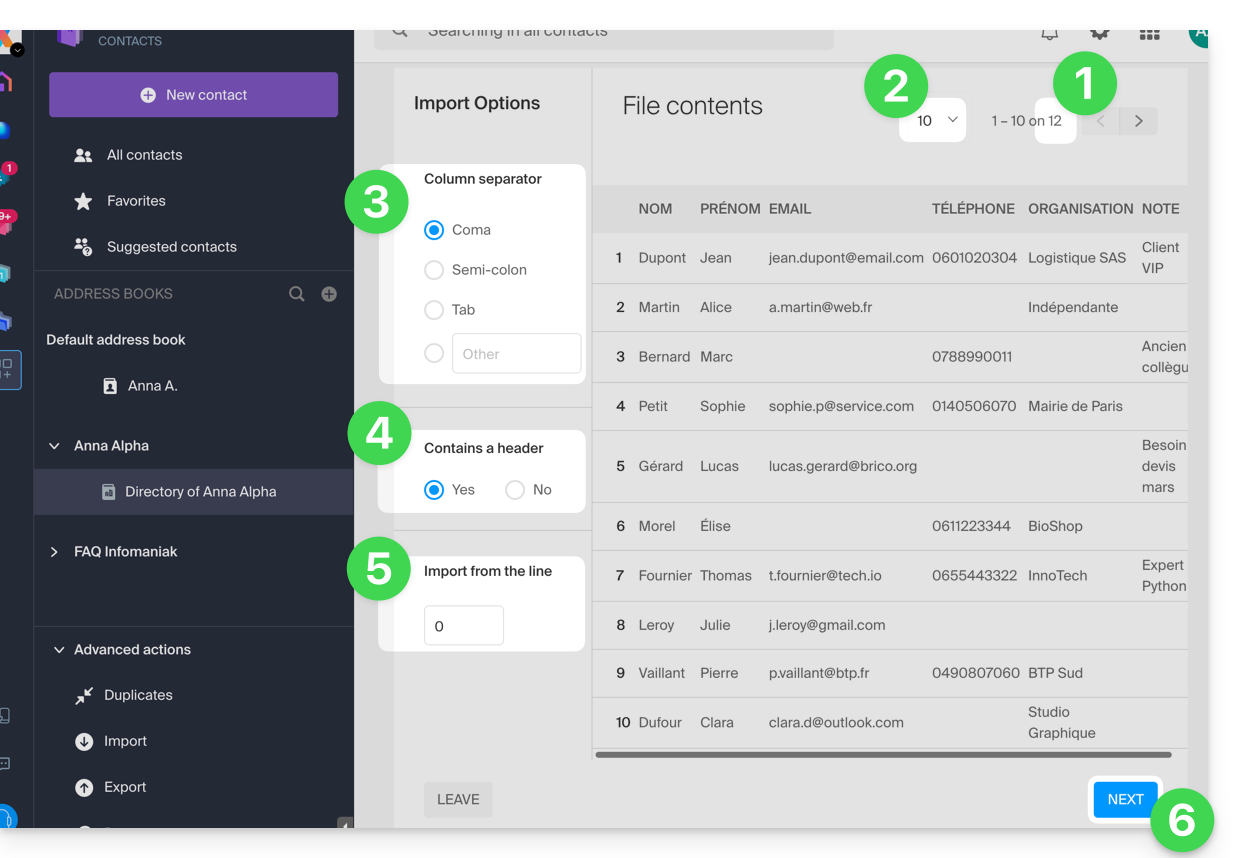
Wenn Sie Ihre Datei .csv im Import-Tool auswählen, folgen diese Schritte:
- Der Assistent zeigt die Anzahl der erkannten Kontakte in Ihrer Datei an.
- Sie können die Anzahl der pro Seite angezeigten Kontakte erhöhen, um sie bei Bedarf vollständig vorab anzuzeigen.
- Wählen Sie den Trennzeichen aus, der zum Trennen der Informationen in Ihrer Textdatei verwendet wurde.
- Geben Sie an, ob die Datei eine erste Zeile ohne Kontaktinformationen (nur Spaltenüberschriften) enthält.
- Geben Sie an, ob Sie Kontakte nur ab einer bestimmten Zeile importieren möchten.
- Klicken Sie auf die Schaltfläche, um fortzufahren:
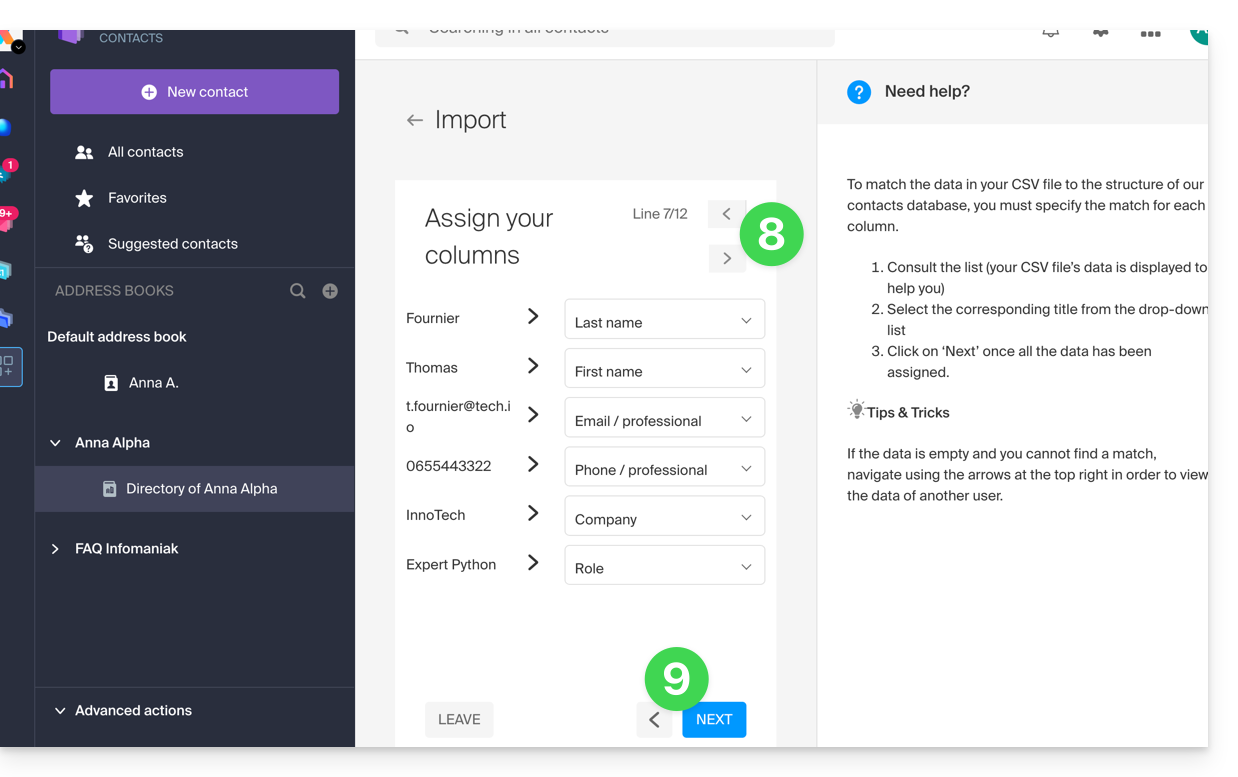
- Weisen Sie die im Datei erkannten Informationen jedem Kontakt mit den in Ihrem Adressbuch verfügbaren Feldern zu:
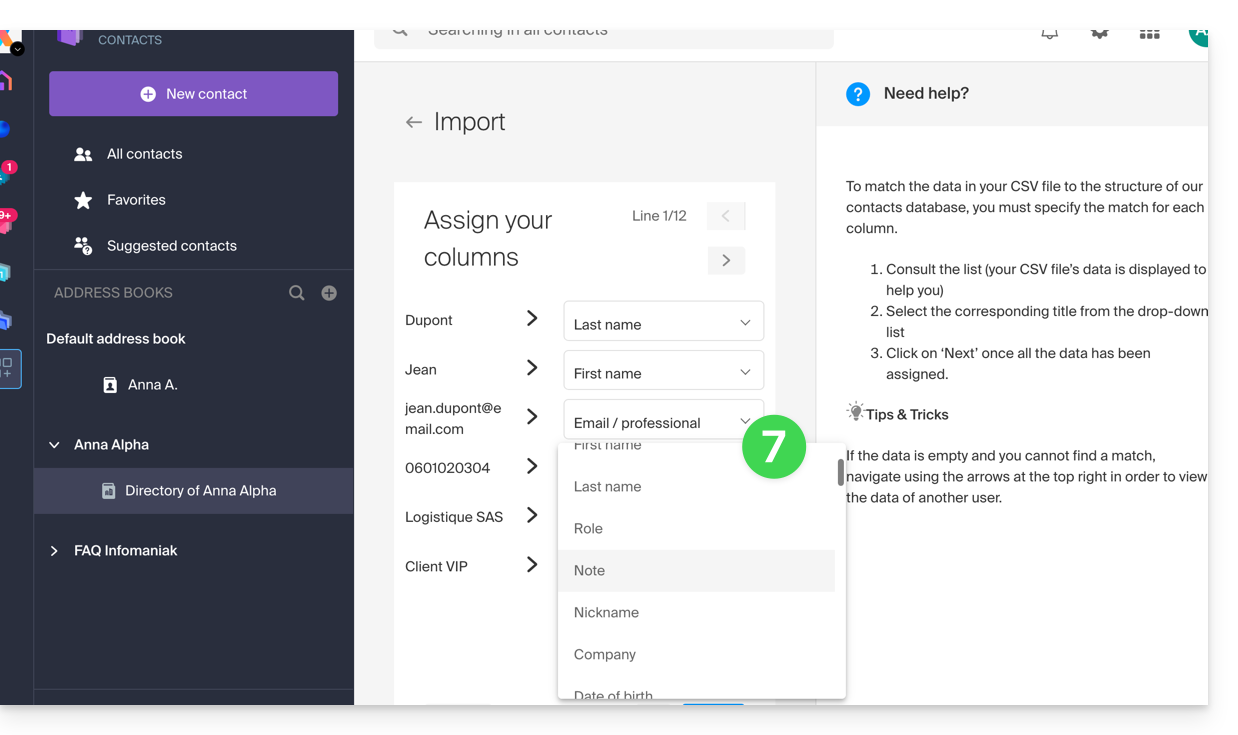
- Blättern Sie durch die zu importierenden Kontakte, um gegebenenfalls weitere Felder zu spezifizieren.
- Gehen Sie zurück, um die Auswirkungen Ihrer Änderungen zu überprüfen, und klicken Sie dann auf die Schaltfläche, um fortzufahren:
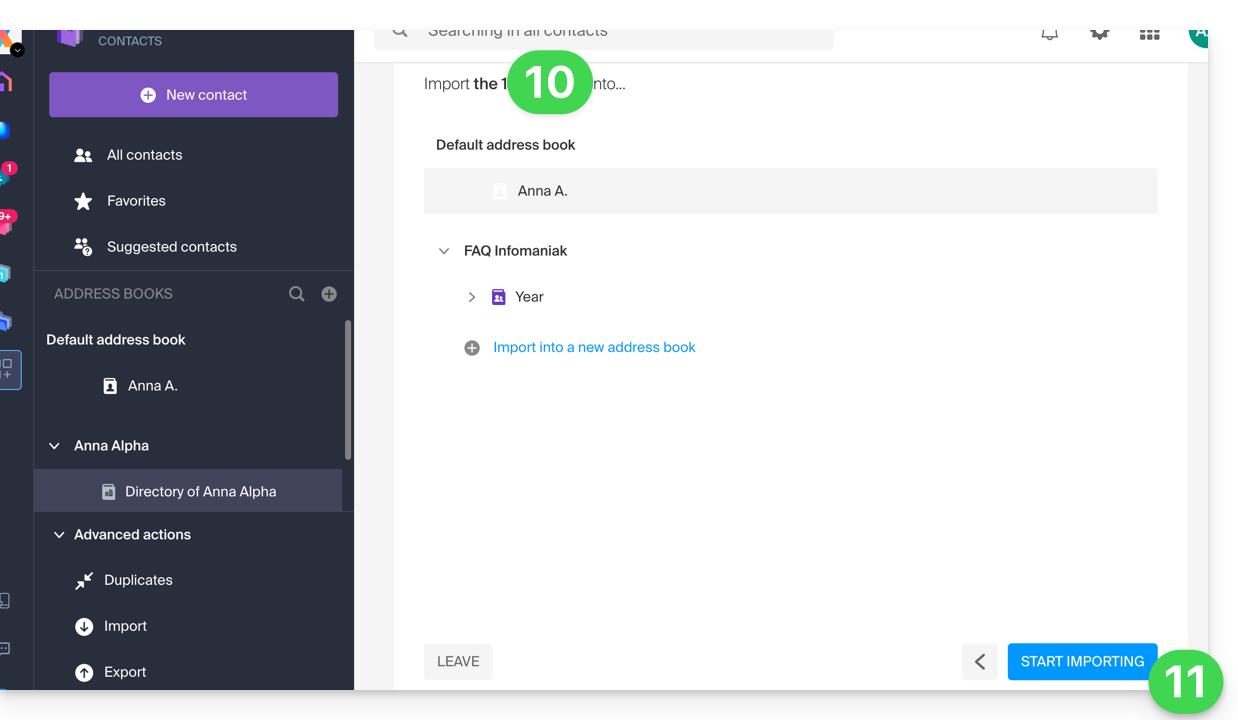
- Wählen Sie das Adressbuch (oder erstellen Sie ein neues) aus, um Ihre Kontakte zu speichern.
- Klicken Sie auf die Schaltfläche, um den Import zu starten:
Importierte Kontakte
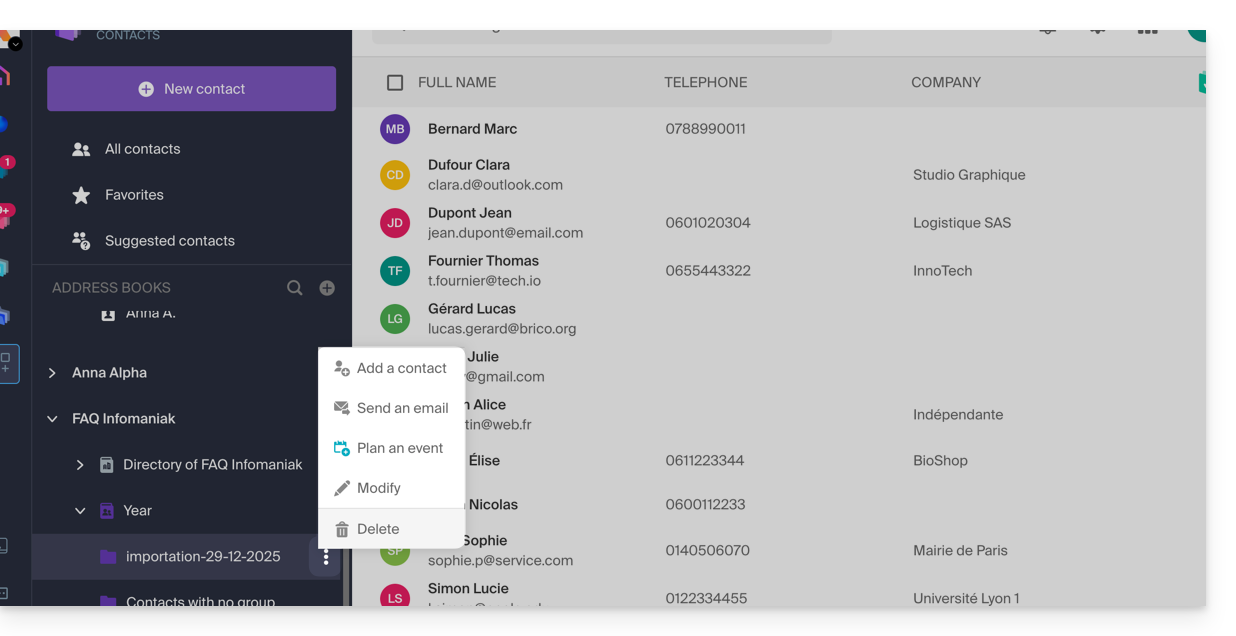
Die Kontakte werden an dem angegebenen Ort in einer Gruppe importiert; Sie können diesen Ordner, der für diesen Zweck erstellt wurde, gegebenenfalls löschen (dies löscht die Kontakte nicht, wenn Sie diese Option beim Löschen des Ordners nicht aktivieren):
- Klicken Sie auf das Aktionsmenü ⋮, das sich rechts neben dem Namen der mit dem Importdatum erstellten Gruppe befindet.
- Klicken Sie auf Löschen:
Im Fehlerfall
- Vervollständigen Sie die Kontaktkarten:
- Ein Kontakt, der nur den Namen und den Vornamen enthält, kann aus Sicherheitsgründen vom System ignoriert werden.
- Stellen Sie sicher, dass mindestens eine zusätzliche Information vorhanden ist (E-Mail-Adresse oder Telefonnummer).
- Überprüfen Sie die Kopfzeile Ihrer Datei (CSV):
- Die Spalten müssen klar benannt sein (z. B. "Nachname", "Vorname", "E-Mail").
- Wenn die Überschriften fehlen oder falsch sind, kann das System die Daten nicht lesen.
- Datenformat:
- Stellen Sie sicher, dass Telefonnummern keine ungewöhnlichen Sonderzeichen enthalten und E-Mail-Adressen korrekt geschrieben sind (Vorhandensein des
@und des Punkts).
- Stellen Sie sicher, dass Telefonnummern keine ungewöhnlichen Sonderzeichen enthalten und E-Mail-Adressen korrekt geschrieben sind (Vorhandensein des
- Dateicodierung:
- Für ein optimales Ergebnis speichern Sie Ihre CSV-Datei im Format UTF-8; dies garantiert, dass Akzente und Sonderzeichen korrekt angezeigt werden.
Wenn Sie sie zuerst aus... exportieren müssen
... Outlook (alte Version)
- Gehen Sie in Ihrem Programm Outlook zu Ihrem Adressbuch.
- Wählen Sie die zu exportierenden Kontakte aus.
- In Actions, click on Transfer as vCard.
- Send the email containing the vCard.
- Retrieve the email in the Infomaniak Web Mail app (online service ksuite.infomaniak.com/mail)
- Click on Add all contacts.
... macOS (or refer to this other guide)
- From your Contacts software, go to File then select Export.
- Choose Export vCard.
- Save your vCard file on your computer.
... Thunderbird (or refer to this other guide)
- From your Thunderbird software, go to Window then select Address Book.
- In Tools select Export.
- In the save options, choose Comma Separated as the format.
- Save your CSV file.
... Gmail (or refer to this other guide)
- From your Gmail space, go to the Contacts section.
- Click on the Export button.
- Select vCard Format.
- Save your vCard file on your computer.
... Office 365 (or refer to this other guide)
- From your Outlook software, go to the Contacts section.
- Klicken Sie auf Verwalten und wählen Sie Exportieren.
- Speichern Sie Ihre CSV-Datei auf Ihrem Computer.
... Yahoo Mail: Informieren Sie sich über diesen anderen Leitfaden
... Proton Mail: Informieren Sie sich über diesen anderen Leitfaden
... Bluewin: Informieren Sie sich über diesen anderen Leitfaden
Link zu dieser FAQ:
War diese FAQ nützlich?
Dieser Leitfaden erklärt, wie Sie Dateianhänge und/oder Bilder zu E-Mails hinzufügen, die von der Web-App Mail von Infomaniak (Online-Dienst ksuite.infomaniak.com/mail) gesendet werden, der vollständigen Online-Lösung zum Lesen und Verwalten Ihrer E-Mails.
Vorwort
- Nehmen Sie sich die Zeit, diesen anderen Leitfaden über die Einschränkungen beim Senden von E-Mails/Anlagen zu lesen.
Dateien vom Computer an Ihre Nachricht anhängen
Um eine auf Ihrem Computer vorhandene Datei als Anhang hinzuzufügen:
- Klicken Sie hier, um auf die Web-App Mail von Infomaniak (Online-Dienst ksuite.infomaniak.com/mail) zuzugreifen.
- Klicken Sie auf Neue Nachricht.
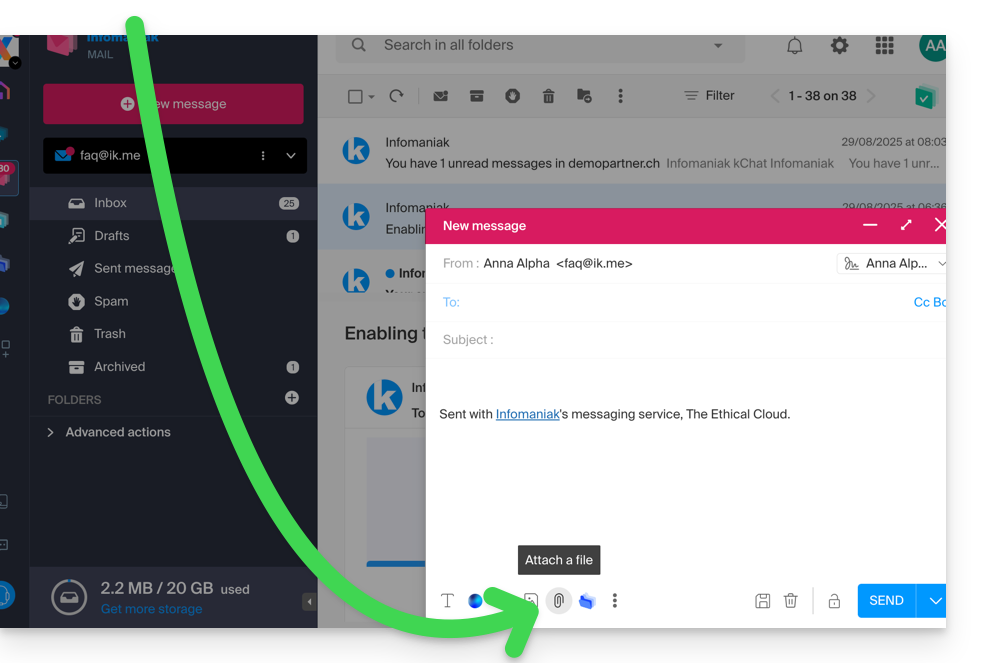
- Klicken Sie auf das Büroklammer-Symbol Datei anhängen:
- Durchsuchen Sie die Speicherorte, um die zum Nachricht anhängenden Dateien auszuwählen:
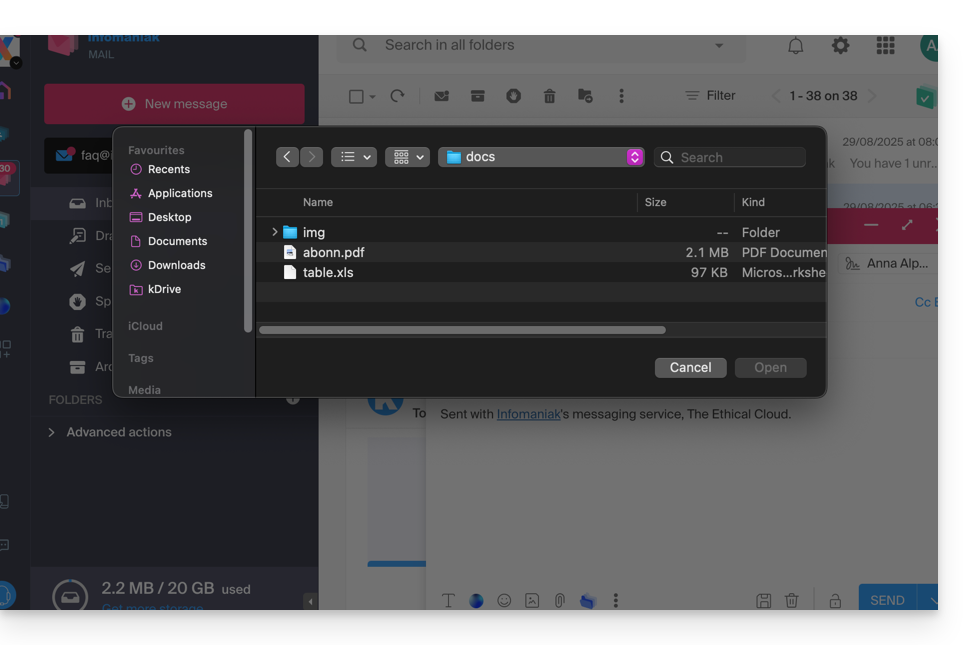
- Mit der Web-App Mail von Infomaniak (Online-Dienst ksuite.infomaniak.com/mail) beträgt die Größenbegrenzung für Anlagen 25 Mo.
- Darüber hinaus und bis zu einer Grenze von 3 Go wird ein Link SwissTransfer generiert und in Ihre Nachricht integriert: Die Daten werden in der Schweiz in der Cloud von Infomaniak gespeichert und Ihre Empfänger können diesen Link verwenden, um die Anhänge während eines vordefinierten Zeitraums leicht herunterzuladen.
- Über 3 Go (und bis zu 50 Go) wird empfohlen, SwissTransfer für Ihre Sendungen zu verwenden.
- Mit der Web-App Mail von Infomaniak (Online-Dienst ksuite.infomaniak.com/mail) beträgt die Größenbegrenzung für Anlagen 25 Mo.
kDrive-Dateien an Ihre Nachricht anhängen
Um eine auf kDrive vorhandene Datei als Anhang hinzuzufügen:
- Klicken Sie hier, um auf die Web-App Mail von Infomaniak (Online-Dienst ksuite.infomaniak.com/mail) zuzugreifen.
- Klicken Sie auf Neue Nachricht.
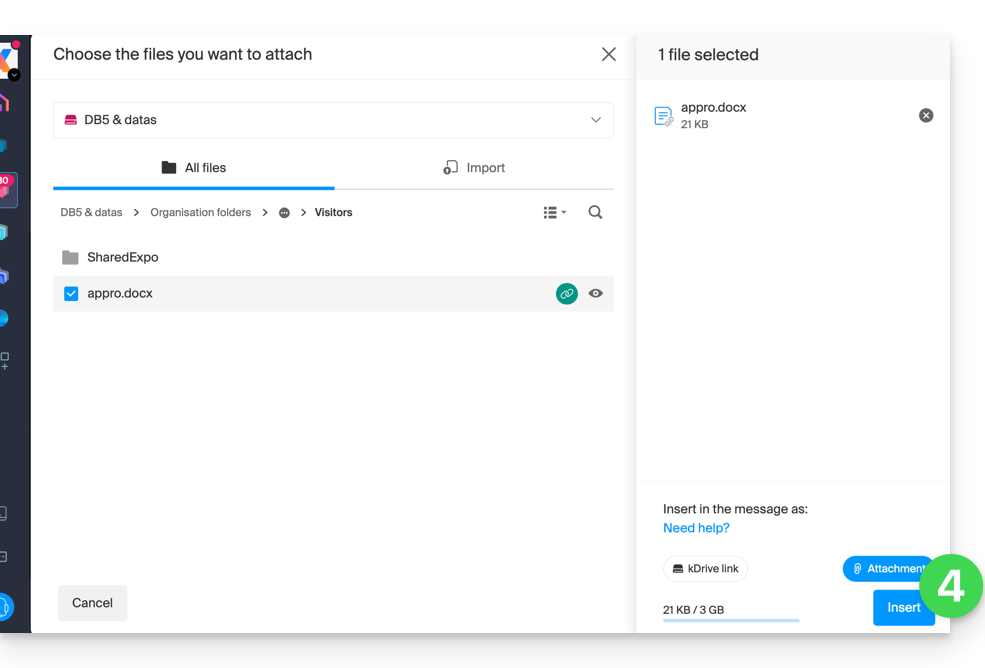
- Klicken Sie auf das Symbol kDrive-Ordner, um die Speicherorte zu durchsuchen; wählen Sie die kDrive-Dateien aus, die an die Nachricht angehängt werden sollen:
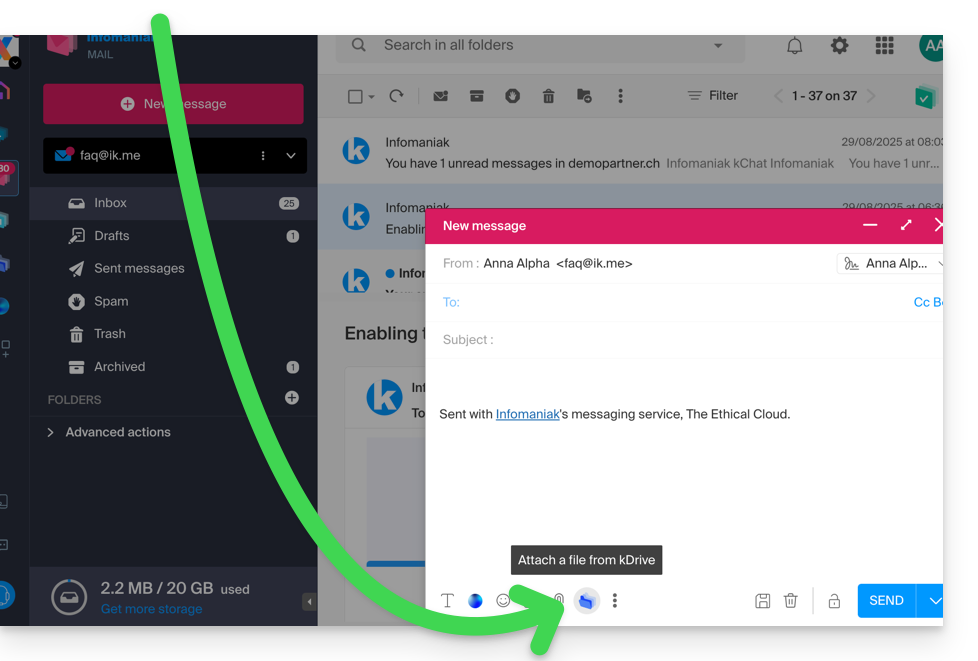
- Sobald die Daten gefunden und ausgewählt wurden, wählen Sie die Option Anhang rechts aus (um die kDrive-Dateien an die Nachricht anzuhängen, anstatt einen einfachen Link zu den Dateien zu senden) und klicken Sie dann auf die Schaltfläche Einfügen:
Ein Bild in den Körper Ihrer Nachricht einfügen
Um ein Bild zur Nachricht hinzuzufügen (z.B. in der Mitte des Textes Ihrer Nachricht), 2 Möglichkeiten:
- Ziehen Sie das Bild in die Eingabeschnittstelle (Bilder größer als 10 Mo werden nicht angezeigt, aber als Anhang hinzugefügt).
- … oder klicken Sie auf das Symbol, das den Rahmen mit den Bergen darstellt:

- dann:
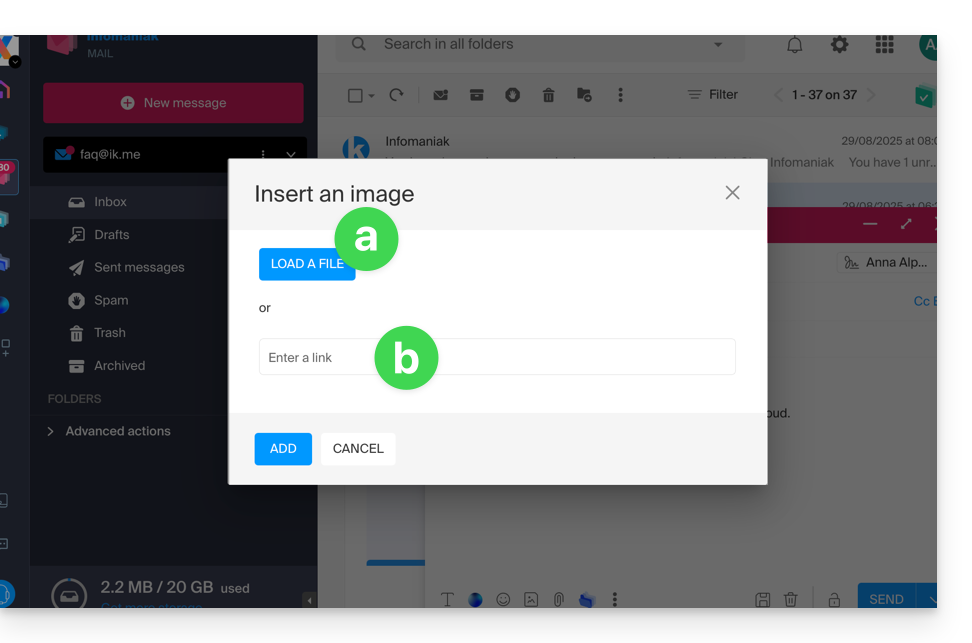
- Klicken Sie auf die Schaltfläche zum Hochladen eines Bildes (was es ermöglicht, es auszuwählen und in den Körper der Nachricht einzufügen)…
- … oder geben Sie die URL-Adresse des Bildes ein, das Sie dynamisch einbinden möchten; das Bild muss sich irgendwo im Internet befinden (Sie können den Web FTP verwenden, um Ihr Bild in Ihren Hosting-Speicherplatz zu senden, wenn Sie einen besitzen) und muss sich zum Zeitpunkt der Ansicht der Nachricht durch Ihren Korrespondenten noch dort befinden.
- Klicken Sie auf die Schaltfläche zum Hinzufügen des Bildes.
Link zu dieser FAQ:
War diese FAQ nützlich?
Dieser Leitfaden erklärt, warum Sie möglicherweise eine automatische Sicherheits-E-Mail bezüglich Ihres Infomaniak-Kontos (= Benutzerkonto) erhalten.
Vorwort
- Achtung: Es kursieren falsche Nachrichten, die die Sicherheits-E-Mail von Infomaniak nachahmen.
- Wenn Sie sich nicht sicher sind, ob die Warnung echt ist, gehen Sie zum Infomaniak Manager und sehen Sie sich die jüngsten Aktivitäten an, anstatt auf einen potenziell schädlichen Link zu klicken, der in der gefälschten Nachricht enthalten sein könnte.
Automatische Warnmeldungen
1. Anmeldung von einem neuen Standort
Eine Sicherheits-E-Mail wird automatisch gesendet, wenn eine neue Anmeldung bei Ihrem Infomaniak-Konto von einem neuen Standort erfolgt: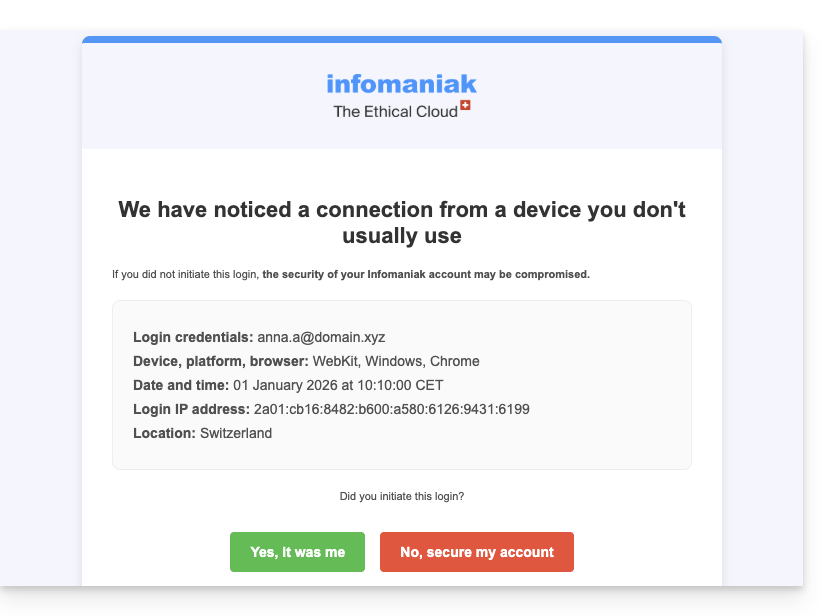
Dies kann insbesondere passieren, wenn Sie den privaten Modus Ihres Browsers verwenden oder auf Ihr Konto von einem neuen Computer aus zugreifen.
Wenn Sie diese E-Mail unmittelbar nach Ihrer eigenen Anmeldung bei Ihrem Infomaniak-Konto erhalten, können Sie die Anmeldungswarnung in der Regel ignorieren!
2. Anmeldeversuch (falsches Passwort)
Eine Sicherheits-E-Mail wird automatisch gesendet, wenn jemand ein falsches Passwort nach der Eingabe der E-Mail-Adresse für die Anmeldung beim Manager eingibt: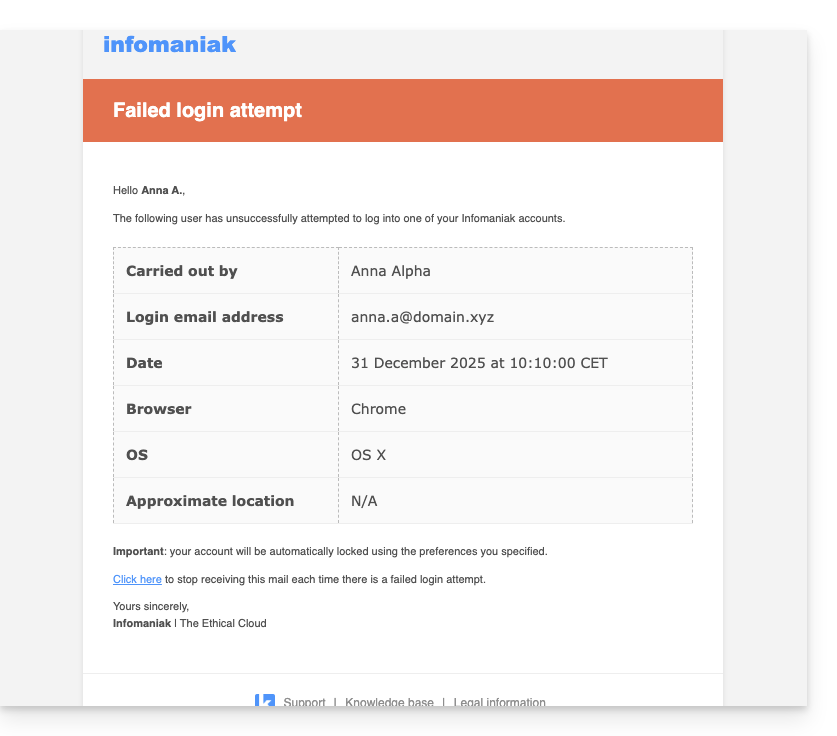
Jüngste Aktivitäten im Manager anzeigen
Sie können die jüngsten Aktivitäten der Plattform einsehen und diese in den Einstellungen des Infomaniak-Kontos konfigurieren: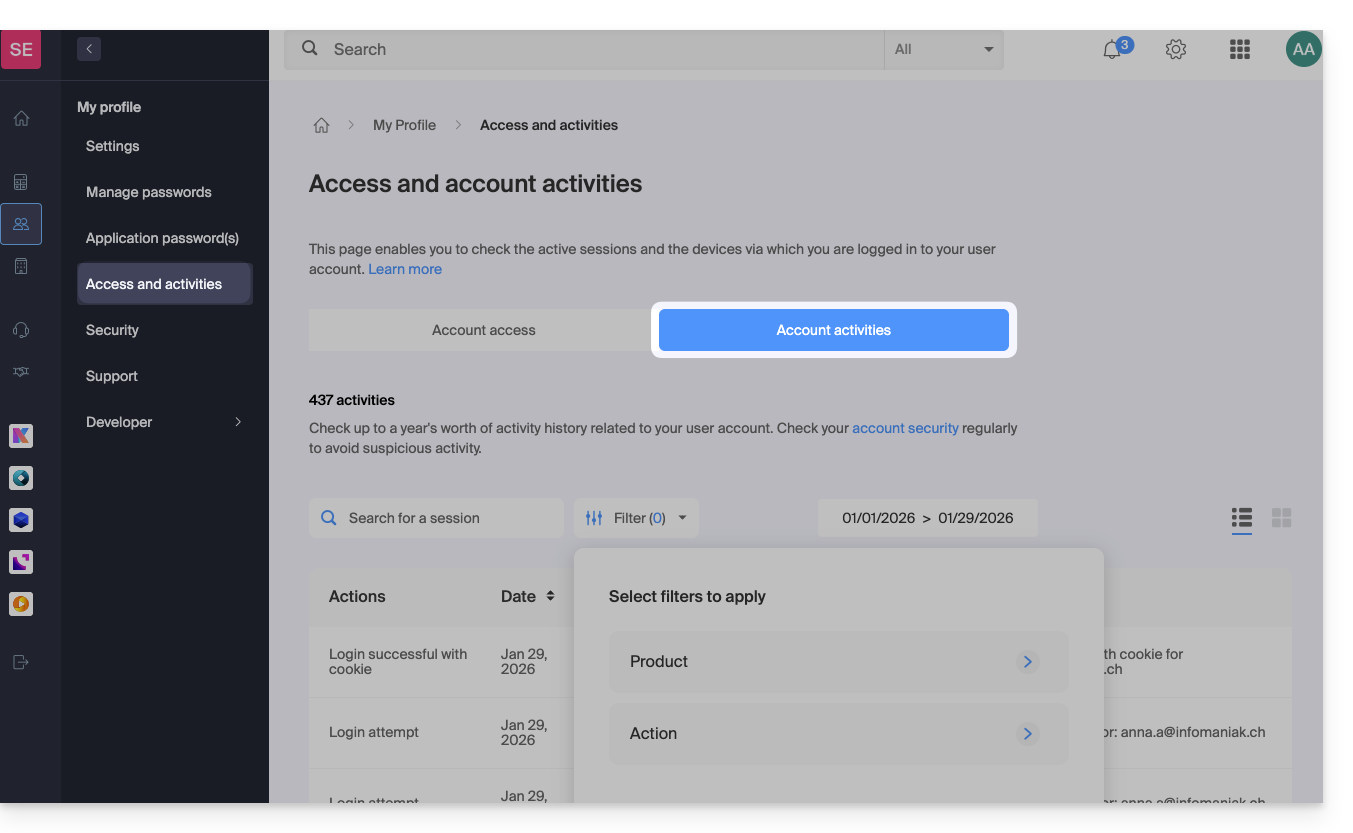
Wenn Sie Aktivitäten auf Ihrem Infomaniak-Konto feststellen, die Sie nicht durchgeführt haben, und/oder bei Verdacht auf einen Einbruch:
- Nehmen Sie diesen anderen Leitfaden zur Kenntnis, um Ihre Tools schnell zu sichern.
- Aktivieren Sie die Zwei-Faktor-Authentifizierung für Ihr Konto, um dessen Schutz zu verbessern und sicherzustellen, dass nur Sie einen eindeutigen Code erhalten, der die Anmeldung ermöglicht.
- Ändern Sie das Manager-Passwort.
- Ändern Sie die Passwörter der E-Mail-Adressen, die mit Mail Infomaniak verbunden sind.
Link zu dieser FAQ:
War diese FAQ nützlich?
Diese Anleitung bezieht sich auf Greylisting, eine Schutzmaßnahme, die auf den Mailservern von Infomaniak implementiert ist.
Funktion des Greylistings
Greylisting ist eine Technik, die von den Mailservern von Infomaniak (unter anderem) verwendet wird, um gegen Spam vorzugehen. Sie basiert auf dem Prinzip, die Zustellung einer E-Mail vorübergehend zu verzögern, um die Legitimität des Absenders zu überprüfen. Diese Methode nutzt die Tatsache, dass Spam-Server oft E-Mails ohne Einhaltung der Nachrichtenweiterleitungsnormen senden.
1. Erste Empfang
Wenn ein Mailserver eine E-Mail empfängt, notiert er drei Elemente:
- die IP-Adresse des Absenders
- die E-Mail-Adresse des Absenders
- die E-Mail-Adresse des Empfängers
2. Vorübergehende Ablehnung
Der Server lehnt die Zustellung der E-Mail vorübergehend ab und sendet eine vorübergehende Fehlermeldung (Code 4xx). Dies bedeutet, dass die Nachricht nicht endgültig abgelehnt wird, sondern dass der absendende Server sie später erneut versuchen muss.
3. Wiederholungsversuch
Legitime Mailserver sind so programmiert, dass sie die Zustellung von Nachrichten nach einer bestimmten Zeit erneut versuchen. Spam-Server hingegen versuchen es oft gar nicht erneut.
4. Akzeptanz
Beim Wiederholungsversuch, wenn die E-Mail vom gleichen Trio (IP des Absenders, Adresse des Absenders, Adresse des Empfängers) stammt, das zuvor notiert wurde, wird die Nachricht akzeptiert und an den Empfänger zugestellt.
Link zu dieser FAQ:
War diese FAQ nützlich?
Dieser Leitfaden beschreibt die Verwendung eines my kSuite-Kontos. Dabei ist es wichtig, zwischen dem Passwort für das Infomaniak-Konto und den Passwörtern für die my kSuite-Adresse (ik.me, etik.com, ikmail.com) zu unterscheiden.
1. Registrierung: Erstellung der Benutzerkennung und des Passworts
Bei der Registrierung für my kSuite haben Sie eine E-Mail-Adresse als Ihre Anmelde-ID gewählt, z. B. xxx@ik.me oder xxx@ikmail.com, sowie ein Anmeldepasswort: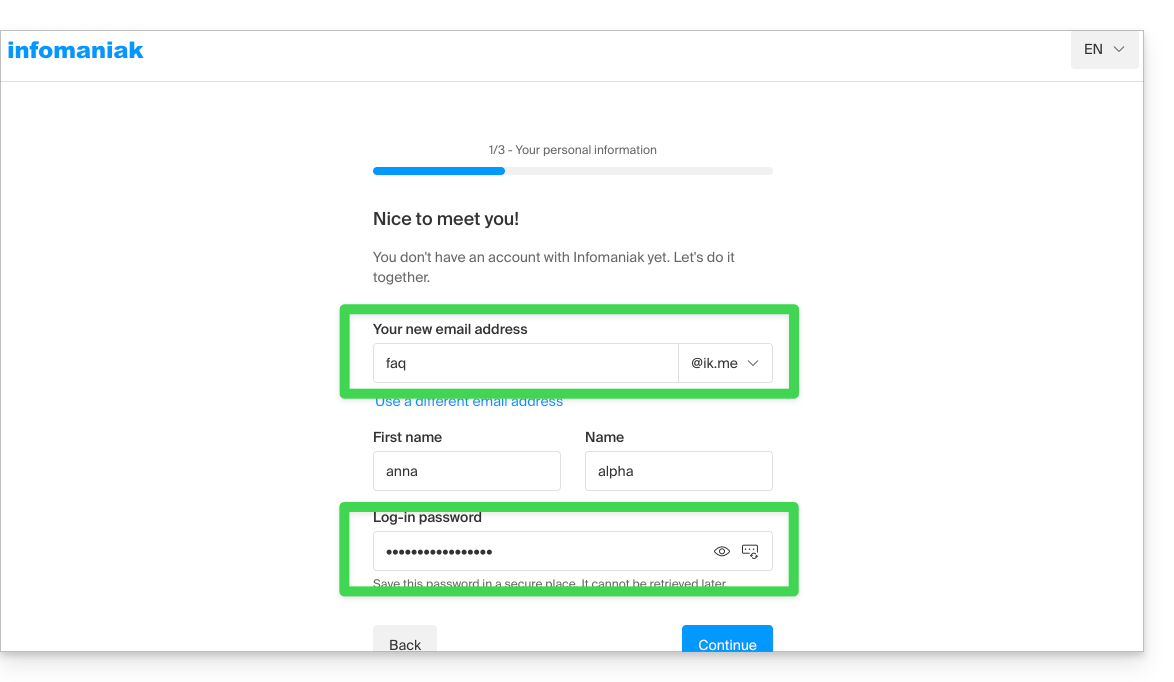
Nach der Registrierung können Sie zu ksuite.infomaniak.com/mail gehen und die E-Mail-Funktion nutzen: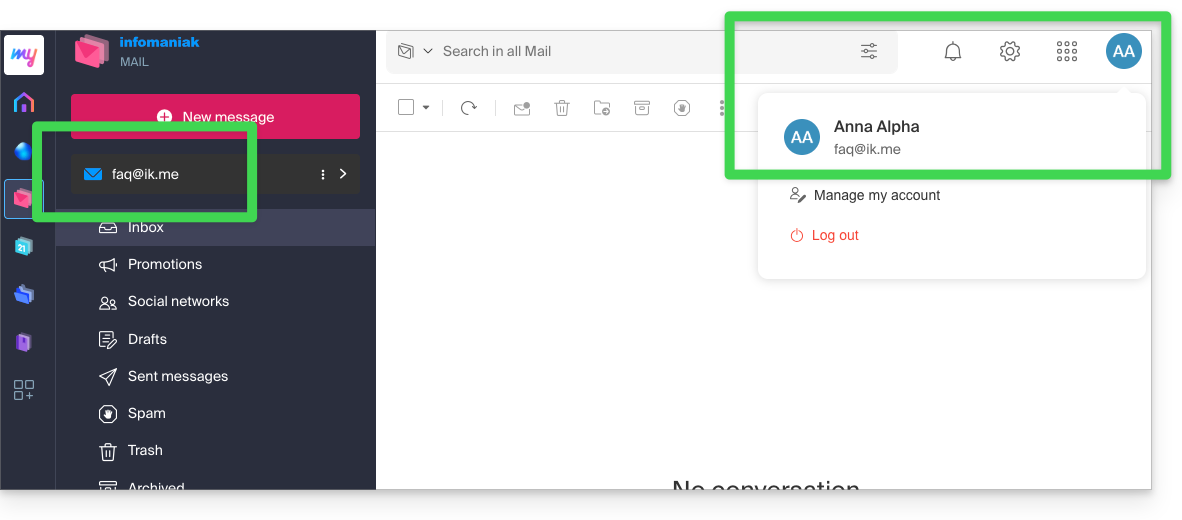
2. Wiederanmeldung: Verwendung der Benutzerkennung und des Passworts
Auf einem anderen Computer oder nach dem erneuten Öffnen des Browsers können Sie einfach zu ksuite.infomaniak.com/mail (oder ik.me) zurückkehren und sich mit den erstellten und erhaltenen Informationen anmelden (siehe Punkt 1 oben):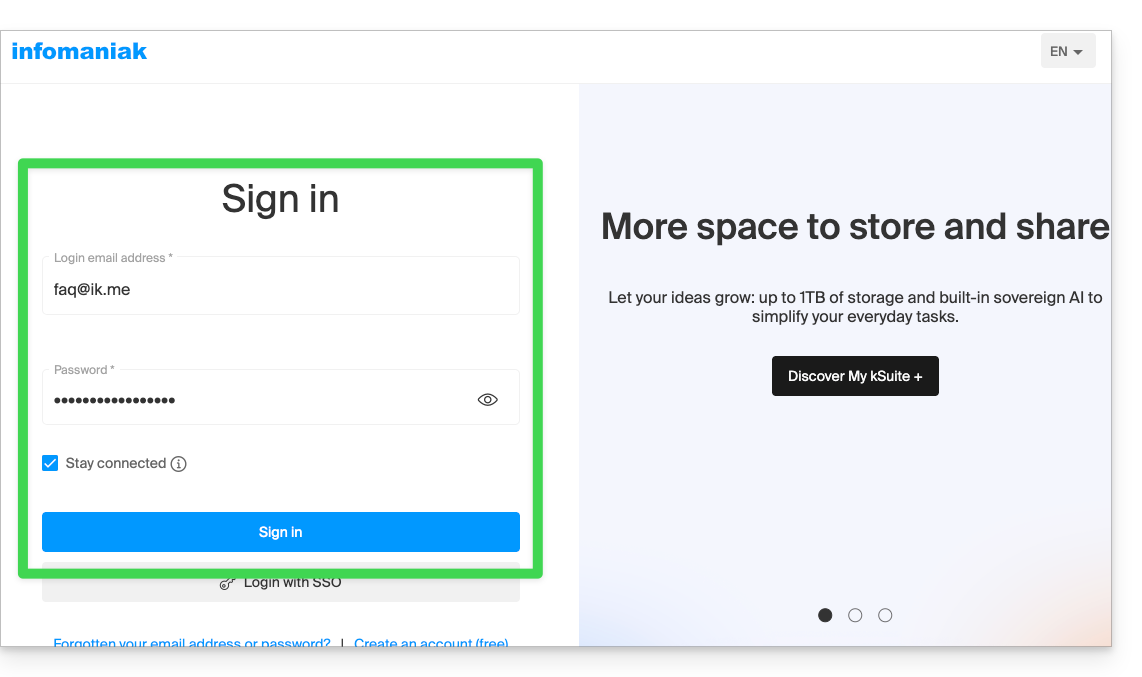
So erhalten Sie Zugriff auf Ihre E-Mail-Postfach innerhalb der my kSuite Infomaniak-Oberfläche: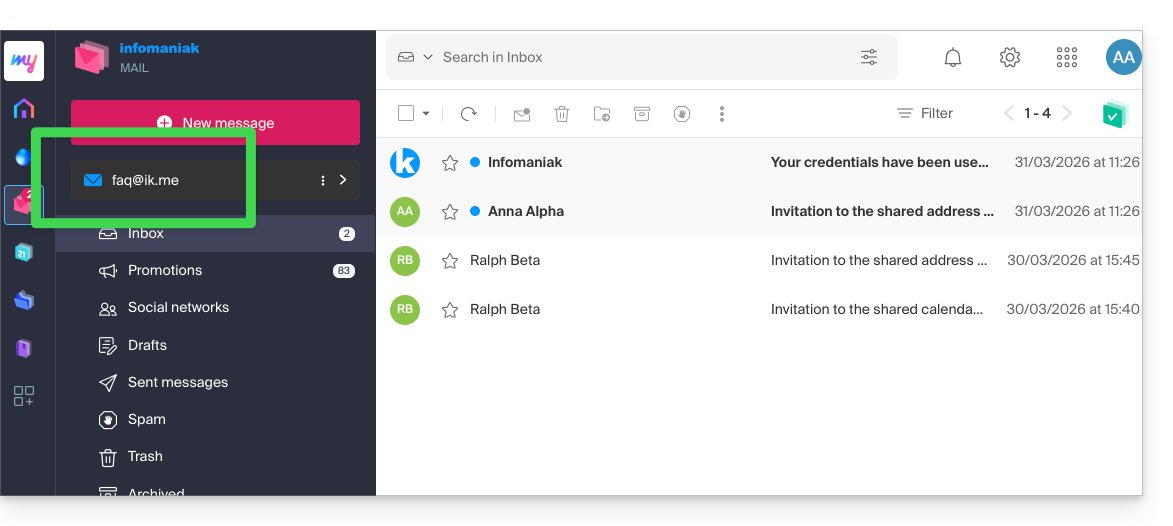
3. Verwendung der E-Mail-Adresse außerhalb von Infomaniak
Um die E-Mail-Adresse mit einer Software/einem E-Mail-Client wie Outlook oder Thunderbird oder sogar auf einem iPhone oder Apple Mail unter macOS zu synchronisieren, müssen Sie ein zusätzliches Passwort erstellen (= „ein Gerät“), da das Passwort Ihres Infomaniak-Kontos (siehe Punkt 1 & 2 oben) Ihnen nicht die Konfiguration der Adresse außerhalb von Infomaniak ermöglicht.
So fügen Sie ein Gerät hinzu (= „ein zusätzliches Passwort erstellen“):
- Melden Sie sich in Ihrem my kSuite-Konto an, wie in Punkt 2 oben beschrieben.
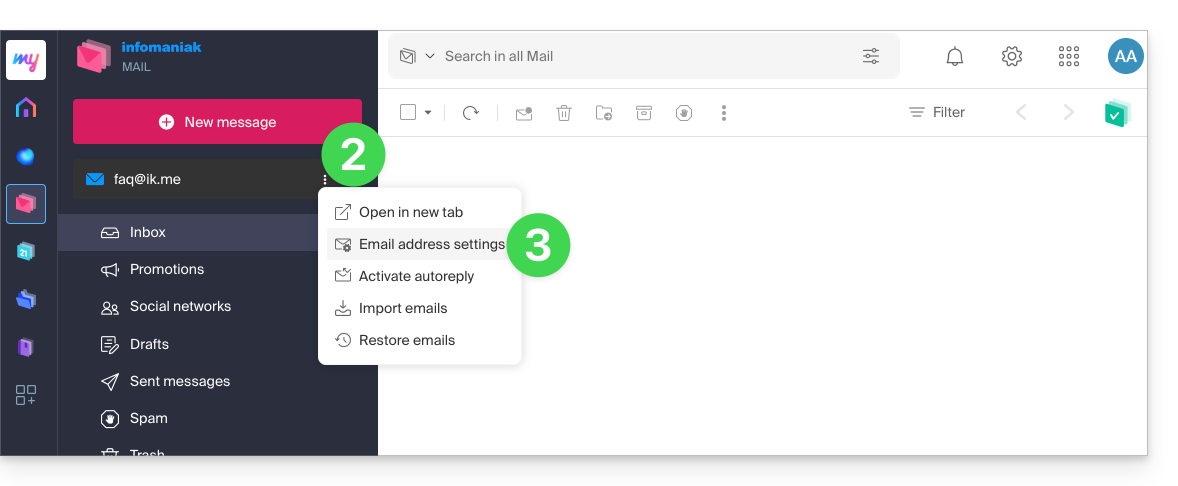
- Klicken Sie auf die Schaltfläche ⋮ rechts neben Ihrer my kSuite-Adresse.
- Klicken Sie auf die Einstellungen der E-Mail-Adresse:
- Klicken Sie auf Passwort verwalten:
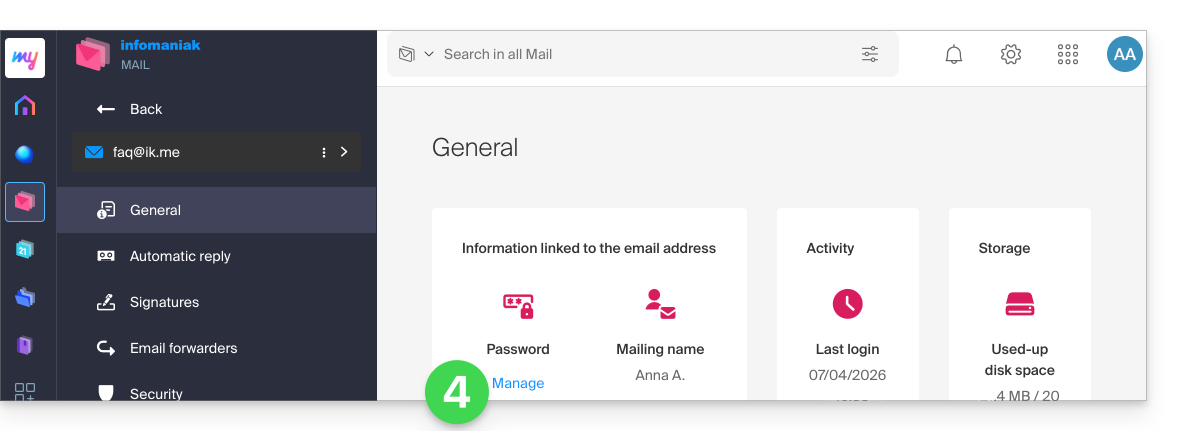
- Klicken Sie auf Gerät hinzufügen:
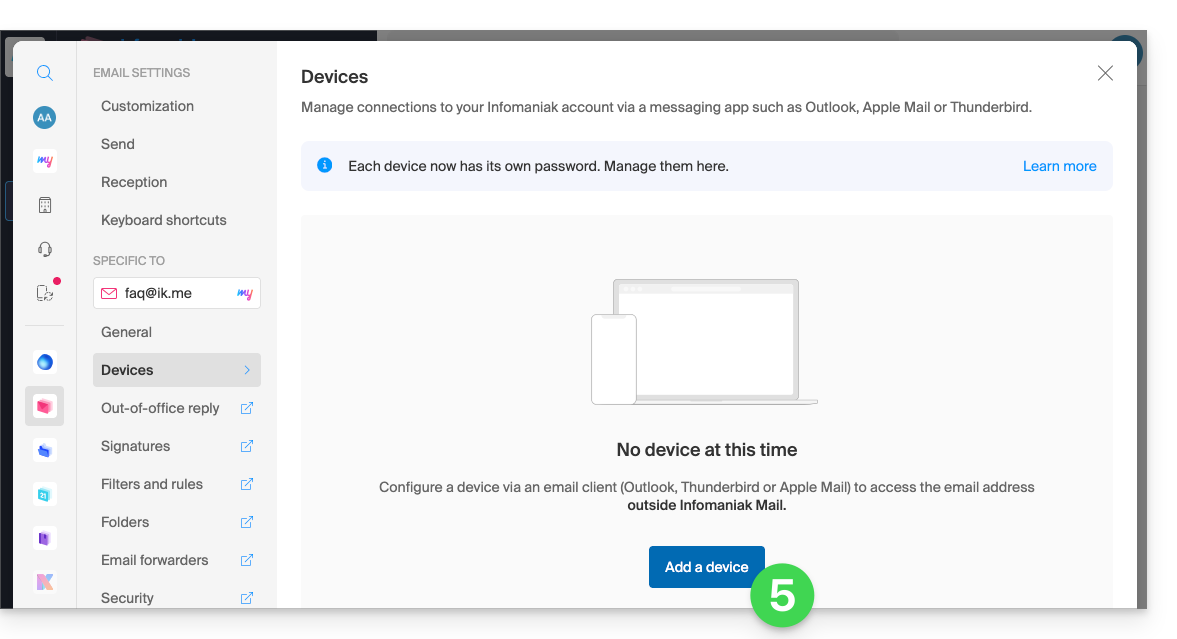
- Geben Sie das Anmeldepasswort ein, falls dies aus Sicherheitsgründen erforderlich ist:
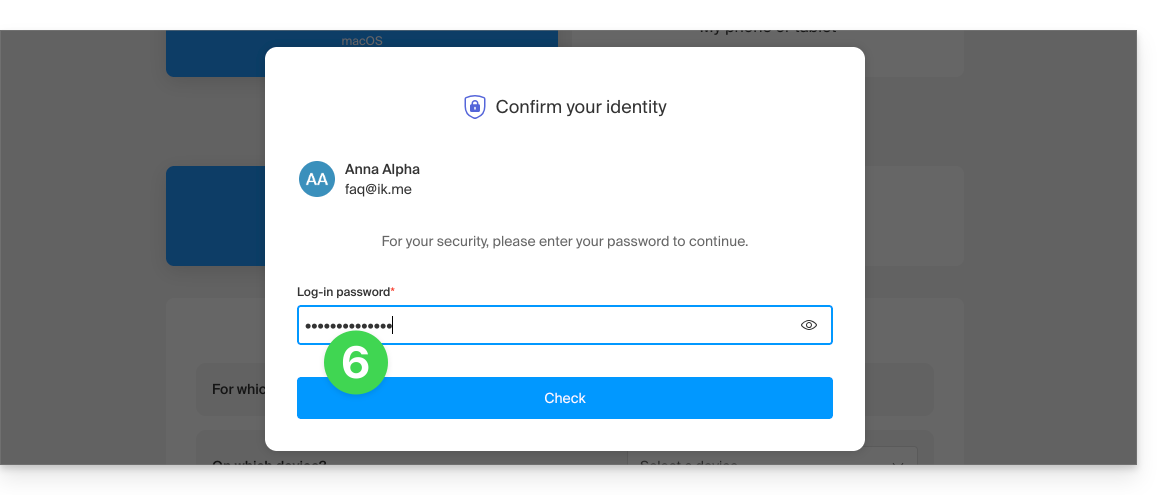
- Folgen Sie dem Assistenten gemäß Ihren Anforderungen, bis ein neues Gerät erstellt wurde:
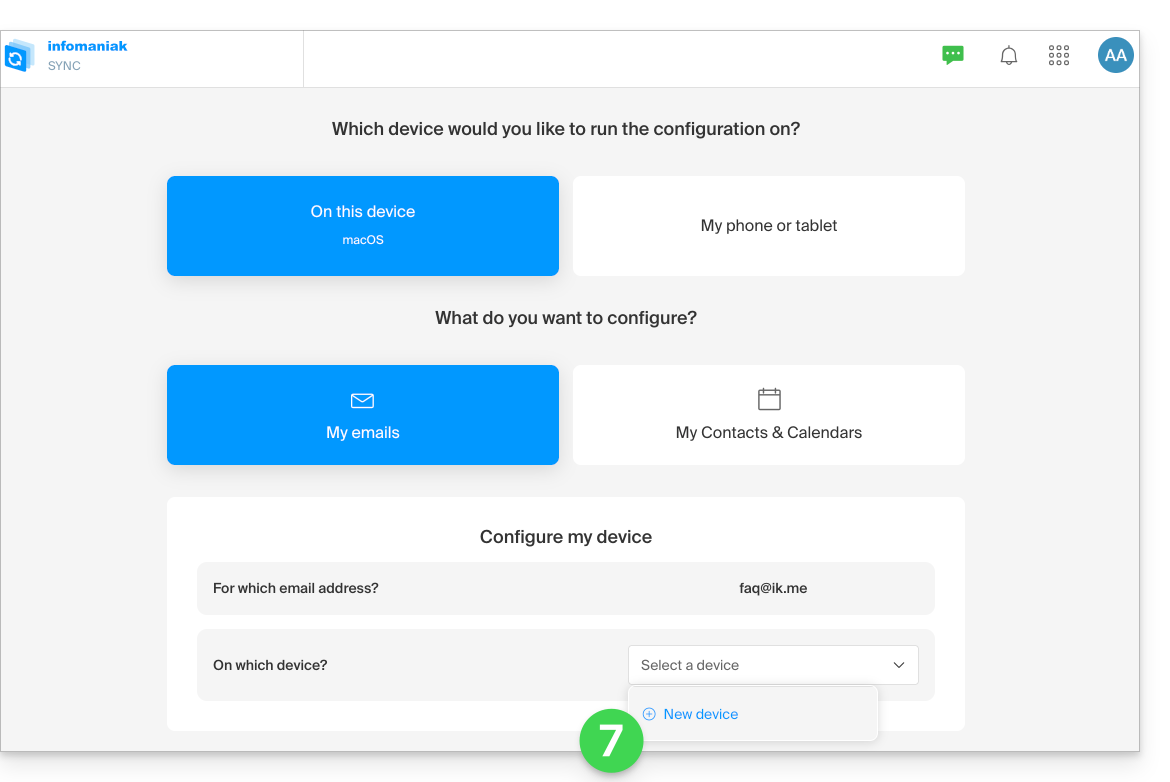
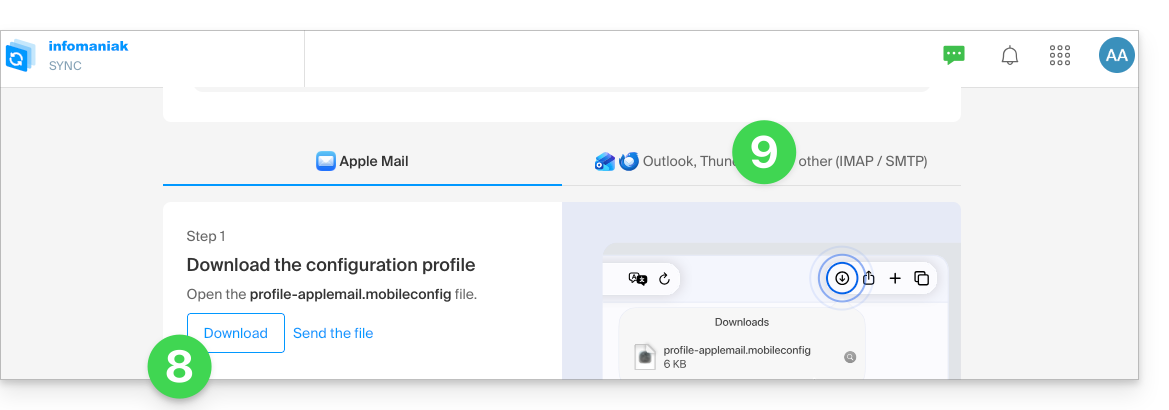
- Je nach Ihrem Gerät schlägt Ihnen der Assistent das Herunterladen eines Apple-Profils vor (lesen Sie diese Anleitung für macOS oder diese für iOS). Anschließend wird ein neues, sicheres Passwort erstellt, um die Synchronisierung über das Profil zu ermöglichen.
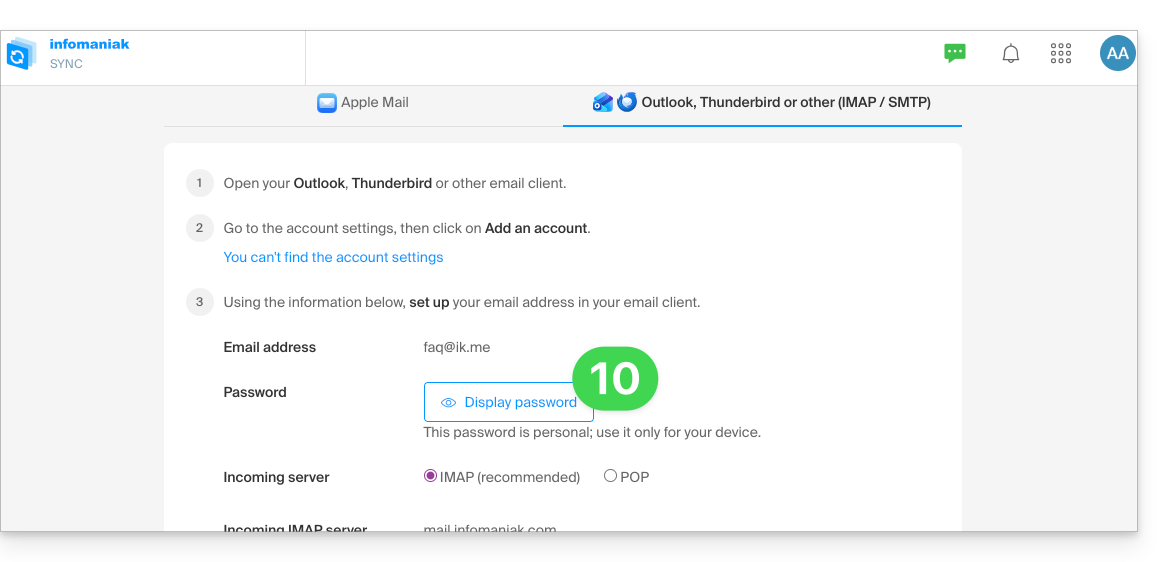
- Um einfach ein neues Passwort zu erstellen und das gewünschte Tool zu konfigurieren (lesen Sie die Konfigurationsanleitungen), klicken Sie auf den Reiter IMAP / SMTP:
- So können Sie ein neues, sicheres Passwort generieren, das Sie in Ihrer Konfiguration verwenden können:
Link zu dieser FAQ:
War diese FAQ nützlich?
Diese Anleitung betrifft kSuite und das Management der Benutzer sowie deren verschiedene Zugriffsarten.
Vorwort
- Jede kSuite enthält 1 ersten Benutzer, der bei der Anmeldung vorgeschlagen wird; vergleichen Sie die Angebote hier.
- Jeder Benutzer hat Anspruch auf seine E-Mail-Adresse auf dem Domainnamen, um den Ihre kSuite aufgebaut ist.
- Das E-Mail-Adressen-Kontingent hängt vom Angebot und der Anzahl der Benutzer ab:
- Standard: 1 Benutzer = 2 E-Mail-Adressen (2 = 4, usw.)
- Business: 1 Benutzer = 5 E-Mail-Adressen (2 = 10, usw.)
- Enterprise: 1 Benutzer = 10 E-Mail-Adressen (2 = 20, usw.)
- Sie können eine kSuite E-Mail-Adresse einem Benutzer zuweisen, der nicht Teil von kSuite ist.
- Um mehr E-Mail-Adressen zu erhalten, müssen Sie das Angebot ändern, um die Anzahl der Benutzer zu erhöhen. Beispiel:
- Sie bestellen eine kSuite Business mit 5 Benutzern, Sie erhalten ein Kontingent von 5x5=25 E-Mail-Adressen insgesamt in Ihrer kSuite, die Sie verwenden können (für jeden Zweck - die Erstellung einer E-Mail-Adresse innerhalb des kSuite Mail-Dienstes ist identisch mit der eines Mail-Dienstes außerhalb von kSuite).
Benutzer zu kSuite hinzufügen
Voraussetzungen
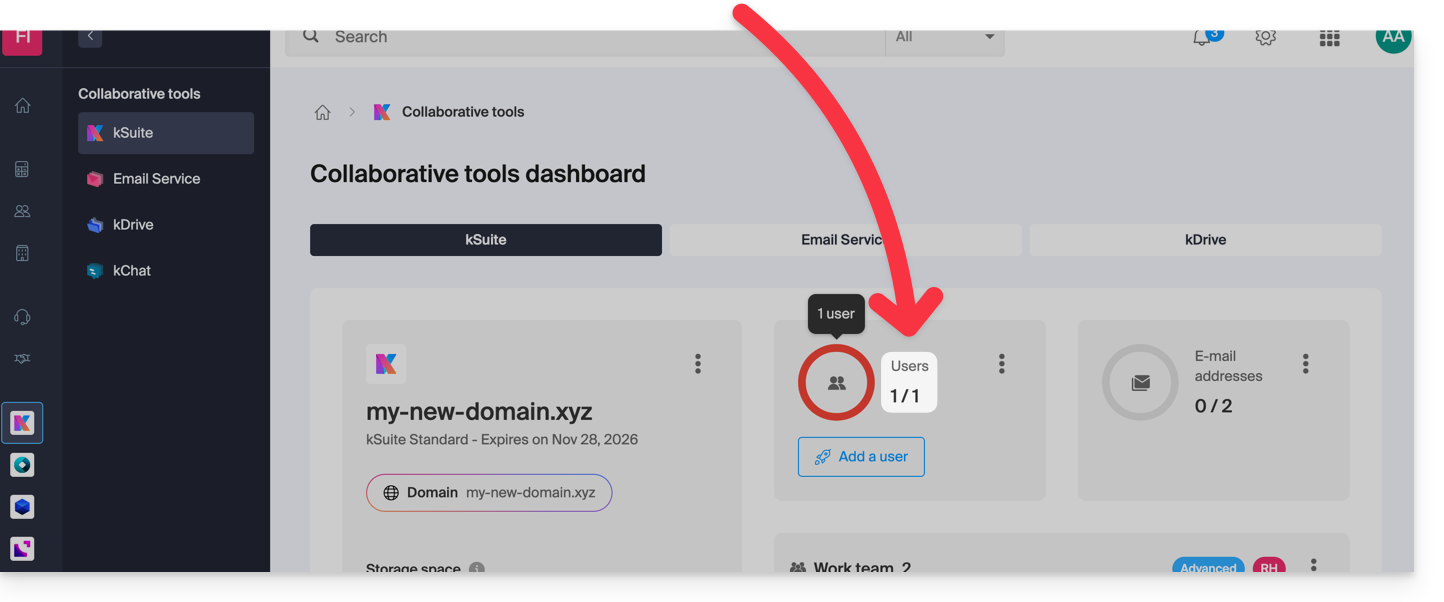
- Das Kontingent der Benutzer, die zu kSuite hinzugefügt werden können, muss ausreichend sein (in diesem Beispiel müssen Sie zunächst das Angebot ändern, um die Anzahl der Benutzer anzupassen):
Als Nächstes:
- Klicken Sie hier, um auf die Verwaltung Ihres Produkts im Infomaniak Manager zuzugreifen (Hilfe benötigt?).
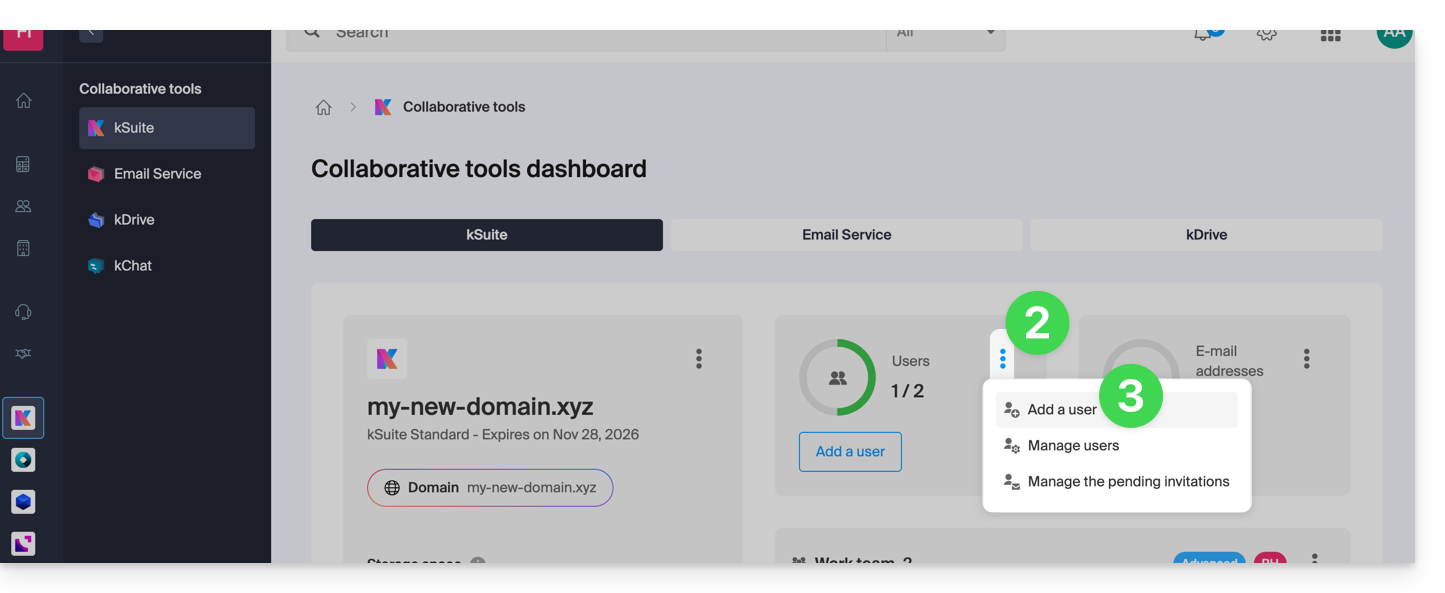
- Klicken Sie auf das Aktionsmenü ⋮ im Abschnitt Benutzer.
- Klicken Sie auf Benutzer hinzufügen:
- Zwei Möglichkeiten werden angeboten:
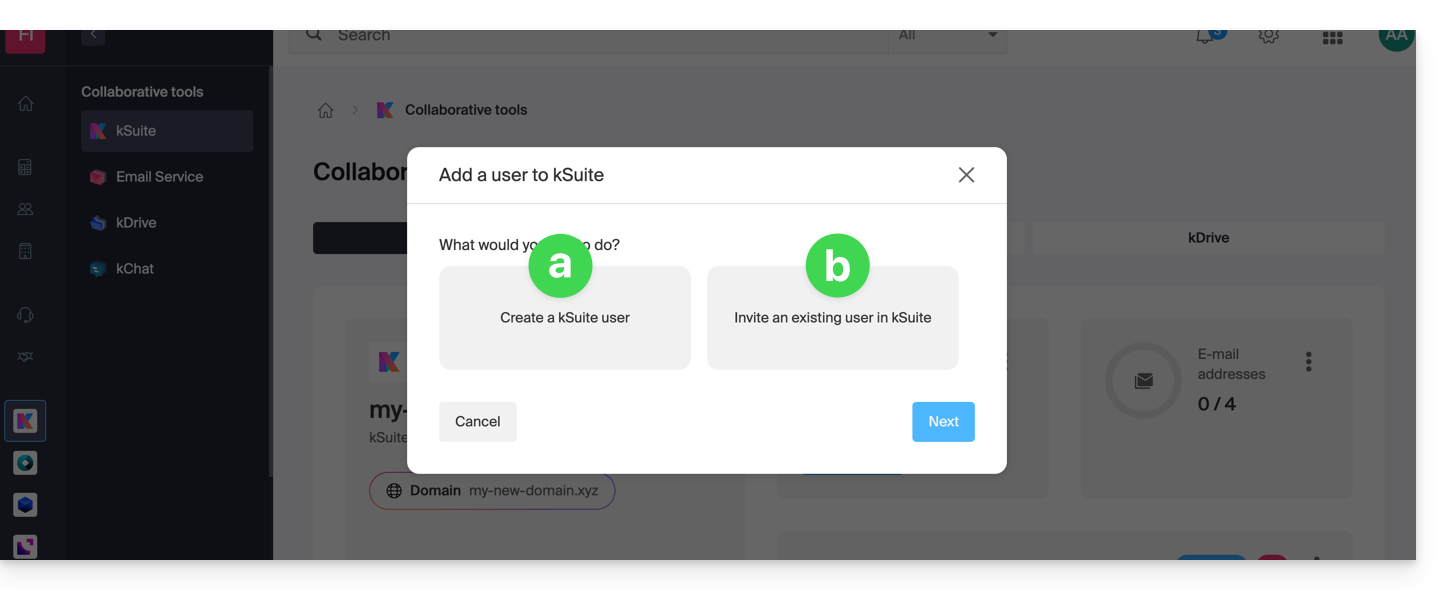
- Hinzufügen eines Benutzers, der noch keine Verbindung zur Organisation hat, auf der sich kSuite befindet: Sie müssen die Einladung konfigurieren und generieren, indem Sie angeben, ob der Benutzer eine E-Mail-Adresse erhält und ob er sich damit anmelden muss, usw.
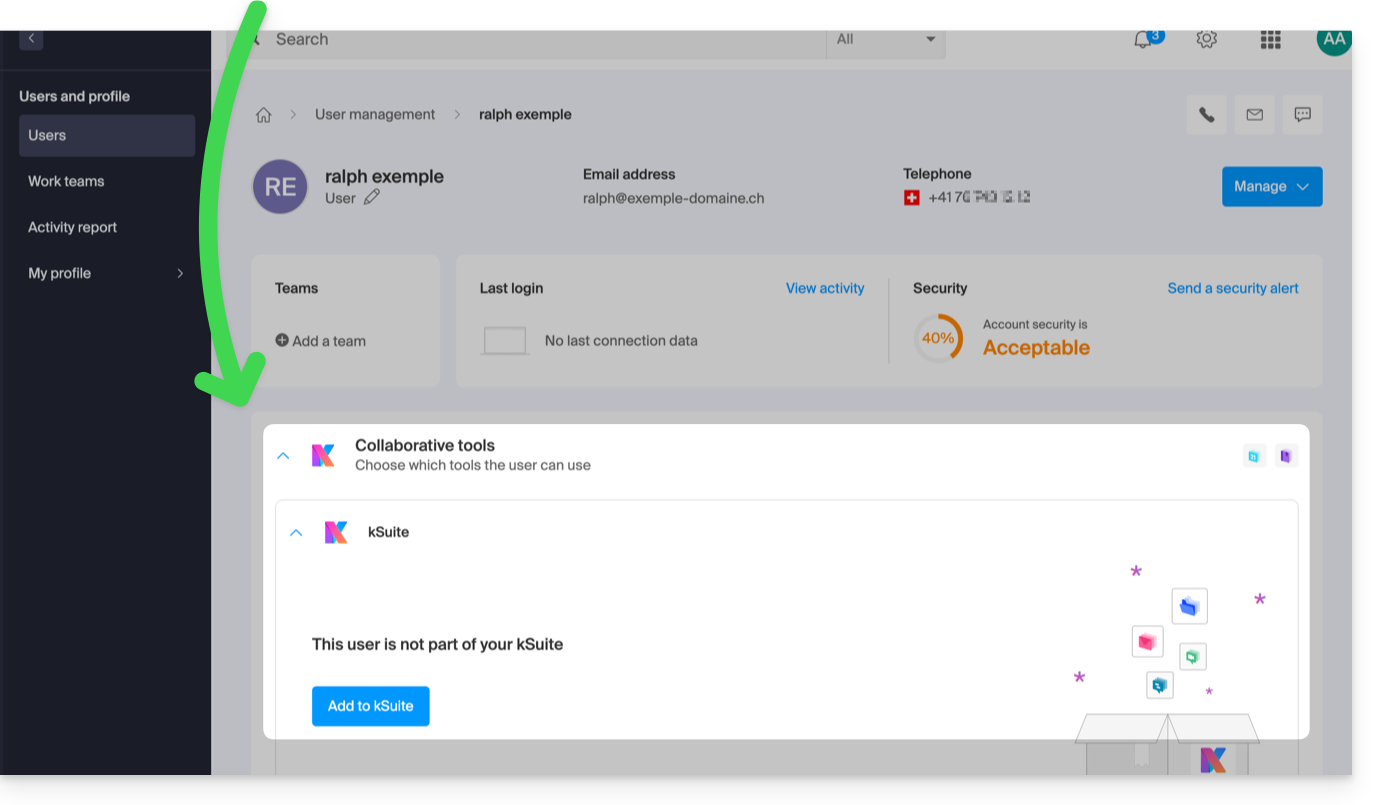
- Hinzufügen eines Benutzers, der bereits Teil der Organisation ist, auf der sich kSuite befindet: es ist dasselbe Verfahren wie das Aufrufen des Profils des betroffenen Benutzers innerhalb Ihrer Organisation und dann Hinzufügen:
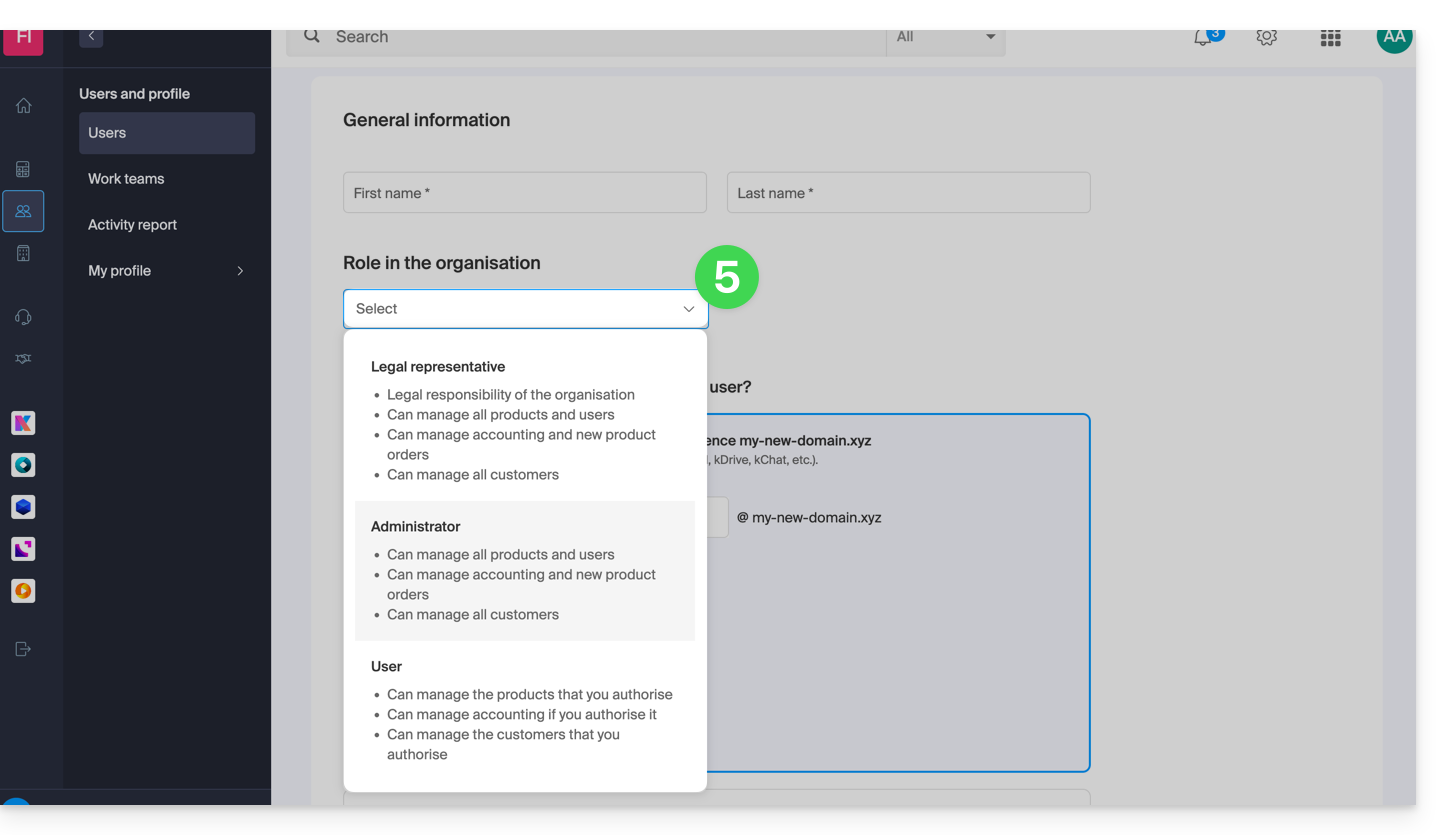
- In beiden Fällen, folgen Sie dem Assistenten, indem Sie die Anweisungen sorgfältig lesen, insbesondere die detaillierten Merkmale jeder Rolle, die dem Benutzer zugewiesen werden kann:
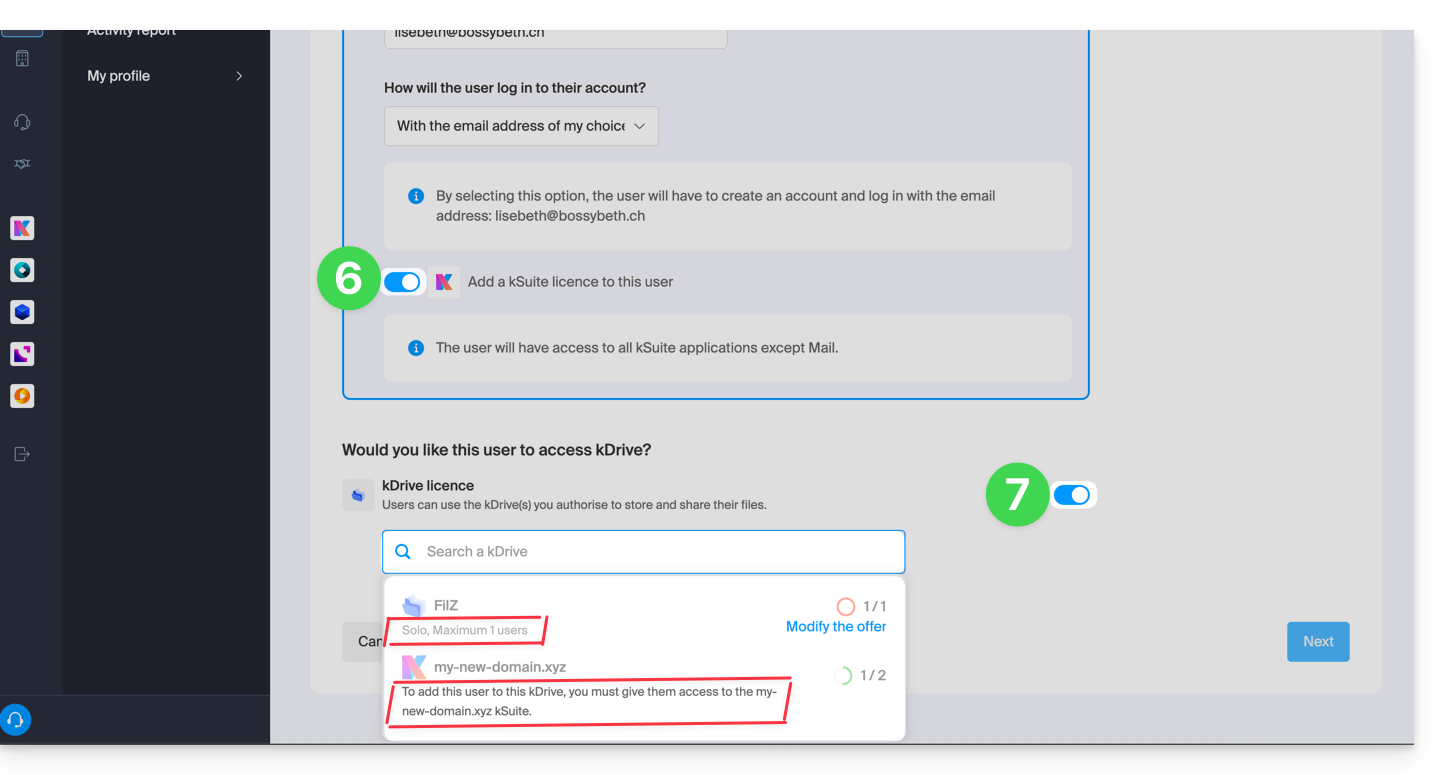
- Aktivieren Sie eine kSuite-Lizenz, damit der neue Benutzer auf kSuite zugreifen kann.
- Aktivieren Sie den Zugriff auf kDrive, falls erforderlich (vorbehaltlich, dass kDrive mehrbenutzerfähig ist und tatsächlich zur kSuite gehört, auf der Sie den Benutzer hinzufügen):
- Der letzte Schritt ermöglicht es Ihnen, den Abschnitt Teams zu verwalten, falls gewünscht; beenden Sie den Vorgang, indem Sie auf die Schaltfläche klicken, um die Einladung zu generieren:
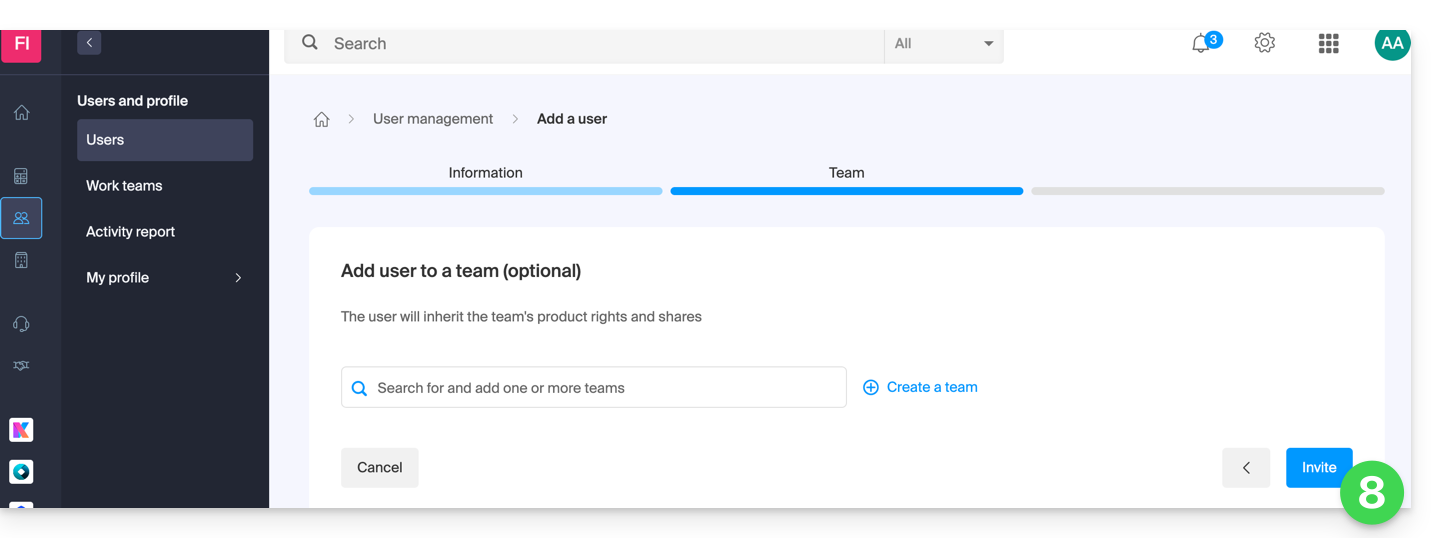
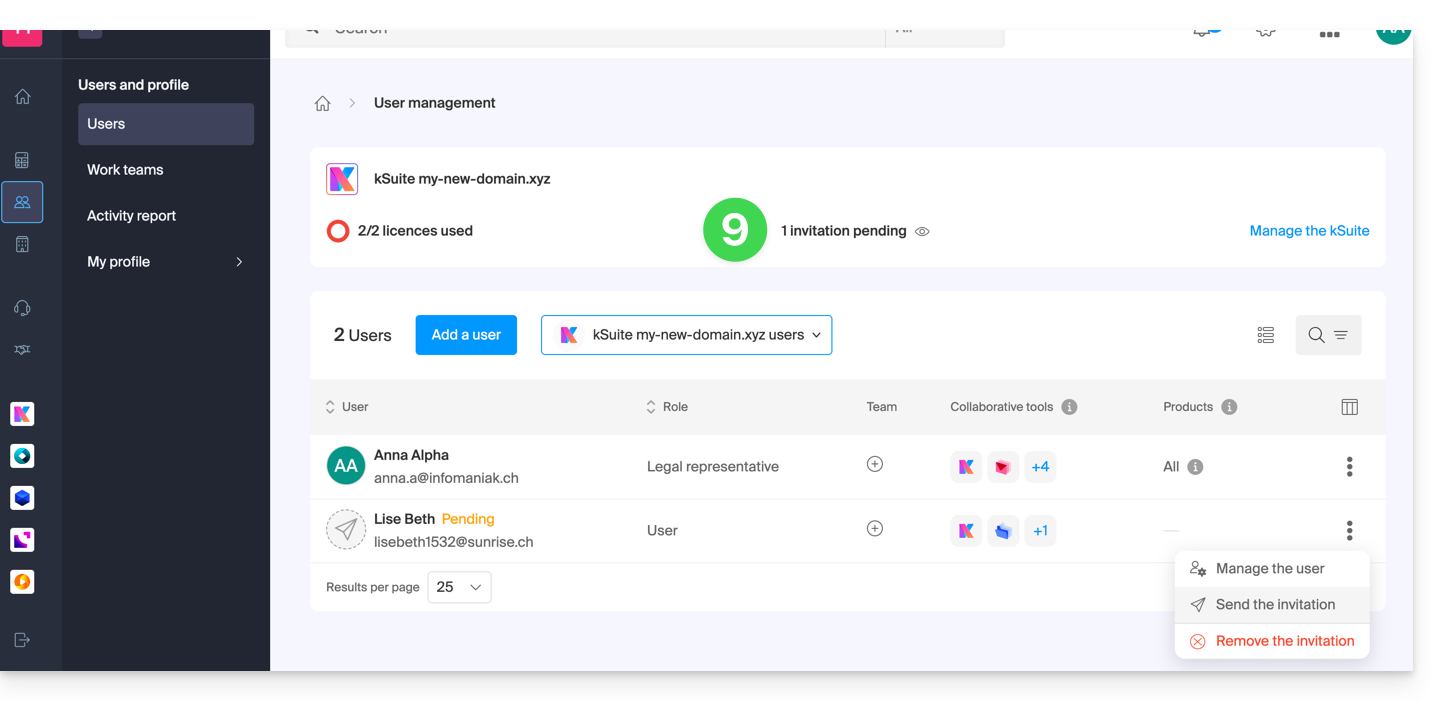
- Der Benutzer, ob er bereits zur Organisation gehört oder nicht, erhält eine Einladung an seine E-Mail-Adresse, sich der kSuite anzuschließen; in der Zwischenzeit wird er als wartender Benutzer aufgeführt und Sie können ihm jederzeit erneut eine Einladung zusenden:
Beispiele kChat und kDrive
- Nehmen Sie sich die Zeit, diesen anderen Leitfaden zu lesen, um einen externen Benutzer zur Organisation hinzuzufügen, damit er kChat und kDrive ohne Sichtbarkeit der Produkte selbst im Manager direkt nutzen kann.
- Nehmen Sie sich die Zeit, diesen anderen Leitfaden zu lesen, um Beispiele für die Hinzufügung von Benutzern zu kDrive / kSuite zu erhalten.
Es ist nicht möglich, einen Benutzer hinzuzufügen, damit er nur auf kDrive oder nur auf kChat zugreifen kann. In diesem Fall sollten Sie beispielsweise die Freigabefunktionen verwenden, damit Dritte kDrive vorübergehend beitreten können.
Link zu dieser FAQ:
War diese FAQ nützlich?
Dieser Leitfaden erklärt, wie Sie einfach eine:n Kund:in mit einem Pass verknüpfen, wenn diese:r eine Adresse hat (im Rahmen des Infomaniak-Ticketsystems).
Voraussetzungen
- Die Kundenkartei muss mit einer E-Mail-Adresse vorhanden sein.
- Der Pass muss eine E-Mail-Adresse haben, damit diese Funktion die zu verknüpfende:n Kund:innen vorschlagen kann.
- Sie müssen daher die Option in der Pass-Konfiguration sichtbar oder obligatorisch machen:

- Sie müssen daher die Option in der Pass-Konfiguration sichtbar oder obligatorisch machen:
Bestellung mit Angabe der E-Mail-Adresse aufgeben
Beim Hinzufügen der Pässe in den Warenkorb oder wenn diese sich bereits im Warenkorb befinden, geben Sie bitte eine E-Mail-Adresse an. Mehrere Pässe, jeder mit seiner eigenen E-Mail-Adresse, können im Warenkorb enthalten sein:
Nur jeweils eine Kund:in kann mit einer Bestellung verknüpft werden.

Sobald der Pass bestätigt ist, wird Ihnen im Tab Kund:in ein zusätzliches Feld die Auswahl der mit der Bestellung zu verknüpfenden Kund:innen anbieten:
Link zu dieser FAQ:
War diese FAQ nützlich?
Dieser Leitfaden erklärt, wie Sie eine DMARC-Richtlinie für Ihre bei Infomaniak gehostete E-Mail-Konten einrichten, ein unverzichtbares Element, um mögliche Zustellungsprobleme zu verhindern.
Vorwort
- Das Protokoll DMARC (Domain-based Message Authentication, Reporting, and Conformance) stärkt die Sicherheit Ihrer Domäne, indem es auf SPF- und DKIM-Prüfungen setzt.
- Es gibt den Empfängerservern an, wie sie E-Mails behandeln sollen, die diese Authentizitätstests nicht bestehen, mit drei Schutzrichtlinien (Keine, Quarantäne, Ablehnen), die unten beschrieben sind.
- Bei einem Authentifizierungsfehler kann der Empfänger Ihnen einen DMARC-Bericht zurücksenden; diese Daten sind entscheidend, um Konfigurationsfehler zu identifizieren oder Phishing-Versuche, die Ihren Domainnamen nutzen, zu stoppen.
DMARC-Richtlinie und Akzeptanzprozentsatz
Für die Befehle, die den Empfängerservern erteilt werden können, wenn eine verdächtige Nachricht erkannt wird, gibt es 3 Richtlinien (p = Richtlinie), die mit einem Prozentsatz (pct) verfeinert werden können:
Keine (none): Die E-Mail wird normal zugestellt (Beobachtungsmodus)
Mit "p=none" wird keine E-Mail aufgrund der DMARC-Prüfung abgelehnt oder in Quarantäne gestellt. Der Prozentsatz der Zustellung kann jedoch verwendet werden, um Daten zu nicht authentifizierten E-Mails zu sammeln, indem angegeben wird, wie viele dieser E-Mails der DMARC-Richtlinie unterliegen sollen. Zum Beispiel bedeutet "p=none; pct=10" dass 10% der nicht authentifizierten E-Mails der DMARC-Richtlinie unterliegen, während die restlichen 90% akzeptiert werden.
Quarantäne (quarantine): Die E-Mail wird in den Spam-Ordner verschoben
Mit "p=quarantine" können nicht authentifizierte E-Mails in Quarantäne gestellt werden, aber der Prozentsatz der Zustellung bestimmt den Anteil, der tatsächlich dieser Richtlinie unterliegt. Zum Beispiel bedeutet "p=quarantine; pct=50" dass 50% der nicht authentifizierten E-Mails in Quarantäne gestellt werden, während die restlichen 50% akzeptiert werden.
Ablehnen (reject): Die E-Mail wird blockiert/gelöscht
Mit "p=reject" werden nicht authentifizierte E-Mails abgelehnt. Der Prozentsatz der Zustellung bestimmt den Anteil der nicht authentifizierten E-Mails, die tatsächlich abgelehnt werden. Zum Beispiel bedeutet "p=reject; pct=20" dass 20% der nicht authentifizierten E-Mails abgelehnt werden, während die restlichen 80% akzeptiert werden.
DMARC-Eintrag erstellen
Es gibt 2 Möglichkeiten, DMARC zu verwalten.
Wenn Sie einen Mail-Service bei Infomaniak haben, ist es am einfachsten, das Tool für die globale Sicherheit zu nutzen, um Ihre DMARC-Sicherheitsrichtlinie und die Berichte zu verwalten: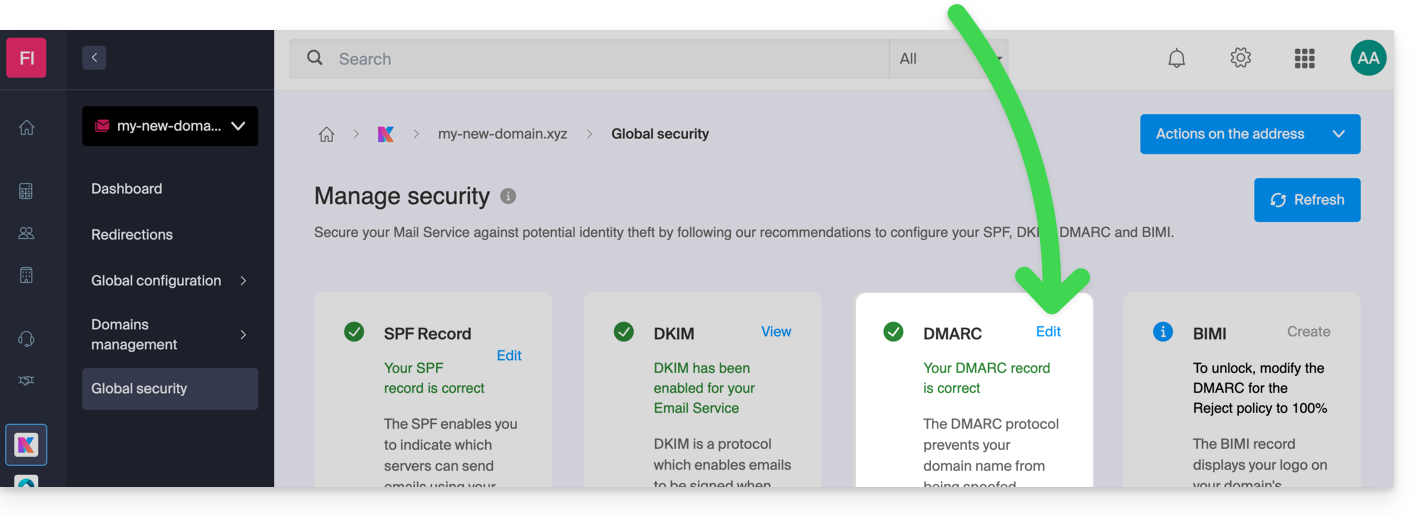
Da die DMARC-Eintragung jedoch ein DNS-Eintragstyp ist, in der Regel vom Typ TXT, können Sie diesen auch über die DNS-Zone der Domain verwalten:
- Klicken Sie hier, um auf die Verwaltung Ihrer Domain im Infomaniak Manager zuzugreifen (Hilfe benötigt?).
- Klicken Sie direkt auf den Namen, der der betreffenden Domain zugewiesen wurde.
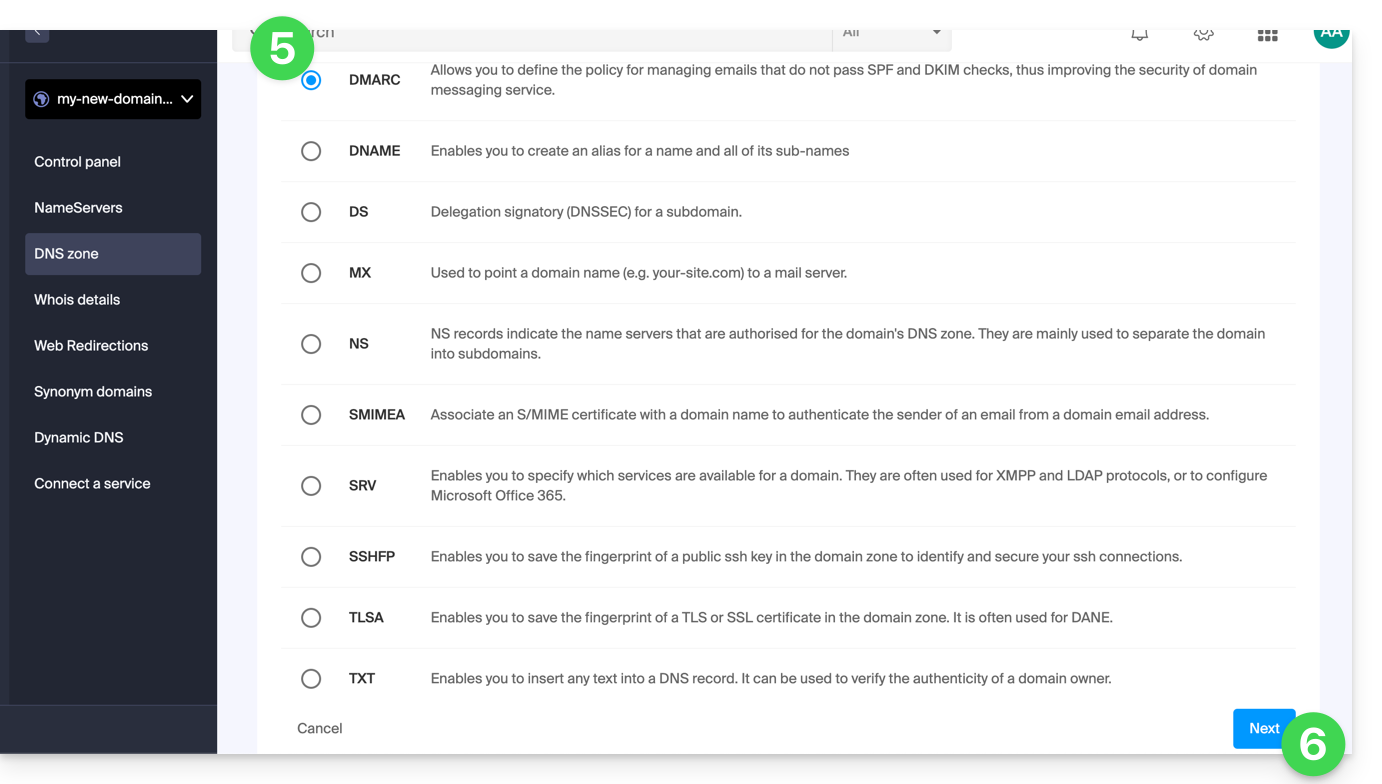
- Klicken Sie auf DNS-Zone im linken Seitenmenü.
- Klicken Sie auf die Schaltfläche, um einen Eintrag hinzuzufügen:

- Klicken Sie auf die Optionsschaltfläche DMARC, um einen Eintrag hinzuzufügen.
- Klicken Sie auf die Schaltfläche Weiter:
- Lassen Sie (oder fügen Sie bei Bedarf hinzu) den Wert
_dmarcim Feld Quelle. Das Feld Ziel muss die Parameter enthalten, die Sie verwenden möchten, getrennt durch
;:Name des Tags Zweck Beispiel v Protokollversion v=DMARC1pct Prozentsatz der Nachrichten, die der Filterung unterzogen werden pct=20ruf URI für Forensikberichte ruf=mailto:authfail@domain.xyzrua URI für aggregierte Berichte rua=mailto:aggrep@domain.xyzp Richtlinie für die Organisationsdomain p=quarantinesp Richtlinie für die Subdomains der Organisationsdomain sp=rejectadkim Ausrichtungsmodus für DKIM adkim=saspf Ausrichtungsmodus für SPF aspf=rwas beispielsweise zu
v=DMARC1;p=reject;pct=100;rua=mailto:postmaster@dmarcdomain.comführen kann (Quelle)- Lassen Sie den Standardwert für die TTL.
- Klicken Sie auf die Schaltfläche Speichern:
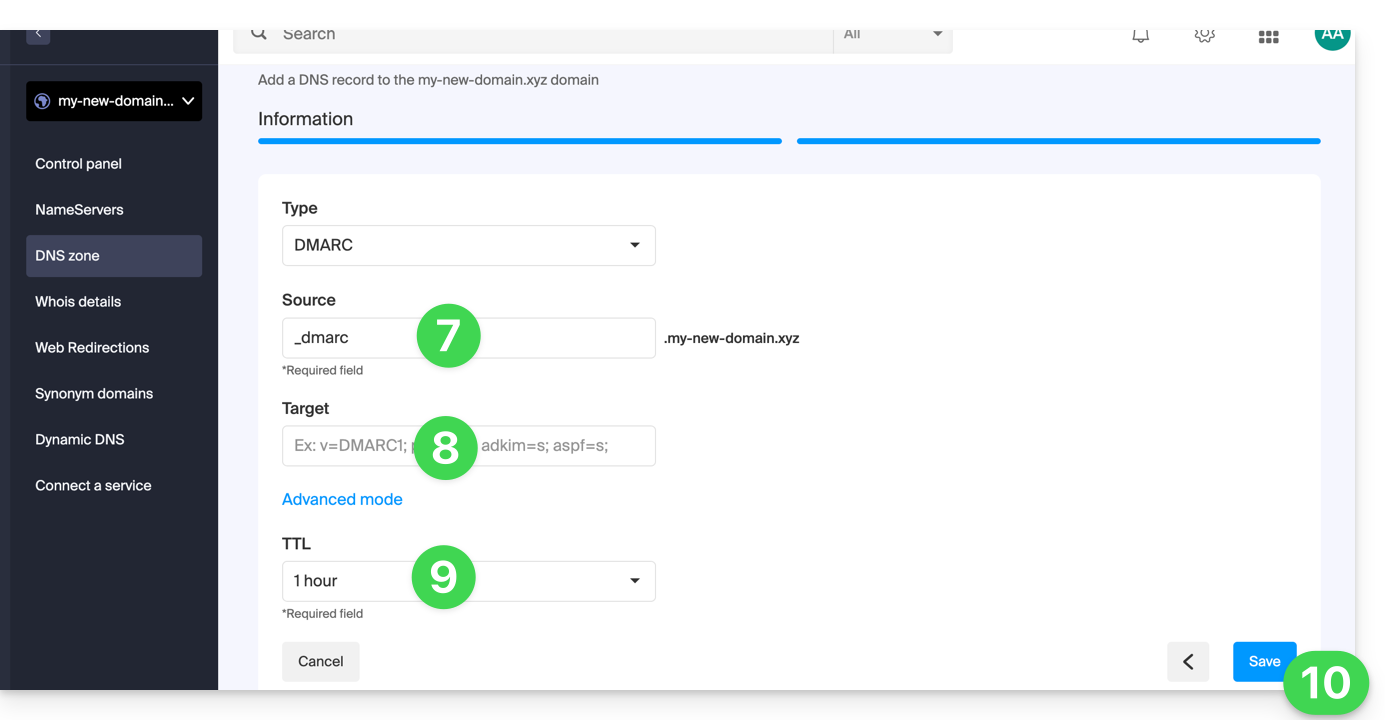
Jede DNS-Änderung / -Hinzufügung kann bis zu 48 Stunden dauern, bis sie sich verbreitet hat.
Link zu dieser FAQ:
War diese FAQ nützlich?
Dieser Leitfaden erklärt, wie Sie Daten (Web, Mail, Domain und sogar Cloud), die derzeit anderswo gehostet werden, zu Infomaniak übertragen. Sie bleiben selbstverständlich Eigentümer Ihrer Daten, ohne Verlust oder Unterbrechung!
Vorwort
- Durch die Zusammenführung Ihrer Domainnamen, Websites und E-Mail-Adressen bei Infomaniak vereinfachen Sie die Verwaltung Ihrer Rechnungen und Dienstleistungen.
- Zusätzlich erfolgt die Verknüpfung Ihrer Domänen automatisch mit Ihrer Website und Ihrer E-Mail-Adresse.
- Sie müssen die DNS-Einstellungen Ihrer Domänen bei einem anderen Registrar somit nicht manuell konfigurieren.
- Bei Bedarf können lokale Partner, die von Infomaniak empfohlen werden, diese Schritte übernehmen: starten Sie eine kostenlose Ausschreibung; sie kümmern sich um alles und entlasten Sie von den technischen Details.
Spezifische Leitfäden
Klicken Sie auf den Link, der Ihrem aktuellen Hosting-Anbieter entspricht:
- Swisscom: vollständiger Leitfaden zur Migration von Web, Mail und Domainnamen
Leitfäden für andere Hosting-Anbieter
Um Ihre Website und E-Mails nicht zu unterbrechen und keine Inhalte beim Import Ihrer bestehenden Daten zu verlieren, migrieren Sie Ihre Dienstleistungen in der angegebenen Reihenfolge:
Webdaten importieren (alle PHP-, HTML-Websites usw.)
- Für WordPress beachten Sie bitte diesen anderen Leitfaden…
- Für WordPress beachten Sie bitte diesen anderen Leitfaden…
Mail-Daten kopieren (Adressen und Inhalte der Postfächer usw.) nach my kSuite oder einem einfachen Mail-Service
Domainnamen übertragen (Domainverwaltung, DNS-Zone usw.)
Sie können auch andere Datentypen auf die Infomaniak-Server übertragen:
- Inhalte von Dropbox, Google Drive usw.: beachten Sie bitte diesen anderen Leitfaden
- Daten auf NAS von Synology oder QNAP: beachten Sie bitte diesen anderen Leitfaden
Link zu dieser FAQ:
War diese FAQ nützlich?
Dieser Leitfaden erklärt, wie Sie einen oder mehrere SPF-Eintrag(e) in einer DNS-Zone (eines Domainnamens) hinzufügen oder ändern, die auf dem Manager von Infomaniak verwaltet wird.
Vorwort
- Wenn Ihr Domainname bei Infomaniak registriert ist, Ihre E-Mail von Infomaniak verwaltet wird, aber Ihre Website bei einem anderen Hosting-Anbieter (z. B. Wix) installiert ist, verwalten Sie wahrscheinlich die DNS-Zone (und damit den SPF) bei diesem anderen Anbieter: Nehmen Sie sich diesen anderen Leitfaden zu diesem Thema zur Kenntnis.
SPF-Einträge verstehen
Der SPF (Sender Policy Framework) ist ein Standard zur Überprüfung des Domainnamens des Absenders einer E-Mail und soll SPAM reduzieren. Er dient dazu anzugeben, welcher Server berechtigt ist, E-Mails für eine Domain zu senden. Wenn der SPF für eine E-Mail fehlschlägt, bedeutet dies, dass diese nicht von einem Server/ einer IP-Adresse gesendet wurde, der/die vom Administrator der Absendedomain autorisiert ist. Die E-Mail wird dann als Spam eingestuft.
Strenger SPF -all: Ablehnung nicht autorisierter E-Mails
Infomaniak installiert diesen Eintragstyp automatisch, wenn ein Mail-Service auf Ihrer Domain erstellt wird (strenger SPF):
v=spf1 include:spf.infomaniak.ch -allDer Empfängerserver der von Ihnen gesendeten E-Mail bewertet, dass jede E-Mail, die nicht von den Servern von Infomaniak stammt, abgelehnt wird. Dies verhindert, dass böswillige Personen E-Mail-Adressen Ihrer Domain missbrauchen.
Flexibler SPF ?all: Toleranz für bestimmte E-Mails
Sie können sich entscheiden, den SPF für ein flexibleres Modell zu ändern:
v=spf1 include:spf.infomaniak.ch ?allIn diesem Fall bewertet der Empfängerserver der von Ihnen gesendeten E-Mail nach seinen eigenen Regeln, ob er E-Mails akzeptiert, die nicht von den Servern von Infomaniak stammen.
Zusammengefasst:
?: Der Empfangsserver akzeptiert die Nachricht, auch wenn der Absender nicht im SPF aufgeführt ist~: Der Empfangsserver akzeptiert die Nachricht in der Regel, wenn sie nicht im SPF aufgeführt ist, identifiziert sie jedoch als verdächtig-: Der Empfangsserver lehnt die Nachricht ab, wenn sie nicht im SPF aufgeführt ist (empfohlen)
SPF über einen TXT-Eintrag hinzufügen
Es gibt 2 Möglichkeiten, SPFs zu verwalten.
Wenn Sie einen Mail-Service bei Infomaniak besitzen, ist das Einfachste, sich auf das Tool der globalen Sicherheit zu begeben, um die SPFs zu verwalten: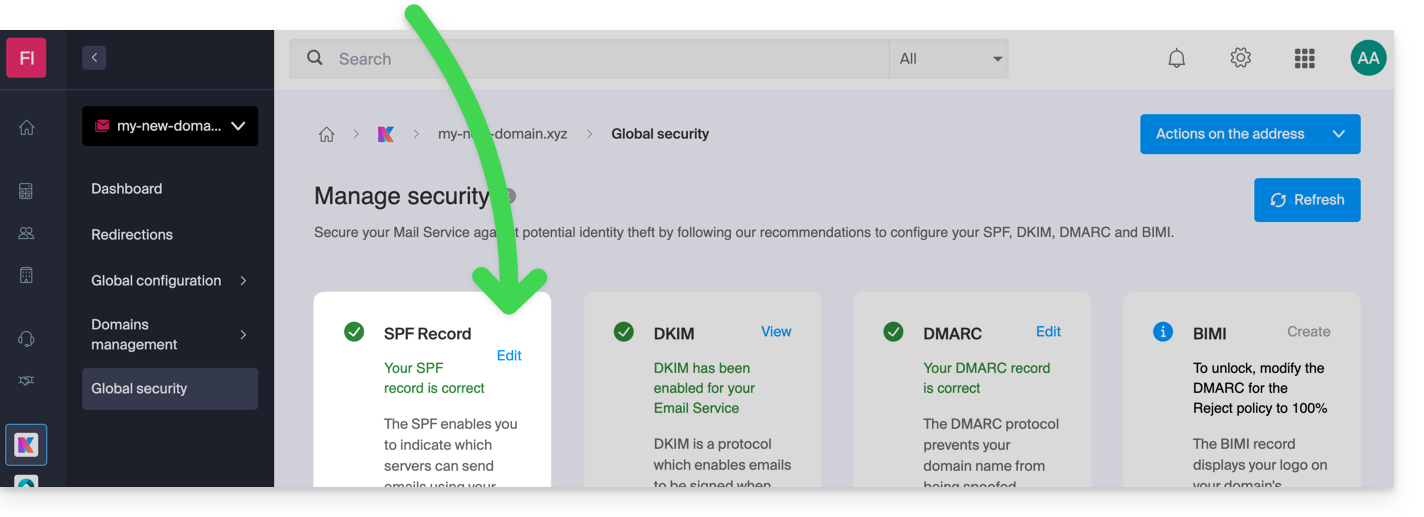
Da der SPF-Eintrag ein DNS-Eintrag vom Typ TXT ist, können Sie ihn auch von der DNS-Zone des Domainnamens aus verwalten:
- Hier klicken, um auf die Verwaltung Ihrer Domain im Infomaniak Manager zuzugreifen (Hilfe benötigt?).
- Klicken Sie direkt auf den Namen des betreffenden Domänen.
- Klicken Sie auf DNS-Bereich im linken Seitenmenü.
- Überprüfen Sie in der Tabelle, ob kein TXT-Eintrag mit einem Wert, der SPF erwähnt, bereits existiert, wie hier:
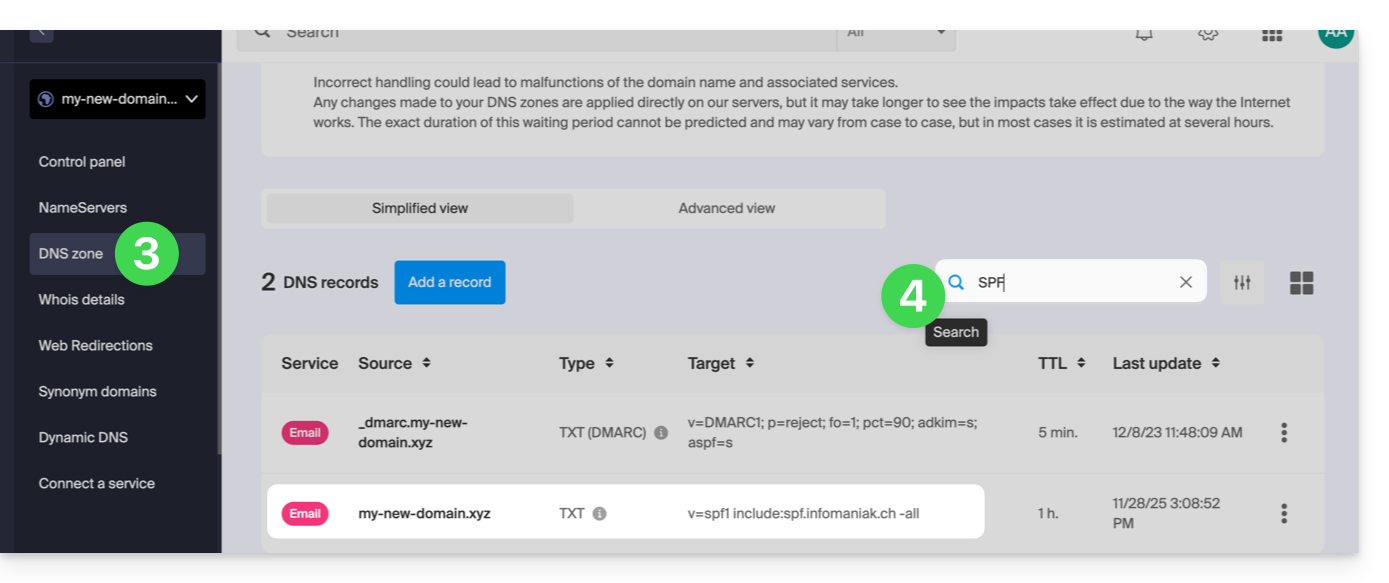
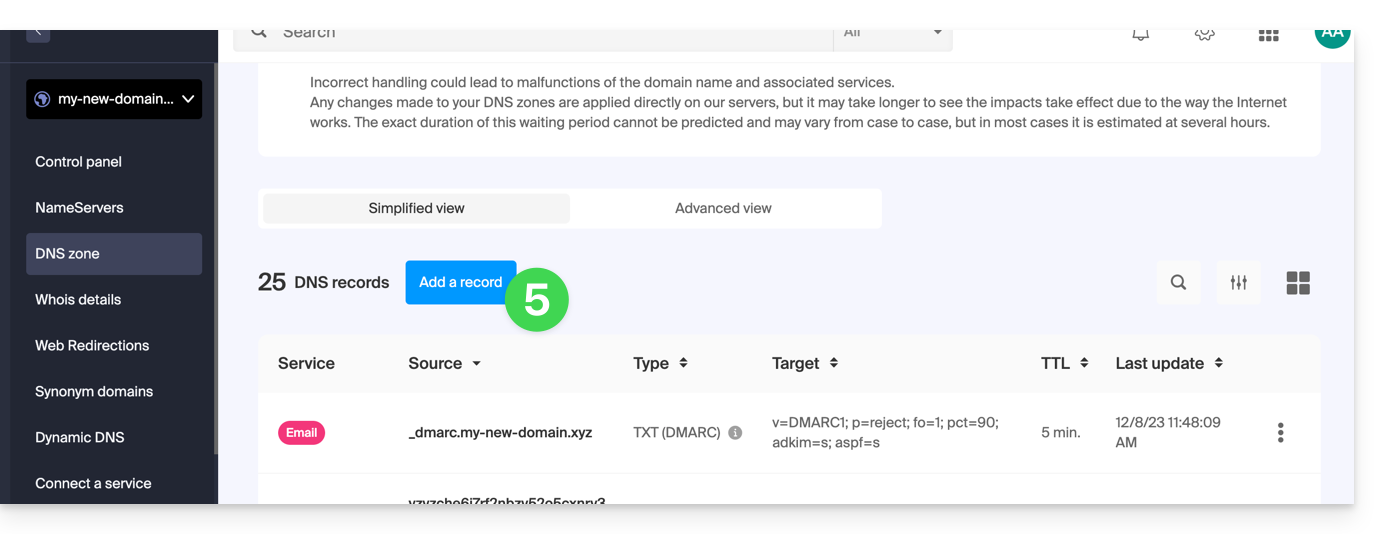
- Klicken Sie auf die Schaltfläche, um einen Eintrag hinzuzufügen (Sie erhalten einen Fehler, wenn Sie versuchen, einen TXT-Eintrag mit einem SPF-Wert hinzuzufügen, wenn bereits einer im Bereich vorhanden ist):
- Klicken Sie auf die Optionsschaltfläche TXT, um einen Eintrag hinzuzufügen.
- Klicken Sie auf die Schaltfläche Weiter:
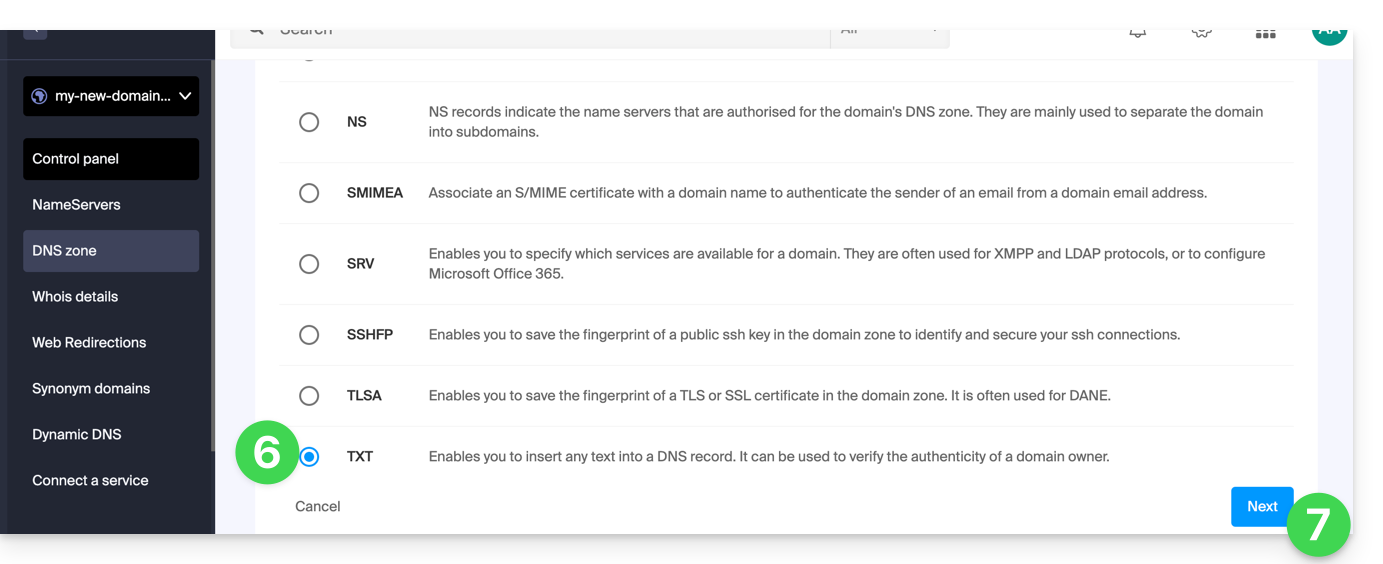
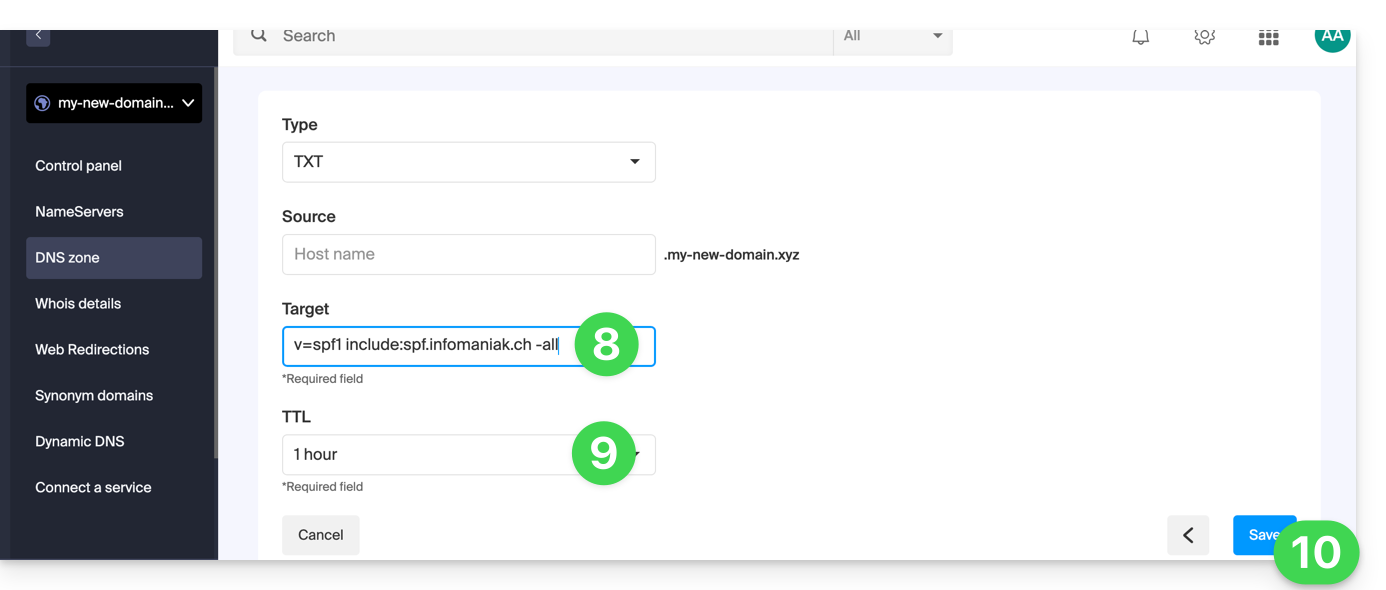
- Geben Sie den für Ihren DNS-Bereich erforderlichen SPF-Wert ein.
- Lassen Sie den Standardwert für TTL.
- Klicken Sie auf die Schaltfläche Speichern:
Mehrere SPF hinzufügen
Wenn Sie neben Infomaniak andere Mail-Anbieter verwenden, müssen Sie deren SPF erhalten und ihn dann mit dem von Infomaniak gemäß einer bestimmten Syntax zusammenführen.
Das Vorhandensein von mehreren separaten SPF-Einträgen verursacht Fehler. Es ist unbedingt erforderlich, mehrere SPF in einem einzigen TXT zu gruppieren!
Beispiel für 3 zu fusionierende SPF:
- Der von Infomaniak:
v=spf1 include:spf.infomaniak.ch -all - Die von 2 sekundären Anbietern:
v=spf1 include:the-second-domain.xyz ?allv=spf1 include:the-other-domain.xyz ~all
... der endgültige SPF, der in Ihren DNS-Bereich eingefügt werden muss, muss die folgende Form haben:
v=spf1 include:spf.infomaniak.ch include:the-second-domain.xyz include:the-other-domain.xyz -allLöschen Sie alle anderen SPF-Einträge aus dem DNS-Bereich Ihrer Domäne! Jede DNS-Änderung/Modifikation kann bis zu 48 Stunden dauern, um sich zu verbreiten.
Grenzen der Anzahl der SPF
Mehrere SPF sind auf maximal 10 Einbindungen begrenzt.
Der SPF von Infomaniak enthält in der Regel bereits 4 Einbindungen:
include:relay.mail.infomaniak.chinclude:app.mail.infomaniak.chinclude:newsletter.infomaniak.cominclude:amazonses.com
Überprüfen Sie die SPF-Einträge
Das Tool zur Globalen Sicherheit im Infomaniak Manager ermöglicht Ihnen eine erleichterte Überprüfung und Korrektur Ihrer potenziellen problematischen Einträge.
Im Falle eines Problems wird empfohlen, Ihren Domainnamen auf MxToolbox zu analysieren, um zu überprüfen, ob Ihr SPF Syntaxfehler, zu viele Einbindungen oder andere Ursachen aufweist, die zu einem Fehler führen könnten: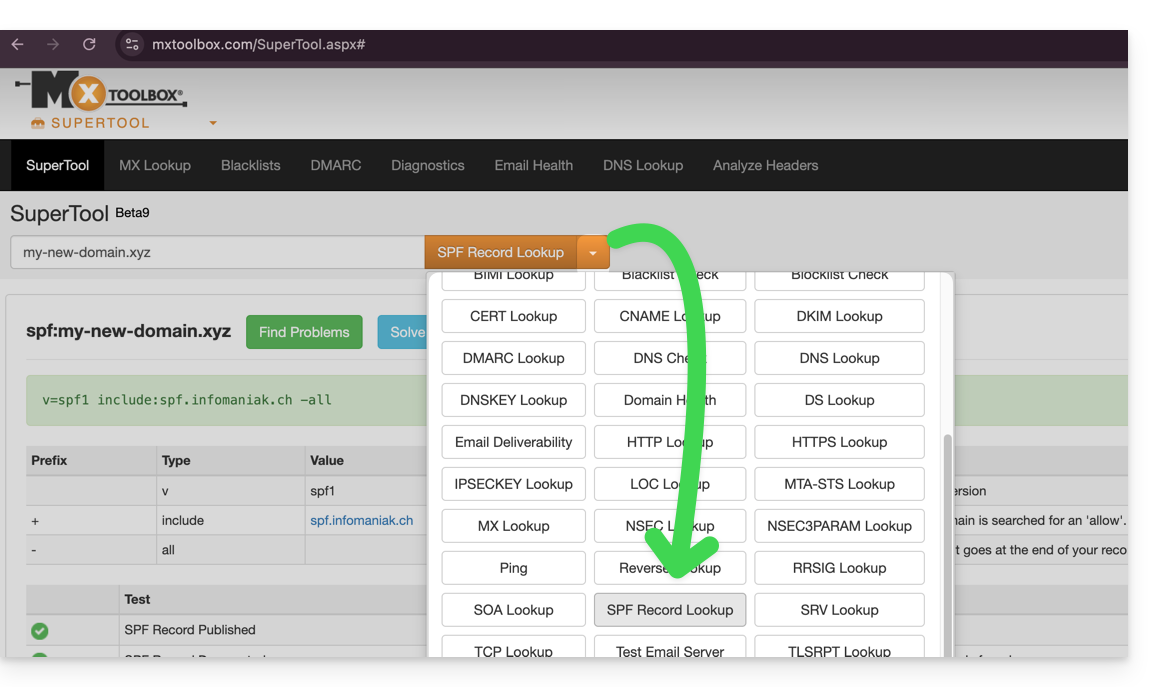
… oder direkt unter der Adresse https://mxtoolbox.com/spf.aspx.
Link zu dieser FAQ:
War diese FAQ nützlich?
Diese Anleitung erklärt, warum bestimmte Anhänge, die von Microsoft Outlook gesendet werden, in Ihrem bei Infomaniak gehosteten E-Mail-Konto im Format winmail.dat ankommen, und wie das Problem dauerhaft auf der Seite des Absenders (wo es entsteht) gelöst werden kann.
Vorwort
winmail.datist der Container, der von Outlook/Exchange verwendet wird, wenn eine Nachricht im RTF/TNEF-Format gesendet wird.- Er kapselt die Formatierung und die Anhänge.
- Viele Nicht-Microsoft-E-Mail-Clients können TNEF nicht interpretieren:
- die Formatierung geht verloren und die Anhänge werden zu einer einzigen Datei
winmail.dat.
- die Formatierung geht verloren und die Anhänge werden zu einer einzigen Datei
Wichtig: Die Erzeugung einer winmail.dat hängt nicht von Infomaniak ab; das Problem entsteht beim Absender (Outlook/Exchange) und muss auf dessen Gerät oder vom Microsoft 365-Administrator behoben werden.
Problem lösen (Maßnahmen, die der Absender ergreifen muss)
Am effektivsten ist es, die Outlook-Konfiguration beim Absender zu ändern.
RTF/TNEF deaktivieren und die Nachricht in HTML oder als reinen Text senden
- Outlook “klassisch” für Windows (Microsoft 365/2021/2019, Win32-Anwendung)
Menü:Datei > Optionen > E-Mail
Erstellen:Nachrichten im Format:HTML (oder Reiner Text) auswählen.
Nachrichtenformat: beiBeim Senden von Nachrichten im Format Rich-Text an Internet-EmpfängerIn HTML umwandeln (oder In reinen Text umwandeln) auswählen.
Einzelfall (eine einzige E-Mail): im Nachrichtenfenster, RegisterkarteTextformat> HTML auswählen.
- New Outlook für Windows (Anwendung basierend auf Outlook im Web)
Menü:Einstellungen (Zahnrad) > E-Mail > Erstellen und Antworten
Nachrichtenformat:Nachrichten im Format:HTML (oder Reiner Text) auswählen.
Dieser Client bietet keine RTF-Option; das Senden in HTML/Text verhindertwinmail.dat.
- Outlook im Web (Exchange Online/Outlook.com)
Menü:Einstellungen > E-Mail > Erstellen und Antworten > Nachrichtenformat> HTML (oder Reiner Text) auswählen.
- Outlook für Mac
Menü:Outlook > Einstellungen > Erstellen> Nachrichten standardmäßig im HTML-Format erstellen aktivieren/deaktivieren.
Für eine einzelne Nachricht: im Erstellungsfenster, Registerkarte Optionen > HTML oder Reiner Text umschalten.
Hinweise: Wenn der Absender Dateien angehängt hat, sind diese bei allen Empfängern lesbar, sobald die Nachricht im HTML/Text-Format verschickt wird. Das Zippen der Anhänge (.zip) verhindert nicht, dass Outlook die Nachricht kapselt, wenn RTF/TNEF noch aktiv ist.
RTF für bestimmte Empfänger (z.B. Sie) deaktivieren
- Outlook “klassisch” Windows: Öffnen Sie die Kontaktkarte > Doppelklicken Sie auf die E-Mail-Adresse > Outlook-Eigenschaften > Internetformat: Nur im Textformat senden (oder Outlook entscheiden lassen, wenn der Admin die Umwandlung bereits erzwingt) auswählen.
- Autovervollständigung leeren (sie kann RTF für einen Empfänger “merken”):
Datei > Optionen > E-Mail > Nachrichten senden > Liste der automatischen Vervollständigung leeren, dann die Adresse beim nächsten Senden manuell erneut eingeben.
- Microsoft 365-Administratoren (beim Absender): im Exchange Admin Center:
Mail-Flow > Remotedomains > Default> Rich-Text-Format: Nie auswählen. In PowerShell:Set-RemoteDomain Default -TNEFEnabled $false.
Falls nichts hilft: Verwenden Sie einen anderen Client zum Senden (z.B. Thunderbird), oder stellen Sie sicher, dass Kalender-Einladungen im iCalendar-Format gesendet werden (Datei > Optionen > Kalender > iCalendar-Format für externe Empfänger verwenden aktivieren).
Wenn Sie den Absender nicht erneut kontaktieren möchten
Sie können den Inhalt von winmail.dat mit TNEF-Decodierungstools extrahieren (online oder Desktop-Anwendungen). Suchen Sie nach „winmail.dat öffnen“ und wählen Sie ein renommiertes Tool für Ihr System (Windows, macOS, Linux). Dies stellt normalerweise die Anhänge wieder her, ist aber keine dauerhafte Lösung. Darüber hinaus ist die Vertraulichkeit und Sicherheit bei diesen Vorgängen in keinem Fall garantiert.
Link zu dieser FAQ:
War diese FAQ nützlich?
Dieser Leitfaden befasst sich mit IP-Adressen, die Websites/Hostings/Servern zugewiesen werden, dynamische oder statische, geteilte oder dedizierte IP-Adressen.
- IP-Adressen, die von Ihrem Internetdienstanbieter (ISP) bei der Einrichtung einer Internetverbindung zu Ihrem Infomaniak-Produkt zugewiesen werden.
- IP-Adressen, die von Ihrem Internetdienstanbieter (ISP) bei der Einrichtung einer Internetverbindung zu Ihrem Infomaniak-Produkt zugewiesen werden.
Vorwort
- Eine dedizierte oder statische IP-Adresse für eine Website ist eine permanente IP-Adresse, die ihr speziell zugewiesen wird.
- Im Gegensatz zu einer geteilten IP-Adresse, die von mehreren Websites verwendet wird, garantiert eine dedizierte IP-Adresse, dass nur diese Plattform mit dieser Adresse verbunden ist.
- Dedizierte IP-Adressen für Websites werden häufig in Fällen verwendet, in denen Stabilität, Anpassung und Sicherheit wichtig sind, wie z.B. bei der Server-Hosting, der Firewall-Konfiguration oder der Aktivierung von SSL-Zertifikaten (auch wenn es möglich ist, ein SSL-Zertifikat ohne dedizierte IP-Adresse zu installieren).
- Hier sind die Hauptvorteile:
- Die Konfiguration eines PTR-Eintrags oder Reverse DNS auf dedizierten IP-Adressen ist nützlich, insbesondere für die Installation eines Mailservers, da einige E-Mail-Anbieter die PTR-Aufzeichnung überprüfen, bevor sie E-Mails von einem Server akzeptieren.
- Bessere Stabilität der Verbindung.
- Reduzierung des Risikos eines schlechten Rufs, der mit Websites verbunden ist, die dieselbe IP-Adresse teilen.
- Einfache Konfiguration bestimmter technischer Aspekte.
- Eine dedizierte IP-Adresse kann die Suchmaschinenoptimierung einer Website verbessern (obwohl es unter SEO-Experten unterschiedliche Meinungen gibt).
- Achtung: Infomaniak ermöglicht keinen Zugriff auf Websites über HTTP(S) über IP-Adressen (dediziert) auf verwalteten Servern; Sie müssen einen Domainnamen verwenden, der auf die IP-Adresse zeigt (oder die Vorschau-URL verwenden).
Eine dedizierte IP-Adresse zur Website hinzufügen
Um eine dedizierte IP-Adresse zu Ihrer Website hinzuzufügen, lesen Sie diesen Leitfaden.
Wenn Sie Probleme haben, falls Sie den Webverkehr zu einem bestimmten Port leiten, lesen Sie diesen anderen Leitfaden.
IP-Adresse gesperrt (Internetverbindung)
Wenn Sie nicht mehr auf...
- ... alle Ihre E-Mail-Adressen zugreifen können, die Sie bei Infomaniak besitzen (die normalerweise gut funktionieren) und dies mit einer E-Mail-Software/Client von einem einzigen und demselben Internetnetzwerk (d.h. von derselben IP-Adresse, die Ihnen von Ihrem ISP bereitgestellt wird)...
oder wenn Sie leider diesen Vorgang durchgeführt haben:
- wiederholte fehlgeschlagene Verbindungsversuche per FTP, SSH oder an Zugangspunkten wie dem WordPress-Login...
- Anfragen, die zu vielen Fehlern wie Massen-403-Fehlern führen...
... kann Ihr Zugriff auf die Infomaniak-Server aufgrund des Verbots der IP-Adresse (banip / ipban) Ihrer Internetverbindung gesperrt werden.
Um die Situation zu entsperren, kontaktieren Sie den Infomaniak-Support per E-Mail und geben Sie die betroffene Domain und vor allem Ihre betroffene öffentliche IP-Adresse an.
Freischaltung endgültig (IP auf Whitelist)
Mit einem Cloud-Server, können Sie zusätzlich die betreffende IP-Adresse dauerhaft freischalten, damit die Sperrung nie wieder auftritt, unabhängig von der Situation. Dazu müssen Sie:
- Eine dedizierte IP haben, die mit Ihrem Cloud-Server verbunden ist.
- Bewusst sein, dass Infomaniak keine potenziellen Angriffe von dieser IP mehr blockieren wird; Angriffe oder bösartige Zugriffsversuche von dieser Adresse werden nicht mehr automatisch durch die Sicherheitsysteme blockiert.
- Per E-Mail und von einer Kontaktadresse bestätigen, die mit dem Konto (Eigentümer oder Administrator) verbunden ist, dass Sie die volle Verantwortung in Bezug auf Angriffe von dieser IP verstehen und akzeptieren.
Link zu dieser FAQ:
War diese FAQ nützlich?
Dieser Leitfaden hilft Ihnen, die meisten E-Mail-Fehler zu identifizieren und zu beheben, die nach dem Senden einer E-Mail an einen Empfänger auftreten. Besuchen Sie diesen anderen Leitfaden, wenn Sie Informationen zu Fehlern suchen, die bei der Konfiguration einer E-Mail-Adresse in einer Software/E-Mail-Client auftreten.
Vorwort
- Im Allgemeinen folgt eine Fehlermeldung im E-Mail-Bereich auf…
- … eine falsche Konfiguration des Domainnamens, der mit Ihrer E-Mail verwendet wird,
- … ein Problem beim (E-Mail-Anbieter des) Empfängers.
- In jedem Fall wird ein Zustellungsfehlbericht (Mailer Daemon oder Mail Delivery Subsystem) mit der Erklärung an den Absender gesendet.
E-Mail-Fehler suchen und identifizieren
Wenn Ihre Nachricht nicht beim Empfänger ankommt, wird ein erster Fehlbericht (Temporary Delivery Failure Report) gesendet und es wird angegeben, dass der Server versuchen wird, Ihre Nachricht mehrmals erneut zu senden.
Ein endgültiger Zustellungsfehlbericht (Final Delivery Failure Report oder Undeliverable Mail), der vom Server des Empfängers ausgegeben wird, wird an den Absender gesendet (über eine Weiterleitung durch den Infomaniak-Mail-Server, daher die Erwähnung von Infomaniak zu Beginn der meisten Fehlermeldungen, die Sie erhalten können), um ihn darüber zu informieren, dass die E-Mail auch nach mehreren Versuchen nicht zugestellt werden konnte.
Die Benachrichtigung enthält immer den Grund für das Scheitern. Beispiel unten:
This is the mail system at host smtp-1-1234.mail.infomaniak.ch.
I'm sorry to have to inform you that your message could not be delivered to one or more recipients. It's attached below.
For further assistance, please send mail to postmaster.
If you do so, please include this problem report. You can delete your own text from the attached returned message.
The mail system anna.a@abc.xyz: host mxbw-abc-xyz.abc-ab12.abc.ch[123.456.789.00] said: 550 5.1.1
anna.a@abc.xyz recipient rejected, account administratively disabled (in reply to RCPT TO command)
Hier ist die Adresse Ihres Empfängers offensichtlich von seinem E-Mail-Anbieter gesperrt (account administratively disabled).
Manchmal muss man den Grund für die empfangene Fehlermeldung unter den Anhängen suchen (oft eine einfache Textdatei). Beispiel:
Reporting-MTA: dns; mxbw.abc.ch [123.456.789.00]
Received-From-MTA: dns; smtp-1-1234.mail.infomaniak.ch [12.345.678.99]
Arrival-Date: Tue, 01 Aug 2023 15:49:22 +0200
Final-recipient: rfc822; anna.a@abc.xyz
Diagnostic-Code: smtp; 552 RCPT TO:anna.a@abc.xyz Mailbox disk quota exceeded
Last-attempt-Date: Tue, 01 Aug 2023 15:49:22 +0200Hier scheint das Postfach Ihres externen Empfängers bei Infomaniak voll zu sein (Mailbox disk quota exceeded).
Häufigste Fälle
SPF-Fehler
Die SPF-Einträge (Sender Policy Framework) sind nicht korrekt konfiguriert:
Subject: Delivery Status Notification (Failure)
From: Mail Delivery System mailer-daemon@domain.xyz
To: Anna.A anna.a@abc.xyz
This is an automatically generated Delivery Status Notification.
Delivery to the following recipient failed due to SPF failure:
anna.a@abc.xyz
Technical details of SPF failure:
The sender's domain domain.xyz does not have a valid SPF record. Please contact your email administrator to correct the SPF configuration.Lösung: Überprüfen Sie die Konfiguration Ihres Domainnamens und insbesondere die SPF-Einträge, wenn Ihre Website bei Wix oder einem anderen Anbieter gehostet wird.
Benutzer unbekannt
Die im Nachricht angegebenen E-Mail-Adresse ist ungültig oder existiert nicht:
Subject: Delivery Status Notification (Failure)
From: Mail Delivery System mailer-daemon@domain.xyz
To: Anna.A anna.a@abc.xyz
This is an automatically generated Delivery Status Notification.
Delivery to the following recipient failed permanently:
anna.a@abc.xyz
Technical details of permanent failure:
The email address does not exist. Please check the recipient's email address and try again.Lösung: Überprüfen Sie die E-Mail-Adresse des Empfängers sorgfältig und korrigieren Sie sie gegebenenfalls; stellen Sie sicher, dass Sie eine gültige E-Mail-Adresse für den Empfänger verwenden.
Vorübergehender Fehler
Le serveur de messagerie du destinataire rencontre des problèmes temporaires ou est indisponible.Lösung: Warten Sie eine Weile und versuchen Sie dann, die Nachricht erneut zu senden. Wenn das Problem weiterhin besteht, wenden Sie sich an den technischen Support des Empfängers, um Hilfe zu erhalten.
Durch SPAM-Filter blockiert (oder Inhalt abgelehnt)
Der Mailserver des Empfängers hat die Nachricht aufgrund von Anti-Spam-Filterregeln blockiert:
Subject: Delivery Status Notification (Failure)
From: Mail Delivery System mailer-daemon@domain.xyz
To: Anna.A anna.a@domain.xyz
This is an automatically generated Delivery Status Notification.
Delivery to the following recipient failed due to the message being rejected as spam:
anna.a@domain.xyz
Technical details of delivery failure:
The content of the message triggered the spam filters of the recipient's email server. Please review the message content and try again.Lösung: Überprüfen Sie, ob Ihre Nachricht Elemente enthält, die als Spam betrachtet werden könnten (Schlüsselwörter, verdächtige Links usw.). Kontaktieren Sie den Empfänger, um zu überprüfen, ob die Nachricht im Spam-Ordner gefiltert wurde.
Sehen Sie sich diesen anderen Leitfaden zum Thema ausgehender Spam und diesen anderen Leitfaden zum Thema eingehender Spam an.
Schlechter Ruf
Der Mailserver des Empfängers hat die Nachricht aufgrund von Anti-Spam-Filterregeln blockiert:
gmail-smtp-in.l.google.com said: 550-5.7.1
Our system has detected that this message is likely suspicious due to the very low reputation of the sending domain.
To best protect our users from spam, the message has been blocked.
Please visit https://support.google.com/mail/answer/188131 for more information.Lösung: Überprüfen Sie den Ruf der Domain und ermitteln Sie, ob eine Ihrer E-Mail-Adressen kürzlich möglicherweise missbraucht wurde, z. B. für schädliche Zwecke.
Domain nicht gefunden (oder DNS-Fehler)
Le nom de domaine du destinataire n'a pas pu être résolu ou n'existe pas.Lösung: Überprüfen Sie die Rechtschreibung der Domain des Empfängers und korrigieren Sie sie gegebenenfalls; stellen Sie sicher, dass der Domainname und die DNS gültig und aktiv sind.
Postfach voll
La boîte de réception du destinataire est pleine, empêchant la réception de nouveaux messages.Lösung: Informieren Sie den Empfänger über die Situation und bitten Sie ihn, Speicherplatz freizugeben, indem er E-Mails löscht oder Elemente archiviert.
Das kann mit von Infomaniak verwalteten E-Mail-Adressen nicht passieren, da diese keine Speichergrößenbegrenzung haben.
Ein Teil ihres Netzwerks befindet sich auf unserer Sperrliste
Wenn die Fehlermeldung (die in der Regel nach einem Versand erhalten wird, der von einem Online-Tool durchgeführt wurde, das auf dem Server platziert ist, auf dem sich Ihre Website befindet, z. B. eine Bestätigung einer Bestellung von Prestashop oder einem anderen Online-Shop, den Sie verwalten) Folgendes enthält:
host hotmail-com.olc.protection.outlook.com[104.47.30.97] said: 550 5.7.1
Unfortunately, messages from [89.123.456.789] weren't sent. Please contact your Internet service provider since part of their network is on our block list.Lösung: Ändern Sie die Methode zum Senden von E-Mails. Der Versand ist nicht authentifiziert und erfolgt vom Server mit einer bestimmten IP-Adresse, die anscheinend aus irgendeinem Grund beim Empfänger gesperrt ist (Infomaniak greift nicht ein, um eine Freigabe zu beantragen). Sie müssen daher das Online-Tool so konfigurieren, dass es authentifizierte Versände durchführt.
Weniger häufige Fehler
Aufgeschoben - Verzögert
Die Fehlermeldung Aufgeschoben - Verzögert - Warnung: Nachricht nach 4 Stunden immer noch nicht zugestellt, wird weiter versuchen, bis die Nachricht 3 Tage alt ist bedeutet, dass der Infomaniak-Mailserver versucht hat, sich mit dem Mailserver Ihres Kontakts zu verbinden, um die Nachricht zu senden, dies jedoch aus einem unbestimmten Grund nicht geschafft hat. Diese Fehlermeldung gibt an, dass der Infomaniak-Server weiterhin versuchen wird, Ihre Nachricht während des in der Fehlermeldung angegebenen Zeitraums zu senden. Wenn die Nachricht nach Ablauf dieser Frist immer noch nicht zugestellt wurde, erhalten Sie eine letzte Fehlermeldung, die Ihnen mitteilt, dass Ihre Nachricht nicht zugestellt werden konnte und Ihr Kontakt sie daher nicht erhalten hat.
Greylisting-Verzögerung
Dieser Fehler Greylisting Delay tritt auf, wenn der Mailserver des Empfängers, wie Infomaniak, eine Technik namens "greylisting" verwendet, die eine zeitliche Verzögerung bei dem ersten Versuchs eines unbekannten Absenders einführt. Der Mailer Daemon kann möglicherweise einen Fehlerbericht senden, der angibt, dass die Zustellung aufgrund des Greylistings verzögert wurde. Der Fehler kann auch banned sender erwähnen. Sie sollten es nach einigen Minuten/Stunden erneut versuchen.
Nachricht mit Schadsoftware abgelehnt
Dieser Fehler Malware message rejected tritt auf, wenn die Nachricht einen Anhang, einen Link zu einem Speicherdienst wie Dropbox oder dynamischen Inhalt enthält, einschließlich im "weitergeleiteten" Teil der Nachricht (im Fall einer "Weiterleitung" einer Nachricht zum Beispiel). Sie sollten versuchen, die Nachricht über die Web-App Mail von Infomaniak (Online-Dienst ksuite.infomaniak.com/mail) zu senden, anstatt eine Mail-App zu verwenden, und alle Inhalte entfernen, die diesen Fehler verursachen könnten.
Nachrichtengröße überschritten / Datei zu groß
Diese Fehler Message Size Exceeded / File Too Large treten auf, wenn die Größe der Nachricht (oder der Anhänge) die vom Mailserver des Empfängers zulässige Grenze überschreitet. Der Mailer Daemon wird einen Fehlerbericht zurücksenden, der angibt, dass die Zustellung aufgrund der überschrittenen Nachrichtengröße fehlgeschlagen ist.
Rate Limit überschritten
Dieser Fehler Rate Limit Exceeded tritt auf, wenn der Absender die zulässige Frequenz- oder Volumengrenze des Mailservers des Empfängers überschritten hat. Mailserver können Grenzen festlegen, um Spam oder Systemüberlastung zu verhindern.
Absender verweigert: Auth-Guards fehlgeschlagen
Nehmen Sie sich diesen anderen Leitfaden zur Kenntnis, wenn Sie einen Fehler Sender denied: auth guards failed erhalten.
Die Nachricht enthält ein Unicode-Zeichen in einem nicht zulässigen Header
Dieser Fehler The message contains a unicode character in a disallowed header kann auftreten, wenn Sie ein spezielles Zeichen wie ein Herz ♥ zum Beispiel im Körper der E-Mail, dem Betreff oder insbesondere im Vollständigen Namen eingefügt haben; das Risiko, von den Anbietern abgelehnt zu werden, ist sehr hoch: Sie sollten bei der Verwendung von Zeichen, Symbolen und Schriftarten so einfach wie möglich bleiben.
Link zu dieser FAQ:
War diese FAQ nützlich?
Dieser Leitfaden erklärt, wie…
- … einen Filter für eingehende E-Mails zu aktivieren
- … Werbe-E-Mails automatisch zu sortieren
- … bestimmte betrügerische Nachrichten zu melden
… um unerwünschte oder zu viele Nachrichten auf einer von Infomaniak verwalteten E-Mail-Adresse zu reduzieren.
Lösungen zum Ausschließen, Sortieren, Filtern von eingehenden E-Mails
Automatische Filtermethoden
- Nehmen Sie sich die Zeit, diesen Leitfaden zu lesen, um den Ordner <Spam> zu verwenden, indem Sie den Spam-Filter aktivieren (er kann deaktiviert werden).
- Nehmen Sie sich die Zeit, diesen anderen Leitfaden zu lesen, um die Ordner <Promotions> und <Soziale Netzwerke> (<SocialNetworks>) zu verwenden, indem Sie den Werbe- und sozialen Netzwerk-Filter aktivieren.
Manuelle Methoden
- Nehmen Sie sich die Zeit, diesen Leitfaden zu lesen, um eine eingehende Nachricht zu melden, die nicht als Spam (Werbung / unaufgefordert Kontakt) erkannt wurde.
- Nehmen Sie sich die Zeit, diesen Leitfaden zu lesen, um eine eingehende Nachricht zu melden, die nicht als Phishing (Betrug / täuschende E-Mail) erkannt wurde.
- Nehmen Sie sich die Zeit, diesen Leitfaden zu lesen, um bestimmte E-Mail-Adressen oder sogar ganze Domänen zu blockieren oder zu autorisieren.
- Nehmen Sie sich die Zeit, diesen Leitfaden zu lesen, um Ihre eigenen Sortier- und Klassifizierungsfilter ("Sieve-Sprache") für eingehende E-Mails zu definieren…
- … was Ihnen insbesondere ermöglicht, Nachrichten zu filtern, die an ein vorübergehendes Alias gesendet wurden, das Sie beispielsweise erstellen können, um sich bei neuen Anmeldungen im Internet zu schützen.
Wenn Sie mit einer Welle von Spam oder ungewöhnlichen Nachrichten konfrontiert werden, nehmen Sie sich die Zeit, diesen anderen Leitfaden zu lesen, um einige Überprüfungen durchzuführen.
Wenn Ihre eigenen Versendungen häufig fälschlicherweise als Spam eingestuft werden, nehmen Sie sich die Zeit, diesen anderen Leitfaden zu lesen, um einige Überprüfungen durchzuführen.
Um eine Postfach zu sortieren und zu bereinigen, das von Nachrichten überschwemmt wurde, nehmen Sie sich die Zeit, diesen anderen Leitfaden zu lesen.
Link zu dieser FAQ:
War diese FAQ nützlich?