Wissensdatenbank
1 000 FAQs, 500 Anleitungen und erläuternde Videos. Hier gibt es nur Lösungen!
Kontakte in die Infomaniak Web-App importieren
Dieser Leitfaden erklärt, wie Sie Kontakte in Adressbücher der Infomaniak Web-App Kontakte (Online-Dienst ksuite.infomaniak.com/contacts) importieren.
Vorwort
- Ein Assistent ermöglicht die einfache Importierung von Kontakten aus verschiedenen Quellen, wie Outlook, macOS-Adressbücher, Thunderbird, Gmail usw.
- Der Import kann mit einer Datei im Format
VCARDoderCSVerfolgen. - Die Datei darf weder 50 Mo überschreiten noch mehr als 10000 Zeilen enthalten.
Kontakte importieren
Dafür:
- Hier klicken, um auf den Import der Infomaniak Web-App Kontakte (Online-Dienst ksuite.infomaniak.com/contacts) zuzugreifen:
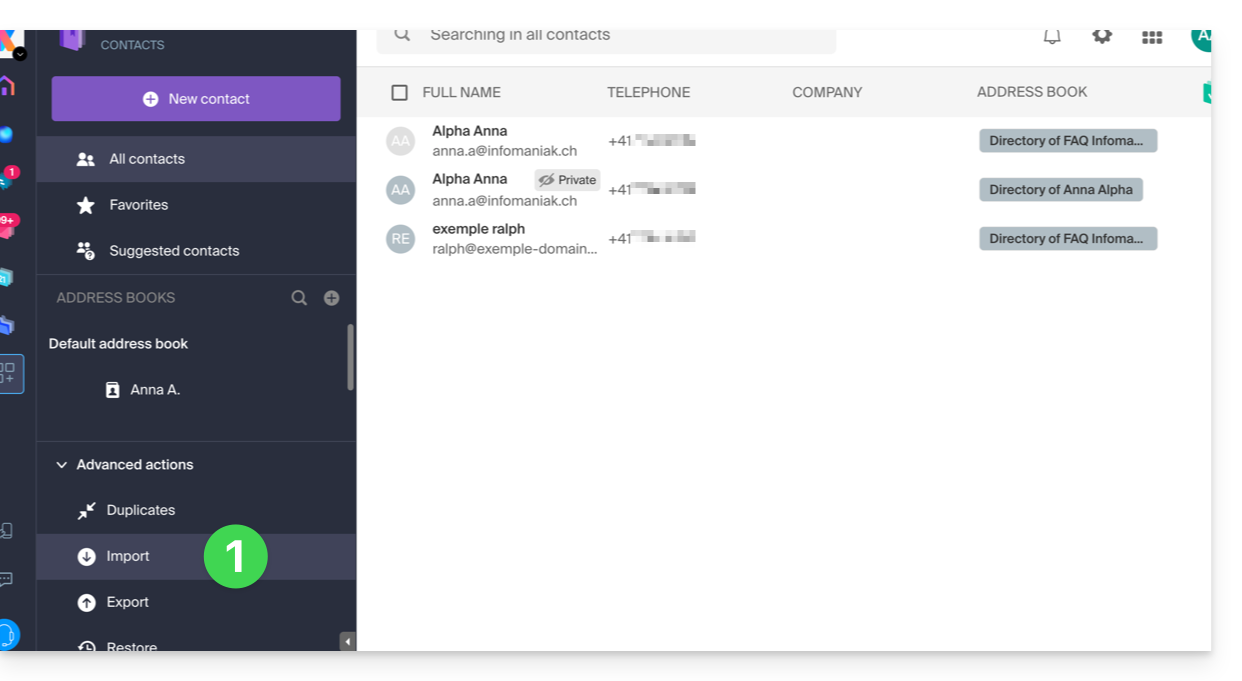
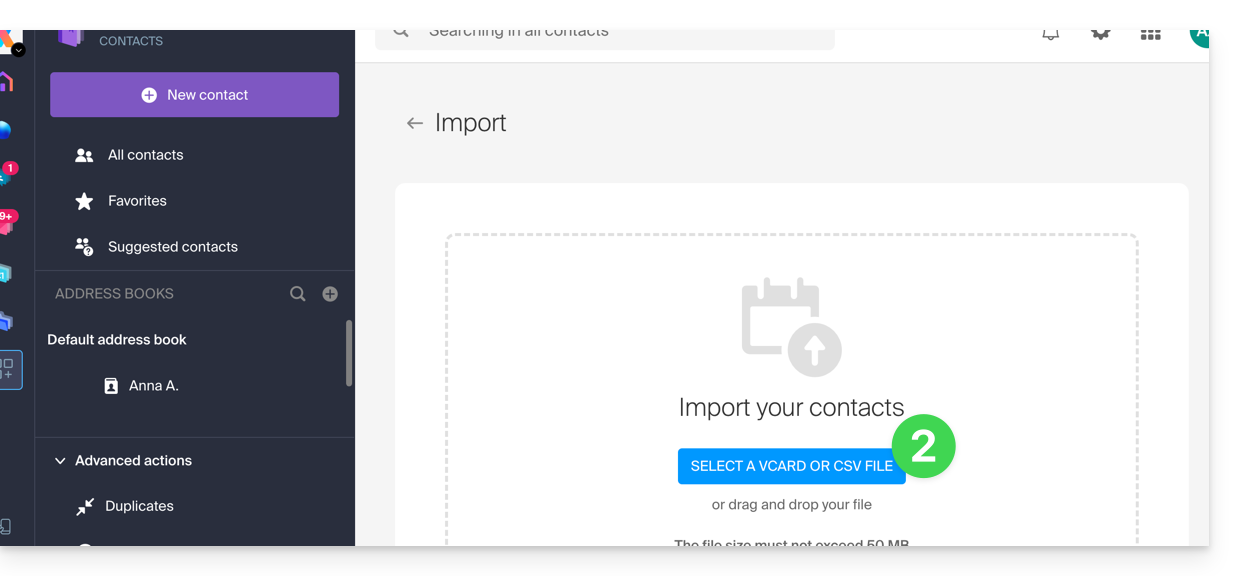
- Klicken Sie auf die blaue Schaltfläche VCARD- oder CSV-Datei auswählen:
Aus einer vCard-Datei (.vcf) importieren
Der Inhalt eines Kontaktexports im vCard-Format sieht so aus:
BEGIN:VCARD
VERSION:3.0
FN:Jean Dupont
N:Dupont;Jean;;;
EMAIL;TYPE=INTERNET:jean.dupont@email.com
TEL;TYPE=CELL:0601020304
ORG:Logistique SAS
END:VCARD
BEGIN:VCARD
VERSION:3.0
FN:Alice Martin
N:Martin;Alice;;;
EMAIL;TYPE=INTERNET:a.martin@web.fr
ORG:Indépendante
END:VCARD
...
Wenn Sie Ihre Datei .vcf im Import-Tool auswählen, folgen diese Schritte:
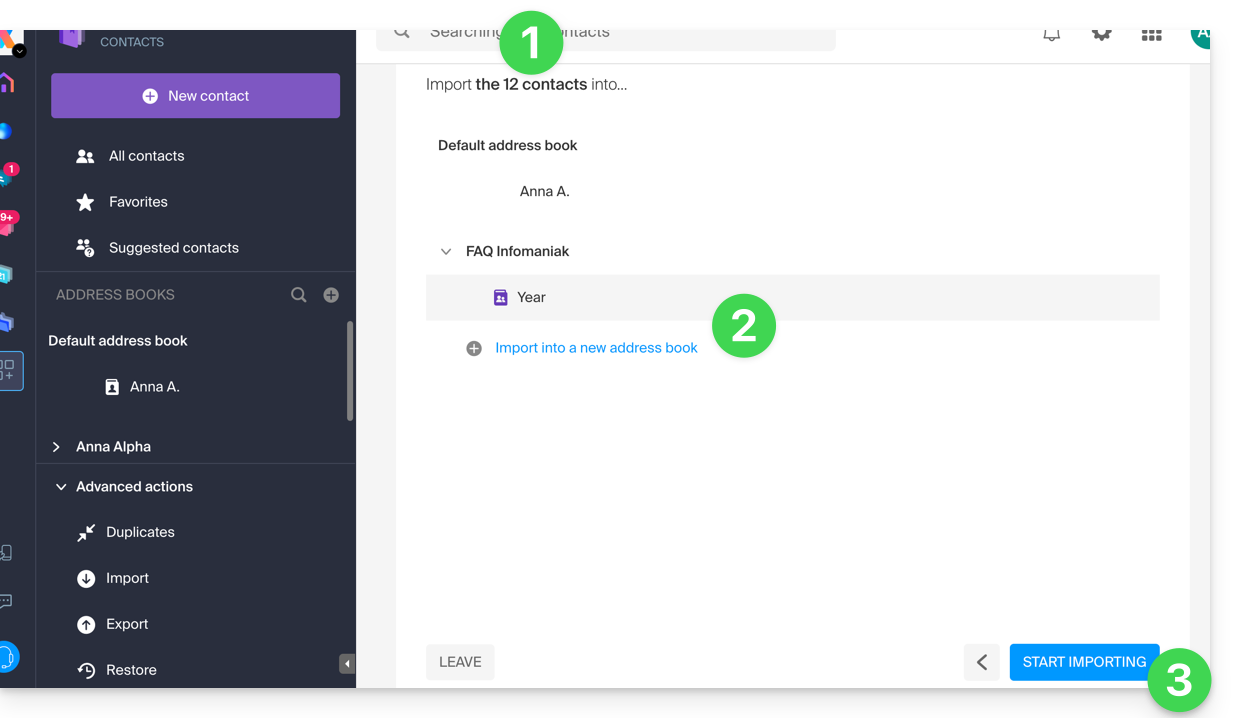
- Der Assistent zeigt die Anzahl der erkannten Kontakte in Ihrer Datei an.
- Wählen Sie das Adressbuch (oder erstellen Sie ein neues) aus, um Ihre Kontakte zu speichern.
- Klicken Sie auf die Schaltfläche, um den Import zu starten:
Aus einer CSV-Datei (.csv) importieren
Der Inhalt eines Kontaktexports im CSV-Format sieht so aus:
Nom,Prénom,Email,Téléphone,Organisation,Note
Dupont,Jean,jean.dupont@email.com,0601020304,Logistique SAS,Client VIP
Martin,Alice,a.martin@web.fr,,Indépendante,
Bernard,Marc,,0788990011,,Ancien collègue
Petit,Sophie,sophie.p@service.com,0140506070,Mairie de Paris,
Gérard,Lucas,lucas.gerard@brico.org,,,Besoin devis mars
Morel,Élise,,0611223344,BioShop,
Fournier,Thomas,t.fournier@tech.io,0655443322,InnoTech,Expert Python
Leroy,Julie,j.leroy@gmail.com,,,
...
Wenn Sie Ihre Datei .csv im Import-Tool auswählen, folgen diese Schritte:
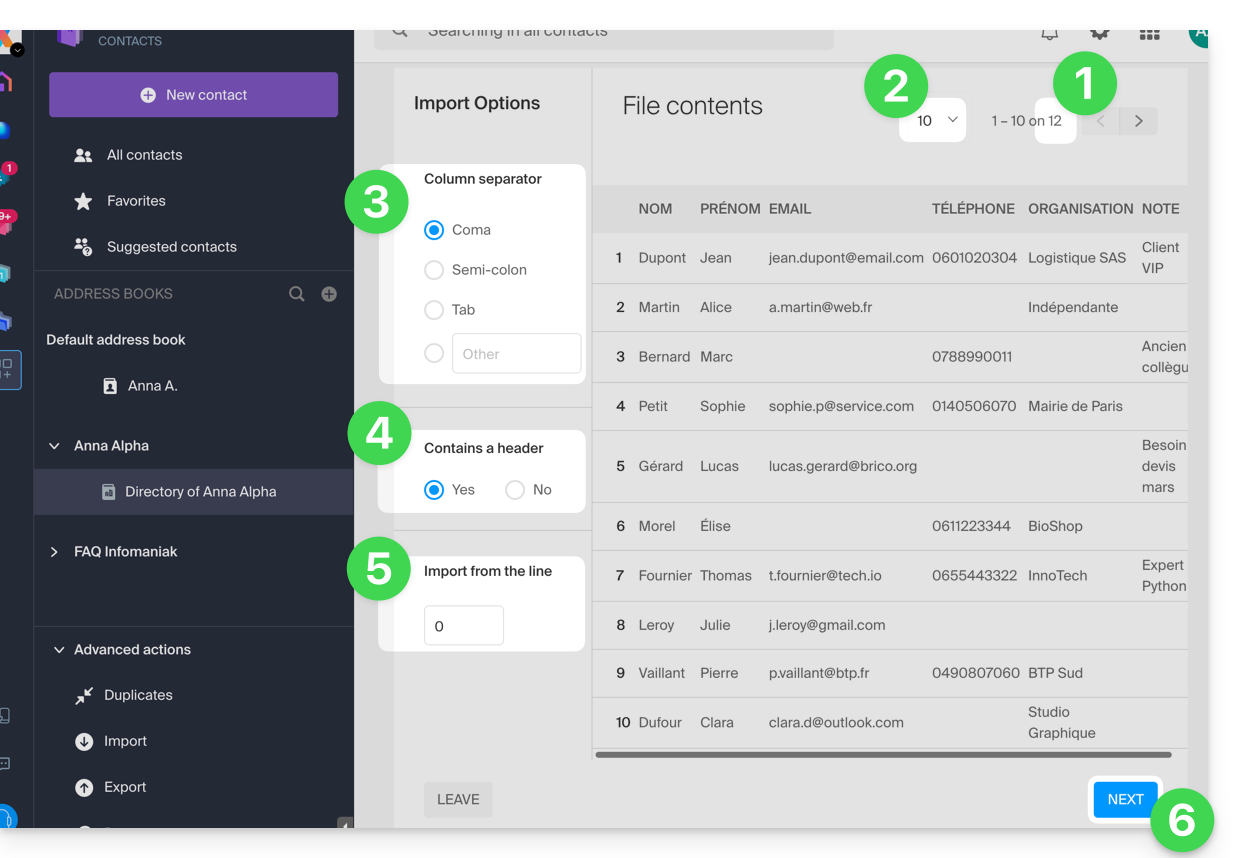
- Der Assistent zeigt die Anzahl der erkannten Kontakte in Ihrer Datei an.
- Sie können die Anzahl der pro Seite angezeigten Kontakte erhöhen, um sie bei Bedarf vollständig vorab anzuzeigen.
- Wählen Sie den Trennzeichen aus, der zum Trennen der Informationen in Ihrer Textdatei verwendet wurde.
- Geben Sie an, ob die Datei eine erste Zeile ohne Kontaktinformationen (nur Spaltenüberschriften) enthält.
- Geben Sie an, ob Sie Kontakte nur ab einer bestimmten Zeile importieren möchten.
- Klicken Sie auf die Schaltfläche, um fortzufahren:
- Weisen Sie die im Datei erkannten Informationen jedem Kontakt mit den in Ihrem Adressbuch verfügbaren Feldern zu:
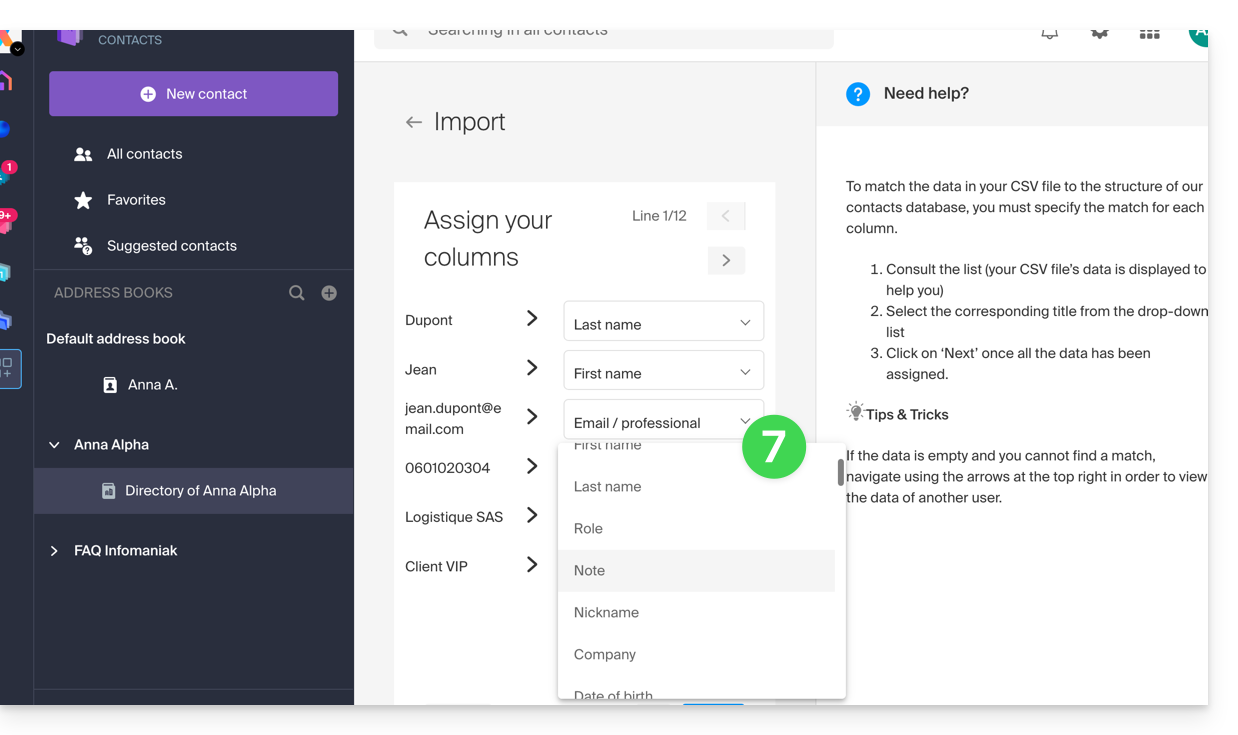
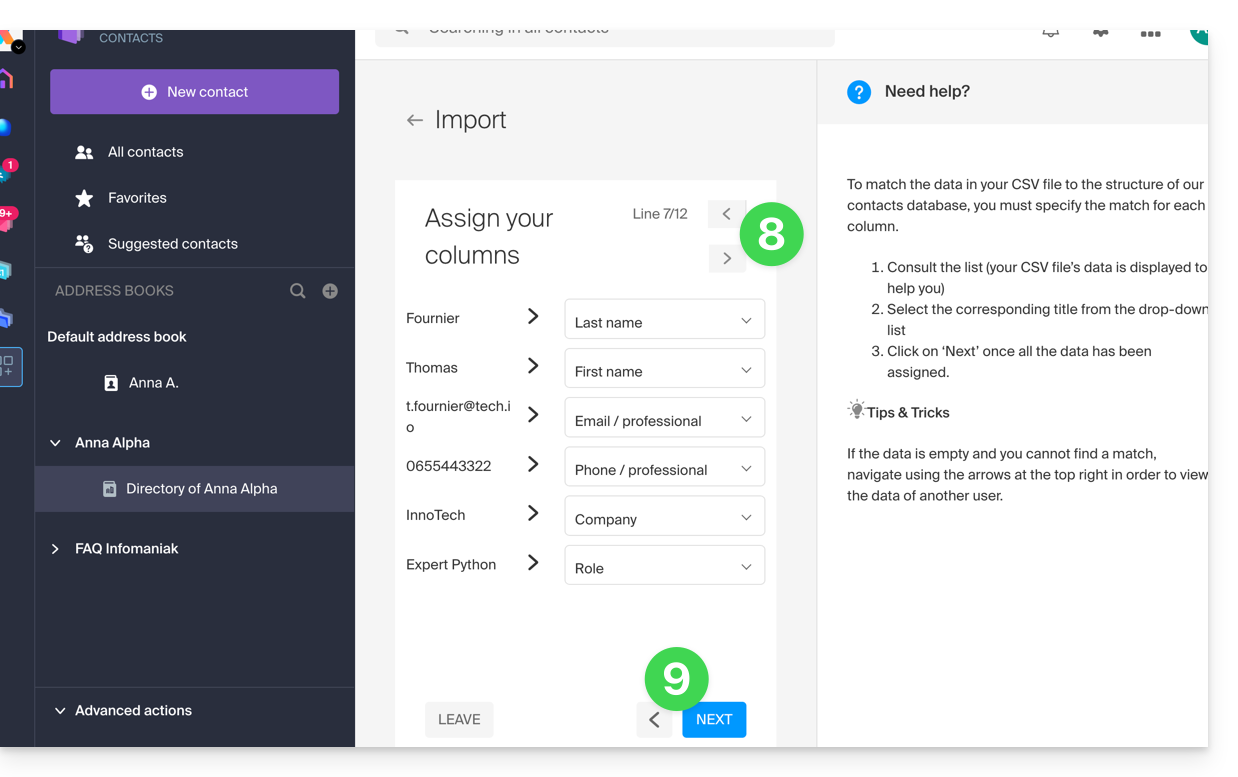
- Blättern Sie durch die zu importierenden Kontakte, um gegebenenfalls weitere Felder zu spezifizieren.
- Gehen Sie zurück, um die Auswirkungen Ihrer Änderungen zu überprüfen, und klicken Sie dann auf die Schaltfläche, um fortzufahren:
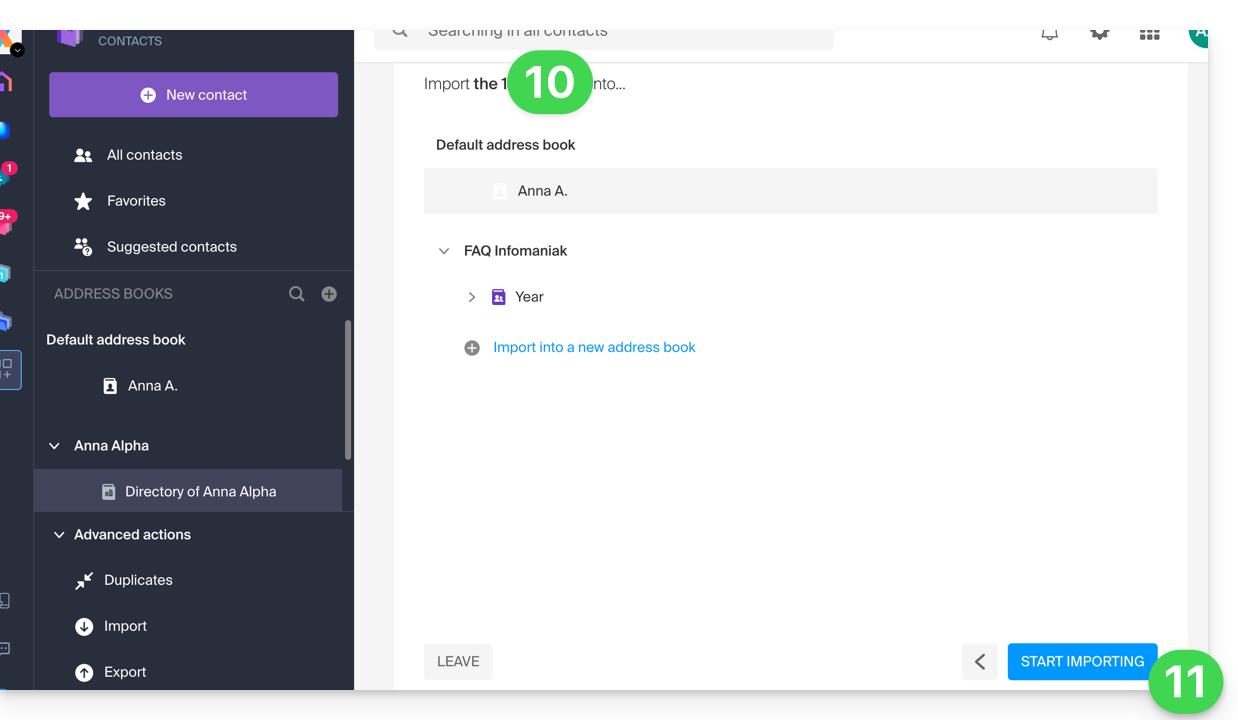
- Wählen Sie das Adressbuch (oder erstellen Sie ein neues) aus, um Ihre Kontakte zu speichern.
- Klicken Sie auf die Schaltfläche, um den Import zu starten:
Importierte Kontakte
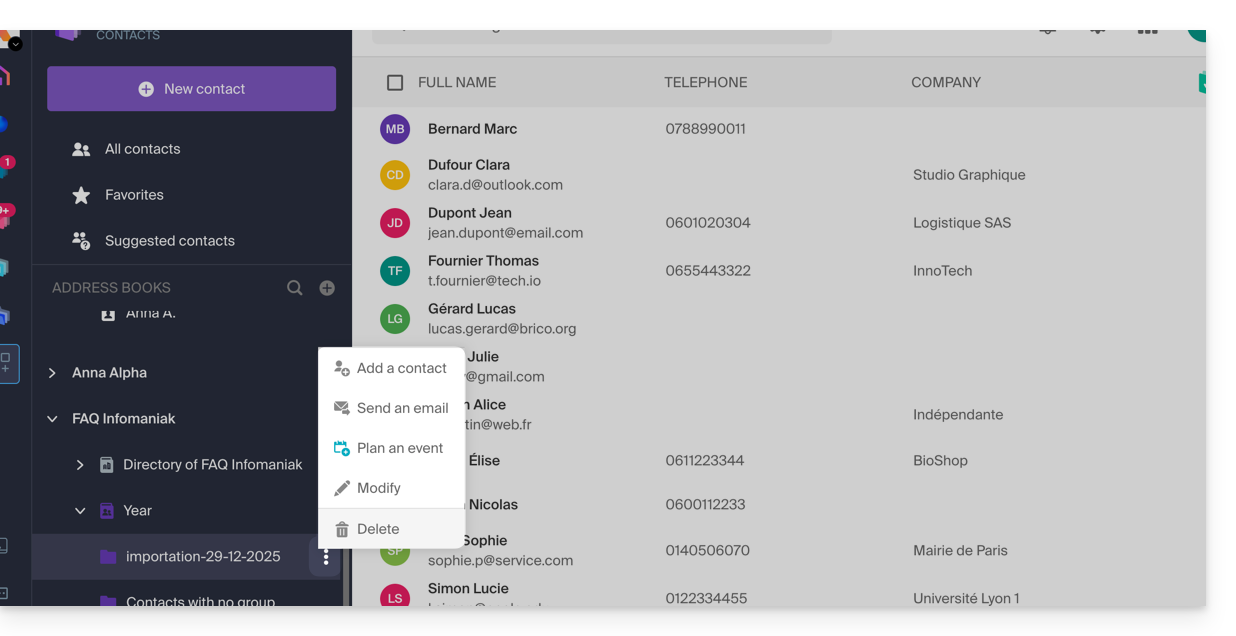
Die Kontakte werden an dem angegebenen Ort in einer Gruppe importiert; Sie können diesen Ordner, der für diesen Zweck erstellt wurde, gegebenenfalls löschen (dies löscht die Kontakte nicht, wenn Sie diese Option beim Löschen des Ordners nicht aktivieren):
- Klicken Sie auf das Aktionsmenü ⋮, das sich rechts neben dem Namen der mit dem Importdatum erstellten Gruppe befindet.
- Klicken Sie auf Löschen:
Im Fehlerfall
- Vervollständigen Sie die Kontaktkarten:
- Ein Kontakt, der nur den Namen und den Vornamen enthält, kann aus Sicherheitsgründen vom System ignoriert werden.
- Stellen Sie sicher, dass mindestens eine zusätzliche Information vorhanden ist (E-Mail-Adresse oder Telefonnummer).
- Überprüfen Sie die Kopfzeile Ihrer Datei (CSV):
- Die Spalten müssen klar benannt sein (z. B. "Nachname", "Vorname", "E-Mail").
- Wenn die Überschriften fehlen oder falsch sind, kann das System die Daten nicht lesen.
- Datenformat:
- Stellen Sie sicher, dass Telefonnummern keine ungewöhnlichen Sonderzeichen enthalten und E-Mail-Adressen korrekt geschrieben sind (Vorhandensein des
@und des Punkts).
- Stellen Sie sicher, dass Telefonnummern keine ungewöhnlichen Sonderzeichen enthalten und E-Mail-Adressen korrekt geschrieben sind (Vorhandensein des
- Dateicodierung:
- Für ein optimales Ergebnis speichern Sie Ihre CSV-Datei im Format UTF-8; dies garantiert, dass Akzente und Sonderzeichen korrekt angezeigt werden.
Wenn Sie sie zuerst aus... exportieren müssen
... Outlook (alte Version)
- Gehen Sie in Ihrem Programm Outlook zu Ihrem Adressbuch.
- Wählen Sie die zu exportierenden Kontakte aus.
- In Actions, click on Transfer as vCard.
- Send the email containing the vCard.
- Retrieve the email in the Infomaniak Web Mail app (online service ksuite.infomaniak.com/mail)
- Click on Add all contacts.
... macOS (or refer to this other guide)
- From your Contacts software, go to File then select Export.
- Choose Export vCard.
- Save your vCard file on your computer.
... Thunderbird (or refer to this other guide)
- From your Thunderbird software, go to Window then select Address Book.
- In Tools select Export.
- In the save options, choose Comma Separated as the format.
- Save your CSV file.
... Gmail (or refer to this other guide)
- From your Gmail space, go to the Contacts section.
- Click on the Export button.
- Select vCard Format.
- Save your vCard file on your computer.
... Office 365 (or refer to this other guide)
- From your Outlook software, go to the Contacts section.
- Klicken Sie auf Verwalten und wählen Sie Exportieren.
- Speichern Sie Ihre CSV-Datei auf Ihrem Computer.
... Yahoo Mail: Informieren Sie sich über diesen anderen Leitfaden
... Proton Mail: Informieren Sie sich über diesen anderen Leitfaden
... Bluewin: Informieren Sie sich über diesen anderen Leitfaden
Link zu dieser FAQ: https://faq.infomaniak.com/1599
War diese FAQ nützlich?