Wissensdatenbank
1 000 FAQs, 500 Anleitungen und erläuternde Videos. Hier gibt es nur Lösungen!
Vielen Dank, dass Sie die Anpassung Ihres Kontos mit Custom Brand gewählt haben!
Vorwort
- Als Option mit jedem Infomaniak-Angebot oder bereits enthalten mit kSuite Enterprise, entdecken Sie dieses Anpassungswerkzeug, um Ihre Webadressen einzigartig zu gestalten, ein Logo oder ein Bilddiashow auf Ihrer Anmeldeseite zu Ihrer Infomaniak-Organisation hinzuzufügen.
- Das Tool Webweiterleitung ist nach der Aktivierung von Custom Brand auf Ihrer Domain nicht mehr verwendbar.
Anleitungen zur Anpassung von Custom Brand
Voraussetzungen
- Besitzen Sie eine Domain bei Infomaniak (übertragen Sie diese gegebenenfalls).
- Die Endung muss unter denen unterstützt werden, die von Custom Brand unterstützt werden.
- Es ist zu beachten, dass dies auch mit einer Subdomain funktioniert.
- Konfigurieren Sie die Domain, um die DNS-Server von Infomaniak zu verwenden.
Als Nächstes, um Custom Brand zu verwenden: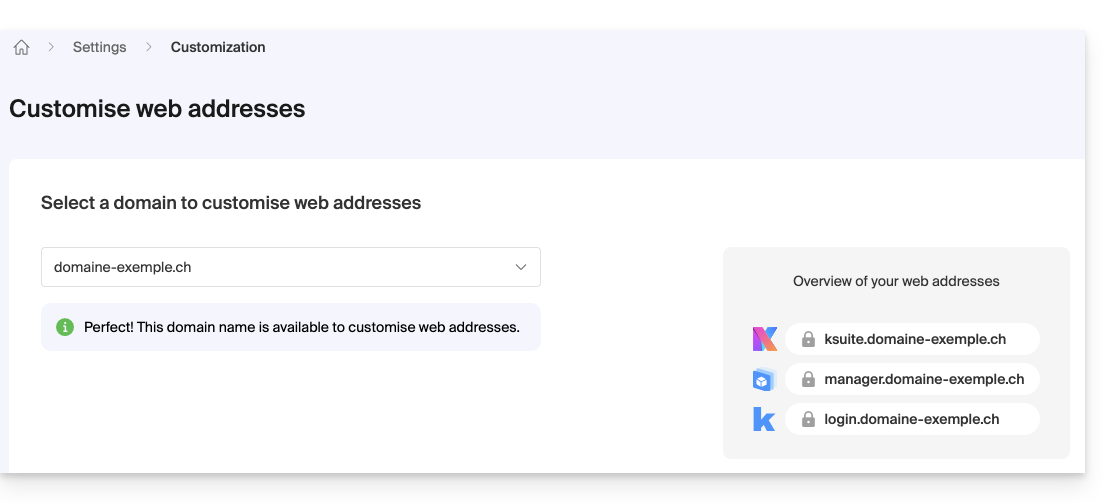
- Mit Custom Brand beginnen: URLs & Oberfläche anpassen
- Ein Problem beheben:
Ihre Webadressen mit Ihrer Domain anpassen
| Zugriff auf … | ohne Custom Brand | mit Custom Brand |
|---|---|---|
| kSuite | ksuite.infomaniak.com | ksuite.domain.xyz |
| Manager | manager.infomaniak.com | manager.domain.xyz |
| E-Mails ( Mail) | mail.infomaniak.com | mail.domain.xyz |
| Kalender / Agenden | calendar.infomaniak.com | calendar.domain.xyz |
| Kontakte | contacts.infomaniak.com | contacts.domain.xyz |
| kDrive | kdrive.infomaniak.com | kdrive.domain.xyz |
| Videokonferenzen kMeet | kmeet.infomaniak.com | kmeet.domain.xyz |
| Euria | euria.infomaniak.com | euria.domain.xyz |
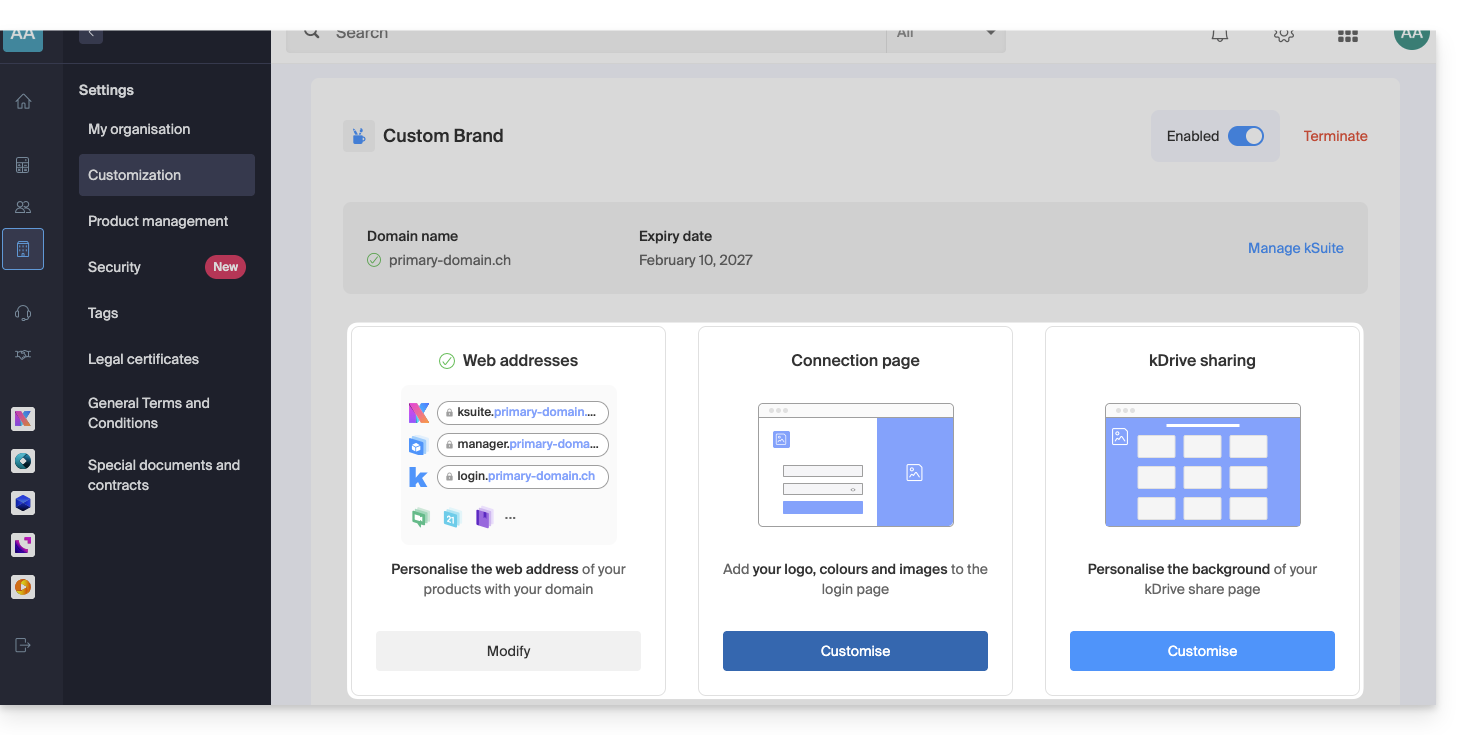
Anpassen der Oberfläche Ihrer Organisation
Die folgenden Schnittstellenoptionen sind über die kSuite-Einstellungen änderbar:
- Hinzufügen Ihres Logos zur Oberfläche Ihrer Organisation.
- Hinzufügen eines Panoramas mit 3 Bildern auf der Anmeldeseite.
- Ändern der Text- und Schaltflächenfarbe auf der Anmeldeseite.
- Anpassen der kDrive-Freigaben (sehen Sie sich diesen anderen Leitfaden an).
Link zu dieser FAQ:
War diese FAQ nützlich?
Dieser Leitfaden zeigt die verschiedenen Arten von Freigaben, die im gemeinsamen Ordner namens „Organisationsordner“ auf kDrive durchgeführt werden können, und erklärt, wie der Zugriff auf den Ordner eingeschränkt werden kann, wenn bestimmte Benutzer nicht auf alles zugreifen sollen, was sich bereits darin befindet. Es ist sehr einfach, eine Freigabe jederzeit zu ändern.
Siehe auch diesen anderen Leitfaden zu den Ordnerfreigaben.
Von einer einfachen Freigabe zu einer kSuite-Einladung wechseln
Stellen Sie sich vor…
- … ein kDrive innerhalb einer kSuite…
- … mit 1 einzigen Benutzer von 2…
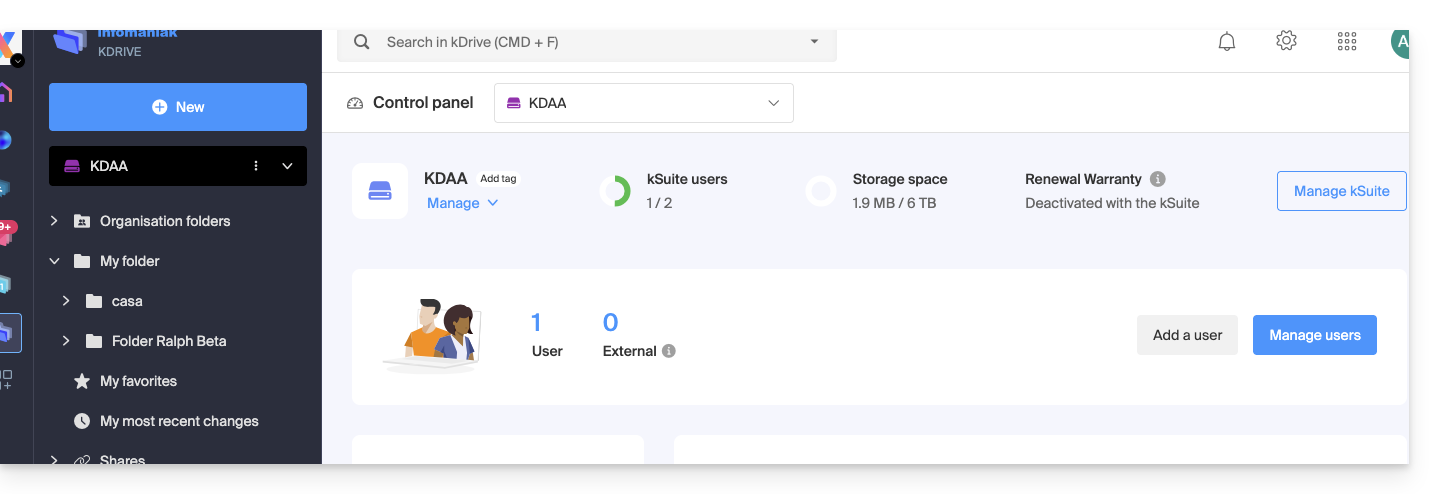
- … Daten in „Organisationsordner“ und in „Mein Ordner“:
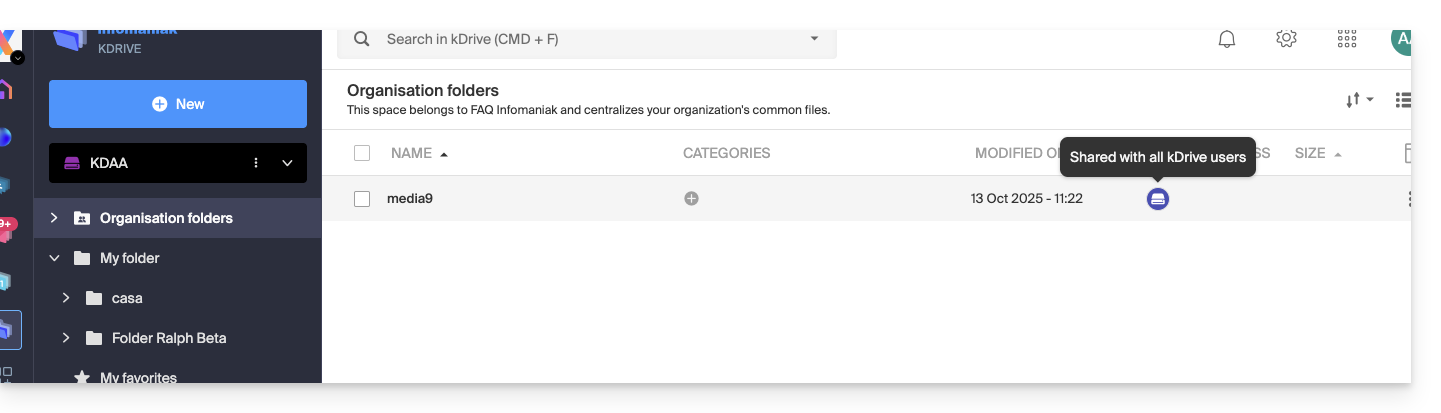
A. Ergebnis einer Freigabe ohne Registrierung des eingeladenen Benutzers
Ein Ordner, der sich in Organisationsordner befindet, wird zunächst mit einem neuen Benutzer geteilt, der diesem kDrive und Infomaniak vollständig extern ist, über einen öffentlichen Freigabelink:
- Machen Sie einen Rechtsklick auf den betreffenden Ordner oder Unterordner.
- Wählen Sie das Element Freigeben:
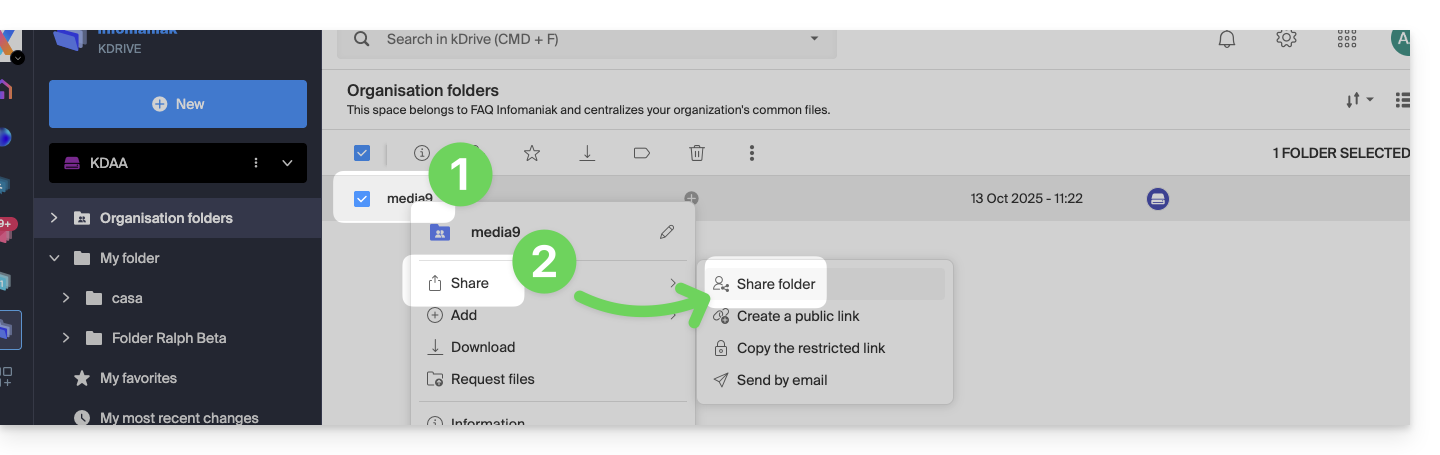
- Dann:
- Bleiben Sie im ersten Reiter.
- Aktivieren Sie den öffentlichen Freigabelink.
- Passen Sie die Sicherheitseinstellungen nach Bedarf an.
- Kopieren Sie den Link, um ihn weiterzuleiten, oder senden Sie ihn direkt aus dem Fenster:
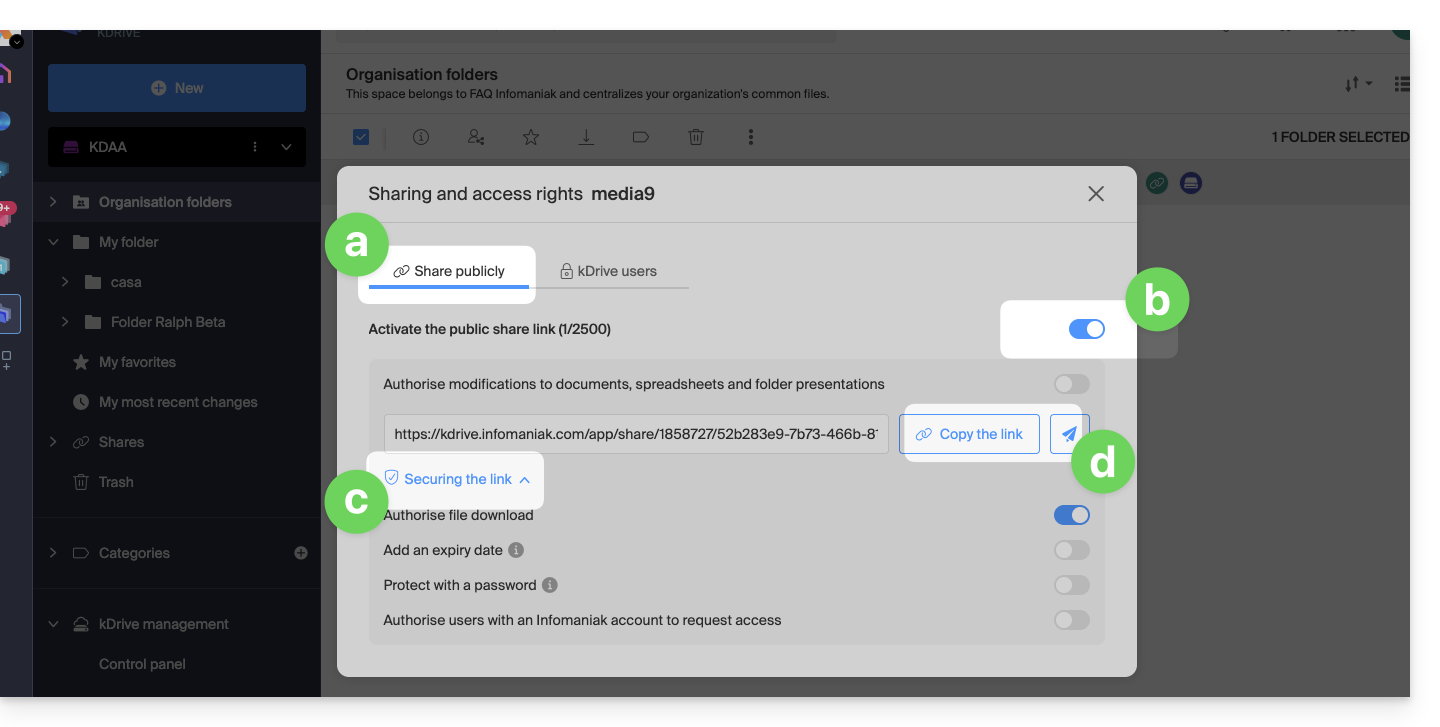
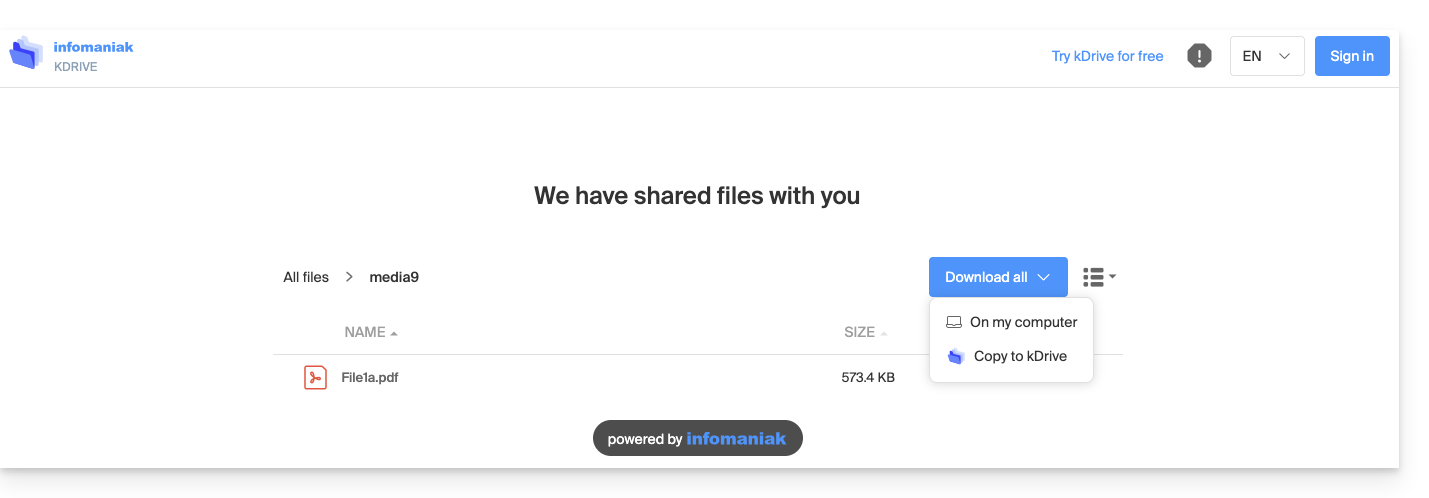
Daher erhält der Benutzer, der diesen öffentlichen Link aufruft, diese Art von Ansicht:
- Er kann navigieren, ansehen und herunterladen die Dateien, einschließlich in seinem eigenen kDrive, alles in Schreibschutz:
B. Ergebnis einer Freigabe mit Registrierung (aber nicht in kSuite enthalten)
Ein Ordner, der sich in Organisationsordner befindet (oder jeder Ordner von kDrive, da diese Funktion auch mit einem kDrive Solo gültig ist) wird nun mit einem Benutzer des Typs „extern“ geteilt, der sich registrieren oder sich mindestens in seinem Konto anmelden muss, wenn er bereits eines besitzt, und die Einladung akzeptieren muss.
Der Benutzer muss vollständig extern zu Infomaniak sein oder mindestens keine E-Mail-Adresse auf dem Mail-Service haben, der mit der eventuellen kSuite verbunden ist, von der das betreffende kDrive abhängt.
Dazu müssen Sie dieses Mal den zweiten Reiter zum Freigeben auswählen:
- Machen Sie einen Rechtsklick auf den betreffenden Ordner oder Unterordner.
- Wählen Sie das Element Freigeben.
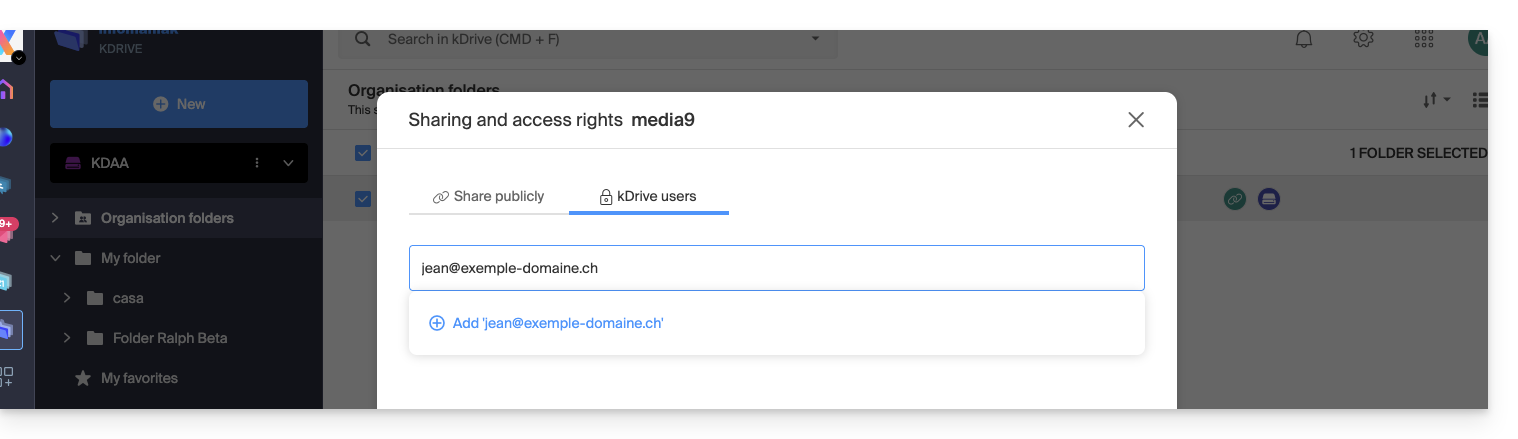
- Klicken Sie auf den zweiten Reiter.
- Geben Sie die E-Mail-Adresse des betreffenden Benutzers an.
- Klicken Sie, um ihn hinzuzufügen (die Manipulation kann für mehrere Benutzer gleichzeitig erfolgen):
- In Bezug auf die Freiheit, die dem Benutzer gewährt wird, den Teil des kDrive zu ändern oder nicht, auf den er zugreifen wird, ist die hier getroffene Wahl die, Ändern.
- Klicken Sie auf Einladung senden:
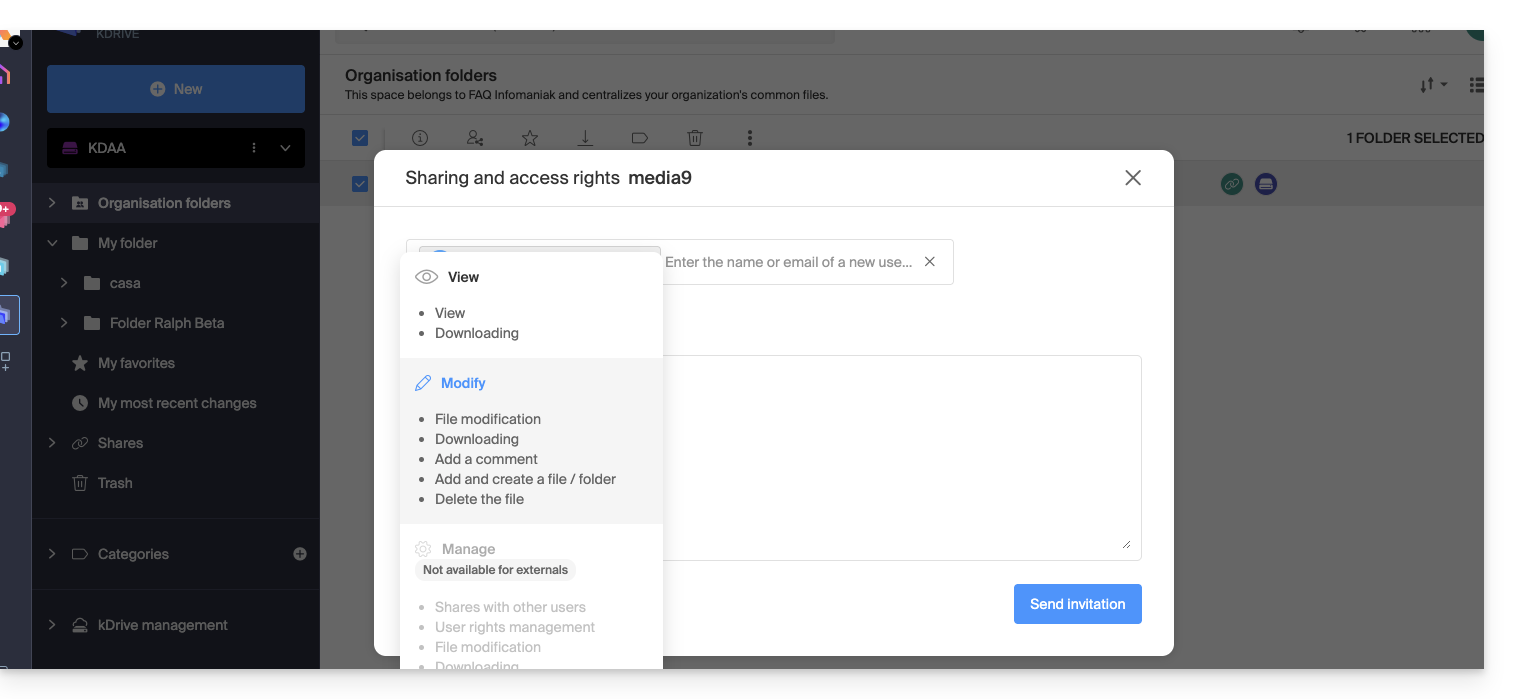
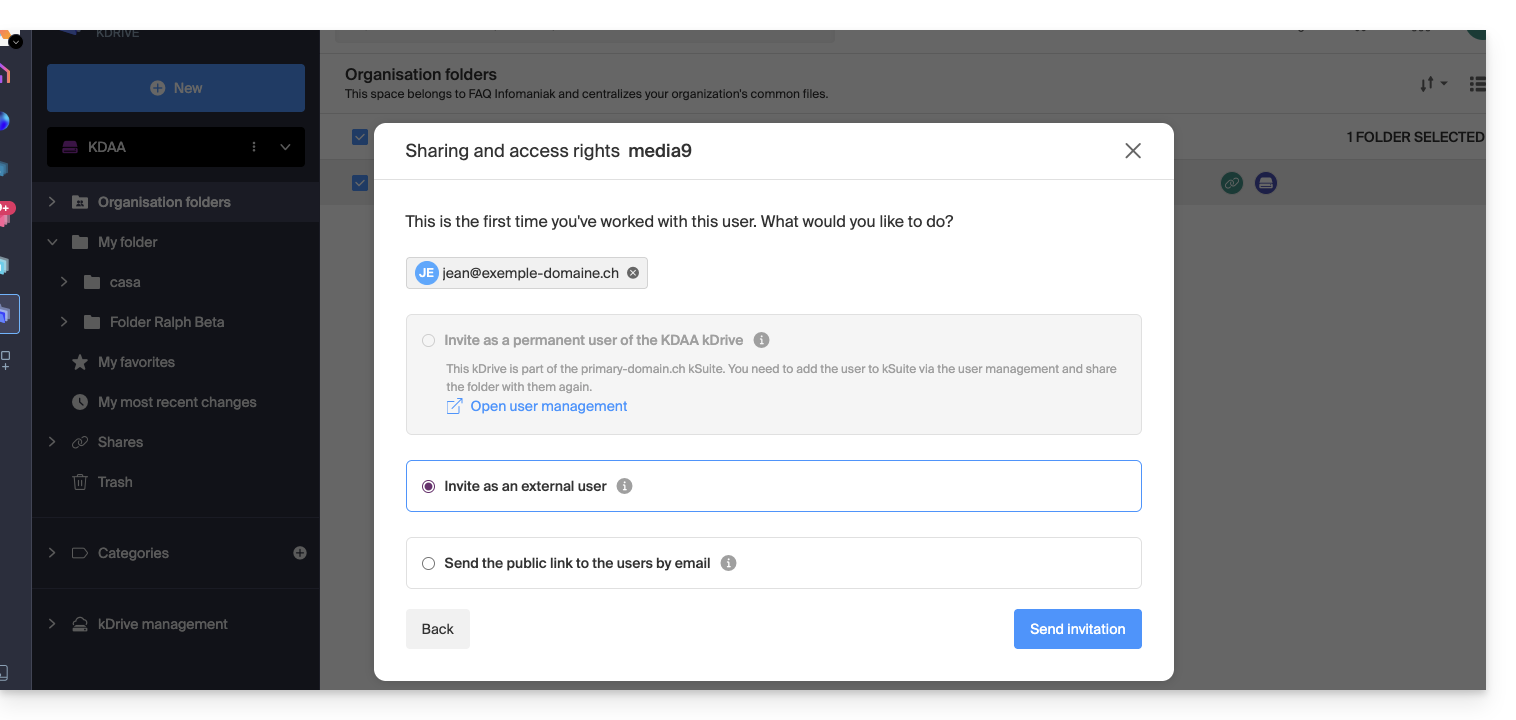
- Diese Wahl (siehe Punkt 6 oben) ermöglicht es, diese Person zunächst als externen Benutzer einzuladen — lesen Sie weiter unten für die vollständige kSuite-Einladung):
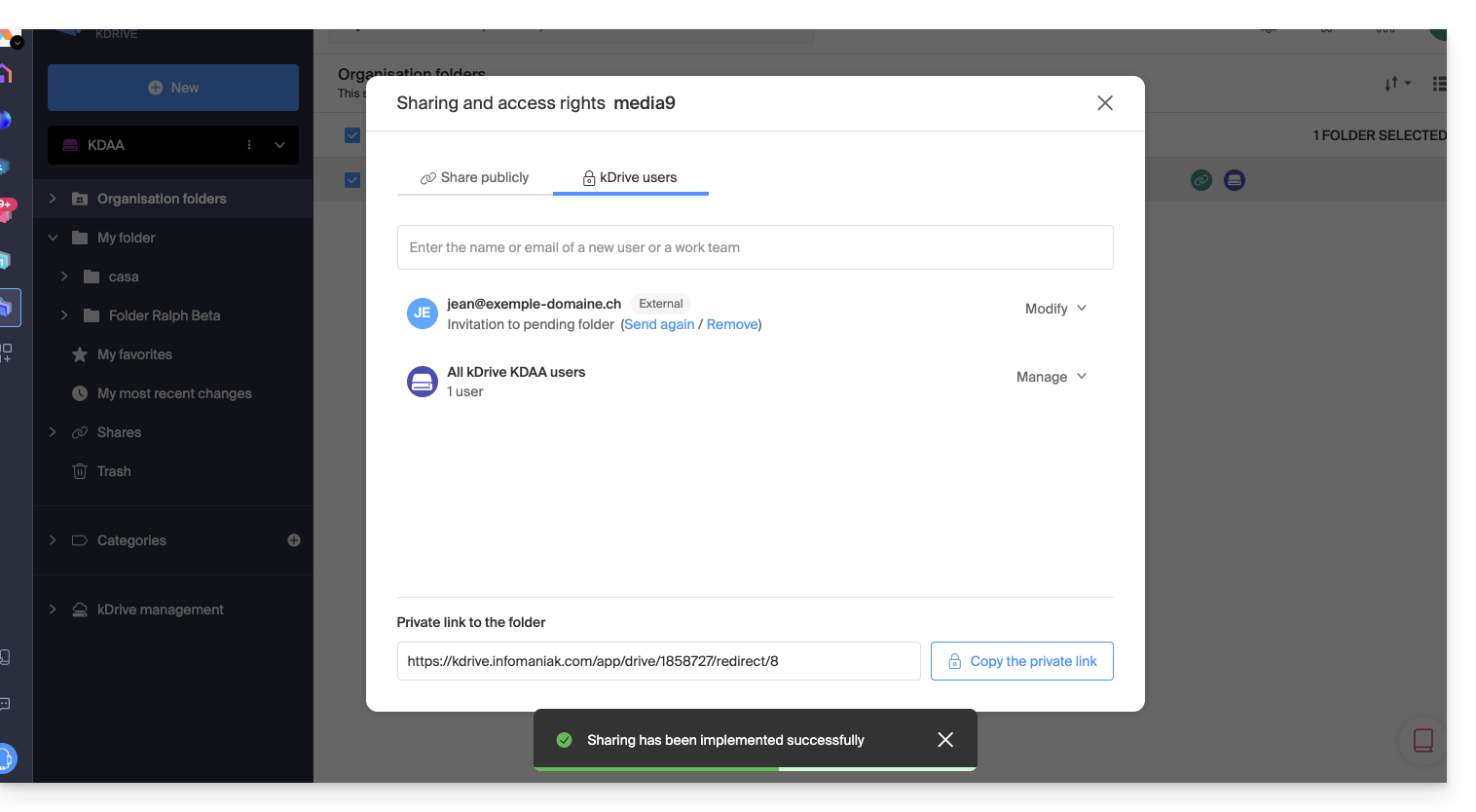
- Der Administrator kann die ausstehende Anfrage sehen und die Einladung bei Bedarf erneut senden:
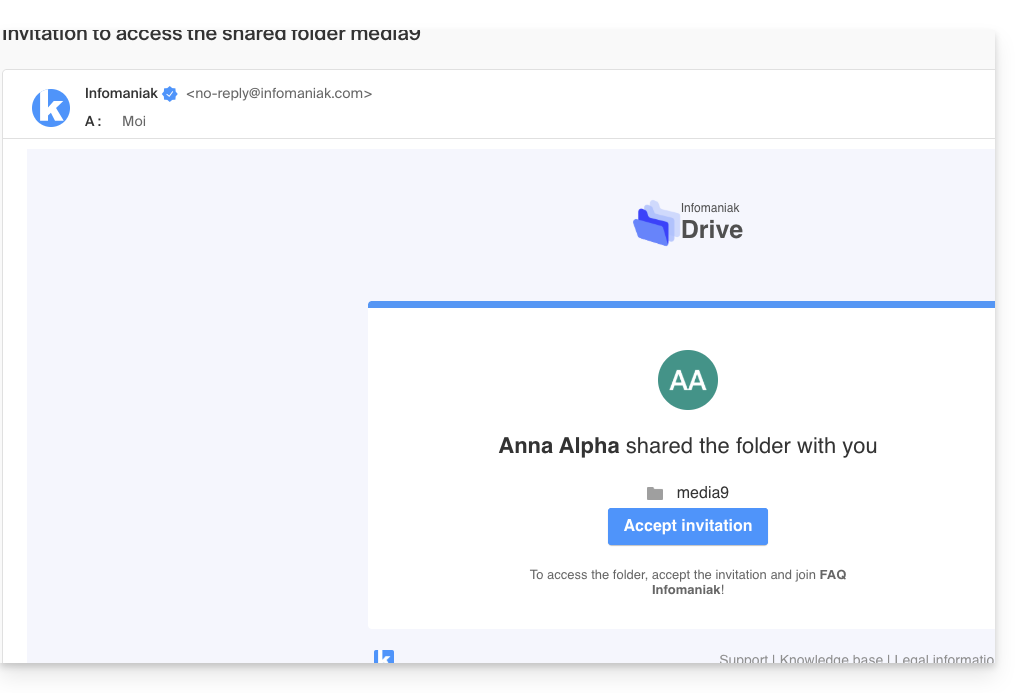
- Die eingeladene Person erhält eine E-Mail, um sich als Infomaniak-Benutzer zu registrieren:
- Die Person füllt das Formular mit ihren Kontaktdaten aus und wählt ein Passwort, ihre E-Mail-Adresse ist vorab ausgefüllt, diese wird ihre Infomaniak-Konto-ID sein:
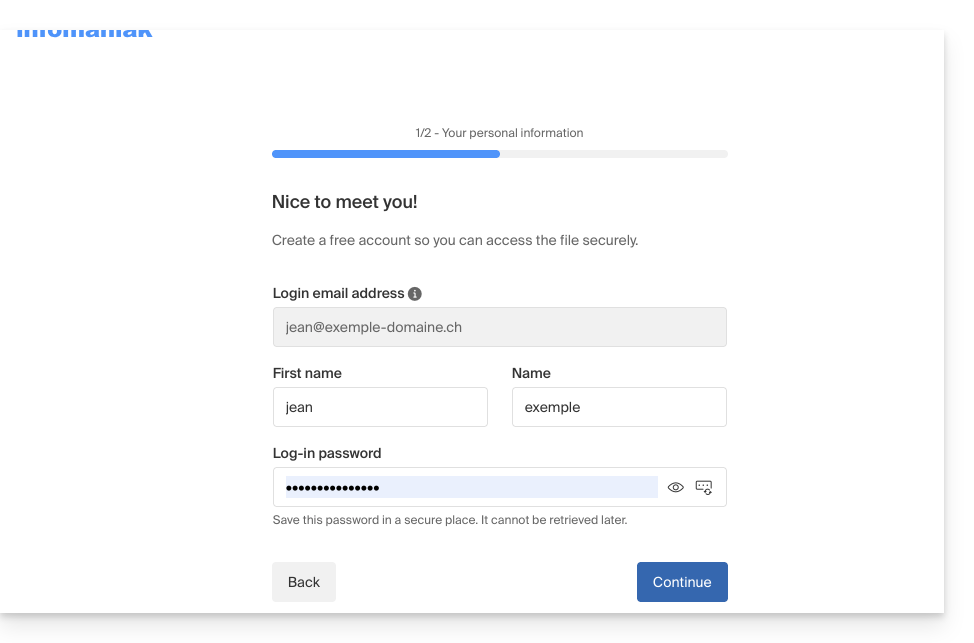
- Sobald die Registrierung abgeschlossen ist, ermöglicht eine vereinfachte kDrive-Schnittstelle mit links „Mit mir geteilt“:
- den Zugriff auf den geteilten Inhalt (nur der anfänglich geteilte Inhalt, nicht der gesamte gemeinsame Ordner)
- das Bearbeiten des geteilten Inhalts (ohne jedoch die Möglichkeit, den zum Zeitpunkt des Teilens vorhandenen Inhalt zu löschen)
- das Hinzufügen/Löschen des eigenen Inhalts:
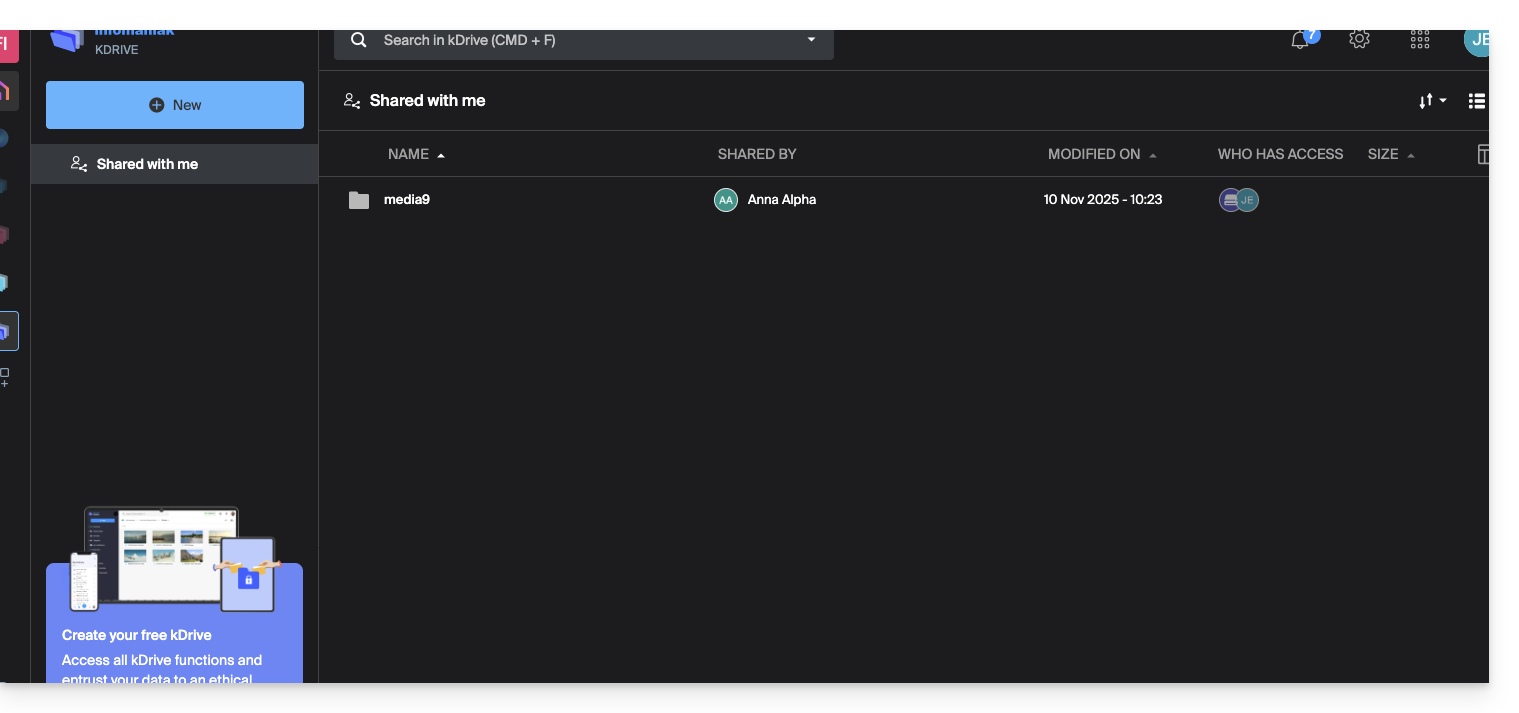
- Die eventuellen vorgenommenen Änderungen sind allen Benutzern gemeinsam, die auf diesen Teil dieses kDrive zugreifen.
- Der Benutzer hat keinen privaten/persönlichen Speicherplatz.
- Er kann die kDrive-Mobil-/Desktop-App installieren und sich damit verbinden, aber keine Daten werden sichtbar:
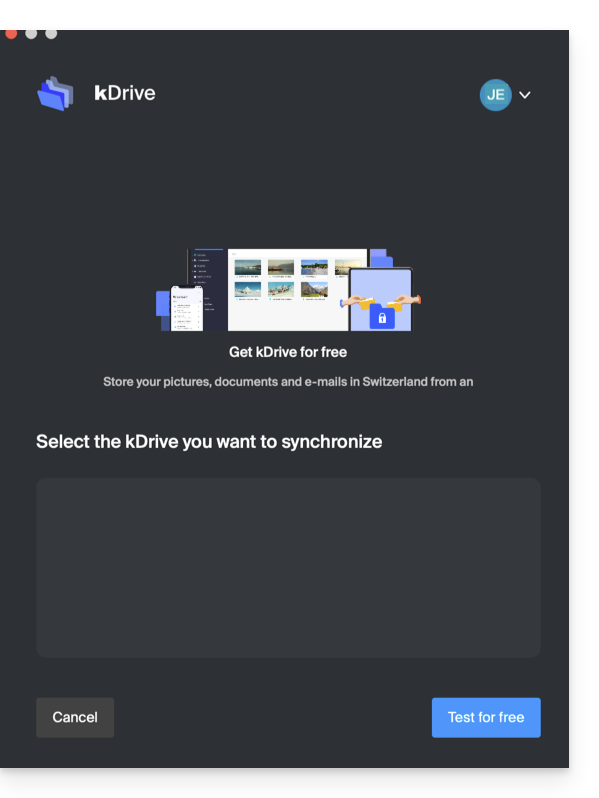
Der Benutzer muss zwingend über die Online-Schnittstelle auf die mit ihm geteilten Dateien zugreifen, solange er externer Benutzer ist, selbst wenn er ein eigenes kDrive besitzt!
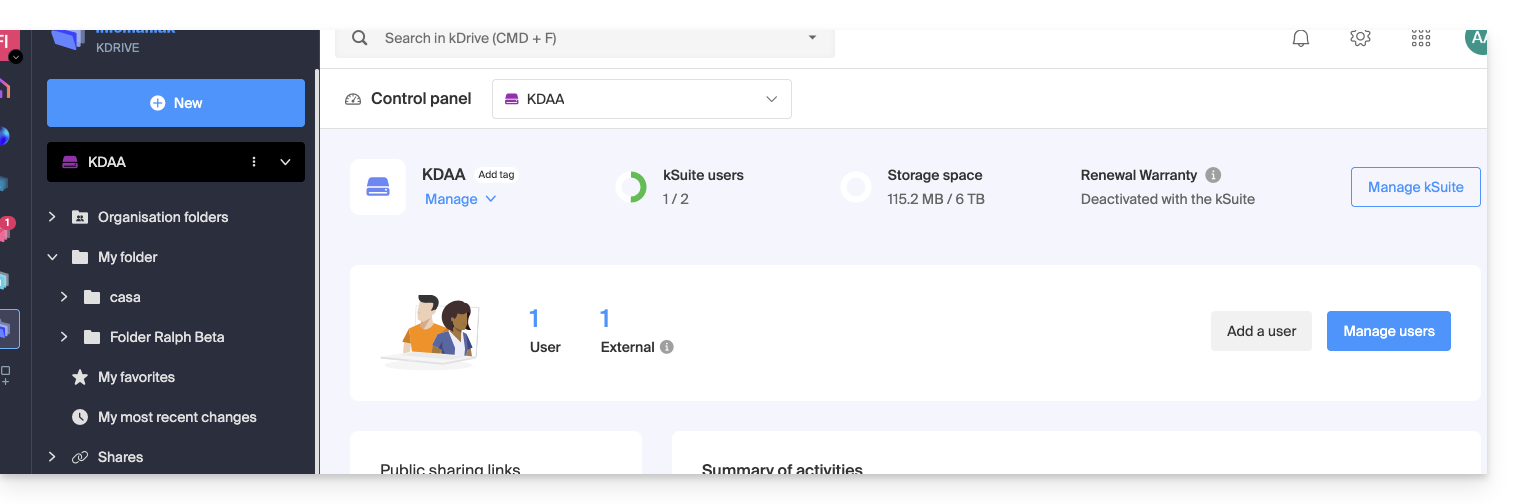
- Auf der Seite des kDrive-Administrator-Dashboards werden die Benutzer wie folgt dargestellt:
C. Ergebnis einer Freigabe mit Registrierung als kSuite-Benutzer
Stellen Sie sich nun vor, dass noch keine Freigabe oder Einladung erfolgt ist. Wiederholen Sie die Punkte 1 bis 7 oben…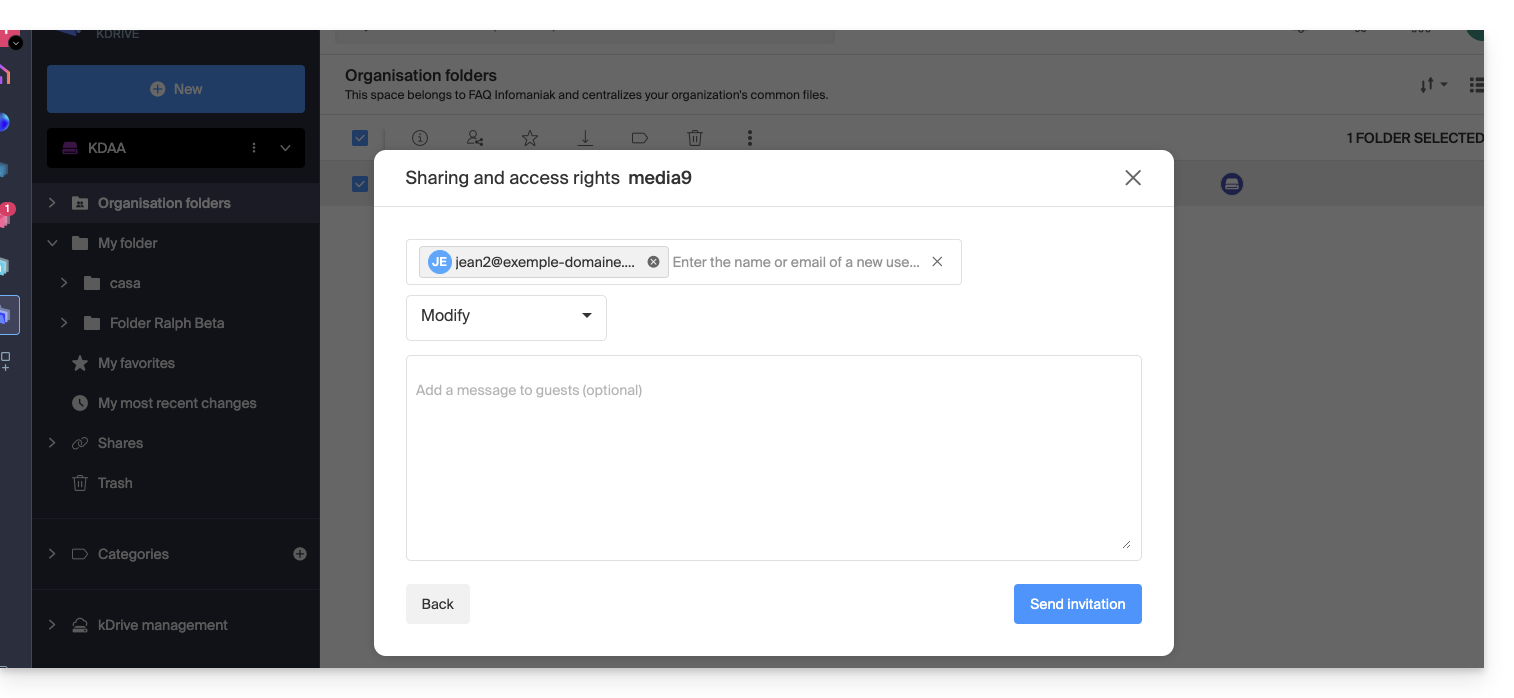 … dann beim Punkt 8:
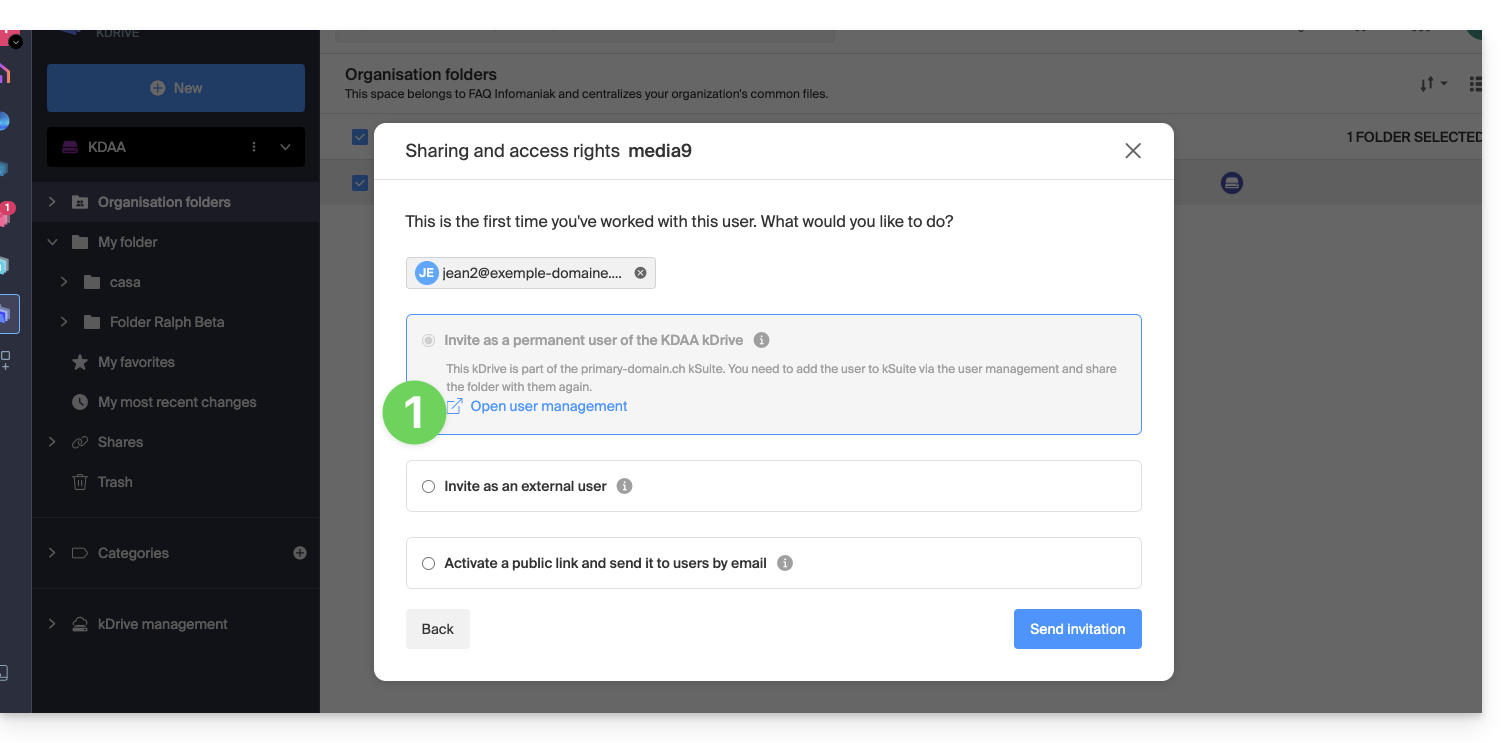
- Laden Sie diese Person als kSuite-Benutzer ein, indem Sie auf den Link klicken, der die Seite zur Benutzerverwaltung in einem neuen Reiter öffnet:
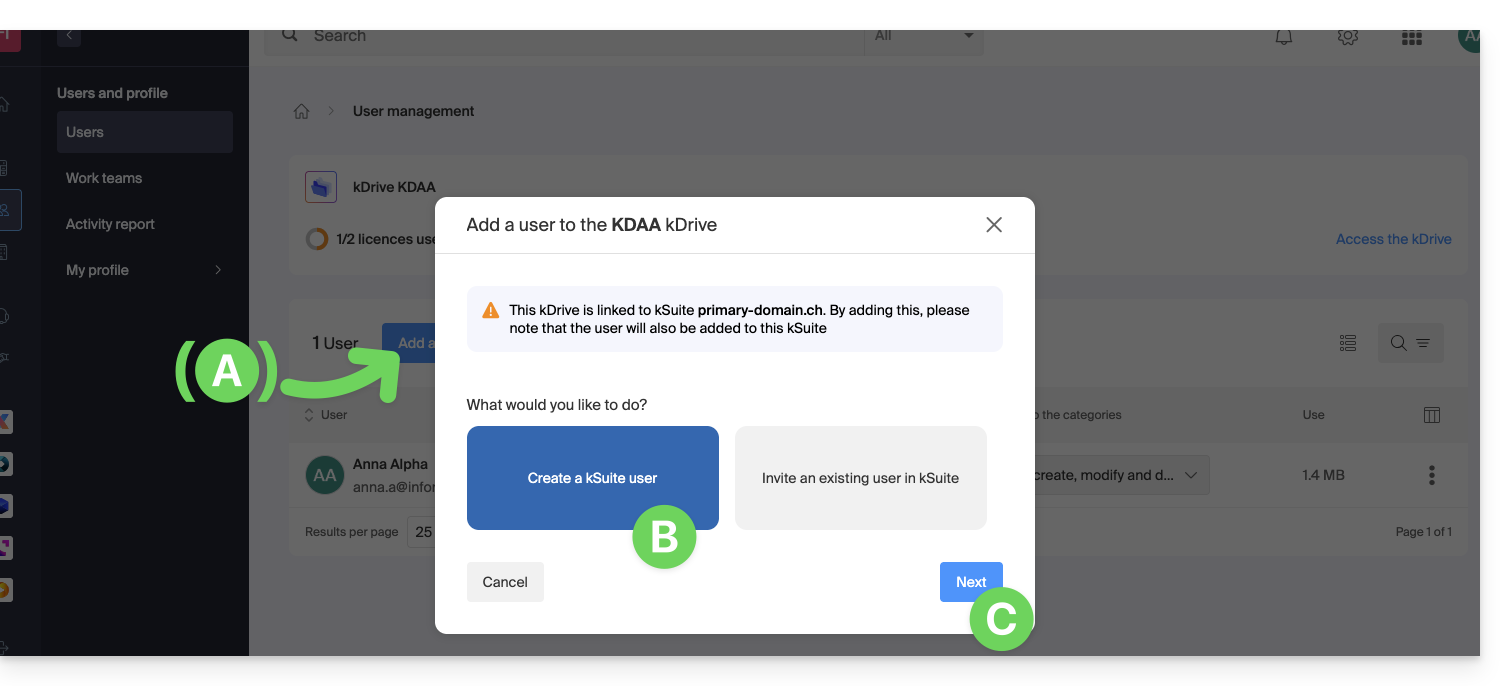
- Erstellen Sie den kSuite-Benutzer (indem Sie der Reihenfolge A (falls erforderlich) dann B und C unten folgen):
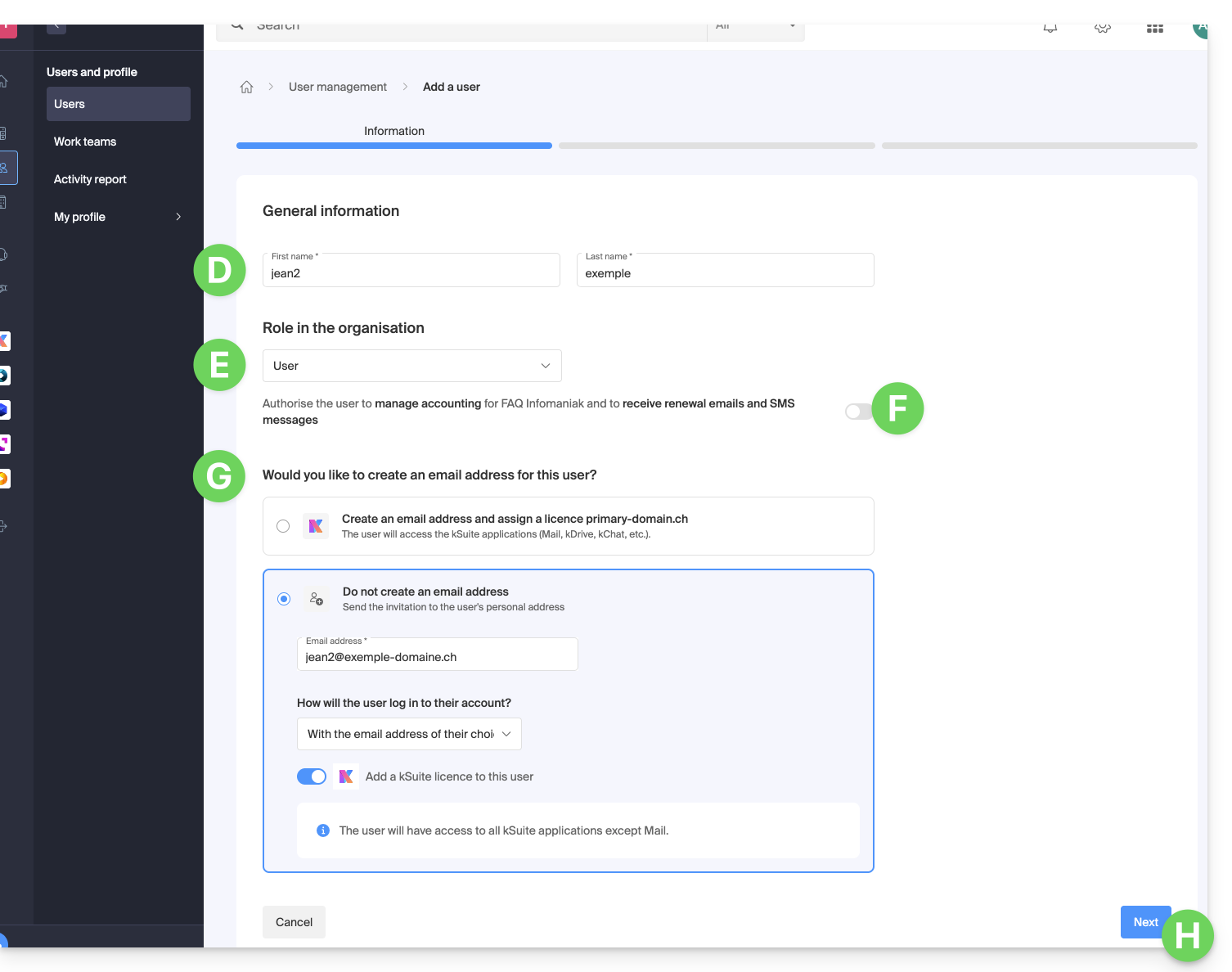
- Beginnen Sie mit der Erstellung des Benutzers (indem Sie der Reihenfolge D-E-F-G-H unten folgen):
- D — Geben Sie einen Vornamen und einen Nachnamen ein.
- E & F — Je nach Bedarf verleihen Sie ihm erweitere Rechte oder eher eingeschränkte Rechte innerhalb der Organisation, hier nur den Status Benutzer (nehmen Sie Kenntnis von den verschiedenen Berechtigungen (Zugangsrechte zu den Produkten zum Beispiel) und Kontaktpräferenzen des Administrators eines Benutzers innerhalb einer Organisation).
- G — Wählen Sie aus, ob Sie eine E-Mail-Adresse für den Benutzer erstellen möchten oder nicht; dies beeinflusst die Art und Weise, wie Sie dem Benutzer die Anmeldung ermöglichen (hier mit der gewünschten E-Mail-Adresse - während die Einladung an eine andere E-Mail-Adresse gesendet wird).
- H — Der nächste Schritt ermöglicht es, den Benutzer in eine mögliche Gruppe zu integrieren:
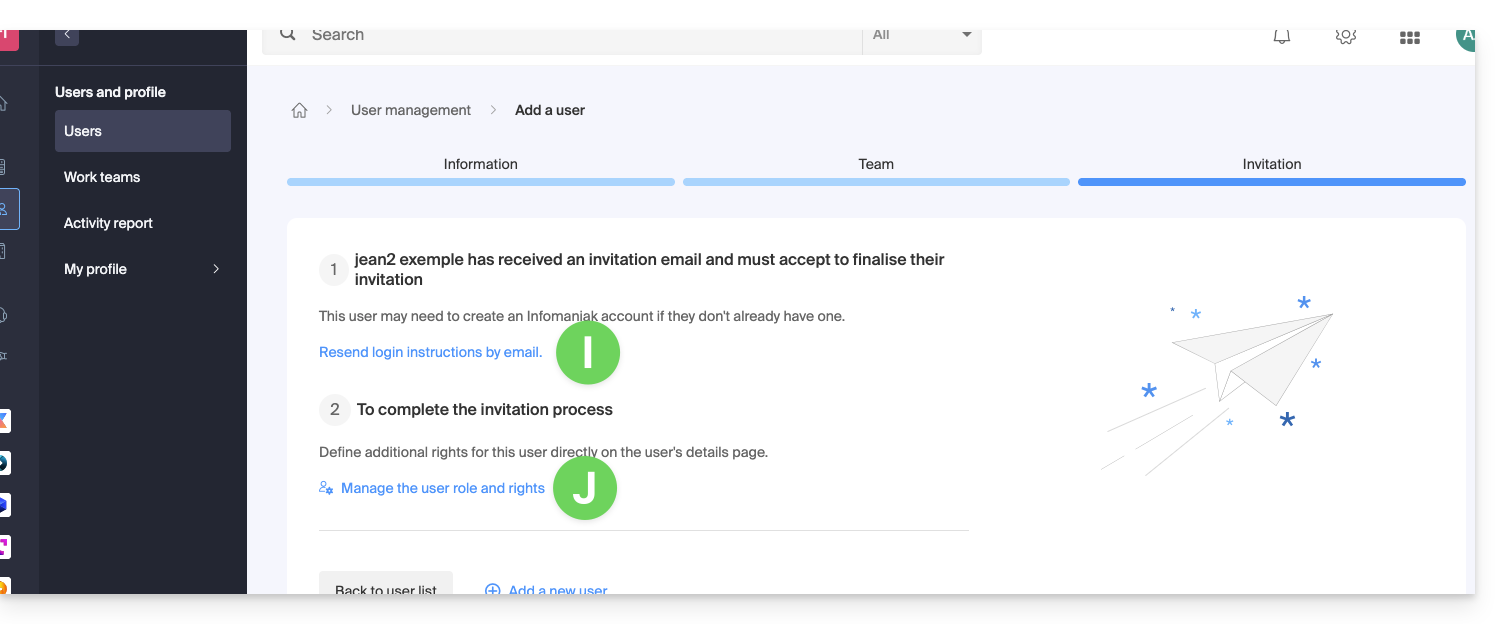
- Sobald das Verfahren abgeschlossen ist:
- I — Die eingeladene Person erhält eine E-Mail, um sich als Infomaniak-Benutzer zu registrieren, und Sie können sie hier bei Bedarf erneut einladen.
- J — Je nach der der eingeladenen Person zugewiesenen Rolle (siehe Punkt E oben) können Sie jederzeit festlegen, welche Produkte sie im Infomaniak Manager verwalten kann:
D. Zugang des Benutzers einschränken
Sobald die Registrierung abgeschlossen ist, ermöglicht die kDrive-Schnittstelle des neuen Benutzers in den meisten Fällen den Zugriff auf alle Inhalte, die mit allen kDrive-Benutzern geteilt wurden.
Die Ordner der Organisation sind gemeinsame Ordner, aber bedeuten nicht zwangsläufig, dass alle kDrive-Benutzer darauf zugreifen können.
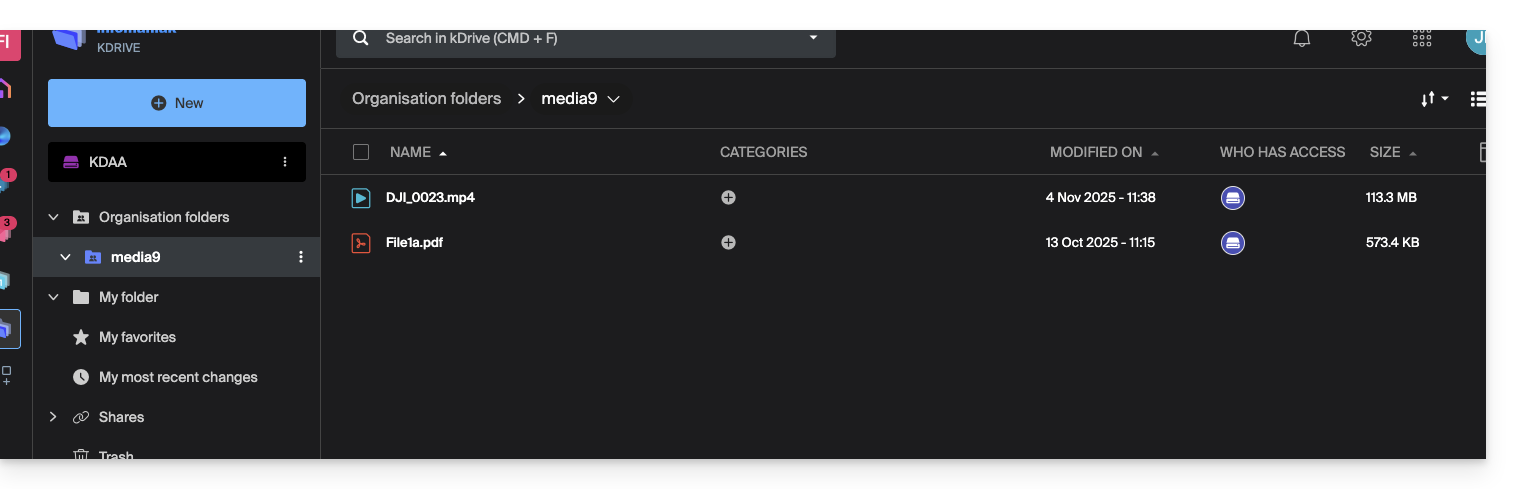
Wenn der eingeladene Benutzer in diesem gemeinsamen Ordner nichts sieht, überprüfen Sie vom Administrator-Konto aus, ob die Freigaberechte tatsächlich auf alle kDrive-Benutzer erweitert wurden: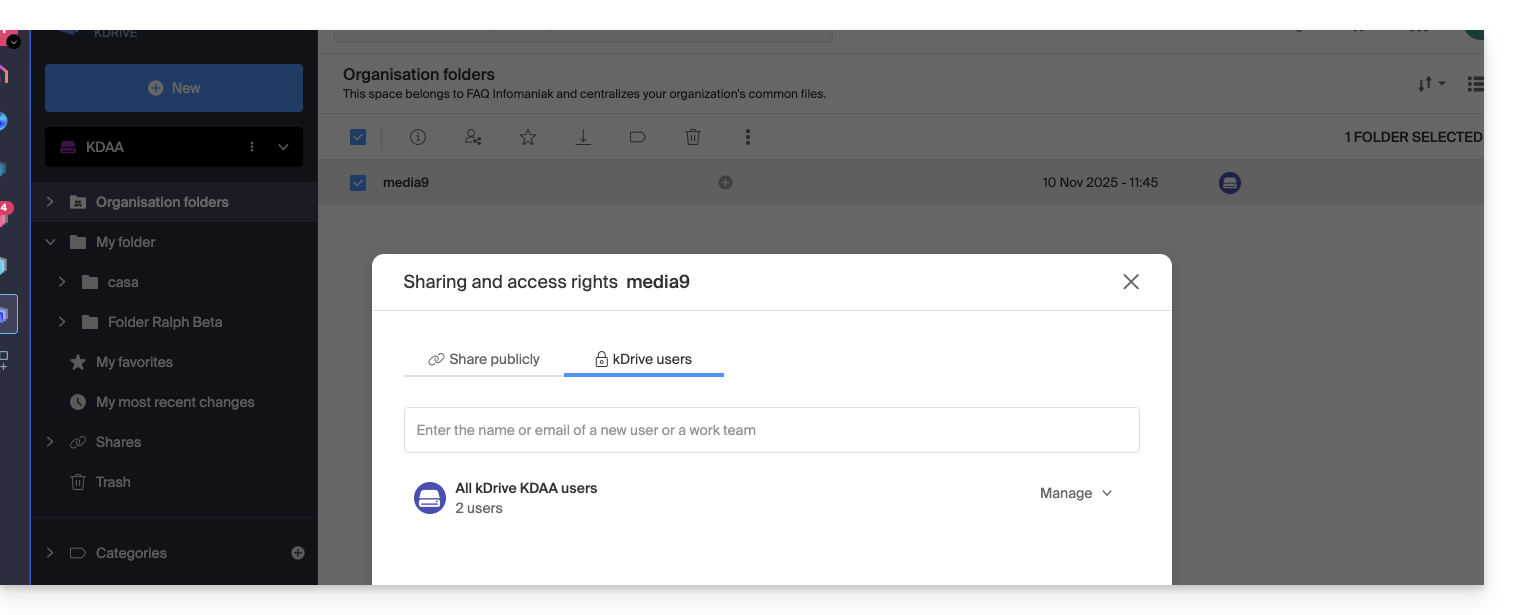
Das Gegenteil ist ebenfalls möglich: Wenn der neue kSuite-Benutzer auf alle Ordner der Organisation zugreift und dies nicht gewünscht ist, muss der Administrator die Freigabe des übergeordneten Ordners (z. B. des Ordners an der Wurzel des gemeinsamen Ordners) ändern:
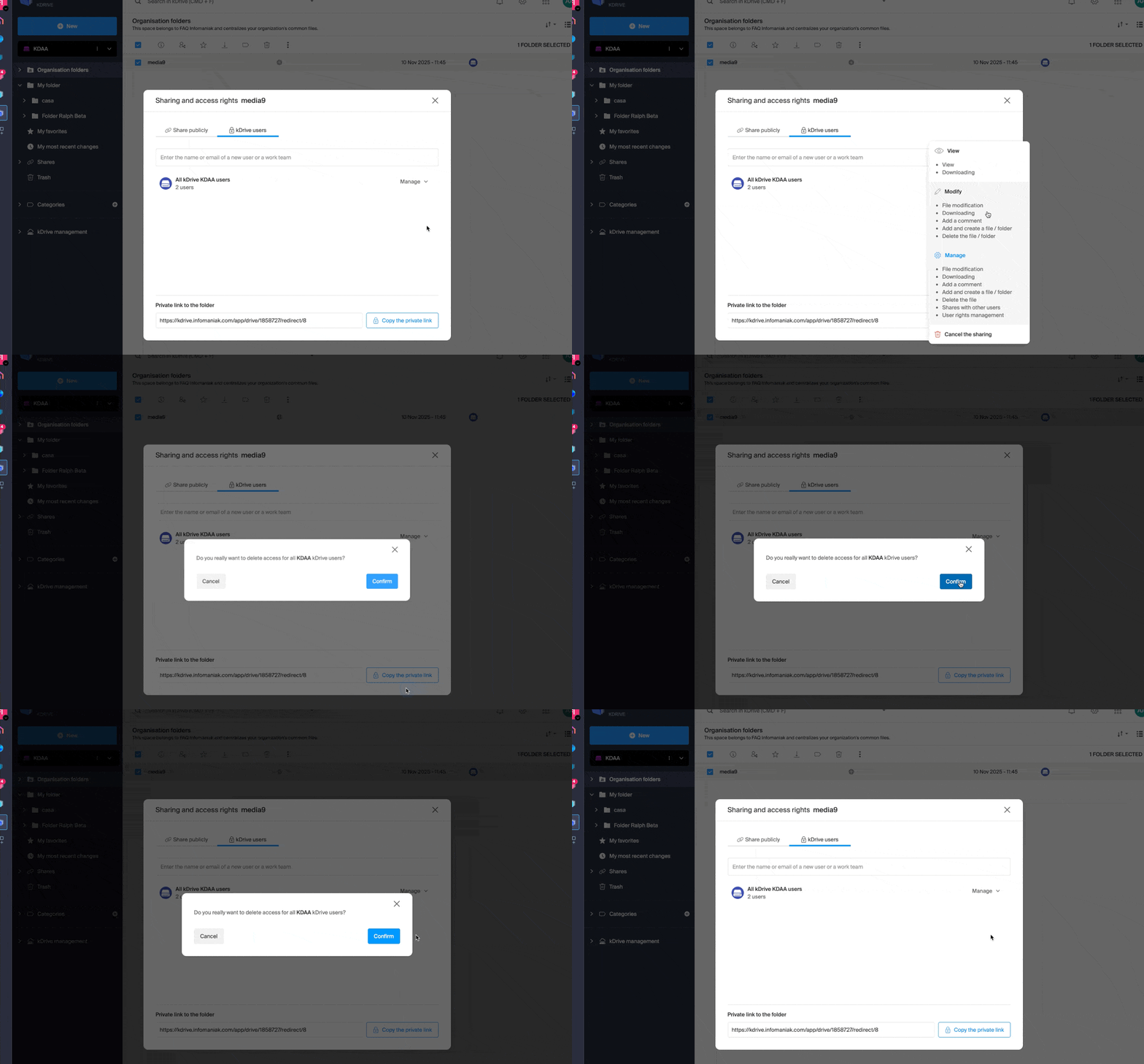
- Klicken Sie mit der rechten Maustaste auf den übergeordneten Ordner, wählen Sie das Element Freigeben und dann das zweite Freigabetab und klicken Sie auf Verwalten rechts, um die Löschung der Freigabe auszuwählen (die Wirkung ist rekursiv und gilt daher für alle im übergeordneten Ordner enthaltenen Elemente):
- Erstellen Sie dann eine Freigabe, die jedoch aus dem betreffenden Ordner eingeschränkt ist:
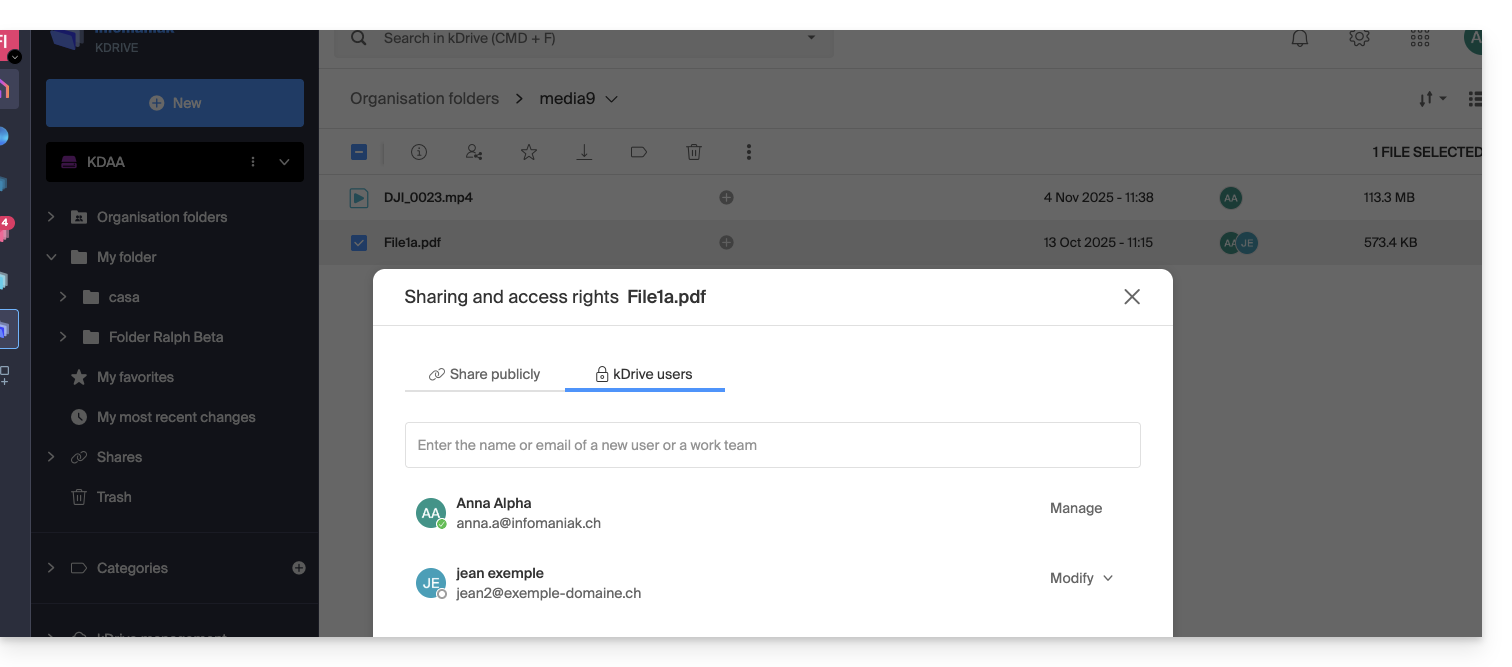
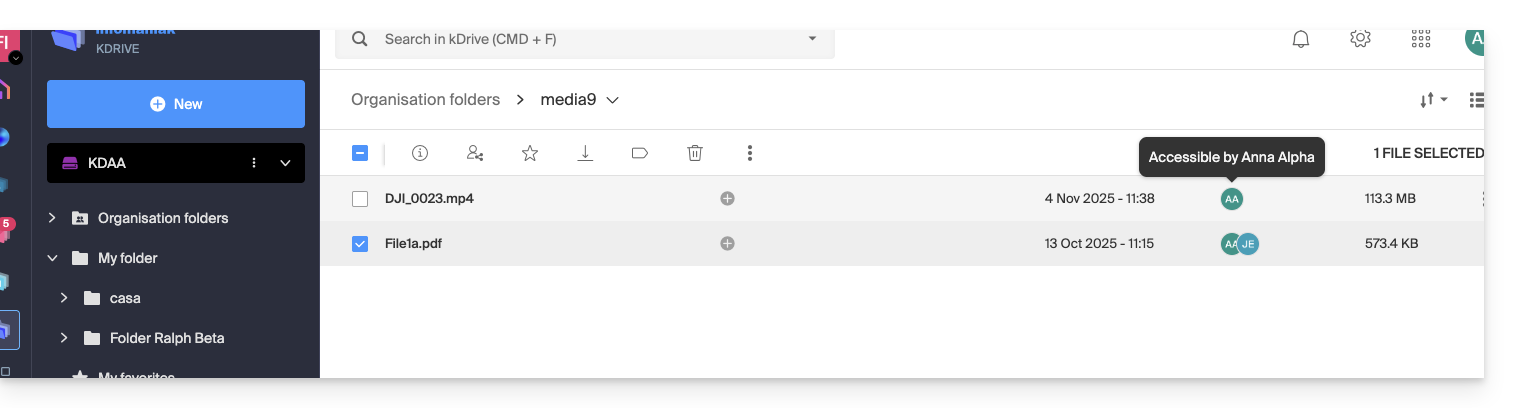
- Überprüfen Sie die Zugriffsspalte in der kDrive-Struktur:
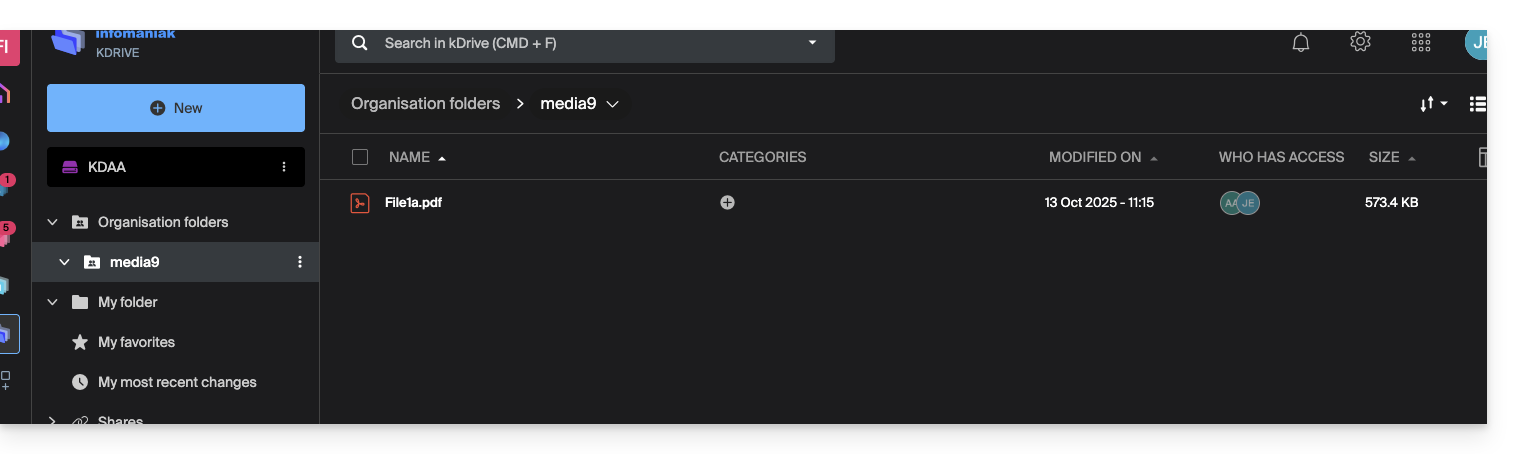
- Und schon sieht der Benutzer nur noch einen Teil des trotzdem gemeinsamen Ordners:
- Und dieses Mal, wenn der Benutzer die kDrive-App installiert, kann er den entsprechenden kDrive auswählen:
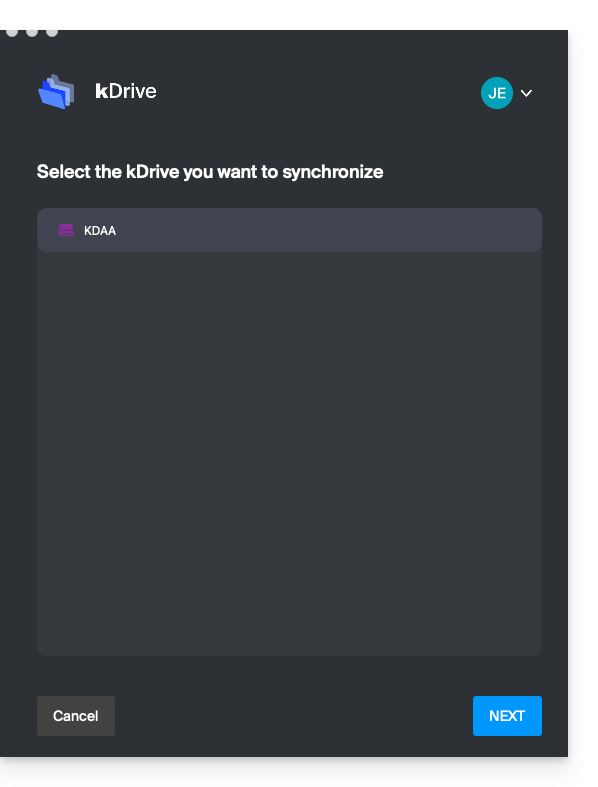
und auf die Dateien auf dem Computer zugreifen: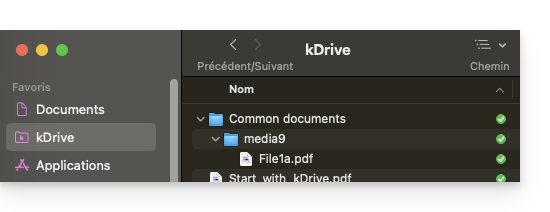
Link zu dieser FAQ:
War diese FAQ nützlich?
Die mobile App Infomaniak kSync ist eine kostenlose Lösung, die von Infomaniak angeboten wird, die es ermöglicht, Kontakte, Kalender/Terminkalender und Aufgaben Ihrer mobilen Android-Geräte (Samsung, Huawei, Google Pixel, etc.) mit den von Infomaniak angebotenen Tools zu synchronisieren:
- ksuite.infomaniak.com/contacts für das Management der Kontakte / Adressbücher
- ksuite.infomaniak.com/calendar für das Management der Kalender / Terminkalender
Vorwort
- Eine Synchronisation auf Ebene der E-Mails bedeutet nicht, dass auch die Kontakte & Kalender synchronisiert werden!
- Die E-Mail-Synchronisation erfolgt über das Protokoll IMAP, während Ihre Kontakte & Kalender mit den Protokollen CardDAV und CalDAV synchronisiert werden können.
- Um diese Synchronisation auf Android-Geräten zu erleichtern, wird empfohlen, kSync zu installieren.
- Unter iOS (iPhone, iPad, etc.) verwenden Sie ein Apple-Profil, das Sie vom Konfigurationsassistenten herunterladen können.
- Microsoft hat sein eigenes Format, das nicht direkt mit CardDAV und CalDAV kompatibel ist; daher ist es nicht möglich, in der mobilen Outlook-App Kontakte & Kalender mit Infomaniak zu synchronisieren (PS: eine kostenpflichtige und nicht getestete Lösung existiert hier).
- Um Outlook auf dem Computer zu synchronisieren, nehmen Sie sich diesen anderen Leitfaden zur Kenntnis.
Was möchten Sie tun?
- Herunterladen und Installieren von kSync auf Android-Gerät
- kSync konfigurieren
- kSync verwenden, um Google Calendar zu synchronisieren
- Ein neues Adressbuch oder einen neuen Kalender von kSync hinzufügen
- Aufgaben zwischen Infomaniak Mail und Ihren Android-Geräten synchronisieren
- Synchronisation von kSync erzwingen
- Ein spezifisches Passwort generieren, falls die doppelte Authentifizierung aktiviert ist
Link zu dieser FAQ:
War diese FAQ nützlich?
Dieser Leitfaden erklärt, wie Sie Bestellungen verwalten und Tickets am mobilen Schalter (im Rahmen des Infomaniak-Ticketing) drucken.
Präambel
- Für einen Überblick über den mobilen Schalter finden Sie Informationen in diesem anderen Leitfaden.
4. Drucken von Bestellungen
Dazu:
- Wählen Sie die zu druckende Bestellung aus.
- Wenn Sie sich im Verkaufsverfahren befinden und gerade eine Bestellung bestätigt haben, wird diese automatisch ausgewählt, wenn Sie zu diesem Schritt gelangen.
- Klicken Sie auf den gewünschten Drucker, um das/die Ticket(s) zu drucken:

- Im Falle eines Passes zeigt der mobile Schalter die verfügbaren Badge-Drucker an:

Einen Beleg mit dem Ticket drucken
Sie können einen Beleg der Bestellung drucken, indem Sie die Option rechts neben den Druckvorgängen aktivieren. Der Beleg wird nach den Tickets gedruckt:
Eine Bestellung suchen und die Liste der Bestellungen filtern
Es ist möglich, die Liste der Bestellungen zu filtern oder eine spezifische Suche durchzuführen. Das Suchfeld ermöglicht die Verwendung aller mit der Bestellung verbundenen Informationen, wie Name, E-Mail-Adresse, Bestellnummer usw.
Sie können die Bestellungen auch nach dem Datum des Ereignisses filtern.

Bestellungen verwalten
Jeder Auftrag hat Optionen, um ihn genauer zu verwalten:
- Kunde des Auftrags hinzufügen oder ändern:

- Rechnung, Tickets oder Bestätigungs-E-Mail per E-Mail senden oder Quittung drucken:

- Tickets einzeln verwalten, entweder um eine Auswahl der Tickets zu drucken oder, bei Reservierungen, die Reservierung aufteilen:

- Wenn der Auftrag Pässe enthält, auf die Pass-Optionen zugreifen:

- Wenn der Auftrag Geschenkgutscheine enthält, diese anzeigen und den Code in die Zwischenablage kopieren:

Nächste Schritte
- Kassenbericht senden (Demnächst)
- Die Parameter des mobilen Schalter (Demnächst)
Link zu dieser FAQ:
War diese FAQ nützlich?
Dieser Leitfaden richtet sich an Sie, wenn Sie nach einem umfassenden E-Mail- und kollaborativen Datenspeicherungsangebot suchen. Er soll Ihnen helfen, die verschiedenen Produktpakete von Infomaniak besser zu verstehen, wenn Sie unschlüssig sind oder nicht wissen, welches Sie wählen sollen…
Wenn Sie eine Website hosten möchten, lesen Sie bitte diesen anderen Leitfaden.
Die verschiedenen Angebote im Überblick
Hier ist eine Zusammenfassung der verschiedenen Pakete (ohne Webhosting-Angebote):
| Kostenlos (oder Domaingebühr) | Kostenpflichtig |
|---|---|
my kSuite
| my kSuite+
|
Service Mail Starter
| Service Mail Premium
|
kSuite Gratuit
| kSuite Standard / kSuite Business / kSuite Enterprise
|
Kostenlose oder kostenpflichtige Pakete
Infomaniak bietet verschiedene E-Mail-Lösungen mit oder ohne zusätzliche Kollaborationstools an:
- Ein E-Mail-Dienst ist die Bezeichnung für den von Infomaniak in der Schweiz entwickelten E-Mail-Dienst. Sie können einen E-Mail-Dienst unabhängig von kSuite bestellen.
- kSuite ist eine Sammlung von Infomaniak-Diensten, die unter anderem einen E-Mail-Dienst umfasst und sich um eine persönliche Domain dreht.
- my kSuite und my kSuite+ sind limitierte Versionen von kSuite, die keine Domain erfordern und auch für Ihre E-Mail-Anforderungen geeignet sein können. Im Infomaniak Manager werden diese Angebote als „separat“ vom Rest dargestellt.
Kosten für einfache E-Mail-Angebote
Dieser E-Mail-Dienst kann…
- … kostenlos sein, wenn Sie sich mit einer Adresse mit einer generischen Domain (der Teil nach dem @-Zeichen) zufrieden geben, die von Infomaniak erstellt wurde (
etik.com,ik.me,ikmail.com), indem Sie my kSuite wählen (my kSuite+ hebt einige Einschränkungen von my kSuite auf). - … sehr kostengünstig sein, wenn Sie sich mit einer oder zwei kostenlosen E-Mail-Adressen auf einer Domain zufrieden geben, für die Sie bezahlen (es gibt Domains für weniger als 5 CHF/€ pro Jahr, dies sind Ihre einzigen Kosten und ermöglicht es Ihnen, Ihre E-Mail-Adressen anzupassen), indem Sie Folgendes bestellen:
- entweder das Angebot Starter (1 E-Mail-Adresse)
- oder das Angebot kSuite
Benötigen Sie eine große Anzahl von E-Mail-Adressen?
Wenn Sie mehrere E-Mail-Adressen für dieselbe Domain benötigen, können Sie entweder ein reines E-Mail-Abonnement (mindestens 5 E-Mail-Adressen) oder kSuite bestellen, das in 3 verschiedenen Versionen erhältlich ist:
- Standard
- Business
- Enterprise
Allen E-Mail-Angeboten ist gemein, dass Sie ein Benutzerkonto bei Infomaniak besitzen müssen (eine Anmelde-ID in Form einer E-Mail-Adresse sowie ein Passwort), die Sie zu Ihrer Organisation führt, in der sich Ihr Postfach befindet.
Zusätzliche Tools (kDrive…)
Wenn Sie eine Suite (kSuite oder my kSuite / my kSuite+) wählen, führt dieses Benutzerkonto Sie zu Ihrer Organisation, in der sich die Tool-Suite befindet, also Ihr Postfach, aber auch kDrive, kChat usw.
Klicken Sie auf die Links, um die Vergleichstabellen zu erhalten, die alle verfügbaren Funktionen je nach Tarif detailliert auflisten:
- kDrive kann durch die Erstellung eines my kSuite- oder my kSuite+-Kontos erworben werden.
- kDrive kann unabhängig in 3 verschiedenen Versionen erworben werden:
- Solo
- Team
- Pro
- kDrive ist erhältlich, wenn Sie (kostenlos oder durch ein kostenpflichtiges Abonnement) kSuite abonnieren. kSuite ist in 3 verschiedenen Versionen erhältlich:
- Standard
- Business
- Enterprise
Möchten Sie Infomaniak beitreten?
Lesen Sie diesen anderen Leitfaden.
Link zu dieser FAQ:
War diese FAQ nützlich?
Dieser Leitfaden erklärt, wie man PHPMailer mit den Webhosting-Angeboten von Infomaniak verwendet.
Vorwort
- PHPMailer ist eine Bibliothek, die das Senden von E-Mails im HTML-Format von einer Website aus ermöglicht.
- Diese Bibliothek unterstützt insbesondere Anhänge und die Authentifizierung via SMTP sowie multipart/alternative für Clients, die keine HTML-E-Mails lesen können.
PHPMailer verwenden
Um PHPMailer zu verwenden, muss es manuell installiert werden:
- Klicken Sie hier, um die PHPMailer-Bibliothek herunterzuladen.
- Kopieren Sie die Dateien in ein Verzeichnis Ihrer Website per FTP.
Verknüpfen Sie Ihr Skript mit PHPMailer, Beispiel (ersetzen Sie
xxxxdurch den Pfad zum Tool):require_once('xxxx/class.phpmailer.php');
Fehler Sender mismatch beheben
Im SMTP-Protokoll (Simple Mail Transfer Protocol) gibt der Header From die E-Mail-Adresse des Absenders der Nachricht an. Dies ist die Adresse, die im Feld „Von“ der empfangenen Nachricht angezeigt wird.
In PHPMailer wird die Methode setFrom verwendet, um die E-Mail-Adresse des Absenders festzulegen, während der Header From verwendet wird, um dieselbe Adresse beim Senden der Nachricht anzugeben. Die Methode setFrom legt auch das Feld Reply-To der E-Mail fest.
Der Fehler Sender mismatch SMTP code: 550 Additional SMTP info: 5.7.1 tritt auf, wenn die im Feld setFrom angegebene E-Mail-Adresse nicht mit der im Header From angegebenen E-Mail-Adresse beim Senden der Nachricht übereinstimmt.
Um diesen Fehler zu vermeiden:
Anstatt die Methode
setFromzu verwenden, um die E-Mail-Adresse des Absenders festzulegen, verwenden Sie die EigenschaftFromdes PHPMailer-Objekts, Beispiel:$mail = new PHPMailer(); $mail->From = 'sender@domain.xyz';Stellen Sie sicher, dass der in der Eigenschaft
Fromangegebene Wert genau mit der im FeldsetFromverwendeten E-Mail-Adresse übereinstimmt.Beispiel, wenn Sie
setFrommit einem Absendernamen wie folgt verwenden:$mail->setFrom('sender@domain.xyz', 'From Name');… dann stellen Sie sicher, dass der Wert von
Fromebenfalls mit dem Absendernamen festgelegt wird:$mail->From = 'sender@domain.xyz'; $mail->FromName = 'From Name';
Fahren Sie dann mit der Konfiguration und dem Senden der E-Mail normal fort.
Mehr erfahren
Link zu dieser FAQ:
War diese FAQ nützlich?
Dieser Leitfaden hilft Ihnen, verschiedene Probleme zu lösen, die mit der Einrichtung und Nutzung einer DMARC-Richtlinie für Ihre E-Mail-Konten zusammenhängen.
Nehmen Sie sich die Zeit, diesen anderen Leitfaden zu lesen, wenn Sie ein DMARC-Problem speziell bei der Nutzung von Google-Diensten haben.
DMARC-Fehler oder -Ablehnung...
...während einer Weiterleitung, obwohl die ursprüngliche Zieladresse die E-Mail empfangen haben könnte (SPF-Fehler)
E-Mail-Weiterleitung ohne SRS, die einen SPF-Fehler verursacht
Stellen Sie sich vor, Sie haben eine E-Mail-Weiterleitung von Ihrer E-Mail-Adresse "user@example2.com" zu Ihrer neuen Adresse "user@yourdomain3.com" eingerichtet, ohne SRS zu verwenden. Wenn jemand eine E-Mail an "user@example2.com" sendet, wird sie automatisch an "user@yourdomain3.com" weitergeleitet. Beispiel:
- Absender: john.doe@gmahoo1.com
- ursprünglicher Empfänger: user@example2.com
- endgültiges Ziel: user@yourdomain3.com (SPF-Fehler)
Vereinfacht gesagt: Wenn John eine E-Mail an "user@example2.com" sendet, wird die E-Mail an "user@yourdomain3.com" weitergeleitet. Der Mailserver von "yourdomain3.com" sieht die E-Mail jedoch immer noch als von "john.doe@gmahoo1.com" stammend.
Im Detail: Wenn John eine E-Mail an "user@example2.com" sendet, wird die E-Mail an user@yourdomain3.com" weitergeleitet, d.h. die Absenderumschlagadresse bleibt john.doe@gmahoo1.com, aber die Empfängerumschlagadresse wird mit user@yourdomain3.com geändert.
Dies wird einen SPF-Fehler verursachen, da der SPF des gmahoo1.com-Domänennamens die IP-Adressen der SMTP-Server von example2.com nicht zum Senden von E-Mails für seinen Domänennamen autorisiert.
Dieser SPF-Fehler wird die DMARC-Ablehnung verursachen.
Wenn Sie möchten, dass die Weiterleitung ohne Fehler funktioniert, muss der Anbieter der weiterleitenden E-Mail-Adresse die Weiterleitungen mit SRS durchführen.
Wie funktionieren Weiterleitungen bei Infomaniak
Wenn Sie eine E-Mail an eine Infomaniak-Adresse erhalten und sie an eine andere E-Mail-Adresse weitergeleitet wird, wird die E-Mail-Adresse des Absenders neu geschrieben, um die Weiterleitung widerzuspiegeln. Somit sieht der Mailserver des Empfängers die E-Mail als von Ihrem eigenen Domänennamen stammend.
Zusammengefasst ermöglicht die Verwendung von SRS bei der E-Mail-Weiterleitung die Aufrechterhaltung der Integrität und Sicherheit von E-Mails und stellt sicher, dass die Authentifizierungsmechanismen wie SPF und DKIM weiterhin gültig bleiben.
...aufgrund eines falschen DNS-Eintrags
Fehlerhafter DMARC-Eintrag (Malformed DMARC Record): Wenn der DMARC-Eintrag nicht korrekt formatiert ist, kann dies zu Fehlern führen. Stellen Sie sicher, dass die Tags und Werte korrekt angegeben sind.
Ungültige DMARC-Richtlinie (Invalid DMARC Policy): Fehler können auftreten, wenn die angegebene DMARC-Richtlinie nicht korrekt ist. Die möglichen Werte für die Richtlinie sind "none", "quarantine" und "reject". Ein falscher Wert kann zu Problemen führen.
Mehrere DMARC-Einträge: Es gilt als Fehler, mehr als einen DMARC-Eintrag in der DNS-Zone zu haben.
Wenn Sie mehrere DMARC-Einträge haben, können Mailserver dies unterschiedlich interpretieren, was zu unvorhersehbarem Verhalten führen kann. Beheben Sie dies, indem Sie Ihre DMARC-Einstellungen zu einem einzigen Eintrag zusammenfassen.
Überprüfen Sie Ihren aktuellen DMARC-Eintrag in spezialisierten Tools wie den folgenden:
...verbunden mit einem Versand, der SPF und/oder DKIM nicht einhält
Ein DMARC-Fehler oder eine Ablehnung in Verbindung mit SPF oder DKIM kann auftreten, wenn die SPF- oder DKIM-Authentifizierungsmechanismen nicht korrekt konfiguriert sind oder nicht mit der DMARC-Richtlinie der Domain übereinstimmen.
Dies kann zum Beispiel passieren, wenn Sie eine E-Mail von Ihrer Infomaniak-E-Mail-Adresse mit dem SMTP-Server eines anderen Anbieters senden. Um dieses Problem zu beheben:
- Überprüfen Sie die allgemeine Sicherheit des Mail-Dienstes.
Ich sende eine E-Mail von meiner Infomaniak-Adresse und erhalte eine Fehlermeldung des Typs "Reject DMARC"
Um dieses Problem zu beheben:
- Überprüfen Sie die allgemeine Sicherheit des Mail-Dienstes.
- Führen Sie einen Sendetest vom Webmail mail.infomaniak.com durch und/oder überprüfen Sie die Serverparameter des E-Mail-Programms/Clients.
Ich sende eine E-Mail von einer externen E-Mail-Adresse (Microsoft, Google, Yahoo, Orange, ...) und Infomaniak lehnt meine E-Mail mit einem DMARC-Fehler ab
Um dieses Problem zu beheben:
- Überprüfen Sie mit Ihrem E-Mail-Anbieter, ob die E-Mails gemäß deren Konfigurationsempfehlungen gesendet werden, und nehmen Sie bei Bedarf Kontakt mit dem Anbieter des E-Mail-Absenders auf, um weitere Informationen zu erhalten.
Ich möchte eine E-Mail an meine Infomaniak-Adresse erhalten, aber der Absender teilt mir mit, dass er beim Senden an meine Adresse einen DMARC-Fehler erhält
Um dieses Problem zu beheben:
- In diesem Fall wurde die E-Mail aufgrund der Verletzung der DMARC-Richtlinie blockiert, die der Absender für seinen Domainnamen eingerichtet hat. Es ist notwendig, dass der Absender Kontakt mit seinem E-Mail-Anbieter oder dem Administrator seines Dienstes aufnimmt, um ihn über die Situation zu informieren.
Link zu dieser FAQ:
War diese FAQ nützlich?
Dieser Leitfaden erklärt, wie Sie die Bestätigungsanforderungen für den Empfang / das Lesen aus der Web-App Mail von Infomaniak (Online-Dienst ksuite.infomaniak.com/mail) aktivieren oder deaktivieren können.
Vorwort
- Die Bestätigungsanforderungen für den Empfang und/oder das Lesen sind mit den meisten E-Mail-Systemen kompatibel.
- Sie hängen jedoch von der Aktion des Benutzers und den Einstellungen seines E-Mail-Systems ab.
- Der Empfang (oder Nicht-Empfang) einer Lesebestätigung garantiert nichts (die Logs können für bestimmte Fälle besser geeignet sein).
Bestätigung des Empfangs/Lesens anfordern
Um Ihrem Korrespondenten die Bestätigung des ordnungsgemäßen Empfangs Ihrer Nachricht, die von der Web-App Mail von Infomaniak (Online-Dienst ksuite.infomaniak.com/mail) gesendet wurde, zu erleichtern:
- Hier klicken, um auf die Web-App Mail von Infomaniak (Online-Dienst ksuite.infomaniak.com/mail) zuzugreifen.
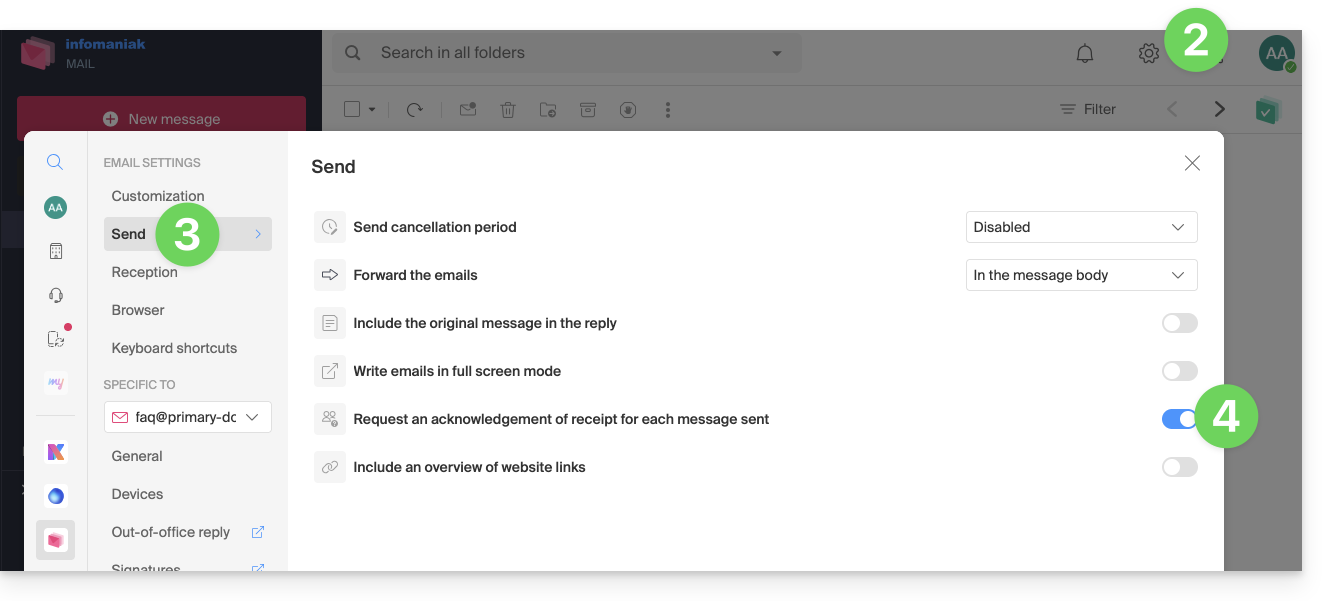
- Klicken Sie auf das Symbol Einstellungen oben rechts in der Oberfläche.
- Klicken Sie in der linken Seitenleiste auf Senden.
- Aktivieren Sie den Umschalter, um eine Bestätigung des Empfangs/Lesens anzufordern:
Hinweis: Es ist auch möglich, dies im Einzelfall beim Senden Ihrer Nachricht in Mail über die Bearbeitungsoptionen zu aktivieren, indem Sie auf ⋮ und dann auf die entsprechende Option klicken: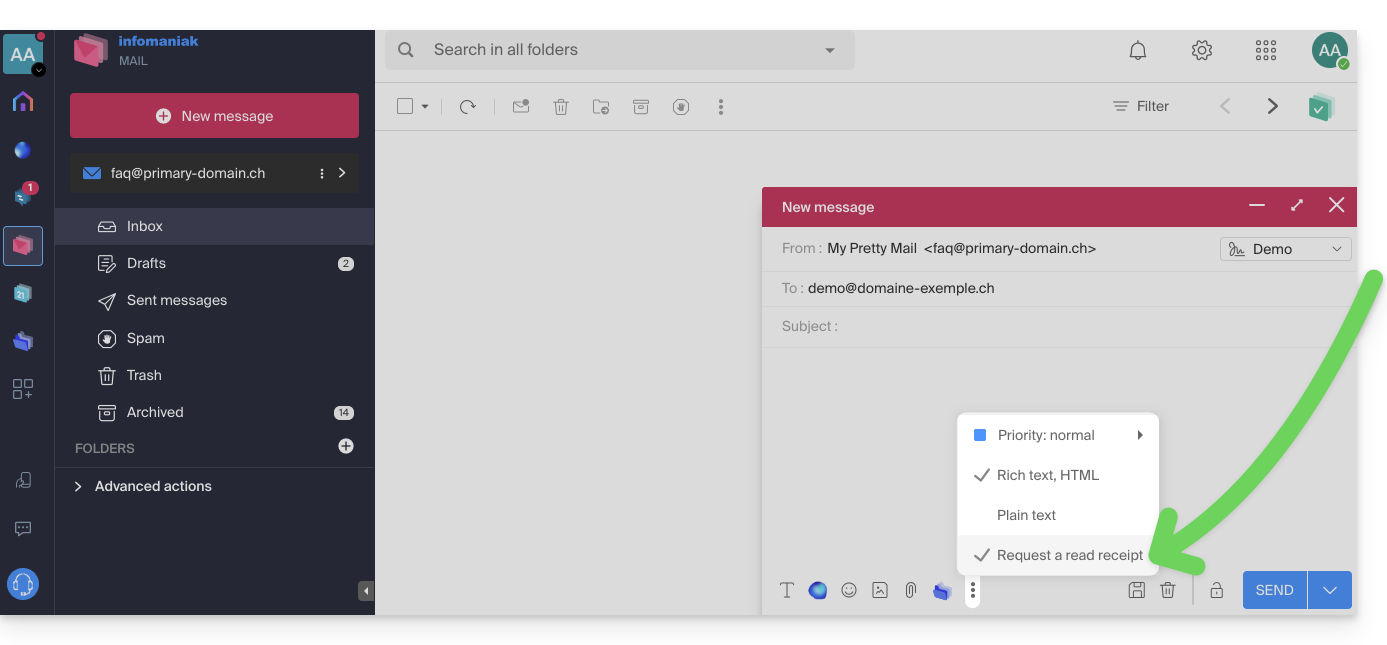
Bestätigung des Empfangs der Nachricht
Wenn Sie eine E-Mail erhalten und diese in der Web-App Mail von Infomaniak (Online-Dienst ksuite.infomaniak.com/mail) lesen, während der Absender ausdrücklich darum gebeten hat, benachrichtigt zu werden, können Sie den Empfang der Nachricht beim Lesen bestätigen: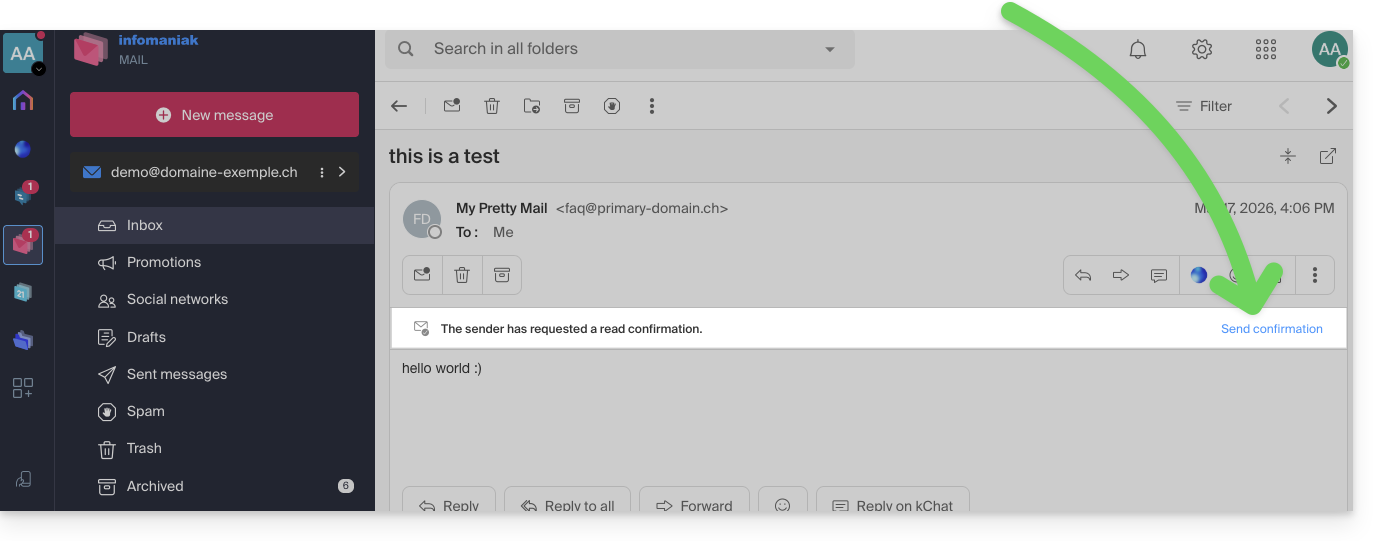
Link zu dieser FAQ:
War diese FAQ nützlich?
Dieser Leitfaden zeigt, wie Sie das von Infomaniak bereitgestellte Tool Newsletter verwenden, um Infolettres zu erstellen und zu senden, d.h. wiederkehrende Nachrichten an mehrere Empfänger.
Warum Newsletter anstelle eines Mail-Dienstes verwenden
Ein Newsletter ist ein periodisches Kommunikationsmittel, das per E-Mail an eine spezifische Gruppe von Abonnenten gesendet wird. Er dient in der Regel dazu, zu informieren, Neuigkeiten, Updates oder relevante Inhalte zu einem bestimmten Thema zu teilen und eine Beziehung zu einem gezielten Publikum aufrechtzuerhalten.
Sie können Artikel, Ankündigungen, Werbeaktionen, Links zu aktuellen Inhalten, bevorstehende Veranstaltungen und manchmal exklusive Angebote für Abonnenten enthalten. Das Hauptziel besteht darin, interessante und relevante Inhalte bereitzustellen, um das Engagement zu fördern und das Interesse der Abonnenten aufrechtzuerhalten.
Newsletter Infomaniak ermöglicht es Ihnen, Newsletter an eine Liste von E-Mail-Empfängern zu planen und zu senden, die Ihre Sendungen erwarten. Sie führen so effektive und personalisierte E-Mail-Marketing-Kampagnen durch und halten eine regelmäßige und relevante Kommunikation mit Ihren Kunden und Abonnenten aufrecht.
Die Funktionen umfassen die Erstellung von Vorlagen (Templates), das Management der Abonnentenliste, die Analyse der Leistung und all dies ist mit einem traditionellen Mail-Dienst nicht direkt möglich. Übrigens verfügt das Tool über seine eigene Schnittstelle, die autonom in Ihrem Browser ist, vollständig getrennt von Mail Infomaniak und erfordert keine E-Mail-Anwendung. Das bedeutet, dass Sie, wenn Sie bereits Kontakte haben, denen Sie mit deren Zustimmung schreiben möchten, diese zuvor in das Tool importieren müssen.
Voraussetzungen
- Besitzen Sie eine Domain, auf der Sie den Newsletter aktivieren:
- Zugang zu Ihrer DNS-Zone, wenn die Domain nicht bei Infomaniak ist.
- Erstellen Sie eine neue Domain, falls erforderlich.
- Besitzen Sie Newsletter-Guthaben, um das Senden zu ermöglichen (1 Guthaben = 1 Newsletter, der an 1 Abonnenten gesendet wird).
Sie müssen die ausdrückliche Zustimmung Ihrer Empfänger über das Double-Opt-In-Modell haben. Das Senden von Spam und die Nutzung gekaufter/geliehener Adresslisten sind verboten. Die Eigentümer der für das Senden von Newslettern verwendeten Domain sind rechtlich verantwortlich, und die Verletzung der Allgemeinen Geschäftsbedingungen kann zur Sperrung des Kontos führen.
Newsletter-Tool aktivieren
Um das Newsletter-Tool zum ersten Mal zu aktivieren:
- Klicken Sie hier, um auf die Verwaltung Ihres Produkts im Infomaniak Manager zuzugreifen (Hilfe benötigen?).
- Klicken Sie auf KOSTENLOS STARTEN, um das Newsletter-Angebot zu abonnieren.
- Geben Sie den Domainnamen ein, der verwendet werden soll (und der Ihnen gehören muss - siehe obenstehende Voraussetzungen).
- Klicken Sie auf die blaue Schaltfläche, um zu genehmigen.
- Beginnen Sie mit der Verwendung des Tools - oder nehmen Sie diesen anderen Leitfaden zur Kenntnis, falls ein Problem auftritt oder eine zusätzliche Konfiguration auf dem Bildschirm angefordert wird.
Auf das Newsletter-Tool zugreifen
Um auf den Newsletter zuzugreifen, nachdem er aktiviert wurde:
- Klicken Sie hier, um auf die Verwaltung Ihres Produkts im Infomaniak Manager zuzugreifen (Hilfe benötigen?).
- Klicken Sie auf den Domainnamen, der im angezeigten Tableau betroffen ist:
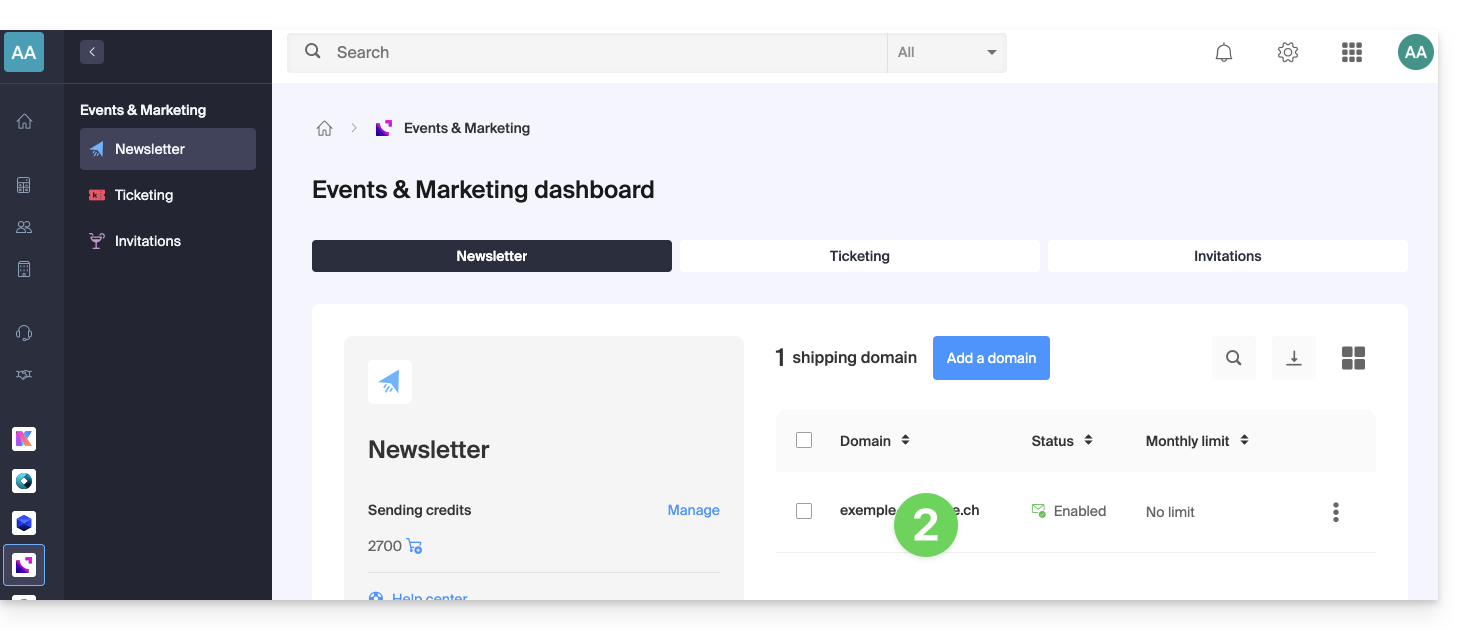
Weiter mit dem Tool
- Kontakte importieren
- Newsletter erstellen und senden
- Newsletter-Guthaben
- Anmeldeformular für den Newsletter
- Double Opt-in, um als Spammer gemeldet zu werden
- Newsletter an spezifische Abonnententypen senden
- Variablen zur Anpassung Ihres Inhalts
- Verwenden Sie die Newsletter-API
Sehen Sie sich alle Newsletter-FAQs an; klicken Sie hier, um eine Meinung oder einen Vorschlag zu einem Infomaniak-Produkt zu teilen.
Link zu dieser FAQ:
War diese FAQ nützlich?
Dieser Leitfaden erklärt, wie Sie Ordner löschen, die im Web-App Mail von Infomaniak (Online-Dienst ksuite.infomaniak.com/mail) oder in bestimmten E-Mail-Programmen wie Apple Mail, Mozilla Thunderbird oder Microsoft Outlook grau angezeigt werden.
Geisterordner
Bestimmte E-Mail-Programme wie Microsoft Outlook ermöglichen die Erstellung von Unterordnern in nicht existierenden Ordnern. Zum Beispiel kann der Ordner /abc/klm/xyz erstellt werden, obwohl der Ordner "klm" nicht existiert.
Bei Mail Infomaniak oder in anderen Programmen erscheinen Geisterordner wie der Ordner "klm" grau und können nicht direkt gelöscht werden, da sie nur "Pfade" zu einem tatsächlichen Unterordner sind.
Um diese Geisterordner zu löschen, müssen ihre Unterordner zuvor gelöscht werden (in diesem Beispiel: xyz).
Halsstarrige Ordner
Wenn beim Aufrufen Ihrer Infomaniak-E-Mail-Adresse in Outlook Geisterordner bestehen bleiben oder sofort nach dem Löschen wieder auftauchen, finden Sie hier die von Microsoft empfohlenen technischen Verfahren, um die Synchronisation zu erzwingen:
1. Erzwingen Sie die Rücksetzung der Outlook-Ordner
Manchmal ist die lokale Ordnerliste von Outlook beschädigt. Ein einfacher Befehl kann dies oft beheben, ohne etwas zu löschen:
- Schließen Sie Outlook vollständig.
- Drücken Sie die Tasten
Windows + Rauf Ihrer Tastatur. - Geben Sie
outlook.exe /resetfoldersein und bestätigen Sie (dadurch werden fehlende oder beschädigte Ordner vom Server wiederhergestellt).
2. IMAP-Cache (.ost) zurücksetzen
Wenn das Problem weiterhin besteht, ist es oft am effektivsten, Outlook zu zwingen, seine lokale Datenbank neu aufzubauen:
- Schließen Sie Outlook.
- Gehen Sie zum Ordner:
C:\Users\[Ihr Benutzername]\AppData\Local\Microsoft\Outlook. - Identifizieren Sie die Datei
.ostmit dem Namen Ihrer Infomaniak-Adresse und löschen Sie sie (oder benennen Sie sie zur Sicherheit in.oldum). - Starten Sie Outlook neu; das Programm wird Ihre gesamte Nachrichten und Ordner ordnungsgemäß von den Infomaniak-Servern neu herunterladen.
3. MFCMAPI-Tool verwenden (Fortgeschrittenes Niveau)
MFCMAPI ermöglicht den direkten Zugriff auf die MAPI-Struktur Ihres Postfachs, um das zu löschen, was die Standardschnittstelle von Outlook nicht anfasst:
- Laden Sie die neueste Version von MFCMAPI von GitHub (Offizielle Quelle) herunter.
- Starten Sie
MFCMAPI.exeund gehen Sie zuSession > Logon; wählen Sie Ihr Outlook-Profil aus. - Doppelklicken Sie auf Ihr Infomaniak-Mailkonto in der Liste.
- Im neuen Fenster erweitern Sie
Root Container(oderRoot - Postfach), dannIPM_SUBTREE. - Lokalisieren Sie den störrischen Ordner; klicken Sie mit der rechten Maustaste und wählen Sie
Delete folder. - Achtung: im Dialogfeld versuchen Sie zunächst die einfache Löschung; wenn dies fehlschlägt, wiederholen Sie den Vorgang, indem Sie
DELETE_HARD_DELETE(Löschung auf Serverebene) aktivieren.
4. Endgültige Überprüfung über das Webmail
Wenn ein Ordner in Outlook gelöscht wird, aber immer wieder erscheint, überprüfen Sie unbedingt in der Infomaniak Web-App Mail, ob der Ordner dort vorhanden ist, und löschen Sie ihn zuerst über die Weboberfläche, um dann Schritt Nr. 1 (resetfolders) in Outlook anzuwenden.
Die Löschung eines Kontos und dessen sofortige Neukonfiguration bleibt die einfachste Alternative, wenn Ihnen MFCMAPI zu komplex erscheint.
Link zu dieser FAQ:
War diese FAQ nützlich?
Dieser Leitfaden erklärt, wie Sie ein Modell für das Automatische Nachrichten-Tool bei Abwesenheit für Ihre gesamte E-Mail-Korrespondenz in der Infomaniak Web-App Mail (Online-Dienst ksuite.infomaniak.com/mail) erstellen.
Vorwort
- Ein Modell ermöglicht die Erstellung einer neutralen Basis für ein Tool, das anschließend von mehreren Benutzern desselben Infomaniak Mail-Dienstes verwendet und sogar je nach Person, die es nutzt, personalisiert werden kann.
- Im Fall eines Abwesenheitsmodells wählt der Ersteller des Modells den Text aus, der gesendet werden soll, wenn ein neuer Absender eine Adresse kontaktiert, auf die das Modell angewendet wurde.
- Sie können ein Modell ausblenden, damit es nicht mehr verwendet wird.
Abwesenheitsmodell erstellen
Um ein Modell zu erstellen:
- Hier klicken, um auf die Verwaltung Ihres Infomaniak Mail-Dienstes im Manager zuzugreifen (Hilfe benötigt?).
- Klicken Sie direkt auf den Namen des betreffenden Mail-Dienstes:
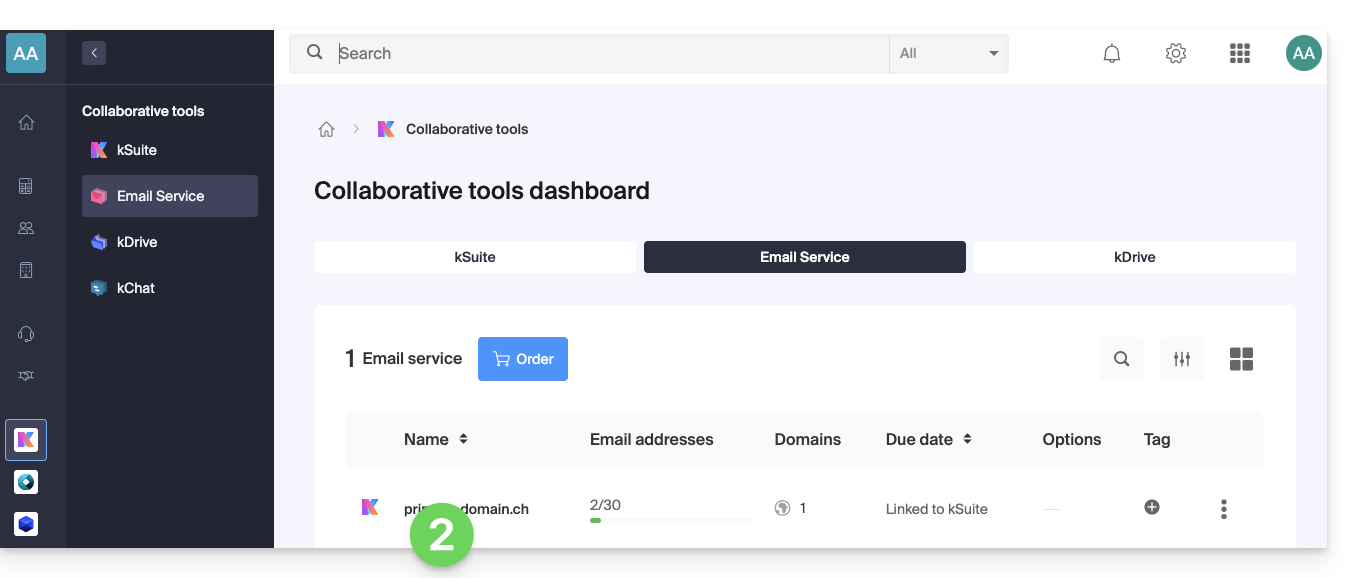
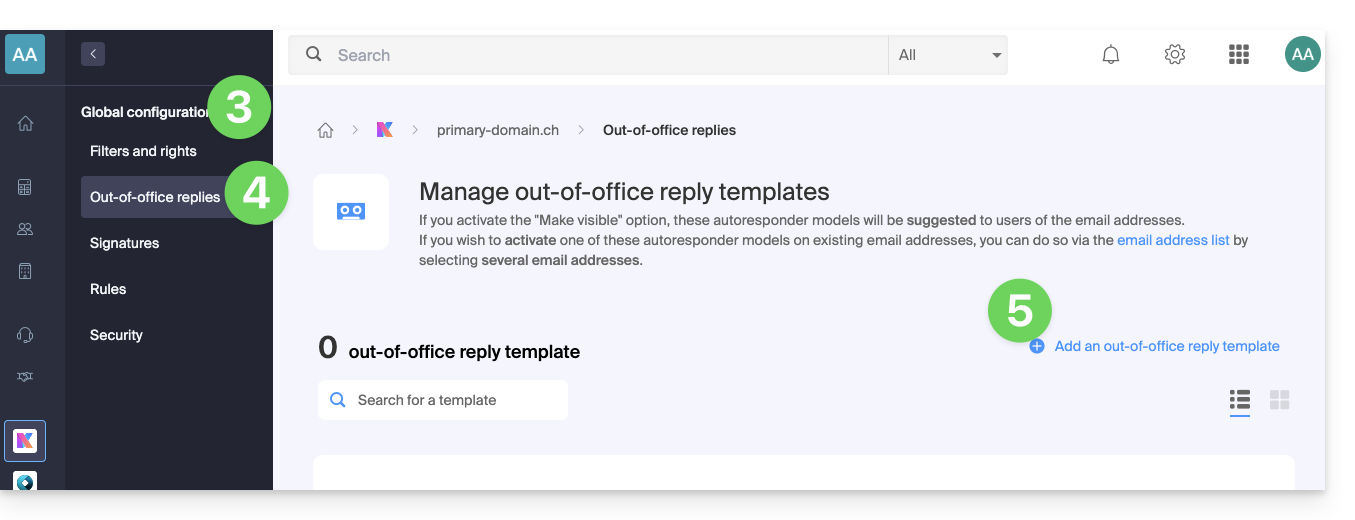
- Klicken Sie im linken Seitenmenü auf Globale Konfiguration.
- Klicken Sie auf das Menü Abwesenheitsbenachrichtigung.
- Klicken Sie auf Abwesenheitsmodell hinzufügen:
- Füllen Sie die Felder aus und klicken Sie auf Abwesenheitsmodell hinzufügen:
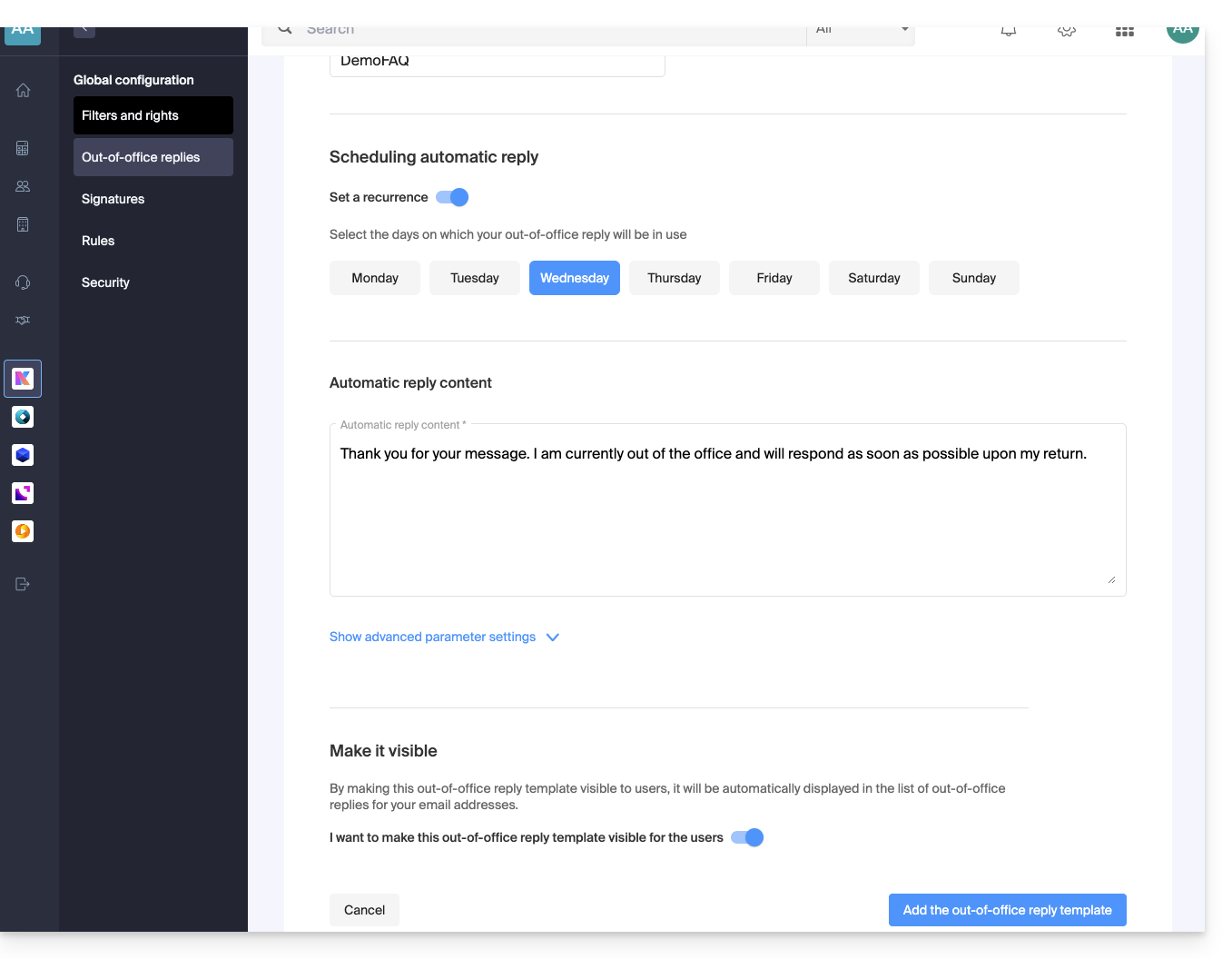
- Wenn die Option Sichtbar machen aktiviert ist (während der Erstellung oder auch später auswählbar), werden die erstellten Abwesenheitsmodelle den Benutzern der E-Mail-Adressen vorgeschlagen.
Ein Modell auf einer bestehenden E-Mail-Adresse aktivieren
Es ist erforderlich, dass ein Modell existiert, um es auf einer oder mehreren E-Mail-Adressen zu aktivieren:
- Hier klicken, um auf die Verwaltung Ihres Infomaniak Mail-Dienstes im Manager zuzugreifen (Hilfe benötigt?).
- Klicken Sie direkt auf den Namen des betreffenden Mail-Dienstes.
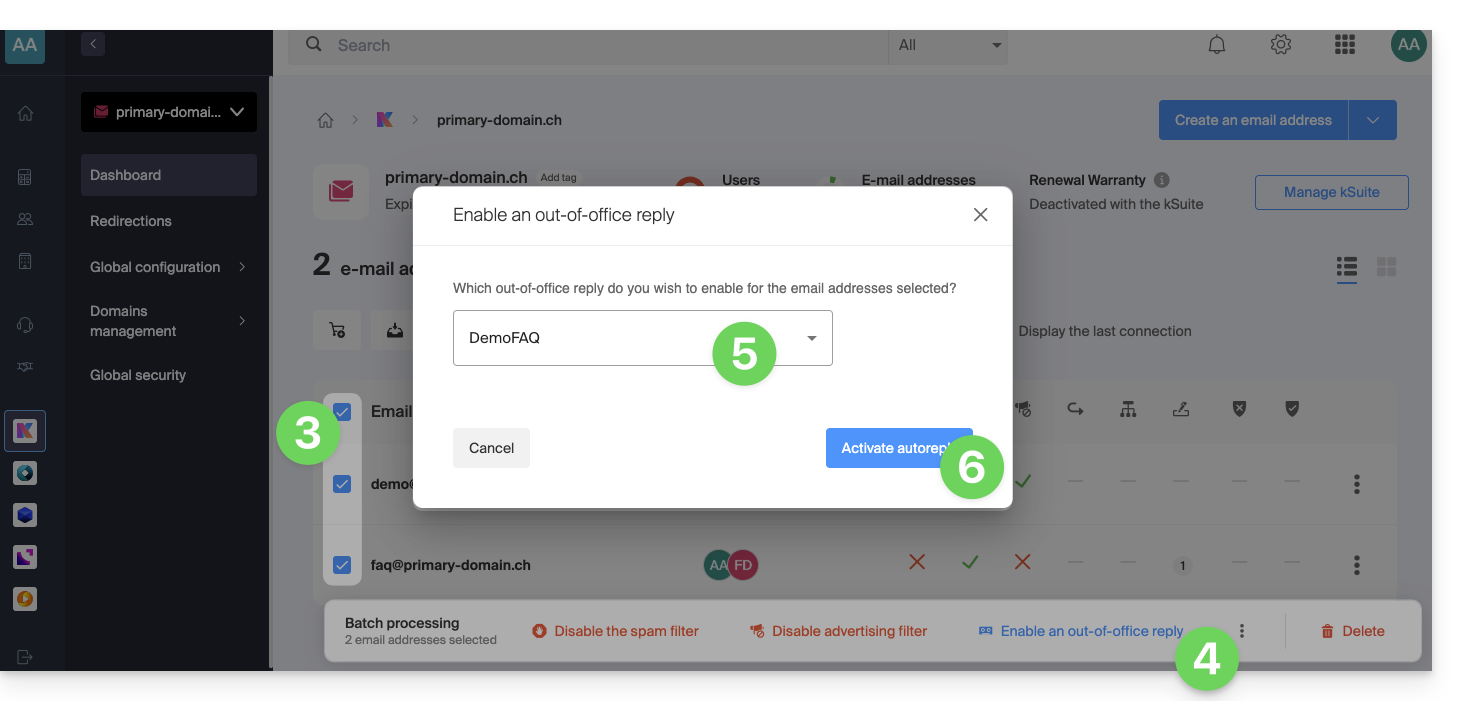
- Klicken Sie auf die Kästchen, um eine oder mehrere E-Mail-Adressen in der angezeigten Tabelle auszuwählen.
- Je nach Bildschirmgröße klicken Sie zunächst auf das Aktionsmenü ⋮ oder direkt auf Abwesenheitsmodell anwenden.
- Wählen Sie das gewünschte Modell aus.
- Nur die sichtbaren Modelle sind bei der Aktivierung verfügbar.
- Klicken Sie auf die Schaltfläche Aktivieren:
Link zu dieser FAQ:
War diese FAQ nützlich?
Dieser Leitfaden erklärt, wie Sie die Anzeige Ihrer verschiedenen Infomaniak-E-Mail-Adressen zentralisieren, wenn Sie über mehrere Konten und Messaging-Angebote verfügen.
E-Mail-Adressen aller Organisationen anzeigen
Ein erster Ansatz besteht darin, die globale Web-App Mail für alle Organisationen anzuzeigen, denen Ihr Infomaniak-Konto zugeordnet ist:
- Hier klicken, um auf die Web-App Mail von Infomaniak (Online-Dienst ksuite.infomaniak.com/mail) zuzugreifen.
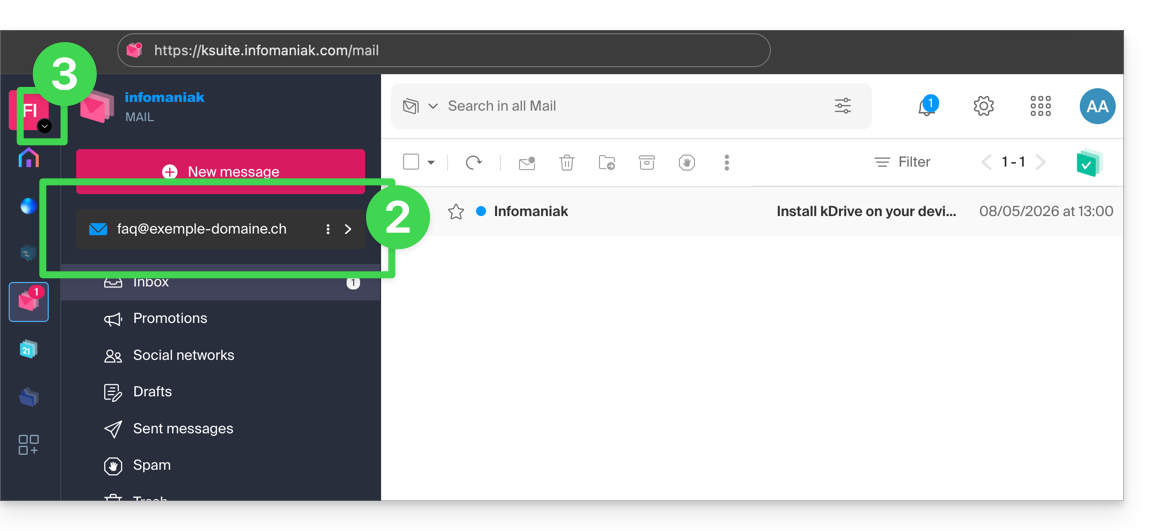
- Klicken Sie anschließend auf den Pfeil rechts neben der angezeigten E-Mail-Adresse.
- Die anderen Adressen der Organisation, für die Sie eine Berechtigung haben, werden angezeigt.
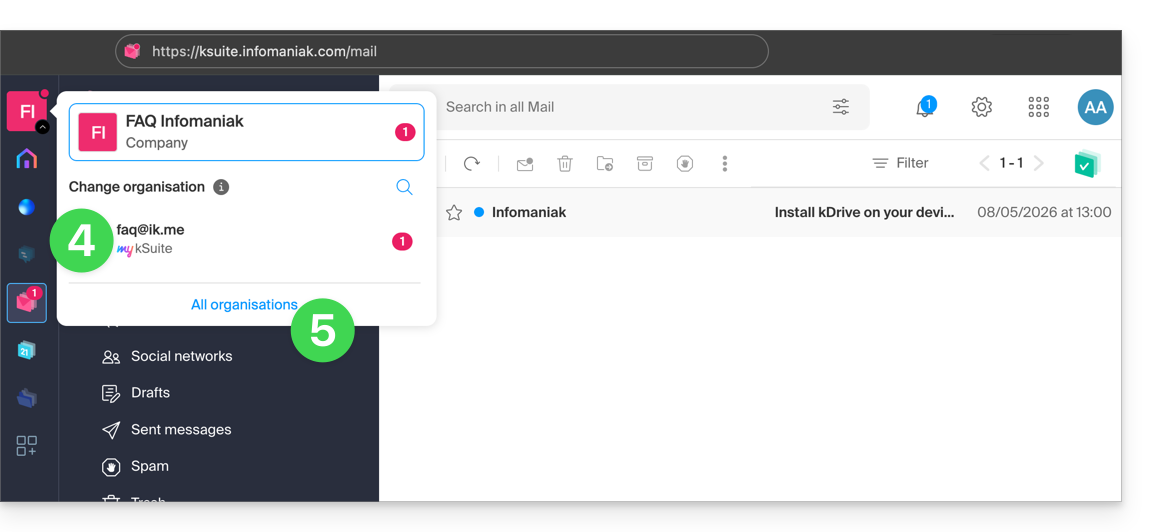
- Wenn Sie Zugriffsrechte auf andere Adressen in anderen Organisationen haben, auf die Ihr Benutzer zugreifen kann, klicken Sie auf den Pfeil rechts neben der aktiven Organisation:
- Entweder klicken Sie auf eine andere Organisation (my kSuite zum Beispiel) um nur die andere E-Mail-Adresse speziell anzuzeigen…
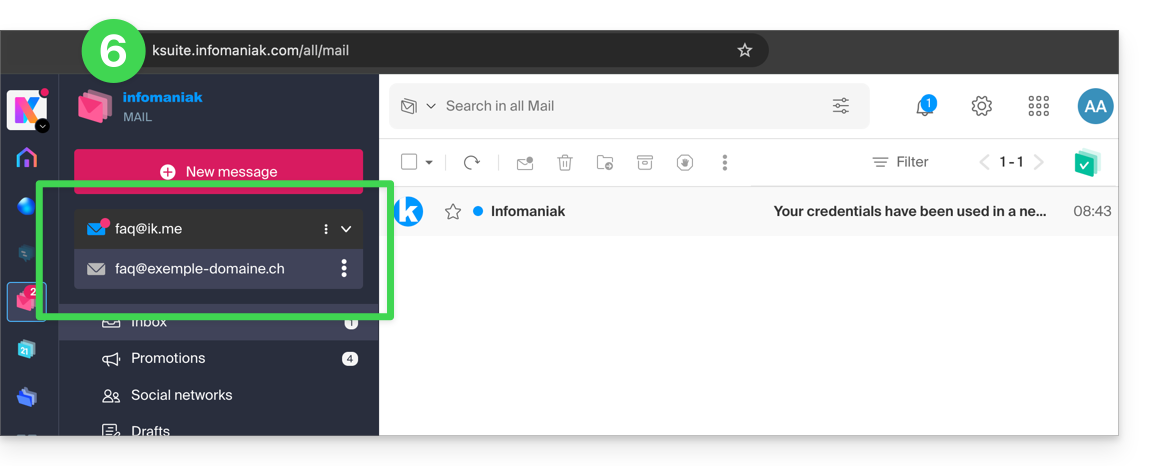
- Oder Sie klicken auf Alle Organisationen, um alle E-Mail-Adressen in der Benutzeroberfläche anzuzeigen:
- Die Abkürzung für diese gemeinsame Anzeige ist https://ksuite.infomaniak.com/all/mail:
Wenn eine E-Mail-Adresse, die Sie kennen, nicht sichtbar ist:
- Überprüfen Sie oben rechts, ob Sie mit dem richtigen Infomaniak-Konto angemeldet sind.
- Überprüfen Sie mit dem Administrator der Adresse, ob Sie mit Ihrer aktuellen Infomaniak-Konto-Anmeldung Zugriffsrechte auf die betreffende Adresse haben.
Wenn Sie umgekehrt eine Adresse aus der Liste entfernen möchten, nehmen Sie sich diesen anderen Leitfaden zur Kenntnis.
Link zu dieser FAQ:
War diese FAQ nützlich?
Dieser Leitfaden ermöglicht es Ihnen, die wesentlichen Funktionen von Euria schnell zu entdecken, der KI, die Ihnen in kSuite zur Verfügung steht und besonders leistungsfähig ist, um E-Mails in der Web-App Mail von Infomaniak zusammenzufassen (Online-Dienst ksuite.infomaniak.com/mail).
✘ NICHT VERFÜGBAR mit
kSuite kostenlos
my kSuite (ik.me, etik.com, ikmail.com)
Eine E-Mail zusammenfassen
Voraussetzungen
- Lesen und verstehen Sie diesen anderen Leitfaden zum verwendeten Modell und den Verantwortlichkeiten.
Um auf die Zusammenfassungsfunktion zuzugreifen:
- Klicken Sie hier, um auf die Web-App Mail von Infomaniak zuzugreifen (Online-Dienst ksuite.infomaniak.com/mail).
- Melden Sie sich mit den Anmeldeinformationen Ihres Infomaniak-Kontos an (und nicht mit dem Passwort Ihrer E-Mail-Adresse).
- Gehen Sie zur E-Mail-Nachricht, die zusammengefasst werden soll (sie kann sich in jedem Ordner befinden).
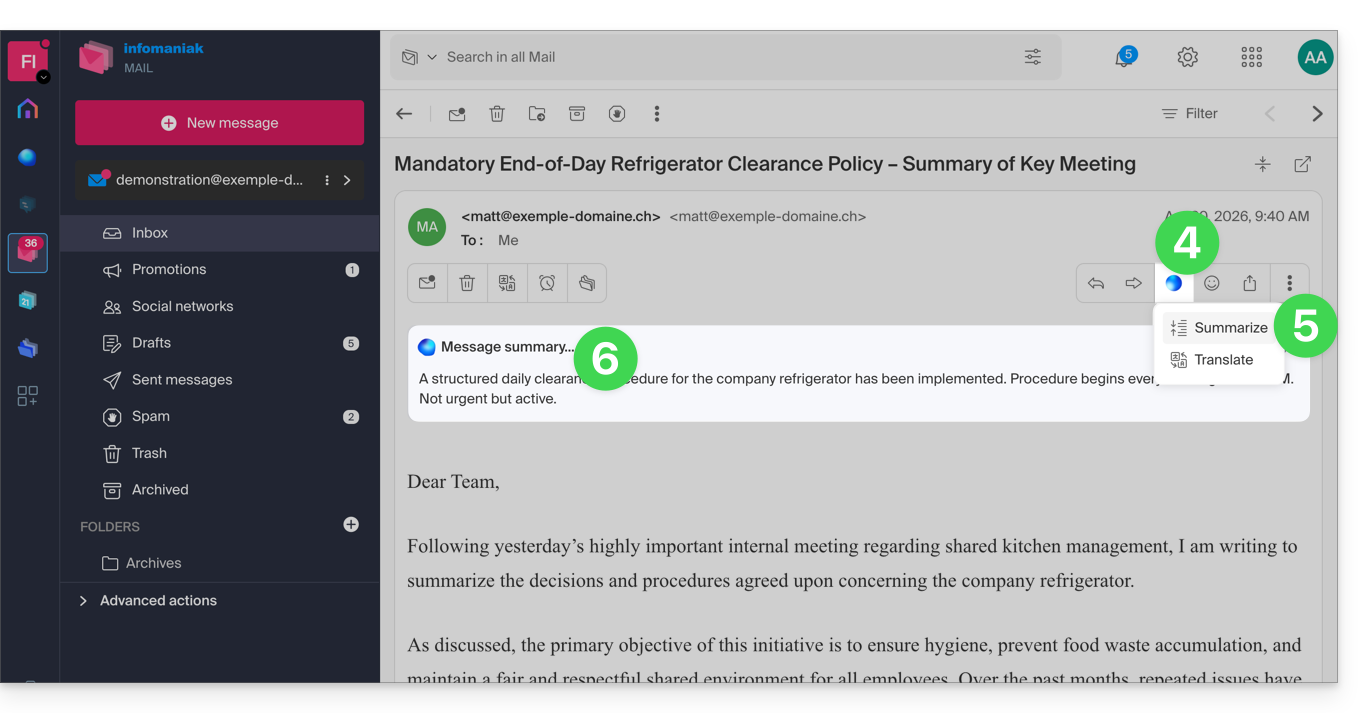
- Klicken Sie auf die Euria-Schaltfläche, die sich in der oberen Symbolleiste befindet.
- Klicken Sie auf Zusammenfassen.
- Die Zusammenfassung der Nachricht wird in einem Block oberhalb der ursprünglichen Nachricht angezeigt (nur für Sie sichtbar):
Link zu dieser FAQ:
War diese FAQ nützlich?
Dieser Leitfaden erklärt, wie Sie E-Mails von einer Gmail-, Bluewin-, Outlook-, Proton-, Yahoo-Adresse usw. zu Ihrer von Infomaniak verwalteten E-Mail-Adresse weiterleiten.
Vorwort
- Durch die Einrichtung einer automatischen Weiterleitung aller eingehenden E-Mails auf Ihrem vorherigen E-Mail-System können Sie sofort Ihre neue Infomaniak-E-Mail-Adresse verwenden und sind sicher, keine Nachrichten zu verpassen.
- Wenn Sie auf Ihre E-Mails von Ihrer neuen Infomaniak-Adresse aus antworten, werden Ihre Kontakte diese automatisch verwenden, um Ihnen in Zukunft zu schreiben.
- Sie können auch den Inhalt eines anderen Mail-Anbieters direkt auf Ihre Infomaniak-Adresse importieren.
- Für zusätzliche Hilfe wenden Sie sich an den Anbieter, bei dem Sie die Weiterleitung der Nachrichten aktivieren möchten.
Spezifische Anleitungen
Nehmen Sie die offiziellen Anleitungen entsprechend Ihrem vorherigen Anbieter zur Kenntnis:
- Gmail
- iCloud
- Microsoft (Outlook / Hotmail / Live)
- Orange
- Proton Mail (Achtung, erfordert einen kostenpflichtigen Plan)
- Sunrise:
- Klicken Sie hier, um sich bei Sunrise Mail anzumelden.
- Klicken Sie auf Posteingang.
- Klicken Sie auf Einstellungen => Postfach verwalten.
- Geben Sie die entsprechende E-Mail-Adresse unter „Weiterleitung“ ein.
- Yahoo (Achtung, erfordert Yahoo Mail Pro)
Bluewin
- Bluewin (siehe auch unten):
- Klicken Sie hier, um sich bei Bluewin anzumelden.
- Klicken Sie auf Einstellungen und dann auf Automatische Weiterleitung.
- Klicken Sie auf Automatische Weiterleitung einrichten.
- Folgen Sie dem Verfahren, um die automatische Weiterleitung einzurichten.
- Bluewin (alternative Methode):
- Klicken Sie hier, um sich bei MySwisscom anzumelden.
- Klicken Sie auf das Menü "Mehr" und dann auf "Einstellungen":

- Klicken Sie dann auf "Weiterleitungen verwalten":

GMX
Klicken Sie auf diese Elemente in der angegebenen Reihenfolge, um eine Weiterleitungsregel von GMX einzurichten:
Link zu dieser FAQ:
War diese FAQ nützlich?
Dieser Leitfaden erklärt, wie Sie den Infomaniak-Werbefilter aktivieren oder deaktivieren, mit dem E-Mails, die als Newsletter oder Aktivitätsbenachrichtigung erkannt wurden, automatisch in spezifische Ordner eingestuft werden.
Vorwort
- Der Filter…
- … ist automatisch aktiviert, wenn Sie eine E-Mail-Adresse in einem Infomaniak Mail-Service erstellen oder wenn Sie sich für ein Angebot my kSuite / my kSuite+ anmelden.
- … ermöglicht es Ihnen, sich auf relevante und wichtige E-Mails zu konzentrieren, was Ihre Produktivität steigert, indem es Ablenkungen durch Werbung und Spam reduziert.
- … hilft, einen saubereren und besser organisierten Posteingang zu bewahren, indem Werbe-E-Mails getrennt werden, was die Verwaltung wichtiger E-Mails erleichtert.
Option in der Infomaniak Web Mail App aktivieren
Voraussetzungen
- Berechtigung zum Verwalten von Filtern: Es ist möglich, dass Ihnen der Administrator des Mail-Service dieses Recht entzogen hat.Weitere Informationen.
Um auf die Einstellungen Ihres Infomaniak-Postfachs zuzugreifen:
- Hier klicken, um auf die Infomaniak Web Mail App zuzugreifen (Online-Dienst ksuite.infomaniak.com/mail).
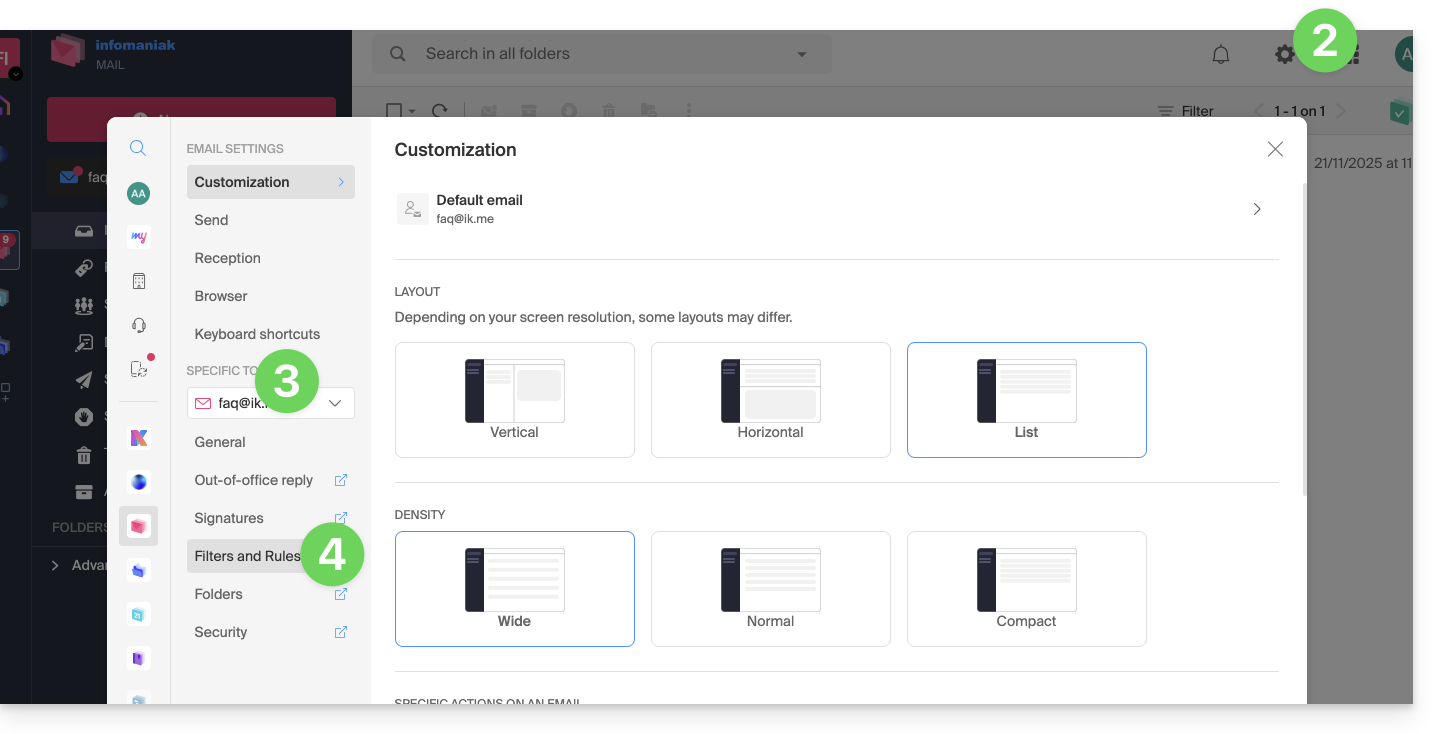
- Klicken Sie auf das Symbol Einstellungen oben rechts.
- Überprüfen oder wählen Sie die betreffende E-Mail-Adresse im Dropdown-Menü des linken Seitenmenüs aus.
- Klicken Sie auf Filter und Regeln:
- Aktivieren Sie die Werbefilteroption, die Wirkung ist sofort:
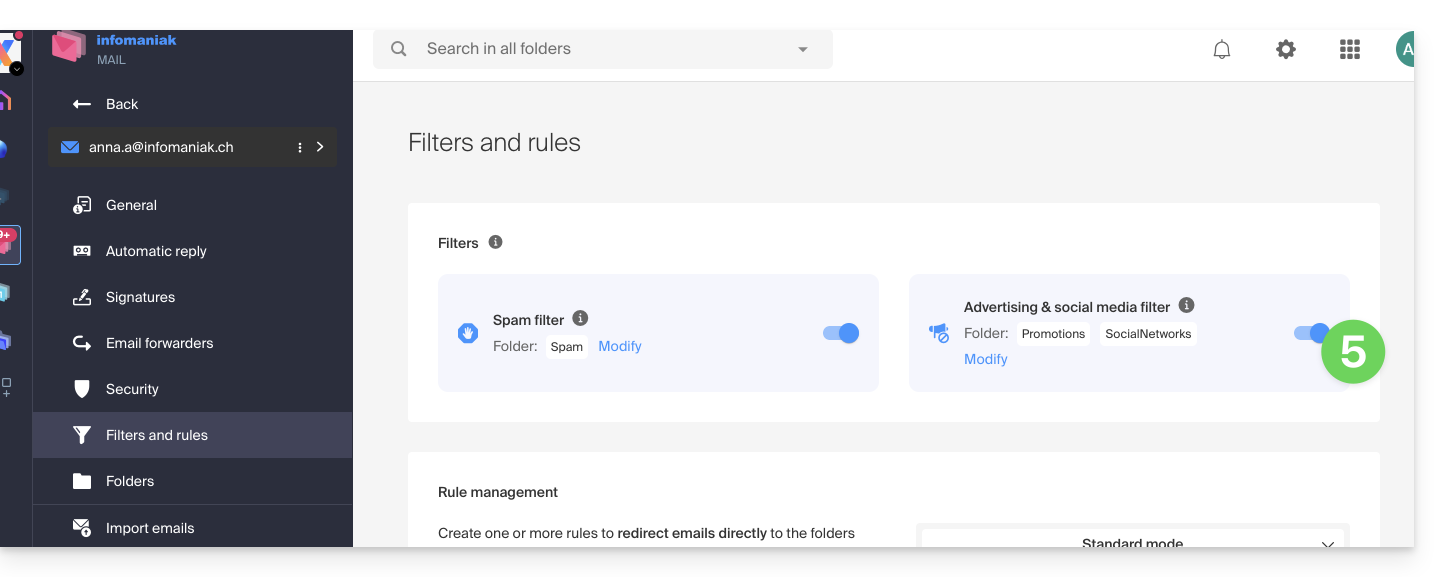
- Um den Filter zu deaktivieren, klicken Sie einfach auf den Umschalter (Toggle Switch); in diesem Fall gehen alle zukünftigen empfangenen Nachrichten in den Posteingang.
Option von einem Mail-Service aus aktivieren
Um auf die Einstellungen Ihres Infomaniak-Postfachs zuzugreifen:
- Hier klicken, um auf die Verwaltung Ihres Produkts im Infomaniak Manager zuzugreifen (Hilfe benötigt?).
- Klicken Sie direkt auf den Namen des betreffenden Produkts.
- Klicken Sie auf die betreffende E-Mail-Adresse in der angezeigten Tabelle
- Klicken Sie auf Filter und Regeln im linken Seitenmenü
- Aktivieren Sie die Werbefilteroption, die Wirkung ist sofort:
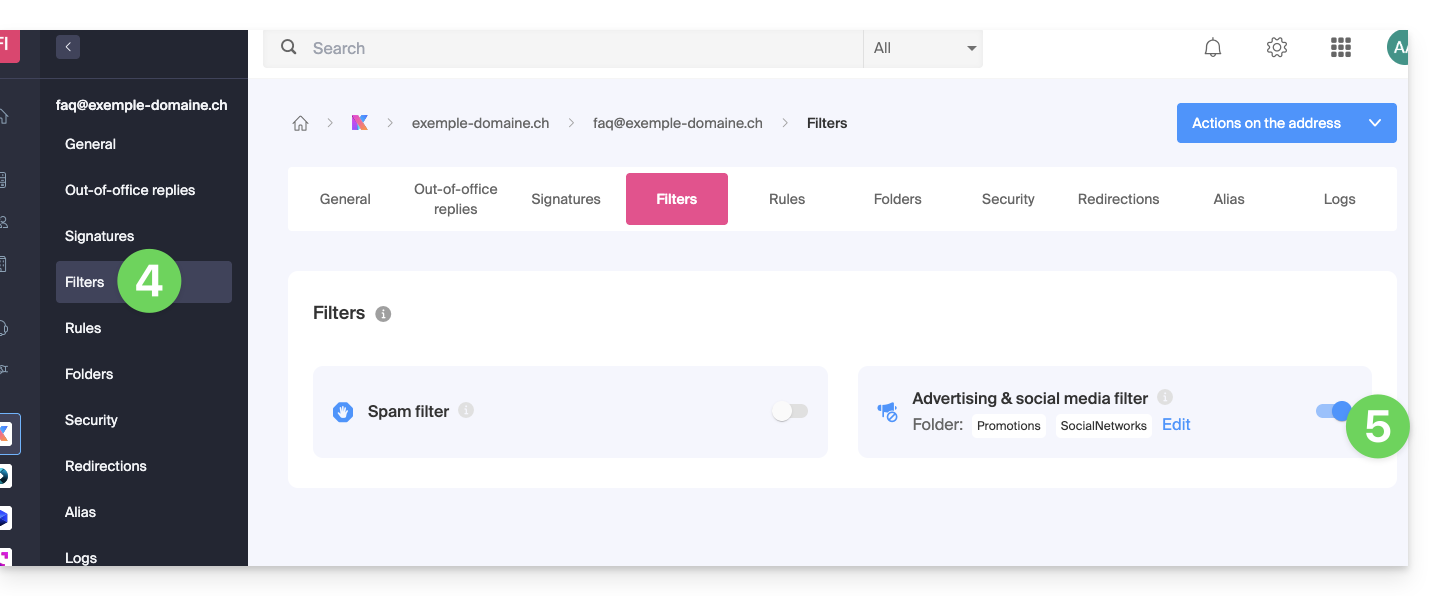
- Um den Filter zu deaktivieren, klicken Sie einfach auf den Umschalter (Toggle Switch); in diesem Fall gehen alle zukünftigen empfangenen Nachrichten in den Posteingang.
Bitte beachten Sie, dass Sie es in mehreren Adressen gleichzeitig aktivieren können.
Werbefilter anpassen
E-Mail-Speicherort
An derselben Stelle (Punkt 5 in den obigen Bildern), indem Sie auf Bearbeiten klicken, können Sie den Standard-Speicherort der 2 Ordner auswählen, in denen die Nachrichten automatisch abgelegt werden (ähnlich wie die IMAP-Sonderordner).
Link zu dieser FAQ:
War diese FAQ nützlich?
Dieser Leitfaden erklärt, wie Sie schnell ein Passwort erstellen/erhalten oder Passwörter für eine E-Mail-Adresse zurücksetzen oder löschen können, indem Sie die Web-App Mail von Infomaniak (Online-Dienst ksuite.infomaniak.com/mail) verwenden.
Voraussetzungen
- Benutzer von my kSuite, beachten Sie diesen anderen Leitfaden.
- Erlaubnis zum Verwalten des Passworts: Es ist möglich, dass der Administrator des Mail-Dienstes Ihnen dieses Recht von seinem Admin-Konto aus entzogen hatentzogen hat.
Gerät hinzufügen
Bestimmen Sie was Sie genau tun möchten und zu welchem Zweck:
- Passwort erhalten, um die Adresse auf einem Gerät, einer externen Anwendung usw. hinzuzufügen.
- Passwort erhalten, damit ein Drittanbieter die Adresse in seiner Web-App Mail von Infomaniak hinzufügen kann
- Eine Adresse entfernen, die derzeit in der Web-App Mail von Infomaniak eines Drittanbieters sichtbar ist
Fall 1 & 2
Um das Passwort einer bereits verknüpften E-Mail-Adresse zu verwalten:
- Hier klicken, um auf die Web-App Mail von Infomaniak (Online-Dienst ksuite.infomaniak.com/mail) zuzugreifen.
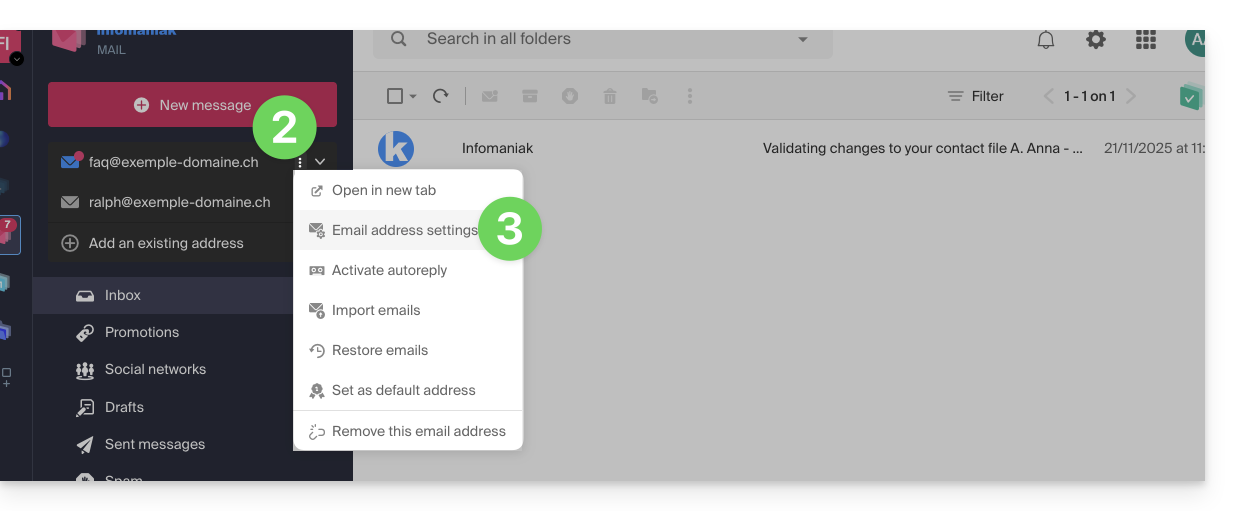
- Klicken Sie auf das Aktionsmenü ⋮ rechts neben der betreffenden E-Mail-Adresse.
- Klicken Sie auf Adresseneinstellungen:
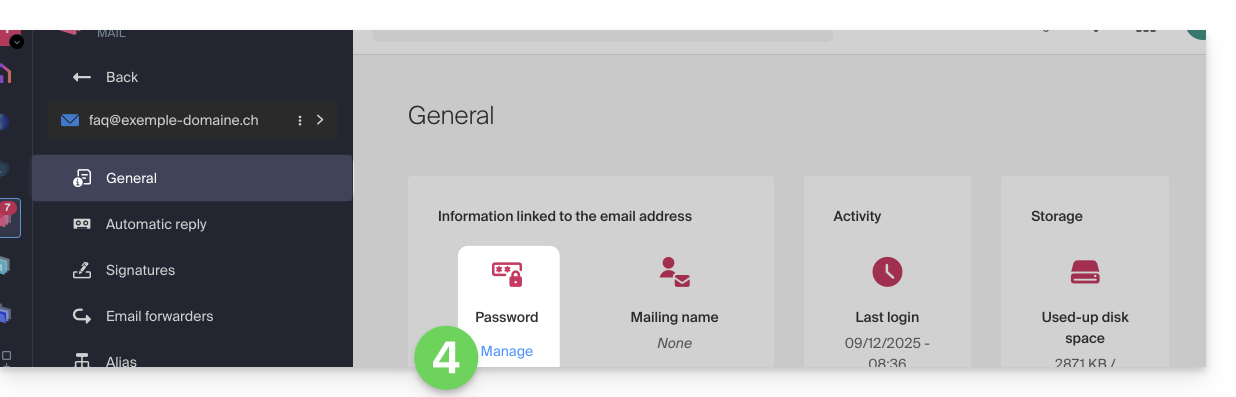
- Klicken Sie auf Passwort verwalten:
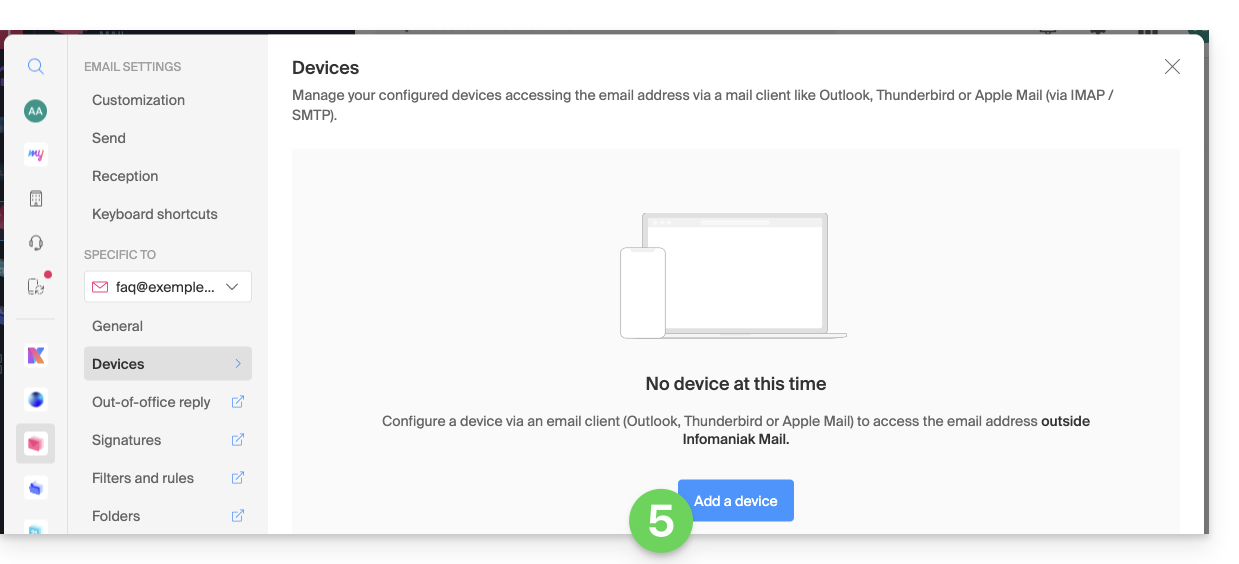
- Klicken Sie auf Gerät hinzufügen:
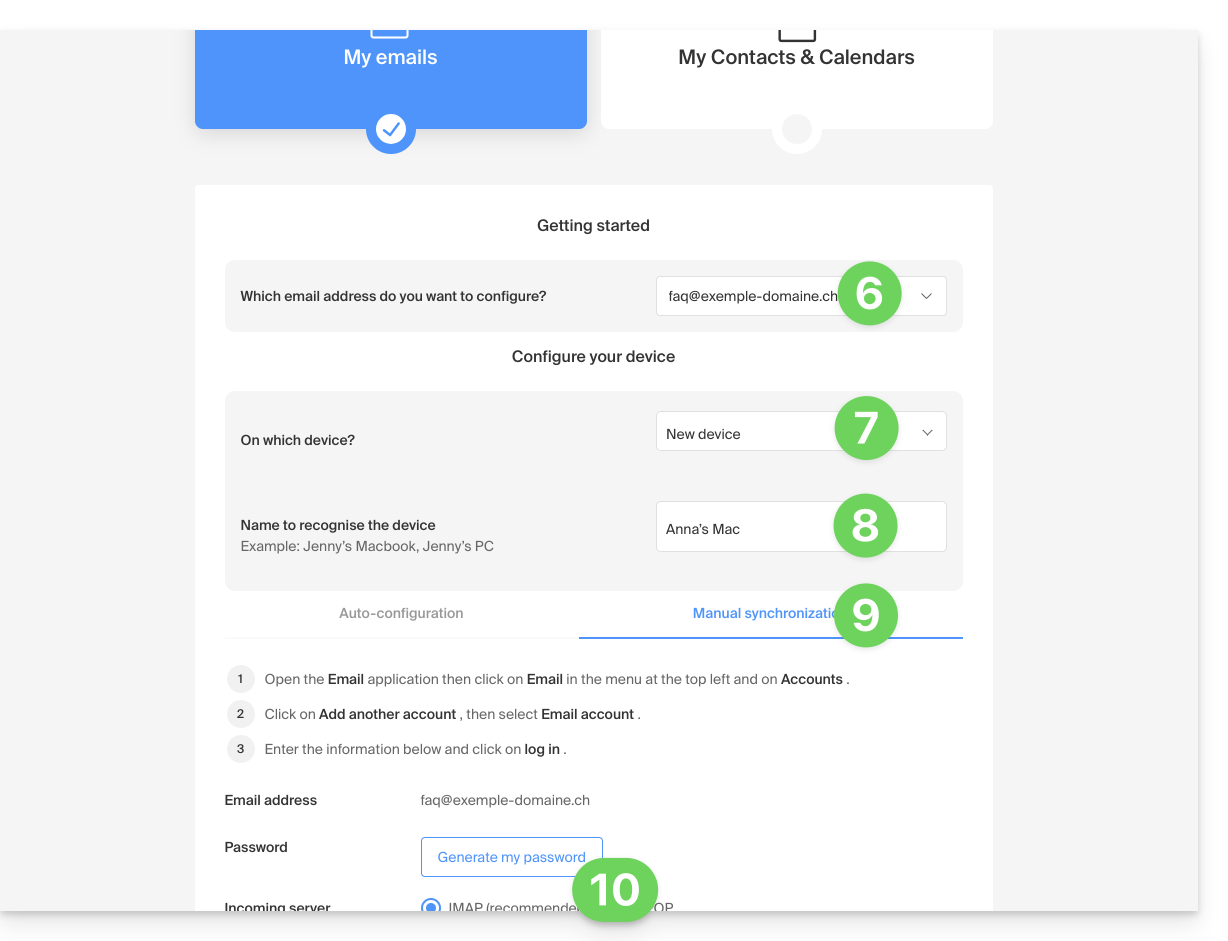
- Der Konfigurationsassistent öffnet sich im Bereich MAIL; überprüfen oder wählen Sie die betreffende E-Mail-Adresse im Dropdown-Menü aus.
- Wählen Sie „neues Gerät“ im Dropdown-Menü aus.
- Geben Sie eine Beschreibung für das Gerät ein.
- Klicken Sie auf die Registerkarte Manuelle Konfiguration.
- Klicken Sie auf die Schaltfläche, um ein Passwort zu generieren:
- Geben Sie das Passwort für den Zugang zu Ihrem Infomaniak-Konto ein, falls dies erforderlich ist.
- Das neu erstellte Passwort wird angezeigt, Sie können es kopieren und sicher aufbewahren (z.B. Passwort-Manager); es kann danach nicht mehr angezeigt werden.
Fall 1 & 2 & 3
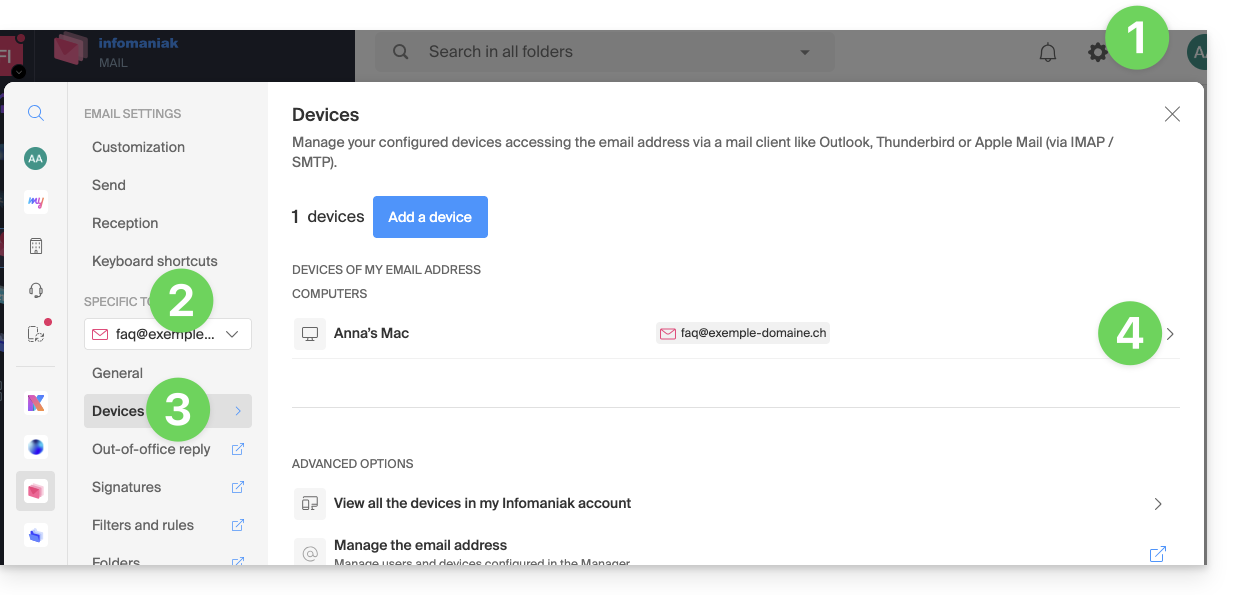
Jederzeit können die erstellten/verwendeten Zugriffe verwaltet werden:
- Klicken Sie auf das Symbol Einstellungen oben rechts in der Oberfläche.
- Überprüfen oder wählen Sie die betreffende E-Mail-Adresse im Dropdown-Menü des linken Seitenmenüs aus.
- Klicken Sie auf Geräte im linken Seitenmenü.
- Klicken Sie auf das betreffende Gerät:
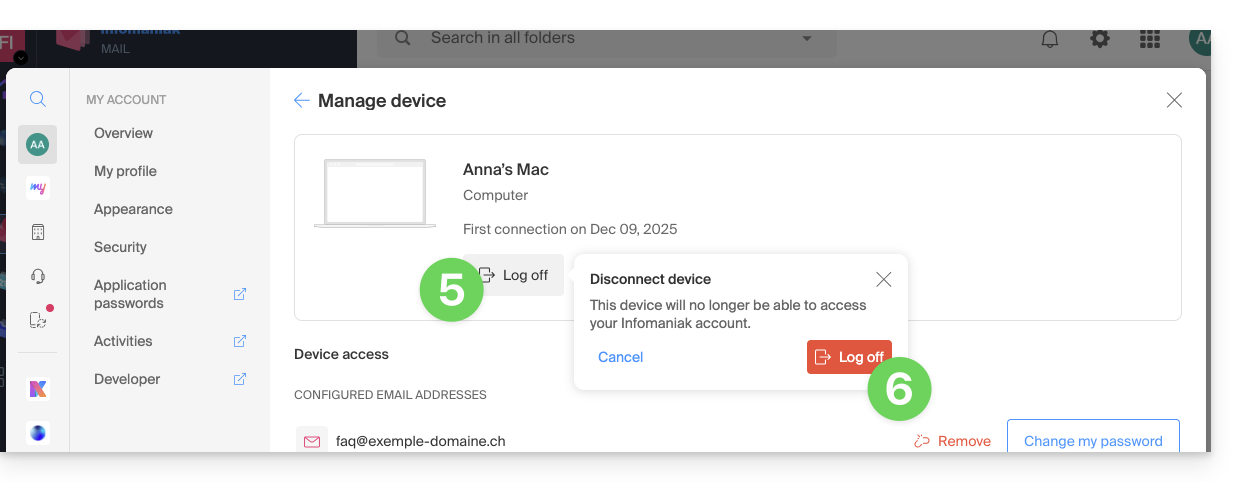
- Klicken Sie auf die Schaltfläche, um das Gerät zu trennen.
- Bestätigen Sie die Trennung des betreffenden Geräts:
Link zu dieser FAQ:
War diese FAQ nützlich?
Dieser Leitfaden erklärt, wie Sie einen Absendernamen hinzufügen oder ändern, der beim Senden Ihrer E-Mails von der Infomaniak Web-App Mail (Online-Dienst ksuite.infomaniak.com/mail) verwendet wird.
Einleitung
- Dieser vollständige Name (in der Regel ein Nachname und ein Vorname) ist mit Ihrer E-Mail-Adresse, Ihrem Infomaniak-Konto und eventuellen Signaturen verknüpft.
- Er erscheint anstelle oder neben Ihrer E-Mail-Adresse beim Empfänger Ihrer E-Mail.
- Zu beachten ist, dass wenn er Sie bereits mit einem Namen/Vornamen in seinem Adressbuch hinzugefügt hat, oft diese gespeicherten Daten Vorrang haben.
Absendername hinzufügen/ändern
Ohne Signatur
Wenn Sie beim Senden Ihrer Nachricht keine Signatur verwenden, werden die verwendeten Daten aus Ihrem Infomaniak-Konto übernommen:
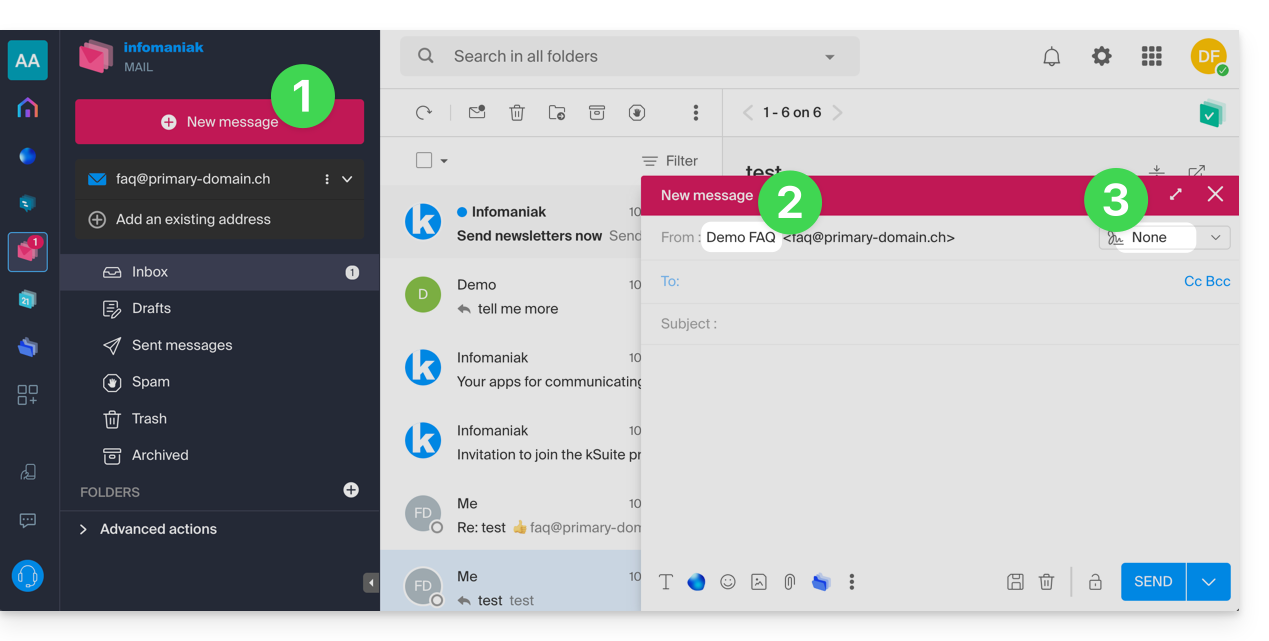
- Klicken Sie hier, um auf die Infomaniak Web-App Mail (Online-Dienst ksuite.infomaniak.com/mail) zuzugreifen und eine neue Nachricht zu verfassen.
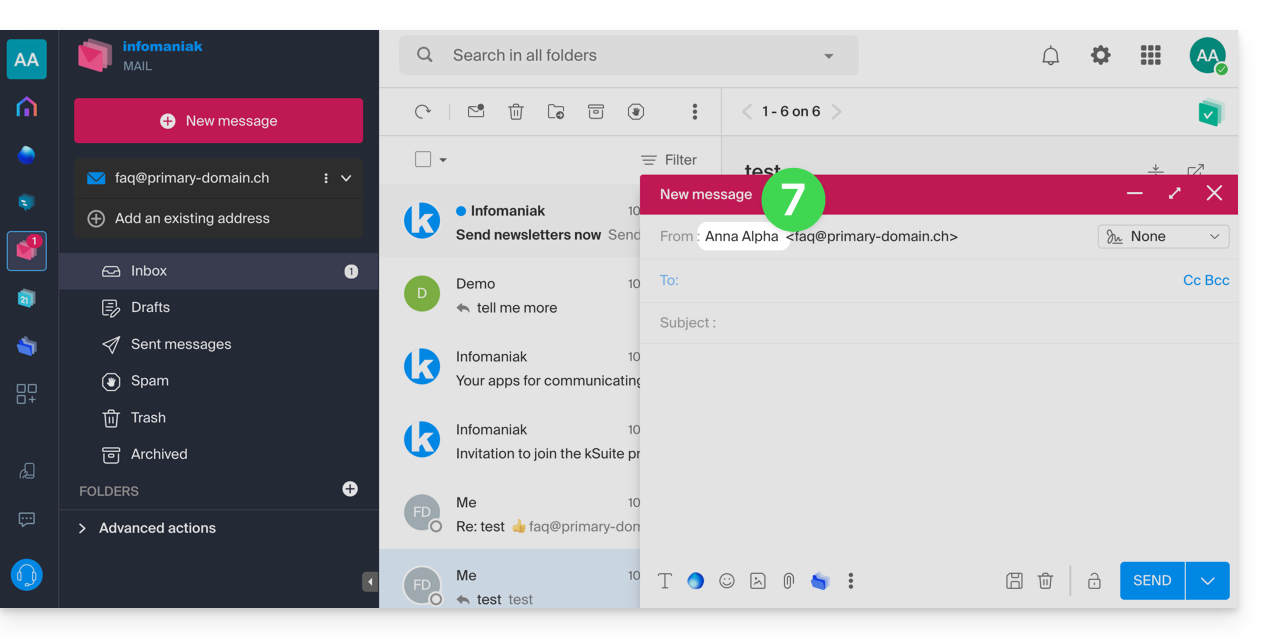
- Überprüfen Sie das Von: d.h. den Absender.
- Überprüfen Sie, ob Sie keine Signatur verwenden:
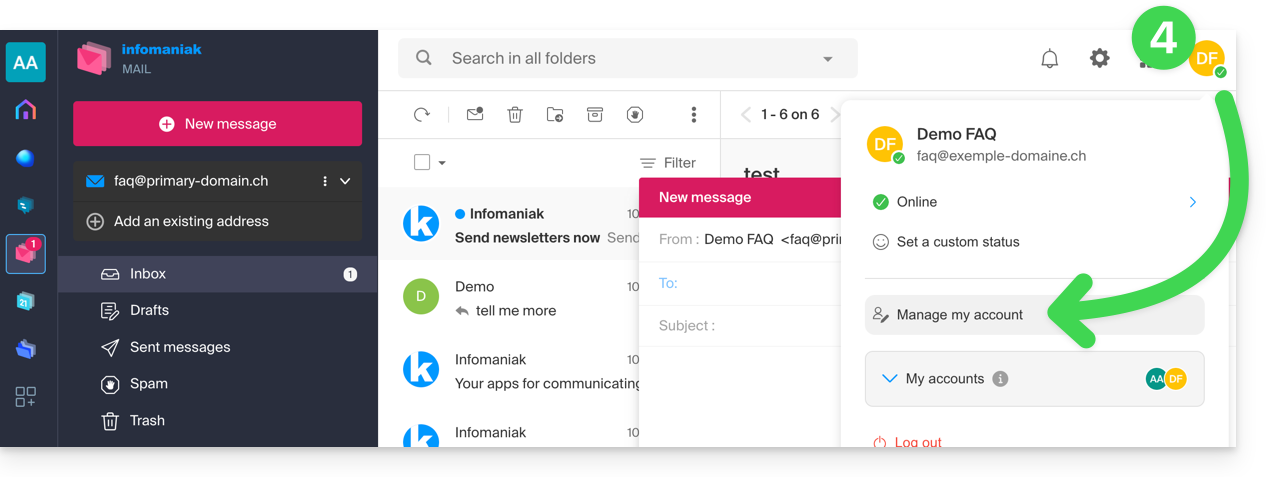
- In diesem Fall, klicken Sie hier (oder auf das Kästchen mit Ihren Initialen/Avatar oben rechts im Infomaniak Manager), um "Mein Konto verwalten" aufzurufen:
- Klicken Sie, um Ihre persönlichen Informationen zu bearbeiten:
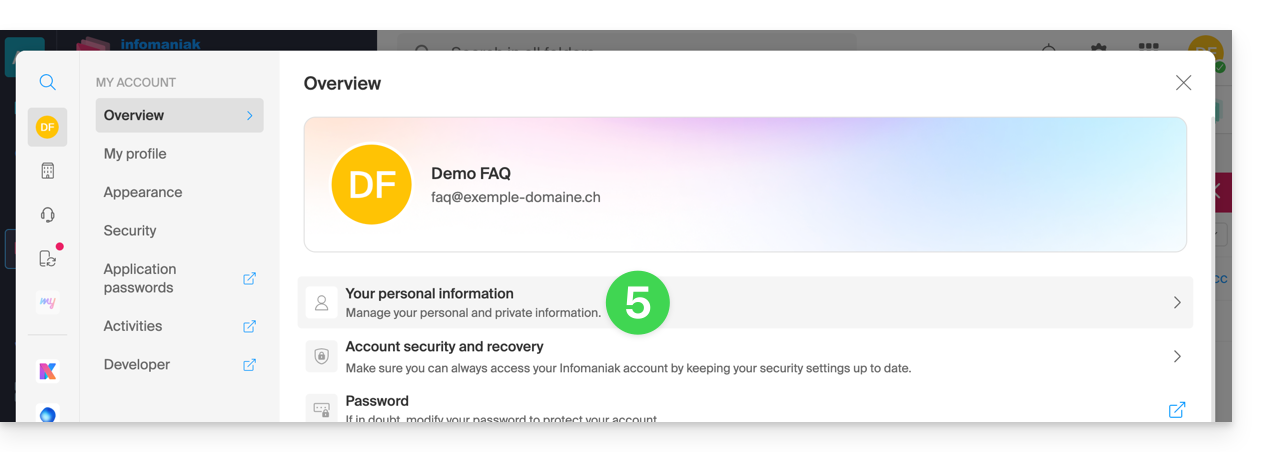
- Bearbeiten Sie den Namen und Vornamen und bestätigen Sie, indem Sie rechts von der betreffenden Zeile klicken:
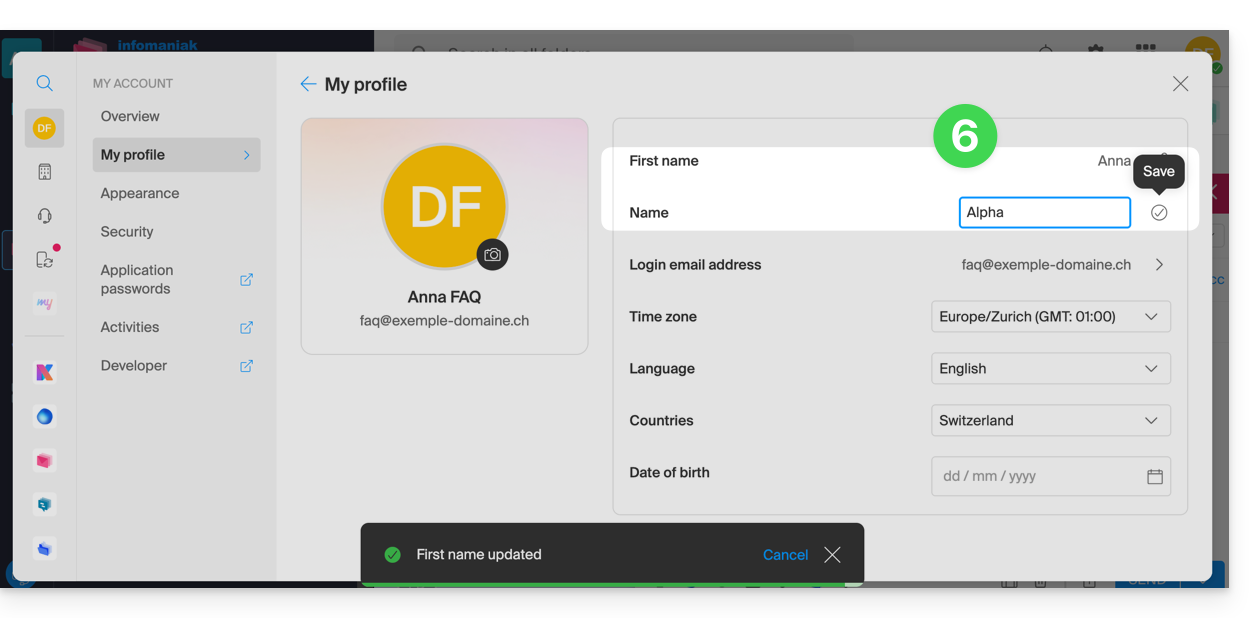
- Kehren Sie zur Erstellung einer neuen E-Mail zurück, aktualisieren Sie bei Bedarf das Browserfenster und überprüfen Sie, ob das von korrekt geändert wurde:
Mit Signatur
- Klicken Sie hier, um auf die Infomaniak Web-App Mail (Online-Dienst ksuite.infomaniak.com/mail) zuzugreifen und eine neue Nachricht zu verfassen.
- Klicken Sie auf das Signaturmenü.
- Klicken Sie auf Meine Signaturen verwalten:
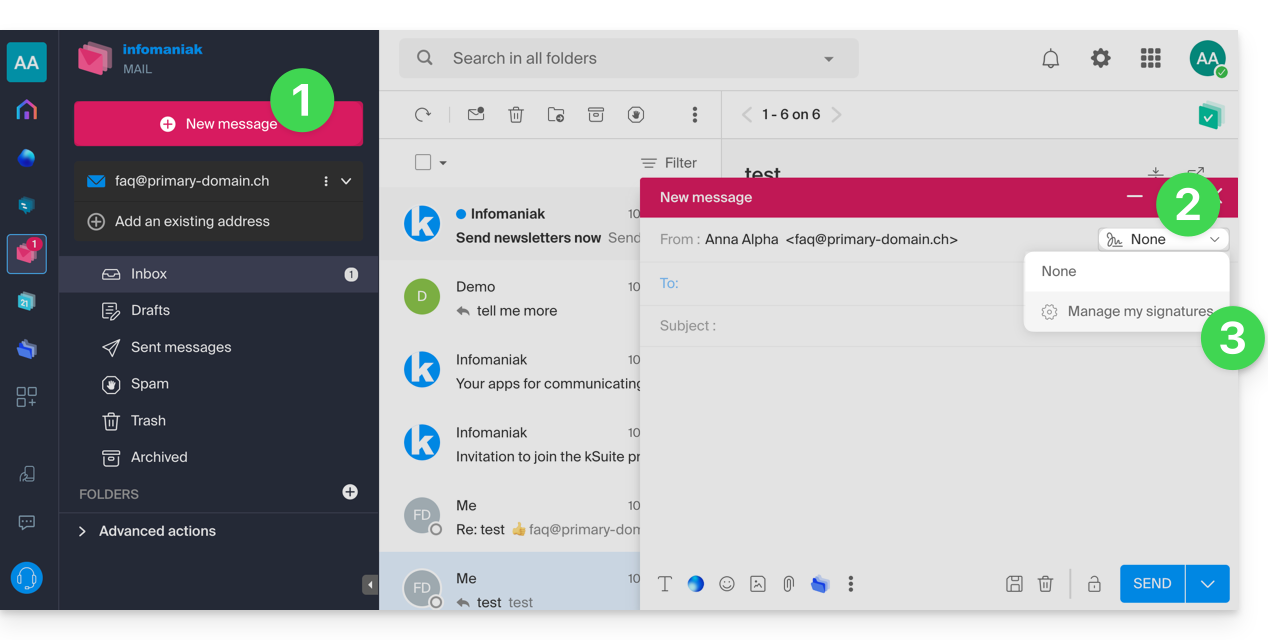
- Fügen Sie eine neue Signatur hinzu:
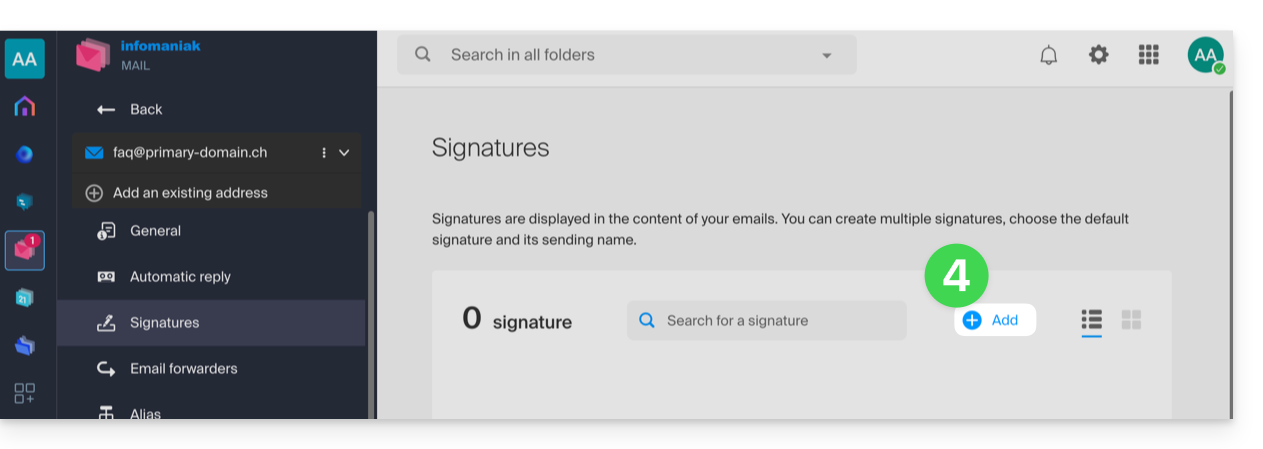
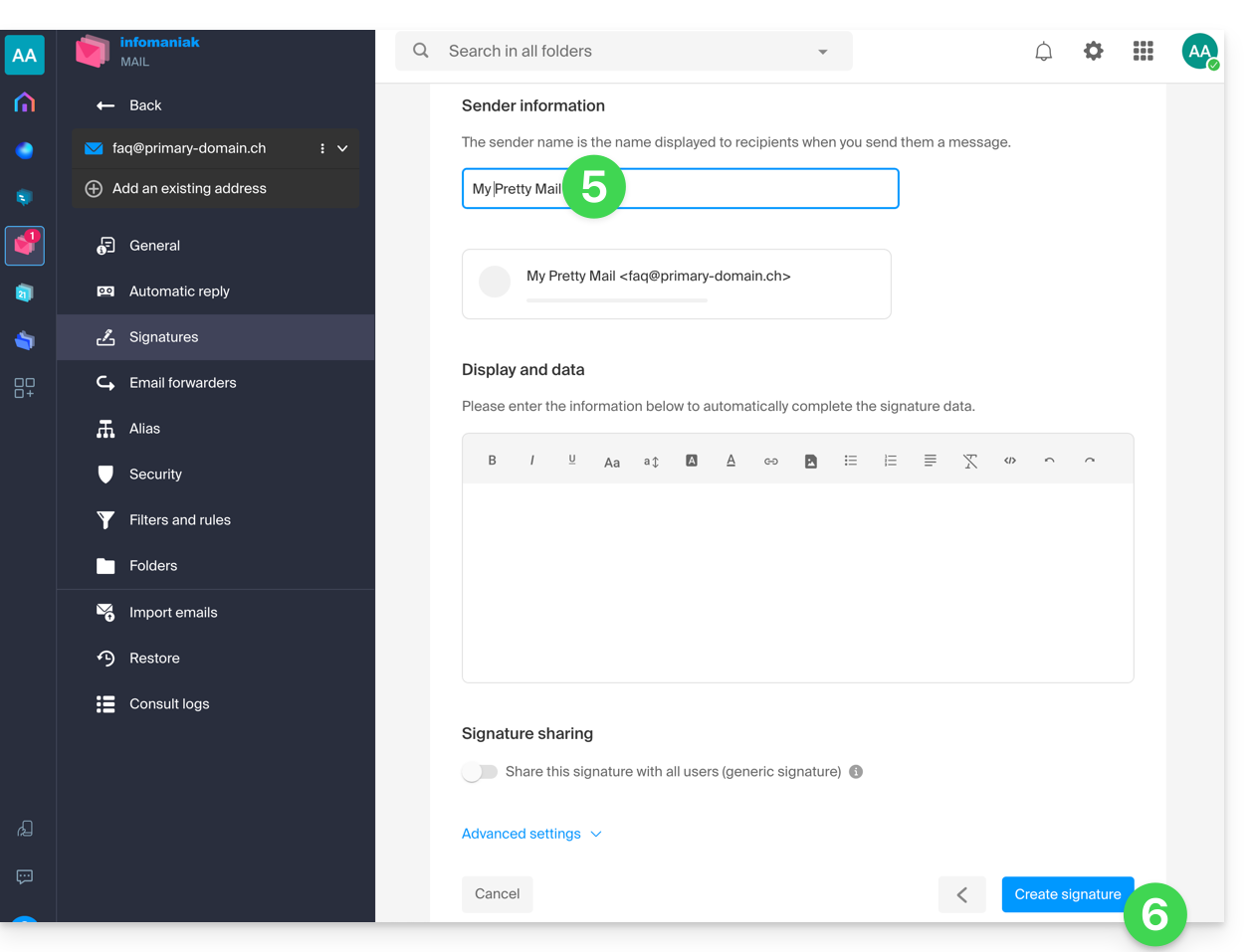
- Wählen Sie die Vorlage aus, die Sie verwenden möchten, und geben Sie auf der Bearbeitungsseite den Namen ein, der als Absender angezeigt werden soll.
- Speichern Sie Ihre Signatur:
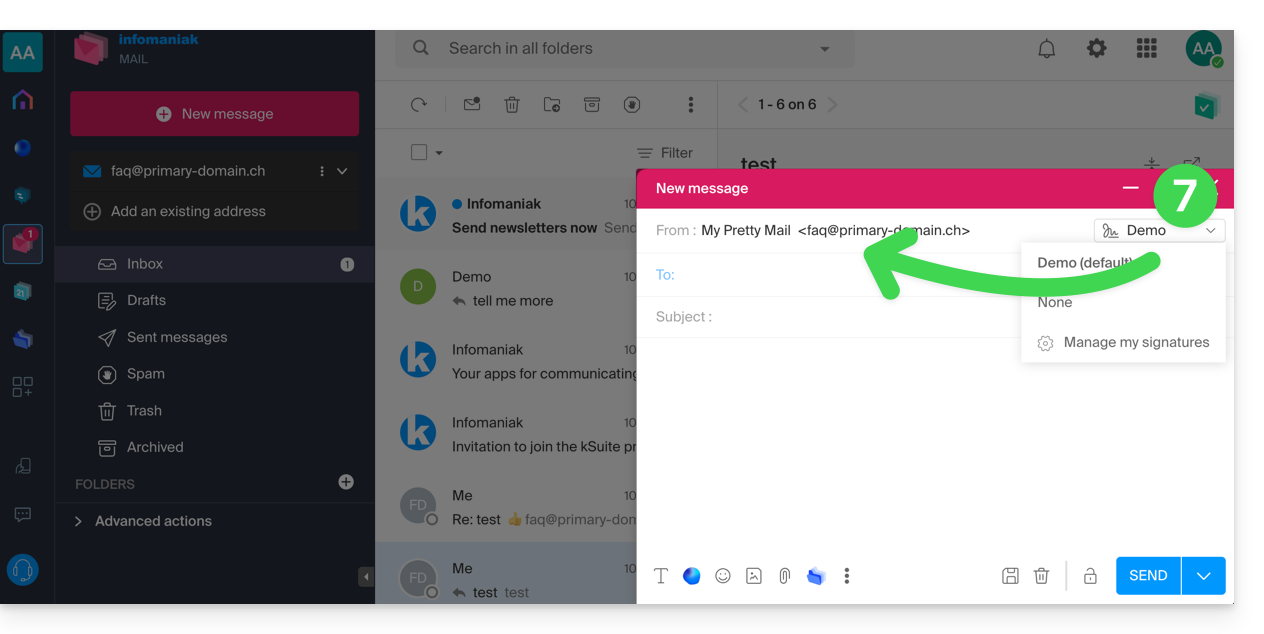
- Wählen Sie Ihre neue Signatur aus, sie ergänzt das from Ihrer Nachricht mit dem Namen, den Sie personalisiert haben:
Nehmen Sie Kenntnis von diesem anderen Leitfaden, wenn Sie nach Informationen zur Bearbeitung von Mail-Signaturen und zum Verhalten des vollständigen Namens bei den verschiedenen Benutzern einer Signaturvorlage suchen.
Link zu dieser FAQ:
War diese FAQ nützlich?
Dieser Leitfaden beschreibt die Gründe, warum das Senden eines Newsletters über Infomaniak blockiert werden kann, sowie die besten Praktiken, um solche Blockierungen in Zukunft zu verhindern.
Häufige Ursachen für die Blockierung eines Newsletters
Das Senden eines Newsletters kann in folgenden Fällen unterbrochen werden:
- eine übermäßige Anzahl ungültiger oder nicht existierender E-Mail-Adressen der Empfänger, was zu einer hohen Rücklaufquote ("bounces") führt.
- eine hohe Anzahl von Spam-Meldungen ("spam complaints") von den Empfängern.
Als E-Mail-Hoster und Anbieter von Newsletter-Versanddiensten ist Infomaniak verpflichtet, strenge Mechanismen zur Bekämpfung von Spam einzurichten.
Denn wenn die IP-Adressen oder Domänen von Infomaniak auf schwarzen Listen ("blacklists") stehen, würde dies die Zustellbarkeit aller von seinen Kunden gesendeten E-Mails, einschließlich der konformen, beeinträchtigen und dem Ruf des Dienstes schaden.
Vermeidung von Blockierungen beim Senden eines Newsletters
Dazu:
- Verwenden Sie ausschließlich Kontaktlisten, die mit ausdrücklicher Zustimmung der Betroffenen erstellt wurden.
- Bevorzugen Sie die Erstellung Ihrer Listen über Double-Opt-In-Formulare, die eine aktive Bestätigung der Abonnenten garantieren.
- Reinigen Sie Ihre Kontaktlisten regelmäßig – mindestens einmal im Jahr – mit spezialisierten Diensten wie NeverBounce, Bounceless, Verifalia oder QuickEmailVerification, um ungültige oder inaktive Adressen zu entfernen.
- Stellen Sie sicher, dass Ihre E-Mails Ihre Marke oder den Namen Ihres Unternehmens klar anzeigen, um das Vertrauen der Empfänger zu stärken und die Transparenz Ihrer Kommunikation zu gewährleisten.
- Vermeiden Sie das Importieren von Listen von anderen Hostern, ohne diese Kontakte zuvor gründlich zu bereinigen.
- Überprüfen Sie sorgfältig die Zielgruppe Ihrer Kampagne, um sicherzustellen, dass nur relevante und zustimmende Abonnenten den Newsletter erhalten.
Was tun, wenn das Senden blockiert wird?
Im Falle einer Blockierung kontaktieren Sie den Infomaniak-Support schnell, um die Ursache zu diagnostizieren und Unterstützung beim Abschluss des blockierten Versands zu erhalten.
Link zu dieser FAQ:
War diese FAQ nützlich?
Dieser Leitfaden erklärt, wie Sie formatierten Text und Bilder in Ihre Nachrichten in der Web-App Mail von Infomaniak (Online-Dienst ksuite.infomaniak.com/mail) einfügen.
Vorwort
- Um einige der folgenden Einstellungen für alle Ihre neuen Nachrichten standardmäßig zu definieren, lesen Sie diesen anderen Leitfaden.
- Lesen Sie diesen anderen Leitfaden, wenn Sie Informationen zum Hinzufügen und Einfügen von Bildern suchen.
E-Mail anpassen und formatieren
Um den Schreibstil Ihrer E-Mails in Mail Infomaniak zu ändern:
- Klicken Sie hier, um auf die Web-App Mail von Infomaniak (Online-Dienst ksuite.infomaniak.com/mail) zuzugreifen.
- Verfassen Sie eine neue Nachricht und wählen Sie einen Teil davon aus.
- Klicken Sie auf das Symbol
Aunten rechts im Bearbeitungsfenster, um die Symbolleiste anzuzeigen. - Formatieren Sie Ihren Text mit den Stiloptionen (kursiv / fett / unterstrichen), Größe, Schriftart, Ausrichtung, Farben usw. oder kehren Sie zu unformatiertem Text zurück:

- Es ist auch möglich, den Quellcode (HTML) Ihrer Nachricht zu bearbeiten:

Link zu dieser FAQ:
War diese FAQ nützlich?
Diese Anleitung erklärt, wie Sie schnell ein Meeting zwischen mehreren Benutzern über die Web-App Mail von Infomaniak (Online-Dienst ksuite.infomaniak.com/mail) planen können.
Ein Ereignis aus einer E-Mail erstellen
Um den Planungsassistenten zu starten:
- Klicken Sie hier, um auf die Web-App Mail von Infomaniak (Online-Dienst ksuite.infomaniak.com/mail) zuzugreifen.
- Öffnen Sie die Nachricht des Absenders (oder die Diskussion zwischen mehreren Teilnehmern), mit dem/die Sie ein Meeting/Ereignis organisieren möchten.
- Klicken Sie auf das Symbol ⋮ oben rechts in der geöffneten Nachricht.
- Klicken Sie auf Ereignis erstellen:
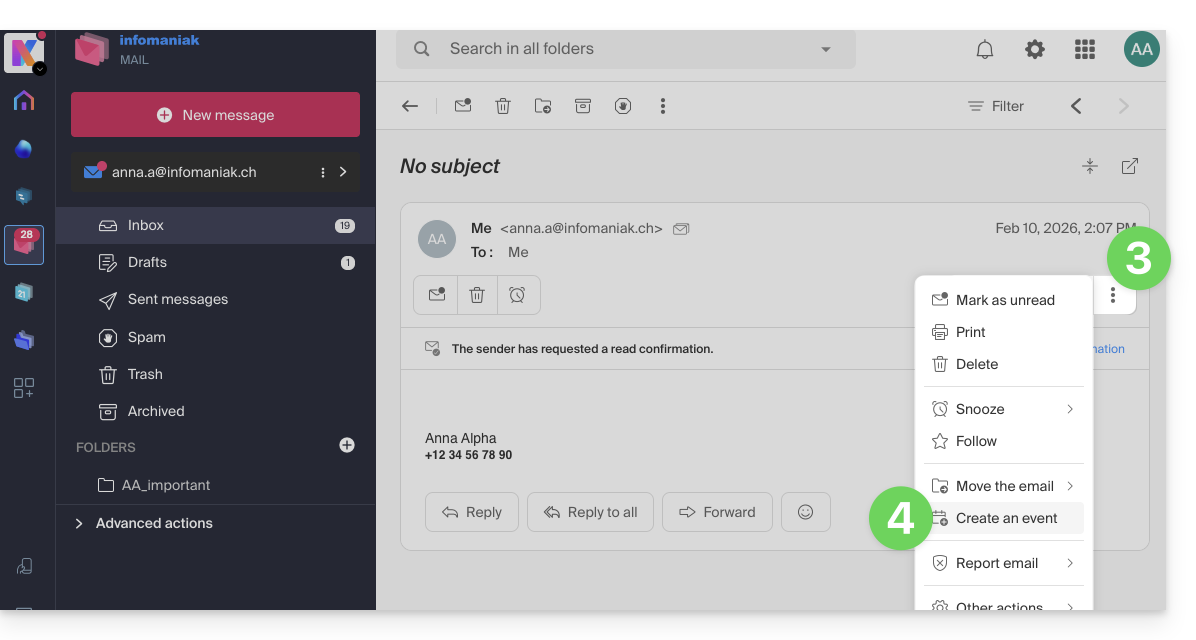
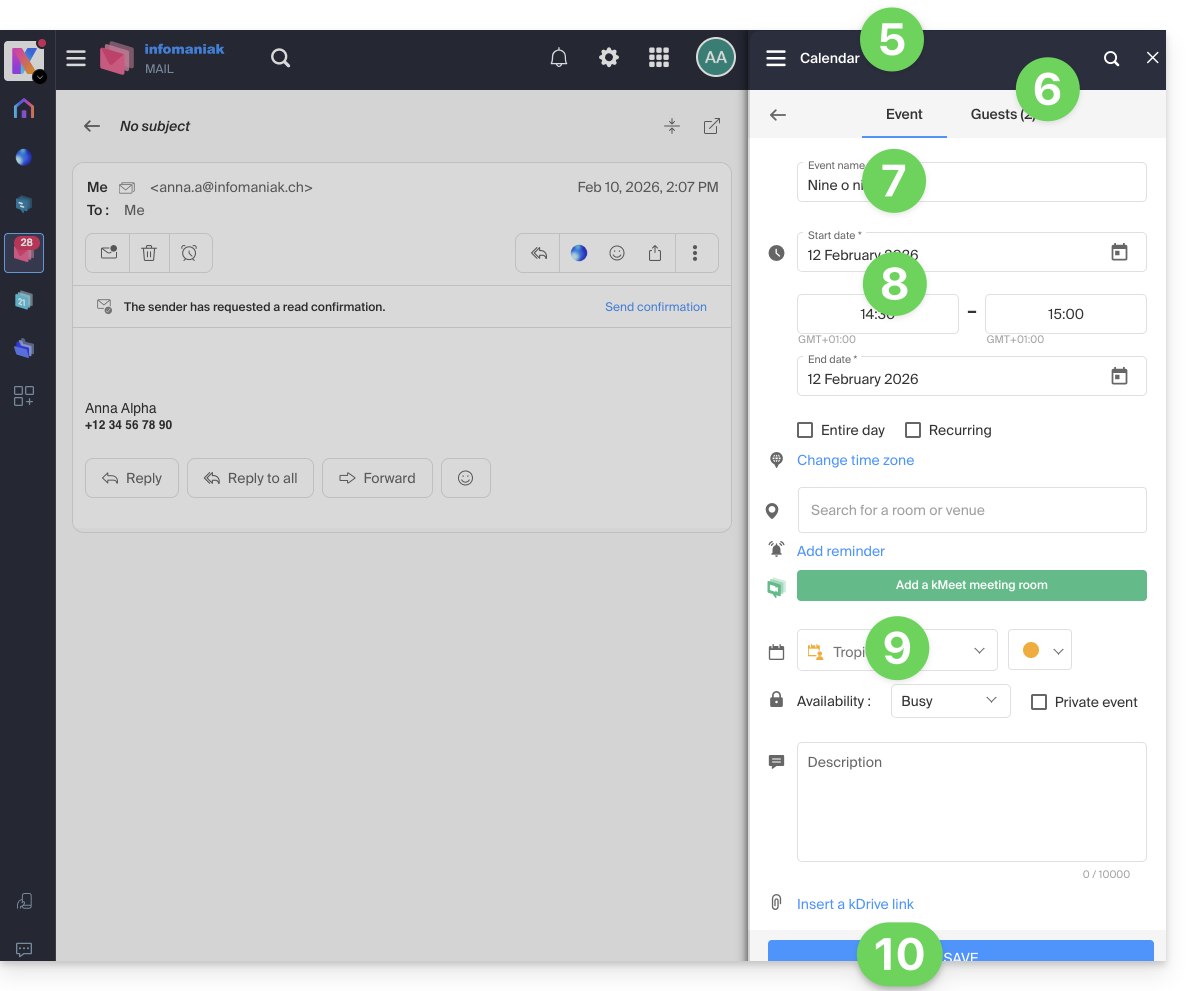
- Der Assistent der App Calendar von Infomaniak wird rechts auf dem Bildschirm angezeigt.
- Die Teilnehmer an der Diskussion werden automatisch anhand ihrer E-Mail-Adresse hinzugefügt und können im zweiten Reiter verwaltet werden.
- Der Titel des Meetings wird automatisch aus dem Betreff der E-Mail generiert, kann aber geändert werden.
- Die Dauer des Ereignisses (und seine Positionierung im Tagesverlauf) wird automatisch so nah wie möglich am aktuellen Zeitpunkt generiert, kann aber geändert werden. Ebenso kann ein eventueller Raum darunter hinzugefügt werden.
- Überprüfen oder ändern Sie den verwendeten Kalender.
- Speichern Sie die Informationen, um das Ereignis und die Einladungen zu erstellen:
Link zu dieser FAQ:
War diese FAQ nützlich?