Wissensdatenbank
1 000 FAQs, 500 Anleitungen und erläuternde Videos. Hier gibt es nur Lösungen!
Erstellen Sie eine Abwesenheitsnachricht-Vorlage für Ihr Postfach
Dieser Leitfaden erklärt, wie Sie ein Modell für das Automatische Nachrichten-Tool bei Abwesenheit für Ihre gesamte E-Mail-Korrespondenz in der Infomaniak Web-App Mail (Online-Dienst ksuite.infomaniak.com/mail) erstellen.
Vorwort
- Ein Modell ermöglicht die Erstellung einer neutralen Basis für ein Tool, das anschließend von mehreren Benutzern desselben Infomaniak Mail-Dienstes verwendet und sogar je nach Person, die es nutzt, personalisiert werden kann.
- Im Fall eines Abwesenheitsmodells wählt der Ersteller des Modells den Text aus, der gesendet werden soll, wenn ein neuer Absender eine Adresse kontaktiert, auf die das Modell angewendet wurde.
- Sie können ein Modell ausblenden, damit es nicht mehr verwendet wird.
Abwesenheitsmodell erstellen
Um ein Modell zu erstellen:
- Hier klicken, um auf die Verwaltung Ihres Infomaniak Mail-Dienstes im Manager zuzugreifen (Hilfe benötigt?).
- Klicken Sie direkt auf den Namen des betreffenden Mail-Dienstes:
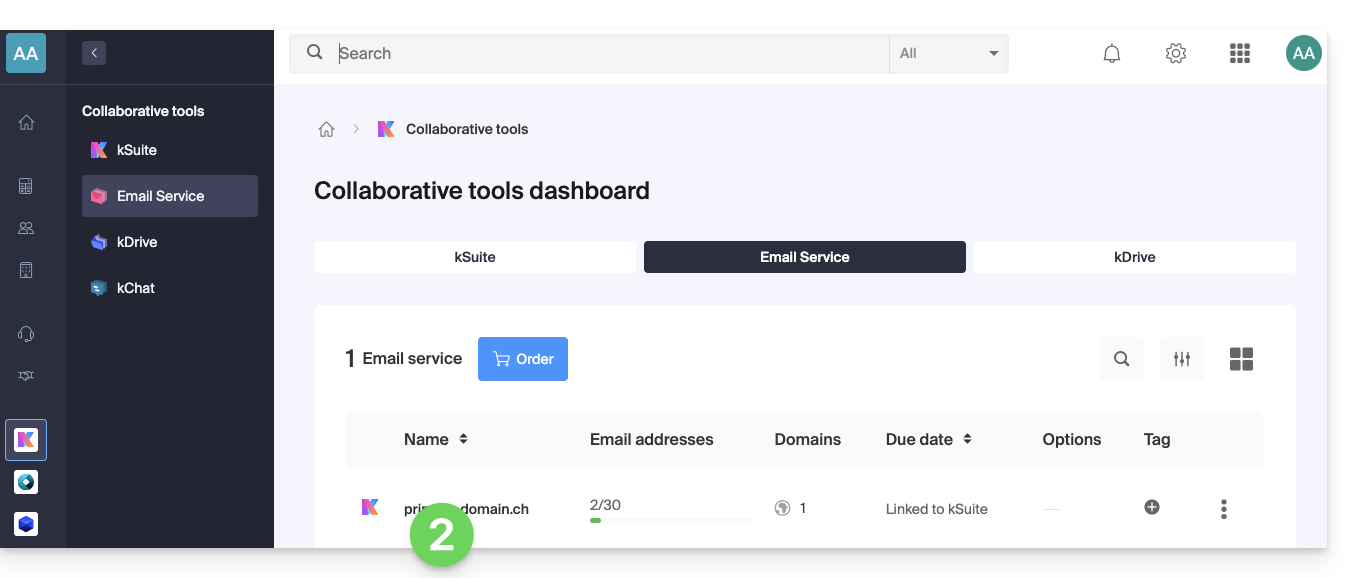
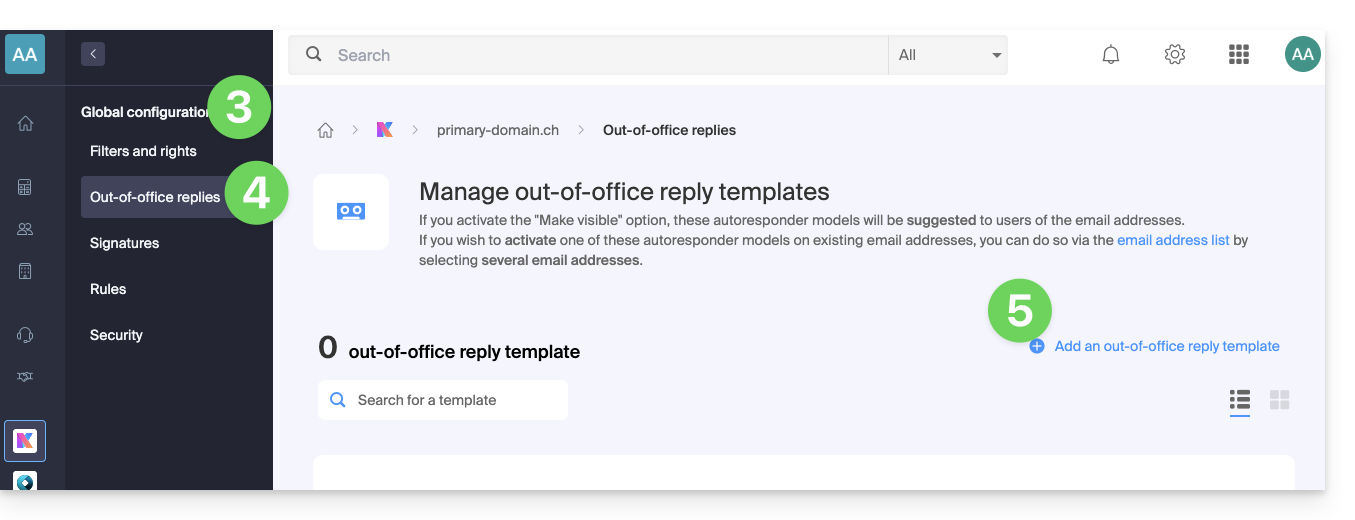
- Klicken Sie im linken Seitenmenü auf Globale Konfiguration.
- Klicken Sie auf das Menü Abwesenheitsbenachrichtigung.
- Klicken Sie auf Abwesenheitsmodell hinzufügen:
- Füllen Sie die Felder aus und klicken Sie auf Abwesenheitsmodell hinzufügen:
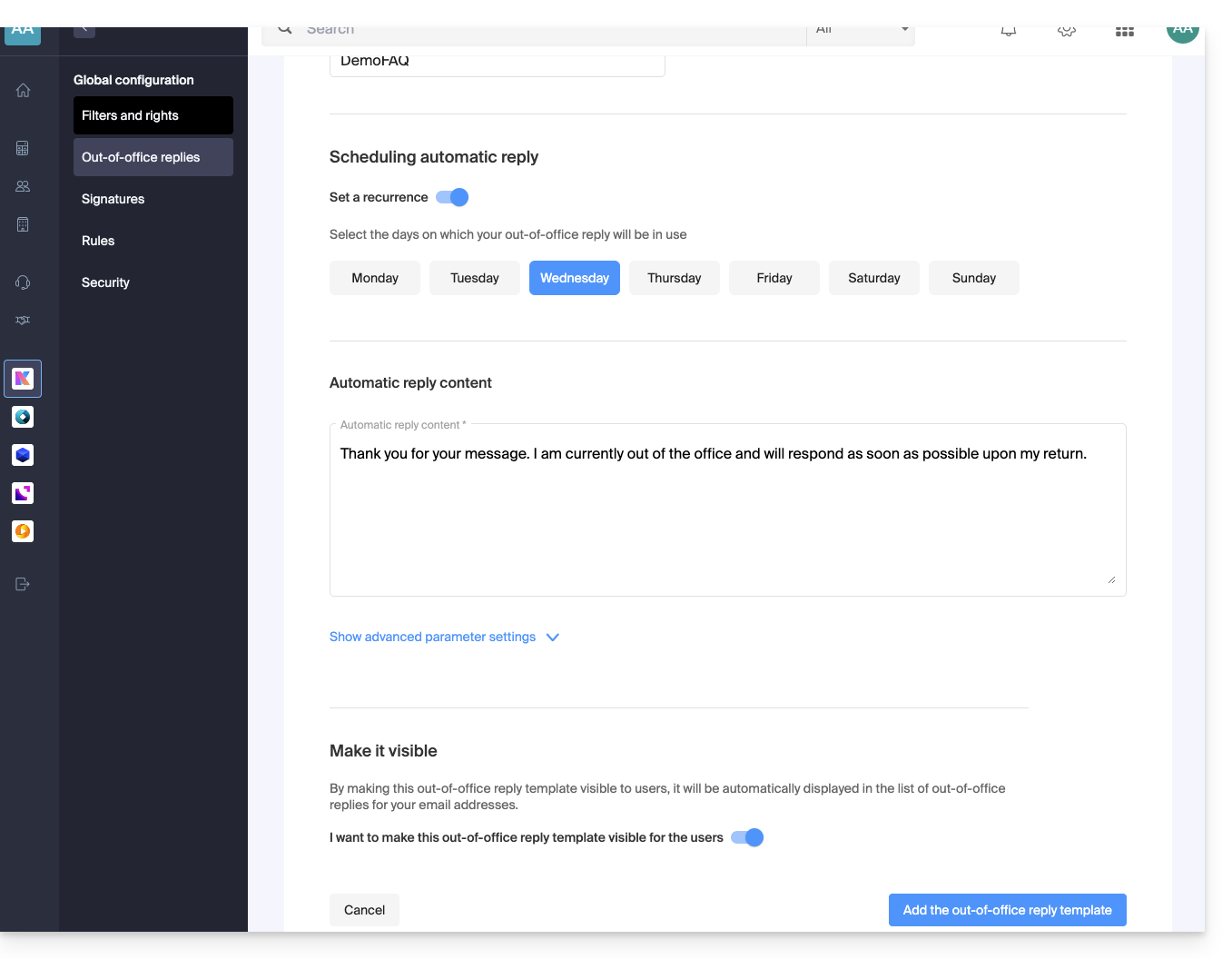
- Wenn die Option Sichtbar machen aktiviert ist (während der Erstellung oder auch später auswählbar), werden die erstellten Abwesenheitsmodelle den Benutzern der E-Mail-Adressen vorgeschlagen.
Ein Modell auf einer bestehenden E-Mail-Adresse aktivieren
Es ist erforderlich, dass ein Modell existiert, um es auf einer oder mehreren E-Mail-Adressen zu aktivieren:
- Hier klicken, um auf die Verwaltung Ihres Infomaniak Mail-Dienstes im Manager zuzugreifen (Hilfe benötigt?).
- Klicken Sie direkt auf den Namen des betreffenden Mail-Dienstes.
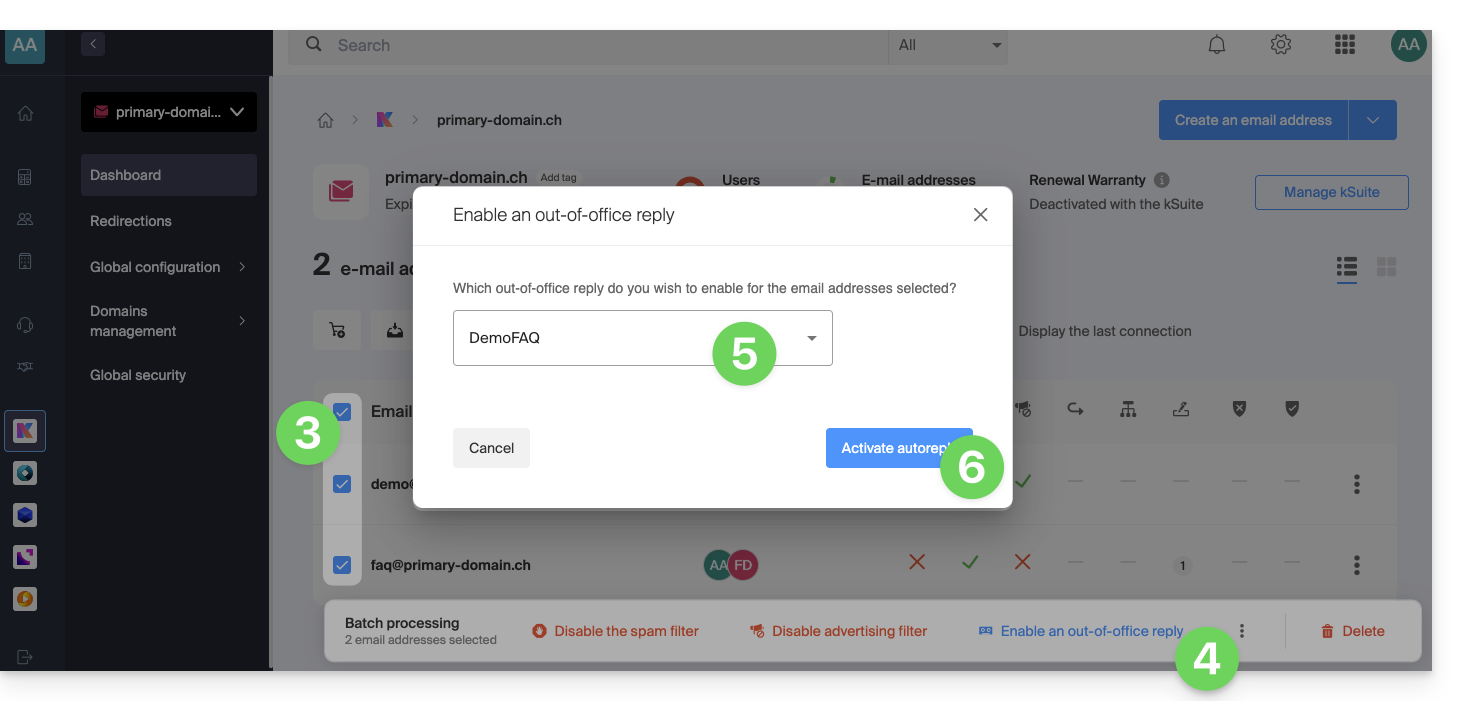
- Klicken Sie auf die Kästchen, um eine oder mehrere E-Mail-Adressen in der angezeigten Tabelle auszuwählen.
- Je nach Bildschirmgröße klicken Sie zunächst auf das Aktionsmenü ⋮ oder direkt auf Abwesenheitsmodell anwenden.
- Wählen Sie das gewünschte Modell aus.
- Nur die sichtbaren Modelle sind bei der Aktivierung verfügbar.
- Klicken Sie auf die Schaltfläche Aktivieren:
Link zu dieser FAQ: https://faq.infomaniak.com/2687
War diese FAQ nützlich?