Wissensdatenbank
1 000 FAQs, 500 Anleitungen und erläuternde Videos. Hier gibt es nur Lösungen!
Diese Anleitung erklärt, wie Sie einen oder mehrere SPF-Einträge in einer DNS-Zone (einer Domäne) hinzufügen oder ändern, die im Infomaniak Manager verwaltet wird.
Einleitung
- Wenn Ihre Domäne bei Infomaniak registriert ist, Ihre E-Mail-Konten von Infomaniak verwaltet werden, aber Ihre Website bei einem anderen Hoster (z. B. Wix) gehostet wird, verwalten Sie wahrscheinlich die DNS-Zone (und damit auch die SPF-Einstellungen) bei diesem anderen Hoster: Informieren Sie sich dazu in dieser anderen Anleitung.
SPF-Einträge verstehen
Der Eintragstyp SPF (Sender Policy Framework) ist ein Standard zur Überprüfung der Domäne des Absenders einer E-Mail und soll Spam reduzieren. Er dient dazu, anzugeben, welcher Server berechtigt ist, E-Mails für eine Domäne zu versenden. Wenn die SPF-Prüfung für eine E-Mail fehlschlägt, bedeutet dies, dass diese nicht von einem Server/einer IP-Adresse gesendet wurde, die vom Administrator der Absenderdomäne autorisiert wurde. Die E-Mail wird dann als Spam eingestuft.
Striktes SPF -all: Ablehnung nicht autorisierter E-Mails
Infomaniak installiert diesen Eintragstyp automatisch, wenn Sie einen E-Mail-Dienst für Ihre Domäne erstellen (strikter SPF):
v=spf1 include:spf.infomaniak.ch -allDer empfangende Server der von Ihnen gesendeten E-Mail prüft dann, dass alle E-Mails, die nicht von den Infomaniak-Servern stammen, abgelehnt werden. Dies verhindert, dass bösartige Personen E-Mail-Adressen Ihrer Domäne missbrauchen.
Flexibles SPF ?all: Toleranz für bestimmte E-Mails
Sie können den SPF-Eintrag ändern und ein flexibleres Modell verwenden:
v=spf1 include:spf.infomaniak.ch ?allIn diesem Fall wird der empfangende Server der von Ihnen gesendeten E-Mail anhand seiner eigenen Regeln prüfen, ob er E-Mails akzeptiert, die nicht von Infomaniak-Servern stammen.
Zusammenfassend:
?: Der empfangende Server akzeptiert die Nachricht, auch wenn der Absender nicht in der SPF-Liste aufgeführt ist.~: Der empfangende Server akzeptiert die Nachricht in der Regel, wenn sie nicht in der SPF-Liste aufgeführt ist, kennzeichnet sie aber als verdächtig.-: Der empfangende Server lehnt die Nachricht ab, wenn sie nicht in der SPF-Liste aufgeführt ist (empfohlen).
SPF über einen TXT-Eintrag hinzufügen
Es gibt 2 Möglichkeiten, SPF zu verwalten.
Wenn Sie einen E-Mail-Dienst bei Infomaniak haben, ist es am einfachsten, das Tool für globale Sicherheit zu verwenden, um die SPF-Einstellungen zu verwalten: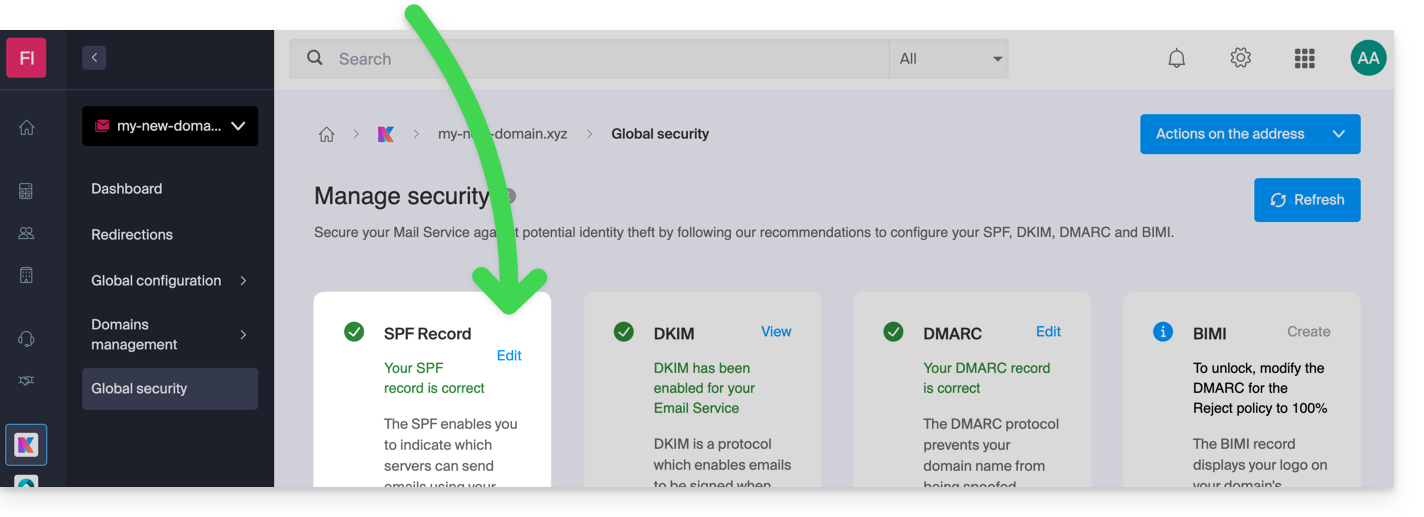
Da der SPF-Eintrag jedoch ein DNS-Eintrag vom Typ TXT ist, können Sie ihn auch über die DNS-Zone der Domäne verwalten:
- Klicken Sie hier, um im Infomaniak Manager auf die Verwaltung Ihrer Domäne zuzugreifen (Benötigen Sie Hilfe?).
- Klicken Sie direkt auf den Namen der betreffenden Domäne.
- Klicken Sie im linken Menü auf DNS-Zone.
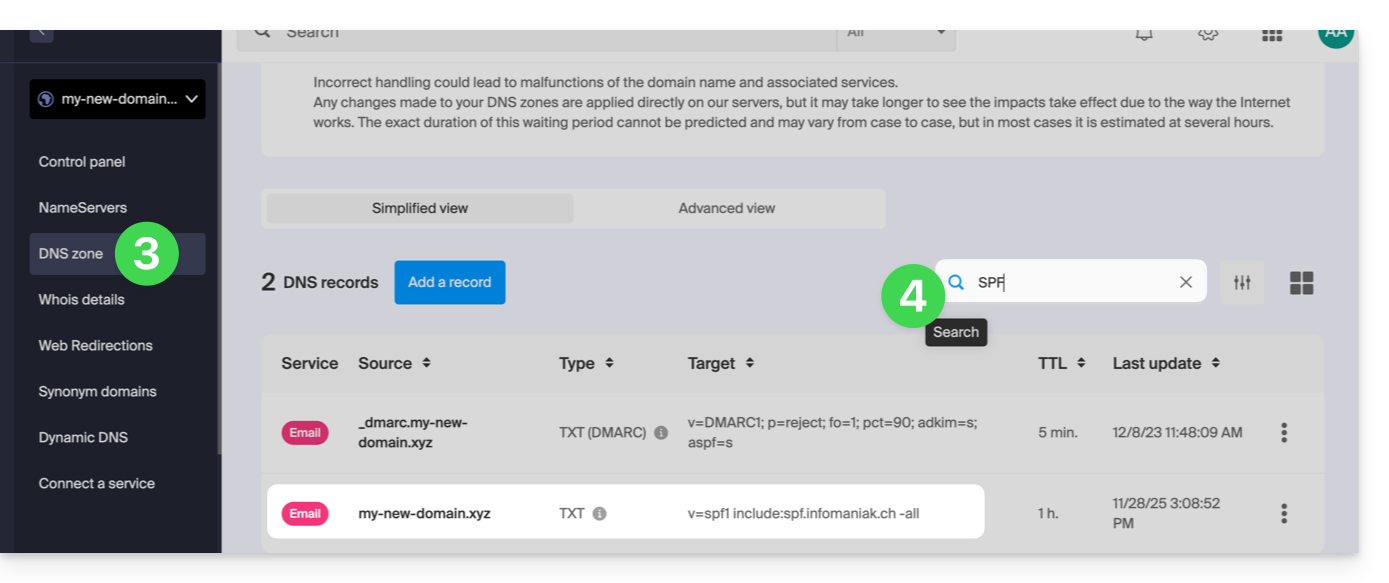
- Überprüfen Sie in der Tabelle, ob bereits ein TXT-Eintrag mit einem Wert vorhanden ist, der SPF enthält, wie hier:
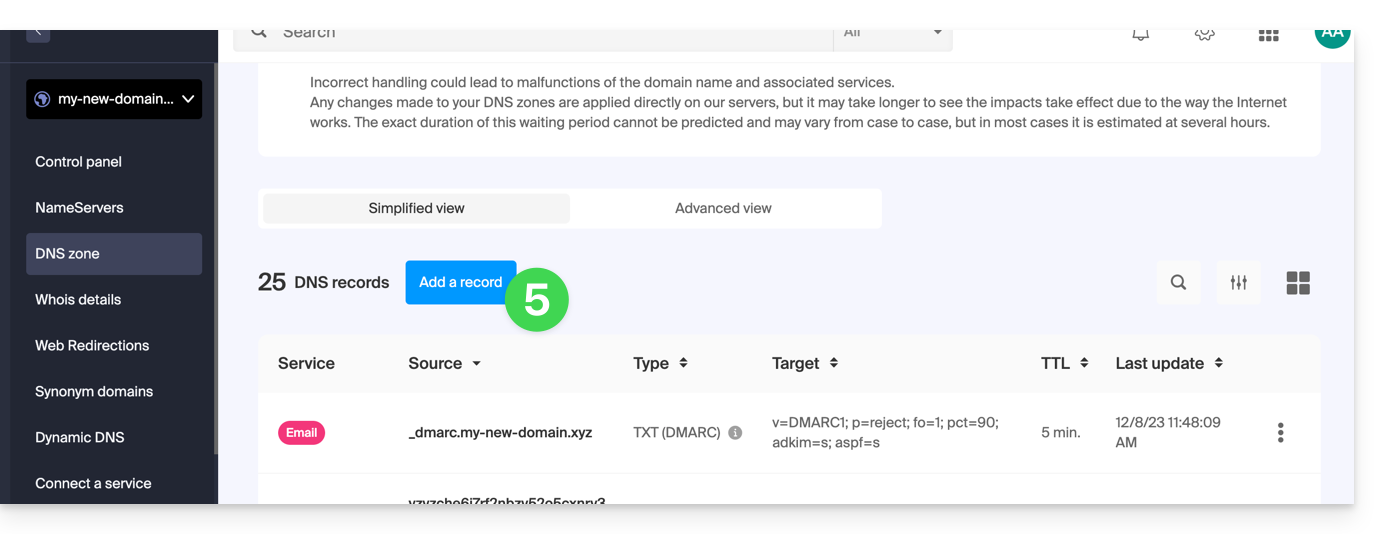
- Klicken Sie auf die Schaltfläche, um einen Datensatz hinzuzufügen (Sie erhalten eine Fehlermeldung, wenn Sie versuchen, einen TXT-Datensatz mit einem SPF-Wert hinzuzufügen, wenn bereits ein solcher in der Zone vorhanden ist):
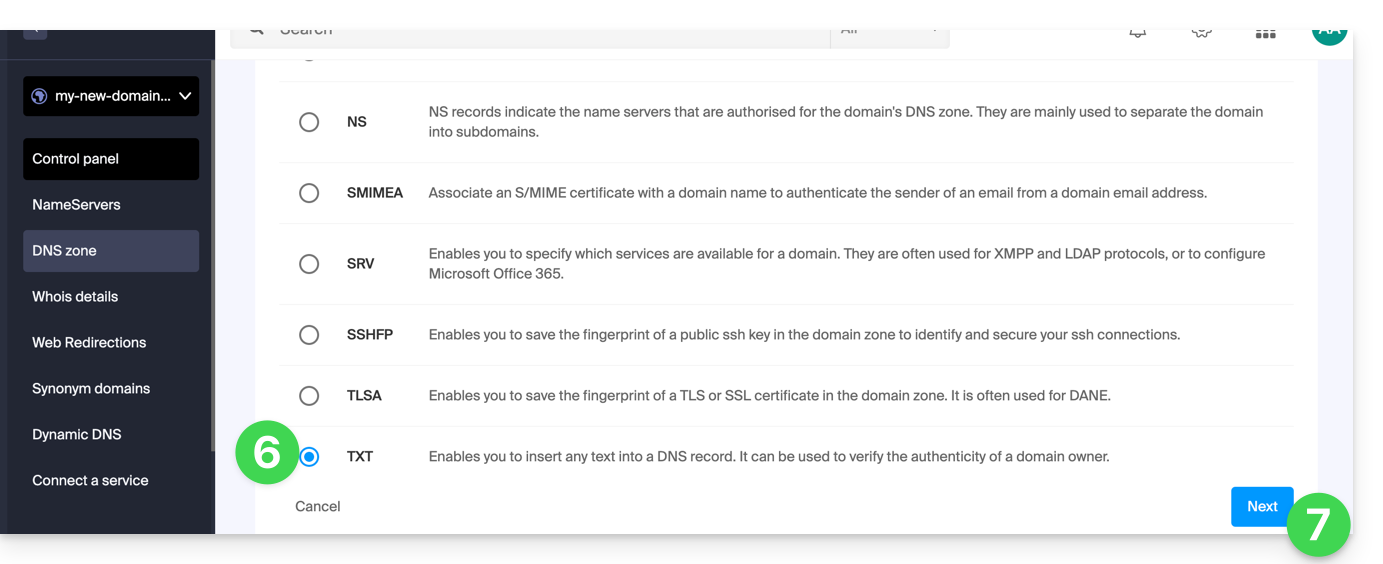
- Klicken Sie auf die Schaltfläche TXT, um einen Datensatz hinzuzufügen.
- Klicken Sie auf die Schaltfläche Weiter:
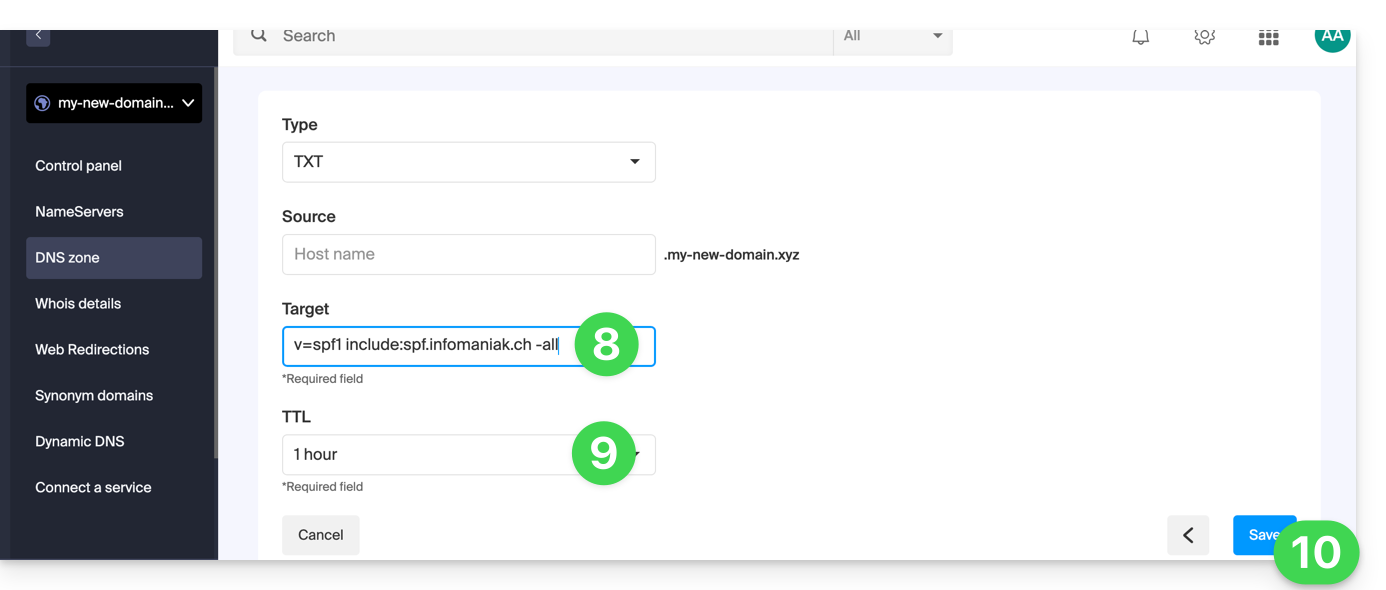
- Geben Sie den für Ihre DNS-Zone erforderlichen SPF-Wert ein.
- Behalten Sie den Standardwert für TTL bei.
- Klicken Sie auf die Schaltfläche Speichern:
Mehrere SPF-Einträge hinzufügen
Wenn Sie zusätzlich zu Infomaniak andere E-Mail-Anbieter verwenden, müssen Sie deren SPF-Einträge abrufen und diese dann gemäß einer bestimmten Syntax mit dem SPF-Eintrag von Infomaniak zusammenführen.
Das Vorhandensein von mehreren, getrennten SPF-Einträgen führt zu Fehlern. Es ist unerlässlich, mehrere SPF-Einträge in einem einzigen TXT-Eintrag zusammenzufassen!
Beispiel für 3 zu fusionierende SPF-Einträge:
- Der von Infomaniak:
v=spf1 include:spf.infomaniak.ch -all - Die von 2 sekundären Anbietern:
v=spf1 include:the-second-domain.xyz ?allv=spf1 include:the-other-domain.xyz ~all
… der endgültige SPF-Eintrag, der in Ihrer DNS-Zone eingefügt werden soll, muss folgendermaßen aussehen:
v=spf1 include:spf.infomaniak.ch include:the-second-domain.xyz include:the-other-domain.xyz -allEntfernen Sie alle anderen SPF-Einträge aus der DNS-Zone Ihrer Domain! Alle DNS-Änderungen können bis zu 48 Stunden dauern, bis sie wirksam werden.
Begrenzung der Anzahl der SPF-Einträge
Mehrere SPF-Einträge sind auf maximal 10 Inklusionen beschränkt.
Der SPF-Eintrag von Infomaniak enthält in der Regel bereits 4 Inklusionen:
include:relay.mail.infomaniak.chinclude:app.mail.infomaniak.chinclude:newsletter.infomaniak.cominclude:amazonses.com
Überprüfung der SPF-Einträge
Das Tool für globale Sicherheit im Infomaniak Manager ermöglicht eine einfache Überprüfung und Korrektur Ihrer möglicherweise problematischen SPF-Einträge.
Bei Problemen wird empfohlen, Ihre Domain auf MxToolbox zu analysieren, um zu überprüfen, ob Ihr SPF Syntaxfehler, zu viele Inklusionen oder andere Fehler enthält, die zu einem Problem führen könnten: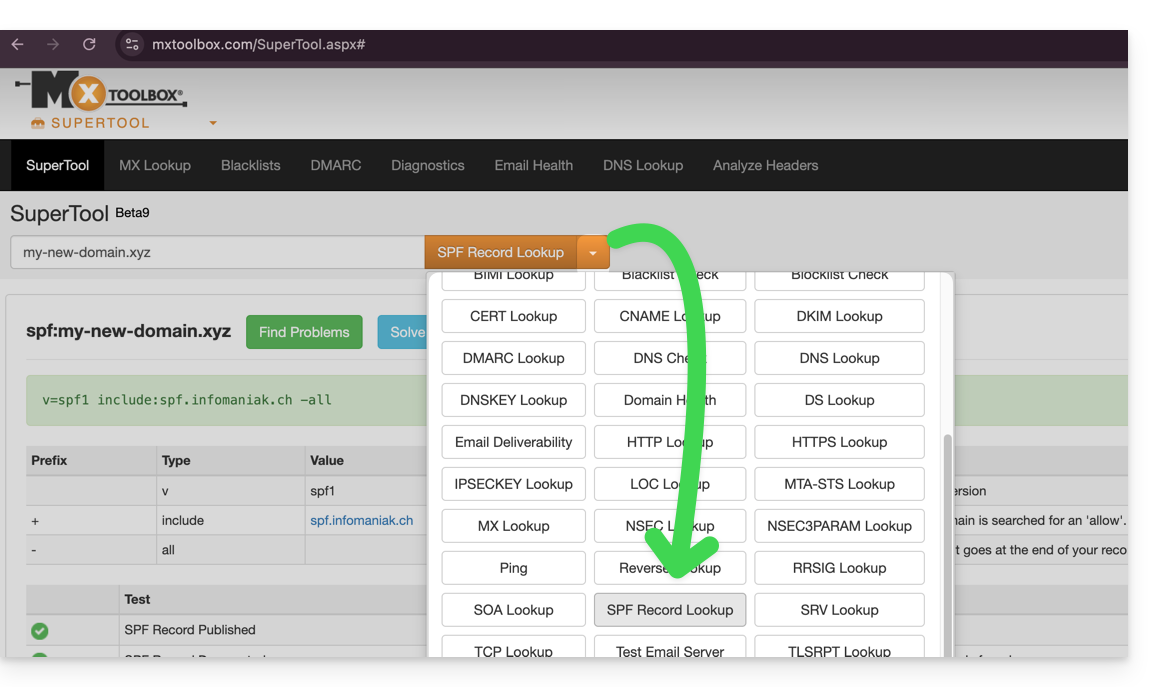
… oder direkt unter der Adresse https://mxtoolbox.com/spf.aspx.
Link zu dieser FAQ: https://faq.infomaniak.com/2199
War diese FAQ nützlich?
Diese Anleitung erklärt, wie Sie den Inhalt von einer oder mehreren externen E-Mail-Adressen zu Infomaniak kopieren (alle E-Mail-Nachrichten, Ordner, Unterordner, kurz gesagt, die gesamte Struktur Ihres externen E-Mail-Kontos) in einer Ihrer bestehenden Adressen bei Infomaniak (unabhängig vom verwendeten E-Mail-Dienst) mit dem MBOX-Import-Tool von Infomaniak.
Einleitung
- Dies ist das ideale Verfahren beim Wechsel des Hosting-Anbieters oder zum Wiederherstellen älterer Nachrichten, die noch an einem anderen Ort gespeichert sind.
- Sobald der Importvorgang gestartet wurde, kann er nicht mehr abgebrochen werden.
- Eventuelle Duplikate werden verwaltet: identische Inhalte werden nur einmal kopiert.
Eine mBox-Datei bei Infomaniak importieren
Voraussetzungen
- Sie benötigen eine Archivdatei Ihrer vorherigen E-Mail-Konten im Format
.mbox.- Für Gmail: Gehen Sie zu Google Takeout (Benötigen Sie Hilfe?)
- Einen Mail-Dienst in Ihrem Infomaniak-Manager besitzen.
- Einen verfügbare Anzahl an E-Mail-Adressen einsehen oder gegebenenfalls anpassen, falls erforderlich.
- Sicherstellen, dass die E-Mail-Kommunikation ordnungsgemäß gesichert ist
- Eine oder mehrere E-Mail-Adressen für diesen E-Mail-Dienst erstellen.
- Wenn Sie viele (10+) E-Mail-Adressen erstellen möchten, lesen Sie diese andere Anleitung zum Thema Massenerstellung.
- Die E-Mail-Adresse des Empfängers muss dem Benutzer (= dem Infomaniak-Konto) zugeordnet sein, den Sie verwenden.
Anschließend können Sie den E-Mail-Inhalt importieren:
- Klicken Sie hier, um auf das Import-Tool zuzugreifen (Online-Dienst https://import-email.infomaniak.com).
- Melden Sie sich gegebenenfalls bei Ihrem Infomaniak-Konto für die betreffende Organisation an, da der Import in eine der zugeordneten E-Mail-Adressen erfolgt, die mit der Web-Oberfläche Mail von Infomaniak (Online-Dienst ksuite.infomaniak.com/mail) des von Ihnen verwendeten Infomaniak-Kontos verknüpft sind.
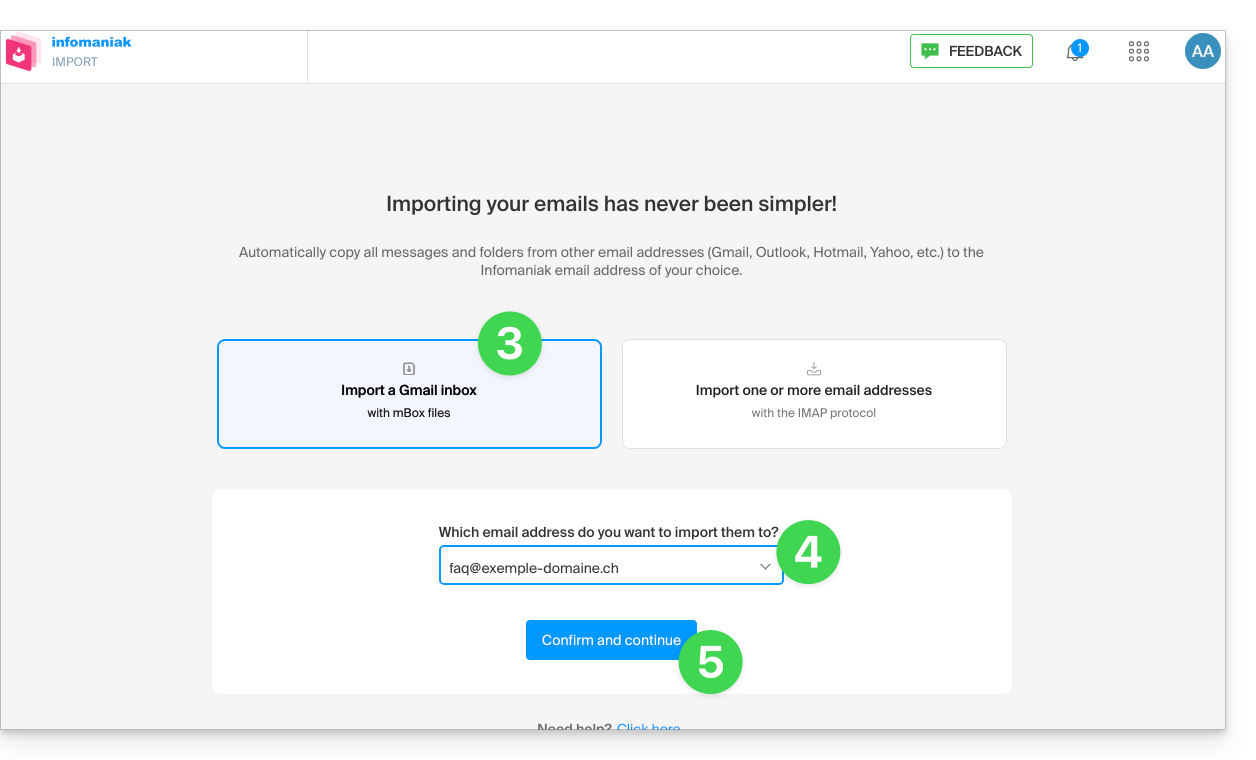
- Klicken Sie auf „Importieren über mBox-Datei“.
- Wählen Sie aus, in welche E-Mail-Adresse die E-Mails importiert werden sollen. Im Dropdown-Menü werden die E-Mail-Adressen angezeigt, die derzeit mit Ihrer Web-Oberfläche Mail von Infomaniak (Online-Dienst ksuite.infomaniak.com/mail) verknüpft sind. Sie sind mit dem Infomaniak-Konto verbunden, mit dem Sie angemeldet sind.
- Klicken Sie auf Bestätigen:
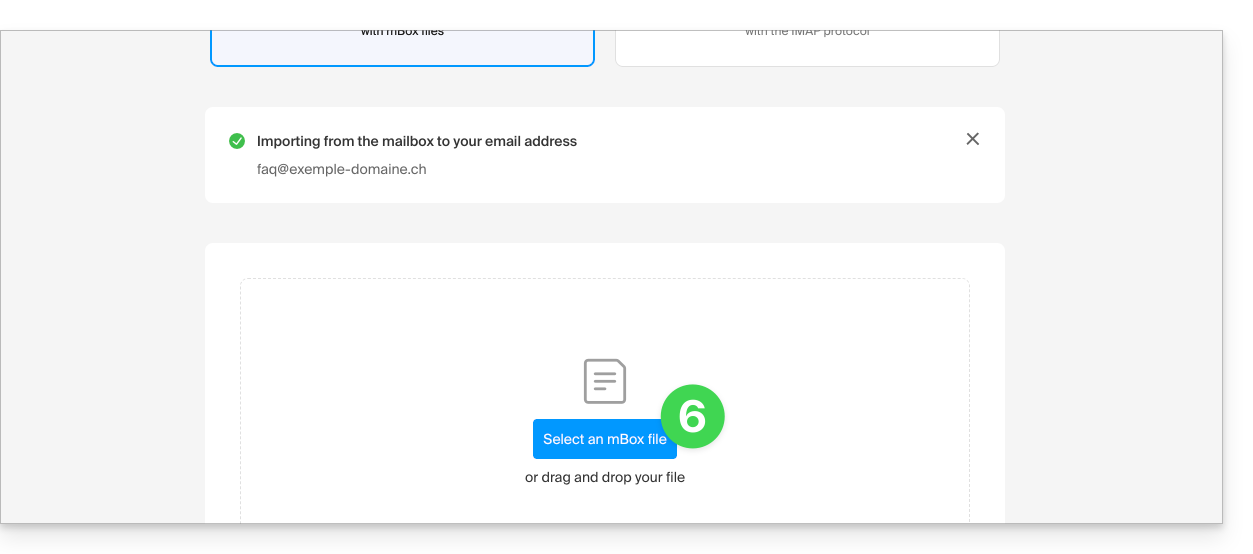
- Klicken Sie auf die Schaltfläche, um die mBox-Datei auf Ihrer Festplatte auszuwählen:
- Der Import beginnt. Sie können warten und das Ergebnis auf der Seite nach Abschluss des Imports sehen, oder das Fenster schließen (der Import wird im Hintergrund fortgesetzt, und eine Fortschrittsanzeige ist verfügbar – siehe unten):
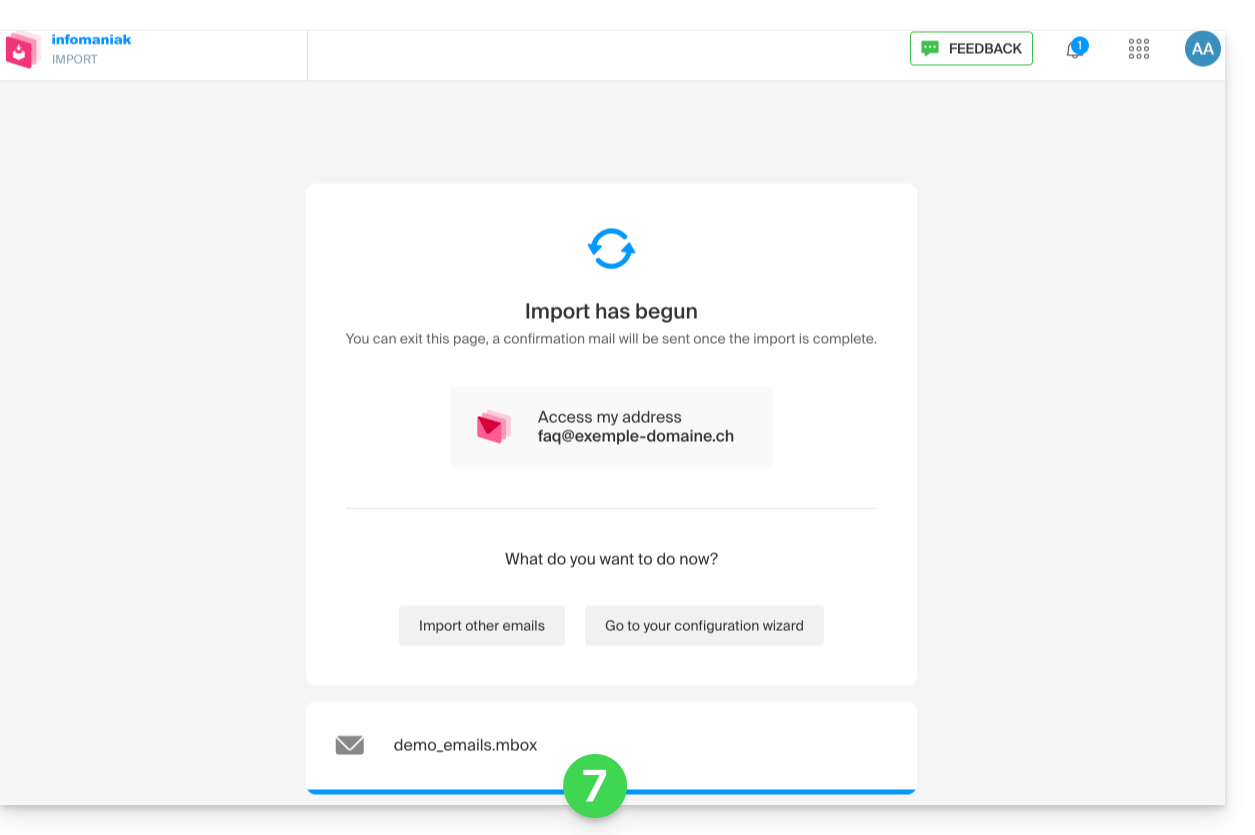
- Eine Fortschrittsanzeige ist in den Einstellungen der Ziel-E-Mail-Adresse nur in der Web-App Mail (Online-Dienst ksuite.infomaniak.com/mail) verfügbar.
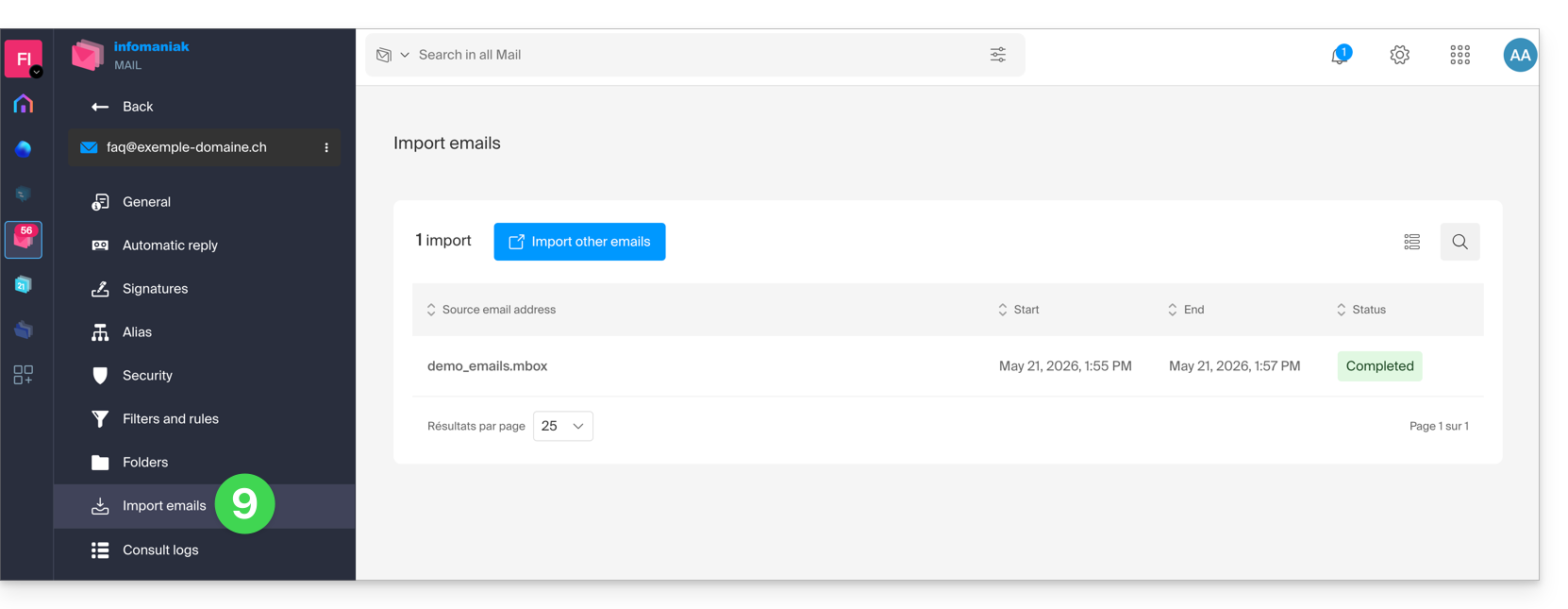
- Über die Nachverfolgung können Sie den Verlauf der Importe für die betreffende Adresse einsehen:
Link zu dieser FAQ: https://faq.infomaniak.com/2207
War diese FAQ nützlich?
Diese Anleitung erklärt, wie Sie Anhänge einer E-Mail über die Web-App Mail von Infomaniak speichern (Online-Dienst ksuite.infomaniak.com/mail).
Einleitung
- So können Sie mit einem einzigen Klick alle an eine Nachricht angehängten Dateien in einer
.zip-Datei auf Ihrem Computer oder in Ihrem kDrive usw. speichern. - Weitere Anleitungen zeigen, wie Sie:
Anhang aus der Webmail-App speichern
So exportieren Sie die per E-Mail empfangenen Dateianhänge:
- Klicken Sie hier, um auf die Web-App Mail von Infomaniak zuzugreifen (Online-Dienst ksuite.infomaniak.com/mail).
- Öffnen Sie die E-Mail-Nachricht, die die Anhänge enthält, die Sie speichern möchten.
- Klicken Sie auf das Symbol mit der Büroklammer, um auf die Optionen zum Sichern und Anzeigen des Inhalts zuzugreifen:
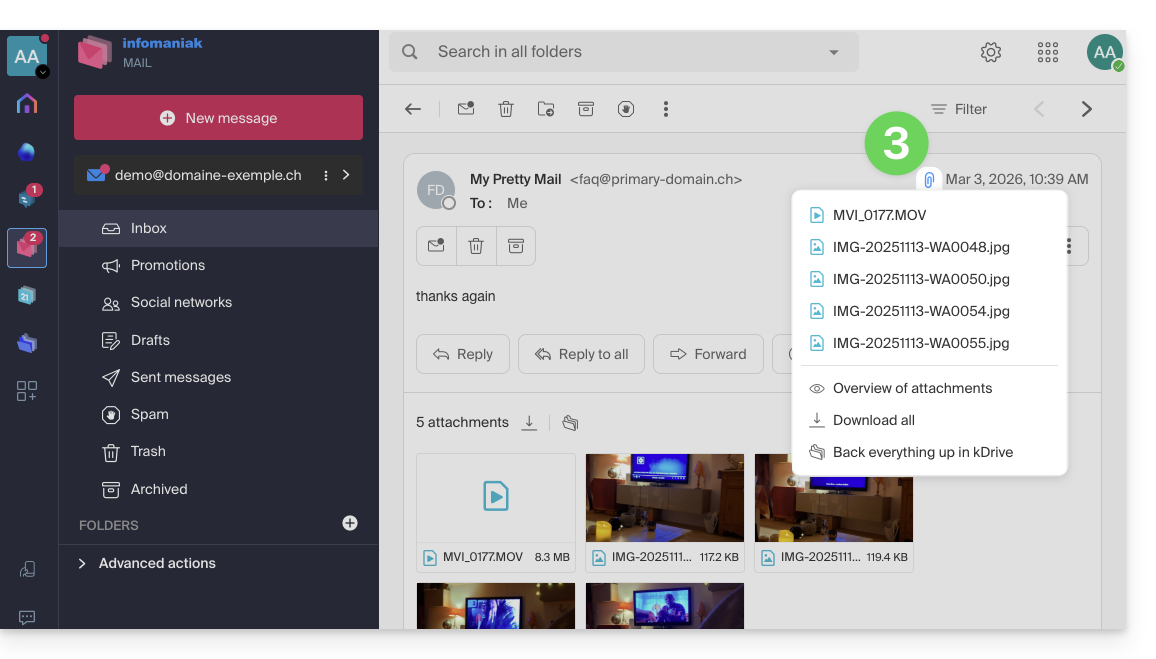
- … oder direkt oberhalb der angehängten Dateien, um den Download zu starten oder in kDrive zu speichern:
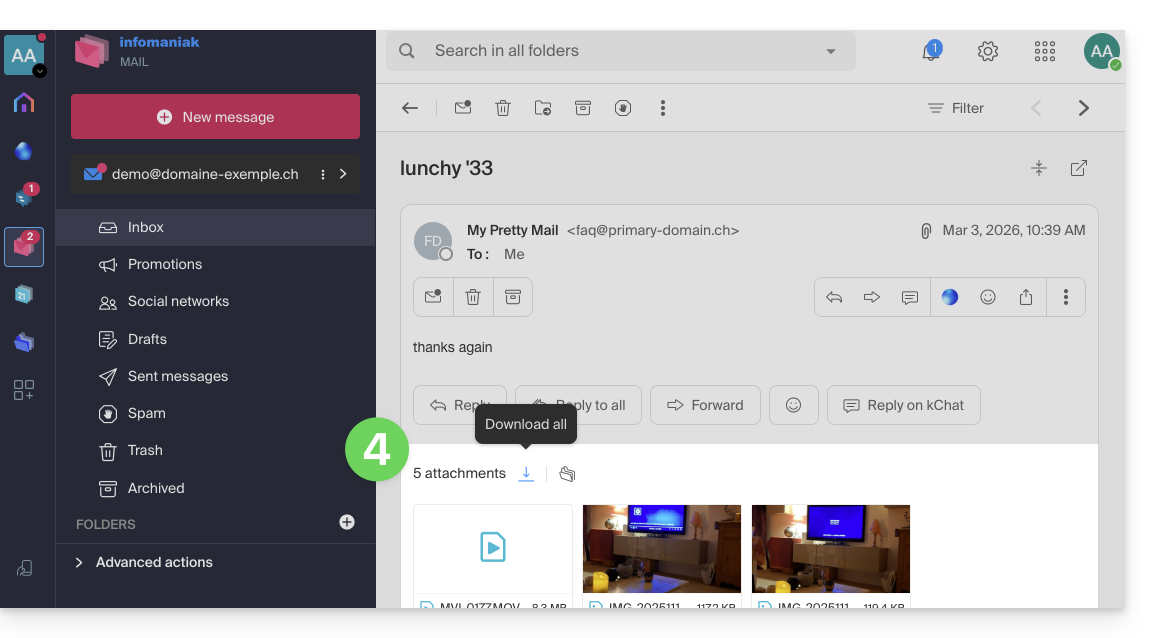
- Alles herunterladen erstellt ein Archiv im Format
zip, das auf Ihrem Gerät gespeichert werden kann. - Alles in kDrive speichern ermöglicht es Ihnen, ein kDrive (aus denjenigen, mit denen Sie über Ihre Organisation verbunden sind) und den gewünschten Speicherort darin auszuwählen, um die Dateien zu speichern:
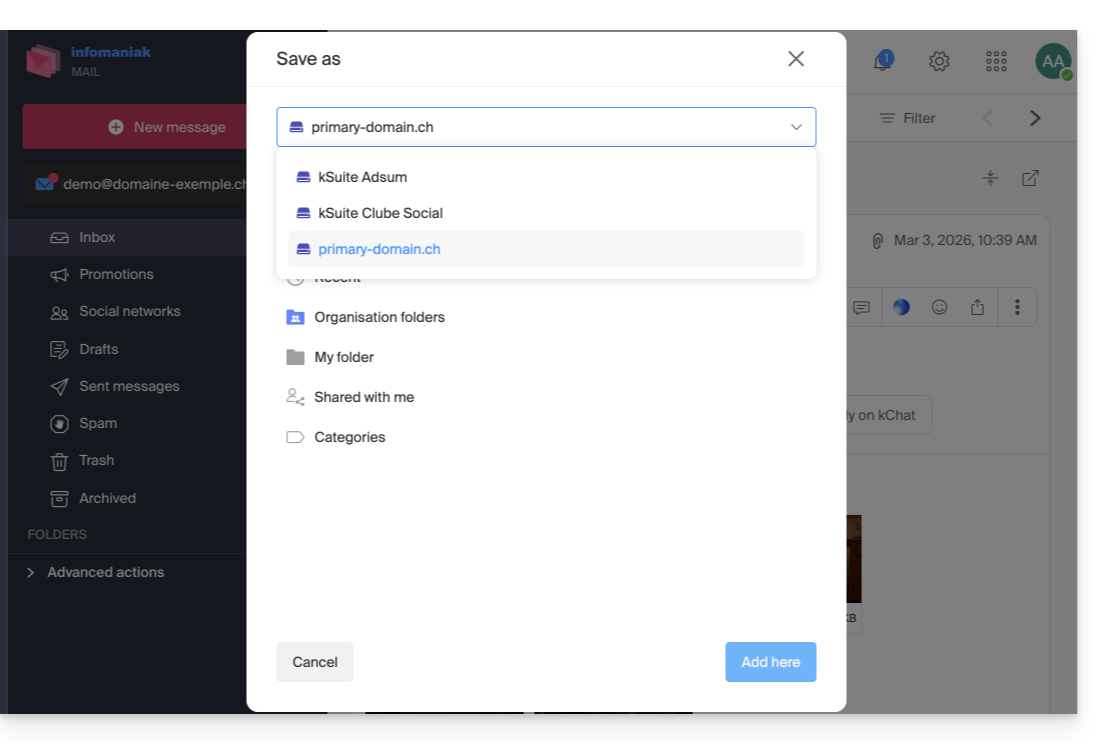
- Alles herunterladen erstellt ein Archiv im Format
Link zu dieser FAQ: https://faq.infomaniak.com/2309
War diese FAQ nützlich?
Diese Anleitung erklärt, wie Sie ein Infomaniak-Konto (= Benutzerkonto) löschen, d.h. wie Sie Ihren Zugriff auf das Manager-Interface und/oder die Web-App Mail von Infomaniak unter ksuite.infomaniak.com/mail entfernen.
Einleitung
- Durch diesen Vorgang werden Ihre Kalender und Adressbücher sofort gelöscht.
- Jeglicher Zugriff auf das Control Panel mit dieser Kennung wird verloren gehen.
- Durch diesen Vorgang werden die E-Mail-Adressen, die über das betreffende Konto abgerufen wurden, nicht gelöscht (außer bei bestimmten kostenlosen Angeboten, in diesem Fall wird dies jedoch vor dem Löschvorgang angegeben).
- Wenn das von Ihnen verwendete Konto das einzige Konto innerhalb einer Organisation ist, müssen Sie zuerst die Organisation löschen oder jemanden anderen zum Administrator ernennen, bevor Sie Ihr Konto löschen können.
Ein Infomaniak-/Mail-Konto löschen
Um zum Bereich mit den Benutzerprofil-Einstellungen zu gelangen:
- Klicken Sie hier, um im Infomaniak Manager zum Menü Mein Profil zu gelangen.
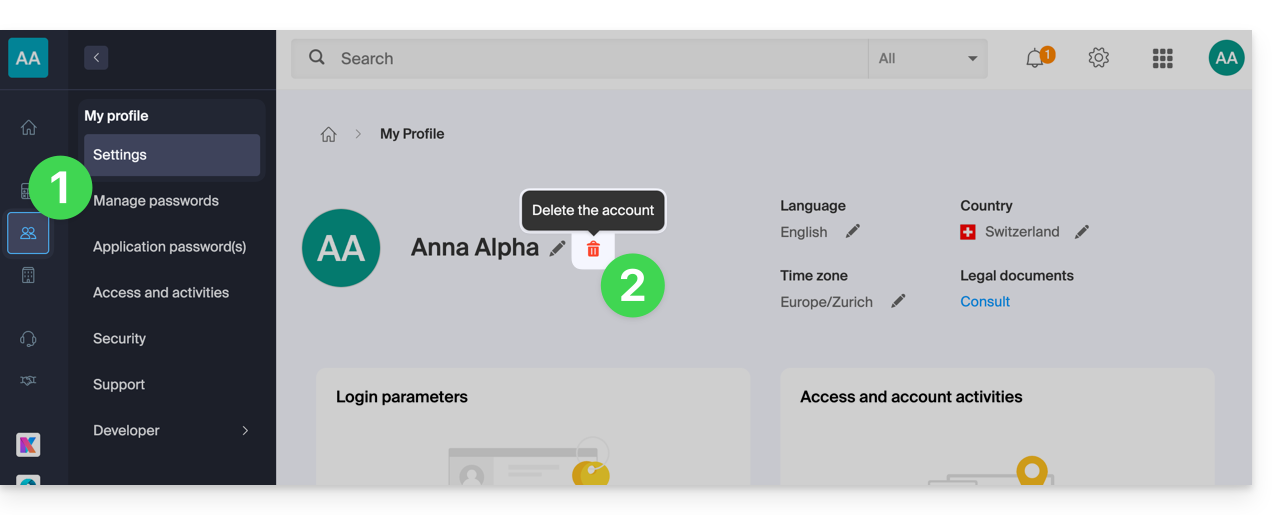
- Klicken Sie rechts neben Ihrem Namen auf die Papierkorb-Schaltfläche, um Ihr Konto und Ihre Daten zu löschen:
- Geben Sie das Passwort für die Anmeldung ein, und das Infomaniak-Konto wird gelöscht.
Link zu dieser FAQ: https://faq.infomaniak.com/2333
War diese FAQ nützlich?
Diese Anleitung erklärt, wie Sie Informationen zu Folgendem erhalten…
- … den Verbindungen, die mit Ihrer Infomaniak-Anmelde-ID zum Infomaniak Manager hergestellt werden,
- … die Aktivitäten, die von Ihrem Infomaniak-Konto im Manager durchgeführt wurden.
Administratoren haben Zugriff auf die gleichen Protokolle, jedoch für die gesamte Organisation: Weitere Informationen finden Sie in dieser anderen Anleitung.
Das Anmeldeprotokoll für Ihr Infomaniak-Konto abrufen
Um ein Anmeldeprotokoll (aktive Sitzungen) für den Zugriff auf das Infomaniak-Verwaltungsinterface einzusehenmit Ihrer Infomaniak-Konto-Anmelde-ID:
- Klicken Sie hier, um die Übersicht der Zugriffe auf das Infomaniak-Manager-Panel mit Ihrem Infomaniak-Konto anzuzeigen.
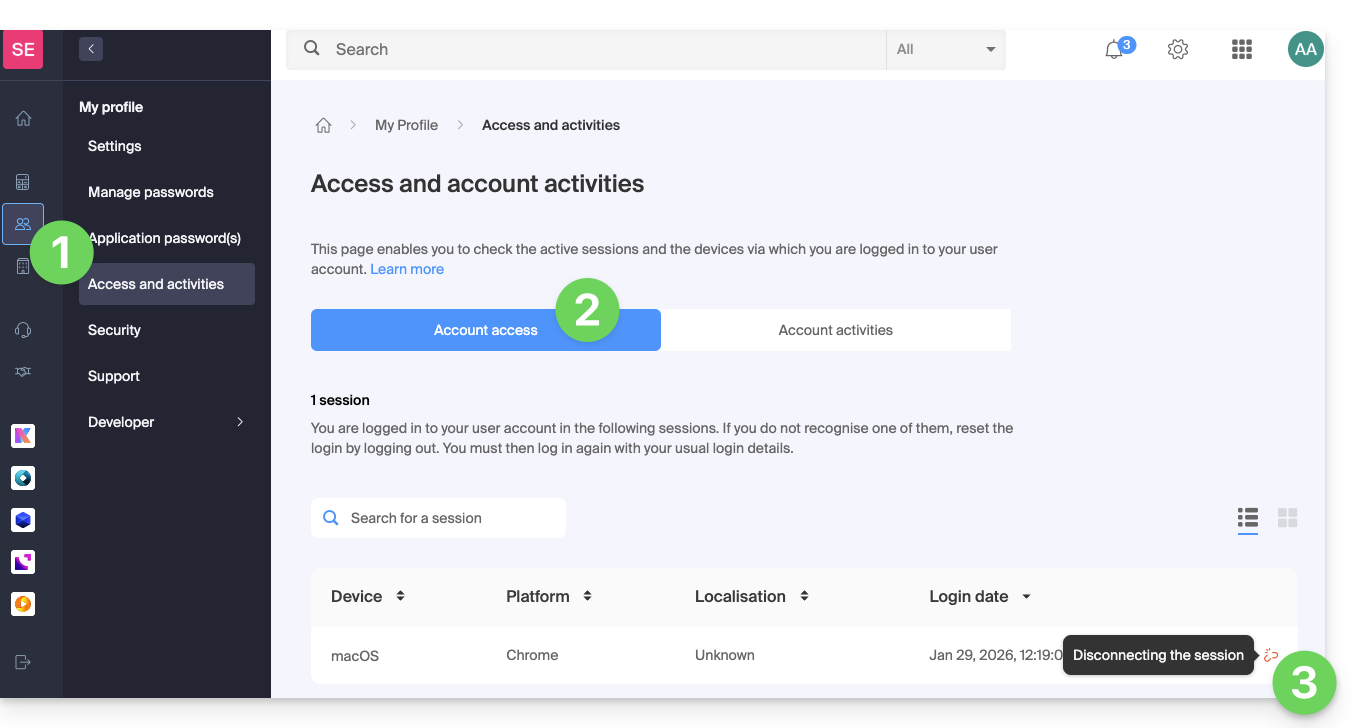
- Im Reiter Kontozugriff finden Sie eine Liste der Geräte, die mit Ihrem Infomaniak-Konto verbunden sind.
- Sie können eine aktive Sitzung beenden, indem Sie auf das Symbol ganz rechts neben dem Namen des mit Ihrem Konto verbundenen Geräts klicken. Dadurch wird das Gerät abgemeldet:
Bei erfolgreicher oder fehlgeschlagener Anmeldung benachrichtigt werden
Um per E-Mail benachrichtigt zu werden, wenn Sie sich in Ihr Infomaniak-Konto einloggen oder versuchen, sich einzuloggen:
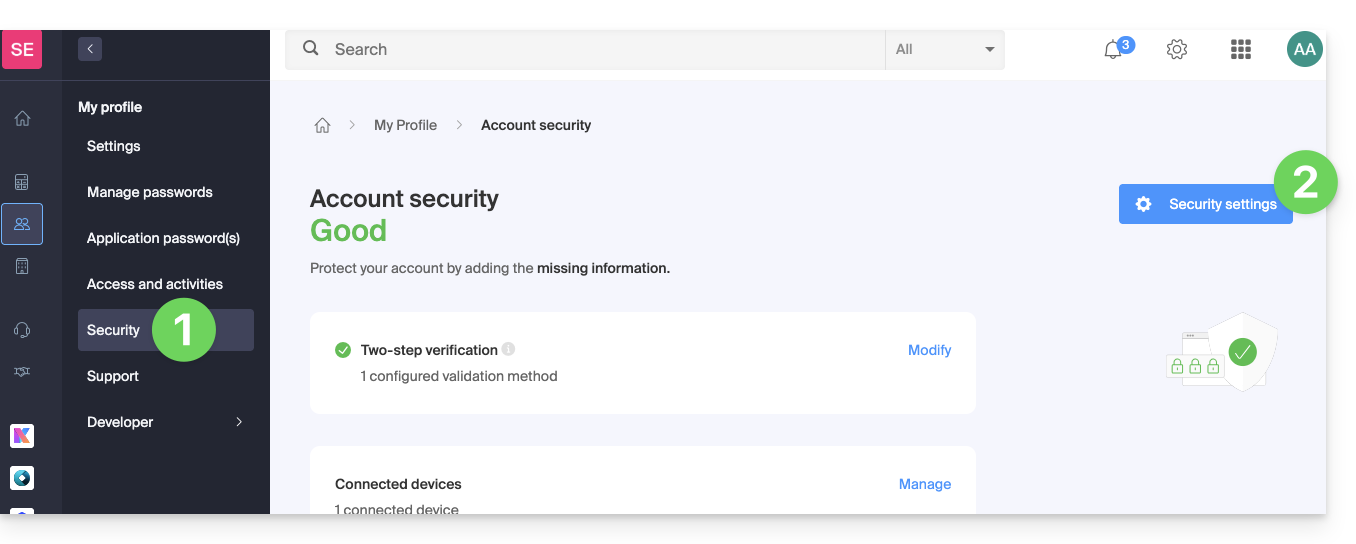
- Klicken Sie hier, um die Sicherheitsübersicht Ihres Kontos im Infomaniak Manager aufzurufen.
- Klicken Sie auf Sicherheitseinstellungen:
- Wählen Sie die Fälle aus, für die Sie per E-Mail benachrichtigt werden möchten (Benachrichtigung bei erfolgreicher Anmeldung oder nur bei fehlgeschlagener Anmeldung).
- Klicken Sie auf Speichern, um Ihre Änderungen zu übernehmen:
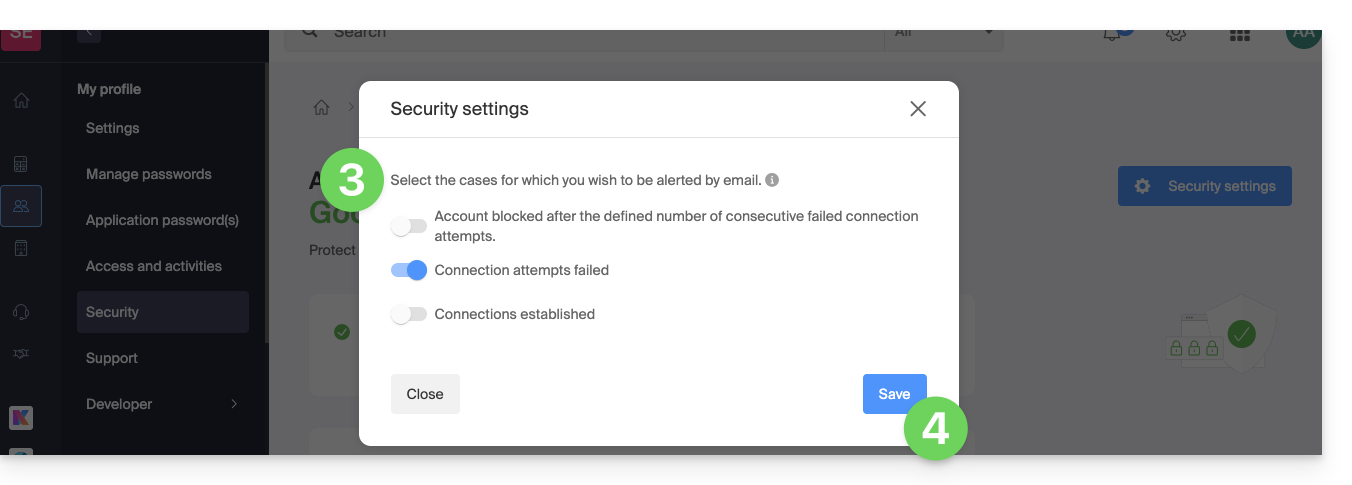
An derselben Stelle können Sie festlegen, nach wie vielen fehlgeschlagenen Versuchen Ihr Infomaniak-Konto gesperrt werden soll: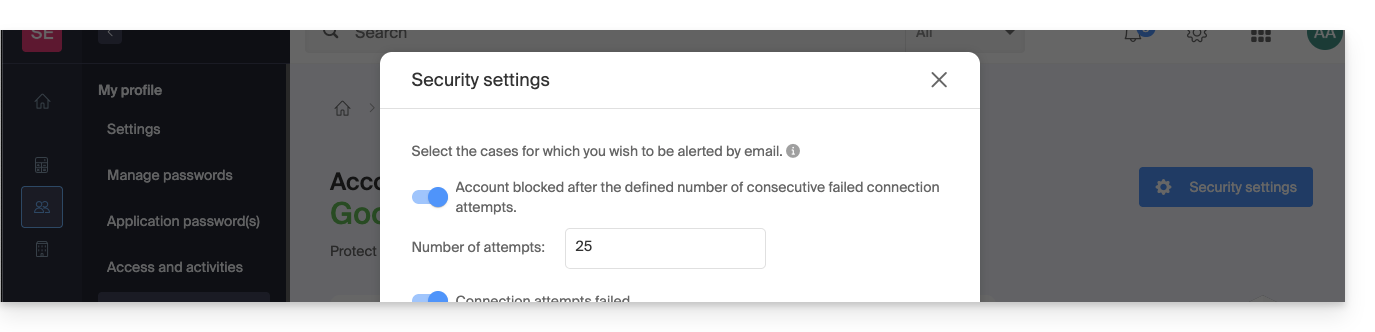
Nach der Sperrung kann das Konto von einem Administrator der Organisation oder über ein sicheres Formular wieder freigeschaltet werden.
Das Aktivitätsprotokoll des Benutzerkontos abrufen
Um die kürzlich durchgeführten Aktivitäten in Ihrem Infomaniak-Konto im Manager anzuzeigen:
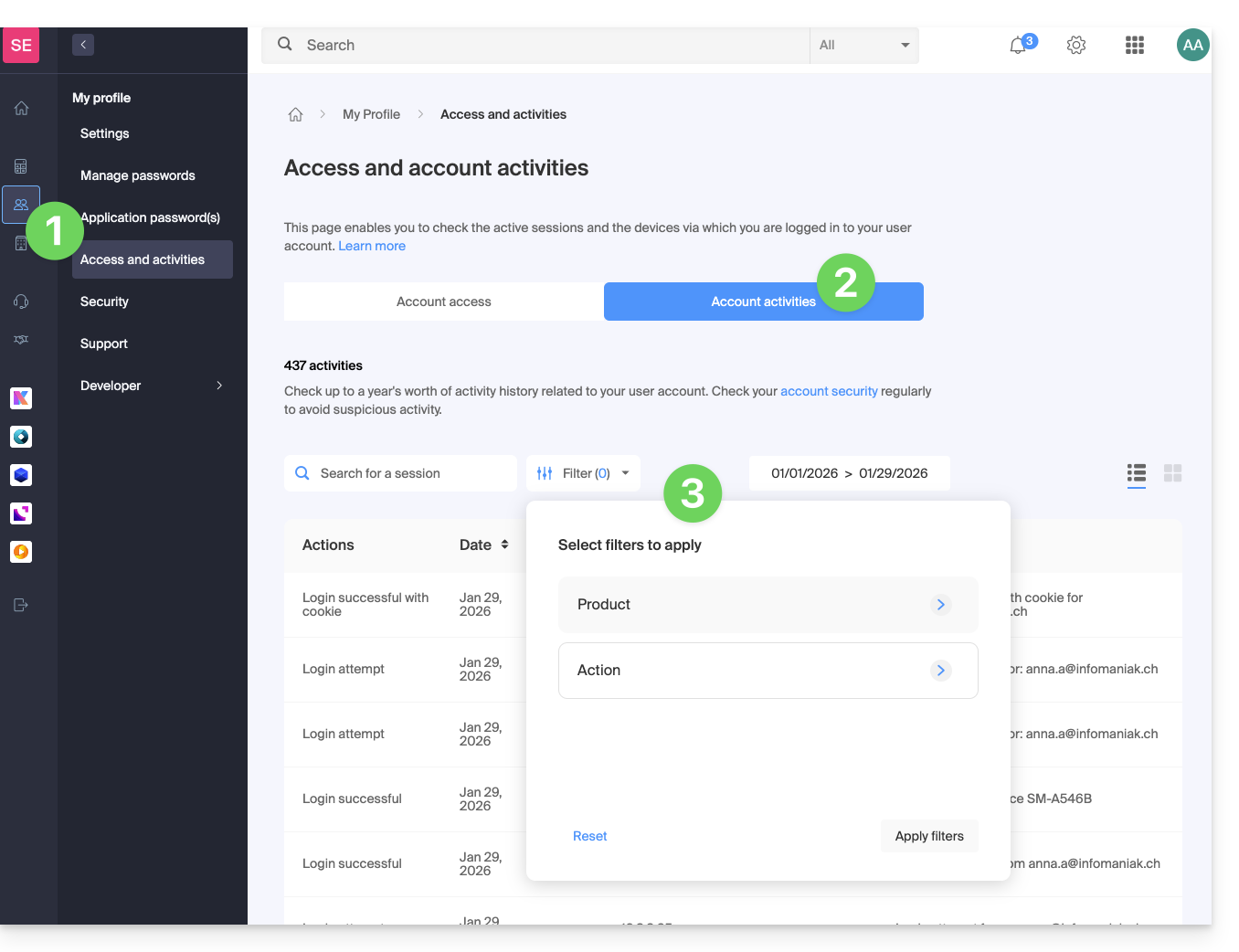
- Klicken Sie hier, um die Zusammenfassung der Aktivitäten Ihres Kontos im Infomaniak Manager aufzurufen.
- Im Tab Kontoaktivitäten können Sie die neuesten Aktivitäten und Aktionen Ihres Infomaniak-Kontos einsehen.
- Es stehen Ihnen verschiedene Optionen zur Verfügung, um Protokolle zu suchen und zu filtern: Datum, Produkt oder Art der Aktion:
Link zu dieser FAQ: https://faq.infomaniak.com/2339
War diese FAQ nützlich?
Dieser Leitfaden beschreibt die Größenbeschränkungen (Größe der Nachrichten und Größe des Speicherplatzes), die im Rahmen der E-Mail-Angebote von Infomaniak gelten, und zeigt Ihnen, wie Sie den verwendeten Speicherplatz einsehen können.
Einleitung
- Maximaler Speicherplatz in Gigabyte (GB):
- kSuite Free = 20
- kSuite Standard = unbegrenzt
- kSuite Business = unbegrenzt
- kSuite Enterprise = unbegrenzt
- my kSuite = 20
- my kSuite+ = unbegrenzt
- Mail-Service Starter = 20
- Mail-Service Premium = unbegrenzt
- Beachten Sie auch diese weiteren Anleitungen:
Größen- und Anzahlbeschränkungen für E-Mails
Bezüglich der E-Mails selbst und ihrer Anhänge:
- Die maximale Größe einer E-Mail beim Senden und Empfangen beträgt 210763776 Byte, also genau 201 MB.
- Dies umfasst Header und Body (Text, HTML, Anhänge usw.), unabhängig von der verwendeten Versandmethode.
- Beachten Sie, dass ein Anhang in Base64 kodiert sein kann, sodass seine Größe in der E-Mail nicht unbedingt mit seiner Größe auf der Festplatte übereinstimmt.
- Mit der Web-App Mail von Infomaniak (Online-Dienst ksuite.infomaniak.com/mail) beträgt die maximale Größe der Anhänge 25 MB.
- Wenn die Größe 25 MB überschreitet, aber 3 GB nicht übersteigt, wird ein Link zu SwissTransfer generiert und in Ihre Nachricht integriert: Die Daten werden in der Schweiz in der Cloud von Infomaniak gespeichert, und Ihre Empfänger können diesen Link verwenden, um die Anhänge während eines vordefinierten Zeitraums einfach herunterzuladen.
- Wenn die Größe 3 GB überschreitet (bis zu 50 GB), wird empfohlen, SwissTransfer direkt für Ihre Sendungen zu verwenden.
- Die Anzahl der Nachrichten im jeweiligen Speicherbereich ist nicht begrenzt.
- Es wird jedoch nicht empfohlen, mehr als 4.000 bis 5.000 Nachrichten pro Ordner zu speichern (Verlangsamung der Nachrichtenindizierung).
- Es wird daher empfohlen, Ihre Nachrichten in Unterordner zu verschieben, was auch deren Verwaltung erleichtert (Sie können dies manuell tun oder automatische Sortierregeln einrichten).
Begrenzung der Aufbewahrungsdauer von E-Mails
Aufbewahrungsdauer:
- Es gibt keinekeine zeitliche Begrenzung für die Aufbewahrung von Nachrichten im Posteingang oder in Unterordnern, mit Ausnahme einer E-Mail, die gelöscht oder als Spam markiert oder manuell/automatisch in den Ordner „Papierkorb“ oder „Spam“ (oder eine seiner äquivalenten Bezeichnungen wie „Gelöschte Elemente“, „Gelöschte Nachrichten“, „unerwünschte E-Mails“, einschließlich Schreibweisen in einer anderen Sprache, z. B. „Junk“) verschoben wird (die Liste ist nicht erschöpfend) … In diesem Fall wird die E-Mail automatisch nach 30 Tagen gelöscht, ohne dass eine Wiederherstellung möglich ist.
Verwenden Sie daher niemals einen Ordner mit einem Namen wie beispielsweise Papierkorb oder Infiziert, um wichtige Nachrichten darin zu speichern und aufzubewahren.
- Die von Infomaniak erstellten Backups haben eine bestimmte Aufbewahrungsdauer.
Die Gesamtgröße in der Infomaniak Webmail-App anzeigen
So geht's:
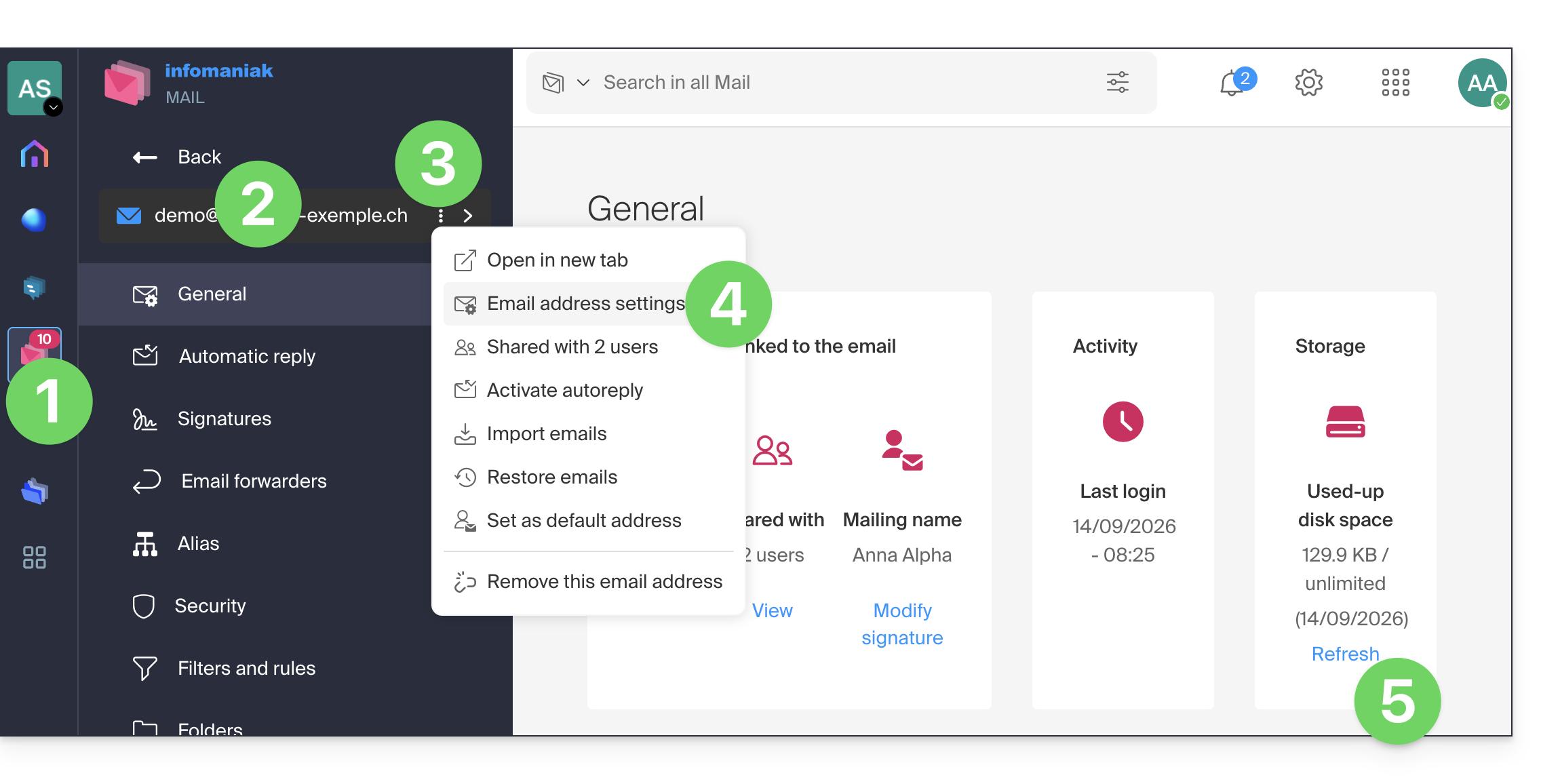
- Klicken Sie hier, um auf die Web-App Mail von Infomaniak zuzugreifen (Online-Dienst ksuite.infomaniak.com/mail).
- Überprüfen Sie die betreffende E-Mail-Adresse oder wählen Sie sie im Dropdown-Menü der linken Seitenleiste aus.
- Klicken Sie auf das Aktionsmenü ⋮ rechts neben dem betreffenden Eintrag in der angezeigten Tabelle.
- Klicken Sie auf E-Mail-Adresse-Einstellungen.
- Klicken Sie im Bereich Speicher auf Aktualisieren, um die Größe des Postfachs anzuzeigen:
Trotzdem ein Problem?
Wenn die E-Mail-Adresse Ihres Empfängers nicht bei Infomaniak gehostet wird, kann es vorkommen, dass Sie beim Senden der E-Mail eine Fehlermeldung erhalten. Diese kann verschiedene Formen annehmen, z. B. Recipient address rejected: 5.2.2 Over quota 554 5.0.0 Service unavailable.
Dies kann bedeuten, dass der Posteingang Ihres Empfängers voll ist und er keine E-Mails mehr empfangen kann oder dass die E-Mail, die Sie senden möchten, zu groß ist.
In diesem Fall sollten Sie sich mit Ihrem Gesprächspartner in Verbindung setzen und ihn bitten, sein Postfach zu leeren/aufzuräumen oder Ihnen die maximale Größe der Nachrichten mitzuteilen, die Sie ihm senden können.
Link zu dieser FAQ: https://faq.infomaniak.com/2351
War diese FAQ nützlich?
Diese Anleitung erklärt, wie Sie die Desktop-App Outlook 2019 (Desktop-Anwendung unter Windows) mit einer bei Infomaniak gehosteten E-Mail-Adresse verbinden.
E-Mail-Adresse zur Anwendung hinzufügen
Voraussetzungen
- Erstellen Sie die E-Mail-Adresse (❓: my kSuite | E-Mail-Service/kSuite).
- Ein Gerätepasswort erstellen (❓: my kSuite | E-Mail-Dienst/kSuite).
- Überprüfen Sie, ob die Domain korrekt konfiguriert ist (❓: E-Mail-Dienst/kSuite).
Um die E-Mail-Anwendung zu konfigurieren:
- Öffnen Sie die Anwendung.
- Wenn der Assistent automatisch startet, gehen Sie zu Schritt 5..
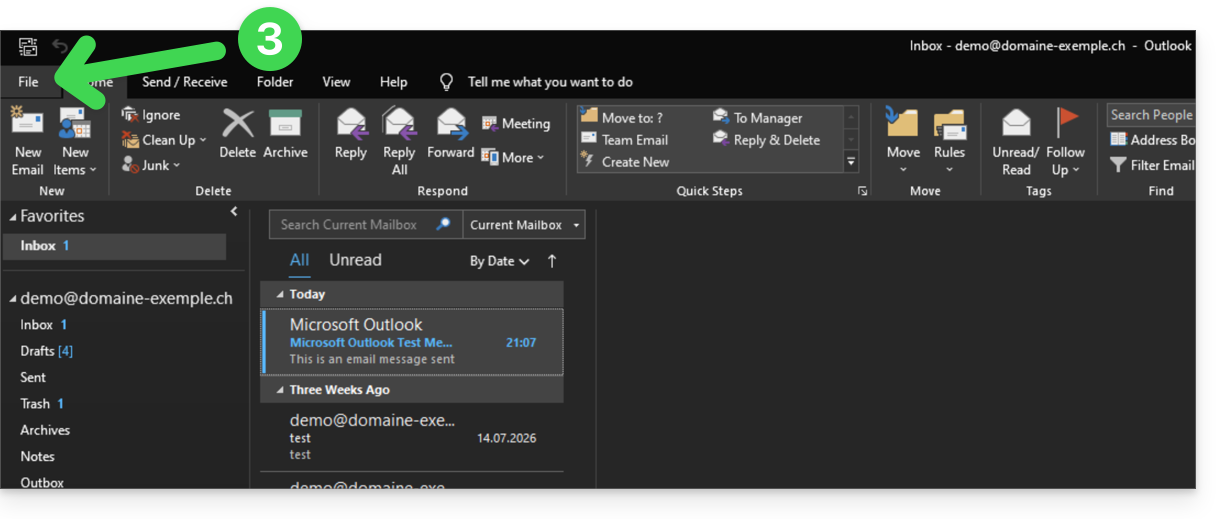
- Wenn der Assistent nicht automatisch gestartet ist, klicken Sie auf das Menü Datei:
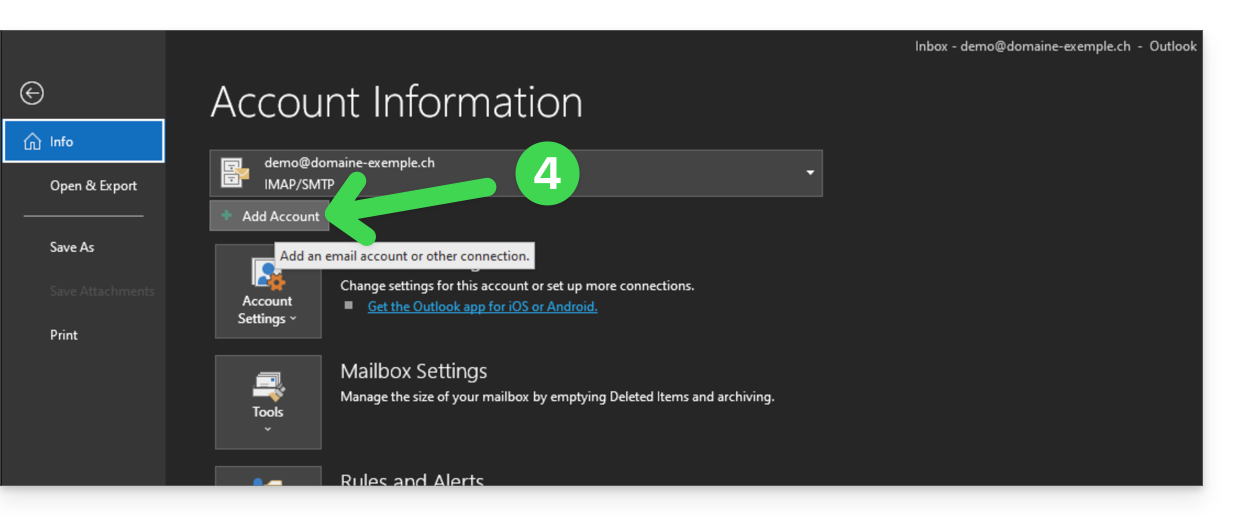
- Klicken Sie auf Konto hinzufügen:
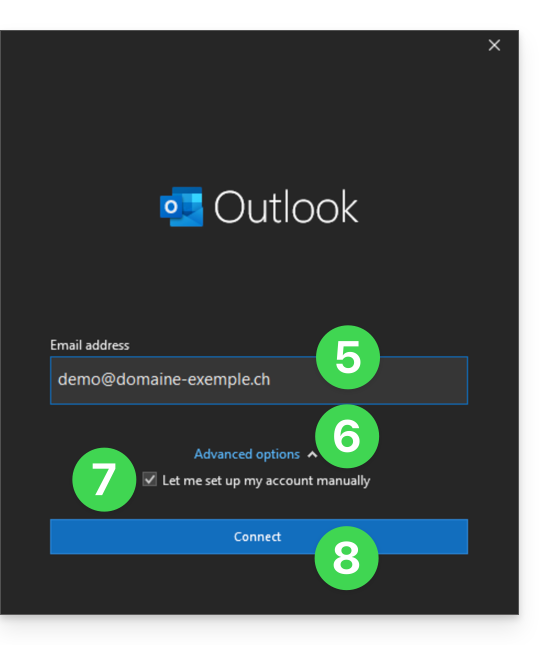
- Geben Sie die E-Mail-Adresse ein, die Sie verbinden möchten.
- Klicken Sie auf den Pfeil Erweiterte Optionen.
- Aktivieren Sie das Kontrollkästchen, um Ihr Konto manuell zu konfigurieren.
- Klicken Sie auf die Schaltfläche Verbinden:
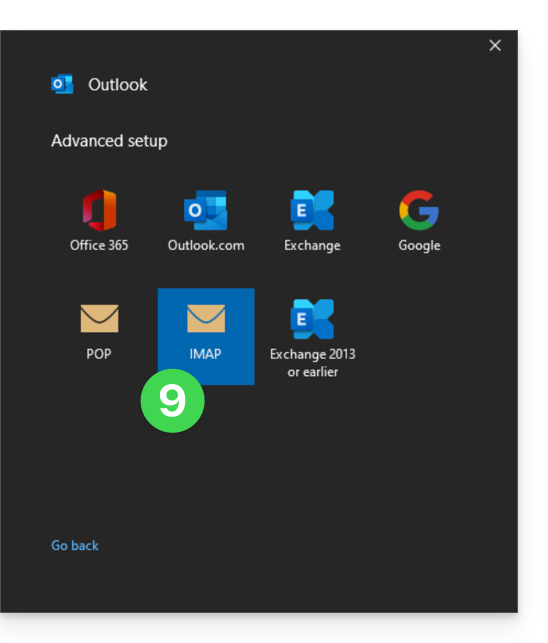
- Klicken Sie auf IMAP:
- Geben Sie das Passwort der E-Mail-Adresse ein, die Sie verbinden möchten.
- Klicken Sie auf die blaue Schaltfläche Verbinden:
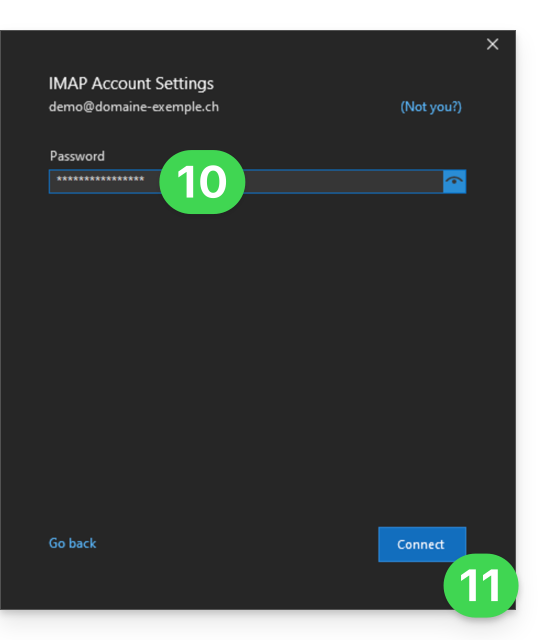
- Deaktivieren Sie gegebenenfalls das Kontrollkästchen für zusätzliche Einstellungen für mobile Geräte.
- Klicken Sie auf die blaue Schaltfläche Fertigstellen:
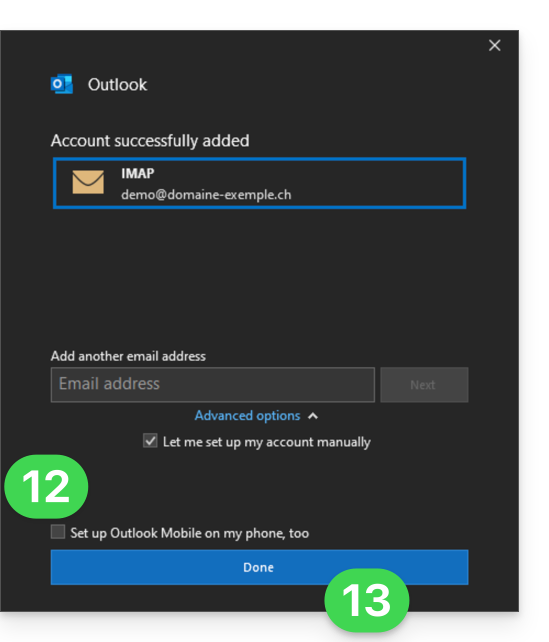
- Bleiben Sie im Menü Datei oder kehren Sie dorthin zurück.
- Klicken Sie auf Kontoeinstellungen, um bestimmte automatisch hinzugefügte, aber fehlerhafte Informationen zu korrigieren.
- Klicken Sie auf Servereinstellungen:
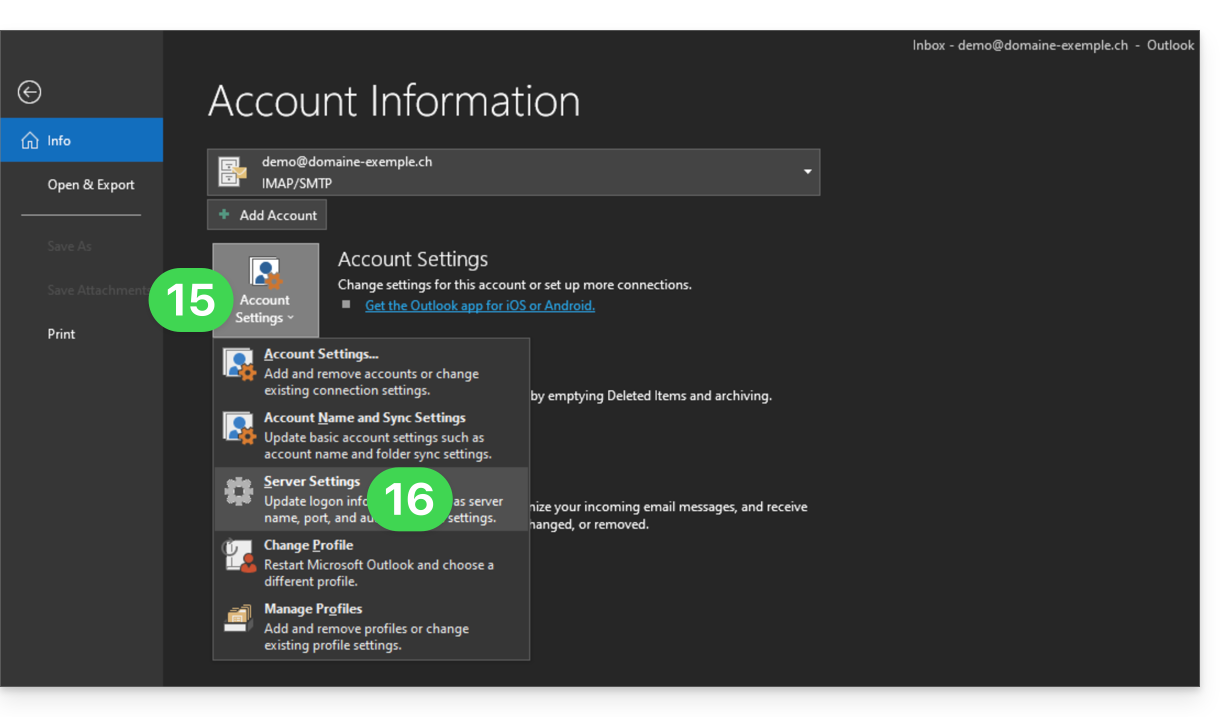
- Überprüfen und vervollständigen Sie die fehlenden Informationen.
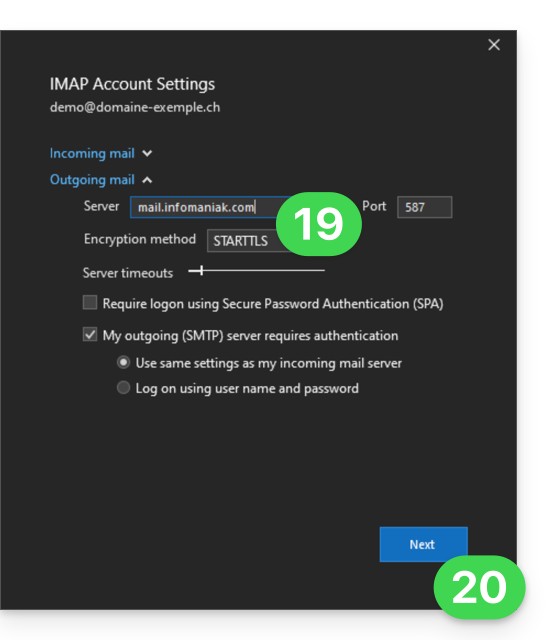
- Klicken Sie auf den Pfeil Ausgehende E-Mails:
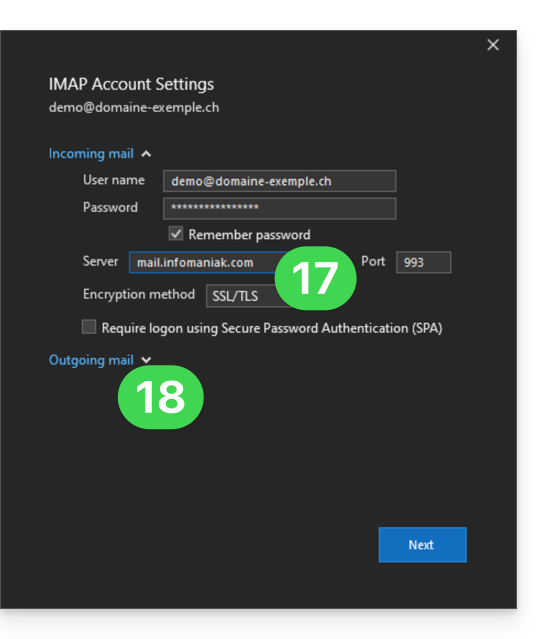
- Überprüfen und vervollständigen Sie die fehlenden Informationen.
- Klicken Sie auf Weiter:
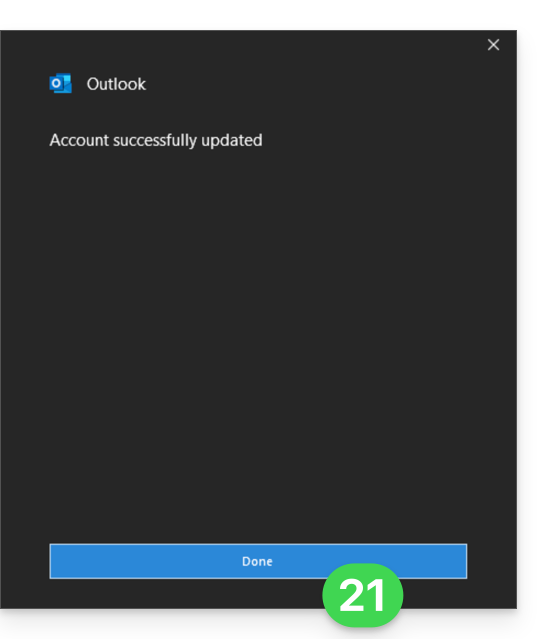
- Klicken Sie auf Fertigstellen:
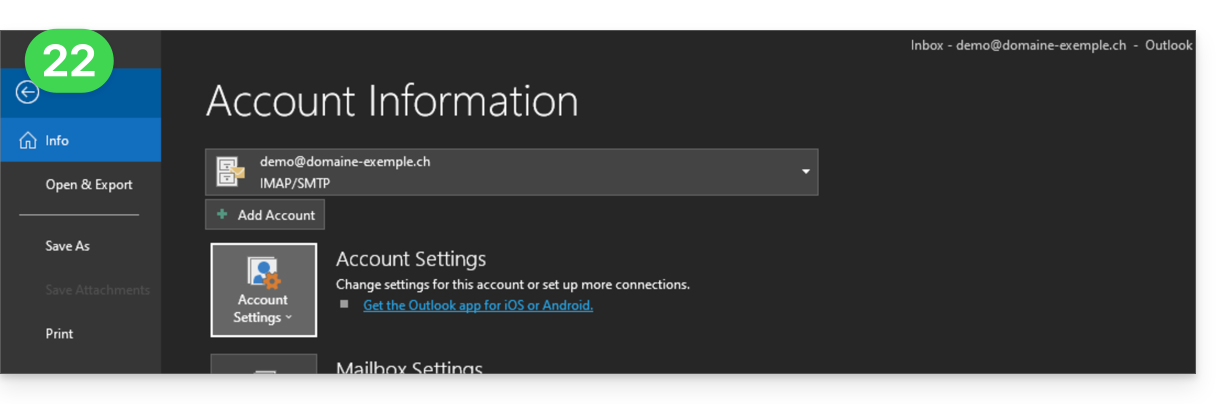
- Kehren Sie zur Startseite zurück; jetzt ist Ihre E-Mail-Adresse korrekt in der App konfiguriert:
Empfohlene Einstellungen
- Eingehender IMAP-Server =
mail.infomaniak.com - IMAP-Port =
993(mit SSL) - Ausgehender SMTP-Server =
mail.infomaniak.com - SMTP-Port & Verschlüsselungsprotokoll und Befehl/Methode zur Aktivierung dieses Protokolls:
587+ STARTTLS - Benutzername/Username = die vollständige E-Mail-Adresse (Brauchen Sie Hilfe?)
- Passwort/Password = das für die E-Mail-Adresse generierte Passwort, auf die Sie zugreifen möchten (❓: my kSuite | E-Mail-Service/kSuite).
- Authentifizierung erforderlich zum Senden von E-Mails:
- Diese Funktion wird in den SMTP-Einstellungen Ihrer Anwendung aktiviert.
- Aktivieren Sie die Option „die gleichen Einstellungen wie der eingehende Server verwenden“ oder geben Sie, je nach Software/E-Mail-Client, einen Benutzernamen (entspricht der vollständigen E-Mail-Adresse) und das generierte Passwort ein.
Lesen Sie diese Anleitung, wenn Sie Informationen zu anderen kompatiblen E-Mail-Ports und -Protokollen (z. B. SSL/TLS) suchen.
Bei Problemen
Überprüfen Sie, ob der E-Mail-Dienst optimal konfiguriert ist.
Es ist nicht notwendig, den Infomaniak-Support zu kontaktieren, wenn Ihre E-Mail-Adresse außerhalb der App problemlos funktioniert. Der häufigste Fehler ist die Verwendung eines falschen Passworts. Die Fehlerbehebungshandbücher helfen Ihnen bei der Lösung eines möglichen Problems:
- Informieren Sie sich über die in diesem anderen Handbuch beschriebenen Lösungen zum Thema E-Mail im Allgemeinen.
- Dieser andere Leitfaden befasst sich insbesondere mit Outlook.
… und wenn Ihr Outlook nach einer Änderung Ihres E-Mail-Passworts nicht mehr funktioniert, lesen Sie bitte diesen anderen Leitfaden.
Link zu dieser FAQ: https://faq.infomaniak.com/2354
War diese FAQ nützlich?
Diese Anleitung erklärt, wie Sie das Passwort Ihres Infomaniak-Kontos ändern(= Benutzerkonto) im Manager, der Administrationsschnittstelle Ihrer Infomaniak-Produkte.
Einleitung
- Mit diesem Passwort können Sie sich auch bei kSuite und den verschiedenen iOS-/Android-Apps wie kDrive, Infomaniak Mail usw. anmelden (mehr erfahren).Es handelt sich jedoch nicht um das Passwort für Ihre E-Mail-Adresse!
- Wenn Sie sich nicht anmelden können, können Sie Ihr Passwort nicht ändern. Lesen Sie in diesem Fall diese andere Anleitung.
Passwort für Ihr Infomaniak-Konto ändern
Um das Passwort Ihres Infomaniak-Kontos zu ändern:
- Klicken Sie hier, um die Einstellungen Ihres Kontos aufzurufen (Infomaniak Manager).
- Klicken Sie im Abschnitt Anmeldeinformationen unter Anmeldepasswort auf Bearbeiten:
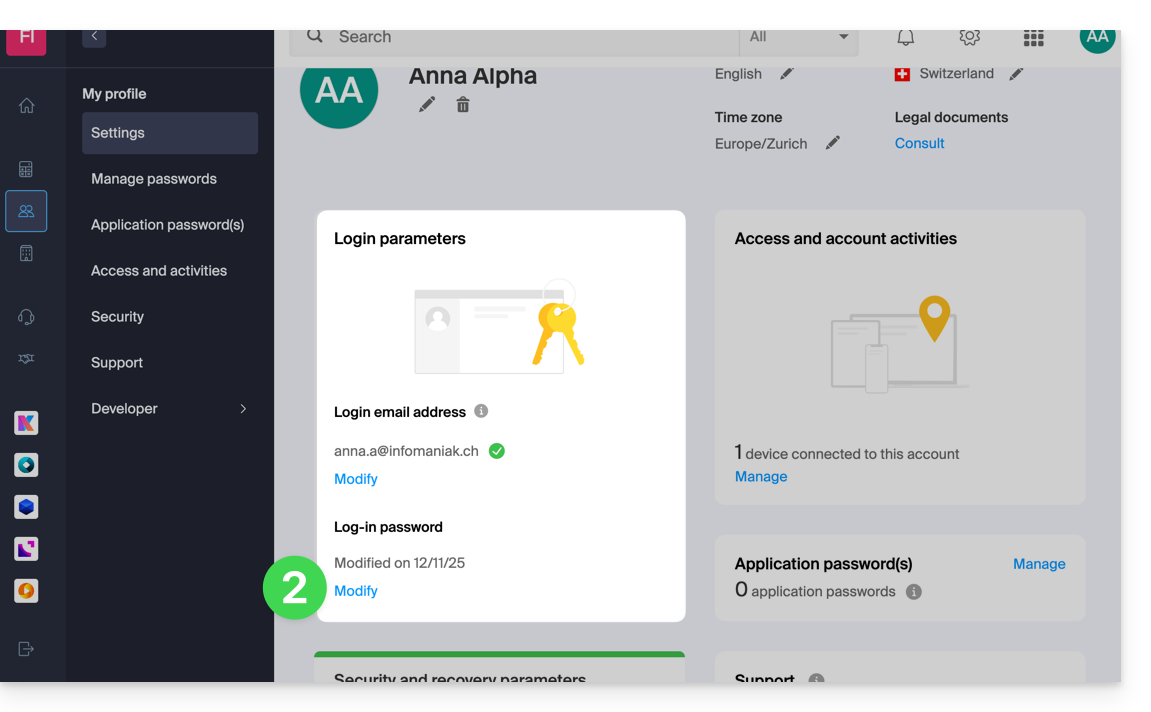
- Klicken Sie auf Bearbeiten:
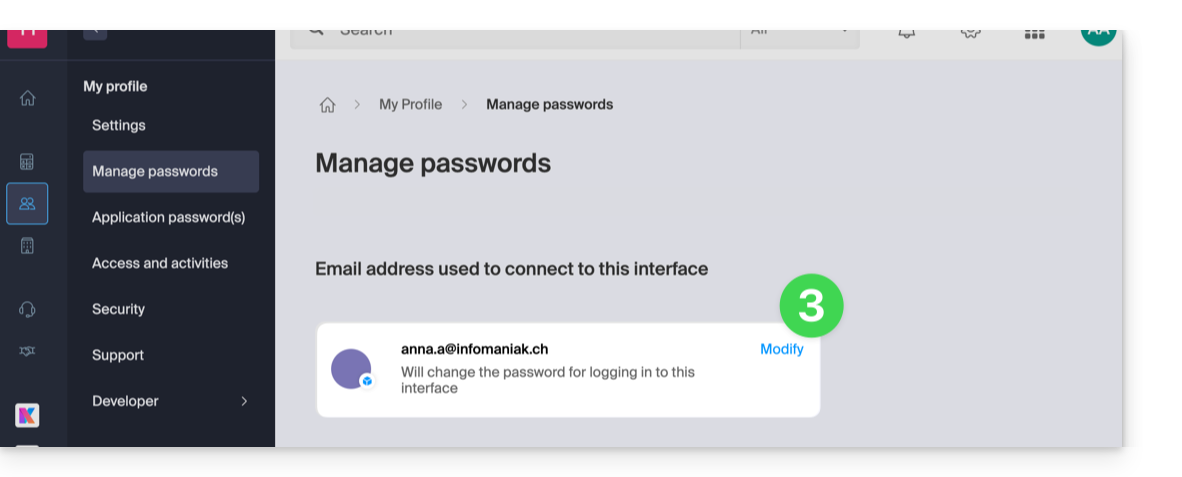
- Geben Sie das aktuelle Anmeldepasswort sowie das gewünschte neue Passwort ein.
- Klicken Sie auf Speichern.
Link zu dieser FAQ: https://faq.infomaniak.com/2359
War diese FAQ nützlich?
Dieser Leitfaden beschreibt die verschiedenen Möglichkeiten, die Ihnen im E-Mail-Filter-Tool für eingehende E-Mails (basierend auf Sortierregeln) von Mail Infomaniak zur Verfügung stehen.
Einleitung
- Lesen Sie diese Anleitung, wenn Sie Informationen zur Einrichtung von Sortierfiltern in Ihrem Infomaniak-E-Mail-Konto suchen.
Mögliche Bedingungen kennenlernen
Die Bedeutung dieser verschiedenen Bedingungen und Kriterien wird im Folgenden detailliert erläutert:
Von
Ermöglicht das Filtern von Nachrichten anhand des Absenders (und die Entscheidung, was mit E-Mails geschehen soll, die immer von derselben Person oder demselben Domain stammen).
A
Ermöglicht das Filtern von Nachrichten anhand des Empfängers (wenn Sie beispielsweise eine E-Mail erhalten, die immer an einen bestimmten Hauptempfänger adressiert ist, z. B. benevoles@domain.xyz).
Cc
Ermöglicht das Filtern von Nachrichten anhand des Empfängers, der im Feld Cc angegeben ist (und der somit zusätzlich zum Hauptempfänger eine Kopie der E-Mail erhält).
Betreff
Ermöglicht das Filtern von Nachrichten anhand des Betreffs.
Antworten an
Ermöglicht das Filtern von Nachrichten anhand des Inhalts des Feldes reply-to (spezifische Bedingung – Beispiel).
Größe
Ermöglicht das Filtern von Nachrichten nach ihrer Größe.
Inhalt der Nachricht
Ermöglicht das Filtern von Nachrichten anhand bestimmter Wörter, die im Text der eingehenden Nachricht enthalten sind.
E-Mail-Typ
Ermöglicht das Filtern von Nachrichten anhand des Headers x-infomaniak-type, dessen Wert ham, spam, transactional und bounce sein kann.
Wenn eine Bedingung wie „E-Mail-Typ = Werbung, soziale Medien“ verwendet wird, wird die gewählte Aktion vor der Werbefilterung ausgeführt, falls diese aktiviert ist.
Link zu dieser FAQ: https://faq.infomaniak.com/2360
War diese FAQ nützlich?
Diese Anleitung erklärt, wie Sie die mobile App Apple Mail für iOS (iPhone, iPad usw.) mit einer bei Infomaniak gehosteten E-Mail-Adresse verbinden.
Einleitung
- Anstelle der manuellen Konfiguration unten wird empfohlen, die von Apple bereitgestellten .mobileconfig-Konfigurationsprofile oder die App Infomaniak Mail (iOS) zu verwenden, um von einer Push-basierten Aktualisierungsmethode zu profitieren.
E-Mail-Adresse manuell zur App hinzufügen
Voraussetzungen
- Erstellen Sie die E-Mail-Adresse (❓: my kSuite | E-Mail-Service/kSuite).
- Ein Gerätepasswort erstellen (❓: my kSuite | E-Mail-Dienst/kSuite).
- Überprüfen Sie, ob die Domain korrekt konfiguriert ist (❓: E-Mail-Dienst/kSuite).
So konfigurieren Sie die E-Mail-App:
- Öffnen Sie die Einstellungen des iPhones:
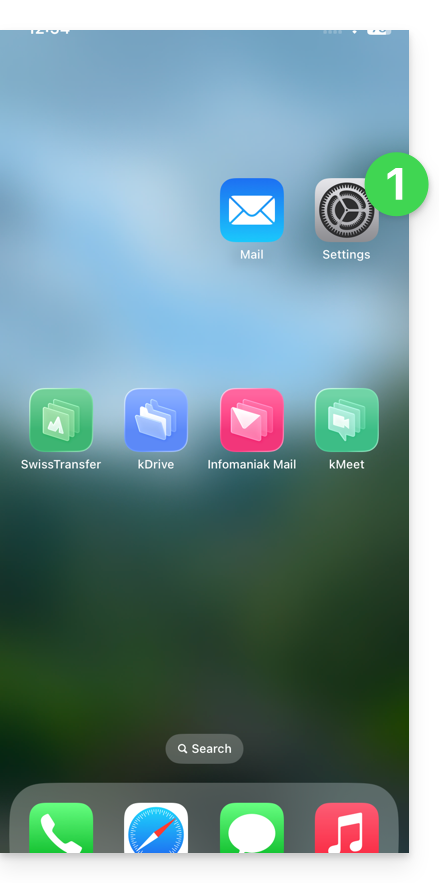
- Tippen Sie auf Apps:
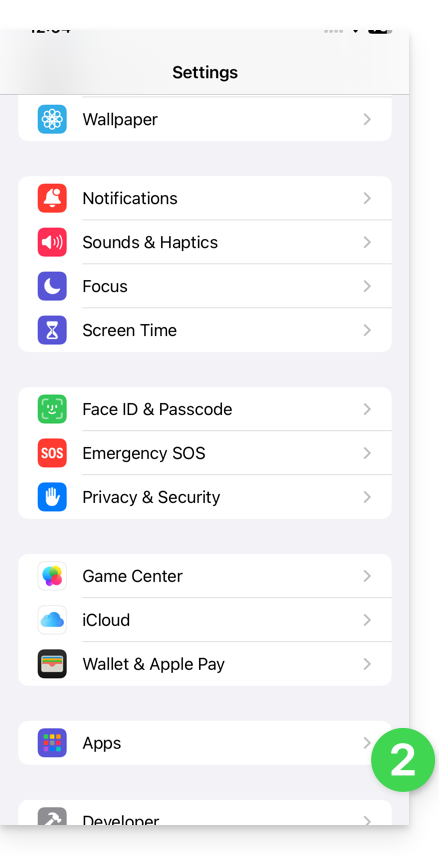
- Tippen Sie in Apps auf Mail:
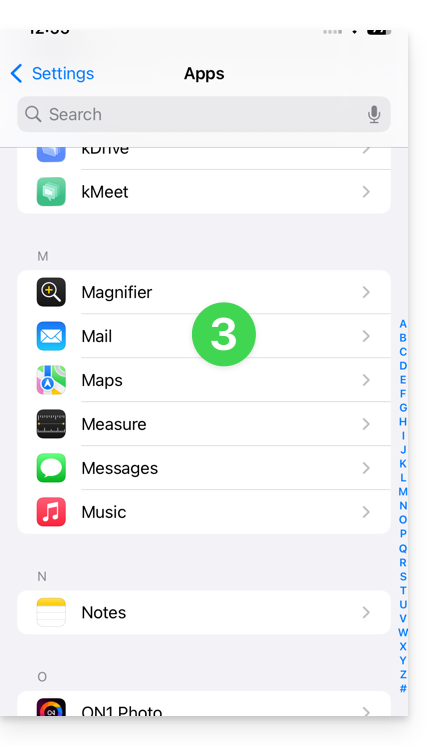
- Tippen Sie auf E-Mail-Konten:
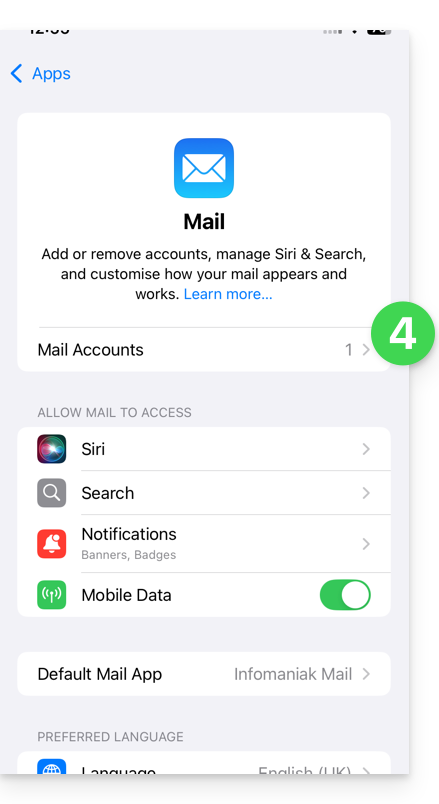
- Tippen Sie, um ein Konto hinzuzufügen:
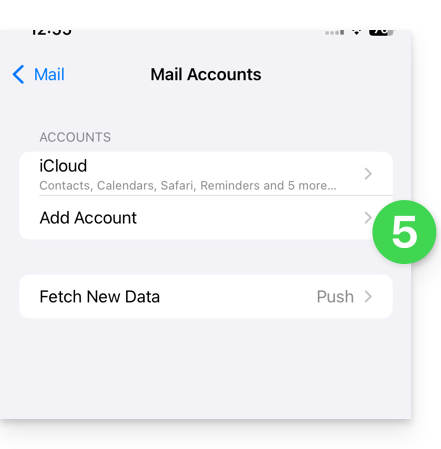
- Tippen Sie auf Anderes Konto:
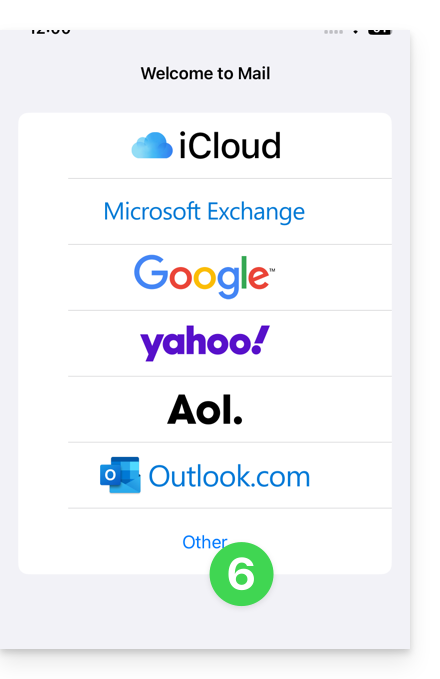
- Geben Sie die E-Mail-Adresse und das Passwort für das zu verknüpfende Konto ein (siehe Voraussetzungen) und tippen Sie dann auf Weiter:
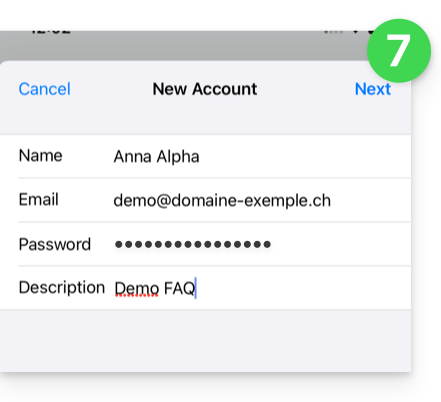
- Überprüfen und vervollständigen Sie die fehlenden Informationen und klicken Sie dann auf Weiter:
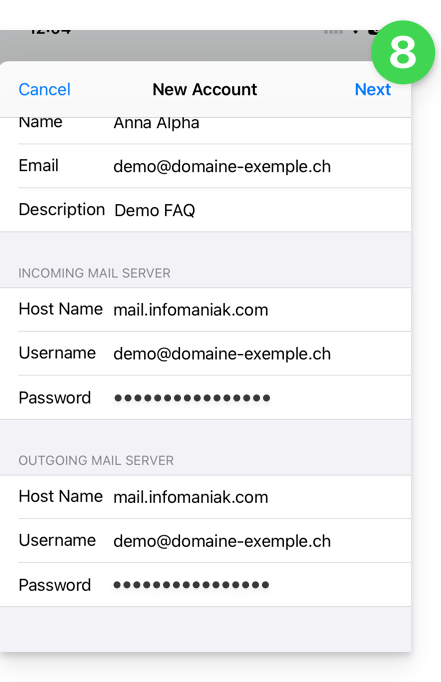
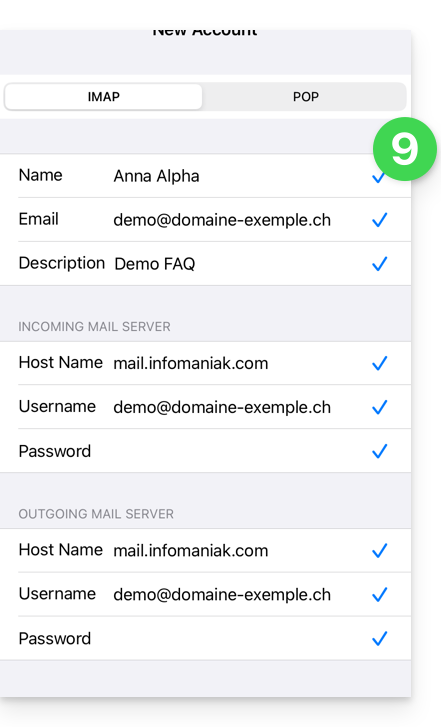
- Die App kennzeichnet einige Felder als optional, aber das ist überhaupt nicht der Fall!
- Die IMAP-Überprüfung muss korrekt durchgeführt werden (klicken Sie nicht auf POP)
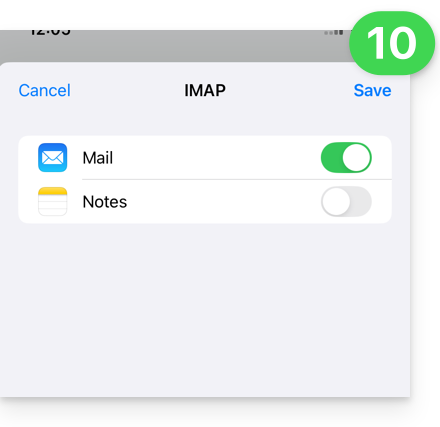
- Aktivieren Sie die E-Mail-Funktion und speichern Sie die Konfiguration oben rechts:
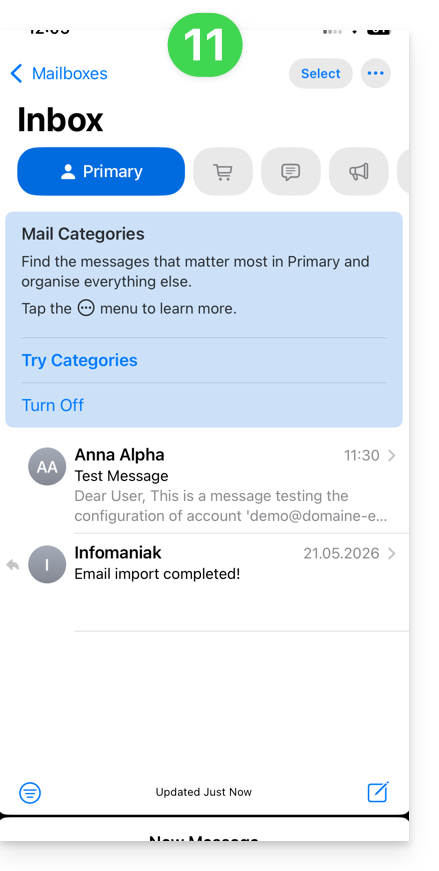
- Fertig! Ihre E-Mail-Adresse ist nun in der App konfiguriert:
Empfohlene Einstellungen
- Eingehender IMAP-Server =
mail.infomaniak.com - IMAP-Port =
993(mit SSL) - Ausgehender SMTP-Server =
mail.infomaniak.com - SMTP-Port und Verschlüsselungsprotokoll sowie Befehl/Methode zur Aktivierung dieses Protokolls:
587+ STARTTLS - Benutzername = vollständige E-Mail-Adresse (Brauchen Sie Hilfe?)
- Passwort: das für die E-Mail-Adresse generierte Passwort, auf die Sie zugreifen möchten (❓: my kSuite | E-Mail-Dienst/kSuite).
- Authentifizierung erforderlich zum Senden von E-Mails:
- Diese wird in den SMTP-Einstellungen Ihrer Anwendung aktiviert.
- Aktivieren Sie die Option „die gleichen Einstellungen wie der eingehende Server verwenden“ oder geben Sie, je nach Software/E-Mail-Client, einen Benutzernamen (entspricht der vollständigen E-Mail-Adresse) und das generierte Passwort ein.
Lesen Sie diese Anleitung, wenn Sie Informationen über andere kompatible E-Mail-Ports und -Protokolle suchen (z. B. SSL/TLS).
Bei Problemen
Überprüfen Sie, ob der Mail-Dienst optimal konfiguriert ist.
Es ist nicht notwendig, den Infomaniak-Support zu kontaktieren, wenn Ihre E-Mail-Adresse außerhalb der Anwendung einwandfrei funktioniert. Der häufigste Fehler ist die Verwendung eines falschen Passworts. Die Fehlerbehebungsanleitungen helfen Ihnen bei der Lösung eines möglichen Problems:
- Informieren Sie sich über die in diesem anderen Leitfaden beschriebenen allgemeinen Lösungen für E-Mail-Dienste.
- Entfernen Sie gegebenenfalls vorhandene Apple-Konfigurationsprofile.mit Ihrem Infomaniak-E-Mail-Konto verbunden sind, bevor Sie die Konfiguration erneut starten.
Wenn Ihr Apple Mail nicht mehr ordnungsgemäß E-Mails versendet (z. B. SMTP-Server nicht verbunden oder fehlt) oder nach einer Passwortänderung für Ihr E-Mail-Konto, lesen Sie bitte diese andere Anleitung.
Link zu dieser FAQ: https://faq.infomaniak.com/2369
War diese FAQ nützlich?
Diese Anleitung erklärt, wie Sie den Zugriff auf die Infomaniak-Tools (manager.infomaniak.com und Mail / ksuite.infomaniak.com) wiederherstellen können, falls Sie Ihr Passwort oder Ihre Anmeldedaten für Ihr Infomaniak-Konto vergessen haben.
Einleitung
- Um sich bei einer Organisation anzumelden, die ein oder mehrere Infomaniak-Produkte verwaltet, gehen Sie zu manager.infomaniak.com und geben Sie die folgenden Informationen ein:
- Eine Anmelde-E-Mail-Adresse (Benutzername für das Infomaniak-Konto).
- Das Passwort, das Sie bei der Registrierung gewählt haben.
- Einen zusätzlichen Code, falls die Zwei-Faktor-Authentifizierung (2FA) aktiviert ist.
- Wenn die Anmeldung bei der Plattform funktioniert, aber Ihnen stattdessen ein Passwort für eine Ihrer E-Mail-Adressen fehlt, lesen Sie diese andere Anleitung.
- Handelt es sich eher um ein Problem mit der Darstellung des Anmeldeformulars, insbesondere auf einem Mobilgerät, lesen Sie bitte diesen anderen Leitfaden zu diesem Thema.
Sie haben vergessen...
... das Passwort Ihres Infomaniak-Kontos
Wenn Sie dieses Passwort vergessen haben, folgen Sie der Anleitung zum Zurücksetzen:
- Klicken Sie hier, um Ihr Passwort zurückzusetzen.
- Geben Sie die E-Mail-Adresse ein, mit der Sie sich bei Ihrem Infomaniak-Konto anmelden.
- Wählen Sie die gewünschte Wiederherstellungsoption oder folgen Sie der Identitätsbestätigung, indem Sie auf „Sie haben keine Optionen“ klicken.
... die E-Mail-Adresse für die Anmeldung bei Ihrem Infomaniak-Konto
Bei der Registrierung haben Sie eine Telefonnummer angegeben; es ist möglich, die E-Mail-Adresse für die Anmeldung bei Ihrem Infomaniak-Konto wiederzufindenüber Ihre Telefonnummer:
- Klicken Sie hier, um Ihre E-Mail-Adresse für die Anmeldung bei Ihrem Infomaniak-Konto wiederherzustellen.
- Geben Sie Ihre Mobiltelefonnummer ein.
- Geben Sie (falls erforderlich) Ihre E-Mail-Adresse für die Wiederherstellung ein.
Anschließend sind zwei Szenarien möglich:
- Das System kann Ihr Konto identifizieren: Wählen Sie dann, wie Sie Ihre Anmelde-ID für Ihr Infomaniak-Konto erhalten möchten.
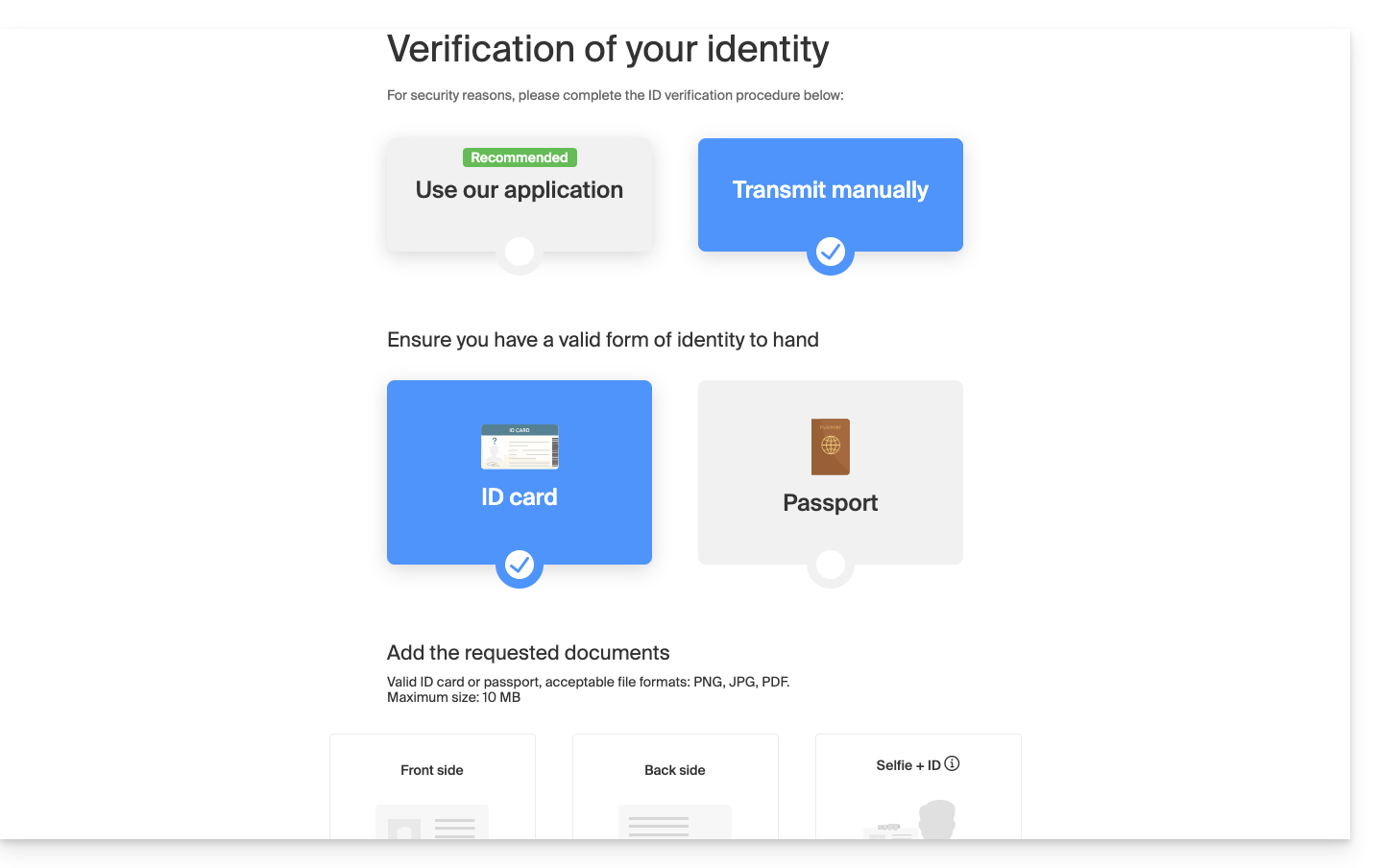
- Im anderen Fall: Folgen Sie dem Assistenten auf dem Bildschirm, um die Identitätsprüfung manuell oder über kCheck durchzuführen:
Was, wenn die E-Mail-Adresse nicht mehr existiert?
Wenn Sie ein Infomaniak-Konto haben, bei dem die Anmelde-ID das Format toto123@yahoo.com hat, besteht kein Problem, wenn die E-Mail-Adresse toto123@yahoo.com gelöscht oder nicht mehr gültig ist. Melden Sie sich einfach ein letztes Mal im Infomaniak Manager mit dieser Anmelde-ID toto123@yahoo.com an und lesen Sie diese Anleitung, um Ihre E-Mail-Adresse für die Anmeldung bei Ihrem Infomaniak-Konto zu ändern.
Wenn die als Anmelde-ID verwendete E-Mail-Adresse jedoch von Infomaniak gehostet wird (z. B. anna789@assoziation.ch) und ein Administrator diese E-Mail-Adresse löscht oder den Mail-Dienst „assoziation.ch“ kündigt, ist die Situation anders: Sie erhalten automatisch eine E-Mail an die sekundäre Adresse und eine SMS an die in Ihrem Infomaniak-Konto angegebene Mobiltelefonnummer:
Diese Situation kann auch in einem bestimmten Fall der E-Mail-Dienstverwaltung auftreten.
Um sich nun wieder in das Infomaniak-Konto anmelden zu können, nachdem der Zugriff mit der alten E-Mail-Adresse nicht mehr möglich ist, muss sich der Benutzer des Infomaniak-Kontos an die im SMS genannte Adresse wenden:
- Klicken Sie hier, um zur Anmeldeseite zu gelangen.
- Geben Sie den in der SMS angegebenen Benutzernamen ein (in der Regel die Initialen Ihres Kontos und eine Zahlenfolge).
- Geben Sie Ihr übliches Passwort ein (es hat sich nicht geändert):

- Geben Sie die neuen, angeforderten Informationen ein:

- Sie sind nun wieder in Ihrem Konto angemeldet:

Link zu dieser FAQ: https://faq.infomaniak.com/2415
War diese FAQ nützlich?
Dieser Leitfaden bezieht sich auf die mobile App kCheck (Anwendung für Smartphones oder Tablets mit iOS / Android), die entwickelt wurde, um die Verfahren zur Identitätsprüfung zu vereinfachen und die Sicherheit Ihres Infomaniak-Kontos zu erhöhen.
Einleitung
- Aus Sicherheitsgründen und um die Identität der Person zu gewährleisten, die eine bestimmte Anfrage an Infomaniak stellt, kann in folgenden Fällen ein Identitätsprüfungsverfahren ausgelöst werden (nicht erschöpfende Liste):
- Vergessen eines Infomaniak-Kontopassworts (Benutzerkonto)
- Vergessen einer E-Mail-Adresse für die Anmeldung
- Deaktivierung der Zwei-Faktor-Authentifizierung (2FA)
- Entsperrung eines Infomaniak-Kontos
- bei der ersten Auszahlung von Einnahmen für das Produkt Billetterie
- bei der Bestellung eines Produkts (Verdacht auf Spam oder Betrug, Markenname usw.)
- Mit dieser App können Sie die angeforderten Elemente sicher übertragen.
- Infomaniak respektiert Ihre Privatsphäre: Die über die App kCheck übermittelten Informationen werden bis zur vollständigen Bearbeitung Ihres Antrags aufbewahrt; in jedem Fall werden sie jedoch automatisch nach 72 Stunden gelöscht, wenn dieser Antrag nicht bearbeitet wird.
Beginn der Identitätsprüfung
Voraussetzungen
- Ein QR-Code oder ein Link, der von Infomaniak bereitgestellt wird.
- Die mobile App kCheck, die auf Ihrem Gerät installiert ist iOS (iPhone usw.) oder Android.
- Eine Internetverbindung auf dem Mobilgerät.
Anschließend können Sie Ihre Identität mit kCheck überprüfen lassen:
- Starten Sie die App kCheck auf Ihrem Mobilgerät.
- Tippen Sie auf Starten.
- Tippen Sie auf QR-Code scannen.
- Richten Sie die Kamera auf den bereitgestellten QR-Code.
- Geben Sie Ihre Mobiltelefonnummer ein.
- Geben Sie den erhaltenen Bestätigungscode ein.
- Erlauben Sie die Geolocation (für die Fortsetzung des Vorgangs erforderlich).
- Wählen Sie den Typ des Ausweisdokuments aus, das Sie besitzen (Personalausweis oder Reisepass).
- Folgen Sie den Anweisungen, um ein Foto von Ihrem Ausweisdokument zu machen.
- Machen Sie ein Selfie (von sich selbst) mit Ihrem Ausweisdokument in der Hand vor sich.
Ihre Dokumente werden dann sicher an den Infomaniak-Support übermittelt. Diese Anfragen werden mit Priorität bearbeitet, wobei die durchschnittliche Antwortzeit 2 Stunden beträgt während der Geschäftszeiten.
Wenn Ihre Bestellung blockiert ist...
Aus Sicherheitsgründen werden einige Bestellungen möglicherweise automatisch blockiert.
Zum Zeitpunkt Ihrer Bestellung wird eine E-Mail an die E-Mail-Adresse gesendet, mit der Sie sich bei Ihrem Infomaniak Manager-Konto anmelden. Diese E-Mail enthält die Anweisungen zum Aufheben der Blockierung Ihrer Bestellung. Falls Sie diese nicht finden können, kann sie von Ihrem Manager erneut gesendet werden, indem Sie auf Anweisungen erneut senden in der roten Benachrichtigungsleiste klicken, die Sie über die Blockierung informiert.
Voraussetzungen
- Öffnen Sie die E-Mail mit den Anweisungen zum Aufheben der Blockierung.
- Die mobile App kCheck ist auf Ihrem Gerät installiert: iOS (iPhone usw.) oder Android.
- Eine Internetverbindung auf dem Mobilgerät.
Anschließend können Sie mit kCheck mit dem Entsperrvorgang beginnen:
- Starten Sie die App kCheck auf Ihrem Mobilgerät.
- Tippen Sie auf Starten.
- Tippen Sie auf QR-Code scannen.
- Scannen Sie den QR-Code, der in der E-Mail enthalten ist.
- Führen Sie den Entsperrvorgang bis zum Ende aus.
Besondere Fälle
- Wenn Sie innerhalb von 10 Tagen keine Reaktion zeigen, wird die Bestellung automatisch storniert und die Zahlung vollständig über das verwendete Zahlungsmittel erstattet.
- Wenn Sie kein Mobilgerät haben, um diesen Vorgang durchzuführen, kontaktieren Sie den Infomaniak-Support.
Link zu dieser FAQ: https://faq.infomaniak.com/2418
War diese FAQ nützlich?
Diese Anleitung erklärt, wie Sie auf Ihre bei Infomaniak gehosteten E-Mails zugreifen können.
Anleitungen für Infomaniak-E-Mail
Klicken Sie hier, um den Infomaniak-Assistenten zu öffnen und die Synchronisierung auf macOS, Windows, Linux, Android und iOS für die gängigen E-Mail-Programme/Clients (Outlook, Microsoft 365, Thunderbird, Apple Mail, eM Client usw.) zu konfigurieren. Er ermöglicht Ihnen nicht nur, die empfohlenen Einstellungen zu erhalten, sondern auch das für Ihre Konfiguration erforderliche IMAP/SMTP-Passwort zu erstellen.
Alternativ können Sie die E-Mail direkt in einem Webbrowser über die Web-App Mail von Infomaniak (Online-Dienst ksuite.infomaniak.com/mail) nutzen und/oder die mobile App Infomaniak Mail (App für Smartphones oder Tablets unter iOS/Android) herunterladen.
Hier finden Sie auch Anleitungen für spezifische manuelle Verfahren:
| OS | Zu synchronisierende Anwendung |
|---|---|
| Outlook Neu / Microsoft 365 MSO / 2019 (Windows) | |
| Outlook Microsoft 365 MSO (macOS) | |
| Apple Mail (Konfigurationsprofil macOS) | |
| Apple Mail (Konfigurationsprofil iOS: iPhone, iPad usw.) | |
| Mail (Android: Huawei, Samsung, Sony usw.) | |
| Outlook (iOS + Android) | |
| Gmail (iOS + Android) | |
| Mozilla Thunderbird |
Für die Synchronisierung Ihrer Kontakte und Kalender lesen Sie bitte diese Anleitung.
Empfohlene IMAP-Einstellungen
Benutzername/Username = die vollständige E-Mail-Adresse (❓: Anleitung)
Passwort/Password = das für die E-Mail-Adresse generierte Passwort, auf die Sie zugreifen möchten (❓: Anleitung my kSuite | Anleitung E-Mail-Service/kSuite).
Eingehender IMAP-Server = mail.infomaniak.com
IMAP-Port = 993 (mit SSL)
Empfohlene SMTP-Einstellungen
Benutzername/Username = die vollständige E-Mail-Adresse (❓: Anleitung)
Passwort/Password = das für die E-Mail-Adresse generierte Passwort, auf die Sie zugreifen möchten (❓: Anleitung my kSuite | Anleitung E-Mail-Service/kSuite).
Ausgehender SMTP-Server = mail.infomaniak.com
SMTP-Port & Verschlüsselungsprotokoll und Befehl/Methode zur Aktivierung dieses Protokolls:
- Bevorzugen Sie Port
587+ STARTTLS: Dies ist der offizielle technische Standard und die mit den meisten modernen Systemen kompatibelste Methode für die authentifizierte Übermittlung. - Erlauben Sie Port
465+ SSL/TLS nur als Kompatibilitätsoption oder Alternative, wobei Sie darauf hinweisen, dass es sich um eine implizite Verschlüsselung handelt, aber 587 die empfohlene Wahl bleibt.
Authentifizierung für den E-Mail-Versand erforderlich:
- Sie wird in den SMTP-Einstellungen Ihrer Anwendung aktiviert.
- Aktivieren Sie „die gleichen Einstellungen wie beim eingehenden Server verwenden" oder geben Sie, je nach verwendeter E-Mail-Software/Client, einen Benutzernamen (d. h. die vollständige E-Mail-Adresse) und das zugehörige Passwort ein.
Bei Problemen
Überprüfen Sie die folgenden Punkte:
- Lesen Sie diese Anleitung, falls Sie auf Fehler stoßen, um die wichtigsten Punkte zu überprüfen!
- Lesen Sie diese Anleitung, wenn Sie Informationen über andere kompatible E-Mail-Ports und -Protokolle suchen.
- POP3-Protokoll nicht empfohlen (POP-Server = mail.infomaniak.com und POP-Port = 995 mit SSL).
E-Mail-Passwort ändern
Für E-Mail-Adressen können mehrere Passwörter vergeben werden. Diese sind nicht mit Ihrem Infomaniak-Anmeldepasswort verknüpft und können nach der ersten Anzeige nicht mehr wiederhergestellt werden. Sie müssen diese daher (neu) erstellen, sobald Sie sie benötigen, und dabei das jeweilige Gerät (Computer, Mobiltelefon usw.) und/oder den betreffenden Benutzer angeben, um die einzelnen Passwörter bei Bedarf für eine bestimmte Verbindung verwalten zu können.
Verwalten Sie die Passwörter:
- über das Manager-Tool im Mail-Service
- über die Web-App Mail von Infomaniak
Neues E-Mail-Passwort anwenden
Wenn Sie ein vorhandenes Passwort gelöscht und stattdessen ein neues Passwort erstellt haben, müssen Sie Ihre Anwendungen und Geräte aktualisieren, die dieses Passwort verwendet haben.Lesen Sie diese spezifischen Anleitungen:
- Apple Mail (macOS / iOS)
- Android Mail / Gmail (verschiedene Versionen)
- Microsoft Outlook (verschiedene Versionen)
- Mozilla Thunderbird
Verwalten Sie Ihre E-Mails noch nicht bei Infomaniak?
Link zu dieser FAQ: https://faq.infomaniak.com/2427
War diese FAQ nützlich?
Diese Anleitung erklärt, wie Sie Microsoft 365 mit einer E-Mail-Adresse verbinden, die bei Infomaniak gehostet wird.
Einleitung
- Infomaniak-E-Mail-Adressen können nicht direkt in Outlook im Browser mit einem persönlichen Microsoft-Konto hinzugefügt werden.
- Microsoft erlaubt es nicht mehr, eine externe Adresse über IMAP in
outlook.live.comhinzuzufügen. - Nur das Microsoft-Postfach, das mit dem verbundenen Konto verknüpft ist (Adresse
@outlook.fr,@outlook.com,@hotmail…), kann dort angezeigt werden. - „Microsoft 365“ ist hauptsächlich das Abonnement; Microsoft hat die Funktion für verbundene Konten in Outlook.com entfernt, und die entsprechende Funktion von Outlook im Web wurde ebenfalls entfernt.
- Microsoft erlaubt es nicht mehr, eine externe Adresse über IMAP in
- Um eine Infomaniak-Adresse mit Outlook zu verwenden, müssen Sie daher unbedingt die Outlook-App installieren oder ein anderes kompatibles E-Mail-Programm/einen anderen kompatiblen E-Mail-Client verwenden.
Die Outlook 365-App herunterladen
Gehen Sie dazu wie folgt vor:
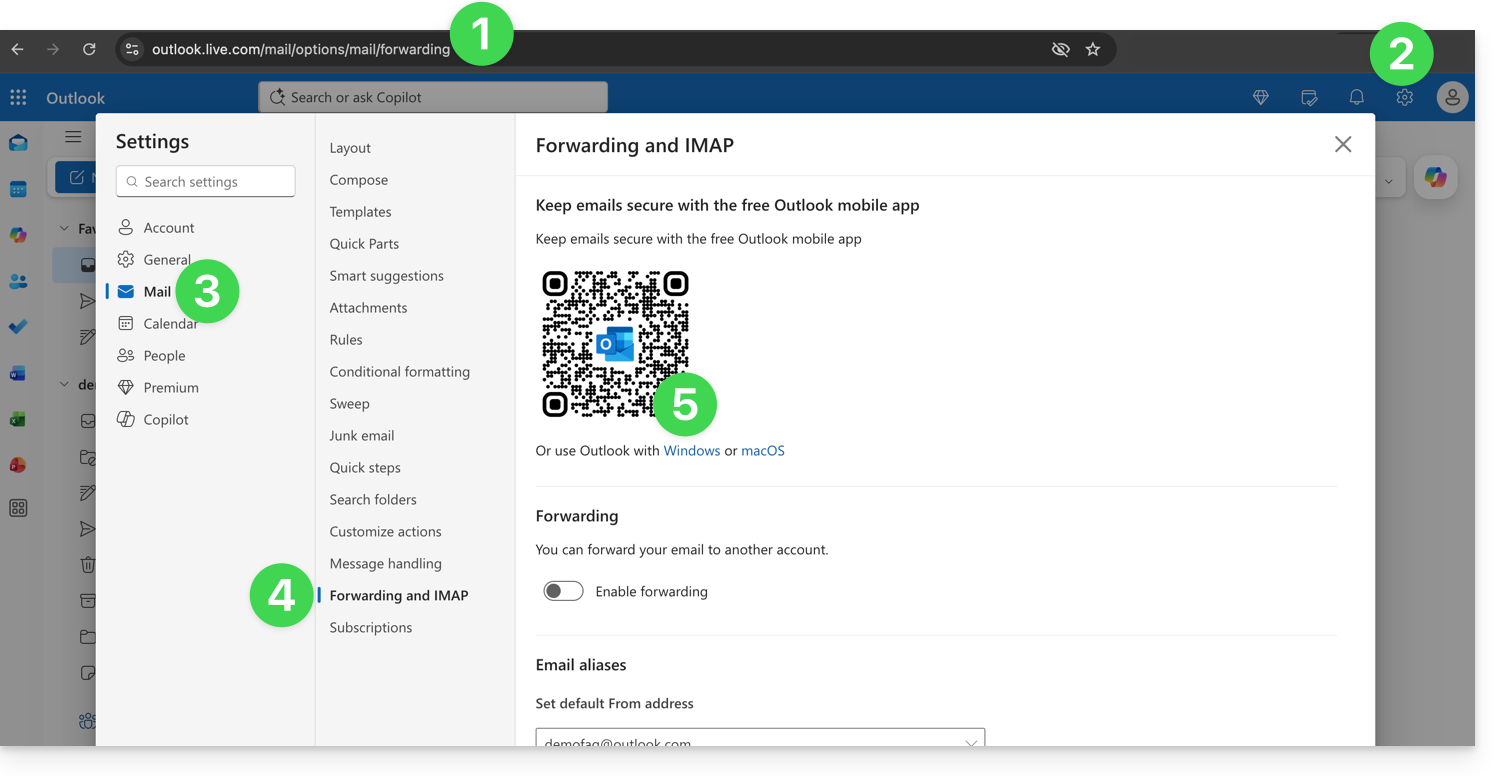
- Melden Sie sich unter https://outlook.live.com/mail/options/mail/forwarding mit Ihrem persönlichen Microsoft-Konto an.
- Klicken Sie auf das Symbol Einstellungen oben rechts in der Benutzeroberfläche.
- Klicken Sie im linken Menü auf Mail.
- Klicken Sie im sekundären Menü auf Weiterleitung und IMAP.
- Laden Sie die Outlook-App in der für Ihren Gerätetyp passenden Version herunter:
Die E-Mail-Adresse zur Outlook 365-App hinzufügen
Unter macOS finden Sie weitere Informationen in dieser Anleitung.
Unter Windows finden Sie in dieser Anleitung weitere Informationen, und für mobile Geräte (iOS / Android) steht diese Anleitung zur Verfügung.
Link zu dieser FAQ: https://faq.infomaniak.com/2428
War diese FAQ nützlich?
Diese Anleitung erklärt, wie Sie die Desktop-App eM Client (Desktop-Anwendung für macOS/Windows) mit einer bei Infomaniak gehosteten E-Mail-Adresse verbinden.
E-Mail-Adresse zur Anwendung hinzufügen
Voraussetzungen
- Erstellen Sie die E-Mail-Adresse (❓: my kSuite | E-Mail-Service/kSuite).
- Ein Gerätepasswort erstellen (❓: my kSuite | E-Mail-/kSuite-Dienst).
- Überprüfen Sie, ob die Domain korrekt konfiguriert ist (❓: E-Mail-/kSuite-Dienst).
Um die E-Mail-Anwendung zu konfigurieren:
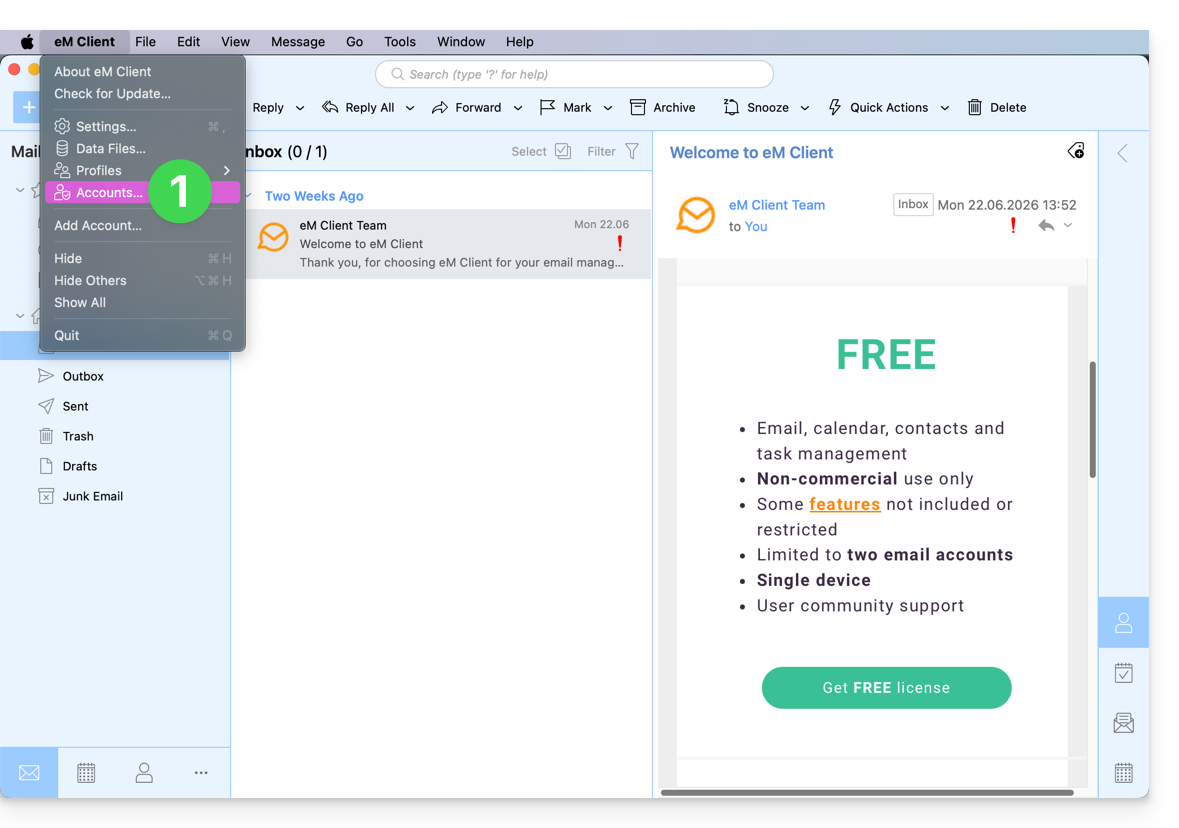
- Öffnen Sie die Anwendung und klicken Sie auf Konten:
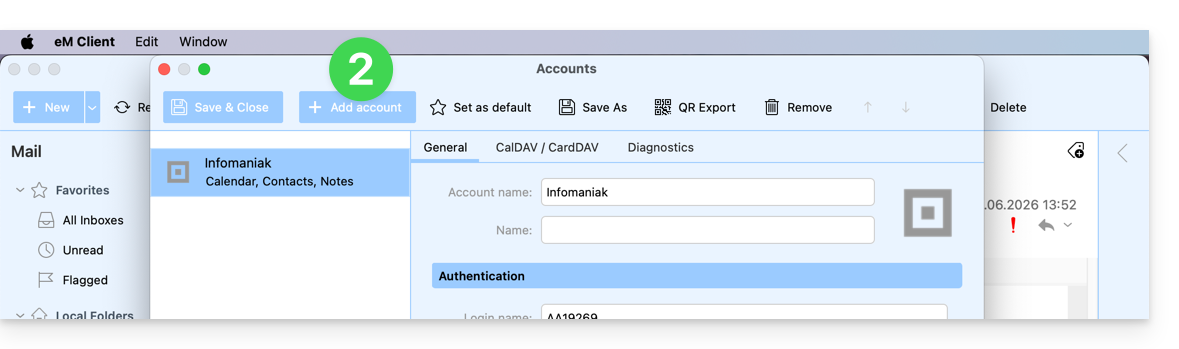
- Klicken Sie auf Konto hinzufügen:
- Geben Sie die E-Mail-Adresse ein, die Sie hinzufügen möchten, und klicken Sie dann auf die Schaltfläche Start neben dem Feld:
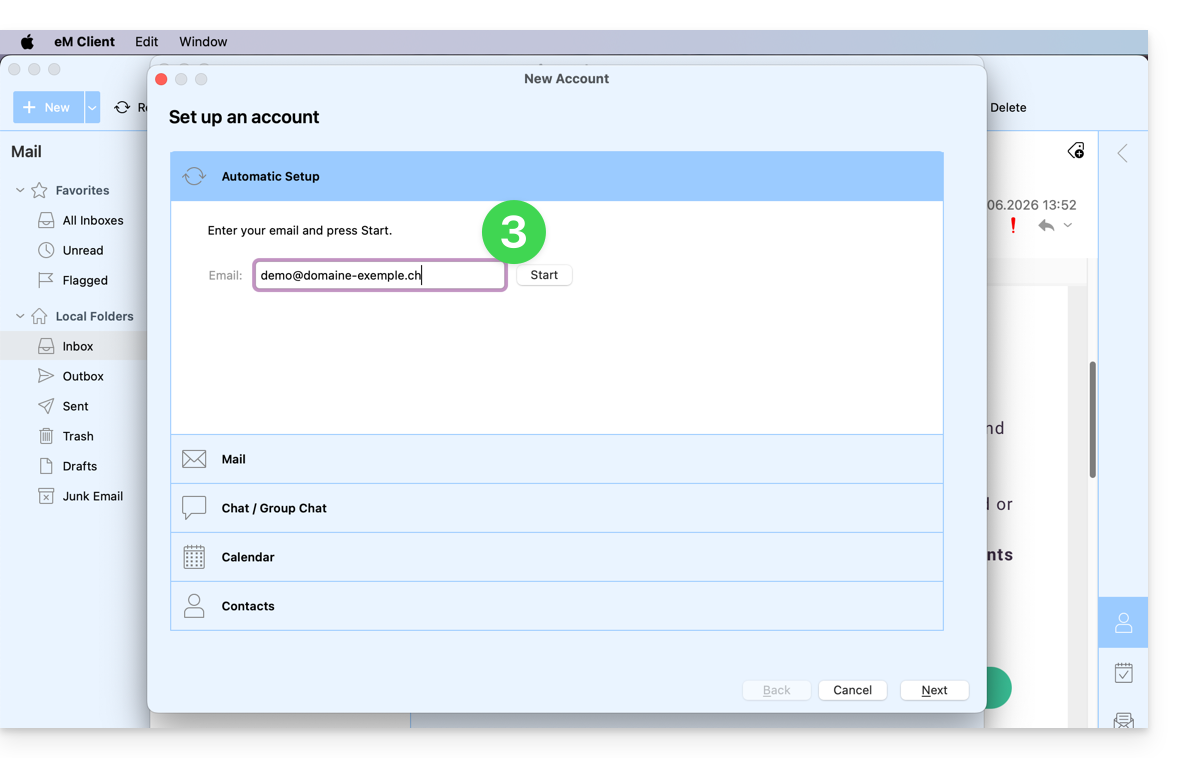
- Klicken Sie auf die Schaltfläche, um die Einstellungen manuell einzugeben:
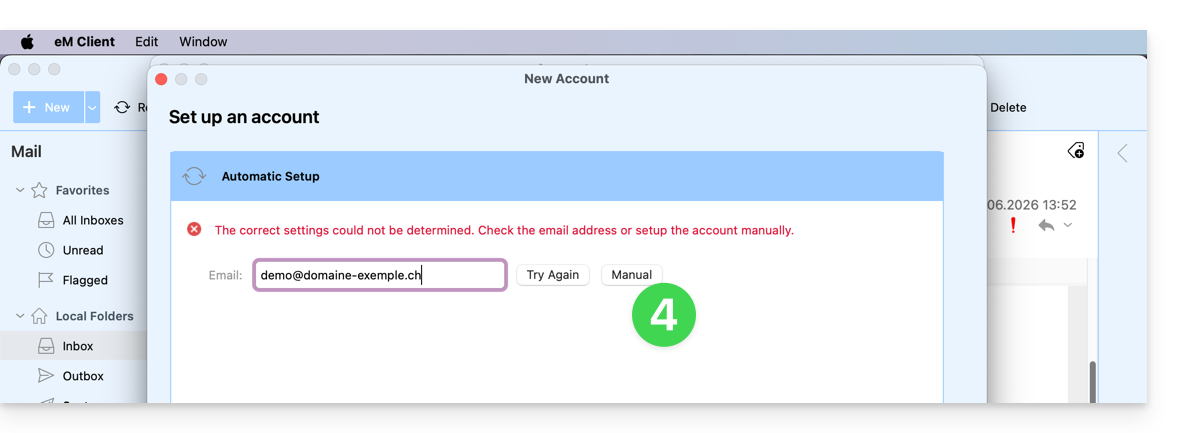
- Überprüfen Sie den eingehenden Server und vervollständigen Sie die fehlenden Informationen, und klicken Sie dann auf Weiter:
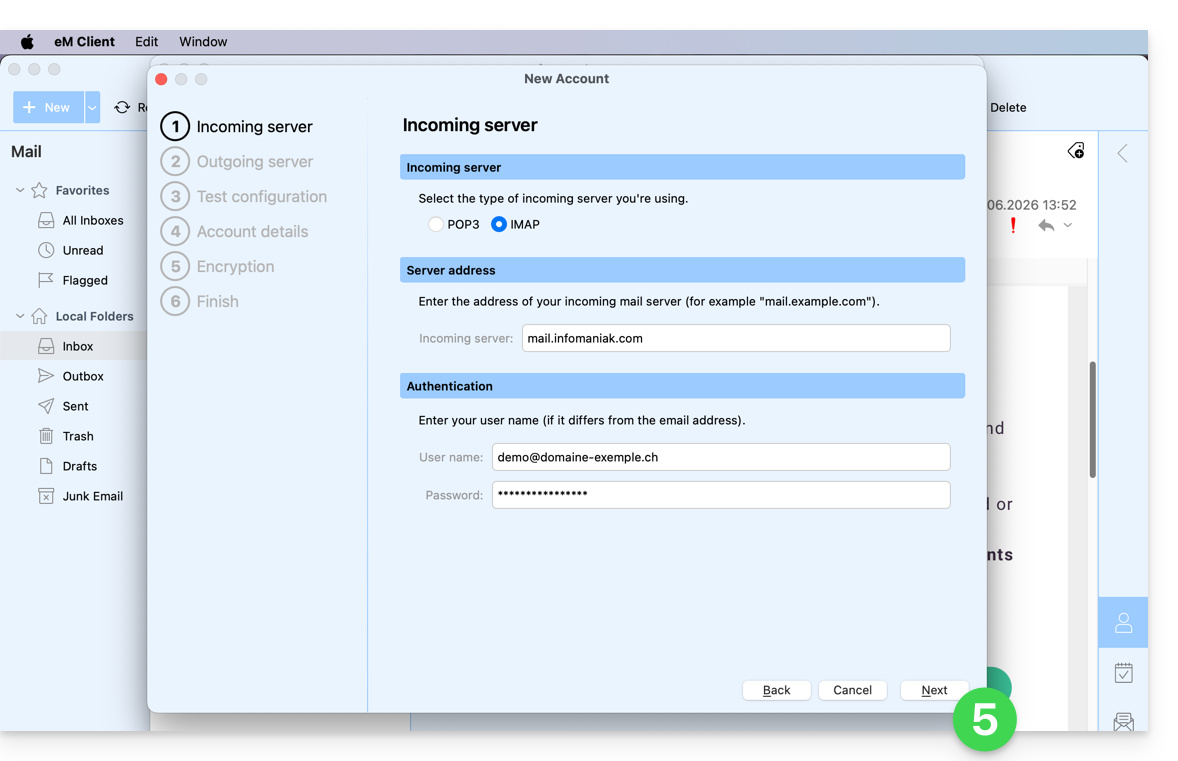
- Wiederholen Sie den Vorgang für den ausgehenden Server:
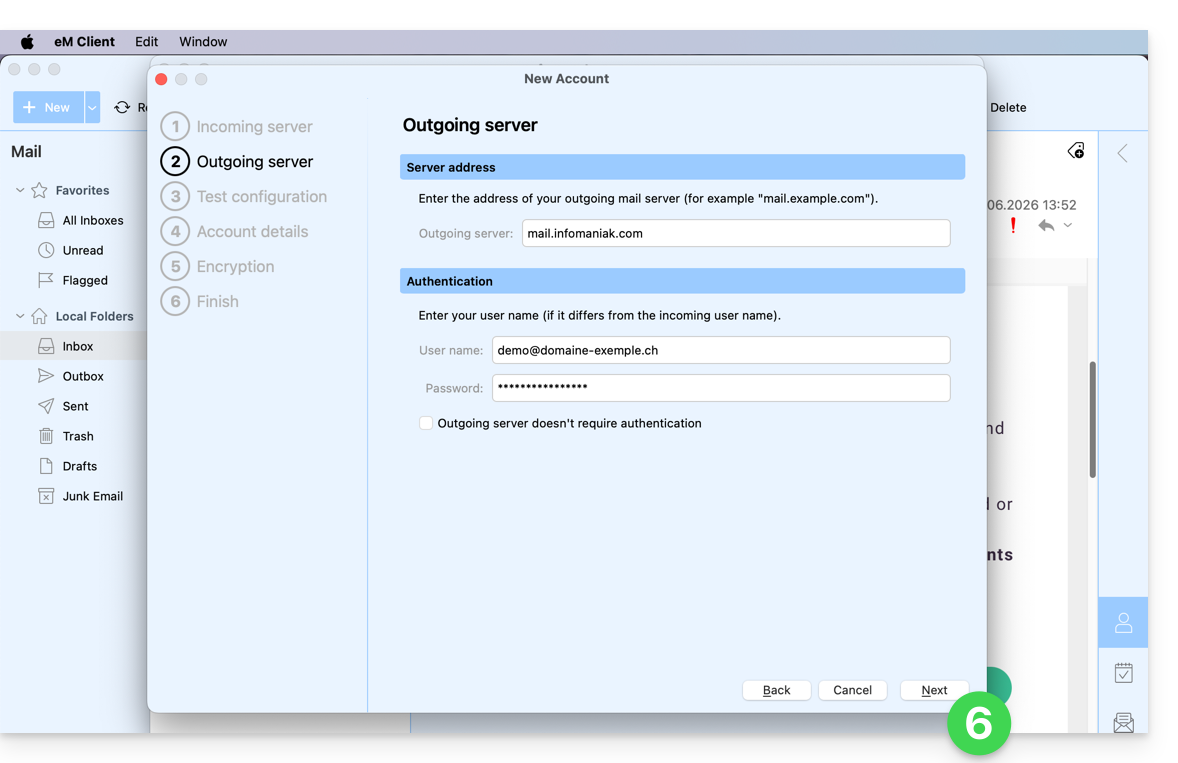
- Wenn alle Testanzeigen grün sind, klicken Sie auf Weiter:
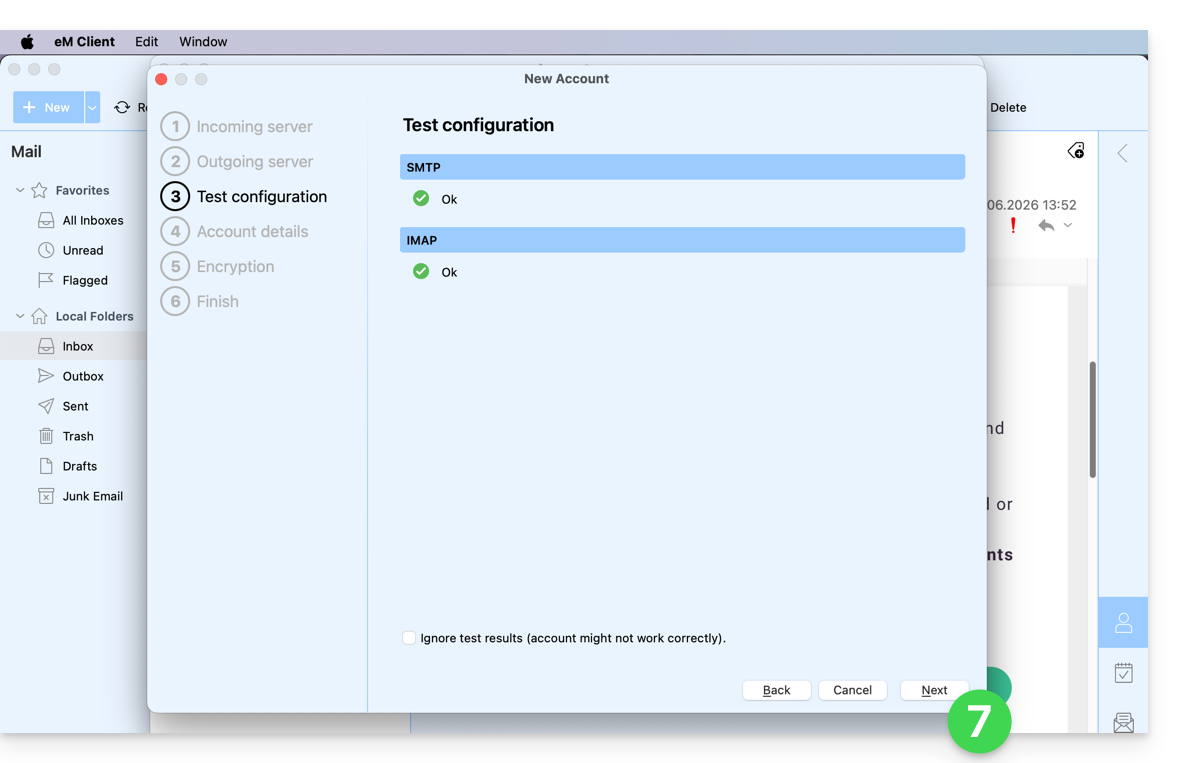
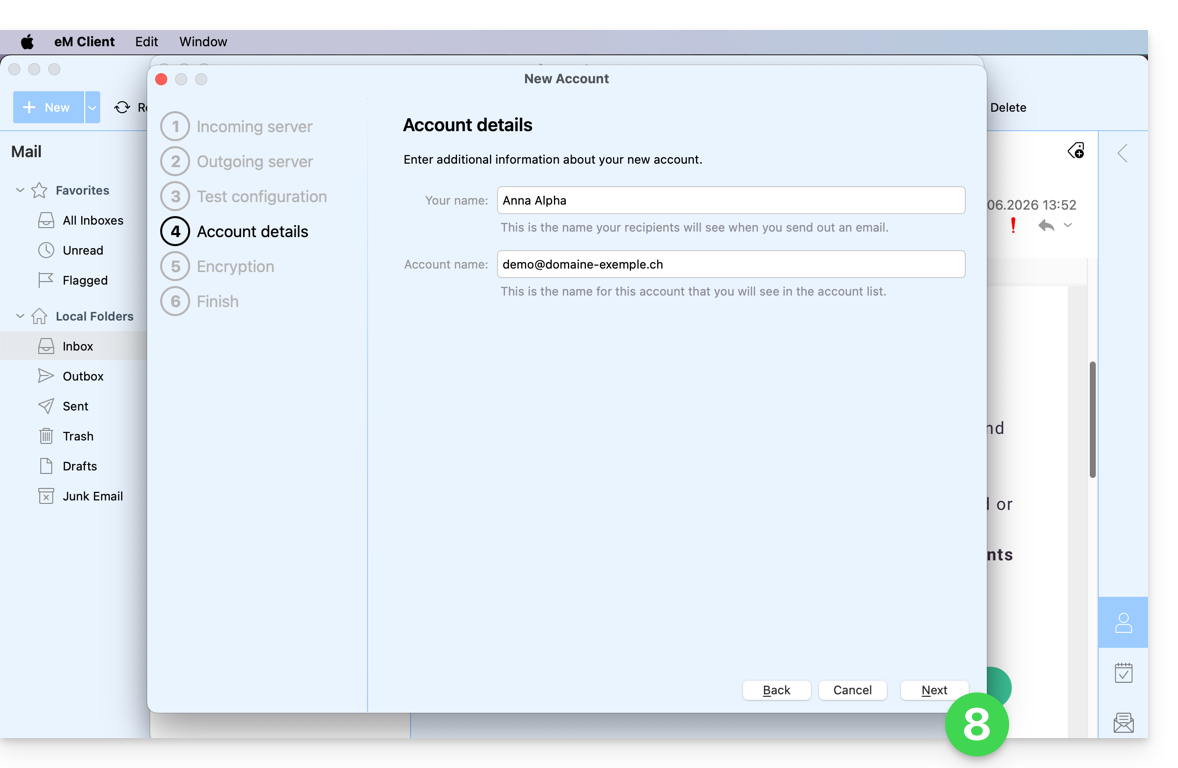
- Füllen Sie die fehlenden Informationen aus und klicken Sie auf Weiter:
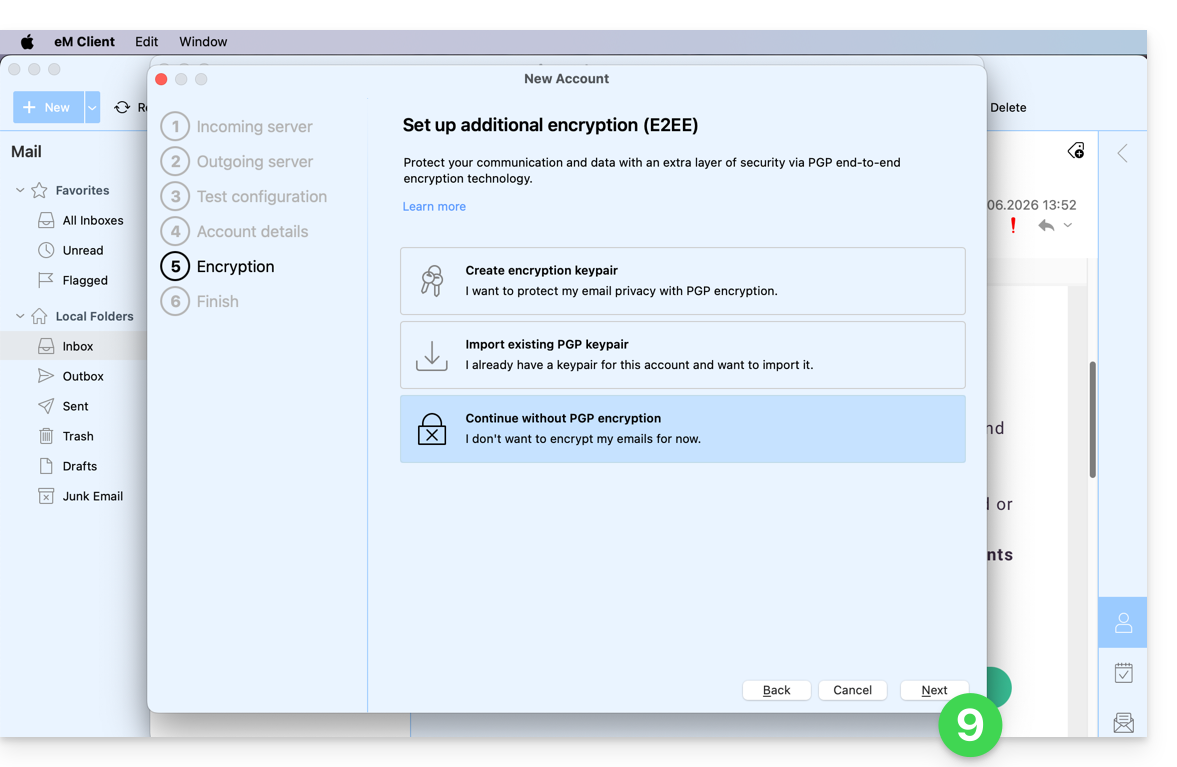
- Überspringen Sie diesen Schritt, ohne zusätzliche Sicherheit einzurichten:
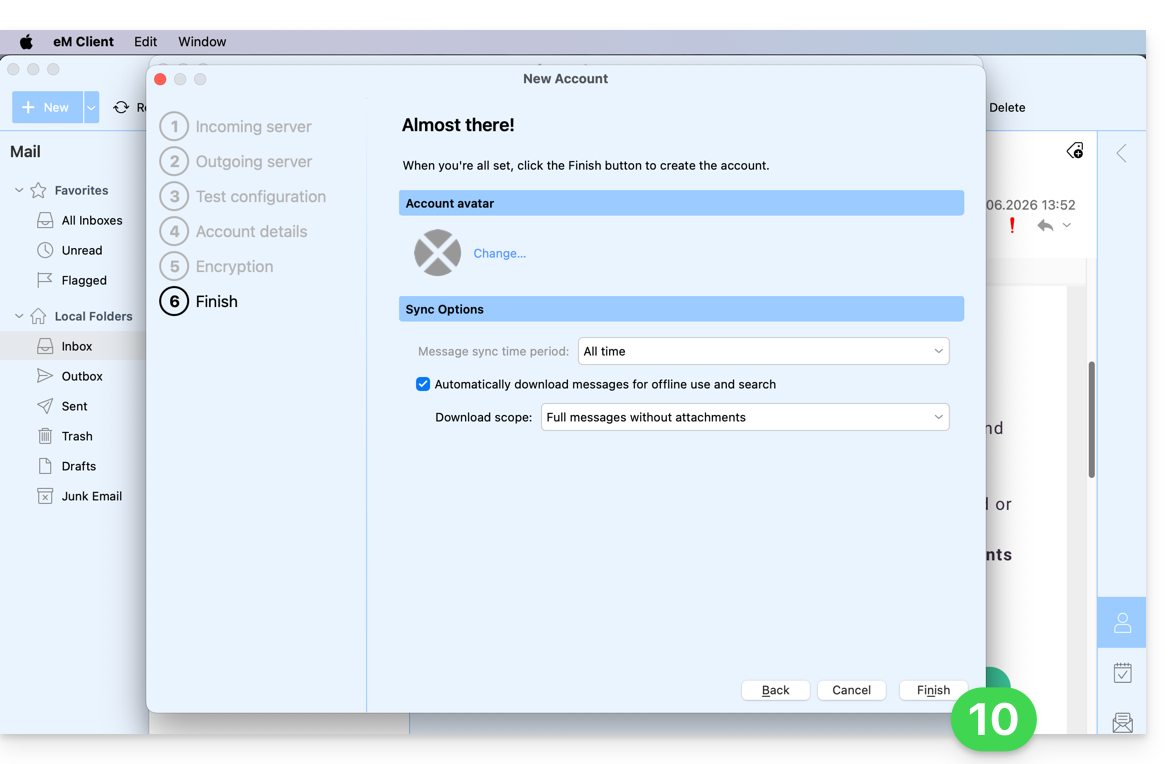
- Passen Sie Ihre Einstellungen an und klicken Sie auf Fertigstellen:
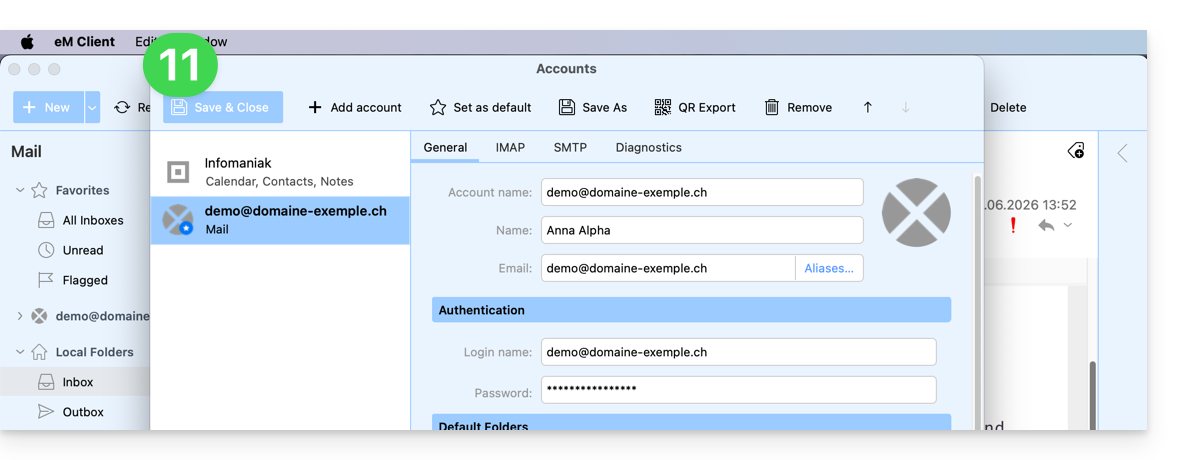
- Speichern Sie das Hinzufügen des Kontos:
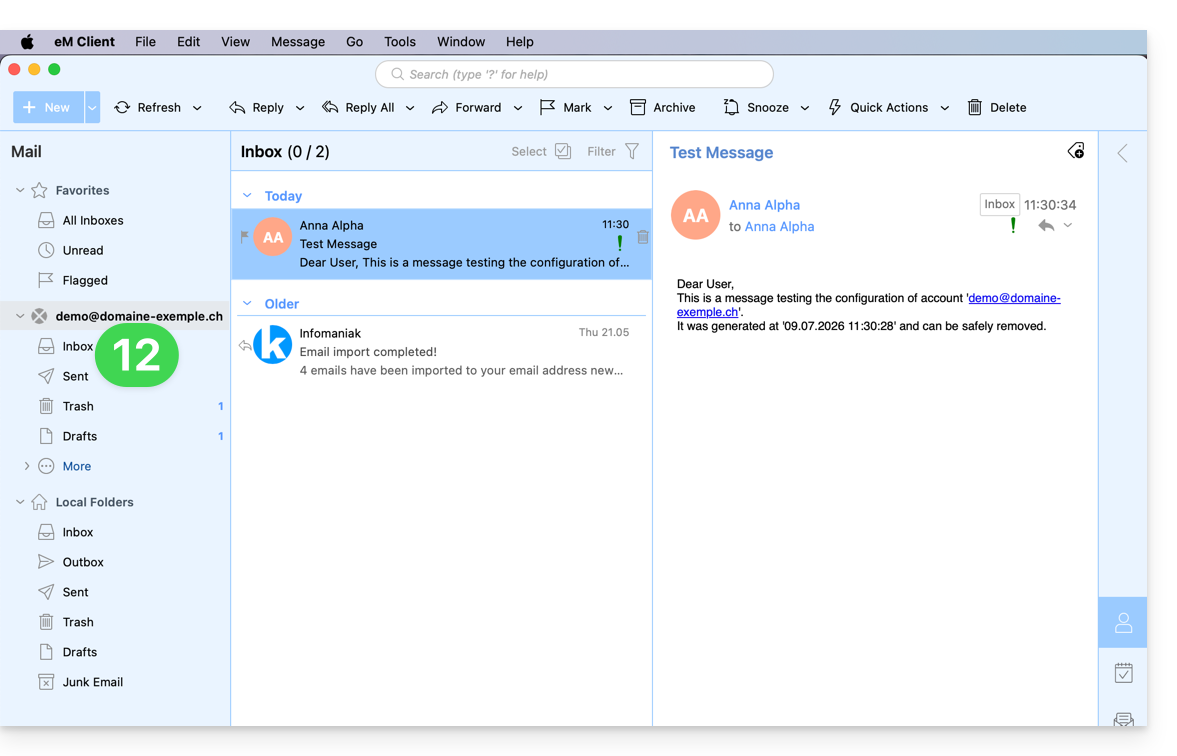
- Fertig! Ihre E-Mail-Adresse ist jetzt in der App konfiguriert:
Empfohlene Einstellungen
- Eingehender IMAP-Server =
mail.infomaniak.com - IMAP-Port =
993(mit SSL) - Ausgehender SMTP-Server =
mail.infomaniak.com - SMTP-Port & Verschlüsselungsprotokoll und Befehl/Methode zur Aktivierung dieses Protokolls:
587+ STARTTLS - Benutzername/Username = die vollständige E-Mail-Adresse (Brauchen Sie Hilfe?)
- Passwort/Password = das für die E-Mail-Adresse generierte Passwort, auf die Sie zugreifen möchten (❓: my kSuite | E-Mail-Service/kSuite).
- Authentifizierung erforderlich für den E-Mail-Versand:
- Diese Funktion wird in den SMTP-Einstellungen Ihrer Anwendung aktiviert.
- Aktivieren Sie die Option „die gleichen Einstellungen wie der eingehende Server verwenden“ oder geben Sie, je nach Software/E-Mail-Client, einen Benutzernamen (entspricht der vollständigen E-Mail-Adresse) und das generierte Passwort ein.
Lesen Sie diese Anleitung, wenn Sie Informationen zu anderen kompatiblen E-Mail-Ports und -Protokollen (z. B. SSL/TLS) suchen.
Bei Problemen
Überprüfen Sie, ob der E-Mail-Dienst optimal konfiguriert ist.
Es ist nicht notwendig, den Infomaniak-Support zu kontaktieren, wenn Ihre E-Mail-Adresse außerhalb der App problemlos funktioniert. Der häufigste Fehler ist die Verwendung eines falschen Passworts. Informieren Sie sich über die in diesem anderen Leitfaden zu E-Mail-Diensten im Allgemeinen genannten Lösungen.
Link zu dieser FAQ: https://faq.infomaniak.com/2429
War diese FAQ nützlich?
Diese Anleitung erklärt, wie Sie die Desktop-App Thunderbird (Desktop-Anwendung für macOS / Windows / Linux) mit einer bei Infomaniak gehosteten E-Mail-Adresse verbinden.
E-Mail-Adresse zur Anwendung hinzufügen
Voraussetzungen
- Erstellen Sie die E-Mail-Adresse (❓: my kSuite | E-Mail-Service/kSuite).
- Ein Gerätepasswort erstellen (❓: my kSuite | E-Mail-/kSuite-Dienst).
- Überprüfen Sie, ob die Domain korrekt konfiguriert ist (❓: E-Mail-/kSuite-Dienst).
So konfigurieren Sie die E-Mail-Anwendung:
- Laden Sie die neueste Version von Thunderbird herunter.
- Öffnen Sie die App.
- Geben Sie Ihre Kontodaten ein und klicken Sie auf Weiter:

- Bleiben Sie bei IMAP und klicken Sie auf Weiter:

- Geben Sie Ihr Passwort ein und klicken Sie auf Weiter:

- Klicken Sie auf Weiter:

- Eine Zusammenfassung Ihrer Registrierung wird angezeigt. Klicken Sie auf Fertigstellen, um die Adresse hinzuzufügen (oder um von hier aus andere Dienste zu konfigurieren):

- Fertig! Ihre E-Mail-Adresse ist jetzt in der App konfiguriert:

Empfohlene Einstellungen
- Eingehender IMAP-Server =
mail.infomaniak.com - IMAP-Port =
993(mit SSL) - Ausgehender SMTP-Server =
mail.infomaniak.com - SMTP-Port & Verschlüsselungsprotokoll und Befehl/Methode zur Aktivierung dieses Protokolls:
587+ STARTTLS - Benutzername/Username = die vollständige E-Mail-Adresse (Brauchen Sie Hilfe?)
- Passwort/Password = das für die E-Mail-Adresse generierte Passwort, auf die Sie zugreifen möchten (❓: my kSuite | E-Mail-Service/kSuite).
- Authentifizierung erforderlich zum Senden von E-Mails:
- Diese Funktion wird in den SMTP-Einstellungen Ihrer Anwendung aktiviert.
- Aktivieren Sie die Option „die gleichen Einstellungen wie der eingehende Server verwenden“ oder geben Sie, je nach Software/E-Mail-Client, einen Benutzernamen (entspricht der vollständigen E-Mail-Adresse) und das generierte Passwort ein.
Lesen Sie diese Anleitung, wenn Sie Informationen zu anderen kompatiblen E-Mail-Ports und -Protokollen (z. B. SSL/TLS) suchen.
Bei Problemen
Überprüfen Sie, ob der E-Mail-Dienst optimal konfiguriert ist.
Es ist nicht notwendig, den Infomaniak-Support zu kontaktieren, wenn Ihre E-Mail-Adresse außerhalb der App einwandfrei funktioniert. Der häufigste Fehler ist die Verwendung eines falschen Passworts. Die Fehlerbehebungshandbücher helfen Ihnen bei der Lösung eines möglichen Problems:
- Informieren Sie sich über die in diesem anderen Handbuch beschriebenen Lösungen für E-Mail-Probleme im Allgemeinen.
- Dieser andere Leitfaden befasst sich insbesondere mit Thunderbird.
… und wenn Thunderbird nach einer Änderung Ihres E-Mail-Passworts nicht mehr funktioniert, lesen Sie diesen anderen Leitfaden.
Link zu dieser FAQ: https://faq.infomaniak.com/2430
War diese FAQ nützlich?
Diese Anleitung erklärt, wie Sie die native E-Mail-App von Android mit einer bei Infomaniak gehosteten E-Mail-Adresse verbinden.
Einleitung
- Anstelle der manuellen Konfiguration unten wird empfohlen, die App Infomaniak Mail (iOS / Android) zu verwenden, um von den Sicherheitsvorteilen von Infomaniak zu profitieren.
E-Mail-Adresse manuell zur App hinzufügen
Voraussetzungen
- Erstellen Sie die E-Mail-Adresse (❓: my kSuite | E-Mail-Service/kSuite).
- Ein Gerätepasswort erstellen (❓: my kSuite | E-Mail-Dienst/kSuite).
- Überprüfen Sie, ob die Domain korrekt konfiguriert ist (❓: E-Mail-Dienst/kSuite).
Um die E-Mail-Anwendung zu konfigurieren:
- Öffnen Sie die native E-Mail-Anwendung auf Ihrem Gerät.
- Klicken Sie auf Konto hinzufügen.
- Wählen Sie Sonstiges als Adresstyp aus.
- Geben Sie Ihre E-Mail-Adresse ein.
- Wählen Sie den Typ Persönliches IMAP aus.
- Überprüfen und vervollständigen Sie die fehlenden Informationen.
- Schließen Sie den Vorgang ab.
- Fertig! Ihre E-Mail-Adresse ist jetzt in der App auf Ihrem Gerät konfiguriert.
Empfohlene Einstellungen
- Eingehender IMAP-Server =
mail.infomaniak.com - IMAP-Port =
993(mit SSL) - Ausgehender SMTP-Server =
mail.infomaniak.com - SMTP-Port & Verschlüsselungsprotokoll und Befehl/Methode zur Aktivierung dieses Protokolls:
587+ STARTTLS - Benutzername/Username = die vollständige E-Mail-Adresse (Brauchen Sie Hilfe?)
- Passwort/Password = das für die E-Mail-Adresse generierte Passwort, auf die Sie zugreifen möchten (❓: my kSuite | E-Mail-Service/kSuite).
- Erforderliche Authentifizierung zum Senden von E-Mails:
- Diese Funktion wird in den SMTP-Einstellungen Ihrer Anwendung aktiviert.
- Aktivieren Sie die Option „die gleichen Einstellungen wie der eingehende Server verwenden“ oder geben Sie, je nach Software/E-Mail-Client, einen Benutzernamen (entspricht der vollständigen E-Mail-Adresse) und das generierte Passwort ein.
Lesen Sie diese Anleitung, wenn Sie Informationen zu anderen kompatiblen E-Mail-Ports und -Protokollen (z. B. SSL/TLS) suchen.
Bei Problemen
Überprüfen Sie, ob der E-Mail-Dienst optimal konfiguriert ist.
Es ist nicht notwendig, den Infomaniak-Support zu kontaktieren, wenn Ihre E-Mail-Adresse außerhalb der App einwandfrei funktioniert. Der häufigste Fehler ist die Verwendung eines falschen Passworts. Die Fehlerbehebungshandbücher helfen Ihnen bei der Lösung möglicher Probleme:
- Informieren Sie sich über die in diesem anderen Handbuch genannten Lösungen zum Thema E-Mail im Allgemeinen.
- … und falls Ihre Anwendung nicht mehr beim Senden von E-Mails funktioniert (z. B. SMTP-Server ist getrennt oder nicht vorhanden) oder nach einer Passwortänderung für Ihr E-Mail-Konto, informieren Sie sich in dieser anderen Anleitung.
Link zu dieser FAQ: https://faq.infomaniak.com/2433
War diese FAQ nützlich?
Diese Anleitung erklärt, wie Sie die Desktop-App New Outlook (Desktop-Anwendung für Windows, die Windows Mail ersetzt) mit einer bei Infomaniak gehosteten E-Mail-Adresse verbinden.
Einleitung
- Obwohl die E-Mails selbst weiterhin auf dem Infomaniak-Server gespeichert werden, ist die Nutzung in New Outlook eng in die Microsoft-Cloud integriert:
- Bestimmte Informationen Ihres Kontos können von Microsoft für eine zentrale Verwaltung und eine verbesserte Synchronisierung verwendet werden.
- Wenn Sie die volle Kontrolle über Ihre E-Mails haben und diese lokal speichern möchten, sollten Sie die Verwendung von Drittanbieter-E-Mail-Programmen (z. B. Thunderbird) in Betracht ziehen, die eine direktere Speicherung ermöglichen.
E-Mail-Adresse zur Anwendung hinzufügen
Voraussetzungen
- Erstellen Sie die E-Mail-Adresse (❓: my kSuite | E-Mail-Service/kSuite).
- Ein Gerätepasswort erstellen (❓: my kSuite | E-Mail-Dienst/kSuite).
- Überprüfen Sie, ob die Domain korrekt konfiguriert ist (❓: E-Mail-Dienst/kSuite).
Das für die E-Mail-Adresse erstellte Passwort muss den unten in diesem Leitfaden beschriebenen Kriterien entsprechen.
So konfigurieren Sie die E-Mail-Anwendung:
- Öffnen Sie die App.
- Klicken Sie gegebenenfalls auf das Zahnradsymbol oben rechts (andernfalls gehen Sie zu Schritt 4).
- Klicken Sie auf Konto hinzufügen:

- Geben Sie die E-Mail-Adresse ein, die Sie hinzufügen möchten.
- Klicken Sie auf Weiter:

- Geben Sie das Passwort der E-Mail-Adresse ein.
- Klicken Sie auf die Schaltfläche Mehr anzeigen.
- Scrollen Sie mit dem Aufzug nach unten, und überprüfen und vervollständigen Sie dann die fehlenden Informationen.
- Klicken Sie auf Weiter:

- Lesen Sie die verschiedenen Informationsfenster von Microsoft durch und bestätigen Sie diese:

- Fertig! Ihre E-Mail-Adresse ist nun in der Anwendung konfiguriert:


Empfohlene Einstellungen
- Eingehender IMAP-Server =
mail.infomaniak.com - IMAP-Port =
993(mit SSL) - Ausgehender SMTP-Server =
mail.infomaniak.com - SMTP-Port und Verschlüsselungsprotokoll sowie Befehl/Methode zur Aktivierung dieses Protokolls:
587+ STARTTLS - Benutzername = vollständige E-Mail-Adresse (Benötigen Sie Hilfe?)
- Passwort: das für die E-Mail-Adresse generierte Passwort, auf die Sie zugreifen möchten (siehe Voraussetzungen).
- Authentifizierung erforderlich zum Senden von E-Mails:
- Diese wird in den SMTP-Einstellungen Ihrer Anwendung aktiviert.
- Aktivieren Sie die Option „die gleichen Einstellungen wie der eingehende Server verwenden“ oder geben Sie, je nach Software/E-Mail-Client, einen Benutzernamen (entspricht der vollständigen E-Mail-Adresse) und das generierte Passwort ein.
Lesen Sie diese Anleitung, wenn Sie Informationen über andere kompatible E-Mail-Ports und -Protokolle suchen (z. B. SSL/TLS).
Bei Problemen
Eine Lösung, die zu funktionieren scheint, ist die Kombination dieser beiden Szenarien:
- Sie sind mit Ihrer Windows-Sitzung mit einem Microsoft-Konto angemeldet (nicht nur mit einem lokalen Konto).
- Die für die Windows-Anmeldung verwendete E-Mail-Adresse wurde dieser Outlook-Version hinzugefügt.
Erstellen Sie außerdem ein neues Passwort, wobei Sie es zufällig generieren lassen, aber auch sicherstellen, dass es die von Microsoft festgelegten Kriterien erfüllt:
| Zulässige Zeichen |
|
| Nicht zulässige Zeichen |
|
| Passwortlänge | MAXIMAL 16 Zeichen |
Überprüfen Sie, ob der E-Mail-Dienst optimal konfiguriert ist.
Die Fehlerbehebungshandbücher helfen Ihnen bei der Lösung eventueller Probleme:
- Informieren Sie sich über die in diesem anderen Leitfaden beschriebenen Lösungen zum Thema E-Mail.
- Dieser andere Leitfaden befasst sich insbesondere mit Outlook.
… und falls Ihr Outlook nach einer Passwortänderung für Ihr E-Mail-Konto nicht mehr funktioniert, lesen Sie bitte diese andere Anleitung.
Link zu dieser FAQ: https://faq.infomaniak.com/2434
War diese FAQ nützlich?
Diese Anleitung erklärt, wie Sie die Desktop-App Apple Mail unter macOS (MacBook Pro, Neo…) mit einer bei Infomaniak gehosteten E-Mail-Adresse verbinden.
Einleitung
- Anstelle der manuellen Konfiguration unten wird empfohlen, die von Apple bereitgestellten .mobileconfig-Konfigurationsprofile zu verwenden.
E-Mail-Adresse manuell zur App hinzufügen
Voraussetzungen
- Erstellen Sie die E-Mail-Adresse (❓: my kSuite | E-Mail-Service/kSuite).
- Ein Gerätepasswort erstellen (❓: my kSuite | E-Mail-Dienst/kSuite).
- Überprüfen Sie, ob die Domain korrekt konfiguriert ist (❓: E-Mail-Dienst/kSuite).
So konfigurieren Sie die E-Mail-App:
- Öffnen Sie die App.
- Wenn Sie bereits eine Adresse konfiguriert haben, klicken Sie auf das Menü Mail und dann auf Konto hinzufügen:
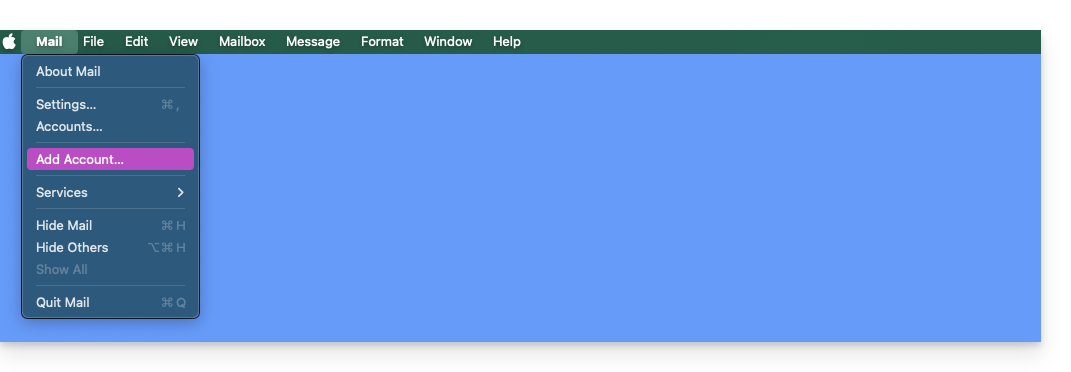
- Wenn Sie bereits eine Adresse konfiguriert haben, klicken Sie auf das Menü Mail und dann auf Konto hinzufügen:
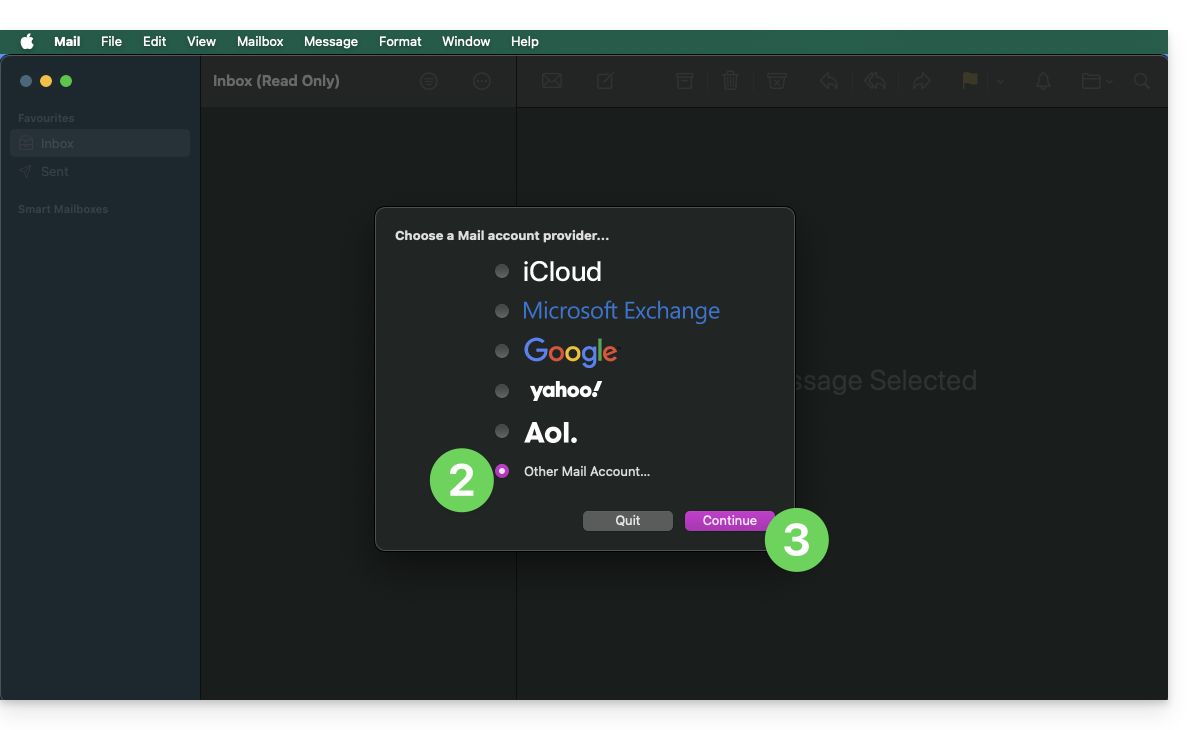
- Klicken Sie auf Anderes Konto.
- Klicken Sie auf Weiter:
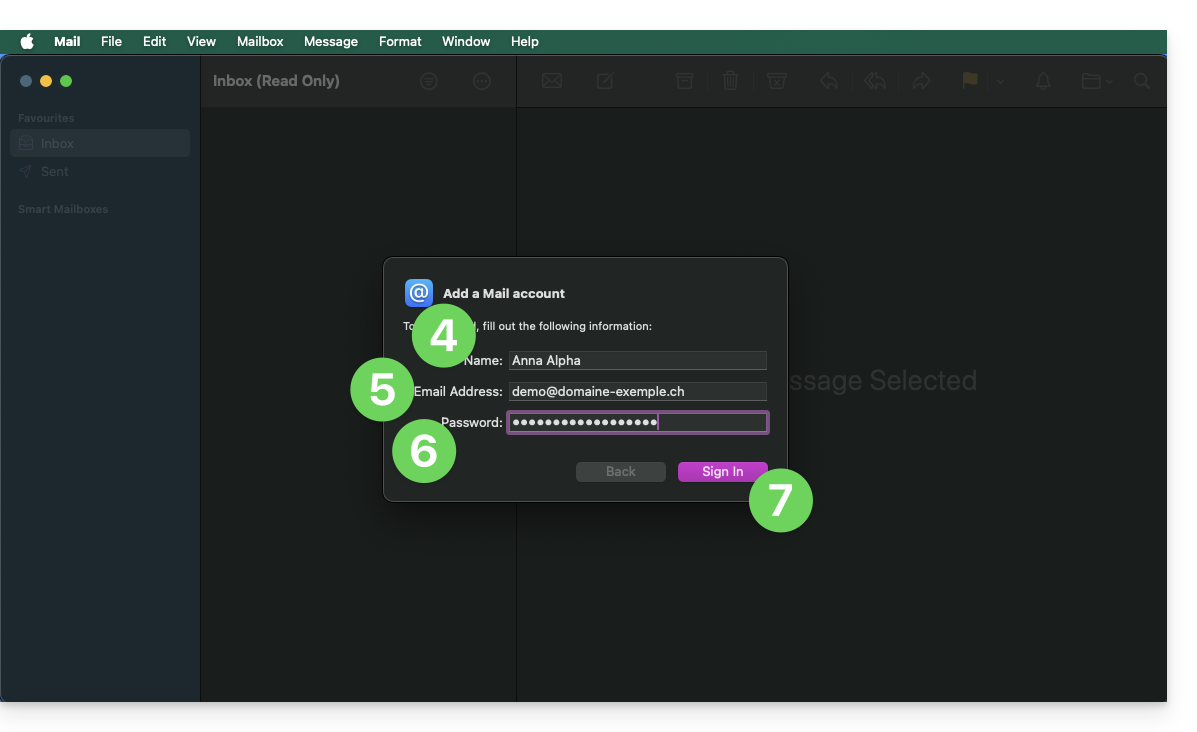
- Geben Sie den Kontonamen ein.
- Geben Sie die E-Mail-Adresse ein, die Sie diesem Konto zuordnen möchten.
- Fügen Sie das im Infomaniak Manager generierte Passwort der E-Mail-Adresse ein.
- Klicken Sie auf den blauen Button Anmelden:
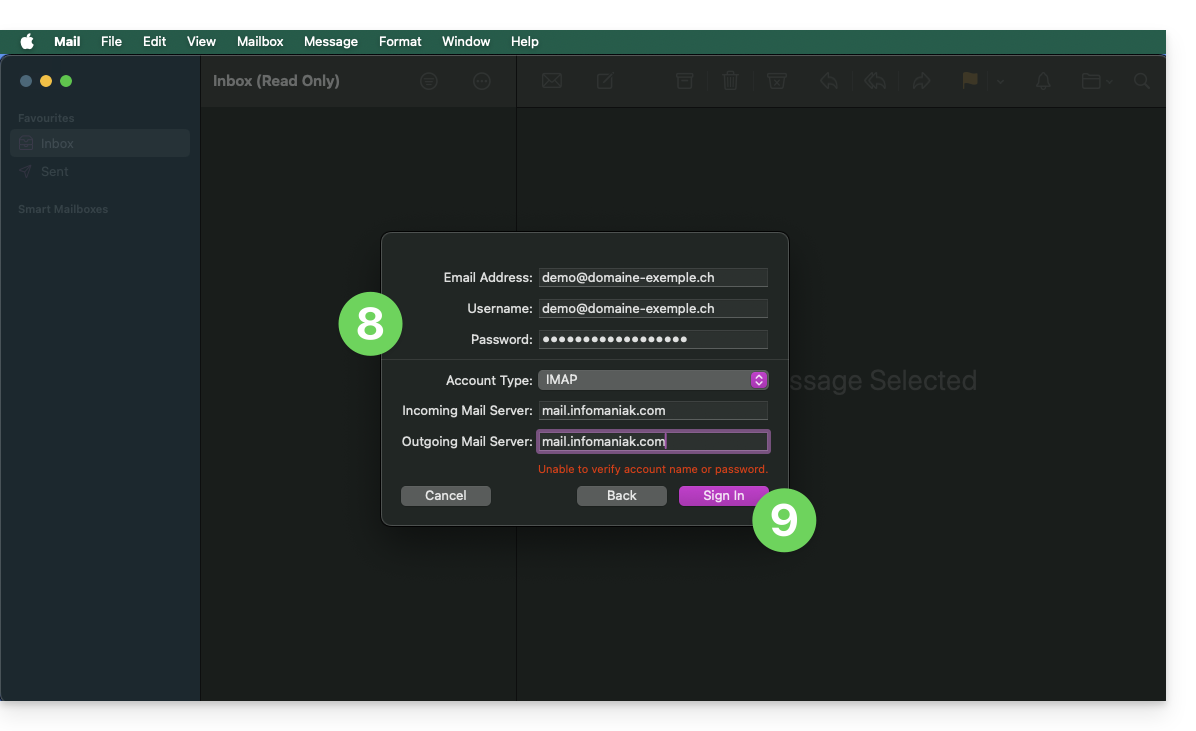
- Überprüfen und vervollständigen Sie die fehlenden Informationen.
- Klicken Sie auf Anmelden:
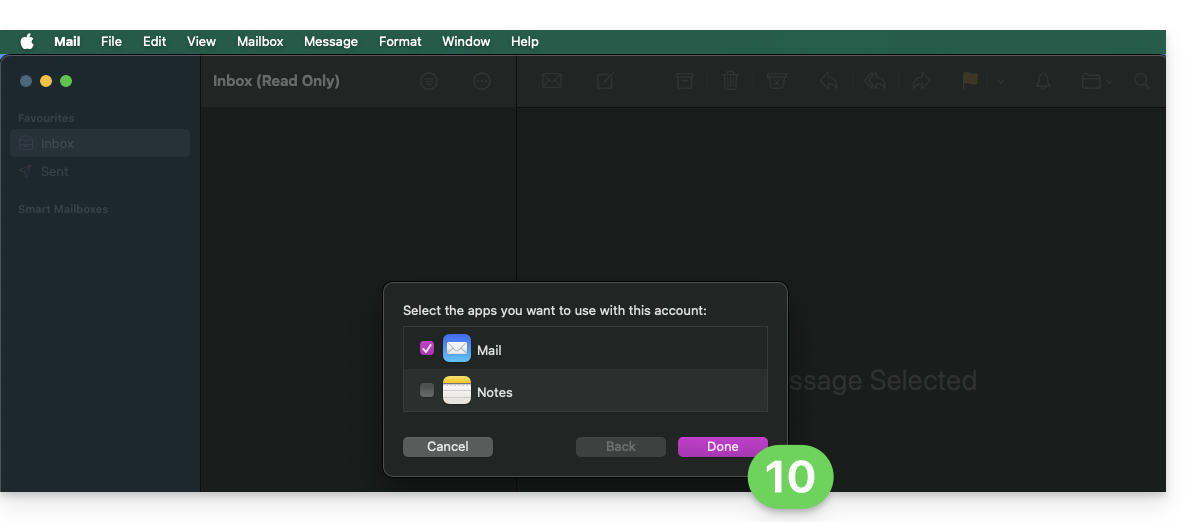
- Drücken Sie auf die Schaltfläche, um die Einstellungen zu bestätigen:
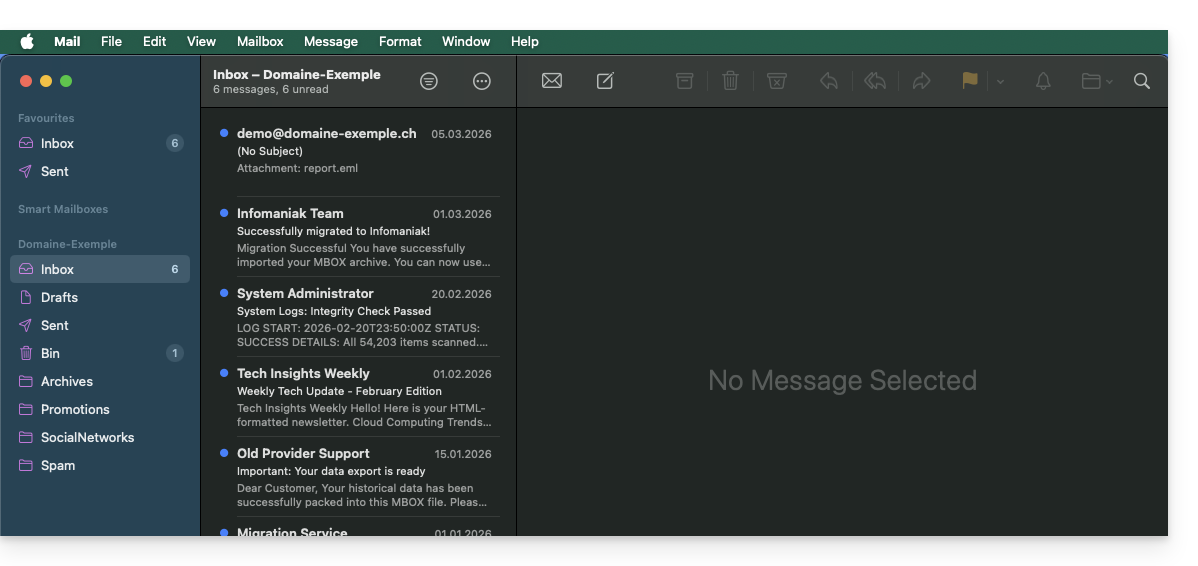
- Fertig! Ihre E-Mail-Adresse ist nun in der Anwendung konfiguriert:
Empfohlene Einstellungen
- Eingehender IMAP-Server =
mail.infomaniak.com - IMAP-Port =
993(mit SSL) - Ausgehender SMTP-Server =
mail.infomaniak.com - SMTP-Port und Verschlüsselungsprotokoll sowie Befehl/Methode zur Aktivierung dieses Protokolls:
587+ STARTTLS - Benutzername = die vollständige E-Mail-Adresse (Benötigen Sie Hilfe?)
- Passwort: Verwenden Sie das für die E-Mail-Adresse generierte Passwort, auf die Sie zugreifen möchten (❓: my kSuite | E-Mail-Dienst/kSuite).
- Authentifizierung erforderlich für den E-Mail-Versand:
- Aktivieren Sie diese in den SMTP-Einstellungen Ihrer Anwendung.
- Aktivieren Sie die Option „die gleichen Einstellungen wie der eingehende Server verwenden“ oder geben Sie, je nach Software/E-Mail-Client, einen Benutzernamen (entspricht der vollständigen E-Mail-Adresse) und das generierte Passwort ein.
Lesen Sie diese Anleitung, wenn Sie Informationen über andere kompatible E-Mail-Ports und -Protokolle suchen (z. B. SSL/TLS).
Bei Problemen
Es ist nicht notwendig, den Infomaniak-Support zu kontaktieren, wenn Ihre E-Mail-Adresse außerhalb der App einwandfrei funktioniert. Der häufigste Fehler ist die Verwendung eines falschen Passworts. Das in Apple Mail angebotene Tool kann Ihnen dies anzeigen: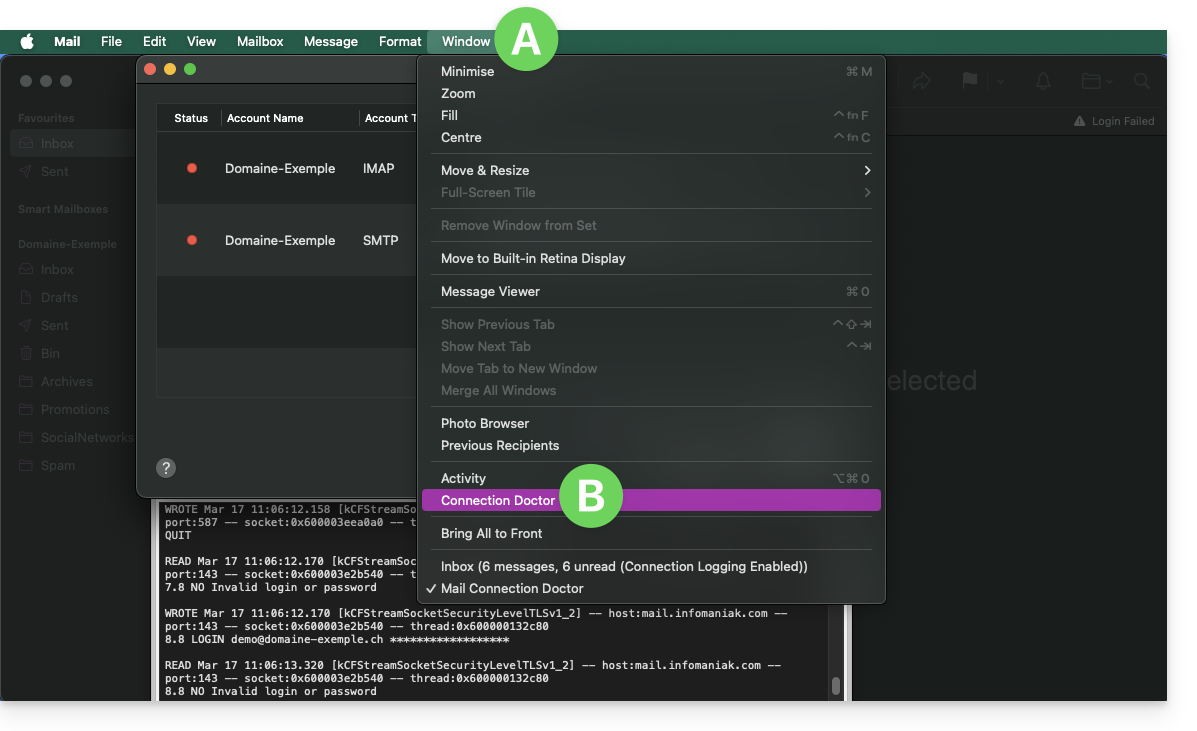
Erstellen Sie ein neues Passwort im Mail-Service und konfigurieren Sie Ihr Konto in der E-Mail-Anwendung erneut.
Die Anleitungen zur Fehlerbehebung helfen Ihnen bei der Lösung eventueller Probleme:
- Informieren Sie sich über die in diesem anderen Leitfaden beschriebenen allgemeinen Lösungen für E-Mail-Dienste.
- Löschen Sie gegebenenfalls vorhandene Apple-Konfigurationsprofile.mit Ihrem Infomaniak-E-Mail-Konto verbunden sind, bevor Sie die Konfiguration erneut starten.
Wenn Ihr Apple Mail nach einer Änderung Ihres E-Mail-Passworts nicht mehr funktioniert, lesen Sie bitte diese andere Anleitung.
Link zu dieser FAQ: https://faq.infomaniak.com/2442
War diese FAQ nützlich?
Diese Anleitung erklärt, wie Sie die globale Darstellung der Web-App Mail von Infomaniak konfigurieren und mithilfe verschiedener Optionen anpassen können (Online-Dienst ksuite.infomaniak.com/mail).
Einleitung
- Die allgemeinen Einstellungen wirken sich auf alle E-Mail-Adressen aus, die derzeit Ihrem Konto in der Mail-App zugeordnet sind.
- Sie gelten nur für Ihren Benutzer und haben keinen Einfluss auf andere Benutzer (z. B. innerhalb derselben Organisation).
- Dieselbe E-Mail-Adresse, die in der Mail-App eines anderen Benutzers abgerufen wird, verfügt über eigene Einstellungen, die unabhängig von Ihren sind.
Auf die allgemeinen Einstellungen zugreifen
Gehen Sie dazu wie folgt vor:
- Klicken Sie hier, um auf die Web-App Mail von Infomaniak zuzugreifen (Online-Dienst ksuite.infomaniak.com/mail).
- Klicken Sie auf das Symbol Einstellungen oben rechts in der Benutzeroberfläche.
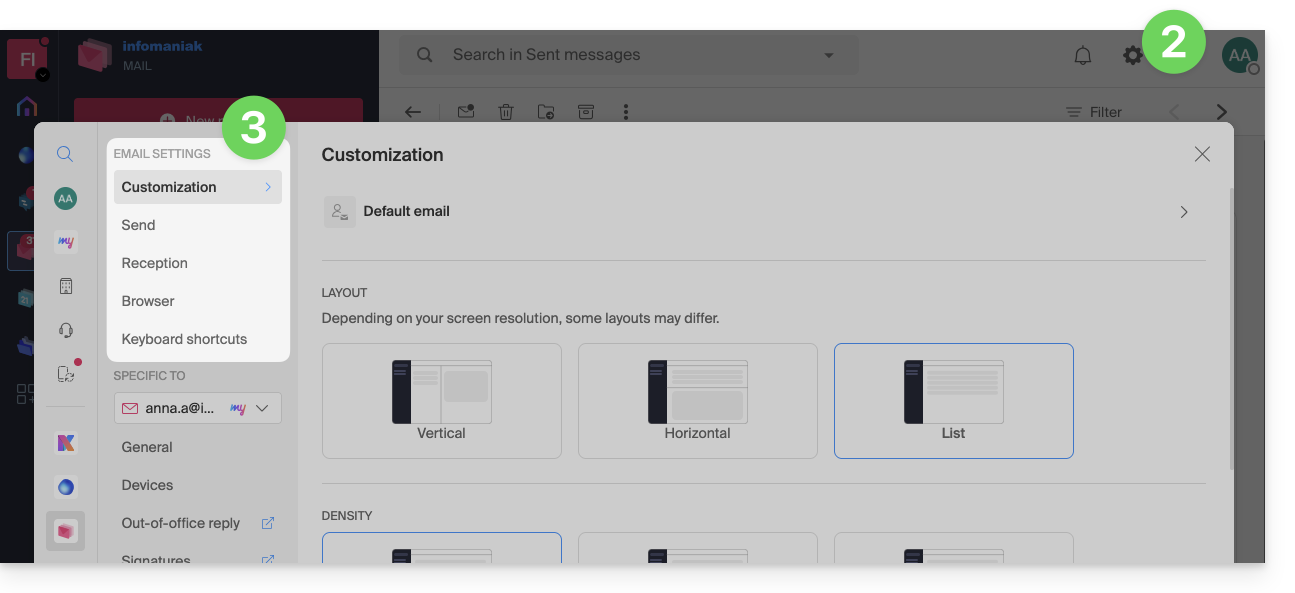
- Navigieren Sie in den verschiedenen allgemeinen Menüs auf der linken Seite:
Um das helle / dunkle Design der Benutzeroberfläche zu verwalten, lesen Sie bitte diese andere Anleitung dazu.
Personalisierung: Standard-E-Mail-Adresse
In diesem Bereich können Sie auswählen, welche Ihrer E-Mail-Adressen als Hauptadresse festgelegt und standardmäßig geöffnet werden soll, wenn Sie auf die Webanwendung Mail von Infomaniak zugreifen (Online-Dienst unter ksuite.infomaniak.com/mail):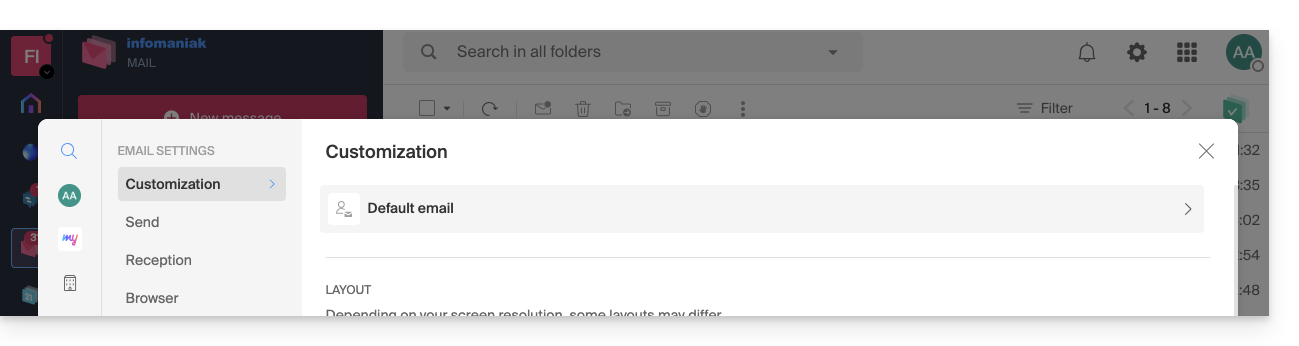
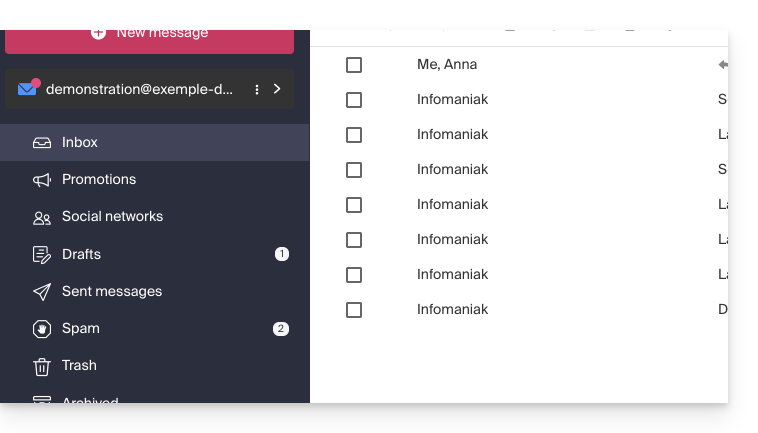
Personalisierung: Ändern Sie die Anzeichedichte Ihres Postfachs
Sie können das Layout Ihres Postfachs ändern, sodass es in mehrere Bereiche unterteilt ist, die Ihre E-Mails anzeigen, oder einfach eine Listenansicht verwenden. Mit der Option zur Anpassung der Anzeichedichte können Sie Ihre E-Mails näher zusammenrücken oder weiter auseinander verteilen: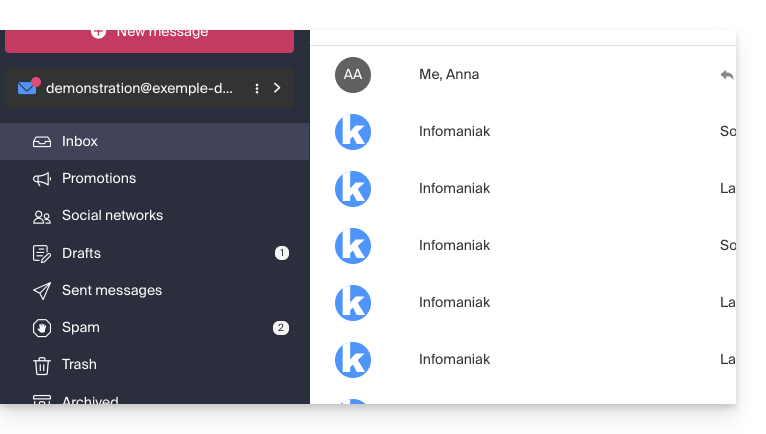
Personalisierung: Verwalten Sie die Schaltflächen, die auf der E-Mail-Anzeigeseite sichtbar sind
In diesem Bereich können Sie auswählen, welche Symbole im E-Mail-Anzeigefenster angezeigt werden sollen, sodass Sie schnell Aktionen ausführen können, anstatt über ein Dropdown-Menü zu navigieren: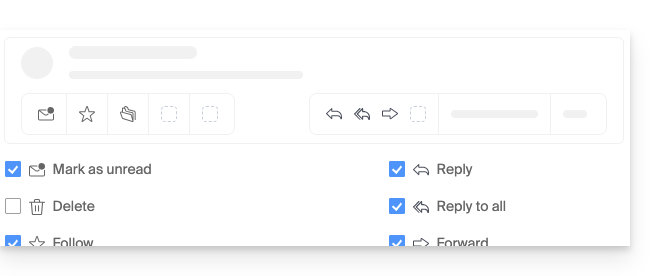
- Als ungelesen markieren
- Löschen
- Folgen
- Übersetzen
- Später erinnern
- Ein Ereignis planen
- Als Spam melden
- Auf kDrive hochladen
- Archivieren
- Antworten
- Allen antworten
- Weiterleiten
- In kChat antworten
Anpassung: Steuerung der beim Überfahren einer E-Mail-Liste angezeigten Schaltflächen
In diesem Bereich können Sie die Symbole auswählen, die angezeigt werden sollen, wenn Sie mit der Maus über eine E-Mail in einer Liste fahren (z. B. E-Mails im Posteingang):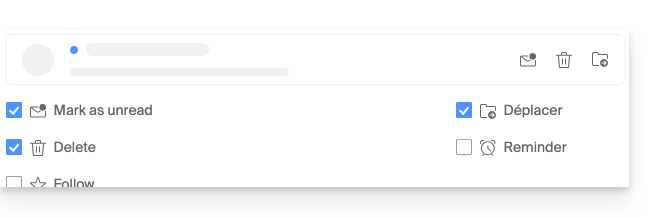
- Als ungelesen markieren
- Löschen
- Verfolgen
- Verschieben
- Später erinnern
Anpassung: Steuerung der angezeigten Schaltflächen bei Textauswahl
In diesem Bereich können Sie auswählen, welche Aktionen bei der Auswahl von Text angezeigt werden:
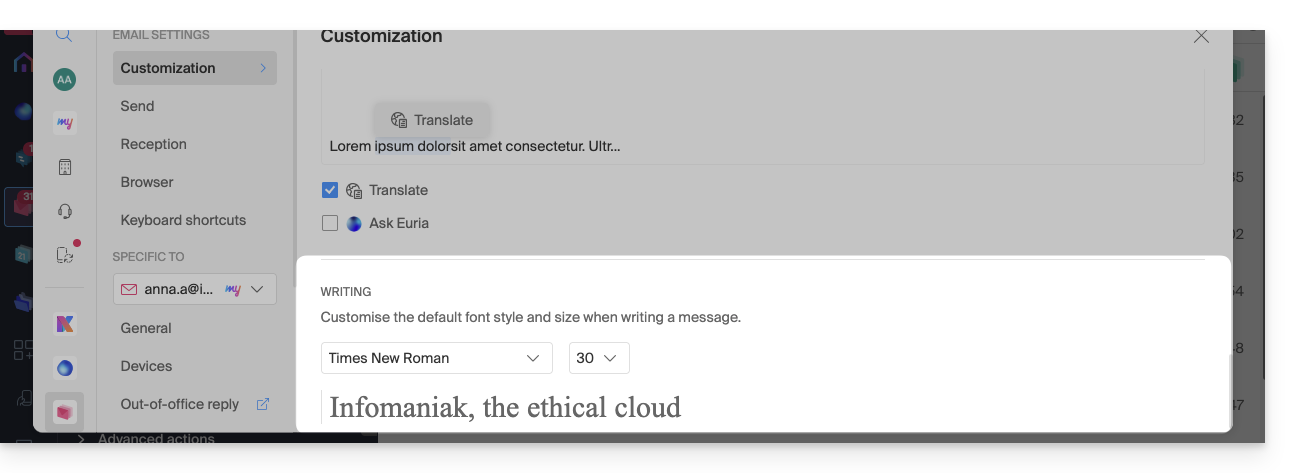
Personalisierung: Legen Sie die Standardschriftart für alle Ihre neuen Nachrichten fest
- Wählen Sie die gewünschte Schriftart sowie die Textgröße für alle neuen Nachrichten, die Sie verfassen möchten:
Senden: Stornierungsfrist für das Senden
Senden: E-Mails im Nachrichtentext oder als Anhang weiterleiten
Senden: Originalnachricht bei der Antwort einfügen
Verfassen: Immer im Vollbildmodus schreiben
Aktivieren Sie den Schalter rechts neben dem Element „E-Mails im Vollbildmodus verfassen“, um E-Mails immer in einem großen Fenster statt im üblichen unteren rechten Bereich zu verfassen.
Senden: Lesebestätigung anfordern
Senden: Eine Vorschau der Website-Links einfügen
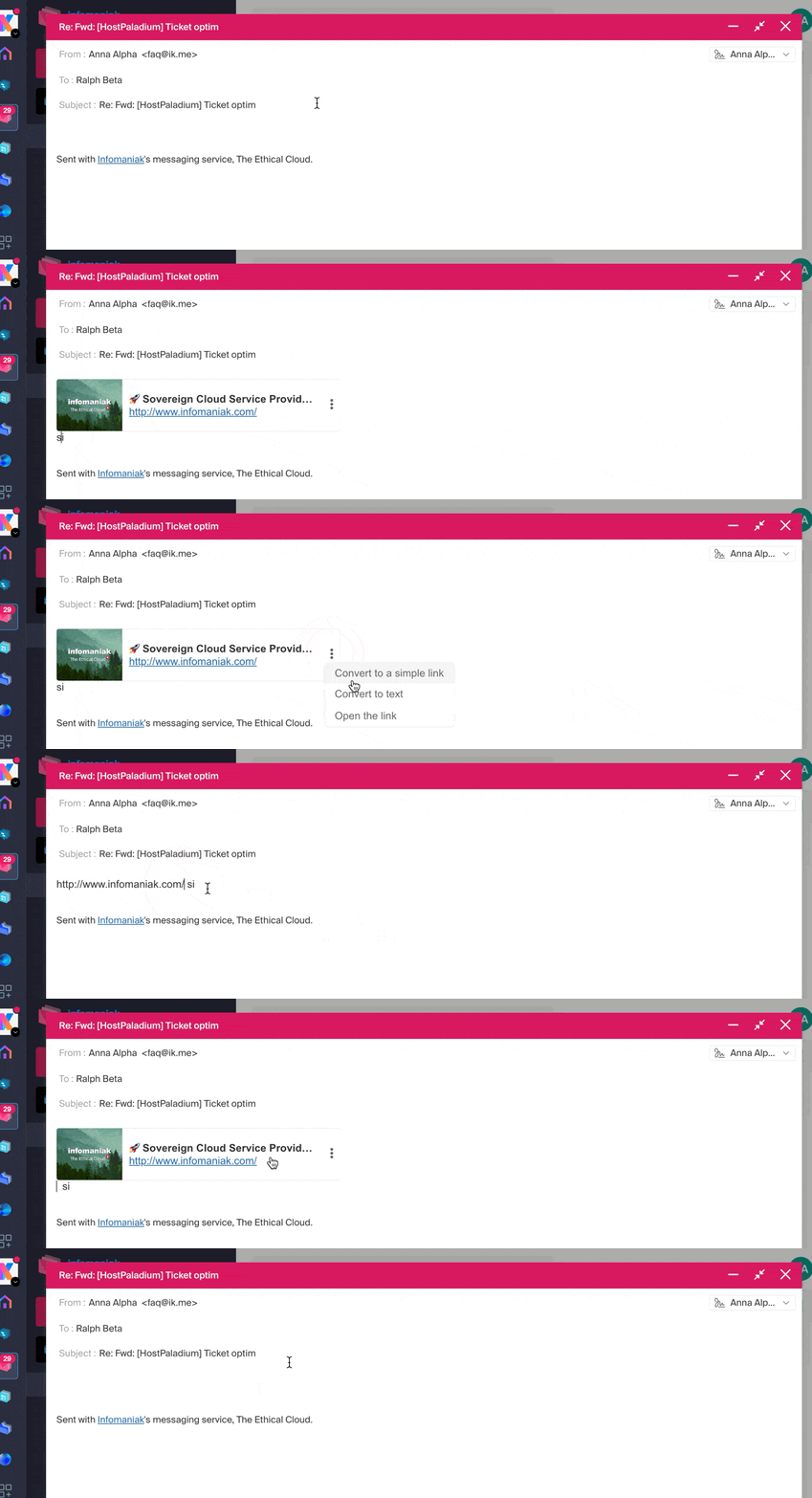
Um eine Linkvorschau zu aktivieren oder zu deaktivieren (Funktion, die automatisch einen visuellen Rahmen (mit Titel, Beschreibung und Bild) generiert, wenn Sie eine URL in eine E-Mail einfügen), aktivieren Sie den Schalter (Toggle-Schalter) rechts neben dem Element „Linkvorschau für Webseiten einfügen“.
Nach der Aktivierung sieht das Ergebnis beim Verfassen eines Inhalts mit einer URL wie folgt aus:
Posteingang: Anzeigemodus für Nachrichten
Dieser Modus ermöglicht es, Ihre E-Mails nach Themen/Absendern zu gruppieren, d. h. die empfangenen E-Mails werden nach dem Thema der Diskussion gruppiert. Dadurch wird die Anzeige des Posteingangs übersichtlicher und es ist einfacher, die Nachrichten der verschiedenen Teilnehmer an der Unterhaltung zu verfolgen:
- Klicken Sie hier, um auf die Web-App Mail von Infomaniak zuzugreifen (Online-Dienst ksuite.infomaniak.com/mail).
- Klicken Sie auf das Symbol Einstellungen oben rechts in der Benutzeroberfläche.
- Klicken Sie im linken Menü auf Posteingang.
- Wählen Sie einen Anzeigemodus für Nachrichten:
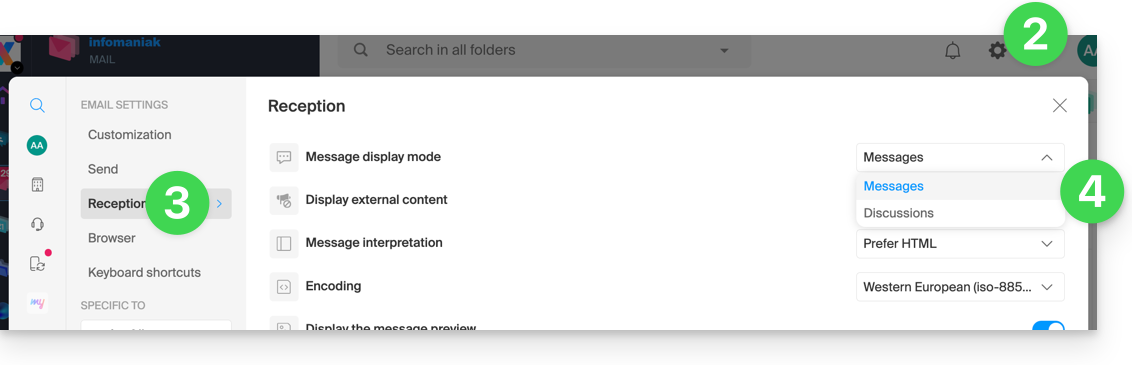
Wenn der Modus „Gespräche“ nicht aktiviert ist, lesen Sie Ihre E-Mails einzeln:
Wenn er aktiviert ist, lesen Sie die verschiedenen Nachrichten in derselben Ansicht chronologisch untereinander:
In Ihrem Posteingang sehen Sie direkt die Anzahl der E-Mails, die zu einer einzigen Konversation gehören:
Anzeige: Externe Inhalte anzeigen
In diesem Bereich können Sie festlegen, ob alle externen Inhalte, die in einer empfangenen E-Mail enthalten sind, automatisch angezeigt werden sollen, oder ob Sie diese lieber ausblenden und nur bei Bedarf anzeigen möchten: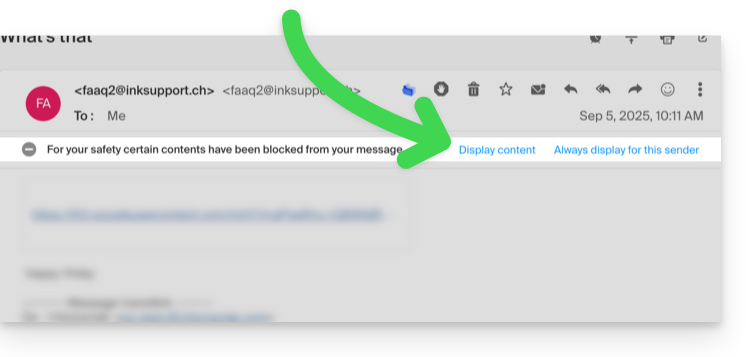
Empfang: Interpretation der Nachrichten
In diesem Bereich können Sie festlegen, welche Version einer empfangenen Nachricht standardmäßig angezeigt werden soll: entweder die vereinfachte Version im reinen Textformat oder die formatierte Version im HTML-Format (diese Einstellung hat nur dann eine Wirkung, wenn beide Formate in der E-Mail vorhanden sind; wenn nur eine Version verfügbar ist, wird diese standardmäßig angezeigt).
Empfang: Zeichenkodierung
In diesem Bereich können Sie die Zeichenkodierung der empfangenen Nachrichten ändern (es wird empfohlen, Unicode (utf-8) beizubehalten).
Anzeige: Vorschau der Nachrichten anzeigen
In diesem Bereich können Sie die ersten Wörter in einer E-Mail in allen Nachrichtenlisten (z. B. im Posteingang) ein- oder ausblenden. Wenn die Vorschau aktiviert ist, wird der Anfang der Nachricht auf derselben Zeile neben dem Betreff angezeigt:
Wenn die Vorschau ausgeblendet ist, wird nur der Betreff jeder E-Mail angezeigt: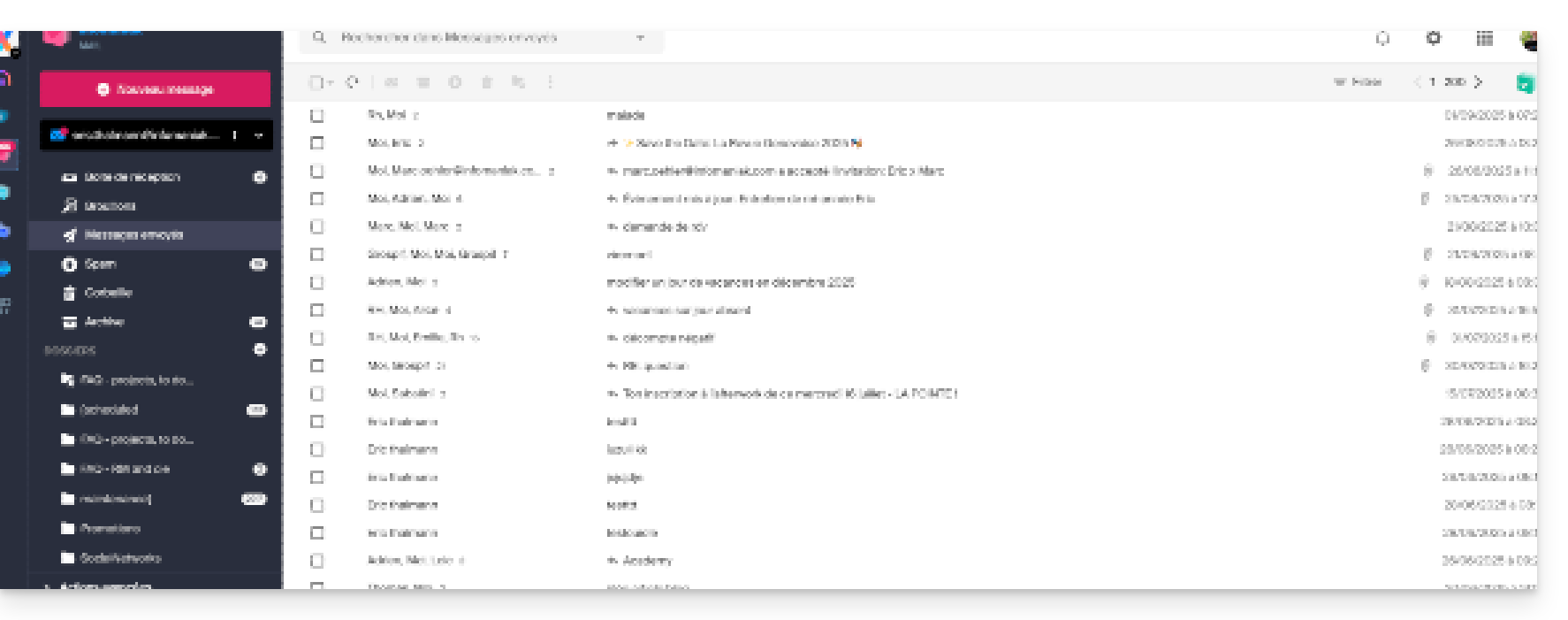
Hinweis für Nutzer des Infomaniak-Newsletter-Dienstes: Sie können den Inhalt steuern, der angezeigt wird, wenn die Vorschau aktiviert ist, indem Sie die erforderlichen Informationen wie in Punkt 1.4 dieser anderen Anleitung ausfüllen.
Empfang: Eine E-Mail als gelesen markieren…
Hier können Sie festlegen, nach welcher Lesezeit eine Nachricht als gelesen betrachtet werden soll (sofort, nach 3 Sekunden, oder 5, oder 20, oder niemals).
Empfang: Wenn eine Nachricht archiviert oder gelöscht wird…
In diesem Bereich können Sie festlegen, welche Aktion nach dem Archivieren oder Löschen einer E-Mail ausgeführt werden soll: die nächste Nachricht öffnen, die vorherige Nachricht öffnen oder zur Nachrichtenliste zurückkehren.
Anzeige: Anzahl der auf einer Seite angezeigten E-Mails
Wählen Sie die Anzahl der Elemente aus, die angezeigt werden sollen, um die Anzahl der E-Mails zu erhöhen oder zu verringern, die auf einer einzigen Seite angezeigt werden. Maximal können 200 Elemente angezeigt werden.
Browser: Infomaniak als Standard-E-Mail-Programm festlegen
Browser: E-Mail-Adresse in neuem Tab
Browser: Benachrichtigung über den Eingang einer Nachricht
Tastenkombinationen
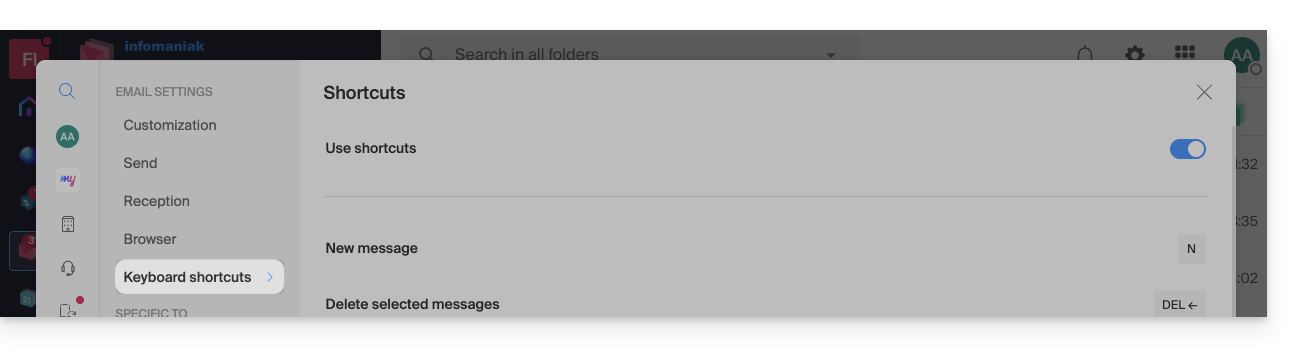
Einstellungen für einzelne E-Mail-Adressen ändern
Um auf die Einstellungen für Signaturen, Aliase usw. zuzugreifen, die sich speziell auf jede Ihrer Infomaniak-E-Mail-Adressen beziehen:
- Klicken Sie hier, um auf die Webanwendung Mail von Infomaniak zuzugreifen (Online-Dienst ksuite.infomaniak.com/mail).
- Klicken Sie auf das Symbol Einstellungen oben rechts in der Benutzeroberfläche.
- Überprüfen Sie die betreffende E-Mail-Adresse oder wählen Sie sie im Dropdown-Menü in der linken Seitenleiste aus:
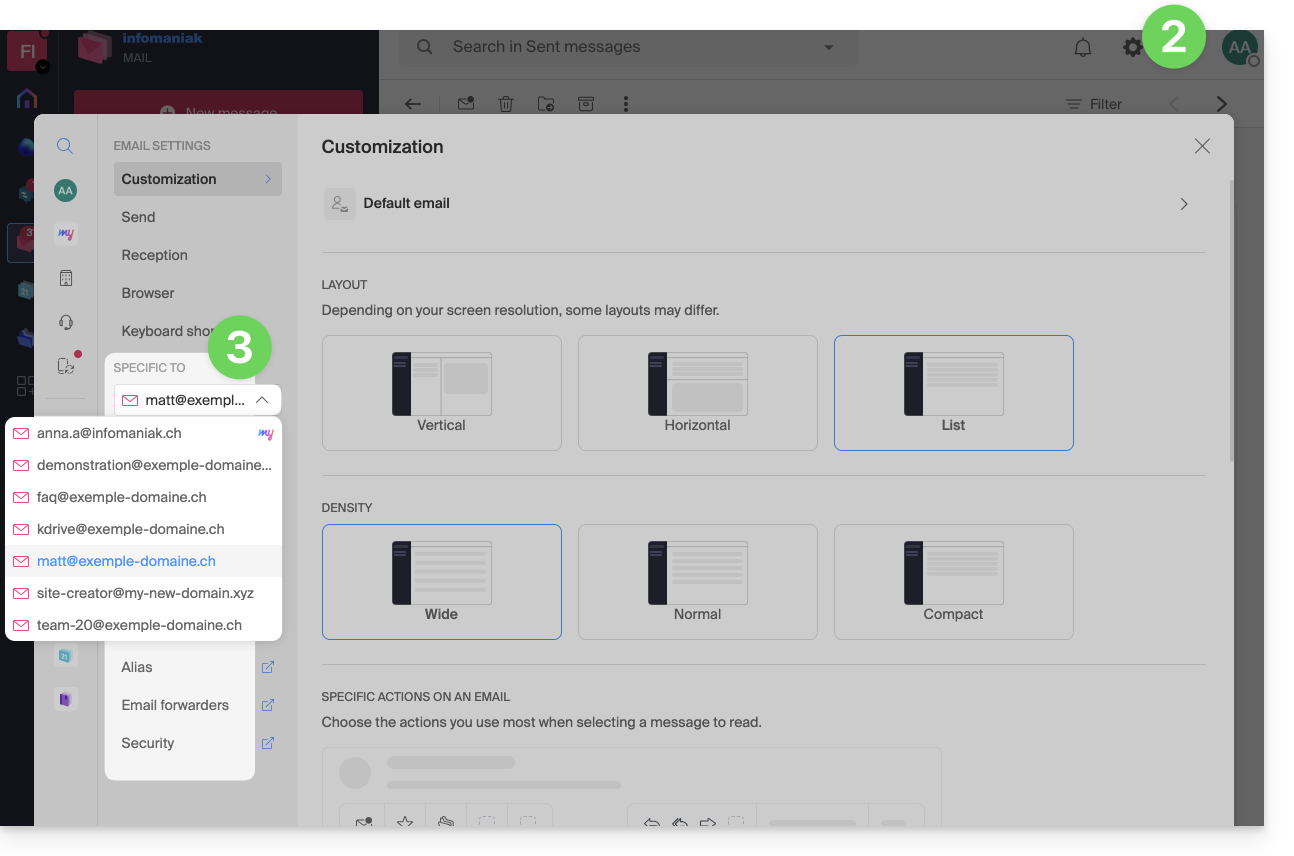
- Klicken Sie auf die verschiedenen Elemente der sekundären linken Menüleisteum Ihre E-Mail-Adresse zu konfigurieren:
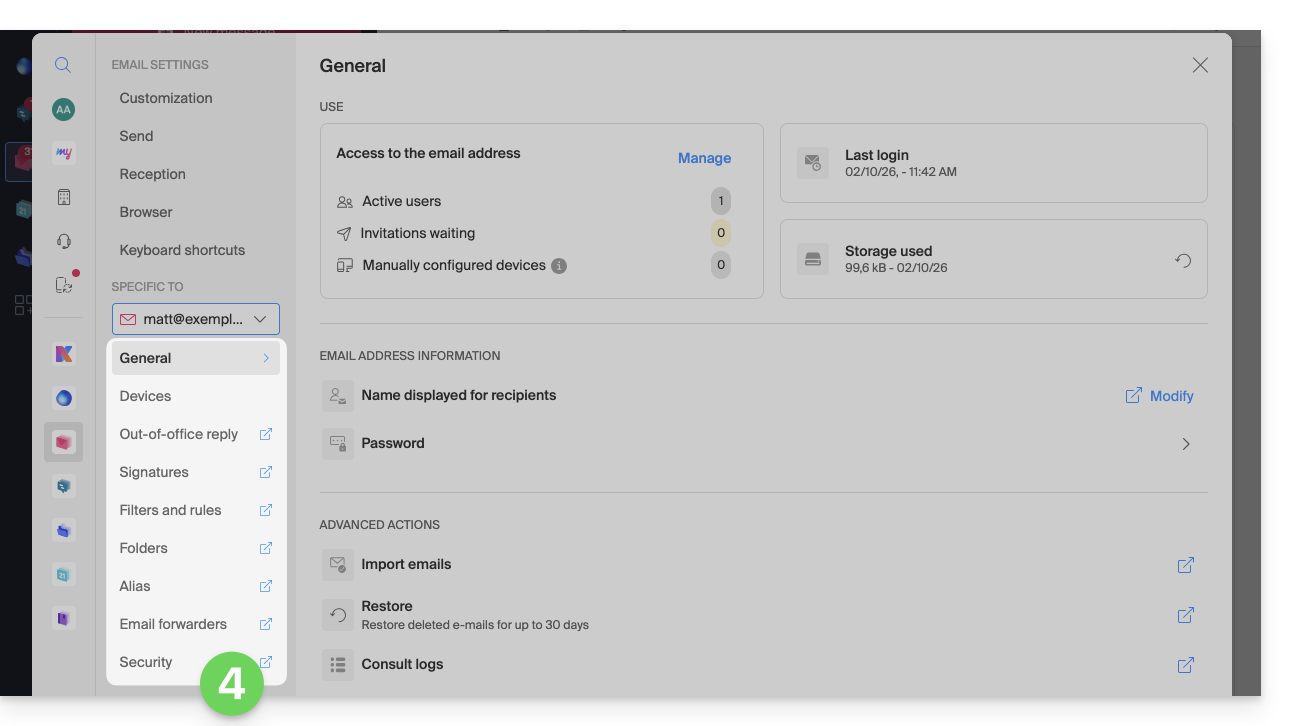
Zögern Sie nicht, die FAQ zu durchsuchen, um die entsprechenden Anleitungen zu finden.
Link zu dieser FAQ: https://faq.infomaniak.com/2481
War diese FAQ nützlich?