Wissensdatenbank
1 000 FAQs, 500 Anleitungen und erläuternde Videos. Hier gibt es nur Lösungen!
Diese Anleitung erklärt, wie Sie den Speicherplatz Ihres kostenlosen Infomaniak my kSuite E-Mail-Angebots einsehen und wie Sie Speicherplatz freigeben können.
Einleitung
- Der Speicherplatz für E-Mails in my kSuite ist auf maximal 20 GB begrenzt (die kostenpflichtigen Mail-Angebote von Infomaniak (einschliesslich my kSuite+) bieten unbegrenzten Speicherplatz).
- Wenn Sie dieses Limit erreichen, können Sie keine neuen E-Mails mehr empfangen. In diesem Fall müssen Sie Speicherplatz freigeben.
Den gesamten verwendeten Speicherplatz anzeigen
So geht's:
- Klicken Sie hier, um auf die Web-App Mail von Infomaniak zuzugreifen (Online-Dienst ksuite.infomaniak.com/mail).
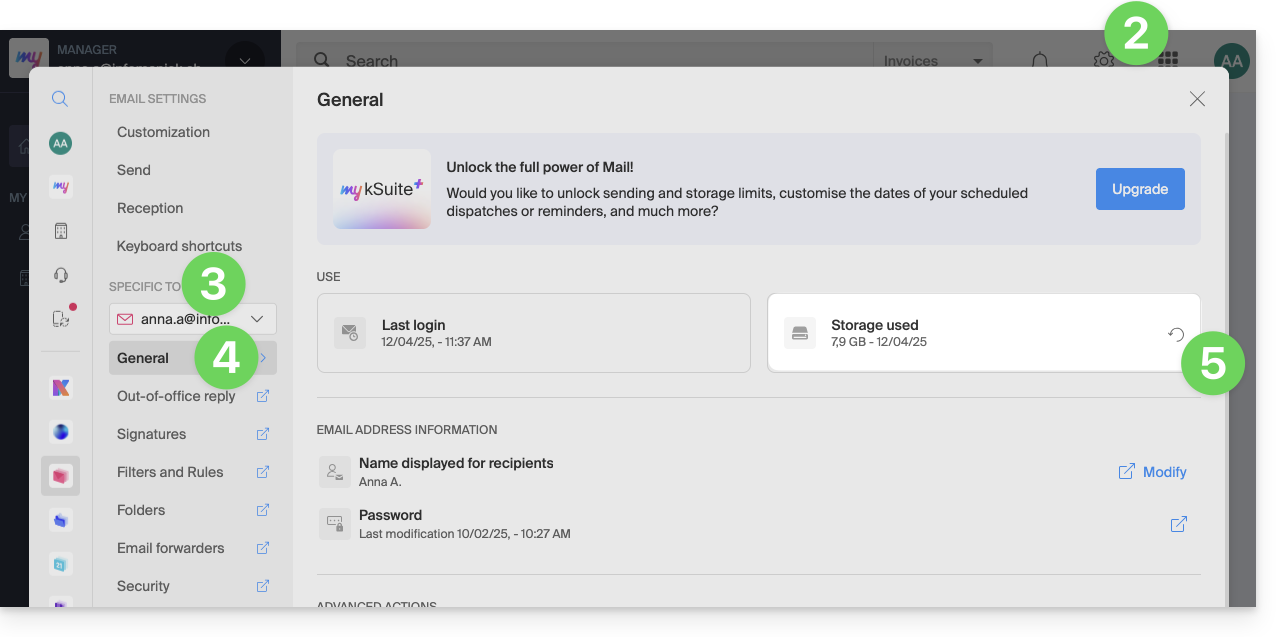
- Klicken Sie auf das Symbol Einstellungen oben rechts.
- Überprüfen Sie die betreffende E-Mail-Adresse oder wählen Sie sie im Dropdown-Menü in der linken Seitenleiste aus.
- Klicken Sie auf Allgemein.
- Klicken Sie auf die Schaltfläche, um den Speicherplatz zu aktualisieren:
Speicherplatz freigeben
Wenn Ihr Postfach voll ist, ist es wichtig, Speicherplatz freizugeben, damit Sie weiterhin Nachrichten empfangen können. Hier sind einige effektive Lösungen, um dies zu erreichen:
1. Nicht benötigte E-Mails löschen
- Suchen Sie nach den grössten Nachrichten. Löschen Sie Nachrichten mit unnötigen Anhängen oder laden Sie diese auf Ihren Computer herunter, bevor Sie die E-Mails löschen.
- Sortieren Sie Ihre E-Mails nach Datum und löschen Sie diejenigen, die zu alt sind oder die Sie nicht mehr benötigen.
- Nachdem Sie E-Mails gelöscht haben, vergessen Sie nicht, den Papierkorb zu leeren, um tatsächlich Speicherplatz freizugeben.
- Melden Sie sich von Newslettern und Mailinglisten ab, die Sie nicht mehr lesen, um zu vermeiden, dass Sie in Zukunft unnötige E-Mails erhalten.
2. Verwenden Sie eine E-Mail-Management-App
- Es gibt Apps wie Clean Email, Unroll.me oder Mailstrom, die Ihnen helfen können, Ihren Posteingang schnell und effizient zu bereinigen (beachten Sie jedoch die Nutzungsbedingungen und Datenschutzrichtlinien dieser Apps).
3. Speicherkapazität erhöhen
- Die kostenpflichtigen Mail-Angebote von Infomaniak (einschliesslich my kSuite+) bieten unbegrenzten Speicherplatz.
Link zu dieser FAQ: https://faq.infomaniak.com/2484
War diese FAQ nützlich?
Dieser Leitfaden beschreibt die spezifischen Einschränkungen des Angebots my kSuite (ik.me, etik.com, ikmail.com) und die Vorteile des Angebots my kSuite+.
Einschränkungen von my kSuite
Das Angebot my kSuite hat bestimmte Einschränkungen, die my kSuite+ nicht hat…
E-Mail, Kontakte & Kalender
- Der Speicherplatz ist auf 20 GB für E-Mails begrenzt.
- Es gibt keinen erweiterten Modus in den Regeln zur Nachrichtenverwaltung.
- Kein Alias.
- Erzwungene Signatur „my kSuite“.
- Kein Freigabelink für E-Mails.
- Nur 1 Adressbuch, 1 Kalender.
- Aufbewahrung (30 Tage) von E-Mail-Backups; wiederherstellbar bei einem Wechsel des Angebots.
kDrive
- 1 einziger kDrive-Upload-Ordner.
- 25 kDrive-Freigabelinks (ohne Konfiguration von Gültigkeitsdauer, Passwort usw.).
- Aufbewahrung früherer Versionen Ihrer Dateien: 30 Versionen über 30 Tage (60 über 120 Tage für my kSuite+, davon einige dauerhaft).
- Papierkorb mit einer Aufbewahrungsdauer von 30 Tagen (60 Tagen für my kSuite+).
- Keine Statistiken.
- Keine Bearbeitung/Signierung von PDF-Dateien.
Einschränkungen der my kSuite & my kSuite+ Angebote
Klicken Sie auf die untenstehenden Links, um weitere Details zu erfahren:
- Angebot ist auf eine Adresse pro Konto beschränkt (an eine europäische Telefonnummer gebunden).
- Es ist erforderlich, eine gültige Mobiltelefonnummer zur Bestätigungder Registrierung.
- Begrenzte Anzahl an täglich versendeten E-Mails, E-Mail-Weiterleitungen und einzelnen Empfängern pro Nachricht.
- Es können keine Alias für Ihr Postfach erstellt werden.
- Keine anpassbare E-Mail-Signatur.
- E-Mail verzögern und geplante Zustellung: eingeschränkte Funktionen (ohne Anpassungsmöglichkeiten) in my kSuite und mit Anpassungsmöglichkeiten in my kSuite+.
- 15 GB Cloud-Speicher mit my kSuite, 1/2/6/12 TB mit my kSuite+.
- Die Registrierung ist nur für Personen möglich, die ihren Wohnsitz in einem OECD-Mitgliedsland haben (siehe offizielle Liste), insbesondere in:
- Deutschland
- Australien
- Österreich
- Belgien
- Kanada
- Chile
- Kolumbien
- Südkorea
- Costa Rica
- Dänemark
- Spanien
- Estland
- Vereinigte Staaten
- Finnland
- Frankreich
- Griechenland
- Guadeloupe
- Französisch-Guayana
- Ungarn
- Irland
- Island
- Israel
- Italien
- Japan
- Lettland
- Litauen
- Luxemburg
- Martinique
- Mayotte
- Mexiko
- Monaco
- Neukaledonien
- Neuseeland
- Norwegen
- Niederlande
- Polen
- Französisch-Polynesien
- Portugal
- Tschechische Republik
- Réunion
- Vereinigtes Königreich
- Saint-Barthélemy
- Saint-Martin
- Saint-Pierre und Miquelon
- Slowakei
- Slowenien
- Schweden
- Schweiz
- Französische Süd- und Antarktisgebiete
- Türkei
- Wallis und Futuna
my kSuite+ Angebot
Mit dem my kSuite+ Angebot können Sie mehr Nachrichten pro Tag an eine größere Anzahl von eindeutigen Empfängern gleichzeitig versenden.
Um Ihnen bei der Auswahl des für Ihre Bedürfnisse am besten geeigneten my kSuite / kSuite-Angebots zu helfen, lesen Sie diesen weiteren Leitfaden.
Für den Versand von E-Mails an eine große Anzahl von Empfängern steht ein Newsletter-Tool zur Verfügung.
Link zu dieser FAQ: https://faq.infomaniak.com/2485
War diese FAQ nützlich?
Diese Anleitung erklärt, wie Sie eine andere Absender- und Antwortadresse als die E-Mail-Adresse konfigurieren, die auf der Infomaniak-Plattform verwendet wird.
✘ NICHT VERFÜGBAR mit
my kSuite (ik.me, etik.com, ikmail.com)
Einleitung
- Dies ist nützlich, um mit einem Ihrer E-Mail-Alias (spezielle Alias, die jedoch ausgeschlossen sind) oder Synonym-Domains zu arbeiten.
- Dies funktioniert mit der Web-App Mail von Infomaniak (Online-Dienst ksuite.infomaniak.com/mail), aber auch mit den meisten E-Mail-Programmen/Clients.
- Beachten Sie jedoch: Es gibt keine Verbindung zwischen den in den Signaturbereich von Infomaniak Mail eingegebenen Einstellungen und den E-Mail-Programmen/Clients.
- Jedes E-Mail-Programm/jeder E-Mail-Client verfügt über seine eigenen Einstellungen, und Sie können beispielsweise in jedem der jeweiligen Tools eine andere Antwortadresse festlegen (lesen Sie am Ende dieser Anleitung).
- Um den Absender von Abwesenheitsnachrichten zu verwalten, lesen Sie diese andere Anleitung.
Absenderadresse in der Web-App Mail von Infomaniak konfigurieren
Voraussetzungen
- Die sekundäre E-Mail-Adresse, die verwendet werden kann, muss als Folgendes hinzugefügt worden sein:
- … entweder als E-Mail-Alias (Beispiel:
aa@anstelle vonanna.alpha@) aber spezielleAlias sind ausgeschlossen: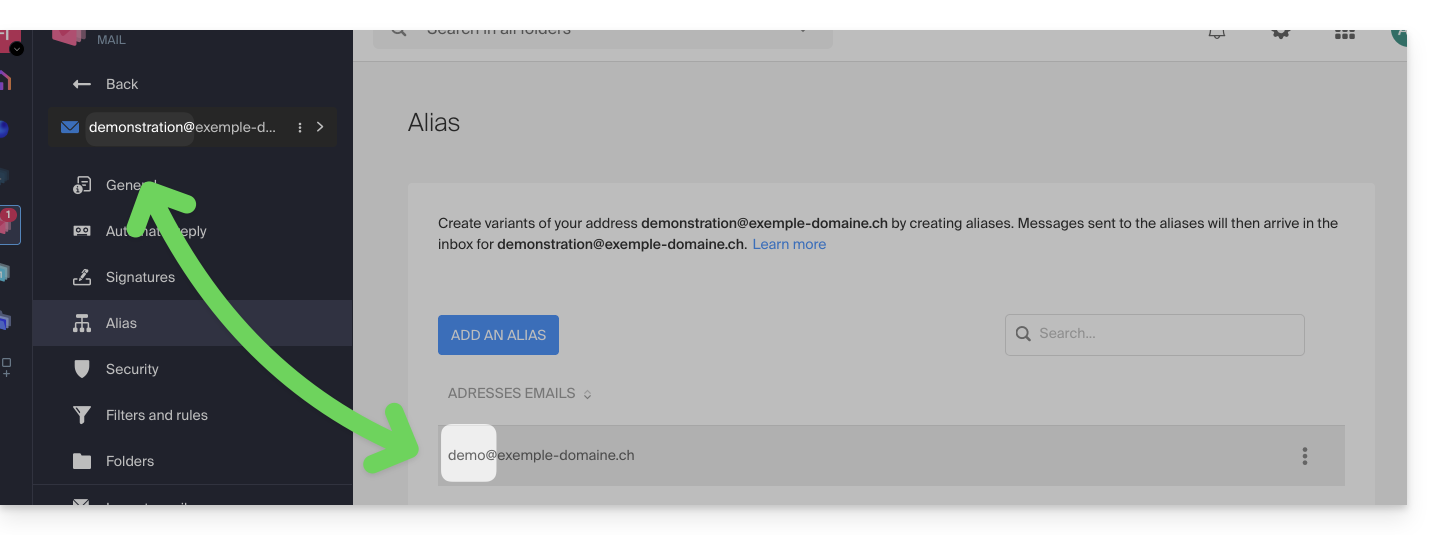
- … oder als synonyme Domains (Beispiel:
@short-dom.xyzanstelle von@my-super-long-domain.xyz).
- … entweder als E-Mail-Alias (Beispiel:
Um auf die Optionen für die Absenderadressen zuzugreifen:
- Klicken Sie hier, um auf die Web-App Mail von Infomaniak zuzugreifen (Online-Dienst ksuite.infomaniak.com/mail).
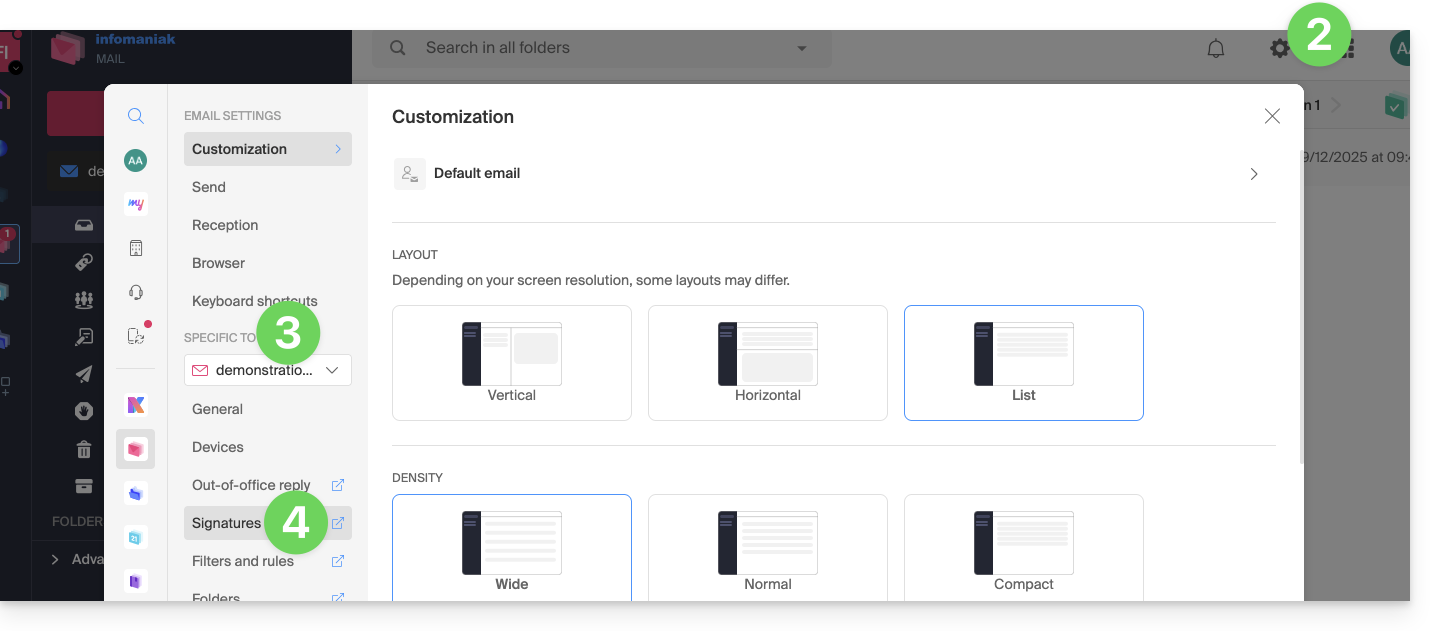
- Klicken Sie auf das Symbol Einstellungen oben rechts in der Benutzeroberfläche.
- Überprüfen oder wählen Sie die betreffende E-Mail-Adresse im Dropdown-Menü in der linken Seitenleiste aus.
- Klicken Sie auf Signaturen:
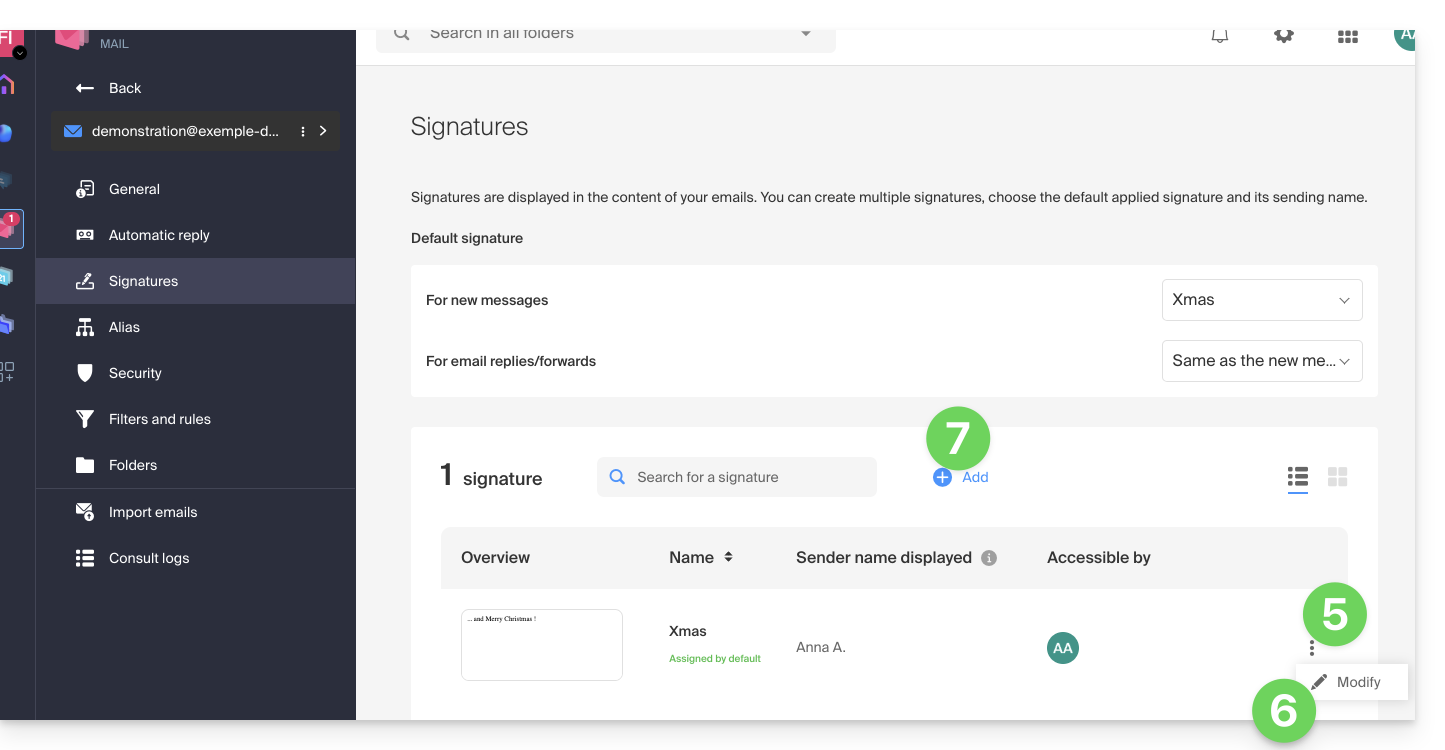
- Klicken Sie auf das Aktionsmenü ⋮ rechts neben der aktuellen Signatur.
- Klicken Sie auf das Symbol Bleistift ✎, um die aktuelle Signatur zu bearbeiten.
- ODER erstellen Sie eine neue Signatur:
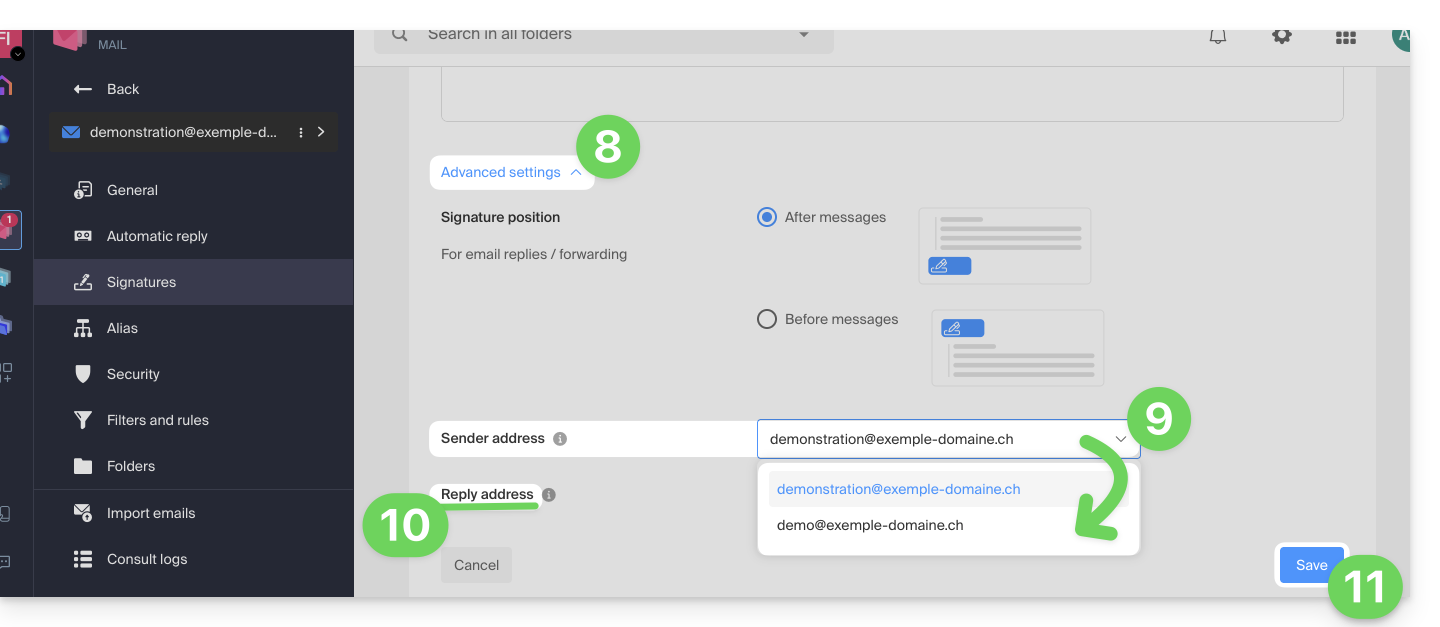
- Klicken Sie auf den Pfeil , um den Abschnitt Erweiterte Einstellungen am unteren Rand der Seite aufzuklappen.
- Die Absenderadresse ermöglicht es, falls verfügbar, die Adresse anzugeben, die als Absender im Posteingang Ihrer Empfänger angezeigt wird.
- Die Antwortadresse ermöglicht es, zukünftige Antworten auf Ihre Nachrichten (Return-Path) an eine andere Adresse (aus den oben genannten Optionen) zu erhalten…
- …und wenn Sie eine Nachricht als Antwort auf eine zuvor erhaltene Nachricht über diesen Alias verfassen, wird die Signatur, die für den Versand mit dieser alternativen Identität verwendet wird, anstelle der standardmäßig definierten Signatur verwendet.
- Bestätigen Sie mit der Schaltfläche Speichern (falls diese ausgegraut ist, stellen Sie sicher, dass alle Felder ausgefüllt sind, insbesondere das Feld für den vollständigen Namen):
- Verfassen Sie eine neue Nachricht und wählen Sie die entsprechende Signatur aus:
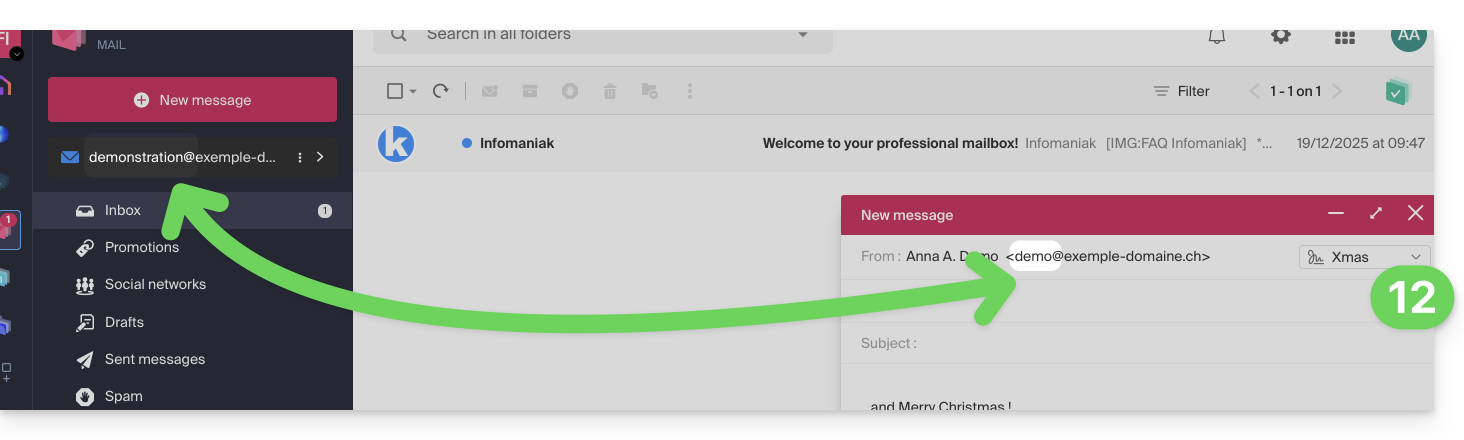
Im obigen Beispiel wurde die Absenderadresse geändert, aber nicht die Antwortadresse. Dies führt zu dem erwarteten Ergebnis beim Empfänger (einfach die Header der empfangenen Nachricht überprüfen, um dies zu bestätigen).
Fügen Sie nun dieselbe sekundäre Adresse in einem E-Mail-Programm/Client hinzu, der Effekt ist derselbe.
Absenderadresse in einem E-Mail-Programm/Client konfigurieren
Voraussetzungen
- Die verwendbare sekundäre E-Mail-Adresse muss als Folgendes hinzugefügt worden sein:
- … entweder als E-Mail-Alias (Beispiel:
aa@anstelle vonanna.alpha@) einschließlich speziellen Aliasen. - … oder als synonyme Domain (Beispiel:
@short-dom.xyzanstelle von@my-super-long-domain.xyz).
- … entweder als E-Mail-Alias (Beispiel:
Es ist möglich, eine E-Mail-/Client-Software mit einer beliebigen vorhandenen E-Mail-Adresse zu konfigurieren, auch wenn diese als Alias in Ihrem E-Mail-Dienst existiert. Das Senden erfolgt auf die gleiche Weise wie bei einer als „Haupt“-E-Mail definierten Adresse.
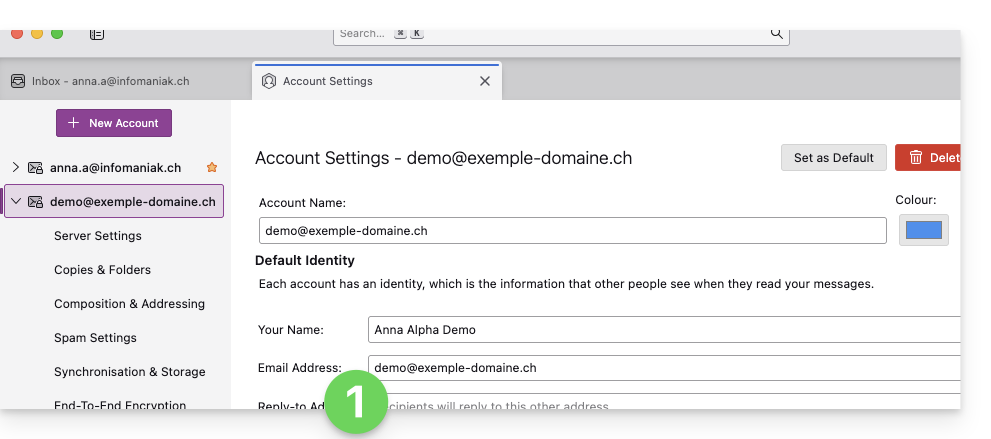
Beispiel in der Thunderbird-Software:
- Fügen Sie ein Konto mit den richtigen E-Mail-Einstellungen für den Alias hinzu:
- Verfassen Sie eine neue Nachricht in der E-Mail-/Client-Software.
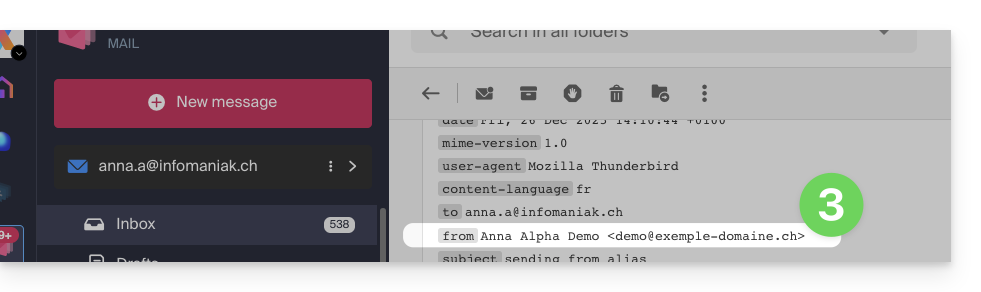
- Nach Erhalt wird die Nachricht korrekt angezeigt, auch in ihren Headern, und zeigt an, dass sie von einer Adresse gesendet wurde, von der Sie wissen, dass es sich um einen Alias handelt:
Link zu dieser FAQ: https://faq.infomaniak.com/2490
War diese FAQ nützlich?
Dieser Leitfaden enthält die gängigsten IMAP-Serveradressen.
Einleitung
- Diese Adressen dienen nur als Richtwerte und können verwendet werden, um eine Kopie des Inhalts Ihrer alten E-Mail-Adressen in Ihre Infomaniak-E-Mail-Adresse zu übertragen.
- Nicht alle Adressen konnten einzeln überprüft werden und können sich ohne Vorankündigung ändern.
- Für Gmail, Yahoo, Outlook und iCloud müssen Sie in der Regel ein „App-Passwort“ in den Sicherheitseinstellungen Ihres ursprünglichen Kontos generieren, um die Übertragung zu ermöglichen.
- Wenden Sie sich bei Bedarf an Ihren vorherigen E-Mail-Anbieter, um den genauen Servernamen zu erfragen, der einzugeben ist.
IMAP-Serveradressen
| Anbieter | IMAP-Hostname / Server |
|---|---|
| 1&1 (IONOS) | imap.ionos.fr |
| 9 Business | imap.9business.fr |
| 9 Telecom / Neuf | imap.neuf.fr |
| Alice | imap.aliceadsl.fr |
| Altern.org | imap.altern.org |
| AOL | imap.aol.com |
| Apple (iCloud / me.com) | imap.mail.me.com |
| Bouygues Telecom (Bbox) | imap4.bbox.fr |
| Caramail / GMX | imap.gmx.com |
| Cegetel | imap.cegetel.net |
| Club Internet | imap.club-internet.fr |
| Kostenlos | imap.free.fr |
| Freesurf | imap.freesurf.fr |
| Gmail (Google) | imap.gmail.com |
| Hotmail / Outlook / MSN | imap-mail.outlook.com— persönliche Konten (@hotmail, @outlook, @live, @msn)outlook.office365.com — Microsoft 365 / Exchange (professionell) |
| Infomaniak | mail.infomaniak.com |
| La Poste | imap.laposte.net |
| Mailo (ehemals NetCourrier) | imap.mailo.com |
| Noos | imap.noos.fr |
| Numericable | imap.numericable.fr |
| o2switch | server-name.o2switch.net(siehe Ihre Willkommens-E-Mail) |
| Online.net | imap.online.net |
| Orange / Wanadoo | imap.orange.fr |
| OVH (Shared Hosting) | ssl0.ovh.net |
| OVH (Pro / Exchange) | pro1.mail.ovh.net (oder ex.mail.ovh.net) |
| Proton Mail | Eine direkte Kopie ist nicht möglich |
| SFR | imap.sfr.fr |
| Skynet (Belgacom / Proximus) | imap.proximus.be |
| Tele2 | imap.tele2.com |
| Telenet | imap.telenet.be |
| Videotron | imap.videotron.ca |
| Yahoo Mail | imap.mail.yahoo.com |
Link zu dieser FAQ: https://faq.infomaniak.com/2508
War diese FAQ nützlich?
Diese Anleitung erklärt, wie Sie auf eine E-Mail antworten können, die in der Web-App Mail Infomaniak (Online-Dienst ksuite.infomaniak.com/mail) angezeigt wird, indem Sie die Antwort direkt in der Web-App kChat (Online-Dienst ksuite.infomaniak.com/kchat) oder in der Desktop-App als private Nachricht an den Absender der E-Mail senden.
Einleitung
- Mit dieser Funktion können Sie direkt in kChat auf eine E-Mail antworten, wobei die ursprüngliche Nachricht zur besseren Verständlichkeit angezeigt wird.
- Ziel ist es, die Zusammenarbeit zu verbessern, indem eine schnelle Reaktion auf eine E-Mail ermöglicht wird, ohne die kSuite-Umgebung zu verlassen.
- Sie reduziert die Anzahl der Wechsel zwischen dem herkömmlichen E-Mail-Programm und dem kollaborativen Arbeitsbereich.
Eine Antwort auf eine E-Mail über kChat senden
Voraussetzungen
- Der Button, der Zugriff auf die Funktion ermöglicht, wird nur dann angezeigt, wenn eine E-Mail von einem Absender empfangen wurde, der der kSuite zugeordnet ist, und zwar innerhalb derselben Organisation wie der Benutzer, der antworten möchte.
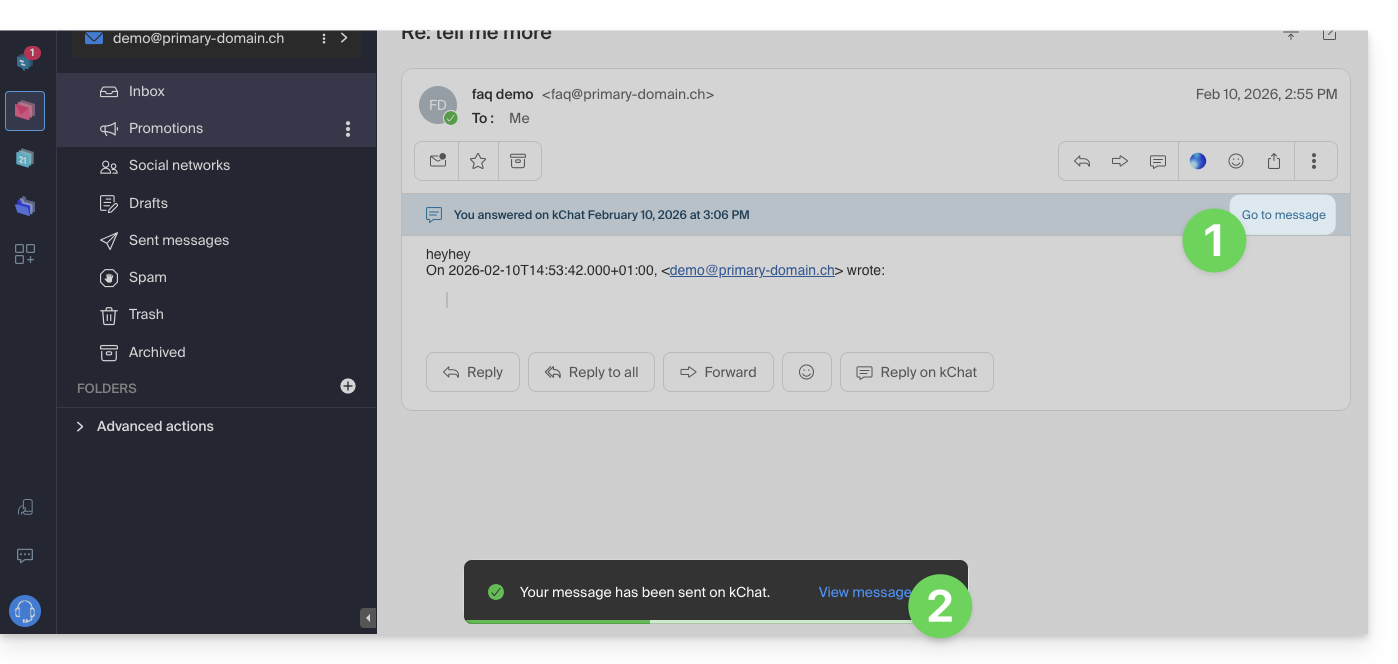
- Um eine Verknüpfung zu dieser Funktion anzuzeigen, wie im ersten Punkt 3 unten dargestellt, lesen Sie bitte diese andere Anleitung.
Wenn Sie eine E-Mail von einem Kollegen erhalten haben und ihm direkt in kChat antworten möchten:
- Klicken Sie hier, um auf die Web-App Mail Infomaniak zuzugreifen (Online-Dienst ksuite.infomaniak.com/mail).
- Öffnen Sie die Nachricht, auf die Sie mit kChat antworten möchten.
- Klicken Sie auf das kChat-Symbol in der E-Mail-Symbolleiste:
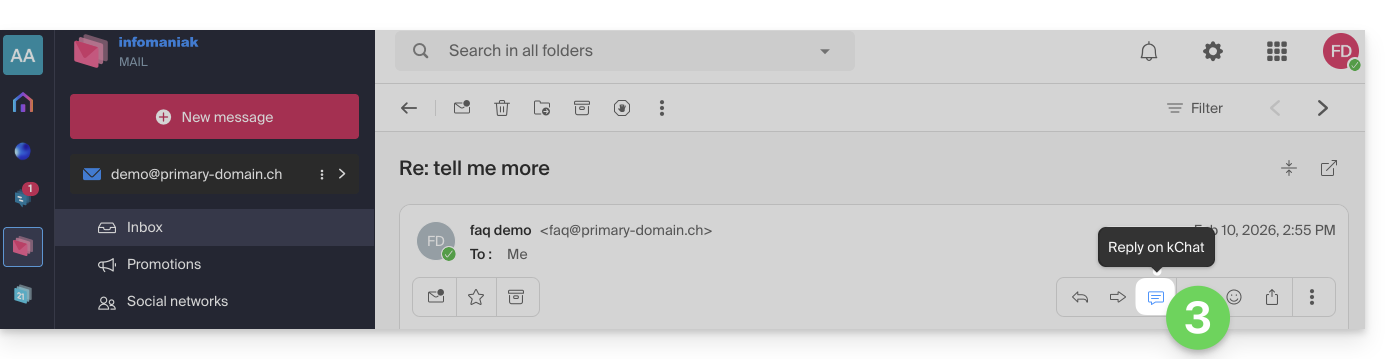
- Sie können auch auf einen Button unterhalb der Nachricht klicken:
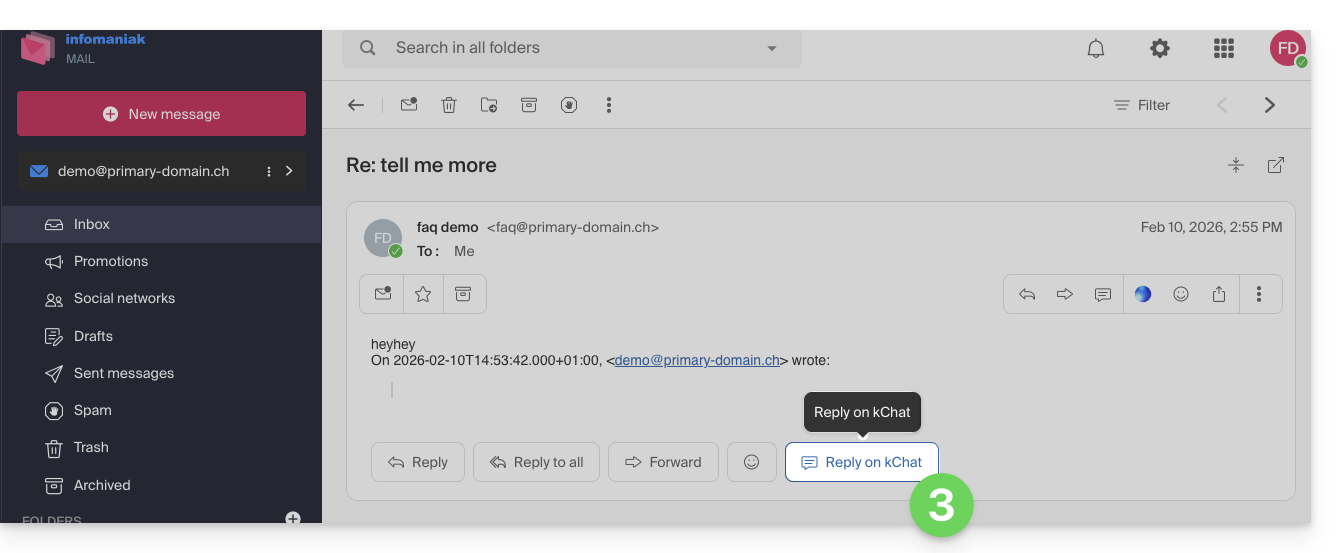
- Sie können auch auf einen Button unterhalb der Nachricht klicken:
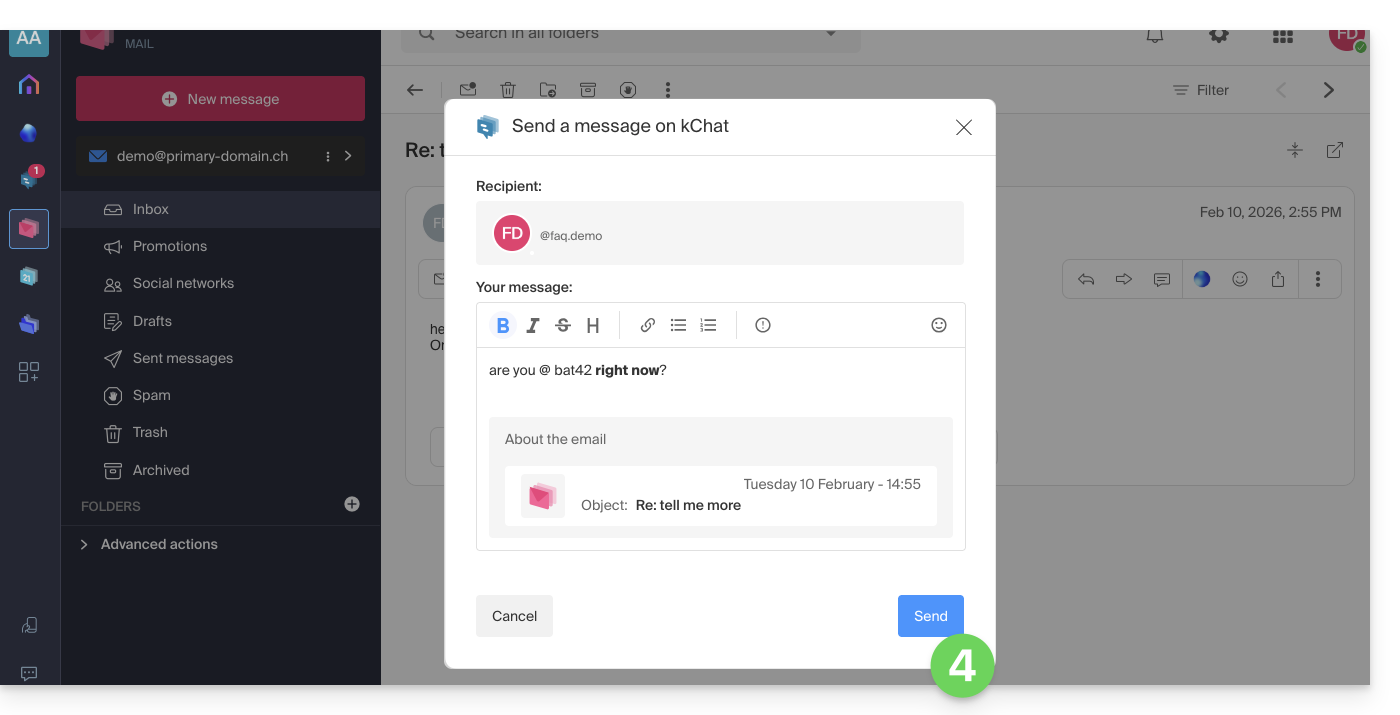
- Verfassen Sie Ihre kChat-Nachricht, formatieren Sie sie gegebenenfalls und klicken Sie auf den Button Senden unten rechts:
- Ihr Gesprächspartner erhält die Nachricht in kChat zusammen mit einem Rahmen, der die ursprüngliche E-Mail anzeigt (Datum & Uhrzeit, Betreff):
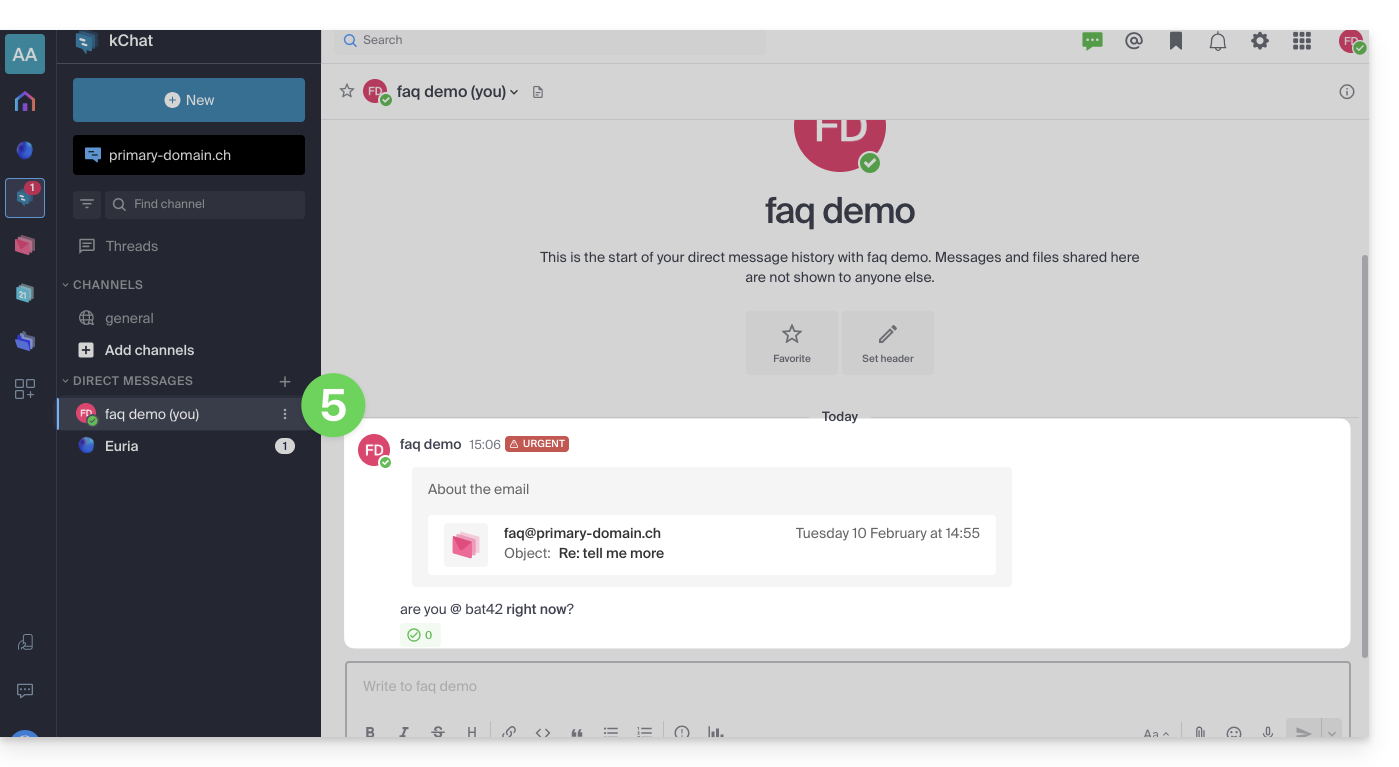
Sie können auf diese Nachricht in kChat zugreifen (im Verlauf der privaten Nachrichten, die Sie mit Ihrem Gesprächspartner ausgetauscht haben, wie oben gezeigt), aber auch:
- in einer Informationsleiste im E-Mail-Konversationsfenster,
- in der Bestätigungsnachricht nach dem Senden:
Link zu dieser FAQ: https://faq.infomaniak.com/2512
War diese FAQ nützlich?
Dieser Leitfaden beschreibt den Abschnitt Signatur, der in den E-Mails enthalten ist, die Sie über die Web-App Mail von Infomaniak senden (Online-Dienst ksuite.infomaniak.com/mail von my kSuite (ik.me, etik.com, ikmail.com).
Einleitung
- Es ist nicht möglich, die automatische Hinzufügung des Infomaniak-Hinweises im unteren Bereich Ihrer my kSuite-E-Mails zu deaktivieren.
- Es ist möglich, den automatisch eingefügten Infomaniak-Hinweis beim Verfassen einer neuen Nachricht zu entfernen.
- Sie können außerdem Ihre Kontaktinformationen oder andere Angaben Ihrer Wahl in die Signatur einfügen, die automatisch jeder neuen Nachricht hinzugefügt wird.
- Falls erforderlich bietet my kSuite+ noch mehr Flexibilität.
E-Mail-Signatur verwalten
Um Ihren Namen oder andere Angaben oberhalb des Infomaniak-Hinweises am Ende jeder Ihrer Nachrichten hinzuzufügen:
- Klicken Sie hier, um auf die Web-App Mail von Infomaniak zuzugreifen (Online-Dienst ksuite.infomaniak.com/mail).
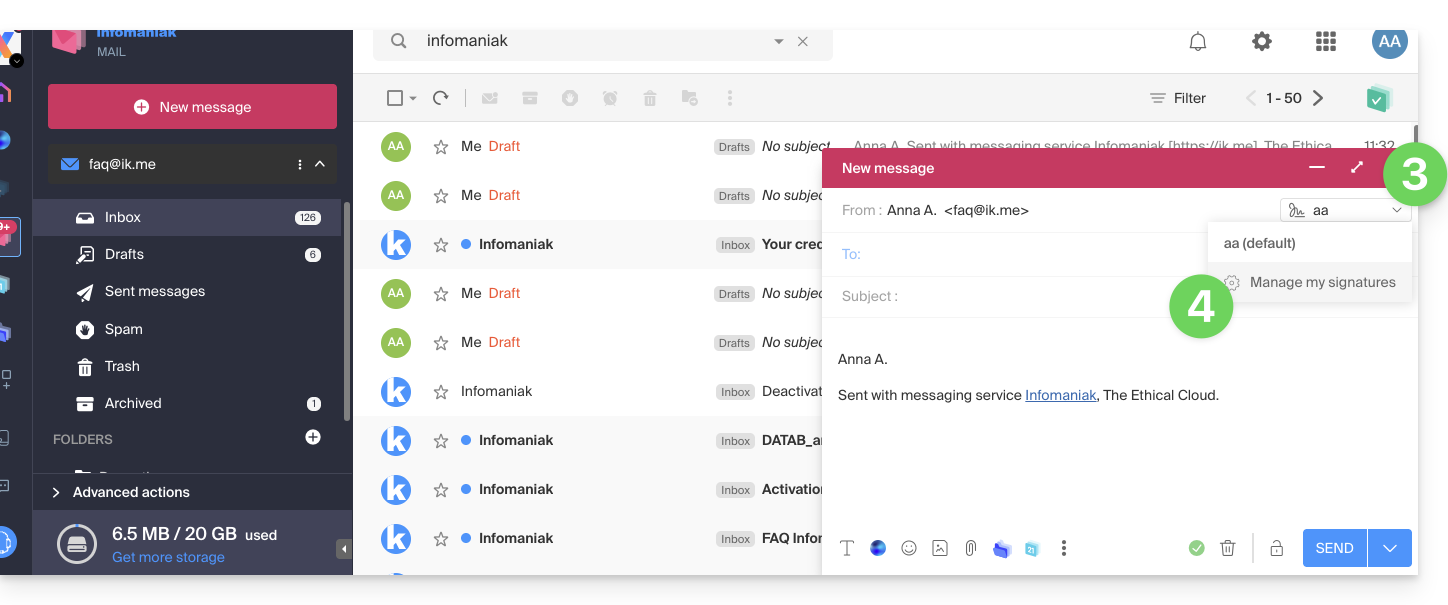
- Klicken Sie auf Neue Nachricht. Das Fenster zum Verfassen der Nachricht wird geöffnet und enthält eine vordefinierte Signatur, die ohne eine Änderung des Angebots (my kSuite+) nicht entfernt oder geändert werden kann.
- Klicken Sie auf den Pfeil rechts neben dem Menü zur Auswahl Ihrer Signaturen.
- Klicken Sie auf Meine Signaturen verwalten:
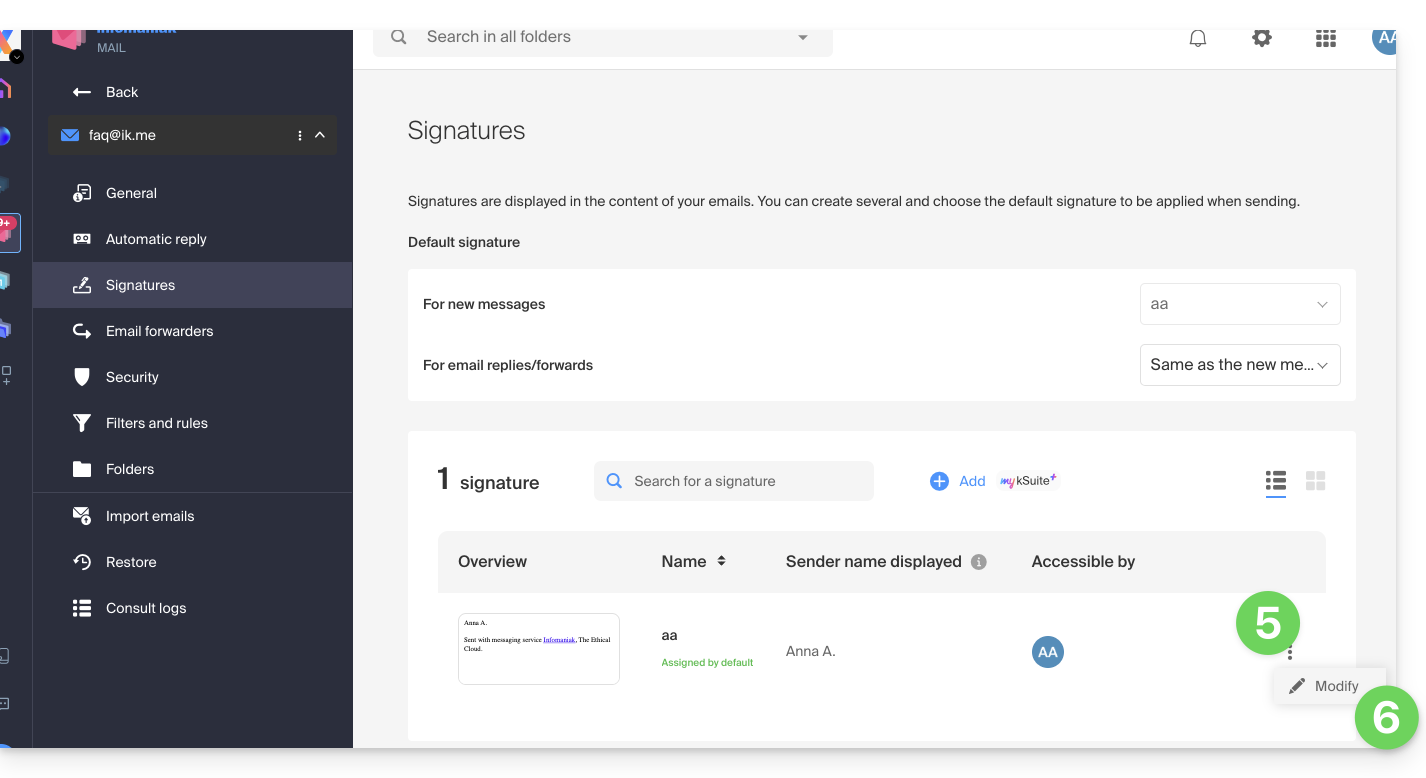
- Klicken Sie auf das Aktionsmenü ⋮ rechts neben der betreffenden Signatur.
- Klicken Sie auf Bearbeiten:
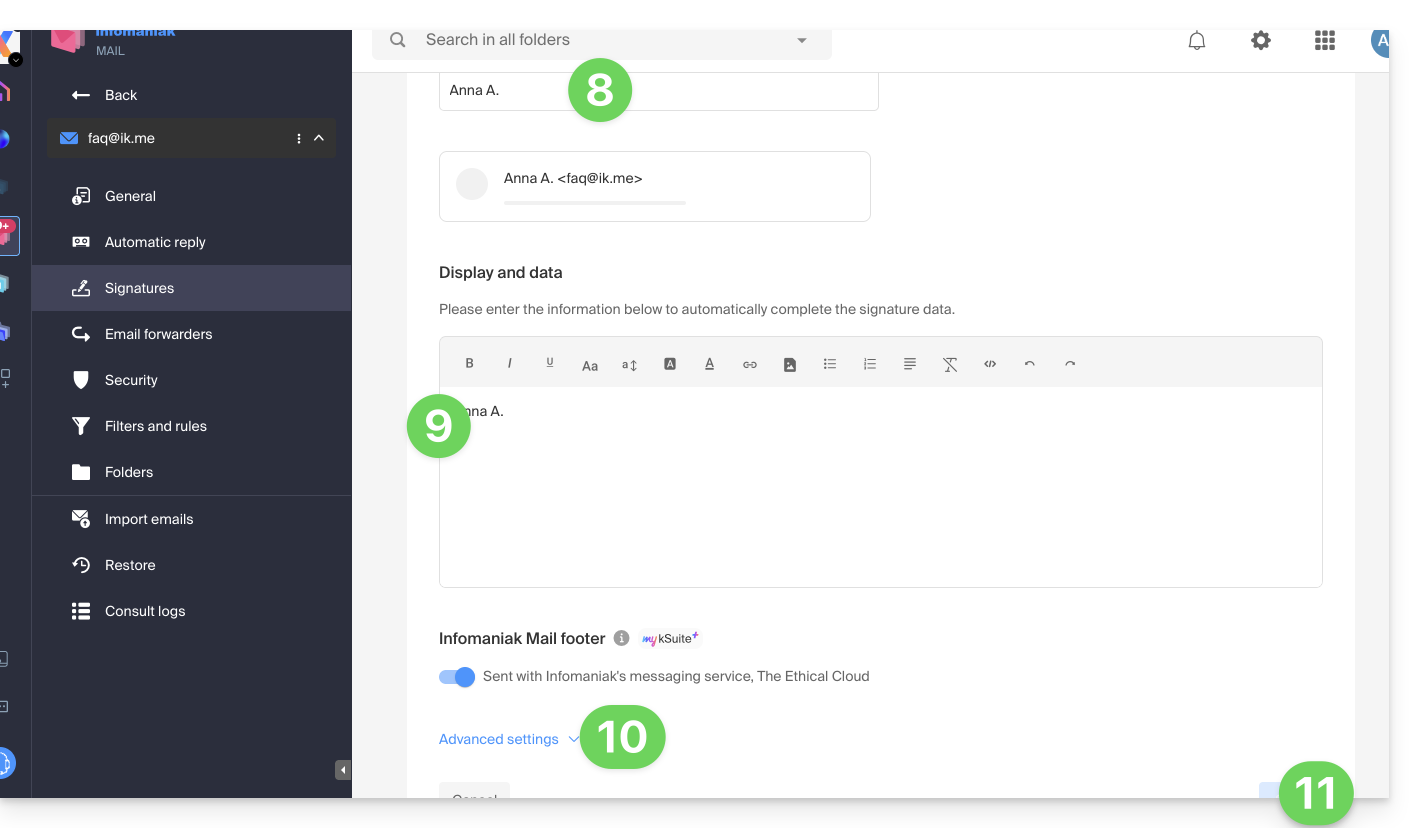
- Geben Sie einen Namen für Ihre persönliche Signatur ein.
- Geben Sie den Namen ein, der in Ihren Nachrichten angezeigt werden soll, wenn diese den Posteingang Ihrer Empfänger erreichen.
- Geben Sie den Inhalt Ihrer Signatur ein (formatierter Text, Bild usw.).
- Verwalten Sie bei Bedarf die erweiterten Einstellungen (Position der Signatur).
- Klicken Sie auf die Schaltfläche, um zu speichern:
Fertig! Jede neu verfasste Nachricht enthält nun Ihre neue Signatur sowie den obligatorischen Infomaniak-Hinweis. Sie können die Signatur bei Bedarf auch durch Überfahren mit der Maus ausblenden: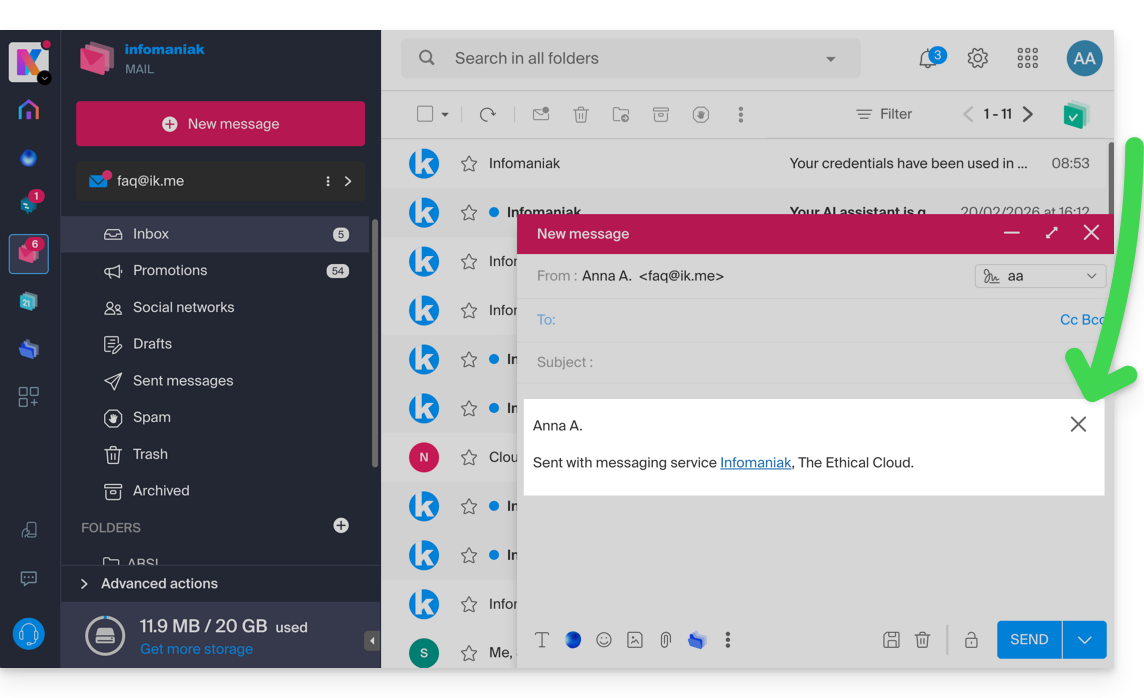
Link zu dieser FAQ: https://faq.infomaniak.com/2538
War diese FAQ nützlich?
Diese Anleitung erklärt, wie Sie das Passwort einer E-Mail-Adresse auf Ihrem Gerät aktualisieren, nachdem Sie es über den Infomaniak-E-Mail-Dienst geändert haben.
Neues Passwort auf Android eingeben
Gmail-App (Android)
- Öffnen Sie die Gmail-App.
- Tippen Sie auf das Menü ☰ und dann auf Einstellungen.
- Wählen Sie das betreffende Infomaniak-Konto aus.
- Tippen Sie auf Servereinstellungen.
- Geben Sie das neue Passwort in den Einstellungen für die eingehenden und ausgehenden Server ein.
- Weitere Informationen in der offiziellen Google-Dokumentation.
Samsung Email
- Öffnen Sie die Samsung Email-App.
- Tippen Sie auf das Menü ☰ und dann auf das Einstellungs-Symbol .
- Wählen Sie das betreffende Infomaniak-Konto aus.
- Tippen Sie auf Servereinstellungen.
- Geben Sie das neue Passwort für die eingehenden und ausgehenden Server ein und speichern Sie es.
- Wenn das Passwort nicht geändert werden kann, entfernen Sie das Konto aus der App und fügen Sie es dann mit dem neuen Passwort erneut hinzu.
- Weitere Informationen in der offiziellen Samsung-Dokumentation.
Microsoft Outlook für Android
- Öffnen Sie die Outlook-App, nachdem Sie das Passwort der E-Mail-Adresse geändert haben.
- Wenn der Synchronisierungsfehler angezeigt wird, geben Sie das neue Passwort ein.
- Wenn keine Aufforderung angezeigt wird oder die Synchronisierung fehlschlägt, entfernen Sie das Konto aus Outlook und fügen Sie es dann erneut hinzu, indem Sie IMAP auswählen.
- Offizielle Microsoft-Dokumentation.
Thunderbird für Android
- Öffnen Sie Thunderbird.
- Tippen Sie auf das Menü ☰ und dann auf das Einstellungs-Symbol .
- Wählen Sie das betreffende Infomaniak-Konto aus.
- Öffnen Sie Nachrichten empfangen, dann Eingehender Server, und geben Sie das neue Passwort ein.
- Öffnen Sie Nachrichten senden, dann Ausgehender Server, und geben Sie auch hier das neue Passwort ein.
- Offizielle Mozilla-Dokumentation.
BlueMail
- Öffnen Sie BlueMail.
- Gehen Sie zu Einstellungen und dann zu Kontoeinstellungen.
- Wählen Sie das betreffende Infomaniak-Konto aus.
- Tippen Sie auf Passwort aktualisieren.
- Geben Sie das neue Passwort ein und bestätigen Sie es.
- Offizielle BlueMail-Dokumentation.
Link zu dieser FAQ: https://faq.infomaniak.com/2554
War diese FAQ nützlich?
Diese Anleitung erklärt, wie Sie das Passwort einer E-Mail-Adresse auf Ihrem Gerät aktualisieren, nachdem Sie es über einen Infomaniak-E-Mail-Dienst geändert haben.
Einleitung
- Lesen Sie auch die offizielle Apple-Hilfe zu diesem Thema.
Apple Mail (macOS)
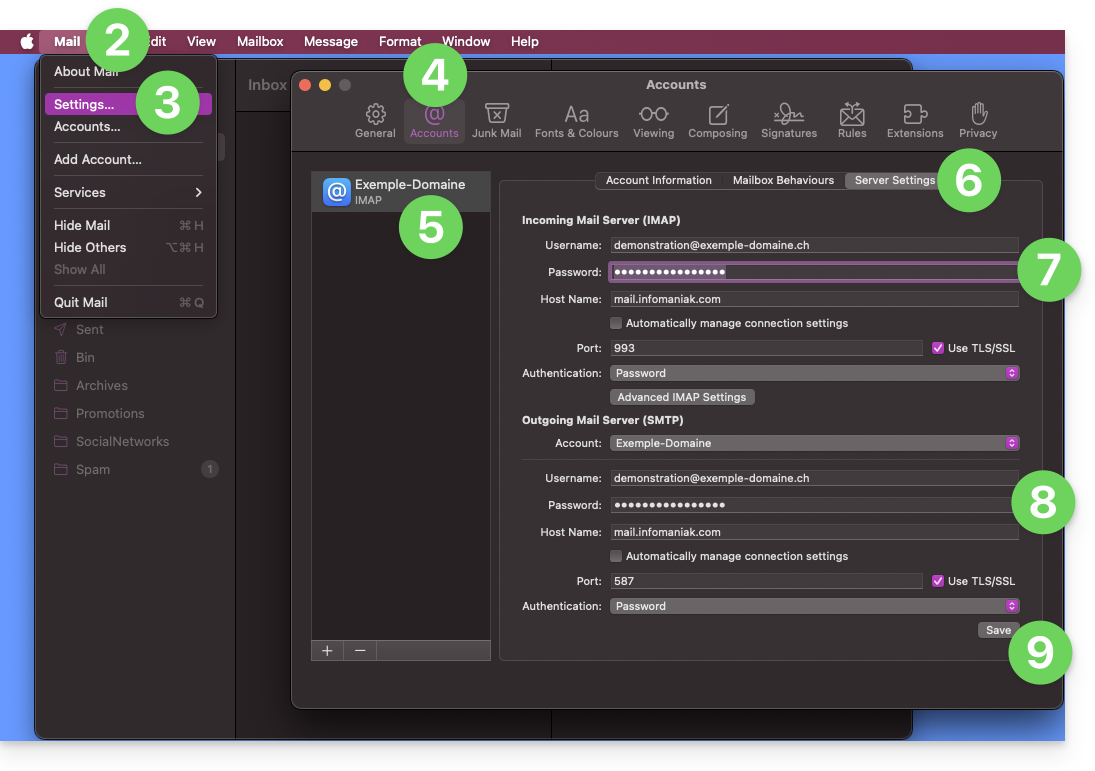
Um die Passwort-Einstellungen aufzurufen (lesen Sie bei Bedarf die vollständige Anleitung):
- Öffnen Sie die Mail-Anwendung.
- Klicken Sie auf das Menü Mail oben links.
- Klicken Sie auf Einstellungen.
- Klicken Sie auf Konten.
- Vergewissern Sie sich, dass das betreffende Konto ausgewählt ist.
- Klicken Sie auf den Reiter Servereinstellungen.
- Geben Sie das IMAP-Passwort ein.
- Geben Sie das SMTP-Passwort ein und überprüfen Sie die restlichen Einstellungen, z. B. die Portnummer.
- Klicken Sie auf die Schaltfläche Speichern:
iOS (iPhone, iPad usw.)
So gelangen Sie zu den Passwort-Einstellungen (bei Bedarf lesen Sie bitte die vollständige Anleitung):
- Öffnen Sie die Einstellungen des iPhones und tippen Sie auf Apps:

- Tippen Sie in Apps auf Mail:

- Tippen Sie auf E-Mail-Konten:

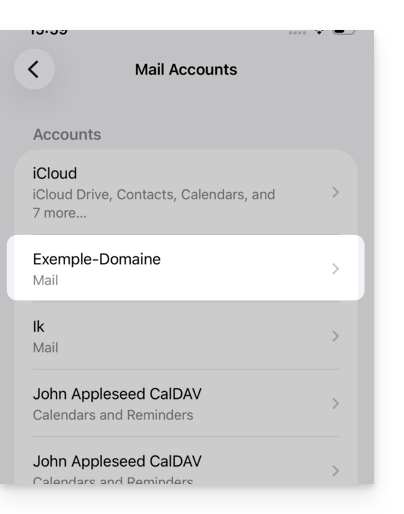
- Tippen Sie auf das Konto, das mit der Infomaniak-E-Mail-Adresse verknüpft ist:
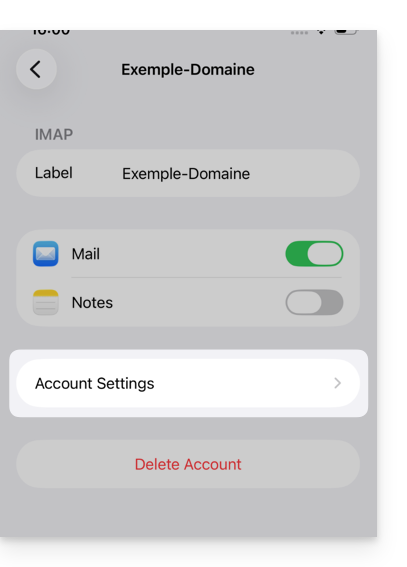
- Tippen Sie auf Kontoeinstellungen:
- Aktualisieren Sie das Passwort im Bereich Eingehender Server.
- Tippen Sie im Abschnitt Ausgehendes Postfach auf SMTP-Server, um das Passwort zu aktualisieren oder ein Problem mit einem fehlenden SMTP-Server zu beheben:
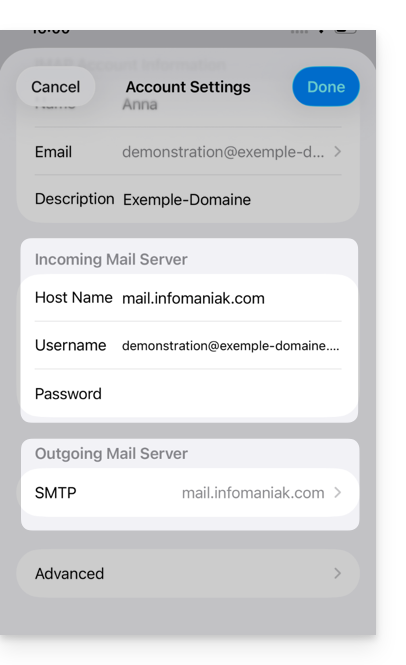
- Tippen Sie auf den Server, der mit der Infomaniak-E-Mail-Adresse verknüpft ist (oder, falls dieser fehlt, tippen Sie unten auf Server hinzufügen und konfigurieren Sie ihn gemäß diesen Anweisungen):
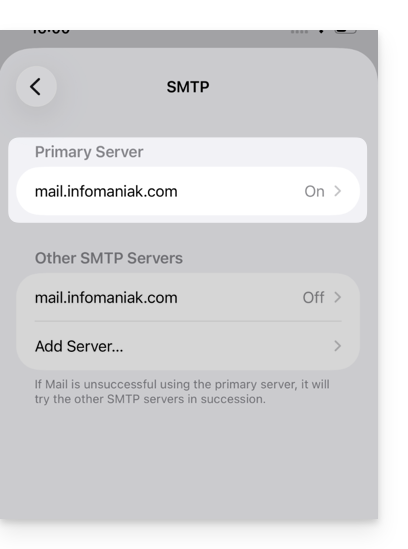
- Tippen Sie auf „EIN“, um den SMTP-Server bei Bedarf zu aktivieren.
- Aktualisieren Sie das Passwort und überprüfen Sie alle Einstellungen, einschließlich der Passwortauthentifizierung.
- Klicken Sie oben rechts auf Bestätigen:
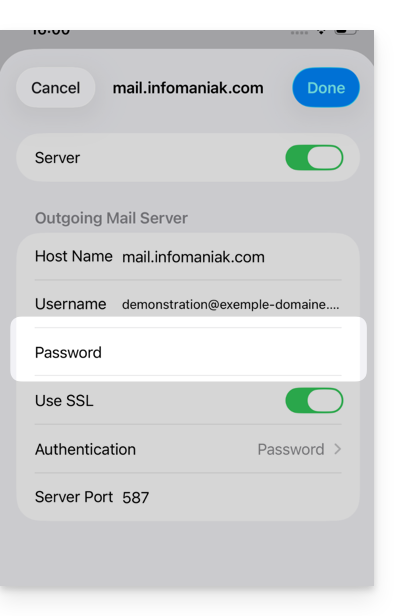
- Das SMTP-Konto ist nun korrekt aktiviert:
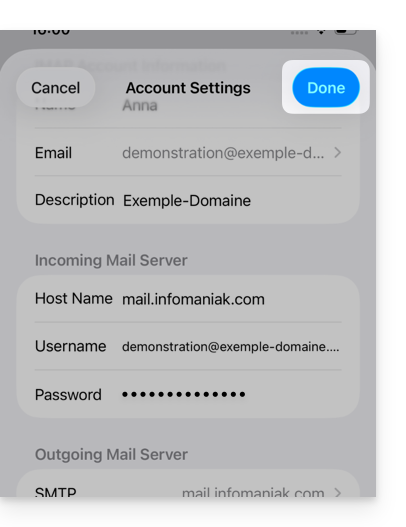
Link zu dieser FAQ: https://faq.infomaniak.com/2556
War diese FAQ nützlich?
Diese Anleitung erklärt, wie Sie schnell ein Ereignis, beispielsweise ein Treffen mehrerer Benutzer, über die Web-App Mail von Infomaniak (Online-Dienst ksuite.infomaniak.com/mail) mithilfe der Funktionen von Calendar von Infomaniak planen können.
Ein Ereignis mit den entsprechenden E-Mail-Empfängern erstellen
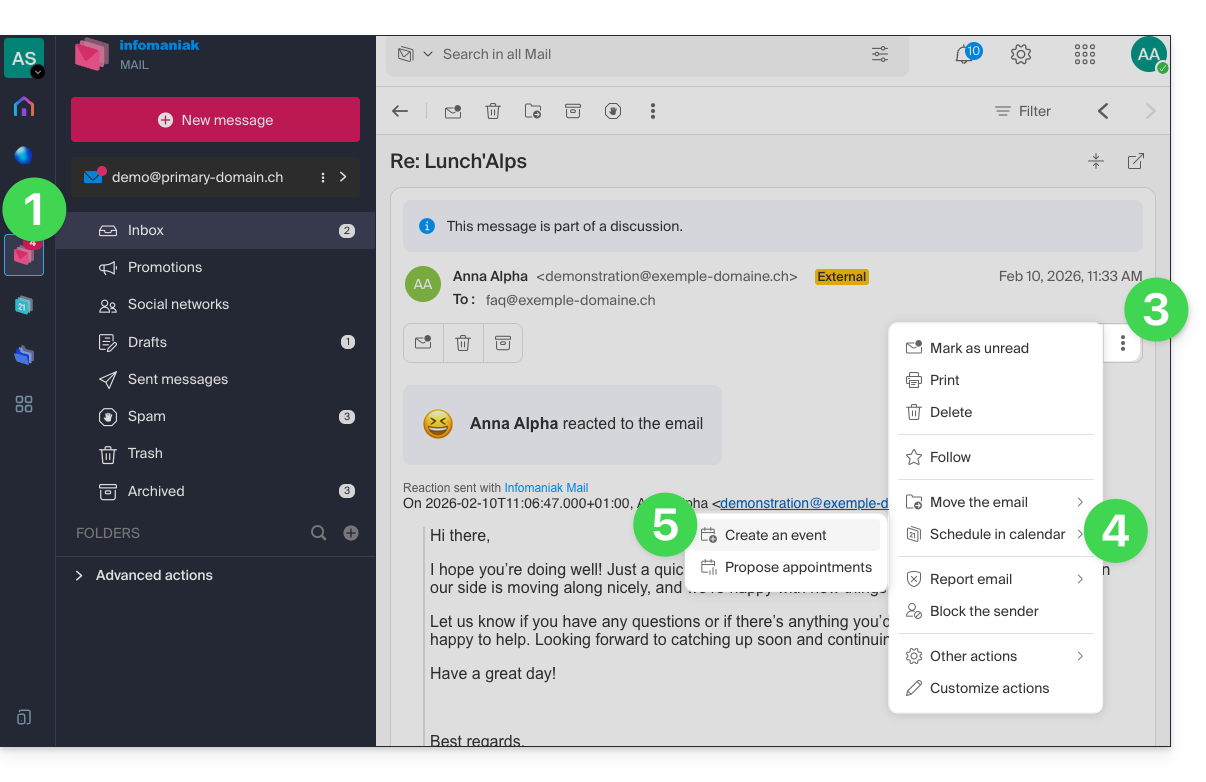
Um den Planungsassistenten zu starten, der Ihnen hilft, schnell ein gemeinsames Ereignis mit den Teilnehmern (Absendern/Empfängern) der E-Mail zu erstellen, auf der Sie sich gerade befinden:
- Klicken Sie hier, um auf die Web-App Mail von Infomaniak zuzugreifen (Online-Dienst ksuite.infomaniak.com/mail).
- Öffnen Sie die Nachricht des Absenders (oder den Chatverlauf mit mehreren Teilnehmern), mit dem/denen Sie ein gemeinsames Meeting/eine gemeinsame Veranstaltung planen möchten.
- Klicken Sie auf das Aktionsmenü ⋮ oben rechts in der geöffneten Nachricht.
- Klicken Sie auf In Kalender planen.
- Klicken Sie auf Neues Ereignis erstellen:
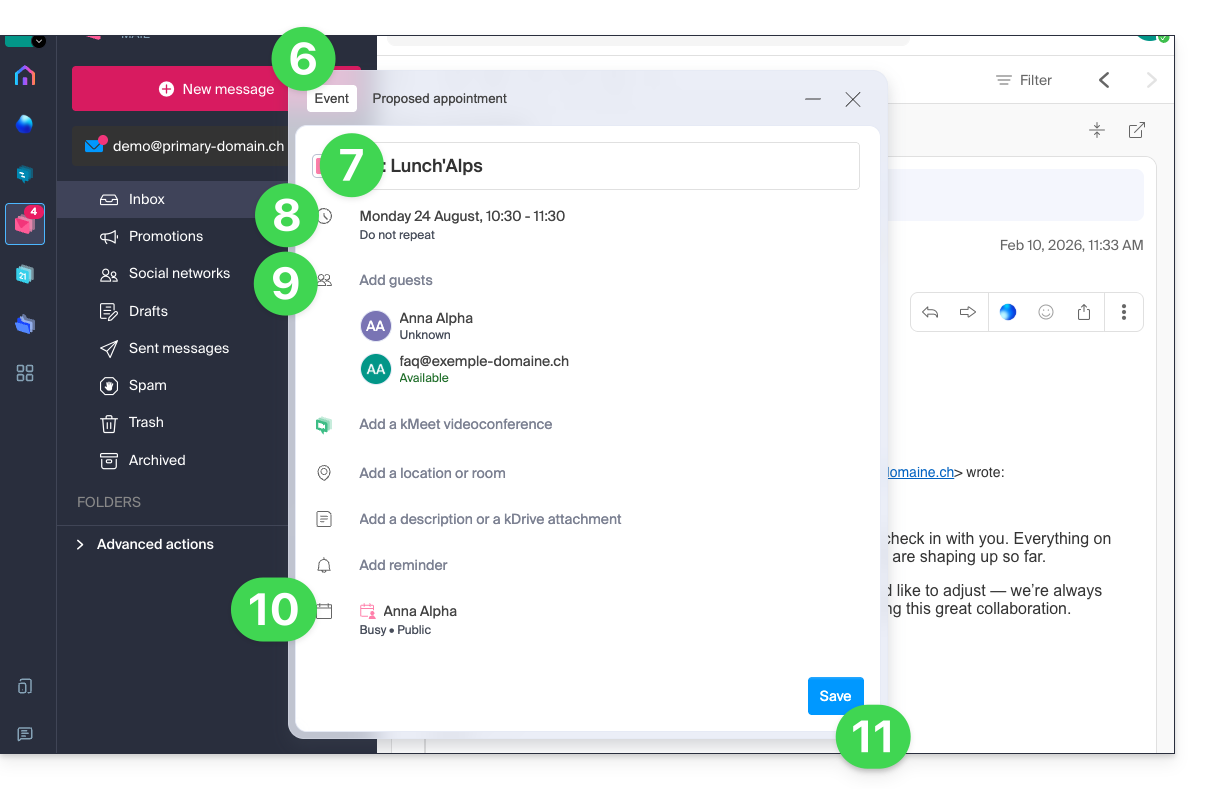
- Der Assistent der Infomaniak Kalender-App wird angezeigt.
- Der Titel des Meetings wird automatisch aus dem Betreff der E-Mail generiert, kann aber geändert werden.
- Die Dauer des Ereignisses (und dessen Zeitpunkt innerhalb des Tages) wird automatisch so genau wie möglich an den aktuellen Zeitpunkt angepasst, kann aber auch geändert werden. Ebenso kann optional ein Raum darunter hinzugefügt werden.
- Die Teilnehmer an der Diskussion werden automatisch anhand ihrer E-Mail-Adresse hinzugefügt.
- Überprüfen oder ändern Sie den verwendeten Kalender.
- Speichern Sie die Informationen, um das Ereignis und die Einladungen zu erstellen:
Terminvorschläge für ein Meeting machen
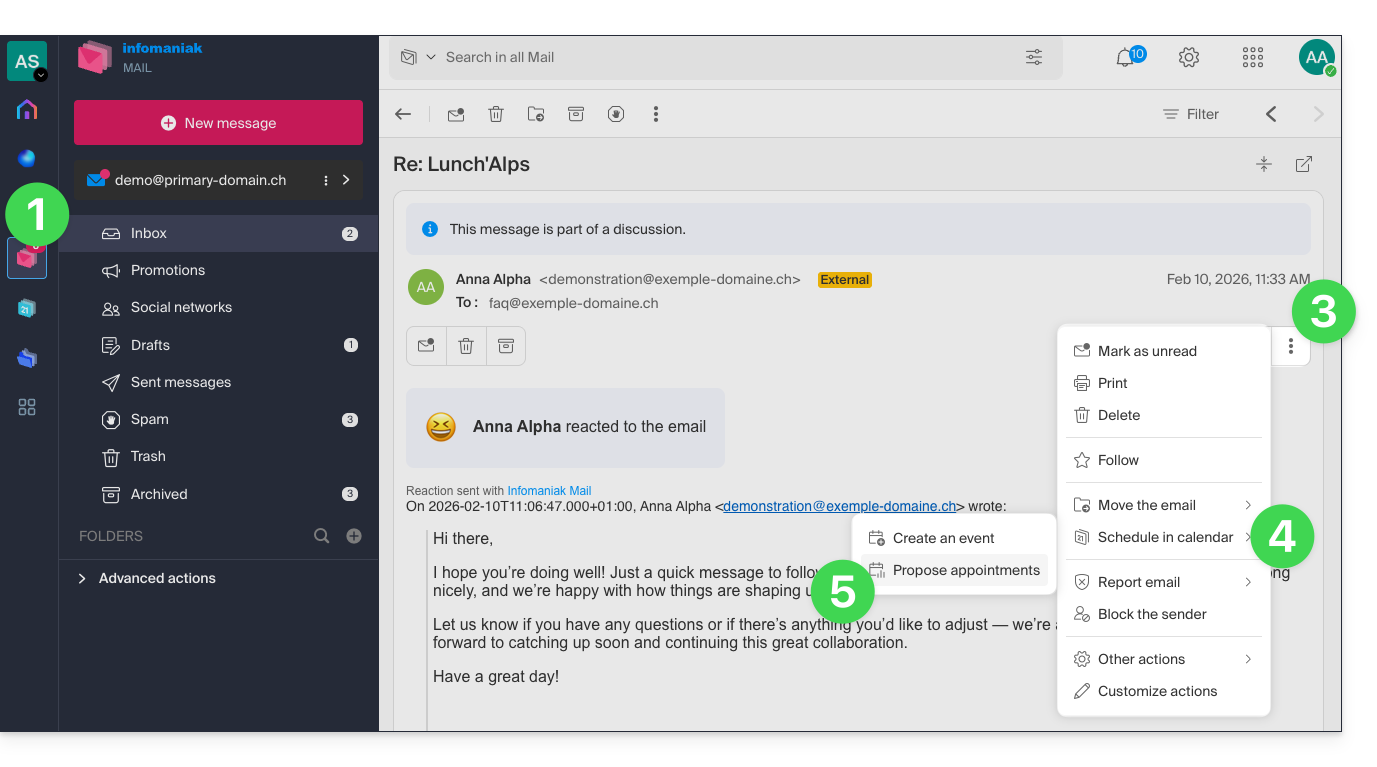
Um ein neues gemeinsames Ereignis mit den Teilnehmern (Absendern/Empfängern) der E-Mail, in der Sie sich gerade befinden, über eine Terminvereinbarungsanfrage zu erstellen:
- Klicken Sie hier, um auf die Web-App Mail von Infomaniak zuzugreifen (Online-Dienst ksuite.infomaniak.com/mail).
- Öffnen Sie die Nachricht des Absenders (oder den Chatverlauf mit mehreren Teilnehmern), mit dem/denen Sie ein gemeinsames Meeting/eine gemeinsame Veranstaltung planen möchten.
- Klicken Sie auf das Aktionsmenü ⋮ oben rechts in der geöffneten Nachricht.
- Klicken Sie auf In Kalender planen.
- Klicken Sie auf Terminvorschlag:
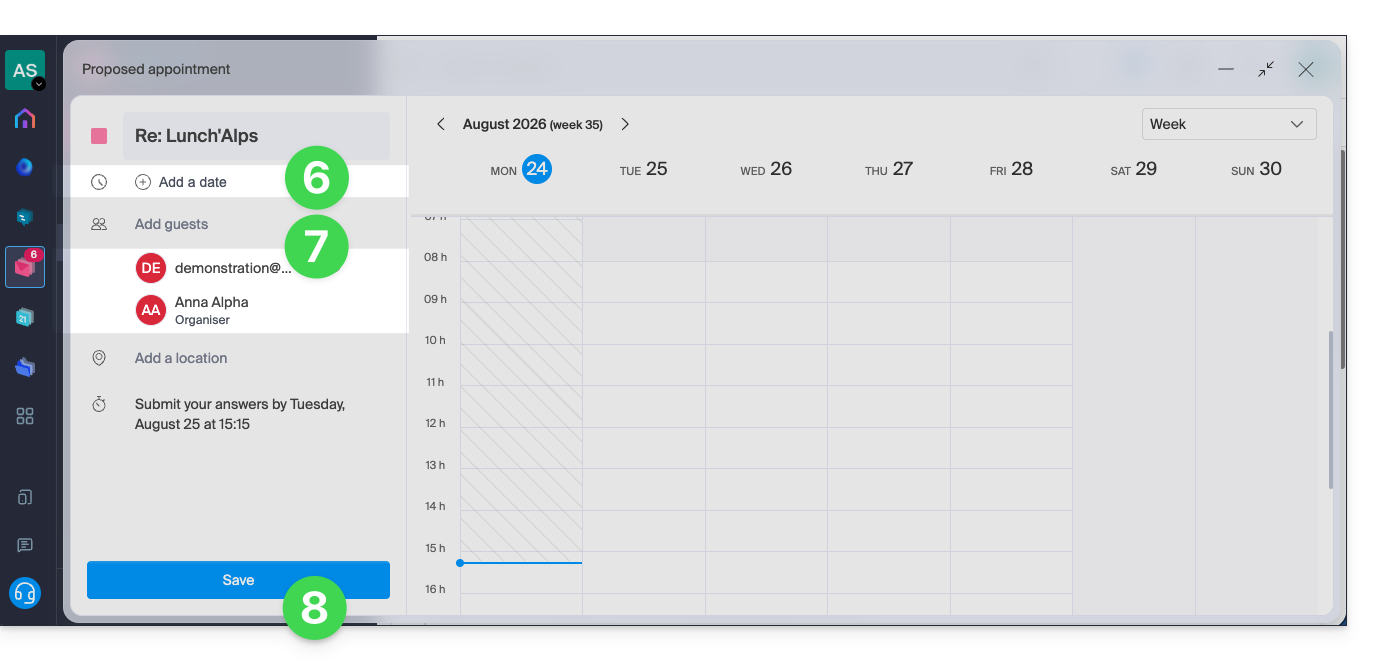
- Anschließend können Sie Datum- und Zeitvorschläge eingeben, um einen Termin mit Ihren Gesprächspartnern zu vereinbaren.
- Die E-Mail-Kontakte werden automatisch hinzugefügt.
- Vergessen Sie nicht, zu speichern:
Lesen Sie diesen anderen Leitfaden, um mehr über diese Funktion zu erfahren.
Link zu dieser FAQ: https://faq.infomaniak.com/2572
War diese FAQ nützlich?
Diese Anleitung erklärt, wie Sie die Ordner Ihres Infomaniak-E-Mail-Kontos mithilfe des IMAP-Protokolls in einem E-Mail-Programm/Client anzeigen können.
Einleitung
- Die verschiedenen Standardordner werden von Mail Infomaniak beim ersten Aufruf der Benutzeroberfläche erstellt.
- Daher kann es sein, dass einige IMAP-E-Mail-Programme/Clients keine Ordner anzeigen, wenn zuvor keine Verbindung zu Mail hergestellt wurde.
- Auch wenn sie in Mail vorhanden sind, kann es dennoch vorkommen, dass einige Ordner in Ihrer E-Mail-Anwendung/Ihrem E-Mail-Client nicht angezeigt werdenals IMAP konfiguriert.
IMAP-Ordner-Synchronisierung erzwingen…
… in Microsoft Outlook
In manchen Fällen kann es nach der Konfiguration einer Infomaniak-Adresse in der E-Mail-Software/dem E-Mail-Client Outlook vorkommen, dass bestimmte Ordner nicht angezeigt werden. In diesem Fall ist es erforderlich, die Synchronisierung mit den abonnierten Ordnern in Outlook zu überprüfen:
- Starten Sie die Outlook-Software auf Ihrem Computer.
- Klicken Sie mit der rechten Maustaste auf den Ordner Posteingang, ohne ihn vorher auszuwählen.
- Wählen Sie im angezeigten Menü IMAP-Ordner aus:

- Falls der Eintrag IMAP-Ordner nicht vorhanden ist, deaktivieren Sie die Adresse vorher.
- Falls der Eintrag IMAP-Ordner nicht vorhanden ist, deaktivieren Sie die Adresse vorher.
- Deaktivieren Sie die Option
Nur die Ordner anzeigen, für die ein Abonnement besteht, wenn die Ordnerhierarchie in Outlook angezeigt wird, indem Sie das Kontrollkästchen abwählen: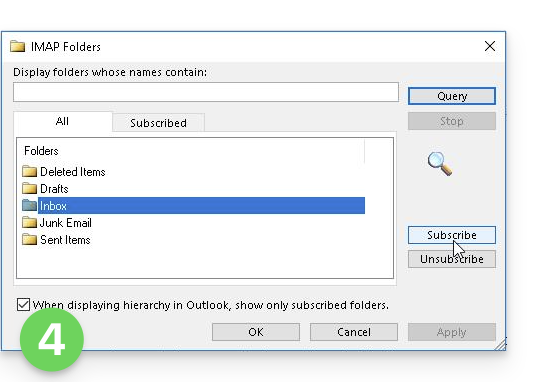
- Klicken Sie auf Anwenden.
Das Menü kann bei bestimmten Versionen hier zu finden sein: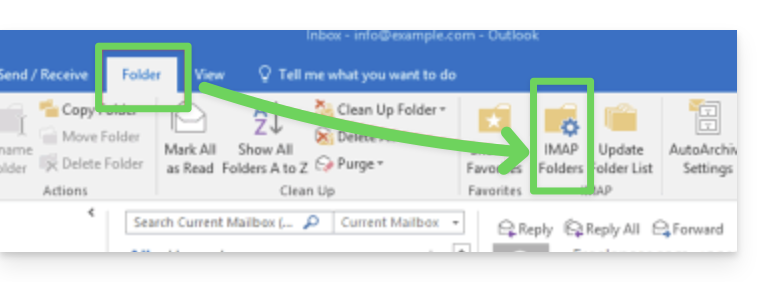
oder hier: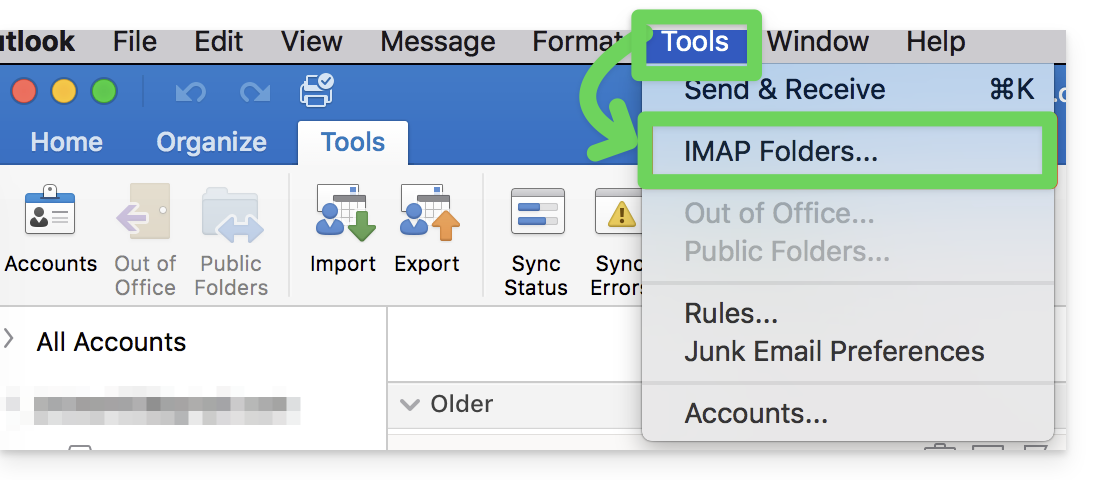
…in Thunderbird
In manchen Fällen kann es nach der Konfiguration einer Infomaniak-Adresse in der E-Mail-Software/im E-Mail-Client Thunderbird vorkommen, dass bestimmte Ordner nicht angezeigt werden. In diesem Fall müssen Sie diese Ordner manuell im Abonnement-Menü von Thunderbird aktivieren:
- Starten Sie die Thunderbird-Software auf Ihrem Computer.
- Klicken Sie mit der rechten Maustaste auf die betreffende Infomaniak-Adresse.
- Wählen Sie im Menü Abonnieren:
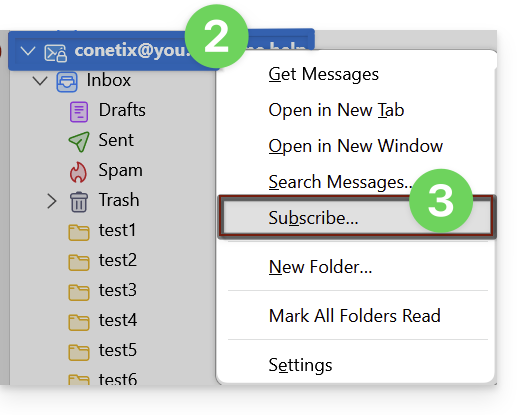
- Wählen Sie die fehlenden Ordner aus.
- Klicken Sie auf OK, um die Auswahl zu bestätigen.
… anderswo
Suchen Sie in Ihrer üblichen E-Mail-Software/Ihrem E-Mail-Client nach der Bezeichnung „IMAP-Ordner“ und/oder „Abonnieren“, „IMAP-Abonnement“ usw.
Synchronisierte Ordner ändern
Lesen Sie diese Anleitung, um zu erfahren, wie Sie den Speicherort bestimmter Standardordner ändern können.
Link zu dieser FAQ: https://faq.infomaniak.com/2586
War diese FAQ nützlich?
Diese Anleitung erklärt, wie Sie E-Mails von einer Gmail-, Bluewin-, Outlook-, Proton-, Yahoo- oder einer anderen Adresse an Ihre bei Infomaniak verwaltete E-Mail-Adresse weiterleiten können.
Einleitung
- Durch die Einrichtung einer automatischen Weiterleitung aller eingehenden E-Mails an Ihr vorheriges E-Mail-System können Sie Ihre neue Infomaniak-E-Mail-Adresse sofort nutzen und sicherstellen, dass Sie keine Nachricht verpassen.
- Wenn Sie von Ihrer neuen Infomaniak-Adresse aus auf E-Mails antworten, verwenden Ihre Kontakte diese Adresse automatisch für zukünftige Nachrichten.
- Sie können auch den Inhalt eines anderen E-Mail-Anbieters direkt in Ihre Infomaniak-Adresse importieren.
- Für weitere Unterstützung wenden Sie sich an den Anbieter, bei dem Sie die Weiterleitung von Nachrichten aktivieren möchten.
Spezifische Anleitungen
Lesen Sie die offiziellen Anleitungen für Ihren vorherigen Anbieter:
- Gmail
- iCloud
- Microsoft (Outlook / Hotmail / Live)
- Orange
- Proton Mail (beachten Sie, dass ein kostenpflichtiges Abonnement erforderlich ist)
- Sunrise:
- Klicken Sie hier, um sich bei Sunrise Mail anzumelden.
- Klicken Sie auf „Posteingang“.
- Klicken Sie auf „Einstellungen“ => „Posteingang verwalten“.
- Geben Sie die entsprechende E-Mail-Adresse unter „Weiterleitung“ ein.
- Yahoo (beachten Sie, dass Yahoo Mail Pro erforderlich ist)
Bluewin
- Bluewin (siehe auch unten):
- Hier klicken, um sich bei Bluewin anzumelden.
- Klicken Sie auf Einstellungen und dann auf Automatische Weiterleitung.
- Klicken Sie auf Automatische Weiterleitung konfigurieren.
- Folgen Sie den Anweisungen, um die automatische Weiterleitung einzurichten.
- Bluewin (alternative Methode):
- Klicken Sie hier, um sich bei MySwisscom anzumelden.
- Klicken Sie auf das Menü „Mehr“ und dann auf „Einstellungen“:

- Klicken Sie anschließend auf „Weiterleitungen verwalten“:

GMX
Klicken Sie in dieser Reihenfolge auf die Elemente, um eine Weiterleitungsregel von GMX aus einzurichten:
Link zu dieser FAQ: https://faq.infomaniak.com/2598
War diese FAQ nützlich?
Diese Anleitung erklärt, wie Sie neue Nachrichten von einer bestehenden E-Mail-Adresse automatisch weiterleiten, und wird bei Infomaniak verwaltet, und zwar an das E-Mail-Konto Ihrer Wahl weitergeleitet, auch wenn dieses vollständig außerhalb von Infomaniak liegt, wobei die Nachrichten (optional) gespeichert werden.
✘ NICHT VERFÜGBAR mit
my kSuite (ik.me, etik.com, ikmail.com)
Präambel
- E-Mails, die von Infomaniak als Spam erkannt werden…
- … WERDEN WEITERLEITET , wenn alle Weiterleitungsadressen bei Infomaniak gehostet werden.
- … WERDEN ÜBERHAUPT NICHT WEITERGELEITET , sobald eine der Weiterleitungsadressen nicht bei Infomaniak gehostet wird (auch wenn alle anderen Weiterleitungsadressen gehostet werden).
- E-Mails, die nicht als Spam eingestuft werden, WERDEN WEITERLEITET, auch an Gmail.Beachten Sie jedoch in diesem Fall diese besondere Situation.
- Benutzer der E-Mail-Adresse in der Web-App Mail von Infomaniak erhalten eine E-Mail bei jeder Hinzufügung oder Entfernung einer Weiterleitung.
- Es ist auch möglich, E-Mail-Adressen erstellen, die ausschließlich zum Weiterleiten eingehender E-Mails dienen (lesen Sie dazu diese andere Anleitung).
- Anzahl der Weiterleitungsadressen, die pro E-Mail-Adresse hinzugefügt werden können:
- kSuite Free = 1
- kSuite Standard = 100
- kSuite Business = 100
- kSuite Enterprise = 100
- my kSuite+ (ik.me, etik.com, ikmail.com) = 100
- Mail-Service Starter = 1
- Mail-Service Premium = 100
Eine Weiterleitung über die Infomaniak Webmail-App hinzufügen
Voraussetzungen
- Sie benötigen die Berechtigung, Weiterleitungen zu verwalten: Wenn Sie zu einem Konto eingeladen wurden,die Web-App Mail von Infomaniak (Online-Dienst unter ksuite.infomaniak.com/mail)um Ihre Adresse zu verwalten, kann es sein, dass der Administrator des Mail-Dienstes Siedieses Recht aus seinem Administratorkonto entfernt.
Um auf Ihr Infomaniak-E-Mail-Konto zuzugreifen:
- Klicken Sie hier, um auf die Web-App Mail von Infomaniak zuzugreifen (Online-Dienst ksuite.infomaniak.com/mail).
- Klicken Sie auf das Symbol Einstellungen oben rechts in der Benutzeroberfläche.
- Überprüfen oder wählen Sie die betreffende E-Mail-Adresse im Dropdown-Menü der linken Seitenleiste aus.
- Klicken Sie auf Weiterleitungen:
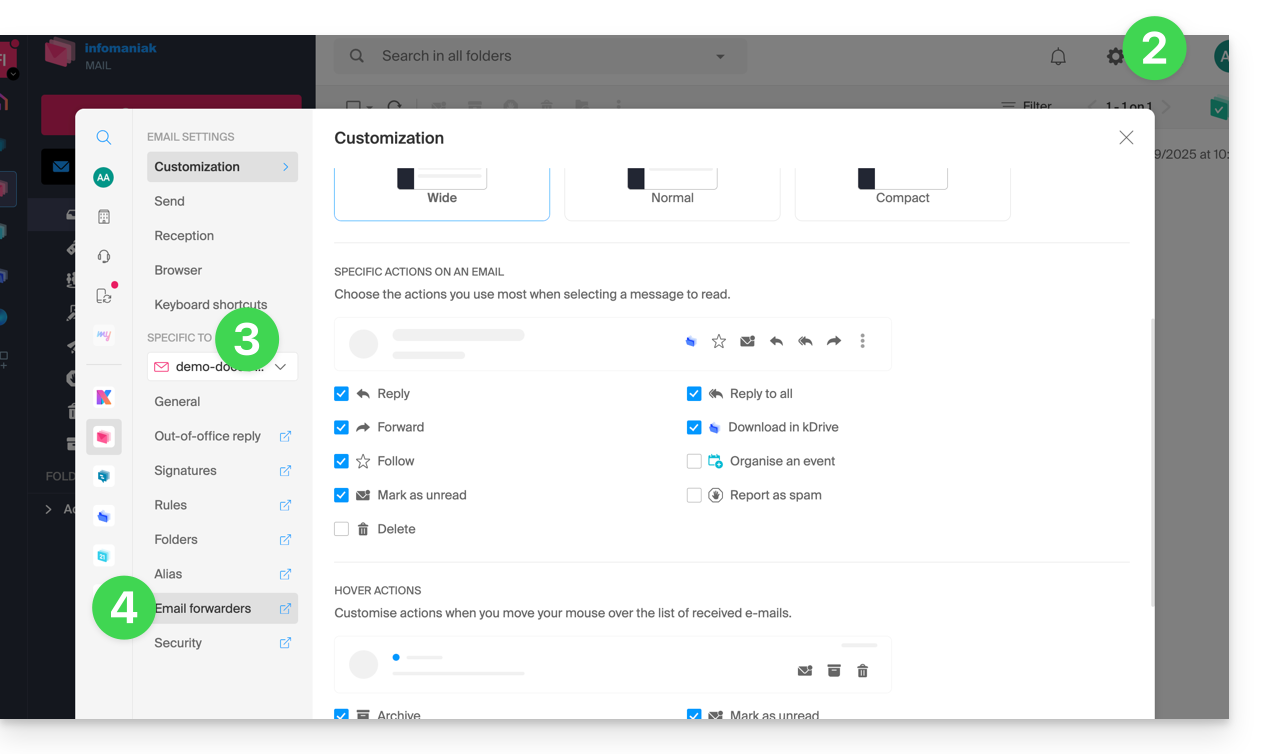
- Klicken Sie auf den blauen Button Weiterleitung hinzufügen.
- Geben Sie eine Ziel-E-Mail-Adresse pro Zeile ein.
- Klicken Sie auf Hinzufügen.
Eine Weiterleitung von einem Mail-Dienst hinzufügen
Um auf den Mail-Dienst zuzugreifen:
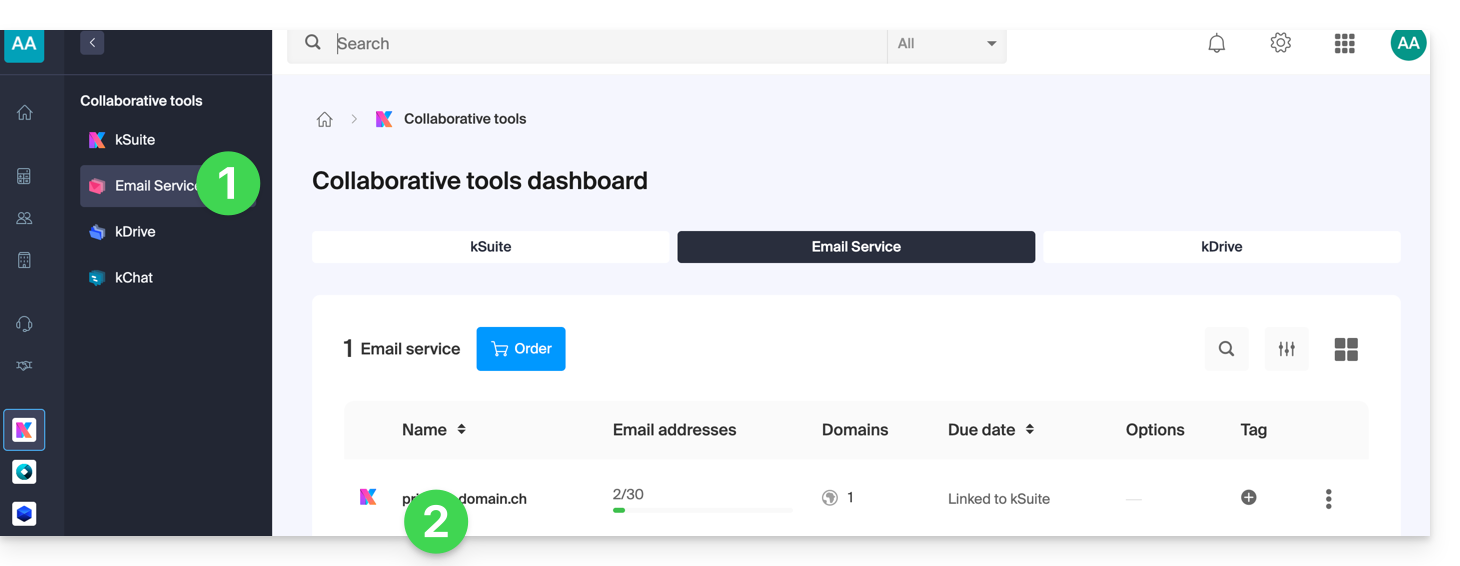
- Klicken Sie hier, um die Verwaltung Ihres Mail-Dienstes im Infomaniak Manager aufzurufen (Benötigen Sie Hilfe?).
- Klicken Sie direkt auf den Namen des betreffenden Mail-Dienstes:
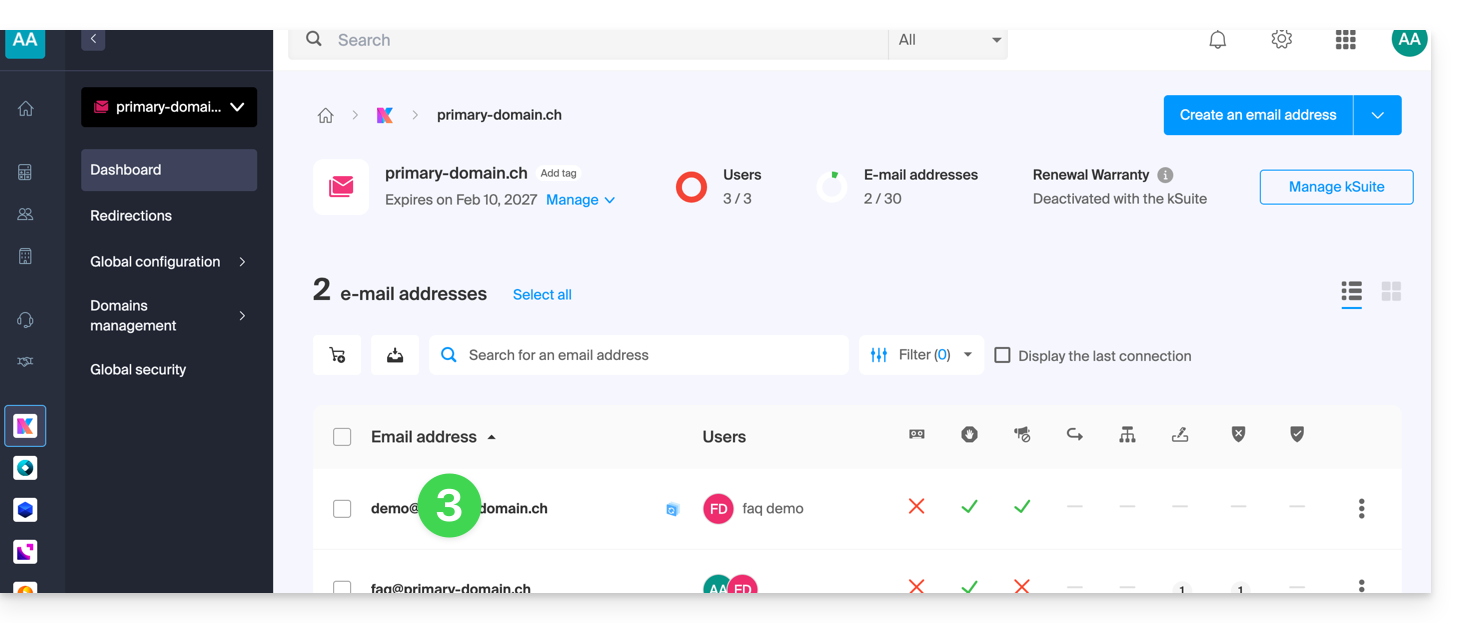
- Klicken Sie in der angezeigten Tabelle auf die betreffende E-Mail-Adresse:
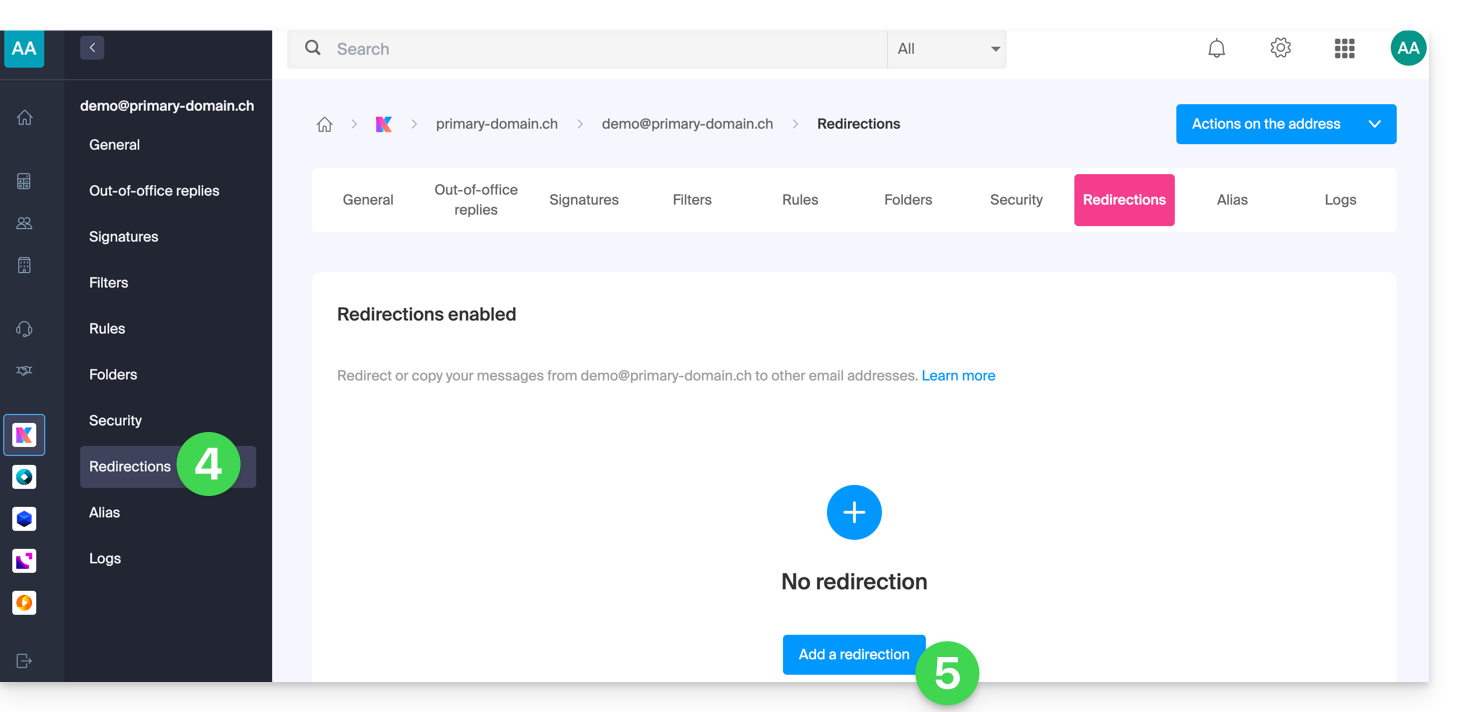
- Klicken Sie im linken Menü (oder im Reiter) auf Weiterleitungen.
- Klicken Sie auf den blauen Button Weiterleitung hinzufügen (und geben Sie gegebenenfalls Ihr Anmeldepasswort zur Sicherheit ein):
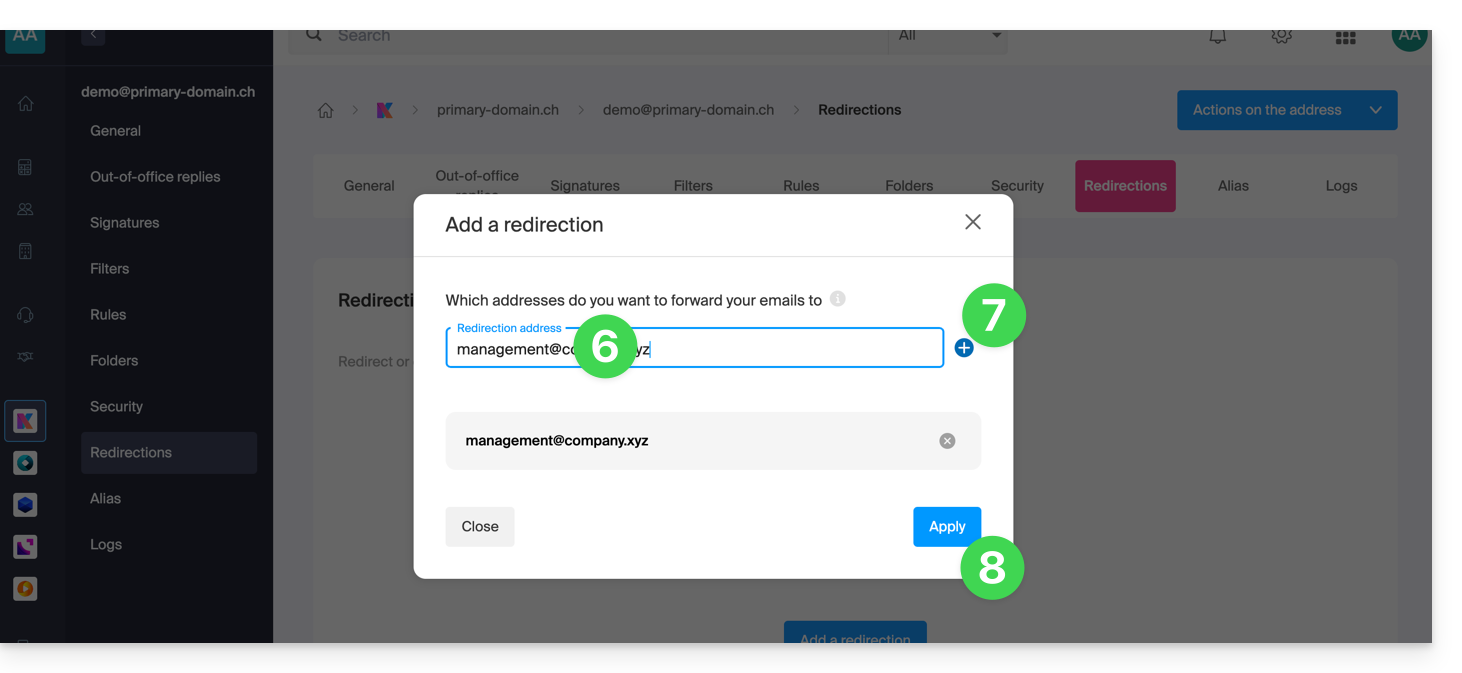
- Geben Sie eine E-Mail-Adresse für den Empfänger ein.
- Klicken Sie auf die blaue Schaltfläche +, um weitere E-Mail-Adressen hinzuzufügen.
- Klicken Sie auf Bestätigen, um das Hinzufügen abzuschließen:
- Klicken Sie auf den Schalter, um Sollen E-Mails nach der Weiterleitung auf der ursprünglichen E-Mail-Adresse gespeichert werden?:
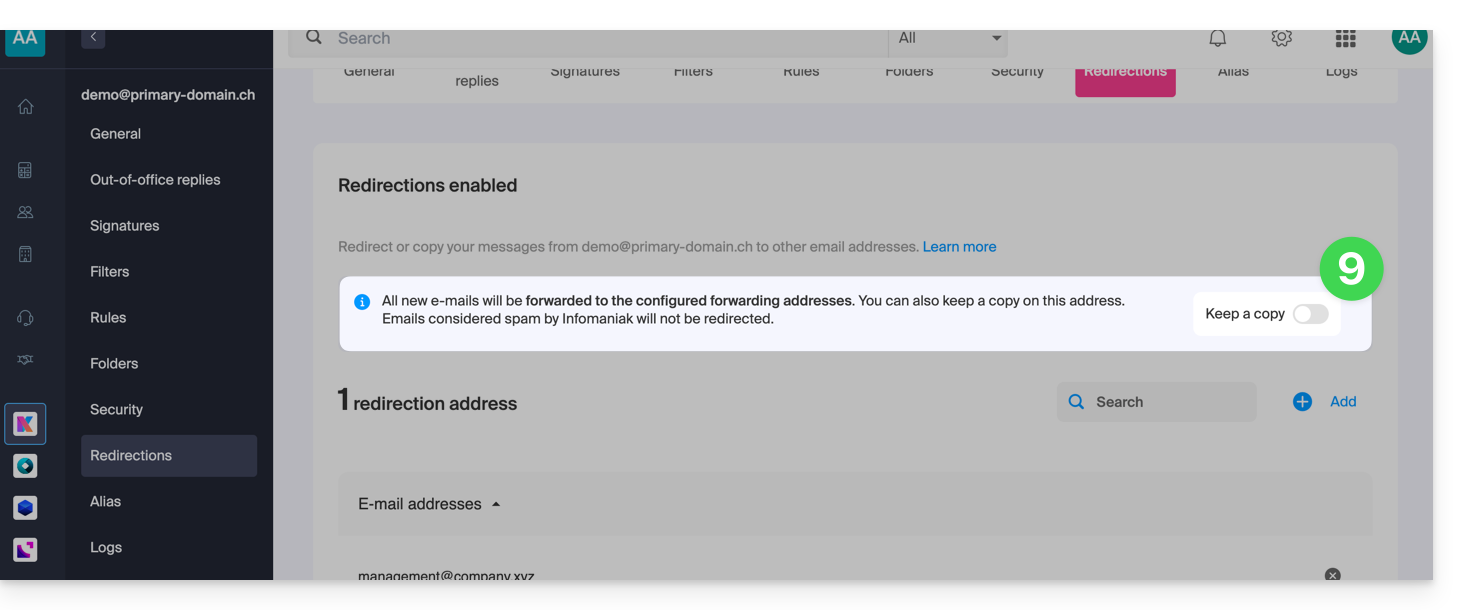
- Wenn eine E-Mail-Weiterleitungsadresse hinzugefügt wurde, können Sie die Option aktivieren, um E-Mails nach dem Weiterleiten vom Server zu löschen. In diesem Fall wird die Weiterleitung zu einer Verschiebung und nicht mehr zu einer Kopie.
E-Mail-Weiterleitungen löschen
Sie können die Weiterleitungsfunktion nicht auf mehrere E-Mail-Adressen eines Domainnamens in einem einzigen Vorgang anwenden. Allerdings ist das Gegenteil möglich, sodass SieAlle E-Mail-Adressen eines Mail-Dienstes auswählen und gegebenenfalls deren Weiterleitung löschen: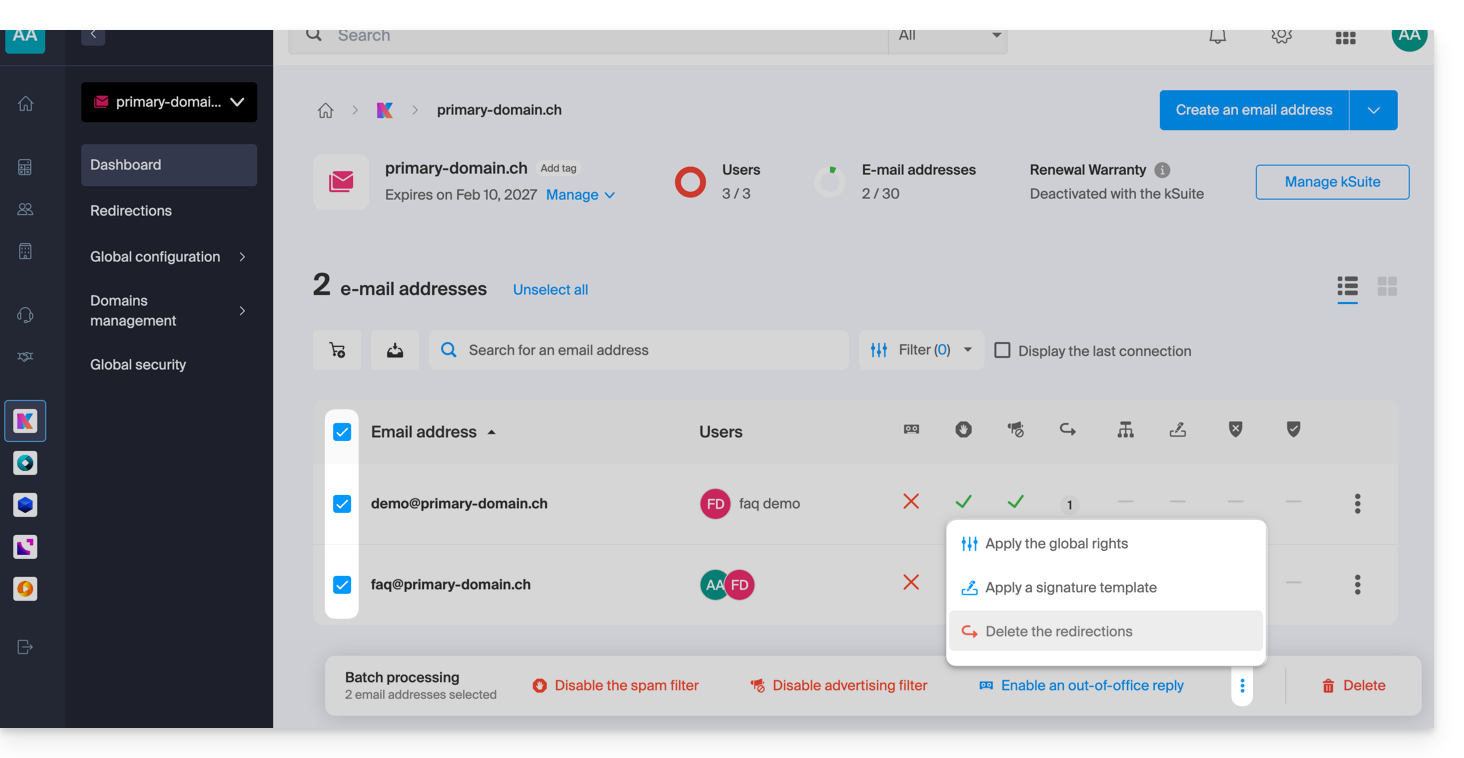
Link zu dieser FAQ: https://faq.infomaniak.com/2614
War diese FAQ nützlich?
Diese Anleitung erklärt, wie Sie eine Vorlage für das Sortier-/Filterwerkzeug erstellen (Bedingungen, die es ermöglichen, Ihre E-Mails automatisch anhand bestimmter Kriterien zu sortieren), und zwar für alle Ihre E-Mails in der Web-App Mail von Infomaniak (Online-Dienst ksuite.infomaniak.com/mail).
Einleitung
- Eine Vorlage ermöglicht die Erstellung einer neutralen Basis für ein Tool, das anschließend von mehreren Benutzern desselben Infomaniak-E-Mail-Dienstes verwendet oder sogar an die jeweilige Person, die es verwendet, angepasst werden kann.
- Im Fall einer Regelvorlage wählt der Ersteller der Vorlage die Bedingung(en) aus, die die Aktion auslösen.aber der Endbenutzer legt über sein E-Mail-Programm fest, welche Aktion ausgeführt werden soll (z. B. Verschieben in einen bestimmten Ordner), wenn er eine neue Regel auf Basis der vorhandenen Vorlage erstellt.
- Aus Datenschutzgründen ist es nicht möglich, Sortierregeln gleichzeitig auf mehrere E-Mail-Adressen anzuwenden.
- Sie können ein Muster auch ausblenden, damit es nicht mehr verwendet wird.
Eine Vorlage für Sortierregeln erstellen
Um eine Vorlage zu erstellen:
- Klicken Sie hier, um auf die Verwaltung Ihres E-Mail-Dienstes im Infomaniak Manager zuzugreifen (Benötigen Sie Hilfe?).
- Klicken Sie direkt auf den Namen des betreffenden E-Mail-Dienstes:
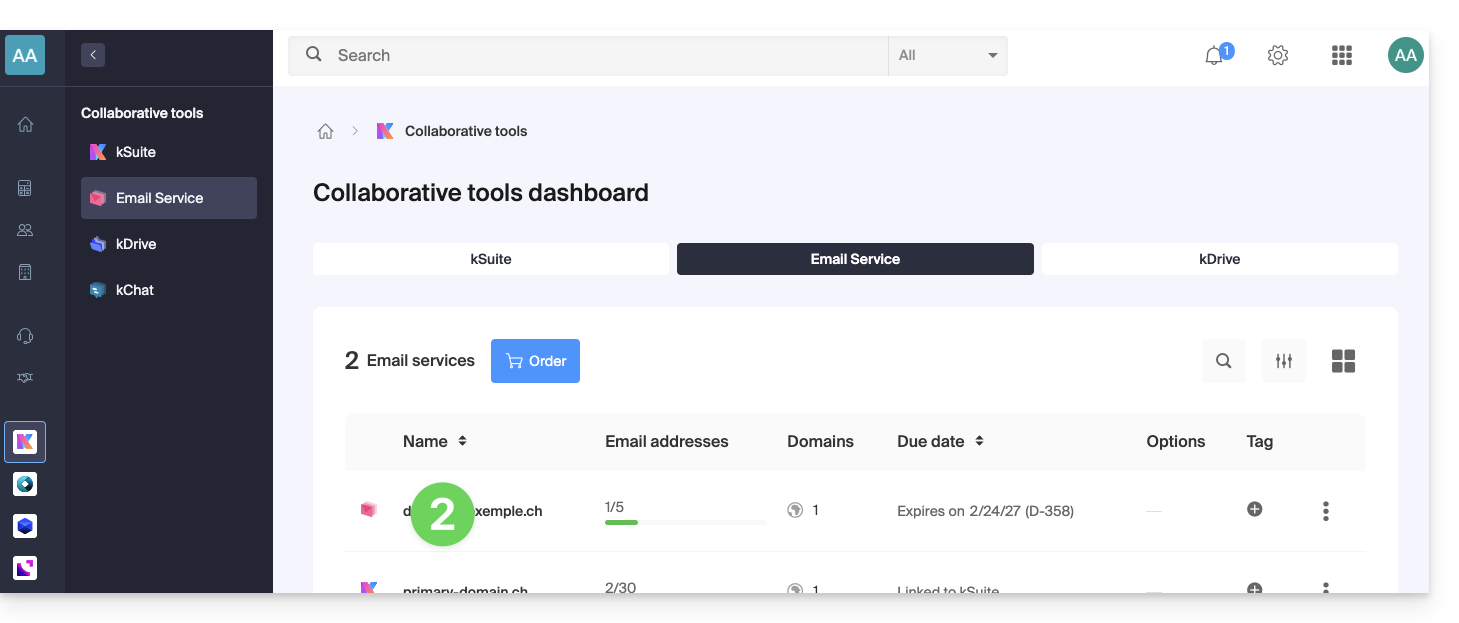
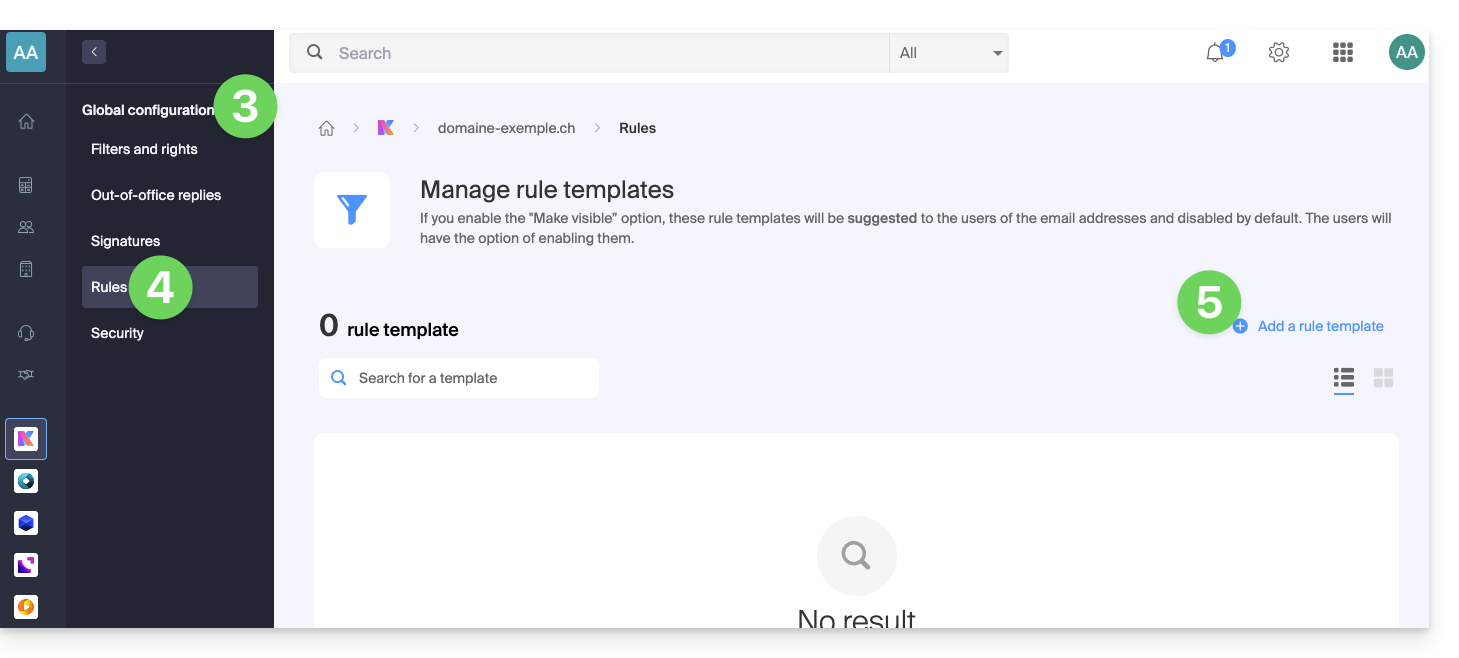
- Klicken Sie im linken Menü auf Globale Einstellungen.
- Klicken Sie auf den Reiter Regeln.
- Klicken Sie auf Vorlage für Regel hinzufügen:
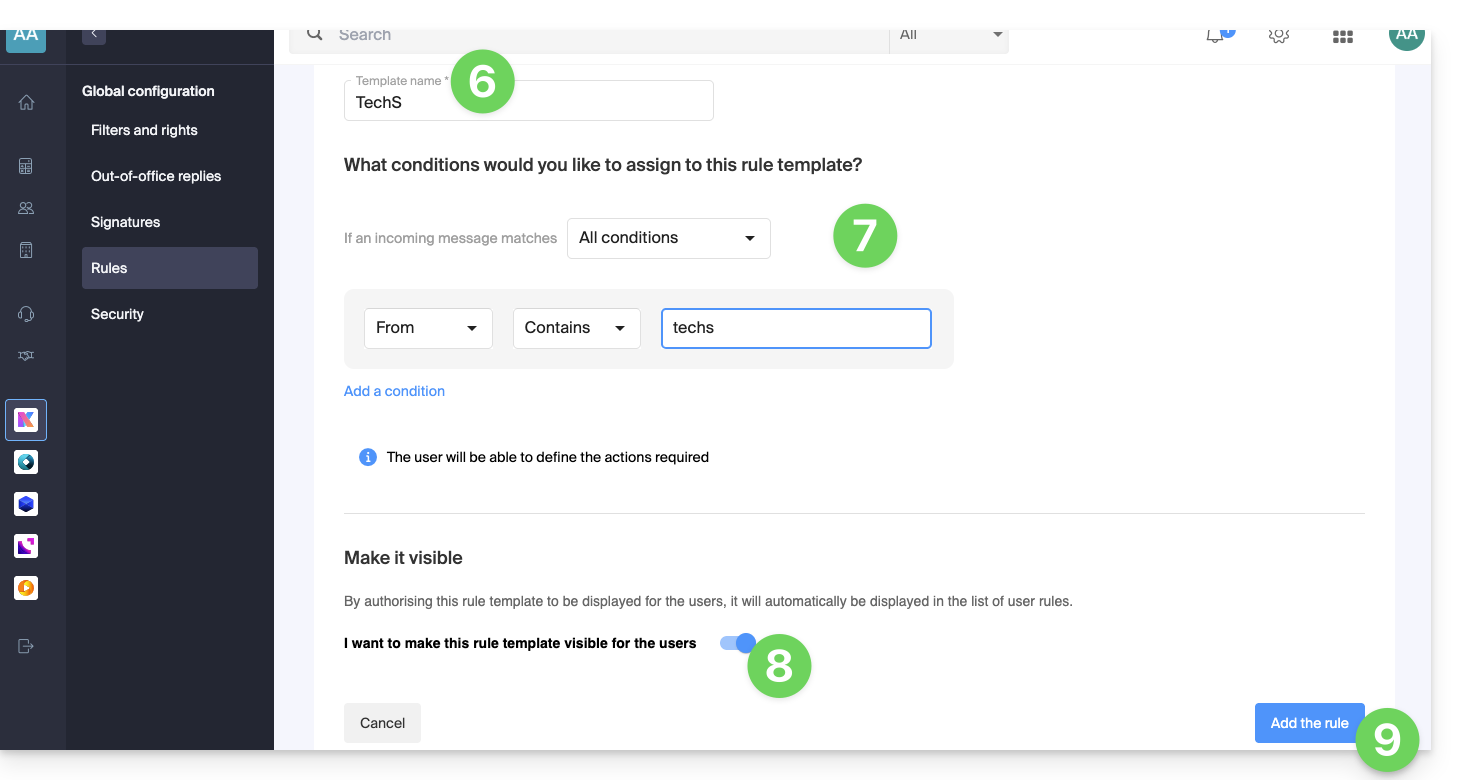
- Geben Sie der Vorlage einen Namen.
- Definieren Sie die Bedingung, anhand derer der Endbenutzer die auszulösende Aktion auswählen kann.
- Die verschiedenen verfügbaren Bedingungen für die Sortierfilter werden in diesem anderen Leitfaden erläutert.
- Wenn die Option Sichtbar machen aktiviert ist (während der Erstellung oder auch nachträglich), werden die erstellten Regelvorlagen den Benutzern der E-Mail-Adressen vorgeschlagen, die in ihrem Bereich FILTER UND REGELN nachsehen.
- Klicken Sie auf Vorlage hinzufügen:
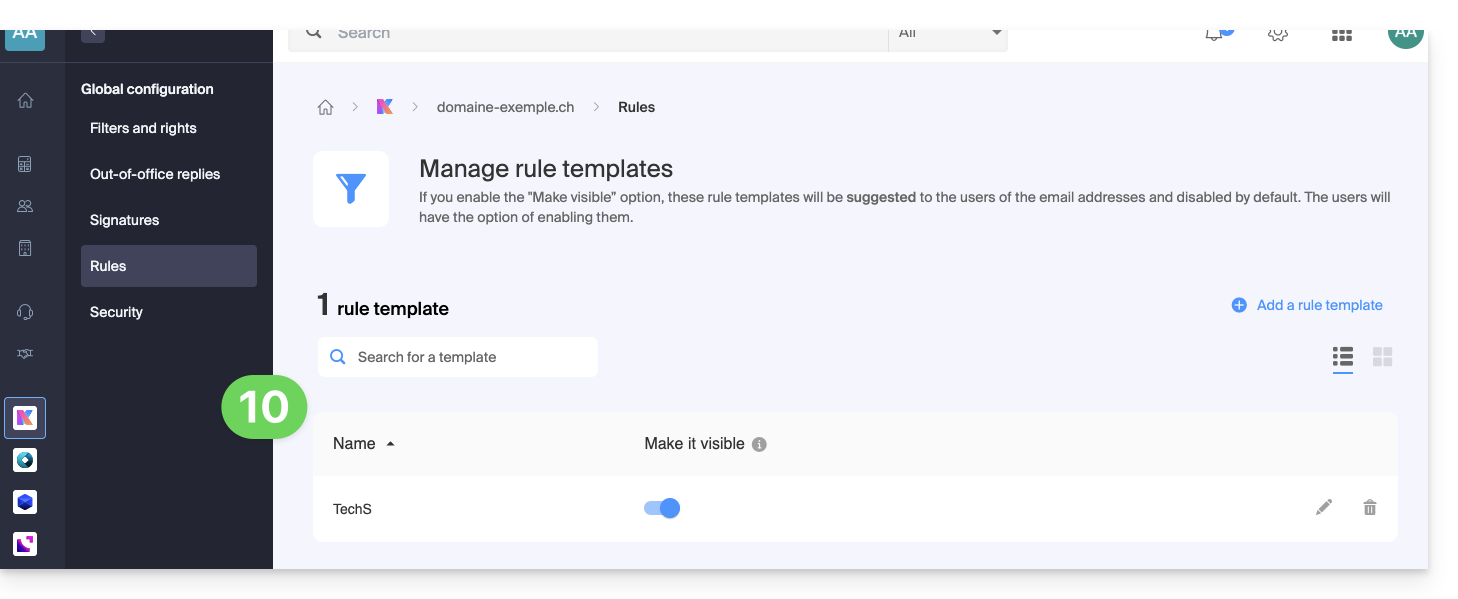
- Die Vorlage wird erstellt:
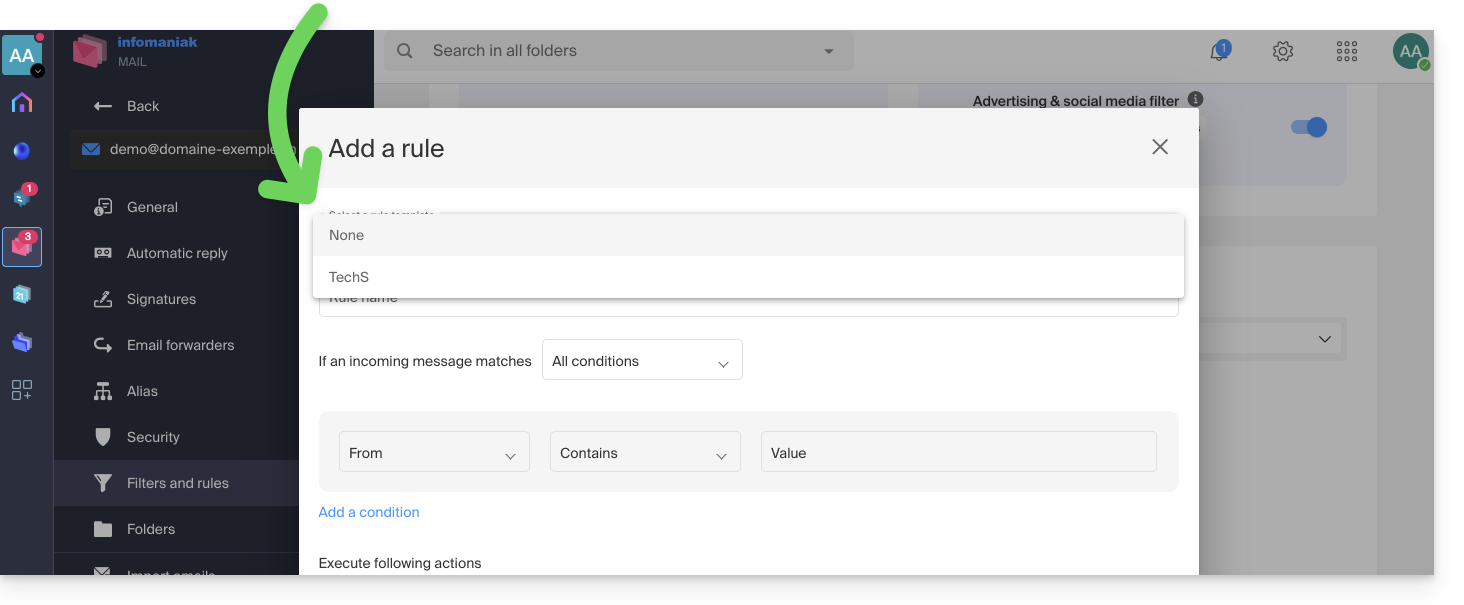
- Wenn ein Benutzer einer E-Mail-Adresse des Mail-Dienstes, für den die Regelvorlage definiert wurde, die Konfiguration seiner Sortierregeln aufruft, kann er die Vorlage als Ausgangspunkt verwenden. Dadurch wird vermieden, dass er eine möglicherweise komplexe Konfiguration erneut erstellen muss, und er kann einfach die auszuführende Aktion auswählen:
- Wenn ein Benutzer einer E-Mail-Adresse des Mail-Dienstes, für den die Regelvorlage definiert wurde, die Konfiguration seiner Sortierregeln aufruft, kann er die Vorlage als Ausgangspunkt verwenden. Dadurch wird vermieden, dass er eine möglicherweise komplexe Konfiguration erneut erstellen muss, und er kann einfach die auszuführende Aktion auswählen:
Link zu dieser FAQ: https://faq.infomaniak.com/2617
War diese FAQ nützlich?
Diese Anleitung erklärt, wie Sie E-Mail-Adressen oder ganze Domains blockieren können, um keine unerwünschten Nachrichten mehr zu erhalten, oder umgekehrt, Adressen zulassen, damit diese den Anti-Spam-Filter Ihrer Infomaniak-E-Mail-Postfach umgehen und Sie deren Nachrichten weiterhin erhalten.
Einleitung
- Zusätzlich zum Infomaniak-Anti-Spam-Filter, der im Laufe der Zeit die Mehrheit der unerwünschten E-Mails aussortiert, bietet Infomaniak zwei separate Listen, die Sie nach Belieben füllen können:
- Blockierte Absender:
- E-Mails und Domains, die blockiert sind (Blacklist), werden dann direkt als Spam behandelt…
- Zugelassene Absender:
- Zugelassene Absender und Domains (Whitelist) werden nicht mehr vom Anti-Spam-Filter gefiltert…
- Die Liste der zugelassenen Absender ist nur für den ursprünglichen Empfänger jeder Nachricht aktiv; wenn die Nachricht an eine Adresse abc@domain.xyz gesendet wird und diese dann an def@domain.xyz weitergeleitet wird, müssen der Anti-Spam-Filter und die Liste der zugelassenen Absender für die Adresse abc konfiguriert werden.
- Blockierte Absender:
- Diese Listen sind spezifisch für die E-Mail-Adresse, für die die Operation durchgeführt wird, aber ein Mail-Service-Administrator kann diese Listen auch für den gesamten Mail-Service über die globale Konfiguration eines Mail-Service anwenden.
- Diese Listen werden auch automatisch basierend auf Ihren Aktionen an E-Mails auf der Ebene des Anti-Spam-Filters gefüllt.
Verwendbare Formate
Ersetzen Sie die Beispiel-Domain (the-spam-domain.xyz) durch die Domain, die Sie stört und deren E-Mails Sie direkt in den Ordner Spam verschieben möchten:
Eine bestimmte E-Mail-Adresse blockieren
john.example@the-spam-domain.xyz
Alle E-Mail-Adressen einer bestimmten Domain blockieren
*@the-spam-domain.xyz
Bestimmte E-Mail-Adressen einer bestimmten Domain blockieren
*example@the-spam-domain.xyz oder john*@the-spam-domain.xyz
Alle eingehenden E-Mails blockieren
*
Blockierungen oder Zulassungen über die Web-App Infomaniak Mail verwalten
Voraussetzungen
- Sie benötigen die Berechtigung, die Sicherheit zu verwalten: Wenn Sie zur Nutzung der Web-App Mail von Infomaniak (Online-Dienst ksuite.infomaniak.com/mail) eingeladen wurden, um Ihre Adresse zu verwalten, ist es möglich, dass der Administrator des Mail-Dienstes Ihnen diese Berechtigung über sein Admin-Konto entzogen hat.
Um Absender zu blockieren oder zu zulassen:
- Klicken Sie hier, um auf die Web-App Mail von Infomaniak (Online-Dienst ksuite.infomaniak.com/mail) zuzugreifen.
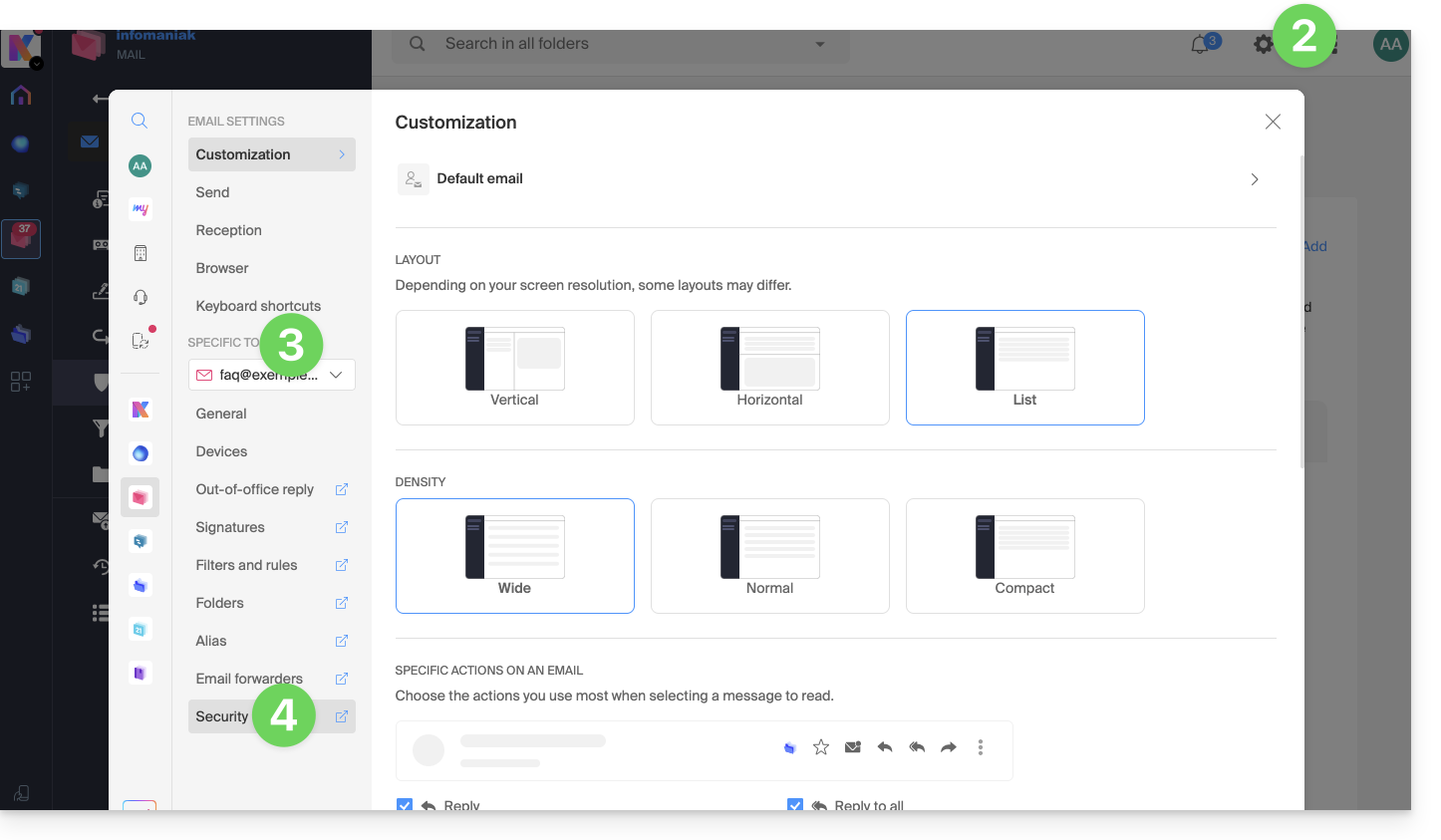
- Klicken Sie auf das Symbol Einstellungen oben rechts.
- Überprüfen oder wählen Sie die betreffende E-Mail-Adresse im Dropdown-Menü in der linken Seitenleiste aus.
- Klicken Sie auf Sicherheit:
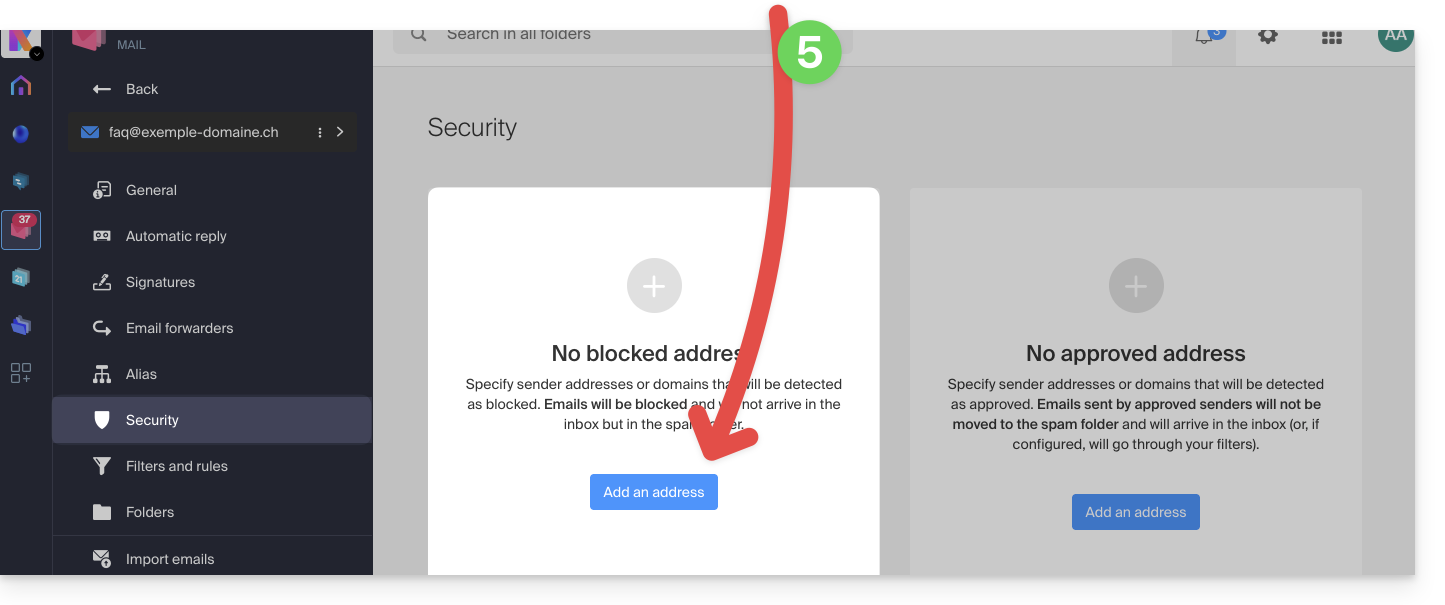
- Um einen blockierten Absender (auf die Blacklist setzen) hinzuzufügen, klicken Sie auf die Schaltfläche Adresse hinzufügen im Feld Blockierte Adresse:
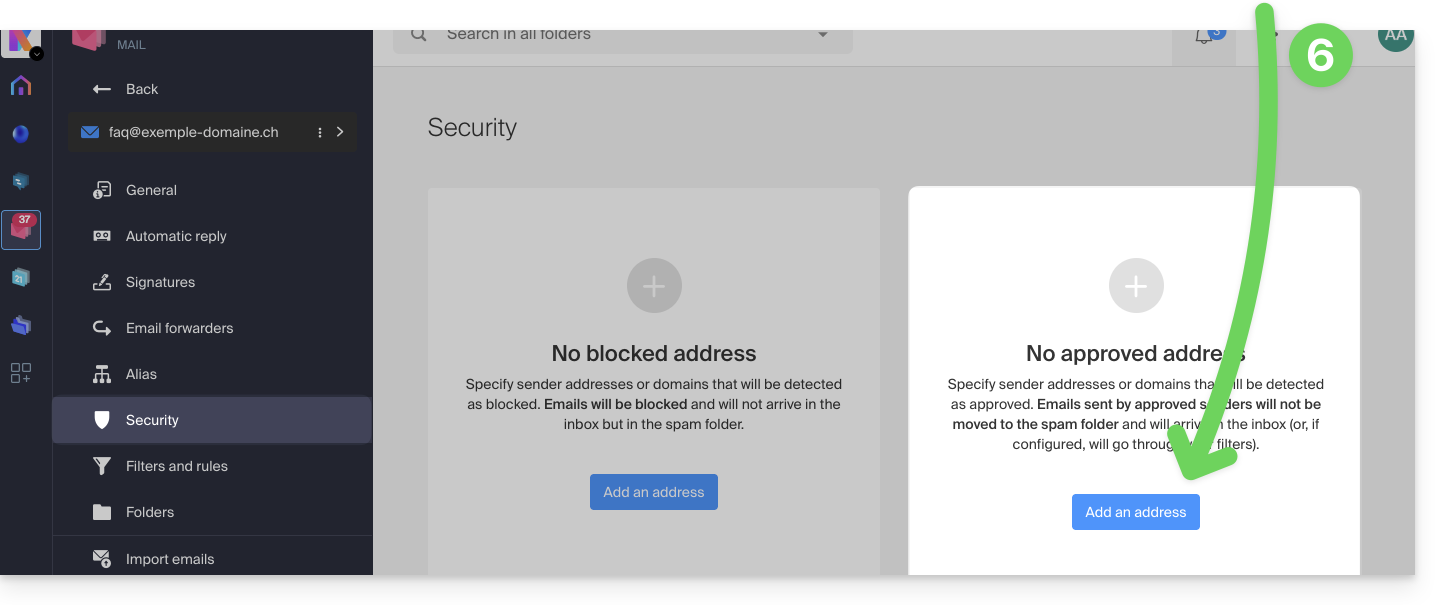
- Um einen erlaubten Absender (auf die Whitelist setzen) hinzuzufügen, klicken Sie auf die Schaltfläche Adresse hinzufügen im Feld Akzeptierte Adresse:
- Füllen Sie die Felder nach Bedarf und/oder gemäß den oben angegebenen Formaten aus.
Sie können auch einen Absender direkt aus der empfangenen E-Mail heraus blockieren:
- Klicken Sie hier , um auf die Web-App Mail von Infomaniak zuzugreifen (Online-Dienst ksuite.infomaniak.com/mail).
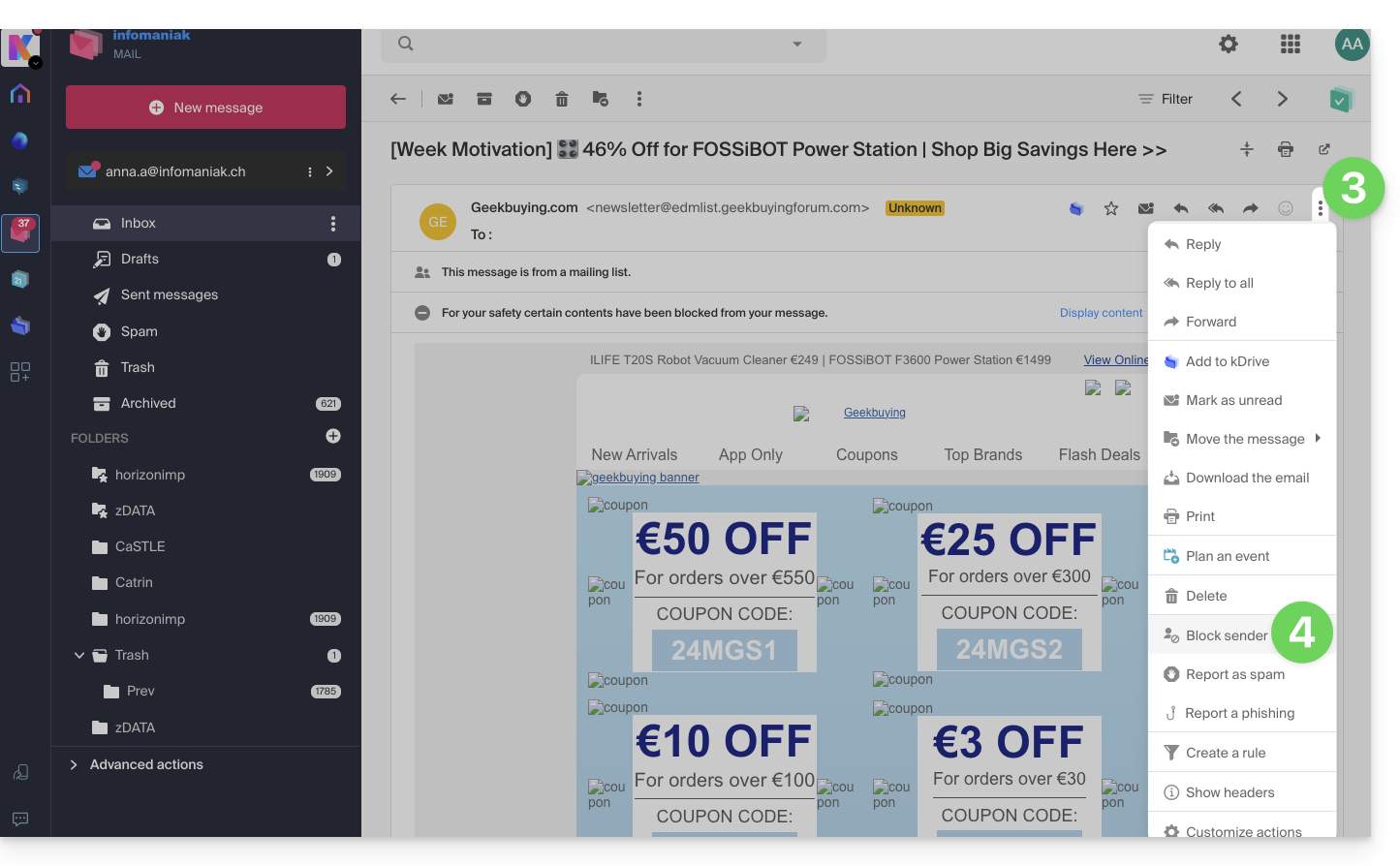
- Öffnen Sie die Nachricht des unerwünschten Absenders.
- Klicken Sie auf das Symbol ⋮ oben rechts in der geöffneten Nachricht.
- Wählen Sie Absender blockieren, um ihn direkt zur Liste der blockierten Adressen hinzuzufügen:
Entfernen Sie die Adresse bei Bedarf, indem Sie zum Reiter Sicherheit zurückkehren.
Verwalten Sie gesperrte oder erlaubte Absender in einem Mail-Dienst
Um Absender in einem Mail-Dienst zu sperren oder zu erlauben:
- Klicken Sie hier, um die Verwaltung Ihres Produkts im Infomaniak Manager aufzurufen (Benötigen Sie Hilfe?).
- Klicken Sie direkt auf den Namen des betreffenden Produkts.
- Klicken Sie auf die betreffende E-Mail-Adresse.
- Klicken Sie auf den Reiter Sicherheit oder im linken Menü auf Sicherheit:
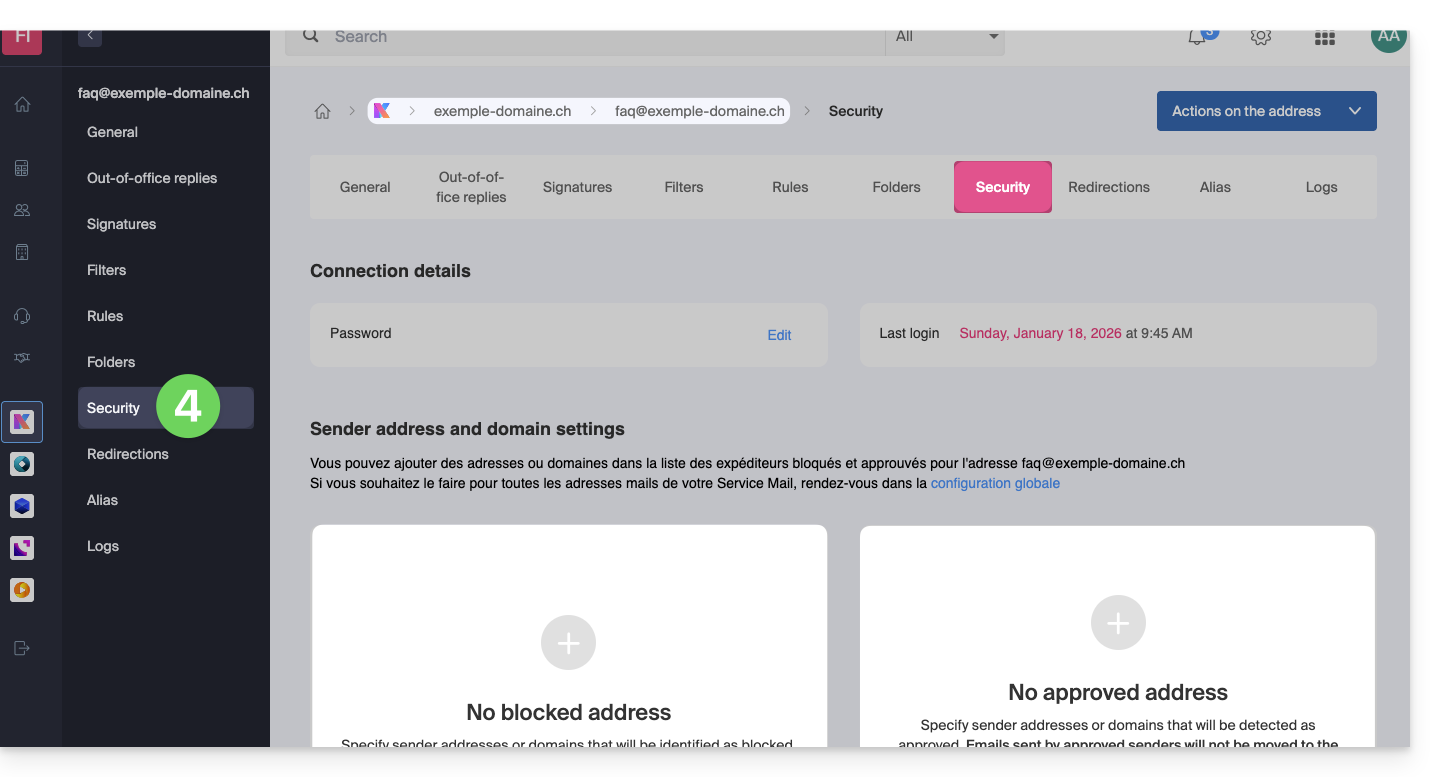
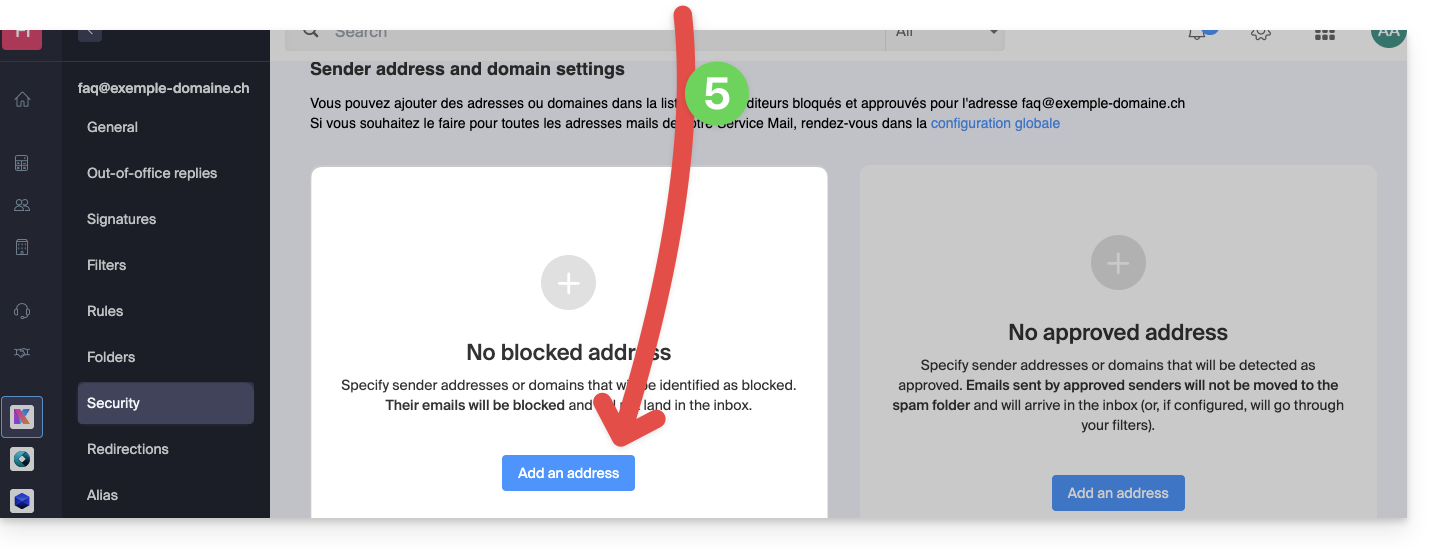
- Um einen gesperrten Absender hinzuzufügen, klicken Sie auf die Schaltfläche Adresse hinzufügen im Feld Gesperrte Adresse:
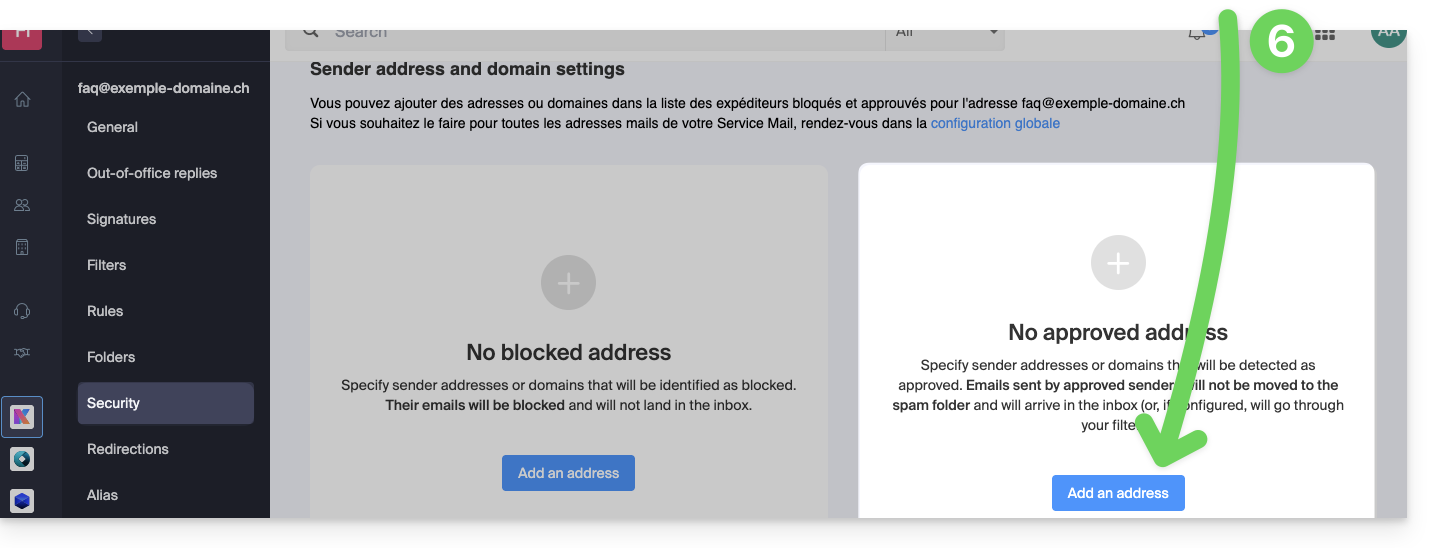
- Um einen erlaubten Absender hinzuzufügen, klicken Sie auf die Schaltfläche Adresse hinzufügen im Feld Genehmigte Adresse:
- Füllen Sie die Felder nach Bedarf und/oder gemäß den oben angegebenen Formaten aus.
Alternative
Um Ihre eingehenden E-Mails zu verwalten, können Sie auch E-Mail-Filter verwenden. Es ist auch möglich, die Nutzung des E-Mail-Dienstes für eine gesamte Domain zu deaktivieren (die Nachrichten werden weiterhin empfangen).
Link zu dieser FAQ: https://faq.infomaniak.com/2618
War diese FAQ nützlich?
Diese Anleitung erklärt, wie Sie die Aktivitätsprotokolle der E-Mail-Adressen innerhalb eines Infomaniak-E-Mail-Dienstes einsehen können.
Einleitung
- Die Protokolldateien Ihrer E-Mail-Adressen stehen Ihnen kostenlos für die letzten 19 Tage zur Verfügung.
- Die Einsicht in die Protokolldateien über einen längeren Zeitraum ist kostenpflichtig:
Protokolle über die Webmail-App von Infomaniak einsehen
Voraussetzungen
- Sie benötigen einen gültigen Zugriff auf die Web-App Mail von Infomaniak (Online-Dienst ksuite.infomaniak.com/mail), in der die E-Mail-Adresse registriert ist.
- Sie müssen Administrator oder gesetzlicher Vertreterinnerhalb der Organisation, die den E-Mail-Dienst verwaltet.
- Die Protokolle einsehen dürfen: Es ist möglich, dass der Administrator des E-Mail-Dienstes Ihnendieses Recht aus seinem Administratorkonto entfernt.
Anschließend können Sie über Mail von Infomaniak auf die Protokolle zugreifen:
- Klicken Sie hier, um auf die Web-App Mail von Infomaniak zuzugreifen (Online-Dienst ksuite.infomaniak.com/mail).
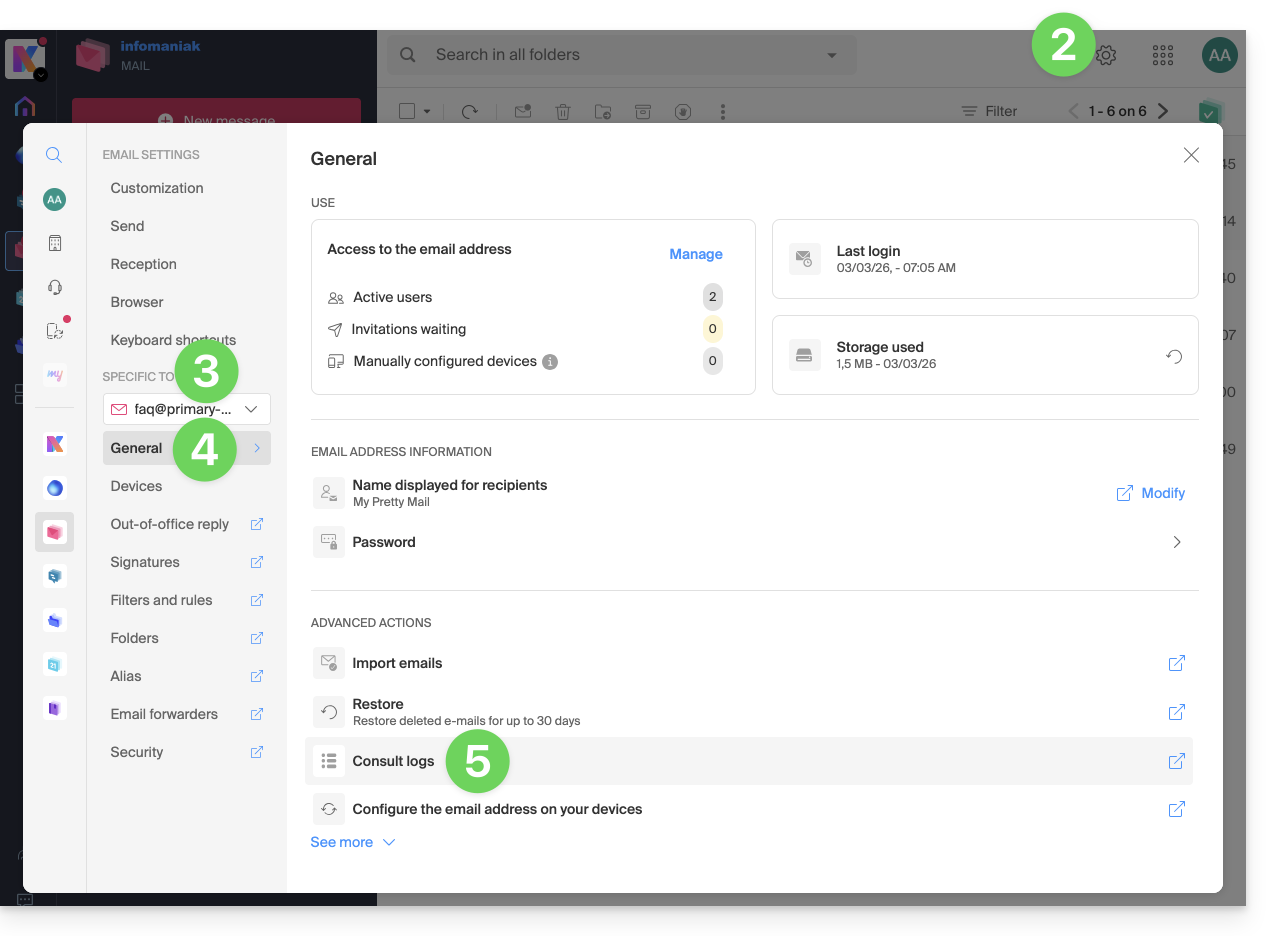
- Klicken Sie auf das Symbol Einstellungen oben rechts.
- Überprüfen Sie die betreffende E-Mail-Adresse oder wählen Sie sie im Dropdown-Menü in der linken Seitenleiste aus.
- Klicken Sie auf Allgemein.
- Klicken Sie auf Protokolle anzeigen:
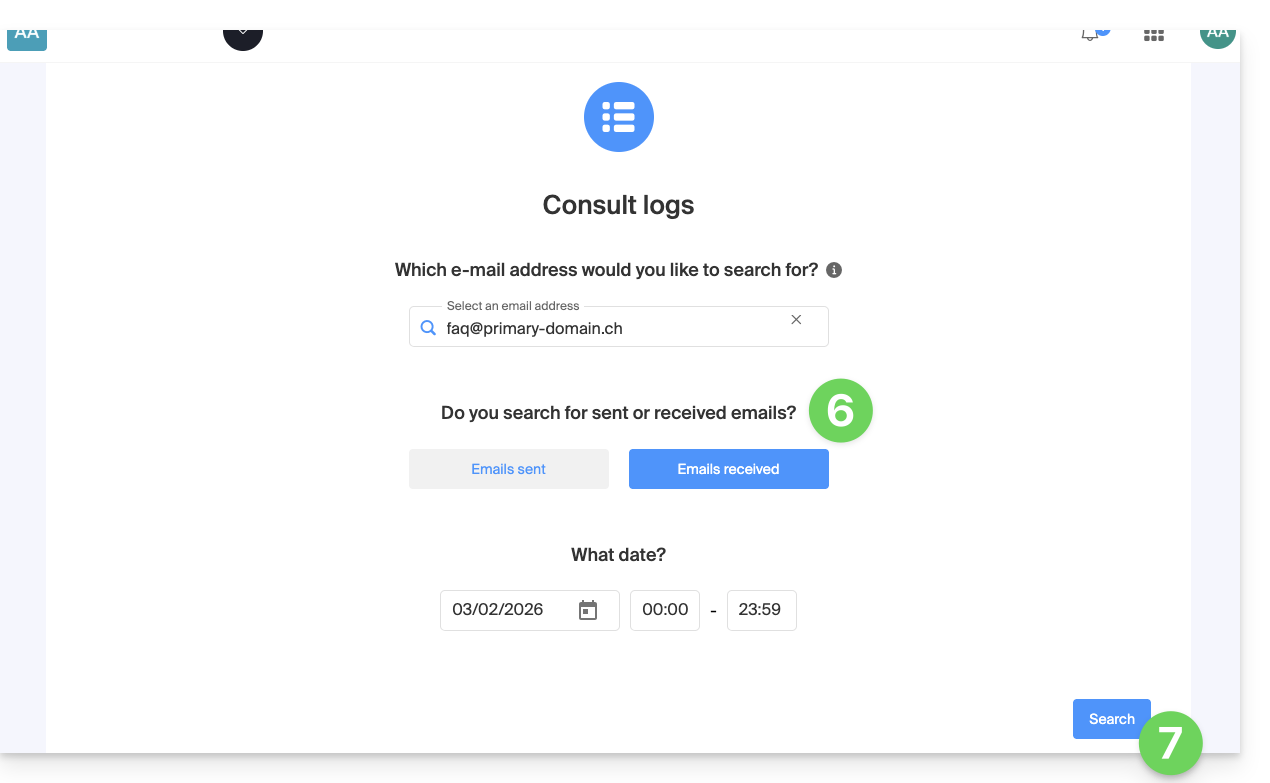
- Wählen Sie aus, ob Sie die Protokolle der gesendeten oder empfangenen E-Mails anzeigen möchten, und legen Sie Datum und Uhrzeit fest.
- Klicken Sie auf Suchen:
Protokolle im Service Mail einsehen
Um auf den Mail-Dienst zuzugreifen:
- Klicken Sie hier, um die Verwaltung Ihres Mail-Dienstes im Infomaniak Manager aufzurufen (Benötigen Sie Hilfe?).
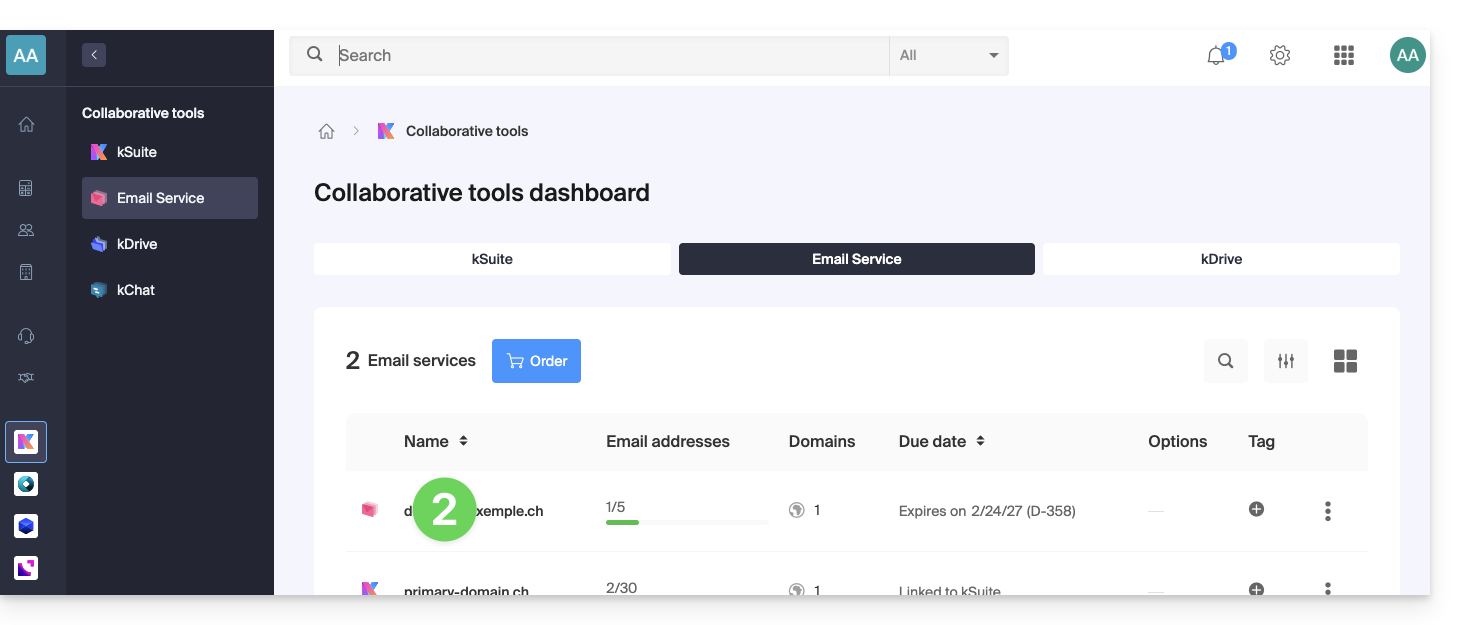
- Klicken Sie direkt auf den Namen des betreffenden Mail-Dienstes:
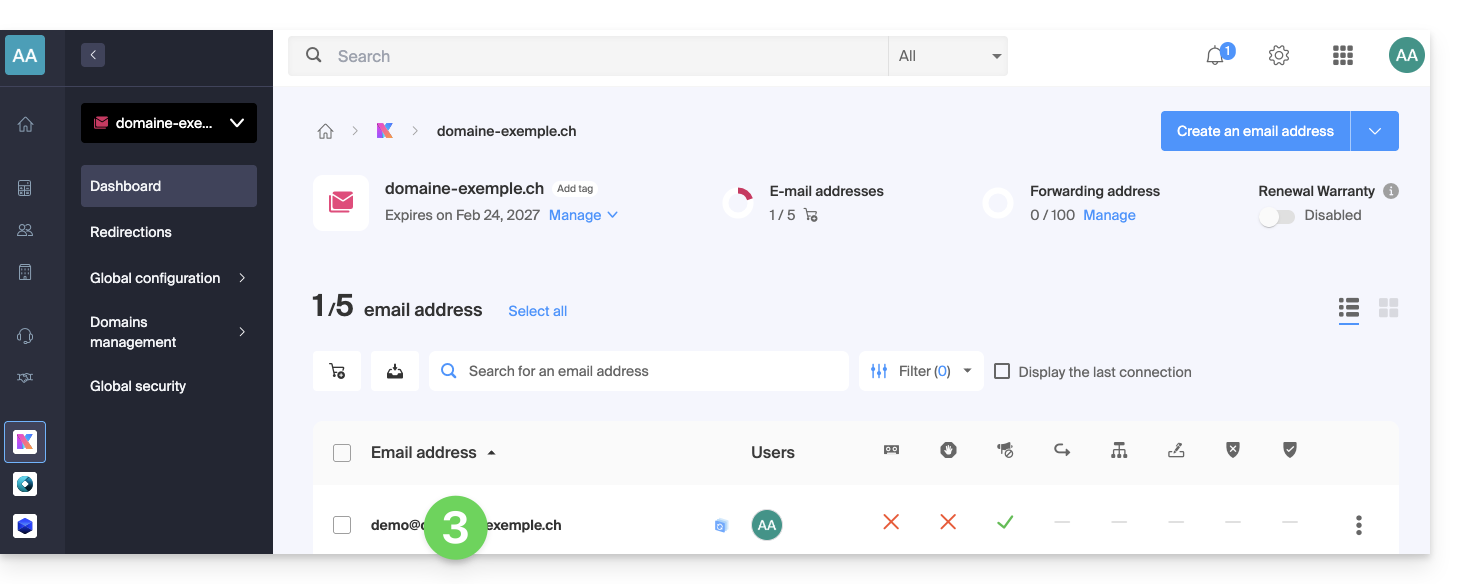
- Klicken Sie in der angezeigten Tabelle auf die betreffende E-Mail-Adresse:
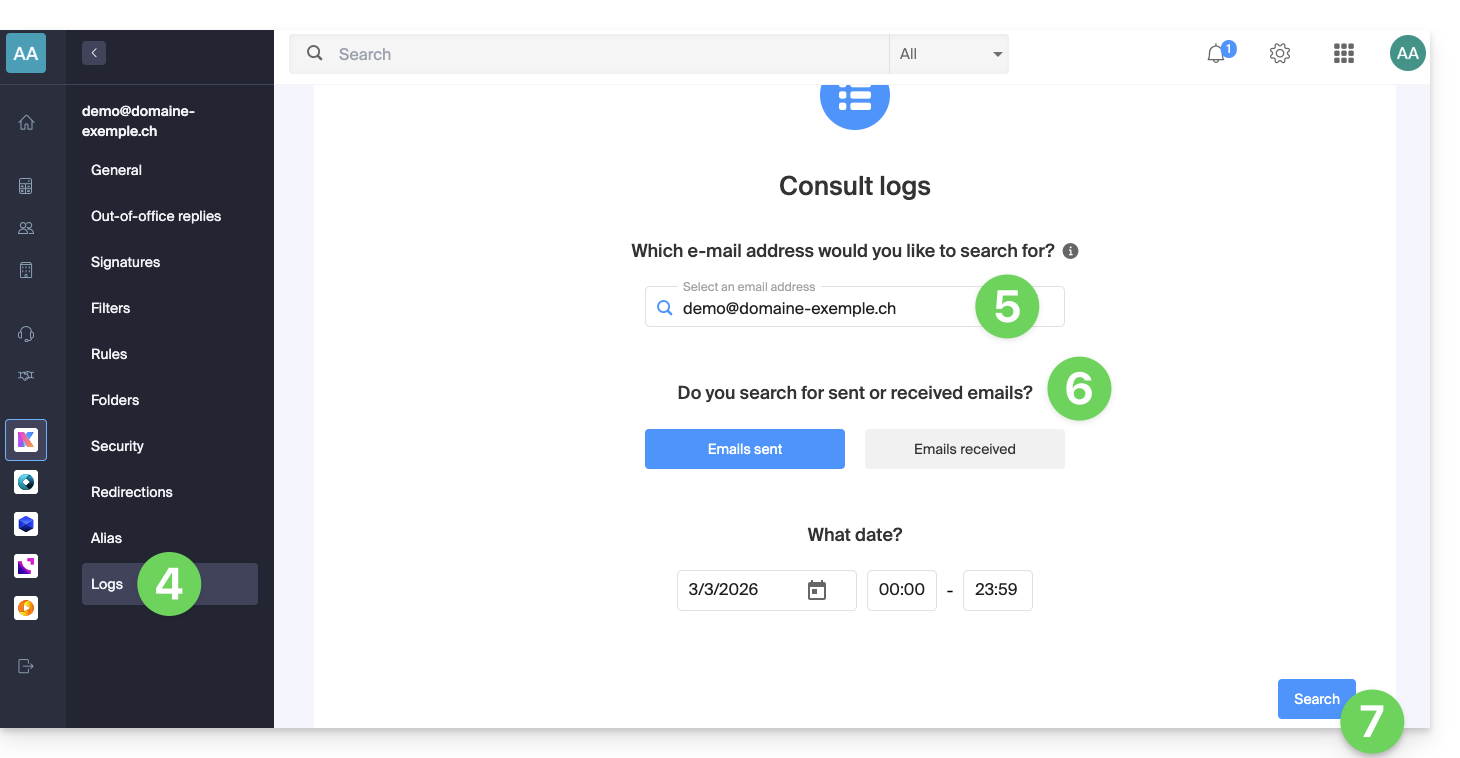
- Klicken Sie im linken Menü auf Protokolle.
- Wählen Sie gegebenenfalls im Dropdown-Menü die betreffende E-Mail-Adresse aus.
- Wählen Sie aus, ob Sie die Protokolle der gesendeten oder empfangenen E-Mails einsehen möchten, und legen Sie Datum und Uhrzeit fest.
- Klicken Sie auf Suchen:
Ergebnisse der Protokolle
Die Protokolle für den Versand und Empfang von E-Mails werden in Form einer Tabelle dargestellt.
Fahren Sie mit der Maus über das eventuell vorhandene Symbol ⓘ in der Spalte Status, um bei Bedarf weitere Informationen anzuzeigen: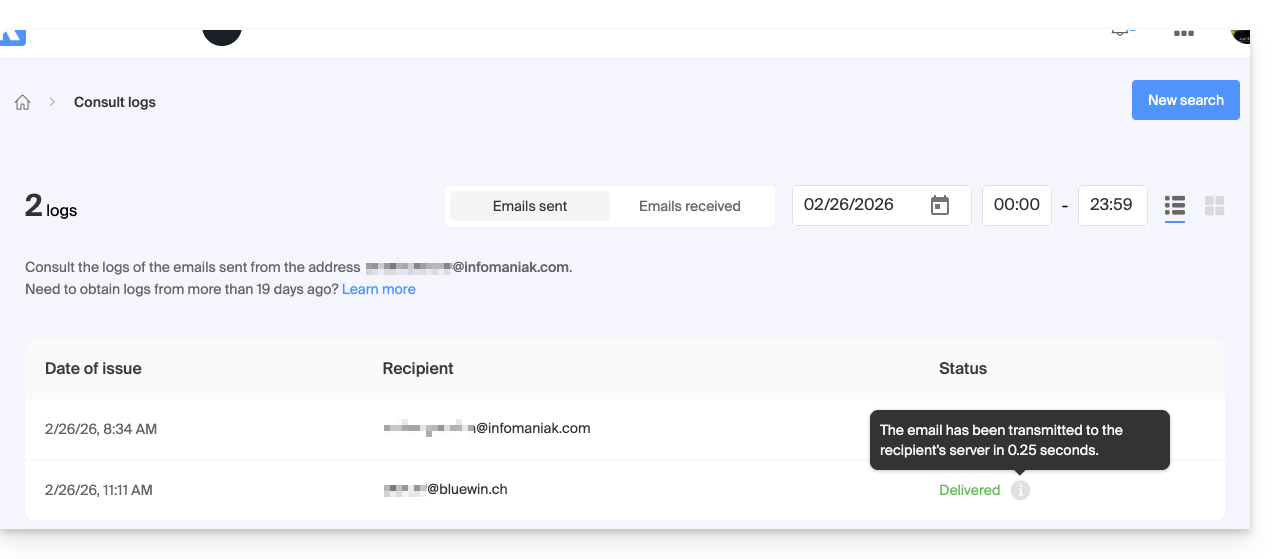
Link zu dieser FAQ: https://faq.infomaniak.com/2630
War diese FAQ nützlich?
Diese Anleitung erklärt, wie Sie die Web-App Mail von Infomaniak (Online-Dienst ksuite.infomaniak.com/mail) als Standard-E-Mail-Anbieter in Webbrowsern konfigurieren, die diese Funktion anbieten (Brave, Vivaldi, Firefox usw., mit Ausnahme von Safari).
Infomaniak-E-Mail als Standard konfigurieren
Um die Browser so zu konfigurieren, dass sie automatisch die Benutzeroberfläche zur Verwaltung Ihrer Infomaniak-E-Mails verwenden, wenn Sie auf E-Mail-Links klicken (z. B. Links vom Typ „mailto:“) und/oder versuchen, eine E-Mail von einer Webseite aus zu senden:
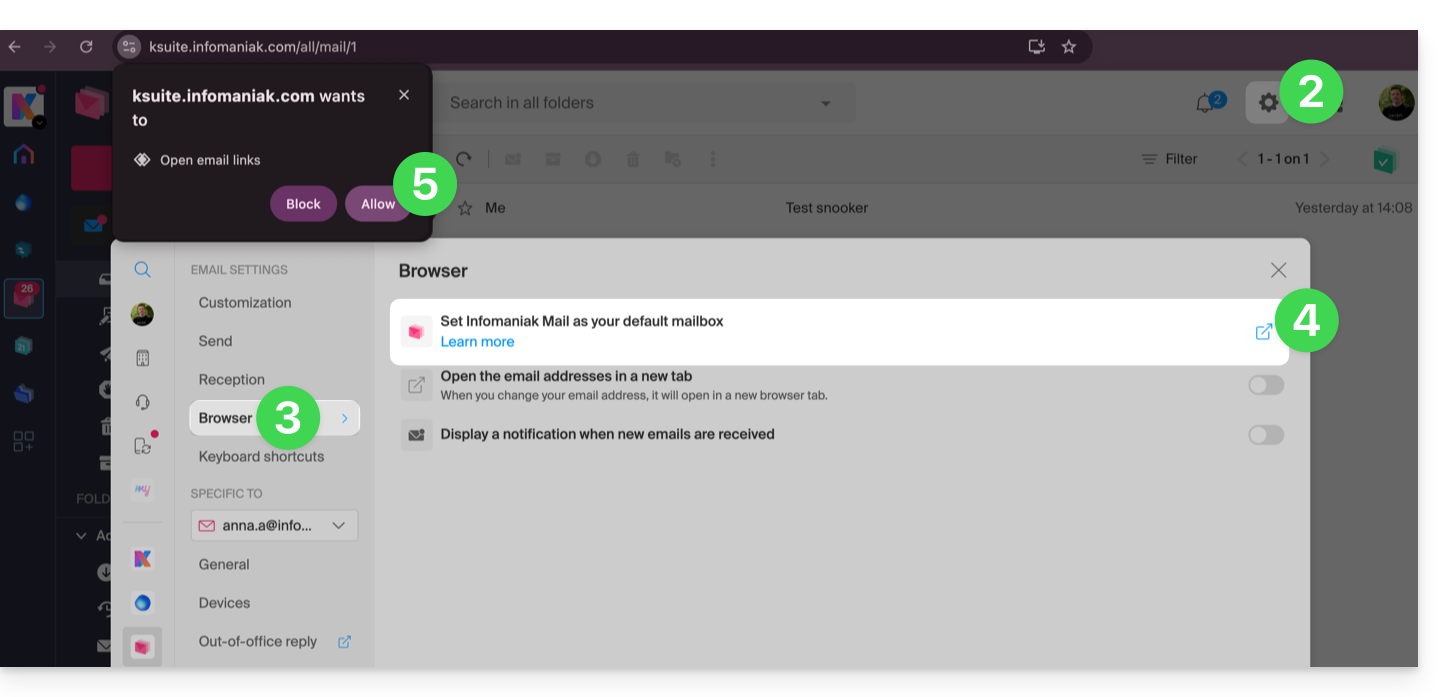
- Klicken Sie hier, um auf die Web-App Mail von Infomaniak zuzugreifen (Online-Dienst ksuite.infomaniak.com/mail).
- Klicken Sie auf das Symbol Einstellungen oben rechts.
- Klicken Sie auf Browser.
- Klicken Sie auf Standard-E-Mail-Programm festlegen.
- Folgen Sie den Anweisungen, die in Ihrem Browser angezeigt werden (es sollte eine Benachrichtigung oben im Fenster erscheinen):
Bei Problemen…
Um Probleme bei der Verwendung von Mail Infomaniak als Standard-E-Mail-Programm zu beheben, folgen Sie den manuellen Anweisungen Ihres bevorzugten Browsers:
…in Firefox
- Öffnen Sie Firefox.
- Geben Sie in der Menüleiste about:preferences ein.
- Gehen Sie im Seitenbereich zu Allgemein und dann zu Anwendungen.
- In der Spalte „Typ und Inhalt“ wählen Sie mailto aus.
- Klicken Sie auf Immer fragen und wählen Sie „
ksuite.infomaniak.com“ als E-Mail-Programm aus.
… in Google Chrome
- Öffnen Sie Google Chrome.
- Geben Sie in der Menüleiste chrome://settings/handlers ein.
- Navigieren Sie im Seitenbereich zu Datenschutz und Sicherheit.
- Im Protokoll-Manager aktivieren und wählen Sie „
ksuite.infomaniak.com“ als Standard-E-Mail-Manager aus: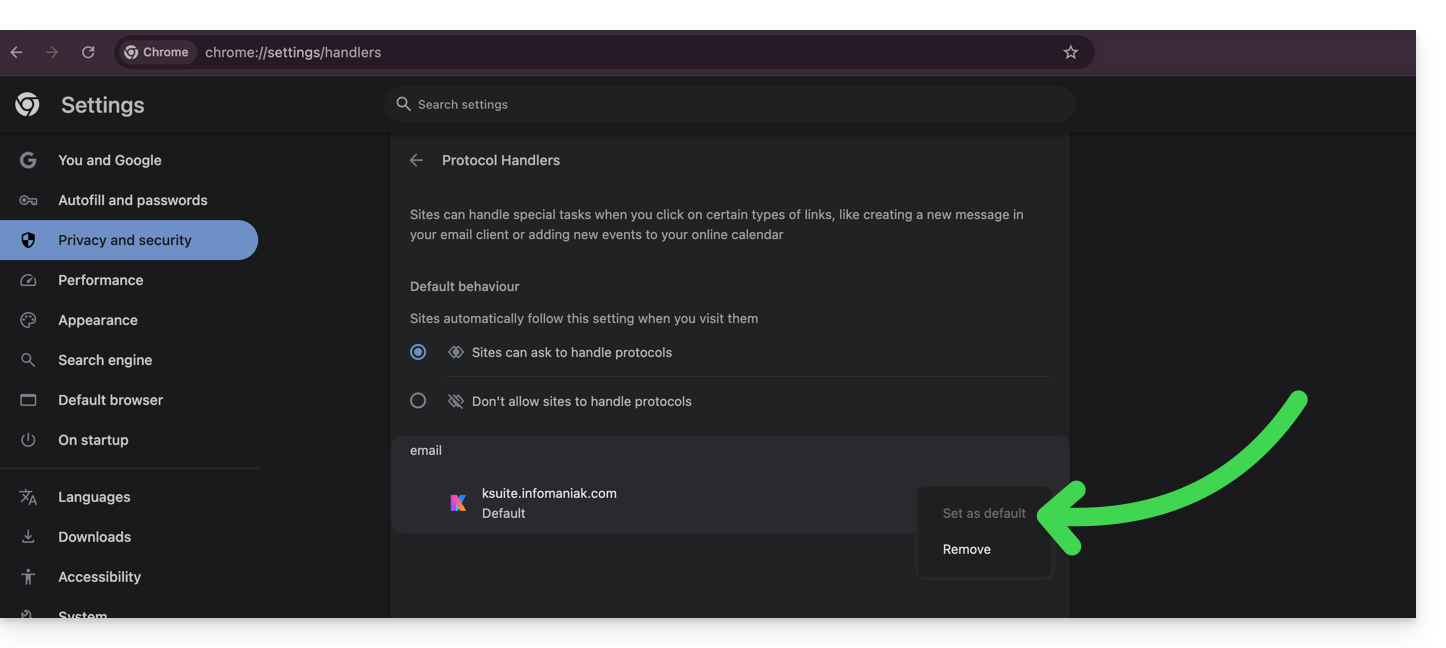
Link zu dieser FAQ: https://faq.infomaniak.com/2639
War diese FAQ nützlich?
Diese Anleitung erklärt, wie Sie eine Vorlage für das Tool für automatische Abwesenheitsnachrichten für alle Ihre E-Mail-Konten in der Web-App Mail von Infomaniak erstellen (Online-Dienst ksuite.infomaniak.com/mail).
Einleitung
- Eine Vorlage dient dazu, die neutrale Basis eines Tools zu erstellen, das anschließend von mehreren Nutzern desselben Infomaniak-E-Mail-Dienstes verwendet oder sogar an die Person angepasst werden kann, die es verwenden wird.
- Im Falle einer Abwesenheitsnotiz-Vorlage wählt der Ersteller der Vorlage den Text aus, der gesendet werden soll, wenn ein neuer Absender eine Adresse kontaktiert, auf der die Vorlage angewendet wurde.
- Sie können eine Vorlage auch ausblenden, damit sie nicht mehr verwendet wird.
Eine Anrufbeantworter-Vorlage erstellen
So erstellen Sie eine Vorlage:
- Klicken Sie hier, um zur Verwaltung Ihres Mail-Dienstes im Infomaniak Manager zu gelangen (Benötigen Sie Hilfe?).
- Klicken Sie direkt auf den Namen des betreffenden Mail-Dienstes:
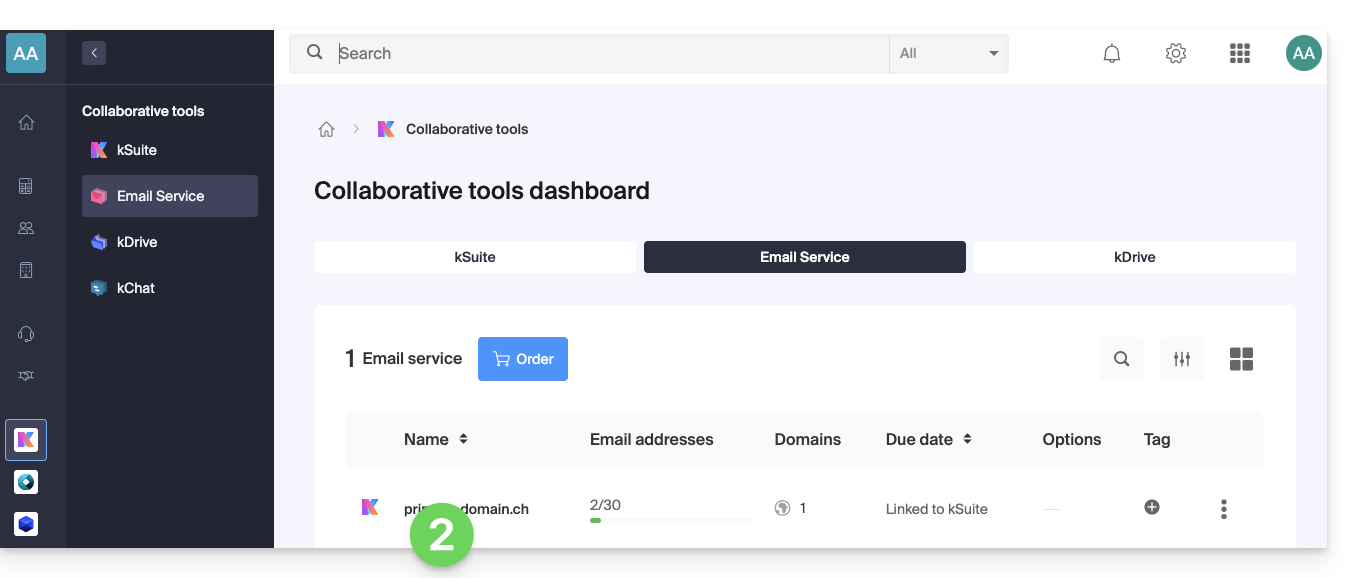
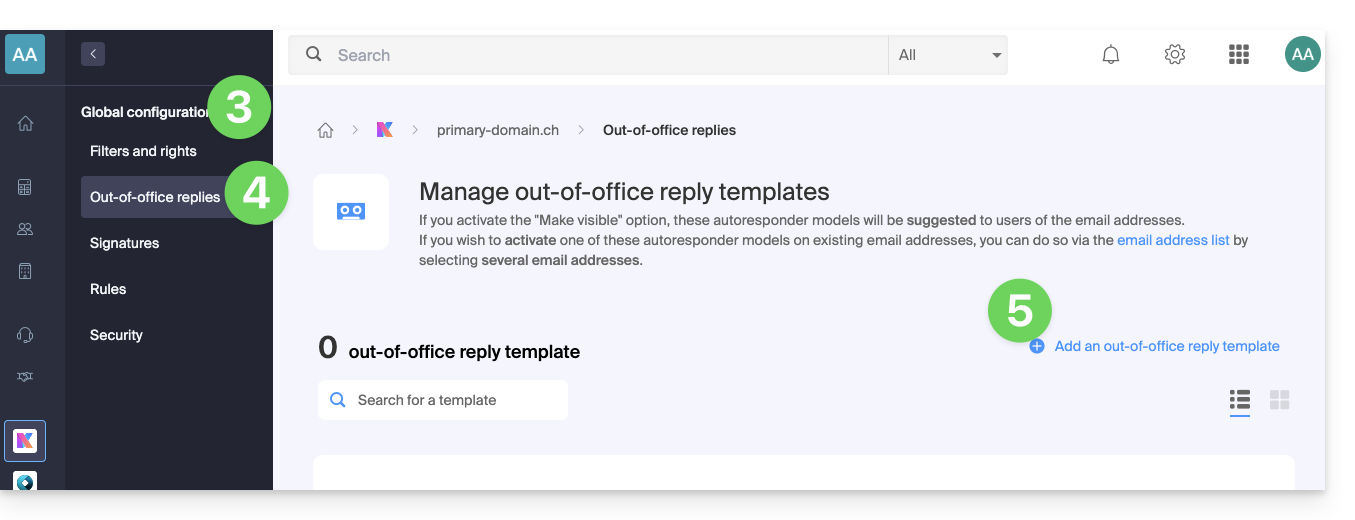
- Klicken Sie im linken Menü auf Globale Konfiguration.
- Klicken Sie auf das Menü Abwesenheitsnotiz.
- Klicken Sie auf Abwesenheitsnotiz-Vorlage hinzufügen:
- Füllen Sie die Felder aus und klicken Sie auf Vorlagen für Abwesenheitsnotizen hinzufügen:
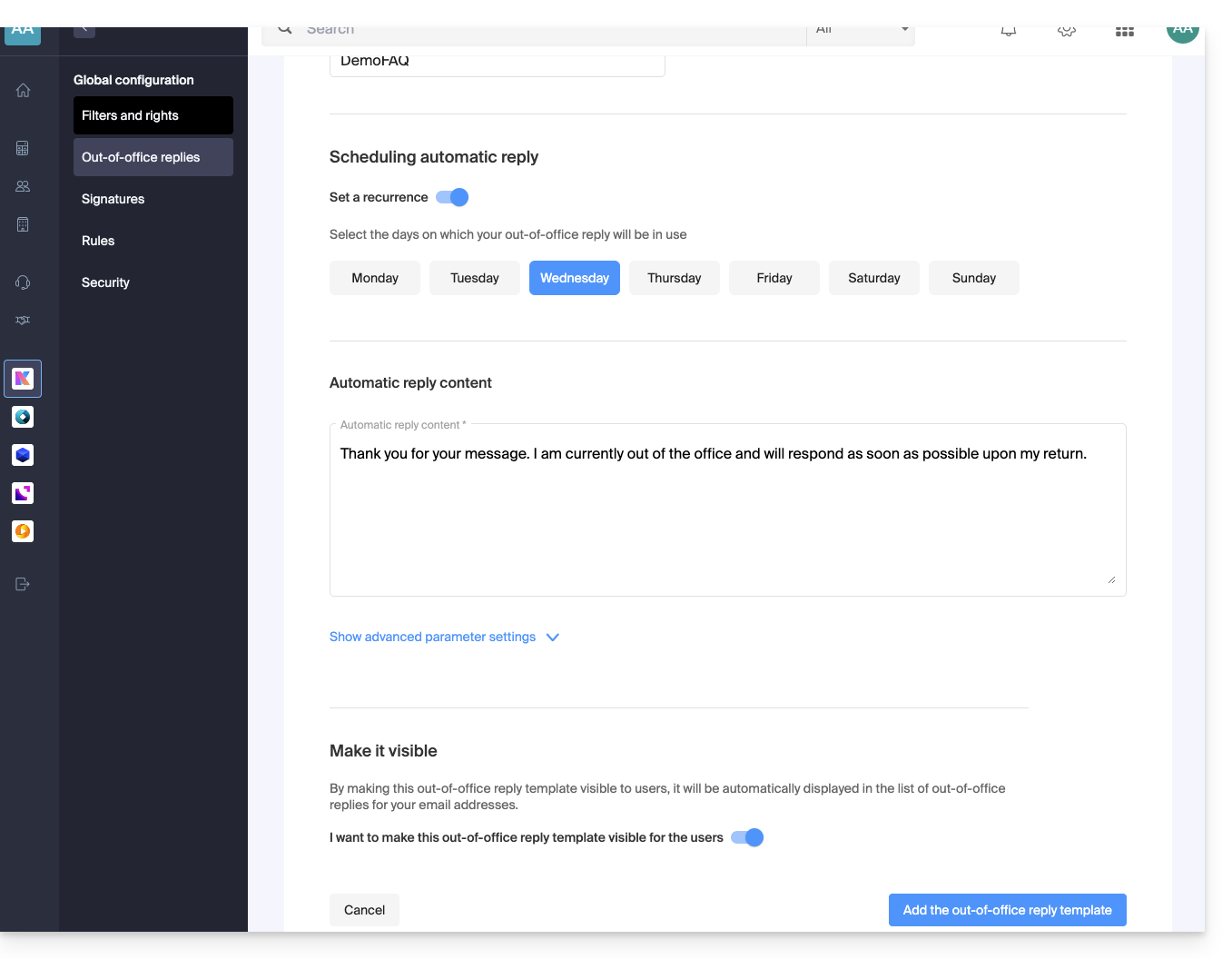
- Wenn die Option Sichtbar machen aktiviert ist (während der Erstellung oder auch nachträglich), werden die erstellten Vorlagen für Abwesenheitsnotizen den Benutzern der E-Mail-Adressen vorgeschlagen.
Eine Vorlage für eine bestehende E-Mail-Adresse aktivieren
Es ist erforderlich, eine Vorlage zu haben, um diese für eine oder mehrere E-Mail-Adressen zu aktivieren:
- Klicken Sie hier, um die Verwaltung Ihres E-Mail-Dienstes im Infomaniak Manager aufzurufen (Benötigen Sie Hilfe?).
- Klicken Sie direkt auf den Namen des betreffenden Mail-Dienstes.
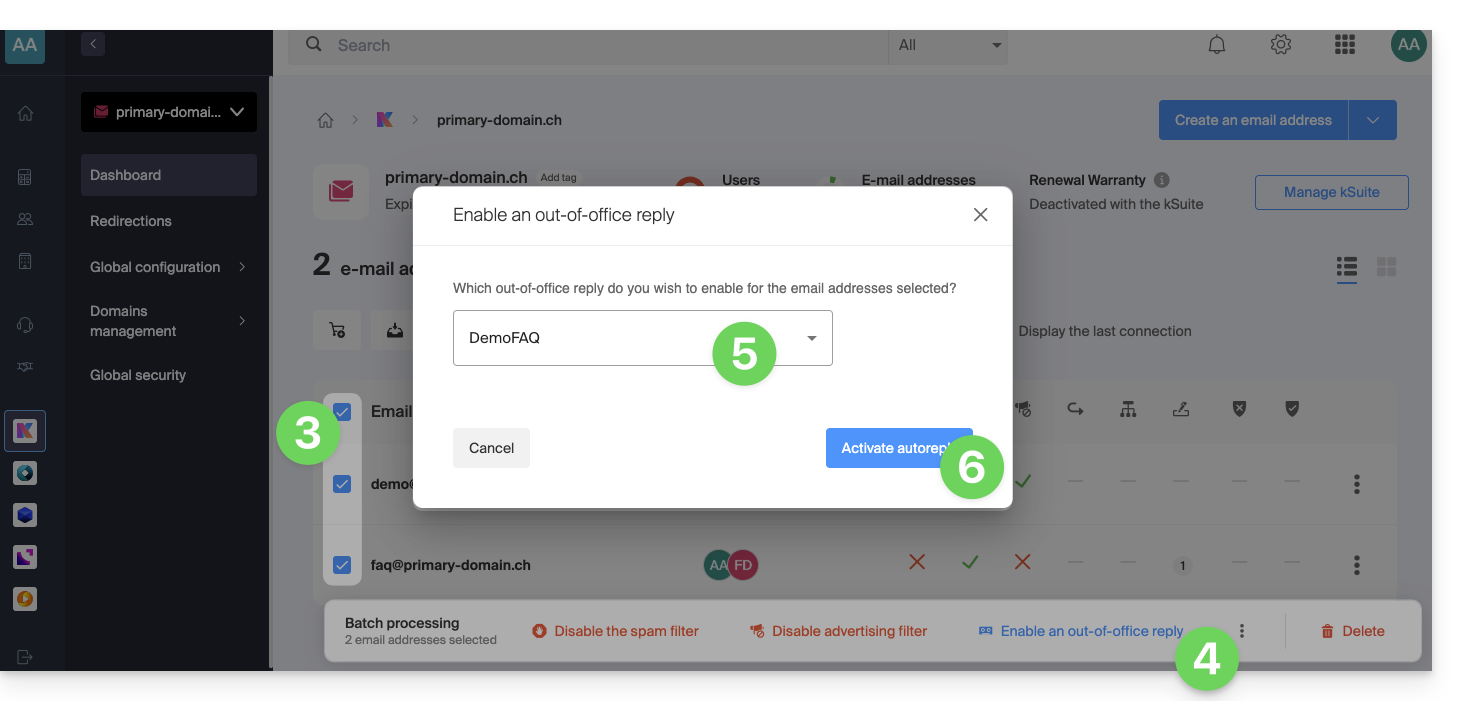
- Klicken Sie auf die Kästchen, um eine oder mehrere E-Mail-Adressen in der angezeigten Tabelle auszuwählen.
- Je nach Bildschirmgröße klicken Sie zuerst auf das Aktionsmenü ⋮ oder direkt auf Vorlage für Abwesenheitsnotiz anwenden.
- Wählen Sie die gewünschte Vorlage aus.
- Nur die Vorlagen, die sichtbar sind, stehen bei der Aktivierung zur Verfügung.
- Klicken Sie auf die Schaltfläche Aktivieren:
Link zu dieser FAQ: https://faq.infomaniak.com/2687
War diese FAQ nützlich?
Dieser Leitfaden stellt das Tool Globale Sicherheit vor, mit dem Sie überprüfen können, ob die Beziehungen zwischen einem Domainnamen und einem Infomaniak-E-Mail-Dienst in Bezug auf die Sicherheit optimal sind. Dies geschieht durch die Überprüfung der SPF-/DKIM-/DMARC-Einträge, und das Tool Globale Sicherheit ermöglicht es, bei Bedarf in die Konfiguration einzugreifen.
Jede DNS-Änderung oder -Ergänzung kann bis zu 48 Stunden dauern, bis sie übernommen wird.
Auf das Diagnose-Tool „Globale Sicherheit“ zugreifen
Um auf „Globale Sicherheit“ zuzugreifen:
- Klicken Sie hier, um die Verwaltung Ihres E-Mail-Dienstes im Infomaniak Manager aufzurufen (Benötigen Sie Hilfe?).
- Klicken Sie direkt auf den Namen des betreffenden E-Mail-Dienstes:
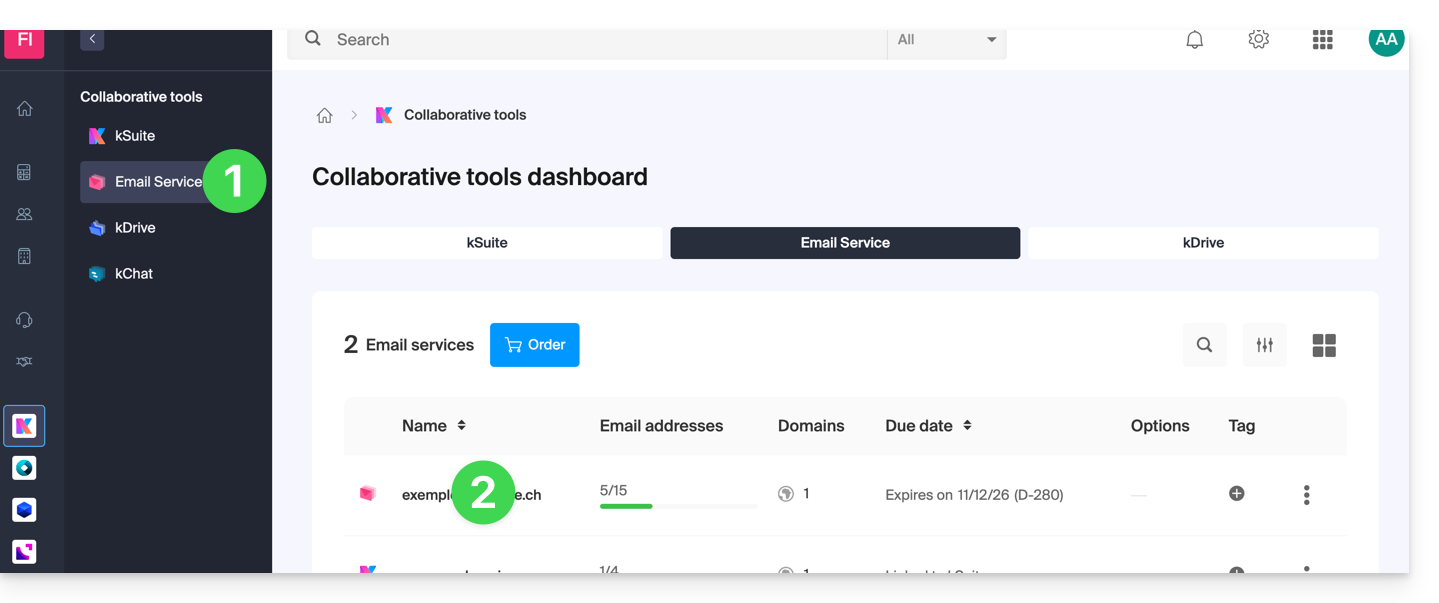
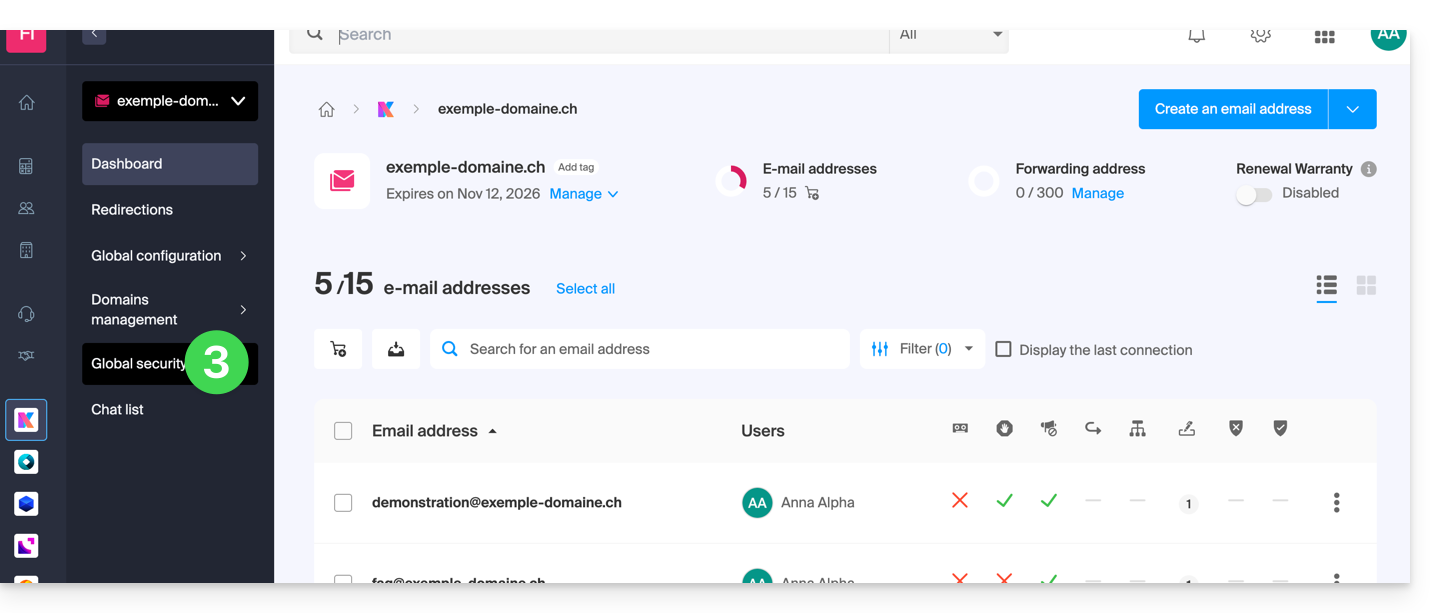
- Klicken Sie im linken Menü auf Globale Sicherheit:
Überprüfen Sie die einwandfreie Funktion des E-Mail-Dienstes
Sobald Sie im Bereich Globale Sicherheit sind, machen Sie sich mit den 3 Sicherheitseinstellungen für E-Mails vertraut und überprüfen Sie diese: SPF, DKIM und die DMARC-Richtlinie. Diese Angaben sollten in Grün angezeigt werden: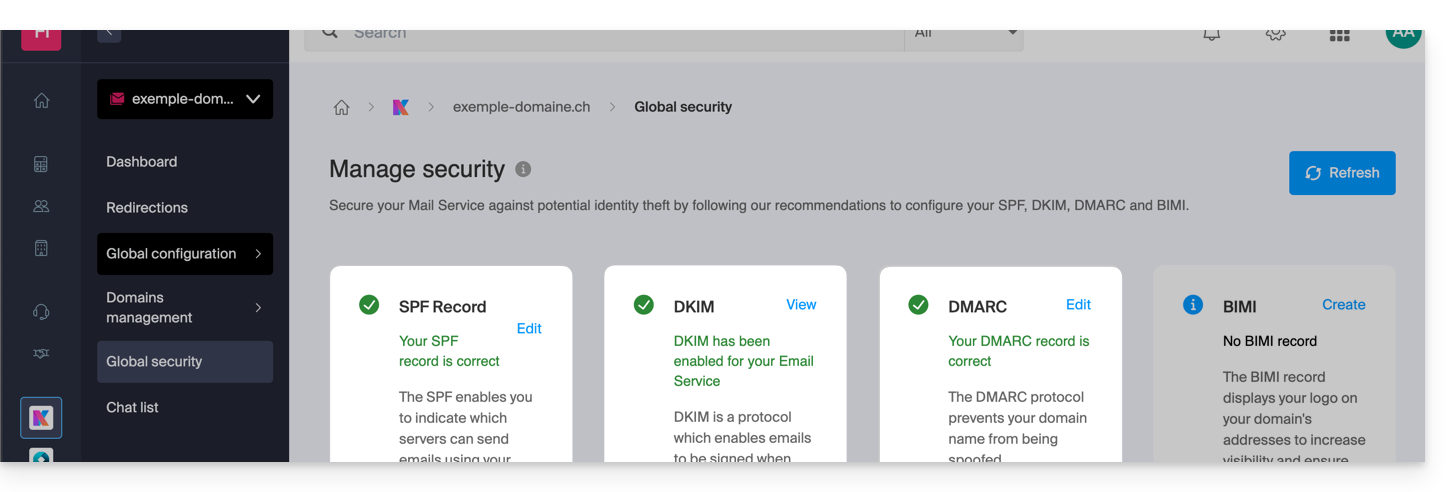
Andernfalls könnte dies erklären, warum eine E-Mail, die keine ist, als Spam behandelt wird.
Klicken Sie auf Bearbeiten oder Erstellen, um SPF, DKIM und DMARC gemäß den untenstehenden Empfehlungen zu konfigurieren und Ihren E-Mail-Dienst vor potenziellen Identitätsdiebstählen zu schützen:
SPF (Sender Policy Framework)
SPF (klicken Sie hier, um es zu konfigurieren) ermöglicht es dem Inhaber einer Domain, anzugeben, welche Server berechtigt sind, E-Mails im Namen dieser Domain zu versenden. Dies trägt dazu bei, das Risiko von Spam und Phishing zu verringern, da der E-Mail-Server des Empfängers überprüfen kann, ob der Absender berechtigt ist, indem er die DNS-Einträge der Absenderdomain abfragt: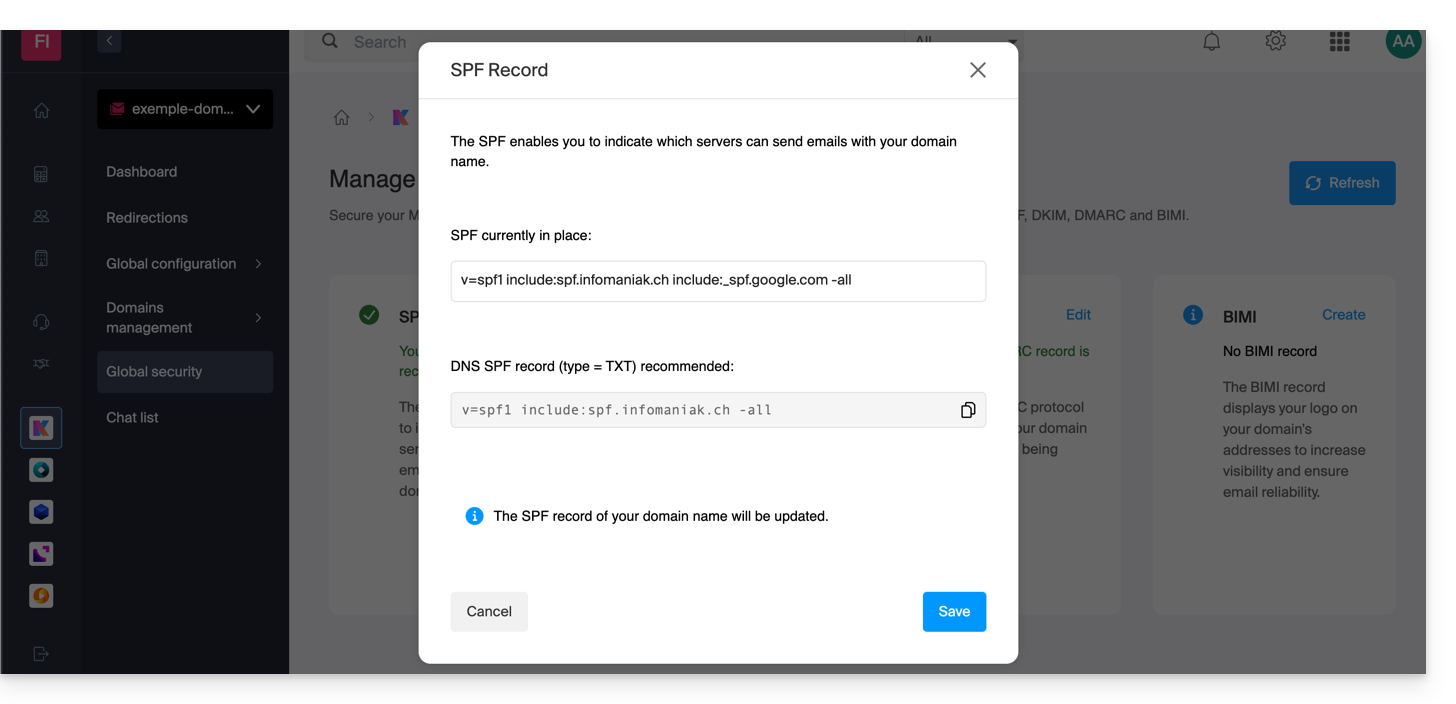
Die Analysen des Tools Globale Sicherheit sind nur dann relevant, wenn sich die Domain bei Infomaniak befindet und so konfiguriert ist, dass der E-Mail-Verkehr an Infomaniak weitergeleitet wird.
Unter diesen Bedingungen und falls ein Problem festgestellt wird, finden Sie einen Button „Korrigieren“, mit dem Sie Ihre SPF-Einstellung automatisch aktualisieren können.
Wenn die Korrektur eines oder mehrerer der genannten Probleme nicht möglich ist, bedeutet dies, dass die Änderung an der Konfiguration vorgenommen werden muss, die vom Inhaber oder dem technischen Verantwortlichen des Domainnamens des Absenders eingerichtet wurde.
Wenn Ihr Domainname auf Wix oder einen anderen Anbieter verweist, muss der SPF-Eintrag bei dem jeweiligen Anbieter konfiguriert werden.
DKIM (Domain Keys Identified Mail)
DKIM (klicken Sie hier, um es zu konfigurieren) ist ein Protokoll, mit dem E-Mails beim Versenden signiert werden können.
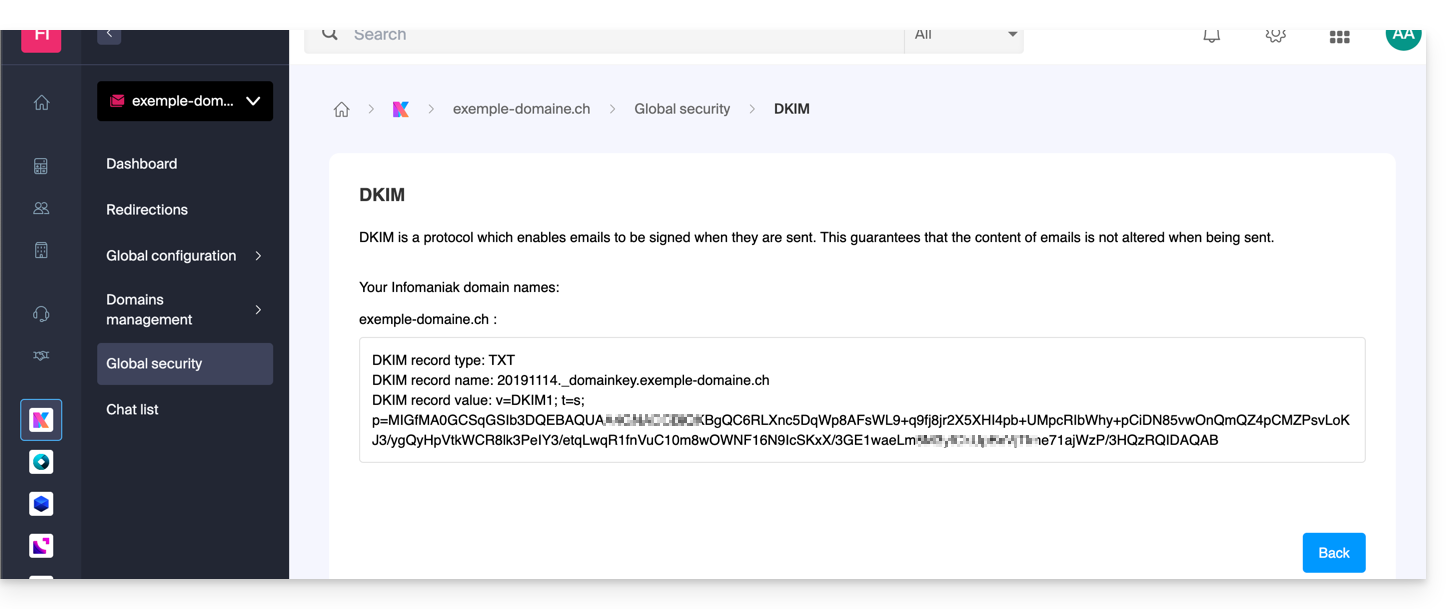 , vous trouverez dans cette partie Sécurité globale > DKIM l'enregistrement DKIM à ajouter dans la zone DNS:
Sie können mehrere DKIM-Einträge für Ihre Domain konfigurieren, ohne dass eine Begrenzung festgelegt ist, im Gegensatz zu DMARC oder SPF. Dies ist entscheidend, wenn Sie mehrere E-Mail-Dienste von Drittanbietern für Ihre tägliche Kommunikation verwenden.
DMARC (Domain-based Message Authentication, Reporting, and Conformance)
DMARC (klicken Sie hier, um es zu konfigurieren) ermöglicht es Ihnen, anderen E-Mail-Servern (den E-Mail-Anbietern der Kontakte, an die Sie eine E-Mail senden) mitzuteilen, welche Richtlinie bei Erhalt einer „verdächtigen“ E-Mail (z. B. nicht authentifiziert) von Ihrem E-Mail-Server (gehostet von Infomaniak) angewendet werden soll. Darüber hinaus können Sie über einen zusammenfassenden Bericht (dem sogenannten DMARC-Bericht) über ein solches „Ereignis“ informiert werden, der Informationen über die jüngste Aktivität Ihrer E-Mail-Kommunikation im Zusammenhang mit Ihrer Domain enthält.
DMARC erfordert ein gültiges SPF- und DKIM-Protokoll. Ein Assistent hilft Ihnen, DMARC gemäß den Empfehlungen von Infomaniak im einfachen Modus oder vollständig nach Ihren Wünschen im erweiterten Modus zu konfigurieren (dieser Expertenmodus ermöglicht die Eingabe des gewünschten Eintrags):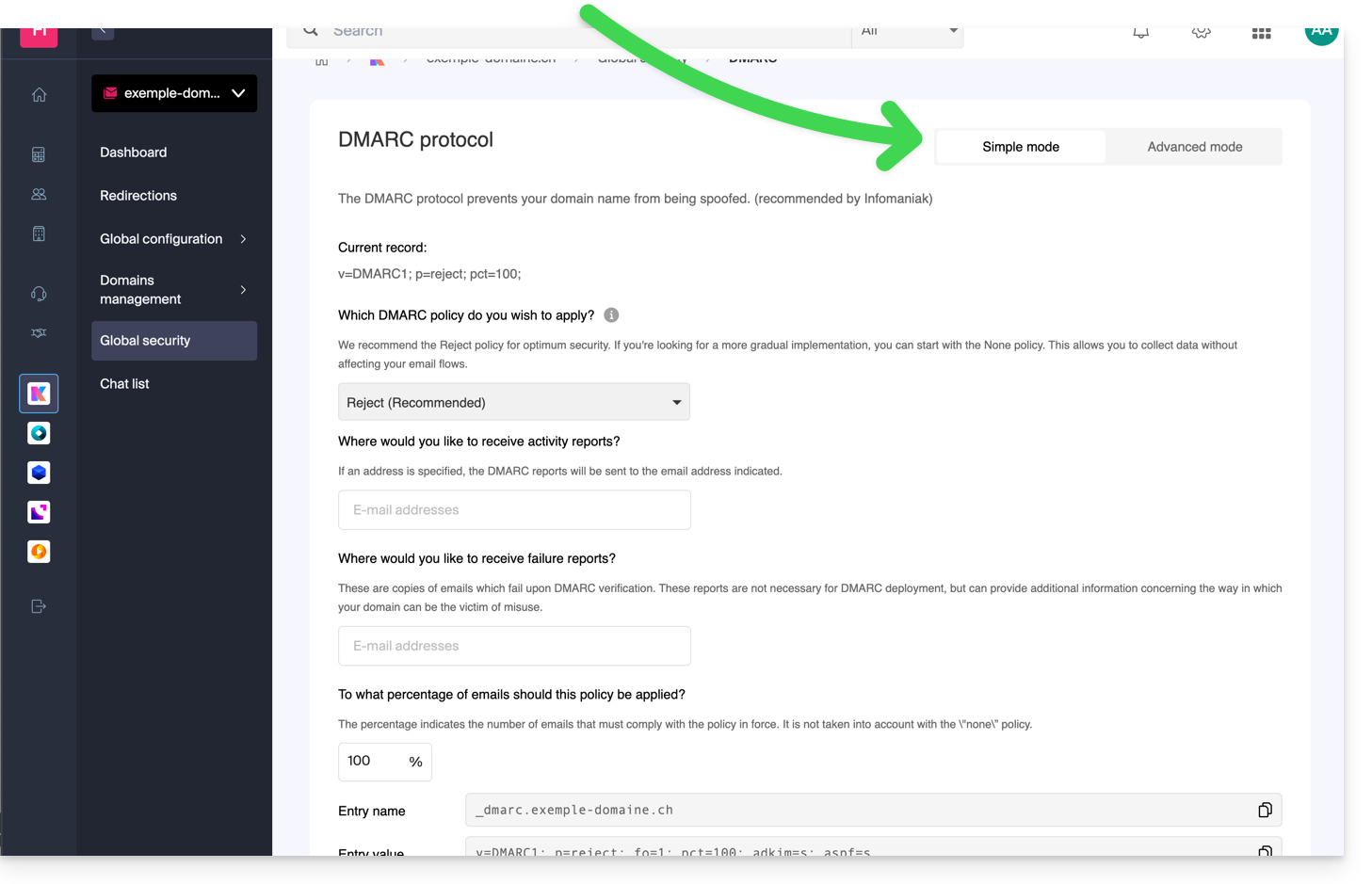 Die entsprechenden Einträge (Typ TXT) werden dann automatisch in der DNS-Zone des betreffenden Domainnamens angewendet (sofern dies administrativ möglich ist – z. B. wenn die Domain in derselben Organisation verwaltet wird).
Infomaniak ist nicht in der Lage,Ihre eventuellen DMARC-Berichte und -Aufzeichnungen analysieren, jedoch nicht in der Lage sein, eine Aussage über die Gültigkeit oder Konformität dieser Berichte zu treffen, da dies ausschließlich in Ihrer Verantwortung liegt.
Um die Einträge in Ihrer DNS zu überprüfen, können Sie auch einen externen und kostenlosen Dienst wie denjenigen verwenden, der am Ende von diesem anderen Leitfadenerwähnt wird.
Lesen Sie diesen anderen Leitfaden, wenn Sie Informationen zum vierten Punkt auf der Seite Globale Sicherheit suchen.
Link zu dieser FAQ: https://faq.infomaniak.com/2692
War diese FAQ nützlich?
Diese Anleitung erklärt, wie Sie Ihre E-Mail-Adressen von GMX zu Infomaniak migrieren können, und zwar mithilfe eines Import-Tools über IMAP.
Einleitung
- Die Operation hat keinen Einfluss auf die bereits vorhandenen Daten an der Zieladresse oder auf die Daten der Quelladresse.
- Die gesamte externe Mailbox wird importiert.
- Sobald der Importvorgang gestartet wurde, kann er nicht mehr abgebrochen werden.
- Eventuelle Duplikate werden automatisch verwaltet: identische Inhalte werden nur einmal kopiert.
- Lesen Sie diese andere Anleitung, wenn Sie nach Alternativen zu diesem IMAP-basierten Verfahren suchen.
Importieren Sie Ihren gesamten E-Mail-Verlauf
1. GMX-Voraussetzungen
- Aktivieren Sie die standardmäßig deaktivierten POP/IMAP/SMTP-Funktionen (Benötigen Sie Hilfe?).
2. Infomaniak-Voraussetzungen
- Sie benötigen einen Mail-Service in Ihrem Infomaniak-Manager.
- Über eine freie Anzahl an verfügbaren Adressen verfügen oder diese anpassen falls erforderlich.
- Sicherstellen, dass die E-Mail-Kommunikation ordnungsgemäß gesichert ist
- Eine oder mehrere E-Mail-Adressen für diesen E-Mail-Dienst erstellen.
- Wenn Sie viele (10+) E-Mail-Adressen erstellen möchten, lesen Sie bitte diese andere Anleitung zum Thema Massenerstellung.
- Die E-Mail-Adresse des Empfängers muss dem Benutzer (= dem Infomaniak-Konto) zugeordnet sein, den Sie verwenden.
3. E-Mail-Inhalte von GMX in Infomaniak importieren
- Klicken Sie hier, um auf das Import-Tool zuzugreifen (Online-Dienst https://import-email.infomaniak.com).
- Falls erforderlich, melden Sie sich in der betreffenden Organisation bei Ihrem Infomaniak-Konto an. Der Import erfolgt in eine der zugeordneten E-Mail-Adressen, die mit der Weboberfläche Mail von Infomaniak (Online-Dienst ksuite.infomaniak.com/mail) des von Ihnen verwendeten Infomaniak-Kontos verknüpft sind.
- Klicken Sie auf „Importieren über IMAP“.
- Klicken Sie auf die Option für den einmaligen Import.
- Füllen Sie das Feld links mit Ihrer ausgehenden E-Mail-Adresse aus (deren Inhalt kopiert werden soll):
- z. B.
username@gmx.ch
- z. B.
- Füllen Sie das Feld rechts mit dem Passwort dieser E-Mail-Adresse aus (siehe Voraussetzungen).
- Ändern Sie gegebenenfalls die Erweiterten Einstellungen, um eine Server-Adresse für IMAP anzugeben:
- Geben Sie den IMAP-Servernamen
imap.gmx.ch(oder .net, .com usw.) ein, je nach Ihrer E-Mail-Adresse in Punkt 4 oben. - Lassen Sie den Standardport (993) und SSL unverändert.
- Geben Sie den IMAP-Servernamen
- Klicken Sie auf Bestätigen.
- Geben Sie bei Bedarf eine zweite E-Mail-Adresse ein, die ebenfalls importiert werden soll.
- Wählen Sie die E-Mail-Adresse aus, von der die E-Mails importiert werden sollen. Das Dropdown-Menü zeigt Ihnen die E-Mail-Adressen an, die derzeit mit Ihrer Web-Oberfläche Mail von Infomaniak (Online-Dienst ksuite.infomaniak.com/mail) verknüpft sind, und zwar für das Infomaniak-Konto, mit dem Sie verbunden sind.
- Nachdem Sie die gewünschte Zieladresse in der Liste ausgewählt haben, klicken Sie auf den blauen Button E-Mails importieren.
- Die Kopie beginnt. Sie können warten und das Ergebnis auf der Seite nach Abschluss des Imports sehen, oder das Fenster schließen (der Import wird im Hintergrund fortgesetzt, und eine Fortschrittsanzeige ist verfügbar – siehe unten).
- Nach Abschluss des Imports wird automatisch eine Bestätigungs-E-Mail an alle betroffenen E-Mail-Adressen gesendet, in der die Anzahl der kopierten Nachrichten angegeben wird.
- Eine Nachverfolgung ist in den Einstellungen der Ziel-E-Mail-Adresse nur in der Web-App Mail (Online-Dienst ksuite.infomaniak.com/mail) verfügbar.
- Die Nachverfolgung ermöglicht die Anzeige des Importverlaufs für die betreffende Adresse.
4. Einstellungen der Anwendungen anpassen
Sobald Sie sichergestellt haben, dass die mit Ihrem E-Mail-Konto verknüpfte Domain mit Infomaniak funktioniert, passen Sie die Einstellungen der von Ihnen verwendeten E-Mail-Programme/Clients an, damit diese sich korrekt mit den Infomaniak-Servern verbinden: Folgen Sie dem Konfigurationsassistenten.
Link zu dieser FAQ: https://faq.infomaniak.com/2715
War diese FAQ nützlich?
Diese Anleitung erklärt, wie Sie im Falle von Problemen mit der mobilen App Infomaniak Authenticator (iOS- / Android-App) wieder Zugriff auf die Infomaniak-Dienste (manager.infomaniak.com und ksuite.infomaniak.com/mail) erhalten, wenn Sie diese Sicherheitsmethode bei der Aktivierung der Zwei-Faktor-Authentifizierung (2FA) gewählt haben.
Bevor Sie das mobile Gerät wechseln
Wenn Sie planen, das iOS-/Android-Gerät, auf dem die App Infomaniak Authenticator installiert ist, zu wechseln, tun Sie diesvorher:
- Melden Sie sich ein letztes Mal mit der Zwei-Faktor-Authentifizierung im Infomaniak Manager an.
- Deaktivieren Sie die Sicherheitsfunktion vorübergehend (oder ändern Sie die Verifizierungsmethode, um beispielsweise einen Code per SMS zu erhalten).
- Installieren und öffnen Sie dann auf dem neuen Gerät die mobile App Infomaniak Authenticator, um sich erneut mit der Zwei-Faktor-Authentifizierung über Infomaniak Authenticator authentifizieren !
Nach einem Wechsel des Mobilgeräts
Falls es zu spät ist und Sie die oben beschriebene Methode nicht befolgt haben, prüfen Sie trotzdem in der mobilen App Infomaniak Authenticator, ob Ihr Konto noch vorhanden ist; es kann sein, dass Sie keine Benachrichtigung mehr über die Anforderung zur Genehmigung der Anmeldung (JA/NEIN) erhalten.
Wenn Ihr Konto in der Infomaniak Authenticator App angezeigt wird, sollte nun, nachdem Sie die App geöffnet haben, eine Anforderung zur Bestätigung der Anmeldung angezeigt werden, wenn Sie sich über einen Browser oder einen Infomaniak-Dienst anmelden.
Wenn es zu spät ist und
- Klicken Sie hier, um zur Anmeldeseite des Infomaniak Managers zu gelangen.
- Geben Sie den Benutzernamen und das übliche, korrekte Passwort ein:
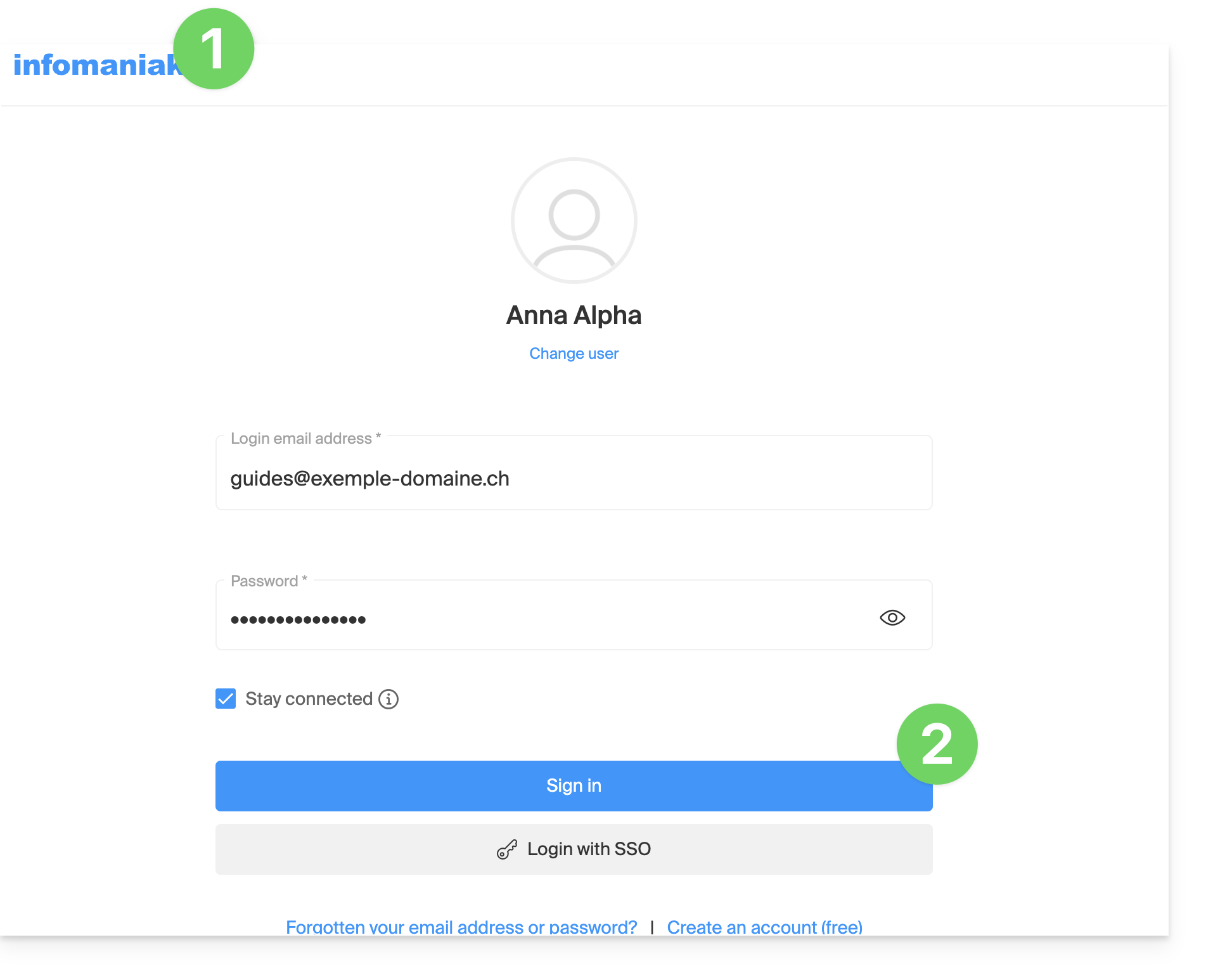
- Wenn Sie zur zusätzlichen Authentifizierung aufgefordert werden, klicken Sie auf alternative Methoden:
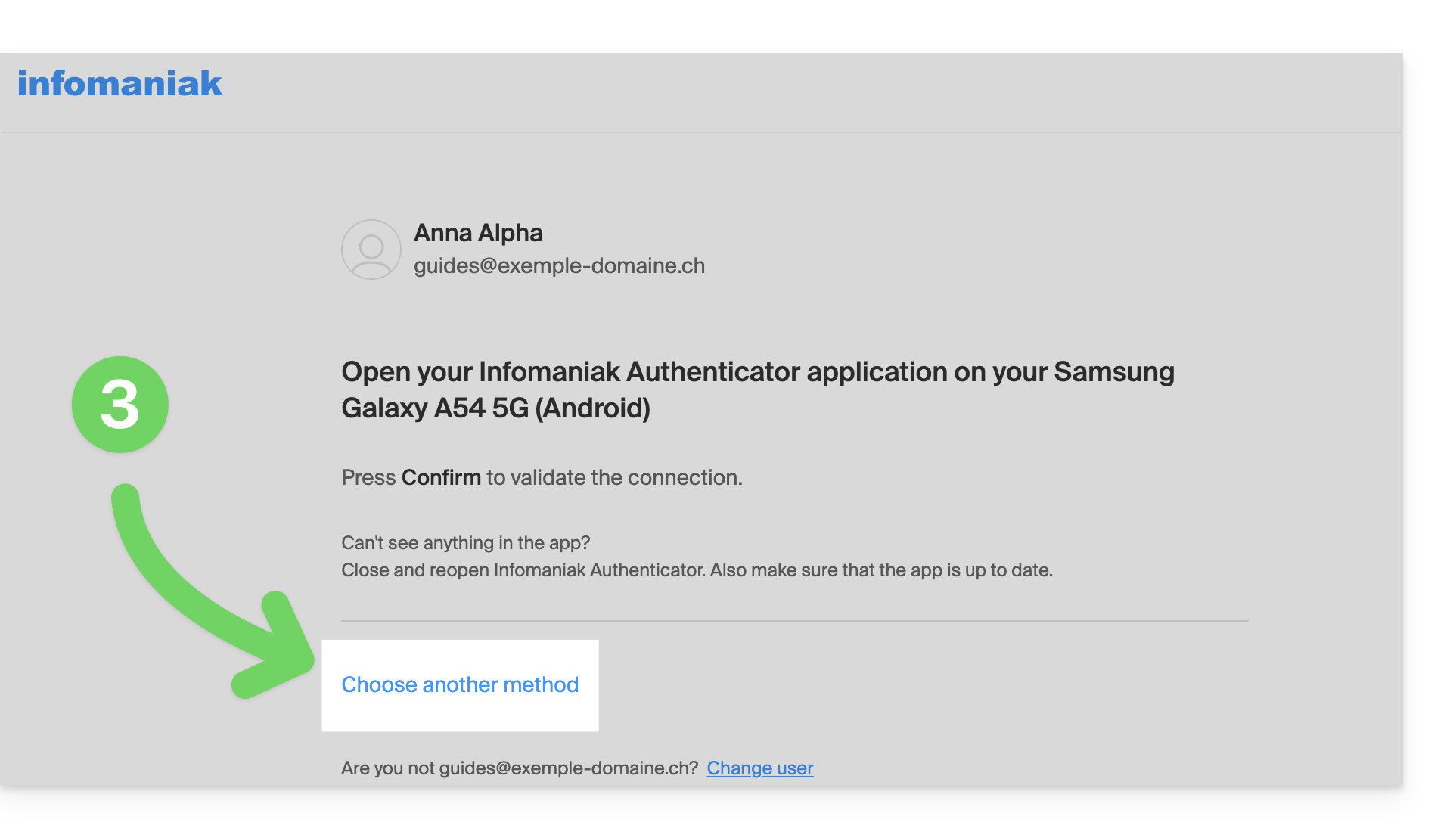
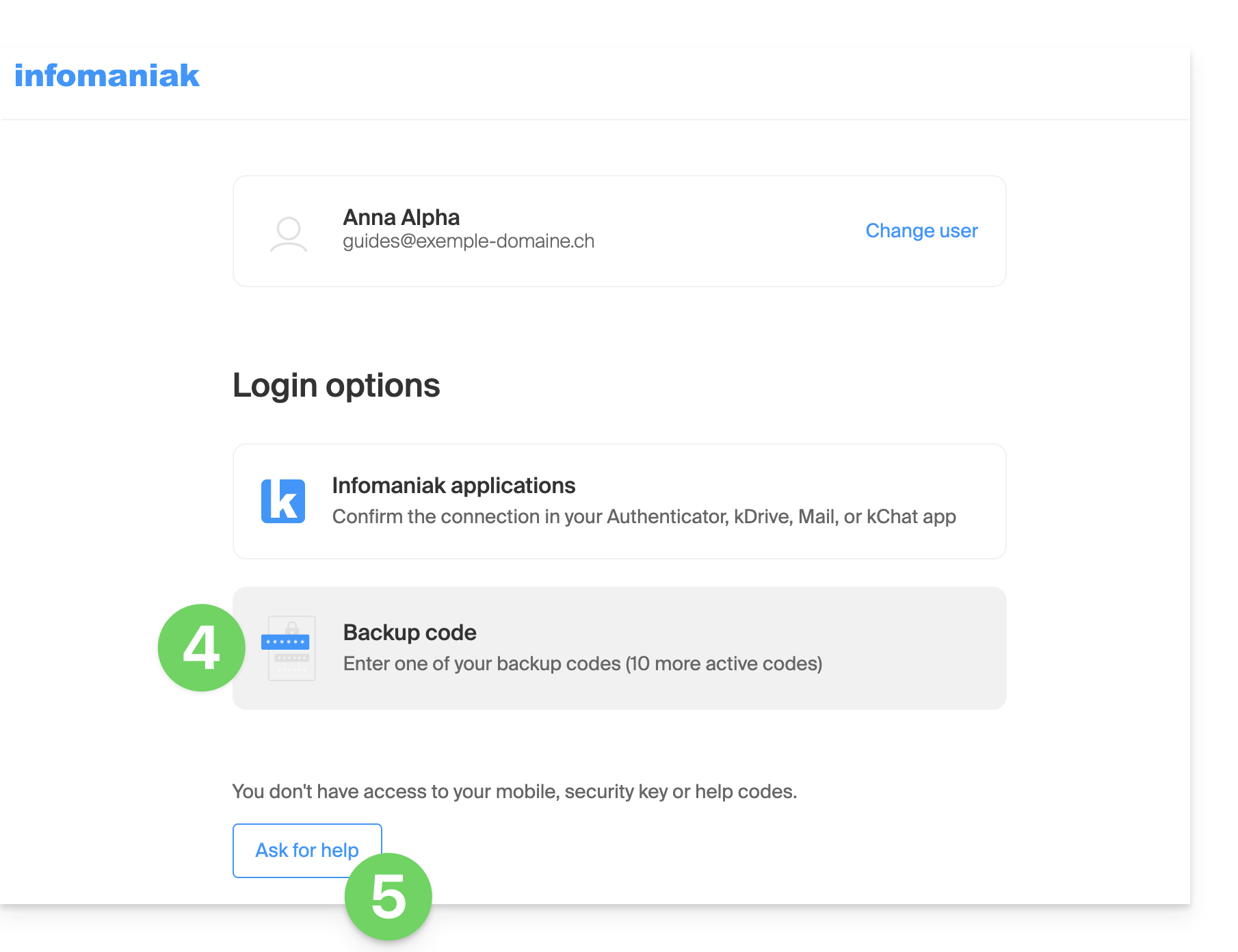
- Wählen Sie aus, einen Ihrer Notfallcodes einzugeben, falls Sie die Liste beim Aktivieren der Zwei-Faktor-Authentifizierung heruntergeladen haben.
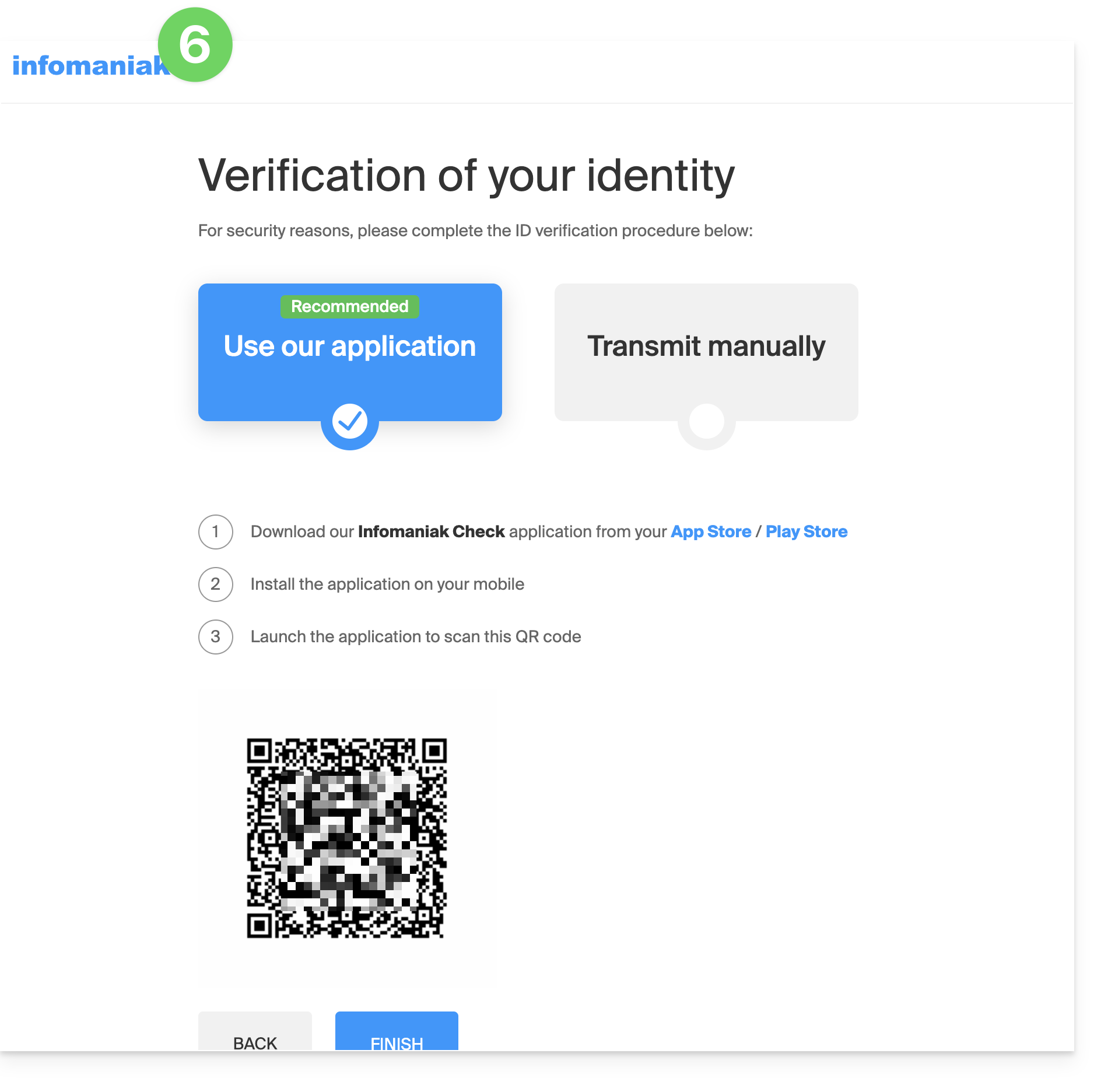
- Wählen Sie andernfalls die letzte Option zur Anforderung von Hilfe, um zum Formular zu gelangen, über das Sie Ihre Ausweisdokumente und ein Erkennungs-Selfie einreichen können:
- Folgen Sie der Prozedur bis zum Ende und warten Sie:
Link zu dieser FAQ: https://faq.infomaniak.com/2762
War diese FAQ nützlich?