Wissensdatenbank
1 000 FAQs, 500 Anleitungen und erläuternde Videos. Hier gibt es nur Lösungen!
Diese Anleitung erklärt, wie Sie die mobile App Apple Mail für iOS (iPhone, iPad usw.) mit einer E-Mail-Adresse verbinden, die bei Infomaniak gehostet wird.
Einleitung
- Ihr iOS-Gerät wird automatisch über Konfigurationsprofile im .mobileconfig-Format konfiguriert, die mit Apple kompatibel sind, im Gegensatz zu einer manuellen Konfiguration.
- Es ist möglich, ein Konfigurationsprofil nach der Installation zu entfernen (scrollen Sie dazu ganz nach unten auf dieser Seite).
Ein Konfigurationsprofil installieren
Voraussetzungen
- Erstellen Sie die E-Mail-Adresse in my kSuite oder einem Mail-/kSuite-Dienst.
- Überprüfen Sie, ob der Mail-Dienst optimal konfiguriert ist.
Anschließend:
- Klicken Sie hier, um auf das Infomaniak-Konfigurationstool zuzugreifen (Online-Dienst https://config.infomaniak.com) – melden Sie sich gegebenenfalls bei Ihrem Infomaniak-Konto für die Organisation an, in der Ihre E-Mail-Adresse verwaltet wird.
- Wählen Sie aus, das Profil auf diesem iOS-Gerät zu installieren:

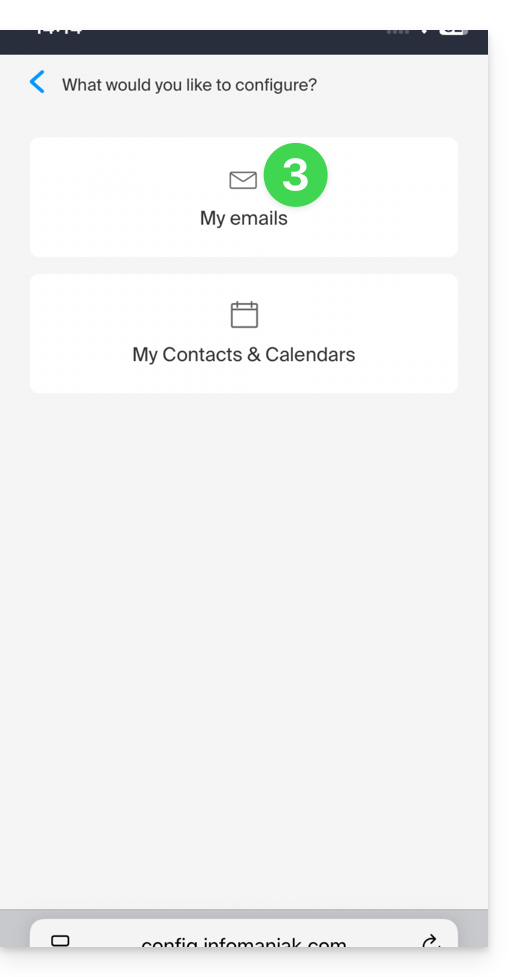
- Wählen Sie aus, die E-Mails zu synchronisieren:
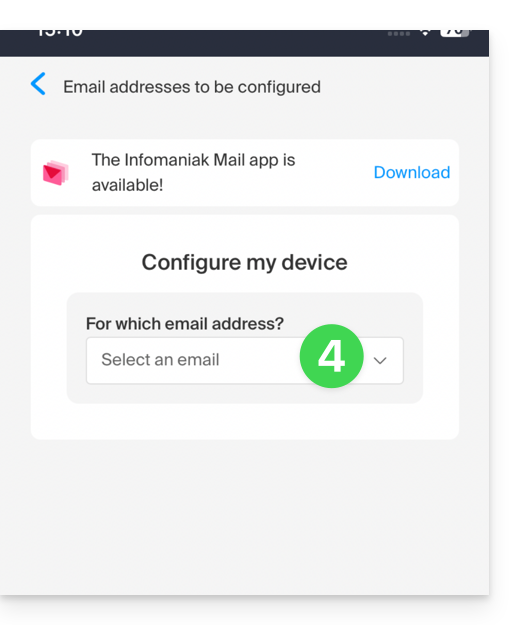
- Wählen Sie die E-Mail-Adresse aus (aus der Liste der Adressen, die bereits Ihrem aktuellen Benutzerkonto zugeordnet sind), die auf Ihrem Gerät synchronisiert werden soll:
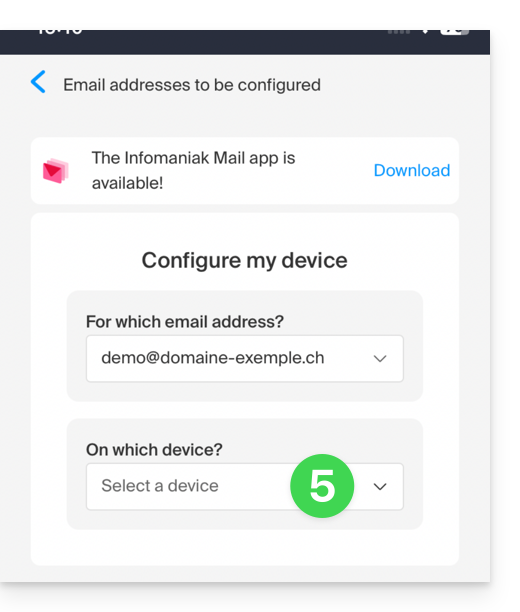
- Wählen Sie in der Liste der Geräte das Gerät aus, auf dem die Synchronisierung aktiviert werden soll (ein neues Gerät – in diesem Fall Ihr aktuelles Gerät):
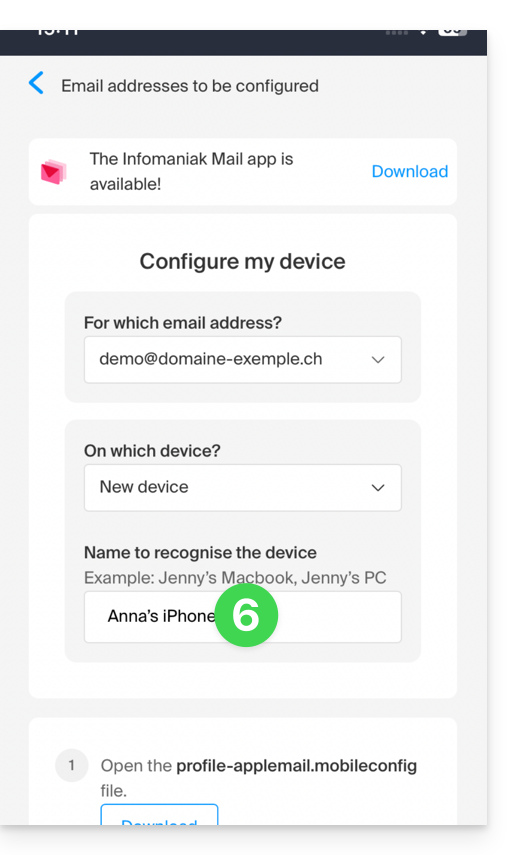
- Der Name des Geräts wird automatisch generiert, kann aber bei Bedarf geändert werden:
- Scrollen Sie im Assistenten nach unten und generieren Sie ein Passwort, das speziell für die E-Mail-Synchronisierung verwendet wird:
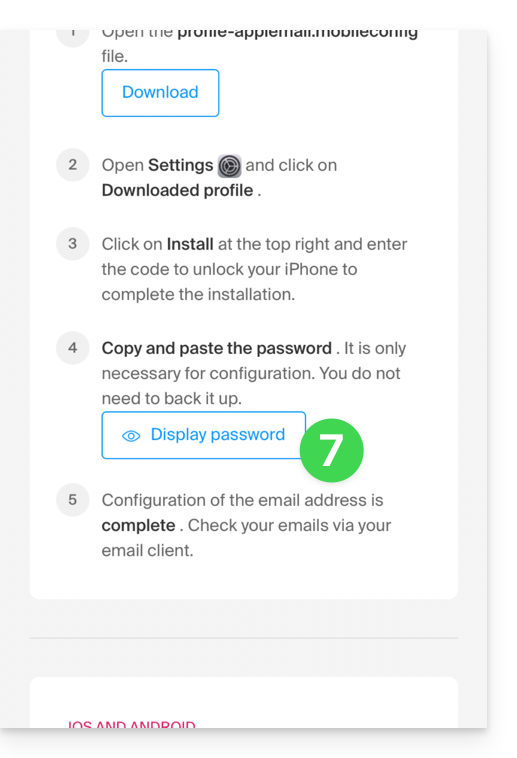
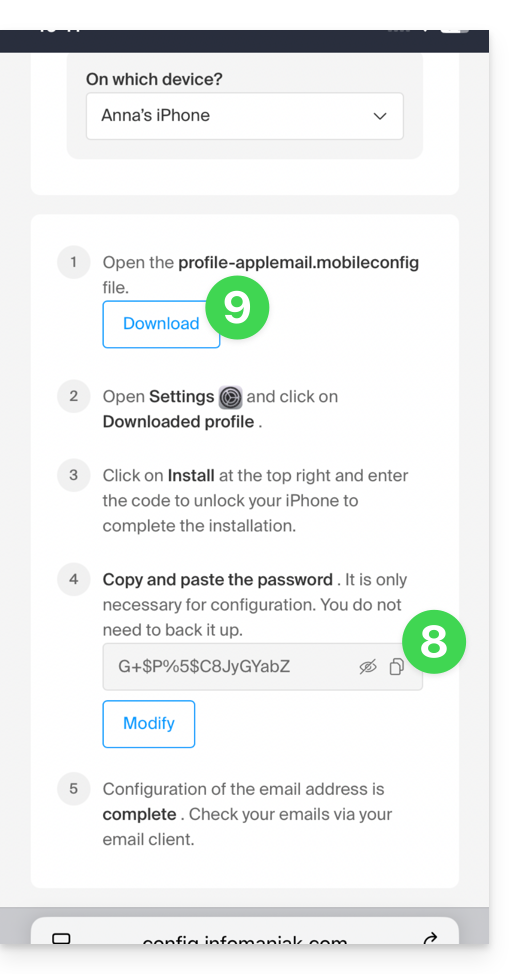
- Kopieren Sie das generierte Passwort (Sie werden es bei der Installation des Apple-Profils benötigen).
- Laden Sie das Apple-Profil herunter:
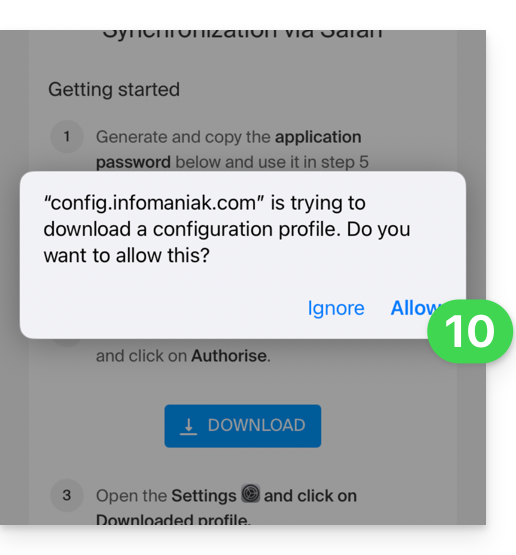
- Erlauben Sie den Download auf dem Gerät:
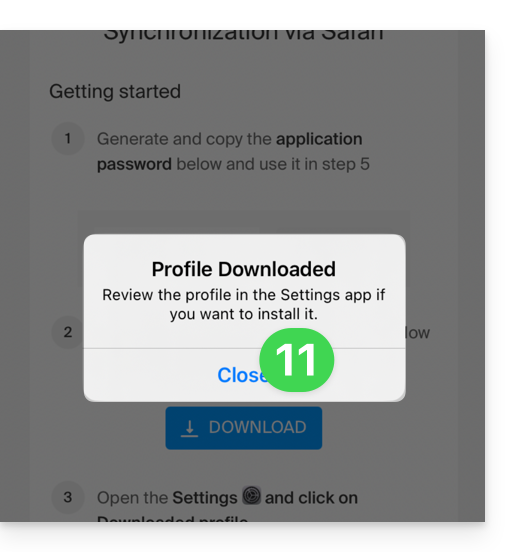
- Tippen Sie, um die Meldung zu schließen:
- Öffnen Sie die Einstellungen Ihres iOS-Geräts und tippen Sie auf den Banner oben, der Sie darüber informiert, dass ein neues Profil heruntergeladen wurde:
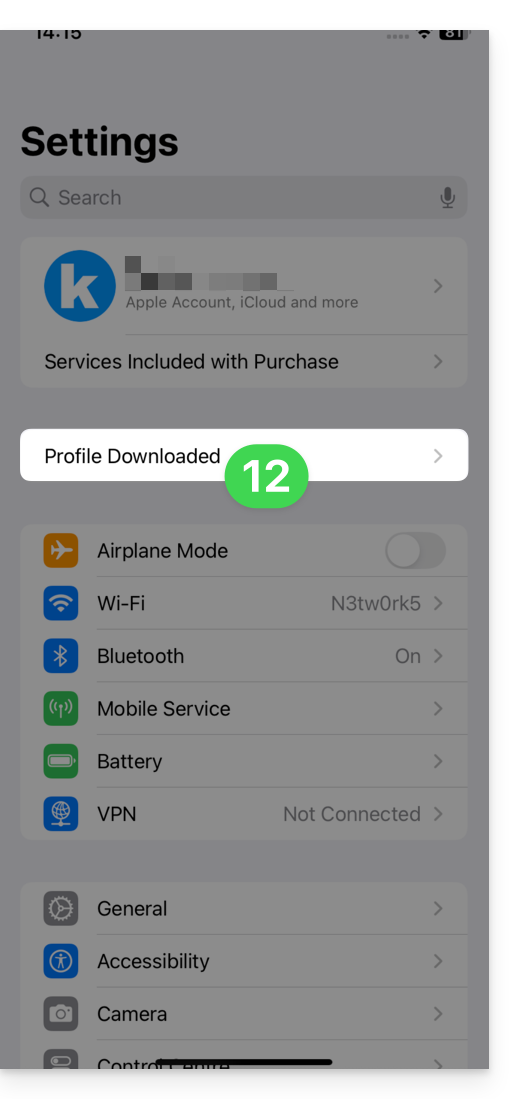
- Tippen Sie auf Installieren:
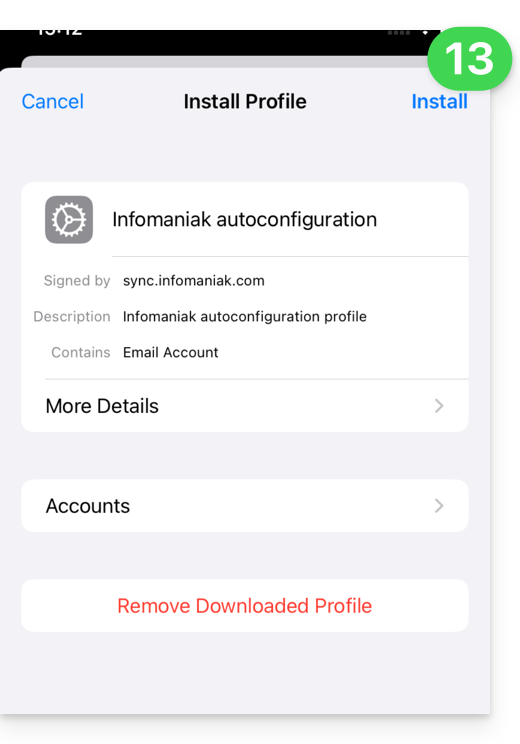
- Geben Sie den Code Ihres iOS-Geräts ein, so als ob Sie es entsperren würden:
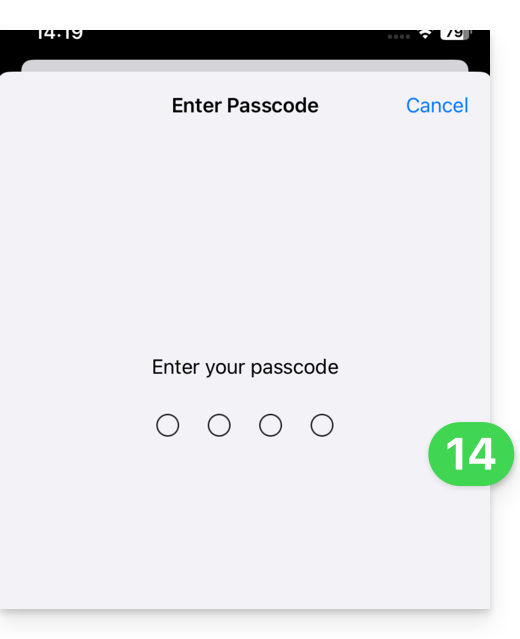
- Tippen Sie auf Installieren:
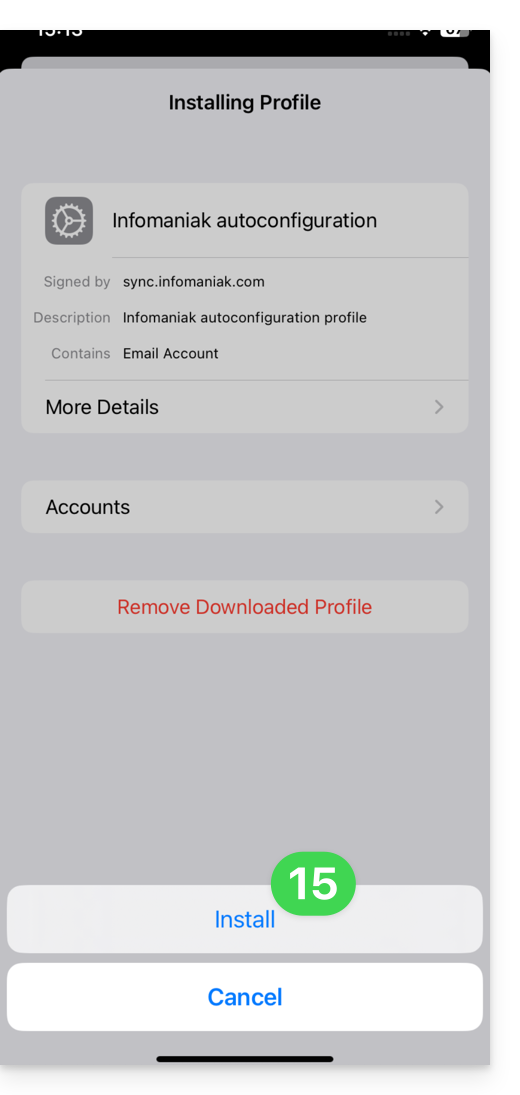
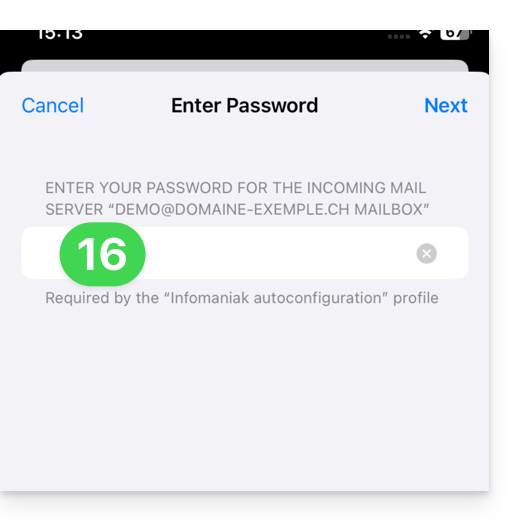
- Geben Sie (oder fügen Sie) das Gerätepasswort ein, das Sie in Schritt 8 oben kopiert haben:
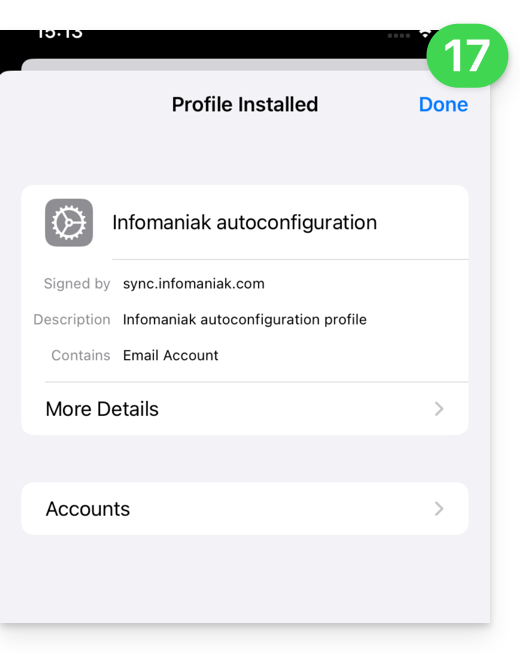
- Wenn die Meldung oben angezeigt wird, ist der Vorgang abgeschlossen:
Wenn Ihre iOS-App Apple Mail bereits geöffnet war, müssen Sie sie neu starten. Dann sehen Sie die durch die Synchronisierung hinzugefügten Informationen: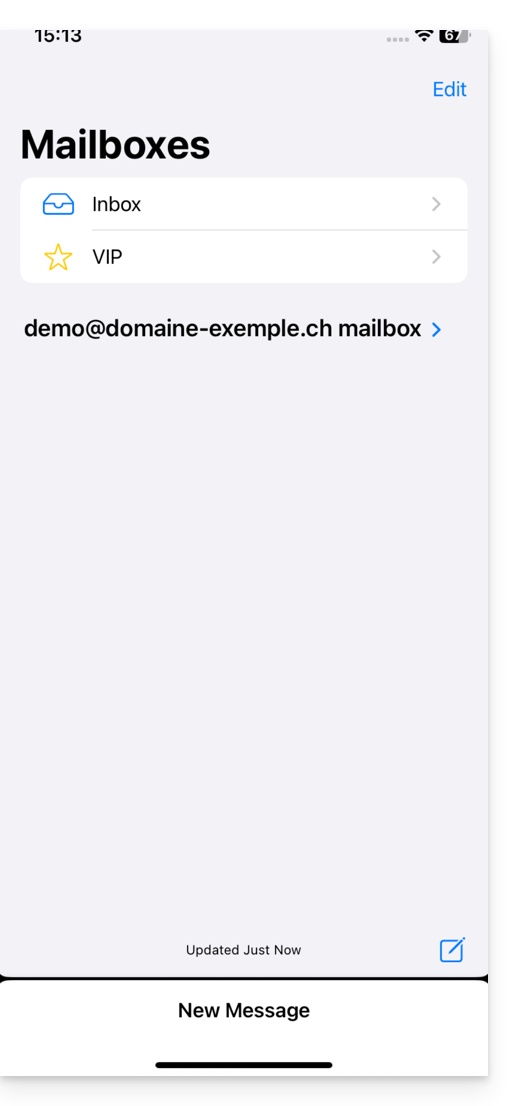
Ein Apple-Profil entfernen
Lesen Sie die offizielle Dokumentation durch und ändern Sie gegebenenfalls oben auf der Seite* die Version Ihres Systems.
*Warum ist es wichtig, die Version des Handbuchs auszuwählen, die genau zu Ihrer macOS-/iOS-Version passt? Apple führt mit jeder neuen Version seines Systems manchmal subtile Änderungen ein, z. B. einen anderen Pfad in iOS 15…
…dies wird dann in iOS 18 zu folgendem…
Link zu dieser FAQ: https://faq.infomaniak.com/1319
War diese FAQ nützlich?
Diese Anleitung erklärt, wie Sie über einen Mail-Dienst Passwörter für eine E-Mail-Adresse erstellen und verwalten können, damit Sie diese in einem Drittanbieter-Programm wie Outlook oder Thunderbird abrufen können.
Weitere Möglichkeiten zum Zugriff und zur Verwaltung werden in der Hauptanleitung beschrieben. Wenn Sie ein my kSuite-Benutzer sind, lesen Sie bitte diese andere Anleitung.
Voraussetzungen
- Einen Mail-Service bei Infomaniak bestellen.
- Eine oder mehrere Adressen in diesem E-Mail-Dienst erstellen.
- Mindestens die Berechtigung zur Verwaltung des betreffenden E-Mail-Dienstes besitzen (oder Administrator / gesetzlicher Vertreter innerhalb der Organisation sein).
Ein Passwort für eine E-Mail-Adresse generieren
Um der Beispiel-E-Mail-Adresse demonstration@exemple-domaine.ch ein Passwort hinzuzufügen:
- Geben Sie auf der Seite https://manager.infomaniak.com/ Ihre Anmelde-ID und Ihr Passwort für Ihr Infomaniak-Konto ein:

- Bestätigen Sie die Eingabe im Manager mit der ursprünglich festgelegten 2FA-Methode (doppelte Authentifizierung):

- Sobald Sie sich im Dashboard befinden, klicken Sie auf E-Mail-Dienste:

- Sobald Sie sich bei Ihren E-Mail-Diensten befinden, klicken Sie auf den Namen / die Domain, zu der die betreffende E-Mail-Adresse gehört:

- Sobald Sie sich im E-Mail-Dienst befinden, der die betreffende Adresse zugeordnet ist, klicken Sie auf die betreffende E-Mail-Adresse:

- Sobald Sie sich in der betreffenden E-Mail-Adresse befinden, klicken Sie auf den Reiter Geräte und dann auf Gerät hinzufügen:

- Gegebenenfalls müssen Sie an dieser Stelle das Anmeldepasswort erneut eingeben (das Passwort aus Punkt B oben):

- Wählen Sie anschließend die Option, keinen bestimmten Benutzer anzugeben („Kein Benutzer“).
- Wenn Sie einen Benutzer angeben, können Sie eine eventuelle SMTP-Beschränkung für diesen Benutzer mit seinen verbundenen Geräten verknüpfen, zusätzlich dazu, dass Sie ihm einfach das Recht entziehen, E-Mails über das Infomaniak-Ökosystem zu versenden.
- Geben Sie einen beschreibenden Namen ein, mit dem Sie den Grund für die Erstellung dieses Geräts identifizieren können(Hier benötigt der Benutzer ein Passwort, um E-Mails von einer Website aus zu versenden, und er fügt als nützliche Information das heutige Datum hinzu):

- Fertig: Das neue Passwort wird angezeigt. Sie können die Zeichen bei Bedarf ändern (mindestens 16 Zeichen).Achtung: Es wird nicht mehr möglich sein, ihn anschließend erneut anzuzeigen.).
- Speichern Sie ihn am Ende der Seite, um ihn nach Belieben zu verwenden:

Haben Sie auf die Schaltfläche „Fertigstellen“ (oben „P“) geklickt, ohne sich das Passwort zu notieren? Kein Problem, ändern oder generieren Sie ein neues Passwort!
- Klicken Sie auf das Aktionsmenü ⋮ rechts neben dem gerade erstellten Gerät und wählen Sie Passwort ändern:

- Klicken Sie auf den ganz rechts stehenden Button, um ein neues, zufälliges Passwort zu generieren, und/oder geben Sie direkt die sicheren Zeichen ein, die Sie für das neue Passwort verwenden möchten (mindestens 16 Zeichen), und klicken Sie dann auf den Button, um die Änderung zu speichern:

- Das neue Passwort, das das alte ersetzt, wird nun endgültig angezeigt. Sie können es auf Ihren Geräten anstelle des vorherigen Passworts eingeben (beachten Sie, dass es später nicht mehr angezeigt werden kann).
Benötigen Sie ein Passwort für einen zusätzlichen, temporären Benutzer? Kein Problem, generieren Sie ein zweites Passwort!
- Klicken Sie auf die Schaltfläche, um ein neues zusätzliches Gerät hinzuzufügen:

- Wählen Sie anschließend die Option, keinen bestimmten Benutzer anzugeben, und geben Sie einen Namen ein, mit dem Sie den Grund für die Erstellung dieses Geräts identifizieren können (hier benötigt der Benutzer ein Passwort für einen Praktikanten, der eine Woche lang eingesetzt wird):

- Das Passwort wird nun angezeigt. Sie können es für den gewünschten Zweck verwenden (beachten Sie, dass es nicht mehr möglich sein wird, es erneut anzuzeigen, aber wie zuvor können Sie es natürlich ändern oder ein neues generieren):

Alternative: Ein Passwort für einen Benutzer erstellen
Anstatt selbst ein Passwort zu erstellen und es dem Benutzer später mitteilen zu müssen, können Sie einem Benutzer mit weniger Berechtigungen direkt ermöglichen, das Passwort für das Gerät zu erhalten, das er benötigt:
- Fügen Sie den neuen Benutzer hinzu (der bereits in der Organisation vorhanden sein kann oder nicht), wie in diesem anderen Leitfaden beschrieben:

- Sobald der Benutzer hinzugefügt wurde, wechseln Sie zum Reiter „Geräte“, um ein neues Gerät hinzuzufügen:

- Geben Sie gegebenenfalls das Passwort für die Anmeldung bei Ihrem Infomaniak-Konto ein und wählen Sie dann den im ersten Schritt erstellten Benutzer aus.
- Klicken Sie auf die erste Option, um einen Konfigurationsassistenten für das Gerät des Benutzers zu senden.
- Klicken Sie auf die Schaltfläche Weiter:

- Kopieren Sie den Einladungslink, der 30 Tage gültig ist, und senden Sie ihn an den Benutzer.
- Falls erforderlich, senden Sie die Einladung an die E-Mail-Adresse des Benutzers:

In Schritt 4 oben können Sie auch wählen, ein Passwort zu generieren:
- Das erstellte Passwort wird angezeigt. Sie können es ein letztes Mal ändern, kopieren und sicher aufbewahren (z. B. in einem Passwortmanager). Anschließend kann es nicht mehr angezeigt werden.
Ein vorhandenes Passwort ändern oder entfernen
Wenn der Zugriff nicht mehr erforderlich ist, entziehen Sie lediglich das betreffende Passwort: Die übrigen Zugriffe auf die E-Mail-Adresse bleiben aktiv.
Link zu dieser FAQ: https://faq.infomaniak.com/1321
War diese FAQ nützlich?
Dieser Leitfaden erläutert die Funktionsweise von RBLs, die fragwürdige Richtlinie einiger von ihnen und die Möglichkeiten zur Behebung eines möglichen E-Mail-Blockierungsproblems.
Einleitung
- RBLs (Realtime Blackhole Lists) oder DNSBLs (Black List DNS) sind Listen, die Adressen, IP-Adressen oder Namen von Anbietern und Servern enthalten, die als große Spam-Versender gelten.
- Es handelt sich oft um große, allgemeine Blacklists, mit denen unerwünschte Nachrichten und deren Absender erkannt werden können. Diese werden von einigen Anbietern wie smtpcheck oder uceprotect verwaltet (unvollständige Liste).
1. Hinzufügen der E-Mail-Adresse zur RBL
Wenn eine E-Mail-Adresse als zu einem unerwünschten Absender gehörend identifiziert wird, wird sie blockiert, um die Zustellung unerwünschter Nachrichten zu verhindern. Eine Blockierung in der RBL läuft nicht ab: Die Adressen bleiben unbegrenzt auf der Liste.
Wenn Sie eine Nachricht erhalten, die besagt, dass Ihre E-Mail-Adresse von einem RBL blockiert wurde, bedeutet dies, dass das Sicherheitssystem von Infomaniak verdächtige oder unerwünschte Aktivitäten im Zusammenhang mit dieser E-Mail-Adresse erkannt hat. Dies kann das Versenden großer Mengen unerwünschter Nachrichten, die Teilnahme an Phishing-Kampagnen oder andere bösartige Verhaltensweisen umfassen.
2. Behebung einer E-Mail-Blockierung (RBL)
Wenn in der Fehlermeldung Ihre Adresse und eine RBL erwähnt werden
Wenn Sie Fehlermeldungen wie die folgende erhalten:
anna.a@domain.xyz ist auf einer RBL-Blacklist - http://chk.me/rbl
Wenn Sie beim Senden einer E-Mail feststellen, dass diese fälschlicherweise als Spam eingestuft wurde, kontaktieren Sie bitte den Infomaniak-Support.
Um zu vermeiden, dass Ihre E-Mail-Adresse in Zukunft vom RBL-Blockierungssystem blockiert wird, beachten Sie die bewährten Verfahren für die Nutzung von E-Mail-Diensten:
- Senden Sie keine unerwünschten Nachrichten oder Massen-E-Mails an unbekannte Empfänger.
- Sortieren Sie die Liste der Empfänger regelmäßig.
- Nehmen Sie nicht an Phishing- oder Cyberkriminalitätsaktivitäten teil.
- Stellen Sie sicher, dass Ihre E-Mails an einem sicheren Ort verwendet werden:
- starkes Passwort
- aktuelle Software
- aktuelles Betriebssystem (iOS, Android, Windows, macOS usw.)
- aktuelle Konfiguration der zugehörigen Domain
Wenn in der Fehlermeldung eine Organisation wie Sorbs oder Barracuda erwähnt wird
Wenn Sie Fehlermeldungen wie die folgende erhalten:
554 5.7.1 Client-Host durch Sorbs blockiert
oder ähnlich:
- Folgen Sie den Anweisungen der genannten Organisation (z. B. http://www.barracudacentral.org), um Ihre Adresse aus der Liste entfernen zu lassen.
- Wechseln Sie vorübergehend zu einem anderen Internetanbieter oder zu einer anderen Verbindungsmethode (Wi-Fi statt 4G/5G), um Ihre Nachrichten zu versenden.
- Informieren Sie Ihren Gesprächspartner und dessen E-Mail-Anbieter, dass dieser die notwendigen Maßnahmen ergreifen oder die Nutzung einer unzuverlässigen RBL einstellen soll.
- Warten Sie einige Stunden und versuchen Sie es erneut.
Immer weniger Unternehmen (ISPs, Hosting-Anbieter usw.) nutzen Dienstleister wie Backscatterer / UCEPROTECT, deren Hauptziel vor allem finanzieller Natur ist. Es gibt viele andere, sehr effektive Listen, wie z. B. ABUSIX oder SPAMCOP, die gut gepflegt werden und deren eigentliches Ziel die Bekämpfung von Spam ist, was eine der Prioritäten von Infomaniak ist.
Link zu dieser FAQ: https://faq.infomaniak.com/1333
War diese FAQ nützlich?
Dieser Leitfaden stellt das Sicherheitsmodell vor, mit dem Sie Benutzer einer E-Mail-Adresse zuordnen oder für jedes Gerät oder jede Software, die darauf zugreifen muss, ein separates Passwort festlegen können.
Einleitung
- Bei der Erstellung einer E-Mail-Adresse wird kein Passwort festgelegt.
- Wenn Sie im Infomaniak-Ökosystem bleiben, d. h. nur die Web-App Mail von Infomaniak (Online-Dienst ksuite.infomaniak.com/mail) und/oder die mobile App Infomaniak Mail (App für Smartphones oder Tablets unter iOS/Android) verwenden, müssen Sie kein Passwort verwalten, da alles mit dem Konzept eines Benutzers, also eines Infomaniak-Kontos (das ein Passwort hat), konfiguriert wird:
- Eine E-Mail-Adresse kann in diesen Infomaniak Mail-Apps ohne ein anderes Passwort als das, mit dem Sie bereits auf Ihr Infomaniak-Konto zugreifen, eingesehen/genutzt werden, nachdem Sie dazu eingeladen wurden.
- Sie können einfach Ihr eigenes Konto autorisieren oder eine Person einladen, die E-Mail-Adresse zu nutzen.
- Andernfalls erstellen Sie außerhalb dieses Ökosystems einfach ein Passwort (oder mehrere) für Ihre Geräte (Outlook, iPhone, CRM usw.) nach Bedarf:
- Jedes Passwort kann einzeln widerrufen werden, ohne dass sich dies auf andere Benutzer oder Geräte auswirkt, die mit dieser Adresse verknüpft sind.
- Es ist nicht möglich, ein zuvor erstelltes Passwort anzuzeigen; erstellen Sie einfach ein neues!
Benutzer hinzufügen
= Eine Person dazu berechtigen, die E-Mail-Adresse in den Infomaniak-Mail-Oberflächen einzusehen
Um einem Benutzer (einschließlich Ihnen selbst) zu ermöglichen, die E-Mail-Adresse in Infomaniak einzusehen, ohne ein zusätzliches Passwort eingeben zu müssen (nur das Passwort für sein Infomaniak-Konto):
- Über das Dashboard des Mail-Dienstes:
- Fügen Sie die E-Mail-Adresse zu Ihren Infomaniak Mail-Apps hinzu, damit Sie die Adresse nutzen können.
- Oder legen Sie fest, welcher andere externe Benutzer Zugriff auf die Adresse in seinen Infomaniak Mail-Apps haben soll.
- Oder entfernen Sie den Zugriff für einen Benutzer: Die übrigen Zugriffe auf die E-Mail-Adresse bleiben aktiv.
- Sie können die autorisierten Benutzer direkt in der Web-App Mail verwalten (jeder Benutzer einer E-Mail-Adresse bei Infomaniak kann die Liste der möglicherweise anderen Benutzer mit Zugriff anzeigen).
Gerät hinzufügen
= Ein Passwort hinzufügen, um einer Person den Zugriff auf die Adresse auf einem Gerät (Outlook, iPhone, CRM usw.) zu ermöglichen.
Um einem Benutzer (einschließlich Ihnen selbst) die Möglichkeit zu geben, die E-Mail-Adresse per IMAP abzurufen und Nachrichten per SMTP zu versenden (beide Protokolle erfordern ein Passwort):
- Über das Dashboard des Mail-Dienstes:
- erstellen Sie spezifische Passwörter für jedes Gerät (Outlook, iPhone, CRM usw.) nach Bedarf,
- oder entziehen Sie das betreffende Passwort: Die anderen Zugriffe auf die E-Mail-Adresse bleiben aktiv.
- Sie können die verbundenen Geräte direkt in der Web-App Mail verwalten.
Link zu dieser FAQ: https://faq.infomaniak.com/1344
War diese FAQ nützlich?
Dieser Leitfaden bezieht sich auf die Benachrichtigungen, die Sie mit der mobilen App Infomaniak Mail (App für Smartphones oder Tablets unter iOS/Android) erhalten können.
Benachrichtigungen für eine bestimmte E-Mail-Adresse
Mit der Infomaniak Mail-App können Sie mehrere E-Mail-Adressen verwalten. Außerdem können Sie Benachrichtigungen nur für bestimmte Ihrer E-Mail-Adressen und nicht für andere erhalten.
Um zu den Benachrichtigungseinstellungen der App zu gelangen, lesen Sie diese Anleitung.
Ein Problem beheben…
… auf iOS
Überprüfen Sie in den Einstellungen der Infomaniak Mail-App, ob die Benachrichtigungen für die betreffende E-Mail-Adresse aktiviert sind: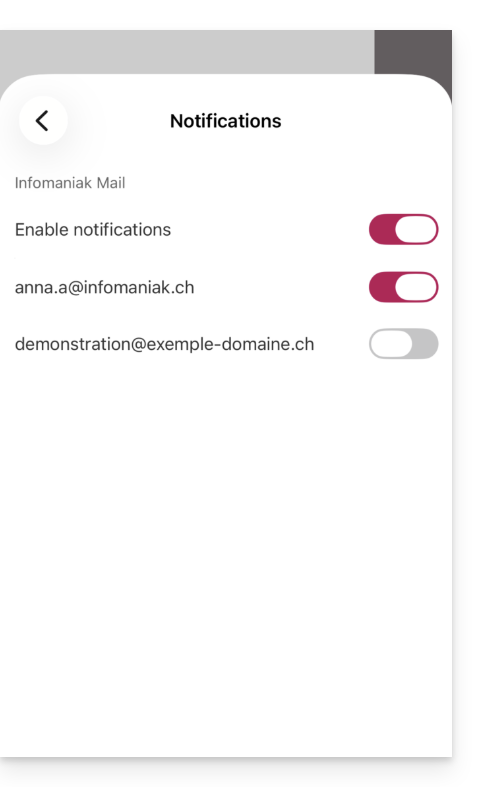
… auf Android
Auf Android-Geräten, insbesondere Samsung-Geräten mit One UI 6.1 und höher, ermöglicht Ihnen der Einstellungsbildschirm für Benachrichtigungen standardmäßig nicht mehr, anzugeben, welche Ihrer E-Mail-Adressen eine Benachrichtigung auslösen soll: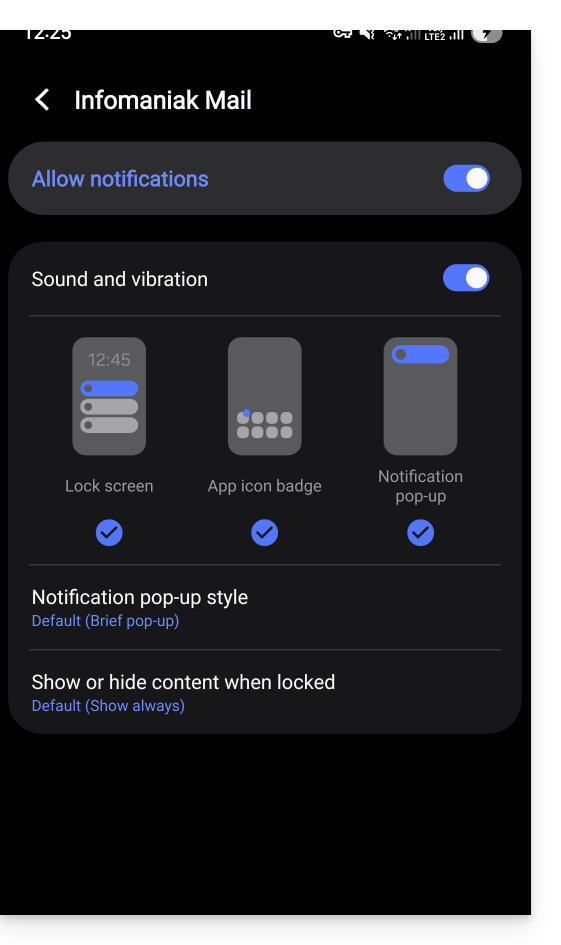
Die Lösung besteht darin, auf der Hauptseite der Android-Benachrichtigungen auf „Erweiterte Einstellungen“ am unteren Rand des Fensters zu klicken…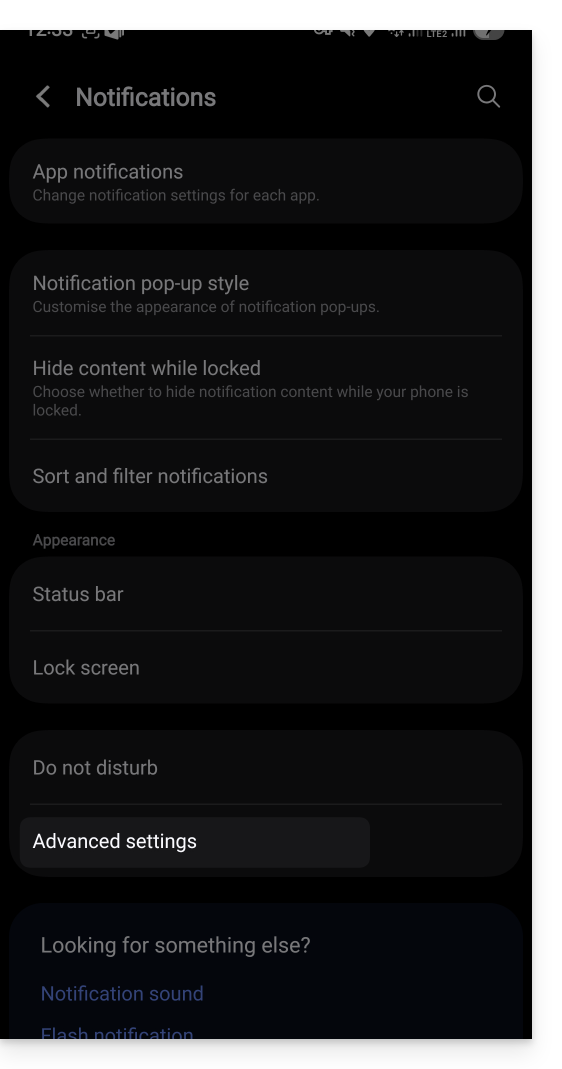
… die Option „Benachrichtigungskategorien für jede App verwalten“: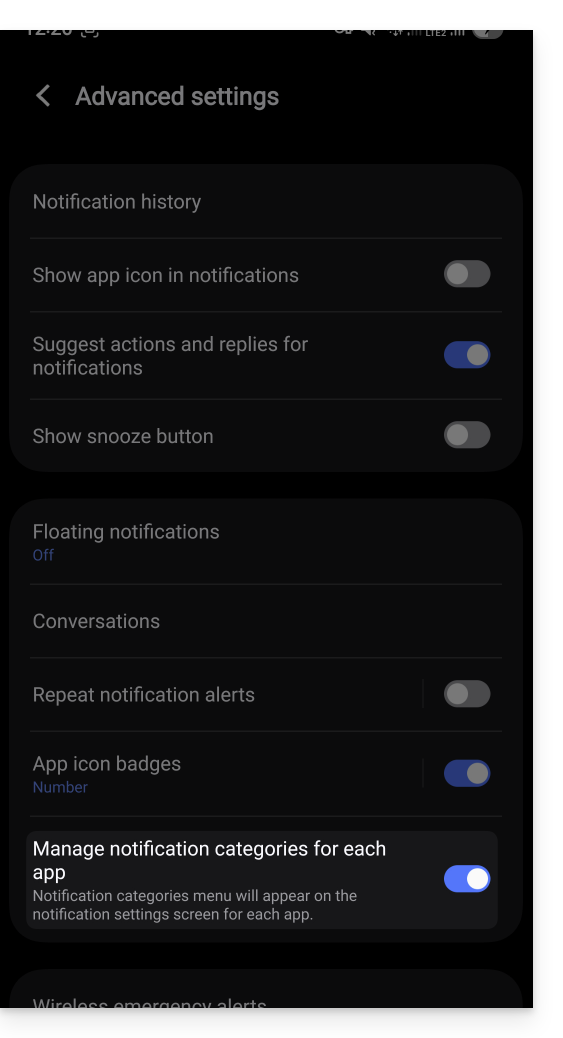
Gehen Sie dann zurück zur Seite mit den Benachrichtigungseinstellungen der Infomaniak-App, und Sie können auf „Benachrichtigungskategorien“ klicken…
… um die spezifische Benachrichtigungsoption pro E-Mail-Adresse wiederherzustellen: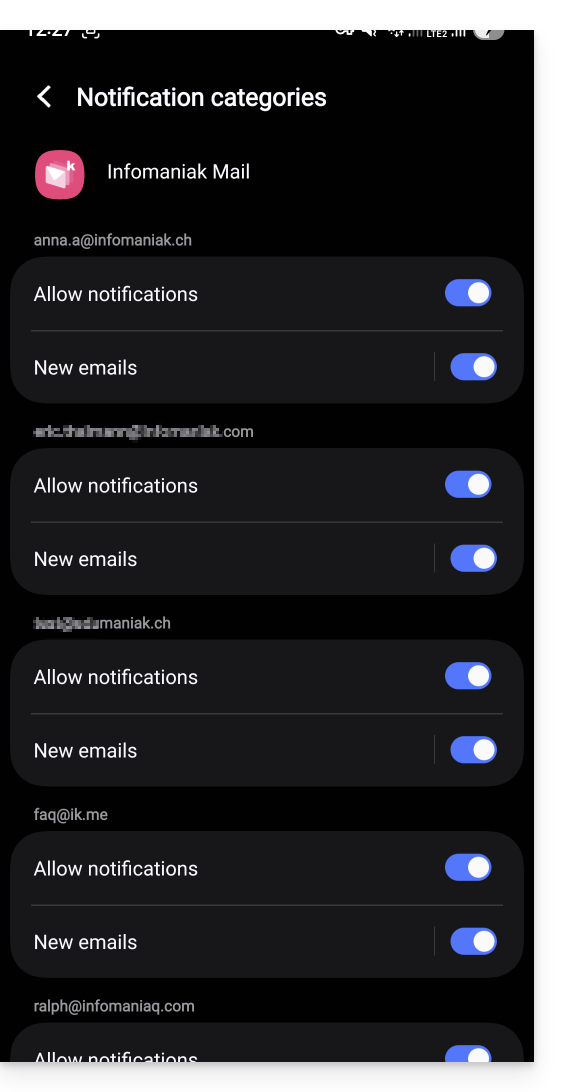
Alle Benachrichtigungen erhalten
Wenn Sie die Benachrichtigungen der App auf Ihrem Mobilgerät aktiviert haben, erhalten Sie eine Benachrichtigung für jede neue Nachricht.
Ein Problem beheben…
Wenn Sie eine neue Nachricht in Ihrem Posteingang sehen, diese aber keine Benachrichtigung auf Ihrem Gerät ausgelöst hat, kann es verschiedene Gründe dafür geben.
- Öffnen Sie zunächst die App, um sicherzustellen, dass sie funktioniert, und aktualisieren Sie sie gegebenenfalls.
- Öffnen Sie eine andere Anwendung oder schalten Sie den Bildschirm des Geräts aus (wenn die Infomaniak Mail-App geöffnet ist und im Vordergrund angezeigt wird und der Bildschirm eingeschaltet ist, sendet das Gerät möglicherweise keine Benachrichtigungen).
- Senden Sie eine neue Testnachricht an Ihre E-Mail-Adresse, um eine Benachrichtigung auszulösen.
- Ist die Testnachricht im Posteingang angekommen? Eine Nachricht, die im Spam-Ordner oder einem anderen Ordner landet, sendet möglicherweise keine Benachrichtigung.
… auf Android
- Haben Sie mehrere Dutzend Minuten gewartet? Tatsächlich benötigen Push-Benachrichtigungen einen Google-Dienst, um zu funktionieren, aber bei einigen Geräten, die keine Google-Dienste verwenden (wie z. B. Fairphone), können die Benachrichtigungen in viel größeren Abständen eintreffen.
Link zu dieser FAQ: https://faq.infomaniak.com/1364
War diese FAQ nützlich?
Diese Anleitung erklärt, wie Sie einem Benutzer den Zugriff auf eine E-Mail-Adresse im Infomaniak-Ökosystem entziehen können, wenn dieser ausschließlich die Webanwendung Mail von Infomaniak (Online-Dienst unter ksuite.infomaniak.com/mail) und/oder die mobile App Infomaniak Mail (Anwendung für Smartphones oder Tablets unter iOS/Android) verwendet.
Weitere Möglichkeiten zur Verwaltung von Zugriffen (z. B. über ein Passwort) werden in der Hauptanleitung erläutert; lesen Sie gegebenenfalls auch diese weitere Anleitung.Einen gesamten Mail-Dienst für alle Benutzer sperren.
Voraussetzungen
- Sie müssen mindestens die Berechtigung zur Verwaltung des betreffenden Mail-Dienstes haben (oder Administrator / gesetzlicher Vertreter innerhalb der Organisation sein).
Verwaltung und Entfernung eines Benutzers im Mail-Dienst
Das aktuelle Modell für die Verwaltung des E-Mail-Zugriffs ermöglicht es jedem Benutzer einer Organisation, sich unabhängig und sicher bei derselben E-Mail-Adresse anzumelden, ohne dass ein globales Passwort gemeinsam genutzt wird.
Wenn ein Benutzer keinen Zugriff mehr auf eine E-Mail-Adresse und deren Inhalt haben soll, Sie können es einfach über die Oberfläche entfernen:
- Klicken Sie hier, um auf die Verwaltung Ihres E-Mail-Dienstes im Infomaniak Manager zuzugreifen (Benötigen Sie Hilfe?).
- Klicken Sie direkt auf den Namen des betreffenden Produkts:
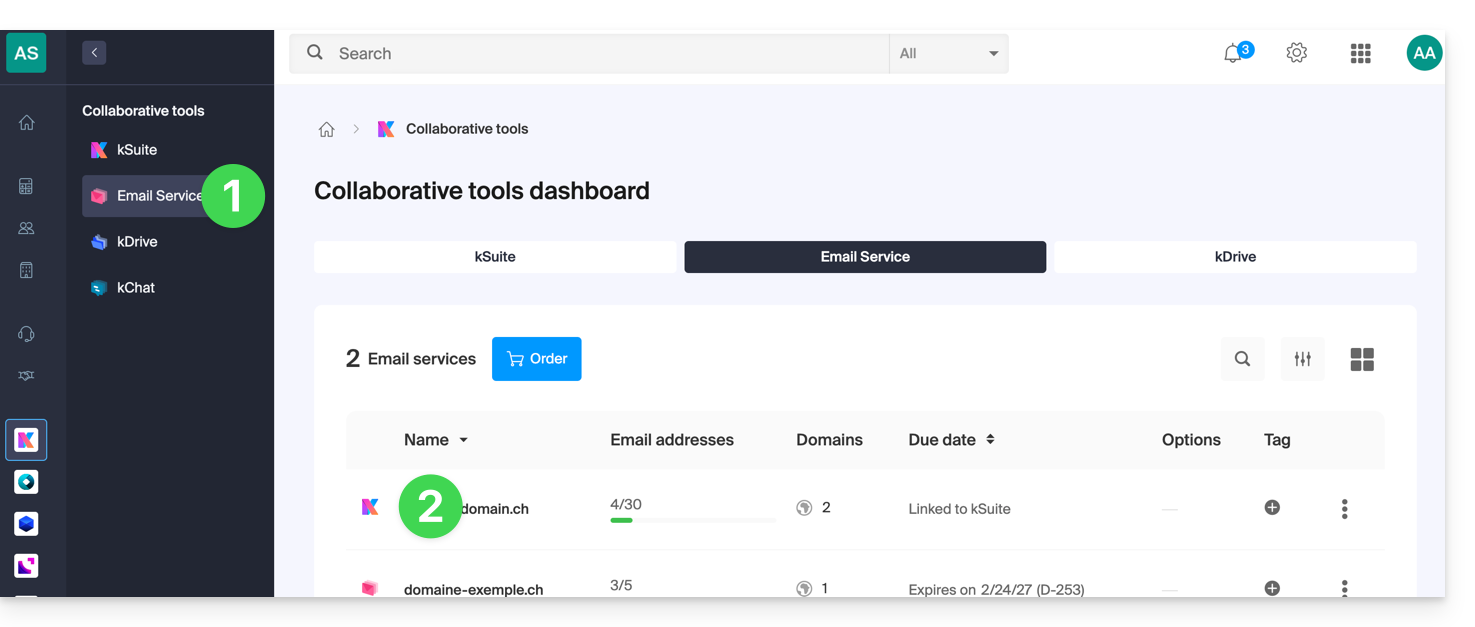
- Klicken Sie in der angezeigten Tabelle auf die betreffende E-Mail-Adresse:
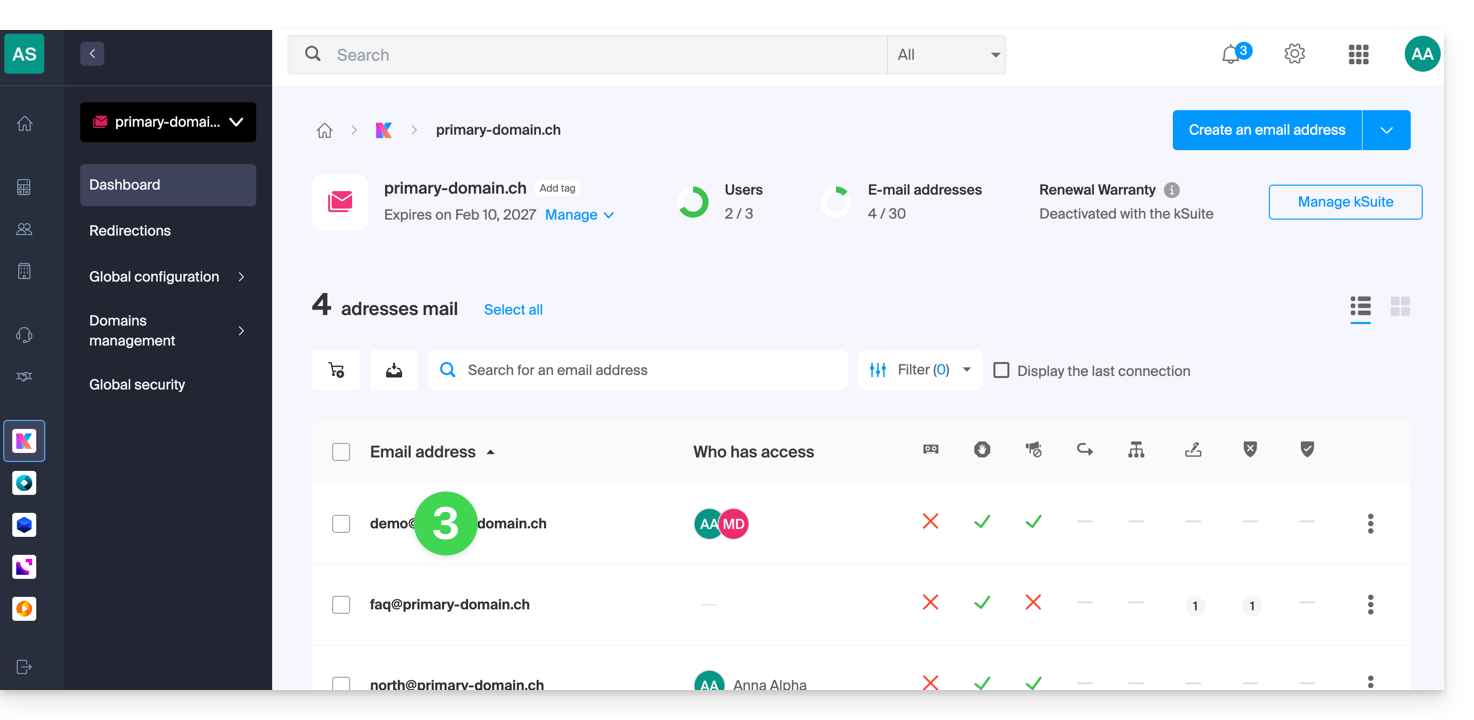
- Klicken Sie in der Tabelle der Benutzer, die derzeit Zugriff auf die betreffende Adresse haben, auf das Aktionsmenü ⋮ rechts neben dem betreffenden Benutzer.
- Wählen Sie die Option, ihm den Zugriff auf die E-Mail-Adresse zu entziehen:
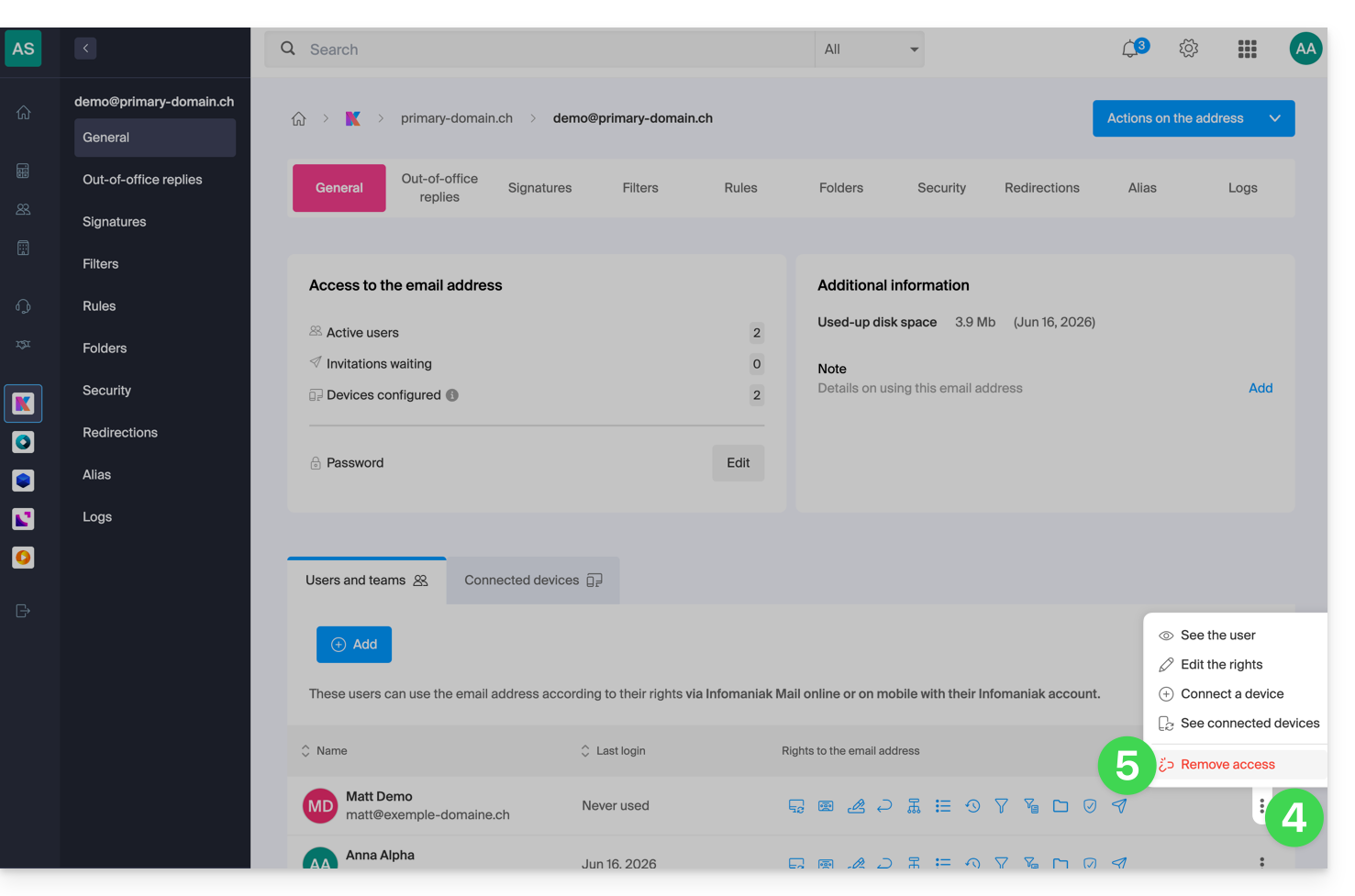
- Bestätigen Sie die Aktion: Alle Zugriffe auf diese E-Mail-Adresse werden gesperrt, und er/sie kann sie nicht mehr einsehen.
Link zu dieser FAQ: https://faq.infomaniak.com/1371
War diese FAQ nützlich?
Diese Anleitung erklärt, wie Sie über die Web-App Mail von Infomaniak (Online-Dienst ksuite.infomaniak.com/mail) die anderen Benutzer verwalten können, die auf eine E-Mail-Adresse zugreifen.
Die anderen Möglichkeiten zur Verwaltung der Zugriffsrechte (z. B. über den Mail-Dienst) werden in der Hauptanleitung erläutert.
Benutzer verwalten, die Zugriff auf die E-Mail-Adresse haben
Wenn eine E-Mail-Adresse innerhalb eines Mail-Dienstes erstellt wird, können Sie unter anderem Folgendes tun:
- Sie können sich selbst hinzufügen, um die Daten bei Infomaniak einzusehen.
- Sie können einen weiteren Benutzer über den Mail-Dienst oder über die Web-App Mail hinzufügen, damit dieser die Daten bei Infomaniak einsehen kann.
Um diese verschiedenen Zugänge später einfach verwalten zu können, greifen Sie auf Ihr Infomaniak-E-Mail-Konto zu:
- Klicken Sie hier, um auf die Web-App Mail von Infomaniak zuzugreifen (Online-Dienst ksuite.infomaniak.com/mail).
- Klicken Sie auf das Symbol Einstellungen oben rechts in der Benutzeroberfläche.
- Überprüfen Sie die betreffende E-Mail-Adresse oder wählen Sie sie im Dropdown-Menü in der linken Seitenleiste aus.
- Klicken Sie auf „Mit geteilt mit“:
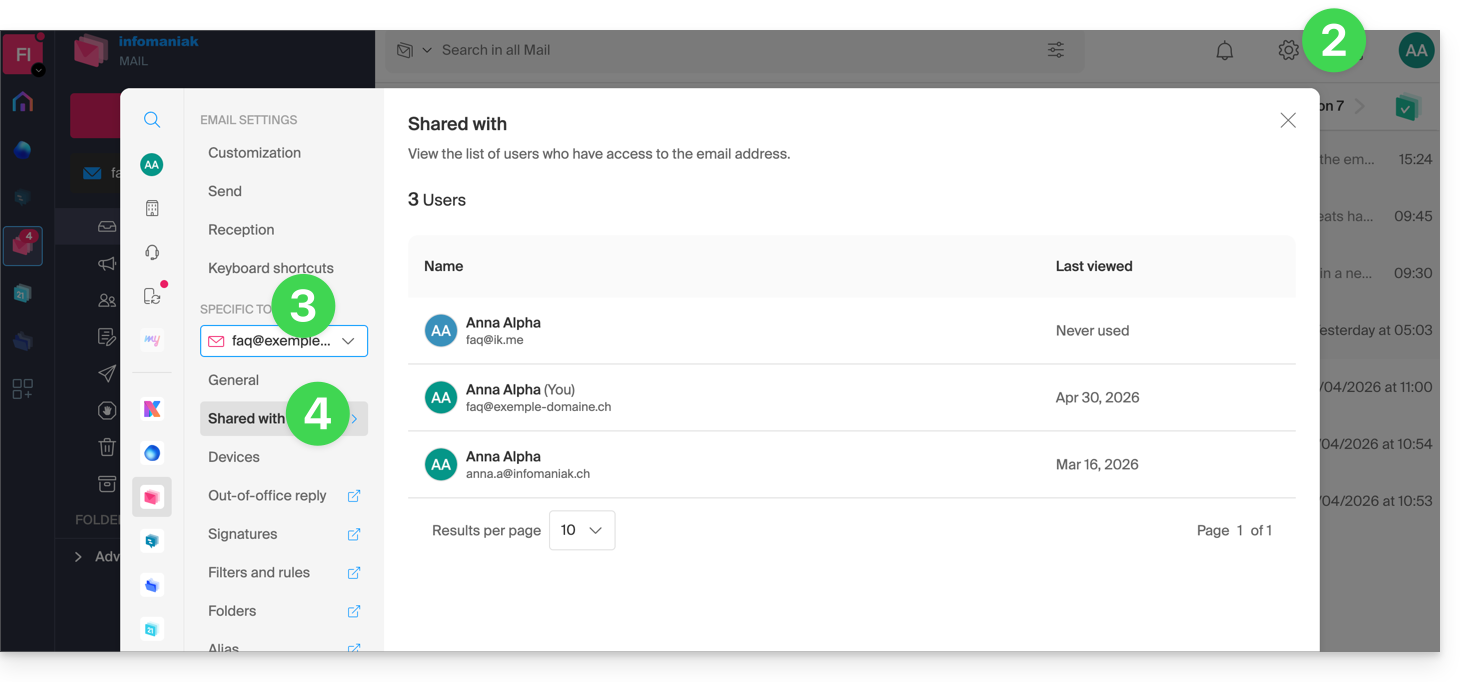
- Hier ist die Liste lediglich informativ, da die betreffende E-Mail-Adresse in einer anderen Organisation verwaltet wird – es können keine Aktionen durchgeführt werden.
Informationen abrufen, einen Benutzer hinzufügen oder entfernen…
Im Falle einer E-Mail-Adresse, die von Ihnen selbst verwaltet wird (oder für die Sie ausreichende Rechte erworben haben), stehen Ihnen mehr Optionen zur Verfügung:
- Mit der Schaltfläche Verwalten gelangen Sie direkt zur Benutzerverwaltung des betreffenden E-Mail-Dienstes.
- Klicken Sie auf das Aktionsmenü ⋮ rechts neben dem Benutzer, um auf Schnellaktionen zuzugreifen:
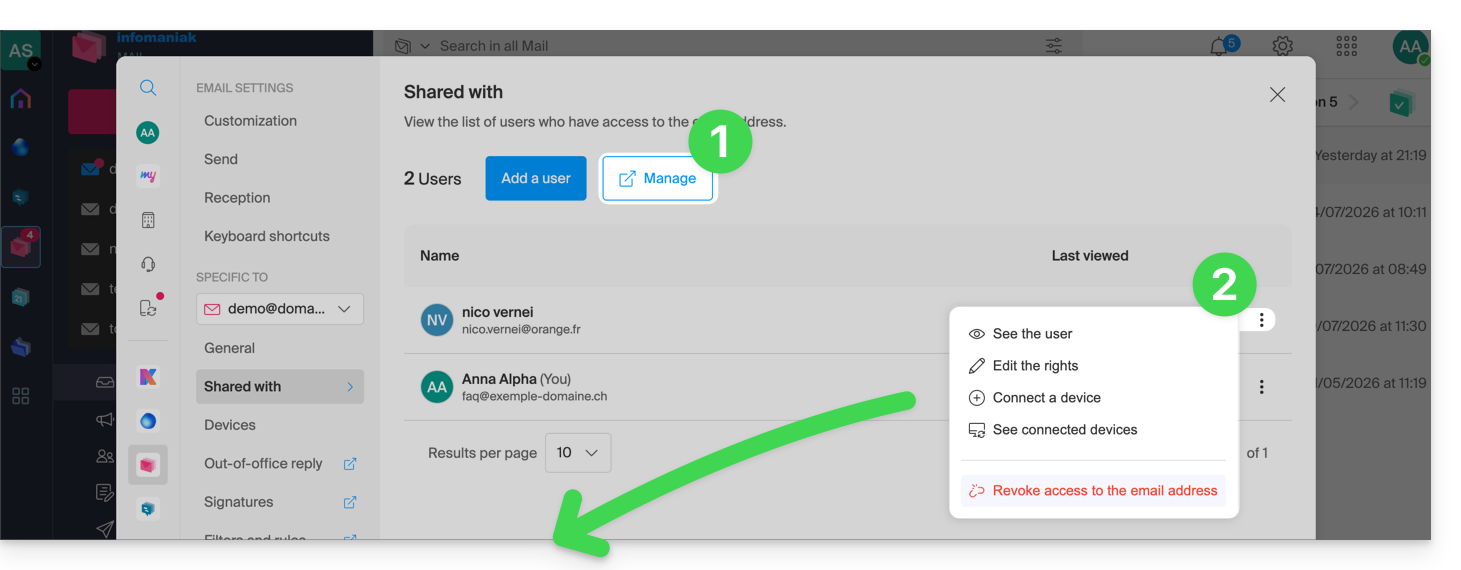
- Benutzerdetails anzeigen.
- Die Benutzerrechte bearbeiten.
- Ein Gerät verbinden (oder dem Benutzer die Verbindung eines Geräts ermöglichen) (durch Erstellung eines Passworts).
- Die verbundenen Geräte anzeigen (die über ein zuvor erstelltes Passwort verfügen).
- Den Zugriff des betreffenden Benutzers entziehen.
Über dieselbe Seite können Sie mit der Schaltfläche Benutzer hinzufügen einem Benutzer Zugriff gewähren, damit dieser die E-Mail-Adresse einsehen und nutzen kann. Weitere Informationen finden Sie in diesem anderen Leitfaden.
Schnellzugriff
Sie können auch direkt von der Startseite aus auf die Einstellungen zugreifen:
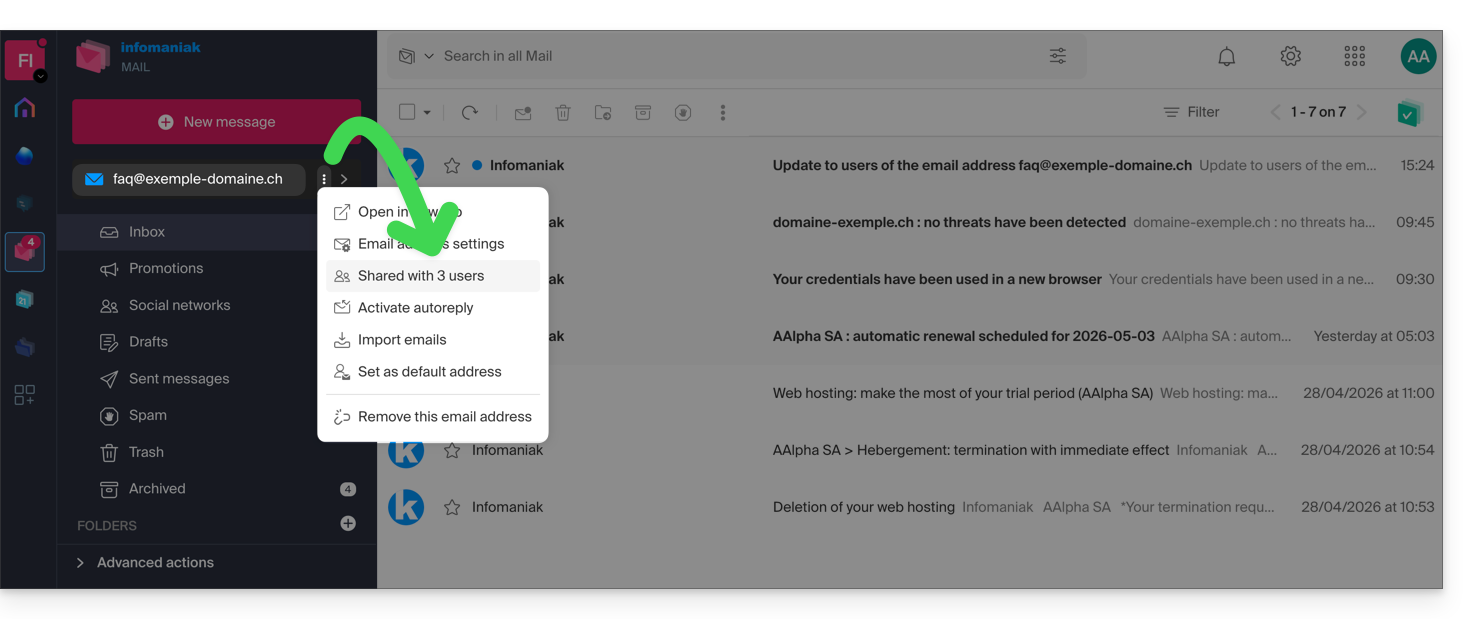
- Klicken Sie auf das Aktionsmenü ⋮ rechts neben Ihrer E-Mail-Adresse.
- Die Anzahl der Freigaben wird angezeigt; wenn Sie auf das Element klicken, gelangen Sie zur oben beschriebenen Verwaltungsseite:
Link zu dieser FAQ: https://faq.infomaniak.com/1390
War diese FAQ nützlich?
Diese Anleitung erklärt, wie Sie formatierten Text und Bilder in Ihre Nachrichten in der Web-App Mail von Infomaniak einfügen (Online-Dienst ksuite.infomaniak.com/mail).
Einleitung
- Um bestimmte der untenstehenden Einstellungen standardmäßig für alle Ihre neuen Nachrichten festzulegen, lesen Sie bitte diese Anleitung.
- Lesen Sie diese Anleitung, wenn Sie Informationen zum Hinzufügen und Einfügen von Bildern suchen.
Ein E-Mail personalisieren und formatieren
Um das Schreibformat Ihrer E-Mails in Mail Infomaniak zu ändern:
- Klicken Sie hier, um auf die Web-App Mail von Infomaniak zuzugreifen (Online-Dienst ksuite.infomaniak.com/mail).
- Verfassen Sie eine neue Nachricht und wählen Sie einen Teil davon aus.
- Klicken Sie auf das Symbol
Aunten rechts im Bearbeitungsfenster, um die Symbolleiste anzuzeigen. - Formatieren Sie Ihren Text mit den Stiloptionen (kursiv / fett / unterstrichen), Schriftgröße, Schriftart, Ausrichtung, Farben usw. oder kehren Sie zu unformatiertem Text zurück:

- Sie können auch den Quellcode (HTML) Ihrer Nachricht bearbeiten:

Link zu dieser FAQ: https://faq.infomaniak.com/1412
War diese FAQ nützlich?
Diese Anleitung erklärt, wie Sie das Versenden einer E-Mail so planen können, dass Ihre Nachricht zu einem bestimmten Datum und einer bestimmten Uhrzeit in der Zukunft gesendet wird. Dies funktioniert in der Web-App Mail von Infomaniak (Online-Dienst ksuite.infomaniak.com/mail), auch wenn Sie zu diesem Zeitpunkt nicht mehr angemeldet sind.
Einleitung
- Die Planung ist auch in der mobilen App Infomaniak Mail (App für Smartphones oder Tablets unter iOS/Android) möglich.
- kSuite Free / my kSuite / Mail Service Starter ermöglichen keine individuelle Anpassung des Zeitplans bei der Planung.
Zeitgesteuerte Zustellung: Eine Nachricht planen
Um eine E-Mail zu einem späteren Datum/einer späteren Uhrzeit zu versenden:
- Klicken Sie hier, um auf die Web-App Mail von Infomaniak zuzugreifen (Online-Dienst ksuite.infomaniak.com/mail).
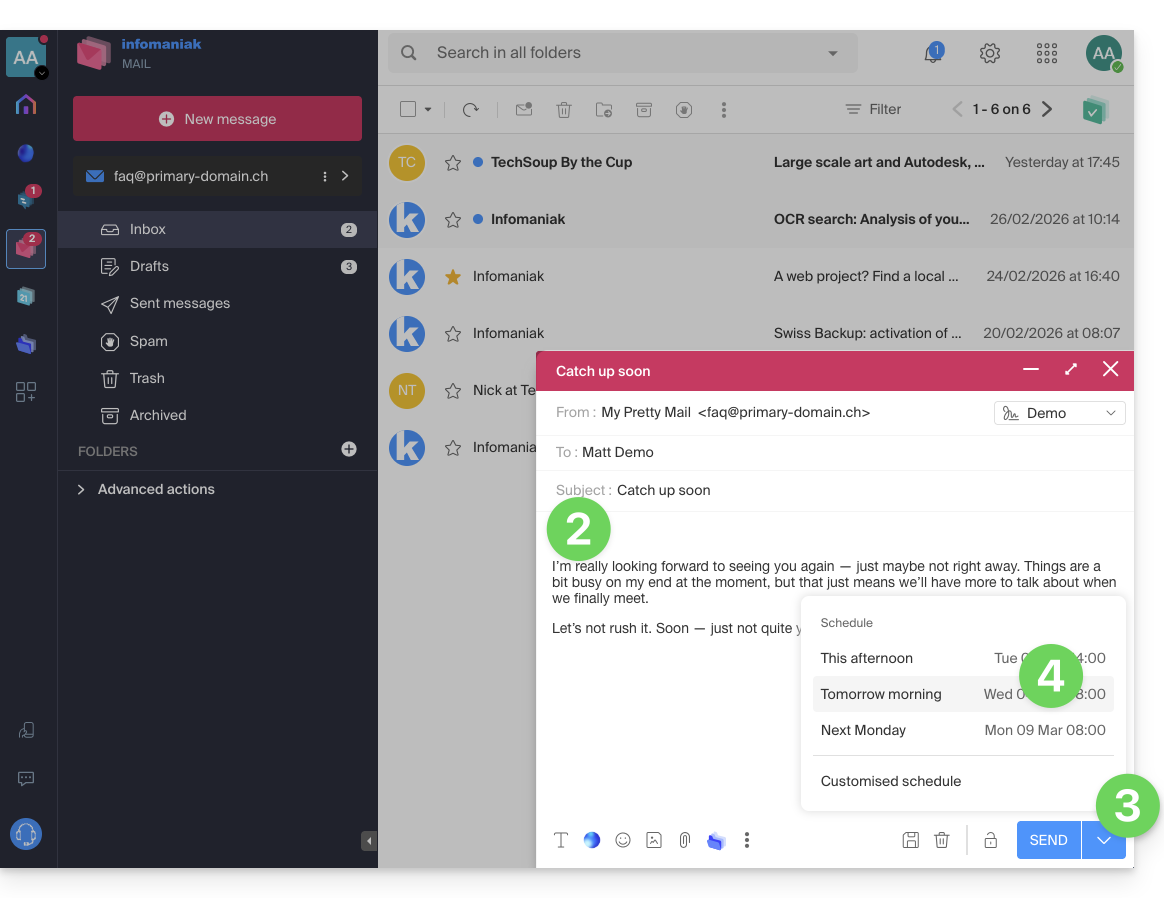
- Verfassen Sie eine neue Nachricht wie gewohnt.
- Klicken Sie auf den Pfeil rechts neben der Schaltfläche Senden, um auf zusätzliche Optionen zuzugreifen.
- Wählen Sie den Zeitpunkt, zu dem die Nachricht gesendet werden soll, entweder aus den vorgeschlagenen Optionen oder durch Anpassen der Zeit (siehe Einleitung oben):
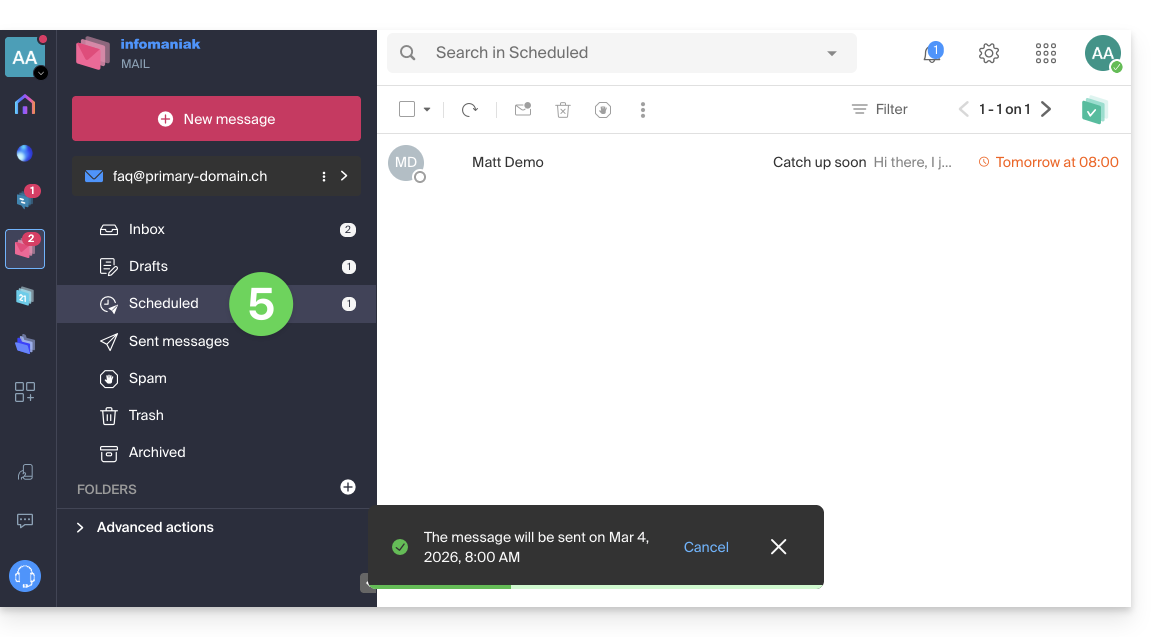
- Sie finden Ihre geplanten Nachrichten dann in einem neuen, dafür vorgesehenen Bereich:
Geplante Nachrichten neu planen oder deren Versand abbrechen
Um die Sendezeit einer bereits geplanten Nachricht zu ändern, die zu einem späteren Zeitpunkt versendet werden soll:
- Klicken Sie hier, um auf die Web-App Mail von Infomaniak zuzugreifen (Online-Dienst ksuite.infomaniak.com/mail).
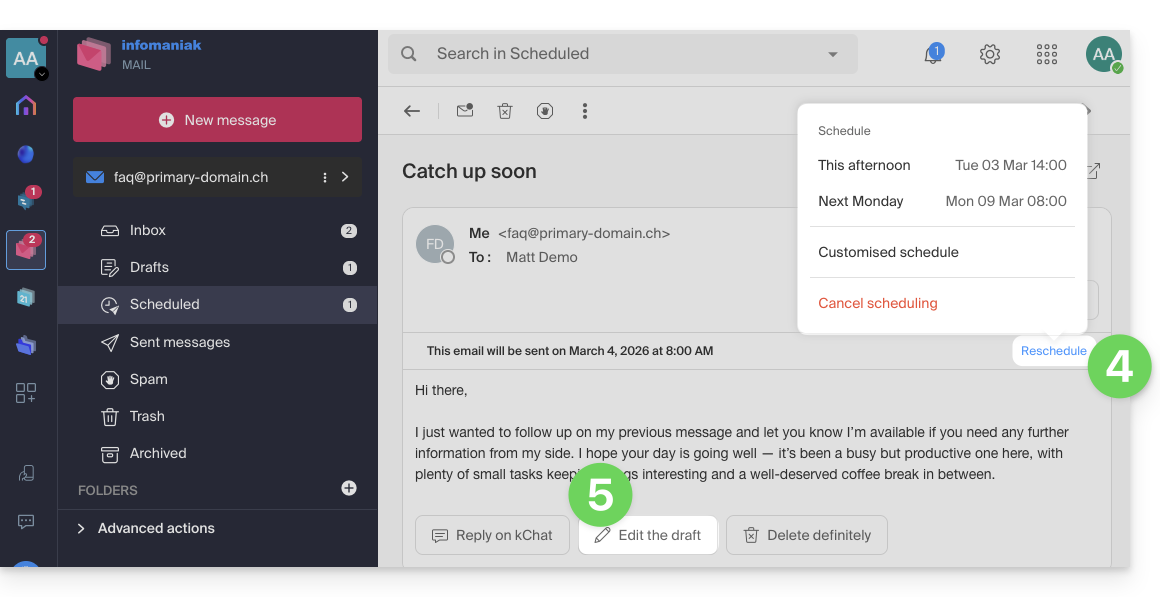
- Klicken Sie im linken Menü auf Geplante Nachrichten.
- Öffnen Sie die Nachricht, deren zukünftige Sendezeit Sie ändern möchten:
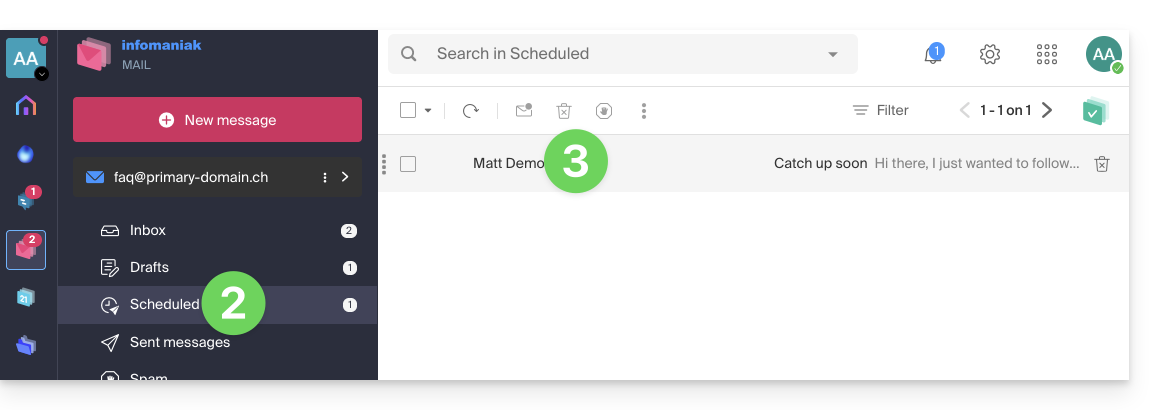
- Klicken Sie auf Neu planen, um die Zustellung zu einem Zeitpunkt zu verschieben, den Sie mithilfe des Dropdown-Menüs festlegen.
- ODER klicken Sie auf die Schaltfläche ✎ Entwurf bearbeiten:
- Akzeptieren Sie, dass die Nachricht in den Ordner Entwürfe verschoben und der geplante Versand somit abgebrochen wird.
- Beginnen Sie erneut mit Schritt 3 des ersten Kapitels oben, um einen Versand für die Zukunft neu zu planen.
Eine geplante Nachricht vollständig löschen
Um eine Nachricht endgültig zu löschen, ohne dass sie wiederhergestellt werden kann:
- Klicken Sie hier, um auf die Web-App Mail von Infomaniak zuzugreifen (Online-Dienst ksuite.infomaniak.com/mail).
- Klicken Sie im linken Menü auf Geplante Nachrichten.
- Fahren Sie mit der Maus über die zu löschende Nachricht und klicken Sie auf das Papierkorbsymbol:
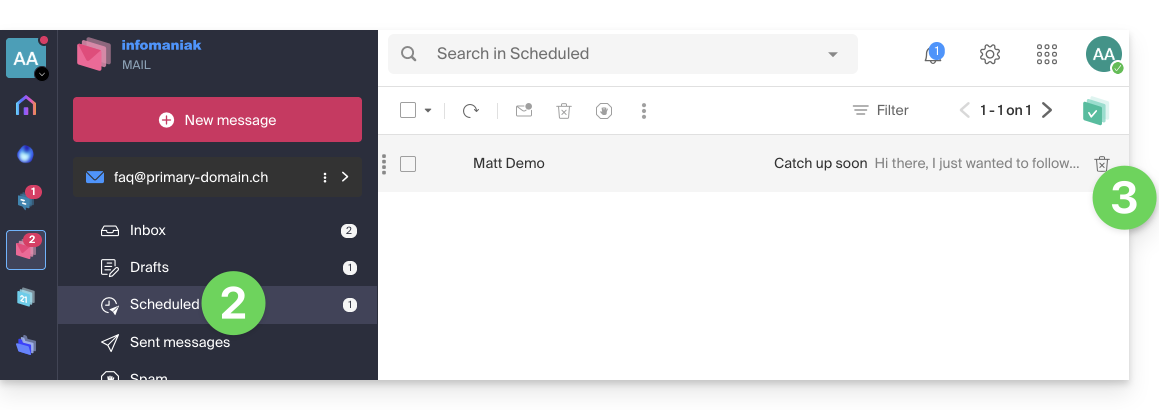
- Bestätigen Sie die Löschung, um den Entwurf endgültig zu entfernen.
Link zu dieser FAQ: https://faq.infomaniak.com/1449
War diese FAQ nützlich?
Diese Anleitung erklärt, wie Sie einer Person über einen Mail-Dienst den Zugriff auf eine E-Mail-Adresse im Infomaniak-Ökosystem ermöglichen können, d. h. indem Sie ausschließlich die Web-App Mail von Infomaniak (Online-Dienst ksuite.infomaniak.com/mail) und/oder die mobile App Infomaniak Mail (Anwendung für Smartphones oder Tablets unter iOS/Android) verwenden, ohne ein spezifisches Passwort für die Adresse zu erstellen.
Die anderen Möglichkeiten für den Zugriff und die Verwaltung werden im Hauptleitfaden beschrieben.
Voraussetzungen
- Einen Mail-Service bei Infomaniak bestellen.
- Eine oder mehrere Adressen in diesem E-Mail-Dienst erstellen.
- Mindestens die Berechtigung zur Verwaltung des betreffenden E-Mail-Dienstes besitzen (oder Administrator / gesetzlicher Vertreter innerhalb der Organisation sein).
Einladung zur Nutzung der E-Mail-Adresse über den Mail-Dienst
Um einem bereits aktiven Benutzer den Zugriff auf die E-Mail-Adresse zu ermöglichen, die Sie teilen möchten:
- Klicken Sie hier, um die Verwaltung Ihres E-Mail-Dienstes im Infomaniak Manager aufzurufen (Benötigen Sie Hilfe?).
- Klicken Sie direkt auf den Namen des betreffenden Produkts.
- Klicken Sie in der angezeigten Tabelle auf die betreffende E-Mail-Adresse:

- Klicken Sie oberhalb der Tabelle mit den Benutzern, die derzeit Zugriff auf die betreffende Adresse in Mail haben, auf Hinzufügen:
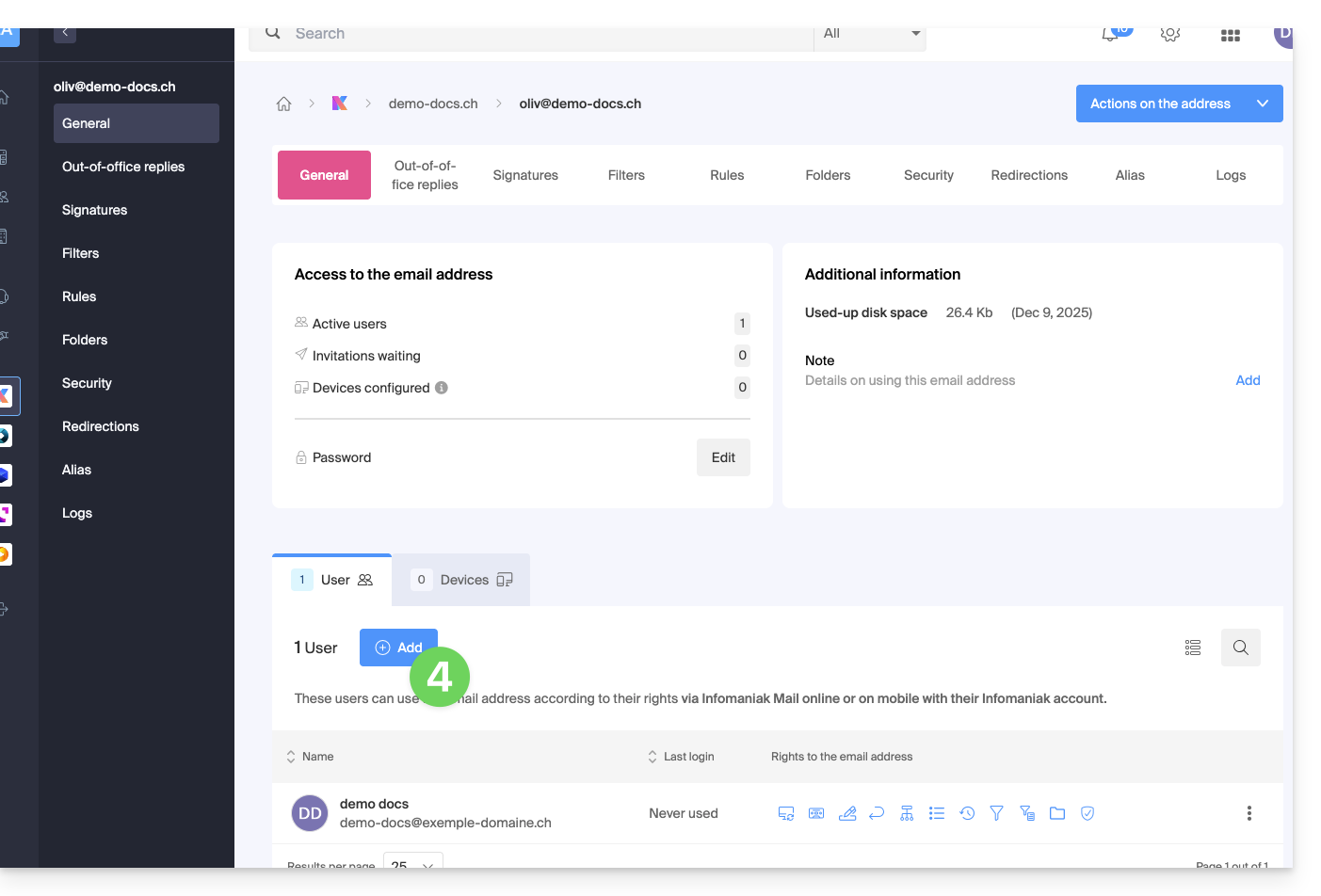
- Geben Sie das Passwort für die Anmeldung in Ihrem Infomaniak-Konto ein, falls Sie dazu aufgefordert werden.
- Wählen Sie (a) einen der vorhandenen Benutzer innerhalb Ihrer Organisation oder (b) einen externen Benutzer:
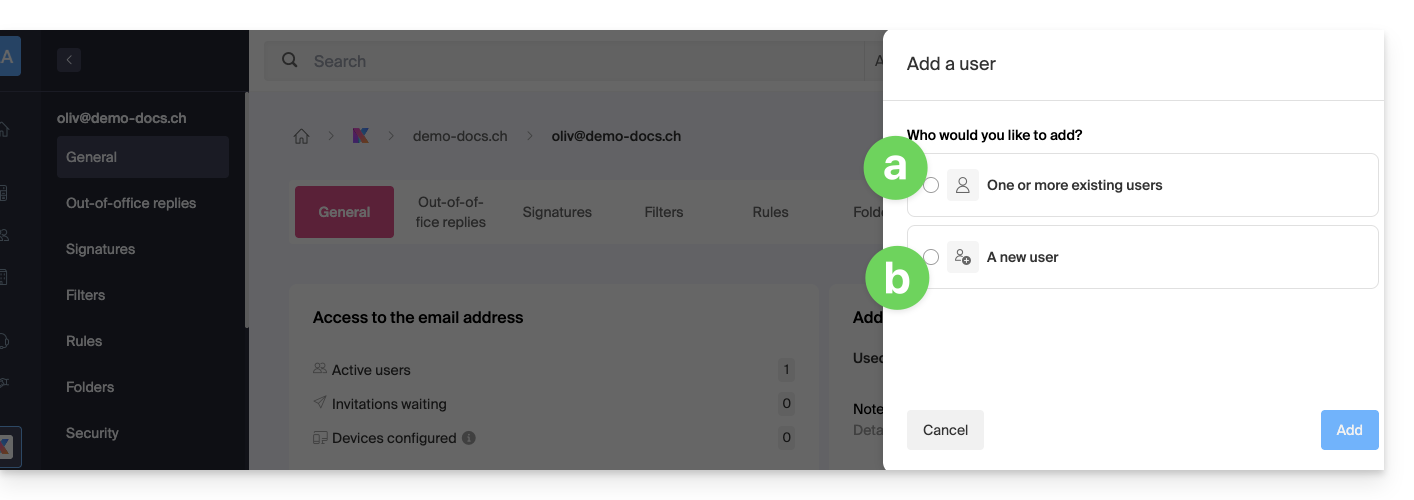
Option [a]: Vorhandener Benutzer in der Organisation
Wenn die dritte Person, die Zugriff auf das E-Mail-Konto erhalten soll, bereits Teil der Organisation ist, ist das ganz einfach:
- Die betreffende E-Mail-Adresse wird automatisch für den ausgewählten Benutzer in der Web-App Mail von Infomaniak sichtbar und zugänglich sein (Online-Dienst ksuite.infomaniak.com/mail) und der Benutzer erhält die angegebenen Berechtigungen.
- Klicken Sie auf die Schaltfläche, um den Benutzer hinzuzufügen:
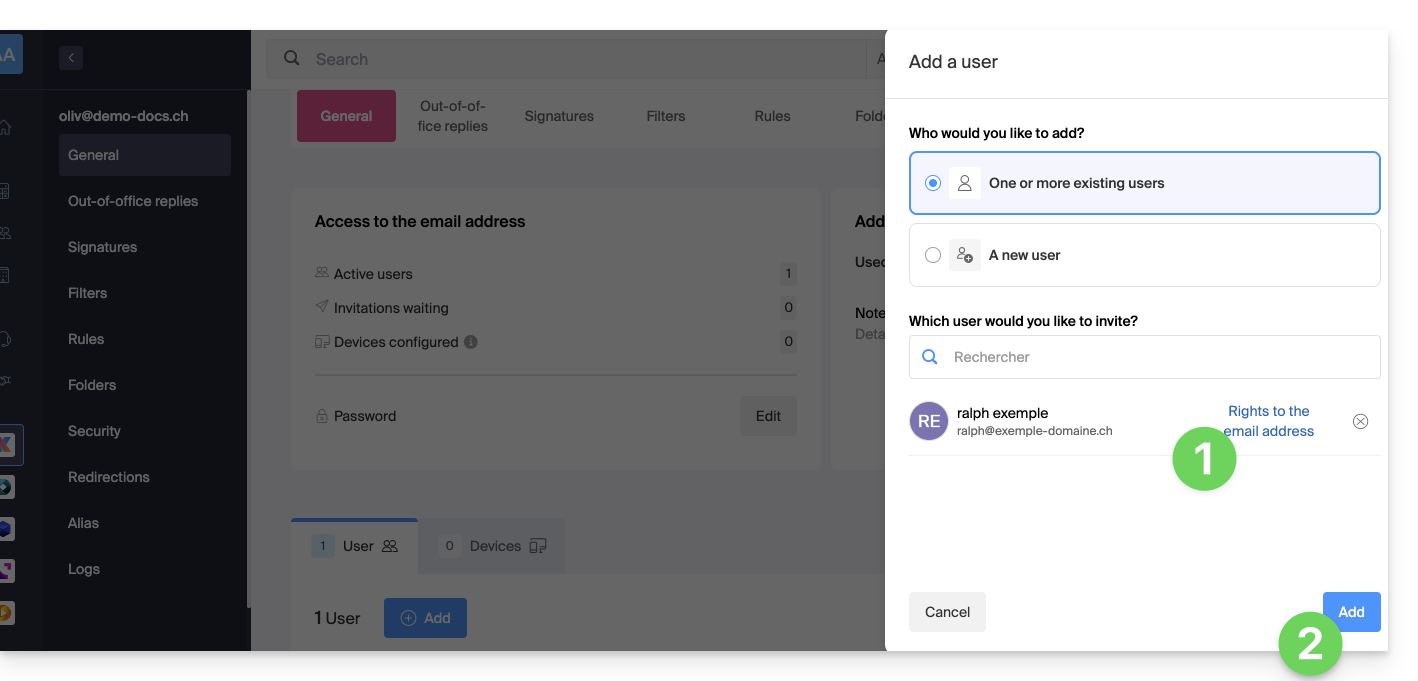
- Nach dem Hinzufügen können Sie den Benutzer weiterhin einschränken, indem Sie auf die entsprechenden Symbole für die Berechtigungen klicken…
- …oder ihm sogar den Zugriff auf die E-Mail-Adresse entziehen:
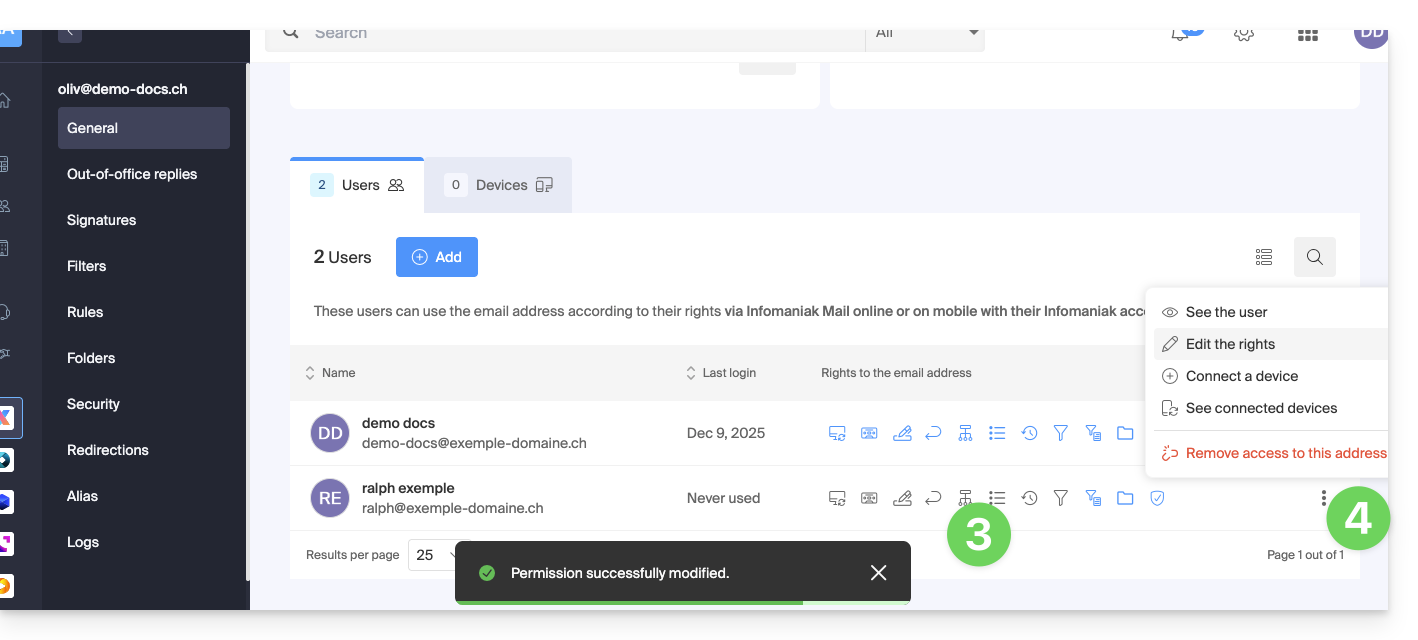
Der betreffende Benutzer hat Zugriff auf die angegebene E-Mail-Adresse: 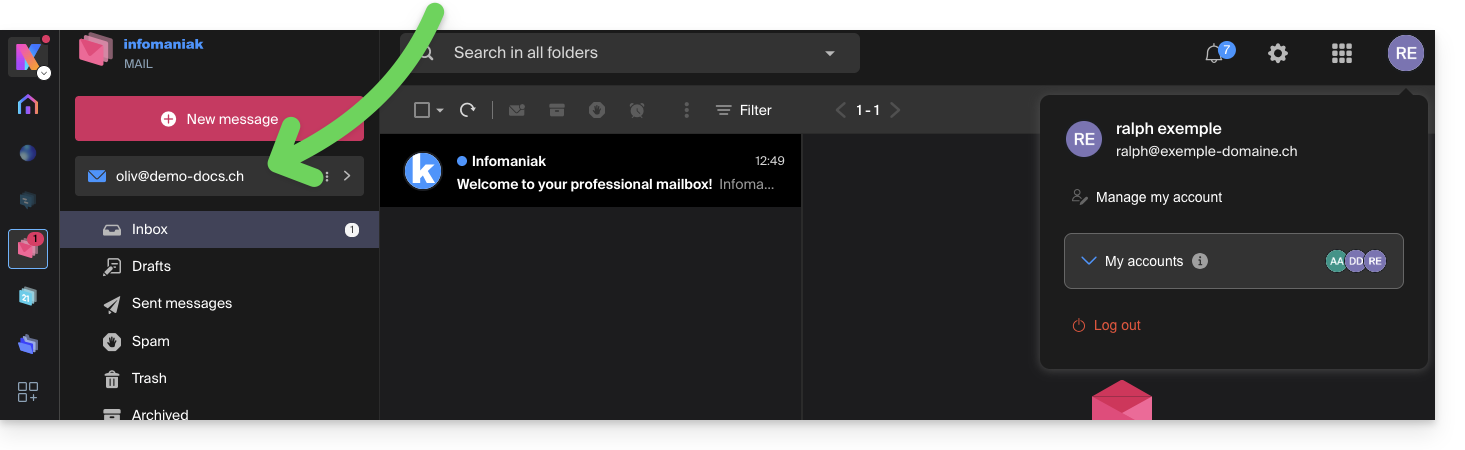
Option [b]: Benutzer außerhalb der Organisation
Wenn die dritte Person keiner Organisation angehört, entweder weil sie Infomaniak noch nicht kennt oder weil sie bereits eine eigene Organisation hat:
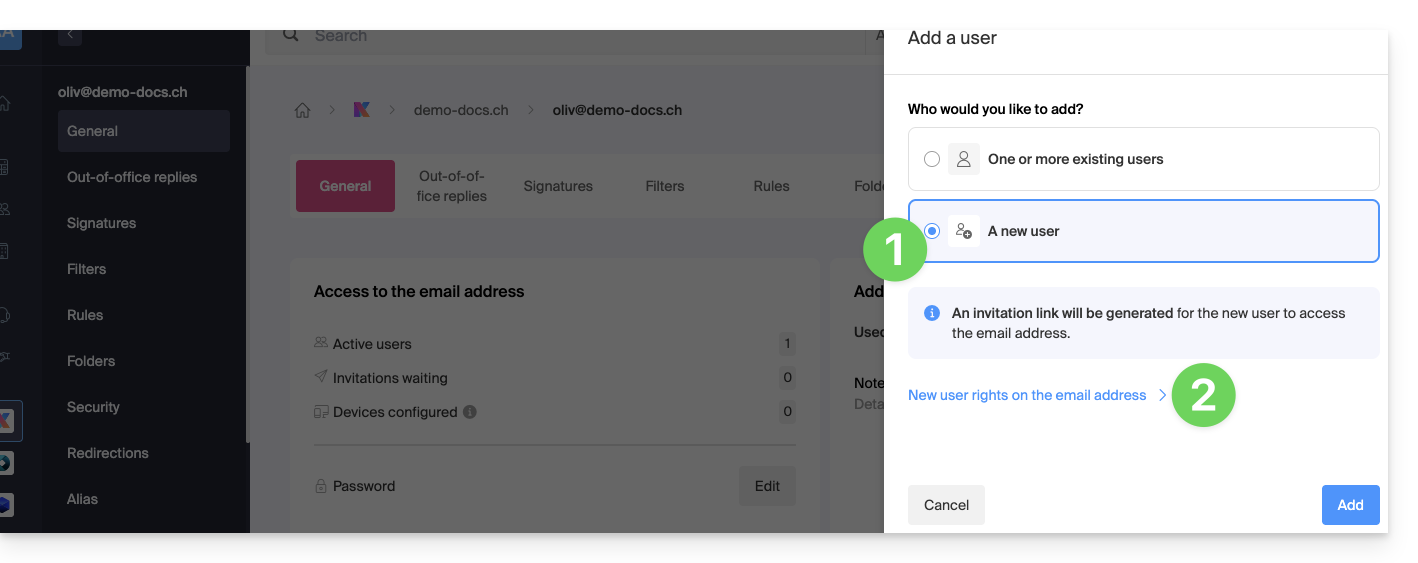
- Klicken Sie auf die Schaltfläche, um die Option neuer Benutzer auszuwählen.
- Klicken Sie, um die Berechtigungen des Benutzers zu konfigurieren:
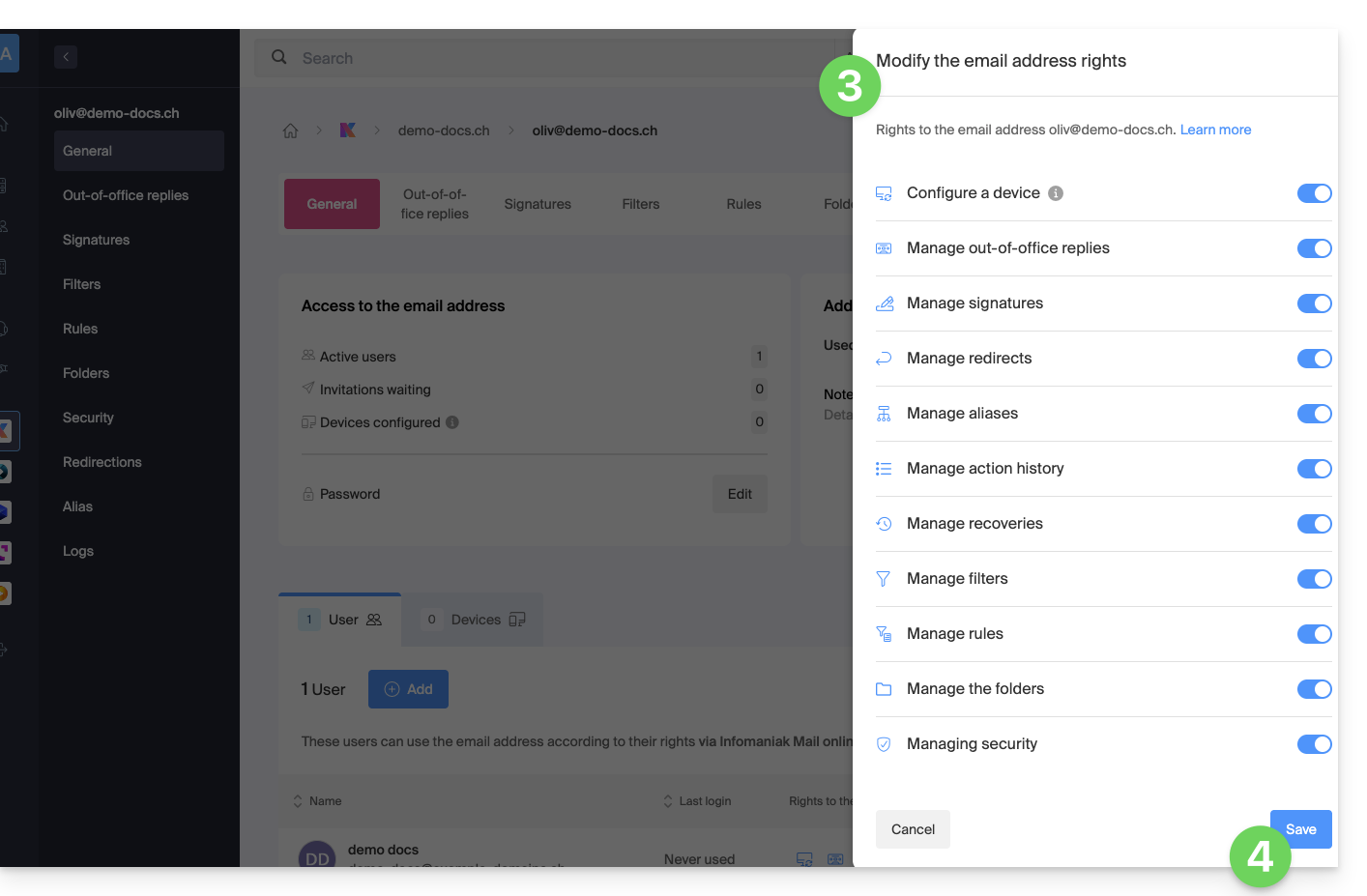
- Ändern Sie gegebenenfalls die dem Benutzer für die betreffende E-Mail-Adresse gewährten Berechtigungen.
- Speichern Sie die Änderungen:
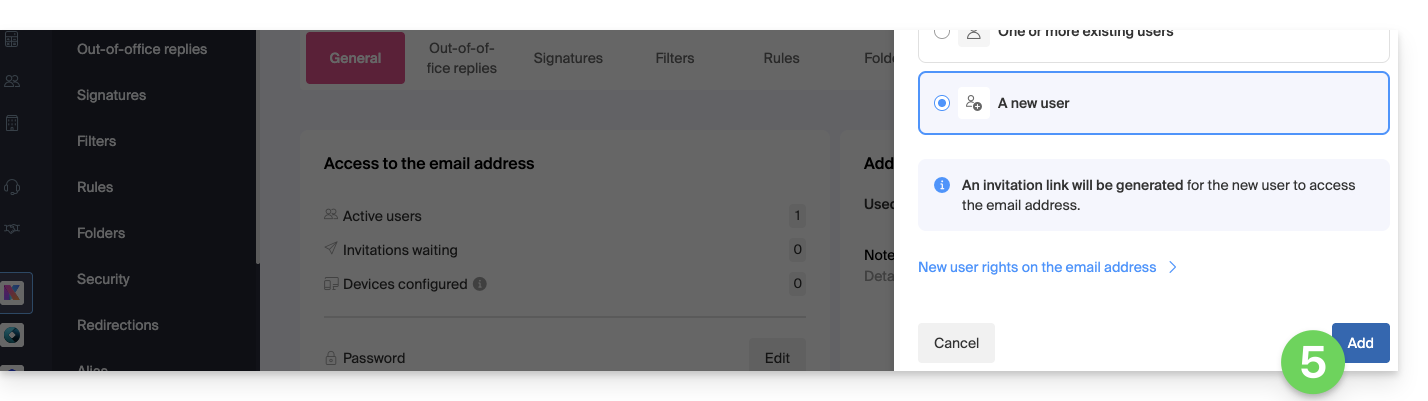
- Klicken Sie auf die Schaltfläche, um den Benutzer hinzuzufügen:
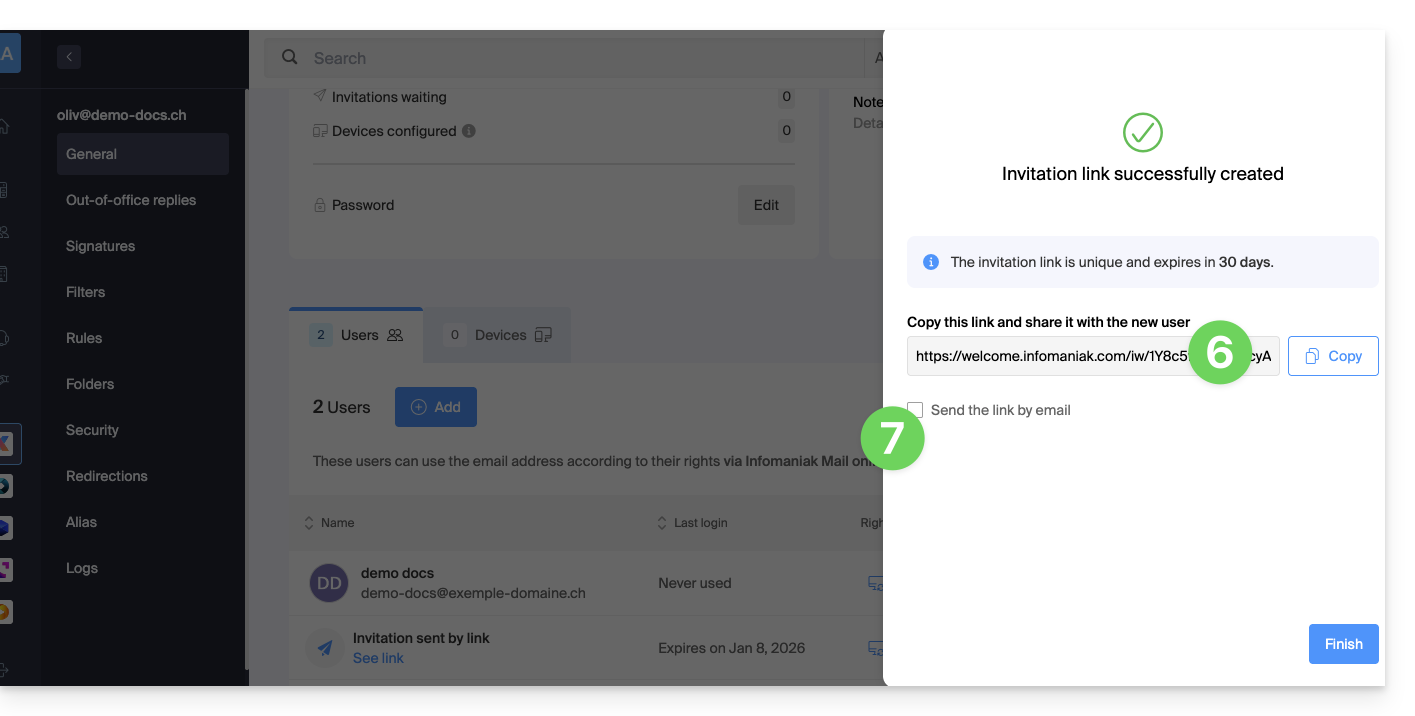
- Die Einladung wird erstellt (in Form einer URL wie
https://welcome.infomaniak.com/iw/abcdef-12345..…), und der Benutzer muss lediglich auf den Link klicken (siehe unten), damit die betreffende E-Mail-Adresse zu seinem Infomaniak Mail-Konto hinzugefügt wird. - Es ist möglich, die Einladung per E-Mail zu versenden:
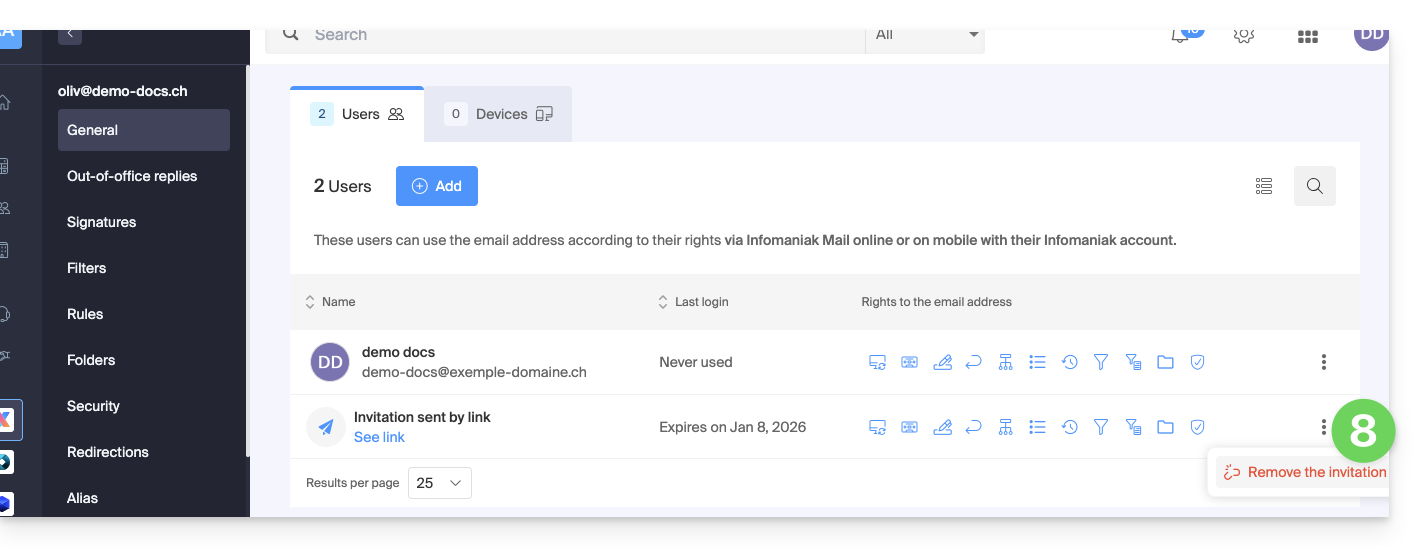
- Die Einladung ist im Bereich „Benutzer“ der E-Mail-Adresse sichtbar und kann jederzeit entfernt werden:
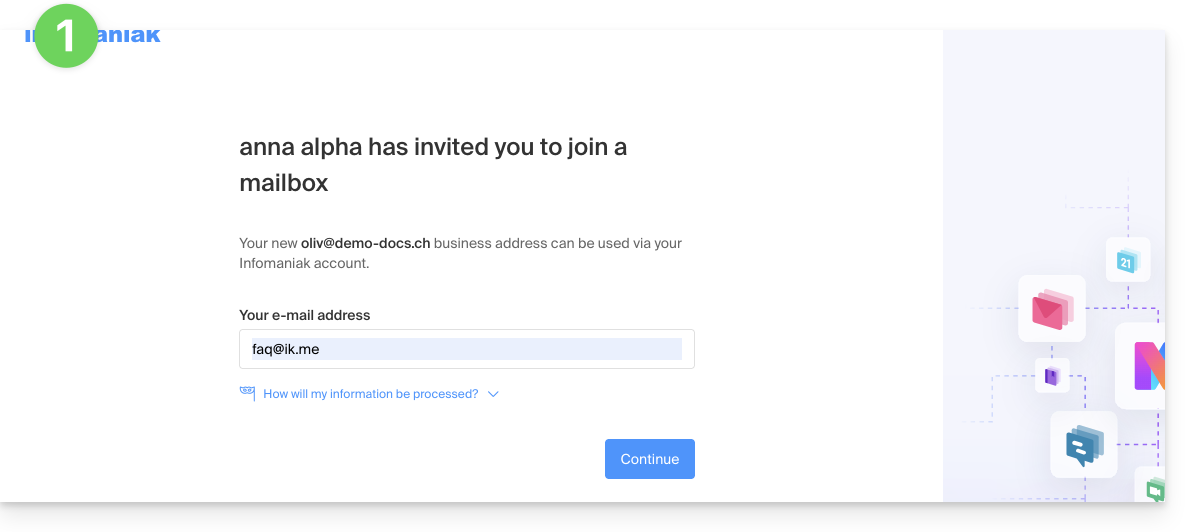
Wenn die dritte Person bereits die Infomaniak Webmail-App verwendet…
Der Benutzer (dritte Person) klickt auf den Einladungslink, während er in seinem Infomaniak-Konto angemeldet ist…
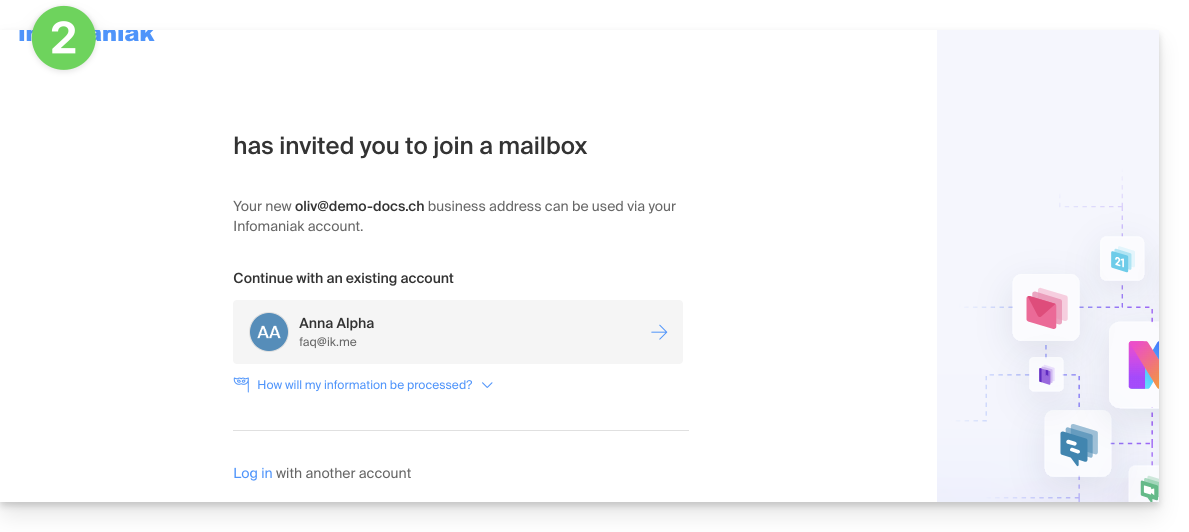
- … oder er meldet sich nach dem Klicken auf den Einladungslink in seinem Konto an:
- Gegebenenfalls kann der Benutzer vor dem Verknüpfen der Adresse bei Bedarf noch das Konto wechseln:
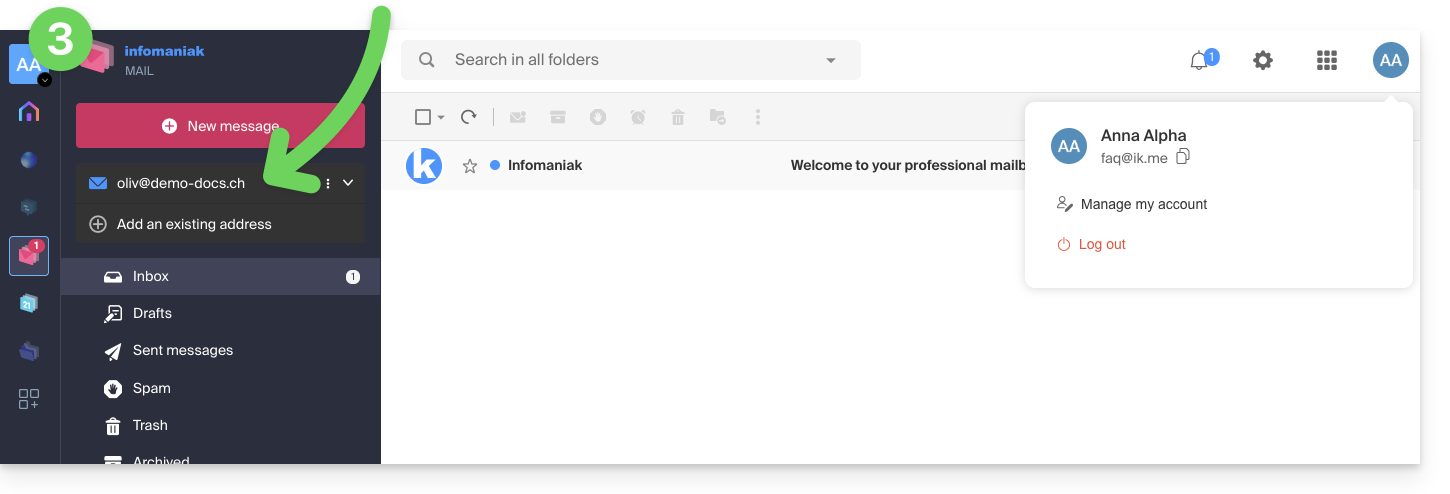
- Der betreffende Benutzer hat nach der Auswahl der Organisation Zugriff auf die betreffende E-Mail-Adresse:
Wenn die dritte Person Infomaniak noch nicht nutzt …
Nachdem die dritte Person den erhaltenen Einladungslink aufgerufen und ihre E-Mail-Adresse angegeben hat, wird sie aufgefordert, ein Infomaniak-Konto zu erstellen:
- Sie muss ihre Kontaktdaten eingeben und ein Passwort für die Anmeldung bei ihrem Infomaniak-Konto erstellen:
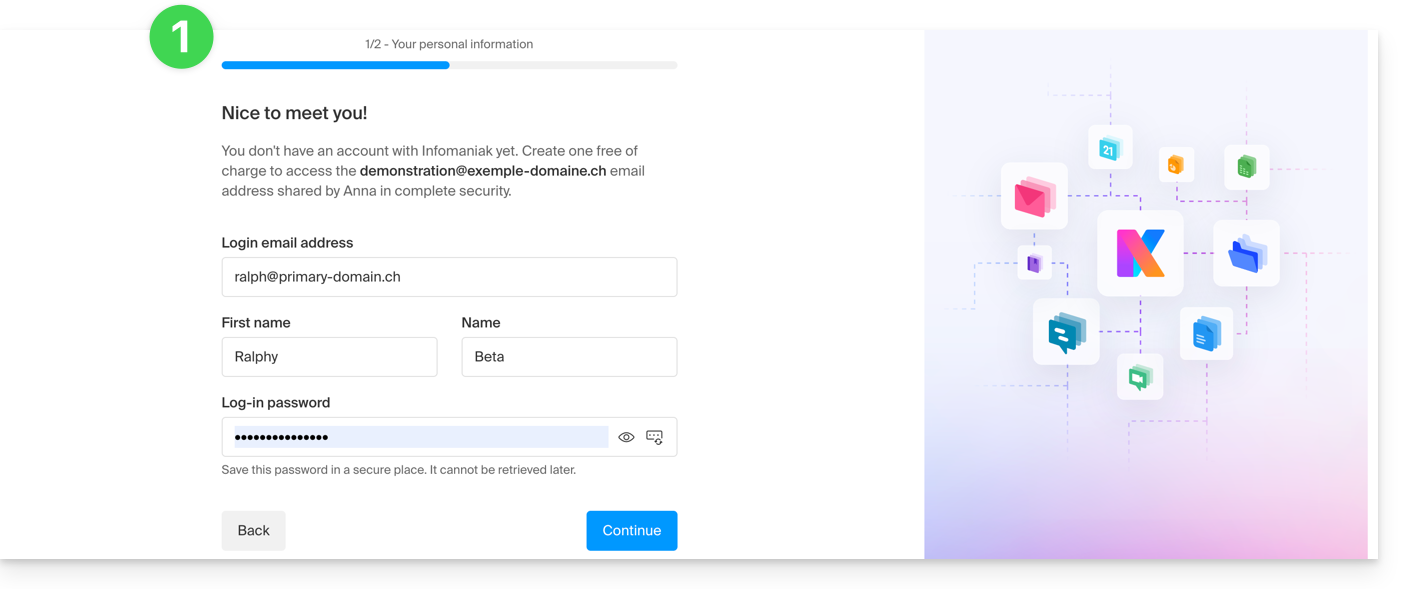
- Sie muss eine Telefonnummer angeben und die Allgemeinen Geschäftsbedingungen akzeptieren:
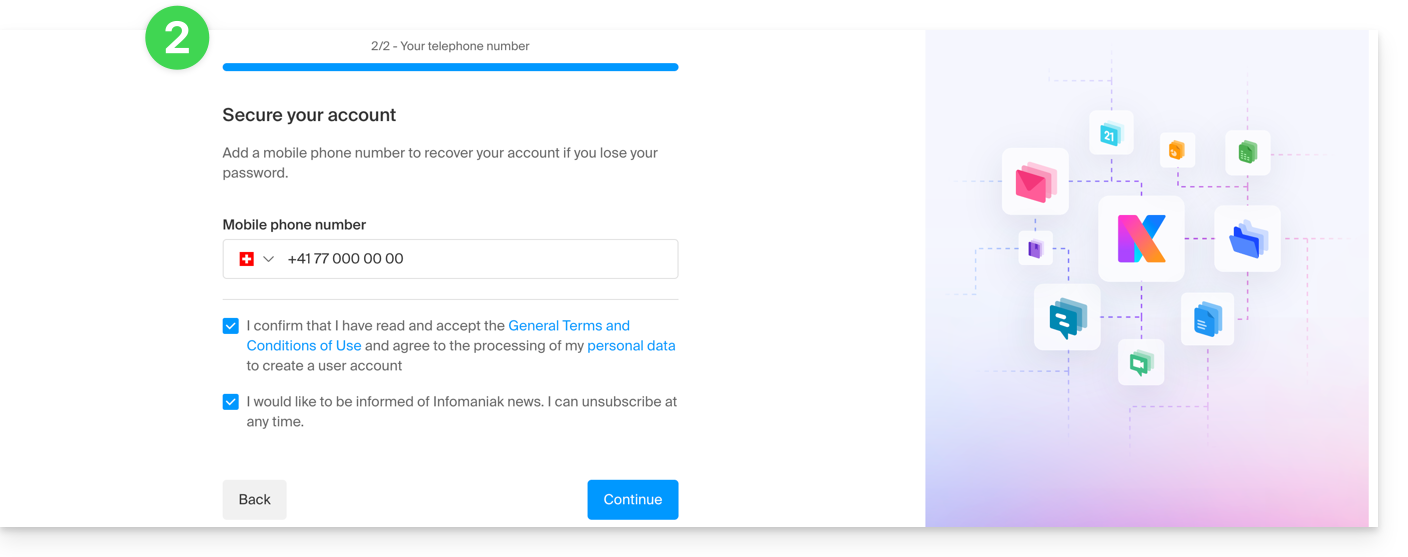
- Sie muss eine Methode zur doppelten Authentifizierung (2FA) hinzufügen, um den Zugriff auf ihr Infomaniak-Konto zu sichern:
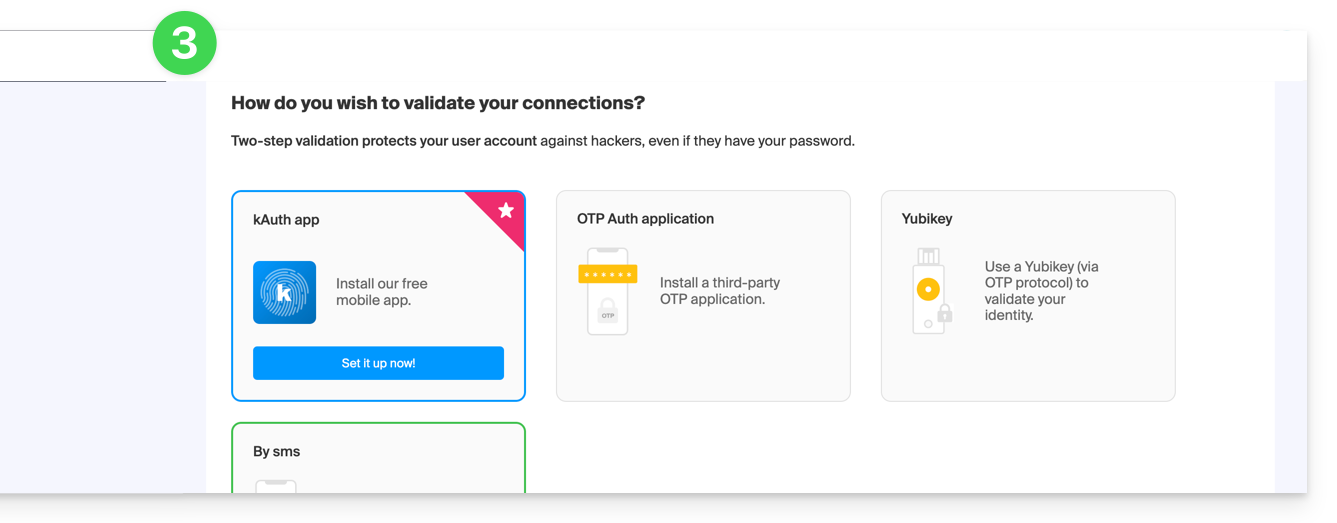
- Sobald die 2FA-Methode hinzugefügt wurde, ist alles erledigt: Der Benutzer wird zur Web-App Mail von Infomaniak weitergeleitet, die die E-Mail-Adresse anzeigt, auf die sich der Einladungslink bezog:
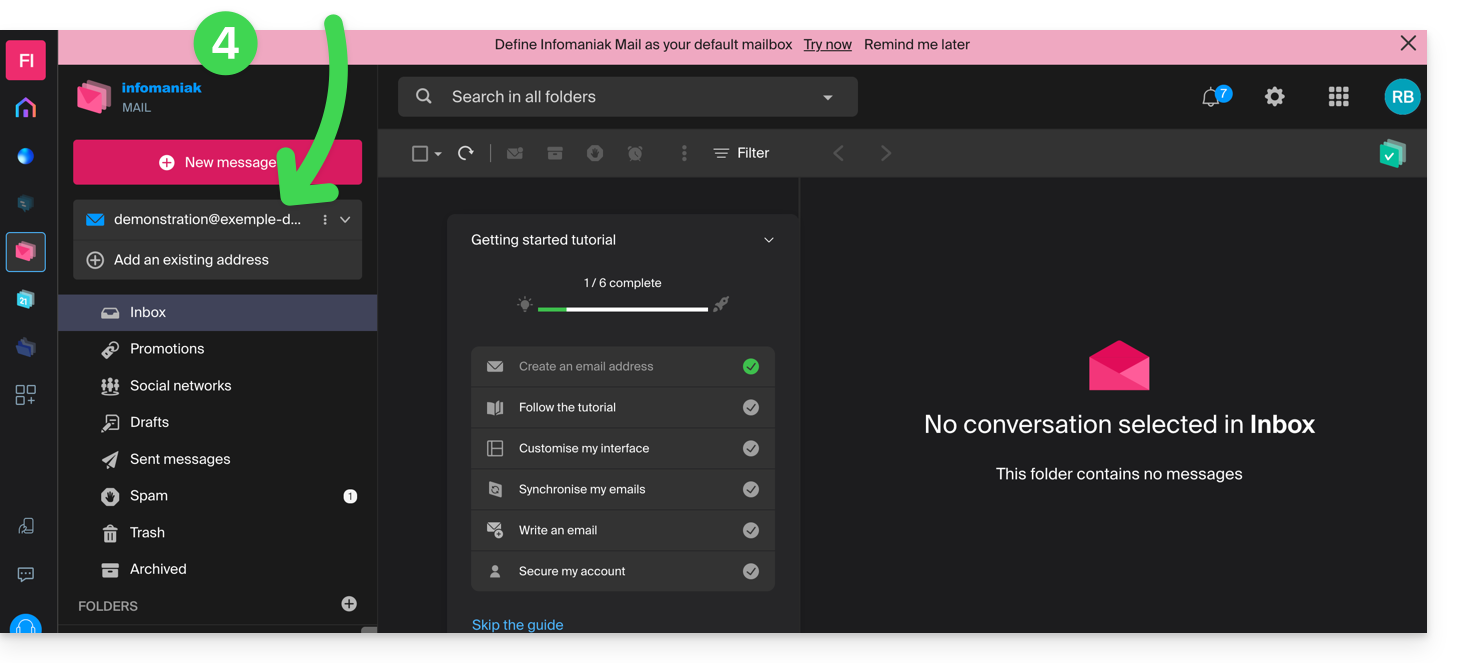
Bei Problemen
Wenn die Schaltfläche Einladen nicht angezeigt wird oder ausgegraut ist, prüfen Sie Folgendes:
- Ihr Benutzerkonto verfügt über ausreichende Berechtigungen, um das betreffende Produkt zu verwalten.
- Die betreffende E-Mail-Adresse ist noch nicht als Anmelde-ID für eine Infomaniak-Organisation vorhanden.
- Die Tabelle unterhalb des Buttons enthält keinen Eintrag für einen Benutzer mit derselben E-Mail-Adresse wie die angegebene.
Beispiel: Sie möchten jemanden einladen, die Adresse anna.a@domain.xyz einzusehen, aber der Button ist ausgegraut, da bereits ein Benutzer anna.a@domain.xyz in der Tabelle aufgeführt ist.
Lösung: Um einen neuen Benutzer einzuladen, die betreffende Adresse einzusehen (oder wenn eine Meldung darauf hinweist, dass es aus Sicherheitsgründen nicht möglich ist, fortzufahren), lesen Sie bitte diese andere Anleitung.
Wenn der Benutzer nicht auf die Adresse zugreifen kann
Wenn ein Benutzer hinzugefügt wird, wird seine E-Mail-Adresse automatisch in seinen Mail-Apps von Infomaniak hinzugefügt:
Er kann jederzeit über das Pfeilsymbol oben links auf dem Bildschirm zwischen seinen E-Mail-Adressen wechseln:
Er kann auch zwischen den verschiedenen Organisationen wechseln, denen sein Infomaniak-Konto angehört, um auf andere Adressen anderer Mail-Dienste zuzugreifen (siehe diese andere Anleitung).
Wenn die Adresse, von der die Einladung stammt, nicht angezeigt wird, versuchen Sie, die Browserseite neu zu laden (Command ⌘ + R unter macOS und Ctrl + F5 unter Windows).
Link zu dieser FAQ: https://faq.infomaniak.com/1478
War diese FAQ nützlich?
Diese Anleitung erklärt, wie Sie eine per E-Mail empfangene Nachricht über die Mail-Apps von Infomaniak mithilfe eines speziellen Links teilen können.
✘ NICHT VERFÜGBAR bei
my kSuite (ik.me, etik.com, ikmail.com)
Einleitung
- Es ist möglich, jede E-Mail zu teilen, unabhängig von ihrem Speicherort (gesendete Nachrichten, archivierte Nachrichten usw.).
- Der Freigabelink ist 30 Tage gültig.
- Anhänge sind sichtbar.
- Es ist nicht erforderlich, ein Infomaniak-Konto zu besitzen, um die Nachricht anzuzeigen.
- Wenn Sie zur gleichen Nachricht zurückkehren, um den Freigabelink erneut zu kopieren, wird ein neuer Link generiert, der 30 Tage gültig ist.
- Achtung: Es ist nicht möglich, einen Freigabelink zu widerrufen.
Inhalt einer Nachricht teilen…
… über die Infomaniak Web Mail App
So erhalten Sie den Freigabelink für eine E-Mail über die Infomaniak Mail-Oberfläche:
- Klicken Sie hier, um auf die Web-App Mail von Infomaniak zuzugreifen (Online-Dienst ksuite.infomaniak.com/mail).
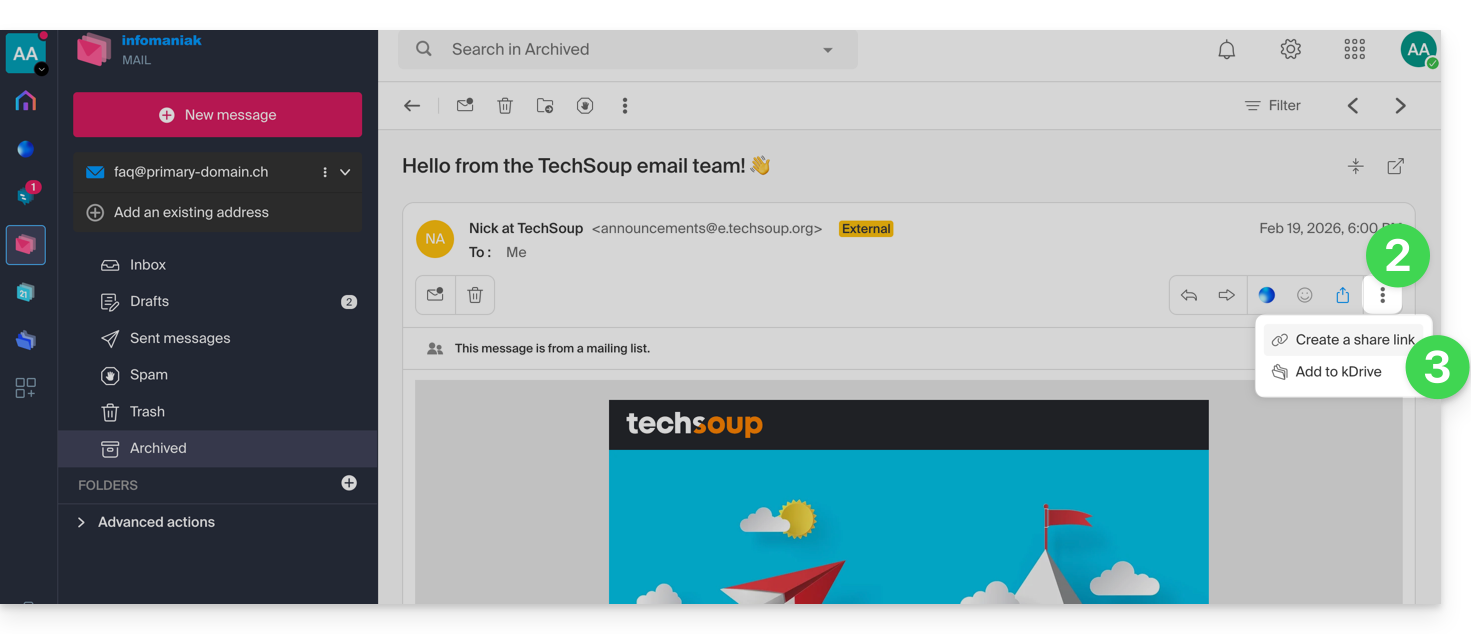
- Öffnen Sie die zu teilende Nachricht und klicken Sie auf das Aktionsmenü ⋮ rechts.
- Wählen Sie im angezeigten Menü Freigabelink kopieren:
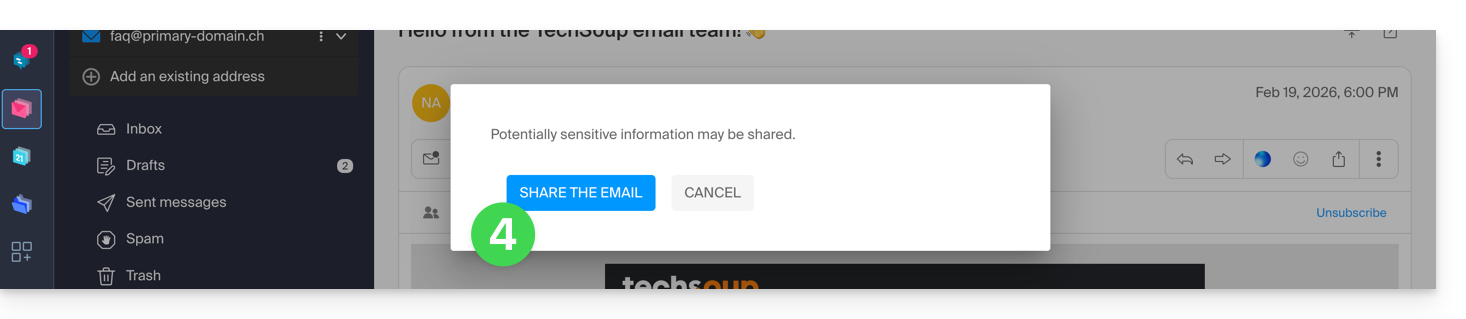
- Bestätigen Sie die Freigabe:
- Der Link wurde in Ihre Zwischenablage kopiert. Sie können die URL aufrufen, um die Freigabe in der Vorschau anzuzeigen und die URL weiterzuleiten:

… über die Infomaniak Mail Mobile App
Gehen Sie dazu wie folgt vor:
- Öffnen Sie die betreffende E-Mail in der Infomaniak Mail Mobile App (Anwendung für Smartphones oder Tablets unter iOS / Android).
- Klicken Sie auf das Aktionsmenü ⋮, das sich oben rechts in der angezeigten E-Mail befindet.
- Wählen Sie E-Mail teilen, um den spezifischen Link zu dieser E-Mail über die von Ihrem Gerät angebotenen Kanäle zu senden (SMS, Schnellfreigabe usw.).
Link zu dieser FAQ: https://faq.infomaniak.com/1535
War diese FAQ nützlich?
Diese Anleitung erklärt, wie Sie über einen Mail-Dienst mit Ihren Anmeldedaten für Ihr Infomaniak-Konto auf eine E-Mail-Adresse im Infomaniak-Ökosystem zugreifen können. Dies erfolgt ausschließlich über die Web-App Mail von Infomaniak (Online-Dienst unter ksuite.infomaniak.com/mail) und/oder die mobile App Infomaniak Mail (Anwendung für Smartphones oder Tablets unter iOS/Android), ohne ein separates Passwort für die E-Mail-Adresse zu erstellen.
Weitere Möglichkeiten für den Zugriff und die Verwaltung werden im Hauptleitfaden beschrieben.
Voraussetzungen
- Einen Mail-Service bei Infomaniak bestellen.
- Eine oder mehrere Adressen in diesem E-Mail-Dienst erstellen.
- Mindestens die Berechtigung zur Verwaltung des betreffenden E-Mail-Dienstes besitzen (oder Administrator / gesetzlicher Vertreter innerhalb der Organisation sein).
Auf eine E-Mail-Adresse zugreifen
Um die vorhandene E-Mail-Adresse demonstration@exemple-domaine.ch zu verwenden:
- Geben Sie auf der Seite https://manager.infomaniak.com/ Ihre Anmelde-ID und Ihr Passwort für Ihr Infomaniak-Konto ein:
- Bestätigen Sie die Eingabe im Manager mit der ursprünglich festgelegten 2FA-Methode (doppelte Authentifizierung):
- Sobald Sie sich im Dashboard befinden, klicken Sie auf E-Mail-Dienst:
- Sobald Sie sich im Bereich Ihrer E-Mail-Dienste befinden, klicken Sie auf den Namen / die Domain, zu der die betreffende E-Mail-Adresse gehört:
- Sobald Sie sich im E-Mail-Dienst befinden, dem die Adresse zugeordnet ist, klicken Sie auf die betreffende E-Mail-Adresse:
- Sobald Sie sich bei der betreffenden E-Mail-Adresse befinden, klicken Sie auf die Schaltfläche Benutzer hinzufügen:

- An dieser Stelle ist es manchmal erforderlich, das Anmeldepasswort erneut einzugeben (das Passwort aus Punkt B oben):

- Wählen Sie anschließend die Option, um einen bestehenden Benutzer hinzuzufügen, und klicken Sie dann auf das Feld darunter. Dadurch wird eine Liste der Benutzer der Organisation angezeigt, bei der Sie angemeldet sind. Klicken Sie auf Ihr Benutzername (Ihre Anmelde-ID für Ihr Infomaniak-Konto). Bestätigen Sie die Hinzufügung mit der Schaltfläche unten rechts:

- Fertig! Ihr eigener Benutzer wurde hinzugefügt:

- Klicken Sie anschließend auf das Symbol oben auf dem Bildschirm, um die kSuite-Tools zu öffnen, und klicken Sie auf die Web-App Mail von Infomaniak:

- Die E-Mail-Adresse wurde erfolgreich zur Web-App Mail hinzugefügt (falls erforderlich, klicken Sie auf den Pfeil , um das Adressmenü zu erweitern und darauf zuzugreifen). Eine Informations-E-Mail wurde an den Benutzer (in diesem Fall Sie selbst) gesendet, um ihn über die erfolgte Aktion zu informieren:

Wenn Ihre Benutzer-ID als Benutzer hinzugefügt wird, der Zugriff auf die E-Mail-Adresse hat, wird das Postfach automatisch in Ihren Mail-Apps von Infomaniak hinzugefügt:
Sie können jederzeit zwischen Ihren Adressen wechseln, indem Sie auf das Pfeilsymbol oben links auf dem Bildschirm klicken:
Wenn die Adresse nicht angezeigt wird, versuchen Sie, die Browserseite neu zu laden (Command ⌘ + R unter macOS und Ctrl + F5 unter Windows).
Link zu dieser FAQ: https://faq.infomaniak.com/1547
War diese FAQ nützlich?
Diese Anleitung erklärt, wie Sie schnell auf eine E-Mail in der Web-App Mail von Infomaniak reagieren können (Online-Dienst ksuite.infomaniak.com/mail).
Einleitung
- Reaktionen sind nicht möglich, wenn:
- Sie Empfänger der Nachricht waren, aber in der BCC-Liste standen.
- Sie bereits 5 Reaktionen hinzugefügt haben.
- Die Nachricht mehr als 20 Empfänger enthält und/oder es sich um einen Newsletter oder eine Mailingliste handelt.
- Der Absender
no-reply/catchall/postmasterist. - Die Nachricht verschlüsselt ist oder sich unter Spam, Entwürfen, geplanten Nachrichten oder im Papierkorb befindet.
- Die Nachricht eine Benachrichtigung über eine vorherige Reaktion ist.
- Es ist möglich, das Senden einer Reaktion abzubrechen (auch wenn Sie keine Abbruchfrist für das Senden von E-Mails aktiviert haben).
Eine Reaktion in Form eines Emojis senden
Voraussetzungen
- Die Berechtigung zum Verwalten von E-Mail-Versänden haben: Wenn Sie zur Web-App Mail von Infomaniak (Online-Dienst ksuite.infomaniak.com/mail) eingeladen wurdenum Ihre Adresse zu verwalten, kann es sein, dass der Administrator des Mail-Dienstes Ihnendieses Recht über sein Administratorkonto entzogen hat.
Um schnell eine Emoji-Reaktion auf eine empfangene E-Mail zu senden:
- Klicken Sie hier, um auf die Web-App Mail von Infomaniak zuzugreifen (Online-Dienst ksuite.infomaniak.com/mail).
- Öffnen Sie die E-Mail, auf die Sie antworten möchten.
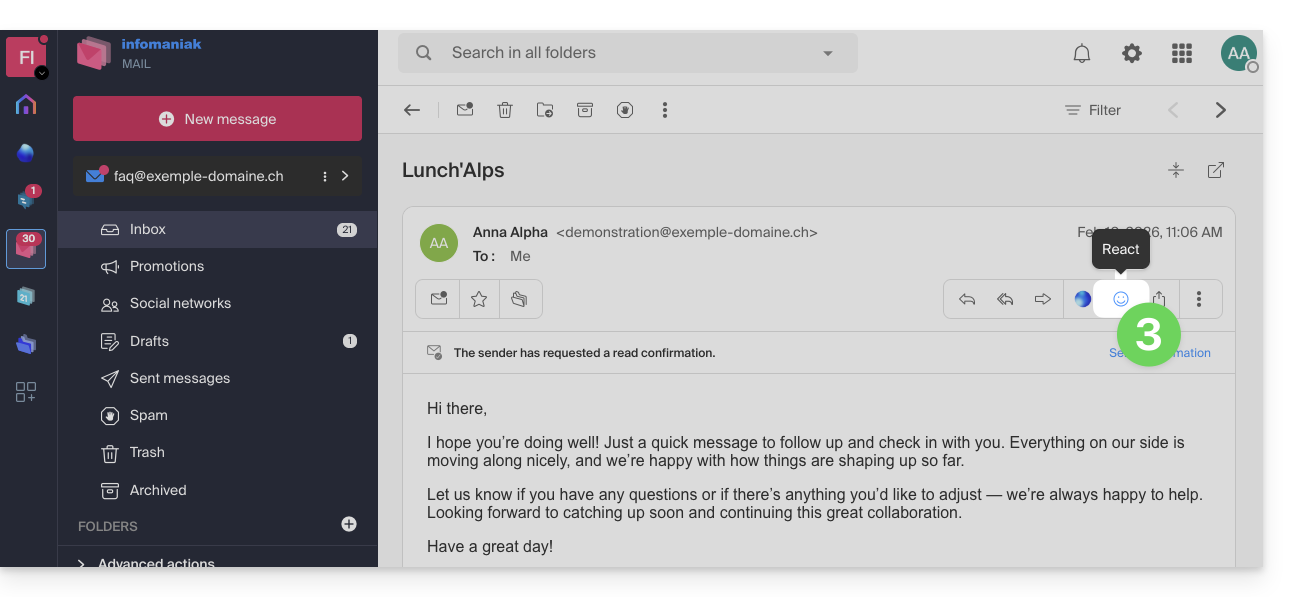
- Klicken Sie auf das „Smiley“-Emoji in der Liste der Schnellaktionen oben rechts in der Nachricht:
- Sie können auf diese Funktion auch über einen Button unterhalb der Nachricht zugreifen:
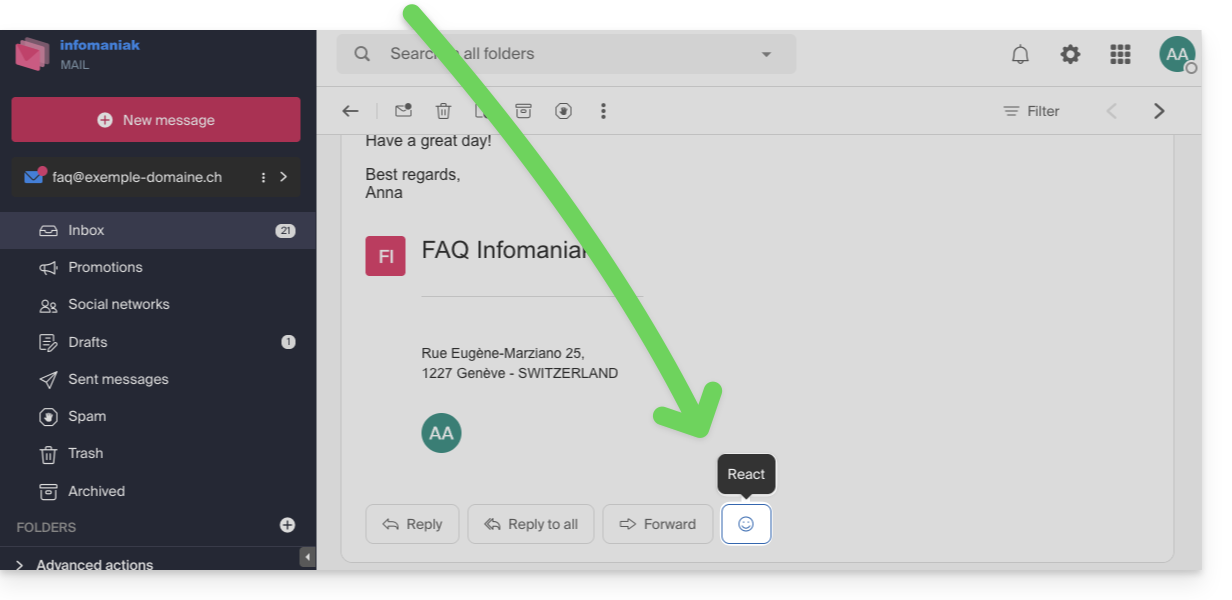
- Sie können auf diese Funktion auch über einen Button unterhalb der Nachricht zugreifen:
- Klicken Sie auf das Emoji, das Ihre Reaktion am besten widerspiegelt. Dieses wird unterhalb der Nachricht hinzugefügt und sofort an Ihren Gesprächspartner gesendet.
- Eine Abbestellung ist während des Sendevorgangs über die angezeigte Benachrichtigung am unteren Bildschirmrand möglich:

- Eine Abbestellung ist während des Sendevorgangs über die angezeigte Benachrichtigung am unteren Bildschirmrand möglich:
- Das Emoji wird in der betreffenden Nachricht angezeigt.
- Eine Aufzeichnung Ihrer Reaktion wird ebenfalls im Ordner für gesendete Nachrichten gespeichert.
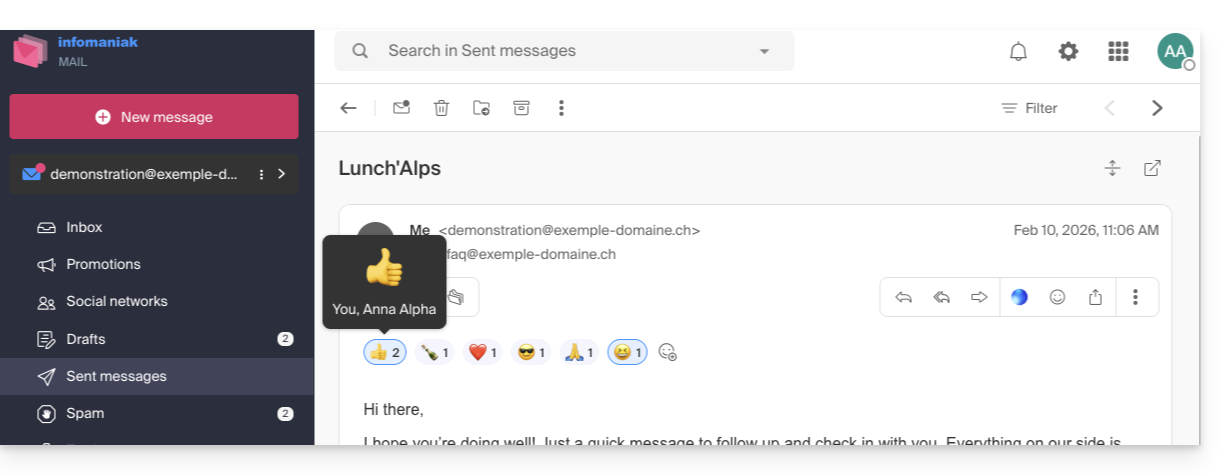
- Wenn mehrere Personen beteiligt sind, können Sie mit der Maus über das Emoji fahren, um zu sehen, wer welche Reaktion hinzugefügt hat:
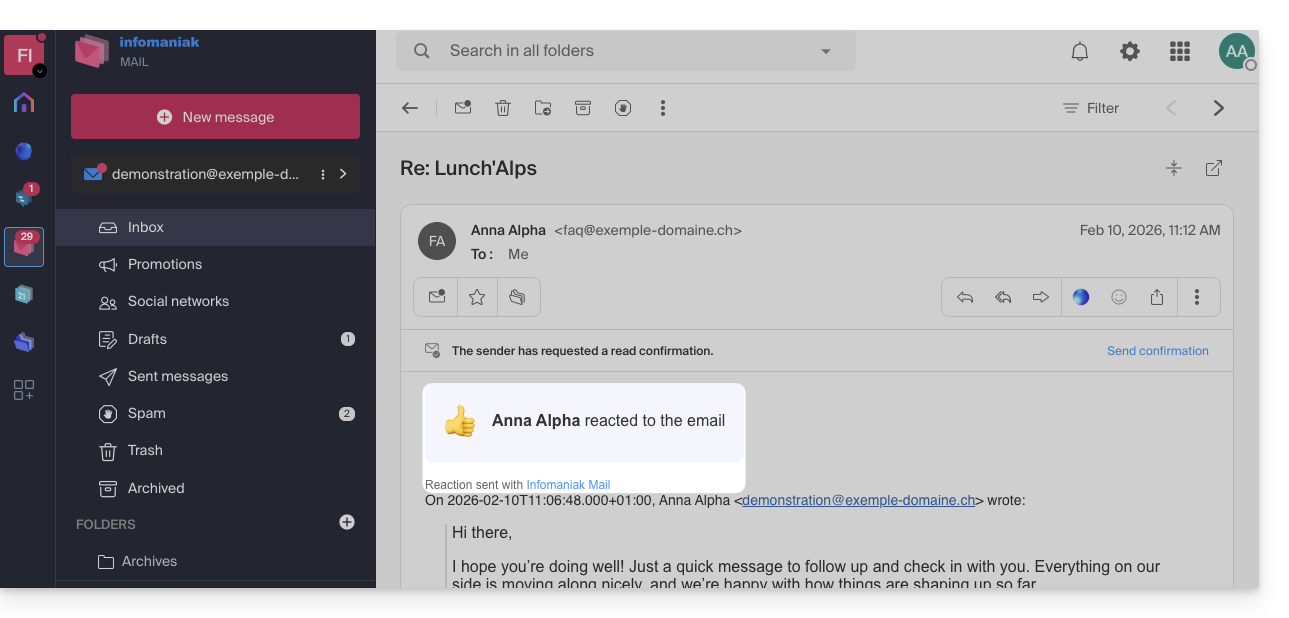
- Der Empfänger sieht das Emoji und erhält wie gewohnt eine Benachrichtigung, wenn er eine Antwort auf seine E-Mail erhält:
- Er kann auch wie gewohnt mit einer E-Mail auf die Reaktion antworten (aber nicht mit einer neuen Reaktion), wenn er eine neue Nachricht erhält.
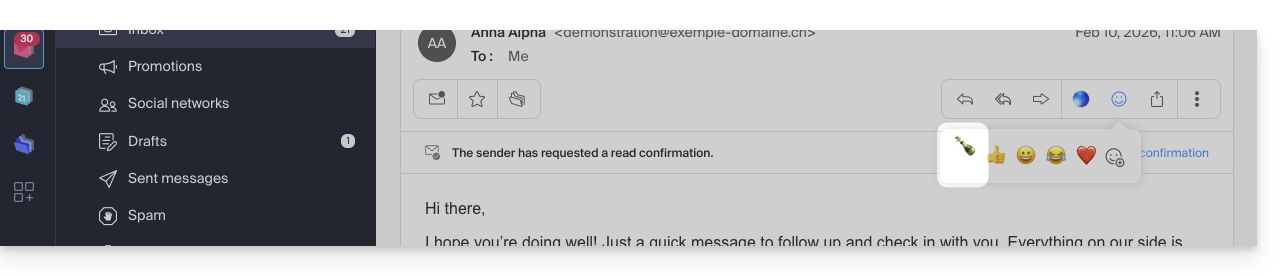
- Der Benutzer, der auf die E-Mail reagiert hat, findet das zuletzt verwendete Emoji schnell in seiner Liste der Reaktionen in der App, sodass er es nicht jedes Mal suchen muss:
Link zu dieser FAQ: https://faq.infomaniak.com/1573
War diese FAQ nützlich?
Diese Anleitung für die Web-App Mail von Infomaniak (Online-Dienst unter ksuite.infomaniak.com/mail) oder die mobile App Infomaniak Mail (Anwendung für Smartphones oder Tablets unter iOS/Android) erklärt, wie Sie die Verschlüsselung für E-Mails aktivieren, die über die Web- und mobilen Dienste von Infomaniak gesendet werden.
Einleitung
- Wenn die Verschlüsselung aktiviert ist, werden E-Mails und Anhänge sofort nach ihrem Empfang auf den Infomaniak-Servern mithilfe der öffentlichen Schlüssel der Absender und Empfänger verschlüsselt.
- Jede E-Mail-Adresse generiert bei ihrer ersten Verwendung einen Schlüssel, der sicher in den Infomaniak-Rechenzentren gespeichert wird.
- Die Schlüssel basieren auf der elliptischen Kurven-Kryptographie (ECC) und verwenden den OpenPGP-Standard.
- Sie sind selbst mit AES-256-GCM verschlüsselt und werden automatisch über die Infomaniak-Authentifizierung entschlüsselt.
- In den Suchergebnissen ist nur der Betreff der verschlüsselten Nachrichten sichtbar, während der Inhalt der Nachrichten bei der Speicherung weiterhin geschützt bleibt.
E-Mail-Verschlüsselung aktivieren…
… über die Infomaniak Webmail-App
Um eine automatisch verschlüsselte Nachricht an eine E-Mail-Adresse zu senden:
- Klicken Sie hier, um auf die Web-App Mail von Infomaniak zuzugreifen (Online-Dienst unter ksuite.infomaniak.com/mail).
- Verfassen Sie eine neue Nachricht wie gewohnt.
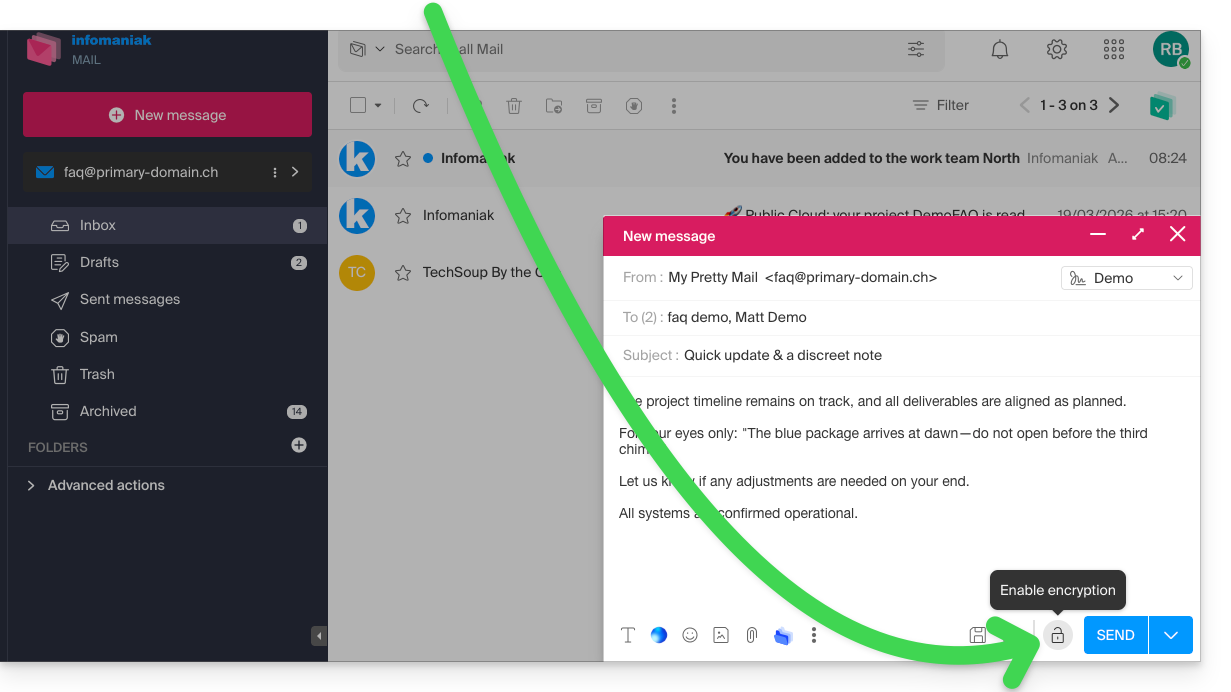
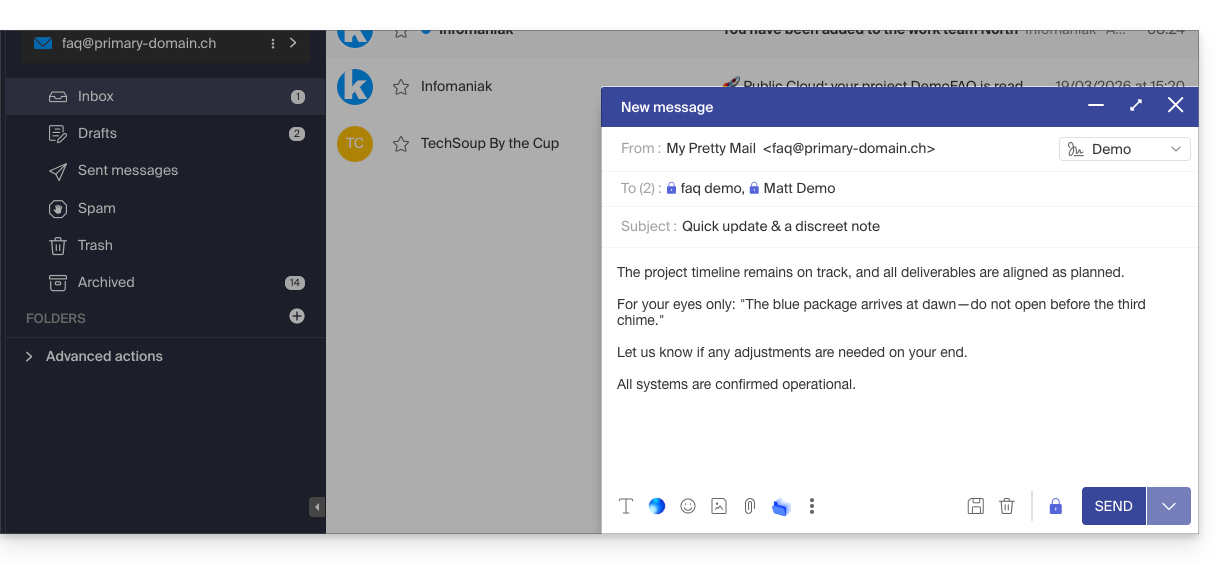
- Klicken Sie auf das Symbol Schloss links neben der Schaltfläche Senden, um die Verschlüsselung zu aktivieren:
- Bestätigen Sie die Aktion, falls ein Bestätigungsfenster angezeigt wird.
- Das Symbol zeigt nun ein geschlossenes Schloss, und die Farbe des gesamten Elements wurde geändert:
- Klicken Sie auf die Schaltfläche Senden.
Diese Aktion ist bei jedem neuen Versand auszuführen.
A. Empfänger, dessen E-Mail-Konto bei Infomaniak verwaltet wird
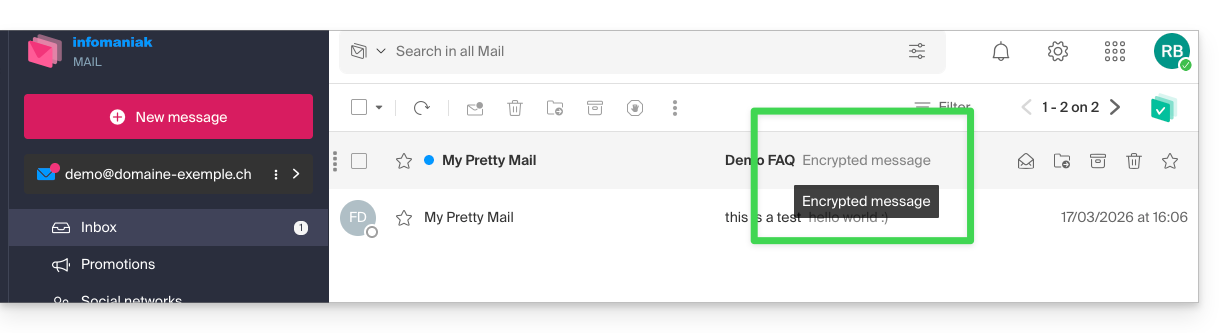
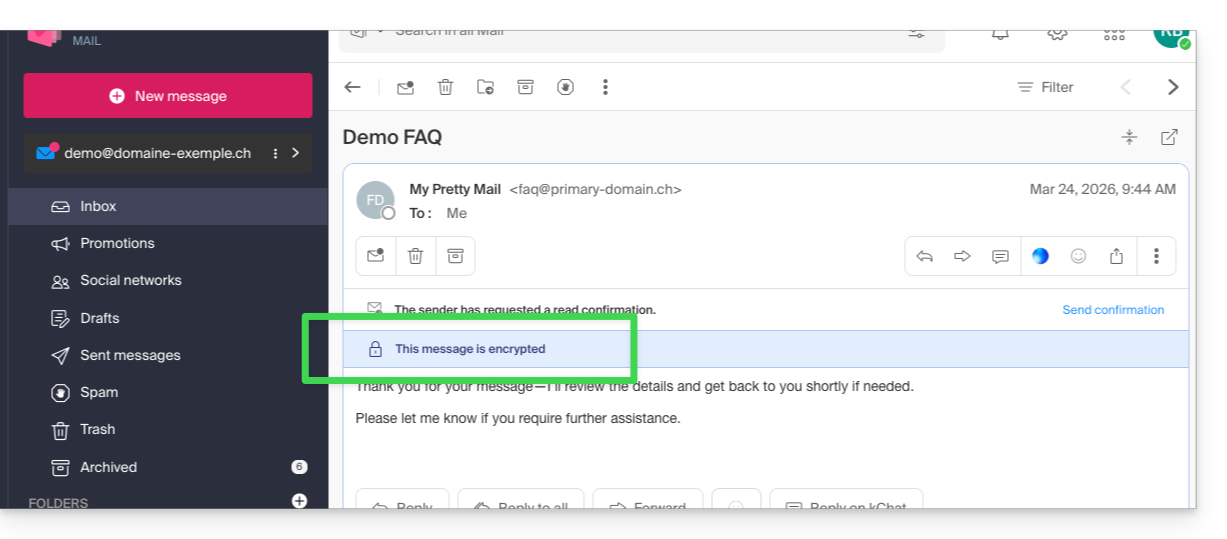
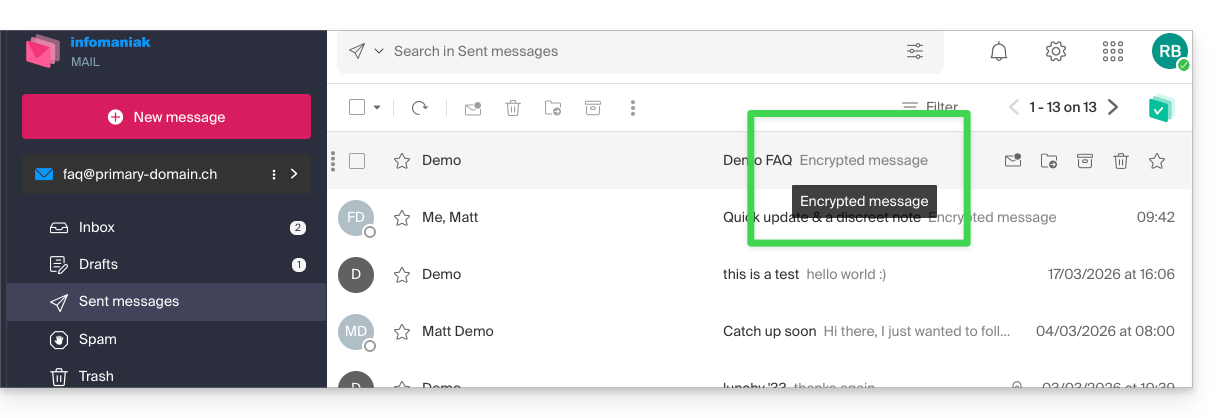
Wenn der Empfänger der verschlüsselten E-Mail eine E-Mail-Adresse hat, die bei Infomaniak verwaltet wird, erfolgt die Verschlüsselung für den Absender und den Empfänger völlig transparent. Ein Hinweis zeigt an, dass die Nachricht verschlüsselt ist…
- … im Posteingang des Empfängers:
- … beim Öffnen der empfangenen Nachricht:
- … und im Ordner der vom Absender gesendeten Nachrichten:
B. Externer Empfänger
Wenn der Empfänger der verschlüsselten E-Mail eine E-Mail-Adresse hat, die außerhalb der Infomaniak-Dienste verwaltet wird, ist die Verschlüsselung weiterhin möglich, erfordert aber die Festlegung eines Passworts:
- Klicken Sie hier, um auf die Mail-App von Infomaniak zuzugreifen (Online-Dienst unter ksuite.infomaniak.com/mail).
- Verfassen Sie eine neue Nachricht wie gewohnt, aber richten Sie diese an eine E-Mail-Adresse außerhalb von Infomaniak.
- Klicken Sie auf das Schloss-Symbol links neben der Schaltfläche Senden, um die Verschlüsselung zu aktivieren.
- Ein Dialogfenster wird geöffnet, in dem Sie ein Passwort erstellen können:
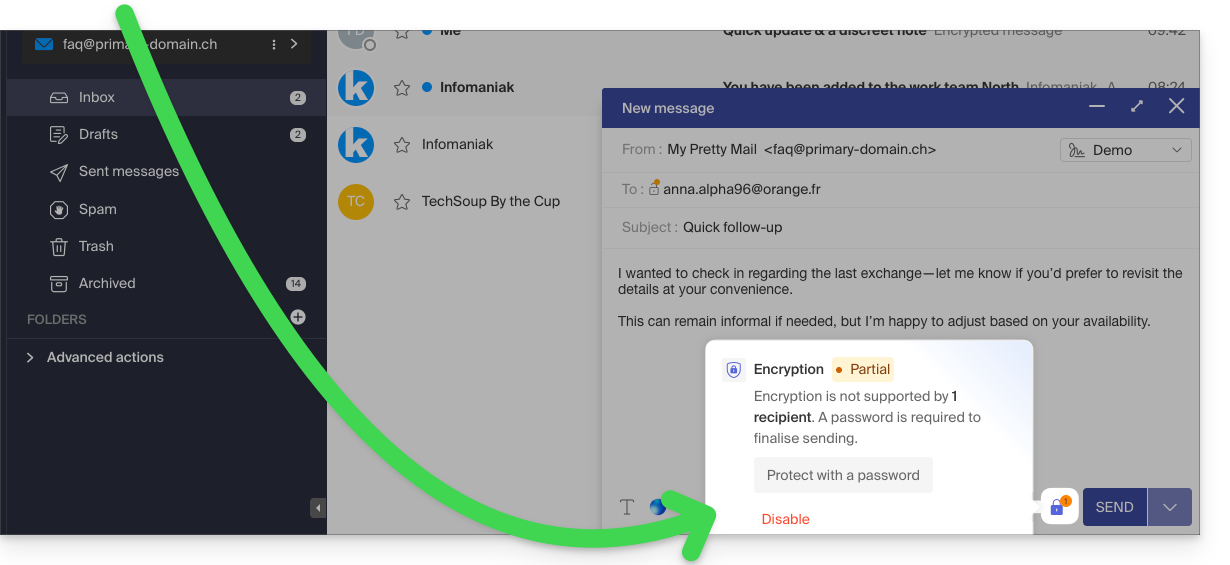
- Geben Sie ein Passwort ein und kopieren Sie es, um es dem Empfänger auf anderem Wege (z. B. über kPaste) zukommen zu lassen (Sie können sich im Voraus auf ein Passwort einigen, damit der Empfänger bereits informiert ist):
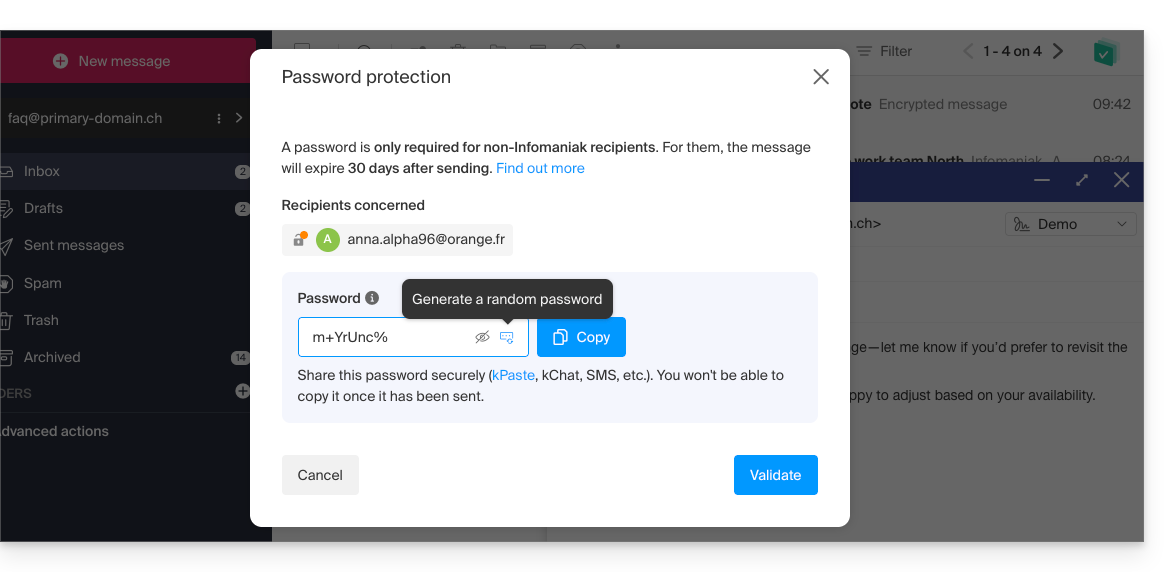
- Geben Sie ein Passwort ein und kopieren Sie es, um es dem Empfänger auf anderem Wege (z. B. über kPaste) zukommen zu lassen (Sie können sich im Voraus auf ein Passwort einigen, damit der Empfänger bereits informiert ist):
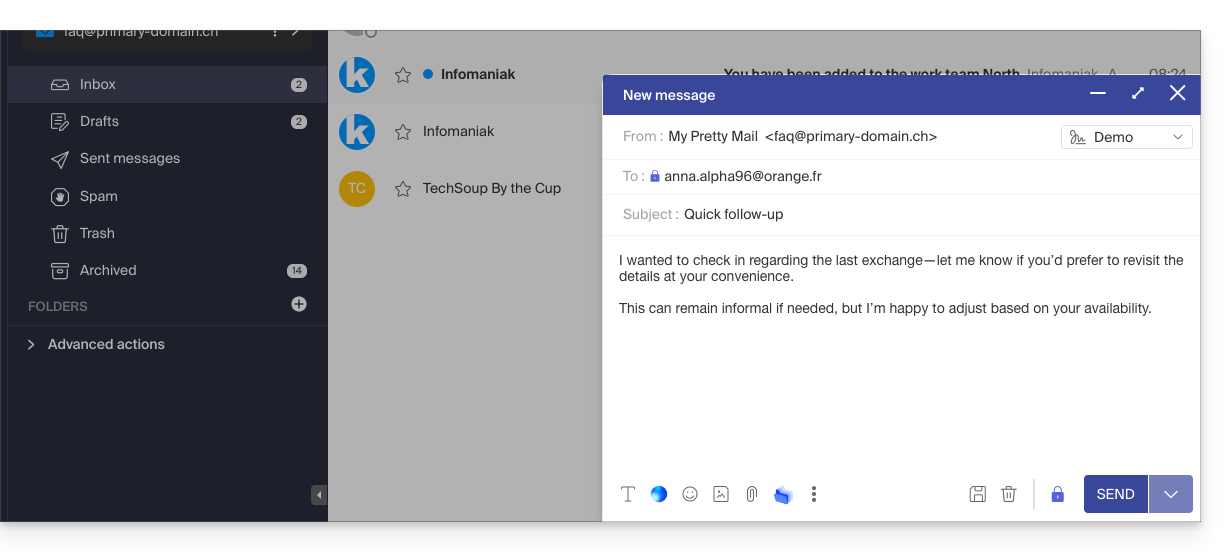
- Das Symbol zeigt nun ein geschlossenes Schloss ohne orangefarbenen Punkt, und Sie können die E-Mail wie gewohnt versenden:
- Die Empfänger erhalten dann eine Nachricht, die sie darüber informiert, dass eine verschlüsselte E-Mail auf sie wartet:
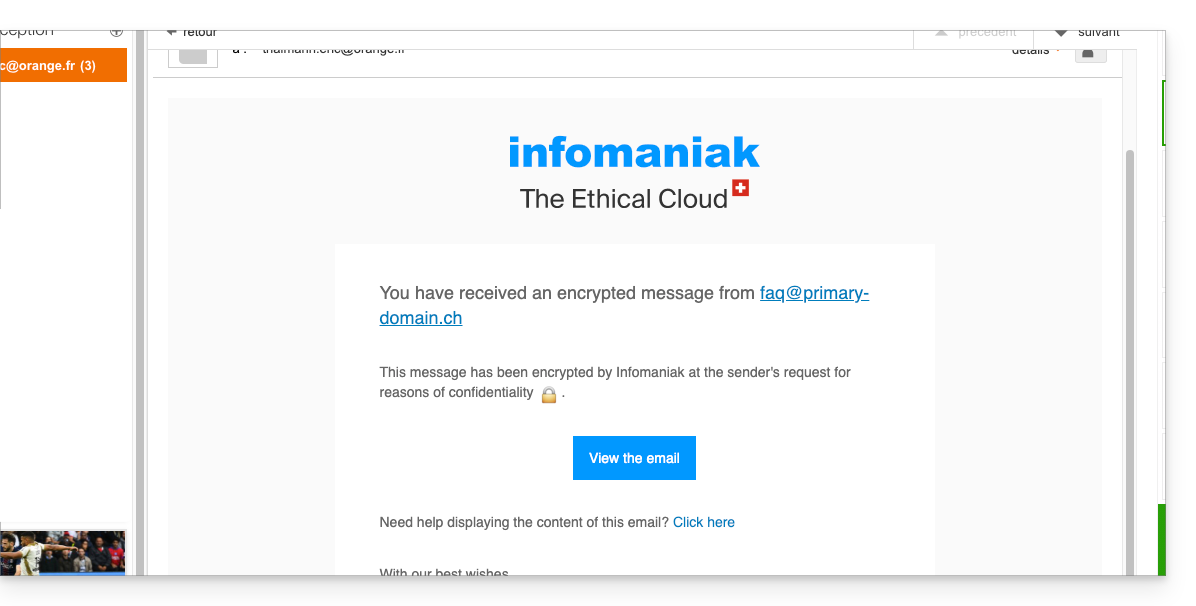
- Durch Klicken auf den bereitgestellten Button werden sie zu einer sicheren Webseite weitergeleitet, auf der das Passwort eingegeben werden muss.
- Nachdem das Passwort bestätigt wurde, kann die verschlüsselte Nachricht auf derselben Seite eingesehen werden, und zwar für 30 Tage.
… über die Infomaniak Mail Mobile App
Um eine automatisch verschlüsselte Nachricht an eine E-Mail-Adresse zu senden:
- Öffnen Sie die mobile App Infomaniak Mail (App für Smartphones oder Tablets unter iOS/Android).
- Verfassen Sie eine neue Nachricht wie gewohnt.
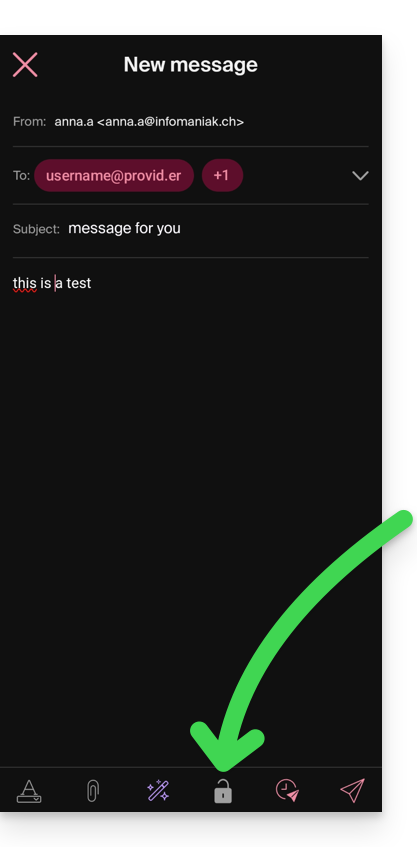
- Klicken Sie auf das Schloss-Symbol unten im Fenster zum Verfassen, um die Verschlüsselung zu aktivieren:
A. Empfänger, dessen E-Mail-Konto bei Infomaniak verwaltet wird
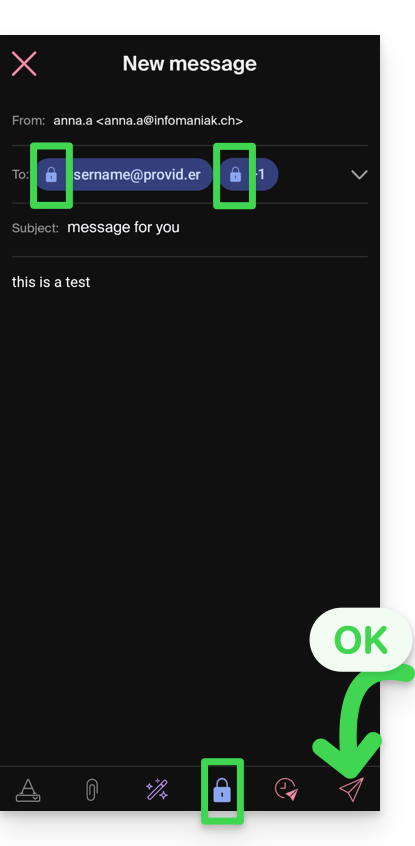
Wenn der Empfänger der verschlüsselten E-Mail eine E-Mail-Adresse hat, die bei Infomaniak verwaltet wird, erfolgt die Verschlüsselung für den Absender und den Empfänger völlig transparent:
- Auf dem Bildschirm werden geschlossene Vorhängeschlösser angezeigt.
- Klicken Sie auf das Senden-Symbol:
B. Externer Empfänger
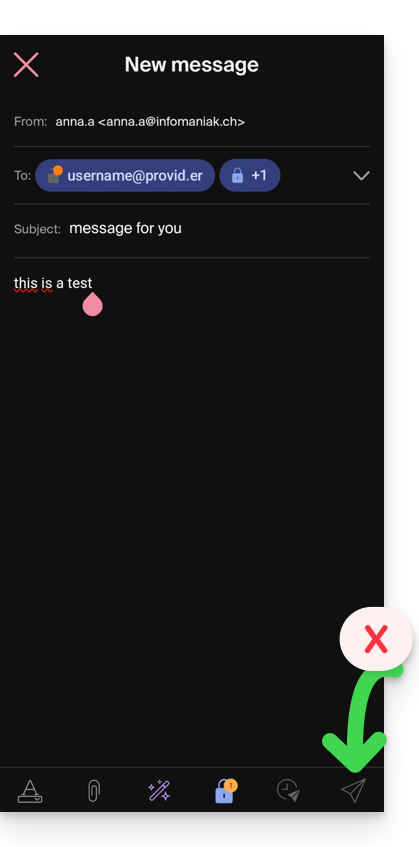
Wenn der Empfänger der verschlüsselten E-Mail eine E-Mail-Adresse verwendet, die nicht über die Infomaniak-Dienste verwaltet wird, ist die Verschlüsselung weiterhin möglich, erfordert aber die Festlegung eines Passworts:
- Der Versand ist nicht möglich, da das Senden-Symbol ausgegraut bleibt und Symbole auf den Vorhängeschlössern erscheinen:
- Klicken Sie auf das Schlosssymbol.
- Es öffnet sich ein Fenster, in dem Sie ein Passwort erstellen können.
- Verwenden Sie das vorgeschlagene Passwort oder geben Sie ein neues Passwort ein und kopieren Sie es, um es auf eigene Weise an den Empfänger zu senden (z. B. mit kPaste). Sie können sich auch im Voraus auf ein Passwort einigen, damit der Empfänger bereits darüber informiert ist.
- Klicken Sie auf das Kreuz oben links, wenn Sie mit der Passwortverwaltung fertig sind.
- Endlich ist es möglich, Nachrichten verschlüsselt zu versenden:
Link zu dieser FAQ: https://faq.infomaniak.com/1582
War diese FAQ nützlich?
Diese Anleitung erklärt, wie Sie eine digitale Visitenkarte (QR-Code) erstellen und über die App Infomaniak Mail (iOS / Android) mit Ihren Kontakten teilen können. Diese Visitenkarte enthält Ihre Kontaktinformationen und Social-Media-Profile.
Erstellen Sie den QR-Code und teilen Sie ihn mit Ihren Kontakten
Um auf die QR-Code-Funktion in der Infomaniak Mail-App auf Ihrem Gerät zuzugreifen:
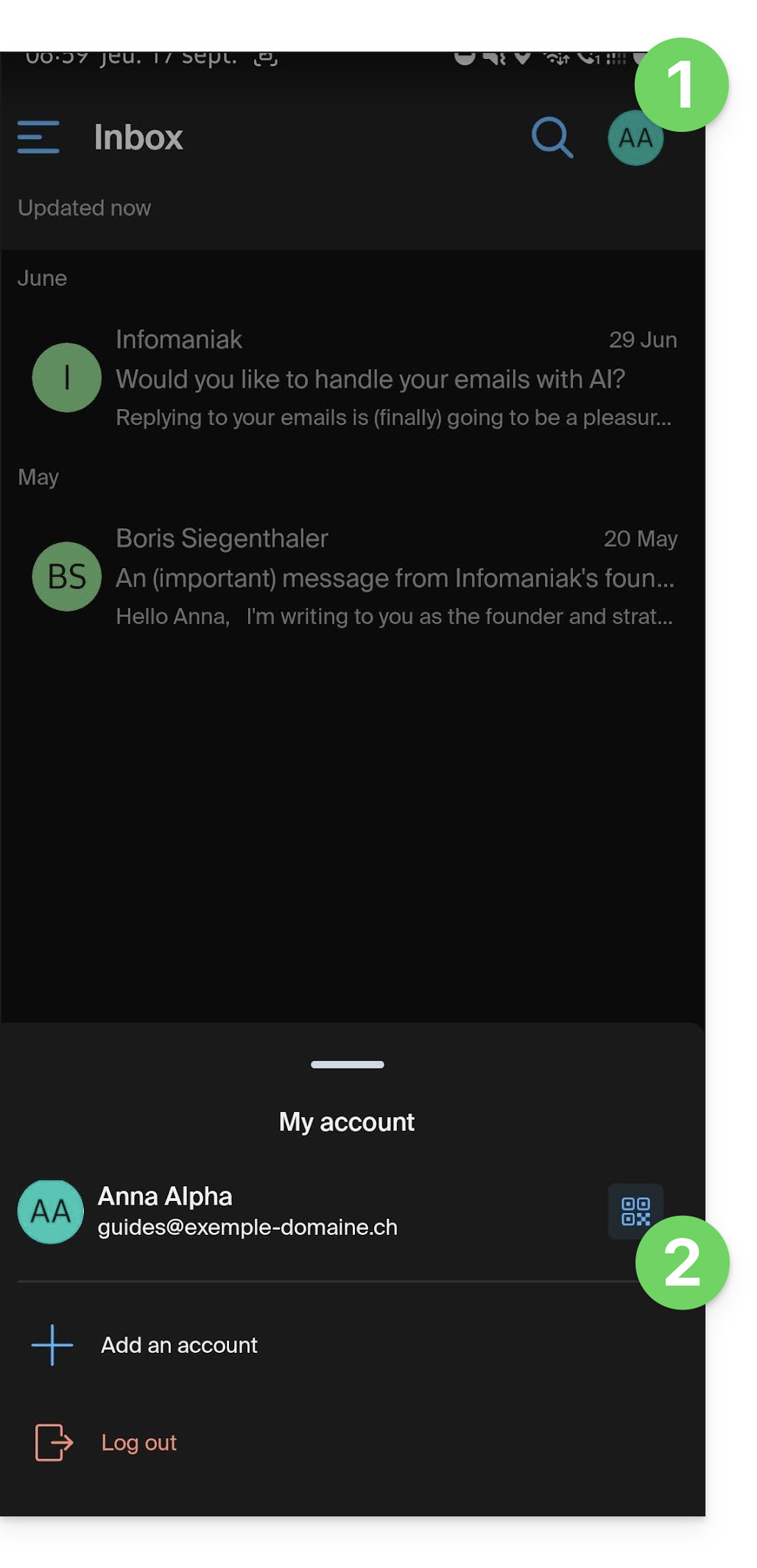
- Klicken Sie auf das Feld mit Ihren Initialen/Ihrem Avatar oben rechts in der App.
- Klicken Sie rechts neben Ihrem Infomaniak-Kontonamen im unteren Menü:
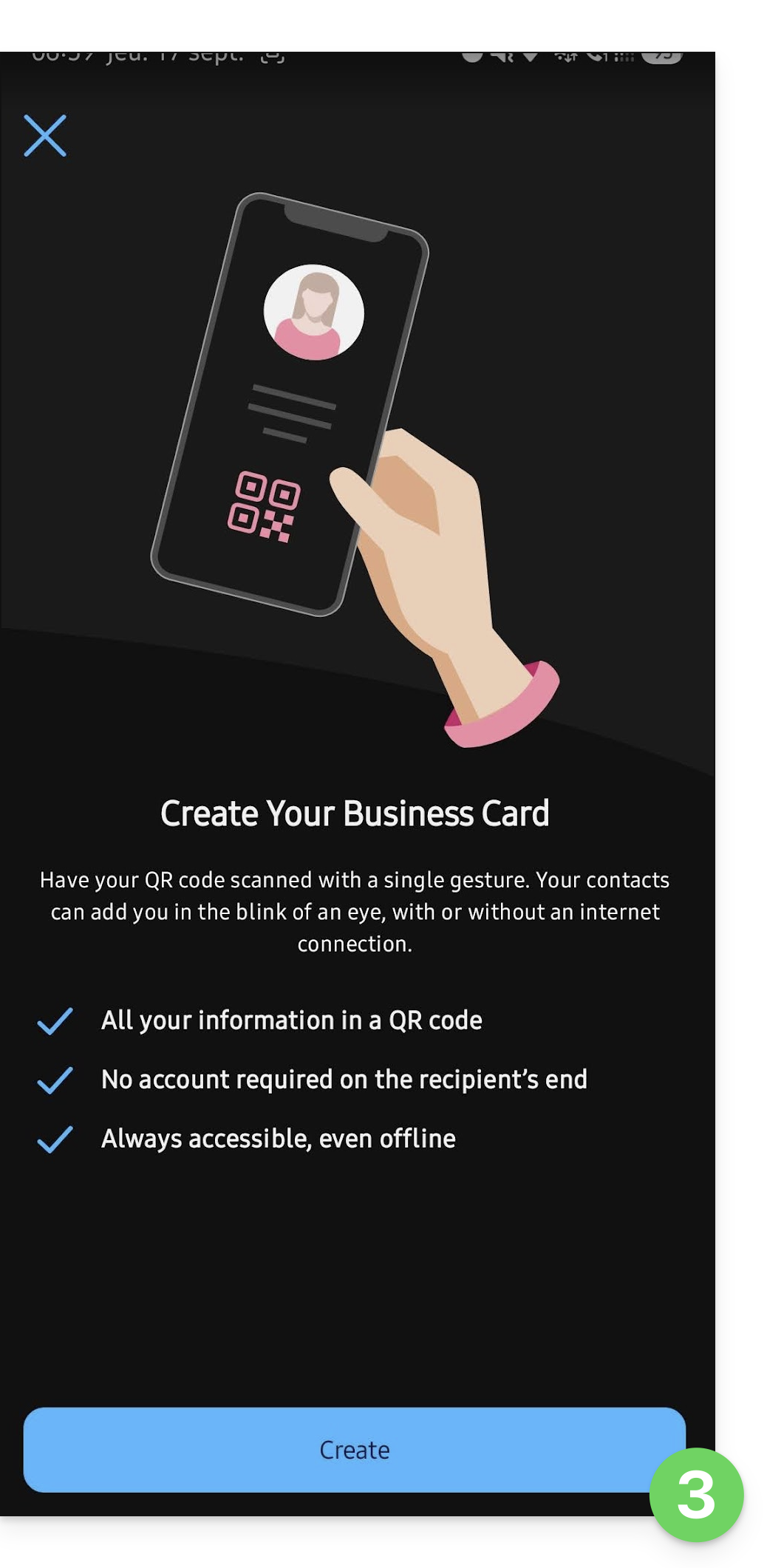
- Beim ersten Aufruf wird Ihnen ein Bildschirm angezeigt, der die Funktion erklärt. Klicken Sie auf die Schaltfläche, um mit der Erstellung Ihrer Visitenkarte zu beginnen:
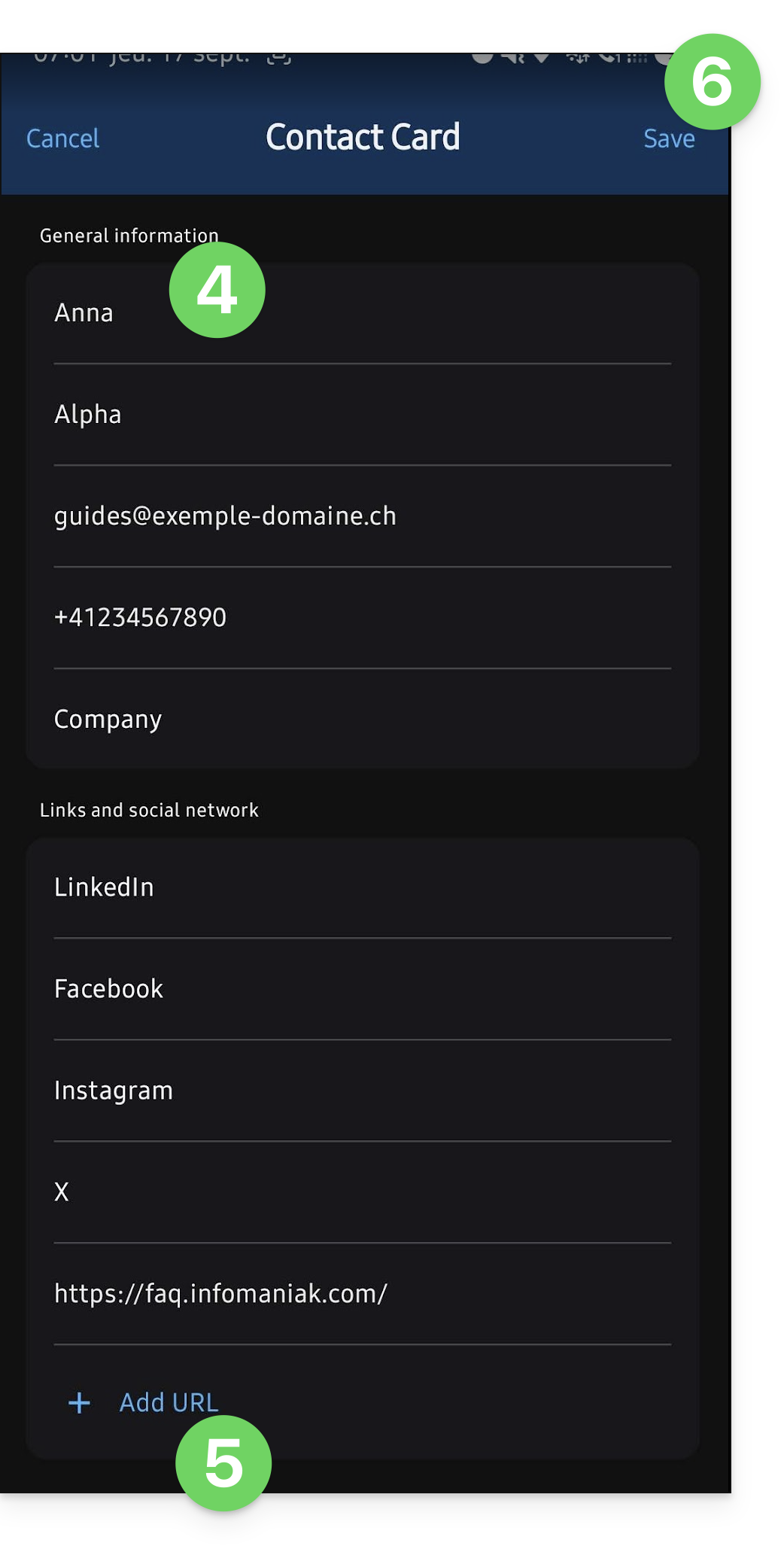
- Geben Sie die Informationen ein, die in Ihrem Kontaktprofil angezeigt werden sollen.
- Fügen Sie gegebenenfalls weitere Links hinzu (Website, soziale Medien).
- Speichern Sie Ihre Visitenkarte, indem Sie auf Speichern klicken:
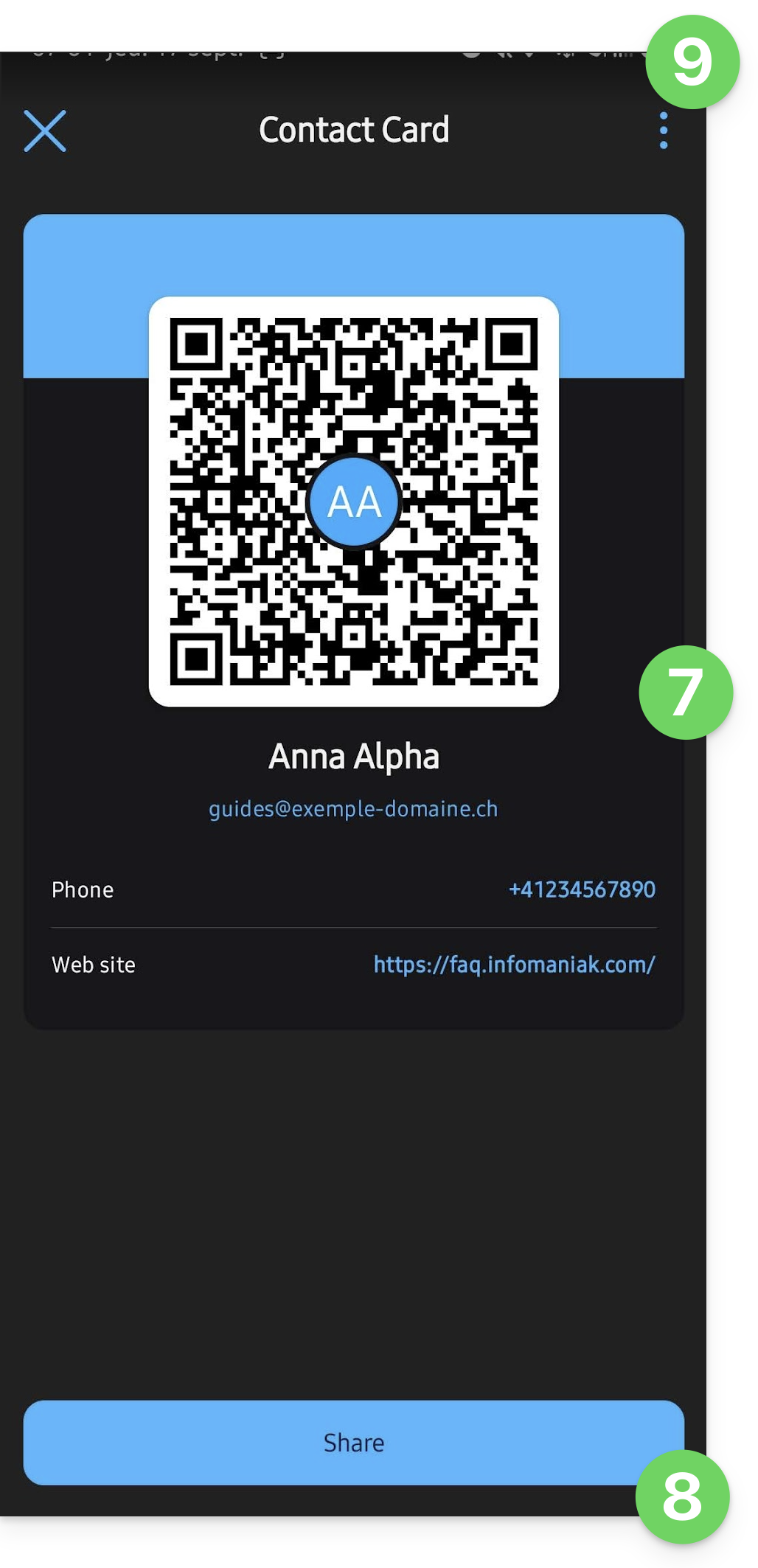
- Der QR-Code wird angezeigt und kann von einem anderen Gerät direkt gescannt werden, um die zugehörige Visitenkarte zu speichern.
- Diese Kontaktinformation kann auf andere Weise versendet werden, indem Sie auf die Schaltfläche Teilen klicken.
- Das Format
.vcfwird nach dem gleichen Prinzip wie beispielsweise eine Kontakt-Export automatisch von Kontaktverwaltungsanwendungen erkannt: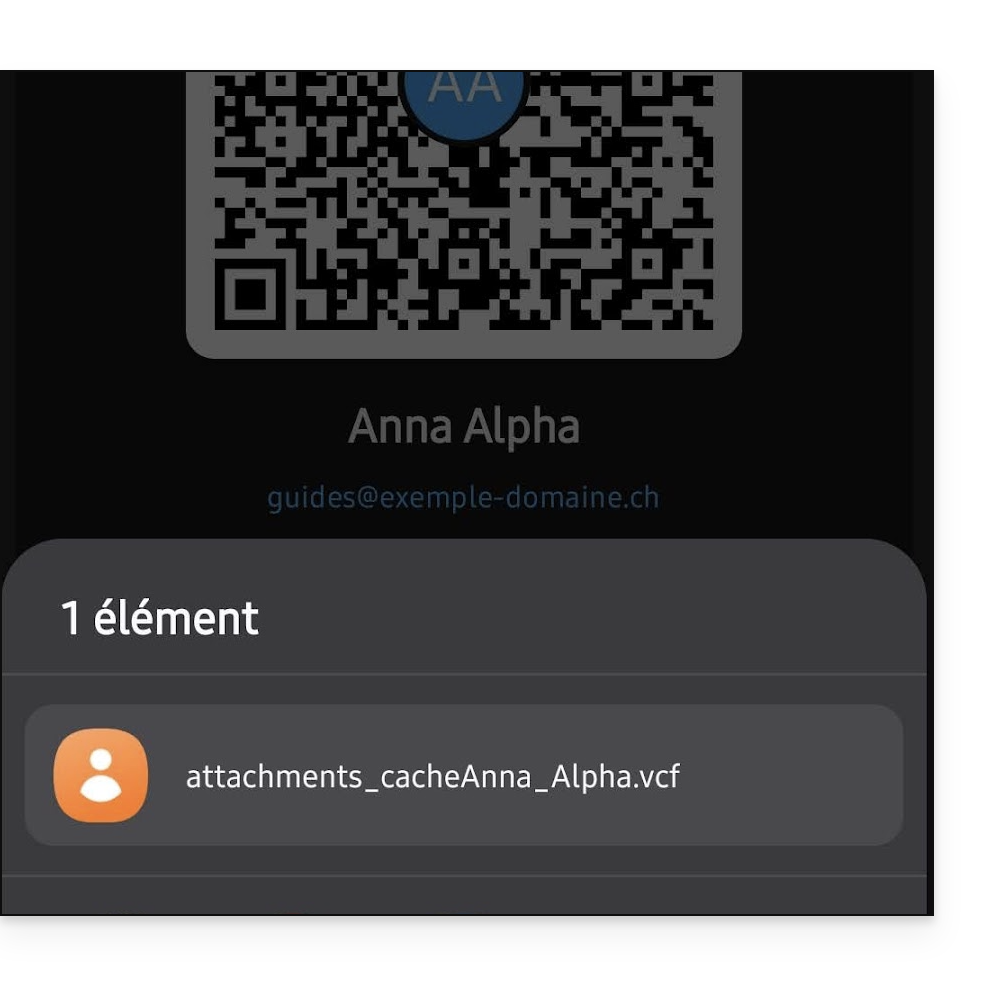
- Das Format
- Ihre Informationen können jederzeit über das Aktionsmenü ⋮ oben rechts bearbeitet werden:
- Ab sofort können Sie den generierten QR-Code direkt anzeigen, indem Sie die oben genannten Schritte 1 und 2 befolgen.
- Die Person, die den QR-Code scannt, kann Ihre Kontaktdaten direkt auf ihrem Gerät speichern:
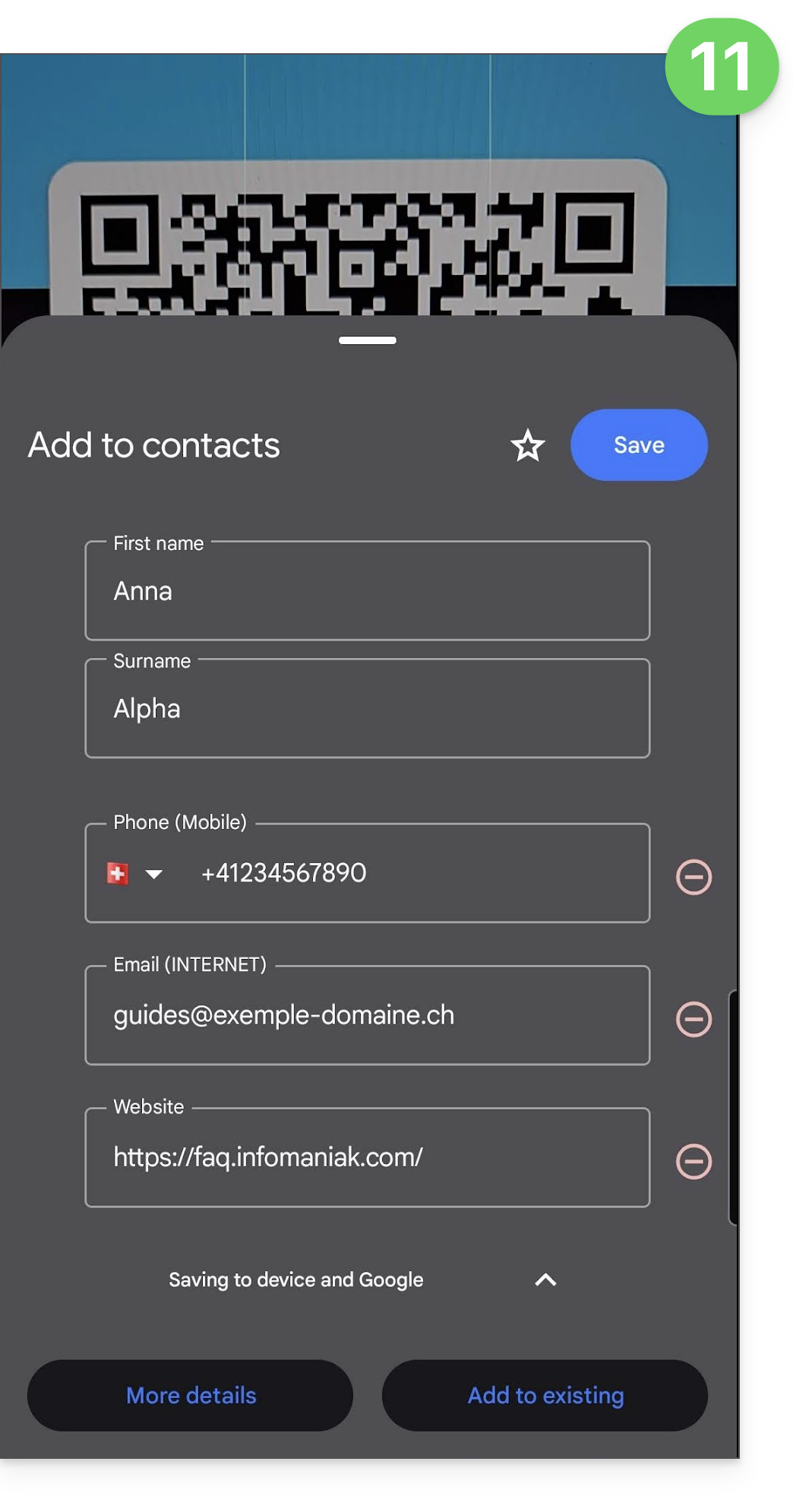
Link zu dieser FAQ: https://faq.infomaniak.com/1584
War diese FAQ nützlich?
Diese Anleitung erklärt, wie Sie Spam melden oder einen Fehlalarm melden können, falls Spam-Nachrichten in einem Infomaniak-E-Mail-Dienst durchrutschen oder umgekehrt, wenn eine gültige E-Mail fälschlicherweise als Spam eingestuft wurde. Sie können mit wenigen Klicks eingreifen.
Spam melden
Voraussetzungen
- Stellen Sie sicher, dass der Spamfilter aktiviert ist.
Um eine E-Mail, die Ihrem Posteingang entgangen ist und fälschlicherweise nicht vom Anti-Spam-Filter erkannt wurde, automatisch in den Spam-Ordner zu verschieben:
- Klicken Sie hier, um auf die Web-App Mail von Infomaniak zuzugreifen (Online-Dienst unter ksuite.infomaniak.com/mail).
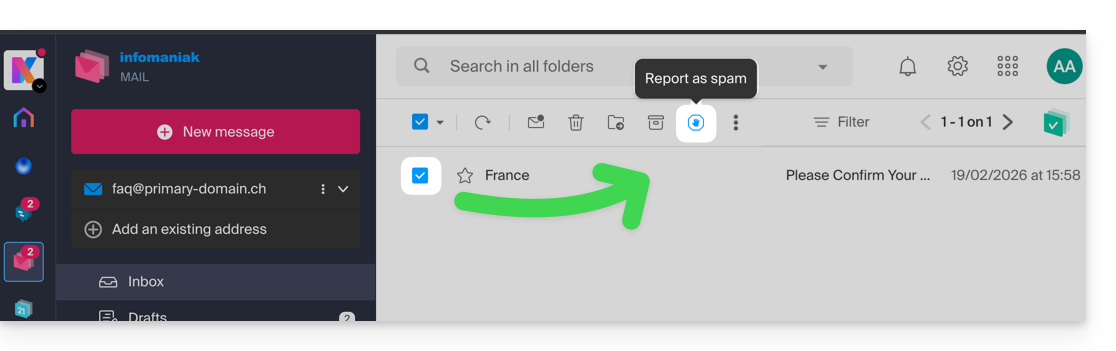
- Wählen Sie die Nachricht im Posteingang aus und klicken Sie dann auf das Symbol Spam in der Symbolleiste:
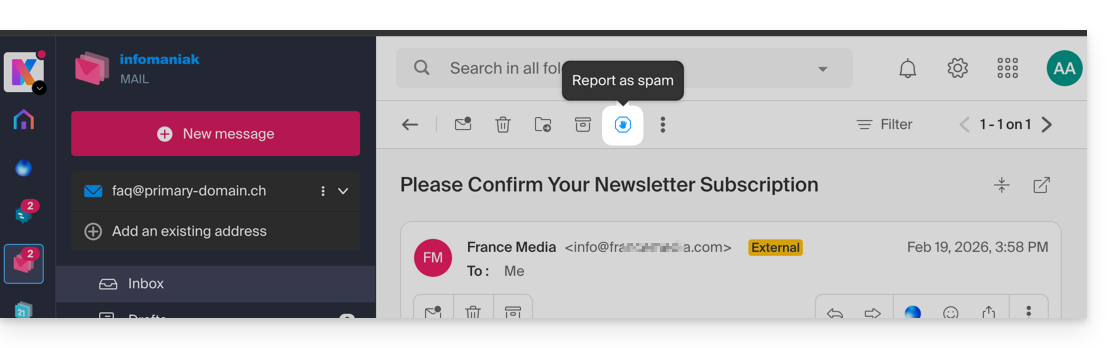
- Sie können die Nachricht auch öffnen und anschließend als Spam markieren:
- Eine andere Möglichkeit: Öffnen Sie die E-Mail und klicken Sie auf das Aktionsmenü ⋮ rechts:
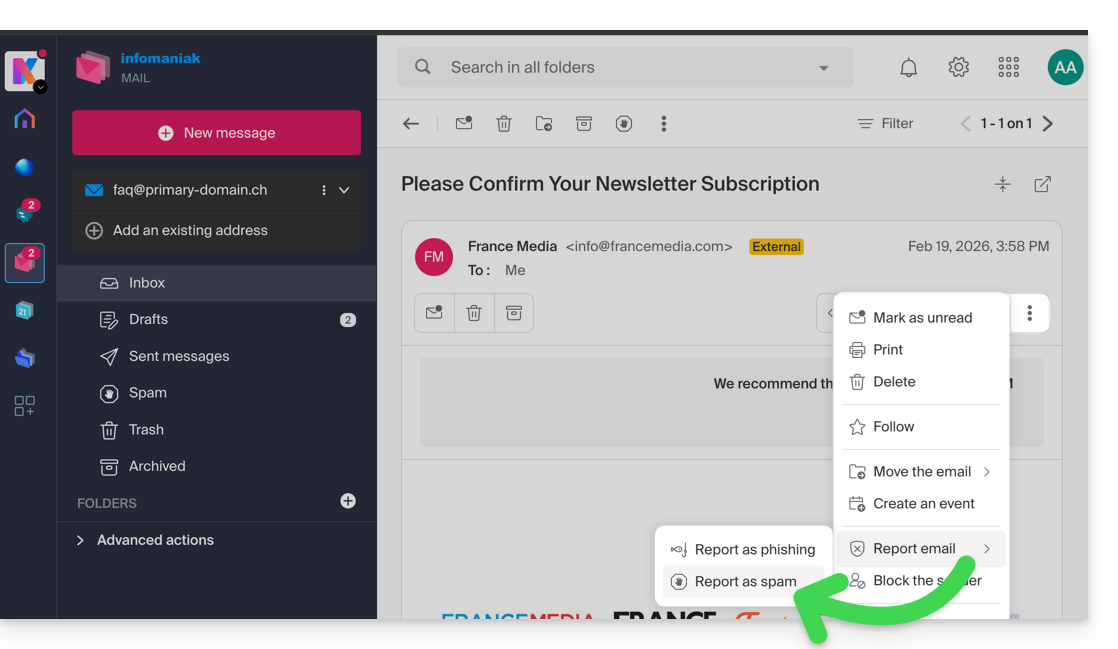
Sobald Sie auf Als Spam melden geklickt haben:
- die E-Mail wird in den Ordner Spam verschoben (oder in den manuell definierten Ordner)
- die Adresse des Absenders wird zur Liste der gesperrten Benutzer hinzugefügt
- Der Filter wird im Laufe der Zeit kontinuierlich verbessert, um eine bessere Erkennung zu gewährleisten.
Falsch-Positive melden
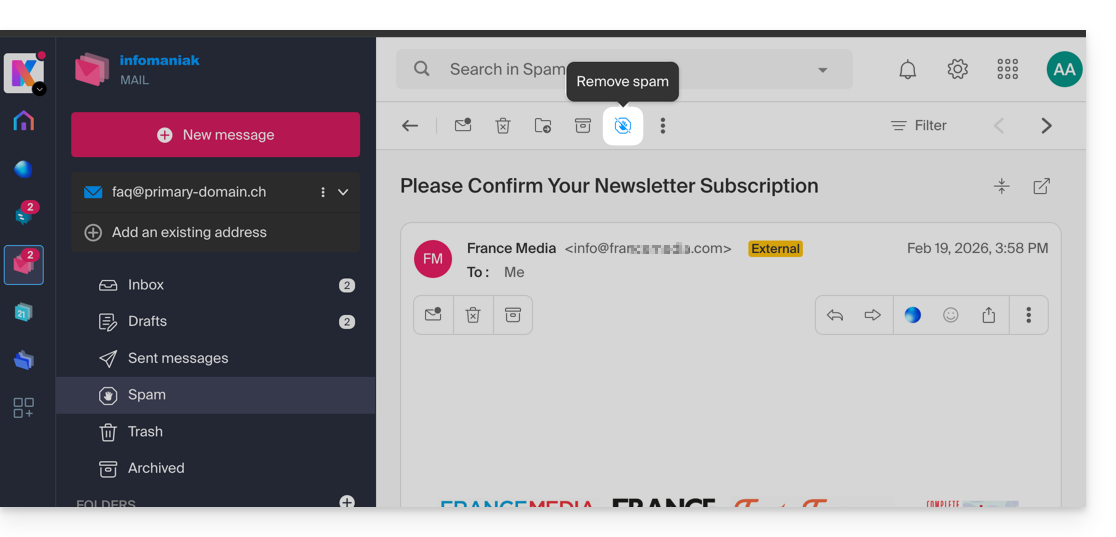
Im Gegensatz dazu wird ein E-Mail, das fälschlicherweise als Spam eingestuft wurde (falsch-positiver Fall), durch Klicken auf das Symbol „Dies ist kein Spam“ folgendermaßen behandelt:
- Die E-Mail wird in den Posteingang verschoben…
- Die E-Mail-Adresse des Absenders wird zur Liste der autorisierten Benutzer hinzugefügt…
- Dies wirkt sich auch auf den Filter und seine Kriterien aus.
Link zu dieser FAQ: https://faq.infomaniak.com/1592
War diese FAQ nützlich?
Diese Anleitung erklärt, wie Sie einen Absendernamen hinzufügen oder ändern, der beim Senden Ihrer E-Mails über die Web-App Mail von Infomaniak verwendet wird (Online-Dienst ksuite.infomaniak.com/mail).
Einleitung
- Dieser vollständige Name (in der Regel ein Vorname und ein Nachname) ist mit Ihrer E-Mail-Adresse, Ihrem Infomaniak-Konto und allen eventuell vorhandenen Signaturen verknüpft.
- Er wird beim Empfänger Ihrer E-Mail anstelle oder neben Ihrer E-Mail-Adresse angezeigt.
- Bitte beachten Sie: Wenn Sie bereits in seinem Adressbuch mit einem Namen/Vornamen gespeichert sind, werden in der Regel diese gespeicherten Daten verwendet.
Absendername hinzufügen/ändern
Ohne Signatur
Wenn Sie beim Senden Ihrer Nachricht keine Signatur verwenden,Es werden die Anmeldedaten Ihres Infomaniak-Kontos verwendet.:
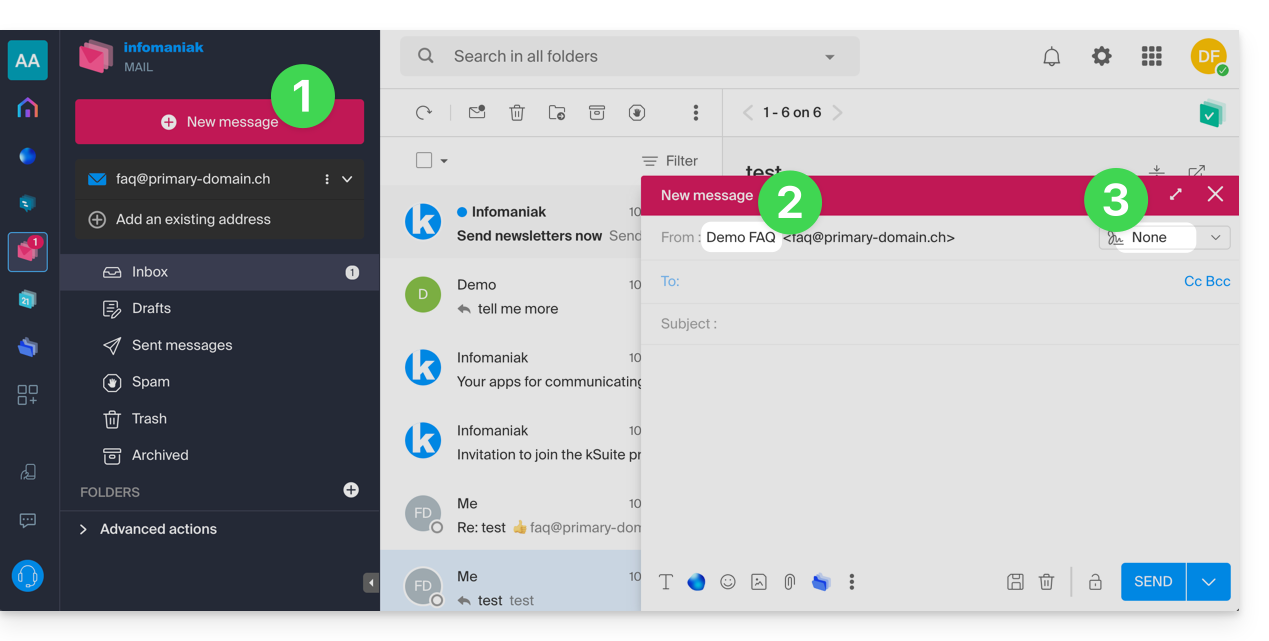
- Klicken Sie hier, um auf die Web-App Mail von Infomaniak zuzugreifen (Online-Dienst ksuite.infomaniak.com/mail) und eine neue Nachricht zu verfassen.
- Überprüfen Sie das Feld Von:, also den Absender.
- Stellen Sie sicher, dass Sie keine Signatur verwenden:
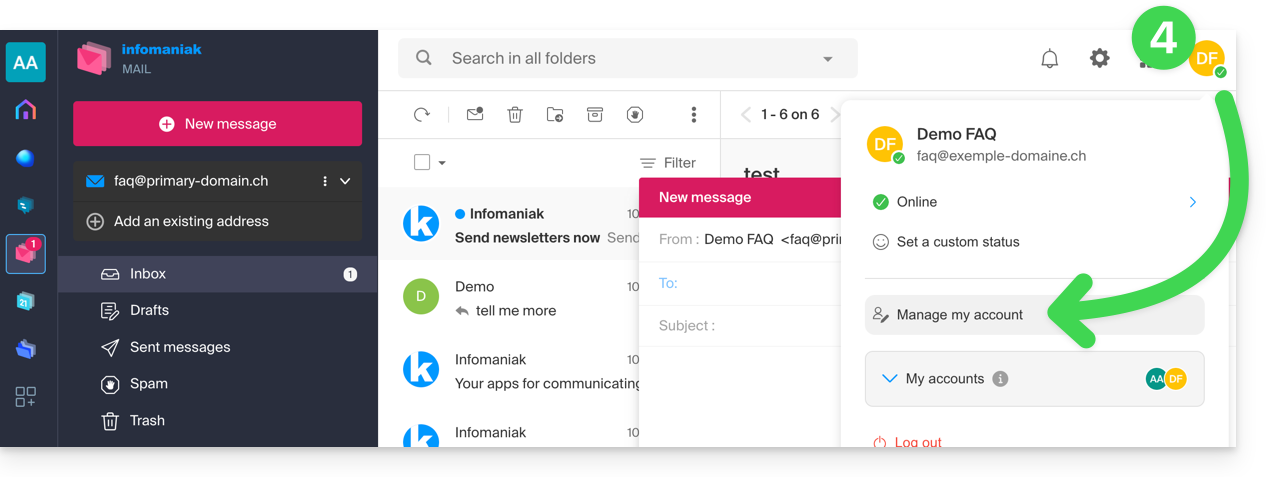
- Klicken Sie in diesem Fall hier (oder auf das Feld mit Ihren Initialen/Ihrem Avatar oben rechts im Infomaniak Manager), um „Mein Konto verwalten“ aufzurufen:
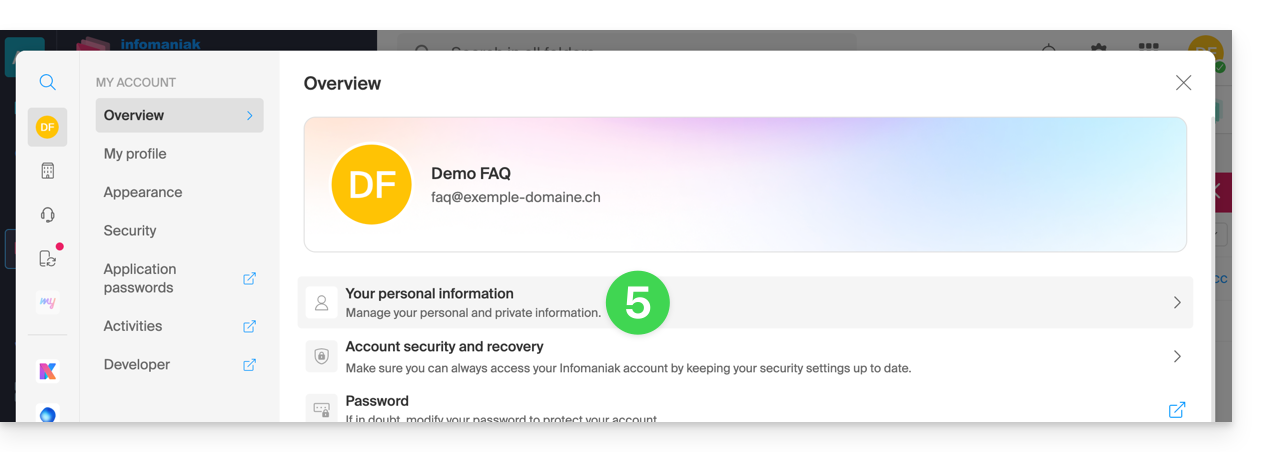
- Klicken Sie, um Ihre persönlichen Daten zu bearbeiten:
- Bearbeiten Sie den Vor- und Nachnamen und bestätigen Sie die Änderung, indem Sie rechts neben der entsprechenden Zeile klicken:
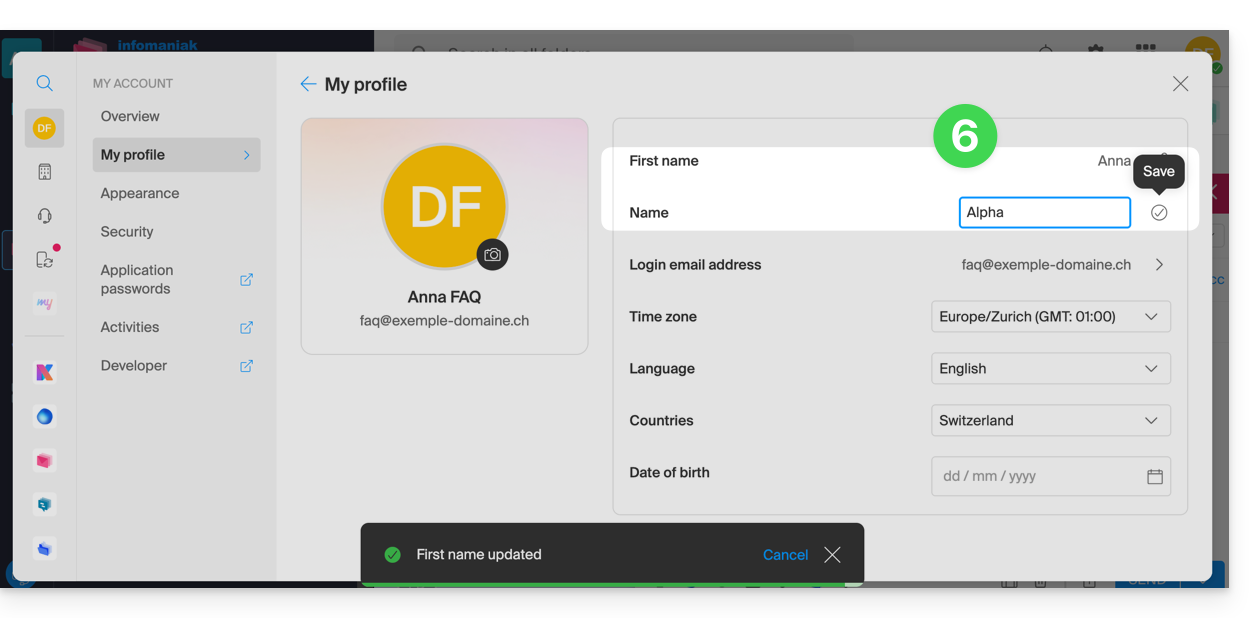
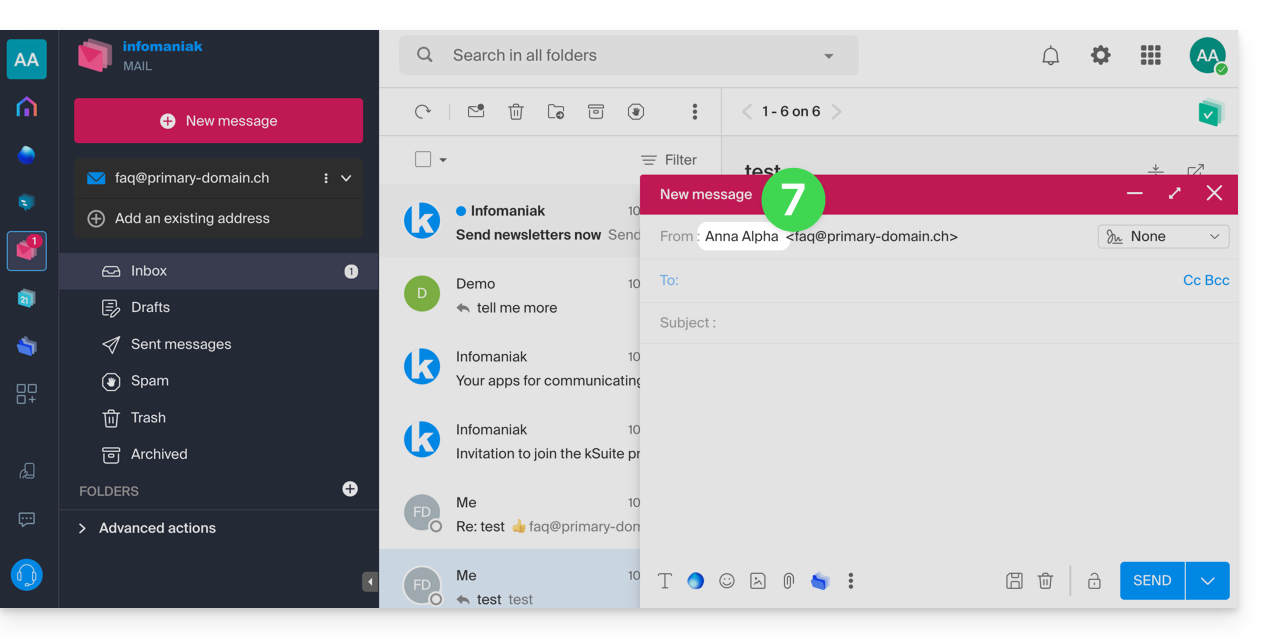
- Kehren Sie zur Erstellung einer neuen E-Mail zurück, aktualisieren Sie gegebenenfalls das Browserfenster und überprüfen Sie, ob die Änderung des Absenders korrekt übernommen wurde:
Mit Signatur
- Klicken Sie hier, um auf die Web-App Mail von Infomaniak zuzugreifen (Online-Dienst ksuite.infomaniak.com/mail) und eine neue Nachricht zu verfassen.
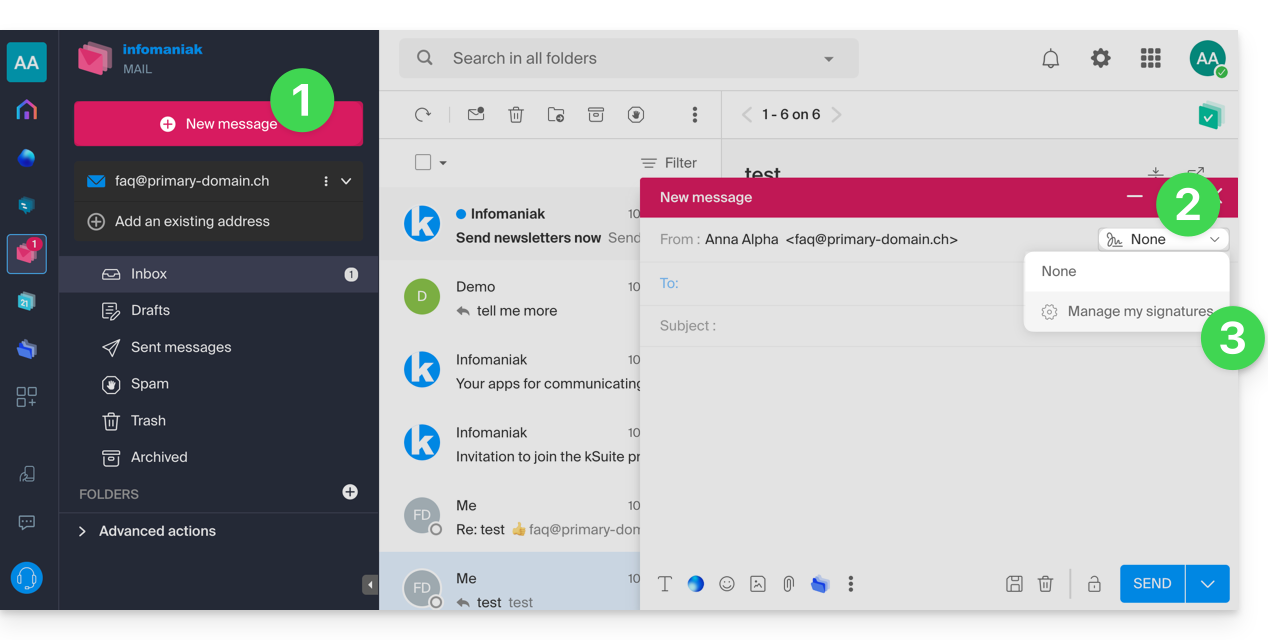
- Klicken Sie auf das Menü „Signaturen“.
- Klicken Sie auf „Meine Signaturen verwalten“:
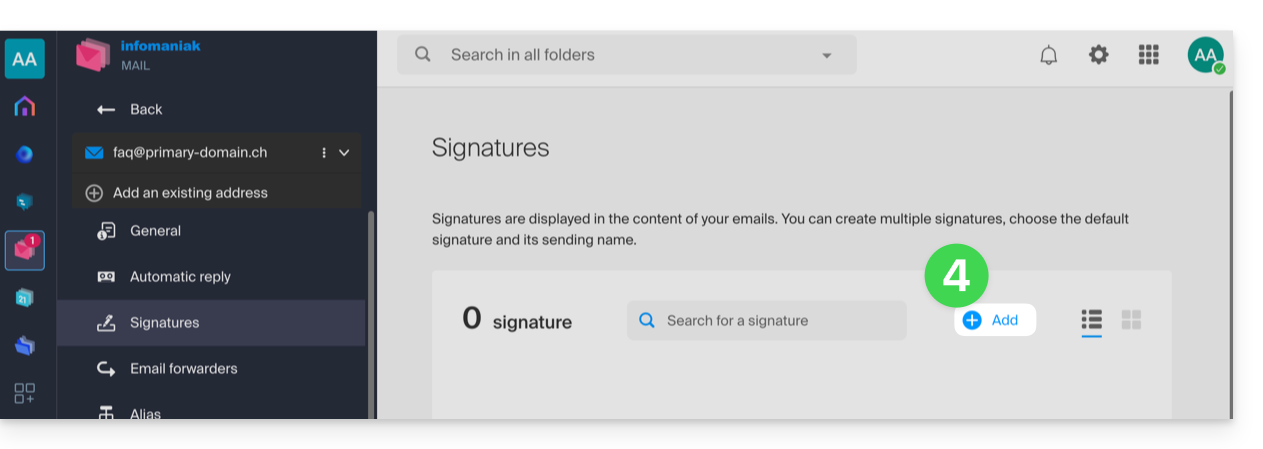
- Fügen Sie eine neue Signatur hinzu:
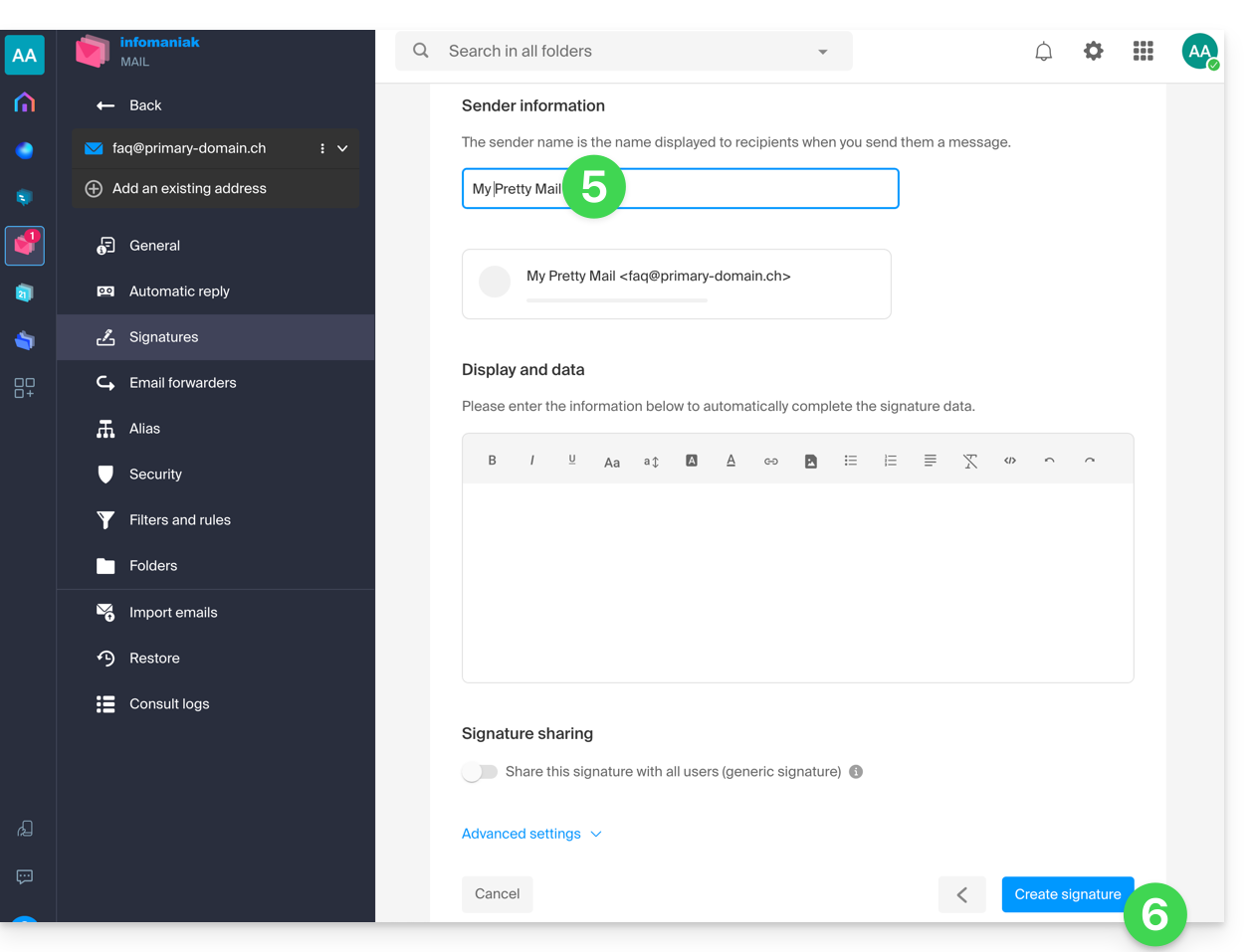
- Wählen Sie die zu verwendende Vorlage aus. Auf der Bearbeitungsseite geben Sie dann den Namen ein, der als Absender angezeigt werden soll.
- Speichern Sie Ihre Signatur:
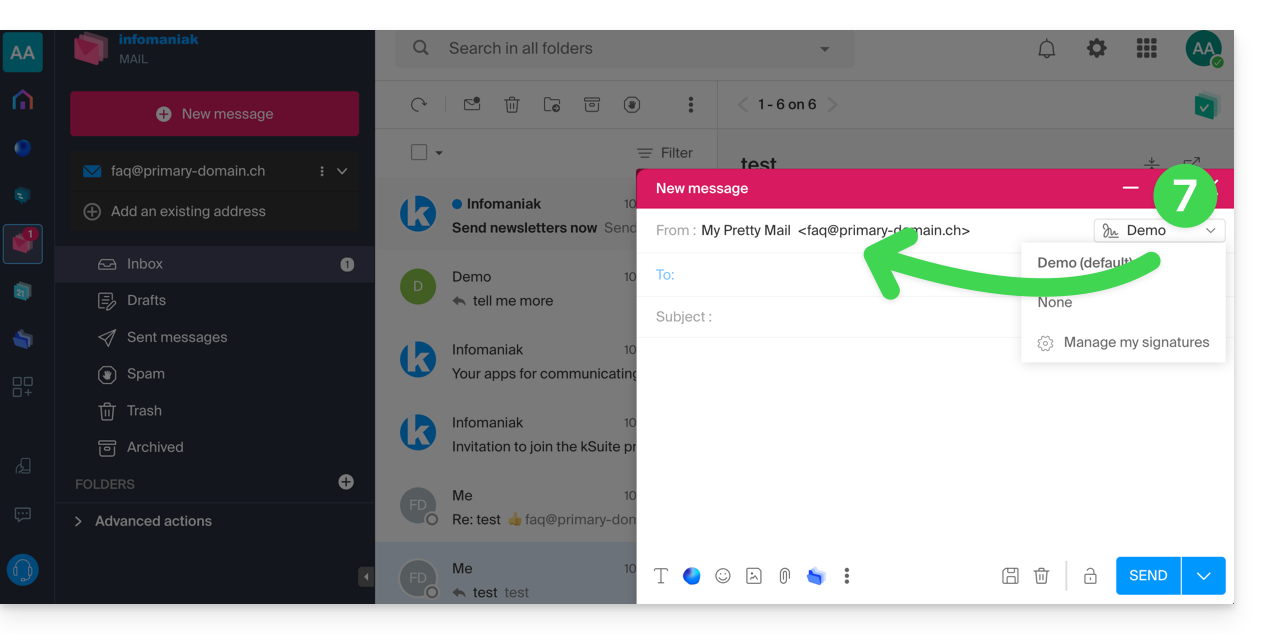
- Wählen Sie Ihre neue Signatur aus. Diese wird den Absendernamen in Ihrer Nachricht durch den von Ihnen personalisierten Namen ergänzen:
Lesen Sie diese Anleitung, wenn Sie Informationen zur Bearbeitung von E-Mail-Signaturen und zum Verhalten des vollständigen Namens bei verschiedenen Benutzern einer Signaturvorlage suchen.
Link zu dieser FAQ: https://faq.infomaniak.com/1662
War diese FAQ nützlich?
Dieser Leitfaden beschreibt die Regeln für den Versand von Massen-E-Mails bei Infomaniak, um eine Einstufung als Spam zu vermeiden, in Übereinstimmung mit den schweizerischen Bundesgesetzen und den Allgemeinen Geschäftsbedingungen von Infomaniak.
Einholung der Zustimmung (Double-Opt-in)
Das Double-Opt-in-Verfahren ist die einzige Methode, um sich vor Beschwerden zu schützen.
Damit die Anmeldung gültig ist, muss Folgendes gegeben sein:
- Aus einem speziellen Formular für ein bestimmtes Thema stammen.
- Vom Empfänger über einen Bestätigungslink in einer E-Mail bestätigt werden.
- Vom System protokolliert werden (Erfassung der IP-Adresse und des Datums).
Wie kann man die Vorschriften einhalten?
- Verwenden Sie ein Kontaktformular mit doppelter Bestätigung (Double-Opt-in), um Ihre Listen zu erstellen.
- Speichern Sie systematisch die IP-Adresse und das Anmeldedatum jedes Abonnenten.
- Fügen Sie unbedingt einen gut sichtbaren Link zum Abmelden am Ende jeder E-Mail hinzu.
Verwaltung von Spam-Beschwerden
Im Falle einer Beschwerde kann Infomaniak die Versendung vorübergehend aussetzen.
- Wenn Sie den Nachweis der Registrierung (IP-Adresse und Datum) erbringen: Die Beschwerde wird ohne weitere Maßnahmen abgewiesen.
- Ohne Nachweis der Registrierung: Die Beschwerde wird als begründet angesehen. Infomaniak kann dann die E-Mail-Adresse oder die Domain sperren oder bei wiederholtem Verstoß den Vertrag kündigen.
Link zu dieser FAQ: https://faq.infomaniak.com/1667
War diese FAQ nützlich?
Diese Anleitung erklärt, wie Sie Ihre E-Mail-Adressen von Swisscom zu Infomaniak migrieren können, und zwar mithilfe eines Import-Tools über IMAP.
Einleitung
- Die Operation hat keinen Einfluss auf die bereits vorhandenen Daten an der Zieladresse oder auf die Daten der Quelladresse.
- Die gesamte externe Mailbox wird importiert.
- Sobald der Importvorgang gestartet wurde, kann er nicht mehr abgebrochen werden.
- Eventuelle Duplikate werden automatisch verwaltet: identische Inhalte werden nur einmal kopiert.
- Lesen Sie diese andere Anleitung, wenn Sie nach Alternativen zu diesem IMAP-basierten Verfahren suchen.
E-Mail-Inhalte von Bluewin zu Infomaniak importieren
Infomaniak-Voraussetzungen
- Sie benötigen einen Mail-Service in Ihrem Infomaniak-Manager.
- Über eine freie Anzahl an verfügbaren Adressen verfügen oder diese anpassengegebenenfalls vorher.
- Sicherstellen, dass die E-Mail-Kommunikation ordnungsgemäß gesichert ist
- Eine oder mehrere E-Mail-Adressen für diesen E-Mail-Dienst erstellen.
- Wenn Sie viele (10+) E-Mail-Adressen erstellen möchten, lesen Sie bitte diese andere Anleitung zum Thema Massenerstellung.
- Die E-Mail-Adresse des Empfängers muss dem Benutzer (= dem Infomaniak-Konto) zugeordnet sein, den Sie verwenden.
Anschließend können Sie die E-Mail-Inhalte importieren:
- Klicken Sie hier, um auf das Import-Tool zuzugreifen (Online-Dienst https://import-email.infomaniak.com).
- Falls erforderlich, melden Sie sich in der betreffenden Organisation bei Ihrem Infomaniak-Konto an. Der Import erfolgt in eine der zugeordneten E-Mail-Adressen, die mit der Weboberfläche Mail von Infomaniak (Online-Dienst ksuite.infomaniak.com/mail) des von Ihnen verwendeten Infomaniak-Kontos verknüpft sind.
- Klicken Sie auf „Importieren über IMAP“.
- Klicken Sie auf die Option für den einmaligen Import.
- Füllen Sie das Feld links mit Ihrer ausgehenden E-Mail-Adresse aus (deren Inhalt kopiert werden soll).
- Füllen Sie das Feld rechts mit dem Passwort dieser E-Mail-Adresse aus (siehe Voraussetzungen).
- Klicken Sie auf Bestätigen.
- Falls erforderlich, geben Sie eine zweite E-Mail-Adresse an, die gleichzeitig importiert werden soll.
- Wählen Sie aus, von welcher E-Mail-Adresse die E-Mails importiert werden sollen. Das Dropdown-Menü listet die E-Mail-Adressen auf, die derzeit mit Ihrer Web-Oberfläche Mail von Infomaniak (Online-Dienst ksuite.infomaniak.com/mail) des Infomaniak-Kontos verknüpft sind, mit dem Sie verbunden sind.
- Nachdem Sie die gewünschte Zieladresse aus der Liste ausgewählt haben, klicken Sie auf den blauen Button E-Mails importieren.
- Die Kopie beginnt. Sie können warten und das Ergebnis auf der Seite nach Abschluss des Imports sehen, oder das Fenster schließen (der Import wird im Hintergrund fortgesetzt, und eine Fortschrittsanzeige ist verfügbar – siehe unten).
- Eine Bestätigungs-E-Mail wird automatisch an alle betroffenen E-Mail-Adressen gesendet, sobald der Import abgeschlossen ist. Diese E-Mail enthält die Anzahl der kopierten Nachrichten.
- Eine Verfolgung der Fortschritte ist ausschließlich in den Einstellungen der Ziel-E-Mail-Adresse in der Web-App Mail verfügbar (Online-Dienst ksuite.infomaniak.com/mail).
- Die Nachverfolgung ermöglicht die Anzeige des Importverlaufs für die betreffende Adresse.
Alle Ihre Kontakte importieren
Um Ihr Adressbuch weiterhin nutzen zu können, müssen Sie die Kontakte von Bluewin exportieren:
- Melden Sie sich in Ihrer Bluewin-Oberfläche an.
- Klicken Sie auf Kontakte.
- Klicken Sie auf das Symbol Einstellungen in der Symbolleiste.
- Klicken Sie auf Kontakte exportieren.
- Speichern Sie die Datei
contacts.csvauf Ihrem Gerät.
Anschließend müssen Sie diese importieren:
- Melden Sie sich in Ihrem Infomaniak-Adressbuch an.
- Klicken Sie unten links auf Erweiterte Optionen.
- Klicken Sie auf Importieren.
- Wählen Sie Ihre im vorherigen Schritt (Schritt 5) heruntergeladene
.csv-Datei aus. - Klicken Sie auf Weiter und starten Sie den Import.
E-Mails an Infomaniak weiterleiten
Wenn Ihre Bluewin-Adresse noch eine Weile bestehen bleibt, können Sie eine Weiterleitung für eingehende Nachrichten einrichten. So werden diese automatisch an Ihre neue Infomaniak-Adresse weitergeleitet:
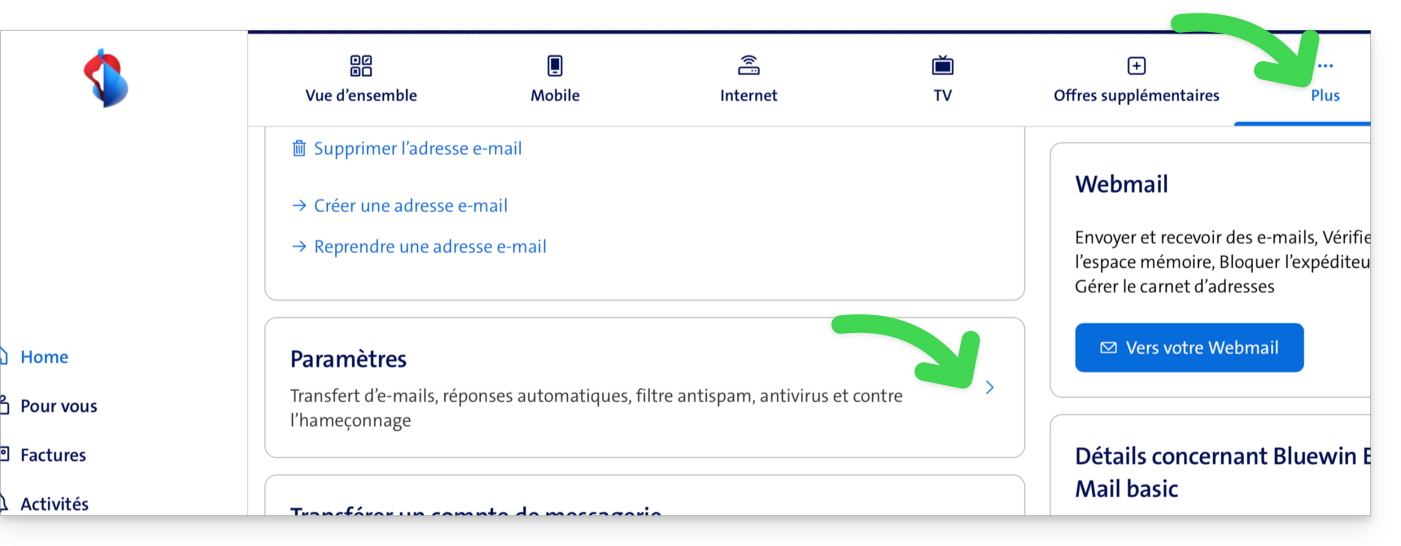
- Melden Sie sich bei „MySwisscom“ an, klicken Sie auf das Feld „Mehr“ und dann auf „Einstellungen“:
- Klicken Sie anschließend auf „Weiterleitungen verwalten“:
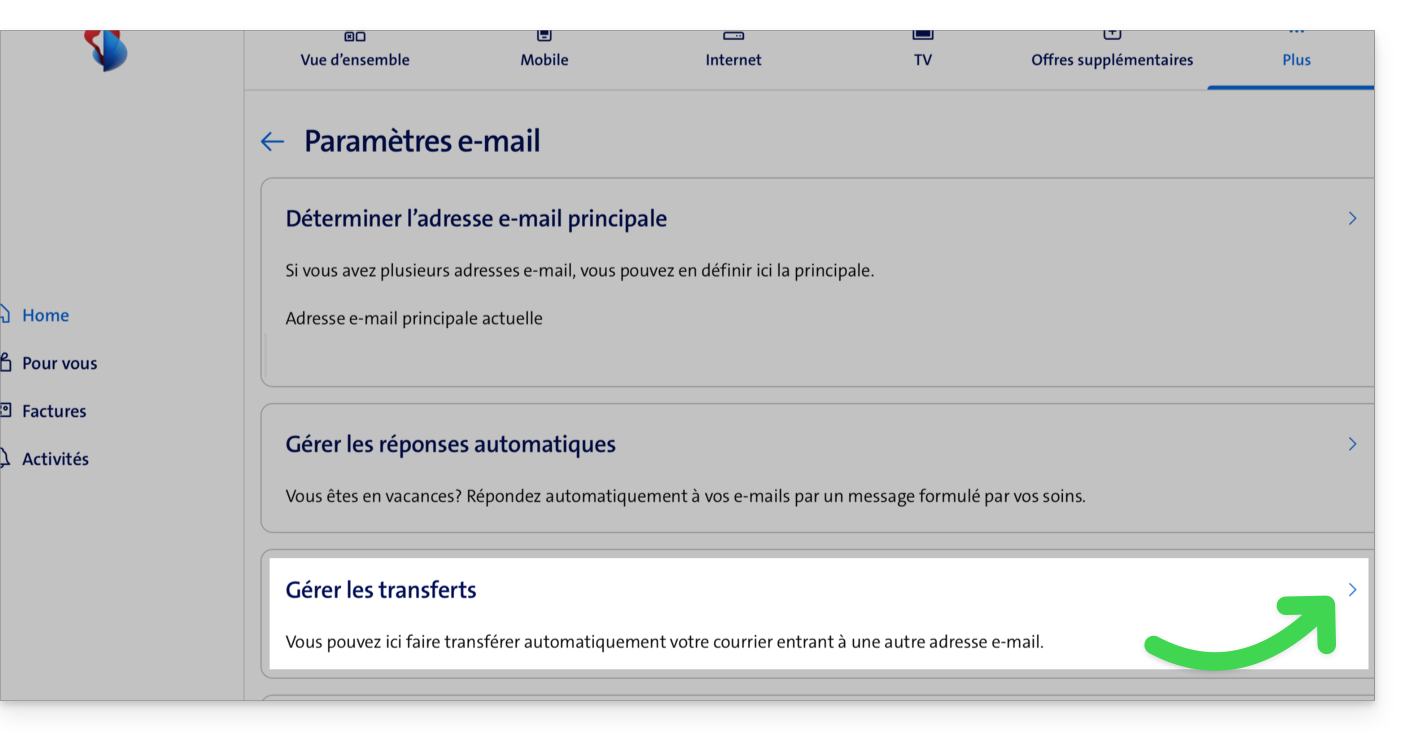
- Geben Sie die bei Infomaniak erstellte E-Mail-Adresse als Ziel für alle Ihre zukünftigen eingehenden E-Mails an.
Link zu dieser FAQ: https://faq.infomaniak.com/1693
War diese FAQ nützlich?
Dieses Handbuch bezieht sich auf die Konfiguration der mobilen App Infomaniak Mail (Anwendung für Smartphones oder Tablets mit iOS / Android).
Die Sprache der App basiert auf der Sprache Ihres Geräts, auf dem die mobile App Infomaniak Mail installiert ist, und nicht auf der eingestellten Sprache in Ihrem Benutzerkonto.
Auf die Einstellungen der App zugreifen
Um die Einstellungen der mobilen App Infomaniak Mail (App für Smartphones oder Tablets mit iOS / Android) auf Ihrem Gerät zu öffnen:
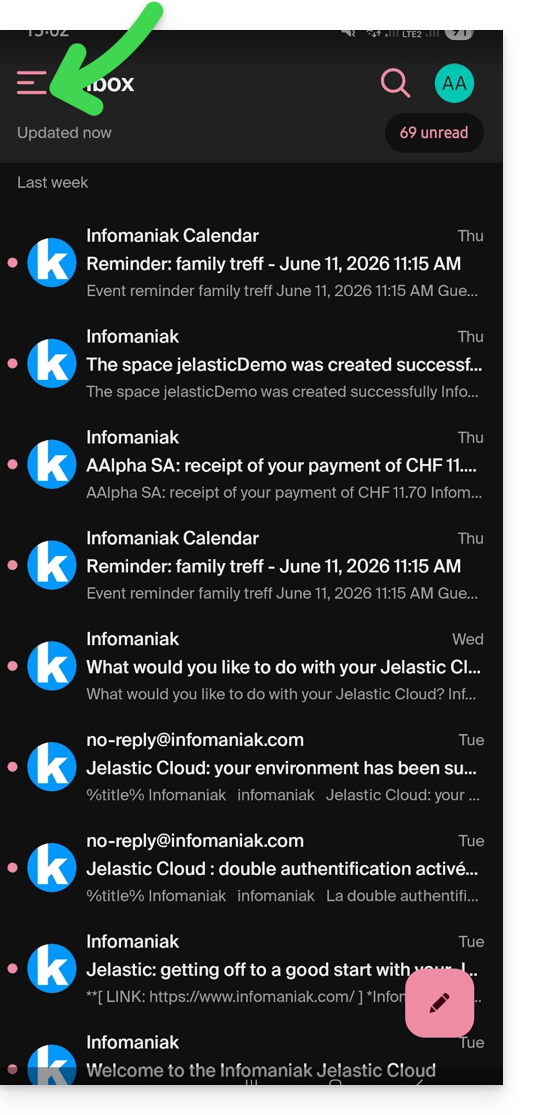
- Tippen Sie oben links in Ihrem Posteingang:
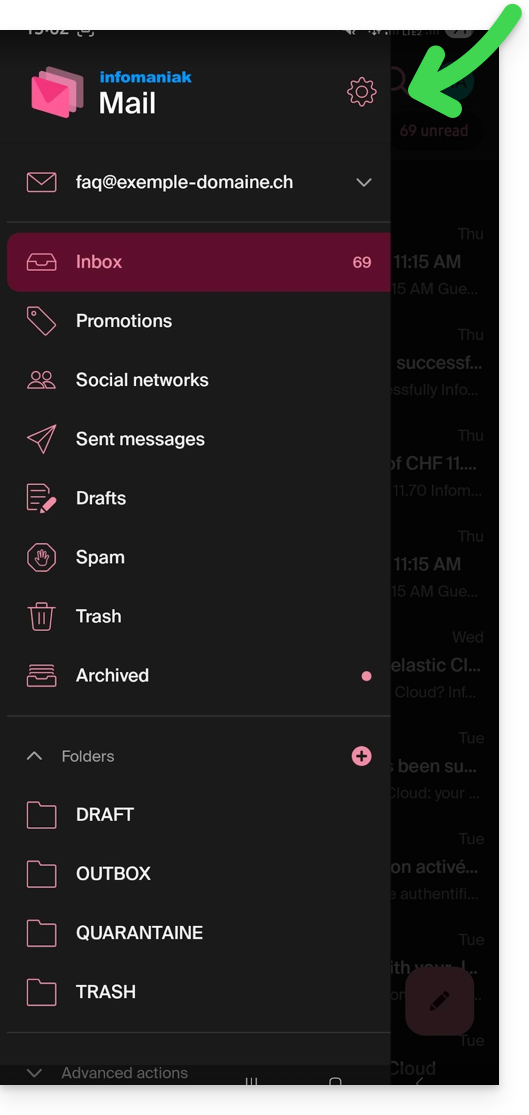
- Klicken Sie oben rechts im geöffneten Bereich auf das Symbol Einstellungen :
- Sie können die Einstellungen über den angezeigten Bildschirm verwalten:
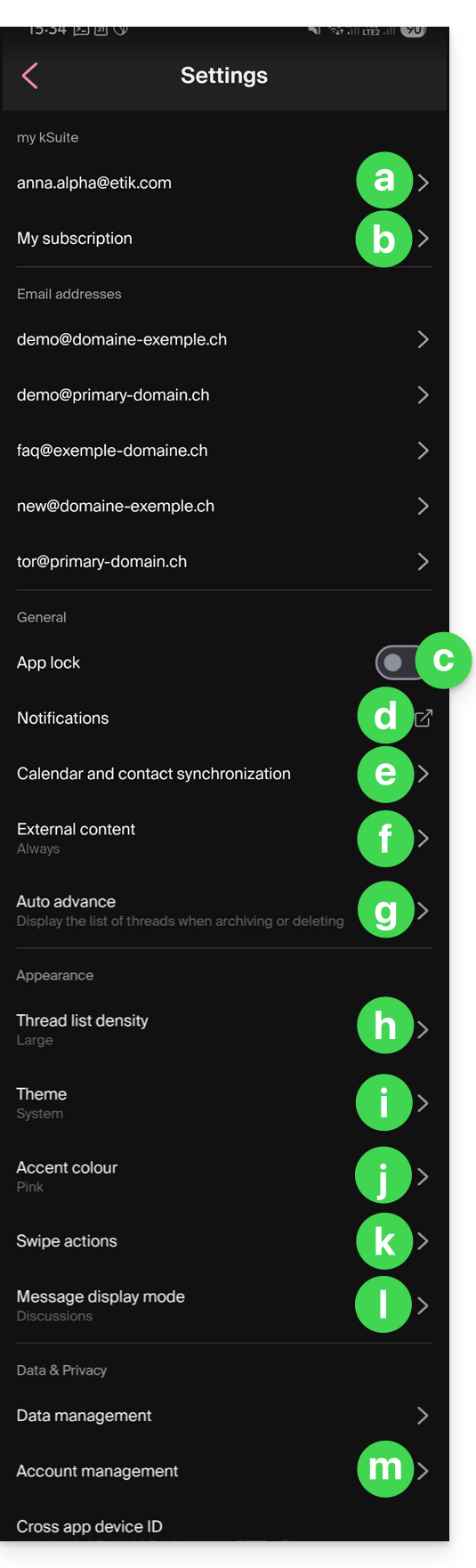
a. Auswahl der Signatur
Wenn Sie mehrere E-Mail-Adressen mit Ihrem Konto verknüpft haben, tippen Sie auf die E-Mail-Adresse, für die Sie die Signatur ändern möchten. Wählen Sie dann eine andere Signatur aus den konfigurierten Signaturen aus.
Unter iOS können Sie auch Ihre Lesebestätigungsanfragen verwalten.
b. Nur my kSuite
Ermöglicht das Abrufen von Informationen zum aktuellen Abonnement. Beispiel: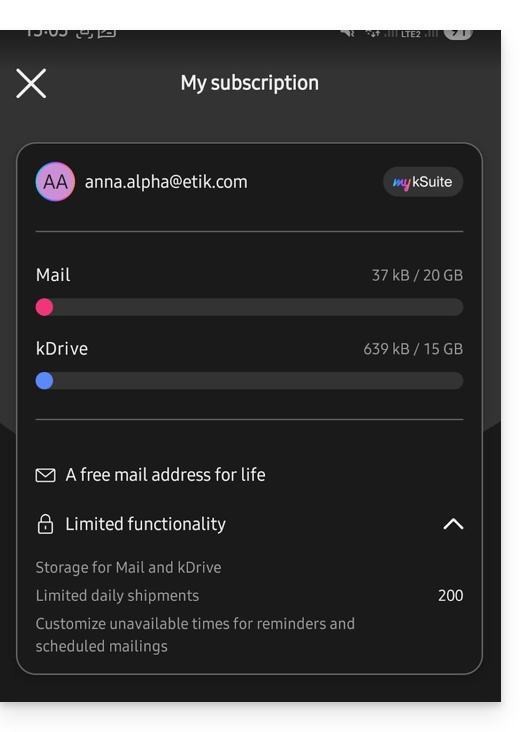
c. App-Sperre
Mit dieser Option können Sie die App mit einer der Sperrmethoden Ihres Geräts schützen. Dadurch bleiben Sie mit Ihrem Benutzerkonto bei Infomaniak angemeldet, aber der Zugriff auf Infomaniak Mail wird für Dritte verhindert, wenn die App nicht mehr unter den geöffneten Anwendungen angezeigt wird.
Wenn Ihr Gerät über einen Fingerabdrucksensor verfügt, können Sie diese Methode verwenden, um die Sperre zu aktivieren. Dasselbe gilt für Face ID unter iOS.
Wenn Sie die App erneut öffnen, wird eine Authentifizierung angefordert.
d. Gerätebenachrichtigungen
Sie können die Benachrichtigungen für jede der in der App hinterlegten E-Mail-Adressen konfigurieren.
e. Synchronisierung von Kontakten und Kalendern
Derzeit wird diese Synchronisierung extern verwaltet; informieren Sie sich über den Assistenten https://config.infomaniak.com/.
f. Externe Inhalte
In diesem Bereich können Sie festlegen, ob alle externen Inhalte, die in einer eingehenden E-Mail enthalten sind, automatisch angezeigt werden sollen, oder ob Sie diese lieber ausblenden und nur bei Bedarf anzeigen möchten.
g. Automatische Weiterleitung
In diesem Bereich können Sie festlegen, welche Aktion nach dem Archivieren oder Löschen einer E-Mail ausgeführt werden soll: die nächste Nachricht öffnen, die vorherige Nachricht öffnen oder zur Nachrichtenliste zurückkehren.
h. Anzeigedichte der Konvertierungsliste
Der Anzeigemodus kann kompakt, normal oder erweitert sein.
i. Design
Mit dem Design können Sie zwischen einer dunklen Darstellung (Dark Mode) oder einer hellen, schwarzen Darstellung auf weißem Hintergrund wählen. Die Darstellung kann auch an das Design des Geräts angepasst werden, sodass ein eventuelles Systemeinstellungsmerkmal berücksichtigt wird, das die Darstellung je nach Tageszeit ändert.
j. Akzentfarbe
Die Akzentfarbe ist entweder Blau oder Rosa.
k. Wischgesten
Mit den Wischgesten können Sie festlegen, welche Aktion Infomaniak Mail ausführen soll, wenn Sie einen Eintrag in der rechten Liste von rechts nach links oder von links nach rechts wischen (einschließlich des „langen Wischs“ auf iOS):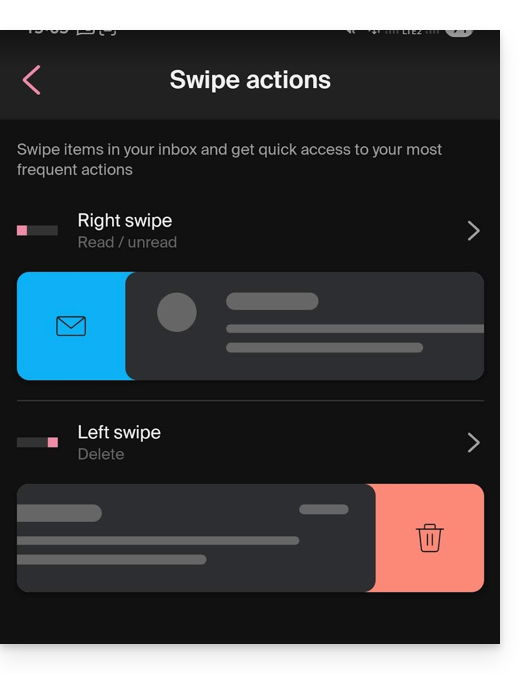
Folgende Aktionen sind möglich:
- Nachricht löschen (sie wird in den Papierkorb verschoben)
- die Nachricht archivieren (sie wird in einen Archivordner verschoben)
- sie als gelesen oder ungelesen markieren
- die Nachricht verschieben (in diesem Fall wird nach dem Durchsuchen eine Liste der Ordner angezeigt)
- Favoriten (um eine Nachverfolgung für die Nachricht zu aktivieren)
- als Spam melden
- Menü für Schnellaktionen (auch beim Lesen der Nachricht zugänglich, mit Optionen zum Verfassen einer Antwort, Weiterleiten, Löschen, Drucken usw.)
Sie können auch „keine“ auswählen, um Operationen zu vermeiden, die nicht gewünscht sind, wenn Ihr Gerät nicht für das Scannen geeignet ist: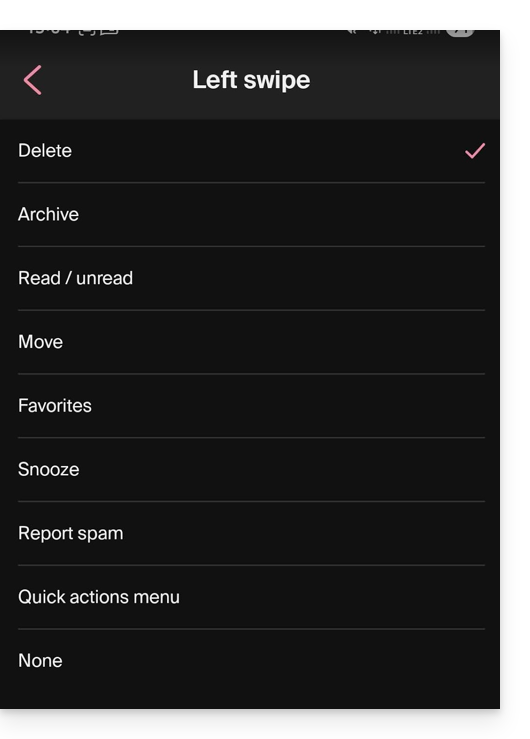
l. Anzeigemodus der Nachrichten
Wählen Sie zwischen einer individuellen Anzeige der Nachrichten oder einem „Konversations“-Modus. Dieser Modus ermöglicht es, Ihre E-Mails nach Themen/Absendern zu gruppieren, d. h. die empfangenen E-Mails werden nach dem Thema der Konversation gruppiert. Dadurch wird die Anzeige des Posteingangs übersichtlicher und es ist einfacher, die Nachrichten der verschiedenen Teilnehmer an der Konversation zu verfolgen:
m. Kontoverwaltung
Ermöglicht das Löschen des Infomaniak-Kontos (nachdem Sie die wichtige Warnmeldung gelesen und bestätigt haben). Lesen Sie auch diese weitere Anleitung: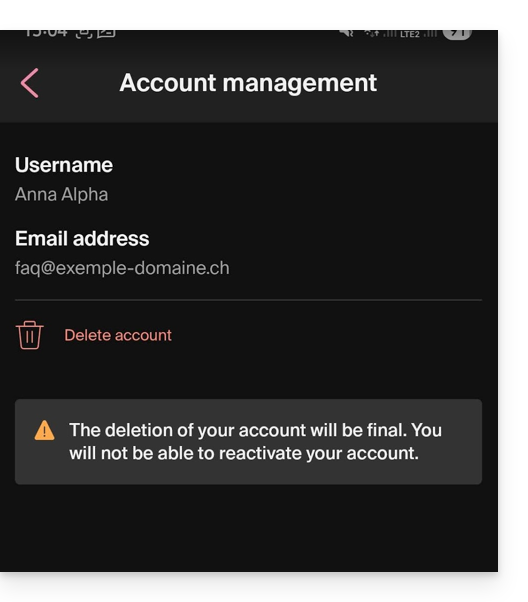
Link zu dieser FAQ: https://faq.infomaniak.com/1696
War diese FAQ nützlich?