Wissensdatenbank
1 000 FAQs, 500 Anleitungen und erläuternde Videos. Hier gibt es nur Lösungen!
Eine E-Mail-Adresse mit dem Infomaniak Webmail verbinden
Diese Anleitung erklärt, wie Sie eine E-Mail-Adresse zur Web-App Mail von Infomaniak (Online-Dienst ksuite.infomaniak.com/mail) hinzufügen, mit der Sie eine oder mehrere von Infomaniak gehostete E-Mail-Adressen verwalten können.
Vorwort
- Jede Hinzufügung oder Löschung einer E-Mail-Adresse, die in der Web-App Mail von Infomaniak sichtbar ist, wird auch in der mobilen App Infomaniak Mail angezeigt.
- Dies wirkt sich nicht auf E-Mail-Clients wie Outlook aus.
- Bitte lesen Sie diese Anleitung, wenn Sie Informationen zur endgültigen Löschung einer E-Mail-Adresse und deren Inhalte suchen.
- Bitte lesen Sie diese Anleitung, um eine E-Mail-Adresse zu trennen.
Eine E-Mail-Adresse wieder anhängen
In diesem Beispiel erstellt der Administrator (a) eine E-Mail-Adresse (b):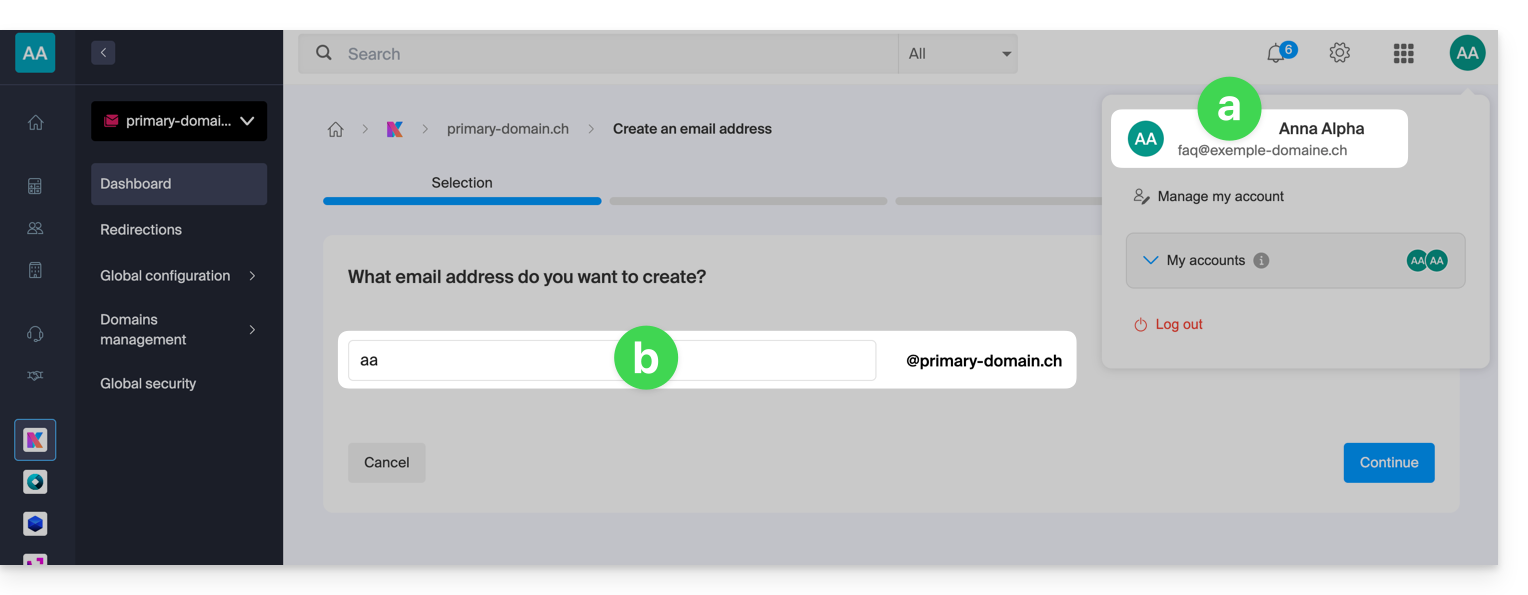
Am Ende des Erstellungsprozesses wählt er, die Adresse selbst zu konsultieren (c):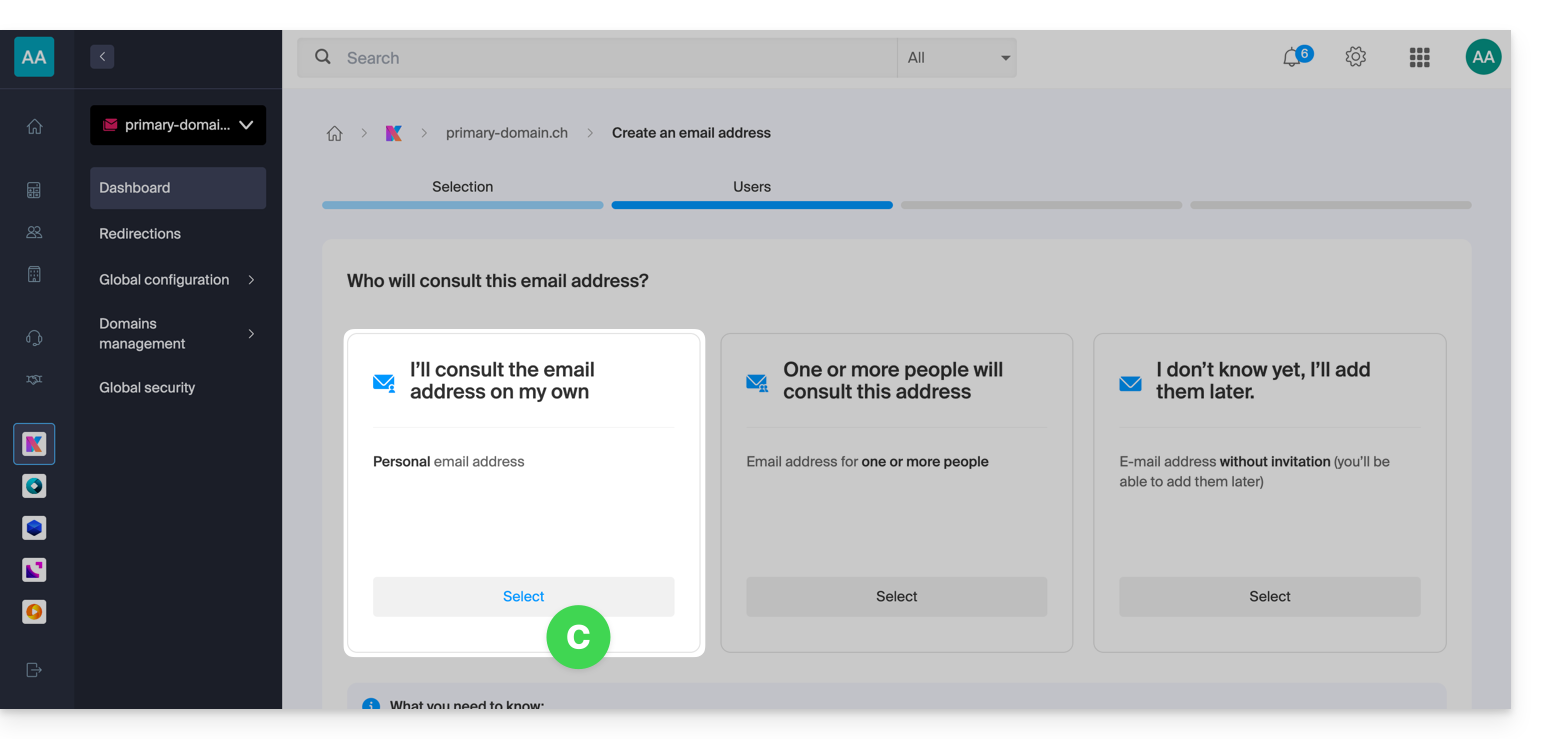
Ergebnis: Die Adresse ist sofort in der Web-App Mail von Infomaniak (Online-Dienst ksuite.infomaniak.com/mail) des Administrators sichtbar: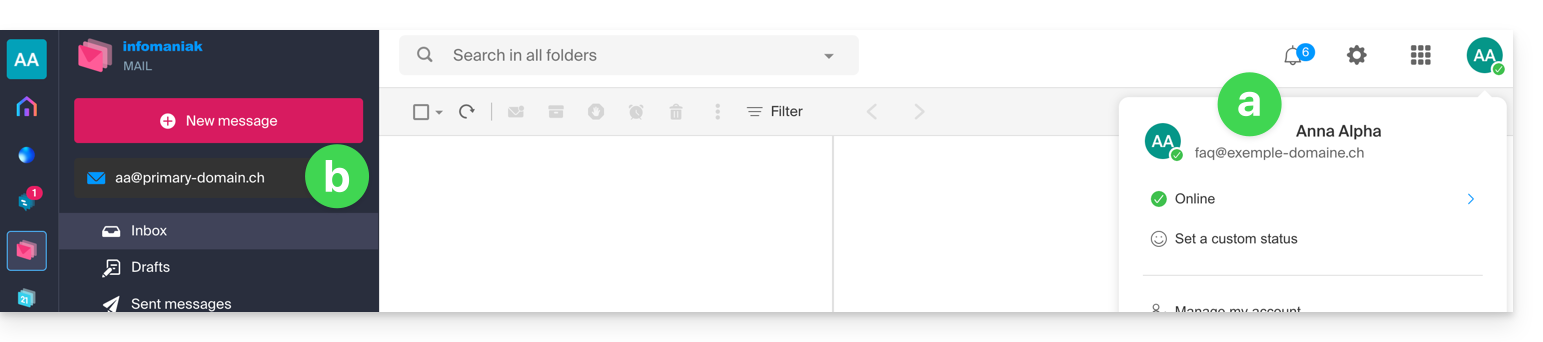
Wenn der Administrator zum Mail-Dienst zurückkehrt, auf dem die E-Mail-Adresse erstellt wurde, kann er einem anderen Infomaniak-Benutzer Zugriff auf diese Adresse gewähren und die Adresse automatisch in der Web-App Mail des Benutzers anhängen:
- Klicken Sie auf den bestehenden Benutzer:
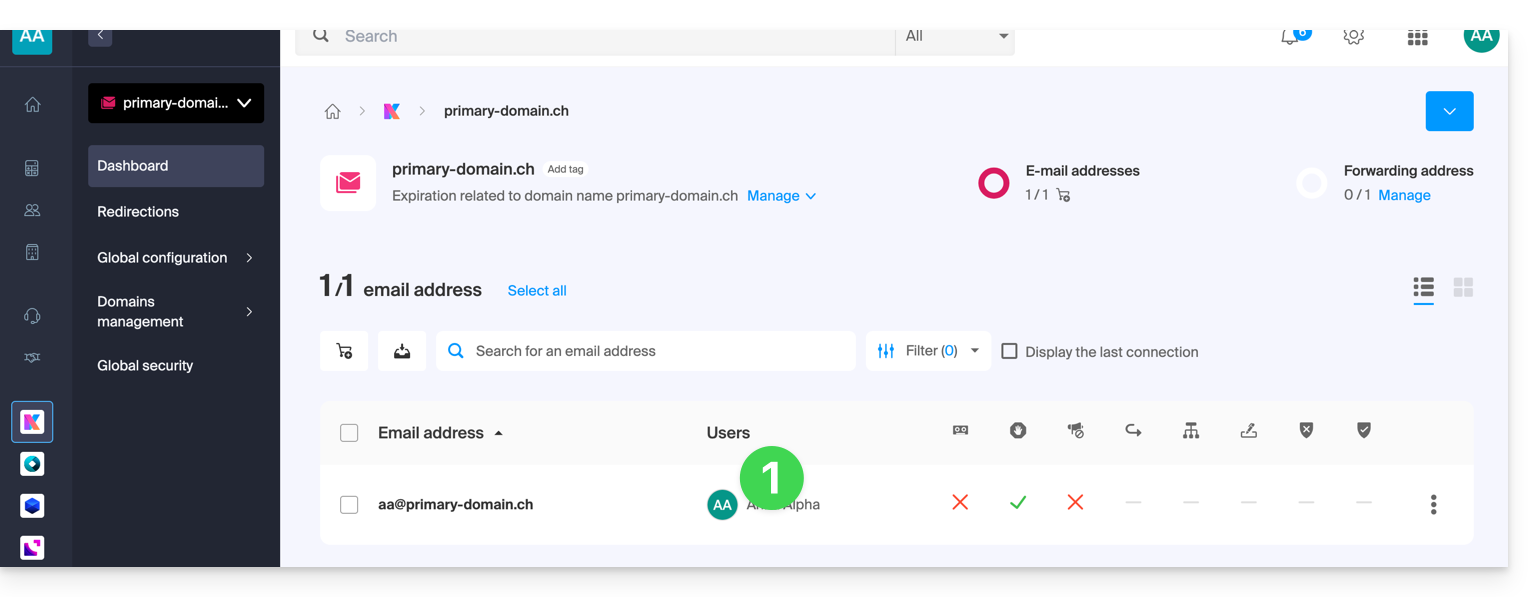
- Klicken Sie auf Benutzer hinzufügen:
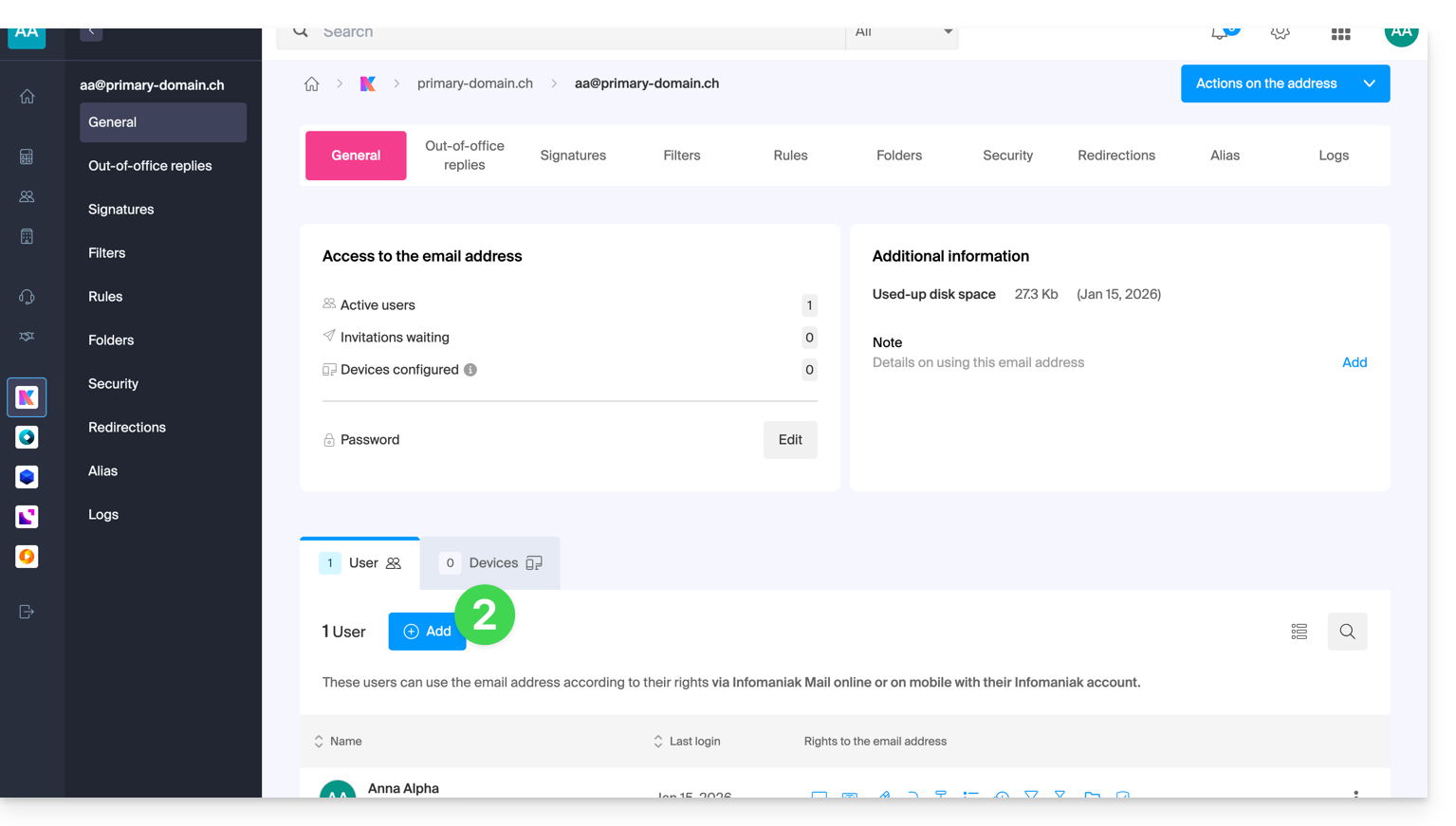
- Fahren Sie mit dem Vorgang fort (lesen Sie diese Anleitung, falls erforderlich).
Die verschiedenen angehängten Adressen anzeigen
Um zwischen den Adressen zu wechseln:
- Klicken Sie hier, um auf die Web-App Mail von Infomaniak (Online-Dienst ksuite.infomaniak.com/mail) zuzugreifen.
- Klicken Sie anschließend auf den Pfeil rechts neben der oben links angezeigten E-Mail-Adresse:
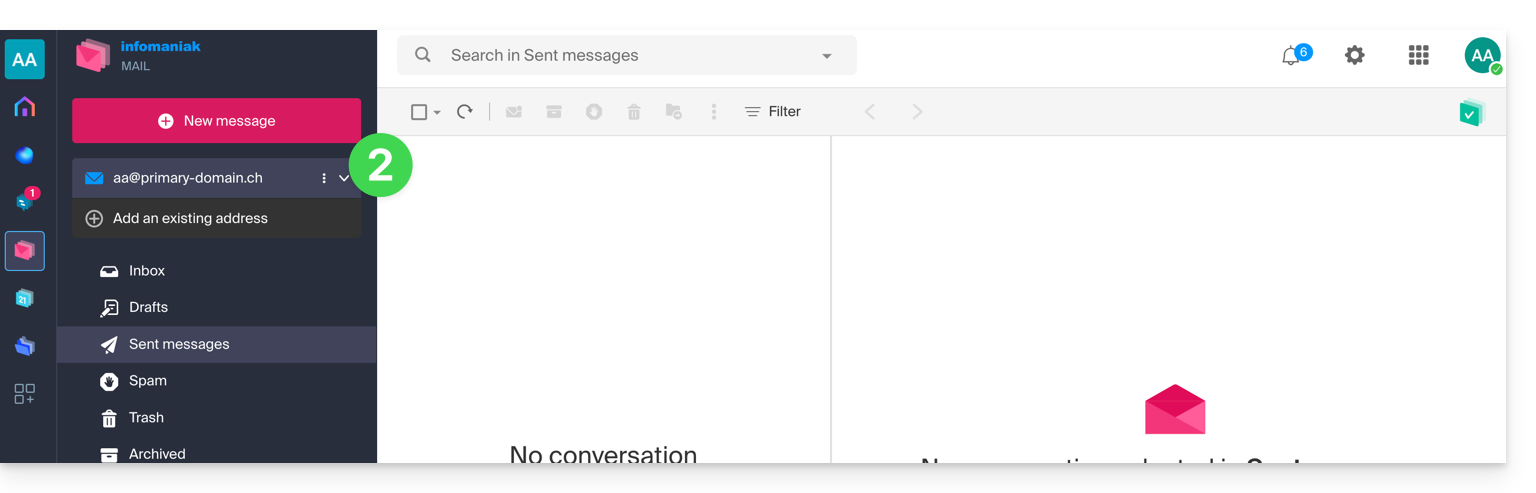
- Klicken Sie auf eine der bereits angehängten Adressen.
Wenn die Adresse nicht sofort sichtbar ist, überprüfen Sie, ob das Infomaniak-Konto mit mehreren Organisationen verbunden ist, und falls ja, wählen Sie E-Mails aller Organisationen anzeigen: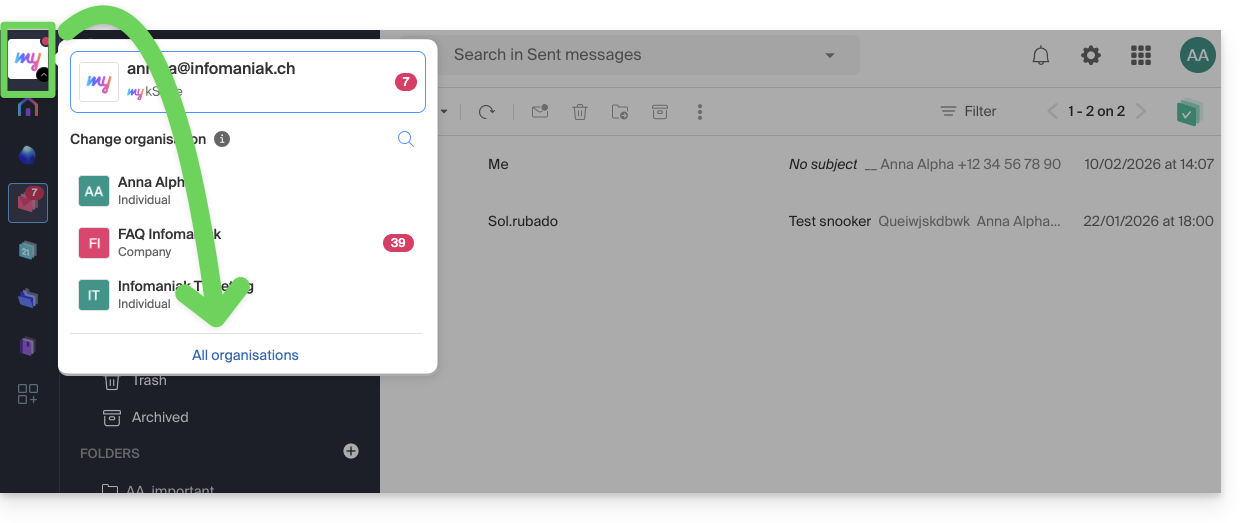
Standardmäßig den Öffnungstyp einer neuen Adresse festlegen
Um auszuwählen, ob die Anzeige einer anderen Adresse standardmäßig in einem neuen Browser-Tab erfolgen soll oder direkt durch Ersetzen der aktuellen Anzeige im gleichen Fenster:
- Klicken Sie hier, um auf die Web-App Mail von Infomaniak (Online-Dienst ksuite.infomaniak.com/mail) zuzugreifen.
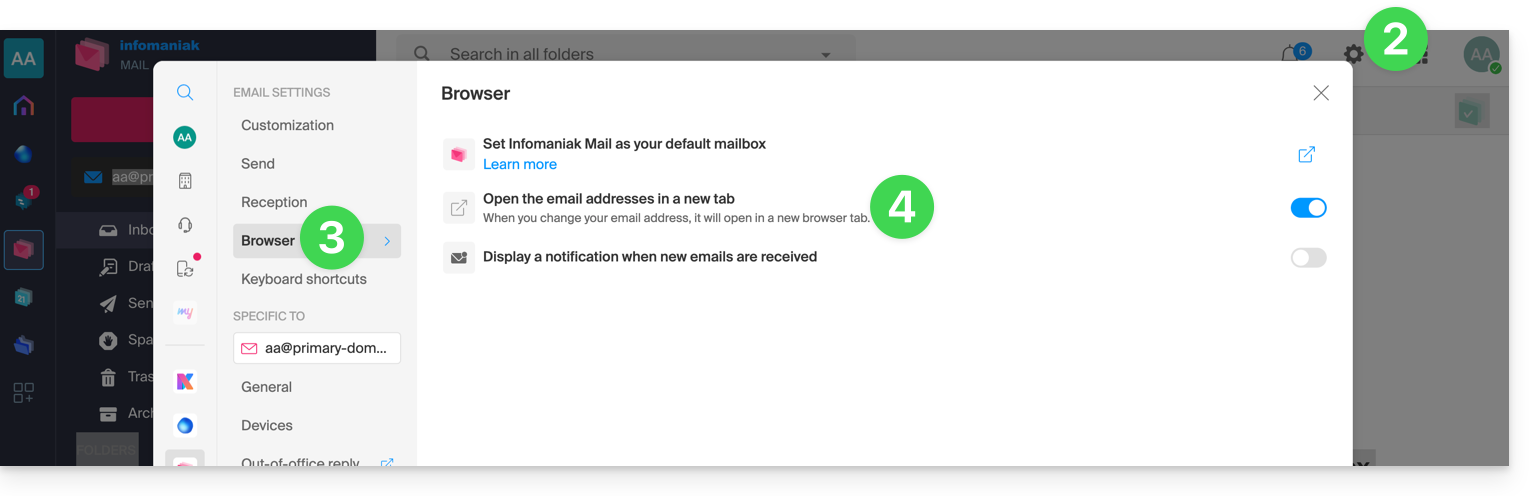
- Klicken Sie auf das Symbol Einstellungen oben rechts.
- Klicken Sie auf Browser.
- Klicken Sie auf den Umschalter, um das Standardöffnen eines E-Mail-Postfachs in einem neuen Tab anstatt im aktuellen Fenster zu aktivieren:
Und um festzulegen, welche Adresse standardmäßig zuerst angezeigt werden soll in der Oberfläche, nehmen Sie sich die Zeit, diesen anderen Leitfaden unter „Anpassung: Standard-E-Mail-Adresse“ zu lesen.
Link zu dieser FAQ: https://faq.infomaniak.com/1714
War diese FAQ nützlich?