Wissensdatenbank
1 000 FAQs, 500 Anleitungen und erläuternde Videos. Hier gibt es nur Lösungen!
Diese Anleitung erklärt, wie Sie Anhänge und/oder Bilder zu E-Mails hinzufügen, die über die Web-App Mail von Infomaniak gesendet werden (Online-Dienst ksuite.infomaniak.com/mail), die umfassende Online-Lösung zum Lesen und Verwalten Ihrer E-Mails.
Einleitung
- Lesen Sie diesen anderen Leitfaden über die Einschränkungen beim Senden von E-Mails/Dateianhängen.
Dateien von Ihrem Computer zu Ihrer Nachricht hinzufügen
Um einen Anhang hinzuzufügen, der sich auf Ihrem Computer befindet:
- Klicken Sie hier, um auf die Web-App Mail von Infomaniak zuzugreifen (Online-Dienst ksuite.infomaniak.com/mail).
- Klicken Sie auf Neue Nachricht.
- Klicken Sie auf das Symbol mit der Büroklammer Datei anhängen:
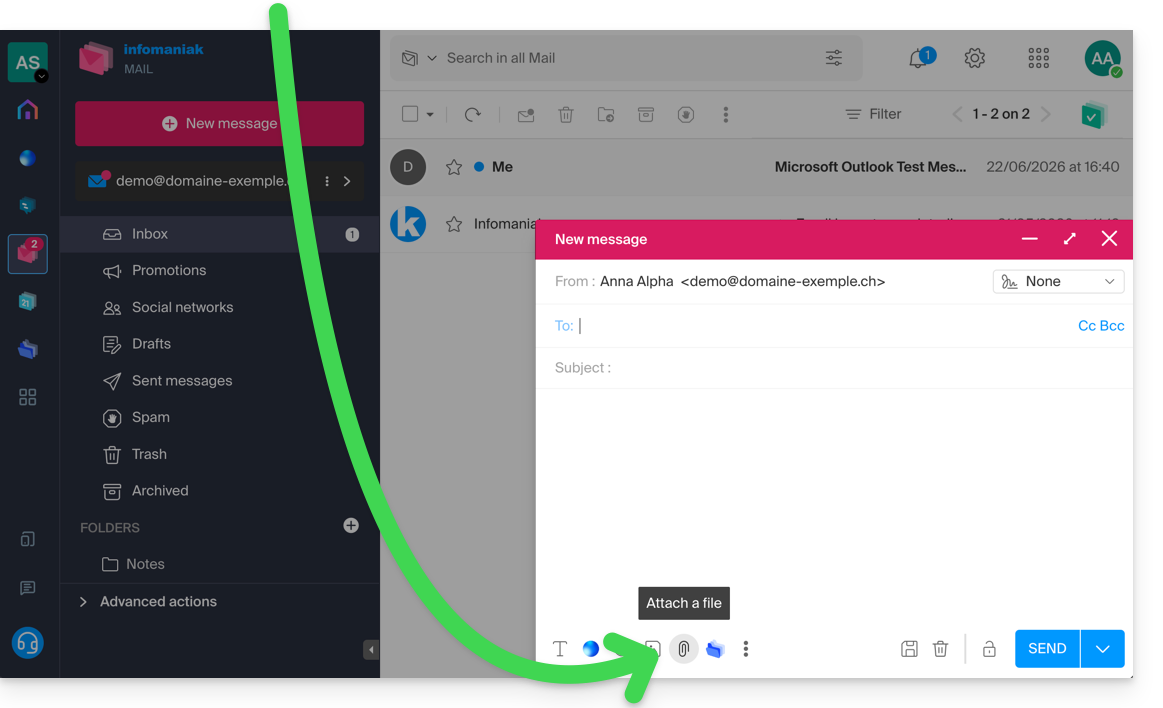
- Durchsuchen Sie die Ordner, um die Anhänge auszuwählen, die Sie der Nachricht hinzufügen möchten:
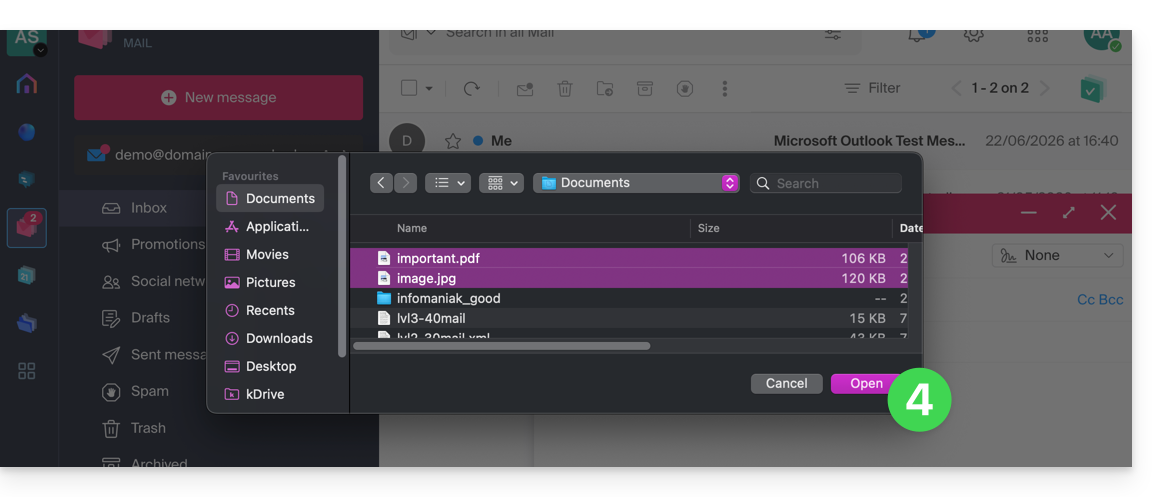
- Mit der Web-App Mail von Infomaniak (Online-Dienst ksuite.infomaniak.com/mail) beträgt die maximale Größe der Anhänge 25 MB.
- Wenn die Dateigröße 25 MB überschreitet, aber 3 GB nicht übersteigt, wird ein Link zu SwissTransfer generiert und in Ihre Nachricht eingefügt: Die Daten werden in der Schweiz in der Cloud von Infomaniak gespeichert, und Ihre Empfänger können diesen Link verwenden, um die Anhänge einfach innerhalb eines vordefinierten Zeitraums herunterzuladen.
- Bei Dateigrößen über 3 GB (bis zu 50 GB) wird empfohlen, SwissTransfer für Ihre Sendungen zu verwenden.
- Mit der Web-App Mail von Infomaniak (Online-Dienst ksuite.infomaniak.com/mail) beträgt die maximale Größe der Anhänge 25 MB.
Dateien aus kDrive an Ihre Nachricht anhängen
So fügen Sie einen vorhandenen Anhang zu kDrive hinzu:
- Klicken Sie hier, um auf die Web-App Mail von Infomaniak zuzugreifen (Online-Dienst ksuite.infomaniak.com/mail).
- Klicken Sie auf Neue Nachricht.
- Klicken Sie auf das Symbol kDrive-Ordner, um die Speicherorte zu durchsuchen. Wählen Sie die kDrive-Dateien aus, die Sie der Nachricht anhängen möchten:
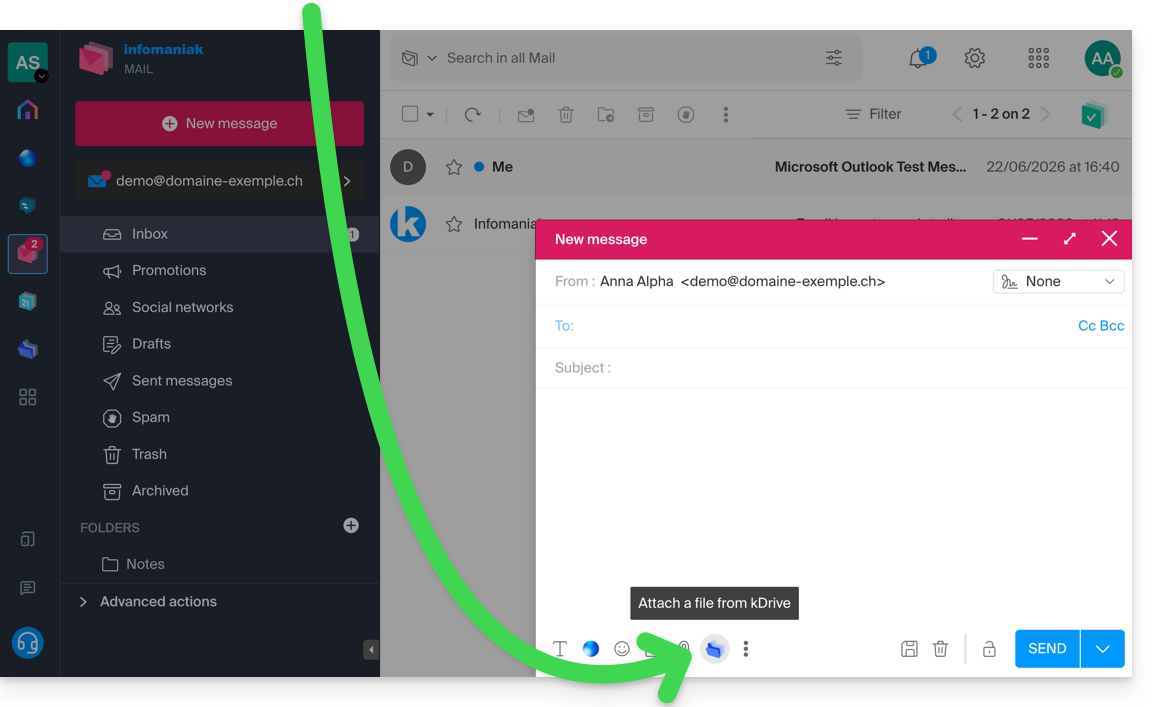
- Sobald die Daten gefunden und hinzugefügt wurden (falls erforderlich wählen Sie das gewünschte kDrive über das Dropdown-Menü aus), wählen Sie die Option Anhang auf der rechten Seite (um die kDrive-Dateien an die Nachricht anzuhängen, anstatt einen einfachen Link zu den Dateien zu senden) und klicken Sie dann auf die Schaltfläche Einfügen:
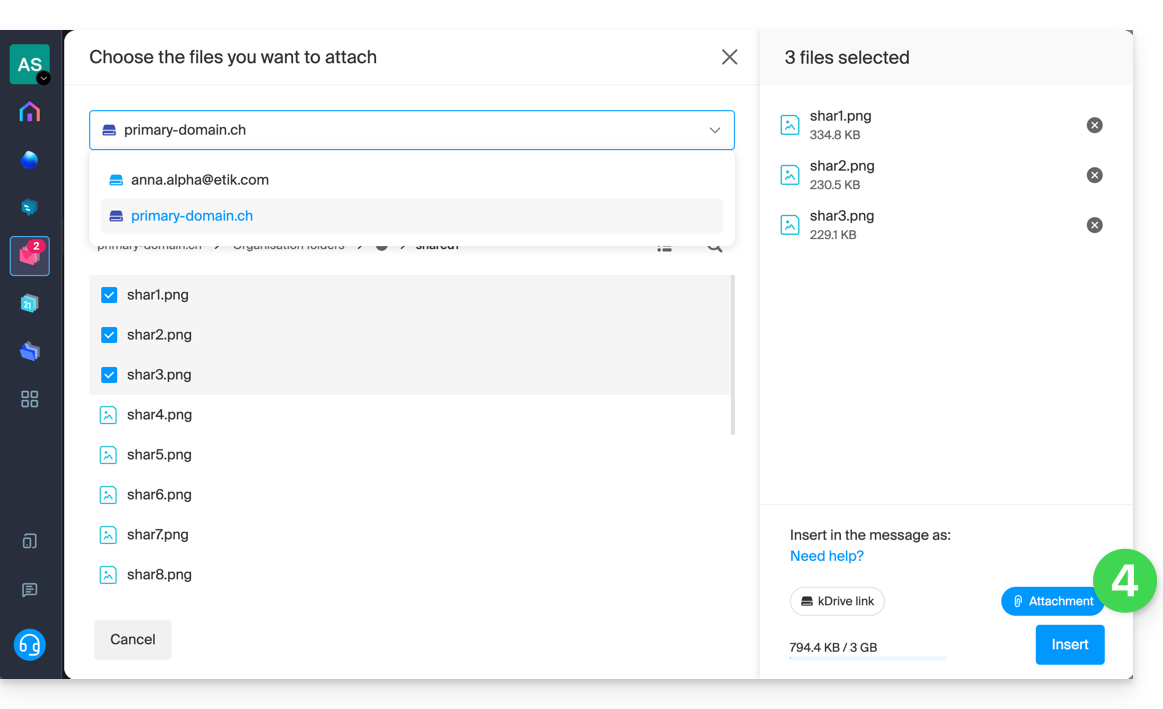
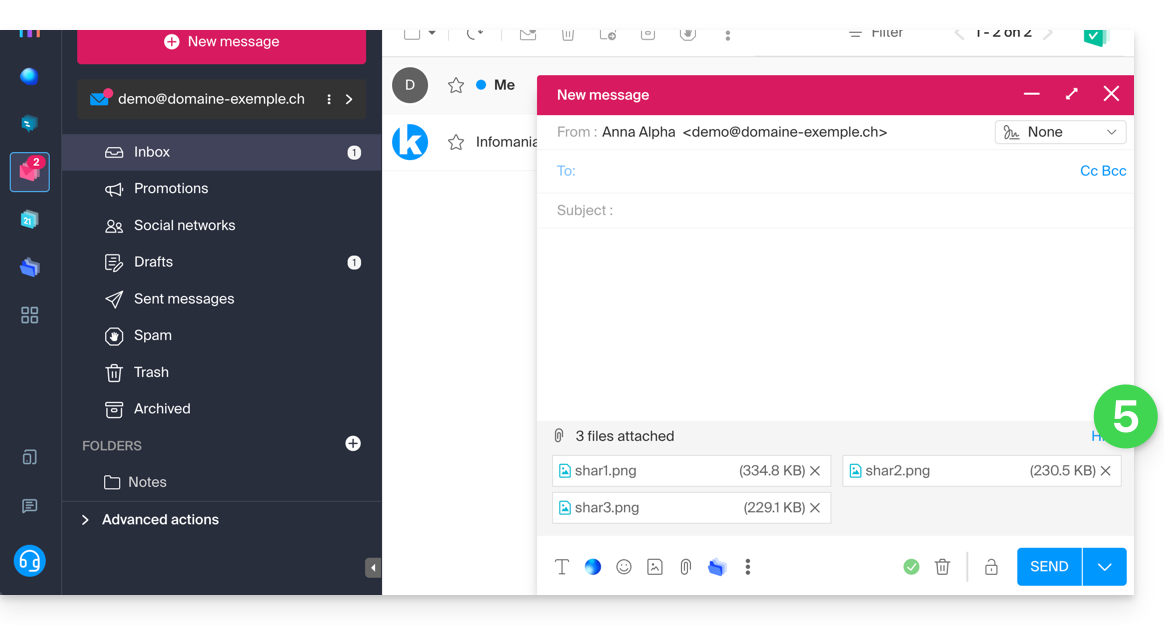
- Die ausgewählten Dateien werden der Nachricht hinzugefügt:
Ein Bild in den Text Ihrer Nachricht einfügen
Um ein Bild in die Nachricht einzufügen (z. B. mitten im Text Ihrer Nachricht), gibt es 2 Möglichkeiten:
- Ziehen Sie das Bild per Drag & Drop in den Eingabebereich.(Bilder, die größer als 10 MB sind, werden nicht angezeigt, sondern als Anhang hinzugefügt.)
- … oder klicken Sie auf das Symbol, das eine Landschaft darstellt:
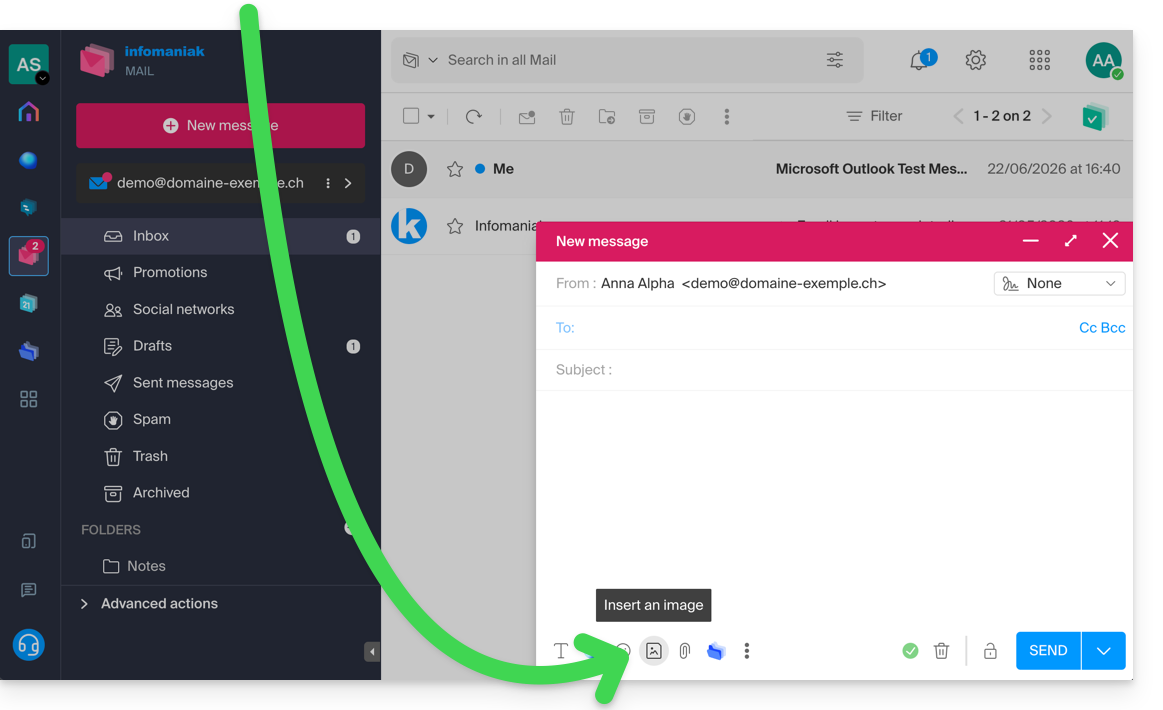
- und dann:
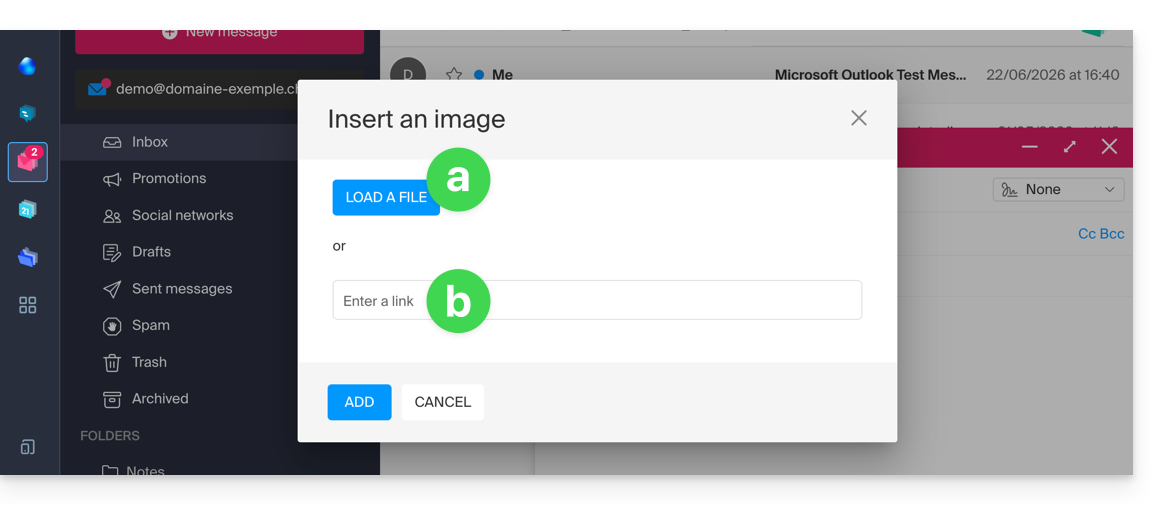
- Klicken Sie auf die Schaltfläche, um ein Bild hochzuladen (damit Sie es an dem gewünschten Ort auswählen und in den Text der Nachricht einfügen können)…
- … oder geben Sie die URL des Bildes ein, das Sie dynamisch einfügen möchten; das Bild muss sich irgendwo im Internet befinden (Sie können Web FTP verwenden, um Ihr Bild in Ihren Hosting-Bereich hochzuladen, falls Sie einen solchen besitzen) und muss sich dort auch zum Zeitpunkt der Anzeige der Nachricht durch Ihren Empfänger befinden.
- Klicken Sie auf die Schaltfläche, um das Bild hinzuzufügen.
Link zu dieser FAQ: https://faq.infomaniak.com/1697
War diese FAQ nützlich?
Diese Anleitung erklärt, wie Sie eine Signatur erstellen und diese automatisch zu den von der Web-App Mail von Infomaniak gesendeten Nachrichten hinzufügen (Online-Dienst ksuite.infomaniak.com/mail).
Lesen Sie diese andere Anleitung bezüglich der Einschränkungen des my kSuite-Angebots.
Einleitung
- Die Signatur wird auch bei Ihren Versendungen über die Infomaniak Mail App (iOS / Android) angezeigt.
- Sie wird nicht zusammen mit einer anderen Versandmethode (z. B. einem Programm wie Outlook) angezeigt.
- Sie wird auch nicht den Nachrichten des Abwesenheitsnotizsystems hinzugefügt; es ist notwendig, sie direkt in der Abwesenheitsnotiz hinzuzufügen.
- Eine oder mehrere Signaturen können über Mail und über den Manager hinzugefügt werden, in dem alle Adressen eines Mail-Dienstes verwaltet werden. Wählen Sie aus, welche Signatur Sie beim Senden einer E-Mail verwenden möchten.
Auf Signaturen über die Web-App Infomaniak Mail zugreifen
Voraussetzungen
- Sie benötigen die Berechtigung, Signaturen zu verwalten: Wenn Sie als Gast eingeladen wurden,die Web-App Mail von Infomaniak (Online-Dienst unter ksuite.infomaniak.com/mail)um Ihre Adresse zu verwalten, hat Ihnen der Administrator des Mail-Dienstes möglicherweisedieses Recht aus seinem Administratorkonto entfernt.
Um auf die Verwaltung der Signaturen zuzugreifen:
- Klicken Sie hier, um auf die Web-App Mail von Infomaniak zuzugreifen (Online-Dienst ksuite.infomaniak.com/mail).
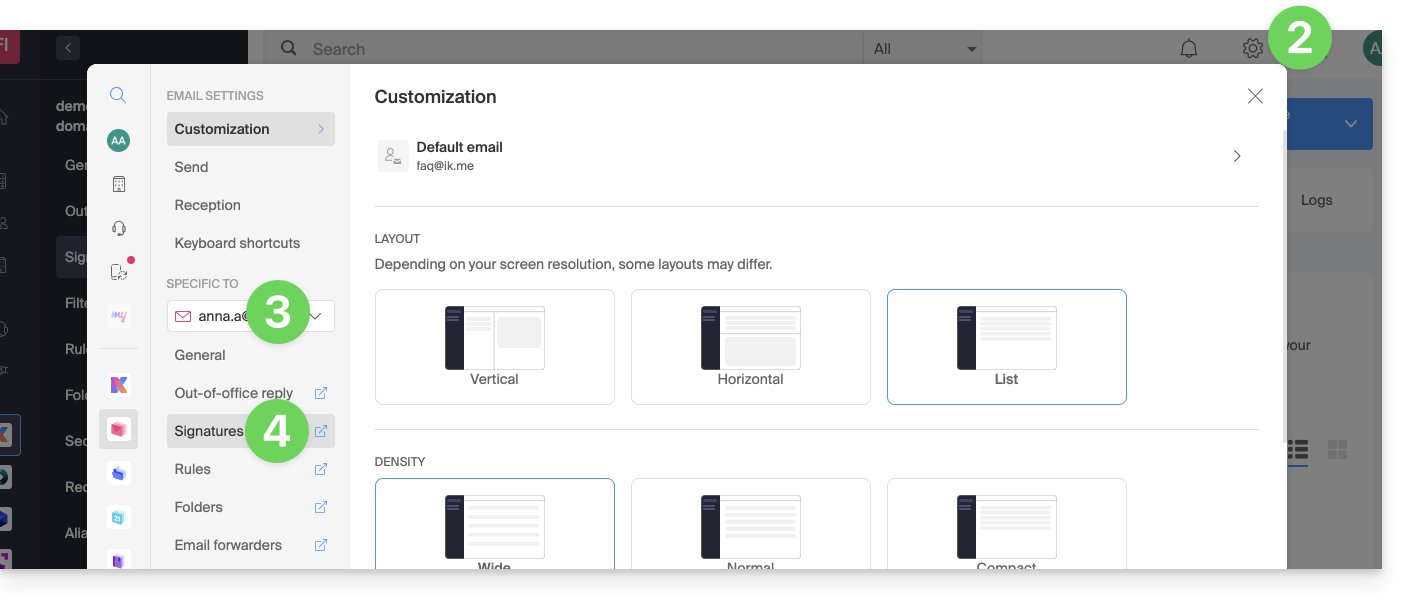
- Klicken Sie auf das Symbol Einstellungen oben rechts in der Benutzeroberfläche.
- Überprüfen Sie die betreffende E-Mail-Adresse oder wählen Sie sie im Dropdown-Menü der linken Seitenleiste aus.
- Klicken Sie auf Signaturen:
Auf die Signaturen über den E-Mail-Dienst zugreifen
Um auf den E-Mail-Dienst und die Verwaltung der Signaturen zuzugreifen:
- Klicken Sie hier, um die Verwaltung Ihres Produkts im Infomaniak Manager aufzurufen (Benötigen Sie Hilfe?).
- Klicken Sie direkt auf den Namen des betreffenden Produkts.
- Klicken Sie in der angezeigten Tabelle auf die betreffende E-Mail-Adresse.
- Klicken Sie im linken Menü auf Signaturen:
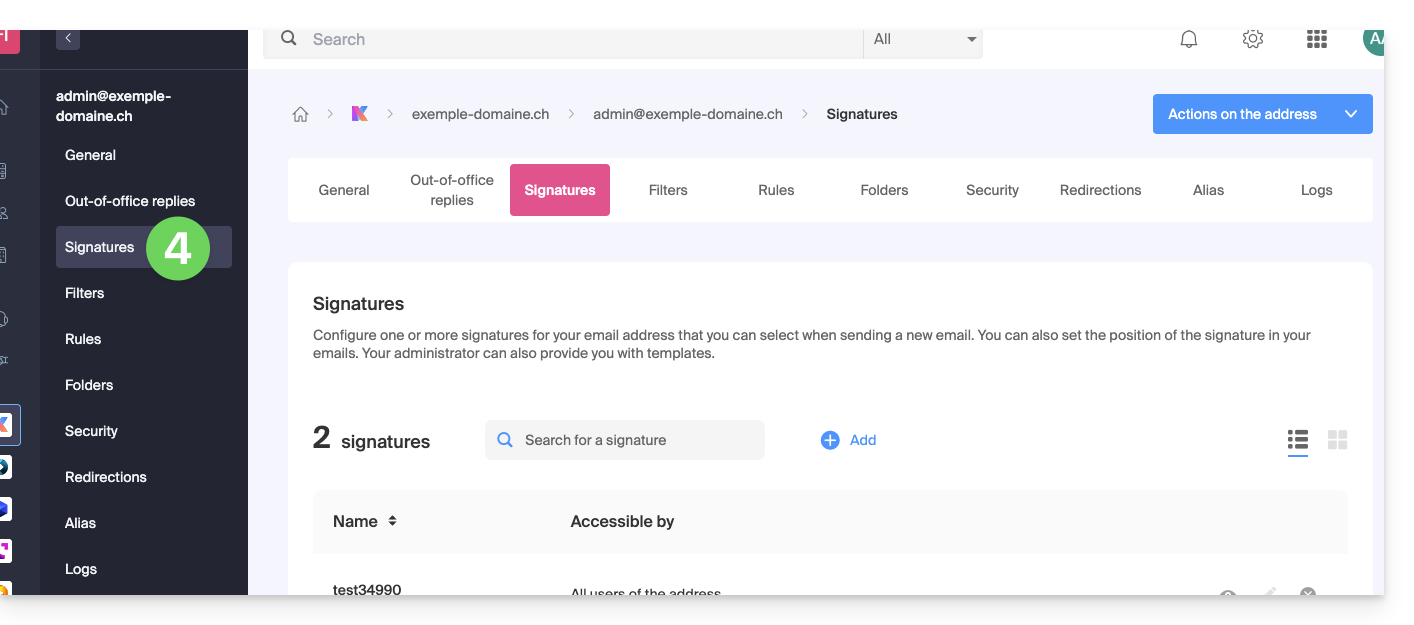
Signatur erstellen und bearbeiten
Sie haben zwei Möglichkeiten:
- Klicken Sie auf Hinzufügen, um eine neue Signatur zu erstellen.
- Klicken Sie auf das Bleistift-Symbol ✎ neben einer bereits vorhandenen Signatur, um diese zu bearbeiten.
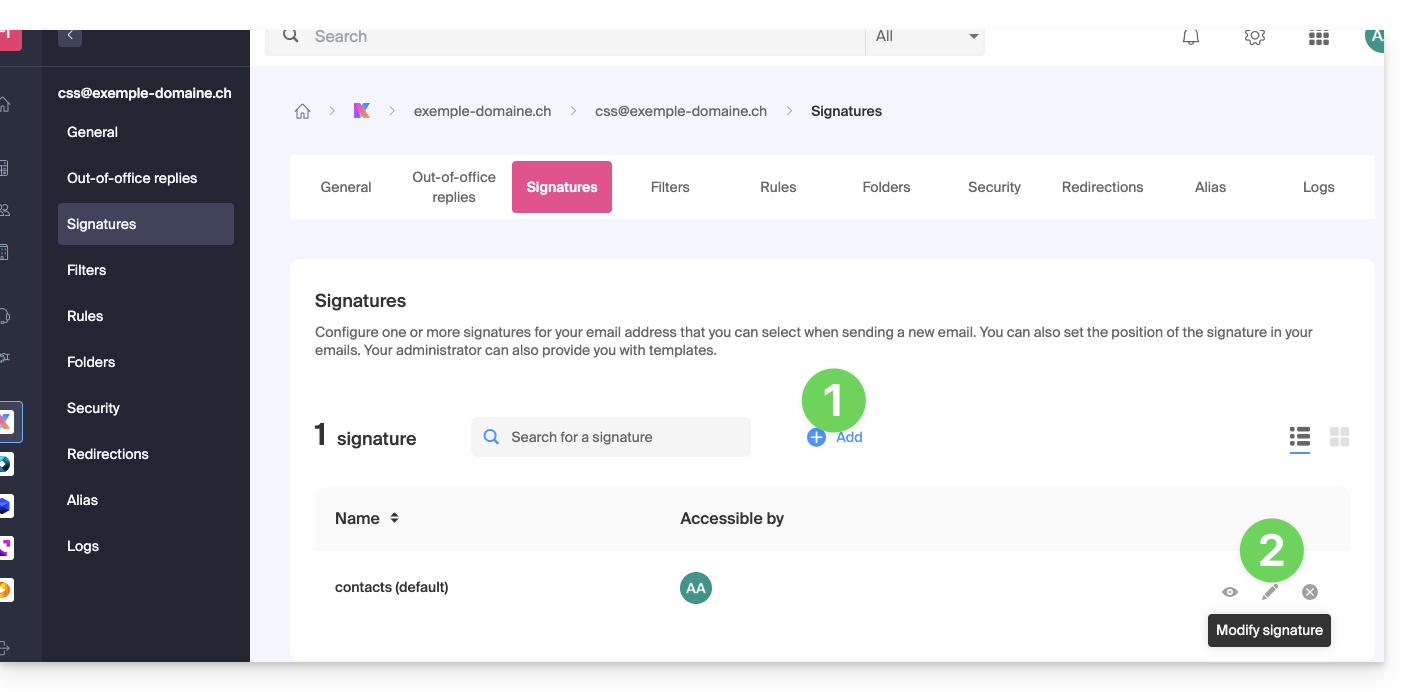
Anschließend:
- Wählen Sie eine vorhandene Vorlage oder erstellen Sie eine neue:
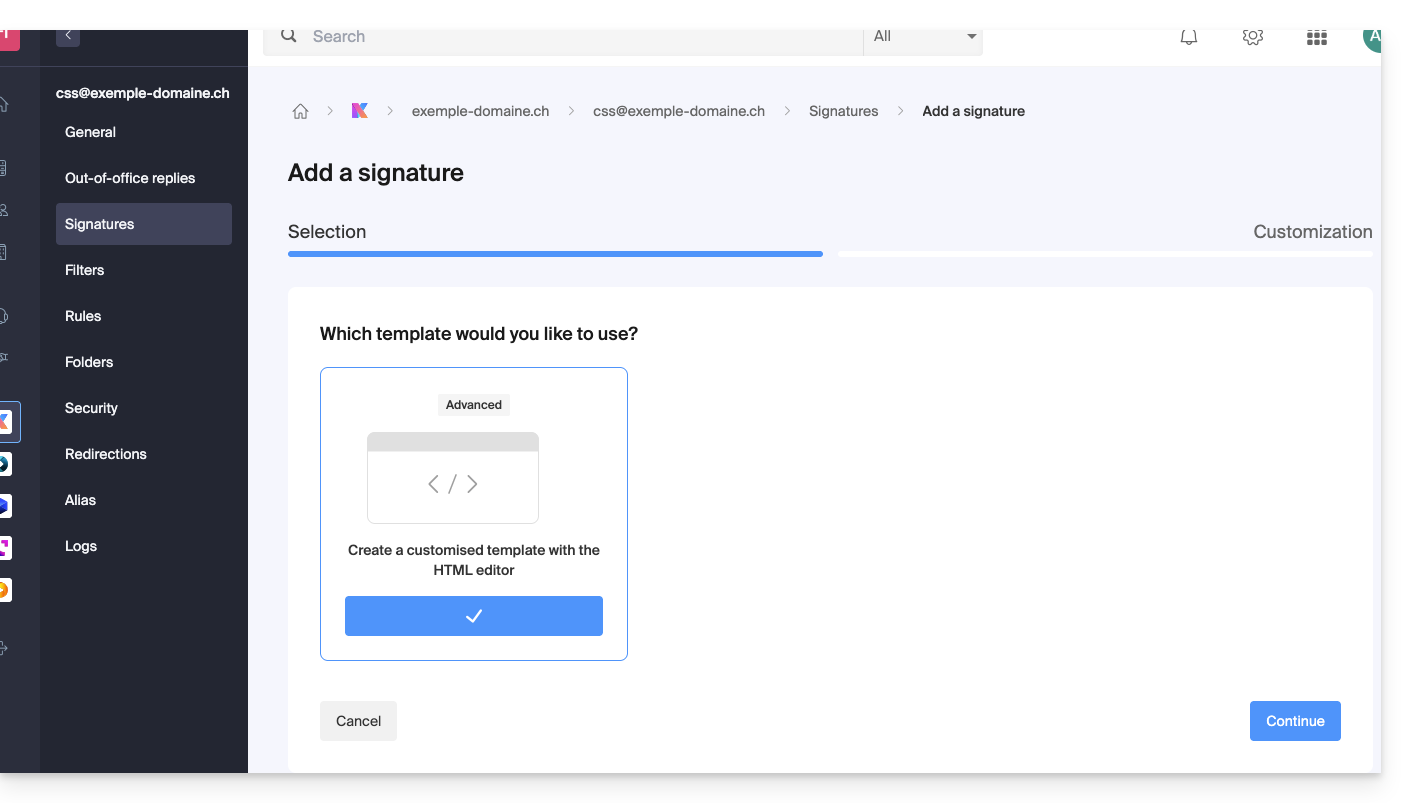
- Geben Sie der Signatur einen Namen.
- Geben Sie einen Namen für Ihre Identität an (dieser wird zusammen mit Ihrer E-Mail-Adresse in den Nachrichten angezeigt, die Ihre Korrespondenzpartner erhalten).
- Erstellen Sie den Inhalt der Signatur im dafür vorgesehenen Bereich (siehe unten die Möglichkeiten zur Formatierung).
- Wählen Sie, ob die Signatur mit allen Benutzern der E-Mail-Adresse geteilt werden soll oder nicht.
- Klicken Sie auf Erweiterte Einstellungen, um den Ort für das Einfügen Ihrer Signatur auszuwählen: vor der Nachricht (d. h. als Kopfzeile) oder nach der Nachricht (d. h. als Signatur).
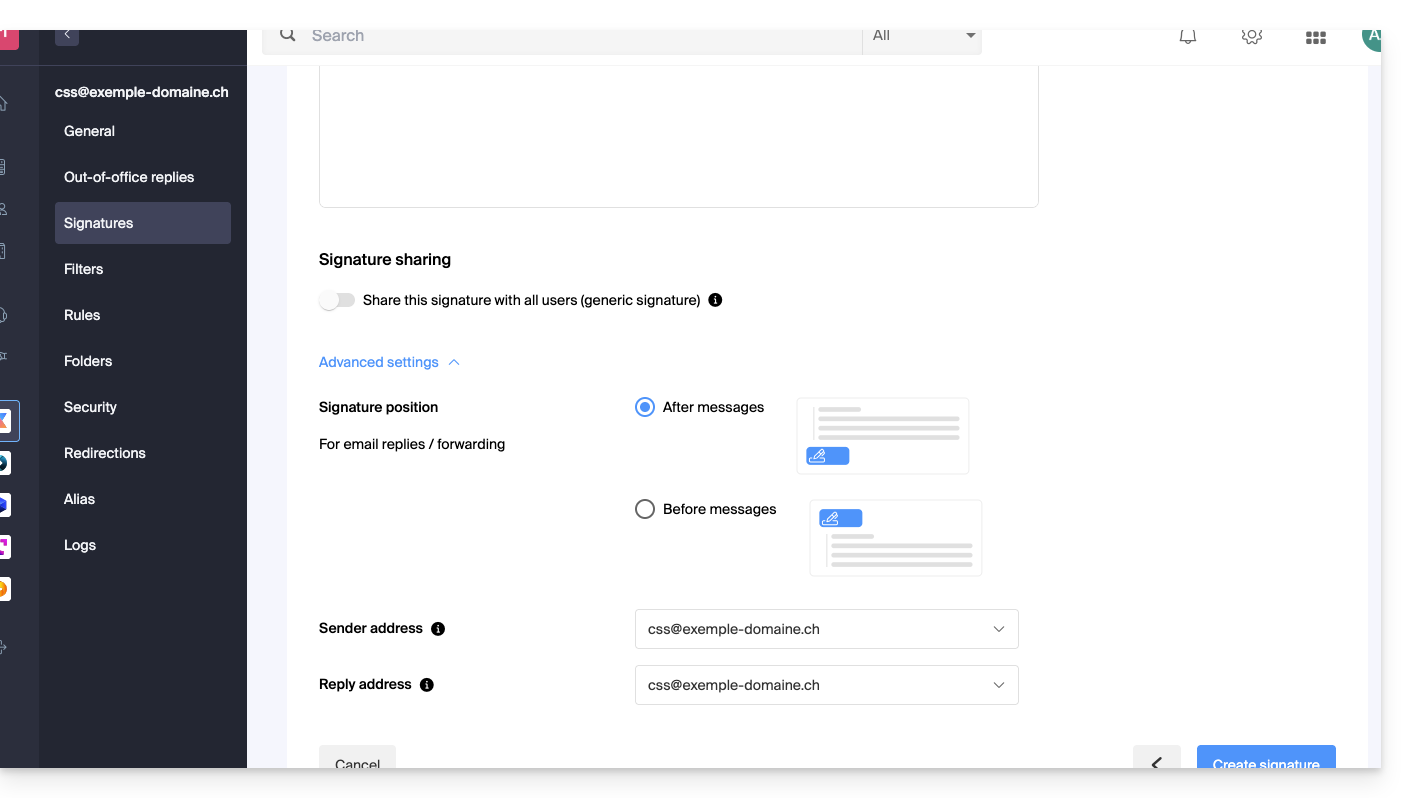
- Lesen Sie diese andere Anleitung zur Auswahl der Absender-/Antwortadressen.
- Klicken Sie auf die Schaltfläche Signatur erstellen.
Formatierung der Signatur
Sie können ein Bild verwenden, den HTML-Quellcode bearbeiten und Ihren Text mit einer Reihe von Tools formatieren.
Um zu vermeiden, dass Zeilenumbrüche zu viel Abstand erzeugen, verwenden Sie die Taste Großschreibung in Kombination mit der Taste ENTER auf Ihrer Tastatur. Dies entspricht dem HTML-Tag <br>, das einen Zeilenumbruch anstelle eines neuen Absatzes erzeugt.
Eine Standardsignatur festlegen
Um die Standardsignatur für bestimmte Fälle auszuwählen:
- Klicken Sie hier, um auf Ihre Signaturen in der Web-App Mail von Infomaniak zuzugreifen.
- Überprüfen Sie oder wählen Sie die betreffende E-Mail-Adresse im Dropdown-Menü der linken Seitenleiste aus.
- Wählen Sie die Signatur aus, die standardmäßig beim Verfassen einer Nachricht eingefügt werden soll:
- einer neuen Nachricht
- einer Antwort / Weiterleitung
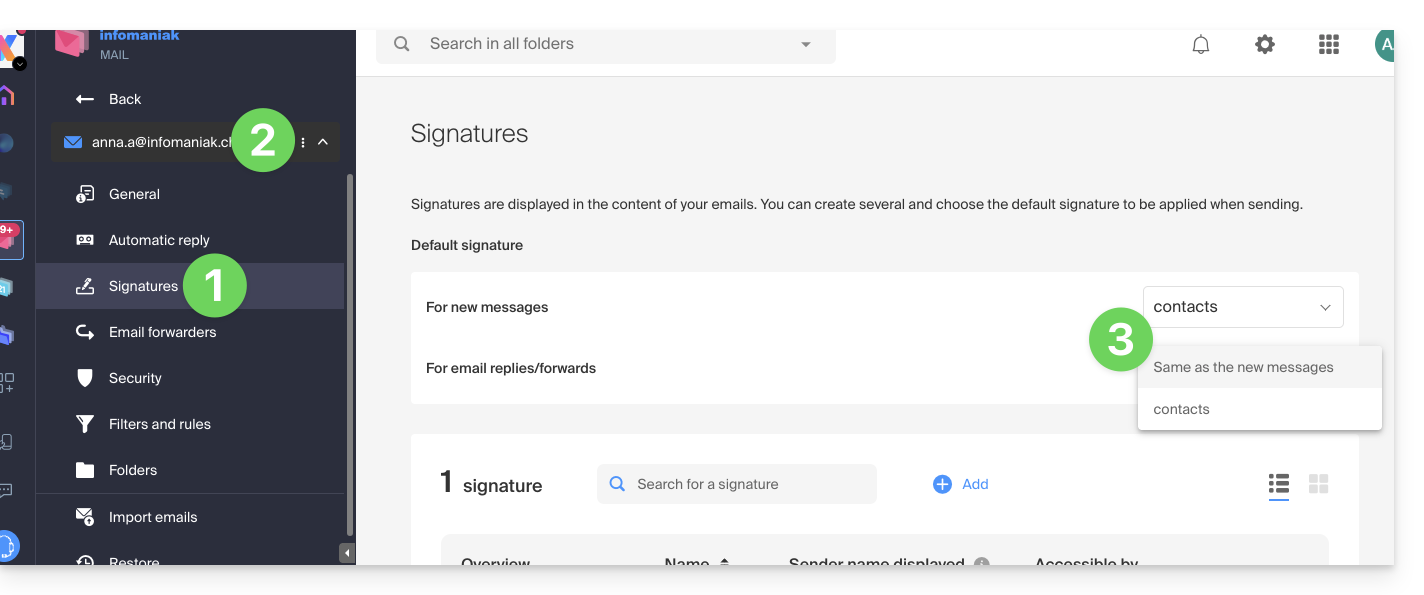
Wenn Sie eine Standardsignatur festlegen, wird diese automatisch im Text der E-Mail beim Verfassen angezeigt. Sie haben dennoch die Möglichkeit, die Signatur zu ändern.
Es gibt einen Fall, in dem die Standardsignatur nicht automatisch in eine neu erstellte Nachricht eingefügt wird: Weitere Informationen finden Sie in Punkt 10 dieses anderen Leitfadens.
Signatur beim Verfassen auswählen oder entfernen
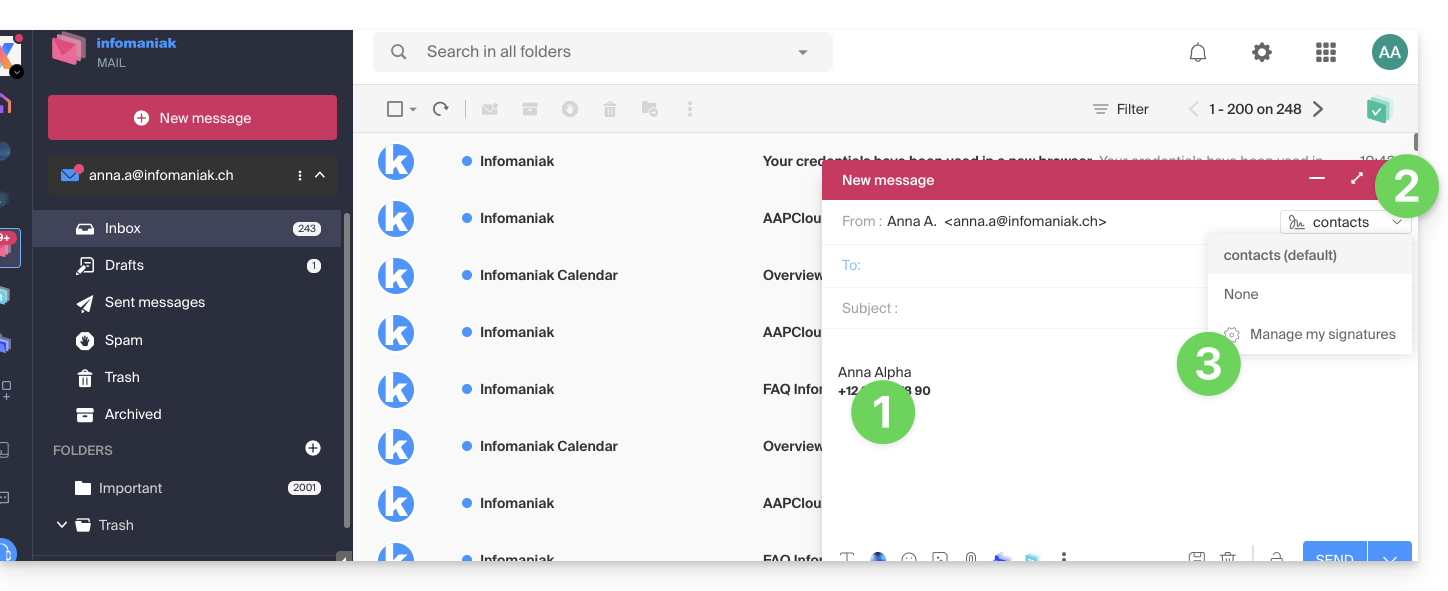
Wenn Sie mit dem Verfassen einer neuen Nachricht beginnen:
- Die Signatur wird automatisch eingefügt.
- Wenn mehrere Signaturen vorhanden sind, können Sie über das Dropdown-Menü eine andere Identität auswählen.
- Sie können auch schnell über die Schaltfläche in der Symbolleiste auf die Signatureinstellungen zugreifen:
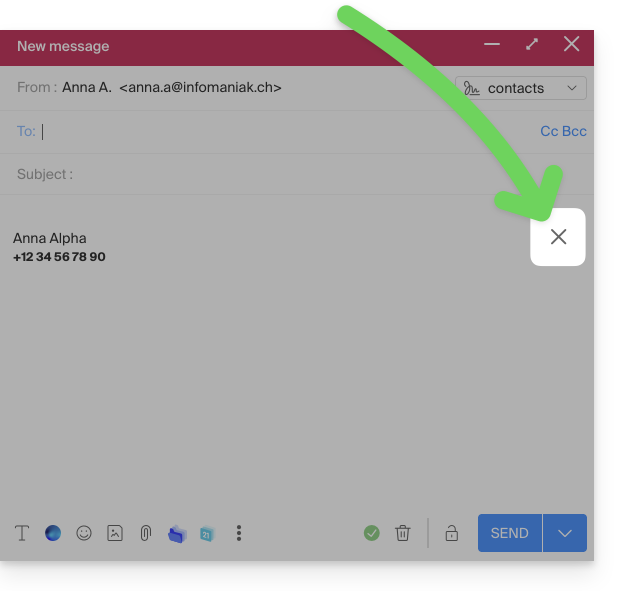
- Sie können die Signatur entfernen, indem Sie mit der Maus darüberfahren und auf das Kreuz klicken:
Verknüpfte Adressen (mehrere möglich)
Wenn eine Signatur aus einer Vorlage stammt (unabhängig davon, ob diese Vorlage auf einer von Infomaniak bereitgestellten Vorlage basiert oder mit dem erweiterten Editor erstellt wurde):
- haben Benutzer im Bearbeitungsmodus keinen Zugriff auf den Inhalt der Signatur.
- sie können dynamische Werte wie den Namen des Absenders oder persönliche Daten eingeben, die abgefragt werden können, z. B. Beruf oder Telefonnummer,
- sie können auch die erweiterten Einstellungen der Signatur ändern (z. B. die Position der Signatur bei einer Antwort/Weiterleitung), aber dieses Einstellung ist derzeit für alle Benutzer der Signatur gleich (1)
Wenn eine Signatur direkt, ohne Verwendung einer Vorlage, erstellt wurde:
- wenn die Signatur aus einer vordefinierten Vorlage erstellt wurde:
- das Verhalten ist das gleiche wie im vorherigen Punkt, d. h. eine Signatur, die aus einer Vorlage erstellt wurde
- wenn die Signatur über den erweiterten Editor erstellt wurde:
- die Benutzer haben Zugriff auf den Inhalt der Signatur im Bearbeitungsmodus, aber Vorsicht, dieser Inhalt ist gemeinsam; wenn Morgane den Inhalt ändert, hat Vanessa denselben Inhalt, sobald sie ihre Infomaniak-Mail-Oberfläche neu lädt,
- nur der Name des Absenders ist benutzerspezifisch, und es gibt in diesem Fall keine dynamischen Werte,
- die erweiterten Einstellungen folgen demselben Prinzip wie in den anderen Fällen: Sie gelten für alle Benutzer
In allen Fällen ist die Zuweisung einer Standardsignatur zu einem Postfach auf Benutzerebene. Beispielsweise ist die von Morgane als Standard gewählte Signatur innerhalb desselben Postfachs unabhängig von der von Vanessa gewählten Signatur.
Weitere Möglichkeiten mit Vorlagen
Lesen Sie diesen weiteren Leitfaden, wenn Sie erfahren möchten, wie Sie benutzerdefinierte Vorlagen definieren können, die beispielsweise beim Erstellen einer neuen E-Mail-Adresse in Ihrem E-Mail-Dienst oder in großen Mengen auf alle Adressen Ihrer Domain angewendet werden können.
Eine Signatur löschen
Benutzer der E-Mail-Adresse in der Web-App Mail von Infomaniak erhalten bei jeder Löschung einer Signatur eine E-Mail.
Link zu dieser FAQ: https://faq.infomaniak.com/1700
War diese FAQ nützlich?
Dieser Leitfaden hilft Ihnen bei der Behebung verschiedener Probleme im Zusammenhang mit der Einrichtung und Verwendung einer DMARC-Richtlinie für Ihr E-Mail-Konto.
Lesen Sie diesen anderen Leitfaden, wenn Sie ein DMARC-Problem insbesondere bei der Verwendung von Google-Diensten haben.
DMARC-Fehler oder -Ablehnung...
...bei einer Weiterleitung, obwohl die ursprüngliche Zieladresse die Nachricht erhalten hat (SPF-Fehler)
E-Mail-Weiterleitung ohne SRS, die einen SPF-Fehler verursacht
Stellen Sie sich vor, Sie haben eine E-Mail-Weiterleitung von der Adresse "user@example2.com" an die Adresse "user@yourdomain3.com" konfiguriert, ohne den Mechanismus SRS zu verwenden. Wenn eine Nachricht an "user@example2.com" gesendet wird, wird sie vom ersten E-Mail-Server empfangen und dann automatisch an "user@yourdomain3.com" weitergeleitet. Beispiel:
- Absender: john.doe@gmahoo1.com
- Ursprünglicher Empfänger: user@example2.com
- Endgültiges Ziel: user@yourdomain3.com
Vereinfacht dargestellt: Wenn John eine E-Mail an "user@example2.com" sendet, leitet der E-Mail-Server von "example2.com" sie an "user@yourdomain3.com" weiter. Der Zielserver empfängt die Nachricht also von den Servern von "example2.com", obwohl die Absender-Envelope-Adresse weiterhin "john.doe@gmahoo1.com" lautet.
Im Detail: Bei der Weiterleitung wird die Envelope-Adresse des Empfängers durch "user@yourdomain3.com" ersetzt, aber die Envelope-Adresse des Absenders bleibt "john.doe@gmahoo1.com". Die im Nachrichtentext angezeigte Absenderadresse bleibt ebenfalls unverändert.
Die SPF-Prüfung kann dann fehlschlagen, da die Server von "example2.com" normalerweise nicht von der SPF-Eintragung von "gmahoo1.com" autorisiert sind, Nachrichten für diese Domain zu senden.
Ein SPF-Fehler führt jedoch nicht zwangsläufig zu einer Ablehnung durch DMARC. DMARC schlägt nur dann fehl, wenn kein gültiger SPF- oder DKIM-Mechanismus mit der Domäne der sichtbaren Absenderadresse übereinstimmt. Wenn die ursprüngliche DKIM-Signatur fehlt, ungültig ist oder nicht übereinstimmt, kann die DMARC-Richtlinie der Absenderdomäne dazu führen, dass die Nachricht in Quarantäne gestellt oder abgelehnt wird.
Um zu verhindern, dass SPF nur aufgrund einer Weiterleitung fehlschlägt, muss der Anbieter, der die Weiterleitung durchführt, den SRS-Mechanismus unterstützen.
Wie Weiterleitungen bei Infomaniak funktionieren
Wenn eine an eine Infomaniak-Adresse gesendete E-Mail an eine andere Adresse weitergeleitet wird, verwendet Infomaniak SRS, um die Absender-Envelope-Adresse neu zu schreiben. Die für den Empfänger sichtbare Absenderadresse bleibt unverändert.
Durch diese Neuschreibung kann der Zielserver überprüfen, ob der Infomaniak-Server, der die Weiterleitung durchführt, berechtigt ist, die neue Envelope-Adresse zu verwenden. SRS ändert nicht die ursprüngliche DKIM-Signatur und garantiert nicht allein die DMARC-Validierung. Im Kontext einer Weiterleitung kann DMARC beispielsweise validiert werden, wenn die ursprüngliche DKIM-Signatur weiterhin gültig und übereinstimmend ist.
... aufgrund eines fehlerhaften DNS-Eintrags
Der DMARC-Eintrag muss als einzelner TXT-Eintrag im Subdomain "_dmarc" der betreffenden Domäne veröffentlicht werden.
Fehlerhaft formatierter DMARC-Eintrag (Malformed DMARC Record): Wenn der DMARC-Eintrag nicht korrekt formatiert ist, kann er als ungültig betrachtet werden. Überprüfen Sie insbesondere die Syntax, die Semikolons, die verwendeten Tags und deren Werte.
Ungültige DMARC-Richtlinie (Invalid DMARC Policy): Der Wert des Haupttags "p" muss "none", "quarantine" oder "reject" sein. Jeder andere Wert macht die DMARC-Richtlinie ungültig.
Mehrere DMARC-Einträge: Eine Domain darf nur einen einzigen TXT-DMARC-Eintrag enthalten. Wenn mehrere Einträge für die Subdomain „_dmarc“ veröffentlicht werden, wird die Konfiguration als ungültig betrachtet, und die Richtlinie kann nicht korrekt angewendet werden.
Fassen Sie alle erforderlichen DMARC-Parameter in einem einzigen TXT-Eintrag zusammen.
Überprüfen Sie Ihren aktuellen DMARC-Eintrag mit einem speziellen Tool, wie z. B. den folgenden:
...bezogen auf eine E-Mail, bei der weder SPF noch DKIM mit der Domain des Absenders übereinstimmen
DMARC erfordert nicht, dass sowohl SPF als auch DKIM gültig sind. Die DMARC-Prüfung ist erfolgreich, sobald mindestens einer dieser beiden Mechanismen gültig ist und mit der Domain der sichtbaren Absenderadresse übereinstimmt.
Ein DMARC-Fehler oder eine DMARC-Ablehnung kann auftreten, wenn weder SPF noch DKIM eine mit der Domain des Absenders übereinstimmende Domain validieren.
Dies kann beispielsweise auftreten, wenn Sie eine E-Mail mit Ihrer Infomaniak-Adresse über den SMTP-Server eines anderen Anbieters versenden. Der verwendete Server ist möglicherweise nicht durch den SPF-Eintrag Ihrer Domain autorisiert und wendet keine gültige DKIM-Signatur für dieselbe Domain an.
Um dieses Problem zu beheben:
- Überprüfen Sie die allgemeine Sicherheit des E-Mail-Dienstes,
- verwenden Sie die Infomaniak-SMTP-Server, um Nachrichten von einer Infomaniak-Adresse aus zu versenden,
- wenn Sie einen externen E-Mail-Dienst verwenden, konfigurieren Sie Ihre Domain bei diesem Anbieter, damit SPF, DKIM und deren DMARC-Ausrichtung korrekt unterstützt werden.
Nachrichten von einer neu erstellten Domain landen im Spam-Ordner
Dieses Verhalten deutet nicht unbedingt auf einen DMARC-Fehler hin. Eine neu erstellte Domain hat noch wenig oder gar keine Versandhistorie, und ihr Ruf ist daher bei den verschiedenen E-Mail-Anbietern noch nicht etabliert.
Beginnen Sie damit, eine geringe Anzahl legitimer Nachrichten an Empfänger zu senden, die dem Versand zugestimmt haben, und erhöhen Sie dann die Anzahl der gesendeten Nachrichten schrittweise. Stellen Sie außerdem sicher, dass SPF, DKIM und DMARC korrekt konfiguriert sind, und vermeiden Sie plötzliche oder große Versandmengen.
Das Senden von Nachrichten an sich selbst kann dazu dienen, die Konfiguration zu testen und eine Nachricht im jeweiligen Posteingang als legitim zu kennzeichnen. Dies reicht jedoch nicht aus, um einen allgemeinen guten Ruf bei anderen E-Mail-Anbietern aufzubauen.
Der erfolgreiche Abschluss der SPF-, DKIM- und DMARC-Prüfungen garantiert nicht, dass Nachrichten im Posteingang landen. Die Anbieter berücksichtigen auch den Ruf der Domain und der sendenden Server, das Nachrichtenvolumen, den Inhalt der Nachrichten und die Reaktionen der Empfänger.
Ich sende eine E-Mail von meiner Infomaniak-Adresse aus und erhalte eine Fehlermeldung vom Typ „DMARC abgelehnt“
Um dieses Problem zu beheben:
- Überprüfen Sie die allgemeine Sicherheit des Mail-Dienstes,
- führen Sie einen Testversand über das Webmail mail.infomaniak.com durch,
- überprüfen Sie die Servereinstellungen der Software oder des E-Mail-Clients, insbesondere den verwendeten SMTP-Server und die Authentifizierung der Absenderadresse.
Wenn die Nachricht erfolgreich über das Webmail gesendet wird, liegt das Problem wahrscheinlich an der Konfiguration der E-Mail-Software oder des externen SMTP-Servers, der für den Versand verwendet wird.
Ich sende eine E-Mail von einer externen Adresse (Microsoft, Google, Yahoo, Orange usw.) und Infomaniak lehnt sie mit einem DMARC-Fehler ab
Die Nachricht entspricht wahrscheinlich nicht der von der Domain des Absenders veröffentlichten DMARC-Richtlinie. Dies kann insbesondere bedeuten, dass SPF und DKIM fehlgeschlagen sind oder nicht mit der sichtbaren Absenderadresse übereinstimmen.
Um dieses Problem zu beheben:
- Überprüfen Sie beim Anbieter der Absenderadresse, ob die Nachrichten gemäß seinen Empfehlungen versendet werden.
- Leiten Sie die vollständige Fehlermeldung an den Anbieter oder den Administrator der Absenderdomäne weiter, damit dieser die SPF-, DKIM- und DMARC-Konfigurationen überprüfen kann.
Ich möchte E-Mails an meine Infomaniak-Adresse erhalten, aber der Absender erhält eine DMARC-Fehlermeldung
Die Nachricht wurde blockiert, da sie nicht der vom Absenderdomänen veröffentlichten DMARC-Richtlinie entspricht. Die Konfiguration des Infomaniak-Empfängerkontos ermöglicht es nicht, einen Authentifizierungsfehler von der Absenderdomäne zu beheben.
Um dieses Problem zu beheben:
- Bitten Sie den Absender, die vollständige Fehlermeldung an seinen E-Mail-Anbieter oder den Administrator seiner Domäne weiterzuleiten, damit die SPF-, DKIM- und DMARC-Konfigurationen überprüft werden können.
- Wenn die Infomaniak-Adresse Nachrichten an eine andere Adresse weiterleitet, überprüfen Sie auch, in welcher Phase der Weiterleitung die Ablehnung erfolgt.
Link zu dieser FAQ: https://faq.infomaniak.com/1704
War diese FAQ nützlich?
Diese Anleitung erklärt, wie Sie eine E-Mail-Adresse zur Web-App Mail von Infomaniak hinzufügen (Online-Dienst ksuite.infomaniak.com/mail), mit der Sie eine oder mehrere von Infomaniak gehostete E-Mail-Adressen verwalten können.
Einleitung
- Jede Hinzufügung oder Entfernung einer E-Mail-Adresse, die in der Web-App Infomaniak Mail sichtbar ist, wird auch in der mobilen App Infomaniak Mail angezeigt.
- Dies hat keine Auswirkungen auf E-Mail-Programme/Clients wie Outlook.
- Lesen Sie diese Anleitung, wenn Sie Informationen zur dauerhaften Löschung einer E-Mail-Adresse und deren Inhalt suchen.
- Lesen Sie diese Anleitung, um eine E-Mail-Adresse zu entkoppeln.
Eine E-Mail-Adresse zuordnen
In diesem Beispiel erstellt der Administrator (a) eine E-Mail-Adresse (b):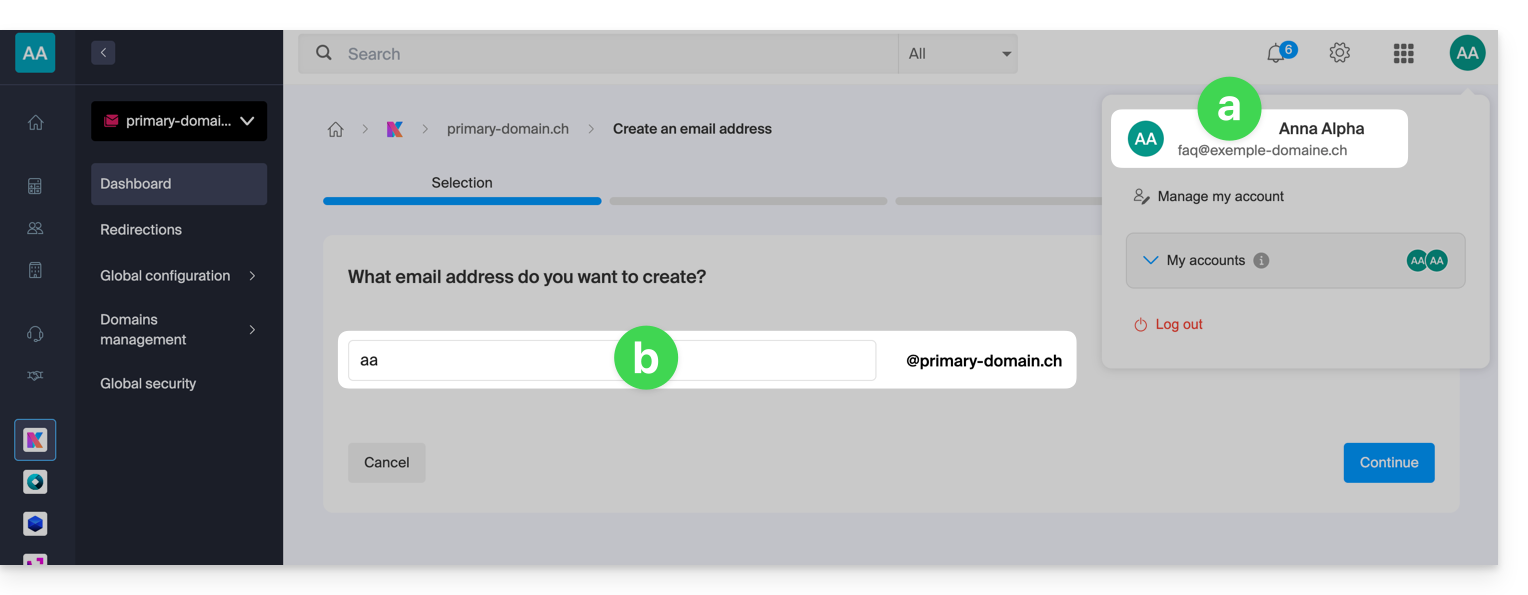
Am Ende des Erstellungsprozesses wählt er die Option, die Adresse selbst einzusehen (c):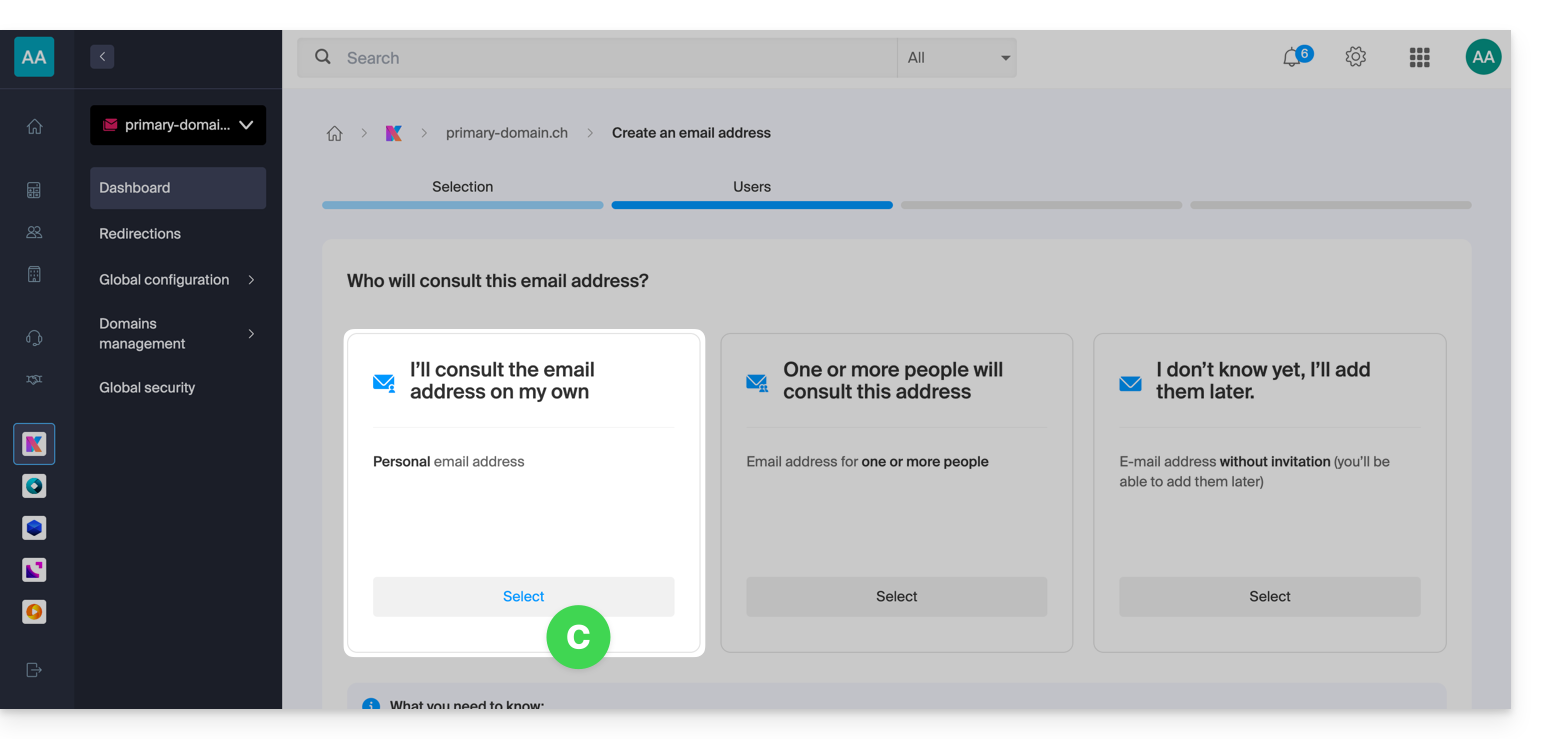
Ergebnis: Die Adresse ist sofort in der Web-App Mail von Infomaniak sichtbar (Online-Dienst ksuite.infomaniak.com/mail) des Administrators: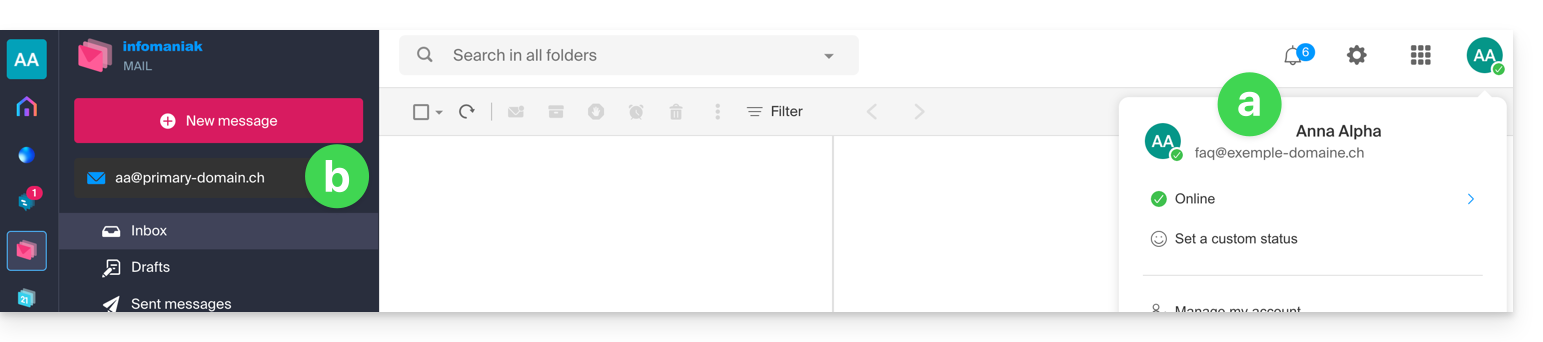
Im E-Mail-Dienst, in dem die E-Mail-Adresse erstellt wurde, kann der Administrator dieser Adresse Zugriff für jeden anderen Infomaniak-Benutzer gewähren (und die Adresse so automatisch in der Web-App Mail des Benutzers hinzufügen):
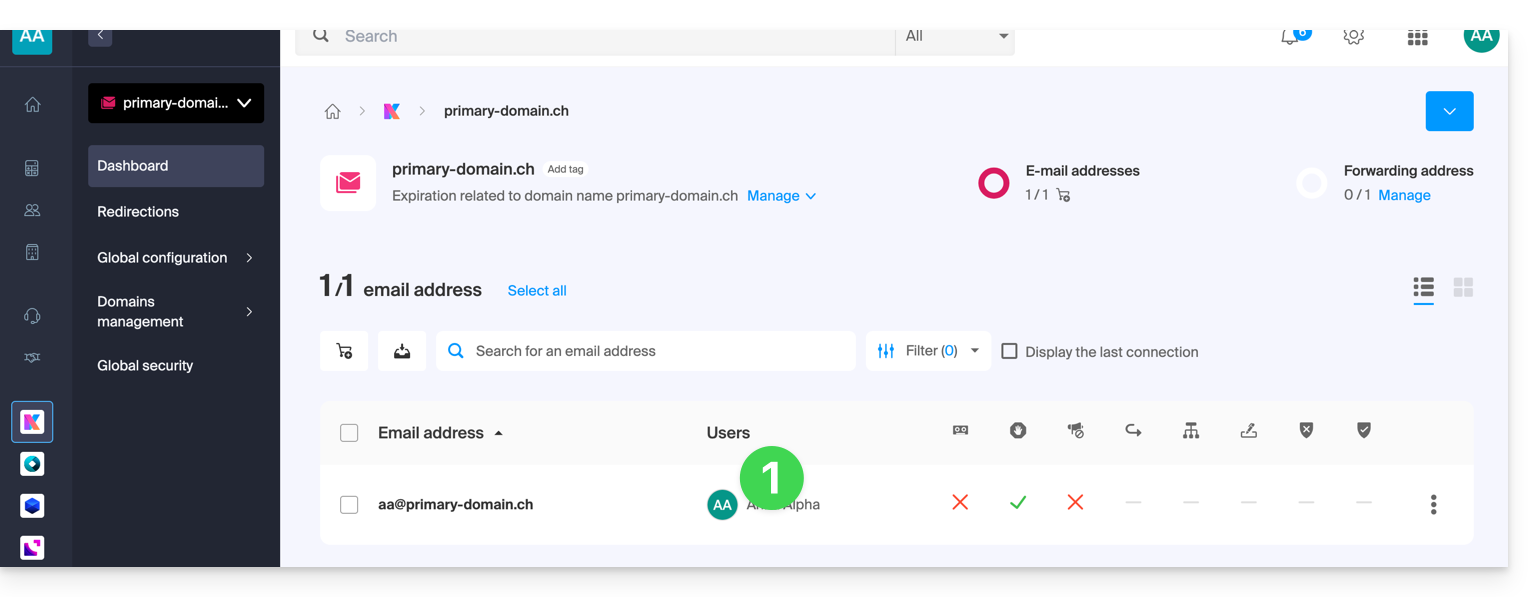
- Klicken Sie auf den vorhandenen Benutzer:
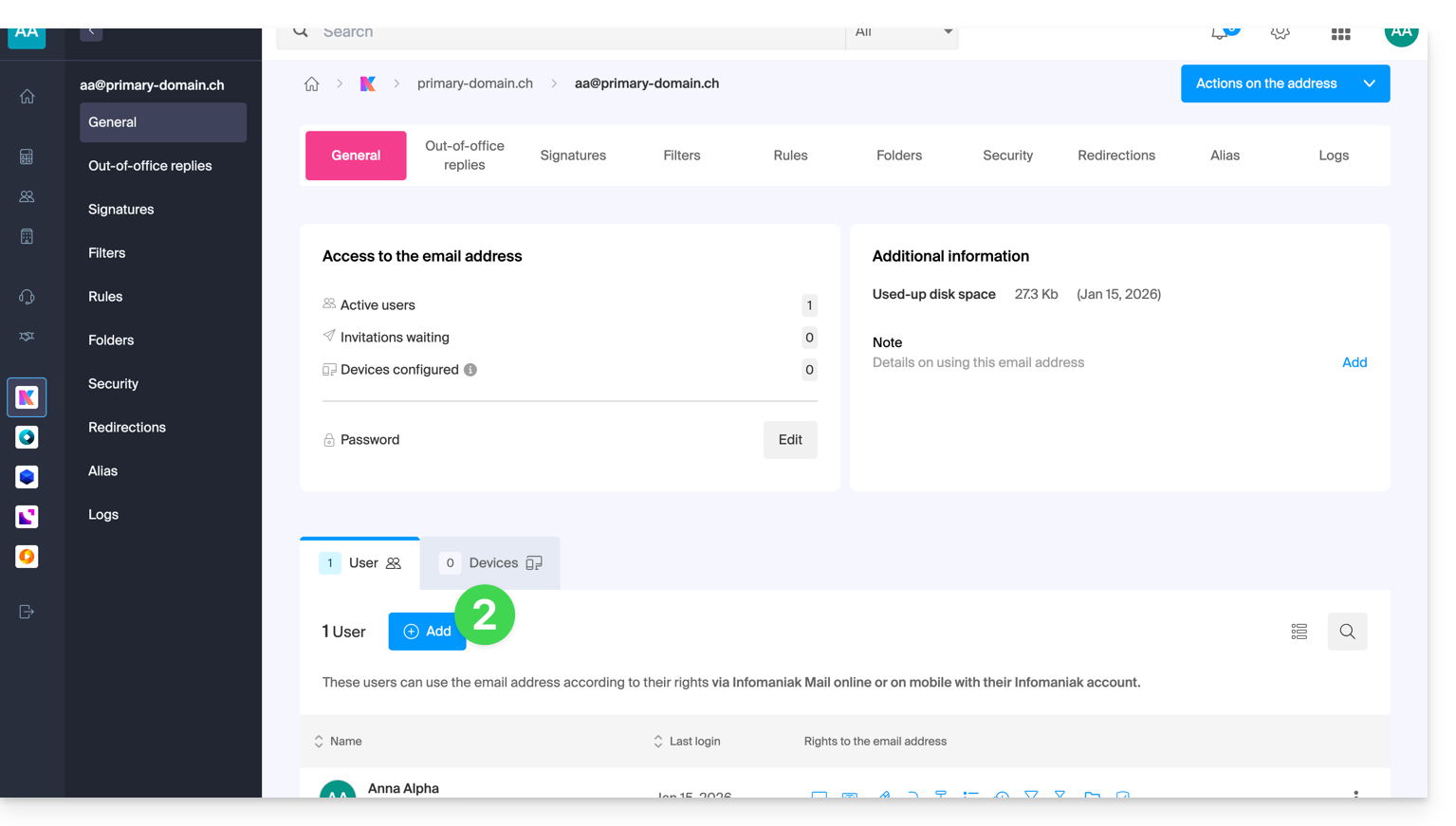
- Klicken Sie auf Benutzer hinzufügen:
- Setzen Sie den Vorgang fort (lesen Sie bei Bedarf diese andere Anleitung).
Die verschiedenen zugeordneten Adressen anzeigen
Um zwischen den Adressen zu wechseln:
- Hier klicken, um auf die Web-App Mail von Infomaniak zuzugreifen (Online-Dienst ksuite.infomaniak.com/mail).
- Klicken Sie anschließend auf den Pfeil rechts neben der oben links angezeigten E-Mail-Adresse:
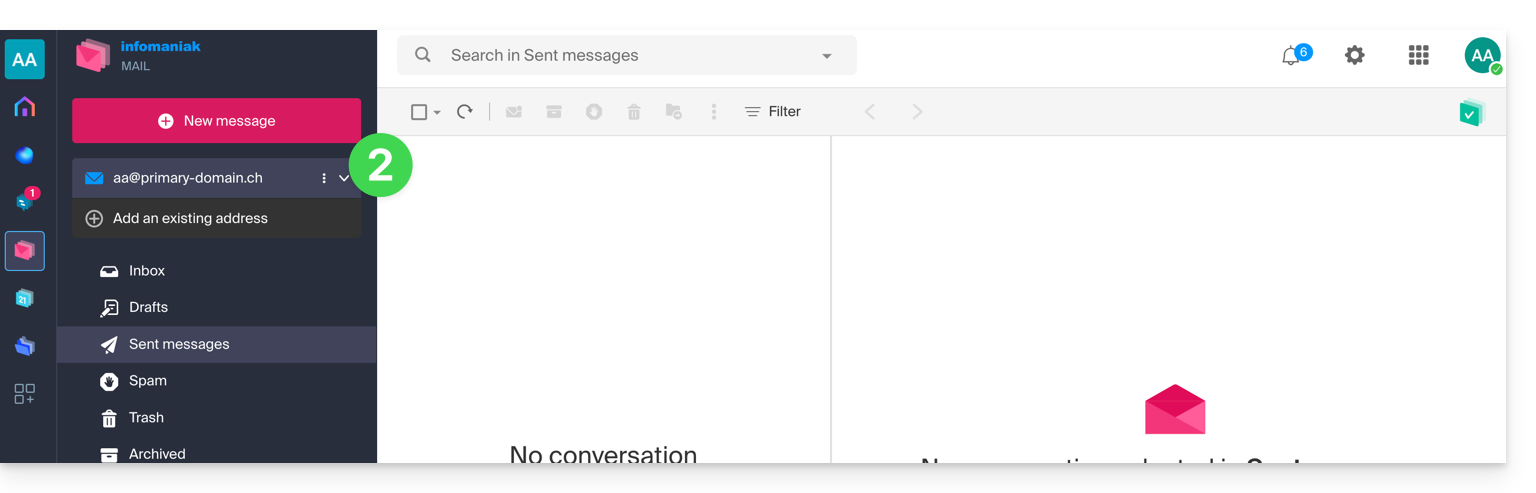
- Klicken Sie auf eine der bereits zugeordneten Adressen.
Der Benutzer kann auch zwischen den verschiedenen Organisationen wechseln, denen sein Infomaniak-Konto angehört, um auf andere Adressen anderer Mail-Dienste zuzugreifen (siehe diese andere Anleitung).
Standardmäßig die Art der Anzeige einer neuen Adresse festlegen
Um festzulegen, ob eine andere Adresse standardmäßig in einem neuen Browser-Tab oder direkt anstelle der aktuellen Anzeige im selben Fenster angezeigt werden soll:
- Hier klicken, um auf die Web-App Mail von Infomaniak zuzugreifen (Online-Dienst ksuite.infomaniak.com/mail).
- Klicken Sie auf das Symbol Einstellungen oben rechts.
- Klicken Sie auf Browser.
- Klicken Sie auf den Schalter, um die standardmäßige Öffnung eines E-Mail-Kontos in einem neuen Tab anstelle des aktuellen Fensters zu aktivieren:
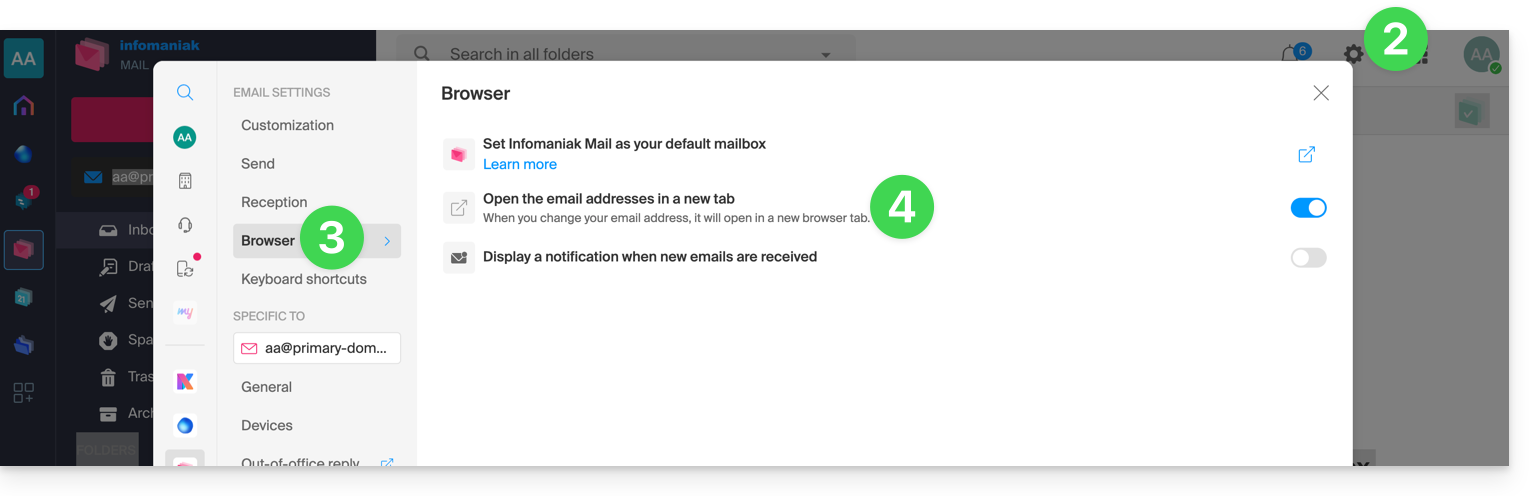
Um festzulegen, welche Adresse standardmäßig zuerst angezeigt werden sollin der Benutzeroberfläche finden Sie unter „Personalisierung: Standard-E-Mail-Adresse“ diese weitere Anleitung.
Link zu dieser FAQ: https://faq.infomaniak.com/1714
War diese FAQ nützlich?
Diese Anleitung erklärt, wie Sie eine E-Mail aus der Web-App Mail von Infomaniak herunterladen können (Online-Dienst ksuite.infomaniak.com/mail), um auf Ihrer Festplatte eine Datei im Format .eml zu erhalten, die mit allen E-Mail-Programmen/Clients kompatibel ist.
Diese Funktion ist in der mobilen App Infomaniak Mail (App für Smartphones oder Tablets unter iOS/Android) nicht verfügbar. Am Ende dieser Anleitung finden Sie jedoch alternative Möglichkeiten.
Eine E-Mail herunterladen
Um eine E-Mail aus der Web-App Mail von Infomaniak herunterzuladen (Online-Dienst ksuite.infomaniak.com/mail):
- Klicken Sie hier, um auf die Web-App Mail von Infomaniak zuzugreifen (Online-Dienst ksuite.infomaniak.com/mail).
- Öffnen Sie die Nachricht, die Sie herunterladen möchten.
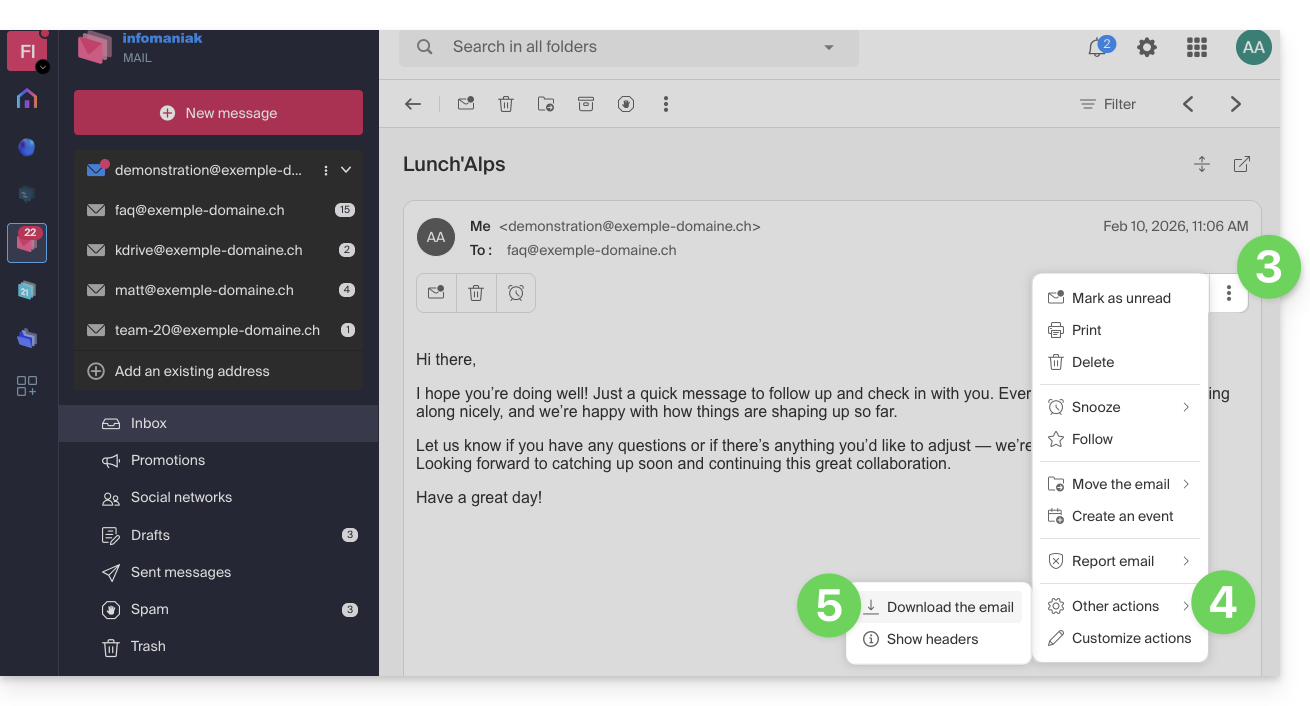
- Klicken Sie auf das Aktionsmenü ⋮ rechts neben der geöffneten E-Mail.
- Klicken Sie auf Weitere Aktionen.
- Wählen Sie Herunterladen:
4 Alternativen
- Mit der Funktion Speichern unter... eines E-Mail-Programms/Clients wie Thunderbird können Sie das gleiche Ergebnis erzielen:
- Öffnen Sie das Programm Thunderbird.
- Klicken Sie im Posteingang mit der rechten Maustaste auf die zu speichernde Nachricht.
- Wählen Sie den Speicherort für die Datei
.emlaus.
- Um die Nachricht zu drucken und PDF als verfügbaren Drucker auszuwählen, lesen Sie diese andere Anleitung.
- Um die Nachricht in kDrive hochzuladen, lesen Sie bitte diese Anleitung.
- Um sie mithilfe eines einfachen Links öffentlich zu teilen, lesen Sie bitte diese Anleitung.
Link zu dieser FAQ: https://faq.infomaniak.com/1718
War diese FAQ nützlich?
Diese Anleitung erklärt, wie Sie Sortierregeln (im Standardmodus) erstellen, um Ihre eingehenden E-Mails bei Infomaniak automatisch nach bestimmten Kriterien zu ordnen.
Einleitung
- Diese Regeln ermöglichen unter anderem die folgenden automatischen Aktionen:
- Löschen oder verschieben von Nachrichten von E-Mail-Adressen, die Sie nicht mehr erhalten möchten.
- Weiterleiten von E-Mails von einer bestimmten E-Mail-Adresse an Ihren Partner, sodass Sie beide die Nachrichten erhalten.
- Kopieren von Nachrichten, die ein bestimmtes Schlüsselwort enthalten, in einen Ordner.
- usw.
- Im Gegensatz zu in E-Mail-Programmen/Clients vorgeschlagene Sortierregeln (Microsoft Outlook, Mozilla Thunderbird, Apple Mail...), diese Regeln wirken sich direkt auf den Server Ihrer E-Mail-Postfächer aus, noch bevor die IMAP-Verbindung hergestellt wird.
- Sie können daraus eine Vorlage für alle Adressen Ihres E-Mail-Dienstes erstellen.
- Achtung: Die Regeln werden nacheinander ausgewertet: Wenn eine E-Mail die Bedingungen mehrerer Regeln erfüllt, wird jede einzelne Regel ausgeführt.
- Beispielsweise könnte eine Nachricht von Amazon, deren Betreff „Werbung“ enthält, von zwei verschiedenen Regeln verarbeitet werden.
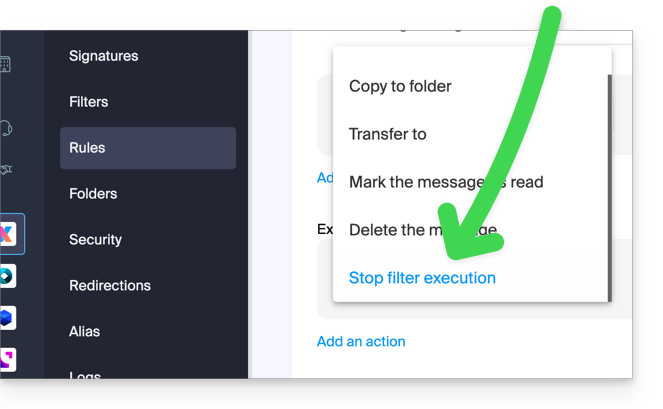
- Um zu verhindern, dass eine E-Mail mehrfach verarbeitet wird, fügen Sie am Ende der Regel, die nicht von den folgenden Regeln gefolgt werden soll, die Aktion „Ausführung der Filter stoppen“ hinzu:
- Je nach Ihrem Tarif gibt es einen erweiterten Modus, mit dem Sie Sortierregeln in einer speziellen Sprache erstellen können.
Auf die Regeln über die Infomaniak Webmail-App zugreifen
Voraussetzungen
- Sie benötigen die Berechtigung, Regeln zu verwalten: Wenn Sie als Gast eingeladen wurden,die Web-App Mail von Infomaniak (Online-Dienst ksuite.infomaniak.com/mail)um Ihre Adresse zu verwalten, hat Ihnen der Administrator des Mail-Dienstes möglicherweisedieses Recht aus seinem Administratorkonto entfernt.
- Um die archivierten Nachrichten anzuzeigen, müssen Sie das IMAP-Protokoll oder ausschliesslich Mail von Infomaniak verwenden (da das POP-Protokoll nur die Nachrichten abruft, die sich in Ihrem Hauptpostfach befinden).
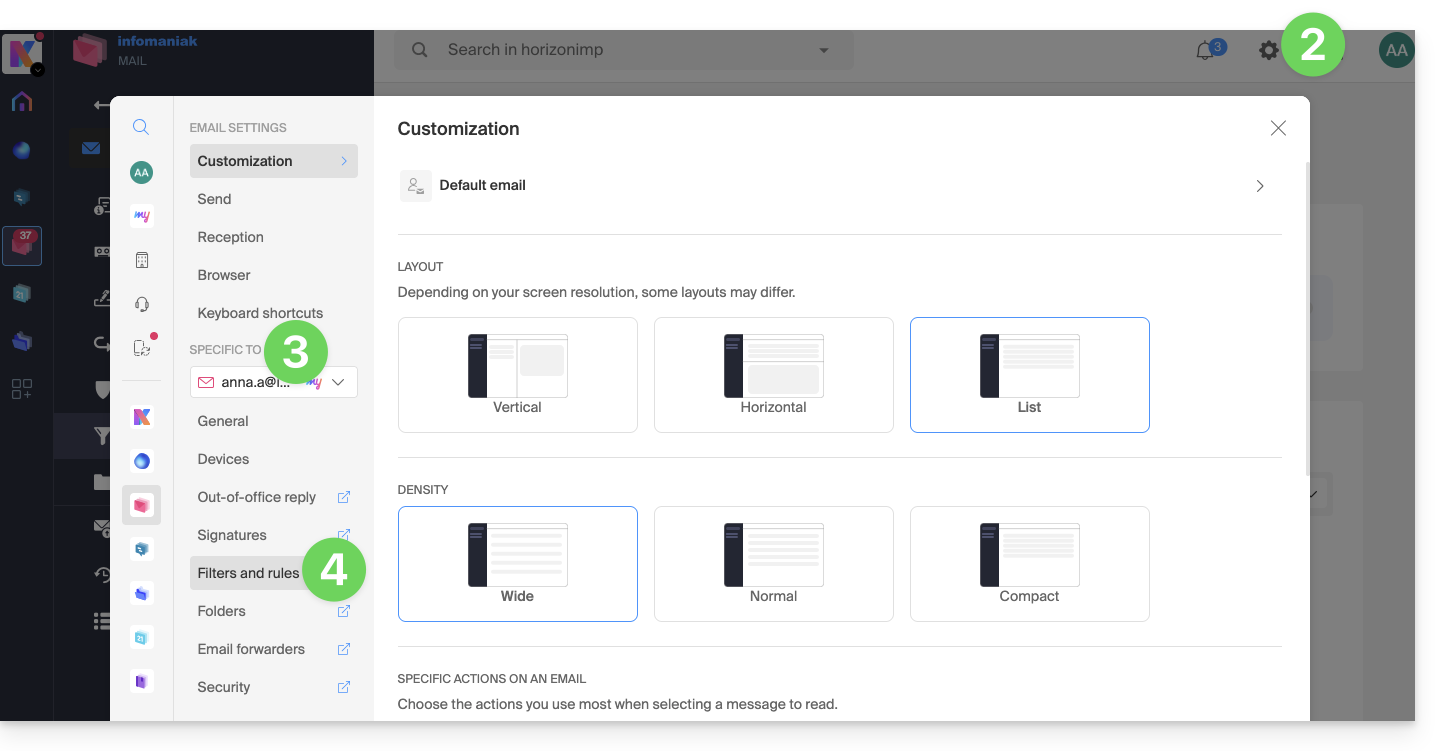
Um auf die Sortierfilter für Ihr Infomaniak-E-Mail-Konto zuzugreifen:
- Klicken Sie hier, um auf die Webanwendung Mail von Infomaniak zuzugreifen (Online-Dienst unter ksuite.infomaniak.com/mail).
- Klicken Sie auf das Symbol Einstellungen oben rechts.
- Überprüfen Sie die betreffende E-Mail-Adresse oder wählen Sie sie im Dropdown-Menü aus.
- Klicken Sie auf Filter und Regeln:
Eine Regel basierend auf einer empfangenen E-Mail definieren
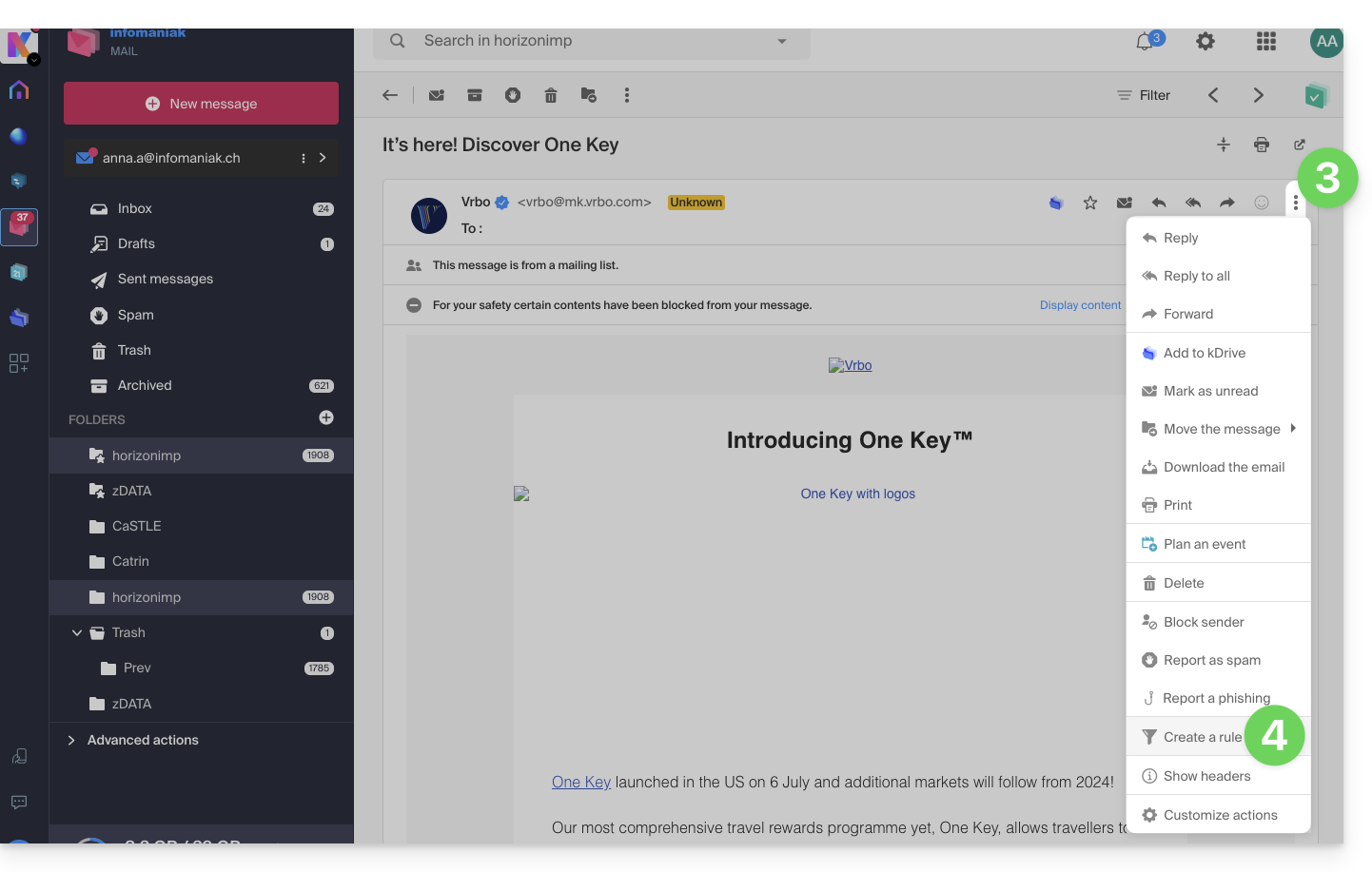
Sie können auch direkt aus der empfangenen E-Mail eine Regel erstellen:
- Klicken Sie hier, um auf die Web-App Mail von Infomaniak zuzugreifen (Online-Dienst ksuite.infomaniak.com/mail).
- Öffnen Sie die Nachricht des betreffenden Absenders.
- Klicken Sie auf das Aktionsmenü ⋮ oben rechts in der geöffneten Nachricht.
- Wählen Sie Regel erstellenaus, um den Assistenten zum Erstellen einer Regel zu öffnen, der mit den Elementen der Nachricht vorausgefüllt ist:
Auf die Regeln über den E-Mail-Dienst zugreifen
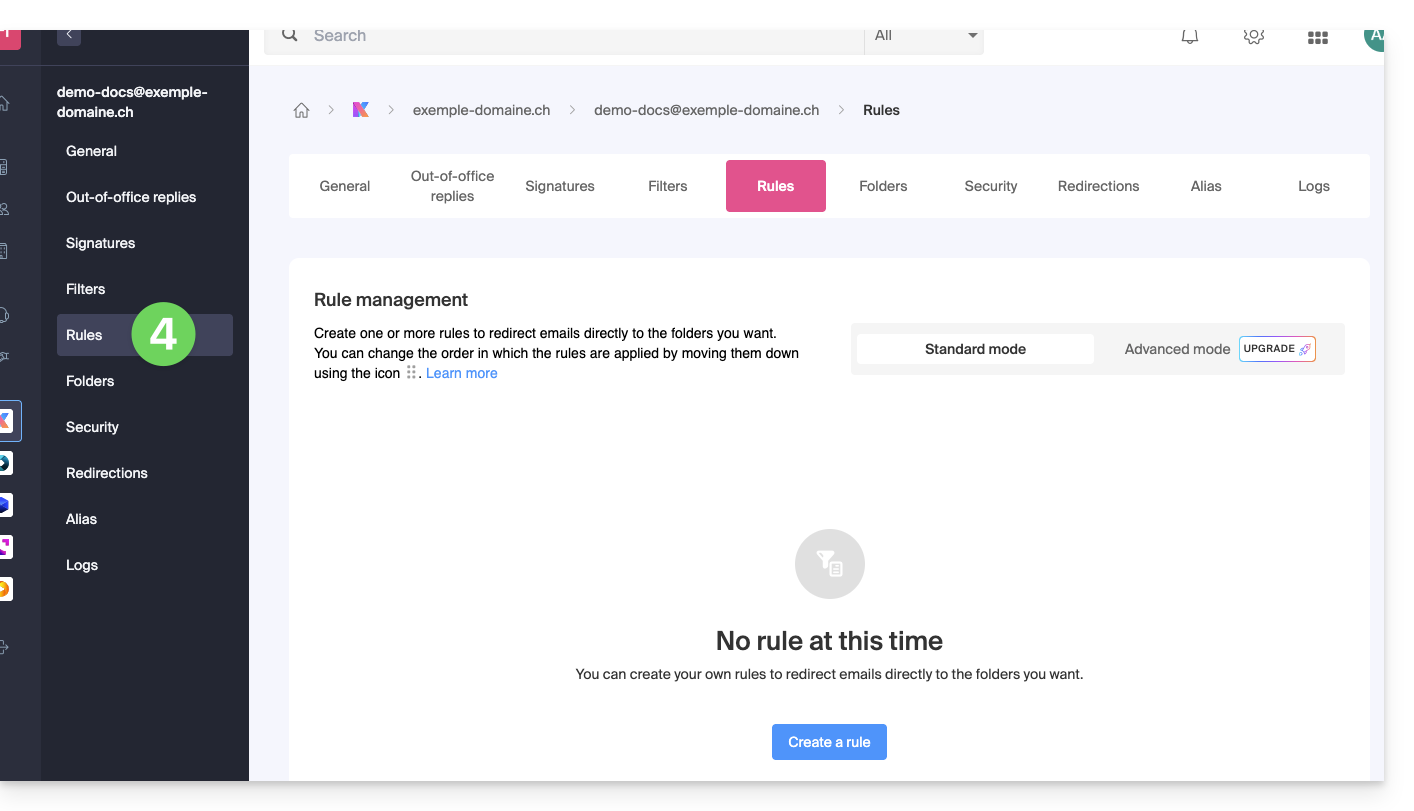
Um auf die Sortierfilter für Ihr Infomaniak-E-Mail-Konto zuzugreifen:
- Klicken Sie hier, um die Verwaltung Ihres Produkts im Infomaniak Manager aufzurufen (Benötigen Sie Hilfe?).
- Klicken Sie direkt auf den Namen des betreffenden Produkts.
- Klicken Sie in der angezeigten Tabelle auf die betreffende E-Mail-Adresse.
- Klicken Sie im linken Menü (oder in der oberen Leiste) auf den Reiter Regeln:
Eine neue Regel im Standard-Modus erstellen
- Klicken Sie im Standard-Modus auf die Schaltfläche Regel hinzufügen, um eine neue Regel mithilfe eines Assistenten/Formulars zu erstellen:

- Die verschiedenen verfügbaren Optionen für die Sortierfilter werden in diesem anderen Leitfaden erläutert.
- Nachdem Sie einen Filter erstellt haben, klicken Sie auf Weiter, um ihn zu aktivieren.
Eine Regel im Standardmodus hinzufügen, duplizieren oder bearbeiten
Wenn bereits Sortierfilter vorhanden sind, befindet sich die Schaltfläche zum Hinzufügen neuer Filter oben rechts in der Tabelle: 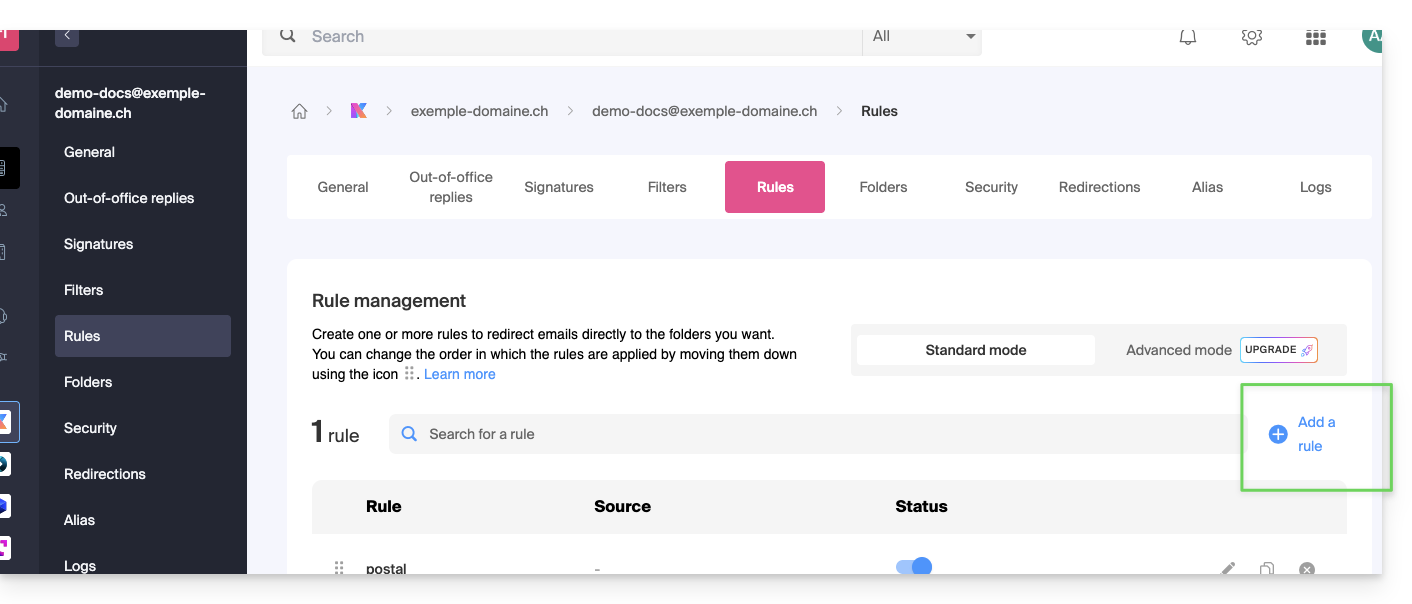
Diese Einstellungen können Sie jederzeit ändern, indem Sie auf das Symbol Bleistift ✎ rechts neben dem entsprechenden Element klicken.
Sie können auch eine bereits vorhandene Regel duplizieren, um sie als Kopie zu bearbeiten, ohne die ursprüngliche Regel zu beeinflussen: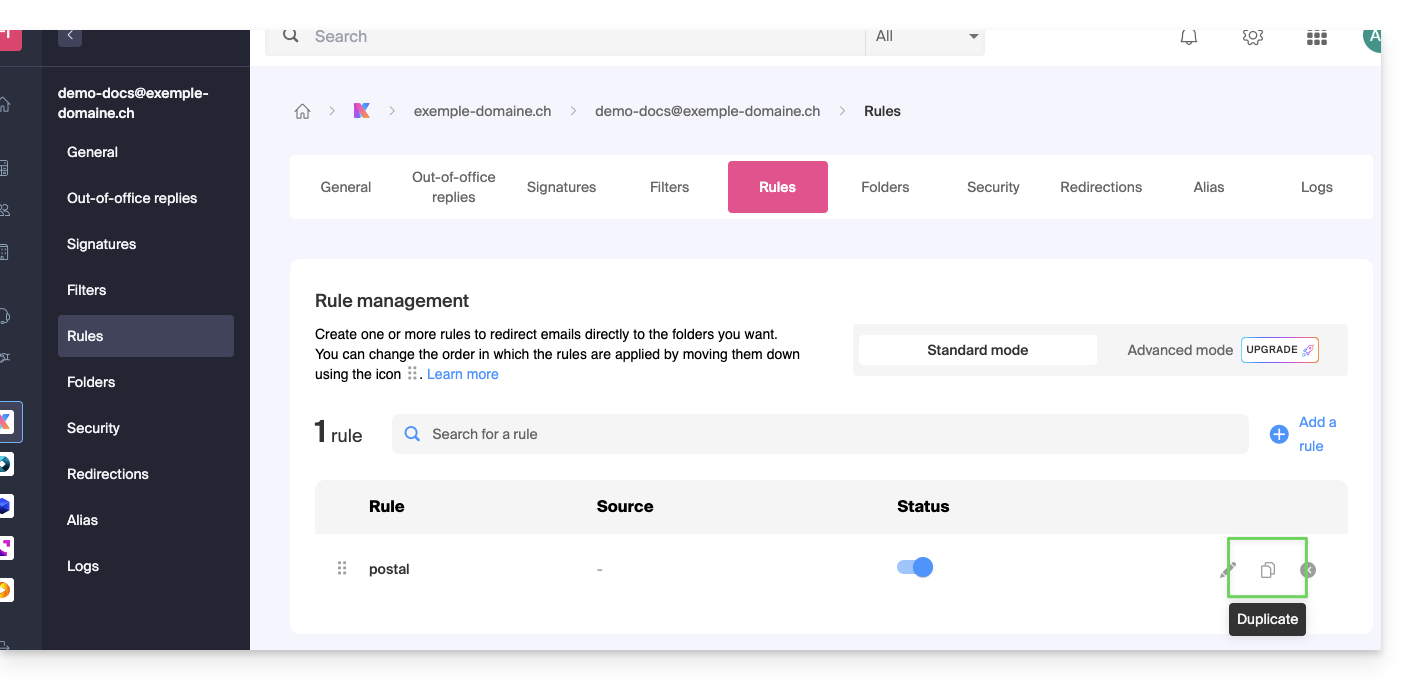
Link zu dieser FAQ: https://faq.infomaniak.com/1729
War diese FAQ nützlich?
Dieser Leitfaden beschreibt, wonach Sie in der Web-App Mail von Infomaniak (Online-Dienst ksuite.infomaniak.com/mail) oder in anderen kSuite-Diensten suchen können. Informationen zur Suche in kDrive finden Sie in diesem anderen Leitfaden.
Eine E-Mail suchen
Auf ksuite.infomaniak.com/mailgeben Sie in die Suchleiste oben auf der Seite den Begriff ein, den Sie suchen möchten.
Die Suche wird innerhalb der in der linken Seitenleiste angegebenen E-Mail-Adresse durchgeführt(um gleichzeitig in mehreren E-Mail-Adressen zu suchen, verwenden Sie eine E-Mail-Anwendung/einen E-Mail-Client, der das IMAP-Protokoll unterstützt, und verbinden Sie Ihre verschiedenen Adressen damit):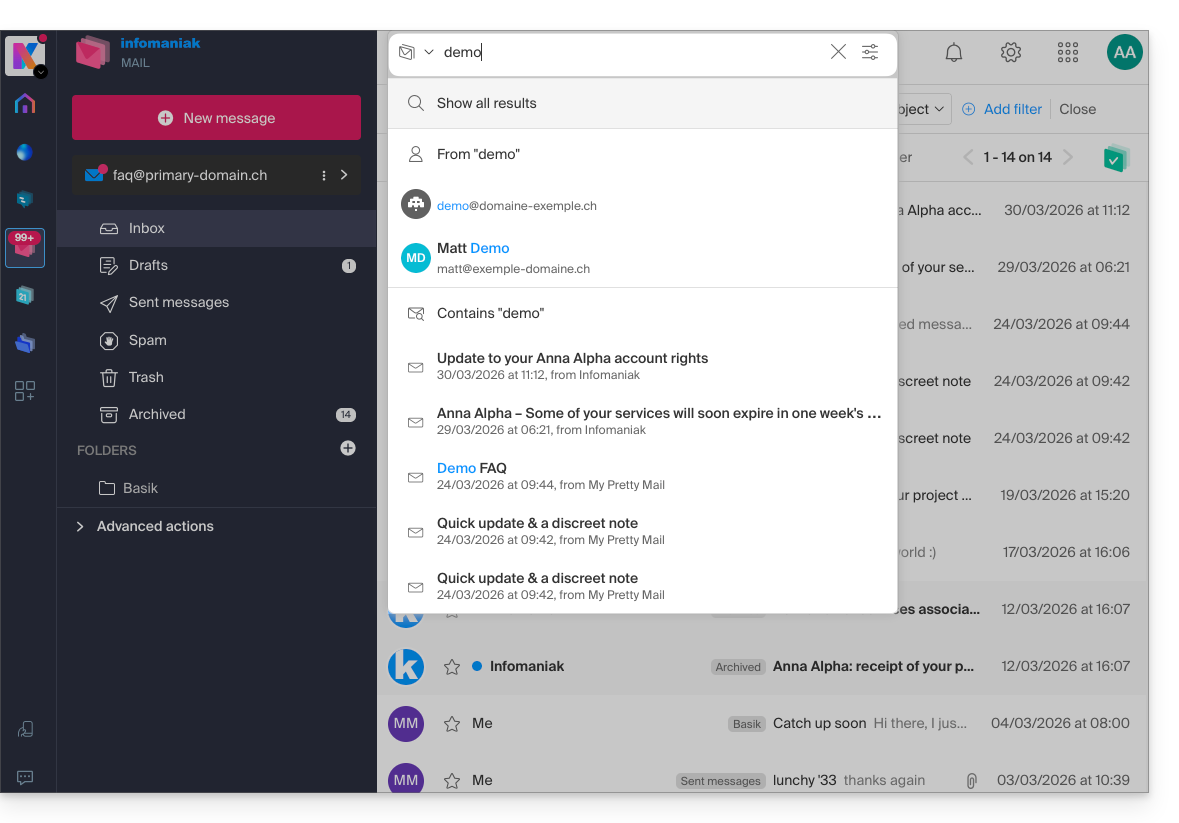
Die erweiterte Suche finden Sie rechts neben dem Suchfeld oben in Ihrem E-Mail-Programm: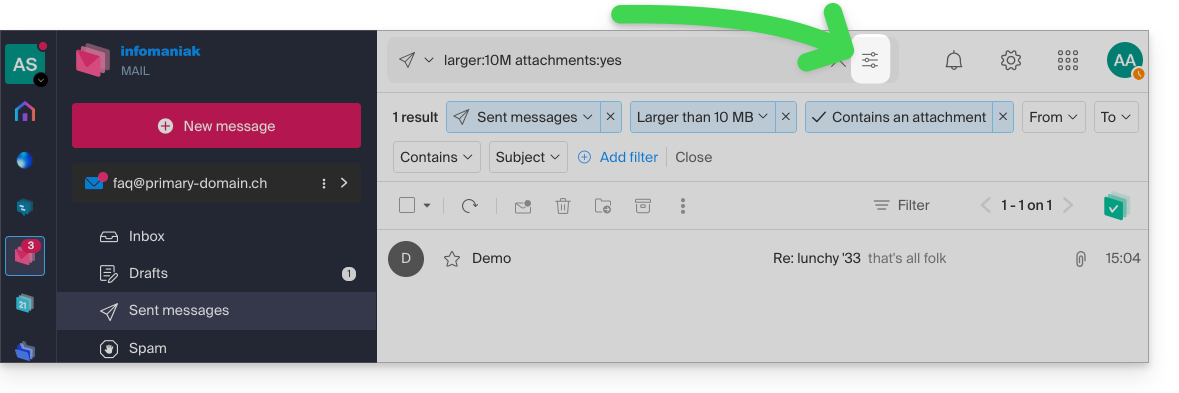
Sie können nach Inhalten suchen…
- entweder im Text der Nachricht,
- entweder in seinem Betreff,
- oder unter seinen Absendern/Empfängern…
Sie können die Suche auch nach Nachrichtengröße und nach dem Vorhandensein oder Nichtvorhandensein von Anhängen filtern.
Bezüglich des Suchumfangs:
- Der Inhalt von verschlüsselten E-Mails wird nicht indexiert (mit Ausnahme des Betreffs der E-Mail).
- Der Inhalt von Anhängen sowie deren Name werden nicht indexiert, daher ist es nicht möglich, eine E-Mail durch die Suche nach dem Namen der zugehörigen Datei zu finden.
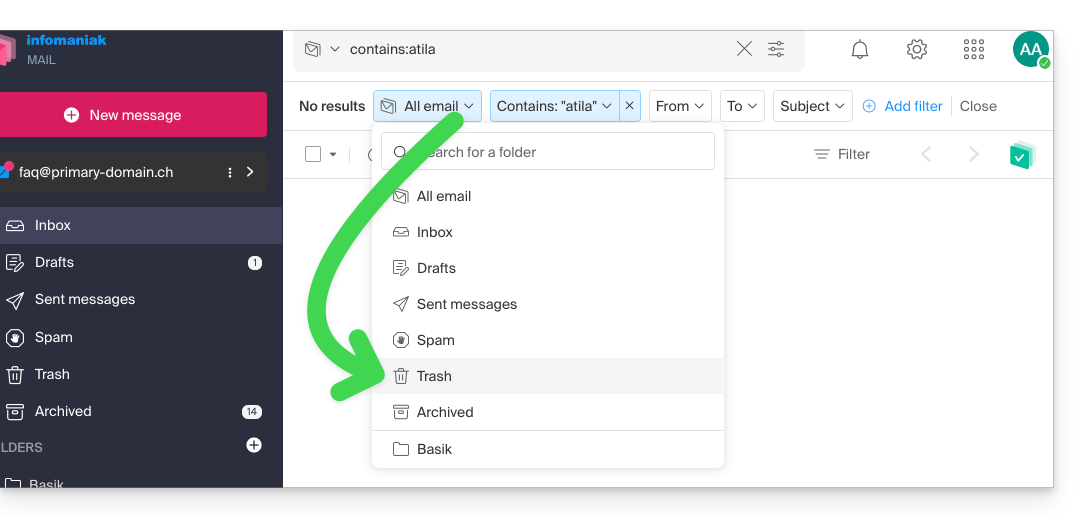
- Die Option „Alle E-Mails durchsuchen“ umfasst weder den Papierkorb noch den Spam-Ordner:
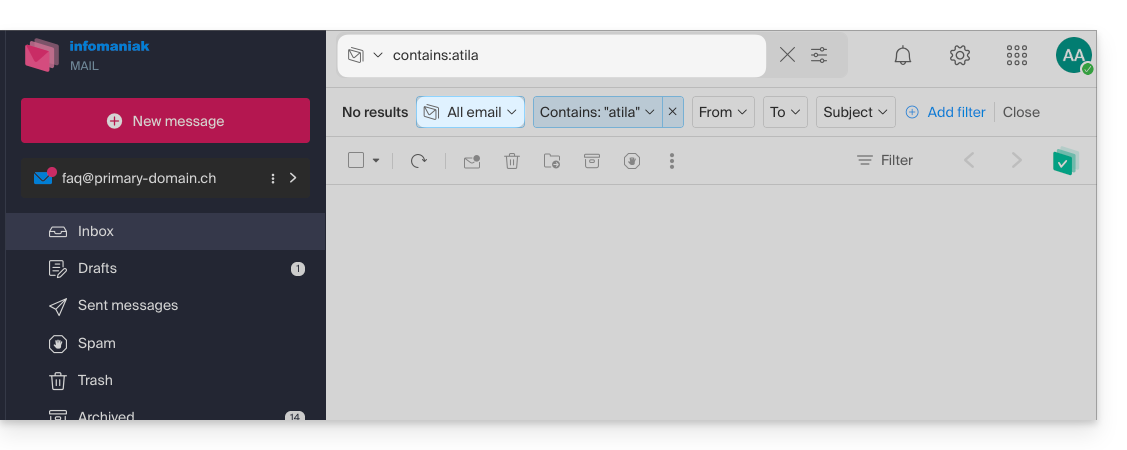
- Wenn eine globale Suche keine Ergebnisse liefert, befindet sich die E-Mail möglicherweise in einem dieser beiden Ordner.
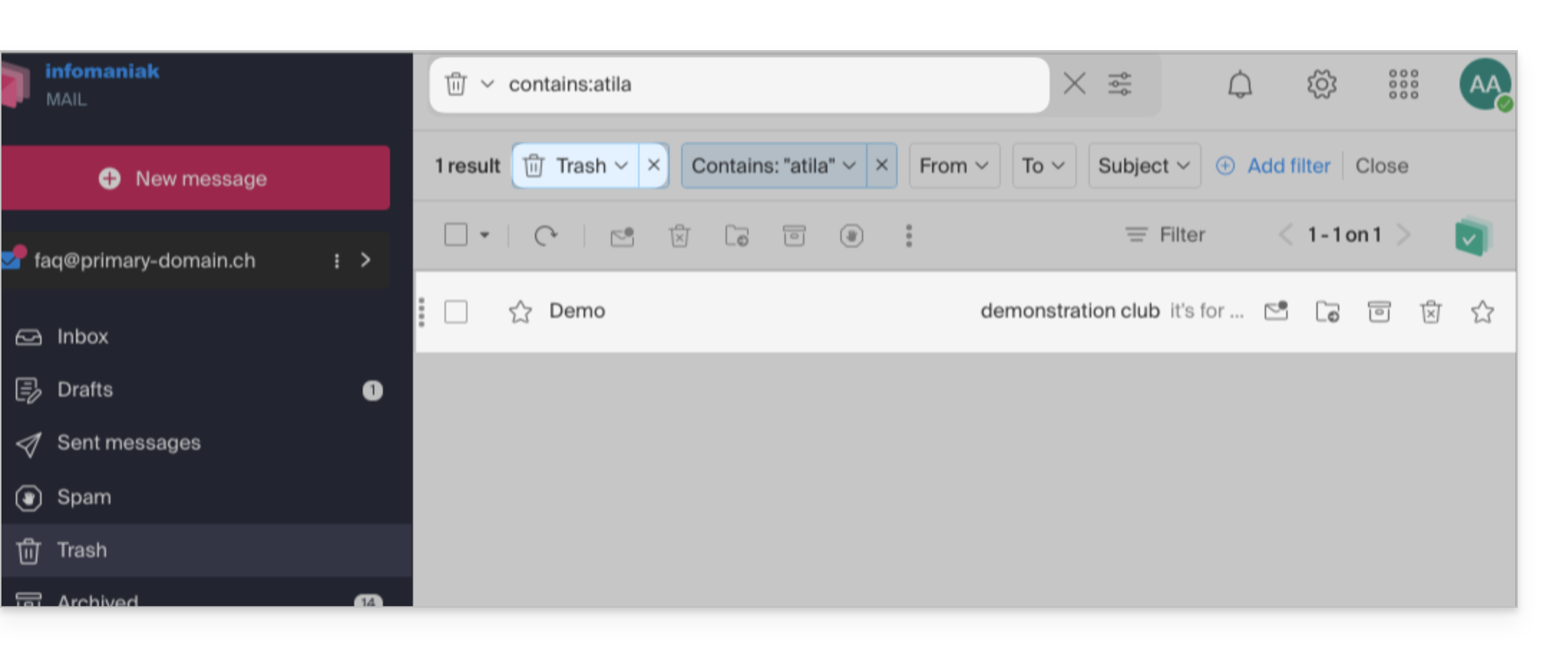
- Sie müssen dann gezielt im Papierkorb oder im Spam-Ordner suchen, oder die Suche starten, indem Sie eines dieser beiden Elemente auswählen:
- Die gefundenen Elemente werden dann angezeigt:
- Dasselbe gilt, wenn Sie eine Nachricht in einem bestimmten Ordner finden möchten: Gehen Sie am besten zuerst über das Menü auf der linken Seite zu diesem Ordner und starten Sie dann die Suche.
Um die Historie einer E-Mail zu finden oder Informationen über ihre Aktivitäten zu erhalten, können Sie auch in den Protokollen einer E-Mail-Adresse suchen.
Die E-Mail-Suche mit einer Software/E-Mail-Anwendung
Um herauszufinden, wie Ihre spezifische E-Mail-Anwendung die Suche durchführt, konsultieren Sie deren Dokumentation. Beispielsweise können Desktop-Anwendungen wie Thunderbird und Outlook Nachrichten lokal synchronisieren und die Suche lokal durchführen, während andere Anwendungen möglicherweise die Suche auf dem IMAP-Server bevorzugen. In diesem Fall sendet die Software/E-Mail-Anwendung einen Suchbefehl an den Server, der dann alle auf dem Server gespeicherten Nachrichten durchsucht und die Ergebnisse an die Software/E-Mail-Anwendung zurücksendet.
Kontakt suchen
Die Suche nach einem Eintrag erfolgt automatisch in allen Ihren Adressbüchern, Gruppen und Kontakten über das Suchfeld oben in der Benutzeroberfläche von ksuite.infomaniak.com/contacts: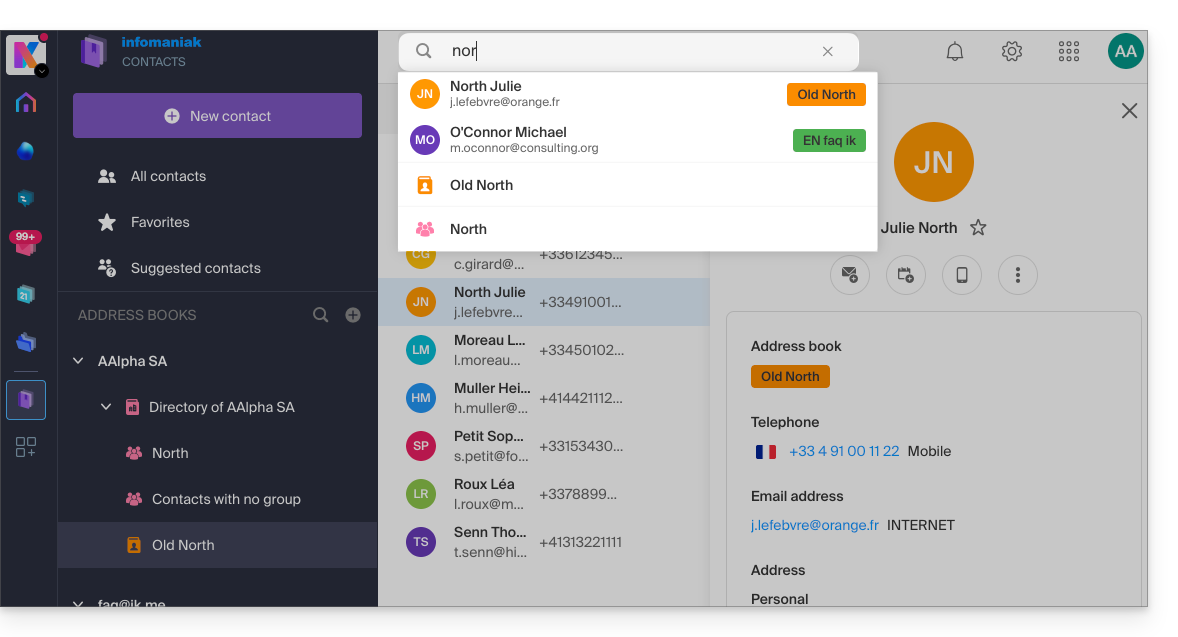
Ereignis suchen
Die Suche nach einem Element auf ksuite.infomaniak.com/calendar erfolgt automatisch in allen Ihren Kalendern, Ereignissen, Räumen, einschließlich der Beschreibung dieser Elemente und der Personen, die damit in Verbindung standen (wenn Sie auf einen Kontakt klicken, erhalten Sie die Ereignisse, die Sie mit diesem Kontakt gemeinsam haben):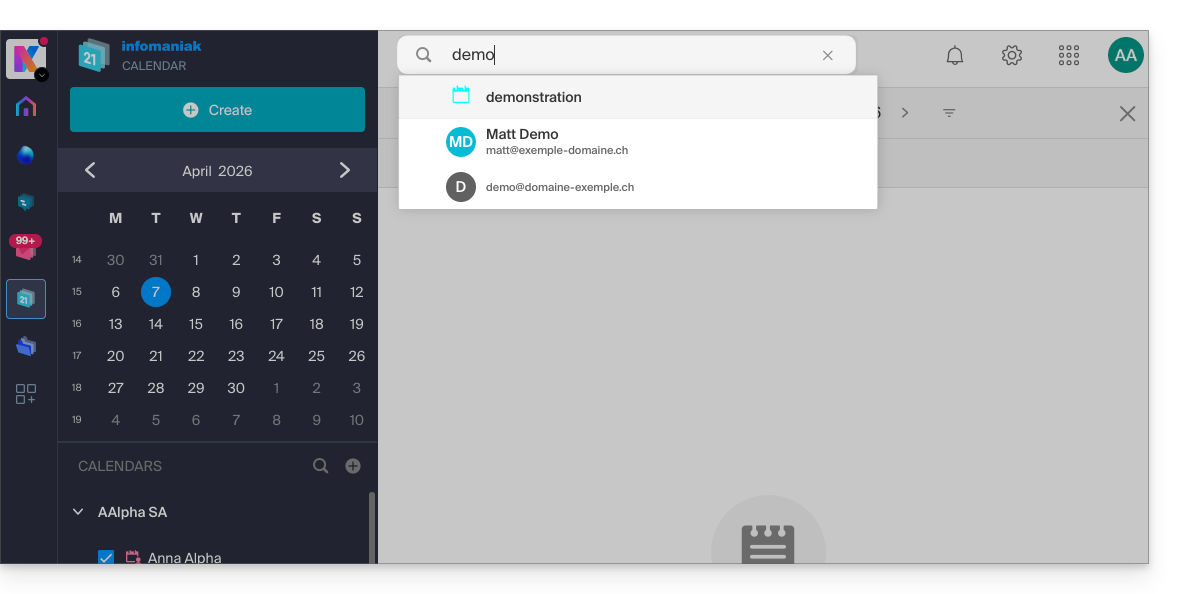
Link zu dieser FAQ: https://faq.infomaniak.com/1733
War diese FAQ nützlich?
Diese Anleitung erklärt, wie Sie von einem E-Mail-Dienst aus das Passwort einer E-Mail-Adresse zurücksetzen oder löschenum die Verbindung zu einer Drittanbieter-Software wie Outlook oder Thunderbird zu trennen.
Die anderen Möglichkeiten für den Zugriff und die Verwaltung werden im Hauptleitfaden erläutert.
Einleitung
- Das Ändern des Passworts einer E-Mail-Adresse entspricht dem Ändern des IMAP-/SMTP-Passworts:
- Sobald das Passwort geändert wurde, müssen Sie Ihre Software (Outlook usw.) und mobilen Geräte (iPhone usw.) mit dem neuen Passwort aktualisieren (dies liegt in Ihrer Verantwortung).
- Wenn Sie sich nicht beim Manager oder bei Mail / kSuite anmelden können, können Sie die Passwörter für eine der E-Mail-Adressen nicht verwalten: informieren Sie sich in diesem Fall über diese andere Anleitung.
Ein Passwort / Gerät entfernen
Voraussetzungen
- Sie benötigen mindestens die Berechtigung zur Verwaltung des betreffenden Mail-Dienstes (oder Sie müssen Administrator / gesetzlicher Vertreter innerhalb der Organisation sein).
Um alle aktuellen IMAP/POP/SMTP-Verbindungen zu unterbrechen, die über ein auf dieser Oberfläche generiertes Passwort hergestellt werden (dies entfernt die Adresse jedoch nicht aus den Infomaniak Mail-Apps – dazu müssen Sie die Benutzer der E-Mail-Adresse verwalten), können Sie ein Gerät widerrufen oder sogar mit einem Klick alle vorhandenen Konfigurationen löschen:
- Klicken Sie hier, um zur Verwaltung Ihres Produkts im Manager von Infomaniak zu gelangen (Benötigen Sie Hilfe?).
- Klicken Sie auf den Namen des betreffenden Produkts.
- Klicken Sie in der Tabelle auf die betreffende E-Mail-Adresse:

- Klicken Sie auf den Reiter Geräte.
- Klicken Sie auf den roten Link, um alle registrierten Geräte abzumelden (eine Bestätigung ist erforderlich).
- Klicken Sie auf das Aktionsmenü ⋮ rechts neben dem betreffenden Gerät.
- Klicken Sie auf „Passwort ändern“, um die aktuelle Verbindung zu trennen, aber dem Gerät die erneute Verbindung mit einem neuen Passwort zu ermöglichen.
- Klicken Sie auf „Gerät abmelden“, um es aus der Liste zu entfernen und die entsprechende Verbindung zu löschen:

Was ist ein „generisches“ Passwort?
Bei einigen E-Mail-Adressen kann im Bereich Geräte eine besondere Anzeige erscheinen:
Wenn dies der Fall ist, besteht kein Grund zur Sorge. Dies bedeutet lediglich, dass der Adresse bei der Erstellung (vor dem Jahr 2026) ein Passwort zugewiesen wurde. Dieses Passwort ist weiterhin gültig, kann aber wie bei anderen Passwörtern nicht angezeigt werden.Und im Gegensatz zu anderen Passwörtern kann dieses nicht zurückgesetzt werden (die Option ist ausgegraut und deaktiviert):
In diesem Fall können Sie problemlos ein zusätzliches Passwort hinzufügen.
Link zu dieser FAQ: https://faq.infomaniak.com/1736
War diese FAQ nützlich?
Einleitung
- Wird automatisch oben in Ihrer Ordnerliste platziert, sodass Sie schnell und einfach auf diesen Ordner zugreifen können.
- Mehrere Ordner können als Favoriten gespeichert werden.
Einen Ordner als Favorit festlegen
Um einen Ordner als Favorit hinzuzufügen oder ihn aus der Favoritenliste zu entfernen:
- Klicken Sie hier, um auf die Web-App Mail von Infomaniak zuzugreifen (Online-Dienst ksuite.infomaniak.com/mail).
- Klicken Sie auf das Aktionsmenü ⋮ rechts neben dem betreffenden Ordner im linken Menü.
- Wählen Sie die gewünschte Aktion:
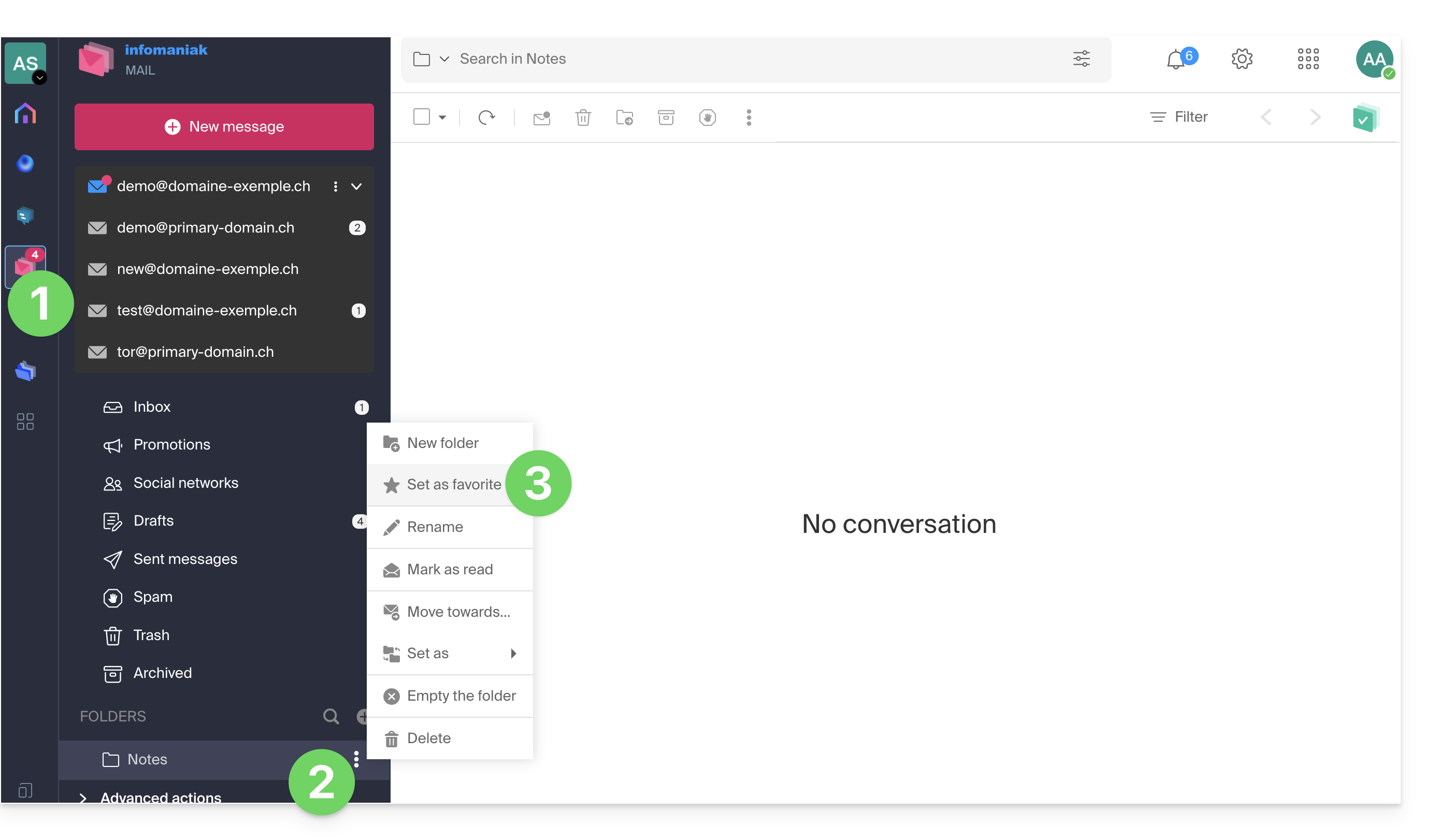
- Der als Favorit definierte Ordner wird am Anfang der Ordnerliste „dupliziert“ angezeigt, wobei sein Symbol einen Stern enthält (es handelt sich jedoch um denselben Ordner wie in der Liste darunter).
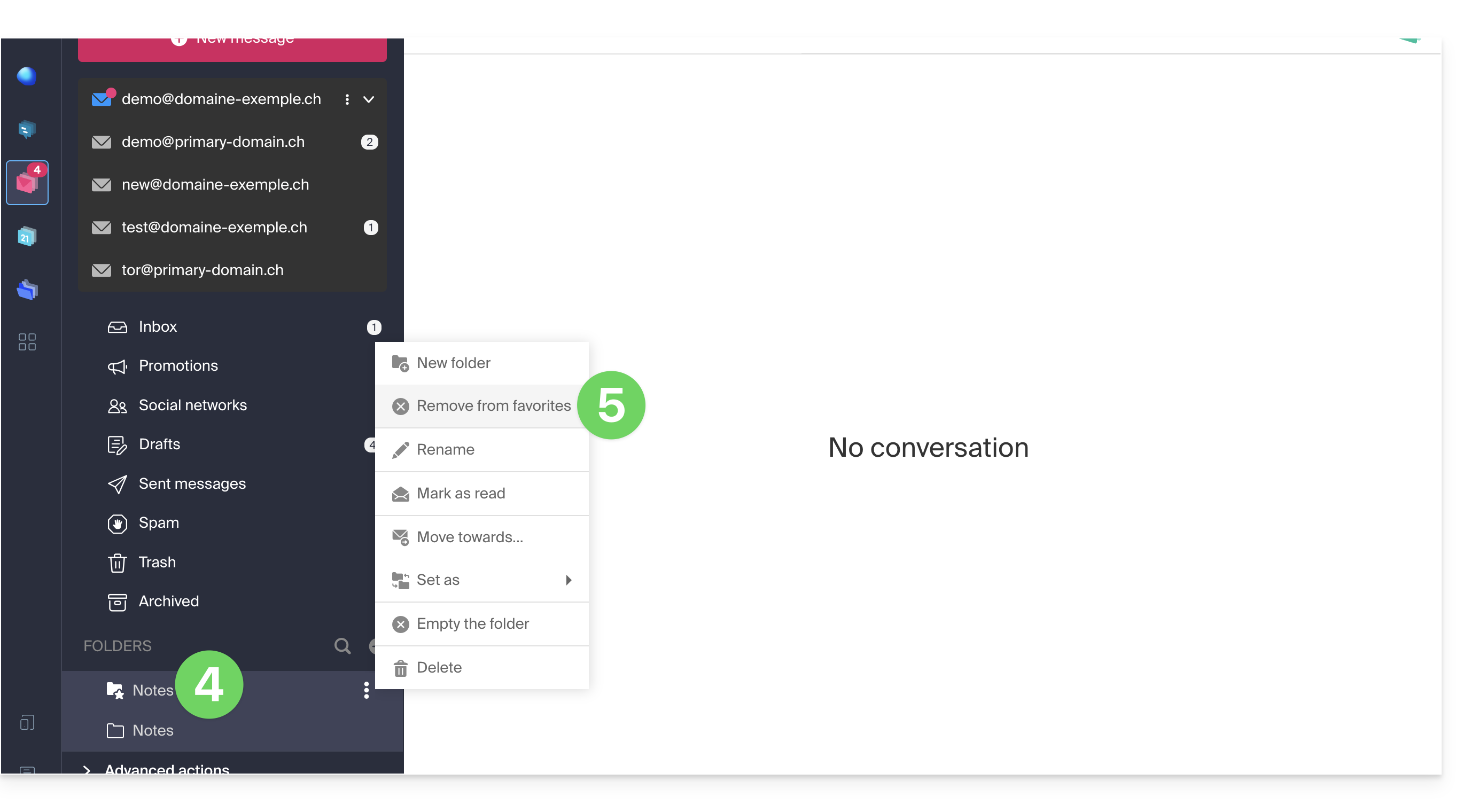
- Sie können einen Favoriten jederzeit über das Aktionsmenü entfernen:
Und in der mobilen App?
Es ist nicht möglich, einen Ordner als Favorit in der mobilen App Infomaniak Mail (App für Smartphones oder Tablets unter iOS/Android) hinzuzufügen.
Sie können Nachrichten als Favoriten markieren, um diese zu verfolgen.
Alternativ können Sie über die mobile App auf Ihre Ordner zugreifen:
- Tippen Sie auf das Symbol oben links im Posteingang von Mail.
- Ein Bereich wird von links nach rechts aufgefaltet und zeigt verschiedene Rubriken an.
- Die einziehbare Rubrik „Ordner“ zeigt Ihre Ordner in alphabetischer Reihenfolge an. Sie können neue Ordner erstellen und anschließend den Namen eines Ordners in der Liste gedrückt halten, um ihn umzubenennen oder zu löschen.
Link zu dieser FAQ: https://faq.infomaniak.com/1745
War diese FAQ nützlich?
Diese Anleitung erklärt, wie Sie einen oder mehrere bereits empfangene E-Mails an einen Empfänger weiterleiten, indem Sie diese entweder…
- … direkt in den Text einer neuen Nachricht einfügen,
- … als Anhang (dadurch kann die gesamte Nachricht mit ihren Kopfzeilen und nicht nur deren Inhalt übertragen werden).
Einleitung
- Um einen Freigabelink zu erhalten, mit dem Sie eine bestimmte E-Mail einsehen können, lesen Sie bitte diese andere Anleitung.
- Für zukünftige eingehende Nachrichten automatisch weiterleiten, informieren Sie sich in dieser anderen Anleitung.
- Um bestimmte Nachrichten zu filtern und nur diese automatisch weiterzuleiten, lesen Sie bitte diese andere Anleitung.
- Um zu erfahren, wie Sie E-Mails weiterleiten können, aber von einer Drittanbieter-Software/einem Drittanbieter-E-Mail-Client:
Eine Nachricht aus der Webmail-App von Infomaniak weiterleiten
So geht's:
- Klicken Sie hier, um auf die Web-App Mail von Infomaniak zuzugreifen (Online-Dienst ksuite.infomaniak.com/mail).
- Öffnen Sie die Nachricht, die Sie weiterleiten möchten.
- Die Schaltfläche zum ÜBERTRAGEN befindet sich unterhalb der Nachricht:
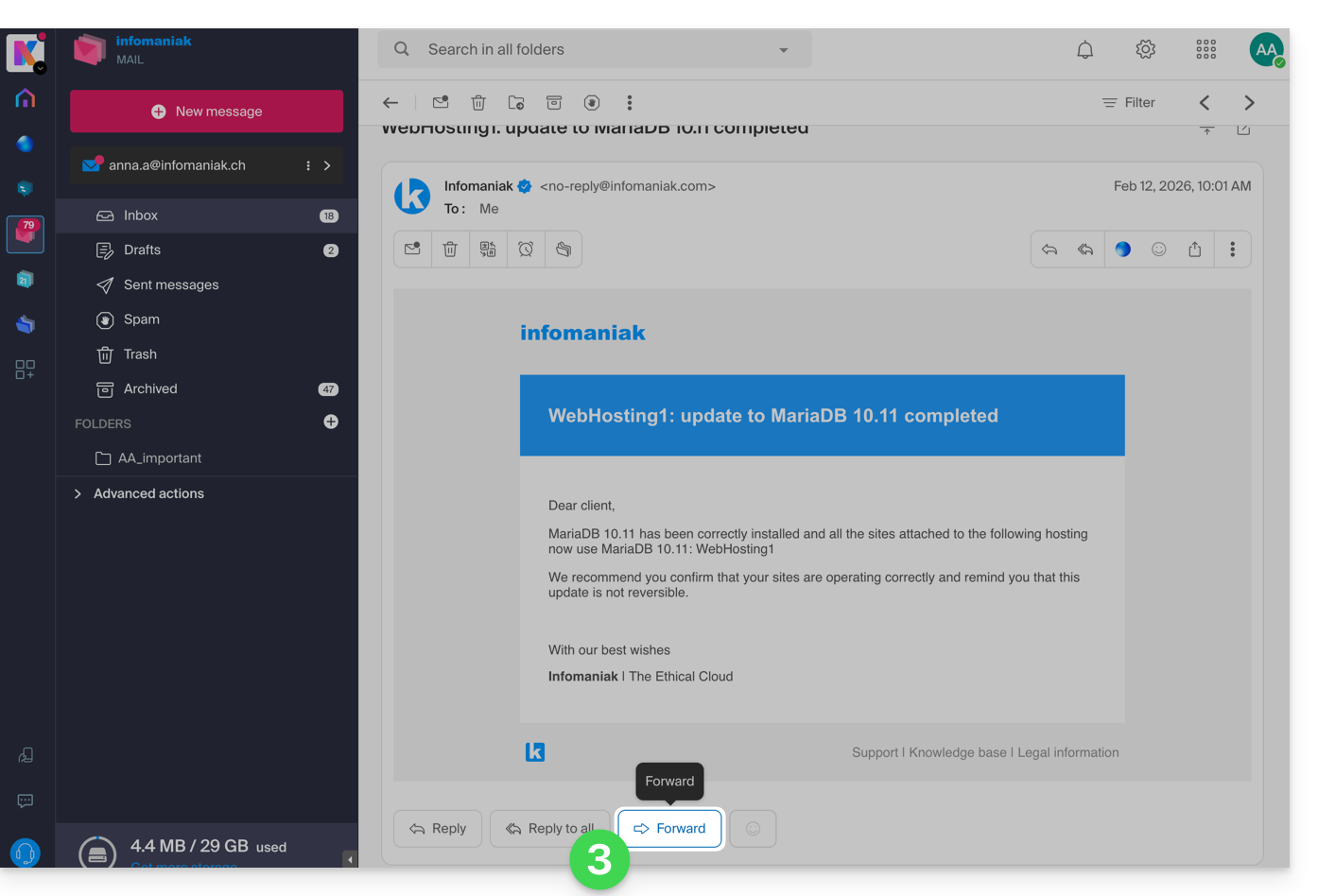
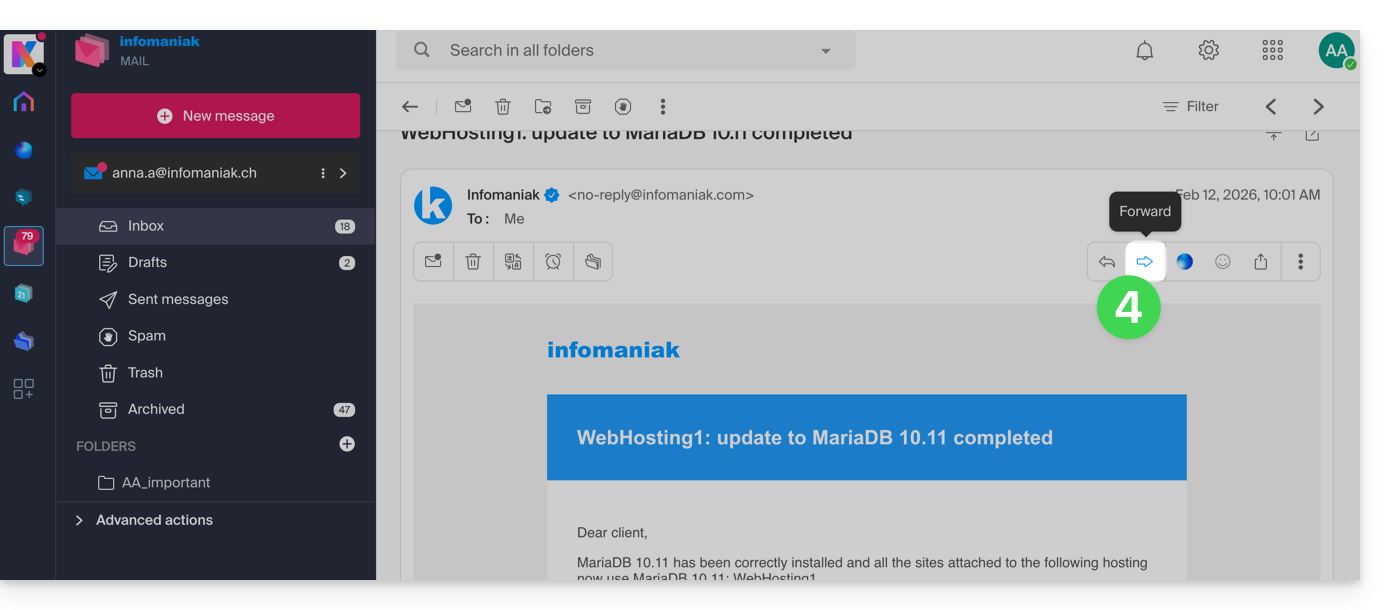
- Sie können auch Verknüpfungen aktivieren, damit eine Schaltfläche zum Übertragen oberhalb der Nachricht in der Symbolleiste angezeigt wird:
Standardmethode für die Weiterleitung konfigurieren
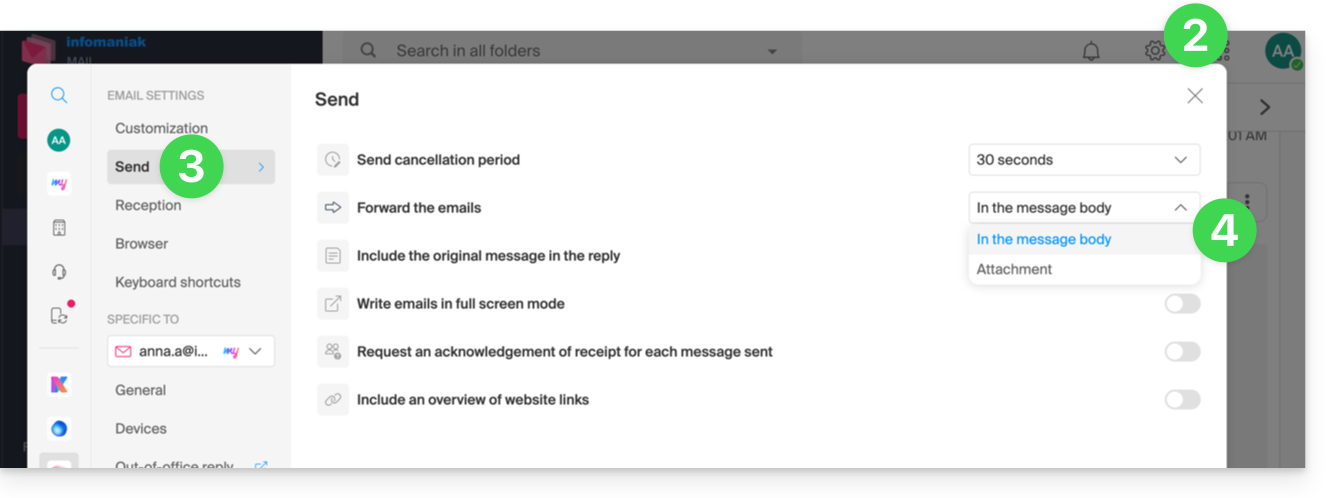
Sie können Mail von Infomaniak so konfigurieren, dass eine E-Mail-Weiterleitung (Forward) immer als Anhang und nicht als Zitat im Nachrichtentext erfolgt.
Standardmäßig wird die ursprüngliche E-Mail im Klartext direkt im E-Mail-Text zitiert: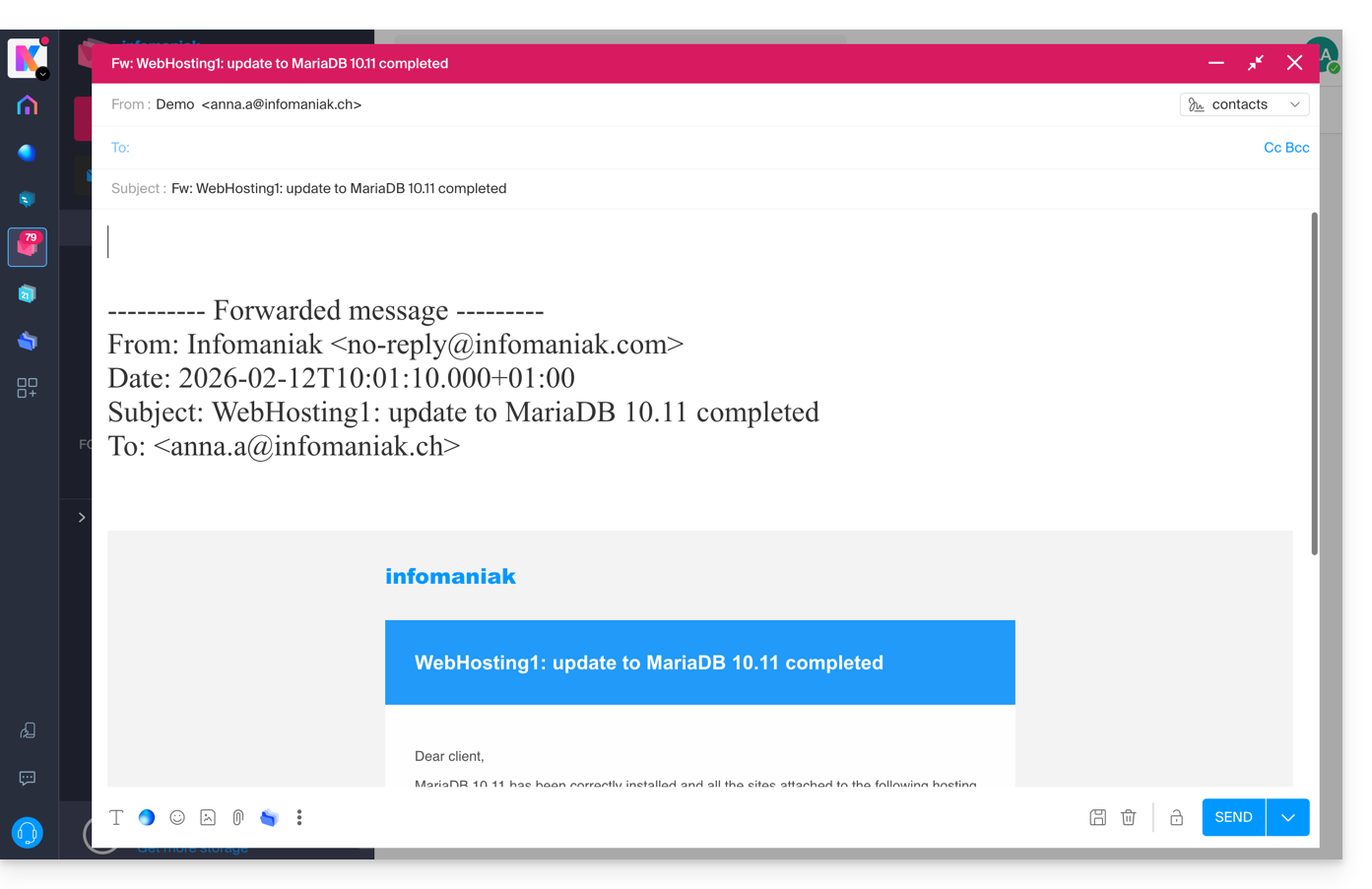
Um dies zu ändern und die Standardmethode für die Weiterleitung festzulegen:
- Klicken Sie hier, um auf die Web-App Mail von Infomaniak zuzugreifen (Online-Dienst ksuite.infomaniak.com/mail).
- Klicken Sie auf das Symbol Einstellungen oben rechts.
- Klicken Sie im sekundären Menü auf Senden.
- Klicken Sie auf die gewünschte Option („Als Anhang“), um E-Mails weiterzuleiten:
Ab sofort wird die ursprüngliche E-Mail als Anhang an die E-Mail angehängt: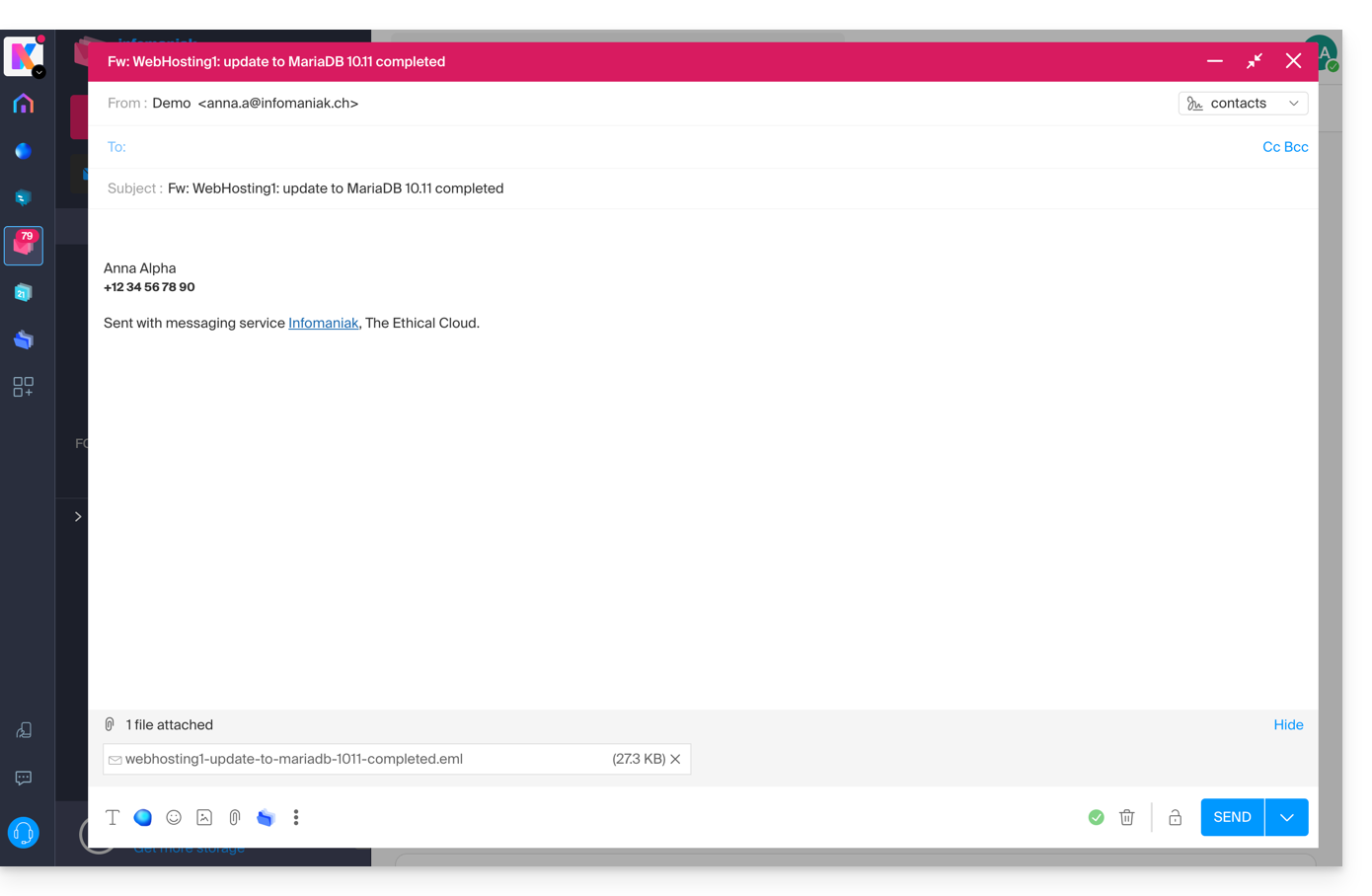
Link zu dieser FAQ: https://faq.infomaniak.com/1750
War diese FAQ nützlich?
Um die Sicherheit Ihrer Daten und die Leistungsfähigkeit seiner Dienste zu gewährleisten, verwendet Infomaniak mehrere Domainnamen.
Einleitung
- Diese Domains werden verwendet, um die Verwaltungsoberflächen, die Kommunikationswerkzeuge sowie den Inhalt Ihrer Dateien isoliert und sicher zu hosten.
- Wenn Sie eine Firewall oder ein Antivirenprogramm verwenden, wird empfohlen, diese Domains zu Ihrer Whitelist hinzuzufügen (Beispiele), um die einwandfreie Funktion Ihrer Tools (insbesondere kDrive und SwissTransfer) zu gewährleisten.
Hauptbereiche und -dienste
- infomaniak.com: Die Hauptwebsite und das Management-Tool (Produktverwaltung).
- status.infomaniak.cloud / infomaniak.cloud
- infomaniakstatus.com
Dateispeicher
- infomaniakusercontent.com: Domain, die hauptsächlich für die Speicherung/den Upload von Dateien verwendet wird.
- ksharelink.com: Wird für öffentliche Freigabelinks verwendet, die in kDrive und Mail Infomaniak erstellt wurden.
- chk.me: Eine Domain, mit der Sie Kurz-URLs und personalisierte QR-Codes erstellen können.
E-Mail und Identität
- ik.me: Kurz-Domain für Infomaniak Mail.
- etik.com / ikmail.com: alternative Domains für kostenlosen und umweltfreundlichen E-Mail-Dienst.
- infomaniak.ch: wird für bestimmte technische und institutionelle Dienste verwendet.
Tools zum Datentransfer und Ereignisse
- swisstransfer.com: Dienst zum Übertragen großer Dateien.
- infomaniak.events / ticket-net.ch: Plattform für den Ticketverkauf und das Veranstaltungsmanagement.
⚠️ Achtung vor Phishing-Versuchen: Infomaniak wird Sie niemals per E-Mail nach Ihrem Passwort fragen. Überprüfen Sie immer, ob die URL in der Adressleiste Ihres Browsers zu einer der oben aufgeführten Domains gehört, bevor Sie Ihre Anmeldedaten eingeben.
Link zu dieser FAQ: https://faq.infomaniak.com/1751
War diese FAQ nützlich?
Diese Anleitung erklärt, wie Sie eine automatische Abwesenheitsnotiz (automatische E-Mail-Antwort) für eine bei Infomaniak verwaltete E-Mail-Adresse aktivieren. So können Sie Ihren Korrespondenten mitteilen, dass Sie im Moment nicht in der Lage sind, ihnen zu antworten, weil Sie abwesend sind, im Urlaub usw.
Einleitung
- Die automatische Antwort bei Abwesenheit kann über die Webanwendung Mail von Infomaniak (Online-Dienst ksuite.infomaniak.com/mail) und über das Manager-Portal aktiviert werden, in dem alle Adressen eines Mail-Dienstes verwaltet werden.
- Sie können eine bereits gespeicherte Nachricht aktivieren oder deaktivieren, aber es kann nicht mehr als eine aktive Abwesenheitsnotiz für dieselbe E-Mail-Adresse geben: Die Aktivierung einer Nachricht deaktiviert gegebenenfalls eine andere.
Abwesenheitsnotiz über die Webanwendung Mail von Infomaniak aktivieren
Voraussetzungen
- Sie müssen die Berechtigung haben, die Abwesenheitsnotiz zu verwalten: Wenn Sie zur Webanwendung Mail von Infomaniak (Online-Dienst ksuite.infomaniak.com/mail) eingeladen wurden, um Ihre Adresse zu verwalten, ist es möglich, dass der Administrator des Mail-Dienstes Ihnen diese Berechtigung über sein Administratorkonto entzogen hat.
Um die Abwesenheitsnotiz zu aktivieren:
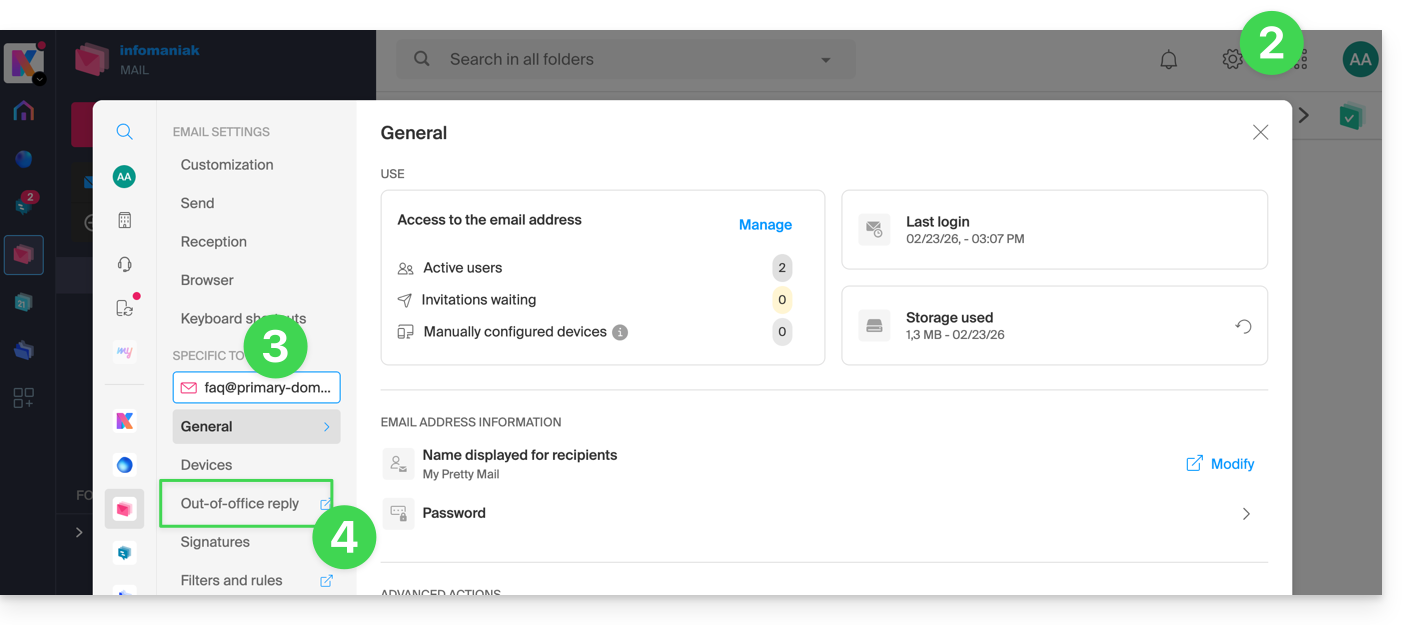
- Klicken Sie hier, um auf die Webanwendung Mail von Infomaniak (Online-Dienst ksuite.infomaniak.com/mail) zuzugreifen.
- Klicken Sie auf das Symbol Einstellungen oben rechts.
- Überprüfen oder wählen Sie die betreffende E-Mail-Adresse im Dropdown-Menü der linken Seitenleiste aus.
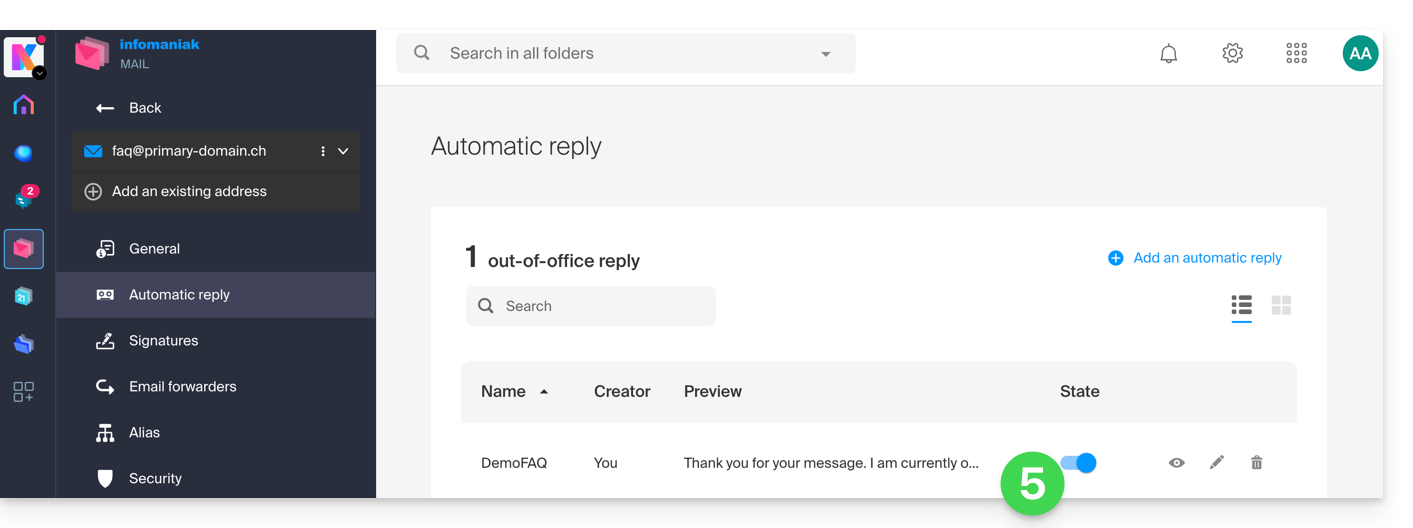
- Klicken Sie auf Abwesenheitsnotiz:
- Aktivieren Sie gegebenenfalls die automatische Antwort oder lesen Sie weiter unten:
Abwesenheitsnotiz im Infomaniak Manager aktivieren
Um die Abwesenheitsnotiz im Manager zu aktivieren:
- Klicken Sie hier, um zur Verwaltung Ihres Produkts im Infomaniak Manager zu gelangen (Benötigen Sie Hilfe?).
- Klicken Sie direkt auf den Namen des betreffenden Produkts:
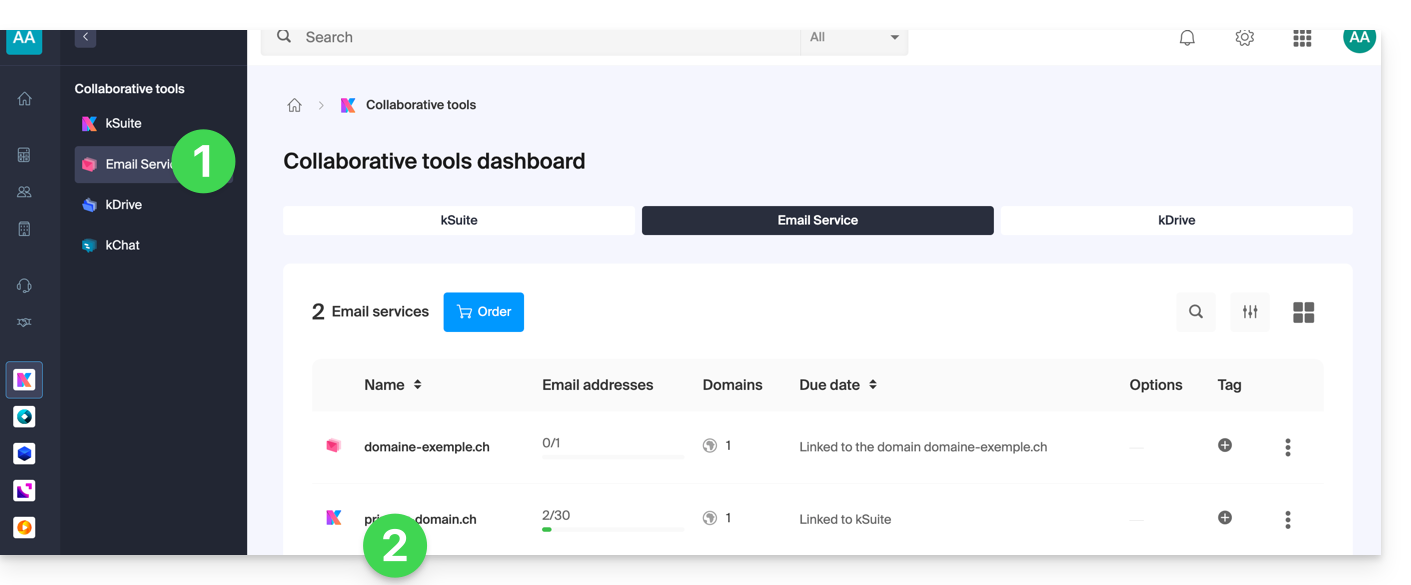
- Klicken Sie in der angezeigten Tabelle auf die betreffende E-Mail-Adresse:
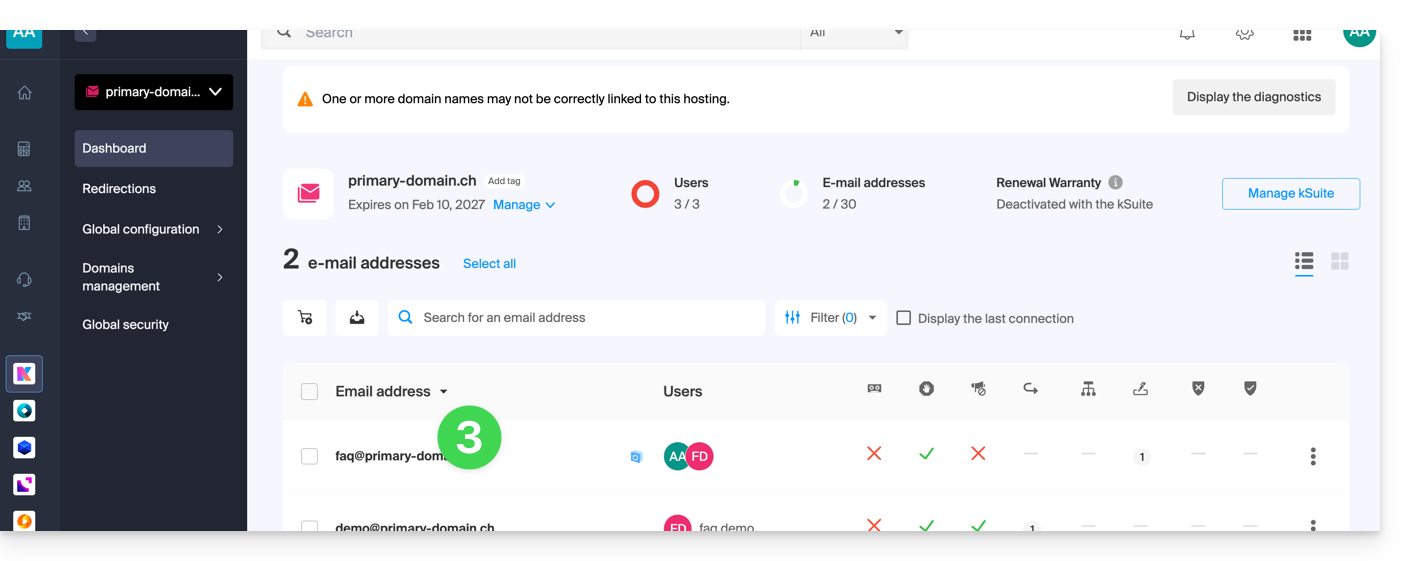
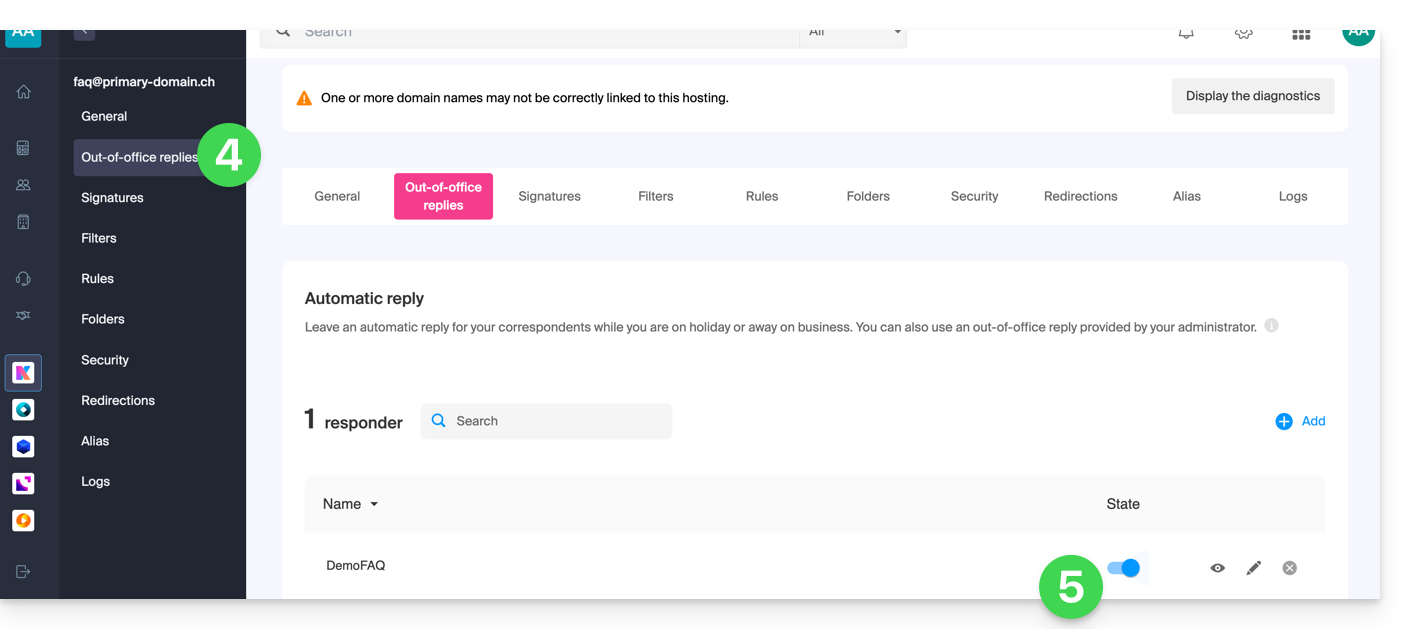
- Klicken Sie im linken Menü auf Abwesenheitsnotiz.
- Aktivieren Sie gegebenenfalls die automatische Antwort oder lesen Sie weiter unten:
Abwesenheitsnotiz verfassen
Um die Nachricht zu verwalten, die automatisch als Antwort gesendet werden soll:
- Klicken Sie auf Hinzufügen:
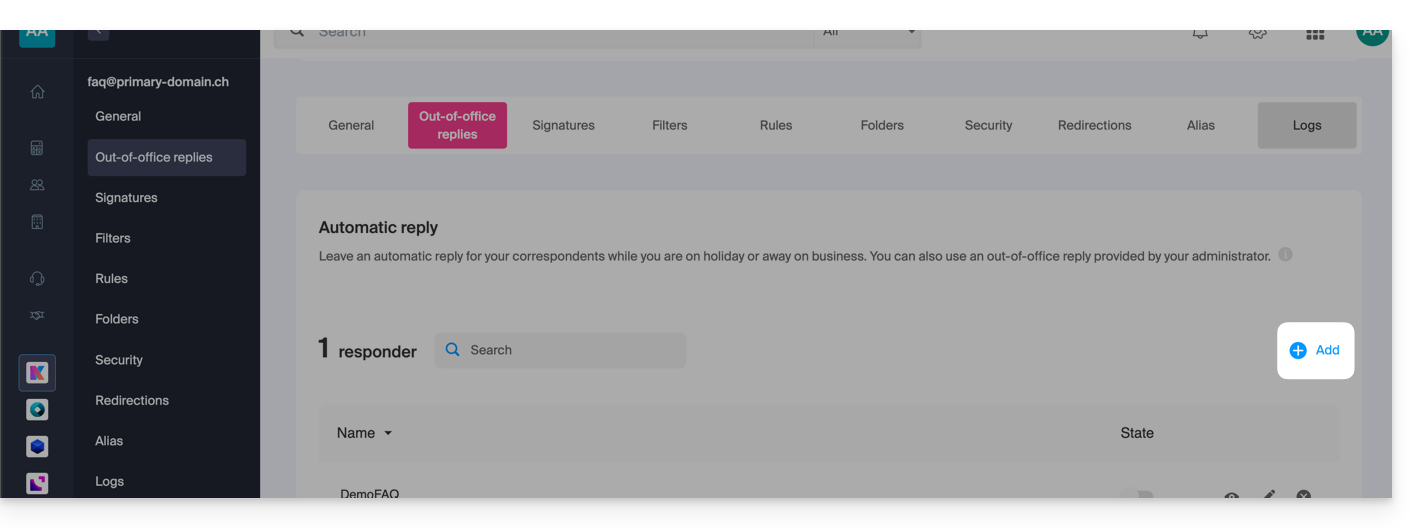
Anschließend: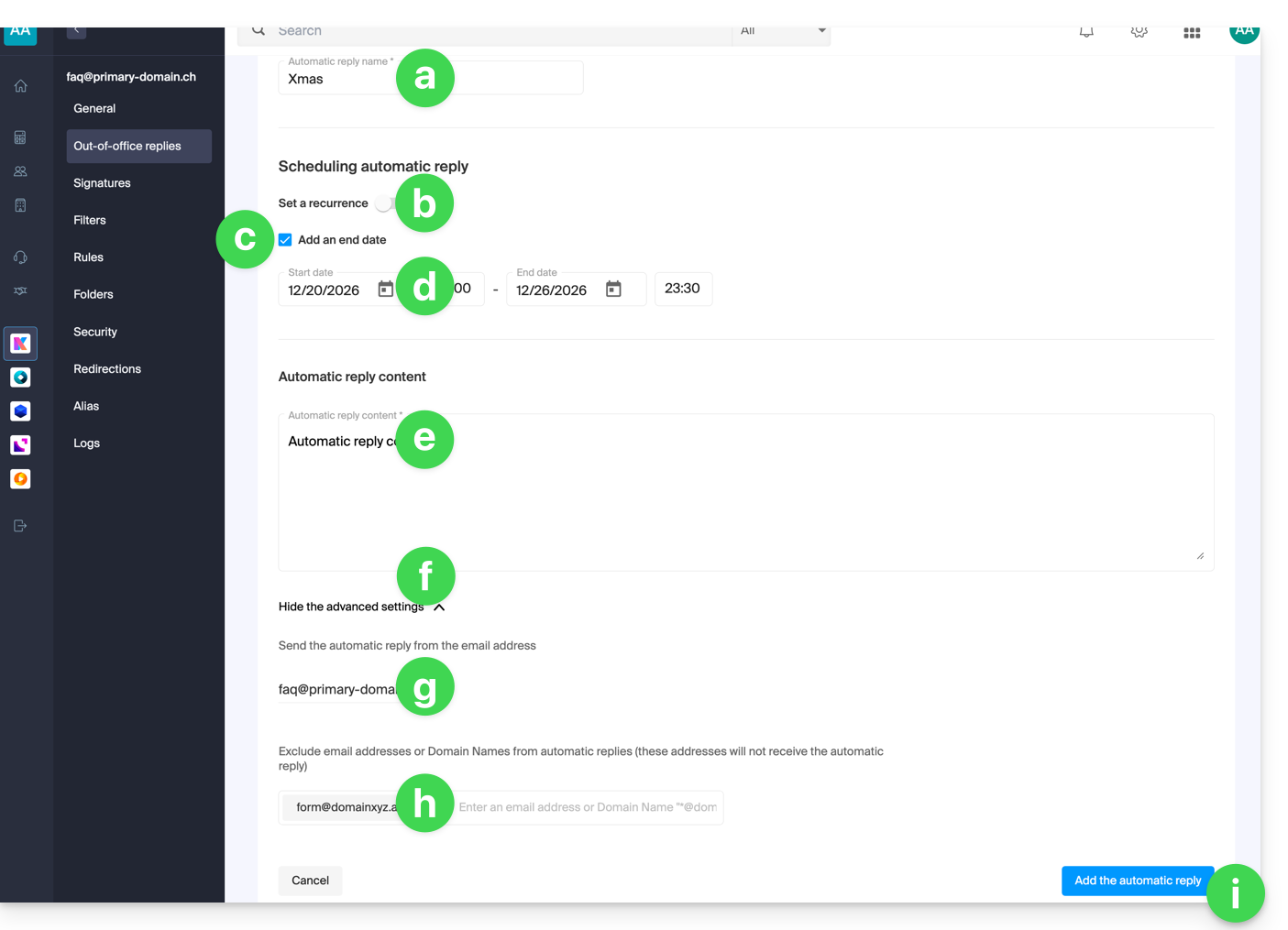
- Geben Sie einen Namen für Ihre Abwesenheitsnotiz ein (um sie von anderen Nachrichten zu unterscheiden, falls Sie mehrere erstellen).
- Legen Sie fest, ob die automatische Antwort an bestimmten Tagen der Woche wiederholt werden soll.
- Legen Sie ein Enddatum/eine Endzeit fest, falls die Nachricht nach einer bestimmten Dauer nicht mehr gesendet werden soll.
- Legen Sie ein Startdatum/eine Startzeit fest, falls die Nachricht für einen bestimmten Zeitraum in der Zukunft geplant ist.
- Verfassen Sie Ihre Abwesenheitsnotiz.
- Zeigen Sie die erweiterten Einstellungen an.
- Geben Sie eine weitere E-Mail-Adresse an, die für den Versand Ihrer automatischen Abwesenheitsnotiz verwendet werden soll; es werden nur die folgenden Adresstypen angezeigt:
- alternative E-Mail-Adresse (Alias, z. B.
jean-francois@… /jf@…) - verknüpfte Domain (Alias, z. B. jf@
domain1.abc/ jf@name.xyz)
- alternative E-Mail-Adresse (Alias, z. B.
- Geben Sie bestimmte E-Mail-Adressen ein (oder
@domain.xyzfür eine ganze Domain), damit diese keine Abwesenheitsnotiz erhalten. - Klicken Sie auf den blauen Button unten rechts, um die Nachricht hinzuzufügen.
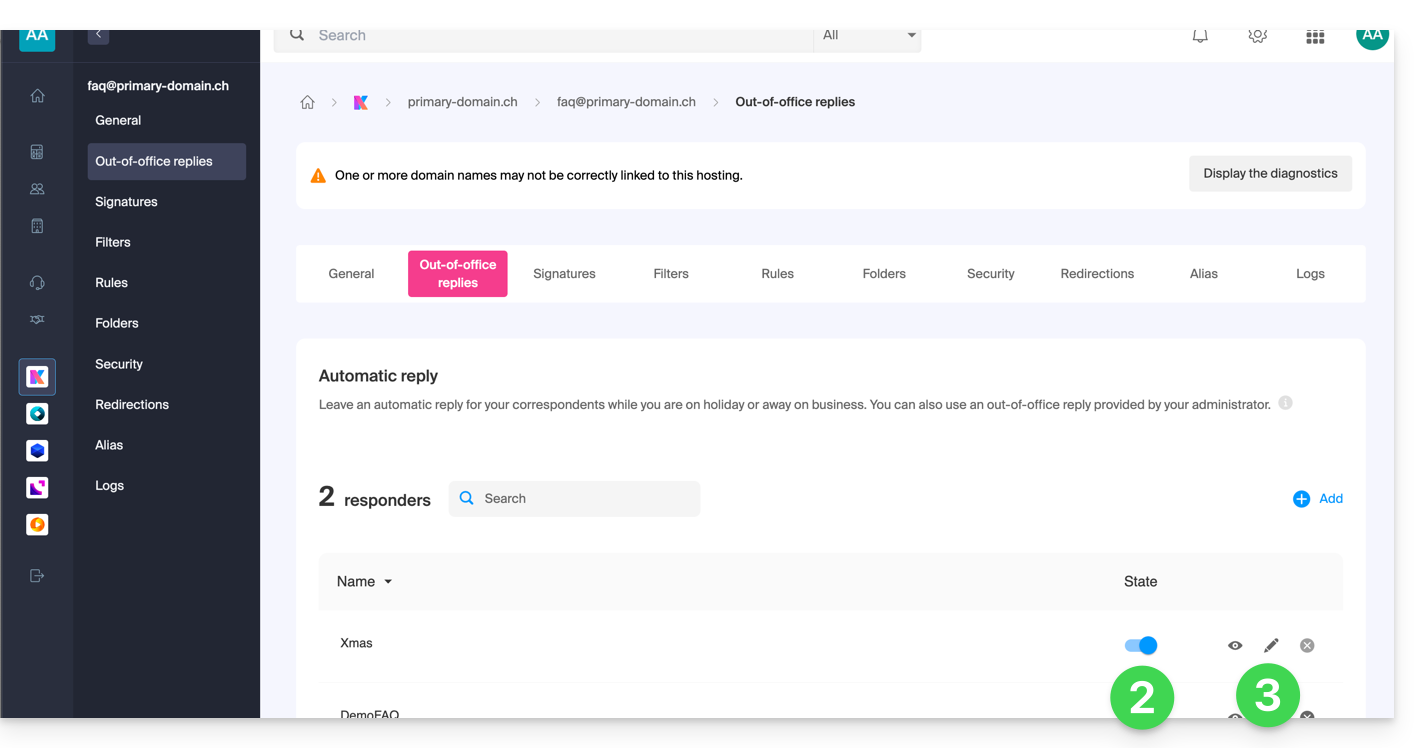
- Nachdem Sie sie hinzugefügt haben, können Sie sie aktivieren oder deaktivieren.
- Sie können auch eine bereits gespeicherte Nachricht über das Bleistift-Symbol ✎ rechts bearbeiten:
Wie oft wird die automatische Antwort gesendet?
Ihre Antwort wird nur einmal an die Personen gesendet, die Ihnen Nachrichten schicken.
Wenn derselbe Absender Ihnen jedoch 7 Tage nach der vorherigen E-Mail eine neue E-Mail sendet und Ihre automatische Antwort weiterhin aktiviert ist, wird ihm erneut eine automatische Antwort gesendet, um ihn daran zu erinnern, dass Sie keinen Zugriff auf Ihr Postfach haben.
Beachten Sie daher, dass es normal ist, dass dies nur beim ersten Versuch funktioniert, wenn Sie einen Test mit Ihrer Adresse durchführen. Bei nachfolgenden Versuchen sendet die automatische Antwort die Nachricht nicht mehr, wenn sie erkennt, dass die Nachricht von einer Adresse stammt, die bereits zuvor eine Nachricht gesendet hat. Sie müssen dann einen neuen Versuch von einer anderen E-Mail-Adresse aus durchführen.
Sie können den 7-Tage-Zähler zurücksetzen, indem Sie beim Bearbeiten Ihrer Nachricht auf Zurücksetzen klicken: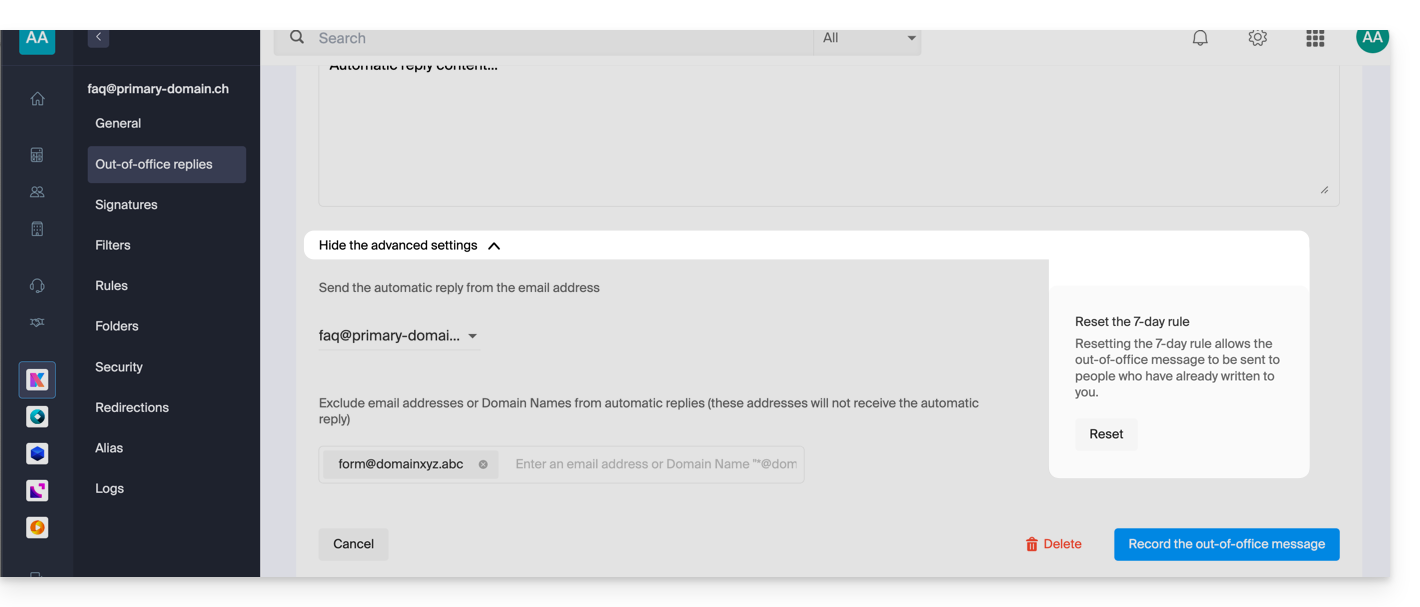
Mehr Möglichkeiten mit Vorlagen
Personalisierte Vorlagen können beispielsweise direkt bei der Erstellung einer neuen E-Mail-Adresse in Ihrem Mail-Service oder in großen Mengen für alle Adressen Ihrer Domain angewendet werden. Mehr erfahren
Link zu dieser FAQ: https://faq.infomaniak.com/1759
War diese FAQ nützlich?
Diese Anleitung erklärt, wie Sie ausgewählte E-Mails in Ihrem Infomaniak-Postfach als „Favoriten“ markieren können, um diese Nachrichten besonders zu „verfolgen“ und sie bei Bedarf separat anzuzeigen.
Ein oder mehrere Nachrichten überwachen…
… über die Infomaniak Webmail-App
Um eine Nachricht als Favorit zu markieren:
- Klicken Sie hier, um auf die Web-App Mail von Infomaniak zuzugreifen (Online-Dienst ksuite.infomaniak.com/mail).
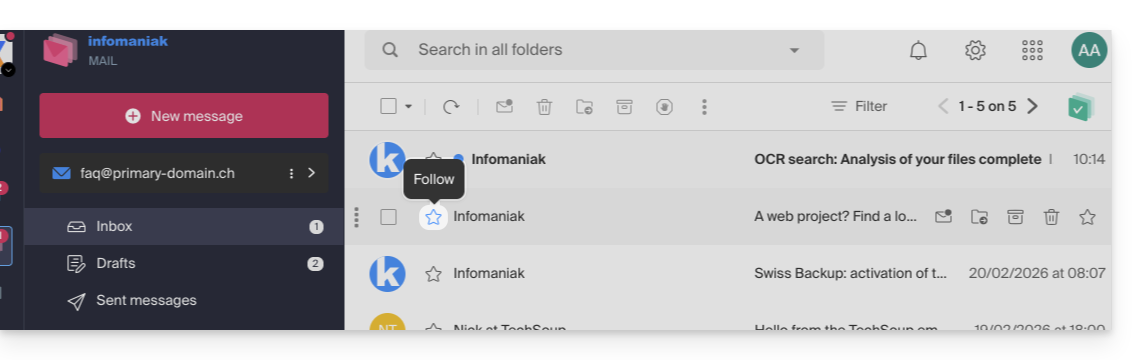
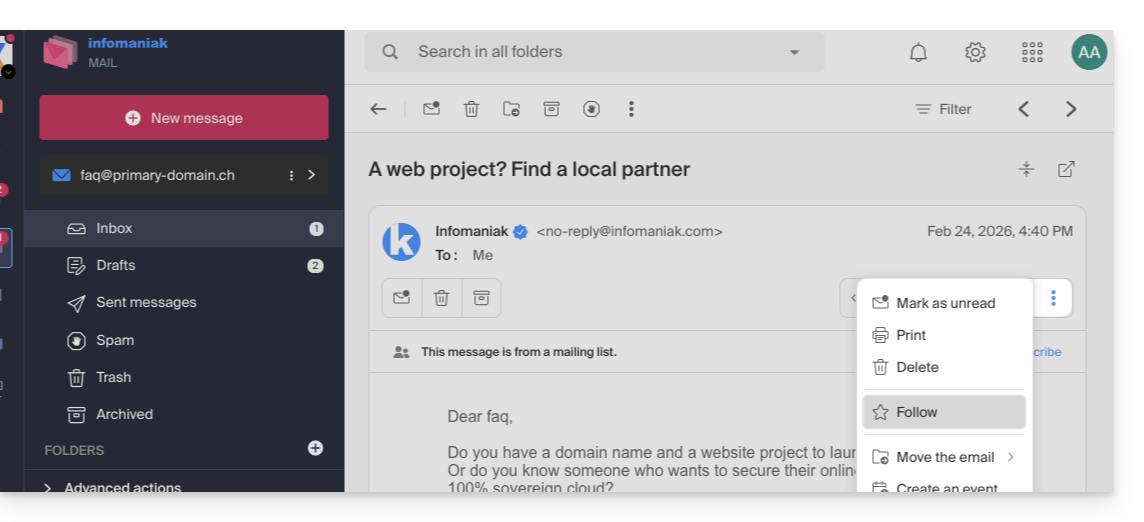
- Klicken Sie auf das Symbol ☆…
- … links neben einer Nachricht in der Nachrichtenliste
- … oben rechts im Nachrichtenfenster
- … links neben einer Nachricht in der Nachrichtenliste
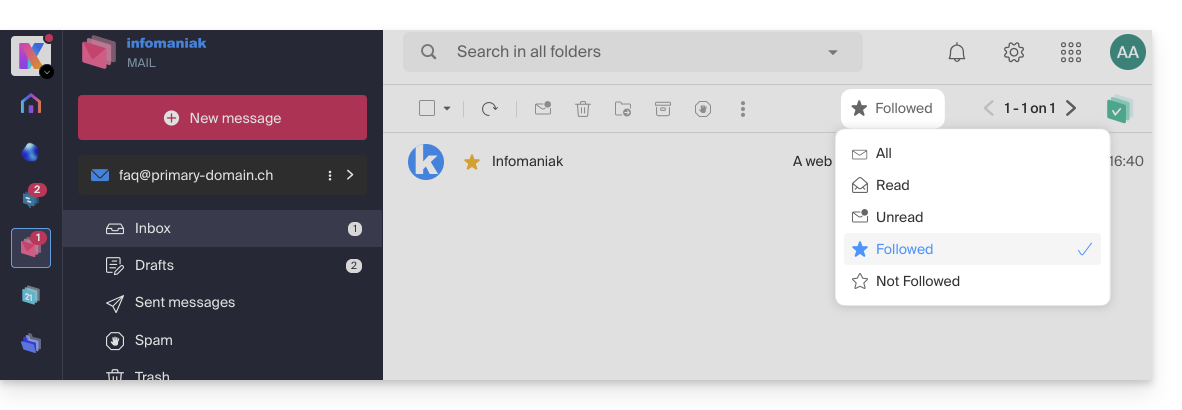
- Sobald die Nachverfolgung aktiviert ist, ermöglicht ein Dropdown-Menü in der oberen rechten Ecke, nur eine Auswahl Ihrer empfangenen Nachrichten nach verschiedenen Kriterien anzuzeigen: Alle, Gelesen, Ungelesen, Nachverfolgt, Nicht nachverfolgt:
Es ist auch möglich, eine Aktion beim Überfahren mit der Maus definieren oder eine Verknüpfung in der Leiste oberhalb der Nachrichtenlisten hinzufügen: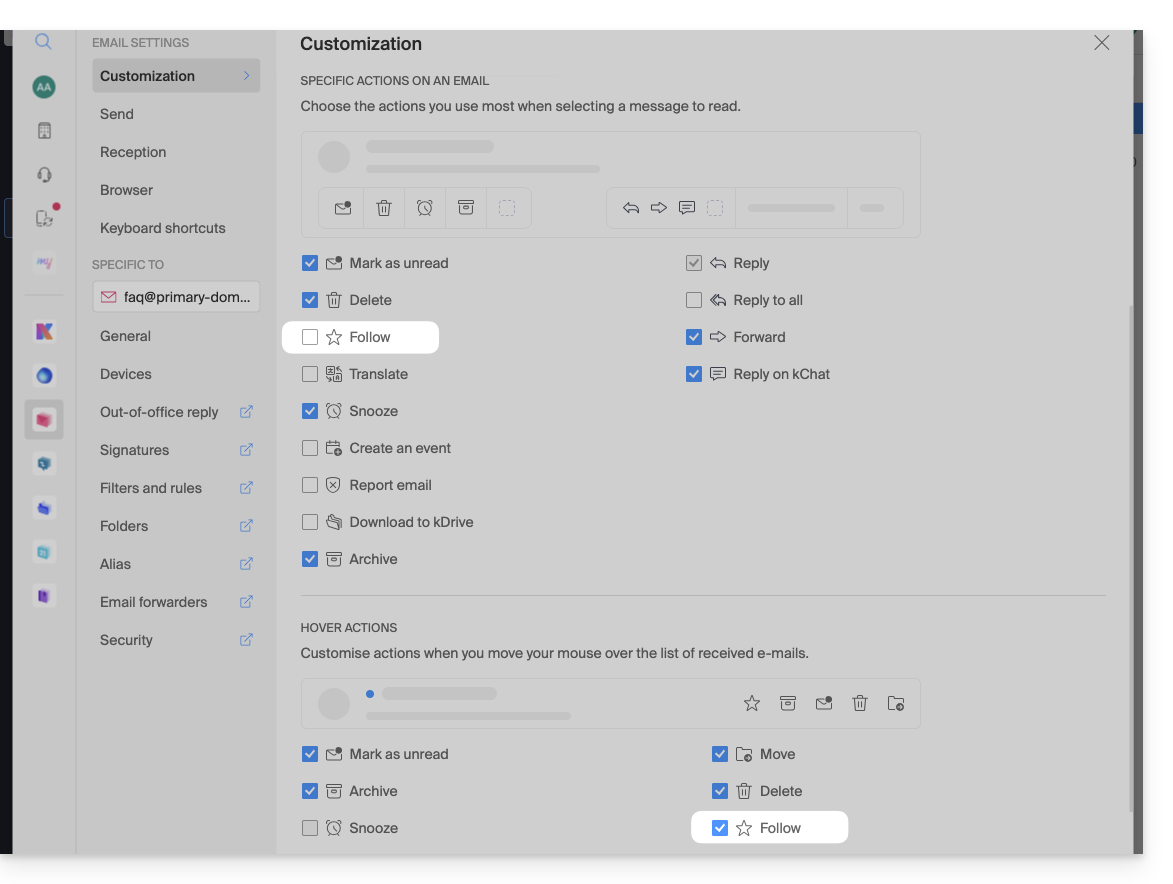
… über die Infomaniak Mail-App
In der Nachrichtenliste:
- Halten Sie Ihren Finger auf eine Nachricht gedrückt.
- Tippen Sie auf das Symbol ☆ am unteren Bildschirmrand:
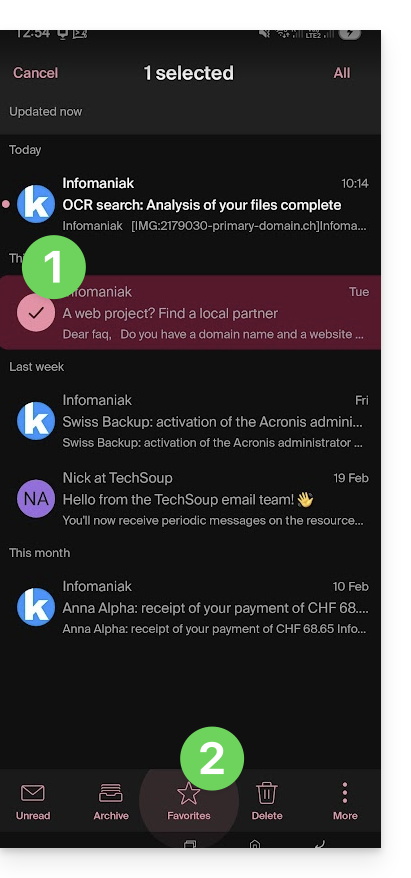
Bei einer geöffneten Nachricht:
- Tippen Sie auf das Symbol ☆ oben rechts im Nachrichtenlesefenster:
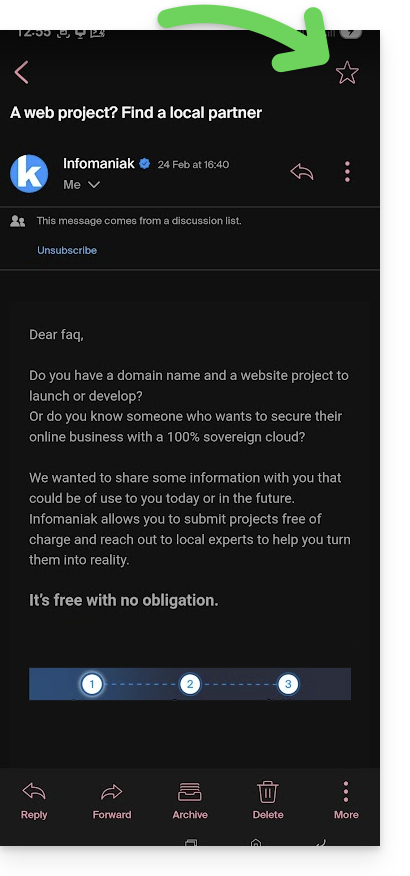
Es ist auch möglich, eine Geste zu definieren, mit der eine Nachricht durch eine Wischbewegung als Favorit markiert wird.
Link zu dieser FAQ: https://faq.infomaniak.com/1761
War diese FAQ nützlich?
Diese Anleitung erklärt, wie Sie Ihre E-Mail-Adressen zu Infomaniak migrieren können, die derzeit bei Google gehostet werden (Workspace mit einer benutzerdefinierten Domain oder einer @gmail-Adresse), und zwar mit Hilfe eines Import-Tools über IMAP.
Einleitung
- Lesen Sie diese andere Anleitung, wenn Sie nach einer Alternative zu diesem IMAP-Verfahren suchen: Es ist nämlich möglich, stattdessen ein Google Takeout-Export durchzuführen und anschließend ein mBox-Import in unsere Infrastruktur vorzunehmen.
- Dieser Vorgang hat keine Auswirkungen auf die bereits in der Zieladresse oder in der Quelladresse vorhandenen Daten.
- Die gesamte externe Mailbox wird importiert.
- Sobald der Importvorgang gestartet wurde, kann er nicht mehr abgebrochen werden.
- Eventuelle Duplikate werden verwaltet: identische Inhalte werden nur einmal kopiert.
Importieren Sie Ihren gesamten E-Mail-Verlauf
Infomaniak-Voraussetzungen
- Sie benötigen einen Mail-Service in Ihrem Infomaniak-Manager.
- Über eine freie Anzahl an verfügbaren Adressen verfügen oder diese anpassen falls erforderlich.
- Sicherstellen, dass die E-Mail-Kommunikation ordnungsgemäß gesichert ist
- Eine oder mehrere E-Mail-Adressen für diesen E-Mail-Dienst erstellen.
- Wenn Sie viele (10+) E-Mail-Adressen erstellen möchten, lesen Sie bitte diese Anleitung zur Massenerstellung.
- Die E-Mail-Adresse des Empfängers muss dem Benutzer (= dem Infomaniak-Konto) zugeordnet sein, den Sie verwenden.
E-Mail-Inhalte von Gmail in Infomaniak importieren
- Klicken Sie hier, um auf das Import-Tool zuzugreifen (Online-Dienst https://import-email.infomaniak.com).
- Falls erforderlich, melden Sie sich in der betreffenden Organisation bei Ihrem Infomaniak-Konto an. Der Import erfolgt in eine der zugeordneten E-Mail-Adressen, die mit der Weboberfläche Mail von Infomaniak (Online-Dienst ksuite.infomaniak.com/mail) des von Ihnen verwendeten Infomaniak-Kontos verknüpft sind.
- Klicken Sie auf „Importieren über IMAP“.
- Klicken Sie auf die Option für den einmaligen Import.
- Füllen Sie das Feld links mit Ihrer ausgehenden E-Mail-Adresse aus (deren Inhalt kopiert werden soll).
- Klicken Sie auf die Schaltfläche „Mit Google anmelden“, die angezeigt wird:
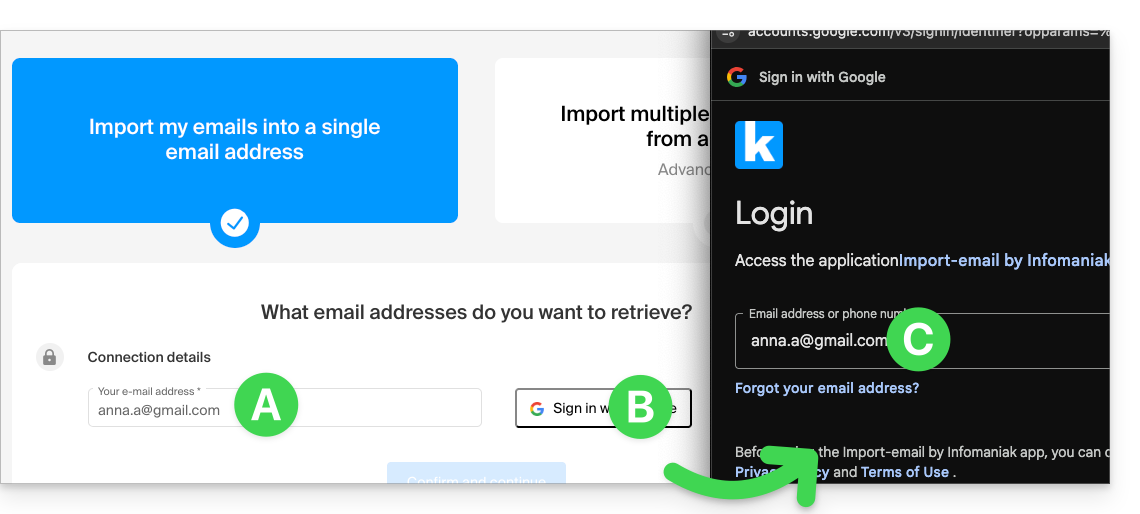
- Vergewissern Sie sich, dass Sie sich mit dem Google-Konto anmelden, für das die E-Mails kopiert werden sollen.
- Bestätigen Sie, dass Sie Infomaniak den Zugriff auf Ihr Konto erlauben (automatischer Vorgang).
- Nachdem Sie das Popup-Fenster bestätigt haben, wählen Sie die E-Mail-Adresse aus, in die die E-Mails importiert werden sollen. Im Dropdown-Menü werden alle E-Mail-Adressen angezeigt, die derzeit mit Ihrer Infomaniak-Weboberfläche Mail (Online-Dienst ksuite.infomaniak.com/mail) des Infomaniak-Kontos verknüpft sind, mit dem Sie angemeldet sind.
- Nachdem Sie die gewünschte Zieladresse in der Liste ausgewählt haben, klicken Sie auf den blauen Button E-Mails importieren.
- Die Kopie beginnt. Sie können warten und das Ergebnis auf der Seite nach Abschluss des Imports sehen, oder das Fenster schließen (der Import wird im Hintergrund fortgesetzt, und eine Fortschrittsanzeige ist verfügbar – siehe unten).
- Nach Abschluss des Imports wird automatisch eine Bestätigungs-E-Mail an alle betroffenen E-Mail-Adressen gesendet, in der die Anzahl der kopierten Nachrichten angegeben wird.
- Eine Nachverfolgung ist in den Einstellungen der Ziel-E-Mail-Adresse nur in der Web-App Mail (Online-Dienst ksuite.infomaniak.com/mail) verfügbar.
- Die Nachverfolgung ermöglicht die Anzeige des Importverlaufs für die betreffende Adresse.
Einstellungen der Anwendungen anpassen
Sobald Sie sichergestellt haben, dass die mit Ihrem E-Mail-Konto verknüpfte Domain mit Infomaniak funktioniert, passen Sie die Einstellungen der von Ihnen verwendeten E-Mail-Programme/Clients an, damit diese sich korrekt mit den Infomaniak-Servern verbinden: Folgen Sie dem Konfigurationsassistenten.
Labels und Datenvolumen
Der bei Infomaniak angezeigte Speicherplatz stimmt möglicherweise nicht mit dem in Gmail angezeigten überein, insbesondere aufgrund der unterschiedlichen Verwaltung von Labels/Etiketten. Diese, die in Gmail vorhanden sind, werden in Ordner auf den Infomaniak-Servern konvertiert (gleiches Prinzip wie bei einer E-Mails mit einem IMAP-basierten E-Mail-Programm wie Thunderbird abrufen):
Daher kann eine E-Mail, die in mehreren Gmail-Ordnern mit einem Tag versehen wurde, während der Migration mehrfach gezählt werden, was erklärt, warum ein Konto, das beispielsweise 6 GB in Gmail anzeigt, nach der Übertragung auf die Infomaniak-Server 18 GB belegt.
Seien Sie beim Import großer E-Mail-Mengen geduldig; Gmail- und Microsoft-Imports werden absichtlich verlangsamt (z. B. Bandbreite von 1 GB/Tag für Google), um Ablehnungen von deren Seite zu vermeiden.
Link zu dieser FAQ: https://faq.infomaniak.com/1785
War diese FAQ nützlich?
Diese Anleitung für die Web-App Mail von Infomaniak (Online-Dienst unter ksuite.infomaniak.com/mail) oder die mobile App Infomaniak Mail (Anwendung für Smartphones oder Tablets unter iOS/Android) erklärt, wie Sie eine E-Mail drucken können, um eine Papierausgabe (oder besser: eine PDF-Datei) Ihrer Nachricht und nicht der Benutzeroberfläche selbst zu erhalten.
Eine E-Mail drucken…
… über die Infomaniak Webmail-App
Dazu:
- Klicken Sie hier, um auf die Web-App Mail von Infomaniak zuzugreifen (Online-Dienst ksuite.infomaniak.com/mail).
- Öffnen Sie die E-Mail, die Sie drucken möchten.
- Klicken Sie auf das Aktionsmenü ⋮ oben in Ihrer Nachricht.
- Klicken Sie auf Drucken:
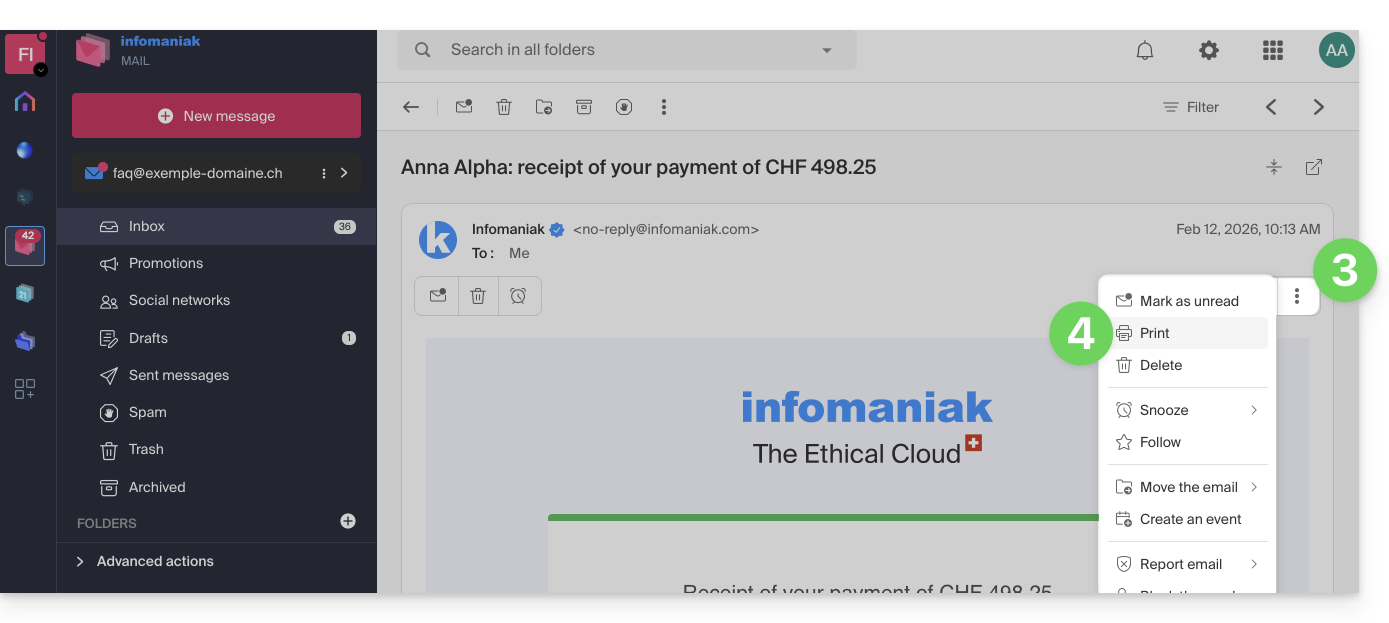
… über die Infomaniak Mail Mobile App
Dazu:
- Öffnen Sie die mobile App Infomaniak Mail (App für Smartphones oder Tablets unter iOS/Android).
- Öffnen Sie die E-Mail, die Sie drucken möchten.
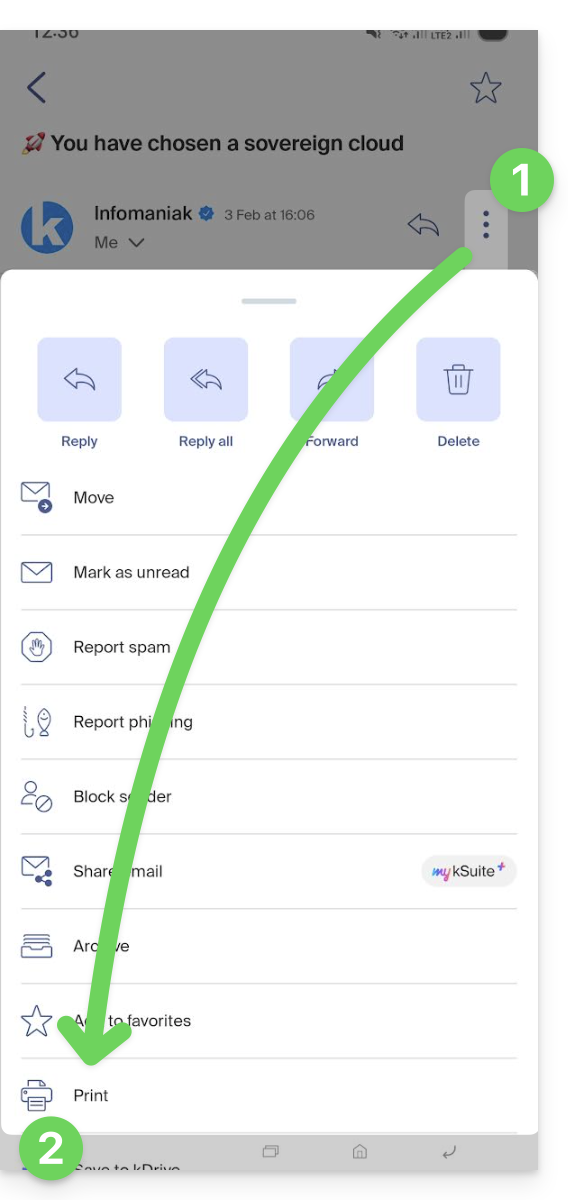
- Tippen Sie auf das Aktionsmenü ⋮ oben rechts in der Nachricht.
- Tippen Sie auf Drucken:
Link zu dieser FAQ: https://faq.infomaniak.com/1786
War diese FAQ nützlich?
Diese Anleitung erklärt, wie Sie die Desktop-App Outlook 2013 (Desktop-Anwendung unter Windows) mit einer bei Infomaniak gehosteten E-Mail-Adresse verbinden.
E-Mail-Adresse zur Anwendung hinzufügen
Voraussetzungen
- Erstellen Sie die E-Mail-Adresse (❓: my kSuite | E-Mail-Service/kSuite).
- Ein Gerätepasswort erstellen (❓: my kSuite | E-Mail-/kSuite-Dienst).
- Überprüfen Sie, ob die Domain korrekt konfiguriert ist (❓: E-Mail-/kSuite-Dienst).
Um die E-Mail-Anwendung zu konfigurieren:
- Öffnen Sie die Anwendung.
- Klicken Sie auf das Menü Datei:
- Klicken Sie auf Kontoeinstellungen.
- Klicken Sie auf Konten hinzufügen oder entfernen:
- Klicken Sie auf Neu:
- Klicken Sie auf Manuelle Konfiguration:
- Klicken Sie auf POP / IMAP.
- Klicken Sie auf Weiter:
- Überprüfen und vervollständigen Sie die fehlenden Informationen.
- Klicken Sie auf Weitere Einstellungen:
- Klicken Sie auf den Reiter Ausgangsserver.
- Klicken Sie auf Mein ausgehender Server erfordert eine Authentifizierung.
- Klicken Sie auf den Reiter Erweitert:
- Ersetzen Sie die Portnummern durch die korrekten Angaben und aktivieren Sie SSL.
- Klicken Sie auf OK.
- Klicken Sie auf Weiter:
- Klicken Sie auf Schließen:
- Klicken Sie auf Fertigstellen:
- Klicken Sie auf Schließen:
- Fertig! Ihre E-Mail-Adresse ist nun in der App konfiguriert:
Empfohlene Einstellungen
- Eingehender IMAP-Server =
mail.infomaniak.com - IMAP-Port =
993(mit SSL) - Ausgehender SMTP-Server =
mail.infomaniak.com - SMTP-Port und Verschlüsselungsprotokoll sowie Befehl/Methode zur Aktivierung dieses Protokolls:
587+ STARTTLS - Benutzername = vollständige E-Mail-Adresse (Benötigen Sie Hilfe?)
- Passwort: Verwenden Sie das für die E-Mail-Adresse generierte Passwort, auf die Sie zugreifen möchten (❓: my kSuite | E-Mail-Dienst/kSuite).
- Authentifizierung erforderlich für den E-Mail-Versand:
- Aktivieren Sie diese in den SMTP-Einstellungen Ihrer Anwendung.
- Aktivieren Sie die Option „die gleichen Einstellungen wie der eingehende Server verwenden“ oder geben Sie, je nach Software/E-Mail-Client, einen Benutzernamen (entspricht der vollständigen E-Mail-Adresse) und das generierte Passwort ein.
Lesen Sie diese Anleitung, wenn Sie Informationen über andere kompatible E-Mail-Ports und -Protokolle suchen (z. B. SSL/TLS).
Bei Problemen
Überprüfen Sie, ob der Mail-Dienst optimal konfiguriert ist.
Es ist nicht notwendig, den Infomaniak-Support zu kontaktieren, wenn Ihre E-Mail-Adresse außerhalb der Anwendung einwandfrei funktioniert. Der häufigste Fehler ist die Verwendung eines falschen Passworts. Die Fehlerbehebungsanleitungen helfen Ihnen bei der Lösung eines möglichen Problems:
- Informieren Sie sich über die in diesem anderen Leitfaden beschriebenen Lösungen zum Thema E-Mail.
- Dieser andere Leitfaden befasst sich insbesondere mit Outlook.
… und falls Ihr Outlook nach einer Änderung Ihres E-Mail-Passworts nicht mehr funktioniert, lesen Sie bitte diese andere Anleitung.
Link zu dieser FAQ: https://faq.infomaniak.com/1796
War diese FAQ nützlich?
Diese Anleitung erklärt, wie Sie die Berechtigungen verwalten und ändern (Zuweisung eines zusätzlichen Passworts, Einrichtung eines Alias usw. – siehe unten für die vollständige Liste) eines Infomaniak-Benutzers, damit dieser mehr oder weniger Konfigurationselemente in der Webanwendung Mail von Infomaniak verwalten kann (Online-Dienst ksuite.infomaniak.com/mail).
Einleitung
- Die E-Mail-Adresse wird zunächst innerhalb eines Mail-Dienstes erstellt und kann dann von einem oder mehreren Benutzern über eine oder mehrere Infomaniak-Mail-Oberflächen genutzt werden.
- Der Ersteller (oder Administrator) der Adresse kann die für einen oder mehrere der Benutzer, die die E-Mail-Adresse nutzen, möglichen Aktionen beschränken.
- Diese detaillierte Verwaltung der Berechtigungen kann bei der Erstellung einer Adresse oder später erfolgen, und Sie können auch festlegen, welche Standardberechtigungen immer angewendet werden sollen.
Liste der Benutzerberechtigungen für E-Mail
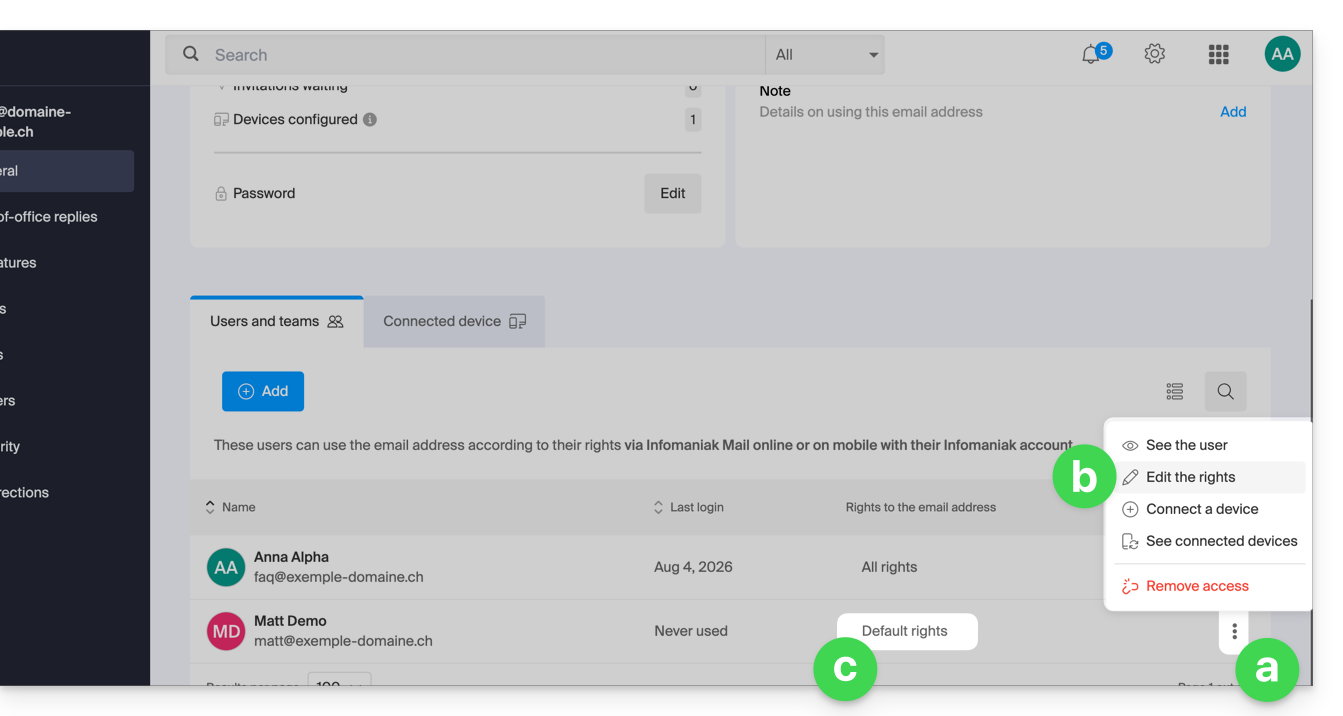
Wenn Sie die Benutzer, die Zugriff auf eine bestimmte E-Mail-Adresse habenInnerhalb eines E-Mail-Dienstes gibt es eine Spalte, mit der Sie schnell erkennen können, welche Berechtigungen dem Benutzer gewährt wurden: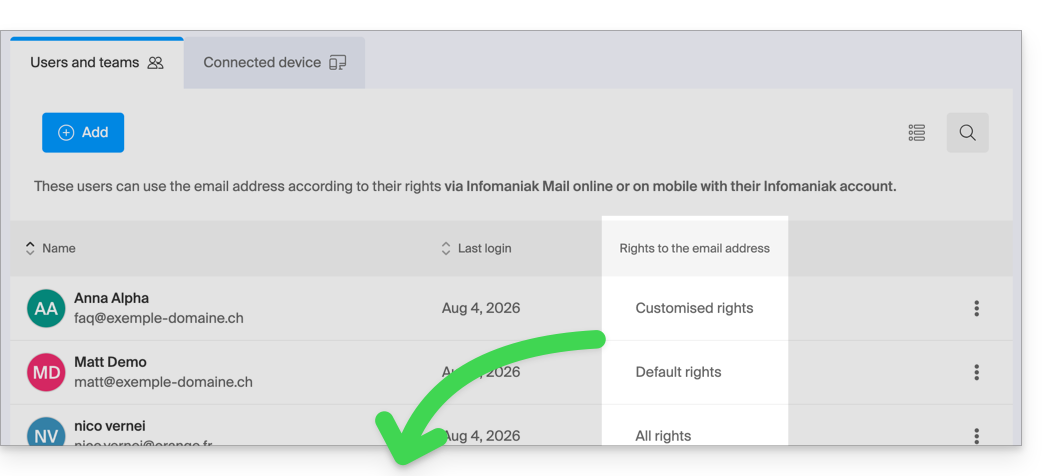
Die Angabe „Alle Rechte“ wird angezeigt, wenn der Benutzer alle möglichen Berechtigungen besitzt.
„Standardberechtigungen“ wird angezeigt, wenn die Berechtigungen mit denen übereinstimmen, die in der globalen Konfiguration festgelegt sind.
„Benutzerdefinierte Berechtigungen“ wird angezeigt, sobald nicht alle Berechtigungen erteilt sind und diese von der Standardvorlage (globale Konfiguration) abweichen.
Klicken Sie auf die Angabe, um zur Verwaltung der Benutzerberechtigungen zu gelangen, die weiter unten detailliert beschrieben werden:
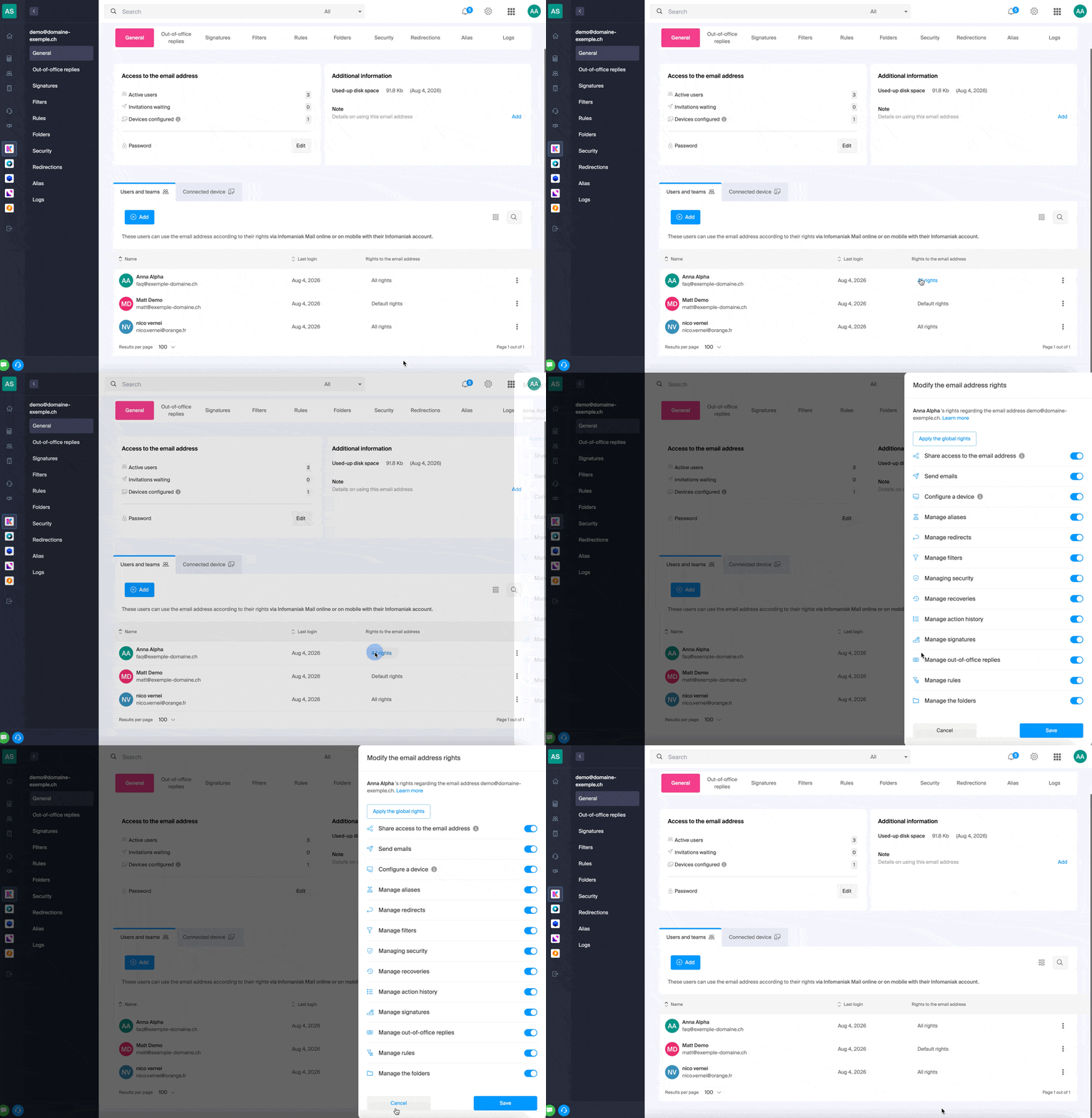
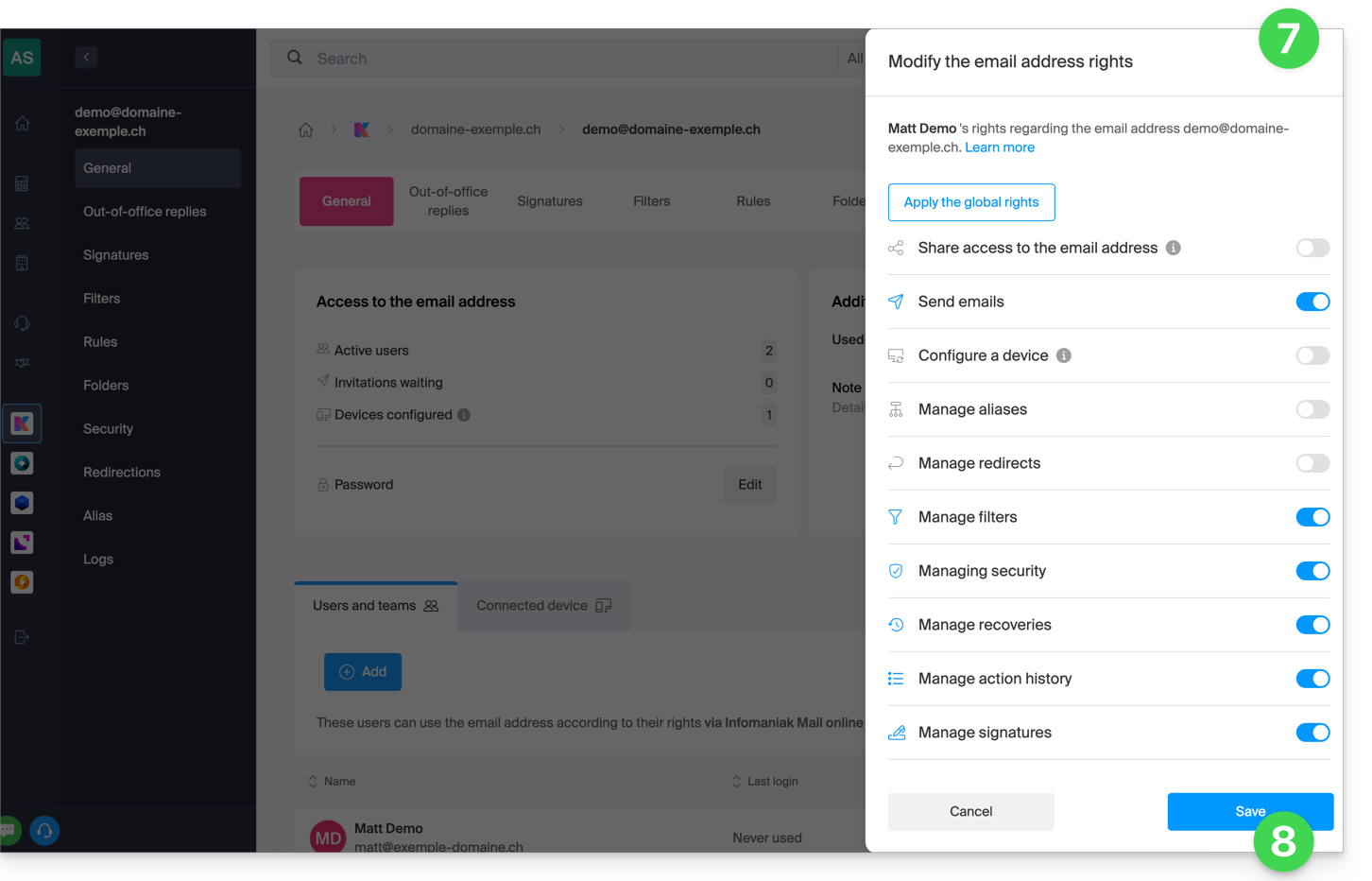
Um ein bestimmtes Recht zu aktivieren oder zu deaktivieren, klicken Sie einfach auf den entsprechenden Schalter. Hier ist eine Liste der verfügbaren Rechte:
| Typ / Symbol | Beschreibung der dem Benutzer gewährten Berechtigung |
|---|---|
| Zugriff auf die E-Mail-Adresse freigeben | Benutzer verwalten (Möglichkeit, den Zugriff auf das E-Mail-Konto an einen anderen Benutzer der Organisation zu delegieren) |
| Ein Gerät konfigurieren | Geräte verwalten (Möglichkeit, ein separates Passwort zu erstellen) |
| Abwesenheitsnotizen verwalten | Eine automatische Antwort erstellen (z. B. eine Abwesenheitsnotiz konfigurieren) |
| Die Signaturen verwalten | Signaturen hinzufügen und E-Mail-Antwortadressen verwalten |
| Weiterleitungen verwalten | E-Mails an eine oder mehrere andere Adressen weiterleiten |
| Alias-Adressen verwalten | Varianten Ihrer E-Mail-Adresse erstellen (indem Sie den Teil vor dem @-Zeichen ändern)Varianten Ihrer E-Mail-Adresse erstellen (indem Sie den Teil vor dem @-Zeichen ändern) |
| Aktionsverlauf verwalten | Auf die Protokolle der E-Mail-Adresse zugreifen |
| Wiederherstellungen verwalten | Auf Backups und Wiederherstellungen zugreifen |
| Filter verwalten | Auf die SPAM-Filter und andere Filter zugreifen |
| Regeln verwalten | Neue eingehende E-Mails automatisch sortieren und kategorisieren |
| Ordner verwalten | IMAP-Ordner anpassen |
| Sicherheit verwalten | Blockierte und zugelassene Adressen verwalten |
| E-Mail-Versand verwalten | E-Mails versenden können (globalen SMTP-Zugriff erlauben) |
Berechtigungen für einen Benutzer verwalten
Um Änderungen an den Berechtigungen vorzunehmen, werden Sie möglicherweise aufgefordert, das Passwort für Ihr Infomaniak-Konto einzugeben.
… über den E-Mail-Dienst
- Klicken Sie hier, um auf die Verwaltung Ihres E-Mail-Dienstes im Infomaniak Manager zuzugreifen (Benötigen Sie Hilfe?).
- Klicken Sie direkt auf den Namen des betreffenden Mail-Dienstes.
- Klicken Sie in der angezeigten Tabelle auf die betreffende E-Mail-Adresse.
- Es gibt verschiedene Möglichkeiten, die Berechtigungen einer E-Mail-Adresse zu ändern:
- Beim Hinzufügen eines Benutzers zu einer E-Mail-Adresse:
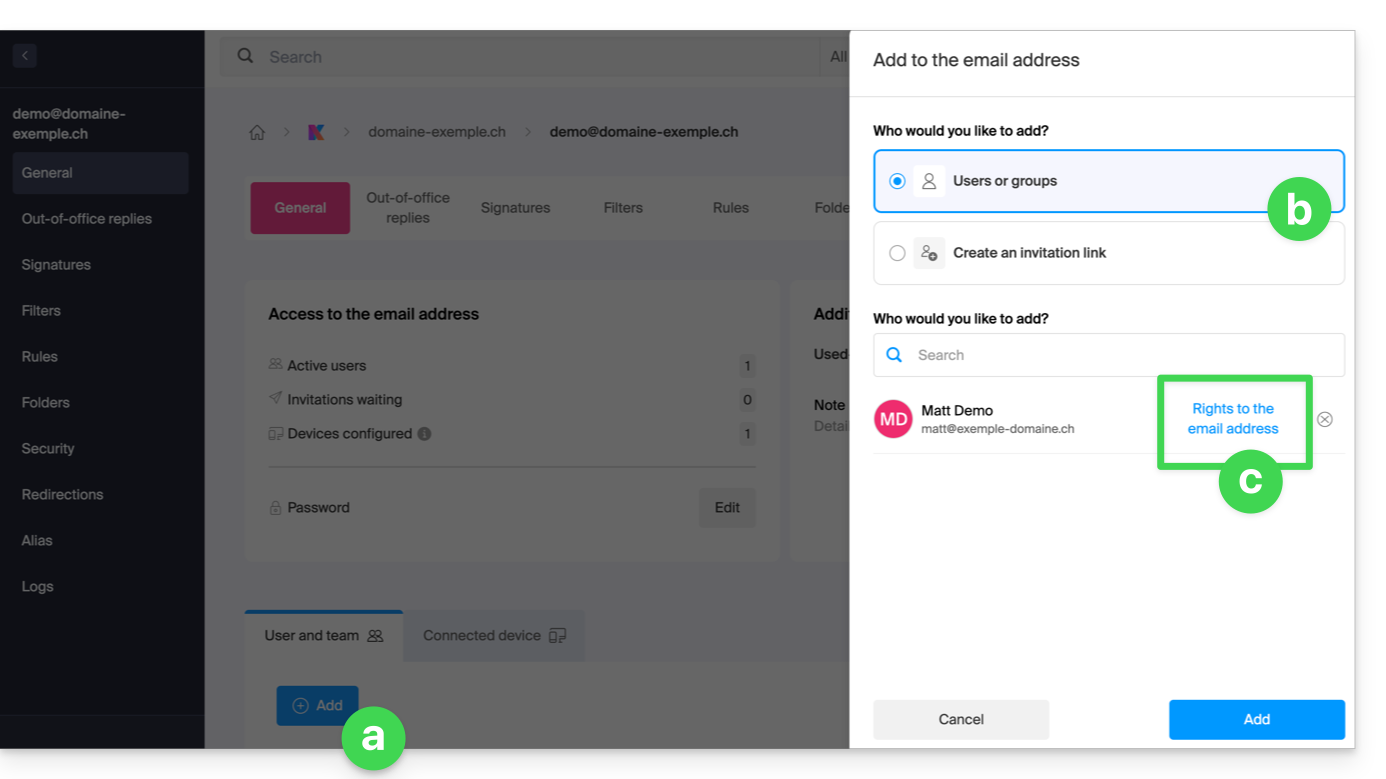
- Sobald der Benutzer hinzugefügt wurde:
- Klicken Sie auf das Aktionsmenü ⋮ rechts neben dem Namen des Benutzers der E-Mail-Adresse.
- Wählen Sie ✎ Berechtigungen ändern.
- Oder klicken Sie direkt auf die entsprechende Anzeige bezüglich seiner Berechtigungen:
- Beim Hinzufügen eines Benutzers zu einer E-Mail-Adresse:
… über das Control Panel (Benutzerverwaltung)
- Klicken Sie hier, um zur Benutzerverwaltung im Infomaniak Manager zu gelangen (Benötigen Sie Hilfe?).
- Klicken Sie in der angezeigten Tabelle auf den betreffenden Benutzer.
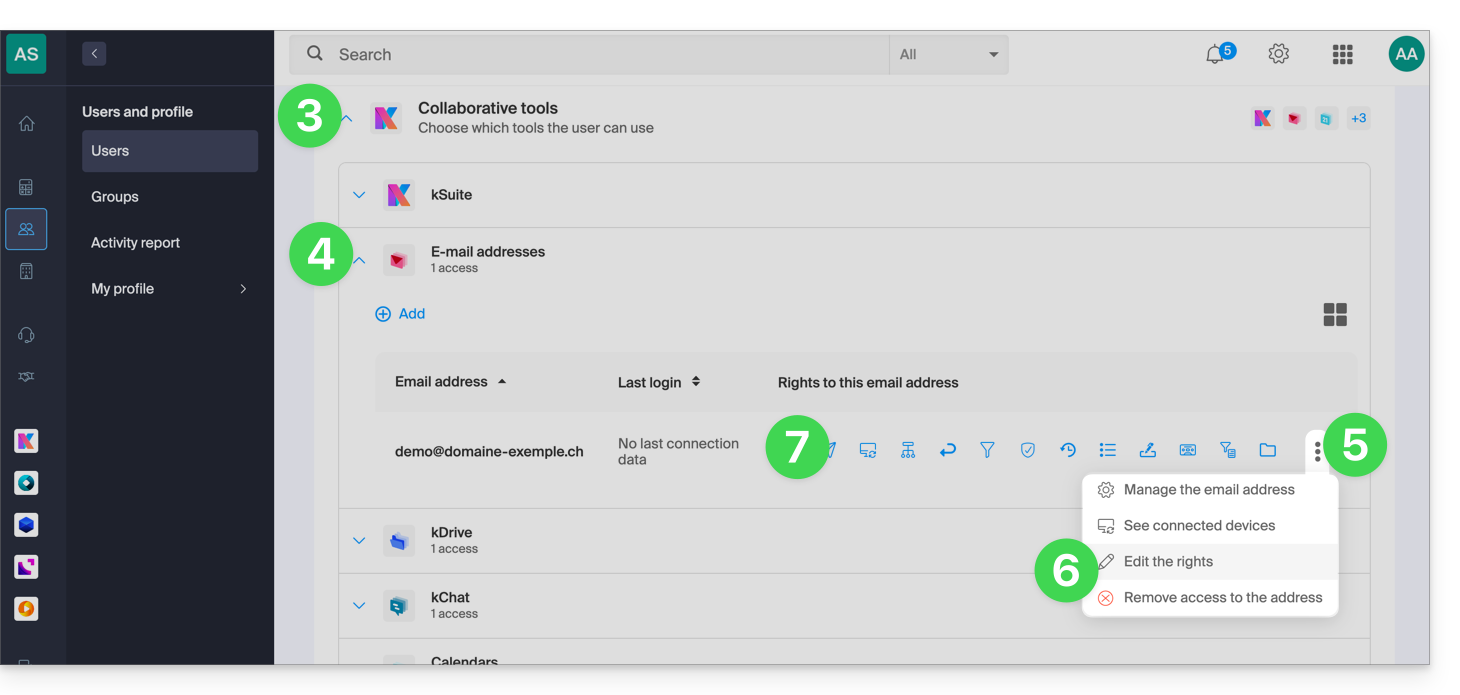
- Erweitern Sie den Bereich Kollaborationstools, indem Sie auf den Pfeil klicken.
- Erweitern Sie den Bereich der E-Mail-Adressen, auf die der Benutzer Zugriff hat, indem Sie auf den Pfeil klicken.
- Klicken Sie auf das Aktionsmenü ⋮ rechts neben der betreffenden E-Mail-Adresse.
- Wählen Sie Berechtigungen ändern aus.
- Oder klicken Sie direkt auf die in der Tabelle sichtbaren Symbole:
… über die Webmail-App
- Klicken Sie hier, um auf die Web-App Mail von Infomaniak zuzugreifen (Online-Dienst ksuite.infomaniak.com/mail).
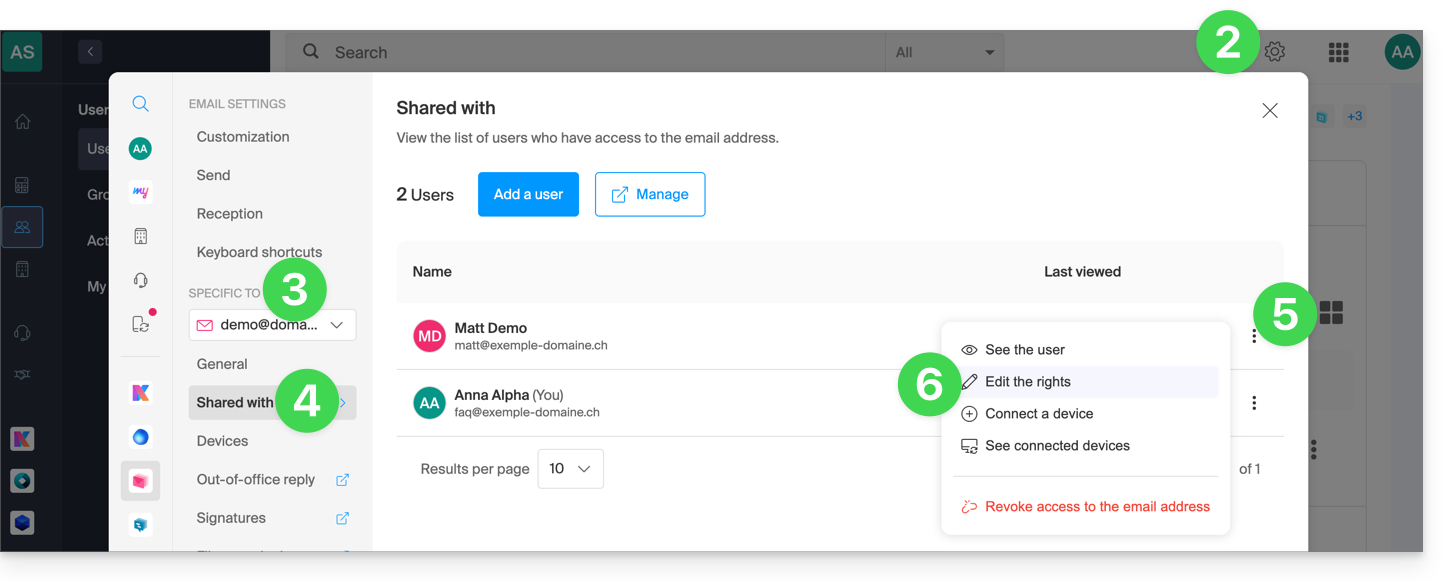
- Klicken Sie auf das Symbol Einstellungen oben rechts in der Benutzeroberfläche.
- Überprüfen Sie die betreffende E-Mail-Adresse oder wählen Sie sie im Dropdown-Menü in der linken Seitenleiste aus.
- Klicken Sie auf „Mit anderen geteilt“.
- Klicken Sie auf das Aktionsmenü ⋮ rechts neben dem Namen des Benutzers der E-Mail-Adresse.
- Wählen Sie ✎ Berechtigungen ändern:
- Sie werden zu den Einstellungen Ihrer E-Mail-Adresse im Mail-Dienst weitergeleitet, genauer gesagt zum Bereich, in dem die Berechtigungen des betreffenden Benutzers verwaltet werden.
- Passen Sie die Berechtigungen an und speichern Sie die Änderungen unten auf der Seite:
Ergebnis für den Benutzer
Dem Benutzer, dem bestimmte Berechtigungen entzogen werden, werden in den Einstellungen seiner E-Mail-Adresse bestimmte zugehörige Menüpunkte nicht mehr angezeigt.
Bei einigen Funktionen sind zwar die Menüpunkte weiterhin zugänglich, aber bestimmte Schaltflächen sind deaktiviert oder ausgegraut:
Link zu dieser FAQ: https://faq.infomaniak.com/1811
War diese FAQ nützlich?
Um Spam zu bekämpfen und Ihre Kontakte vor dem Missbrauch Ihrer E-Mail-Adressen zu schützen, kann es vorkommen, dass E-Mails von einer bestimmten Adresse blockiert werden (SMTP-Sperre). Diese Schutzmaßnahme erfolgt automatisch und beeinträchtigt nicht den Empfang von E-Mails.
Einschränkung des E-Mail-Versands
Wenn die E-Mail-Adresse eines Infomaniak-Benutzers eine große Anzahl von Nachrichten versendet, kann dies auf eine absichtliche
VOLONTAIRE
oder unbeabsichtigte (z. B. bei einem Hackerangriff auf die Adresse) Handlung zurückzuführen sein.
In beiden Fällen besteht für Infomaniak das Risiko, von Anbietern wie Microsoft oder Gmail gesperrt zu werden, was sich auf alle Kunden auswirken würde.
Infomaniak hat daher Sicherheitsmaßnahmen implementiert, um dieses Risiko so weit wie möglich zu minimieren und die Zustellbarkeit von E-Mails zu gewährleisten sowie Ihre Kontakte vor unerwünschten E-Mails zu schützen.
Entsperren von E-Mail-Versänden oder Absicherung des Kontos
Der rechtliche Vertreter und der Nutzer der E-Mail-Adresse werden umgehend per E-Mail benachrichtigt, falls E-Mail-Versände blockiert werden. Sie haben dann die Möglichkeit, die ausgesetzten E-Mail-Versände schnell wieder freizuschalten, indem sie ein Entsperrungstool verwenden. Der Link zu diesem Tool befindet sich in der Benachrichtigungs-E-Mail:
- Wenn die E-Mail legitim war, wird die Adresse freigeschaltet, und Sie werden in Zukunft nicht mehr bei ähnlichen E-Mails blockiert.
- Andernfalls werden Sie aufgefordert, das Passwort der E-Mail-Adresse zu ändern, um die Freischaltung vorzunehmen.
Link zu dieser FAQ: https://faq.infomaniak.com/1821
War diese FAQ nützlich?
Diese Anleitung erklärt, wie Sie im erweiterten Modus Sortierregeln und Skripte in Sieve-Sprache erstellen, um Ihre eingehenden E-Mails bei Infomaniak automatisch nach bestimmten Kriterien zu sortieren.
✘ NICHT VERFÜGBAR bei
kSuite Free
my kSuite (ik.me, etik.com, ikmail.com)
Mail-Service Starter
Einleitung
- Wenn Sie kein kompatibles Angebot haben oder eine einfachere Konfiguration bevorzugen, lesen Sie bitte diese andere Anleitung.
- ⚠️ Es wird kein Support für die Sprache Sieve angeboten (lesen Sie bitte diese Dokumentation — informieren Sie sich auch über die Rolle des Hostinganbieters).
- Im Gegensatz zu den Sortierregeln, die in E-Mail-Programmen/Clients angeboten werden(Microsoft Outlook, Mozilla Thunderbird, Apple Mail usw.) Diese Regeln werden direkt auf dem Server Ihrer E-Mail-Postfächer angewendet, noch bevor die IMAP-Verbindung hergestellt wird.
- Es ist möglich, Sieve-Dateien über einen Button zu importieren.
- Durch Aktivierung dieses Modus werden die vorhandenen Standardregeln beibehalten, aber deaktiviert.
- Der Befehl
redirect(der das Weiterleiten einer E-Mail an eine andere Adresse ermöglicht) ist in Skripten nicht erlaubt.- Wenn Sie ein Sieve-Skript von einem anderen Anbieter importieren, stellen Sie sicher, dass Sie diesen Befehl entfernen.
- Um E-Mails weiterzuleiten, verwenden Sie den Assistenten im Standardmodus oder den Abschnitt Weiterleitungen Ihres E-Mail-Dienstes.
Auf die Regeln über die Infomaniak Webmail-App zugreifen
Voraussetzungen
- Die Berechtigung zum Verwalten der Regeln haben: Wenn Sie zur Web-App Mail von Infomaniak (Online-Dienst ksuite.infomaniak.com/mail) eingeladen wurdenum Ihre Adresse zu verwalten, kann es sein, dass der Administrator des Mail-Dienstes Ihnendieses Recht über sein Administratorkonto entzogen hat.
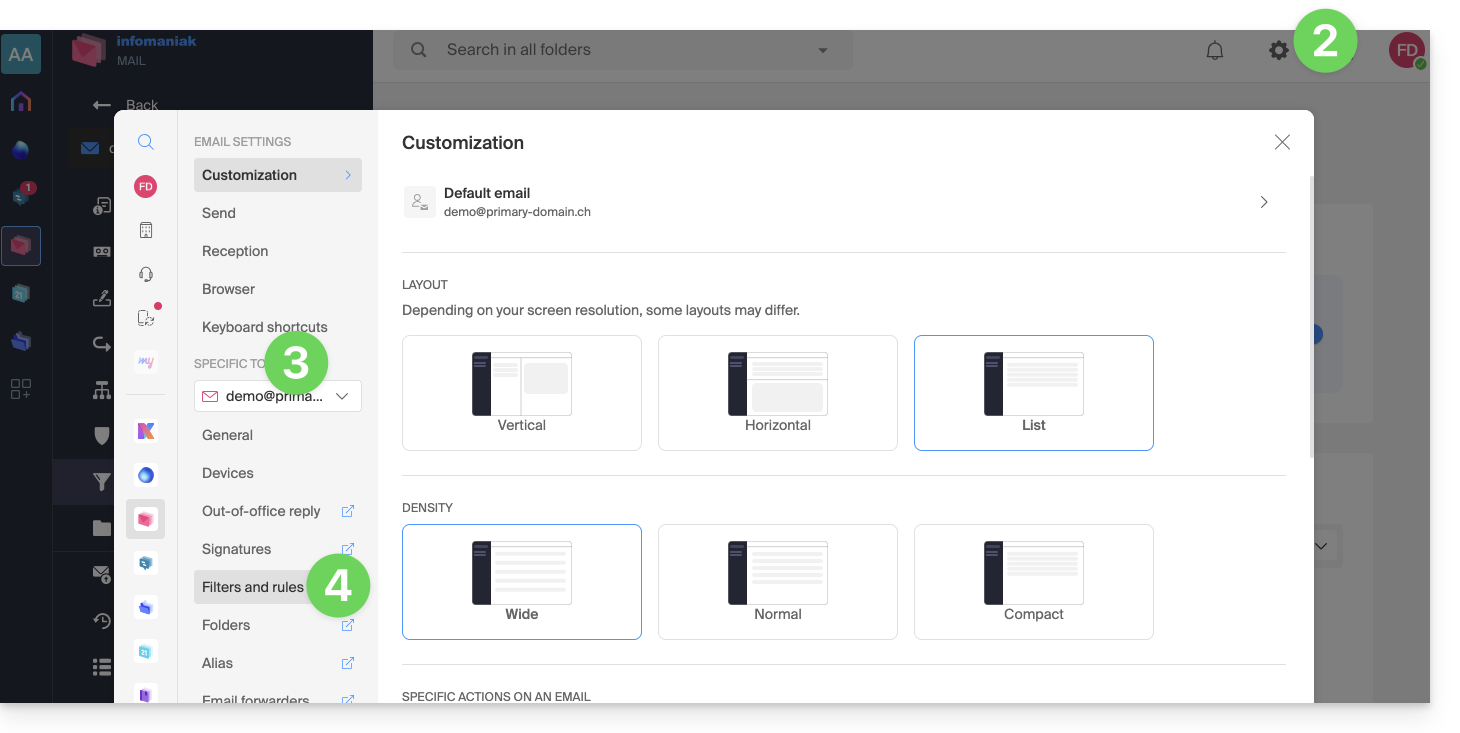
Um auf die Sortierfilter für Ihr Infomaniak-E-Mail-Konto zuzugreifen:
- Klicken Sie hier, um auf die Web-App Mail von Infomaniak zuzugreifen (Online-Dienst ksuite.infomaniak.com/mail).
- Klicken Sie auf das Symbol Einstellungen oben rechts.
- Überprüfen Sie die betreffende E-Mail-Adresse oder wählen Sie sie im Dropdown-Menü aus.
- Klicken Sie auf Filter und Regeln:
Auf die Regeln über einen E-Mail-Dienst zugreifen
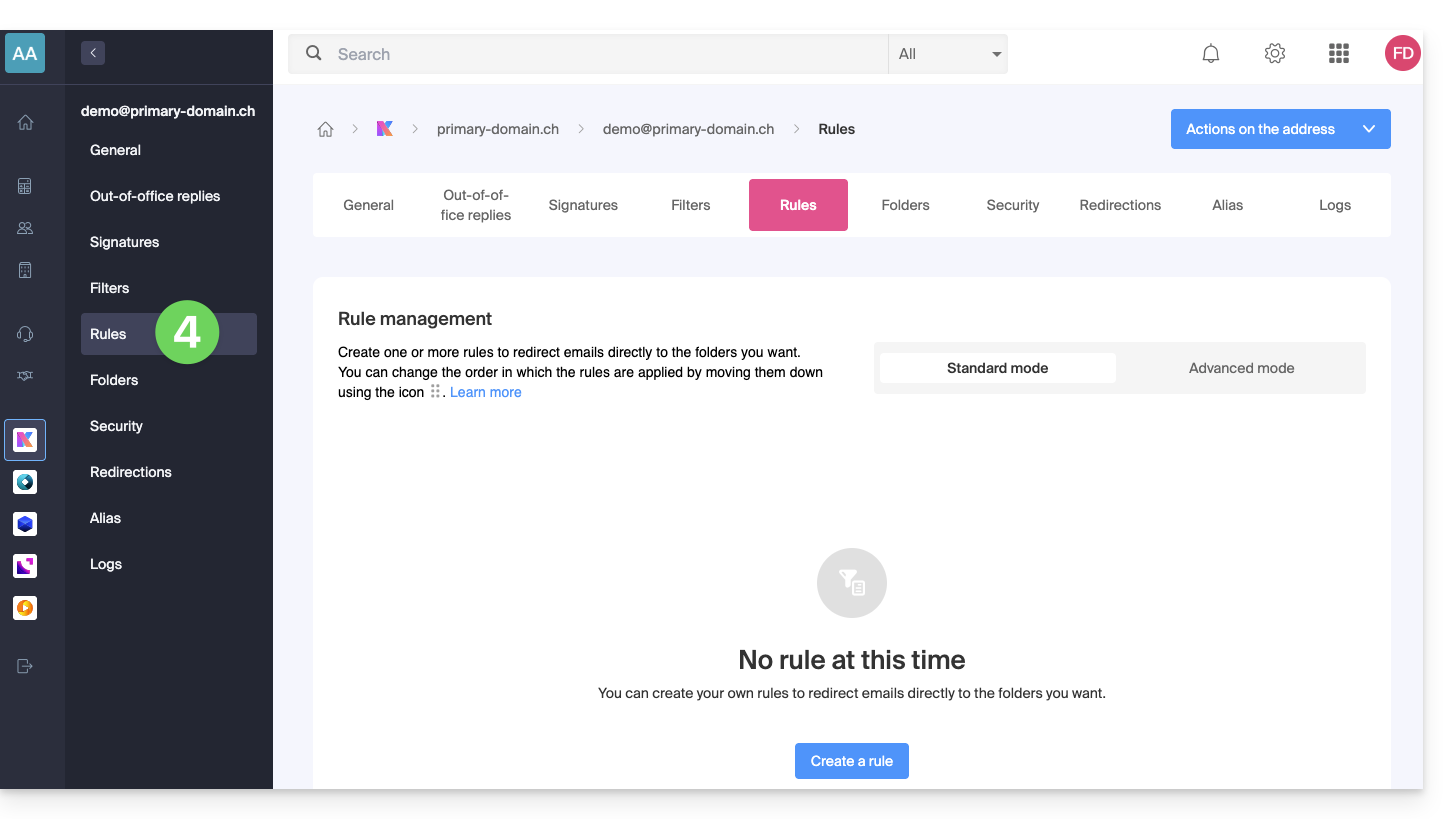
Um auf die Sortierfilter für Ihr Infomaniak-E-Mail-Konto zuzugreifen:
- Klicken Sie hier, um die Verwaltung Ihres Produkts im Infomaniak Manager aufzurufen (Benötigen Sie Hilfe?).
- Klicken Sie direkt auf den Namen des betreffenden Produkts.
- Klicken Sie in der angezeigten Tabelle auf die betreffende E-Mail-Adresse.
- Klicken Sie im linken Menü (oder in der oberen Leiste) auf den Reiter Regeln:
Eine neue Regel im erweiterten (Experten-)Modus erstellen
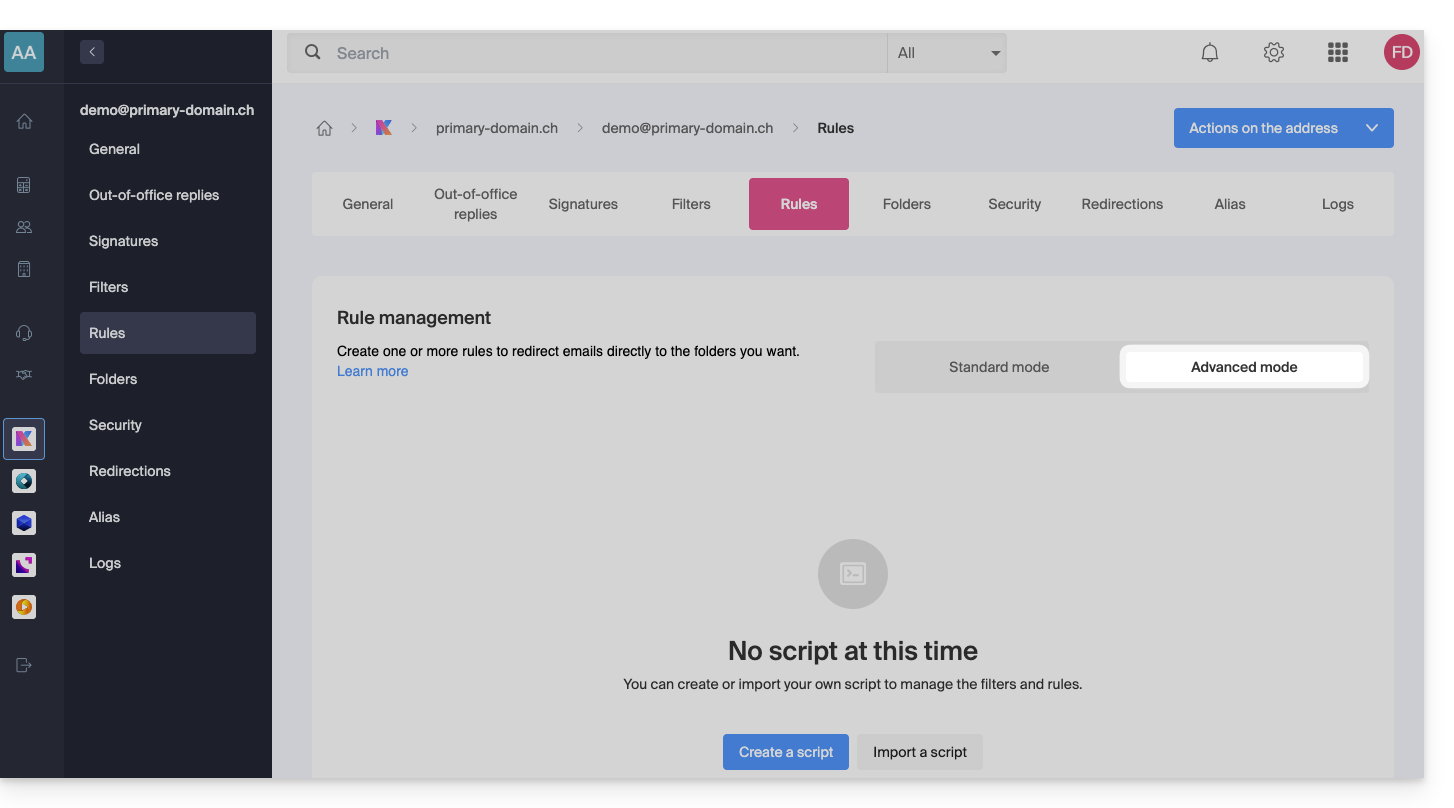
- Stellen Sie sicher, dass Sie auf den Modus Erweitert klicken:
Erstes Beispiel für eine erweiterte Sortierung
Hier ist ein einfaches Beispiel für einen Befehl, der diese Sprache verwendet:
require ["fileinto"];
if address :contains "from" "facebook.com" {
    fileinto "fb";
} elsif header :matches "List-Unsubscribe" "*" {
    fileinto "nl";
} else {
    keep;
}
Erläuterungen:
- Laden der erforderlichen Erweiterungen: Verwenden Sie
require ["fileinto"];, um anzugeben, dass Sie die Funktionfileintoverwenden werden. - Filtern von Facebook-Nachrichten: Verwenden Sie
if address :contains "from" "facebook.com", um zu prüfen, ob die Adresse des Absenders "facebook.com" enthält; wenn ja, wird die Nachricht mitfileinto "fb";in den Ordner "fb" verschoben. - Nachrichten anhand eines Abmeldelink-Headers filtern: Verwenden Sie
elsif header :matches "List-Unsubscribe" "*", um zu prüfen, ob der Header „List-Unsubscribe“ in der Nachricht vorhanden ist; wenn ja, wird die Nachricht mitfileinto "nl";in den Ordner „nl“ verschoben. - Aufbewahrung der übrigen Nachrichten: Verwenden Sie
else { keep; }, um alle übrigen Nachrichten aufzubewahren, die nicht den vorherigen Kriterien entsprechen.
Achtung:
- Wenn Sie einen Unterordner angeben müssen, verwenden Sie das Trennzeichen
/(wie im zweiten Beispiel), aber es ist nicht erforderlich,INBOXin Ihren Codes anzugeben. - Stellen Sie sicher, dass die Ordner „
fb“ und „nl“ bereits in Ihrem Posteingang vorhanden sind; andernfalls werden die Nachrichten möglicherweise nicht korrekt sortiert. - Der Filter
address :contains "from" "facebook.com"funktioniert korrekt für Adressen, die „facebook.com“ im Feld „from“ enthalten. - Der Filter
header :matches "List-Unsubscribe" "*"prüft lediglich, ob der Header „List-Unsubscribe“ vorhanden ist, nicht aber dessen Inhalt.
Ein zweites Beispiel für eine erweiterte Sortierung
Dieser Code modifiziert das Betrefffeld basierend auf dem Absender (fügt beispielsweise einen Präfix zum Betreff hinzu, wenn eine E-Mail den Filter passiert):
require ["fileinto", "editheader", "variables", "regex"];
if address "sender" "owner-scientific-linux-devel at LISTSERV.FNAL.GOV" {
    if header :regex "subject" "((Re|Fwd): *)\\[SCIENTIFIC-LINUX-DEVEL\\] *(.*)" {
        deleteheader "Subject";
        addheader "Subject" "${1}${3}";
    } else {
        # Ajouter un préfixe si l'objet ne correspond pas déjà au modèle
        deleteheader "Subject";
        addheader "Subject" "[SL-Devel] ${1}";
    }
    fileinto "Mail List/SL-Devel";
}
Erläuterungen:
- Erforderliche Erweiterungen:
fileinto: zum Sortieren von Nachrichten in Ordner.editheader: zum Ändern der E-Mail-Header.variables: zur Verwendung von Variablen in Ausdrücken.regex: für reguläre Ausdrücke.
- Bedingung für den Absender:
if address "sender" "owner-scientific-linux-devel at LISTSERV.FNAL.GOV": Überprüft, ob der Absender übereinstimmt.
- Bedingung für den Betreff:
if header :regex "subject" "((Re|Fwd): *)\\[SCIENTIFIC-LINUX-DEVEL\\] *(.*)": Überprüft, ob der Betreff dem angegebenen Muster entspricht.deleteheader "Subject";undaddheader "Subject" "${1}${3}";: Löscht den vorhandenen Betreff und fügt einen neuen Betreff mit den erfassten Teilen hinzu.
- Hinzufügen eines Präfixes, falls das Betrefffeld nicht bereits dem Muster entspricht:
addheader "Subject" "[SL-Devel] ${1}";: Fügt dem Betreff das Präfix "[SL-Devel]" hinzu, falls dieses noch nicht vorhanden ist.
- Nachrichtenklassifizierung:
fileinto "Mail List/SL-Devel";: Sortiert die Nachrichten in den Ordner "Mail List/SL-Devel".
Achtung:
- Stellen Sie sicher, dass der Ordner „
Mail List/SL-Devel“ bereits in Ihrem Posteingang vorhanden ist. - Überprüfen Sie, ob das Skript den Betreff der E-Mails korrekt ändert, um bei Bedarf ein Präfix hinzuzufügen oder anzupassen.
Link zu dieser FAQ: https://faq.infomaniak.com/1839
War diese FAQ nützlich?
Diese Anleitung erklärt, wie Sie Inhalte, die in der Web-App kDrive von Infomaniak vorhanden sind (Online-Dienst ksuite.infomaniak.com/kdrive), schnell per E-Mail teilen können.
Inhalte per E-Mail aus kDrive teilen
Sie können per E-Mail eine Datei (oder besser gesagt einen Link zu einer Datei, da die E-Mail keine Anhänge enthalten wird) von Ihrem kDrive senden:
- Klicken Sie hier, um auf die Web-App kDrive zuzugreifen (Online-Dienst ksuite.infomaniak.com/kdrive).
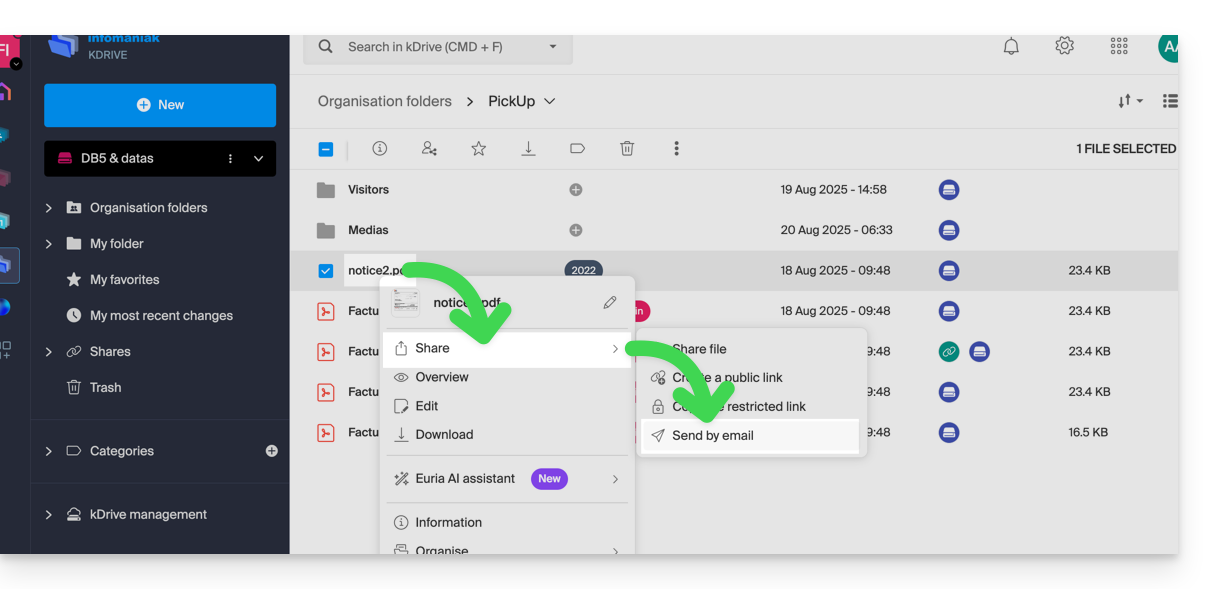
- Klicken Sie mit der rechten Maustaste auf die betreffende Datei/den betreffenden Ordner oder klicken Sie auf das Aktionsmenü ⋮ rechts neben dem betreffenden Element.
- Wählen Sie im angezeigten Dropdown-Menü die Option, das Element per E-Mail zu teilen:
- Wählen Sie aus, von welcher Adresse (aus den aktuell mit Ihrer Web-App verknüpften Mail-Adressen) die Datei gesendet werden soll.
- Klicken Sie auf Weiter:
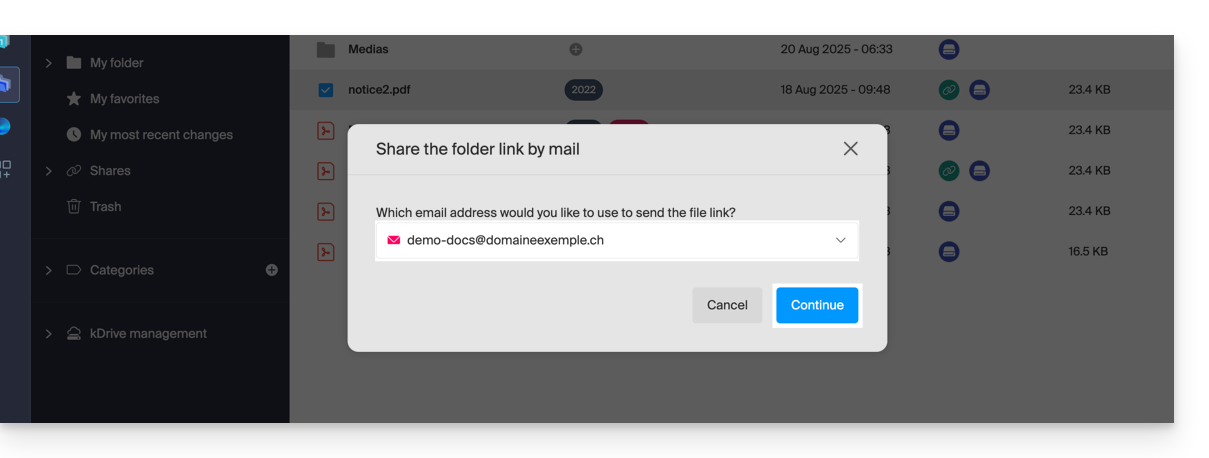
- Die Web-App Mail öffnet sich im Browser, und der Nachrichtentext enthält automatisch die Links zu den freigegebenen Inhalten:
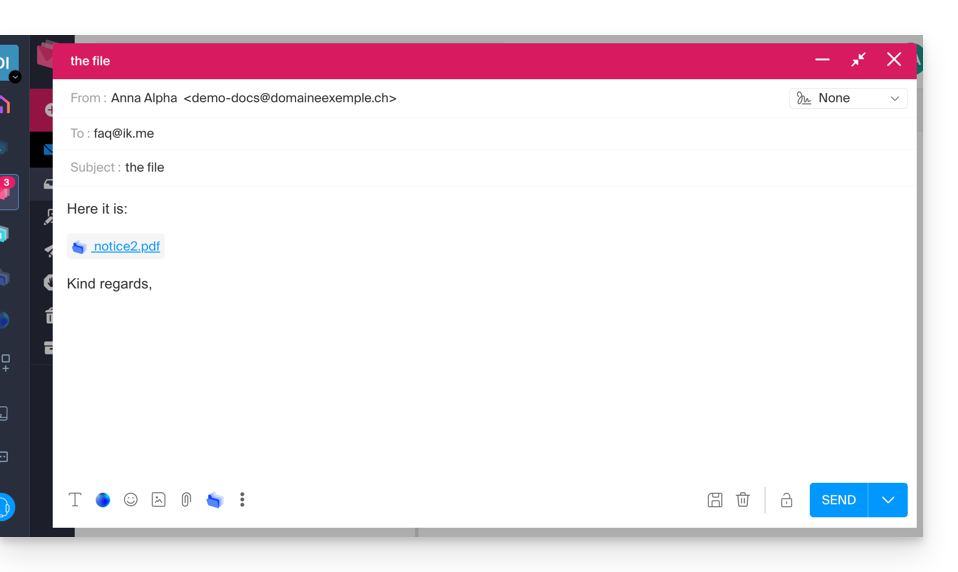
- Dies ist genau die gleiche Methode, als ob Sie die Datei direkt über das kDrive-Symbol im Fenster der Web-App Mail auswählen:
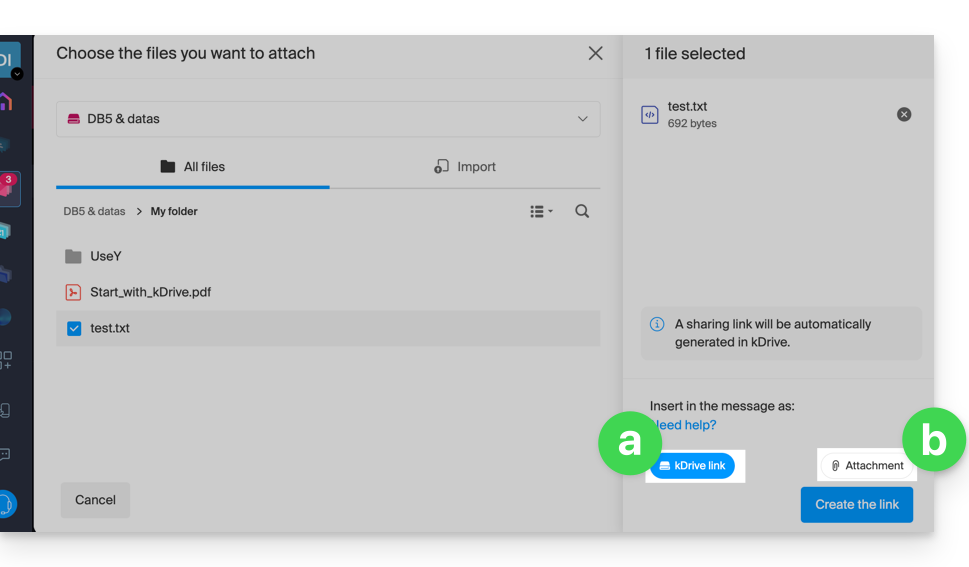
- Wenn Sie dies jedoch tun (eine kDrive-Datei direkt in Mail verlinken), bietet eine zusätzliche Option die Möglichkeit, die Datei selbst als Anhang beizufügen (die Datei wird in dem Zustand gesendet, in dem sie sich zum Zeitpunkt der Auswahl befindet; es gibt keine Kollaboration / Freigabe mehr, wie es bei der in diesem Leitfaden erläuterten Methode und bei der Auswahl von Punkt „
a“ oben der Fall ist).
- Dies ist genau die gleiche Methode, als ob Sie die Datei direkt über das kDrive-Symbol im Fenster der Web-App Mail auswählen:
Zur Zusammenarbeit bei der Datei einladen
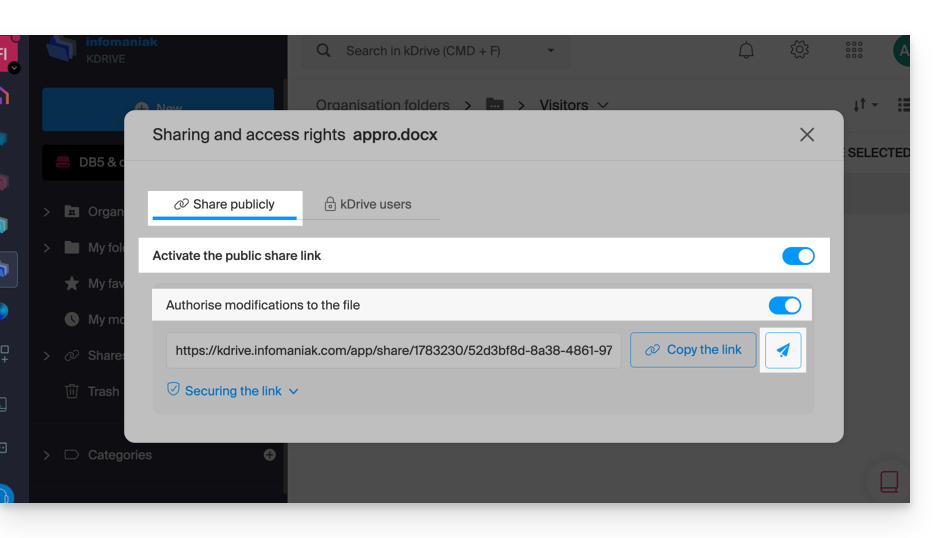
Für Dokumente mit Dateiendungen wie Office-Dateien (.docx, .xls usw.) wird empfohlen, die Standardfreigabe für das Dokument zu verwenden (siehe das folgende Bild). Dadurch können Sie die Bearbeitung des Dokuments bei Bedarf erlauben: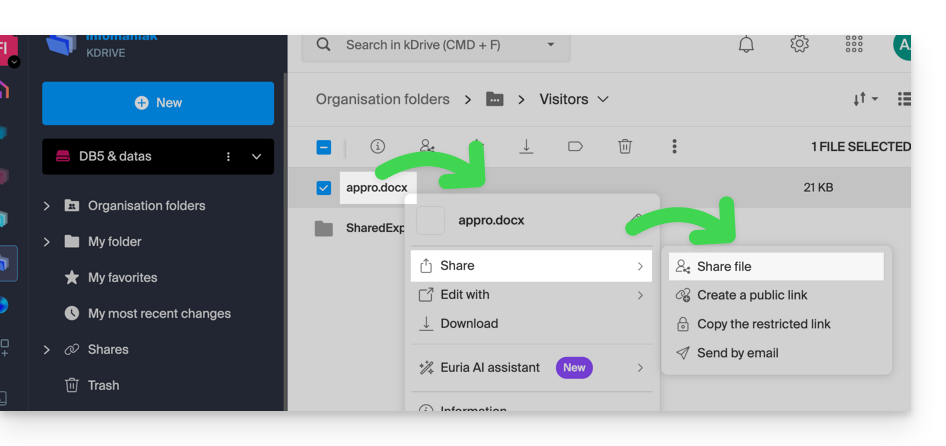
- Wenn Sie die Bearbeitung des Dokuments über kDrive erlauben, kann der Benutzer zusammenarbeiten (mit oder ohne vorherige Registrierung), d. h. das Dokument in seinem Browser bearbeiten und anschließend speichern:
Link zu dieser FAQ: https://faq.infomaniak.com/1854
War diese FAQ nützlich?