Wissensdatenbank
1 000 FAQs, 500 Anleitungen und erläuternde Videos. Hier gibt es nur Lösungen!
Konfiguration der Infomaniak Mail-App ändern
Diese Anleitung bezieht sich auf die Konfiguration der mobilen App Infomaniak Mail (Anwendung für Smartphones oder Tablets mit iOS/Android).
Die Sprache der App basiert auf der Sprache Ihres Geräts, auf dem die mobile App Infomaniak Mail installiert ist, und nicht auf der eingestellten Sprache in Ihrem Benutzerkonto.
Auf die Einstellungen der App zugreifen
Um die Einstellungen der mobilen App Infomaniak Mail (App für Smartphones oder Tablets mit iOS / Android) auf Ihrem Gerät zu öffnen:
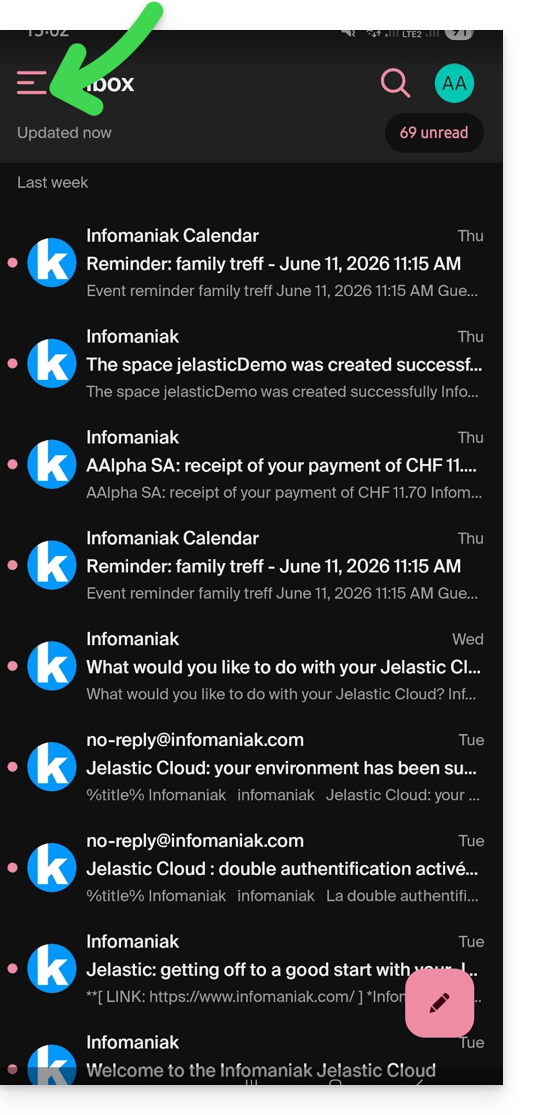
- Tippen Sie oben links in Ihrem Posteingang:
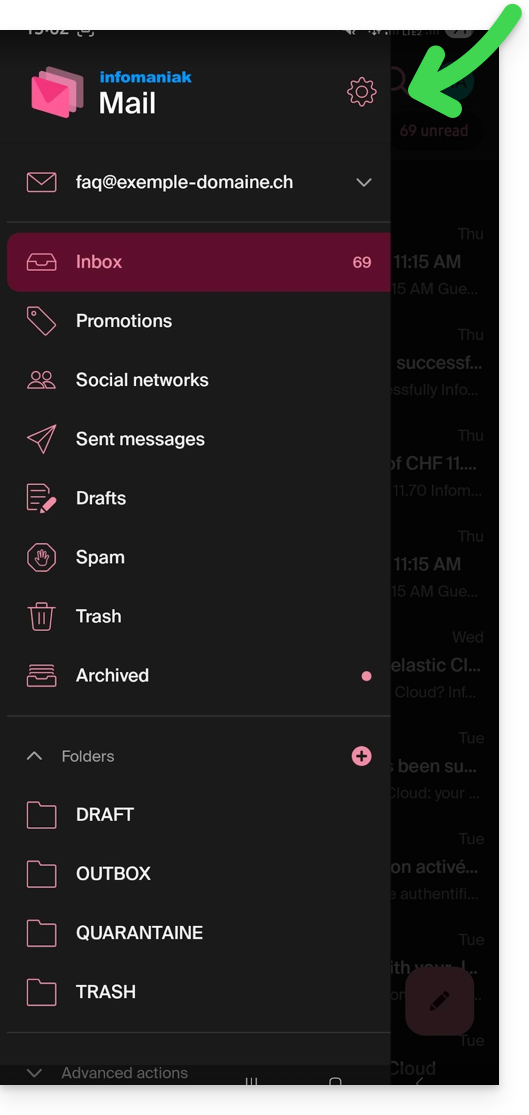
- Klicken Sie oben rechts im geöffneten Bereich auf Einstellungen :
- Sie können die Einstellungen über den angezeigten Bildschirm verwalten:
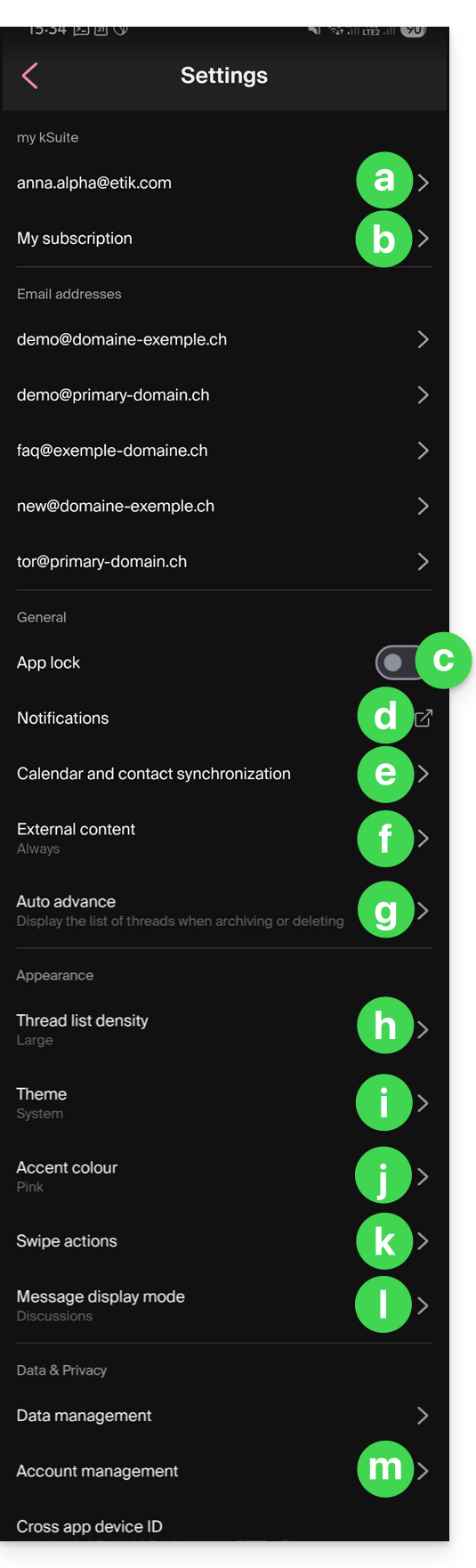
a. Auswahl der Signatur
Wenn Sie mehrere E-Mail-Adressen mit Ihrem Konto verknüpft haben, tippen Sie auf die E-Mail-Adresse, für die Sie die Signatur ändern möchten. Wählen Sie dann eine andere Signatur aus den konfigurierten Signaturen aus.
Unter iOS können Sie auch Ihre Lesebestätigungsanfragen verwalten.
b. Nur my kSuite
Ermöglicht das Abrufen von Informationen über das aktuelle Abonnement. Beispiel: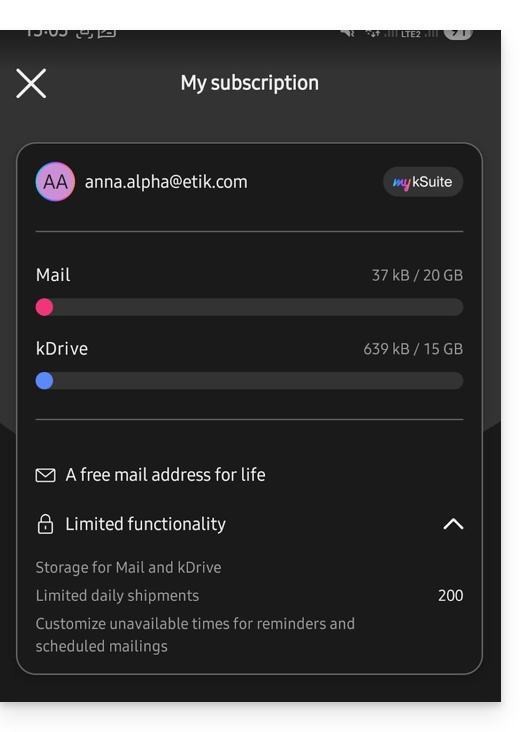
c. App-Sperre
Mit dieser Option können Sie die App mit einer der Sperrmethoden Ihres Geräts schützen. Dadurch bleiben Sie mit Ihrem Benutzerkonto bei Infomaniak angemeldet, aber der Zugriff auf Infomaniak Mail wird für Dritte verhindert, wenn die App nicht mehr unter den geöffneten Anwendungen angezeigt wird.
Wenn Ihr Gerät über einen Fingerabdrucksensor verfügt, können Sie diese Methode verwenden, um die Sperre zu aktivieren. Dasselbe gilt für Face ID unter iOS.
Beim erneuten Öffnen der App wird eine Authentifizierung angefordert.
d. Gerätebenachrichtigungen
Sie können die Benachrichtigungen für jede der in der App hinterlegten E-Mail-Adressen konfigurieren.
e. Synchronisierung von Kontakten und Kalendern
Derzeit wird diese Synchronisierung extern verwaltet; informieren Sie sich über den Assistenten https://config.infomaniak.com/.
f. Externe Inhalte
In diesem Bereich können Sie festlegen, ob alle externen Inhalte, die in einer eingehenden E-Mail enthalten sind, automatisch angezeigt werden sollen, oder ob Sie diese lieber ausblenden und nur bei Bedarf anzeigen möchten.
g. Automatische Weiterleitung
In diesem Bereich können Sie festlegen, welche Aktion nach dem Archivieren oder Löschen einer E-Mail ausgeführt werden soll: die nächste Nachricht öffnen, die vorherige Nachricht öffnen oder zur Nachrichtenliste zurückkehren.
h. Anzeigedichte der Konvertierungsliste
Der Anzeigemodus kann kompakt, normal oder erweitert sein.
i. Designvorlage
Mit der Designvorlage können Sie zwischen einem dunklen Design (Dark Mode) und einem hellen Design mit schwarzer Schrift auf weißem Hintergrund wählen. Das Design kann auch an das Design Ihres Geräts angepasst werden, sodass die Anzeige je nach Tageszeit automatisch geändert werden kann, wenn dies in den Systemeinstellungen festgelegt ist.
j. Akzentfarbe
Die Akzentfarbe ist entweder Blau oder Rosa.
k. Wischgesten
Mit den Wischgesten können Sie festlegen, welche Aktion Infomaniak Mail ausführen soll, wenn Sie einen Eintrag in der rechten Liste von rechts nach links oder von links nach rechts wischen (einschließlich des „langen Wischs“ auf iOS):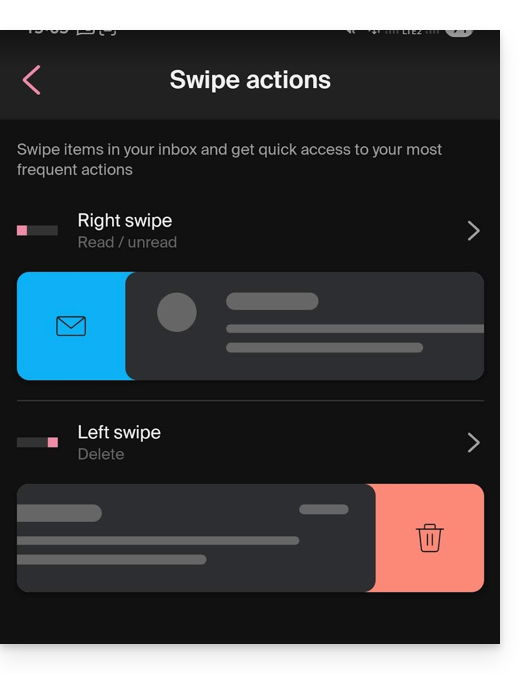
Folgende Aktionen sind möglich:
- Nachricht löschen (sie wird in den Papierkorb verschoben)
- die Nachricht archivieren (sie wird in einen Archivordner verschoben)
- sie als gelesen oder ungelesen markieren
- die Nachricht verschieben (in diesem Fall wird nach dem Durchsuchen eine Liste der Ordner angezeigt)
- Favoriten (um eine Nachverfolgung für die Nachricht zu aktivieren)
- als Spam melden
- Menü für Schnellaktionen (auch beim Lesen der Nachricht zugänglich, mit Optionen zum Verfassen einer Antwort, Weiterleiten, Löschen, Drucken usw.)
Sie können auch „keine“ auswählen, um Operationen zu vermeiden, die nicht gewünscht sind, wenn Ihr Gerät nicht für das Scannen geeignet ist: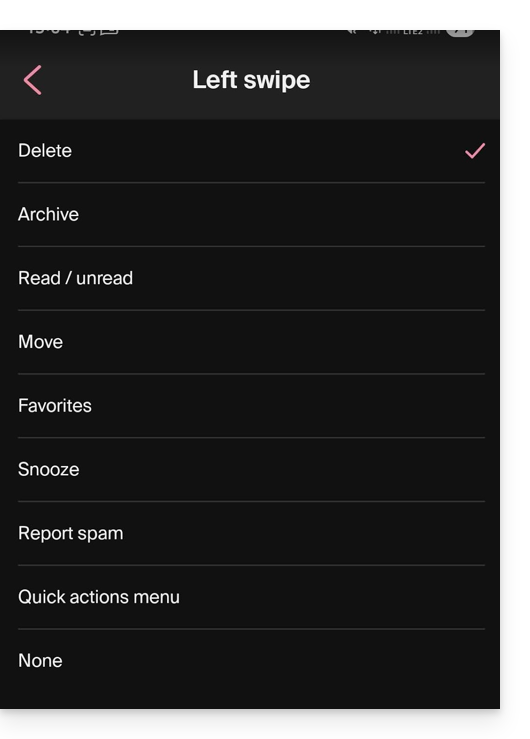
l. Anzeigemodus der Nachrichten
Wählen Sie zwischen einer individuellen Anzeige der Nachrichten oder einem „Konversations“-Modus. Dieser Modus ermöglicht es, Ihre E-Mails nach Themen/Absendern zu gruppieren, d. h. die empfangenen E-Mails werden nach dem Thema der Konversation gruppiert. Dadurch wird die Anzeige des Posteingangs übersichtlicher und es ist einfacher, die Nachrichten der verschiedenen Teilnehmer an der Konversation zu verfolgen:
m. Kontoverwaltung
Ermöglicht das Löschen des Infomaniak-Kontos (nach Bestätigung, dass Sie die wichtige Warnmeldung gelesen haben). Lesen Sie auch diese weitere Anleitung: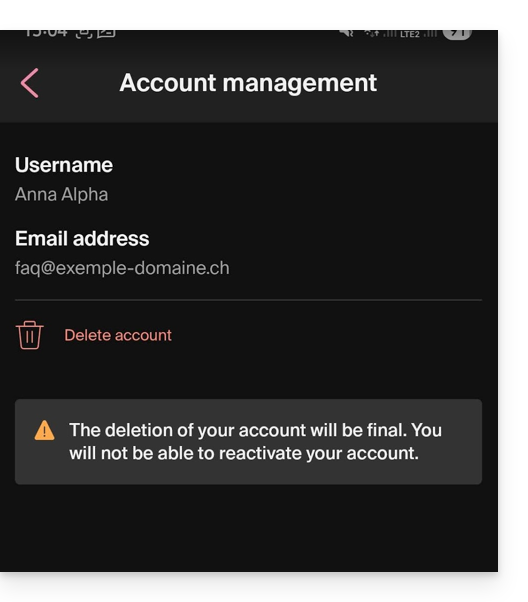
Link zu dieser FAQ: https://faq.infomaniak.com/1696
War diese FAQ nützlich?