Wissensdatenbank
1 000 FAQs, 500 Anleitungen und erläuternde Videos. Hier gibt es nur Lösungen!
Dieser Leitfaden erklärt, wie Sie einen QR-Code auf den Rechnungen einfügen, die Sie an Ihre Kunden übermitteln (im Rahmen des Infomaniak-Ticketingsystems).
Vorwort
- Eine QR-Rechnung ermöglicht eine erleichterte Zahlung einer Rechnung, indem alle notwendigen Informationen zur Durchführung einer Zahlung direkt über den mit der Rechnung bereitgestellten QR-Code enthalten sind.
- Wenn Ihre Kunden sich entscheiden, eine Bestellung per Rechnung über Ihre Ticketing-Plattform zu bezahlen, und Sie die notwendigen Informationen auf der Ticketing-Plattform eingerichtet haben, erhalten Ihre Kunden eine Rechnung, auf der ein QR-Code abgebildet ist:

Bankkonto hinzufügen
Voraussetzungen
- Diese Funktion ist nur für Bankkonten in CHF verfügbar.
- Es ist zwingend erforderlich, dass Sie den QR-IBAN für Ihr Bankkonto haben; fordern Sie Ihre Bank auf, Ihnen die QR-Rechnungsinformationen bereitzustellen:
Egal, ob Sie bereits ein Bankkonto angegeben haben oder nicht, wenn Sie einen QR-Code zur Rechnung hinzufügen möchten, müssen Sie ein neues Bankkonto angeben:
- Klicken Sie hier, um auf die Verwaltung Ihres Produkts im Infomaniak Manager zuzugreifen (Hilfe benötigt?).
- Klicken Sie direkt auf den Namen, der der betreffenden Ticketing-Plattform zugewiesen ist.
- Klicken Sie im linken Seitenmenü auf Buchhaltung.
- Klicken Sie im linken Seitenmenü auf Infomaniak-Einzug.
- Klicken Sie unten auf der Seite auf Bankkonto hinzufügen:

- Geben Sie die Informationen Ihres Bankkontos einschließlich des QR-IBAN ein:

- Klicken Sie auf die Schaltfläche zum Bestätigen.
- Wählen Sie das neue zu verwendende Bankkonto aus der Dropdown-Liste aus (die Dropdown-Liste ist nach Erstellungsdatum sortiert):

Link zu dieser FAQ: https://faq.infomaniak.com/2800
War diese FAQ nützlich?
Dieser Leitfaden erklärt Ihnen das Verfahren zur Erstellung kostenloser Einträge für Ihre Gäste (im Rahmen des Infomaniak-Ticketsystems).
Vorwort
- Die einfachste Methode, um kostenlose Einträge für Ihre Gäste zu erstellen, besteht darin, einen kostenlosen Tarif zu erstellen, der nicht online zugänglich ist, sondern nur am Schalter.
- Dies ermöglicht Ihnen die Erstellung vollständig kostenloser Tickets für Ihre Veranstaltungen.
Einrichtung des Einladungstarifs
Um Einladungen erstellen zu können, müssen Sie zunächst einen Tarif Einladung in den Bereichen einbeziehen, in denen Sie diesen Eintragstyp erstellen möchten.
- Hier klicken, um auf die Verwaltung Ihres Produkts im Infomaniak Manager zuzugreifen (Hilfe benötigt?).
- Klicken Sie direkt auf den Name zugewiesen für den Ticketverkauf, der für das Event relevant ist.
- Klicken Sie auf Programmierung im linken Seitenmenü.
- Klicken Sie auf Events im linken Seitenmenü.
- Klicken Sie auf das relevante Event.
- Klicken Sie auf die Registerkarte Tarifgestaltung.
- Wenn das Event mehrere Termine hat, wird dieser Abschnitt durch „Termine“ ersetzt, der einen Kalender öffnet.
- Klicken Sie auf das Datum im Kalender, um zur Tarifgestaltung zu gelangen…
- Klicken Sie auf Tarif hinzufügen:

- Fügen Sie einen kostenlosen Tarif mit dem gewünschten Namen hinzu:

- Sobald der Tarif erstellt ist, klicken Sie auf die Sichtbarkeitsoption und wählen Sie Versteckt für Kunden oder Versteckt für Kunden und Wiederverkäufer:

Erstellen Sie die Einladungskarte
Um die Einladungskarte zu erstellen, gehen Sie zum Schalter und fahren Sie mit einem normalen Verkauf mit dem Einladungstarif fort:
Link zu dieser FAQ: https://faq.infomaniak.com/2801
War diese FAQ nützlich?
Diese Anleitung erklärt, wie Sie die CAMT-Dateien Ihrer Bank verwenden können, um Zahlungen per Rechnung automatisch zu validieren (im Rahmen des Infomaniak-Ticketing-Systems).
Einleitung
- Wenn Kunden sich entscheiden, eine Bestellung per Rechnung zu bezahlen, erhalten sie eine Rechnung mit Ihren Bankdaten.
- Sie müssen dann überprüfen, ob die Zahlung eingegangen ist, und die Bestellung des Kunden manuell bestätigen.
- Mit der folgenden Vorgehensweise können Sie einen Großteil dieses Prozesses automatisieren und die Aufträge mit nur wenigen Klicks bestätigen.
CAMT-Datei importieren
Voraussetzungen
- Stellen Sie sicher, dass Sie eine QR-IBAN angegeben haben, um QR-Rechnungen zu erstellen.
- Für CAMT-Importe muss die Bank die mit der Bestellung verbundenen Informationen erfassen, und diese Informationen werden nur dann erfasst, wenn der Kunde bei der Bezahlung der Rechnung den QR-Code verwendet.
- Bitte wenden Sie sich an Ihre Bank, um zu erfahren, wie Sie eine CAMT-Datei abrufen können (Beispieldokumentation).
Anschließend:
- Klicken Sie hier, um zur Verwaltung Ihres Produkts im Infomaniak Manager zu gelangen (Benötigen Sie Hilfe?).
- Klicken Sie direkt auf den Namen der für die Veranstaltung zuständigen Ticketstelle.
- Klicken Sie im linken Menü auf Verkäufe.
- Klicken Sie im linken Menü auf Befehle.
- Klicken Sie auf die Schaltfläche oben rechts:
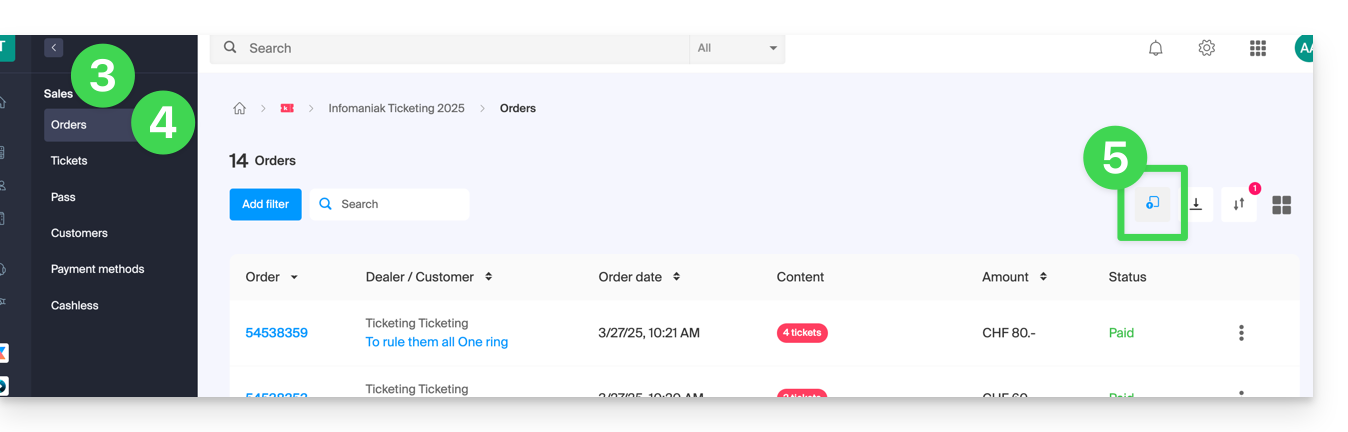
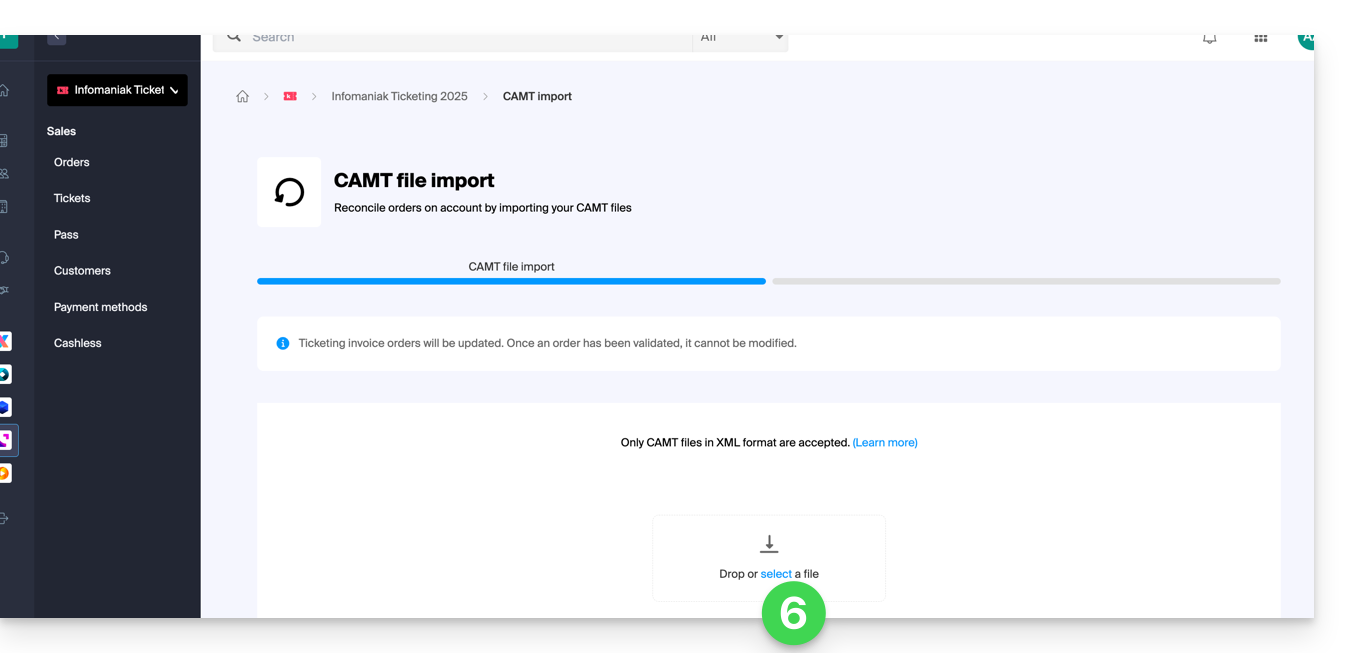
- Importieren Sie die CAMT-Datei:
- Wählen Sie die zu bestätigenden Aufträge aus:
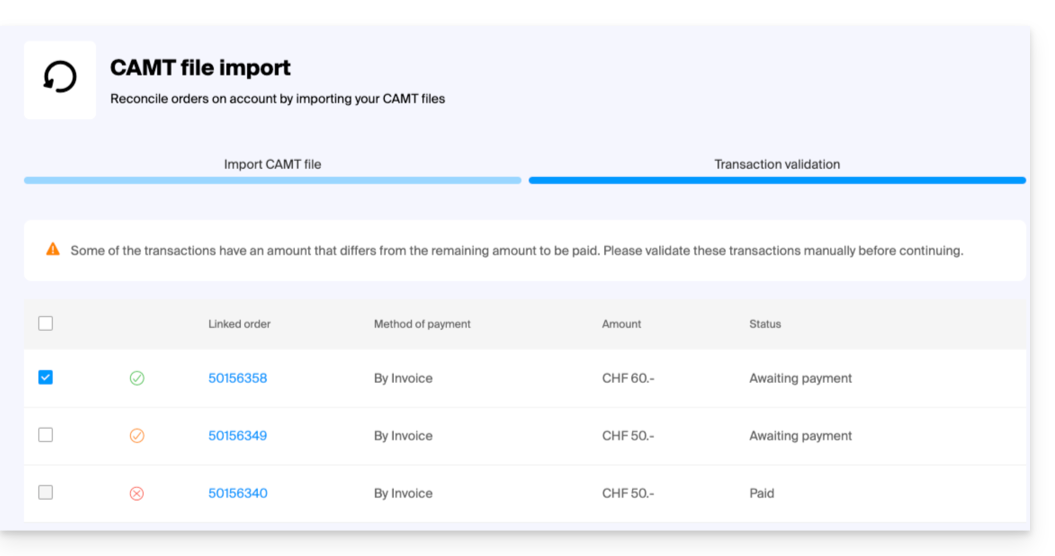
- Die Aufträge, deren Zahlung dem Rechnungsbetrag entspricht, werden automatisch ausgewählt.
- Aufträge mit einer Teilzahlung können manuell bestätigt werden, werden aber im Ticketsystem als vollständig registriert.
- Sobald die zu bestätigenden Bestellungen ausgewählt sind, klicken Sie auf Ausgewählte Transaktionen bestätigen.
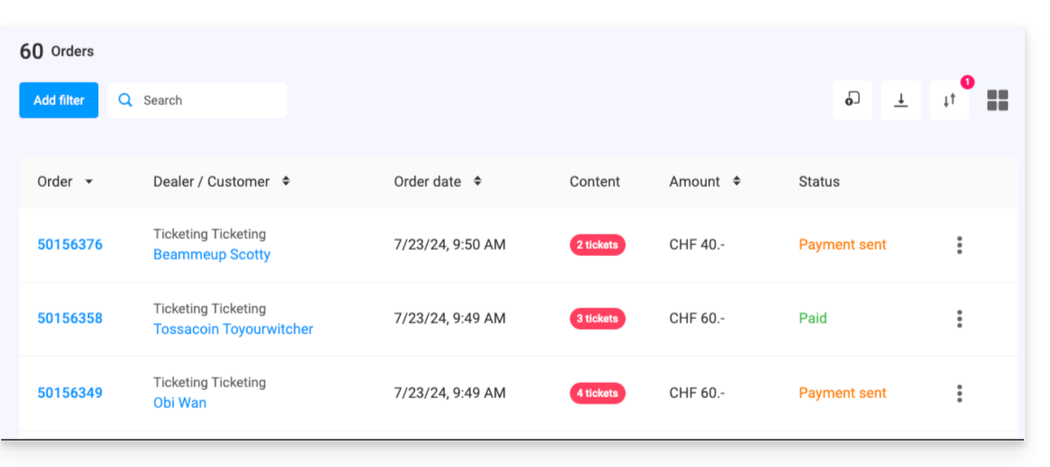
- Die Bestellungen werden automatisch als bestätigt markiert:
Link zu dieser FAQ: https://faq.infomaniak.com/2802
War diese FAQ nützlich?
Diese Anleitung erklärt die Vorgehensweise zum Erstellen von Veranstaltungen, die in der Stadt Lausanne stattfinden (im Rahmen des Ticketing-Systems von Infomaniak).
Einleitung
- Gemäß der Verordnung der Gemeinde Lausanne wird eine Steuer auf den Preis von Eintrittskarten, bezahlten Plätzen und anderen Zuschlägen erhoben, insbesondere bei Veranstaltungen wie Firmenfeiern, Bällen, Jahrmärkten, Konzerten, Konferenzen, musikalischen, literarischen, künstlerischen und sportlichen Veranstaltungen usw.
- Das Ticketingsystem von Infomaniak ist von der Stadt Lausanne zugelassen, sodass Sie Ihr Ticketingsystem für jede Veranstaltung in der Stadt Lausanne erstellen können.
- Der Steuersatz beträgt 14 %.
- Sie müssen bei der Stadt Lausanne nachfragen, ob Ihre Veranstaltung steuerpflichtig, steuerbefreit oder von der Steuer befreit ist.
- Die Möglichkeiten der Steuerbefreiung sind in der Steuerverfügung ausführlich aufgeführt.
- Wenn Ihre Veranstaltung steuerpflichtig ist, beachten Sie, dass das Verfahren mehrere Tage dauert und die Wartezeit je nach Anzahl der ausstehenden Anträge länger sein kann.
- Bitte berücksichtigen Sie diese Wartezeit bei der Planung Ihres Ticketverkaufs!
Erstellen Sie Ihre Veranstaltung in Lausanne
Die Erstellung erfolgt in der Regel auf die gleiche Weise wie bei jeder anderen Veranstaltung. Alle Informationen, die auf der Eintrittskarte stehen, können jedoch nicht mehr geändert werden, sobald die Anfrage zur Bestätigung gesendet wurde:
- Der Name der Veranstaltung
- Datum und Uhrzeit der Veranstaltung (sowie die Öffnungszeiten)
- Der Veranstaltungsort
- Die Preise
- Die Ticketvorlagen
Stellen Sie daher sicher, dass diese Einstellungen vor der Anforderung zur Validierung korrekt definiert sind.
Anfrage zur Bestätigung einreichen und auf die Entscheidung warten
Wenn Sie den Standort auf die Stadt Lausanne festlegen…
… und sobald Sie die Konfiguration Ihrer Veranstaltung abgeschlossen haben (Sie erhalten die untenstehenden Vorschläge), können Sie die Genehmigung bei der Stadt Lausanne beantragen.
Status der Veranstaltungen
Die betroffenen Ereignisse zeigen deutlich den Status an, der aktualisiert wird, sobald Ihr Ereignis bestätigt wurde: 
Verkauf von Tickets und Abonnements in Lausanne
Unter bestimmten Bedingungen ist es möglich, Abonnements oder Tickets für Veranstaltungen zu verkaufen, die in der Gemeinde Lausanne stattfinden:
- Unverhandelbar: Alle Veranstaltungen, für die Tickets verkauft werden, müssen in der Gemeinde Lausanne stattfinden und der Vergnügungssteuer unterliegen.
- Erstellen Sie den Pass, lassen Sie ihn aber leer (fügen Sie keine Ereignisse zum Pass hinzu).
- Kontaktieren Sie den Infomaniak-Support (ausschließlich per Nachricht) und senden Sie die Liste der Ereignisse, die zu jedem Pass hinzugefügt werden sollen. Die Bearbeitung erfolgt innerhalb von 7 Tagen.
- Für diese Maßnahme ist keine zusätzliche Genehmigung der Stadt Lausanne erforderlich.
Link zu dieser FAQ: https://faq.infomaniak.com/2806
War diese FAQ nützlich?
Diese Anleitung erklärt, wie Sie ein System zur Validierung von Passen oder Abonnements einrichten (im Rahmen des Ticketing-Systems von Infomaniak).
Einleitung
- Mit dieser Option können Sie Zugänge erstellen, bei denen Besucher sich registrieren müssen, und Sie können diese Registrierung genehmigen, bevor die Zugänge verwendet werden können.
- Diese Funktion ist nützlich für alle Arten von eingeschränkten Zugängen oder wenn der Veranstalter eine Anfrage überprüfen muss.
- Dies kann Anfragen für Akkreditierungen, Anmeldungen für spezielle Kurse, bei denen bestimmte Dokumente überprüft werden müssen, den Zugang zu bestimmten Bereichen oder Veranstaltungen usw. umfassen.
Einrichtung des zu validierenden Passes
Dazu:
- Klicken Sie hier, um die Verwaltung Ihres Produkts im Infomaniak Manager aufzurufen (Benötigen Sie Hilfe?).
- Klicken Sie direkt auf den Namen der für die Veranstaltung relevanten Ticketverwaltung.
- Klicken Sie im linken Menü auf Programmierung.
- Klicken Sie im linken Menü auf Pass.
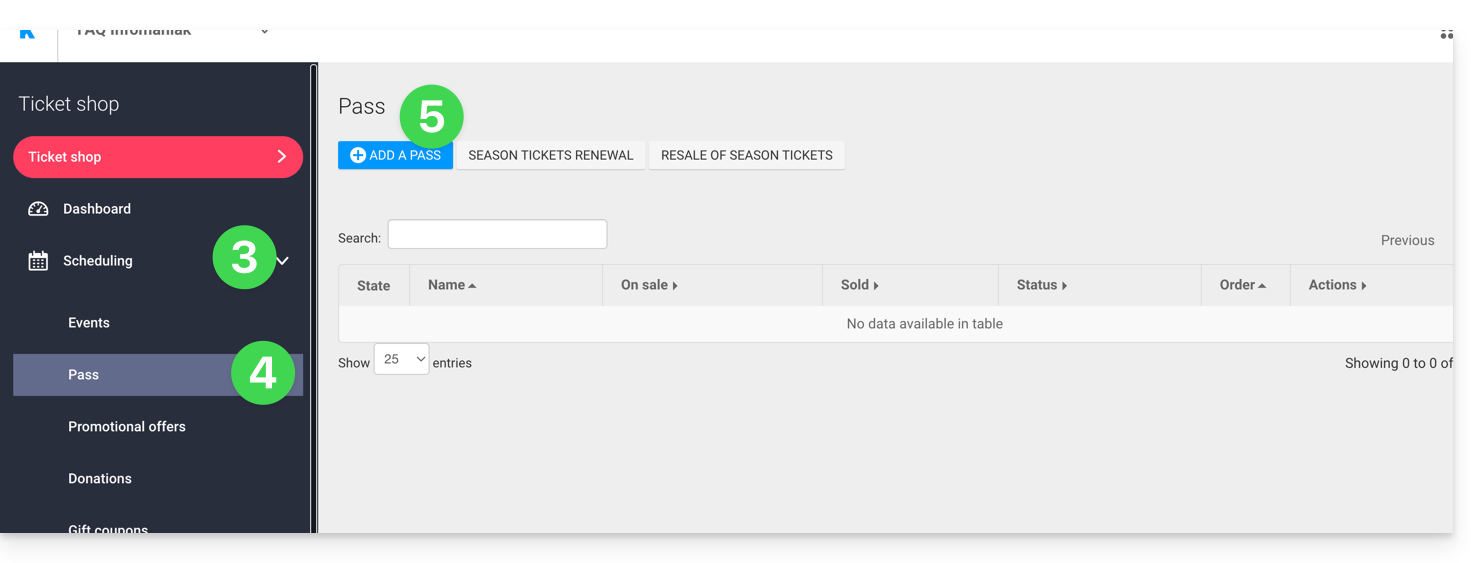
- Klicken Sie auf Neuen Pass hinzufügen:
- Aktivieren Sie während des Erstellungsprozesses des Passes die Option Gültigkeitsdauer des Passes, indem Sie Ja auswählen:
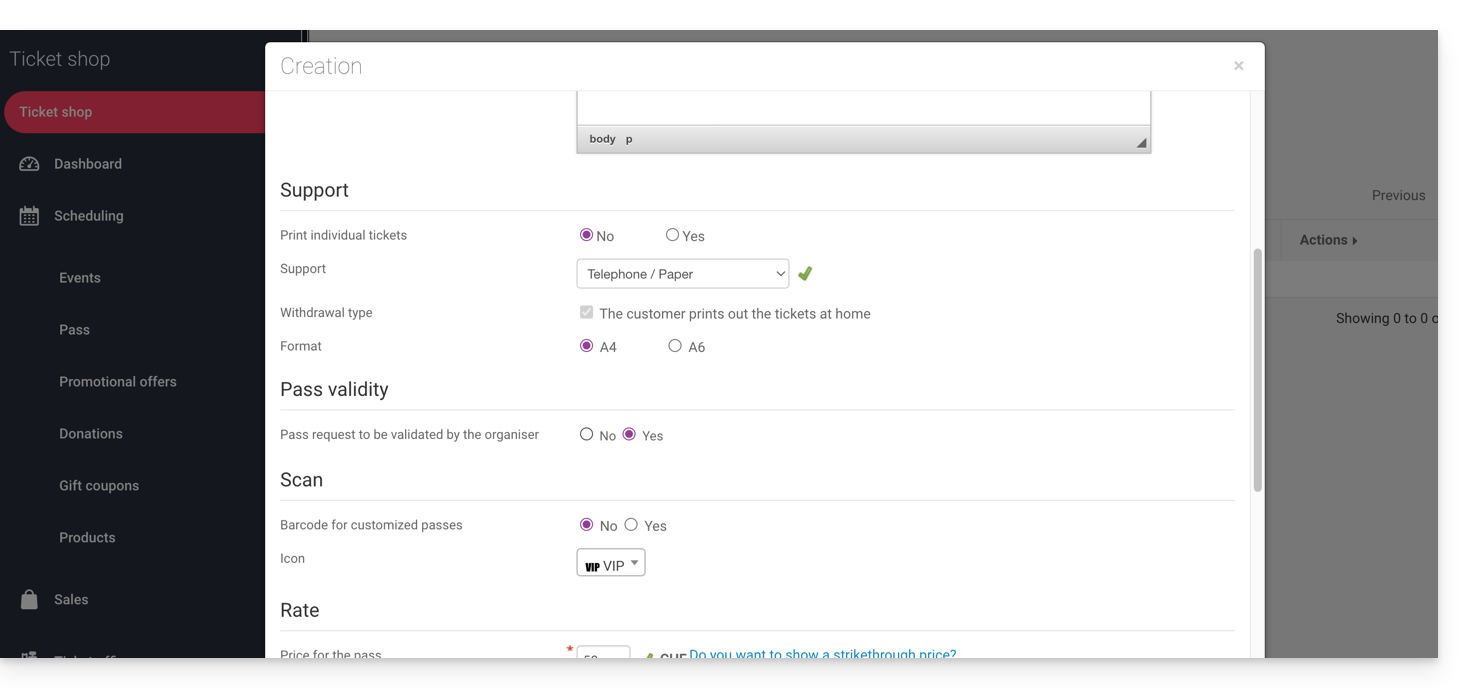
- Dadurch werden automatisch die für diese Funktion erforderlichen Optionen aktiviert, nämlich ein kostenloser, personalisierter Pass mit einem Minimum von 0 Tickets.
Sobald das Formular erstellt wurde, klicken Sie darauf, um die angeforderten Informationen für den Besucher zu konfigurieren: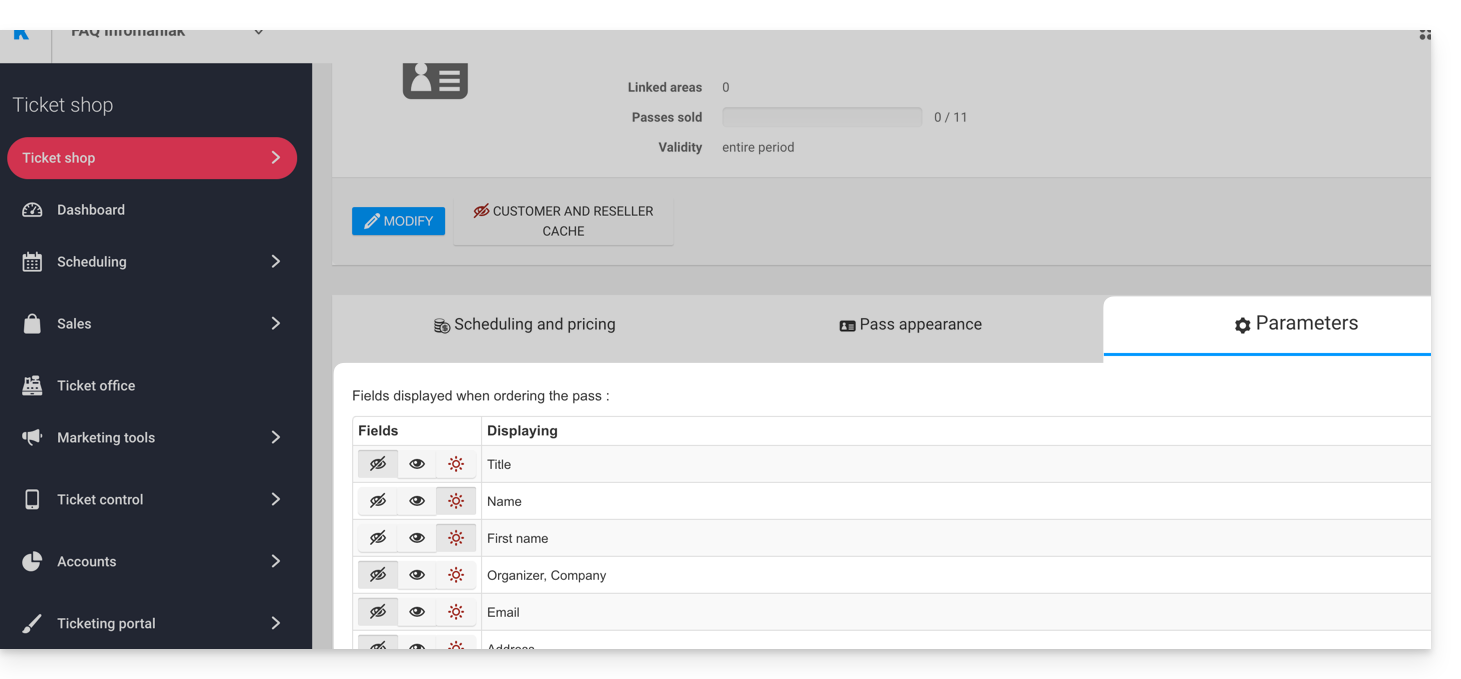
So können Sie jedes Feld verstecken , anzeigen
oder als Pflichtfeld
festlegen…
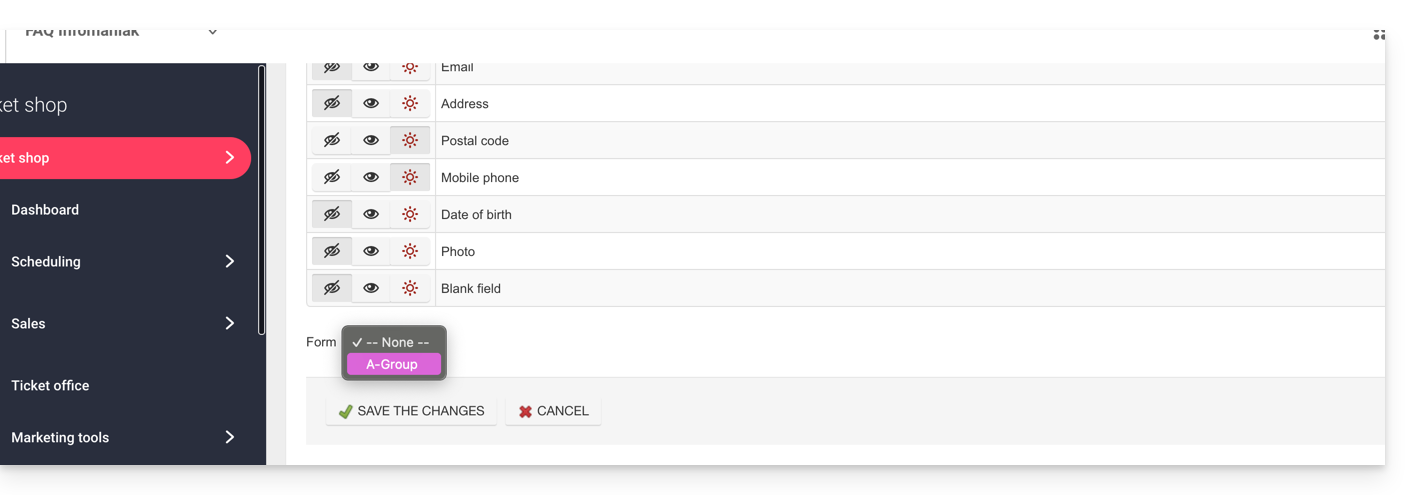
Falls weitere Informationen oder Nachweise angefordert werden, können diese mithilfe der Formularfunktion hinzugefügt werden:
- Erstellen Sie ein Formular pro Tarif, in dem die vom Besucher angeforderten Informationen abgefragt werden.
- Verknüpfen Sie das Formular anhand des Preises mit dem Pass:
Vorgehensweise für die Anforderung eines zu genehmigenden Passes
Der Besucher kann den Pass wie bei jeder anderen Bestellprozedur bestellen. Es sind jedoch einige Unterschiede zu beachten:
- In der Online-Prozedur werden anstelle von Bestellung Begriffe verwendet, die sich auf Validierungsanfragen beziehen.
- Der Besucher erhält eine erste E-Mail, die bestätigt, dass seine Anfrage bearbeitet wurde und er eine Benachrichtigung erhält, sobald die Anfrage genehmigt wurde.
- Der Besucher erhält den Pass in einer Bestätigungs-E-Mail, sobald der Pass genehmigt wurde.
Verfahren zur Bestätigung einer Anfrage
Um eine Anfrage zur Bestätigung eines Zugangs eines Besuchers zu bearbeiten, gehen Sie zur Liste der Zugänge:
- Klicken Sie hier, um die Verwaltung Ihres Produkts im Infomaniak Manager aufzurufen (Benötigen Sie Hilfe?).
- Klicken Sie direkt auf den Namen der für die Veranstaltung relevanten Ticketverwaltung.
- Klicken Sie im linken Menü auf Verkäufe.
- Klicken Sie im linken Menü auf Pass.
Verwenden Sie bei Bedarf den Filter, um nur die zu genehmigenden Pässe anzuzeigen und die gewünschte Kategorie auszuwählen: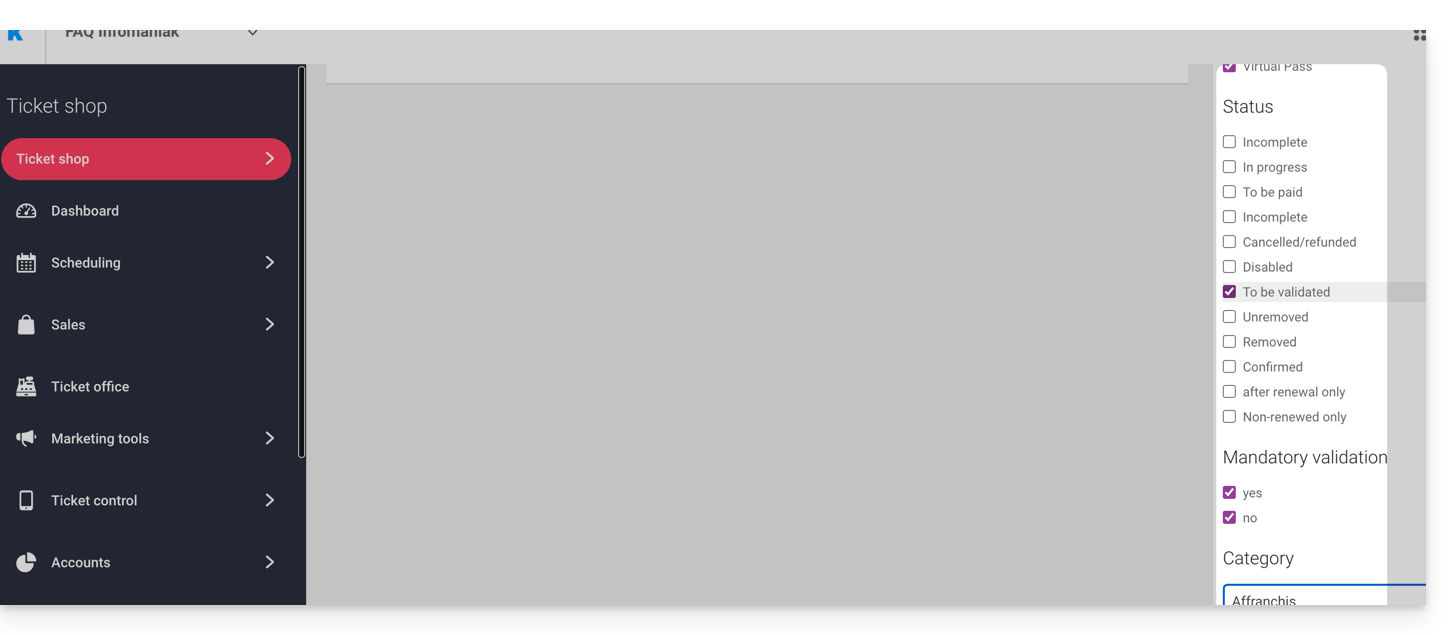
Überprüfung vor der Genehmigung
Klicken Sie anschließend auf die zu überprüfenden Einträge. Alle Informationen finden Sie auf der Seite des Eintrags.
Wenn über ein Formular zusätzliche Felder hinzugefügt wurden, finden Sie diese im Abschnitt Informationen bearbeiten: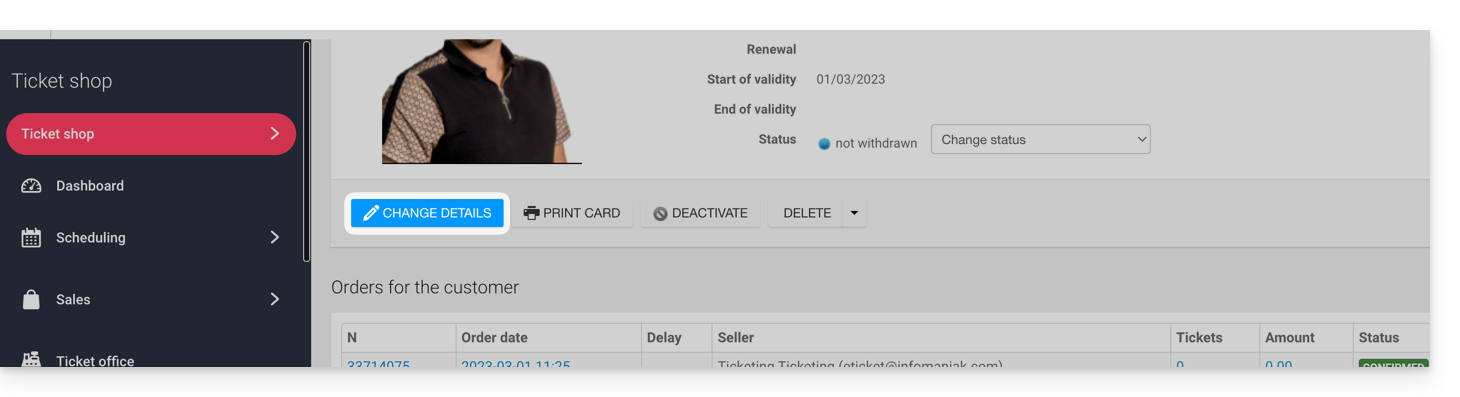
Beispiel mit Dateien, die der Benutzer hochgeladen hat: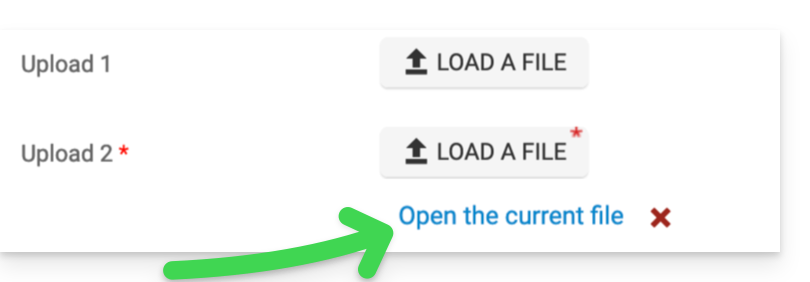
Status ändern
Ändern Sie den Status in Validiert und Zurückgezogen oder nicht, damit der Pass gültig ist:
Ein E-Mail wird automatisch an den Besucher gesendet, das die Informationen zum Ausfüllen seines Passes und zum Hinzufügen der Tickets enthält.
Im Falle einer Ablehnung kann eine E-Mail an den Besucher gesendet werden, um ihn aufzufordern, die Informationen zu ändern.
Es ist auch möglich, dies auf der vorherigen Seite mithilfe einer Mehrfachauswahl zu tun:
Link zu dieser FAQ: https://faq.infomaniak.com/2829
War diese FAQ nützlich?
Diese Anleitung erklärt, wie Sie das Aussehen eines Tickets (im Rahmen des Infomaniak-Ticketing-Systems) konfigurieren. Diese Einstellungen stehen Ihnen zur Verfügung, sobald Schritt 1 abgeschlossen ist:
- Definieren Sie bei der Erstellung den Typ (Abonnement, Ticketpaket usw.) sowie die grundlegenden Informationen und Einstellungen
- Ereignisse mit den Tickets verknüpfen
- Das Aussehen und die Informationen zum Ticket festlegen (siehe unten)
- Definieren und erfassen Sie die Informationen der Abonnenten, die den jeweiligen Pässen zugeordnet werden sollen.
3. Ein visuelles Element für die Pässe erstellen
Dazu:
- Klicken Sie hier, um die Verwaltung Ihres Produkts im Infomaniak Manager aufzurufen (Benötigen Sie Hilfe?).
- Klicken Sie direkt auf den Namen der für die Veranstaltung zuständigen Ticketstelle.
- Klicken Sie im linken Menü auf Programm.
- Klicken Sie im linken Menü auf Pass.
- Klicken Sie auf den Namen des betreffenden Passes.
- Klicken Sie auf den Reiter Aussehen des Passes:

Für Pässe im PVC-Format
Die Ausweise im PVC-Format haben ein Format, das es Besuchern ermöglicht, sie in digitaler Form auf ihrem Telefon zu verwenden, und dem Veranstalter ermöglicht, sie mit einem Mietdrucker auf eine PVC-Karte zu drucken: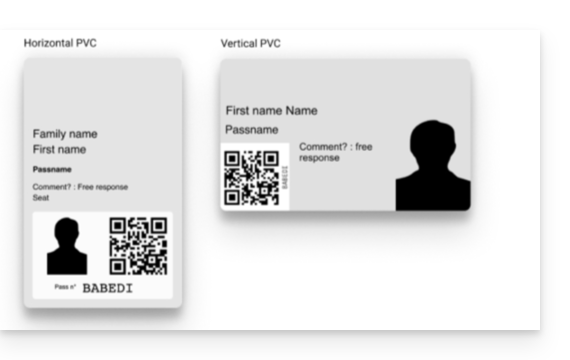
Bei der Auswahl des Designs muss zwischen dem vertikalen und horizontalen Modus gewählt werden. Anschließend können die Elemente ausgewählt werden, die auf dem Ausweis angezeigt werden sollen, sowie ein Hintergrundbild:
Für Tickets im Telefon-/Papierformat
Für Tickets im Telefon-/Papierformat kann der Besucher die digitale Version direkt auf seinem Telefon nutzen oder die PDF-Version herunterladen, um sie auf einem A4-Blatt auszudrucken: 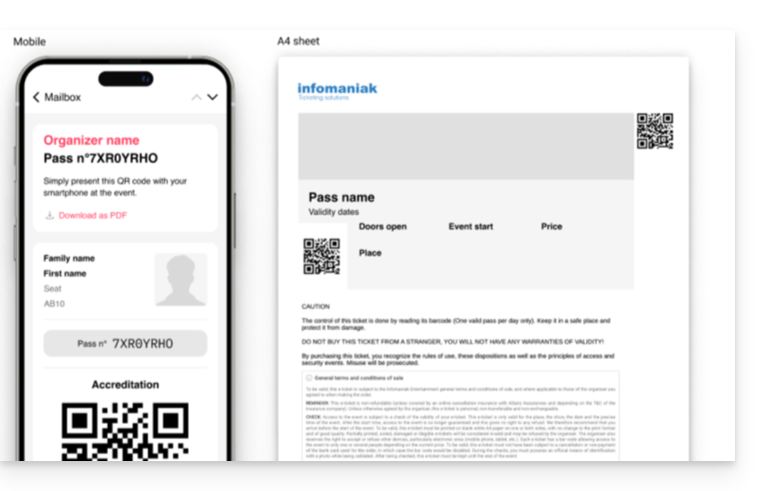
Für die digitale Version sind keine Konfigurationen erforderlich, aber es ist möglich, eine Ticketvorlage zuzuweisen. Um ein Ticket-Design zu konfigurieren, lesen Sie bitte diese andere Anleitung.

Der nächste Schritt besteht darin, die Informationen der Abonnenten definieren und erfassen, die mit den Pässen verknüpft werden.
Link zu dieser FAQ: https://faq.infomaniak.com/2830
War diese FAQ nützlich?
Mit dieser Funktion können Abonnenten, die an einem oder mehreren Veranstaltungen während der Saison nicht teilnehmen können, die entsprechenden Tickets (die in ihrem Abonnement enthalten sind) direkt über das Ticketsystem verkaufen (im Rahmen des Infomaniak-Ticketsystems).
Einleitung

- Wenn ein Abonnent nicht an einer Veranstaltung teilnehmen kann, kann er über das Menü seines Tickets Tickets zum Weiterverkauf anbieten.
- Der Weiterverkauf von Tickets ist nur für Tickets mit fest zugewiesenen, nummerierten Plätzen möglich.
- Für die Bereiche, in denen Tickets zum Weiterverkauf angeboten werden, müssen öffentliche Preise gelten (und nicht nur Abonnentenpreise).
- Dieses Ticket wird in Ihrem Ticketshop erneut zum Verkauf angeboten und kann von einer anderen Person gemäß dem normalen Verkaufsprozess erworben werden.
- Die Einnahmen aus dem Weiterverkauf können nach Wahl wie folgt verwendet werden:
- vollständig oder teilweise an den ursprünglichen Verkäufer des Tickets ausgezahlt werden
- vollständig oder teilweise auf das Konto des ursprünglichen Verkäufers gutgeschrieben werden
- in eine Spende für eine vom Veranstalter bestimmte Organisation umgewandelt werden
Die Auszahlung der Einnahmen aus dem Weiterverkauf an den Inhaber des Abonnements obliegt dem Veranstalter.
Erstellung der Kampagne für den Weiterverkauf von Pässen
Voraussetzungen
Anschließend:
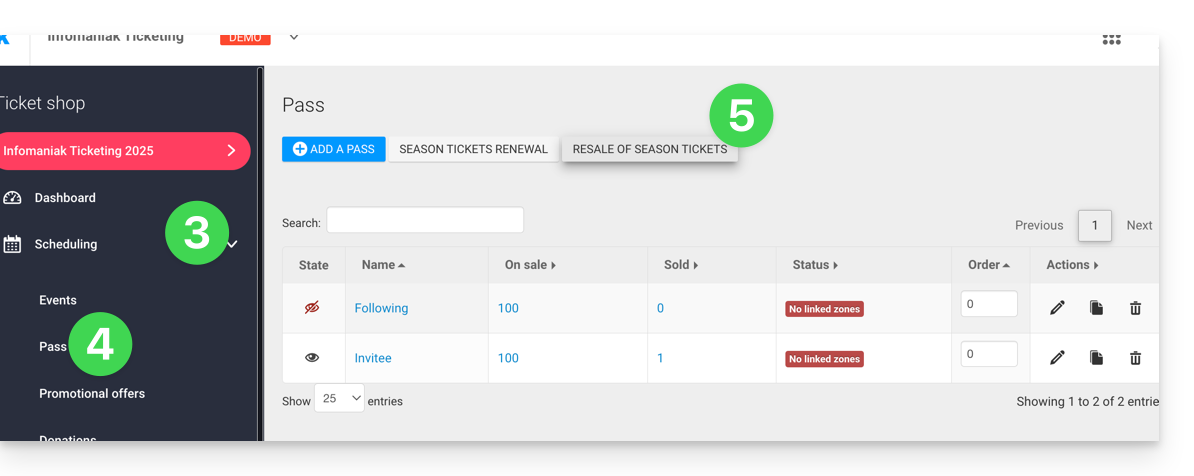
- Klicken Sie hier, um im Infomaniak Manager auf die Verwaltung Ihres Produkts zuzugreifen (Benötigen Sie Hilfe?).
- Klicken Sie direkt auf den Namen der für die Veranstaltung relevanten Ticketverkaufsplattform.
- Klicken Sie im linken Menü auf Programmierung.
- Klicken Sie im linken Menü auf Pass.
- Klicken Sie auf Abonnement-Tickets weiterverkaufen:
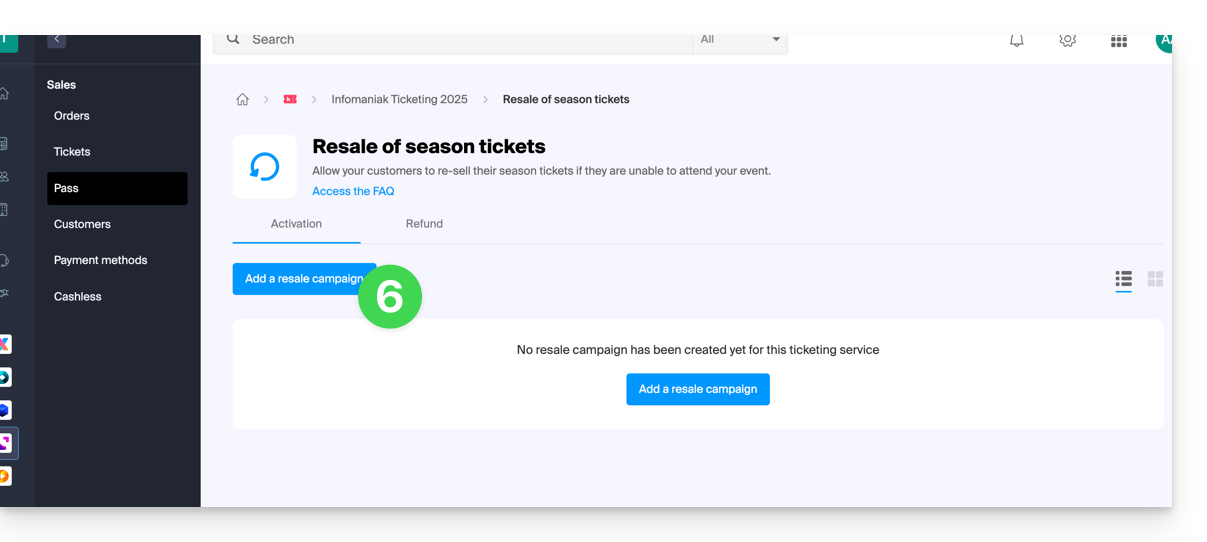
- Klicken Sie auf Neue Verkaufsaktion hinzufügen:
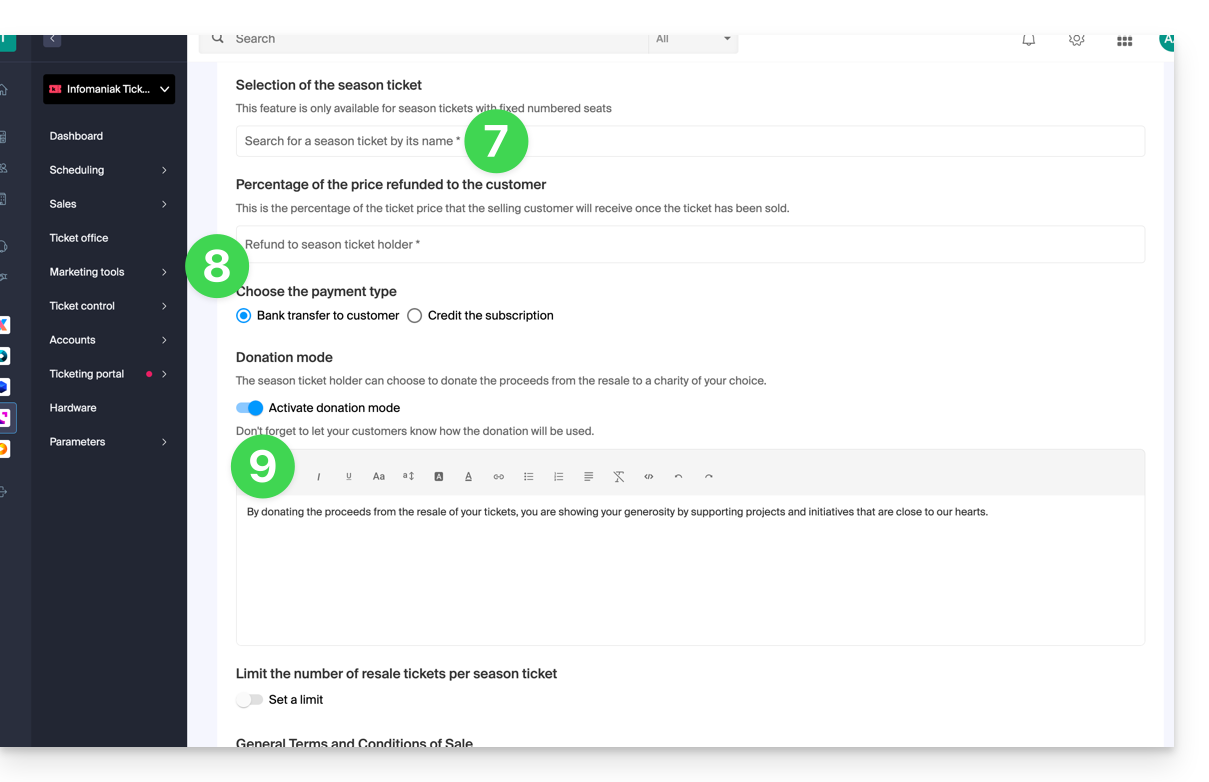
- Wählen Sie das Abonnement aus, für das Sie den Weiterverkauf aktivieren möchten.
- Legen Sie den Prozentsatz des Weiterverkaufspreises fest, der dem Abonnenten zusteht, sowie die Auszahlungsmethode:
- Banküberweisung: Der Abonnent wird aufgefordert, seine Bankdaten anzugeben.
- Guthaben auf dem Abonnementkonto des Abonnenten, das für zukünftige Käufe im Ticketshop oder für die Verlängerung des Abonnements verwendet werden kann.
- Legen Sie fest, ob der Abonnent den Betrag an den Veranstalter spenden kann:
Vorgehensweise für Abonnenten, die Tickets weiterverkaufen möchten
Für Kunden, die ihre Pässe weiterverkaufen möchten, muss ihnen der Link zur entsprechenden Seite für den Weiterverkauf bereitgestellt werden.
Generieren Sie dazu den Link zur gewünschten Ticketseite und fügen Sie /pass-area am Ende hinzu. Hier ist ein Beispiel:
https://infomaniak.events/shop/abcABC4242I/pass-area
Der Abonnent kann anschließend dieser Anleitung folgen, um seine Weiterverkäufe zu verwalten.
Überwachung der Ticket-Weiterverkäufe
Der Status der Auszahlungen kann jederzeit im Reiter Auszahlung eingesehen werden: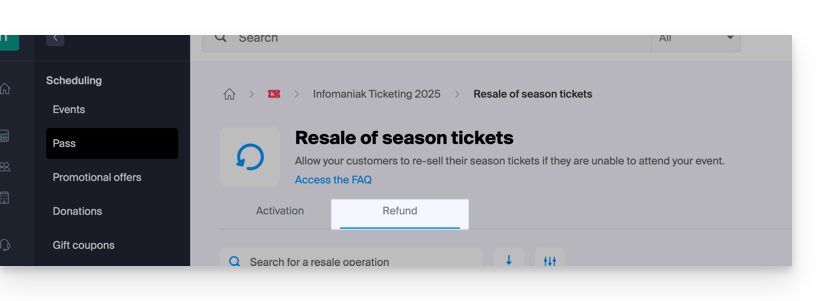
Im Falle einer Banküberweisung sind die Bankverbindungsdaten direkt im Aktionsmenü ⋮ rechts neben dem entsprechenden Eintrag verfügbar:

Link zu dieser FAQ: https://faq.infomaniak.com/2831
War diese FAQ nützlich?
Diese Anleitung erklärt, wie Sie Ihr Abonnement direkt online für die neue Saison oder Ausgabe Ihres Abonnements verlängern können.
Auf die Seite zur Abonnementverlängerung zugreifen
Die Verlängerung wird vom Veranstalter auf der Ticketplattform der neuen Saison bereitgestellt. Sobald Sie dort sind, klicken Sie auf die Schaltfläche Renouvellement Abonné:
Geben Sie die Abonnementnummer des letzten Jahres ein
Zur Verlängerung ist die Abonnementnummer des letzten Jahres erforderlich:
Den neuen Abonnement auswählen
Die Auswahl der neuen Abonnements wird angezeigt. Es reicht aus, das gewünschte Abonnement auszuwählen und den Kaufvorgang fortzusetzen:
Link zu dieser FAQ: https://faq.infomaniak.com/2834
War diese FAQ nützlich?
Diese Anleitung erklärt, wie Sie Tickets eines Passes zum Weiterverkauf anbieten können (im Rahmen des Ticketingsystems von Infomaniak).
Anmelden im Kundenbereich
Dazu:
- Verwenden Sie den Link, der Ihnen vom Veranstalter der Veranstaltung zugesandt wurde.
- Geben Sie die E-Mail-Adresse und den zugehörigen Code für Ihr Abonnement ein, um sich anzumelden:

- Kopieren Sie den per E-Mail versendeten Code, um den Zugriff auf den Kundenbereich zu bestätigen:

- Geben Sie den per E-Mail erhaltenen Code ein:

Tickets zum Weiterverkauf anbieten
- Sobald Sie sich in Ihrem Konto befinden, klicken Sie in der Spalte „Schnellaktionen“ auf Tickets zum Verkauf anbieten:

- Auf der Übersichtsseite werden die verfügbaren Tickets zum Verkauf angezeigt.
- Wählen Sie die Veranstaltung(en) aus, die Sie zum Verkauf anbieten möchten:

- Wählen Sie aus, wie die Zahlung abgewickelt werden soll. Je nach den vom Veranstalter angebotenen Möglichkeiten können Sie zwischen den folgenden drei Optionen wählen:
- Spenden Sie an den Veranstalter
- Fordern Sie eine Banküberweisung an
- Gutschrift des Betrags auf Ihr Abonnement, damit Sie ihn für zukünftige Käufe im Ticketshop wiederverwenden können

Verwaltung der zum Verkauf stehenden Tickets
- Die zum Verkauf stehenden Tickets werden nun auf dem Übersichts-Dashboard angezeigt:

- Sie erhalten eine E-Mail, die Sie über den Erfolg oder Misserfolg des Verkaufs eines Tickets informiert.
- Es ist jederzeit möglich, den Weiterverkauf eines Tickets zu stornieren, solange es noch nicht weiterverkauft wurde.
Der Betrag für den Weiterverkauf hängt vom Preis ab, zu dem das Ticket weiterverkauft wird. Nur der Veranstalter der Veranstaltung kann entscheiden, welche Auszahlungsmodalitäten angeboten werden.
Link zu dieser FAQ: https://faq.infomaniak.com/2835
War diese FAQ nützlich?
Diese Anleitung erklärt, wie Sie den Verkaufsbericht einsehen und die Filter verwenden, um die erforderlichen Zahlen zu ermitteln, um Ihre Verkäufe zu verfolgen und Ihre Buchhaltung zu erstellen (im Rahmen des Infomaniak-Ticketingsystems).
Auf den Verkaufsbericht zugreifen
Dazu:
- Klicken Sie hier, um auf die Verwaltung Ihres Produkts im Infomaniak Manager zuzugreifen (Hilfe benötigt?).
- Klicken Sie direkt auf den Namen der für das Event zuständigen Ticketing-Lösung.
- Klicken Sie im linken Seitenmenü auf Buchhaltung.
- Klicken Sie auf Verkaufsbericht:

Filterung und Ansichten für mehr Effizienz
Der Verkaufsbericht bietet ein System von Filtern und gespeicherten Ansichten, mit dem Sie die gewünschten Zahlen schnell aufrufen und speichern können:
- Durch die richtige Nutzung der Filter und gespeicherten Ansichten müssen Sie die Suchparameter bei jeder Abfrage nicht mehr neu definieren.
- Die Filter können bei jeder Abfrage frei geändert werden, und wenn Sie die neuen Filter speichern möchten, können Sie entweder die Filter speichern oder eine neue Ansicht erstellen:

Die verschiedenen Anzeigetypen
Es ist möglich, die Zahlen auf verschiedene Weise anzuzeigen:
- Zusammenfassung: Zeigt die Gesamtzahlen pro Event oder pro Verkaufskanal ohne die Details jeder Zone oder Tarifkategorie. Der zweite Teil zeigt die Verkäufe der Gesamt-Tickets
- Detailliert: Ermöglicht die Anzeige von Details nach Datum, Zone und Tarif. Dies ist der Anzeigemodus, der alle erforderlichen Buchhaltungsinformationen anzeigt.
- Nach Tarifkategorie: Die Anzeige nach Tarifkategorie ermöglicht es, die Zahlen nach Tarifen zusammengefasst zu sehen. Es ist somit möglich, Zahlen für die gewünschten Kategorien für jedes Event zu ermitteln. Es wird beispielsweise verwendet, um den Anteil der Besucher zu identifizieren, die Vollpreistickets, ermäßigte Tickets gekauft haben oder über Abonnements gekommen sind.

Filter hinzufügen und ändern
Es ist möglich, so viele Filter wie nötig hinzuzufügen, um das Ergebnis des Verkaufsberichts zu verfeinern. Dazu:
- Klicken Sie auf die blaue Schaltfläche Filter hinzufügen.
- Wählen Sie den gewünschten Filtertyp aus und wählen Sie die zu inkludierenden oder exkludierenden Elemente aus.
Die strikte Einbeziehung und Ausschließung ermöglichen es, nur die Elemente anzuzeigen, die vollständig vom Filter betroffen sind.
Im untenstehenden Beispiel erscheinen nur die Bestellungen, die zu 100 % mit Kreditkarte bezahlt wurden. Daher wird jede Bestellung, die teilweise mit Kreditkarte und einem anderen Zahlungsmittel bezahlt wurde, nicht in der Liste erscheinen:
Wenn zutreffend, können Sie alle Elemente einer Liste auswählen, indem Sie auf die Kategorie klicken:
Der Filter wird zur Liste der aktiven Filter hinzugefügt:
Um einen aktiven Filter zu ändern, klicken Sie darauf, um das Menü anzuzeigen.
Ansichten des Verkaufsberichts
Standardmäßig sind zwei Ansichten mit jeweils eigener Anzeige verfügbar:
- Globale Ansicht: hat nur einen einzigen Standardfilter und ermöglicht es, die Gesamtverkäufe des laufenden Monats zu sehen.
- Infomaniak-Einnahmen: Zeigt nur Online-Transaktionen an, sodass der Umsatz den Abrechnungen entspricht, die jeden Monat mit den Zahlungen gesendet werden:

Eine Ansicht hinzufügen, exportieren und ändern
Um eine Ansicht mit den ausgewählten Filtern hinzuzufügen, klicken Sie auf + Ansicht hinzufügen in der Liste der Ansichten:
Sie können dieser neuen Ansicht einen Namen geben:
Um eine Ansicht zu ändern, exportieren oder löschen, klicken Sie auf den Pfeil rechts neben der Speichertaste:
Details des Verkaufsberichts anzeigen
Im detaillierten Modus oder nach Tarifkategorie können Sie die Details jedes Ereignisses, jeder Bestellung oder jedes Tarifs finden.
Es ist zum Beispiel möglich, eine schnelle Aufschlüsselung jeder Zeile zu sehen, indem Sie Ihren Zeiger auf den Betrag der Verkäufe bewegen:
Sie können auch die vollständige Liste der Bestellungen einsehen, die von einem Ereignis, einer Vorstellung oder sogar einem Tarif betroffen sind, indem Sie auf das Aktionsmenü ⋮ klicken, das sich rechts neben dem betreffenden Element befindet:
Um die Seite des Verkaufsberichts geöffnet zu halten, wird empfohlen, die Seite der Bestellungen – über diese Aktion zugänglich – in einem neuen Tab zu öffnen.
Link zu dieser FAQ: https://faq.infomaniak.com/2843
War diese FAQ nützlich?
Diese Anleitung erklärt, wie Sie Produkte mit den Tickets für Ihre Veranstaltungen auf Infomaniak Ticketing verknüpfen können.
Für erstellen Sie Produkte, die auf der Ticketplattform zum Verkauf angeboten werden sollen, informieren Sie sich in diesem anderen Leitfaden.
Verkauf von Produkten im Zusammenhang mit Tickets
Es gibt zwei Möglichkeiten, Produkte mit Tickets zu verknüpfen:
- Der Kauf des Produkts erfordert zwingend den Kauf eines Tickets.
- Der Kauf des Tickets erfordert zwingend den Kauf des zugehörigen Produkts.
1. Der Kauf des Produkts erfordert zwingend den Kauf eines Tickets
Diese Art von Verknüpfung wird bereits im ersten Schritt der Produkterstellung konfiguriert, indem Sie die Option aktivieren:
Im Bestellvorgang erfordert das Hinzufügen des Produkts zum Warenkorb, dass sich bereits ein oder mehrere Tickets im Warenkorb befinden (im folgenden Beispiel sind 5 Tickets vorhanden).
Wenn der Kunde bereits Tickets gekauft hat, kann er sich mit seiner E-Mail-Adresse anmelden und das/die Ticket(s) auswählen, dem/den das Produkt zugeordnet werden soll:
Der Kunde kann sein Produkt anschließend mithilfe des QR-Codes auf seinem Ticket abholen.
2. Der Kauf des Tickets erfordert zwingend den Kauf des Produkts.
Diese Art der Verknüpfung wird im letzten Schritt der Produkterstellung konfiguriert (und setzt voraus, dass die oben genannte Option nicht ausgewählt wurde):
- Klicken Sie auf Verkaufsregeln hinzufügen:

- Wählen Sie die Tarife aus, die diesem Produkt zugeordnet werden sollen:

- Vergessen Sie nicht, die Erstellung Ihres Produkts abzuschließen.
Während des Ticketkaufprozesses werden diese Tarife die zugehörigen Produkte anbieten und dabei den zusätzlichen Preis bei jedem Schritt der Bestellung klar angeben:

Link zu dieser FAQ: https://faq.infomaniak.com/2844
War diese FAQ nützlich?
Dieser Leitfaden erklärt Ihnen, wie Sie die Mehrwertsteuerrate (im Rahmen des Infomaniak-Ticketingsystems) einrichten.
Vorwort
- Wenn Ihre Organisation der Mehrwertsteuer unterliegt, müssen Sie diese Informationen angeben.
- Bei Zweifeln wenden Sie sich bitte an Ihren Rechts- oder Finanzverantwortlichen oder informieren Sie sich bei der Gemeindeverwaltung Ihrer Stadt.
Globale Mehrwertsteuer für das Ticketing einrichten
Hierfür:
- Hier klicken, um auf die Verwaltung Ihres Produkts im Infomaniak Manager zuzugreifen (Hilfe benötigt?).
- Klicken Sie direkt auf den Name der für das Event relevanten Ticketing.
- Klicken Sie auf Einstellungen im linken Seitenmenü.
- Klicken Sie auf Ticketing-Einstellungen im linken Seitenmenü.
- Aktivieren Sie das Kontrollkästchen, das angibt, dass Sie der Mehrwertsteuer unterliegen.
- Geben Sie die Mehrwertsteuerrate über das Dropdown-Menü an.
- Geben Sie Ihre Mehrwertsteuer-Identifikationsnummer im entsprechenden Feld an:

- Speichern Sie Ihre Änderungen unten auf der Seite.
Spezifische Mehrwertsteuersätze für einen Tarif einrichten
Falls bestimmte Ticketpreise eine andere Mehrwertsteuerrate als die globale Mehrwertsteuer haben, richten Sie diese auf Ebene des betreffenden Tarifs ein:
- Hier klicken, um auf die Verwaltung Ihres Produkts im Infomaniak Manager zuzugreifen (Hilfe benötigt?).
- Klicken Sie direkt auf den Name der für das Event relevanten Ticketing.
- Klicken Sie auf Programmierung im linken Seitenmenü.
- Klicken Sie auf Events im linken Seitenmenü.
- Klicken Sie auf den Namen des betreffenden Events:

- Klicken Sie auf die Tarifregisterkarte.
- Erstellen oder bearbeiten Sie einen Tarif:

- Klicken Sie auf Erweiterte Einstellungen.
- Aktivieren Sie das Kontrollkästchen Mehrwertsteuer ändern.
- Geben Sie die Mehrwertsteuer dieses Tarifs über das Dropdown-Menü an.
- Klicken Sie auf die Schaltfläche Bestätigen um zu speichern:

Link zu dieser FAQ: https://faq.infomaniak.com/2848
War diese FAQ nützlich?
Dieser Leitfaden erklärt, wie Sie Kunden helfen können, die bei der Verwendung einer Kreditkarte (im Rahmen des Infomaniak-Ticketsystems) blockiert sind.
Fordern Sie Informationen von den Kunden an
Das Infomaniak-Online-Ticketsystem ermöglicht es den Kunden, ihre Einkäufe sicher mit einer Kreditkarte zu bezahlen. Aus diesem Grund ist die Authentifizierung 3-D Secure für alle Kredit- und Debitkartenzahlungen obligatorisch.
Fragen Sie den Kunden, welches Problem aufgetreten ist, um es zu lösen. Hier sind einige typische Beispiele, die auftreten können:
Leeres Fenster oder leere Seite, die angezeigt wird
Das Ticketsystem versucht, auf die 3D-Secure-Seite der Bank des Kunden zuzugreifen. Die leere Seite zeigt an, dass seine Karte die 3D-Secure-Option nicht aktiviert hat. Der Kunde muss sich an seine Bank wenden, um die Aktivierung dieser Option anzufordern.
Zahlung mit der Kreditkarte nicht möglich
Stellen Sie sicher, dass der Kunde eine Kreditkarte von VISA oder MasterCard verwendet. Einige Banken geben Karten aus, die nicht in diesen Netzwerken sind. Infomaniak akzeptiert keine Kreditkarten im Netzwerk American Express.
Benachrichtigung zur Authentifizierung erhalten, aber nicht durchführen können
Der Kunde muss sich an seine Bank wenden oder eine andere Karte versuchen.
Zahlungsproblem im Zusammenhang mit einer Kreditkarte
Sie können weitere Informationen zu diesem Problemtyp über den Infomaniak-Manager erhalten.
Bitte finden Sie die Bestellung mit der Bestellnummer, E-Mail-Adresse oder anderen kundenspezifischen Informationen:
- Hier klicken, um auf die Verwaltung Ihres Produkts im Infomaniak-Manager zuzugreifen (Hilfe benötigt?).
- Klicken Sie direkt auf den Namen, der dem Ticketsystem für das betreffende Event zugewiesen ist.
- Klicken Sie im linken Seitenmenü auf Verkäufe.
- Klicken Sie im linken Seitenmenü auf Bestellung.
- Suchen Sie die Bestellung mit den vom Kunden bereitgestellten Informationen.
- Klicken Sie auf die Bestellnummer:

- Klicken Sie auf die Registerkarte Transaktionen.
- Überprüfen Sie die Hinweise zu den fehlgeschlagenen Transaktionen:

Fälle von unvollendeten Transaktionen mit Hinweisen
Im oben dargestellten Fall handelt es sich um einen Fehler der doppelten Authentifizierung durch 3D-Secure, aber die Gründe können vielfältig sein. Diese Hinweise sind die von der Bank des Kunden übermittelten Fehlermeldungen und sind oft nur ein Hinweis auf die Art des Fehlers.
Nur der Kunde kann die Details zu seinem Fehler erhalten, indem er Kontakt mit seiner Bank aufnimmt.
Fälle von nicht existierenden Transaktionen
Wenn die Registerkarte Transaktionen eine 0 anzeigt und keine Elemente enthält, konnte der Kunde die Schritte für die Online-Zahlung nicht beginnen. Er muss daher überprüfen, ob seine Karte eine VISA- oder MasterCard ist.
Problembehebung
Es gibt zwei Möglichkeiten, den Kunden bei Problemen mit der Kreditkartenzahlung zu helfen. Er muss entweder…
- … mit einer anderen Kreditkarte oder einer anderen Zahlungsmethode versuchen,
- … seine Bank kontaktieren, um das Problem mit der verwendeten Karte zu beheben.
Für andere Fälle
Bitte stellen Sie sicher, dass Sie so viele Informationen wie möglich haben, bevor Sie den Infomaniak-Support kontaktieren, der dann tiefere Nachforschungen anstellen kann.
Link zu dieser FAQ: https://faq.infomaniak.com/2849
War diese FAQ nützlich?
Diese Anleitung erklärt, wie Sie einem Ticket einfach einen Kunden zuordnen können, wenn eine Adresse hinterlegt ist (im Rahmen des Ticket-Systems von Infomaniak).
Voraussetzungen
- Es muss ein Kundenprofil mit einer zugehörigen E-Mail-Adresse vorhanden sein.
- Das Passwort muss eine angegebene E-Mail-Adresse haben, damit diese Funktion Kunden zur Verknüpfung vorschlagen kann.
- Daher muss die Option in der Konfiguration der Passwörter entweder sichtbar oder obligatorisch gemacht werden:

- Daher muss die Option in der Konfiguration der Passwörter entweder sichtbar oder obligatorisch gemacht werden:
Bestellung aufgeben, indem Sie die E-Mail-Adresse angeben
Wenn Sie die Lizenzen zum Warenkorb hinzufügen oder nachdem diese sich bereits im Warenkorb befinden, geben Sie bitte eine E-Mail-Adresse an. Im Warenkorb können sich mehrere Lizenzen mit jeweils einer eigenen E-Mail-Adresse befinden: 
Nur ein Kunde kann mit einer Bestellung verknüpft werden.

Sobald der Pass validiert wurde, bietet Ihnen im Reiter Kunde ein zusätzliches Feld die Möglichkeit, die mit der Bestellung zu verknüpfenden Kunden auszuwählen: 
Link zu dieser FAQ: https://faq.infomaniak.com/2850
War diese FAQ nützlich?
Diese Anleitung erklärt, wie Sie eine Veranstaltung verwalten (im Rahmen des Infomaniak-Ticketingsystems).
Zur Veranstaltungsseite gelangen
Dazu:
- Klicken Sie hier, um die Verwaltung Ihres Produkts im Infomaniak Manager aufzurufen (Benötigen Sie Hilfe?).
- Klicken Sie direkt auf den Namen der für die Veranstaltung relevanten Ticketverkaufsstelle.
- Klicken Sie im linken Menü auf Programm.
- Klicken Sie im linken Menü auf Ereignis.
- Klicken Sie auf den Namen des betreffenden Ereignisses:

Die Übersicht
Die Übersicht bietet Ihnen einen globalen Überblick über Ihre Veranstaltung: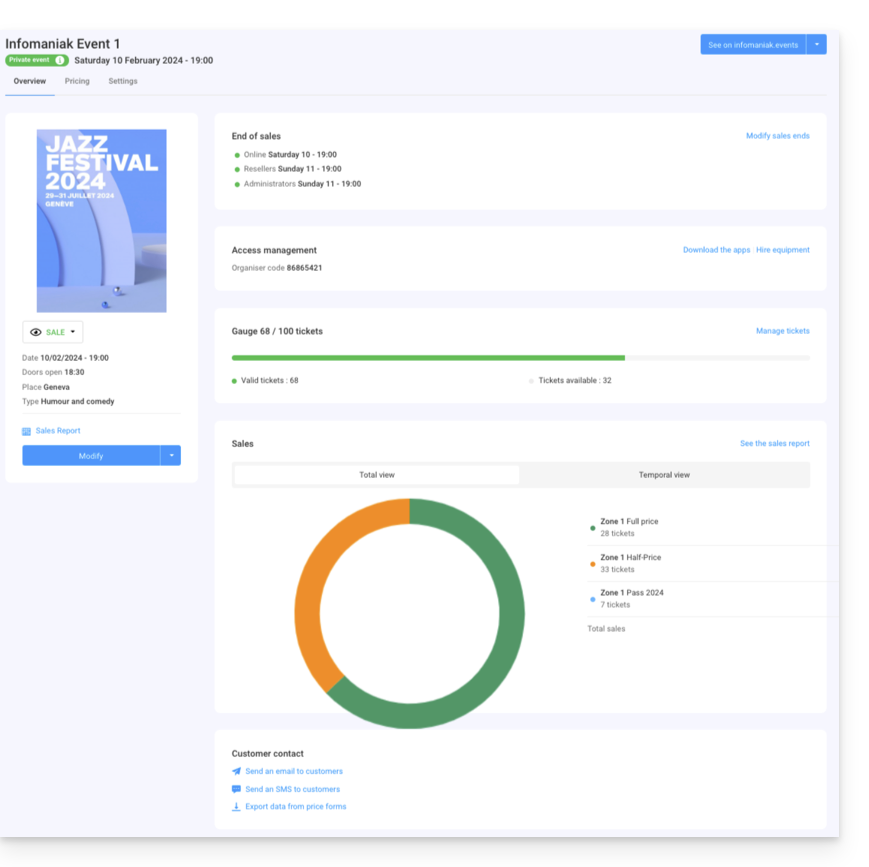
- Links finden Sie die Informationen und den Status der Veranstaltung. Hier können Sie die Sichtbarkeit der Veranstaltung ändern, auf den Verkaufsbericht zugreifen und Änderungen an der Veranstaltung vornehmen:

- Oben in der rechten Spalte finden Sie die Informationen zum Ende des Verkaufs und die Zugangscodes für die Ticketkontrolle:

- Ein Diagramm, das die Anzahl der verkauften Tickets und die Einnahmen nach Tarif zusammenfasst, ermöglicht Ihnen die Verfolgung Ihrer Verkäufe:

- Die Optionen für die Teilnehmer der Veranstaltung finden Sie am unteren Rand der Seite. Hier können Sie Kontakt zu den Teilnehmern aufnehmen, die Tickets für diese Veranstaltung gekauft haben, und die Ergebnisse der von ihnen ausgefüllten Formulare exportieren:

- Die Schaltfläche ganz oben rechts ermöglicht es Ihnen, die Online-Version der Veranstaltung in Ihrem Ticketingsystem aufzurufen. Wenn Sie die Veranstaltung auf Ihrer Website einbetten möchten, können Sie über diese Schaltfläche auf die Einbettungsoptionen zugreifen:

Unterschiede bei Veranstaltungen mit mehreren Terminen
Wenn Ihre Veranstaltung mehrere Aufführungen hat, werden die Informationen je nach der von Ihnen aufgerufenen Seite aufgeteilt. Sie finden Folgendes:
- Auf der Hauptseite finden Sie die allgemeinen Informationen und Einstellungen, die für alle Termine gelten.
- Auf den Seiten für jedes Datum oder jede Vorstellung finden Sie die Informationen zu diesem Datum oder dieser Vorstellung.
Preise, Ticketvorlagen und Verkaufszeiten verwalten
Sie können zu diesen Optionen in den Registerkarten oben auf der Veranstaltungsseite wechseln:
Link zu dieser FAQ: https://faq.infomaniak.com/2857
War diese FAQ nützlich?
Dieser Leitfaden erklärt, wie Sie Event-Tickets, Pässe und Geschenkgutscheine am mobilen Schalter hinzufügen (im Rahmen des Infomaniak-Ticketing).
Vorwort
- Für einen Überblick über den mobilen Schalter lesen Sie diesen anderen Leitfaden.
2. Elemente in den Warenkorb legen
Über die Registerkarten Event, Pass oder Geschenkgutscheine können Sie die Artikel auswählen, die Sie in den Warenkorb legen möchten. Je nach Artikel ändert sich das Verfahren ein wenig.
Sie können jederzeit auf eine der Registerkarten Event, Pass oder Geschenkgutscheine klicken, um andere Artikel auszuwählen, die Sie in den Warenkorb legen möchten.
Ticketverkauf
- Wählen Sie das Event, das Datum oder die gewünschte Vorstellung in der linken Spalte aus.
- Wählen Sie die Anzahl der Tickets, die Sie in den Warenkorb legen möchten, mit den Symbolen + und - der gewünschten Tarife aus.
- Klicken Sie auf In den Warenkorb um fortzufahren:

Passverkauf
Die Pass-Seite ist in 2 Teile unterteilt. Die linke Spalte ermöglicht die Erstellung neuer Pässe. Die rechte Spalte ermöglicht das Verwalten der bereits bestehenden Pässe:
- Wählen Sie den zu erstellenden Pass in der linken Spalte aus.
- Geben Sie die Informationen zum Abonnenten an.
- Sobald der Pass im Warenkorb ist, können Sie bei Pässen mit wählbaren Events die Tickets für die zugehörigen Events hinzufügen:


Geschenkgutscheinverkauf
Für die Gutscheine werden Ihnen diese in einer Liste angezeigt. Sie müssen nur die Gutscheine auswählen, die Sie in den Warenkorb legen möchten:
Nächste Schritte
- Den Warenkorb des mobilen Schalter verwaltet und validiert
- Tickets drucken und Bestellungen vom mobilen Schalter aus verwalten
- Kassenbericht senden (Demnächst)
- Die Parameter des mobilen Schalters (Demnächst)
Link zu dieser FAQ: https://faq.infomaniak.com/2867
War diese FAQ nützlich?
Dieser Leitfaden erklärt Ihnen, wie Sie den Inhalt des Warenkorbs Ihrer Direktverkäufe von Tickets am mobilen Schalter (im Rahmen des Infomaniak-Ticketingsystems) verwalten und ändern.
Vorwort
- Für einen globalen Überblick über den mobilen Schalter nehmen Sie bitte diesen anderen Leitfaden zur Kenntnis.
3. Inhalt des Warenkorbs verwalten und ändern
Der Inhalt des Warenkorbs befindet sich im linken Bereich des Bildschirms des Registers Warenkorb und Sie können den Inhalt jederzeit ändern, indem Sie die folgenden Manipulationen vornehmen:
- Zusätzliche Artikel hinzufügen: Sie können jederzeit Tickets, Abonnements oder Geschenkgutscheine hinzufügen, indem Sie zum gewünschten Register wechseln
- Menge der Artikel ändern: Bei Tickets und Geschenkgutscheinen können Sie die Menge der Artikel im Warenkorb ändern, indem Sie die Zahlen verwenden, die die Mengen angeben:

- Inhalt eines Passes mit wählbaren Tickets ändern: Wenn der Inhalt des Passes die Auswahl der Tickets erfordert, können Sie die bereits im Pass vorhandenen Tickets einsehen und Tickets hinzufügen, indem Sie auf die entsprechenden Menüs klicken

- Elemente aus dem Warenkorb löschen: Durch Klicken auf das Symbol Papierkorb neben den Elementen des Warenkorbs können Sie diese Artikel löschen. Achtung: Wenn Sie eine bestehende Reservierung aus den Bestellungen übernommen haben, führt dieser Vorgang zu einer Änderung der Bestellung.

- Warenkorb leeren: Sie können den Warenkorb auch leeren, indem Sie auf den blauen Papierkorb am unteren Rand der Seite klicken

Für Reservierungen: Wenn Sie einen Artikel aus einer Reservierung löschen möchten, verwenden Sie bitte das Symbol Papierkorb. Wenn Sie Artikel entfernen möchten, während Sie die ursprüngliche Bestellung beibehalten, ist die Methode der Reservierungsaufteilung zu verwenden.
Einen Gutscheincode verwenden
Wenn der Kunde über einen Gutscheincode verfügt oder Sie ihm einen Gutscheincode zuweisen möchten, können Sie auf das Symbol % rechts auf Ihrem Bildschirm klicken:
Warenkorb bestätigen
Sobald der Warenkorb mit allen gewünschten Artikeln gefüllt ist, können Sie die Zahlungsart auswählen, die der Besucher zur Bestätigung des Warenkorbs und zur Bestellung verwenden möchte.
Dazu haben Sie auf der rechten Seite des Bildschirms die Zahlungsarten, die Ihnen am Schalter zur Verfügung stehen. Um die verfügbaren Zahlungsarten zu ändern, beachten Sie bitte den Leitfaden dazu:
Wenn die Zahlungsart Barzahlung gewählt wird, können Sie den vom Kunden gezahlten Betrag eingeben und der zu zurückgebende Betrag wird im Bestätigungs-Popup der Bestellung angezeigt:
Nächste Schritte
- Tickets drucken und Bestellungen vom mobilen Schalter aus verwalten
- Kassenbericht senden (Demnächst)
- Die Einstellungen des mobilen Schalters (Demnächst)
Link zu dieser FAQ: https://faq.infomaniak.com/2868
War diese FAQ nützlich?
Dieser Leitfaden erklärt, wie Sie Bestellungen verwalten und Tickets am mobilen Schalter (im Rahmen des Infomaniak-Ticketing) drucken.
Präambel
- Für einen Überblick über den mobilen Schalter finden Sie Informationen in diesem anderen Leitfaden.
4. Drucken von Bestellungen
Dazu:
- Wählen Sie die zu druckende Bestellung aus.
- Wenn Sie sich im Verkaufsverfahren befinden und gerade eine Bestellung bestätigt haben, wird diese automatisch ausgewählt, wenn Sie zu diesem Schritt gelangen.
- Klicken Sie auf den gewünschten Drucker, um das/die Ticket(s) zu drucken:

- Im Falle eines Passes zeigt der mobile Schalter die verfügbaren Badge-Drucker an:

Einen Beleg mit dem Ticket drucken
Sie können einen Beleg der Bestellung drucken, indem Sie die Option rechts neben den Druckvorgängen aktivieren. Der Beleg wird nach den Tickets gedruckt:
Eine Bestellung suchen und die Liste der Bestellungen filtern
Es ist möglich, die Liste der Bestellungen zu filtern oder eine spezifische Suche durchzuführen. Das Suchfeld ermöglicht die Verwendung aller mit der Bestellung verbundenen Informationen, wie Name, E-Mail-Adresse, Bestellnummer usw.
Sie können die Bestellungen auch nach dem Datum des Ereignisses filtern.

Bestellungen verwalten
Jeder Auftrag hat Optionen, um ihn genauer zu verwalten:
- Kunde des Auftrags hinzufügen oder ändern:

- Rechnung, Tickets oder Bestätigungs-E-Mail per E-Mail senden oder Quittung drucken:

- Tickets einzeln verwalten, entweder um eine Auswahl der Tickets zu drucken oder, bei Reservierungen, die Reservierung aufteilen:

- Wenn der Auftrag Pässe enthält, auf die Pass-Optionen zugreifen:

- Wenn der Auftrag Geschenkgutscheine enthält, diese anzeigen und den Code in die Zwischenablage kopieren:

Nächste Schritte
- Kassenbericht senden (Demnächst)
- Die Parameter des mobilen Schalter (Demnächst)
Link zu dieser FAQ: https://faq.infomaniak.com/2869
War diese FAQ nützlich?
Dieser Leitfaden beschreibt die Unterschiede zwischen den Tools für Ticketverkauf und dem Gästemanager von Infomaniak.
Welche Art von Veranstaltung planen Sie?
- Wenn Sie eine einmalige private Veranstaltung wie eine Geburtstagsfeier, eine Generalversammlung oder eine Abschlussfeier mit einer klar definierten Gästeliste organisieren, verwenden Sie den Gästeverwaltung.
- Mit diesem Tool können Sie eine Veranstaltung erstellen, die gewünschten Personen einladen und deren Anmeldungen sowie deren Teilnahme verfolgen.
- Die Ticketverkauf ist hingegen besser für Veranstaltungen geeignet, die für die breite Öffentlichkeit zugänglich sind oder für die jeder, der den Link hat, Tickets kaufen kann.
| Infomaniak-Ticketverkauf | Gästeverwaltung | |
|---|---|---|
| Tickets ausgeben | ✔ | ✔ |
| Personalisierte Tickets | ✗ Optional | ✔ |
| Möglichkeit für kostenpflichtige Tickets | ✔ | ✗ |
| Erfordert eine bekannte Gästeliste | ✗ Die Gäste werden nicht selbst ausgewählt. | ✔ Die E-Mail-Adressen der Empfänger sind Pflichtfelder. |
| Der Kauf ist für jede Person mit einer entsprechenden Beziehung möglich. | ✔ | ✗ Es wird kein Link generiert; die gesamte Kommunikation erfolgt per E-Mail. |
| Nur eingeladene Personen können auf die Einladung antworten. | ✗ | ✔ |
| Tickets für mehrere Veranstaltungen | ✔ | ✗ |
| Möglichkeit, mehrere Termine anzubieten | ✔ | ✗ |
| Auszufüllendes Formular | ✔ | ✔ |
| Funktion zur Nachverfolgung von Anmeldungen | ✗ Die Liste der Kunden kann abgerufen werden. | ✔ |
| Erstellt einen Link zum Kauf von Tickets. | ✔ | ✗ |
| Senden Sie eine direkte Einladung zum Kauf der Tickets. | ✗ | ✔ |
Link zu dieser FAQ: https://faq.infomaniak.com/2879
War diese FAQ nützlich?