Wissensdatenbank
1 000 FAQs, 500 Anleitungen und erläuternde Videos. Hier gibt es nur Lösungen!
Diese Anleitung erklärt, wie Sie zusätzliche Bezeichnungen eines bestehenden Mail-Dienstes entfernen (alles, was nach dem @-Zeichen in Ihrer E-Mail-Adresse steht), indem Sie die zugehörigen Domainnamen trennen.
Einleitung
- Sobald die Domain entfernt wurde, steht sie wieder zur Verfügung, um einen neuen Mail-Service zu bestellen oder einem anderen, bereits bestehenden Mail-Service zuzuweisen.
- Bitte beachten Sie außerdem, dass Sie Ihr Produkt im Infomaniak Manager umbenennen können, aber die Änderung des Namens eines Mail-Services hat keinerlei Auswirkungen auf dessen E-Mail-Adressen; stattdessen muss die Änderung am Domainnamen vorgenommen werden.
Verknüpfte Domain entfernen
Voraussetzungen
- Falls zuvor eine Verknüpfung bestand, muss der synonyme Domainname von der Hauptdomain getrennt werden.
- Der zu trennende Domainname muss als sekundäre Domain (anstelle einer primären Domain) definiert sein – diese Umstellung kann mithilfe dieser anderen Anleitung im Abschnitt mit der Bezeichnung „a“ ab Punkt 3 vorgenommen werden.
Um eine Domain von Ihrem Mail-Dienst zu trennen:
- Klicken Sie hier, um zur Verwaltung Ihres Produkts im Infomaniak Manager zu gelangen (Benötigen Sie Hilfe?).
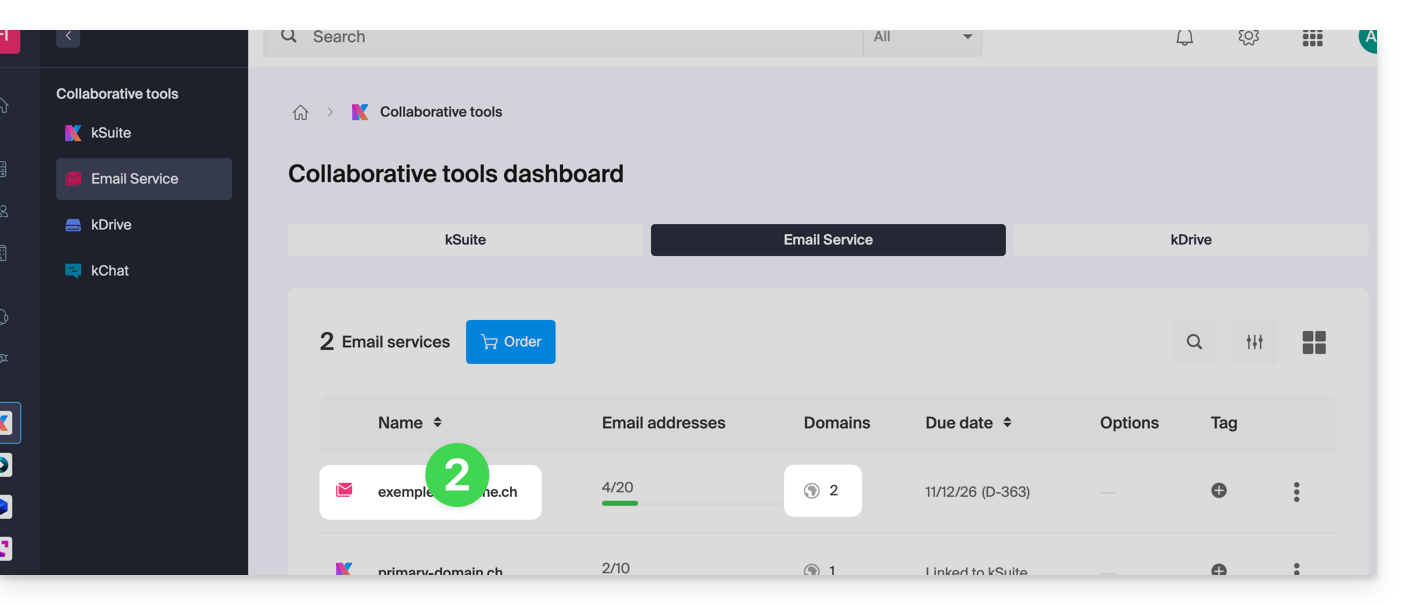
- Klicken Sie direkt auf den Namen des betreffenden Produkts:
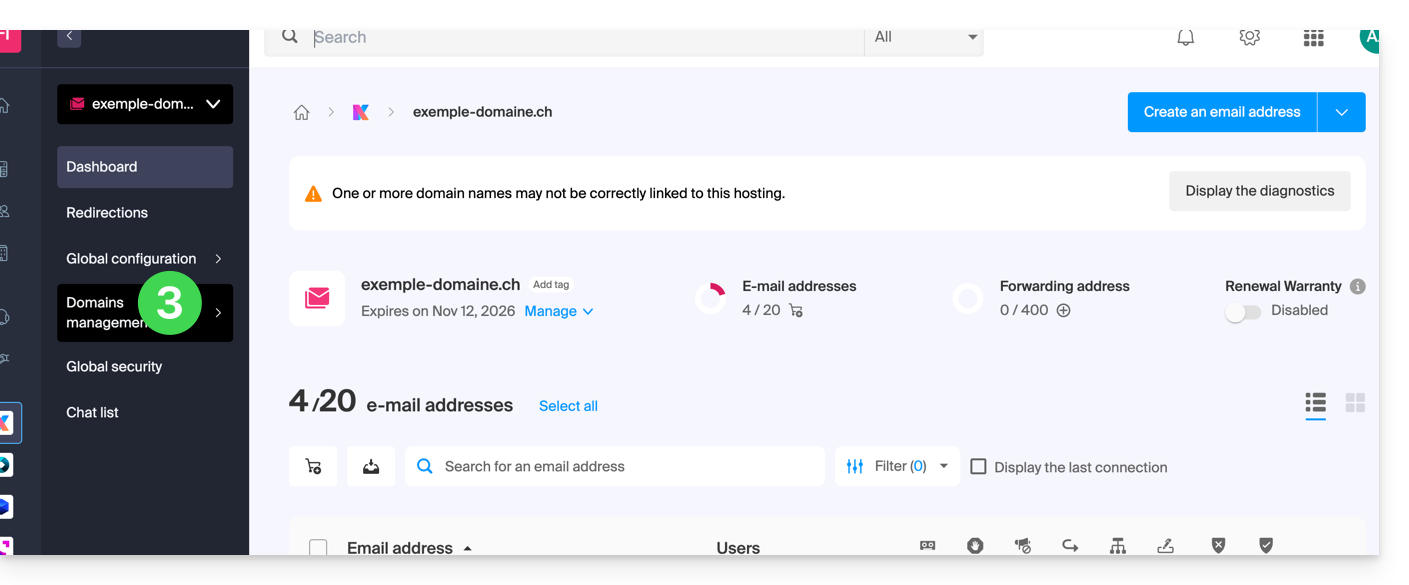
- Klicken Sie im linken Menü auf Domainverwaltung:
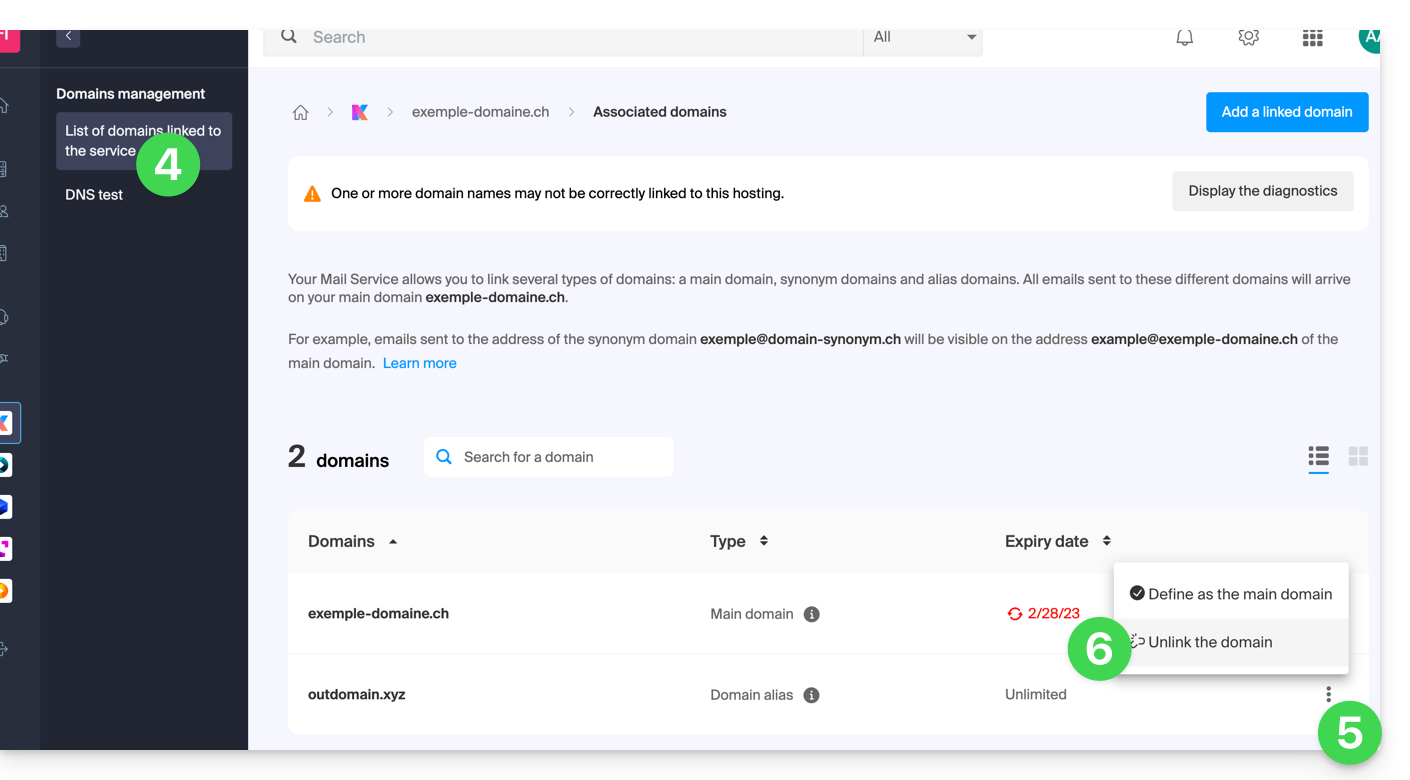
- Klicken Sie im linken Menü auf Liste der mit dem Dienst verknüpften Domains.
- Klicken Sie auf das Symbol ⋮ rechts neben dem Namen der Domain, die Sie trennen möchten.
- Klicken Sie auf Domäne trennen (siehe Voraussetzungen, falls dieser Punkt nicht angezeigt wird):
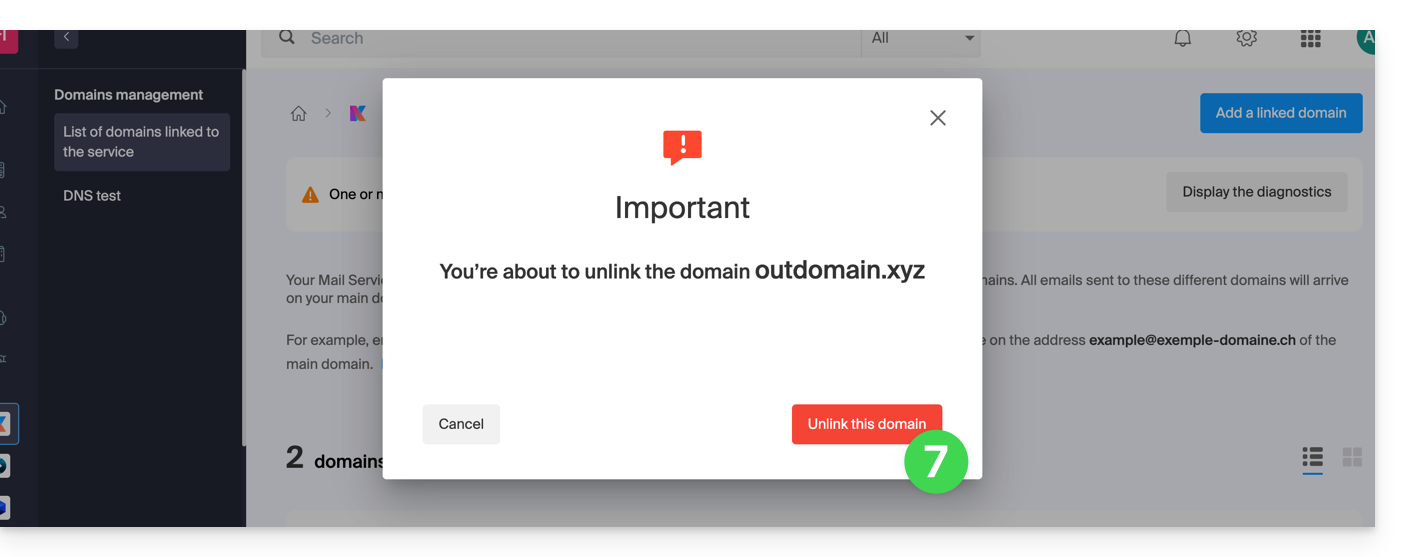
- Bestätigen Sie das Trennen:
Link zu dieser FAQ: https://faq.infomaniak.com/1996
War diese FAQ nützlich?
Diese Anleitung erklärt, wie Sie einem Domainnamen eine alternative Domain hinzufügen.
Einleitung
- Eine Synonym-Domain ist ein Domainname, der als sekundärer Name für eine andere Domain verwendet werden kann.
- Wenn eine Synonym-Domain hinzugefügt wird, übernimmt sie automatisch den Inhalt der DNS-Zone der Hauptdomain (einschließlich der
MX- undA-Einträge usw.) sowie deren Web- und Mail-Hosting. - Alternativ können Sie auch einen (Domänen-)Alias zu einer Website hinzufügen oder einen (Domänen-)Alias zu einem Mail-Dienst hinzufügen.
Einen Synonym-Domänennamen zu einer Domäne hinzufügen
Voraussetzungen
- Der Domainname des zukünftigen Alias oder die Verwaltung seiner DNS-Zone…
- … muss bei Infomaniak registriert sein,
- … muss mit den Infomaniak-DNS-Servern konfiguriert sein,
- … darf noch nicht mit einem Produkt verknüpft sein.
- Die Domain, auf der das Synonym verwendet werden soll, darf nicht mit dem Produkt Newsletter von Infomaniak verknüpft sein.
Um auf Ihre Domains zuzugreifen:
- Klicken Sie hier, um zur Domainverwaltung in Ihrem Infomaniak-Kontrollpanel zu gelangen (❓: Hilfe).
- Klicken Sie auf den Namen der betreffenden Hauptdomain.
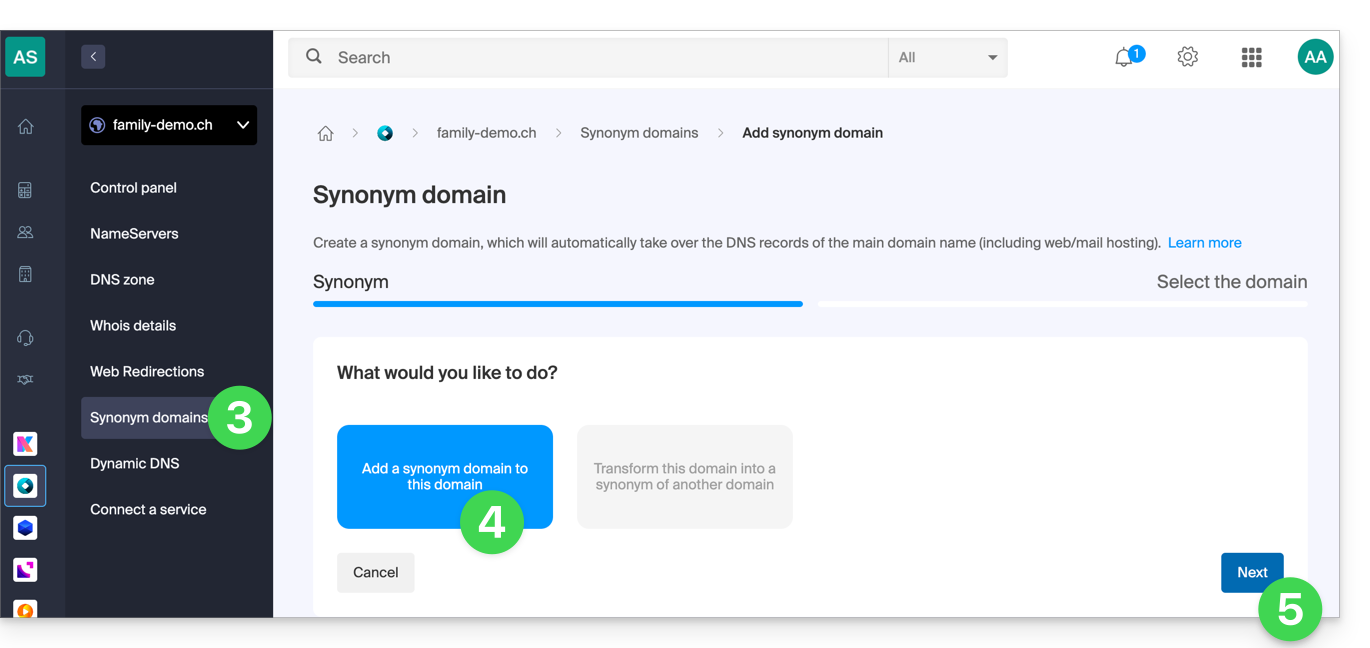
- Klicken Sie im linken Menü auf Synonyme.
- Wählen Sie, ob Sie ein Synonym hinzufügen möchten.
- Klicken Sie auf Weiter:
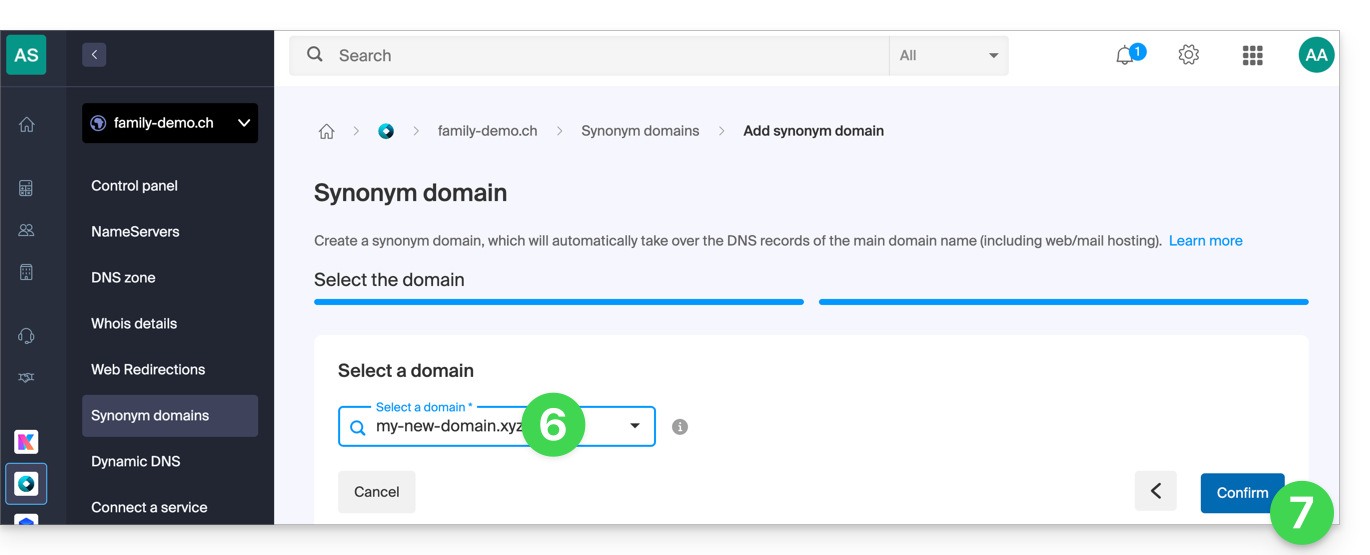
- Wählen Sie eine vorhandene Domain für diese Organisation aus oder bestellen Sie vorher eine neue Domain.
- Klicken Sie auf die Schaltfläche, um zu bestätigen:
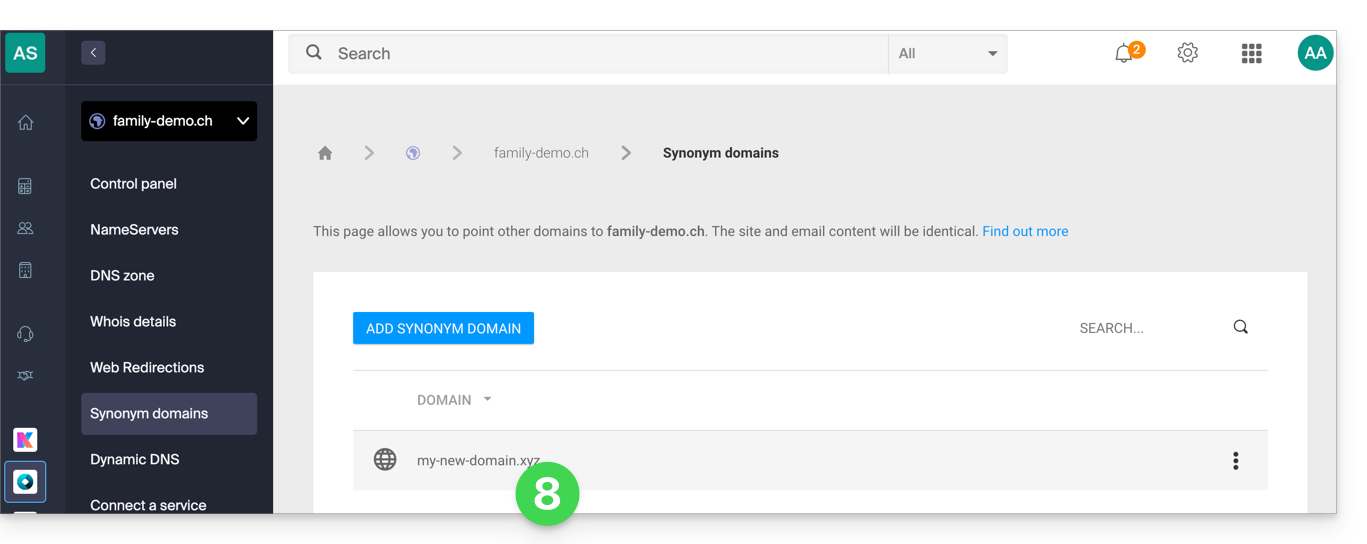
- Fertig:
Lesen Sie diese Anleitung, wenn Sie Informationen zum Aufheben der Verknüpfung einer Domain benötigen.
Link zu dieser FAQ: https://faq.infomaniak.com/1999
War diese FAQ nützlich?
Diese Anleitung erklärt, wie Sie nach dem Kauf einer Domain bei Infomaniak kostenlos einen Mail-Service und ein Webhosting erhalten.
Einleitung
- Für jede bei Infomaniak registrierte oder dorthin übertragene Domain können Sie kostenlos folgende Leistungen nutzen:
- eine E-Mail-Adresse, die Ihnen unter anderem Zugriff auf die Mail-App von Infomaniak bietet
- und einen Web-Speicherplatz von 10 MB für eine einfache Webseite.
- Es ist auch möglich, einen kostenlosen E-Mail-Dienst zu nutzen, während Sie gleichzeitig ein kostenpflichtiges Webhosting-Angebot oder umgekehrt haben.
- Anstelle eines E-Mail-Dienstes vom Typ Starter gibt es auch kSuite.
Das Angebot Starter Mail + Web aktivieren
Voraussetzungen
- Sie benötigen eine Domain bei Infomaniak (eine DNS-Zone reicht nicht aus).
- Bestellen Sie gegebenenfalls eine Domain hier oder übertragen Sie eine bestehende Domain.
- Je nach gewünschtem Typ (E-Mail oder Web) darfkein entsprechendes Produkt bereits mit dem Domainnamen verknüpft seinund zwar in jeder bestehenden Infomaniak-Organisation.
Um ein Mail Starter-Abonnement und ein Webhosting Starter-Abonnement zu bestellen, das bei jeder Domain enthalten ist:
- Klicken Sie hier, um zur Domainverwaltung in Ihrem Infomaniak-Kontrollpanel zu gelangen (❓: Hilfe).
- Klicken Sie auf den Namen der betreffenden Domain:

- Es ist erforderlich, dass derzeit kein Produkt mit der Domain verknüpft ist (siehe Spalte „Verknüpfte Produkte“).
- Klicken Sie auf eine der Verknüpfungen, um einen Dienst zu verbinden (E-Mail oder Web):

- Klicken Sie in beiden Fällen auf Bestellen…:
- Sie können den entsprechenden kostenlosen Dienst (E-Mail oder Webhosting) auswählen, und im nächsten Schritt werden Sie aufgefordert, den anderen Dienst (E-Mail oder Webhosting) auszuwählen, falls gewünscht.
- Klicken Sie am unteren Rand der Seite, um fortzufahren:
- Schließen Sie die Bestellung ab:

- Kehren Sie zu Ihrem Infomaniak-Konto zurück.um Ihre neuen Produkte kennenzulernen und zu nutzen:






Ihre Starter-Produkte nutzen
- Erstellen Sie die gewünschte E-Mail-Adresse in Ihrem Mail Starter-Abonnement.
- Um den Webspace von 10 MB zu nutzen und eine einfache Webseite in Ihrem Web Hosting Starter-Abonnement zu erstellen, verwenden Sie:
- den Seiten-Editor
- oder das Web-FTP im Manager, um Ihre HTML-Seiten zu verwalten
- oder eine beliebige Software/FTP-Client mit dem klassischen FTP-Protokoll
Ein Starter-Angebot erweitern
- Ein Mail-Angebot ändern.
- Ein Web-Angebot ändern (hier klicken).
Bei Problemen mit einem Starter-Hosting-Paket
Ein Webhosting-Paket der Kategorie „Starter“ bietet keine IPv6-Unterstützung. Achten Sie daher auf die AAAA-Einträge in der DNS-Zone der betreffenden Domain, da diese beispielsweise die Aktivierung von SSL verhindern können. Lesen Sie auch diese andere Anleitung.
Link zu dieser FAQ: https://faq.infomaniak.com/2002
War diese FAQ nützlich?
Vielen Dank, dass Sie Infomaniak mit dem Hosting Ihrer E-Mails beauftragen.
Mit diesem Leitfaden können Sie schnell die wichtigsten Funktionen Ihres neuen E-Mail-Dienstes nutzen. Bei Problemen können Sie die Wissensdatenbank aufrufen, bevor Sie den Infomaniak-Support kontaktieren.
Wenn Ihre Domain nicht von Infomaniak verwaltet wird oder Ihr Mail-Service nicht im selben Benutzerkonto wie Ihre Domain verwaltet wird, lesen Sie bitte diese andere Anleitung.um die Domain mit Ihrem Mail-Service zu verknüpfen.
E-Mail-Adressen erstellen
- Die Benutzeroberfläche kennenlernen
- E-Mail-Adressen erstellen
- E-Mail-Adressen in großen Mengen erstellen
- E-Mail-Adressen erstellen, die nur zur Weiterleitung dienen
- E-Mail-Inhalte von Gmail, OVH usw. zu Infomaniak kopieren
Ihre erstellten E-Mail-Adressen verwenden
- Passwörter und Benutzer verwalten
- E-Mails auf allen Geräten synchronisieren
- Empfängeradressen in einer E-Mail ausblenden
- Die Infomaniak Mail Mobile App entdecken
- E-Mail auch dann nutzen, wenn die Domain auf Wix oder einen ähnlichen Anbieter verweist
- E-Mail mit Ihrer Website verwenden
- Euria (Infomaniak KI) in Ihrem E-Mail-Programm nutzen
- Protokoll der ein- und ausgehenden E-Mails überprüfen
Wichtige Informationen einsehen
- Versandlimits
- Größenbeschränkungen
- Anzahl der Empfänger
- Die verschiedenen Kennungen
- Fehlerbehebung bei Problemen mit einer Software/E-Mail-Anwendung
Ihr E-Mail-Programm personalisieren
- Eine Signatur hinzufügen
- Einen Alias hinzufügen
- Automatische Abwesenheitsnotiz hinzufügen
- Eine Domain hinzufügen
- Eingehende E-Mails automatisch sortieren
Ihre E-Mail-Adresse schützen
Link zu dieser FAQ: https://faq.infomaniak.com/2009
War diese FAQ nützlich?
Dieser Leitfaden beschreibt detailliert, wie Sie authentifizierte E-Mails von einer Website/einem CMS versendengehostet von Infomaniak.
Einleitung
- Durch die Konfiguration des E-Mail-Versands Ihrer Website über einen authentifizierten SMTP-Server können Sie die Zuverlässigkeit und Sicherheit der E-Mail-Zustellung im Vergleich zur Verwendung der PHP-Funktion
mail()ohne Authentifizierung verbessern:- höhere Zuverlässigkeit der E-Mail-Zustellung,
- erhöhte Sicherheit,
- präzisere Fehlererkennung beim Versand,
- bessere Kompatibilität mit E-Mail-Diensten,
- und bessere Nachverfolgbarkeit der E-Mails.
Beispiele für die SMTP-Konfiguration
Voraussetzungen
- Sie benötigen einen E-Mail-Dienst.
- Sie können den von Infomaniak angebotenen E-Mail-Dienst nutzen oder einen beliebigen anderen E-Mail-Dienst Ihrer Wahl.
- Ein Gerätepasswort erstellen (❓: Hilfe my kSuite | E-Mail-/kSuite-Dienst).
- Die empfohlenen Einstellungen verwenden:
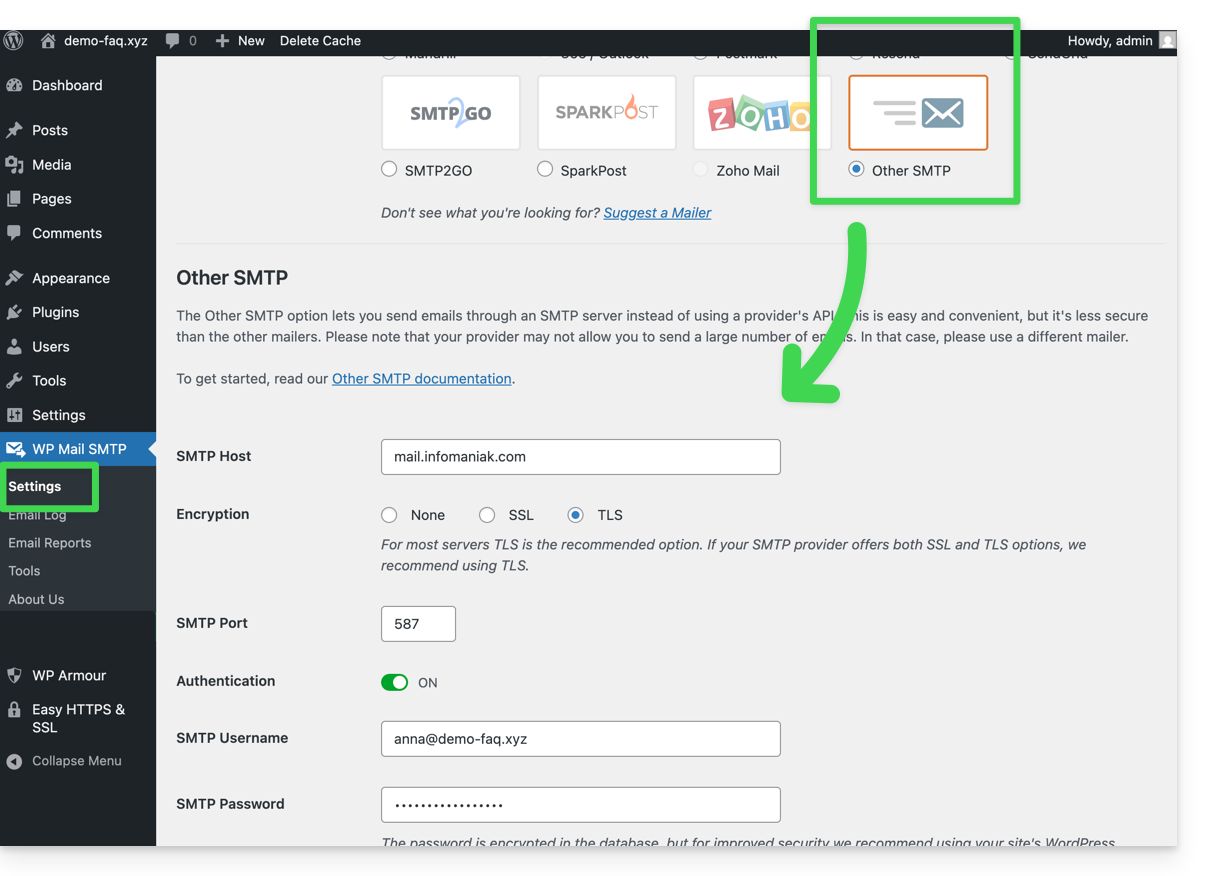
- Ausgehender SMTP-Server =
mail.infomaniak.com - SMTP-Port & Verschlüsselungsprotokoll und Befehl/Methode zur Aktivierung dieses Protokolls:
587+ STARTTLS - Benutzername = die vollständige E-Mail-Adresse (❓: Hilfe).
- Passwort = das für die zu verwendende E-Mail-Adresse generierte Passwort
- Authentifizierung ist für den E-Mail-Versand erforderlich:
- Sie wird in den SMTP-Einstellungen Ihres CMS aktiviert.
- Aktivieren Sie die Option „die gleichen Einstellungen wie der eingehende Server verwenden“ oder geben Sie je nach CMS einen Benutzernamen (= vollständige E-Mail-Adresse) und das generierte Passwort ein.
- Ausgehender SMTP-Server =
WordPress
Damit Ihre Website E-Mails versenden kann, verwenden Sie eine E-Mail-Adresse ihrer Domain (z. B. e-mail@domain-site.xyz) und geben Sie die SMTP-Einstellungen an (siehe Voraussetzungen):
- Melden Sie sich im WordPress-Administrationsbereich an.
- Installieren Sie ein SMTP-Plugin (WP Mail SMTP funktioniert).
- Konfigurieren Sie die Erweiterung, zum Beispiel:
Danach werden E-Mails, die über ein Kontaktformular auf der Website gesendet werden (z. B. das Standardformular Divi), über eine SMTP-Methode versendet.
Um dies zu überprüfen, genügt es, die Header einer auf diese Weise empfangenen Nachricht zu betrachten, insbesondere die Zeile x-mailer, die beispielsweise WPMailSMTP/Mailer/smtp anstelle von PHPMailer enthalten kann.
Zu beachten: x-mailer kann eine beliebige Angabe sein, die nicht unbedingt die tatsächlich verwendete Versandmethode widerspiegelt!
Prestashop
Damit Ihre Website E-Mails versenden kann, verwenden Sie eine E-Mail-Adresse ihrer Domain (z. B. e-mail@domain-site.xyz) und geben Sie die SMTP-Parameter ein (siehe Voraussetzungen):
- Melden Sie sich im PrestaShop-Adminbereich an.
- Gehen Sie zu Erweiterte Einstellungen und dann zu E-Mail.
- Konfigurieren Sie den Versand über SMTP:
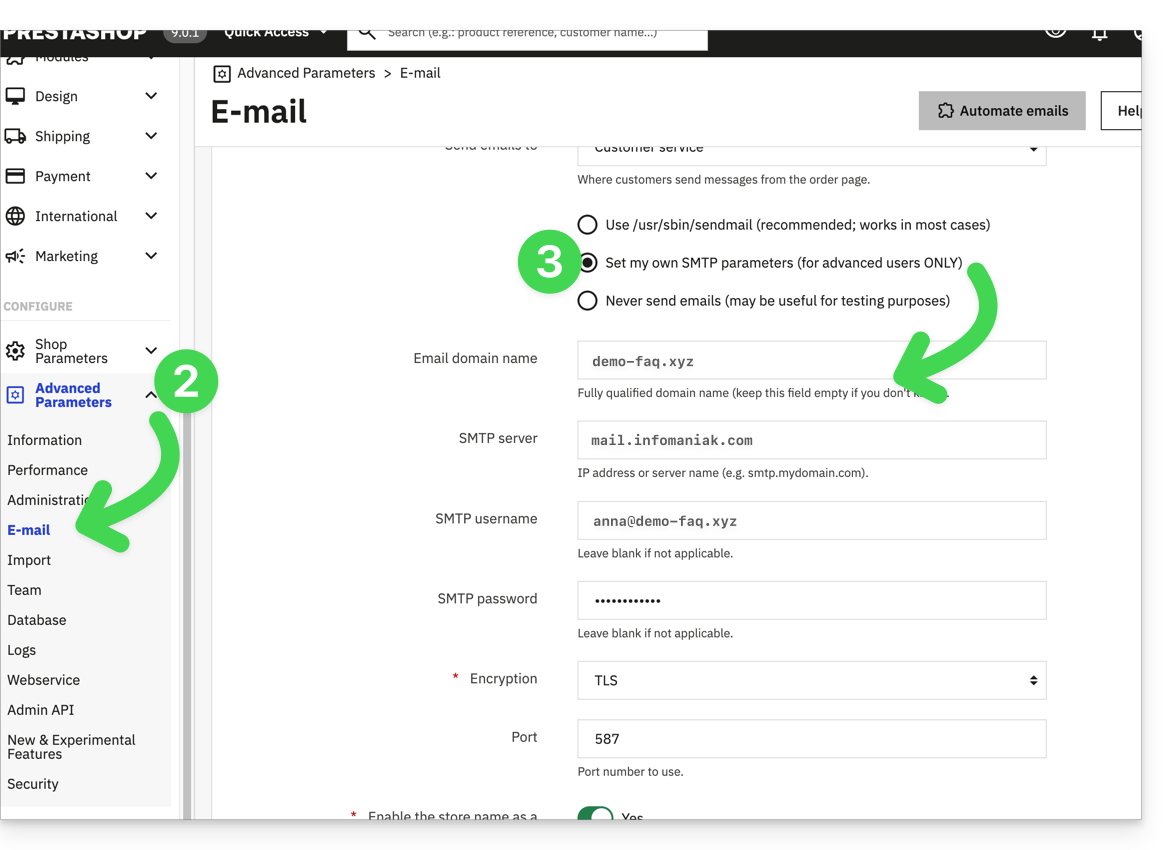
Überprüfen Sie anschließend (um Fehler wie Could not instantiate mail function oder sender mismatch zu vermeiden), ob die in diesen erweiterten Einstellungen konfigurierte Adresse mit der Adresse übereinstimmt, die Prestashop beim Versenden verwendet. Gehen Sie dazu wie folgt vor:
- Melden Sie sich im PrestaShop-Administrationsbereich an.
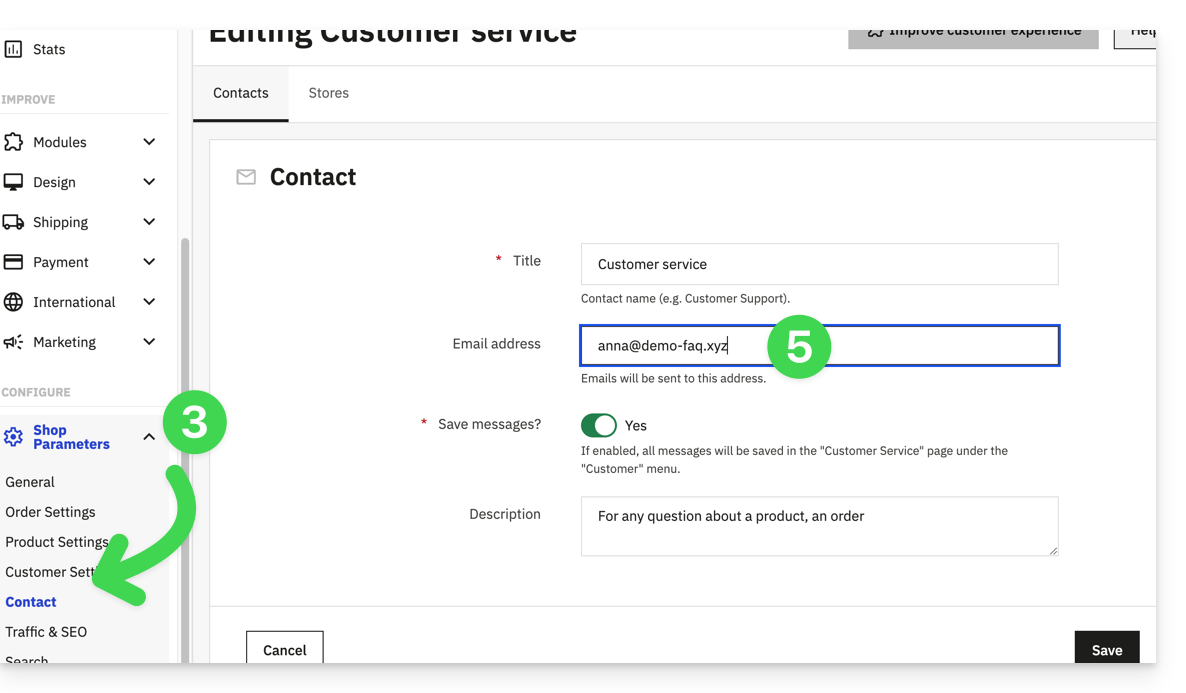
- Gehen Sie zu Shop-Einstellungen.
- Klicken Sie im linken Menü auf Kontakt.
- Überprüfen Sie auf der Registerkarte Kontakte, ob die angegebene E-Mail-Adresse mit der zuvor konfigurierten Adresse übereinstimmt.
- Bearbeiten Sie die E-Mail-Adressen bei Bedarf:
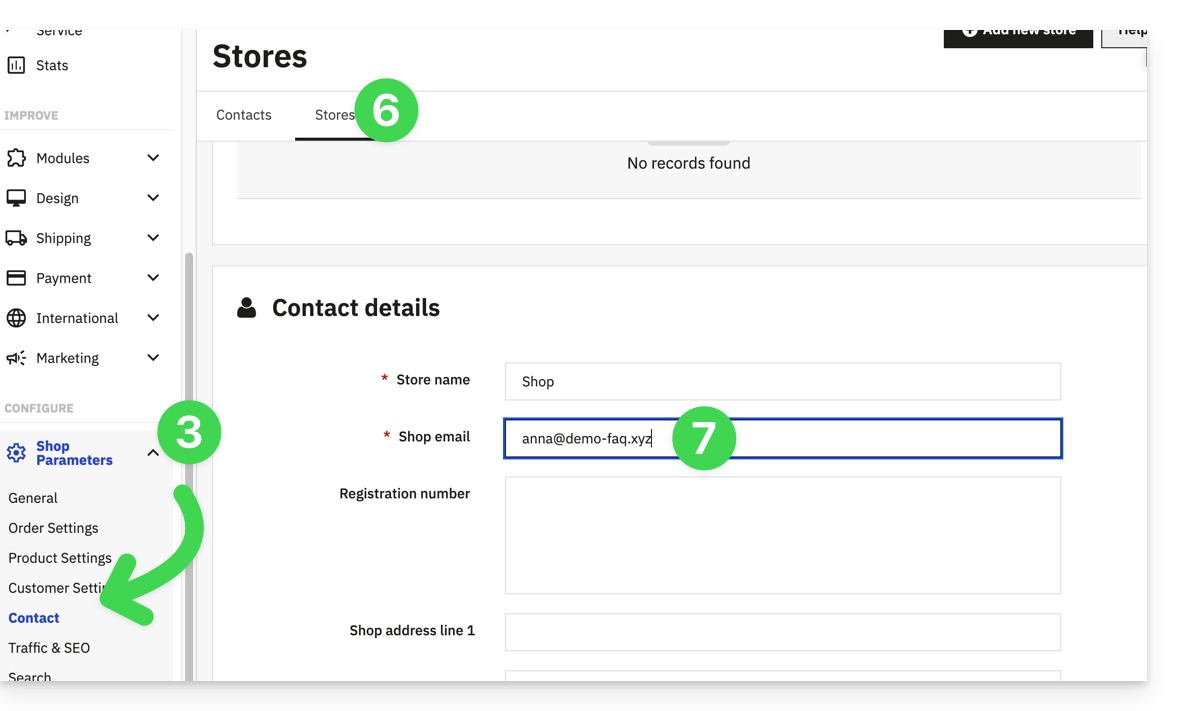
- Klicken Sie auf den Reiter Shops.
- Überprüfen Sie (und korrigieren Sie gegebenenfalls), ob die angegebene E-Mail-Adresse mit der zuvor konfigurierten Adresse übereinstimmt:
Joomla
Damit Ihre Website E-Mails versenden kann, verwenden Sie eine E-Mail-Adresse ihrer Domain (z. B. e-mail@domain-site.xyz) und geben Sie die SMTP-Einstellungen an (siehe Voraussetzungen):
- Melden Sie sich im Joomla-Administrationsbereich an.
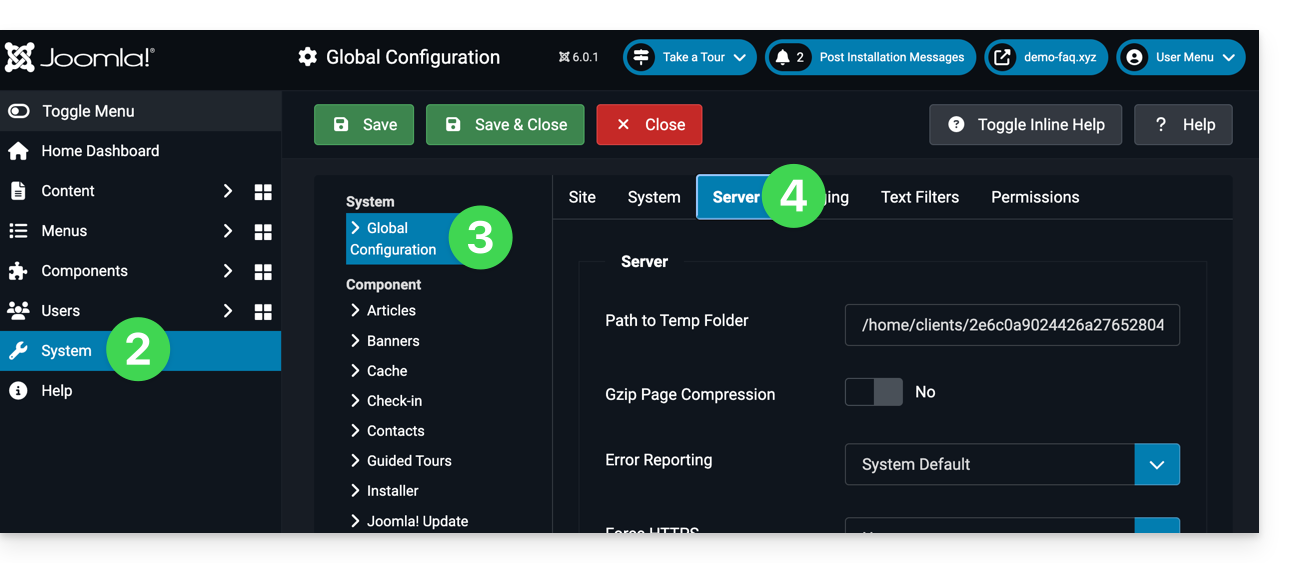
- Klicken Sie im linken Menü auf System.
- Klicken Sie auf Allgemeine Einstellungen.
- Klicken Sie auf den Reiter Server:
- Konfigurieren Sie den Versand über die SMTP-Methode:
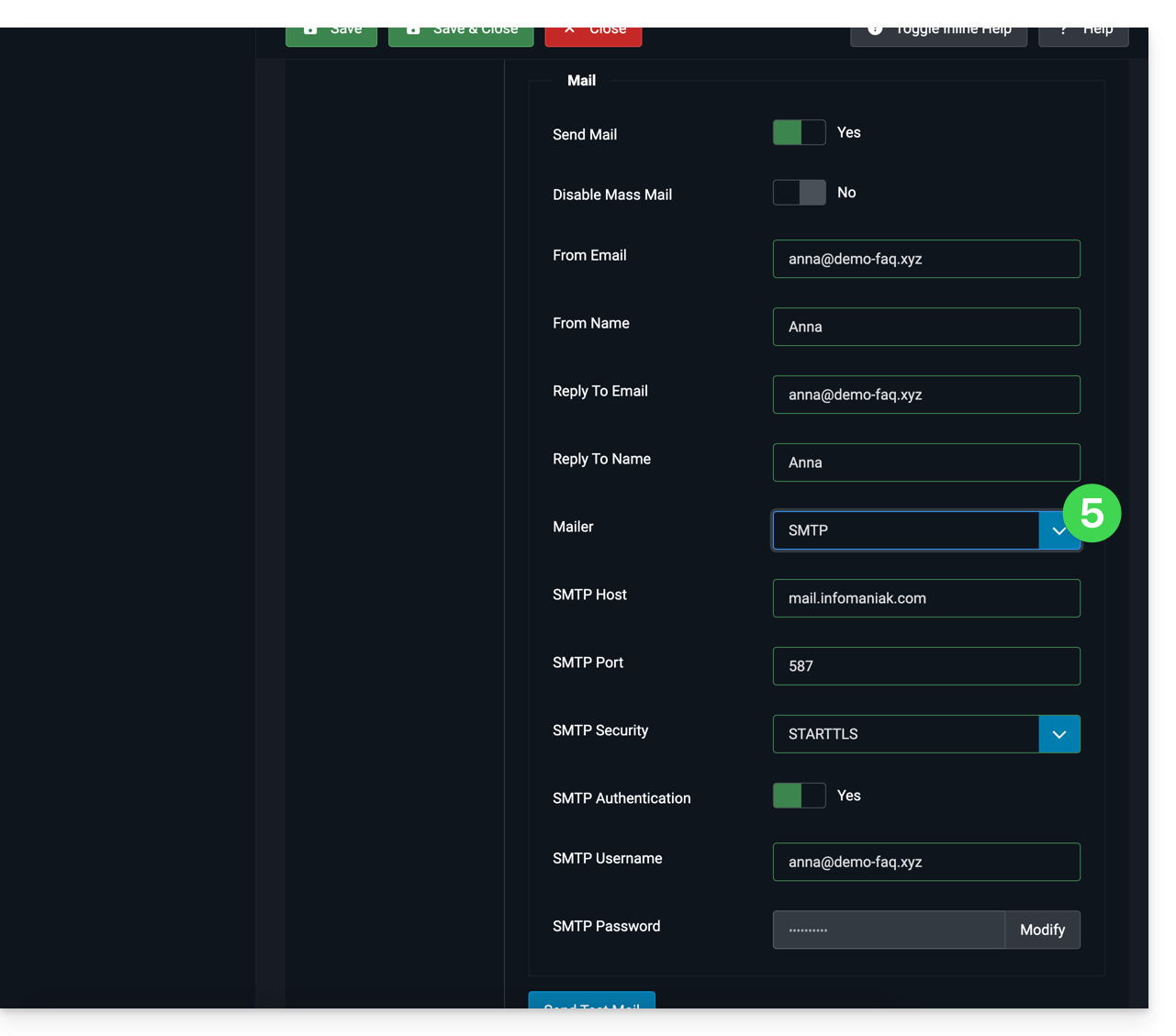
Link zu dieser FAQ: https://faq.infomaniak.com/2023
War diese FAQ nützlich?
Dieser Leitfaden erklärt, wie Sie Daten (Web, E-Mail, Domain und sogar Cloud), die derzeit woanders gehostet werden, zu Infomaniak migrierenSie bleiben selbstverständlich Eigentümer Ihrer Daten, ohne dass es zu Verlusten oder Unterbrechungen kommt!
Einleitung
- Wenn Sie Ihre Domainnamen, Websites und E-Mail-Adressen bei Infomaniak zusammenfassen, vereinfachen Sie die Verwaltung Ihrer Rechnungen und Dienste.
- Darüber hinaus erfolgt die Verknüpfung Ihrer Domains automatisch mit Ihrer Website und Ihrer E-Mail-Adresse.
- Sie müssen die DNS-Einstellungen Ihrer Domains bei einem anderen Registrar nicht mehr manuell konfigurieren.
Spezifische Anleitungen
Klicken Sie auf den Link, der zu Ihrem aktuellen Hosting-Anbieter gehört:
- Swisscom: umfassende Anleitung zur Migration von Web-, Mail- und Domaindaten
Anleitungen für andere Hosting-Anbieter
Um zu vermeiden, dass Ihre Website und Ihre E-Mails unterbrochen werden und Sie keine Inhalte verlieren, migrieren Sie Ihre Dienste in der angegebenen Reihenfolge:
Web-Daten importieren (alle PHP-, HTML- usw.-Websites)
- Für WordPress lesen Sie bitte auch diese andere Anleitung…
- Für WordPress lesen Sie bitte auch diese andere Anleitung…
E-Mail-Daten (Adressen und Inhalt der Postfächer usw.) zu kSuite oder einem einfachen E-Mail-Dienst kopieren
Den Domainnamen übertragen (Domainverwaltung, DNS-Zone usw.)
Sie können auch andere Datentypen auf die Infomaniak-Server übertragen:
- Inhalte von Dropbox, Google Drive usw.: Weitere Informationen finden Sie in dieser anderen Anleitung
- Daten auf einem Synology- oder QNAP-NAS: Informieren Sie sich in diesem anderen Leitfaden.
Link zu dieser FAQ: https://faq.infomaniak.com/2057
War diese FAQ nützlich?
Dieser Leitfaden beschreibt die Sicherheitsmaßnahmen, die im Rahmen der Infomaniak-E-Mail-Angebote implementiert wurden, um missbräuchliche und ungewöhnliche Nutzungen einer E-Mail-Adresse zu erkennen.
Einleitung
- Anzahl der möglichen E-Mails pro 24 Stunden:
- kSuite Free = 200
- kSuite Standard = 500
- kSuite Business = 500
- kSuite Enterprise = 500
- my kSuite = 200
- my kSuite+ = 500
- E-Mail-Service Starter = 200
- E-Mail-Service Premium = 500
- Webhosting Web = Limitierung gemäß dem verwendeten E-Mail-Angebot; andernfalls maximal 50 nicht authentifizierte E-Mails über PHP Mail()
- Für den Versand von E-Mails an eine große Anzahl von Empfängern ist das Newsletter-Tool am besten geeignet.
- Lesen Sie auch diese anderen Anleitungen:
Wie werden die Versandquoten berechnet?
Die Kontingente werden über ein gleitendes Zeitfenster von 24 Stunden berechnet und nicht um Mitternacht zurückgesetzt. Jede gesendete E-Mail wird ab dem Zeitpunkt des Versands für 24 Stunden berücksichtigt und anschließend automatisch vom Kontingent freigegeben.
Wenn beispielsweise das Limit um 11 Uhr erreicht ist, können E-Mails, die ab dieser Zeit gesendet werden, erst dann versendet werden, wenn die zuvor gesendeten Nachrichten 24 Stunden alt sind. Die Versandrechte werden also schrittweise am nächsten Tag freigegeben und nicht auf einmal um Mitternacht.
Warum gibt es Versandbeschränkungen?
Versandbeschränkungen werden eingeführt, um die E-Mail-Dienste vor Missbrauch oder ungewöhnlichem Verhalten zu schützen, insbesondere vor dem Massenversand von Nachrichten von einem kompromittierten Konto.
Sie ermöglichen es auch, die mit Spam verbundenen Risiken zu begrenzen und den Ruf der Infomaniak-Server zu schützen, um eine gute Zustellbarkeit der E-Mails zu gewährleisten.
Diese Beschränkungen gelten für alle E-Mails, die von einer Adresse gesendet werden, unabhängig von der verwendeten Software oder Anwendung. Nachrichten, die an mehrere Empfänger adressiert sind, werden einzeln gezählt: Eine Nachricht, die an 2, 42 oder 99 Personen in CC/BCC gesendet wird, zählt als 2, 42 bzw. 99 Nachrichten.
Auf schriftliche, begründete und authentifizierte Anfrage können diese Sicherheitsregeln für eine bestimmte kostenpflichtige E-Mail-Adresse geändert werden.
Link zu dieser FAQ: https://faq.infomaniak.com/2065
War diese FAQ nützlich?
Diese Anleitung erklärt, wie Sie eine E-Mail-Adresse über den Infomaniak Mail Service löschen.
Eine oder mehrere E-Mail-Adressen löschen
Voraussetzungen
- Sie benötigen einen Mail-Service in Ihrem Infomaniak Manager (❓: Hilfe).
- Administrator oder gesetzlicher Vertreter der Organisation sein (❓: Hilfe).
Das Löschen einer E-Mail-Adresse oder die Deaktivierung eines Benutzerkontos erfolgt über das Dashboard des Mail-Dienstes. Diese Aktion führt zur Trennung der zugehörigen Dienste und erfordert besondere Aufmerksamkeit hinsichtlich der Aufbewahrung vorhandener Daten. Um eine E-Mail-Adresse zu löschen (deren Inhalt endgültig gelöscht wird):
- Klicken Sie hier, um auf die Verwaltung Ihres Mail-Dienstes im Manager von Infomaniak zuzugreifen (❓: Hilfe).
- Klicken Sie direkt auf den Namen, der dem betreffenden Mail-Dienst zugewiesen ist.
Sobald Sie die Liste der E-Mail-Adressen sehen: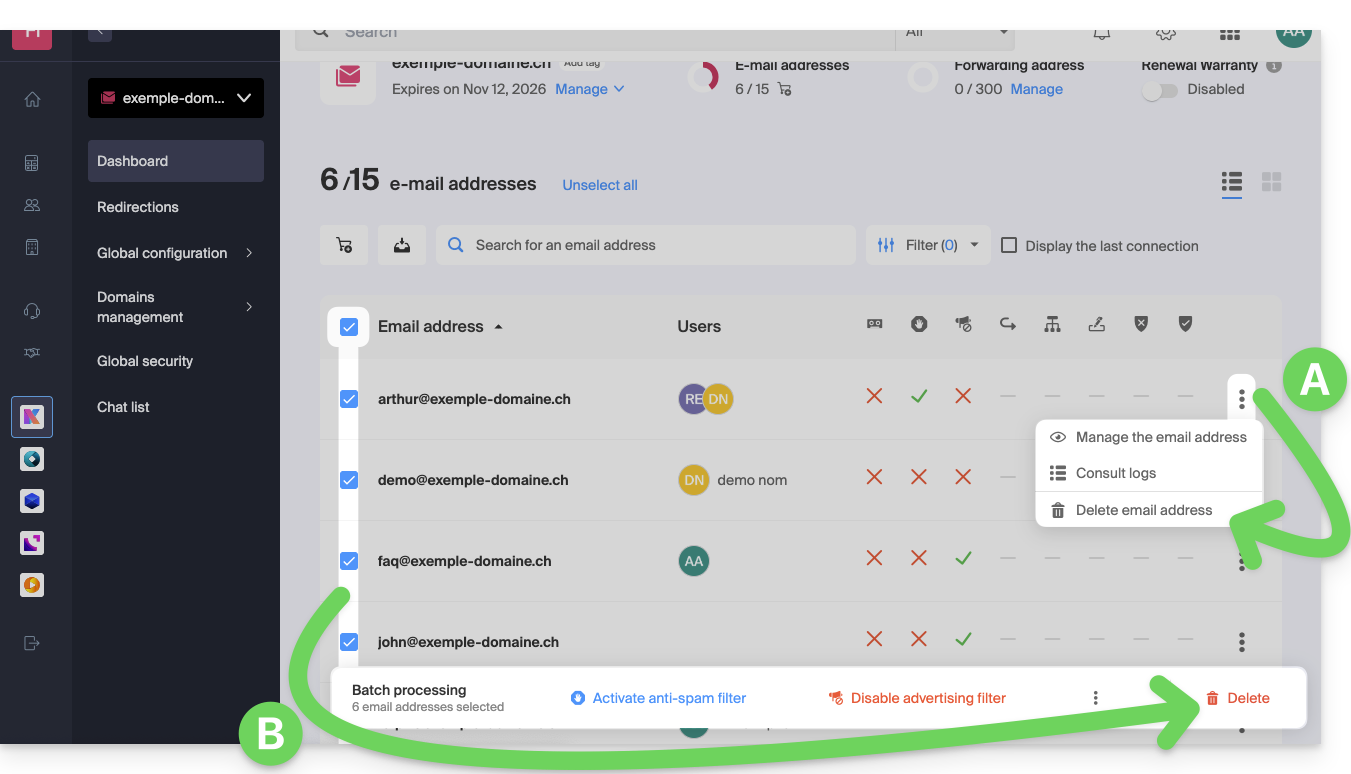
A. Eine Adresse nach der anderen löschen
- Klicken Sie auf das Aktionsmenü ⋮ rechts neben dem betreffenden Eintrag.
- Wählen Sie die Löschung der E-Mail-Adresse.
B. Mehrere Adressen gleichzeitig löschen
- Wählen Sie die zu löschenden Adressen aus, indem Sie die entsprechenden Kontrollkästchen links in der Zeile aktivieren.
- Klicken Sie auf Löschen am unteren Bildschirmrand.
Link zu dieser FAQ: https://faq.infomaniak.com/2066
War diese FAQ nützlich?
Diese Anleitung erklärt, wie Sie Ihre E-Mail-Adressen von Orange (Frankreich) zu Infomaniak migrieren können, und zwar mithilfe eines Import-Tools über IMAP.
Einleitung
- Die Operation hat keinen Einfluss auf die bereits vorhandenen Daten an der Zieladresse oder auf die Daten der Quelladresse.
- Die gesamte externe Mailbox wird importiert.
- Sobald der Importvorgang gestartet wurde, kann er nicht mehr abgebrochen werden.
- Eventuelle Duplikate werden automatisch verwaltet: identische Inhalte werden nur einmal kopiert.
- Lesen Sie diese andere Anleitung, wenn Sie nach Alternativen zu diesem IMAP-basierten Verfahren suchen.
Importieren Sie Ihren gesamten E-Mail-Verlauf
1. Voraussetzungen für Orange
- Aktivieren Sie die standardmäßig deaktivierten POP/IMAP/SMTP-Funktionen (Benötigen Sie Hilfe?).
2. Infomaniak-Voraussetzungen
- Sie benötigen einen Mail-Service in Ihrem Infomaniak-Manager.
- Über eine freie Anzahl an Adressen verfügen oder diese anpassengegebenenfalls vorher.
- Sicherstellen, dass die E-Mail-Kommunikation ordnungsgemäß gesichert ist
- Eine oder mehrere E-Mail-Adressen für diesen E-Mail-Dienst erstellen.
- Wenn Sie viele (10+) E-Mail-Adressen erstellen möchten, lesen Sie bitte diese andere Anleitung zum Thema Massenerstellung.
- Die E-Mail-Adresse des Empfängers muss dem Benutzer (= dem Infomaniak-Konto) zugeordnet sein, den Sie verwenden.
3. E-Mail-Inhalte von Orange zu Infomaniak importieren
- Klicken Sie hier, um auf das Import-Tool zuzugreifen (Online-Dienst https://import-email.infomaniak.com).
- Falls erforderlich, melden Sie sich in der betreffenden Organisation bei Ihrem Infomaniak-Konto an. Der Import erfolgt in eine der zugeordneten E-Mail-Adressen, die mit der Weboberfläche Mail von Infomaniak (Online-Dienst ksuite.infomaniak.com/mail) des von Ihnen verwendeten Infomaniak-Kontos verknüpft sind.
- Klicken Sie auf „Import über IMAP“.
- Klicken Sie auf die Option für den einmaligen Import.
- Füllen Sie das Feld links mit Ihrer ausgehenden E-Mail-Adresse aus (deren Inhalt kopiert werden soll):
- z. B.
username@orange.fr
- z. B.
- Füllen Sie das Feld rechts mit dem Passwort dieser E-Mail-Adresse aus (siehe Voraussetzungen).
- Ändern Sie gegebenenfalls die Erweiterten Einstellungen, um eine Server-Adresse für IMAP anzugeben:
- Geben Sie den IMAP-Servernamen
imap.orange.frein. - Lassen Sie den Standardport (993) und SSL unverändert.
- Geben Sie den IMAP-Servernamen
- Klicken Sie auf Bestätigen.
- Geben Sie gegebenenfalls eine zweite E-Mail-Adresse ein, die ebenfalls importiert werden soll.
- Wählen Sie die E-Mail-Adresse aus, von der die E-Mails importiert werden sollen. Das Dropdown-Menü zeigt Ihnen die E-Mail-Adressen an, die derzeit mit Ihrer Web-Oberfläche Mail von Infomaniak (Online-Dienst ksuite.infomaniak.com/mail) verknüpft sind, und zwar für das Infomaniak-Konto, mit dem Sie verbunden sind.
- Nachdem Sie die gewünschte Zieladresse in der Liste ausgewählt haben, klicken Sie auf den blauen Button E-Mails importieren.
- Die Kopie beginnt. Sie können warten und das Ergebnis auf der Seite nach Abschluss des Imports sehen, oder das Fenster schließen (der Import wird im Hintergrund fortgesetzt, und eine Fortschrittsanzeige ist verfügbar – siehe unten).
- Nach Abschluss des Imports wird automatisch eine Bestätigungs-E-Mail an alle betroffenen E-Mail-Adressen gesendet, in der die Anzahl der kopierten Nachrichten angegeben wird.
- Eine Nachverfolgung ist in den Einstellungen der Ziel-E-Mail-Adresse nur in der Web-App Mail (Online-Dienst ksuite.infomaniak.com/mail) verfügbar.
- Die Nachverfolgung ermöglicht die Anzeige des Importverlaufs für die betreffende Adresse.
4. Einstellungen der Anwendungen anpassen
Sobald Sie sichergestellt haben, dass die mit Ihrem E-Mail-Konto verknüpfte Domain mit Infomaniak funktioniert, passen Sie die Einstellungen der von Ihnen verwendeten E-Mail-Programme/Clients an, damit diese sich korrekt mit den Infomaniak-Servern verbinden: Folgen Sie dem Konfigurationsassistenten.
Link zu dieser FAQ: https://faq.infomaniak.com/2090
War diese FAQ nützlich?
Diese Anleitung erklärt, wie Sie für einen bestehenden Mail-Dienst mehrere Domainnamen (alles, was nach dem @-Zeichen Ihrer E-Mail-Adresse steht) hinzufügen können, indem Sie zugehörige Domainnamen hinzufügen.
Einleitung
- E-Mail-Adressen (bestehende und zukünftige) sind automatisch mit allen verknüpften Domains gültig.
- Um die Domainnamen eines E-Mail-Dienstes vollständig zu ändern und umzukehren, lesen Sie bitte diese andere Anleitung.
- Wenn Sie stattdessen den Teil Ihrer E-Mail-Adresse ändern möchten, der vor dem @-Zeichen steht, lesen Sie bitte diese andere Anleitung.
- Bitte beachten Sie auch, dass Sie Ihr Produkt im Infomaniak Manager umbenennen können, aber die Änderung des Namens eines Mail-Dienstes hat keinerlei Auswirkungen auf seine Adressen; Sie müssen stattdessen den Domainnamen ändern.
Einen Domainnamen zum Mail-Dienst hinzufügen
Voraussetzungen
- Sie benötigen den neuen Domainnamen (ggf. müssen Sie diesen vorher erstellen).
- Lesen Sie die Anweisungen in diesem anderen Leitfaden und befolgen Sie die für Ihre Situation relevanten Anweisungen (damit die Domain korrekt mit Ihrem Mail-Dienst verknüpft werden kann).
Sobald die neue Domain für die Verwendung neben der alten Domain bereit ist, muss sie dem Mail-Dienst hinzugefügt werden:
- Klicken Sie hier, um im Manager von Infomaniak zur Domainverwaltung zu gelangen (❓: Hilfe).
- Klicken Sie auf den Namen der betreffenden Domain.
- Klicken Sie im linken Menü auf Domainverwaltung:
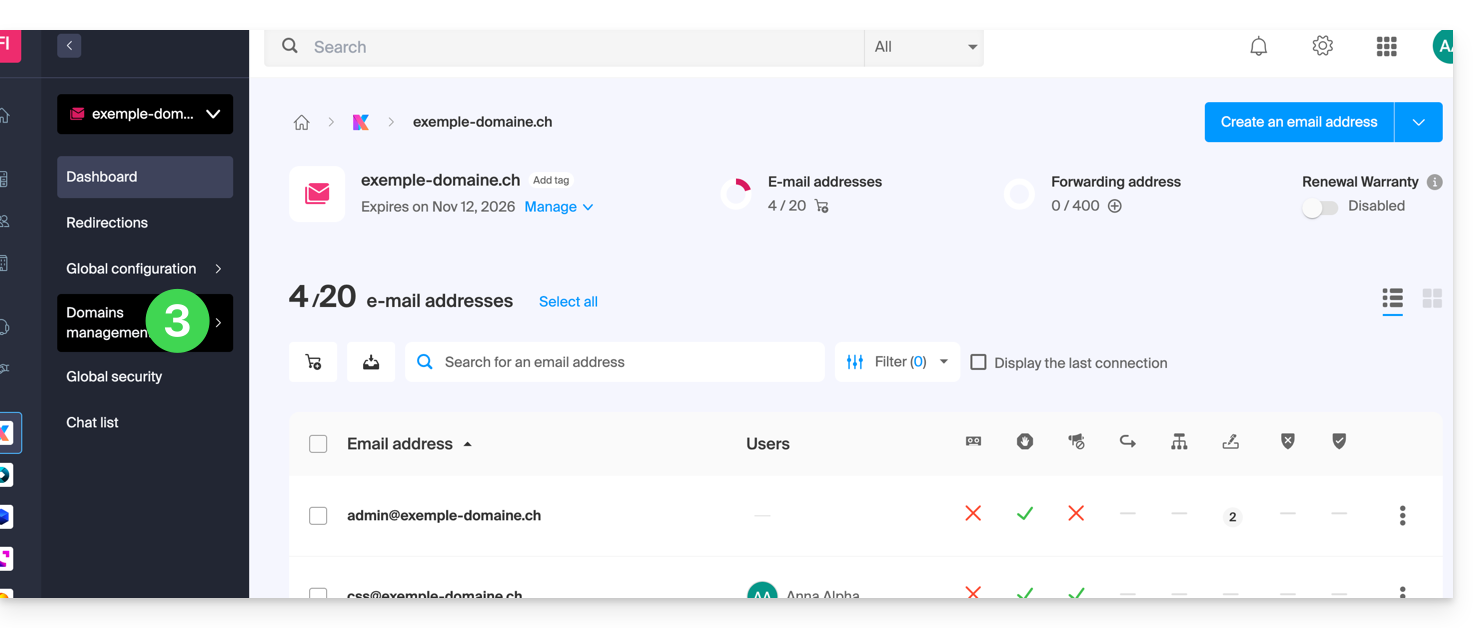
- Klicken Sie im linken Menü auf Liste der mit dem Dienst verknüpften Domains.
- Klicken Sie auf den blauen Button Eine Domain hinzufügen:
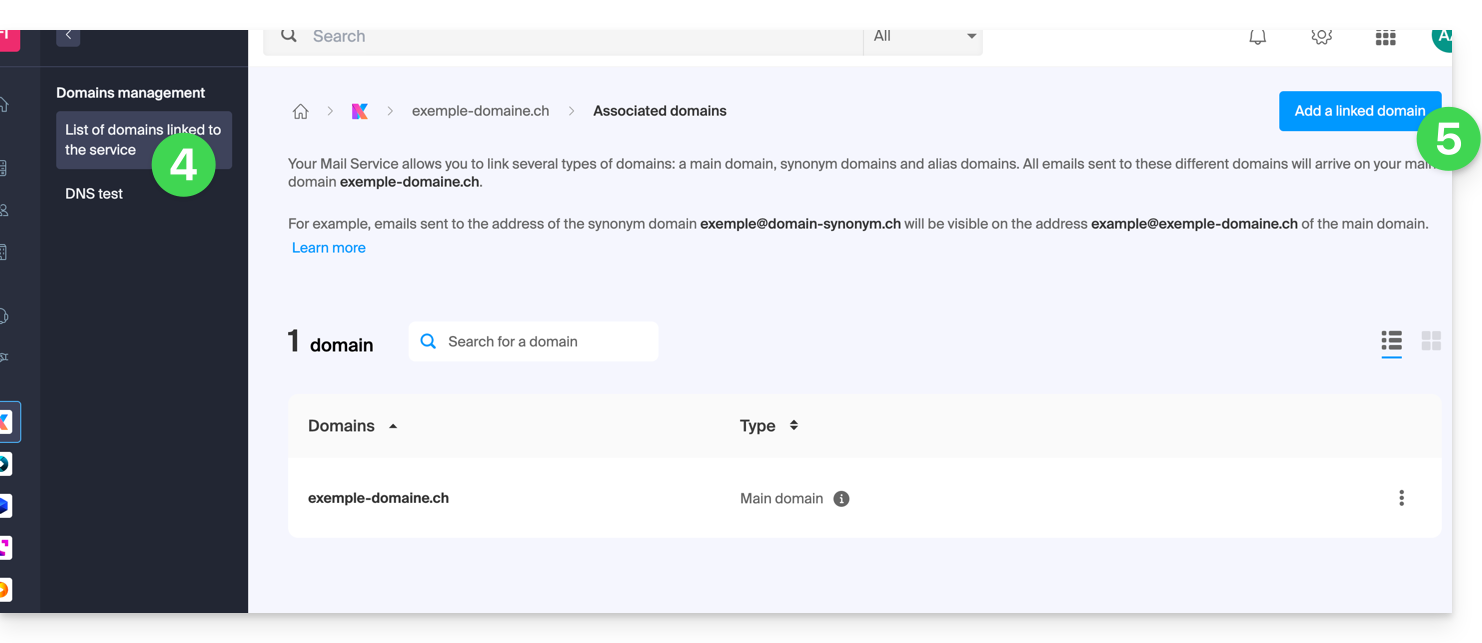
- Es ist möglich, …
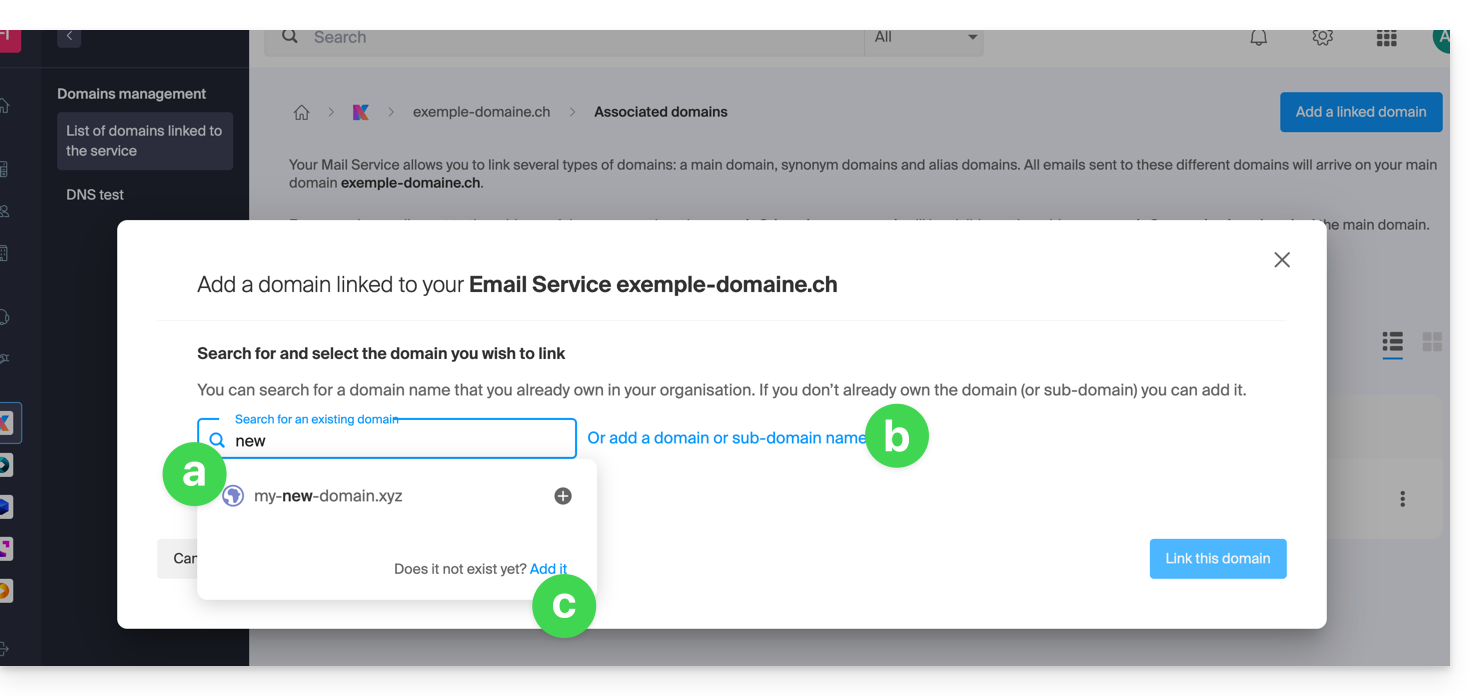
- … eine vorhandene Domain in der Organisation, mit der Sie verbunden sind, zu suchen; dies verknüpft und aktualisiert automatisch die DNS-Zone der hinzugefügten Domain.
- … einen Domainnamen oder eine Subdomain hinzuzufügen, um manuell den zu verwendenden Domainnamen oder die Subdomain anzugeben (ideal, wenn sich der Domainname an einem anderen Ort befindet).
- … einen neuen Domainnamen zu kaufen.
a: Die Domain existiert auf Organisationsebene
- Klicken Sie auf den vorgeschlagenen Domainnamen.
- Klicken Sie auf den blauen Button Diese Domain verknüpfen:
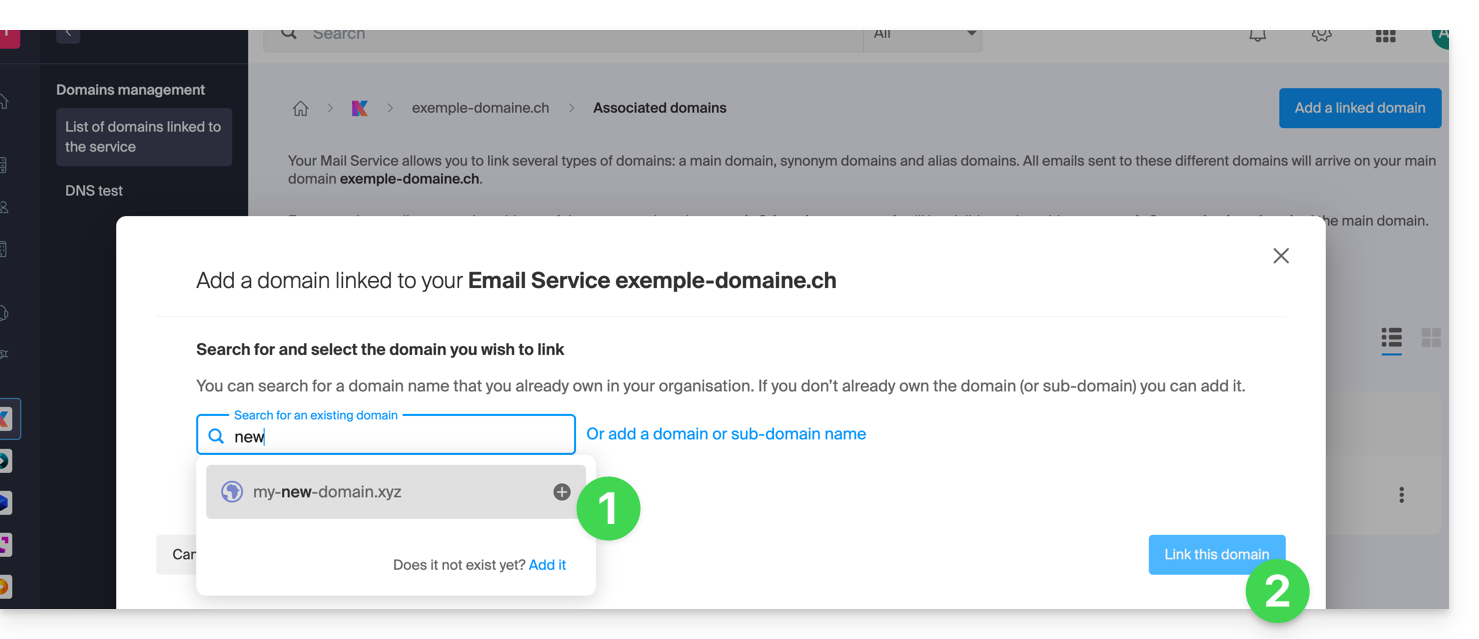
Es ist vollbracht, der Mail-Dienst reagiert nun auf einen zweiten Domainnamen: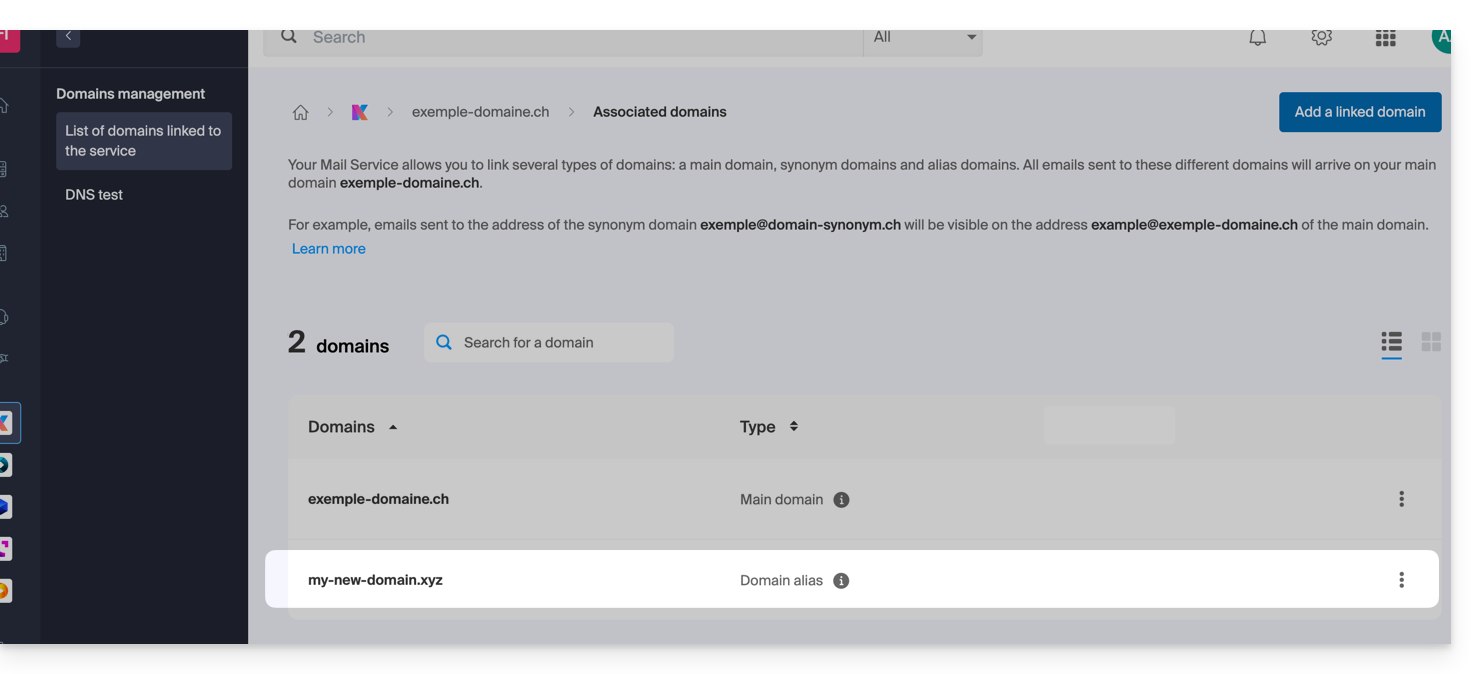
b: Die Domain existiert, aber woanders (andere Organisation, anderer Registrar…)
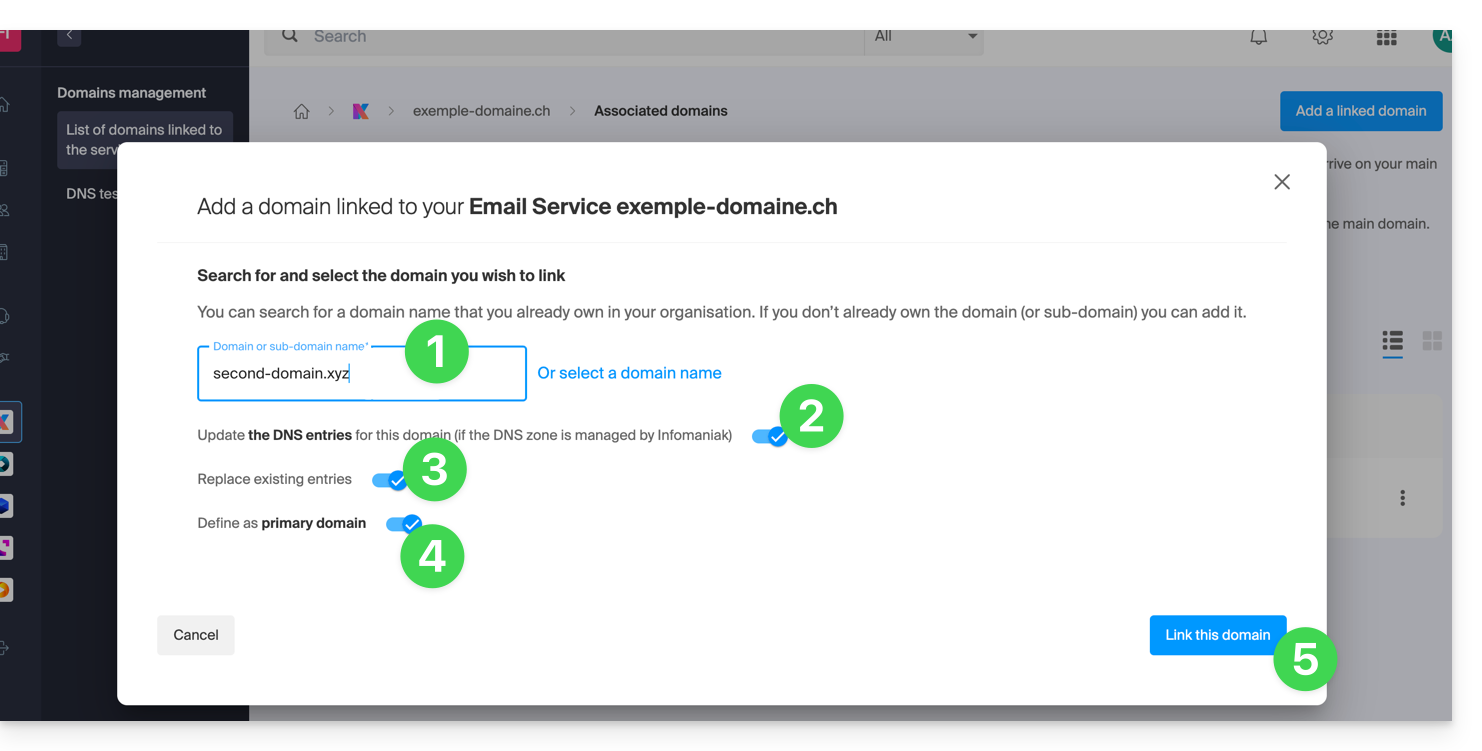
- Geben Sie den Namen der zugefügenden Domain ein.
- Aktivieren Sie die Aktualisierung der DNS-Einträge (falls die Situation der Domain dies zulässt, wird die DNS-Zone der Domain automatisch aktualisiert).
- Wenn der oben genannte Punkt 2 aktiviert ist, aktivieren Sie dann die Ersetzung eventuell vorhandener Einträge.
- Aktivieren Sie die Umkehrung des Domainnamens nur, wenn Sie diesen neuen Domainnamen als Hauptdomain festlegen möchten (dies ist hauptsächlich eine administrative und weniger eine technische Frage).
- Klicken Sie auf den blauen Button Diese Domain verknüpfen:
Beispiel für die Verwendung
Die E-Mail-Adresse contact@une-super-entreprise-familiale.com ist eine lange E-Mail-Adresse. Die alternative Domain contact@usef.com ist kürzer und leichter zu merken.
Durch das Hinzufügen der Domain „usef.com“ zum E-Mail-Dienst „une-super-entreprise-familiale.com“ erlauben Sie, dass alle an contact@usef.com (die zugehörige Domain) soll zu den Nachrichten gehören, die bereits an die Adresse contact@une-super-entreprise-familiale.com gesendet werden.
Link zu dieser FAQ: https://faq.infomaniak.com/2097
War diese FAQ nützlich?
Dieser Leitfaden erklärt, was ein Webhosting-Anbieter wie Infomaniak ist, und erläutert seine Rolle, seinen Tätigkeitsbereich und die Grenzen seines technischen Supports.
Infomaniak, Webhosting-Anbieter seit 1996
Laut Wikipedia ist ein Webhosting-Anbieter ein Unternehmen, das die Bereitstellung von Computersystemen im Internet für Personen oder Organisationen anbietet, die dies nicht selbst vornehmen möchten.
Infomaniak bietet aber auch:
- … jahrzehntelange Erfahrung im Bereich Hosting und leistungsstarke Online-Lösungen.
- … über eine Million Nutzer in der Schweiz und in Europa, die uns die Verwaltung ihrer wichtigen Daten anvertrauen.
- … ein Unternehmen mit ISO-Zertifizierungen 27001, 9001, 14001, 50001 und einem Engagement für eine nachhaltige digitale Zukunft.
- … 100 % Schweizer Technologiekompetenz mit Daten, die in den eigenen Rechenzentren in der Schweiz gehostet werden.
- … eine umfangreiche Wissensdatenbank und ein Kundensupport, der Ihnen bei Fragen zur Seite steht.
Verantwortlichkeiten und Grenzen der Unterstützung
Als Hosting-Anbieter installiert, sichert und aktualisiert Infomaniak die Serverinfrastrukturverbessert seine Verwaltungs-Oberflächen (Manager) und unterstützt seine Kunden bei der optimalen Nutzung der bereitgestellten Tools. Infomaniak ist bestrebt, für alle zugängliche Lösungen anzubieten; der menschliche Support für kostenlose Produkte ist jedoch naturgemäß begrenzt, um die Nachhaltigkeit dieser Dienste zu gewährleisten.
Aus Sicherheits- und DatenschutzgründenEs wird keine Unterstützung geleistet, ohne dass der Anfragende eindeutig identifiziert wird.
Der Support richtet sich ausschließlich an die Administratoren der Organisation. Endkunden oder Benutzer, die über einen Vertrag über einen Wiederverkäuferpartner verfügen, müssen sich in erster Linie an ihren Administrator oder ihren dedizierten Dienstleister wenden.
Umfang des technischen Supports
Der technische Support bietet keine Unterstützung für:
- Entwicklung und Programmierung: Fehlerbehebung von Websites, Korrektur von Quellcode, persönliche Skripte (PHP, JS usw.)
- Die Nutzung und Integration von APIs.
- Anwendungs-Wartung und Webmastering: Fehlerbehebung, Aktualisierung oder Inhaltsverwaltung für Anwendungen von Drittanbietern (z. B. CMS wie WordPress, E-Mail-Clients wie Outlook usw.).
- Lokale und maßgeschneiderte Unterstützung: Fernwartung, Konfiguration Ihrer eigenen Hardware, komplexe manuelle Installationen oder Migrationen.
Der Support steht Ihnen gerne zur Seite bei:
- Infrastruktur und Management: Behebung von Problemen im Zusammenhang mit dem Netzwerk, der Hardware oder den Infomaniak-Verwaltungsoberflächen.
- Nutzung der Infomaniak-Dienste: Erläuterung der Konfigurationsprozesse und Unterstützung bei der Nutzung unserer nativen Funktionen.
- Dokumentationshinweise: Wir helfen Ihnen, die passenden Ressourcen und technischen Anleitungen zu finden, damit Sie selbstständig arbeiten können.
Für spezifischere Anforderungen stehen ein Premium-Support und ein Migrationsservice zur Verfügung.
Externe Hilfe finden
Für Unterstützung bei Inhalten Ihrer Website, deren Programmierung oder der erweiterten Organisation Ihrer E-Mail-Konten nutzen Sie die Ausschreibungsplattform von Infomaniak, die über 1000 geprüfte Fachleute listet, oder konsultieren Sie das Branchenverzeichnis.
Link zu dieser FAQ: https://faq.infomaniak.com/2103
War diese FAQ nützlich?
Diese Anleitung erklärt, wie Sie den Speicherort bestimmter Ordner ändern können, die sich automatisch in der Ordnerstruktur Ihrer Infomaniak-E-Mail-Adresse befinden.
Einleitung
- Die Ordnerstruktur eines klassischen Postfachs kann bestimmte spezielle Ordner enthalten, wie zum Beispiel den Ordner, in dem die E-Mails gespeichert werden…
- … nachdem sie versendet wurden (= „Gesendete Nachrichten“).
- … für einige Tage vor ihrer endgültigen Löschung (= „Papierkorb“).
- Standardmäßig ist alles so konfiguriert, dass über die verschiedenen E-Mail-Oberflächen weltweit hinweg synchronisiert.
- Wenn Sie aus verschiedenen Gründen, manchmal auch aus sprachlichen Gründen, Anpassungen vornehmen möchten, lesen Sie bitte die folgende Anleitung, um diese speziellen Ordner zu ändern:
- Entwürfe
- Gesendete Nachrichten
- Papierkorb
- Archiv
- Dies ermöglicht es unter anderem, die Synchronisierung dieser Ordner mit IMAP-Clients wie Outlook, Mail iOS, Thunderbird, Spark usw. anzupassen.
- Achtung: Dies ändert nicht die maximale Aufbewahrungsdauer (❓: Hilfe) E-Mails, die sich in einigen dieser speziellen Ordner befinden.
Zugriff über die Infomaniak Webmail-App
Voraussetzungen
- Sie benötigen einen gültigen Zugriff auf die Webanwendung Mail von Infomaniak (Online-Dienst ksuite.infomaniak.com/mail), bei dem die E-Mail-Adresse registriert ist.
- Sie haben möglicherweise nicht mehr die Berechtigung, spezielle Ordner zu bearbeiten: Es ist möglich, dass der Administrator des Mail-Dienstes Ihnen diese Berechtigung über sein Administratorkonto entzogen hat (❓: Hilfe).
Um diese speziellen Ordner zu ändern:
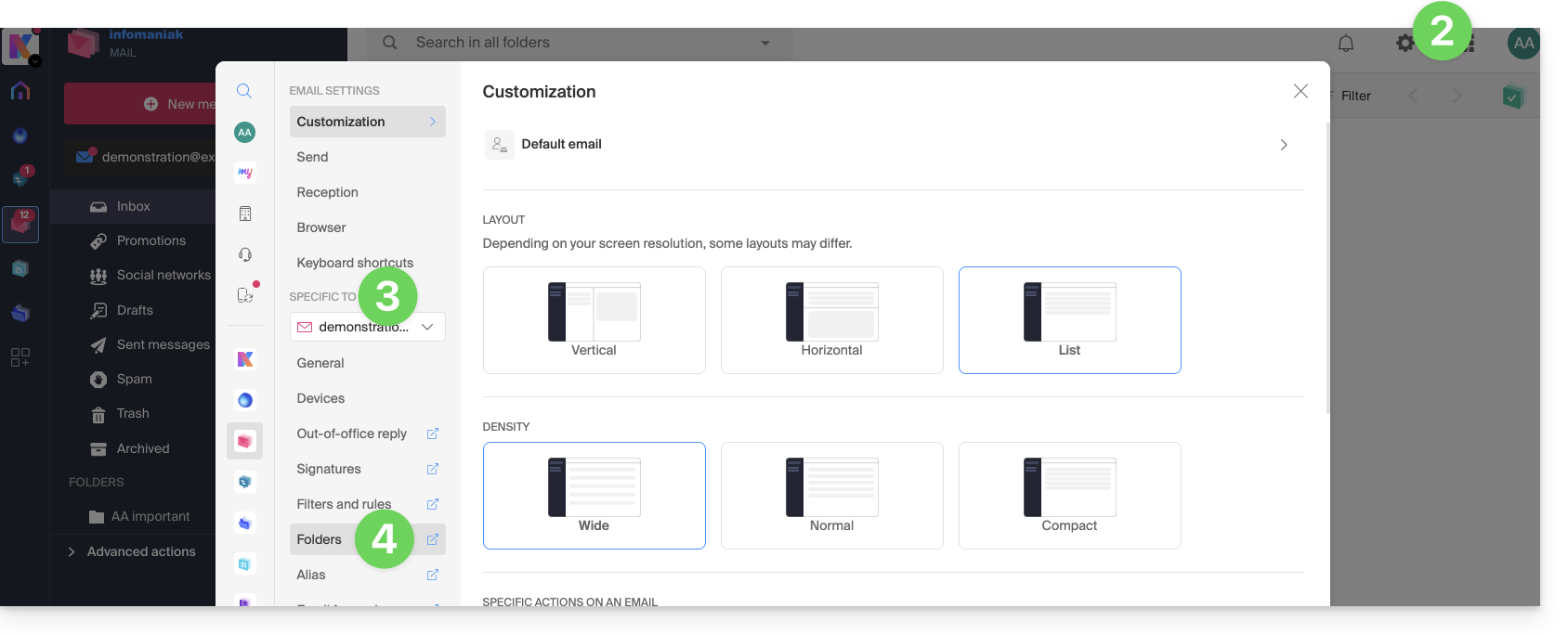
- Klicken Sie hier, um auf die Webanwendung Mail von Infomaniak zuzugreifen (Online-Dienst ksuite.infomaniak.com/mail).
- Klicken Sie auf das Symbol Einstellungen oben rechts.
- Überprüfen Sie die betreffende E-Mail-Adresse oder wählen Sie sie im Dropdown-Menü in der linken Seitenleiste aus.
- Klicken Sie auf Ordner:
Zugriff über den Mail-Dienst
Um diese Option über einen Mail-Dienst aufzurufen:
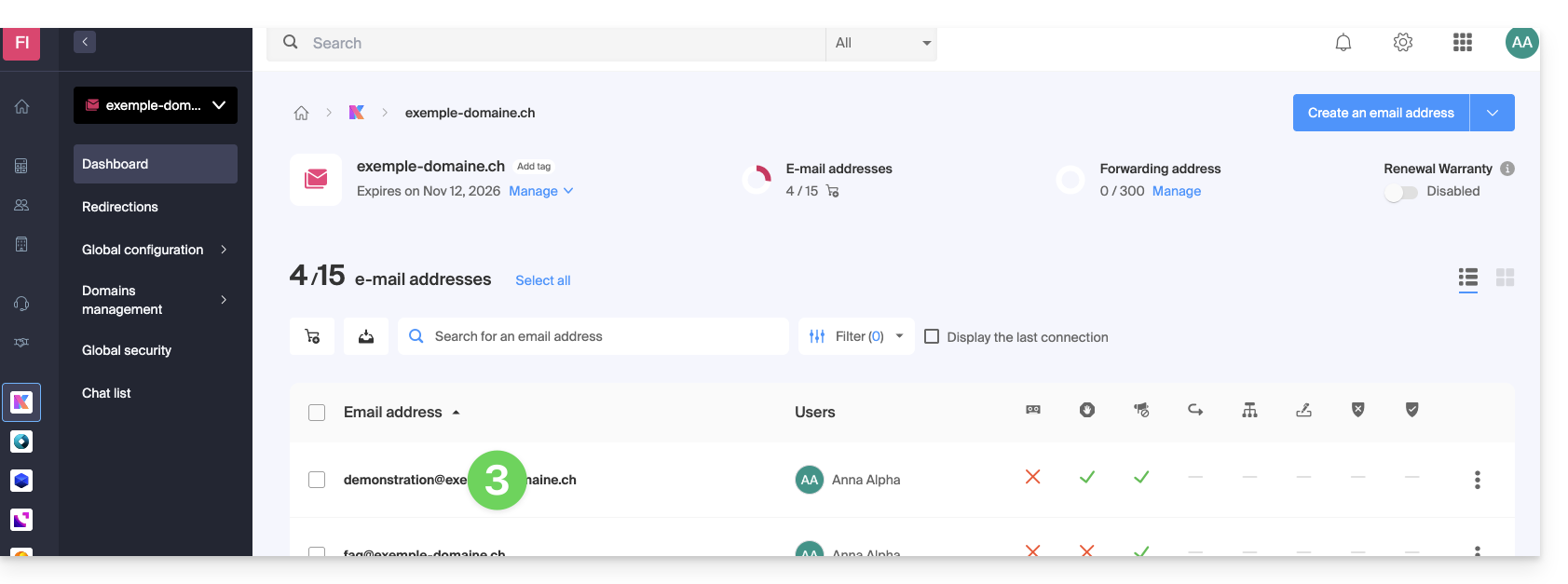
- Klicken Sie hier, um die Verwaltung Ihres Produkts im Infomaniak Manager aufzurufen (❓: Hilfe).
- Klicken Sie direkt auf den Namen des betreffenden Produkts.
- Klicken Sie in der angezeigten Tabelle auf die betreffende E-Mail-Adresse:
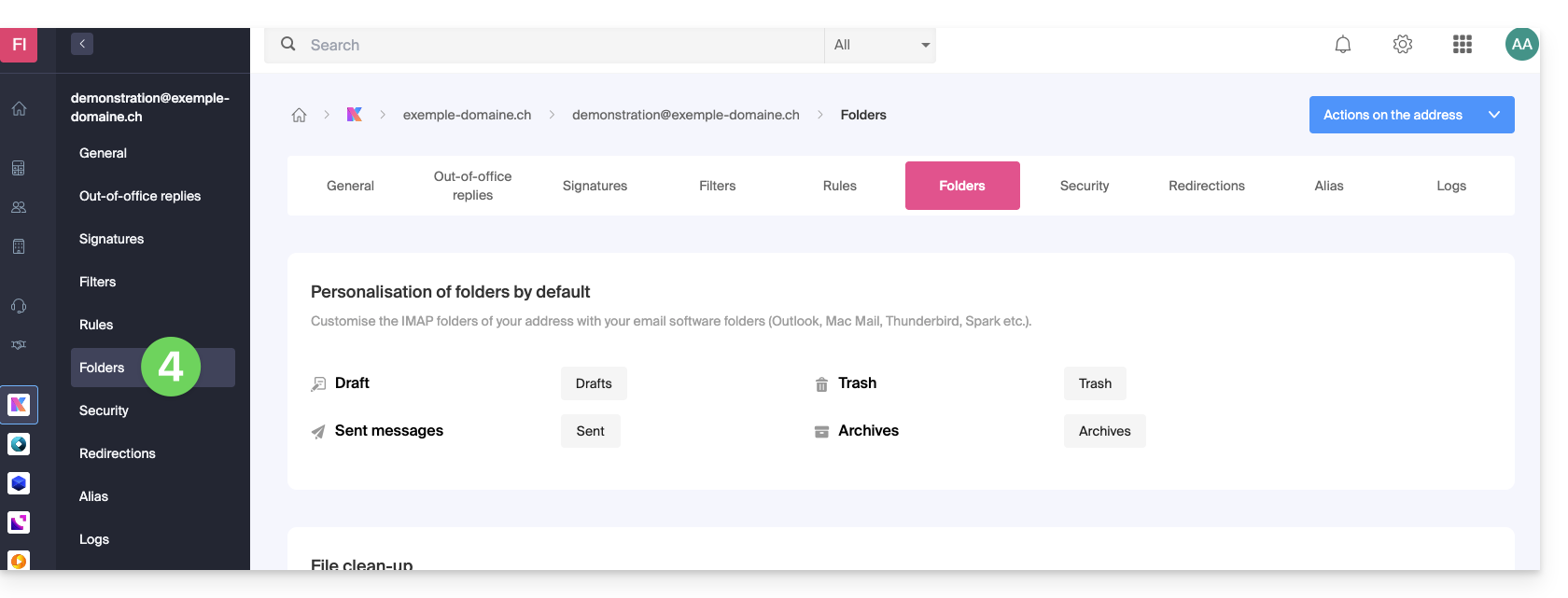
- Klicken Sie auf den Reiter/das Menü Ordner:
Spezielle Ordner konfigurieren
Aus Sicherheitsgründen ist die Verwaltung von Ordnern vertraulich und nur den Benutzern vorbehalten, die der betreffenden E-Mail-Adresse hinzugefügt wurden.
Wählen Sie die gewünschten Ordner aus, um Ihre Entwürfe, Archive, gesendeten Nachrichten und Ihren Papierkorb standardmäßig dort zu speichern, indem Sie auf den Bereich rechts neben jedem Element klicken: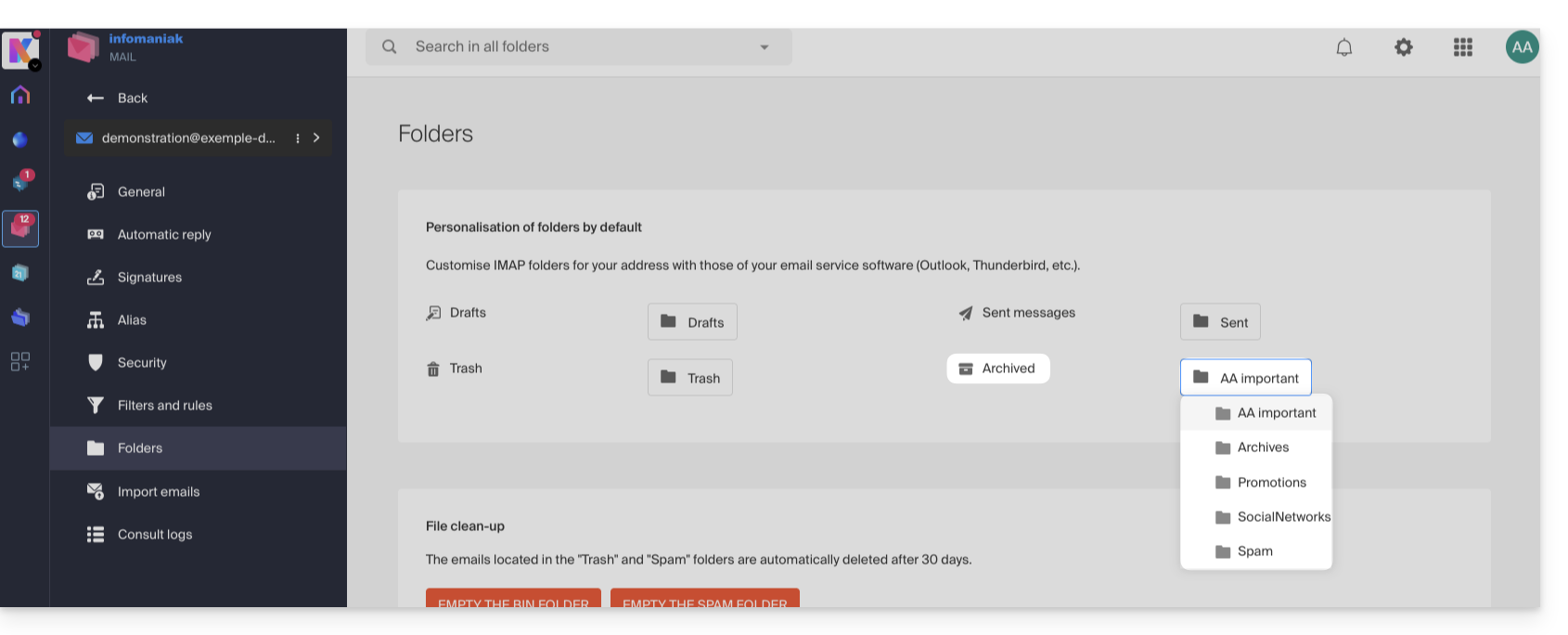
Dadurch wird die Liste der Ordner angezeigt, die bereits in der Struktur Ihres Postfachs vorhanden sind.
- Erstellen Sie bei Bedarf den gewünschten Ordner vorab in Mail oder einem IMAP-kompatiblen E-Mail-Programm:
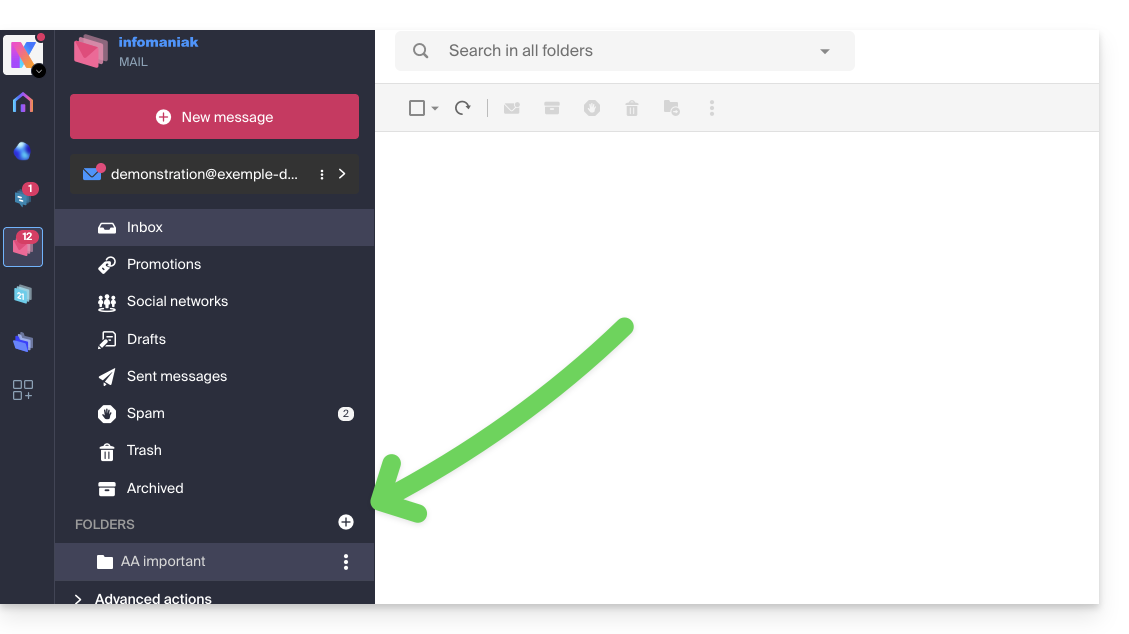
Um die Standardordner für Spam und Werbenachrichten & Benachrichtigungen von sozialen Netzwerken zu ändern, müssen Sie dies direkt im Bereich Spam-Filter (❓: Hilfe) und Werbefilter (❓: Hilfe) vornehmen: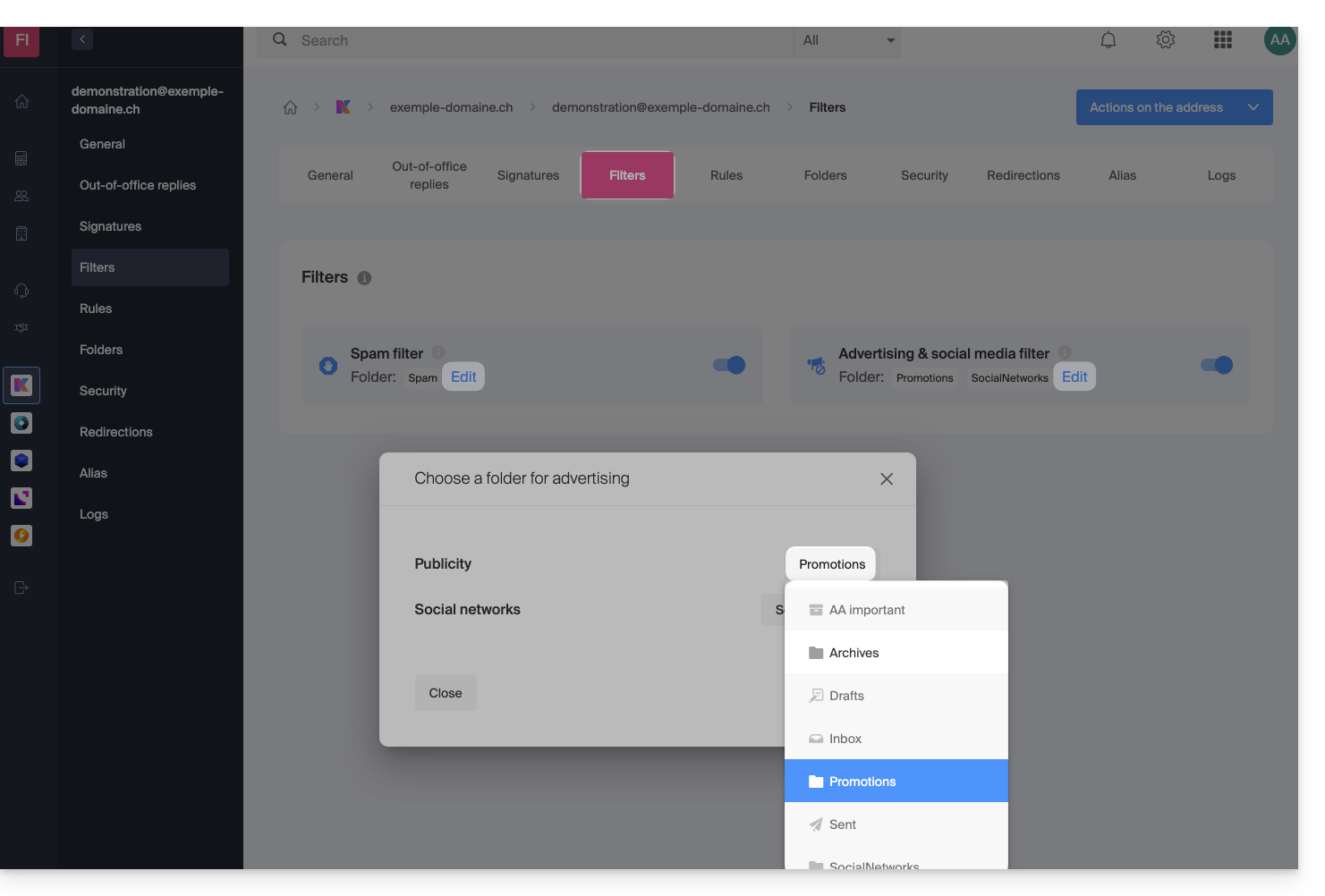
Alternative Lösungen für…
Einige Softwareprogramme/E-Mail-Clients ermöglichen es auch, den Speicherort der speziellen Ordner zu ändern. Im Zweifelsfall konsultieren Sie die offizielle Dokumentation Ihrer Anwendung. Die folgenden Links dienen nur zu Informationszwecken:
… Mozilla Thunderbird
Lesen Sie diese weitere Anleitung, wenn Sie Informationen darüber suchen, wie Sie bestimmte Ordner (z. B. Papierkorb, Entwürfe, Gesendete Elemente) dem IMAP-Konto zuweisen und diese mit Infomaniak synchronisieren können.
… Microsoft Outlook 2013
Lesen Sie diese andere Anleitung, wenn Sie Informationen darüber suchen, wie die Verwendung des IMAP-Protokolls in der Anwendung zu einer Konfiguration führen kann, bei der Nachrichten nur lokal gespeichert und nicht mit dem Server synchronisiert werden, was dem Hauptziel von IMAP, die Konsistenz zwischen Geräten aufrechtzuerhalten, widerspricht.
… Microsoft Outlook 2021
Wenn Sie Informationen darüber suchen, wie Sie gesendete E-Mails in der Anwendung im Ordner „Gesendet“ und nicht im Ordner „Gesendete Elemente“ speichern können, lesen Sie diesen anderen, inoffiziellen Leitfaden.
… Apple iOS
Wenn Sie Informationen darüber suchen, wie Sie die Ordner für gesendete Elemente, Entwürfe und gelöschte Nachrichten auf einem iPhone so konfigurieren, dass sie mit dem E-Mail-Server synchronisiert werden, indem Sie auf die erweiterten Einstellungen der Mail-App zugreifen und die entsprechenden Ordner auf dem IMAP-Server auswählen, finden Sie in diesem anderen, nicht offiziellen Leitfaden weitere Informationen.
Link zu dieser FAQ: https://faq.infomaniak.com/2107
War diese FAQ nützlich?
Diese Anleitung erklärt, wie Sie einen MX-Eintrag hinzufügen oder bearbeiten können, und zwar in der DNS-Zone einer Domain, die über das Infomaniak-Manager verwaltet wird.
Einleitung
- Ein MX-Eintrag gibt den E-Mail-Servern an, an welchen Server/Anbieter die Nachrichten, die an Ihren Domainnamen gerichtet sind, weitergeleitet werden sollen.
- Änderungen, die im Infomaniak Manager vorgenommen werden, werden nur dann berücksichtigt, wenn die entsprechende DNS-Zone für die Domain verwendet wird.
- Jede DNS-Änderung oder -Ergänzung kann bis zu 48 Stunden dauern, bis sie sich im Netzwerk verbreitet hat (❓: Hilfe); während dieser Zeit können einige Nachrichten möglicherweise noch gemäß der alten Konfiguration zugestellt werden.
MX-Einträge für Infomaniak-E-Mail
Infomaniak konfiguriert den erforderlichen MX-Eintrag automatisch, wenn der Domainname und der Mail-Dienst im Infomaniak Manager innerhalb derselben Organisation erstellt werden.
Wenn Ihre Konfiguration die manuelle Hinzufügung des MX-Eintrags erfordert, um eingehende Nachrichten an Infomaniak weiterzuleiten, geben Sie die folgenden Werte ein:
- Host / Quelle: Lassen Sie dieses Feld leer, um die Konfiguration auf die Hauptdomain anzuwenden.
- Ziel:
mta-gw.infomaniak.ch - Priorität:
5
Das Ziel muss in Form eines Hostnamens eingegeben werden, ohne https://, ohne E-Mail-Adresse und ohne zusätzlichen Pfad.
Spezifische Variante für bestimmte DNS-Schnittstellen
Einige Schnittstellen, insbesondere die von Gandi, erfordern einen Punkt am Ende des Ziels, um anzugeben, dass es sich um einen vollständigen Hostnamen handelt. Geben Sie in diesem Fall Folgendes ein:
mta-gw.infomaniak.ch.
Wenn ein anderer MX-Eintrag verwendet wird oder mehrere MX-Einträge konfiguriert sind, kann Infomaniak den korrekten Empfang der Nachrichten nicht garantieren.
DNS-Zone bearbeiten
Um einen MX-Eintrag in der DNS-Zone hinzuzufügen:
- Klicken Sie hier, um zur Domainverwaltung in Ihrem Infomaniak-Kontrollpanel zu gelangen (❓: Hilfe).
- Klicken Sie auf den Namen der betreffenden Domain.
- Klicken Sie im linken Menü auf DNS-Zone.
- Klicken Sie auf die Schaltfläche, um einen Eintrag hinzuzufügen:

- Wählen Sie den Typ des MX-Eintrags aus.
- Klicken Sie auf die Schaltfläche Weiter:
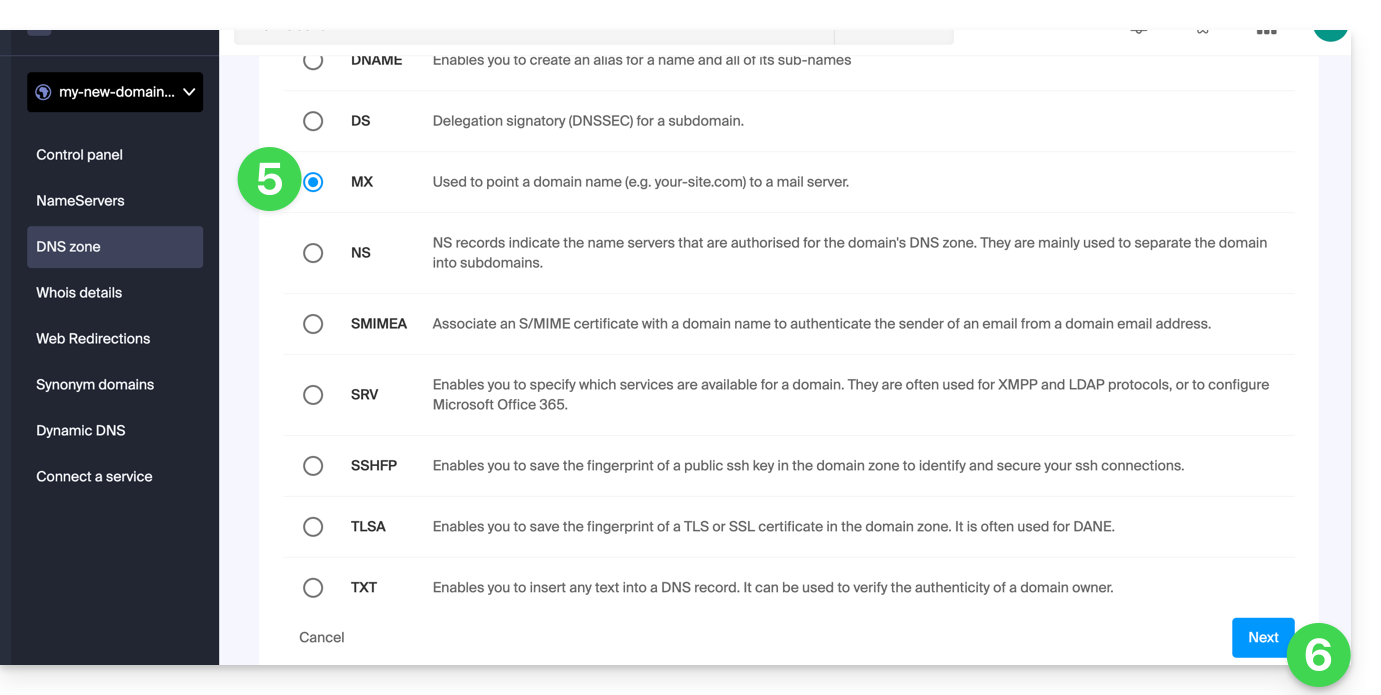
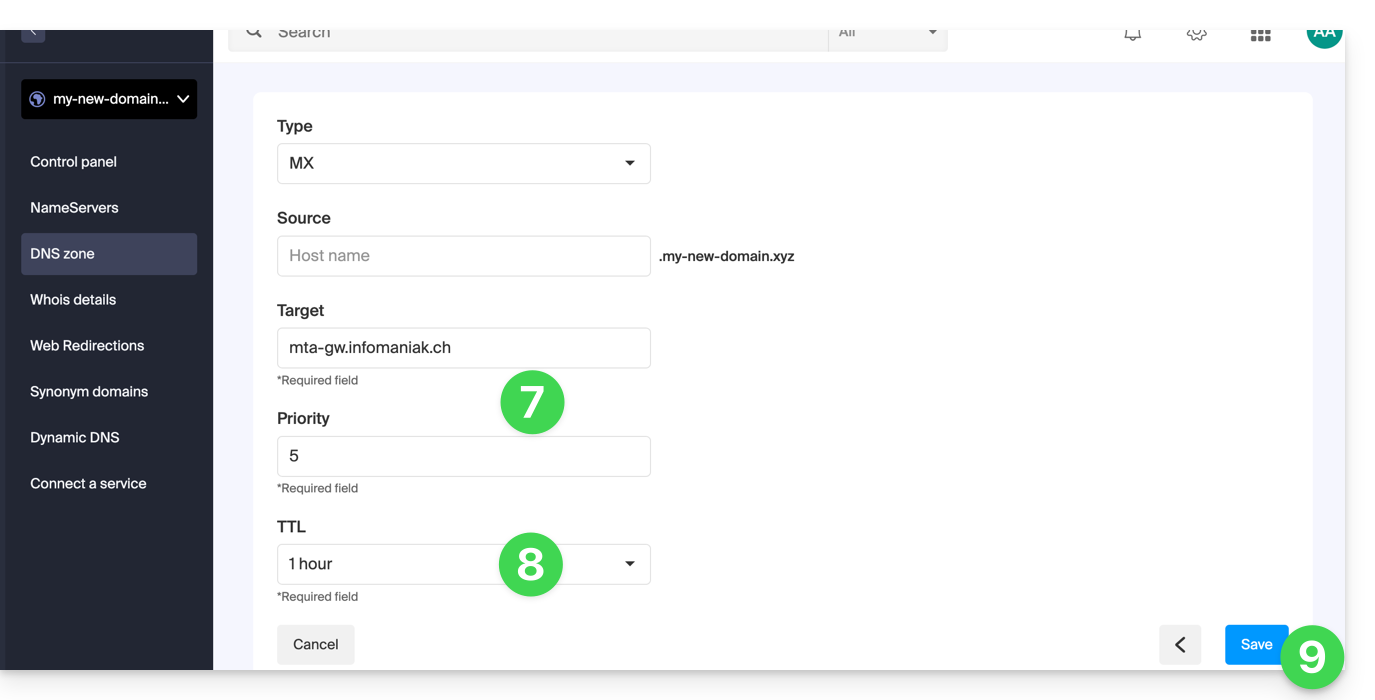
- Geben Sie die angeforderten Werte ein:
- Lassen Sie für die E-Mail-Dienste der Hauptdomain das Feld Host oder Quelle leer.
- Geben Sie im Feld Ziel den vom Anbieter bereitgestellten Namen des E-Mail-Servers ein.
- Geben Sie die vom Anbieter angegebene Priorität ein.
- Behalten Sie den vorgeschlagenen Standardwert für TTL bei, es sei denn, Ihr E-Mail-Anbieter gibt etwas anderes an.
- Klicken Sie auf die Schaltfläche Speichern:
Nach dem Speichern wird der MX-Eintrag in der Tabelle der DNS-Zone angezeigt: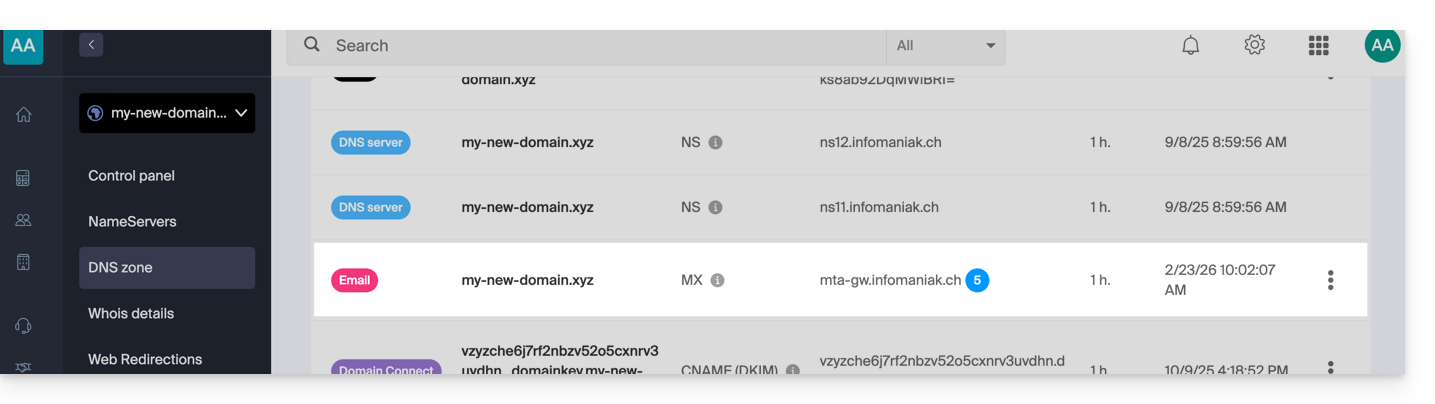
Um Nachrichten mit dem Infomaniak-E-Mail-Dienst zu versenden, muss die Domain auch einen korrekt konfigurierten SPF-Eintrag (❓: Hilfe) haben.
Mehr erfahren
Link zu dieser FAQ: https://faq.infomaniak.com/2110
War diese FAQ nützlich?
Diese Anleitung erklärt, wie Sie ein kostenloses Mail Starter-Angebot in ein umfassenderes und verbessertes Angebot umwandeln können, z. B. kSuite Free oder andere kSuite Pro-Pläne.
Einleitung
- Wenn Sie eine Domain bei Infomaniak kaufen, erhalten Sie1 kostenlose E-Mail-Adresse sowie ein grundlegender Web-Speicherplatz von 10 MB: das ist das Starter-Angebot.
- Mit wenigen Klicks können Sie diese Angebote erweitern, um die Limits zu erhöhen und von einer verbesserten Benutzererfahrung zu profitieren.
- Um Ihnen bei der Auswahl des für Ihre Bedürfnisse am besten geeigneten Mail-Angebots zu helfen, lesen Sie diesen weiteren Leitfaden.
Starter-Angebot ändern – Kostenloser E-Mail-Dienst
Um das Starter-Angebot zu erweitern:
- Klicken Sie hier, um die Verwaltung Ihres Produkts im Infomaniak Manager aufzurufen (Benötigen Sie Hilfe?).
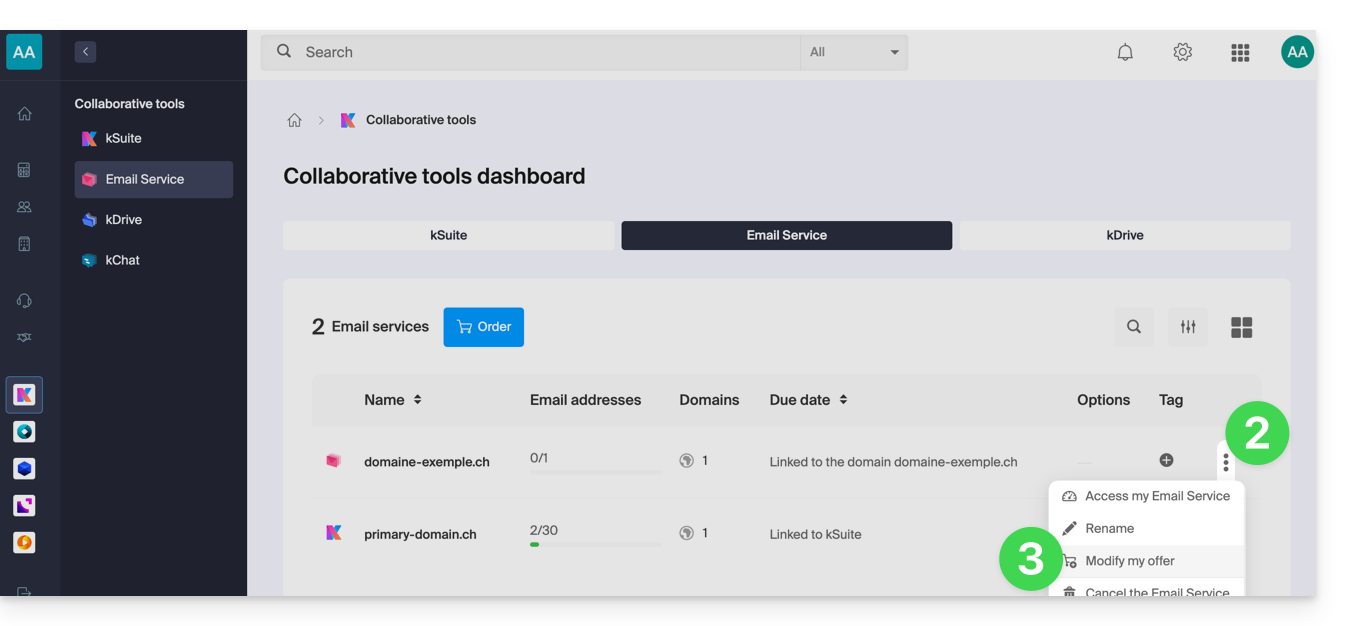
- Klicken Sie auf das Aktionsmenü ⋮, das sich rechts neben dem betreffenden Element befindet.
- Klicken Sie auf Angebot bearbeiten:
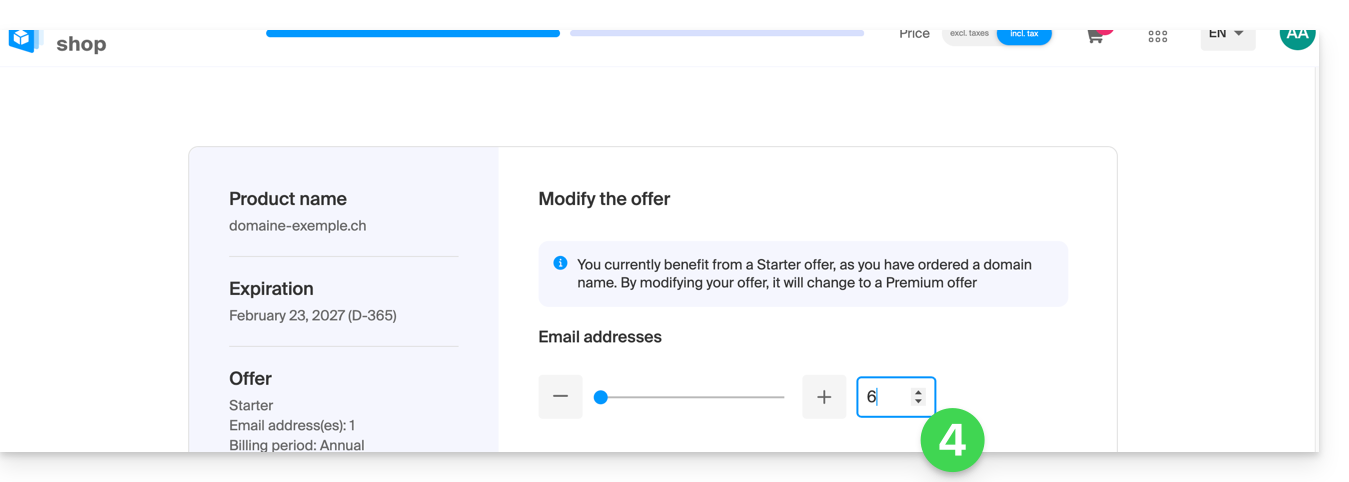
- Passen Sie die Einstellungen gegebenenfalls an.die Anzahl der E-Mail-Adressen, die dem Mail-Dienst hinzugefügt werden sollenmit Hilfe des Assistenten können Sie die Änderung des Angebots bis zum Ende abschließen:
Link zu dieser FAQ: https://faq.infomaniak.com/2112
War diese FAQ nützlich?
Dieser Leitfaden schlägt Lösungen zur Behebung von Microsoft-Fehlern des Typs 0x800... vor.
Einleitung
- Um herauszufinden, was eine Fehlernummer bedeutet (z. B.
0x800CCCXX), konsultieren Sie die Microsoft-Wissensdatenbank oder einen virtuellen Assistenten.
0x800CCCDE
Um den folgenden Fehler zu beheben:
Outlook cannot synchronize subscribed folders for email@domain.xyz. Error: An unexpected internal error occurred. It is suggested that you restart your client. If you continue to receive this message, contact your server administrator or Internet service provider (ISP)- Öffnen Sie Microsoft Outlook.
- Klicken Sie auf Datei und dann auf Optionen.
- Klicken Sie im linken Menü auf Erweiterte Optionen.
- Klicken Sie auf die Schaltfläche Senden/Empfangen....
- Klicken Sie auf Ändern.
- Aktivieren Sie das Kontrollkästchen Folgendes benutzerdefiniertes Verhalten verwenden.
- Aktivieren Sie die zu synchronisierenden Ordner.
- Aktivieren Sie das Kontrollkästchen Alle Elemente (einschließlich Anhänge) für Ordner mit Abonnement herunterladen.
- Bestätigen Sie die Änderungen und schließen Sie das Optionsfenster.
0x800CCC0E
- Vergleichen Sie die empfohlenen Einstellungen für die verwendete Software.
- Lesen Sie diesen anderen Leitfaden.
- Kontaktieren Sie den Infomaniak-Support und geben Sie Ihre öffentliche IP-Adresse an.
Link zu dieser FAQ: https://faq.infomaniak.com/2120
War diese FAQ nützlich?
Dieser Leitfaden stellt das DNS-Diagnosetool vor, mit dem Sie überprüfen können, ob die Beziehungen zwischen…
- DOMAINNAME bei Infomaniak
und - MAIL-SERVICE bei Infomaniak
… sind korrekt, damit der Mail-Traffic zum richtigen Ziel geleitet wird.
Einleitung
- Zur Überprüfung werden die MX-Einträge, SPF-Einträge usw. geprüft.
- So können Sie bestimmte Mail-Probleme erkennen und beheben, insbesondere wenn diese mit den DNS-Einstellungen zusammenhängen (technische Informationen, die im Wesentlichen bestimmen, wohin der jeweilige Mail-Verkehr geleitet werden soll), indem Sie die Einstellungen für Ihre Domain anpassen.
- Die automatische Korrektur ist nur möglich, wenn der Domainname in derselben Organisation wie das Produkt registriert ist, mit dem er verknüpft werden soll.
- Wenn dies nicht der Fall ist, muss die Korrektur manuell durchgeführt werden.
Eine DNS-Problematik diagnostizieren
Um auf die DNS-Diagnose Ihrer Domain zuzugreifen:
- Klicken Sie hier, um die Verwaltung Ihres E-Mail-Dienstes im Infomaniak Manager aufzurufen (Benötigen Sie Hilfe?).
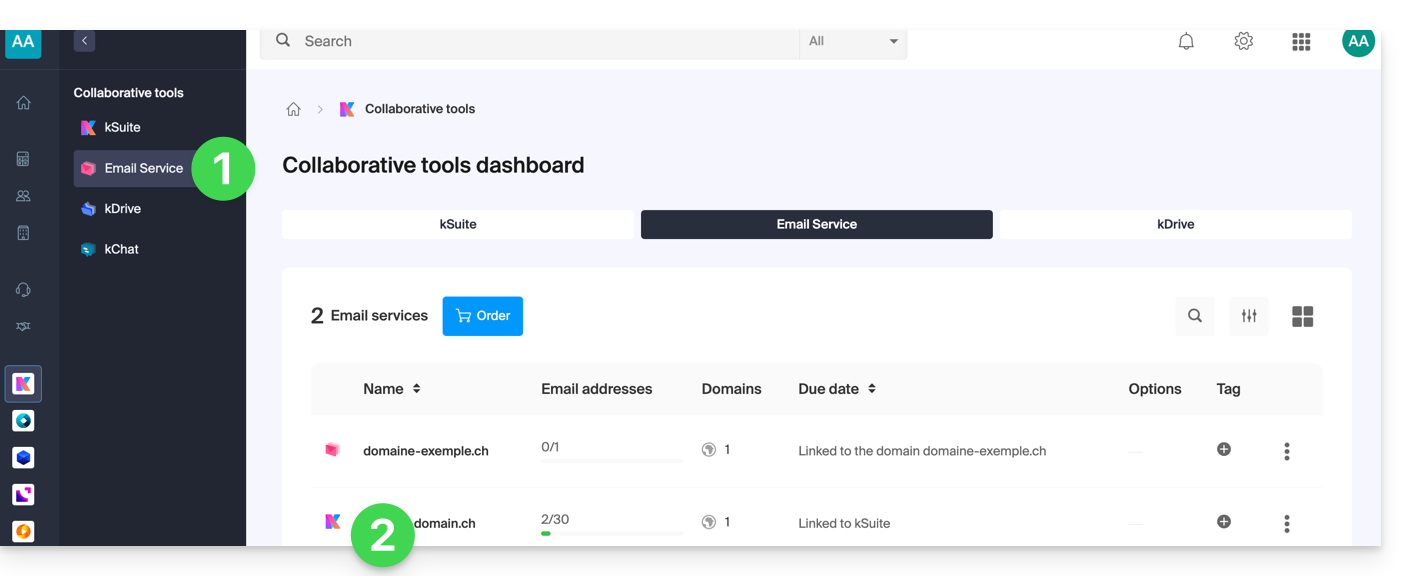
- Klicken Sie direkt auf den Namen, der dem betreffenden Produkt zugewiesen wurde:
- Klicken Sie im linken Menü auf Domainverwaltung:
- Klicken Sie im linken Menü auf DNS-Diagnose.
- Klicken Sie bei Bedarf auf die Schaltfläche, um die Informationen zu aktualisieren. Diese sollten dann grün angezeigt werden.
- Wenn DNS-Probleme erkannt werden, wird dies durch eine rote Anzeige in der Tabelle signalisiert:
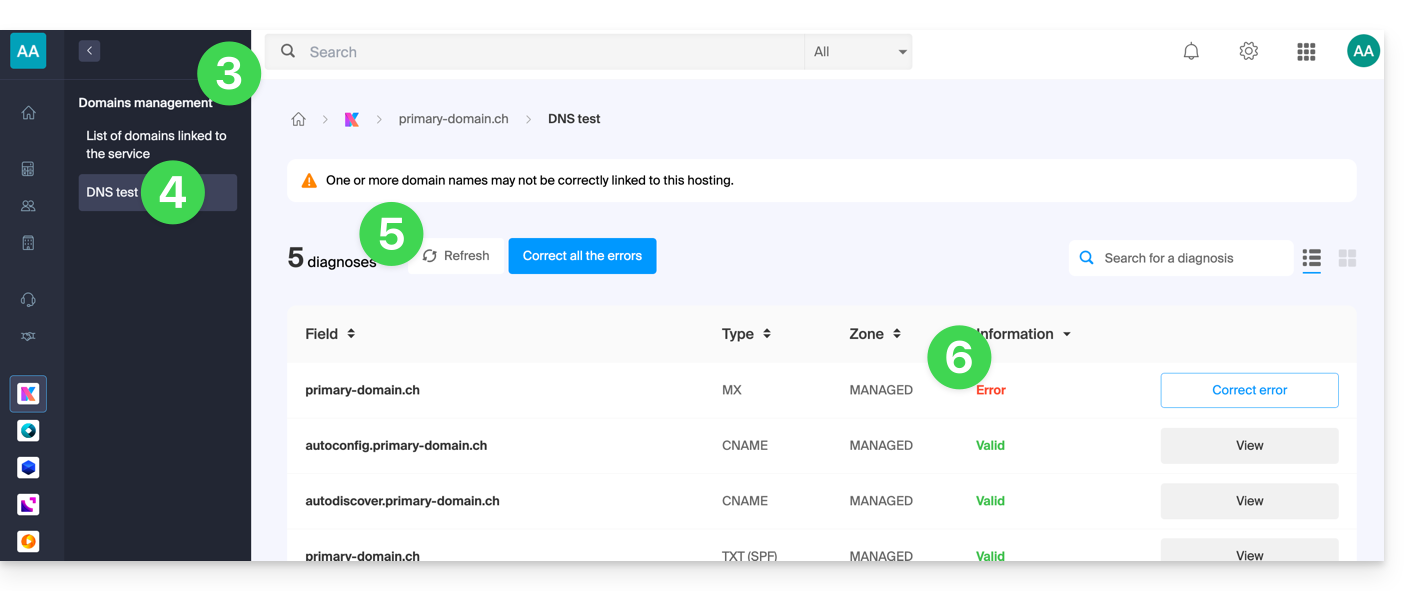
- Beheben Sie jeden Fehler einzeln, indem Sie auf die Schaltfläche rechts neben dem betreffenden Element klicken…
- … oder beheben Sie alle Fehler auf einmal mit der Schaltfläche oberhalb der Tabelle.
Lesen Sie diese andere Anleitung zum selben automatischen Verifizierungsprozess, jedoch für Webhosting.
Und falls erforderlich, informieren Sie sich über die Sicherheitsdiagnose im Zusammenhang mit E-Mail.
Link zu dieser FAQ: https://faq.infomaniak.com/2124
War diese FAQ nützlich?
Diese Anleitung erklärt, wie Sie ein Alias erstellen, d. h. eine alternative Version Ihrer üblichen E-Mail-Adresse, ohne eine neue Adresse zu Ihrem bestehenden E-Mail-Dienst hinzufügen zu müssen.
✘ NICHT VERFÜGBAR bei
my kSuite (ik.me, etik.com, ikmail.com)
Einleitung
- Anzahl der möglichen Alias-Adressen pro E-Mail-Adresse:
- kSuite Free = 1
- kSuite Standard = 50
- kSuite Business = 50
- kSuite Enterprise = 50
- my kSuite+ = 2 (Achtung: Ein gelöschter Alias kann nicht mehr identisch wiederhergestellt werden)
- Mail-Service Starter = 1
- Mail-Service Premium = 50
- Es gibt eine alternative Funktion (❓: Hilfe).
- Um stattdessen das zu ändern, was nach dem @-Zeichen steht, verwenden Sie Alias-Domains (❓: Hilfe).
- Benutzer der Adresse (in der Web-App Mail von Infomaniak) erhalten bei jeder Hinzufügung oder Entfernung eines Alias eine E-Mail.
Funktionsweise eines Alias
Sie können alternative Versionen Ihrer E-Mail-Adressen erstellen, indem Sie den Teil vor dem @-Zeichen ändern.
Zum Beispiel:
john-peter.smith@domain.xyz ist eine lange E-Mail-Adresse…
Sie kann verkürzt und wie folgt verwendet werden:
jps@domain.xyz
In diesem Beispiel muss also ein Alias mit dem Namen „jps“ für die Adresse „john-peter.smith“ erstellt werden.
Wenn nun eine Person eine E-Mail an jps@domain.xyz sendet:
- wird ihre Nachricht im Postfach der Hauptadresse (
john-peter.smith@domain.xyz) eingehen.
Wenn eine Person eine E-Mail an john-peter.smith@domain.xyz sendet UND jps@domain.xyz in die Kopie (CC) setzt:
- wird ihre Nachricht doppelt im Posteingang der Hauptadresse (
john-peter.smith@domain.xyz) ankommen.
Einen Alias über die Infomaniak Webmail-App hinzufügen
Voraussetzungen
- Es ist möglich, dass Ihnen der Administrator des E-Mail-Dienstes die Berechtigung zur Verwaltung von Aliasen entzogen hat über sein Administratorkonto
Um einen Alias hinzuzufügen, gehen Sie wie folgt vor:
- Klicken Sie hier, um auf die Webanwendung Mail von Infomaniak zuzugreifen (Online-Dienst ksuite.infomaniak.com/mail).
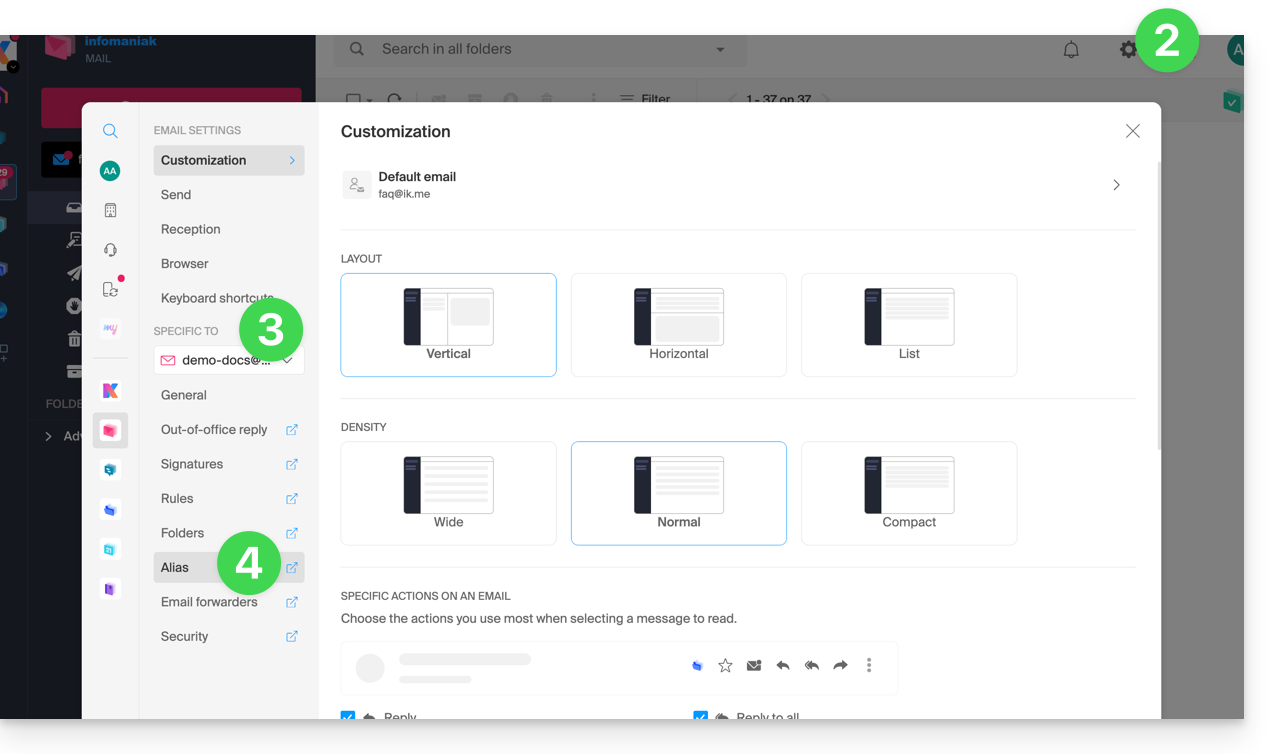
- Klicken Sie auf das Symbol Einstellungen oben rechts.
- Überprüfen Sie die betreffende E-Mail-Adresse oder wählen Sie sie im Dropdown-Menü in der linken Seitenleiste aus.
- Klicken Sie auf Alias:
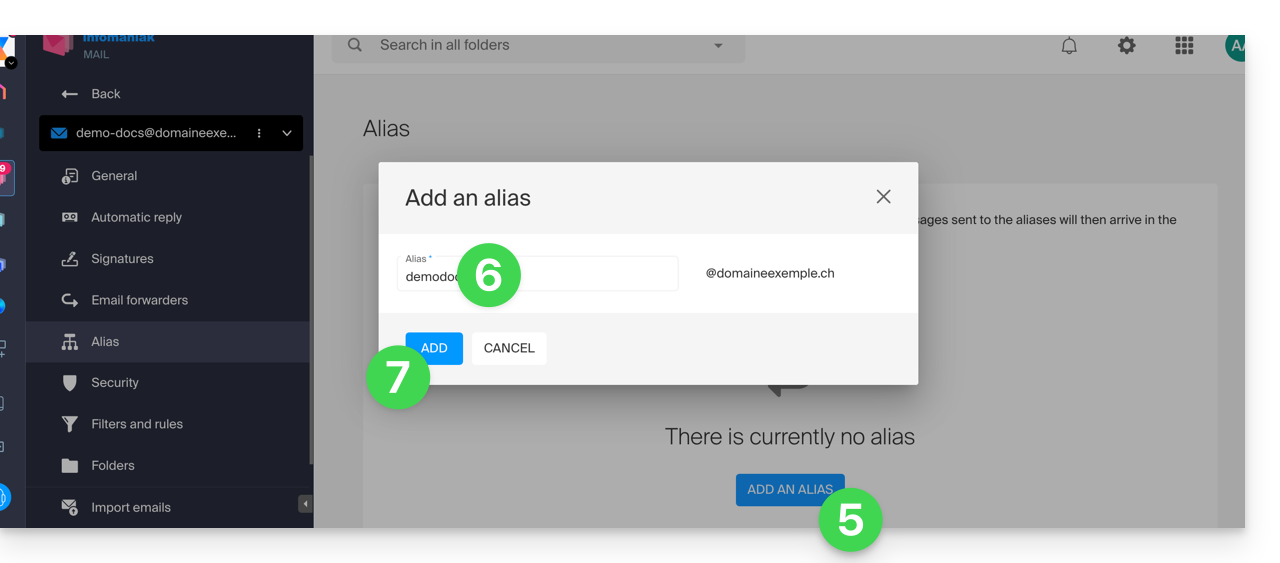
- Klicken Sie auf Alias hinzufügen, um eine Variante Ihrer E-Mail-Adresse zu erstellen.
- Geben Sie den gewünschten Alias ein (der Teil vor dem @-Zeichen).
- Klicken Sie auf Hinzufügen:
Einen Alias über den Mail-Dienst hinzufügen
Um auf den Mail-Dienst zuzugreifen:
- Klicken Sie hier, um die Verwaltung Ihres Produkts im Infomaniak Manager aufzurufen (❓: Hilfe).
- Klicken Sie direkt auf den Namen des betreffenden Produkts.
- Klicken Sie in der angezeigten Tabelle auf die betreffende E-Mail-Adresse.
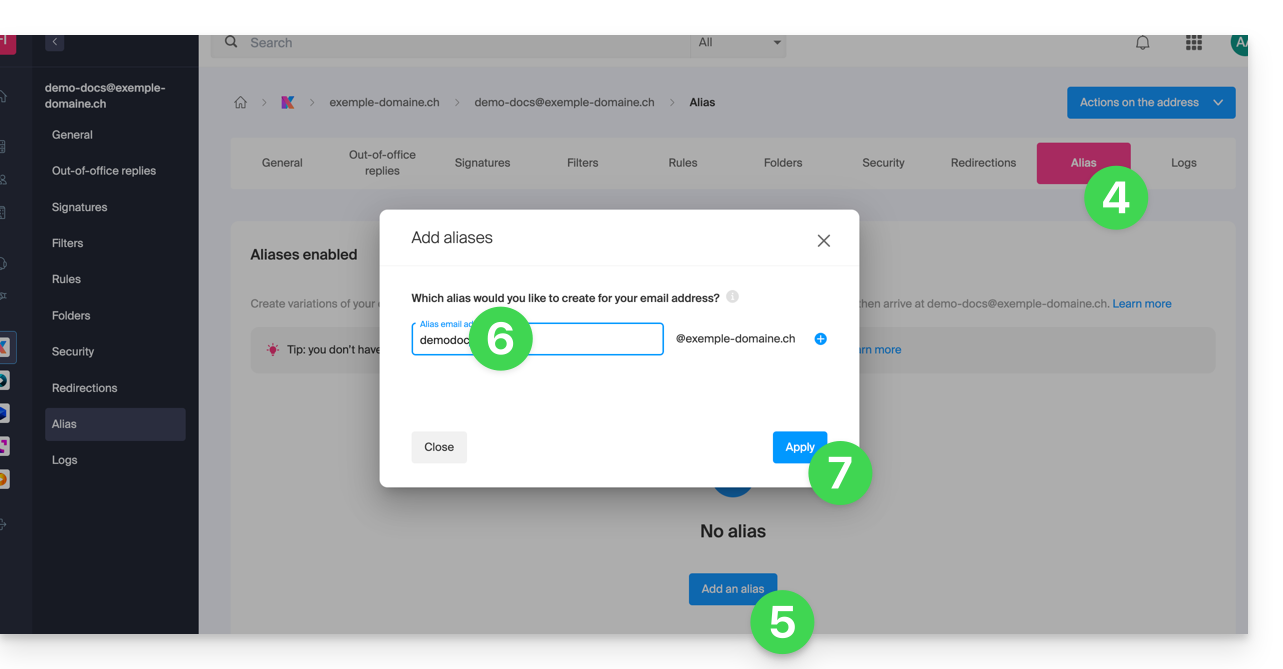
- Klicken Sie auf die Registerkarte Alias oder im linken Menü auf Alias.
- Klicken Sie auf den blauen Button Alias hinzufügen.
- Geben Sie den gewünschten Alias ein (der Teil vor dem @-Zeichen):
- Klicken Sie auf Anwenden, um die Änderungen zu speichern:
Link zu dieser FAQ: https://faq.infomaniak.com/2129
War diese FAQ nützlich?
Dieser Leitfaden behandelt das Thema IP-Adressen, und zwar…
- …die IP-Adressen, die Websites/Hostings/Servern zugewiesen werden, dynamische oder statische IP-Adressen, gemeinsam genutzte oder dedizierte IP-Adressen,
- … von Ihrem Internetdienstanbieter (ISP) zugewiesen, wenn eine Internetverbindung zu Ihrem Infomaniak-Produkt hergestellt wird.
Einleitung
- Eine dedizierte oder statische IP-Adresse für eine Website ist eine permanente IP-Adresse, die dieser Website exklusiv zugewiesen wird.
- Im Gegensatz zu einer gemeinsam genutzten IP-Adresse, die von mehreren Websites verwendet wird, garantiert eine dedizierte IP-Adresse, dass nur diese Plattform mit dieser Adresse verknüpft ist.
- Dedizierte IP-Adressen für Websites werden häufig in Fällen verwendet, in denen Stabilität, Personalisierung und Sicherheit wichtig sind, z. B. beim Hosting von Servern, bei der Konfiguration von Firewalls oder bei der Aktivierung von SSL-Zertifikaten (obwohl es möglich ist, auch ohne dedizierte IP-Adresse ein SSL-Zertifikat zu installieren (❓: Hilfe)).
- Hier sind die wichtigsten Vorteile:
- Das Konfigurieren eines PTR-Eintrags (❓: Hilfe) oder eines Reverse-DNS für dedizierte IP-Adressen ist insbesondere für die Installation eines Mailservers nützlich, da einige E-Mail-Anbieter den PTR-Eintrag überprüfen, bevor sie E-Mails von einem Server akzeptieren.
- Bessere Stabilität der Verbindung.
- Reduzierung des Risikos eines schlechten Rufs aufgrund von Websites, die sich dieselbe IP-Adresse teilen.
- Einfachere Konfiguration bestimmter technischer Aspekte.
- Eine dedizierte IP-Adresse kann das Ranking einer Website in Suchmaschinen verbessern (obwohl es unterschiedliche Meinungen unter SEO-Experten gibt).
- Achtung: Infomaniak ermöglicht keinen Zugriff auf Websites über HTTP(S) mithilfe von (dedizierten) IP-Adressen auf verwalteten Servern. Sie müssen eine Domain (❓: Hilfe) verwenden, die auf die IP-Adresse verweist, oder die Vorschau-URL (❓: Hilfe) nutzen.
Eine dedizierte IP-Adresse zur Website hinzufügen
Um Ihrer Website eine dedizierte IP-Adresse zuzuweisen, lesen Sie bitte diese Anleitung.
Wenn Sie Probleme haben, weil Sie den Webverkehr auf einen bestimmten Port umleiten, lesen Sie bitte diese andere Anleitung.
IP-Adresse blockieren (Internetverbindung)
Wenn Sie keine Verbindung mehr herstellen können…
- … alle Ihre E-Mail-Adressen, die Sie bei Infomaniak besitzen (und die normalerweise einwandfrei funktionieren), und zwar mit einer Software/einem E-Mail-Client über ein und dasselbe Internetnetzwerk (d. h. über dieselbe IP-Adresse, die von Ihrem Internetanbieter bereitgestellt wird)…
… oder wenn Sie leider eine solche Operation durchgeführt haben:
- wiederholte, fehlgeschlagene Verbindungsversuche per FTP, SSH oder an Zugriffspunkten wie der WordPress-Anmeldung…
- Anfragen, die zu viele Fehler zurückgeben, wie z. B. eine große Anzahl von 403-Fehlern…
… Ihr Zugriff auf die Infomaniak-Server kann gesperrt werden, wenn die IP-Adresse Ihrer Internetverbindung gesperrt wird (IP-Sperre).
Um das Problem zu beheben, kontaktieren Sie den Infomaniak-Support per E-Mail und geben Sie die betreffende Domain und vor allem Ihre öffentliche IP-Adresse an.
Endgültige Freischaltung (IP-Adresse auf Whitelist setzen)
Bei einem Cloud-Server können Sie zusätzlich beantragen, die betreffende IP-Adresse dauerhaft freizuschalten, sodass die Blockierung unter keinen Umständen erneut auftritt. Dazu müssen Sie Folgendes tun:
- Eine dedizierte IP-Adresse für Ihren Cloud-Server erhalten.
- Sich bewusst sein, dass Infomaniak keine potenziellen Angriffe von dieser IP-Adresse mehr blockieren wird.; bösartige Angriffe oder Zugriffsversuche von dieser Adresse werden von den Sicherheitssystemen nicht mehr automatisch blockiert.
- Per E-Mail und von einer Kontaktadresse bestätigenmit dem Konto (Inhaber oder Administrator) verbunden ist, und Sie bestätigen, dass Sie die volle Verantwortung für Angriffe übernehmen, die von dieser IP-Adresse ausgehen.
Link zu dieser FAQ: https://faq.infomaniak.com/2138
War diese FAQ nützlich?
Diese Anleitung erklärt, wie…
- … Sie einen Filter für eingehende E-Mails aktivieren
- … Werbenachrichten automatisch sortieren
- … bestimmte betrügerische Nachrichten melden
… um die Anzahl unerwünschter oder übermäßiger Nachrichten in einem von Infomaniak verwalteten E-Mail-Postfach zu reduzieren.
Lösungen zum Ausschließen, Sortieren und Filtern eingehender E-Mails
Automatische Filtermethoden
- Lesen Sie diese Anleitung, um den Ordner <Spam> zu verwenden, indem Sie den Spamfilter aktivieren (er kann auch deaktiviert werden).
- Lesen Sie diese Anleitung, um die Ordner <Promotions> und <Réseaux sociaux> (<SocialNetworks>) zu nutzen, indem Sie den Werbe- und Social-Media-Filter aktivieren.
Manuelle Methoden
- Lesen Sie diese Anleitung, um eine eingehende Nachricht zu melden, die fälschlicherweise nicht als Spam (Werbung/unerwünschte Kontaktaufnahme) erkannt wurde.
- Lesen Sie diese Anleitung, um eine eingehende Nachricht zu melden, die fälschlicherweise nicht als Phishing (Betrug/gefälschte, irreführende E-Mail) erkannt wurde.
- Lesen Sie diese Anleitung, um bestimmte E-Mail-Adressen oder ganze Domains zu blockieren oder zu erlauben.
- Lesen Sie diese Anleitung, um Ihre eigenen Filter zum Sortieren und Kategorisieren von eingehenden E-Mails zu definieren („Sieve-Sprache“)…
- … wodurch Sie beispielsweise Nachrichten filtern können, die an ein temporäres Alias gesendet werden, das Sie erstellen können, um sich beispielsweise bei neuen Online-Registrierungen zu schützen.
Wenn Sie eine große Anzahl an Spam oder ungewöhnlichen Nachrichten erhalten, lesen Sie diesen anderen Leitfaden, um einige Überprüfungen durchzuführen.
Wenn Ihre eigenen gesendeten Nachrichten oft fälschlicherweise als Spam eingestuft werden, lesen Sie diesen anderen Leitfaden, um einige Überprüfungen durchzuführen.
Um einen Posteingang, der mit Nachrichten überflutet wurde, zu sortieren und zu bereinigen, lesen Sie diesen anderen Leitfaden.
Link zu dieser FAQ: https://faq.infomaniak.com/2149
War diese FAQ nützlich?
Diese Anleitung zeigt, wie Sie die Kontakte aus dem Tool „Mailingliste“ in eine CSV-Datei (Format .csv) exportieren und speichern können.
Das Tool Mailingliste wird derzeit angeboten.nur für Benutzer, die diese Funktion in der Vergangenheit aktiviert haben. Entdecken Sie eine einfachere und leistungsstärkere E-Mail-Marketing-Lösung (Newsletter). Hier können Sie Ihre bestehenden Kontakte ganz einfach importieren.
Kontakte in eine Datei exportieren
Das Tool für die Kontaktliste finden Sie in Ihrem E-Mail-Dienst:
- Klicken Sie hier, um die Verwaltung Ihres E-Mail-Dienstes im Infomaniak Manager aufzurufen (Benötigen Sie Hilfe?).
- Klicken Sie direkt auf den Domainnamen, der dem betreffenden Produkt zugeordnet ist.
- Klicken Sie im linken Menü auf Mailingliste.
- Klicken Sie auf den Namen Ihrer Liste.
- Klicken Sie auf den Reiter Abonnenten.
- Klicken Sie auf Liste im CSV-Format herunterladen:
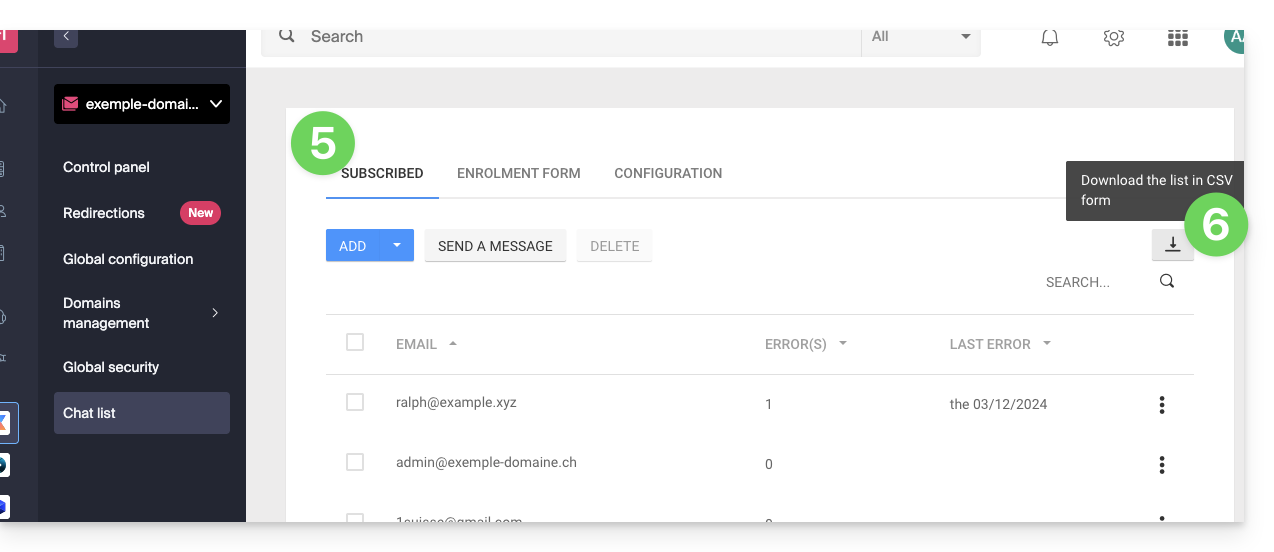
Die CSV-Datei wird auf die Festplatte Ihres Computers heruntergeladen.
Um diese Kontakte in das Tool Newsletter zu importieren:
- Ändern Sie gegebenenfalls die Dateierweiterung von
.txtin.csv. - Lesen Sie diese andere Anleitung.
Link zu dieser FAQ: https://faq.infomaniak.com/2166
War diese FAQ nützlich?