Wissensdatenbank
1 000 FAQs, 500 Anleitungen und erläuternde Videos. Hier gibt es nur Lösungen!
MX-Einträge verwalten
Diese Anleitung erklärt, wie Sie einen MX-Eintrag hinzufügen oder bearbeiten können, und zwar in der DNS-Zone einer Domain, die über das Infomaniak-Manager verwaltet wird.
Einleitung
- Ein MX-Eintrag gibt den E-Mail-Servern an, an welchen Server/Anbieter die Nachrichten, die an Ihren Domainnamen gerichtet sind, weitergeleitet werden sollen.
- Änderungen, die im Infomaniak Manager vorgenommen werden, werden nur dann berücksichtigt, wenn die entsprechende DNS-Zone für die Domain verwendet wird.
- Jede DNS-Änderung oder -Ergänzung kann bis zu 48 Stunden dauern, bis sie sich im Netzwerk verbreitet hat (❓: Hilfe); während dieser Zeit können einige Nachrichten möglicherweise noch gemäß der alten Konfiguration zugestellt werden.
MX-Einträge für Infomaniak-E-Mail
Infomaniak konfiguriert den erforderlichen MX-Eintrag automatisch, wenn der Domainname und der Mail-Dienst im Infomaniak Manager innerhalb derselben Organisation erstellt werden.
Wenn Ihre Konfiguration die manuelle Hinzufügung des MX-Eintrags erfordert, um eingehende Nachrichten an Infomaniak weiterzuleiten, geben Sie die folgenden Werte ein:
- Host / Quelle: Lassen Sie dieses Feld leer, um die Konfiguration auf die Hauptdomain anzuwenden.
- Ziel:
mta-gw.infomaniak.ch - Priorität:
5
Das Ziel muss in Form eines Hostnamens eingegeben werden, ohne https://, ohne E-Mail-Adresse und ohne zusätzlichen Pfad.
Spezifische Variante für bestimmte DNS-Schnittstellen
Einige Schnittstellen, insbesondere die von Gandi, erfordern einen Punkt am Ende des Ziels, um anzugeben, dass es sich um einen vollständigen Hostnamen handelt. Geben Sie in diesem Fall Folgendes ein:
mta-gw.infomaniak.ch.
Wenn ein anderer MX-Eintrag verwendet wird oder mehrere MX-Einträge konfiguriert sind, kann Infomaniak den korrekten Empfang der Nachrichten nicht garantieren.
DNS-Zone bearbeiten
Um einen MX-Eintrag in der DNS-Zone hinzuzufügen:
- Klicken Sie hier, um zur Domainverwaltung in Ihrem Infomaniak-Kontrollpanel zu gelangen (❓: Hilfe).
- Klicken Sie auf den Namen der betreffenden Domain.
- Klicken Sie im linken Menü auf DNS-Zone.
- Klicken Sie auf die Schaltfläche, um einen Eintrag hinzuzufügen:

- Wählen Sie den Typ des MX-Eintrags aus.
- Klicken Sie auf die Schaltfläche Weiter:
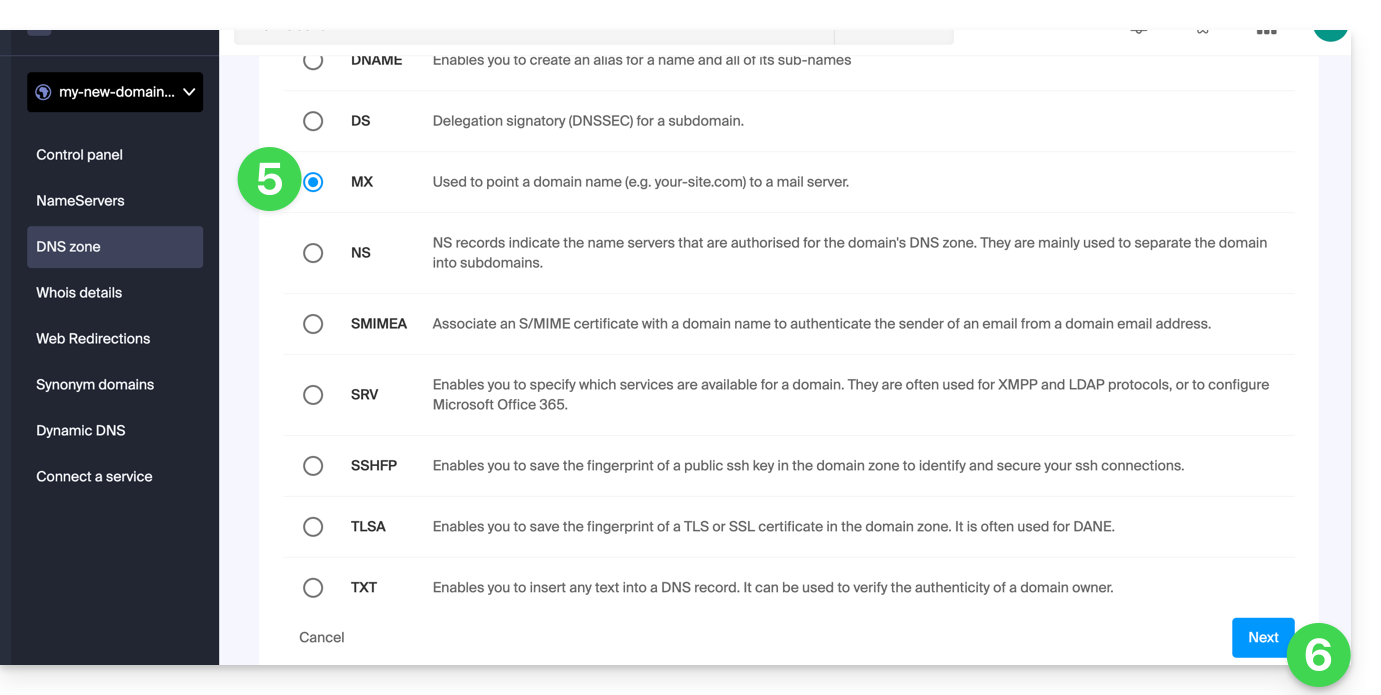
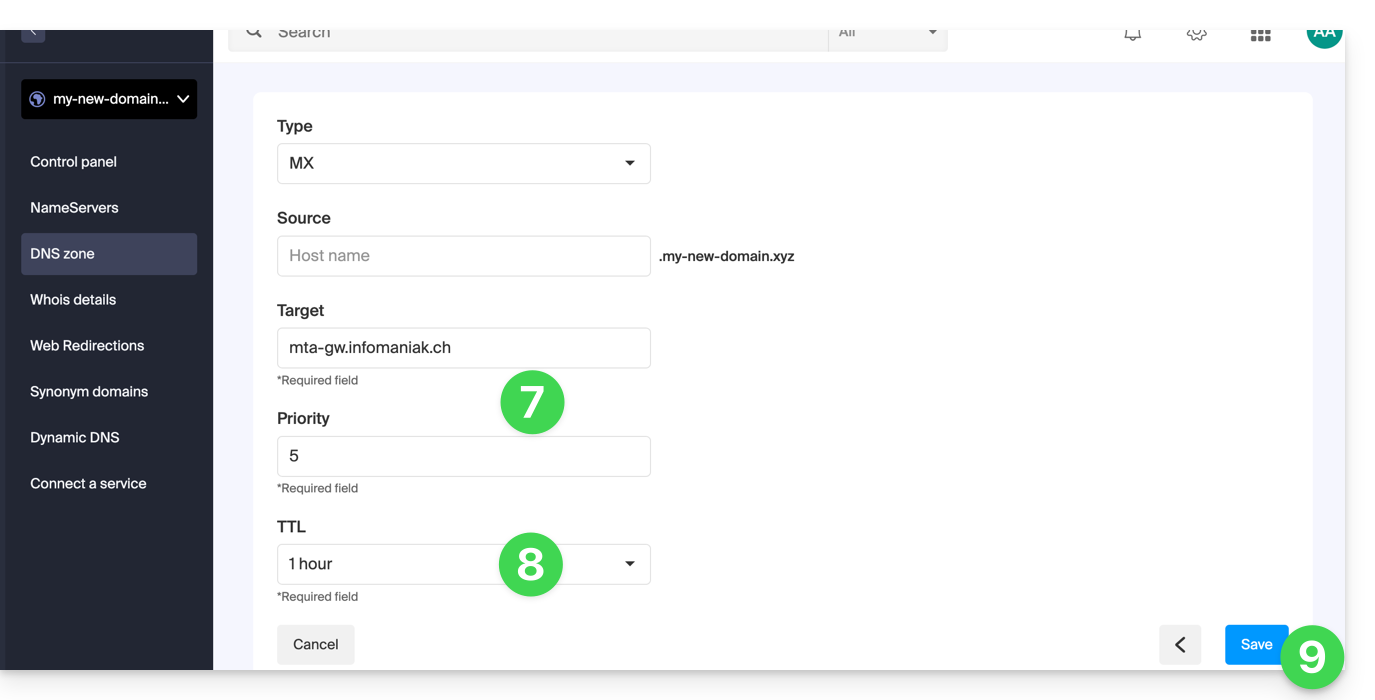
- Geben Sie die angeforderten Werte ein:
- Lassen Sie für die E-Mail-Dienste der Hauptdomain das Feld Host oder Quelle leer.
- Geben Sie im Feld Ziel den vom Anbieter bereitgestellten Namen des E-Mail-Servers ein.
- Geben Sie die vom Anbieter angegebene Priorität ein.
- Behalten Sie den vorgeschlagenen Standardwert für TTL bei, es sei denn, Ihr E-Mail-Anbieter gibt etwas anderes an.
- Klicken Sie auf die Schaltfläche Speichern:
Nach dem Speichern wird der MX-Eintrag in der Tabelle der DNS-Zone angezeigt: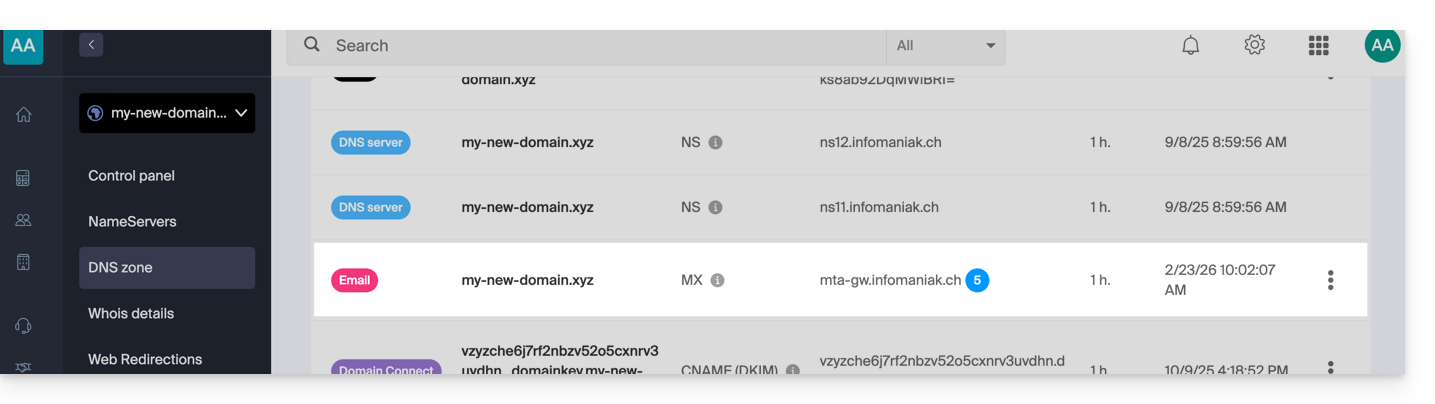
Um Nachrichten mit dem Infomaniak-E-Mail-Dienst zu versenden, muss die Domain auch einen korrekt konfigurierten SPF-Eintrag (❓: Hilfe) haben.
Mehr erfahren
Link zu dieser FAQ: https://faq.infomaniak.com/2110
War diese FAQ nützlich?