Wissensdatenbank
1 000 FAQs, 500 Anleitungen und erläuternde Videos. Hier gibt es nur Lösungen!
Diese Anleitung erklärt, wie Sie eine automatische Abwesenheitsnotiz (automatische E-Mail-Antwort) für eine bei Infomaniak verwaltete E-Mail-Adresse aktivieren. So können Sie Ihren Korrespondenten mitteilen, dass Sie im Moment nicht in der Lage sind, ihnen zu antworten, weil Sie abwesend sind, im Urlaub sind usw.
Einleitung
- Die automatische Abwesenheitsnotiz kann über die Web-App Mail von Infomaniak (Online-Dienst ksuite.infomaniak.com/mail) und über den Manager aktiviert werden, in dem alle Adressen eines Mail-Dienstes verwaltet werden.
- Sie können eine bereits gespeicherte Nachricht aktivieren oder deaktivieren, aber für eine einzelne E-Mail-Adresse kann nur eine automatische Antwort aktiv sein: Die Aktivierung einer Nachricht deaktiviert gegebenenfalls eine andere.
Abrufbeantworter über die Infomaniak Webmail-App aktivieren
Voraussetzungen
- Die Berechtigung zum Verwalten des Abwesendheitsdienstes haben: Wenn Sie zur Nutzung der Web-App Mail von Infomaniak (Online-Dienst ksuite.infomaniak.com/mail) eingeladen wurden, um Ihre Adresse zu verwalten, ist es möglich, dass der Administrator des Mail-Dienstes Ihnen afin de gérer votre adresse, il est possible que le gestionnaire du Service Mail vous ait entfernen Sie dieses Recht aus seinem Administratorkonto (❓: Hilfe).
Um die Abwesenheitsnotiz zu aktivieren:
- Klicken Sie hier, um auf die Web-App Mail von Infomaniak zuzugreifen (Online-Dienst ksuite.infomaniak.com/mail).
- Klicken Sie auf das Symbol Einstellungen oben rechts.
- Überprüfen oder wählen Sie die betreffende E-Mail-Adresse im Dropdown-Menü der linken Seitenleiste aus.
- Klicken Sie auf Voicemail:
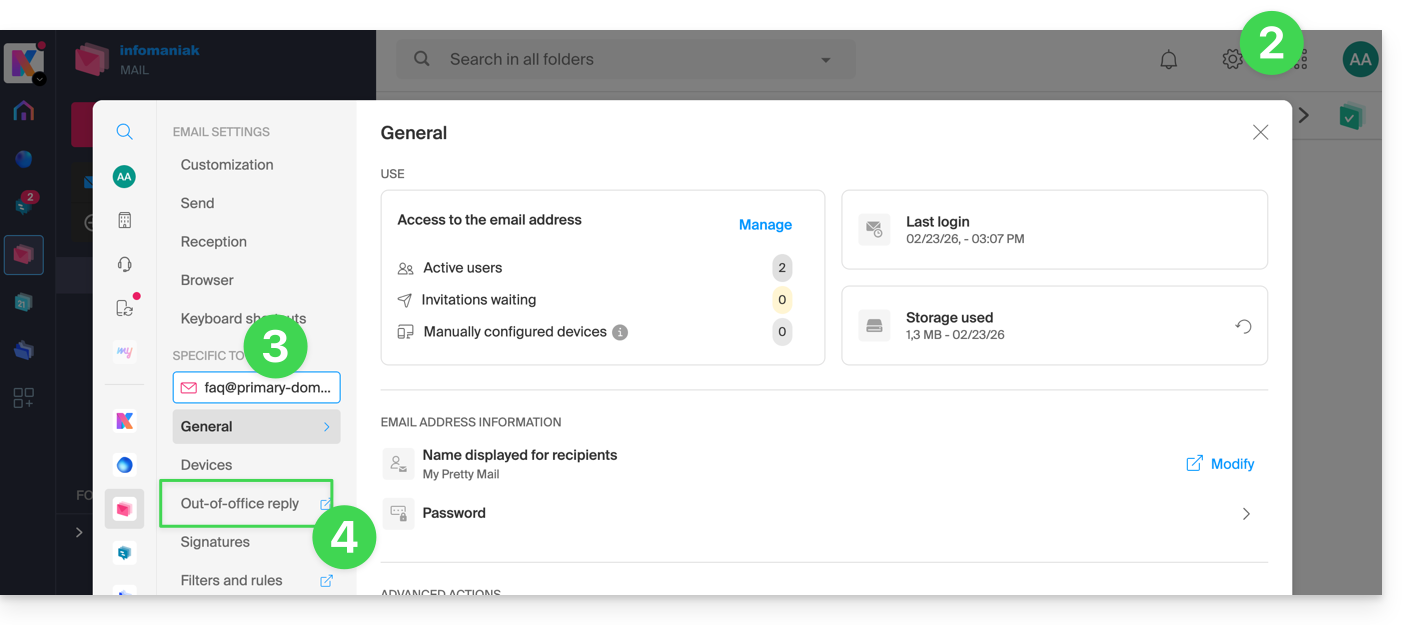
- Aktivieren Sie gegebenenfalls die automatische Antwort oder lesen Sie weiter unten:
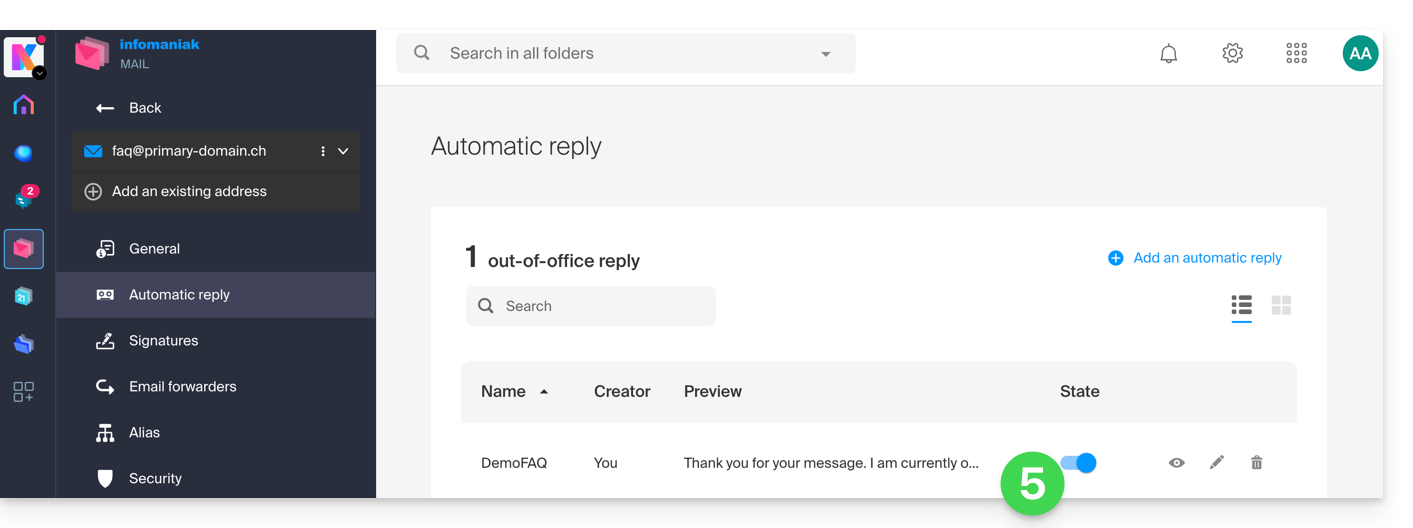
Automatische Antwort im Infomaniak Manager aktivieren
Um die Abwesenheitsnotiz im Manager zu aktivieren:
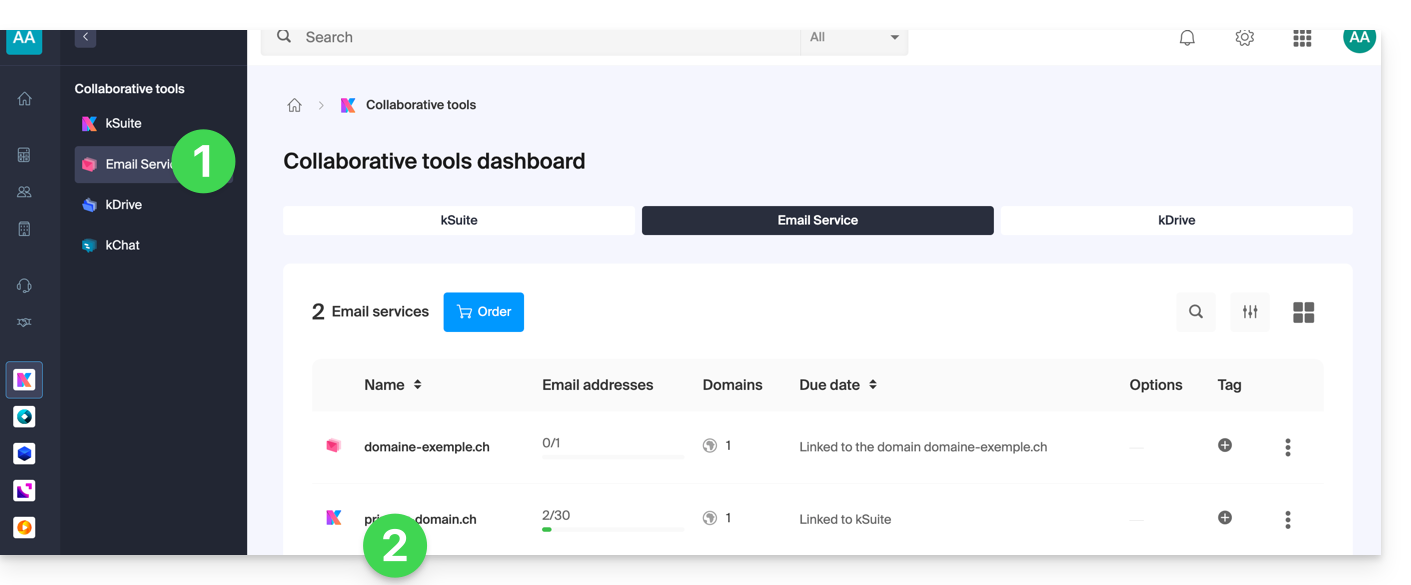
- Klicken Sie hier, um zur Verwaltung Ihres Produkts im Infomaniak Manager zu gelangen (❓: Hilfe).
- Klicken Sie direkt auf den Namen des betreffenden Produkts:
- Klicken Sie in der angezeigten Tabelle auf die betreffende E-Mail-Adresse:
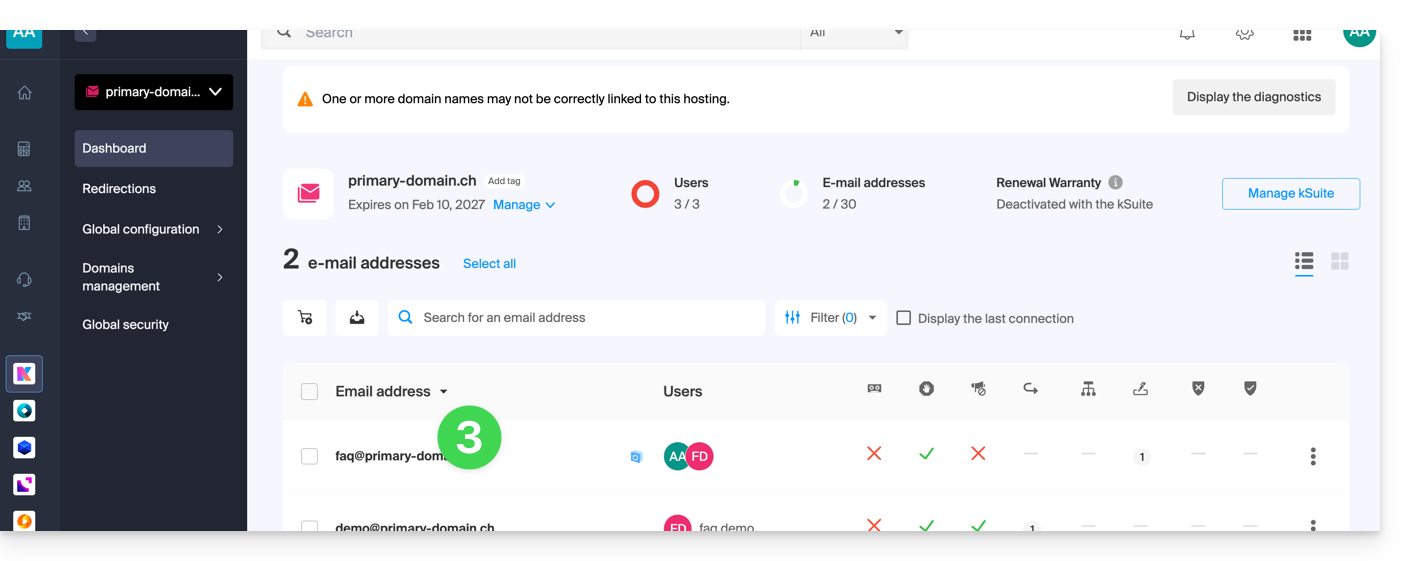
- Klicken Sie im linken Menü auf Anrufbeantworter.
- Aktivieren Sie gegebenenfalls die automatische Nachricht oder lesen Sie weiter unten:
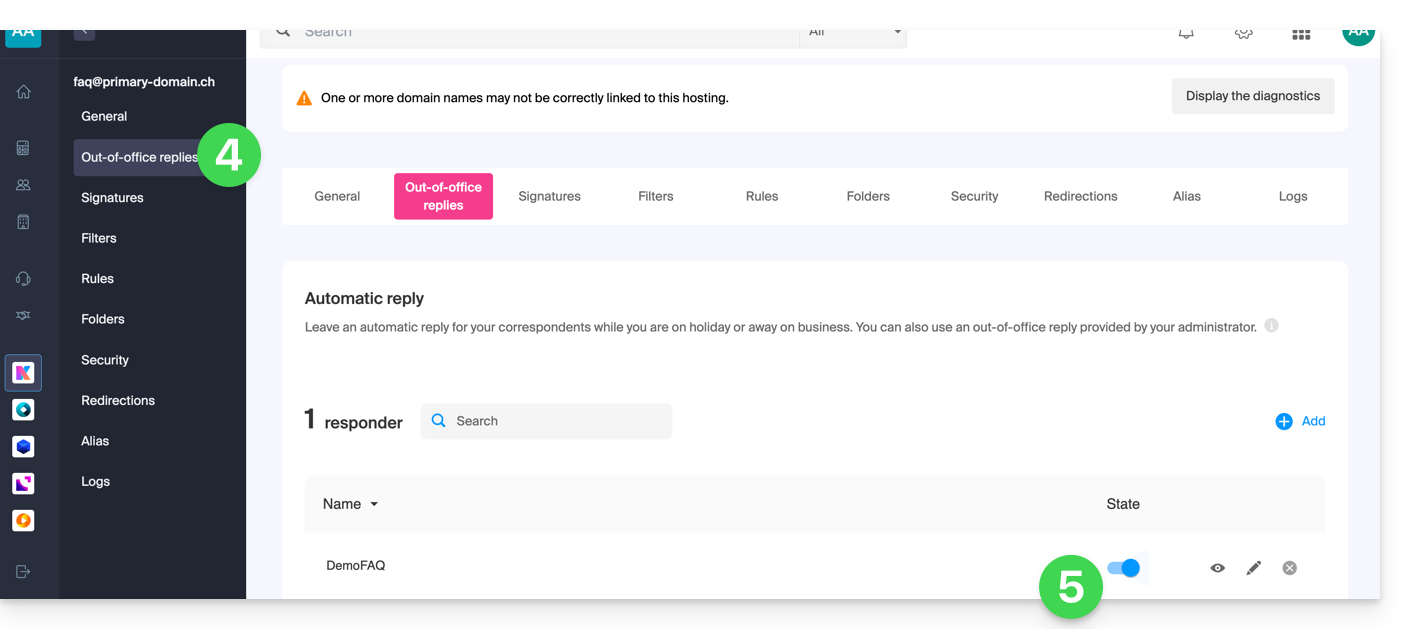
Die Abwesenheitsnotiz verfassen
Um die Nachricht zu verwalten, die automatisch als Antwort versendet wird:
- Klicken Sie auf Hinzufügen:
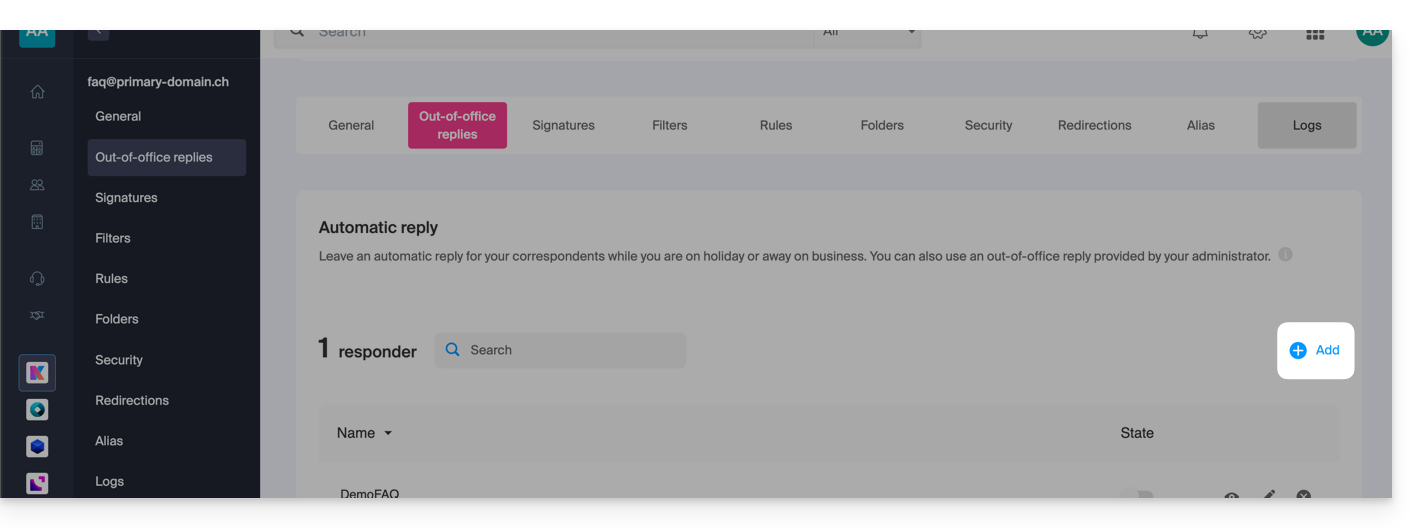
Anschließend: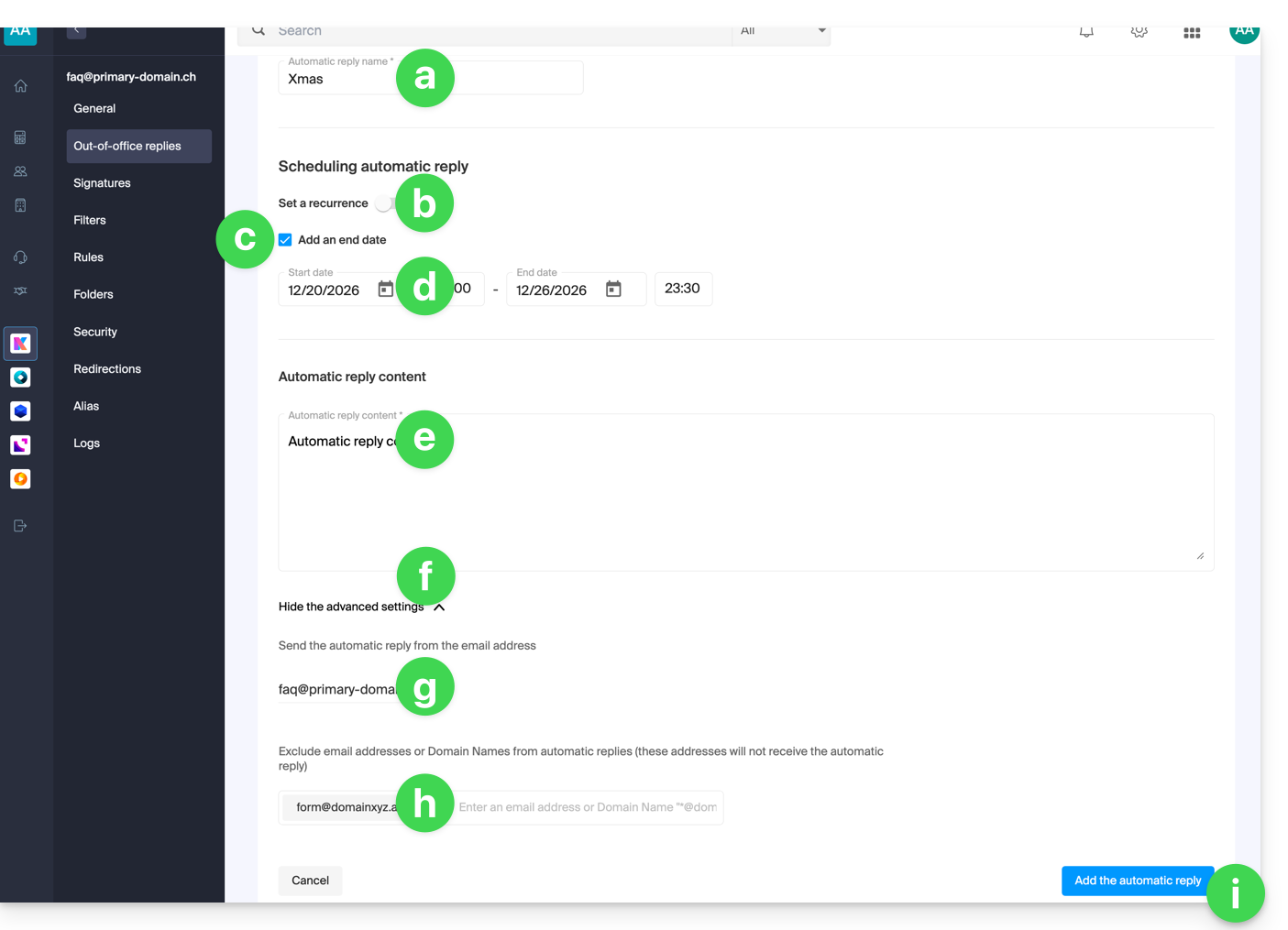
- Geben Sie einen Namen für Ihre Abwesenheitsnotiz ein (um sie von anderen Nachrichten zu unterscheiden, falls Sie mehrere erstellen).
- Legen Sie fest, ob die automatische Antwort an bestimmten Tagen der Woche wiederholt werden soll.
- Legen Sie ein Enddatum/eine Endzeit fest, falls die Nachricht nach einer bestimmten Dauer nicht mehr gesendet werden soll.
- Legen Sie ein Startdatum/eine Startzeit fest, falls die Nachricht für einen bestimmten Zeitraum in der Zukunft geplant ist.
- Verfassen Sie Ihre Abwesenheitsnotiz.
- Zeigen Sie die erweiterten Einstellungen an.
- Geben Sie gegebenenfalls eine weitere E-Mail-Adresse an, die für den Versand Ihrer automatischen Abwesenheitsnotiz verwendet werden soll; es werden nur die folgenden Adresstypen angezeigt:
- Geben Sie bestimmte E-Mail-Adressen ein (oder
@domain.xyzfür eine ganze Domain), damit diese keine Abwesenheitsnotiz erhalten. - Klicken Sie auf den blauen Button unten rechts, um die Nachricht hinzuzufügen.
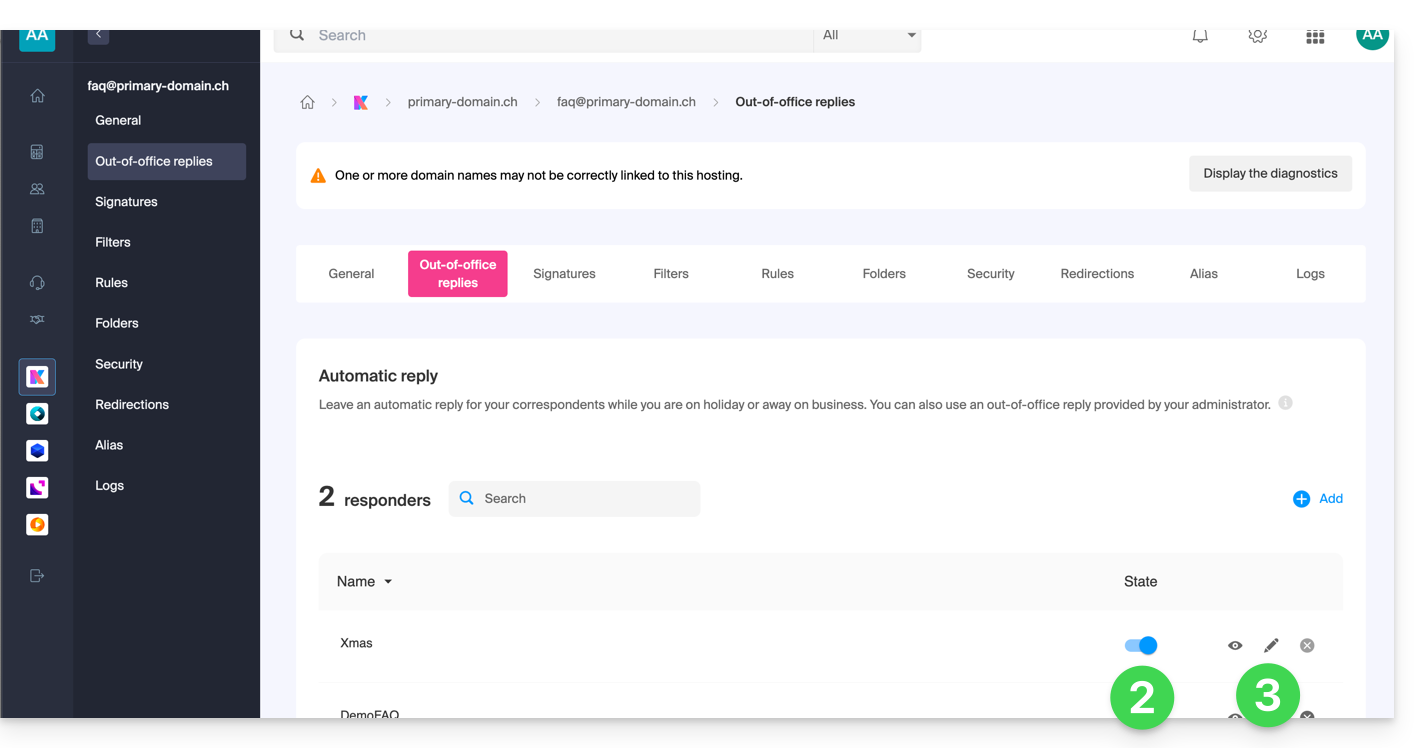
- Nachdem Sie es hinzugefügt haben, können Sie es aktivieren oder deaktivieren.
- Sie können eine bereits gespeicherte Nachricht auch über das Bleistift-Symbol ✎ rechts bearbeiten:
Wie oft wird die automatische Antwort versendet?
Ihre Antwort wird nur einmal an die Personen gesendet, die Ihnen Nachrichten schicken.
Wenn derselbe Absender Ihnen jedoch 7 Tage nach der vorherigen E-Mail eine neue E-Mail sendet und Ihre automatische Antwort weiterhin aktiviert ist, wird ihm erneut eine automatische Antwort gesendet, um ihn daran zu erinnern, dass Sie keinen Zugriff auf Ihr Postfach haben.
Beachten Sie daher, dass es bei einem Test mit Ihrer Adresse normal ist, dass dies nur beim ersten Mal funktioniert. Bei nachfolgenden Tests sendet die automatische Antwort keine Nachricht mehr, wenn sie erkennt, dass die Nachricht von einer Adresse stammt, die bereits zuvor eine Nachricht gesendet hat. Sie müssen daher einen neuen Test von einer anderen E-Mail-Adresse aus durchführen.
Sie können den 7-Tage-Zähler zurücksetzen, indem Sie beim Bearbeiten Ihrer Nachricht auf Zurücksetzen klicken: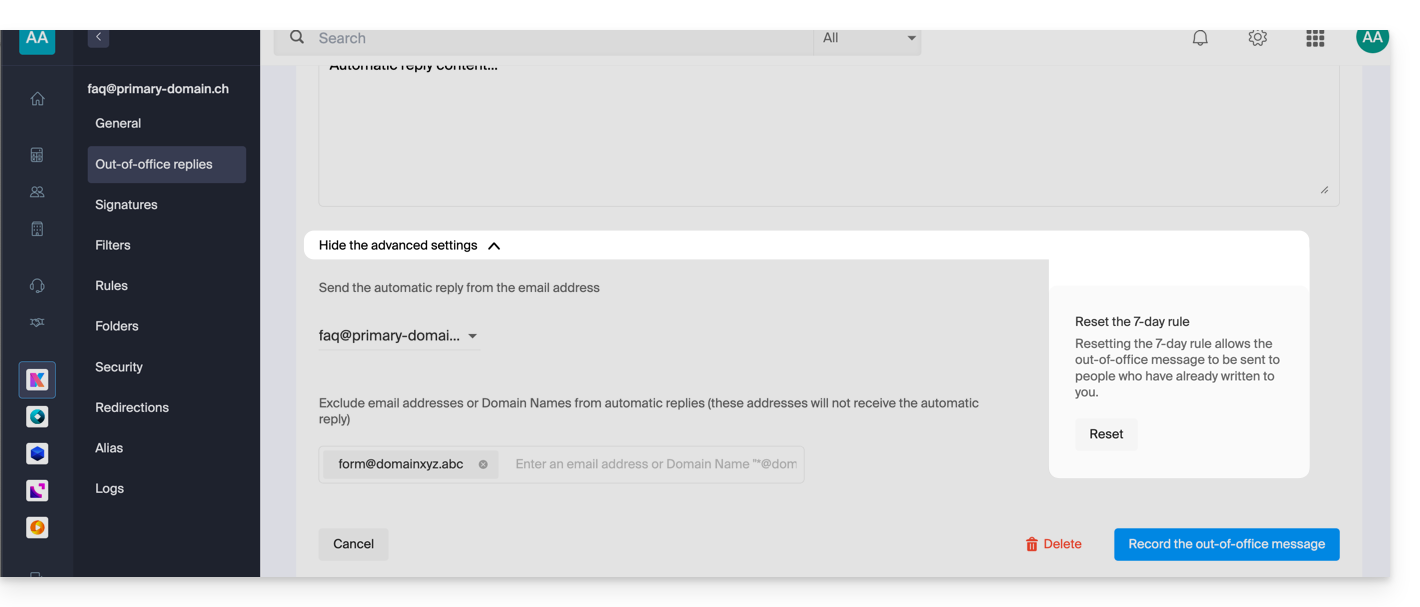
Mehr Möglichkeiten mit Vorlagen
Beim Erstellen einer neuen E-Mail-Adresse in Ihrem E-Mail-Dienst können Sie beispielsweise benutzerdefinierte Vorlagen anwenden oder diese auf alle Adressen Ihrer Domain in großen Mengen anwenden (❓: Hilfe).
Link zu dieser FAQ: https://faq.infomaniak.com/1759
War diese FAQ nützlich?
Diese Anleitung erklärt, wie Sie ausgewählte E-Mails in Ihrem Infomaniak-Postfach als „Favoriten“ markieren können, um diese Nachrichten besonders zu „verfolgen“ und sie bei Bedarf separat anzuzeigen.
Ein oder mehrere Nachrichten überwachen…
… über die Infomaniak Webmail-App
Um eine Nachricht als Favorit zu markieren:
- Klicken Sie hier, um auf die Web-App Mail von Infomaniak zuzugreifen (Online-Dienst ksuite.infomaniak.com/mail).
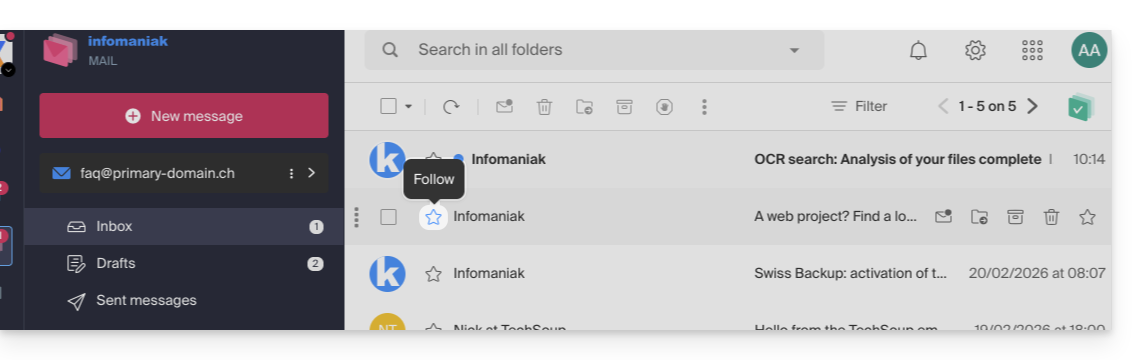
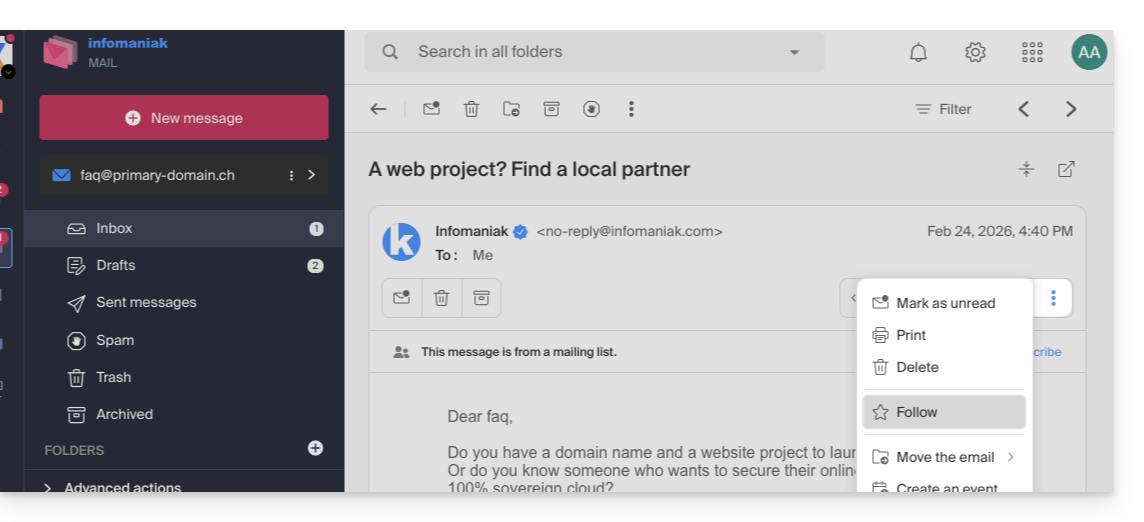
- Klicken Sie auf das Symbol ☆…
- … links neben einer Nachricht in der Nachrichtenliste
- … oben rechts im Nachrichtenfenster
- … links neben einer Nachricht in der Nachrichtenliste
- Sobald die Nachverfolgung aktiviert ist, ermöglicht ein Dropdown-Menü in der oberen rechten Ecke, nur eine Auswahl Ihrer empfangenen Nachrichten nach verschiedenen Kriterien anzuzeigen: Alle, Gelesen, Ungelesen, Nachverfolgt, Nicht nachverfolgt:
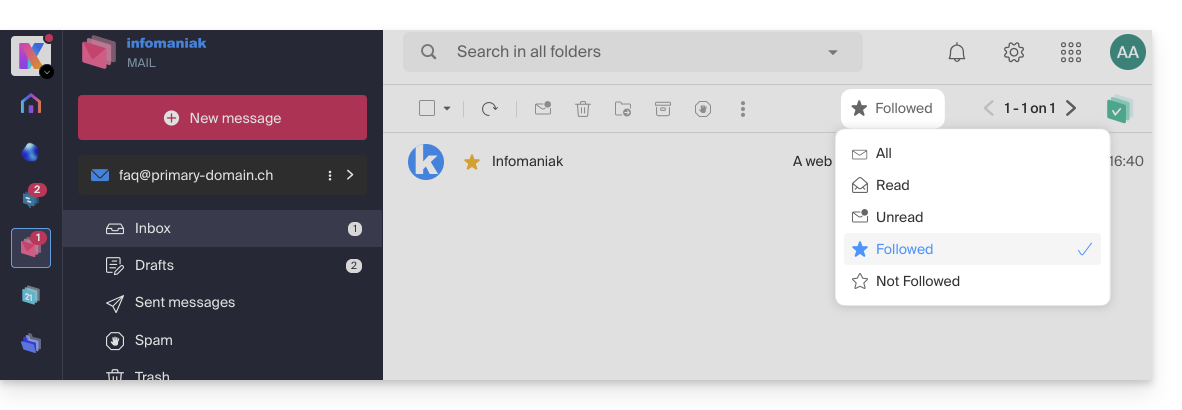
Es ist auch möglich, eine Aktion beim Überfahren mit der Maus definieren oder eine Verknüpfung in der Leiste oberhalb der Nachrichtenlisten hinzufügen: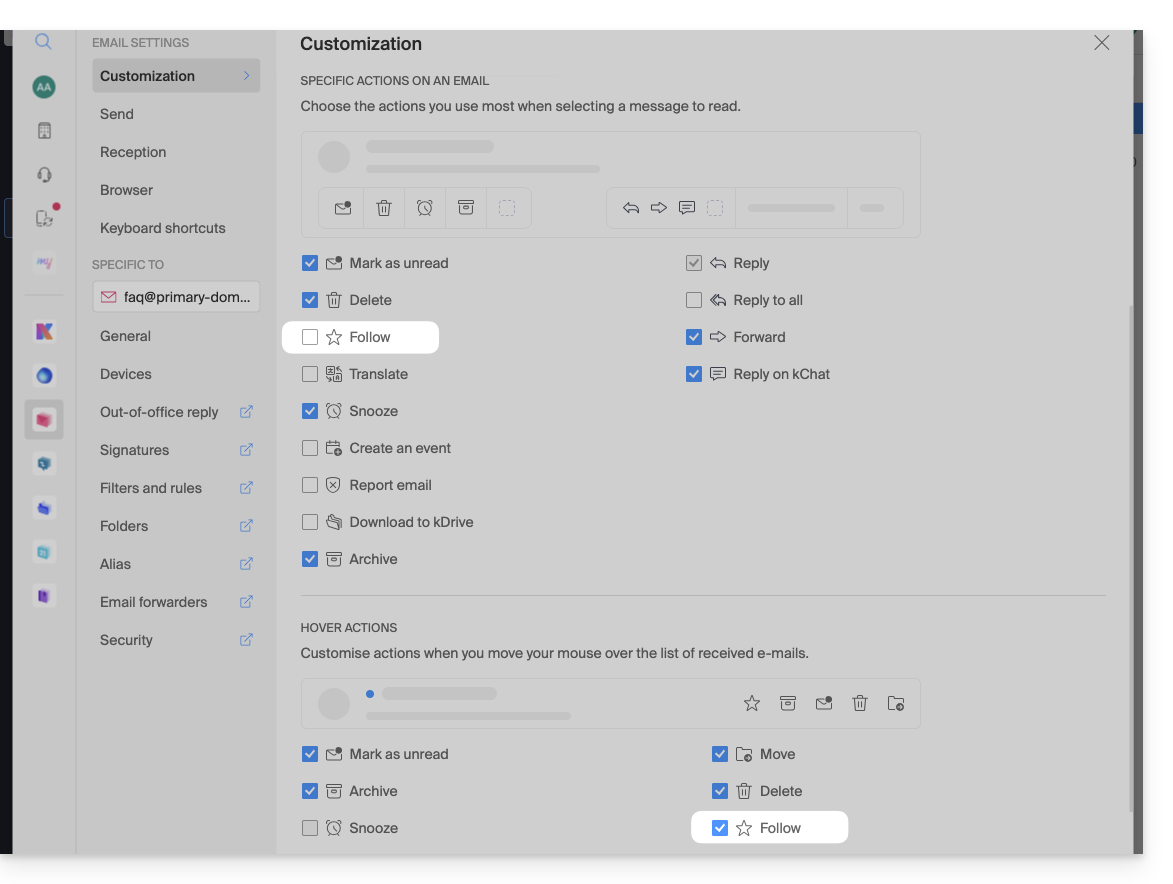
… über die Infomaniak Mail-App
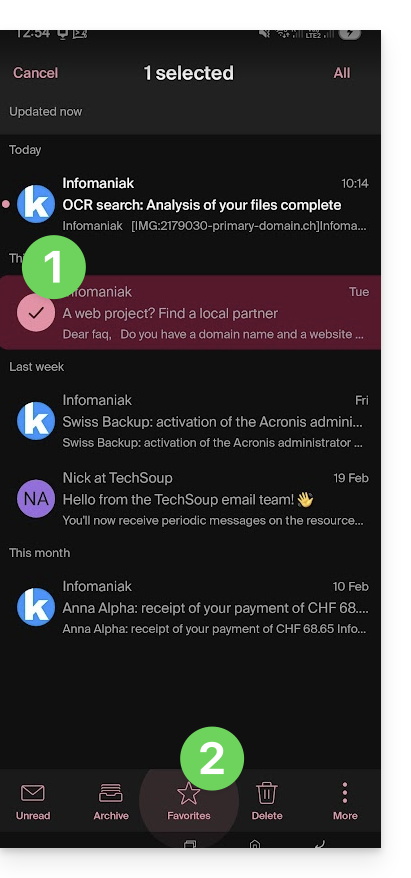
In der Nachrichtenliste:
- Halten Sie Ihren Finger auf eine Nachricht gedrückt.
- Tippen Sie auf das Symbol ☆ am unteren Bildschirmrand:
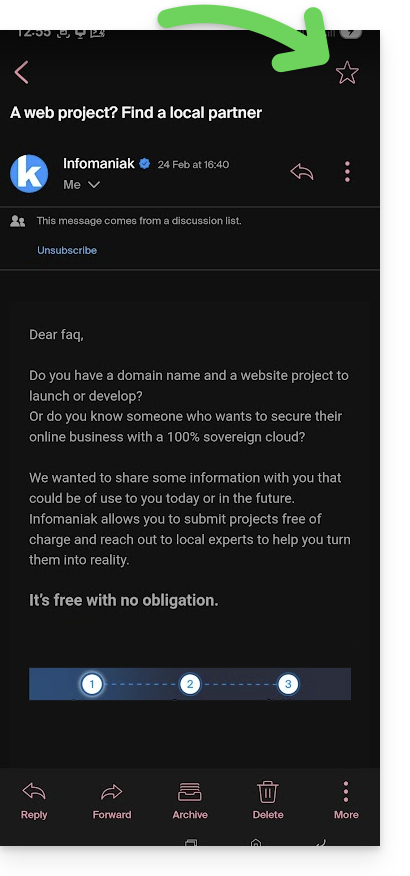
Bei einer geöffneten Nachricht:
- Tippen Sie auf das Symbol ☆ oben rechts im Nachrichtenlesefenster:
Es ist auch möglich, eine Geste zu definieren, mit der eine Nachricht durch eine Wischbewegung als Favorit markiert wird.
Link zu dieser FAQ: https://faq.infomaniak.com/1761
War diese FAQ nützlich?
Diese Anleitung erklärt, wie Sie Ihre Infomaniak-E-Mail mit einer externen Website verknüpfen (z. B. einer Website, die von einem Anbieter von Komplettlösungen gehostet wird).
Einleitung
- Diese Konfiguration ist erforderlich, wenn die Nameserver (DNS) Ihrer Domain so geändert wurden, dass sie auf Ihren externen Webhosting-Anbieter außerhalb von Infomaniak verweisen, was zu einer Unterbrechung Ihrer E-Mail-Dienste führt.
DNS-Einträge bei Ihrem Anbieter anpassen
Voraussetzungen
- Stellen Sie sicher, dass die Verwaltung Ihrer DNS-Zone bei Ihrem externen Webhosting-Anbieter korrekt funktioniert.
- Halten Sie die folgenden Informationen bereit:
- Der Infomaniak MX-Eintrag:
mta-gw.infomaniak.ch(einige Anbieter benötigen einen abschließenden Punkt:mta-gw.infomaniak.ch.). - Der Infomaniak SPF-Eintrag:
v=spf1 include:spf.infomaniak.ch -all - Der Infomaniak DKIM-Eintrag: Dieser muss in Ihrem Infomaniak-Manager generiert werden (❓ Hilfe).
- Der Infomaniak MX-Eintrag:
- Beachten Sie, dass die Ausbreitung von DNS-Änderungen oder -Ergänzungen bis zu 48 Stunden dauern kann (❓: Hilfe).
Ihr aktueller Webhosting-Anbieter ist:
- Wix (❓: Hilfe).
- Wordpress.com (❓: Hilfe).
- Shopify (❓: Hilfe).
- Jimdo (❓: Hilfe - zusätzliche Hilfe).
Wenn Ihr Anbieter nicht in der obigen Liste aufgeführt ist, melden Sie sich in der Verwaltungs-Oberfläche des Anbieters an und greifen Sie auf dessen DNS-Editor oder eine ähnliche Oberfläche zu:
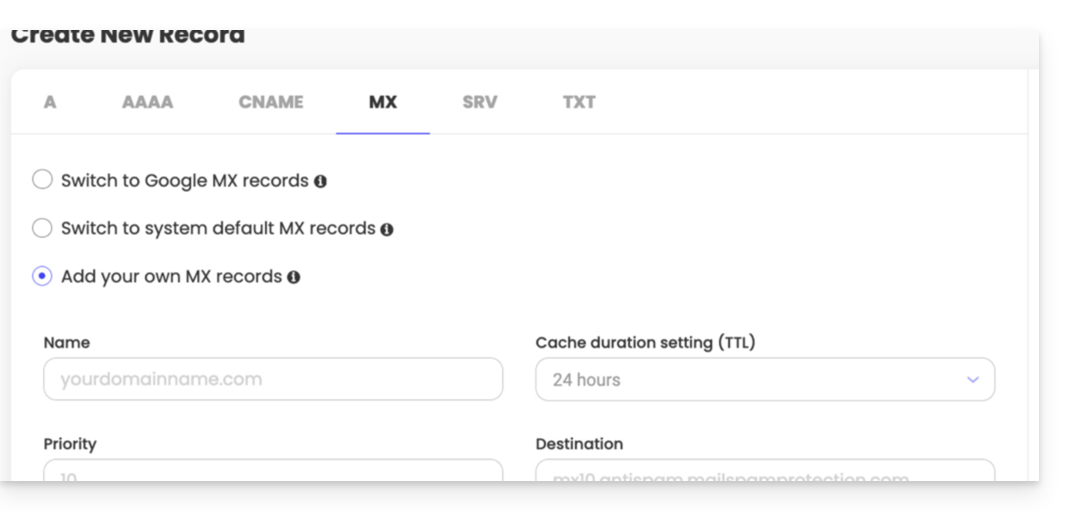
Um den E-Mail-Verkehr zu Infomaniak wiederherzustellen, müssen Sie die 3 in den Voraussetzungen genannten Einträge hinzufügen:
- Der MX-Eintrag: Er teilt Ihrer Domain mit, dass eingehende E-Mails an die Server von Infomaniak weitergeleitet werden sollen.
- Der SPF-Eintrag (Typ TXT): dient zur Authentifizierung des sendenden Servers, um Spam und Identitätsdiebstahl zu bekämpfen und sicherzustellen, dass die E-Mail tatsächlich vom angegebenen Absender stammt.
- Der DKIM-Eintrag (Typ CNAME oder TXT): fügt Ihren E-Mails eine kryptografische Signatur hinzu; seine Konfiguration ist heutzutage unerlässlich, um die Zustellbarkeit und die optimale Funktion Ihrer E-Mail-Dienste zu gewährleisten.
Link zu dieser FAQ: https://faq.infomaniak.com/1775
War diese FAQ nützlich?
Diese Anleitung erklärt, wie Sie Ihre Shopify-Website mit dem von Infomaniak verwalteten E-Mail-Dienst verbinden.
Wenn Ihre Domain bei Infomaniak verwaltet wird, können Sie diese so konfigurieren, dass nur der Web-Traffic auf Shopify geleitet wird (lesen Sie dazu diese andere Anleitung).
⚠️ Wichtig
Es wird dringend davon abgeraten, Shopify als Domain-Manager zu verwenden, wenn Sie den Infomaniak-Mail-Service nutzen möchten.
- Shopify setzt eine technische Beschränkung von 255 Zeichen für DNS-Einträge voraus.
- Dies verhindert das korrekte Hinzufügen des Infomaniak DKIM-Schlüssels (❓: Hilfe), der für die Gewährleistung der Zustellbarkeit und Sicherheit Ihrer E-Mails unerlässlich ist.
- Shopify erlaubt nicht die Änderung der Nameserver (NS).
- Sie können die Verwaltung der DNS-Zone daher nicht an Infomaniak delegieren, was die vollständige und korrekte Einrichtung Ihres E-Mail-Dienstes verhindert.
- Konkret bedeutet dies, dass Sie mit Problemen beim Senden oder Empfangen von E-Mails sowie mit einer Verschlechterung des Rufs Ihrer Domain rechnen müssen (E-Mails werden als Spam markiert, sind nicht authentifiziert usw.).
Aus all diesen Gründenwird die Verwendung einer Shopify-Domain in Verbindung mit dem Infomaniak-E-Mail-Dienst nicht empfohlen..
Die beste Lösung ist, Ihre Domain zu Infomaniak zu übertragen (❓: Hilfe). So profitieren Sie von einer umfassenden und optimierten DNS-Verwaltung, die perfekt mit den E-Mail-Diensten von Infomaniak kompatibel ist.
Wenden Sie sich bei Bedarf an den technischen Support des jeweiligen Anbieters, damit dieser Ihnen bei der Einrichtung der unten aufgeführten Informationen hilft; Infomaniak kann Ihnen dabei nicht weiterhelfen:
- Fügen Sie den MX-Eintrag von Infomaniak ein:
- Damit der E-Mail-Verkehr korrekt weitergeleitet wird und die E-Mail-Funktion ordnungsgemäß funktioniert, muss der MX-Eintrag von Infomaniak (❓: Hilfe) in Ihrem Shopify-Konto hinterlegt sein:
- Lesen Sie diese Anleitung, um die Vorgehensweise zu erfahren.
- Bestätigen Sie die Änderungen.
- Es kann bis zu 48 Stunden dauern, bis alle DNS-Änderungen übernommen wurden (❓: Hilfe).
- Fügen Sie den SPF-Eintrag von Infomaniak mithilfe einer TXT-Datei hinzu:
- SPF ist eine Verifizierungsmethode, die sicherstellt, dass eine E-Mail tatsächlich von dem Absender stammt, der sie vorgibt zu sein. Dies hilft, Spam und betrügerische E-Mails zu bekämpfen.
- Es ist unbedingt erforderlich, den SPF-Eintrag von Infomaniak
v=spf1 include:spf.infomaniak.ch -allin Ihrer Shopify-Oberfläche hinzuzufügen. - Gehen Sie dazu wie in dieser Anleitung beschrieben vor.
- Es kann bis zu 48 Stunden dauern, bis DNS-Änderungen wirksam werden (❓: Hilfe).
- Überprüfen Sie auch, ob ein DKIM-Eintrag vorhanden ist, falls weiterhin Probleme beim Senden auftreten (❓: Hilfe).
- Leider scheint es, als ob Shopify nicht auf dem neuesten Stand der aktuellen DKIM-Standards ist, was die Konfiguration des von Infomaniak bereitgestellten Eintrags verhindert (❓: Hilfe). Wenn sich Ihr Domainname oder die zugehörige DNS-Zone bei ihnen befindet, wird empfohlen, diese zu Infomaniak zu übertragen (❓: Hilfe), wie oben beschrieben.
Link zu dieser FAQ: https://faq.infomaniak.com/1777
War diese FAQ nützlich?
Diese Anleitung erklärt, wie Sie Ihre E-Mail-Adressen zu Infomaniak migrieren können, die derzeit bei Google gehostet werden (Workspace mit einer benutzerdefinierten Domain oder einer @gmail-Adresse), und zwar mit Hilfe eines Import-Tools über IMAP.
Einleitung
- Lesen Sie diese andere Anleitung, wenn Sie nach einer Alternative zu diesem IMAP-Verfahren suchen: Es ist nämlich möglich, stattdessen ein Google Takeout-Export durchzuführen und anschließend ein mBox-Import in unsere Infrastruktur vorzunehmen.
- Dieser Vorgang hat keine Auswirkungen auf die bereits in der Zieladresse oder in der Quelladresse vorhandenen Daten.
- Die gesamte externe Mailbox wird importiert.
- Sobald der Importvorgang gestartet wurde, kann er nicht mehr abgebrochen werden.
- Eventuelle Duplikate werden verwaltet: identische Inhalte werden nur einmal kopiert.
Importieren Sie Ihren gesamten E-Mail-Verlauf
Infomaniak-Voraussetzungen
- Sie benötigen einen Mail-Service in Ihrem Infomaniak-Manager.
- Über eine freie Anzahl an verfügbaren Adressen verfügen oder diese anpassen falls erforderlich.
- Sicherstellen, dass die E-Mail-Kommunikation ordnungsgemäß gesichert ist
- Eine oder mehrere E-Mail-Adressen für diesen E-Mail-Dienst erstellen.
- Wenn Sie viele (10+) E-Mail-Adressen erstellen möchten, lesen Sie bitte diese Anleitung zur Massenerstellung.
- Die E-Mail-Adresse des Empfängers muss dem Benutzer (= dem Infomaniak-Konto) zugeordnet sein, den Sie verwenden.
E-Mail-Inhalte von Gmail in Infomaniak importieren
- Klicken Sie hier, um auf das Import-Tool zuzugreifen (Online-Dienst https://import-email.infomaniak.com).
- Falls erforderlich, melden Sie sich in der betreffenden Organisation bei Ihrem Infomaniak-Konto an. Der Import erfolgt in eine der zugeordneten E-Mail-Adressen, die mit der Weboberfläche Mail von Infomaniak (Online-Dienst ksuite.infomaniak.com/mail) des von Ihnen verwendeten Infomaniak-Kontos verknüpft sind.
- Klicken Sie auf „Importieren über IMAP“.
- Klicken Sie auf die Option für den einmaligen Import.
- Füllen Sie das Feld links mit Ihrer ausgehenden E-Mail-Adresse aus (deren Inhalt kopiert werden soll).
- Klicken Sie auf die Schaltfläche „Mit Google anmelden“, die angezeigt wird:
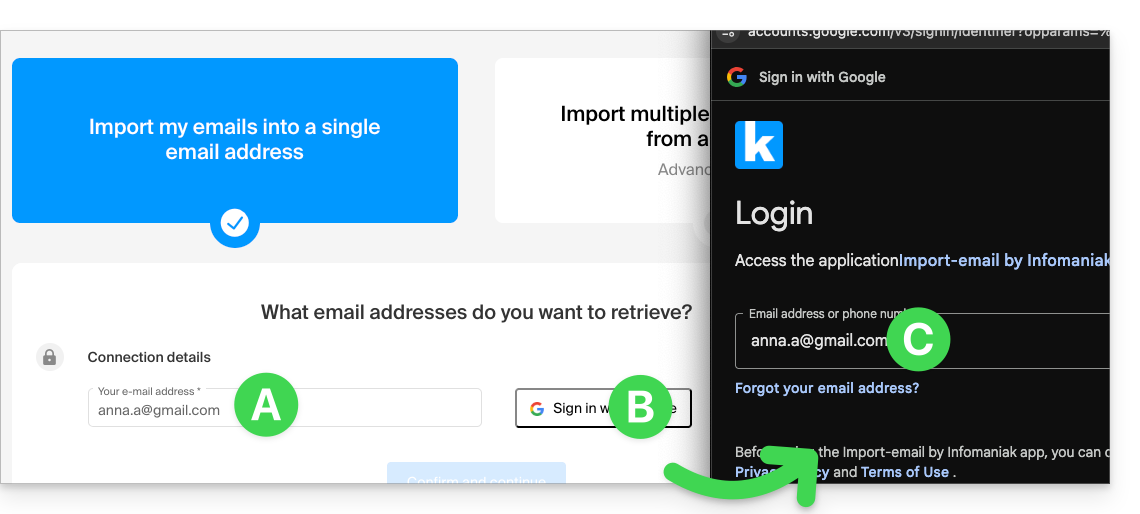
- Vergewissern Sie sich, dass Sie sich mit dem Google-Konto anmelden, für das die E-Mails kopiert werden sollen.
- Bestätigen Sie, dass Sie Infomaniak den Zugriff auf Ihr Konto erlauben (automatischer Vorgang).
- Nachdem Sie das Popup-Fenster bestätigt haben, wählen Sie die E-Mail-Adresse aus, in die die E-Mails importiert werden sollen. Im Dropdown-Menü werden alle E-Mail-Adressen angezeigt, die derzeit mit Ihrer Infomaniak-Weboberfläche Mail (Online-Dienst ksuite.infomaniak.com/mail) des Infomaniak-Kontos verknüpft sind, mit dem Sie angemeldet sind.
- Nachdem Sie die gewünschte Zieladresse in der Liste ausgewählt haben, klicken Sie auf den blauen Button E-Mails importieren.
- Die Kopie beginnt. Sie können warten und das Ergebnis auf der Seite nach Abschluss des Imports sehen, oder das Fenster schließen (der Import wird im Hintergrund fortgesetzt, und eine Fortschrittsanzeige ist verfügbar – siehe unten).
- Nach Abschluss des Imports wird automatisch eine Bestätigungs-E-Mail an alle betroffenen E-Mail-Adressen gesendet, in der die Anzahl der kopierten Nachrichten angegeben wird.
- Eine Nachverfolgung ist in den Einstellungen der Ziel-E-Mail-Adresse nur in der Web-App Mail (Online-Dienst ksuite.infomaniak.com/mail) verfügbar.
- Die Nachverfolgung ermöglicht die Anzeige des Importverlaufs für die betreffende Adresse.
Einstellungen der Anwendungen anpassen
Sobald Sie sichergestellt haben, dass die mit Ihrem E-Mail-Konto verknüpfte Domain mit Infomaniak funktioniert, passen Sie die Einstellungen der von Ihnen verwendeten E-Mail-Programme/Clients an, damit diese sich korrekt mit den Infomaniak-Servern verbinden: Folgen Sie dem Konfigurationsassistenten.
Labels und Datenvolumen
Der bei Infomaniak angezeigte Speicherplatz stimmt möglicherweise nicht mit dem in Gmail angezeigten überein, insbesondere aufgrund der unterschiedlichen Verwaltung von Labels/Etiketten. Diese, die in Gmail vorhanden sind, werden in Ordner auf den Infomaniak-Servern konvertiert (gleiches Prinzip wie bei einer E-Mails mit einem IMAP-basierten E-Mail-Programm wie Thunderbird abrufen):
Daher kann eine E-Mail, die in mehreren Gmail-Ordnern mit einem Tag versehen wurde, während der Migration mehrfach gezählt werden, was erklärt, warum ein Konto, das beispielsweise 6 GB in Gmail anzeigt, nach der Übertragung auf die Infomaniak-Server 18 GB belegt.
Seien Sie beim Import großer E-Mail-Mengen geduldig; Gmail- und Microsoft-Imports werden absichtlich verlangsamt (z. B. Bandbreite von 1 GB/Tag für Google), um Ablehnungen von deren Seite zu vermeiden.
Link zu dieser FAQ: https://faq.infomaniak.com/1785
War diese FAQ nützlich?
Diese Anleitung erklärt, wie Sie die Desktop-App Outlook 2013 (Desktop-Anwendung unter Windows) mit einer bei Infomaniak gehosteten E-Mail-Adresse verbinden.
E-Mail-Adresse zur Anwendung hinzufügen
Voraussetzungen
- Erstellen Sie die E-Mail-Adresse (❓: my kSuite | E-Mail-Service/kSuite).
- Ein Gerätepasswort erstellen (❓: my kSuite | E-Mail-/kSuite-Dienst).
- Überprüfen Sie, ob die Domain korrekt konfiguriert ist (❓: E-Mail-/kSuite-Dienst).
Um die E-Mail-Anwendung zu konfigurieren:
- Öffnen Sie die Anwendung.
- Klicken Sie auf das Menü Datei:
- Klicken Sie auf Kontoeinstellungen.
- Klicken Sie auf Konten hinzufügen oder entfernen:
- Klicken Sie auf Neu:
- Klicken Sie auf Manuelle Konfiguration:
- Klicken Sie auf POP / IMAP.
- Klicken Sie auf Weiter:
- Überprüfen und vervollständigen Sie die fehlenden Informationen.
- Klicken Sie auf Weitere Einstellungen:
- Klicken Sie auf den Reiter Ausgangsserver.
- Klicken Sie auf Mein ausgehender Server erfordert eine Authentifizierung.
- Klicken Sie auf den Reiter Erweitert:
- Ersetzen Sie die Portnummern durch die korrekten Angaben und aktivieren Sie SSL.
- Klicken Sie auf OK.
- Klicken Sie auf Weiter:
- Klicken Sie auf Schließen:
- Klicken Sie auf Fertigstellen:
- Klicken Sie auf Schließen:
- Fertig! Ihre E-Mail-Adresse ist nun in der App konfiguriert:
Empfohlene Einstellungen
- Eingehender IMAP-Server =
mail.infomaniak.com - IMAP-Port =
993(mit SSL) - Ausgehender SMTP-Server =
mail.infomaniak.com - SMTP-Port und Verschlüsselungsprotokoll sowie Befehl/Methode zur Aktivierung dieses Protokolls:
587+ STARTTLS - Benutzername = vollständige E-Mail-Adresse (Benötigen Sie Hilfe?)
- Passwort: Verwenden Sie das für die E-Mail-Adresse generierte Passwort, auf die Sie zugreifen möchten (❓: my kSuite | E-Mail-Dienst/kSuite).
- Authentifizierung erforderlich für den E-Mail-Versand:
- Aktivieren Sie diese in den SMTP-Einstellungen Ihrer Anwendung.
- Aktivieren Sie die Option „die gleichen Einstellungen wie der eingehende Server verwenden“ oder geben Sie, je nach Software/E-Mail-Client, einen Benutzernamen (entspricht der vollständigen E-Mail-Adresse) und das generierte Passwort ein.
Lesen Sie diese Anleitung, wenn Sie Informationen über andere kompatible E-Mail-Ports und -Protokolle suchen (z. B. SSL/TLS).
Bei Problemen
Überprüfen Sie, ob der Mail-Dienst optimal konfiguriert ist.
Es ist nicht notwendig, den Infomaniak-Support zu kontaktieren, wenn Ihre E-Mail-Adresse außerhalb der Anwendung einwandfrei funktioniert. Der häufigste Fehler ist die Verwendung eines falschen Passworts. Die Fehlerbehebungsanleitungen helfen Ihnen bei der Lösung eines möglichen Problems:
- Informieren Sie sich über die in diesem anderen Leitfaden beschriebenen Lösungen zum Thema E-Mail.
- Dieser andere Leitfaden befasst sich insbesondere mit Outlook.
… und falls Ihr Outlook nach einer Änderung Ihres E-Mail-Passworts nicht mehr funktioniert, lesen Sie bitte diese andere Anleitung.
Link zu dieser FAQ: https://faq.infomaniak.com/1796
War diese FAQ nützlich?
Diese Anleitung erklärt, wie Sie die Berechtigungen verwalten und ändern (Zuweisung eines zusätzlichen Passworts, Einrichtung eines Alias usw. – siehe unten für die vollständige Liste) eines Infomaniak-Benutzers, damit dieser mehr oder weniger Konfigurationselemente in der Webanwendung Mail von Infomaniak verwalten kann (Online-Dienst ksuite.infomaniak.com/mail).
Einleitung
- Die E-Mail-Adresse wird zunächst innerhalb eines Mail-Dienstes erstellt und kann dann von einem oder mehreren Benutzern über eine oder mehrere Infomaniak-Mail-Oberflächen genutzt werden.
- Der Ersteller (oder Administrator) der Adresse kann die für einen oder mehrere der Benutzer, die die E-Mail-Adresse nutzen, möglichen Aktionen beschränken.
- Diese detaillierte Verwaltung der Berechtigungen kann bei der Erstellung einer Adresse oder später erfolgen, und Sie können auch festlegen, welche Standardberechtigungen immer angewendet werden sollen.
Liste der Benutzerberechtigungen für E-Mail
Wenn Sie die Benutzer, die Zugriff auf eine bestimmte E-Mail-Adresse habenInnerhalb eines E-Mail-Dienstes gibt es eine Spalte, mit der Sie schnell erkennen können, welche Berechtigungen dem Benutzer gewährt wurden: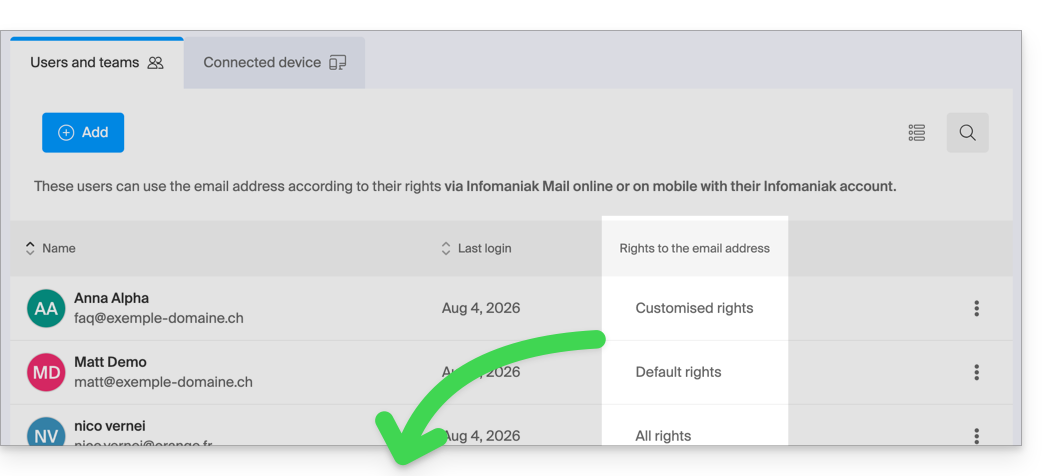
Die Angabe „Alle Rechte“ wird angezeigt, wenn der Benutzer alle möglichen Berechtigungen besitzt.
„Standardberechtigungen“ wird angezeigt, wenn die Berechtigungen mit denen übereinstimmen, die in der globalen Konfiguration festgelegt sind.
„Benutzerdefinierte Berechtigungen“ wird angezeigt, sobald nicht alle Berechtigungen erteilt sind und diese von der Standardvorlage (globale Konfiguration) abweichen.
Klicken Sie auf die Angabe, um zur Verwaltung der Benutzerberechtigungen zu gelangen, die weiter unten detailliert beschrieben werden:
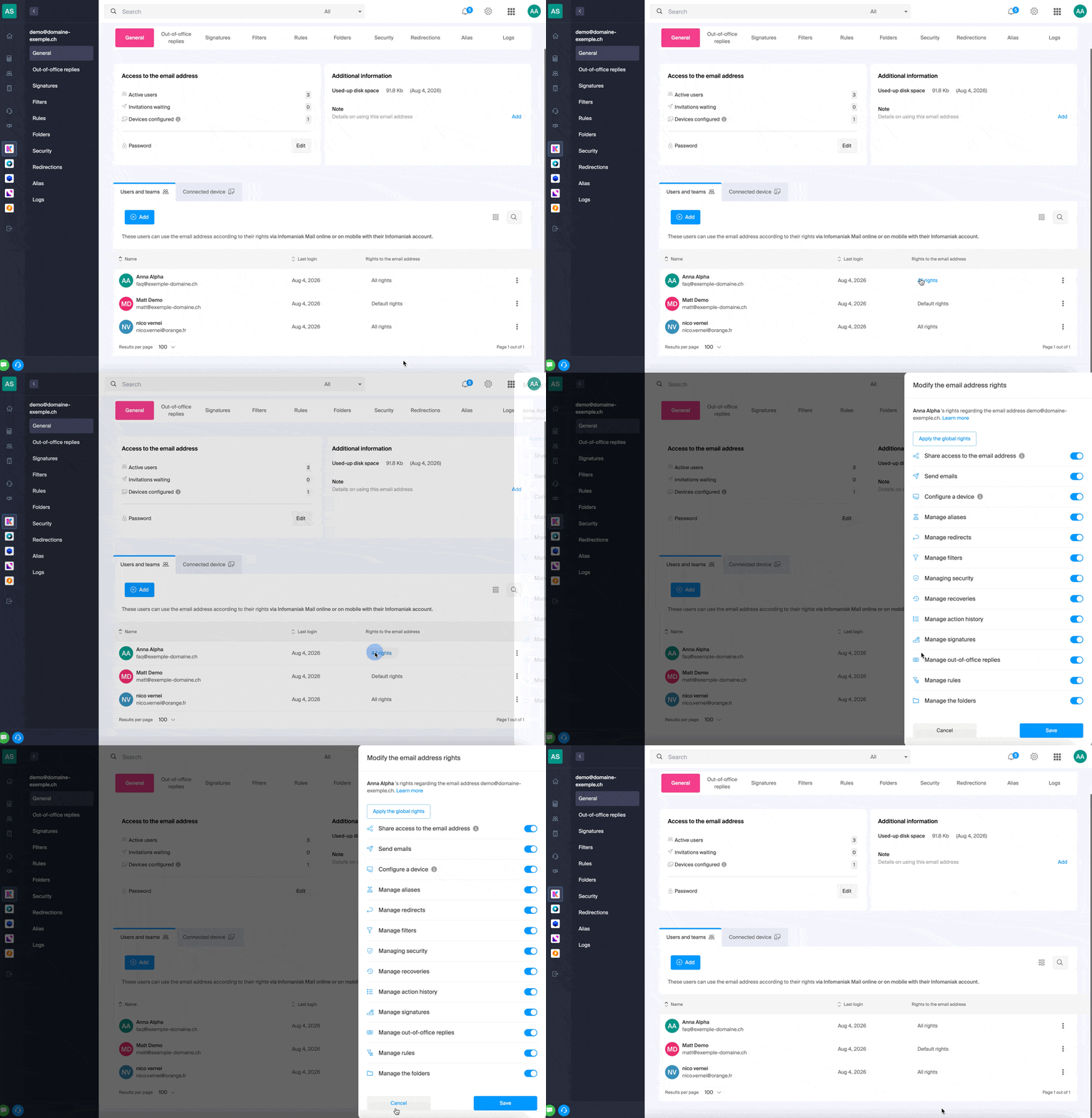
Um ein bestimmtes Recht zu aktivieren oder zu deaktivieren, klicken Sie einfach auf den entsprechenden Schalter. Hier ist eine Liste der verfügbaren Rechte:
| Typ / Symbol | Beschreibung der dem Benutzer gewährten Berechtigung |
|---|---|
| Zugriff auf die E-Mail-Adresse freigeben | Benutzer verwalten (Möglichkeit, den Zugriff auf das E-Mail-Konto an einen anderen Benutzer der Organisation zu delegieren) |
| Ein Gerät konfigurieren | Geräte verwalten (Möglichkeit, ein separates Passwort zu erstellen) |
| Abwesenheitsnotizen verwalten | Eine automatische Antwort erstellen (z. B. eine Abwesenheitsnotiz konfigurieren) |
| Die Signaturen verwalten | Signaturen hinzufügen und E-Mail-Antwortadressen verwalten |
| Weiterleitungen verwalten | E-Mails an eine oder mehrere andere Adressen weiterleiten |
| Alias-Adressen verwalten | Varianten Ihrer E-Mail-Adresse erstellen (indem Sie den Teil vor dem @-Zeichen ändern)Varianten Ihrer E-Mail-Adresse erstellen (indem Sie den Teil vor dem @-Zeichen ändern) |
| Aktionsverlauf verwalten | Auf die Protokolle der E-Mail-Adresse zugreifen |
| Wiederherstellungen verwalten | Auf Backups und Wiederherstellungen zugreifen |
| Filter verwalten | Auf die SPAM-Filter und andere Filter zugreifen |
| Regeln verwalten | Neue eingehende E-Mails automatisch sortieren und kategorisieren |
| Ordner verwalten | IMAP-Ordner anpassen |
| Sicherheit verwalten | Blockierte und zugelassene Adressen verwalten |
| E-Mail-Versand verwalten | E-Mails versenden können (globalen SMTP-Zugriff erlauben) |
Berechtigungen für einen Benutzer verwalten
Um Änderungen an den Berechtigungen vorzunehmen, werden Sie möglicherweise aufgefordert, das Passwort für Ihr Infomaniak-Konto einzugeben.
… über den E-Mail-Dienst
- Klicken Sie hier, um auf die Verwaltung Ihres E-Mail-Dienstes im Infomaniak Manager zuzugreifen (Benötigen Sie Hilfe?).
- Klicken Sie direkt auf den Namen des betreffenden Mail-Dienstes.
- Klicken Sie in der angezeigten Tabelle auf die betreffende E-Mail-Adresse.
- Es gibt verschiedene Möglichkeiten, die Berechtigungen einer E-Mail-Adresse zu ändern:
- Beim Hinzufügen eines Benutzers zu einer E-Mail-Adresse:
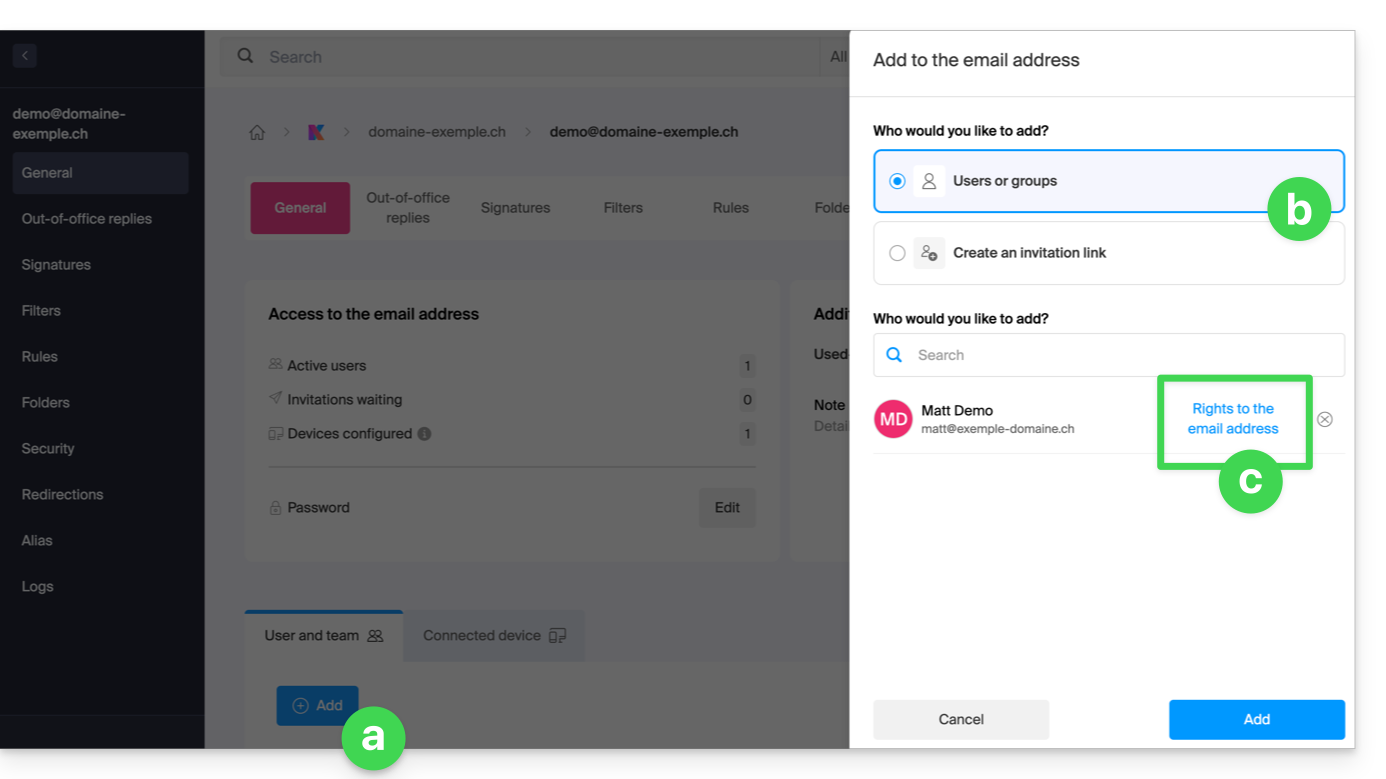
- Sobald der Benutzer hinzugefügt wurde:
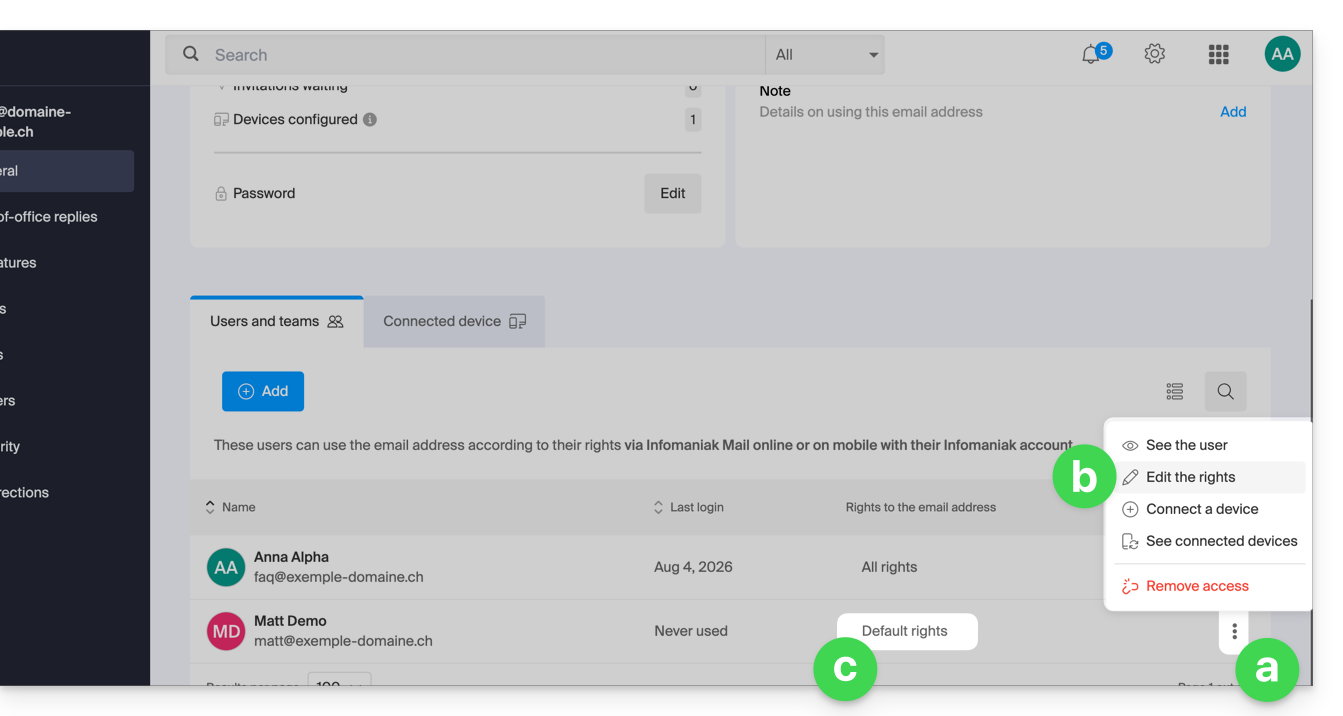
- Klicken Sie auf das Aktionsmenü ⋮ rechts neben dem Namen des Benutzers der E-Mail-Adresse.
- Wählen Sie ✎ Berechtigungen ändern.
- Oder klicken Sie direkt auf die entsprechende Anzeige bezüglich seiner Berechtigungen:
- Beim Hinzufügen eines Benutzers zu einer E-Mail-Adresse:
… über das Control Panel (Benutzerverwaltung)
- Klicken Sie hier, um zur Benutzerverwaltung im Infomaniak Manager zu gelangen (Benötigen Sie Hilfe?).
- Klicken Sie in der angezeigten Tabelle auf den betreffenden Benutzer.
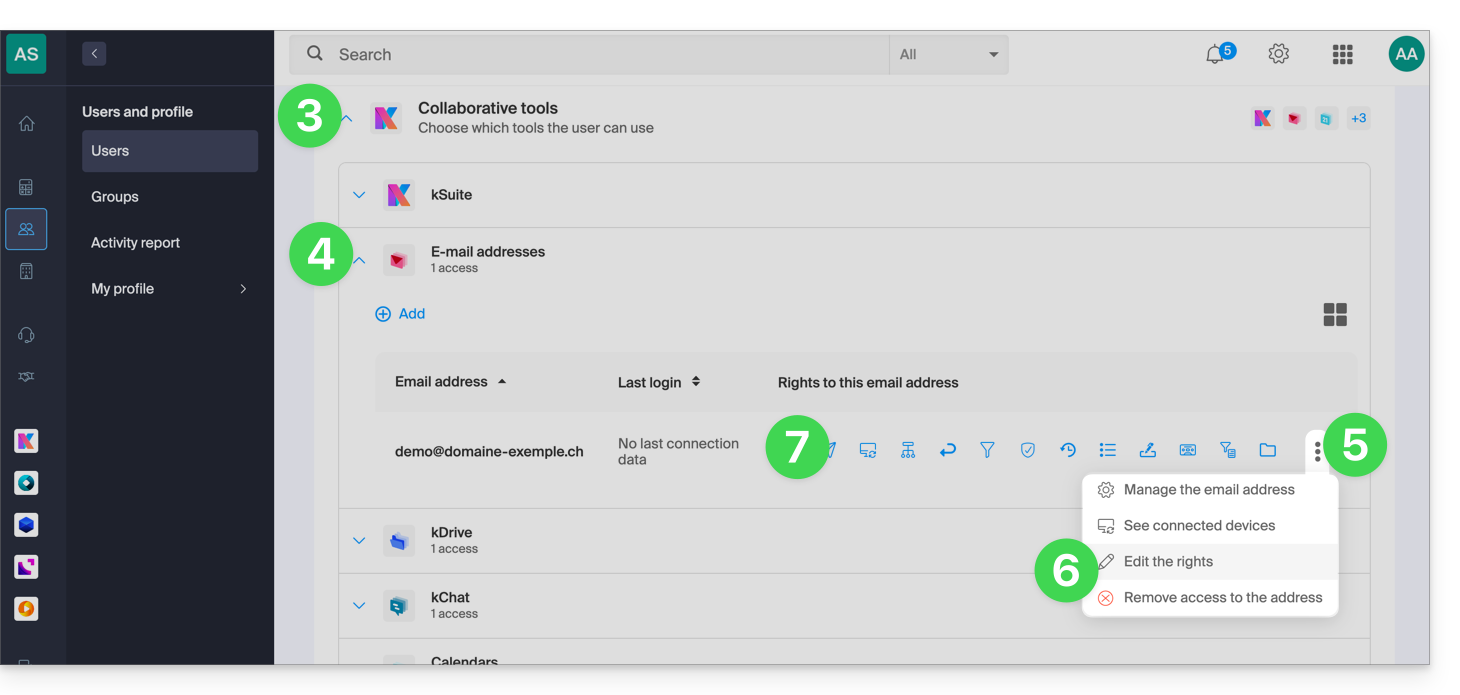
- Erweitern Sie den Bereich Kollaborationstools, indem Sie auf den Pfeil klicken.
- Erweitern Sie den Bereich der E-Mail-Adressen, auf die der Benutzer Zugriff hat, indem Sie auf den Pfeil klicken.
- Klicken Sie auf das Aktionsmenü ⋮ rechts neben der betreffenden E-Mail-Adresse.
- Wählen Sie Berechtigungen ändern aus.
- Oder klicken Sie direkt auf die in der Tabelle sichtbaren Symbole:
… über die Webmail-App
- Klicken Sie hier, um auf die Web-App Mail von Infomaniak zuzugreifen (Online-Dienst ksuite.infomaniak.com/mail).
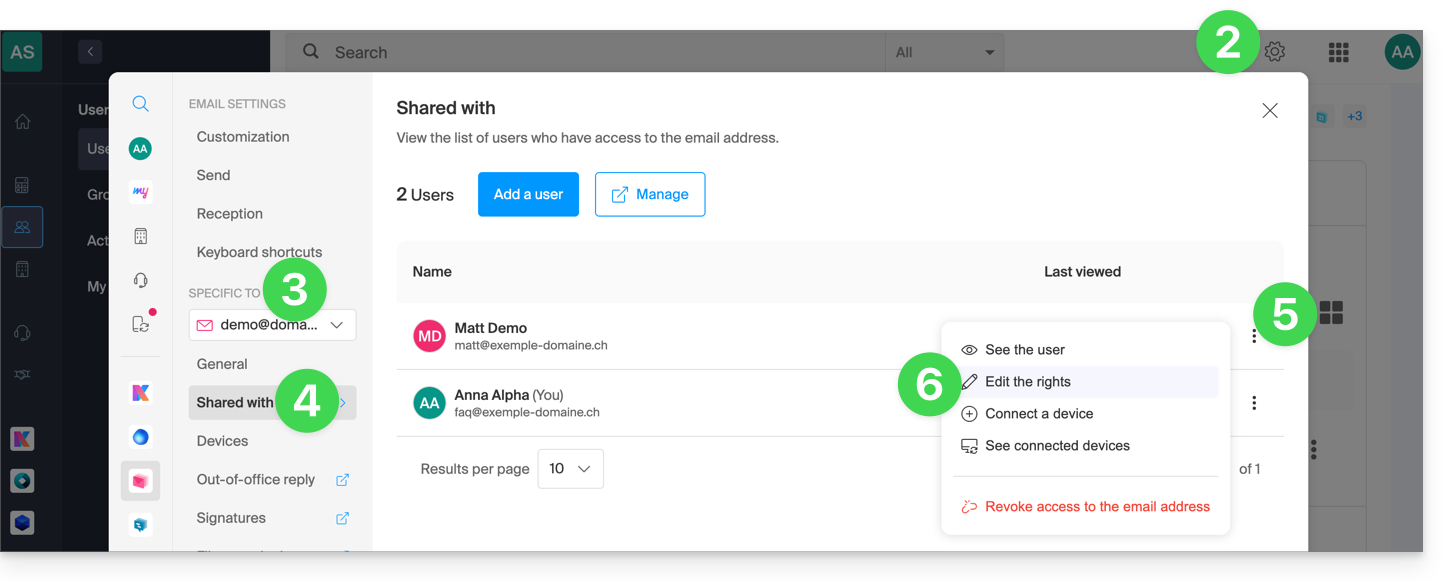
- Klicken Sie auf das Symbol Einstellungen oben rechts in der Benutzeroberfläche.
- Überprüfen Sie die betreffende E-Mail-Adresse oder wählen Sie sie im Dropdown-Menü in der linken Seitenleiste aus.
- Klicken Sie auf „Mit anderen geteilt“.
- Klicken Sie auf das Aktionsmenü ⋮ rechts neben dem Namen des Benutzers der E-Mail-Adresse.
- Wählen Sie ✎ Berechtigungen ändern:
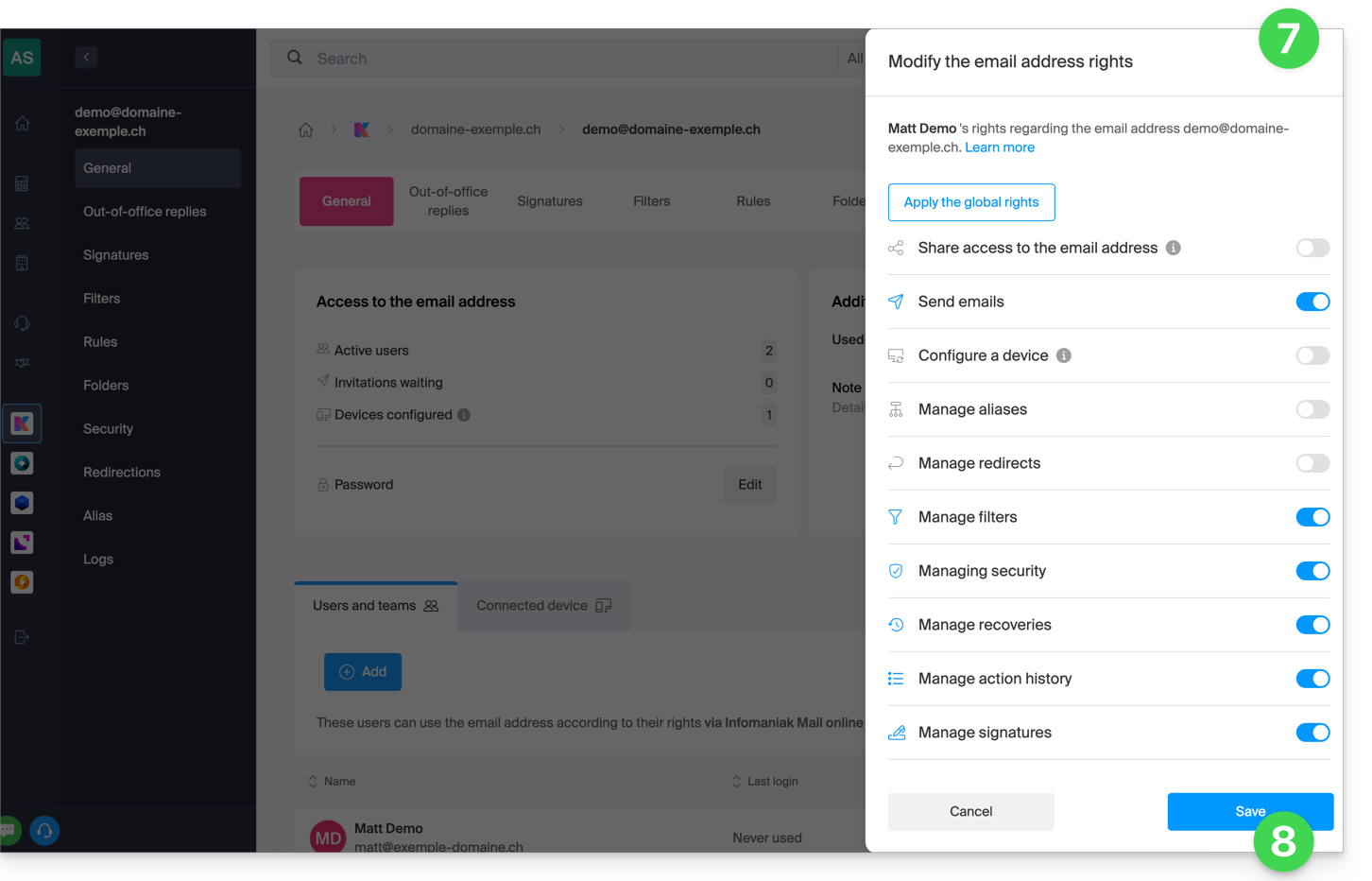
- Sie werden zu den Einstellungen Ihrer E-Mail-Adresse im Mail-Dienst weitergeleitet, genauer gesagt zum Bereich, in dem die Berechtigungen des betreffenden Benutzers verwaltet werden.
- Passen Sie die Berechtigungen an und speichern Sie die Änderungen unten auf der Seite:
Ergebnis für den Benutzer
Dem Benutzer, dem bestimmte Berechtigungen entzogen werden, werden in den Einstellungen seiner E-Mail-Adresse bestimmte zugehörige Menüpunkte nicht mehr angezeigt.
Bei einigen Funktionen sind zwar die Menüpunkte weiterhin zugänglich, aber bestimmte Schaltflächen sind deaktiviert oder ausgegraut:
Link zu dieser FAQ: https://faq.infomaniak.com/1811
War diese FAQ nützlich?
Der BIMI-Standard (Brand Indicators for Message Identification, Markenindikatoren zur Identifizierung von Nachrichten) ermöglicht es Unternehmen, ihr Logo in die versendeten E-Mails einzubinden.
Einleitung
- Die Infomaniak-Anwendungen (und die von anderen Unternehmen weltweit – siehe unten im Abschnitt bei Problemen) sind mit BIMI kompatibel und zeigen die Logos neben den empfangenen E-Mails an.
- Mit den Infomaniak-E-Mail-Diensten können Sie die E-Mail-Kommunikation mit Ihrem Logo konfigurieren; die Vorteile sind vielfältig:
- Erhöhte Vertrauenswürdigkeit: Empfänger können Ihre E-Mails visuell erkennen, wodurch das Risiko von Phishing reduziert wird.
- Stärkung der Marke: Ein gut sichtbares Logo in den Posteingängen stärkt die Markenbekanntheit.
- Verbesserte Zustellbarkeit: E-Mails, die DMARC-konform sind, haben eine höhere Wahrscheinlichkeit, den Hauptposteingang zu erreichen.
1. Ein Logo erstellen
Erstellen Sie ein Logo im Format SVG (Scalable Vector Graphics). Dieses Format ist erforderlich, da es eine optimale Qualität auf jedem Gerät und bei jeder Anzeigegröße gewährleistet.
Um in die Infomaniak-Oberfläche importiert zu werden (siehe unten), darf die Datei nicht größer als 10 MB sein. Alternativ kann sie auch auf einem sicheren Server gehostet werden, der öffentlich zugänglich ist. In diesem Fall muss lediglich die entsprechende URL für die DNS-Registrierung von BIMI angegeben werden.
2. Beschaffung des VMC-Zertifikats
Eine Zertifizierung für ein verifiziertes Logo (VMC) ist erforderlich; sie bestätigt, dass Sie der rechtmäßige Eigentümer des Logos sind. Sie können diese Zertifizierung von anerkannten Zertifizierungsstellen wie DigiCert und Entrust erhalten.
Sobald Ihr VMC-Zertifikat ausgestellt wurde, erhalten Sie eine PEM-Datei, die das Zertifikat der Entität enthält. Diese PEM-Datei enthält Ihr Logo im SVG-Format sowie das VMC.
3. Logo zum Mail-Dienst hinzufügen
Voraussetzungen
- Alle Anzeigen Globale Sicherheit Ihres E-Mail-Dienstes müssen grün sein (SPF + DKIM + DMARC)!
Um auf den Mail-Dienst zuzugreifen und das Logo Ihres Unternehmens festzulegen:
- Klicken Sie hier, um auf die Verwaltung Ihres Mail-Dienstes im Infomaniak Manager zuzugreifen (Benötigen Sie Hilfe?).
- Klicken Sie direkt auf den Namen des betreffenden Mail-Dienstes.
- Klicken Sie im linken Menü auf Globale Sicherheit.
- Klicken Sie auf die Schaltfläche Erstellen (im Bereich BIMI):

- Füllen Sie die erforderlichen Informationen anhand der erhaltenen Dokumente aus (siehe Kapitel 2 oben) und vergessen Sie nicht, zu speichern.
Bei Problemen
- Wenn die Schaltfläche Erstellen im BIMI-Bereich grau angezeigt wird, überprüfen Sie die angezeigten Meldungen sorgfältig: Möglicherweise ist DMARC zwar vorhanden, erfüllt aber nicht die erforderliche Ablehnungsrate. Passen Sie die Einstellungen entsprechend den Anweisungen an.
- Wenn mehrere Domains mit dem Mail-Dienst verknüpft sind, müssen Sie sicherstellen, dass Sie für jede verknüpfte Domain ein Zertifikat besitzen, falls Sie BIMI für diese verwenden möchten.
- Bitte beachten Sie, dass Apple Mail BIMI unterstützt, im Gegensatz zu Microsoft Outlook, Thunderbird und der App Mail von Samsung, die BIMI noch nicht vollständig unterstützen.
BIMI deaktivieren
Um BIMI zu deaktivieren, gehen Sie einfach zur Seite, auf der Sie die Domain verwalten, die mit dem Mail-Dienst verknüpft ist, und löschen Sie den entsprechenden TXT-Eintrag.
Link zu dieser FAQ: https://faq.infomaniak.com/1816
War diese FAQ nützlich?
Um Spam zu bekämpfen und Ihre Kontakte vor dem Missbrauch Ihrer E-Mail-Adressen zu schützen, kann es vorkommen, dass E-Mails von einer bestimmten Adresse blockiert werden (SMTP-Sperre). Diese Schutzmaßnahme erfolgt automatisch und beeinträchtigt nicht den Empfang von E-Mails.
Einschränkung des E-Mail-Versands
Wenn die E-Mail-Adresse eines Infomaniak-Benutzers eine große Anzahl von Nachrichten versendet, kann dies auf eine absichtliche
VOLONTAIRE
oder unbeabsichtigte (z. B. bei einem Hackerangriff auf die Adresse) Handlung zurückzuführen sein.
In beiden Fällen besteht für Infomaniak das Risiko, von Anbietern wie Microsoft oder Gmail gesperrt zu werden, was sich auf alle Kunden auswirken würde.
Infomaniak hat daher Sicherheitsmaßnahmen implementiert, um dieses Risiko so weit wie möglich zu minimieren und die Zustellbarkeit von E-Mails zu gewährleisten sowie Ihre Kontakte vor unerwünschten E-Mails zu schützen.
Entsperren von E-Mail-Versänden oder Absicherung des Kontos
Der rechtliche Vertreter und der Nutzer der E-Mail-Adresse werden umgehend per E-Mail benachrichtigt, falls E-Mail-Versände blockiert werden. Sie haben dann die Möglichkeit, die ausgesetzten E-Mail-Versände schnell wieder freizuschalten, indem sie ein Entsperrungstool verwenden. Der Link zu diesem Tool befindet sich in der Benachrichtigungs-E-Mail:
- Wenn die E-Mail legitim war, wird die Adresse freigeschaltet, und Sie werden in Zukunft nicht mehr bei ähnlichen E-Mails blockiert.
- Andernfalls werden Sie aufgefordert, das Passwort der E-Mail-Adresse zu ändern, um die Freischaltung vorzunehmen.
Link zu dieser FAQ: https://faq.infomaniak.com/1821
War diese FAQ nützlich?
Diese Anleitung erklärt, wie Sie Absender von E-Mails global für einen gesamten Mail-Dienst blockieren (oder zulassen) können. Lesen Sie diese andere Anleitung, wenn Sie Informationen zur Funktionsweise der Listen mit gesperrten und zugelassenen Absendern suchen.
Sicherheitseinstellungen für die globale Konfiguration verwalten
Ein Administrator eines Mail-Dienstes kann E-Mail-Adressen oder sogar ganze Domänen zu den Listen mit zugelassenen oder gesperrten Absendern hinzufügen. Diese Listen werden dann auf alle E-Mail-Adressen eines Mail-Dienstes angewendet (ohne die bereits vorhandenen Einstellungen für jede einzelne E-Mail-Adresse zu ändern):
- Klicken Sie hier, um die Verwaltung Ihres Mail-Dienstes im Infomaniak Manager aufzurufen (Benötigen Sie Hilfe?).
- Klicken Sie direkt auf den Namen des betreffenden Mail-Dienstes:
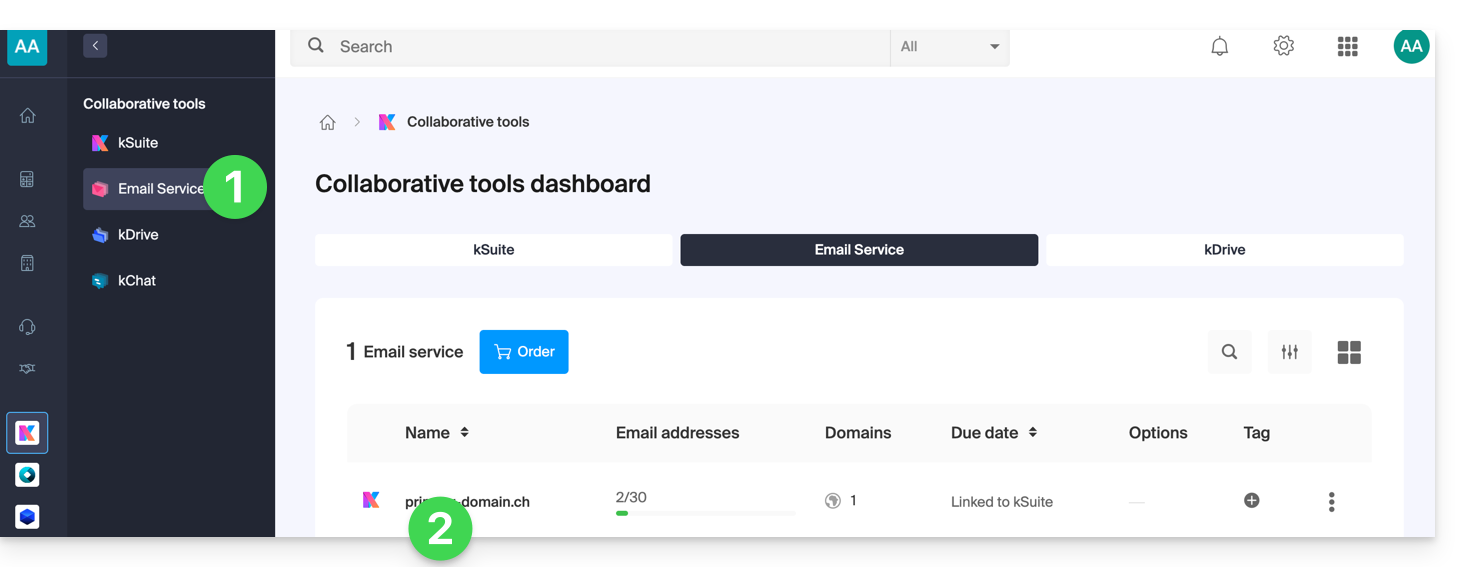
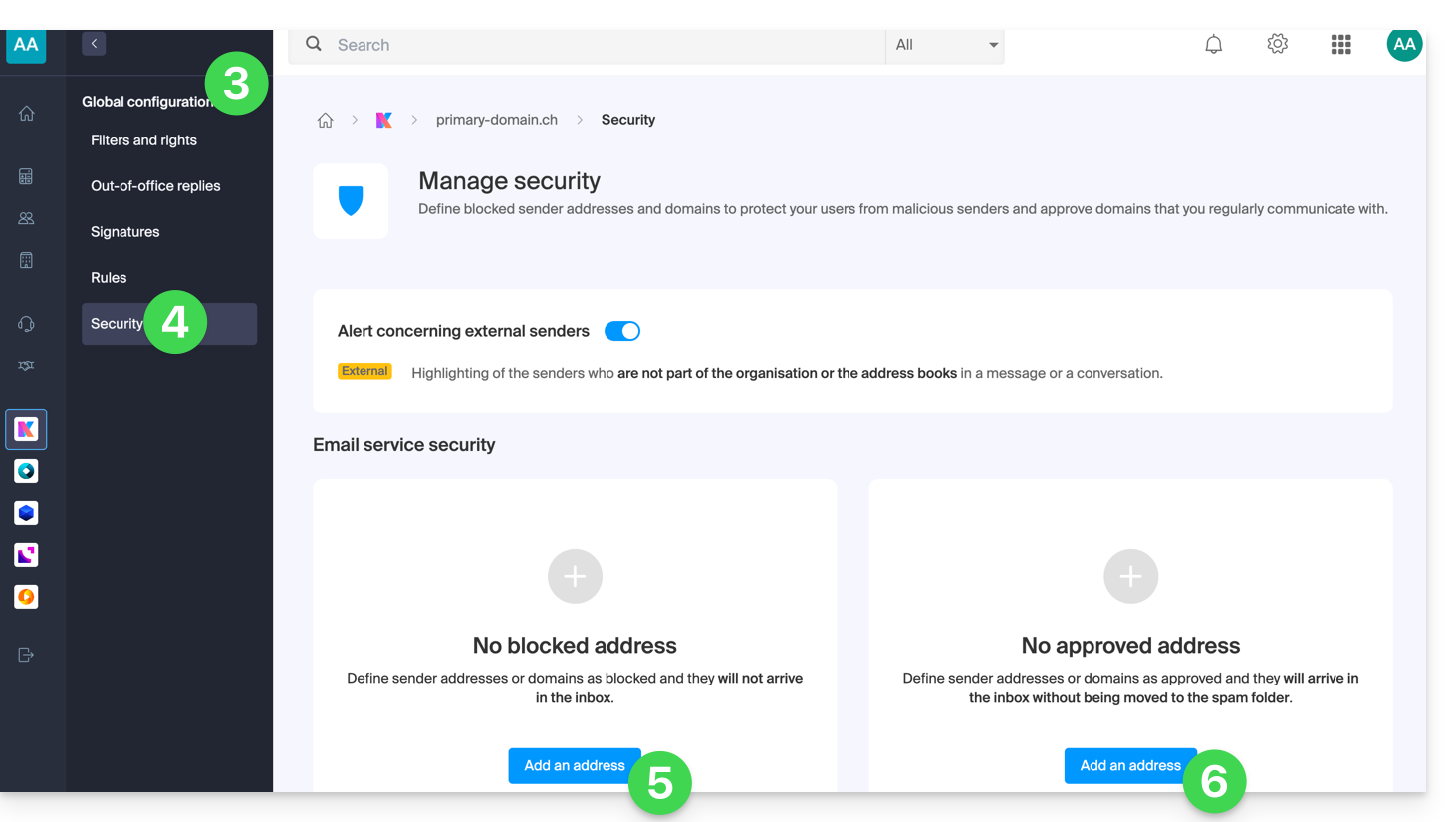
- Klicken Sie im linken Menü auf Globale Konfiguration.
- Klicken Sie auf den Reiter Sicherheit.
- Klicken Sie auf den Button Adresse hinzufügen im Feld Gesperrte Adresse, um das Eintreffen von E-Mails von einem nicht zugelassenen Absender zu blockieren.
- Wiederholen Sie den Vorgang für die Absender, die genehmigt werden müssen, im anderen Feld:
- Klicken Sie auf Bestätigen, um diese Listen für alle E-Mail-Adressen der Domain zu aktivieren.
Bezüglich des oberen Teils der Seite beachten Sie bitte diese andere Anleitung.
Link zu dieser FAQ: https://faq.infomaniak.com/1837
War diese FAQ nützlich?
Diese Anleitung erklärt, wie Sie im erweiterten Modus Sortierregeln und Skripte in Sieve-Sprache erstellen, um Ihre eingehenden E-Mails bei Infomaniak automatisch nach bestimmten Kriterien zu sortieren.
✘ NICHT VERFÜGBAR bei
kSuite Free
my kSuite (ik.me, etik.com, ikmail.com)
Mail-Service Starter
Einleitung
- Wenn Sie kein kompatibles Angebot haben oder eine einfachere Konfiguration bevorzugen, lesen Sie bitte diese andere Anleitung.
- ⚠️ Es wird kein Support für die Sprache Sieve angeboten (lesen Sie bitte diese Dokumentation — informieren Sie sich auch über die Rolle des Hostinganbieters).
- Im Gegensatz zu den Sortierregeln, die in E-Mail-Programmen/Clients angeboten werden(Microsoft Outlook, Mozilla Thunderbird, Apple Mail usw.) Diese Regeln werden direkt auf dem Server Ihrer E-Mail-Postfächer angewendet, noch bevor die IMAP-Verbindung hergestellt wird.
- Es ist möglich, Sieve-Dateien über einen Button zu importieren.
- Durch Aktivierung dieses Modus werden die vorhandenen Standardregeln beibehalten, aber deaktiviert.
- Der Befehl
redirect(der das Weiterleiten einer E-Mail an eine andere Adresse ermöglicht) ist in Skripten nicht erlaubt.- Wenn Sie ein Sieve-Skript von einem anderen Anbieter importieren, stellen Sie sicher, dass Sie diesen Befehl entfernen.
- Um E-Mails weiterzuleiten, verwenden Sie den Assistenten im Standardmodus oder den Abschnitt Weiterleitungen Ihres E-Mail-Dienstes.
Auf die Regeln über die Infomaniak Webmail-App zugreifen
Voraussetzungen
- Die Berechtigung zum Verwalten der Regeln haben: Wenn Sie zur Web-App Mail von Infomaniak (Online-Dienst ksuite.infomaniak.com/mail) eingeladen wurdenum Ihre Adresse zu verwalten, kann es sein, dass der Administrator des Mail-Dienstes Ihnendieses Recht über sein Administratorkonto entzogen hat.
Um auf die Sortierfilter für Ihr Infomaniak-E-Mail-Konto zuzugreifen:
- Klicken Sie hier, um auf die Web-App Mail von Infomaniak zuzugreifen (Online-Dienst ksuite.infomaniak.com/mail).
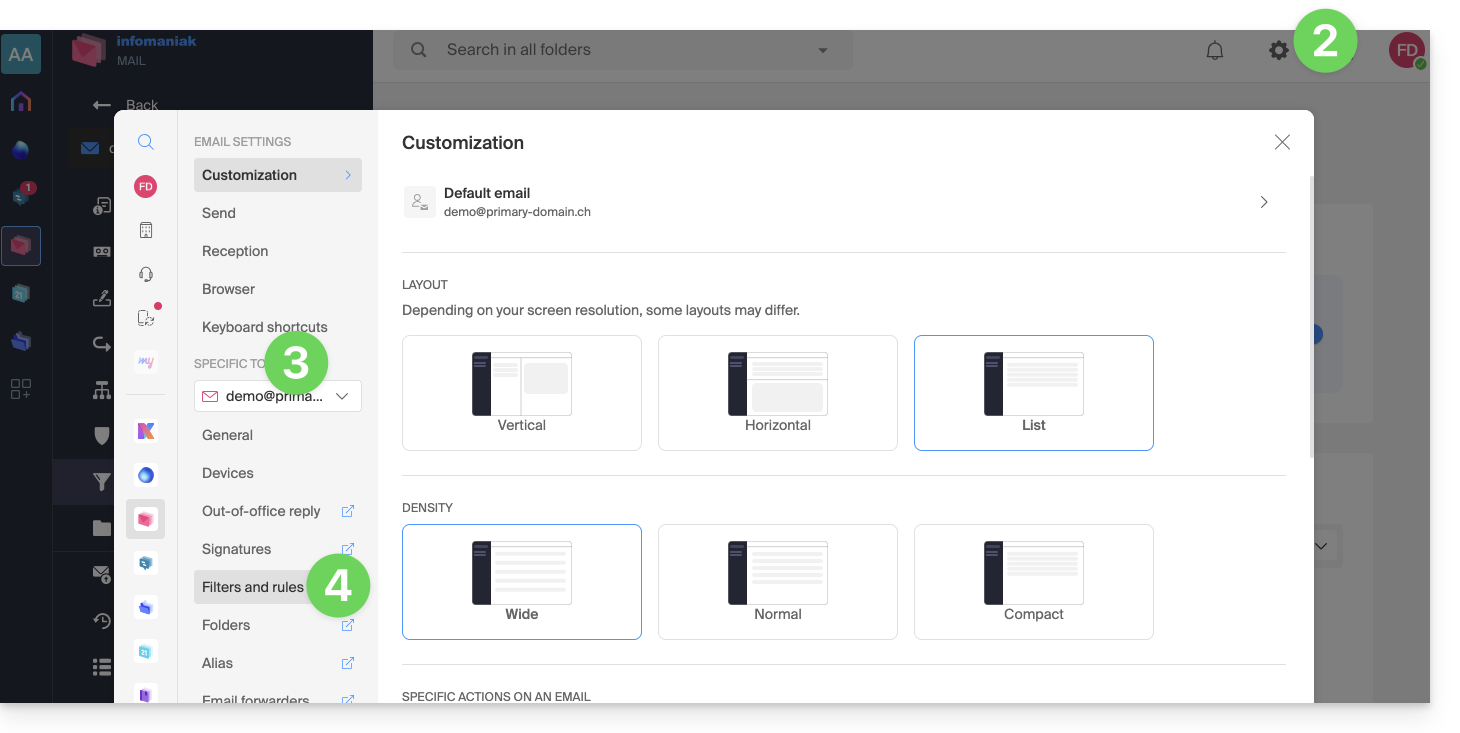
- Klicken Sie auf das Symbol Einstellungen oben rechts.
- Überprüfen Sie die betreffende E-Mail-Adresse oder wählen Sie sie im Dropdown-Menü aus.
- Klicken Sie auf Filter und Regeln:
Auf die Regeln über einen E-Mail-Dienst zugreifen
Um auf die Sortierfilter für Ihr Infomaniak-E-Mail-Konto zuzugreifen:
- Klicken Sie hier, um die Verwaltung Ihres Produkts im Infomaniak Manager aufzurufen (Benötigen Sie Hilfe?).
- Klicken Sie direkt auf den Namen des betreffenden Produkts.
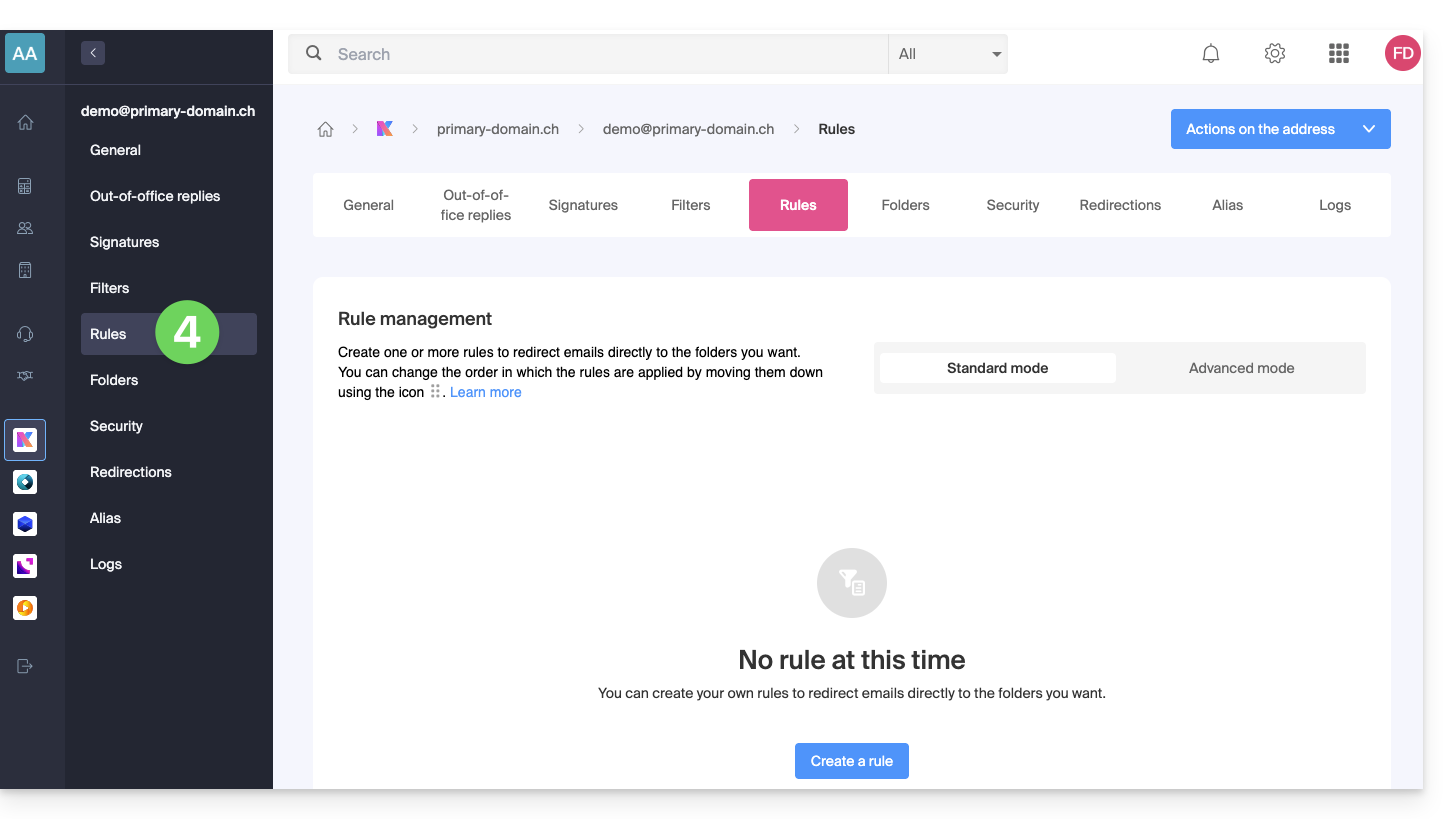
- Klicken Sie in der angezeigten Tabelle auf die betreffende E-Mail-Adresse.
- Klicken Sie im linken Menü (oder in der oberen Leiste) auf den Reiter Regeln:
Eine neue Regel im erweiterten (Experten-)Modus erstellen
- Stellen Sie sicher, dass Sie auf den Modus Erweitert klicken:
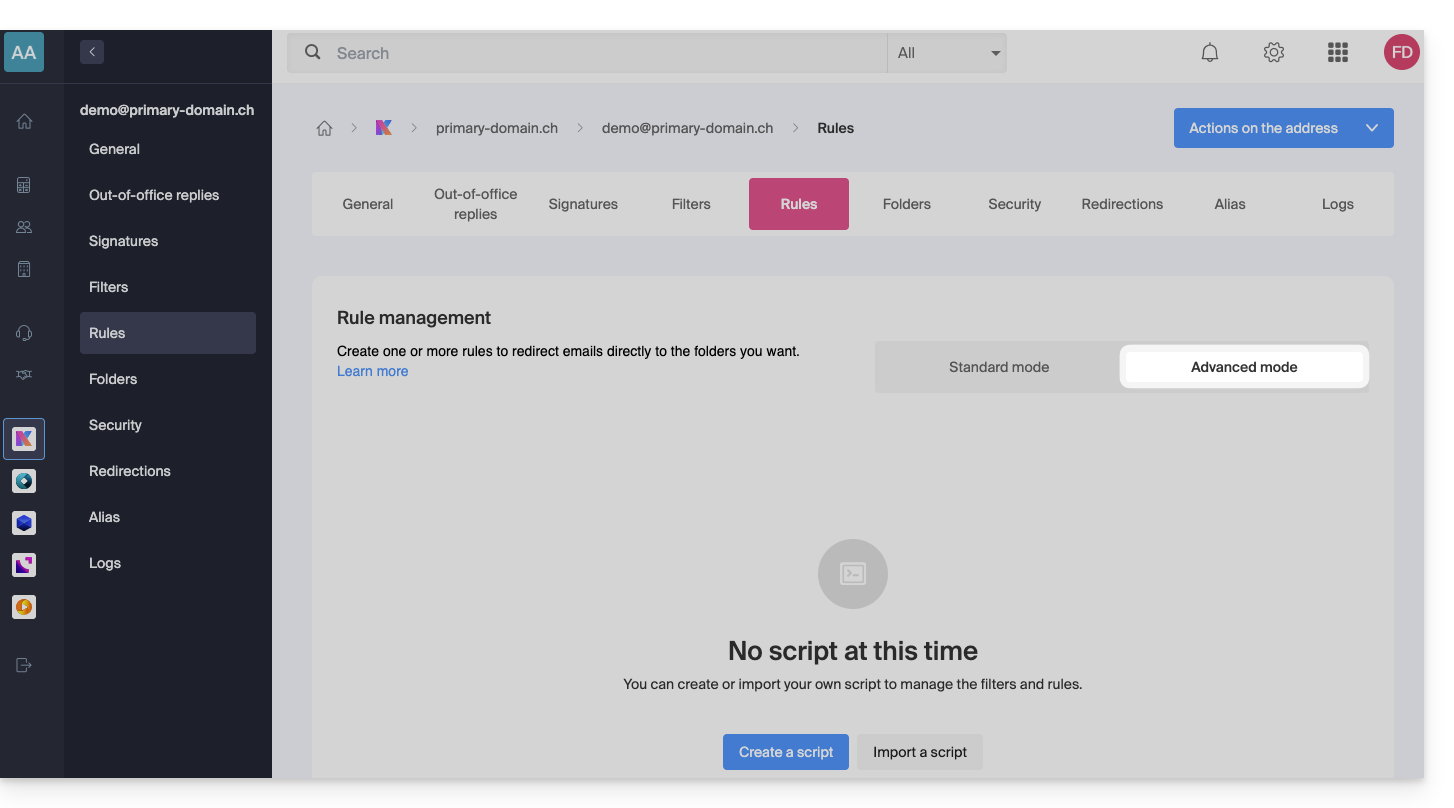
Erstes Beispiel für eine erweiterte Sortierung
Hier ist ein einfaches Beispiel für einen Befehl, der diese Sprache verwendet:
require ["fileinto"];
if address :contains "from" "facebook.com" {
    fileinto "fb";
} elsif header :matches "List-Unsubscribe" "*" {
    fileinto "nl";
} else {
    keep;
}
Erläuterungen:
- Laden der erforderlichen Erweiterungen: Verwenden Sie
require ["fileinto"];, um anzugeben, dass Sie die Funktionfileintoverwenden werden. - Filtern von Facebook-Nachrichten: Verwenden Sie
if address :contains "from" "facebook.com", um zu prüfen, ob die Adresse des Absenders "facebook.com" enthält; wenn ja, wird die Nachricht mitfileinto "fb";in den Ordner "fb" verschoben. - Nachrichten anhand eines Abmeldelink-Headers filtern: Verwenden Sie
elsif header :matches "List-Unsubscribe" "*", um zu prüfen, ob der Header „List-Unsubscribe“ in der Nachricht vorhanden ist; wenn ja, wird die Nachricht mitfileinto "nl";in den Ordner „nl“ verschoben. - Aufbewahrung der übrigen Nachrichten: Verwenden Sie
else { keep; }, um alle übrigen Nachrichten aufzubewahren, die nicht den vorherigen Kriterien entsprechen.
Achtung:
- Wenn Sie einen Unterordner angeben müssen, verwenden Sie das Trennzeichen
/(wie im zweiten Beispiel), aber es ist nicht erforderlich,INBOXin Ihren Codes anzugeben. - Stellen Sie sicher, dass die Ordner „
fb“ und „nl“ bereits in Ihrem Posteingang vorhanden sind; andernfalls werden die Nachrichten möglicherweise nicht korrekt sortiert. - Der Filter
address :contains "from" "facebook.com"funktioniert korrekt für Adressen, die „facebook.com“ im Feld „from“ enthalten. - Der Filter
header :matches "List-Unsubscribe" "*"prüft lediglich, ob der Header „List-Unsubscribe“ vorhanden ist, nicht aber dessen Inhalt.
Ein zweites Beispiel für eine erweiterte Sortierung
Dieser Code modifiziert das Betrefffeld basierend auf dem Absender (fügt beispielsweise einen Präfix zum Betreff hinzu, wenn eine E-Mail den Filter passiert):
require ["fileinto", "editheader", "variables", "regex"];
if address "sender" "owner-scientific-linux-devel at LISTSERV.FNAL.GOV" {
    if header :regex "subject" "((Re|Fwd): *)\\[SCIENTIFIC-LINUX-DEVEL\\] *(.*)" {
        deleteheader "Subject";
        addheader "Subject" "${1}${3}";
    } else {
        # Ajouter un préfixe si l'objet ne correspond pas déjà au modèle
        deleteheader "Subject";
        addheader "Subject" "[SL-Devel] ${1}";
    }
    fileinto "Mail List/SL-Devel";
}
Erläuterungen:
- Erforderliche Erweiterungen:
fileinto: zum Sortieren von Nachrichten in Ordner.editheader: zum Ändern der E-Mail-Header.variables: zur Verwendung von Variablen in Ausdrücken.regex: für reguläre Ausdrücke.
- Bedingung für den Absender:
if address "sender" "owner-scientific-linux-devel at LISTSERV.FNAL.GOV": Überprüft, ob der Absender übereinstimmt.
- Bedingung für den Betreff:
if header :regex "subject" "((Re|Fwd): *)\\[SCIENTIFIC-LINUX-DEVEL\\] *(.*)": Überprüft, ob der Betreff dem angegebenen Muster entspricht.deleteheader "Subject";undaddheader "Subject" "${1}${3}";: Löscht den vorhandenen Betreff und fügt einen neuen Betreff mit den erfassten Teilen hinzu.
- Hinzufügen eines Präfixes, falls das Betrefffeld nicht bereits dem Muster entspricht:
addheader "Subject" "[SL-Devel] ${1}";: Fügt dem Betreff das Präfix "[SL-Devel]" hinzu, falls dieses noch nicht vorhanden ist.
- Nachrichtenklassifizierung:
fileinto "Mail List/SL-Devel";: Sortiert die Nachrichten in den Ordner "Mail List/SL-Devel".
Achtung:
- Stellen Sie sicher, dass der Ordner „
Mail List/SL-Devel“ bereits in Ihrem Posteingang vorhanden ist. - Überprüfen Sie, ob das Skript den Betreff der E-Mails korrekt ändert, um bei Bedarf ein Präfix hinzuzufügen oder anzupassen.
Link zu dieser FAQ: https://faq.infomaniak.com/1839
War diese FAQ nützlich?
Diese Anleitung erklärt, wie Sie Ihre Wix-Website mit dem von Infomaniak verwalteten E-Mail-Dienst verbinden.
Einleitung
- Da Sie Ihren bei Infomaniak verwalteten Domainnamen (❓: Hilfe) so geändert haben, dass er auf die Wix-Server verweist, wird nun der gesamte Web- und E-Mail-Traffic an Wix weitergeleitet.
- Daher ist es erforderlich, Wix mitteilen, dass die E-Mail-Verwaltung von Infomaniak übernommen wird (❓: Hilfe) und dabei 3 technische Details angeben:
- den Infomaniak MX-Eintrag (für diesen Punkt gibt es glücklicherweise ein Dropdown-Menü, mit dem Sie Infomaniak als E-Mail-Anbieter auswählen können, ohne den Infomaniak MX-Eintrag manuell angeben zu müssen)
- den Infomaniak SPF-Eintrag
v=spf1 include:spf.infomaniak.ch -all - den Infomaniak DKIM-Eintrag
1. Infomaniak als MX-Server auswählen
- Damit der E-Mail-Dienst funktioniert und der E-Mail-Verkehr korrekt geleitet wird, müssen Sie Infomaniak in der Liste der Anbieter in Ihrem Wix-Kundenkonto auswählen (❓: Hilfe).
- Bestätigen Sie die Änderung und warten Sie einige Stunden, bis sie wirksam wird; es kann bis zu 48 Stunden dauern, bis sich alle DNS-Änderungen bzw. -Einträge verbreitet haben (❓: Hilfe).
2. Infomaniak SPF-Eintrag mit einem TXT-Eintrag hinzufügen
- Die einzugebenden Informationen (❓: Hilfe) sind wie folgt:
- Hostname: leer lassen
- Wert (vollständig kopieren und einfügen):
v=spf1 include:spf.infomaniak.ch -all - TTL: die aktuelle Angabe beibehalten
- Bestätigen Sie die Eingabe und warten Sie einige Stunden, bis die Änderung wirksam wird; jede DNS-Änderung kann bis zu 48 Stunden dauern, bis sie sich verbreitet hat (❓: Hilfe).
3. DKIM von Infomaniak einfügen
- Fügen Sie in Wix (❓: Hilfe) den DKIM-Eintrag Ihres Infomaniak-E-Mail-Kontos hinzu (❓: Hilfe).
- Bestätigen Sie die Änderung und warten Sie einige Stunden, bis sie wirksam wird; Änderungen oder Ergänzungen der DNS-Einträge können sich bis zu 48 Stunden auf die gesamte DNS-Infrastruktur auswirken (❓: Hilfe).
Link zu dieser FAQ: https://faq.infomaniak.com/1841
War diese FAQ nützlich?
Diese Anleitung erklärt, wie Sie Ihre E-Mails mit der mobilen App Infomaniak Mail (App für Smartphones oder Tablets mit iOS/Android) von Infomaniak abrufen.
Infomaniak Mail Mobile App herunterladen
Laden Sie die App Infomaniak Mail von Ihrem iOS- oder Android-Mobilgerät hier herunter:


Weitere Versionen und Apps können über die einheitlichen kSuite-Einstellungen heruntergeladen werden.
Auf Ihrem Computer können Sie Ihre E-Mail-Adresse mit Drittanbieter-Software konfigurieren oder die Web-App Mail Infomaniak verwenden (Online-Dienst unter ksuite.infomaniak.com/mail).
Ob auf ksuite.infomaniak.com/mail oder in der App Infomaniak Mail, es ist unerlässlich, sich mit Ihre Infomaniak-Benutzerkonto-ID und das dazugehörige Passwort. Die Eingabe einer E-Mail-Adresse und des zugehörigen Passworts funktioniert nicht. Den Unterschied verstehen
Erste Schritte mit der App
- Eine zusätzliche E-Mail-Adresse in Infomaniak Mail hinzufügen
- Infomaniak Mail-Konfiguration ändern
- Infomaniak Mail-Benachrichtigungen konfigurieren
Einige Funktionen der Web-App Mail Infomaniak (Online-Dienst ksuite.infomaniak.com/mail) stehen auch in der mobilen Version zur Verfügung:
Besonderheiten der Infomaniak Mail-App
- Nur für E-Mail-Konten, die bei Infomaniak gehostet werden.
Mindest- und empfohlene iOS-Version: v16.4
Keine Push-Benachrichtigungen in der auf F-Droid verfügbaren Version.
- Funktion Visitenkarte per QR-Code
Eine Frage oder ein Feedback?
- Kontaktieren Sie den Infomaniak-Support
- Klicken Sie hier, um eine Bewertung oder einen Verbesserungsvorschlag zu einem Infomaniak-Produkt abzugeben.
Link zu dieser FAQ: https://faq.infomaniak.com/1860
War diese FAQ nützlich?
Dieser Leitfaden erklärt, was E-Mail-Adressen vom Typ Spamtrap sind.
Einleitung
- Eine Spam-Falle, auch bekannt als Honeypot, ist ein Tool, das verwendet wird, um Spam-Versender zu erkennen und abzufangen.
- Im Wesentlichen handelt es sich um eine E-Mail-Adresse oder ein System, das mit dem Ziel erstellt wird, unerwünschte Nachrichten, wie z. B. Spam, anzulocken.
Funktionsweise einer Spamtrap-Adresse
Eine Spamtrap-Adresse funktioniert, indem sie Spam-Nachrichten anzieht und die Absender unerwünschter Nachrichten identifiziert. So kann dies geschehen:
- Eine E-Mail-Adresse wird speziell dafür erstellt, als Spam-Falle zu dienen; sie ist in der Regel so konfiguriert, dass sie keine legitimen Nachrichten empfängt.
- Die Spam-Fallen-Adresse ist versteckt oder verschleiert, sodass sie für legitime Nutzer nicht sichtbar ist, sondern nur für Spammer; dies kann geschehen, indem sie auf versteckten Webseiten, in für die Öffentlichkeit nicht zugänglichen Foren oder durch unsichtbar machen für Menschen platziert wird (z. B. durch Verwendung von weißem Text auf weißem Hintergrund).
- Spammer verwenden automatisierte Techniken, um E-Mail-Adressen aus verschiedenen Quellen zu extrahieren, wie z. B. von Websites, Foren, sozialen Netzwerken oder gestohlenen Adresslisten; dabei können sie unbeabsichtigt oder absichtlich Spam-Fallen in ihre Listen aufnehmen.
- Wenn ein Spammer eine Nachricht an eine Spam-Fallen-Adresse sendet, wird diese erfasst und gespeichert; da die Adresse nicht für legitime Kommunikation verwendet wird, wird jede empfangene E-Mail als unerwünscht betrachtet.
- Wenn eine Spam-Falle Spam empfängt, wird eine Warnung für E-Mail-Dienstleister wie Infomaniak ausgelöst; diese können so den Absender des Spams identifizieren, indem sie die Kopfzeilen der Nachricht oder die Informationen zur Quell-IP-Adresse überprüfen.
- Sobald ein Spam-Versender mithilfe einer Spam-Falle identifiziert wurde, können Maßnahmen ergriffen werden, um seine unerwünschten Nachrichten zu blockieren oder zu filtern; Infomaniak kann die IP-Adresse des Spam-Versenders zu einer Blacklist hinzufügen, strengere Anti-Spam-Filter einrichten oder andere Maßnahmen zum Schutz seiner Benutzer ergreifen.
Link zu dieser FAQ: https://faq.infomaniak.com/1863
War diese FAQ nützlich?
Diese Anleitung erklärt, wie Sie eine DNS-Zone bei Infomaniak bestellen.
Einleitung
- Es ist nützlich, die DNS-Zone bei Infomaniak zu verwalten, wenn Ihre Domain bei einem anderen Anbieter (Drittanbieter/Registrar) registriert ist und Sie diese Domain einfach mit Infomaniak-Produkten verknüpfen möchten.
- Es reicht nicht aus, eine Website
domain.xyzbei Infomaniak zu hosten und die beiden DNS-Adressen von Infomaniak beim Registrar der Domain anzugeben (falls dieser nicht Infomaniak ist), damit die Website angezeigt wird, wenndomain.xyzin einen Browser eingegeben wird. - Sie müssen eine DNS-Zone am selben Ort wie Ihr Hosting hinzufügen, damit die Website problemlos funktioniert.
- Dies ist besonders nützlich, wenn der Anbieter, der Ihren Domainnamen verwaltet, keine DNS-Zonenverwaltung anbietet.
Eine DNS-Zone bestellen
Gehen Sie dazu wie folgt vor:
- Klicken Sie hier, um zum Infomaniak-Domain-Shop zu gelangen.
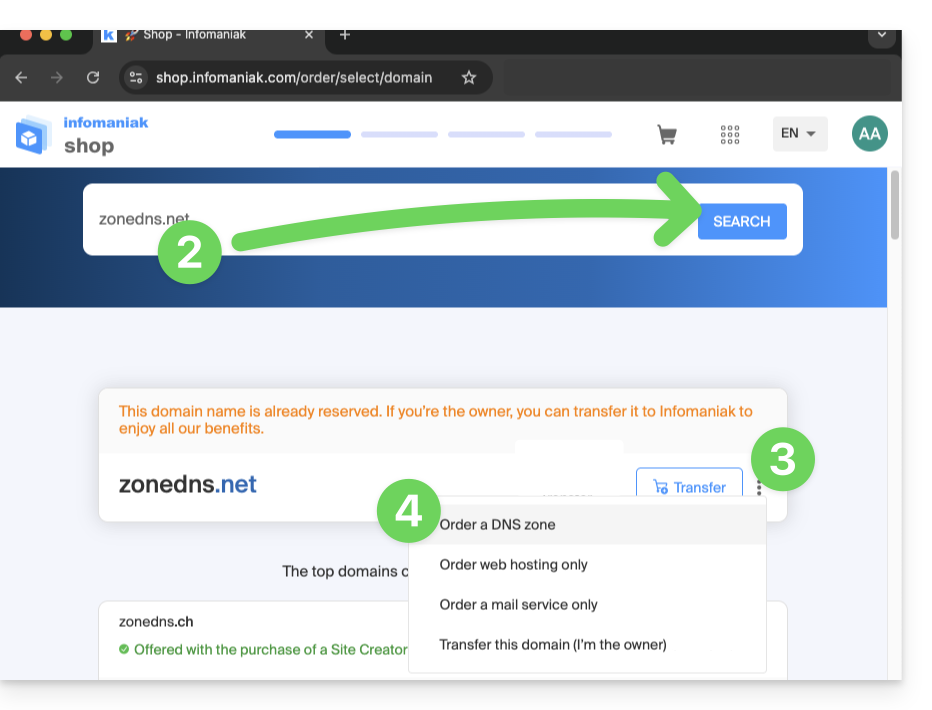
- Starten Sie eine Suche mit dem Namen der Domain, die bei einem anderen Anbieter registriert ist.
- Klicken Sie auf das Aktionsmenü ⋮ rechts neben dem angezeigten Ergebnis.
- Wählen Sie DNS-Zone bestellen:
- Schließen Sie den Kauf ab.
- Sobald die Domain Ihrem Infomaniak-Konto hinzugefügt wurde, kann sie im Control Panel bearbeitet werden.
Link zu dieser FAQ: https://faq.infomaniak.com/1914
War diese FAQ nützlich?
Diese Anleitung erklärt, wie Sie die Hauptdomain ändern, die einem Mail-Dienst zugeordnet ist, falls Sie beispielsweise die Schreibweise des Teils Ihrer E-Mail-Adresse nach dem @-Zeichen ändern möchten (= die Domain). Wenn Ihr Mail-Dienst Teil einer kSuite ist, müssen Sie die Änderung direkt an der kSuite-Domain vornehmen.
Einleitung
- Sie können dieses Verfahren auch dann anwenden, wenn Sie neue E-Mail-Adressen erstellen möchten, während Sie den Verlauf Ihrer E-Mails in Mail beibehalten (da die E-Mail-Adresse weiterhin existiert, z. B. wird info@premier-domaine.xyz zu info@nouveau-domaine.xyz, ohne dass sich der Inhalt ändert).
- TatsächlichEs ist nicht möglich, die Schreibweise des betreffenden Domainnamens einfach zu ändern; daher ist es erforderlich, den aktuellen Domainnamen, der mit Ihren E-Mail-Adressen verknüpft ist, durch einen anderen Domainnamen zu ersetzen.
- Um einfach eine zusätzliche Domain hinzuzufügen, lesen Sie bitte diese andere Anleitung.
- Wenn Sie stattdessen den Teil Ihrer E-Mail-Adresse vor dem @-Zeichen
@ändern möchten, lesen Sie bitte diese andere Anleitung. - Bitte beachten Sie auch, dass Sie Ihr Produkt im Infomaniak Manager umbenennen können (Beispiel), aber die Änderung des Namens eines Mail-Dienstes hat keinen Einfluss auf seine Adressen; Sie müssen stattdessen den Domainnamen ändern.
Wenn Ihr Mail-Dienst Teil einer kSuite ist, müssen Sie direkt die Domain der kSuite ändern.
Den Domainnamen des Mail-Dienstes ändern
Voraussetzungen
- Sie benötigen den neuen Domainnamen (ggf. vorher erstellen).
- Lesen Sie die Anweisungen in diesem anderen Leitfaden und befolgen Sie die für Ihre Situation relevanten Anweisungen (damit der Domainname funktioniert, sobald er mit Ihrem Mail-Dienst verknüpft ist).
Sobald die neue Domain bereit ist, um anstelle der alten verwendet zu werden, muss sie dem Mail-Dienst hinzugefügt und dann eine Umstellung durchgeführt werden:
- Klicken Sie hier, um im Infomaniak Manager auf die Verwaltung Ihres Produkts zuzugreifen (Benötigen Sie Hilfe?).
- Klicken Sie direkt auf den Namen des betreffenden Produkts.
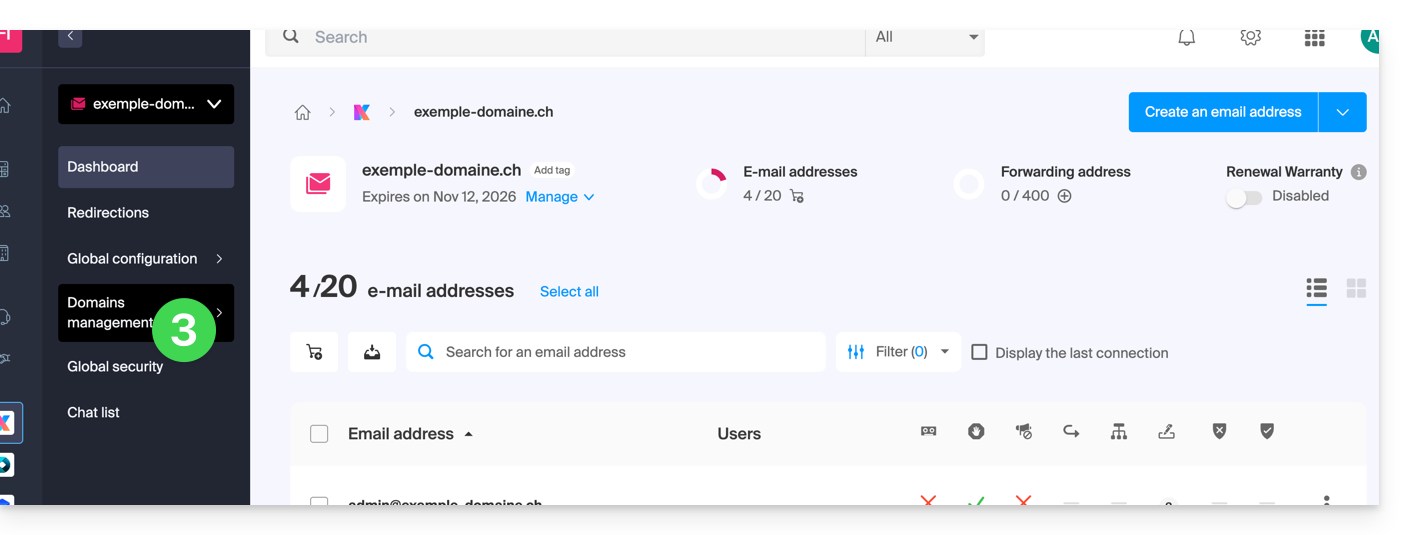
- Klicken Sie im linken Menü auf Domainverwaltung
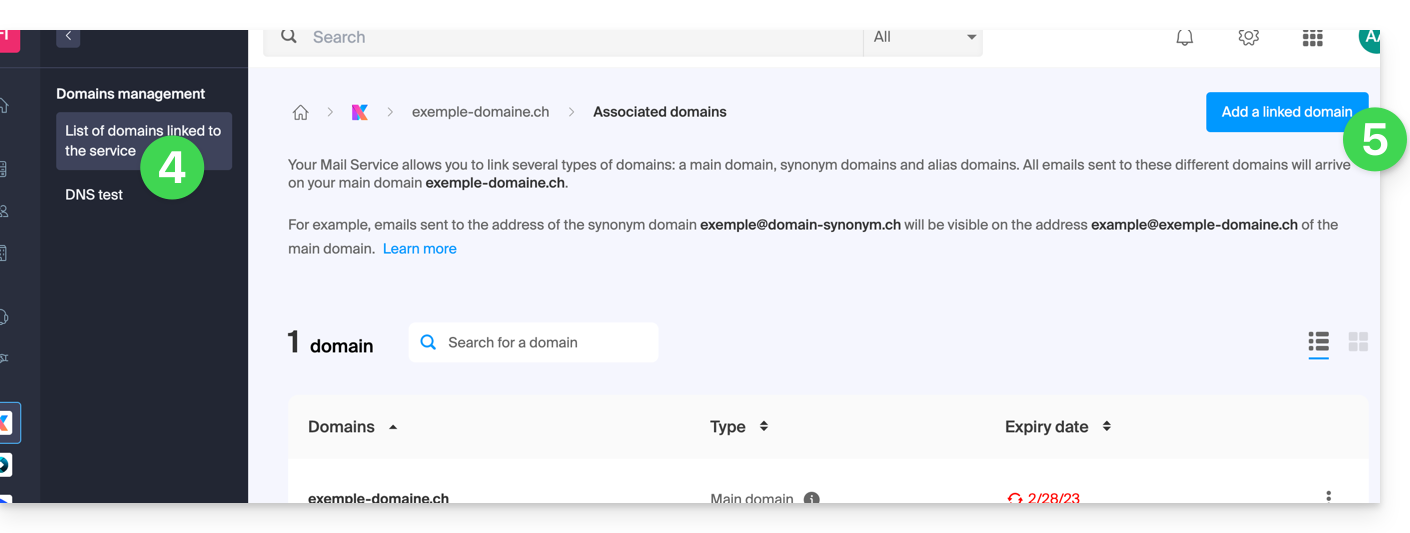
- Klicken Sie im linken Menü auf Mit dem Dienst verknüpfte Domains.
- Klicken Sie auf die blaue Schaltfläche Eine verknüpfte Domain hinzufügen:
- Es ist möglich:
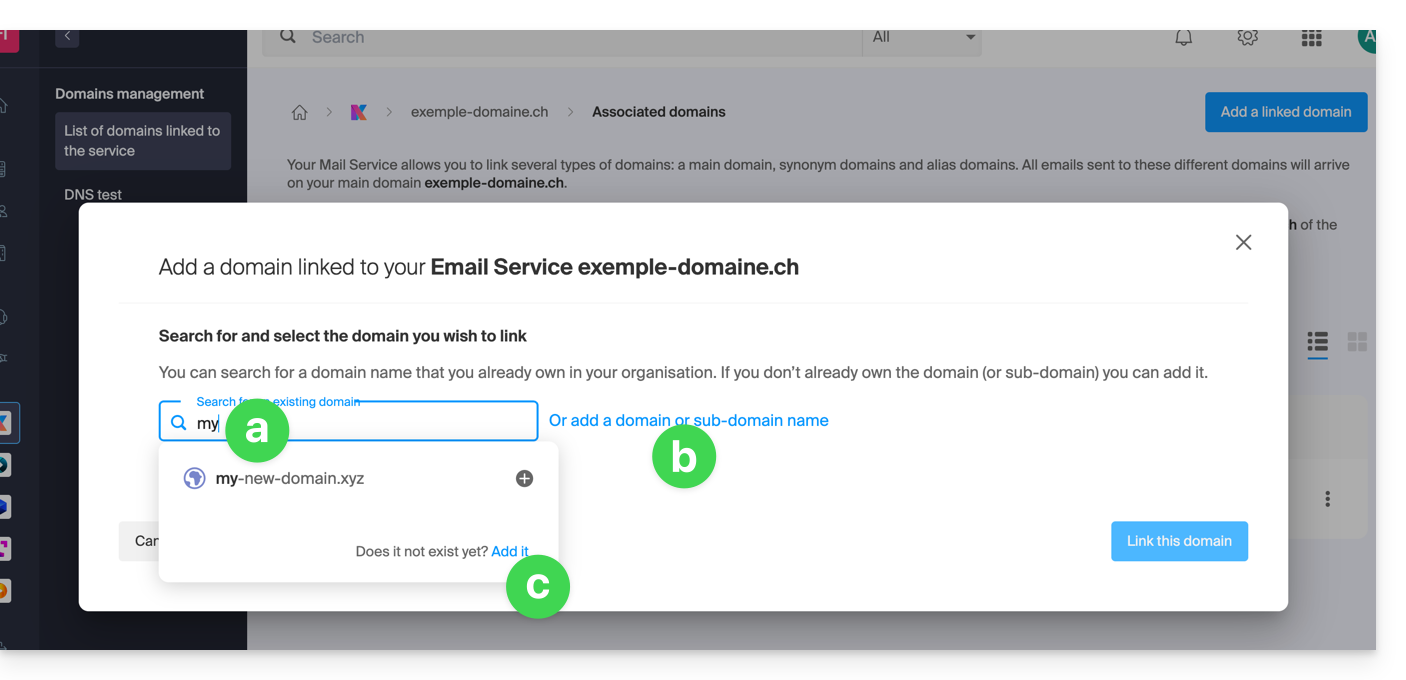
- Suchen Sie nach einer vorhandenen Domain in der Organisation, mit der Sie verbunden sind; dies verknüpft und aktualisiert automatisch die DNS-Zone der hinzugefügten Domain.
- Fügen Sie einen Domain- oder Subdomain-Namen hinzu, um manuell den zu verwendenden Domain- oder Subdomain-Namen anzugeben (ideal, wenn sich der Domain-Name an einem anderen Ort befindet).
- Kaufen Sie einen neuen Domain-Namen (siehe Voraussetzungen).
a: Die Domain existiert auf Organisationsebene
Bevor Sie fortfahren, stellen Sie sicher, dass Sie die Domain trennen, falls diese zuvor als Synonym-Domain definiert wurde.
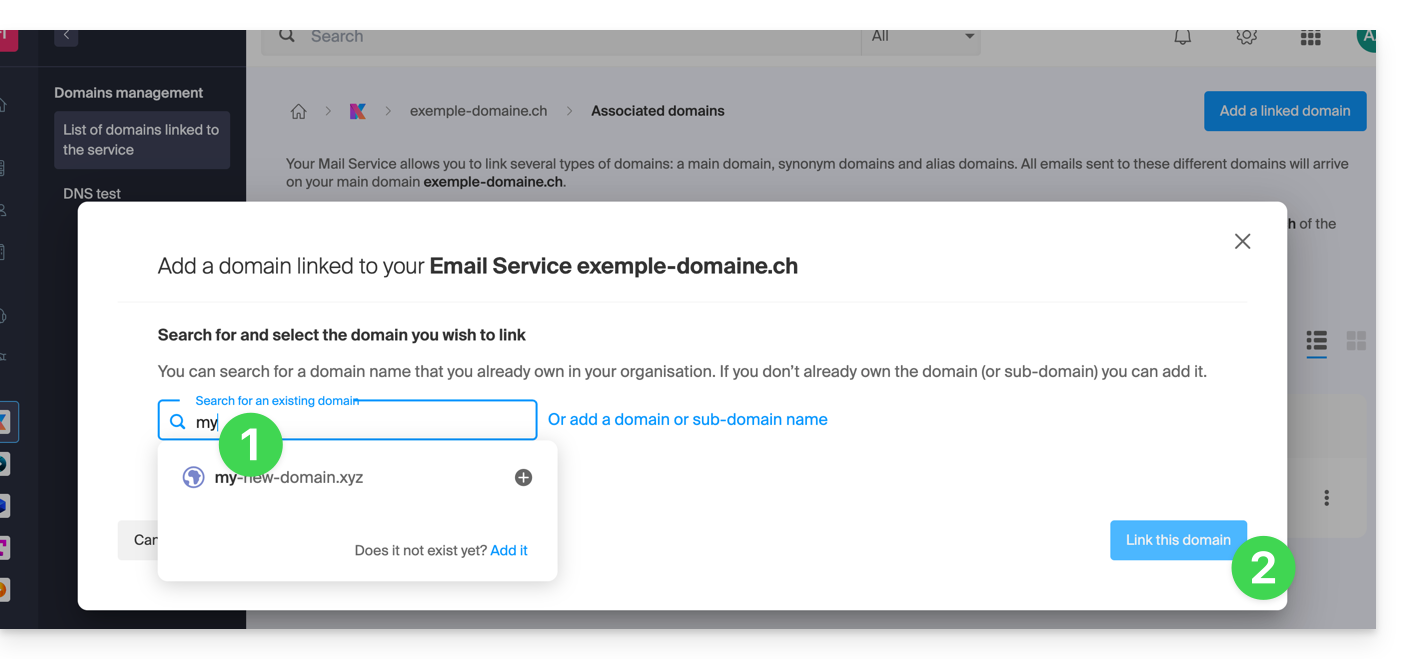
- Klicken Sie auf den vorgeschlagenen Domainnamen.
- Klicken Sie auf den blauen Button Diese Domain verknüpfen:
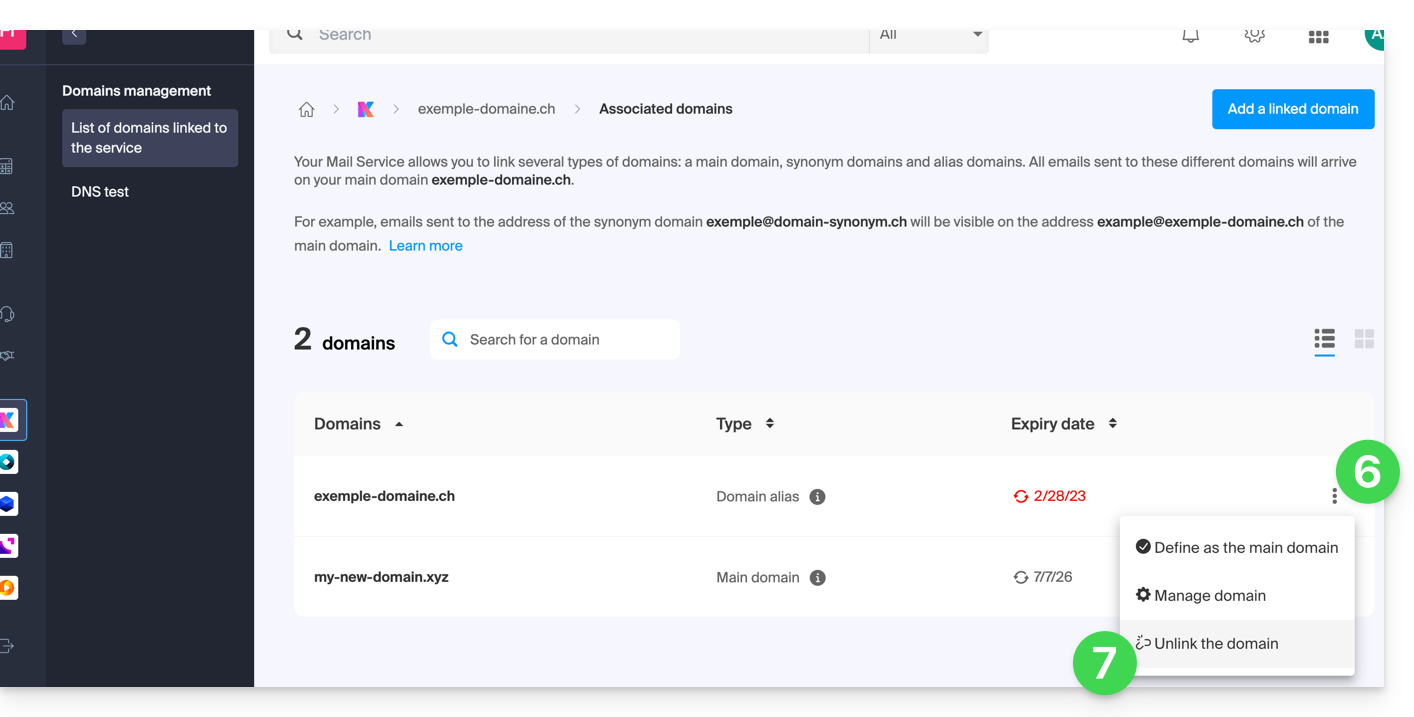
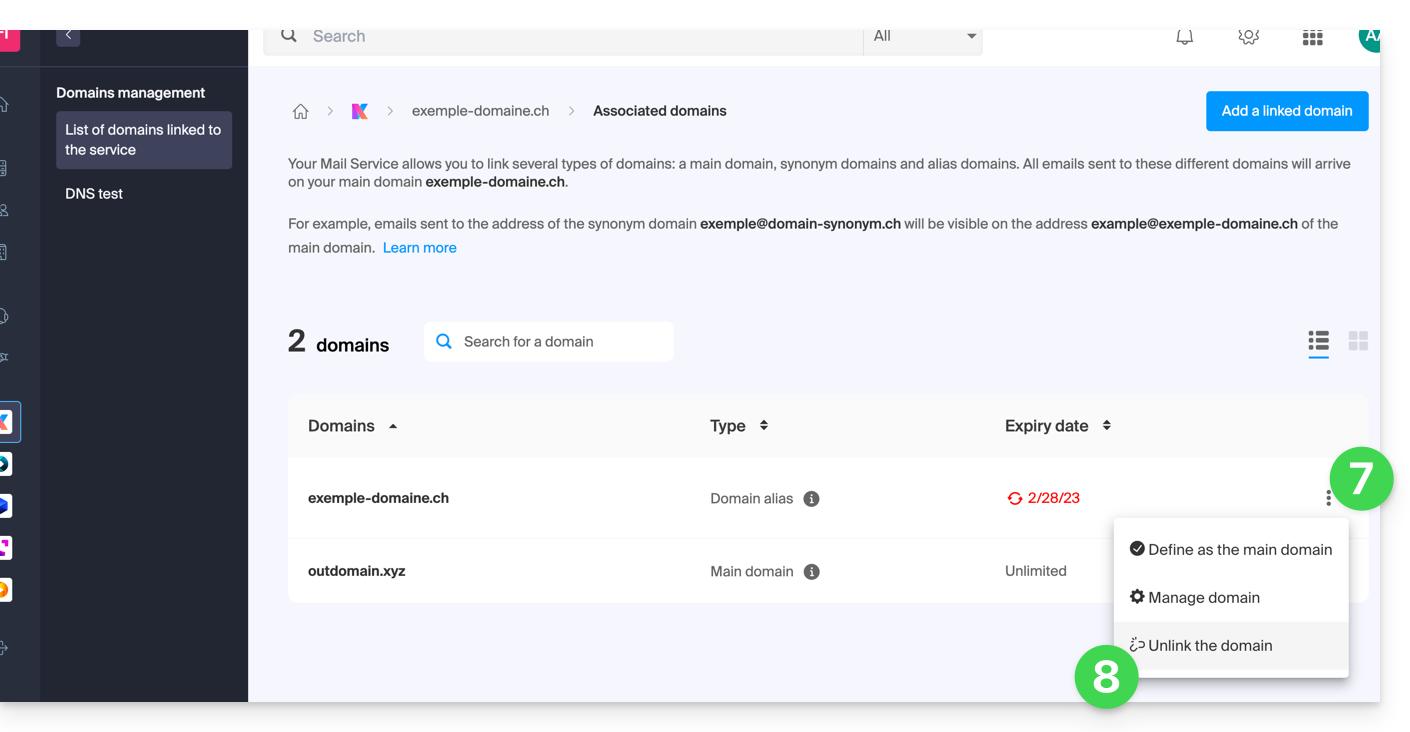
- Klicken Sie auf das Symbol ⋮ rechts neben dem neu hinzugefügten Domainnamen.
- Klicken Sie auf Als Hauptdomain festlegen (Sie müssen die synonyme Domain vom Hauptdomainnamen trennen, falls zuvor eine Verknüpfung bestand):

- Bestätigen Sie die Umkehrung und warten Sie, bis der Vorgang abgeschlossen ist.
- Klicken Sie auf das Symbol ⋮ rechts neben dem alten Domainnamen.
- Klicken Sie auf Domäne trennen:
- Bestätigen Sie das Trennen, indem Sie angeben, ob die zugehörigen DNS-Einträge während des Trennungsvorgangs gelöscht werden sollen.
Es ist geschafft, der Mail-Dienst verwendet nun einen neuen Domainnamen.
b: Die Domain existiert, aber an einem anderen Ort
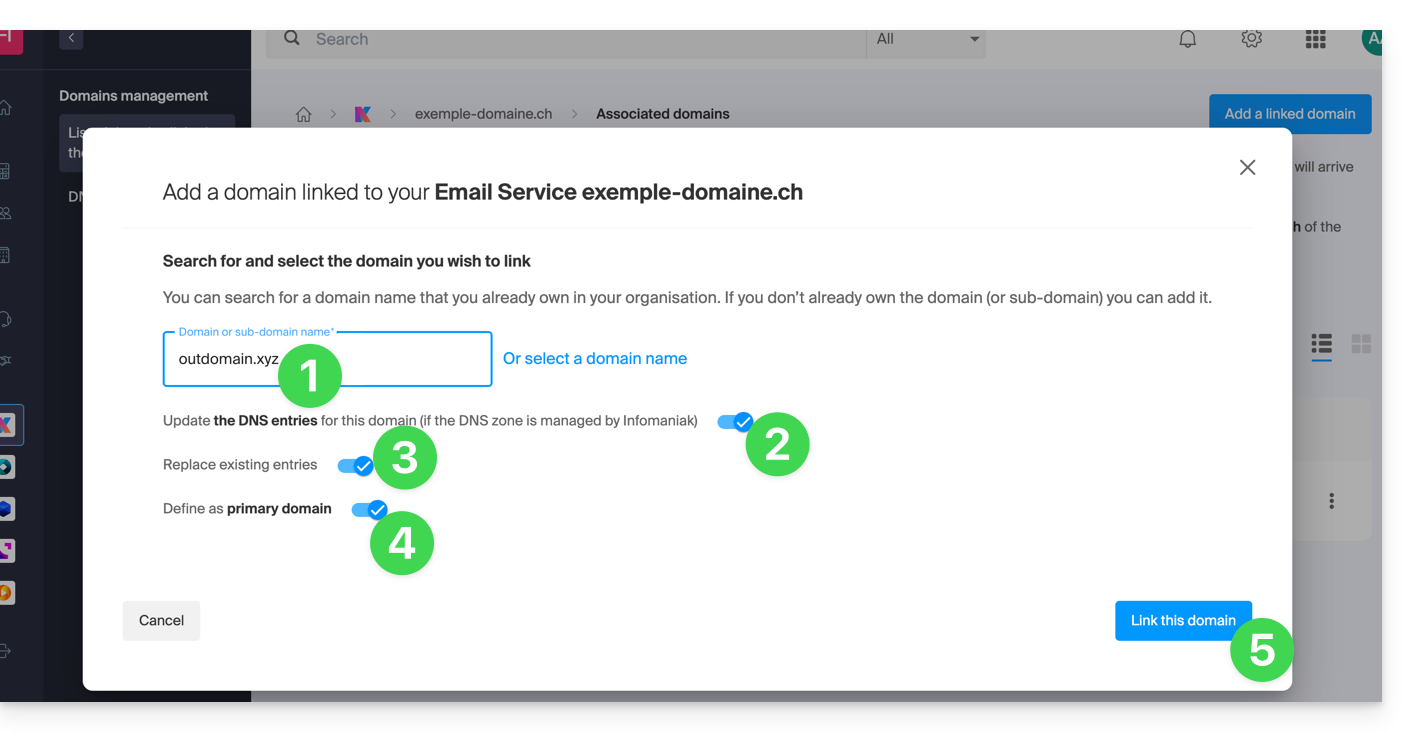
- Nachdem Sie auf Domäne oder Subdomäne hinzufügen geklickt haben, geben Sie den Domainnamen ein, der anstelle des aktuellen Namens verwendet werden soll.
- Aktivieren Sie die Aktualisierung der DNS-Einträge (falls die Situation der Domain dies zulässt, wird die DNS-Zone der Domain automatisch aktualisiert).
- Wenn der oben genannte Punkt 2 aktiviert ist, aktivieren Sie die Option zum Ersetzen eventuell vorhandener Einträge.
- Aktivieren Sie die Umkehrung des Domainnamens (um zusätzliche Schritte wie in Punkt „a“ oben zu vermeiden).
- Klicken Sie auf den blauen Button Diese Domain verknüpfen:
- Warten Sie, bis der Vorgang abgeschlossen ist.
- Klicken Sie auf das Symbol ⋮ rechts neben dem alten Domainnamen.
- Klicken Sie auf Domain trennen:
Link zu dieser FAQ: https://faq.infomaniak.com/1934
War diese FAQ nützlich?
Diese Anleitung erklärt, wie Sie Ihre E-Mail-Adresse(n) bei dem Schweizer Hosting-Anbieter Infomaniak erhalten.
Einleitung
- Mit Ausnahme von einigen kostenlosen Angeboten wird bei Infomaniak eine E-Mail-Adresse immer innerhalb eines E-Mail-Dienstes erstellt.
- Dieser E-Mail-Dienst basiert auf einer Domain, die vorhanden und konfiguriert sein muss, damit der E-Mail-Dienst funktioniert.
- Beispiel: Sie möchten die Adresse
jean.dupont@domain.xyz, dann müssen Sie:- Die Domain “
domain.xyz” besitzen. - Einen E-Mail-Dienst für “
domain.xyz” erwerben. - Die E-Mail-Adresse “
jean.dupont” erstellen.
- Die Domain “
- All dies wird Ihnen angeboten und abgefragt während des Bestellvorgangs auf infomaniak.com, nachdem Sie ein Benutzerkonto erstellt haben (für das Sie Ihre persönliche E-Mail-Adresse oder eine bereits vorhandene Adresse angeben müssen).
- Wenn Ihre Domain bereits bei einem externen Registrar registriert ist, müssen Sie gegebenenfalls die korrekten MX-Einträge in der DNS-Zone eintragen.
E-Mail-Adressen für eine benutzerdefinierte Domain bestellen
Vor oder nach Ihrer Registrierung:
- Lesen Sie diese Anleitung, um das für Sie am besten geeignete E-Mail-Angebot auszuwählen, und lassen Sie sich durch den Prozess führen, um mit der Nutzung der Dienste zu beginnen.
- Sobald der E-Mail-Dienst bestellt wurde, können Sie die E-Mail-Adressen erstellen und gegebenenfalls die zugehörigen Passwörter festlegen.
Sobald der E-Mail-Dienst aktiviert ist
- Erstellen Sie Ihre E-Mail-Adressen.
- Konfigurieren Sie Ihre E-Mails auf Ihrem Computer und Ihren Geräten.
- Synchronisieren Sie Ihre Kontakte und Kalender auf Ihren Geräten.
- Migrieren Sie Ihre Daten (einschließlich derer von einem anderen Anbieter).
Einen zusätzlichen E-Mail-Service hinzufügen
Um einen neuen E-Mail-Service hinzuzufügen (um neue Adressen für eine andere Domain zu erhalten):
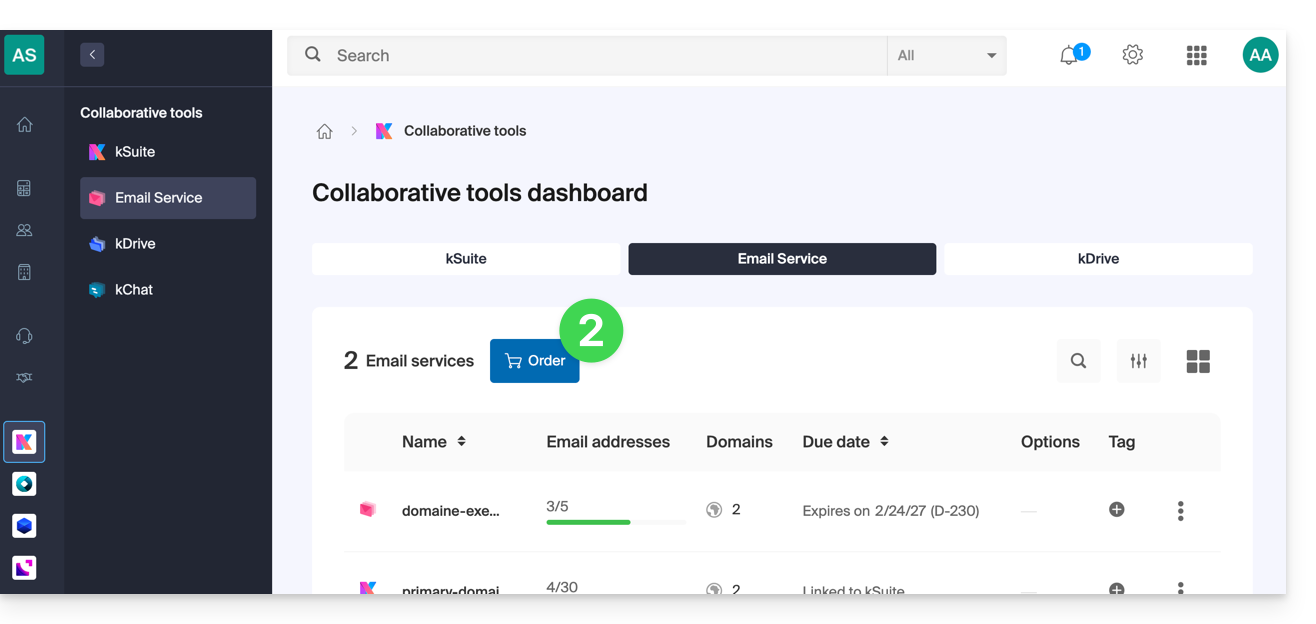
- Klicken Sie hier, um die Verwaltung Ihres Produkts im Infomaniak Manager aufzurufen (Benötigen Sie Hilfe?).
- Klicken Sie auf die Schaltfläche Bestellen oberhalb der angezeigten Tabelle:
Die Anzahl der verfügbaren E-Mail-Adressen in einem bestehenden E-Mail-Service erhöhen
Um bei Bedarf das Kontingent an verfügbaren E-Mail-Adressen zu erhöhen, lesen Sie diese Anleitung.
Link zu dieser FAQ: https://faq.infomaniak.com/1944
War diese FAQ nützlich?
Diese Anleitung erklärt, wie Sie einen Domainnamen mit einem E-Mail-Dienst von Infomaniak verknüpfen.
Wenn sich der Domainname befindet…
… bei Infomaniak, im selben Konto oder derselben Organisation
Wenn Ihre Domain bei Infomaniak registriert ist und sich im selben Benutzerkonto oder in derselben Organisation befindet wie Ihr E-Mail-Konto, müssen Sie nichts unternehmen.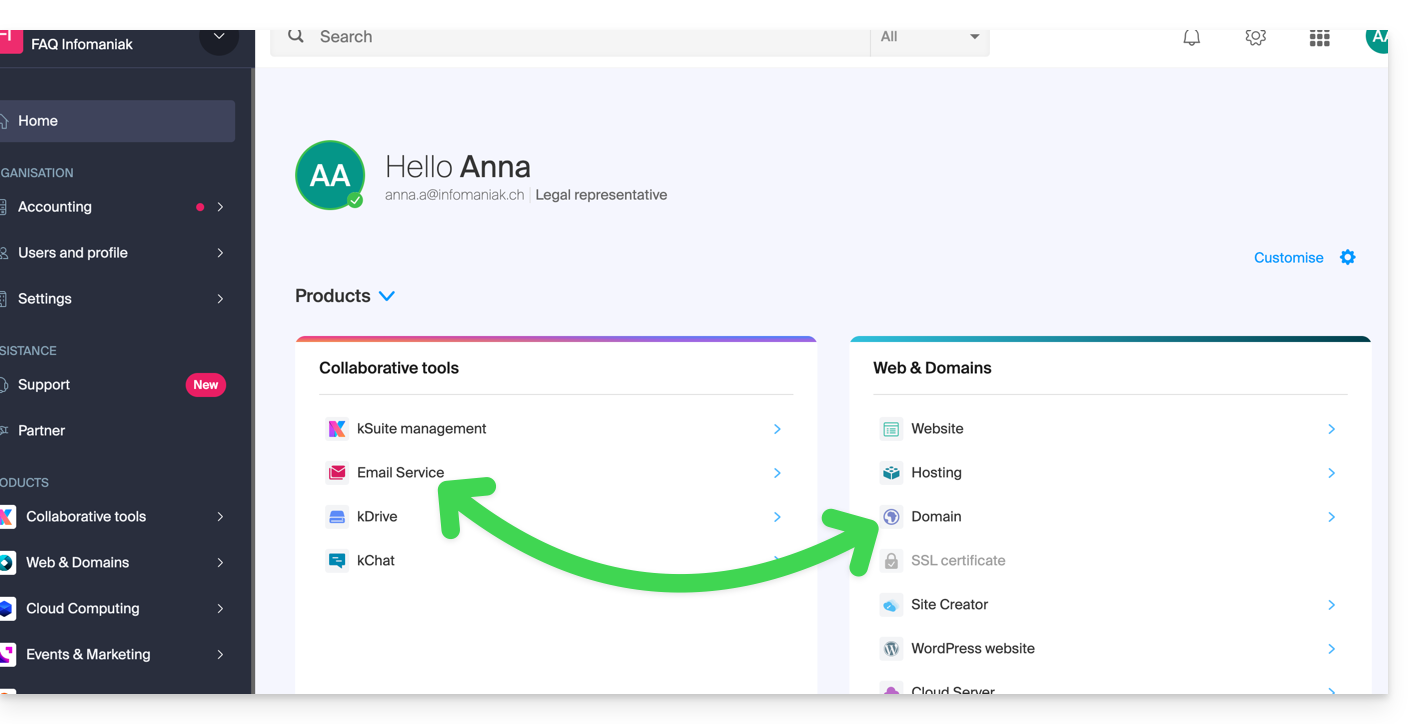
- Lesen Sie diese Anleitung, um mögliche Konfigurationsfehler zu überprüfen und zu beheben.
… bei Infomaniak, andere Organisation
Wenn Ihre Domain bei Infomaniak registriert ist, aber einem anderen Benutzerkonto oder einer anderen Organisation zugeordnet ist, gehen Sie wie folgt vor:
- Bearbeiten Sie die DNS-Zone (❓: Hilfe) und geben Sie den MX-Eintrag (❓: Hilfe) von Infomaniak sowie SPF (❓: Hilfe) und DKIM (❓: Hilfe) an.
- Jede DNS-Änderung oder -Ergänzung kann bis zu 48 Stunden dauern, bis sie wirksam wird (❓: Hilfe).
OU
- Verschieben Sie es (❓: Hilfe) innerhalb derselben Organisation.
… bei Infomaniak mit externen DNS-Servern
Wenn Ihre Domain DNS-Einträge enthält, die nicht von Infomaniak stammen, dann:
- Bearbeiten Sie die aktuelle DNS-Zone dort, wo sie sich befindet (ggf. konsultieren Sie die Hilfe des betreffenden Anbieters), und geben Sie dort den MX-Eintrag (❓: Hilfe) von Infomaniak sowie SPF (❓: Hilfe) und DKIM (❓: Hilfe) an.
- Jede DNS-Änderung oder -Ergänzung kann bis zu 48 Stunden dauern, bis sie wirksam wird (❓: Hilfe).
OU
- Ändern Sie die aktuellen DNS-Einstellungen und wählen Sie die Verwendung der Infomaniak-DNS-Server.
- Jede DNS-Änderung oder -Ergänzung kann bis zu 48 Stunden dauern, bis sie sich im Netzwerk verbreitet hat (❓: Hilfe).
- Lesen Sie diese Anleitung, um mögliche Konfigurationsfehler zu überprüfen und zu beheben.
… oder mit externen DNS-Servern
Wenn Ihre Domain DNS-Einträge verwendet, die nicht von Infomaniak stammen, dann:
- Bearbeiten Sie die aktuelle DNS-Zone direkt dort, wo sie sich befindet (ggf. die Hilfestellung des jeweiligen Anbieters konsultieren), und geben Sie dort den MX-Eintrag (❓: Hilfe) von Infomaniak sowie SPF (❓: Hilfe) und DKIM (❓: Hilfe) an.
- Jede DNS-Änderung oder -Ergänzung kann bis zu 48 Stunden dauern, bis sie wirksam wird (❓: Hilfe).
OU
- Ändern Sie die aktuellen DNS-Einstellungen (ggf. die Hilfestellung des jeweiligen Anbieters konsultieren) und geben Sie die DNS-Server von Infomaniak an; dies setzt voraus, dass Sie eine DNS-Zone bei Infomaniak haben (❓: Hilfe).
- Jede DNS-Änderung oder -Ergänzung kann bis zu 48 Stunden dauern, bis sie wirksam wird (❓: Hilfe).
- Diese DNS-Zone bei Infomaniak wird korrekt konfiguriert, aber lesen Sie bitte diese andere Anleitung, um mögliche Konfigurationsfehler zu überprüfen und zu beheben.
… woanders, aber Sie verlegen sie hierher
Wenn Ihre Domain bei einem anderen Registrar registriert ist und Sie diese an denselben Ort wie Ihr Infomaniak-E-Mail-Konto verlegen möchten, dann:
- Übertragen Sie den Domainnamen (❓: Hilfe) zu Infomaniak (dieser wird korrekt konfiguriert, aber lesen Sie diese andere Anleitung, um mögliche Konfigurationsfehler zu überprüfen und zu korrigieren).
Andernfalls können Sie bei Bedarf eine neue Domain bestellen (❓: Hilfe).
Link zu dieser FAQ: https://faq.infomaniak.com/1979
War diese FAQ nützlich?
Dieser Leitfaden beschreibt die beiden Haupttypen von Kennungen. Sie sind voneinander getrennt, auch wenn die Schreibweise der Adresse identisch sein kann.
Infomaniak-Konto vs. E-Mail-Adresse
Hier eine Zusammenfassung dieser beiden Arten von Kennungen:
| Art der Kennung | Verwendung | Wo kann es verwendet werden? | Zuordnung zum Passwort |
|---|---|---|---|
| Infomaniak-Konto (Anmelde-ID) | Greifen Sie auf alle Ihre Infomaniak-Dienste zu. | Verbinden Sie sich mit: | Passwort, das bei der Erstellung des Benutzerkontos festgelegt wurde. ⚠️ Unterscheidet sich vom Passwort Ihrer E-Mail-Adressen. |
| E-Mail-Adresse, die bei Infomaniak gehostet wird | E-Mails senden und empfangen. | SMTP/IMAP-Verbindung herstellen…
| Passwort, das für jede E-Mail-Adresse speziell festgelegt ist (es können mehrere vorhanden sein). ⚠️ Unterscheidet sich von dem Infomaniak-Konto-Passwort. |
Was tun bei Verbindungsproblemen?
Es ist nicht notwendig, den Infomaniak-Support zu kontaktieren (der keinen Ihrer Passwörter besitzt)...
- Problem mit Ihrem Infomaniak-Konto? Setzen Sie das Konto-Passwort zurück.
- Problem mit einer E-Mail-Adresse? Passwort für die E-Mail zurücksetzen.
Erläuterungen
- Wie bei vielen anderen Online-Diensten haben Sie sich mit einer persönlichen E-Mail-Adresse bei Infomaniak registriert.
- Diese persönliche E-Mail-Adresse dient Ihnen als Login-Kennung, wenn Sie auf die Infomaniak-Dienste zugreifen möchten.
- Diese Anmelde-ID hat ihr eigenes Passwort (das bei der Erstellung Ihres Infomaniak-Benutzerkontos festgelegt wurde – Ihre persönliche E-Mail-Adresse, siehe oben).
Es besteht kein Zusammenhang zwischen…
- … dieses Benutzername-/Passwort-Paar, wie in den oben genannten Punkten 1/2/3 beschrieben …
- … und die E-Mail-Adressen, die Sie bei Infomaniak erstellt oder später erhalten haben.
Eine Verbindung könnte bestehen, wenn die Adresse identisch ist (z. B. wenn Sie sich mit der E-Mail-Adresse toto@abc.xyz registriert haben und diese E-Mail-Adresse auch bei Infomaniak verwalten). Selbst in diesem Fall ist das Passwort jedoch höchstwahrscheinlich unterschiedlich – einmal für die Anmelde-ID toto@abc.xyz und einmal für die E-Mail-Adresse toto@abc.xyz.
Weitere Anmeldeinformationen?
Der Erwerb weiterer Infomaniak-Produkte erfordert die Verwendung weiterer Zugangsdaten, wie z. B. für FTP-, MySQL- oder SSH-Verbindungen. Diese Zugangsdaten sind jedoch vollständig unabhängig von den oben beschriebenen beiden Arten.
Link zu dieser FAQ: https://faq.infomaniak.com/1980
War diese FAQ nützlich?
Diese Anleitung erklärt, wie Sie eine E-Mail-Adresse über den Infomaniak Mail Service erstellen. Dies ist die leistungsstarke und sichere Lösung für das Hosting Ihrer E-Mail-Adressen.
Einleitung
- Um mehrere E-Mail-Adressen auf einmal zu erstellen, lesen Sie bitte diese Anleitung.
- Um eine oder mehrere E-Mail-Adressen zu löschen, lesen Sie bitte diese Anleitung.
Eine Adresse in einem E-Mail-Dienst erstellen
Voraussetzungen
- Sie benötigen einen Mail-Dienst in Ihrem Infomaniak Manager (❓: Hilfe).
- Sie müssen Administrator oder gesetzlicher Vertreter der Organisation sein (❓: Hilfe).
- Über eine ausreichende Anzahl freier E-Mail-Adressen verfügen oder diese gegebenenfalls vorher anpassen (❓: Hilfe).
Anschließend können Sie eine neue E-Mail-Adresse erstellen:
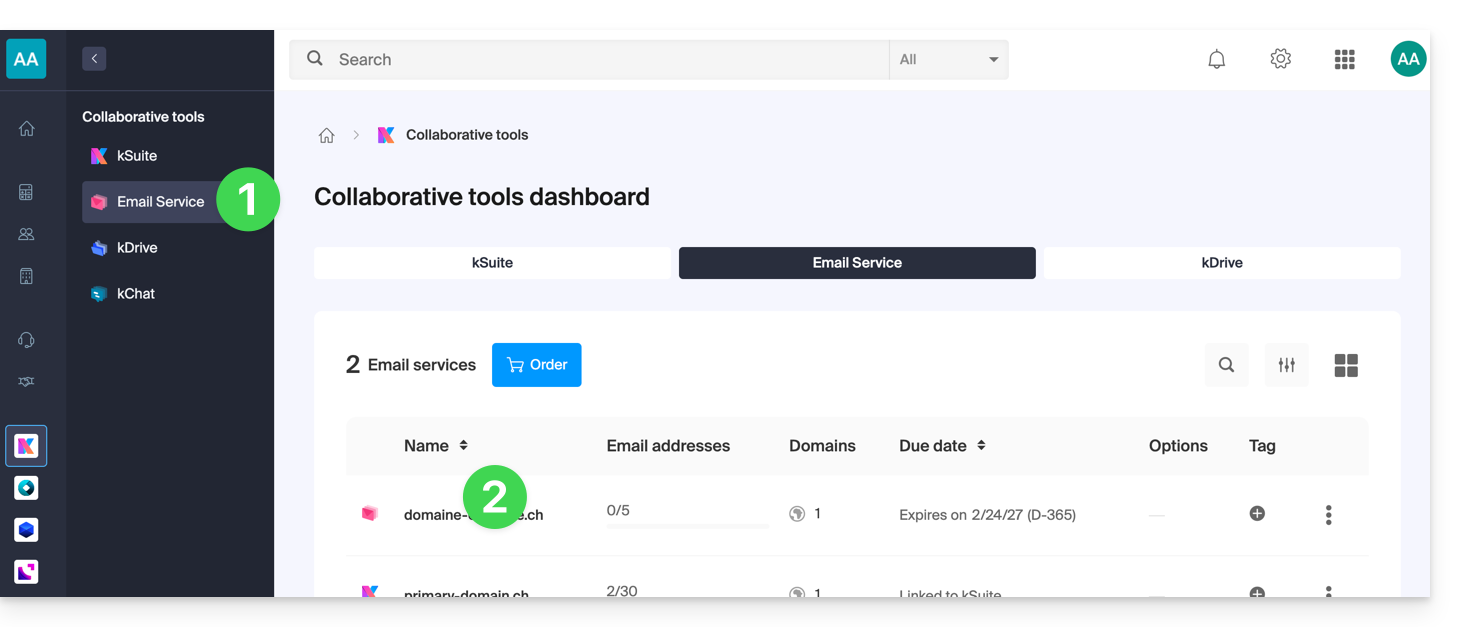
- Klicken Sie hier, um auf die Verwaltung Ihres E-Mail-Dienstes im Infomaniak Manager zuzugreifen (❓: Hilfe).
- Klicken Sie direkt auf den Namen, der dem betreffenden Mail-Dienst zugewiesen ist:
- Klicken Sie auf den blauen Button E-Mail-Adresse erstellen oben rechts:
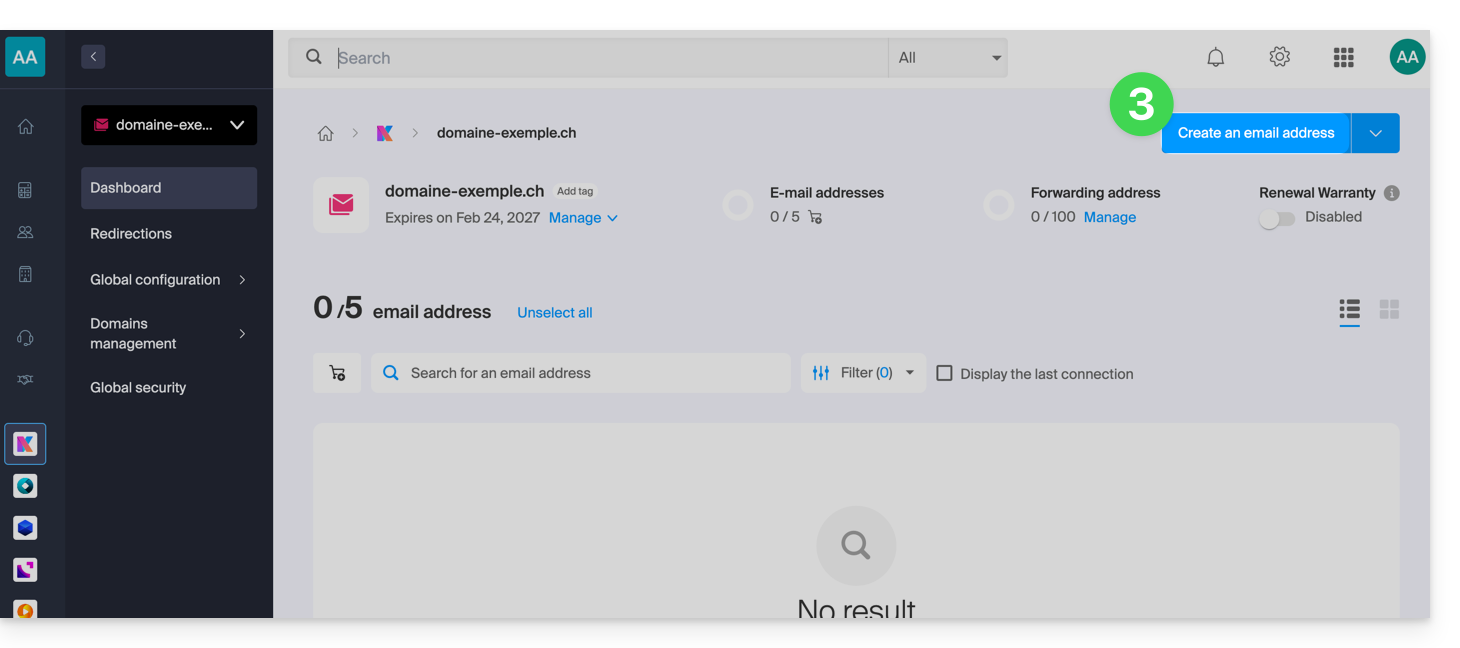
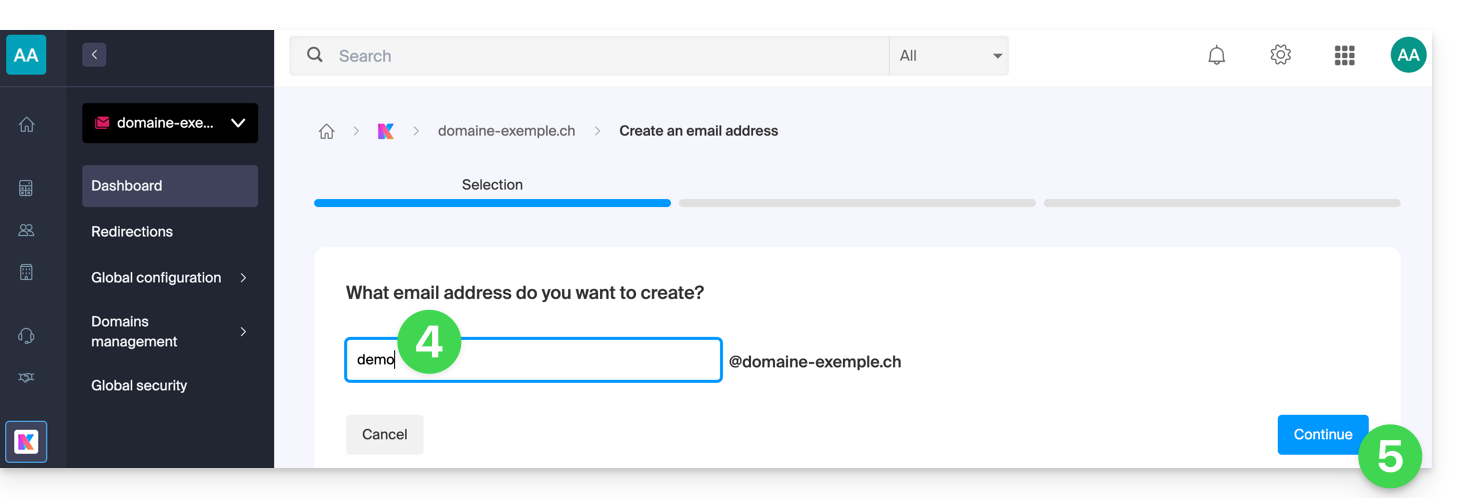
- Geben Sie den Namen ein, aus dem die E-Mail-Adresse bestehen soll.
- Klicken Sie auf die Schaltfläche, um fortzufahren:
- Wählen Sie den für Ihre Situation passenden Erstellungsmodus:
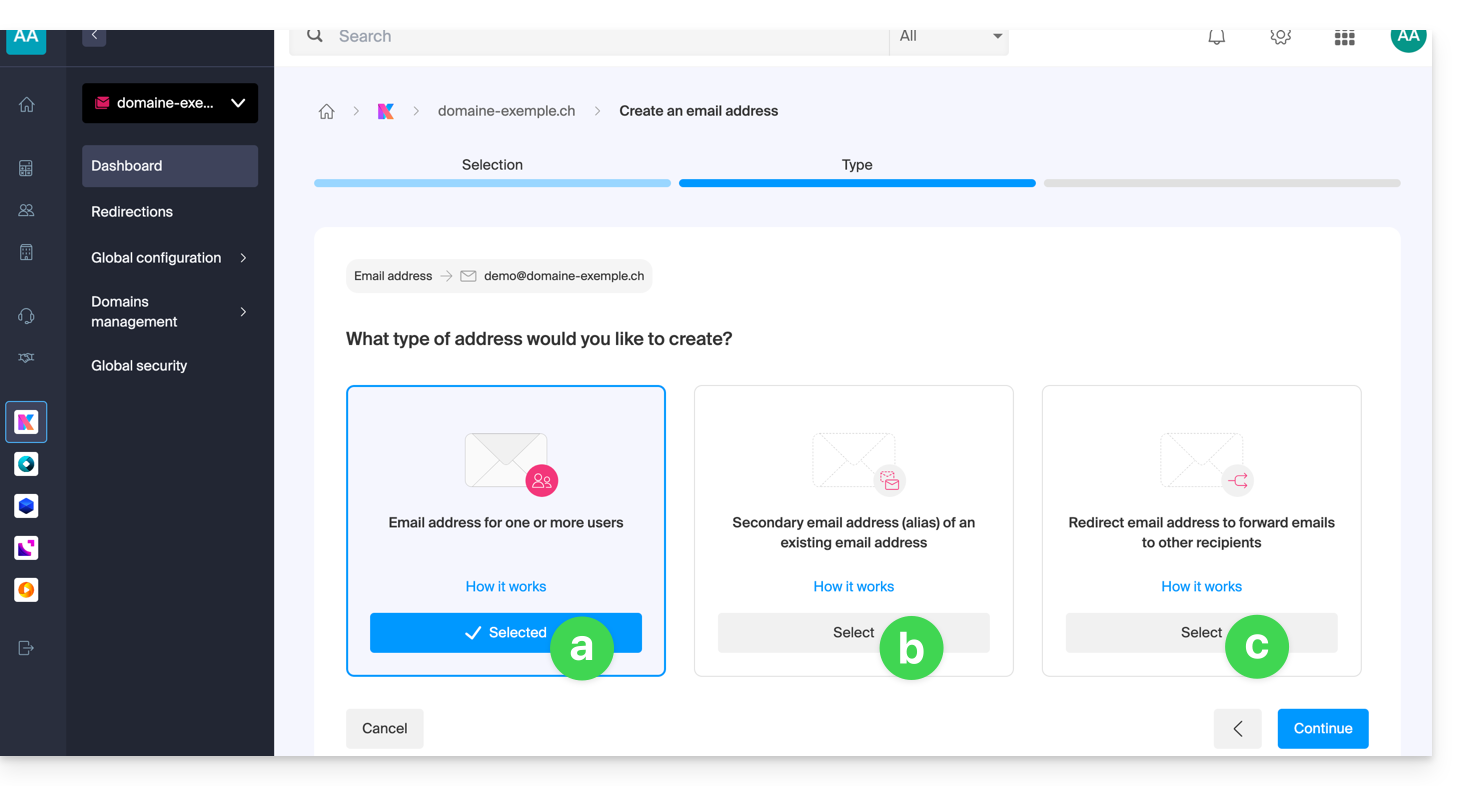
Eine Adresse für Sie oder andere Benutzer (❓: Hilfe)
- Beispiel: Die Adresse direkt in Ihrer Mail-Oberfläche sichtbar machen oder Einladungen versenden, damit andere sie nutzen können.
Eine sekundäre oder Alias-Adresse (❓: Hilfe), die nicht auf das Hauptkontingent angerechnet wird
- Sie benötigen bereits eine erste E-Mail-Adresse, an die die neue Bezeichnung gekoppelt wird.
Eine Adresse ausschließlich zum Weiterleiten von E-Mails (❓: Hilfe), die nicht auf das Hauptkontingent angerechnet wird
- Sie können von dieser Adresse keine Nachrichten versenden, sondern nur eingehende E-Mails an die von Ihnen gewählte bestehende Adresse weiterleiten.
- Klicken Sie auf die Schaltfläche, um fortzufahren, nachdem Sie Ihre Auswahl getroffen haben.
Weitere Aktionen (Schaltfläche )
Klicken Sie auf den Pfeil rechts neben der Schaltfläche E-Mail-Adresse erstellen, um auf zusätzliche Aktionen zuzugreifen: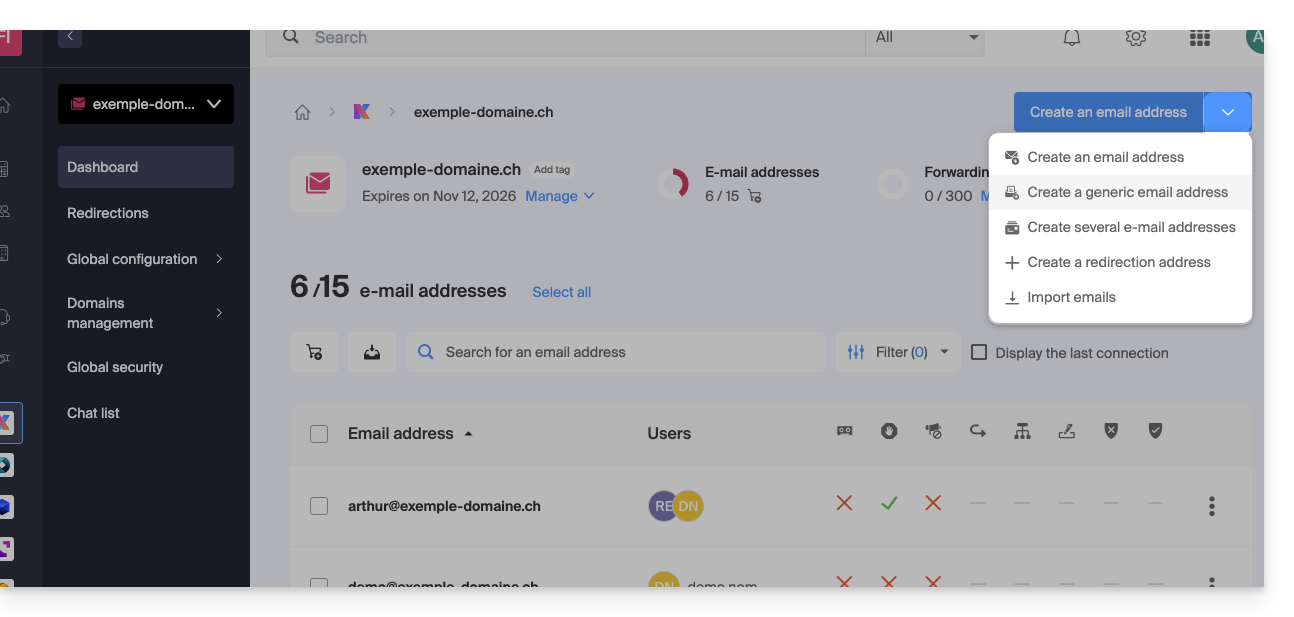
- Generische E-Mail-Adresse erstellen vom Typ:
- no-reply (für den Versand von Bestätigungen, Validierungen, Rechnungen usw.)
- catchall (❓: Hilfe), um alle Nachrichten zu empfangen, für die keine spezifische E-Mail-Adresse in Ihrer Domain existiert
- Mehrere E-Mail-Adressen gleichzeitig erstellen (❓: Hilfe) mithilfe einer
CSV-Datei - „Virtuelle“ Adressen erstellen, die als Weiterleitung dienen(❓: hilfe)
- Inhalte importieren von anderen E-Mail-Adressen (❓: hilfe)
Link zu dieser FAQ: https://faq.infomaniak.com/1993
War diese FAQ nützlich?