Wissensdatenbank
1 000 FAQs, 500 Anleitungen und erläuternde Videos. Hier gibt es nur Lösungen!
Eingehende E-Mails mithilfe der Sieve-Sprache filtern
Diese Anleitung erklärt, wie Sie im erweiterten Modus Sortierregeln bzw. Skripte in Sieve-Sprache erstellen, um Ihre eingehenden E-Mails bei Infomaniak automatisch nach bestimmten Kriterien zu sortieren.
✘ NICHT VERFÜGBAR bei
kSuite Free
my kSuite (ik.me, etik.com, ikmail.com)
Mail-Service Starter
Einleitung
- Wenn Sie kein kompatibles Angebot haben oder eine einfachere Konfiguration bevorzugen, lesen Sie bitte diese andere Anleitung.
- ⚠️ Es wird kein Support für die Sprache Sieve angeboten (lesen Sie bitte diese Dokumentation — informieren Sie sich auch über die Rolle des Hostinganbieters).
- Im Gegensatz zu den Sortierregeln, die in E-Mail-Programmen/Clients angeboten werden (❓: Hilfe), wirken diese Regeln direkt auf dem Server Ihrer E-Mail-Postfächer, noch bevor die IMAP-Verbindung hergestellt wird.
- Es ist möglich, Sieve-Dateien über einen Button zu importieren.
- Durch Aktivierung dieses Modus werden die vorhandenen Standardregeln beibehalten, aber deaktiviert.
- Der Befehl
redirect(der das Weiterleiten einer E-Mail an eine andere Adresse ermöglicht) ist in Skripten nicht erlaubt.- Wenn Sie ein Sieve-Skript von einem anderen Anbieter importieren, stellen Sie sicher, dass Sie diesen Befehl entfernen.
- Um E-Mails weiterzuleiten, verwenden Sie den Assistenten im Standardmodus oder den Abschnitt Weiterleitungen Ihres E-Mail-Dienstes.
Auf die Regeln über die Infomaniak Webmail-App zugreifen
Voraussetzungen
- Es ist möglich, dass Ihnen der Administrator des Mail-Dienstes die Berechtigung zur Verwaltung der Regeln entzogen hat.Dies kann über sein Administratorkonto geschehen sein (❓:
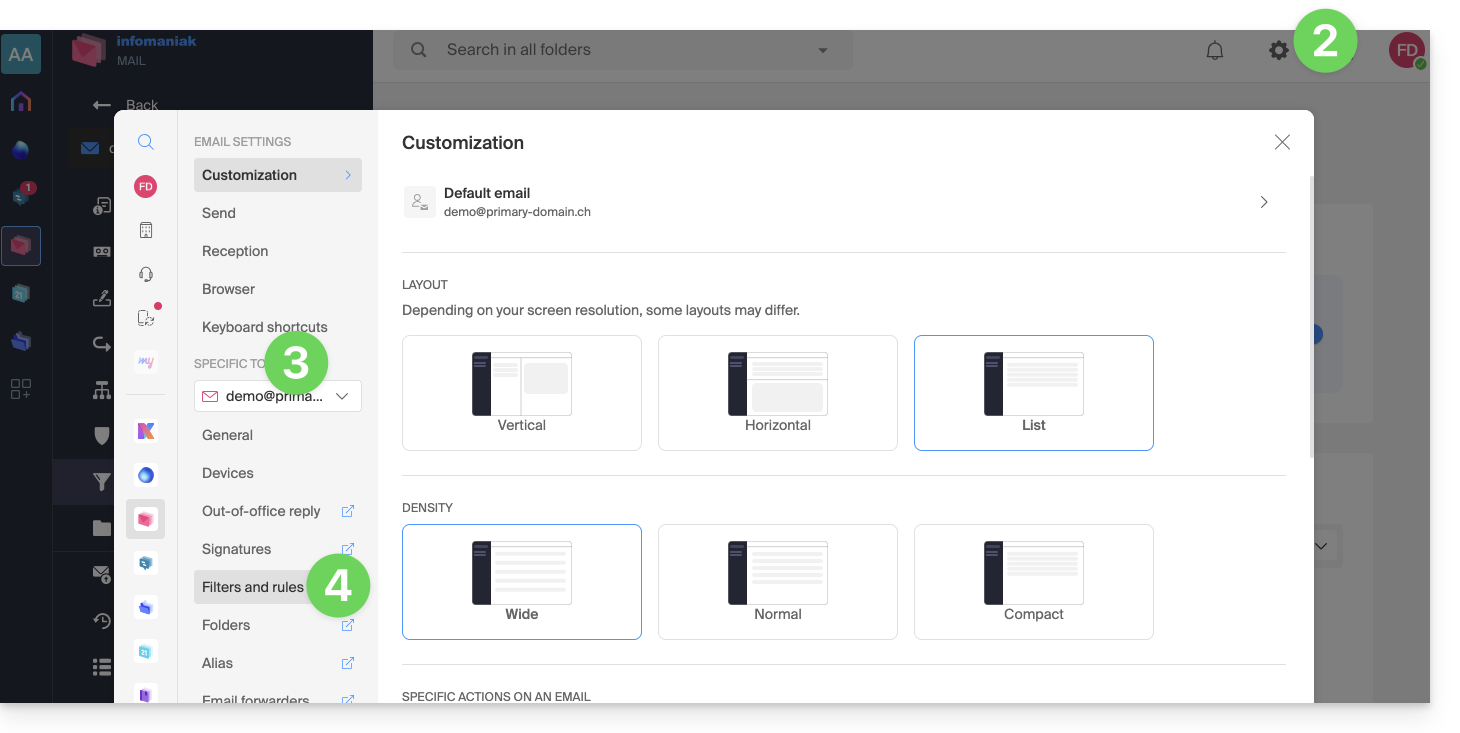
Um auf die Sortierfilter für Ihr Infomaniak-E-Mail-Konto zuzugreifen:
- Klicken Sie hier, um auf die E-Mails in Ihrem kSuite-Infomaniak-Konto zuzugreifen (❓: Hilfe).
- Klicken Sie oben rechts auf Einstellungen .
- Überprüfen Sie die betreffende E-Mail-Adresse oder wählen Sie sie im Dropdown-Menü aus.
- Klicken Sie auf Filter und Regeln:
Auf die Regeln über einen E-Mail-Dienst zugreifen
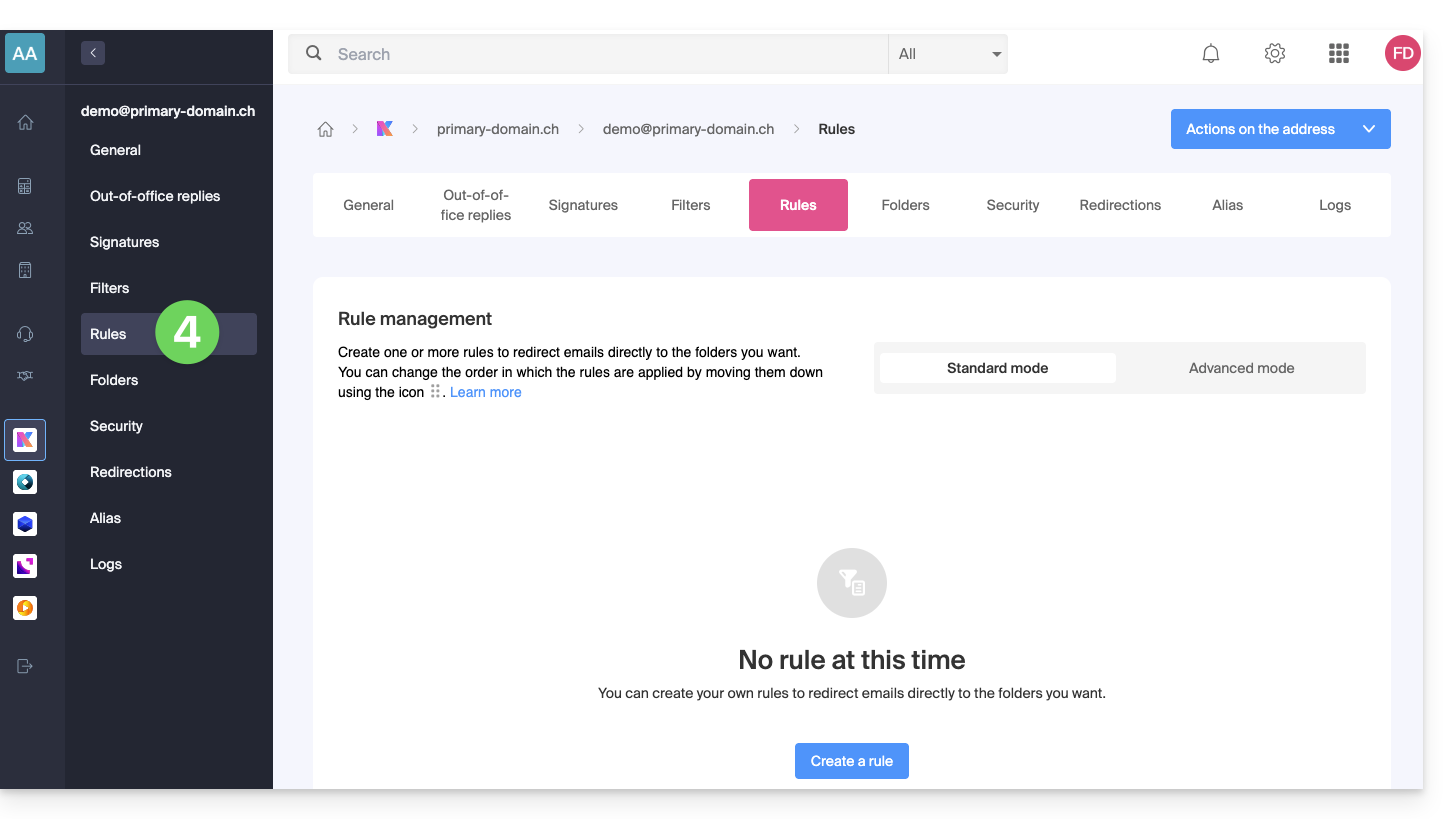
Um auf die Sortierfilter für Ihr Infomaniak-E-Mail-Konto zuzugreifen:
- Klicken Sie hier, um zur Verwaltung des E-Mail-Dienstes in Ihrem Infomaniak Manager zu gelangen (❓: Hilfe).
- Klicken Sie auf den Namen des betreffenden Mail-Dienstes.
- Klicken Sie in der angezeigten Tabelle auf die betreffende E-Mail-Adresse.
- Klicken Sie im linken Menü (oder in der oberen Leiste) auf den Reiter Regeln:
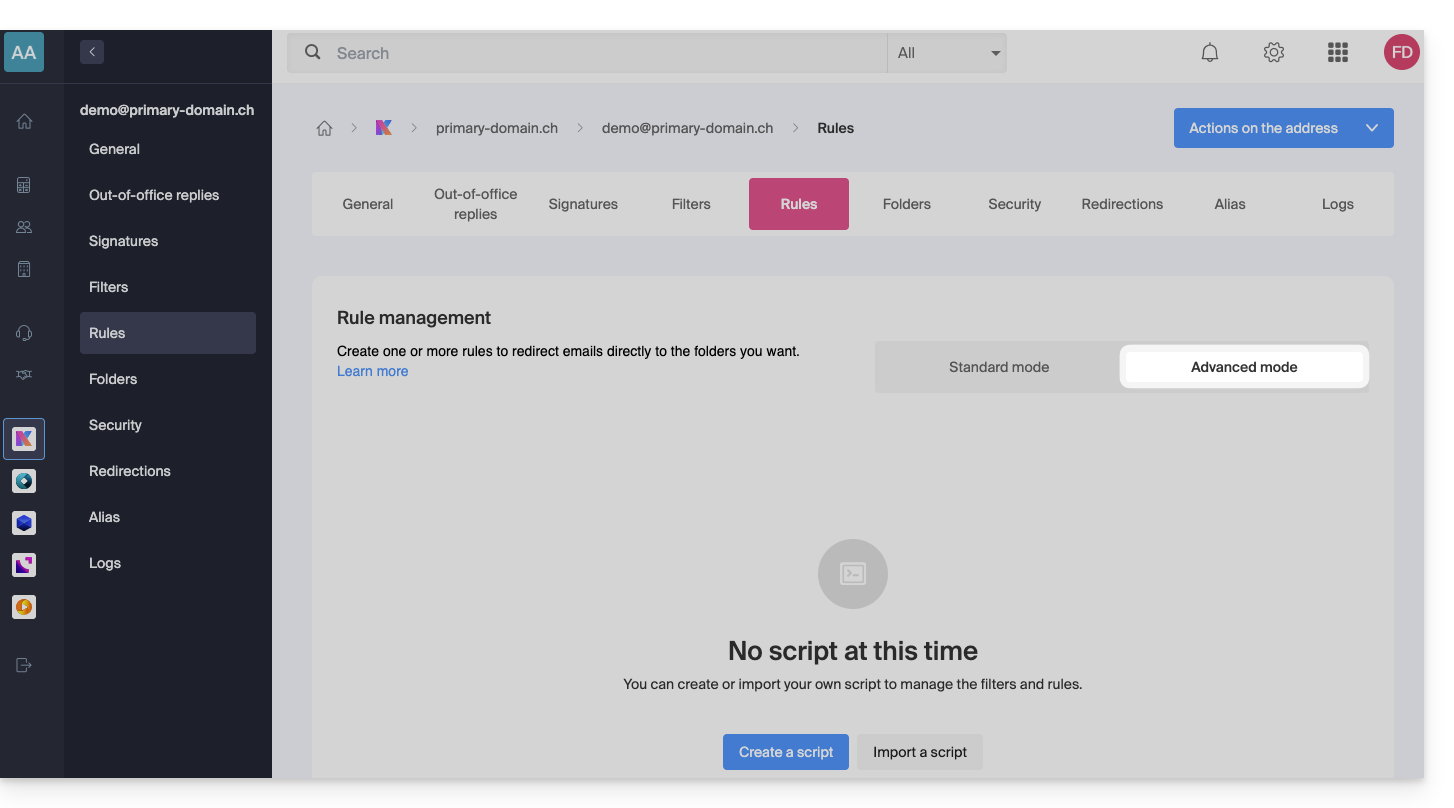
Eine neue Regel im erweiterten (Experten-)Modus erstellen
- Stellen Sie sicher, dass Sie auf den Modus Erweitert klicken:
Erstes Beispiel für eine erweiterte Sortierung
Hier ist ein einfaches Beispiel für einen Befehl, der diese Sprache verwendet:
require ["fileinto"];
if address :contains "from" "facebook.com" {
    fileinto "fb";
} elsif header :matches "List-Unsubscribe" "*" {
    fileinto "nl";
} else {
    keep;
}
Erläuterungen:
- Laden der erforderlichen Erweiterungen: Verwenden Sie
require ["fileinto"];, um anzugeben, dass Sie die Funktionfileintoverwenden werden. - Filtern von Facebook-Nachrichten: Verwenden Sie
if address :contains "from" "facebook.com", um zu prüfen, ob die Adresse des Absenders "facebook.com" enthält; wenn ja, wird die Nachricht mitfileinto "fb";in den Ordner "fb" verschoben. - Nachrichten filtern, die einen Abmeldelink enthalten: Verwenden Sie
elsif header :matches "List-Unsubscribe" "*", um zu prüfen, ob der Header „List-Unsubscribe“ in der Nachricht vorhanden ist; wenn ja, wird die Nachricht mitfileinto "nl";in den Ordner „nl“ verschoben. - Aufbewahrung der übrigen Nachrichten: Verwenden Sie
else { keep; }, um alle übrigen Nachrichten aufzubewahren, die nicht den vorherigen Kriterien entsprechen.
Achtung:
- Wenn Sie einen Unterordner angeben müssen, verwenden Sie das Trennzeichen
/(wie im zweiten Beispiel), es ist jedoch nicht erforderlich,INBOXin Ihren Codes anzugeben. - Stellen Sie sicher, dass die Ordner „
fb“ und „nl“ bereits in Ihrem Posteingang vorhanden sind; andernfalls werden die Nachrichten möglicherweise nicht korrekt sortiert. - Der Filter
address :contains "from" "facebook.com"funktioniert korrekt für Adressen, die „facebook.com“ im Feld „from“ enthalten. - Der Filter
header :matches "List-Unsubscribe" "*"prüft lediglich, ob der Header „List-Unsubscribe“ vorhanden ist, nicht aber dessen Inhalt.
Ein zweites Beispiel für eine erweiterte Sortierung
Dieser Code modifiziert das Betrefffeld basierend auf dem Absender (fügt beispielsweise einen Präfix zum Betreff hinzu, wenn eine E-Mail den Filter passiert):
require ["fileinto", "editheader", "variables", "regex"];
if address "sender" "owner-scientific-linux-devel at LISTSERV.FNAL.GOV" {
    if header :regex "subject" "((Re|Fwd): *)\\[SCIENTIFIC-LINUX-DEVEL\\] *(.*)" {
        deleteheader "Subject";
        addheader "Subject" "${1}${3}";
    } else {
        # Ajouter un préfixe si l'objet ne correspond pas déjà au modèle
        deleteheader "Subject";
        addheader "Subject" "[SL-Devel] ${1}";
    }
    fileinto "Mail List/SL-Devel";
}
Erläuterungen:
- Erforderliche Erweiterungen:
fileinto: zum Sortieren von Nachrichten in Ordner.editheader: zum Bearbeiten der E-Mail-Header.variables: zur Verwendung von Variablen in Ausdrücken.regex: für reguläre Ausdrücke.
- Bedingung für den Absender:
if address "sender" "owner-scientific-linux-devel at LISTSERV.FNAL.GOV": Überprüft, ob der Absender übereinstimmt.
- Bedingung für den Betreff:
if header :regex "subject" "((Re|Fwd): *)\\[SCIENTIFIC-LINUX-DEVEL\\] *(.*)": Überprüft, ob der Betreff dem angegebenen Muster entspricht.deleteheader "Subject";undaddheader "Subject" "${1}${3}";: Löscht den vorhandenen Betreff und fügt einen neuen Betreff mit den erfassten Teilen hinzu.
- Hinzufügen eines Präfixes, falls das Betrefffeld nicht bereits dem Muster entspricht:
addheader "Subject" "[SL-Devel] ${1}";: Fügt dem Betreff ein Präfix "[SL-Devel]" hinzu, falls dieses noch nicht vorhanden ist.
- Nachrichtenklassifizierung:
fileinto "Mail List/SL-Devel";: Sortiert Nachrichten in den Ordner "Mail List/SL-Devel".
Achtung:
- Stellen Sie sicher, dass der Ordner „
Mail List/SL-Devel“ bereits in Ihrem Posteingang vorhanden ist. - Überprüfen Sie, ob das Skript den Betreff der E-Mails korrekt ändert, um bei Bedarf ein Präfix hinzuzufügen oder anzupassen.
Link zu dieser FAQ: https://faq.infomaniak.com/1839
War diese FAQ nützlich?