Wissensdatenbank
1 000 FAQs, 500 Anleitungen und erläuternde Videos. Hier gibt es nur Lösungen!
Diese Anleitung erklärt, wie Sie Fotos von Ihrem Mobilgerät (Android) automatisch auf kDrive von Infomaniak übertragen.
Einleitung
- Sobald diese Funktion aktiviert ist, werden die Fotos des Mobilgeräts im von Ihnen gewählten kDrive-Ordner gespeichert.
- Vordergrundmodus:
- Die Synchronisierung funktioniert optimal, wenn die kDrive-App aktiv und im Vordergrund ist.
- Hintergrundmodus
- Android kann die Ausführung von Anwendungen im Hintergrund einschränken, um den Akku zu schonen.
- Stellen Sie für eine reibungslose Synchronisierung sicher, dass die kDrive-App in den Einstellungen Ihres Telefons nicht durch zu strenge „Akkuoptimierungen“ eingeschränkt wird.
- Dateibenennung: Im Gegensatz zu iOS behält die automatische Sicherung auf Android in der Regel den ursprünglichen Namen der Dateien bei (z. B. IMG_001.jpg), aber beachten Sie die Informationen am Ende dieser Anleitung.
Die Weiterleitung an kDrive auf Android aktivieren
Voraussetzungen
- Ein kDrive- oder kSuite-Abonnement besitzen.
- Die mobile App kDrive installieren.
So konfigurieren Sie die automatische Datensicherung:
- Öffnen Sie die mobile App kDrive.
- Tippen Sie auf Ihre Initialen oder Ihr Profilbild (unten rechts).
- Tippen Sie auf Einstellungen:
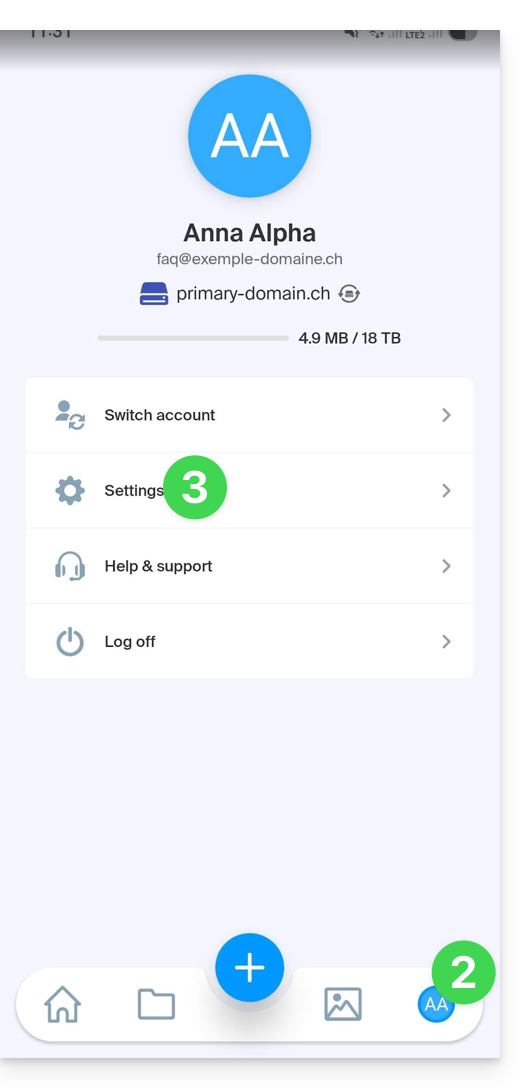
- Tippen Sie auf Foto-Backup:
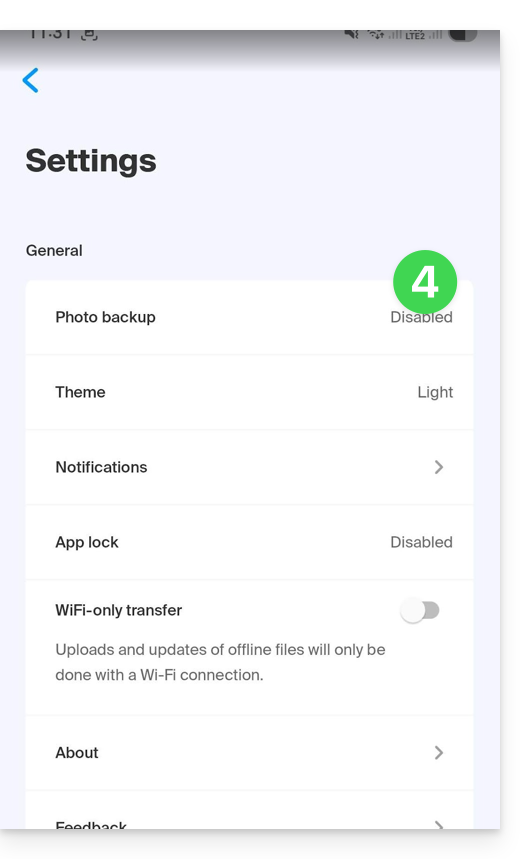
- Aktivieren Sie die automatische Sicherung:
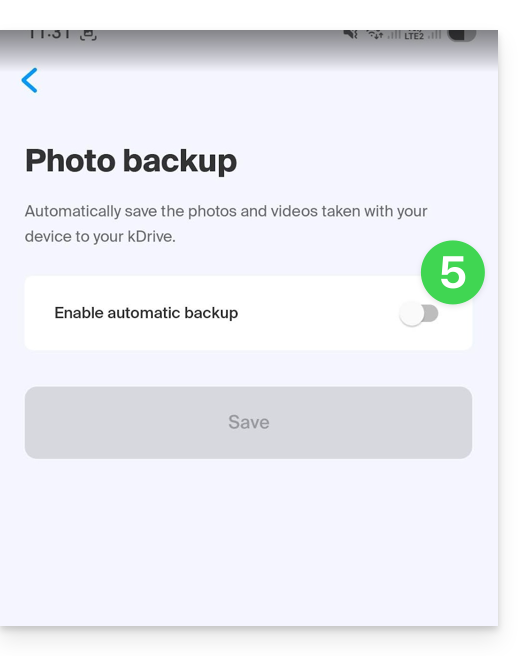
- Geben Sie gegebenenfalls die Berechtigung für Android, auf alle Ihre Medien zuzugreifen und die Synchronisierung im Hintergrund durchzuführen:
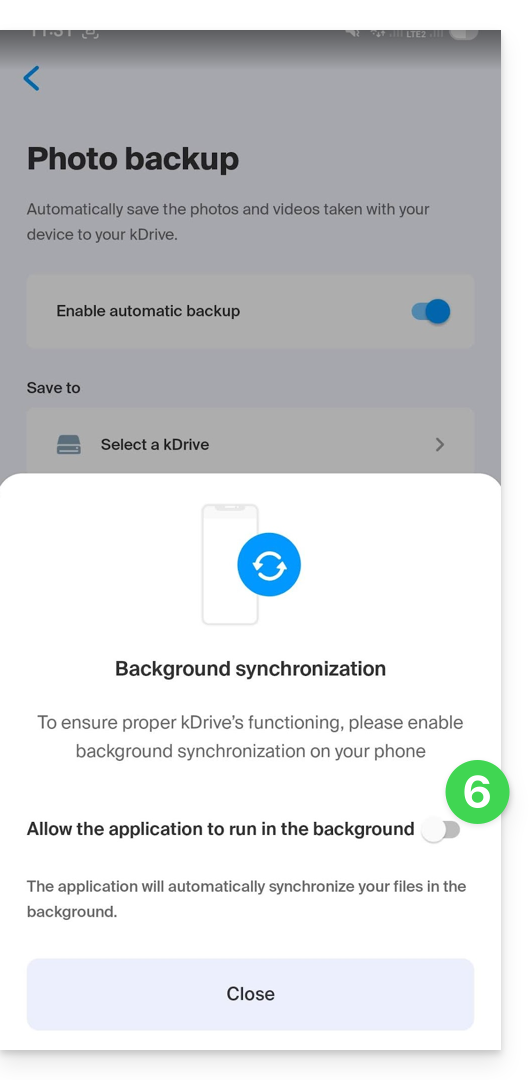
- Tippen Sie auf Ein kDrive auswählen:
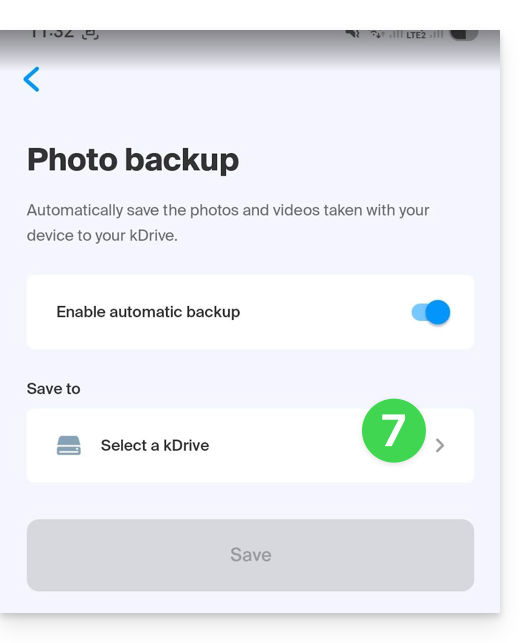
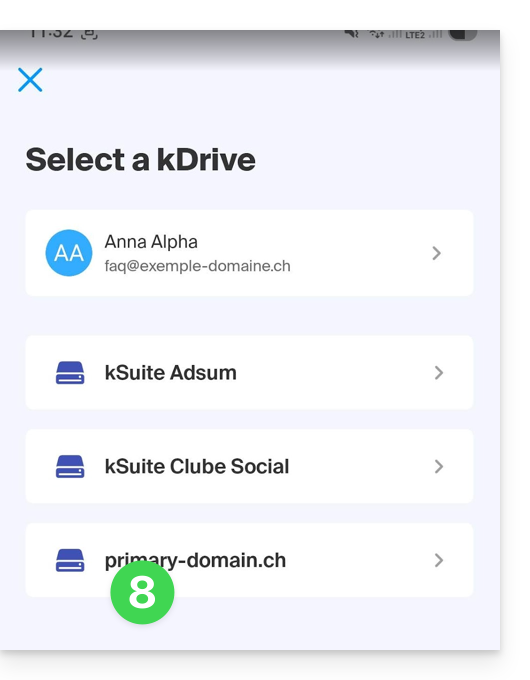
- Wählen Sie das Ziel-Infomaniak-Konto und das Ziel-kDrive aus:
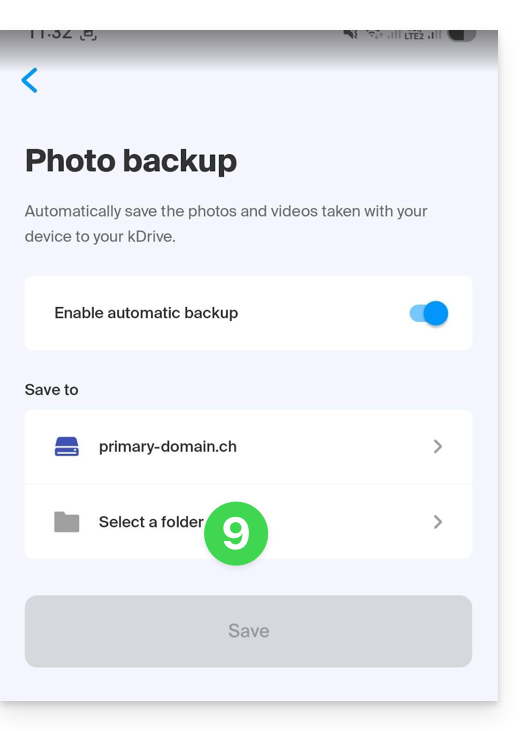
- Tippen Sie auf die Ordnerauswahl für kDrive:
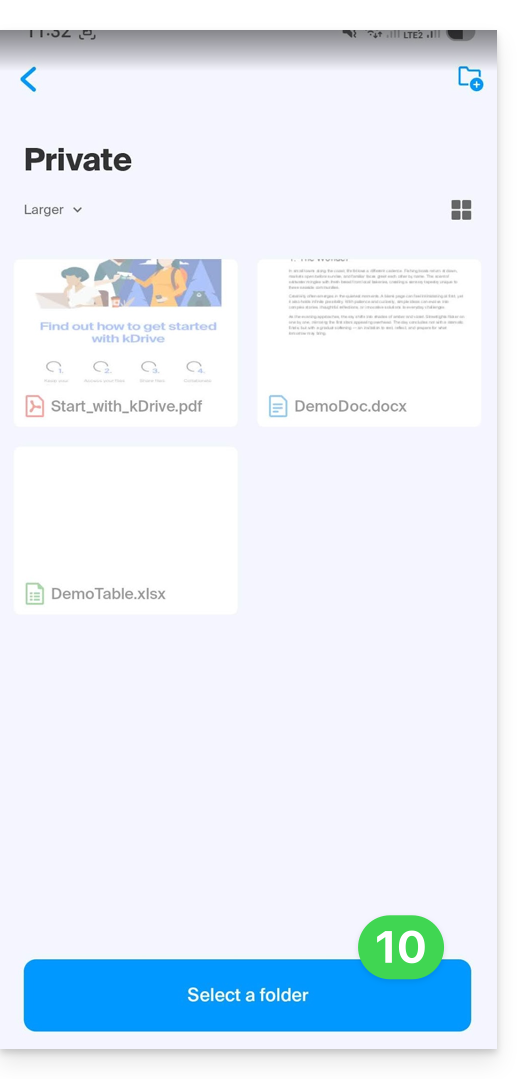
- Sobald Sie sich im Zielordner auf kDrive befinden, tippen Sie auf Auswählen:
- Tippen Sie auf die Ordner, die gesichert werden sollen:
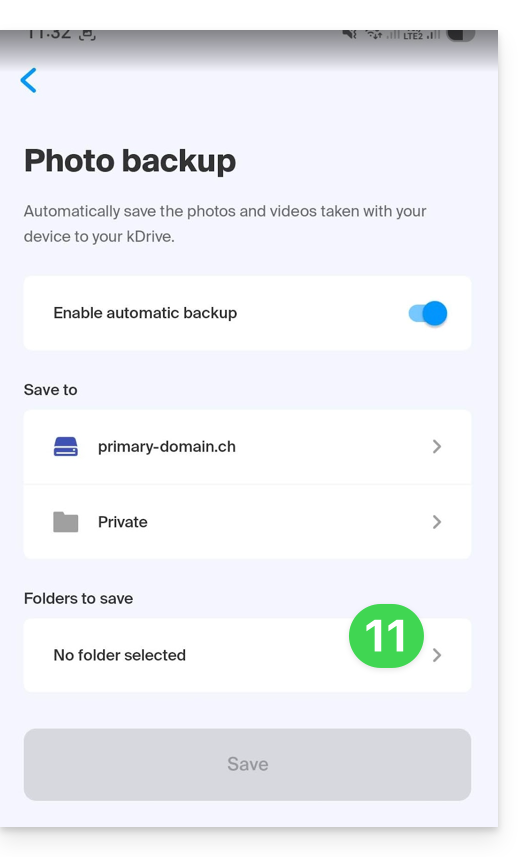
- Aktivieren Sie die Ordner auf Ihrem Gerät, die synchronisiert werden sollen (z. B. DCIM, WhatsApp usw.).
- Schließen Sie das Fenster zur Ordnerauswahl:
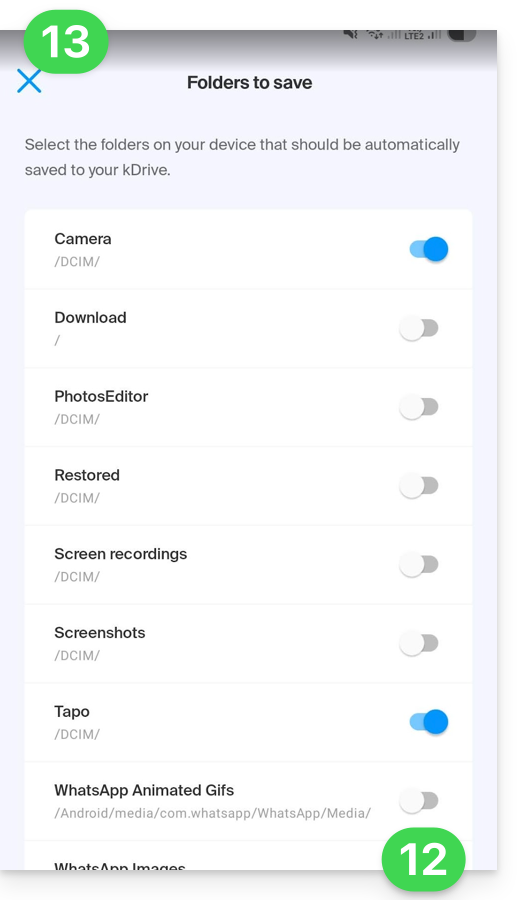
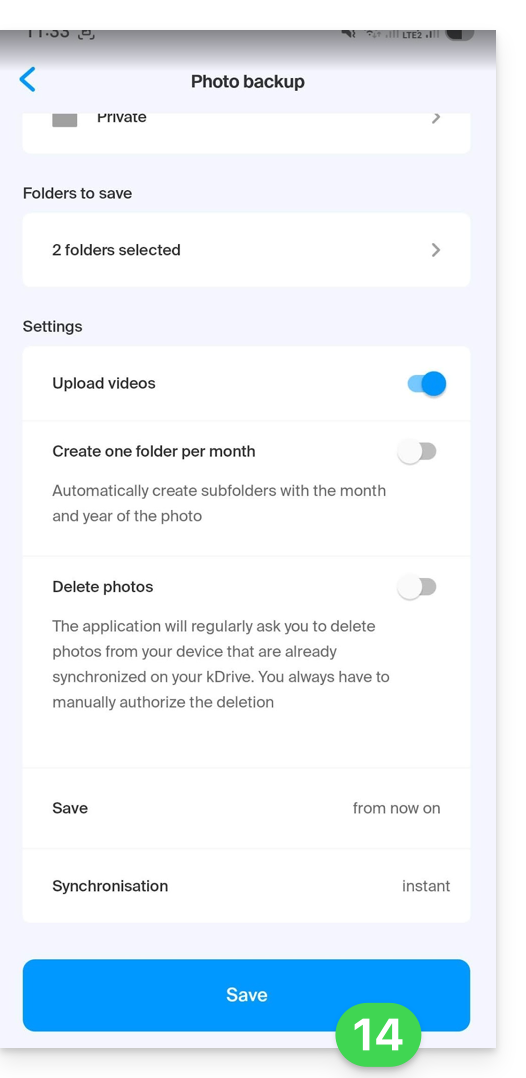
- Passen Sie Ihre Einstellungen an (Videos, monatliche Rangliste, Löschen nach dem Senden usw.) und klicken Sie dann auf Speichern:
Achtung: Risiko von Konflikten und Datenverlust
Die Android-App behält den von Ihrem Gerät festgelegten ursprünglichen Namen bei. Bei einigen Modellen (wie z. B. Sony Xperia) erfolgt die Nummerierung der Fotos sequenziell (z. B. DSC_0001.jpg).
Wenn Sie die Option zum Löschen von Inhalten auf dem Mobilgerät nach dem Senden aktivieren, kann das Gerät die Nummerierung zurücksetzen. Bei der nächsten Synchronisierung könnte dann ein neues Foto mit dem Namen DSC_0001.jpg das vorherige auf Ihrem kDrive überschreiben.
Um Datenverluste zu vermeiden, wird empfohlen, Ihre „Kamera“-App so zu konfigurieren, dass sie eine Benennung verwendet, die auf Datum und Uhrzeit basiert (z. B. 20260219_150109.jpg) und nicht eine einfache numerische Reihenfolge.
Link zu dieser FAQ: https://faq.infomaniak.com/2514
War diese FAQ nützlich?
Diese Anleitung erklärt, wie Sie Daten von iCloud Drive oder iCloud Fotos mit rclone in kDrive von Infomaniak importieren.
✘ NICHT VERFÜGBAR bei
kSuite Free / kSuite Standard
my kSuite / my kSuite+ (ik.me, etik.com, ikmail.com)
Einleitung
- Diese Methode richtet sich an erfahrene Benutzer, die ihre iCloud-Daten ohne manuelles Kopieren einzelner Dateien nach kDrive übertragen möchten.
- rclone ermöglicht die Konfiguration einer iCloud Drive- oder iCloud Photos-Quelle und eines kDrive-Ziels über WebDAV.
- Für den Zugriff auf iCloud mit rclone ist das übliche Apple-ID-Passwort und die Zwei-Faktor-Authentifizierung von Apple erforderlich. Apple-Applikationspasswörter werden für diese Konfiguration nicht akzeptiert.
- Die iCloud-Authentifizierung muss möglicherweise in regelmäßigen Abständen mit
rclone reconnectoderrclone configerneuert werden. - Der Befehl
rclone copykopiert die Dateien nach kDrive, ohne sie aus der ursprünglichen iCloud-Quelle zu löschen.
1. rclone installieren
rclone kann über die Befehlszeile installiert werden. Öffnen Sie auf macOS, Linux oder BSD die Anwendung Terminal und führen Sie den folgenden Befehl aus:
sudo -v ; curl {{URL_1}} | sudo bashLesen Sie bei Bedarf die offizielle Installationsanleitung für rclone, insbesondere für Windows oder für eine manuelle Installation.
Nachdem die Installation abgeschlossen ist, überprüfen Sie, ob rclone korrekt funktioniert:
rclone version
2. Konfigurieren Sie die iCloud-Quelle in rclone
Öffnen Sie im Terminal die rclone-Konfiguration:
rclone config- Wählen Sie
n, um ein neues Remote-Laufwerk zu erstellen. Geben Sie dieser Quelle einen aussagekräftigen Namen, z. B.:
iCloudDrive- Wählen Sie den Speichertyp
iclouddriveaus. - Um Dokumente zu importieren, die in iCloud Drive gespeichert sind, behalten Sie den Standarddienst
drivebei. - Um Elemente aus iCloud Fotos zu importieren, wählen Sie den Dienst
photosaus oder erstellen Sie ein zweites, dediziertes Remote-Laufwerk, z. B.iCloudPhotos. - Geben Sie Ihre Apple ID an, in der Regel eine E-Mail-Adresse.
- Wählen Sie die Option, Ihr eigenes Passwort einzugeben, und geben Sie dann das übliche Passwort für Ihre Apple ID ein.
- Antworten Sie mit
nauf die Frage zur erweiterten Konfiguration, es sei denn, es besteht ein besonderer Bedarf. - Bestätigen Sie die Verbindung von Ihrem vertrauenswürdigen Apple-Gerät aus und geben Sie dann den doppelten Authentifizierungscode ein, wenn rclone ihn anfordert.
- Wenn die Zusammenfassung korrekt ist, antworten Sie mit
y, um die Konfiguration zu speichern.
Stellen Sie sicher, dass die iCloud-Quelle zugänglich ist:
rclone lsd iCloudDrive:Wenn Sie eine spezielle Quelle für iCloud-Fotos konfiguriert haben, überprüfen Sie diese ebenfalls:
rclone lsd iCloudPhotos:
3. kDrive als Ziel in rclone konfigurieren
kDrive muss in rclone als WebDAV-Speicher konfiguriert werden.
Starten Sie die Konfiguration neu, falls Sie sich nicht mehr im rclone-Menü befinden:
rclone config- Wählen Sie
n, um ein neues Remote-Laufwerk zu erstellen. Geben Sie dem Ziel einen aussagekräftigen Namen, z. B.:
kDrive- Wählen Sie den Speichertyp
webdavaus. Für die URL geben Sie den direkten WebDAV-Zugriff auf Ihr kDrive an:
{{URL_3}}- Ersetzen Sie
ID_KDRIVEdurch die Kennung Ihres kDrive; lesen Sie gegebenenfalls diese andere Anleitung.
- Ersetzen Sie
- Wählen Sie für den WebDAV-Anbieter (
vendor) die Optionother. - Für den Benutzer (
user) geben Sie die E-Mail-Adresse für die Anmeldung zum Infomaniak-Benutzerkonto an. - Für das Passwort geben Sie Folgendes an:
- ein App-Passwort, wenn die Zwei-Faktor-Authentifizierung für das Infomaniak-Konto aktiviert ist;
- das Passwort des Infomaniak-Benutzerkontos, wenn die Zwei-Faktor-Authentifizierung nicht aktiviert ist.
- Lassen Sie das Feld
bearer_tokenleer. - Antworten Sie mit
nauf die Frage zur erweiterten Konfiguration, es sei denn, es besteht ein besonderer Bedarf. - Wenn die Zusammenfassung korrekt ist, antworten Sie mit
y, um die Konfiguration zu speichern.
Die resultierende Konfiguration sieht in der rclone-Konfigurationsdatei wie folgt aus:
[kDrive]
type = webdav
url = {{URL_6}}
vendor = other
user = user@example.com
pass = PASSWORD_STORED_BY_RCLONE
Das in der rclone-Konfigurationsdatei angezeigte Passwort wird nicht im Klartext gespeichert, wenn die Konfiguration mit rclone config erstellt wurde. Wenn Sie diese Datei manuell bearbeiten, generieren Sie den Wert für das Feld pass mit dem Befehl rclone obscure.
Stellen Sie sicher, dass das kDrive-Ziel erreichbar ist:
rclone lsd kDrive:
4. iCloud-Daten nach kDrive kopieren
Verwenden Sie sudo nicht für die Kopierbefehle, wenn die rclone-Konfiguration mit Ihrer üblichen Benutzersitzung erstellt wurde. Andernfalls sucht rclone möglicherweise nach einer anderen Konfiguration und findet die zuvor erstellten Zugänge nicht.
Bevor Sie eine vollständige Kopie starten, listen Sie die verfügbaren Ordner auf der Quelle auf:
rclone lsd iCloudDrive:Es wird empfohlen, einen Test ohne tatsächliche Datenübertragung mit --dry-run durchzuführen:
rclone copy iCloudDrive: kDrive:iCloudDrive --dry-run --progressWenn das Ergebnis korrekt ist, starten Sie die Kopie:
rclone copy iCloudDrive: kDrive:iCloudDrive --progress --transfers 4 --checkers 8 --retries 5 --low-level-retries 10 --log-level INFO --log-file "$HOME/Desktop/rclone-kdrive-import.log"Dieser Befehl kopiert die Ordner, Unterordner und Dateien von der Quelle iCloudDrive: in den Ordner iCloudDrive Ihres kDrive.
Sollte die Verbindung oder der Computer unterbrochen werden, führen Sie denselben Befehl erneut aus. rclone setzt den Vergleich fort und vermeidet das erneute Kopieren von Dateien, wenn deren Größe und verfügbare Informationen übereinstimmen.
Um die Konsistenz des kopierten Volumes zu überprüfen, können Sie Quelle und Ziel anhand der Größe vergleichen:
rclone check iCloudDrive: kDrive:iCloudDrive --size-only --one-way --progress
iCloud-Fotos kopieren
Wenn Sie eine dedizierte Quelle für iCloud-Fotos konfiguriert haben, listen Sie zuerst die verfügbaren Bibliotheken und Ordner auf:
rclone lsd iCloudPhotos:Passen Sie anschließend den Quellpfad an die in rclone angezeigte Verzeichnisstruktur an. Beispiel:
rclone copy iCloudPhotos: kDrive:iCloudPhotos --dry-run --progressStarten Sie dann die Kopie, wenn das Ergebnis des Tests korrekt ist:
rclone copy iCloudPhotos: kDrive:iCloudPhotos --progress --transfers 4 --checkers 8 --retries 5 --low-level-retries 10 --log-level INFO --log-file "$HOME/Desktop/rclone-kdrive-photos.log"
5. Gegebenenfalls die Datumsangaben der Fotos korrigieren
Nach dem Export oder Kopieren von Fotos stimmen die Systemdatumsangaben der Dateien möglicherweise nicht mehr mit dem ursprünglichen Aufnahmedatum überein. Wenn die chronologische Anzeige nicht korrekt ist, können Sie die Datumsangaben in einer lokalen Kopie der Dateien korrigieren, bevor Sie diese endgültig in kDrive hochladen.
Arbeiten Sie immer mit einer lokalen Kopie der Dateien, bevor Sie ein Korrektur-Skript ausführen. Das folgende Skript wird nicht direkt auf einer entfernten rclone-Quelle ausgeführt; es verarbeitet einen Ordner, der sich auf dem Computer befindet.
Um einen lokalen Ordner für die Korrektur vorzubereiten, kopieren Sie beispielsweise die Fotos in einen temporären Ordner auf dem Desktop:
rclone copy iCloudPhotos: "$HOME/Desktop/iCloud-Photos" --progressInstallieren Sie anschließend ExifTool von https://exiftool.org/index.html und führen Sie dann das folgende Skript auf einem Mac über die Anwendung Terminal aus.
Das Skript sucht nach einem Datum in den Metadaten der Datei und anschließend im Dateinamen. Die korrigierten Dateien werden in DateFound.txt und die Dateien ohne ein verwendbares Datum in DateError.txt auf dem Schreibtisch aufgelistet.
Der vollständig zu kopierende und einzufügende Skript:
/bin/bash <<'BASH'
#!/bin/bash
set -u

ROOT="$(osascript -e 'POSIX path of (choose folder with prompt "Select the folder containing the files to update")')" || exit 0

DESKTOP="$HOME/Desktop"
LOG_FOUND="$DESKTOP/DateFound.txt"
LOG_ERROR="$DESKTOP/DateError.txt"
: > "$LOG_FOUND"
: > "$LOG_ERROR"

find_exiftool() {
    if command -v exiftool >/dev/null 2>&1; then
        command -v exiftool
        return 0
    fi
    if [ -x "/usr/local/bin/exiftool" ]; then
        printf '%s\n' "/usr/local/bin/exiftool"
        return 0
    fi
    if [ -x "/opt/homebrew/bin/exiftool" ]; then
        printf '%s\n' "/opt/homebrew/bin/exiftool"
        return 0
    fi
    return 1
}

EXIFTOOL="$(find_exiftool)" || {
    printf '%s\n' "ExifTool not found. Install it, then run the script again." >> "$LOG_ERROR"
    printf '%s\n' "ExifTool not found. Check DateError.txt on the desktop."
    exit 1
}

if [ ! -d "$ROOT" ]; then
    printf 'Invalid folder: %s\n' "$ROOT" >> "$LOG_ERROR"
    printf '%s\n' "Invalid folder. Check DateError.txt on the desktop."
    exit 1
fi

get_exif_date() {
    "$EXIFTOOL" -s3 -d "%Y:%m:%d %H:%M:%S" -DateTimeOriginal -CreateDate -MediaCreateDate -TrackCreateDate -CreationDate -ModifyDate -- "$1" 2>/dev/null | awk '/^[0-9]{4}:[0-9]{2}:[0-9]{2} [0-9]{2}:[0-9]{2}:[0-9]{2}/ { print substr($0, 1, 19); exit }'
}

get_name_date() {
    local name
    name="$(basename "$1")"
    if [[ "$name" =~ ([12][0-9]{3})[-_]?([01][0-9])[-_]?([0-3][0-9])([_\ -]?([0-2][0-9])[-_\.]?([0-5][0-9])[-_\.]?([0-5][0-9]))? ]]; then
        local year="${BASH_REMATCH[1]}"
        local month="${BASH_REMATCH[2]}"
        local day="${BASH_REMATCH[3]}"
        local hour="12"
        local minute="00"
        local second="00"
        if [ -n "${BASH_REMATCH[5]:-}" ]; then
            hour="${BASH_REMATCH[5]}"
            minute="${BASH_REMATCH[6]}"
            second="${BASH_REMATCH[7]}"
        fi
        printf '%s:%s:%s %s:%s:%s\n' "$year" "$month" "$day" "$hour" "$minute" "$second"
        return 0
    fi
    return 1
}

is_valid_date() {
    date -j -f "%Y:%m:%d %H:%M:%S" "$1" "+%Y:%m:%d %H:%M:%S" >/dev/null 2>&1
}

to_touch_date() {
    printf '%s' "$1" | sed -E 's/^([0-9]{4}):([0-9]{2}):([0-9]{2}) ([0-9]{2}):([0-9]{2}):([0-9]{2})$/\1\2\3\4\5.\6/'
}

write_metadata() {
    local file="$1"
    local date_value="$2"
    "$EXIFTOOL" -overwrite_original "-DateTimeOriginal=$date_value" "-CreateDate=$date_value" "-ModifyDate=$date_value" -- "$file" >/dev/null 2>&1 || true
}

process_file() {
    local file="$1"
    local date_value=""
    local source=""

    date_value="$(get_exif_date "$file")"
    if [ -n "$date_value" ]; then
        source="EXIF"
    else
        date_value="$(get_name_date "$file")"
        if [ -n "$date_value" ]; then
            source="file name"
        fi
    fi

    if [ -n "$date_value" ] && is_valid_date "$date_value"; then
        local touch_value
        touch_value="$(to_touch_date "$date_value")"

        if [ "$source" != "EXIF" ]; then
            write_metadata "$file" "$date_value"
        fi

        if touch -t "$touch_value" "$file" 2>/dev/null; then
            printf '%s | %s | %s\n' "$source" "$date_value" "$file" >> "$LOG_FOUND"
        else
            printf 'Unable to update file date: %s\n' "$file" >> "$LOG_ERROR"
        fi
    else
        printf 'No valid date found: %s\n' "$file" >> "$LOG_ERROR"
    fi
}

while IFS= read -r -d '' file; do
    case "$file" in
        *.json|*_original) continue ;;
    esac
    process_file "$file"
done < <(find "$ROOT" -type f -print0)

printf '%s\n' "Done. Check DateFound.txt and DateError.txt on the desktop."
BASH
Senden Sie nach der Korrektur den korrigierten lokalen Ordner zu kDrive:
rclone copy "$HOME/Desktop/iCloud-Photos" kDrive:iCloudPhotos --progress --transfers 4 --checkers 8 --retries 5 --low-level-retries 10
6. Zugriff auf die Daten über kDrive
Sobald die Kopie abgeschlossen ist, können Sie auf Ihre Daten über die Web-App kDrive, die mobilen kDrive-Apps und die mit der Desktop-App kDrive synchronisierten Geräte zugreifen.
Wenn Sie auch die Desktop-App kDrive verwenden, warten Sie, bis die lokale Synchronisierung abgeschlossen ist, bevor Sie die importierten Ordner verschieben oder umbenennen.
Link zu dieser FAQ: https://faq.infomaniak.com/2515
War diese FAQ nützlich?
Diese Anleitung erklärt, wie Sie eine Office-Datei erstellen, speichern und bearbeiten (Textdokument, Tabellenkalkulation, Präsentation usw.) in der Web-App kDrive (Online-Dienst unter ksuite.infomaniak.com/kdrive) und in der mobilen App kDrive (Anwendung für Smartphone oder Tablet (iOS/Android)).
Hinweis für Nutzer von LibreOffice-Dateien: Um Anzeigefehler oder Formatierungsprobleme in kDrive zu vermeiden, konvertieren Sie Ihre LibreOffice-Dateien (ODF: .ods, .odt, .odp) vor der Online-Bearbeitung immer in das entsprechende Microsoft Office XML-Format (.xlsx, .docx, .pptx).
Verwendung des nativ integrierten Editors
kDrive integriert nativ die Anwendungen Docs, Grids und Points, mit denen Sie Word-Dokumente .docx, Excel-Tabellen .xlsx und PowerPoint-Präsentationen .ppsx erstellen, bearbeiten und online gemeinsam bearbeiten können. So können Sie mit folgenden Anwendungen arbeiten:
- Textverarbeitungsdokument
- Tabellenkalkulation
- Präsentation
- Notizblock
- Dokument draw.io für Diagramme, Schemata und Wireframes
Eine Funktion ermöglicht das Hinzufügen eines Lesezeichens (Verknüpfung zu einer bevorzugten Stelle in Ihrem Dokument oder das Äquivalent eines Webseiten-Ankers), das Sie problemlos mit Ihren Kontakten teilen können. Sie können auch einen Benutzer in Ihrer Organisation direkt im Dokument benachrichtigen.
Lesen Sie die Anleitung dazu.
Verwendung von Microsoft Office Online
Eine weitere Bearbeitungslösung steht Ihnen zur Verfügung (kDrive Pro oder kSuite Business / Enterprise erforderlich): der Online-Editor Microsoft Office Online.
Lesen Sie das Handbuch dazu.
Den Standard-Editor festlegen
✘ NICHT VERFÜGBAR bei
kSuite Free / kSuite Standard
my kSuite / my kSuite+ (ik.me, etik.com, ikmail.com)
kDrive Solo / kDrive Team / kDrive Pro
Um detailliert festzulegen, welcher Editor standardmäßig für das Öffnen Ihrer Office-Dateien (Textdokumente, Tabellenkalkulationen, Präsentationen usw.) verwendet werden soll, wählen Sie eine der beiden oben genannten Optionen:
- Klicken Sie hier, um auf die Webanwendung kDrive von Infomaniak zuzugreifen (Online-Dienst ksuite.infomaniak.com/kdrive).
- Klicken Sie auf das Symbol Einstellungen oben rechts.
- Überprüfen Sie oder wählen Sie das betreffende kDrive im Dropdown-Menü in der linken Seitenleiste aus.
- Klicken Sie im linken Menü auf Allgemein.
- Klicken Sie auf Standard-Editor:
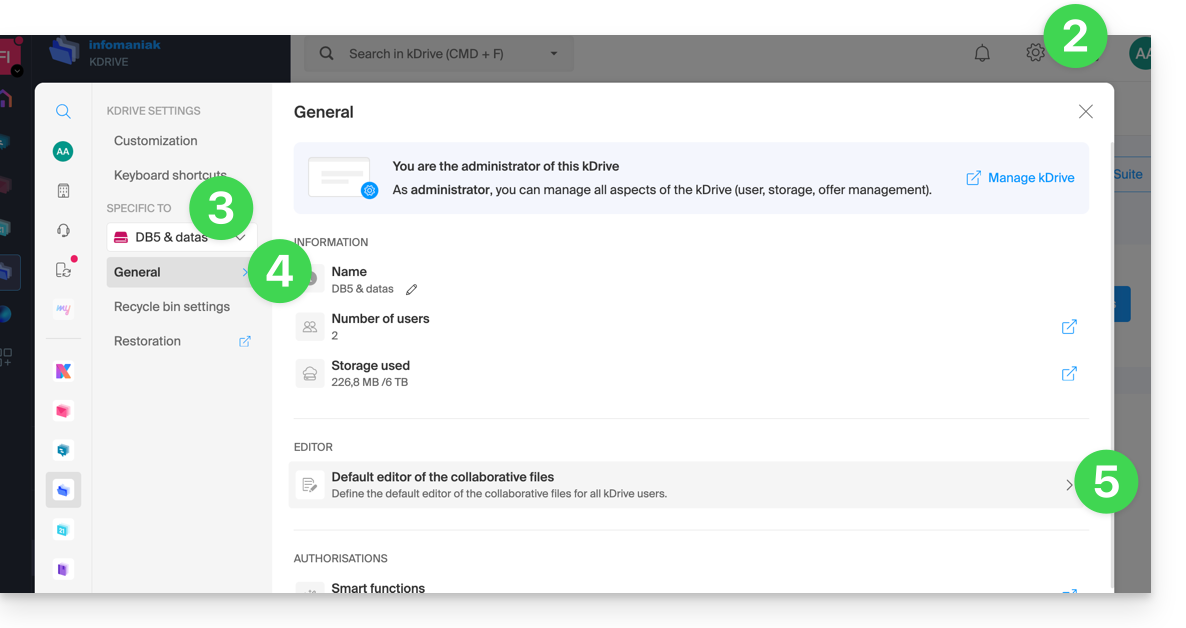
- Wählen Sie den Standard-Editor für die folgenden Dateitypen:
.docx/.doc.xlsx/.xls.pptx/.ppt
Link zu dieser FAQ: https://faq.infomaniak.com/2531
War diese FAQ nützlich?
Diese Anleitung erklärt, wie Sie Ihre Fotos von Google Fotos (https://photos.google.com/) exportieren und anschließend in kDrive von Infomaniak importieren.
1. Ihre Google-Fotos exportieren
Um Ihre in Google Fotos gespeicherten Fotos auf Ihrem Computer zu speichern, verwenden Sie Google Takeout. Mit diesem Dienst können Sie entweder alle Elemente exportieren oder nur bestimmte Alben auswählen, wenn Sie dies schrittweise vornehmen möchten:
- Melden Sie sich bei Google Takeout an.
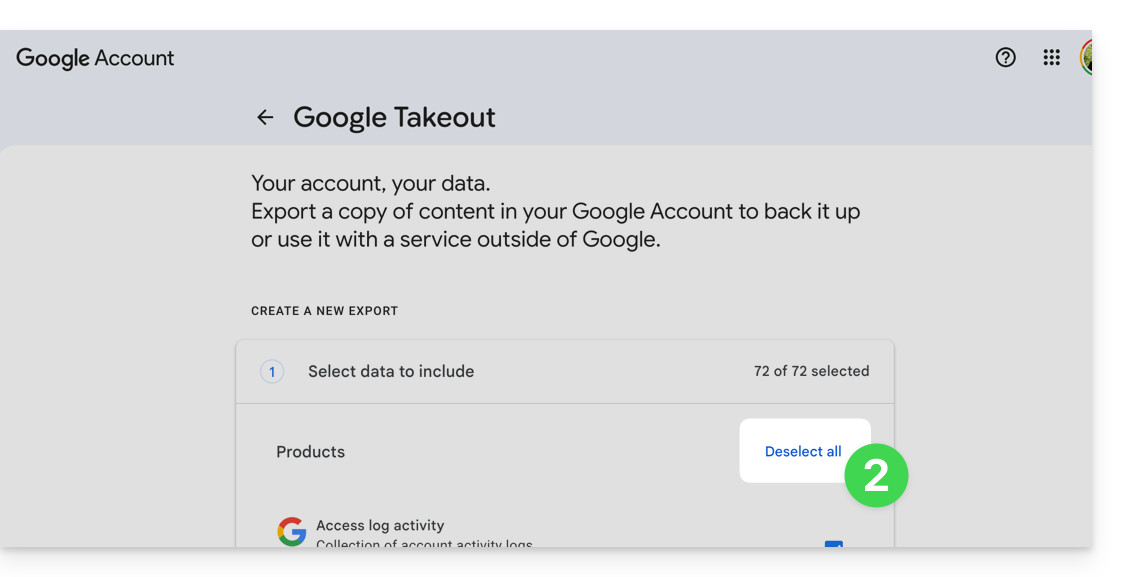
- Deaktivieren Sie die Auswahl aller Produkte, sodass nur Google Fotos ausgewählt ist:
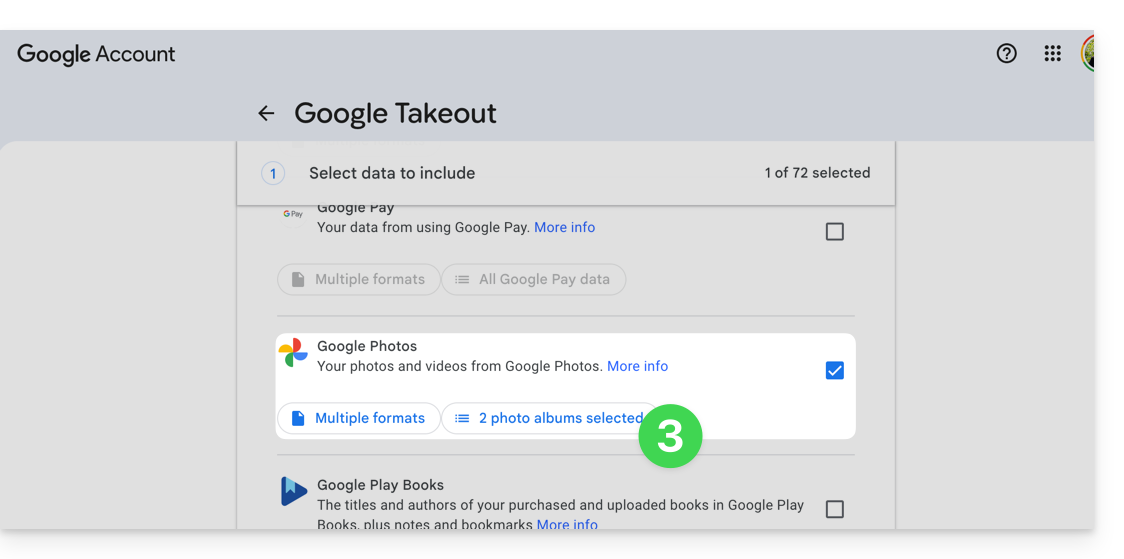
- Wählen Sie gegebenenfalls die Alben aus, die nicht exportiert werden sollen:
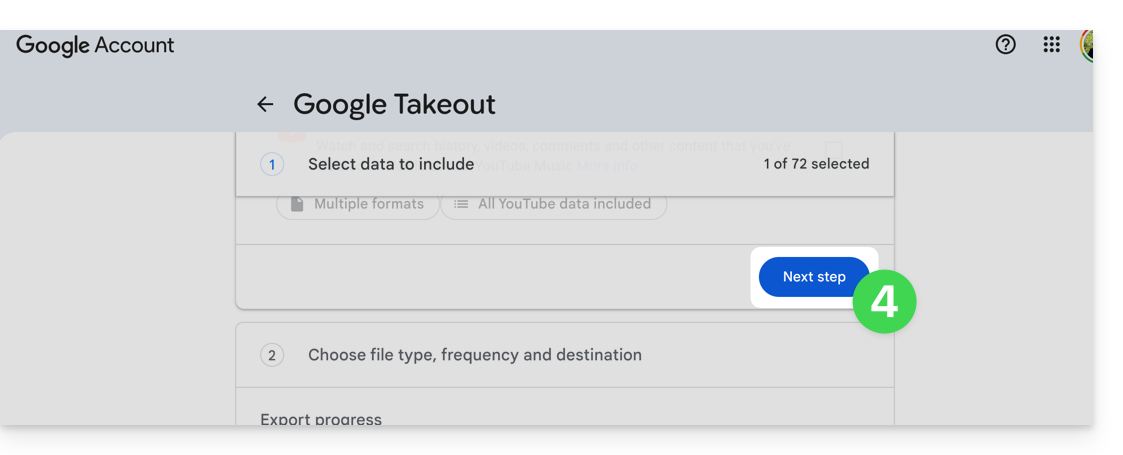
- Gehen Sie zum nächsten Schritt am unteren Rand der Seite:
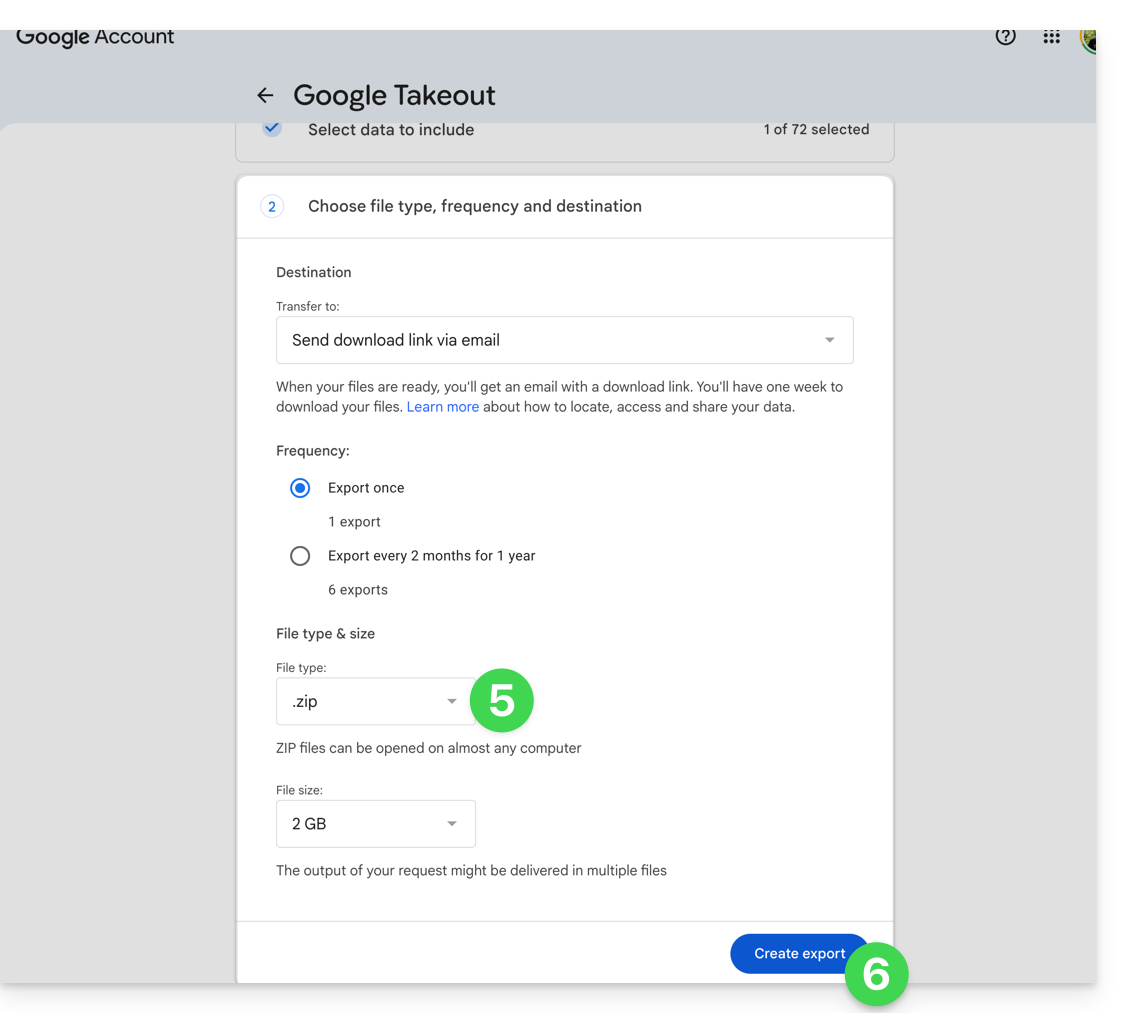
- Konfigurieren Sie den Export im ZIP-Format.
- Klicken Sie auf die Schaltfläche Export erstellen, um den Export zu starten:
- Warten Sie, bis Sie die E-Mail mit den Download-Links erhalten. Je nach Datenmenge kann die Vorbereitung des Exports mehrere Stunden oder sogar Tage dauern.
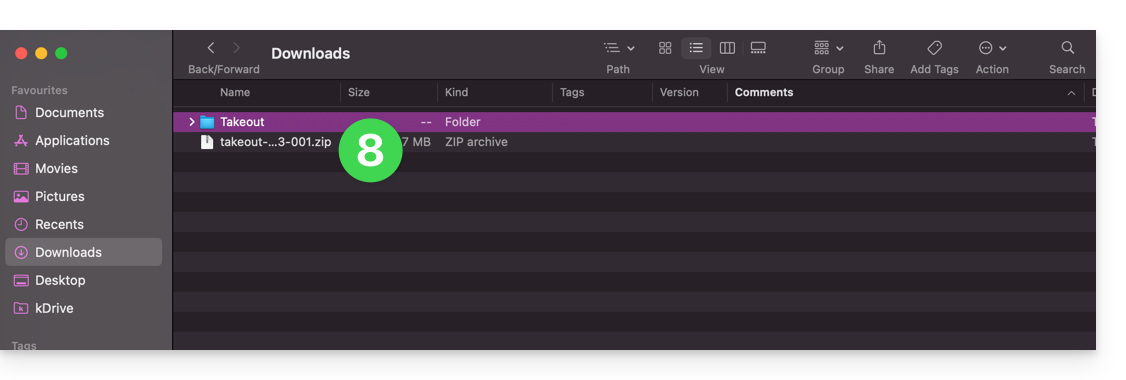
- Laden Sie die ZIP-Archive herunter und entpacken Sie sie auf Ihrem Computer:
- Gruppieren Sie die exportierten Ordner gegebenenfalls, bevor Sie sie in kDrive importieren.
2. Datumsangaben der exportierten Dateien korrigieren
Beim Export können die Systemdatumsangaben der Dateien durch das Exportdatum anstelle des ursprünglichen Aufnahmedatums ersetzt werden. Wenn die chronologische Reihenfolge der Fotos nach dem Export nicht korrekt ist, können Sie diese Datumsangaben vor dem Import in kDrive korrigieren.
Bevor Sie ein Skript ausführen, arbeiten Sie mit einer Kopie Ihrer exportierten Dateien. Löschen Sie die von Google Takeout bereitgestellten .json-Dateien nicht, bevor Sie sie verarbeiten: Sie können das ursprüngliche Datum enthalten, wenn es nicht in den EXIF-Metadaten der Datei verfügbar ist.
Die folgenden Skripte suchen in dieser Reihenfolge nach einem Datum: Metadaten der Datei, zugehörige Google Takeout-JSON-Datei und dann das Datum, das im Dateinamen enthalten ist. Dateien, bei denen kein verwendbares Datum gefunden werden kann, werden in einer Datei DateError.txt auf dem Desktop aufgelistet. Die korrigierten Dateien werden in DateFound.txt aufgelistet.
Um das Risiko von Blockaden bei sehr großen Exporten zu minimieren, verarbeiten Sie die Dateien in Batches von einigen Tausend Elementen.
Datumsangaben unter macOS korrigieren
- Laden Sie ExifTool von https://exiftool.org/index.html herunter und installieren Sie es, indem Sie das macOS-Paket auswählen.
- Öffnen Sie die Anwendung Terminal im Ordner Programme > Dienstprogramme.
- Kopieren Sie den folgenden Block vollständig in das Terminal und bestätigen Sie ihn gegebenenfalls mit der Eingabetaste.
- Wählen Sie den Ordner aus, der die von Google Takeout exportierten Dateien enthält.
- Warten Sie, bis die Verarbeitung abgeschlossen ist, und überprüfen Sie dann die auf dem Desktop erstellten Dateien
DateFound.txtundDateError.txt.
Das Skript, das vollständig kopiert und eingefügt werden soll:
/bin/bash <<'BASH'
#!/bin/bash
set -u

ROOT="$(osascript -e 'POSIX path of (choose folder with prompt "Select the folder containing the files to update")')" || exit 0

DESKTOP="$HOME/Desktop"
LOG_FOUND="$DESKTOP/DateFound.txt"
LOG_ERROR="$DESKTOP/DateError.txt"
: > "$LOG_FOUND"
: > "$LOG_ERROR"

find_exiftool() {
    if command -v exiftool >/dev/null 2>&1; then
        command -v exiftool
        return 0
    fi
    if [ -x "/usr/local/bin/exiftool" ]; then
        printf '%s\n' "/usr/local/bin/exiftool"
        return 0
    fi
    if [ -x "/opt/homebrew/bin/exiftool" ]; then
        printf '%s\n' "/opt/homebrew/bin/exiftool"
        return 0
    fi
    return 1
}

EXIFTOOL="$(find_exiftool)" || {
    printf '%s\n' "ExifTool not found. Install it, then run the script again." >> "$LOG_ERROR"
    printf '%s\n' "ExifTool not found. Check DateError.txt on the desktop."
    exit 1
}

if [ ! -d "$ROOT" ]; then
    printf 'Invalid folder: %s\n' "$ROOT" >> "$LOG_ERROR"
    printf '%s\n' "Invalid folder. Check DateError.txt on the desktop."
    exit 1
fi

get_exif_date() {
    "$EXIFTOOL" -s3 -d "%Y:%m:%d %H:%M:%S" -DateTimeOriginal -CreateDate -MediaCreateDate -TrackCreateDate -CreationDate -ModifyDate -- "$1" 2>/dev/null | awk '/^[0-9]{4}:[0-9]{2}:[0-9]{2} [0-9]{2}:[0-9]{2}:[0-9]{2}/ { print substr($0, 1, 19); exit }'
}

get_json_date() {
    local file="$1"
    local json=""
    if [ -f "$file.json" ]; then
        json="$file.json"
    elif [ -f "${file%.*}.json" ]; then
        json="${file%.*}.json"
    fi
    [ -z "$json" ] && return 1

    /usr/bin/perl -MTime::Piece -0777 -ne 'if (/"photoTakenTime"\s*:\s*\{.*?"timestamp"\s*:\s*"([0-9]+)"/s || /"creationTime"\s*:\s*\{.*?"timestamp"\s*:\s*"([0-9]+)"/s) { print localtime($1)->strftime("%Y:%m:%d %H:%M:%S"); }' "$json"
}

get_name_date() {
    local name
    name="$(basename "$1")"
    if [[ "$name" =~ ([12][0-9]{3})[-_]?([01][0-9])[-_]?([0-3][0-9])([_\ -]?([0-2][0-9])[-_\.]?([0-5][0-9])[-_\.]?([0-5][0-9]))? ]]; then
        local year="${BASH_REMATCH[1]}"
        local month="${BASH_REMATCH[2]}"
        local day="${BASH_REMATCH[3]}"
        local hour="12"
        local minute="00"
        local second="00"
        if [ -n "${BASH_REMATCH[5]:-}" ]; then
            hour="${BASH_REMATCH[5]}"
            minute="${BASH_REMATCH[6]}"
            second="${BASH_REMATCH[7]}"
        fi
        printf '%s:%s:%s %s:%s:%s\n' "$year" "$month" "$day" "$hour" "$minute" "$second"
        return 0
    fi
    return 1
}

is_valid_date() {
    date -j -f "%Y:%m:%d %H:%M:%S" "$1" "+%Y:%m:%d %H:%M:%S" >/dev/null 2>&1
}

to_touch_date() {
    printf '%s' "$1" | sed -E 's/^([0-9]{4}):([0-9]{2}):([0-9]{2}) ([0-9]{2}):([0-9]{2}):([0-9]{2})$/\1\2\3\4\5.\6/'
}

write_metadata() {
    local file="$1"
    local date_value="$2"
    "$EXIFTOOL" -overwrite_original "-DateTimeOriginal=$date_value" "-CreateDate=$date_value" "-ModifyDate=$date_value" -- "$file" >/dev/null 2>&1 || true
}

process_file() {
    local file="$1"
    local date_value=""
    local source=""

    date_value="$(get_exif_date "$file")"
    if [ -n "$date_value" ]; then
        source="EXIF"
    else
        date_value="$(get_json_date "$file")"
        if [ -n "$date_value" ]; then
            source="Google Takeout JSON"
        else
            date_value="$(get_name_date "$file")"
            if [ -n "$date_value" ]; then
                source="file name"
            fi
        fi
    fi

    if [ -n "$date_value" ] && is_valid_date "$date_value"; then
        local touch_value
        touch_value="$(to_touch_date "$date_value")"
        if [ "$source" != "EXIF" ]; then
            write_metadata "$file" "$date_value"
        fi
        if touch -t "$touch_value" "$file" 2>/dev/null; then
            printf '%s | %s | %s\n' "$source" "$date_value" "$file" >> "$LOG_FOUND"
        else
            printf 'Unable to update file date: %s\n' "$file" >> "$LOG_ERROR"
        fi
    else
        printf 'No valid date found: %s\n' "$file" >> "$LOG_ERROR"
    fi
}

while IFS= read -r -d '' file; do
    case "$file" in
        *.json|*_original) continue ;;
    esac
    process_file "$file"
done < <(find "$ROOT" -type f -print0)

printf '%s\n' "Done. Check DateFound.txt and DateError.txt on the desktop."
BASH
Datumsangaben unter Windows korrigieren
- Laden Sie ExifTool von https://exiftool.org/index.html herunter, indem Sie die Windows-Version auswählen.
- Legen Sie die Datei in einem zugänglichen Ordner ab, z. B.
C:\ExifTool. - Benennen Sie die Datei
exiftool(-k).exeinexiftool.exeum. - Vergewissern Sie sich, dass der vollständige Pfad
C:\ExifTool\exiftool.exelautet.- Wenn Sie ExifTool an einem anderen Ort ablegen, ändern Sie die erste Konfigurationszeile des folgenden Skripts.
- Kopieren Sie das folgende Skript in den Editor.
- Speichern Sie die Datei mit der Erweiterung
.ps1, z. B.UpdateExifDates.ps1. - Klicken Sie mit der rechten Maustaste auf die Datei
.ps1und führen Sie sie mit PowerShell aus. - Wählen Sie den Ordner aus, der die von Google Takeout exportierten Dateien enthält.
- Warten Sie, bis die Verarbeitung abgeschlossen ist, und überprüfen Sie dann die auf dem Desktop erstellten Dateien
DateFound.txtundDateError.txt.
Wenn PowerShell die Ausführung des Skripts blockiert, öffnen Sie PowerShell und führen Sie den Befehl Set-ExecutionPolicy RemoteSigned -Scope CurrentUser aus. Bestätigen Sie dann die Änderung, wenn Windows Sie dazu auffordert.
Das vollständige Skript zum Kopieren und Einfügen:
# === Configuration ===
$ExifToolPath = "C:\ExifTool\exiftool.exe"
$Desktop = [Environment]::GetFolderPath("Desktop")
$LogFound = Join-Path $Desktop "DateFound.txt"
$LogError = Join-Path $Desktop "DateError.txt"
Set-Content -Path $LogFound -Value ""
Set-Content -Path $LogError -Value ""

if (-not (Test-Path -LiteralPath $ExifToolPath)) {
    Add-Content -Path $LogError -Value "ExifTool not found: $ExifToolPath"
    Write-Host "ExifTool not found. Check the path in the script."
    exit
}

# === Folder selection dialog ===
Add-Type -AssemblyName System.Windows.Forms
$FolderBrowser = New-Object System.Windows.Forms.FolderBrowserDialog
$FolderBrowser.Description = "Select the folder to process"
if ($FolderBrowser.ShowDialog() -ne [System.Windows.Forms.DialogResult]::OK) { exit }
$Folder = $FolderBrowser.SelectedPath

function Get-DateFromExif {
    param ([string]$FilePath)

    $Tags = @("DateTimeOriginal", "CreateDate", "MediaCreateDate", "TrackCreateDate", "CreationDate", "ModifyDate")
    foreach ($Tag in $Tags) {
        $Value = (& $ExifToolPath "-$Tag" -s3 -d "%Y:%m:%d %H:%M:%S" -- "$FilePath" 2>$null | Select-Object -First 1)
        if ($Value -match '^(\d{4}):(\d{2}):(\d{2}) (\d{2}):(\d{2}):(\d{2})') {
            try {
                return [datetime]::ParseExact($Matches[0], "yyyy:MM:dd HH:mm:ss", [Globalization.CultureInfo]::InvariantCulture)
            } catch {}
        }
    }
    return $null
}

function Get-DateFromJson {
    param ([string]$FilePath)

    $JsonPaths = @("$FilePath.json", [System.IO.Path]::ChangeExtension($FilePath, ".json")) | Select-Object -Unique
    foreach ($JsonPath in $JsonPaths) {
        if (Test-Path -LiteralPath $JsonPath) {
            try {
                $Json = Get-Content -LiteralPath $JsonPath -Raw -ErrorAction Stop | ConvertFrom-Json -ErrorAction Stop
                $Timestamp = $null
                if ($Json.photoTakenTime -and $Json.photoTakenTime.timestamp) {
                    $Timestamp = [int64]$Json.photoTakenTime.timestamp
                } elseif ($Json.creationTime -and $Json.creationTime.timestamp) {
                    $Timestamp = [int64]$Json.creationTime.timestamp
                }

                if ($null -ne $Timestamp) {
                    return ([DateTimeOffset]::FromUnixTimeSeconds($Timestamp)).LocalDateTime
                }
            } catch {}
        }
    }
    return $null
}

function Get-DateFromFileName {
    param ([string]$FileName)

    if ($FileName -match '([12]\d{3})[-_]?(0[1-9]|1[0-2])[-_]?(0[1-9]|[12]\d|3[01])(?:[ _-]?([01]\d|2[0-3])[-_.]?([0-5]\d)[-_.]?([0-5]\d))?') {
        $Year = $Matches[1]
        $Month = $Matches[2]
        $Day = $Matches[3]
        $Hour = "12"
        $Minute = "00"
        $Second = "00"

        if ($Matches[4]) {
            $Hour = $Matches[4]
            $Minute = $Matches[5]
            $Second = $Matches[6]
        }

        $DateString = "$Year$Month$Day$Hour$Minute$Second"
        try {
            return [datetime]::ParseExact($DateString, "yyyyMMddHHmmss", [Globalization.CultureInfo]::InvariantCulture)
        } catch {}
    }
    return $null
}

function Write-Metadata {
    param (
        [string]$FilePath,
        [datetime]$DateValue
    )

    $ExifDate = $DateValue.ToString("yyyy:MM:dd HH:mm:ss", [Globalization.CultureInfo]::InvariantCulture)
    & $ExifToolPath -overwrite_original "-DateTimeOriginal=$ExifDate" "-CreateDate=$ExifDate" "-ModifyDate=$ExifDate" -- "$FilePath" 2>$null | Out-Null
}

function Set-FileDates {
    param (
        [string]$FilePath,
        [datetime]$DateValue
    )

    [System.IO.File]::SetCreationTime($FilePath, $DateValue)
    [System.IO.File]::SetLastWriteTime($FilePath, $DateValue)
    [System.IO.File]::SetLastAccessTime($FilePath, $DateValue)
}

Get-ChildItem -LiteralPath $Folder -Recurse -File | Where-Object {
    $_.Extension -ne ".json" -and $_.Name -notlike "*_original"
} | ForEach-Object {
    $File = $_
    $FilePath = $File.FullName
    $DateValue = Get-DateFromExif -FilePath $FilePath
    $Source = "EXIF"

    if (-not $DateValue) {
        $DateValue = Get-DateFromJson -FilePath $FilePath
        $Source = "Google Takeout JSON"
    }

    if (-not $DateValue) {
        $DateValue = Get-DateFromFileName -FileName $File.Name
        $Source = "file name"
    }

    if ($DateValue) {
        try {
            if ($Source -ne "EXIF") {
                Write-Metadata -FilePath $FilePath -DateValue $DateValue
            }
            Set-FileDates -FilePath $FilePath -DateValue $DateValue
            Add-Content -Path $LogFound -Value "$Source | $($DateValue.ToString('yyyy-MM-dd HH:mm:ss')) | $FilePath"
        } catch {
            Add-Content -Path $LogError -Value "Unable to update file date: $FilePath"
        }
    } else {
        Add-Content -Path $LogError -Value "No valid date found: $FilePath"
    }
}

[System.Windows.Forms.MessageBox]::Show("Done. Check DateFound.txt and DateError.txt on the desktop.")
3. Fotos in kDrive importieren
Ändern Sie Ihre Passwörter nicht, bevor der Import oder die Synchronisierung abgeschlossen ist.
Sobald Ihre Dateien bereit sind, können Sie sie über die Web-App kDrive importieren, wenn die Anzahl der Dateien und Ihre Internetverbindung das Hochladen über den Browser ermöglichen:
- Rufen Sie die Web-App kDrive von Infomaniak auf.
- Öffnen Sie den Speicherort, in den die Fotos importiert werden sollen.
- Klicken Sie auf die Schaltfläche Neu oben links.
- Klicken Sie auf Ordner importieren.
- Wählen Sie den Ordner mit Ihren Fotos auf Ihrem Computer aus.
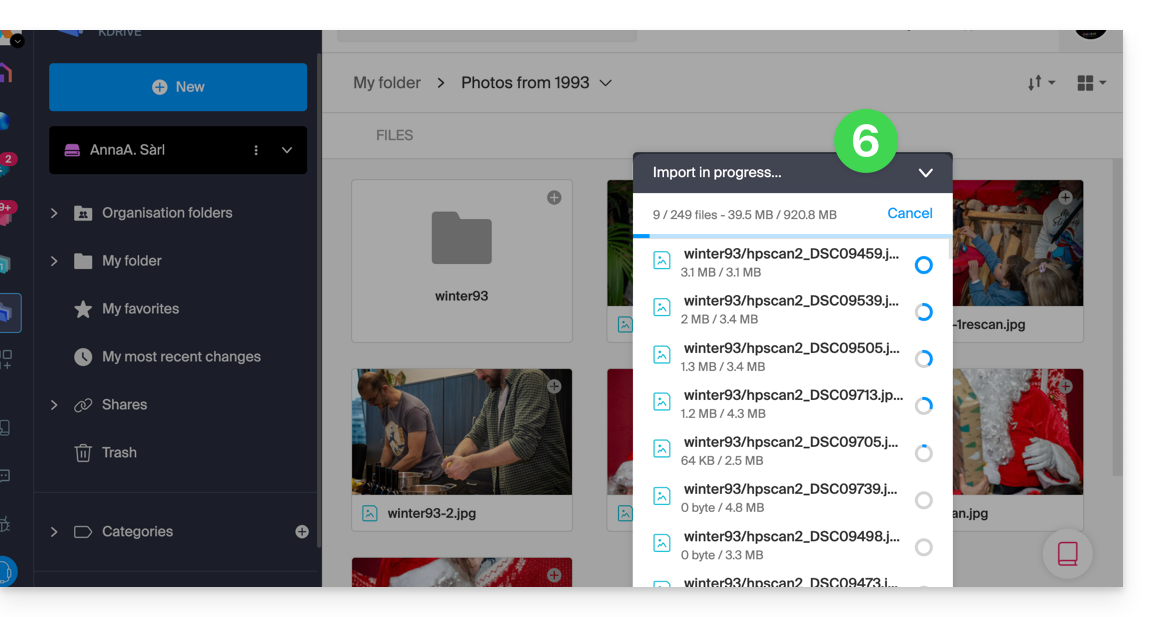
- Warten Sie, bis der Import abgeschlossen ist. Das Aktivitätsprotokoll wird unten rechts angezeigt:
Wenn Sie die Desktop-App kDrive verwenden, können Sie den Ordner mit Ihren Fotos auch in der Ordnerstruktur Ihres kDrive-Ordners auf dem Computer platzieren. Die Synchronisierung startet dann automatisch und die Dateien werden auf die Infomaniak-Server übertragen.
4. Zugriff auf Fotos von Ihren Geräten aus
Sobald der Import oder die Synchronisierung abgeschlossen ist, können Sie von allen mit Ihrem kDrive verbundenen Geräten auf Ihre Fotos zugreifen.
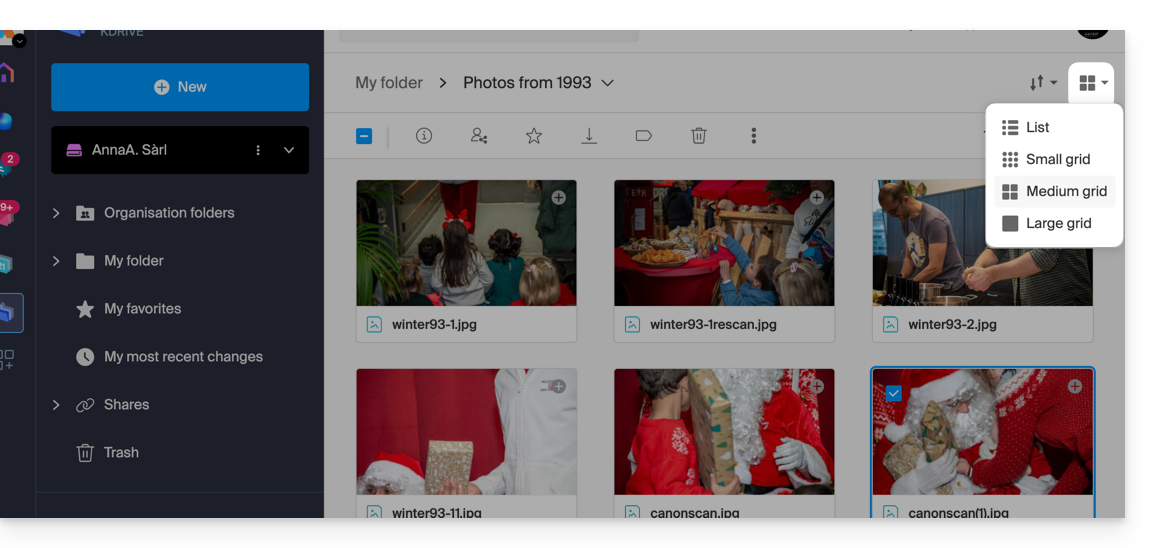
- In der Web-App kDrive können Sie die Anzeige ändern, um die Miniaturansichten zu vergrößern und Ihre Fotos einfacher zu durchsuchen:
Link zu dieser FAQ: https://faq.infomaniak.com/2540
War diese FAQ nützlich?
Diese Anleitung erklärt, wie Sie externe Daten (Dateien, Ordner usw.) in Ihr kDrive mit dem von Ihrem Cloud-Hoster bereitgestellten WebDAV-Protokoll importieren.
Vorwort
- Sehen Sie sich diese andere Anleitung an, wenn Sie nach Informationen suchen, um bestimmte Daten von einem kDrive zu einem anderen zu kopieren, wenn Ihr Benutzer Zugriff auf beide kDrives hat.
Externe Daten über WebDAV importieren
Voraussetzungen
- Ein kDrive- oder kSuite-Angebot besitzen
- Über ausreichende Berechtigungen in kDrive oder kSuite verfügen.
- Ändern Sie die Passwörter nicht, bevor der Import abgeschlossen ist!
Um auf das Import-Tool zuzugreifen, wo die Daten importiert werden sollen:
- Hier klicken, um auf die Infomaniak kDrive Web-App zuzugreifen (Online-Dienst ksuite.infomaniak.com/kdrive).
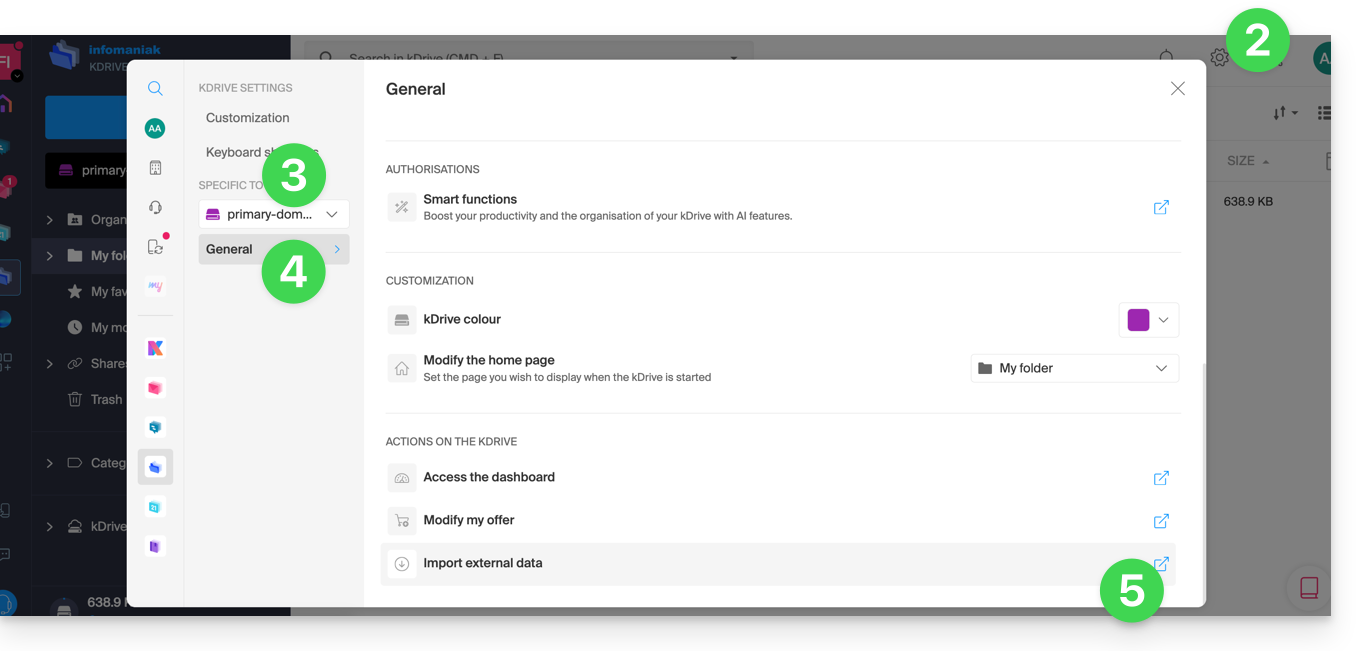
- Klicken Sie auf das Symbol Einstellungen oben rechts.
- Überprüfen oder wählen Sie das betreffende kDrive im Dropdown-Menü des linken Seitenmenüs aus.
- Klicken Sie im linken Seitenmenü auf Allgemein.
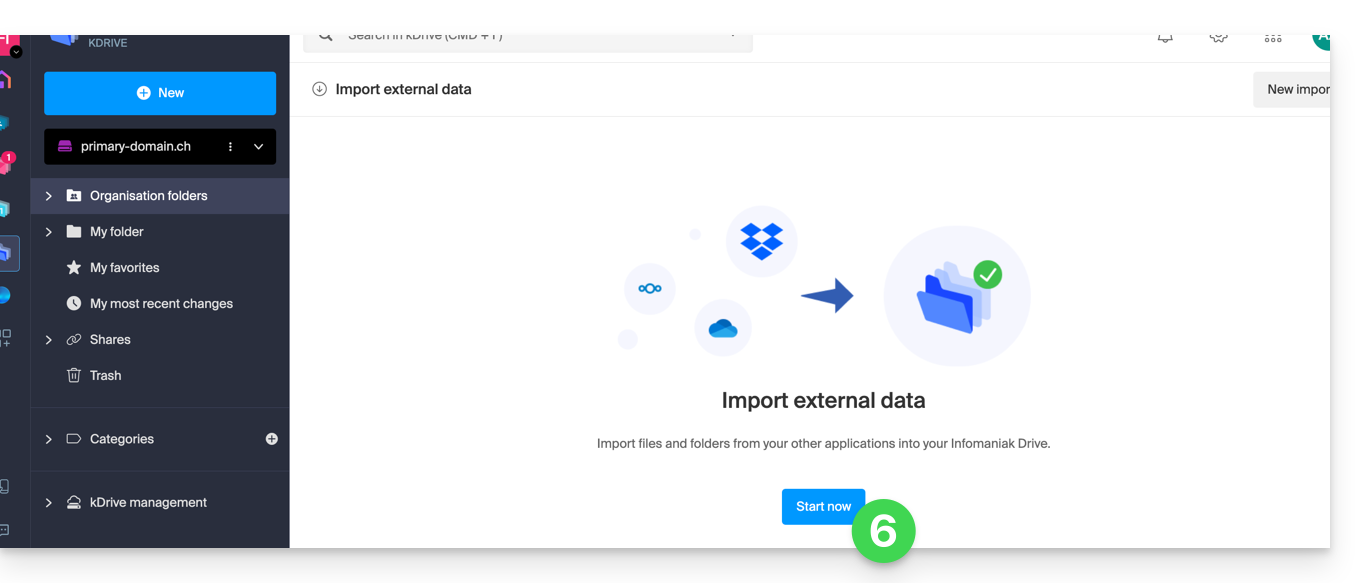
- Klicken Sie auf Externe Daten importieren:
- Klicken Sie auf die blaue Schaltfläche Starten:
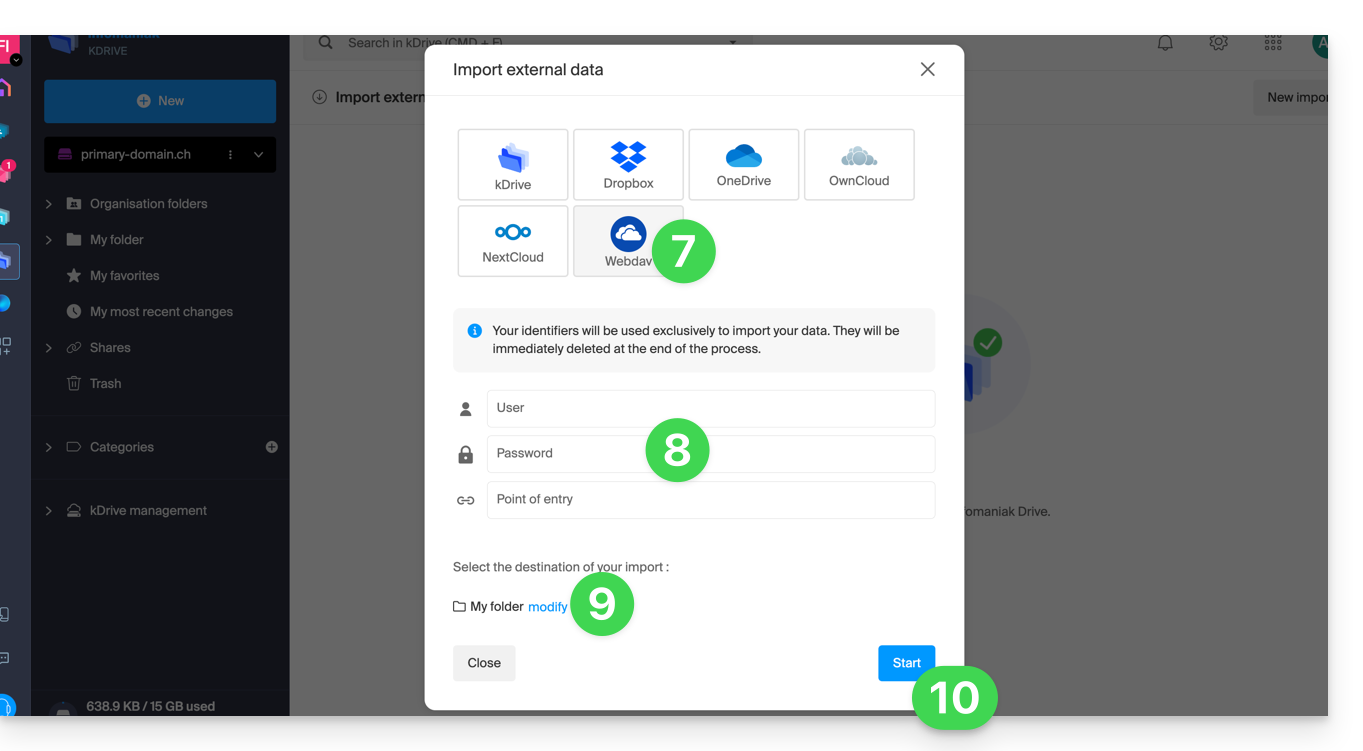
- Klicken Sie auf WebDAV.
- Vervollständigen Sie die angeforderten Informationen entsprechend der Quelle (insbesondere die WebDAV-Adresse, die Sie besitzen - von der Quelle erhalten).
- Wählen Sie das Ziel-kDrive und den gewünschten Speicherort für die importierten Daten aus.
- Klicken Sie auf Starten:
Link zu dieser FAQ: https://faq.infomaniak.com/2557
War diese FAQ nützlich?
Dieser Leitfaden beschreibt die Option Lite Sync der Desktop-App kDrive (Desktop-Anwendung für Windows). Die Option Lite Sync ist auch auf macOS verfügbar.
Einleitung
- Die Funktion Lite Sync spart Speicherplatz, indem Ihre kDrive-Dateien virtuell auf Ihrem Computer gespeichert werden und nur bei Bedarf heruntergeladen werden.
- Die Dateien sind weiterhin über die Web-App kDrive (Online-Dienst ksuite.infomaniak.com/kdrive) zugänglich, sind aber lokal in einer „abgespeckten“ Form vorhanden, was eine gewisse Ladezeit erfordert, bis sie vollständig zugänglich sind.
- Dies ermöglicht das Anzeigen, Bearbeiten und Synchronisieren von kDrive-Inhalten, ohne die Festplatte zu überlasten.
- Die Option Lite Sync wirkt sich immer aus:
- auf ein bestimmtes kDrive (falls Sie mehrere auf der Anwendung synchronisieren).
- und auf das gesamte kDrive (oder das gesamte einer erweiterten Synchronisierung).
- und über eine bestimmte kDrive-App (ein anderer Benutzer desselben kDrive kann eine andere Lite-Sync-Einstellung als Sie wählen).
- Bei Problemen lesen Sie bitte diesen anderen Leitfaden zu diesem Thema.
Aktivieren der Option Lite Sync
Voraussetzungen und Anwendungsbereich von Lite Sync
- Windows-Betriebssystem, Version ≥ 10 (21H2) – nicht verfügbar für Linux
- 64-Bit-Prozessor (ARM64-kompatibel)
- Dateispeichersystem unter NTFS (FAT32 ausgeschlossen)
Die Option Lite Sync kann während der Installation der Anwendung (Sie erhalten einen entsprechenden Vorschlag) oder später aktiviert werden:
- Klicken Sie gegebenenfalls auf den Pfeil im Benachrichtigungsbereich Ihres Computers (unten rechts unter Windows, in der Nähe der Uhr), um auf das kDrive-Symbol zuzugreifen, da Windows Anwendungssymbole ausblendet.
- Klicken Sie mit der linken Maustaste auf das App-Symbol.
- Klicken Sie auf das Aktionsmenü ⋮ rechts im kDrive-Fenster.
- Wählen Sie kDrive-Einstellungen.
- Klicken Sie auf das Aktionsmenü ⋮ rechts neben der laufenden Synchronisierung und dem Wolkensymbol:
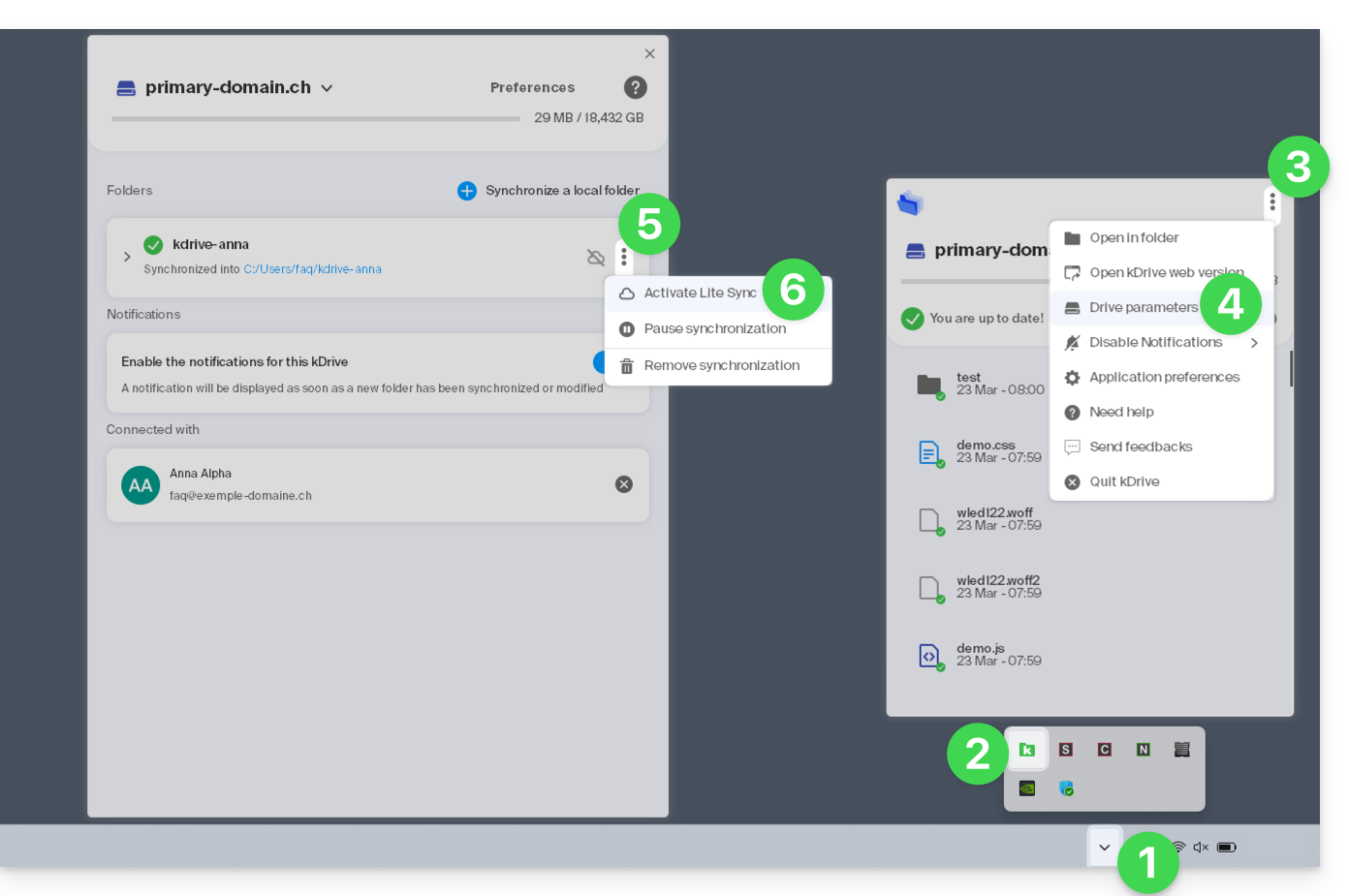
- Klicken Sie auf den Menüpunkt:
- Wenn die Wolke durchgestrichen ist, können Sie Lite Sync aktivieren, da diese noch nicht aktiv war (bestätigen).
- An derselben Stelle können Sie Lite Sync deaktivieren, wenn die Wolke nicht durchgestrichen ist (siehe auch am Ende dieser Anleitung).
- Bestätigen Sie den Vorgang und warten Sie, bis die Meldung angezeigt wird, die den Abschluss des Vorgangs bestätigt.
Aktionen für synchronisierte Daten auf der Festplatte
Immer auf diesem Gerät speichern
Sobald Lite Sync aktiviert ist (und die Daten auf der Festplatte somit „virtuell“ sind), können Sie dennoch einen Ordner und seine Unterordner oder nur eine oder mehrere Dateien lokal verfügbar machen:
- Öffnen Sie im Windows-Datei-Explorer einen Ordner, der mit kDrive synchronisiert wurde, und klicken Sie mit der rechten Maustaste.
- Wählen Sie die Option Immer auf diesem Gerät speichern unter kDrive:
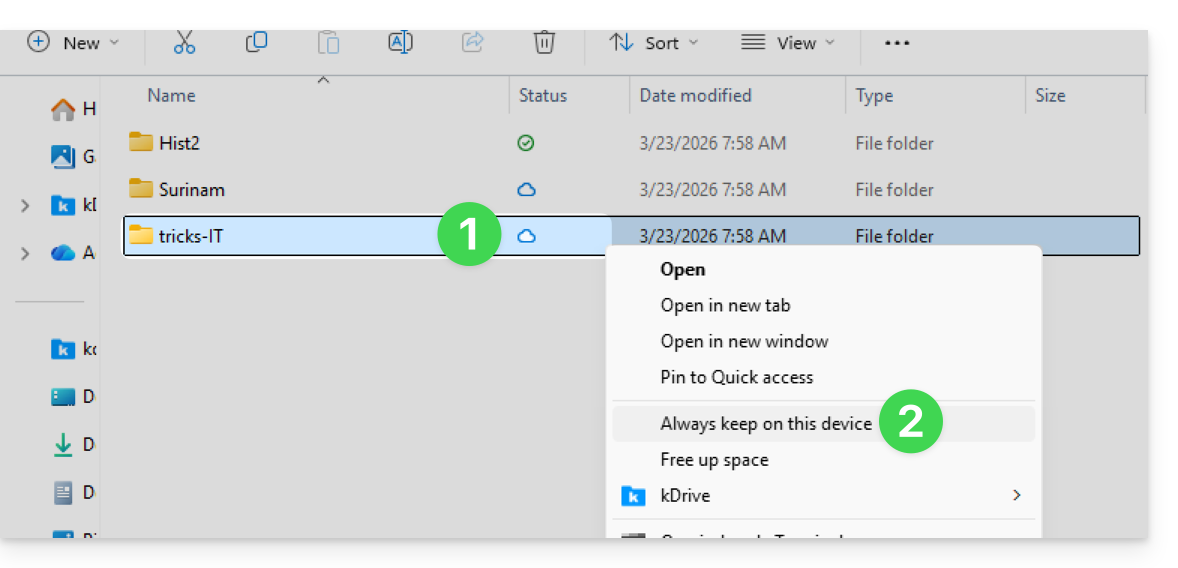
- Das auf dem Symbol der betreffenden Dateien angezeigte Symbol ändert sich, um anzuzeigen, dass die Datei nicht mehr „in der Cloud“ gespeichert ist, sondern physisch auf Ihrer Festplatte vorhanden ist.
Speicherplatz freigeben
Im Gegensatz dazu können Sie nach der Aktivierung der Lite Sync-Funktion Speicherplatz Datei für Datei oder in einem Ordner und seinen Unterordnern freigeben.
Achtung: „Speicherplatz freigeben“ wird standardmäßig nicht auf neue Dateien oder Ordner angewendet, die lokal hinzugefügt werden.
- Öffnen Sie im Datei-Explorer von Windows mit der rechten Maustaste das Menü des betreffenden Ordners oder der betreffenden Datei.
- Wählen Sie die Option Speicherplatz freigeben unter kDrive:
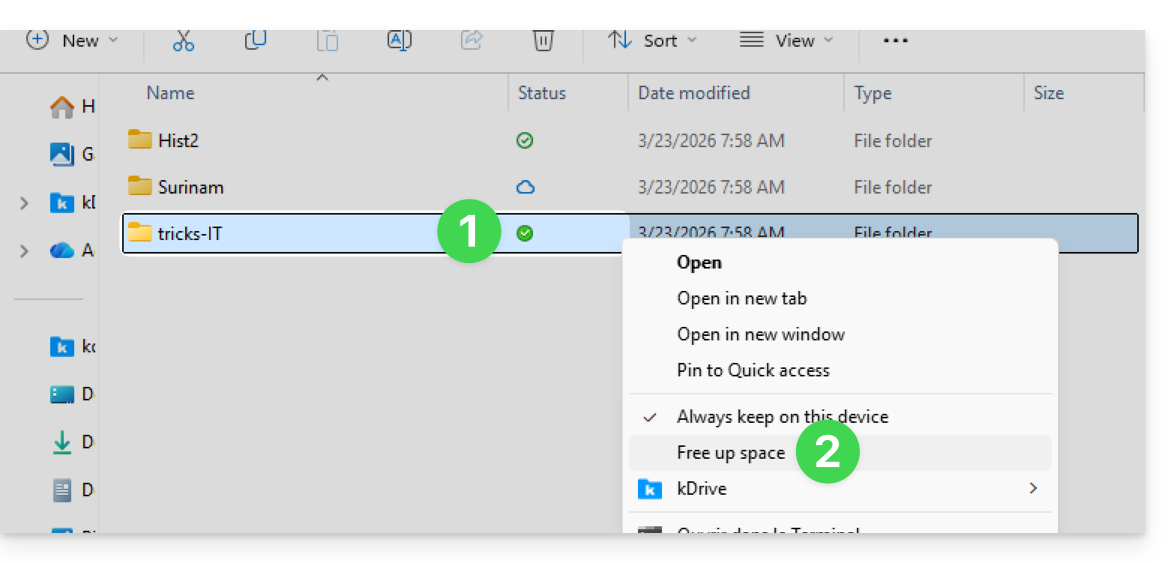
- Das auf dem Symbol der betreffenden Dateien/Ordner angezeigte Symbol ändert sich, um anzuzeigen, dass die Daten „in der Cloud“ gespeichert sind und nicht mehr vollständig auf Ihrer Festplatte vorhanden sind:
- Durch die Aktion Speicherplatz freigeben wird Speicherplatz auf Ihrem Computer freigegeben.
- Die Dateien bleiben sichtbar, sind aber ohne Internetverbindung nicht mehr zugänglich.
Beispiel für die Verwendung (erforderlicher Speicherplatz)
Wenn Sie Lite Sync aktivieren, wird der belegte Speicherplatz (z. B. 900 GB) auf der Infomaniak-Serverseite auf Ihrer Festplatte freigegeben, aber das Gegenteil gilt ebenfalls (z. B. 900 GB freier Speicherplatz, der auf Ihrer Festplatte erforderlich ist, wenn Sie die Lite Sync-Option nachträglich aktivieren).
Daher wird empfohlen, die ursprüngliche Entscheidung, Lite Sync zu aktivieren oder nicht, beizubehalten und diese nicht nachträglich zu ändern.
„Dehydratisierung“ von Dateien
Wie bereits erwähnt, ist eine „dehydrierte“ Datei eine kDrive-Datei, deren vollständige Version nicht auf der Festplatte vorhanden ist. Stattdessen wird ein „Verknüpfungssymbol“ von 1 KB angezeigt, was das normale Verhalten ist, wenn die Funktion „Lite Sync“ aktiviert ist.
In einigen Fällen (z. B. wenn Sie Dateien von Ihrer Festplatte kopieren, während „Lite Sync“ aktiviert ist, und dann eine Synchronisierung mit einem neuen kDrive starten) blockiert die Anwendung den Import dieser Dateitypen. Um diese Fehler zu beheben, können Sie die vollständige Datei über die Web-App kDrive herunterladen (Online-Dienst unter ksuite.infomaniak.com/kdrive).
Hier sind die Status-Symbole, die im Windows Explorer verwendet werden, und ihre Erklärungen:
| Status-Symbole | Beschreibung |
|---|---|
| |
| |
| Datei, die von Windows vorübergehend heruntergeladen wurde (kann vom Betriebssystem freigegeben werden). | |
| Der Fortschrittsbalken zeigt eine laufende oder ausstehende Aktion an. | |
| Synchronisationsproblem oder Lite Sync (Kontaktieren Sie den Support). |
Lite Sync deaktivieren
Gehen Sie dazu wie oben in dieser Anleitung beschrieben vor. Beim Deaktivieren von LiteSync über die kDrive-Einstellungen können je nach verfügbarem Speicherplatz auf dem verwendeten Gerät zwei Szenarien auftreten:
- Wenn ausreichend Speicherplatz auf Ihrem Computer vorhanden ist, wird eine Meldung zur Bestätigung der Deaktivierung angezeigt. Klicken Sie einfach auf Weiter.
- Wenn nicht genügend Speicherplatz auf Ihrem Computer vorhanden ist, wird eine Meldung angezeigt, die den benötigten Speicherplatz für die Deaktivierung von Lite Sync angibt. Die Synchronisierung Ihres kDrive wird angehalten, bis Sie Speicherplatz freigeben oder die zu synchronisierenden Dateien auswählen.
Link zu dieser FAQ: https://faq.infomaniak.com/2562
War diese FAQ nützlich?
Diese Anleitung erklärt, wie Sie Hintergrundbilder hinzufügen und die Textfarbe der Freigabelinks und der Upload-Boxen von kDrive ändern können, damit diese mit dem Corporate Design Ihrer Organisation übereinstimmen.
✘ NICHT VERFÜGBAR bei
kSuite Free
my kSuite / my kSuite+ (ik.me, etik.com, ikmail.com)
Präambel
- Jede Anpassung, die über den Freigabelink vorgenommen wird, wird auf den Upload-Ordner angewendet (und umgekehrt).
- Die Anpassung des Ablageordners ist nur sichtbar, wenn Sie den Zugriff über einen Freigabelink teilen.
- Wenn Custom Brand für die Organisation, in der sich kDrive befindet, aktiviert ist, wird die Anpassung in den Einstellungen der Option verwaltet:
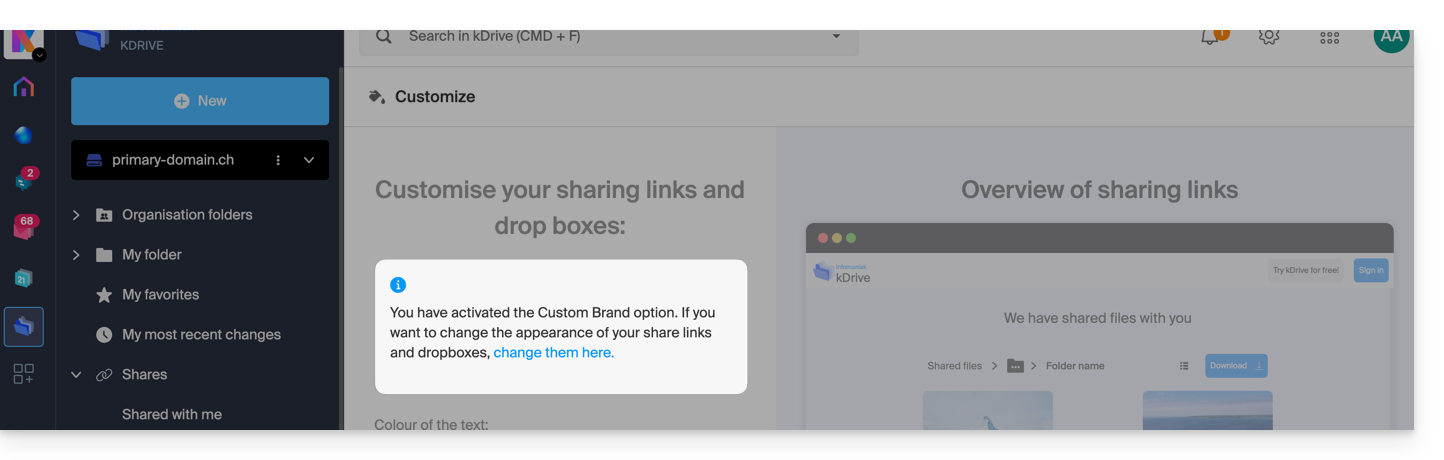
Freigabelinks und Upload-Ordner anpassen
Um die Anpassungsoptionen von kDrive aufzurufen:
- Hier klicken, um auf die Web-App kDrive von Infomaniak zuzugreifen (Online-Dienst ksuite.infomaniak.com/kdrive).
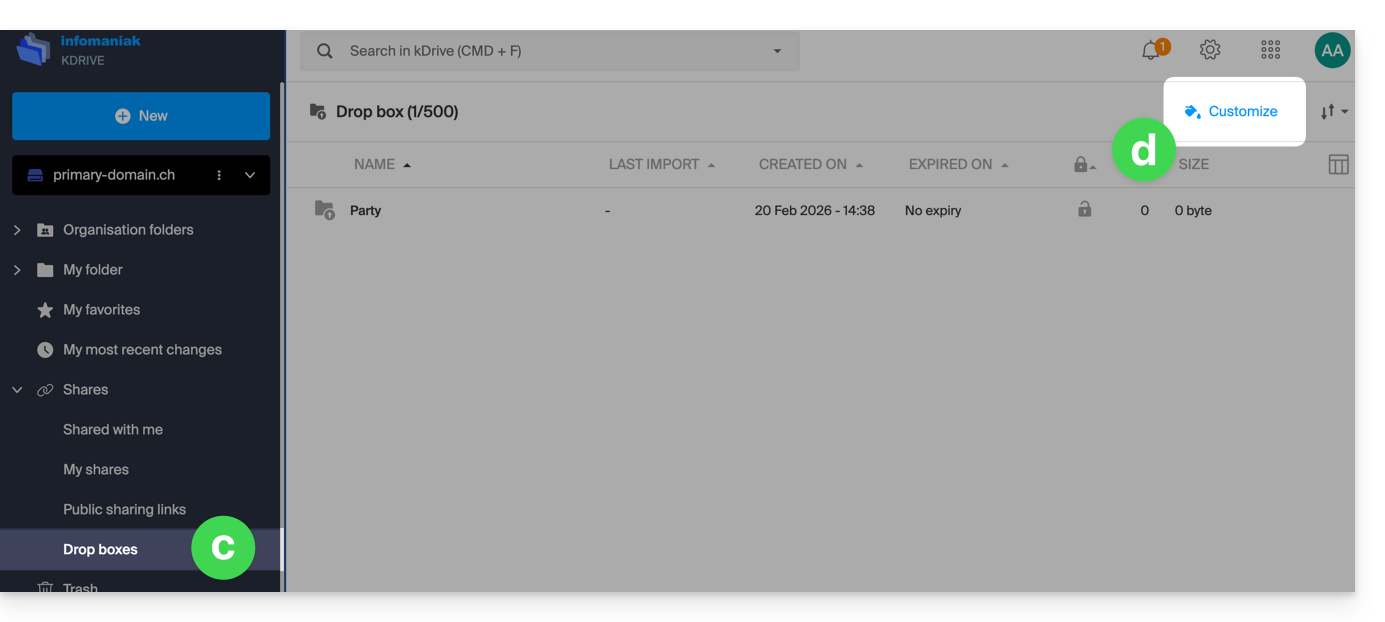
- Klicken Sie auf den Pfeil , um den Bereich Freigaben im linken Menü zu erweitern:
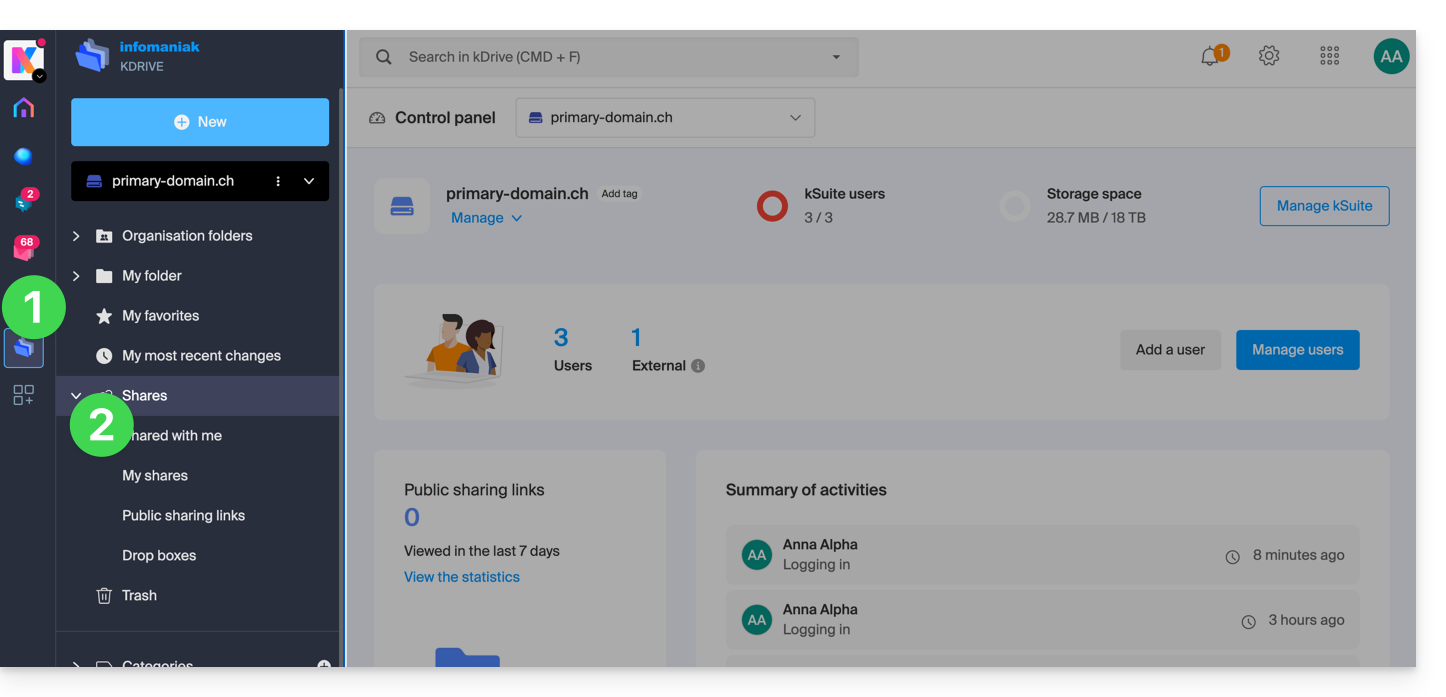
- Klicken Sie auf Öffentliche Freigabelinks.
- Klicken Sie auf Anpassen:
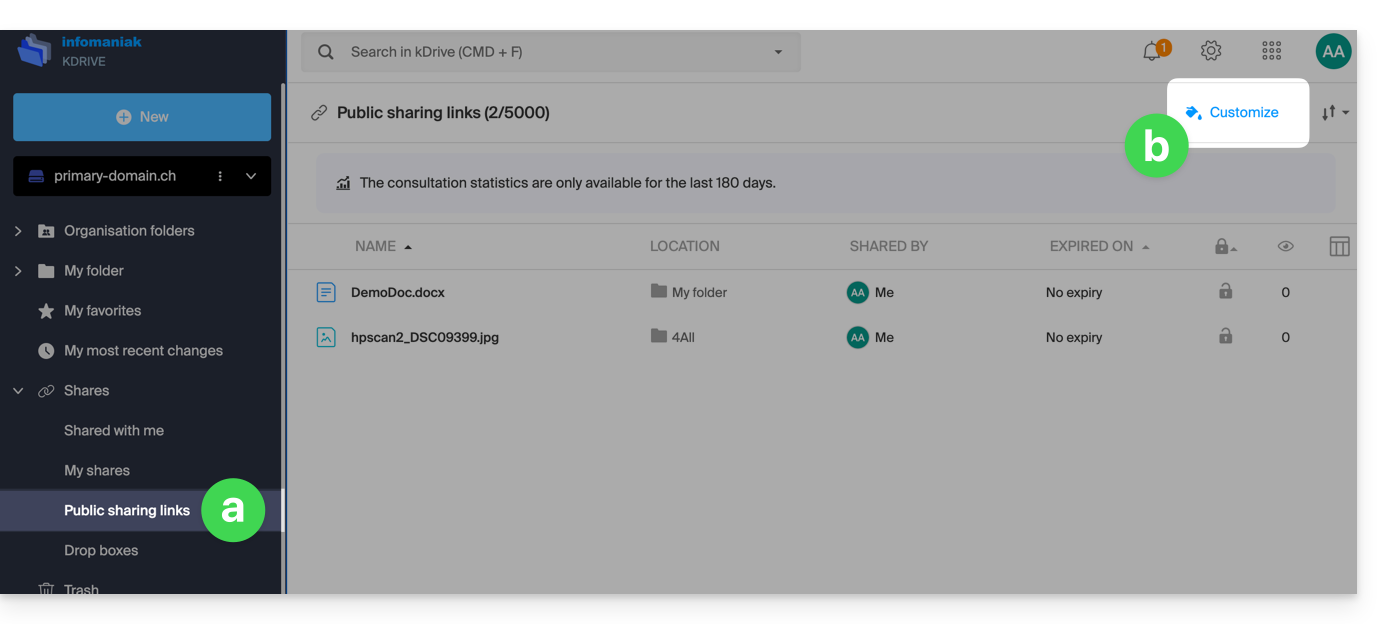
- Das gleiche Prinzip gilt, wenn Sie auf Upload-Ordner klicken.
- Klicken Sie auf Anpassen:
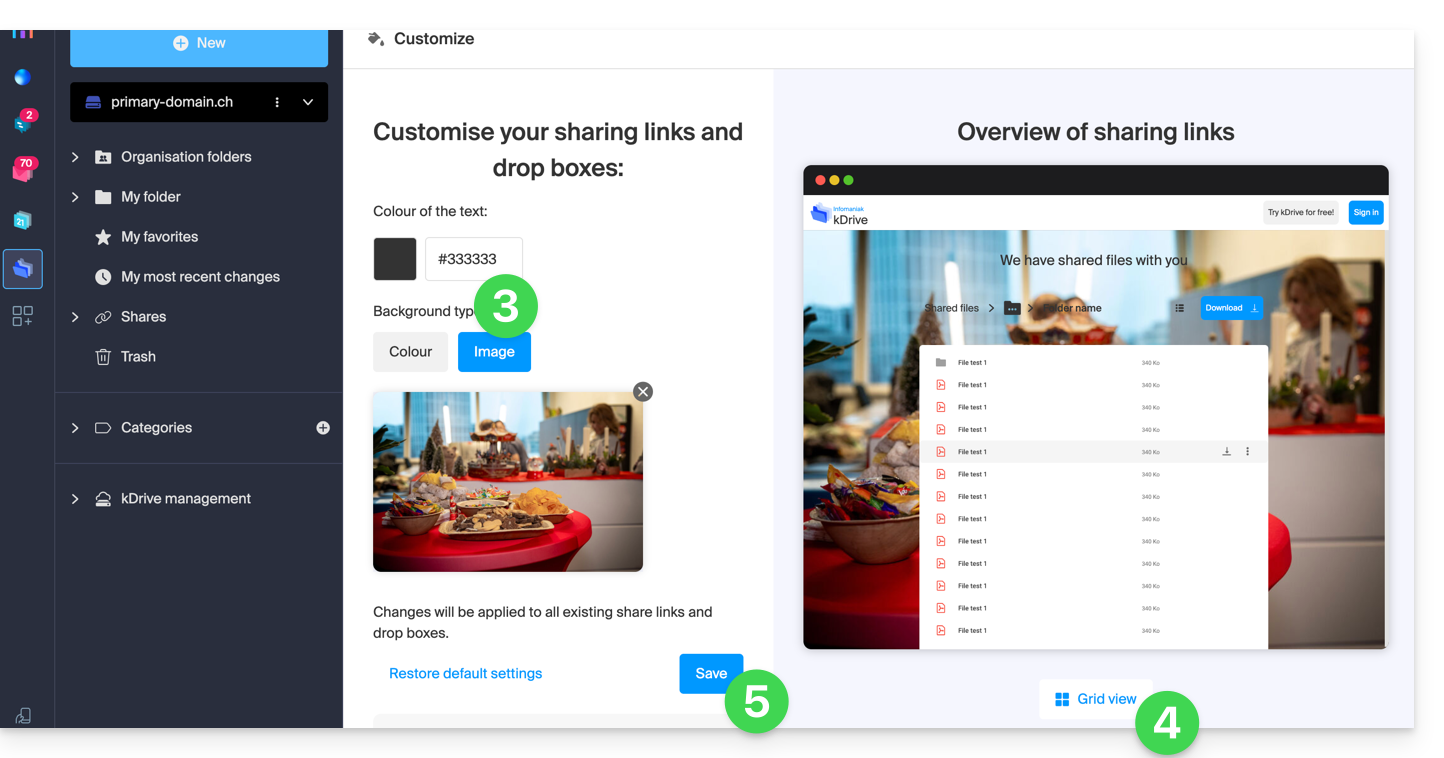
- Ändern Sie die Textfarbe und fügen Sie ein Bild hinzu (mind. 100 KB; es muss sich auf kDrive befinden) oder wählen Sie eine Hintergrundfarbe.
- Sehen Sie sich die Effekte in beiden Anzeigemodi in der Vorschau an.
- Klicken Sie auf Speichern:
Link zu dieser FAQ: https://faq.infomaniak.com/2565
War diese FAQ nützlich?
Dieses Handbuch hilft Ihnen, die wichtigsten Funktionen von Euria schnell kennenzulernen. Euria ist die künstliche Intelligenz, die Ihnen innerhalb von kSuite zur Verfügung steht und insbesondere mit der Web-App kDrive von Infomaniak (Online-Dienst ksuite.infomaniak.com/kdrive) hervorragend funktioniert.
✘ NICHT VERFÜGBAR bei
kSuite Free / kSuite Standard
my kSuite / my kSuite+ (ik.me, etik.com, ikmail.com)
kDrive Solo / kDrive Team / kDrive Pro
KI für Ihre Dateien in kDrive nutzen
Voraussetzungen
- Sie müssen Administrator oder gesetzlicher Vertreter der Organisation sein, die das kDrive verwaltet.
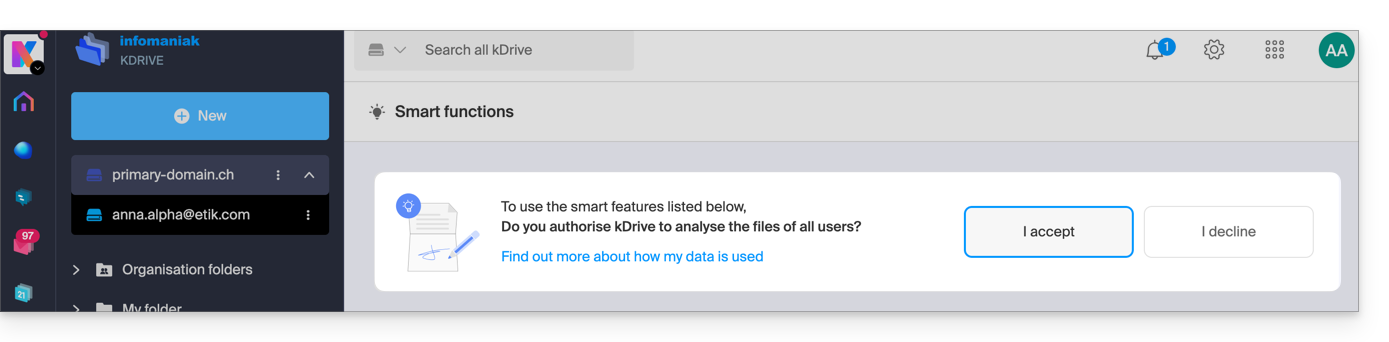
- Um Euria für alle Benutzer Ihres betreffenden kDrive zu aktivieren, folgen Sie dem Assistenten, der beim Aufrufen des kDrive angezeigt wird.
- Lesen und verstehen Sie diese andere Anleitung zum verwendeten Modell und den jeweiligen Verantwortlichkeiten.
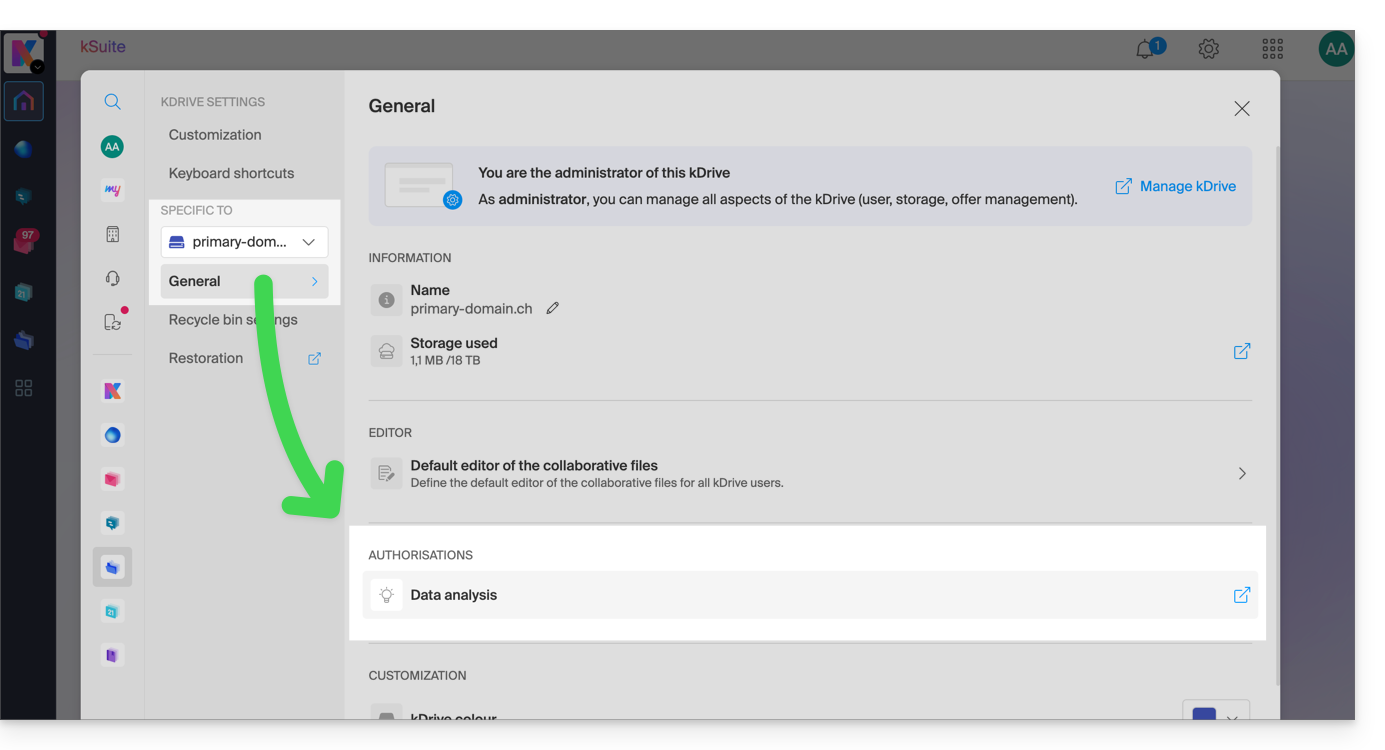
- Sie können Euria auch in den zentralen Einstellungen aktivieren (oder deaktivieren):
- Anschließend müssen Sie die Funktionen zur Inhaltsuche in Dokumenten:
Um auf Euria in kDrive zuzugreifen:
- Klicken Sie hier, um auf die Web-App kDrive von Infomaniak zuzugreifen (Online-Dienst ksuite.infomaniak.com/kdrive).
- Öffnen Sie ein PDF-Dokument (Euria ist auch für andere Text-/Code-Dateitypen verfügbar:
.md,.txt,.json,.phpusw.) oder klicken Sie mit der rechten Maustaste auf die betreffende Datei: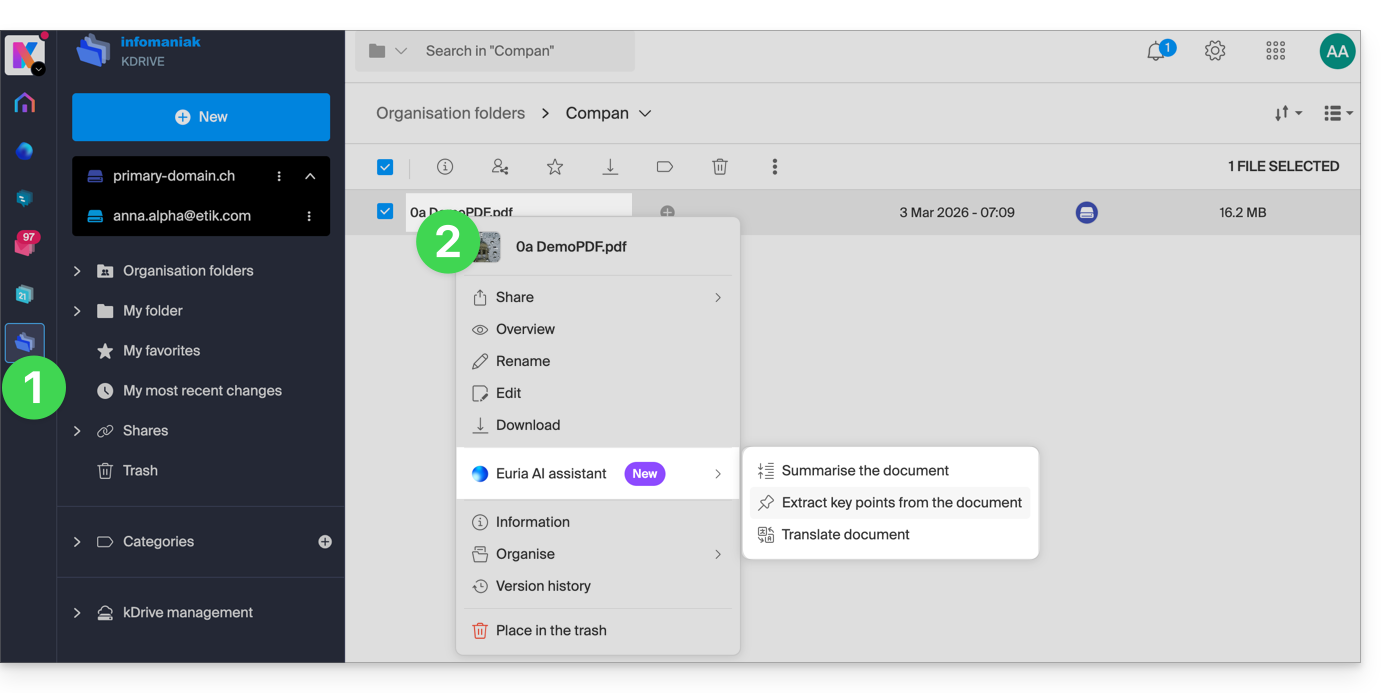
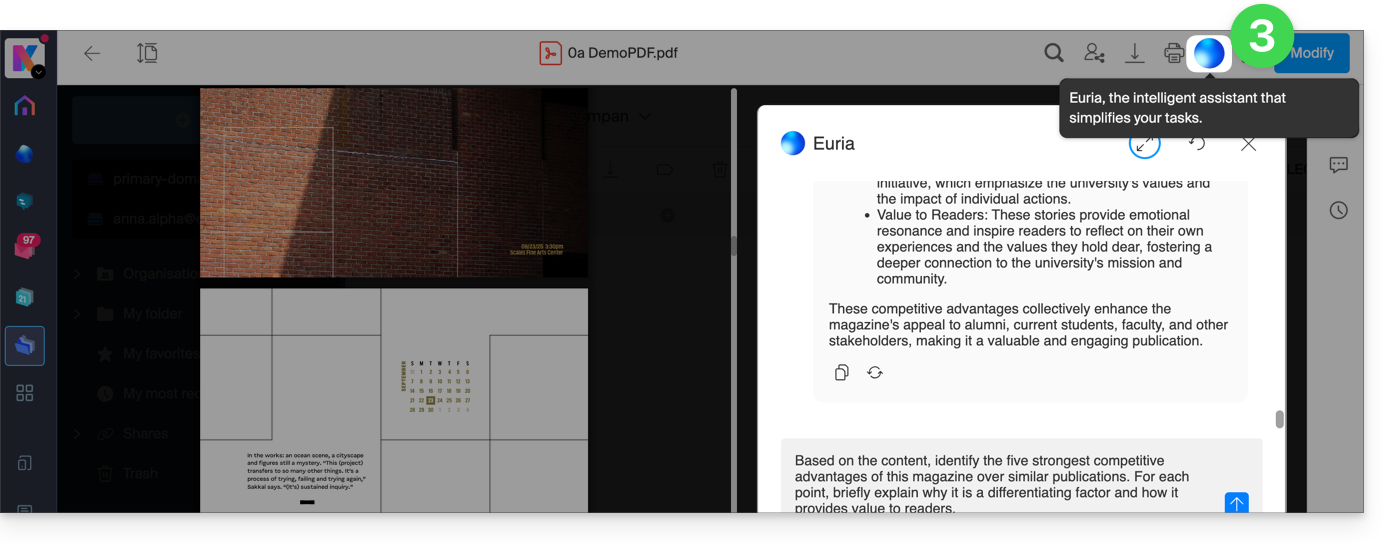
- Euria wird in einem Seitenbereich auf der rechten Seite geöffnet. Wenn Sie diesen schließen, bleibt Euria über das runde Symbol oben rechts zugänglich:
Wie Euria helfen kann?
Euria unterstützt Sie dabei, das geöffnete Dokument (und ausschließlich dieses) effizient zu nutzen. Konkret kann Euria Folgendes leisten:
- Ihre Fragen zu den Inhalten beantworten (Details, Statistiken, Änderungen)
- die wichtigsten Punkte zusammenfassen (oder sogar vereinfacht darstellen, noch mehr, wenn Sie angeben: „für ein 10-jähriges Kind“…)
- es übersetzen
- Metadaten bereitstellen (Größe, Erstellungs- oder Änderungsdatum)
- Begriffe oder Akronyme erklären, die darin vorkommen
Wenn das Dokument beispielsweise ein umfangreicher jährlicher Geschäftsbericht ist, können Sie nach der aktuellen Größe der Entwicklungsabteilung, den Projekten mit höchster Priorität oder dem letzten Änderungsdatum des Dokuments fragen…
Einen Termin für Ihren Kalender erstellen
Wenn Sie ein Dokument haben, das einen Termin enthält (z. B. einen Arzttermin), können Sie Euria bitten, einen Code-Schnipsel zu erstellen. Dieser kann in eine geeignete Datei kopiert und eingefügt werden, um einen Termin in Ihrem Kalender hinzuzufügen. Beispielformulierung: „Erstellt ein Ereignis im ics-Format, indem die Details dieses Termins übernommen werden.”.
Euria kann auch Ereignisse aus einem komplexeren Dokument extrahieren: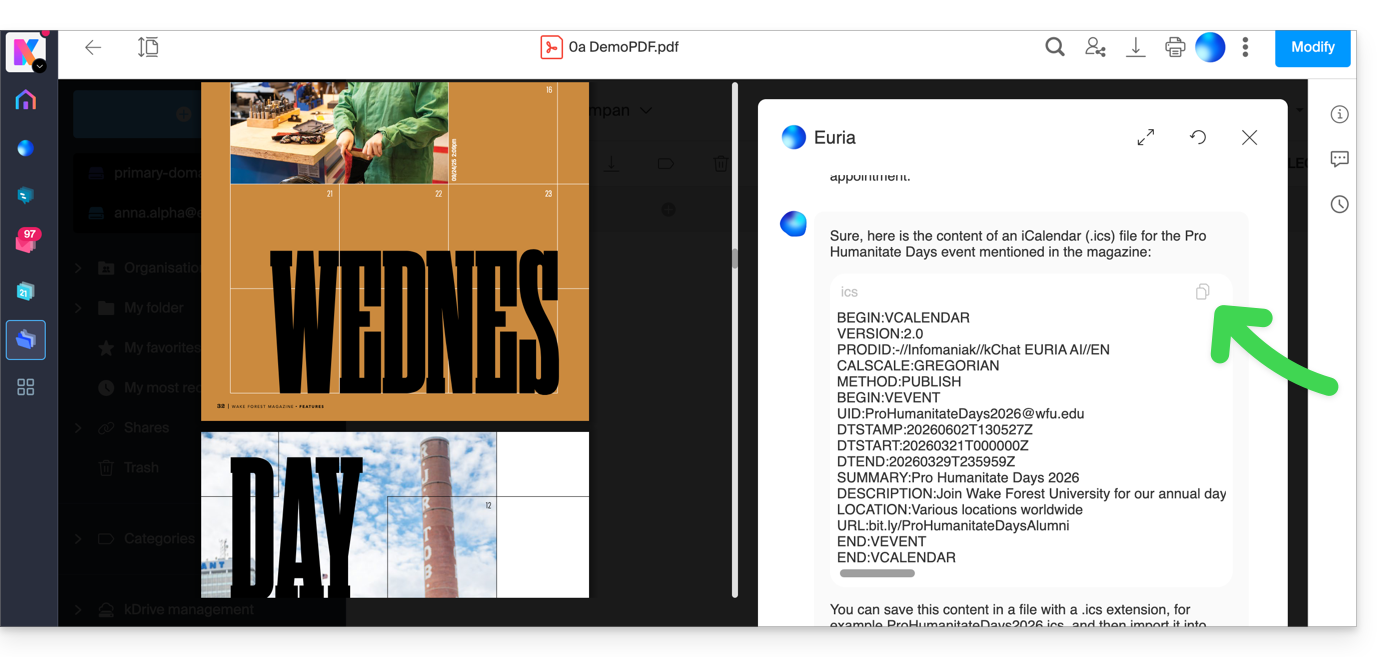
Euria wird Ihnen erklären, was er gemacht hat (ein VCALENDAR-Code) und was Sie tun müssen (eine neue Datei mit der Erweiterung .ics erstellen, die den von ihm generierten Code enthält, und diese auf Ihrem Computer öffnen, um sie in Ihre übliche Kalender-App zu importieren oder in Ihren kSuite-Kalender zu importieren):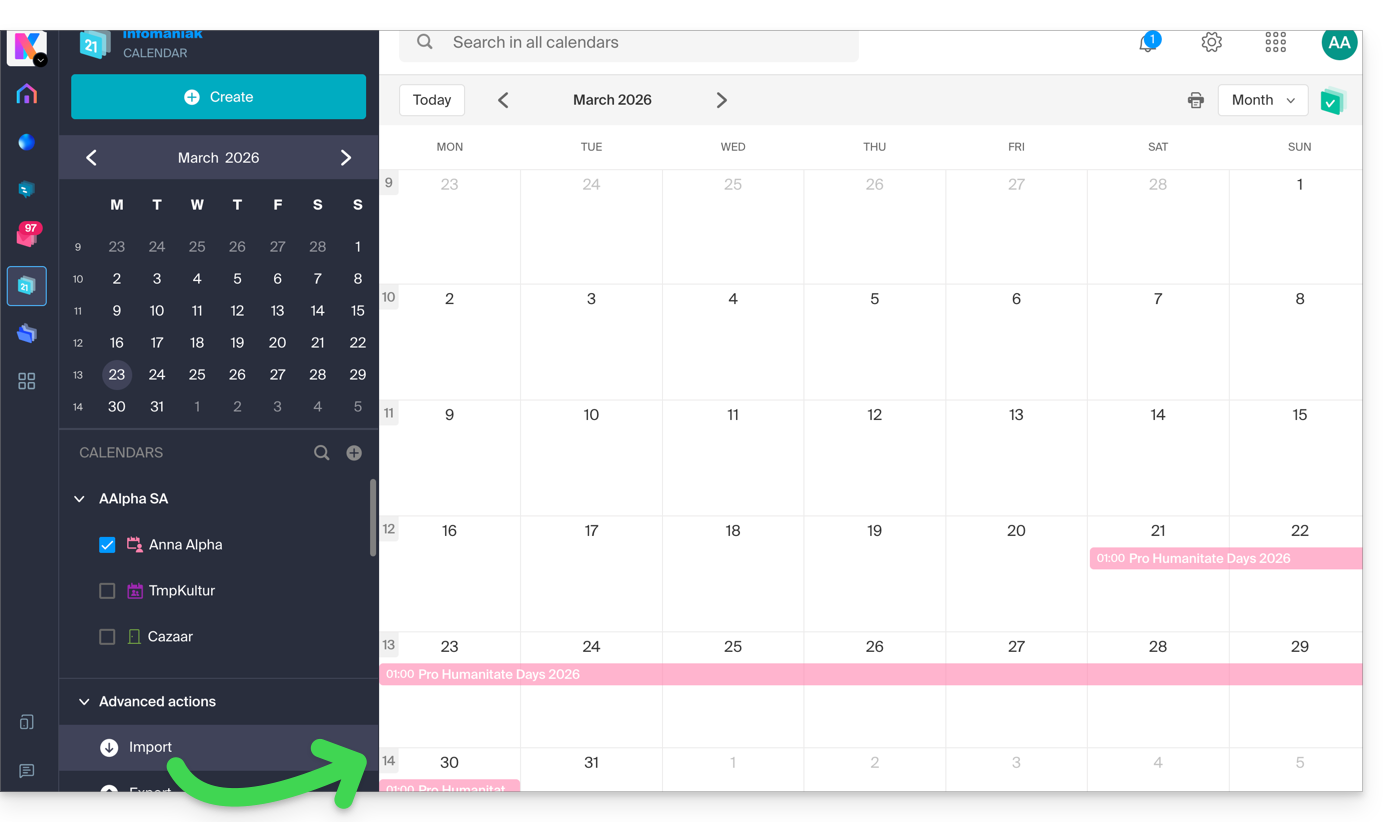
Erstellen Sie einen Stammbaum der Charaktere
Wenn Sie ein Buch in Ihrem kDrive gespeichert haben, können Sie Euria bitten, einen detaillierten und vollständigen Stammbaum zu erstellen, der die Beziehungen zwischen allen Charakteren darstellt. Sie erhalten so eine Liste von Namen mit den jeweiligen Beziehungen.
Sie können das Erlebnis jedoch noch weiter ausbauen, indem Sie anschließend ein „Mermaid“-Diagramm auf der Grundlage dieser Liste anfordern. Kopieren Sie dazu einfach den von Euria vorgeschlagenen Code in ein Tool wie mermaid.live:
Eine Umfrage analysieren, einen Blogartikel verfassen
Anhand eines Dokuments vom Typ Umfrage/Bericht können Sie Euria bitten, einen neuen Artikel im gewünschten Ton und für die gewünschte Zielgruppe zu verfassen. Beispiel: „
Mais vous pouvez également lui demander de trouver “quels sont les biais de cette enquête” ou "welche Aspekte sollten genauer untersucht oder überprüft werden?Euria kann Ihnen dabei helfen, eine kritische Haltung gegenüber einer Untersuchung oder einem Bericht einzunehmen, indem es auf mögliche Schwächen, Übertreibungen oder Voreingenommenheiten hinweist.
Sie kann auch die Schlussfolgerungen der Untersuchung für verschiedene Zielgruppen (Fachleute, Jugendliche, interessierte Leser usw.) neu formulieren, alternative Blickwinkel für einen Folgeartikel vorschlagen oder Titel, Einleitungen oder Zusammenfassungen je nach gewünschtem Komplexitätsgrad erstellen.
Ziel ist es, den maximalen redaktionellen Mehrwert aus einem einzigen Quellinhalt zu generieren, indem verschiedene Formate, Tonlagen und Perspektiven verwendet werden.
Link zu dieser FAQ: https://faq.infomaniak.com/2566
War diese FAQ nützlich?
Diese Anleitung erklärt die Funktion der schwarzen Liste (blacklisted) in der Desktop-App kDrive (macOS / Windows / Linux) und in welchen Fällen bestimmte lokale Dateien oder Ordner nicht mehr für die Synchronisierung berücksichtigt werden.
Vorwort
- Eine Datei oder ein Ordner, die/der von der Anwendung auf die schwarze Liste gesetzt wurde, trägt einen Suffix im Namen in der Form
_blacklisted.- Das bedeutet, dass die Anwendung dieses Element bei Synchronisierungsvorgängen ignoriert und es daher nicht zu kDrive Web übertragen wird.
- Diese Markierung bleibt aktiv, bis die Ursache des Blockierens behoben wurde.
- Wenn ein ausgeschlossener Ordner nicht lokal gelöscht werden kann, wird er automatisch zur schwarzen Liste hinzugefügt.
- In diesem Fall können Sie ihn manuell löschen oder seine Synchronisierung in den Anwendungseinstellungen wieder aktivieren.
- Sobald das Problem behoben ist (z. B. nach dem Löschen eines Duplikats, der Korrektur der Berechtigungen oder der Reaktivierung eines ausgeschlossenen Ordners), reicht es aus, den Suffix
_blacklistedaus dem Namen des Elements zu entfernen, damit es wieder in die Synchronisierung einbezogen wird. - Diese Mechanismen stellen die Stabilität des Synchronisierungsprozesses sicher und verhindern wiederholte Fehler, die durch unzugängliche, doppelte oder mit dem Dateisystem unvereinbare Dateien verursacht werden.
Beispiele für die schwarze Liste
In einigen Fällen kann ein lokales Element auf die schwarze Liste gesetzt werden:
- Dehydratierter Platzhalter (nur Lite Sync): eine placeholder-Datei (nicht vollständig heruntergeladen) wird zur schwarzen Liste hinzugefügt, um deren Übertragung auf kDrive Web zu verhindern.
- Bereits auf dem entfernten Laufwerk vorhanden: wenn die Erstellung einer Datei oder eines Ordners fehlschlägt, weil ein identisches Element bereits auf kDrive Web existiert, wird das lokale Element als blacklisted markiert.
- Unzureichende Berechtigungen auf Serverseite: wenn eine Datei oder ein Ordner lokal erstellt wird, der Backend jedoch die Ausbreitung verweigert (z. B. in Common documents), wird das lokale Element auf die schwarze Liste gesetzt.
- Von der Synchronisierung ausgeschlossenes Verzeichnis: wenn ein Ordner in der kDrive-Desktop-Oberfläche deaktiviert wurde, versucht die Anwendung, ihn lokal zu löschen, wenn er noch vorhanden ist. Wenn dies fehlschlägt, wird er auf die schwarze Liste gesetzt.
Eine schwarze Liste kann auch aufgrund von nicht kompatiblen Dateinamen auftreten: Zeichen wie der Tilde ~, der Schrägstrich /, der Backslash \, bestimmte Systemdateien wie System Volume Information oder bestimmte temporäre oder technische Erweiterungen (.idlk, .parms.db, .directory, ._*, usw.) (weitere Beispiele).
Benennen Sie diese Elemente um, bevor Sie die Synchronisierung erneut starten.
Ein Element korrigieren blacklisted
Um sie zu erkennen:
- Identifikation: Der Suffix
_blacklistedim Namen der Datei oder des Ordners zeigt an, dass das Element von der Synchronisierung ignoriert wird. - Auflösung: Beheben Sie die Ursache des Blockierens (z. B. Zugriffsrechte, ein bestehendes Duplikat auf kDrive Web, eine Ausschluss-Einstellung oder einen Platzhalter-Status), und benennen Sie das Element um, um
_blacklistedzu entfernen, wenn Sie möchten, dass es wieder synchronisiert wird.
Um sie zu vermeiden:
- Überprüfen Sie Ihre Zugriffsrechte, bevor Sie Dateien in gemeinsamen Bereichen, Ordnern der Organisation oder Common documents erstellen oder ändern.
- Vermeiden Sie Doppelungen beim Erstellen oder Verschieben zwischen Ihrem Computer und kDrive Web.
- Deaktivieren Sie keinen Ordner in der Desktop-Anwendung, wenn Sie weiterhin lokal Elemente hinzufügen.
- Mit Lite Sync den Datei vollständig herunterladen, bevor Sie ihn bearbeiten, anstatt mit einem dehydratisierten Platzhalter zu arbeiten.
Link zu dieser FAQ: https://faq.infomaniak.com/2570
War diese FAQ nützlich?
Dieser Leitfaden beschreibt den Abschnitt Statistiken, der Administratoren eines kDrive online zur Verfügung steht.
✘ NICHT VERFÜGBAR bei
my kSuite (ik.me, etik.com, ikmail.com)
kSuite Free: Statistiken nur für die letzten 7 Tage
Auf die kDrive-Statistiken zugreifen
Um die Seite anzuzeigen, die die verschiedenen Statistiken Ihres kDrive detailliert darstellt:
- Klicken Sie hier, um auf die Web-App kDrive von Infomaniak zuzugreifen (Online-Dienst ksuite.infomaniak.com/kdrive).
- Klicken Sie im linken Menü auf kDrive verwalten.
- Klicken Sie auf Statistiken.
- Wählen Sie den Typ der anzuzeigenden Statistiken:
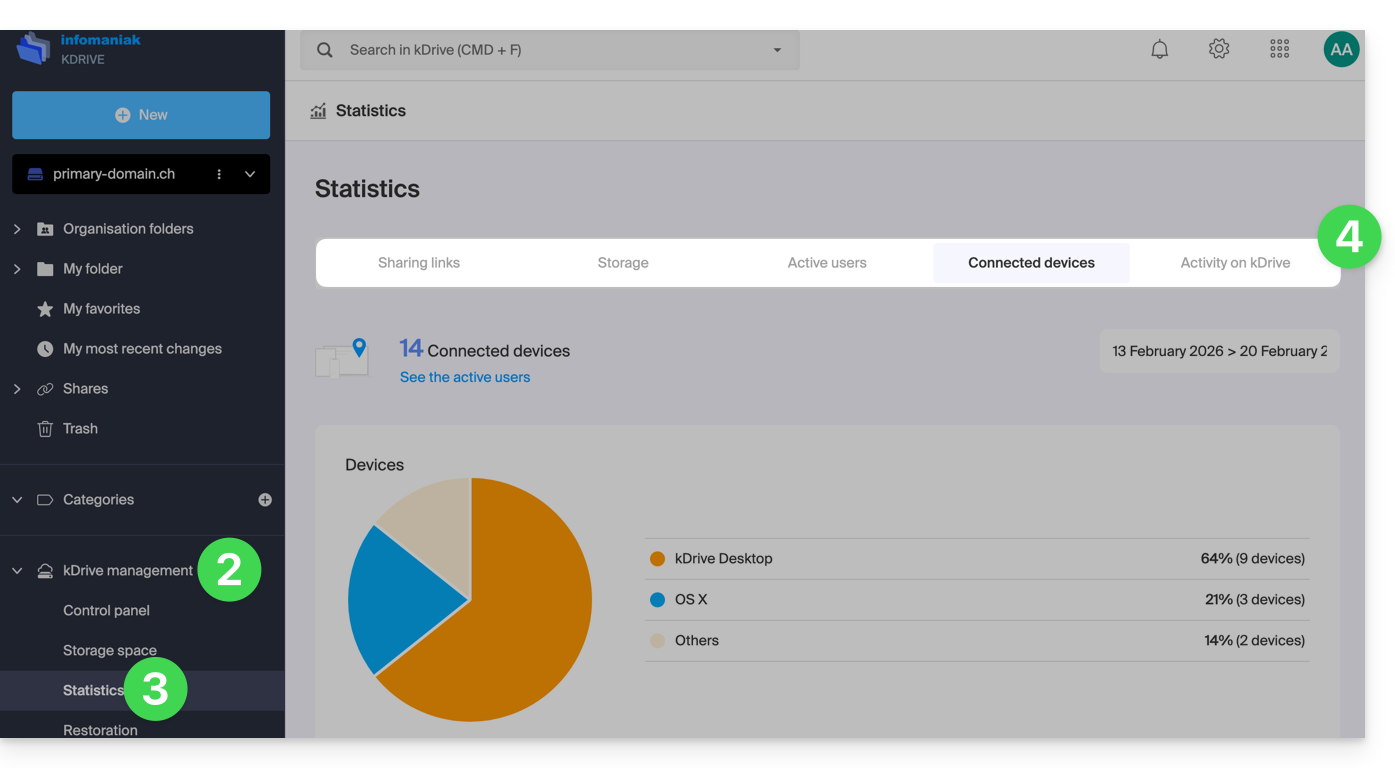
Die Anzeige anpassen
Jeder Bildschirm dieser Statistiken (Freigabelinks, Aktivitäten in kDrive usw.) enthält Symbole und Schaltflächen: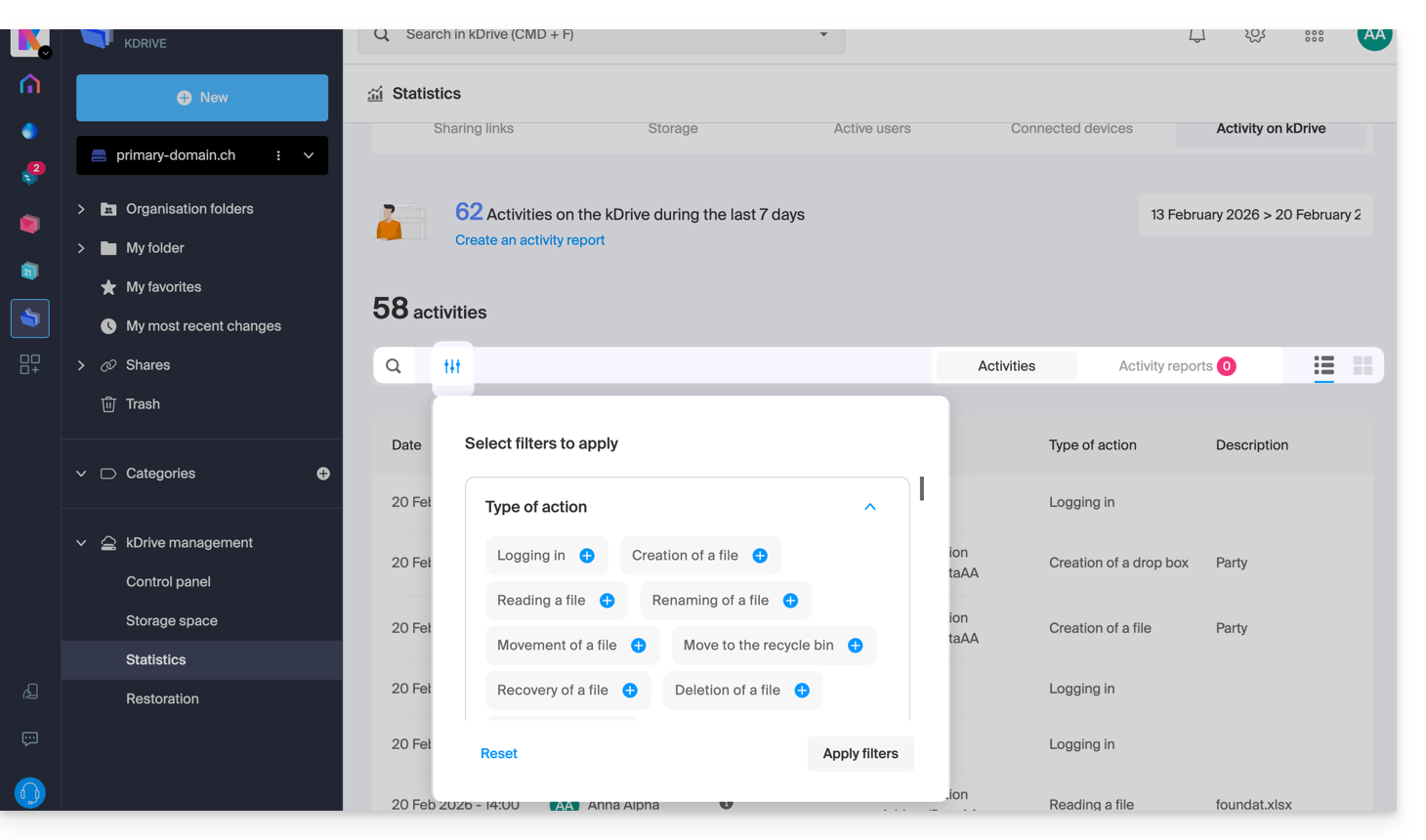
Durch Klicken darauf können Sie:
- eine Suche nach einem Begriff starten
- eine CSV-Datei (Format
.csv) mit den erfassten Daten herunterladen (siehe unten) - Elemente beispielsweise nach Benutzern, der Anzahl der Aufrufe der Dateien sowie nach dem Freigabetyp (mit oder ohne Passwort und Ablaufdatum) filtern
1. Statistiken zu Freigabelinks
Die erstellten Freigabelinks werden im linken Menü der kDrive-Weboberfläche aufgelistet, aber dieser Statistikbildschirm zeigt Ihnen die Anzahl der Aufrufe einer Datei über einen bestimmten Zeitraum.
2. Speicherstatistiken
Auf dieser Seite, die stündlich aktualisiert wird, können Sie den von den einzelnen Benutzern belegten Speicherplatz, den gesamten Speicherplatz usw. einsehen.
3. Aktive Benutzer
Auf dieser Seite werden die kürzlich geöffneten Sitzungen (oder die Sitzungen innerhalb des ausgewählten Zeitraums) der Benutzer Ihres kDrive und deren Betriebssystem angezeigt.
4. Verbundene Geräte
Auf dieser Seite werden die Betriebssysteme der mit Ihrem kDrive verbundenen Geräte mit ihrer jeweiligen prozentualen Darstellung aufgeführt: Windows X % (X Geräte); und so weiter für macOS, Linux, Android usw.
5. Aktivität in kDrive
Wenn Sie sich nicht sicher sind, wer was in Ihrem freigegebenen Speicherbereich getan hat, z. B. eine Datei aktualisiert oder in den Papierkorb verschoben hat, zeigt Ihnen dieser Bildschirm minutengenau, was passiert ist.
Aktivitätsbericht erstellen
Mit diesen Informationen können Sie Aktivitätsberichte erstellen, indem Sie den entsprechenden Link oben in der Tabelle verwenden. Diese Berichte können einen oder mehrere Benutzer und eine oder mehrere Aktionen umfassen. Sie erhalten den Bericht innerhalb weniger Minuten per E-Mail und können ihn im CSV-Format herunterladen. Bitte beachten Sie, dass die angegebenen Zeiten im UTC 0-Format angegeben sein können.
Link zu dieser FAQ: https://faq.infomaniak.com/2579
War diese FAQ nützlich?
Diese Anleitung erklärt, wie Sie die Version der Desktop-App kDrive (Desktop-Anwendung für macOS / Windows / Linux) überprüfen und aktualisieren können.
Zugriff auf die Informationen der installierten Version…
… auf macOS / Windows / Linux
Um die Versionsnummer der kDrive-Anwendung zu ermitteln:
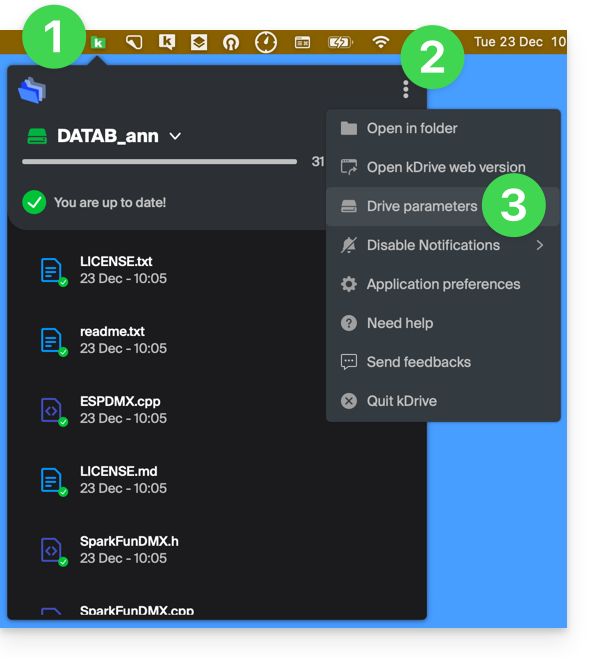
- Klicken Sie mit der linken Maustaste auf das Symbol der Desktop-App kDrive im Infobereich Ihres Computers (oben rechts auf macOS, unten rechts auf Windows und doppelklicken Sie in der Taskleiste auf Linux).
- Klicken Sie auf das Symbol ⋮ oben rechts in der Anwendung und dann auf Einstellungen:
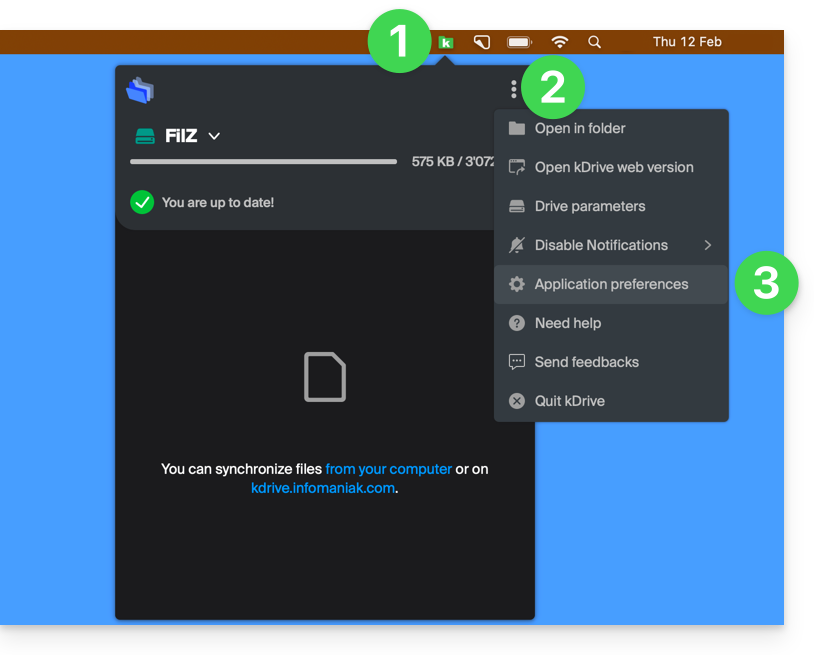
oder direkt auf Einstellungen, wenn das kDrive-Fenster bereits geöffnet ist: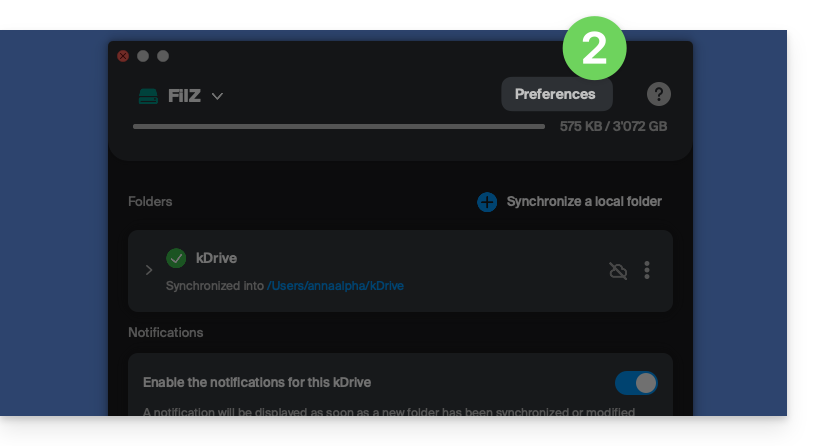
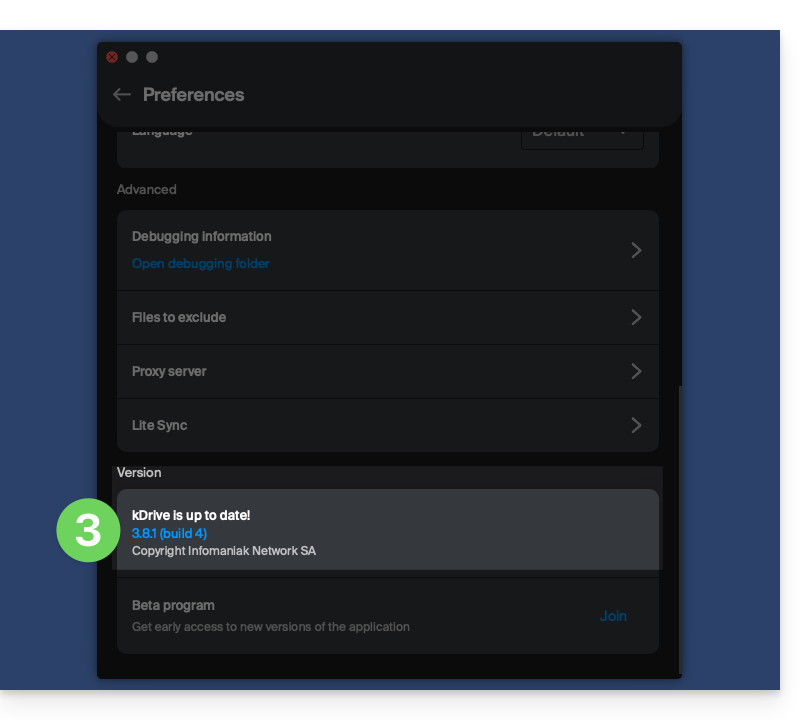
- Scrollen Sie ganz nach unten. Unter der Kategorie Version wird die aktuell auf Ihrem Computer installierte Version angezeigt:
Aktualisieren der installierten Version
… auf macOS / Windows
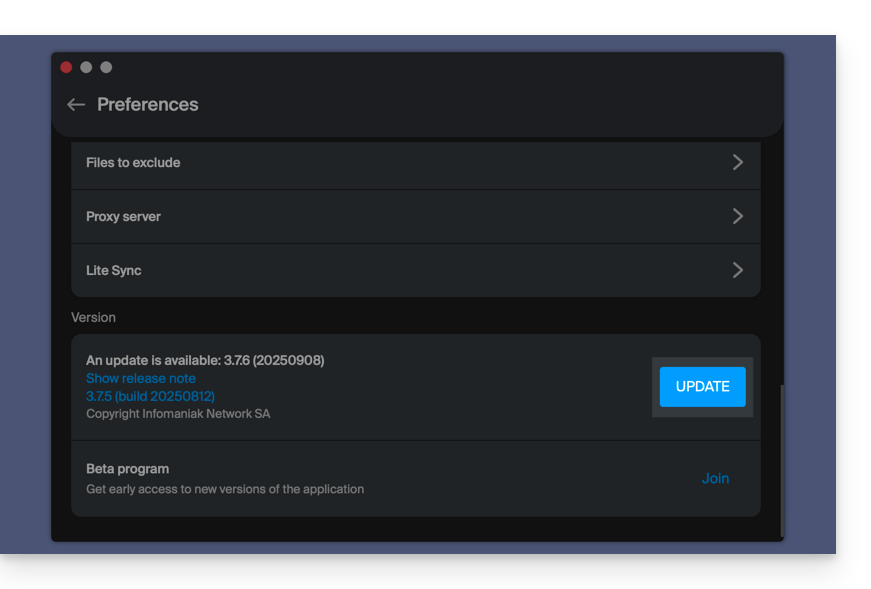
Bei jeder neuen Version der kDrive-Anwendung, die von Infomaniak angeboten wird, wird beim ersten Öffnen der Software nach einem Neustart oder einige Minuten später, wenn sie nicht neu gestartet wurde, eine Meldung angezeigt, die die Möglichkeit bietet, das Update automatisch zu installieren.
Falls dies nicht der Fall ist:
- Beachten Sie die oben genannten Schritte und klicken Sie auf die Schaltfläche, die das Update anbietet:
Wenn die Schaltfläche fehlt oder die App-Version zu alt ist:
- Laden Sie die neueste Version von der offiziellen Seite herunter (die Nummer der neuesten Version wird im Dateinamen angezeigt):
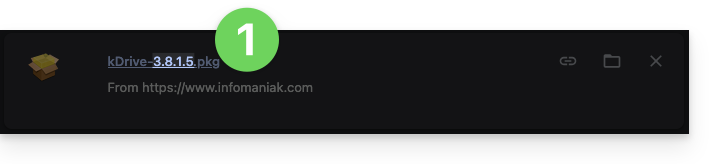
- Wenn diese Versionsnummer neuer ist als Ihre aktuelle Version, lassen Sie den Download abschließen.
- Deinstallieren Sie währenddessen Ihre App, ohne den Ordner mit Ihren synchronisierten Dateien zu berühren, und vor allem ohne ihn zu verschieben.
- Installieren Sie die heruntergeladene neue Version.
Link zu dieser FAQ: https://faq.infomaniak.com/2580
War diese FAQ nützlich?
Dieser Leitfaden beschreibt die Option Lite Sync der Desktop-App kDrive (Desktop-Anwendung für macOS). Die Option Lite Sync ist auch unter Windows verfügbar.
Einleitung
- Die Funktion „Lite Sync“ spart Speicherplatz, indem Ihre kDrive-Dateien virtuell auf Ihrem Computer gespeichert werden und nur bei Bedarf heruntergeladen werden.
- Die Dateien sind weiterhin über die Web-App kDrive (Online-Dienst unter ksuite.infomaniak.com/kdrive) zugänglich, werden aber lokal in einer „komprimierten“ Form gespeichert, was eine gewisse Ladezeit erfordert, bis sie vollständig verfügbar sind.
- Dadurch können Sie den Inhalt von kDrive anzeigen, bearbeiten und synchronisieren, ohne die Festplatte zu überlasten.
- Die Option „Lite Sync“ wirkt sich immer aus auf:
- ein bestimmtes kDrive (falls Sie mehrere kDrives in der App synchronisieren).
- und auf das gesamte kDrive (oder das gesamte erweiterte Synchronisierungsverzeichnis).
- und über eine bestimmte kDrive-App (ein anderer Benutzer desselben kDrive kann eine andere „Lite Sync“-Einstellung als Sie wählen).
- Bei Problemen lesen Sie bitte auch diese andere Anleitung zu diesem Thema.
Die Option „Lite Sync“ aktivieren
Voraussetzungen und Anwendungsbereich von Lite Sync
- Betriebssystem macOS, Version ≥ 10.15 – nicht verfügbar für Linux
- Dateispeichersystem unter NTFS / APFS (FAT32 ist ausgeschlossen)
Die Option „Lite Sync“ kann während der Installation der Anwendung (Ihnen wird dies angeboten) oder später aktiviert werden:
- Klicken Sie mit der linken Maustaste auf das App-Symbol im Infobereich Ihres Computers (oben rechts unter macOS).
- Klicken Sie auf das Aktionsmenü ⋮ rechts im kDrive-Fenster.
- Wählen Sie kDrive-Einstellungen aus:
- Klicken Sie auf das Aktionsmenü ⋮ rechts neben der laufenden Synchronisierung und dem Wolkensymbol:
- Wenn die Wolke durchgestrichen ist, können Sie Lite Sync aktivieren, da diese noch nicht aktiv war:
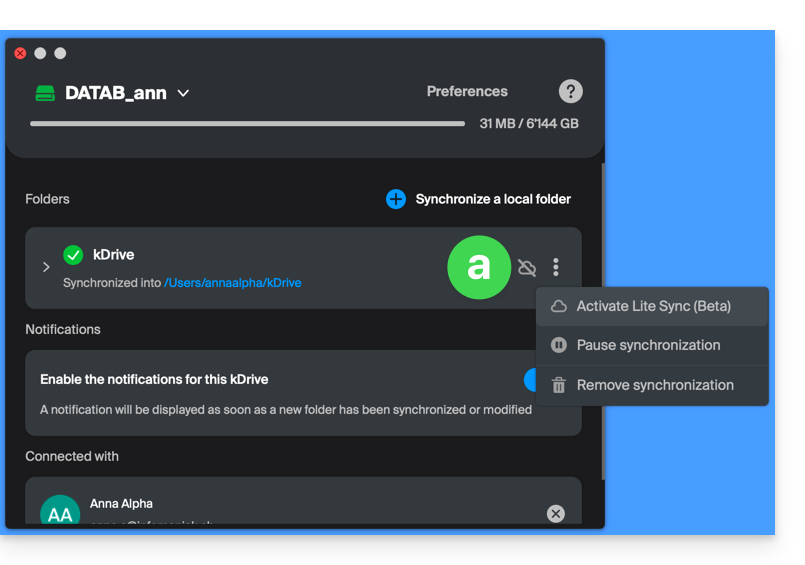
- An derselben Stelle können Sie Lite Sync deaktivieren, wenn die Wolke nicht durchgestrichen ist (siehe auch am Ende dieser Anleitung):
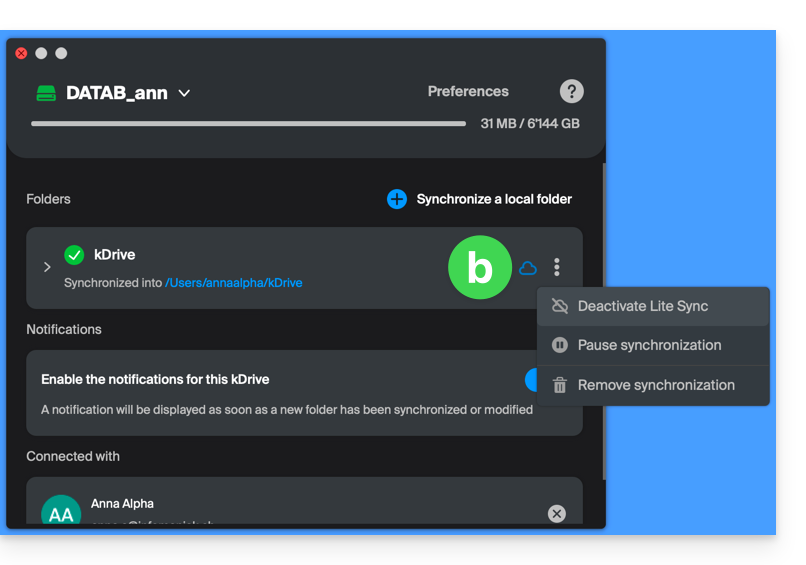
- Wenn die Wolke durchgestrichen ist, können Sie Lite Sync aktivieren, da diese noch nicht aktiv war:
Aktionen für synchronisierte Daten auf dem Datenträger
Immer auf diesem Gerät speichern
Sobald die Lite Sync-Funktion aktiviert ist (und die Daten auf der Festplatte somit „virtuell“ sind), können Sie dennoch einen Ordner und seine Unterordner oder nur einzelne Dateien lokal verfügbar machen:
- Öffnen Sie im Finder von macOS einen Ordner, der mit kDrive synchronisiert ist, und klicken Sie mit der rechten Maustaste.
- Wählen Sie unter kDrive die Option Immer lokal verfügbar machen aus:
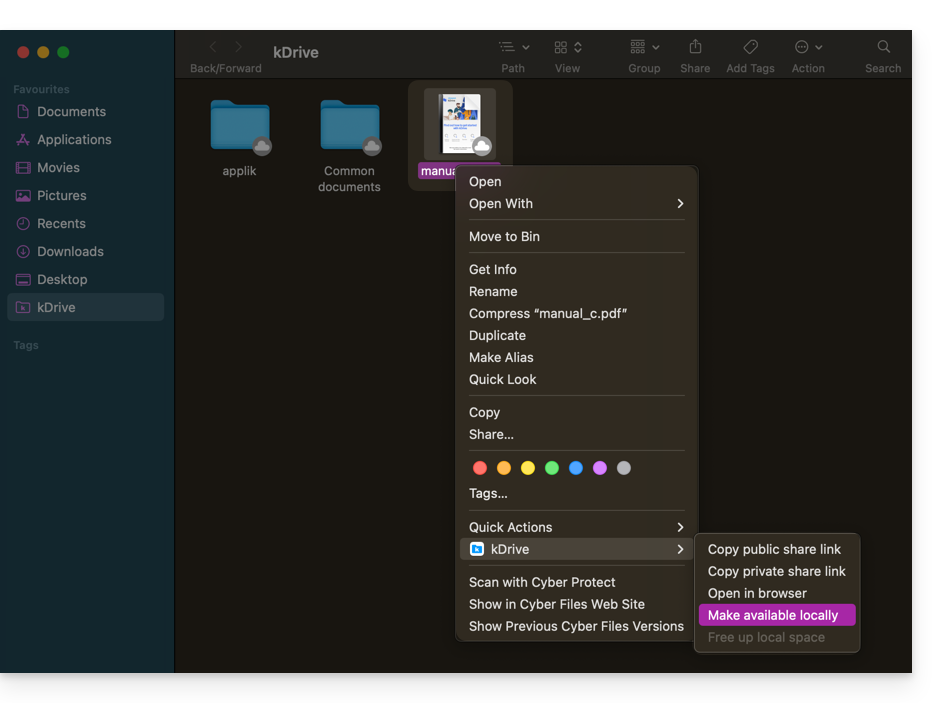
- Das auf dem Symbol der betreffenden Dateien angezeigte Zeichen ändert sich, um anzuzeigen, dass die Datei nicht mehr „in der Cloud“ gespeichert ist, sondern vollständig auf Ihrer Festplatte vorhanden ist:

Speicherplatz freigeben
Im Gegensatz dazu können Sie, sobald die Lite Sync aktiviert ist, Speicherplatz Datei für Datei oder in einem Ordner und seinen Unterordnern freigeben.
Achtung: „Speicherplatz freigeben“ wird standardmäßig nicht auf neue lokal hinzugefügte Dateien oder Ordner angewendet.
- Öffnen Sie im Finder von macOS einen mit kDrive synchronisierten Ordner und klicken Sie mit der rechten Maustaste.
- Wählen Sie die Option lokalen Speicherplatz freigeben unter kDrive:
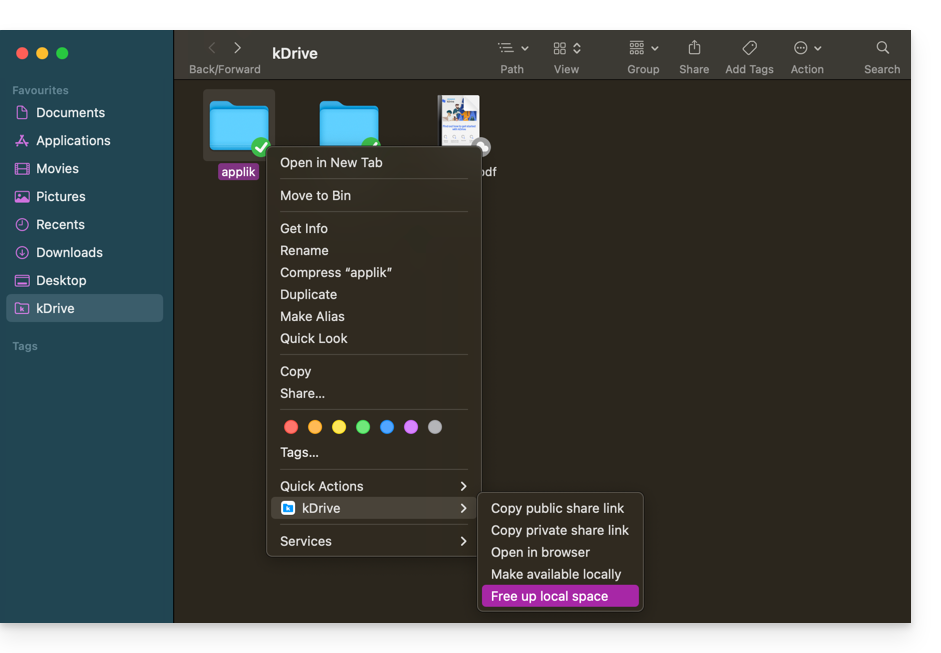
- Das auf dem Symbol der betroffenen Dateien/Ordner angezeigte Symbol ändert sich, um anzuzeigen, dass die Daten „in der Cloud“ gespeichert sind und nicht mehr vollständig auf Ihrer Festplatte vorhanden sind:

- Die Aktion Speicherplatz freigeben bewirkt, dass Speicherplatz auf Ihrem Computer freigegeben wird.
- Die Dateien bleiben sichtbar, sind aber ohne Internetverbindung nicht mehr zugänglich.
Beispiel für die Verwendung (erforderlicher Speicherplatz)
Wenn Sie Lite Sync aktivieren, wird der belegte Speicherplatz (z. B. 900 GB) auf dem Infomaniak-Server freigegeben, aber das Gegenteil gilt ebenfalls (z. B. 900 GB freier Speicherplatz sind auf Ihrer Festplatte erforderlich, wenn Sie die Option Lite Sync nachträglich aktivieren).
Daher wird empfohlen, die ursprüngliche Einstellung zur Aktivierung oder Deaktivierung von Lite Sync beizubehalten und diese während der Nutzung nicht zu ändern.
„Entwässerung“ von Dateien
Wie bereits erwähnt, ist eine „dehydrierte“ Datei eine kDrive-Datei, deren vollständige Version nicht auf der Festplatte gespeichert ist. Stattdessen wird ein „Verknüpfung“-Datei von 1 KB angezeigt, was das normale Verhalten ist, wenn Lite Sync aktiviert ist.
In einigen Fällen (z. B. wenn Sie Dateien von Ihrer Festplatte kopieren, während Lite Sync aktiviert ist, und dann eine Synchronisierung mit einem neuen kDrive starten) blockiert die Anwendung den Import dieser Art von Datei. Um diese Fehler zu beheben, können Sie die vollständige Datei über die Web-App kDrive herunterladen (Online-Dienst ksuite.infomaniak.com/kdrive).
Hier sind die verwendeten Status-Symbole und ihre Erklärungen:
| Status-Symbole | Beschreibung |
|---|---|
| |
| |
| kDrive hat einen Synchronisationskonflikt mit der Datei/dem Ordner festgestellt. | |
| Während der Datei-/Ordnerübertragung ist ein Fehler aufgetreten, wodurch diese unterbrochen wurde. | |
| Der Fortschrittsbalken zeigt einen laufenden Download an. |
Option „Lite Sync“ deaktivieren
Gehen Sie dazu wie oben in dieser Anleitung beschrieben vor (insbesondere Punkt 4.b). Beim Deaktivieren von LiteSync können je nach verfügbarem Speicherplatz auf Ihrem Gerät zwei Szenarien auftreten:
- Wenn auf Ihrem Computer ausreichend Speicherplatz vorhanden ist, wird eine Meldung zur Bestätigung der Deaktivierung angezeigt. Klicken Sie einfach auf Weiter.
- Wenn auf Ihrem Computer nicht genügend Speicherplatz vorhanden ist, wird Ihnen eine Meldung angezeigt, die den benötigten Speicherplatz angibt, damit Sie die Lite-Synchronisierung deaktivieren können. Die Synchronisierung Ihres kDrive wird dann angehalten, bis Sie die Dateien ausgewählt haben, die auf Ihrem Computer synchronisiert werden sollen.
Link zu dieser FAQ: https://faq.infomaniak.com/2608
War diese FAQ nützlich?
Diese Anleitung erklärt, wie Sie eine Office-Datei (Textdokument, Tabellenkalkulation, Präsentation usw.) in der Web-App kDrive (Online-Dienst ksuite.infomaniak.com/kdrive) und in der mobilen App kDrive (App für Smartphones oder Tablets mit iOS/Android) mit dem Editor Microsoft Office erstellen, speichern und bearbeiten können.
✘ NICHT VERFÜGBAR mit
kSuite Free / kSuite Standard
my kSuite / my kSuite+ (ik.me, etik.com, ikmail.com)
kDrive Solo / kDrive Team
Einleitung
- Microsoft Office Online, das in kDrive integriert ist, ist nur in einer einzigen Version verfügbar. Daher ist es nicht möglich, die Funktionen durch Ändern einer Microsoft-Lizenz zu verändern oder zu verbessern. Diese Standalone-Version ist die einzige, die Microsoft für diese Art der Integration anbietet, und es gibt keine umfassendere Version, die für diese Infrastruktur bereitgestellt oder verfügbar ist.
- Technisch gesehen basiert die Integration von Office Online in kDrive auf einer Infrastruktur, die in den eigenen Rechenzentren von Infomaniak gehostet wird. Dies garantiert, dass die Dokumente niemals die souveräne Umgebung von Infomaniak verlassen und niemals an Microsoft übertragen werden.
- Informieren Sie sich in diesem anderen Leitfaden über die Möglichkeiten des nativen Editors in kDrive.
- Um diesen Editor als Standard festzulegen, lesen Sie bitte diese andere Anleitung.
Microsoft Office in kDrive integrieren
Voraussetzungen
- Sie benötigen ein Microsoft-Unternehmenskonto mit Microsoft 365-Lizenzen, die das Einfügen von Änderungen in Office Online ermöglichen (Business, Business Premium, ProPlus, E3, E4 oder E5).
- Wenn Sie ein Tablet mit einer Bildschirmgröße von mehr als 10 Zoll verwenden, benötigen Sie eine O365-Lizenz.
- Maximale Dateigröße für die Integration:
.docx(< 100 MB).xlsx(< 100 MB).pptx(< 2 GB)
- Kompatible Microsoft-Mobile-Apps:
- Android: Word | Excel | PowerPoint
- iOS: Word | Excel | PowerPoint
Um Office-Dateien, die auf kDrive gespeichert sind, direkt mit der speziellen Microsoft Online-App zu bearbeiten:
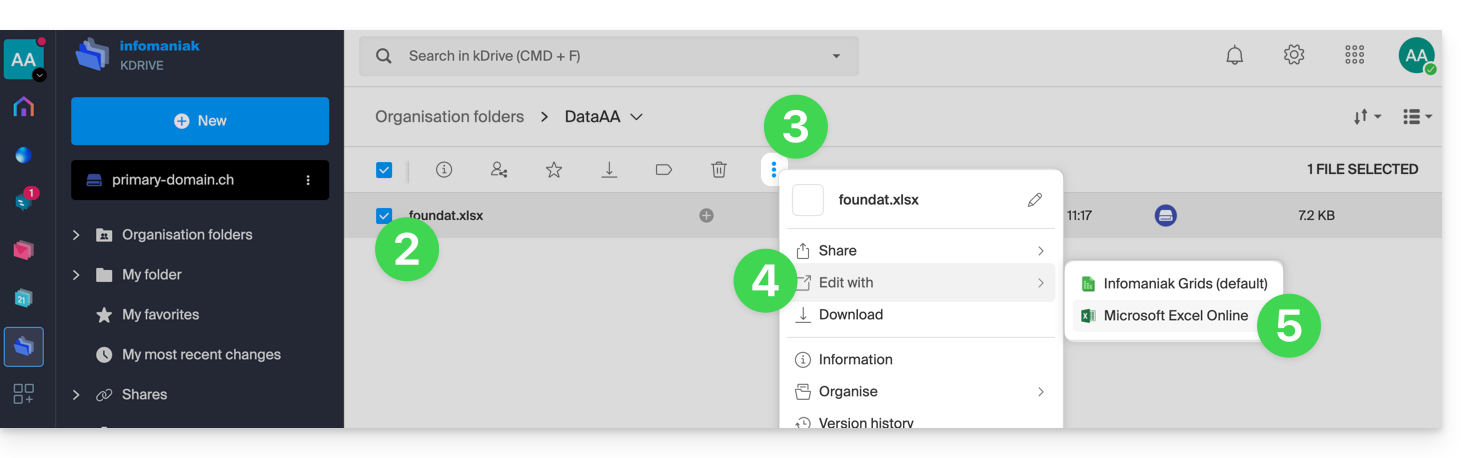
- Klicken Sie hier, um auf die Web-App kDrive von Infomaniak zuzugreifen (Online-Dienst ksuite.infomaniak.com/kdrive).
- Wählen Sie die zu bearbeitende Datei aus (oder klicken Sie mit der rechten Maustaste auf die Datei und gehen Sie dann zu Schritt 4).
- Klicken Sie in der Symbolleiste auf das Aktionsmenü ⋮.
- Klicken Sie auf Mit… bearbeiten.
- Klicken Sie auf Microsoft Excel Online (oder die entsprechende Microsoft-App für Ihren Dokumenttyp):
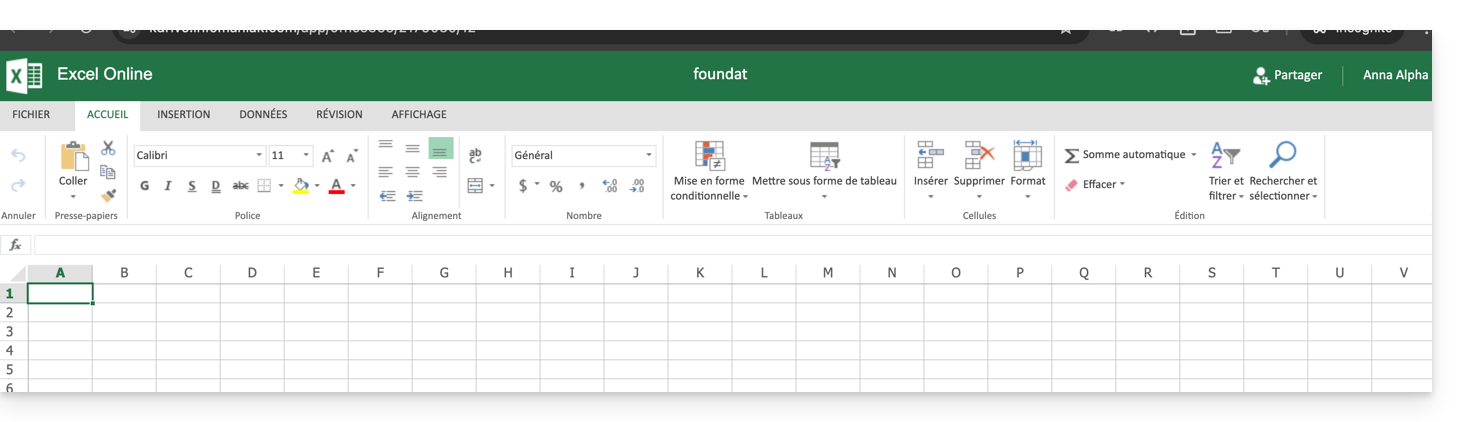
- Ihr Dokument wird im Microsoft Office Online-Editor geöffnet:
Link zu dieser FAQ: https://faq.infomaniak.com/2627
War diese FAQ nützlich?
Diese Anleitung erklärt, wie Sie Kategorien zu Ihren Dokumenten hinzufügen und anpassen können, um Ihre Dokumente in der Web-App kDrive von Infomaniak (Online-Dienst ksuite.infomaniak.com/kdrive) und der mobilen App kDrive (App für Smartphones oder Tablets mit iOS/Android) zu ordnen und zu klassifizieren.
Einleitung
- Eine Kategorie (oder mehrere gleichzeitig) kann Dateien und Ordnern in kDrive zugewiesen werden.
- Die Zuweisung einer Kategorie unterscheidet sich von der Definition einer Farbe, wobei Farben ebenfalls Ordnern zugewiesen werden können und in der Web- und mobilen App sichtbar sind (nur bei kostenpflichtigen kDrive-Angeboten).
- Es erfolgt jedoch keine Synchronisierung der Farben zwischen einem kDrive-Ordner, der über die Desktop-App unter macOS synchronisiert wird, und der Web- oder mobilen App:

- Es erfolgt jedoch keine Synchronisierung der Farben zwischen einem kDrive-Ordner, der über die Desktop-App unter macOS synchronisiert wird, und der Web- oder mobilen App:
Eine Kategorie zu einem Dokument hinzufügen…
Voraussetzungen
- Der Benutzer muss über ausreichende Rechte verfügen, einschließlich der Berechtigungen zur Verwaltung von Kategorien.
… in der Web-App kDrive von Infomaniak
Um einem Datei- oder Ordner in kDrive eine Kategorie zuzuweisen:
- Klicken Sie hier, um auf die Web-App kDrive von Infomaniak zuzugreifen (Online-Dienst ksuite.infomaniak.com/kdrive).
- Die kDrive-Struktur wird im linken Menü angezeigt:
- Wählen Sie die Datei(en) aus.
- Klicken Sie auf das Tagsymbol oben in der Tabelle.
- Klicken Sie auf die Kategorie, in der die Datei(en) gespeichert werden sollen:
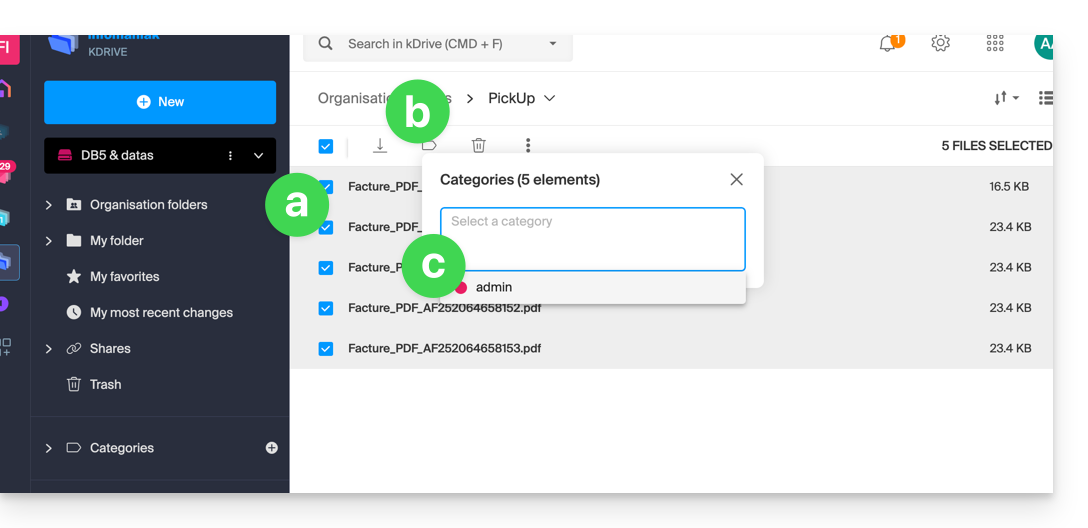
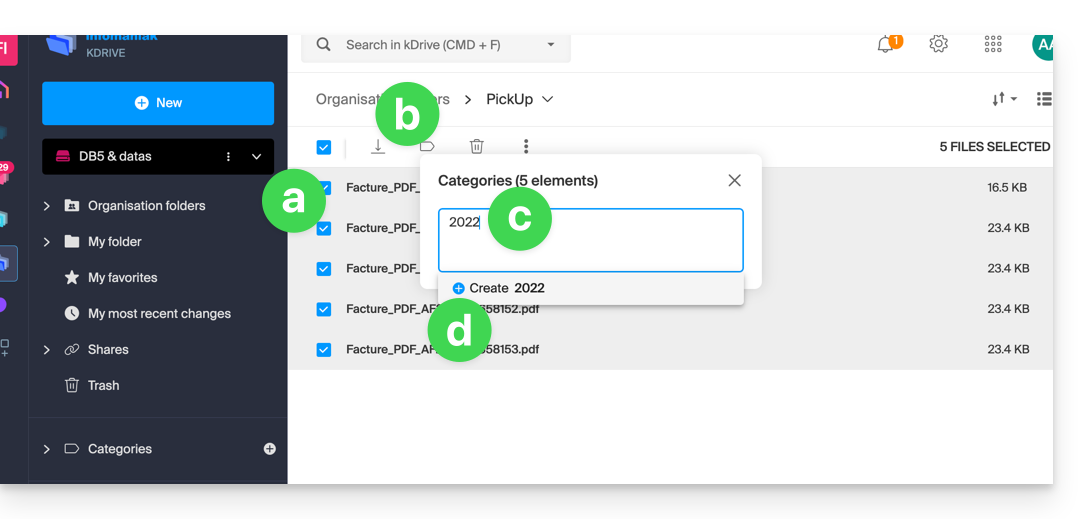
- Sie können auch eine neue Kategorie mit dem gewünschten Namen erstellen:
- Wählen Sie die Datei(en) aus.
- Klicken Sie auf das Tagsymbol oben in der Tabelle.
- Geben Sie den Namen der Kategorie ein, in der die Datei(en) gespeichert werden sollen.
- Klicken Sie auf das Symbol , um Ihre Kategorie zu erstellen und sie auswählen zu können:
- Sie können auch auf… klicken:
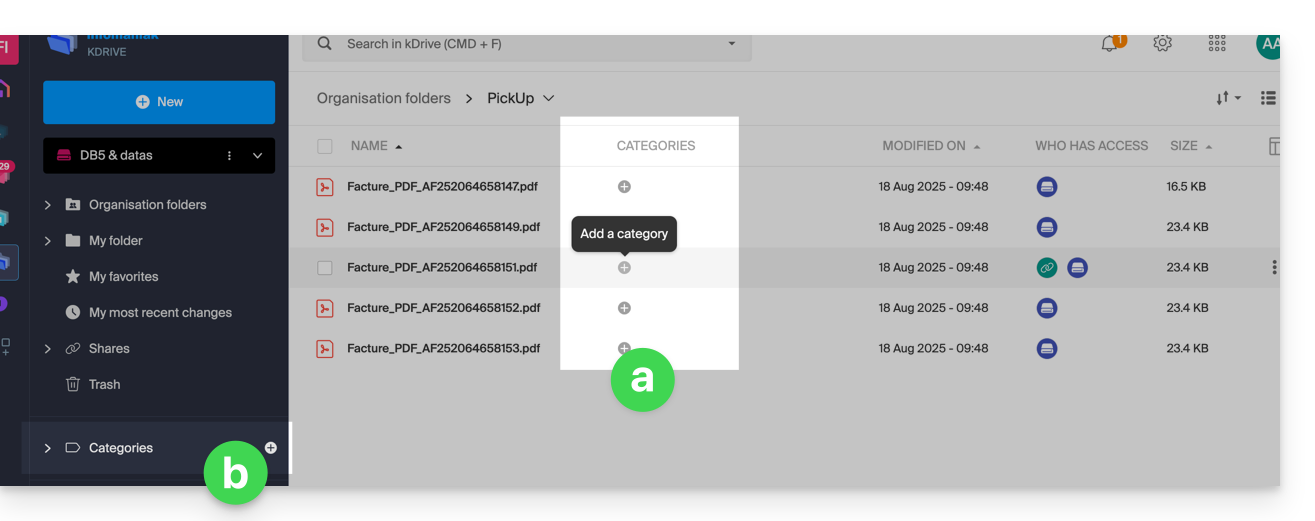
- … das Symbol in der Spalte KATEGORIEN Ihrer Datei (das Fenster muss ausreichend groß sein).
- … das Symbol im linken Menü:
…. in der kDrive-Mobil-App
So weisen Sie einer Datei in kDrive eine Kategorie zu:
- Tippen Sie auf das Aktionsmenü ⋮ rechts neben dem betreffenden Element.
- Tippen Sie auf Kategorien verwalten.
- Tippen Sie auf die gewünschte(n) Kategorie(n).
- Kehren Sie mit dem Zurück-Pfeil oben links zum Inhalt zurück:

Ihre Dokumente nach Kategorie sortieren in…
… in der kDrive-Web-App von Infomaniak
Um nur die Dateien Ihres kDrive anzuzeigen, die zu einer bestimmten Kategorie gehören:
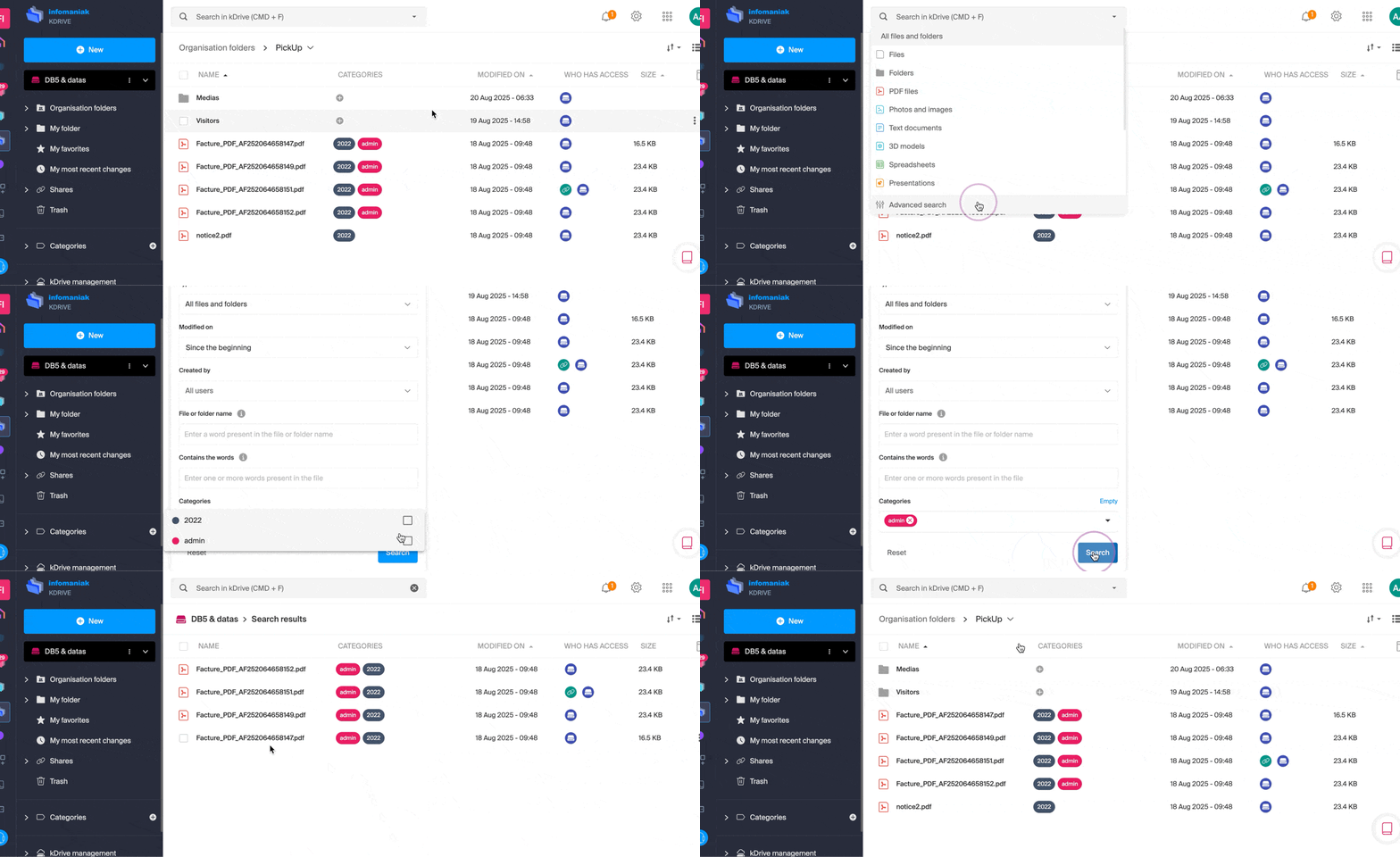
Link zu dieser FAQ: https://faq.infomaniak.com/2628
War diese FAQ nützlich?
Dieser Leitfaden beschreibt die In-App-Kauf-Funktion der kDrive-App für iOS.
Ein kDrive-Abonnement über die iOS-App kaufen
Sie können ein kDrive Solo- oder Team-Abonnement direkt über die iOS-App im Apple App Store abschließen.
Mit dieser Funktion ändern sich auch die Verwaltung Ihres Abonnements und die Abrechnung für dieses Produkt.
Sobald Sie sich für In-App-Käufe entscheiden…
- … wird Ihr Abonnement für kDrive direkt von Apple abgewickelt (nur der Abrechnungsteil, die Speicherung der Daten bleibt selbstverständlich in der Verantwortung von Infomaniak).
- … Infomaniak kann bei Fragen zur Abrechnung von kDrive nicht mehr weiterhelfen; Sie müssen sich direkt an den Apple-Support wenden.
Um die Abrechnung und Verwaltung Ihres Abonnements bei Apple zu verstehen, lesen Sie bitte die folgenden offiziellen Apple-Anleitungen:
- Rechnungsstellung und Abonnements
- Rechnungsstellung für Apps
- Ihren Kaufverlauf im App Store einsehen
- Erfahren Sie, welche Beträge Ihnen berechnet wurden
Zusammenfassend
Verwaltet von Infomaniak
- Hosting Ihrer Daten
- Technischer Support für kDrive
Verwaltet von Apple
- Administrativer Support für Ihr kDrive-Abonnement
- Rechnung und Zahlungsweise
Link zu dieser FAQ: https://faq.infomaniak.com/2632
War diese FAQ nützlich?
Diese Anleitung gibt Hinweise zur Synchronisierung von kDrive mit einem VPS (oder umgekehrt) über das Protokoll WebDAV, das in der Anwendung rClone verwendet wird.
✘ NICHT VERFÜGBAR bei
kSuite Free / kSuite Standard
my kSuite / my kSuite+ (ik.me, etik.com, ikmail.com)
Voraussetzungen
- Sie benötigen einen VPS.
- Ihre kDrive-ID kennen (kDrive-ID).
kDrive und VPS über rClone synchronisieren
Mit dieser Funktion können Sie in Echtzeit auf die Dateien und Ordner in Ihrem kDrive zugreifen und diese von Ihrem VPS aus lesen, erstellen oder bearbeiten. Gleichzeitig wird sichergestellt, dass diese Dateien wieder mit dem kDrive-Server synchronisiert werden. Ein Mount-Punkt mit rClone kann mit einem Ordner auf Ihrem VPS erstellt werden, um diese kDrive-Dateien zu verwalten.
Weitere Informationen zu den verfügbaren Optionen finden Sie in der rClone-Dokumentation:
- Beispiel für einen rClone-Befehl:
rclone mount kdrive:/My_kDrive_Folder_Path /home/ubuntu/Target_Folder_Path --vfs-cache-mode full --vfs-cache-max-age 24h --vfs-cache-max-size 10G --cache-dir /home/ubuntu/rclone/cache --daemon --allow-other --dir-cache-time 1h --log-file /home/ubuntu/rclone/rclone.log --log-level INFO- Das Attribut
--daemonin diesem Befehl ermöglicht es, die Synchronisierung im Hintergrund auszuführen, da sie ohne dieses Attribut bei jeder Trennung der VPS-Verbindung beendet würde.
- Beispiel für eine rClone-Konfigurationsdatei:
[kdrive] type = webdav url = {{URL_3}} vendor = other user = *** pass = ***- Serveradresse:
https://IDkDrive.connect.kdrive.infomaniak.com(siehe Voraussetzungen) - Benutzername: E-Mail-Adresse für die Anmeldung beim Infomaniak-Konto
- Passwort: Erstellen Sie ein Applikationspasswort für diesen speziellen Zweck.
Link zu dieser FAQ: https://faq.infomaniak.com/2636
War diese FAQ nützlich?
Dieser Leitfaden hilft Ihnen, Verbindungsfehler in den mobilen Infomaniak-Anwendungen (kDrive, Euria, SwissTransfer, Mail) zu beheben, wenn die Sicherheitsmeldung "Ihr Gerät wird nicht als sicher erkannt" auf Android angezeigt wird.
Verbindungsprobleme "Ihr Gerät wird nicht als sicher erkannt"
Diese Blockierung ist auf die Sicherheitsprotokolle von Google (Google Play Integrity API) zurückzuführen. Infomaniak verwendet diese Standards, um sicherzustellen, dass die Daten nicht auf einem Gerät abgerufen werden, dessen Sicherheit möglicherweise kompromittiert ist.
Dies geschieht in der Regel in folgenden Fällen:
- Verwendung eines nicht offiziellen Betriebssystems (Custom ROM / LineageOS).
- Gerät "gerootet" oder Bootloader entsperrt.
- Zu alte oder von Google nicht zertifizierte Android-Version.
- Bestimmte Smartphone-Modelle (z.B. Huawei ohne offizielle Google-Dienste).
Sofortige Umgehungslösung
Wenn Ihr Gerät in Ordnung ist, das Problem jedoch weiterhin besteht, können Sie die Blockierung umgehen, indem Sie eine neue manuelle Authentifizierung erzwingen:
- Auf dem Anmeldebildschirm der Anwendung klicken Sie auf das Symbol Pfeil/Abwärtspfeil, das sich neben Ihrem Konto oder Ihrem Avatar befindet.
- Wählen Sie die Option "Mit einem anderen Konto anmelden" (auch wenn es sich um dasselbe Konto handelt).
- Geben Sie Ihre Anmeldeinformationen manuell ein (Infomaniak-E-Mail-Adresse und Passwort).
Diese Methode ermöglicht es, den vorherigen Verbindungs-Token zu ignorieren und den Zugriff über eine neue sichere Sitzung zu validieren.
Link zu dieser FAQ: https://faq.infomaniak.com/2685
War diese FAQ nützlich?
Dieser Leitfaden erklärt, wie Sie Dateien von einem iPhone auf ein kDrive von Infomaniak übertragen.
Voraussetzungen
- Sie besitzen ein kDrive oder kSuite Angebot.
- Installieren Sie die mobile App kDrive (App für iOS-Smartphones oder -Tablets).
Daten manuell an kDrive iOS (iPhone, iPad) senden
Dafür:
- Wählen Sie die Daten aus, die Sie auf kDrive freigeben möchten.
- Klicken Sie auf das Freigabesymbol des iPhones:
- Wählen Sie kDrive aus den vorgeschlagenen Optionen aus:
- Wählen Sie das kDrive und den Speicherort aus - wenn dieser nicht geeignet ist, tippen Sie darauf, um das Speicherverzeichnis zu ändern:
- Wählen Sie ein anderes Verzeichnis oder erstellen Sie ein neues Verzeichnis:
- Legen Sie den Typ des zu erstellenden Verzeichnisses fest (Verzeichnis, das mit den kDrive-Benutzern geteilt wird oder persönliches & privates Verzeichnis):
- Benennen Sie das Verzeichnis, wählen Sie den eventuellen gemeinsamen Zugriff aus und drücken Sie dann die blaue Schaltfläche, um das Verzeichnis zu erstellen:
- Tippen Sie auf das neu erstellte Verzeichnis, um es als Speicherort auszuwählen:
- Erstellen Sie eventuell ein Unterverzeichnis darin oder bestätigen Sie den gewählten Speicherort mit der blauen Schaltfläche:
- Drücken Sie die blaue Schaltfläche, um den Versand Ihrer Dateien an kDrive zu starten:
- Sie können den Fortschritt der Übertragung an kDrive verfolgen:
- Der Upload erfolgt im Hintergrund:
Sobald die Dateien hochgeladen wurden, finden Sie diese auf allen mit kDrive verbundenen Geräten...
- ... sofort in der Web-App kDrive (Online-Dienst ksuite.infomaniak.com/kdrive).
- … nach dem Herunterladen der Liste dieser neuen Dateien auf die Geräte, auf denen die Desktop-App kDrive (Desktop-Anwendung auf macOS / Windows / Linux) installiert ist.
Link zu dieser FAQ: https://faq.infomaniak.com/2796
War diese FAQ nützlich?
Diese Anleitung erklärt, wie Sie Fehler im Zusammenhang mit der Lite Sync Windows-Erweiterung in der Desktop-Anwendung kDrive beheben können.
Überprüfen, ob die Erweiterung vorhanden ist
Bevor Sie fortfahren, stellen Sie sicher, dass die Erweiterung vom System erkannt wird:
- Öffnen Sie die Einstellungen von Windows.
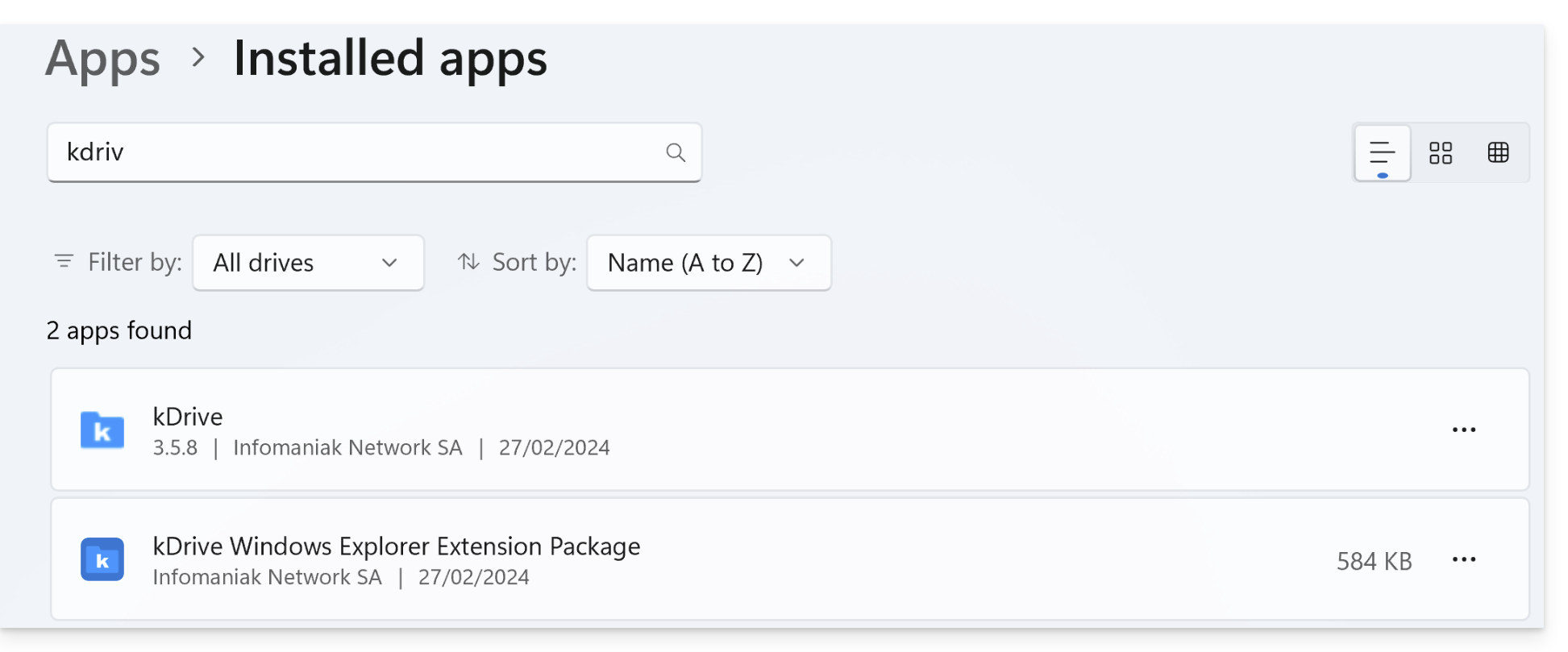
- Gehen Sie zu Apps und dann zu Installierte Apps.
- Geben Sie in die Suchleiste „kDrive“ ein.
- Überprüfen Sie, ob der Eintrag kDrive Windows Explorer Extension Package in der Liste angezeigt wird:
Fehler vom Typ „Lite Sync kann nicht gestartet werden“
Dieser Fehler tritt in der Regel auf, wenn die Windows Explorer-Erweiterung fehlt oder beschädigt ist.
Manuelle Neuinstallation der Erweiterung
Wenn die Erweiterung nicht angezeigt wird oder nicht funktioniert, können Sie sie manuell neu installieren, ohne kDrive komplett neu zu installieren:
- Schließen Sie die kDrive-Anwendung vollständig (stellen Sie sicher, dass sie nicht mehr im Infobereich angezeigt wird).
- Öffnen Sie Ihren Datei-Explorer und navigieren Sie zu folgendem Ordner:
C:\Programs\kDrive\shellext\AppX\ - Doppelklicken Sie auf die Datei:
FileExplorerExtensionPackage_3.8.1.0_x64_arm64.msixbundle - Ein spezifischer Installationsassistent für die Erweiterung wird geöffnet. Folgen Sie den Anweisungen.
- Starten Sie Ihren Computer neu, um die Integration abzuschließen.
Wenn das Problem weiterhin besteht
Wenn die LiteSync-Option auch nach der manuellen Installation nicht verfügbar ist:
- Antivirus: Stellen Sie sicher, dass Ihre Sicherheitssoftware die Prozesse im Ordner
C:\Programs\kDrive\nicht blockiert. - Konflikte: Einige andere Cloud-Dienste (wie OneDrive) können gelegentlich Konflikte mit den Symbolerweiterungen von kDrive verursachen.
- Protokolle: Senden Sie bei Bedarf die kDrive-Protokolle (im Debug-Modus) an den Infomaniak-Support.
Link zu dieser FAQ: https://faq.infomaniak.com/2804
War diese FAQ nützlich?
Diese Anleitung erklärt, wie Sie bestimmte Fehler von Lite Sync macOS beheben können, die mit der Desktop-App kDrive (Desktop-Anwendung für macOS) auftreten können.
Synchronisationsblockade 1/10
Überprüfen Sie, ob die macOS-Berechtigungen für kDrive und die Lite Sync-Erweiterungen aktiviert sind:
- Öffnen Sie die macOS-Einstellungen.
- Unter Allgemein klicken Sie auf Öffnen & Sicherheit.
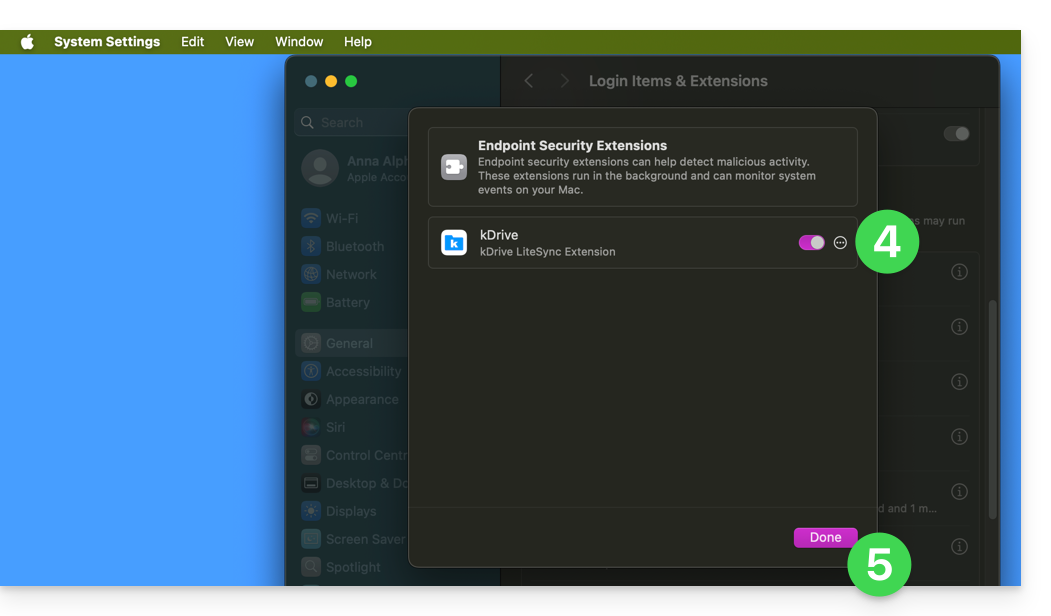
- Scrollen Sie nach unten zum Eintrag Endpoint Security Extensions :: kDrive LiteSync Extension:
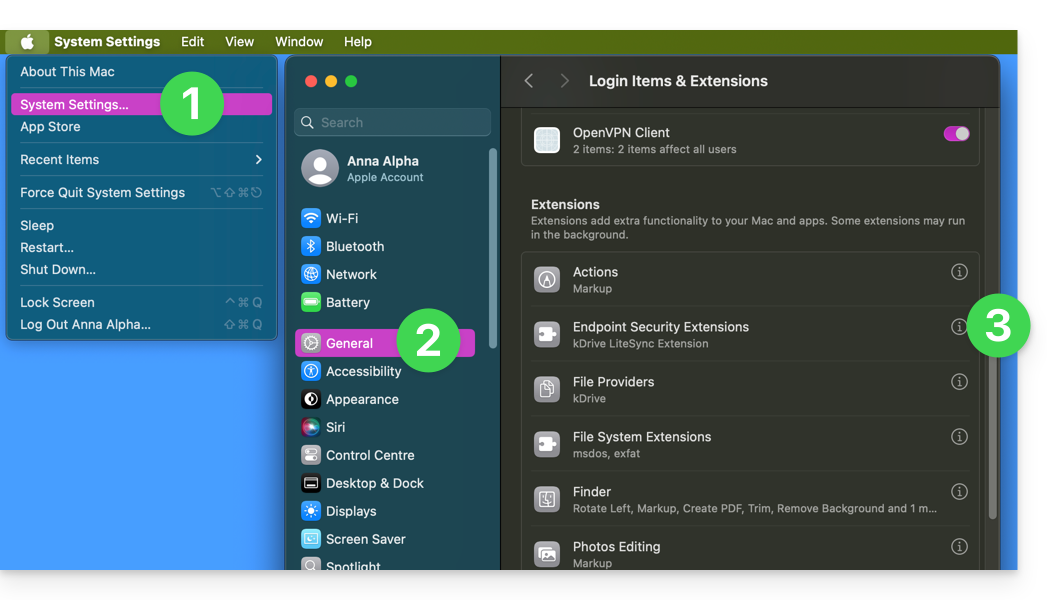
- Stellen Sie sicher, dass die Berechtigungen aktiviert sind, und bestätigen Sie dies unten:
Nutzen Sie die Gelegenheit, um auch die anderen Einträge zu kDrive zu überprüfen, um sicherzustellen, dass alles aktiviert ist.
Fehler vom Typ "Unable to start Lite Sync plugin"
Um einen Fehler vom Typ "Unable to start Lite Sync plugin" zu beheben, der in der Regel auftritt, wenn die Lite Sync-Erweiterung fehlt oder nicht die erforderlichen Berechtigungen hat…
…überprüfen Sie, ob die Erweiterung vorhanden ist
Verwenden Sie eine Anwendung vom Typ Terminal (Befehlszeilenschnittstelle, CLI /Command Line Interface) auf einem macOS-Gerät:
% systemextensionsctl listDas Ergebnis sieht in etwa so aus:
1 extension(s)
--- com.apple.system_extension.endpoint_security
enabled active teamID bundleID (version) name [state]
* * 864VDCS2QY com.infomaniak.drive.desktopclient.LiteSyncExt (3.5.0/1) kDrive LiteSync Extension [activated enabled]
Wenn das Ergebnis des Befehls nicht "kDrive LiteSync Extension" enthält, ist die Erweiterung nicht vorhanden:
- Entfernen Sie die Synchronisierung und fügen Sie sie erneut hinzu.
Wenn das Ergebnis des Befehls nicht den Status [activated enabled] hat:
- Erlauben Sie die Erweiterung in den Systemeinstellungen / Datenschutz & Sicherheit.
… Überprüfen Sie die Berechtigungen der Erweiterung
In den Systemeinstellungen / Datenschutz & Sicherheit / Vollständiger Festplattenzugriff des macOS-Geräts: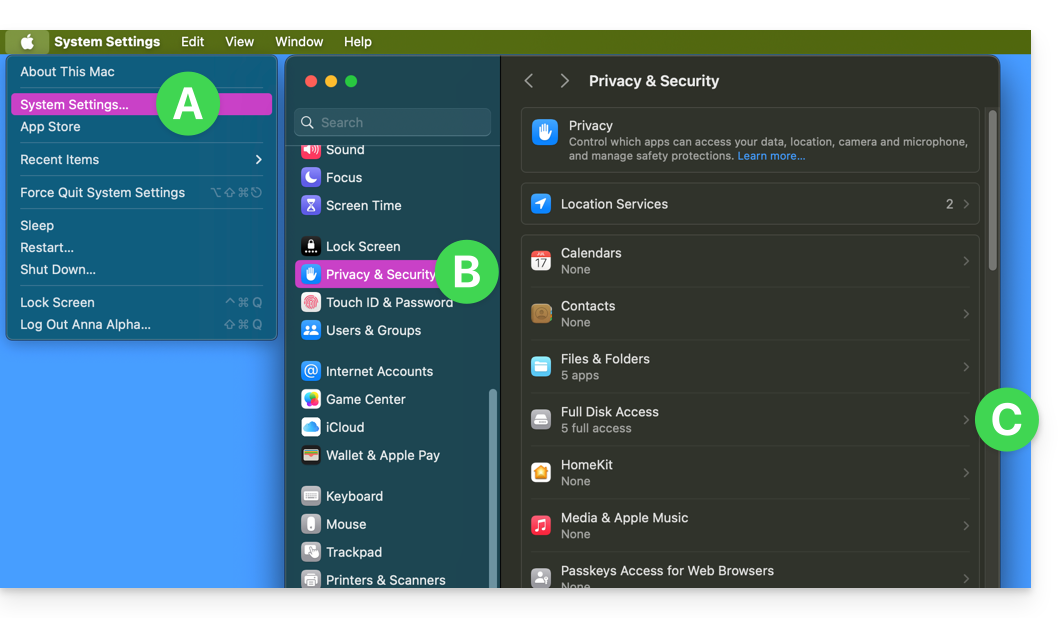
Erteilen Sie kDrive sowie den Erweiterungen Lite Sync vollen Zugriff: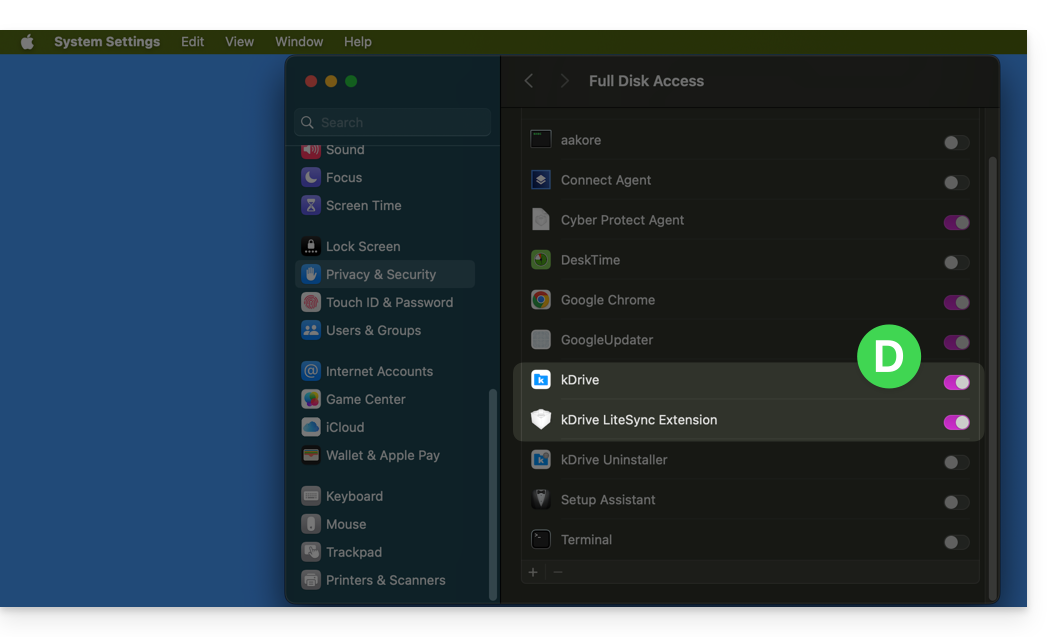
… Überprüfen Sie die Funktion der Erweiterung
Über ein Terminal:
% ps -ef | grep LiteSyncExtDas Ergebnis sieht in etwa so aus:
0 7434 1 0 1:02 ?? 0:25.42 /Library/SystemExtensions/6035BDE4-B7D6-477E-A6AB-C2281E3C7752/com.infomaniak.drive.desktopclient.LiteSyncExt.systemextension/Contents/MacOS/com.infomaniak.drive.desktopclient.LiteSyncExtWenn die Erweiterung nicht zu funktionieren scheint, versuchen Sie Folgendes:
- Starten Sie die App neu.
- Starten Sie den Mac neu.
- Entfernen Sie die Synchronisierung und fügen Sie sie erneut hinzu.
- Deinstallieren Sie die App und installieren Sie sie erneut.
Wenn das immer noch nicht funktioniert
- Senden Sie bei Bedarf die kDrive-Protokolle (im Debug-Modus) an den Infomaniak-Support.
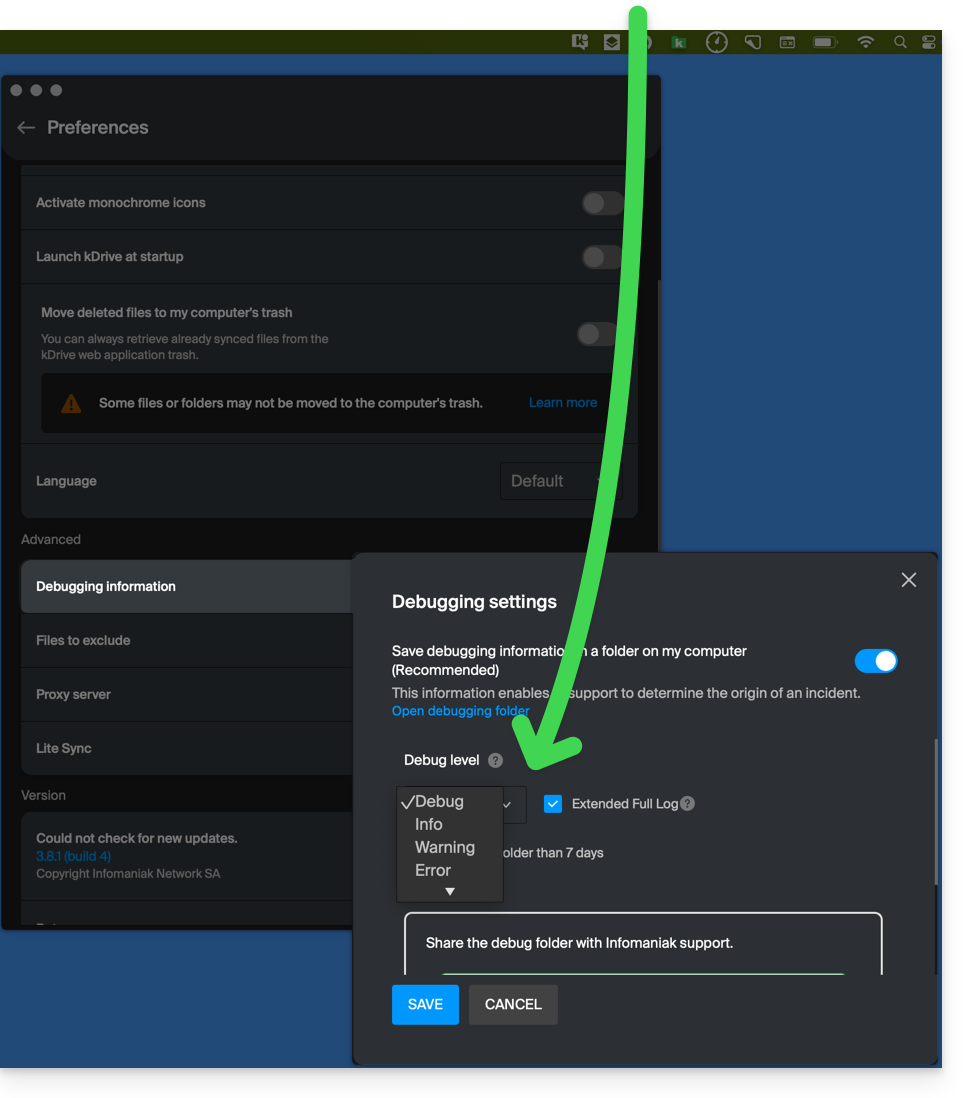
- Überprüfen Sie in der Konsole, ob es zum Zeitpunkt des letzten App-Starts einen Absturzbericht gibt, und senden Sie diesen gegebenenfalls an Infomaniak:

Rufen Sie die kDrive-Nachrichten in der Konsole ab:
- Beenden Sie die App.
- Wählen Sie in der Konsole den Mac aus, filtern Sie nach
[KD]und klicken Sie auf Starten:
- Starten Sie die App.
- Klicken Sie in der Nachrichtenliste, wählen Sie alle Nachrichten aus (Strg+A), kopieren Sie sie (Strg+C) und senden Sie sie an Infomaniak.
Link zu dieser FAQ: https://faq.infomaniak.com/2824
War diese FAQ nützlich?