Wissensdatenbank
1 000 FAQs, 500 Anleitungen und erläuternde Videos. Hier gibt es nur Lösungen!
Diese Anleitung erklärt, wie Sie den lokalen Speicherort ändern, der von der Desktop-App kDrive (Desktop-Anwendung für macOS / Windows / Linux) verwendet wird, um beispielsweise die synchronisierten Daten auf einer anderen Festplatte zu speichern, wenn die ursprünglich ausgewählte Festplatte nicht mehr genügend Speicherplatz bietet.
Einleitung
- Wenn die Option Lite Sync nicht aktiviert ist, sind alle vorhandenen Daten aus der Web-App kDrive (Online-Dienst ksuite.infomaniak.com/kdrive) auch lokal auf dem synchronisierten Gerät vorhanden und belegen Speicherplatz.
- Da das Datenvolumen sehr groß sein kann, müssen Sie die Daten möglicherweise auf einer anderen Festplatte speichern als der ursprünglich ausgewählten.
- Verschieben Sie niemals einen Ordner, der für die kDrive-Synchronisierung verwendet wird (
/kdrive,/kdrive2usw.), weder wenn die kDrive-Anwendung geöffnet ist, noch wenn sie geschlossen oder deinstalliert ist, um sie später neu zu installieren.- Wenn alles synchronisiert ist, müssen Sie den Ordner löschen und wie unten beschrieben neu erstellen.
- Wenn Sie anders vorgehen und einen Ordner verwenden, der bereits Ihre Daten enthält, riskieren Sie Dateikonflikte.
Ändern des lokalen Verzeichnisses, das von kDrive verwendet wird
Um einen neuen Ordner für die kDrive-Synchronisierung festzulegen, wenn der ursprünglich ausgewählte Ordner nicht mehr verwendet werden soll, gehen Sie wie folgt vor:
- Stellen Sie sicher, dass alle Ihre Daten synchronisiert sind und in der Web-App kDrive sichtbar sind (Online-Dienst unter ksuite.infomaniak.com/kdrive).
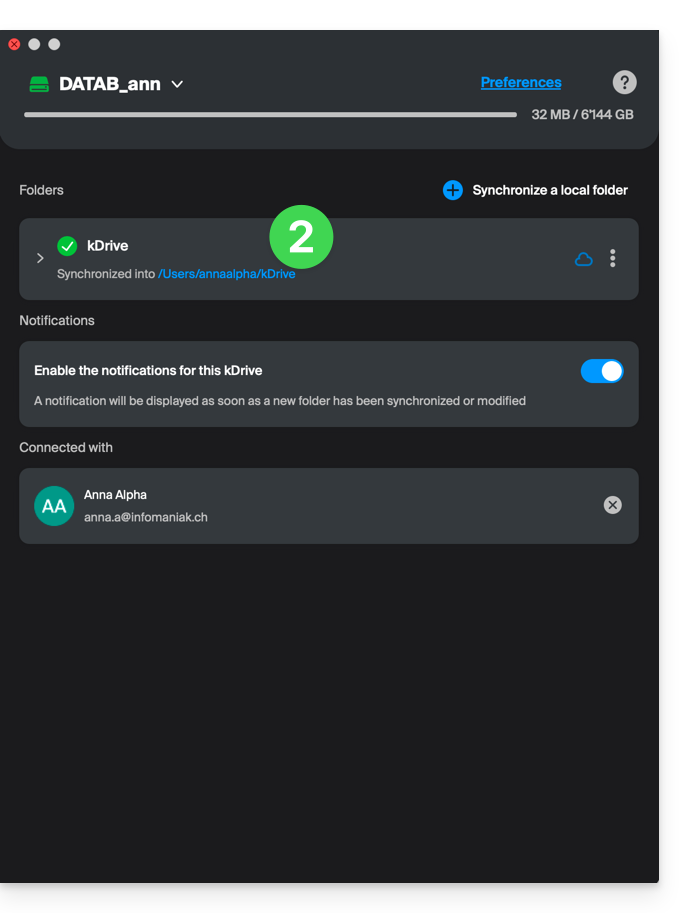
- Suchen Sie gegebenenfalls den Ordner, der derzeit von der Desktop-App kDrive verwendet wird (klicken Sie in der App auf Drive-Einstellungen und dann auf die blaue URL unter Ordner, um den lokalen Ordner zu öffnen und seinen Speicherort zu ermitteln):
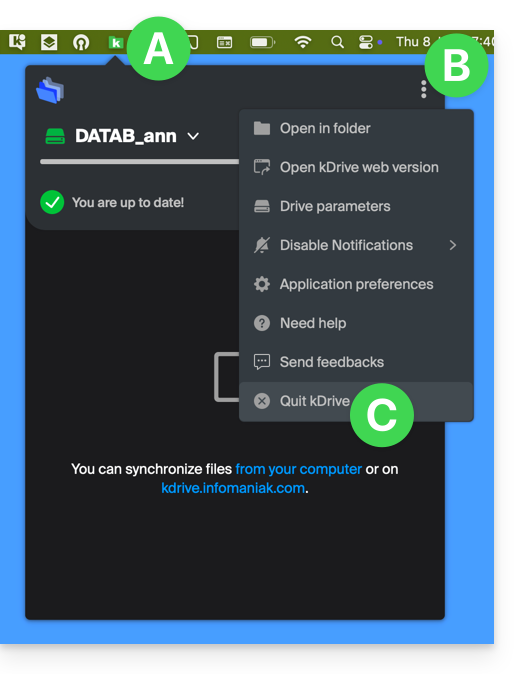
- Beenden Sie die Desktop-App kDrive auf dem Gerät, auf dem Sie den verwendeten Ordner ändern möchten:
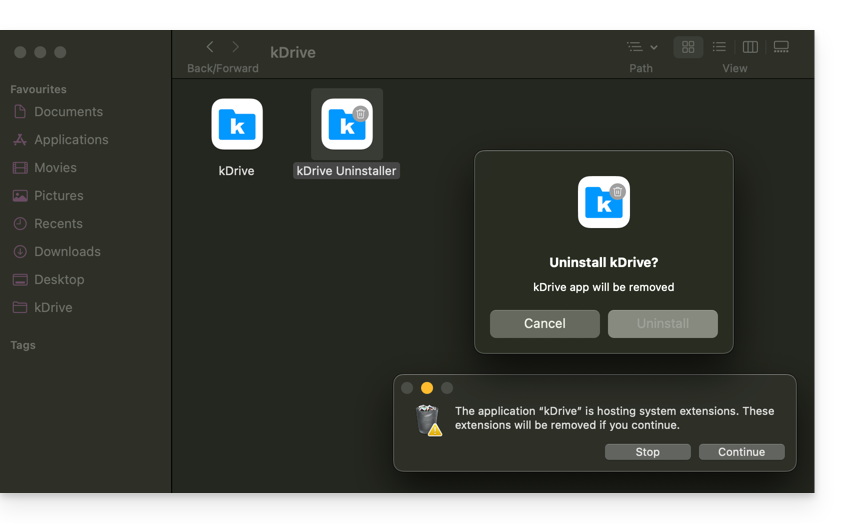
- Deinstallieren Sie die Desktop-App kDrive vollständig, indem Sie alle Konfigurations-/Einstellungsdaten usw. löschen – verwenden Sie auf macOS das kDrive-Deinstallationsprogramm, das sich im Ordner „Programme/kDrive“ befindet:
- Löschen Sie den Ordner
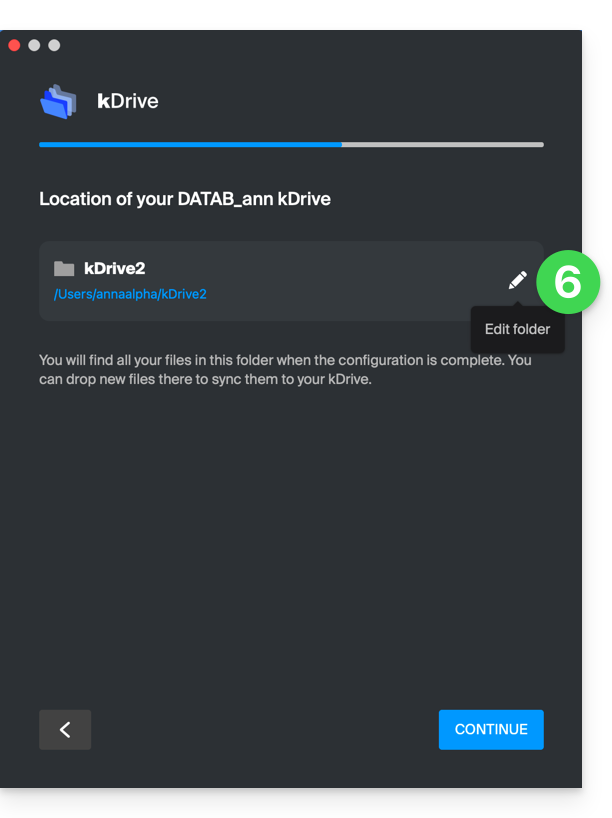
kDrive(oderkDrive2usw.), den Sie in Schritt 2 gefunden haben. - Installieren Sie die Desktop-App kDrive erneut. Wenn die Verbindung zum Infomaniak-Konto hergestellt wurde, klicken Sie im Schritt zur Auswahl des Synchronisierungsordners auf das Symbol Bleistift ✎:
- Wählen Sie die neue Festplatte als Speicherort für den neuen Ordner aus (geben Sie ihm einen beliebigen Namen):
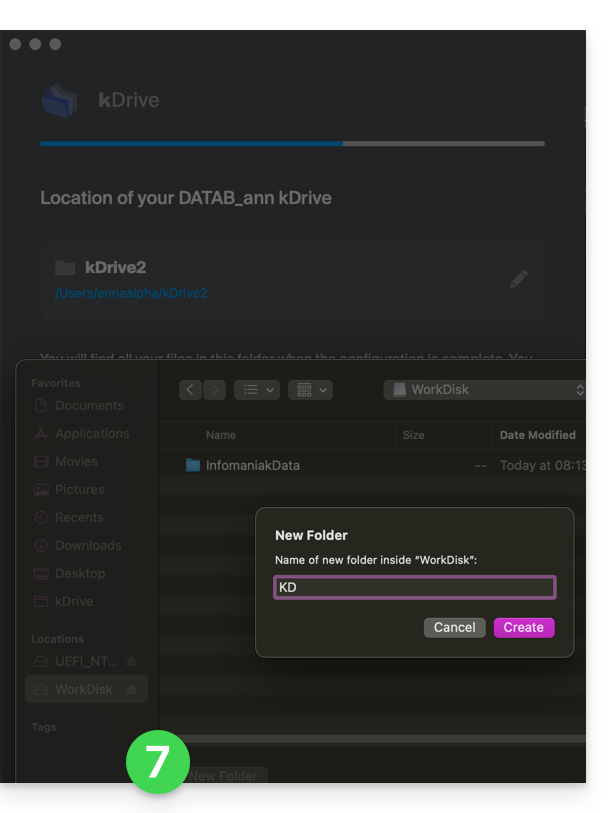
- Schließen Sie die Konfiguration ab:
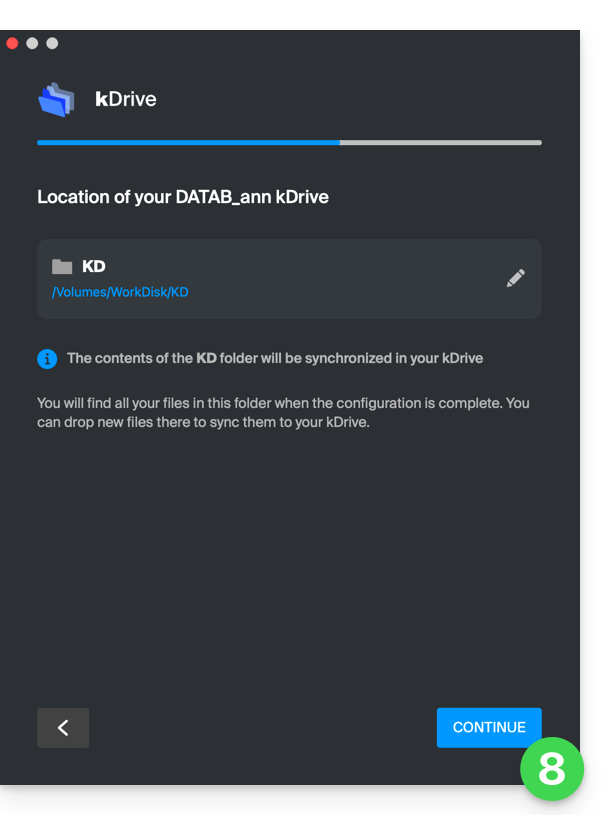
- Der Download der kDrive-Daten, die auf den Infomaniak-Servern gespeichert sind, wird gestartet und im Hintergrund fortgesetzt.
- Lesen Sie diese andere Anleitung, um nur bestimmte Ordner herunterzuladen.
Link zu dieser FAQ: https://faq.infomaniak.com/2856
War diese FAQ nützlich?
Diese Anleitung erklärt, wie kDrive-Freigaben von Infomaniak je nach Freigabetyp und verwendeter Anwendung (Web oder Desktop) angezeigt werden, insbesondere interne Freigaben (zwischen Benutzern desselben kDrive) und externe Freigaben (an Benutzer außerhalb von kDrive).
Einleitung
- Interne Freigaben (zwischen Benutzern desselben kDrive, Punkt A unten) können mit der Desktop-App synchronisiert werden.
- Die freigegebenen Ordner werden in einem Ordner „Gemeinsam genutzt“ in der Desktop-App angezeigt und können in den Synchronisierungseinstellungen aktiviert/deaktiviert werden.
- Verschieben oder benennen Sie die Ordner „Gemeinsam genutzt“ nicht lokal um – dies kann die Synchronisierung beeinträchtigen.
- Externe Freigaben (an Benutzer außerhalb von kDrive, Punkt B unten) können nicht mit der Desktop-App synchronisiert werden.
- Sie haben bestimmte Einschränkungen.
A. Interne Freigaben (zwischen Benutzern desselben kDrive)
Sie können Dateien oder Ordner aus Ihrem persönlichen Ordner mit anderen Benutzern Ihres kDrive teilen, ohne die Organisationsordner (gemeinsame Ordner) verwenden zu müssen. Dies ermöglicht eine präzise Kontrolle über den Zugriff auf Ihre privaten Daten.
Schritte zum Teilen eines Ordners/einer Datei intern
- In der Web-Oberfläche von kDrive klickt einer der Benutzer von kDrive mit der rechten Maustaste auf den Ordner oder die Datei, die er teilen möchte:
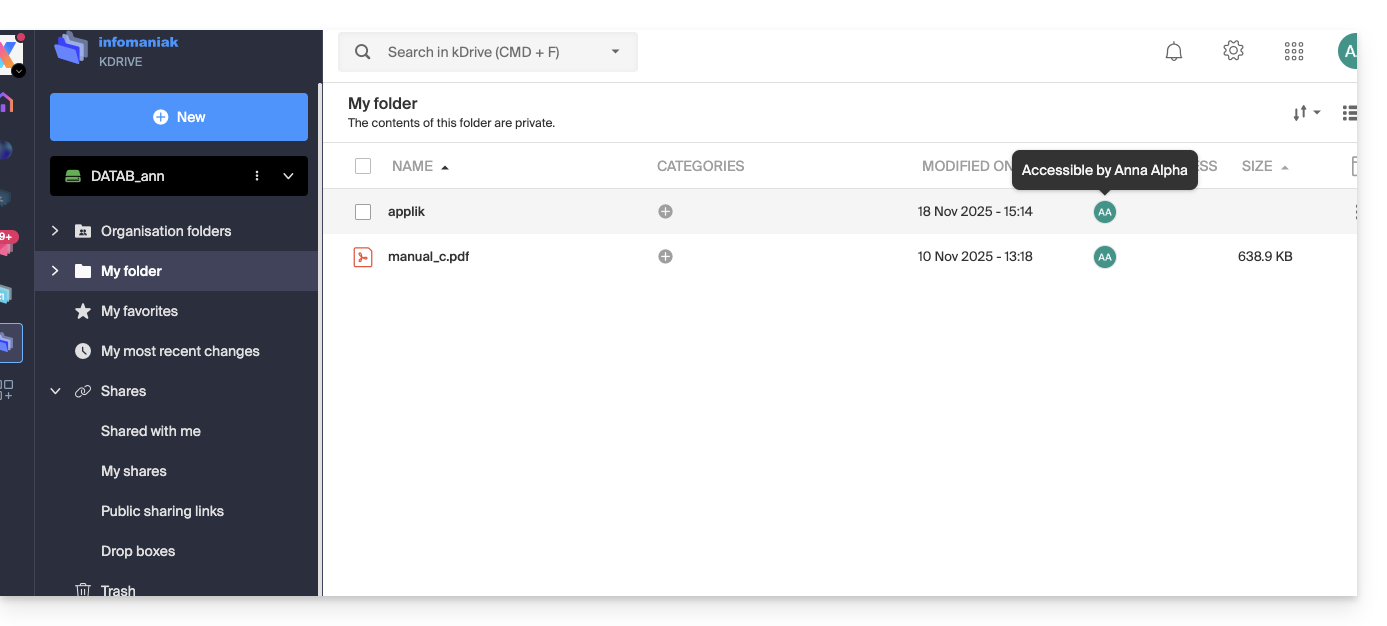
- Wählen Sie „Ordner freigeben“:
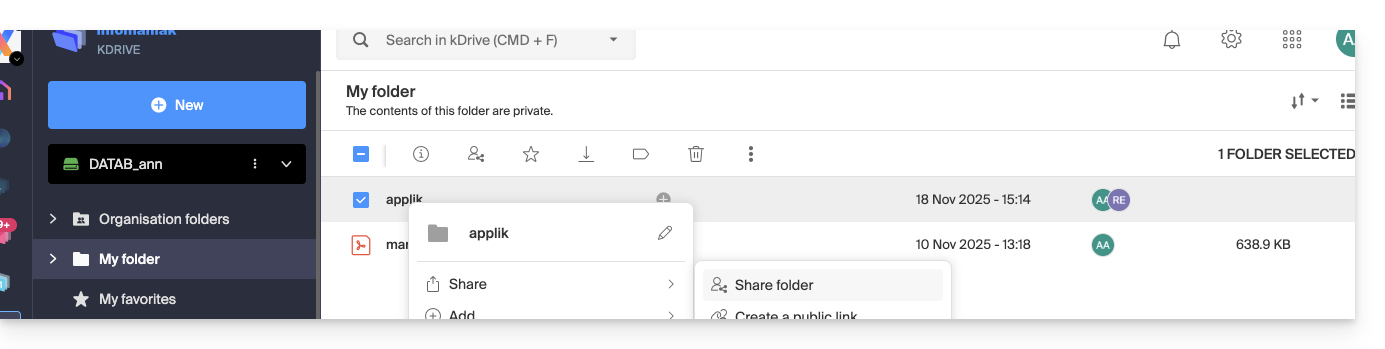
- Im Reiter „kDrive-Benutzer“ geben Sie den Namen eines anderen Benutzers desselben kDrive ein:
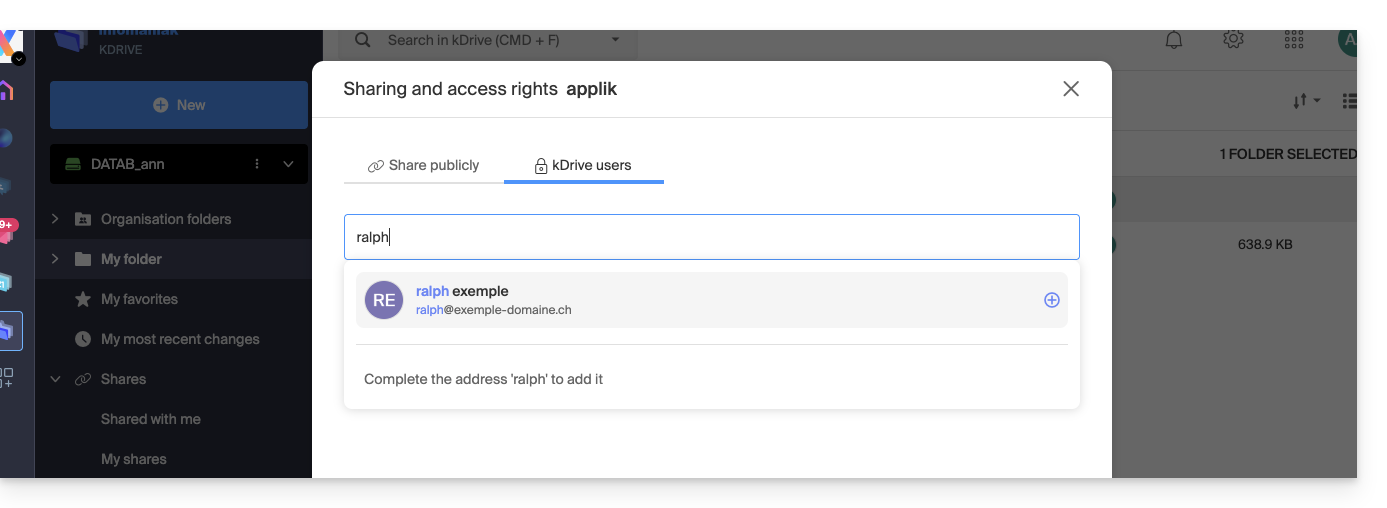
- Wählen Sie die Berechtigungen:
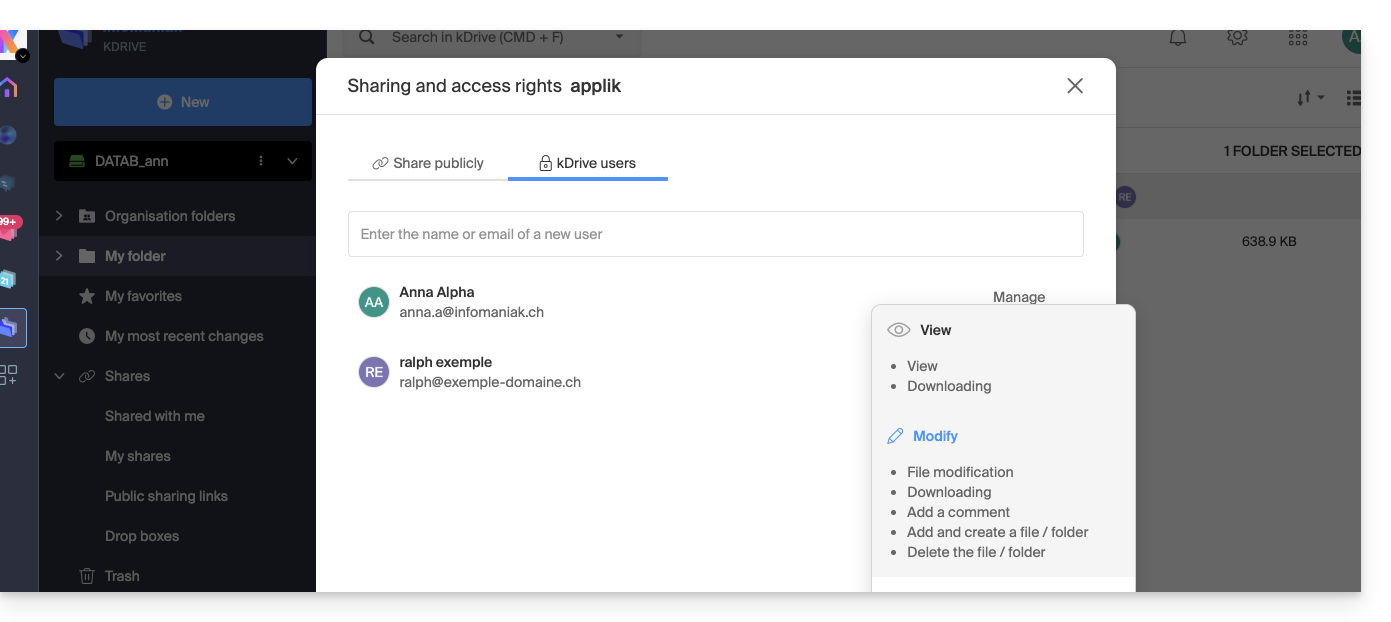
- Schließen Sie das Fenster zum Teilen.
Verhalten in der Desktop-App
Wenn eine interne Freigabe wie oben beschrieben erfolgt, erscheint automatisch ein Ordner mit dem Namen „Shared“ in der lokalen Ordnerstruktur der Desktop-Anwendung des betreffenden Benutzers, hier auf macOS: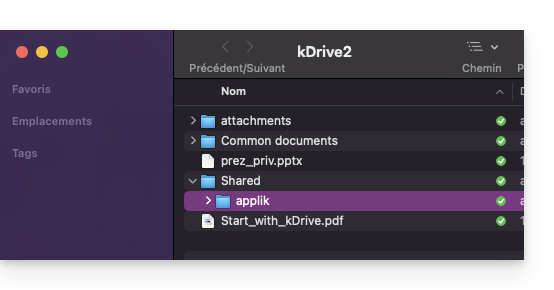
Dieser Ordner enthält alle freigegebenen Elemente und wird daher mit allen Änderungen synchronisiert, die der Benutzer, der seine Daten freigegeben hat, möglicherweise vornimmt.
Sie können die Synchronisierung dieses Ordners in den Einstellungen der Desktop-Anwendung aktivieren oder deaktivieren, indem Sie auf den Pfeil neben dem Namen des Synchronisierungsordners (kDrive2 im folgenden Beispiel) klicken, um die Baumstruktur der synchronisierten Dateien zu erweitern, und den Ordner „Shared“ abwählen (vergessen Sie nicht, die Änderung zu bestätigen):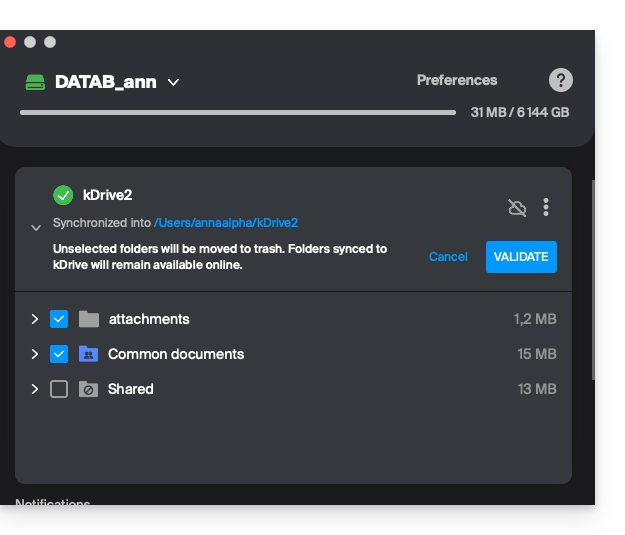
B. Externe Freigaben (an Benutzer außerhalb des betreffenden kDrive)
Sie können auch Dateien oder Ordner mit Personen teilen, die nicht zu Ihrem kDrive gehören. Diese Freigaben werden als externe Freigaben bezeichnet.
Achtung: Der externe Benutzer muss über ein Infomaniak-Konto (kostenlos oder kostenpflichtig) verfügen, um auf die Freigabe zuzugreifen. Es handelt sich nicht um einen öffentlichen Link, der für jeden zugänglich ist.
Schritte zum Freigeben eines Ordners/einer Datei für externe Benutzer
- In der Web-Oberfläche von kDrive klickt einer der Benutzer von kDrive mit der rechten Maustaste auf den Ordner oder die Datei, die freigegeben werden soll (im Beispiel wird ein Unterordner eines bereits freigegebenen Ordners (Punkt A oben) freigegeben, dies hat jedoch keine Auswirkungen).
- Wählen Sie „Ordner freigeben“:
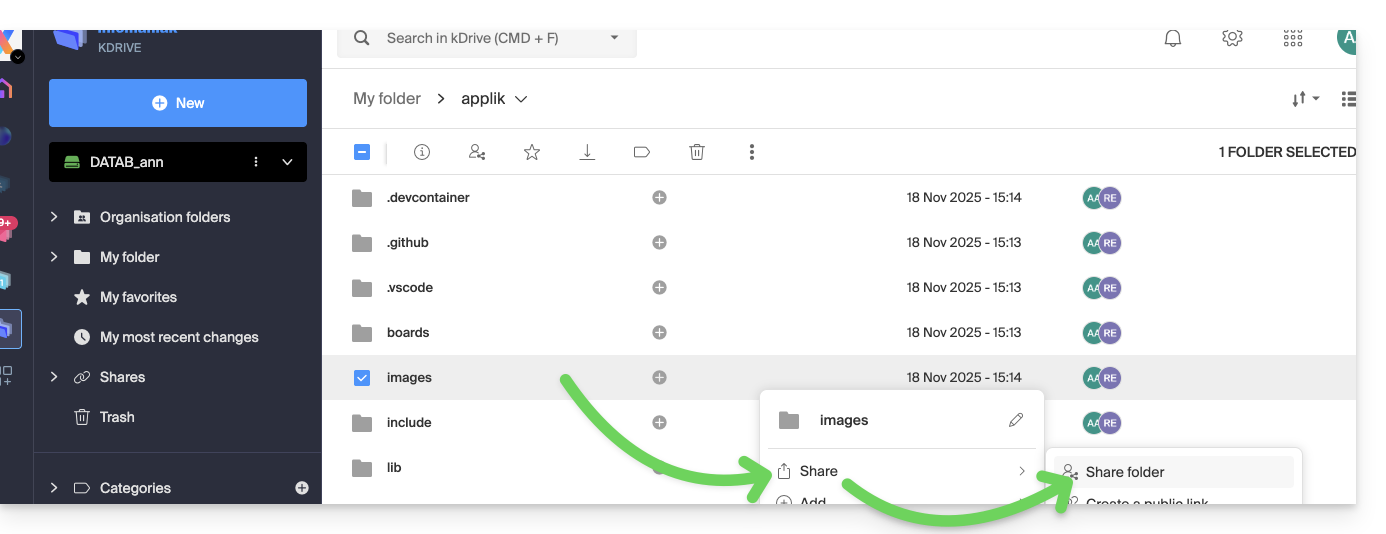
- Im Reiter „kDrive-Benutzer“ geben Sie die E-Mail-Adresse der externen Person ein (
faq@ik.mein diesem Beispiel):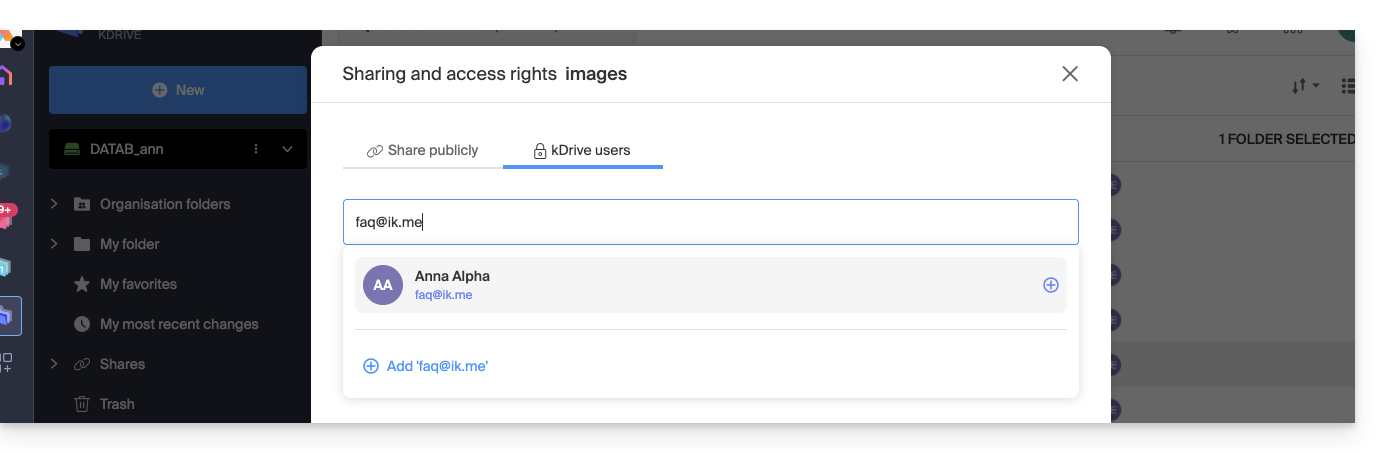
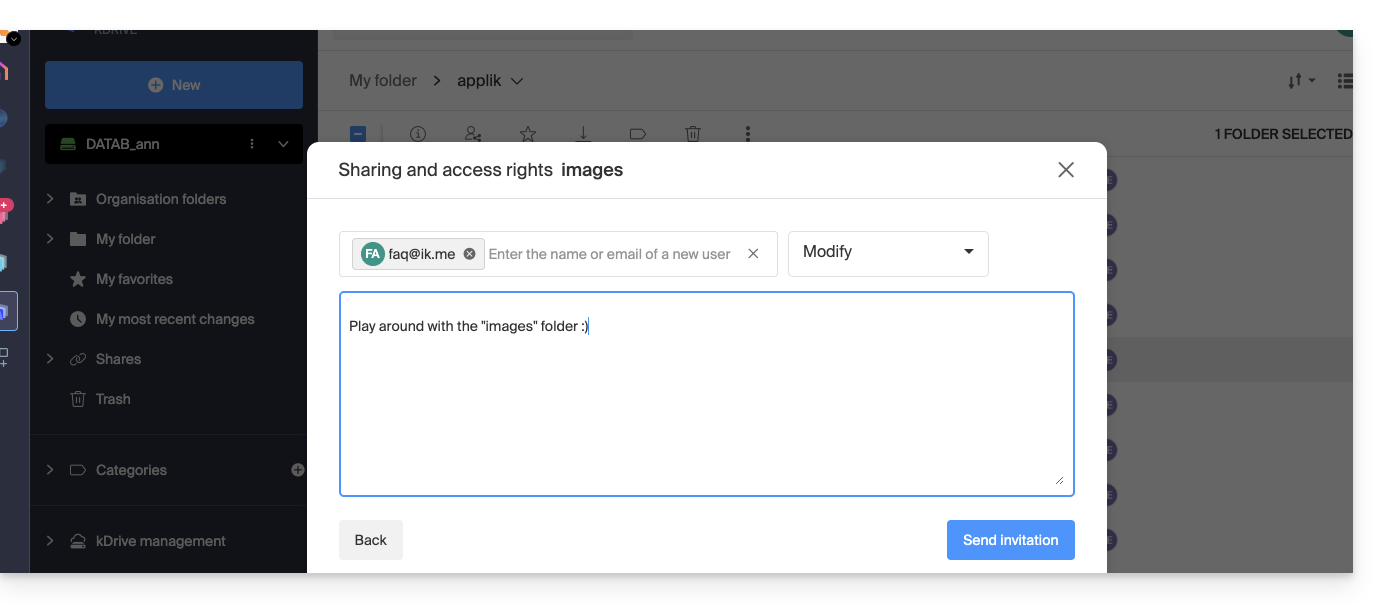
- Klicken Sie auf die E-Mail-Adresse, um sie hinzuzufügen, wählen Sie die Berechtigungen des Benutzers und eine optionale Nachricht aus und klicken Sie dann auf die Schaltfläche unten rechts:
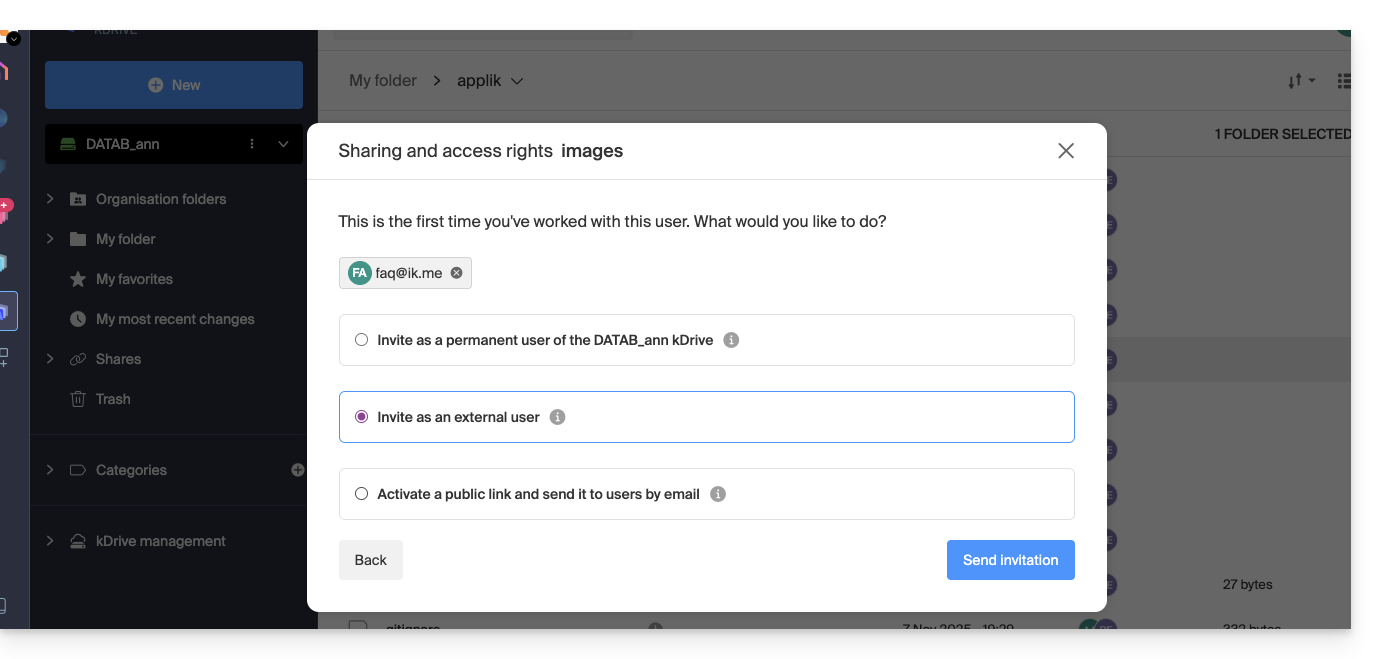
- Wählen Sie „Externer Benutzer“ aus und klicken Sie auf die Schaltfläche unten rechts, um die Einladung zu senden:
- Schließen Sie das Freigabefenster.
Verhalten in der Web-App (und Desktop-App)
Solange der Benutzer seine E-Mails nicht aufruft, passiert nichts, der kDrive wird weder in der Web-App noch in der Desktop-App angezeigt: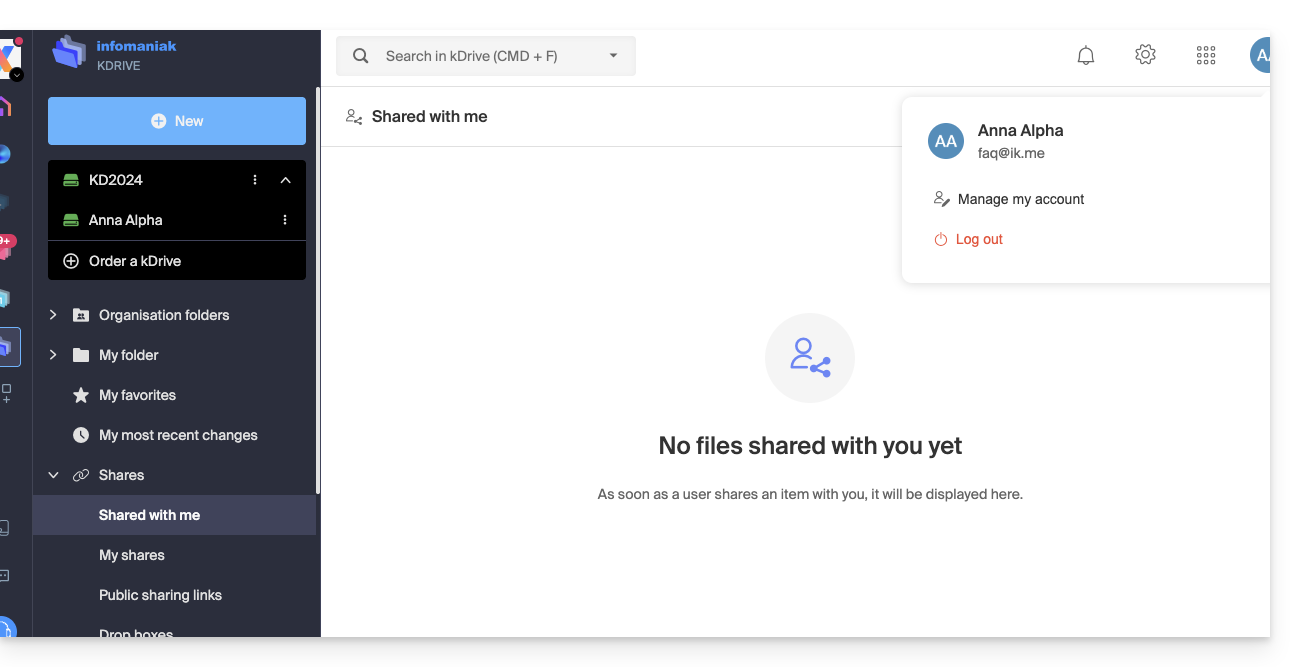
Der Benutzer faq@ik.me ruft seine E-Mails auf: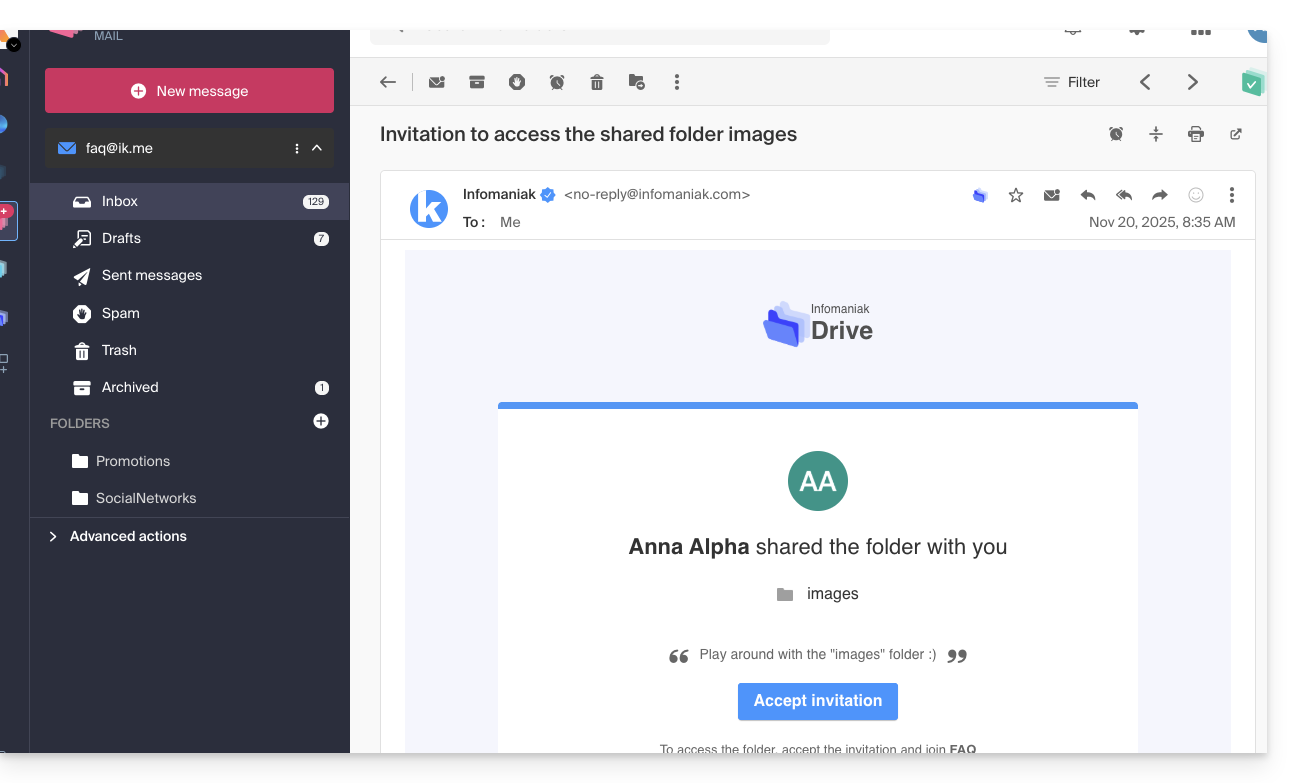
Sobald die Freigabe akzeptiert wurde:
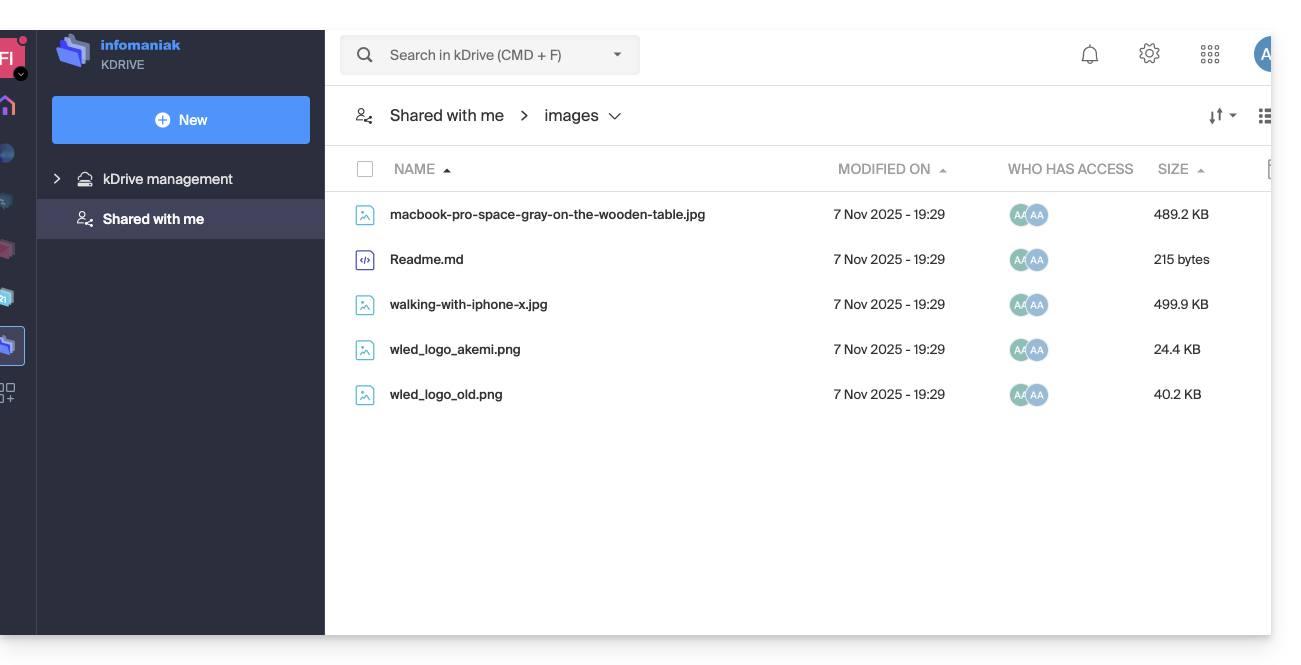
- Der Benutzer wird zur Seite mit den freigegebenen Daten in einem eingeschränkten kDrive weitergeleitet:
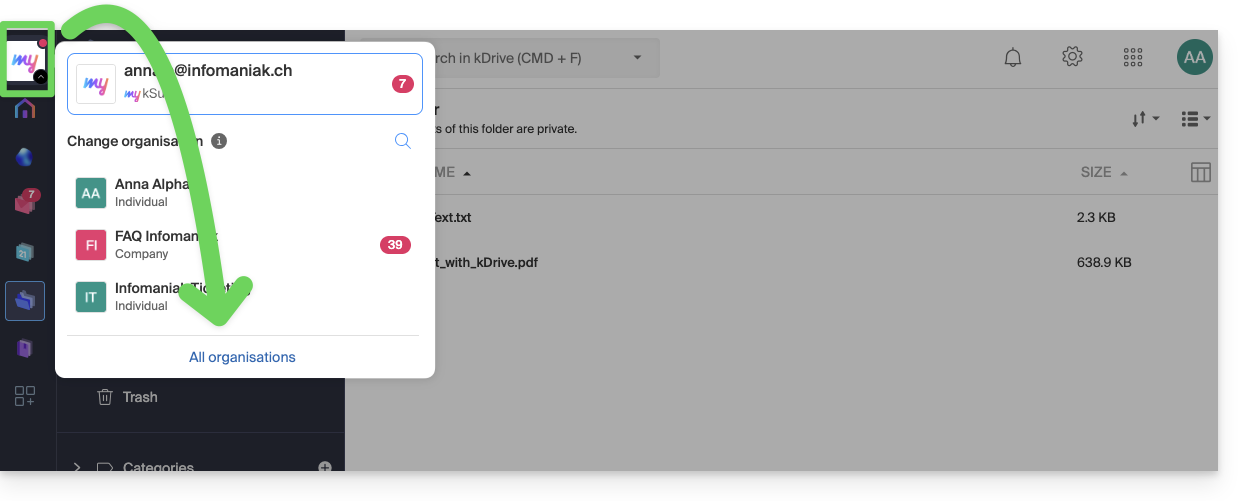
- Um sie später wiederzufinden, muss möglicherweise zuerst „Alle Organisationen“ angezeigt werden, damit die Freigabe wieder erscheint, da diese nicht unbedingt mit den kDrives der Organisationen verknüpft ist, auf die der Benutzer bereits Zugriff hat:
- Anschließend sind die freigegebenen Daten im Element „Mit mir geteilt“ sichtbar:
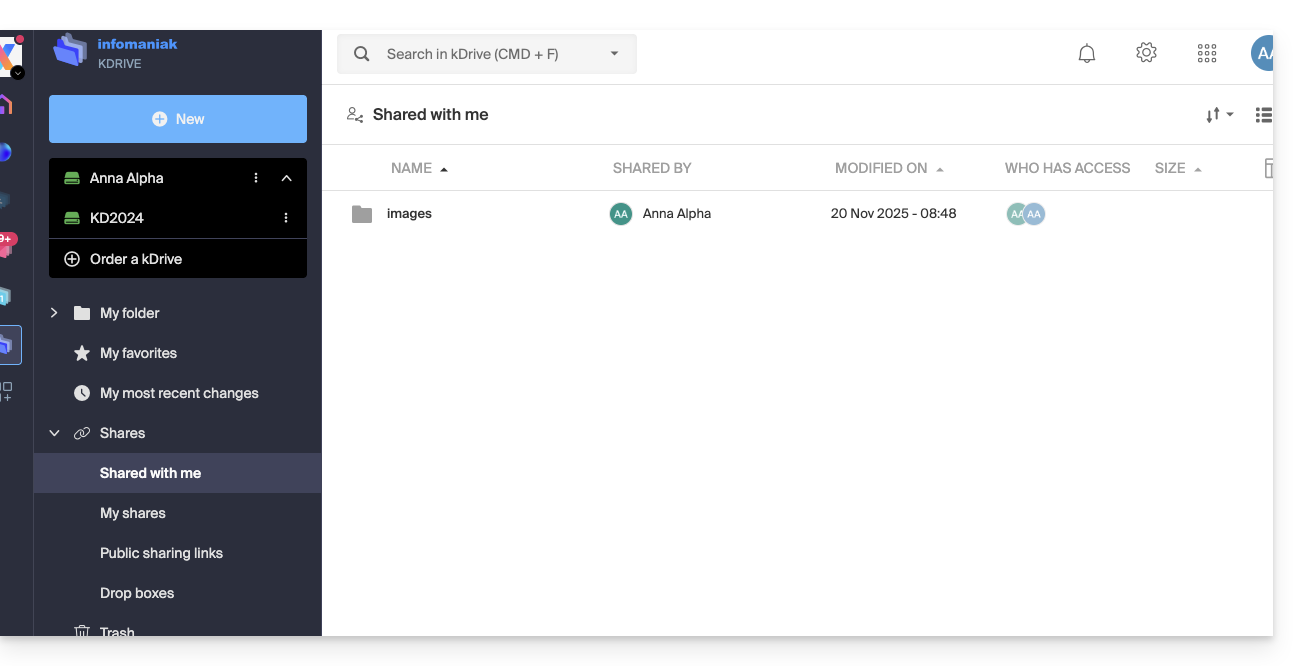
Diese externen Freigaben sind NICHT über die Desktop-App synchronisierbar. Es erscheint kein Ordner „Shared“ lokal für diese Freigaben.
Der externe Benutzer greift nur über die kDrive-Weboberfläche (nach der Anmeldung bei seinem Infomaniak-Konto) auf die Dateien zu.
Dies gewährleistet die Sicherheit der mit Dritten geteilten Daten und reduziert gleichzeitig die Synchronisationslast auf den lokalen Rechnern.
Link zu dieser FAQ: https://faq.infomaniak.com/2859
War diese FAQ nützlich?
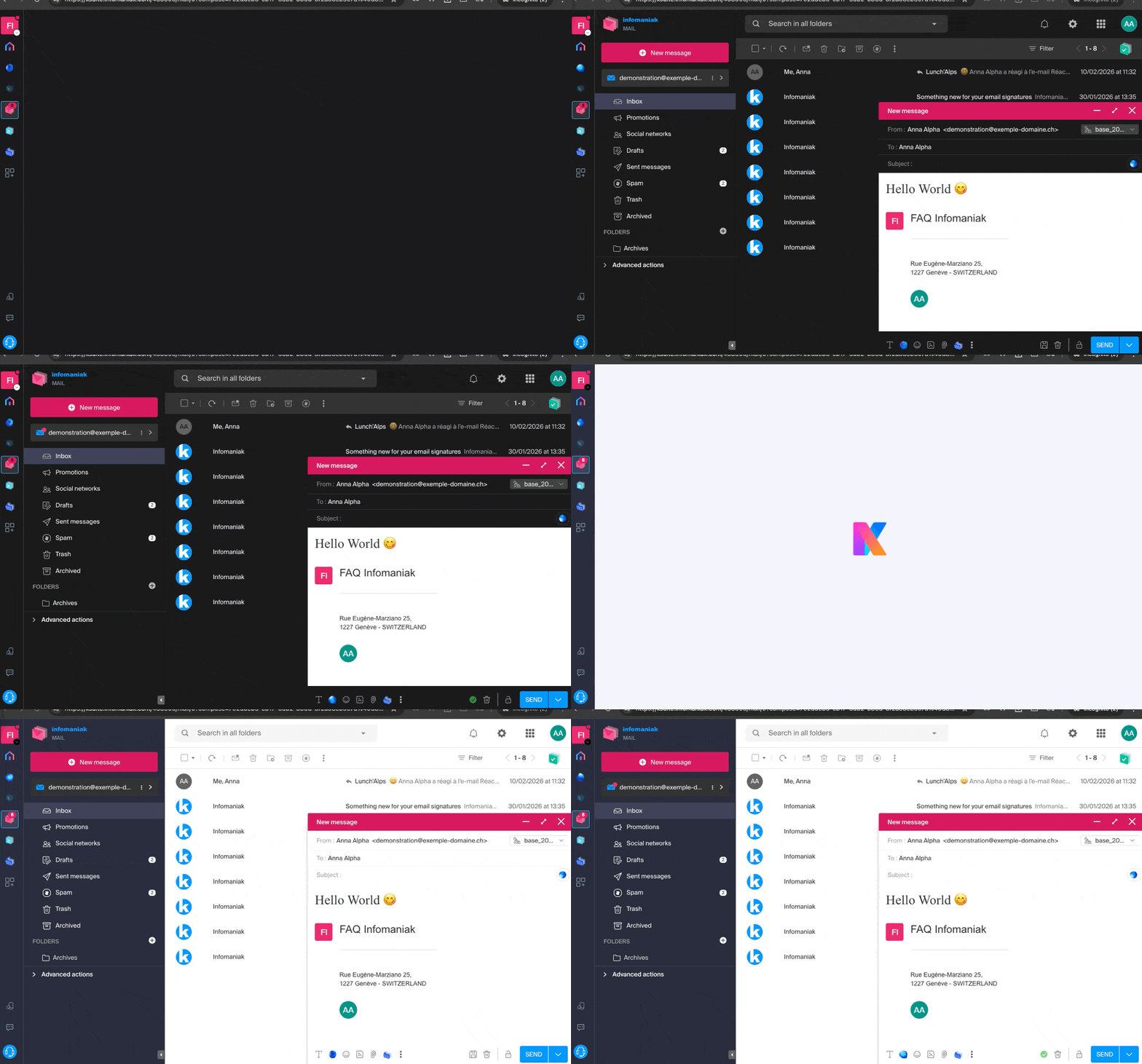
Die Infomaniak-Tools, wie z. B. die Web-App Mail von Infomaniak (Online-Dienst unter ksuite.infomaniak.com/mail) oder die Oberflächen Kalender, Kontakte, kSuite, können im hellen oder dunklen Modus („Dark Mode“) angezeigt werden, und zwar auch basierend auf den Einstellungen Ihres aktuellen Betriebssystems:
Manuellen Modus aktivieren
Um manuell ein dunkles oder helles Erscheinungsbild zu wählen, ohne sich auf ein möglicherweise abweichendes Erscheinungsbild auf Betriebssystemebene zu verlassen:
- Klicken Sie hier (oder auf das Feld mit Ihren Initialen/Ihrem Avatar oben rechts im Infomaniak Manager), um „Mein Konto verwalten“ aufzurufen:

- Klicken Sie anschließend im linken Menü auf Erscheinungsbild.
- Klicken Sie auf Hell, um den hellen Modus anzuwenden:
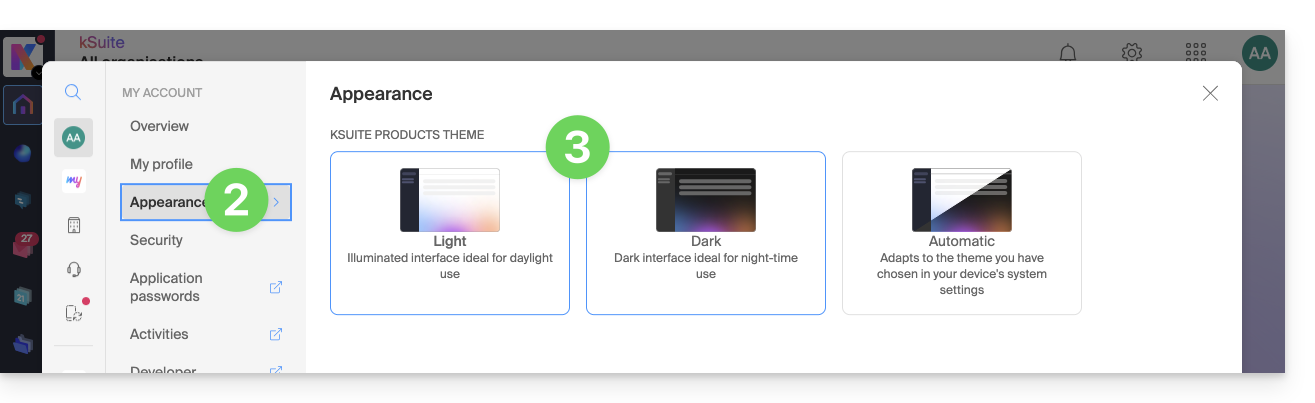
- Klicken Sie auf Dunkel, um den „Dark Mode“ zu aktivieren.
Automatischen Modus aktivieren
Der automatische Modus basiert auf den Einstellungen Ihres Betriebssystems (macOS / Windows...):
- Klicken Sie hier oder auf das Feld mit Ihren Initialen/Ihrem Avatar oben rechts im Infomaniak Manager, um „Mein Konto verwalten“ aufzurufen:
- Klicken Sie im linken Menü auf Erscheinungsbild.
- Klicken Sie auf den Modus Automatisch:
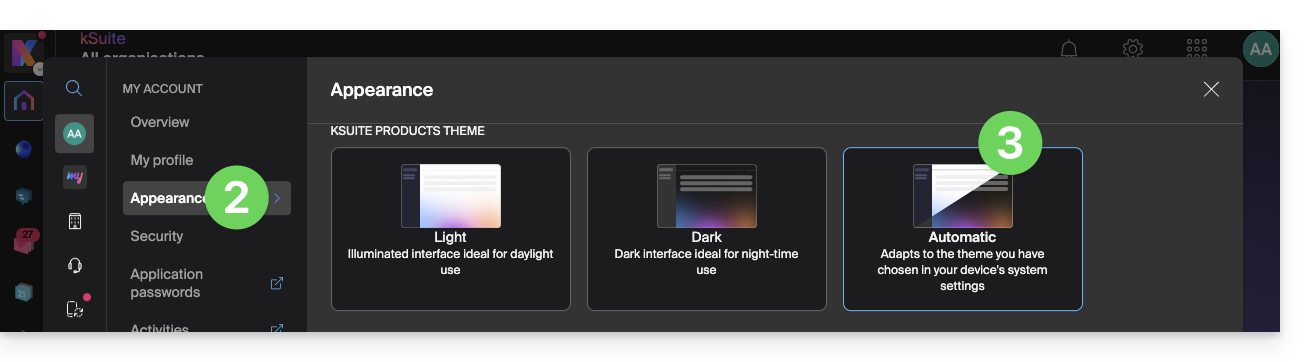
Wenn Sie dann das helle oder dunkle Design Ihres Computers ändern möchten, damit der automatische Modus des Managers Ihre Präferenzen berücksichtigt…
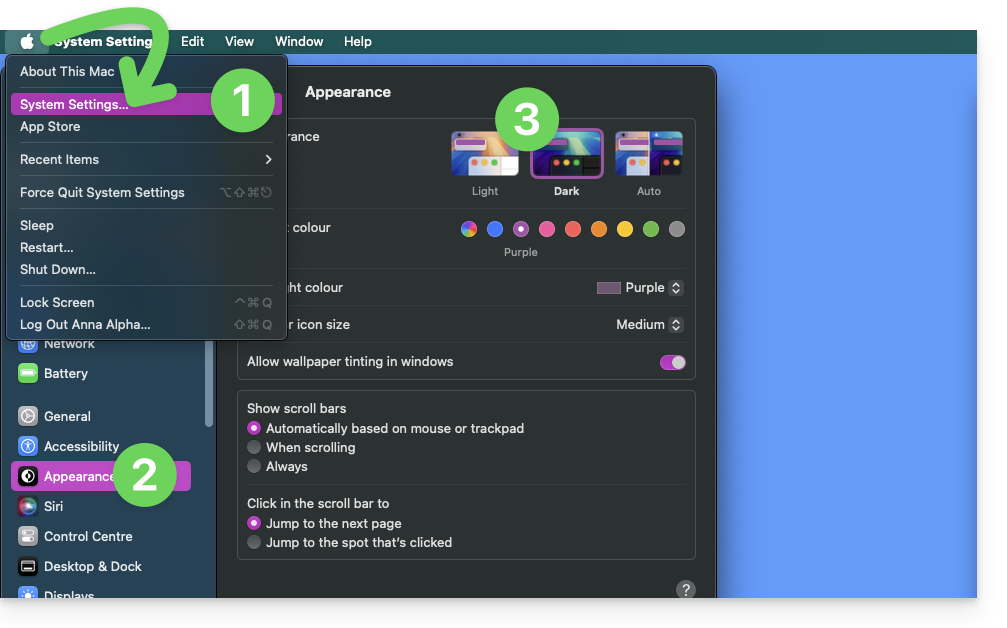
… auf macOS
- Klicken Sie auf Systemeinstellungen…
- Klicken Sie auf Erscheinungsbild.
- Wählen Sie rechts den gewünschten Modus:
… auf Windows
- Öffnen Sie im Startmenü Einstellungen > Personalisierung.
- Wählen Sie Farben und dann Ihren Modus auswählen:
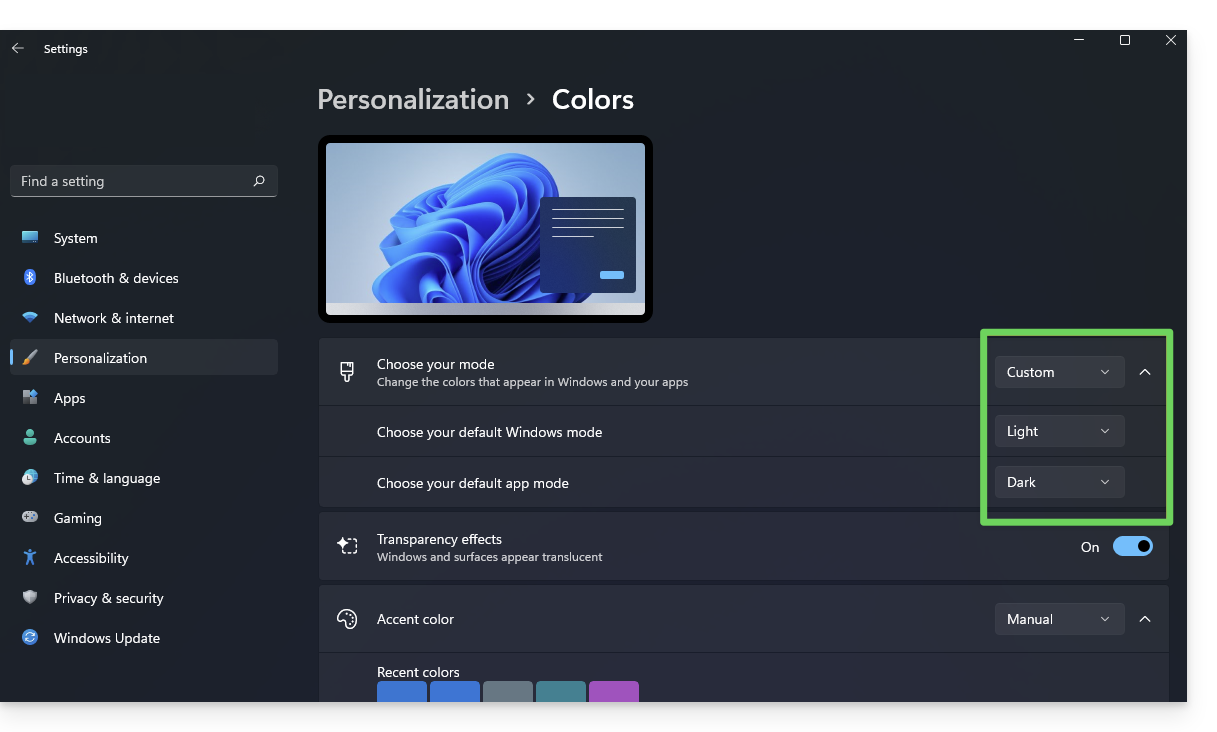
- Sie können zwischen Hell, Dunkel oder Benutzerdefiniert wählen.
- Wenn Sie Benutzerdefiniert auswählen, können Sie einen Standard-Windows-Modus und einen anderen Standard-App-Modus festlegen.
Und auf dem Mobilgerät?
Das dunkle Design ist auf Mobilgeräten für die Infomaniak-Anmelde- und Kontoerstellungsseiten aktiviert; es passt sich automatisch an die Einstellungen des mobilen Systems an und bietet so eine einheitliche visuelle Erfahrung zwischen den mobilen Apps und den Anmelde-/Kontoerstellungsseiten.
Link zu dieser FAQ: https://faq.infomaniak.com/2870
War diese FAQ nützlich?
Dieser Leitfaden erklärt, wie Sie Dateien und Ordner von einer Synchronisation mit kDrive auf Ihrem Computer ausschließen können und welche Dateitypen standardmäßig bereits ausgeschlossen sind.
Ausgeschlossene Dateien in kDrive verwalten
Dazu:
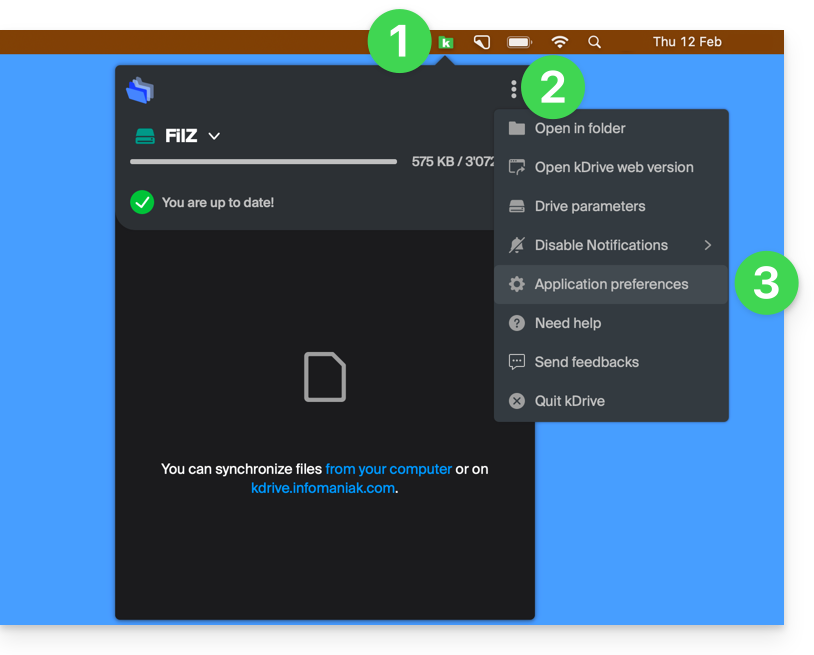
- Klicken Sie mit der linken Maustaste auf das Symbol der Desktop-App im Benachrichtigungsbereich Ihres Computers (oben rechts auf macOS, unten rechts auf Windows und ein Doppelklick links in der Taskleiste auf Linux).
- Klicken Sie auf das Aktionsmenü ⋮ oben rechts in der Anwendung.
- Klicken Sie auf Einstellungen:
- Klicken Sie auf Ausgeschlossene Dateien (im Abschnitt Erweitert).
- Um Dateien auszuschließen, klicken Sie auf das Symbol Hinzufügen und geben Sie den Namen ein.
- Um eine Sammlung von Dateien auszuschließen, geben Sie beispielsweise
*.bakein (Sternchen "Joker" vor der betreffenden Dateierweiterung). - Wenn Sie den Namen eines Ordners hinzufügen, wird dieser nicht / nicht mehr synchronisiert, einschließlich seines Inhalts, Unterordner usw.
- Um eine Sammlung von Dateien auszuschließen, geben Sie beispielsweise
- Um Dateien/Ordner zu entfernen, die Sie hinzugefügt haben, um sie von der Synchronisation auszuschließen, klicken Sie auf das Symbol Papierkorb Löschen ganz rechts in der betreffenden Zeile.
- Es ist möglich, Synchronisationswarnmeldungen für ausgeschlossene Dateien zu verbergen, indem Sie das Kontrollkästchen rechts neben der ausgeschlossenen Datei aktivieren.
- Klicken Sie auf die blaue Schaltfläche Speichern:
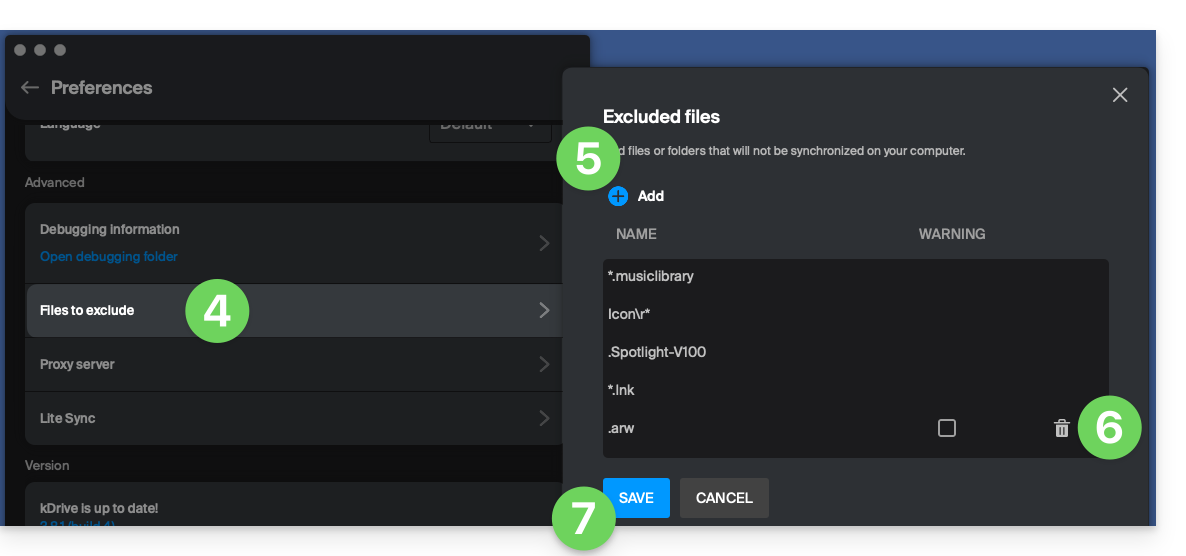
Die standardmäßig ausgeschlossenen Dateien (Elemente in der Liste, die nicht gelöscht werden können) variieren je nach Betriebssystem und werden ausgeschlossen, weil sie Synchronisationsfehler verursachen können.
Link zu dieser FAQ: https://faq.infomaniak.com/2871
War diese FAQ nützlich?
Dieser Leitfaden beschreibt einige der grundlegenden Operationen, die Sie einfach mit Daten auf kDrive Infomaniak durchführen können.
Datei / Ordner hinzufügen
In der kDrive Web-App
Um eine Datei oder einen Ordner auf kDrive Infomaniak hinzuzufügen:
- Klicken Sie hier, um auf die Web-App kDrive Infomaniak (Online-Dienst ksuite.infomaniak.com/kdrive) zuzugreifen.
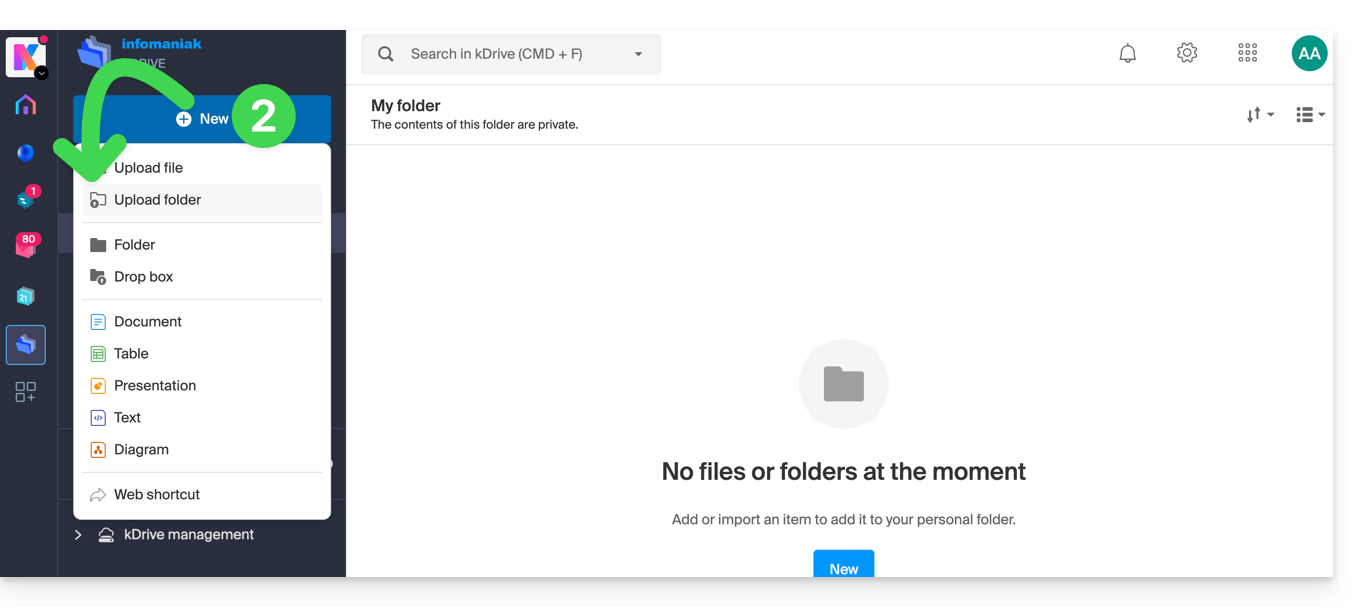
- Klicken Sie auf die Schaltfläche Neu, um einen Ordner zu senden:
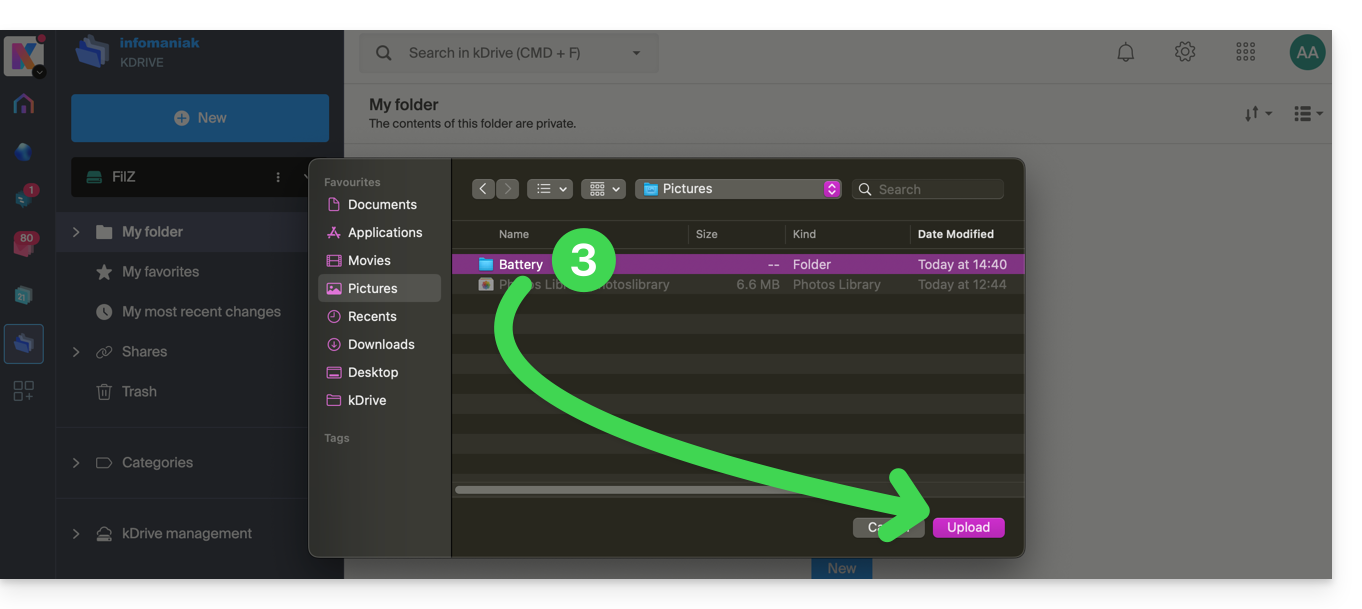
- Wählen Sie den Ordner aus, der auf kDrive hochgeladen werden soll:
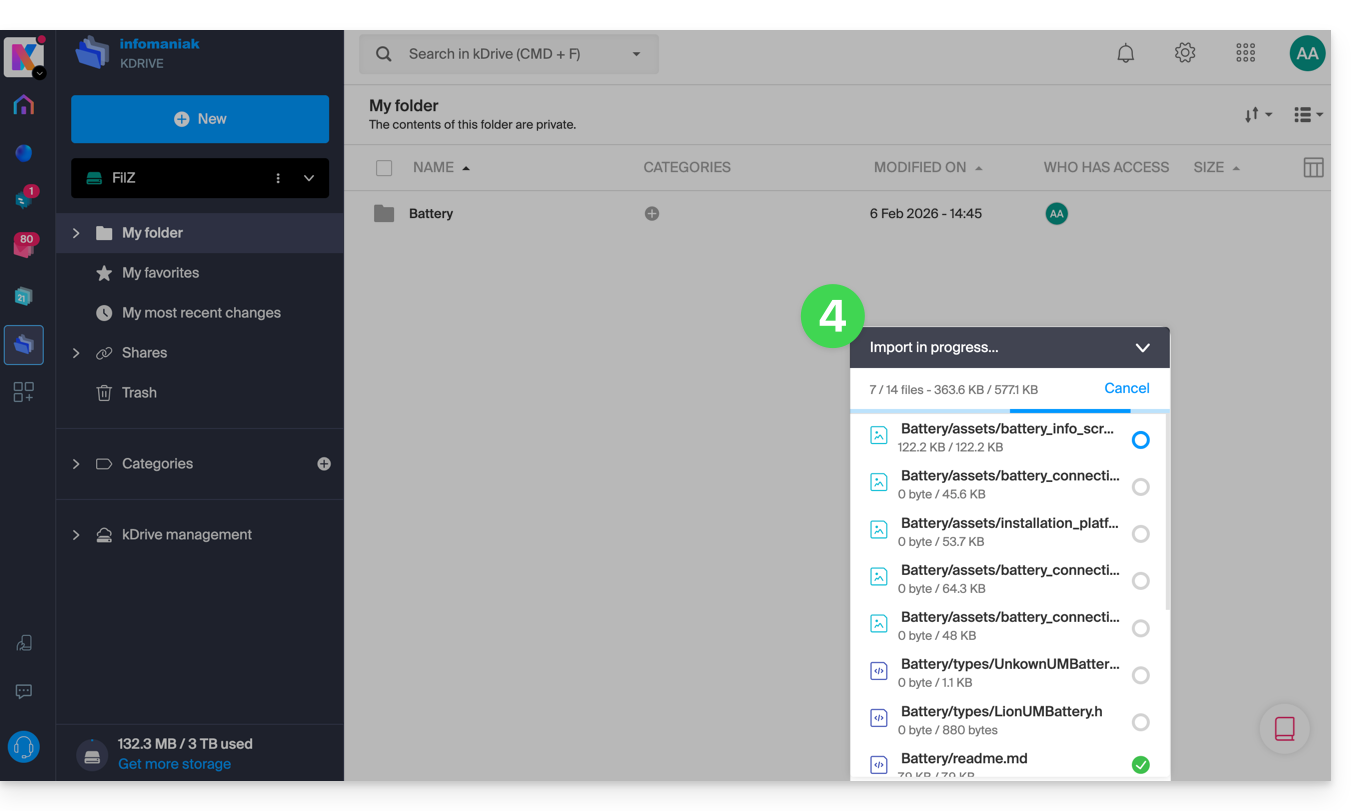
- Der Ordner und sein Inhalt werden auf kDrive Infomaniak gesendet; warten Sie, bis der Import als abgeschlossen angezeigt wird:
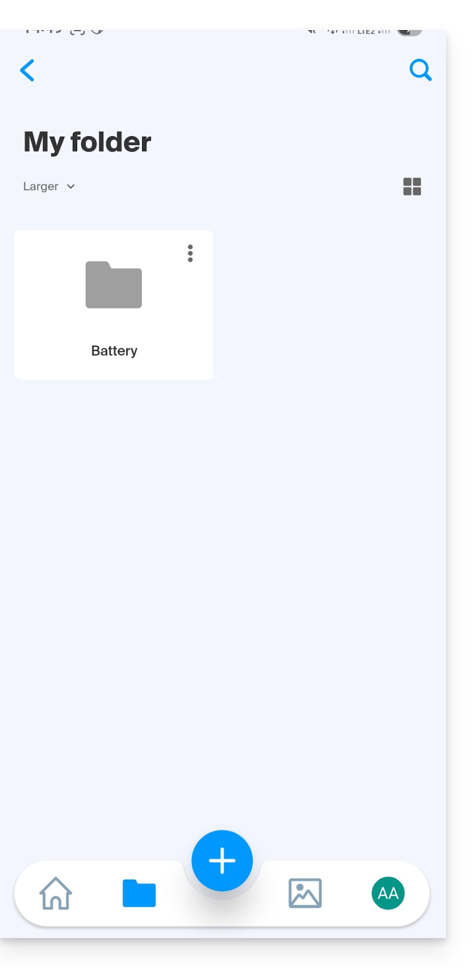
Die Daten werden mit den verschiedenen Lösungen synchronisiert, die mit demselben kDrive verbunden/verbunden sind, zum Beispiel:
- die mobile App kDrive (App für iOS-/Android-Smartphone oder -Tablet):
- und die Desktop-App kDrive (Desktop-Anwendung auf macOS / Windows / Linux)…
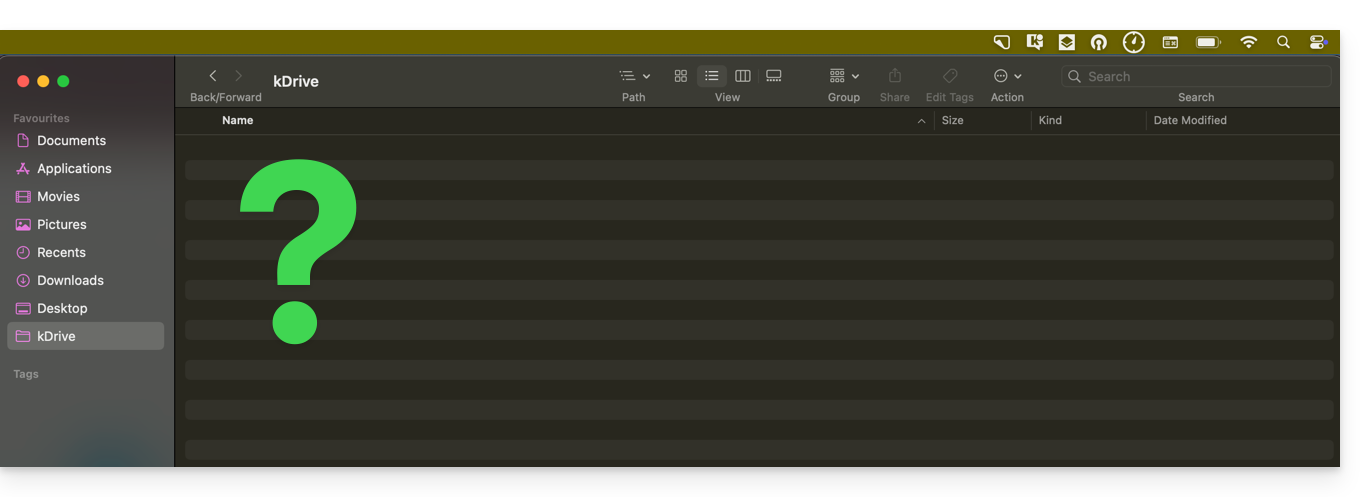
Und wenn, wie im obigen Beispiel, Ihr Computer im Ordner, der kDrive entspricht, nichts Neues anzeigt (keine Synchronisation), nehmen Sie sich diesen anderen Leitfaden zur Hand, um einige Ansätze zu erkunden, die zur Lösung des Problems führen könnten.
Datei / Ordner umbenennen
In der kDrive Web-App
Um eine Datei oder einen Ordner kDrive Infomaniak umzubenennen:
- Klicken Sie hier, um auf die Web-App kDrive Infomaniak (Online-Dienst ksuite.infomaniak.com/kdrive) zuzugreifen.
- Wählen Sie eine Datei zum Umbenennen aus und klicken Sie mit der rechten Maustaste.
- Sie können auch auf den Namen eines Ordners in der oberen Leiste klicken.
- Klicken Sie auf das Symbol Bleistift:
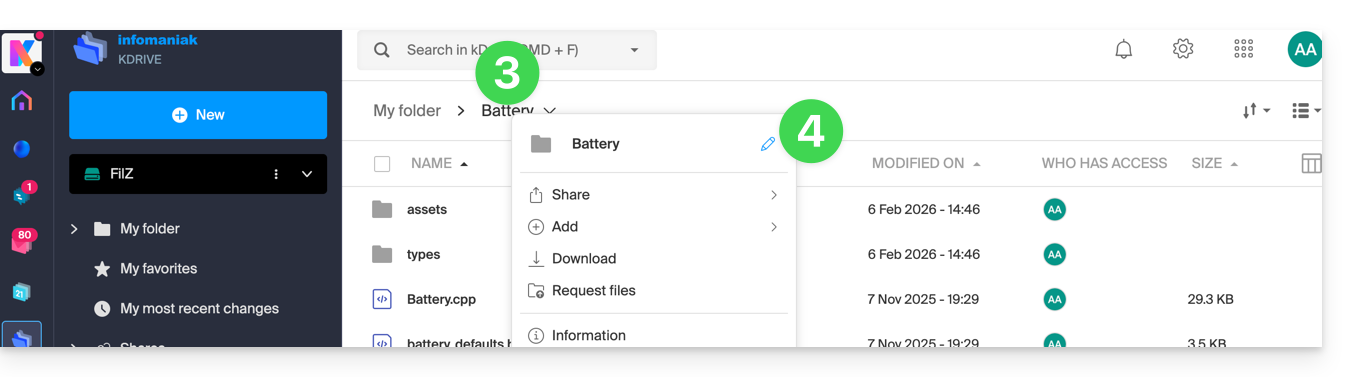
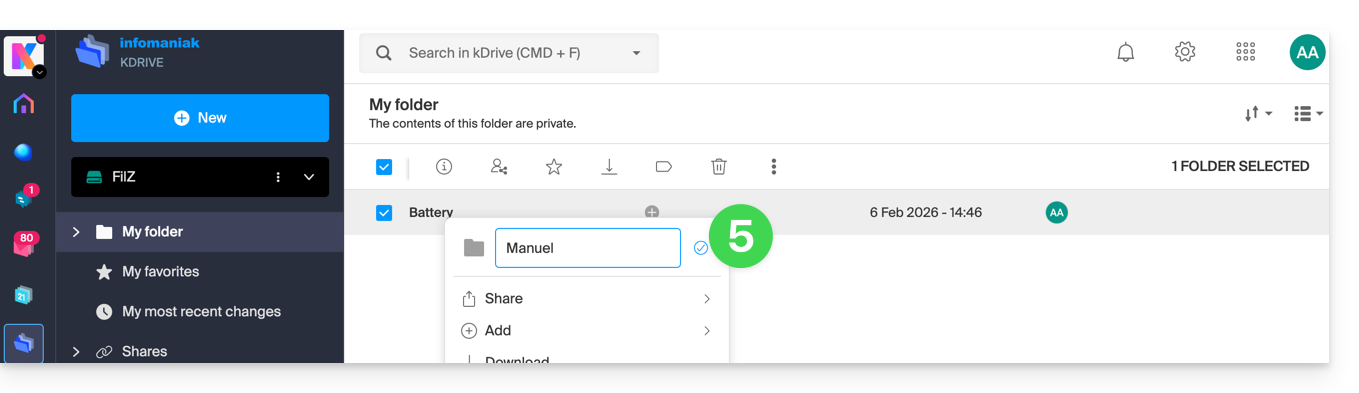
- Geben Sie den neuen Namen ein und bestätigen Sie mit der Eingabetaste oder klicken Sie auf das Bestätigungssymbol:
Der neue Name wird mit den verschiedenen Lösungen synchronisiert, die mit demselben kDrive verbunden/verbunden sind, zum Beispiel die mobile App kDrive (erfordert das Aktualisieren der Oberfläche, wenn Sie sich bereits im entsprechenden Ordner befinden) und die Desktop-App kDrive (Desktop-Anwendung auf macOS / Windows / Linux):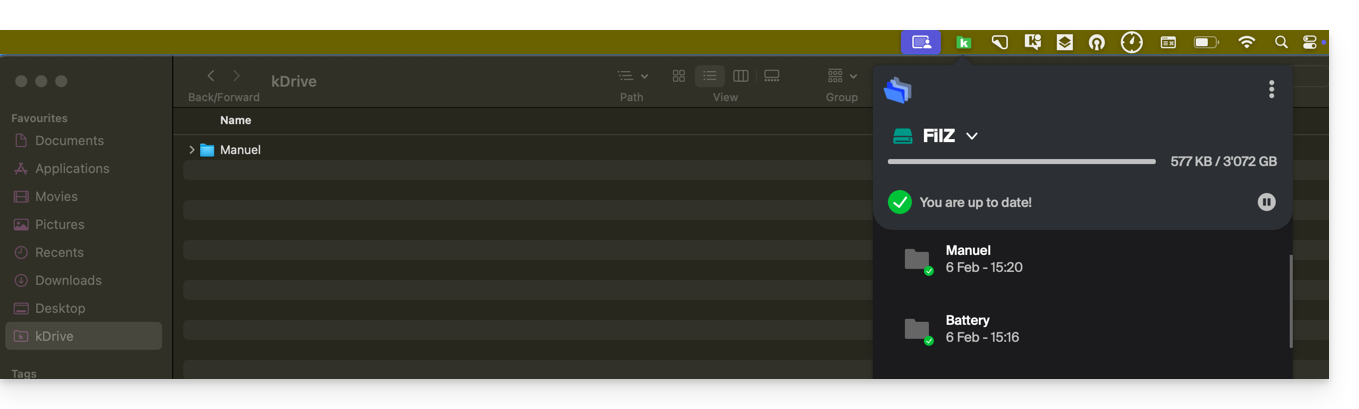
Als Favorit markieren / Datei verfolgen
In der kDrive Web-App
Um eine Datei oder einen Ordner in der Web-App kDrive von Infomaniak als Favorit zu markieren (Online-Dienst ksuite.infomaniak.com/kdrive):
- Klicken Sie hier, um auf die Web-App kDrive Infomaniak (Online-Dienst ksuite.infomaniak.com/kdrive) zuzugreifen.
- Es gibt mehrere Möglichkeiten, ein Element als Favorit zu markieren:
- Wählen Sie eine Datei aus, die Sie als Favorit markieren möchten.
- Klicken Sie auf das Symbol ☆ in der oberen Leiste.
- Sie können auch auf das Aktionsmenü ⋮ klicken, das sich rechts neben dem betreffenden Element befindet.
- Wählen Sie Organisieren.
- Klicken Sie auf Zu Favoriten hinzufügen:
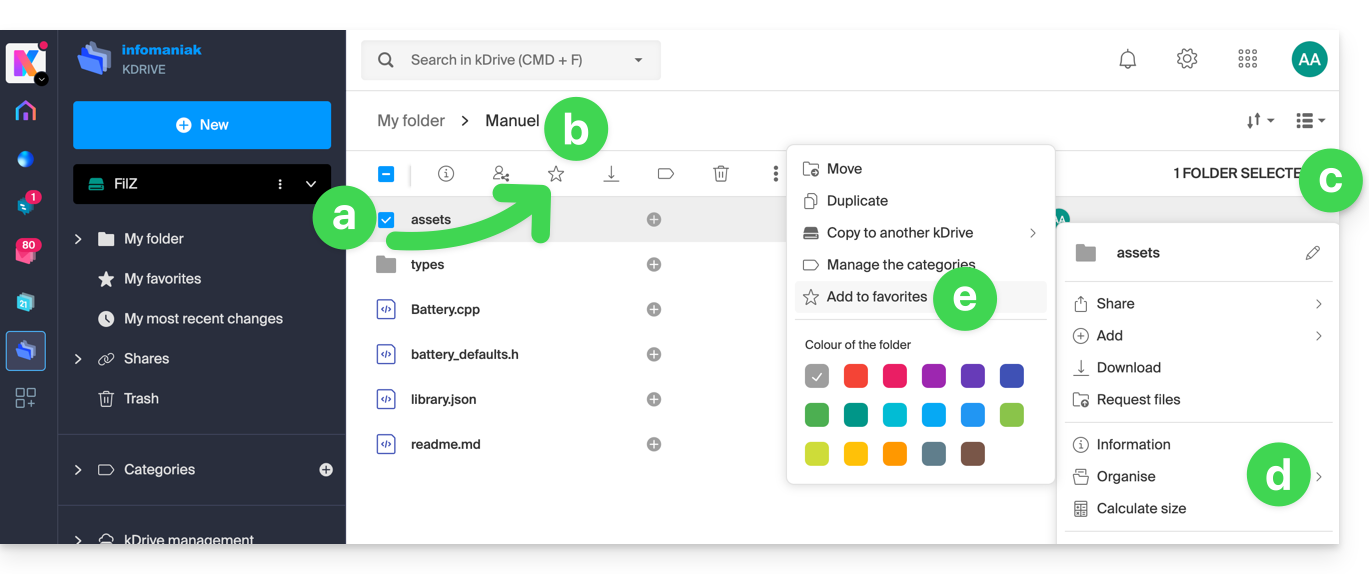
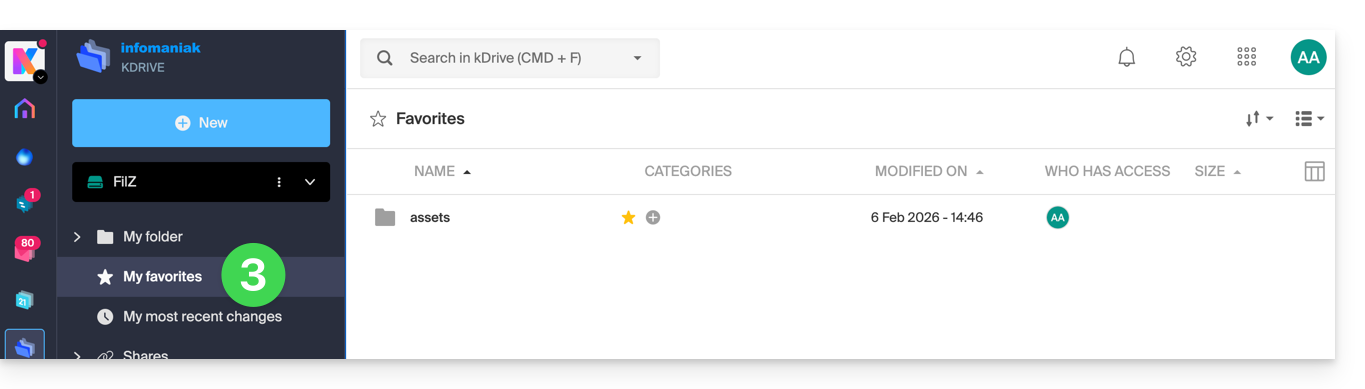
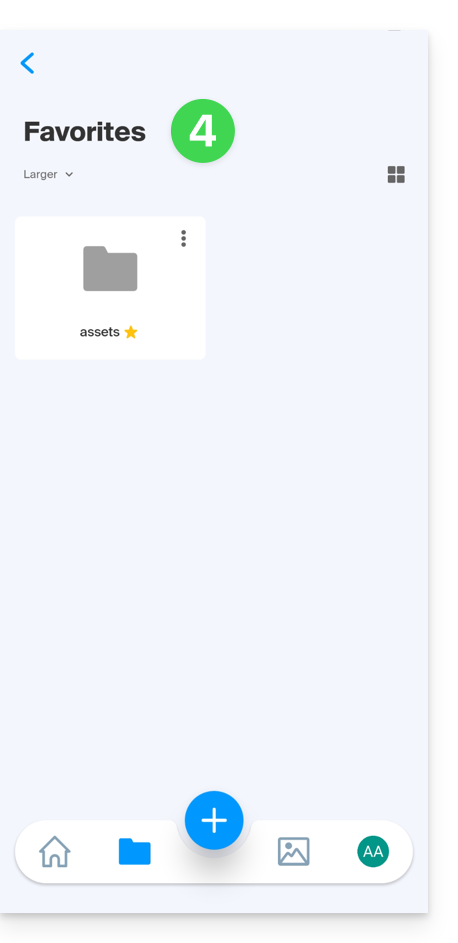
- Ein gelber Stern erscheint, um die favorisierten Dateien/Ordner darzustellen; sie sind anschließend alle im Menü Meine Favoriten in der linken Seitenleiste sichtbar:
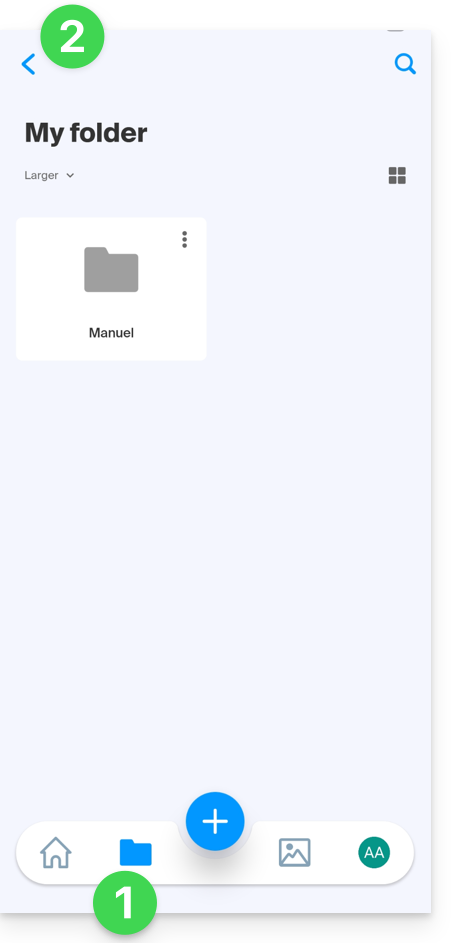
Die Favoriten werden mit den verschiedenen Lösungen synchronisiert, die mit demselben kDrive verbunden/verbunden sind, z. B. die mobile App kDrive (App für iOS-/Android-Smartphone oder -Tablet):
- Das Menü Favoriten befindet sich unter dem Symbol Ordner unten…
- … aber es ist manchmal notwendig, zuerst zurück zu gehen, wenn Sie bereits einen Ordner durchsucht haben:
- Klicken Sie anschließend auf Favoriten:
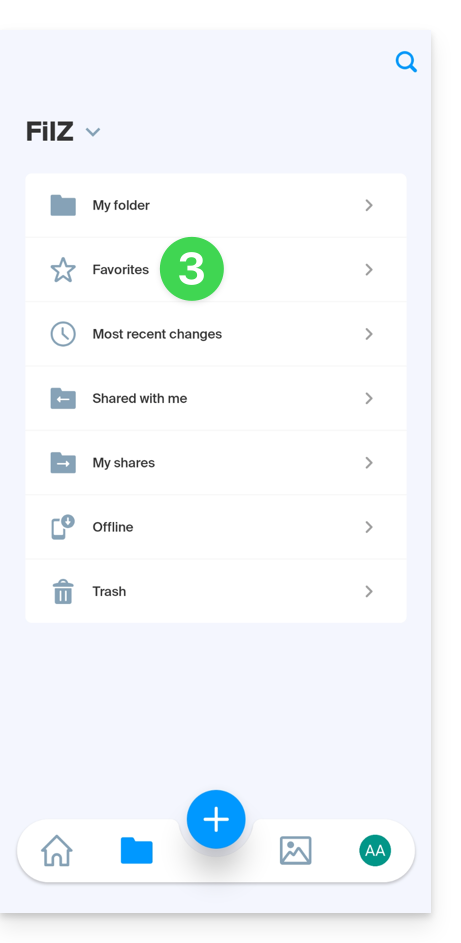
- Die synchronisierten Favoriten werden angezeigt:
In der Desktop-App kDrive (Desktop-Anwendung für macOS / Windows / Linux) gibt es kein Favoritensystem; es wird keine besondere Unterscheidung für Ihre auf anderen Trägern als Favoriten markierten Dateien vorgenommen.
Ein Archiv entpacken
Diese Funktion für Dateien des Typs .zip ist geplant, aber derzeit noch nicht verfügbar.
Link zu dieser FAQ: https://faq.infomaniak.com/2873
War diese FAQ nützlich?
Diese Anleitung erklärt, wie Sie eine Datei im PDF-Format in der Web-App kDrive bearbeiten können (Online-Dienst ksuite.infomaniak.com/kdrive).
✘ NICHT VERFÜGBAR bei
kSuite Free
my kSuite (ik.me, etik.com, ikmail.com)
Einleitung
- Die Web-App kDrive verfügt über einen integrierten Editor, mit dem Sie ein PDF-Dokument online bearbeiten können.
- Ihre Dateien werden niemals analysiert und ausschließlich in der Schweiz gespeichert.
- Lesen Sie diese andere Anleitung, wenn Sie Informationen zur Bearbeitung anderer Dateiformate suchen.
Eine PDF-Datei bearbeiten
Um auf kDrive zuzugreifen und das PDF-Dokument zu bearbeiten:
- Klicken Sie hier, um auf die Web-App kDrive zuzugreifen (Online-Dienst ksuite.infomaniak.com/kdrive).
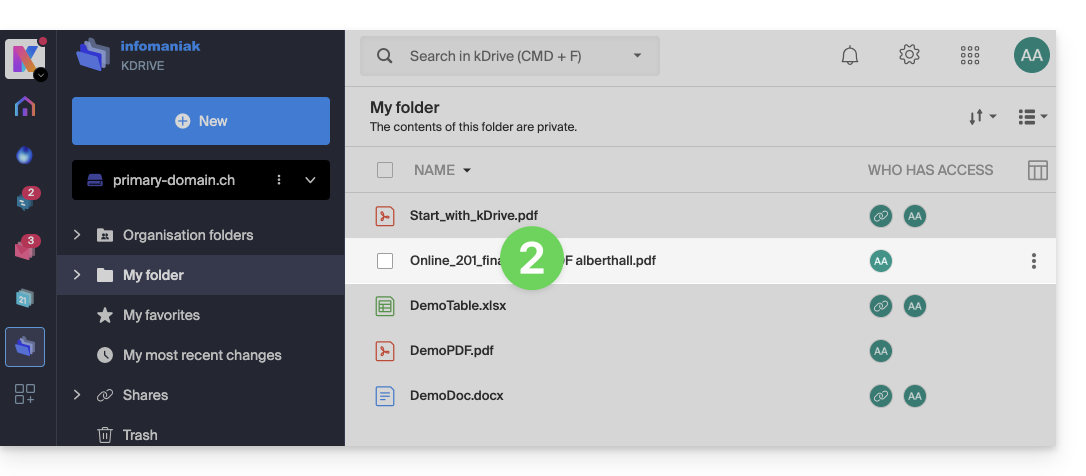
- Klicken Sie auf das betreffende PDF-Dokument, um es zu öffnen:
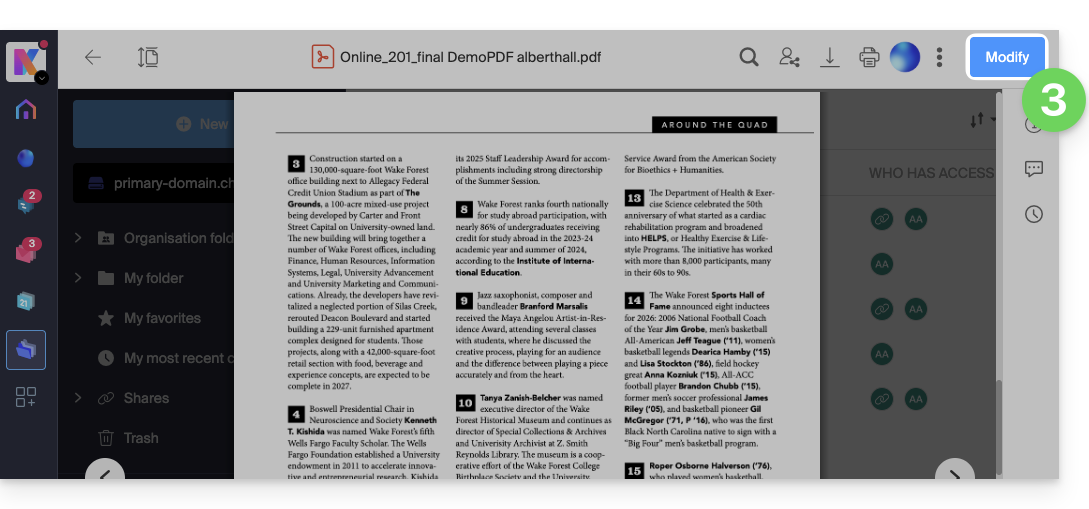
- Klicken Sie auf die Schaltfläche Bearbeiten oben im Dokument, um den Dateieditor zu öffnen:
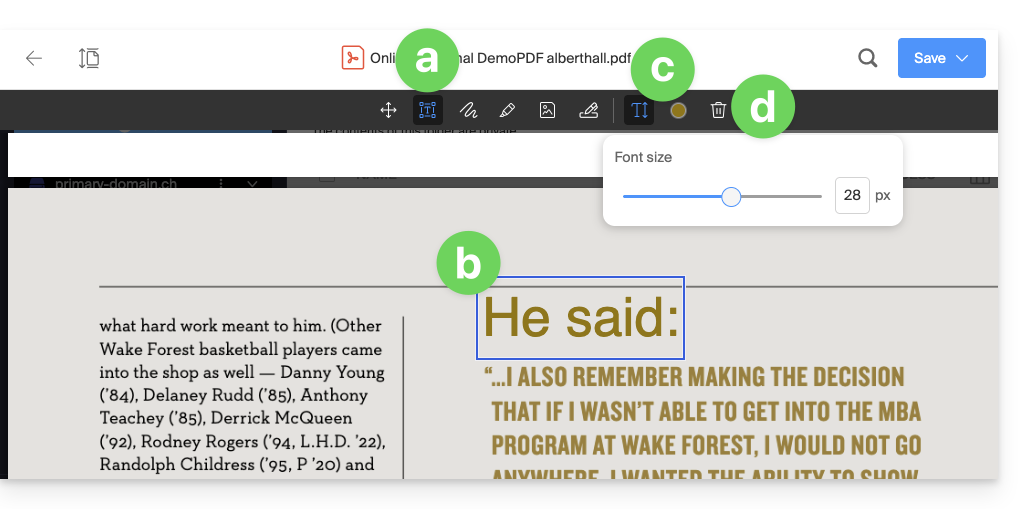
- UmText an der von Ihnen gewünschten Position, in der gewünschten Größe und Farbe hinzuzufügenmithilfe des PDF-Editors:
- Klicken Sie auf die Schaltfläche TEXT in der Werkzeugleiste.
- Klicken Sie auf die Seite und geben Sie den gewünschten Text ein.
- Klicken Sie dann auf die angezeigten Schaltflächen, um die Größe oder Farbe des Textes anzupassen.
- Klicken Sie auf die Schaltfläche Papierkorb, um die ausgewählten Textblöcke zu löschen:
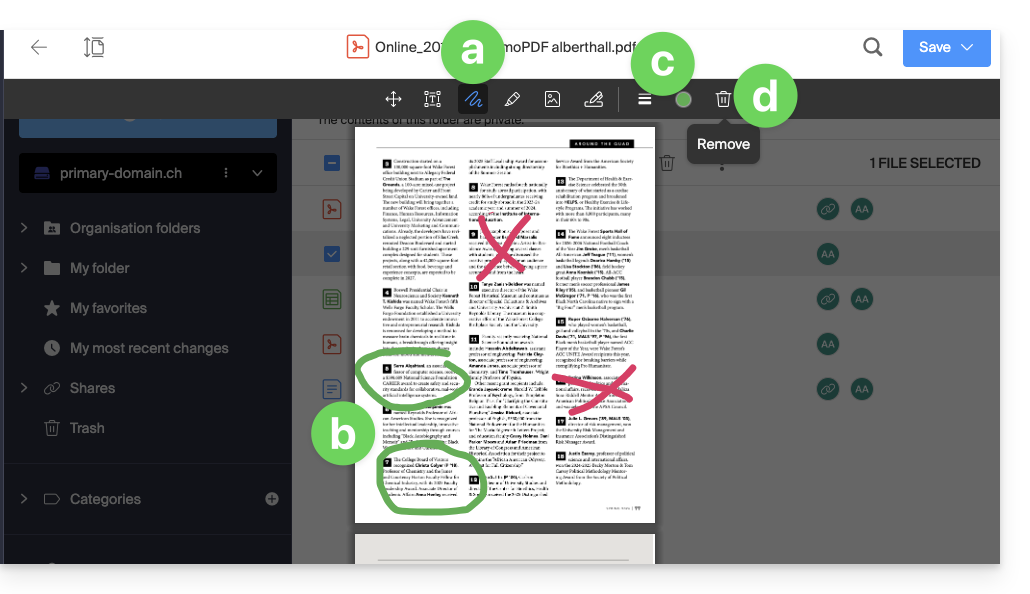
- Für zeichnen Sie an der gewünschten Position, Größe und Farbemithilfe des PDF-Editors:
- Klicken Sie in der Symbolleiste auf die Schaltfläche ZEICHNEN.
- Klicken Sie auf die Seite und zeichnen Sie nach Belieben.
- Klicken Sie dann auf die angezeigten Schaltflächen, um die Größe oder Farbe der Linien anzupassen.
- Klicken Sie auf die Schaltfläche Papierkorb, um die ausgewählten Linien zu löschen:
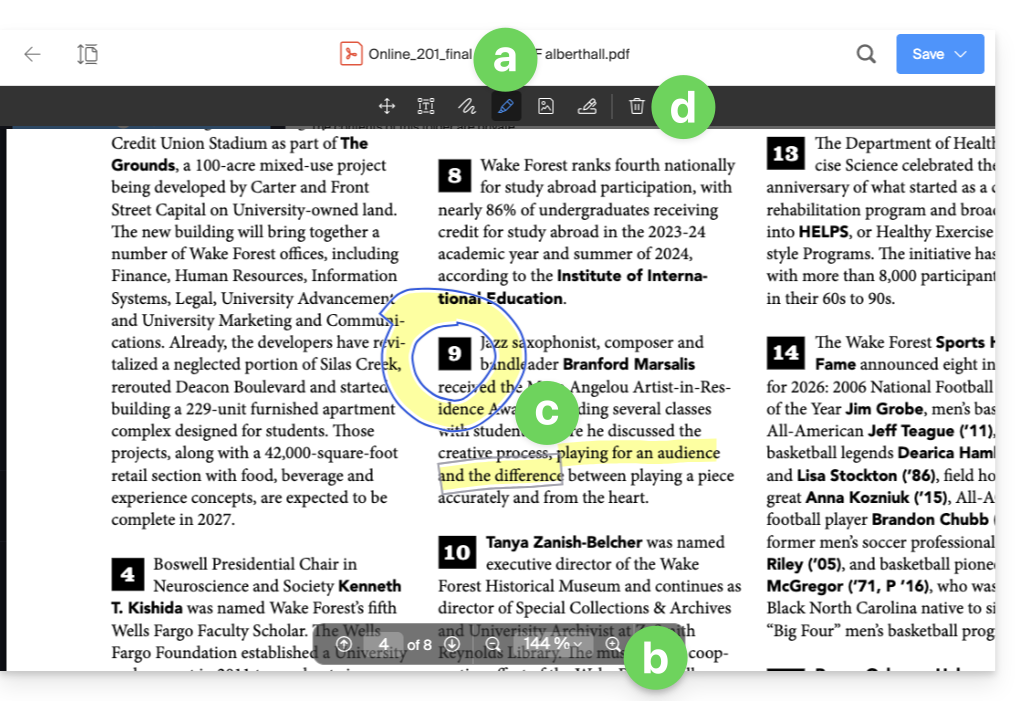
- Um Text hervorzuheben, verwenden Sie den PDF-Editor:
- Klicken Sie auf die Schaltfläche STIFT in der Werkzeugleiste.
- Vergrößern Sie gegebenenfalls die Anzeigegröße mit den Zoom-Tools am unteren Bildschirmrand.
- Markieren Sie den gewünschten Text.
- Klicken Sie auf die Schaltfläche Papierkorb, um ausgewählte Markierungen zu löschen:
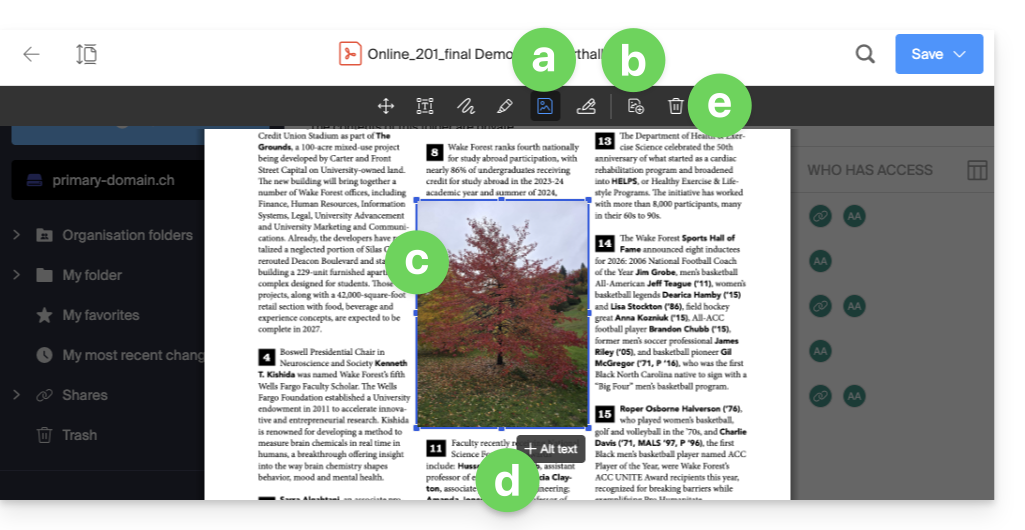
- Um ein Bild einzufügen, verwenden Sie den PDF-Editor:
- Klicken Sie auf die Schaltfläche BILD in der Werkzeugleiste.
- Klicken Sie dann auf die angezeigte Schaltfläche, um ein Bild von Ihrem Gerät zu importieren.
- Platzieren und passen Sie die Größe des Bildes nach Bedarf an.
- Fügen Sie optional einen Alternativtext hinzu.
- Klicken Sie auf die Schaltfläche Papierkorb, um das eingefügte Bild zu löschen:
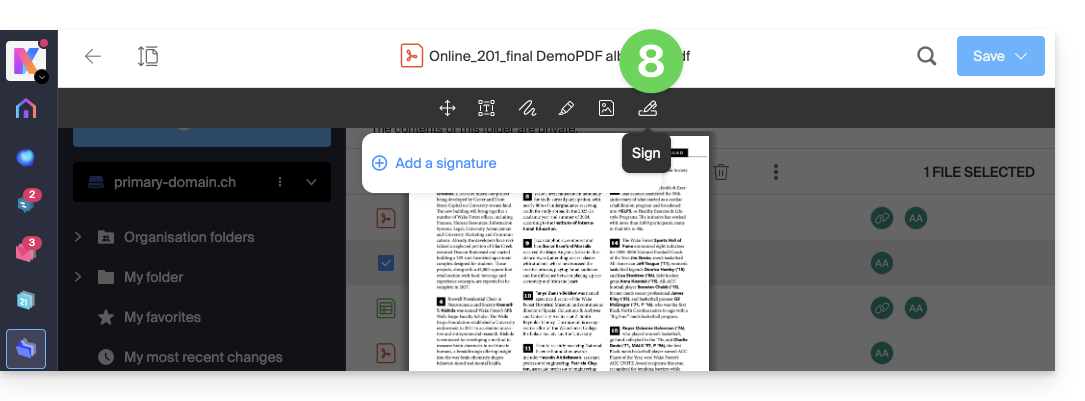
- Um eine Signatur zu erstellen und anschließend Dokumente zu signieren, lesen Sie bitte diese Anleitung:
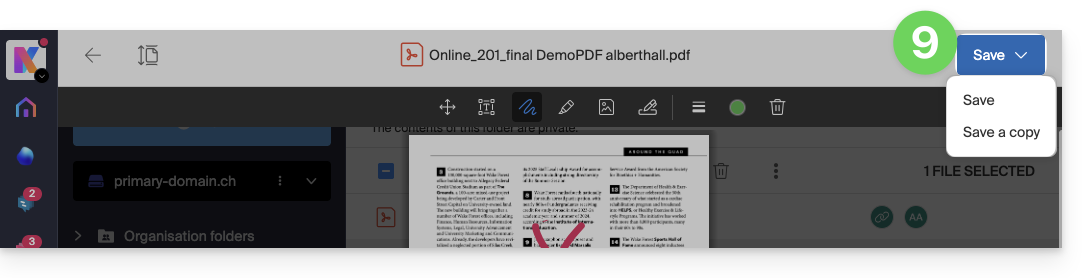
- Sobald Sie fertig sind, speichern Sie die Änderungen und wählen Sie, ob Sie eine Kopie des geänderten Dokuments erstellen oder die vorhandene Datei überschreiben möchten:
Eine Datei umbenennen (PDF oder andere)
Es ist möglich, jede beliebige Datei umzubenennen:
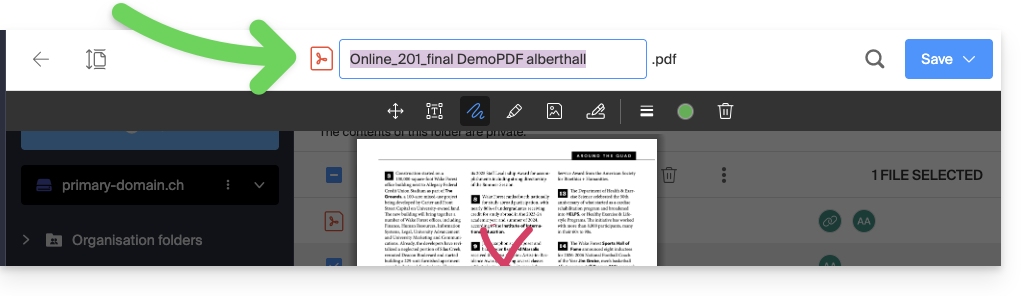
- im Editor oder in der Dateivorschau, indem Sie doppelt auf den Dateinamen klicken:
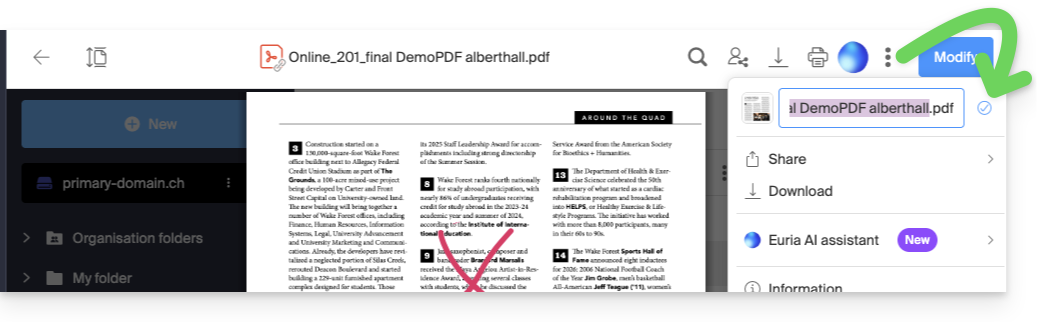
- in der Vorschau, indem Sie auf das Aktionsmenü ⋮ und dann auf das Bleistiftsymbol klicken:
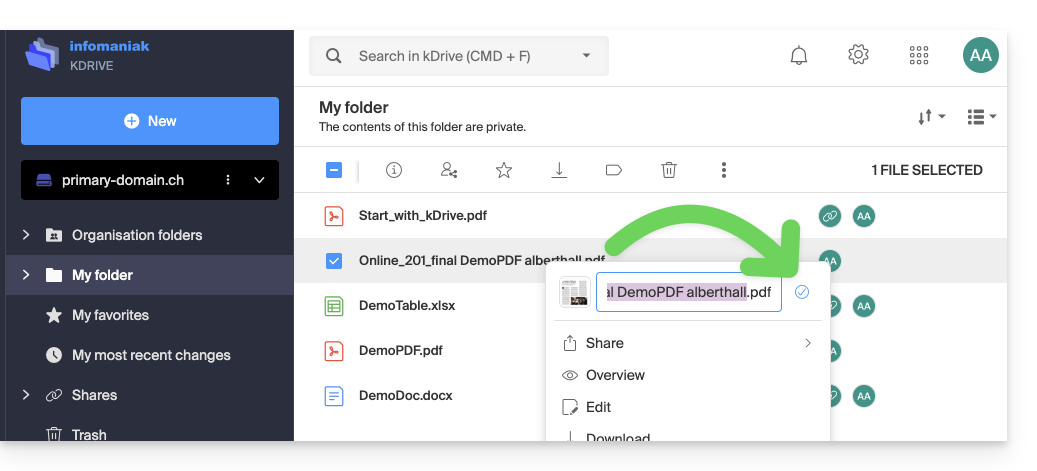
- im kDrive-Dateibaum, indem Sie auf das Aktionsmenü ⋮ rechts neben dem betreffenden Element klicken (oder mit der rechten Maustaste klicken) und dann auf das Bleistiftsymbol:
Link zu dieser FAQ: https://faq.infomaniak.com/2885
War diese FAQ nützlich?
Diese Anleitung erklärt, wie Sie Probleme beim Öffnen des in der mobilen App kDrive integrierten Dokumenteneditors auf iOS (iPhone/iPad) beheben können.
Einleitung
- Auf iOS und iPadOS verwendet die kDrive-App eine sichere Webansicht, um den Editor zu starten.
- Wenn das Gerät aktive Einschränkungen aufweist (Funktion „Bildschirmzeit“, Kindersicherung oder MDM-Verwaltung), kann das Betriebssystem den Zugriff auf die für den Editor erforderlichen technischen URLs blockieren.
- Im Gegensatz zur Android-Version, die eine installierte Drittanbieter-App verwenden kann, benötigt der iOS-Editor zwingend eine aktive Internetverbindung; wenn kein Netzwerk verfügbar ist, sollte normalerweise eine Meldung angezeigt werden, die angibt, dass der Editor nicht geöffnet werden kann.
Probleme beim Zugriff auf den Dokumenteneditor beheben
Wenn beim Versuch, ein Dokument (Word, Excel, PowerPoint) über die kDrive-App auf iOS zu bearbeiten:
- eine Meldung angezeigt wird: Editor konnte nicht geladen werden,
- eine leere Seite angezeigt wird und ohne Fehlermeldung hängen bleibt,
- der Ladevorgang nach dem Antippen des Bearbeitungssymbols (Stift) endlos weiterläuft …
… müssen Sie die Infomaniak-Domains in den Einstellungen des iOS-Geräts explizit zulassen:
- Öffnen Sie die Einstellungen des iOS-Geräts.
- Gehen Sie zu Bildschirmzeit > Inhalts- und Datenschutzbeschränkungen.
- Aktivieren Sie die Beschränkungen, falls diese noch nicht aktiviert sind, und tippen Sie dann auf Inhaltsbeschränkungen > Webinhalte.
- Fügen Sie im Abschnitt Immer zulassen die folgenden beiden Adressen hinzu:
https://kdrive.infomaniak.comhttps://onlyoffice.infomaniak.com
Nachdem Sie diese Ausnahmen hinzugefügt haben, kehren Sie zur kDrive-Anwendung zurück, um die Bearbeitung des Dokuments erneut zu starten.
Weitere Informationen zur Konfiguration von Webinhalten-Beschränkungen auf Apple-Geräten finden Sie in der offiziellen Dokumentation.
Link zu dieser FAQ: https://faq.infomaniak.com/2892
War diese FAQ nützlich?
Diese Anleitung gibt Hinweise zur Synchronisierung von kDrive mit Linux unter Verwendung des Verbindungsprotokolls WebDAV.
✘ NICHT VERFÜGBAR bei
kSuite Free / kSuite Standard
my kSuite / my kSuite+ (ik.me, etik.com, ikmail.com)
Präambel
- Die meisten aktuellen Softwareprogramme, die das WebDAV-Protokoll unterstützen, sind mit den kDrive-Angeboten kompatibel, sofern diese ebenfalls WebDAV unterstützen. Infomaniak kann die Kompatibilität des Dienstes mit externen Anwendungen nicht garantieren und bietet keinen Support für dieses Protokoll.
- Es wird empfohlen, diekDrive-App zu installieren, um Datenverluste zu vermeiden.
Verbindung zu kDrive über WebDAV unter Linux (Gnome) herstellen
Dazu:
- Öffnen Sie Dateien.
- In der Seitenleiste auf Netzwerk klicken:
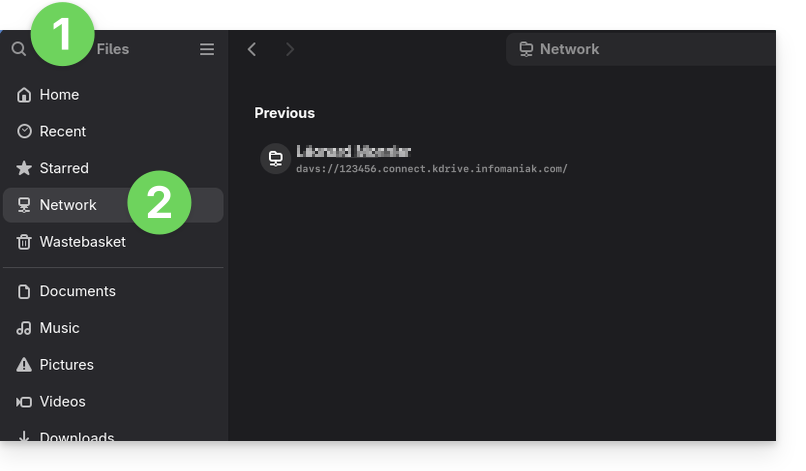
- Die Serveradresse eingeben:
davs://IDkDrive.connect.kdrive.infomaniak.com(Brauchen Sie Hilfe?). - Klicken Sie auf Verbinden.
- Verwenden Sie für die Kontoeinstellungen die folgenden Informationen:
- Benutzername: E-Mail-Adresse, mit der Sie sich bei Ihrem Infomaniak-Konto anmelden.
- Passwort: Erstellen Sie ein App-Passwort für diesen speziellen Zweck.
- Klicken Sie auf Anmelden.
Link zu dieser FAQ: https://faq.infomaniak.com/2894
War diese FAQ nützlich?
Diese Anleitung hilft Ihnen, die korrekte Funktion der Synchronisierung von kDrive auf Ihrem Gerät zu testen.
Einleitung
- Damit die Synchronisierung zwischen Ihren Geräten funktioniert, wenn Ihre Daten in kDrive aktualisiert werden (neue Datei, bearbeitetes Dokument usw.), ist es natürlich erforderlich, dass:
- die App kDrive geöffnet ist,
- die App auf dem neuesten Stand und funktionsfähig ist,
- Sie mit dem richtigen Infomaniak-Konto verbunden sind.
Überprüfen, ob die kDrive-App im Hintergrund ausgeführt wird
Unter Windows
Um zu überprüfen, ob die kDrive-App auf einem Computer mit dem Betriebssystem Windows ausgeführt wird, müssen Sie das kDrive-Symbol (ein Ordner in Grau, Grün oder Rot) im Infobereich finden.
- Öffnen Sie gegebenenfalls die auf Ihrem Computer installierte kDrive-Software:
- Klicken Sie auf das Menü Start, um es zu öffnen.
- Suchen Sie nach
kdrive. - Das Suchergebnis sollte die kDrive-App anzeigen (andernfalls installieren Sie die App neu).
- Öffnen Sie die kDrive-App, indem Sie auf Öffnen oder Als Administrator ausführen klicken:

- Das App-Symbol sollte im Infobereich Ihres Computers unten rechts unter Windows sichtbar sein.
- Falls sie dort nicht angezeigt wird:
- Suchen Sie den kleinen Pfeil (oder die Chevron), der auf ausgeblendete Symbole hinweist:

- Klicken Sie auf diesen Pfeil, um den Benachrichtigungsbereich zu erweitern.
- Die ausgeblendeten Symbole werden dann angezeigt, sodass Sie die gewünschte Anwendung sehen können:
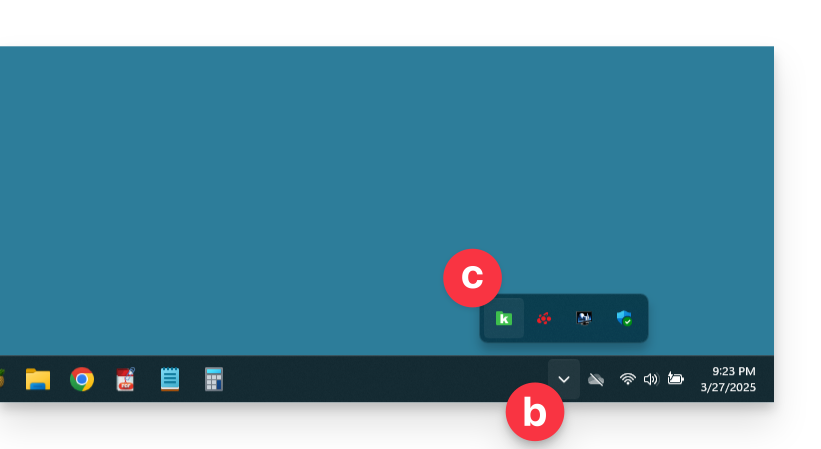
- Sie können auch die Einstellungen zur Anpassung des Benachrichtigungsbereichs in den Systemeinstellungen von Windows überprüfen.
- Suchen Sie den kleinen Pfeil (oder die Chevron), der auf ausgeblendete Symbole hinweist:
- Klicken Sie auf das Symbol, um auf die Einstellungen und Informationen Ihrer kDrive-Synchronisierung zuzugreifen:

Auf macOS
Wenn Ihr Computer im entsprechenden Ordner für kDrive nichts Neues anzeigt (keine Synchronisierung):
- Überprüfen Sie, ob Sie das App-Symbol im Benachrichtigungsbereich Ihres Computers sehen (oben rechts auf macOS, unten rechts auf Windows und ein doppelter Linksklick in der Taskleiste auf Linux).
- Wenn es nicht angezeigt wird, Sie sich aber daran erinnern, die kDrive-Anwendung auf Ihrem Computer installiert zu haben, ist es möglich, dass sie einfach nicht geöffnet ist. Suchen Sie sie und starten Sie sie:
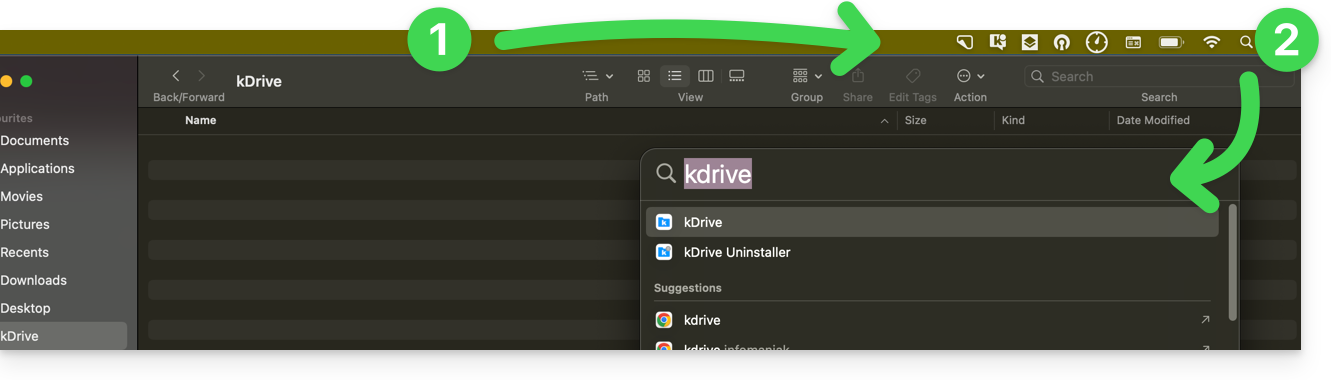
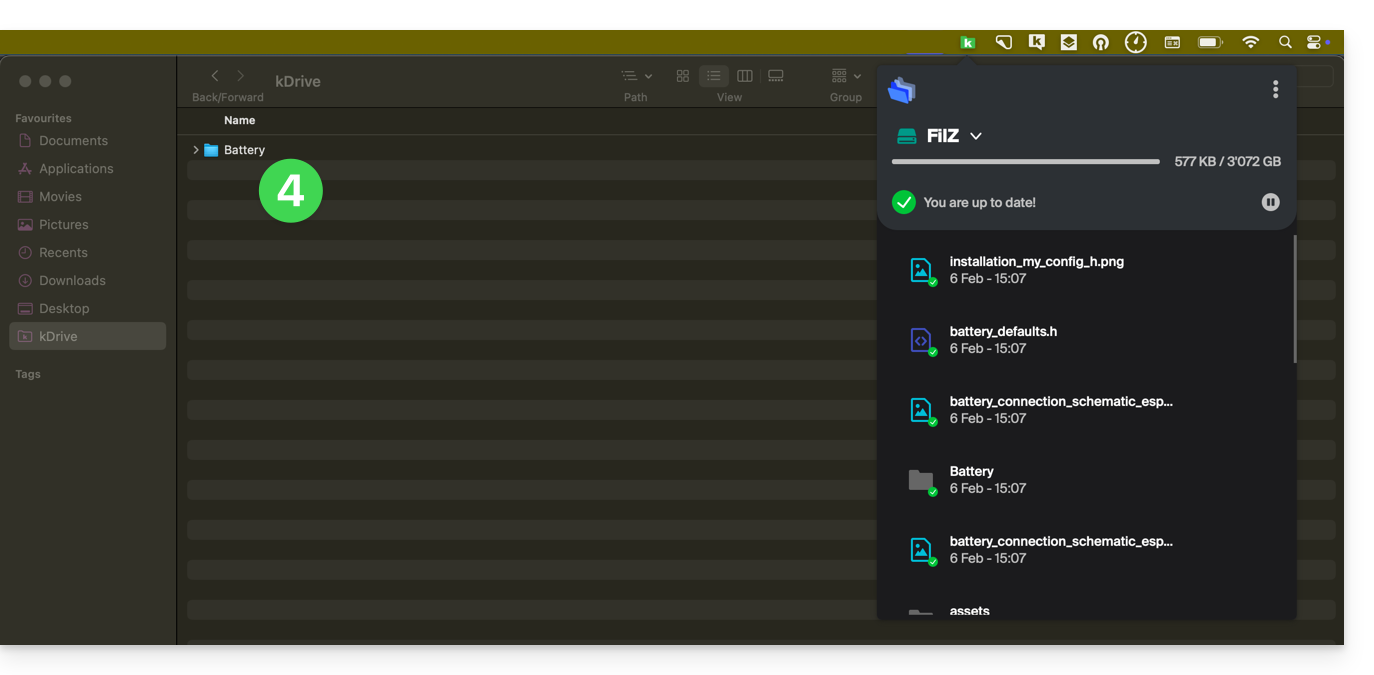
- Sobald die App geöffnet ist (und gegebenenfalls die erneute Anmeldung bei Ihrem Infomaniak-Konto erfolgt ist), erscheint das kDrive-Symbol:
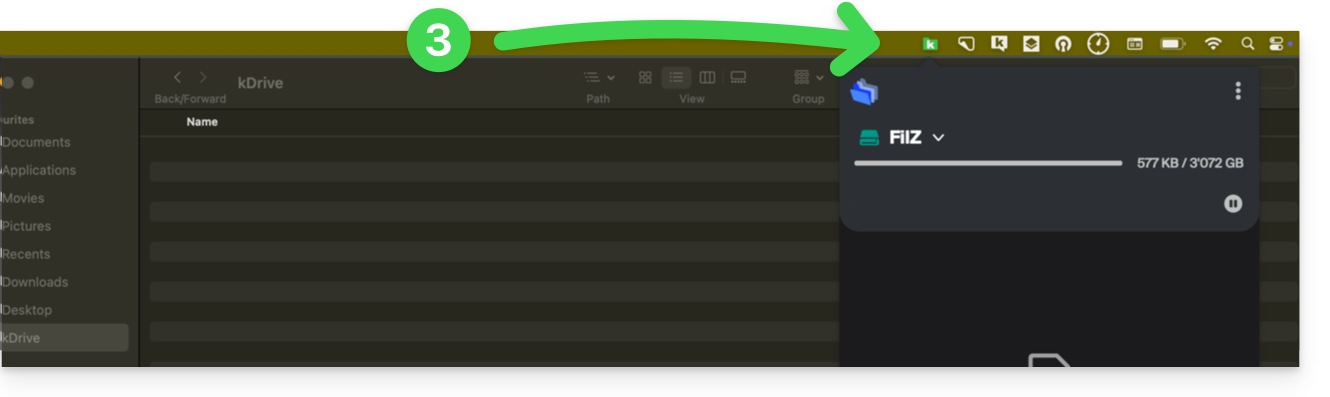
- Einige Sekunden später erfolgt die Synchronisierung in beide Richtungen:
Auf Android
Wenn Sie große Dateien oder mehrere Dateien in kDrive importieren, kann dies mehrere Minuten dauern. Um den Import der Daten sicherzustellen, muss die mobile App kDrive diese Aufgabe auch dann fortsetzen können, wenn Sie die App schließen oder eine andere öffnen. Die Funktion zur automatischen Sicherung von Fotos in kDrive kann ebenfalls beeinträchtigt werden, wenn die App nicht im Hintergrund ausgeführt werden kann.
Aufgrund der Richtlinien zur Energieverwaltung auf einigen Geräten bestimmter Hersteller (insbesondere chinesischer Hersteller) können Anwendungen, die nicht auf ihrer Whitelist stehen, automatisch gestoppt werden, was den ordnungsgemäßen Ablauf bestimmter Aufgaben verhindert.
Dieses Problem kann umgangen werden, indem Sie die auf der Website don't kill my app unter dontkillmyapp.com verfügbaren Anweisungen (auf Englisch) befolgen:
Finden Sie die Marke Ihres Telefons nicht in der Liste? Das bedeutet wahrscheinlich, dass Ihr Telefon keine Probleme verursacht.
Link zu dieser FAQ: https://faq.infomaniak.com/2909
War diese FAQ nützlich?
Diese Anleitung erklärt, wie Sie Ihr Obsidian-Archiv über das WebDAV-Protokoll mit Ihrem kDrive von Infomaniak synchronisieren können. So bewahren Sie Ihre Notizen sicher in einem lokalen Speicher auf, der sich in der Schweiz befindet.
✘ NICHT VERFÜGBAR mit
kSuite Free / kSuite Standard
my kSuite / my kSuite+ (ik.me, etik.com, ikmail.com)
Einleitung
- Obsidian ist ein leistungsstarkes und erweiterbares Tool zum Erstellen von Notizen, das lokale Markdown-Dateien verwendet, um Ihr Wissen zu organisieren.
- Um Ihre kDrive-Verzeichnisse nicht unnötig zu füllen, wird dringend empfohlen, einen eigenen Ordner in Ihrer persönlichen Verzeichnisstruktur auf kDrive zu erstellen, z. B. mit einem einfachen Namen wie „
obsidian“, und diesen dann in Schritt 7 unten am Ende des WebDAV-Links anzugeben: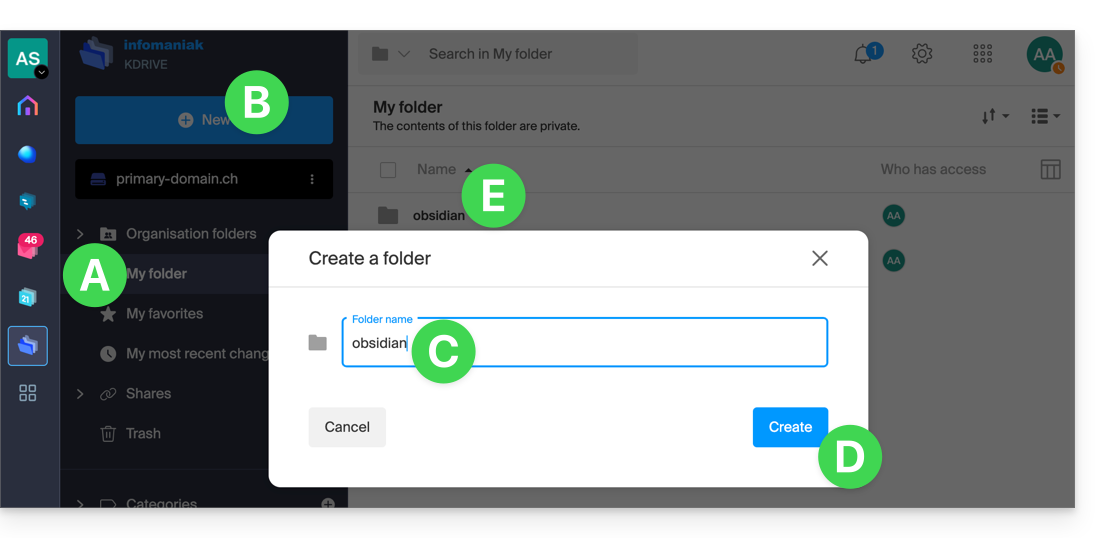
Obsidian für die Nutzung von kDrive über WebDAV konfigurieren
Voraussetzungen
Die Integration basiert auf dem Community-Plugin WebDAV Sync, das eine bidirektionale Synchronisierung gewährleistet:
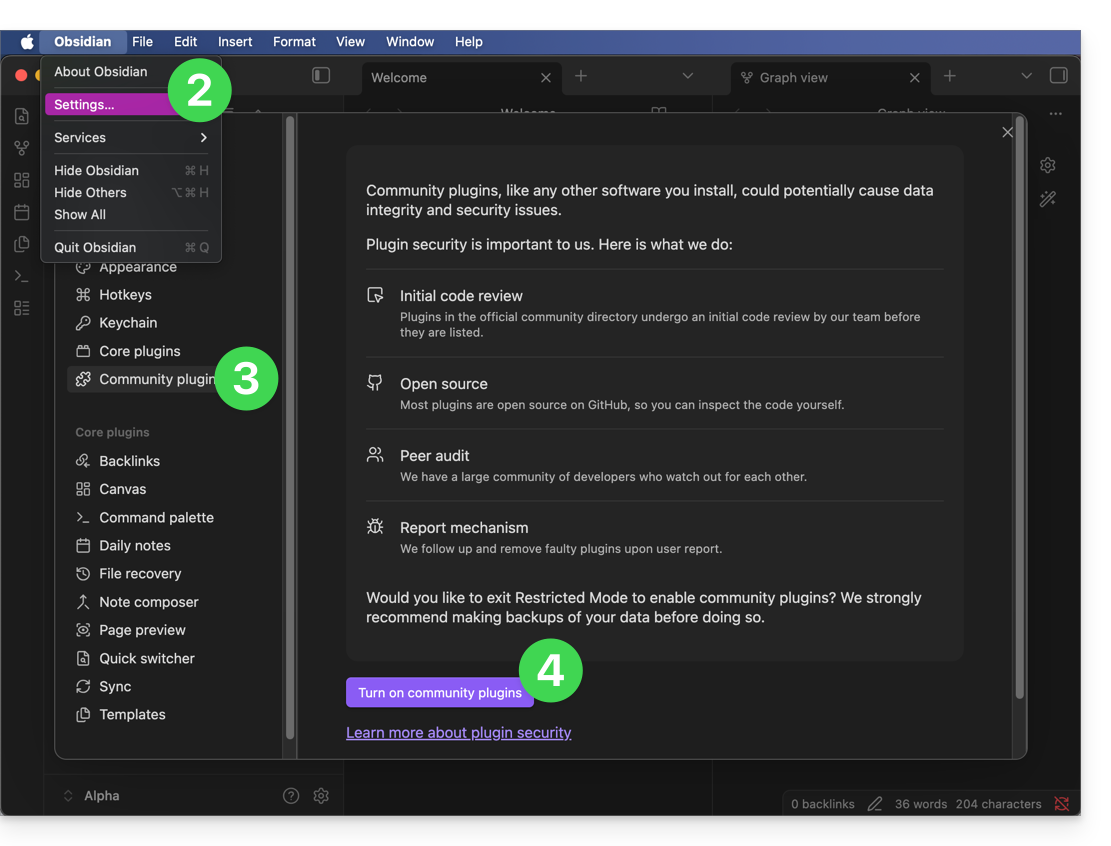
- Öffnen Sie Ihr Verzeichnis in der Obsidian-Anwendung.
- Gehen Sie zu den Einstellungen.
- Gehen Sie zu Community-Plugins.
- Aktivieren Sie diese:
- Klicken Sie auf Durchsuchen:
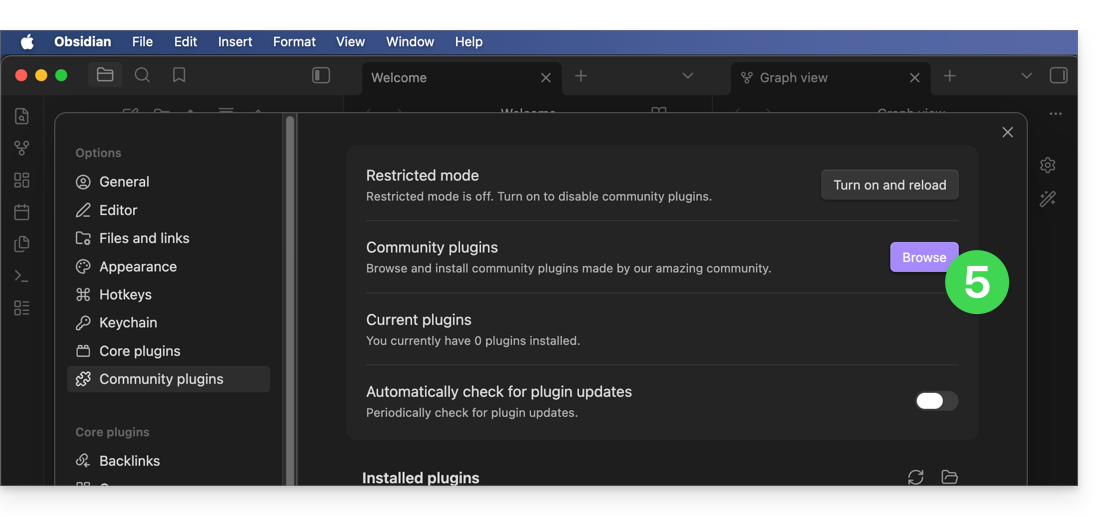
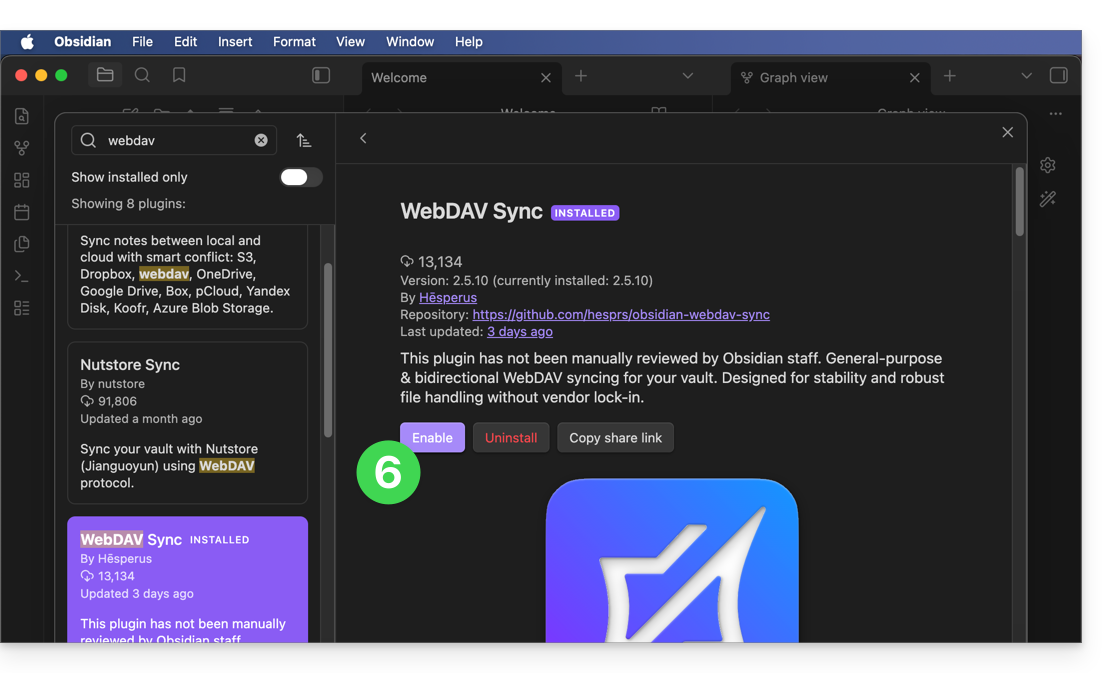
- Suchen Sie das Plugin WebDAV Sync, installieren Sie es und aktivieren Sie es:
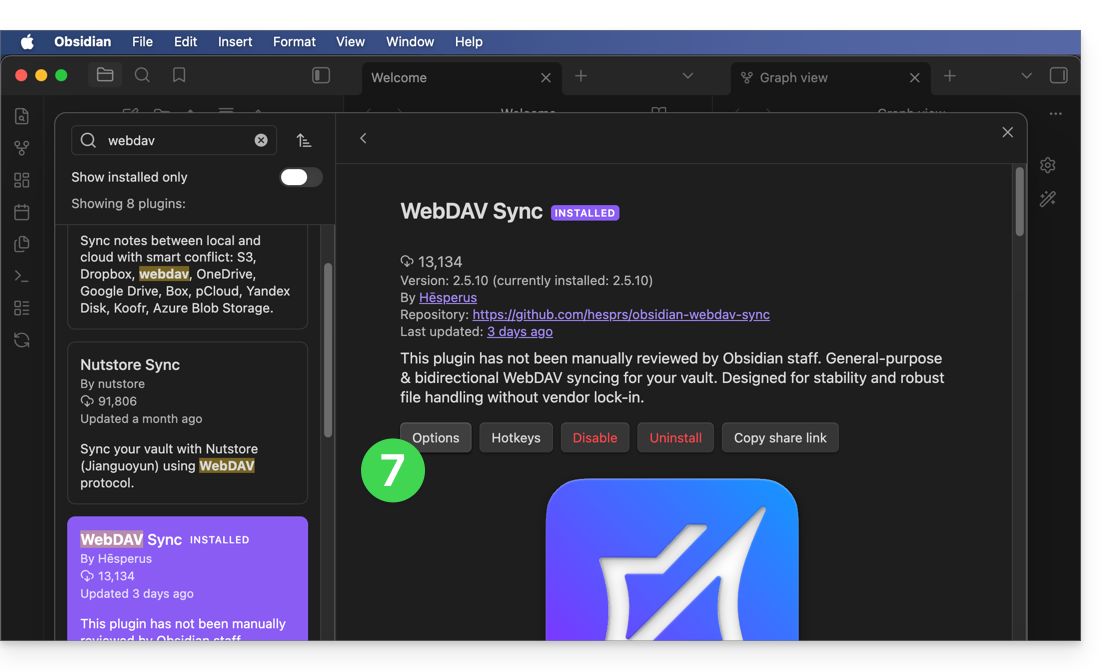
- Greifen Sie auf die Optionen des Plugins zu, um die Kontoeinstellungen für WebDAV einzugeben:
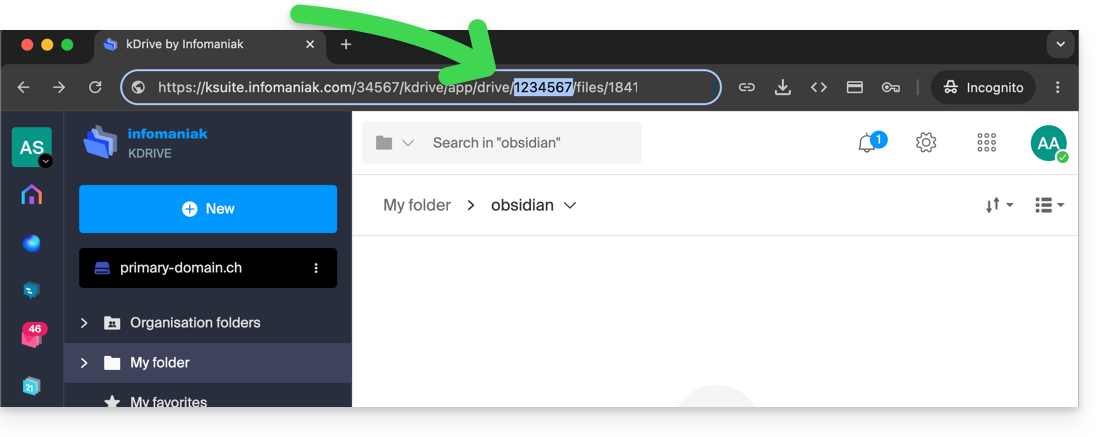
- Serveradresse:
https://IDkDrive.connect.kdrive.infomaniak.com(siehe Voraussetzungen) - Benutzername: E-Mail-Adresse für die Anmeldung bei Ihrem Infomaniak-Konto
- Passwort: App-Passwort, falls die Zwei-Faktor-Authentifizierung aktiviert ist oder das Passwort Ihres Infomaniak-Benutzerkontos, falls Sie die 2FA nicht aktiviert haben
- Name des persönlichen Ordners auf kDrive, z. B.
/obsidian/oder /Ordnername/ (siehe Einleitung oben)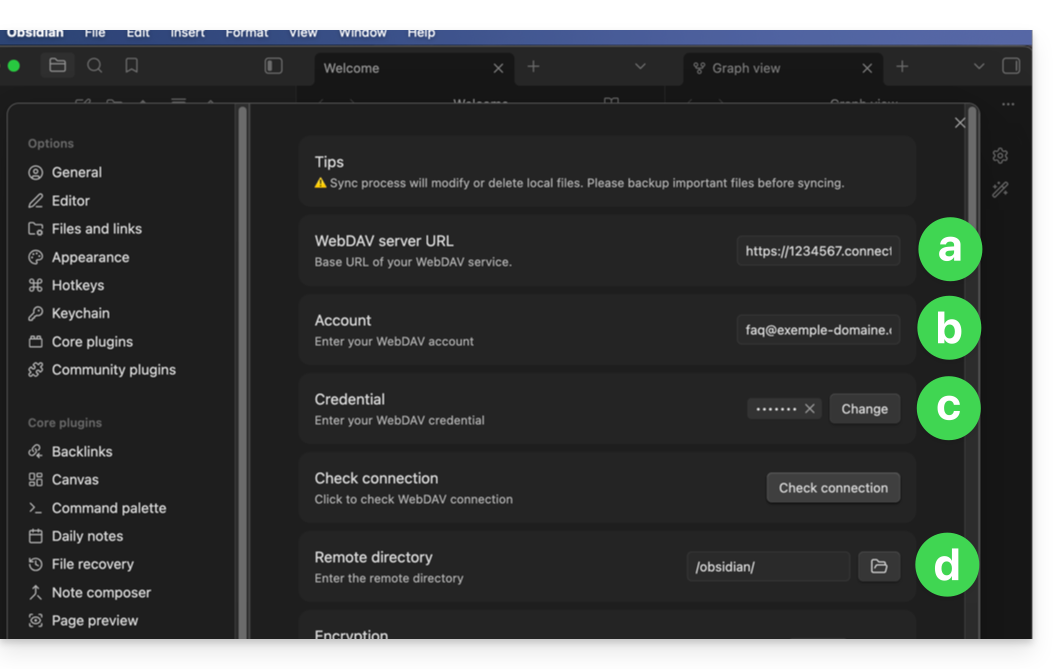
- Serveradresse:
- Konfigurieren Sie das Verhalten des Plugins nach Ihren Wünschen (Synchronisierung beim Start, geplant oder in Echtzeit) und bestätigen Sie.
- Führen Sie zunächst einen Test der Synchronisierung durch, um die korrekte Kommunikation mit kDrive zu überprüfen:
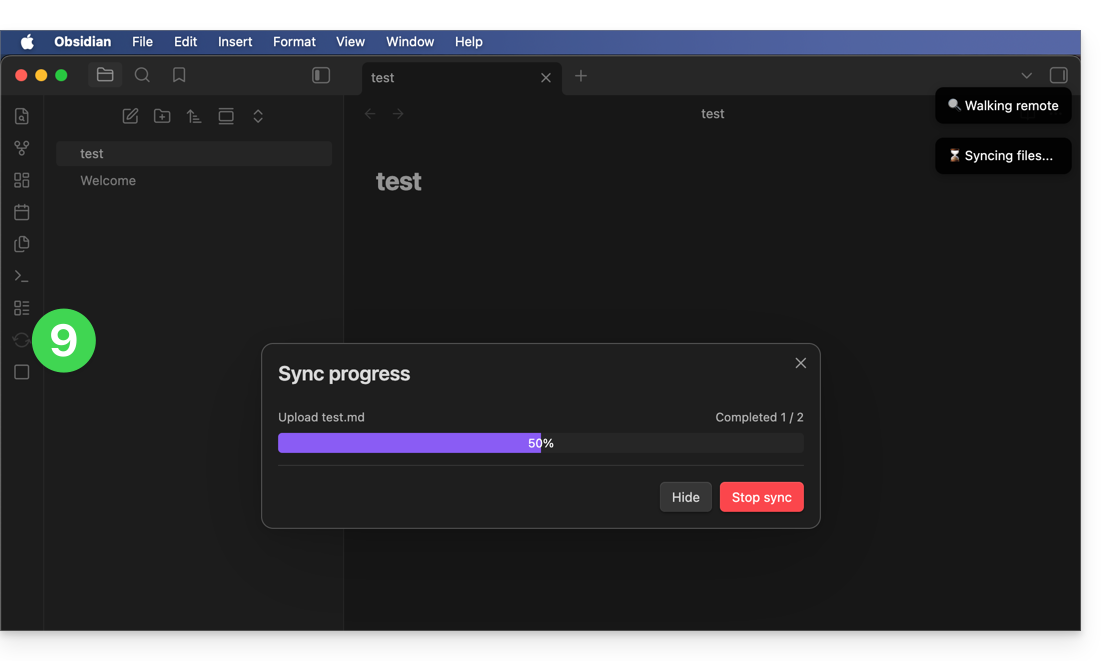
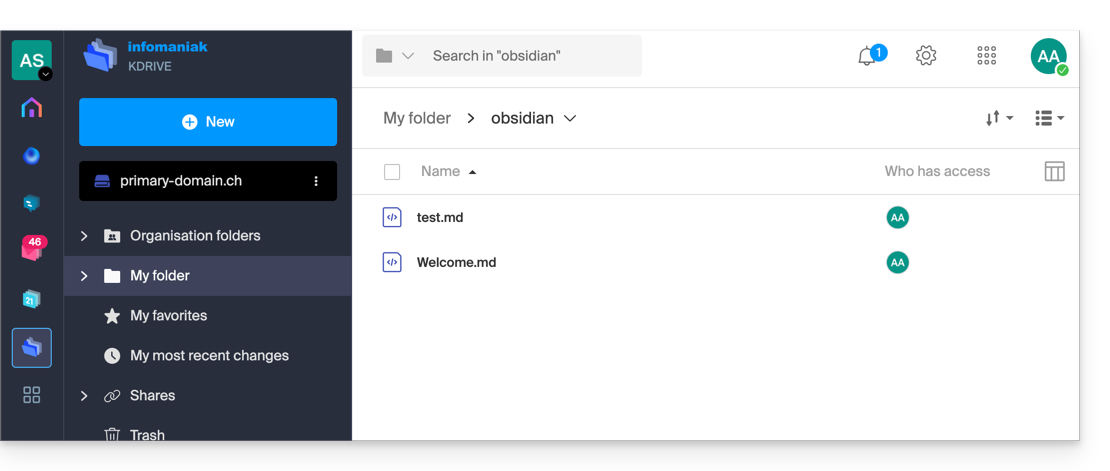
- Sobald die Bestätigung erfolgt ist, wird die Synchronisierung im Hintergrund ausgeführt, um die Integrität Ihrer Notizen zu gewährleisten:
Link zu dieser FAQ: https://faq.infomaniak.com/2910
War diese FAQ nützlich?