Wissensdatenbank
1 000 FAQs, 500 Anleitungen und erläuternde Videos. Hier gibt es nur Lösungen!
Fehlerbehebung bei einem Lite Sync-Problem (kDrive v3.x macOS)
Diese Anleitung erklärt, wie Sie bestimmte Fehler bei Lite Sync macOS beheben können, die bei der Desktop-App kDrive v3.x (Desktop-Anwendung für macOS) auftreten können.
Synchronisierung blockiert 1/10
Überprüfen Sie, ob die macOS-Berechtigungen für kDrive und die Lite Sync-Erweiterungen aktiviert sind:
- Öffnen Sie die macOS-Einstellungen.
- Unter Allgemein klicken Sie auf Öffnen und Erweiterungen.
- Scrollen Sie nach unten zu der AngabeEndpoint Security Extensions :: kDrive LiteSync Extension:
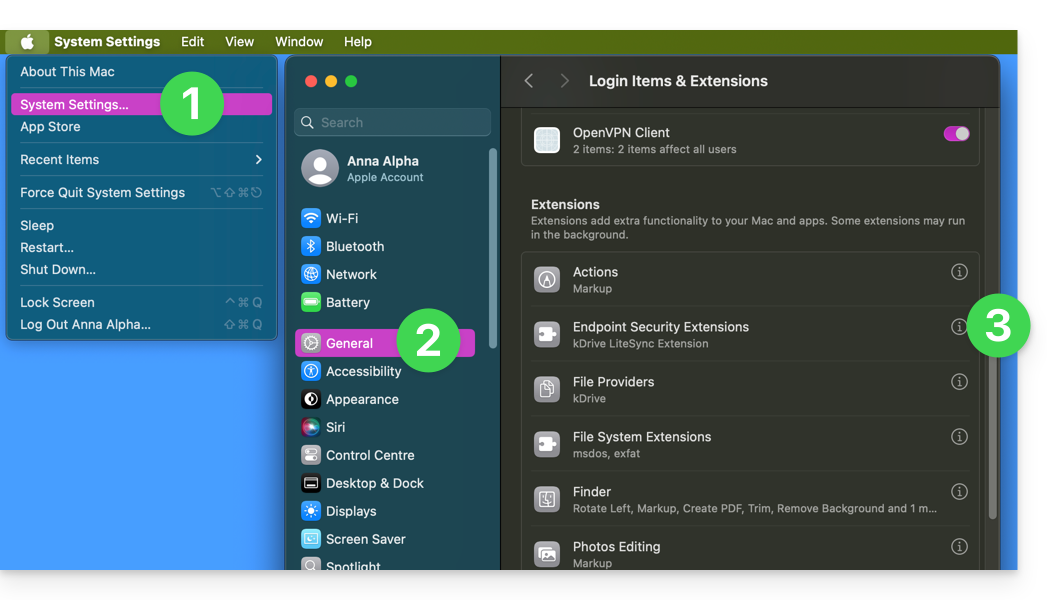
- Stellen Sie sicher, dass die Berechtigungen aktiviert sind, und bestätigen Sie dies unten:
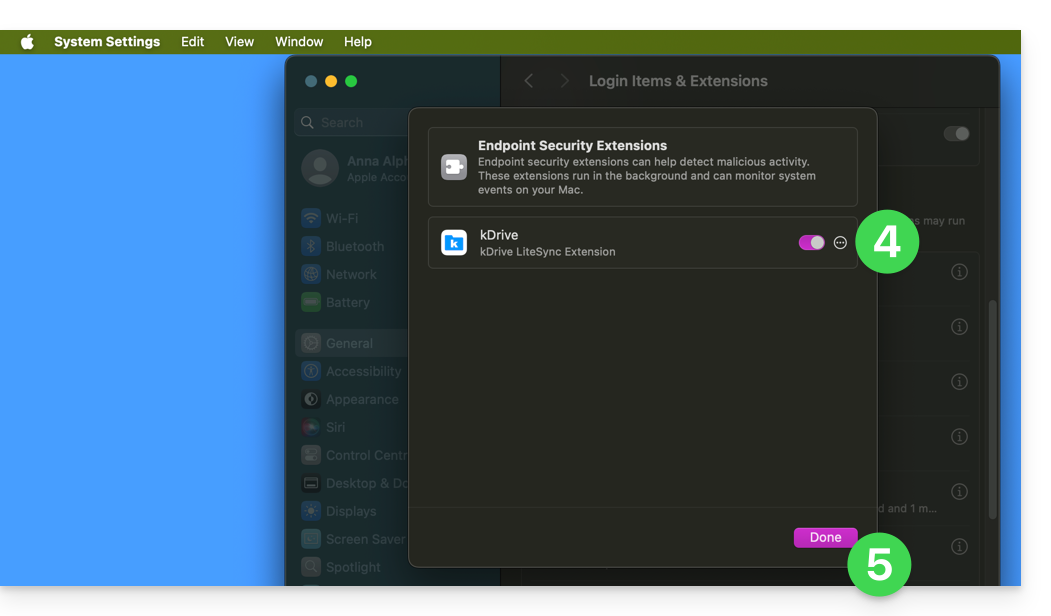
Nutzen Sie die Gelegenheit, um die anderen Einstellungen von kDrive zu überprüfen und sicherzustellen, dass alles korrekt aktiviert ist.
Fehler: „Lite Sync Plugin kann nicht gestartet werden“
Um einen Fehler vom Typ „Lite Sync-Plugin kann nicht gestartet werden“ zu beheben, der in der Regel auftritt, wenn die Erweiterung Lite Sync fehlt oder nicht über die erforderlichen Berechtigungen verfügt…
… überprüfen Sie, ob die Erweiterung vorhanden ist.
Über eine Anwendung vom Typ Terminal (Befehlszeilenschnittstelle, CLI / Command Line Interface) auf einem macOS-Gerät:
% systemextensionsctl listDas Ergebnis sieht wie folgt aus:
1 extension(s)
--- com.apple.system_extension.endpoint_security
enabled active teamID bundleID (version) name [state]
* * 864VDCS2QY com.infomaniak.drive.desktopclient.LiteSyncExt (3.5.0/1) kDrive LiteSync Extension [activated enabled]
Wenn das Ergebnis des Befehls „kDrive LiteSync Extension“ nicht anzeigt, ist die Erweiterung nicht installiert:
- Entfernen Sie die Synchronisierung und fügen Sie sie erneut hinzu.
Wenn das Ergebnis des Befehls nicht den Status [aktiviert] hat:
- Aktivieren Sie die Erweiterung unter Systemeinstellungen / Datenschutz und Sicherheit.
… die Berechtigungen der Erweiterung überprüfen
In den Systemeinstellungen / Datenschutz & Sicherheit / Vollständiger Festplattenzugriff des macOS-Geräts: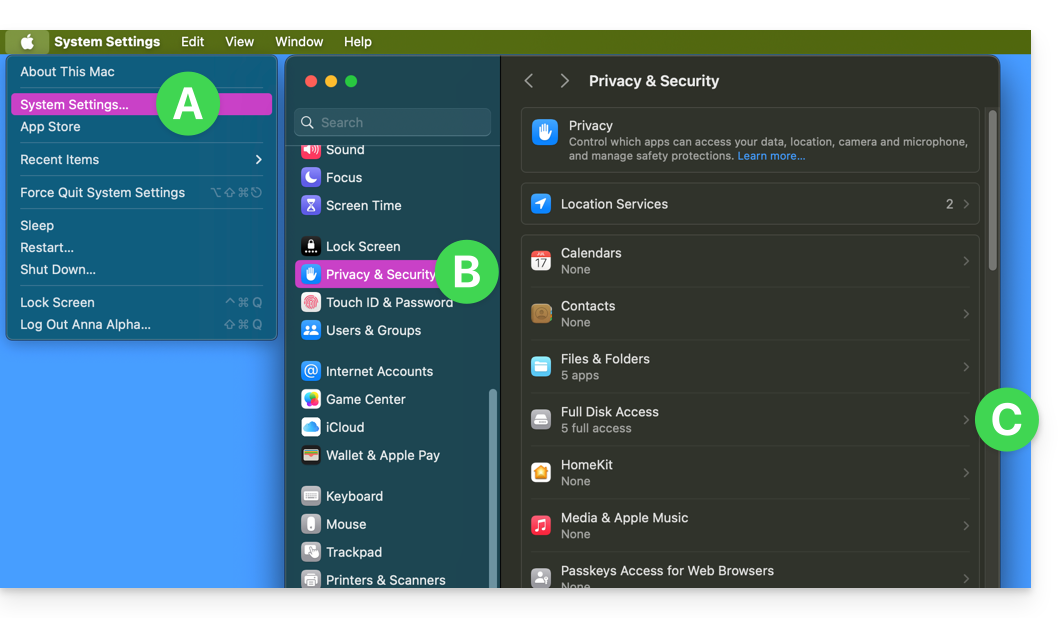
Erteilen Sie vollen Zugriff auf kDrive sowie auf die Erweiterungen Lite Sync: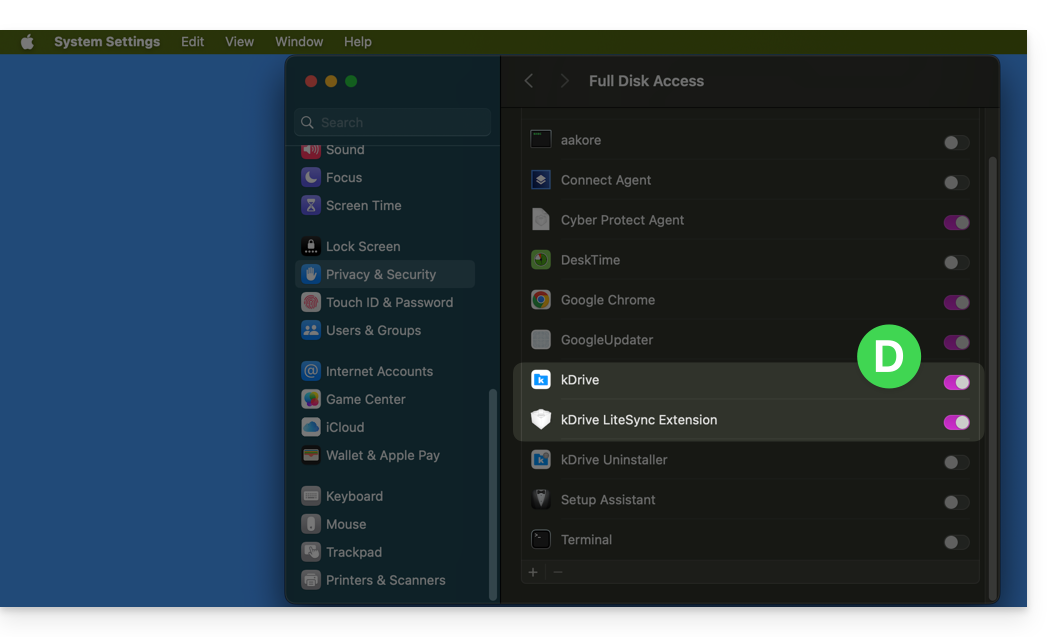
… die Funktion der Erweiterung überprüfen
Über ein Terminal:
% ps -ef | grep LiteSyncExtDas Ergebnis sieht wie folgt aus:
0 7434 1 0 1:02 ?? 0:25.42 /Library/SystemExtensions/6035BDE4-B7D6-477E-A6AB-C2281E3C7752/com.infomaniak.drive.desktopclient.LiteSyncExt.systemextension/Contents/MacOS/com.infomaniak.drive.desktopclient.LiteSyncExtWenn die Erweiterung nicht zu funktionieren scheint, versuchen Sie Folgendes:
- Starten Sie die App neu.
- Mac neu starten.
- Synchronisierung löschen/hinzufügen.
- App deinstallieren / neu installieren.
Wenn das Problem weiterhin besteht
- Senden Sie bei Bedarf die kDrive-Protokolle (im Debug-Modus) an den Infomaniak-Support.
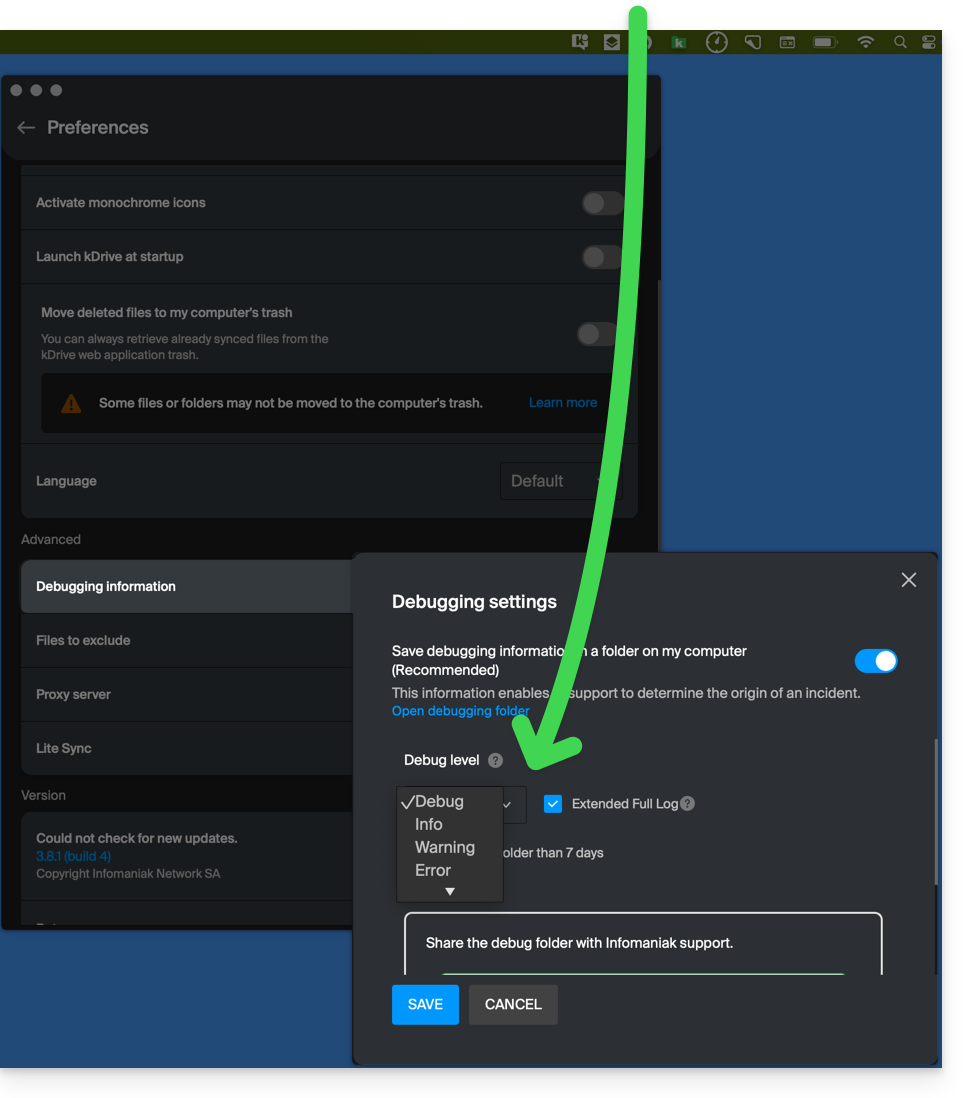
- Überprüfen Sie in der Konsole, ob es zu dem Zeitpunkt des letzten App-Starts einen Absturzbericht gibt, und senden Sie diesen gegebenenfalls an Infomaniak:

Rufen Sie die kDrive-Nachrichten in der Konsole ab:
- Beenden Sie die App.
- In der Konsole wählen Sie den Mac aus, filtern Sie nach
[KD]und klicken Sie auf Starten:
- Starten Sie die App.
- Klicken Sie in der Nachrichtenliste, wählen Sie alle Nachrichten aus (Strg+A), kopieren Sie sie (Strg+C) und senden Sie sie an Infomaniak.
Link zu dieser FAQ: https://faq.infomaniak.com/2824
War diese FAQ nützlich?