Wissensdatenbank
1 000 FAQs, 500 Anleitungen und erläuternde Videos. Hier gibt es nur Lösungen!
Die kDrive-App auf Ihrem Computer aktualisieren
Diese Anleitung erklärt, wie Sie die Version der Desktop-App kDrive (Desktop-Anwendung für macOS / Windows / Linux) überprüfen und aktualisieren können.
Informationen zur installierten Version anzeigen…
… unter macOS / Windows / Linux
So finden Sie die Versionsnummer der kDrive-Anwendung:
- Klicken Sie mit der linken Maustaste auf das Symbol der Desktop-App kDrive im Infobereich Ihres Computers (oben rechts unter macOS, unten rechts unter Windows und doppelklicken Sie in der Taskleiste unter Linux).
- Klicken Sie auf das Symbol ⋮ oben rechts in der Anwendung und dann auf Einstellungen:
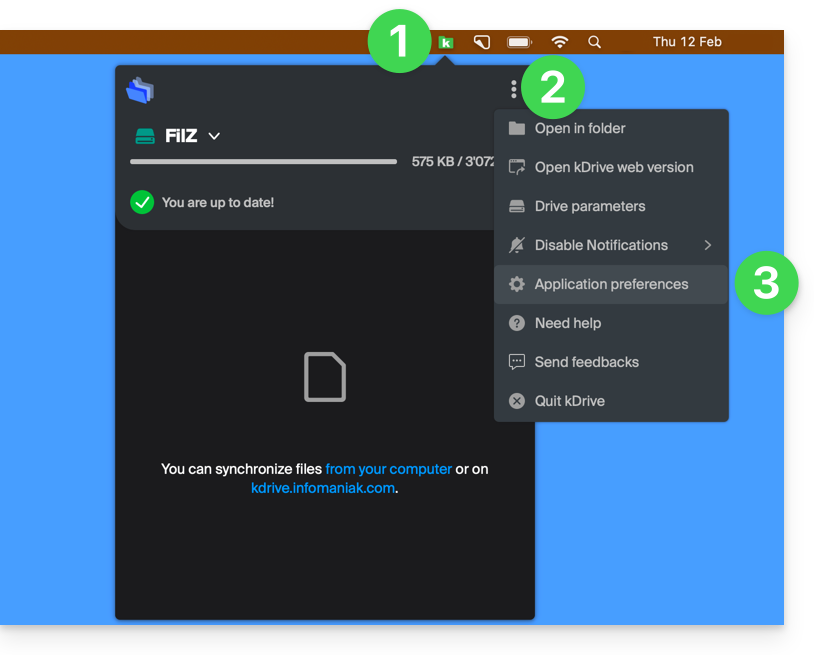
oder direkt auf Einstellungen, wenn das kDrive-Fenster bereits geöffnet ist: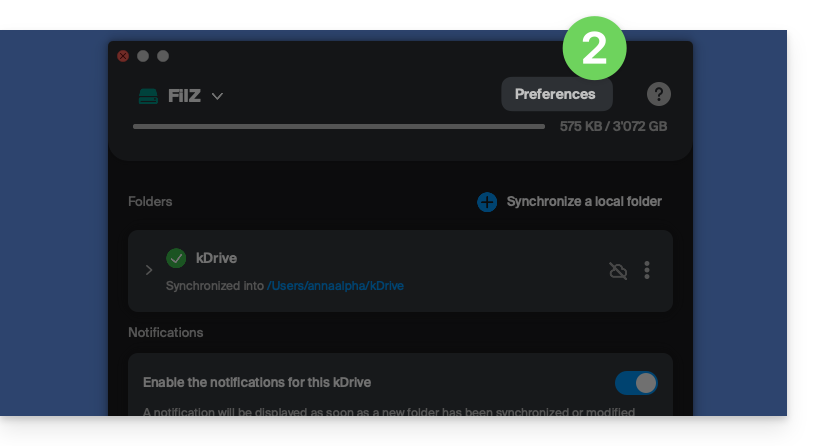
- Scrollen Sie ganz nach unten. Unter der Kategorie Version wird die aktuell auf Ihrem Computer installierte Version angezeigt:
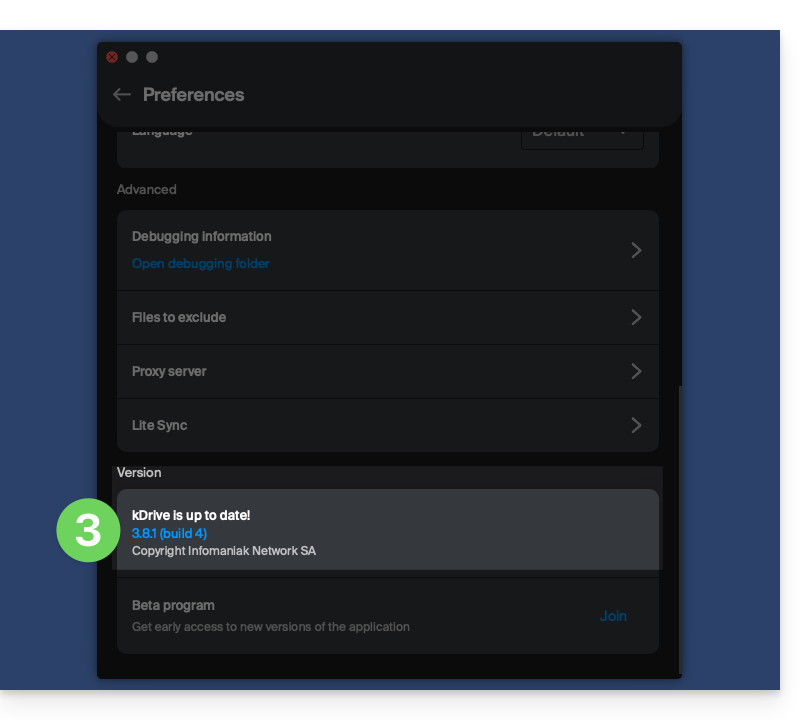
Installierte Version aktualisieren
… unter macOS / Windows
Bei jeder neuen Version der kDrive-Anwendung von Infomaniak wird beim ersten Starten der Software nach einem Neustart oder einige Minuten später, falls sie nicht neu gestartet wurde, eine Meldung angezeigt, die die Möglichkeit bietet, das Update automatisch zu installieren.
Falls dies nicht der Fall ist:
- Lesen Sie die oben genannten Schritte durch und Klicken Sie auf den angezeigten Button, um das Update durchzuführen.:
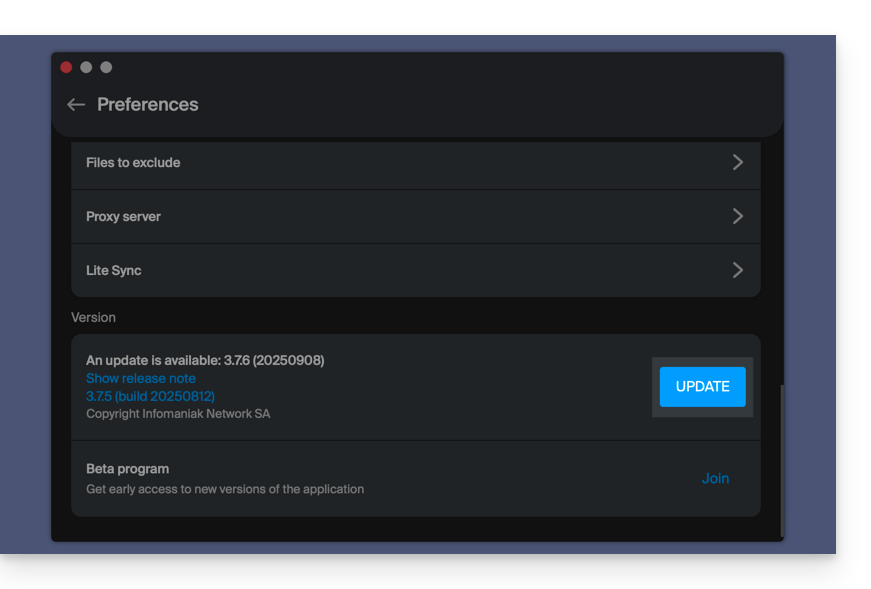
Wenn der Button nicht angezeigt wird oder die App-Version zu alt ist:
- Laden Sie die neueste Version von der offiziellen Seite herunter (die Versionsnummer der neuesten Version wird im Dateinamen angezeigt):
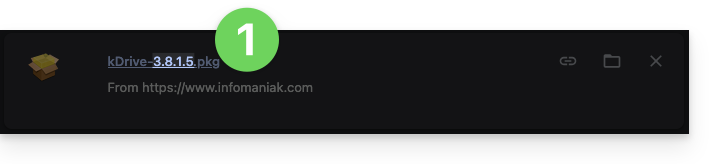
- Wenn diese Versionsnummer neuer ist als Ihre aktuelle Version, lassen Sie den Download abschließen.
- Deinstallieren Sie in der Zwischenzeit Ihre Anwendung, ohne den Ordner mit Ihren synchronisierten Dateien zu berühren, und vor allem ohne ihn zu verschieben.
- Installieren Sie die neu heruntergeladene Version.
Link zu dieser FAQ: https://faq.infomaniak.com/2580
War diese FAQ nützlich?