

1000 FAQ, 500 Anleitungen und Lernvideos. Hier gibt es nur Lösungen!
Daten auf kDrive ohne Desktop-App importieren
Diese Anleitung erklärt, wie Sie Daten manuell (Dateien, Ordner usw.) von Ihrem Computer auf Ihr kDrive hochladen, ohne die kDrive-App von Infomaniak (App für Smartphone oder Tablet iOS / Android oder Desktop-App auf macOS / Windows / Linux) zu installieren.
Importieren in kDrive aus dem Browser
Um auf kDrive zuzugreifen:
- Klicken Sie hier, um auf die Web-App kDrive von Infomaniak (Online-Dienst ksuite.infomaniak.com/kdrive) zuzugreifen.
- Überprüfen oder wählen Sie das betreffende kDrive im Dropdown-Menü des linken Seitenmenüs aus.
Dann nach Wahl:
Drag & Drop
- Ziehen Sie die zu sendenden Elemente auf kDrive von einem Fenster Ihres Computers in das Fenster Ihres Browsers, in dem die kDrive-Website geöffnet ist:
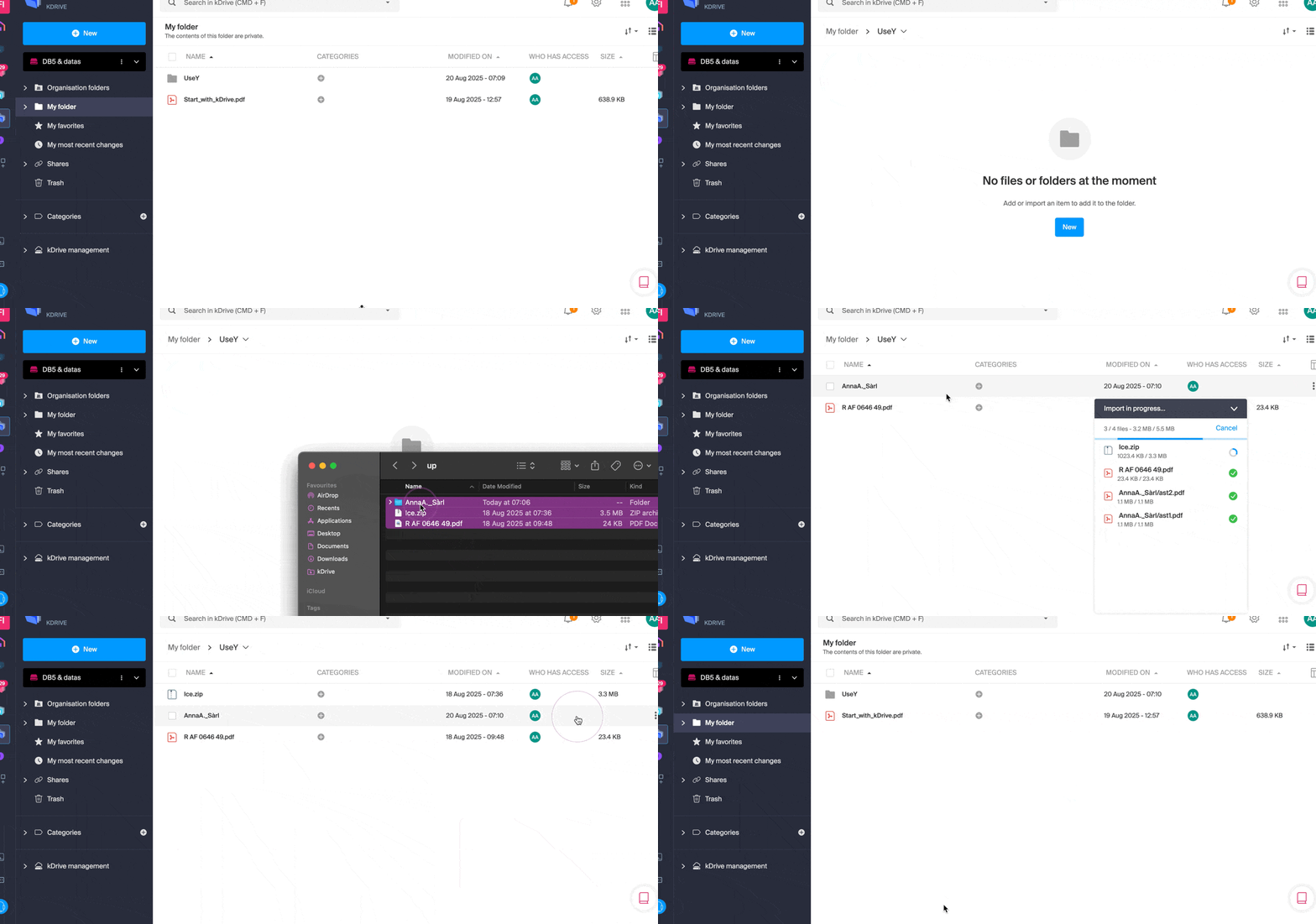
Schaltfläche „Neu“
- Verwenden Sie die Schaltfläche Neu oben links in Ihrer kDrive-Oberfläche, und wählen Sie dann den gewünschten Import (entweder Datei oder Ordner):
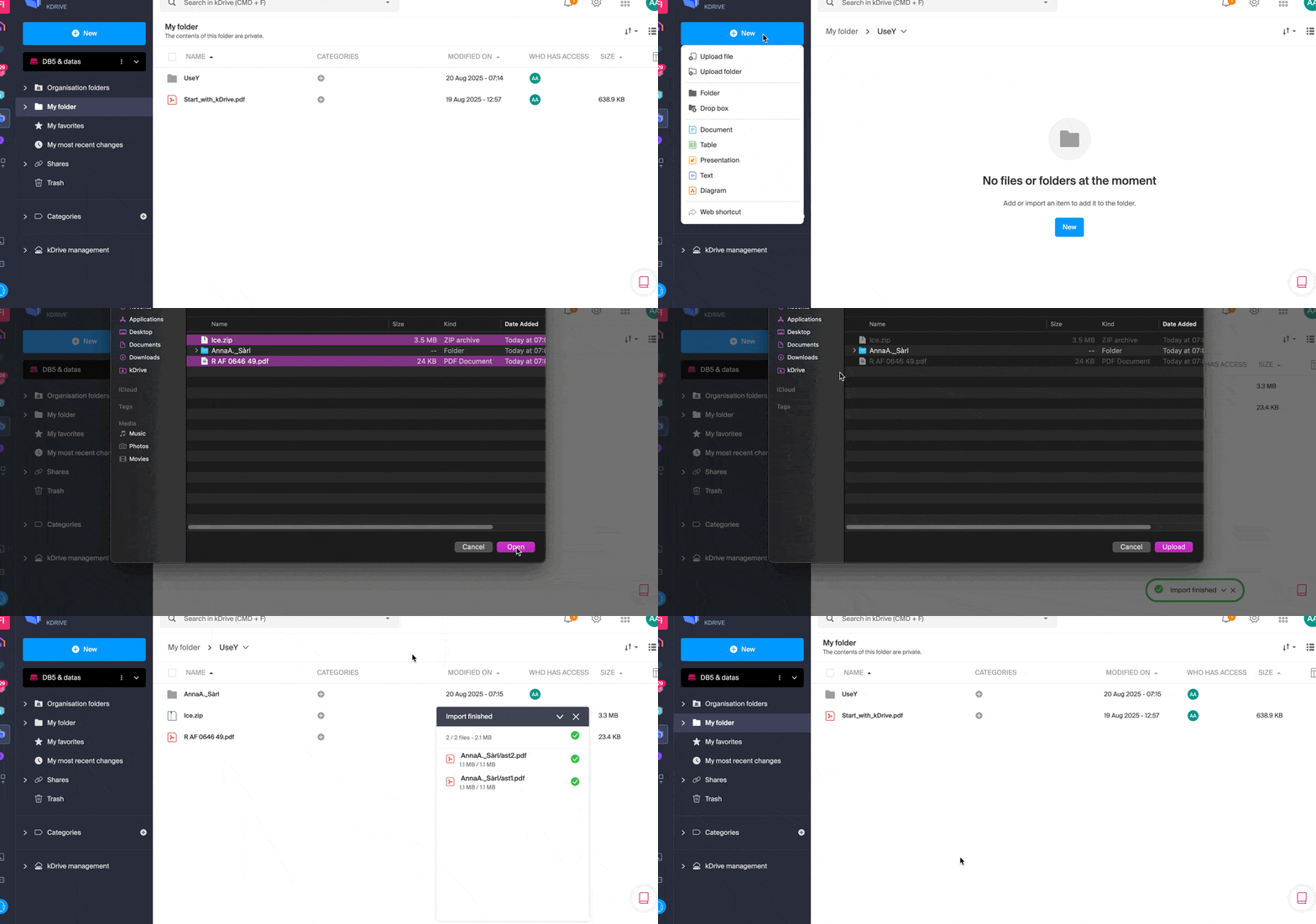
- Das Betriebssystem (z. B. macOS) kann beim Hochladen eines Ordners eine Bestätigung anfordern.
Rechtsklick
- Machen Sie einen Rechtsklick, um neuen Inhalt zu importieren, und wählen Sie dann den gewünschten Import (entweder Datei oder Ordner):
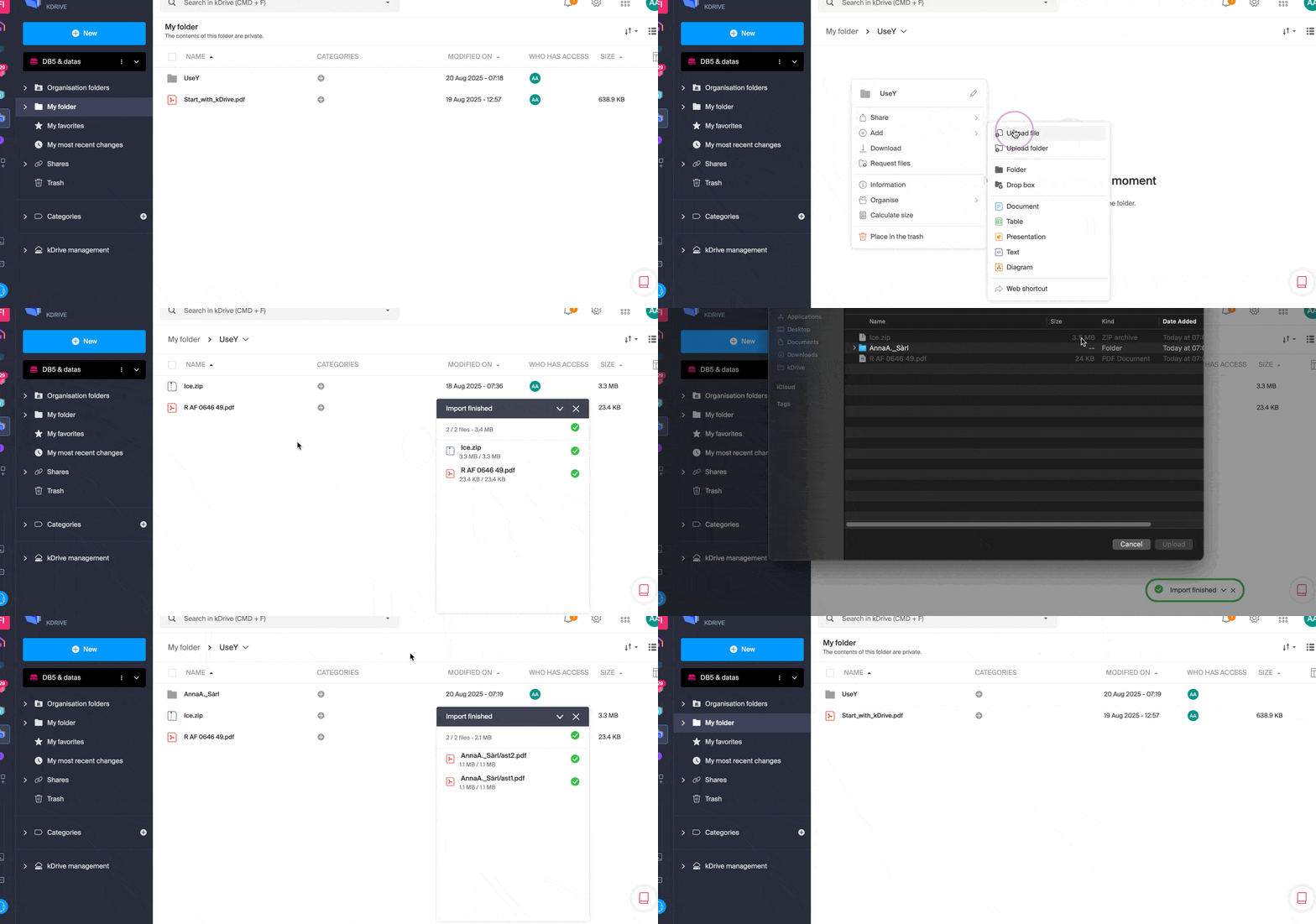
- Das Betriebssystem (z. B. macOS) kann beim Hochladen eines Ordners eine Bestätigung anfordern.
Externe Daten importieren
- Importieren Sie spezifischen Inhalt über das Menü Externe Daten importieren:
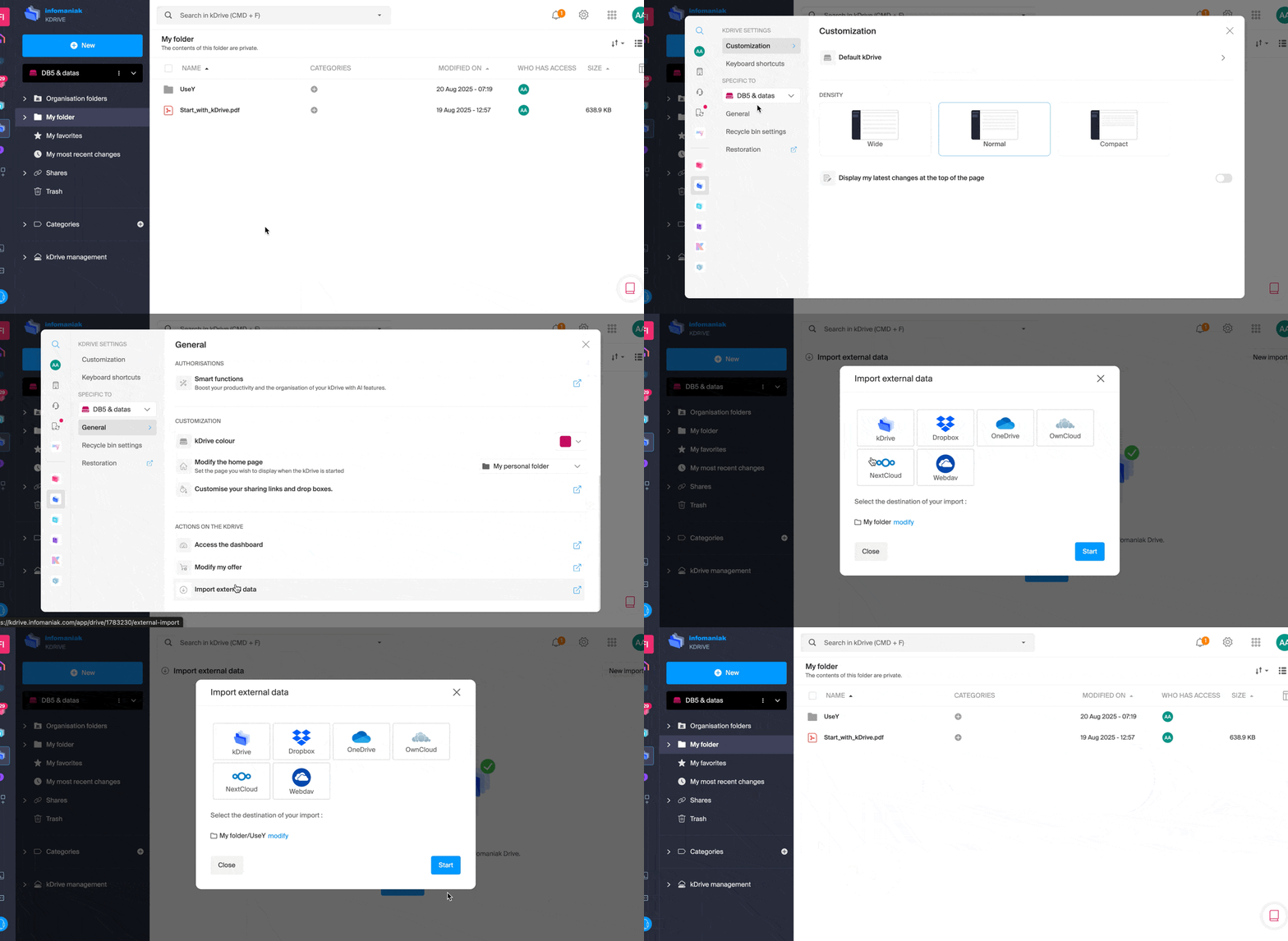
- Nehmen Sie diese andere Anleitung zur Kenntnis, wenn Sie Informationen zum Importieren von Daten von außen suchen.
Unabhängig von der verwendeten Methode, warten Sie während der Datenübertragung (die Dauer hängt von der Geschwindigkeit Ihrer Internetverbindung ab).
Dateitypen
Sie können alle Arten von Dateien senden, wie z. B. .pdf, .txt oder andere Erweiterungen, einschließlich im Bereich der 3D.
kDrive ermöglicht es auch, iWork-Dateien, die auf einem Mac erstellt wurden, zu öffnen und zu konvertieren, um sie von jedem Gerät aus zu bearbeiten. Diese Dateien der Apple Suite haben trotz allem einige Besonderheiten mit ihren Erweiterungen; Beispiel mit der Anwendung Numbers:
- Die
.numberskönnen Dateien oder Ordner sein, je nach der gewählten Registrierung (und das Verhalten beim Hochladen ist nicht dasselbe, wenn es sich um einen Ordner handelt). - Wenn bereits eine Datei wie z.B.
calcul.numbersauf kDrive vorhanden ist und diese auf dem Desktop als „Paket“ gespeichert ist, wird die Datei beim Hochladen als Ordner betrachtet und kDrive versucht, Dateien daraus hochzuladen, was nicht möglich ist, daher wird das Hochladen nicht erlaubt.- Um das Problem zu beheben, ändern Sie einfach das Speicherformat in der Anwendung Apple Numbers auf macOS in „Einzelne Datei“:

- Um das Problem zu beheben, ändern Sie einfach das Speicherformat in der Anwendung Apple Numbers auf macOS in „Einzelne Datei“: