Base de conhecimento
1000 perguntas frequentes, 500 tutoriais e vídeos explicativos. Aqui, você encontra apenas soluções!
Este guia detalha as limitações específicas da oferta my kSuite (ik.me, etik.com, ikmail.com) e as vantagens da oferta my kSuite+.
Limitações da oferta my kSuite
A oferta my kSuite impõe algumas limitações que a my kSuite+ não impõe…
E-mail, contactos e calendários
- Espaço em disco limitado a 20 GB de armazenamento para e-mails.
- Sem modo avançado nas regras de organização de mensagens.
- Nenhum alias.
- Assinatura "my kSuite" obrigatória.
- Sem link de compartilhamento de e-mail.
- Apenas 1 agenda de contatos, 1 calendário.
- Conservação (30 dias) das cópias de segurança dos e-mails; recuperáveis ao alterar o plano.
kDrive
- 1 única pasta de depósito kDrive.
- 25 links de compartilhamento kDrive (sem configuração de duração, senha, etc.).
- Conservação das versões anteriores dos seus ficheiros: 30 versões em 30 dias (60 em 120 dias para my kSuite+, algumas das quais para sempre).
- Lixeira com 30 dias (60 para my kSuite+).
- Nenhuma estatística.
- Nenhuma edição/assinatura de arquivos PDF.
Limitações das ofertas my kSuite e my kSuite+
Clique nos links abaixo para saber mais detalhes:
- Oferta limitada a um endereço por conta (vinculado a um número de telefone europeu).
- É obrigatório indicarum número de telefone celular válido para confirmaro registro.
- Número limitado de envios diários de e-mails, de redirecionamentos de e-mail e de destinatários únicos por mensagem.
- Não é possível criar alias para a sua conta de e-mail.
- Sem assinatura de e-mail personalizável.
- Colocar um e-mail em espera e envio programado: funcionalidades restritas (sem personalização) no my kSuite e personalizáveis com o my kSuite+.
- 15 GB de armazenamento na nuvem com my kSuite, 1/2/6/12 TB com my kSuite+.
- O registo só é possível para pessoas residentes nos países membros da OCDE (lista oficial), nomeadamente:
- Alemanha
- Austrália
- Áustria
- Bélgica
- Canadá
- Chile
- Colômbia
- Coreia do Sul
- Costa Rica
- Dinamarca
- Espanha
- Estónia
- Estados Unidos
- Finlândia
- França
- Grécia
- Guadalupe
- Guiana Francesa
- Hungria
- Irlanda
- Islândia
- Israel
- Itália
- Japão
- Letónia
- Lituânia
- Luxemburgo
- Martinica
- Maiote
- México
- Mónaco
- Nova Caledónia
- Nova Zelândia
- Noruega
- Países Baixos
- Polónia
- Polinésia Francesa
- Portugal
- República Checa
- Reunião
- Reino Unido
- São Bartolomeu
- São Martinho
- São Pedro e Miquelão
- Eslováquia
- Eslovénia
- Suécia
- Suíça
- Terras Austrais e Antárticas Francesas
- Turquia
- Wallis e Futuna
Oferta my kSuite+
A oferta my kSuite+ permite enviar mais mensagens por dia para um número maior de destinatários únicos de uma só vez.
Para o ajudar a identificar a oferta my kSuite / kSuite mais adequada às suas necessidades, consulte este outro guia.
Para enviar e-mails para um grande número de destinatários, existe uma ferramenta de newsletter.
Link para esta FAQ: https://faq.infomaniak.com/2485
Esta seção de perguntas frequentes foi útil?
Este guia explica como configurar um endereço de envio e resposta diferente do endereço de e-mail usado na plataforma Infomaniak.
✘ INDISPONÍVEL com
my kSuite (ik.me, etik.com, ikmail.com)
Introdução
- Isto é útil para trabalhar com um dos seus alias de e-mail (alias especiais exclusivos) ou domínios sinônimos.
- Isto funcionará com o aplicativo web Mail Infomaniak (serviço online ksuite.infomaniak.com/mail), mas também com a maioria dos softwares/clientes de e-mail.
- Atenção: não existe ligação entre as configurações inseridas na parte da Assinatura do Mail Infomaniak e os softwares/clientes de e-mail.
- Cada software/cliente de e-mail tem as suas próprias configurações e pode, por exemplo, definir um endereço de resposta diferente em cada um dos respetivos programas (consulte o final deste guia).
- Para gerir o remetente das mensagens de ausência, consulte este outro guia.
Configurar o endereço de envio no aplicativo web Mail Infomaniak
Pré-requisitos
- O endereço de e-mail secundário que poderá ser utilizado deve ter sido adicionado como:
- … seja como alias de e-mail (exemplo:
aa@em vez deanna.alpha@) mas alias especiais excluídos: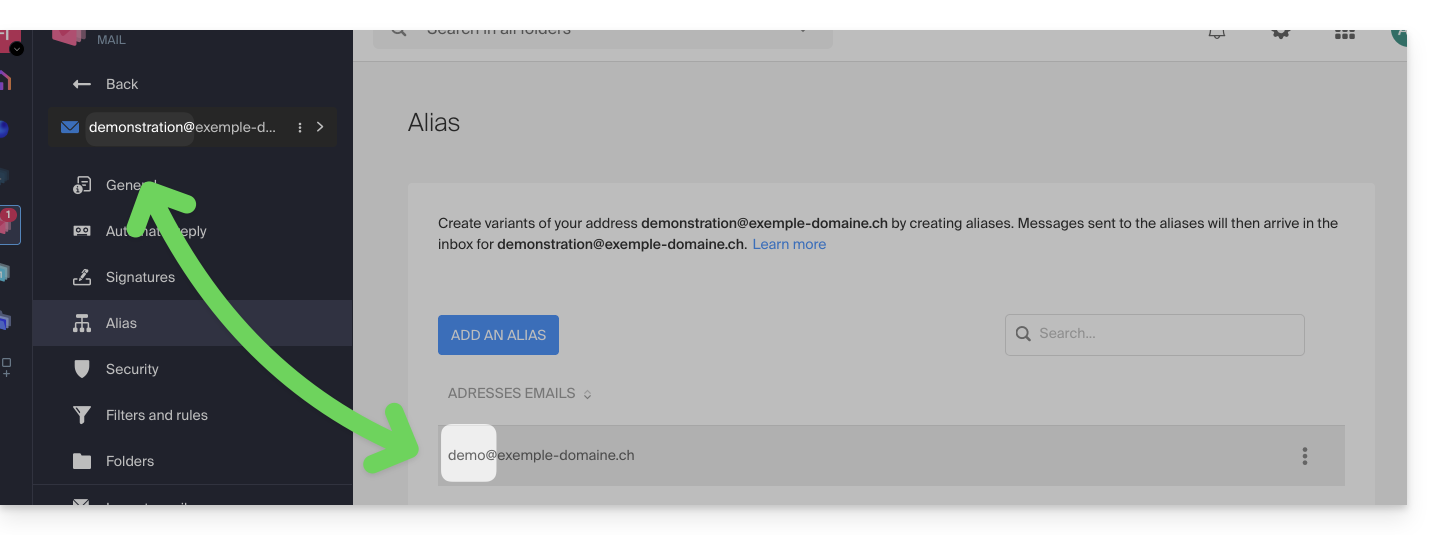
- … seja como domínios sinônimos (exemplo:
@short-dom.xyzem vez de@my-super-long-domain.xyz).
- … seja como alias de e-mail (exemplo:
Para aceder às opções para os endereços de envio:
- Clique aqui para aceder à aplicação web Mail Infomaniak (serviço online ksuite.infomaniak.com/mail).
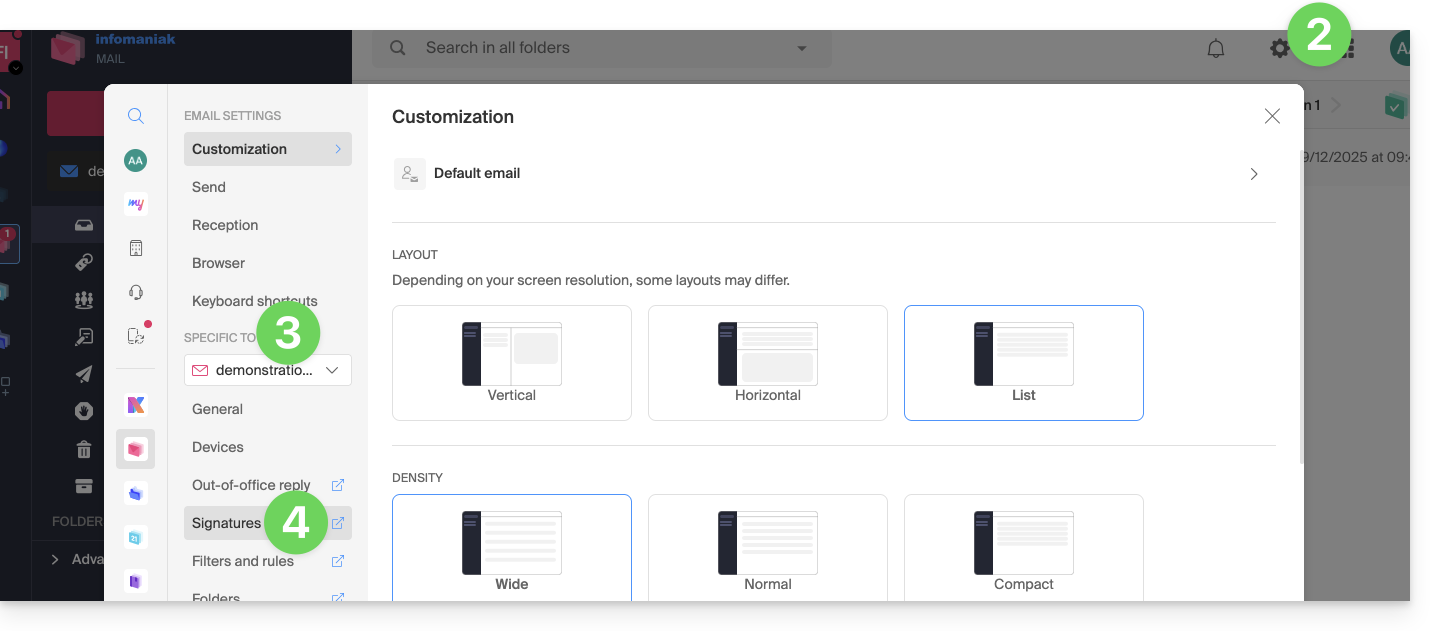
- Clique no ícone Configurações no canto superior direito da interface.
- Verifique ou selecione o endereço de e-mail em questão no menu suspenso do menu lateral esquerdo.
- Clique em Assinaturas:
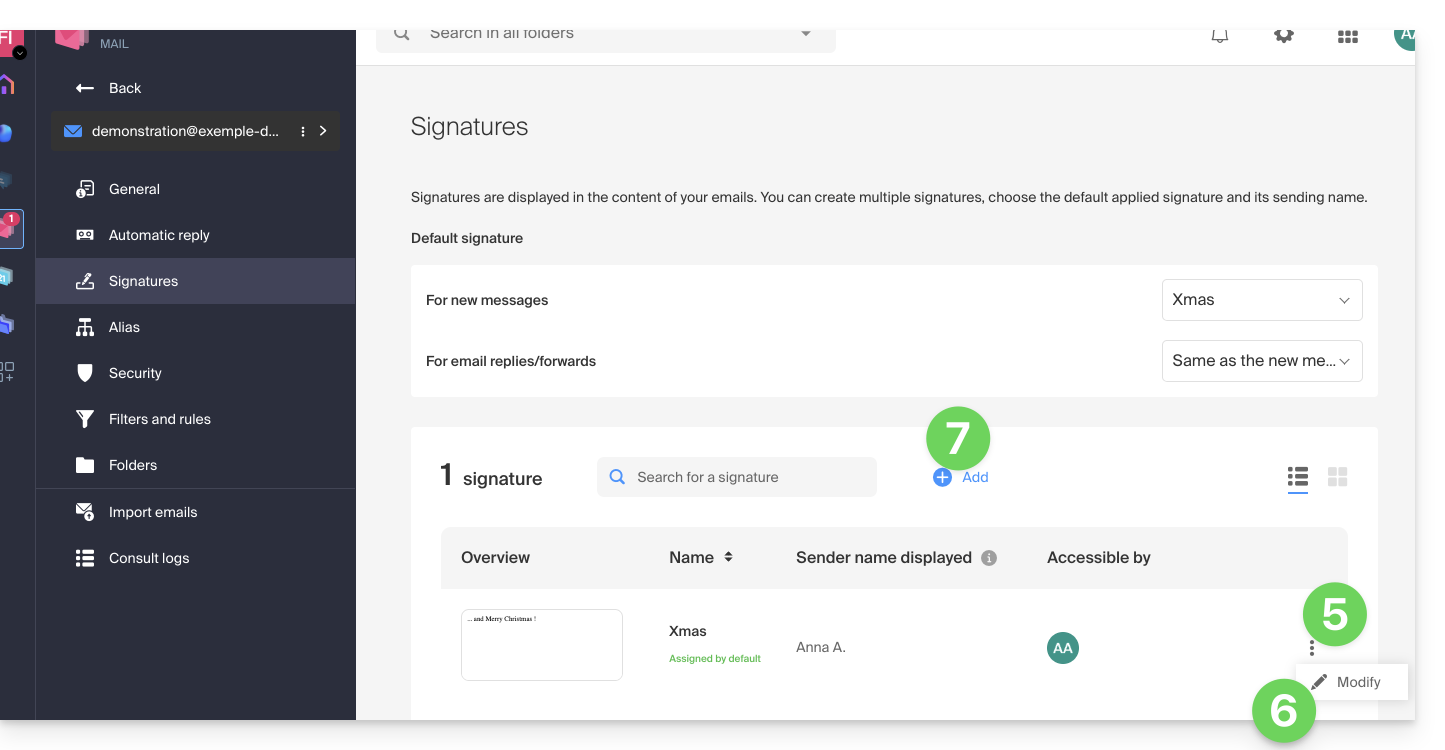
- Clique no menu de ação ⋮ à direita da assinatura atual.
- Clique no ícone lápis ✎ para editar a assinatura atual.
- OU, crie uma nova assinatura:
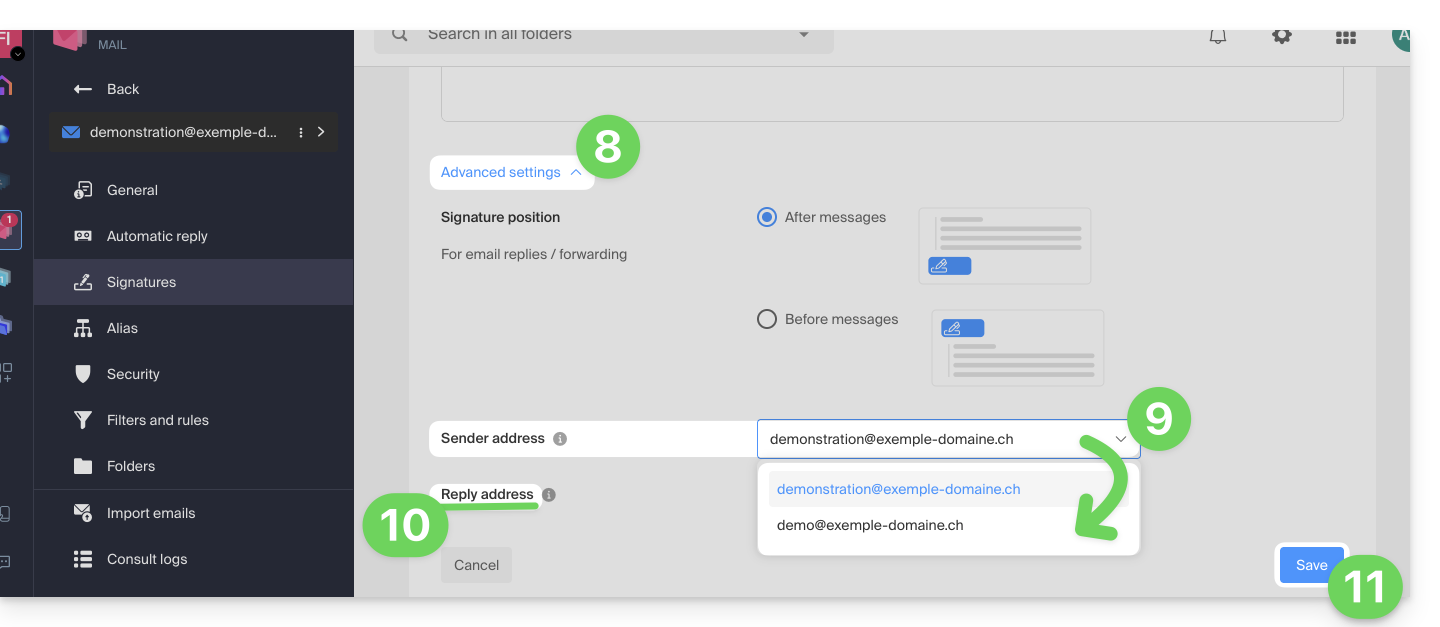
- Clique na seta para baixo para expandir a parte Configurações avançadas na parte inferior da página.
- O endereço de envio permite, se disponível, definir o endereço que será indicado como remetente na caixa de entrada dos seus destinatários.
- O endereço de resposta permite receber as respostas futuras aos seus envios (return-path) num endereço diferente (entre as opções especificadas nos requisitos acima)…
- …e se redigir uma mensagem em resposta a uma mensagem recebida neste alias, a assinatura que permite o envio com esta identidade alternativa será aplicada em vez da assinatura definida por padrão.
- Valide com o botão Guardar (se este permanecer desativado, certifique-se de que todos os campos estão preenchidos, especialmente o campo do nome completo):
- Redija uma nova mensagem selecionando a assinatura correspondente:
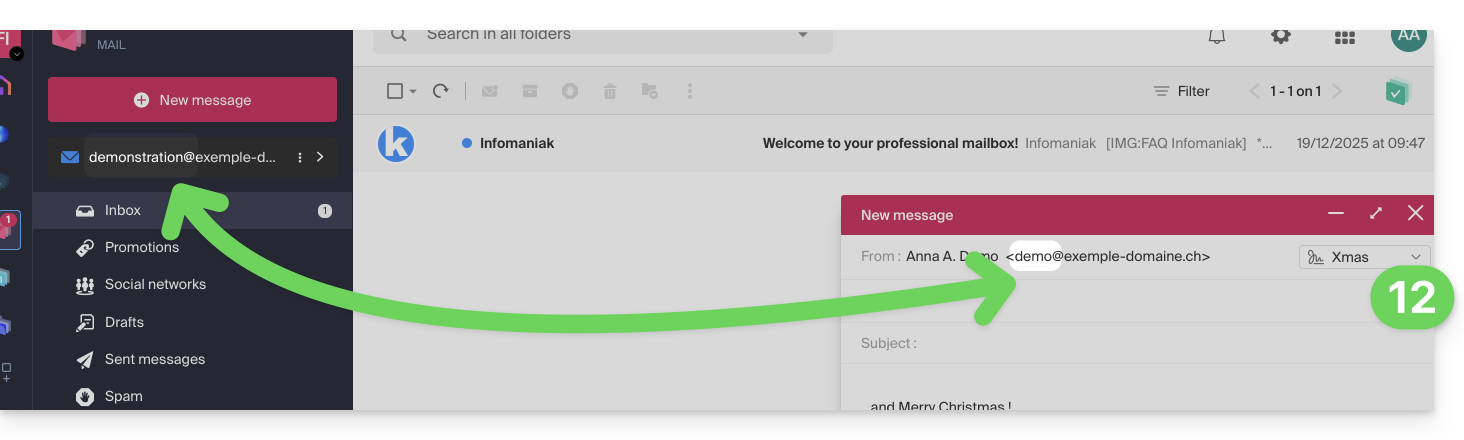
No exemplo acima, o endereço de envio foi modificado, mas não o endereço de resposta. Isso resulta no resultado esperado para o destinatário (basta verificar os cabeçalhos da mensagem recebida para confirmar).
Adicione agora o mesmo endereço secundário num software/cliente de e-mail; o efeito será o mesmo.
Configurar o endereço de envio num software/cliente de e-mail
Pré-requisitos
- O endereço de e-mail secundário que poderá ser utilizado deve ter sido adicionado como:
- … seja como alias de e-mail (exemplo:
aa@em vez deanna.alpha@) incluindo alias especiais. - … seja como domínios sinônimos (exemplo:
@short-dom.xyzem vez de@my-super-long-domain.xyz).
- … seja como alias de e-mail (exemplo:
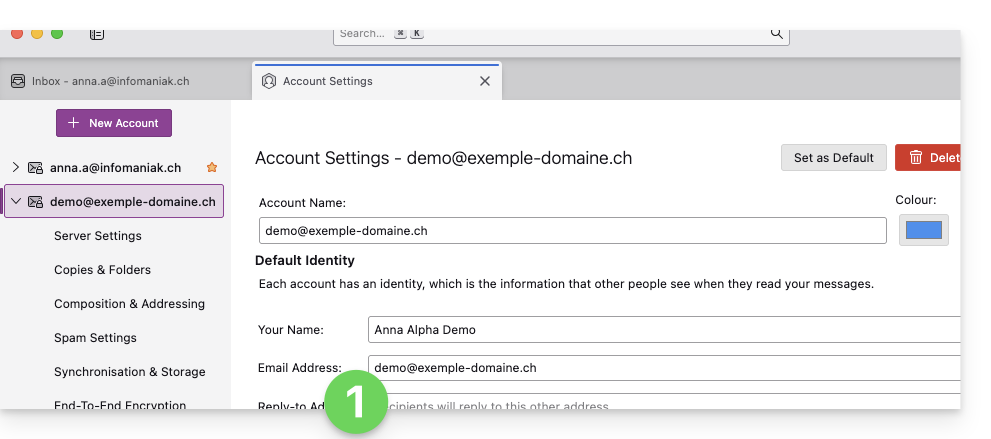
É possível configurar um software/cliente de e-mail com qualquer endereço de e-mail existente, mesmo que este exista como um alias no seu Serviço de E-mail. O envio será feito da mesma forma que com um endereço definido como e-mail "principal".
Exemplo no software Thunderbird:
- Adicione uma conta com as configurações de e-mail corretas relativas ao alias:
- Redija uma nova mensagem a partir do software/cliente de e-mail.
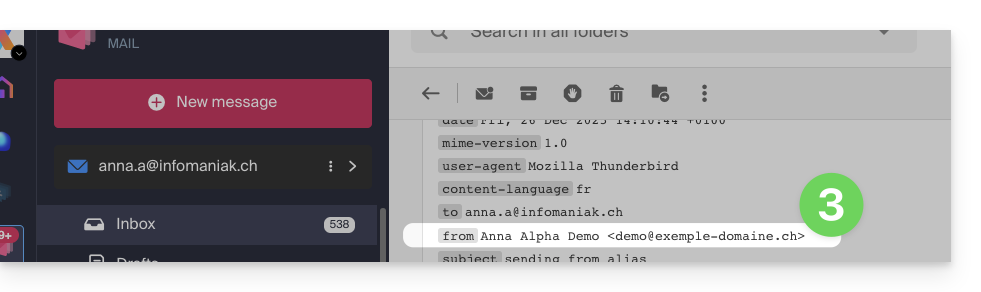
- Uma vez recebida, a mensagem é corretamente descrita, inclusive nos seus cabeçalhos, como sendo enviada de um endereço que você saberá ser um alias:
Link para esta FAQ: https://faq.infomaniak.com/2490
Esta seção de perguntas frequentes foi útil?
Este guia apresenta os endereços dos servidores IMAP mais comuns.
Introdução
- Estes endereços são fornecidos apenas como referência e podem ser usados para realizar a cópia do conteúdo dos seus antigos endereços de e-mail para o seu endereço de e-mail Infomaniak.
- Nem todos foram verificados individualmente e podem mudar sem aviso prévio.
- Para Gmail, Yahoo, Outlook e iCloud, geralmente é necessário gerar uma "Senha de aplicativo" nas configurações de segurança da sua conta original para autorizar a cópia.
- Se necessário, não hesite em contactar o seu antigo fornecedor de e-mail para solicitar o servidor de e-mail exato a ser inserido.
Endereços do servidor IMAP
| Fornecedor | Nome do host IMAP / Servidor |
|---|---|
| 1&1 (IONOS) | imap.ionos.fr |
| 9 Empresarial | imap.9business.fr |
| 9 Telecom / Neuf | imap.neuf.fr |
| Alice | imap.aliceadsl.fr |
| Altern.org | imap.altern.org |
| AOL | imap.aol.com |
| Apple (iCloud / me.com) | imap.mail.me.com |
| Bouygues Telecom (Bbox) | imap4.bbox.fr |
| Caramail / GMX | imap.gmx.com |
| Cegetel | imap.cegetel.net |
| Club Internet | imap.club-internet.fr |
| Gratuito | imap.free.fr |
| Freesurf | imap.freesurf.fr |
| Gmail (Google) | imap.gmail.com |
| Hotmail / Outlook / MSN | imap-mail.outlook.com— contas pessoais (@hotmail, @outlook, @live, @msn)outlook.office365.com — Microsoft 365 / Exchange (profissional) |
| Infomaniak | mail.infomaniak.com |
| La Poste | imap.laposte.net |
| Mailo (antigo NetCourrier) | imap.mailo.com |
| Noos | imap.noos.fr |
| Numericable | imap.numericable.fr |
| o2switch | server-name.o2switch.net(consulte o seu e-mail de boas-vindas) |
| Online.net | imap.online.net |
| Orange / Wanadoo | imap.orange.fr |
| OVH (Servidor compartilhado) | ssl0.ovh.net |
| OVH (Pro / Exchange) | pro1.mail.ovh.net (ou ex.mail.ovh.net) |
| Proton Mail | A cópia direta não é possível |
| SFR | imap.sfr.fr |
| Skynet (Belgacom / Proximus) | imap.proximus.be |
| Tele2 | imap.tele2.com |
| Telenet | imap.telenet.be |
| Videotron | imap.videotron.ca |
| Yahoo Mail | imap.mail.yahoo.com |
Link para esta FAQ: https://faq.infomaniak.com/2508
Esta seção de perguntas frequentes foi útil?
Este guia explica como responder a um e-mail visível no aplicativo web Mail Infomaniak (serviço online ksuite.infomaniak.com/mail) enviando a resposta diretamente no aplicativo web kChat (serviço online ksuite.infomaniak.com/kchat) ou no aplicativo desktop, na forma de uma mensagem privada para o remetente do e-mail.
Introdução
- Esta funcionalidade permite responder a um e-mail diretamente no kChat, com um lembrete da mensagem original para facilitar a compreensão.
- O objetivo é otimizar a colaboração, permitindo responder rapidamente a um e-mail sem sair do ambiente kSuite.
- Reduz o número de idas e vindas entre a caixa de e-mail tradicional e o espaço de trabalho colaborativo.
Enviar uma resposta a um e-mail através do kChat
Pré-requisitos
- O botão que dá acesso à funcionalidade só será exibido se o e-mail for recebido de um remetente associado à kSuite e, além disso, na mesma Organização do utilizador que pretende responder.
- Para exibir um atalho para esta funcionalidade, como no primeiro item 3 abaixo, consulte este outro guia.
Quando você receber um e-mail de um colega e quiser responder diretamente no kChat:
- Clique aqui para acessar o aplicativo web Mail Infomaniak (serviço online ksuite.infomaniak.com/mail).
- Abra a mensagem à qual deseja responder usando o kChat.
- Clique no ícone kChat na barra de ferramentas do e-mail:
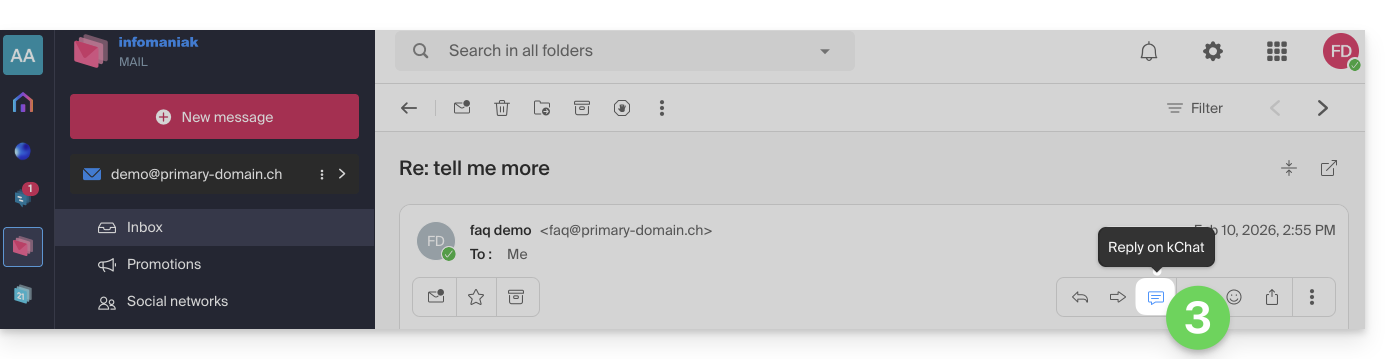
- Também é possível clicar em um botão abaixo da mensagem:
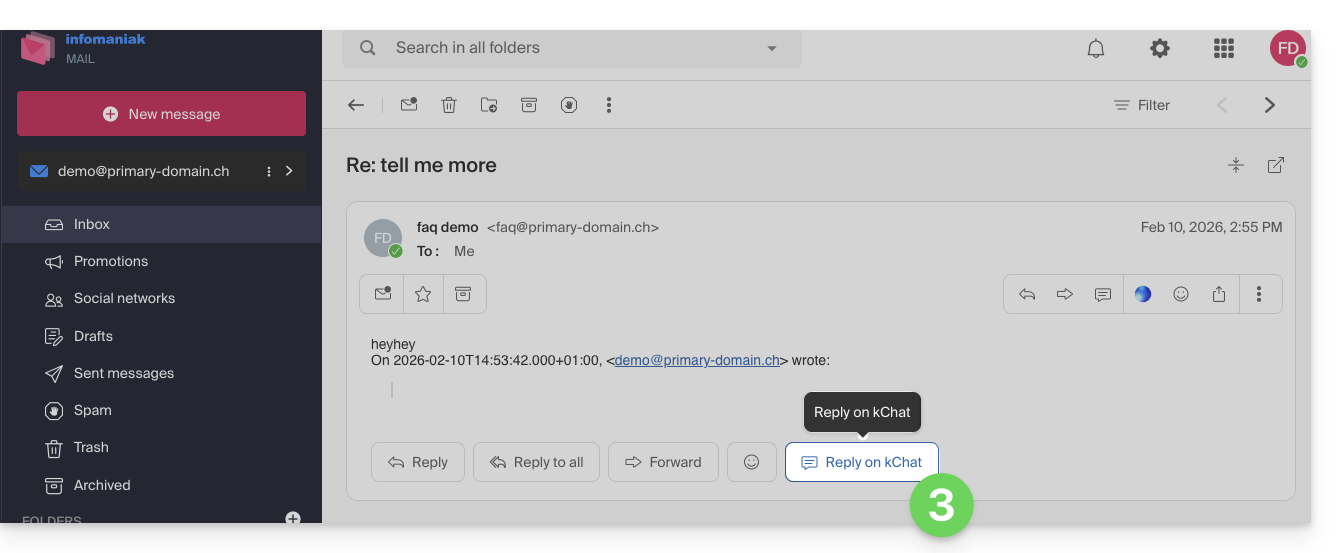
- Também é possível clicar em um botão abaixo da mensagem:
- Escreva sua mensagem kChat, formate-a, se necessário, e clique no botão Enviar no canto inferior direito:
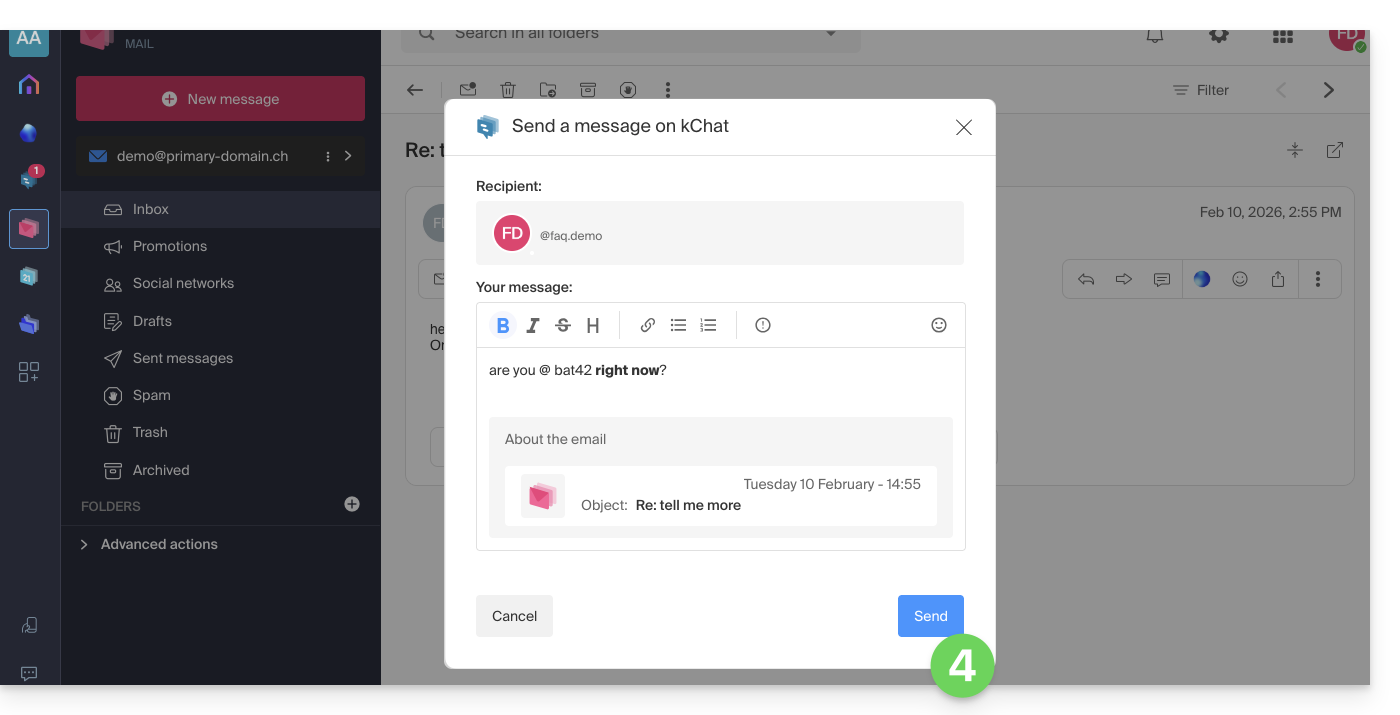
- O seu destinatário recebe a mensagem no kChat, juntamente com uma caixa que exibe o e-mail original (data e hora, assunto):
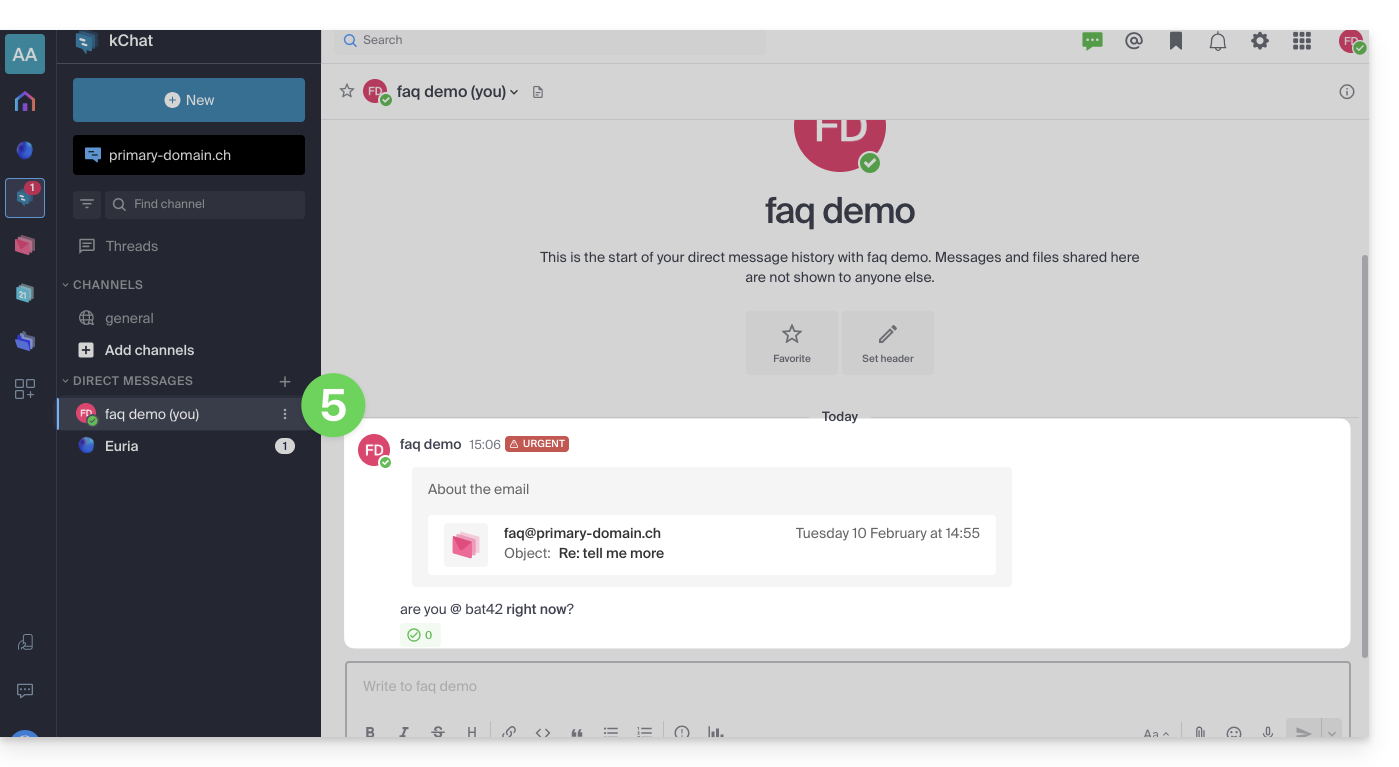
Pode aceder a esta mensagem no kChat (no histórico das mensagens privadas trocadas com o seu destinatário, como mostrado acima), mas também:
- em uma barra de informações na conversa de e-mail,
- na mensagem de confirmação de envio:
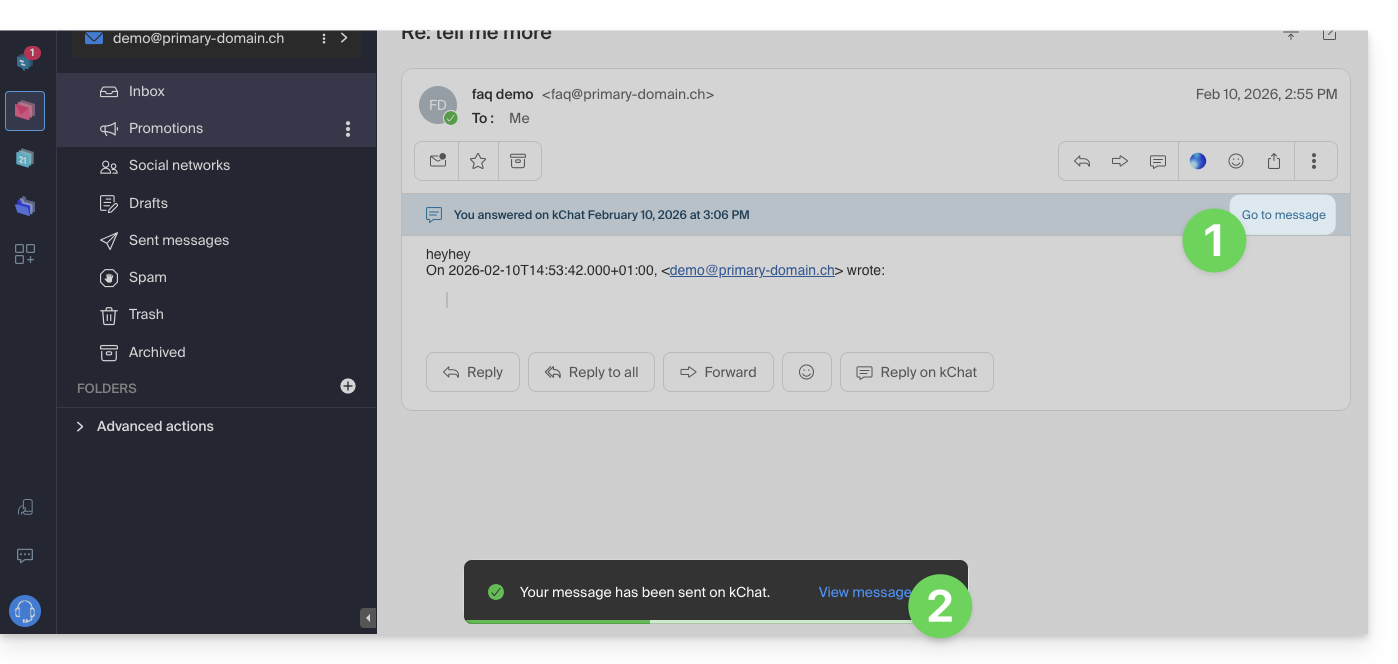
Link para esta FAQ: https://faq.infomaniak.com/2512
Esta seção de perguntas frequentes foi útil?
Este guia detalha a secção Assinatura presente nos e-mails que envia a partir da aplicação Web Mail Infomaniak (serviço online ksuite.infomaniak.com/mail) da my kSuite (ik.me, etik.com, ikmail.com).
Introdução
- Não é possível remover a adição automática da menção Infomaniak na parte inferior dos seus e-mails my kSuite.
- É possível apagar a menção Infomaniak inserida automaticamente ao redigir uma nova mensagem.
- Além disso, é possível adicionar as suas informações de contato ou qualquer outra informação de sua preferência na assinatura, que será inserida automaticamente em cada nova mensagem.
- Se necessário, o my kSuite+ oferece ainda mais flexibilidade.
Gerenciar a assinatura dos e-mails
Para adicionar seu nome ou qualquer informação acima da menção Infomaniak presente na parte inferior de cada uma de suas mensagens:
- Clique aqui para acessar o aplicativo web Mail da Infomaniak (serviço online ksuite.infomaniak.com/mail).
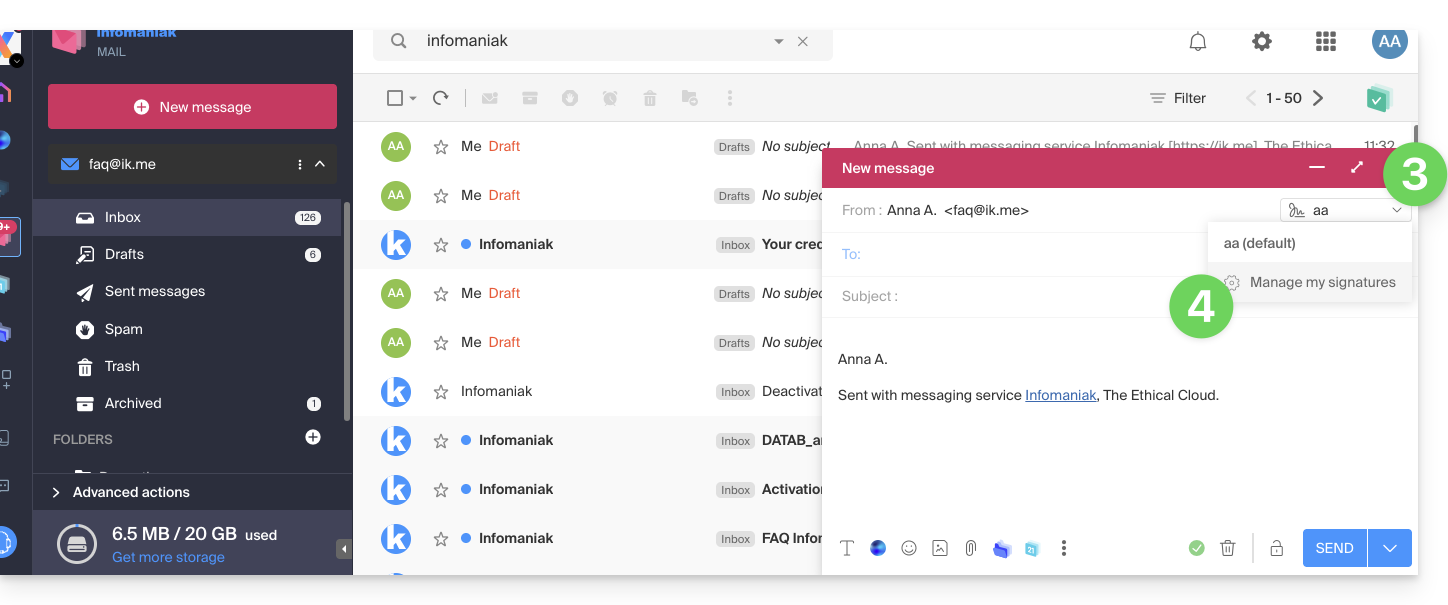
- Clique em Nova mensagem; a janela de redação será aberta com uma assinatura pré-definida que não pode ser removida ou modificada sem uma alteração no plano (my kSuite+).
- Clique no ícone de seta para baixo à direita do menu de seleção das suas assinaturas.
- Clique em Gerenciar minhas assinaturas:
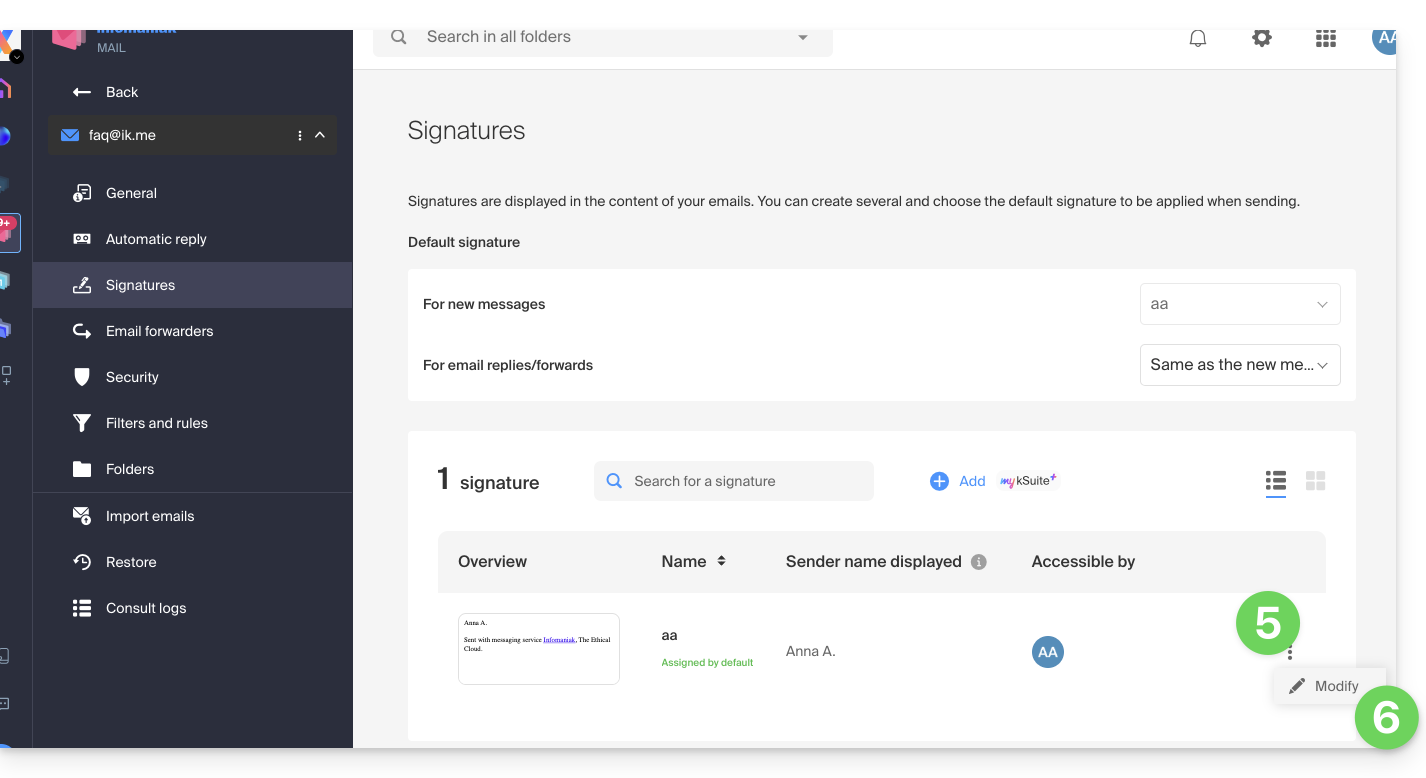
- Clique em o menu de ações ⋮ localizado à direita da assinatura em questão.
- Clique em Editar:
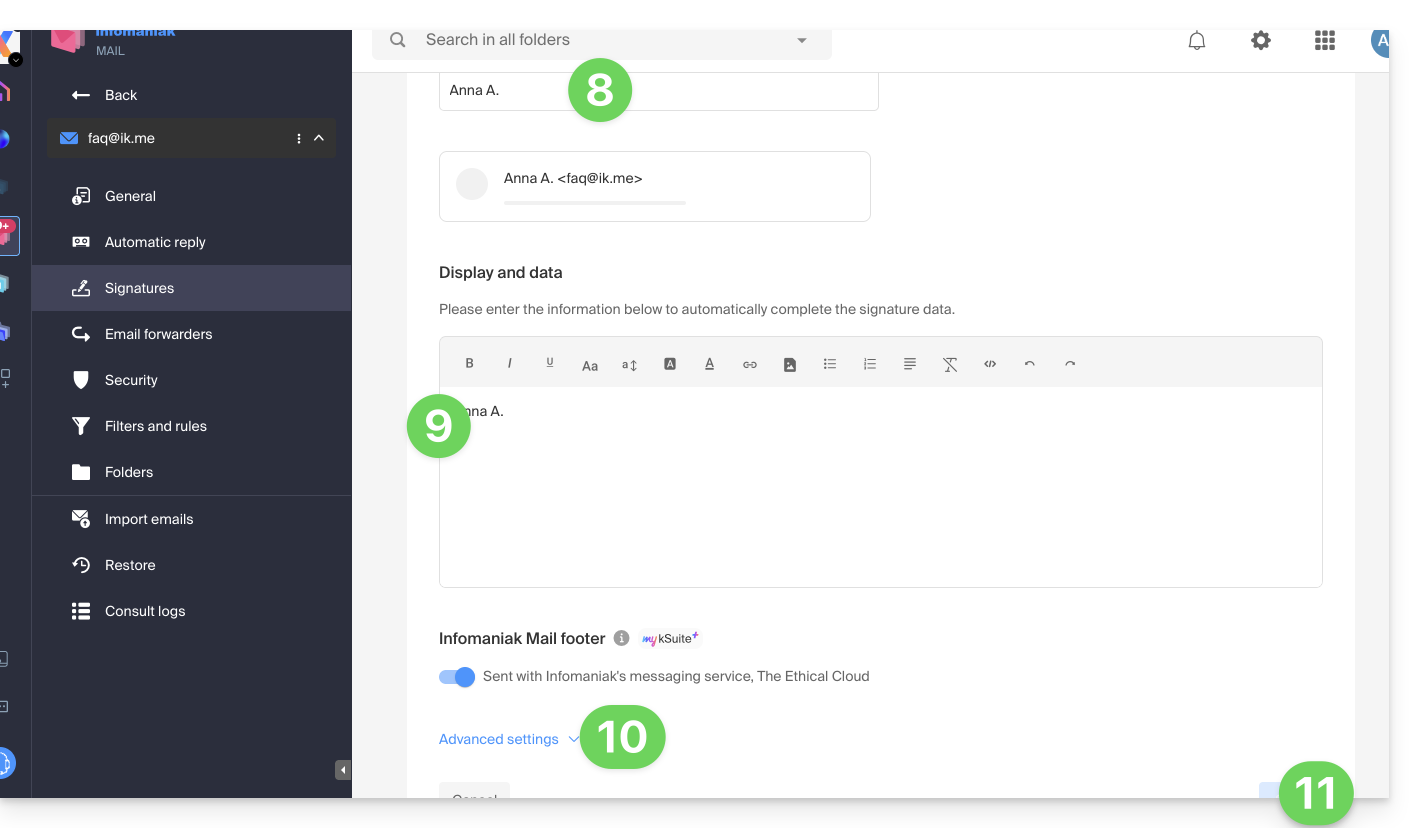
- Insira um nome para a sua assinatura personalizada.
- Insira o nome que deseja exibir em suas mensagens quando elas chegarem à caixa de entrada de seus destinatários.
- Insira o conteúdo da sua assinatura (texto formatado, imagem, etc.).
- Gerencie as configurações avançadas, se necessário (posição da assinatura).
- Clique no botão para guardar:
Pronto, todas as novas mensagens que redigir conterão a sua nova assinatura, além da menção obrigatória da Infomaniak, e poderá removê-la ao passar o cursor sobre ela, se necessário: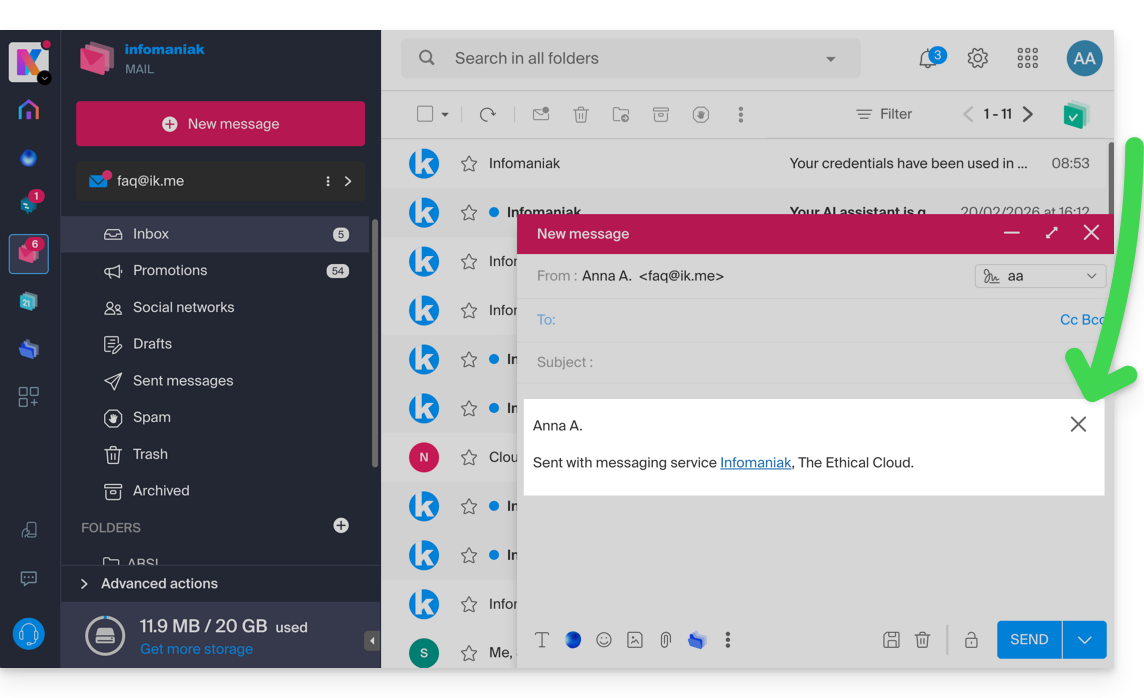
Link para esta FAQ: https://faq.infomaniak.com/2538
Esta seção de perguntas frequentes foi útil?
Este guia explica como atualizar a senha de um endereço de e-mail no seu dispositivo após tê-la alterado no Serviço de E-mail Infomaniak.
Inserir a nova senha no Android
Aplicativo Gmail (Android)
- Abra o aplicativo Gmail.
- Toque no menu ☰ e, em seguida, em Configurações.
- Selecione a conta Infomaniak correspondente.
- Toque em Configurações do servidor.
- Insira a nova senha nas configurações dos servidores de entrada e saída.
- Consulte a documentação oficial do Google.
Samsung Email
- Abra o aplicativo Samsung Email.
- Toque no menu ☰ e, em seguida, no ícone de configurações .
- Selecione a conta Infomaniak correspondente.
- Toque em Configurações do servidor.
- Insira a nova senha para os servidores de entrada e saída e, em seguida, salve.
- Se a senha não puder ser alterada, remova a conta do aplicativo e adicione-a novamente com a nova senha.
- Consulte a documentação oficial da Samsung.
Microsoft Outlook para Android
- Abra o aplicativo Outlook após alterar a senha do endereço de e-mail.
- Quando o erro de sincronização aparecer, insira a nova senha.
- Se nenhuma solicitação for exibida ou se a sincronização falhar, remova a conta do Outlook e adicione-a novamente, selecionando IMAP.
- Consulte a documentação oficial da Microsoft.
Thunderbird para Android
- Abra o Thunderbird.
- Toque no menu ☰ e, em seguida, no ícone de configurações .
- Selecione a conta Infomaniak correspondente.
- Abra Receber mensagens, depois Servidor de entrada e insira a nova senha.
- Abra Enviar mensagens, depois Servidor de saída e insira também a nova senha.
- Consulte a documentação oficial da Mozilla.
BlueMail
- Abra o BlueMail.
- Acesse Configurações e, em seguida, Configurações da conta.
- Selecione a conta Infomaniak correspondente.
- Toque em Atualizar senha.
- Insira a nova senha e valide.
- Consulte a documentação oficial do BlueMail.
Link para esta FAQ: https://faq.infomaniak.com/2554
Esta seção de perguntas frequentes foi útil?
Este guia explica como atualizar a senha de um endereço de e-mail no seu dispositivo após tê-la alterado em um Serviço de E-mail Infomaniak.
Introdução
- Consulte também a documentação oficial da Apple sobre este assunto.
Apple Mail (macOS)
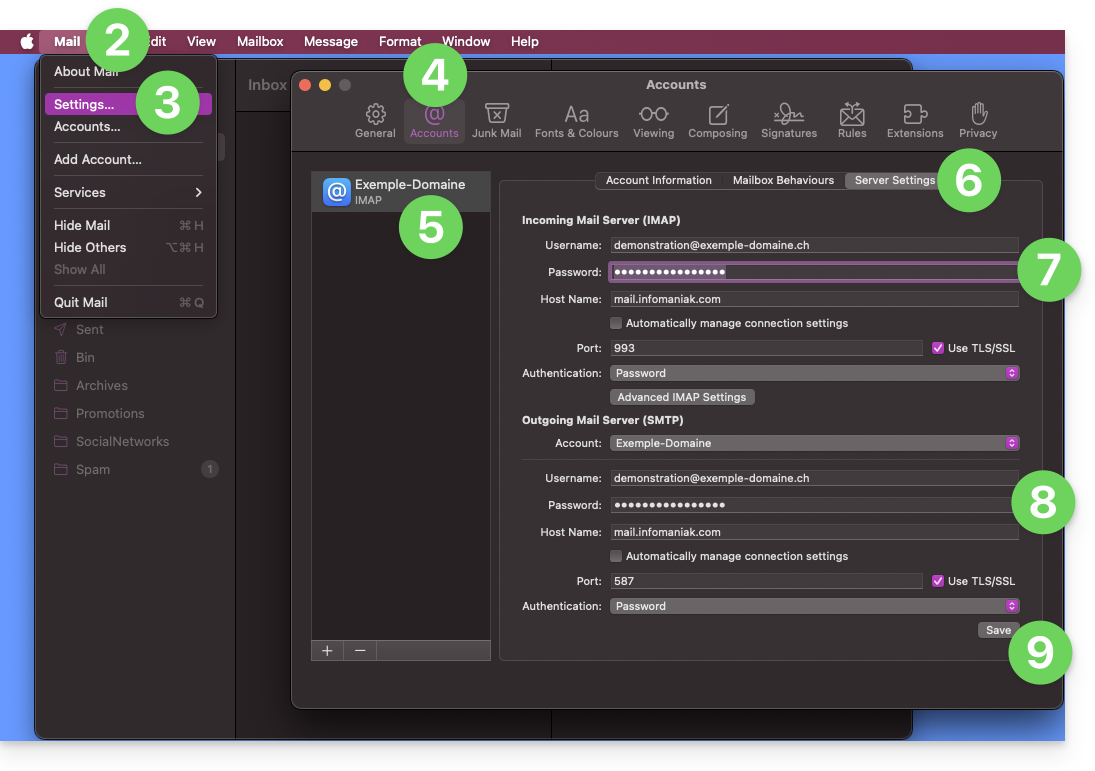
Para acessar as configurações da senha (consulte o guia completo, se necessário):
- Abra o aplicativo Mail.
- Clique no menu Mail no canto superior esquerdo.
- Clique em Configurações.
- Clique em Contas.
- Verifique se a conta em questão está selecionada.
- Clique na aba Configurações do servidor.
- Insira a senha IMAP.
- Insira a senha SMTP e, em seguida, verifique o restante das configurações, como o número da porta, etc.
- Clique no botão Salvar:
iOS (iPhone, iPad, etc.)
Veja como acessar as configurações da senha (consulte o guia completo, se necessário):
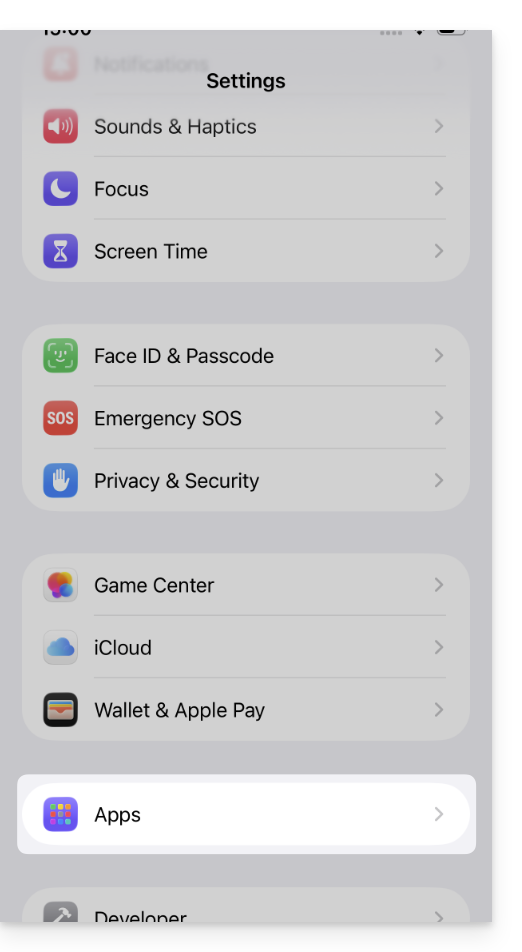
- Abra as configurações do iPhone e toque em Apps:
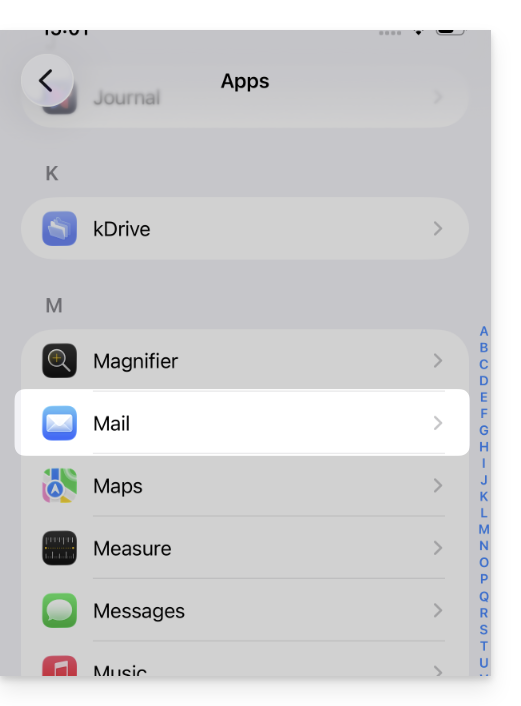
- Em Apps, toque em Mail:
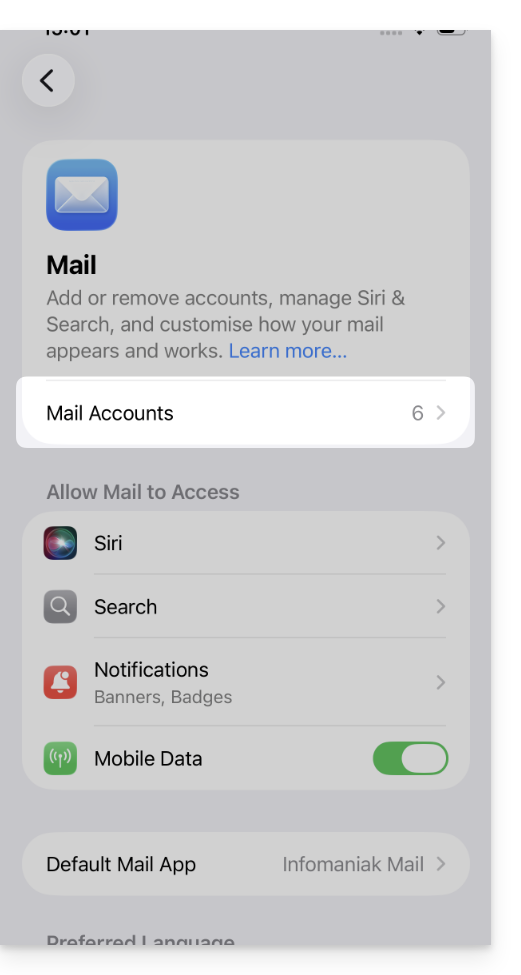
- Toque em Contas de Email:
- Toque na conta associada ao endereço de email Infomaniak:
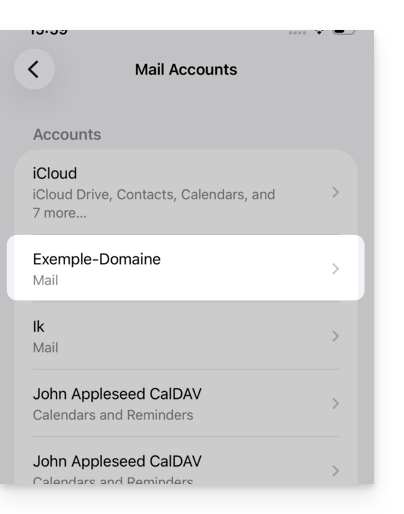
- Toque em Configurações da conta:
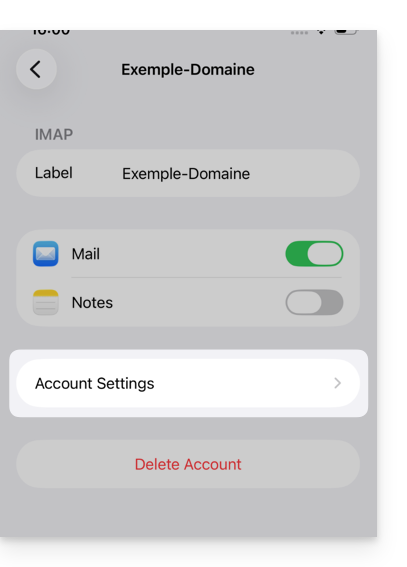
- Atualize a senha na seção Servidor de entrada.
- Clique em Servidor SMTP na secção Servidor de saída para atualizar a palavra-passe ou resolver um problema de servidor SMTP ausente, por exemplo:
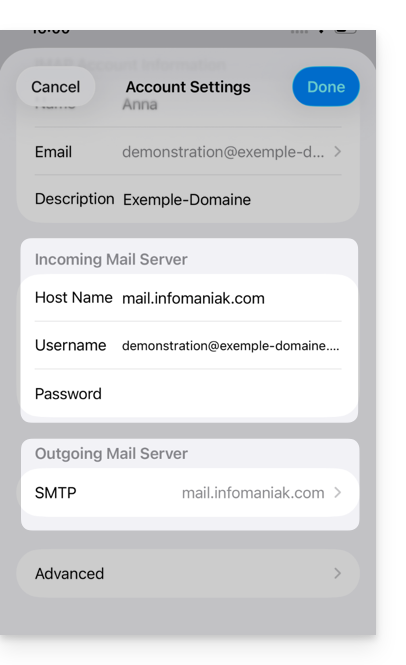
- Clique no servidor associado ao endereço de e-mail Infomaniak (ou, se este estiver ausente, clique em Adicionar servidor abaixo e configure-o de acordo com estas instruções):
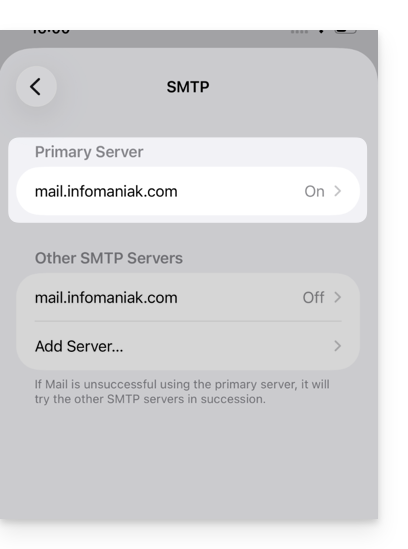
- Toque em ON para ativar o servidor SMTP, se necessário.
- Atualize a senha e verifique todas as configurações, incluindo a autenticação por senha.
- Clique em Confirmar no canto superior direito:
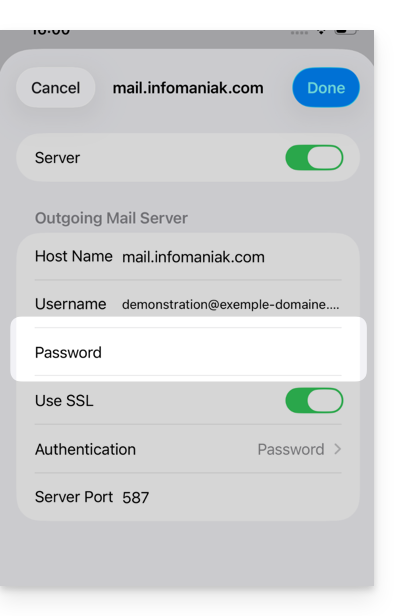
- A conta SMTP está agora ativada corretamente:
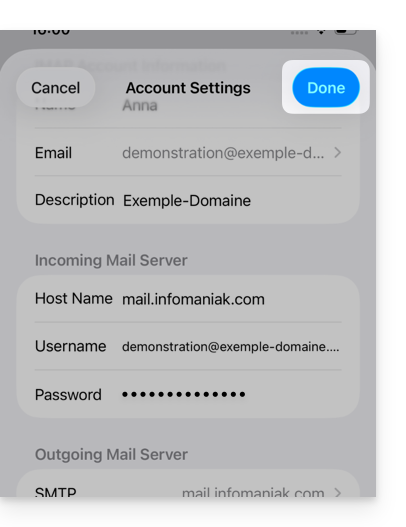
Link para esta FAQ: https://faq.infomaniak.com/2556
Esta seção de perguntas frequentes foi útil?
Este guia explica como planear rapidamente um evento, como uma reunião entre vários utilizadores, a partir da aplicação web Mail Infomaniak (serviço online ksuite.infomaniak.com/mail) através das funcionalidades do Calendar Infomaniak.
Criar um evento com os destinatários do e-mail
Para iniciar o assistente de agendamento, que permite criar rapidamente um evento em conjunto com os participantes (remetentes/destinatários) do e-mail em que você está:
- Clique aqui para acessar o aplicativo web Mail da Infomaniak (serviço online ksuite.infomaniak.com/mail).
- Abra a mensagem do remetente (ou a conversa entre vários participantes) com quem deseja organizar uma reunião/evento em conjunto.
- Clique no menu de ações ⋮ no canto superior direito da mensagem aberta.
- Clique em Agendar no Calendário.
- Clique em Criar evento:
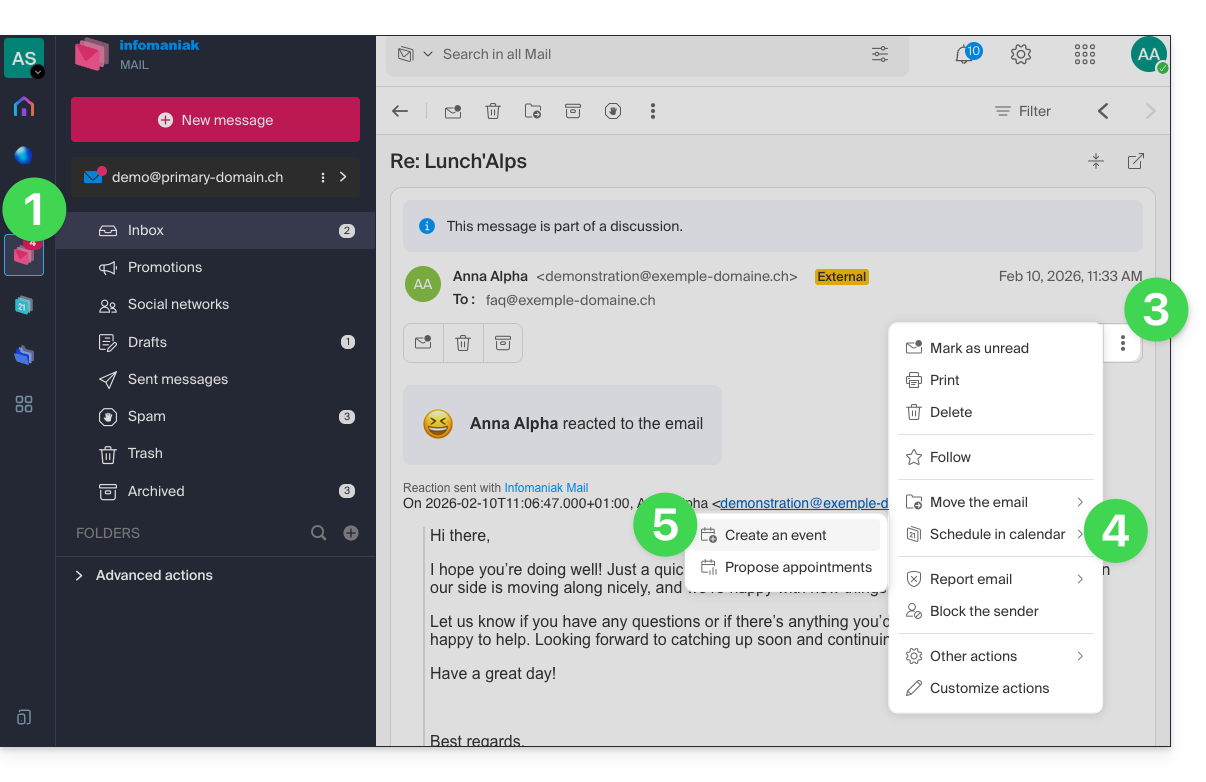
- O assistente do aplicativo Calendar da Infomaniak é exibido.
- O título da reunião é gerado automaticamente a partir do assunto do e-mail, mas é possível modificá-lo.
- A duração do evento (e o seu horário durante o dia) é gerada automaticamente, o mais próximo possível do momento presente, mas é possível modificá-la, assim como uma possível sala pode ser adicionada abaixo.
- Os participantes da discussão são adicionados automaticamente a partir do endereço de e-mail.
- Verifique ou altere o calendário utilizado.
- Salve as informações para criar o evento e os convites:
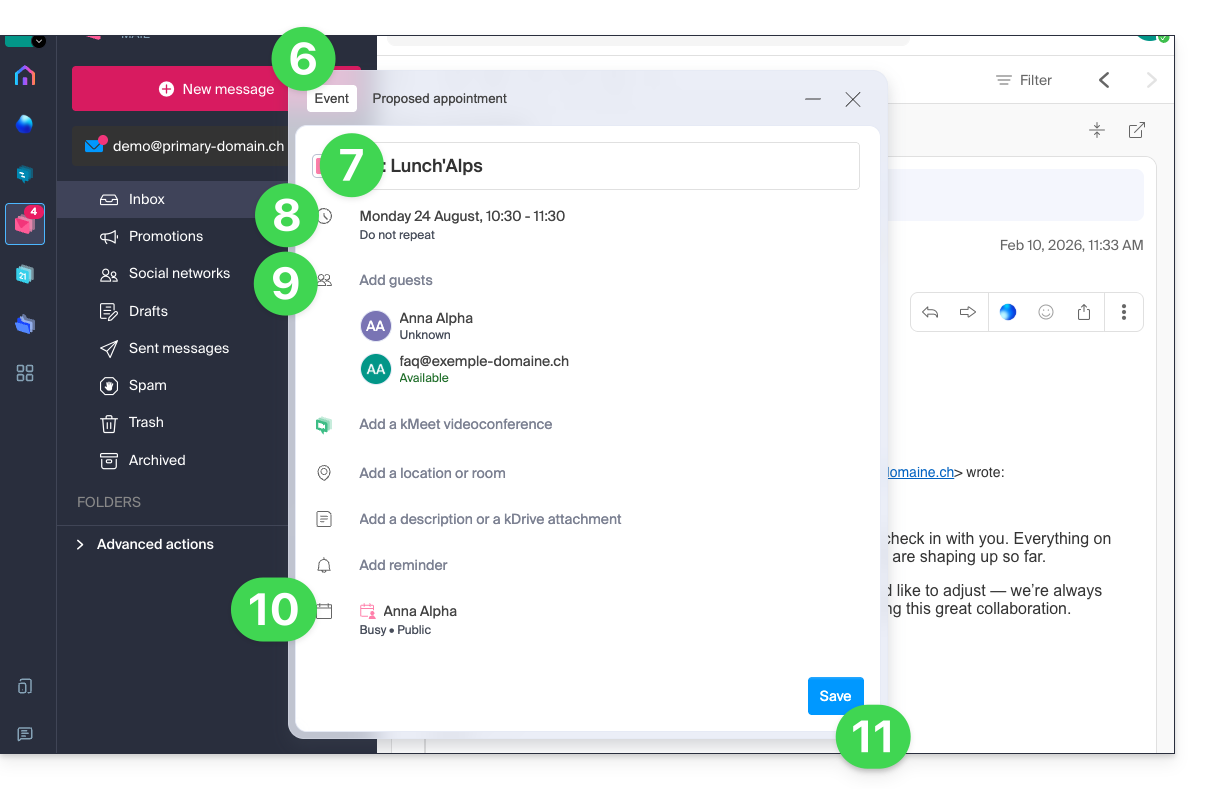
Propor horários para uma reunião
Para propor um novo evento em conjunto com os participantes (remetentes/destinatários) do e-mail em que se encontra, através de um pedido de reunião:
- Clique aqui para acessar o aplicativo web Mail da Infomaniak (serviço online ksuite.infomaniak.com/mail).
- Abra a mensagem do remetente (ou a conversa entre vários participantes) com quem deseja organizar uma reunião/evento em conjunto.
- Clique no menu de ação ⋮ no canto superior direito da mensagem aberta.
- Clique em Agendar no Calendar.
- Clique em Propor horário:
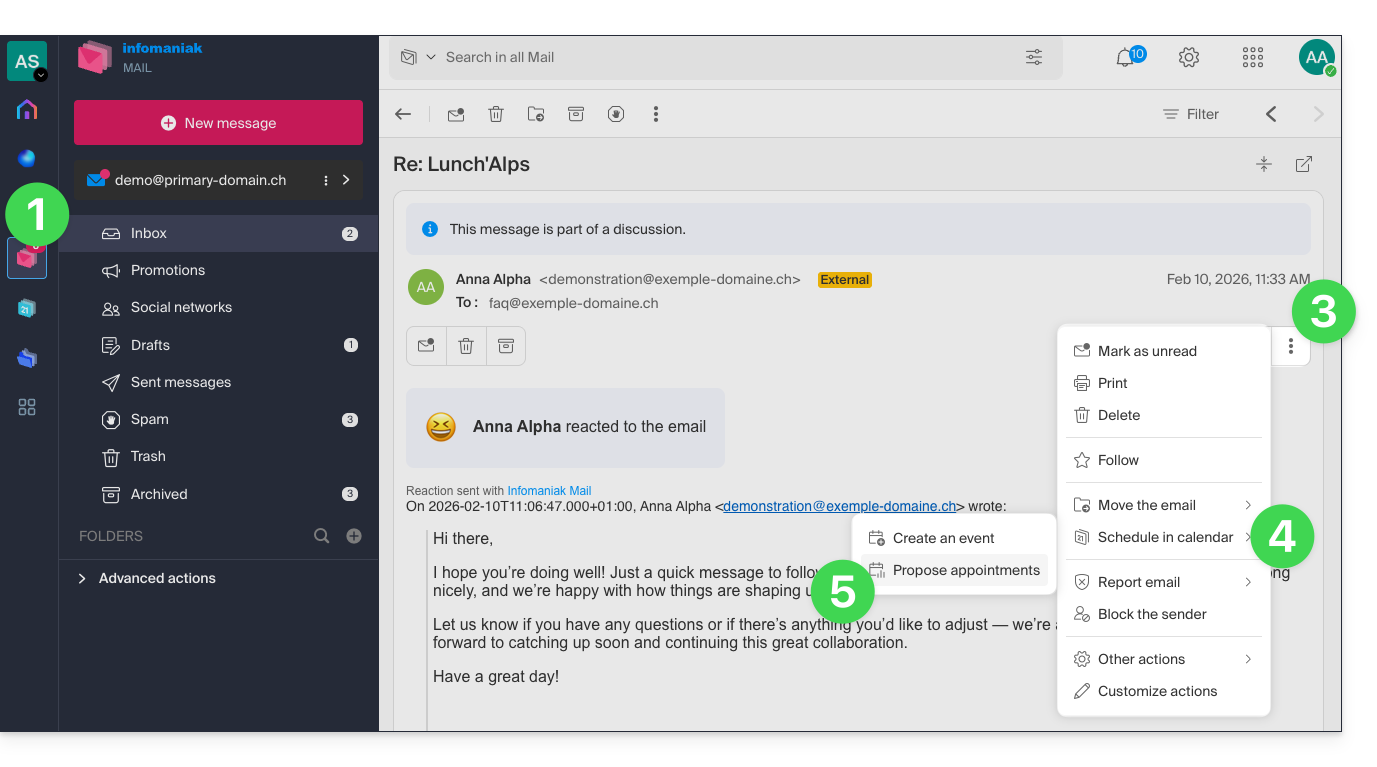
- Em seguida, deverá indicar as datas/horários propostos para agendar uma reunião com os seus contactos.
- Os remetentes dos e-mails são adicionados automaticamente.
- Não se esqueça de guardar:
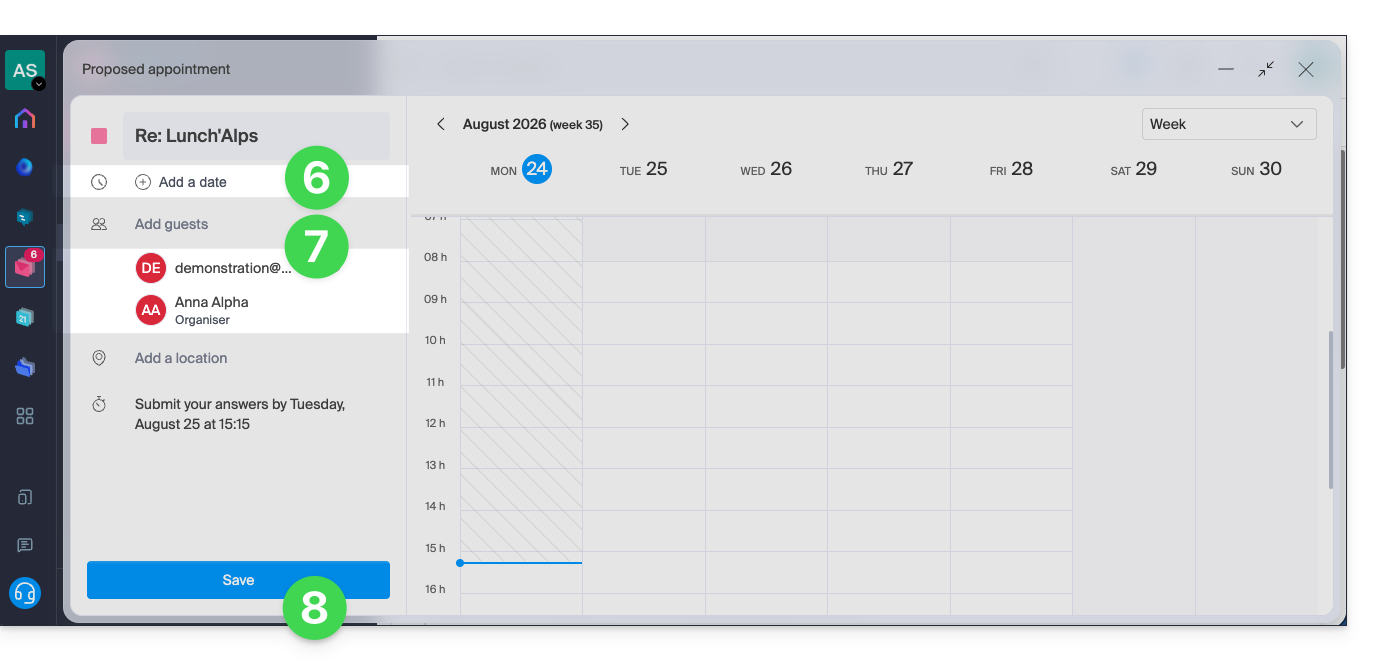
Consulte este outro guia para saber mais sobre esta funcionalidade.
Link para esta FAQ: https://faq.infomaniak.com/2572
Esta seção de perguntas frequentes foi útil?
Este guia explica como exibir as pastas da sua caixa de e-mail Infomaniak em um software/cliente de e-mail, usando o protocolo IMAP.
Introdução
- As diferentes pastas padrão são criadas pelo Mail Infomaniak na primeira vez que você faz login na interface.
- Portanto, alguns softwares/clientes de e-mail IMAP podem não exibir nenhuma pasta se nenhuma conexão tiver sido feita anteriormente no Mail.
- E, embora estejam presentes no Mail, pode acontecer que algumas pastas não apareçam no seu programa/cliente de e-mailconfigurado em IMAP.
Forçar a sincronização das pastas IMAP…
… no Microsoft Outlook
Em alguns casos, após configurar um endereço Infomaniak no software/cliente de e-mail Outlook, alguns pastas podem não aparecer. Nesse caso, é necessário verificar a sincronização com as pastas de assinatura no Outlook:
- Inicie o programa Outlook no seu computador.
- Embaixo do seu endereço de e-mail Infomaniak, sem o selecionar primeiro, clique com o botão direito do rato na pasta Caixa de entrada.
- Selecione Pastas IMAP no menu que aparece:

- Se o item Pastas IMAP não estiver presente, desmarque o endereço primeiro.
- Se o item Pastas IMAP não estiver presente, desmarque o endereço primeiro.
- Desative a opção
Ao exibir a hierarquia no Outlook, exibir apenas as pastas que estão ativasdesmarcando a caixa: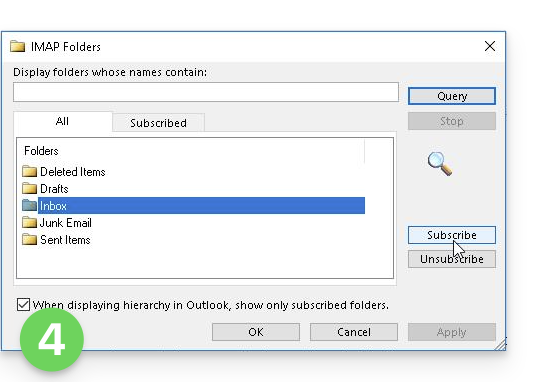
- Clique em Aplicar.
O menu pode estar localizado aqui em algumas versões: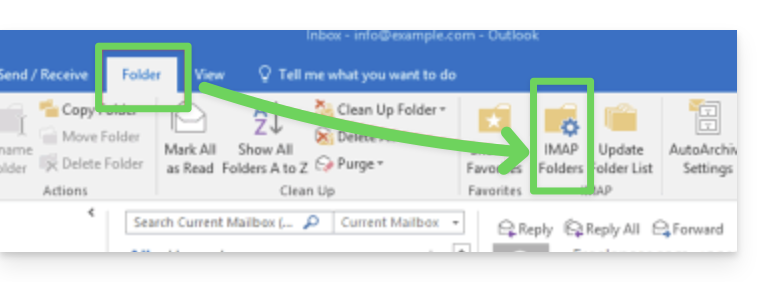
ou aqui: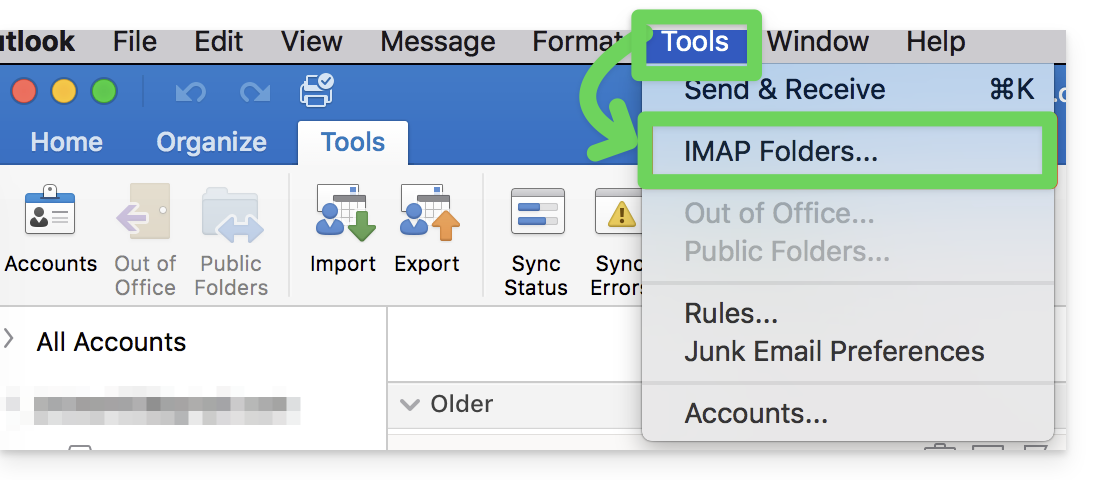
…no Thunderbird
Em alguns casos, após configurar um endereço Infomaniak no software/cliente de e-mail Thunderbird, algumas pastas podem não aparecer. Nesses casos, é necessário marcar manualmente essas pastas no menu de assinatura do Thunderbird:
- Inicie o software Thunderbird no seu computador.
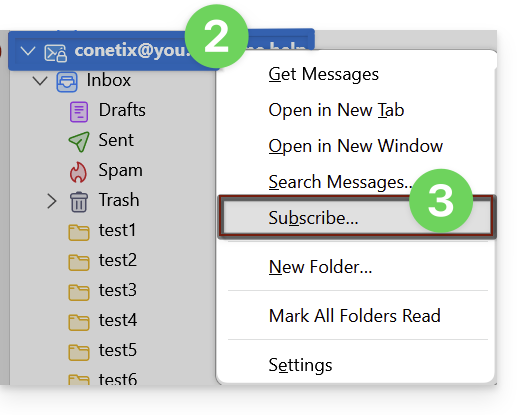
- Clique com o botão direito do mouse no endereço Infomaniak correspondente.
- Selecione o menu Assinar:
- Marque as pastas ausentes.
- Clique em OK para confirmar a seleção.
… em outros locais
No seu programa/cliente de e-mail habitual, procure a designação "pastas IMAP" e/ou "subscrever", "assinatura IMAP", etc.
Modificar as pastas sincronizadas
Consulte este outro guia para modificar o local de algumas pastas padrão.
Link para esta FAQ: https://faq.infomaniak.com/2586
Esta seção de perguntas frequentes foi útil?
Este guia explica como redirecionar e-mails de um endereço Gmail, Bluewin, Outlook, Proton, Yahoo, etc., para o seu endereço de e-mail gerenciado pela Infomaniak.
Introdução
- Ao configurar um redirecionamento automático de todos os e-mails recebidos para o seu sistema de e-mail anterior, você pode começar a usar imediatamente seu novo endereço de e-mail Infomaniak, tendo a certeza de que não perderá nenhuma mensagem.
- Ao responder aos seus e-mails a partir do seu novo endereço Infomaniak, os seus contactos usarão automaticamente este endereço para lhe escrever no futuro.
- Você também pode importar o conteúdo de outro provedor de e-mail diretamente para o seu endereço Infomaniak.
- Para obter ajuda adicional, entre em contato com o provedor no qual você deseja ativar o redirecionamento de mensagens.
Guias específicos
Consulte os guias oficiais de acordo com o seu fornecedor anterior:
- Gmail
- iCloud
- Microsoft (Outlook / Hotmail / Live)
- Orange
- Proton Mail (atenção, requer um plano pago)
- Sunrise:
- Clique aqui para acessar o Sunrise Mail.
- Clique em Caixa de entrada.
- Clique em Configurações => Gerenciar a caixa de entrada.
- Insira o endereço de e-mail correspondente em «Encaminhamento».
- Yahoo (atenção, requer Yahoo Mail Pro)
Bluewin
- Bluewin (consulte também abaixo):
- Clique aqui para se conectar ao Bluewin.
- Clique em Configurações e, em seguida, em Redirecionamento automático.
- Clique em Configurar redirecionamento automático.
- Siga as instruções para configurar o redirecionamento automático.
- Bluewin (método alternativo):
- Clique aqui para se conectar ao MySwisscom.
- Clique no menu "Mais" e, em seguida, em “Configurações”:

- Clique em seguida em “Gerenciar transferências”:

GMX
Clique nestes elementos na ordem para configurar uma regra de redirecionamento a partir do GMX:
Link para esta FAQ: https://faq.infomaniak.com/2598
Esta seção de perguntas frequentes foi útil?
Este guia explica como encaminhar automaticamente as novas mensagens de um endereço de e-mail existente, e gerenciada na Infomaniak, para a conta de e-mail de sua escolha, mesmo que seja totalmente externa à Infomaniak, mantendo (ou não) as mensagens.
✘ INDISPONÍVEL com
my kSuite (ik.me, etik.com, ikmail.com)
Preâmbulo
- Os e-mails identificados pela Infomaniak como spam…
- … SÃO REDIRECIONADOS quando todos os endereços de redirecionamento estão hospedados na Infomaniak.
- … NÃO SÃO REDIRECIONADOS DE FORMA ALGUMA a partir do momento em que um dos endereços de redirecionamento não está hospedado na Infomaniak (mesmo que todos os outros endereços de redirecionamento estejam).
- Os e-mails que não são considerados spam SÃO REDIRECIONADOS, inclusive para o Gmail.No entanto, tenha cuidado e consulte esta situação específica.
- Os utilizadores do endereço de e-mail na aplicação web Mail da Infomaniak recebem um e-mail sempre que uma redireção é adicionada ou removida.
- Também é possível criar endereços de e-mail destinados exclusivamente a redirecionar e-mails recebidos (consulte este outro guia sobre o assunto).
- Número de endereços de redirecionamento que podem ser adicionados por endereço de e-mail:
- kSuite Free = 1
- kSuite Standard = 100
- kSuite Business = 100
- kSuite Enterprise = 100
- my kSuite+ (ik.me, etik.com, ikmail.com) = 100
- Serviço de E-mail Starter = 1
- Serviço de E-mail Premium = 100
Adicionar um redirecionamento a partir da aplicação Web Mail Infomaniak
Pré-requisitos
- Ter permissão para gerenciar os redirecionamentos: se você foi convidado para o aplicativo Web Mail da Infomaniak (serviço online ksuite.infomaniak.com/mail)para gerenciar seu endereço, é possível que o administrador do Serviço Mail tenharemova este direito da sua conta de administrador.
Para aceder à sua caixa de correio Infomaniak:
- Clique aqui para acessar o aplicativo web Mail da Infomaniak (serviço online ksuite.infomaniak.com/mail).
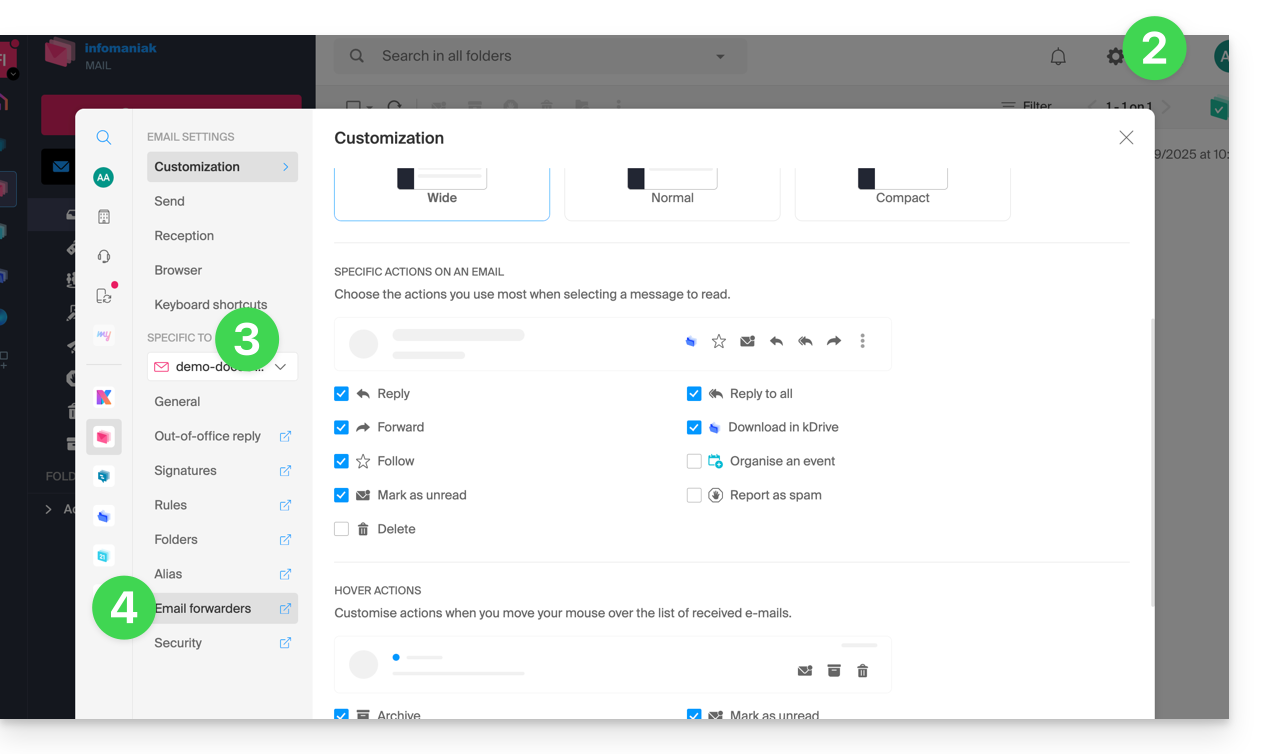
- Clique no ícone Configurações no canto superior direito da interface.
- Verifique ou selecione o endereço de e-mail em questão no menu suspenso do menu lateral esquerdo.
- Clique em Redirecionamentos:
- Clique no botão azul Adicionar redirecionamento.
- Insira um endereço de e-mail de destino por linha.
- Clique em Adicionar.
Adicionar um redirecionamento a partir de um Serviço de Email
Para aceder ao Serviço de Email:
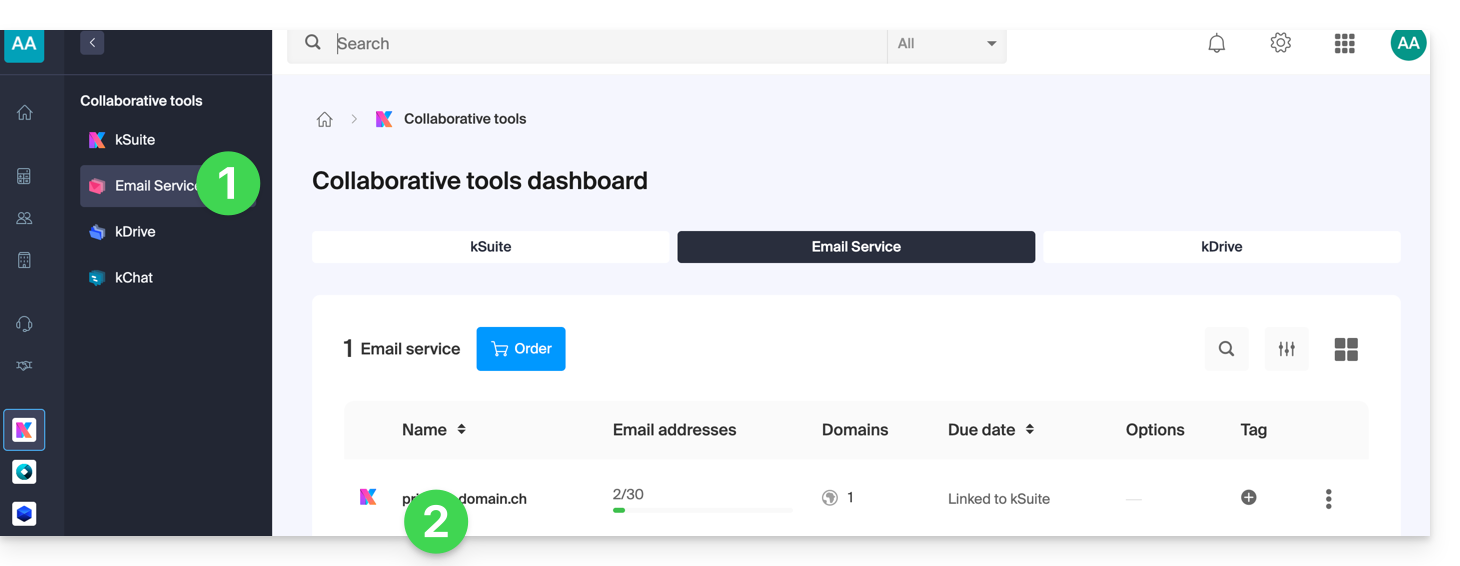
- Clique aqui para aceder à gestão do seu Serviço de Email no painel de controlo Infomaniak (precisa de ajuda?).
- Clique diretamente no nome atribuído ao serviço de e-mail em questão:
- Clique no endereço de e-mail correspondente na tabela que aparece:
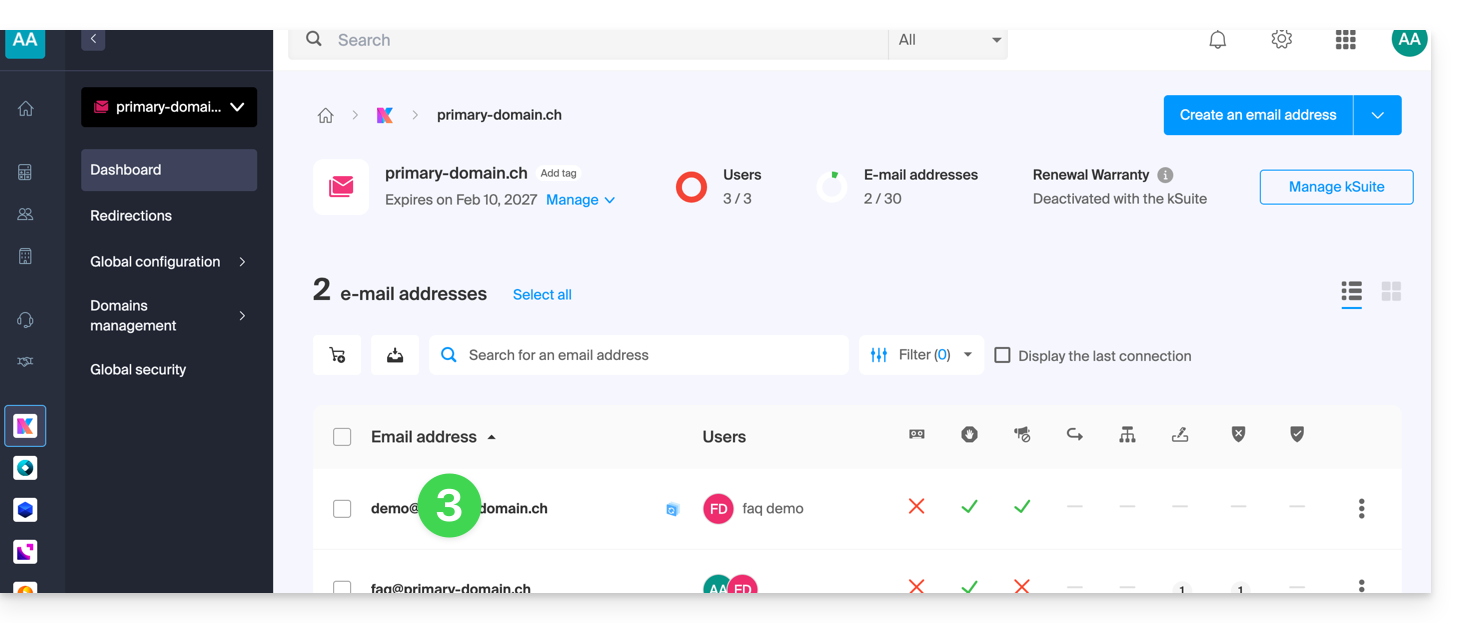
- Clique no menu lateral esquerdo (ou no separador) Redirecionamentos.
- Clique no botão azul Adicionar um redirecionamento (e, se necessário, indique a sua palavra-passe para maior segurança):
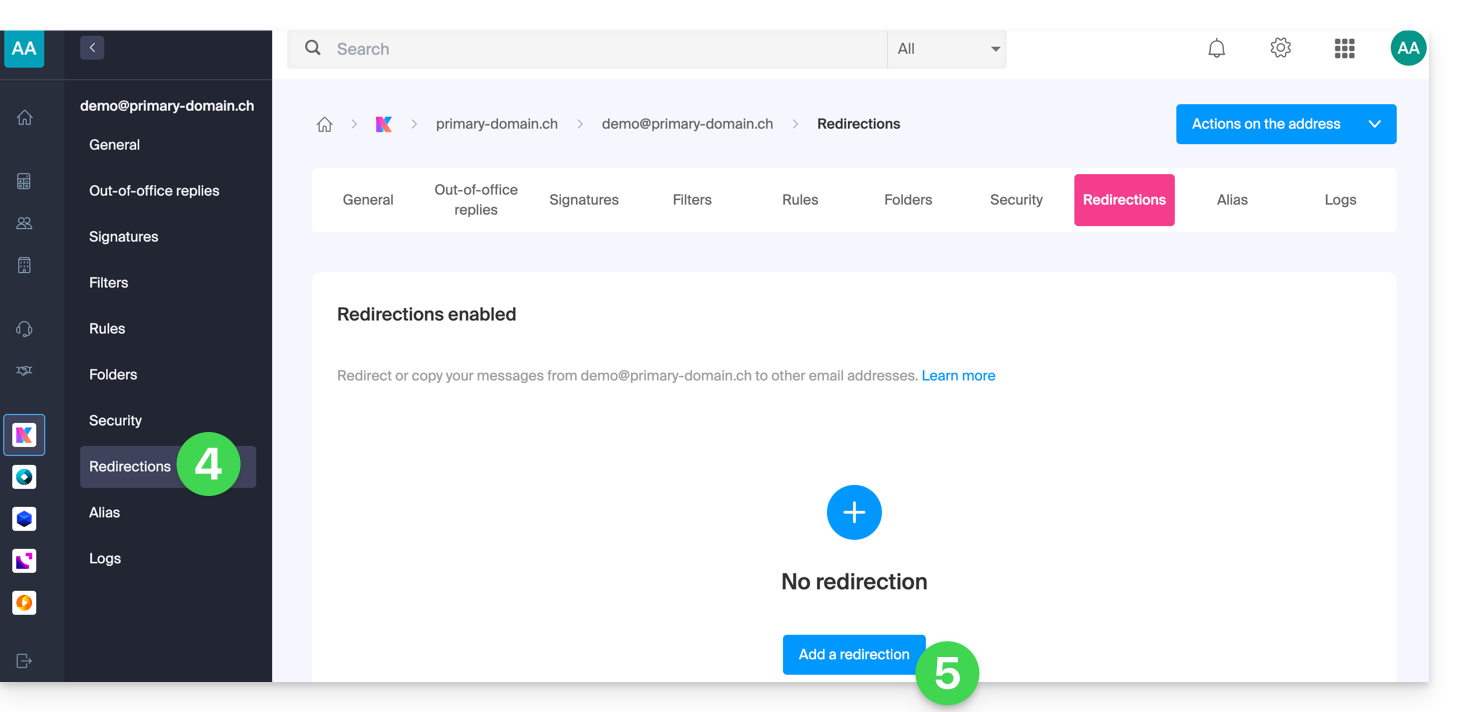
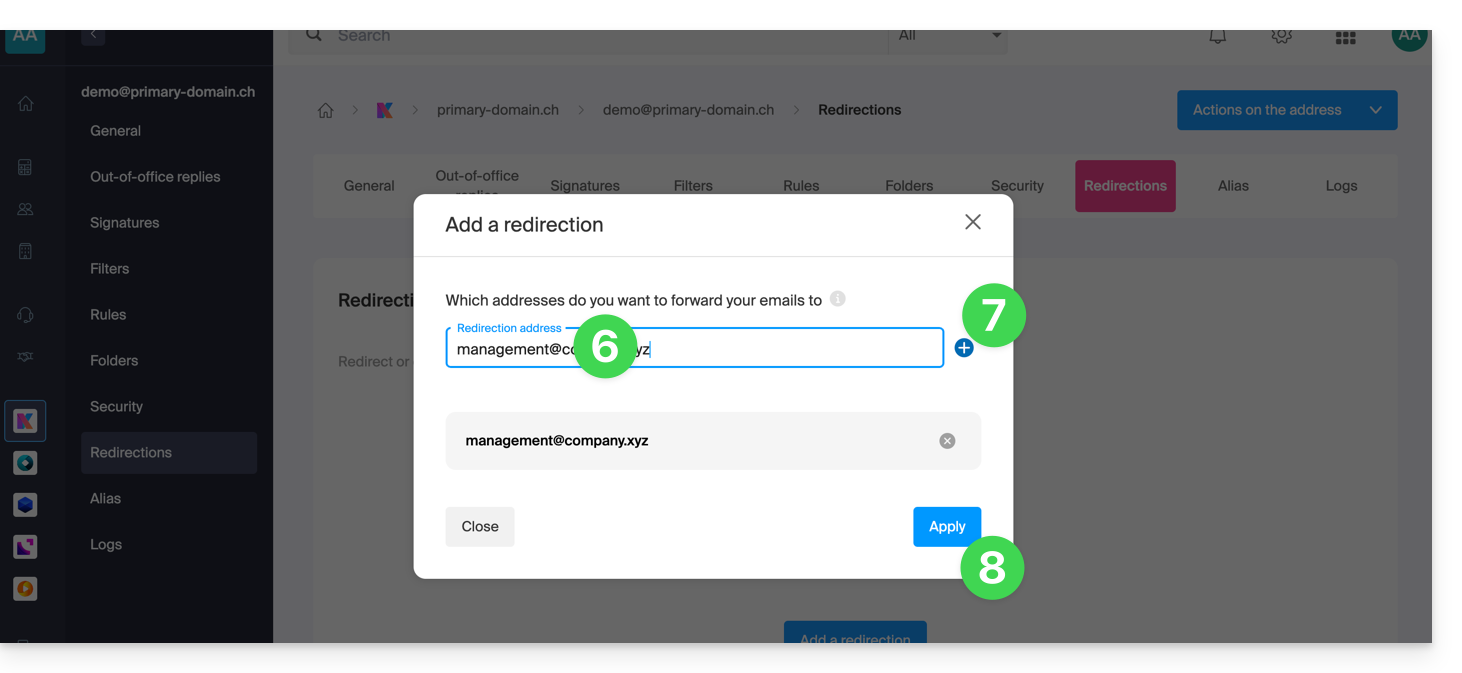
- Insira um endereço de e-mail de destino.
- Clique no botão azul + para adicionar outros endereços de e-mail.
- Clique em Confirmar para concluir a adição:
- Clique no botão de alternância (toggle switch) para Manter ou não uma cópia dos e-mails no endereço de e-mail após o redirecionamento:
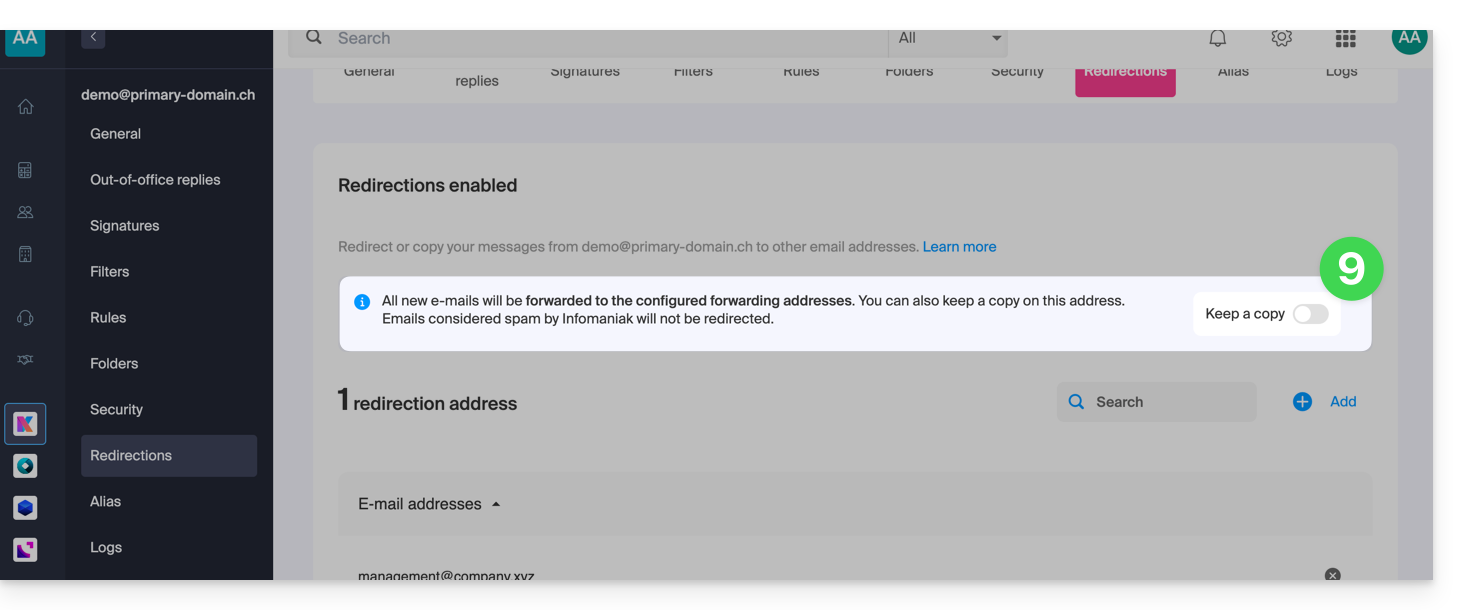
- De fato, depois que um endereço de e-mail de redirecionamento é adicionado, é possível marcar a caixa para apagar os e-mails do servidor após o reenvio; o redirecionamento se torna então um movimento e não mais uma cópia.
Excluir redirecionamentos de e-mail
Não é possível aplicar o serviço de redirecionamento a vários endereços de e-mail de um domínio em uma única operação. No entanto, o contrário é possível e, portanto, você poderáselecionar todos os endereços de um Serviço de Email e remover qualquer redirecionamento existente: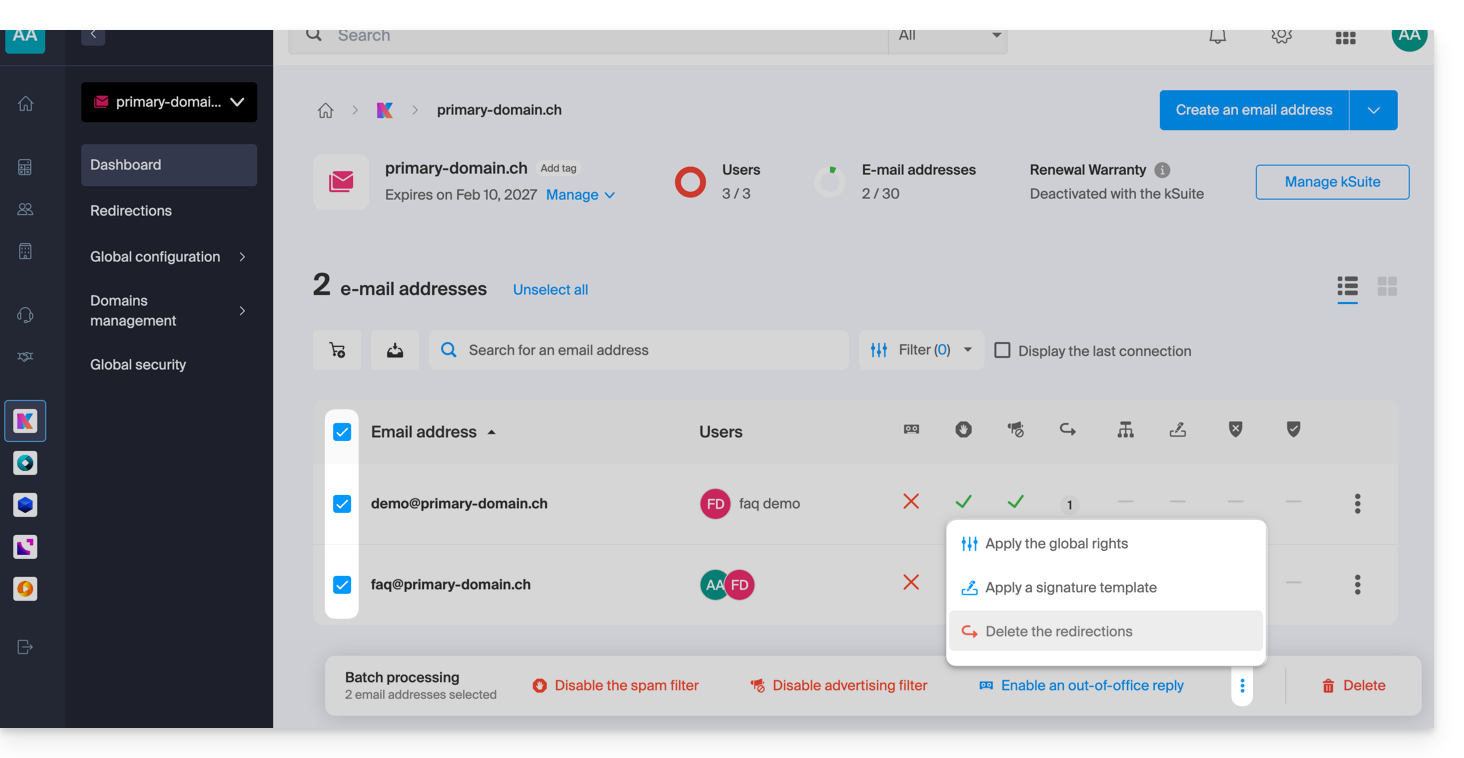
Link para esta FAQ: https://faq.infomaniak.com/2614
Esta seção de perguntas frequentes foi útil?
Este guia explica como criar um modelo para a ferramenta de triagem/filtragem (condições que permitem classificar automaticamente os seus e-mails com base em determinados critérios) para toda a sua correspondência no aplicativo web Mail Infomaniak (serviço online ksuite.infomaniak.com/mail).
Introdução
- Um modelo permite criar a base neutra de uma ferramenta que poderá ser utilizada posteriormente por vários utilizadores do mesmo Serviço de Email Infomaniak, podendo até ser personalizado de acordo com a pessoa que o irá utilizar.
- No caso de um modelo de regra, o criador do modelo escolhe a(s) condição(ões) que irão desencadear a ação.mas cabe ao utilizador final, a partir do seu Mail, definir a ação a executar(por exemplo, mover para uma determinada pasta) quando adicionar uma regra com base no modelo existente.
- Por motivos de confidencialidade, não é possível aplicar regras de triagem a vários endereços de e-mail ao mesmo tempo.
- Também pode ocultar um modelo para que ele não seja mais utilizado.
Criar um modelo de regras de organização
Para criar um modelo:
- Clique aqui para acessar o gerenciamento do seu Serviço de Email no Manager Infomaniak (precisa de ajuda?).
- Clique diretamente no nome atribuído ao Serviço de Email em questão:
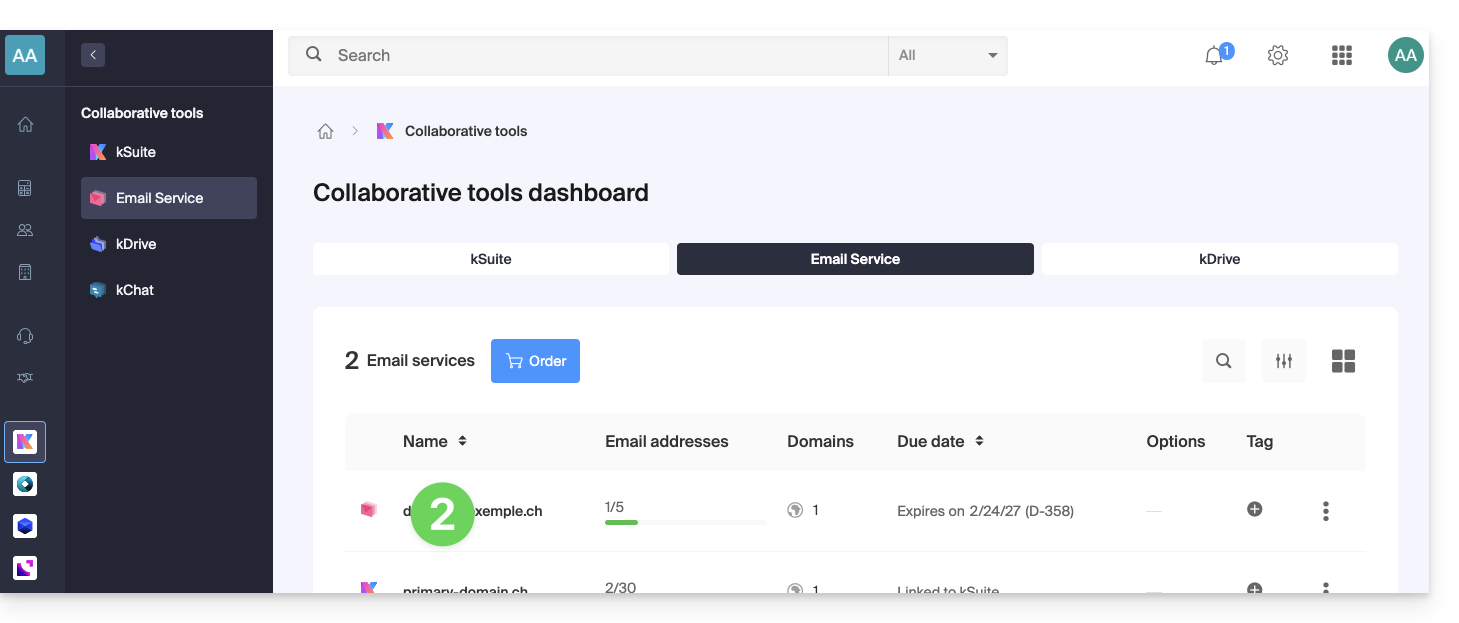
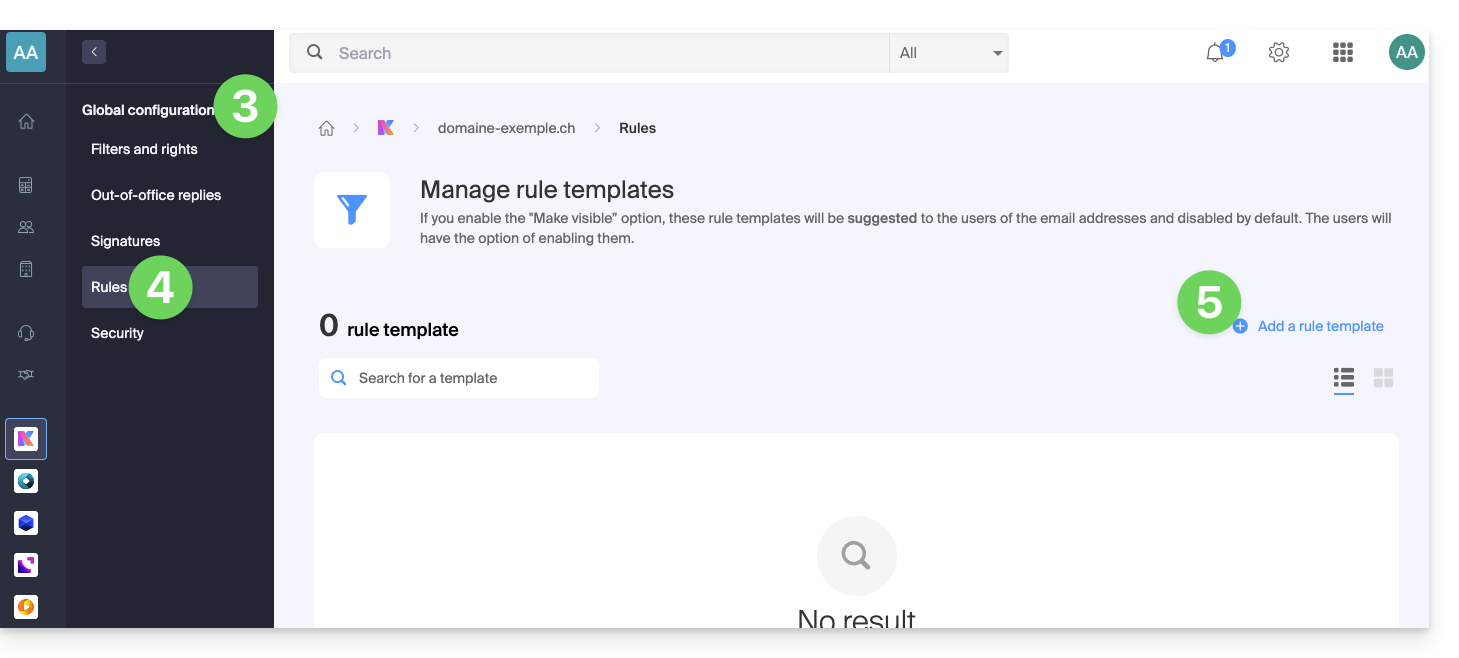
- Clique em Configuração global no menu lateral esquerdo.
- Clique na aba Regras.
- Clique em Adicionar um modelo de regra:
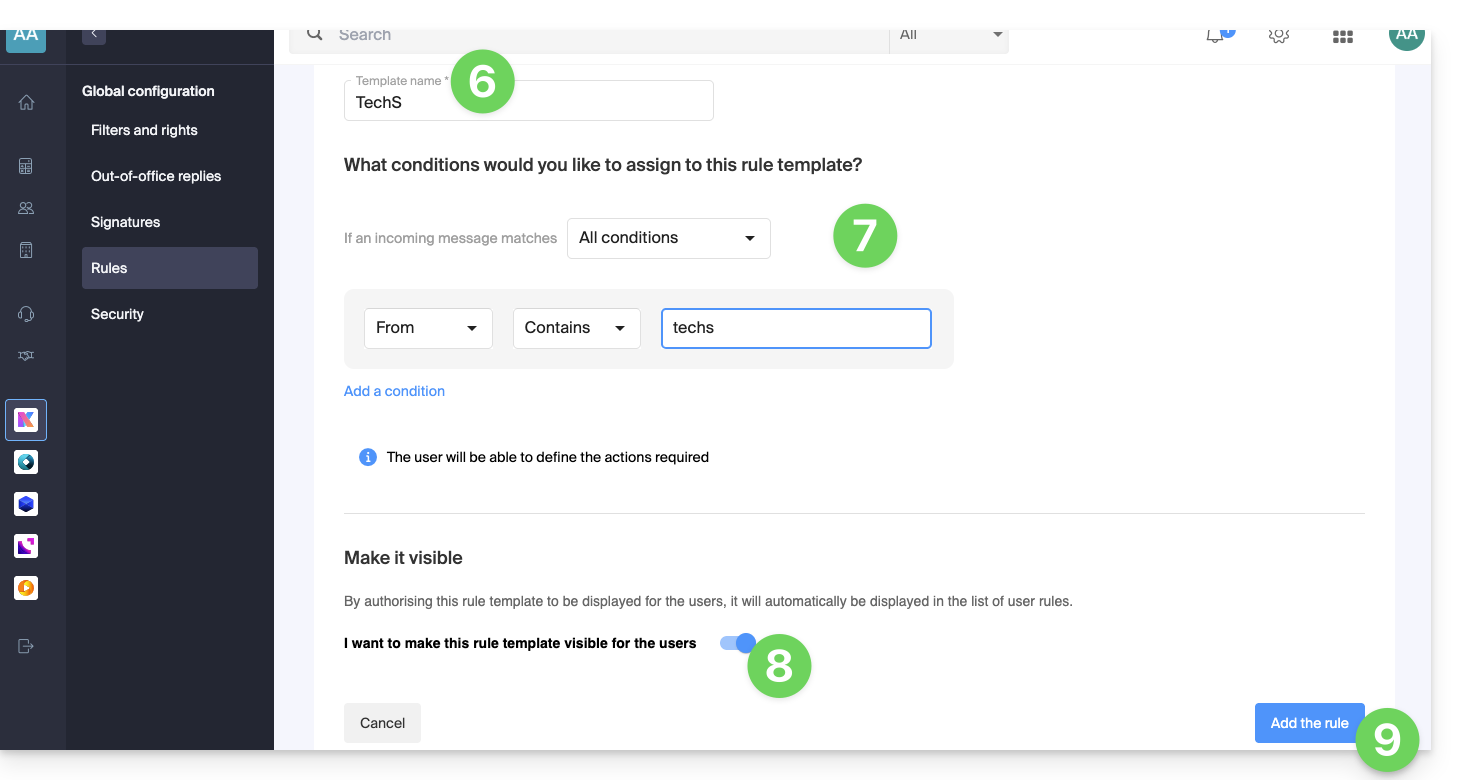
- Atribua um nome ao modelo.
- Defina a condição para a qual o utilizador final poderá escolher a ação a ser acionada.
- As diferentes condições disponíveis para os filtros de triagem são apresentadas neste outro guia.
- Se a opção Tornar visível estiver ativada (durante a criação ou também for possível escolher posteriormente), os modelos de regras criados serão sugeridos aos utilizadores dos endereços de e-mail, na secção FILTROS E REGRAS.
- Clique em Adicionar modelo:
- O modelo é criado:
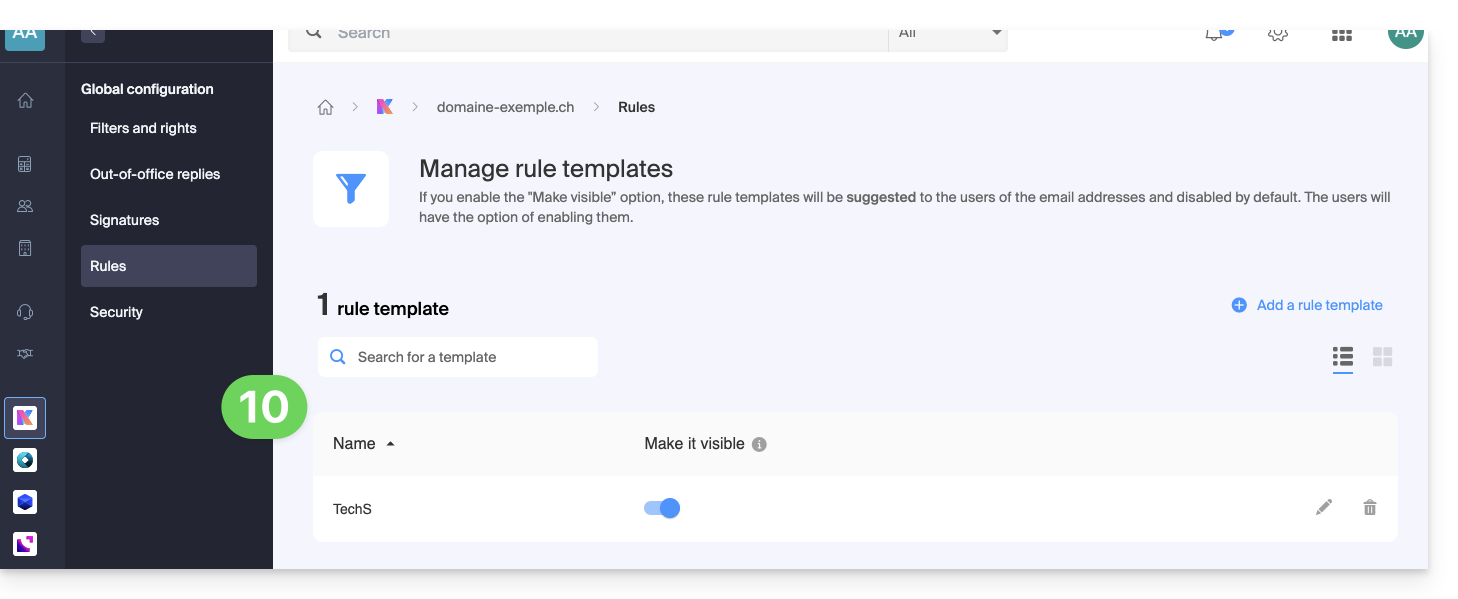
- Quando o utilizador de um endereço de e-mail do Serviço de E-mail no qual o modelo de regra foi definido aceder à configuração das suas regras de filtragem, poderá utilizar o modelo como base de trabalho, o que lhe permitirá evitar ter de refazer uma configuração complexa e simplesmente escolher a ação a executar:
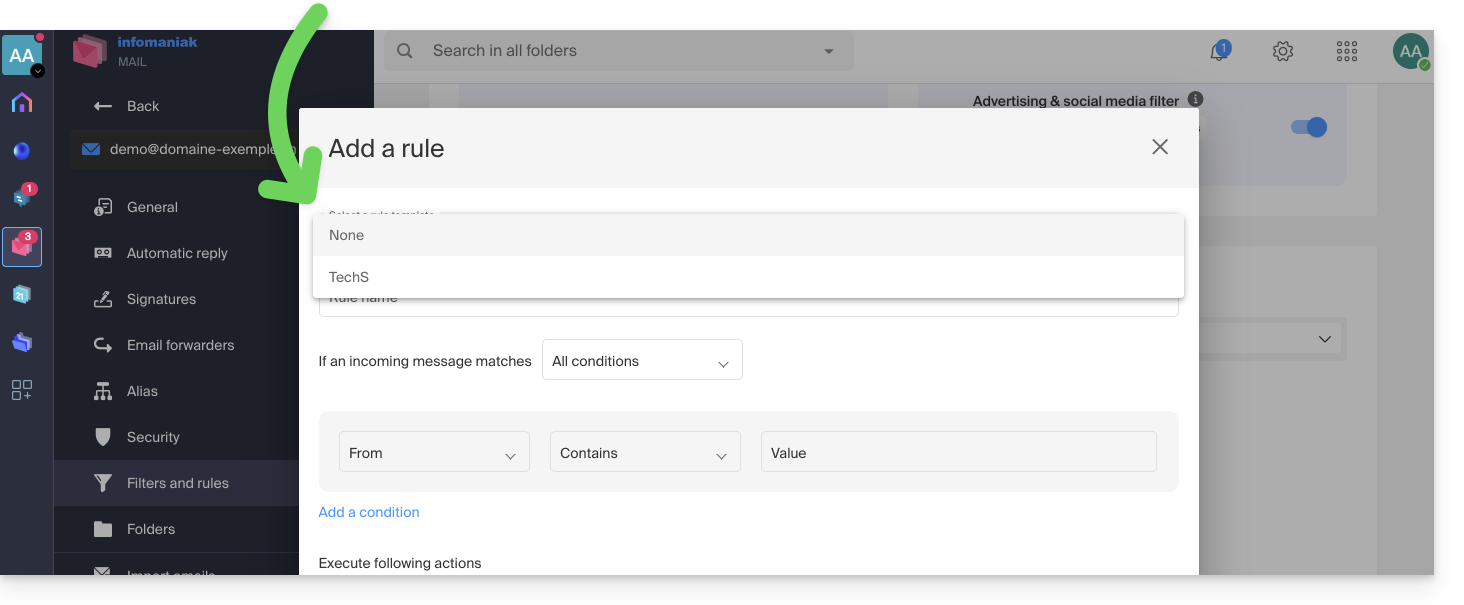
- Quando o utilizador de um endereço de e-mail do Serviço de E-mail no qual o modelo de regra foi definido aceder à configuração das suas regras de filtragem, poderá utilizar o modelo como base de trabalho, o que lhe permitirá evitar ter de refazer uma configuração complexa e simplesmente escolher a ação a executar:
Link para esta FAQ: https://faq.infomaniak.com/2617
Esta seção de perguntas frequentes foi útil?
Este guia explica como bloquear endereços de e-mail ou domínios inteiros para não receber mais mensagens indesejadas ou, inversamente, autorizar endereços para que eles ignorem o filtro anti-spam da sua caixa de e-mail Infomaniak, garantindo que você sempre receba as mensagens deles.
Introdução
- Além do filtro anti-spam Infomaniak, que elimina a maioria dos e-mails indesejados à medida que evolui, a Infomaniak oferece duas listas distintas que você pode preencher como desejar:
- remetentes bloqueados:
- os e-mails e domínios bloqueados (lista negra) são então tratados diretamente como spam…
- remetentes autorizados:
- os remetentes e domínios autorizados (lista branca) não serão mais filtrados pelo filtro anti-spam…
- a lista de remetentes autorizados só é ativa para o destinatário original de cada mensagem; se a mensagem for enviada para um endereço abc@domain.xyz e este for posteriormente redirecionado para def@domain.xyz, o filtro anti-spam e a lista de remetentes autorizados devem ser configurados para o endereço abc.
- remetentes bloqueados:
- Essas listas são específicas para o endereço de e-mail no qual a operação é realizada, mas um administrador do Serviço de E-mail também pode aplicar essas listas a todo o Serviço de E-mail, através da Configuração global de um Serviço de E-mail.
- Essas listas também são preenchidas automaticamente com base nas suas ações nos e-mails no nível do filtro anti-spam.
Formatos que podem ser usados
Substitua o domínio de exemplo (the-spam-domain.xyz) pelo domínio que está a incomodar e que deseja enviar diretamente para a pasta Spam:
Bloquear um endereço de e-mail específico
john.example@the-spam-domain.xyz
Bloquear todos os endereços de e-mail de um domínio específico
*@the-spam-domain.xyz
Bloquear alguns endereços de e-mail de um domínio específico
*example@the-spam-domain.xyz ou john*@the-spam-domain.xyz
Bloquear todos os e-mails recebidos
*
Gerenciar os bloqueios ou autorizações a partir do aplicativo Web Mail Infomaniak
Pré-requisitos
- Ter permissão para gerenciar a segurança: se você foi convidado para o aplicativo Web Mail Infomaniak (serviço online ksuite.infomaniak.com/mail) para gerenciar seu endereço, é possível que o administrador do Serviço Mail tenha removido esse direito da sua conta de administrador.
Para bloquear ou autorizar remetentes:
- Clique aqui para acessar o aplicativo Web Mail Infomaniak (serviço online ksuite.infomaniak.com/mail).
- Clique no ícone Configurações no canto superior direito.
- Verifique ou selecione o endereço de e-mail relevante no menu suspenso do menu lateral esquerdo.
- Clique em Segurança:
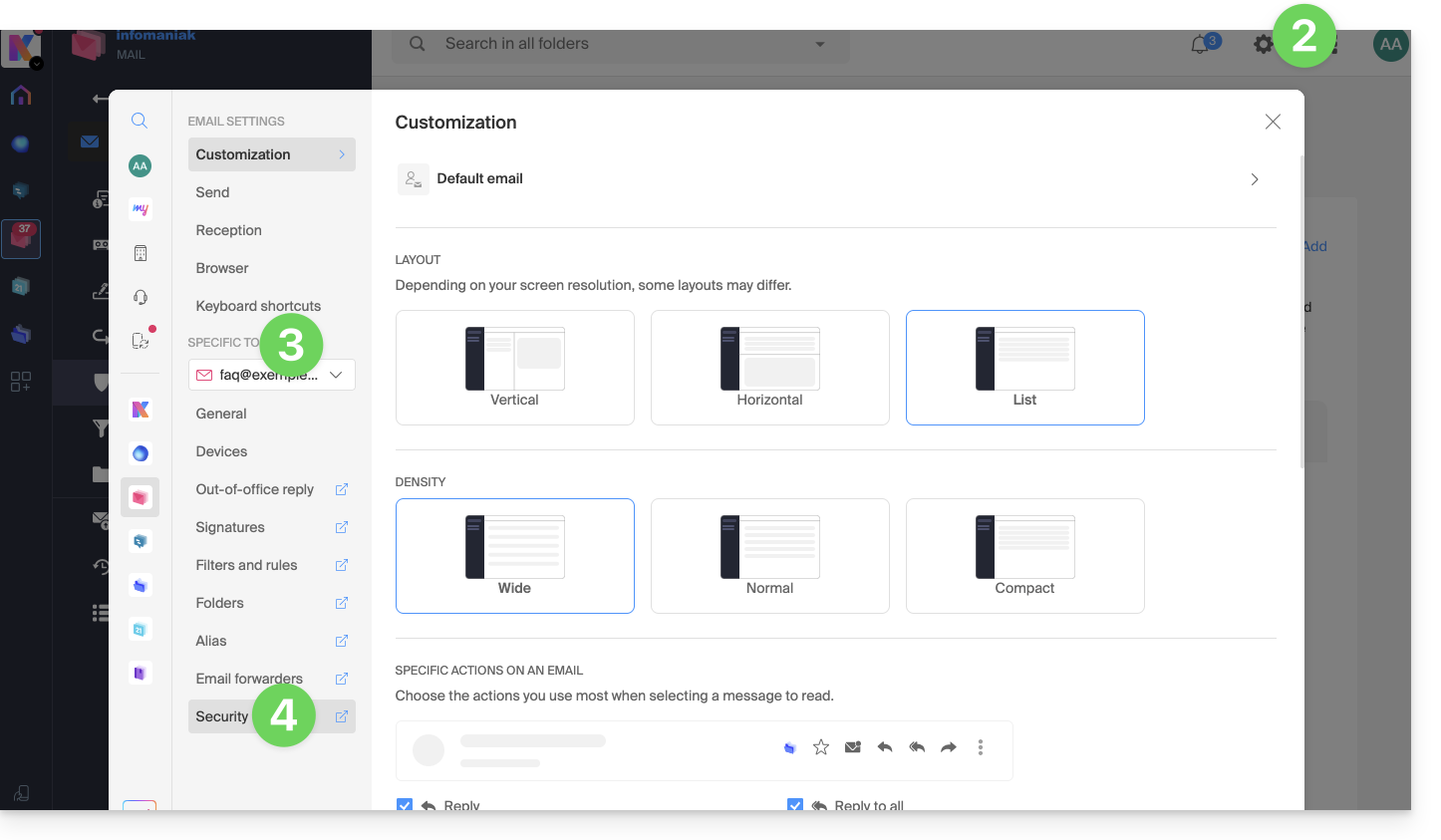
- Para adicionar um remetente bloqueado (lista negra), clique no botão Adicionar endereço na caixa Endereço bloqueado:
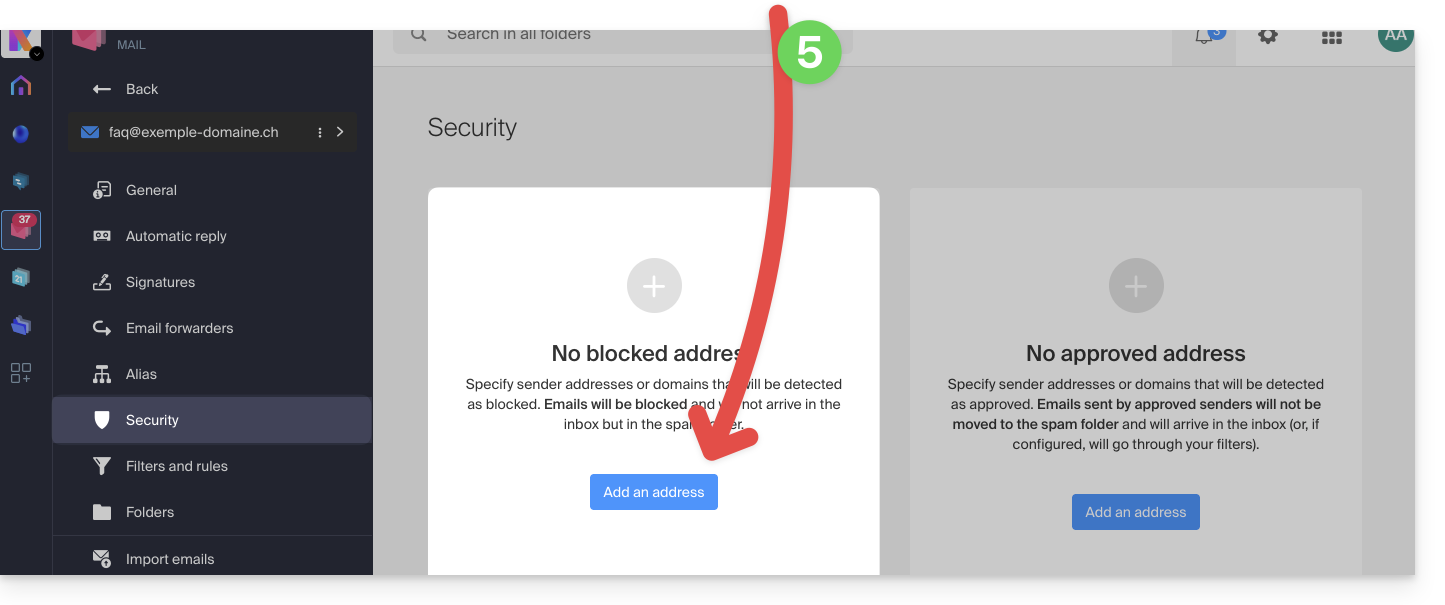
- Para adicionar um remetente autorizado (lista branca), clique no botão Adicionar endereço na caixa Endereço aprovado:
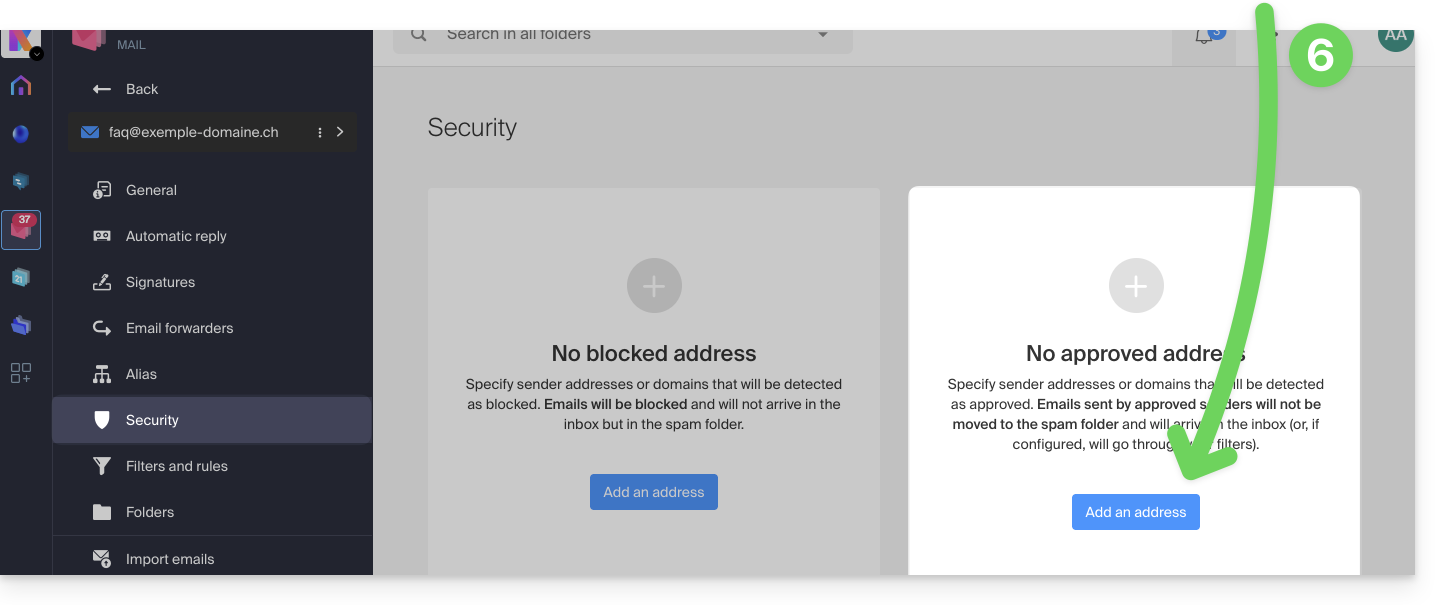
- Preencha os campos conforme desejado e/ou de acordo com os formatos indicados acima.
Você também pode bloquear um remetente diretamente do e-mail recebido:
- Clique aqui para acessar o aplicativo web Mail da Infomaniak (serviço online ksuite.infomaniak.com/mail).
- Abra a mensagem do remetente indesejado.
- Clique no ícone ⋮ no canto superior direito da mensagem aberta.
- Escolha Bloquear remetente para adicioná-lo diretamente à lista de endereços bloqueados:
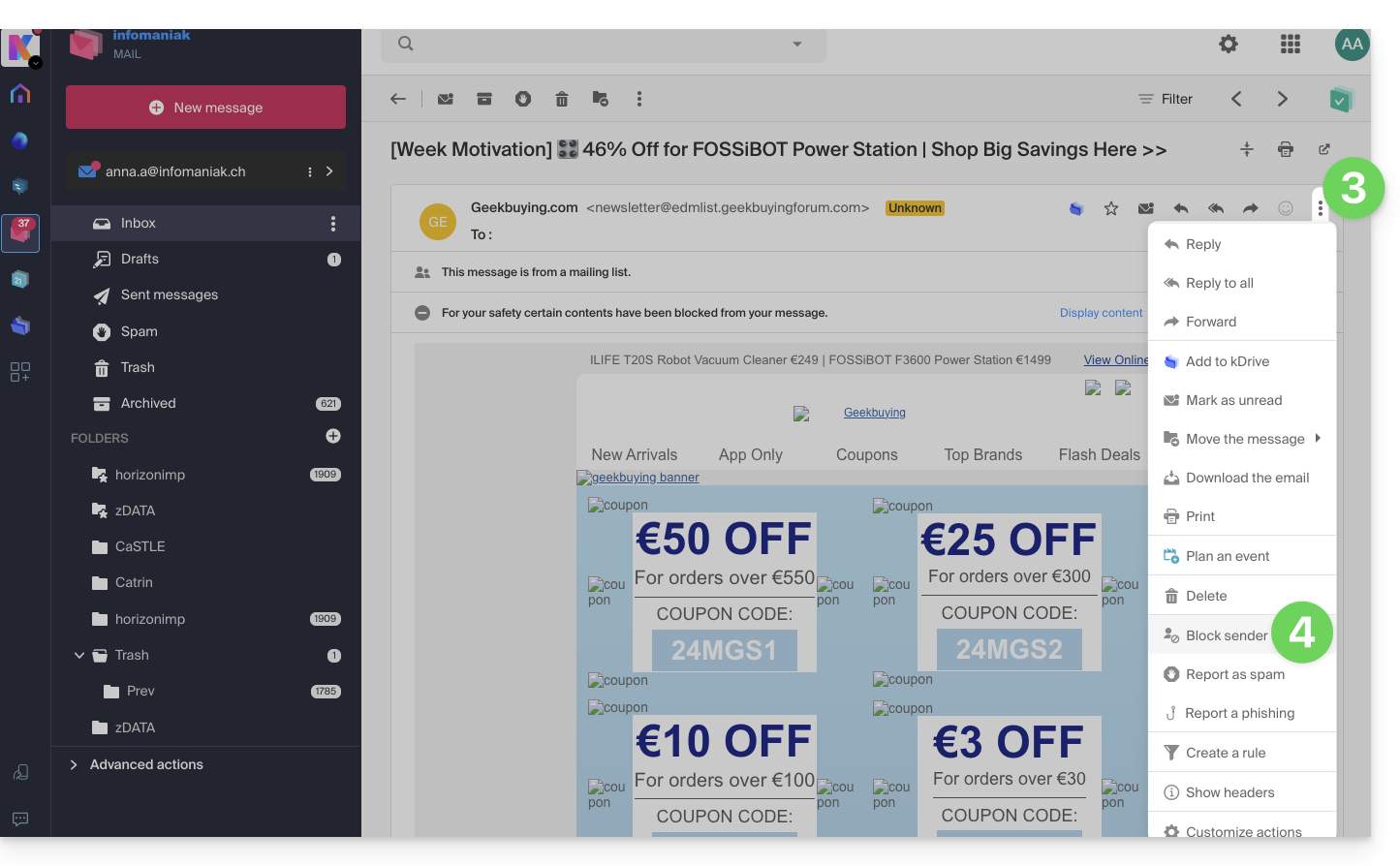
Se necessário, remova o endereço voltando à aba Segurança.
Gerenciar bloqueios ou autorizações a partir de um Serviço de E-mail
Para bloquear ou autorizar remetentes a partir de um Serviço de E-mail:
- Clique aqui para acessar o gerenciamento do seu produto no Manager Infomaniak (precisa de ajuda?).
- Clique diretamente no nome atribuído ao produto em questão.
- Clique no endereço de e-mail em questão.
- Clique na aba Segurança ou, no menu lateral esquerdo, em Segurança:
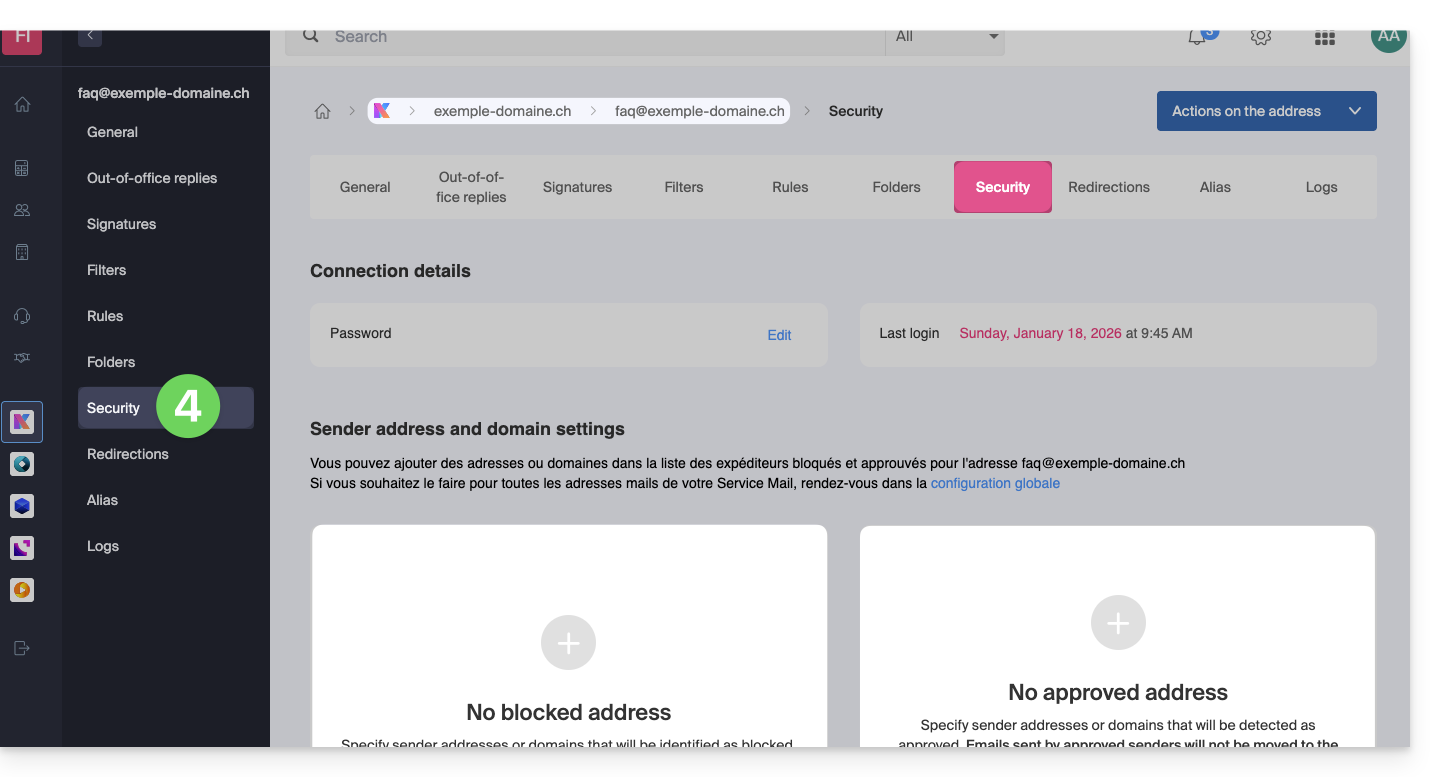
- Para adicionar um remetente bloqueado, clique no botão Adicionar um endereço na caixa Endereço bloqueado:
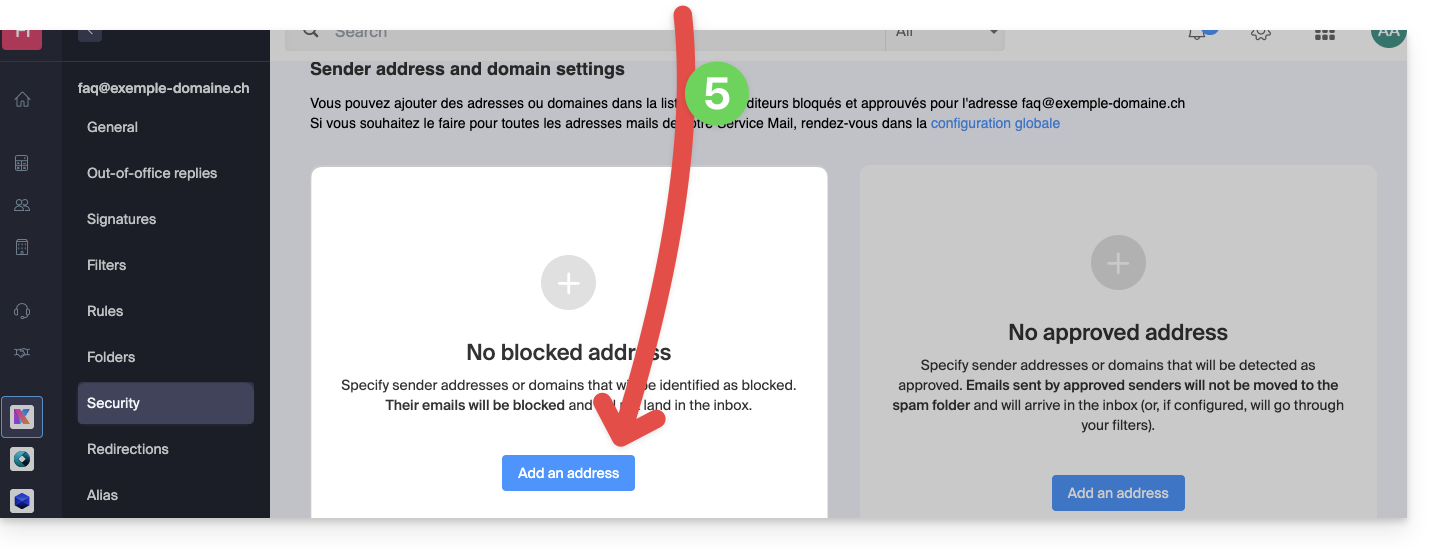
- Para adicionar um remetente autorizado, clique no botão Adicionar um endereço na caixa Endereço aprovado:
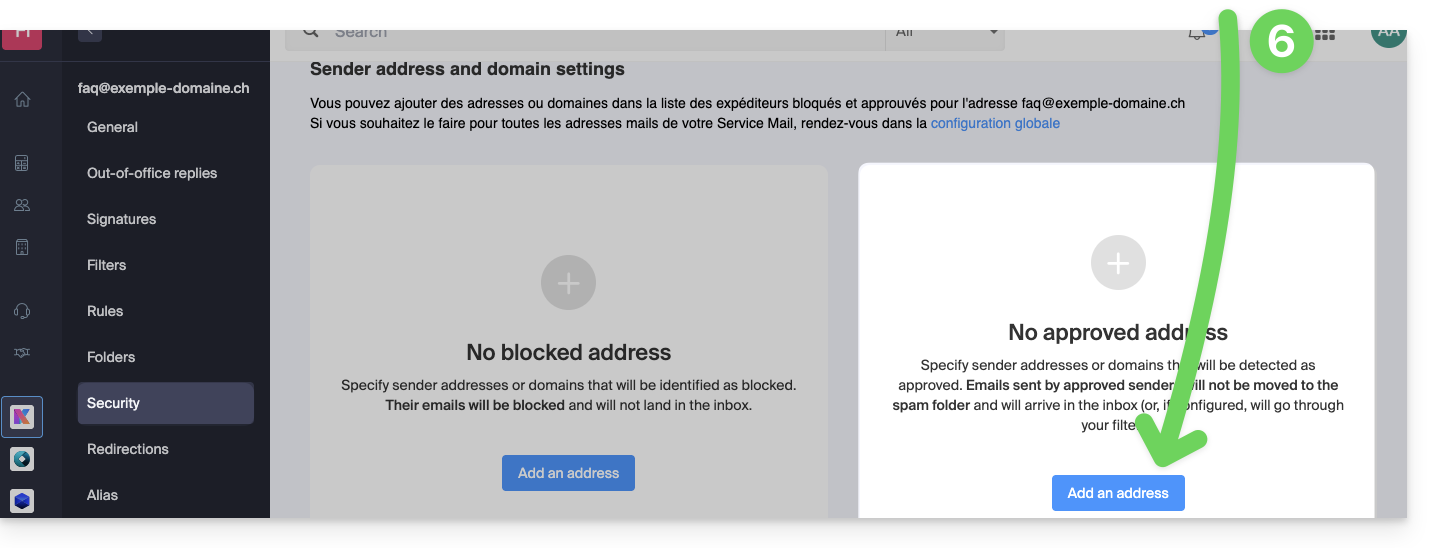
- Preencha os campos conforme desejado e/ou de acordo com os formatos indicados acima.
Alternativa
Para gerenciar seus e-mails recebidos, você também pode usar os filtros de e-mail. Também é possível desativar o uso do serviço de e-mail para um domínio inteiro (as mensagens continuarão a ser recebidas).
Link para esta FAQ: https://faq.infomaniak.com/2618
Esta seção de perguntas frequentes foi útil?
Este guia explica como consultar os registos de atividades dos endereços de email contidos num Serviço de Email Infomaniak.
Introdução
- Os registos das suas contas de e-mail estão disponíveis gratuitamente durante os últimos 19 dias.
- A consulta dos registos por um período mais longo é paga:
Consultar os logs a partir da aplicação Web Mail Infomaniak
Pré-requisitos
- Ter acesso válido ao aplicativo web Mail da Infomaniak (serviço online ksuite.infomaniak.com/mail) no qual o endereço de e-mail esteja associado.
- Ser Administrador ou Representante legaldentro da Organização que gere o Serviço de Email.
- Ter permissão para consultar os logs: é possível que o gestor do Serviço de Email lhe tenha remova este direito da sua conta de administrador.
Em seguida, para acessar os logs no Mail Infomaniak:
- Clique aqui para acessar o aplicativo web Mail da Infomaniak (serviço online ksuite.infomaniak.com/mail).
- Clique no ícone Configurações no canto superior direito.
- Verifique ou selecione o endereço de e-mail correspondente no menu suspenso do menu lateral esquerdo.
- Clique em Geral abaixo.
- Clique em Ver logs:
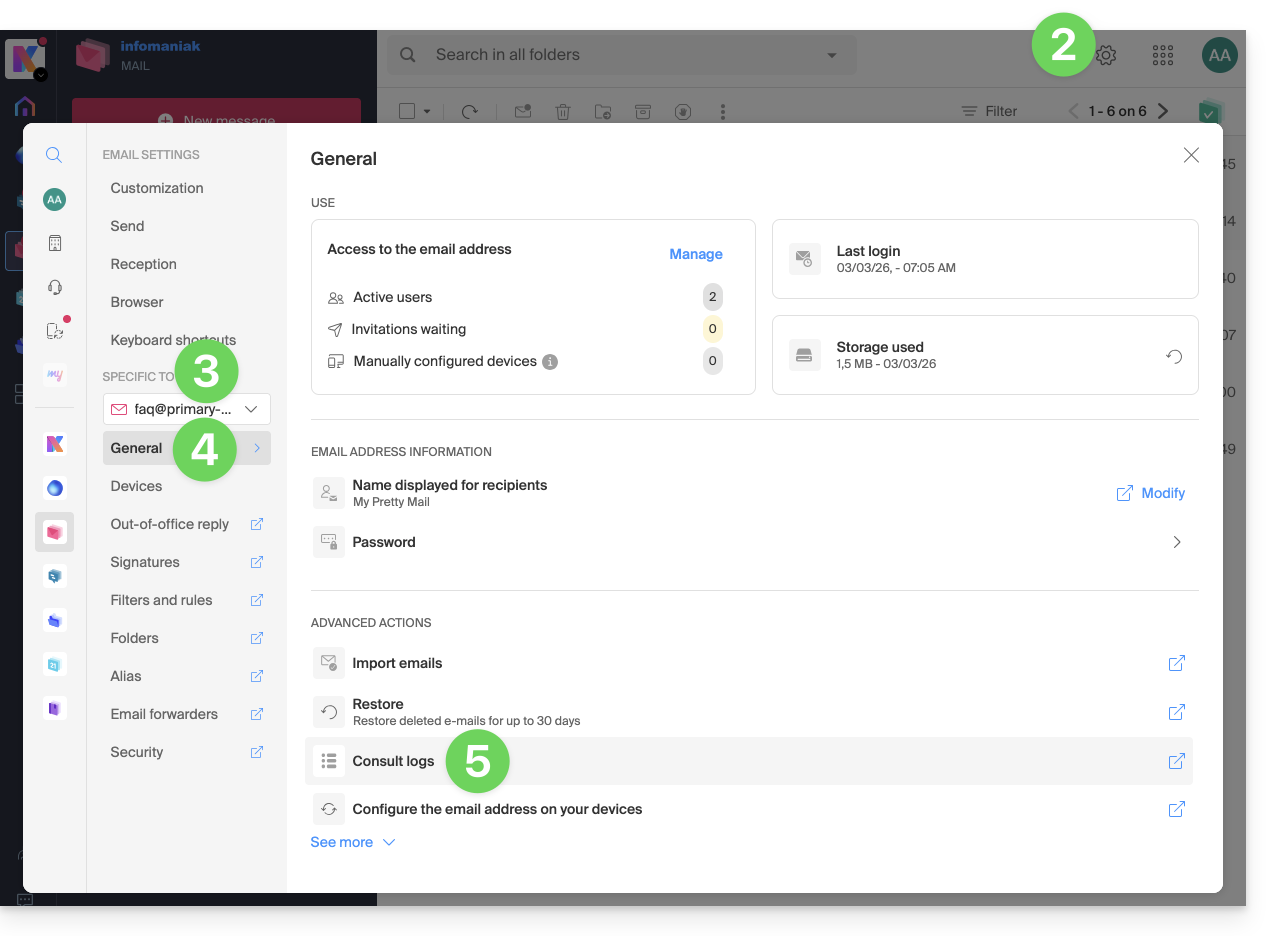
- Escolha visualizar os logs dos e-mails enviados ou recebidos e defina a data e a hora.
- Clique em Pesquisar:
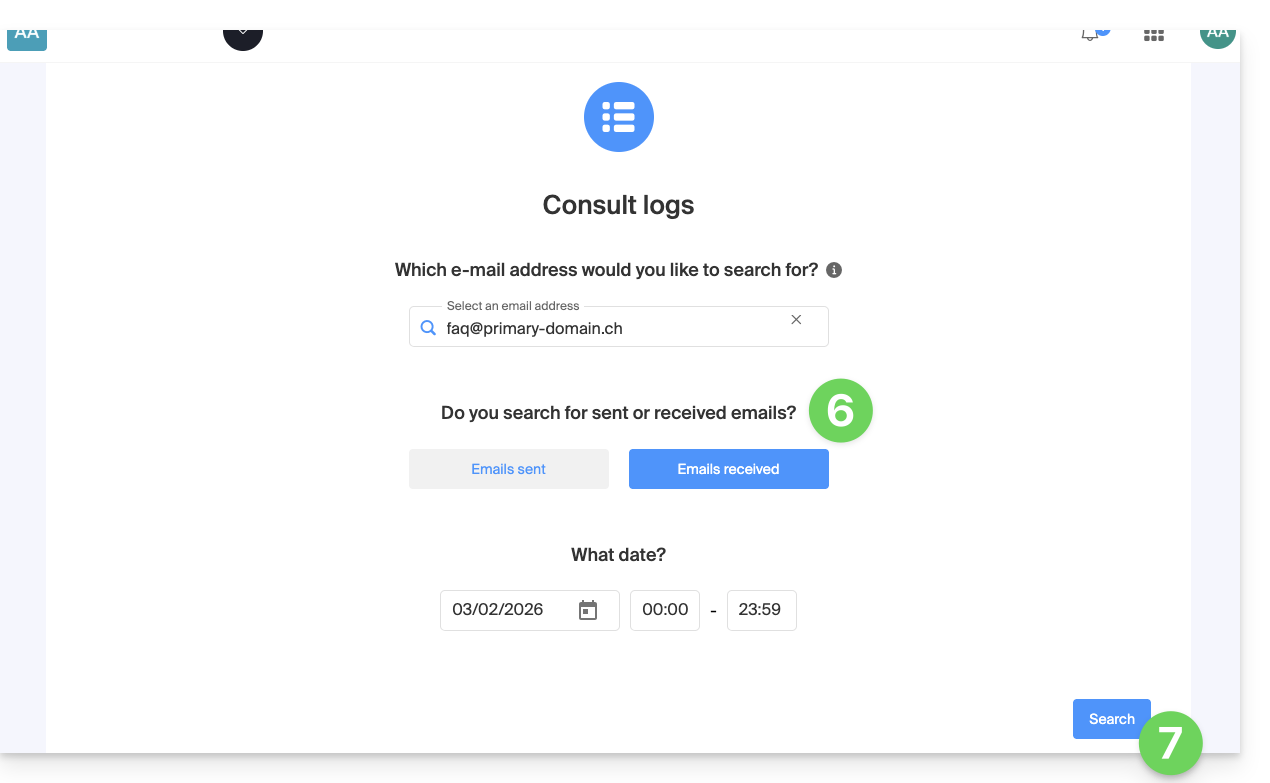
Consultar os logs a partir do Serviço de Email
Para aceder ao Serviço de Email:
- Clique aqui para aceder à gestão do seu Serviço de Email no painel de controlo Infomaniak (precisa de ajuda?).
- Clique diretamente no nome atribuído ao serviço de e-mail em questão:
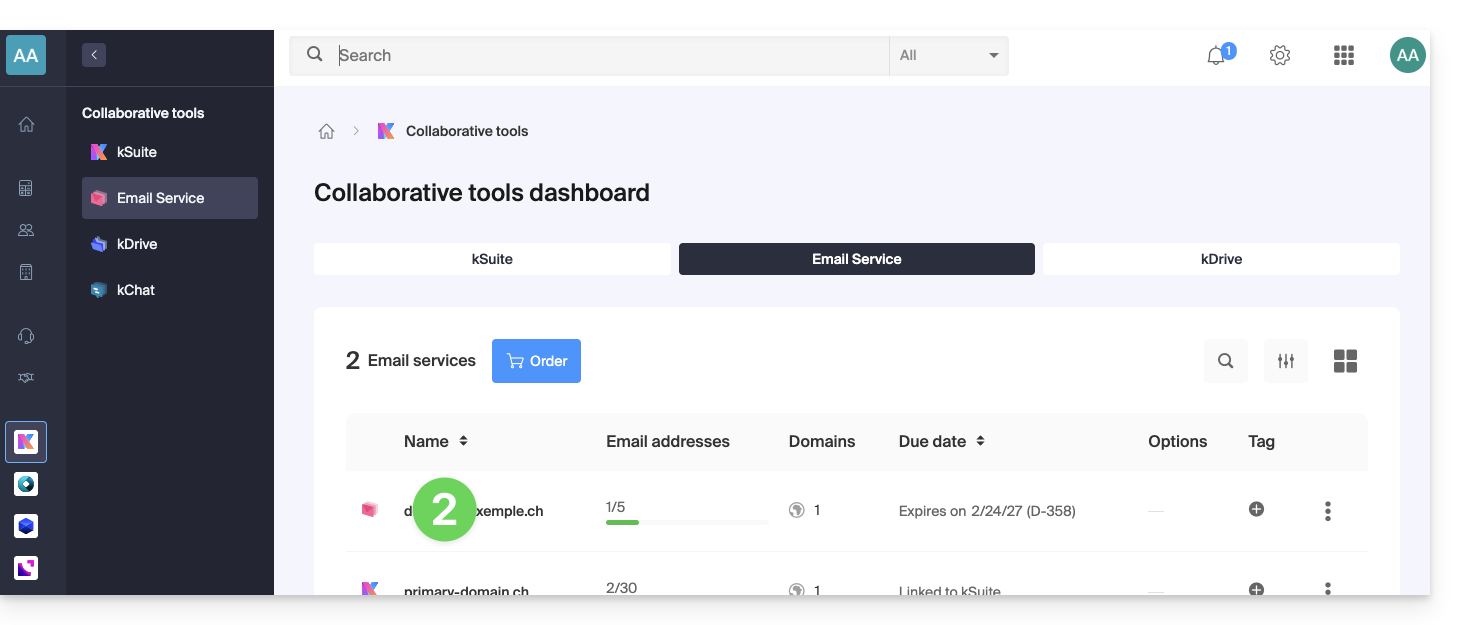
- Clique no endereço de e-mail correspondente na tabela que aparece:
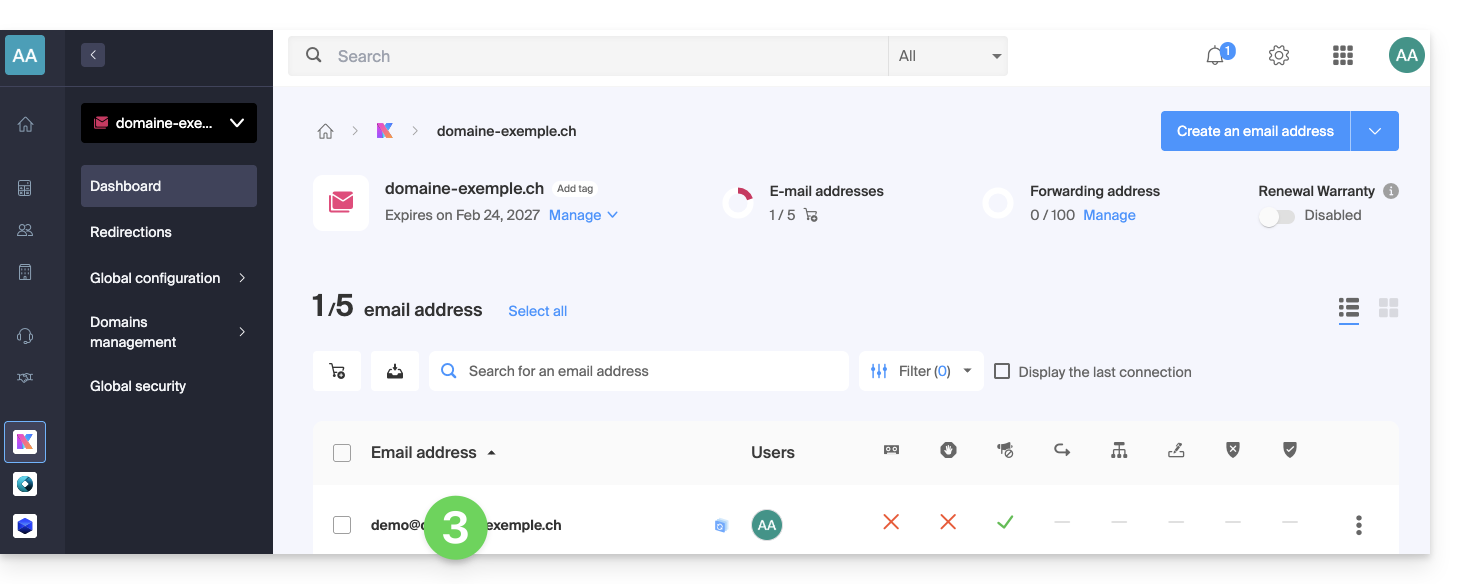
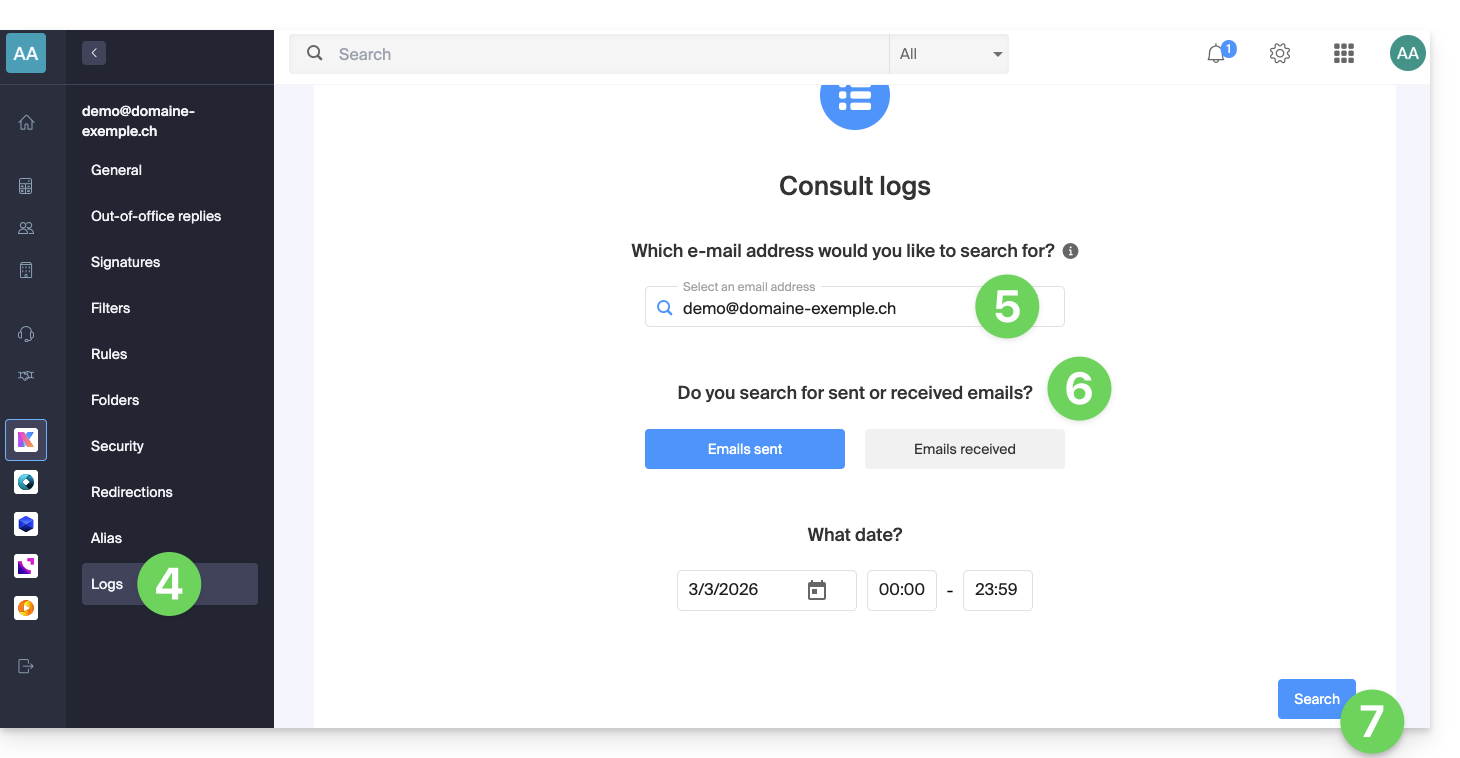
- Clique em Logs no menu lateral esquerdo.
- Se necessário, selecione o endereço de e-mail correspondente no menu suspenso.
- Escolha se deseja consultar os registos dos e-mails enviados ou recebidos e defina a data e a hora.
- Clique em Pesquisar:
Resultado dos logs
Os logs de envio e recebimento de e-mails serão apresentados na forma de uma tabela.
Passe o cursor sobre o possível ícone ⓘ da coluna Status para exibir mais informações, se necessário: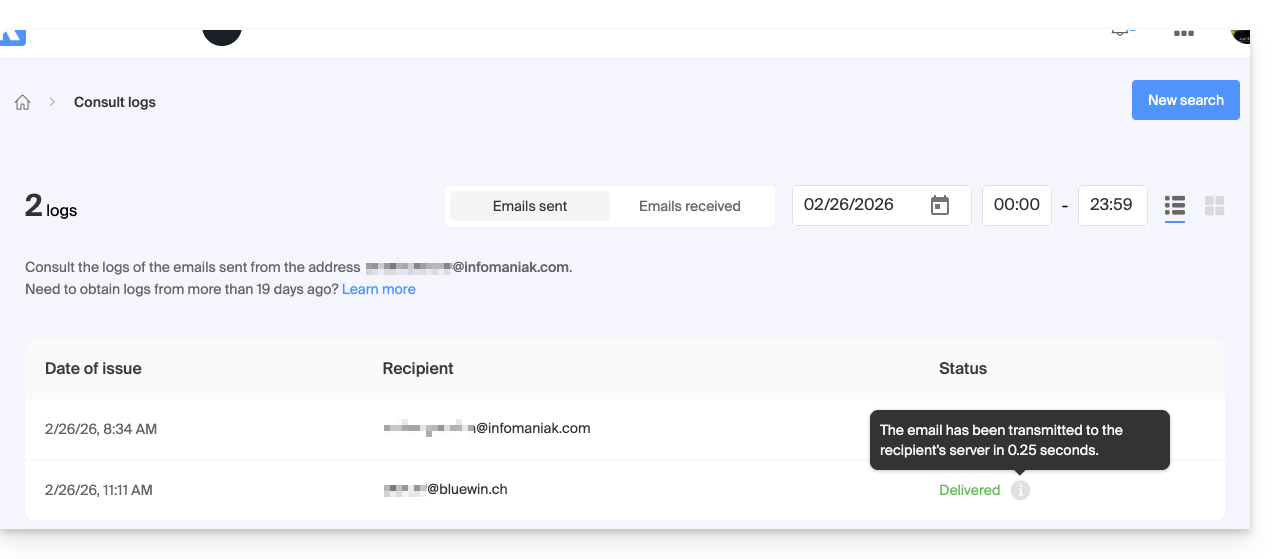
Link para esta FAQ: https://faq.infomaniak.com/2630
Esta seção de perguntas frequentes foi útil?
Este guia explica como definir o aplicativo web Mail da Infomaniak (serviço online ksuite.infomaniak.com/mail) como o provedor de e-mail padrão nos navegadores web que oferecem essa opção (Brave, Vivaldi, Firefox, etc., com exceção do Safari).
Configurar o e-mail da Infomaniak como padrão
Para configurar os navegadores de forma que utilizem automaticamente a interface de gestão dos seus e-mails Infomaniak quando clicar em links de e-mail (por exemplo, links "mailto:") e/ou tentar enviar um e-mail a partir de uma página da Web:
- Clique aqui para aceder à aplicação Web Mail Infomaniak (serviço online ksuite.infomaniak.com/mail).
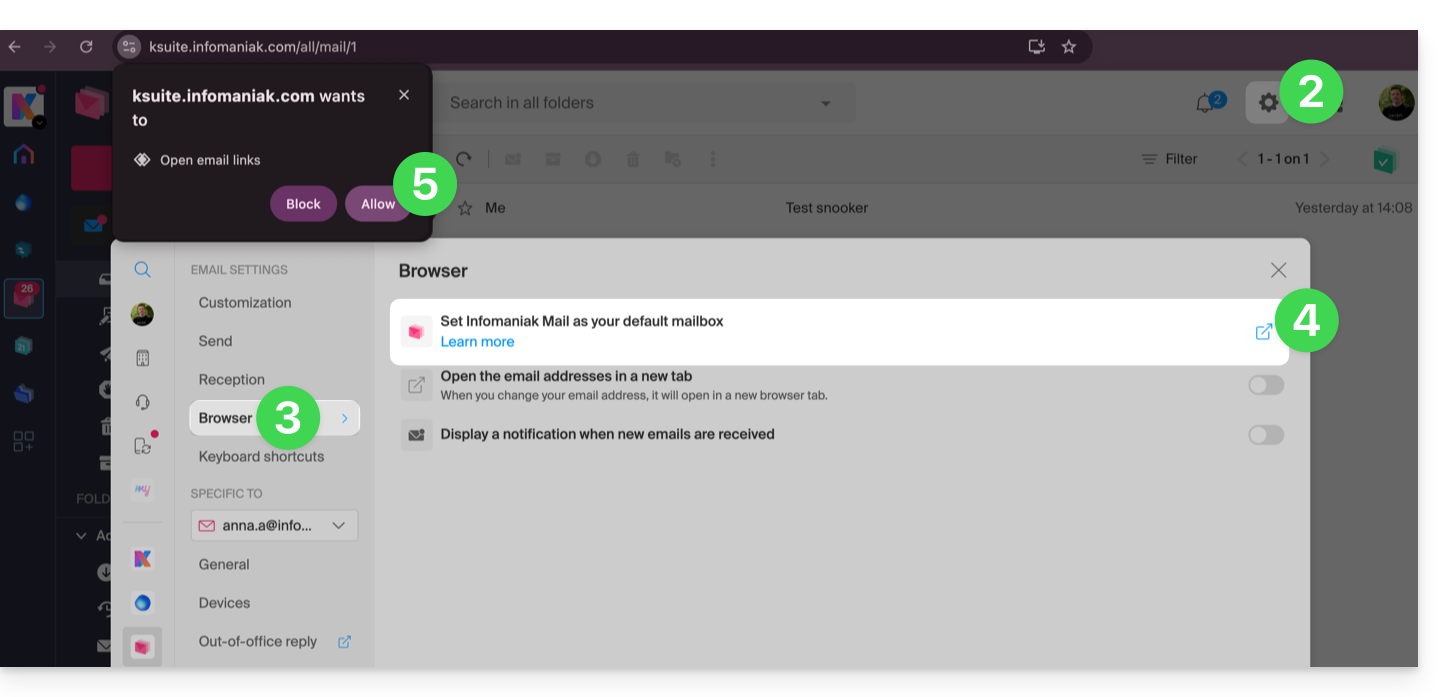
- Clique no ícone Configurações no canto superior direito.
- Clique em Navegador.
- Clique em Definir como cliente de e-mail padrão.
- Siga as instruções apresentadas pelo navegador utilizado (uma notificação deve aparecer na parte superior da janela):
Em caso de problemas…
Para resolver problemas no uso do Mail Infomaniak como serviço de e-mail padrão, siga as instruções manuais do seu navegador:
…no Firefox
- Abra o Firefox.
- Na barra de menu, indique about:preferences
- No painel lateral, vá para Geral e, em seguida, Aplicações
- Na coluna «Tipo e Conteúdo», selecione mailto.
- Clique em Sempre perguntar e selecione «
ksuite.infomaniak.com» como gerenciador de e-mail.
… no Google Chrome
- Abra o Google Chrome.
- Na barra de menu, insira chrome://settings/handlers.
- No painel lateral, vá para Privacidade e Segurança.
- No Gerenciador de Protocolos, autorize e selecione «
ksuite.infomaniak.com» como o gerenciador de e-mail padrão: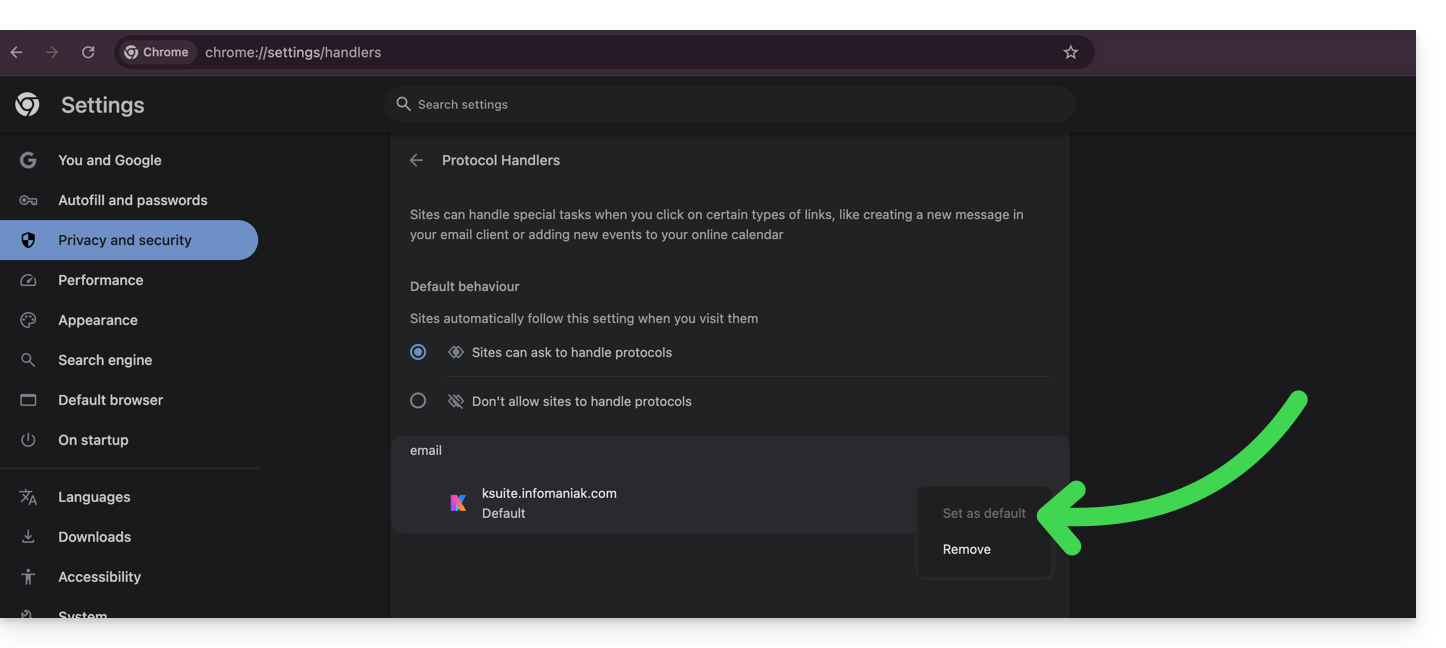
Link para esta FAQ: https://faq.infomaniak.com/2639
Esta seção de perguntas frequentes foi útil?
Este guia explica como criar um modelo para a ferramenta de mensagem automática de ausência para toda a sua conta de e-mail no aplicativo web Mail Infomaniak (serviço online ksuite.infomaniak.com/mail).
Introdução
- Um modelo permite criar a base neutra de uma ferramenta que poderá ser utilizada posteriormente por vários utilizadores do mesmo Serviço de Email Infomaniak, podendo até ser personalizado de acordo com a pessoa que o irá utilizar.
- No caso de um modelo de resposta automática, o criador do modelo escolhe o texto que será enviado quando um novo remetente entrar em contacto com um endereço ao qual o modelo foi aplicado.
- Você também pode ocultar um modelo para que ele não seja mais utilizado.
Criar um modelo de mensagem de ausência
Para criar um modelo:
- Clique aqui para acessar o gerenciamento do seu Serviço de E-mail no painel de controle Infomaniak (precisa de ajuda?).
- Clique diretamente no nome atribuído ao serviço de e-mail em questão:
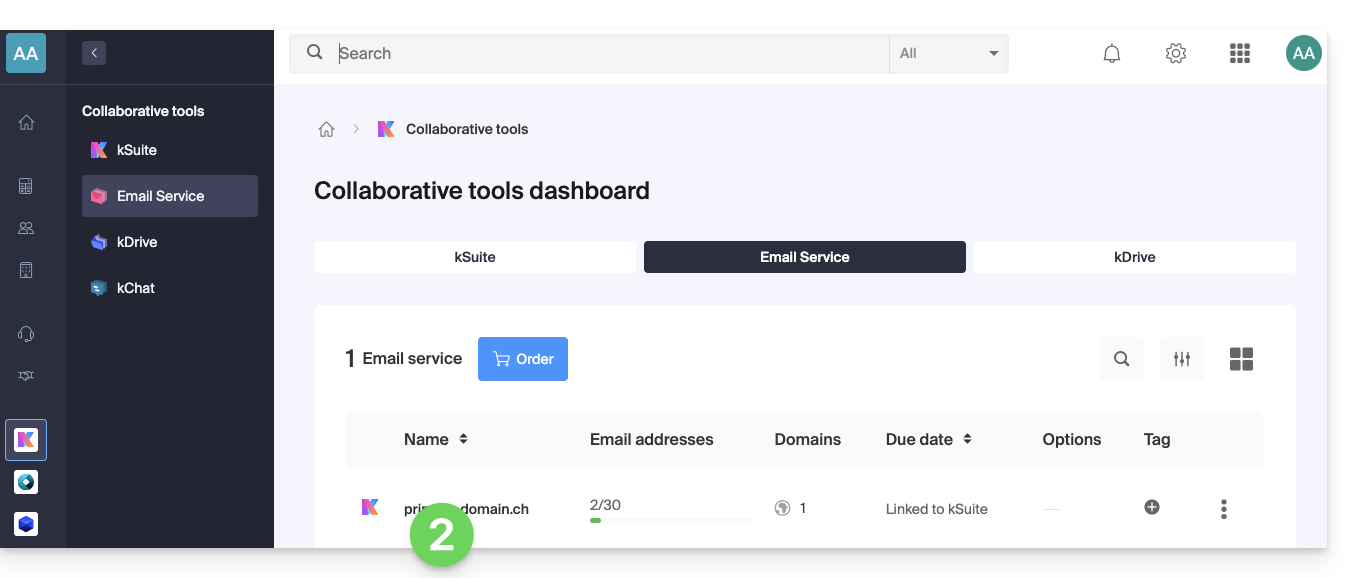
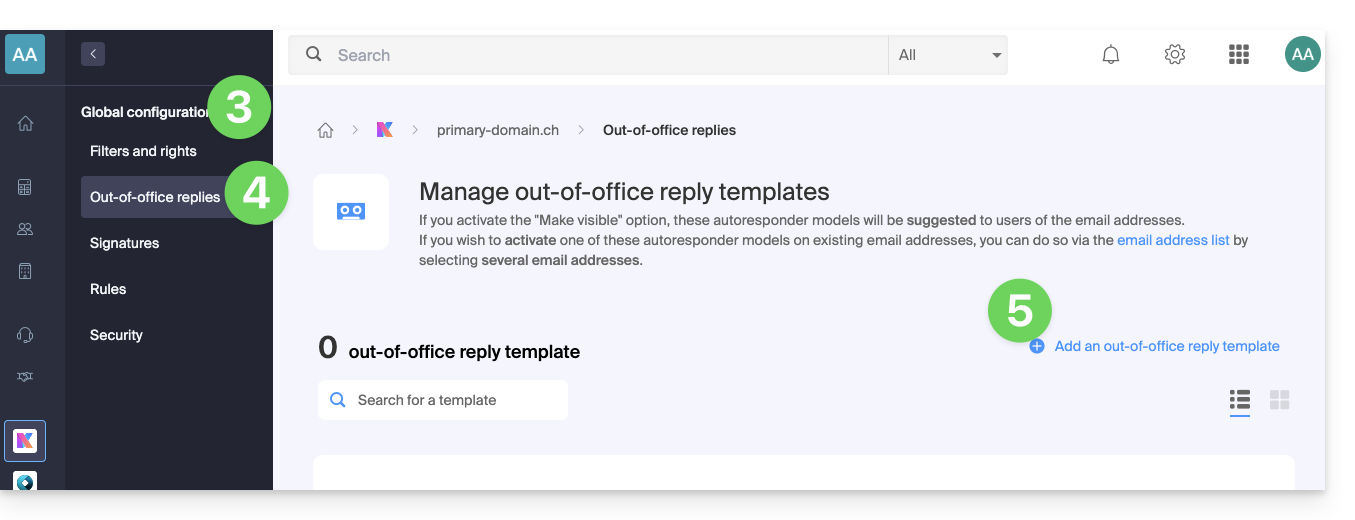
- Clique em Configuração global no menu lateral esquerdo.
- Clique no menu Correio de Voz.
- Clique em Adicionar um modelo de correio de voz:
- Preencha os campos e clique em Adicionar modelo de resposta automática:
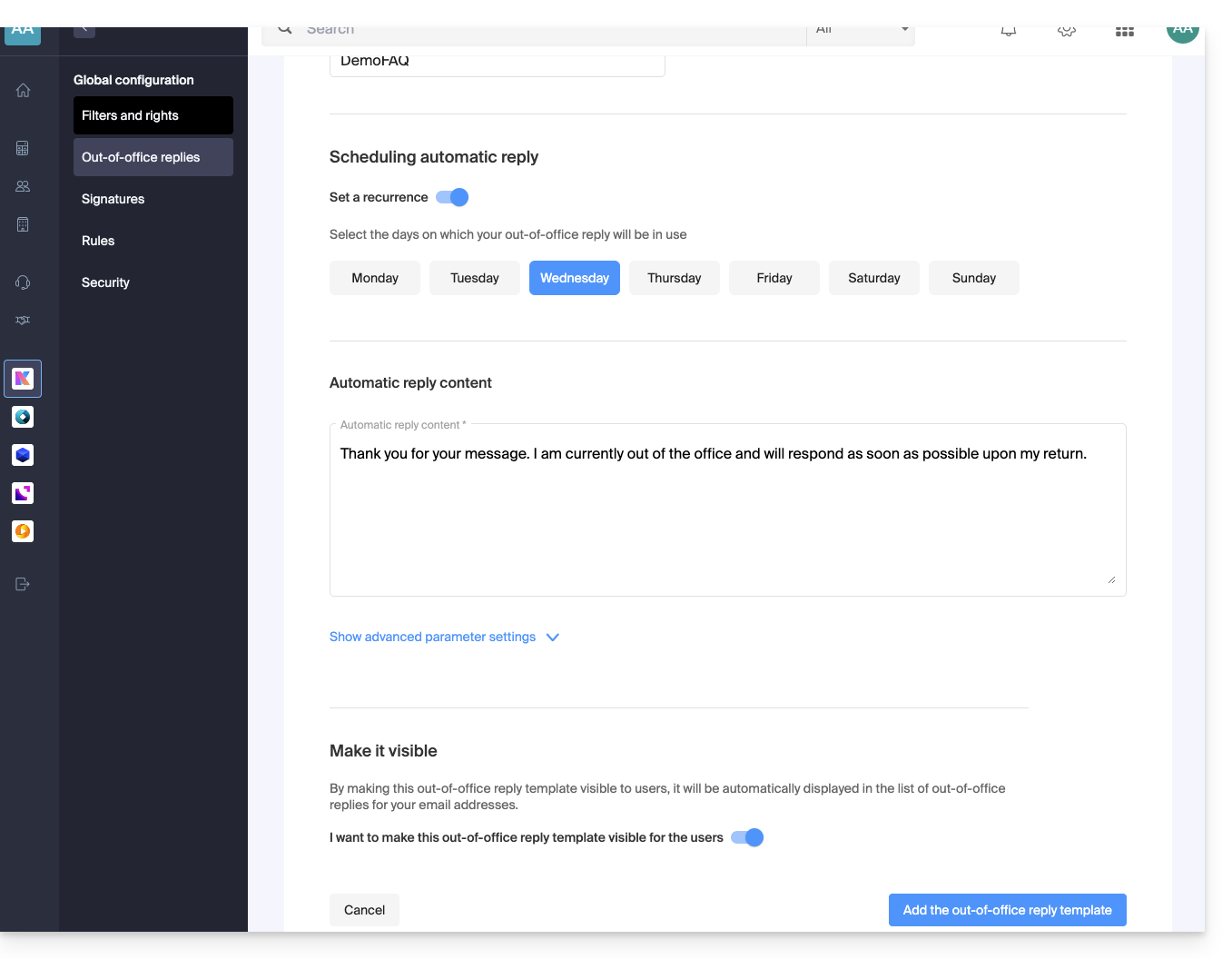
- Se a opção Tornar visível estiver ativada (durante a criação ou também for possível escolher posteriormente), os modelos de resposta automática criados serão sugeridos aos utilizadores dos endereços de e-mail.
Ativar um modelo num endereço de e-mail existente
É necessário ter um modelo existente para ativá-lo em um ou mais endereços de e-mail:
- Clique aqui para acessar a gestão do seu Serviço de E-mail no Manager Infomaniak (precisa de ajuda?).
- Clique diretamente no nome atribuído ao serviço de e-mail em questão.
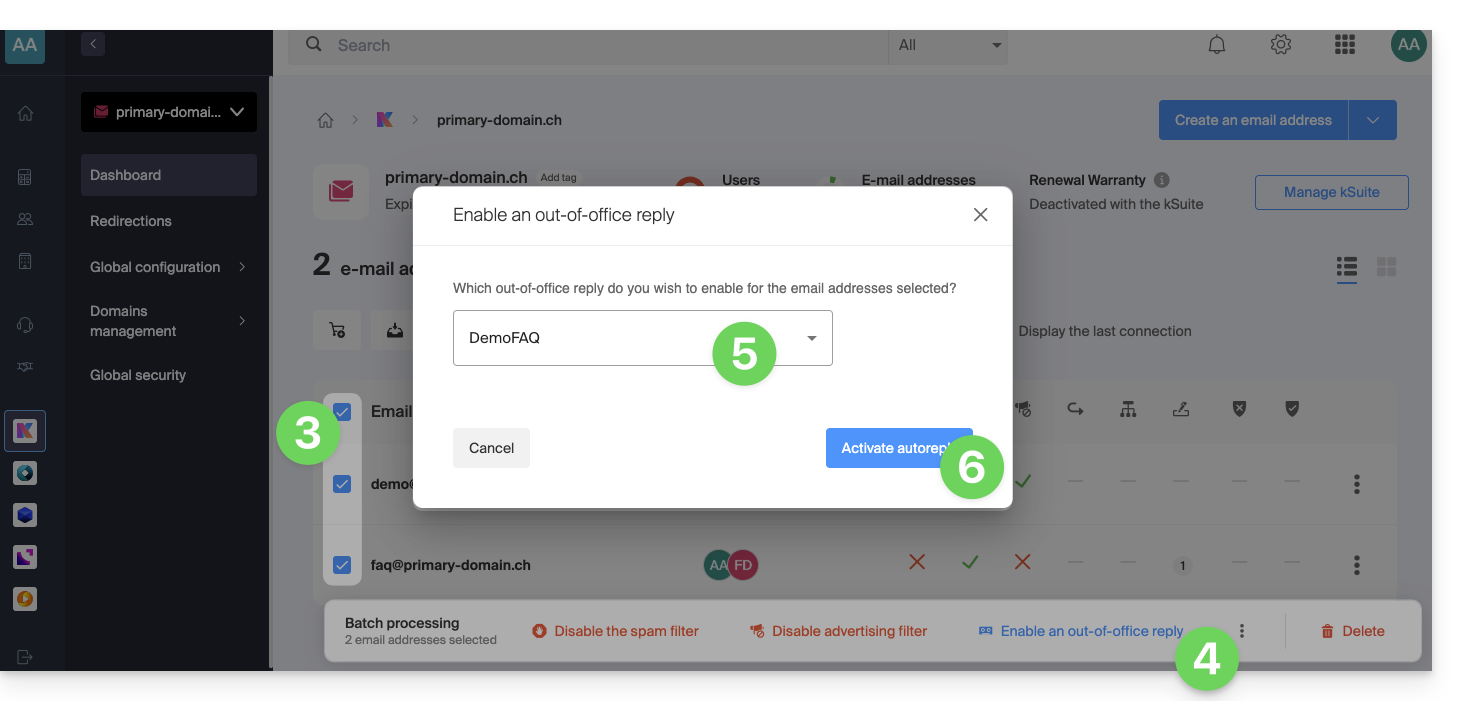
- Clique nas caixas para selecionar um ou mais endereços de e-mail na tabela que aparece.
- Dependendo do tamanho do ecrã, clique primeiro no menu de ação ⋮ ou diretamente em Aplicar um modelo de mensagem de ausência.
- Selecione o modelo desejado.
- Apenas os modelos que estão visíveis estão disponíveis quando ativados.
- Clique no botão Ativar:
Link para esta FAQ: https://faq.infomaniak.com/2687
Esta seção de perguntas frequentes foi útil?
Este guia apresenta a ferramenta de Segurança Global, que permite verificar se as relações entre um nome de domínio e um Serviço de Email Infomaniak são ótimas em termos de segurança. Isso envolve a verificação dos registos SPF / DKIM / DMARC, e a ferramenta Segurança Global permite intervir na configuração, caso seja necessário.
Qualquer adição/modificação de DNS pode levar até 48 horas para ser propagada.
Aceder à ferramenta de diagnóstico Segurança Global
Para aceder à Segurança Global:
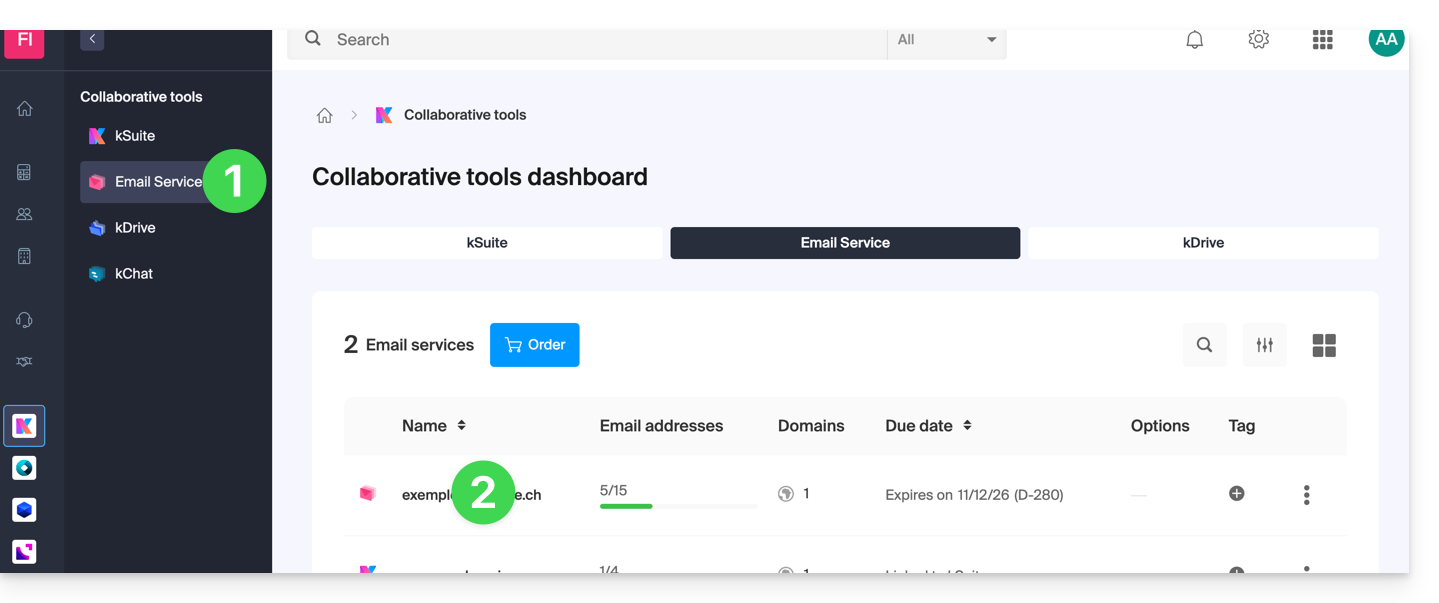
- Clique aqui para acessar o gerenciamento do seu Serviço de E-mail no Manager Infomaniak (precisa de ajuda?).
- Clique diretamente no nome atribuído ao Serviço de E-mail em questão:
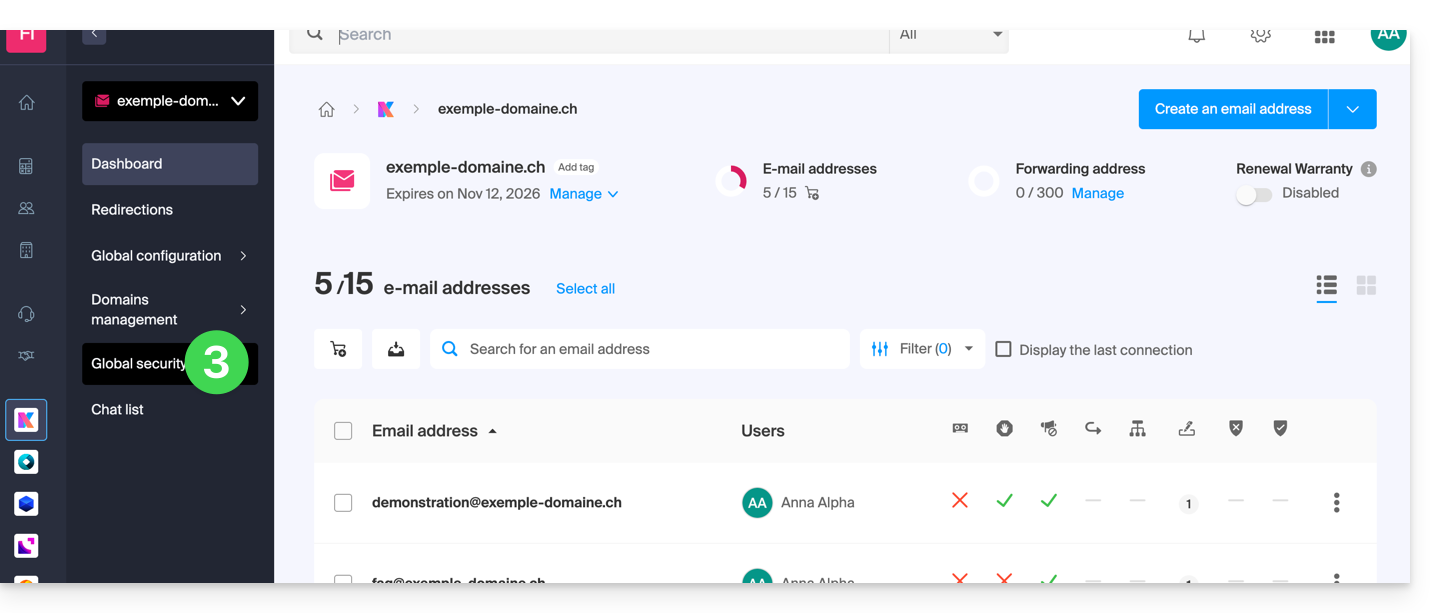
- Clique em Segurança global no menu lateral esquerdo:
Verifique o funcionamento ideal do serviço de e-mail
Ao acessar Segurança Global, familiarize-se e verifique os 3 mecanismos de segurança inerentes aos e-mails: SPF, DKIM e a política DMARC. Essas informações devem ser exibidas em verde: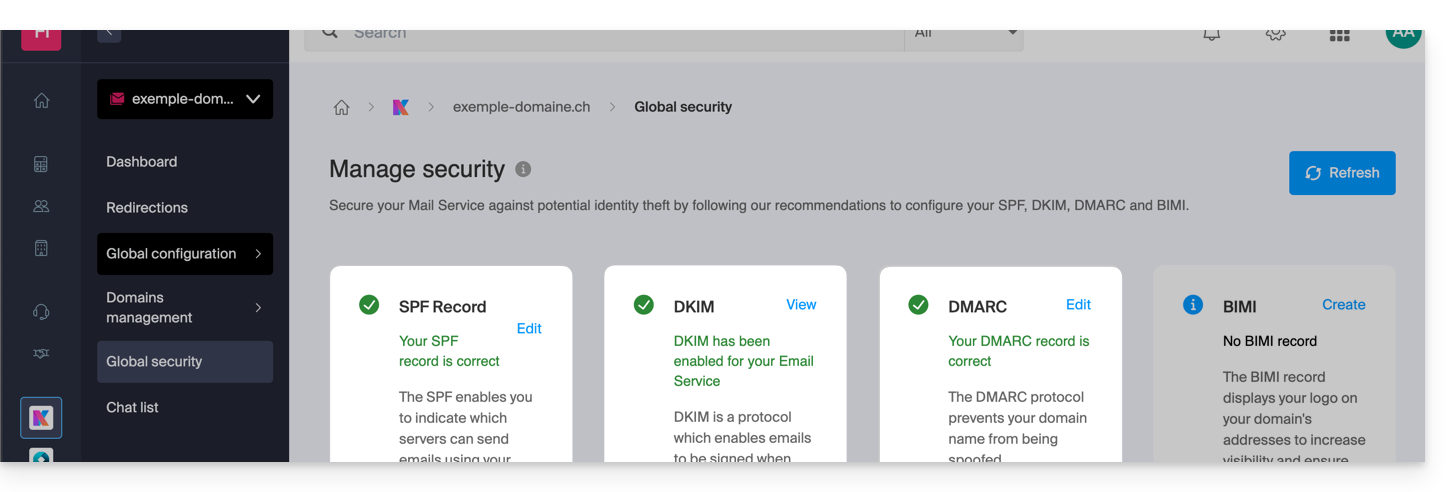
Caso contrário, isso pode explicar por que um e-mail que não é spam está sendo tratado como tal.
Clique em Editar ou Criar para configurar SPF, DKIM e DMARC de acordo com as recomendações abaixo, a fim de proteger seu Serviço de Email contra possíveis tentativas de falsificação:
SPF (Sender Policy Framework)
SPF (clique aqui para configurar) permite que o proprietário de um nome de domínio especifique quais servidores estão autorizados a enviar e-mails em nome desse domínio. Isso ajuda a reduzir o risco de spam e phishing, pois o servidor de e-mail do destinatário pode verificar se o remetente está autorizado, consultando os registros DNS do domínio do remetente: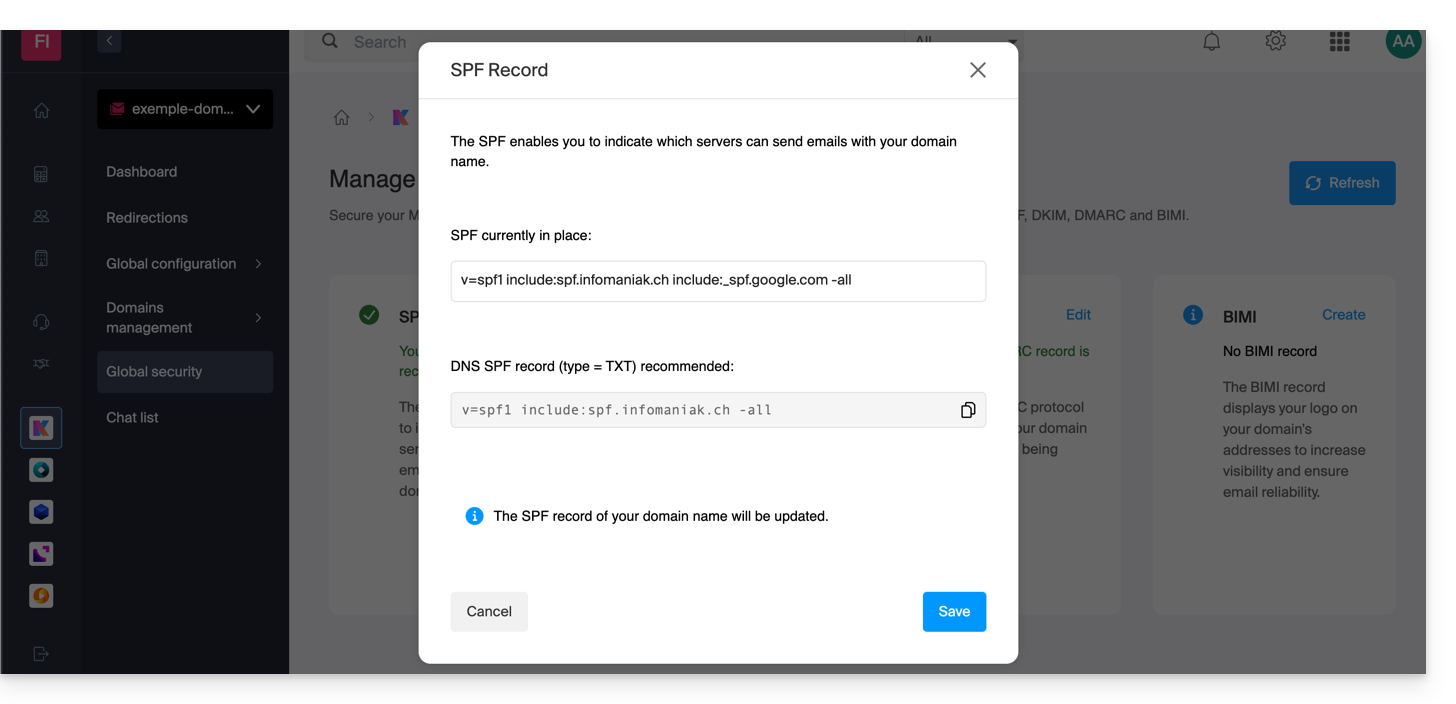
As análises da ferramenta Segurança Global são relevantes apenas se o nome de domínio estiver hospedado na Infomaniak e estiver configurado para direcionar o tráfego de e-mail para a Infomaniak.
Nessas condições e em caso de problema detectado, você encontrará um botão Corrigir que permitirá atualizar seu SPF automaticamente.
Se a correção de um ou outro dos problemas mencionados não for possível, isso significa que ela deve ser feita na configuração implementada pelo proprietário ou técnico do nome de domínio do remetente.
Se o seu nome de domínio estiver apontado para o Wix ou outro fornecedor, o SPF deve ser configurado no fornecedor em questão.
DKIM (Domain Keys Identified Mail)
DKIM (clique aqui para configurar) é um protocolo que permite assinar os e-mails durante o envio.
Quando o seu nome de domínio (ou a sua zona DNS) é gerido noutro local, nesta secção Segurança global > DKIM encontrará o registo DKIM que deve adicionar à zona DNS: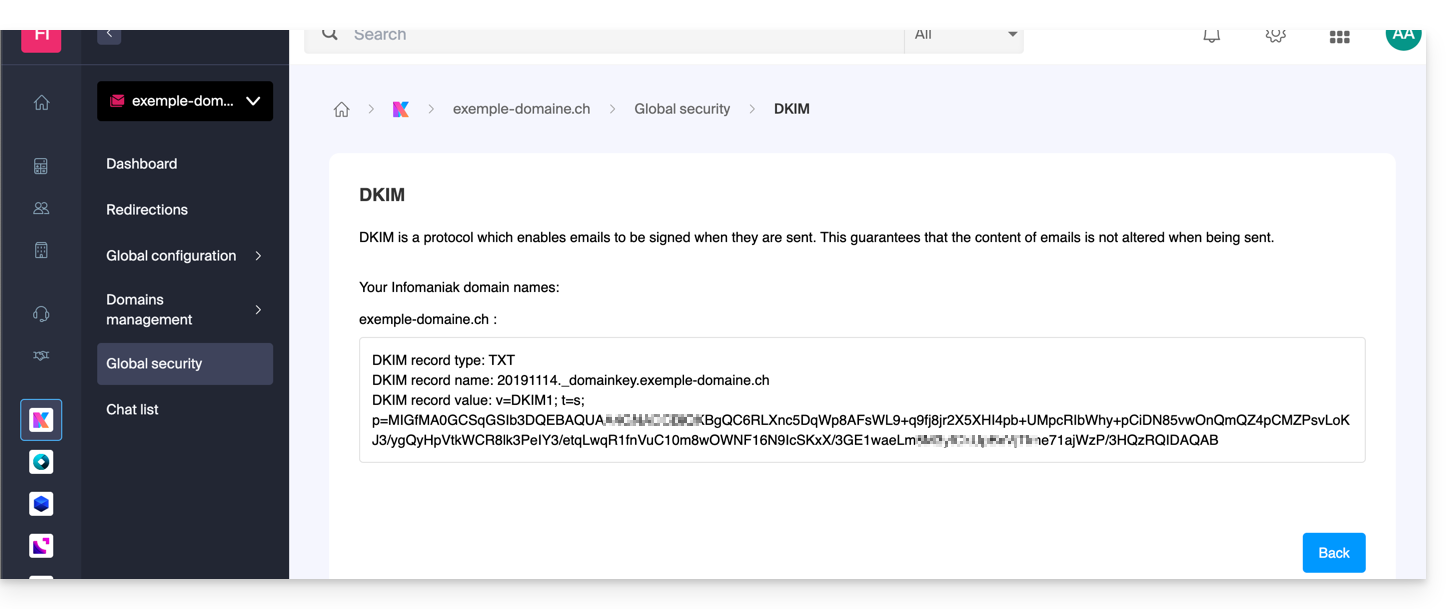
Pode configurar vários registos DKIM no seu domínio sem limite fixo, ao contrário do DMARC ou SPF, o que é crucial se utilizar vários fornecedores de serviços de e-mail de terceiros para as suas comunicações diárias.
DMARC (Autenticação de mensagens baseada em domínio, relatórios e conformidade)
DMARC (clique aqui para configurar) permite indicar a outros servidores de e-mail (os provedores de e-mail dos contatos para quem você envia um e-mail) a política a ser seguida em caso de recebimento de um e-mail "suspeito" (não autenticado, por exemplo) proveniente do seu servidor de e-mail (hospedado pela Infomaniak). Além disso, você pode ser notificado sobre o "incidente" por meio de uma mensagem resumida (chamada "relatório DMARC") que fornece informações sobre a atividade recente do seu e-mail relacionada ao nome de domínio.
O DMARC requer um SPF e DKIM válidos. Um assistente permite configurar o DMARC de acordo com as recomendações da Infomaniak no modo simples ou totalmente de acordo com suas preferências no modo avançado (este modo de especialista permite inserir o registro de sua escolha):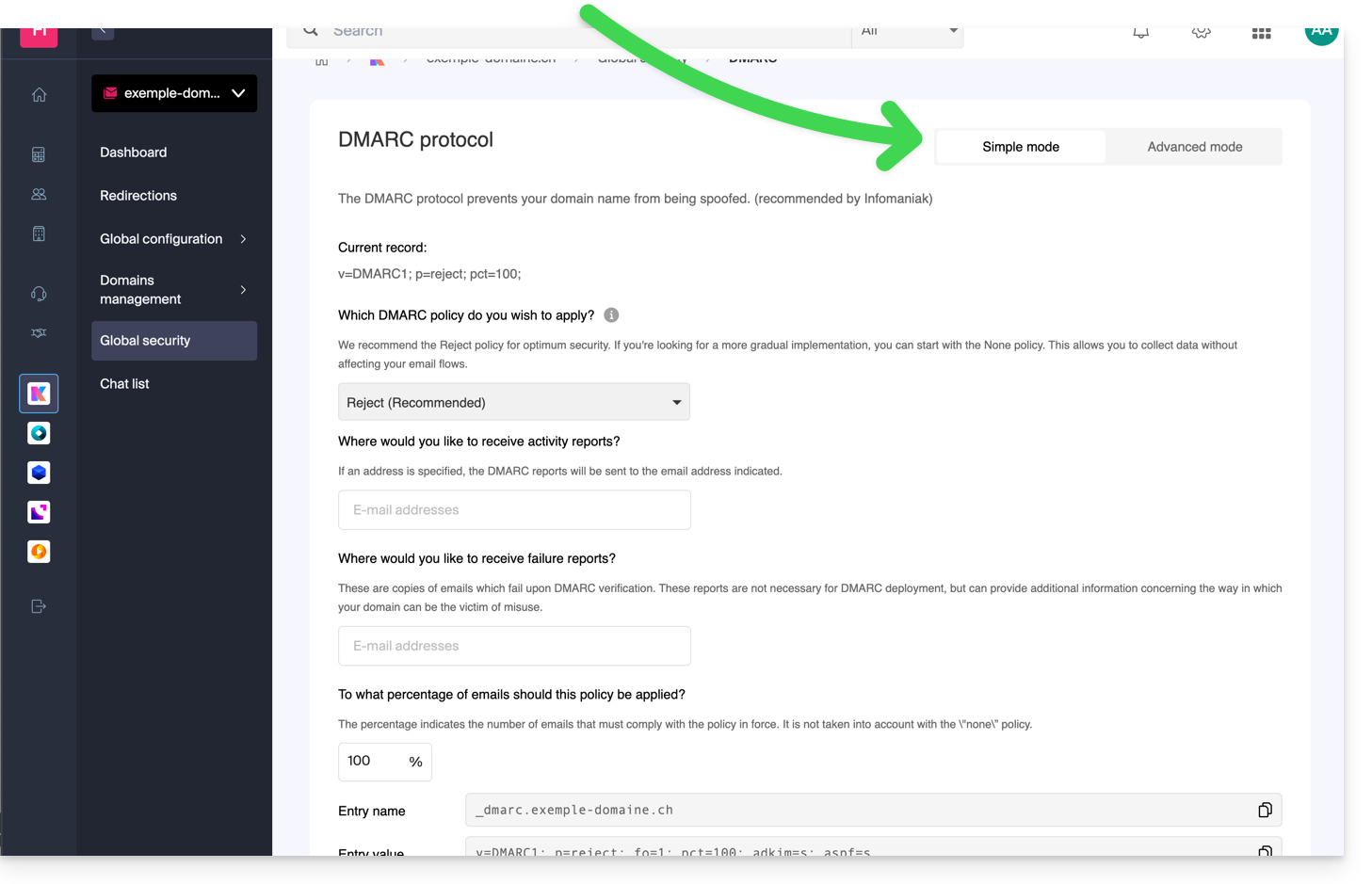 As entradas necessárias correspondentes (tipo TXT) serão então aplicadas automaticamente na zona DNS do nome de domínio em questão (se administrativa e tecnicamente possível – domínio gerenciado na mesma Organização, por exemplo).
A Infomaniak não tem a capacidade deanalisar os seus eventuais relatórios e registos DMARC, nem estar em condições de se pronunciar sobre a validade ou conformidade dos mesmos, pois isso é da sua inteira responsabilidade.
Para verificar os registos no seu DNS, também pode usar um serviço externo e gratuito, como o mencionado no final de este outro guia.
Consulte este outro guia se precisar de informações sobre o quarto ponto da página Segurança global.
Link para esta FAQ: https://faq.infomaniak.com/2692
Esta seção de perguntas frequentes foi útil?
Este guia explica como transferir para a Infomaniak os endereços de e-mail atualmente hospedados pela GMX, com a ajuda de uma ferramenta de importação por IMAP.
Introdução
- A operação não afeta os dados já existentes no endereço de destino, nem os dados do endereço de origem.
- A totalidade da caixa externa será importada.
- Uma vez iniciado o processo de importação, não é mais possível interrompê-lo.
- Os eventuais duplicados são gerenciados: um conteúdo idêntico será copiado apenas uma vez.
- Consulte este outro guia se procura alternativas a este processo via IMAP.
Importar todo o seu histórico de e-mails
1. Pré-requisitos do GMX
- Ativar as funcionalidades POP/IMAP/SMTP que estão desativadas por padrão (precisa de ajuda?).
2. Pré-requisitos Infomaniak
- Ter um Serviço de Email na sua Central de Gestão Infomaniak.
- Ter à disposição um número de endereços disponíveis ou ajustá-lo caso seja necessário.
- Certificar-se de que a conta de e-mail está devidamente protegida
- Criar um ou vários endereços neste serviço de e-mail.
- Se tiver muitos (10+) endereços de e-mail para criar, consulte este outro guia sobre a criação em massa.
- O endereço de e-mail de destino deve estar associado ao utilizador (= à conta Infomaniak) que está a utilizar.
3. Importar o conteúdo de e-mail do GMX para o Infomaniak
- Clique aqui para acessar a ferramenta de importação (serviço online https://import-email.infomaniak.com).
- Se necessário, inicie sessão na sua conta Infomaniak na organização em questão, pois a importação será efetuada para um dos endereços de e-mail associados à interface Web Mail da Infomaniak (serviço online ksuite.infomaniak.com/mail) da conta Infomaniak que está a utilizar.
- Clique em "Importar por IMAP".
- Clique em Importação única.
- Preencha o campo à esquerda com o seu endereço de e-mail de origem (do qual deseja copiar o conteúdo):
username@gmx.ch, por exemplo
- Preencha o campo da direita com a senha deste mesmo endereço de e-mail de origem (consulte os requisitos).
- Modifique, se necessário, as Configurações avançadas para especificar um endereço de servidor IMAP:
- Insira o nome do servidor IMAP
imap.gmx.ch(ou .net, .com, etc., dependendo do seu endereço de e-mail no ponto 4 acima). - Deixe a porta padrão (993) e o SSL ativados.
- Insira o nome do servidor IMAP
- Clique em Confirmar.
- Se necessário, insira um segundo endereço de e-mail para ser importado simultaneamente.
- Escolha o endereço de e-mail para o qual deseja importar os e-mails; o menu suspenso lista os endereços de e-mail atualmente associados à sua interface Web Mail Infomaniak (serviço online ksuite.infomaniak.com/mail) da conta Infomaniak com a qual está conectado.
- Após selecionar o endereço de destino desejado na lista, clique no botão azul Importar e-mails.
- A cópia está a iniciar, pode aguardar e verificar o resultado na página após a conclusão da importação, ou fechar a janela (a importação continua em segundo plano e o acompanhamento está disponível – veja abaixo).
- Um e-mail de confirmação será enviado automaticamente para todos os endereços de e-mail envolvidos na operação, assim que a importação for concluída, indicando o número de mensagens copiadas.
- Um rastreamento está disponível nas configurações do endereço de e-mail de destino, apenas no aplicativo web Mail (serviço online ksuite.infomaniak.com/mail).
- O rastreamento permite visualizar o histórico das importações no endereço em questão.
4. Ajustar as configurações das aplicações
Assim que tiver configurado o nome de domínio associado à sua conta de e-mail para funcionar com a Infomaniak, modifique as configurações dos programas/clientes de e-mail que utiliza para que estes se conectem corretamente aos servidores da Infomaniak: siga o assistente de configuração.
Link para esta FAQ: https://faq.infomaniak.com/2715
Esta seção de perguntas frequentes foi útil?
Este guia explica como recuperar o acesso aos serviços Infomaniak (manager.infomaniak.com e ksuite.infomaniak.com/mail, por exemplo) em caso de problemas com o aplicativo móvel Infomaniak Authenticator (aplicativo iOS/Android), caso tenha escolhido este método de segurança ao ativar a autenticação de dois fatores.
Antes de trocar de dispositivo móvel
Se pretende trocar de dispositivo iOS/Android no qual a aplicação Infomaniak Authenticator está instalada, antes disso:
- Inicie sessão uma última vez com a autenticação de dois fatores no painel de controlo Infomaniak.
- Desative a segurança temporariamente (ou altere o método de verificação para obter um código por SMS, por exemplo).
- Em seguida, no novo dispositivo, instale e abra o aplicativo móvel Infomaniak Authenticator para reautenticar com a autenticação de dois fatores através do Infomaniak Authenticator !
Após uma alteração de dispositivo móvel
Se já for tarde demais e você não tiver seguido o método acima, verifique no aplicativo móvel Infomaniak Authenticator se sua conta ainda está presente; pode ser que você simplesmente não esteja mais recebendo a notificação de solicitação de autorização de login SIM/NÃO.
Se a sua conta estiver visível na aplicação Infomaniak Authenticator, então, quando esta estiver aberta, deverá aparecer uma solicitação de confirmação de login, caso tente iniciar sessão a partir do navegador ou de um serviço Infomaniak.
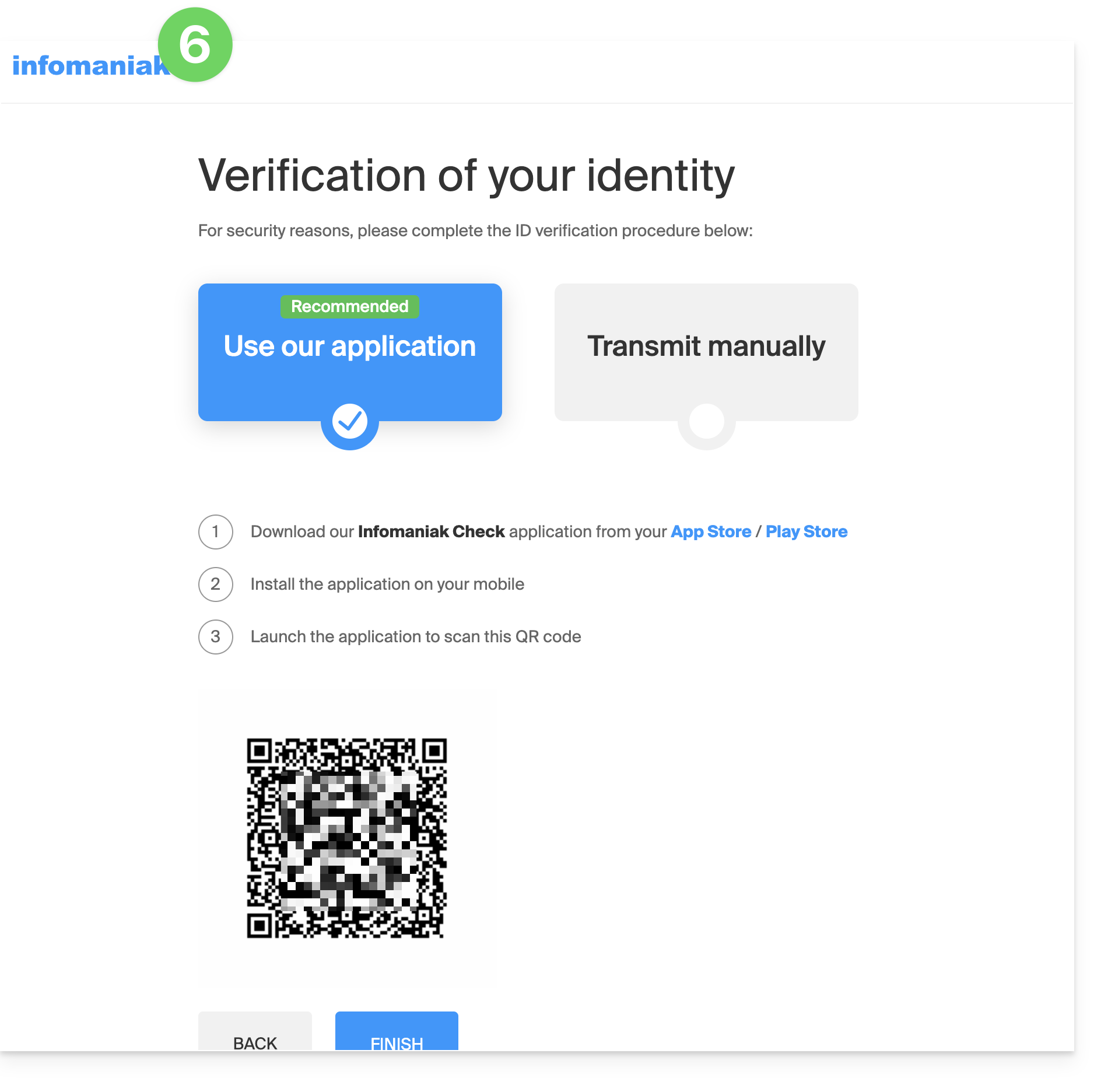
Se já for tarde demais, e nenhuma conta é exibida no aplicativo móvel Infomaniak Authenticatore você não tem mais acesso ao dispositivo que recebe o SMS de verificação ou a qualquer outra possibilidade de autenticação entre as configuradas, não é necessário ligar para a Infomaniak; nesse caso, não há outra opção, você deverá fornecer um certo número de elementos de segurança manualmente ou através do aplicativo Infomaniak Check (kCheck) para obter novamente o acesso à sua conta:
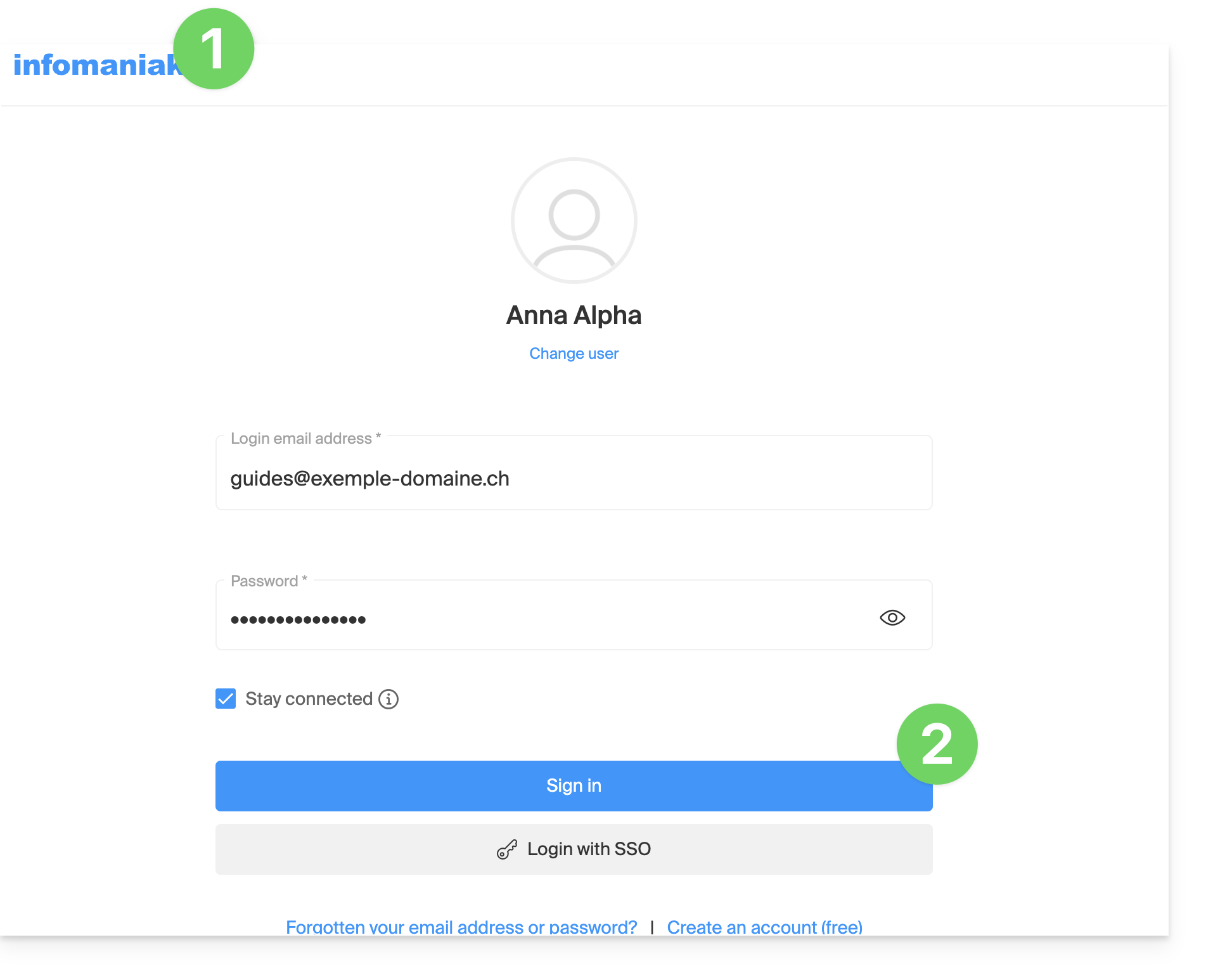
- Clique aqui para acessar a página de login do Gerenciador Infomaniak.
- Insira o nome de usuário e a senha corretos:
- Ao solicitar a autenticação adicional, clique em métodos alternativos:
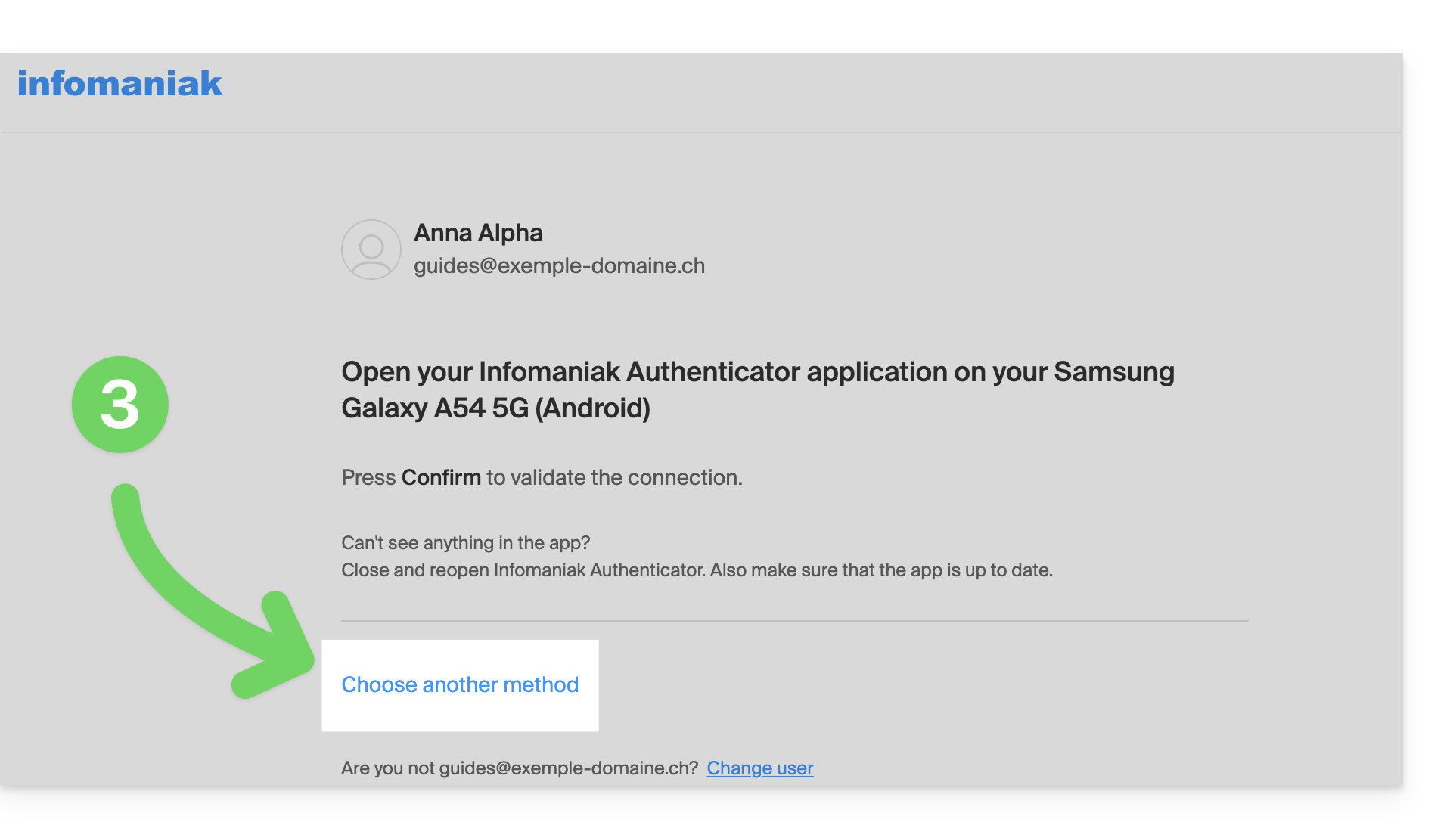
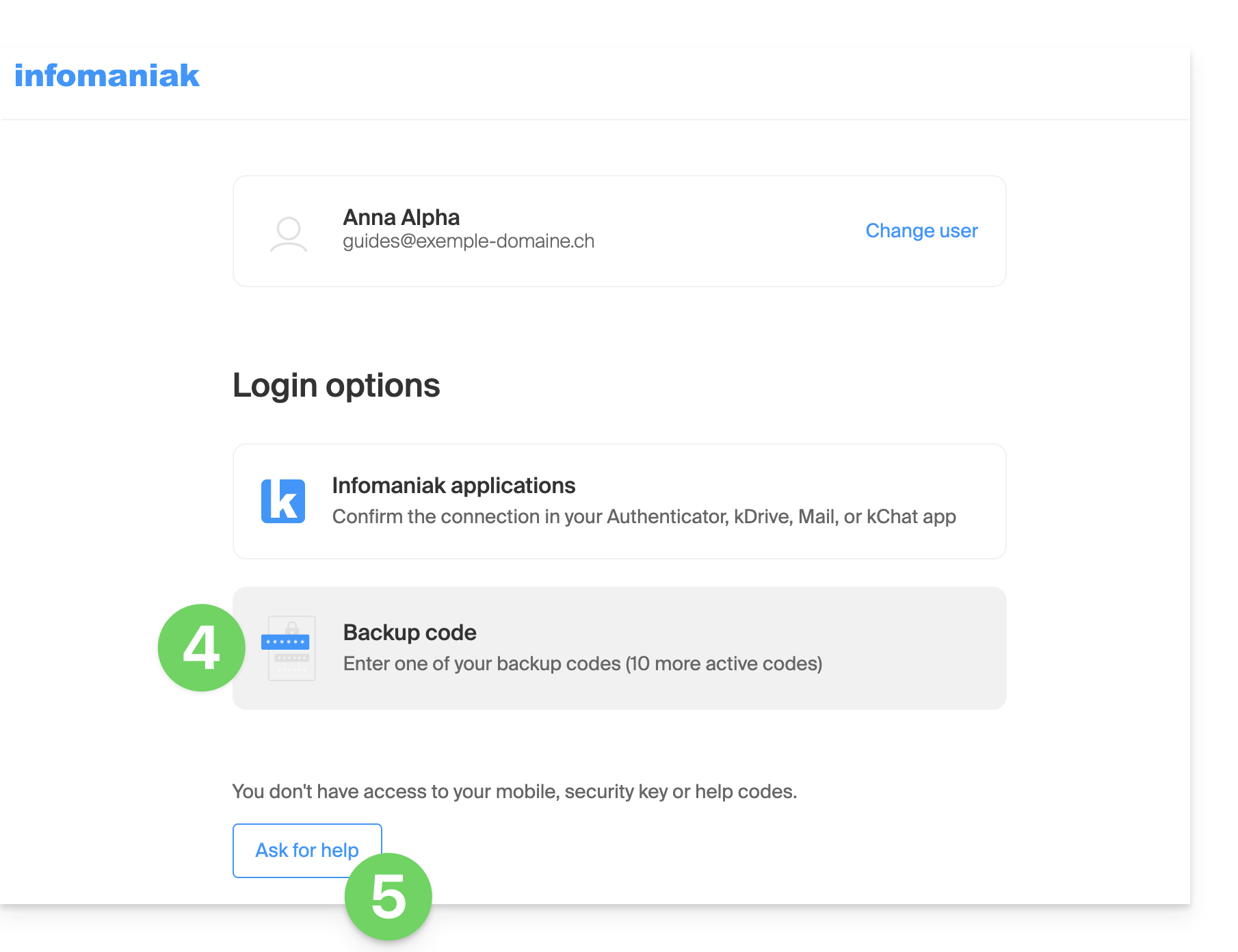
- Escolha inserir um dos seus códigos de recuperação se tiver feito o download da folha ao ativar a autenticação de dois fatores.
- Caso contrário, selecione a última opção do pedido de ajuda para acessar o formulário onde poderá enviar os seus documentos de identificação e uma selfie:
- Siga o procedimento até o fim e aguarde:
Link para esta FAQ: https://faq.infomaniak.com/2762
Esta seção de perguntas frequentes foi útil?
Este guia explica como classificar e-mails presentes na sua caixa de entrada Infomaniak ou em subpastas, para, por exemplo, eliminar rapidamente mensagens específicas que sigam a mesma estrutura, classificar mensagens com base no seu assunto ou remetente, etc.
Introdução
- Ao contrário do guia Ordenar os e-mails recebidos de acordo com determinados critériosque detalha como configurar, a partir da interface Infomaniak, filtros que serão aplicados a todas as futuras mensagens recebidas. Com o software gratuito Thunderbird, é possível aplicar regras de triagem a mensagens já recebidas e já presentes em uma conta de e-mail.
Organizar rapidamente uma conta de e-mail IMAP
Para isso:
- Instale e abra o Thunderbird.
- Configure o seu e-mail Infomaniak na aplicação.
- Abra o menu Ferramentas e clique em Filtros:

- Verifique o endereço selecionado e clique em Novo...

- Configure o filtro de acordo com suas preferências (aqui, a regra é que todas as mensagens cujo assunto contenha ER serão movidas para a lixeira):

- Clique em OK para retornar à lista de seus filtros e, em seguida, clique em Executar agora:

- O resultado é exibido imediatamente, pois as mensagens são movidas para a lixeira e desaparecem da janela.
Link para esta FAQ: https://faq.infomaniak.com/2799
Esta seção de perguntas frequentes foi útil?