Base de conhecimento
1000 perguntas frequentes, 500 tutoriais e vídeos explicativos. Aqui, você encontra apenas soluções!
Bloquear/autorizar remetentes de e-mail
Este guia explica como bloquear endereços de e-mail ou domínios inteiros para deixar de receber mensagens indesejadas ou, pelo contrário, autorizar endereços para que estes ignorem o filtro antispam da sua caixa de correio Infomaniak, garantindo que recebe sempre as mensagens enviadas por esses remetentes.
Introdução
- Além do filtro antispam da Infomaniak (❓: ajuda) que elimina a maioria dos e-mails indesejados à medida que evolui, a Infomaniak oferece duas listas distintas que você poderá preencher como desejar:
- os remetentes bloqueados:
- os e-mails e domínios bloqueados (lista negra) são então tratados diretamente como spam…
- os remetentes autorizados:
- os remetentes e domínios autorizados (lista branca) não serão mais filtrados pelo filtro antispam…
- a lista de remetentes autorizados só está ativa para o destinatário original de cada mensagem; se a mensagem for endereçada a um endereço abc@domain.xyz e este for posteriormente redirecionado para def@domain.xyz, o filtro antispam e a lista de remetentes autorizados devem ser configurados para o endereço abc.
- os remetentes bloqueados:
- Essas listas são específicas para o endereço de e-mail no qual a operação é realizada, mas um administrador do Serviço de E-mail também pode aplicar essas listas a todo o Serviço de E-mail, por meio da Configuração global de um Serviço de E-mail (❓: ajuda).
- Essas listas também são preenchidas automaticamente com base em suas ações nos e-mails, no nível do filtro antispam.
Formatos que podem ser utilizados
Substitua o domínio de exemplo (the-spam-domain.xyz) pelo domínio que o incomoda e que deseja enviar diretamente para a pasta Spam:
Bloquear um endereço de e-mail específico
john.example@the-spam-domain.xyz
Bloquear todos os endereços de e-mail de um domínio específico
*@the-spam-domain.xyz
Bloquear determinados endereços de e-mail de um domínio específico
*example@the-spam-domain.xyz ou john*@the-spam-domain.xyz
Bloquear todos os e-mails recebidos
*
Gerenciar os bloqueios ou autorizações a partir do aplicativo Web Mail Infomaniak
Pré-requisitos
- Ter permissão para gerir a segurança: é possível que o administrador do Serviço de Email tenha removeu este direito da sua conta de administrador
- Clique aqui para acessar os e-mails no seu kSuite Infomaniak (❓: ajuda).
- Clique em Configurações no canto superior direito.
- Verifique ou selecione o endereço de e-mail em questão no menu suspenso do menu lateral esquerdo.
- Clique em Segurança:
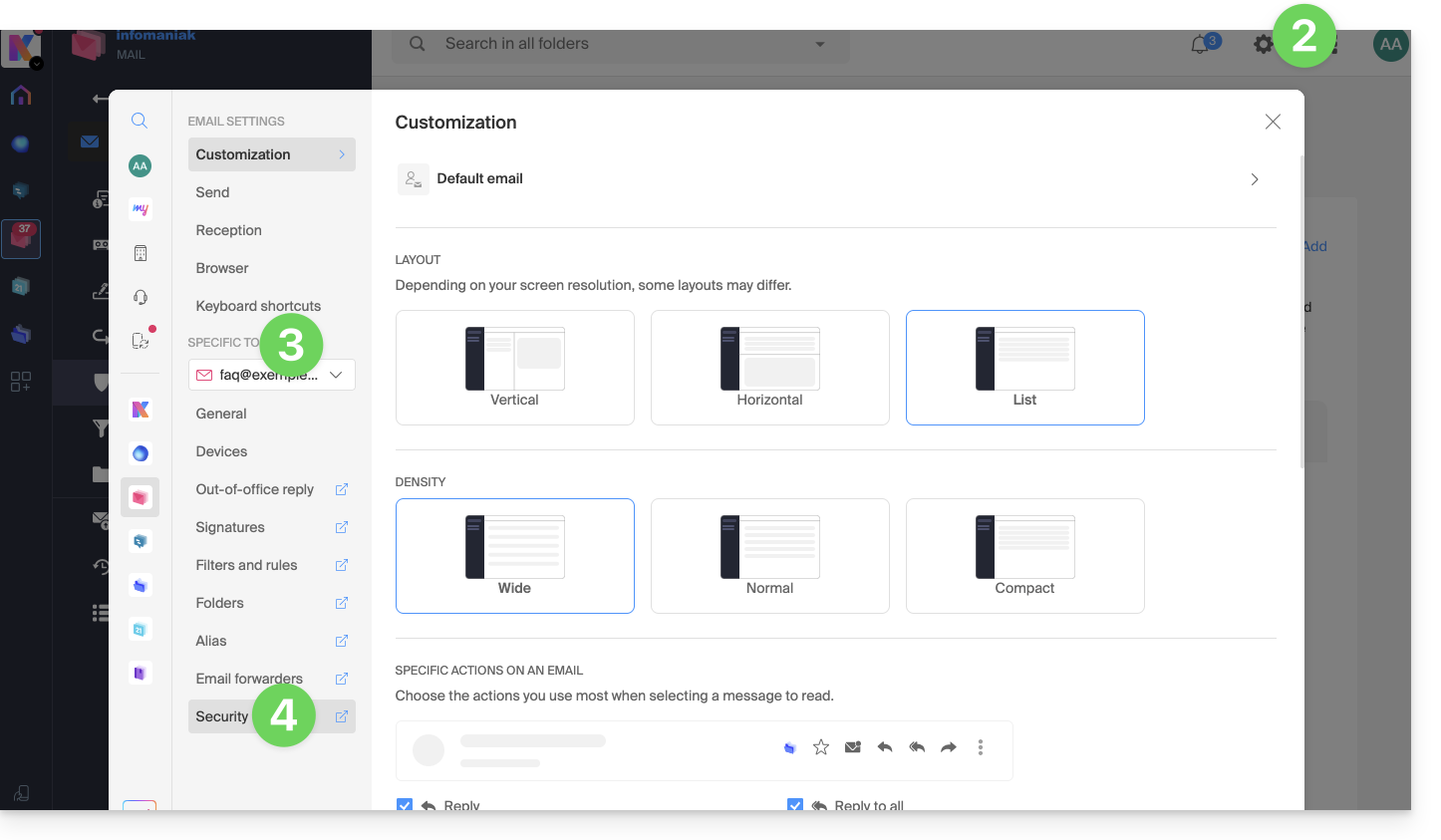
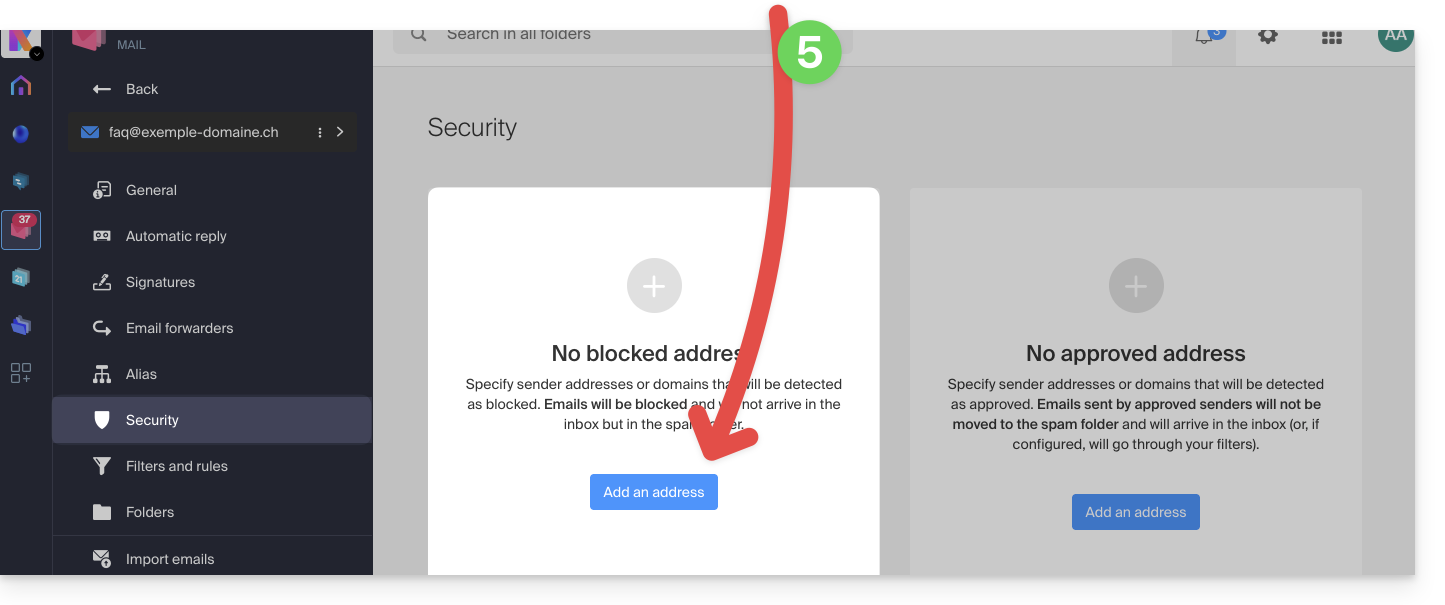
- Para adicionar um remetente bloqueado (na lista negra), clique no botão Adicionar endereço na caixa Endereço bloqueado:
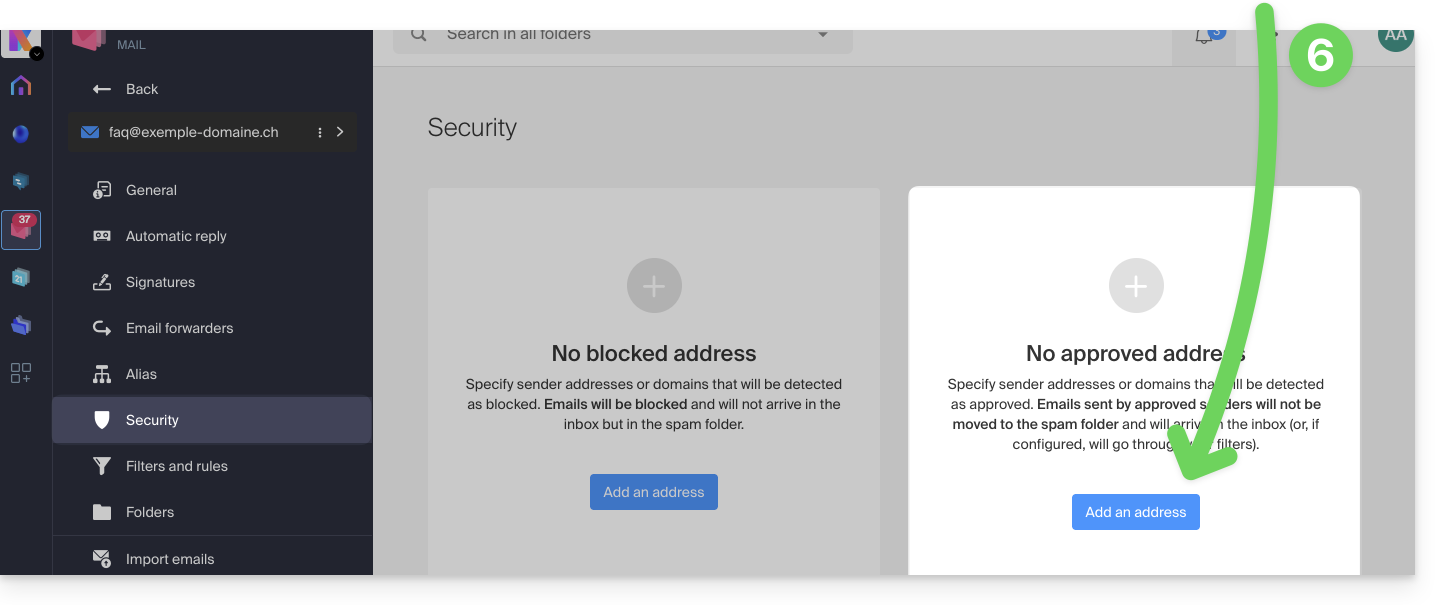
- Para adicionar um remetente autorizado (na lista de permissões), clique no botão Adicionar endereço na caixa Endereço aprovado:
- Preencha os campos conforme desejar e/ou de acordo com os formatos indicados acima.
Você também pode bloquear um remetente diretamente a partir do e-mail recebido:
- Clique aqui para acessar os e-mails no seu kSuite Infomaniak (❓: ajuda).
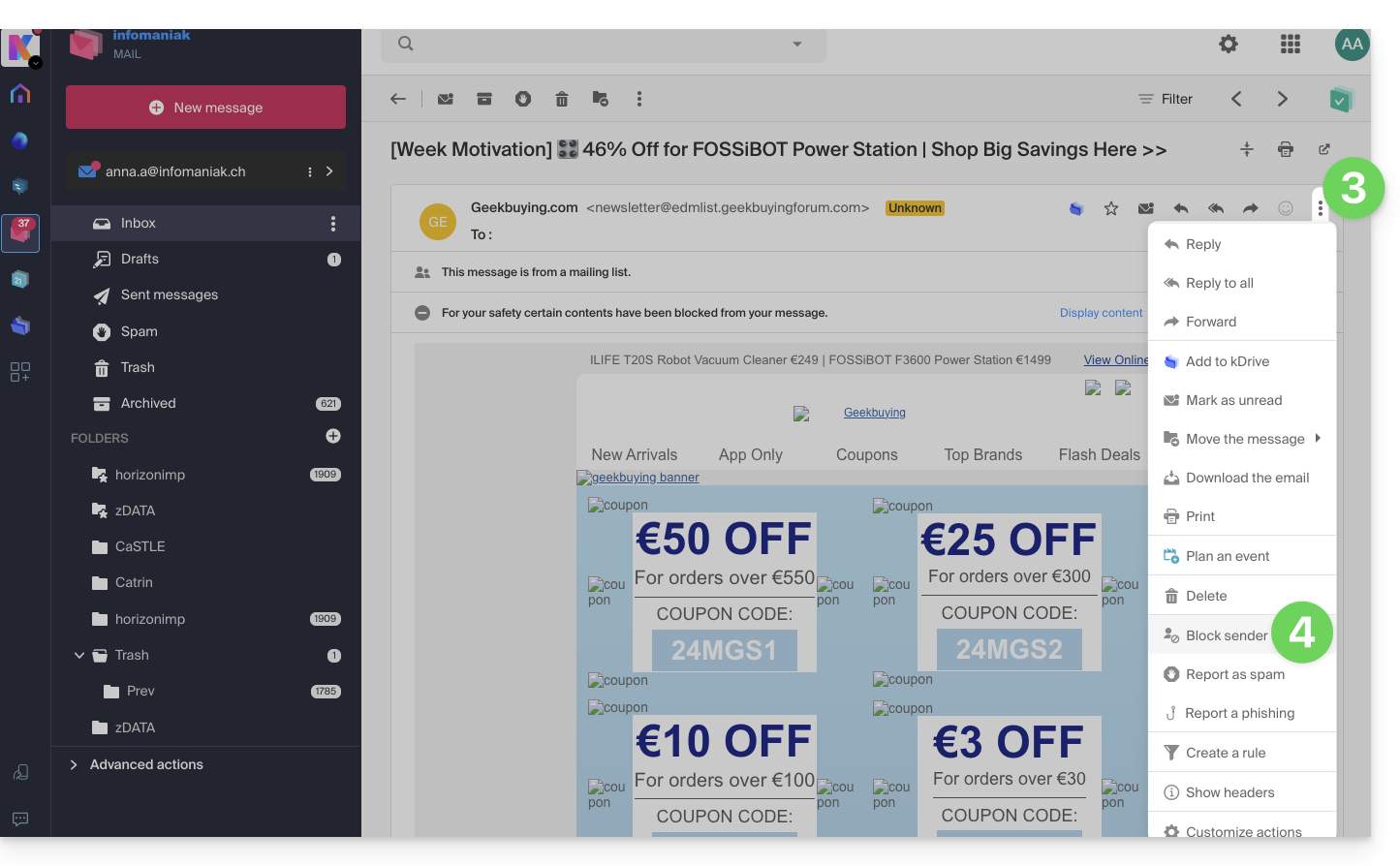
- Abra a mensagem do remetente indesejado.
- Clique no ícone ⋮ no canto superior direito da mensagem aberta.
- Escolha Bloquear o remetente para adicioná-lo diretamente à lista de endereços bloqueados:
Se necessário, remova o endereço voltando à aba Segurança.
Gerenciar bloqueios ou autorizações a partir de um Serviço de E-mail
Para bloquear ou autorizar remetentes a partir de um Serviço de E-mail:
- Clique aqui para acessar o gerenciamento do Serviço de E-mail no seu Painel de Controle Infomaniak (❓: ajuda).
- Clique no nome do Serviço de E-mail desejado.
- Clique no endereço de e-mail em questão.
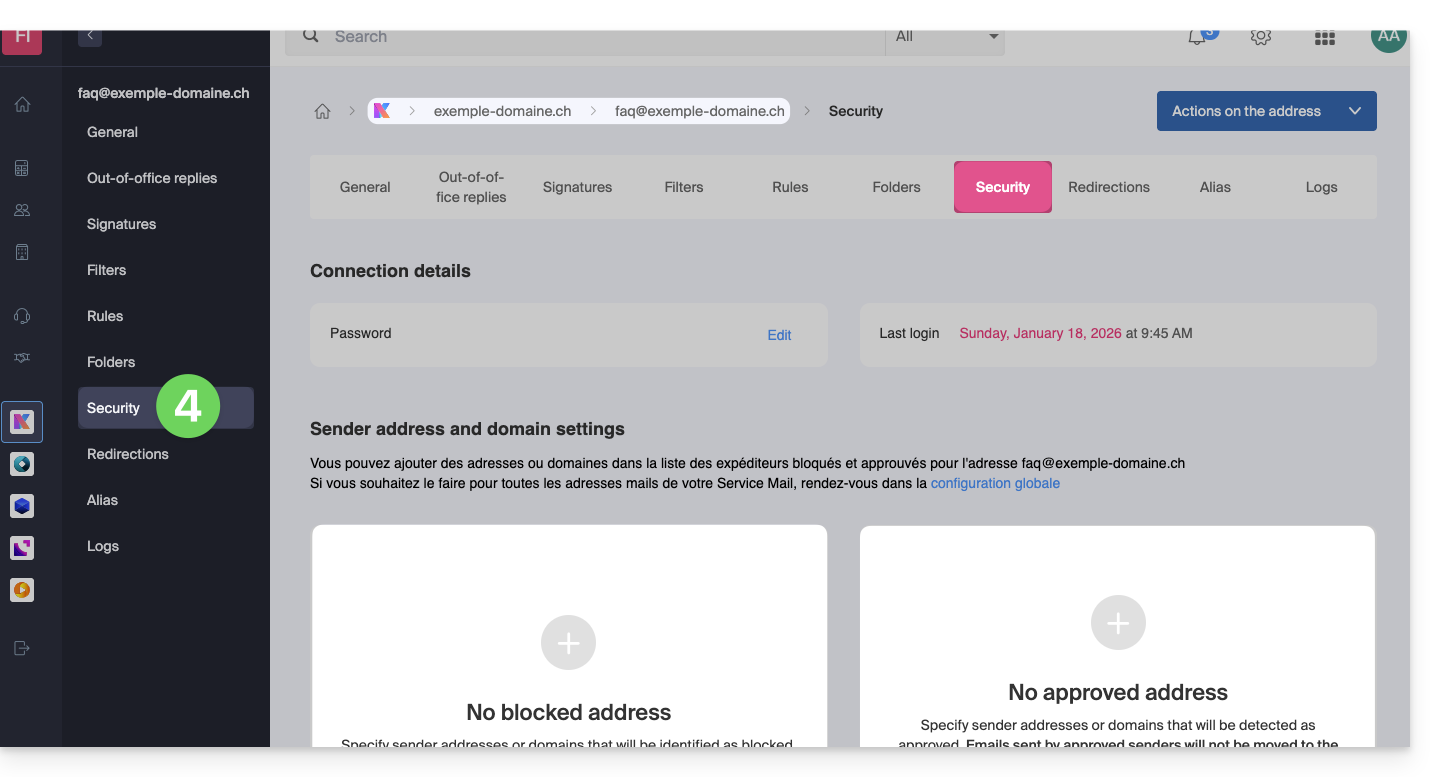
- Clique na aba Segurança ou, no menu lateral esquerdo, em Segurança:
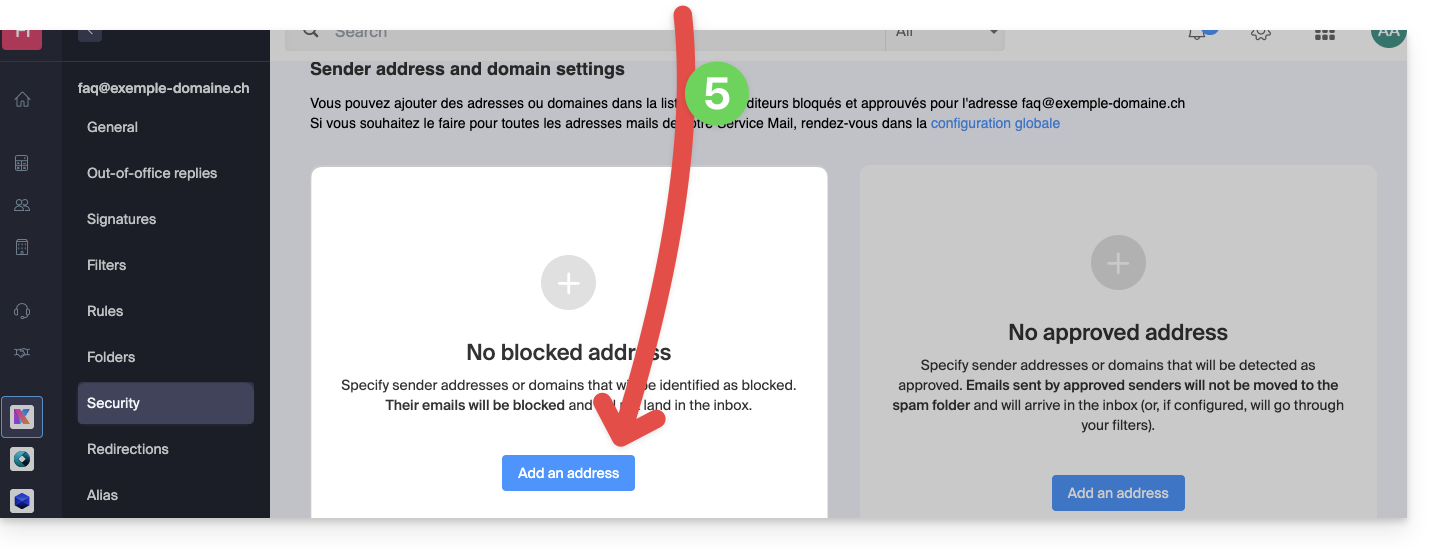
- Para adicionar um remetente bloqueado, clique no botão Adicionar endereço na caixa Endereço bloqueado:
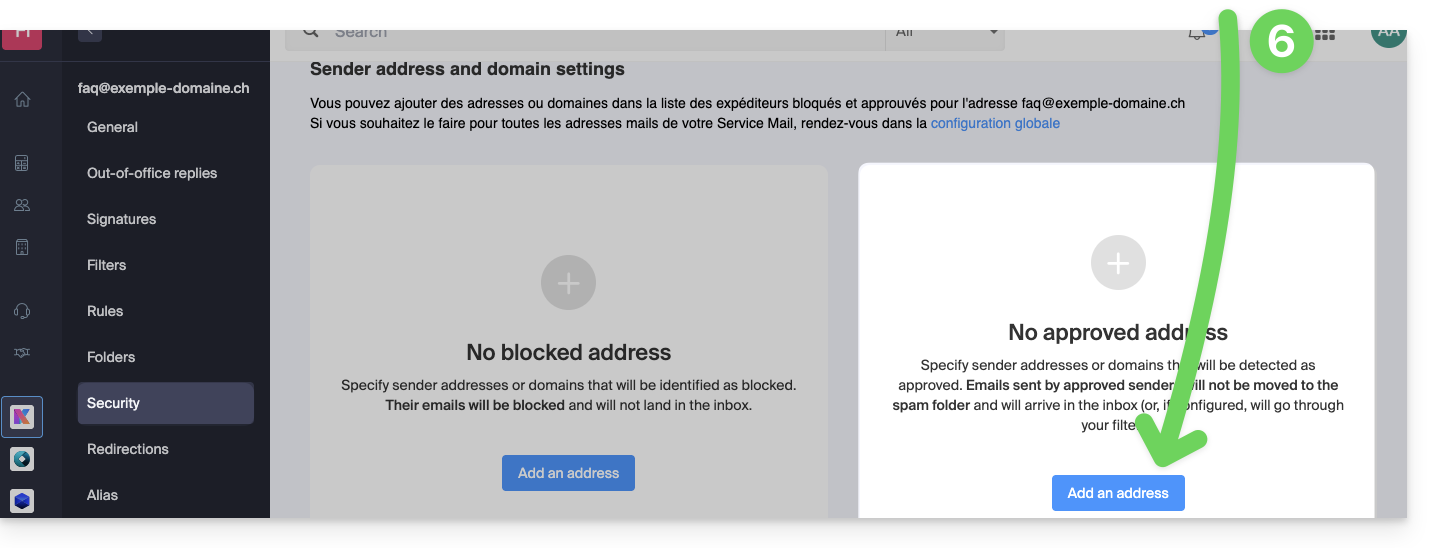
- Para adicionar um remetente autorizado, clique no botão Adicionar endereço na caixa Endereço aprovado:
- Preencha os campos conforme desejar e/ou de acordo com os formatos indicados acima.
Alternativa
Para gerenciar seus e-mails recebidos, você também pode usar os filtros de e-mail (❓: ajuda) ou desativar o uso do serviço de e-mail (❓: ajuda) para um domínio inteiro (as mensagens continuarão a ser recebidas).
Link para esta FAQ: https://faq.infomaniak.com/2618
Esta seção de perguntas frequentes foi útil?