Base de conhecimento
1000 perguntas frequentes, 500 tutoriais e vídeos explicativos. Aqui, você encontra apenas soluções!
Este guia explica como obter e instalar um aplicativo no computador a partir de algumas das interfaces da Infomaniak, como a do kSuite ou as que permitem gerenciar diretamente seus calendários ou seus catálogos de endereços.
Introdução
- Uma Progressive Web App (PWA) é uma aplicação concebida para a Web e que oferece uma experiência semelhante à de uma aplicação nativa.
- As PWAs são rápidas, acessíveis diretamente a partir do seu navegador e podem oferecer funcionalidades como o funcionamento offline ou o envio de notificações.
- A instalação de uma PWA permite criar uma aplicação independente no seu computador, sem passar por uma loja tradicional.
Instalar uma aplicação web progressiva (PWA)
Para baixar o aplicativo PWA (exemplo aqui com o Mail Infomaniak), dependendo do navegador utilizado:
- Clique aqui para acessar o aplicativo web Calendar Infomaniak.
- Depois que a página for carregada, verifique se o ícone de instalação está presente na barra de endereço do navegador (geralmente representado por uma tela com um “+”):
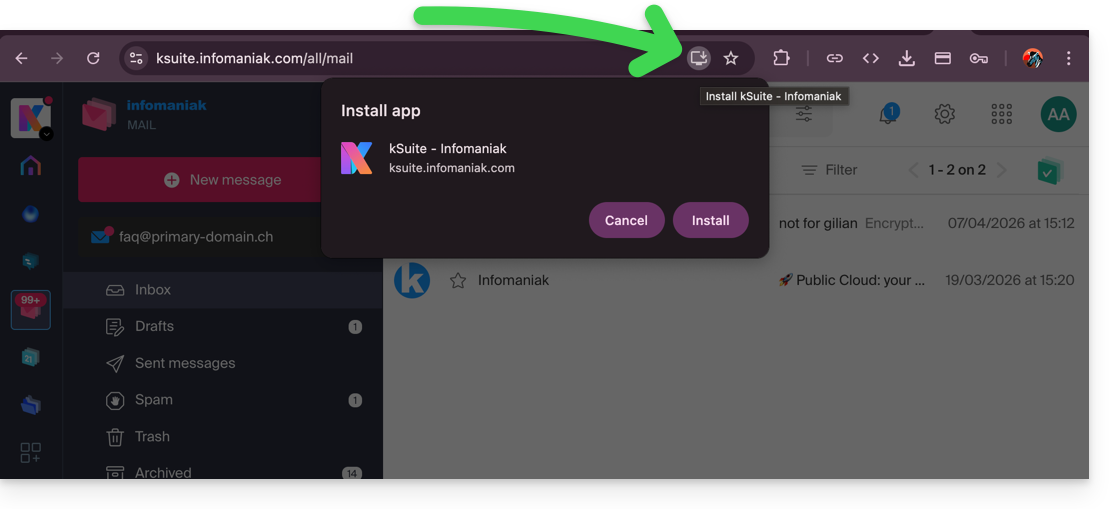
- Google Chrome / Chromium:
Clique no ícone de instalação na barra de endereço ou abra o menu ⋮ e clique em Instalar [nome do aplicativo]. - Microsoft Edge:
Clique no ícone Aplicativos na barra de endereço ou abra o menu ⋯ e selecione Aplicativos > Instalar este site como um aplicativo. - Mozilla Firefox:
A instalação de PWA não é totalmente suportada nativamente. No entanto, é possível usar soluções alternativas (extensões ou criação de atalhos) para simular um comportamento semelhante. - Safari (macOS):
A partir das versões mais recentes do macOS, abra o menu Arquivo e clique em Adicionar ao Dock para criar um aplicativo web.
- Google Chrome / Chromium:
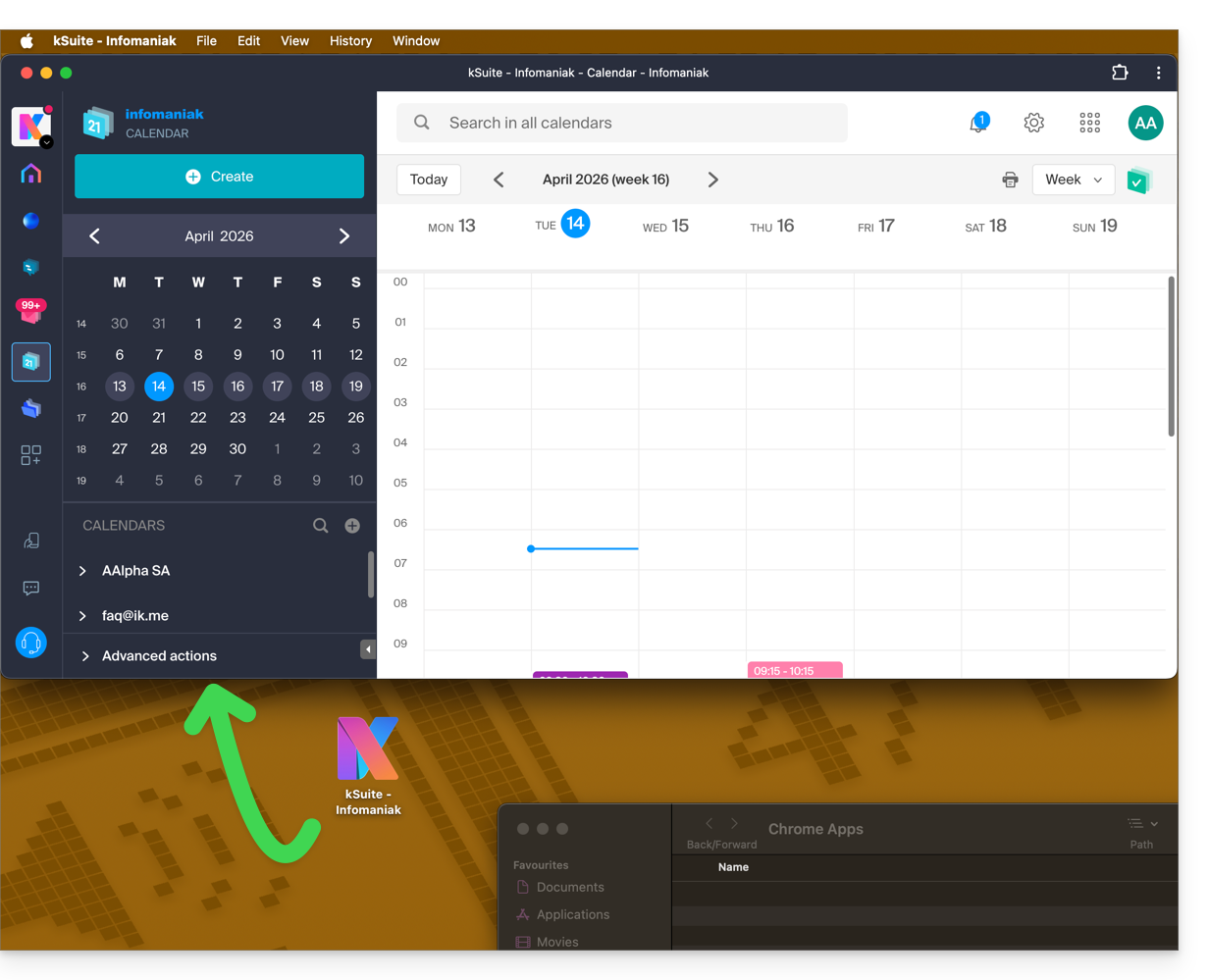
- O aplicativo estará então presente no seu computador (exemplo aqui com o Calendar Infomaniak) e permitirá abrir os dados de forma totalmente independente do navegador:
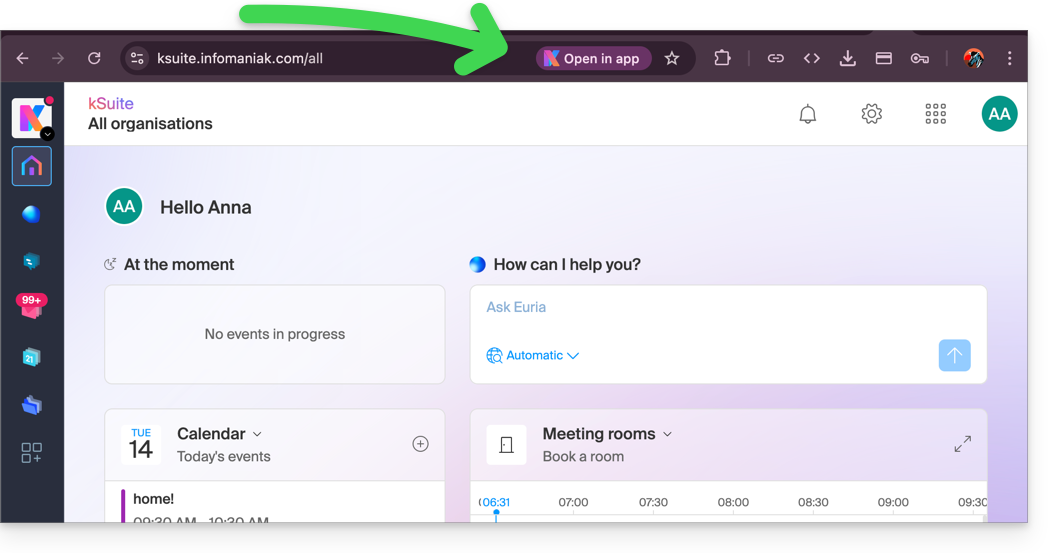
- Quando o aplicativo for detectado no seu computador, você poderá retornar facilmente ao aplicativo a partir do navegador quando estiver em outras páginas do Infomaniak (exemplo aqui com um espaço de usuário kSuite):
Remover a aplicação “PWA” Infomaniak
Para remover este sistema de aplicação local:
- Abra o aplicativo instalado anteriormente.
- Clique no menu de ação ⋮ ou ⋯, dependendo do seu navegador.
- Selecione Desinstalar ou Remover o aplicativo.
- Confirme a remoção, se necessário.
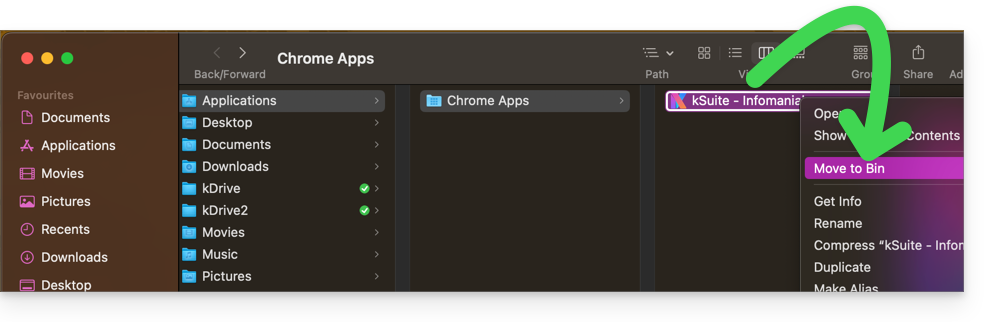
- Você também pode remover o aplicativo diretamente do seu sistema operacional (como qualquer outro aplicativo) ou mover o ícone para a lixeira:
Link para esta FAQ: https://faq.infomaniak.com/2872
Esta seção de perguntas frequentes foi útil?
A Infomaniak oferece soluções para substituir o Skype, seja para chamadas individuais, reuniões remotas ou comunicação em grupo.
kMeet, a videoconferência para particulares e empresas
Apesar do seu sucesso inicial, a plataforma de comunicação Skype viu o seu uso diminuir face ao surgimento de soluções melhor integradas aos novos modelos de trabalho colaborativo.
Uma das formas mais simples de substituir o Skype é adotar o kMeet:
- Chamadas de áudio e vídeo ilimitadas
- Acesso sem registo
- Compatibilidade com web, dispositivos móveis e desktop
- Chat integrado e reações (emojis, sons)
- Compartilhamento de tela com ferramentas de desenho, controle remoto
- Salas de discussão (salas de subdivisão)
- Integração com a agenda (criação de link para videoconferência)
- Integração com o kDrive para o armazenamento das gravações de reuniões
- Integração com o kChat para chamadas de vídeo
- Respeito pela privacidade (sem publicidade, hospedagem na Suíça)
- Segurança com criptografia AES-256
- Ecológico (energia renovável, compensação de CO₂)
Substituir o Skype por kMeet
A alternativa kMeet para substituir o Skype pode ser implementada de várias maneiras:
1. Utilização rápida sem registo
Para iniciar uma comunicação privada entre várias pessoas na Internet, basta que uma delas aceda ao kMeet e partilhe o link da reunião com as outras. Eis o procedimento passo a passo:
- Acesse kmeet.infomaniak.com em um navegador como o Chrome ou o Safari.
- Clique em Iniciar uma nova reunião:
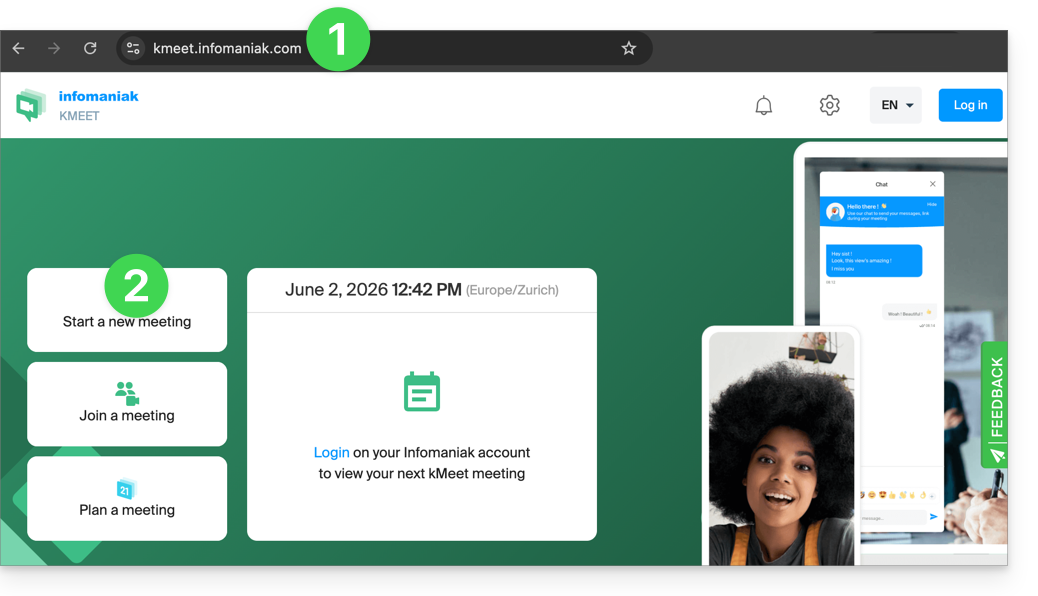
- Insira um nome para a reunião, o que permitirá indicar aos futuros participantes o tema da discussão à qual se juntarão.
- Clique no botão para Continuar:
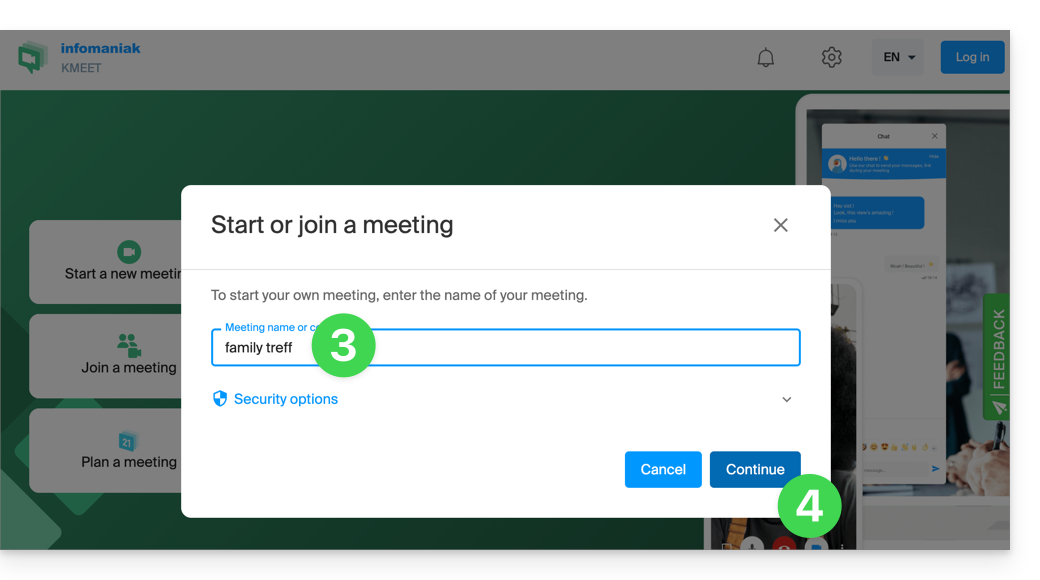
- Conceda as permissões necessárias ao kMeet:
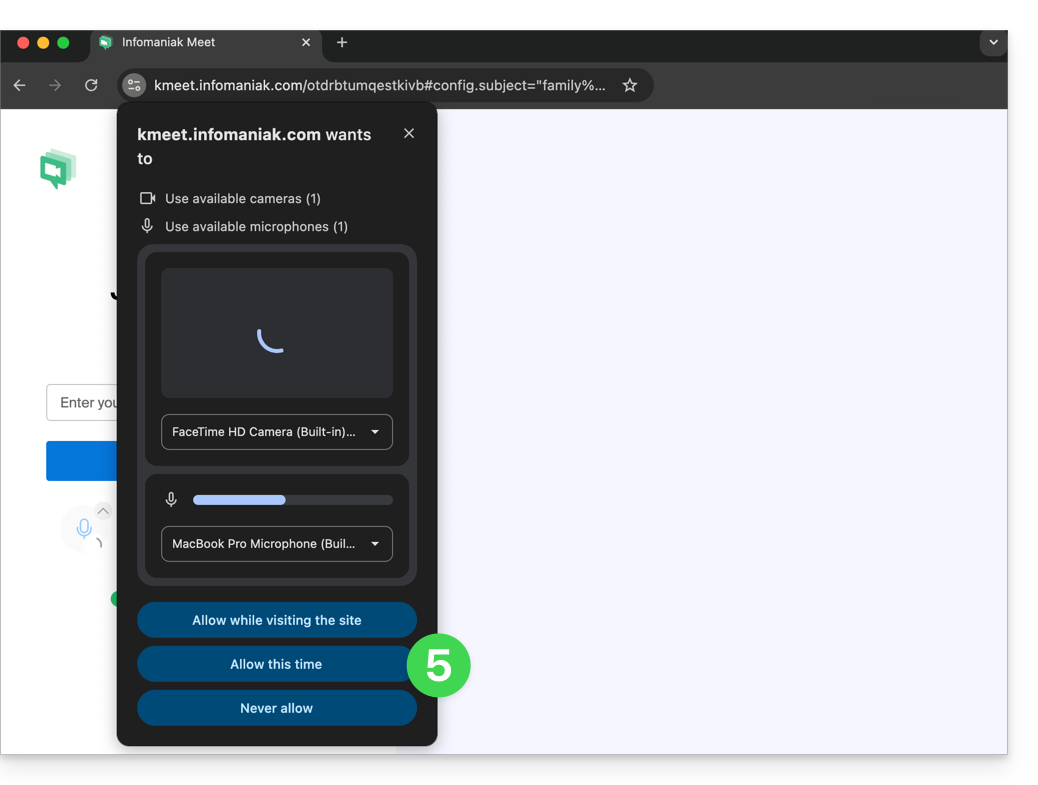
- Insira o seu nome, que será exibido para os outros participantes.
- Ative ou desative os possíveis canais de comunicação caso não devam ser utilizados no momento.
- Clique no botão para entrar na sala de reunião virtual (como primeiro participante, já que, por enquanto, você é o único convidado):
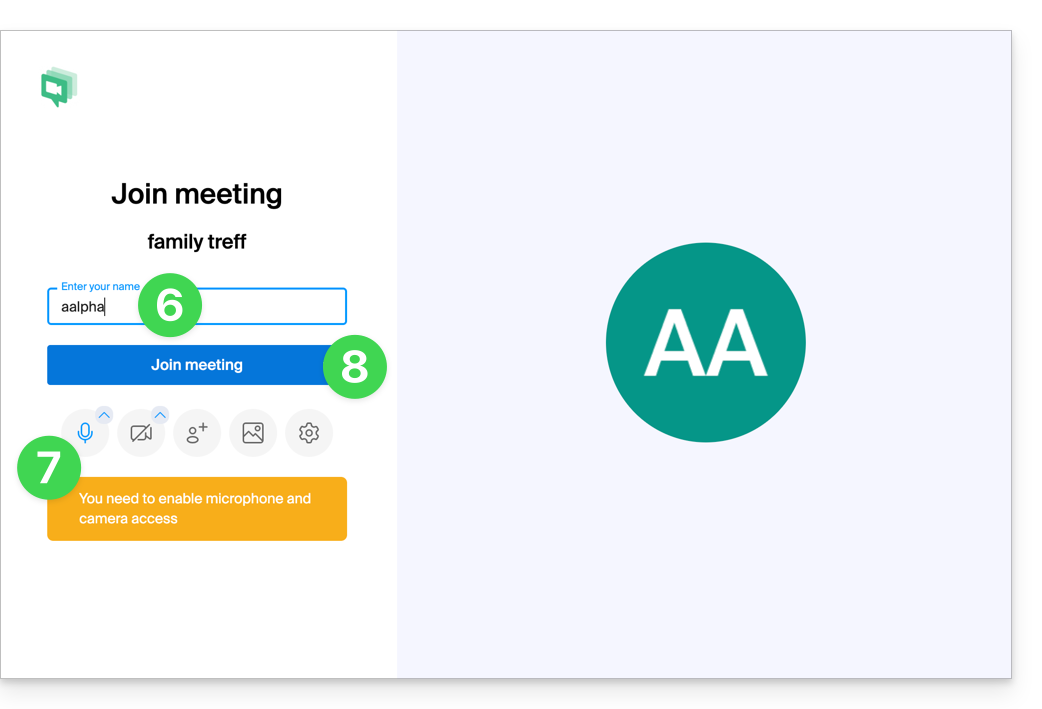
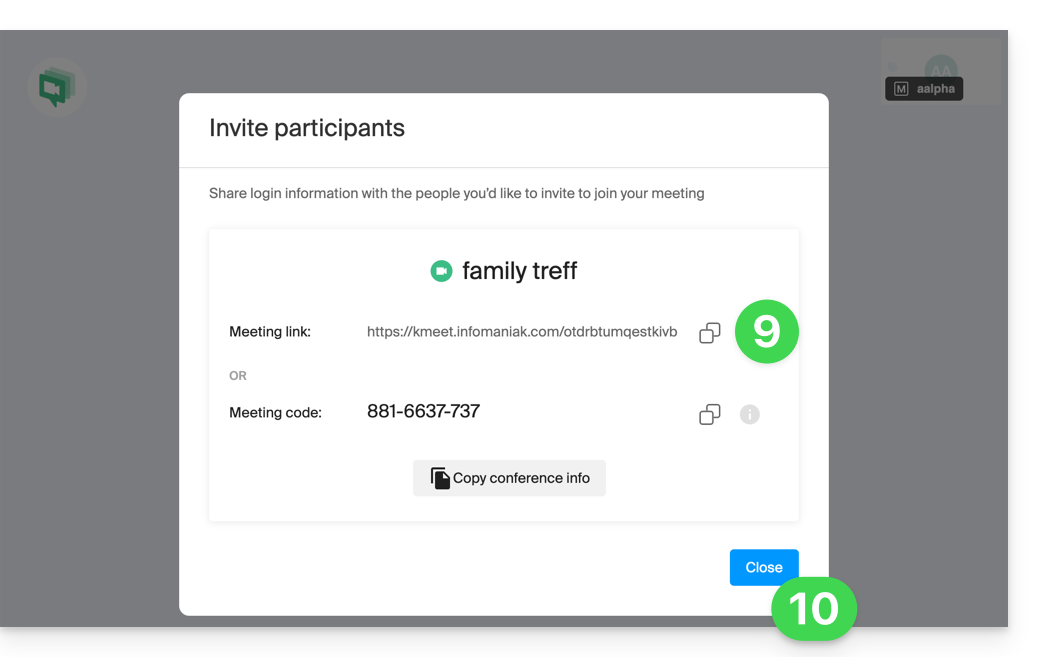
- Pronto, a sala foi criada e agora você pode copiar as informações sobre esta sessão e enviá-las aos participantes para que eles possam entrar (eles só precisarão clicar no link que você enviar).
- Feche a janela de informações para que todos possam conversar:
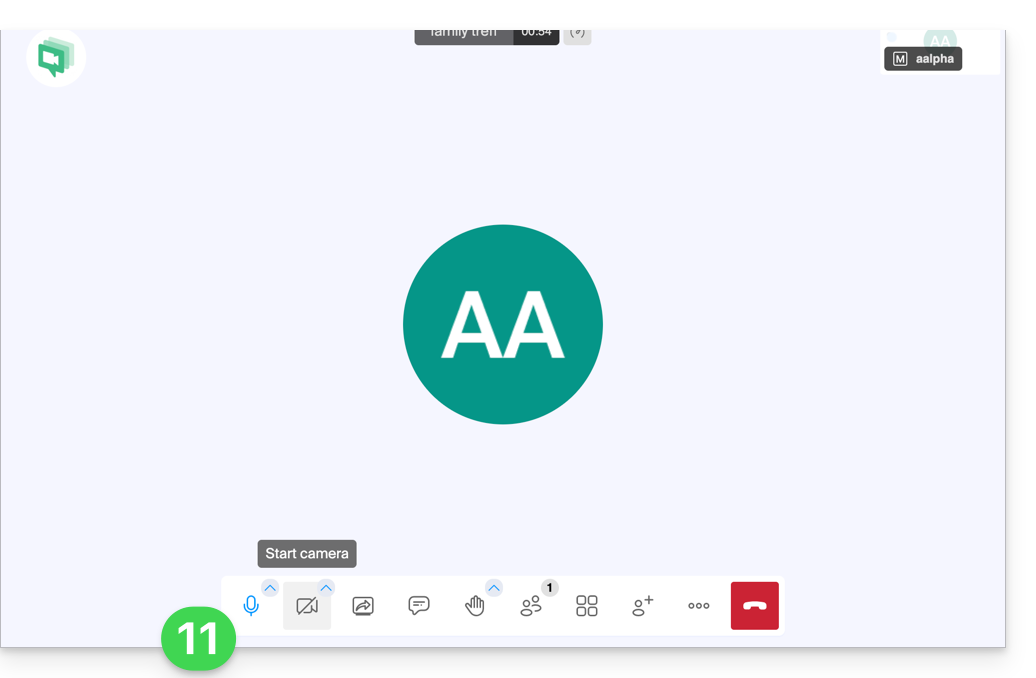
- A barra de ferramentas na parte inferior da tela permite ativar ou desativar o microfone, a câmera, etc.:
Para descobrir todas as possibilidades que o kMeet oferece, consulte este outro guia.
2. Planeamento e convites com my kSuite
Para trabalhar de forma eficiente, o kMeet pode ser ligado diretamente à sua agenda profissional. Isso significa que, sempre que criar um evento no seu calendário…
- … um link para videoconferência é gerado automaticamente…
- … os participantes recebem o convite por e-mail com todas as informações…
- … e no dia marcado, eles podem participar da reunião com um único clique, sem necessidade de inscrição ou instalação de software.
Vantagem: você centraliza o gerenciamento das reuniões, reduz o número de esquecimentos e simplifica a organização, tudo a partir de uma única interface.
Para implementar esta solução:
- Registe-se gratuitamente no my kSuite para ter um endereço de e-mail, por exemplo
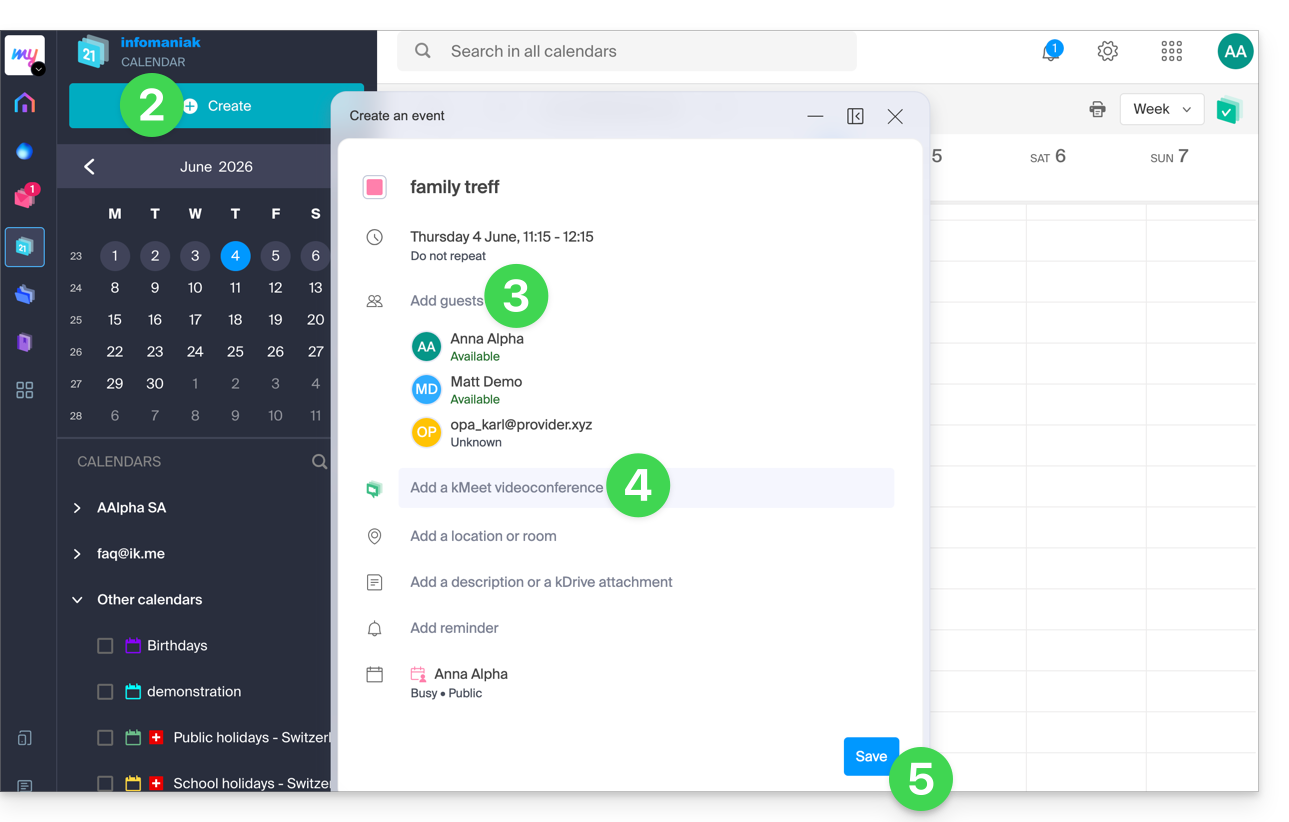
anna.alpha@ikmail.com, e, principalmente, acesso aos serviços Infomaniak. - Aceda ao calendário em ksuite.infomaniak.com/calendar e, em seguida, crie um evento no dia de sua escolha.
- Adicione participantes ao evento, mesmo que não sejam clientes da Infomaniak.
- Clique no botão verde para gerar automaticamente um link kMeet que será adicionado ao evento.
- Clique no botão para salvar o seu evento:
- Responda com SIM à proposta de enviar notificações aos convidados.
- As convites serão então enviados automaticamente por e-mail aos participantes, contendo o link kMeet clicável que permite participar na discussão online quando chegar a hora:
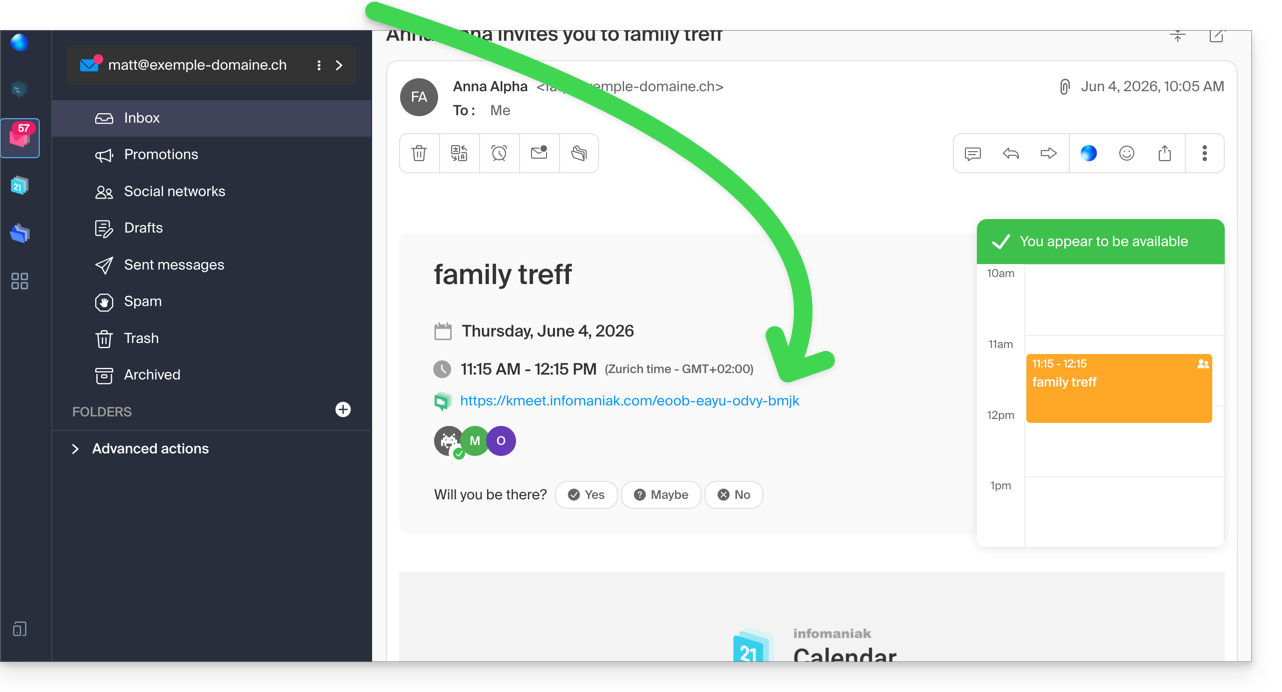
- O link da reunião kMeet também está visível no evento diretamente no calendário.
3. Ligar para o seu contato como no Skype
Para iniciar uma conversa a qualquer momento com um contato previamente registrado em sua lista de endereços, é necessário que ambos possuam o kChat, disponível dentro da kSuite Infomaniak. Para implementar esta solução, que pode ser estendida a um grupo inteiro de contatos:
- Inscreva-se na kSuite para ter acesso aos serviços Infomaniak correspondentes.
- Configure os utilizadores (estes podem até ser externos) na kSuite.
- Instale a aplicação kChat ou aceda à URL https://ksuite.infomaniak.com/kchat
- Um utilizador pode então ser contactado através do kChat, o que fará com que o dispositivo do destinatário toque:
- = navegador da Internet, se o URL do kChat estiver aberto, ou computador/dispositivo móvel, se a aplicação kChat estiver instalada.
- Consulte este outro guia para saber mais sobre as chamadas de videoconferência no kChat.
- O seu contacto pode então responder; a chamada será efetuada com a tecnologia kMeet dentro do kChat ou na aplicação kMeet, caso esteja instalada.
Link para esta FAQ: https://faq.infomaniak.com/2890
Esta seção de perguntas frequentes foi útil?
Este guia explica como remover a ligação entre um nome de domínio e o kSuite Free.
Introdução
- Uma vez removido, o nome de domínio fica novamente disponível para ser associado a um dos seus serviços.
Remover o domínio associado
Para desvincular um nome de domínio do kSuite Free:
- Clique aqui para acessar o gerenciamento do seu kSuite no Manager Infomaniak (precisa de ajuda?).
- Clique no menu de ações ⋮ à direita do nome da kSuite.
- Selecione Gerenciar domínios:
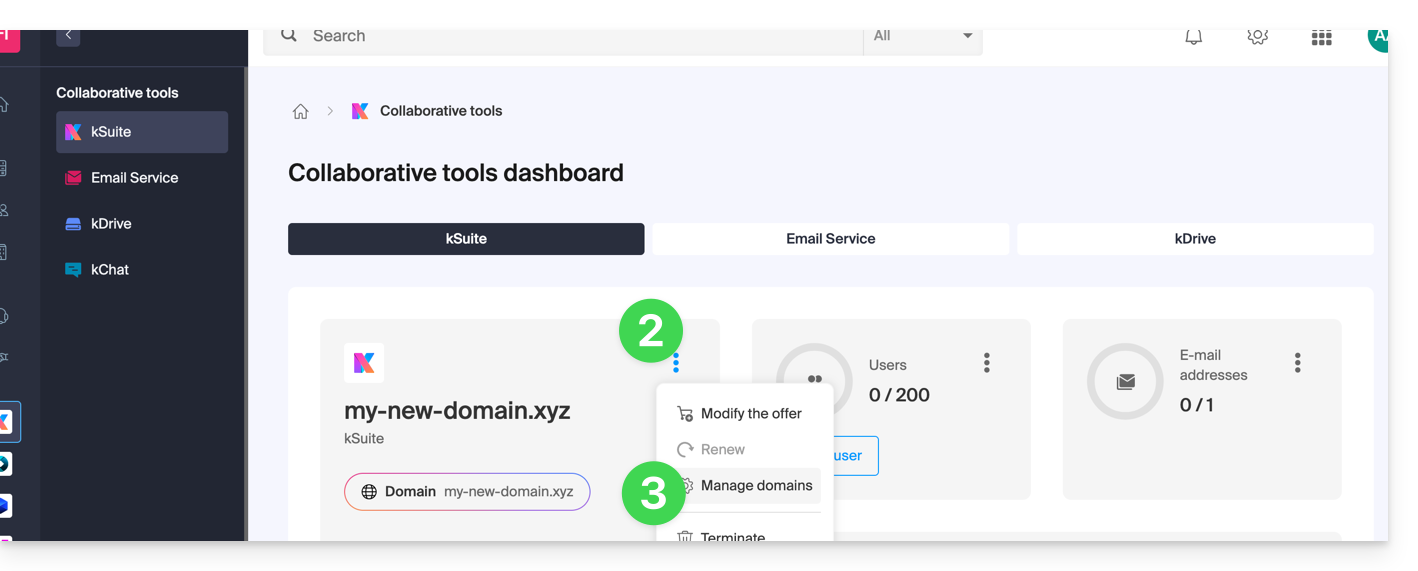
- Clique no ícone ⋮ à direita do nome de domínio que deseja desvincular.
- Clique em “Desvincular o domínio”:
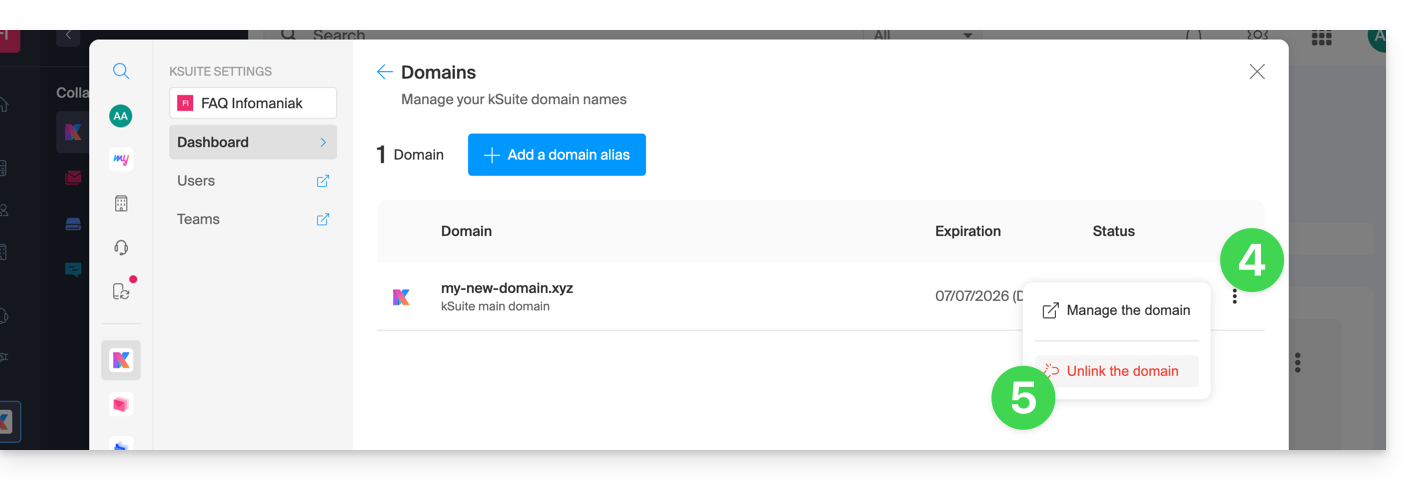
- Se você tiver um plano kSuite pago, não poderá desvincular o nome de domínio (cancele o plano pago, se necessário):
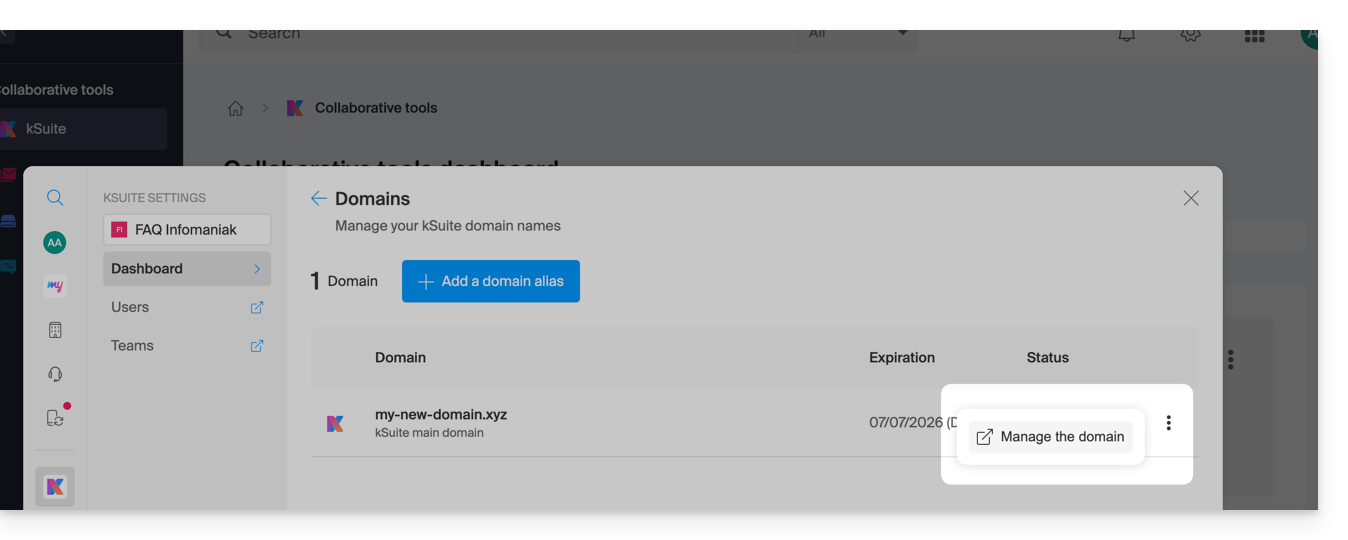
- Se você tiver um plano kSuite pago, não poderá desvincular o nome de domínio (cancele o plano pago, se necessário):
- Se necessário, ative a remoção das entradas DNS do nome de domínio.
- Confirme a desvinculação.
- Clique no botão para confirmar:
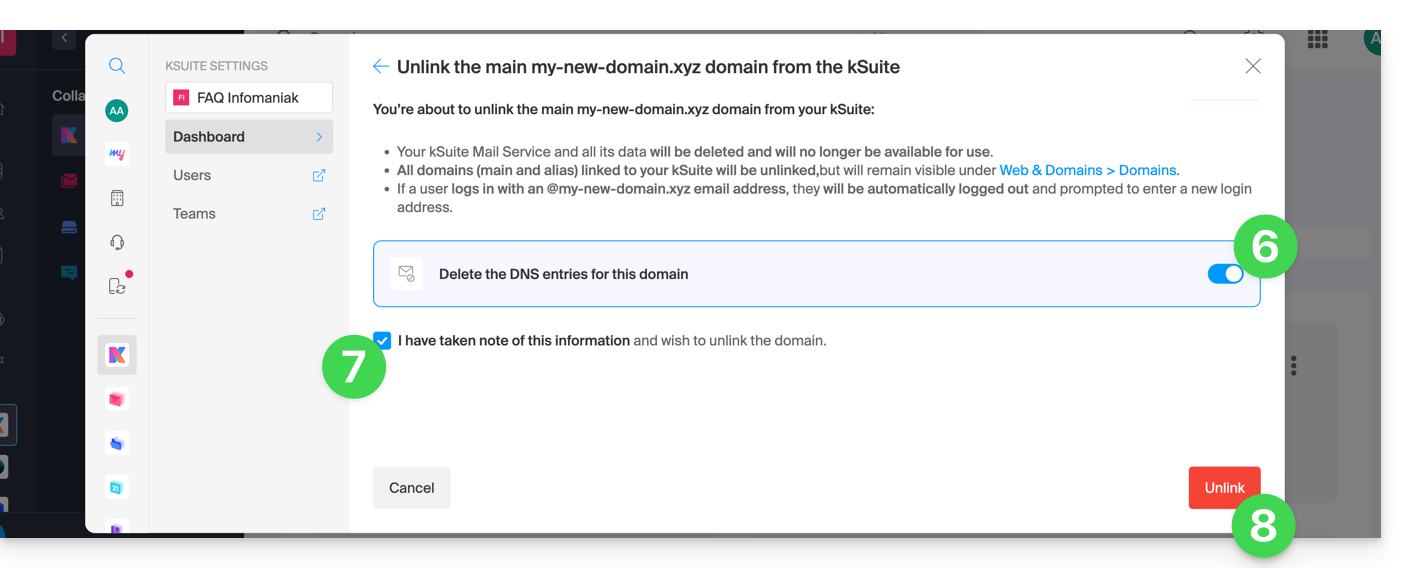
Link para esta FAQ: https://faq.infomaniak.com/2893
Esta seção de perguntas frequentes foi útil?
Este guia explica como validar a autenticação de dois fatores, ou verificação em duas etapas, através de um aplicativo Infomaniak já instalado nos seus dispositivos.
Introdução
- Consulte este outro guia sobre como ativar a funcionalidade de autenticação de dois fatores.
Receber uma notificação quando for solicitado um pedido de autorização de login através das aplicações Infomaniak
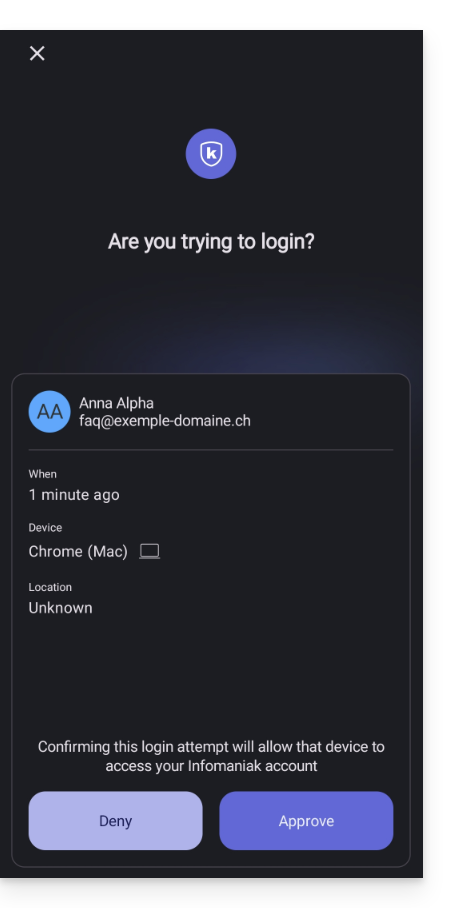
Assim que ativar a autenticação de dois fatores (2FA) configurando um dos métodos propostos,as aplicações Infomaniak (Mail, Euria, kDrive…) permitirão que valide automaticamente a conexãoao efetuar login a partir de outro dispositivo:
- Uma janela será aberta para solicitar que valide a conexão, caso ela realmente seja iniciada por você:
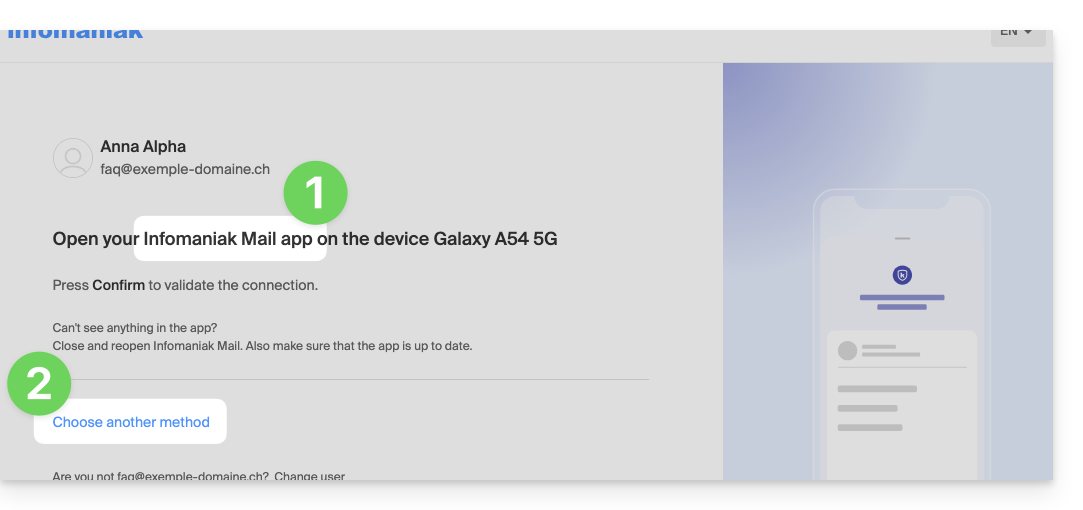
- Você pode, evidentemente, solicitar que o pedido de validação seja enviado para um dos outros métodos de registro:
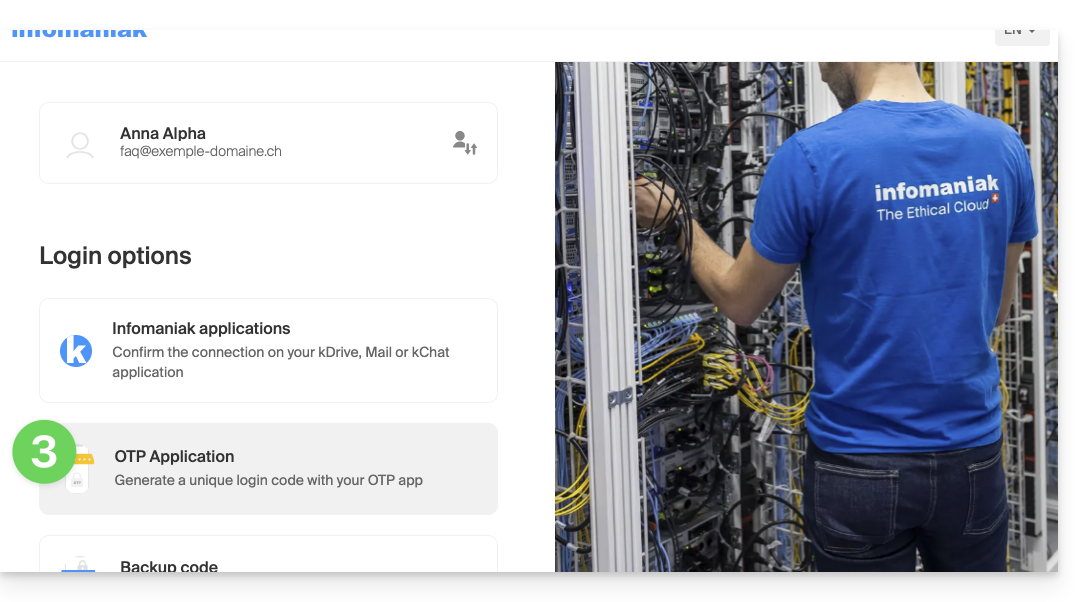
- Nesse caso, você acessadiferentes métodos de autenticação de dois fatores já registados na sua conta:
Se tiver ativado vários métodos de validação (SMS, aplicação OTP, etc.), pode definir qual será proposto por defeito em cada sessão de início de sessão. Note, no entanto, que o método preferencial continuará a ser o da validação na aplicação Infomaniak instalada (Mail, Euria, kDrive, etc.) nos seus dispositivos:
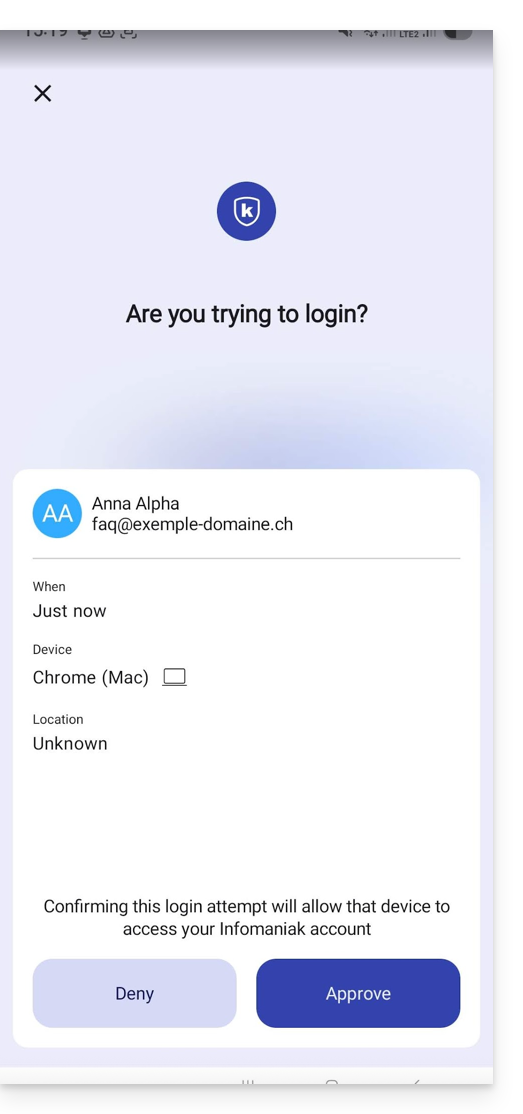
- A notificação é exibida em tela cheia quando você abre o aplicativo especificado, e um botão permite que você valide a conexão (para confirmar se é você mesmo):
- Nas configurações do Android dos aplicativos Infomaniak (por exemplo, Mail), você pode escolher ativar apenas a notificação de solicitação de autenticação de login:
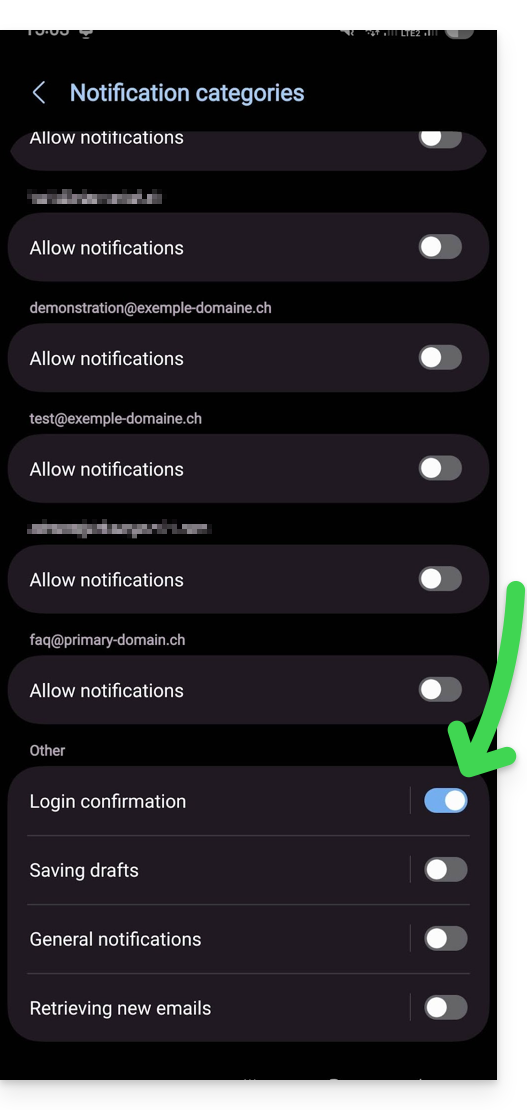
- Assim, uma notificação Android informa sobre a solicitação de autenticação em andamento, e você pode abrir o aplicativo diretamente a partir da notificação:
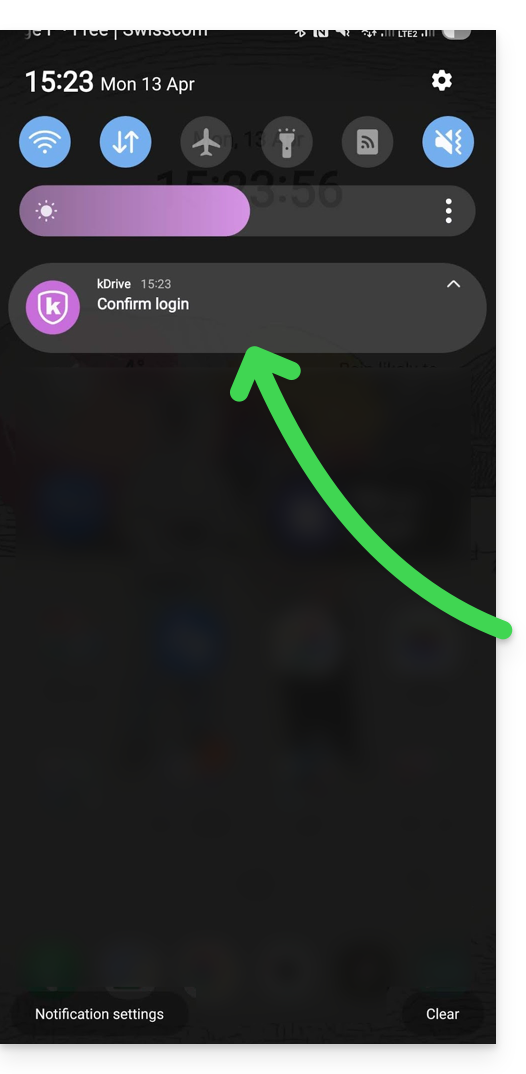
Link para esta FAQ: https://faq.infomaniak.com/2899
Esta seção de perguntas frequentes foi útil?
FAQ Projets Euria
Este guia explica como configurar e otimizar os Projetos no Euria, o assistente de IA da Infomaniak, para criar espaços de trabalho personalizados e seguros com base nas suas próprias instruções e documentos.
Introdução
- Um Projeto no Euria é um espaço de trabalho dedicado que permite agrupar as suas interações em torno de um mesmo tema ou atividade.
- Ao adicionar instruções personalizadas e os seus próprios documentos, você cria uma verdadeira base de conhecimento que o assistente de IA utiliza para fornecer respostas muito mais precisas e adaptadas ao seu contexto.
- É o equivalente aos Projetos no ChatGPT ou Claude, com a vantagem de um alojamento exclusivamente na Suíça e proteção total dos seus dados.
Por que e como criar o meu primeiro Projeto de IA no Euria, um Projeto com instruções personalizadas?
Sem um projeto, um assistente de IA responde de forma geral. Com um projeto Euria, você fornece contexto através de instruções personalizadas: o seu tom preferido, informações sobre a sua empresa, os seus arquivos de referência… Resultado: respostas personalizadas, como se o seu assistente de IA já conhecesse o seu universo. Ao contrário das instruções personalizadas do ChatGPT ou das instruções de projeto do Claude, os seus dados permanecem alojados na Suíça e nunca são utilizados para treinar modelos.
Acesse Euria, o assistente de IA da Infomaniak, faça login e crie o seu primeiro projeto em poucos cliques. Adicione as suas instruções personalizadas e os seus documentos para obter imediatamente um assistente de IA personalizado, alojado na Suíça:
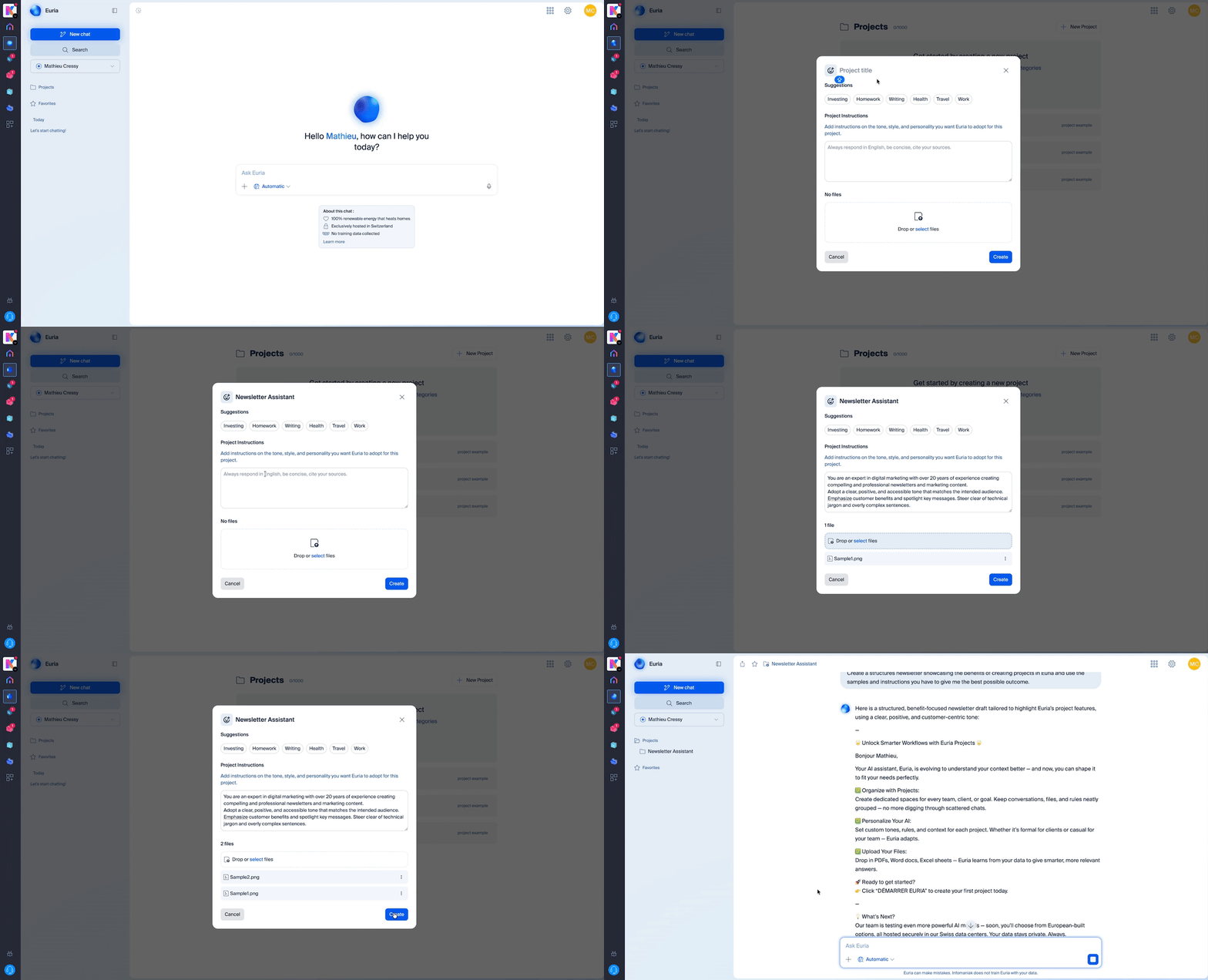
- Na tela inicial do Euria, clique em « Projetos » no menu à esquerda.
- Clique em « Novo projeto » e dê um nome a ele (por exemplo: « Marketing », « Atendimento ao cliente », « Minha empresa »).
- Seu projeto foi criado — agora, basta personalizá-lo com suas instruções e seus documentos.
Adicionar uma instrução personalizada
Uma instrução personalizada é uma orientação que você fornece ao Euria para que ele adapte suas respostas às suas necessidades específicas. Dentro do seu projeto, vá para a seção Instruções. É aqui que você pode especificar para o Euria:
- O tom a ser adotado (formal, amigável, técnico…)
- O contexto de suas interações (setor de atividade, tipo de clientes, objetivos…)
- O papel que a IA deve desempenhar (redator, consultor, analista…)
- As instruções específicas (idiomas a serem usados, formatos de resposta desejados, informações a serem sempre mencionadas…)
Quanto mais detalhadas forem suas instruções personalizadas, mais relevantes e consistentes serão as respostas do seu assistente de IA.
Criar uma base de conhecimento com meus documentos
Abra um projeto em euria.infomaniak.com e, em seguida, arraste e solte os documentos de sua escolha na barra à direita.
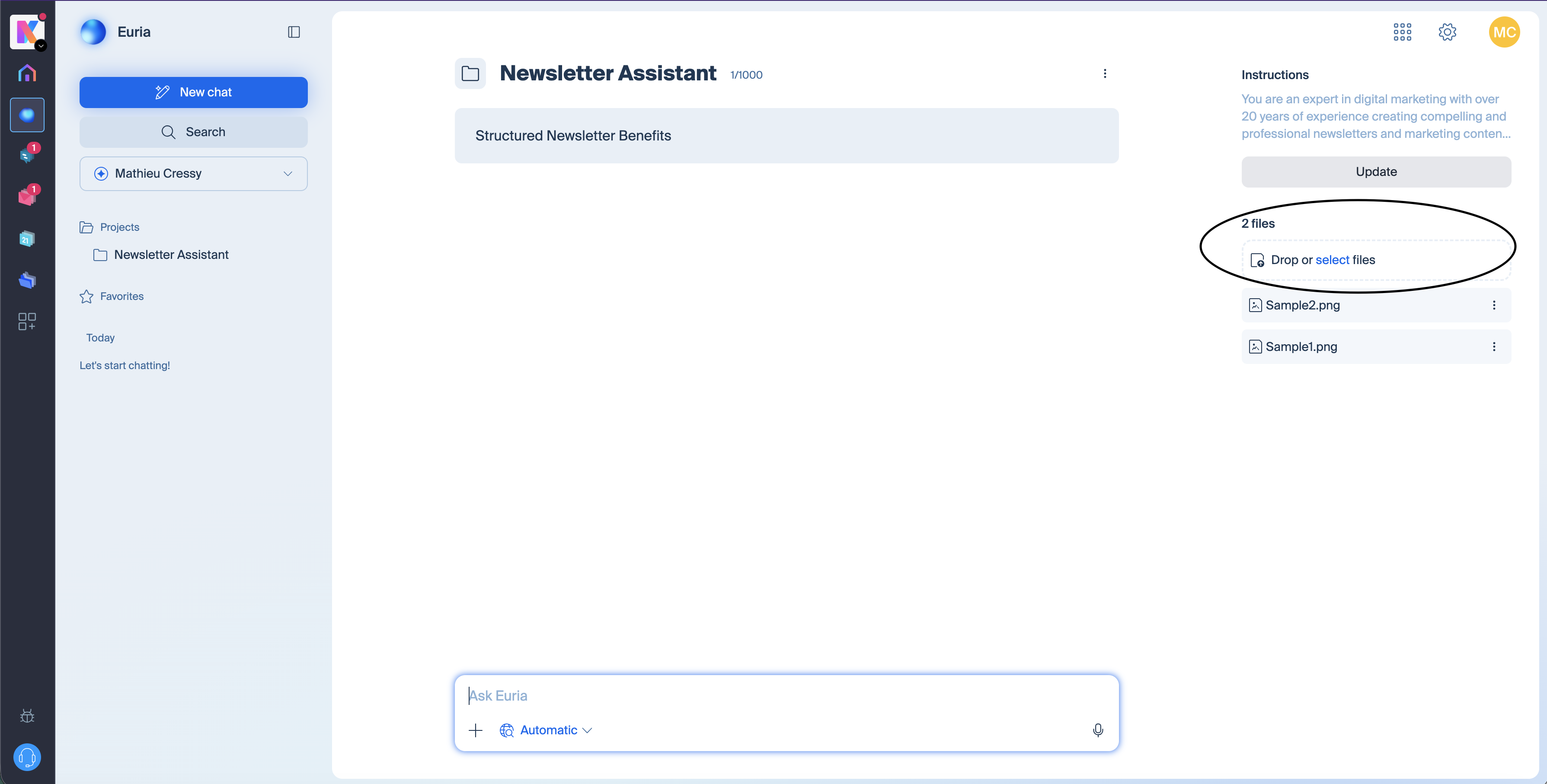
Você pode importar seus arquivos (PDF, textos, planilhas…). O Euria usará esses documentos para responder às suas perguntas com informações precisas e atualizadas. É ideal para adicionar, por exemplo, um guia de estilo, um catálogo de produtos, perguntas frequentes internas, procedimentos ou qualquer outro documento de referência. Quanto mais rica for sua base de conhecimento, mais eficiente será seu assistente de IA personalizado.
Tipos de arquivos aceitos para a base de conhecimento
Euria aceita vários formatos comuns para alimentar sua base de conhecimento: PDF, documentos de texto, Markdown, Word, Excel, etc. Se um formato não for suportado, Euria o informará no momento da importação.
Criar vários projetos no Euria
Você pode criar quantos projetos forem necessários — um por cliente, por departamento, por tema… Cada projeto funciona de forma independente, com suas próprias instruções personalizadas e sua própria base de conhecimento, para um assistente de IA verdadeiramente adaptado a cada uso.
Em que o Euria se diferencia do ChatGPT e do Claude para a gestão de projetos de IA?
Assim como o ChatGPT e o Claude, o Euria permite criar espaços de trabalho com instruções personalizadas e uma base de conhecimento. As principais diferenças residem na proteção de dados e na transparência tecnológica.
O Euria é hospedado exclusivamente na Suíça, nos data centers da Infomaniak. Seus documentos e suas comunicações permanecem privados, nenhum dado é usado para treinar os modelos de IA, e você tem controle total sobre suas informações. Além disso, o Euria se baseia exclusivamente em modelos de código aberto, auditáveis e implantados localmente — ao contrário das tecnologias proprietárias e fechadas do ChatGPT ou Claude. Um modelo de código aberto "não tem pátria". Uma vez implantado localmente, ele funciona como qualquer software instalado em um servidor. Para empresas e profissionais preocupados com a soberania de seus dados, o Euria oferece uma solução soberana para o ChatGPT e o Claude, em conformidade com as exigências de confidencialidade mais rigorosas. A soberania aqui se refere à infraestrutura, à jurisdição, aos fluxos de dados e ao modelo econômico da Infomaniak, que depende exclusivamente de seus clientes.
Os meus dados estão protegidos no Euria?
O Euria baseia-se exclusivamente em modelos de código aberto hospedados e executados na Suíça.
Na prática: os modelos não são reentrenados com os dados dos utilizadores e as conversas não são utilizadas para treinar outros modelos.
A principal diferença em relação à OpenAI, Google ou Anthropic:
não existe dependência de uma API externa
não há fluxo de dados para um provedor de serviços de nuvem
não há tecnologia proprietária opaca
100% dos funcionários e dos centros de dados da Infomaniak estão na Suíça
e a Infomaniak é uma empresa 100% independente e suíça, em conformidade com o RGPD
Link para esta FAQ: https://faq.infomaniak.com/2907
Esta seção de perguntas frequentes foi útil?
Este guia detalha o uso de Euria e, em particular, a gestão das conversas dentro do aplicativo de inteligência artificial da Infomaniak.
Começar a usar o Euria e criar diferentes conversas
Para isso:
- Clique aqui para acessar o aplicativo web Euria (serviço online ksuite.infomaniak.com/euria) ou abra o aplicativo móvel Euria (aplicativo para smartphone ou tablet iOS / Android):
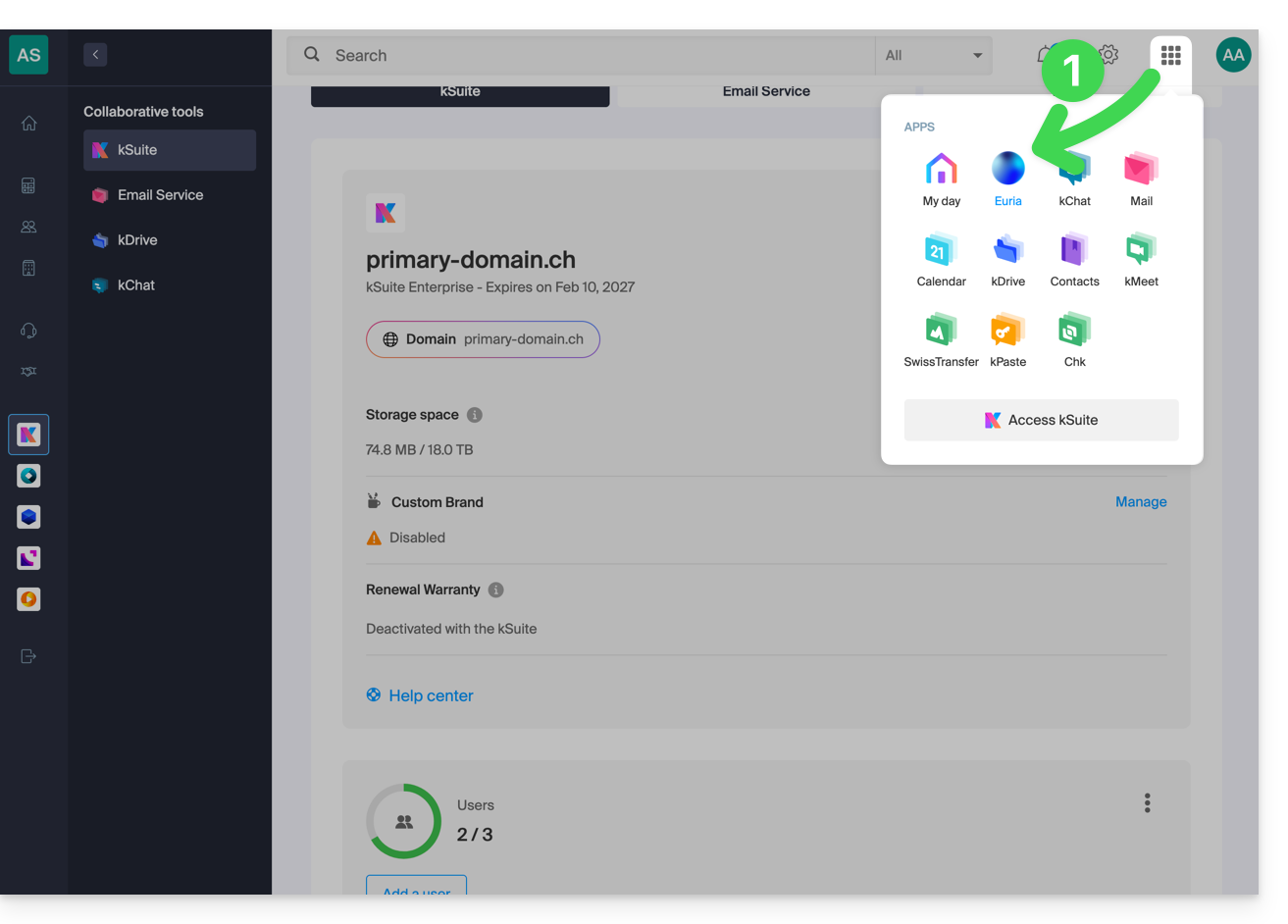
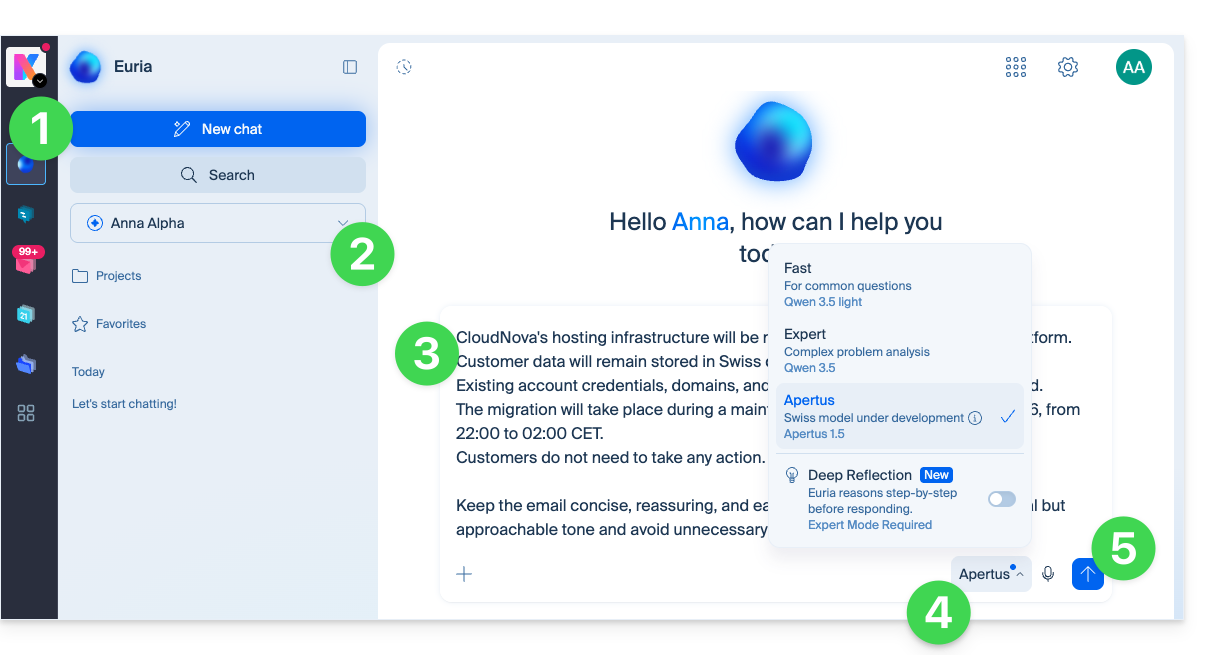
- Verifique ou selecione a Organização relevante no menu suspenso do menu lateral esquerdo.
- Inicie uma conversa digitando sua mensagem, sua solicitação ou seu comando.
- Selecione o modo de raciocínio que a IA deve adotar para processar sua solicitação.
- Clique no botão para iniciar a conversa com a Euria:
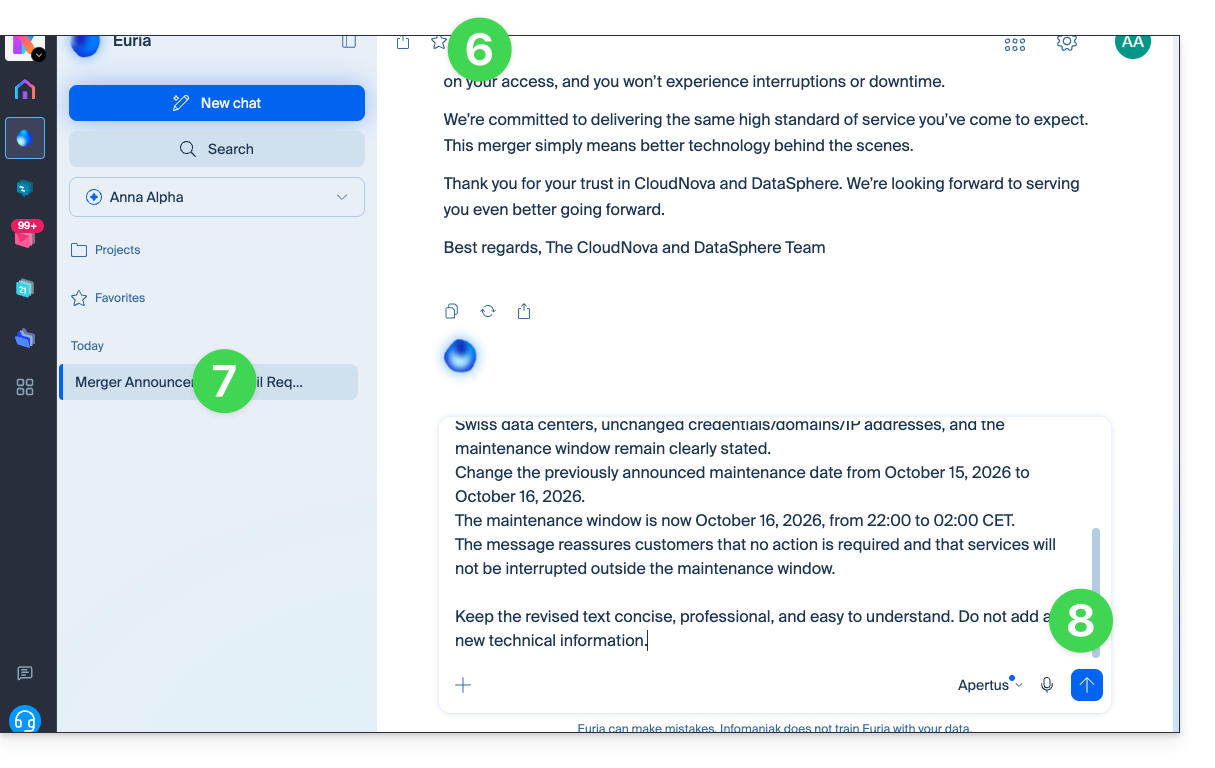
- Uma resposta da Euria é exibida.
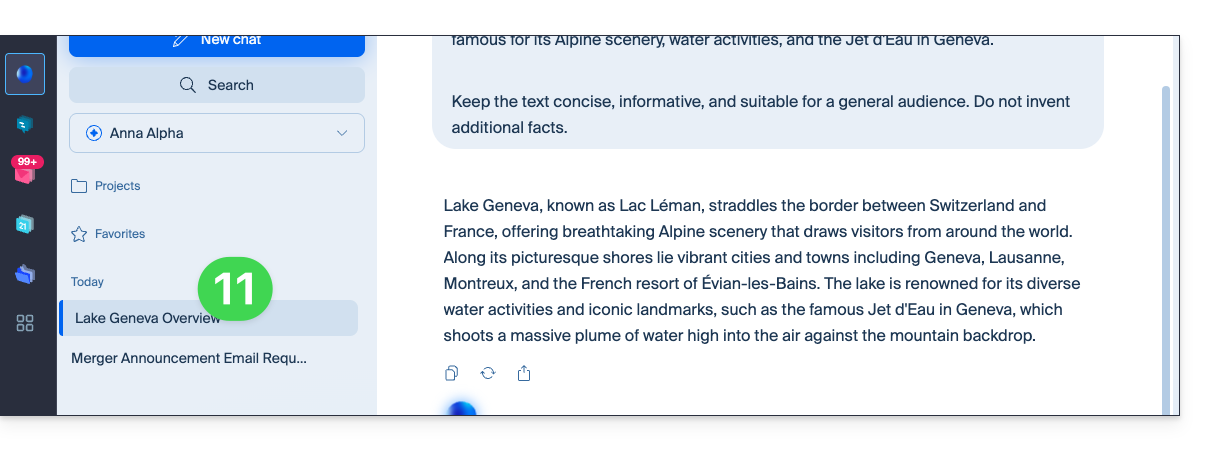
- A conversa agora está presente no menu lateral esquerdo e, ao clicar nela, você poderá acessá-la a qualquer momento.
- Você pode adicionar informações e continuar a discussão:
- Clique no botão Novo Chat para iniciar uma nova discussão sobre outro tópico.
- Digite sua mensagem, sua solicitação, seu comando e clique em enviar:
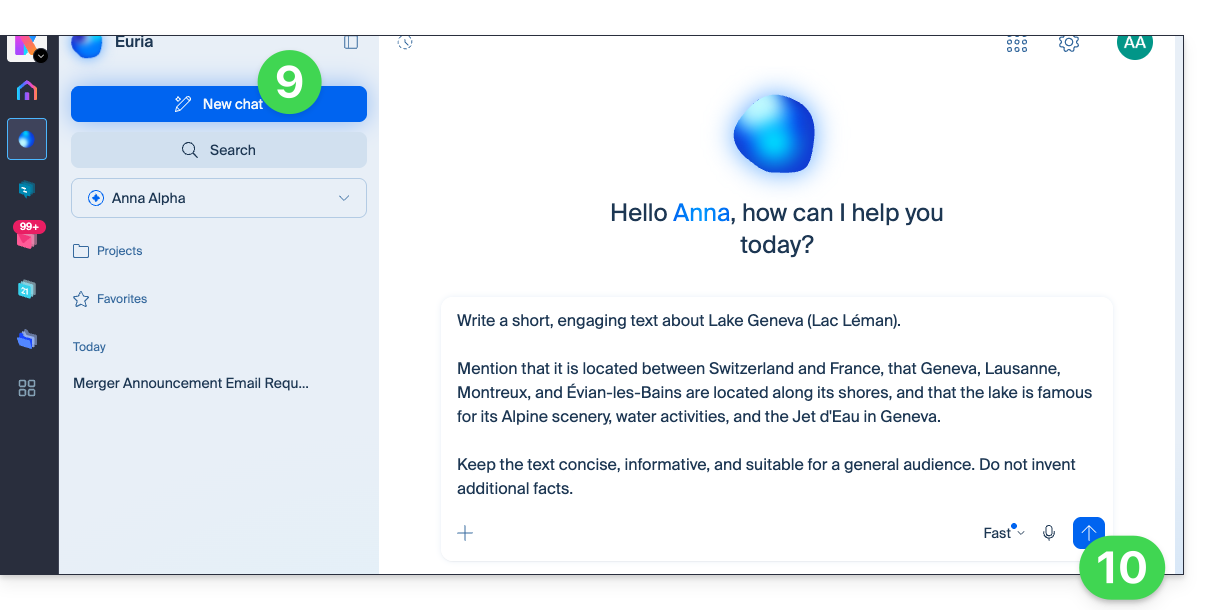
- A resposta da Euria é exibida e uma segunda conversa é criada no menu lateral esquerdo; clicar nela permitirá que você volte a ela a qualquer momento e continue a discussão com o histórico associado:
Arquivamento
Arquivar uma conversa específica
Arquivar uma das conversas permite que ela não seja mais exibida na página principal. Ela ainda poderá ser compartilhada.
As conversas arquivadas também são excluídas durante a exclusão completa do histórico do Euria.
Para arquivar uma conversa:
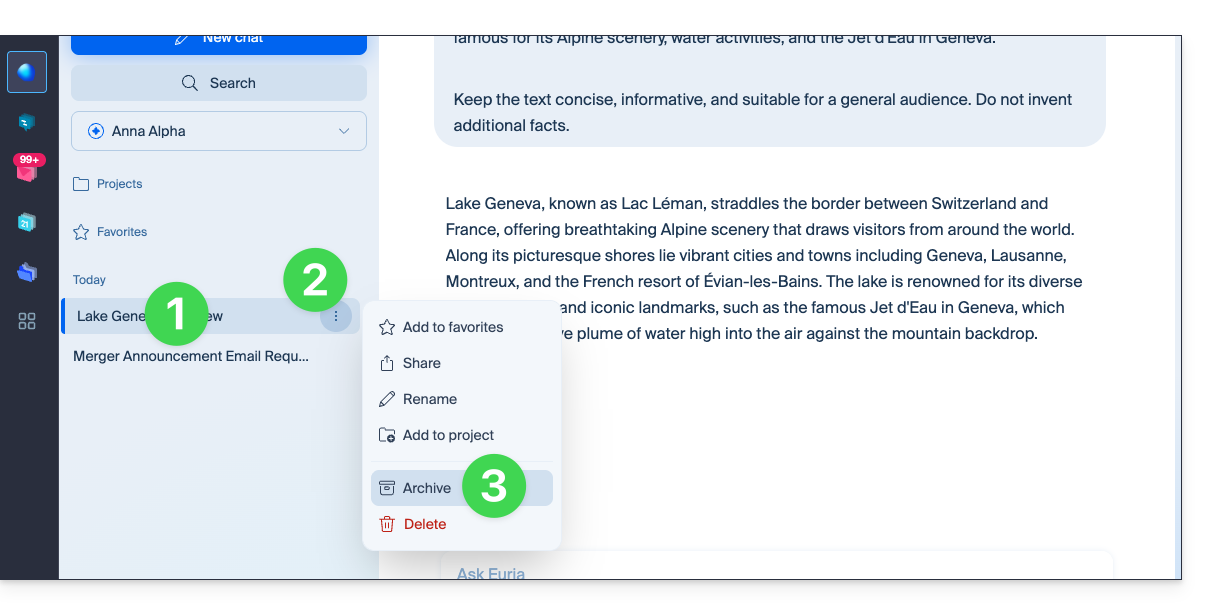
- Passe o cursor sobre a conversa desejada no menu lateral esquerdo do Euria.
- Clique no menu de ação ⋮ localizado à direita do item em questão.
- Escolha Arquivar:
- É arquivado imediatamente.
Arquivar todas as conversas do utilizador
Para arquivar todas as conversas visíveis no Euria:
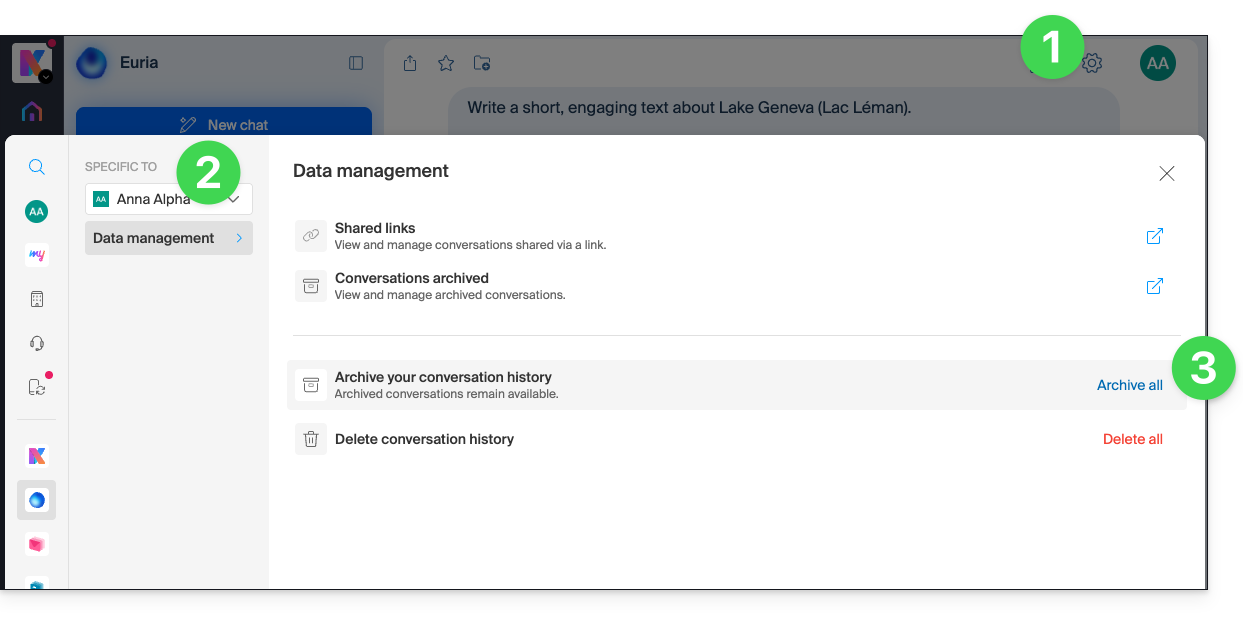
- Clique no ícone Configurações no canto superior direito da interface.
- Verifique ou selecione a Organização correspondente no menu suspenso do menu lateral esquerdo.
- Clique em Arquivar o histórico das conversas:
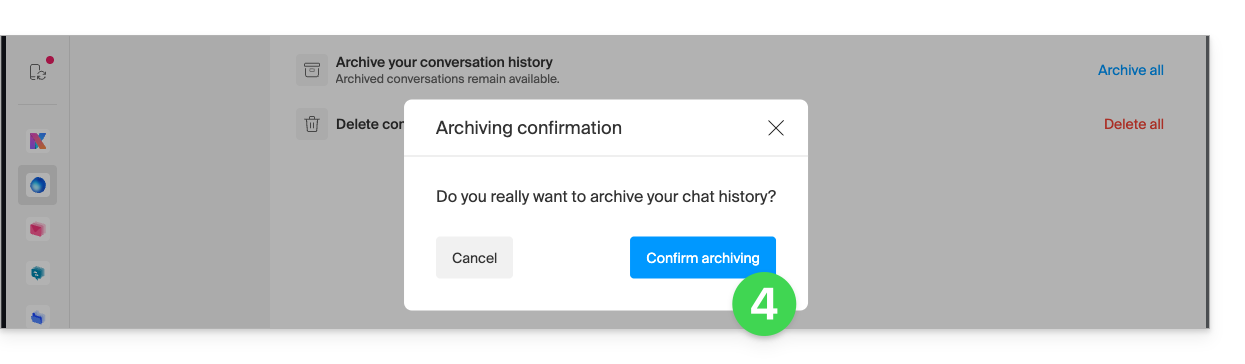
- Confirme a operação:
- Todas as conversas serão apagadas…
Gerenciar as conversas arquivadas
Para acessar as mensagens arquivadas:
- Clique no ícone Configurações no canto superior direito da interface.
- Verifique ou selecione a Organização correspondente no menu suspenso do menu lateral esquerdo.
- Clique nas conversas arquivadas:
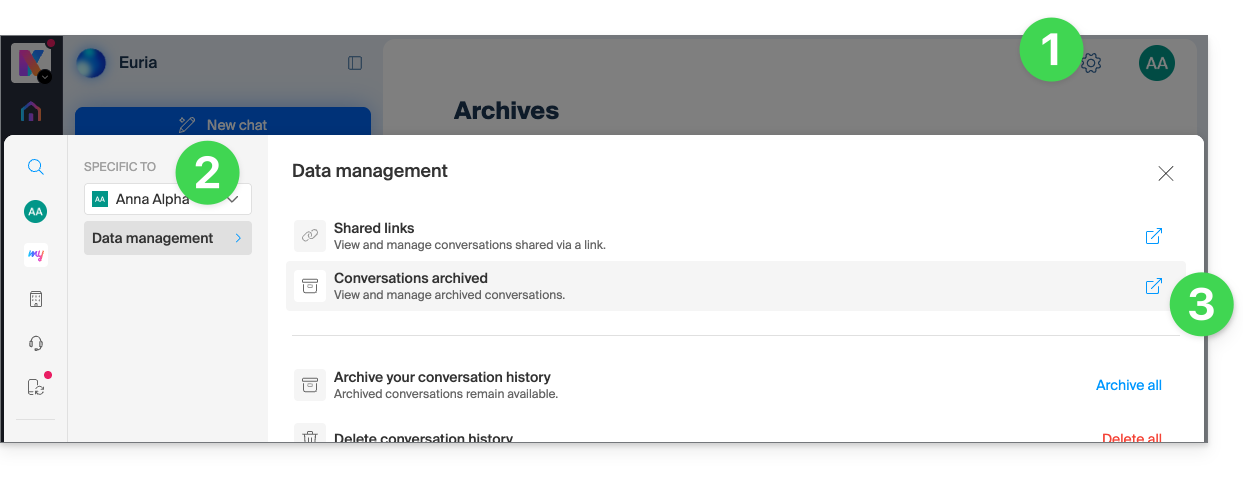
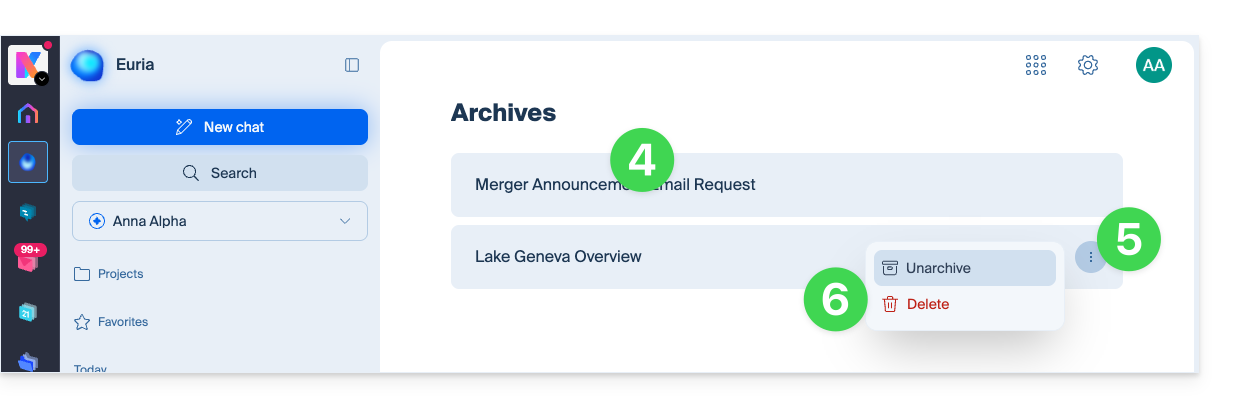
- Os títulos das diferentes conversas arquivadas são exibidos. Clique neles para visualizá-las.
- Caso contrário, clique no menu de ação ⋮ localizado à direita do item em questão.
- Se necessário, escolha se deseja desarquivar a conversa em questão ou excluí-la permanentemente (após confirmação):
Exclusão
Excluir uma conversa específica
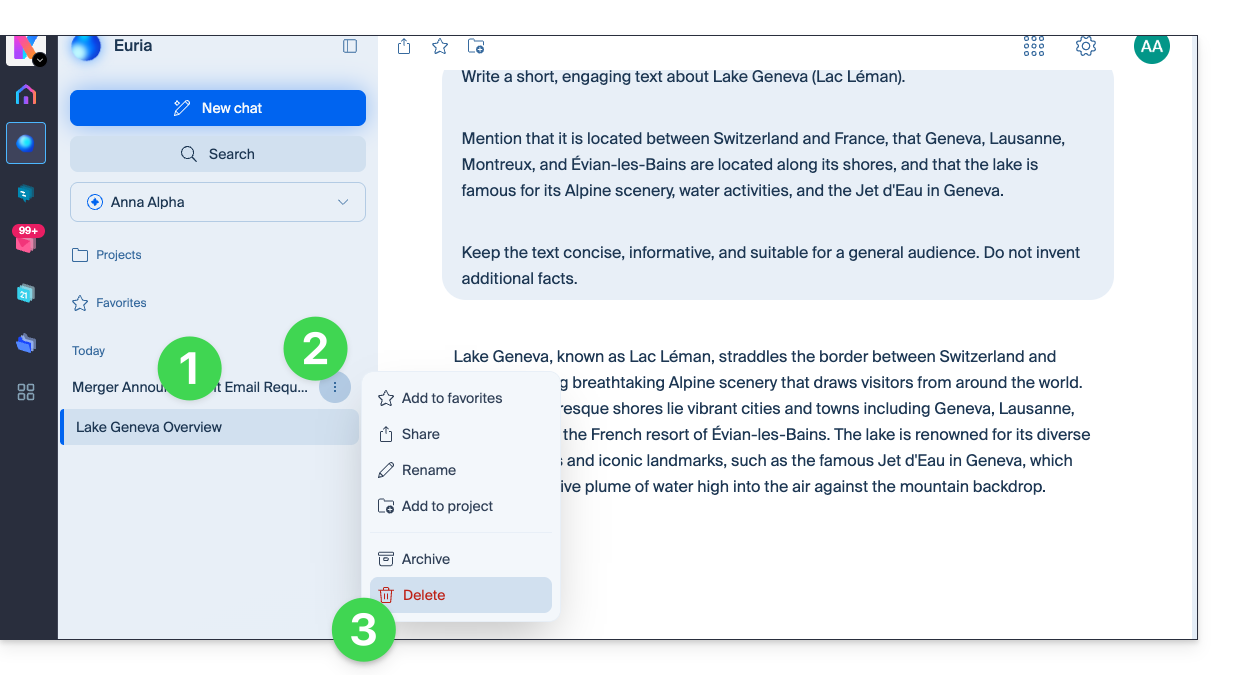
Para eliminar uma conversa específica:
- Passe o cursor sobre a conversa em questão no menu lateral esquerdo do Euria.
- Clique no menu de ação ⋮ localizado à direita do item em questão.
- Escolha a exclusão:
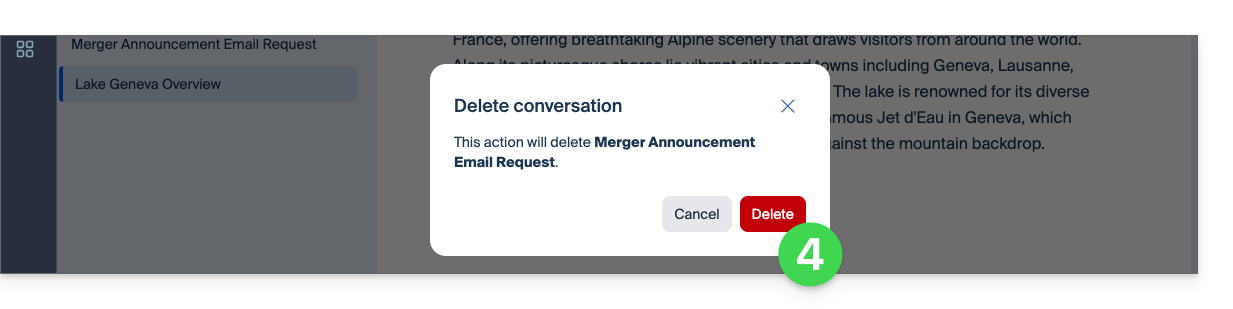
- Confirme a operação:
Apagar todas as conversas do utilizador
Para eliminar todas as conversas, incluindo as conversas arquivadas:
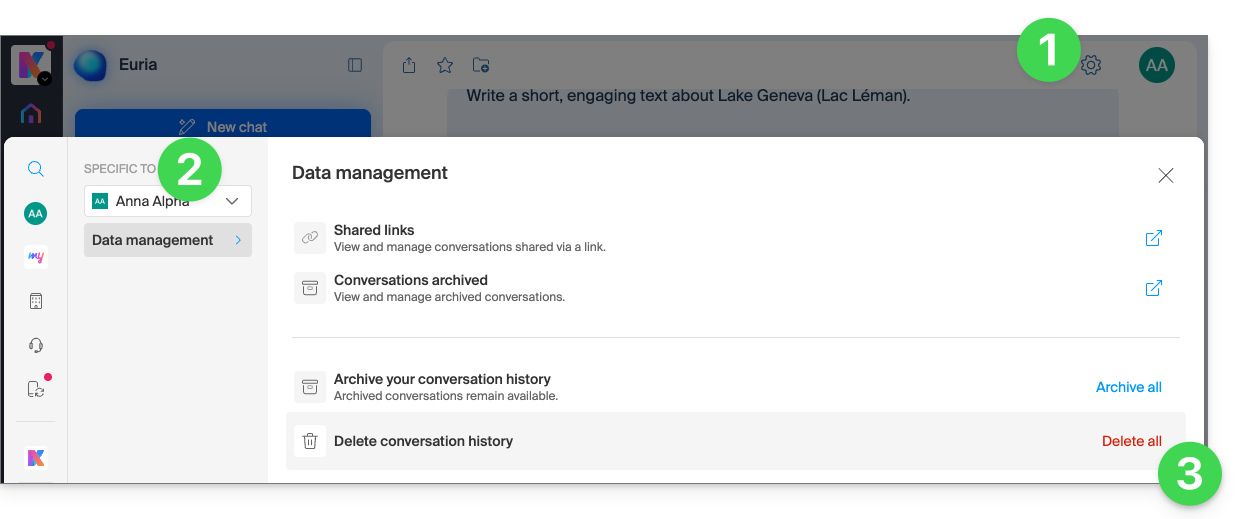
- Clique no ícone Configurações no canto superior direito da interface.
- Verifique ou selecione a Organização correspondente no menu suspenso do menu lateral esquerdo.
- Clique em Excluir o histórico de conversas:
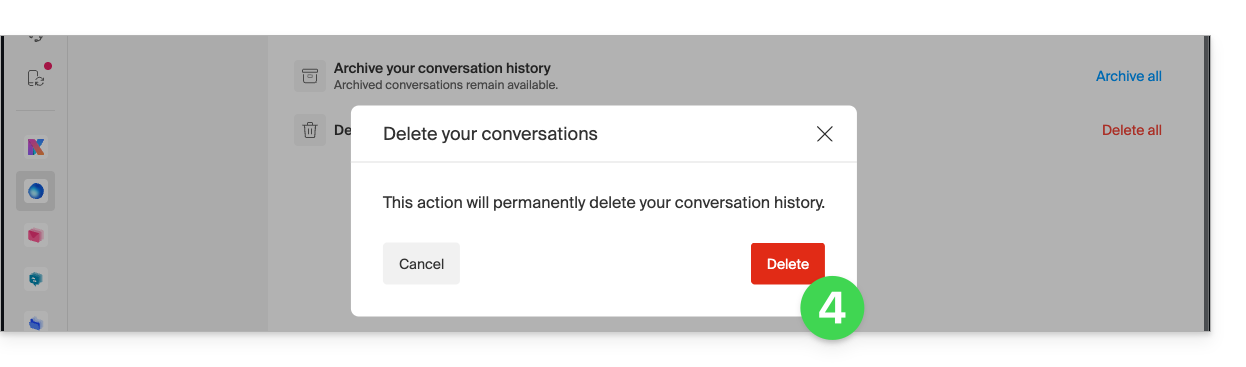
- Confirme a operação:
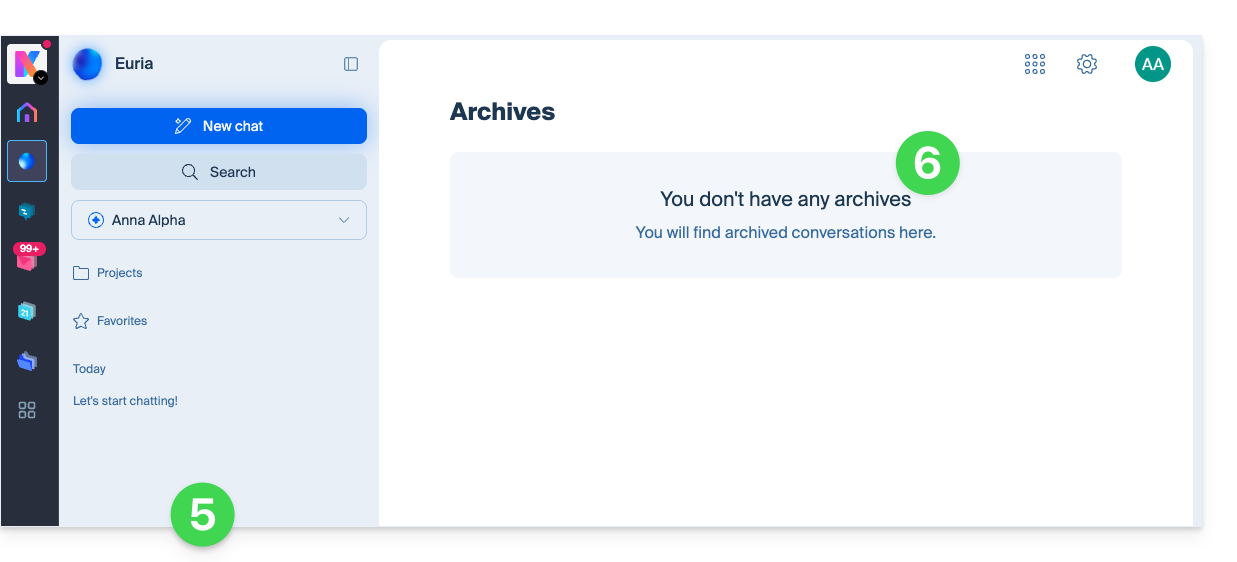
- Todas as conversas serão apagadas…
- … incluindo as mensagens arquivadas:
Link para esta FAQ: https://faq.infomaniak.com/2915
Esta seção de perguntas frequentes foi útil?
Este guia ajuda você a escolher o serviço de e-mail da Infomaniak mais adequado às suas necessidades, seja você procurando um simples endereço gratuito ou uma solução profissional.
1. Desejo um endereço de e-mail gratuito
Exemplo: jean.dupont@ik.me ou plomberie-du-lac@etik.com
- Opte pela oferta My kSuite.
- Permite criar 1 endereço de e-mail gratuitamente, escolhendo entre três extensões:
@ik.me,@etik.comou@ikmail.com. - Clique aqui para se inscrever (consulte este outro guia para obter ajuda na criação da sua conta).
2. Gostaria de ter um endereço de e-mail profissional (personalizado)
Para obter um endereço que termine com o nome da sua empresa ou o seu apelido (ex: @plomberie-du-lac.ch), você precisa ter o que chamamos de nome de domínio.
Se precisar apenas de UM endereço
- Exemplo:
contact@plomberie-du-lac.ch - Opte pela oferta Starter.
- Ela inclui 1 endereço de e-mail gratuito na compra do seu nome de domínio.
Se precisar de VÁRIOS endereços
- Exemplos:
contact@plomberie-du-lac.ch,jean@plomberie-du-lac.ch, etc. - Para 2 endereços: opte por kSuite Standard.
- Para 5 endereços ou mais: opte por um Serviço de Email (separadamente ou incluído em uma kSuite Business/Enterprise).
- Depois de escolher a oferta, poderá criar os seus diferentes endereços no seu nome de domínio e até associar um segundo nome de domínio, se necessário (ou através deste guia para um Serviço de Email independente).
Informação útil: dependendo da oferta que escolher, alguns limites técnicos podem variar (número de envios diários de e-mails, de redirecionamentos de e-mail, de alias ou de destinatários por mensagem).
Link para esta FAQ: https://faq.infomaniak.com/2920
Esta seção de perguntas frequentes foi útil?
Este guia apresenta o Apertus, um modelo de inteligência artificial suíço disponível no Euria, o assistente de IA autônomo da Infomaniak.
Introdução
- Apertus é um modelo de linguagem desenvolvido na Suíça pela Swiss AI Initiative, uma colaboração entre a EPFL, a ETH Zurich e o Centro Suíço de Computação Científica (CSCS).
- Trata-se de um modelo aberto e transparente, concebido para suportar um grande número de idiomas.
- A sua integração no Euria faz parte de uma colaboração entre a Infomaniak e as equipas responsáveis pelo projeto Apertus.
- O modelo é executado nas infraestruturas da Infomaniak, na Suíça.
O que é o Apertus?
O Apertus é um modelo de linguagem grande, também chamado de LLM, capaz de compreender e gerar texto a partir das instruções que lhe são fornecidas.
Este modelo foi desenvolvido com especial atenção à transparência, ao multilinguismo e à soberania digital. Os seus pesos, o seu código, os seus métodos de treino e a sua documentação estão acessíveis ao público.
O Apertus pode ser utilizado, nomeadamente, para:
- redigir e reformular conteúdo;
- resumir informações ou documentos;
- traduzir texto;
- extrair e estruturar informações;
- responder a perguntas gerais;
- gerar ideias ou preparar uma primeira versão de um conteúdo.
Por que o Apertus é oferecido na Euria?
A integração do Apertus permite que a Euria ofereça um modelo desenvolvido na Suíça que atende aos objetivos de transparência, independência tecnológica e proteção de dados defendidos pela Infomaniak.
As solicitações direcionadas ao Apertus, bem como a todos os modelos de inteligência artificial disponíveis no Euria, são processadas pela infraestrutura da Infomaniak na Suíça. O conteúdo transmitido não é utilizado para treinar esses modelos.
Utilizar o Apertus no Euria
Para iniciar uma conversa com o Apertus:
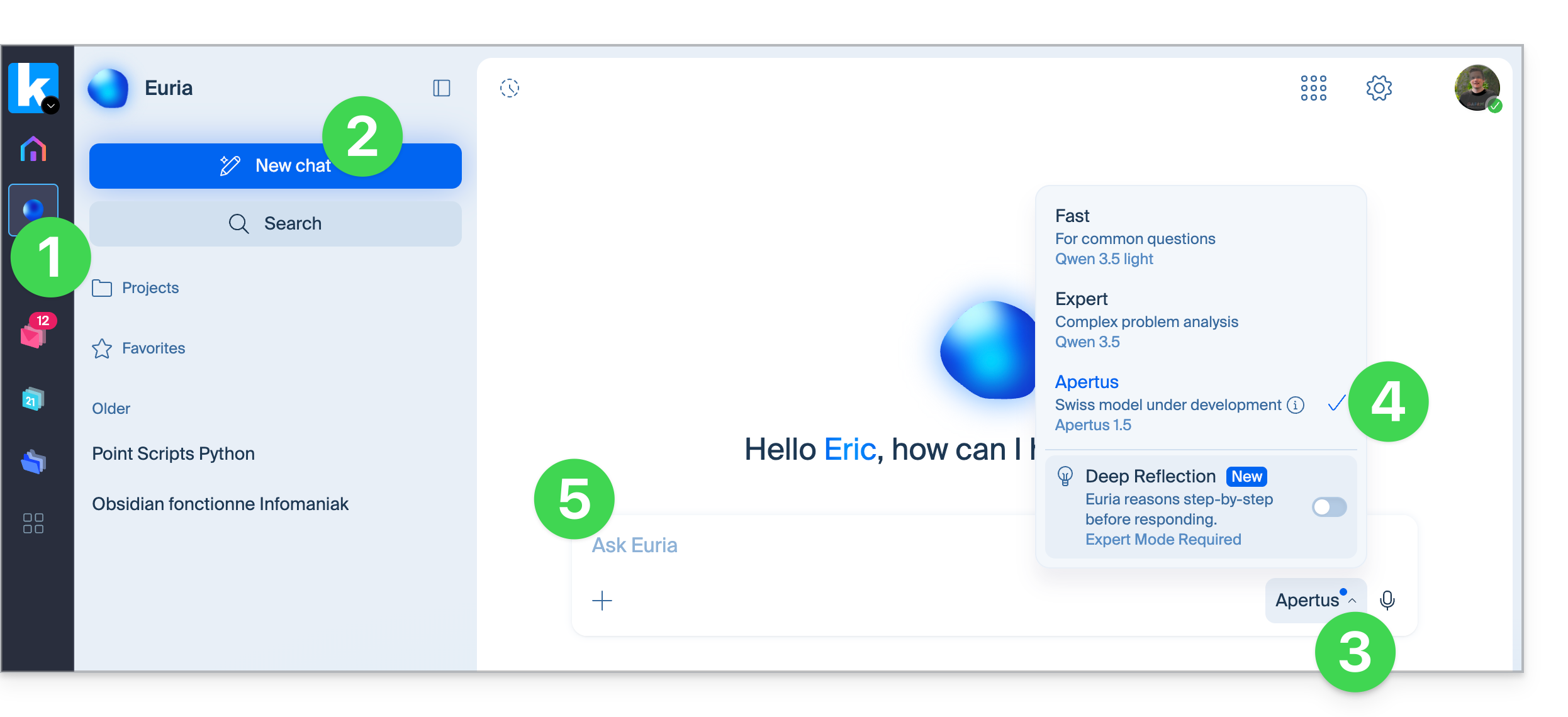
- Acesse Euria.
- Inicie uma nova conversa.
- Abra o seletor de modelos.
- Selecione Apertus entre os modelos disponíveis.
- Redija sua solicitação e envie sua mensagem:
Escolher Apertus ou outro modelo
Cada modelo disponível no Euria possui suas próprias características. O Apertus pode ser particularmente adequado quando você prioriza:
- um modelo desenvolvido na Suíça;
- uma tecnologia totalmente aberta e documentada;
- o processamento de conteúdos multilíngues;
- uma utilização baseada numa infraestrutura soberana na Suíça.
Para algumas solicitações complexas, outro modelo disponível no Euria pode fornecer um resultado diferente ou mais adequado. Você pode comparar as respostas alterando o modelo e enviando sua solicitação novamente.
Link para esta FAQ: https://faq.infomaniak.com/2924
Esta seção de perguntas frequentes foi útil?
Este guia explica como propor datas e horários de reuniões a várias pessoas a partir do aplicativo web Calendar da Infomaniak (serviço online ksuite.infomaniak.com/calendar). Os convidados poderão indicar a sua disponibilidade votando nos horários propostos pelo organizador.
Introdução
- O funcionamento é semelhante ao do Doodle, mas com uma diferença importante: o organizador define precisamente os convidados com antecedência (ou à medida que avança) e apenas essas pessoas convidadas podem participar, ao contrário de uma pesquisa acessível a qualquer pessoa que tenha o link.
- Você também pode acessar a funcionalidade diretamente ao ler um e-mail.
- Para agendar um compromisso com base nas disponibilidades exibidas de cada participante, consulte este outro guia.
Propor um compromisso
Para propor um novo evento em conjunto através de um pedido de agendamento:
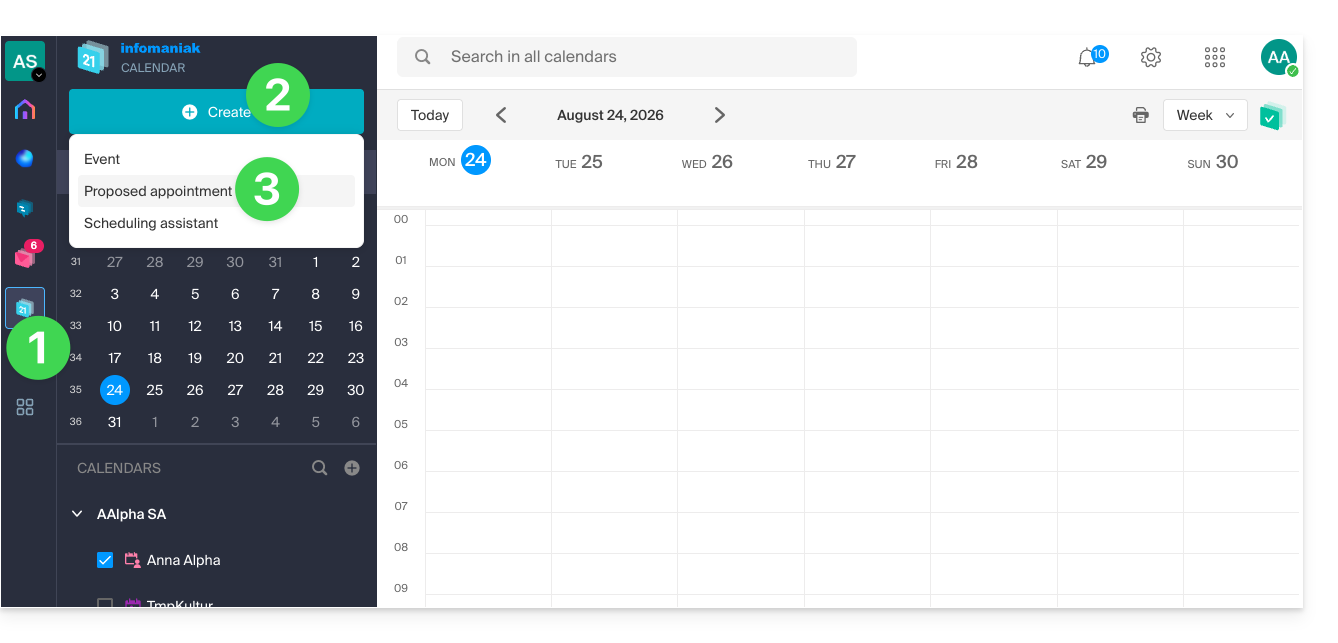
- Clique aqui para acessar o aplicativo web Calendar da Infomaniak (serviço online ksuite.infomaniak.com/calendar).
- Clique no botão Criar no canto superior esquerdo.
- Clique em Proposta de reunião:
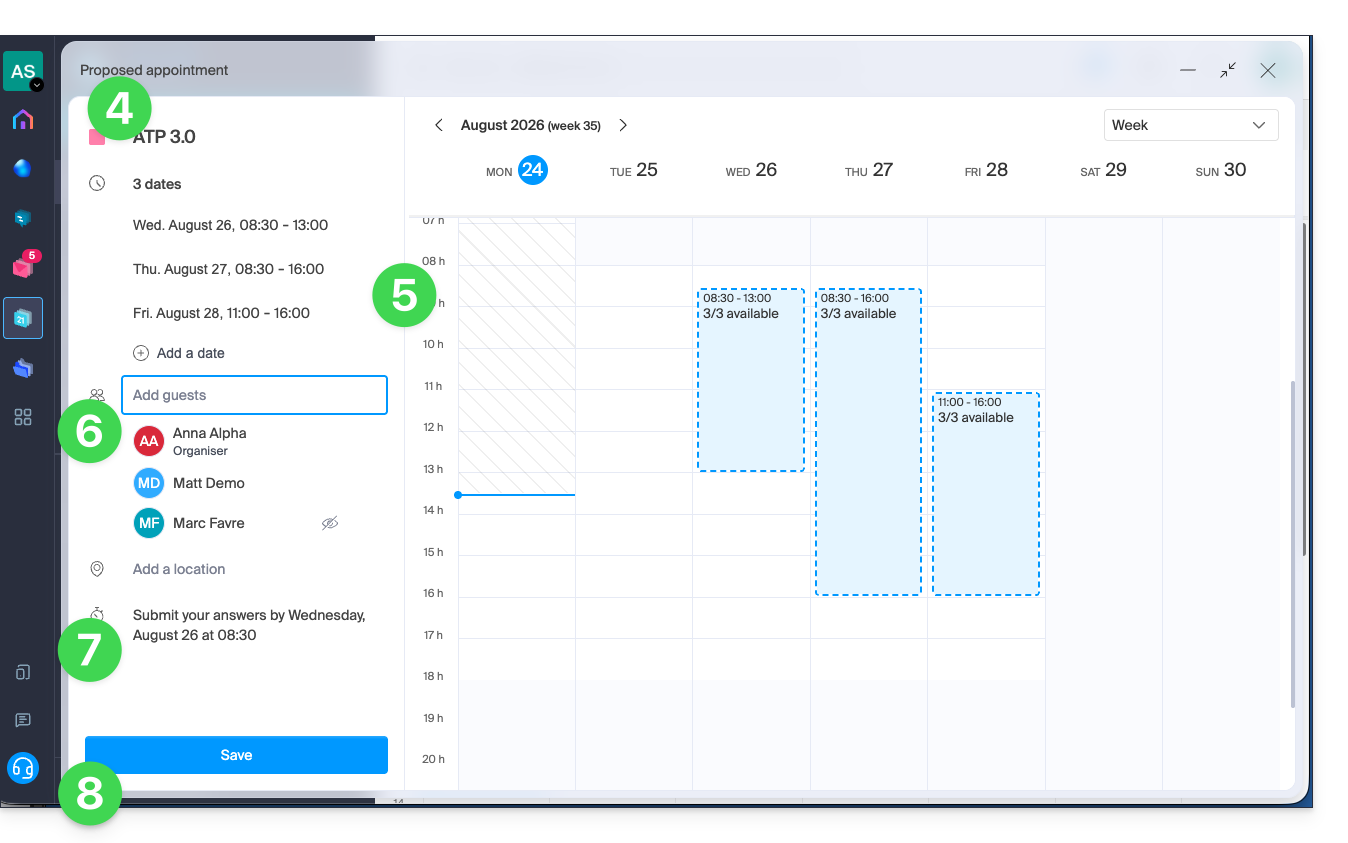
- Indique a cor e o título (assunto) do evento; o local do evento pode ser definido mais abaixo.
- Insira as sugestões de datas/horários manualmente ou com o mouse no calendário exibido à direita.
- Insira os convidados,indicando o endereço de e-mail, caso o convidado não seja um utilizador da organização.
- Insira a data/hora limite a partir da qual não será mais possível responder.
- Salve as preferências com o botão na parte inferior da página para criar o convite e as sugestões de data, nas quais os convidados poderão votar:
Votar em uma ou mais das propostas
O utilizador convidado recebe um e-mail contendo as diferentes propostas do organizador; assim, ele pode indicar se está disponível durante um ou outro dos períodos propostos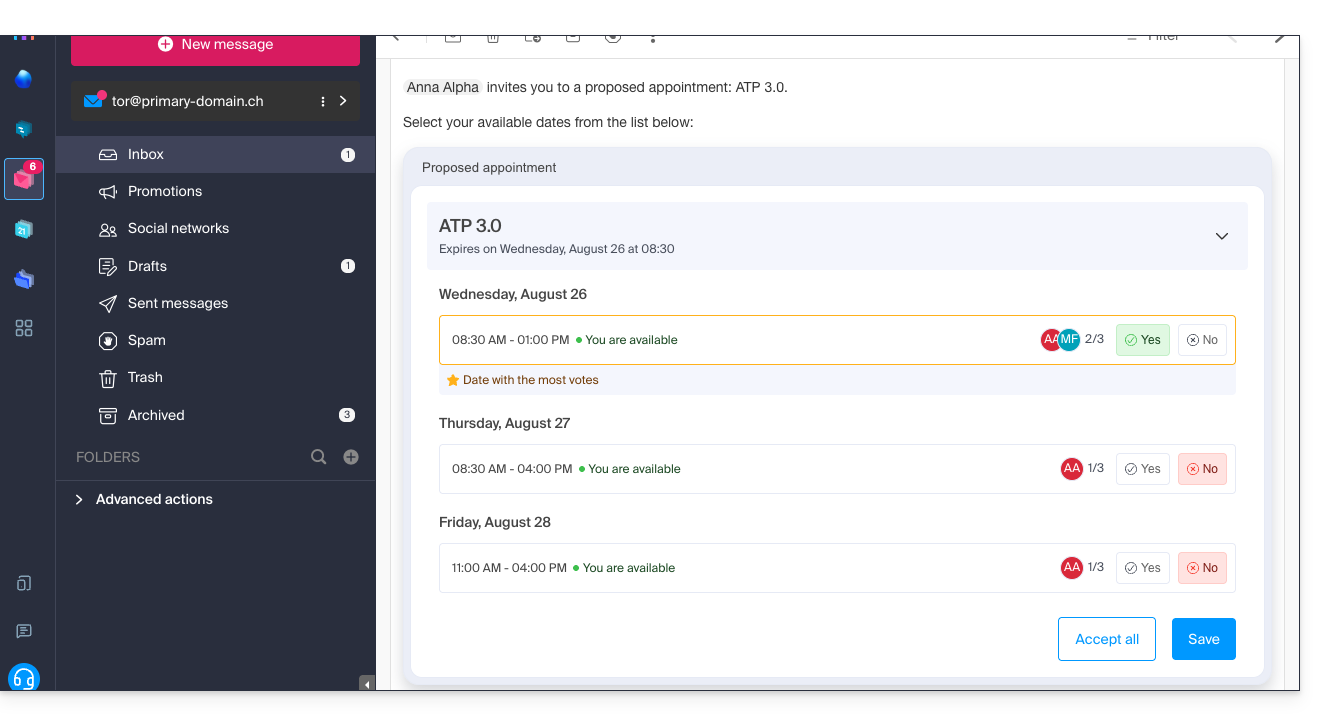
Se o utilizador for externo à Infomaniak ou se consultar o seu e-mail através de um software/cliente de e-mail como o Outlook, a gestão da sua participação será feita em duas etapas: o e-mail contém as informações e um link que o direciona para uma interface simplificada e neutra, permitindo que o seu voto seja registado: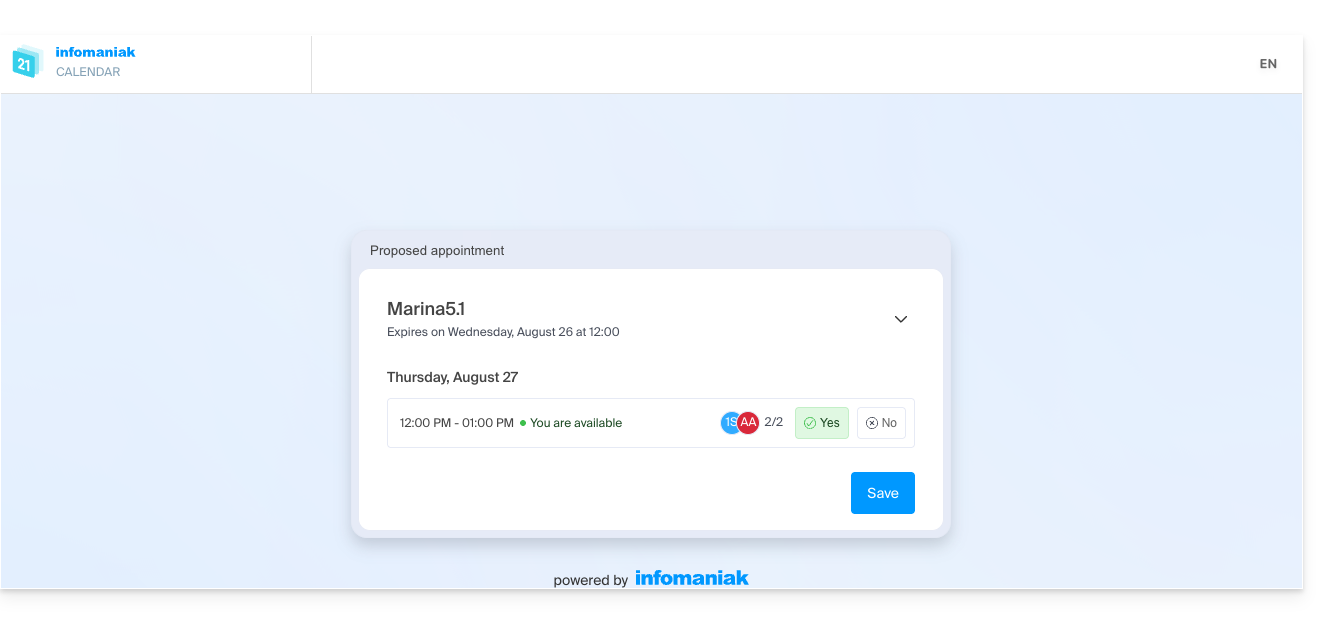
Decidir a data do evento com base nas respostas
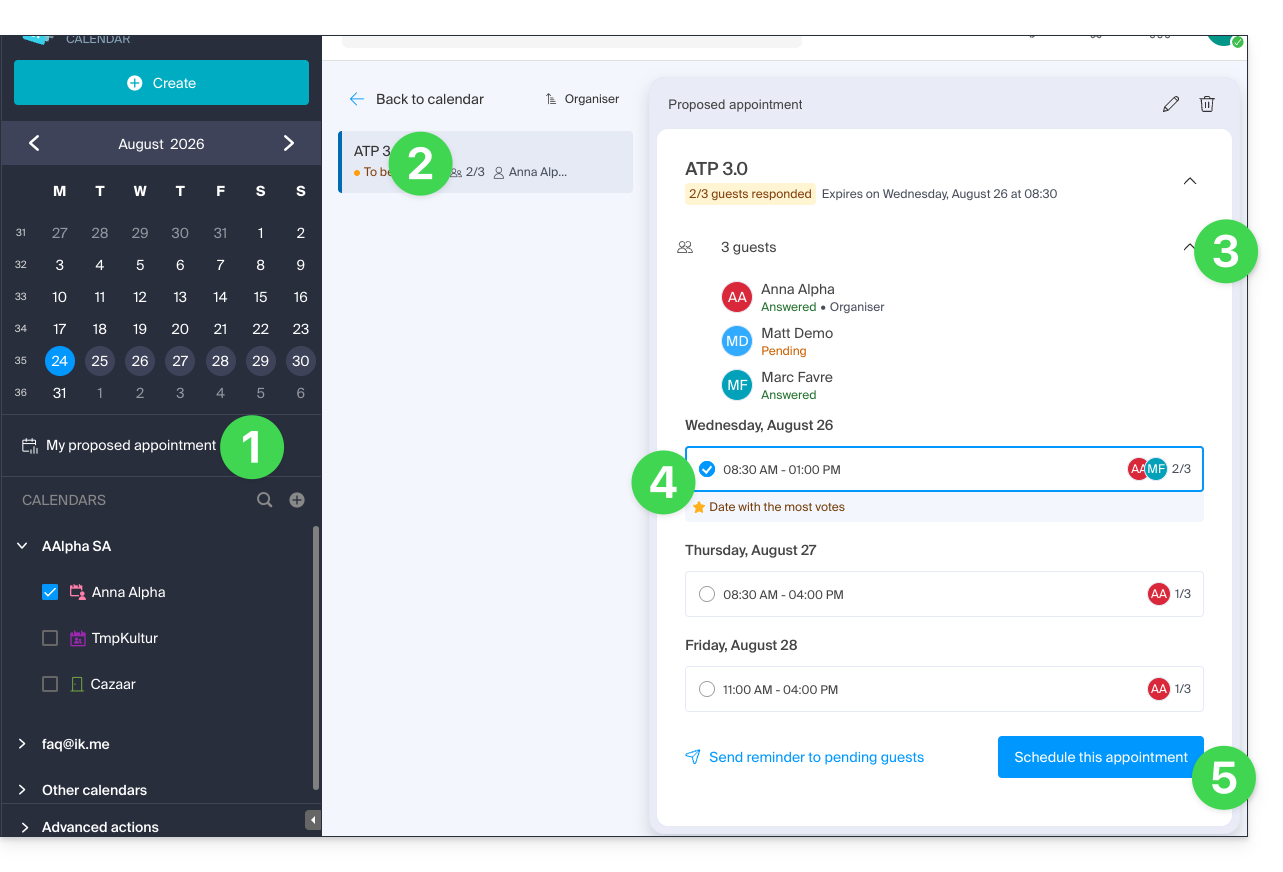
O organizador pode aceder às propostas de reuniões e definir uma das propostas como a definitiva:
- Clique no menu lateral esquerdo “As minhas propostas de reuniões”.
- Clique na proposta em questão.
- Clique na seta para baixo para ver os detalhes dos convidados que votaram ou não.
- Clique no botão de rádio para selecionar uma proposta em vez de outra.
- Confirme a reunião clicando no botão no canto inferior direito:
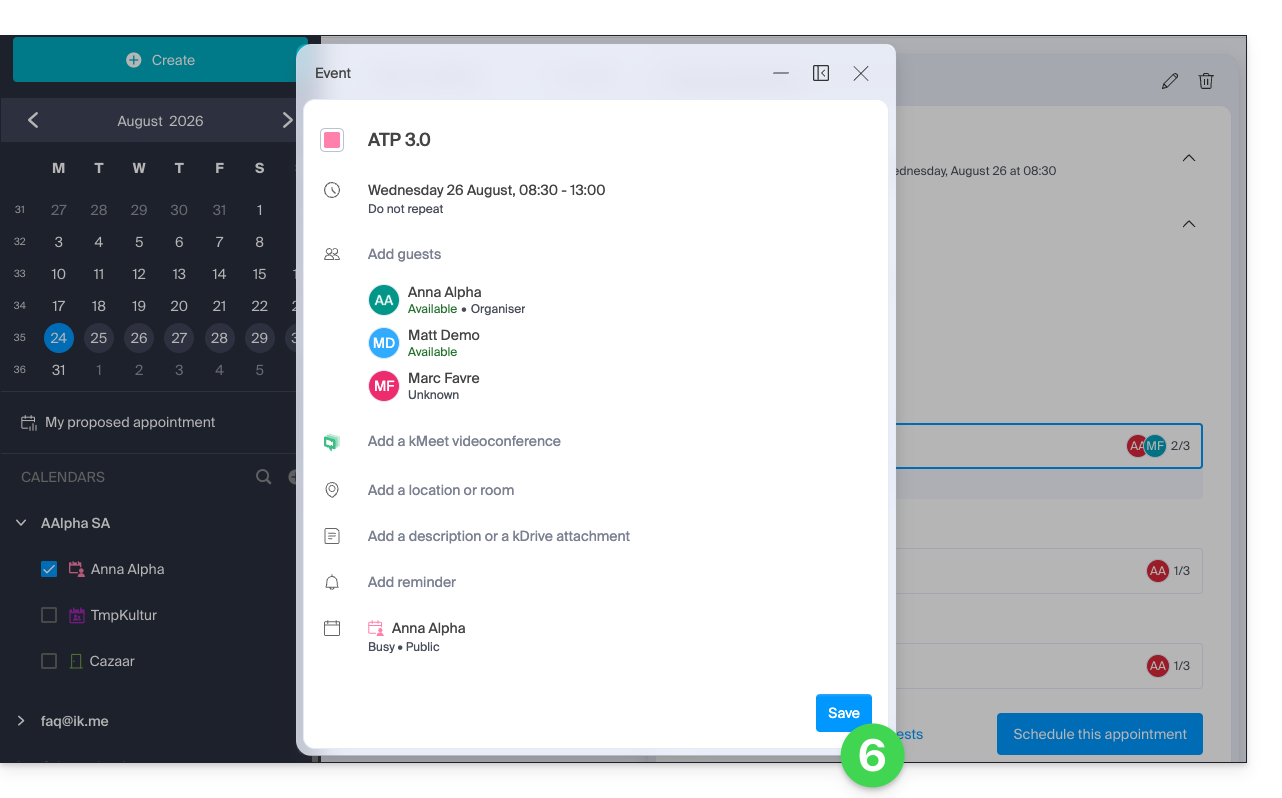
- Resta apenas completar e validar a criação do evento com os respectivos convites:
- No mesmo local, a proposta de reunião agora está definida como Agendada.
- No entanto, é possível realizar algumas ações no evento posteriormente, incluindo excluí-lo:
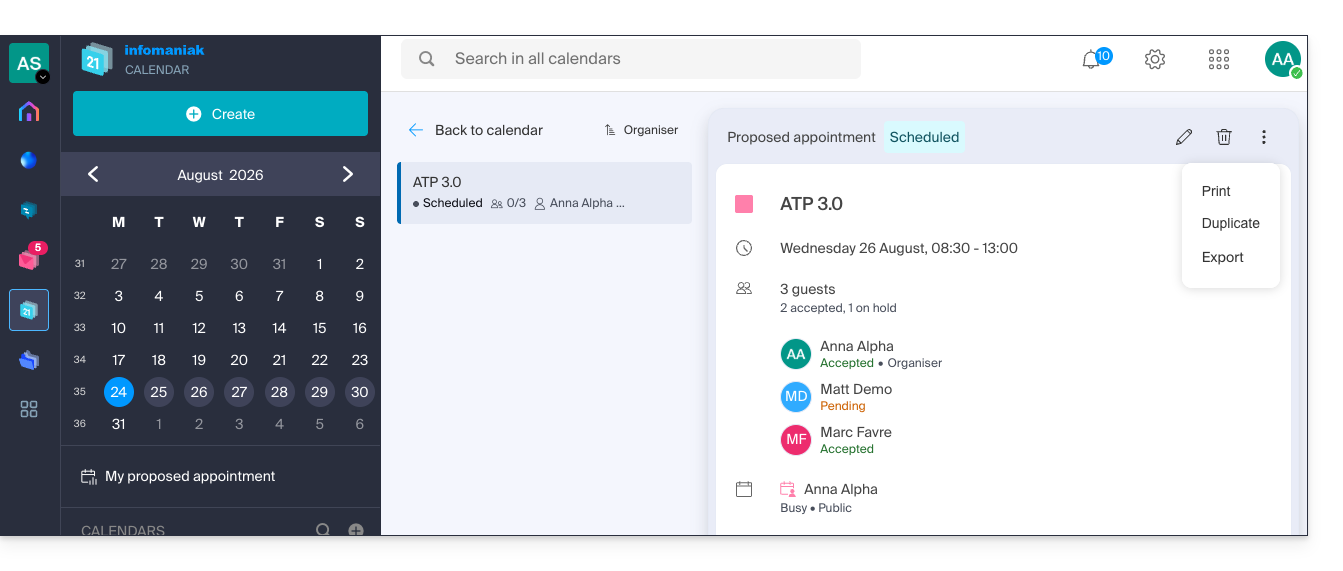
- Atenção: excluir uma proposta de reunião remove-a do menu dedicado, mas não apagará automaticamente um evento associado que tenha sido criado posteriormente.
Link para esta FAQ: https://faq.infomaniak.com/2928
Esta seção de perguntas frequentes foi útil?