Base de conhecimento
1000 perguntas frequentes, 500 tutoriais e vídeos explicativos. Aqui, você encontra apenas soluções!
Este guia explica como importar dados do iCloud Drive ou iCloud Photos para o kDrive da Infomaniak, utilizando o rclone.
✘ INDISPONÍVEL com
kSuite Free / kSuite Standard
my kSuite / my kSuite+ (ik.me, etik.com, ikmail.com)
Introdução
- Este método destina-se a utilizadores experientes que pretendem transferir dados do iCloud para o kDrive sem recorrer a uma cópia manual de ficheiro a ficheiro.
- o rclone permite configurar uma origem iCloud Drive ou iCloud Photos e, em seguida, um destino kDrive via WebDAV.
- o acesso ao iCloud com o rclone requer a senha usual do ID Apple e a autenticação de dois fatores da Apple. As senhas de aplicativos da Apple não são aceitas para esta configuração.
- A autenticação do iCloud pode precisar ser renovada periodicamente com
rclone reconnectourclone config. - O comando
rclone copycopia os arquivos para o kDrive sem excluí-los da fonte do iCloud.
1. Instalar o rclone
O rclone pode ser instalado através da linha de comando. No macOS, Linux ou BSD, abra a aplicação Terminal e execute o seguinte comando:
sudo -v ; curl
{{URL_1}} | sudo bash
Consulte o guia oficial de instalação do rclone, se necessário, especialmente para Windows ou para uma instalação manual.
Após a conclusão da instalação, verifique se o rclone está funcionando corretamente:
rclone version
2. Configurar a fonte iCloud no rclone
No Terminal, inicie a configuração do rclone:
rclone config- Escolha
npara criar um novo disco remoto (Novo disco remoto). Atribua um nome descritivo a esta origem, por exemplo:
iCloudDrive- Escolha o tipo de armazenamento
iclouddrive. - Para importar documentos armazenados no iCloud Drive, mantenha o serviço padrão
drive. - Para importar itens do iCloud Fotos, escolha o serviço
photosou crie um segundo disco remoto dedicado, por exemplo,iCloudPhotos. - Indique o seu ID Apple, geralmente um endereço de e-mail.
- Escolha inserir a sua própria senha e, em seguida, insira a senha habitual da sua conta Apple ID.
- Responda
nà configuração avançada, a menos que haja uma necessidade específica. - Confirme a conexão a partir do seu dispositivo Apple de confiança e, em seguida, insira o código de autenticação de dois fatores quando o rclone o solicitar.
- Quando o resumo estiver correto, responda
ypara salvar a configuração.
Verifique se a fonte iCloud está acessível:
rclone lsd iCloudDrive:Se você configurou uma fonte dedicada ao iCloud Fotos, verifique-a também:
rclone lsd iCloudPhotos:
3. Configurar o destino kDrive no rclone
O kDrive deve ser configurado no rclone como um armazenamento WebDAV.
Reinicie a configuração se não estiver mais no menu rclone:
rclone config- Escolha
npara criar um novo disco remoto. Atribua um nome descritivo ao destino, por exemplo:
kDrive- Escolha o tipo de armazenamento
webdav. Para a URL, indique o acesso WebDAV direto ao seu kDrive:
{{URL_3}};
- Substitua
ID_KDRIVEpelo identificador do seu kDrive; consulte este outro guia, se necessário.
- Substitua
- Para o fornecedor WebDAV (
vendor), escolhaother. - Para o utilizador (
user), indique o endereço de e-mail para iniciar sessão na conta de utilizador Infomaniak. - Para a palavra-passe, indique:
- uma palavra-passe de aplicação se a autenticação de dois fatores estiver ativada na conta Infomaniak;
- a palavra-passe da conta de utilizador Infomaniak se a autenticação de dois fatores não estiver ativada.
- Deixe o campo
bearer_tokenvazio. - Responda
nà configuração avançada, a menos que haja uma necessidade específica. - Quando o resumo estiver correto, responda
ypara guardar a configuração.
A configuração resultante será semelhante a esta no ficheiro de configuração do rclone:
[kDrive]
type = webdav
url = {{URL_6}}
vendor = other
user = user@example.com
pass = PASSWORD_STORED_BY_RCLONE
A senha exibida no arquivo de configuração do rclone não é armazenada em texto simples quando a configuração é feita com rclone config. Se você modificar este arquivo manualmente, gere o valor do campo pass com o comando rclone obscure.
Verifique se o destino kDrive está acessível:
rclone lsd kDrive:
4. Copiar os dados do iCloud para o kDrive
Não utilize sudo para os comandos de cópia se a configuração do rclone foi criada com a sua sessão de utilizador habitual. Caso contrário, o rclone poderá procurar outra configuração e não encontrar os acessos criados anteriormente.
Antes de iniciar uma cópia completa, liste as pastas disponíveis na origem:
rclone lsd iCloudDrive:Recomenda-se realizar um teste sem transferência real com --dry-run:
rclone copy iCloudDrive:
kDrive:iCloudDrive --dry-run --progress
Se o resultado estiver correto, inicie a cópia:
rclone copy iCloudDrive:
kDrive:iCloudDrive --progress --transfers 4 --checkers 8 --retries 5
--low-level-retries 10 --log-level INFO --log-file
"$HOME/Desktop/rclone-kdrive-import.log"
Este comando copia as pastas, subpastas e arquivos da origem iCloudDrive: para a pasta iCloudDrive do seu kDrive.
Em caso de interrupção da conexão ou do computador, execute o mesmo comando novamente. O rclone retomará a comparação e evitará copiar os arquivos que já estão presentes, desde que o tamanho e as informações disponíveis correspondam.
Para verificar a consistência do volume copiado, você pode comparar a origem e o destino pelo tamanho:
rclone check iCloudDrive:
kDrive:iCloudDrive --size-only --one-way --progress
Copiar fotos do iCloud
Se você configurou uma fonte dedicada ao iCloud Fotos, liste primeiro as bibliotecas e pastas disponíveis:
rclone lsd iCloudPhotos:Em seguida, ajuste o caminho de origem de acordo com a estrutura de diretórios exibida pelo rclone. Exemplo:
rclone copy iCloudPhotos:
kDrive:iCloudPhotos --dry-run --progress
Depois, inicie a cópia se o resultado do teste for positivo:
rclone copy iCloudPhotos:
kDrive:iCloudPhotos --progress --transfers 4 --checkers 8 --retries 5
--low-level-retries 10 --log-level INFO --log-file
"$HOME/Desktop/rclone-kdrive-photos.log"
5. Corrija as datas das fotos, se necessário
Após uma exportação ou cópia de fotos, as datas do sistema dos arquivos podem não corresponder mais à data original da captura. Se a exibição cronológica não estiver correta, você pode corrigir as datas em uma cópia local dos arquivos antes de enviá-las definitivamente para o kDrive.
Trabalhe sempre em uma cópia local dos arquivos antes de executar um script de correção. O script abaixo não é executado diretamente em uma fonte remota do rclone: ele processa uma pasta presente no computador.
Para preparar uma pasta local para correção, copie, por exemplo, as fotos para uma pasta temporária na área de trabalho:
rclone copy iCloudPhotos:
"$HOME/Desktop/iCloud-Photos" --progress
Em seguida, instale o ExifTool a partir de https://exiftool.org/index.html e execute o script abaixo no macOS a partir do aplicativo Terminal.
O script procura uma data nos metadados do arquivo e, em seguida, no nome do arquivo. Os arquivos corrigidos são listados em DateFound.txt e os arquivos sem uma data utilizável são listados em DateError.txt, na área de trabalho.
O script a ser copiado e colado integralmente:
/bin/bash <<'BASH'
#!/bin/bash
set -u
ROOT="$(osascript -e 'POSIX path of (choose folder with prompt "Select
the folder containing the files to update")')" || exit 0
DESKTOP="$HOME/Desktop"
LOG_FOUND="$DESKTOP/DateFound.txt"
LOG_ERROR="$DESKTOP/DateError.txt"
: > "$LOG_FOUND"
: > "$LOG_ERROR"
find_exiftool() {
    if command -v exiftool >/dev/null 2>&1; then
        command -v exiftool
        return 0
    fi
    if [ -x "/usr/local/bin/exiftool" ]; then
        printf '%s\n' "/usr/local/bin/exiftool"
        return 0
    fi
    if [ -x "/opt/homebrew/bin/exiftool" ]; then
        printf '%s\n' "/opt/homebrew/bin/exiftool"
        return 0
    fi
    return 1
}
EXIFTOOL="$(find_exiftool)" || {
    printf '%s\n' "ExifTool not found. Install it, then run the script
again." >> "$LOG_ERROR"
    printf '%s\n' "ExifTool not found. Check DateError.txt on the desktop."
    exit 1
}
if [ ! -d "$ROOT" ]; then
    printf 'Invalid folder: %s\n' "$ROOT" >> "$LOG_ERROR"
    printf '%s\n' "Invalid folder. Check DateError.txt on the desktop."
    exit 1
fi
get_exif_date() {
    "$EXIFTOOL" -s3 -d "%Y:%m:%d %H:%M:%S" -DateTimeOriginal
-CreateDate -MediaCreateDate -TrackCreateDate -CreationDate
-ModifyDate -- "$1" 2>/dev/null | awk '/^[0-9]{4}:[0-9]{2}:[0-9]{2}
[0-9]{2}:[0-9]{2}:[0-9]{2}/ { print substr($0, 1, 19); exit }'
}
get_name_date() {
    local name
    name="$(basename "$1")"
    if [[ "$name" =~
([12][0-9]{3})[-_]?([01][0-9])[-_]?([0-3][0-9])([_\
-]?([0-2][0-9])[-_\.]?([0-5][0-9])[-_\.]?([0-5][0-9]))? ]]; then
        local year="${BASH_REMATCH[1]}"
        local month="${BASH_REMATCH[2]}"
        local day="${BASH_REMATCH[3]}"
        local hour="12"
        local minute="00"
        local second="00"
        if [ -n "${BASH_REMATCH[5]:-}" ]; then
            hour="${BASH_REMATCH[5]}"
            minute="${BASH_REMATCH[6]}"
            second="${BASH_REMATCH[7]}"
        fi
        printf '%s:%s:%s %s:%s:%s\n' "$year" "$month" "$day" "$hour"
"$minute" "$second"
        return 0
    fi
    return 1
}
is_valid_date() {
    date -j -f "%Y:%m:%d %H:%M:%S" "$1" "+%Y:%m:%d %H:%M:%S"
 /dev/null 2>&1
 }
to_touch_date() {
    printf '%s' "$1" | sed -E 's/^([0-9]{4}):([0-9]{2}):([0-9]{2})
([0-9]{2}):([0-9]{2}):([0-9]{2})$/\1\2\3\4\5.\6/'
}
write_metadata() {
    local file="$1"
    local date_value="$2"
    "$EXIFTOOL" -overwrite_original "-DateTimeOriginal=$date_value"
"-CreateDate=$date_value" "-ModifyDate=$date_value" -- "$file"
 /dev/null 2>&1 || true
 }
process_file() {
    local file="$1"
    local date_value=""
    local source=""
    date_value="$(get_exif_date "$file")"
    if [ -n "$date_value" ]; then
        source="EXIF"
    else
        date_value="$(get_name_date "$file")"
        if [ -n "$date_value" ]; then
            source="file name"
        fi
    fi
    if [ -n "$date_value" ] && is_valid_date "$date_value"; then
        local touch_value
        touch_value="$(to_touch_date "$date_value")"
        if [ "$source" != "EXIF" ]; then
            write_metadata "$file" "$date_value"
        fi
        if touch -t "$touch_value" "$file" 2>/dev/null; then
            printf '%s | %s | %s\n' "$source" "$date_value" "$file"
  "$LOG_FOUND"
         else
            printf 'Unable to update file date: %s\n' "$file" >>
"$LOG_ERROR"
        fi
    else
        printf 'No valid date found: %s\n' "$file" >> "$LOG_ERROR"
    fi
}
while IFS= read -r -d '' file; do
    case "$file" in
        *.json|*_original) continue ;;
    esac
    process_file "$file"
done < <(find "$ROOT" -type f -print0)
printf '%s\n' "Done. Check DateFound.txt and DateError.txt on the desktop."
BASH
Após a correção, envie a pasta local corrigida para o kDrive:
rclone copy
"$HOME/Desktop/iCloud-Photos" kDrive:iCloudPhotos --progress
--transfers 4 --checkers 8 --retries 5 --low-level-retries
10
6. Aceder aos dados a partir do kDrive
Após a conclusão da cópia, os seus dados estarão acessíveis a partir da aplicação web kDrive, das aplicações móveis kDrive e dos dispositivos sincronizados com a aplicação de ambiente de trabalho kDrive.
Se também utilizar a aplicação kDrive para desktop, aguarde até que a sincronização local seja concluída antes de mover ou renomear as pastas importadas.
Link para esta FAQ: https://faq.infomaniak.com/2515
Esta seção de perguntas frequentes foi útil?
Este guia explica como criar, guardar e editar um ficheiro do tipo Office (texto, planilha, apresentação…) no aplicativo web kDrive (serviço online ksuite.infomaniak.com/kdrive) e no aplicativo móvel kDrive (aplicativo para smartphone ou tablet iOS / Android).
Observação para usuários de arquivos LibreOffice: para evitar problemas de exibição ou formatação no kDrive, converta sempre seus arquivos LibreOffice (ODF: .ods, .odt, .odp) para seus equivalentes Microsoft Office XML (.xlsx, .docx, .pptx) antes da edição online.
Utilizar o editor nativo
O kDrive integra nativamente as aplicações Docs, Grids e Points, que permitem criar, editar e colaborar online em documentos do tipo Word .docx, Excel .xlsx e PowerPoint .ppsx. Assim, poderá trabalhar com:
- documento de texto
- planilha
- apresentação
- bloco de notas
- documento draw.io para diagramas, esquemas e wireframes
Uma funcionalidade permite adicionar um marcador (atalho para uma parte favorita do seu documento ou o equivalente a uma âncora de página web) que poderá partilhar facilmente com os seus contactos. Poderá também notificar facilmente um utilizador da sua organização diretamente no documento.
Consulte o guia sobre o assunto.
Utilizar o Microsoft Office Online
Outra solução de edição está disponível (é necessário o kDrive Pro ou o kSuite Business / Enterprise): o editor Microsoft Office Online.
Consulte o guia sobre o assunto.
Definir o editor padrão
✘ INDISPONÍVEL com
kSuite Free / kSuite Standard
my kSuite / my kSuite+ (ik.me, etik.com, ikmail.com)
kDrive Solo / kDrive Team / kDrive Pro
Para definir qual editor usar sempre por padrão para abrir seus arquivos colaborativos do tipo Office (texto, planilha, apresentação…) entre as duas opções apresentadas acima:
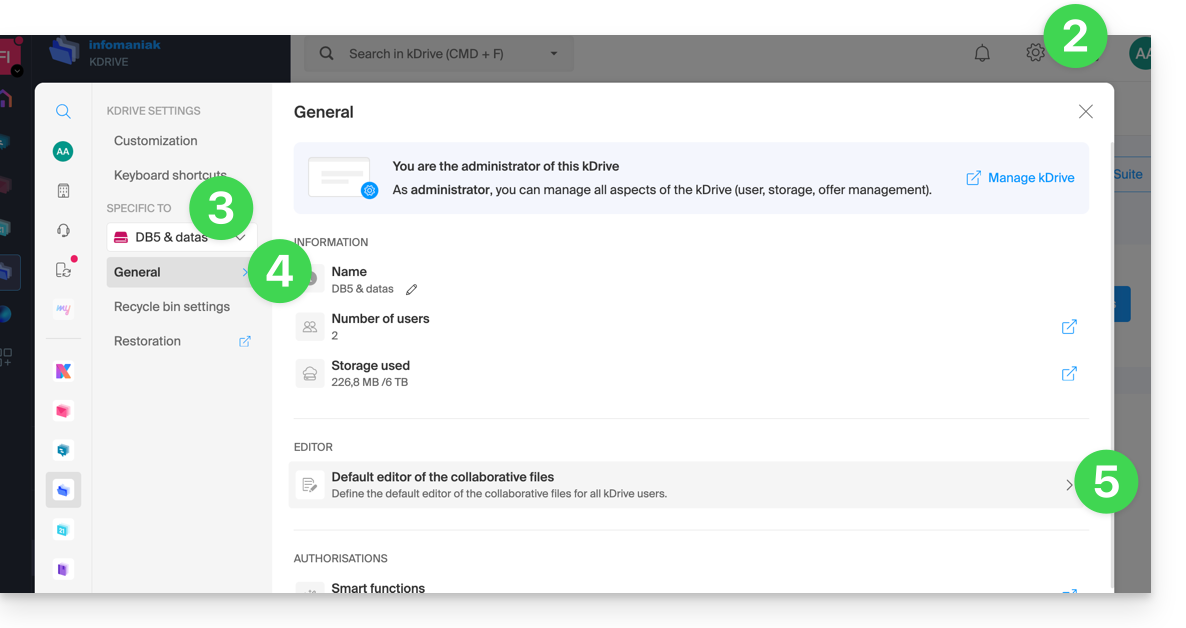
- Clique aqui para acessar o kDrive em seu kSuite Infomaniak (❓: ajuda).
- Clique em Configurações no canto superior direito.
- Verifique ou selecione o kDrive correspondente no menu suspenso do menu lateral esquerdo.
- Clique em Geral no menu lateral esquerdo.
- Clique em Editor padrão:
- Escolha o editor padrão para os ficheiros:
.docx/.doc.xlsx/.xls.pptx/.ppt
Link para esta FAQ: https://faq.infomaniak.com/2531
Esta seção de perguntas frequentes foi útil?
Este guia explica como exportar as suas fotos do Google Fotos (https://photos.google.com/) e, em seguida, importá-las para o kDrive da Infomaniak.
1. Exportar as suas fotos do Google
Para recuperar as fotos armazenadas no Google Fotos no seu computador, utilize o Google Takeout. Este serviço permite exportar todos os elementos ou selecionar apenas alguns álbuns, caso prefira proceder por etapas:
- Aceda a Google Takeout.
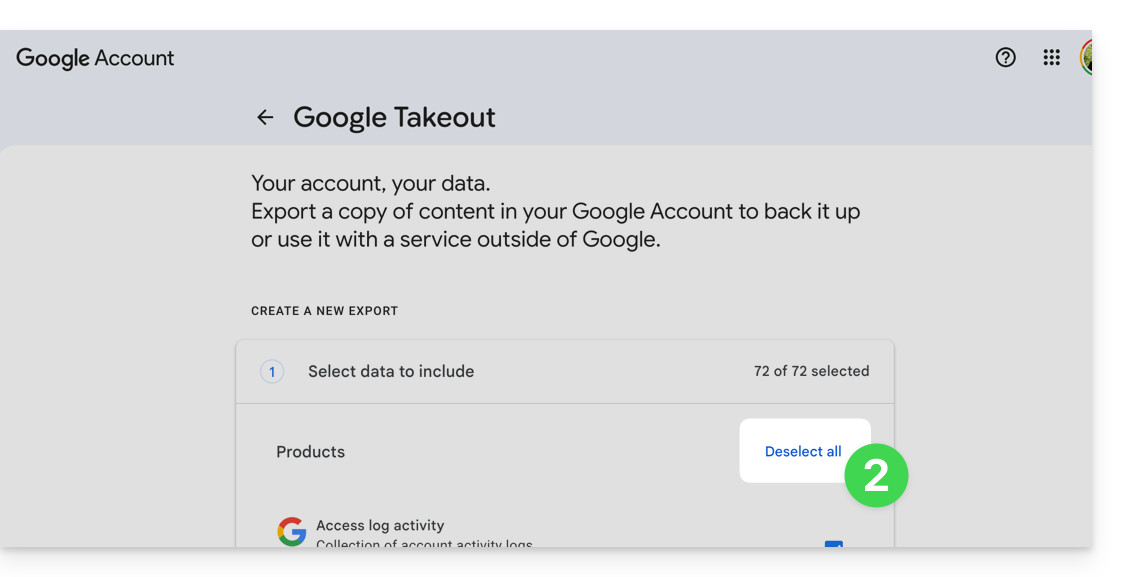
- Desmarque todos os produtos para manter apenas o Google Fotos:
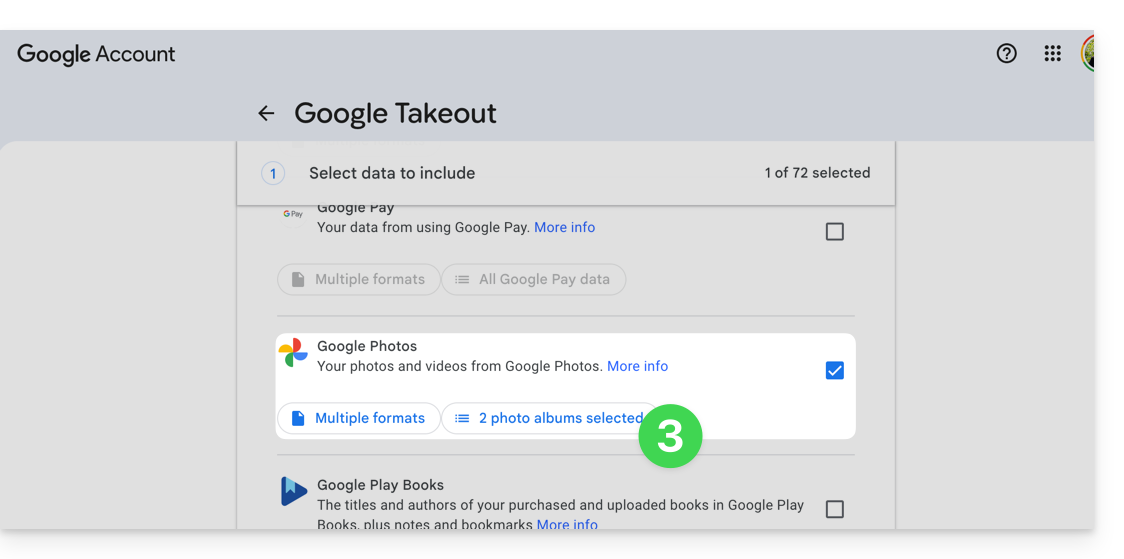
- Se necessário, desmarque os álbuns que não pretende exportar:
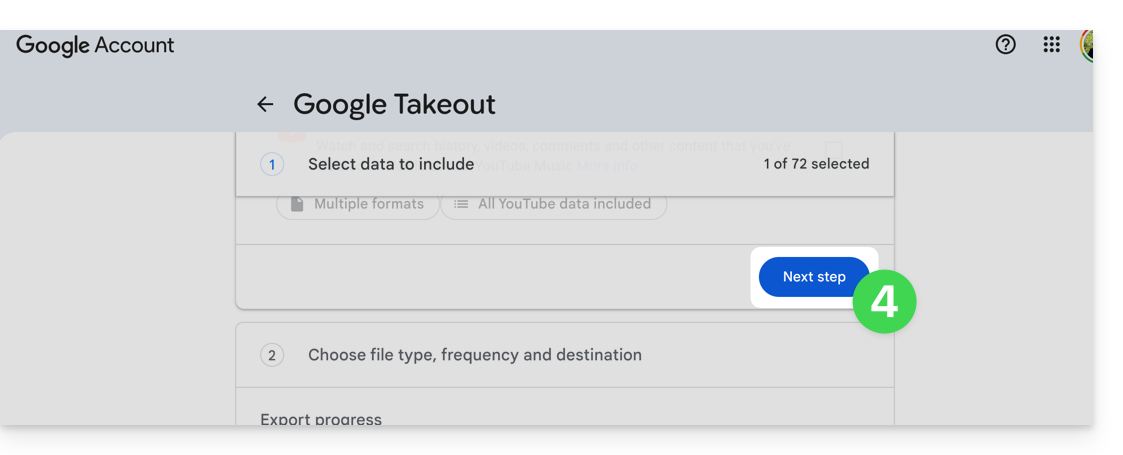
- Passe para o passo seguinte, na parte inferior da página:
- Configure a exportação para o formato ZIP.
- Clique no botão Criar exportação para iniciar a exportação:
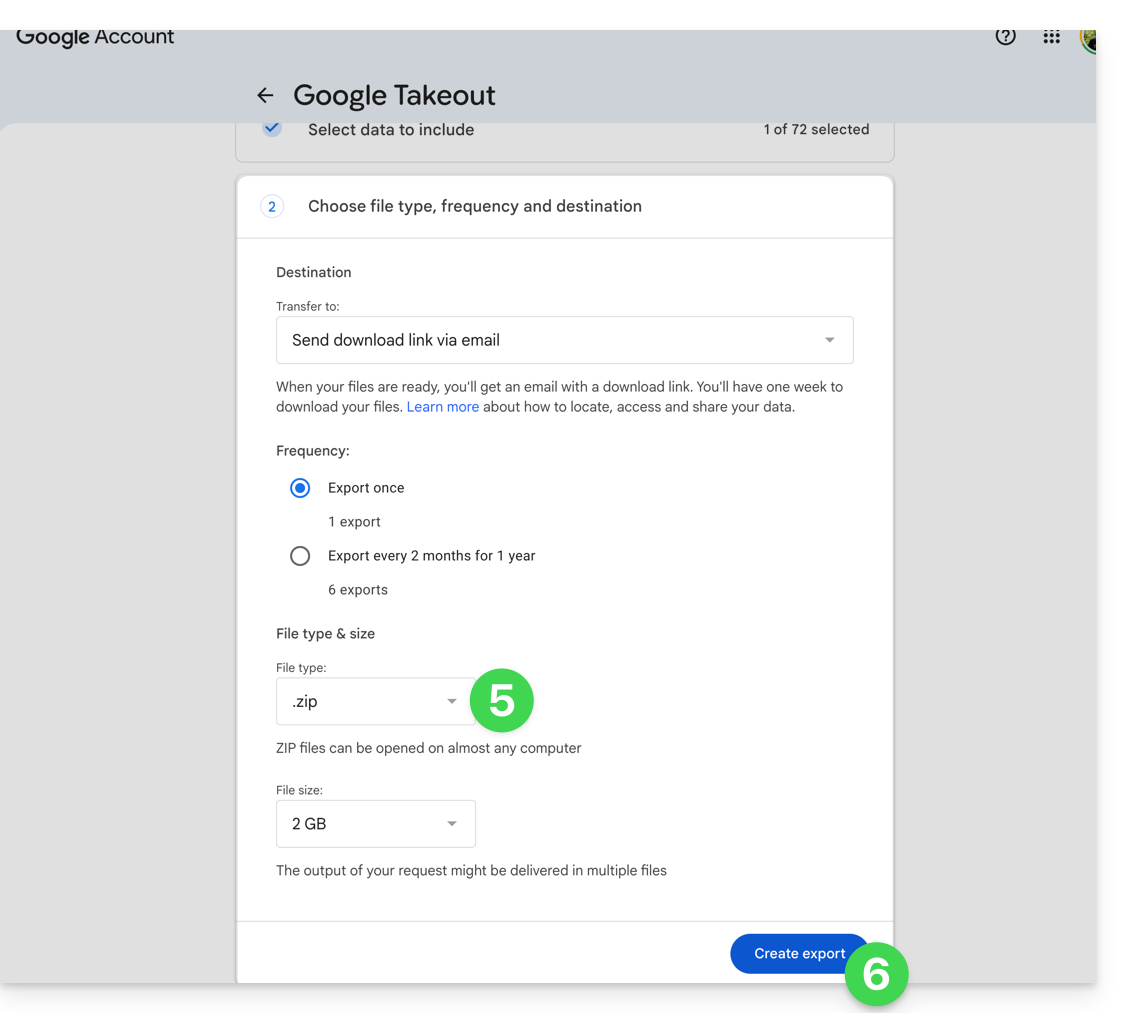
- Aguarde até receber o e-mail com os links de download. Dependendo do volume de dados, a preparação da exportação pode demorar várias horas ou até vários dias.
- Descarregue os arquivos ZIP e, em seguida, descompacte-os no seu computador:
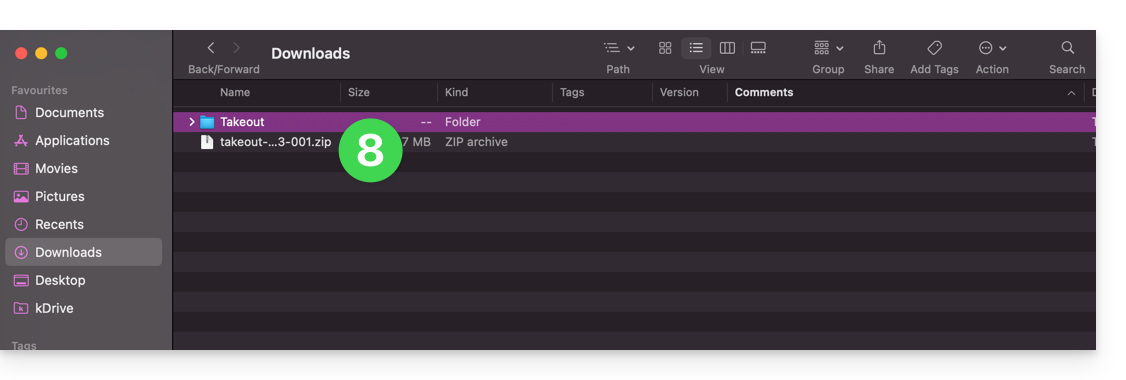
- Se necessário, agrupe as pastas exportadas antes de as importar para o kDrive.
2. Corrigir as datas dos ficheiros exportados
Durante uma exportação, as datas do sistema dos ficheiros podem ser substituídas pela data de exportação em vez da data original da captura. Se a ordem cronológica das fotografias não estiver correta após a exportação, pode corrigir estas datas antes de importar para o kDrive.
Antes de executar um script, trabalhe numa cópia dos seus ficheiros exportados. Não elimine os ficheiros .json fornecidos pelo Google Takeout antes do processamento: estes podem conter a data original quando esta não estiver disponível nos metadados EXIF do ficheiro.
Os scripts abaixo procuram uma data nesta ordem: metadados do ficheiro, ficheiro JSON do Google Takeout associado e, em seguida, a data presente no nome do ficheiro. Os ficheiros sem uma data utilizável são listados num ficheiro DateError.txt criado na área de trabalho. Os ficheiros corrigidos são listados em DateFound.txt.
Para limitar o risco de bloqueios em exportações muito grandes, processe os ficheiros em lotes de alguns milhares de elementos.
Corrigir as datas no macOS
- Descarregue e instale o ExifTool a partir de https://exiftool.org/index.html, escolhendo o pacote macOS.
- Abra a aplicação Terminal na pasta Aplicações > Utilitários.
- Copie e cole o bloco abaixo no Terminal e, se necessário, valide com a tecla Enter.
- Selecione a pasta que contém os ficheiros exportados do Google Takeout.
- Deixe o processamento terminar e, em seguida, consulte os ficheiros
DateFound.txteDateError.txtcriados na área de trabalho.
O script a copiar e colar:
/bin/bash <<'BASH'
#!/bin/bash
set -u

ROOT="$(osascript -e 'POSIX path of (choose folder with prompt "Select the folder containing the files to update")')" || exit 0

DESKTOP="$HOME/Desktop"
LOG_FOUND="$DESKTOP/DateFound.txt"
LOG_ERROR="$DESKTOP/DateError.txt"
: > "$LOG_FOUND"
: > "$LOG_ERROR"

find_exiftool() {
    if command -v exiftool >/dev/null 2>&1; then
        command -v exiftool
        return 0
    fi
    if [ -x "/usr/local/bin/exiftool" ]; then
        printf '%s\n' "/usr/local/bin/exiftool"
        return 0
    fi
    if [ -x "/opt/homebrew/bin/exiftool" ]; then
        printf '%s\n' "/opt/homebrew/bin/exiftool"
        return 0
    fi
    return 1
}

EXIFTOOL="$(find_exiftool)" || {
    printf '%s\n' "ExifTool not found. Install it, then run the script again." >> "$LOG_ERROR"
    printf '%s\n' "ExifTool not found. Check DateError.txt on the desktop."
    exit 1
}

if [ ! -d "$ROOT" ]; then
    printf 'Invalid folder: %s\n' "$ROOT" >> "$LOG_ERROR"
    printf '%s\n' "Invalid folder. Check DateError.txt on the desktop."
    exit 1
fi

get_exif_date() {
    "$EXIFTOOL" -s3 -d "%Y:%m:%d %H:%M:%S" -DateTimeOriginal -CreateDate -MediaCreateDate -TrackCreateDate -CreationDate -ModifyDate -- "$1" 2>/dev/null | awk '/^[0-9]{4}:[0-9]{2}:[0-9]{2} [0-9]{2}:[0-9]{2}:[0-9]{2}/ { print substr($0, 1, 19); exit }'
}

get_json_date() {
    local file="$1"
    local json=""
    if [ -f "$file.json" ]; then
        json="$file.json"
    elif [ -f "${file%.*}.json" ]; then
        json="${file%.*}.json"
    fi
    [ -z "$json" ] && return 1

    /usr/bin/perl -MTime::Piece -0777 -ne 'if (/"photoTakenTime"\s*:\s*\{.*?"timestamp"\s*:\s*"([0-9]+)"/s || /"creationTime"\s*:\s*\{.*?"timestamp"\s*:\s*"([0-9]+)"/s) { print localtime($1)->strftime("%Y:%m:%d %H:%M:%S"); }' "$json"
}

get_name_date() {
    local name
    name="$(basename "$1")"
    if [[ "$name" =~ ([12][0-9]{3})[-_]?([01][0-9])[-_]?([0-3][0-9])([_\ -]?([0-2][0-9])[-_\.]?([0-5][0-9])[-_\.]?([0-5][0-9]))? ]]; then
        local year="${BASH_REMATCH[1]}"
        local month="${BASH_REMATCH[2]}"
        local day="${BASH_REMATCH[3]}"
        local hour="12"
        local minute="00"
        local second="00"
        if [ -n "${BASH_REMATCH[5]:-}" ]; then
            hour="${BASH_REMATCH[5]}"
            minute="${BASH_REMATCH[6]}"
            second="${BASH_REMATCH[7]}"
        fi
        printf '%s:%s:%s %s:%s:%s\n' "$year" "$month" "$day" "$hour" "$minute" "$second"
        return 0
    fi
    return 1
}

is_valid_date() {
    date -j -f "%Y:%m:%d %H:%M:%S" "$1" "+%Y:%m:%d %H:%M:%S" >/dev/null 2>&1
}

to_touch_date() {
    printf '%s' "$1" | sed -E 's/^([0-9]{4}):([0-9]{2}):([0-9]{2}) ([0-9]{2}):([0-9]{2}):([0-9]{2})$/\1\2\3\4\5.\6/'
}

write_metadata() {
    local file="$1"
    local date_value="$2"
    "$EXIFTOOL" -overwrite_original "-DateTimeOriginal=$date_value" "-CreateDate=$date_value" "-ModifyDate=$date_value" -- "$file" >/dev/null 2>&1 || true
}

process_file() {
    local file="$1"
    local date_value=""
    local source=""

    date_value="$(get_exif_date "$file")"
    if [ -n "$date_value" ]; then
        source="EXIF"
    else
        date_value="$(get_json_date "$file")"
        if [ -n "$date_value" ]; then
            source="Google Takeout JSON"
        else
            date_value="$(get_name_date "$file")"
            if [ -n "$date_value" ]; then
                source="file name"
            fi
        fi
    fi

    if [ -n "$date_value" ] && is_valid_date "$date_value"; then
        local touch_value
        touch_value="$(to_touch_date "$date_value")"
        if [ "$source" != "EXIF" ]; then
            write_metadata "$file" "$date_value"
        fi
        if touch -t "$touch_value" "$file" 2>/dev/null; then
            printf '%s | %s | %s\n' "$source" "$date_value" "$file" >> "$LOG_FOUND"
        else
            printf 'Unable to update file date: %s\n' "$file" >> "$LOG_ERROR"
        fi
    else
        printf 'No valid date found: %s\n' "$file" >> "$LOG_ERROR"
    fi
}

while IFS= read -r -d '' file; do
    case "$file" in
        *.json|*_original) continue ;;
    esac
    process_file "$file"
done < <(find "$ROOT" -type f -print0)

printf '%s\n' "Done. Check DateFound.txt and DateError.txt on the desktop."
BASH
Corrigir as datas no Windows
- Descarregue o ExifTool em https://exiftool.org/index.html, selecionando o executável para Windows.
- Coloque-o numa pasta acessível, por exemplo,
C:\ExifTool. - Renomeie o ficheiro
exiftool(-k).exeparaexiftool.exe. - Verifique se o caminho completo é
C:\ExifTool\exiftool.exe.- Se colocar o ExifTool noutro local, modifique a primeira linha de configuração do script abaixo.
- Copie e cole o script abaixo no Bloco de Notas.
- Guarde o ficheiro com a extensão
.ps1, por exemplo,UpdateExifDates.ps1. - Clique com o botão direito no ficheiro
.ps1e execute-o com o PowerShell. - Selecione a pasta que contém os ficheiros exportados do Google Takeout.
- Aguarde que o processamento termine e, em seguida, consulte os ficheiros
DateFound.txteDateError.txtcriados na área de trabalho.
Se o PowerShell bloquear a execução do script, abra o PowerShell e execute o comando Set-ExecutionPolicy RemoteSigned -Scope CurrentUser e, em seguida, confirme a alteração quando o Windows o solicitar.
O script a ser copiado e colado na íntegra:
# === Configuration ===
$ExifToolPath = "C:\ExifTool\exiftool.exe"
$Desktop = [Environment]::GetFolderPath("Desktop")
$LogFound = Join-Path $Desktop "DateFound.txt"
$LogError = Join-Path $Desktop "DateError.txt"
Set-Content -Path $LogFound -Value ""
Set-Content -Path $LogError -Value ""

if (-not (Test-Path -LiteralPath $ExifToolPath)) {
    Add-Content -Path $LogError -Value "ExifTool not found: $ExifToolPath"
    Write-Host "ExifTool not found. Check the path in the script."
    exit
}

# === Folder selection dialog ===
Add-Type -AssemblyName System.Windows.Forms
$FolderBrowser = New-Object System.Windows.Forms.FolderBrowserDialog
$FolderBrowser.Description = "Select the folder to process"
if ($FolderBrowser.ShowDialog() -ne [System.Windows.Forms.DialogResult]::OK) { exit }
$Folder = $FolderBrowser.SelectedPath

function Get-DateFromExif {
    param ([string]$FilePath)

    $Tags = @("DateTimeOriginal", "CreateDate", "MediaCreateDate", "TrackCreateDate", "CreationDate", "ModifyDate")
    foreach ($Tag in $Tags) {
        $Value = (& $ExifToolPath "-$Tag" -s3 -d "%Y:%m:%d %H:%M:%S" -- "$FilePath" 2>$null | Select-Object -First 1)
        if ($Value -match '^(\d{4}):(\d{2}):(\d{2}) (\d{2}):(\d{2}):(\d{2})') {
            try {
                return [datetime]::ParseExact($Matches[0], "yyyy:MM:dd HH:mm:ss", [Globalization.CultureInfo]::InvariantCulture)
            } catch {}
        }
    }
    return $null
}

function Get-DateFromJson {
    param ([string]$FilePath)

    $JsonPaths = @("$FilePath.json", [System.IO.Path]::ChangeExtension($FilePath, ".json")) | Select-Object -Unique
    foreach ($JsonPath in $JsonPaths) {
        if (Test-Path -LiteralPath $JsonPath) {
            try {
                $Json = Get-Content -LiteralPath $JsonPath -Raw -ErrorAction Stop | ConvertFrom-Json -ErrorAction Stop
                $Timestamp = $null
                if ($Json.photoTakenTime -and $Json.photoTakenTime.timestamp) {
                    $Timestamp = [int64]$Json.photoTakenTime.timestamp
                } elseif ($Json.creationTime -and $Json.creationTime.timestamp) {
                    $Timestamp = [int64]$Json.creationTime.timestamp
                }

                if ($null -ne $Timestamp) {
                    return ([DateTimeOffset]::FromUnixTimeSeconds($Timestamp)).LocalDateTime
                }
            } catch {}
        }
    }
    return $null
}

function Get-DateFromFileName {
    param ([string]$FileName)

    if ($FileName -match '([12]\d{3})[-_]?(0[1-9]|1[0-2])[-_]?(0[1-9]|[12]\d|3[01])(?:[ _-]?([01]\d|2[0-3])[-_.]?([0-5]\d)[-_.]?([0-5]\d))?') {
        $Year = $Matches[1]
        $Month = $Matches[2]
        $Day = $Matches[3]
        $Hour = "12"
        $Minute = "00"
        $Second = "00"

        if ($Matches[4]) {
            $Hour = $Matches[4]
            $Minute = $Matches[5]
            $Second = $Matches[6]
        }

        $DateString = "$Year$Month$Day$Hour$Minute$Second"
        try {
            return [datetime]::ParseExact($DateString, "yyyyMMddHHmmss", [Globalization.CultureInfo]::InvariantCulture)
        } catch {}
    }
    return $null
}

function Write-Metadata {
    param (
        [string]$FilePath,
        [datetime]$DateValue
    )

    $ExifDate = $DateValue.ToString("yyyy:MM:dd HH:mm:ss", [Globalization.CultureInfo]::InvariantCulture)
    & $ExifToolPath -overwrite_original "-DateTimeOriginal=$ExifDate" "-CreateDate=$ExifDate" "-ModifyDate=$ExifDate" -- "$FilePath" 2>$null | Out-Null
}

function Set-FileDates {
    param (
        [string]$FilePath,
        [datetime]$DateValue
    )

    [System.IO.File]::SetCreationTime($FilePath, $DateValue)
    [System.IO.File]::SetLastWriteTime($FilePath, $DateValue)
    [System.IO.File]::SetLastAccessTime($FilePath, $DateValue)
}

Get-ChildItem -LiteralPath $Folder -Recurse -File | Where-Object {
    $_.Extension -ne ".json" -and $_.Name -notlike "*_original"
} | ForEach-Object {
    $File = $_
    $FilePath = $File.FullName
    $DateValue = Get-DateFromExif -FilePath $FilePath
    $Source = "EXIF"

    if (-not $DateValue) {
        $DateValue = Get-DateFromJson -FilePath $FilePath
        $Source = "Google Takeout JSON"
    }

    if (-not $DateValue) {
        $DateValue = Get-DateFromFileName -FileName $File.Name
        $Source = "file name"
    }

    if ($DateValue) {
        try {
            if ($Source -ne "EXIF") {
                Write-Metadata -FilePath $FilePath -DateValue $DateValue
            }
            Set-FileDates -FilePath $FilePath -DateValue $DateValue
            Add-Content -Path $LogFound -Value "$Source | $($DateValue.ToString('yyyy-MM-dd HH:mm:ss')) | $FilePath"
        } catch {
            Add-Content -Path $LogError -Value "Unable to update file date: $FilePath"
        }
    } else {
        Add-Content -Path $LogError -Value "No valid date found: $FilePath"
    }
}

[System.Windows.Forms.MessageBox]::Show("Done. Check DateFound.txt and DateError.txt on the desktop.")
3. Importar as fotos para o kDrive
Não altere as suas palavras-passe até que a importação ou a sincronização seja concluída.
Depois de os seus ficheiros estarem prontos, pode importá-los a partir da aplicação Web kDrive, caso o número de ficheiros e a sua ligação à Internet permitam o envio a partir do navegador:
- Aceda à aplicação Web kDrive da Infomaniak.
- Abra o local onde as fotos devem ser importadas.
- Clique no botão Novo no canto superior esquerdo.
- Clique em Importar pasta.
- Selecione a pasta que contém suas fotos no seu computador.
- Aguarde até o final da importação. O registro de atividades é exibido no canto inferior direito:
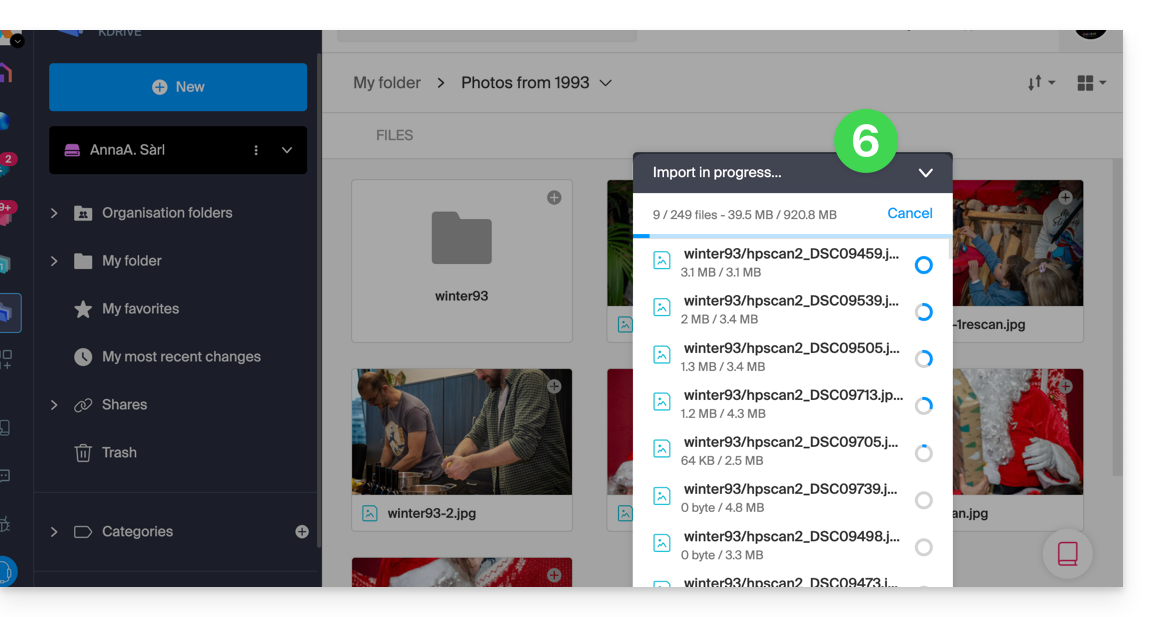
Se você estiver usando o aplicativo desktop kDrive, também pode colocar a pasta que contém suas fotos na estrutura da sua pasta kDrive no computador. A sincronização será iniciada automaticamente e os arquivos serão enviados para os servidores Infomaniak.
4. Acessar as fotos a partir dos seus dispositivos
Após a conclusão da importação ou sincronização, suas fotos estarão acessíveis a partir dos dispositivos conectados ao seu kDrive.
- No aplicativo web kDrive, você pode alterar a exibição para ampliar as miniaturas e navegar mais facilmente pelas suas fotos:
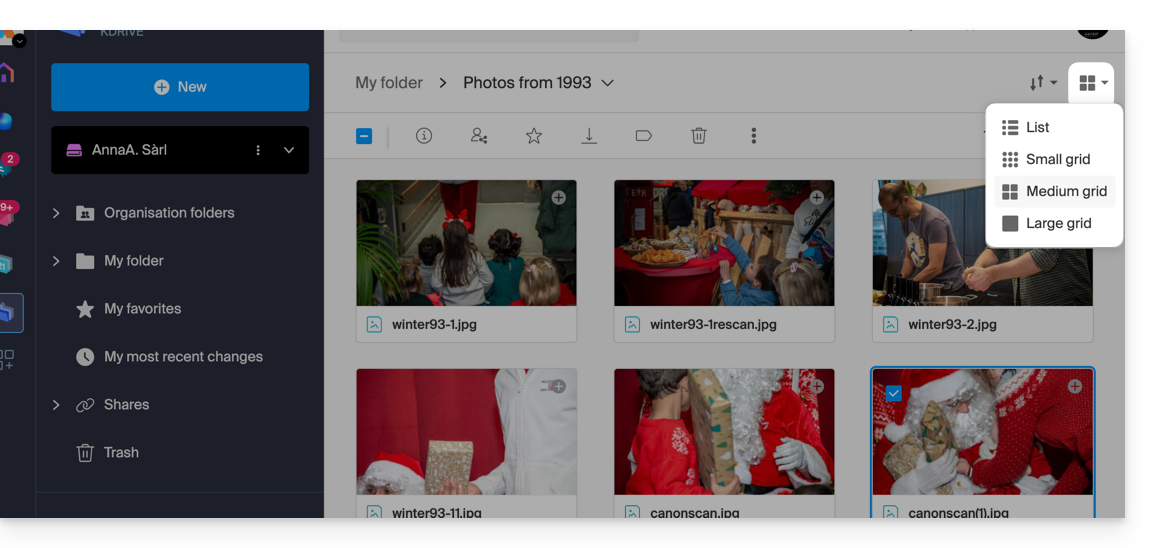
Link para esta FAQ: https://faq.infomaniak.com/2540
Esta seção de perguntas frequentes foi útil?
Este guia detalha a opção Lite Sync do aplicativo para desktop kDrive v3.x (aplicativo para desktop no Windows). A opção Lite Sync também existe no macOS.
Introdução
- A funcionalidade Lite Sync economiza espaço, armazenando virtualmente os seus ficheiros kDrive no seu computador, fazendo o download apenas quando necessário.
- Os ficheiros estão sempre acessíveis a partir da aplicação web kDrive (serviço online ksuite.infomaniak.com/kdrive), mas localmente estão presentes de forma "desidratada", necessitando de um tempo de carregamento para estarem totalmente acessíveis.
- Isto permite visualizar, completar e sincronizar o conteúdo do kDrive sem sobrecarregar o disco rígido.
- A opção Lite Sync atua sempre:
- num kDrive específico (no caso de sincronizar vários na aplicação).
- e em todo o kDrive (ou em todo o conteúdo de uma sincronização avançada).
- e através de uma aplicação kDrive específica (outro utilizador do mesmo kDrive pode fazer uma escolha Lite Sync diferente da sua).
- Em caso de problema, consulte este outro guia sobre o assunto.
Ativar a opção Lite Sync
Pré-requisitos e âmbito de utilização do Lite Sync
- Sistema operativo Windows versão ≥ 10 (21H2) — não disponível para Linux
- Processador de 64 bits (compatível com ARM64)
- Sistema de armazenamento de arquivos em NTFS (FAT32 não é suportado)
A opção Lite Sync pode ser ativada durante a instalação da aplicação v3.x (será proposta) ou posteriormente:
- Se necessário, clique na seta para baixo na área de notificação do seu computador (no canto inferior direito no Windows, perto do relógio) para acessar o ícone kDrive, pois o Windows oculta os ícones de aplicativos.
- Clique com o botão esquerdo do mouse no ícone do aplicativo.
- Clique no menu de ações ⋮, à direita da janela do kDrive.
- Selecione Configurações do kDrive.
- Clique no menu de ação ⋮ à direita da sincronização em andamento e do símbolo de nuvem:
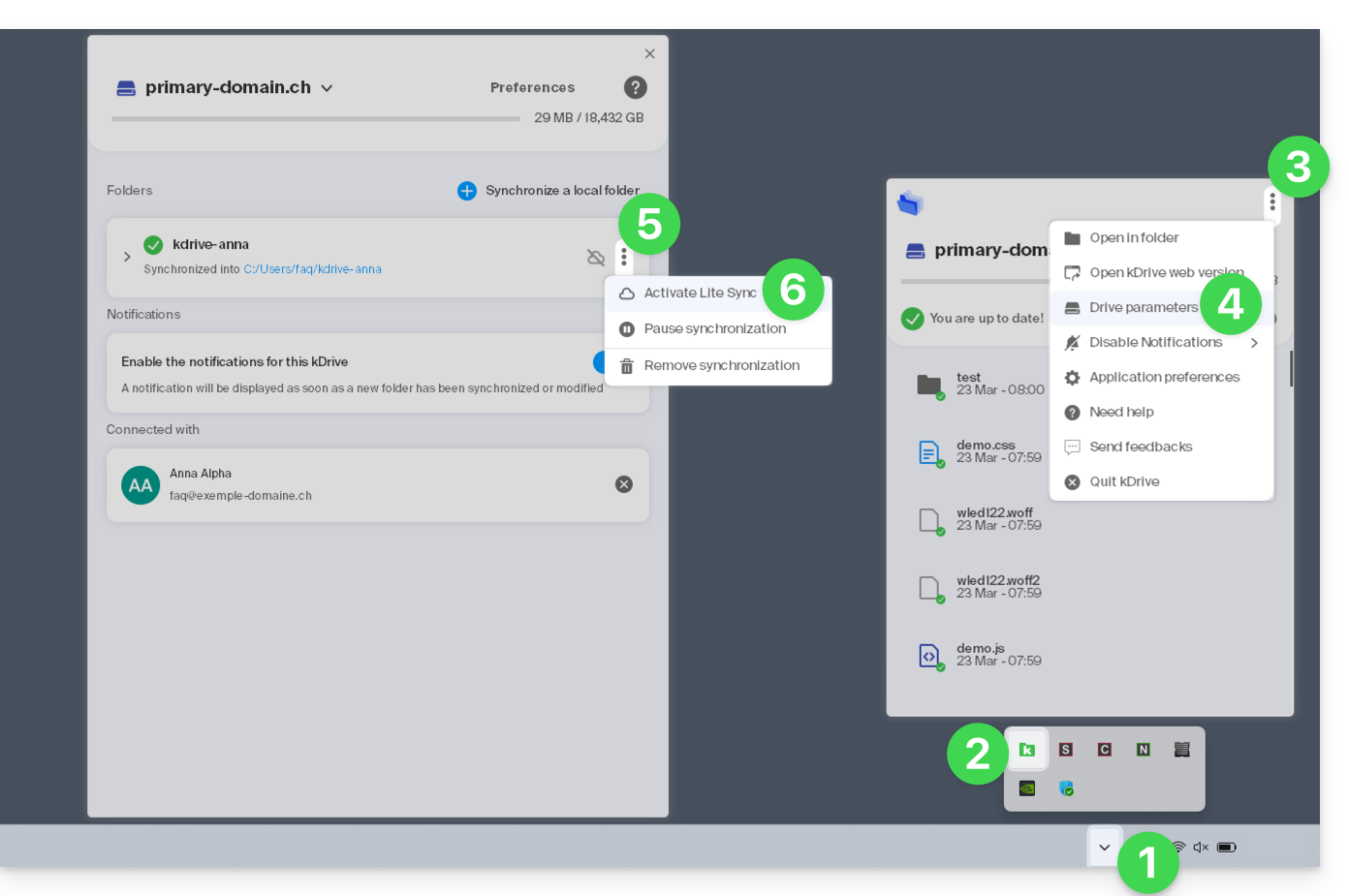
- Clique no item do menu:
- Se o ícone da nuvem estiver riscado, você pode ativar o Lite Sync, pois ele ainda não estava ativo (confirme).
- No mesmo local, você pode desativar o Lite Sync se o ícone da nuvem não estiver riscado (veja também no final deste guia).
- Confirme a operação e aguarde até que a mensagem confirmando o término da operação seja exibida.
Ações sobre os dados sincronizados no disco
Manter sempre neste dispositivo
Depois de ativar a Sincronização Lite (e, portanto, tornar os dados no disco “virtuais”), você pode, no entanto, tornar um diretório e seus subdiretórios ou apenas um ou mais arquivos disponíveis localmente:
- No Explorador de Arquivos do Windows, navegue até um diretório sincronizado com o kDrive e clique com o botão direito.
- Selecione a opção Manter sempre neste dispositivo em kDrive:
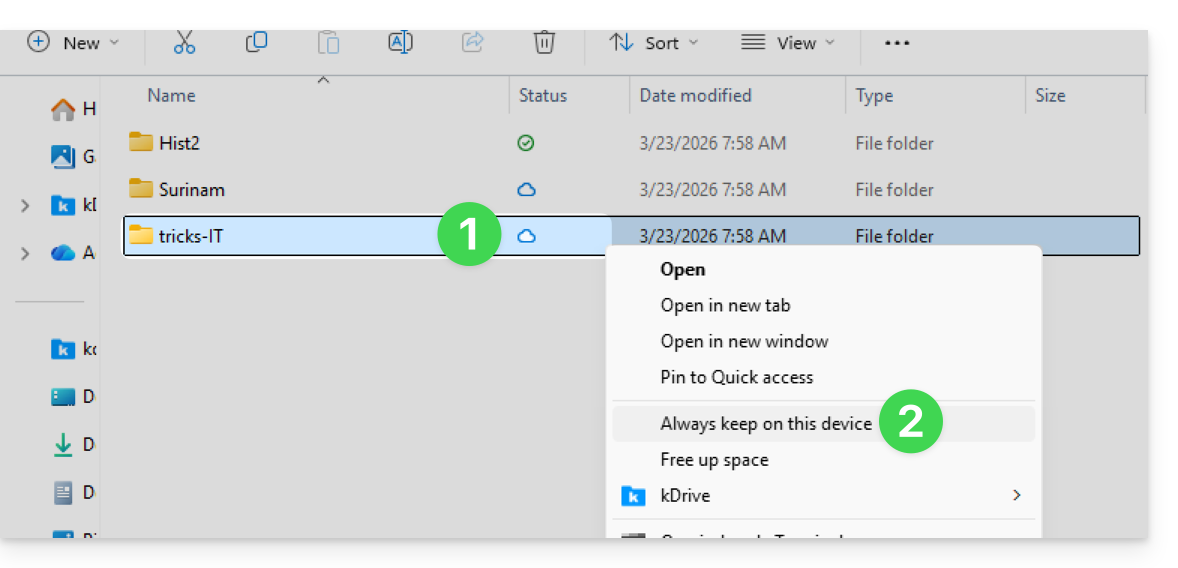
- O símbolo visível no ícone dos arquivos afetados será alterado para indicar que o arquivo não está mais "na nuvem", mas sim presente fisicamente no seu disco.
Liberar espaço
Por outro lado, uma vez que a Sincronização Lite esteja ativada, você pode liberar espaço, arquivo por arquivo ou em uma pasta e suas subpastas.
Atenção: a opção "liberar espaço" não é aplicada por padrão em novos arquivos ou pastas adicionados localmente.
- No Explorador de Arquivos do Windows, clique com o botão direito na pasta ou arquivo desejado.
- Selecione a opção Liberar espaço em kDrive:
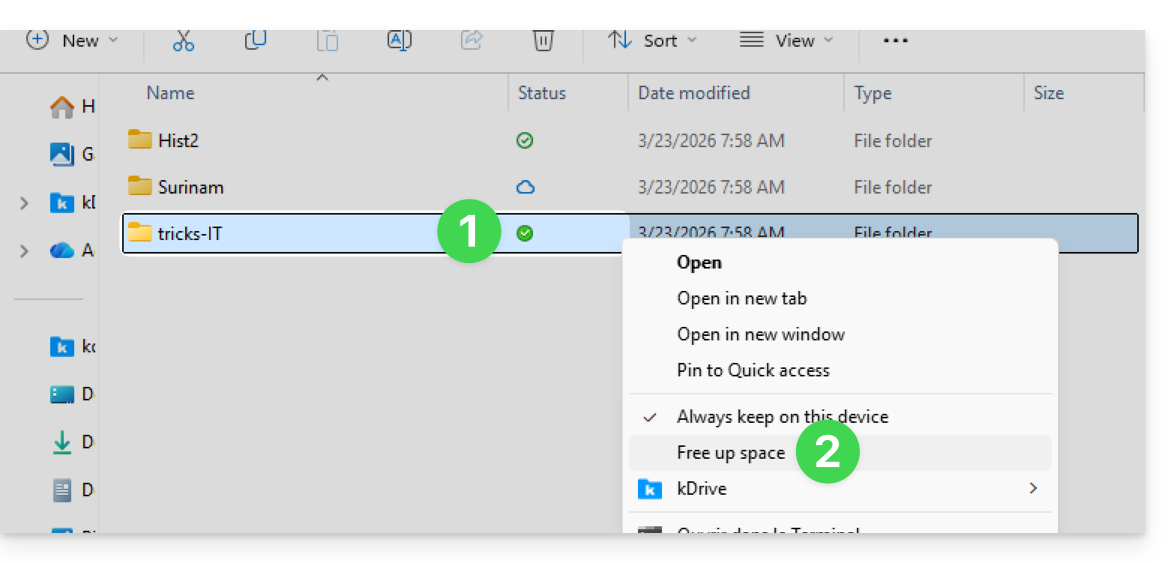
- O símbolo visível no ícone dos arquivos/pastas afetados será alterado para indicar que os dados estão “na nuvem” e não estão mais totalmente presentes no seu disco:
- A ação Liberar espaço terá como efeito liberar espaço de armazenamento no seu computador.
- Os arquivos permanecerão visíveis, mas não estarão mais acessíveis sem conexão à internet.
Exemplo de utilização (espaço de armazenamento necessário)
Se ativar a sincronização leve, o espaço ocupado (900 GB, por exemplo) no servidor Infomaniak será libertado no seu disco rígido, mas o inverso também é verdadeiro (por exemplo, 900 GB de espaço livre são necessários no seu disco rígido caso ative a opção de sincronização leve posteriormente).
Portanto, recomenda-se manter a escolha inicial de ativar ou não o Lite Sync e não alterá-la posteriormente.
"Desidratação" de arquivos
Como explicado na introdução, um arquivo "desidratado" é um arquivo kDrive cuja versão completa não está presente no disco rígido e, em vez disso, é exibido um "atalho" de 1 KB, o que é um comportamento normal quando a Sincronização Leve está ativada.
Em alguns casos (por exemplo, se você copiar os arquivos do seu disco rígido enquanto a Sincronização Leve estiver ativada e, em seguida, iniciar uma nova sincronização para um novo kDrive), o aplicativo bloqueará a importação desse tipo de arquivo. Para resolver esses erros, você pode baixar o arquivo completo a partir do aplicativo web kDrive (serviço online ksuite.infomaniak.com/kdrive).
Aqui estão os ícones de status que são usados no Explorador do Windows e suas respectivas descrições:
| Ícones de status | Descrição |
|---|---|
| |
| |
| Arquivo temporariamente baixado pelo Windows (pode ser liberado pelo sistema operacional). | |
| O círculo de progresso indica uma ação em andamento ou pendente. | |
| Problema de sincronização ou Lite Sync (entre em contato com o suporte). |
Desativar a opção Lite Sync
Para isso, siga os passos no início deste guia. Ao desativar o LiteSync através das Configurações do kDrive, dois cenários podem ocorrer, dependendo do espaço disponível no dispositivo de armazenamento utilizado:
- Se houver espaço suficiente no seu computador, uma mensagem confirmando a desativação será exibida. Basta clicar em Continuar.
- Se não houver espaço suficiente no seu computador, uma mensagem indicará o espaço em falta para permitir a desativação da Sincronização Lite; a sincronização do seu kDrive será interrompida até que você libere espaço ou selecione os arquivos a serem sincronizados.
Link para esta FAQ: https://faq.infomaniak.com/2562
Esta seção de perguntas frequentes foi útil?
Este guia explica como adicionar imagens de fundo e alterar a cor do texto dos links de partilha (❓: ajuda) e das pastas de depósito (❓: ajuda) do kDrive, de forma a que correspondam à identidade visual da sua organização.
✘ INDISPONÍVEL com
kSuite Free
my kSuite / my kSuite+ (ik.me, etik.com, ikmail.com)
Preâmbulo
- Qualquer personalização efetuada a partir do link de partilha é aplicada na caixa de depósito (e vice-versa).
- A personalização da pasta de partilha só será visível quando partilhar o acesso através de um link de partilha. (❓: ajuda).
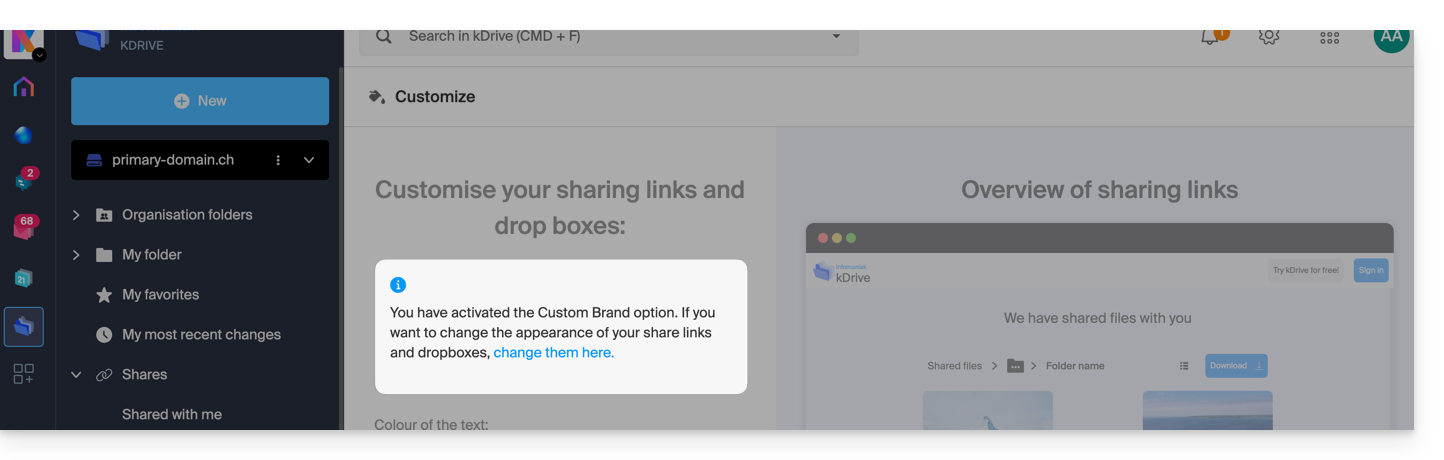
- Se a opção Marca Personalizada (❓: ajuda) estiver ativa na organização onde o kDrive está instalado, a personalização é gerenciada em nas configurações da opção:
Personalizar links de partilha e pastas de partilha
Para aceder à personalização do kDrive:
- Clique aqui para acessar o aplicativo web kDrive da Infomaniak (serviço online ksuite.infomaniak.com/kdrive).
- Clique na seta para baixo para expandir a seção Compartilhamentos no menu lateral esquerdo:
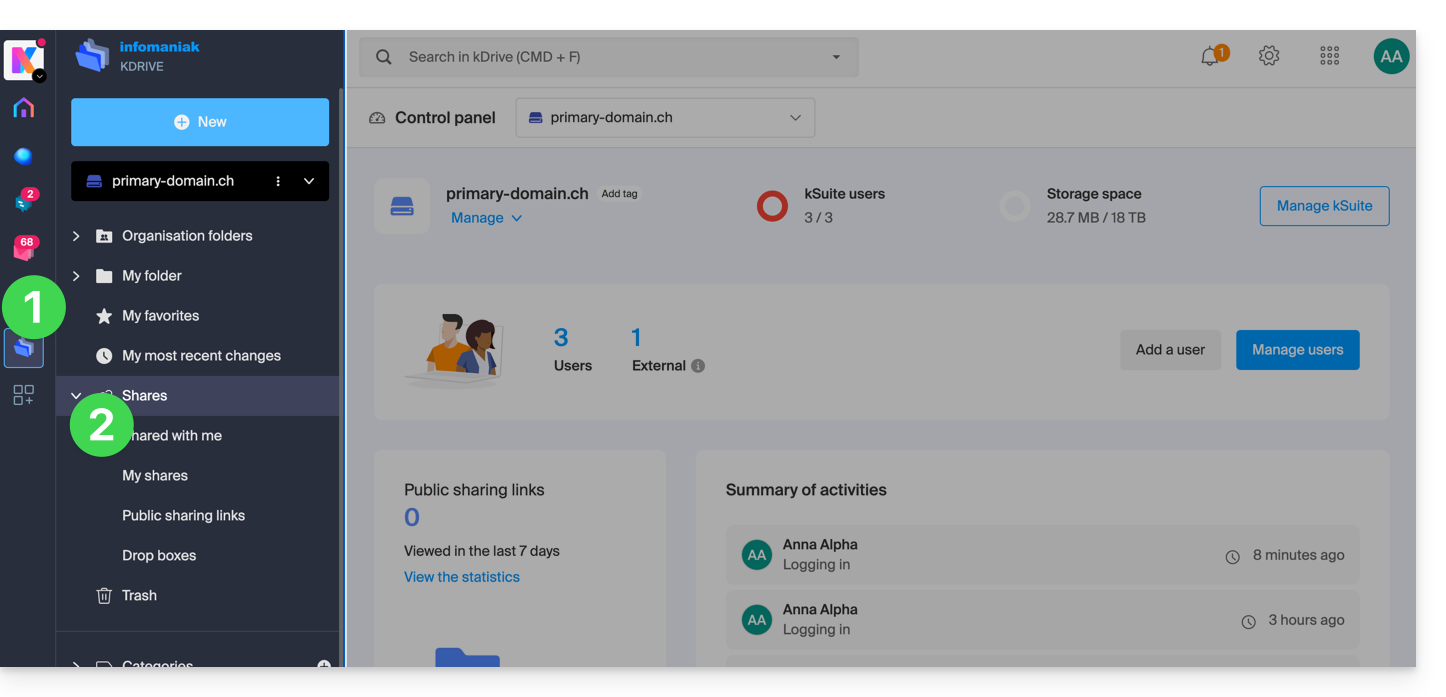
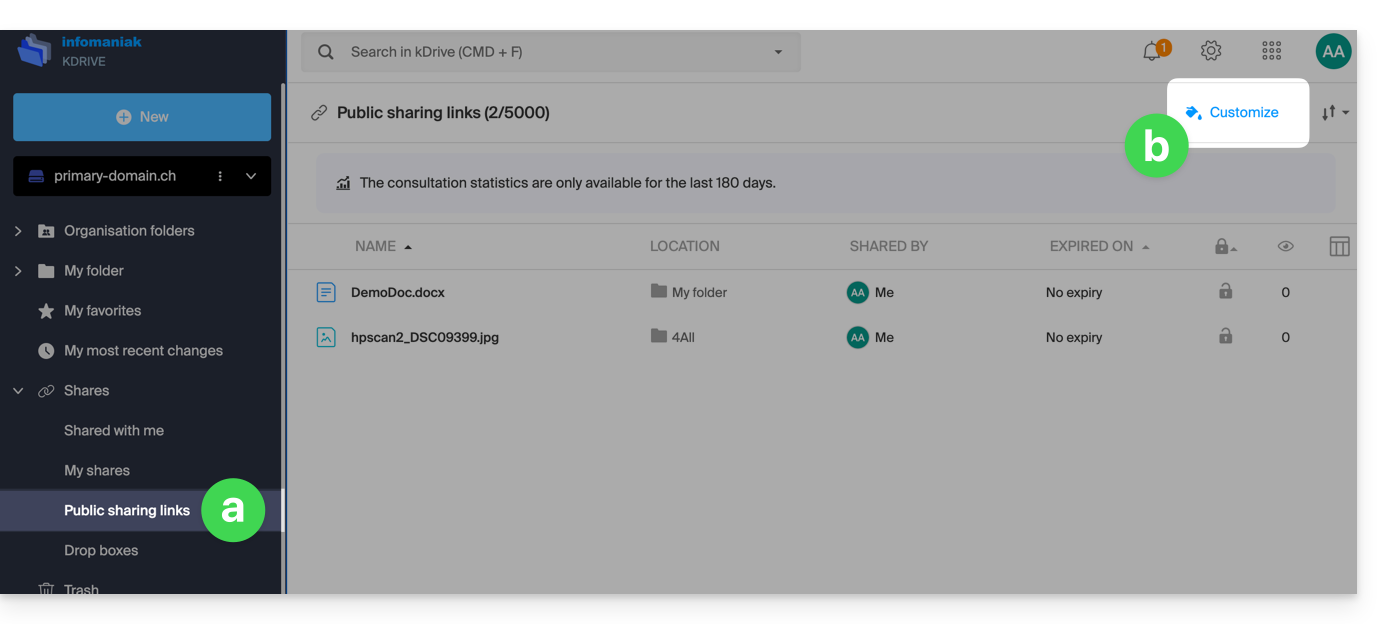
- Clique em Links de compartilhamento público.
- Clique em Personalizar:
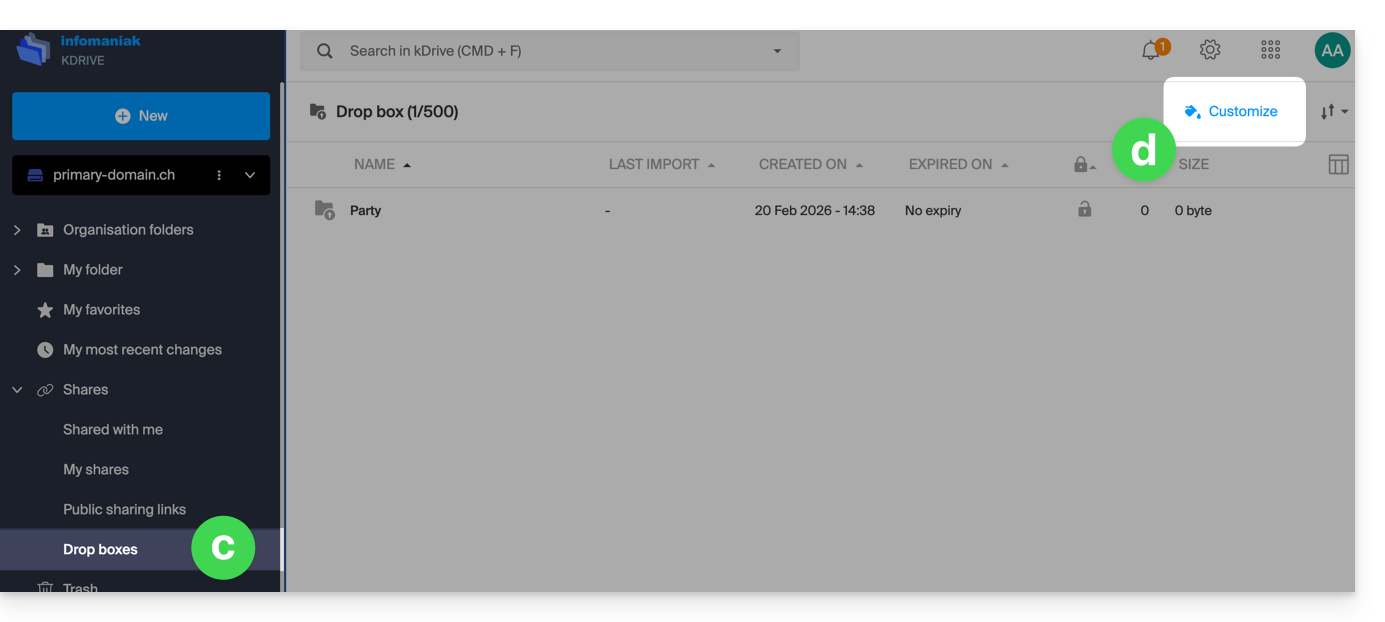
- O mesmo princípio se aplica se você clicar em Pastas de depósito.
- Clique em Personalizar:
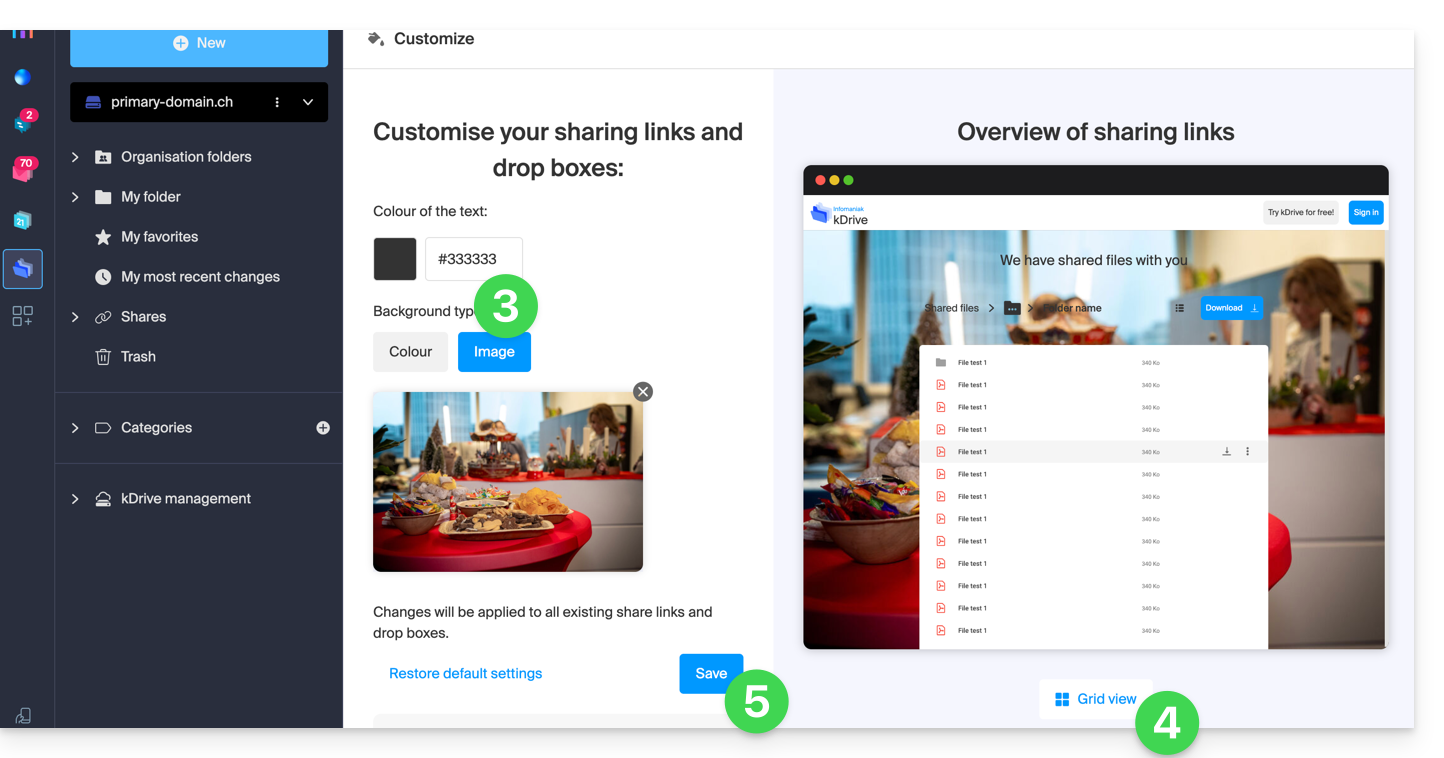
- Altere a cor do texto e adicione uma imagem (mín. 100 KB; ela deve estar no kDrive) ou uma cor de fundo.
- Visualize os efeitos nos 2 tipos de visualização.
- Clique em Guardar:
Link para esta FAQ: https://faq.infomaniak.com/2565
Esta seção de perguntas frequentes foi útil?
Este guia permite que você descubra rapidamente as funções essenciais do Euria, a inteligência artificial à sua disposição dentro do kSuite, com um desempenho notável, especialmente com o aplicativo Web kDrive da Infomaniak (serviço online ksuite.infomaniak.com/kdrive).
✘ INDISPONÍVEL com
kSuite Free / kSuite Standard
my kSuite / my kSuite+ (ik.me, etik.com, ikmail.com)
kDrive Solo / kDrive Team / kDrive Pro
Utilize a IA para seus arquivos no kDrive
Pré-requisitos
- Ser, no mínimo, Administrador da Organização (❓: ajuda).
- Ativar o Euria para todos os utilizadores do seu kDrive: siga o assistente que é aberto ao iniciar sessão no kDrive (❓: ajuda).
- Leia e compreenda este outro guia sobre o modelo utilizado e as responsabilidades de cada um.
Para aceder ao Euria no kDrive:
- Clique aqui para acessar o aplicativo web kDrive da Infomaniak (serviço online ksuite.infomaniak.com/kdrive).
- Abra um documento PDF (o Euria também está disponível com outros tipos de arquivos de texto/código:
.md,.txt,.json,.php, etc.) ou clique com o botão direito no arquivo em questão: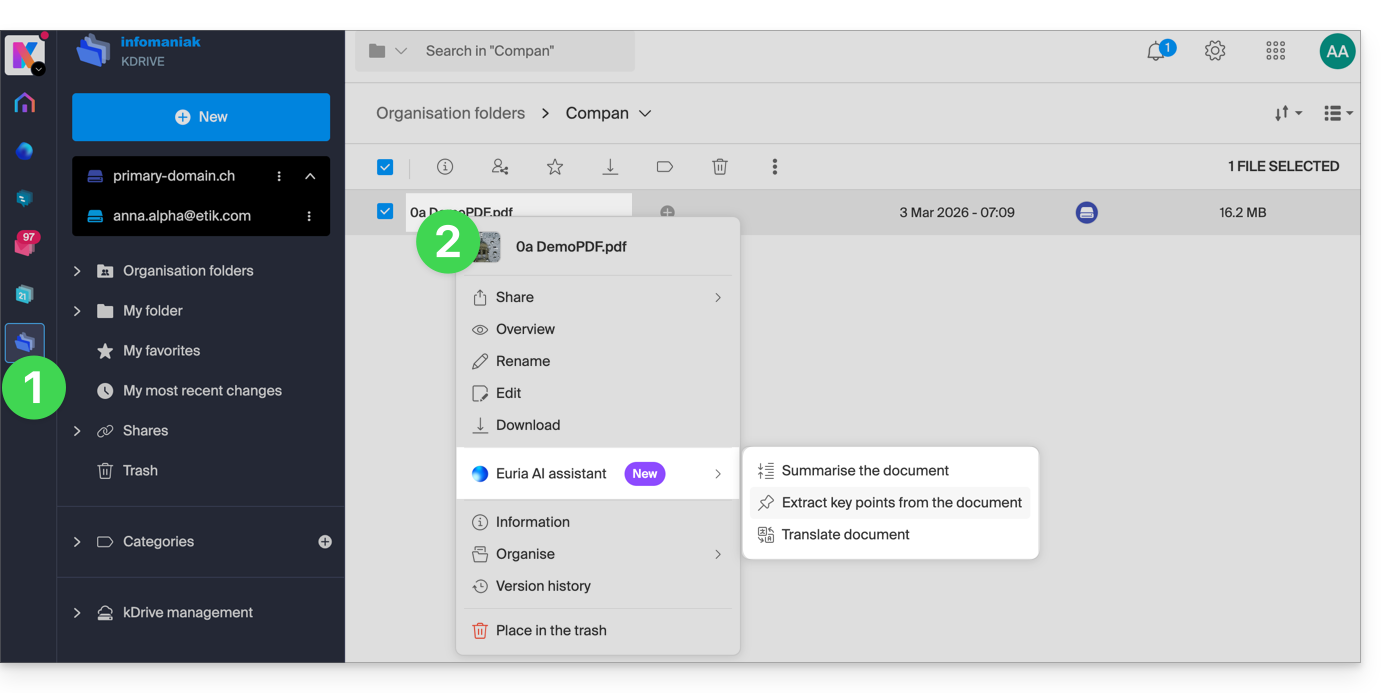
- O Euria será aberto num painel lateral à direita; se o fechar, o Euria continua acessível através do ícone redondo no canto superior direito:
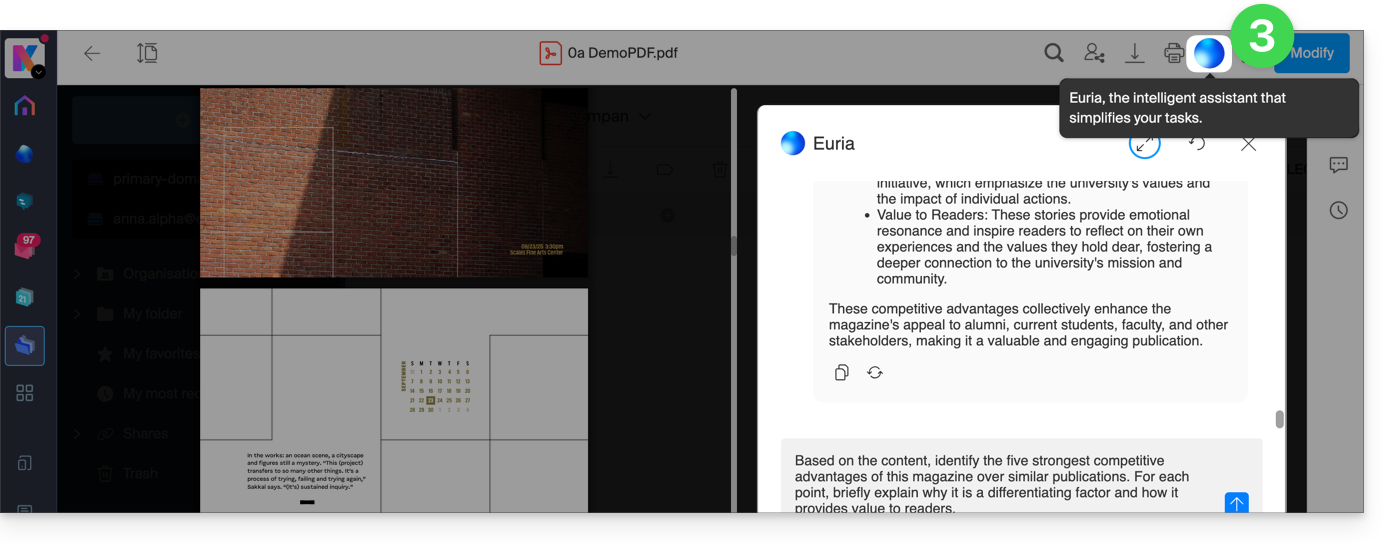
Como o Euria pode ajudar?
O Euria ajuda você a aproveitar ao máximo o documento que abriu (e apenas este); ele pode, por exemplo:
- responder às suas perguntas sobre o seu conteúdo (detalhes, estatísticas, alterações)
- resumir os pontos-chave (e até mesmo simplificar ainda mais, especialmente se especificar “para uma criança de 10 anos”…)
- traduzir
- fornecer metadados (tamanho, data de criação ou modificação)
- explicar os termos ou acrônimos que aparecem
Por exemplo, se o documento for um relatório extenso sobre o desempenho da empresa no ano anterior, você pode perguntar qual é o tamanho atual do departamento de Desenvolvimento, quais são os projetos prioritários ou qual foi a última data de modificação do documento…
Criar um evento para sua agenda
Com um documento que mencione uma consulta (médica, por exemplo), você pode pedir à Euria para criar um trecho de código que, após ser copiado e colado em um arquivo adequado, permitirá que você adicione um evento ao seu calendário. Exemplo de formulação: “Crie um evento no formato ics, utilizando os detalhes desta consulta”.
O Euria também pode extrair eventos de um documento mais complexo: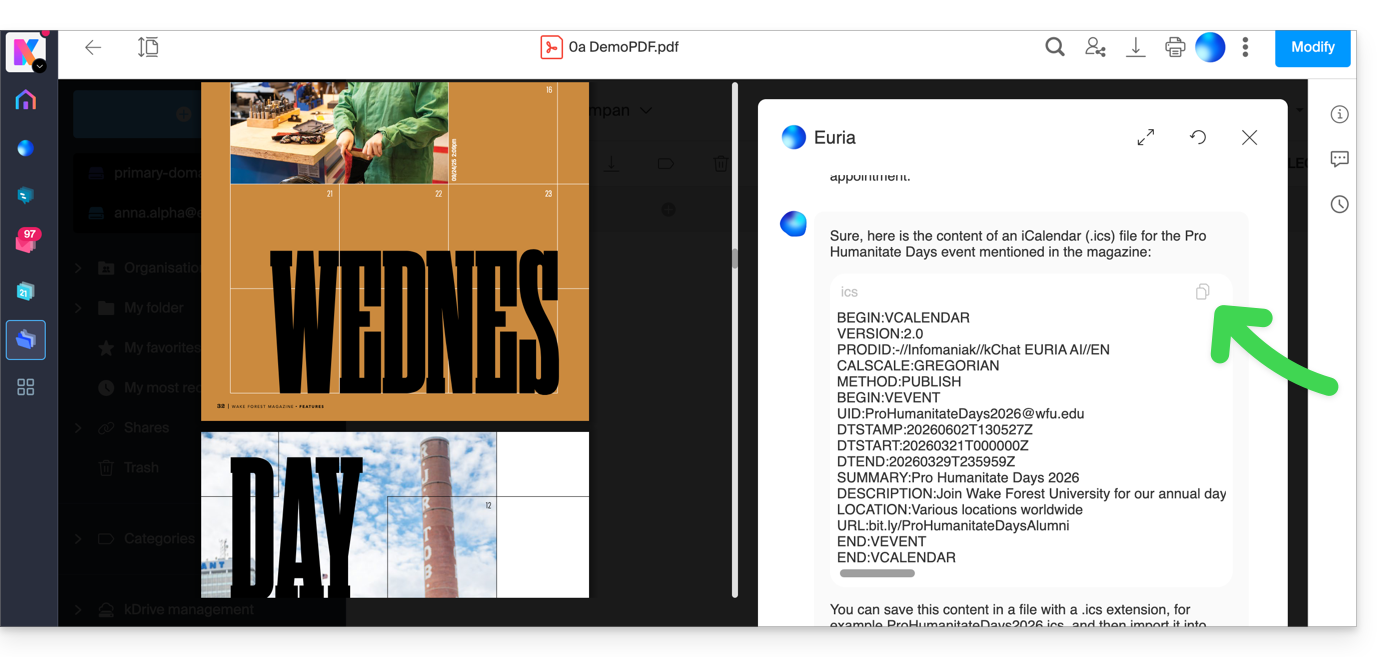
O Euria explicará o que fez (um código VCALENDAR) e o que você precisará fazer: criar um novo arquivo com a extensão .ics contendo o código que ele gerou e abri-lo no seu computador para importá-lo no seu aplicativo de agenda habitual ou importá-lo no seu calendário kSuite (❓: ajuda)…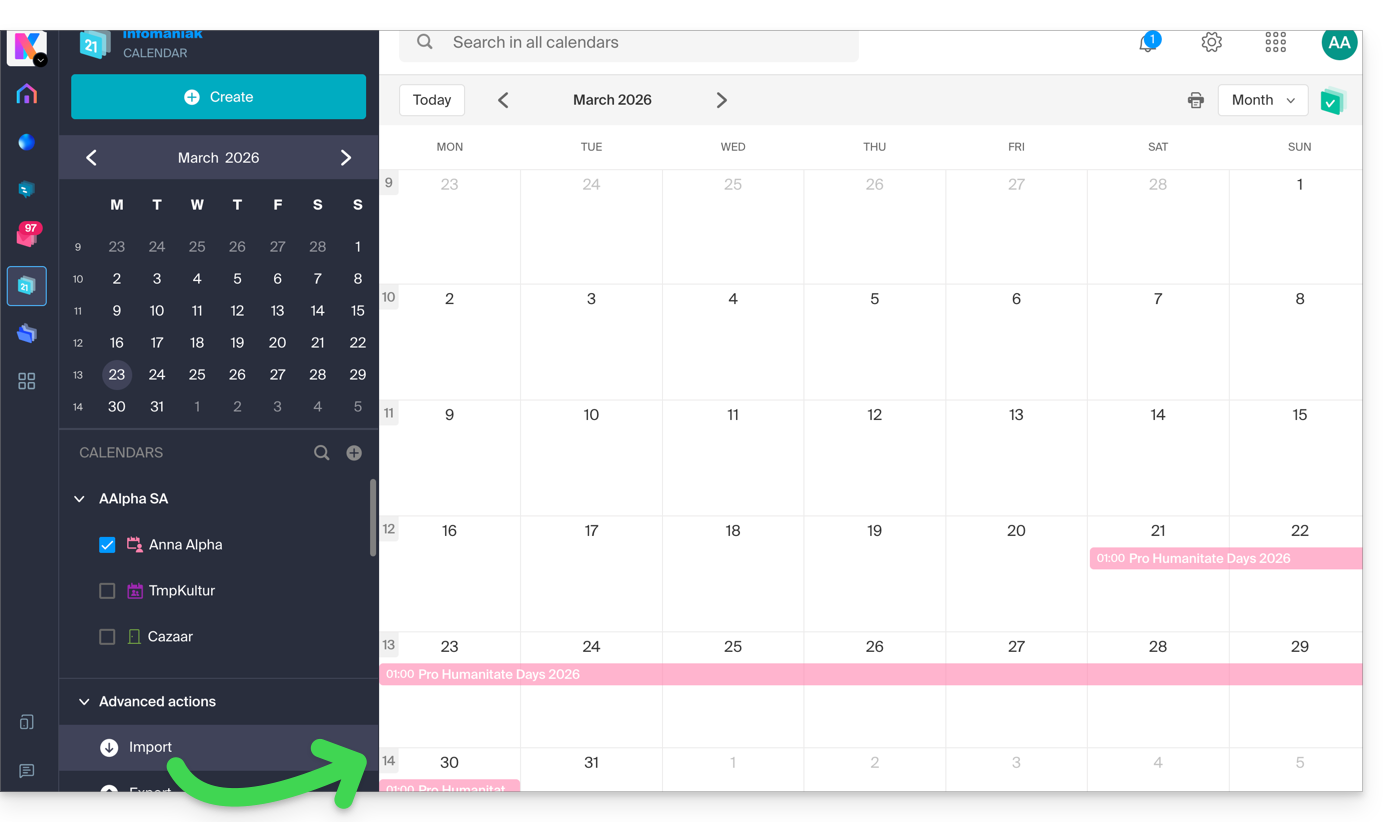
Criar uma árvore genealógica dos personagens
Com um livro armazenado no seu kDrive, pode pedir à Euria para criar uma árvore genealógica precisa e completa, mostrando as relações entre todos os personagens. Assim, obterá uma lista de nomes com as respetivas relações.
Mas você pode aprofundar a experiência ainda mais, solicitando, em seguida, um diagrama “Mermaid” com base nesta lista. Basta copiar e colar o código proposto pelo Euria em uma ferramenta como mermaid.live:
Analisar uma pesquisa, redigir um artigo de blog
Com base em um documento do tipo pesquisa/reportagem, você pode solicitar que a Euria redija um novo artigo com o tom desejado e direcionado ao público-alvo. Exemplo: “Com base em tudo isso, escreva um artigo de blog com um título atraente e um texto de no máximo 400 palavras, para um público-alvo de mulheres de 30 a 40 anos.”.
Mas você também pode pedir para ele encontrar “quais são os vieses desta pesquisa” ou “quais elementos mereceriam ser aprofundados ou verificados”.quels éléments mériteraient d'être approfondis ou vérifiésEuria pode, assim, ajudá-lo a adotar uma postura crítica face a uma investigação ou reportagem, apontando eventuais lacunas, exageros ou preconceitos.
Também pode reformular as conclusões da investigação para diferentes públicos (profissionais, adolescentes, leitores curiosos, etc.), sugerir ângulos alternativos para um artigo derivado ou ainda gerar títulos, introduções ou resumos de acordo com o nível de complexidade desejado.
O objetivo é extrair o máximo de valor editorial de um mesmo conteúdo original, diversificando os formatos, os tons e os pontos de vista.
Link para esta FAQ: https://faq.infomaniak.com/2566
Esta seção de perguntas frequentes foi útil?
Este guia explica o funcionamento da lista negra (blacklisted) no aplicativo desktop kDrive (macOS / Windows / Linux) e em quais casos determinados arquivos ou pastas locais deixam de ser considerados para a sincronização.
Introdução
- Um ficheiro ou pasta colocado numa lista negra pela aplicação tem um sufixo no seu nome no formato
_blacklisted.- Isto significa que a aplicação ignora este elemento durante as operações de sincronização e, portanto, não o transfere para o kDrive Web.
- Esta marca permanece ativa até que a causa do bloqueio seja corrigida.
- Se uma pasta excluída não puder ser eliminada localmente, pode ser adicionada automaticamente à lista negra.
- Neste caso, pode eliminá-la manualmente ou reativar a sua sincronização nas definições da aplicação.
- Assim que o problema for resolvido (por exemplo, após a remoção de um duplicado, a correção das permissões ou a reativação de uma pasta excluída), basta remover o sufixo
_blacklisteddo nome do item para que ele seja novamente considerado na sincronização. - Esses mecanismos garantem a estabilidade do processo de sincronização e previnem erros repetidos relacionados a arquivos inacessíveis, duplicados ou incompatíveis com o sistema de arquivos.
Exemplos de inclusão em lista negra
Em alguns casos, um elemento local pode ser incluído em uma lista negra:
- Arquivo de espaço reservado (somente Sincronização Lite): um arquivo de espaço reservado (não totalmente descarregado) é adicionado à lista negra para impedir que seja enviado para o kDrive Web.
- Criação já existente no armazenamento remoto: se a criação de um arquivo ou pasta falhar porque um item idêntico já existe no kDrive Web, o item local é marcado como na lista negra.
- Permissões insuficientes no servidor: quando um arquivo ou pasta é criado localmente, mas o servidor recusa a propagação (por exemplo, em Documentos compartilhados), o item local é colocado em uma lista de bloqueio.
- Pasta excluída da sincronização: se uma pasta foi desmarcada na interface do aplicativo kDrive, o aplicativo tenta excluí-la localmente, caso ainda esteja presente. Se isso falhar, ela é colocada em uma lista de bloqueio.
Uma inclusão na lista negra também pode ocorrer devido a nomes de arquivos incompatíveis: caracteres como o til ~, a barra /, a barra invertida \, alguns arquivos de sistema como System Volume Information ou algumas extensões temporárias ou técnicas (.idlk, .parms.db, .directory, ._*, etc.) (outros exemplos).
Renomeie esses itens antes de reiniciar a sincronização.
Corrigir um item na lista negra
Para identificá-los:
- Identificação: o sufixo
_blacklistedno nome do arquivo ou da pasta indica que o item é ignorado pela sincronização. - Solução: corrija a causa do bloqueio (por exemplo, as permissões de acesso, um duplicado existente no kDrive Web, uma configuração de exclusão ou um status de espaço reservado) e, em seguida, renomeie o item para remover
_blacklisted, caso deseje que ele seja sincronizado novamente.
Para evitar isso:
- Verifique suas permissões de acesso antes de criar ou modificar arquivos em espaços compartilhados, pastas da organização ou em Documentos comuns.
- Evite a criação de cópias duplicadas ou o deslocamento de arquivos entre o seu computador e o kDrive Web.
- Não desmarque uma pasta na aplicação de ambiente de trabalho se continuar a adicionar elementos nela localmente.
- Com o Lite Sync, faça o download completo do arquivo antes de modificá-lo, em vez de trabalhar em um arquivo temporário.
Link para esta FAQ: https://faq.infomaniak.com/2570
Esta seção de perguntas frequentes foi útil?
Este guia detalha a secção Estatísticas, acessível online aos gestores de um kDrive.
✘ INDISPONÍVEL com
my kSuite (ik.me, etik.com, ikmail.com)
kSuite Free: estatísticas apenas dos últimos 7 dias
Aceder às estatísticas do kDrive
Para visualizar a página que detalha as diferentes estatísticas do seu kDrive:
- Clique aqui para acessar o aplicativo web kDrive da Infomaniak (serviço online ksuite.infomaniak.com/kdrive).
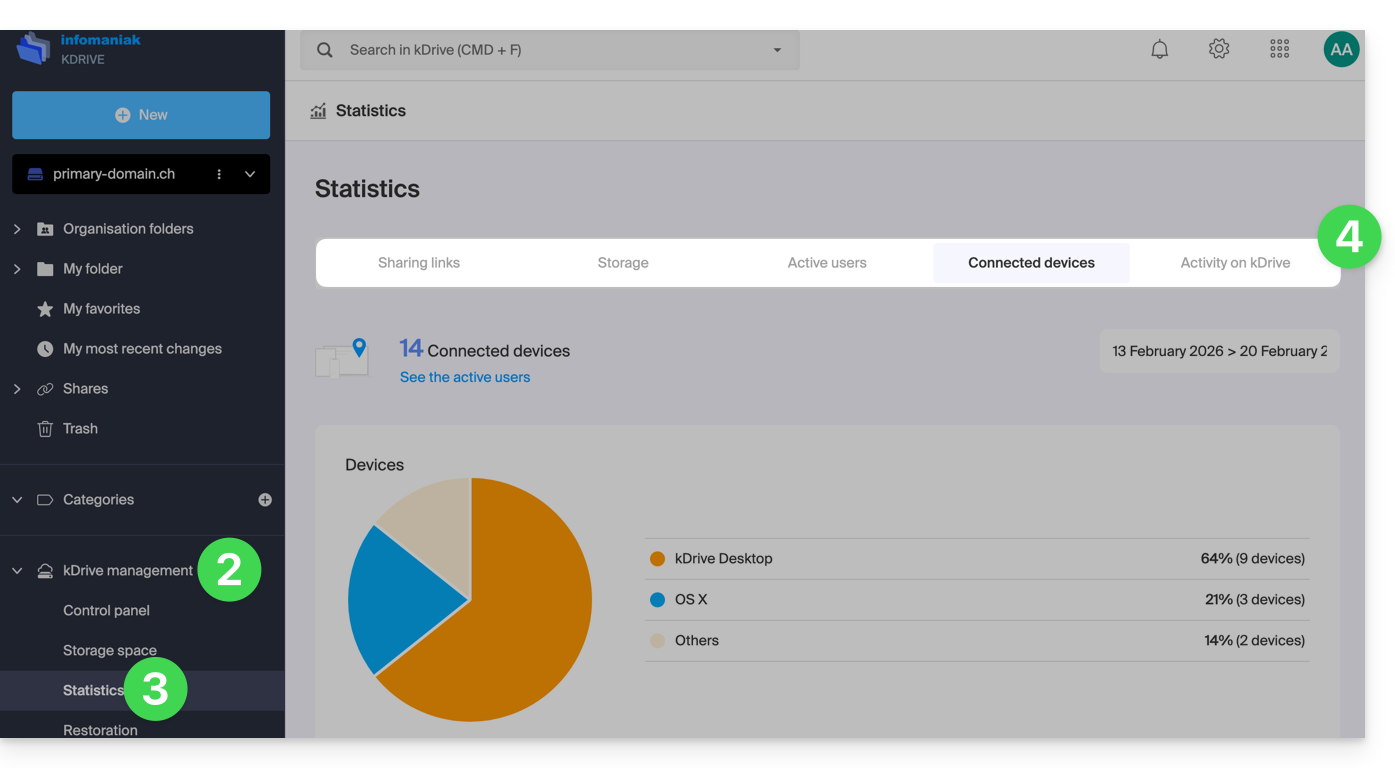
- Clique em Gerenciar kDrive no menu lateral esquerdo.
- Clique em Estatísticas.
- Escolha o tipo de estatísticas a visualizar:
Personalizar a exibição
Cada tela destas estatísticas (Links de compartilhamento, Atividades no kDrive, etc.) contém ícones e botões: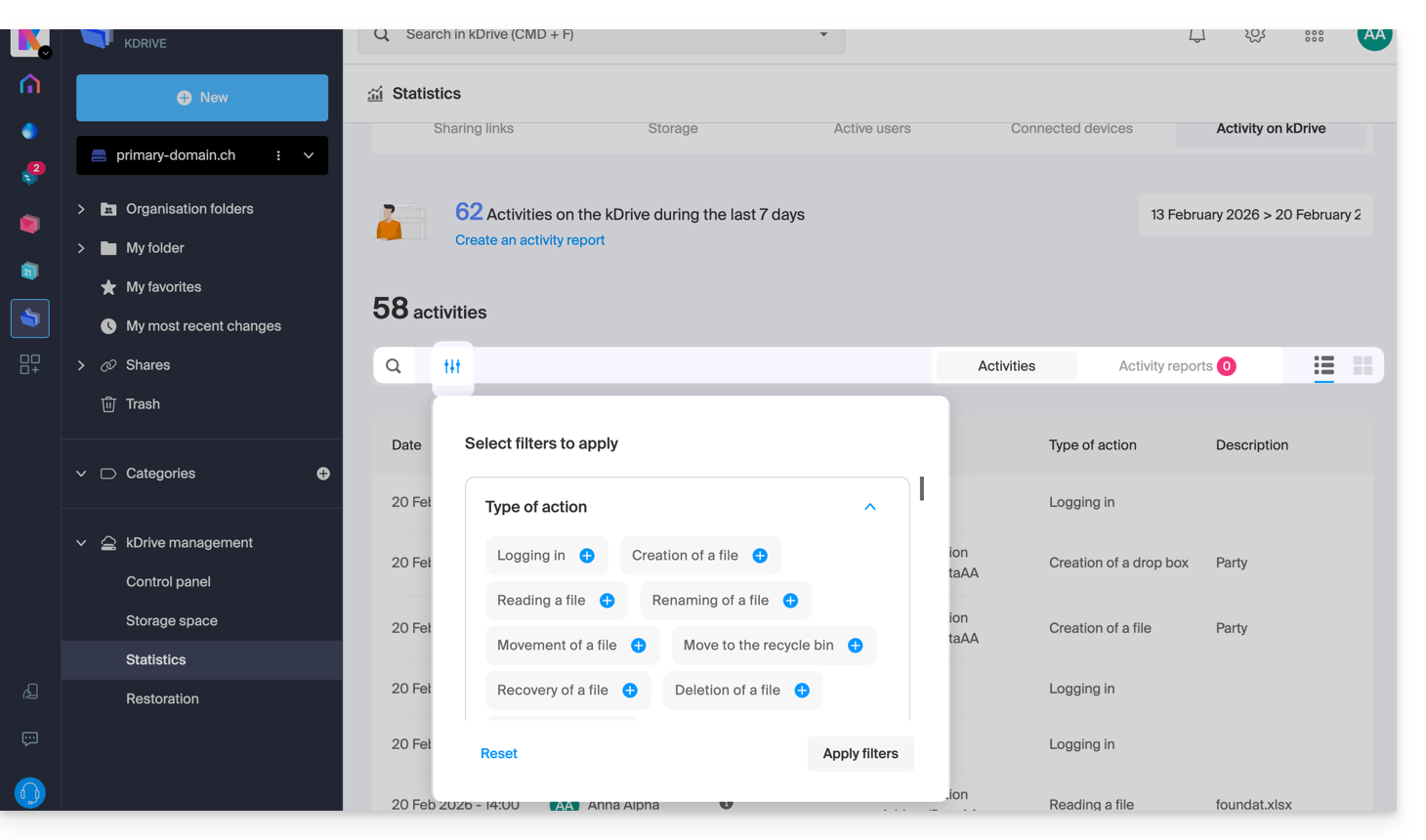
Clicar nele permite:
- iniciar uma pesquisa por um termo
- baixar um arquivo CSV (formato
.csv) com os dados obtidos (veja mais abaixo) - filtrar itens com base, por exemplo, nos usuários ou no número de visualizações dos arquivos, bem como no tipo de compartilhamento (com ou sem senha e data de validade)
1. Estatísticas dos links de compartilhamento
As criações de links de compartilhamento são listadas no menu lateral esquerdo da interface web do kDrive, mas esta tela de estatísticas permite que você saiba quantas vezes um arquivo foi visualizado durante um determinado período.
2. Estatísticas de armazenamento
Este ecrã, atualizado a cada hora, permite conhecer o espaço utilizado pelos diferentes utilizadores, o espaço total, etc.
3. Utilizadores ativos
Este ecrã mostra as sessões abertas recentemente (ou no período filtrado) pelos utilizadores do seu kDrive e o respetivo sistema operativo.
4. Dispositivos conectados
Este ecrã detalha os sistemas operativos dos dispositivos conectados ao seu kDrive, apresentando-os em percentagem: Windows X% (X dispositivos); o mesmo para macOS, Linux, Android, etc.
5. Atividade no kDrive
Se tiver alguma dúvida sobre quem fez o quê no seu espaço compartilhado, como atualização de um arquivo, movimentação para a lixeira, etc., esta tela permite saber, minuto a minuto, o que aconteceu.
Criar um relatório de atividade
Com estas informações, é possível criar relatórios de atividade através do link específico na parte superior da tabela, abrangendo um ou mais utilizadores e focando-se numa ou mais ações. Receberá este relatório por e-mail nos minutos seguintes e poderá descarregá-lo em formato CSV. Atenção: as horas mencionadas podem estar no formato UTC 0.
Link para esta FAQ: https://faq.infomaniak.com/2579
Esta seção de perguntas frequentes foi útil?
Este guia explica como verificar e atualizar a versão do aplicativo para desktop kDrive (aplicativo para macOS / Windows / Linux).
Acessar as informações da versão instalada…
… no macOS / Windows / Linux
Para identificar o número da versão do aplicativo kDrive:
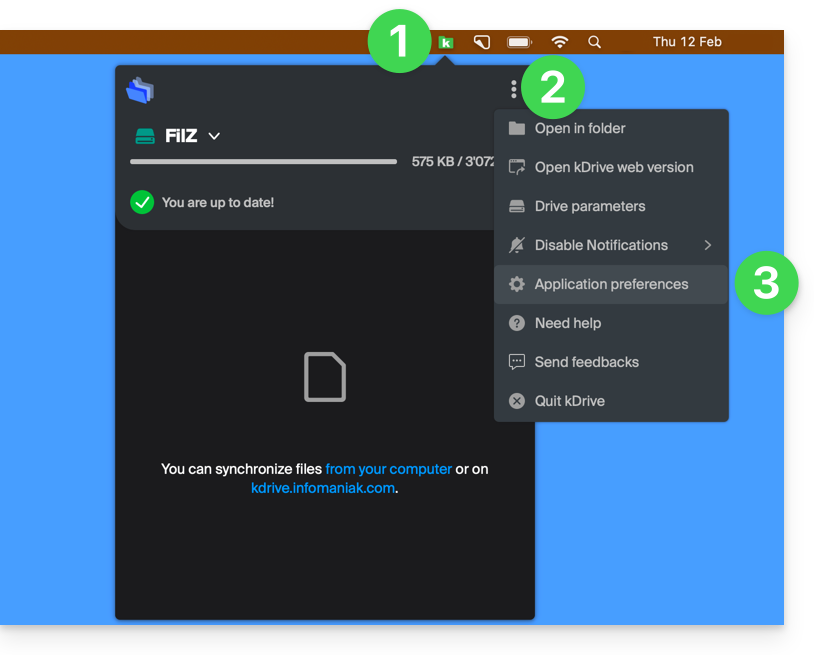
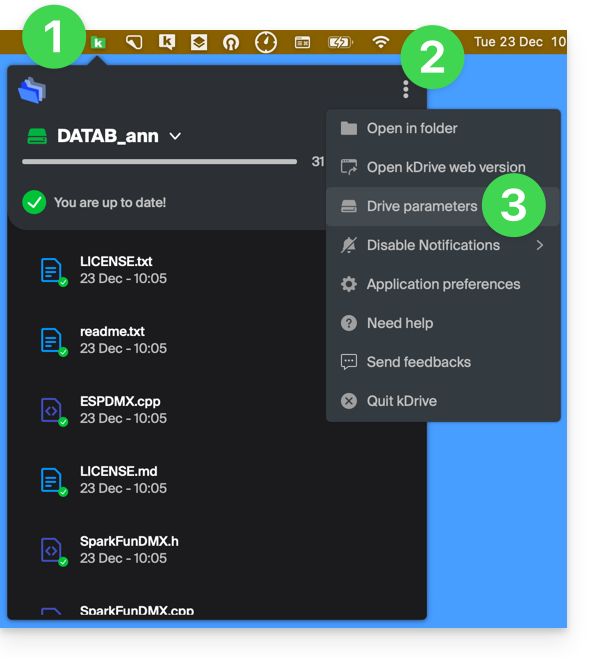
- Clique com o botão esquerdo do rato no ícone do aplicativo de ambiente de trabalho kDrive na área de notificação do seu computador (no canto superior direito no macOS, no canto inferior direito no Windows e um duplo clique com o botão esquerdo na barra de tarefas no Linux).
- Clique no ícone ⋮ no canto superior direito do aplicativo e, em seguida, em Preferências:
ou diretamente em Preferências se a janela kDrive já estiver aberta: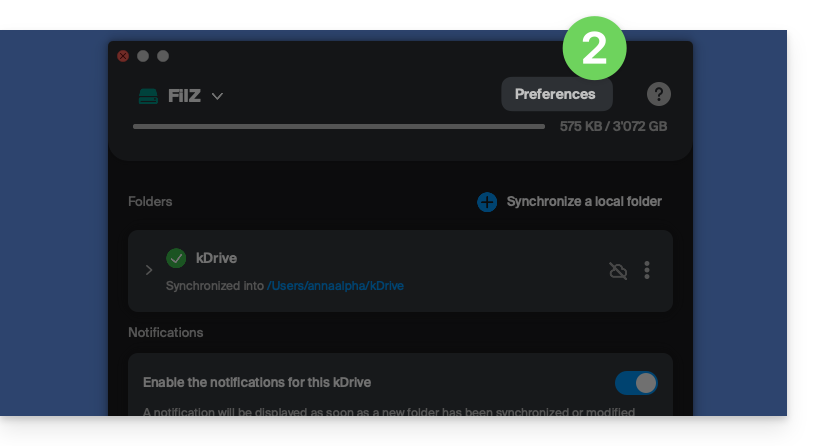
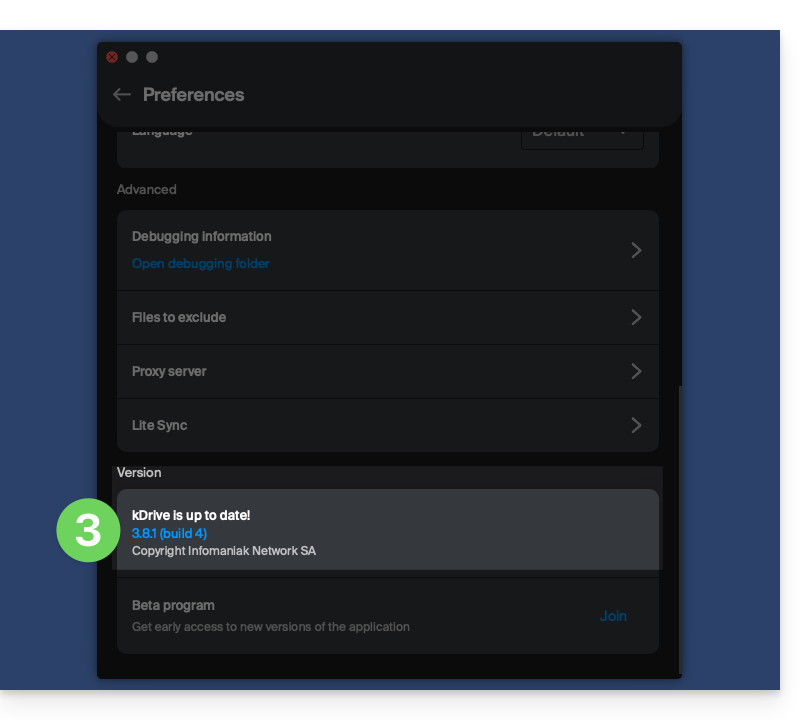
- Role até o final e, na categoria Versão, será indicada a versão atualmente instalada no seu computador:
Atualizar a versão instalada
… no macOS / Windows
A cada nova versão do aplicativo kDrive oferecido pela Infomaniak, uma mensagem será exibida na primeira vez que o software for aberto após uma reinicialização ou alguns minutos depois, caso não tenha sido reiniciado, oferecendo a possibilidade de instalar a atualização automaticamente.
Caso contrário:
- Leia as etapas acima e clique no botão que oferece a atualização:
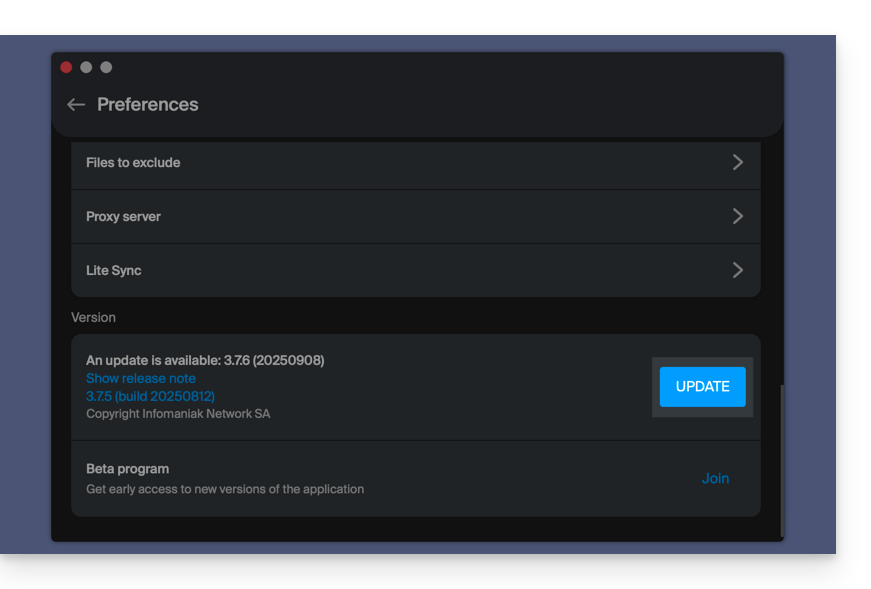
Se o botão não estiver visível ou se a versão do aplicativo for muito antiga:
- Descarregue a versão mais recente a partir da página oficial (o número da versão mais recente aparece no nome do arquivo):
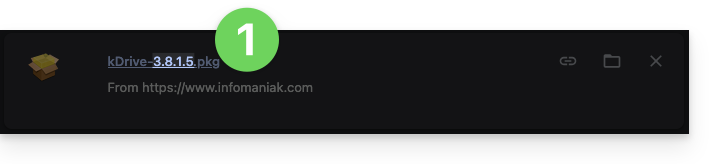
- Se este número de versão for mais recente do que a sua versão atual, aguarde até que o download seja concluído.
- Enquanto isso, desinstale o seu aplicativo sem tocar na pasta que contém os seus arquivos sincronizados e, principalmente, sem movê-la.
- Instale a nova versão que você baixou.
Link para esta FAQ: https://faq.infomaniak.com/2580
Esta seção de perguntas frequentes foi útil?
Este guia detalha a opção Lite Sync do aplicativo para desktop kDrive v3.x (aplicativo para desktop no macOS). A opção Lite Sync também existe no Windows.
Introdução
- A funcionalidade Lite Sync economiza espaço, armazenando virtualmente os seus ficheiros kDrive no seu computador, baixando-os apenas quando necessário.
- Os ficheiros estão sempre acessíveis a partir da aplicação web kDrive (serviço online ksuite.infomaniak.com/kdrive), mas localmente estão presentes de forma "desidratada", necessitando de um tempo de carregamento para estarem totalmente acessíveis.
- Isto permite visualizar, completar e sincronizar o conteúdo do kDrive sem sobrecarregar o disco rígido.
- A opção Lite Sync atua sempre:
- num kDrive específico (no caso de sincronizar vários na aplicação).
- e em todo o kDrive (ou em todo o conteúdo de uma sincronização avançada).
- e através de uma aplicação kDrive específica (outro utilizador do mesmo kDrive pode fazer uma escolha Lite Sync diferente da sua).
- Em caso de problema, consulte este outro guia sobre o assunto.
Ativar a opção Sincronização Lite
Requisitos e âmbito de utilização do Lite Sync
- Sistema operativo macOS versão ≥ 10.15 — não disponível para Linux
- Sistema de armazenamento de arquivos em NTFS / APFS (FAT32 não é suportado)
A opção Lite Sync pode ser ativada durante a instalação da versão 3.x do aplicativo (isso será oferecido) ou posteriormente:
- Clique com o botão esquerdo do mouse no ícone do aplicativo na área de notificação do seu computador (no canto superior direito no macOS).
- Clique no menu de ação ⋮ à direita da janela kDrive.
- Selecione Configurações do kDrive:
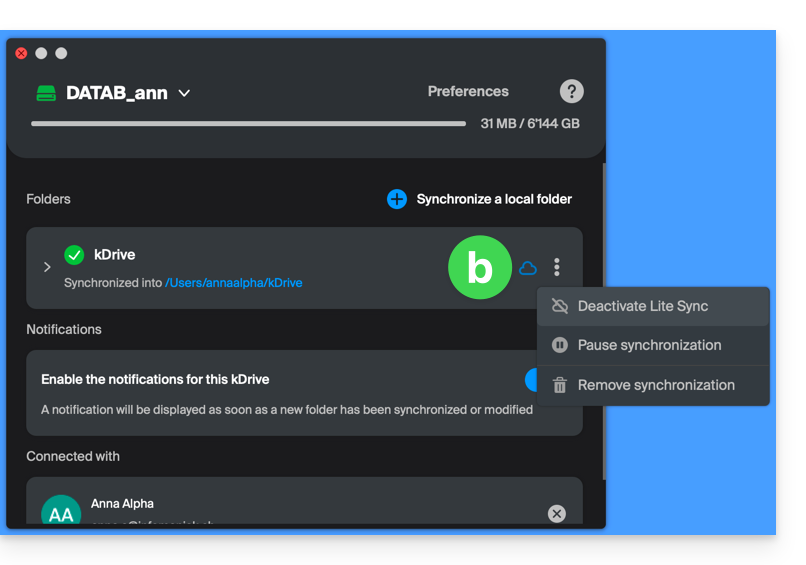
- Clique no menu de ação ⋮ à direita da sincronização em andamento e do símbolo de nuvem:
- Se a nuvem estiver riscada, você pode ativar a Sincronização Lite, pois ela ainda não estava ativa:
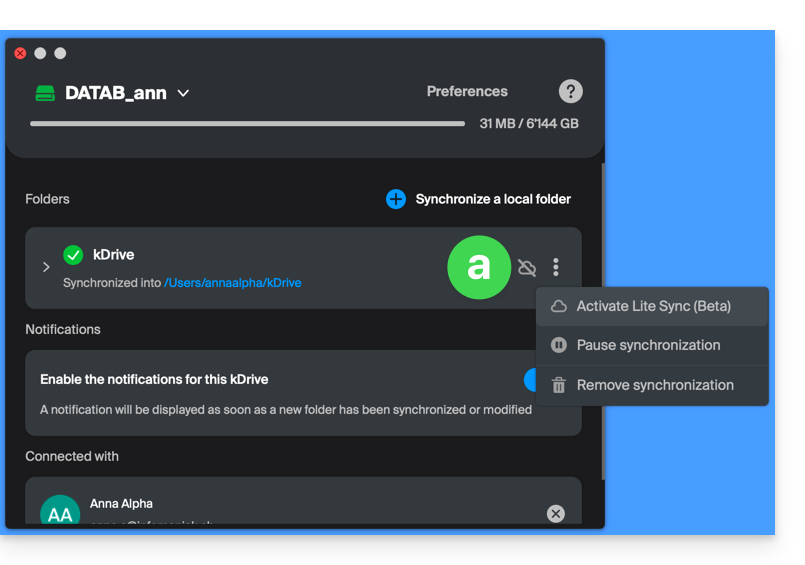
- No mesmo local, você pode desativar a Sincronização Lite se a nuvem não estiver riscada (veja também no final deste guia):
- Se a nuvem estiver riscada, você pode ativar a Sincronização Lite, pois ela ainda não estava ativa:
Ações sobre os dados sincronizados no disco
Manter sempre neste dispositivo
Após ativar a Sincronização Lite (e, portanto, tornar os dados no disco “virtuais”), você pode, mesmo assim, tornar uma pasta e suas subpastas ou apenas um ou mais arquivos disponíveis localmente:
- No Finder do macOS, navegue até uma pasta sincronizada com o kDrive e clique com o botão direito.
- Selecione a opção Tornar sempre disponível localmente em kDrive:
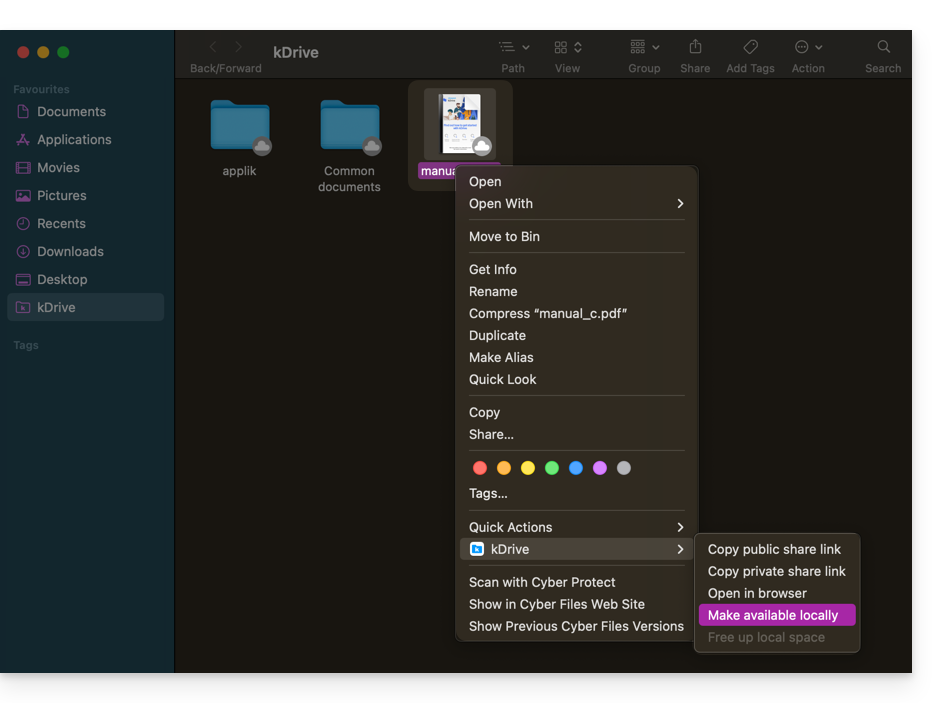
- O símbolo visível no ícone dos arquivos afetados será alterado para indicar que o arquivo não está mais "na nuvem", mas sim totalmente presente no seu disco:

Liberar espaço
Por outro lado, uma vez que a sincronização Lite esteja ativada, você pode liberar espaço, arquivo por arquivo ou em uma pasta e suas subpastas.
Atenção: a opção "liberar espaço" não é aplicada por padrão em novos arquivos ou pastas adicionados localmente.
- No Finder do macOS, selecione uma pasta sincronizada com o kDrive e clique com o botão direito do mouse.
- Selecione a opção liberar espaço local em kDrive:
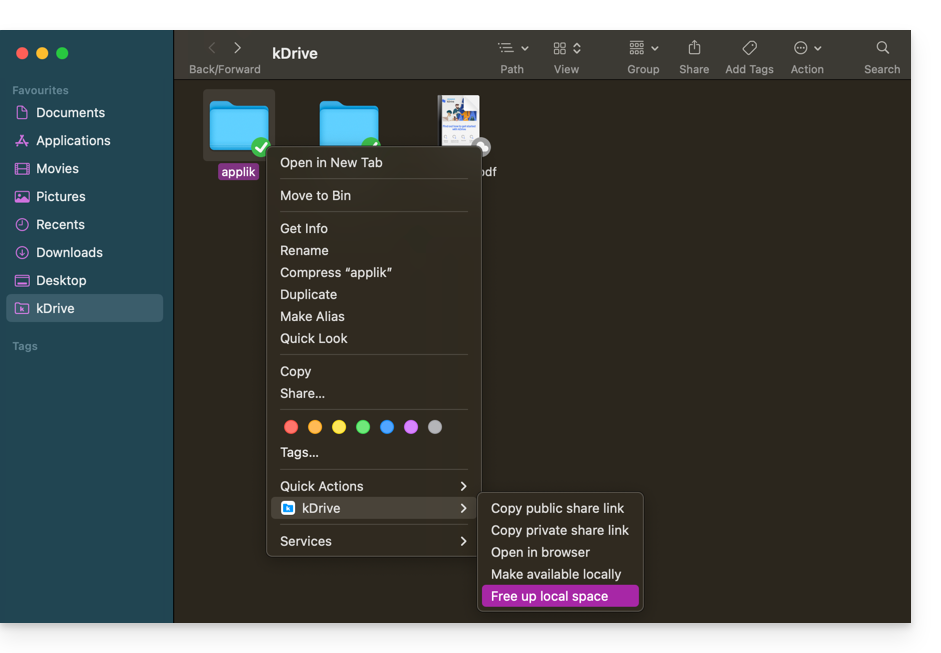
- O símbolo visível no ícone dos arquivos/pastas afetados será alterado para indicar que os dados estão “na nuvem” e não estão mais totalmente presentes no seu disco:

- A ação Liberar espaço terá como efeito liberar espaço de armazenamento no seu computador.
- Os arquivos permanecerão visíveis, mas não estarão mais acessíveis sem conexão à internet.
Exemplo de utilização (espaço de armazenamento necessário)
Se ativar a sincronização leve, o espaço ocupado (900 GB, por exemplo) no servidor Infomaniak será libertado no seu disco rígido, mas o inverso também é verdadeiro (por exemplo, 900 GB de espaço livre são necessários no seu disco rígido caso ative a opção de sincronização leve posteriormente).
Portanto, recomenda-se manter a escolha inicial de ativar ou não o Lite Sync e não alterá-la posteriormente.
"Desidratação" de arquivos
Como explicado na introdução, um arquivo "desidratado" é um arquivo kDrive cuja versão completa não está presente no disco rígido, sendo substituído por um "atalho" de 1 KB, o que é um comportamento normal quando a Sincronização Leve está ativada.
Em alguns casos (por exemplo, se você copiar os arquivos do seu disco rígido enquanto a Sincronização Leve está ativada e, em seguida, iniciar uma nova sincronização para um novo kDrive), o aplicativo bloqueará a importação desse tipo de arquivo. Para resolver esses erros, você pode baixar o arquivo completo a partir do aplicativo web kDrive (serviço online ksuite.infomaniak.com/kdrive).
Aqui estão os ícones de status que são utilizados e suas respectivas explicações:
| Ícones de status | Descrição |
|---|---|
| |
| |
| O kDrive encontrou um conflito de sincronização com o arquivo/pasta. | |
| Ocorreu um erro durante a transferência do ficheiro/pasta e esta foi interrompida. | |
| O círculo de progresso indica um download em andamento. |
Desativar a opção Sincronização Lite
Para isso, siga os passos no início deste guia (especialmente o ponto 4.b). Ao desativar o LiteSync, dois cenários podem ocorrer, dependendo do espaço disponível no dispositivo de armazenamento utilizado:
- Se houver espaço suficiente no seu computador, uma mensagem confirmando a desativação será exibida. Basta clicar em Continuar.
- Se não houver espaço suficiente no seu computador, uma mensagem indicará o espaço em falta para permitir a desativação da Sincronização Lite; a sincronização do seu kDrive será interrompida temporariamente para que possa selecionar os ficheiros a sincronizar no seu computador.
Link para esta FAQ: https://faq.infomaniak.com/2608
Esta seção de perguntas frequentes foi útil?
Este guia explica como criar, salvar e editar um arquivo colaborativo do tipo Office (texto, planilha, apresentação…) no aplicativo web kDrive (serviço online ksuite.infomaniak.com/kdrive) e no aplicativo móvel kDrive (aplicativo para smartphone ou tablet iOS / Android) com o editor Microsoft Office.
✘ INDISPONÍVEL com
kSuite Free / kSuite Standard
my kSuite / my kSuite+ (ik.me, etik.com, ikmail.com)
kDrive Solo / kDrive Team
Preâmbulo
- O Microsoft Office Online integrado ao kDrive existe apenas em uma única versão; portanto, não é possível alterar ou aprimorar suas funcionalidades modificando uma licença Microsoft: esta versão autônoma é a única oferecida pela Microsoft para este tipo de integração, e nenhuma versão mais completa é fornecida ou está disponível para esta infraestrutura.
- Tecnicamente, a integração do Office Online no kDrive baseia-se numa infraestrutura alojada nos próprios data centers da Infomaniak, garantindo que os documentos nunca saem do seu ambiente seguro e nunca são transmitidos à Microsoft.
- Consulte este outro guia sobre as funcionalidades oferecidas pelo editor nativo no kDrive.
- Para definir este editor como padrão, consulte este outro guia.
Integrar o Microsoft Office ao kDrive
Pré-requisitos
- Ter uma conta Microsoft empresarial com licenças Microsoft 365 que permitam a inserção de modificações no Office Online (Business, Business Premium, ProPlus, E3, E4 ou E5).
- No caso de utilização em tablets com mais de 10 polegadas, é necessário ter uma licença O365.
- Peso máximo dos arquivos para usufruir da integração:
.docx(inferior a 100 MB).xlsx(inferior a 100 MB).pptx(inferior a 2 GB)
- Aplicativos móveis Microsoft compatíveis:
- Android: Word | Excel | PowerPoint
- iOS: Word | Excel | PowerPoint
Para editar os ficheiros do tipo Office armazenados no kDrive diretamente com a aplicação Microsoft Online dedicada:
- Clique aqui para aceder à aplicação web kDrive da Infomaniak (serviço online ksuite.infomaniak.com/kdrive).
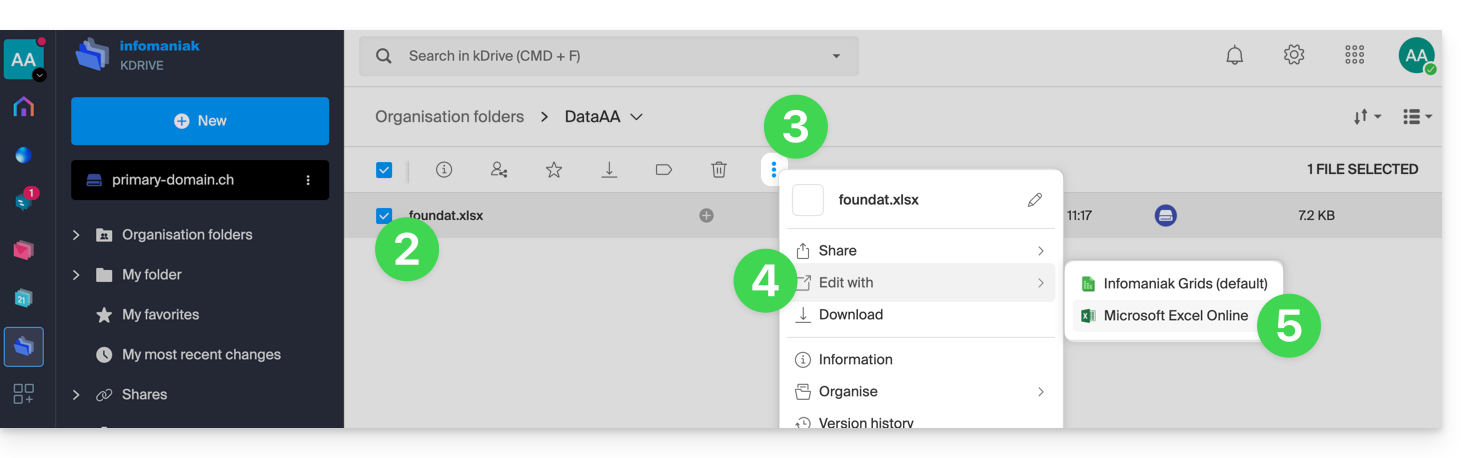
- Selecione o arquivo que deseja editar (ou clique com o botão direito do mouse no arquivo e, nesse caso, vá para a etapa 4).
- Clique no menu de ações ⋮ na barra de ferramentas.
- Clique em Editar com…
- Clique em Microsoft Excel Online (ou no aplicativo Microsoft correspondente ao tipo do seu documento):
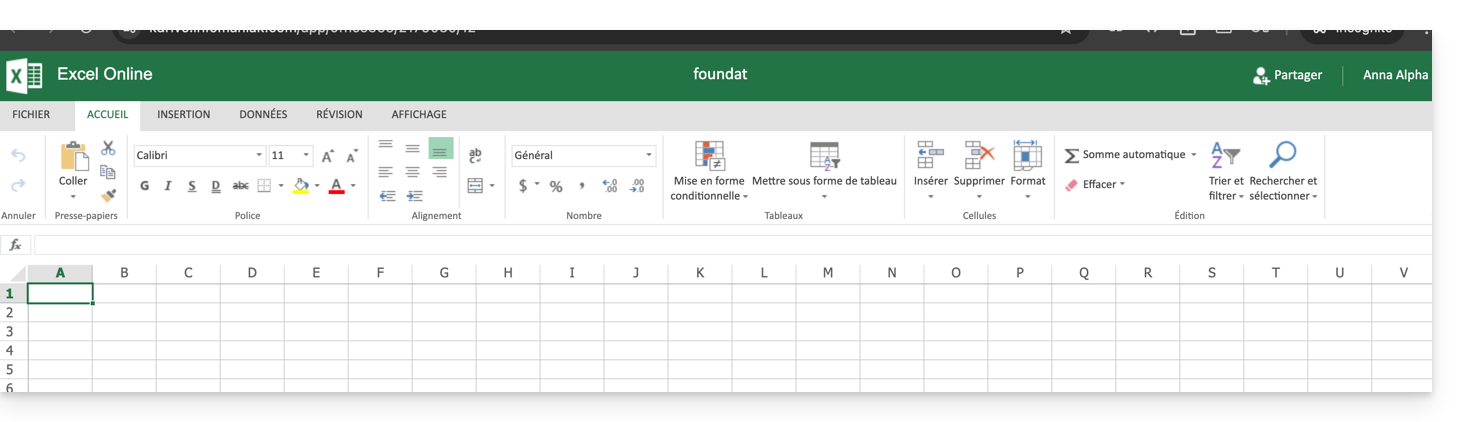
- O seu documento abre no editor Microsoft Office Online:
Link para esta FAQ: https://faq.infomaniak.com/2627
Esta seção de perguntas frequentes foi útil?
Este guia explica como adicionar e personalizar as categorias dos seus documentos, para organizar e classificar os seus documentos na aplicação web kDrive Infomaniak (serviço online ksuite.infomaniak.com/kdrive) e na aplicação móvel kDrive (aplicação para smartphone ou tablet iOS / Android).
Introdução
- Uma categoria (ou várias ao mesmo tempo) pode ser atribuída aos ficheiros e pastas do kDrive.
- A atribuição de uma categoria é diferente da definição de uma cor, cor que também pode ser atribuída às pastas e visualizada na aplicação web e móvel (apenas nas ofertas kDrive pagas).
- No entanto, não haverá sincronização das cores entre uma pasta do kDrive sincronizada pela aplicação de ambiente de trabalho no macOS e a aplicação web ou móvel:

- No entanto, não haverá sincronização das cores entre uma pasta do kDrive sincronizada pela aplicação de ambiente de trabalho no macOS e a aplicação web ou móvel:
Adicionar uma categoria a um documento…
Pré-requisitos
- O utilizador deve ter permissões suficientes, incluindo permissões de gestão de categorias.
… na aplicação web kDrive Infomaniak
Para atribuir uma categoria a um ficheiro ou pasta do kDrive:
- Clique aqui para aceder à aplicação web kDrive da Infomaniak (serviço online ksuite.infomaniak.com/kdrive).
- A estrutura do kDrive é exibida no menu lateral esquerdo:
- Selecione o(s) arquivo(s).
- Clique no ícone de etiqueta na parte superior da tabela.
- Clique na categoria na qual o(s) arquivo(s) devem ser classificados:
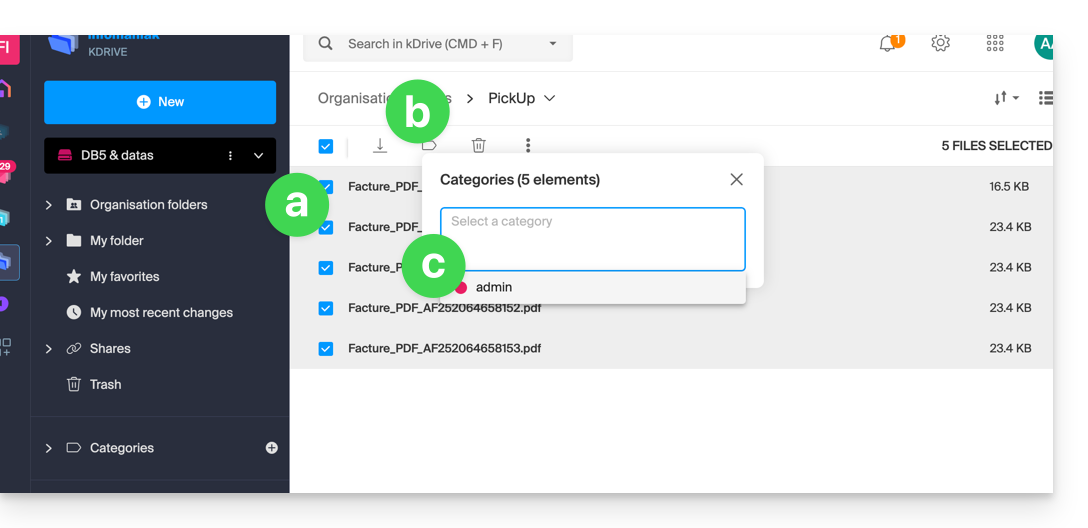
- Você também pode criar uma nova categoria com o nome de sua escolha:
- Selecione o(s) arquivo(s).
- Clique no ícone de etiqueta na parte superior da tabela.
- Insira o nome da categoria na qual o(s) arquivo(s) devem ser classificados.
- Clique no ícone para criar sua categoria e poder selecioná-la:
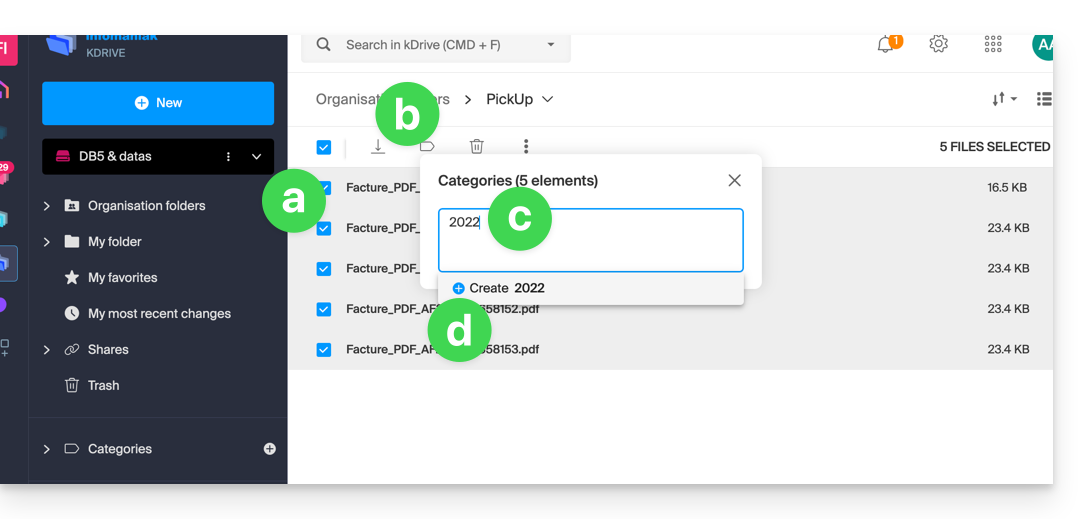
- Você também pode clicar em…
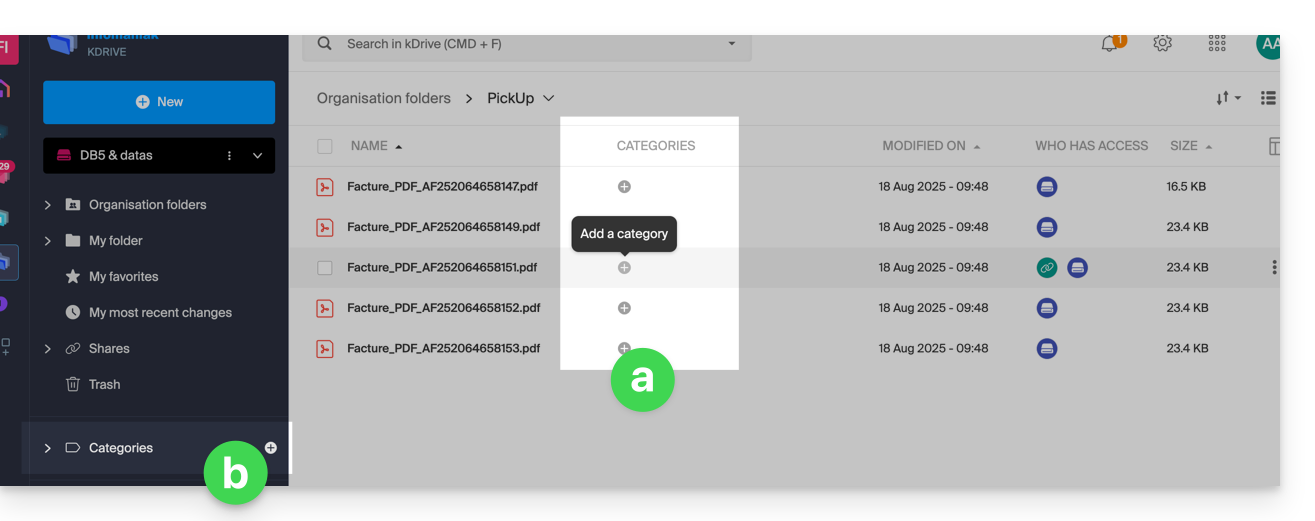
- … o ícone na coluna CATEGORIAS do seu arquivo (a janela deve ser suficientemente grande).
- … o ícone no menu lateral esquerdo:
…. no aplicativo móvel kDrive
Para atribuir uma categoria a um arquivo do kDrive:
- Toque no menu de ações ⋮ localizado à direita do item em questão.
- Clique em Gerenciar categorias.
- Clique na(s) categoria(s) desejada(s).
- Volte ao conteúdo usando a seta de retorno no canto superior esquerdo:

Organize seus documentos por categoria em…
… no aplicativo web kDrive da Infomaniak
Para exibir apenas os arquivos do seu kDrive que pertencem a uma categoria específica:
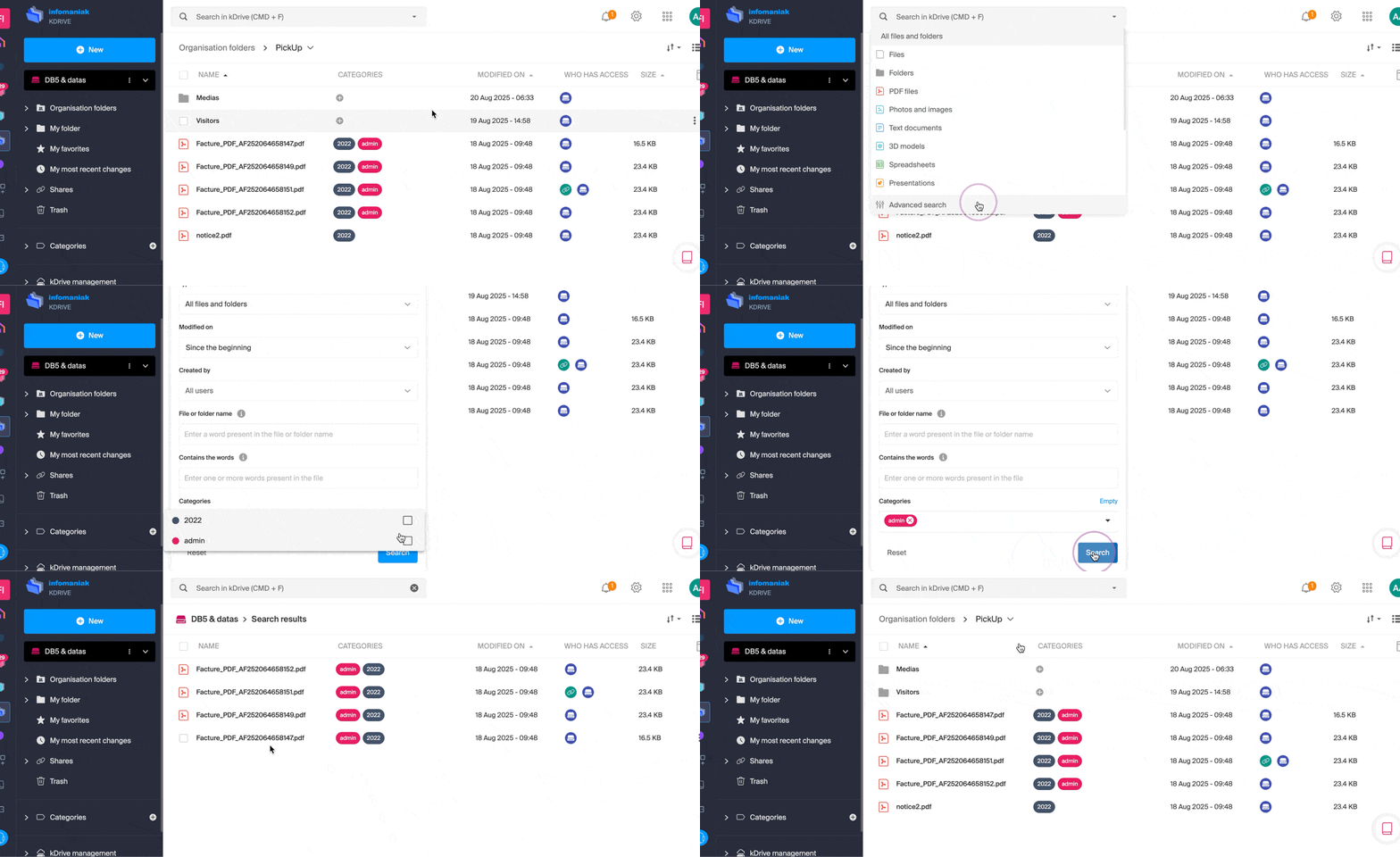
Link para esta FAQ: https://faq.infomaniak.com/2628
Esta seção de perguntas frequentes foi útil?
Este guia detalha a função de compra in-app do aplicativo kDrive para iOS.
Compra de uma assinatura kDrive através do aplicativo iOS
De fato, você pode assinar um plano kDrive Solo ou Team diretamente do aplicativo iOS, através da App Store da Apple.
Essa funcionalidade traz consigo alterações na gestão da sua assinatura e na sua faturação deste produto.
Assim que optar por efetuar compras dentro do aplicativo…
- … A sua assinatura do kDrive será processada diretamente pela Apple (apenas a parte da faturação; o armazenamento dos dados continua, obviamente, a ser da responsabilidade da Infomaniak).
- … A Infomaniak não pode mais prestar suporte na parte de faturamento do kDrive; você precisará entrar em contato diretamente com o suporte da Apple.
Para entender o faturamento e o gerenciamento da sua assinatura com a Apple, consulte os seguintes guias oficiais da Apple:
- Faturação e assinaturas
- Faturação de aplicativos
- Consulte o histórico das suas compras na App Store
- Saiba o que lhe foi cobrado
Em resumo
Gerido pela Infomaniak
- Armazenamento dos seus dados
- Suporte técnico kDrive
Gerido pela Apple
- Suporte administrativo relativo à sua subscrição kDrive
- Fatura e método de pagamento
Link para esta FAQ: https://faq.infomaniak.com/2632
Esta seção de perguntas frequentes foi útil?
Este guia fornece instruções para sincronizar o kDrive com um VPS (ou vice-versa) através do protocolo WebDAV, que pode ser encontrado na aplicação rClone.
✘ INDISPONÍVEL com
kSuite Free / kSuite Standard
my kSuite / my kSuite+ (ik.me, etik.com, ikmail.com)
Pré-requisitos
- Ter um VPS.
- Conheça o seu identificador kDrive (ID kDrive).
Sincronizar kDrive e VPS via rClone
Esta operação permite recuperar em tempo real os ficheiros e pastas do kDrive e poder ler, criar ou modificar esses ficheiros a partir do seu VPS, garantindo que sejam sincronizados novamente no servidor kDrive. Um ponto de montagem rClone pode ser criado com uma pasta do seu VPS para que possa manipular esses ficheiros do kDrive.
Consulte a documentação do rClone se precisar de informações sobre as opções disponíveis:
- Exemplo de comando rClone:
rclone mount kdrive:/My_kDrive_Folder_Path /home/ubuntu/Target_Folder_Path --vfs-cache-mode full --vfs-cache-max-age 24h --vfs-cache-max-size 10G --cache-dir /home/ubuntu/rclone/cache --daemon --allow-other --dir-cache-time 1h --log-file /home/ubuntu/rclone/rclone.log --log-level INFO- O atributo
--daemondeste comando permite iniciar a sincronização em segundo plano, pois, sem ele, esta sincronização é interrompida a cada desconexão do VPS…
- Exemplo de arquivo de configuração rClone:
[kdrive] type = webdav url = {{URL_3}} vendor = other user = *** pass = ***- Endereço do servidor:
https://IDkDrive.connect.kdrive.infomaniak.com(ver requisitos) - Nome de usuário: endereço de e-mail para fazer login na conta Infomaniak
- Senha: crie uma senha de aplicativo para este uso específico.
Link para esta FAQ: https://faq.infomaniak.com/2636
Esta seção de perguntas frequentes foi útil?
Este guia ajuda a resolver os erros de conexão nos aplicativos móveis Infomaniak (kDrive, Mail, Euria, SwissTransfer, etc.) quando a mensagem de segurança «O seu dispositivo não é reconhecido como seguro» é exibida no seu dispositivo.
Por que esta mensagem é exibida?
Este bloqueio baseia-se nos protocolos de segurança oficiais dos sistemas operativos (como a API de Integridade do Google Play no Android). A Infomaniak utiliza estes padrões para garantir que os seus dados não são consultados num dispositivo cuja integridade ou segurança possa estar comprometida.
Esta situação ocorre geralmente nos seguintes casos:
- Utilização de um sistema operativo não oficial (ROM personalizada / LineageOS).
- Dispositivo com acesso root ou com o bootloader desbloqueado.
- Versão do sistema operacional desatualizada ou não certificada pelo fabricante.
- Dispositivos que não possuem os serviços oficiais (por exemplo, smartphones Huawei sem os serviços Google).
Solução alternativa imediata
Se o seu dispositivo estiver em bom estado, mas a mensagem persistir, pode forçar uma nova autenticação para contornar o bloqueio:
- Na tela de login do aplicativo em questão, toque no ícone seta/chevron para baixo ao lado da sua conta ou do seu avatar.
- Selecione a opção «Entrar com outra conta» (mesmo que seja a mesma conta).
- Insira manualmente as suas credenciais (endereço de e-mail Infomaniak e senha).
Esta ação permite ignorar o token de sessão antigo e validar o acesso por meio de uma autenticação segura atualizada.
Link para esta FAQ: https://faq.infomaniak.com/2685
Esta seção de perguntas frequentes foi útil?
Este guia explica como transferir arquivos de um iPhone para o kDrive da Infomaniak.
Pré-requisitos
- Ter uma oferta kDrive ou kSuite.
- Instalar o aplicativo móvel kDrive (aplicativo para smartphone ou tablet iOS).
Enviar dados manualmente para o kDrive iOS (iPhone, iPad)
Para isso:
- Selecione os dados que deseja compartilhar no kDrive.
- Clique no ícone de compartilhamento do iPhone:
- Escolha o kDrive entre as opções apresentadas:
- Selecione o kDrive e o local de armazenamento – se este não for adequado, toque nele para alterar a pasta de armazenamento:
- Escolha outra pasta ou crie uma nova pasta:
- Determine o tipo de pasta a ser criada (pasta compartilhada com os utilizadores do kDrive ou pasta pessoal e privada):
- Dê um nome à pasta, escolha o acesso compartilhado (se aplicável) e pressione o botão azul para criar a pasta:
- Pressione a pasta recém-criada para selecioná-la como local:
- Crie uma possível subpasta dentro dele ou confirme o local escolhido usando o botão azul:
- Pressione o botão azul para iniciar o envio dos seus arquivos para o kDrive:
- É possível acompanhar o progresso da transferência para o kDrive:
- O carregamento é feito em segundo plano:
Depois de carregar os ficheiros, poderá encontrá-los em todos os dispositivos conectados ao kDrive…
- … instantaneamente na aplicação web kDrive (serviço online ksuite.infomaniak.com/kdrive).
- … após o download da lista desses novos arquivos para os dispositivos nos quais o aplicativo de desktop kDrive (aplicativo para macOS/Windows/Linux) está instalado.
Link para esta FAQ: https://faq.infomaniak.com/2796
Esta seção de perguntas frequentes foi útil?
Este guia explica como resolver os erros relacionados com a extensão Lite Sync Windows na aplicação de ambiente de trabalho kDrive v3.x.
Verificar a presença da extensão
Antes de qualquer operação, certifique-se de que a extensão está devidamente registada no sistema:
- Abra as Configurações do Windows.
- Acesse a seção Aplicativos e, em seguida, Aplicativos instalados.
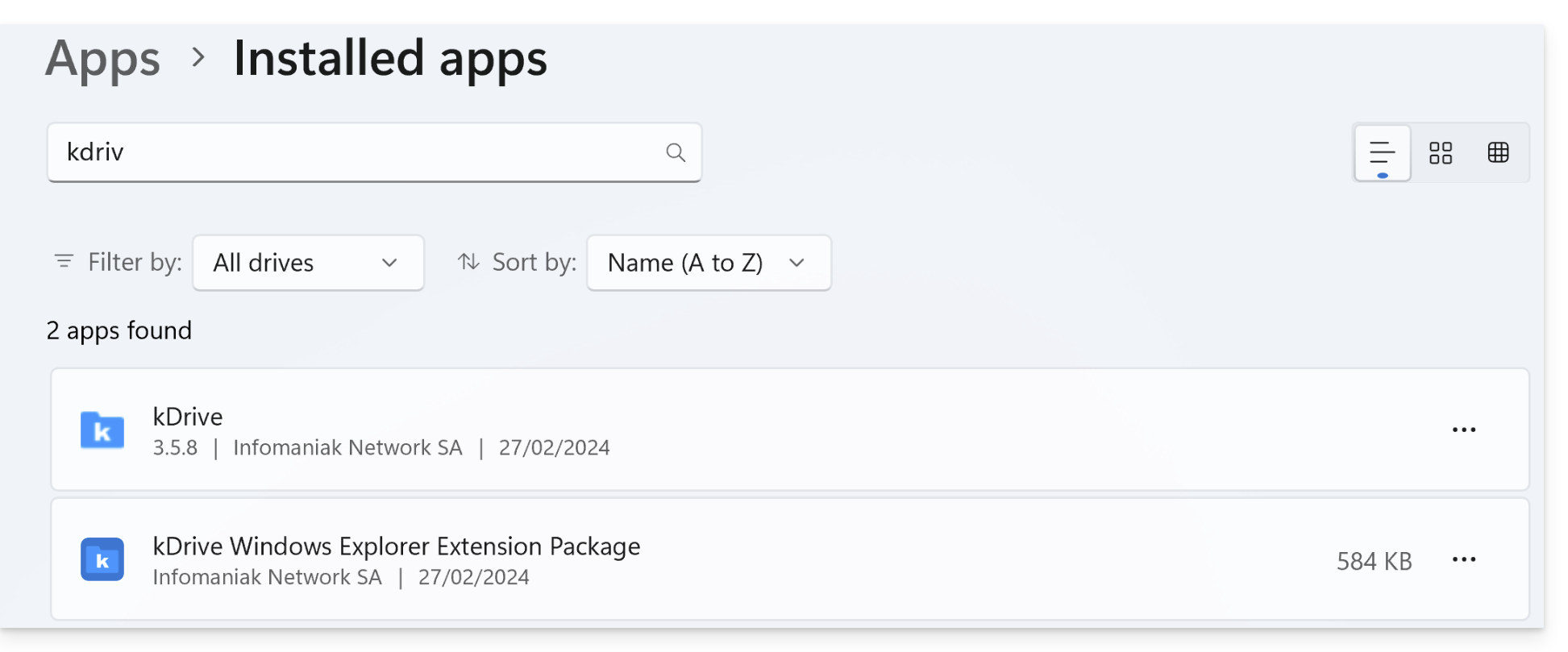
- Na barra de pesquisa, digite "kDrive".
- Verifique se o item Pacote de Extensão do Explorador do Windows para kDrive aparece na lista:
Erro do tipo "Não foi possível iniciar o Lite Sync"
Este erro geralmente ocorre quando a extensão do Explorador do Windows está ausente ou corrompida.
Reinstalação manual da extensão
Se a extensão não aparecer ou não funcionar, você pode instalá-la manualmente sem reinstalar todo o kDrive:
- Feche completamente o aplicativo kDrive (verifique se ele não está mais na área de notificação).
- Abra o seu explorador de ficheiros e aceda à pasta:
C:\Programs\kDrive\shellext\AppX\ - Clique duas vezes no ficheiro:
FileExplorerExtensionPackage_3.8.1.0_x64_arm64.msixbundle - Um assistente de instalação específico para a extensão será aberto. Siga as instruções.
- Reinicie o seu computador para confirmar a integração.
Se o problema persistir
Caso a opção LiteSync continue indisponível mesmo após a instalação manual:
- Antivírus: verifique se o seu software de segurança não está bloqueando os processos localizados em
C:\Programs\kDrive\. - Conflitos: alguns outros serviços de nuvem (como o OneDrive) podem, por vezes, entrar em conflito com as extensões de ícones do kDrive.
- Registros: se necessário, envie os registros do kDrive (no modo Depuração) ao suporte da Infomaniak.
Link para esta FAQ: https://faq.infomaniak.com/2804
Esta seção de perguntas frequentes foi útil?
Este guia explica como resolver alguns erros do Lite Sync macOS que podem ocorrer com o aplicativo para desktop kDrive v3.x (aplicativo para desktop no macOS).
Bloqueio de sincronização 1/10
Verifique se as permissões do macOS estão ativadas para o kDrive e as extensões Lite Sync:
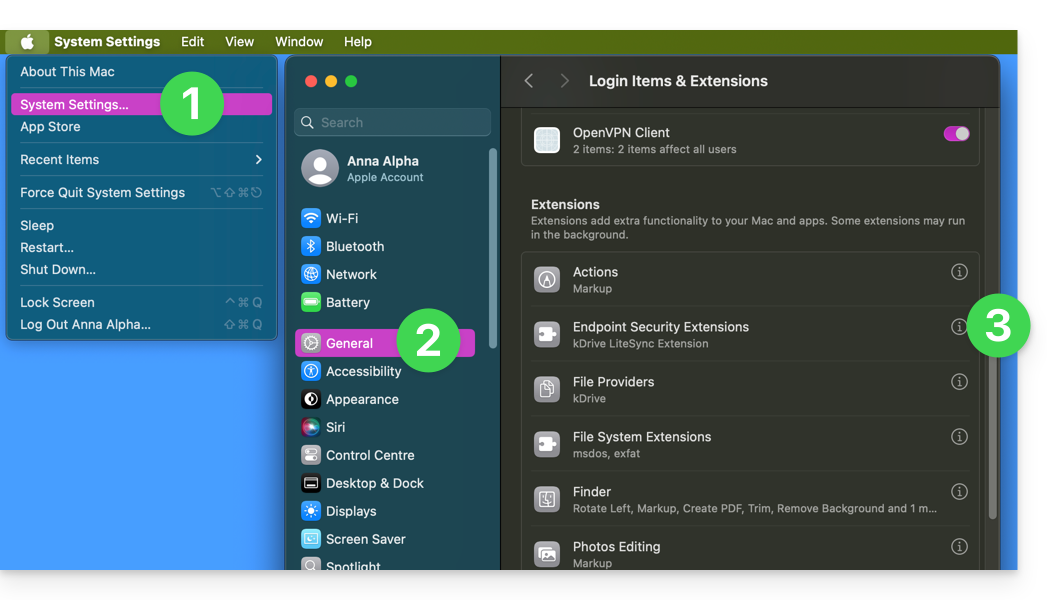
- Abra as configurações do macOS.
- Em Geral, clique em Abertura e extensões.
- Role para baixo até encontrar a indicaçãoExtensões de Segurança de Endpoint :: Extensão kDrive LiteSync:
- Verifique se as permissões estão ativadas e valide na parte inferior:
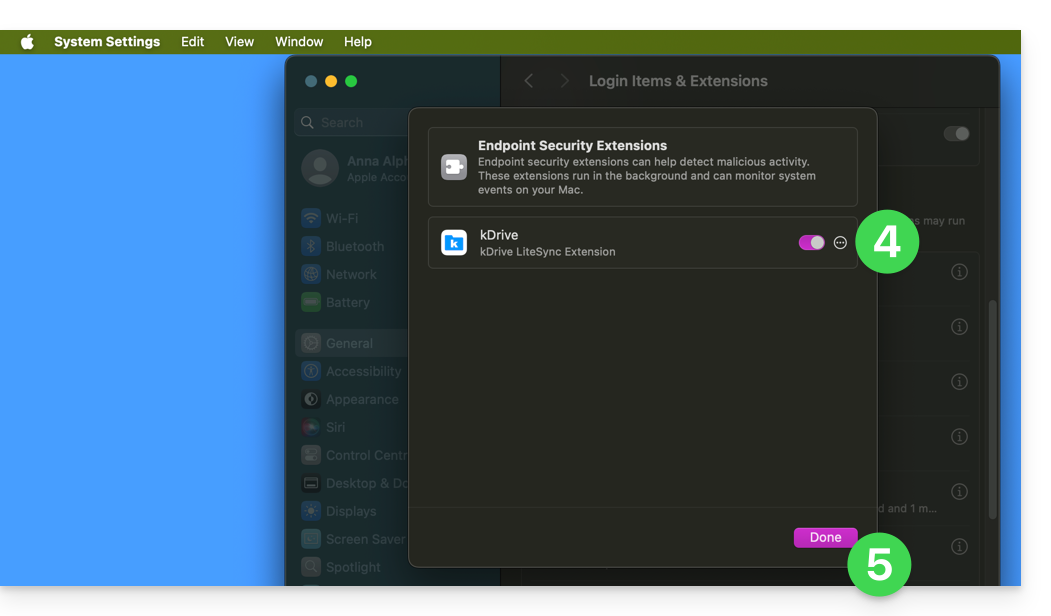
Aproveite para verificar os demais recursos do kDrive e garantir que tudo esteja devidamente ativado.
Erro do tipo "Não foi possível iniciar o plugin Lite Sync"
Para corrigir um erro do tipo "Não foi possível iniciar o plugin Lite Sync", que geralmente ocorre quando a extensão Lite Sync desapareceu ou não tem as permissões necessárias…
…verifique se a extensão está presente.
A partir de uma aplicação do tipo Terminal (interface de linha de comando, CLI / Command Line Interface) em um dispositivo macOS:
% systemextensionsctl listO resultado é semelhante a:
1 extension(s)
--- com.apple.system_extension.endpoint_security
enabled active teamID bundleID (version) name [state]
* * 864VDCS2QY com.infomaniak.drive.desktopclient.LiteSyncExt (3.5.0/1) kDrive LiteSync Extension [activated enabled]
Se o resultado do comando não mencionar "kDrive LiteSync Extension", a extensão não está presente:
- Remova a sincronização e adicione-a novamente.
Se o resultado do comando não tiver o status [ativado]:
- Autorize a extensão em Configurações do Sistema / Privacidade e Segurança.
… verificar as permissões da extensão
EmConfigurações do sistema / Privacidade e segurança / Acesso total ao discodo dispositivo macOS: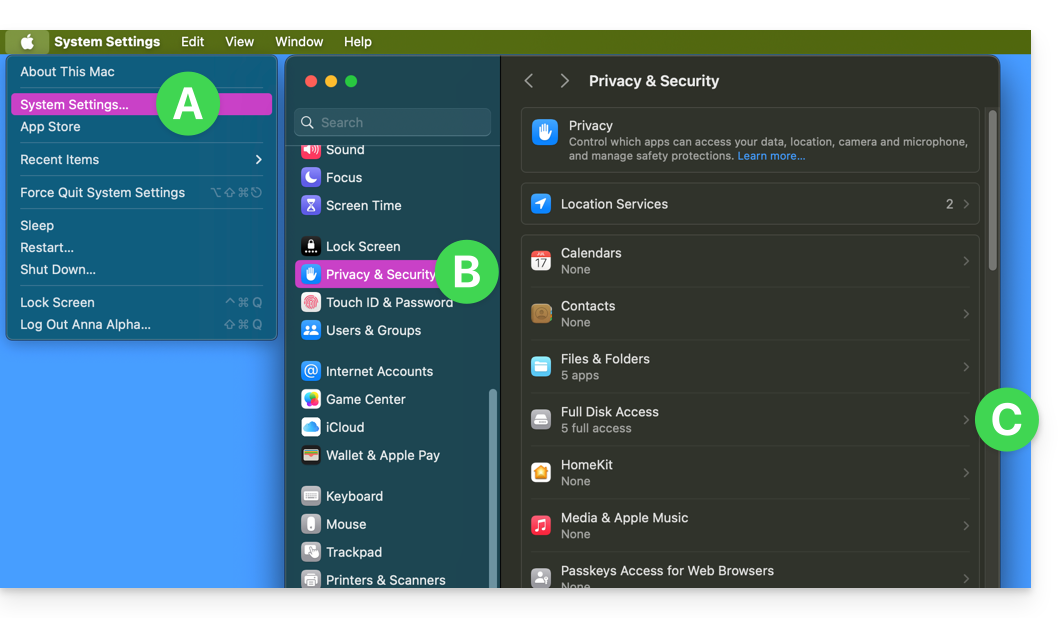
Conceda acesso total ao kDrive e às extensões Lite Sync: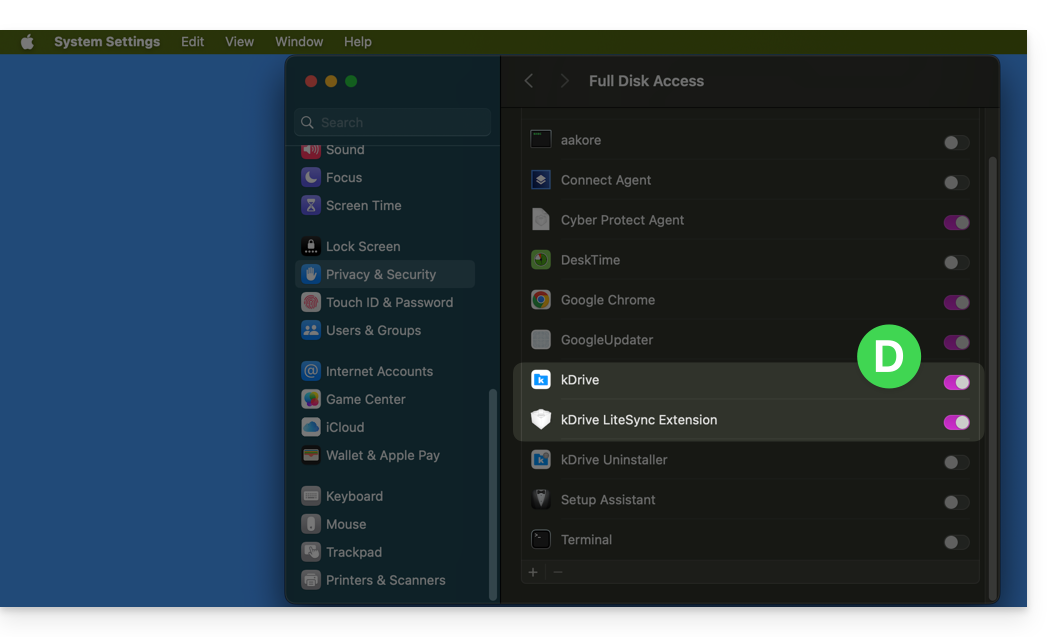
…verifique o funcionamento da extensão
A partir de um Terminal:
% ps -ef | grep LiteSyncExtO resultado é semelhante a:
0 7434 1 0 1:02 ?? 0:25.42 /Library/SystemExtensions/6035BDE4-B7D6-477E-A6AB-C2281E3C7752/com.infomaniak.drive.desktopclient.LiteSyncExt.systemextension/Contents/MacOS/com.infomaniak.drive.desktopclient.LiteSyncExtSe a extensão não parecer estar funcionando, tente as seguintes ações:
- Reinicie o aplicativo.
- Reiniciar o Mac.
- Remover/adicionar a sincronização.
- Desinstalar/reinstalar o aplicativo.
Se o problema persistir
- Se necessário, envie os registros do kDrive (no modo Debug) para o suporte da Infomaniak.
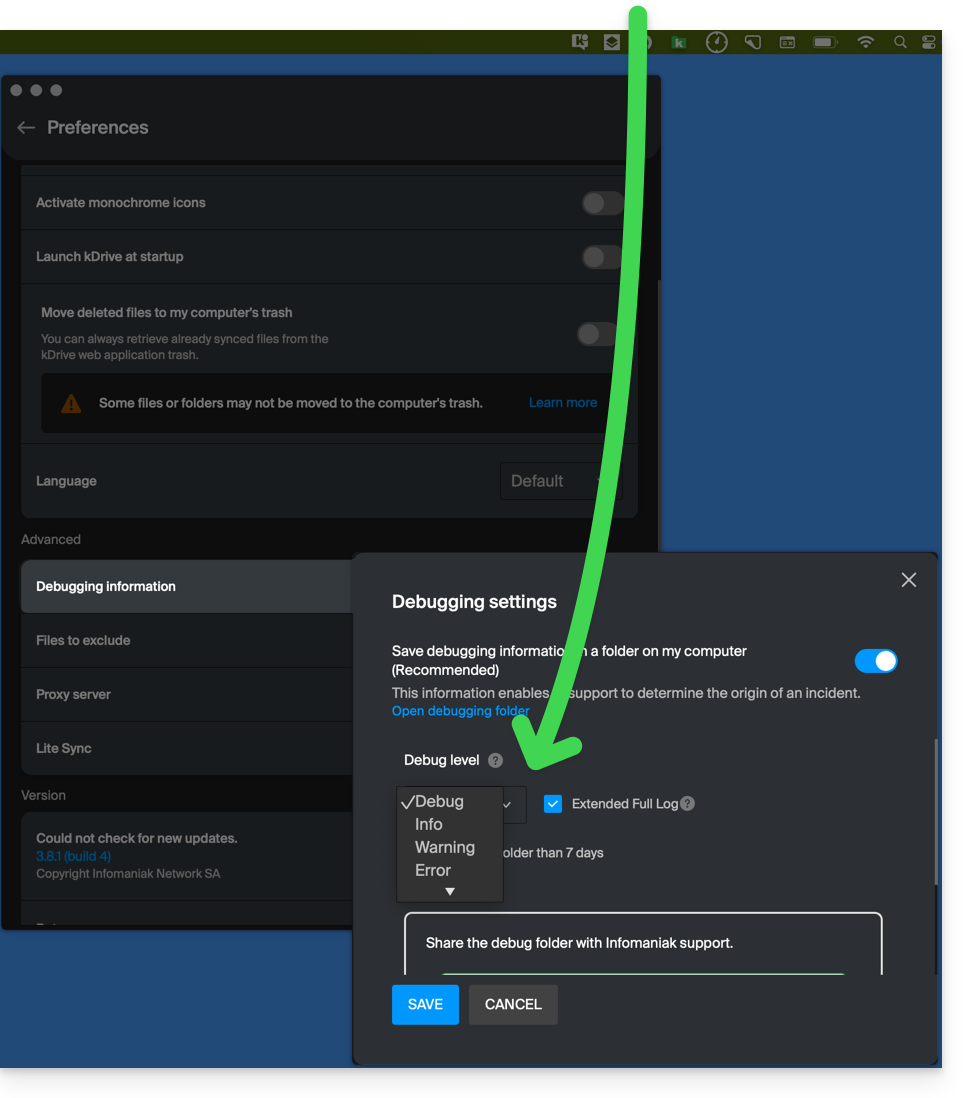
- Verifique na Consola se existe algum relatório de erro na data do último início do aplicativo e, caso exista, envie-o para a Infomaniak:

Recupere as mensagens do kDrive no Console:
- Saia do aplicativo.
- No Painel de Controle, selecione o Mac, filtre por
[KD]e clique em Iniciar:
- Inicie o aplicativo.
- Clique na lista de mensagens, selecione-as (Ctrl+A), copie-as (Ctrl+C) e envie-as para a Infomaniak.
Link para esta FAQ: https://faq.infomaniak.com/2824
Esta seção de perguntas frequentes foi útil?
Este guia explica como alterar o local padrão usado pelo aplicativo de desktop kDrive (aplicativo para macOS / Windows / Linux) para, por exemplo, armazenar os dados sincronizados em outro disco rígido quando o primeiro escolhido não tiver mais espaço suficiente.
Introdução
- De fato, se a opção Sincronização Lite não estiver ativada, todos os dados existentes no aplicativo web kDrive (serviço online ksuite.infomaniak.com/kdrive) também estarão presentes localmente no dispositivo sincronizado e ocuparão espaço de armazenamento.
- Como o volume de dados pode ser muito grande, pode ser necessário armazenar os dados em outro disco rígido do que o escolhido inicialmente.
- Nunca mova uma pasta usada para a sincronização kDrive (
/kdrive,/kdrive2, etc.) nem quando a aplicação kDrive está aberta, nem quando está fechada ou desinstalada com o objetivo de ser reinstalada.- Se tudo estiver sincronizado, é necessário eliminar a pasta e recreá-la, conforme explicado abaixo.
- Se proceder de forma diferente, utilizando uma pasta que já contenha os seus dados, estará sujeito a conflitos de ficheiros.
Alterar o diretório local utilizado pelo kDrive
Para definir uma nova pasta para a sincronização do kDrive quando a primeira pasta escolhida inicialmente não deve mais ser utilizada, siga este procedimento:
- Certifique-se de que todos os seus dados estão sincronizados e estão visíveis no aplicativo web kDrive (serviço online ksuite.infomaniak.com/kdrive).
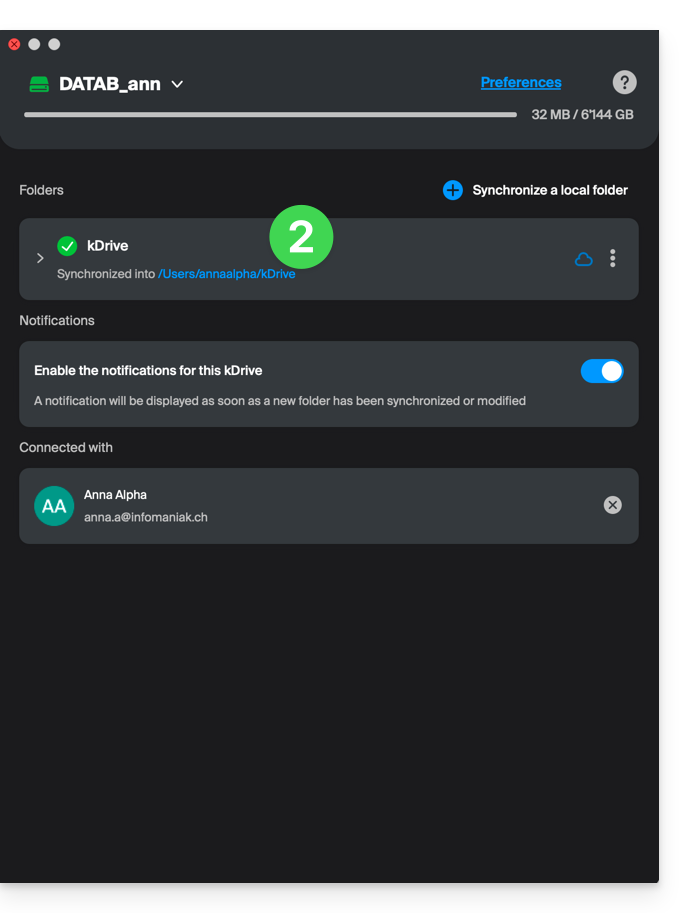
- Se necessário, localize a pasta atualmente utilizada pelo aplicativo desktop kDrive (clique em Configurações do Drive no aplicativo e, em seguida, clique na URL azul exibida em Pastas para abrir a pasta local e identificar sua localização):
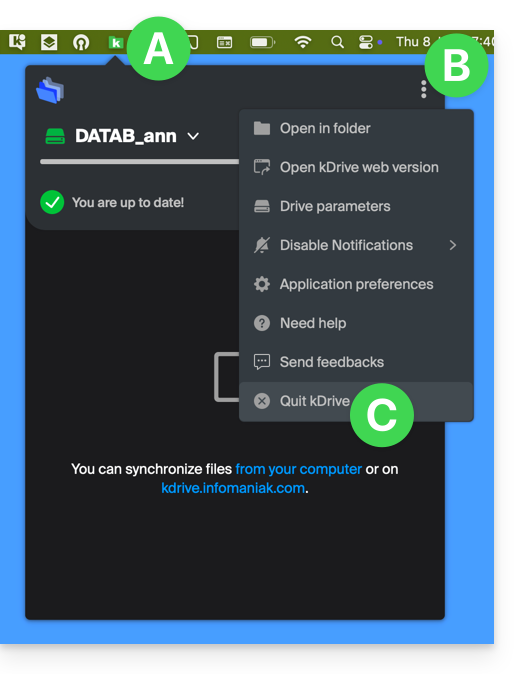
- Feche o aplicativo desktop kDrive no dispositivo em que deseja alterar a pasta utilizada:
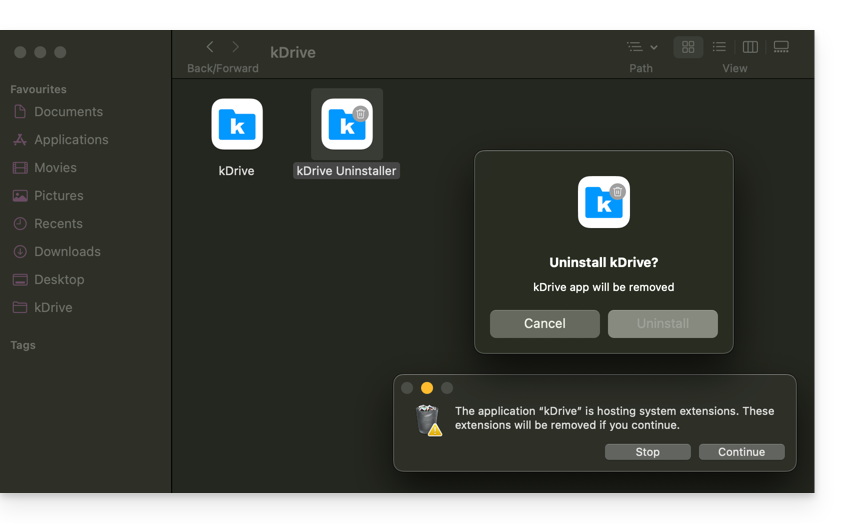
- Desinstale completamente o aplicativo kDrive para desktop, removendo todos os dados de configuração/parâmetros, etc. — no macOS, utilize o kDrive Uninstaller, que se encontra na pasta Aplicações/kDrive):
- Remova a pasta
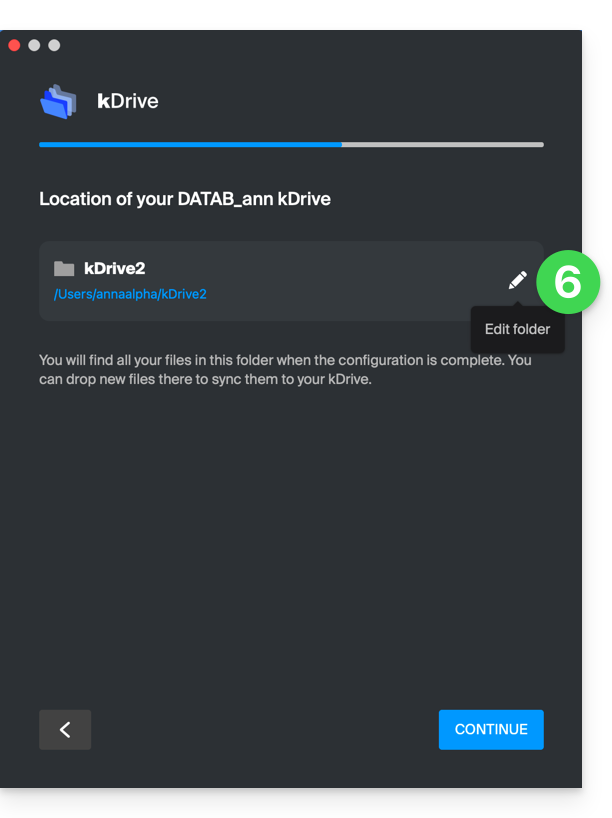
kDrive(oukDrive2, etc., localizada no ponto 2). - Reinstale o aplicativo para desktop kDrive e, quando a conexão com a conta Infomaniak for estabelecida, clique no ícone lápis ✎ na etapa de seleção da pasta de sincronização:
- Escolha o novo disco rígido como local da nova pasta (dê o nome que desejar):
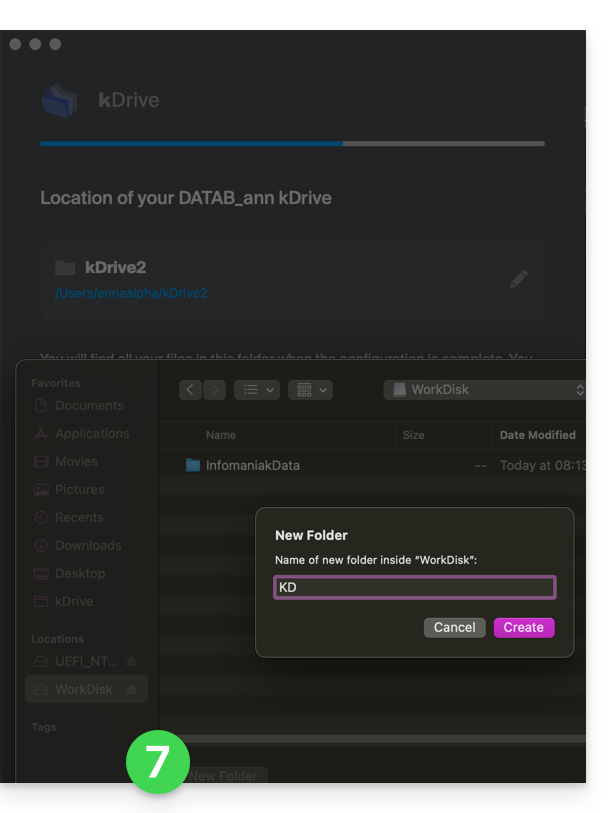
- Conclua a configuração:
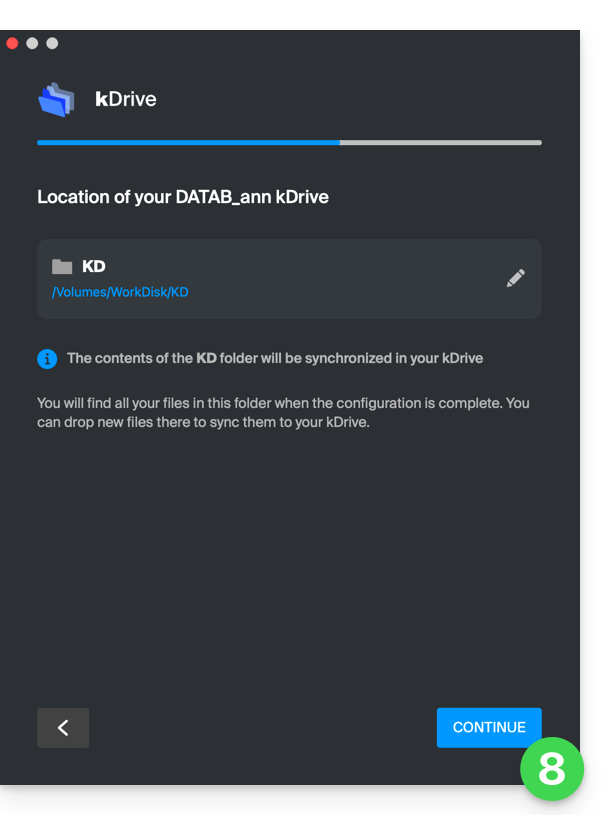
- O download dos dados do kDrive presentes nos servidores Infomaniak será iniciado e continuará em segundo plano.
- Consulte este outro guia para baixar apenas pastas específicas.
Link para esta FAQ: https://faq.infomaniak.com/2856
Esta seção de perguntas frequentes foi útil?
Este guia explica como são exibidos os compartilhamentos do kDrive Infomaniak, dependendo do tipo de compartilhamento e do aplicativo utilizado (Web ou Desktop), incluindo os compartilhamentos internos (entre usuários do mesmo kDrive) e externos (para usuários fora do kDrive).
Introdução
- Os compartilhamentos internos (entre usuários do mesmo kDrive, ponto A abaixo) são sincronizáveis no aplicativo para desktop.
- As pastas compartilhadas aparecem em uma pasta “Compartilhadas” no aplicativo para desktop e podem ser ativadas/desativadas nas configurações de sincronização.
- Não mova nem renomeie as pastas “Compartilhadas” localmente, pois isso pode interromper a sincronização.
- Os compartilhamentos externos (para usuários fora do kDrive, ponto B abaixo) não são sincronizáveis no aplicativo para desktop.
- Eles possuem algumas limitações.
A. Partilhas internas (entre utilizadores do mesmo kDrive)
É possível partilhar ficheiros ou pastas da sua pasta pessoal com outros utilizadores do seu kDrive, sem passar pelas Pastas da organização (pastas partilhadas). Isto permite controlar precisamente os acessos aos seus dados privados.
Passos para partilhar uma pasta/ficheiro internamente
- Clique aqui para aceder ao kDrive na sua kSuite Infomaniak (❓: ajuda).
- Na interface web do kDrive, um dos utilizadores do kDrive faz um clique com o botão direito na sua pasta ou ficheiro a partilhar:
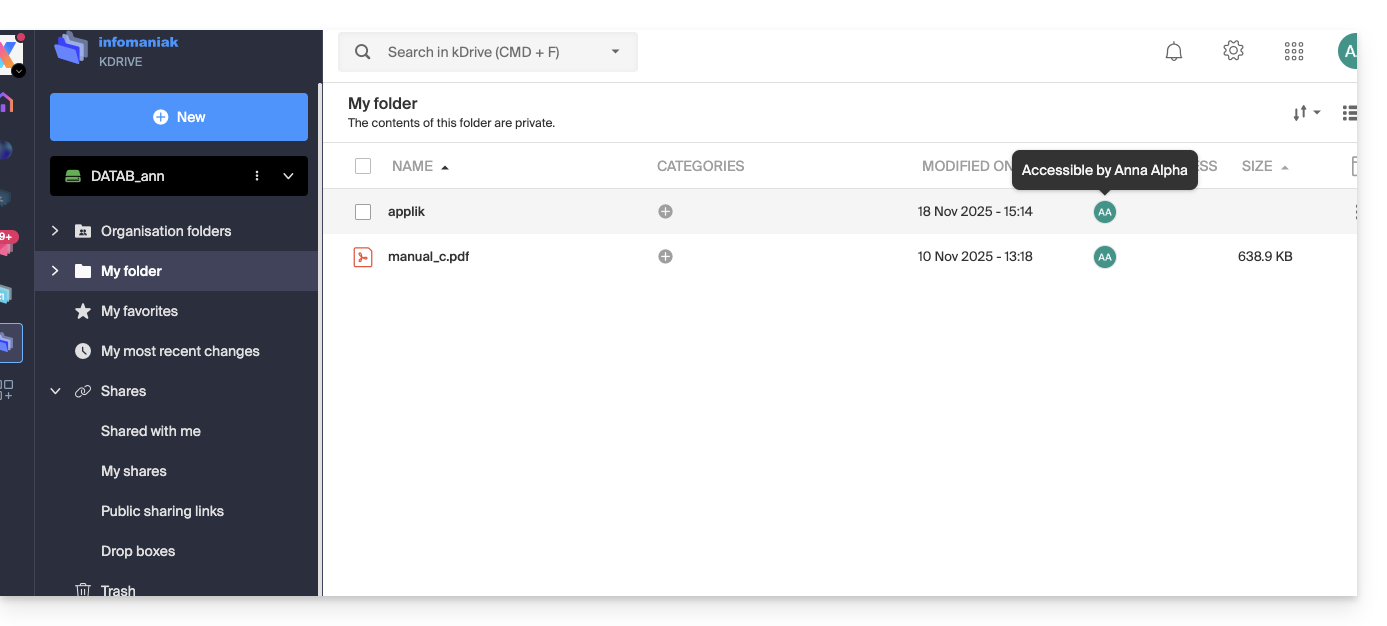
- Selecione “Partilhar a pasta”:
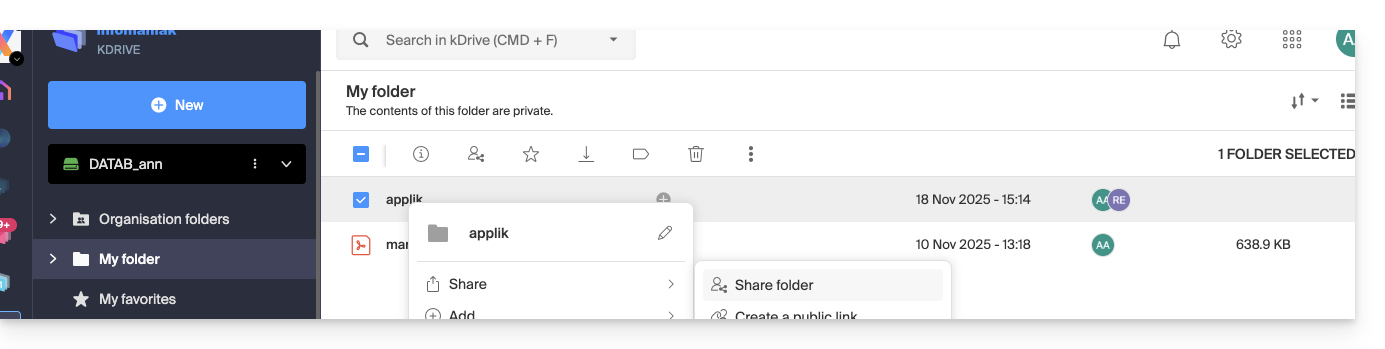
- Na aba “Utilizadores do kDrive”, introduza o nome de outro utilizador do mesmo kDrive:
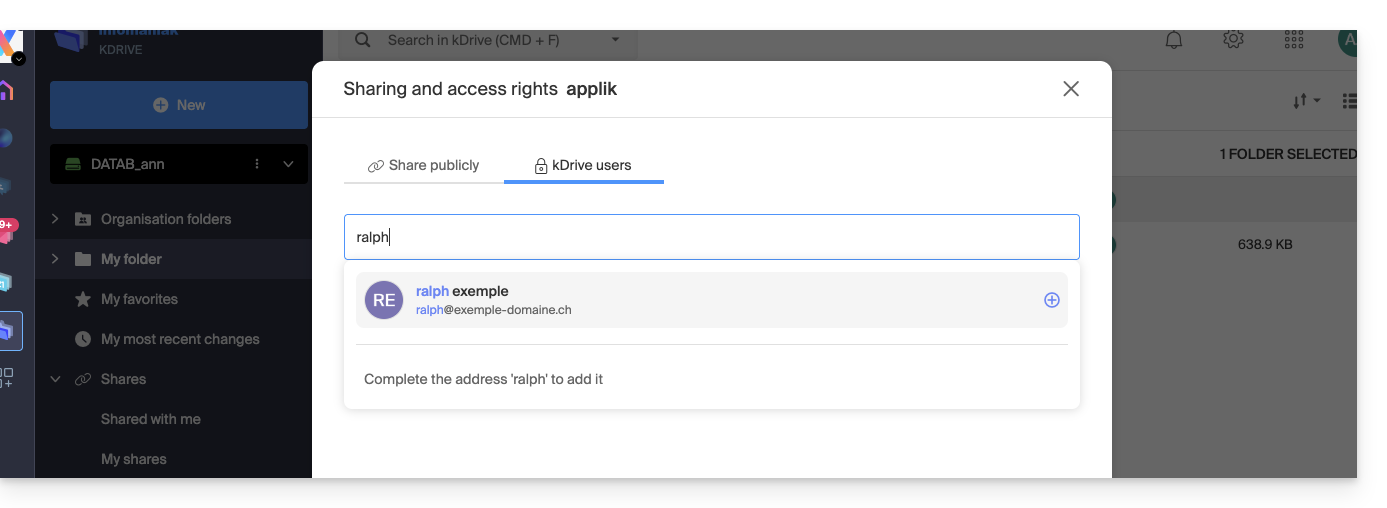
- Escolha as permissões:
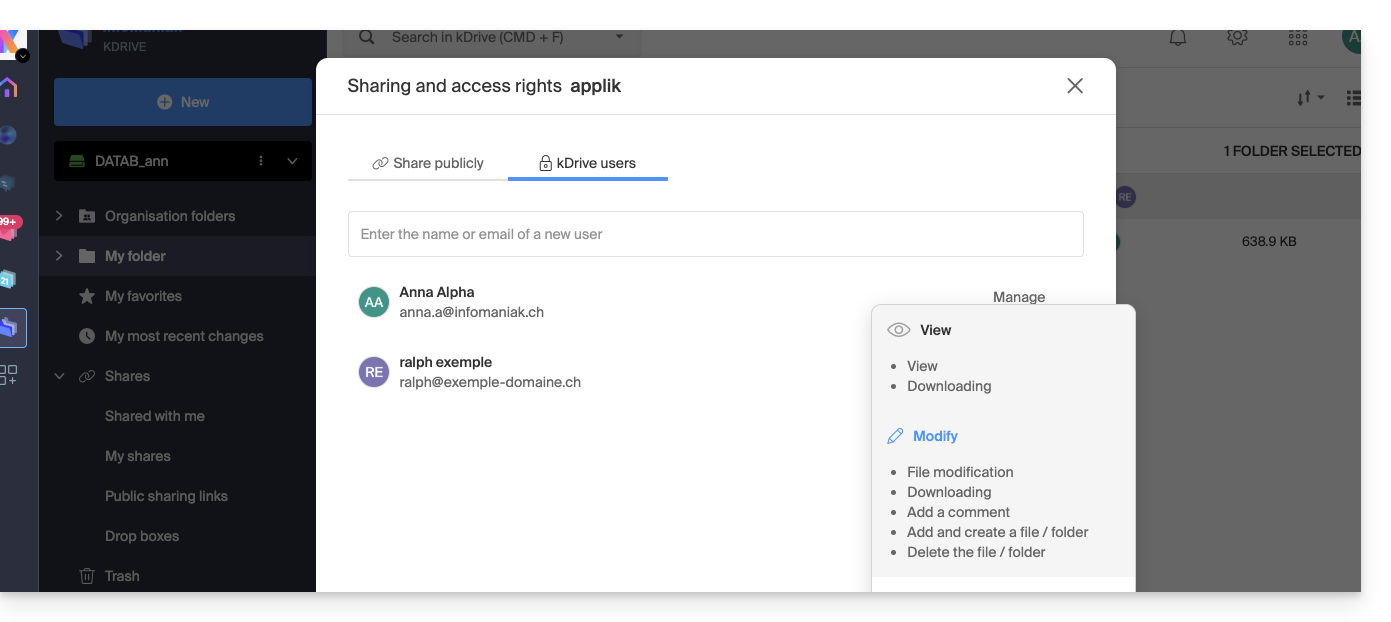
- Feche a janela de compartilhamento.
Comportamento no aplicativo para desktop
Quando um compartilhamento interno é realizado conforme descrito acima, uma pasta chamada “Compartilhado” aparece automaticamente na estrutura local do aplicativo para desktop do usuário em questão, aqui no macOS: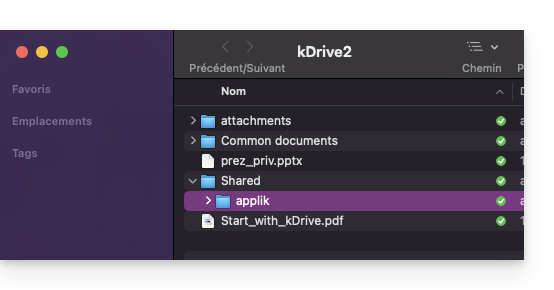
Esta pasta contém todos os elementos compartilhados e, portanto, sincronizado com as modificações eventualmente efetuadas posteriormentepelo utilizador que partilhou os seus dados.
Você pode ativar ou desativar a sincronização desta pasta nas configurações do aplicativo para desktop, clicando na seta ao lado do nome da pasta de sincronização (kDrive2 no exemplo abaixo) para expandir a árvore de arquivos sincronizados e desmarcando a pasta “Compartilhada” (não se esqueça de confirmar a alteração):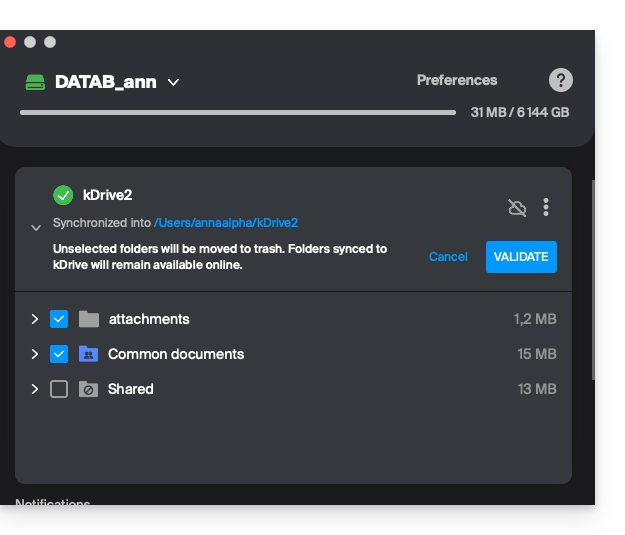
B. Compartilhamentos externos (para usuários fora do kDrive em questão)
Você também pode compartilhar arquivos ou pastas com pessoas que não fazem parte do seu kDrive. Esses compartilhamentos são chamados de compartilhamentos externos.
Atenção: o usuário externo deve ter uma conta Infomaniak (gratuita ou paga) para acessar o compartilhamento. Não se trata de um link público acessível por qualquer pessoa.
Passos para partilhar uma pasta/ficheiro externamente
- Clique aqui para aceder ao kDrive na sua kSuite Infomaniak (❓: ajuda).
- Na interface web do kDrive, um dos utilizadores do kDrive faz um clique com o botão direito na sua pasta ou ficheiro a partilhar (para o exemplo, uma subpasta de uma pasta já partilhada (no ponto A acima) será partilhada, o que não tem qualquer impacto).
- Selecione “Partilhar a pasta”:
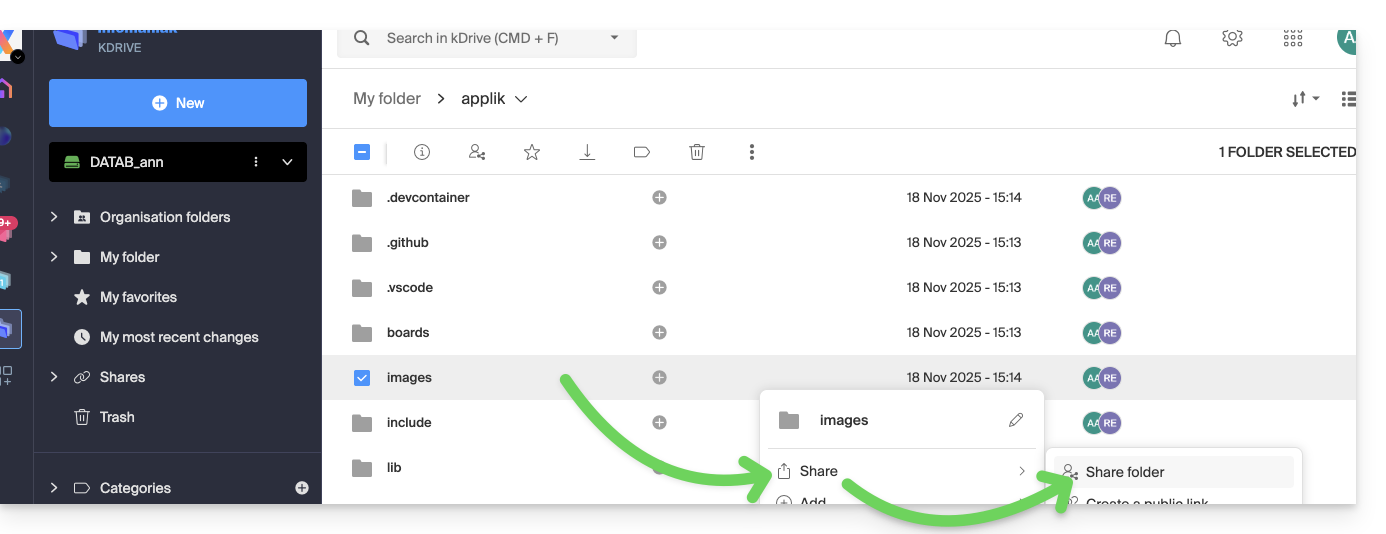
- Na aba “Utilizadores do kDrive”, introduza o endereço de e-mail da pessoa externa (
faq@ik.meneste exemplo):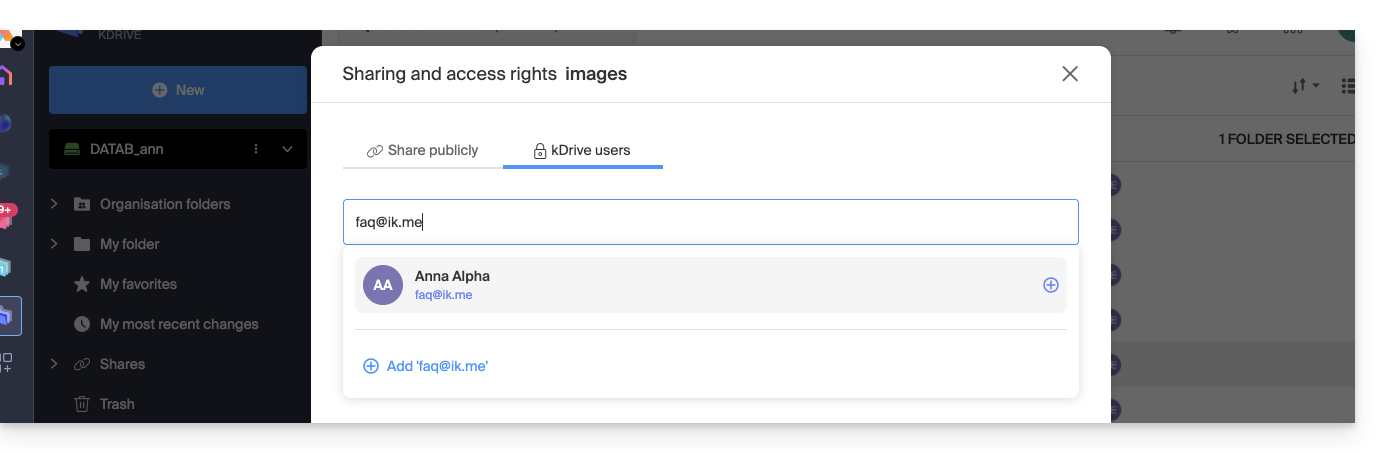
- Clique no endereço de e-mail para o adicionar, escolha as permissões do utilizador e uma possível mensagem e, em seguida, clique no botão no canto inferior direito:
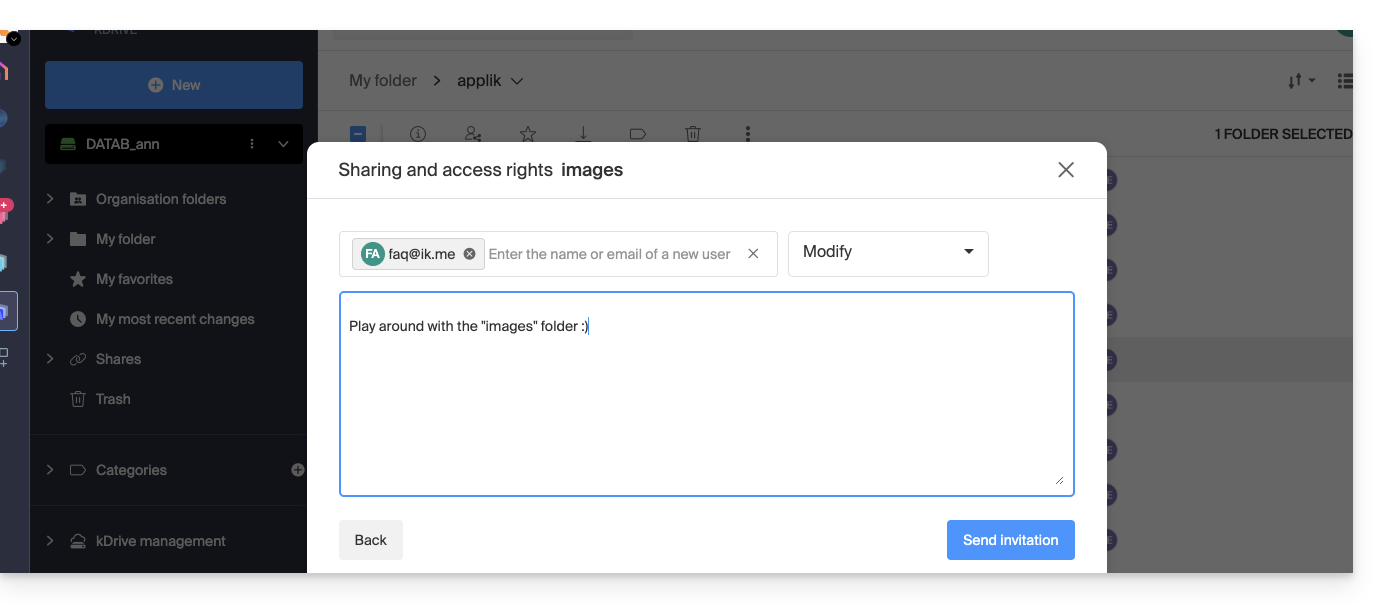
- Selecione “Utilizador externo” e clique no botão no canto inferior direito para enviar o convite:
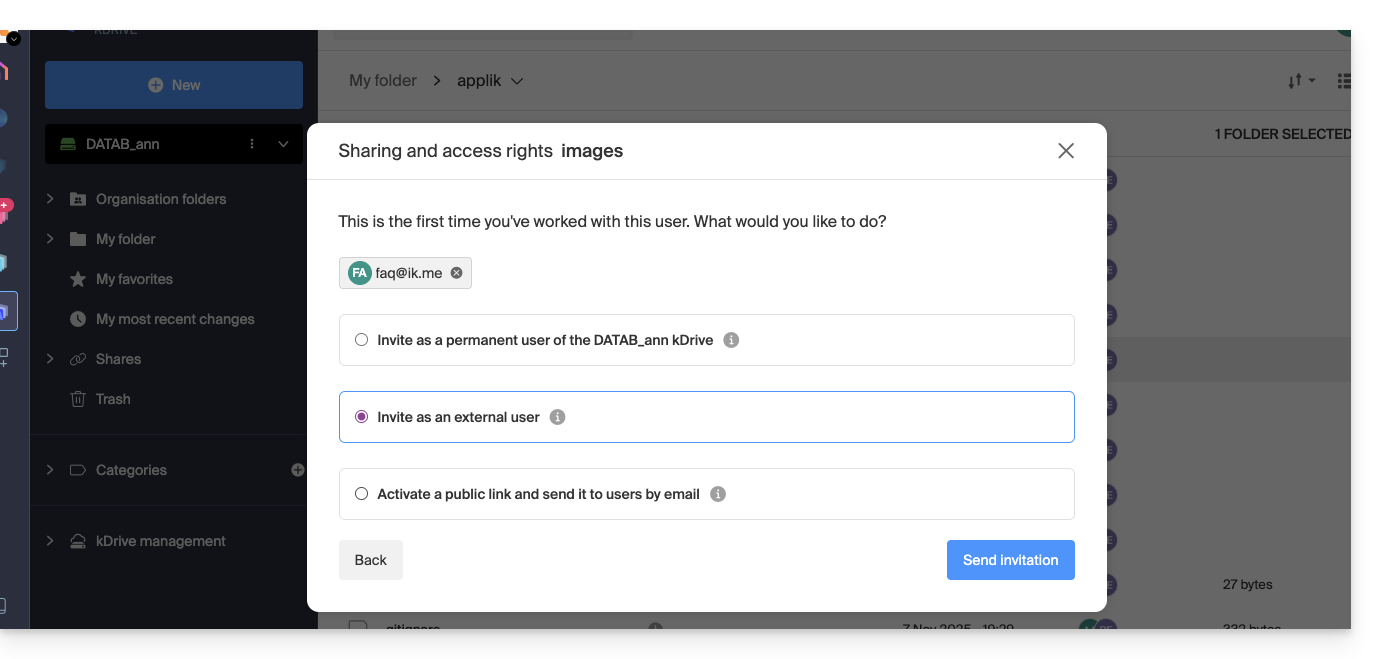
- Feche a janela de partilha.
Comportamento no aplicativo web (e desktop)
Enquanto o usuário não consultar seus e-mails, nada acontecerá, o kDrive não será exibido, nem no aplicativo web nem no aplicativo desktop: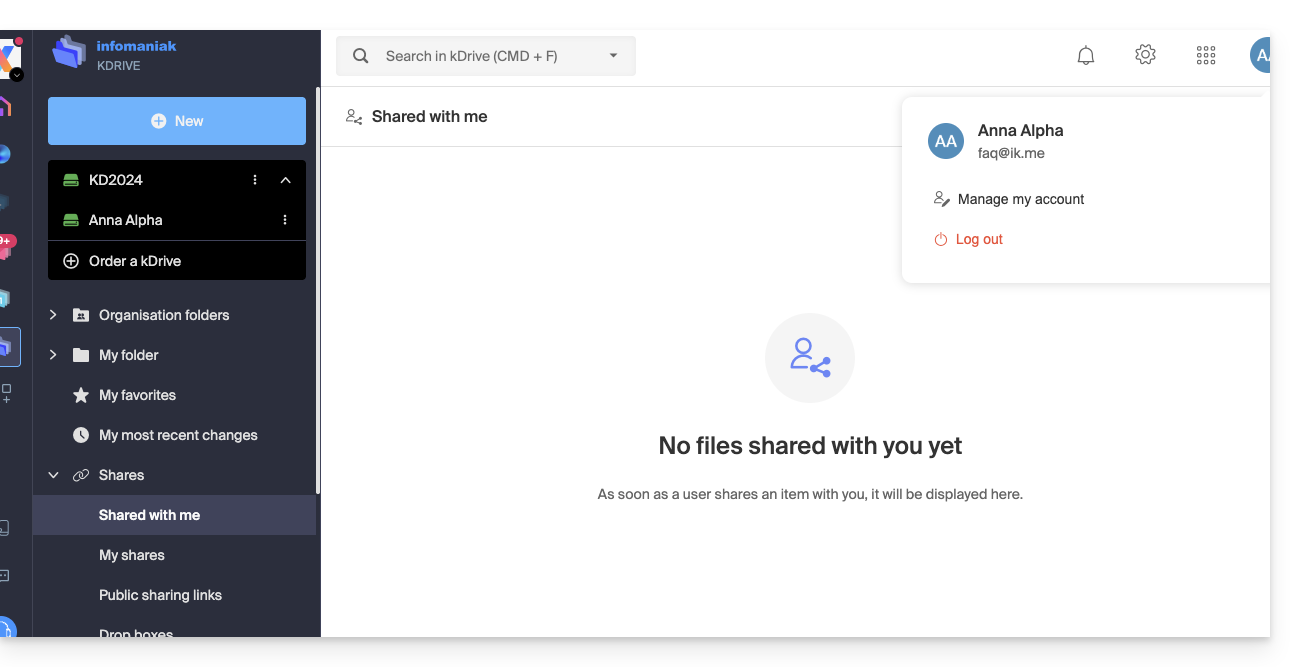
O utilizador faq@ik.me pode consultar os seus e-mails: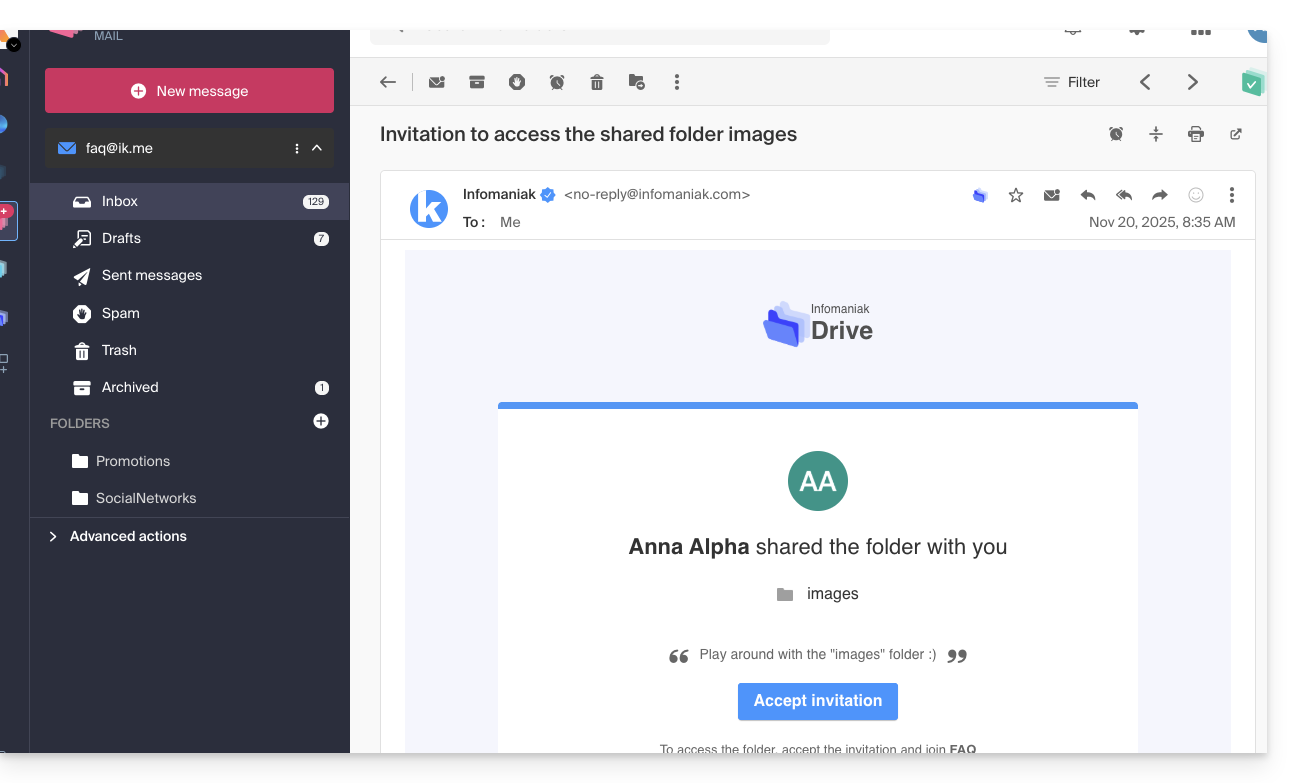
Após a aceitação do partilha:
- O utilizador é redirecionado para a página dos dados partilhados num kDrive restrito:
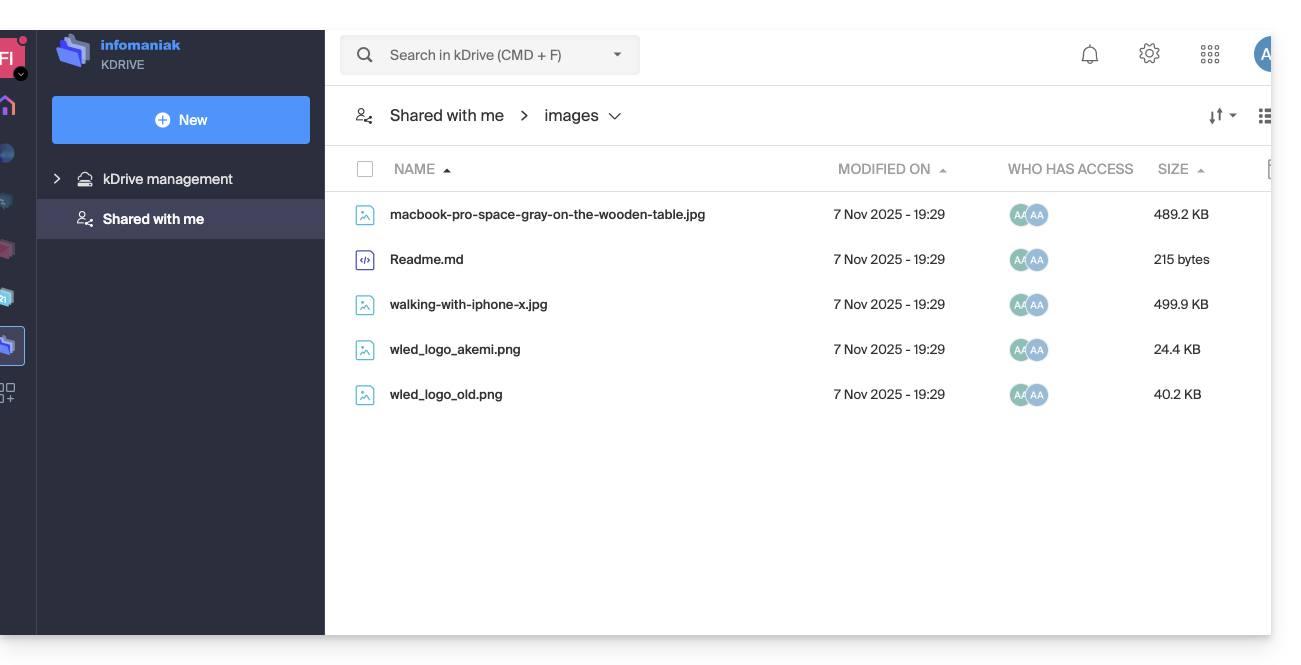
- Para os encontrar novamente, pode ser necessário voltar à Organização em questão para que a partilha volte a aparecer, uma vez que esta não está necessariamente associada aos kDrives das Organizações que já eram acessíveis anteriormente pelo utilizador.
- Em seguida, os dados compartilhados serão visíveis no item “Compartilhado comigo”:
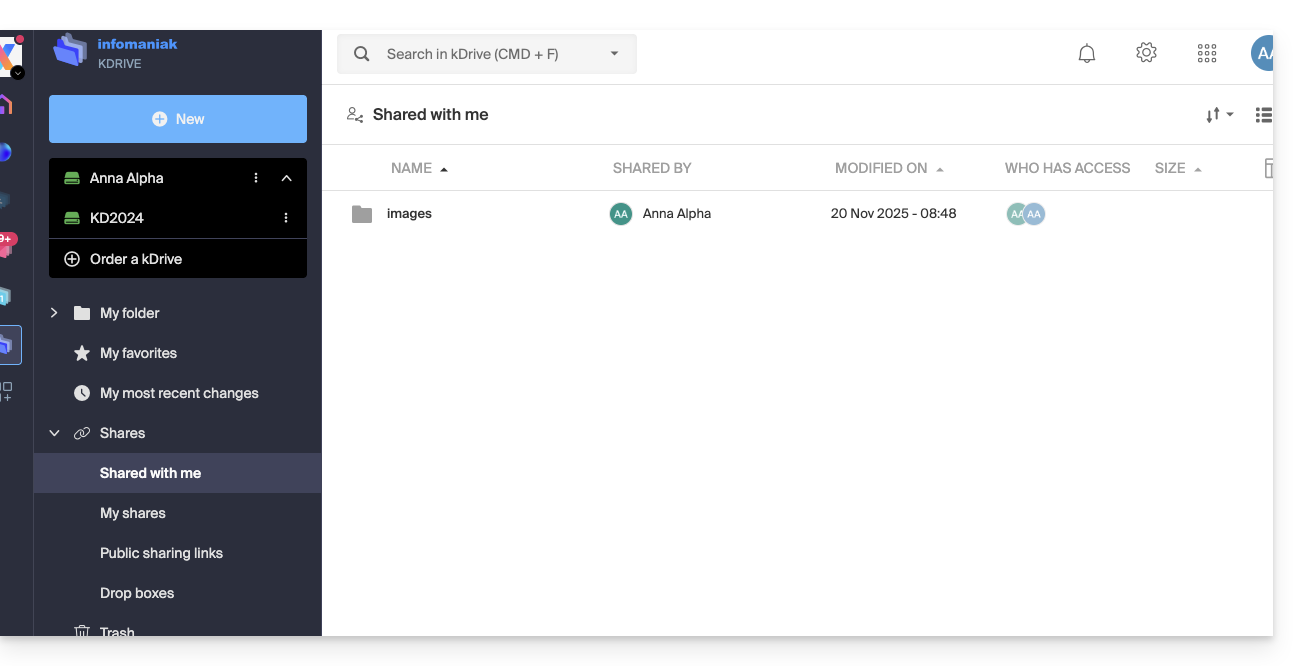
Esses compartilhamentos externos NÃO são sincronizáveis através do aplicativo para desktop. Nenhuma pasta “Compartilhado” aparece localmente para esses compartilhamentos.
O utilizador externo acede aos ficheiros apenas através da interface web do kDrive (após iniciar sessão na sua conta Infomaniak).
Isto garante a segurança dos dados partilhados com terceiros, ao mesmo tempo que limita a carga de sincronização nos computadores locais.
Link para esta FAQ: https://faq.infomaniak.com/2859
Esta seção de perguntas frequentes foi útil?