Base de conhecimento
1000 perguntas frequentes, 500 tutoriais e vídeos explicativos. Aqui, você encontra apenas soluções!
Mover a localização local do kDrive
Atualização 20/10/2026
Este guia explica como alterar o local padrão usado pelo aplicativo de desktop kDrive (aplicativo para macOS / Windows / Linux) para, por exemplo, armazenar os dados sincronizados em outro disco rígido quando o primeiro escolhido não tiver mais espaço suficiente.
Introdução
- De fato, se a opção Sincronização Lite não estiver ativada, todos os dados existentes no aplicativo web kDrive (serviço online ksuite.infomaniak.com/kdrive) também estarão presentes localmente no dispositivo sincronizado e ocuparão espaço de armazenamento.
- Como o volume de dados pode ser muito grande, pode ser necessário armazenar os dados em outro disco rígido do que o escolhido inicialmente.
- Nunca mova uma pasta usada para a sincronização kDrive (
/kdrive,/kdrive2, etc.) nem quando a aplicação kDrive está aberta, nem quando está fechada ou desinstalada com o objetivo de ser reinstalada.- Se tudo estiver sincronizado, é necessário eliminar a pasta e recreá-la, conforme explicado abaixo.
- Se proceder de forma diferente, utilizando uma pasta que já contenha os seus dados, estará sujeito a conflitos de ficheiros.
Alterar o diretório local utilizado pelo kDrive
Para definir uma nova pasta para a sincronização do kDrive quando a primeira pasta escolhida inicialmente não deve mais ser utilizada, siga este procedimento:
- Certifique-se de que todos os seus dados estão sincronizados e estão visíveis no aplicativo web kDrive (serviço online ksuite.infomaniak.com/kdrive).
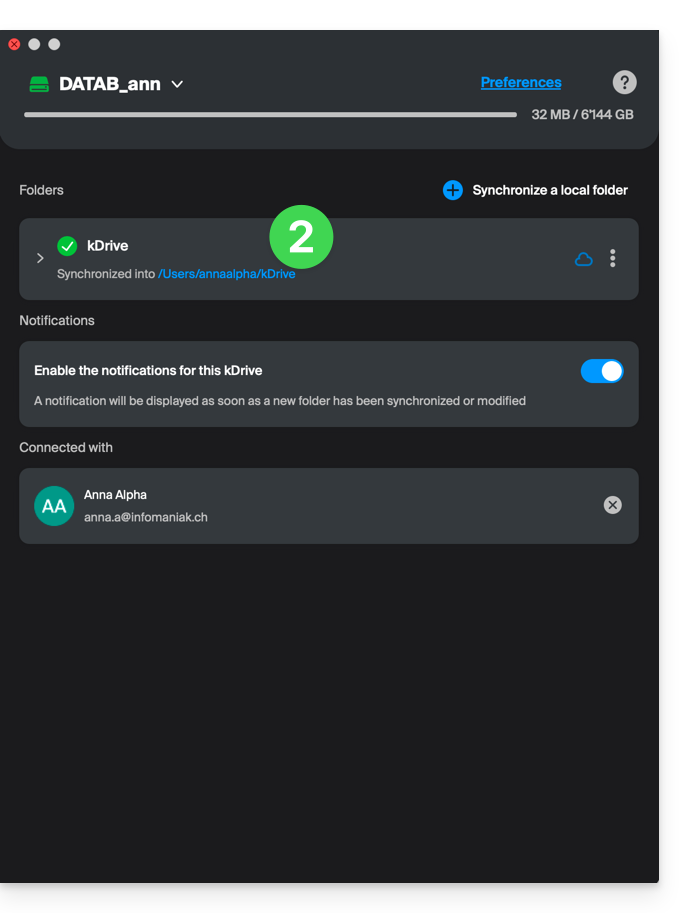
- Se necessário, localize a pasta atualmente utilizada pelo aplicativo desktop kDrive (clique em Configurações do Drive no aplicativo e, em seguida, clique na URL azul exibida em Pastas para abrir a pasta local e identificar sua localização):
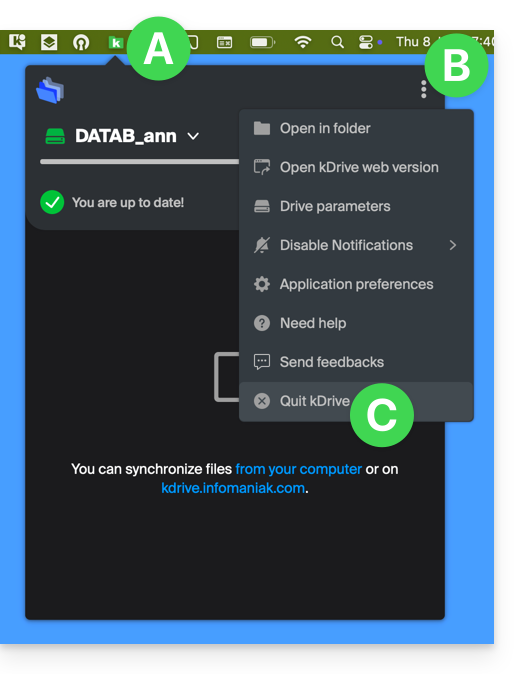
- Feche o aplicativo desktop kDrive no dispositivo em que deseja alterar a pasta utilizada:
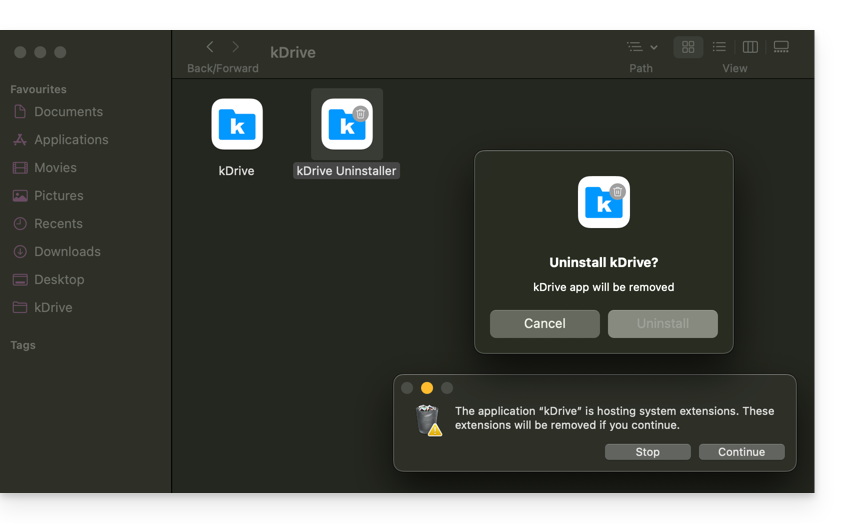
- Desinstale completamente o aplicativo kDrive para desktop, removendo todos os dados de configuração/parâmetros, etc. — no macOS, utilize o kDrive Uninstaller, que se encontra na pasta Aplicações/kDrive):
- Remova a pasta
kDrive(oukDrive2, etc., localizada no ponto 2). - Reinstale o aplicativo para desktop kDrive e, quando a conexão com a conta Infomaniak for estabelecida, clique no ícone lápis ✎ na etapa de seleção da pasta de sincronização:
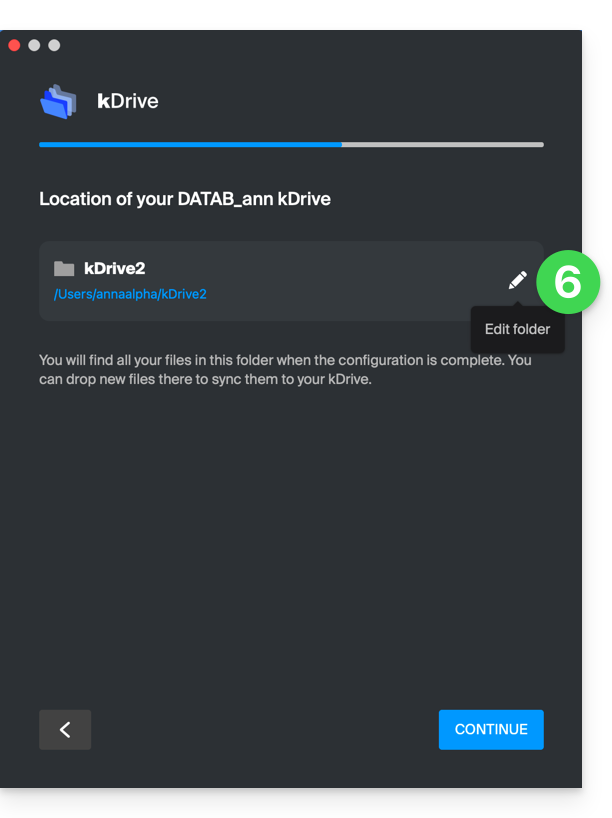
- Escolha o novo disco rígido como local da nova pasta (dê o nome que desejar):
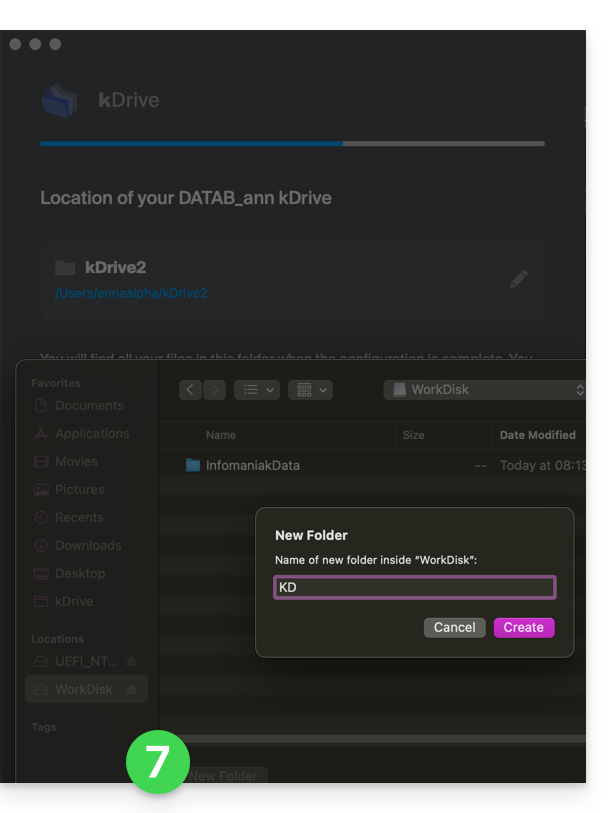
- Conclua a configuração:
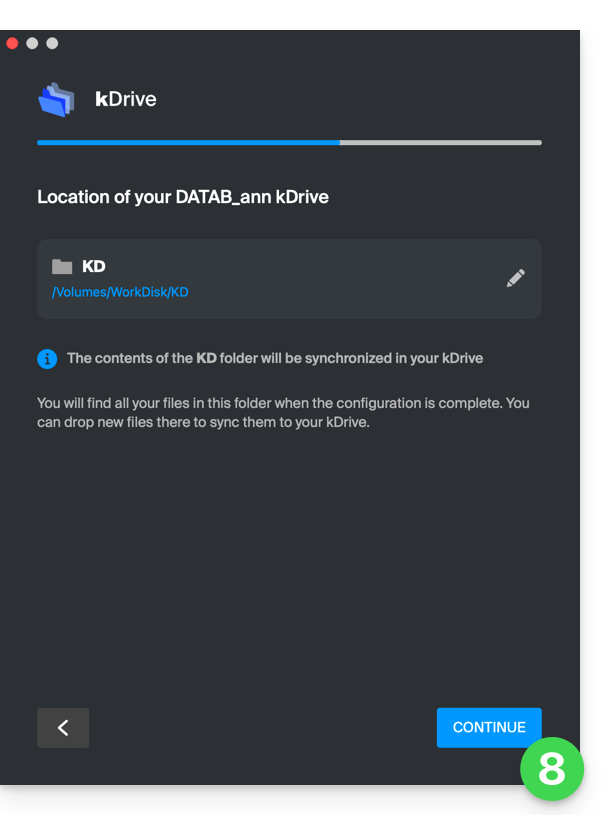
- O download dos dados do kDrive presentes nos servidores Infomaniak será iniciado e continuará em segundo plano.
- Consulte este outro guia para baixar apenas pastas específicas.
Link para esta FAQ: https://faq.infomaniak.com/2856
Esta seção de perguntas frequentes foi útil?