Base de conhecimento
1000 perguntas frequentes, 500 tutoriais e vídeos explicativos. Aqui, você encontra apenas soluções!
As ferramentas Infomaniak, como o aplicativo web Mail Infomaniak (serviço online ksuite.infomaniak.com/mail) ou as interfaces Calendar, Contacts, kSuite… podem ser exibidas no modo claro ou no modo escuro ("dark mode"), inclusive com base nas configurações do seu sistema operacional atual: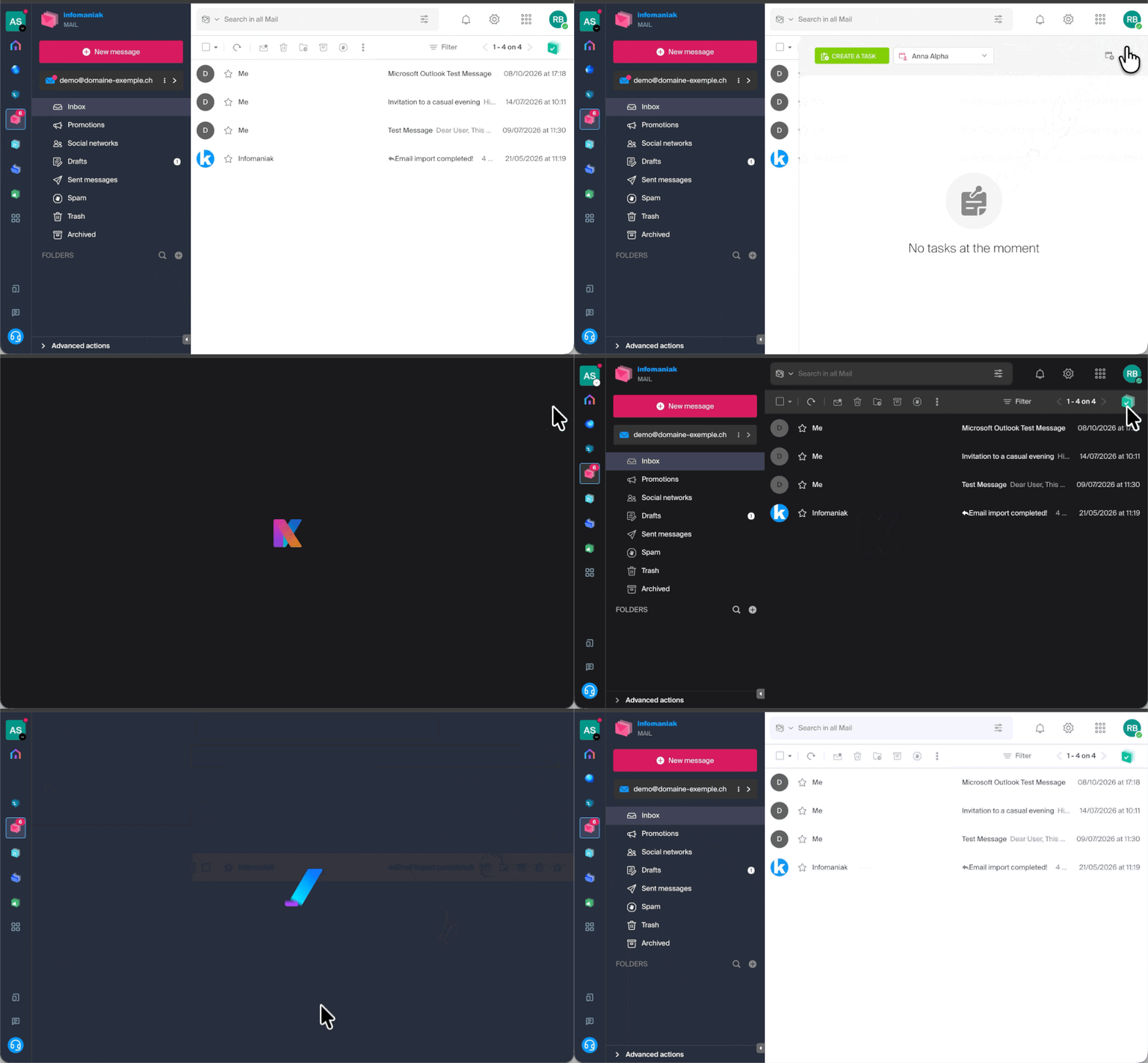
Ativar um modo manual
Para escolher manualmente um tema escuro ou claro, sem se basear em um possível tema diferente definido no sistema operacional:
- Clique aqui ou, no canto superior direito, nas suas iniciais/avatar para "Gerir a minha conta":

- Clique, em seguida, em Aparência no menu lateral esquerdo.
- Clique em Claro para aplicar o modo claro:
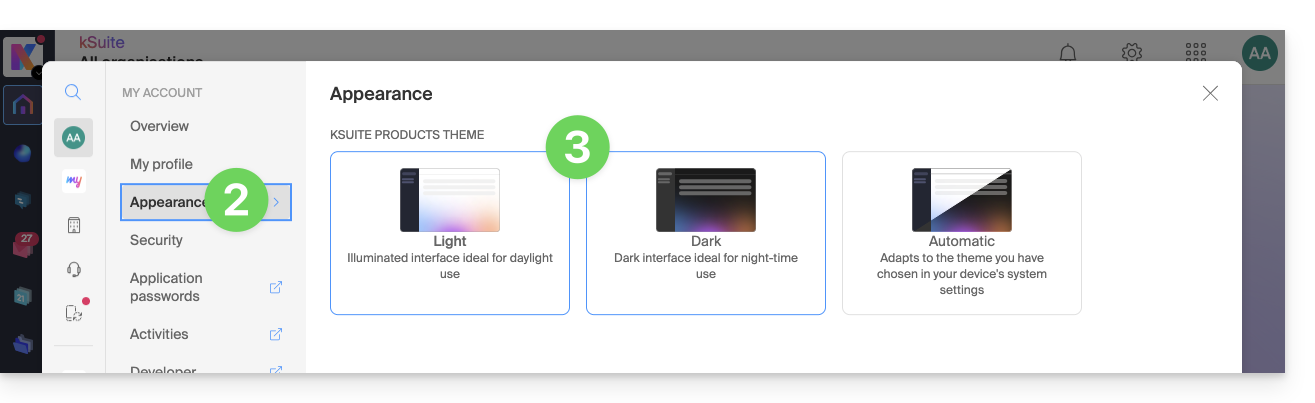
- Clique em Escuro para ativar o “modo noturno”.
Ativar o modo automático
O modo automático baseia-se nas configurações do seu sistema operativo (macOS / Windows...):
- Clique aqui ou no ícone com suas iniciais/avatar no canto superior direito do Painel Infomaniak para "Gerenciar minha conta":
- Clique em Aparência no menu lateral esquerdo.
- Clique no modo Automático:
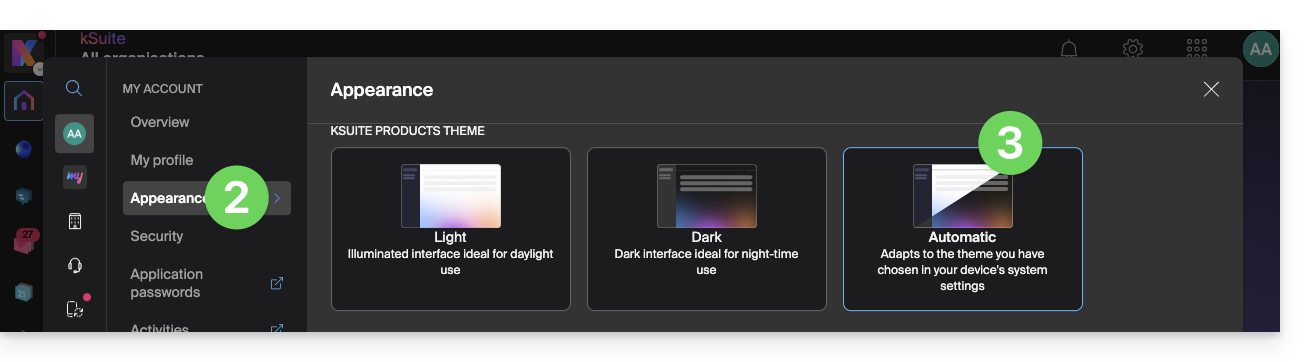
Em seguida, se desejar alterar o tema claro ou escuro do seu computador, para que o modo automático do Manager leve em consideração suas preferências…
… no macOS
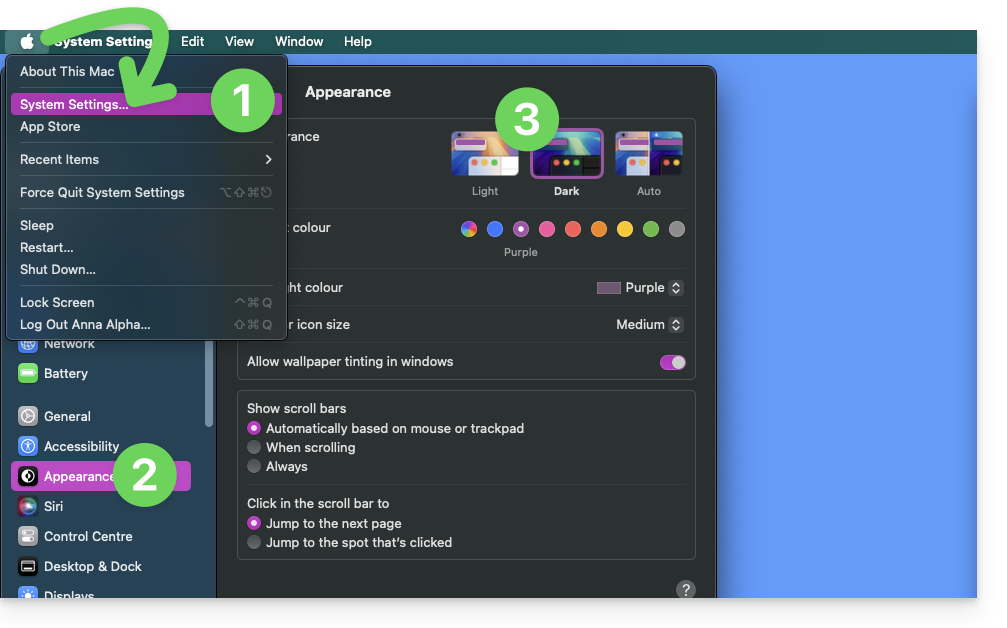
- Clique em Preferências do Sistema…
- Clique em Aparência.
- Escolha o modo desejado à direita:
… no Windows
- No menu Iniciar, abra Definições > Personalização.
- Selecione Cores e, em seguida, Escolha o seu modo:
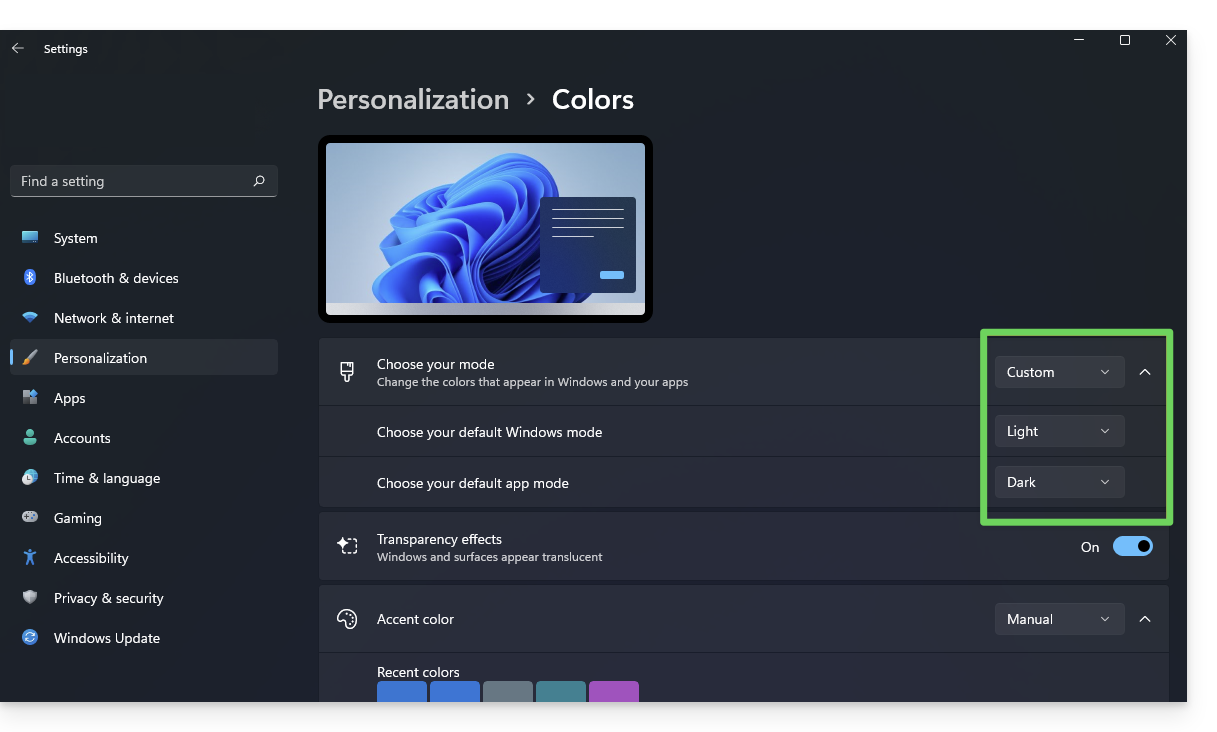
- Pode escolher entre Claro, Escuro ou Personalizado.
- Se selecionar Personalizado, terá a possibilidade de escolher um modo Windows predefinido e um modo de aplicação predefinido diferente.
E nos dispositivos móveis?
O tema escuro está ativado nos dispositivos móveis para as páginas de login e criação de conta Infomaniak; ele se adapta automaticamente às preferências do sistema móvel, oferecendo assim uma experiência visual consistente entre os aplicativos móveis e o login/criação de conta.
Link para esta FAQ: https://faq.infomaniak.com/2870
Esta seção de perguntas frequentes foi útil?
Este guia explica como excluir arquivos e pastas da sincronização do kDrive no seu computador e quais são os tipos de arquivo já excluídos por padrão.
Introdução
- Os arquivos que são excluídos por padrão (itens na lista que não podem ser excluídos) variam de acordo com o sistema operacional e são excluídos porque representam riscos de erros de sincronização.
Gerenciar os arquivos excluídos do kDrive
Aplicativo para desktop v4.x
O aplicativo kDrive v4.x permite visualizar as exclusões automáticas existentes e criar suas próprias regras de exclusão:
- Inicie o kDrive no seu dispositivo: o ícone do aplicativo deve estar visível no canto superior direito no macOS/Linux e no canto inferior direito no Windows (❓: ajuda).
- Clique com o botão direito no ícone e escolha Configurações:

- Acesse Avançado.
- Clique em Regras de sincronização:
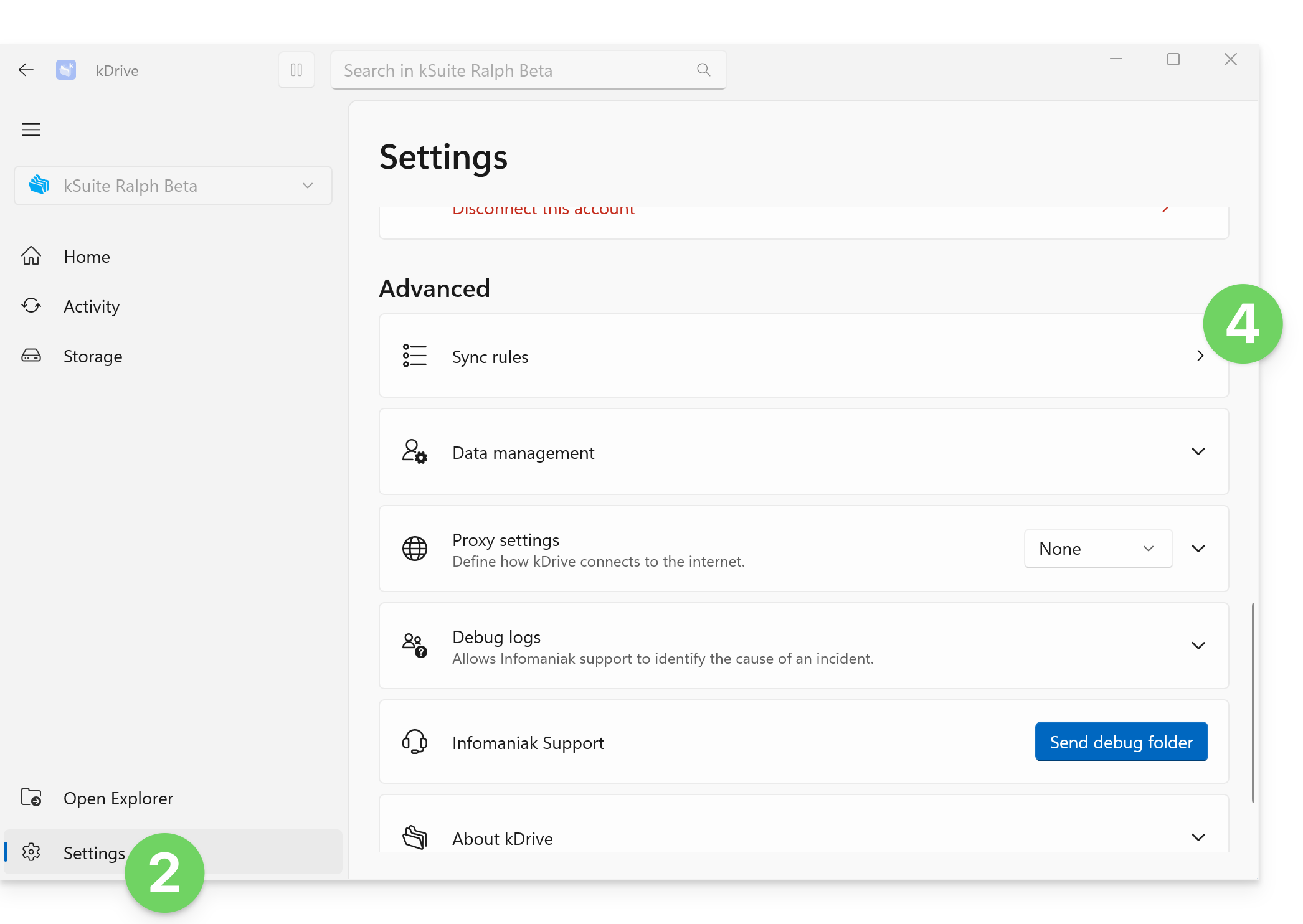
- A lista que é exibida ao clicar na seta representa os arquivos que são ignorados por padrão pelo kDrive, e as regras correspondentes não podem ser modificadas.
- Os arquivos que são excluídos por padrão (itens na lista que não podem ser removidos) variam dependendo do sistema operacional e são excluídos porque representam riscos de erros de sincronização.
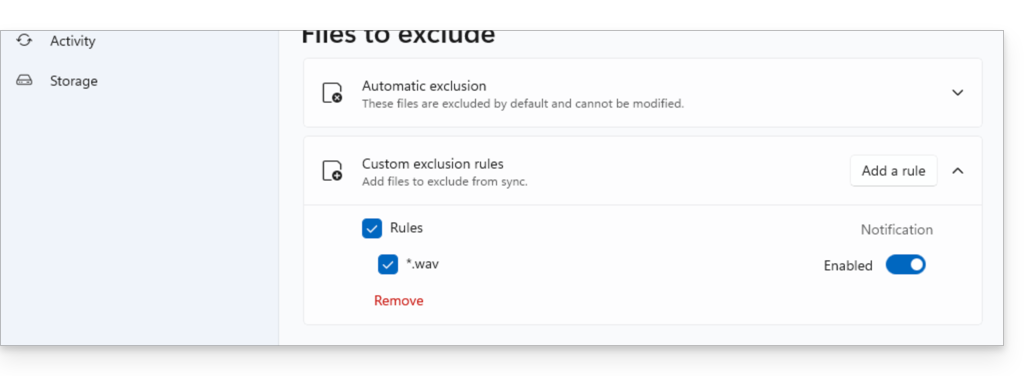
- Regras de exclusão personalizadas: elas permitem especificar qual nome (ou qual parte do nome) nunca deve ser sincronizado, incluindo a extensão do nome do arquivo (tipo), se necessário:
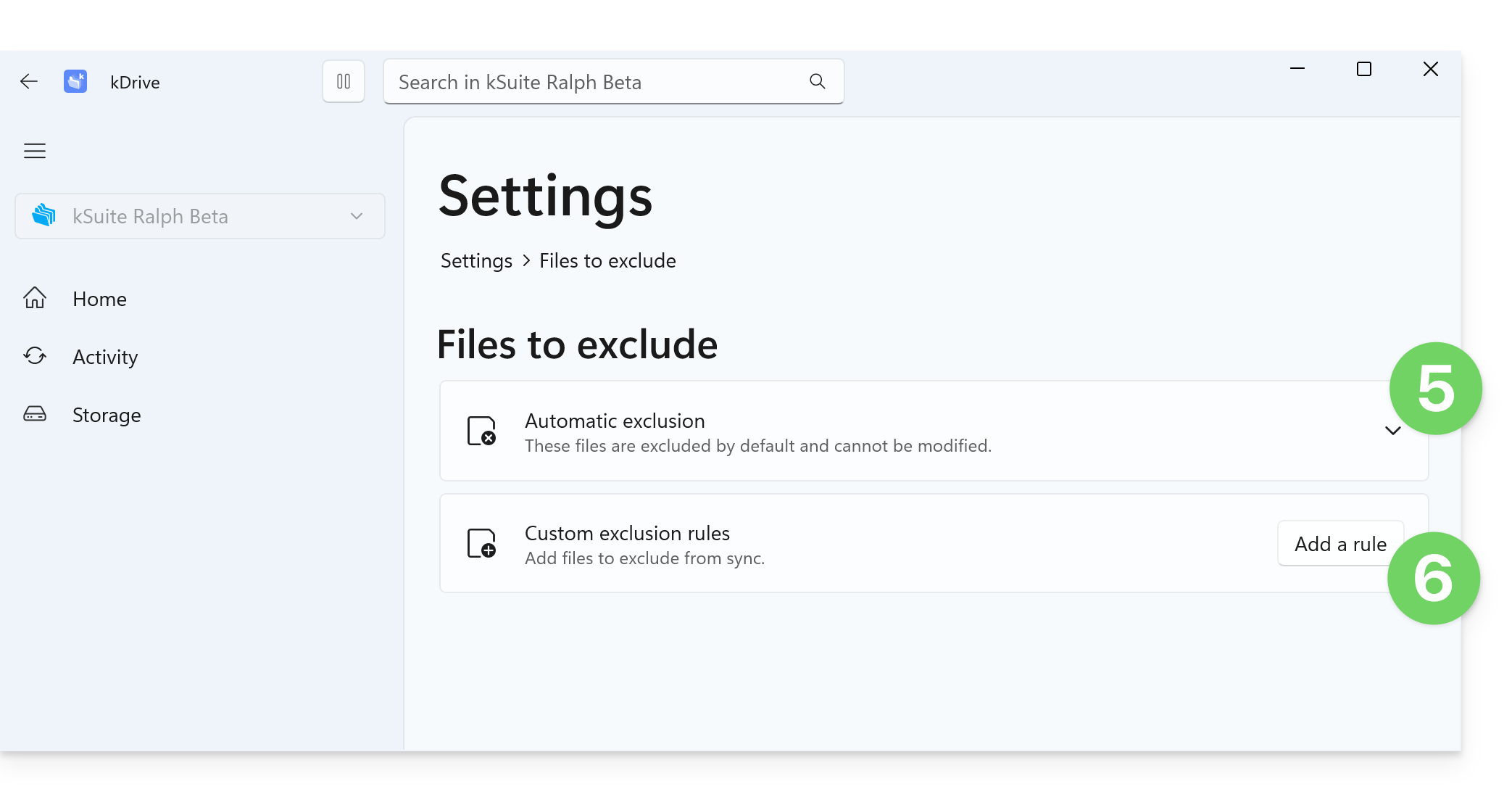
- Para criar uma exclusão personalizada, clique no botão Adicionar regra e, em seguida, indique o termo que deseja excluir de qualquer sincronização:
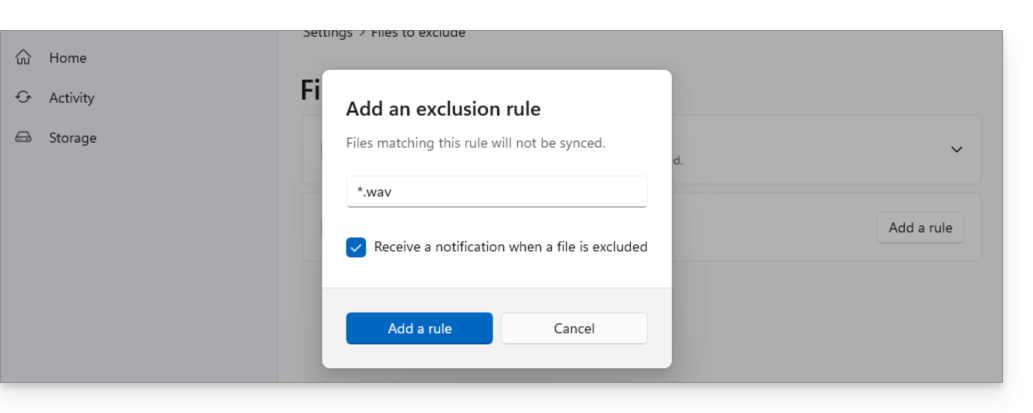
wavexcluirá apenas os arquivos que se chamam exatamentewav(um arquivowav.txtnão será excluído)..wavexcluirá apenas os arquivos que se chamam exatamente.wav(um arquivotest.wavnão será excluído).*.wavexcluirá todos os arquivos que terminam com.wav. Por exemplo,test.wavserá excluído, mas nãotest.wav.2.*wav*excluirá todos os arquivos que contêmwav. Por exemplo,arquivo-wav-audio.mp3será excluído.
- Ative a caixa, se necessário, para receber uma notificação quando uma sincronização excluir um arquivo por causa da configuração que você definiu.
- A regra é exibida e basta selecioná-la para poder excluí-la, se necessário; você também pode clicar no botão de alternância para ativar ou desativar as notificações quando um arquivo desse tipo for excluído:
Aplicativo para desktop v3.x
Para isso:
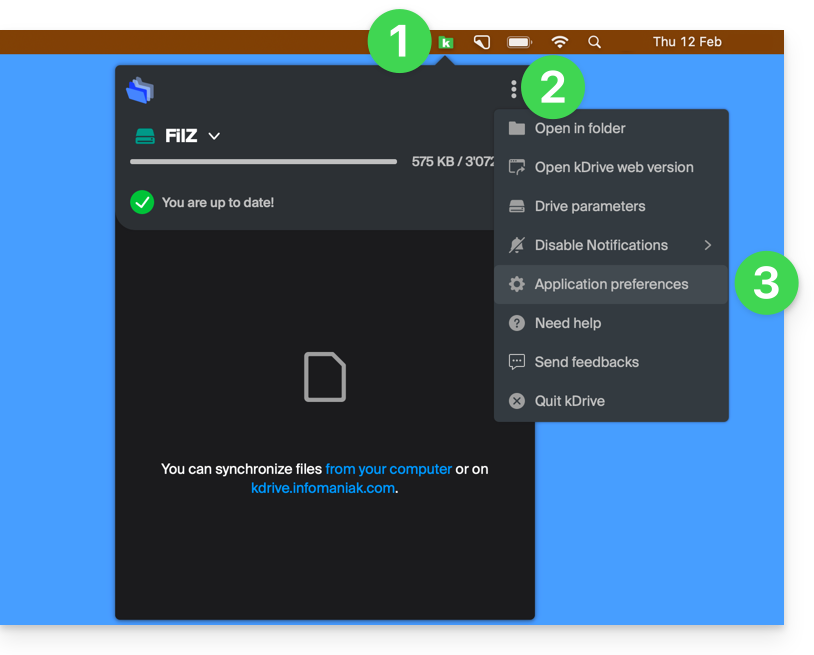
- Clique com o botão esquerdo do mouse no ícone do aplicativo para desktop na área de notificação do seu computador (no canto superior direito no macOS, no canto inferior direito no Windows e clique duas vezes na barra de tarefas no Linux).
- Clique no menu de ação ⋮ no canto superior direito do aplicativo.
- Clique em Preferências:
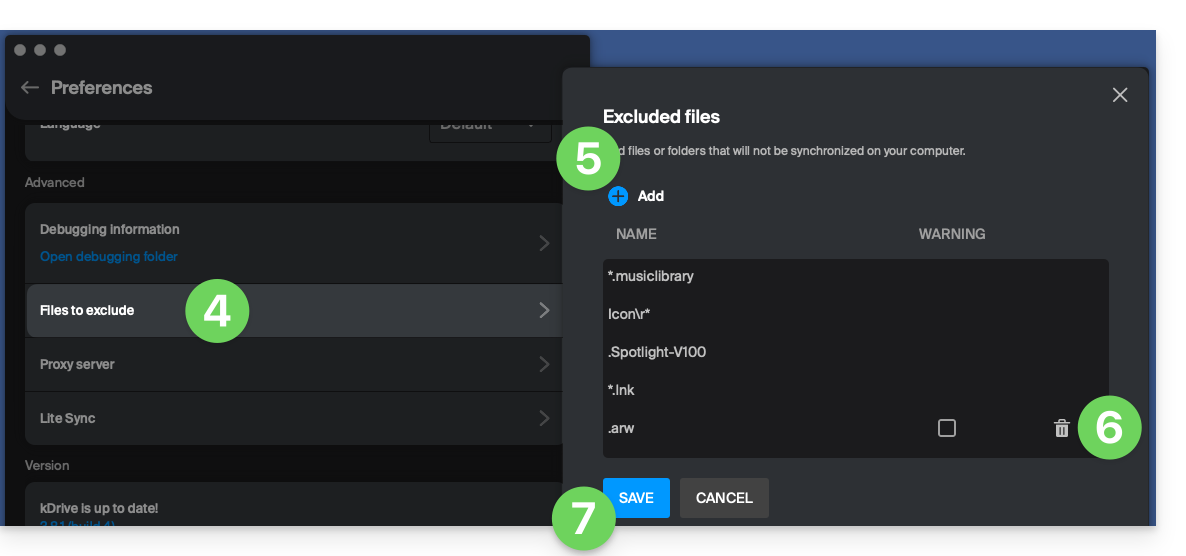
- Clique em Ficheiros a excluir (na secção Avançado).
- Para adicionar arquivos a serem excluídos, clique no ícone Adicionar e, em seguida, insira o nome.
- Para excluir uma coleção de arquivos, especifique, por exemplo,
*.bak(o asterisco "curinga" precede a extensão do arquivo em questão). - Se você adicionar o nome de uma pasta, ela não será mais sincronizada, nem o seu conteúdo, subpastas, etc.
- Para excluir uma coleção de arquivos, especifique, por exemplo,
- Para remover arquivos/pastas que você adicionou com o objetivo de excluí-los de uma sincronização, clique no ícone da lixeira Excluir, no extremo direito da linha correspondente.
- É possível ocultar as mensagens de aviso de sincronização para os arquivos excluídos, marcando a caixa à direita do arquivo excluído.
- Clique no botão azul Salvar:
Link para esta FAQ: https://faq.infomaniak.com/2871
Esta seção de perguntas frequentes foi útil?
Este guia detalha algumas das operações básicas que podem ser facilmente realizadas com dados no kDrive Infomaniak.
Adicionar um ficheiro / uma pasta
Sobre o aplicativo web kDrive
Para adicionar um arquivo ou pasta no kDrive Infomaniak:
- Clique aqui para acessar o aplicativo web kDrive da Infomaniak (serviço online ksuite.infomaniak.com/kdrive).
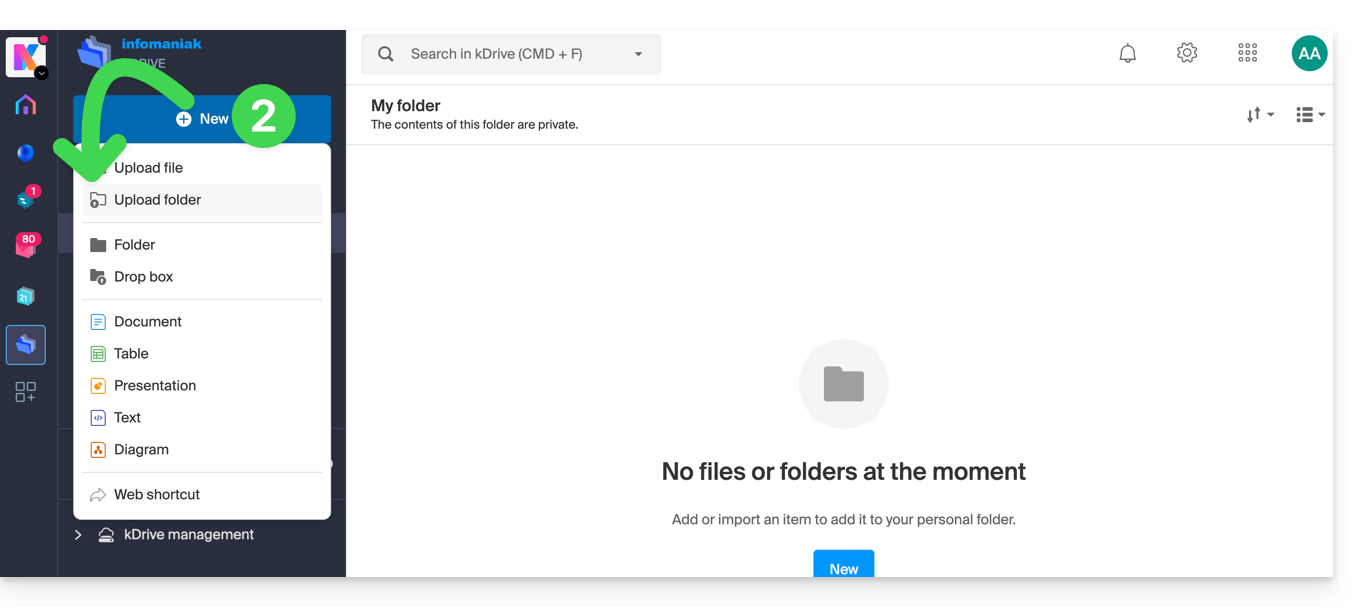
- Clique no botão Novo para enviar uma pasta:
- Selecione a pasta a ser enviada para o kDrive:
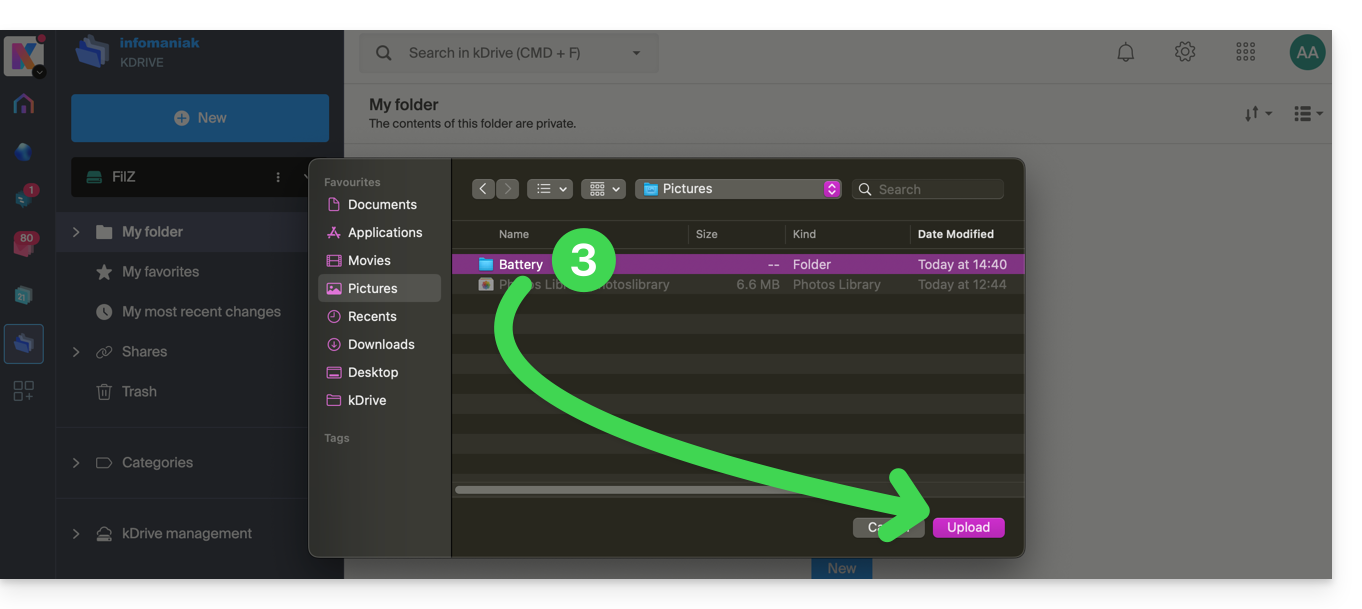
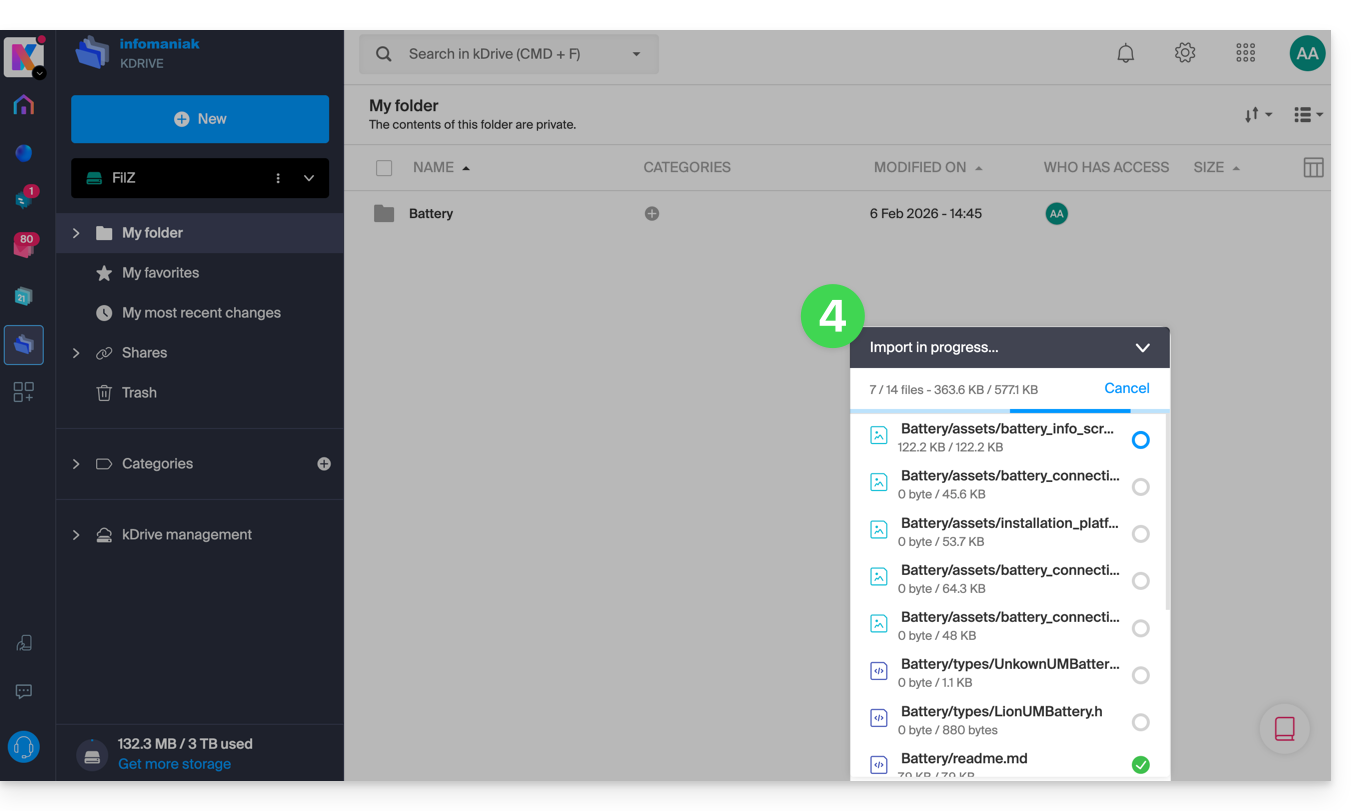
- A pasta e seu conteúdo são enviados para o kDrive Infomaniak; aguarde até que a importação seja concluída:
Os dados serão sincronizados com as diferentes soluções conectadas ao mesmo kDrive, por exemplo:
- o aplicativo móvel kDrive (aplicativo para smartphone ou tablet iOS / Android):
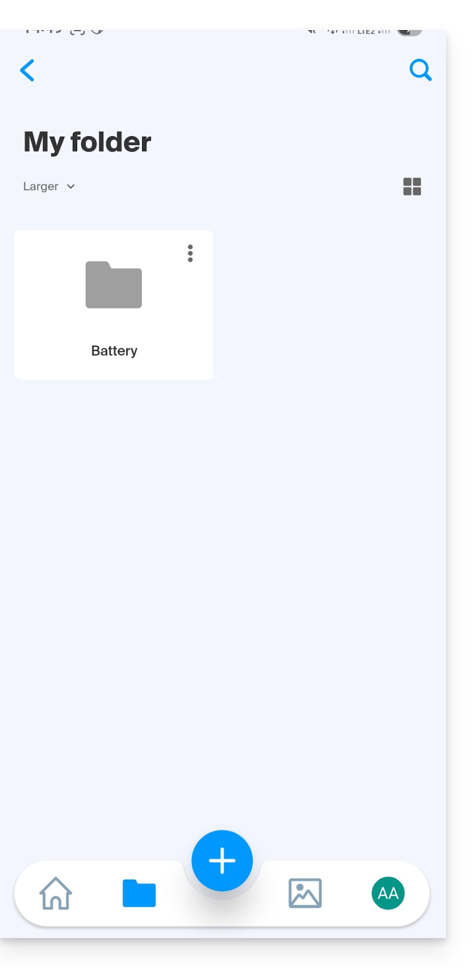
- e o aplicativo para desktop kDrive (aplicativo para macOS / Windows / Linux)…
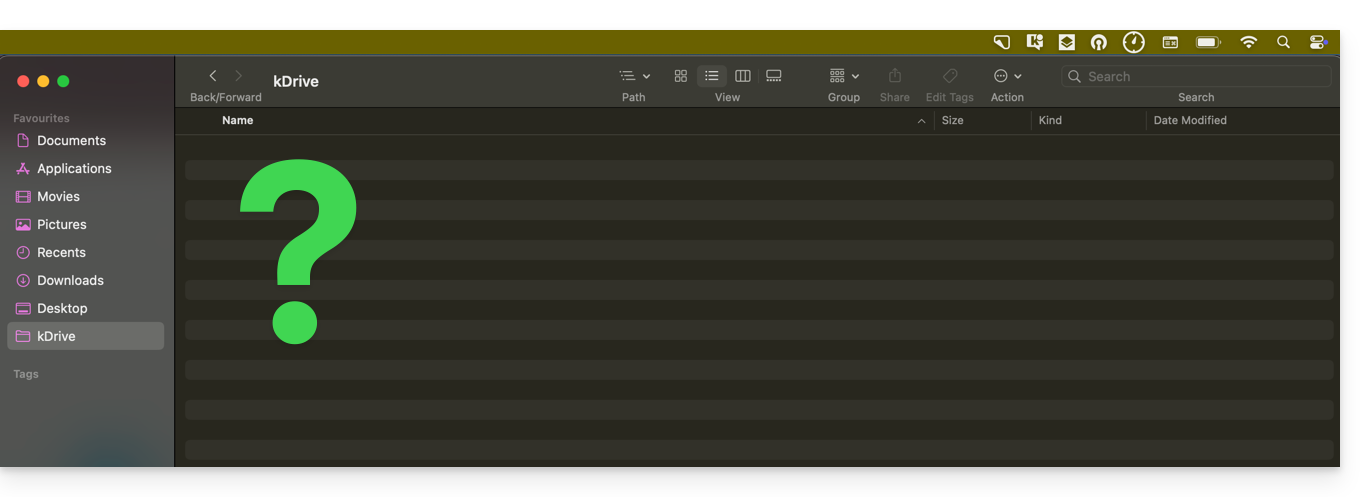
E se, como no exemplo acima, o seu computador não exibir nada de novo na pasta correspondente ao kDrive (sem sincronização), consulte este outro guia para explorar algumas soluções que podem levar à resolução do problema.
Renomear um ficheiro / uma pasta
Na aplicação web kDrive
Para renomear um ficheiro ou pasta kDrive Infomaniak:
- Clique aqui para aceder à aplicação web kDrive Infomaniak (serviço online ksuite.infomaniak.com/kdrive).
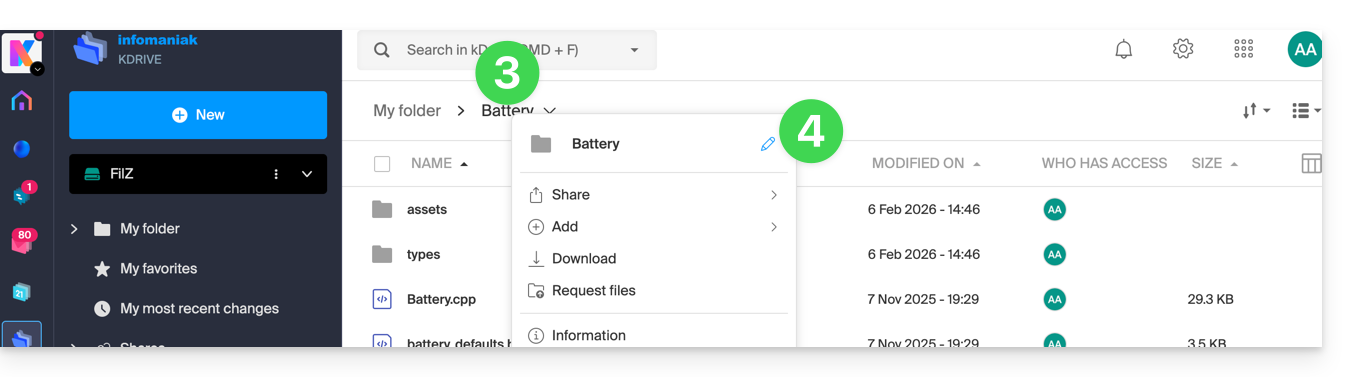
- Selecione um arquivo para renomear e clique com o botão direito do mouse.
- Você também pode clicar no nome de uma pasta na barra superior.
- Clique no ícone lápis:
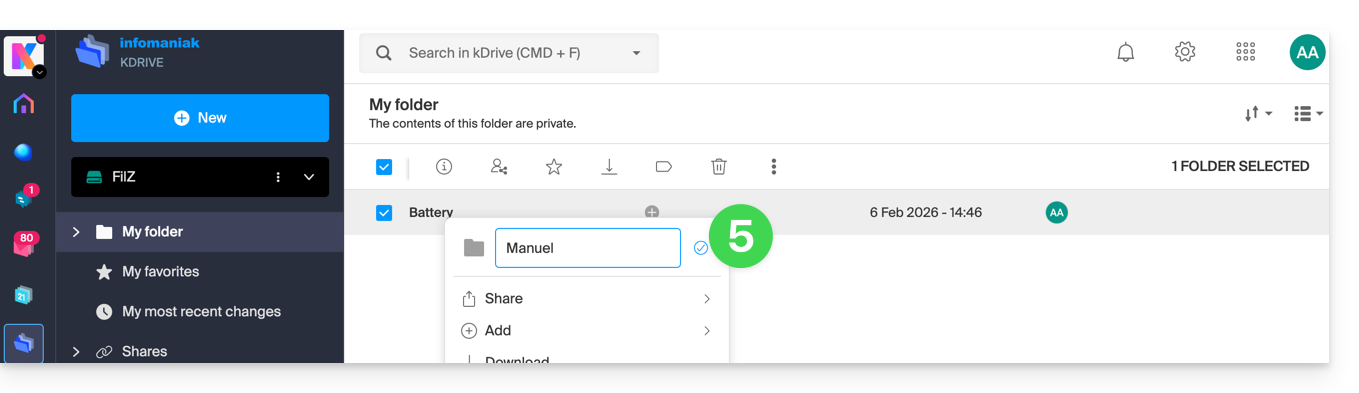
- Insira o novo nome e valide com a tecla ENTER ou clique no ícone de validação:
O novo nome é sincronizado com as diferentes soluções conectadas ao mesmo kDrive, por exemplo, o aplicativo móvel kDrive (é necessário atualizar a interface se você já estiver na pasta em questão) e o aplicativo para desktop kDrive (aplicativo para macOS / Windows / Linux):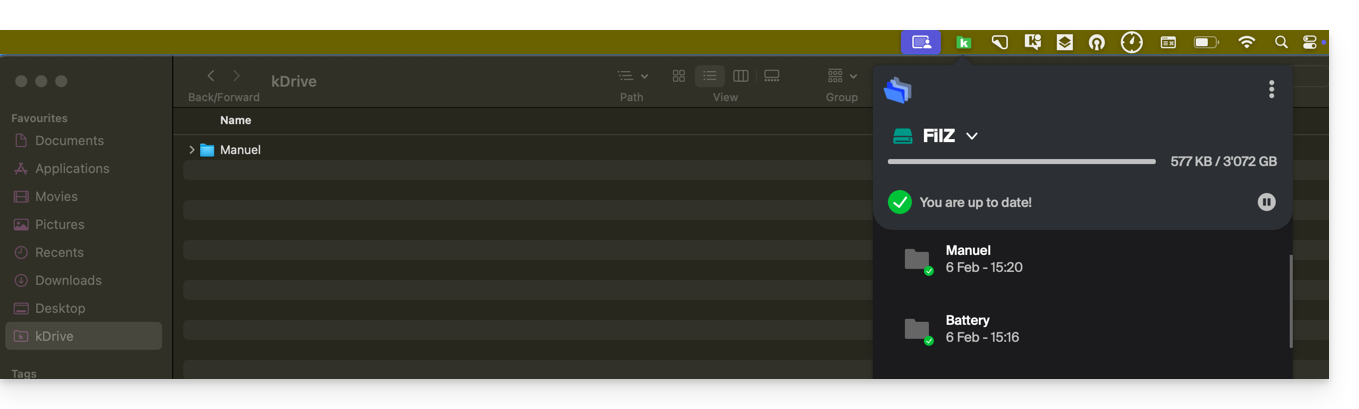
Adicionar aos favoritos / acompanhar arquivo
Sobre o aplicativo web kDrive
Para adicionar um arquivo ou pasta aos favoritos no aplicativo web kDrive da Infomaniak (serviço online ksuite.infomaniak.com/kdrive):
- Clique aqui para acessar o aplicativo web kDrive da Infomaniak (serviço online ksuite.infomaniak.com/kdrive).
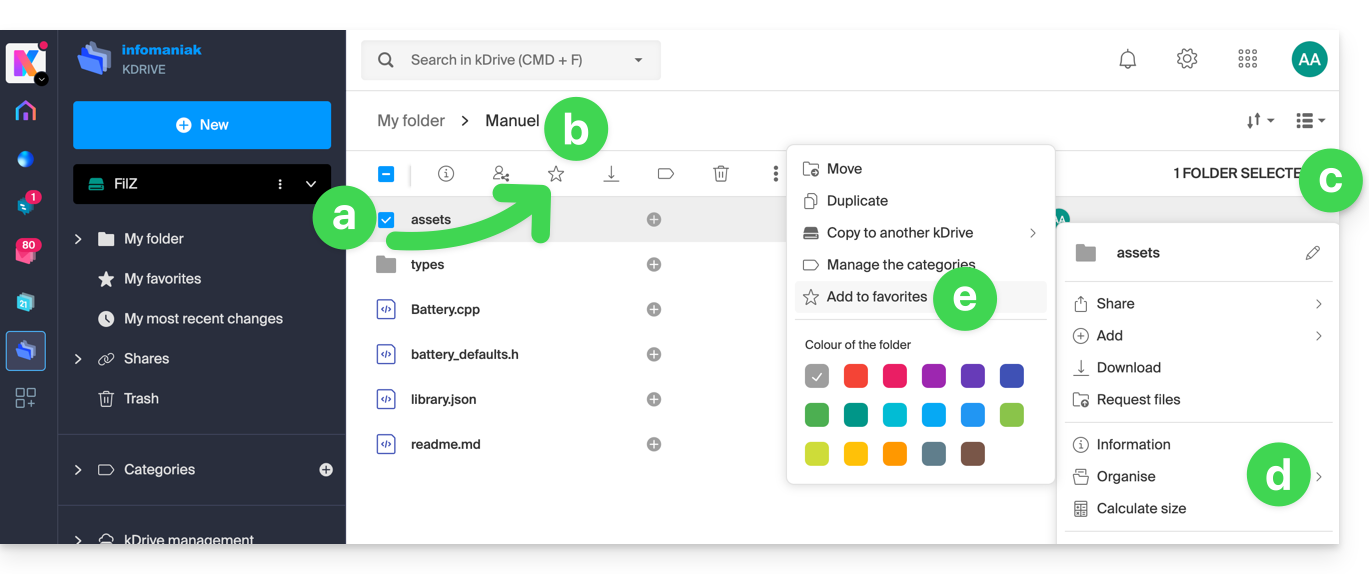
- Existem várias maneiras de adicionar um item aos favoritos:
- Selecione o arquivo que deseja adicionar aos favoritos.
- Clique no ícone ☆ na barra superior.
- Você também pode clicar no menu de ação ⋮ localizado à direita do item em questão.
- Escolha Organizar.
- Clique em Adicionar aos favoritos:
- Uma estrela amarela aparece para representar os ficheiros/pastas favoritos; todos eles podem ser visualizados no menu Os meus favoritos na barra lateral esquerda:
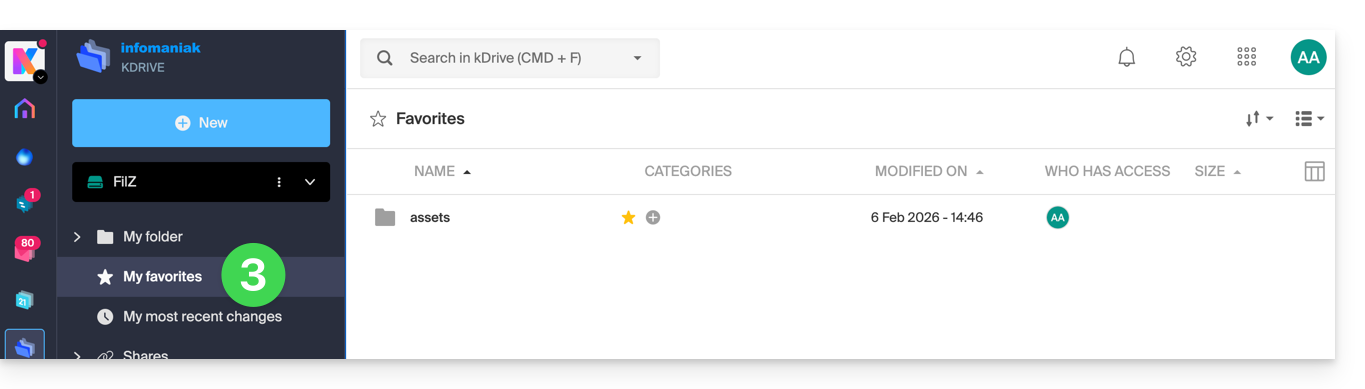
Os favoritos são sincronizados com as diferentes soluções ligadas/conectadas ao mesmo kDrive, por exemplo, a aplicação móvel kDrive (aplicação para smartphones ou tablets iOS/Android):
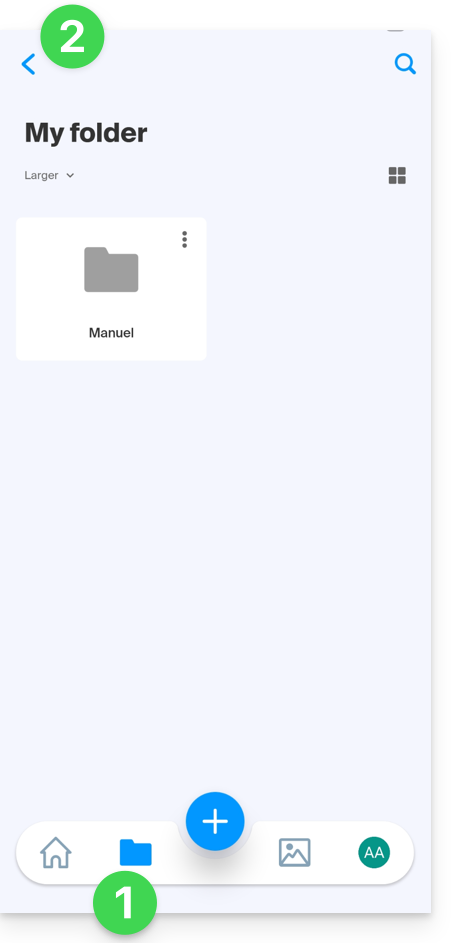
- O menu Favoritos encontra-se sob o ícone Pastas, na parte inferior…
- … mas, por vezes, é necessário voltar atrás primeiro, caso já esteja a navegar numa pasta:
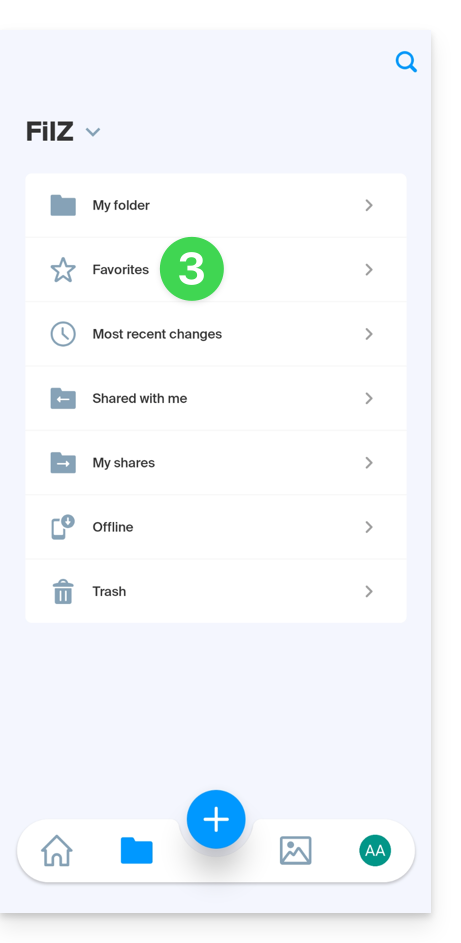
- Clique em Favoritos:
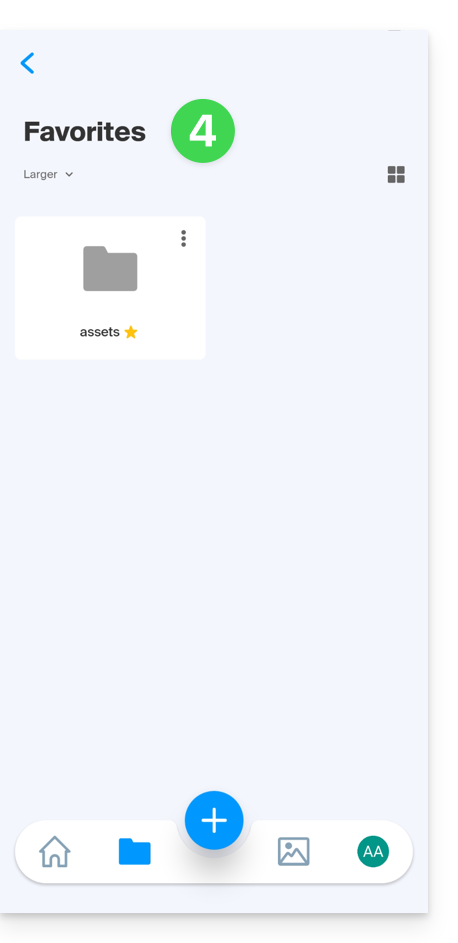
- Os favoritos sincronizados são exibidos:
No aplicativo para desktop kDrive (aplicativo para macOS / Windows / Linux), não existe um sistema de favoritos; nenhum tratamento especial será dado aos seus arquivos marcados como favoritos em outros dispositivos.
Descompactar um arquivo
Esta funcionalidade para arquivos do tipo .zip está prevista, mas ainda não está disponível no momento.
Link para esta FAQ: https://faq.infomaniak.com/2873
Esta seção de perguntas frequentes foi útil?
Este guia explica como editar um arquivo no formato PDF no aplicativo web kDrive (serviço online ksuite.infomaniak.com/kdrive).
✘ INDISPONÍVEL com
kSuite Free
my kSuite (ik.me, etik.com, ikmail.com)
Introdução
- O aplicativo web kDrive integra nativamente um editor que permite modificar um documento PDF online.
- Os seus ficheiros nunca são analisados e são armazenados exclusivamente na Suíça (❓: ajuda).
- Consulte este outro guia se precisar de informações sobre a edição de outros formatos de ficheiro.
Editar um ficheiro PDF
Para aceder ao kDrive e editar o documento PDF:
- Clique aqui para acessar o aplicativo web kDrive (serviço online ksuite.infomaniak.com/kdrive).
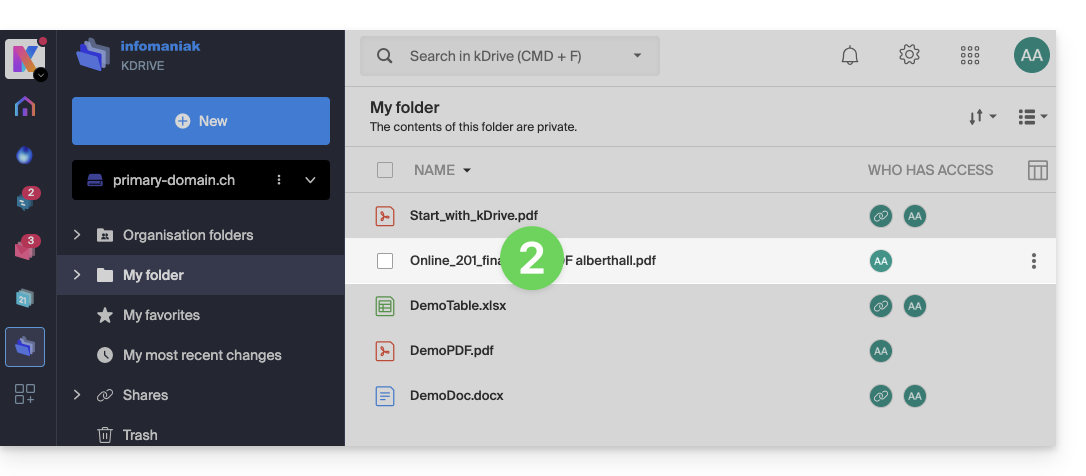
- Clique no documento PDF correspondente para abri-lo:
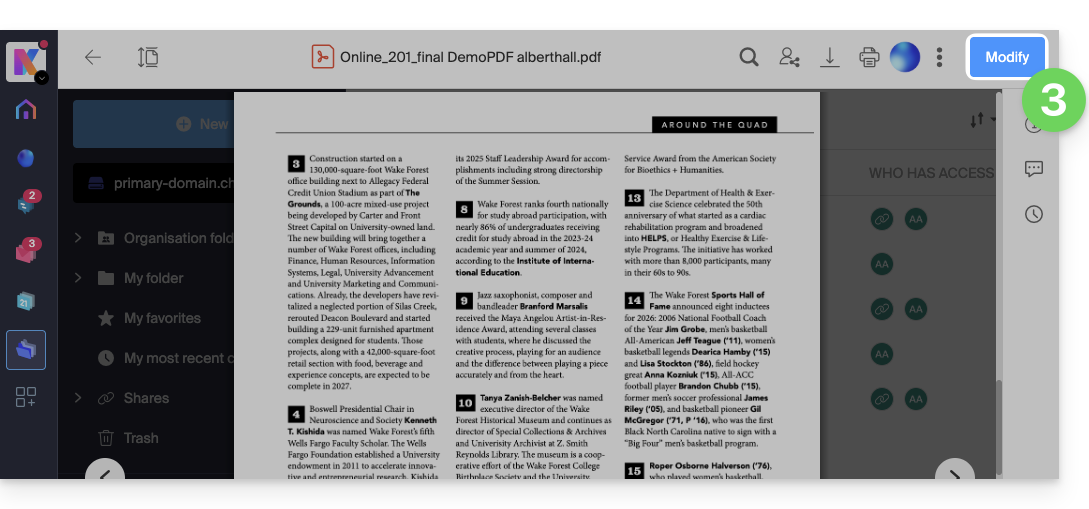
- Clique no botão Editar na parte superior do documento para acessar o editor de arquivos:
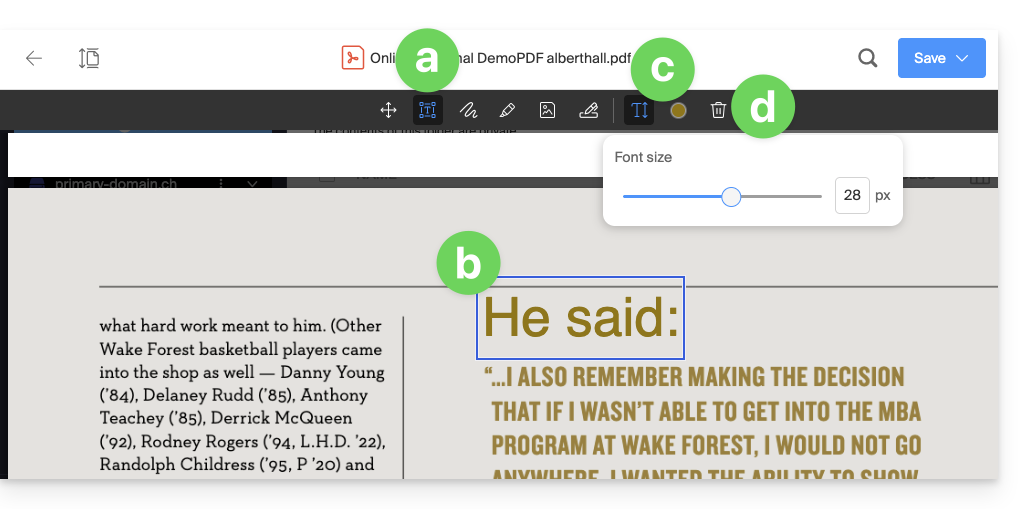
- Para adicione texto no local, tamanho e cor de sua preferênciausando o editor de PDF:
- Clique no botão TEXTO na barra de ferramentas.
- Clique na página e insira o texto desejado.
- Em seguida, clique nos botões que apareceram para ajustar o tamanho ou a cor do texto.
- Clique no botão Lixeira para remover os blocos de texto selecionados:
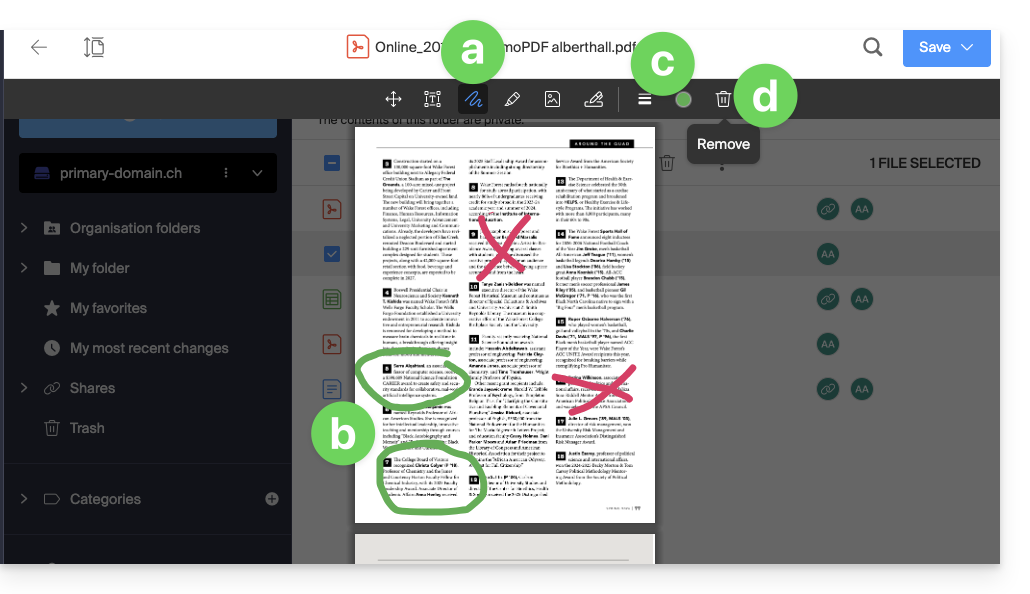
- Paradesenhar no local, tamanho e cor de sua preferênciausando o editor de PDF:
- Clique no botão DESENHAR na barra de ferramentas.
- Clique na página e desenhe como desejar.
- Clique nos botões que apareceram para ajustar o tamanho ou a cor das linhas.
- Clique no botão Lixeira para remover as linhas selecionadas:
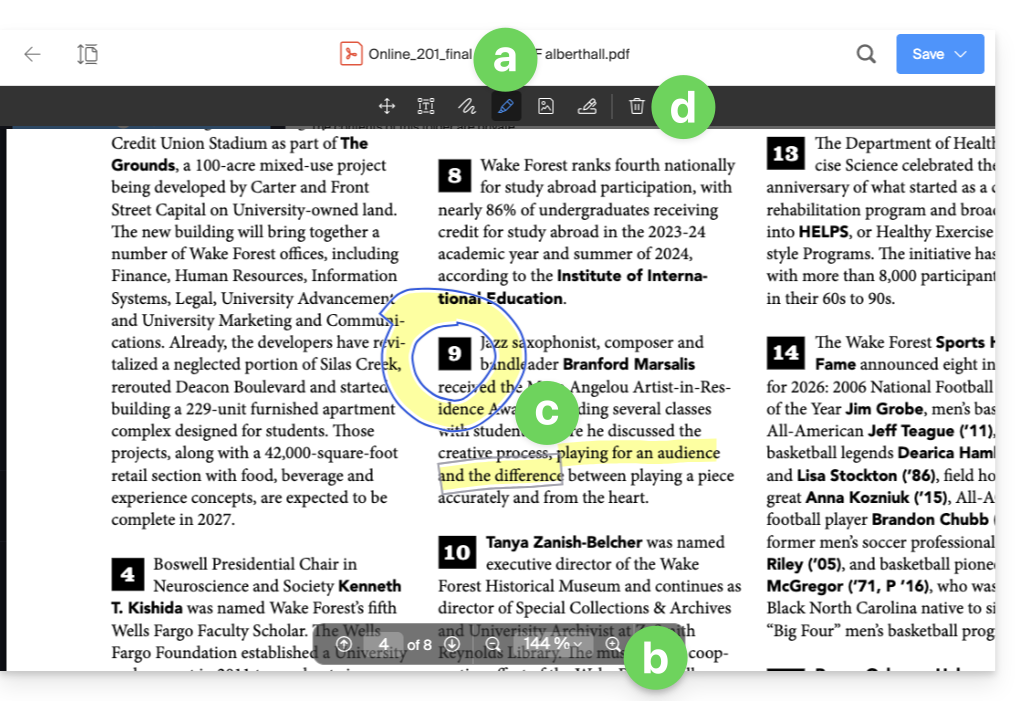
- Para sublinhar texto usando o editor de PDF:
- Clique no botão LÁPIS na barra de ferramentas.
- Aumente o tamanho da exibição, se necessário, usando as ferramentas de zoom na parte inferior da tela.
- Sublinhe o texto como desejar.
- Clique no botão Lixeira para remover os sublinhados selecionados:
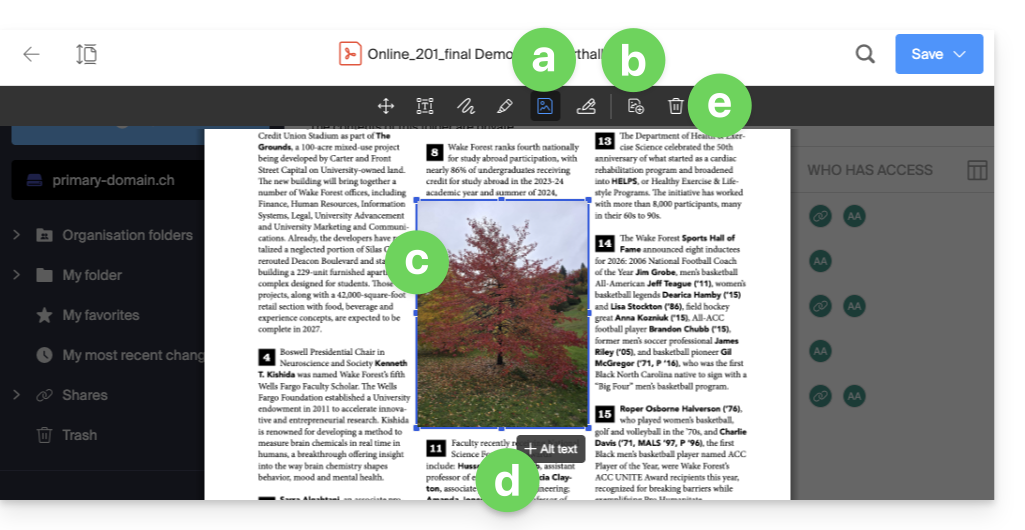
- Para inserir uma imagem usando o editor PDF:
- Clique no botão IMAGEM na barra de ferramentas.
- Clique então no botão que apareceu para importar uma imagem do seu dispositivo.
- Posicione e redimensione a imagem conforme desejado.
- Adicione um texto alternativo (opcional).
- Clique no botão Lixeira para remover a imagem inserida:
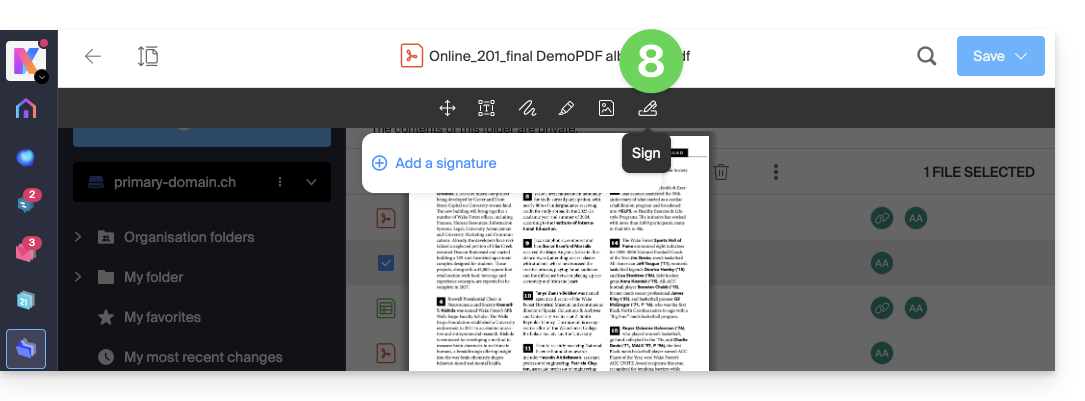
- Para criar uma assinatura e, em seguida, assinar documentos: consulte este outro guia sobre o assunto:
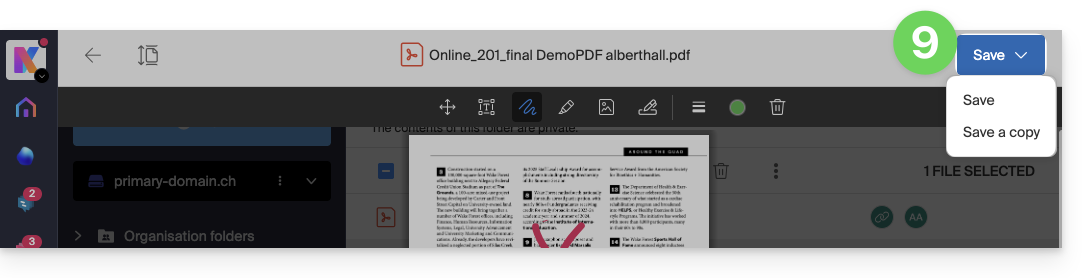
- Após a conclusão, salve as alterações e escolha se deseja criar uma cópia do documento modificado ou substituir o arquivo existente:
Renomear um arquivo (PDF ou outro)
É possível renomear qualquer arquivo:
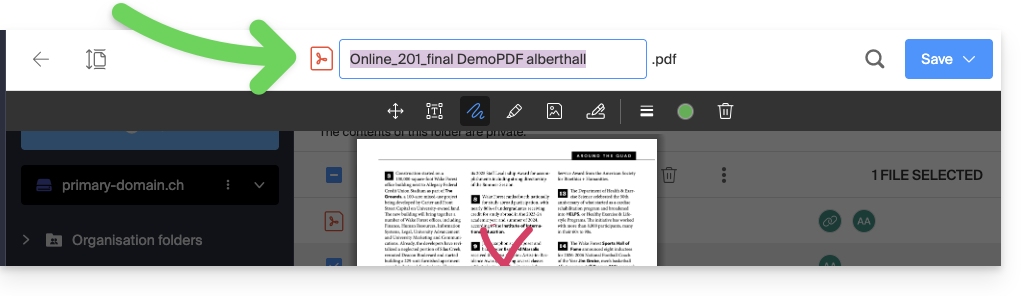
- a partir do editor ou da pré-visualização do arquivo, clicando duas vezes no nome do documento:
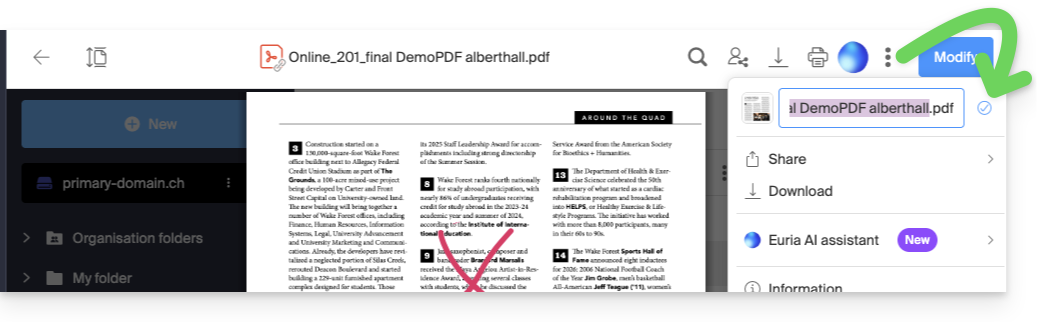
- a partir da pré-visualização, clicando no menu de ação ⋮ e, em seguida, no ícone de lápis:
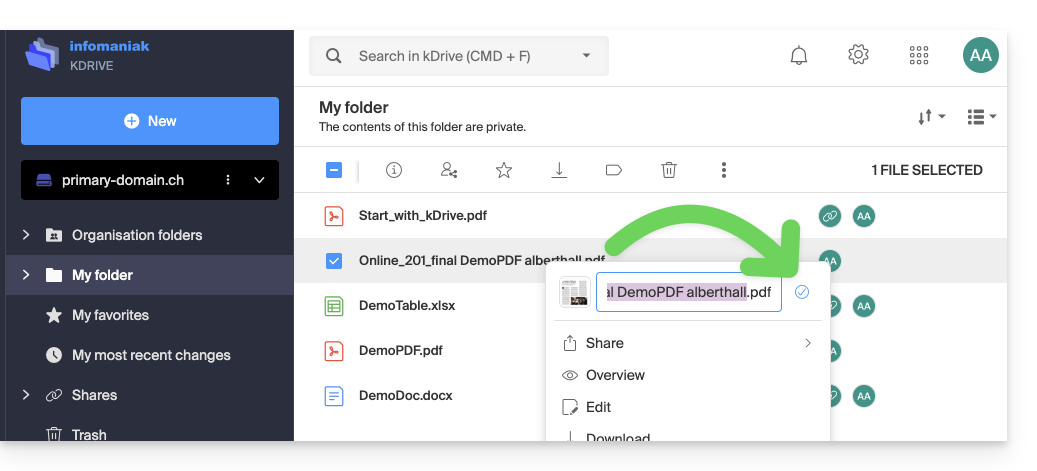
- a partir da árvore do kDrive, clicando no menu de ação ⋮ localizado à direita do elemento em questão (ou clicando com o botão direito do mouse) e, em seguida, no ícone de lápis:
Link para esta FAQ: https://faq.infomaniak.com/2885
Esta seção de perguntas frequentes foi útil?
Este guia explica como resolver problemas ao abrir o editor de documentos integrado no aplicativo móvel kDrive no iOS (iPhone / iPad).
Introdução
- No iOS e iPadOS, o aplicativo kDrive usa uma visualização web segura para iniciar o editor.
- Se o dispositivo tiver restrições ativas (função "Tempo de Uso", controle parental ou gerenciamento MDM), o sistema operacional pode bloquear o acesso às URLs técnicas necessárias para o editor.
- Ao contrário da versão Android, que pode usar um aplicativo de terceiros instalado, o editor do iOS exige, imperativamente, uma conexão de Internet ativa; na ausência de rede, uma mensagem indicando a impossibilidade de abrir o editor será exibida.
Resolver um problema de acesso à edição de documentos
Se, ao tentar editar um documento (Word, Excel, PowerPoint) no aplicativo kDrive no iOS:
- Uma mensagem indica: Não foi possível carregar o editor de documentos,
- Uma página em branco é exibida e permanece bloqueada sem mensagem de erro,
- O carregamento gira indefinidamente após pressionar o ícone de edição (lápis)…
… então é necessário autorizar especificamente os domínios da Infomaniak nas configurações do dispositivo iOS:
- Abra as Configurações do dispositivo iOS.
- Vá para Tempo de Uso > Restrições de conteúdo e privacidade.
- Ative as restrições, caso ainda não estejam ativadas, e pressione Restrições de conteúdo > Conteúdo da web.
- Na seção Sempre permitir, adicione os dois endereços a seguir:
https://kdrive.infomaniak.comhttps://onlyoffice.infomaniak.com
Depois de adicionar estas exceções, volte para a aplicação kDrive para reiniciar a edição do documento.
Para obter mais detalhes sobre a configuração de restrições web em dispositivos Apple, consulte a documentação oficial.
Link para esta FAQ: https://faq.infomaniak.com/2892
Esta seção de perguntas frequentes foi útil?
Este guia fornece instruções para sincronizar o kDrive com o Linux usando o protocolo de conexão WebDAV.
✘ INDISPONÍVEL com
kSuite Free / kSuite Standard
my kSuite / my kSuite+ (ik.me, etik.com, ikmail.com)
Preâmbulo
- A maioria dos softwares recentes que suportam o protocolo WebDAV é compatível com as ofertas kDrive, desde que estas também suportem o WebDAV. A Infomaniak não pode garantir a compatibilidade do serviço com aplicações externas e não oferece suporte para este protocolo.
- Recomenda-seinstalar a aplicação kDrive para evitar a perda de ficheiros.
Conectar-se ao kDrive via WebDAV no Linux (Gnome)
Para isso:
- Abra Arquivos.
- Na barra lateral, clique em Rede:
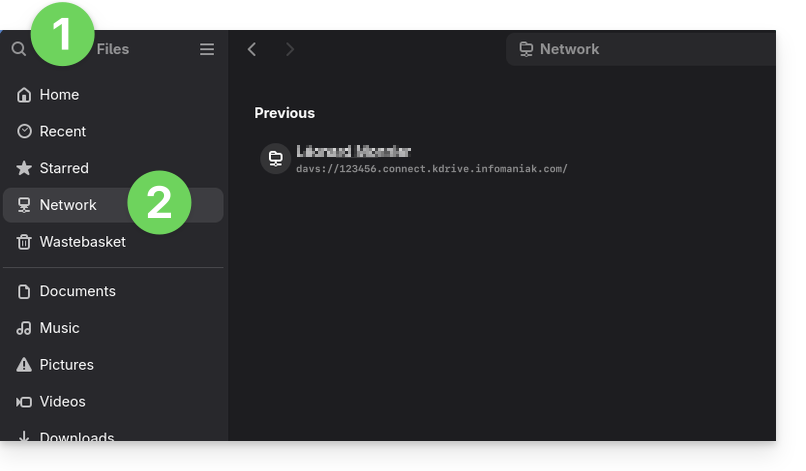
- Insira o endereço do servidor:
davs://IDkDrive.connect.kdrive.infomaniak.com(precisa de ajuda?). - Clique em Conectar.
- Para as configurações da conta, utilize as seguintes informações:
- Nome de usuário: endereço de e-mail usado para acessar a conta Infomaniak
- Senha: crie uma senha de aplicativo para este uso específico.
- Clique em Iniciar sessão.
Link para esta FAQ: https://faq.infomaniak.com/2894
Esta seção de perguntas frequentes foi útil?
Este guia permite testar o correto funcionamento da sincronização do kDrive no seu dispositivo.
Pré-requisitos
- Para que a sincronização entre os seus dispositivos funcione quando houver uma atualização dos seus dados no kDrive (novo ficheiro, documento editado, etc.), é obviamente necessário que:
Verificar se a aplicação kDrive está em execução em segundo plano
No macOS / Linux
- Inicie o kDrive a partir das Aplicações instaladas:
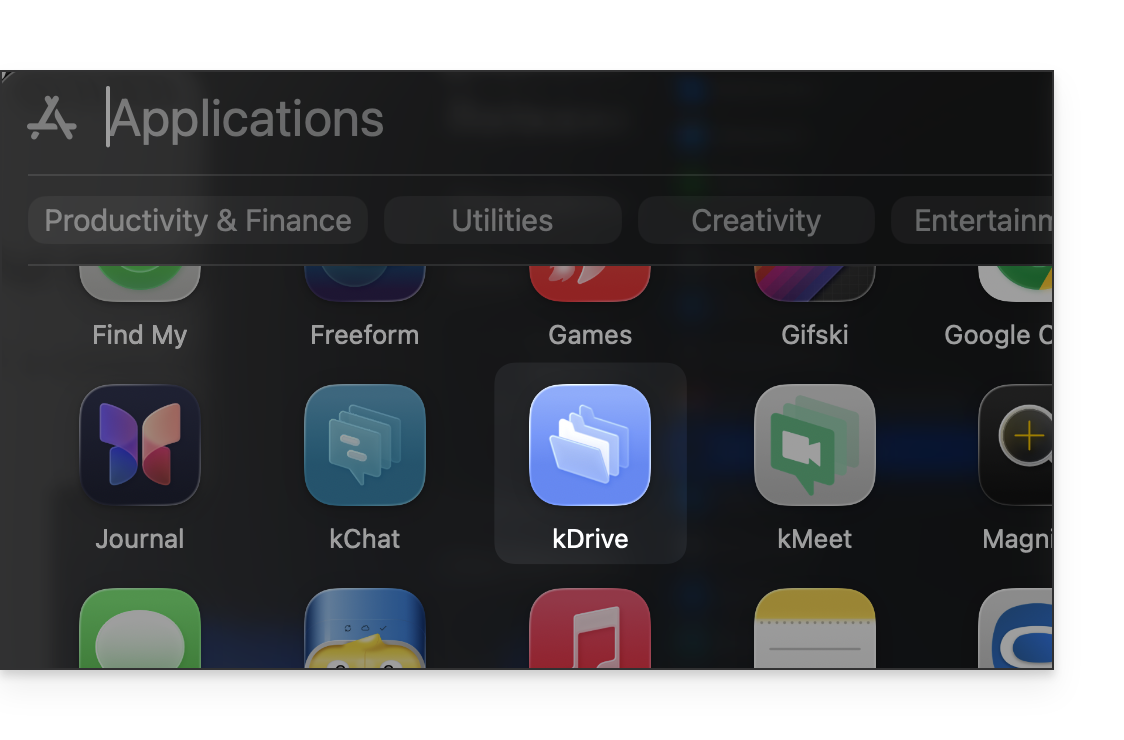
- O kDrive também pode ser executado a partir do Finder:
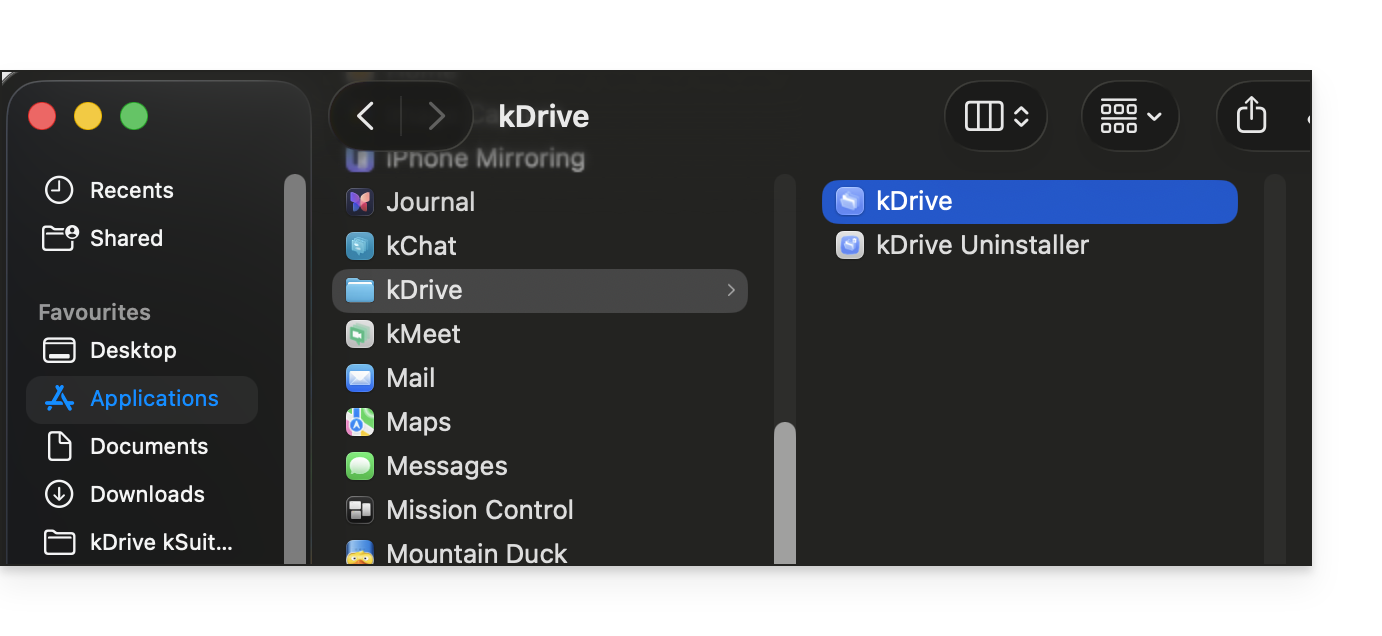
- O kDrive também pode ser executado a partir do Finder:
- Quando o kDrive é iniciado e executa em segundo plano, o seu ícone deve aparecer na área de notificação, no canto superior direito, ao lado do relógio e das configurações de rede:
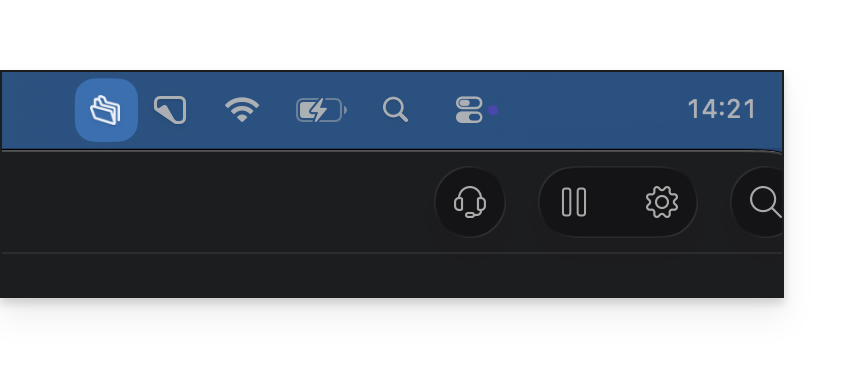
- Clique com o botão esquerdo no ícone do aplicativo kDrive; a interface do aplicativo deve ser exibida em primeiro plano:
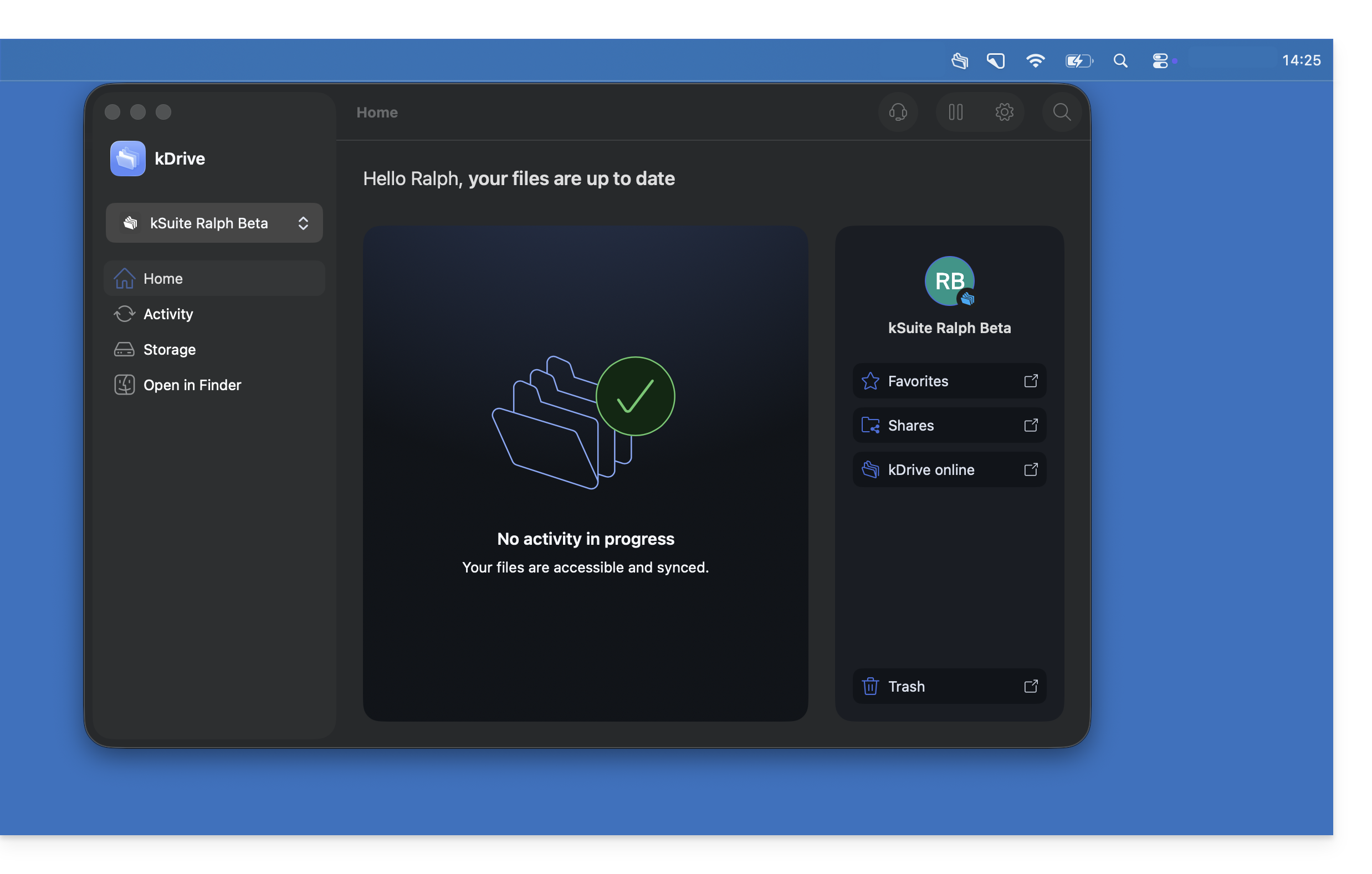
No Windows
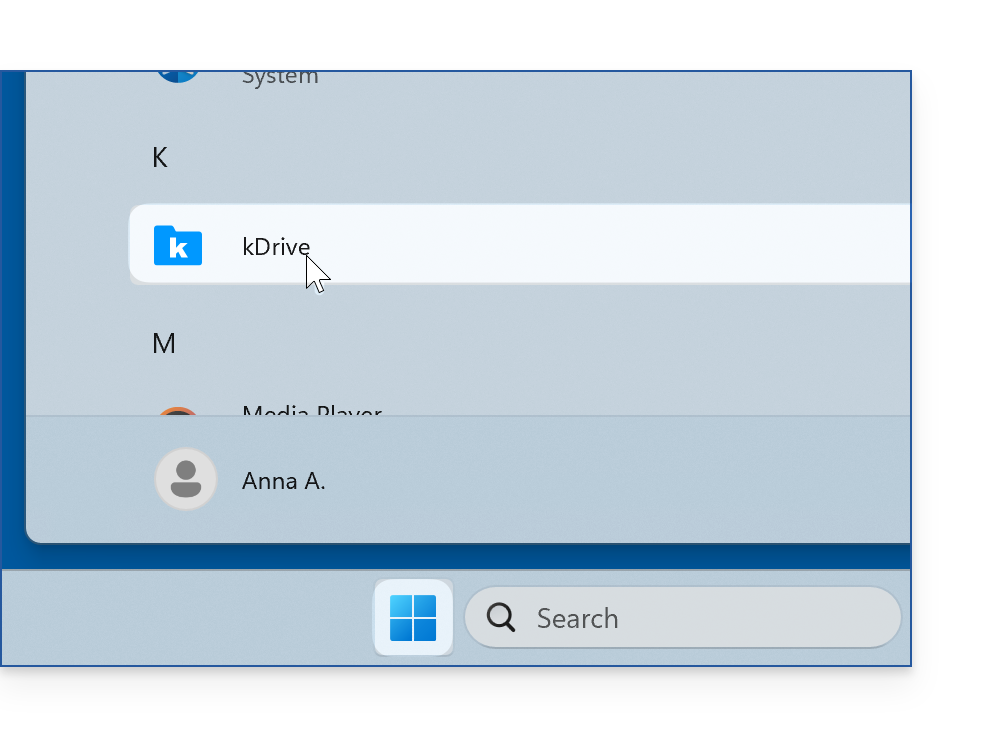
- Inicie o kDrive a partir do menu Iniciar do Windows:
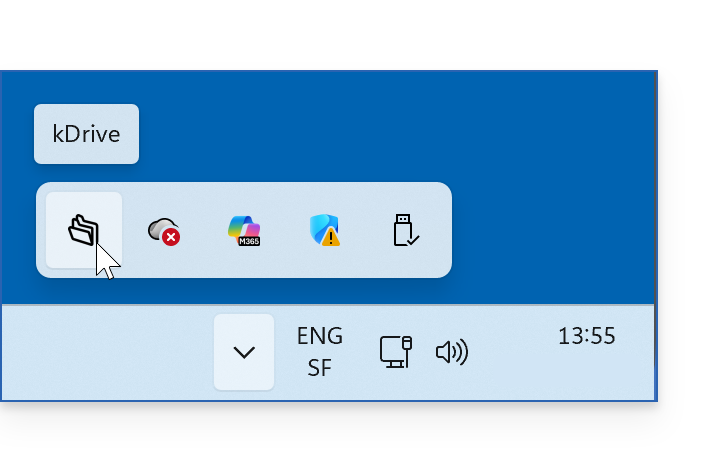
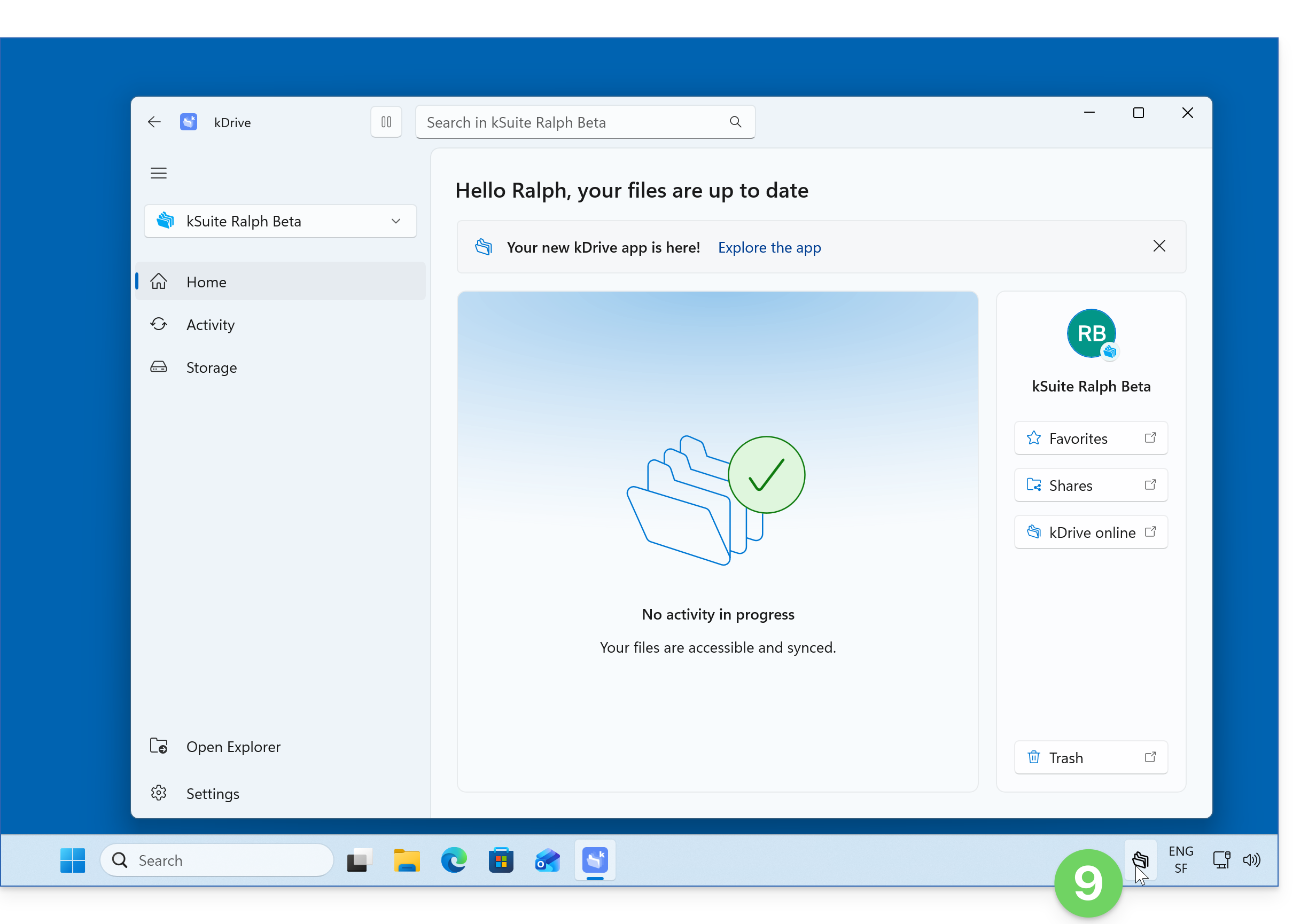
- Quando o kDrive é iniciado e executa em segundo plano, o seu ícone deve aparecer na área de notificação, no canto inferior direito do Windows. No entanto, ele pode estar “oculto” atrás do menu acessível através da seta (❓: ajuda):
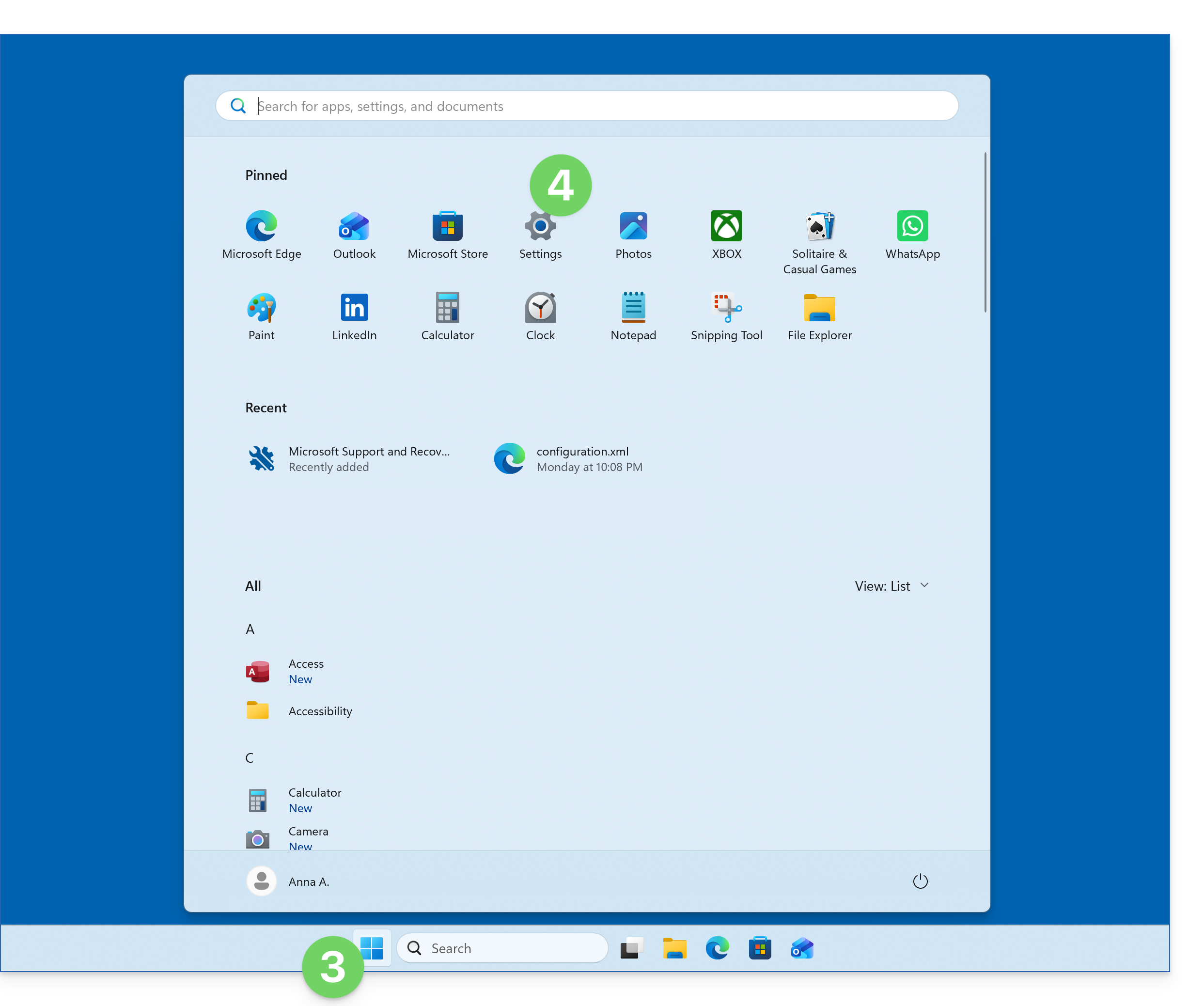
- Para tornar o ícone do kDrive visível diretamente na barra de tarefas, abra o menu Iniciar.
- Clique em Configurações:
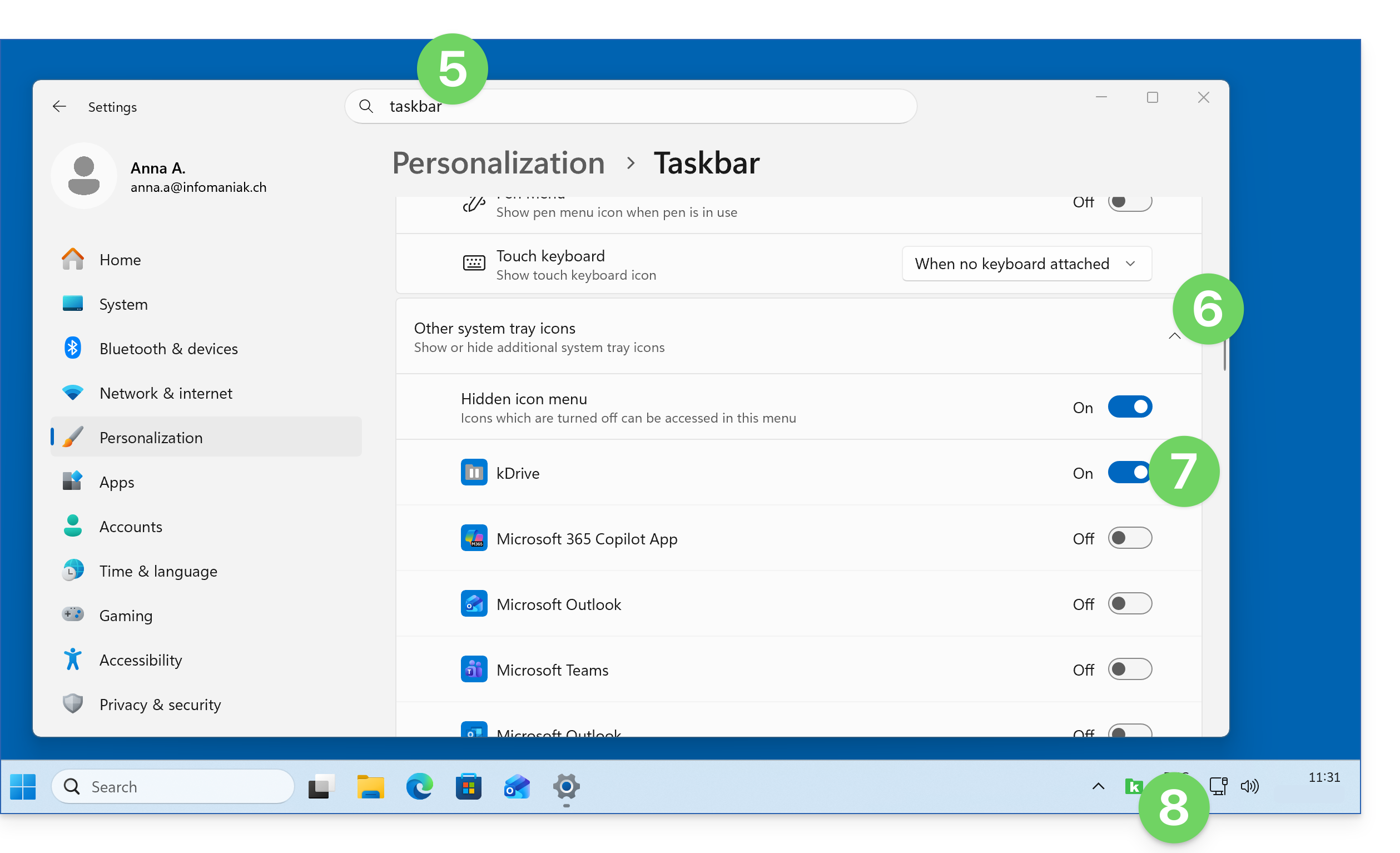
- Procure as configurações da barra de tarefas.
- Clique na seta para baixo para expandir a seção “Outros ícones da área de notificação”.
- Clique no botão de alternância (toggle switch) à direita de kDrive para torná-lo sempre visível.
- O ícone (aqui, o do kDrive 3.8) será exibido diretamente na barra de tarefas:
- Clique com o botão esquerdo no ícone do aplicativo kDrive; a interface do aplicativo deverá ser exibida em primeiro plano:
No Android
O Android pode limitar a atividade de aplicativos em segundo plano para economizar bateria. Dependendo das configurações do seu dispositivo, isso pode retardar ou interromper a transferência de arquivos grandes, a importação de vários arquivos ou o backup automático de fotos no kDrive.
Para verificar se o aplicativo kDrive pode funcionar corretamente em segundo plano:
- Teste a sincronização: abra o aplicativo kDrive e deixe-o em primeiro plano até o final da transferência. A sincronização geralmente funciona melhor quando o aplicativo está ativo.
- Verifique as configurações da bateria: abra as configurações do seu dispositivo e procure por kDrive na seção dedicada aos aplicativos. Nas configurações de bateria do aplicativo, permita que ele funcione em segundo plano e, se essa opção estiver disponível, selecione um modo sem restrições ou desative a otimização da bateria para o kDrive. Essa configuração pode aumentar o consumo da bateria.
- Verifique as restrições específicas do seu dispositivo:alguns fabricantes oferecem configurações adicionais, como o início automático ou o gerenciamento de aplicativos em segundo plano. Permita que o kDrive funcione se essas opções estiverem presentes.
- Verifique a ativação da cópia de segurança automática das fotos: se estiver tendo problemas com essa função, certifique-se de que ela esteja ativada nas configurações do kDrive e que as permissões necessárias tenham sido concedidas (❓: ajuda).
Os nomes e a localização das configurações podem variar dependendo da versão do Android e do fabricante do seu dispositivo. Se o problema persistir, consulte as recomendações disponíveis em inglês em Don't Kill My App ou a ajuda do fabricante do seu dispositivo.
Link para esta FAQ: https://faq.infomaniak.com/2909
Esta seção de perguntas frequentes foi útil?
Este guia explica como sincronizar o seu cofre Obsidian no seu kDrive Infomaniak através do protocolo WebDAV. Assim, mantém as suas notas em segurança num suporte de armazenamento localizado na Suíça.
✘ INDISPONÍVEL com
kSuite Free / kSuite Standard
my kSuite / my kSuite+ (ik.me, etik.com, ikmail.com)
Introdução
- Obsidian é uma ferramenta poderosa e extensível para anotações, que utiliza arquivos Markdown locais para organizar seus conhecimentos.
- Para evitar poluir seus diretórios kDrive, é altamente recomendável criar uma pasta dedicada em sua estrutura pessoal no kDrive, com um nome de pasta simples como "
obsidian", por exemplo, e, em seguida, especificá-la no final do link WebDAV no ponto 7 abaixo: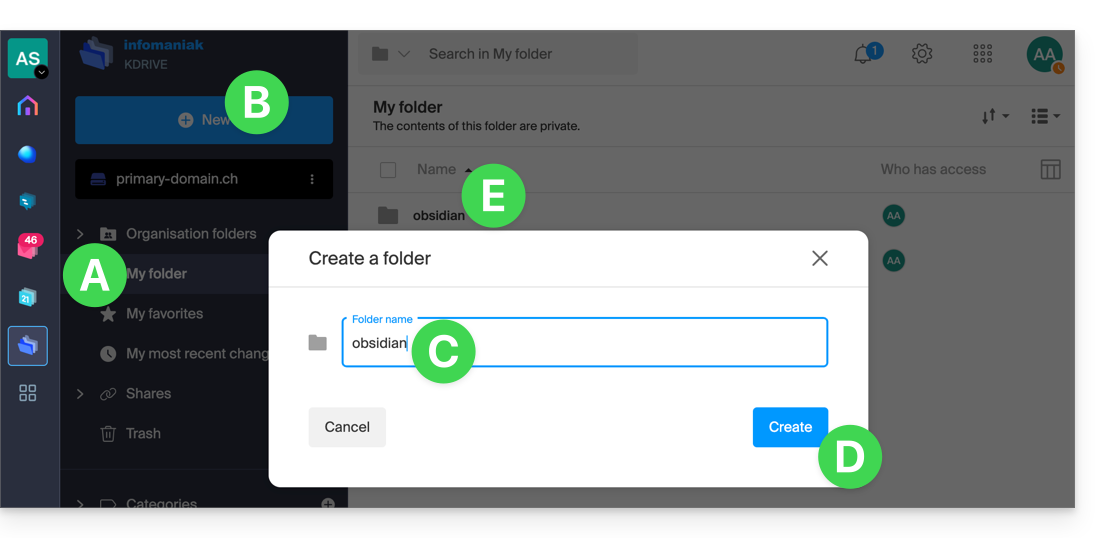
Configurar o Obsidian para usar o kDrive via WebDAV
Pré-requisitos
- Descarregue e instale o Obsidian.
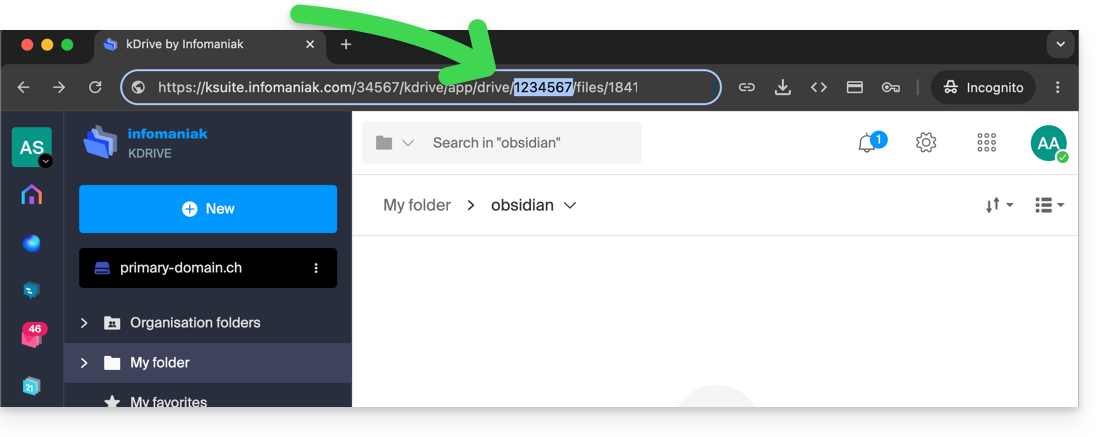
- Conheça o seu identificador kDrive (ID kDrive):
A integração é baseada no plugin comunitário WebDAV Sync, que garante uma sincronização bidirecional:
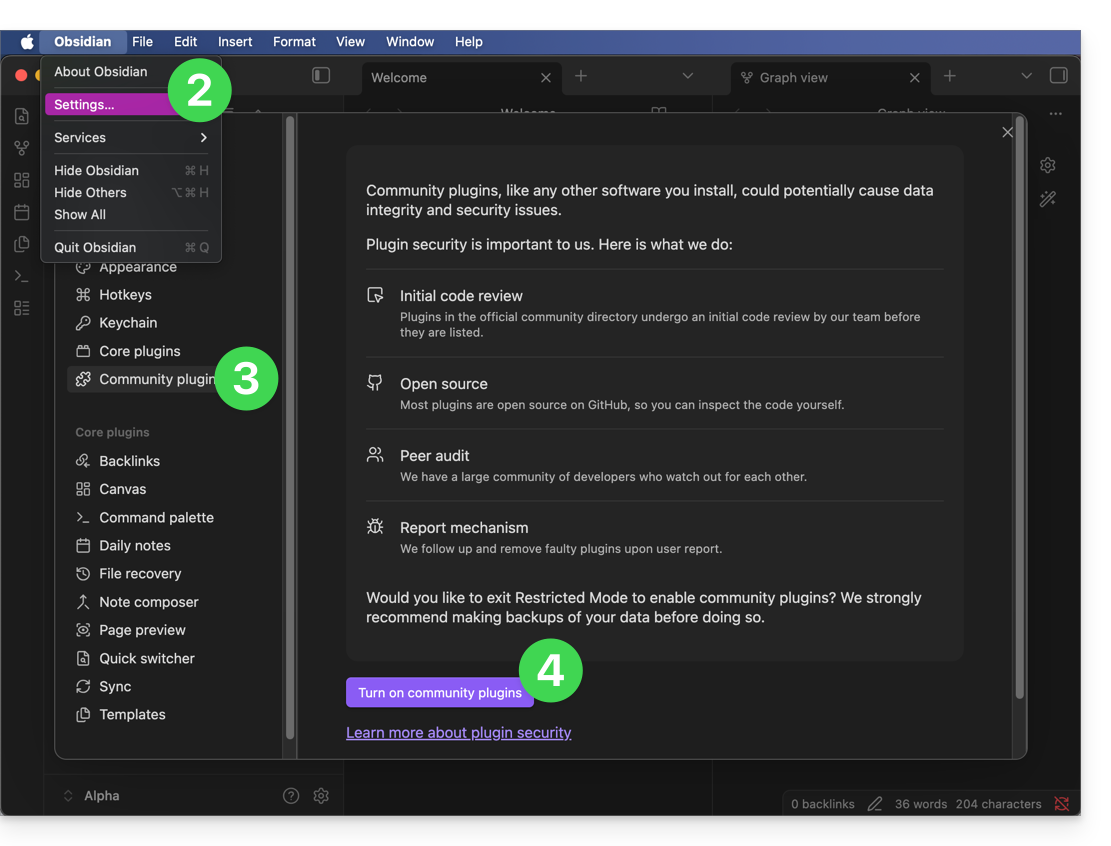
- Abra o seu cofre na aplicação Obsidian.
- Aceda às Definições.
- Acesse Plugins da comunidade.
- Ative-os:
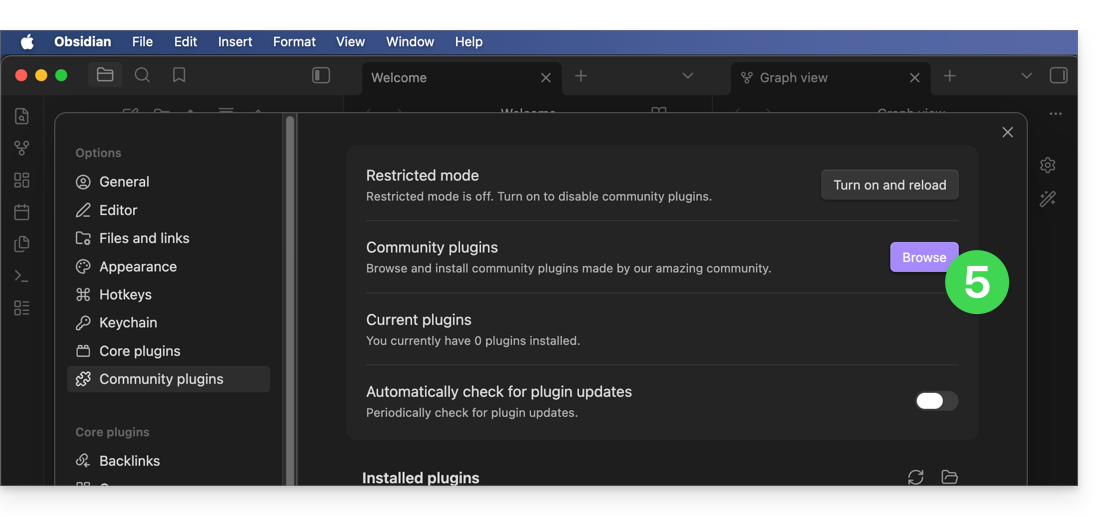
- Clique em Procurar:
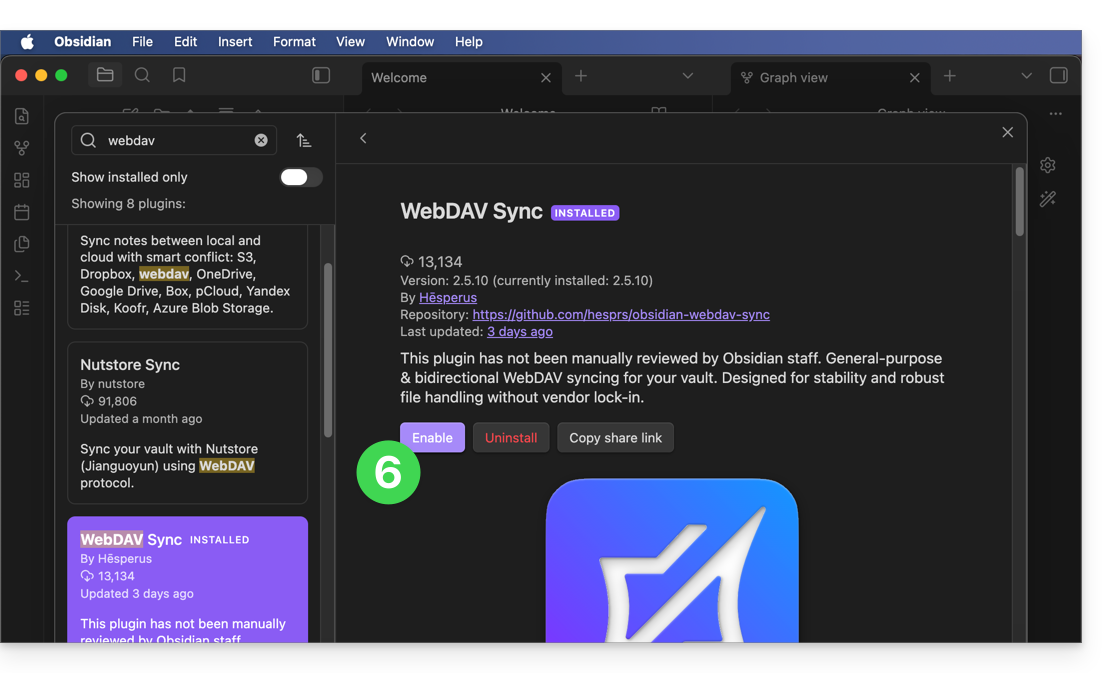
- Procure o plugin WebDAV Sync, instale-o e ative-o:
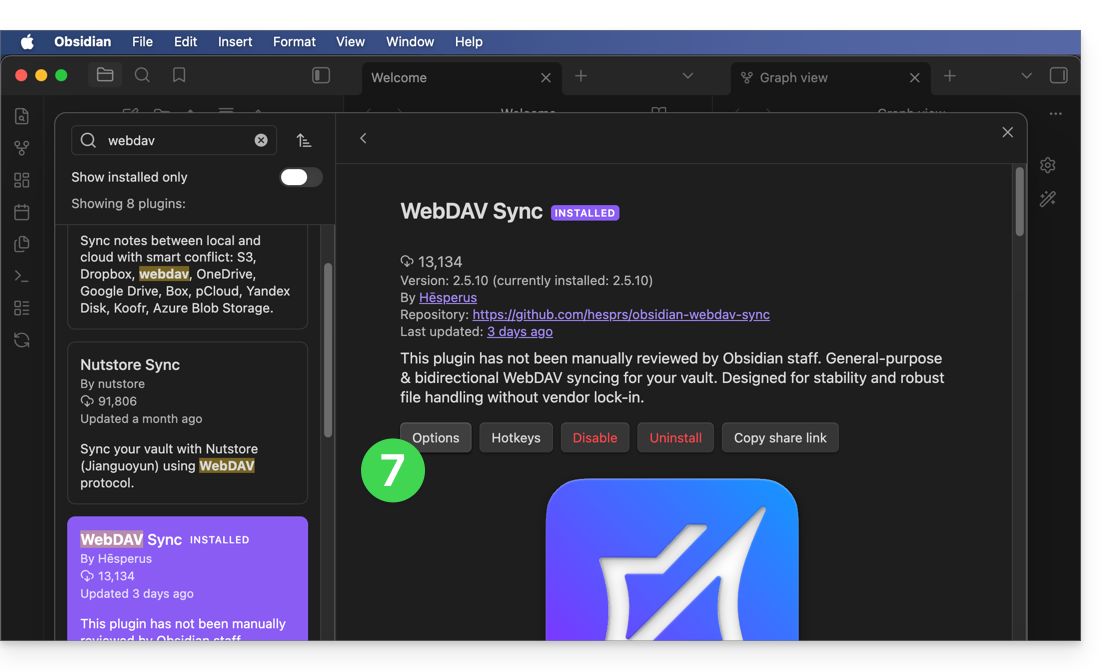
- Acesse as opções do plugin para inserir os parâmetros da conta WebDAV:
- Endereço do servidor:
https://IDkDrive.connect.kdrive.infomaniak.com(consulte os pré-requisitos) - Nome de usuário: endereço de e-mail para fazer login na conta Infomaniak
- Senha: senha do aplicativo caso a autenticação de dois fatores esteja ativada ou a senha da sua conta de usuário Infomaniak, caso não tenha ativado a autenticação de dois fatores
- Nome da pasta pessoal no kDrive, por exemplo,
/obsidian/ou /nome da pasta/ (leia a introdução acima)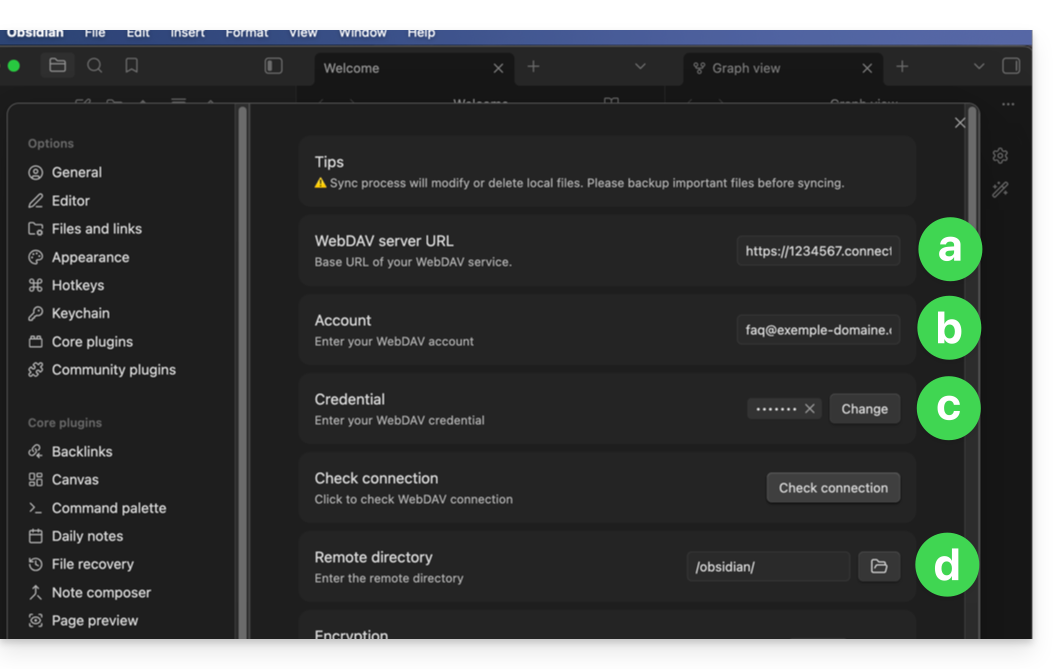
- Endereço do servidor:
- Configure o comportamento do plugin de acordo com suas preferências (sincronização ao iniciar, agendada ou em tempo real) e valide.
- Inicie um primeiro teste de sincronização para validar a comunicação com o kDrive:
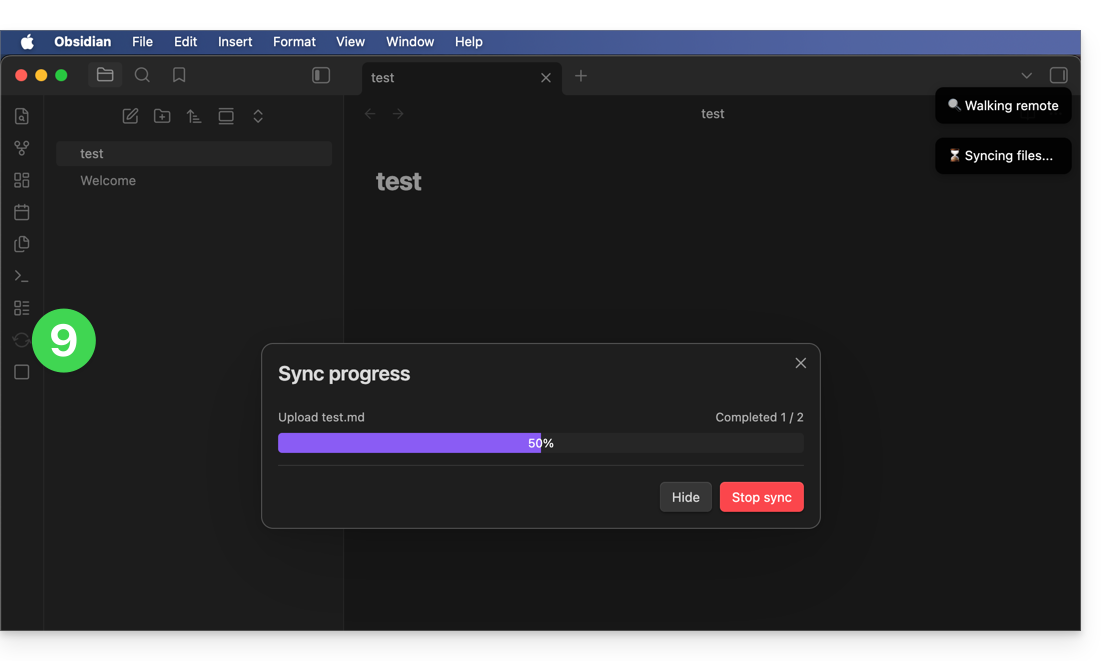
- Após a confirmação, a sincronização será executada em segundo plano para proteger a integridade das suas notas:
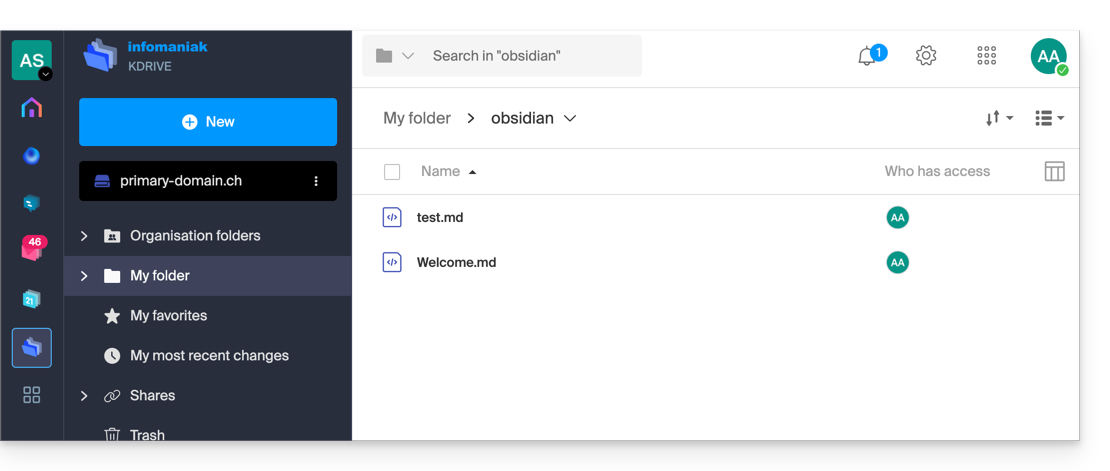
Link para esta FAQ: https://faq.infomaniak.com/2910
Esta seção de perguntas frequentes foi útil?
Este guia apresenta o funcionamento da nova aplicação kDrive v4 da Infomaniak.
Introdução
- o kDrive v4 não é apenas uma atualização gráfica da versão anterior: a sua interface e navegação foram totalmente redesenhadas, mantendo as principais funcionalidades de sincronização já disponíveis.
- A maioria dos princípios básicos (❓: ajuda) continua válida e é importante conhecê-los para dominar o kDrive.
Uma interface totalmente renovada e mais legível
Finalmente, o seu aplicativo kDrive v3.x foi atualizado para a v4, que introduz algumas mudanças importantes:
- Após a instalação, o ícone do aplicativo kDrive para Windows é adicionado à sua área de trabalho.
- A janela do aplicativo pode ser posicionada e redimensionada livremente; ela oferece acesso simplificado ao estado das suas sincronizações.
- O ícone do aplicativo aberto é exibido na sua barra de tarefas (você pode torná-lo persistente através do menu de contexto).
- Com a janela principal aberta ou fechada, o kDrive continua a sincronizar em segundo plano e, para isso, o seu ícone é exibido no Windows entre os serviços em execução, no canto inferior direito da sua tela (sem cor específica):
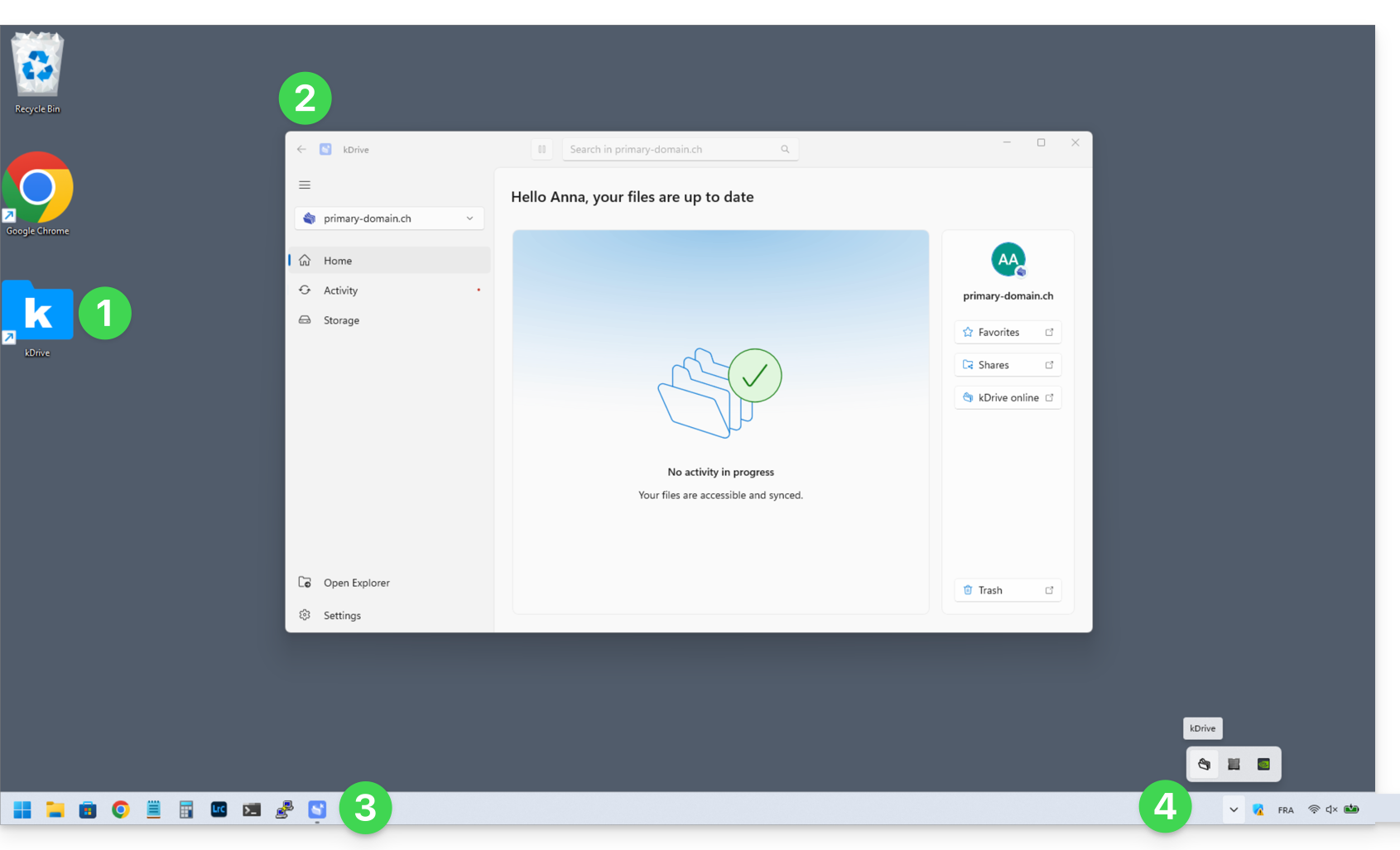
e no canto superior direito na versão macOS: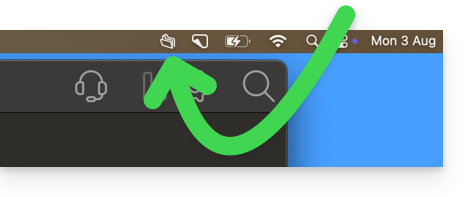
Bem-vindo(a) ao novo aplicativo Infomaniak para kDrive
Menu INÍCIO
Clique em Início para acessar:
- a versão online (kDrive Web) dos seus favoritos e compartilhamentos
- a versão online dos seus ficheiros apagados (ainda visíveis no lixo enquanto este não for esvaziado)
- a pesquisa de ficheiros (❓: ajuda)
- a suspensão da sincronização
versão Windows: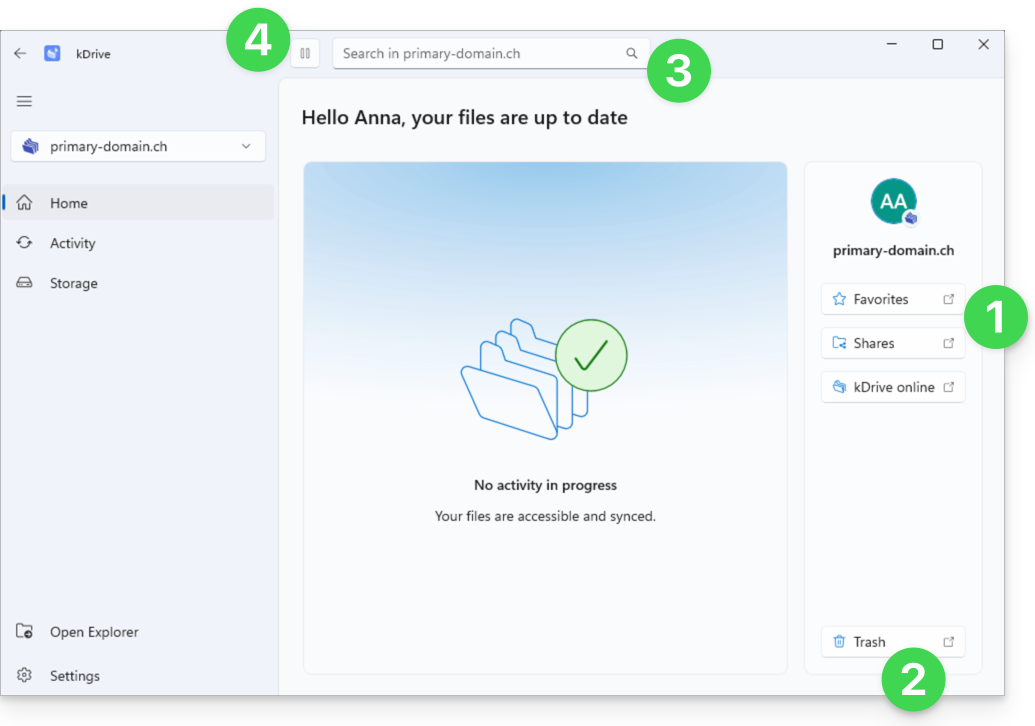
e versão macOS: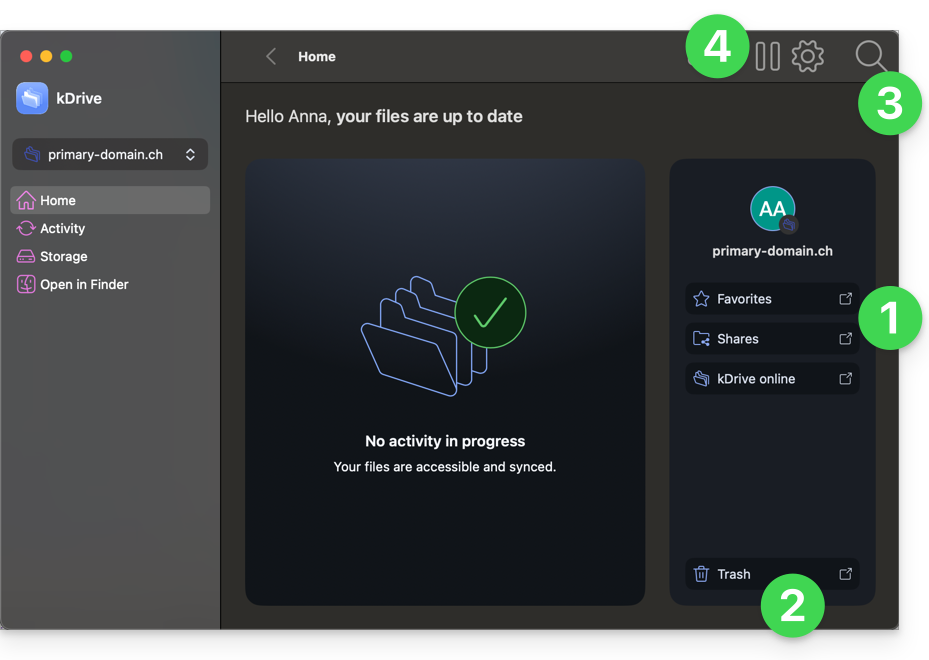
Em relação à lixeira, não há alterações específicas nestas ações de exclusão (❓: ajuda):
- Ao eliminar um arquivo no aplicativo web, ele é movido e fica visível na lixeira do aplicativo web:
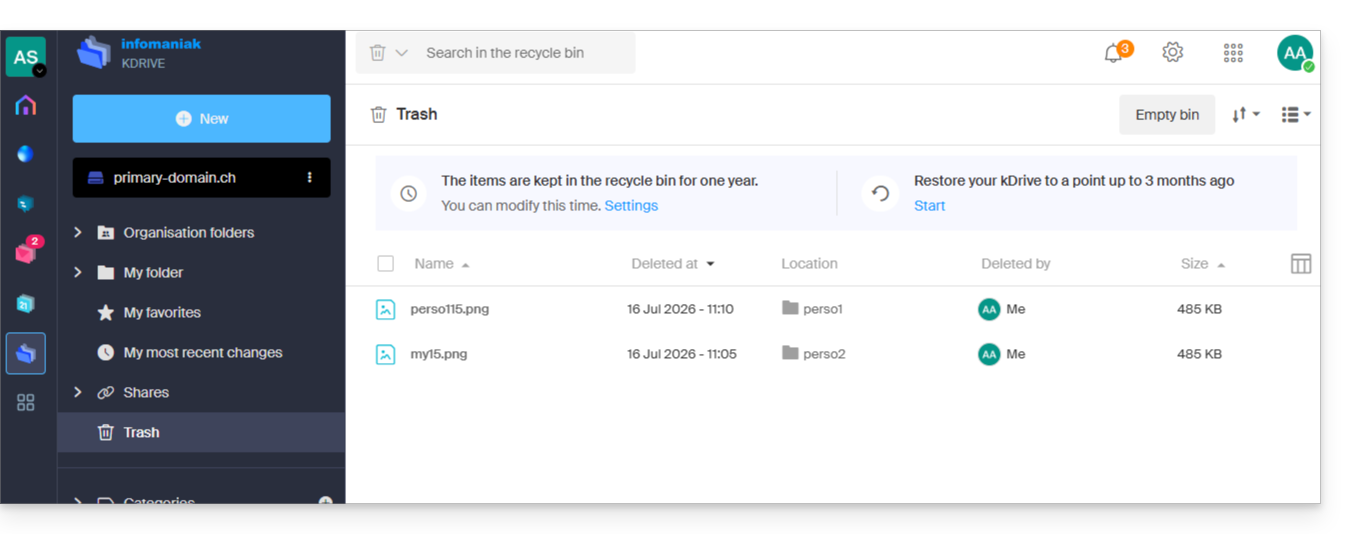
- Esta ação é sincronizada, portanto, o arquivo também será movido para a lixeira dos dispositivos sincronizados.
- Ao eliminar um arquivo entre os dados sincronizados no seu dispositivo macOS/Windows, ele é movido e fica visível na lixeira do macOS/Windows:
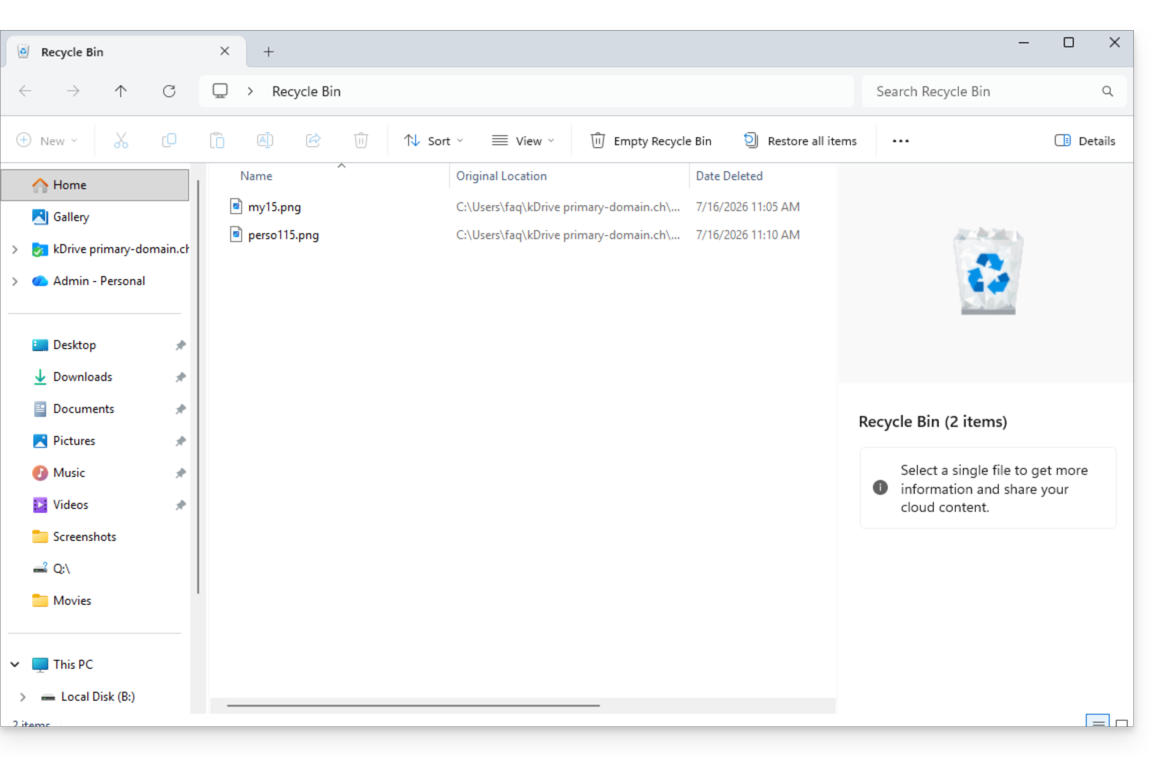
- Esta ação é sincronizada, portanto, o arquivo também será movido para a lixeira do aplicativo web kDrive.
Menu ATIVIDADE
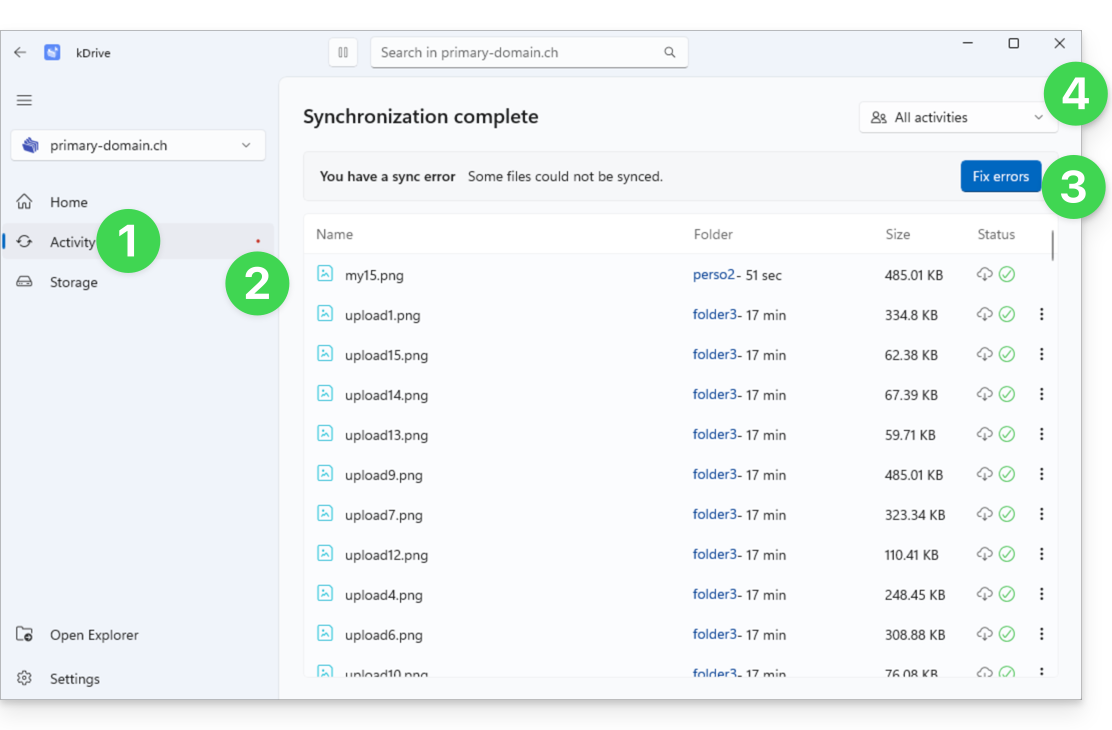
Clique em Atividade para acessar a visualização dedicada às operações e eventuais problemas de sincronização:
- O menu Atividades exibe as últimas operações realizadas (sincronização de novos arquivos, exclusão, etc.).
- Um possível ponto vermelho indica alertas relacionados a possíveis erros de sincronização.
- O botão para corrigir erros detalha os problemas existentes.
- Um menu permite filtrar as atividades com base no seu uso pessoal:
Menu ARMAZENAMENTO
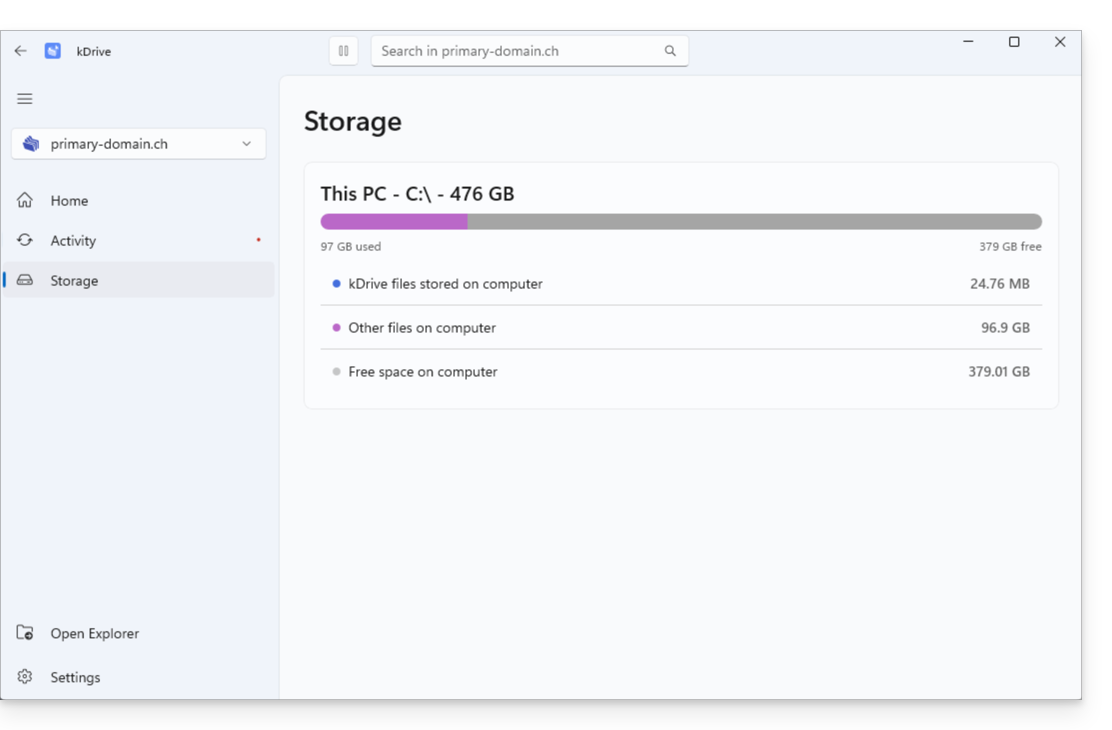
Clique em Armazenamento para acessar uma gestão clara do espaço ocupado pelos seus dados:
- O menu Armazenamento permite consultar o espaço ocupado pelo kDrive no seu disco rígido, que será maior ou menor dependendo da ativação ou não da Sincronização Lite (❓: ajuda), e saber o espaço disponível no seu computador:
CONFIGURAÇÕES: Geral
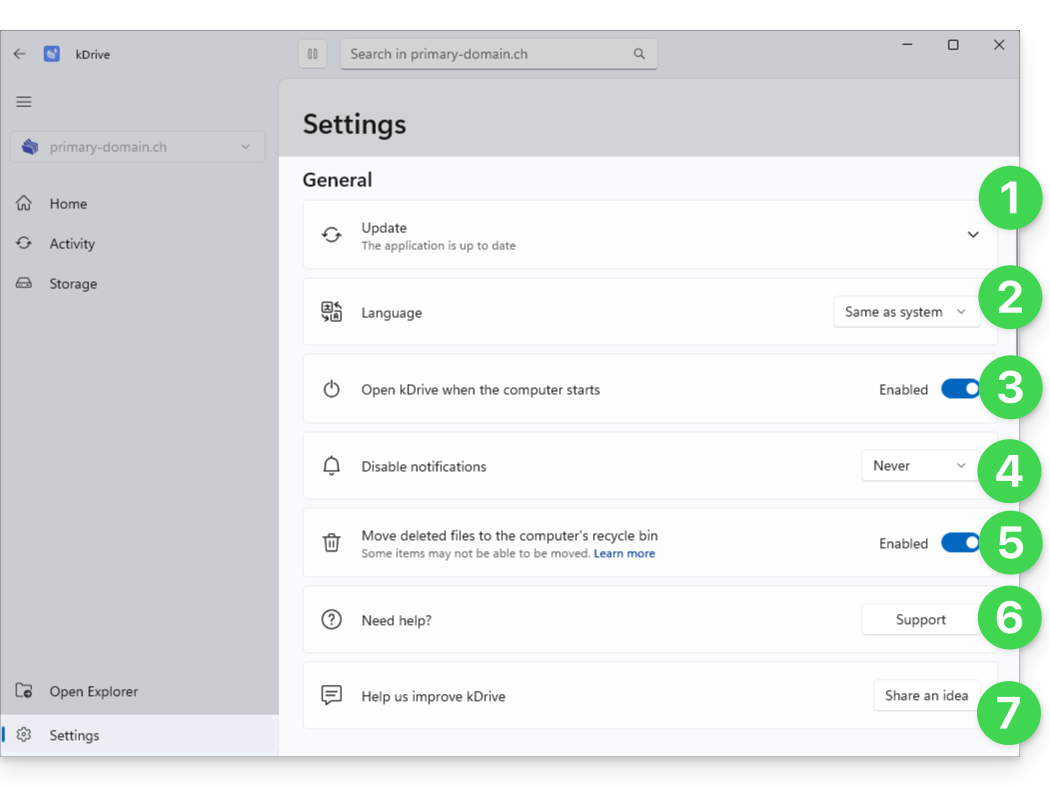
Para ajudá-lo a configurar rapidamente o seu (ou seus) kDrive:
- Versão e atualização, programa Beta
- Definição do idioma
- Iniciar o kDrive automaticamente junto com o computador
- Gerenciamento de notificações em caso de evento
- Para escolher se a exclusão de um arquivo no aplicativo web ou no aplicativo móvel deve mover o arquivo sincronizado com este aplicativo de desktop para a lixeira do computador, ative o botão de alternância (toggle switch).
- Link para o suporte da Infomaniak
- Sugira uma ideia de melhoria:
CONFIGURAÇÕES: Gestão de contas e sincronizações
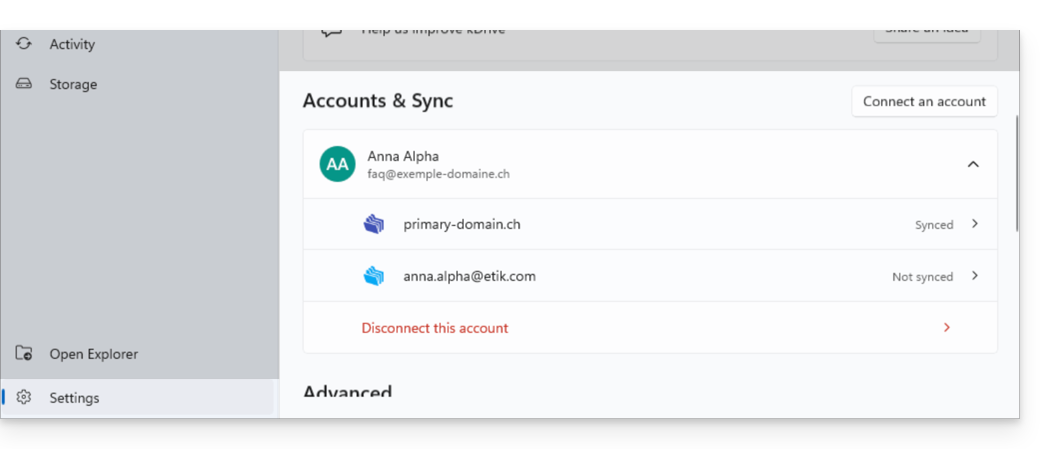
Uma navegação centralizada entre os seus diferentes kDrives:
- Um único identificador de login pode corresponder a vários kDrive (e você pode escolher quais sincronizar).
- Podem ser inseridos outros identificadores de login para sincronizar mais kDrive no mesmo dispositivo:
- Depois de identificados, os diferentes kDrives podem ser acessados no canto superior esquerdo da interface:
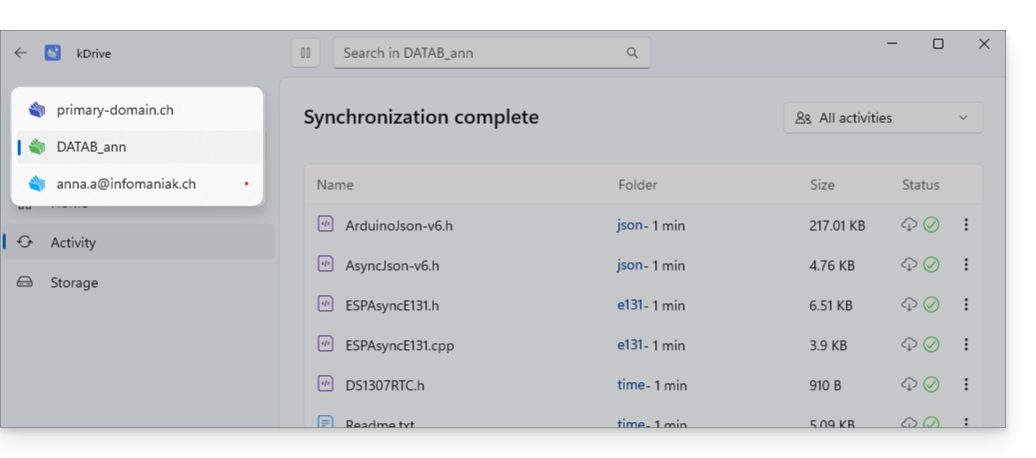
- Eles podem ser gerenciados diretamente nas configurações:
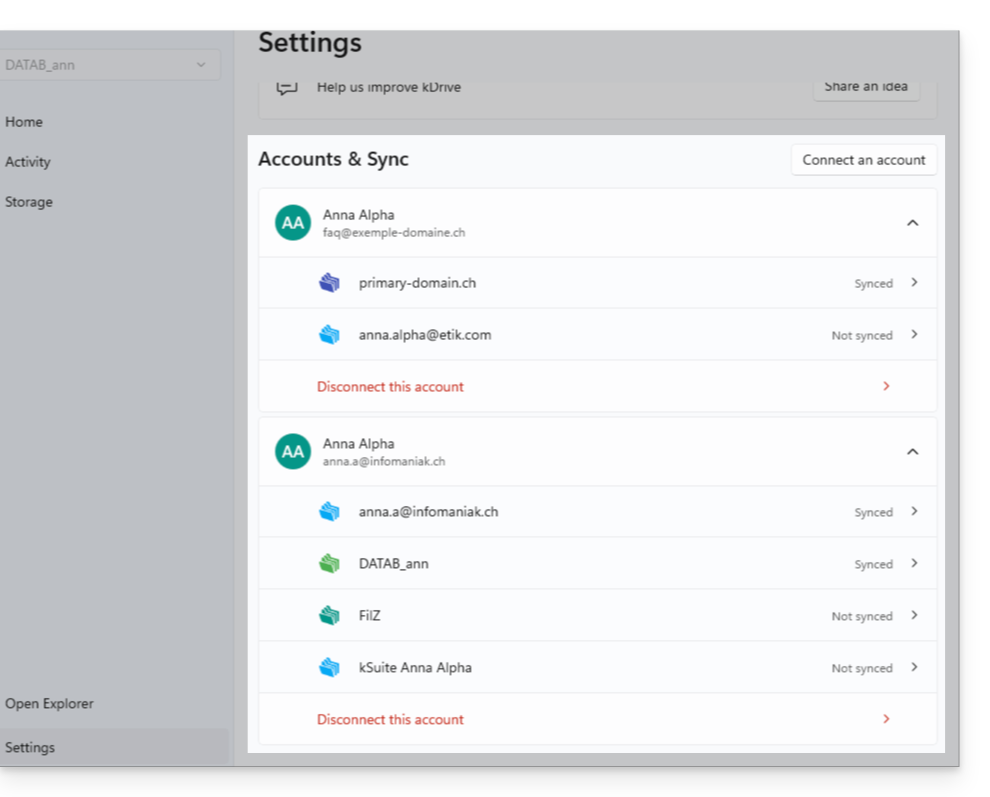
- Eles podem ser gerenciados diretamente nas configurações:
CONFIGURAÇÕES avançadas
Útil para coletar informações em caso de algum problema:
- Regras de sincronização (consulte o capítulo dedicado no final deste guia)
- Informações e configurações de rastreamento
- Configuração de proxy (opcional)
- Gestão de logs / Depuração (❓: ajuda)
- Número da versão e licenças:
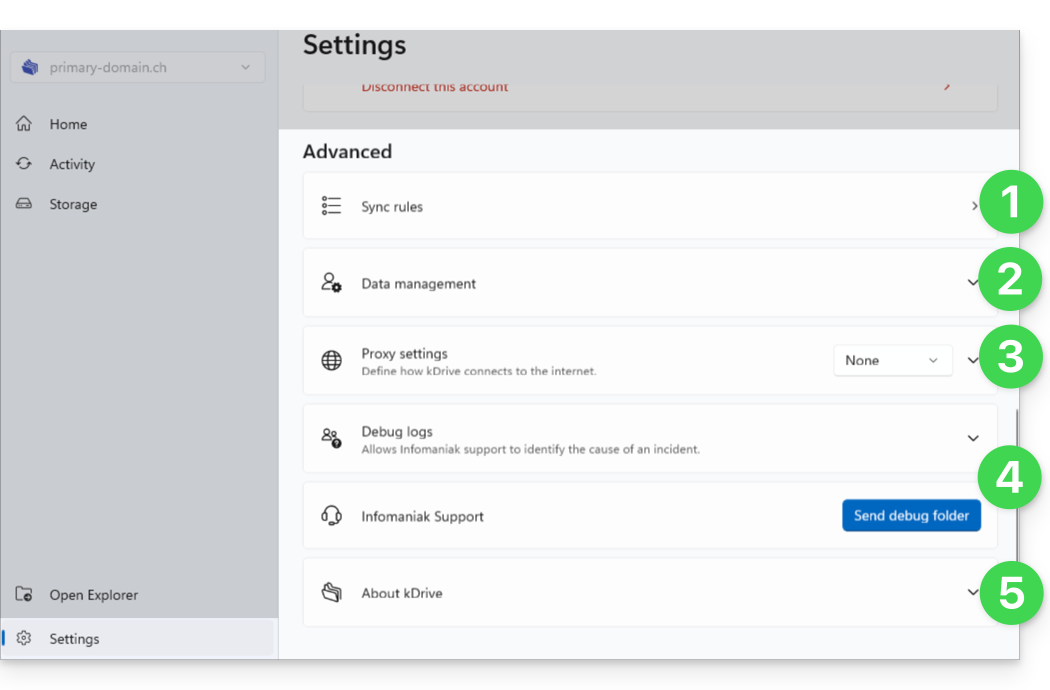
Localizar as suas sincronizações após a atualização
As suas pastas kDrive, acessíveis a partir do Explorador de Ficheiros do Windows (à esquerda, abaixo) e a sua versão sincronizada nos servidores Infomaniak (à direita, abaixo), podem ser acessadas com um clique a partir da página inicial: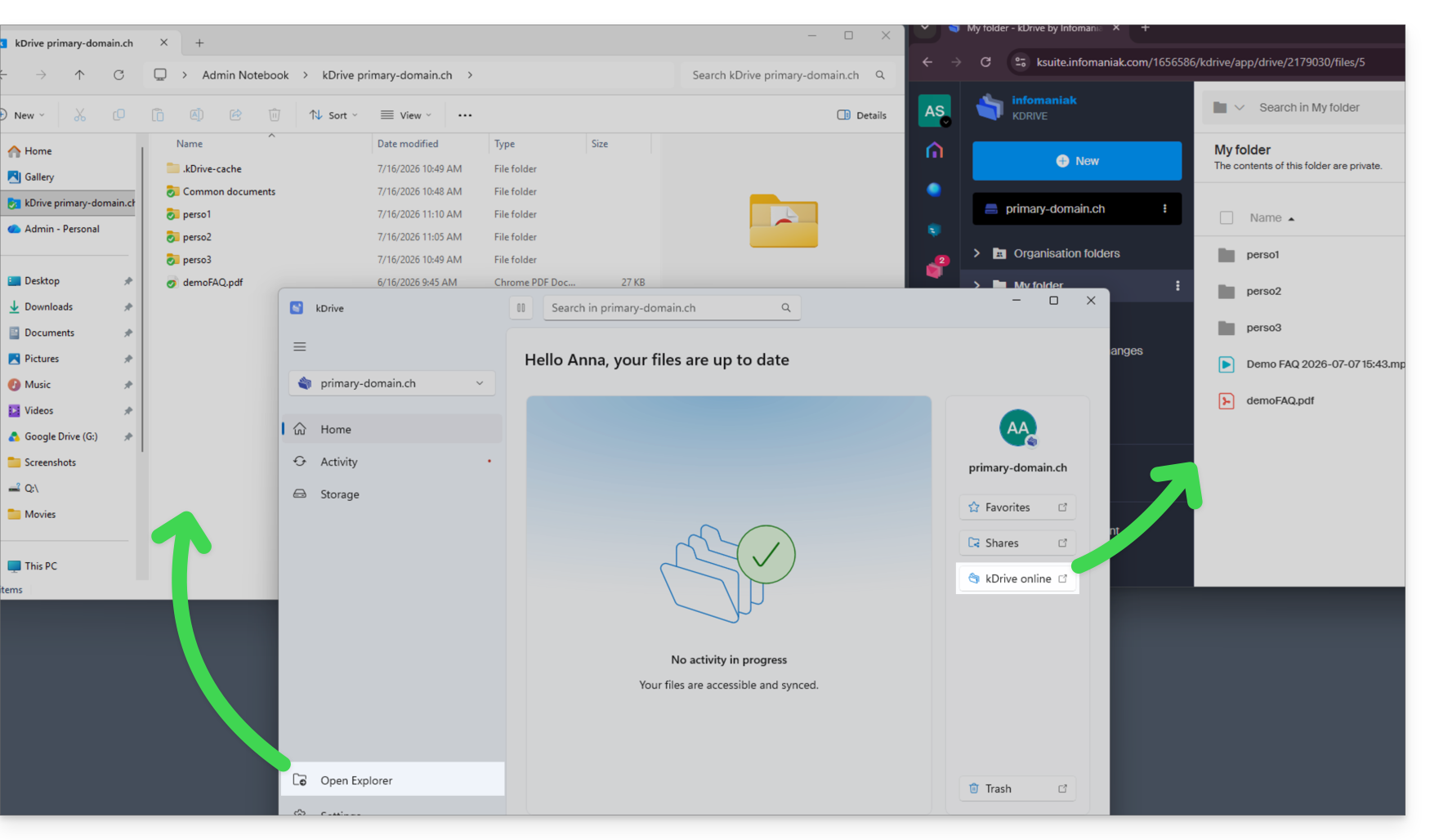
O princípio é o mesmo no macOS.
Resolver um problema de ficheiro ausente
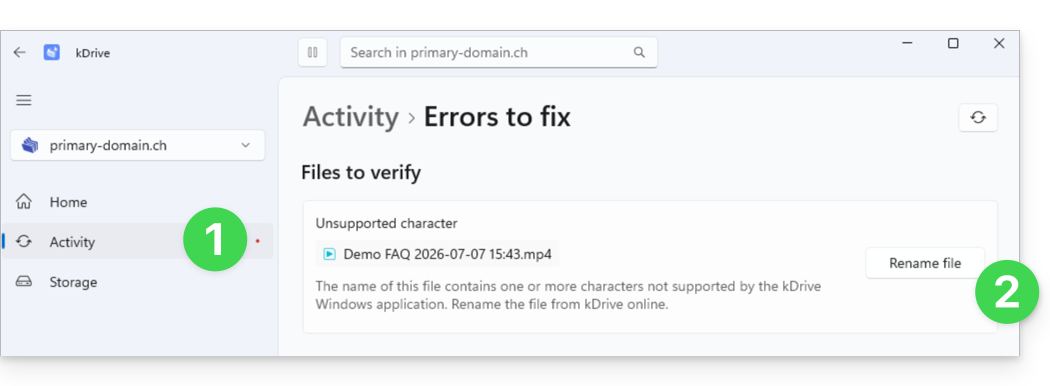
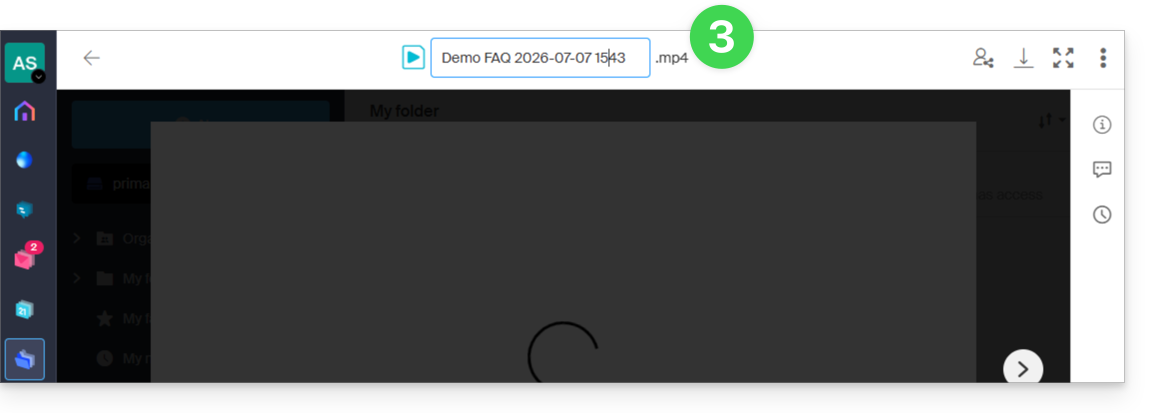
Neste exemplo, notará que um ficheiro de vídeo está presente na versão online, à direita, mas ausente no dispositivo sincronizado, à esquerda. Isto é normal: o nome do ficheiro, proveniente do ambiente macOS, é incompatível com o Windows porque contém um caráter “:” proibido. Em caso de problemas deste tipo, abra a secção Atividades para consultar as operações em curso, os ficheiros processados recentemente e os eventuais erros reportados pela aplicação:
- Um ponto vermelho aparece, portanto, na aplicação kDrive para Windows…
- É proposta uma solução: renomear o ficheiro:
- Ao clicar no botão, será direcionado para o kDrive Web, onde poderá renomear o ficheiro:
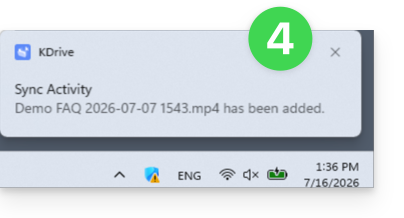
- Após a renomeação, a sincronização pendente é concluída e uma notificação de atividade é exibida no canto inferior direito da tela:
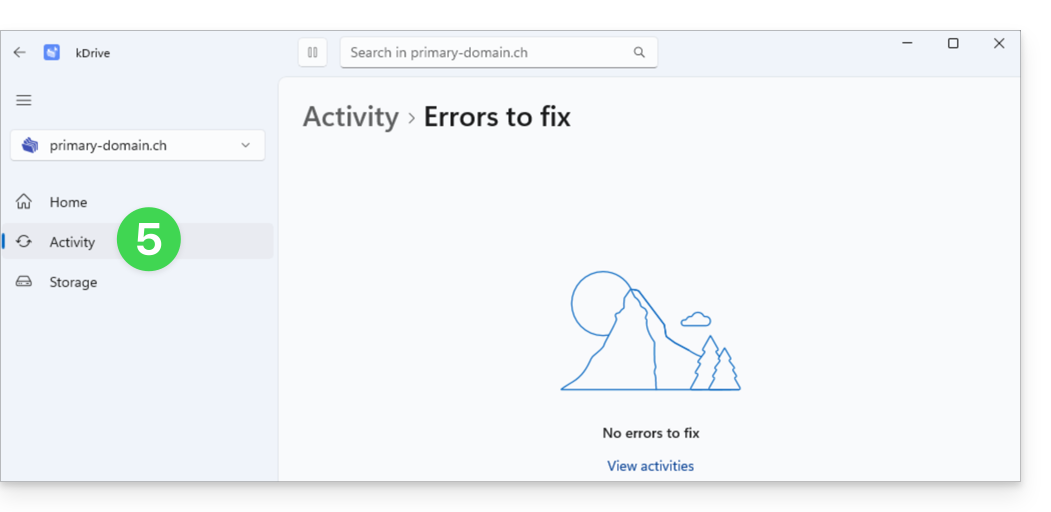
- O erro desaparece na seção Atividade do aplicativo kDrive para Windows:
- E o arquivo agora está sincronizado e, portanto, visível em todos os dispositivos:
Link para esta FAQ: https://faq.infomaniak.com/2923
Esta seção de perguntas frequentes foi útil?
Este guia explica como importar novos dados para kDrive a partir de um computador com a aplicação kDrive v4.x e como proceder se os dados sincronizados se tornarem demasiado volumosos para os seus dispositivos.
Pré-requisitos
- Para que a sincronização entre os seus dispositivos funcione quando houver uma atualização dos seus dados no kDrive (novo ficheiro, documento editado, etc.), é obviamente necessário que:
Importar ficheiros para o kDrive v4.x
Se desejar adicionar ao seu kDrive arquivos que estão atualmente no seu disco rígido:
- Inicie o kDrive no seu dispositivo: o ícone do aplicativo deve estar visível no canto superior direito no macOS/Linux e no canto inferior direito no Windows (❓: ajuda).
- Em seguida, abra no Explorador do Windows ou no Finder do macOS a pasta definida como local de armazenamento dos dados do kDrive; por padrão, durante a instalação do aplicativo, esta pasta foi nomeada com o nome do seu kDrive.
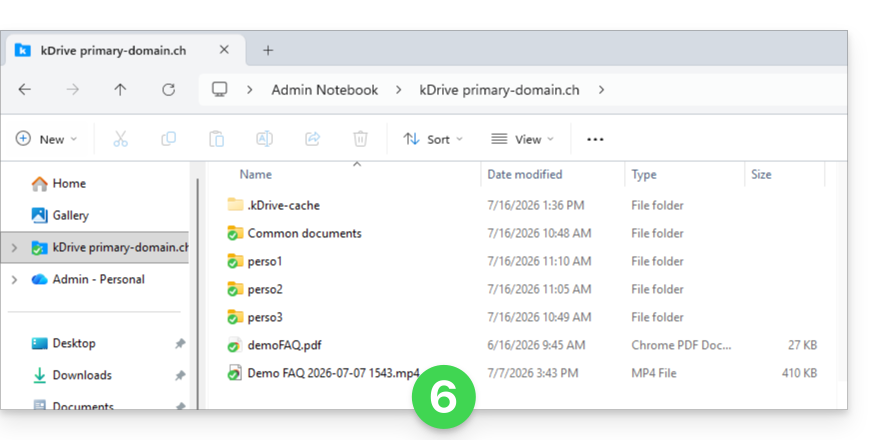
- Na raiz, você encontrará os arquivos pertencentes à sua pasta pessoal, “Minha pasta”.
- A pasta
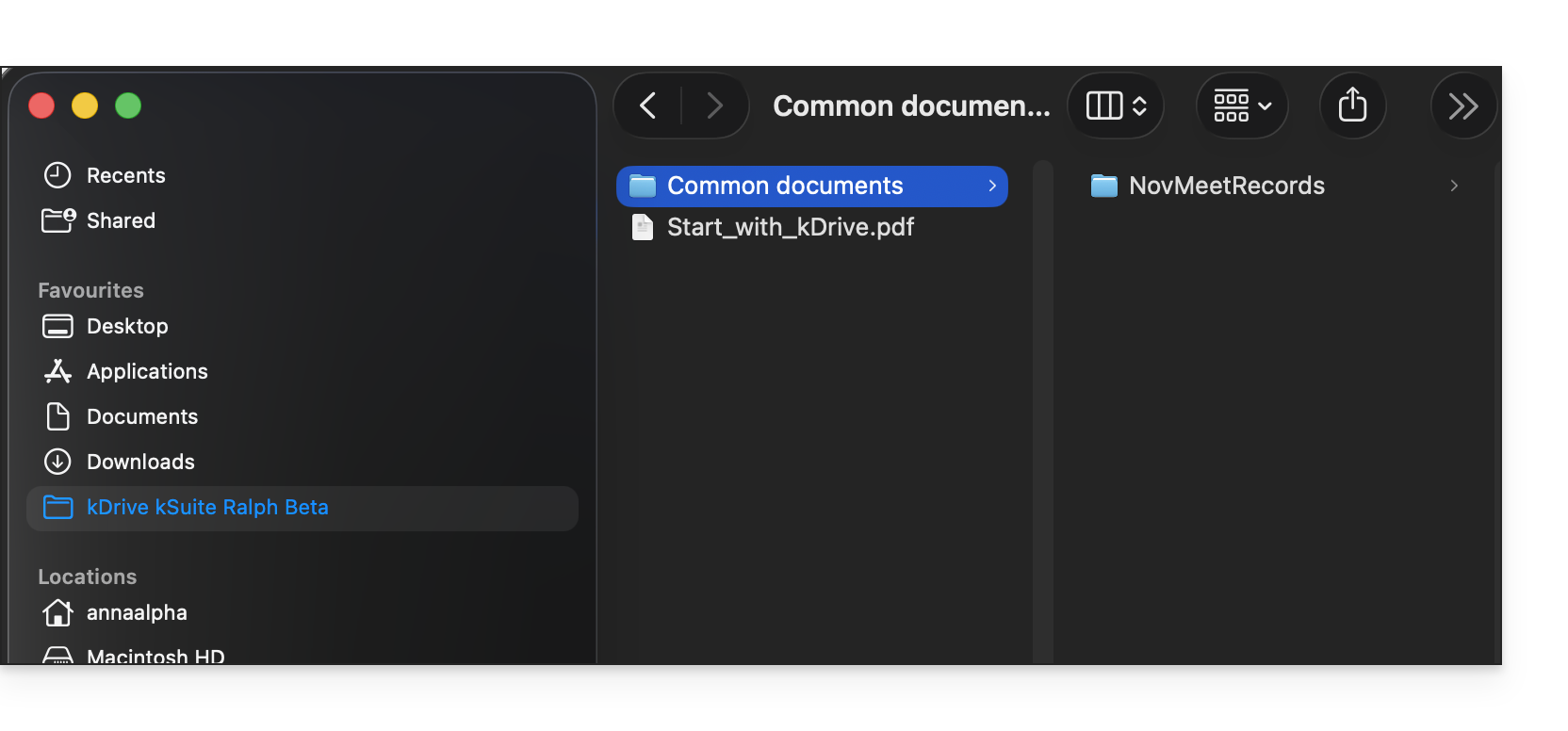
Documentos comunscorresponde às pastas da Organização e, por padrão, é compartilhada com os outros utilizadores deste kDrive: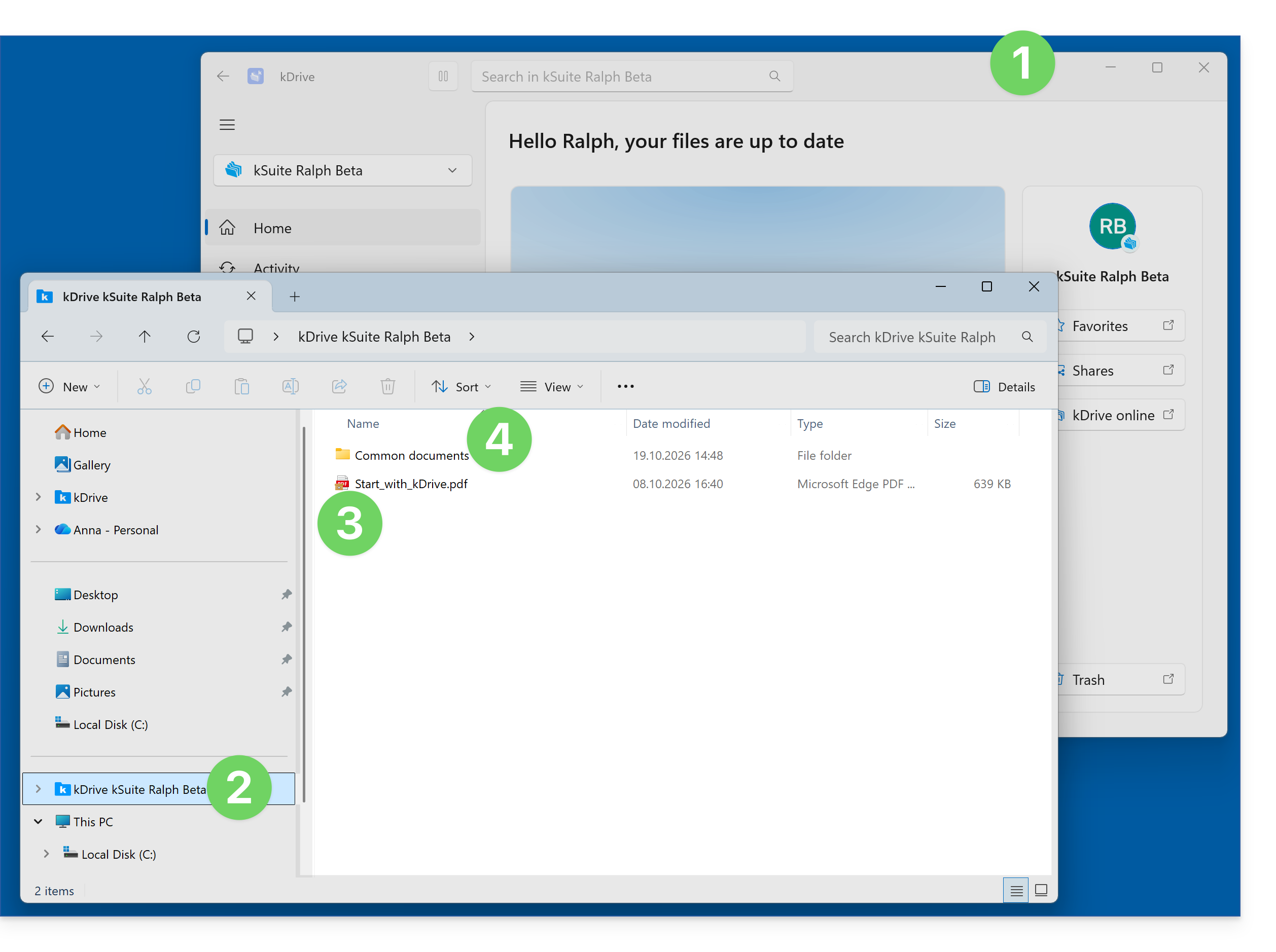
- Adicione o seu ficheiro à localização desejada dentro do seu kDrive, copiando-o ou arrastando-o para o mover:
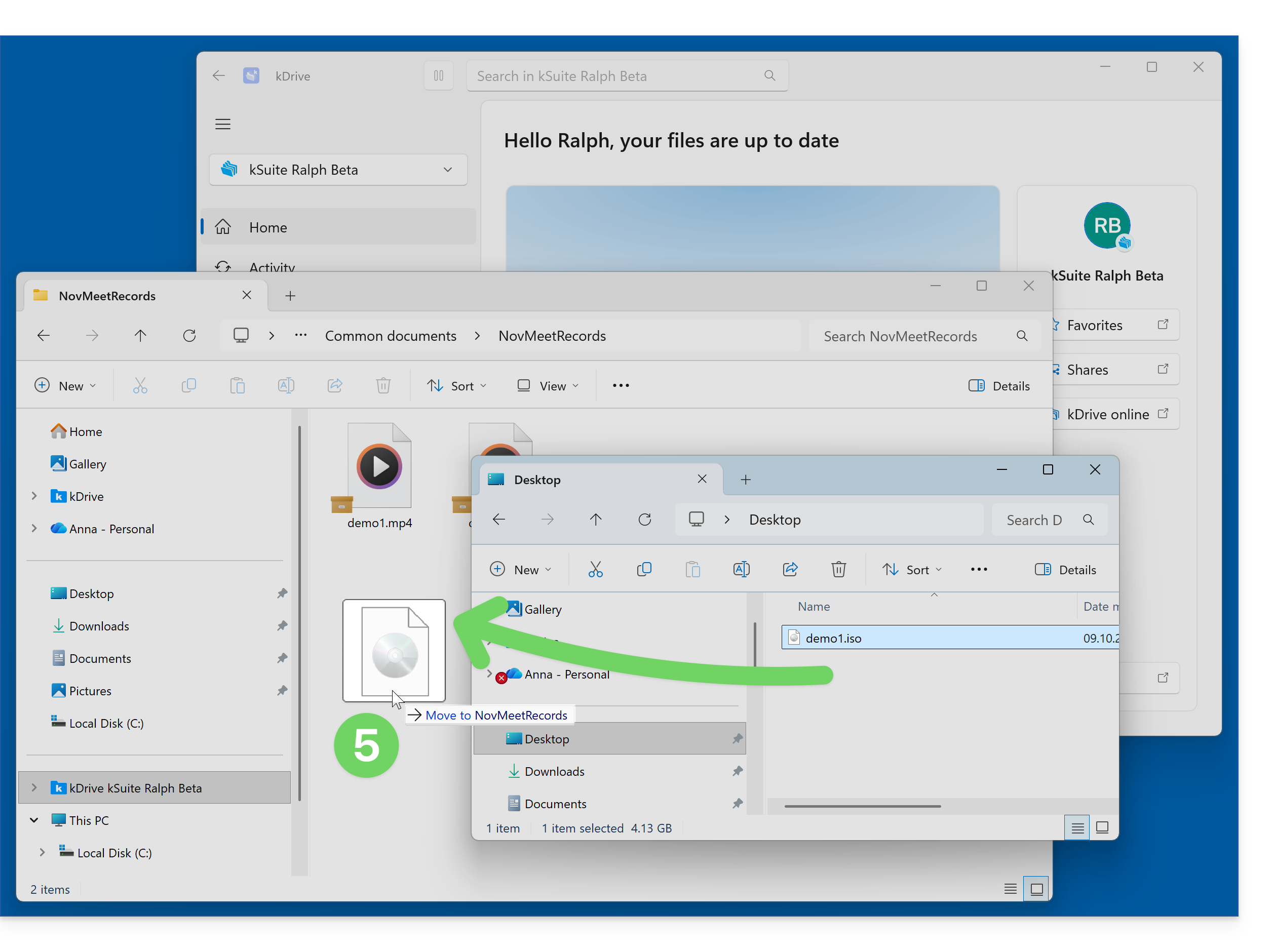
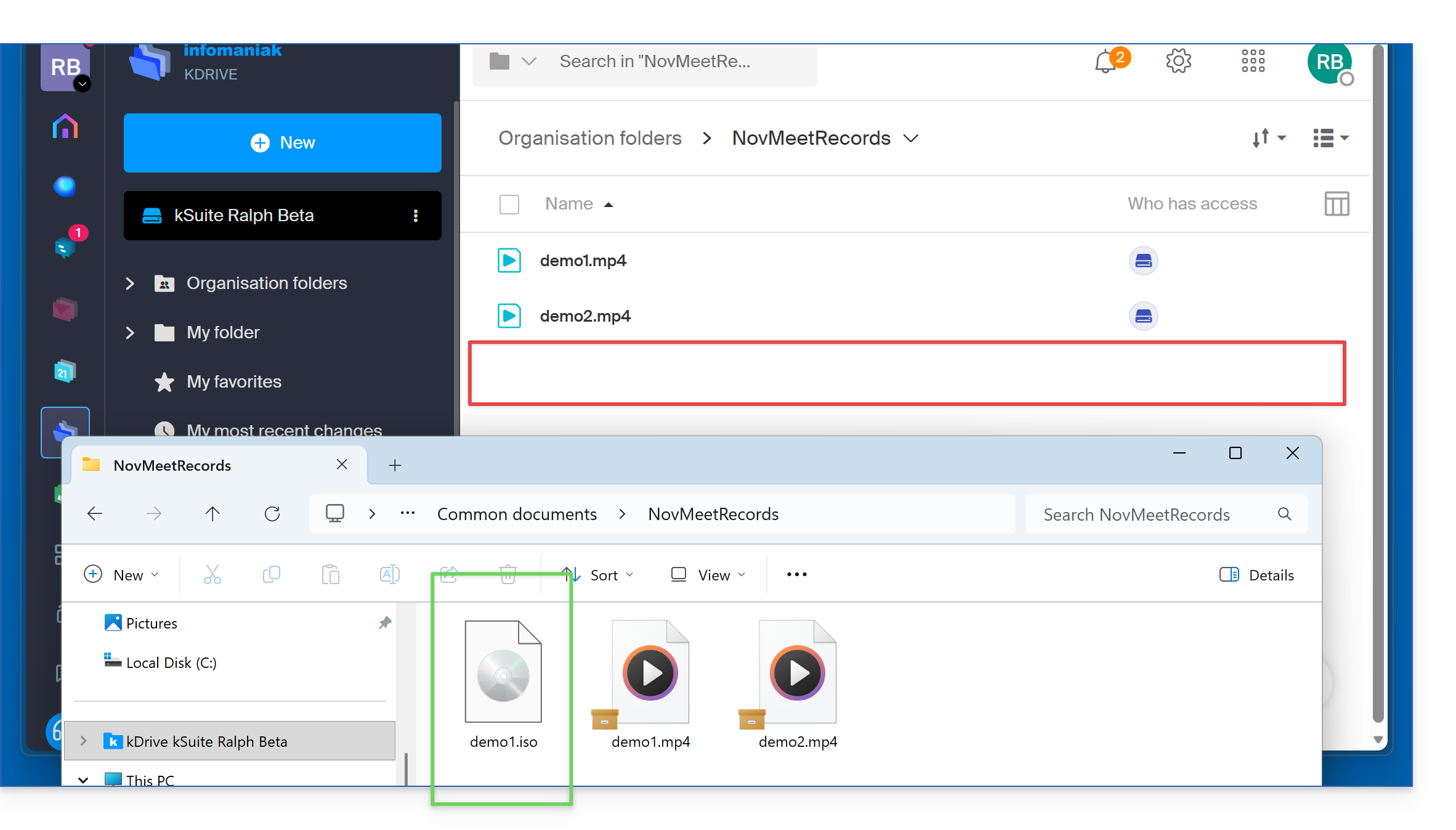
- o kDrive indica então uma sincronização em curso, o ícone do kDrive na sua barra de tarefas também o indica e, neste momento, o ficheiro está apenas presente no seu computador:
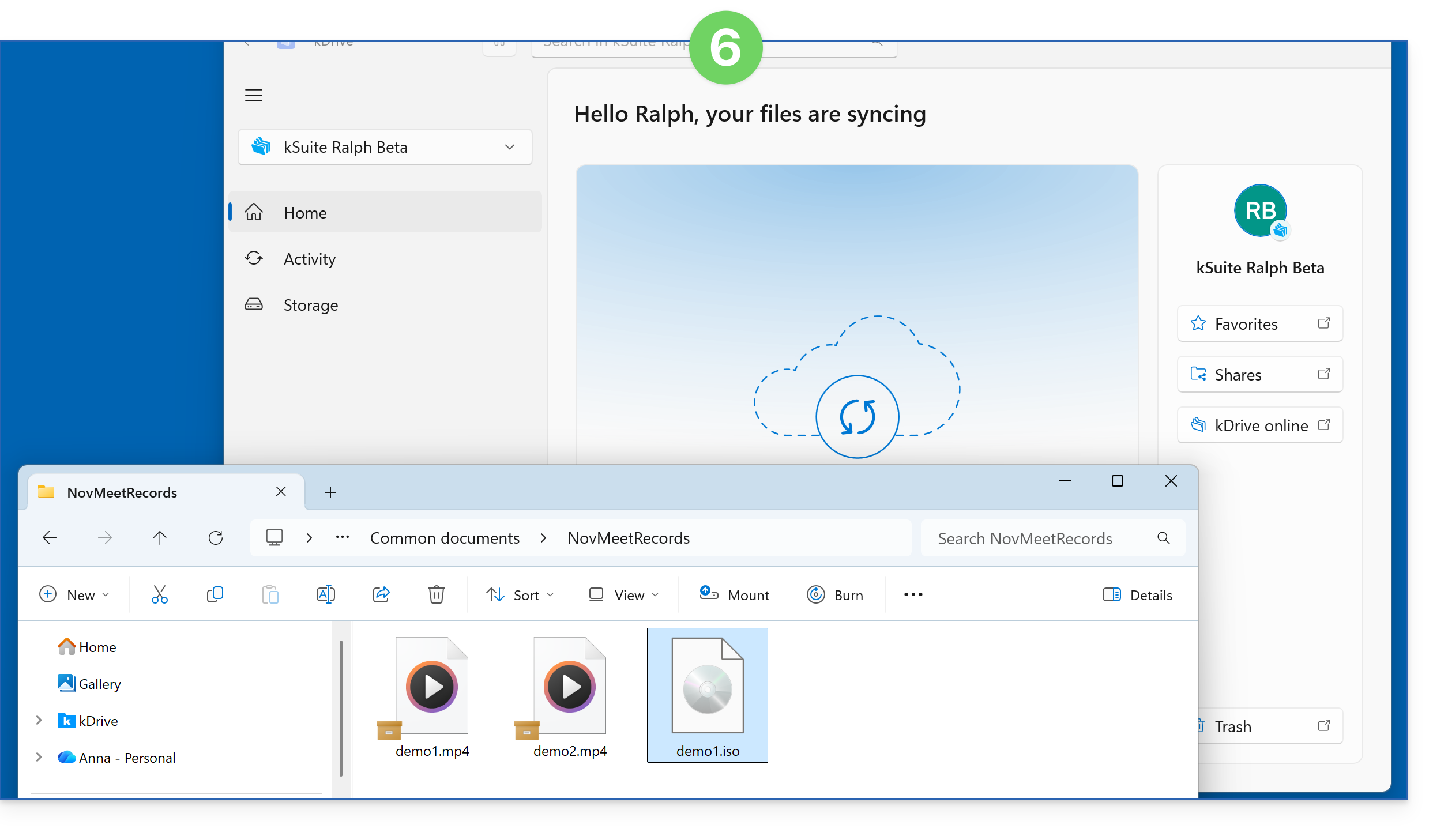
- Em Atividades, pode obter a percentagem de dados já enviados passando o rato sobre o elemento:
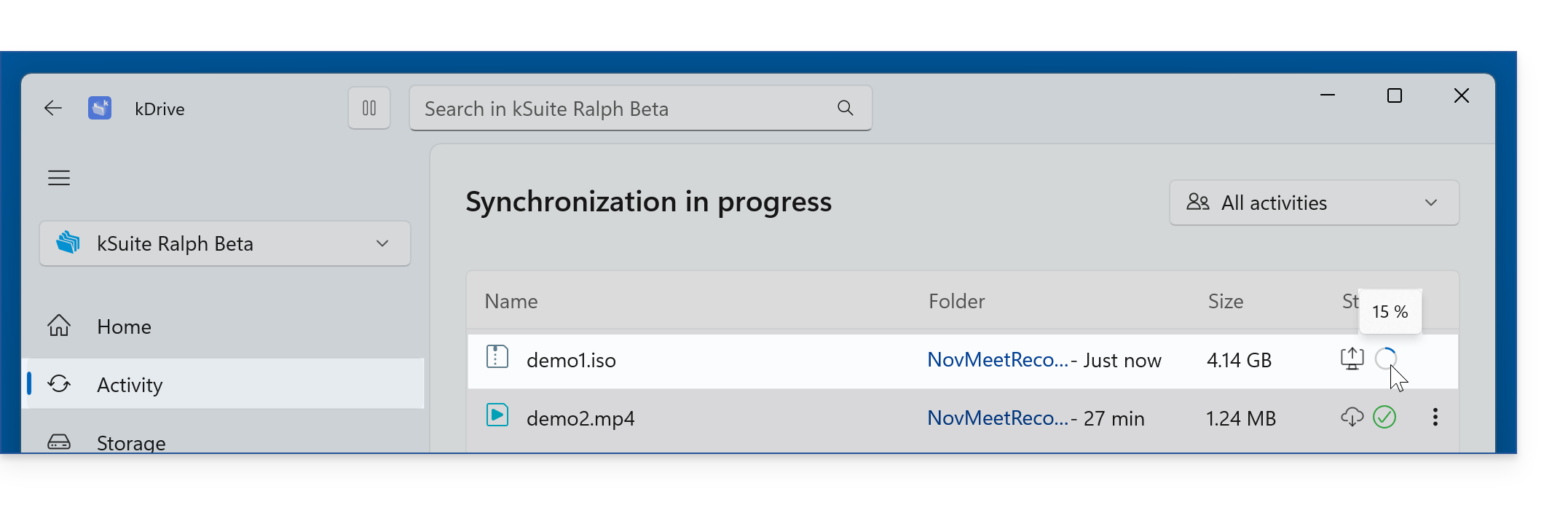
- Enquanto a sincronização não estiver concluída (e isso pode demorar muito, dependendo da velocidade da sua ligação à Internet, por exemplo — desde que o dispositivo esteja ativo, caso contrário, o envio dos ficheiros continuará no próximo arranque), o espaço kDrive na Internet ainda não exibirá os seus dados incompletos:
- Em Atividades, pode obter a percentagem de dados já enviados passando o rato sobre o elemento:
Quando o envio estiver concluído e o ficheiro estiver totalmente armazenado no servidor kDrive, assim como no seu disco rígido, o download desses dados começará nos outros utilizadores do kDrive que tenham a aplicação aberta no seu dispositivo. Caso contrário, este download/sincronização será efetuado na próxima vez que a aplicação for aberta.
kDrive com grande volume, disco rígido cheio
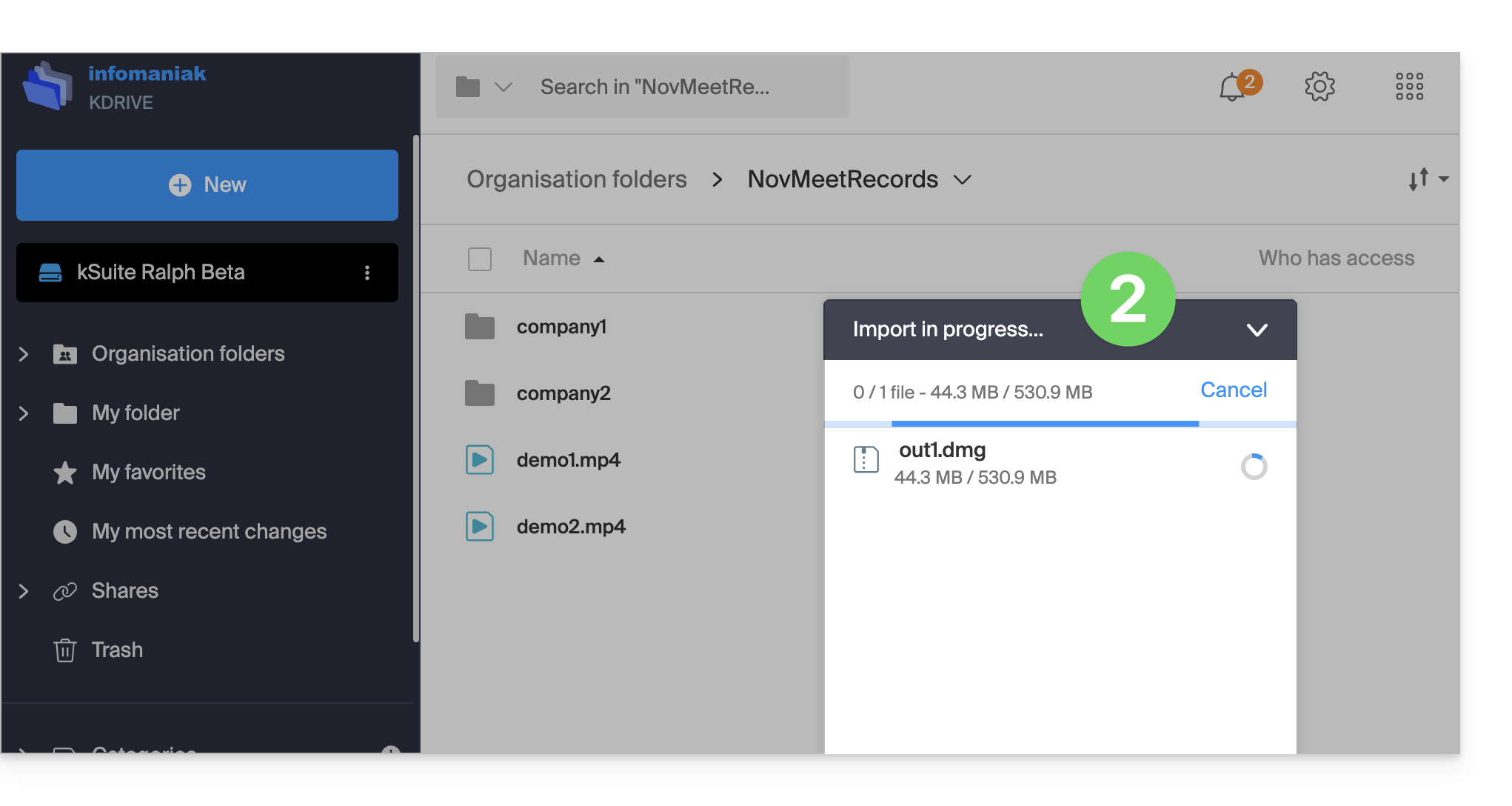
O capítulo anterior ilustra o envio de um arquivo de aproximadamente 4 GB. Se outros arquivos também forem enviados pelos usuários, o kDrive pode representar um volume maior do que o que a pasta kDrive no disco rígido dos usuários pode suportar. Quais soluções devem ser adotadas nesse caso?
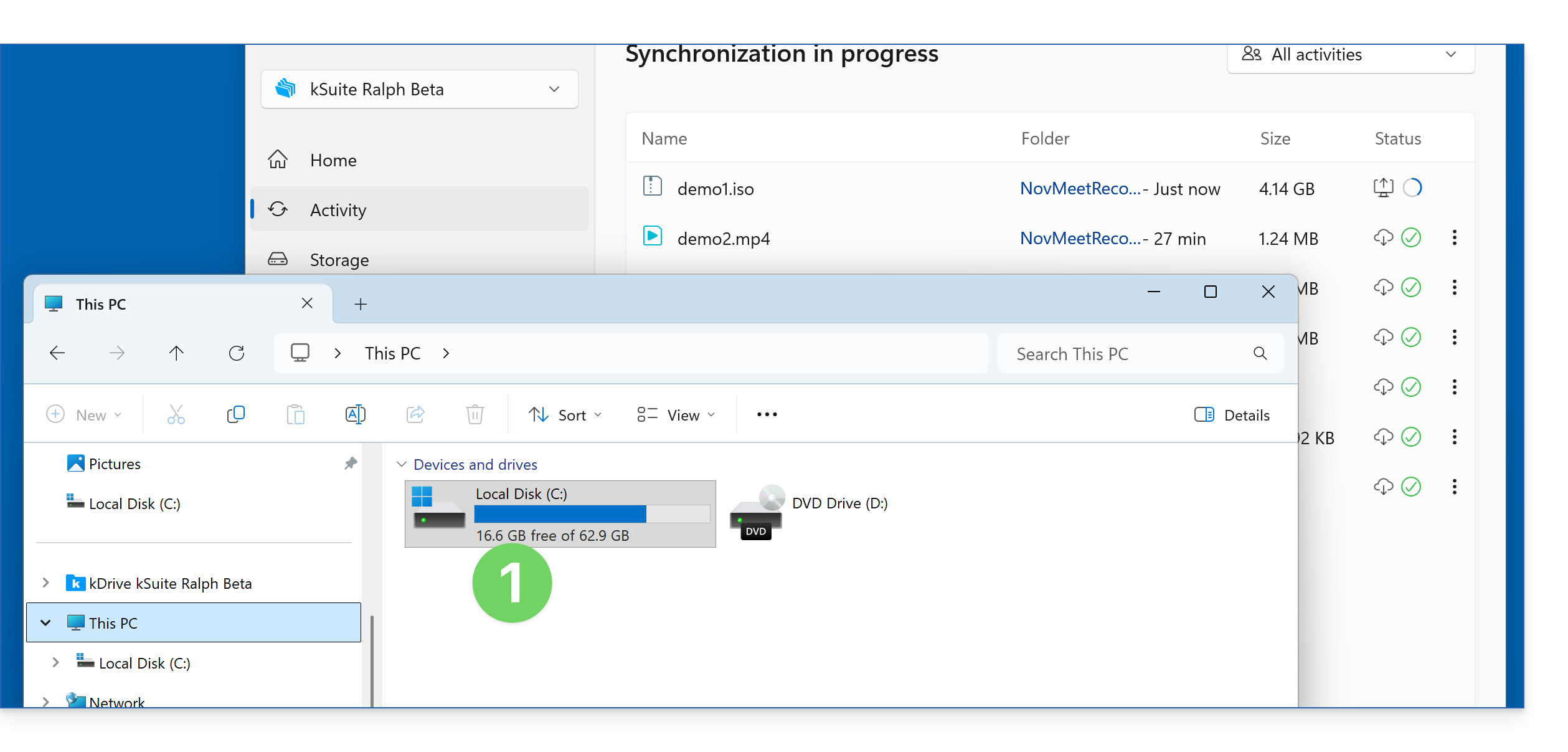
- Aqui, o disco rígido deste computador não poderá armazenar mais de 16 GB de novos dados:
- Ele ficará sobrecarregado, pois arquivos grandes estão sendo enviados por outros meios para o kDrive compartilhado:
Para liberar espaço de armazenamento no computador, é possível tornar cada arquivo “virtual”: apenas uma representação do arquivo fica visível no computador, enquanto o conteúdo é armazenado remotamente nos servidores kDrive. Você pode ativar essa funcionalidade no Windows (❓: ajuda) e no macOS (❓: ajuda):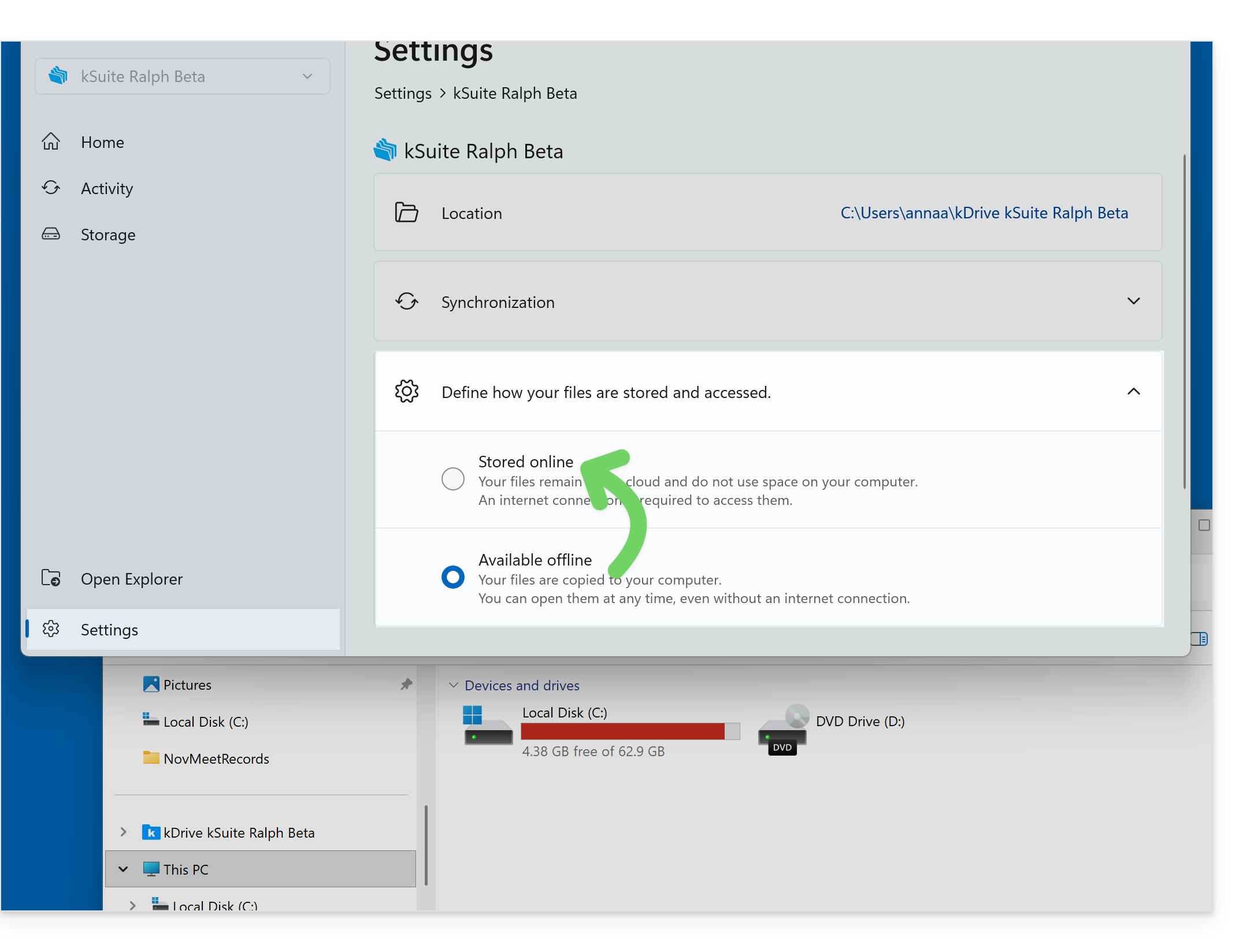
Outra solução seria não sincronizar algumas partes do kDrive, para que apenas as pastas que você usa com frequência no seu computador sejam mantidas localmente (❓: ajuda), enquanto o restante é armazenado com segurança nos servidores kDrive e fica visível em outros computadores e/ou para outros colaboradores que tenham mais espaço em disco.
Link para esta FAQ: https://faq.infomaniak.com/2934
Esta seção de perguntas frequentes foi útil?
Este guia detalha a instalação da aplicação de ambiente de trabalho kDrive da Infomaniak v4.x num computador equipado com o sistema operativo macOS. Esta aplicação permite sincronizar automaticamente os ficheiros do seu computador com o seu espaço kDrive online.
Introdução
- A instalação do kDrive exige que vocêconceda certas permissões aos componentes do aplicativopara que funcionem no seu computador Apple.
- Este guia apresenta os passos a seguir nas versões mais recentes do macOS; para as versões mais antigas, consulte o último capítulo do guia.
Instalar o aplicativo kDrive 4.x no macOS mais recente
Para isso:
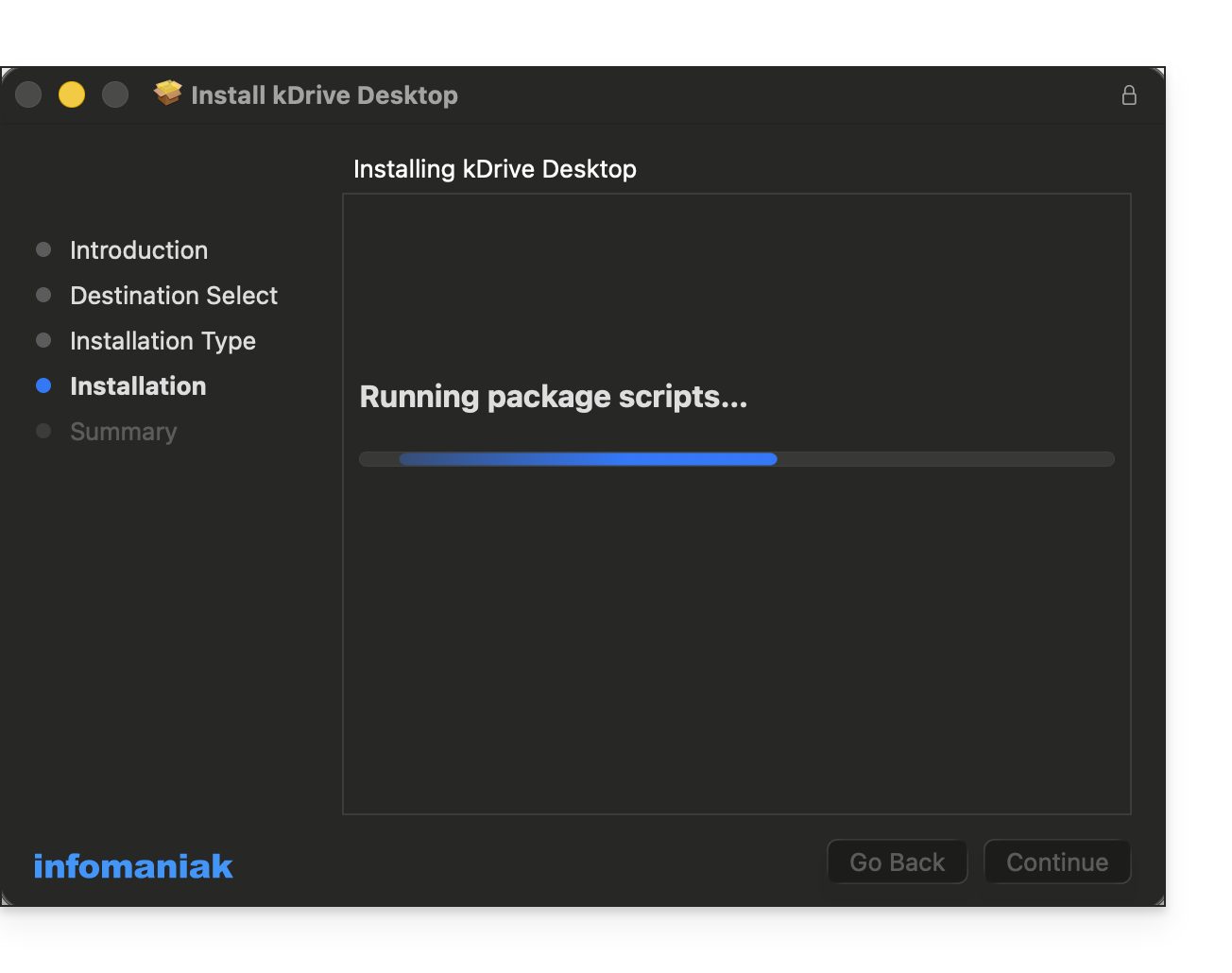
- Abra o aplicativo que você baixou (❓: ajuda) e inicie a instalação no seu computador:
- Quando a instalação estiver concluída:
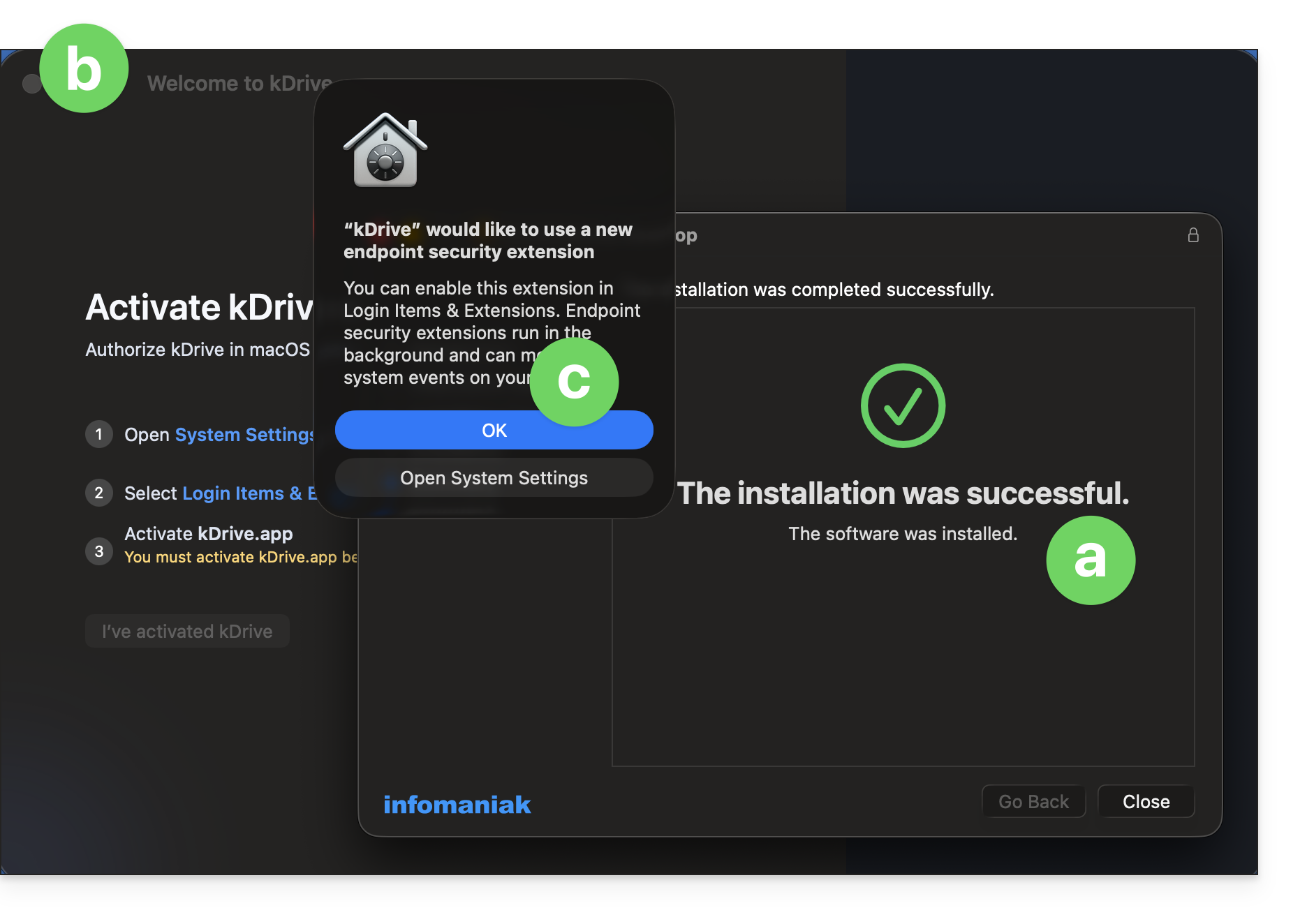
- O instalador indica que a operação foi bem-sucedida.
- A janela de configuração do kDrive é aberta automaticamente.
- Uma janela de permissões/autorizações do macOS também é aberta.
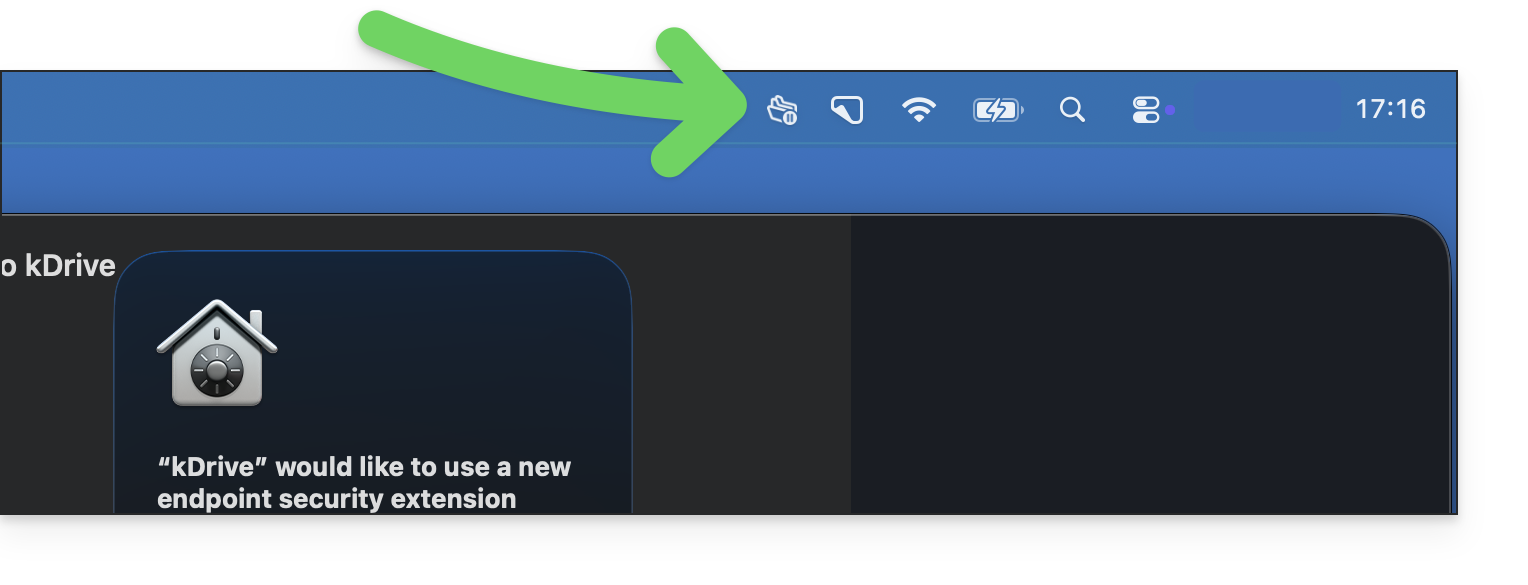
- e o ícone do aplicativo deve ser visível no canto superior direito do macOS:
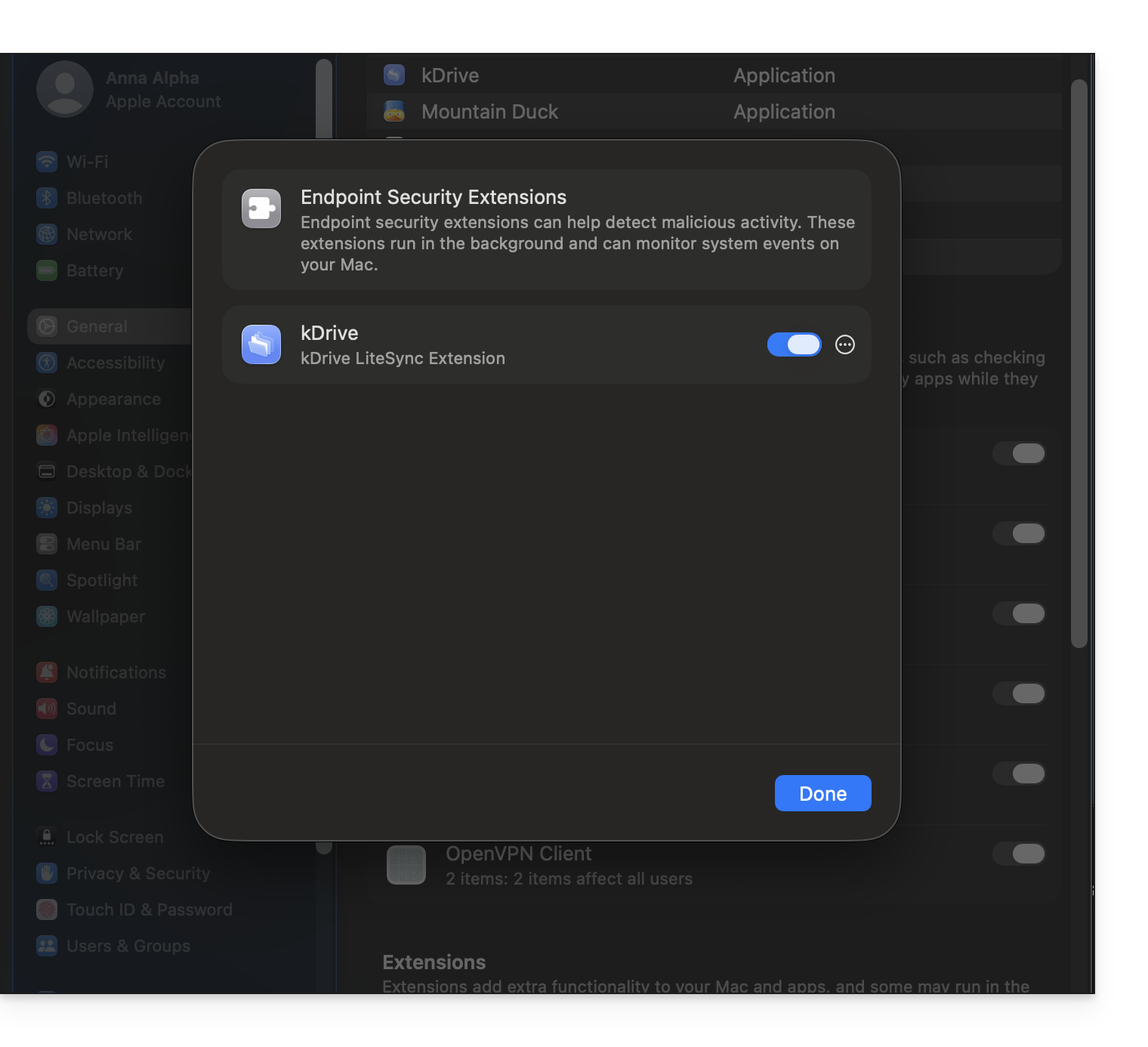
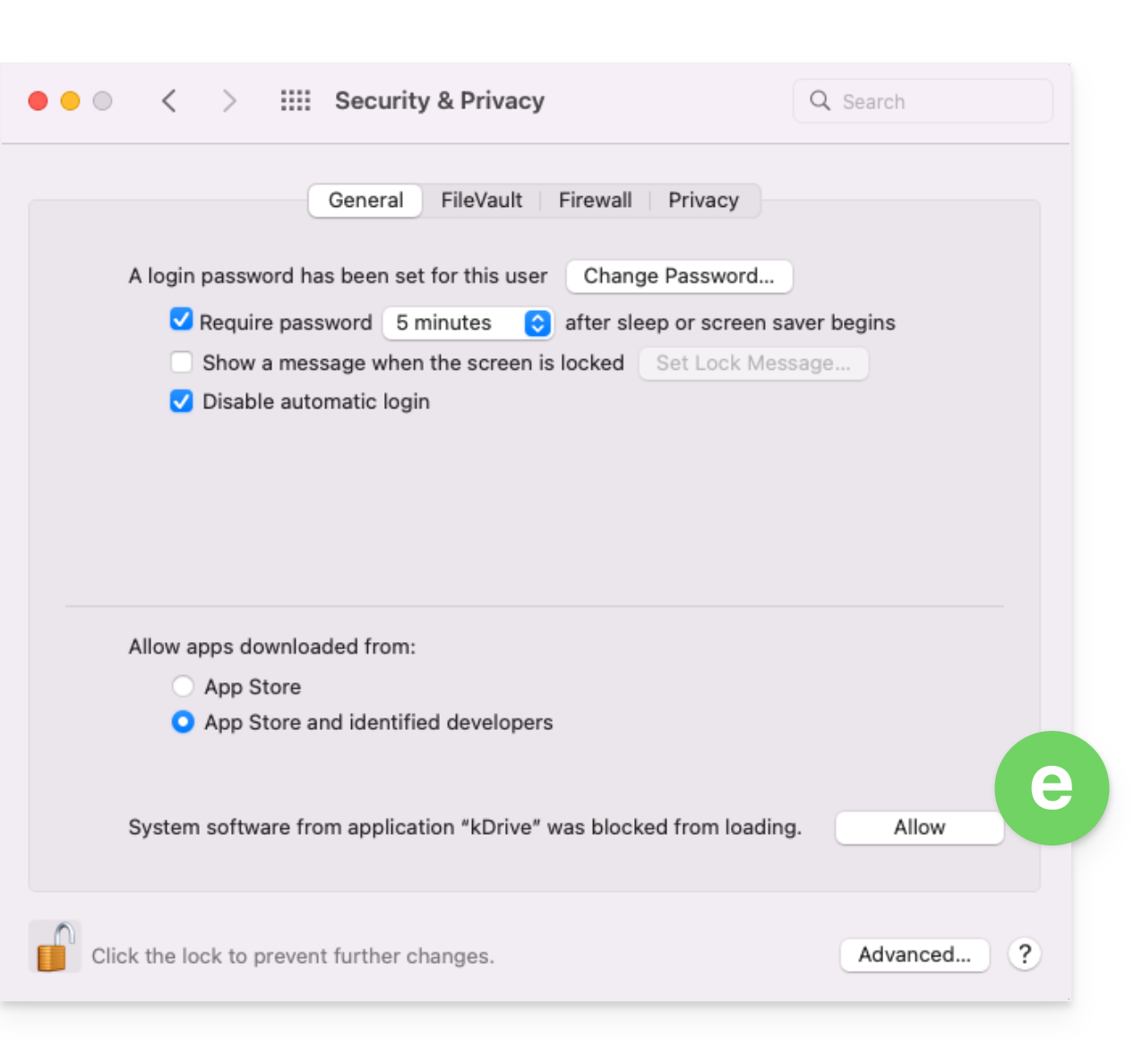
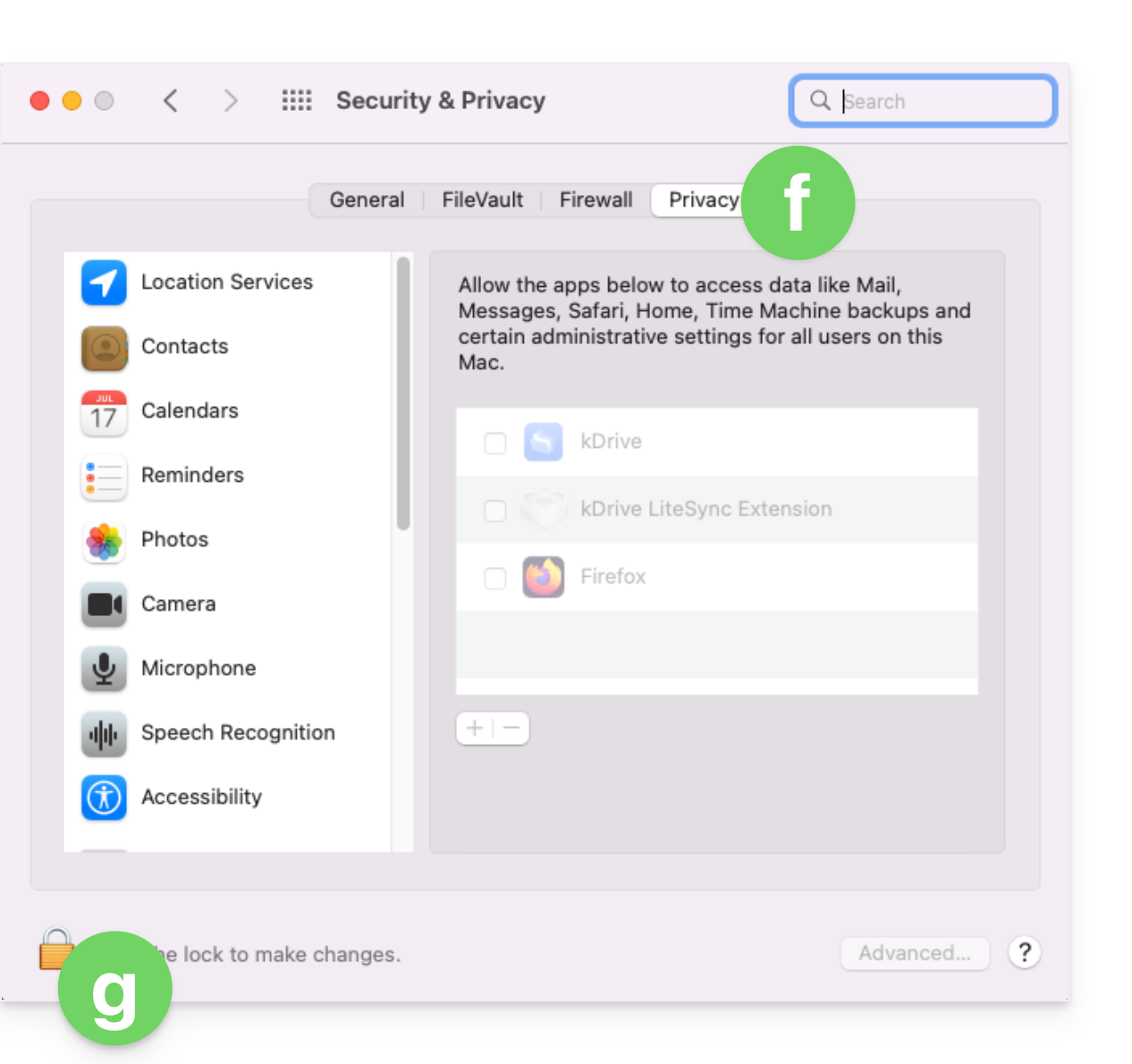
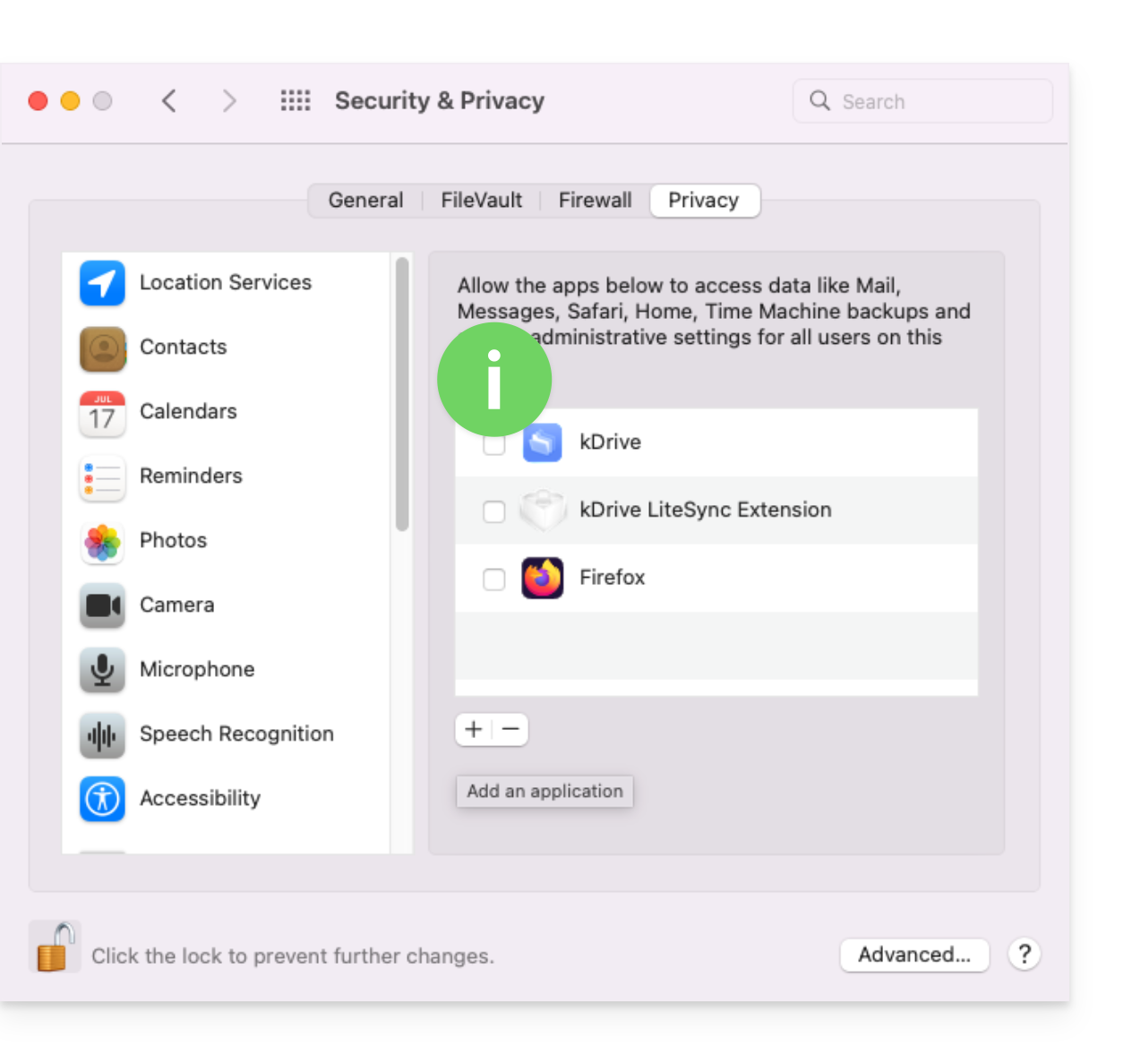
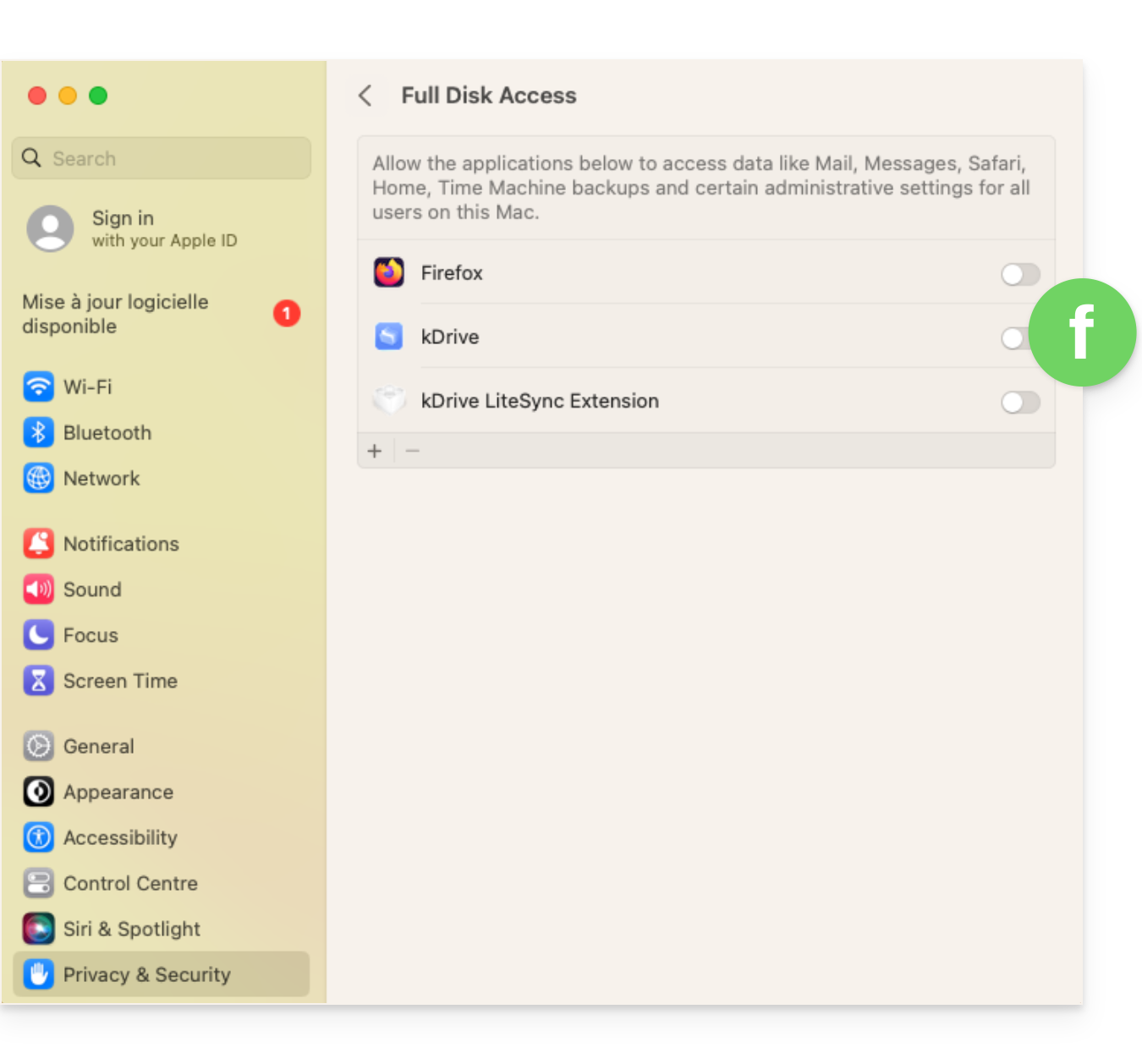
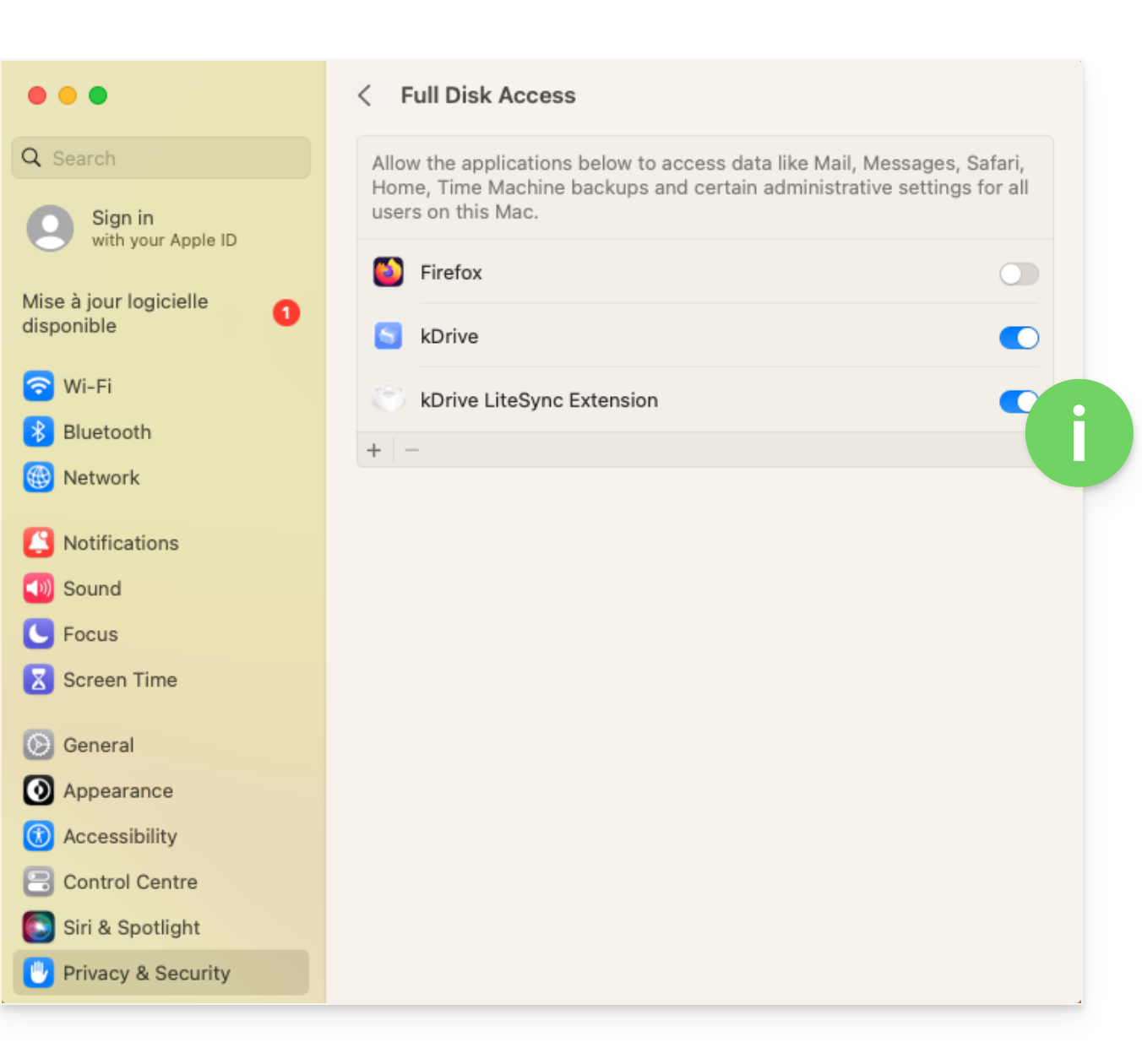
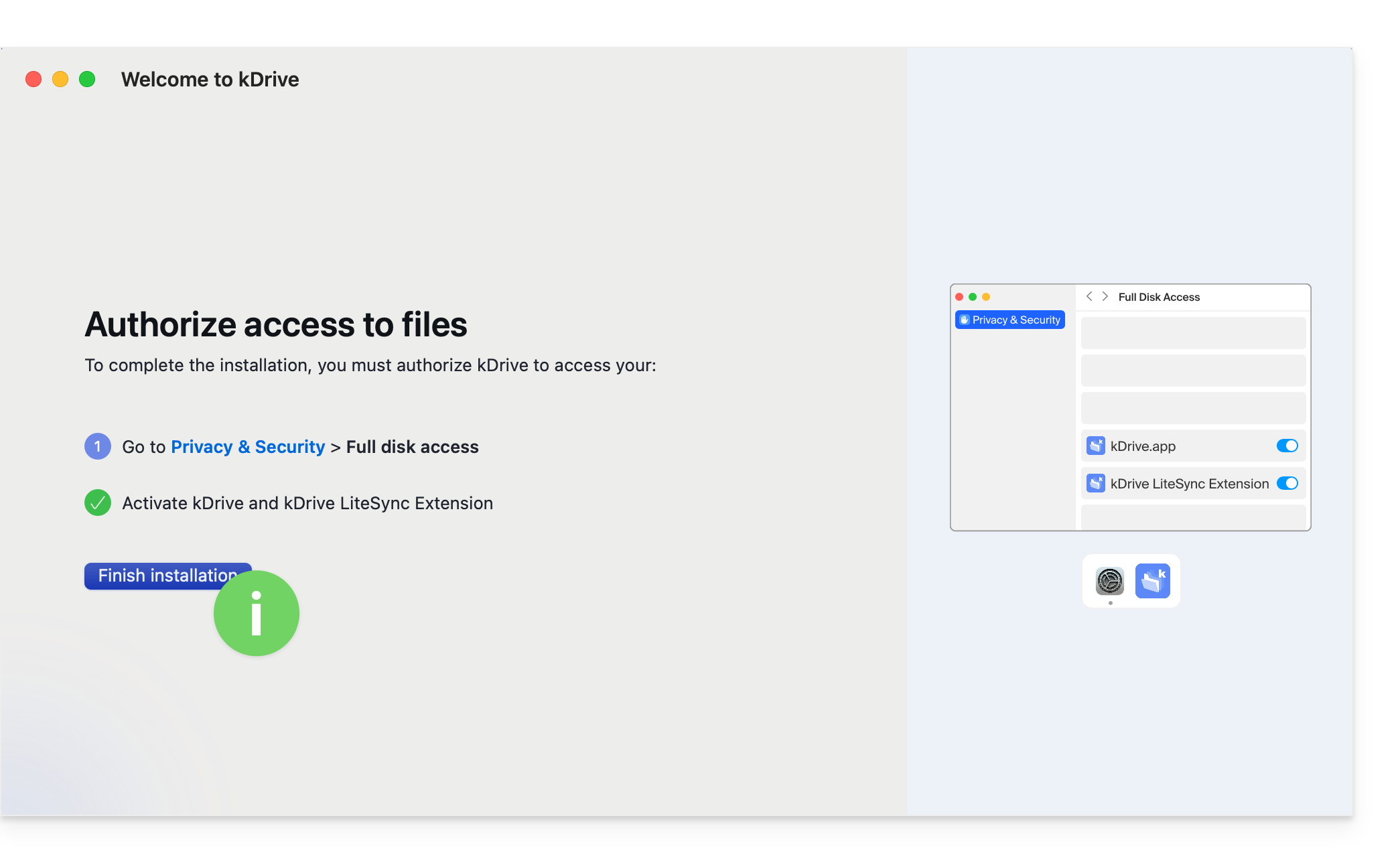
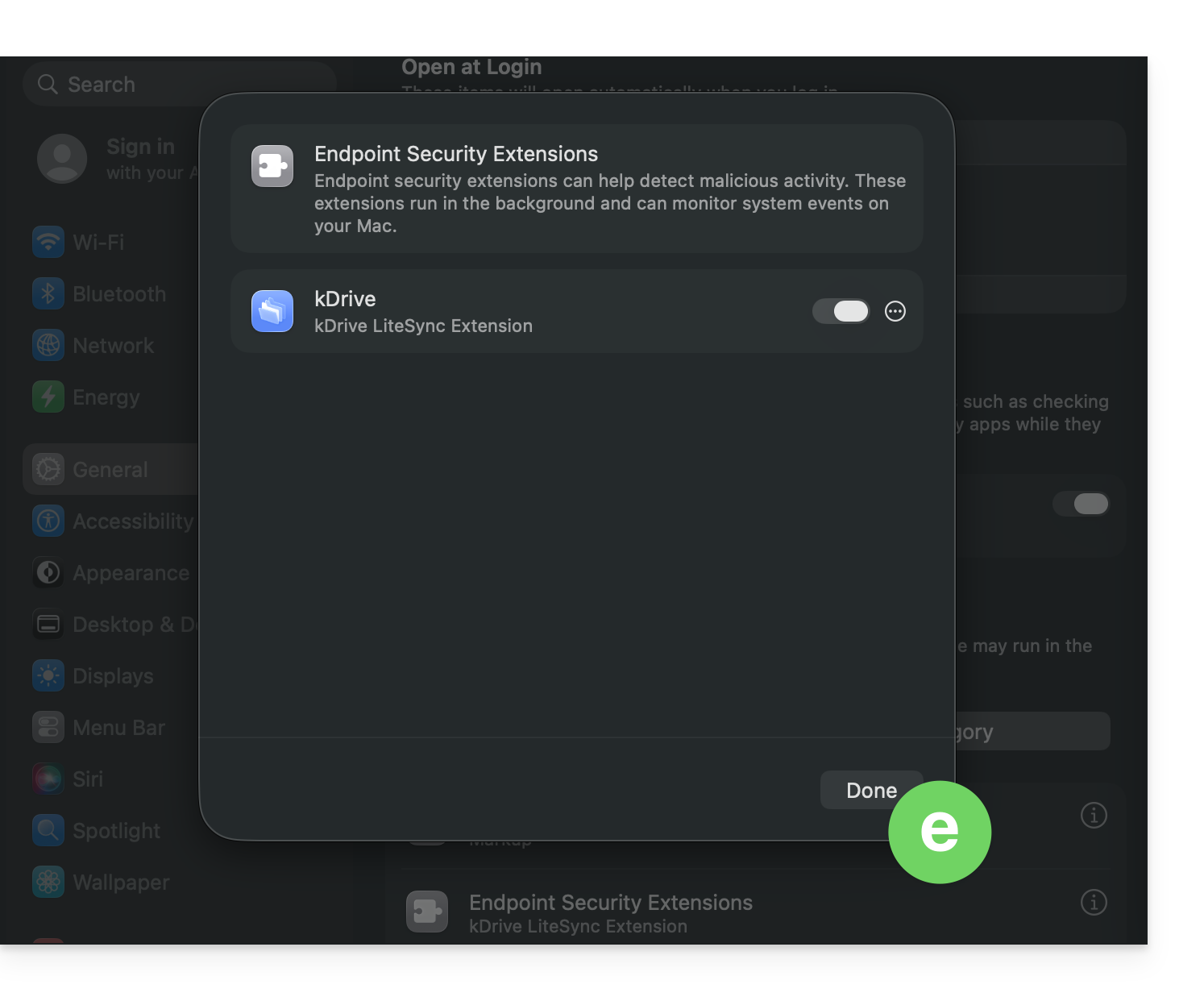
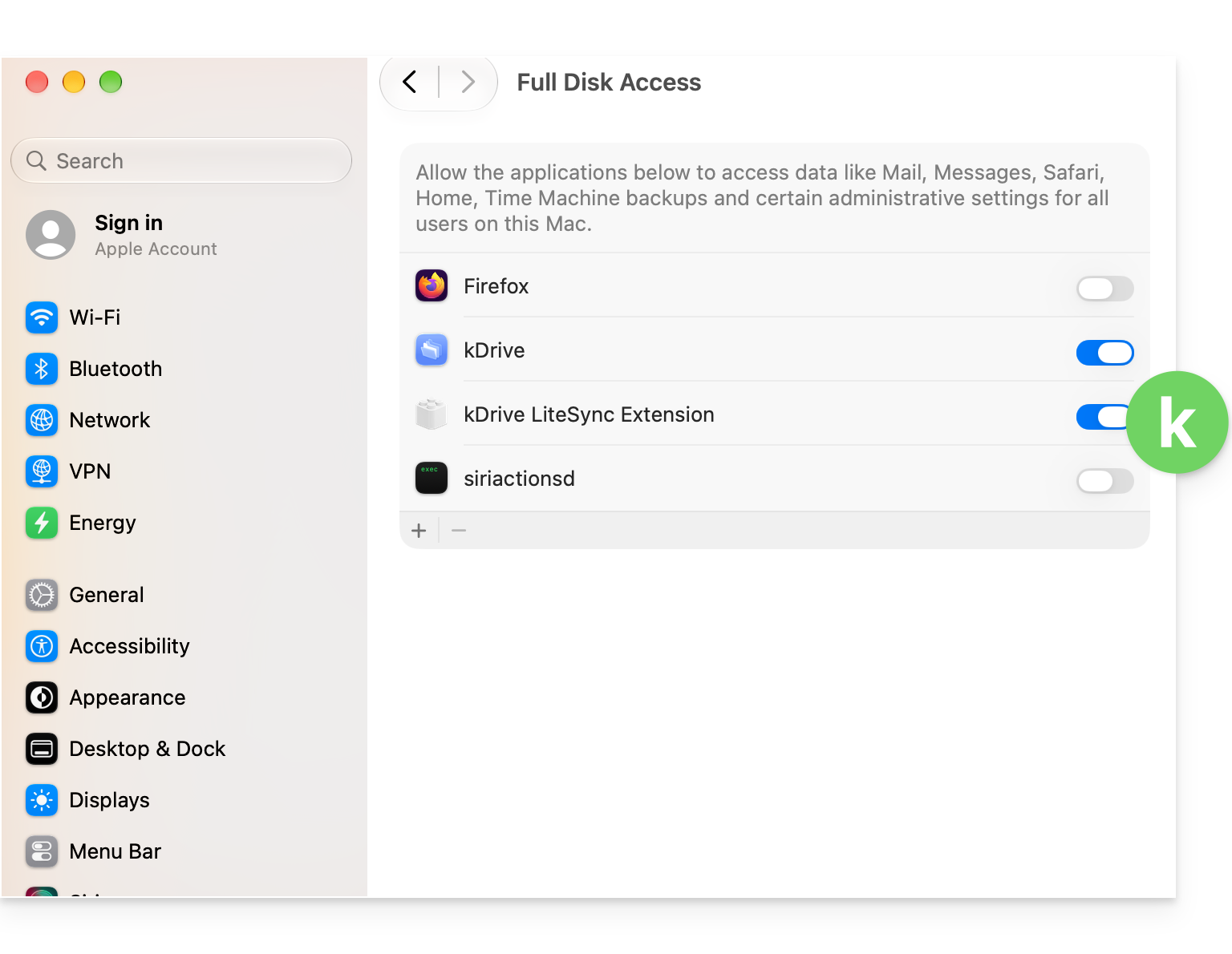
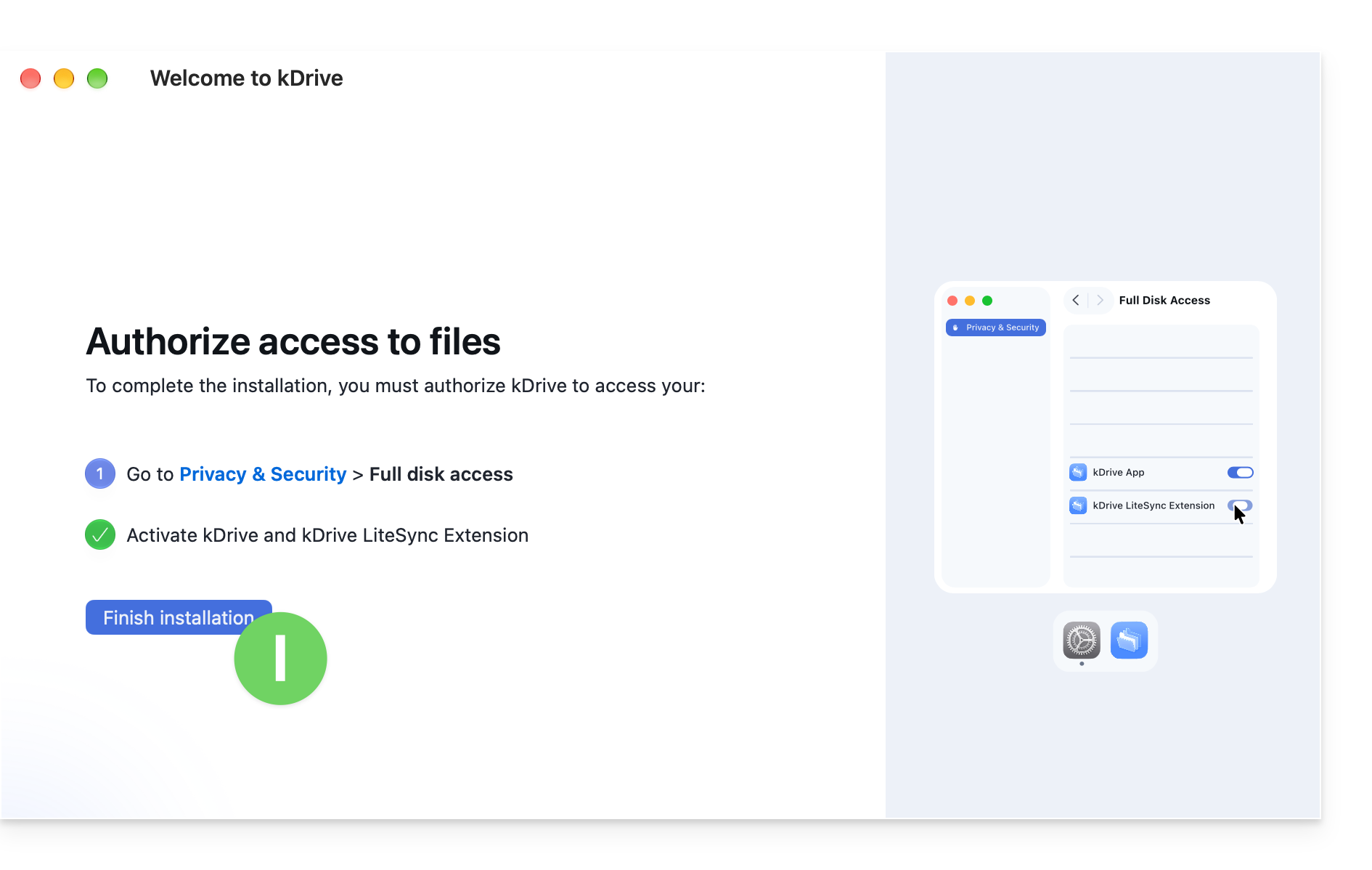
- É imprescindível realizar o processo de autorização solicitado. Para isso, basta clicar no botão para abrir as configurações do sistema e, em seguida, ativar o botão de alternância (toggle switch) para kDrive LiteSync Extension:
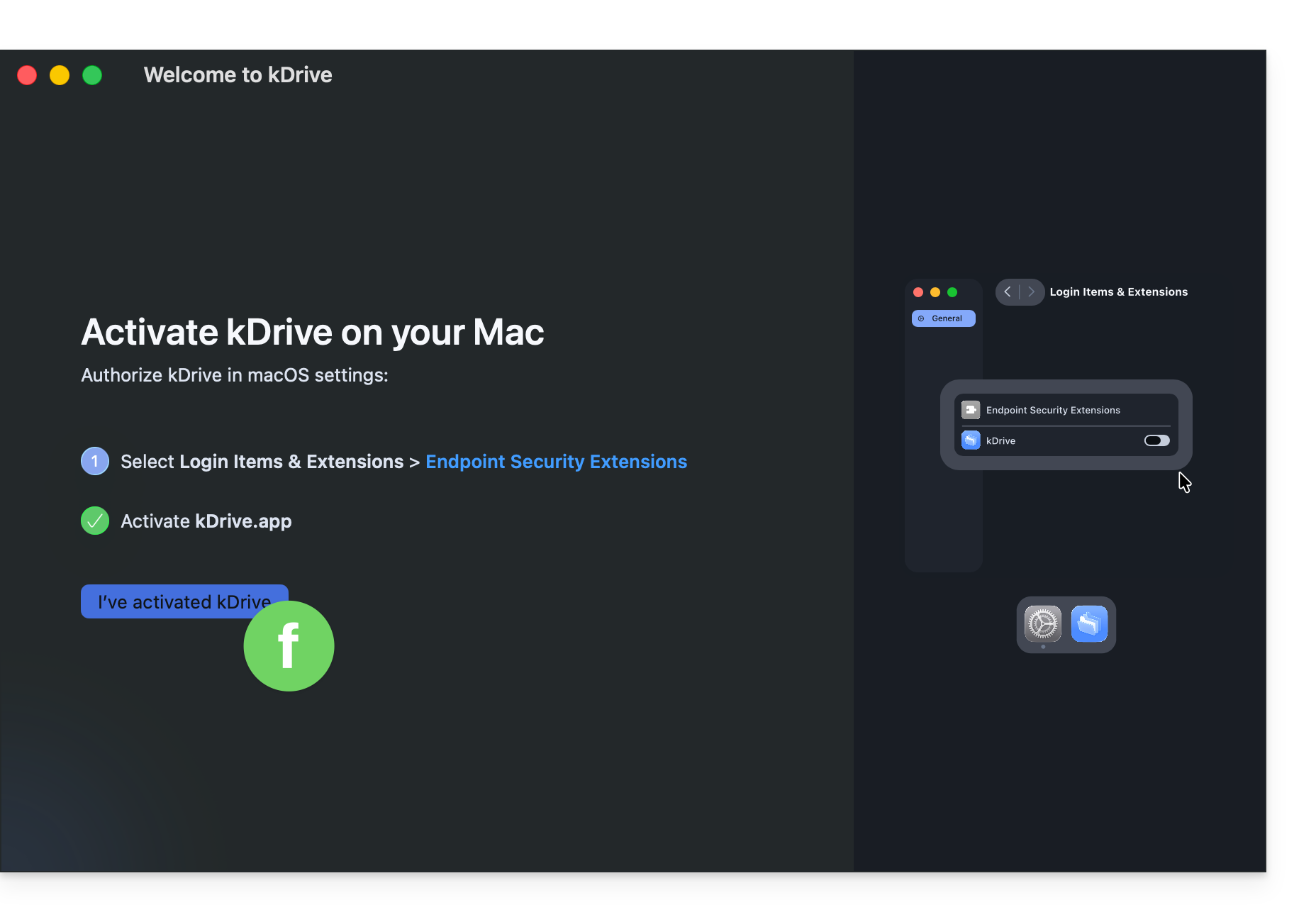
- Volte para a janela de configuração e clique no botão para confirmar que realizou a alteração solicitada nas configurações do sistema macOS:
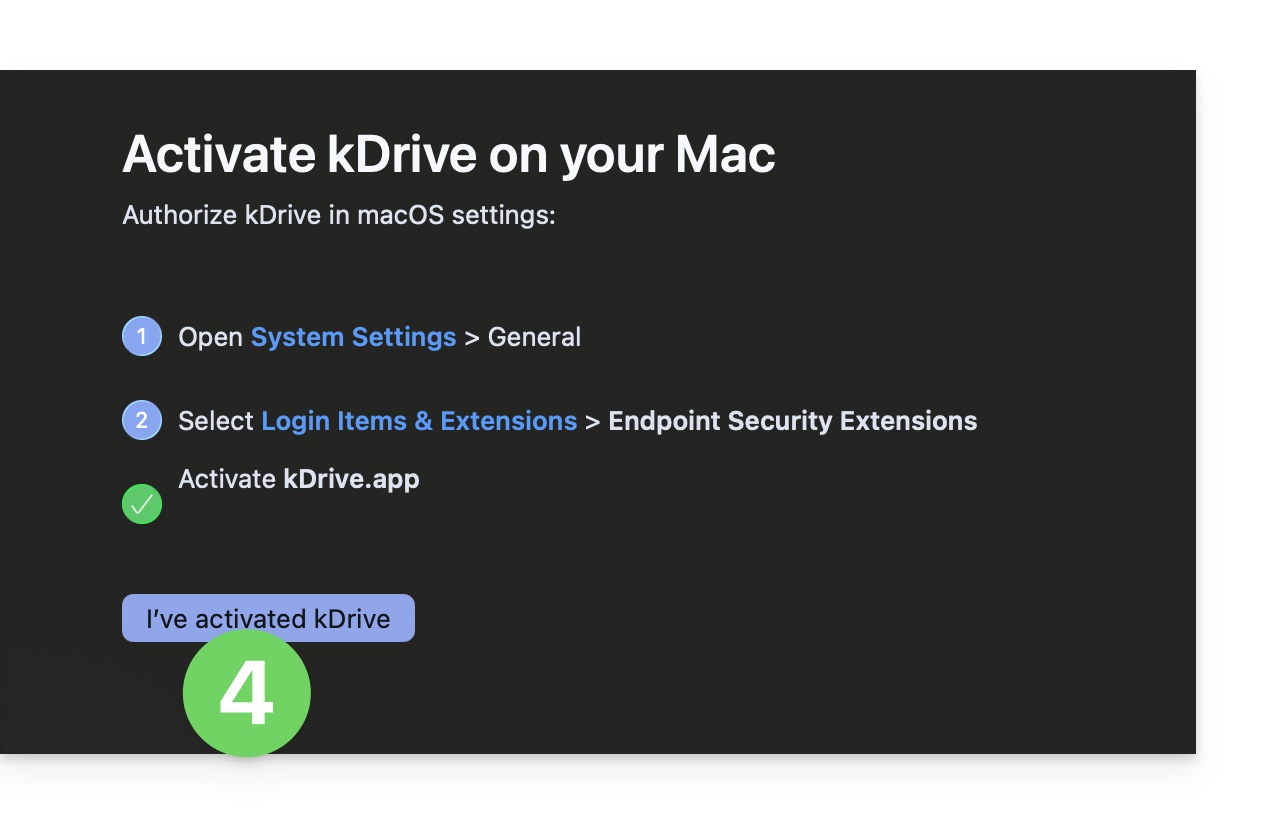
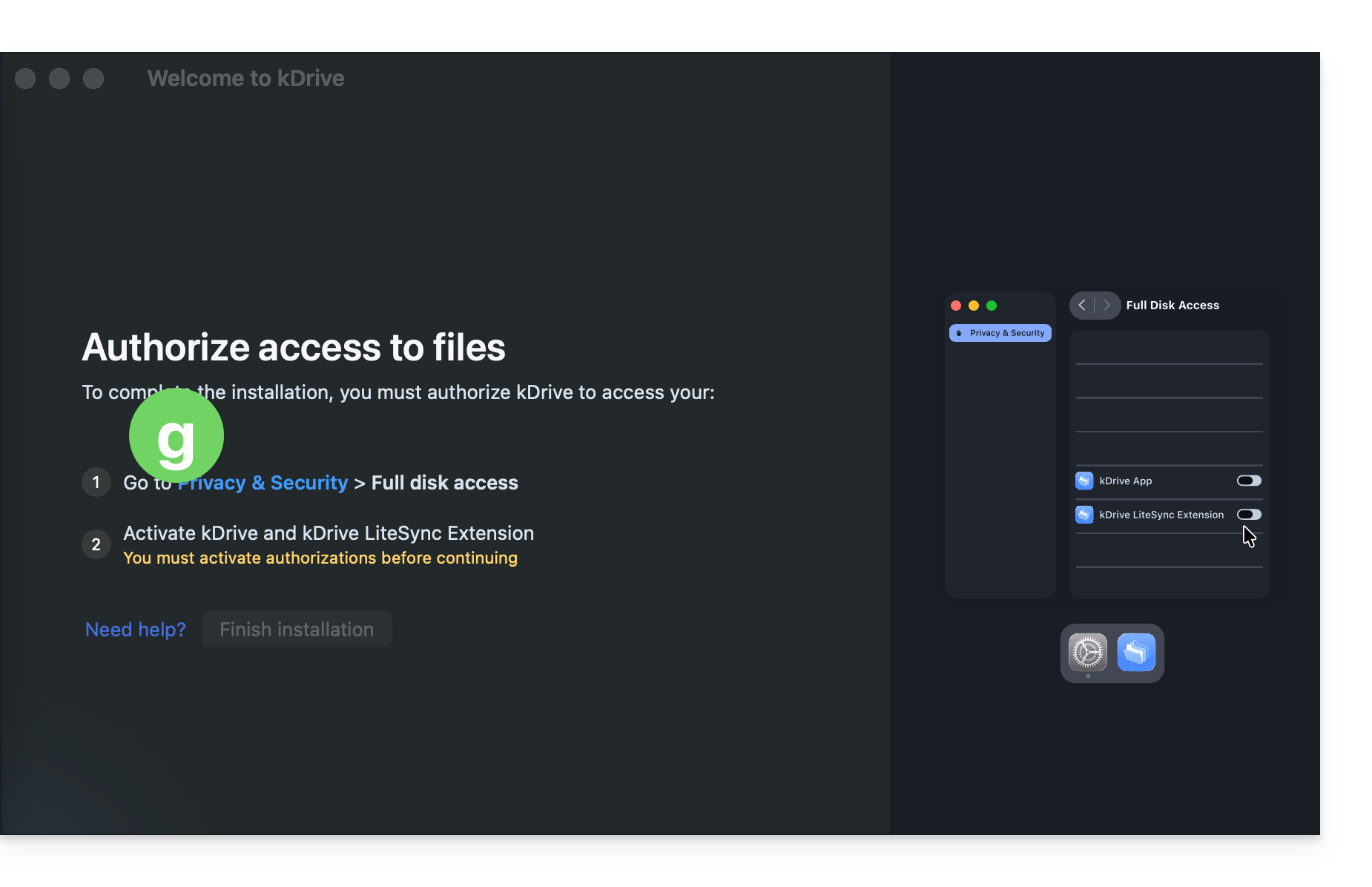
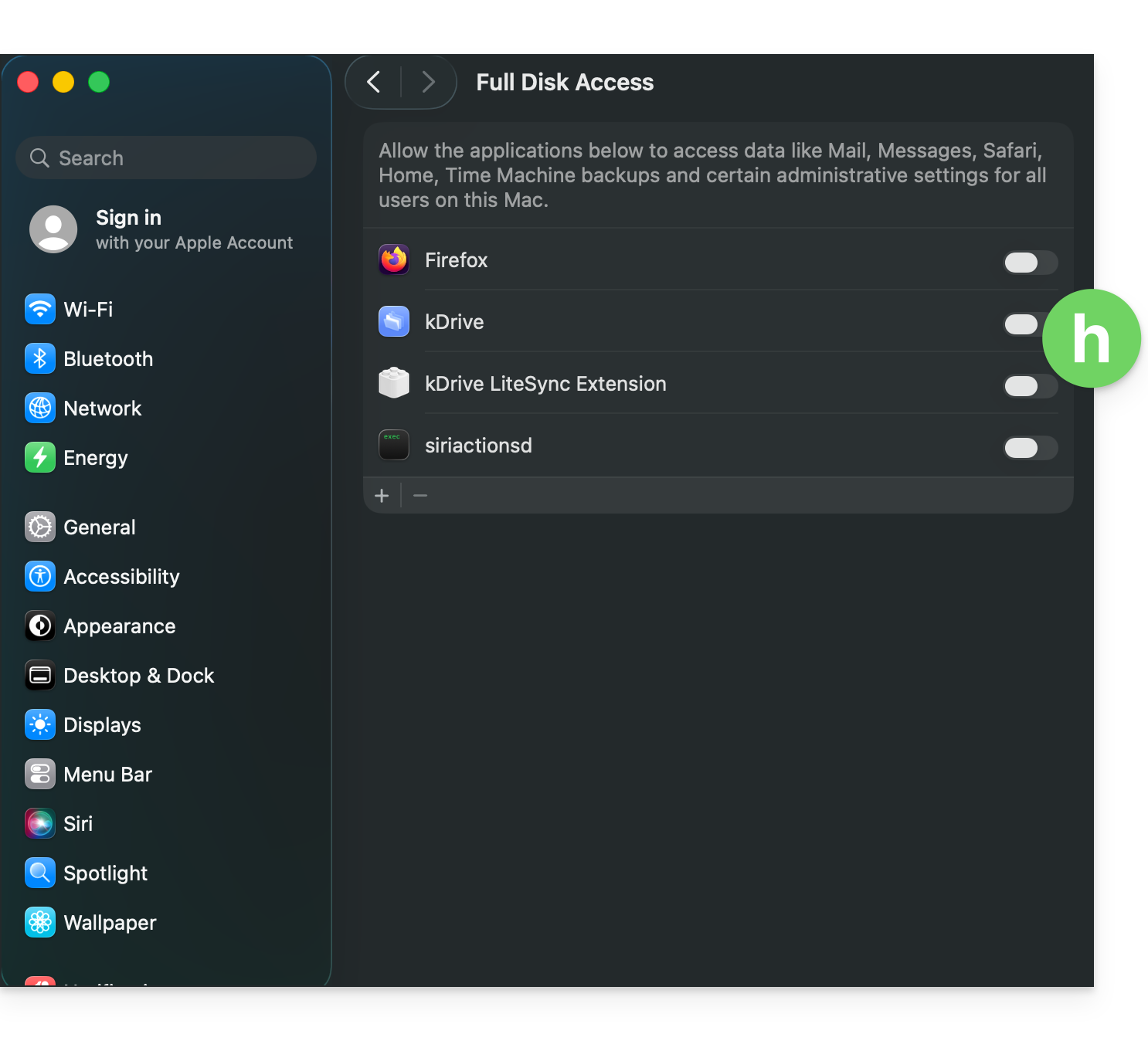
- Se o botão permanecer inativo, consulte o último capítulo do guia para comparar sua configuração do sistema e garantir que ativou as configurações corretas.
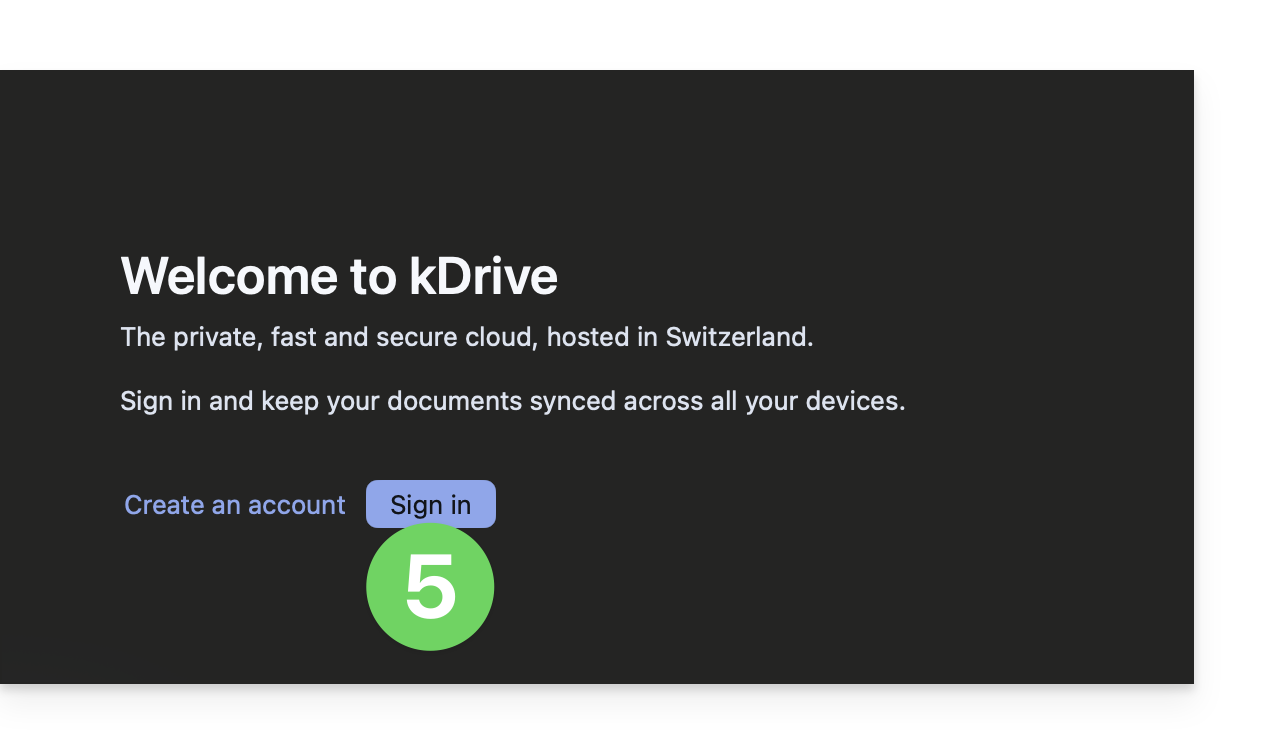
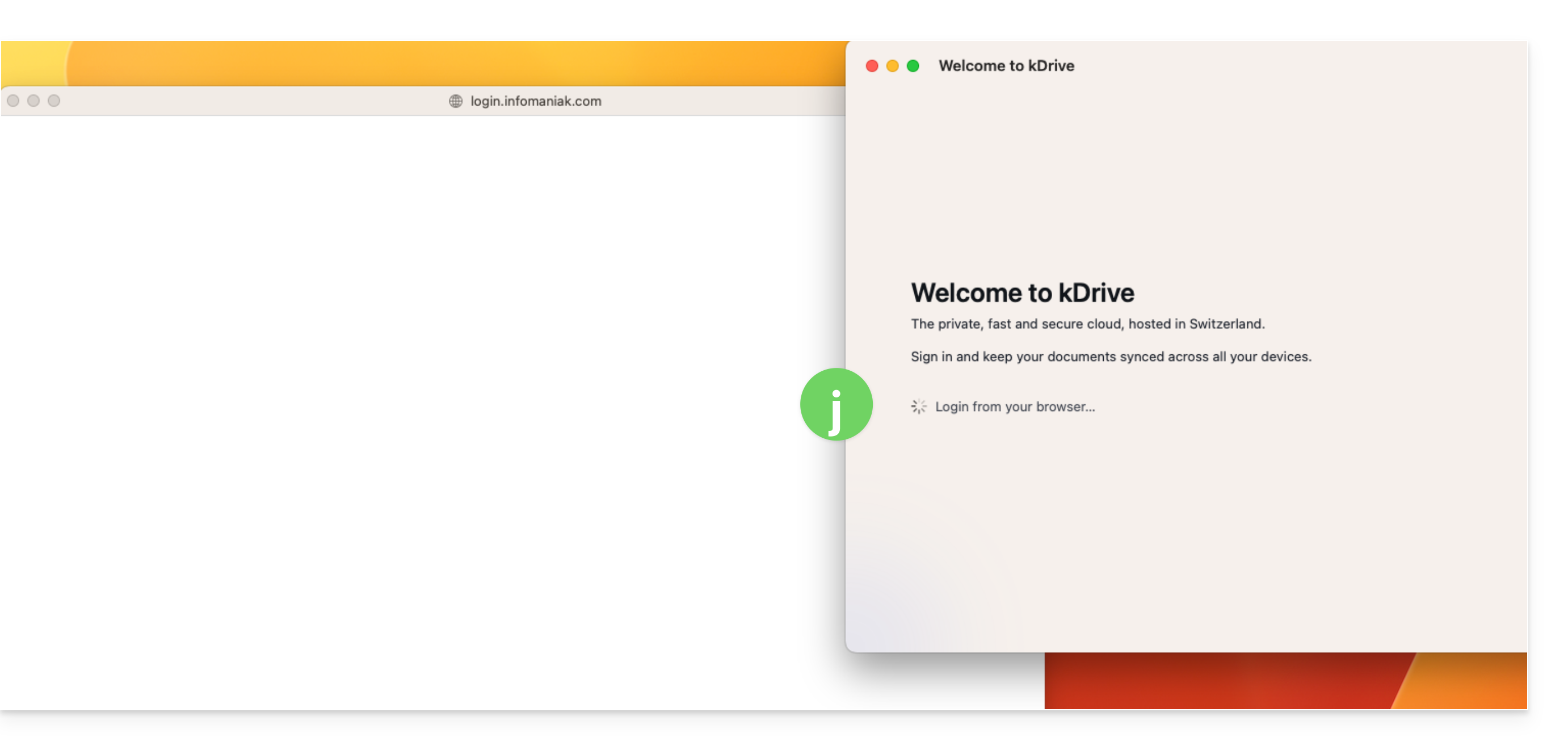
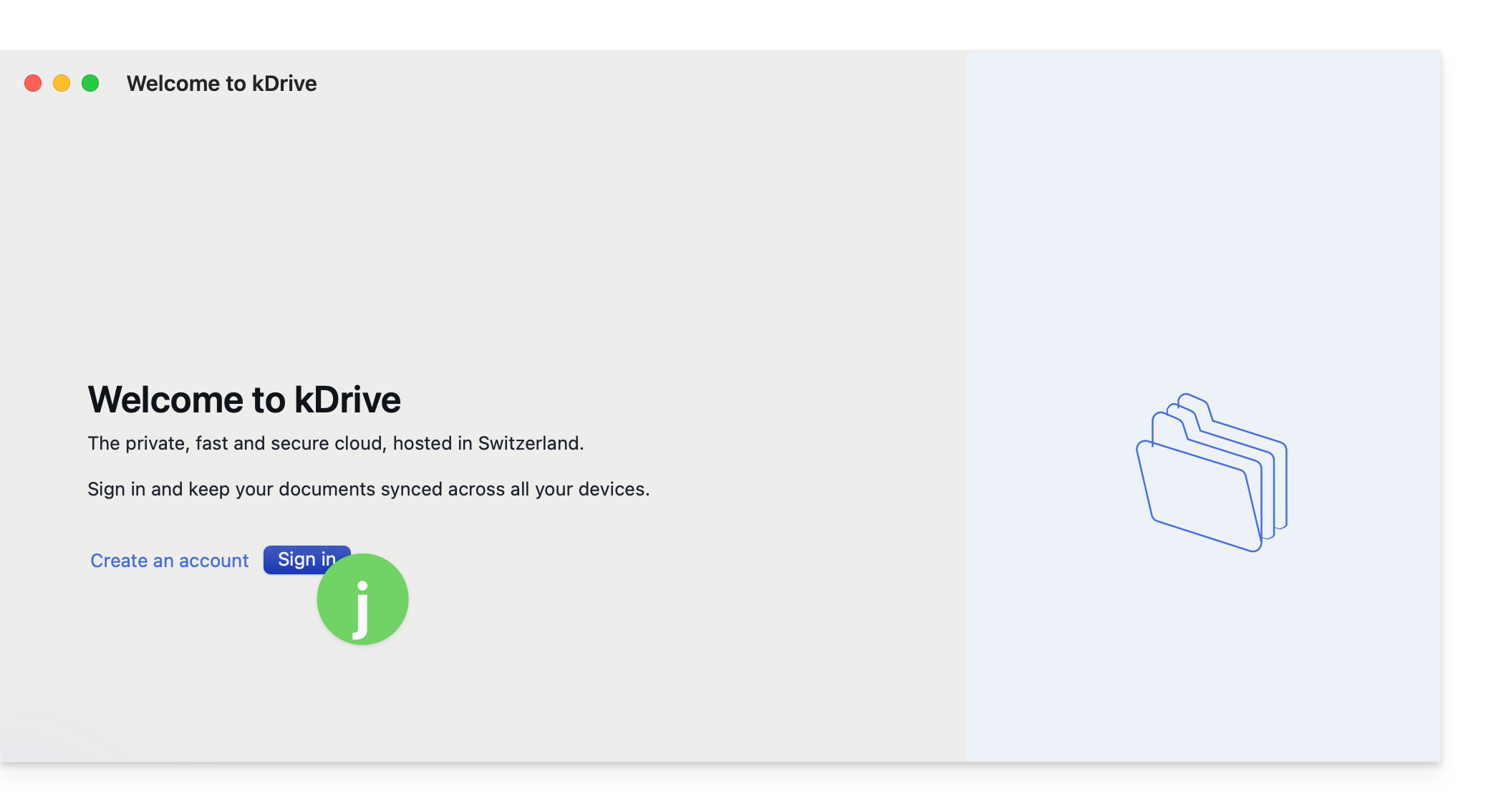
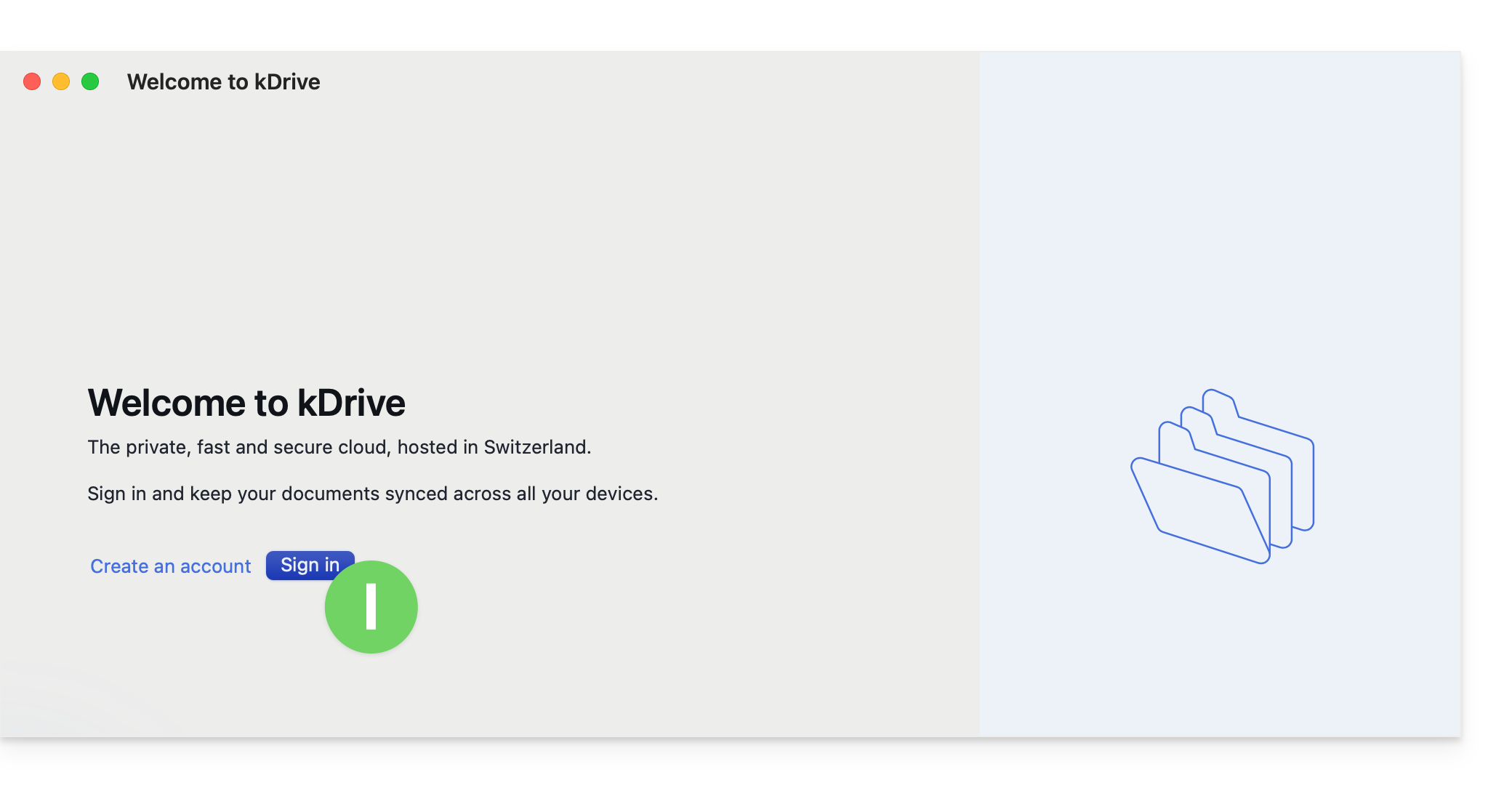
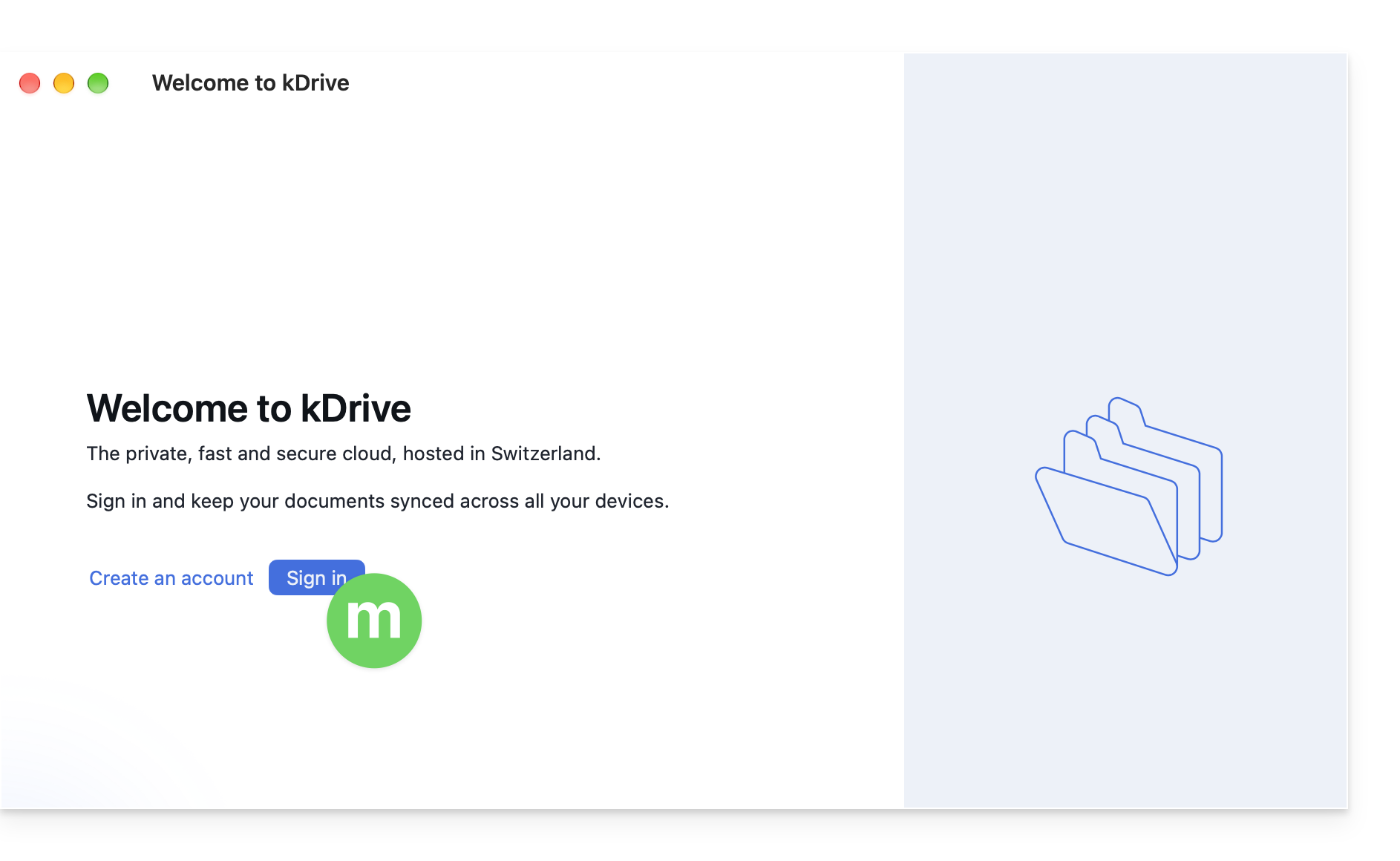
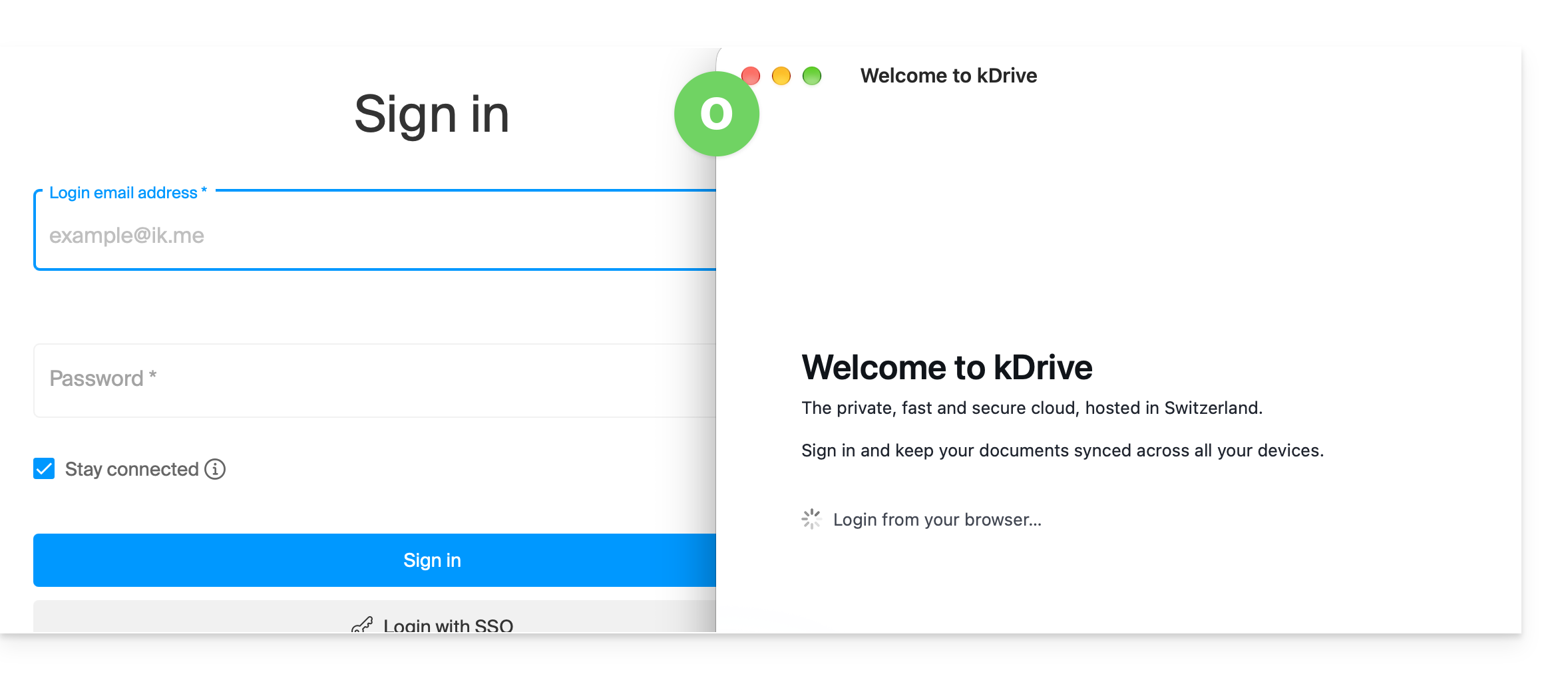
- Clique no botão para se conectar à sua conta:
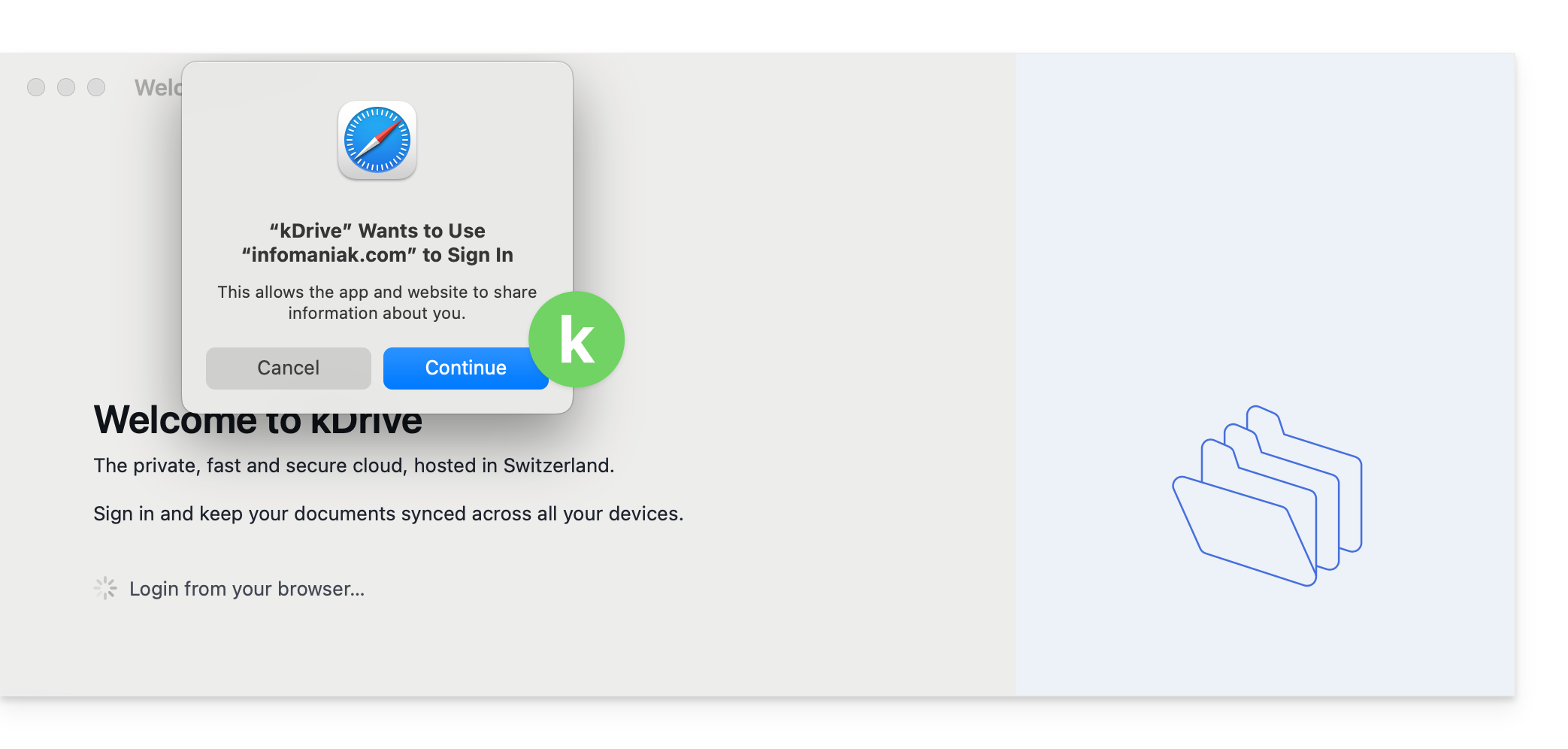
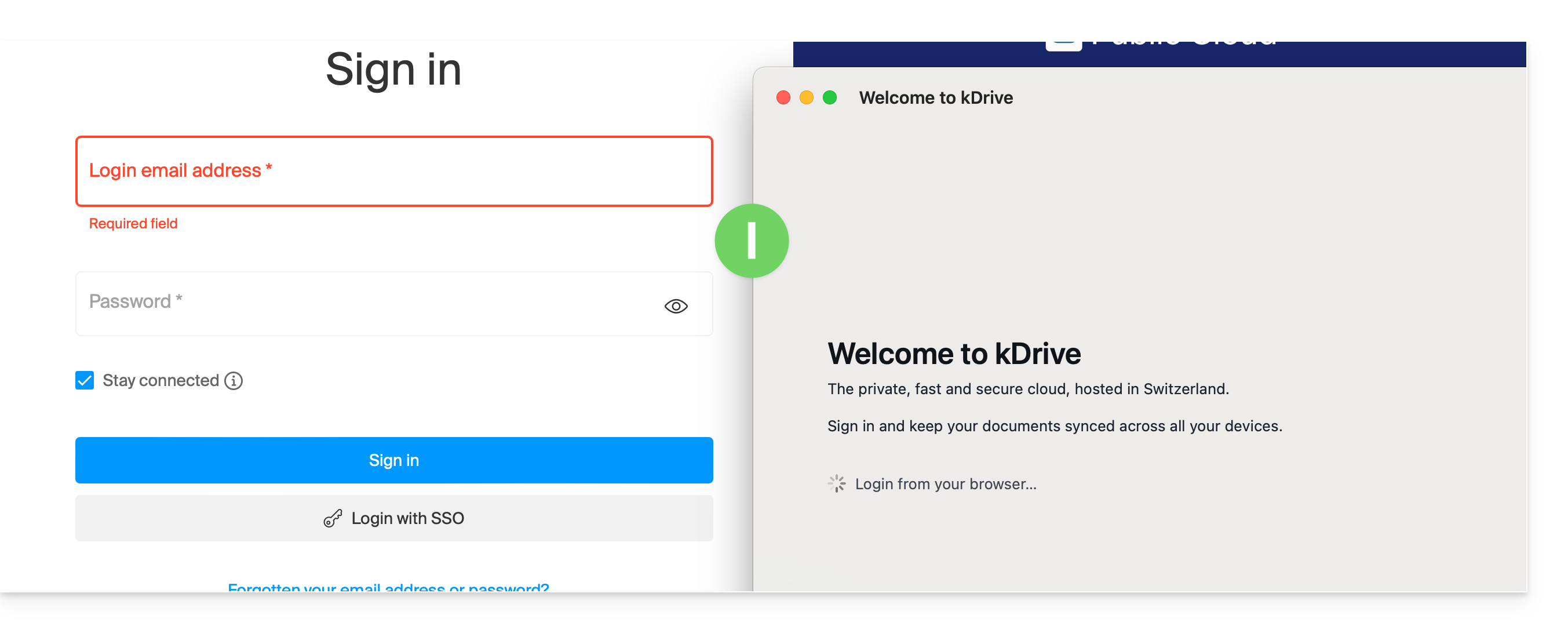
- O navegador é aberto para que possa iniciar sessão na sua conta Infomaniak, o que o direciona para a(s) Organização(ões) que incluem o seu kDrive.
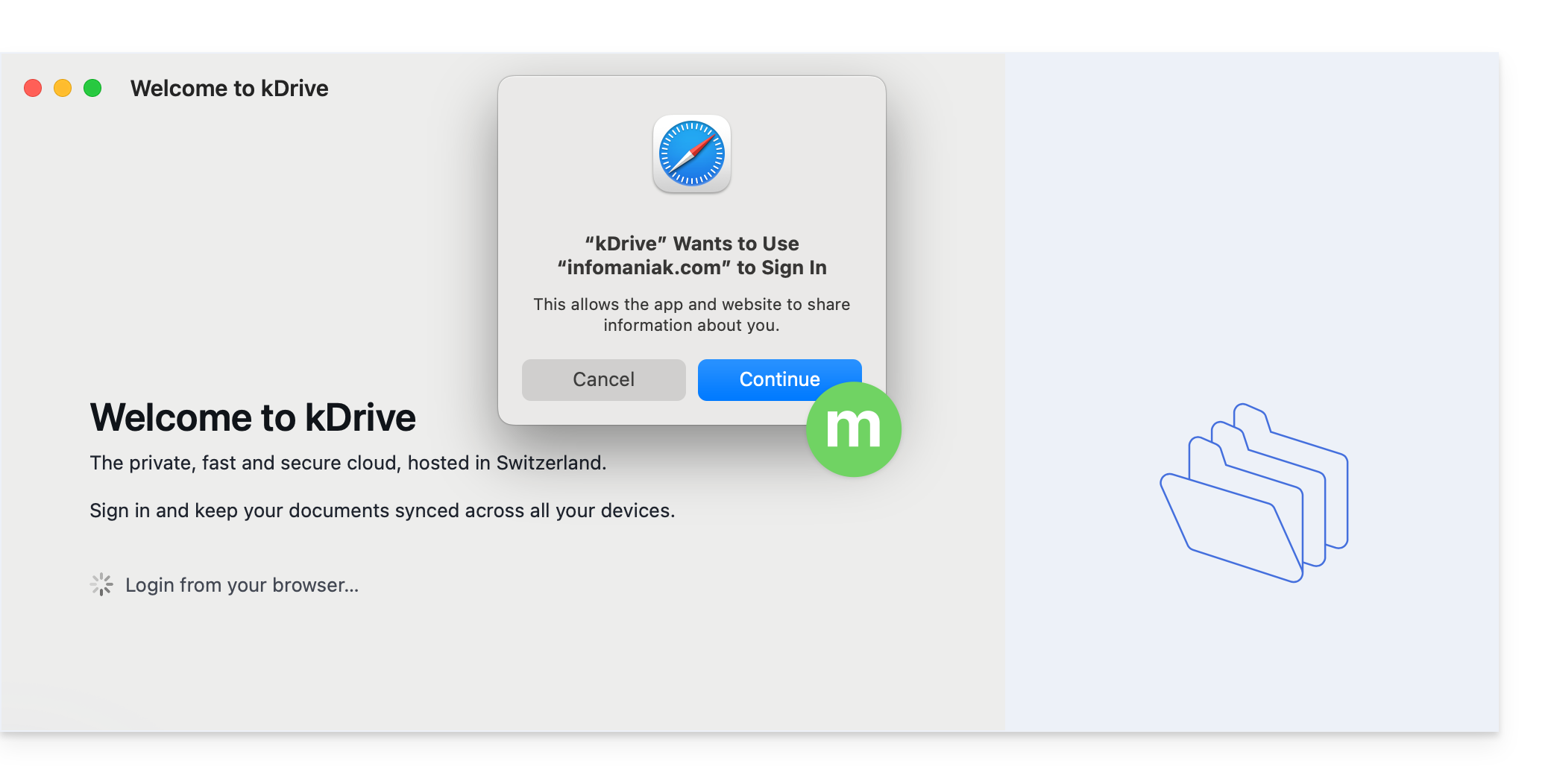
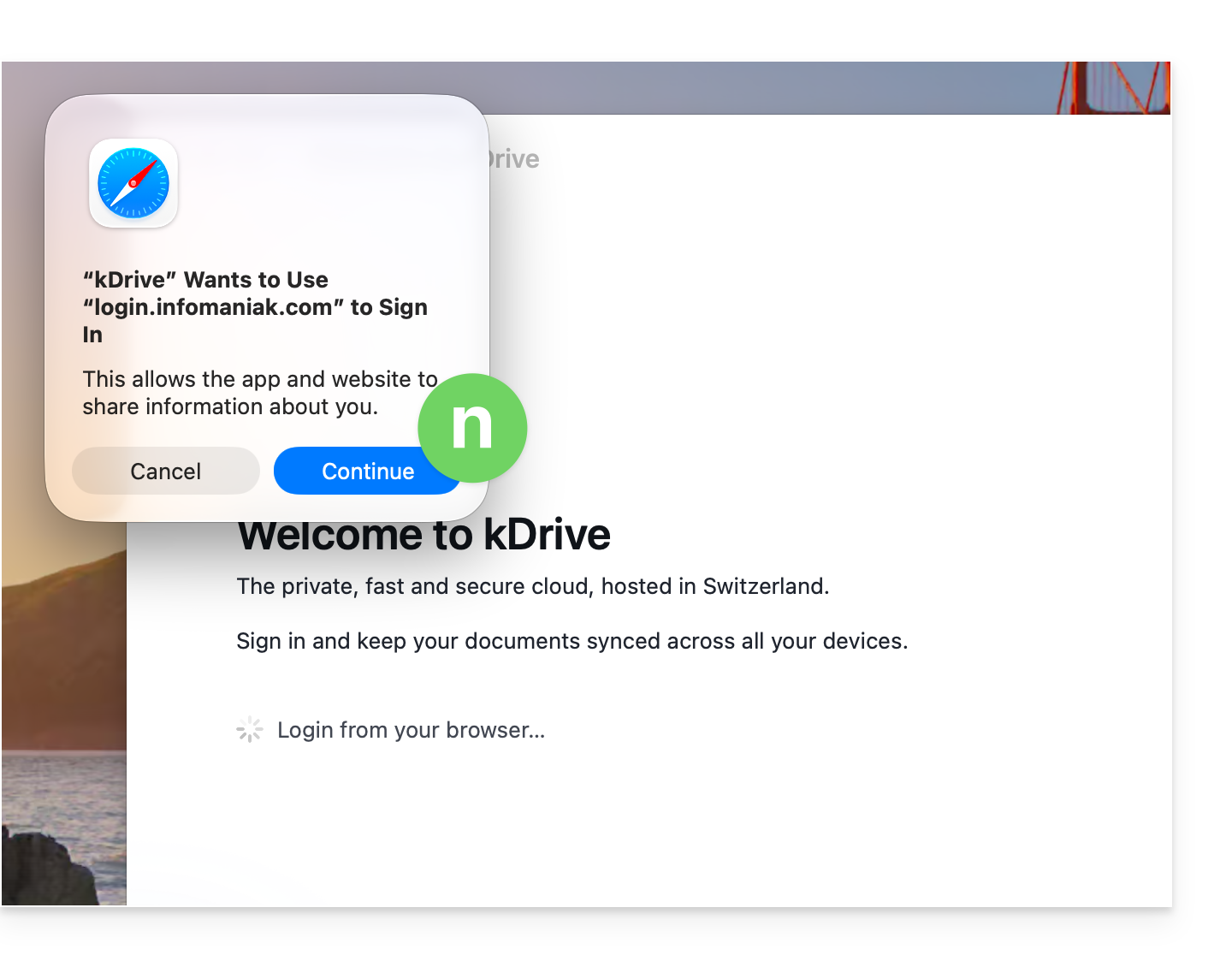
- O navegador pode solicitar a sua permissão para interagir com a aplicação kDrive, a fim de confirmar a ligação; clique no botão Abrir (se cancelar por engano, clique no link para obter o pedido novamente).
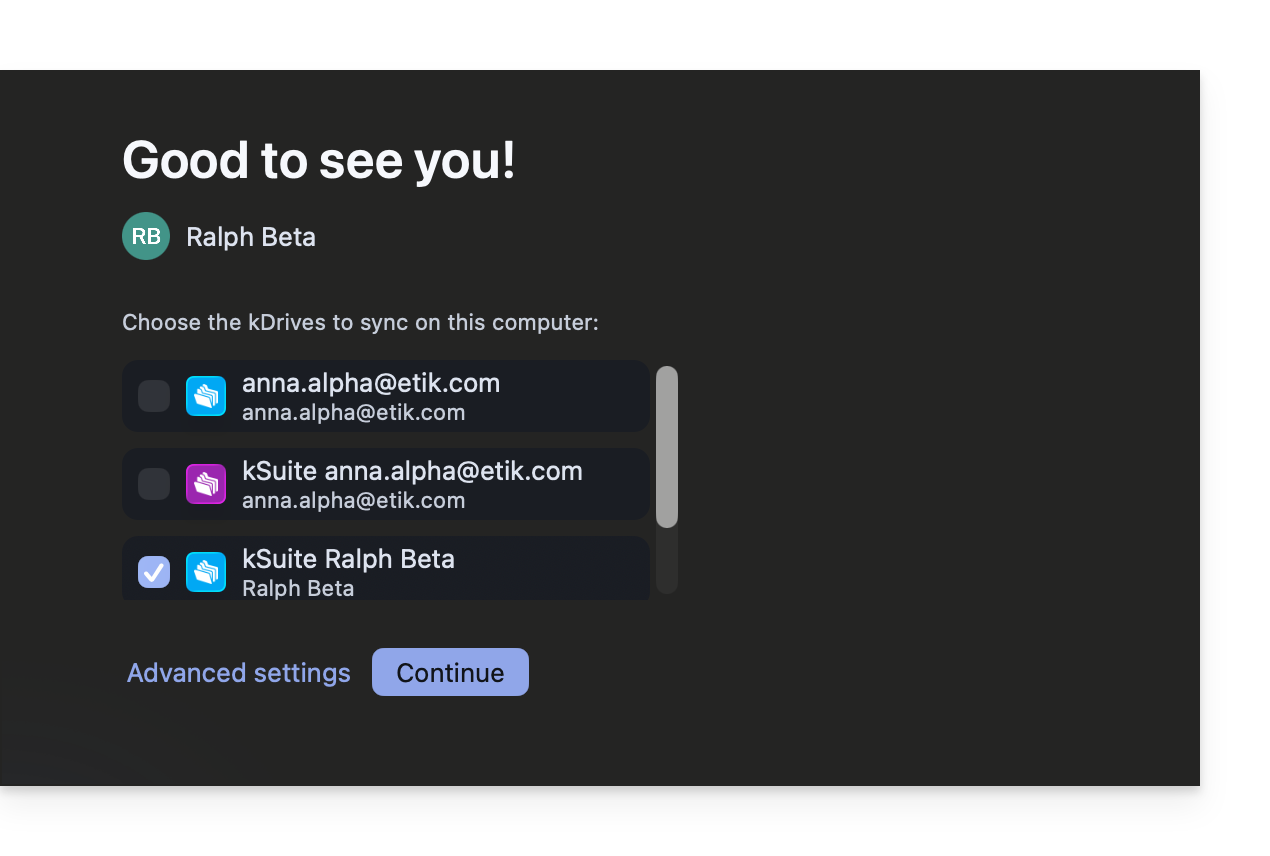
- O navegador pode ser fechado; selecione o(s) kDrive(s) entre aqueles aos quais o seu utilizador tem acesso para sincronizar neste dispositivo e, em seguida, clique em Definições avançadas:
- As Definições avançadas permitem-lhe escolher:
- o local onde armazenar os dados do kDrive (a pasta deve estar vazia),
- as pastas já existentes no kDrive que não devem ser exibidas neste dispositivo (❓: ajuda),
- se os ficheiros do kDrive devem ser armazenados no disco com o seu tamanho real ou se podem ser listados “virtualmente”, sendo armazenados nos servidores remotos (❓: ajuda).
- Confirme na parte superior da página:
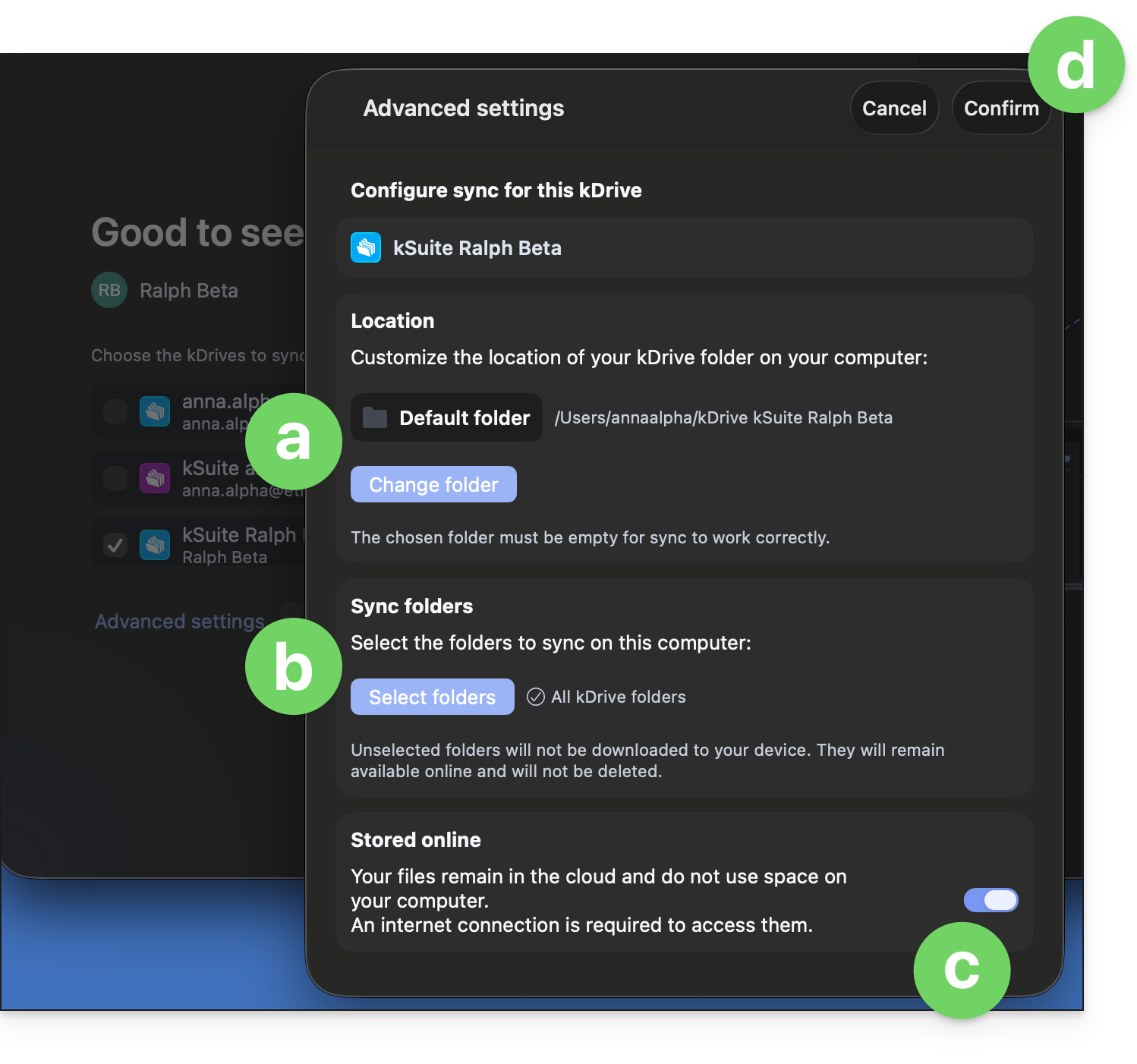
- Clique no botão Continuar ao lado das configurações avançadas para concluir a instalação e abrir a interface; o aplicativo deve ser executado em segundo plano, o que permite a sincronização automática; você deve ver seu ícone o tempo todo (❓: ajuda):
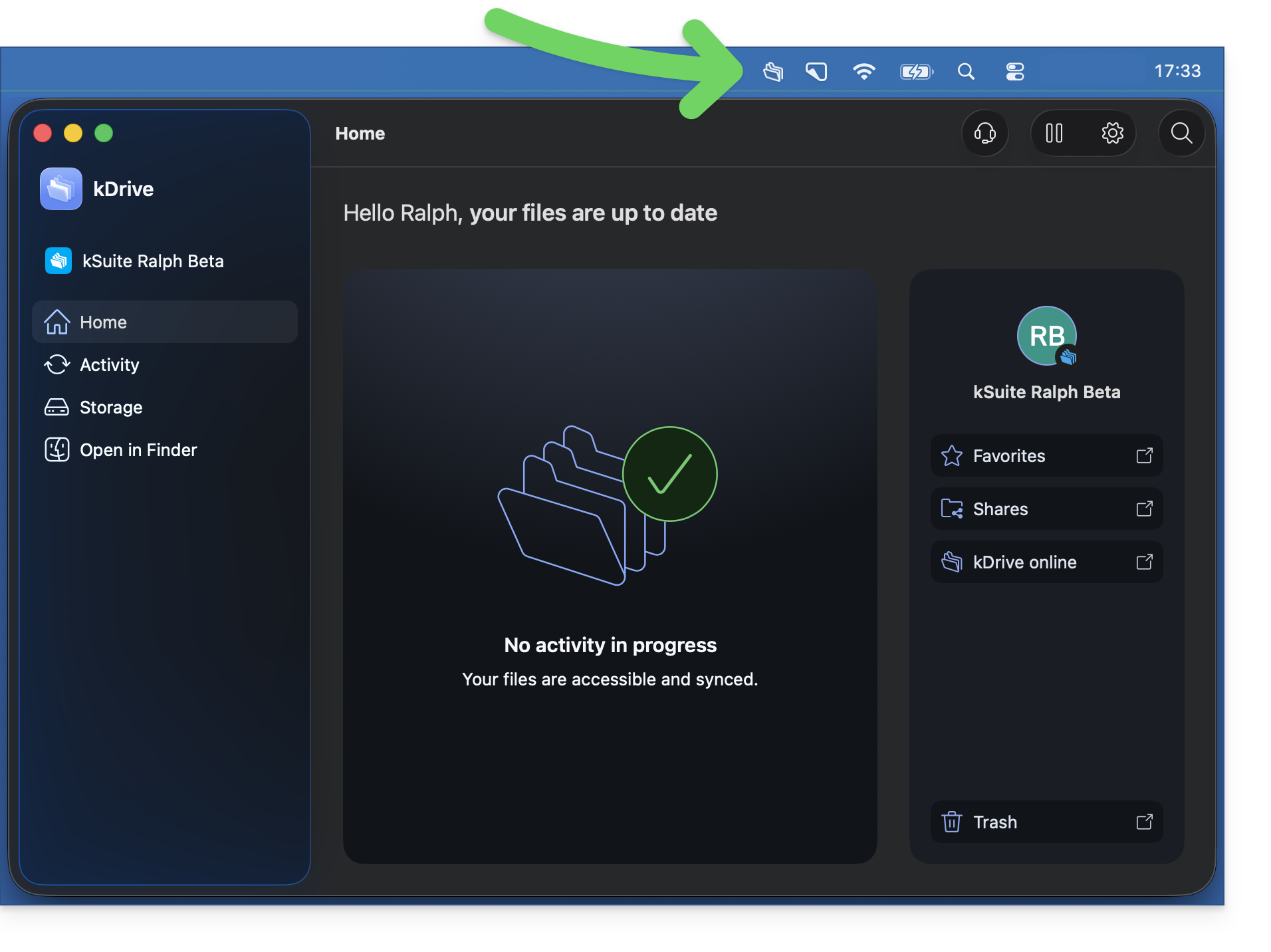
- Consulte os outros guias para continuar explorando o aplicativo kDrive.
Desinstalar o kDrive no macOS
Para isso:
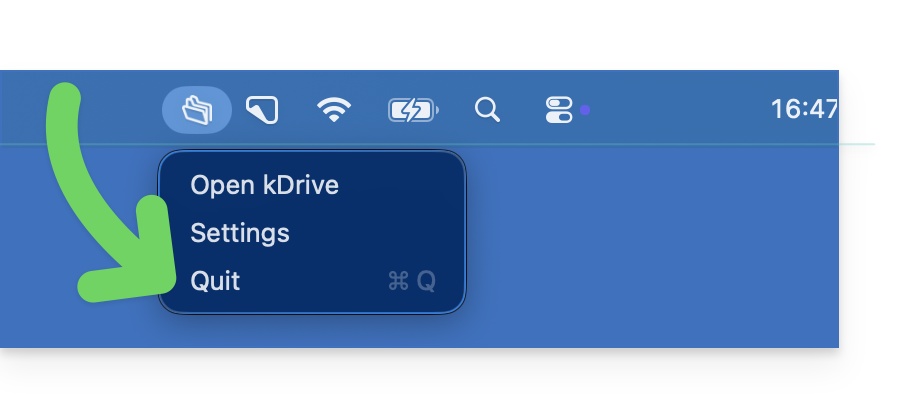
- Clique com o botão direito no ícone e escolha Sair se o aplicativo ainda estiver em segundo plano na barra de tarefas, no canto superior direito:
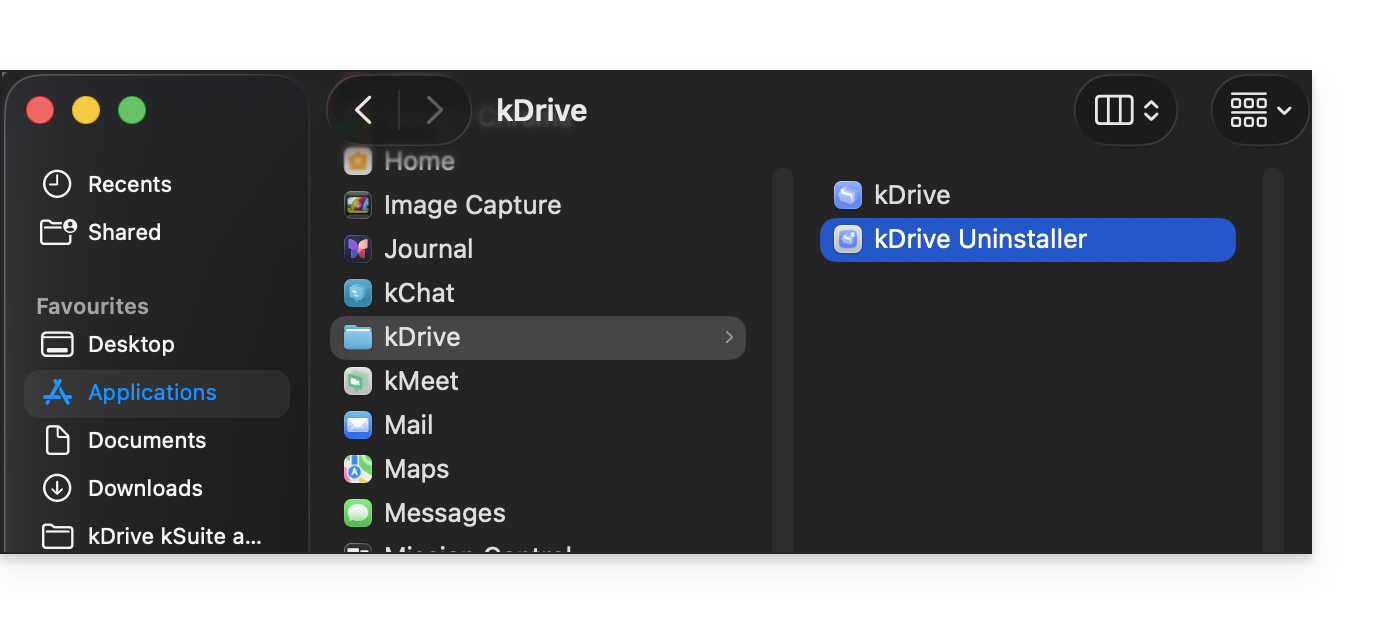
- Em seguida, abra o aplicativo kDrive Uninstaller na pasta kDrive dos seus aplicativos macOS e confirme a desinstalação:
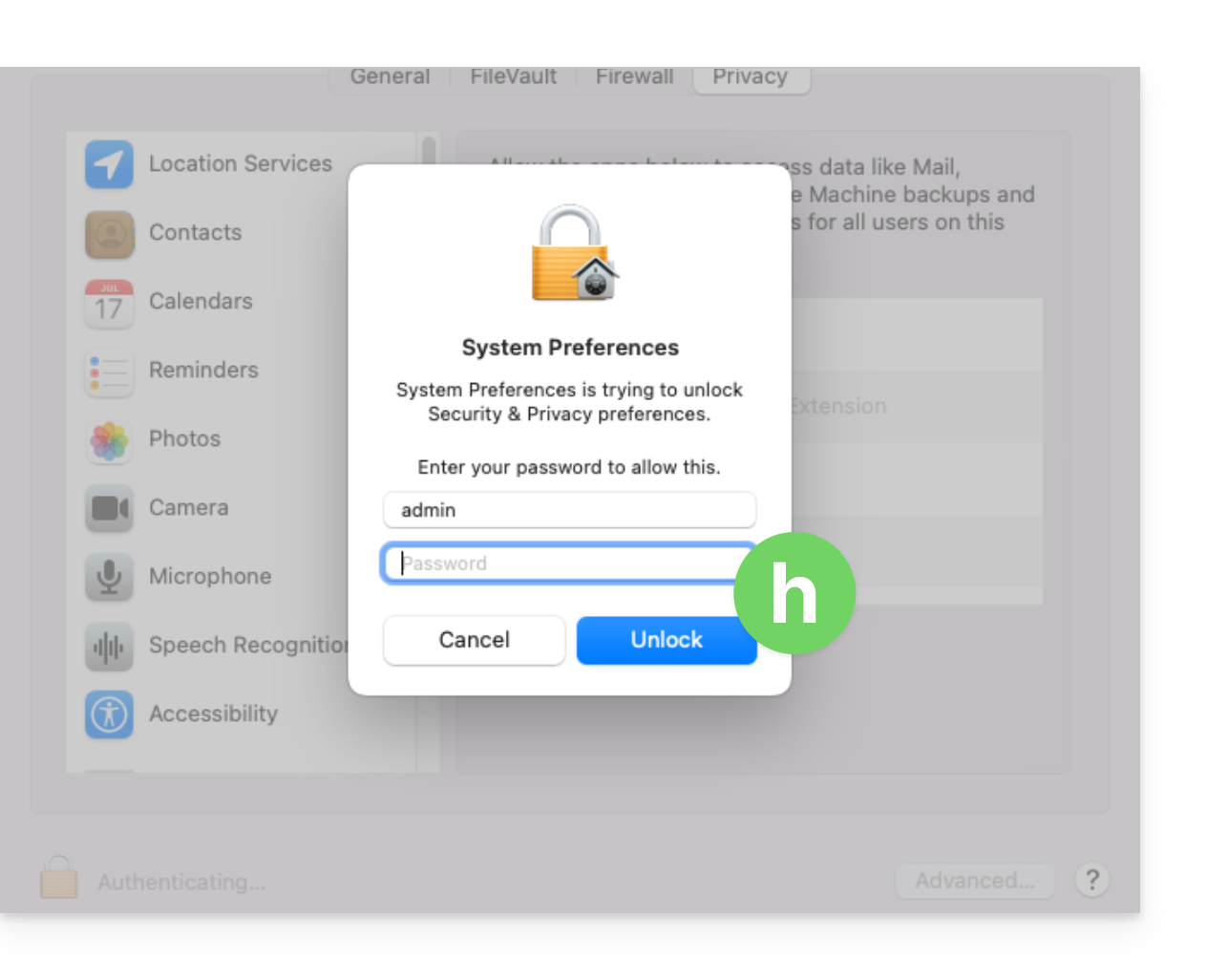
- Pode ser necessário inserir suas informações de login.
- Depois de desinstalar o aplicativo, pode, se necessário, eliminar a pasta de armazenamento que contém os seus ficheiros no computador:
Permissões do kDrive em versões mais antigas do macOS
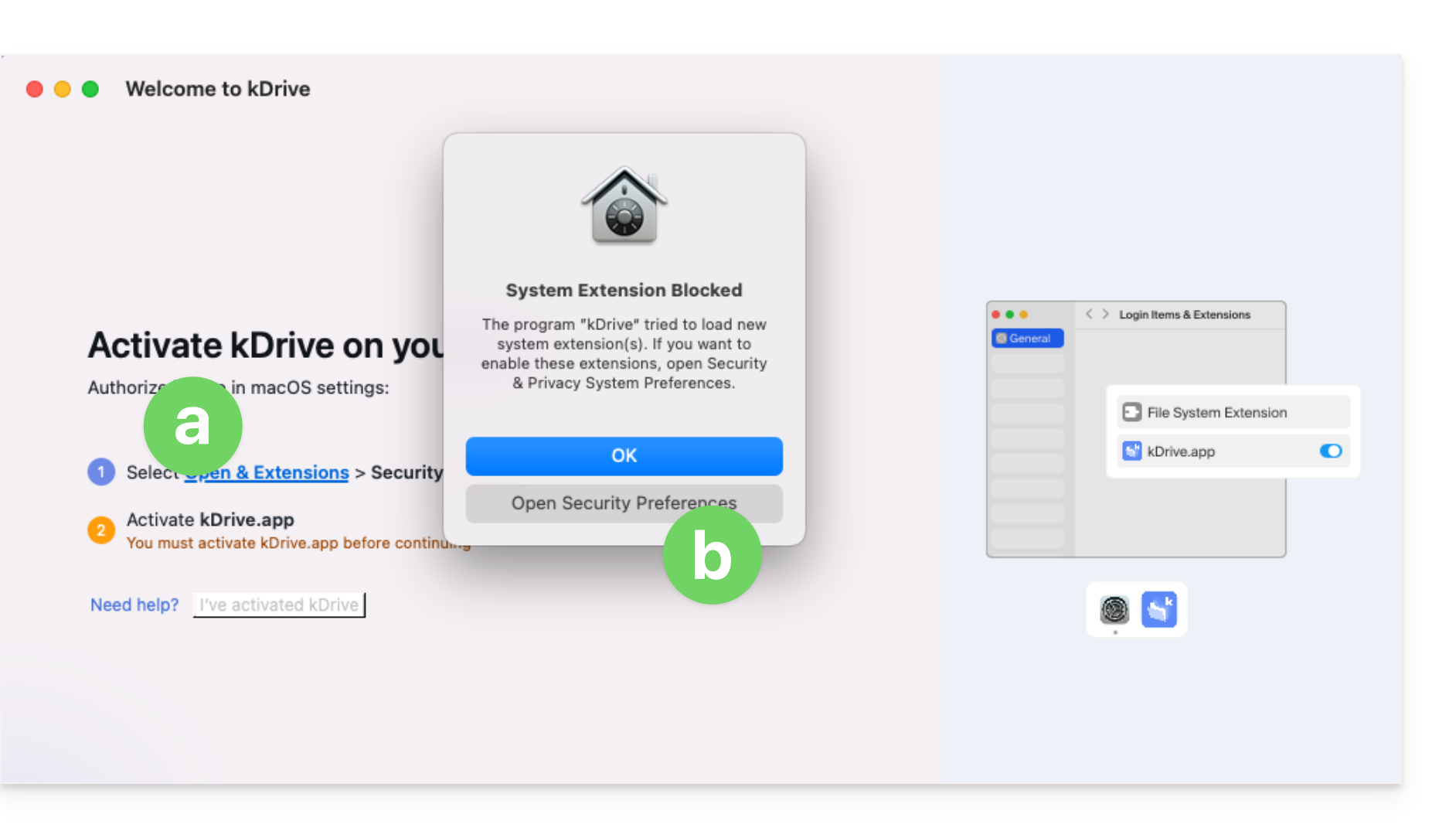
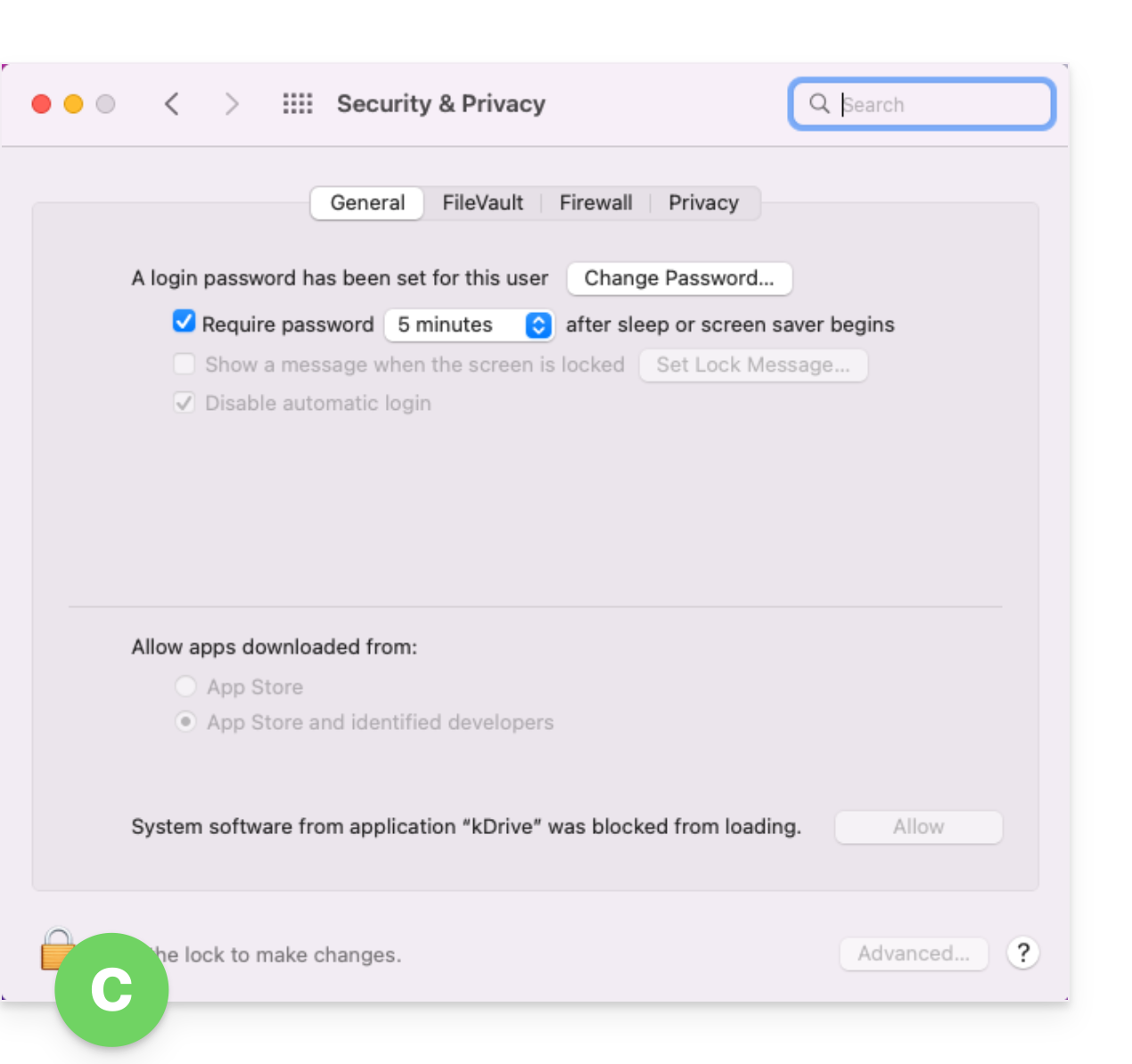
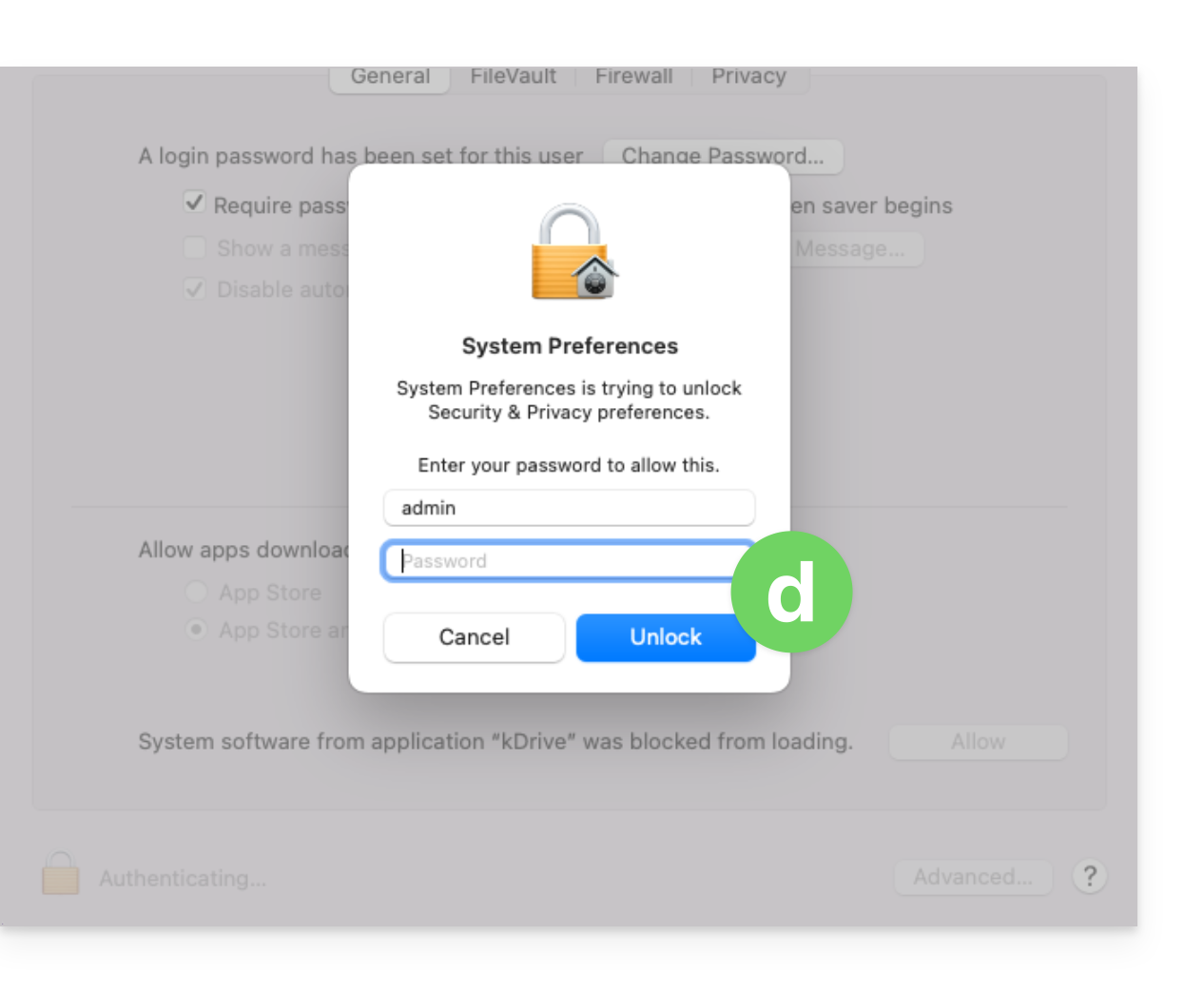
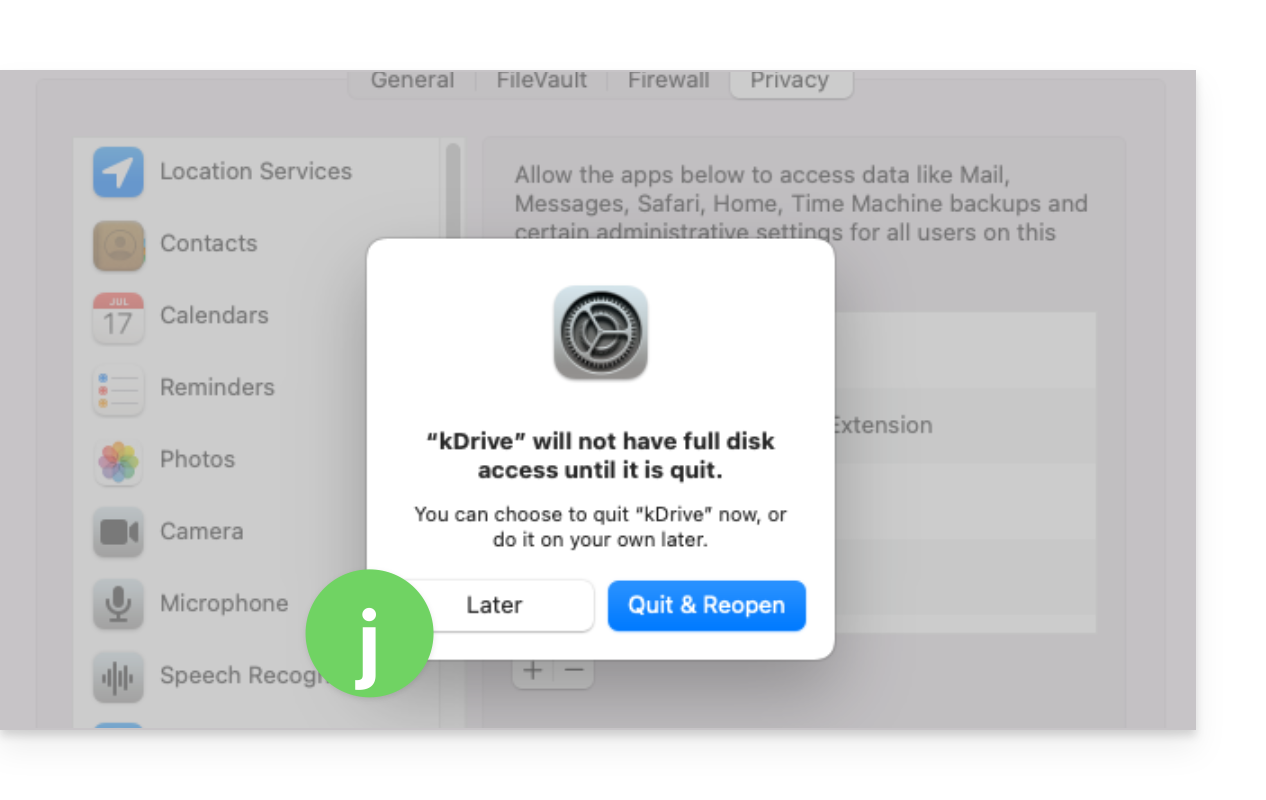
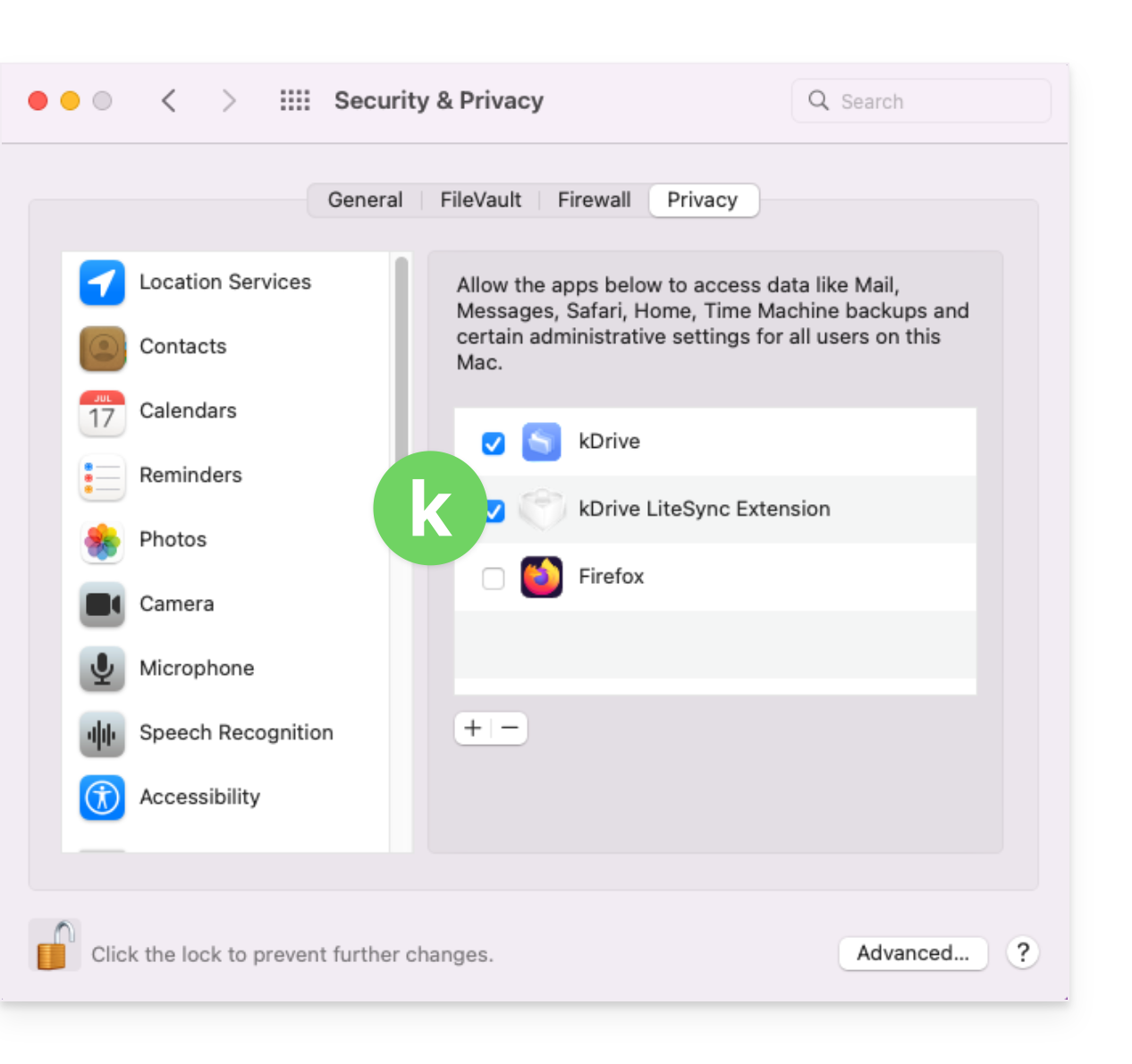
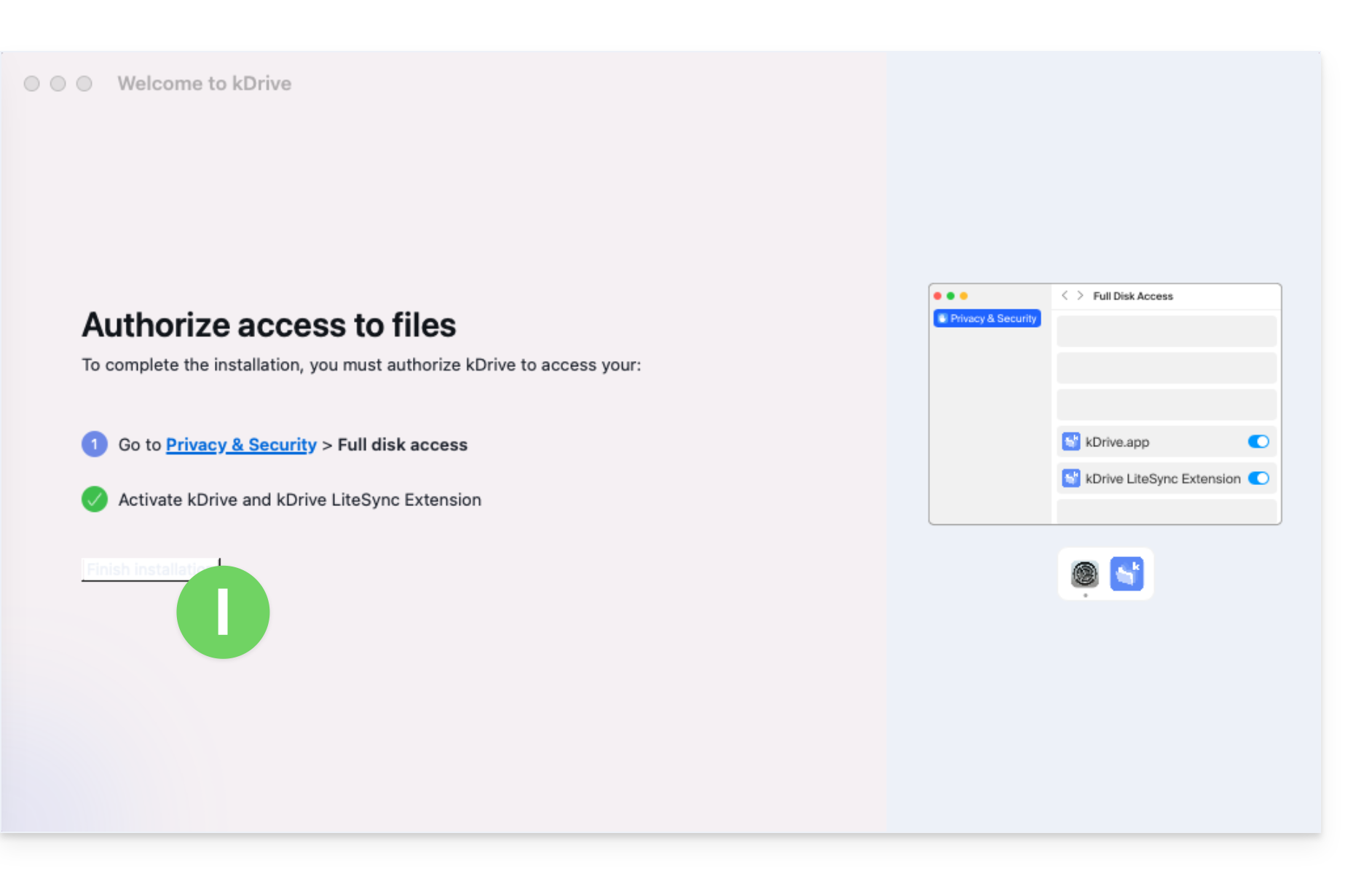
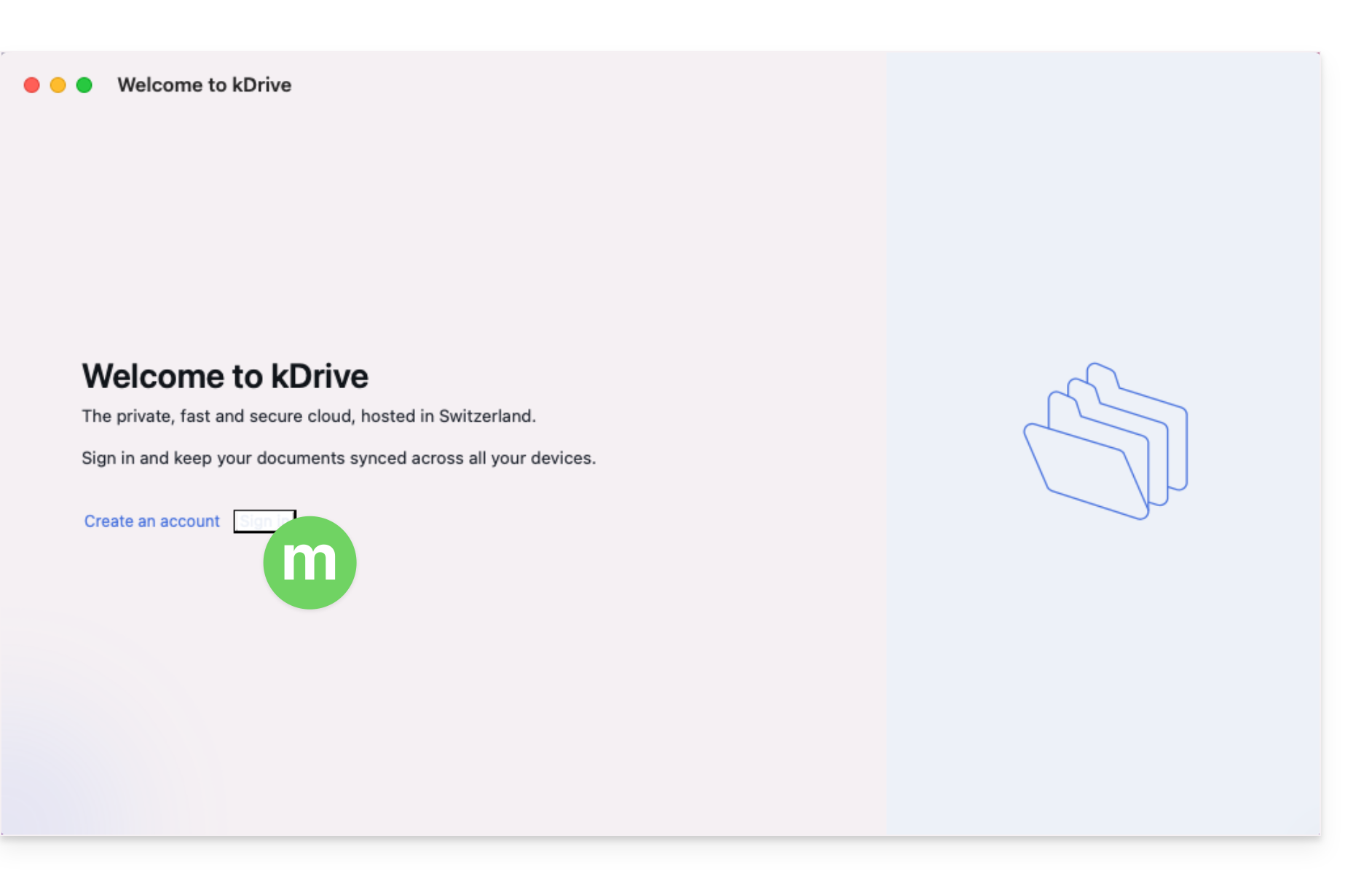
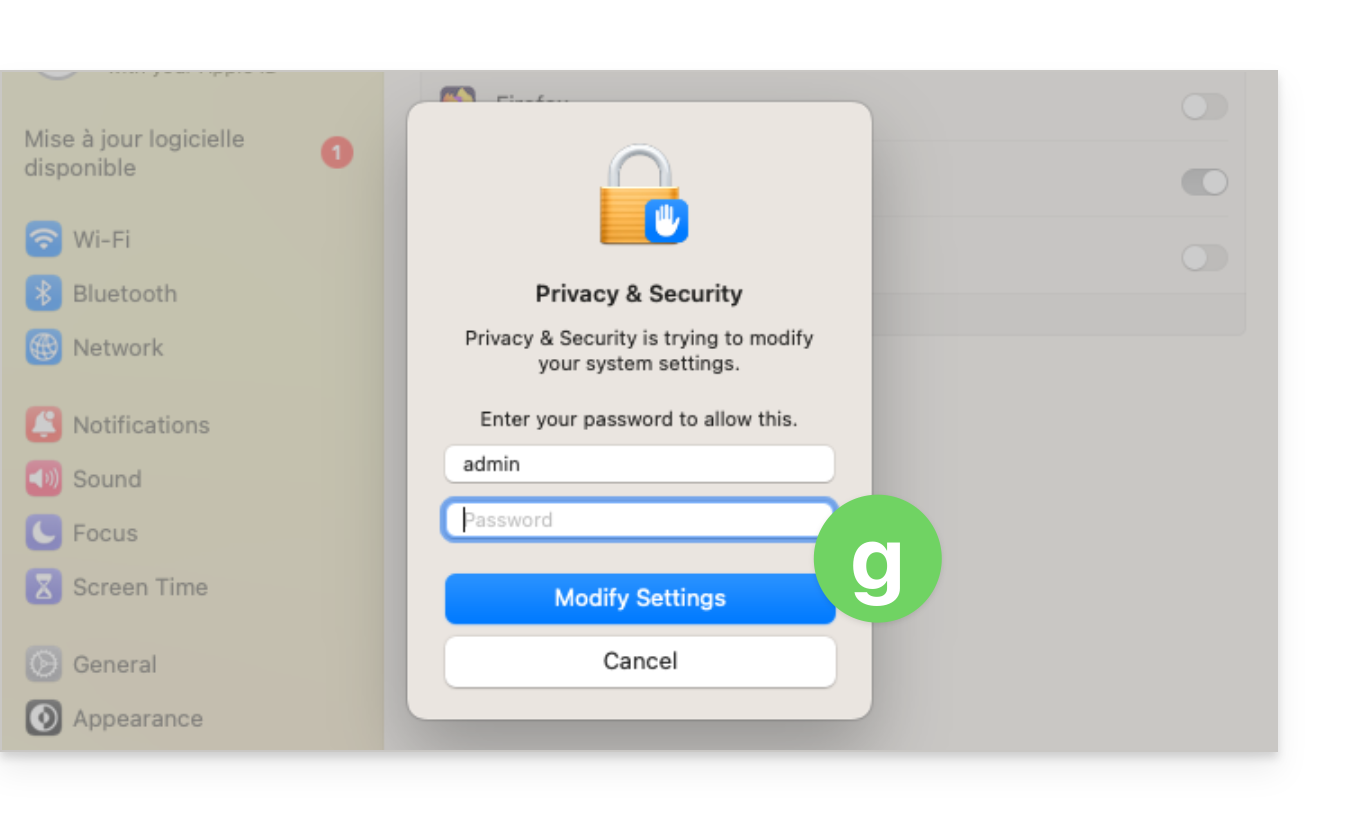
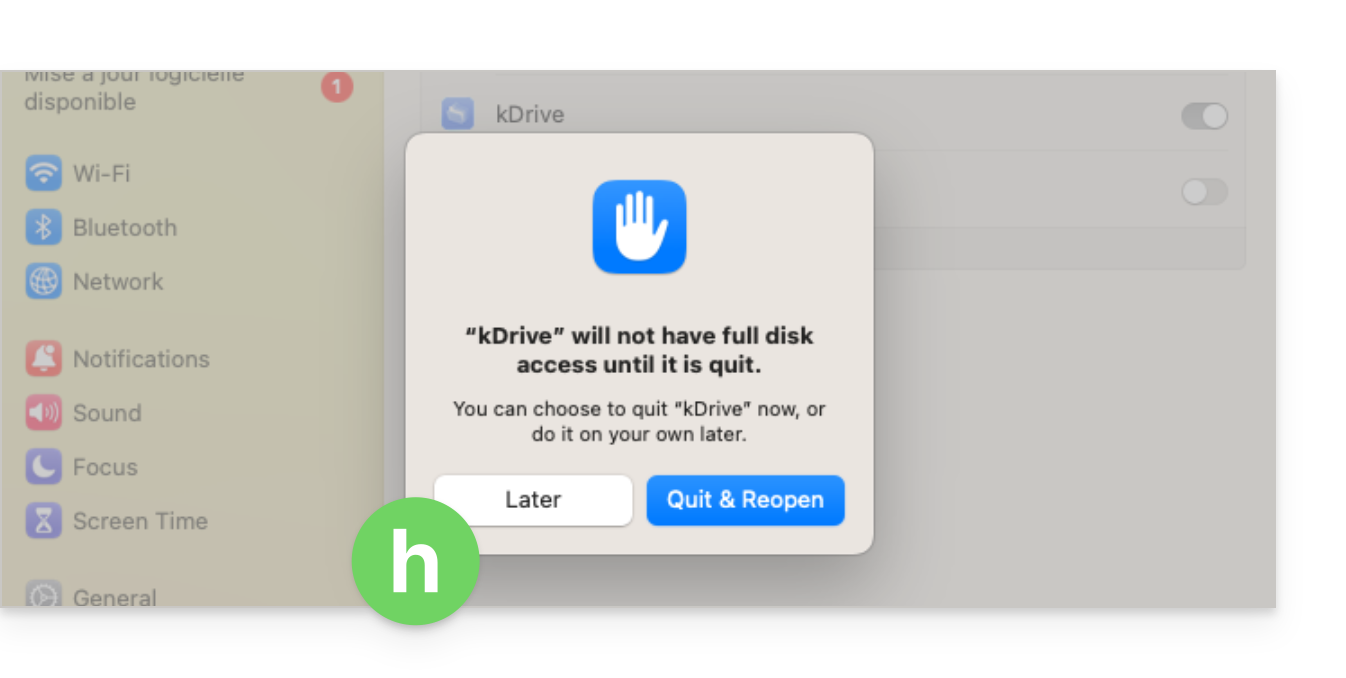
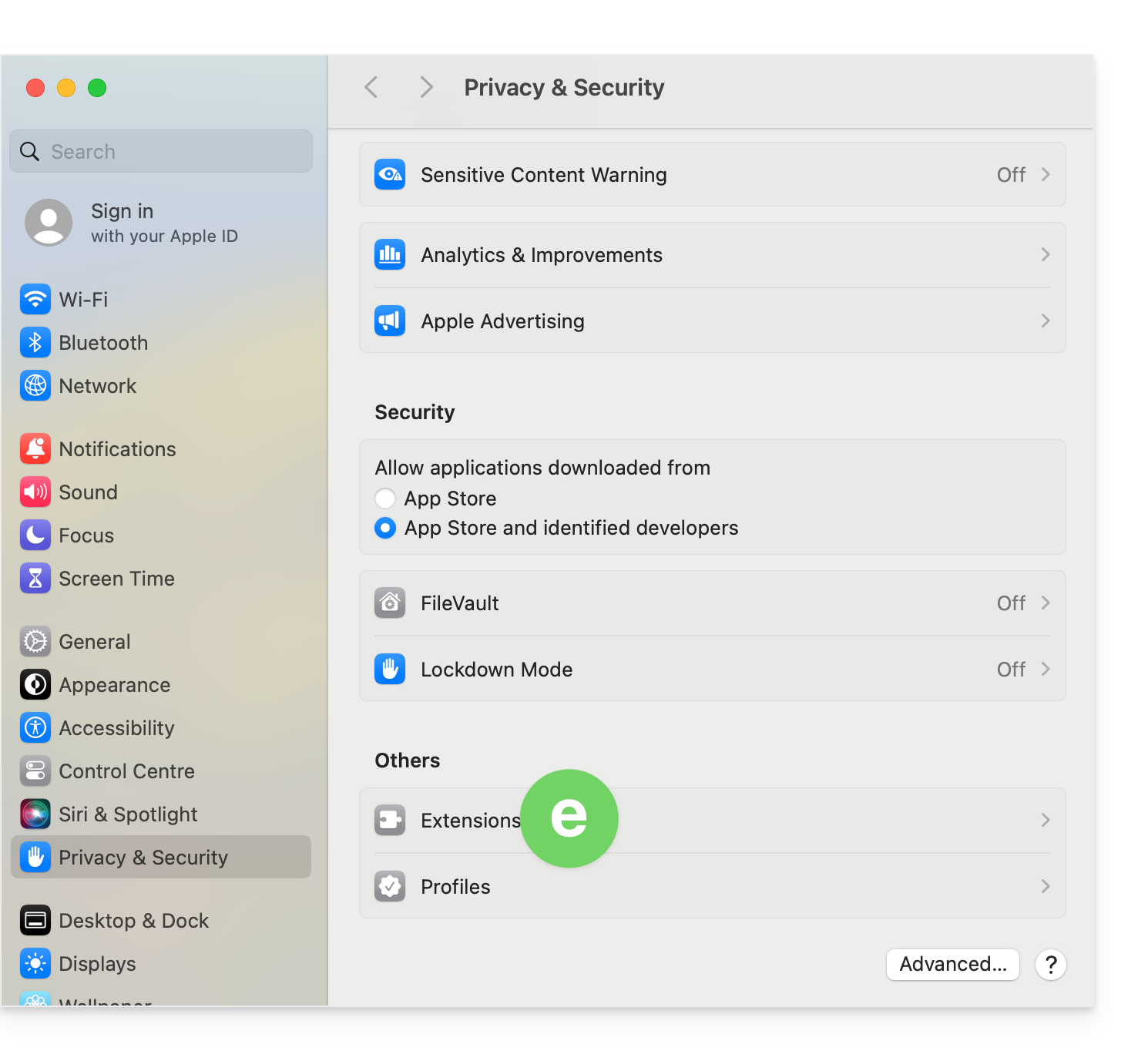
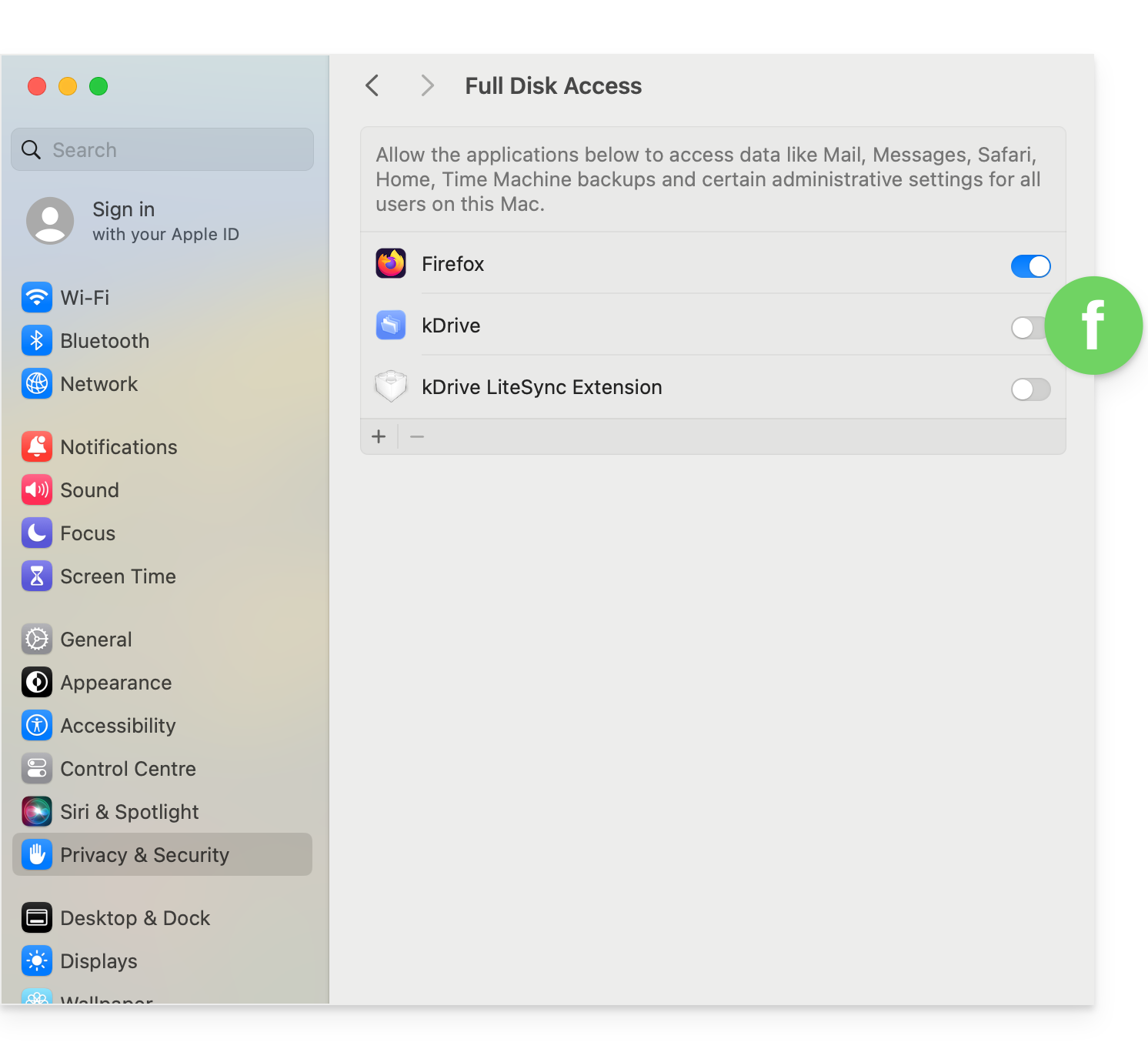
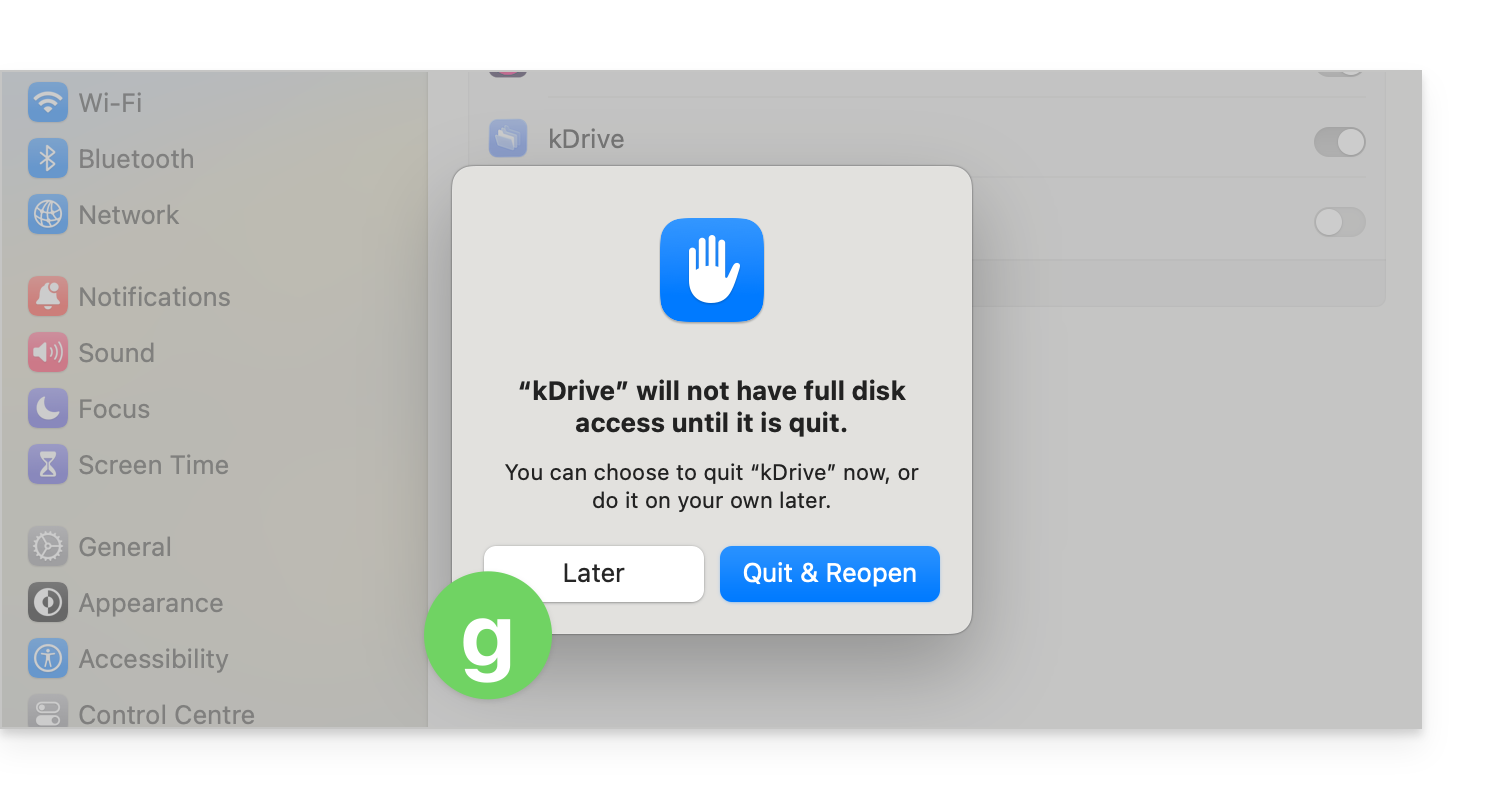
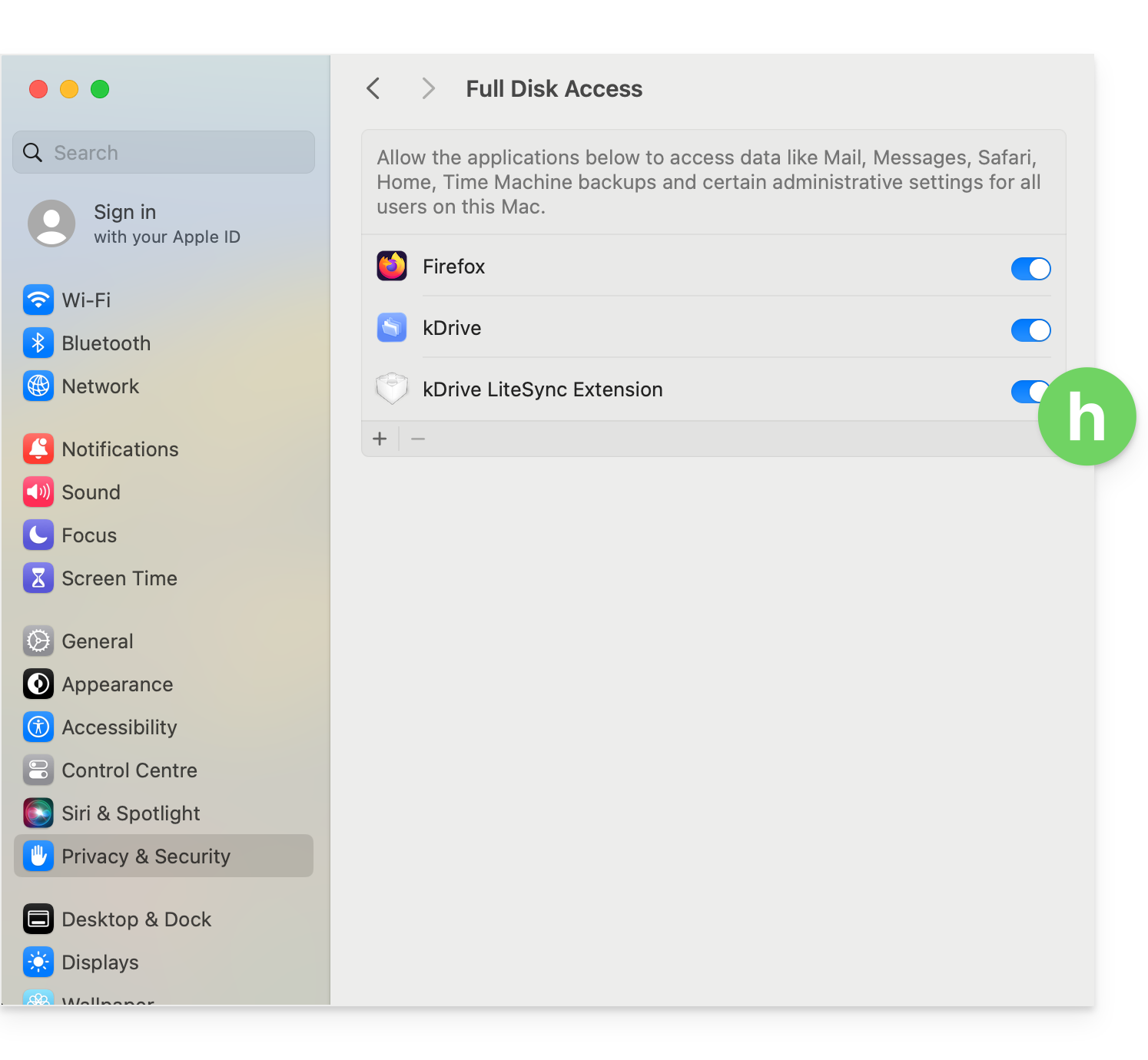
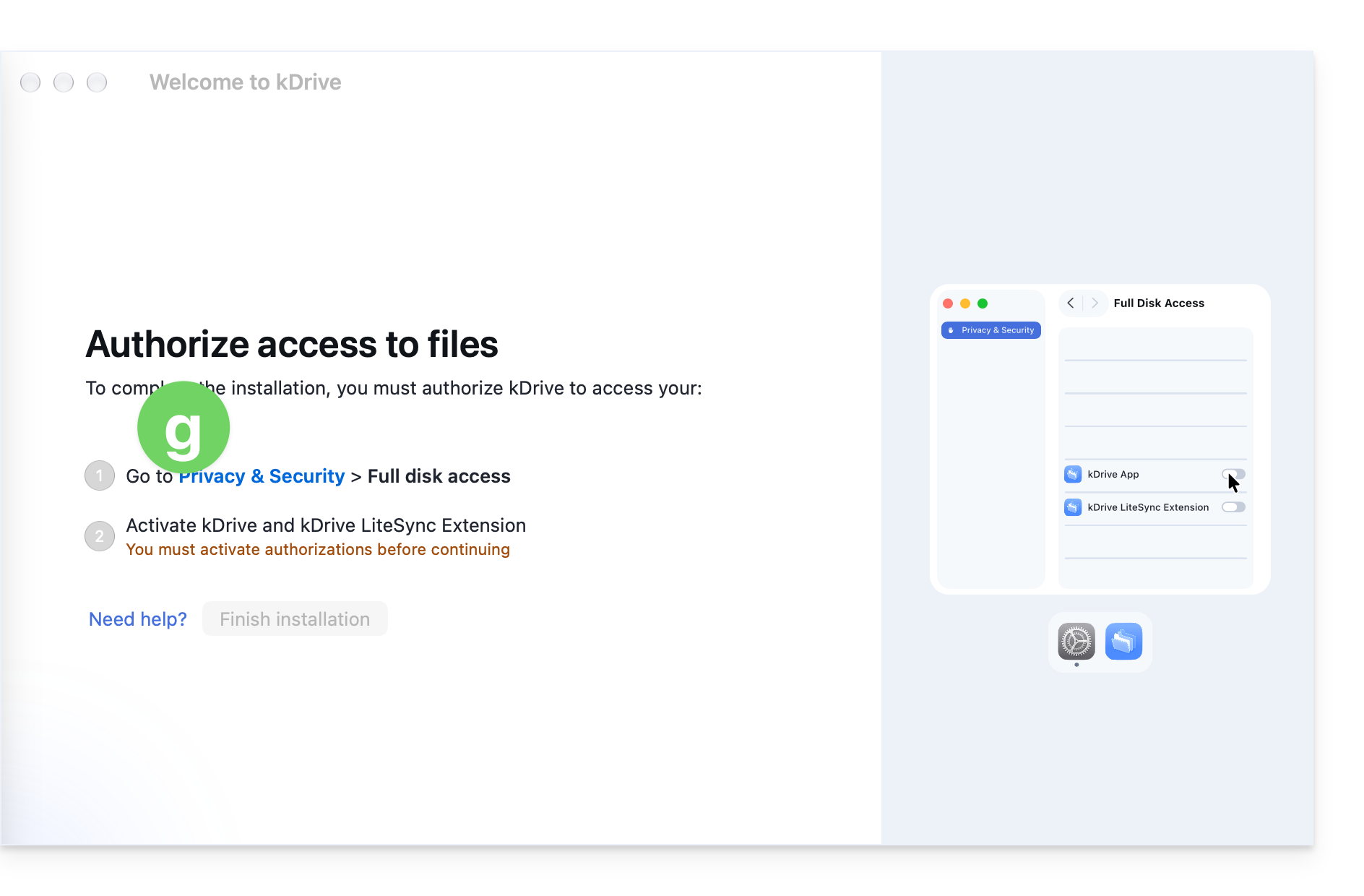
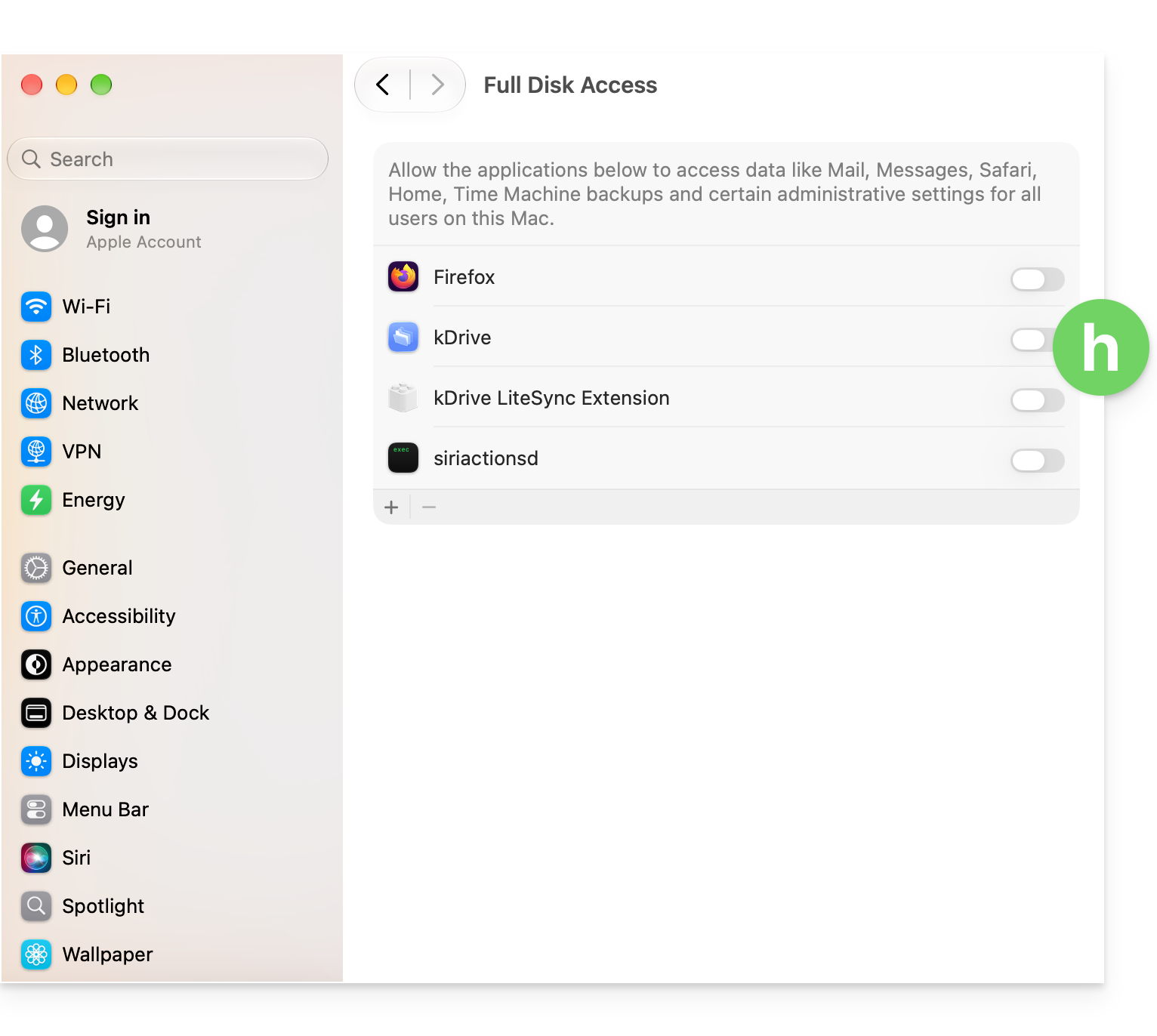
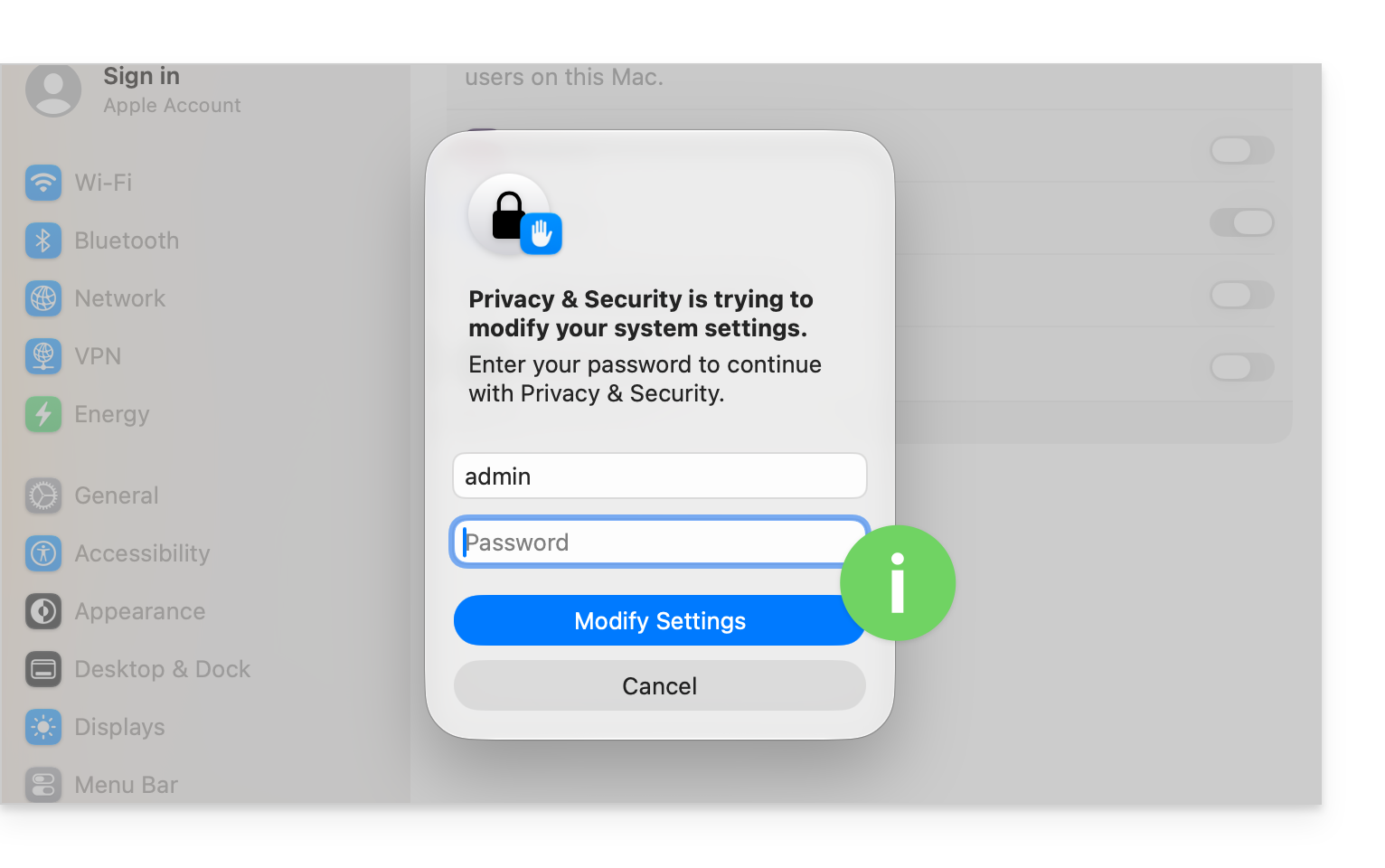
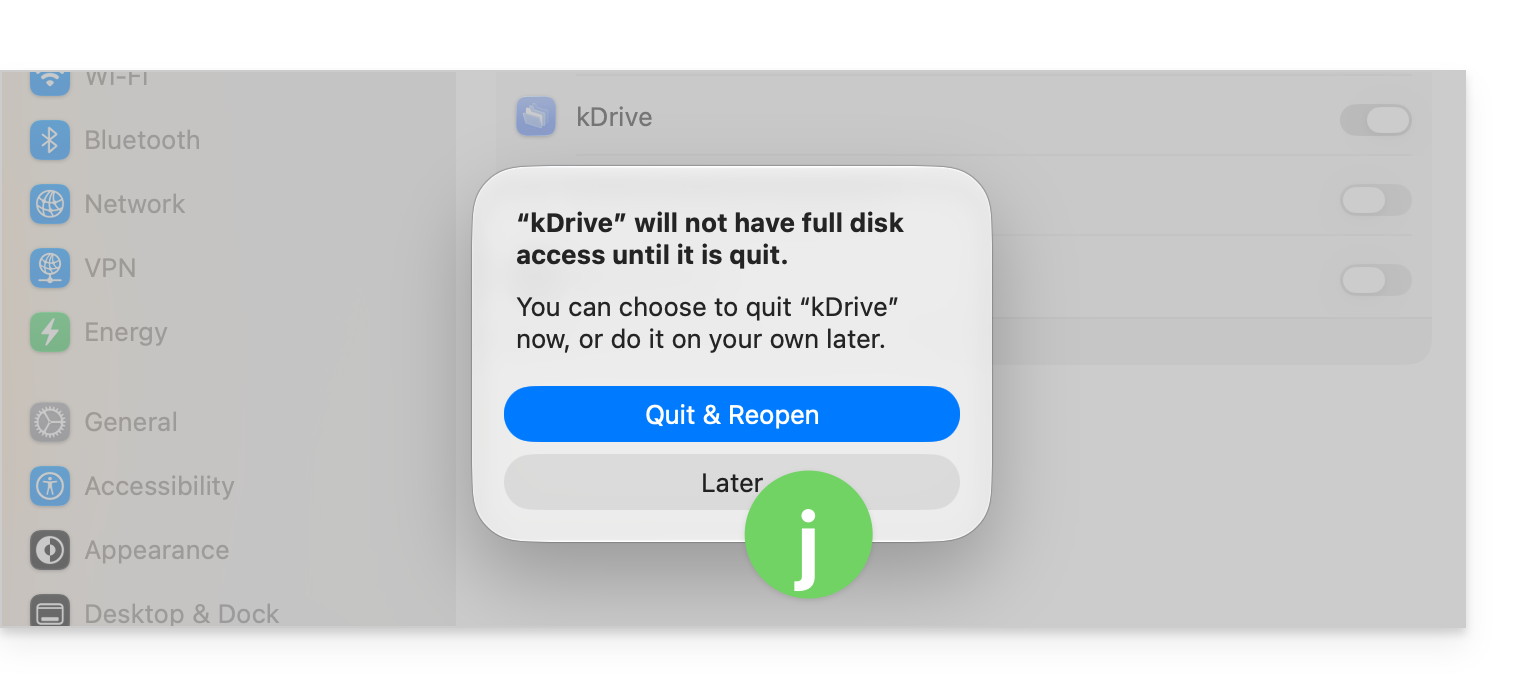
Para permitir que os componentes do kDrive v4.x acessem corretamente o seu computador, siga as instruções apresentadas nas capturas de tela correspondentes à sua versão do macOS: 12 Monterey; 13 Ventura; 14 Sonoma; 15 Sequoia; 26 Tahoe; 27 Golden Gate
macOS 12
macOS 13
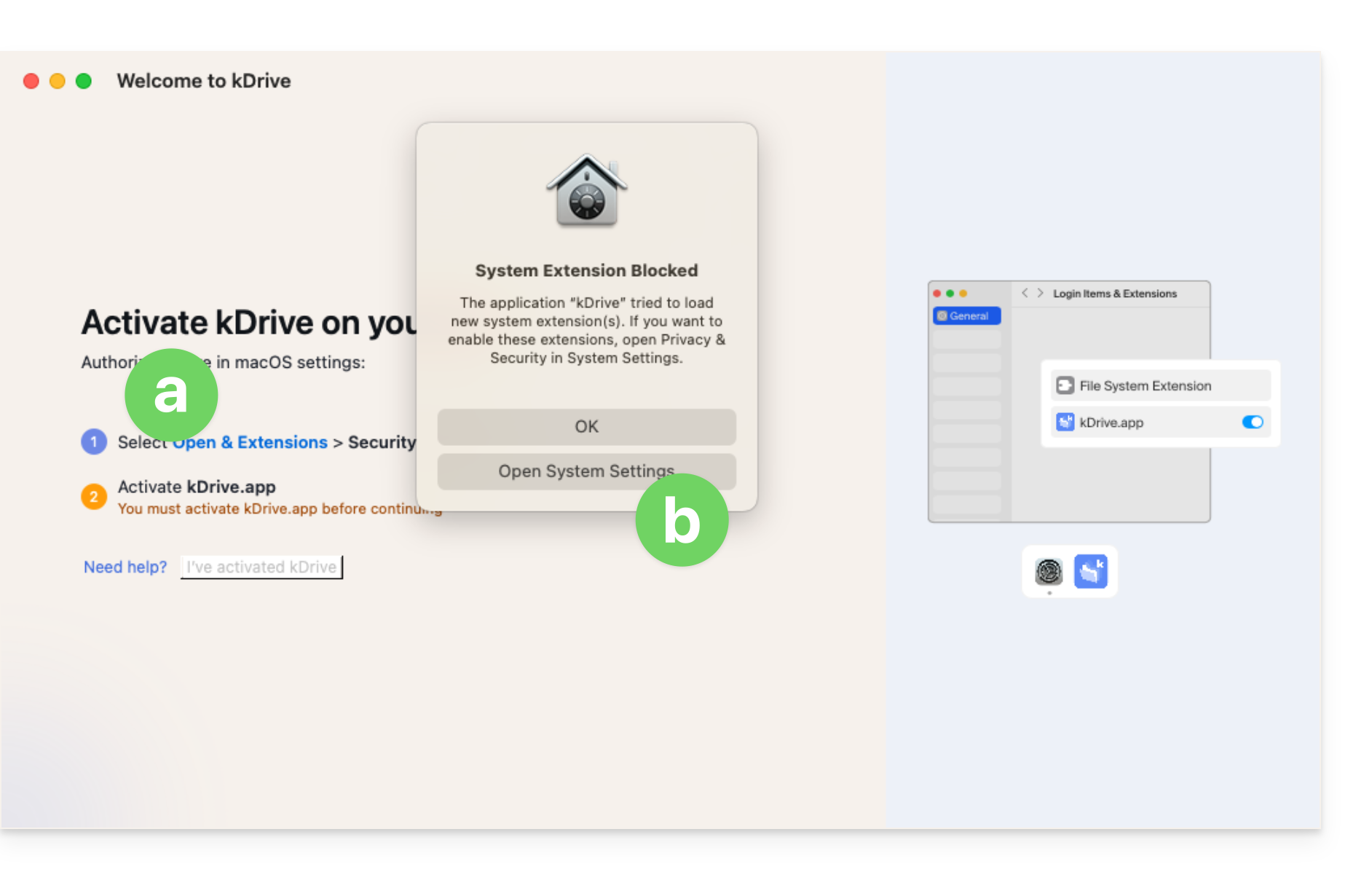
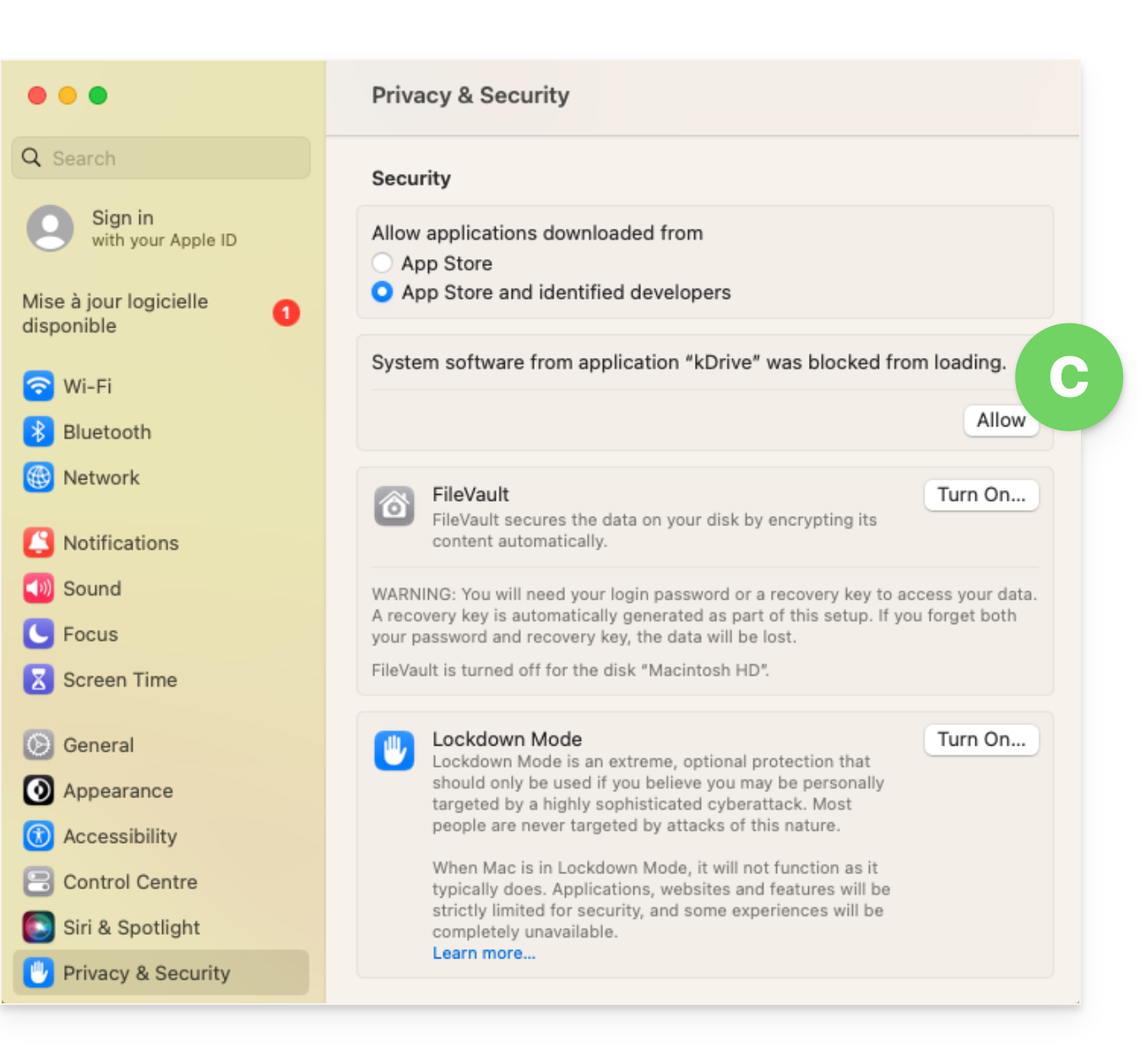
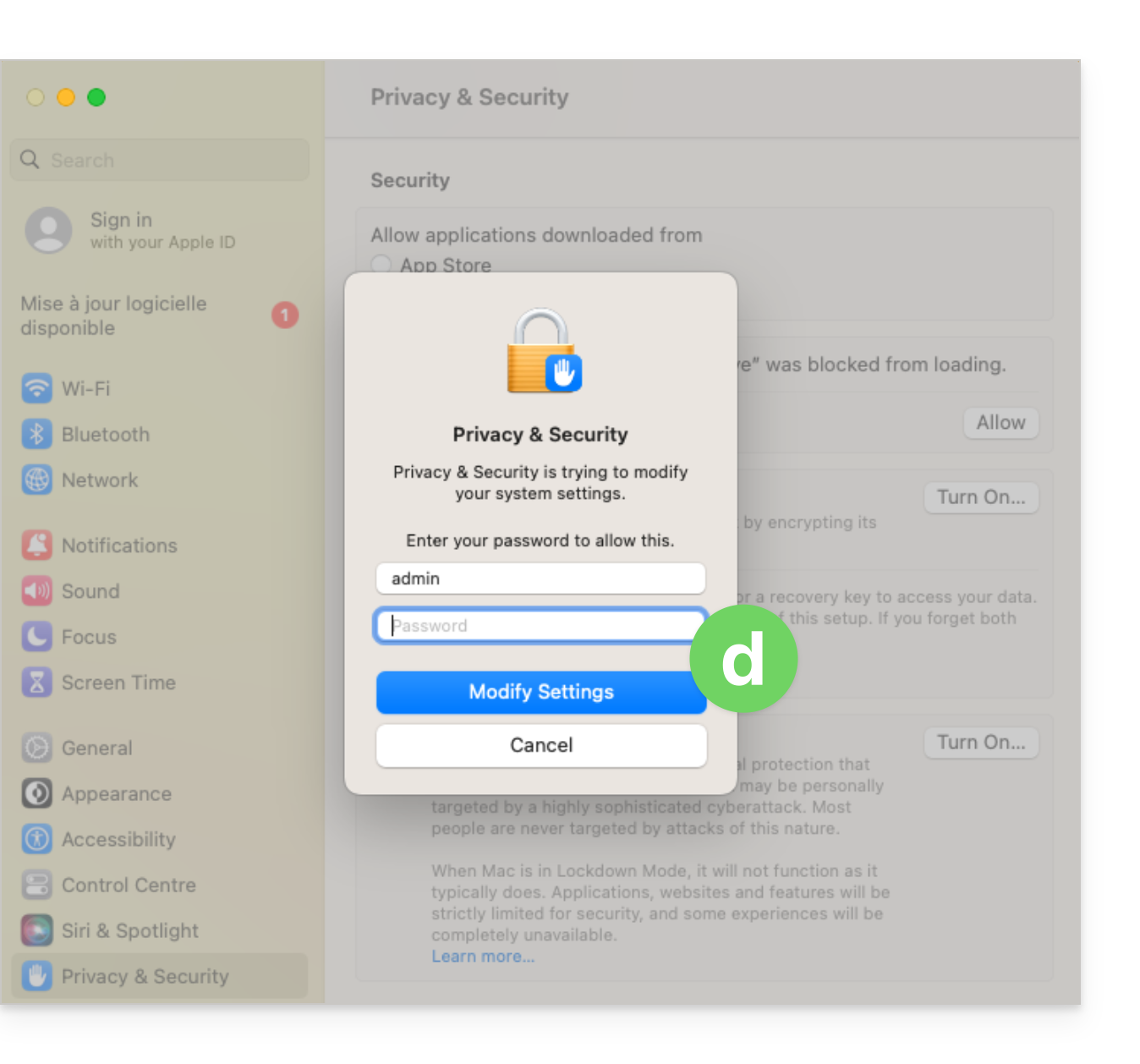
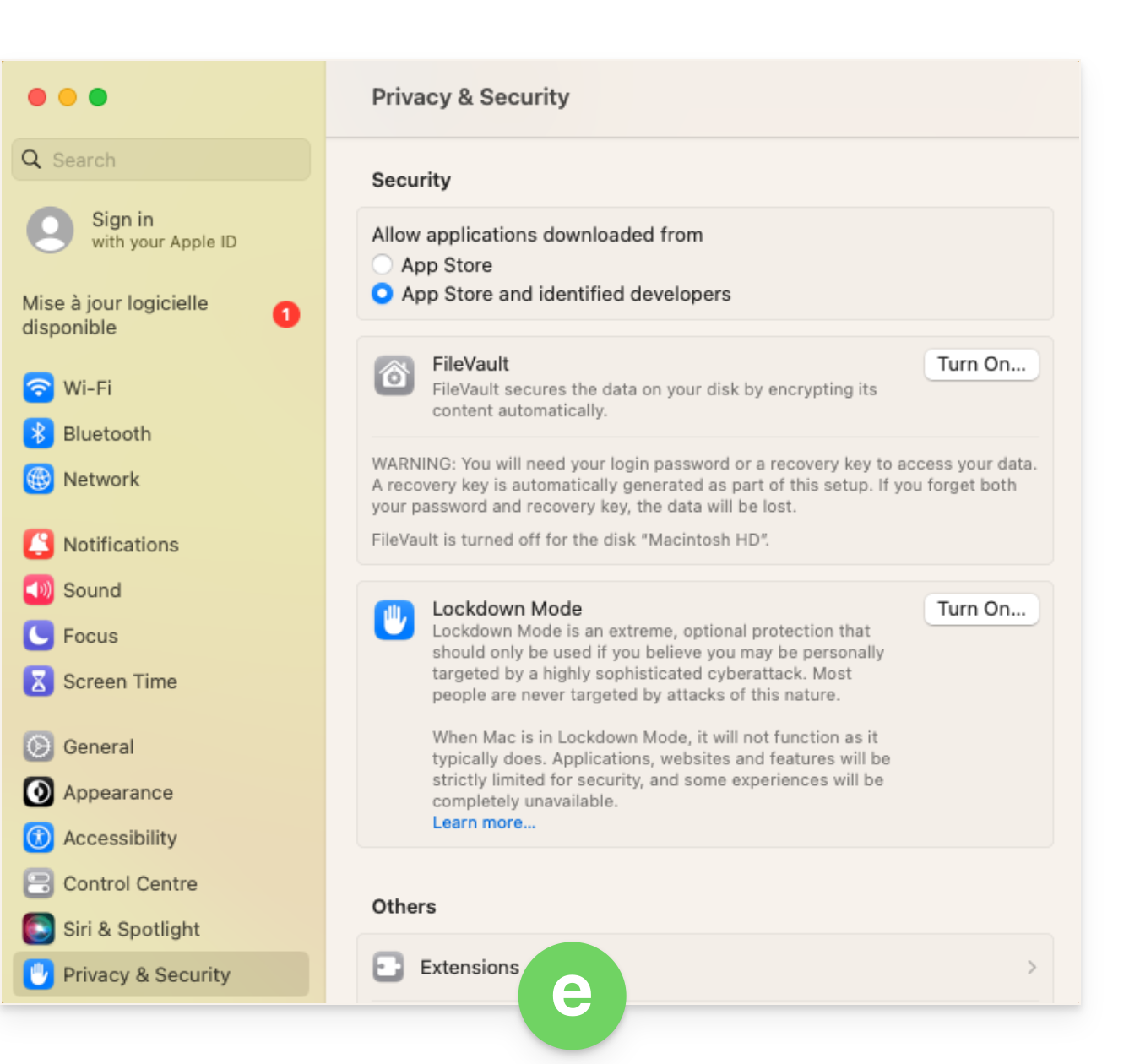
macOS 14
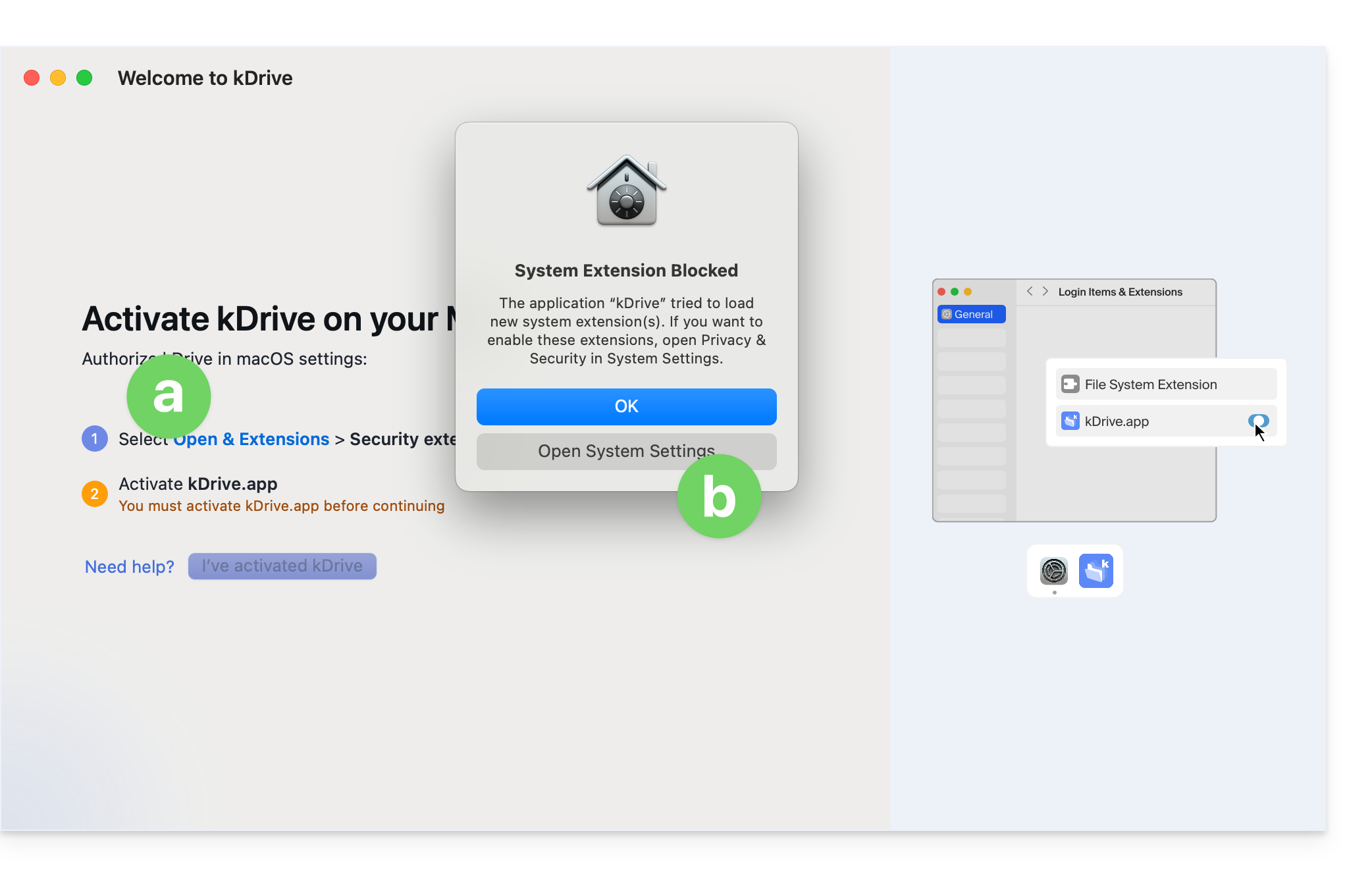
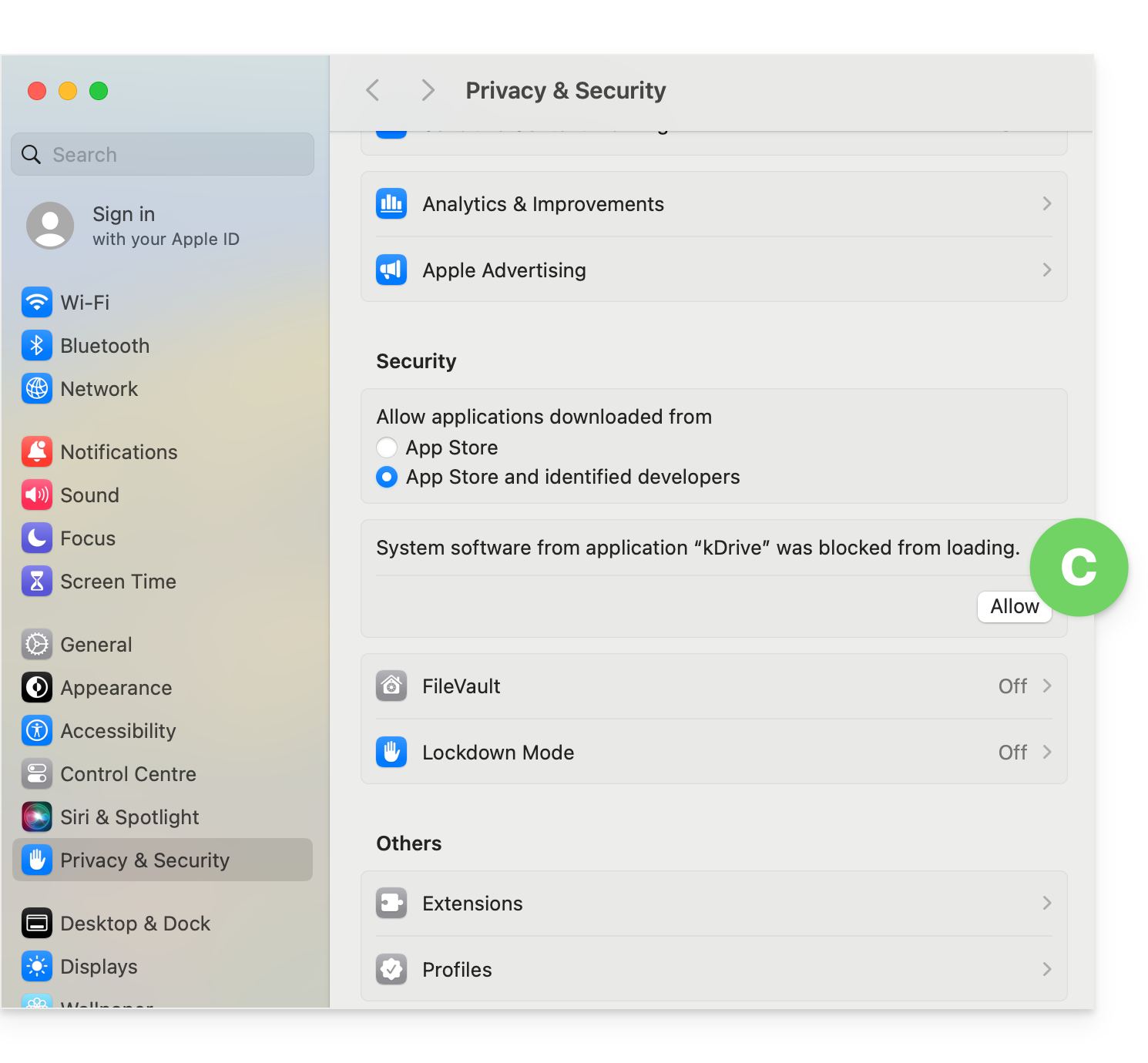
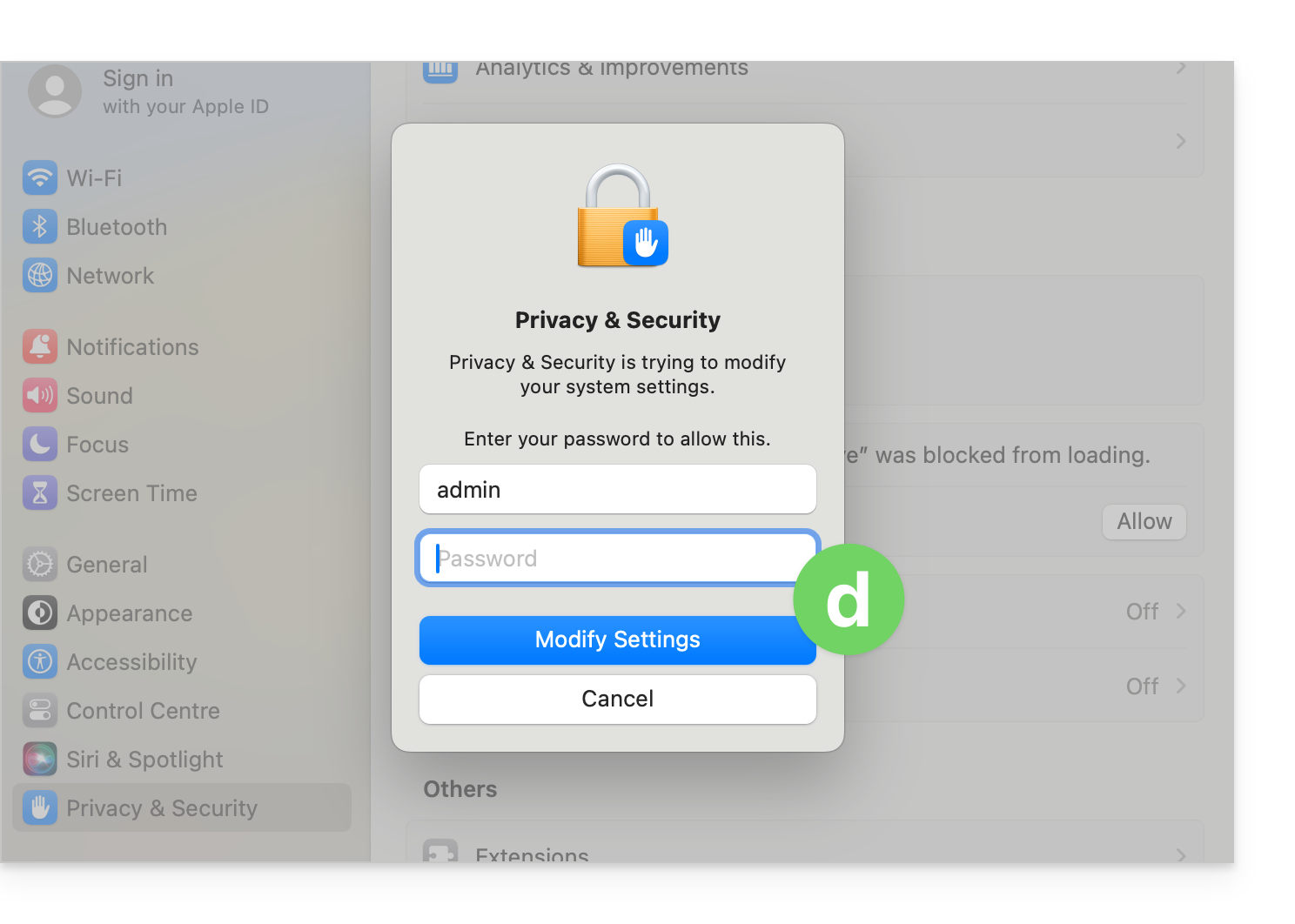
macOS 15
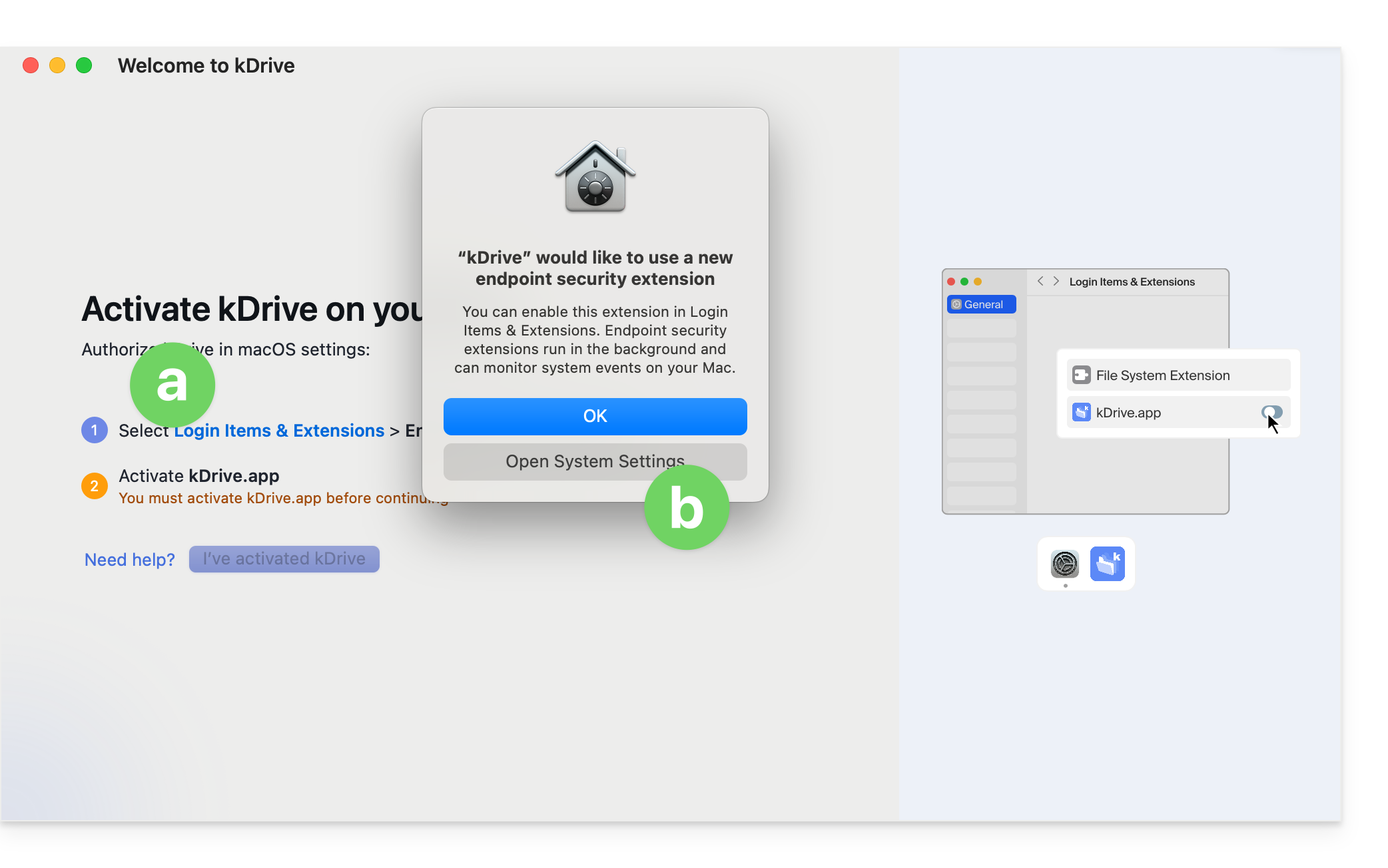
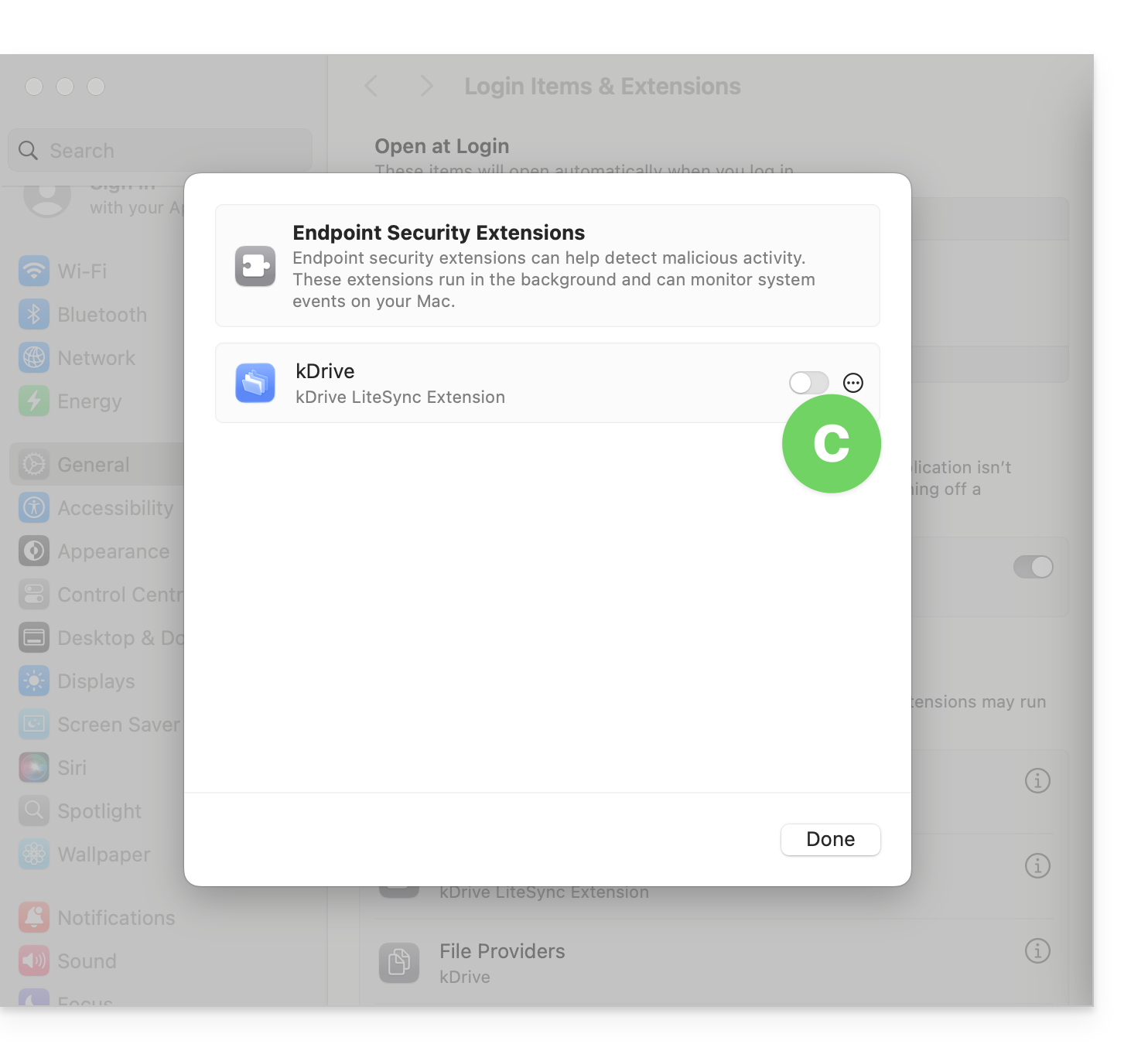
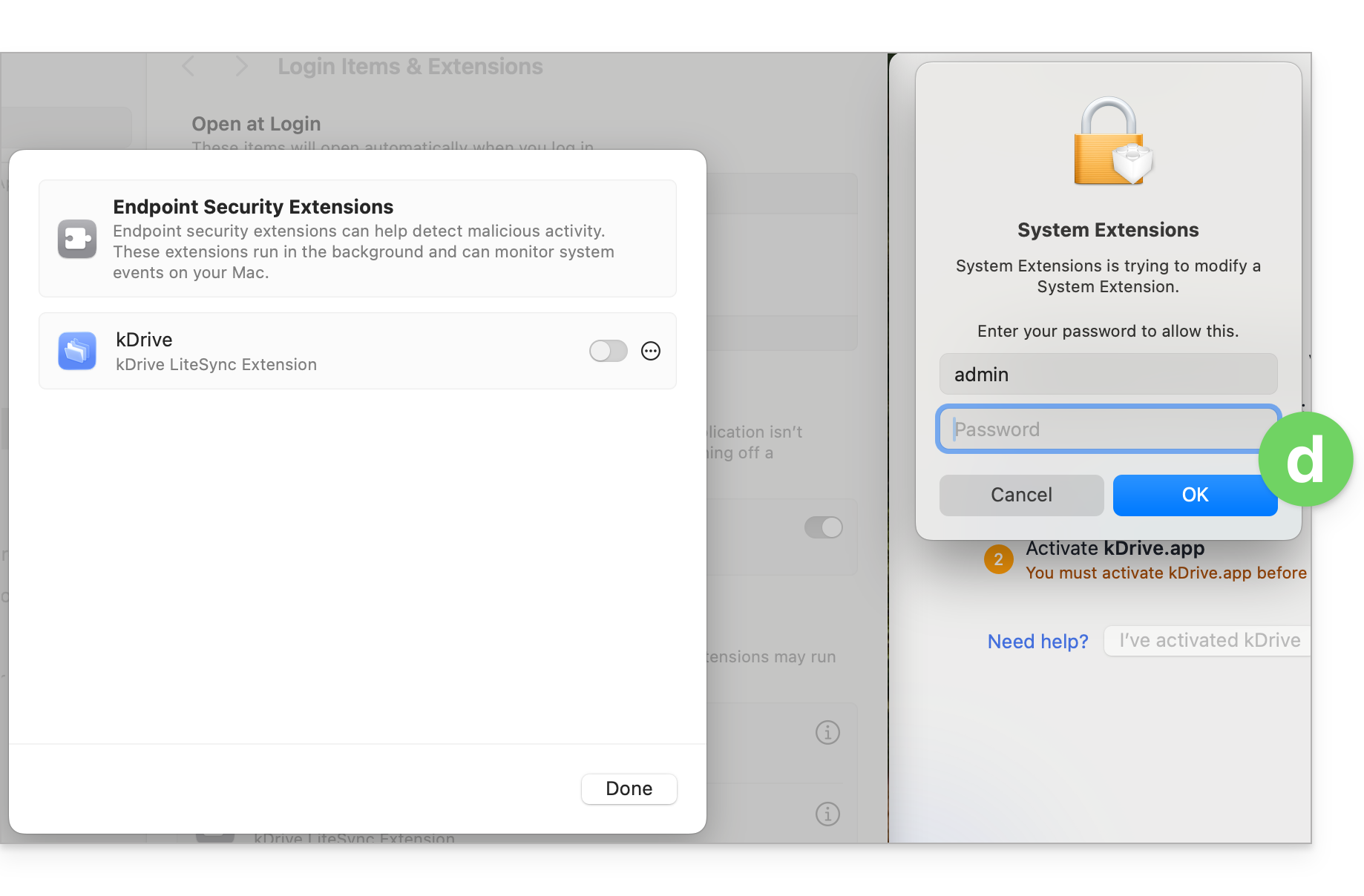
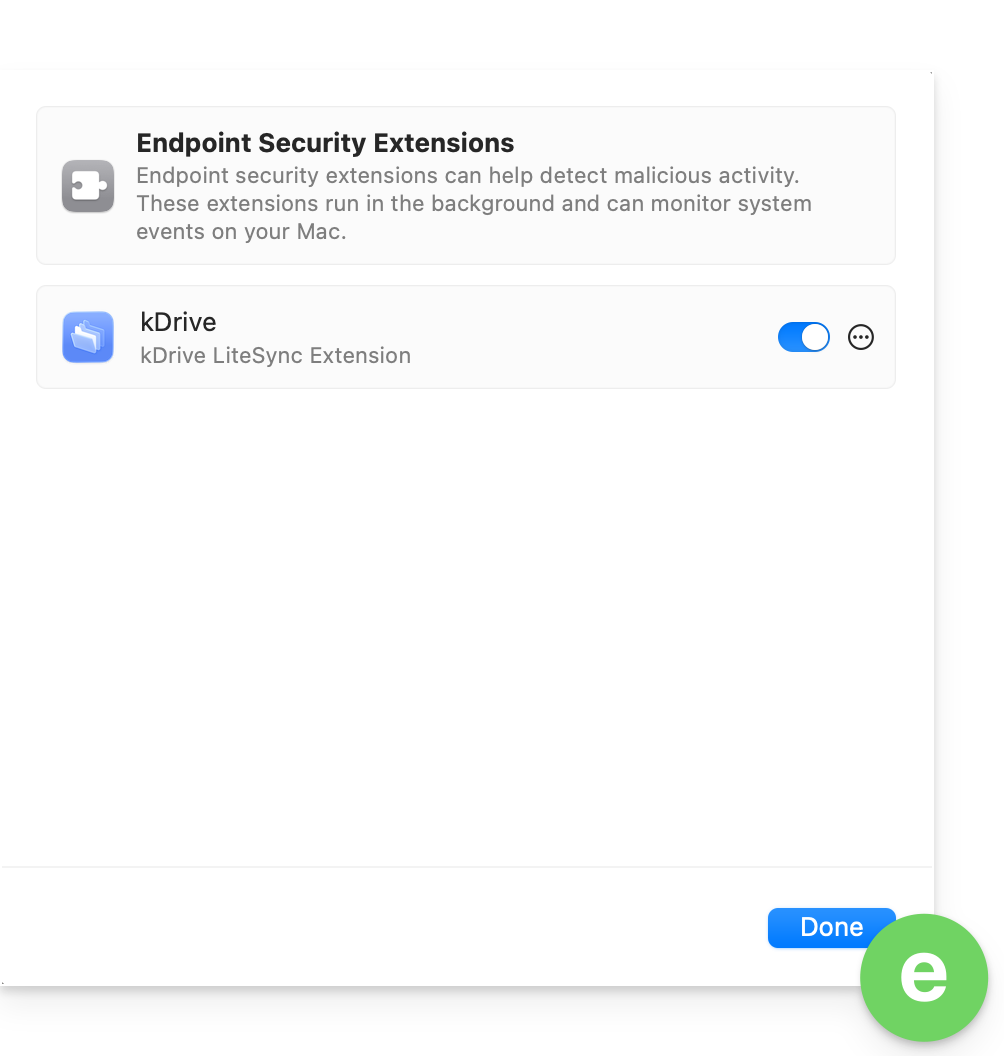
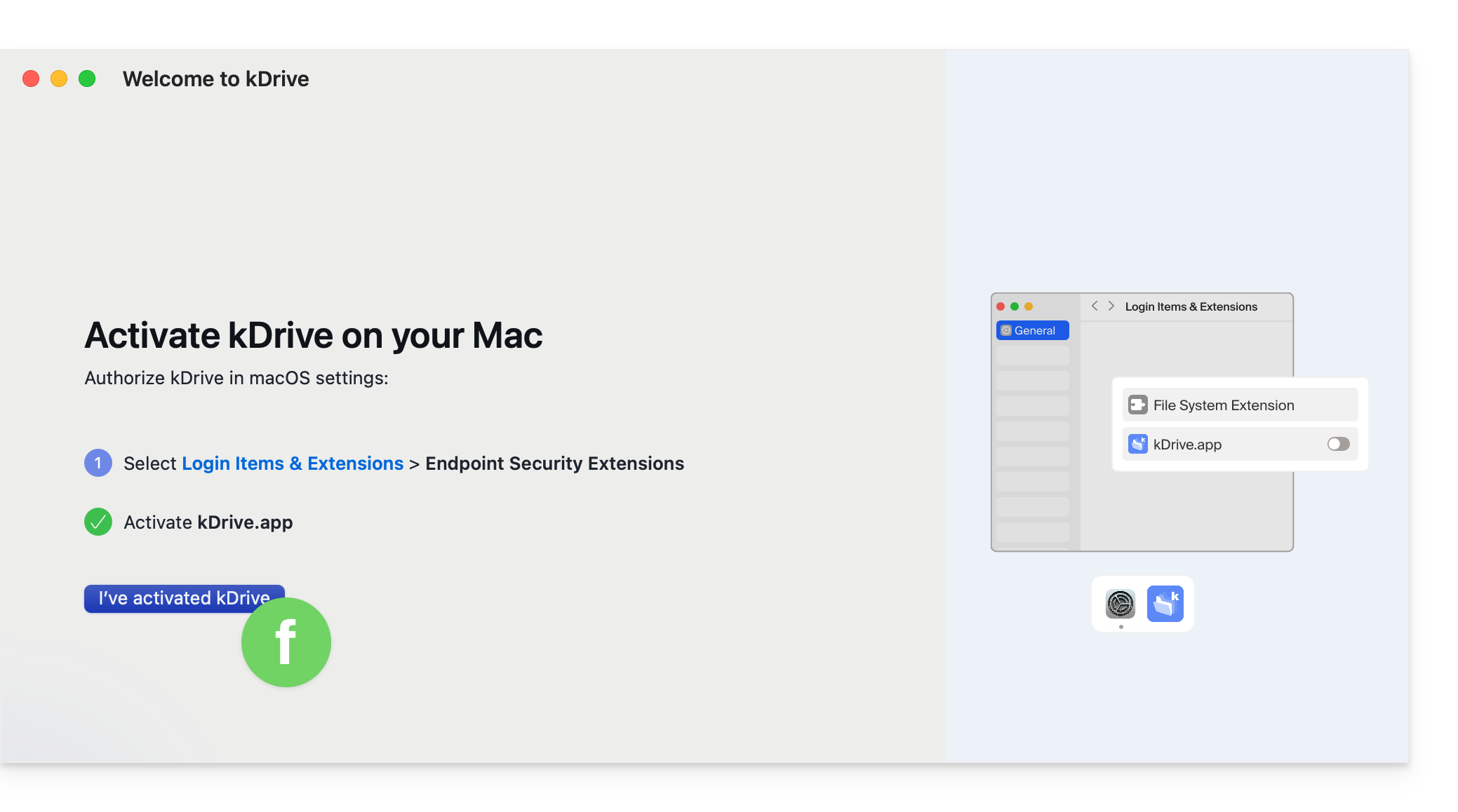
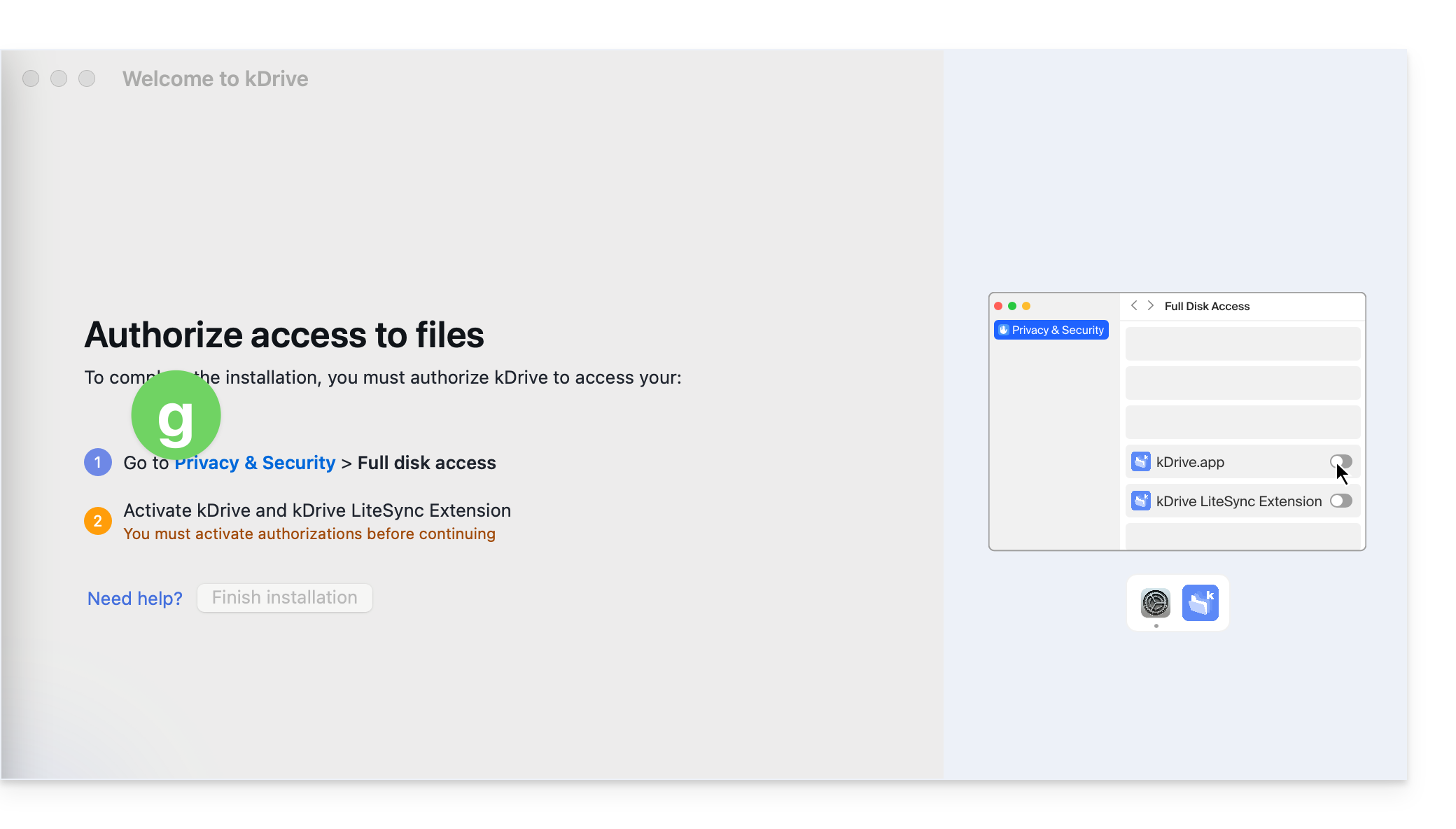
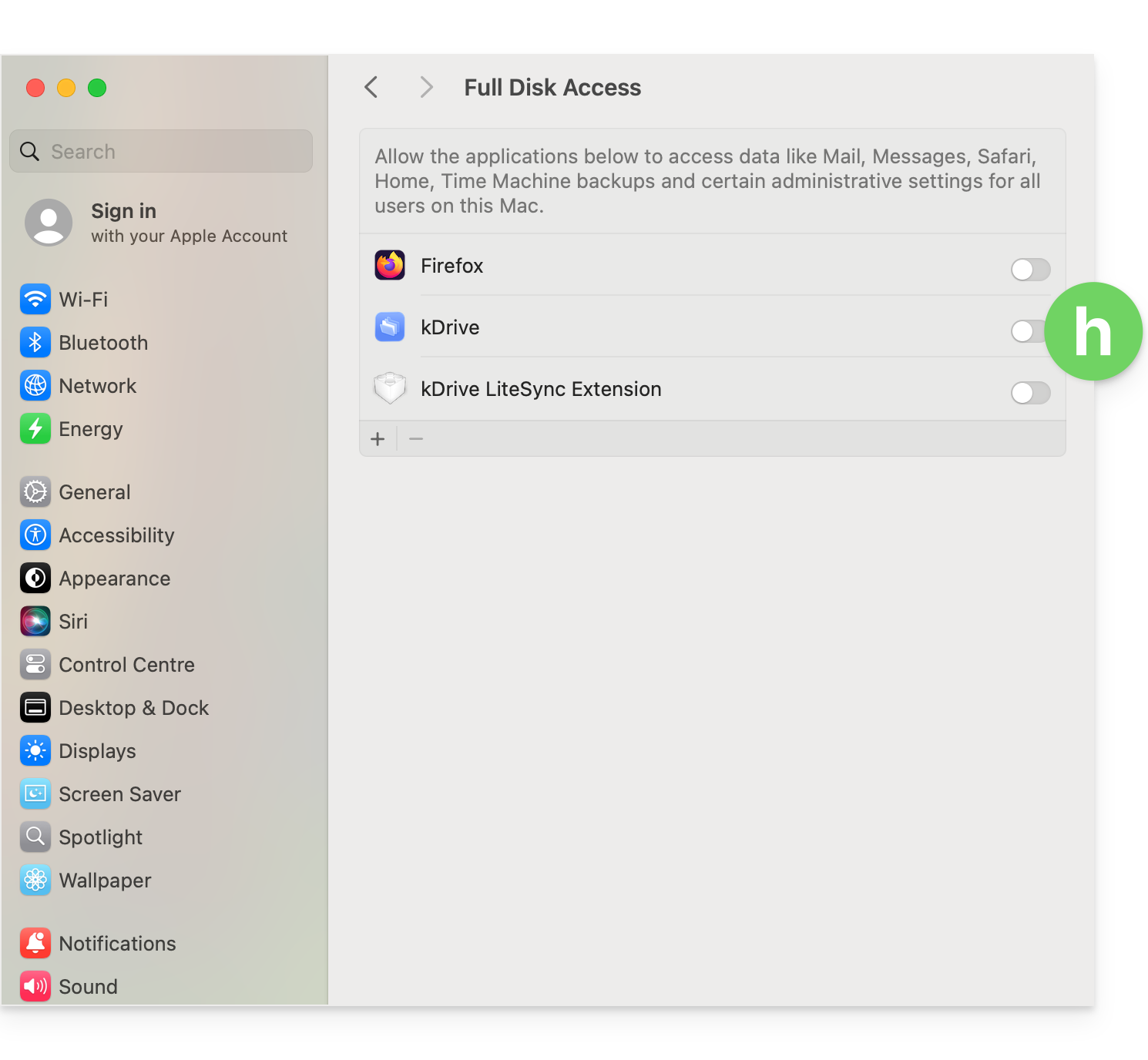
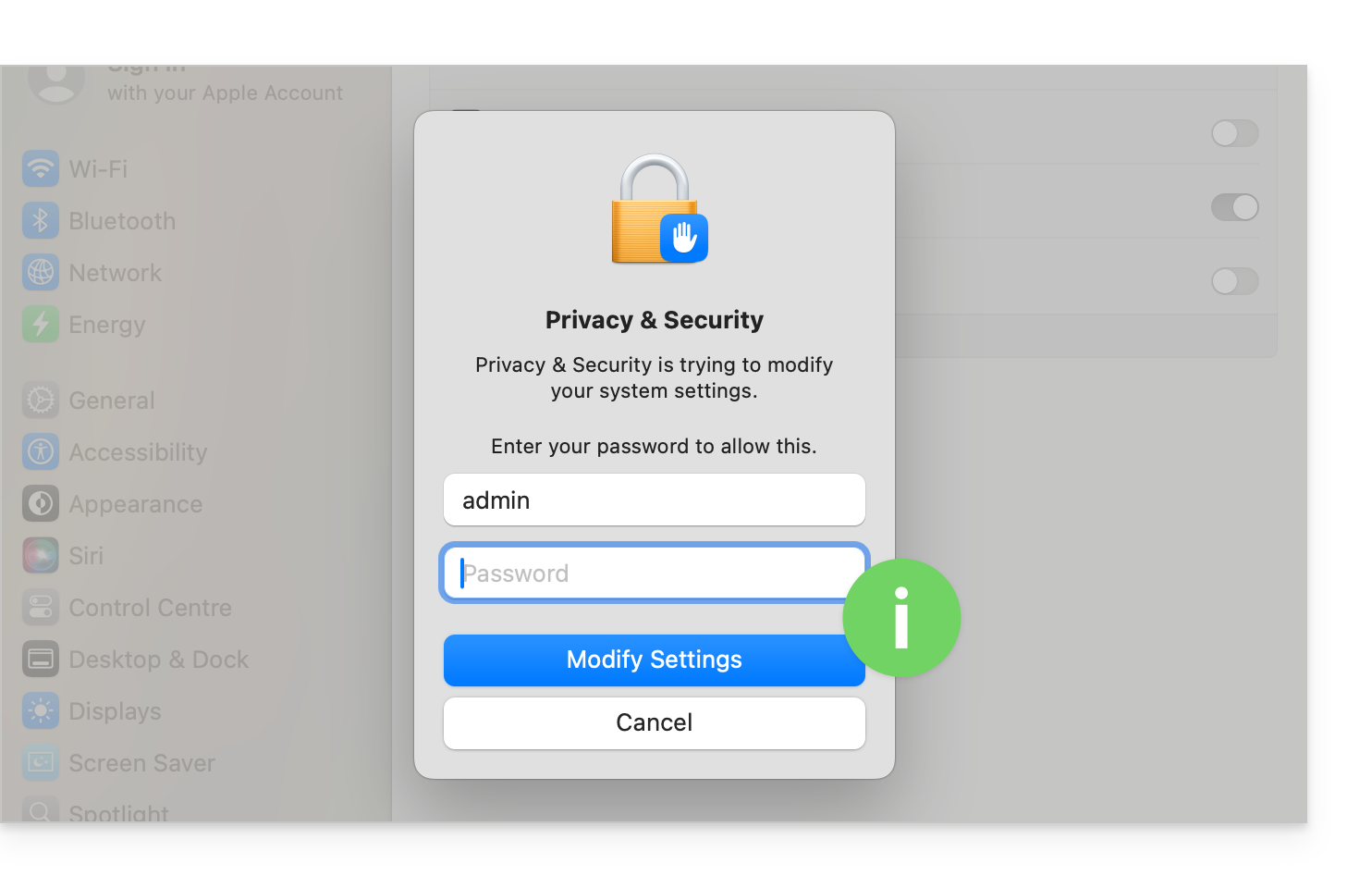
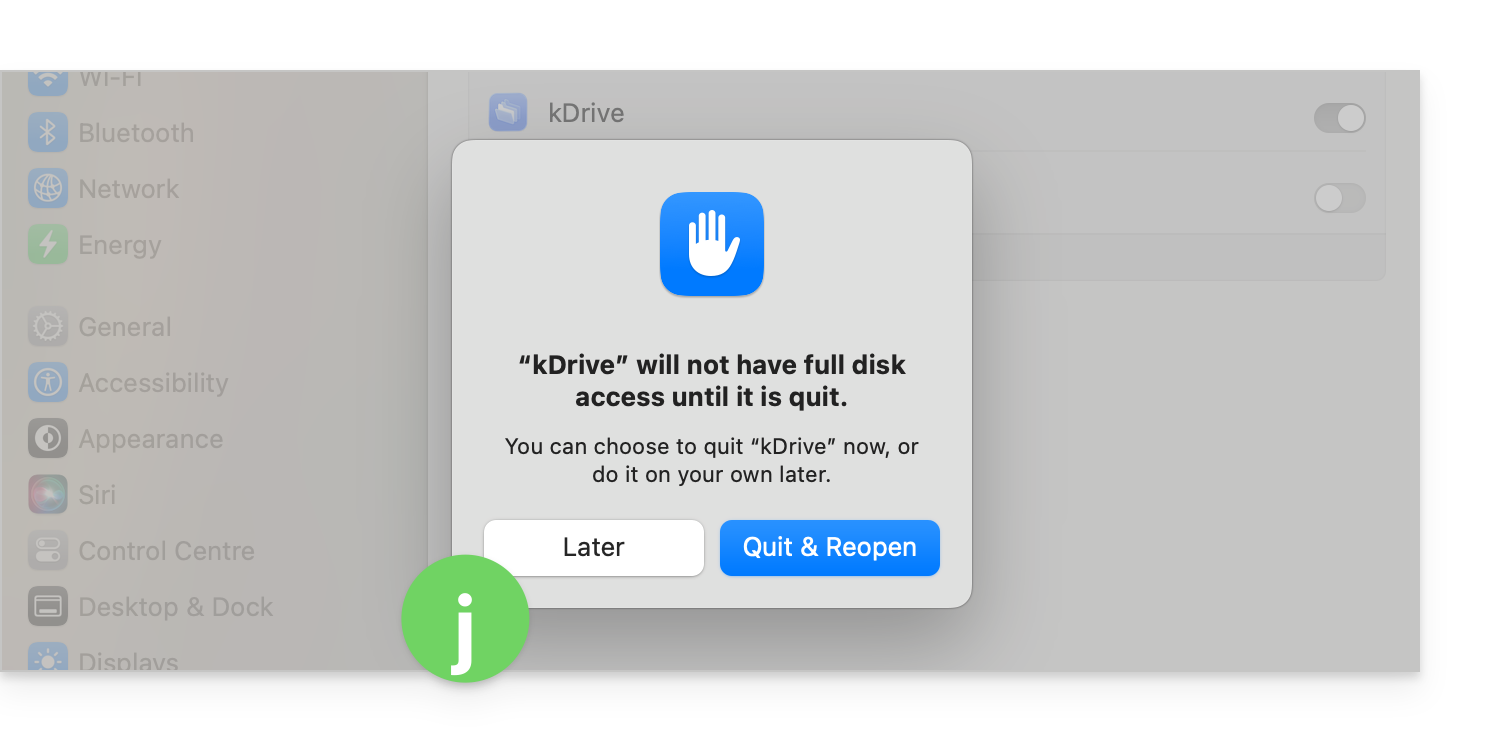
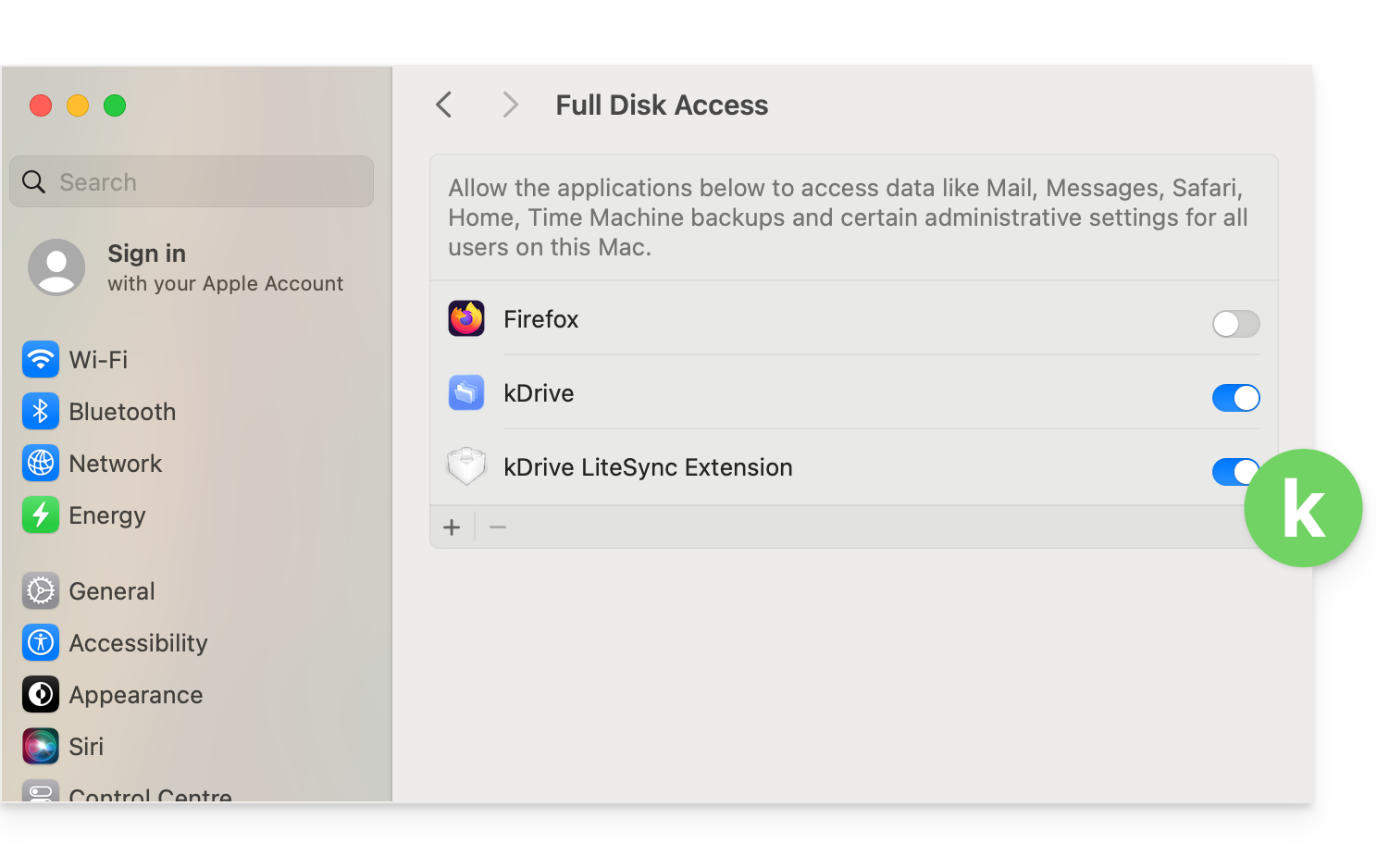
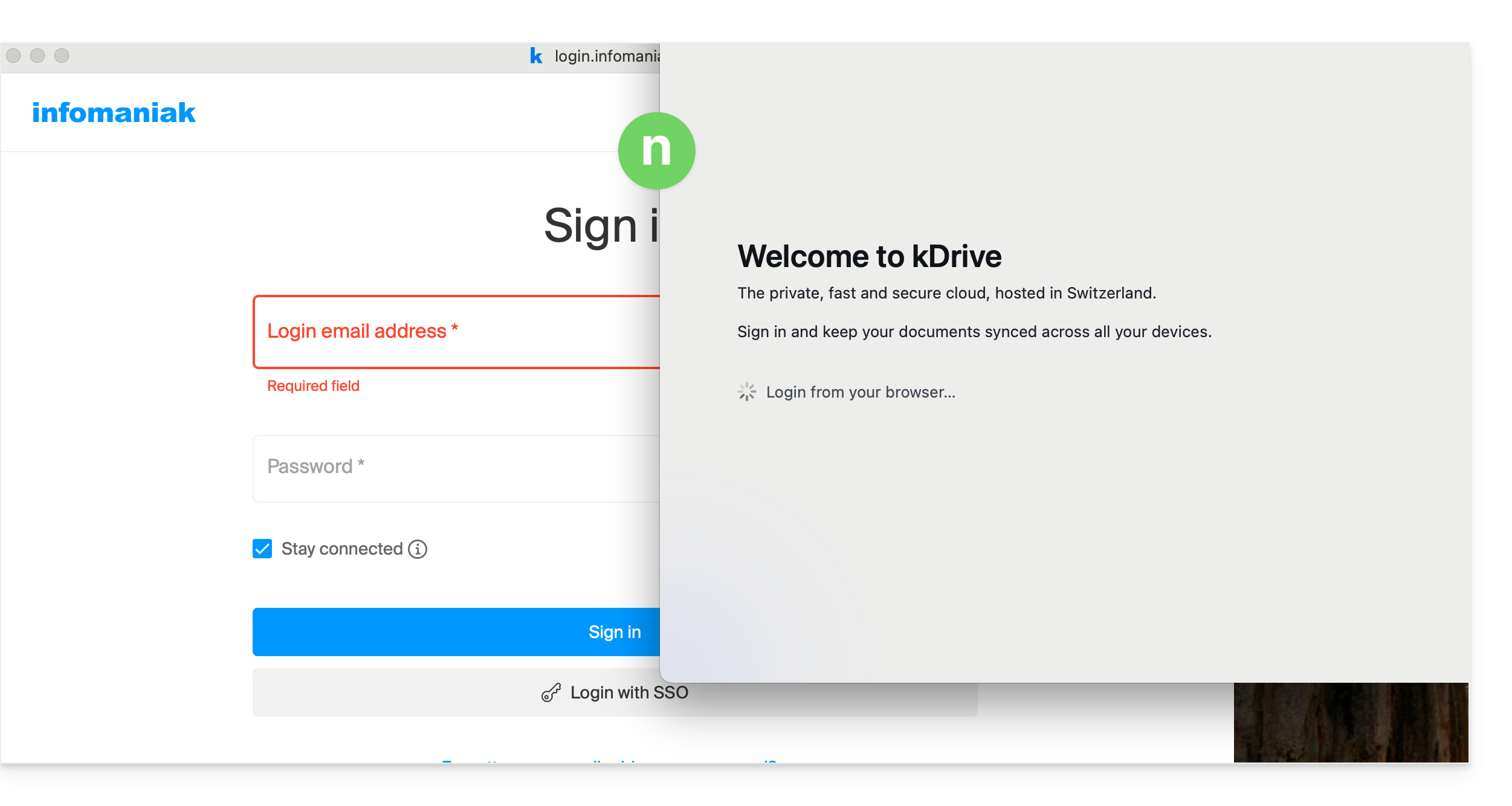
macOS 26
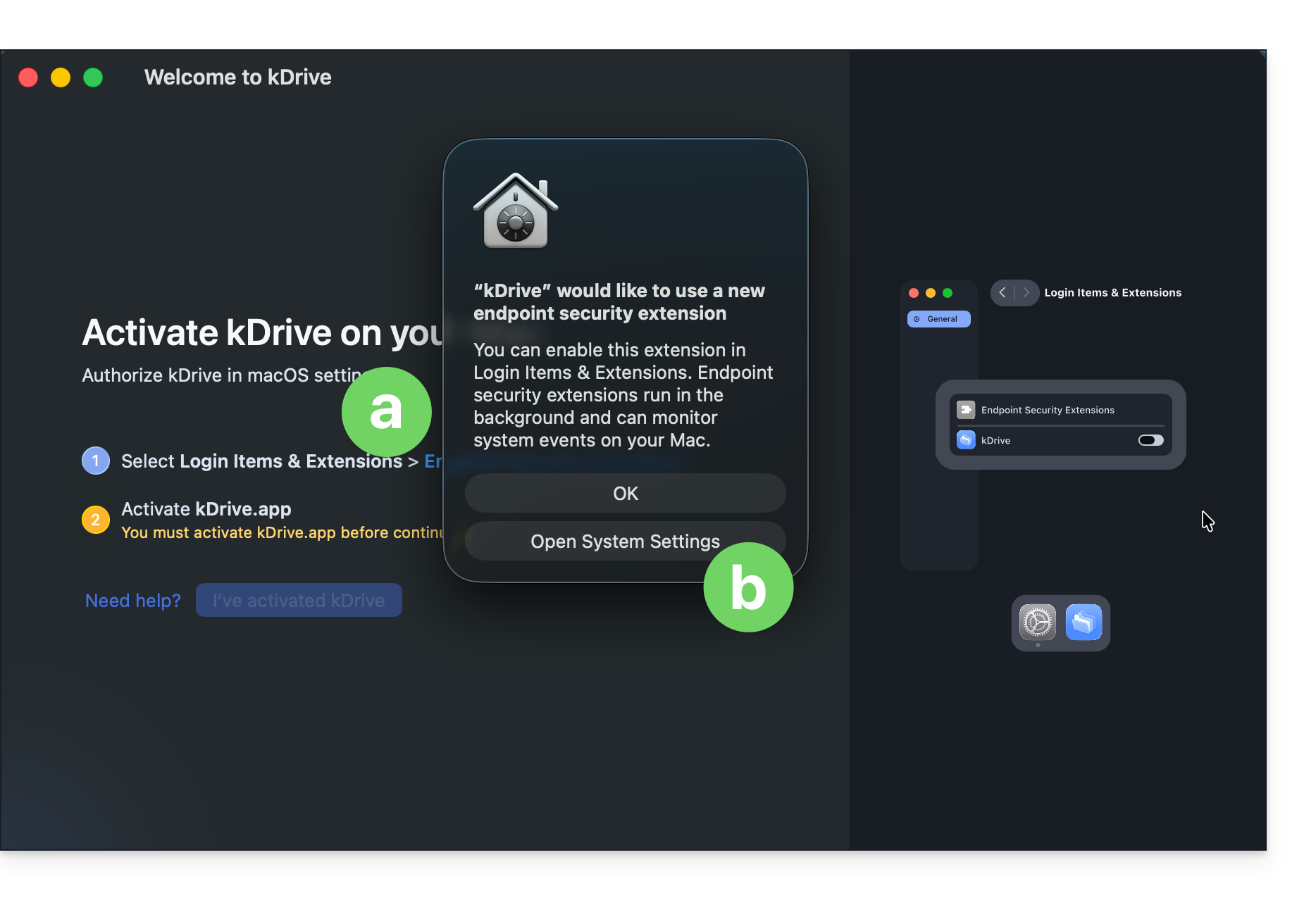
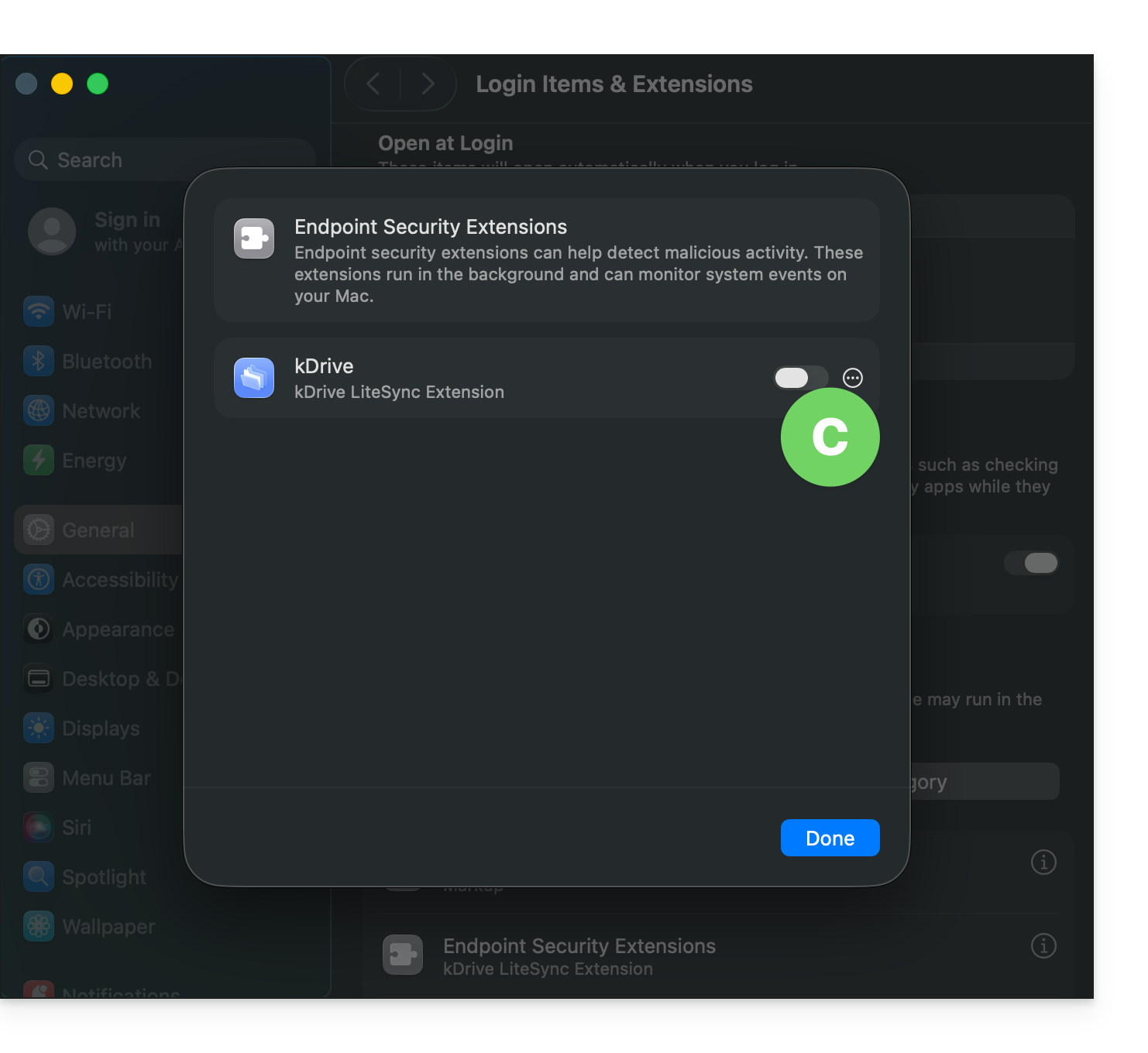
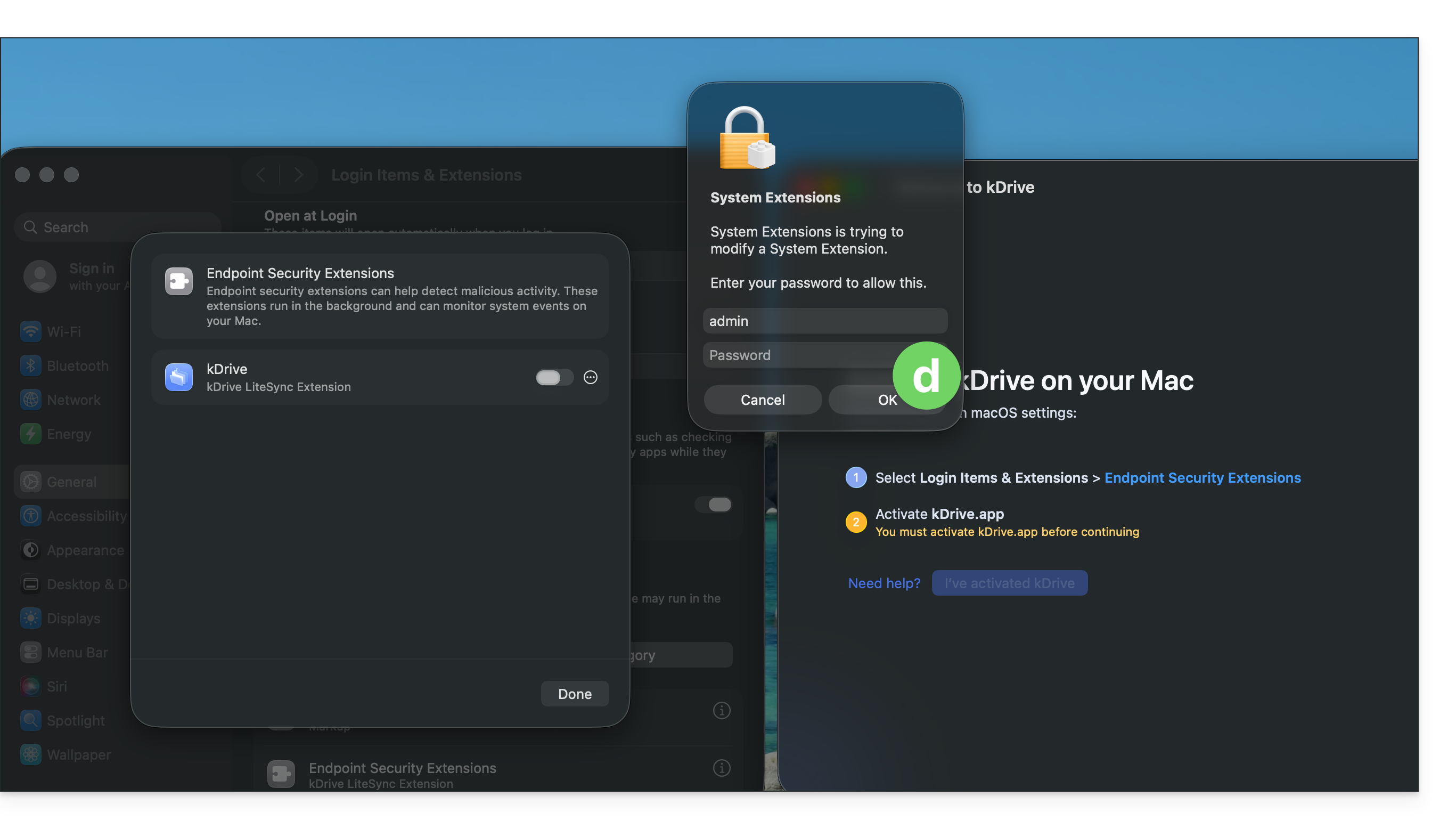
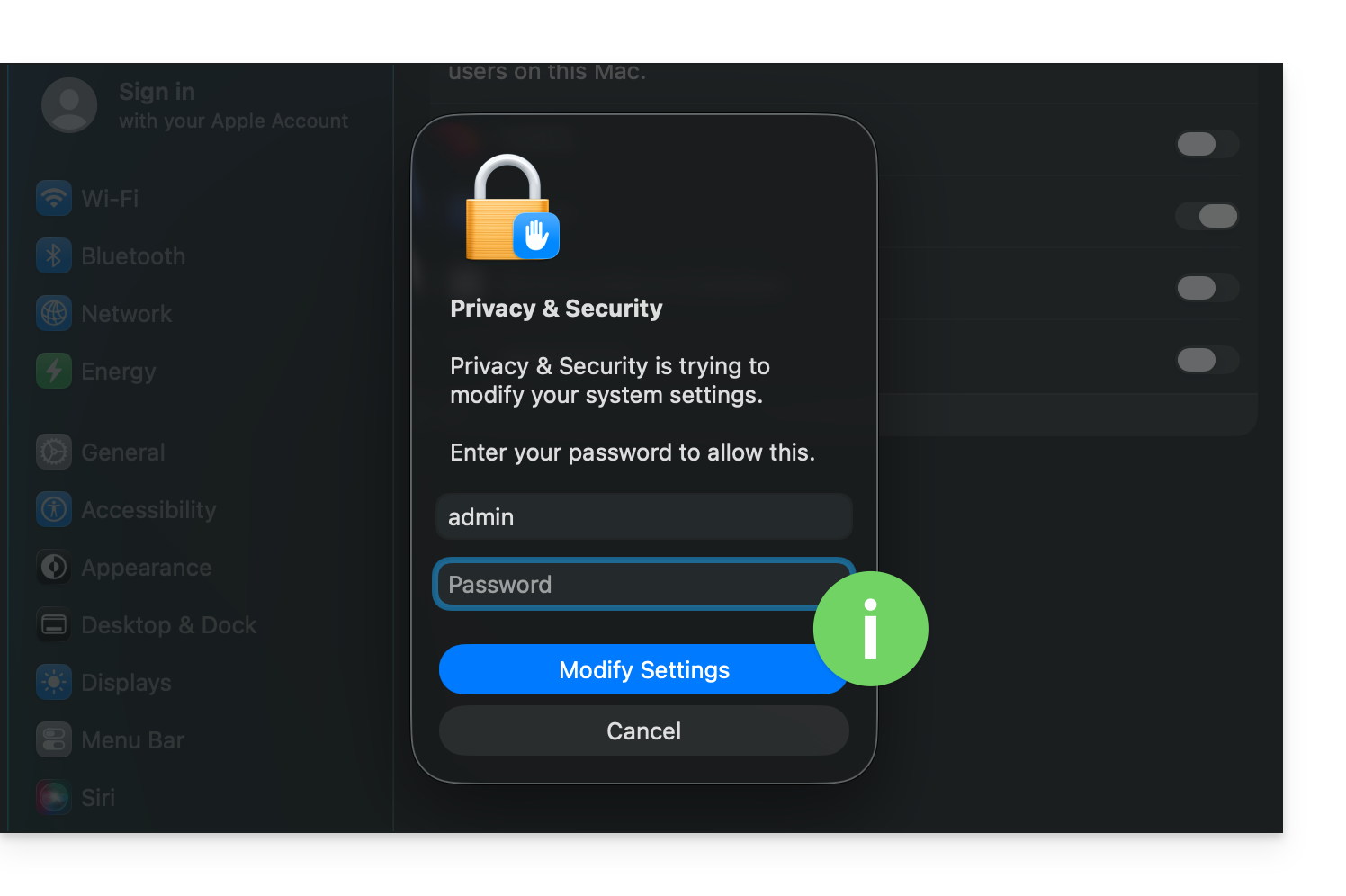
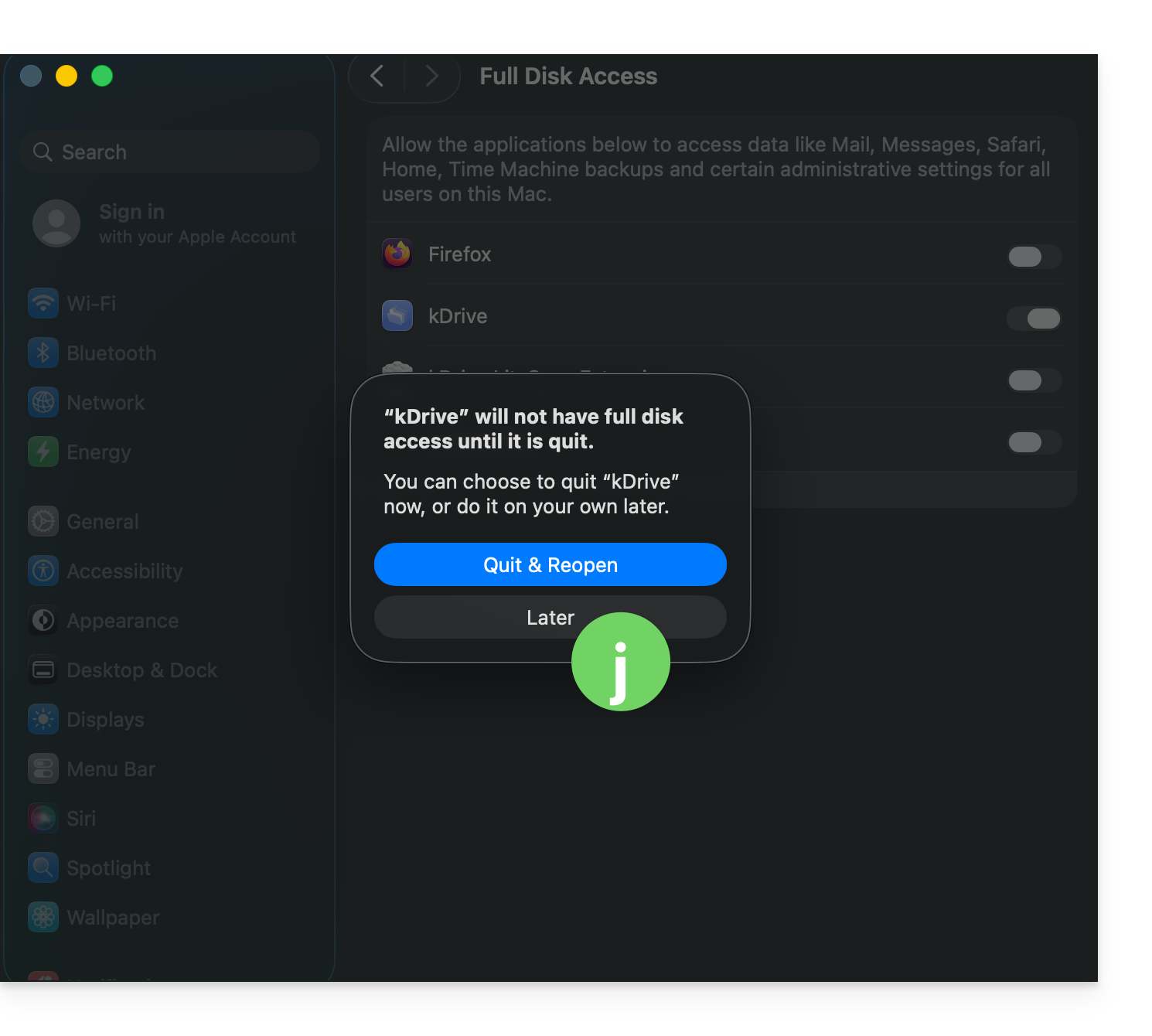
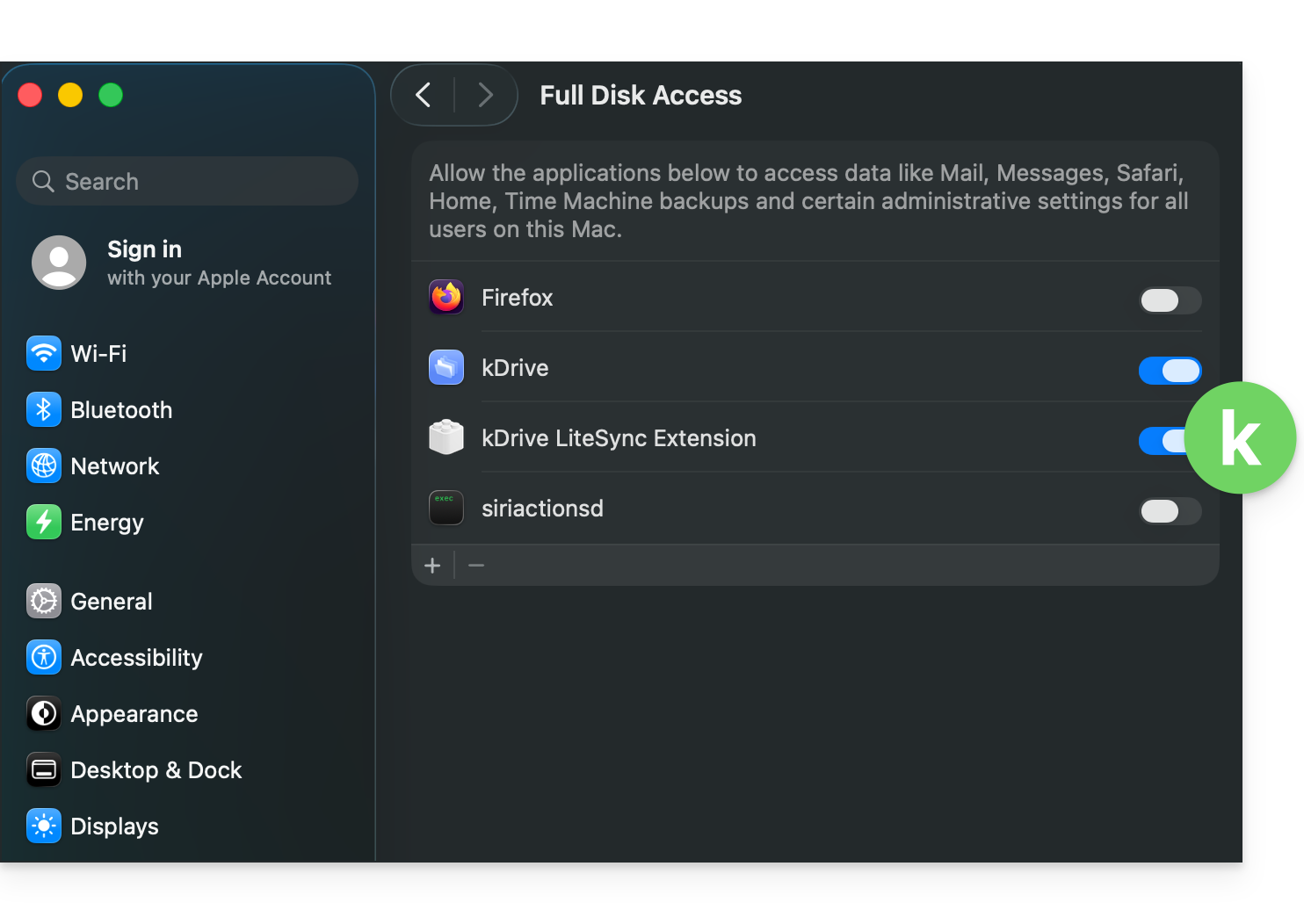
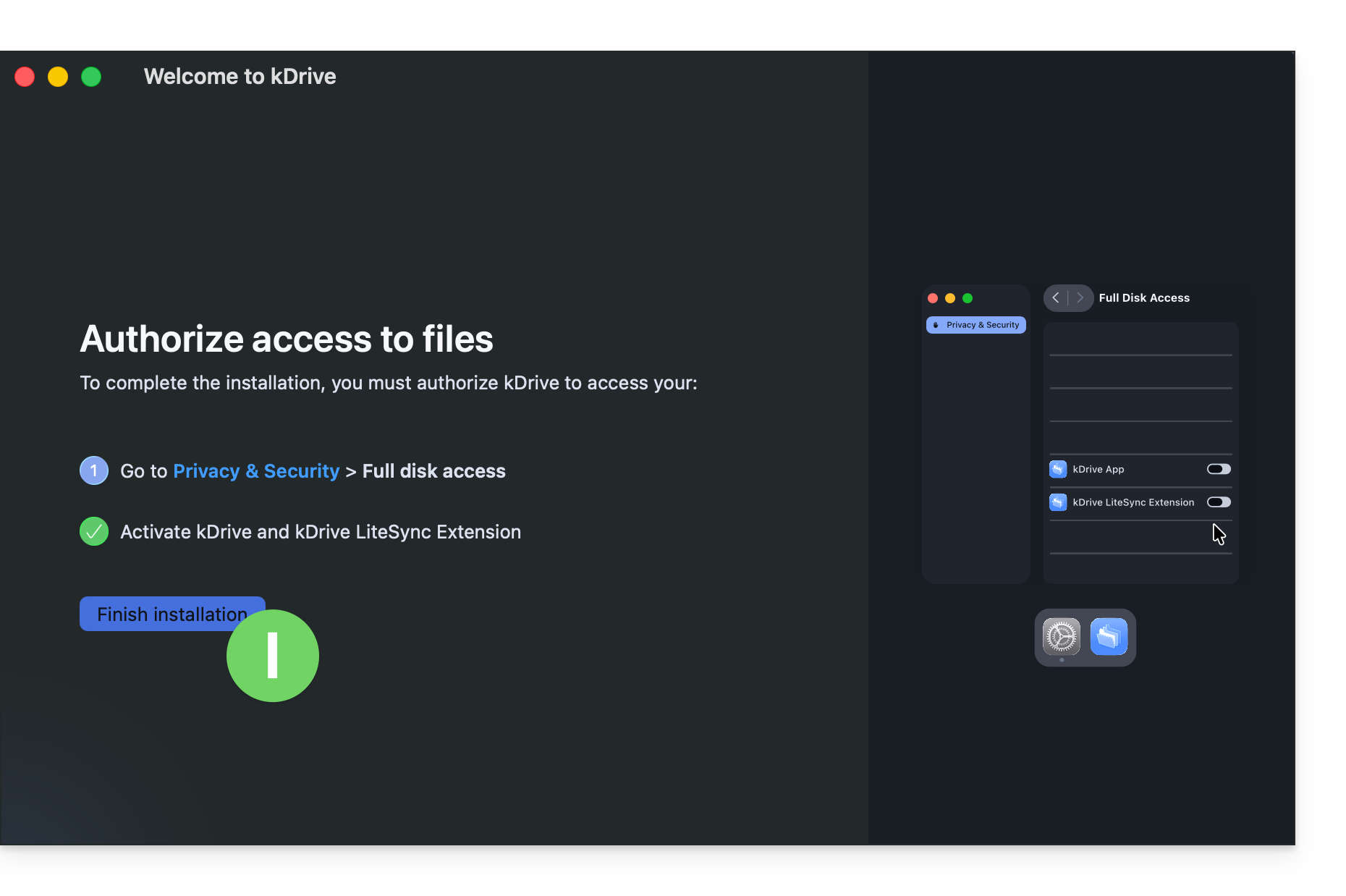
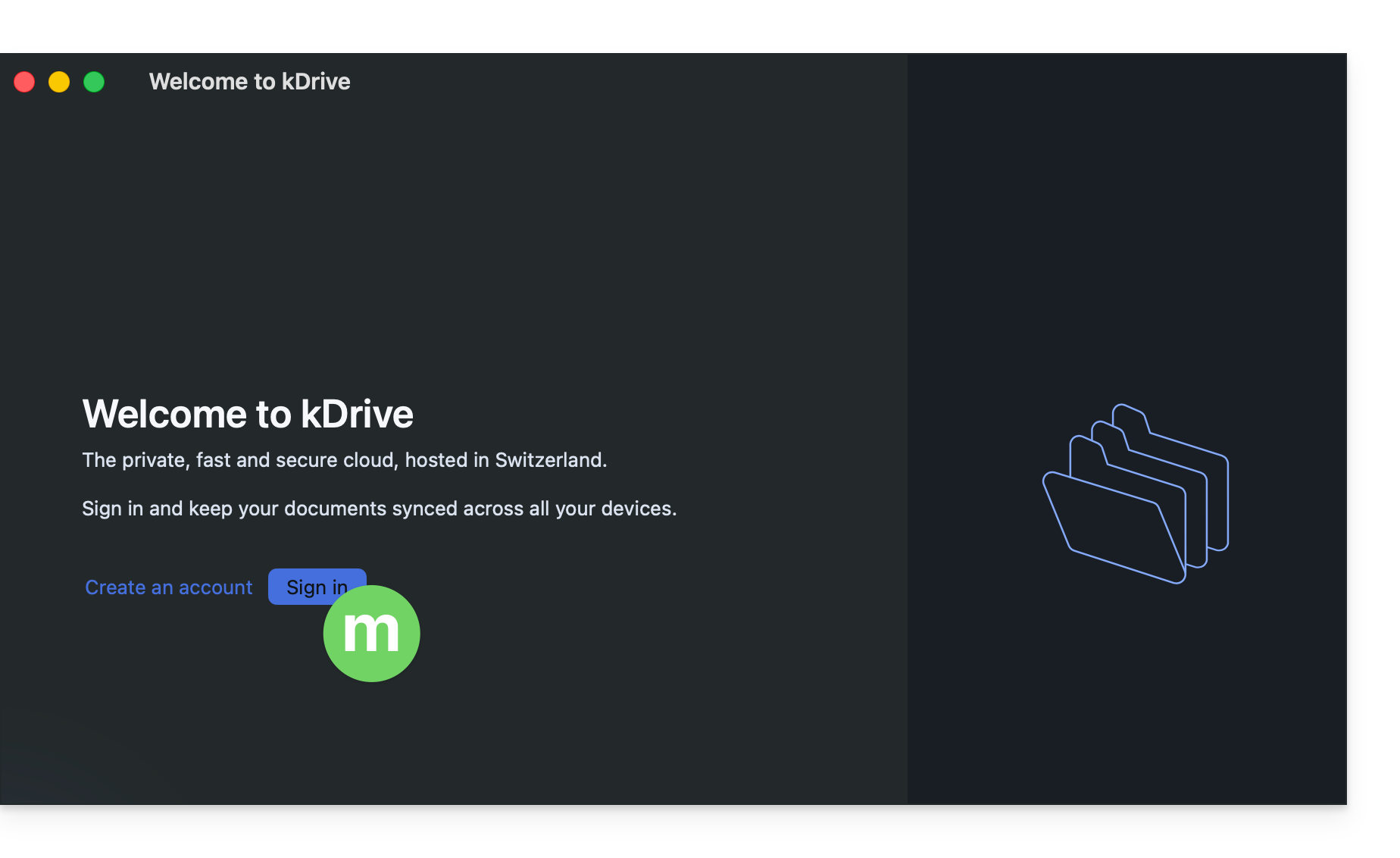
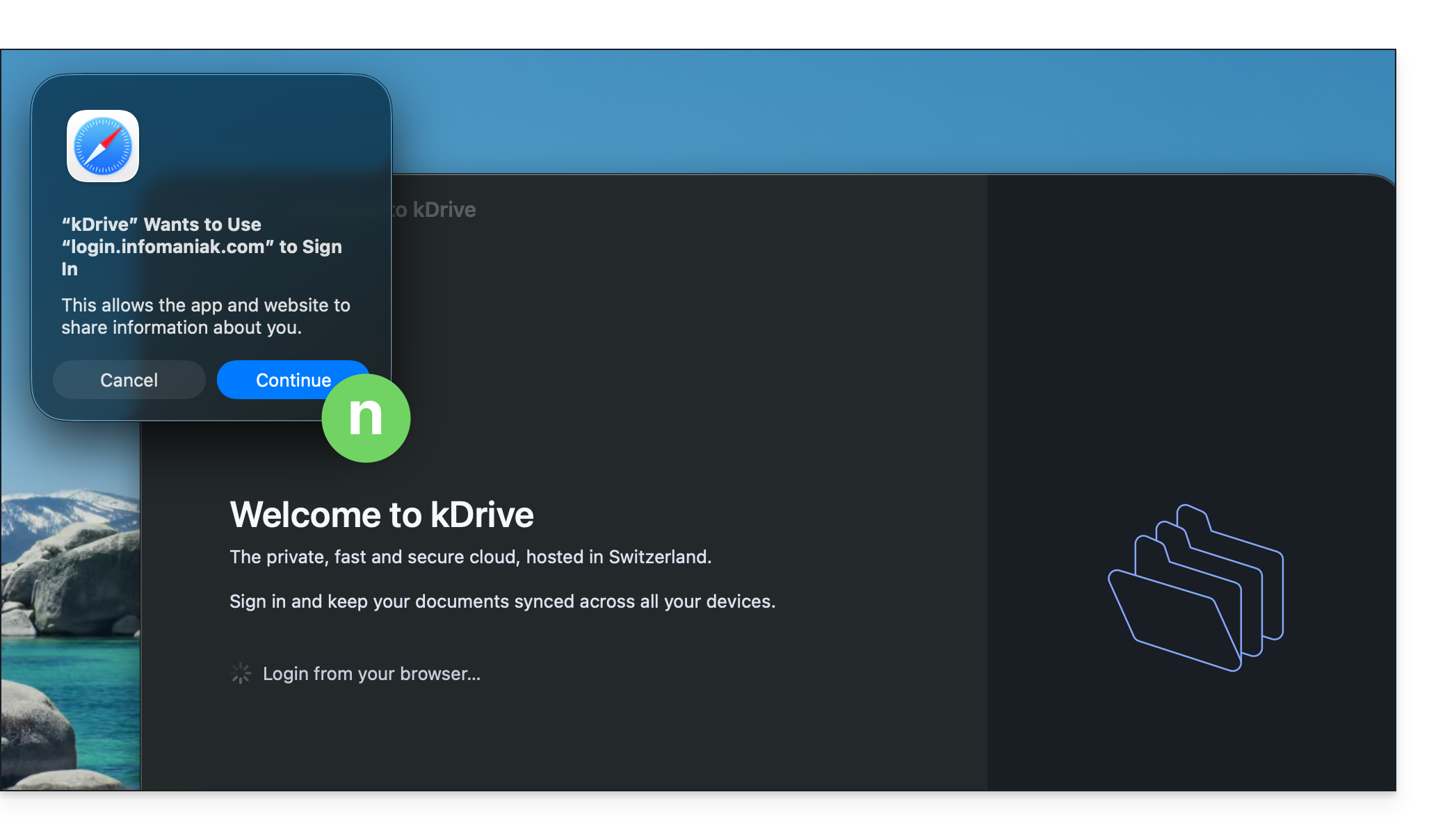
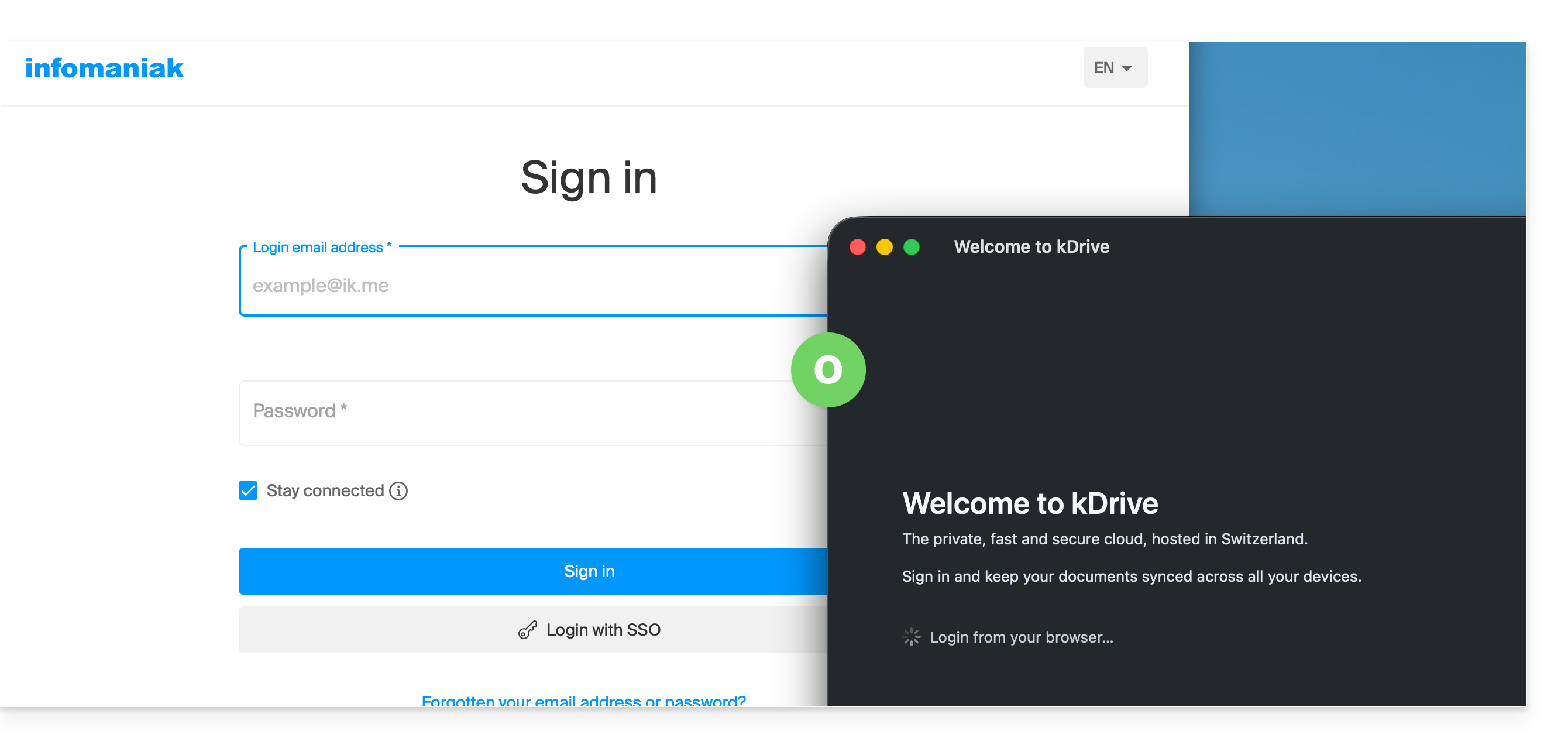
macOS 27
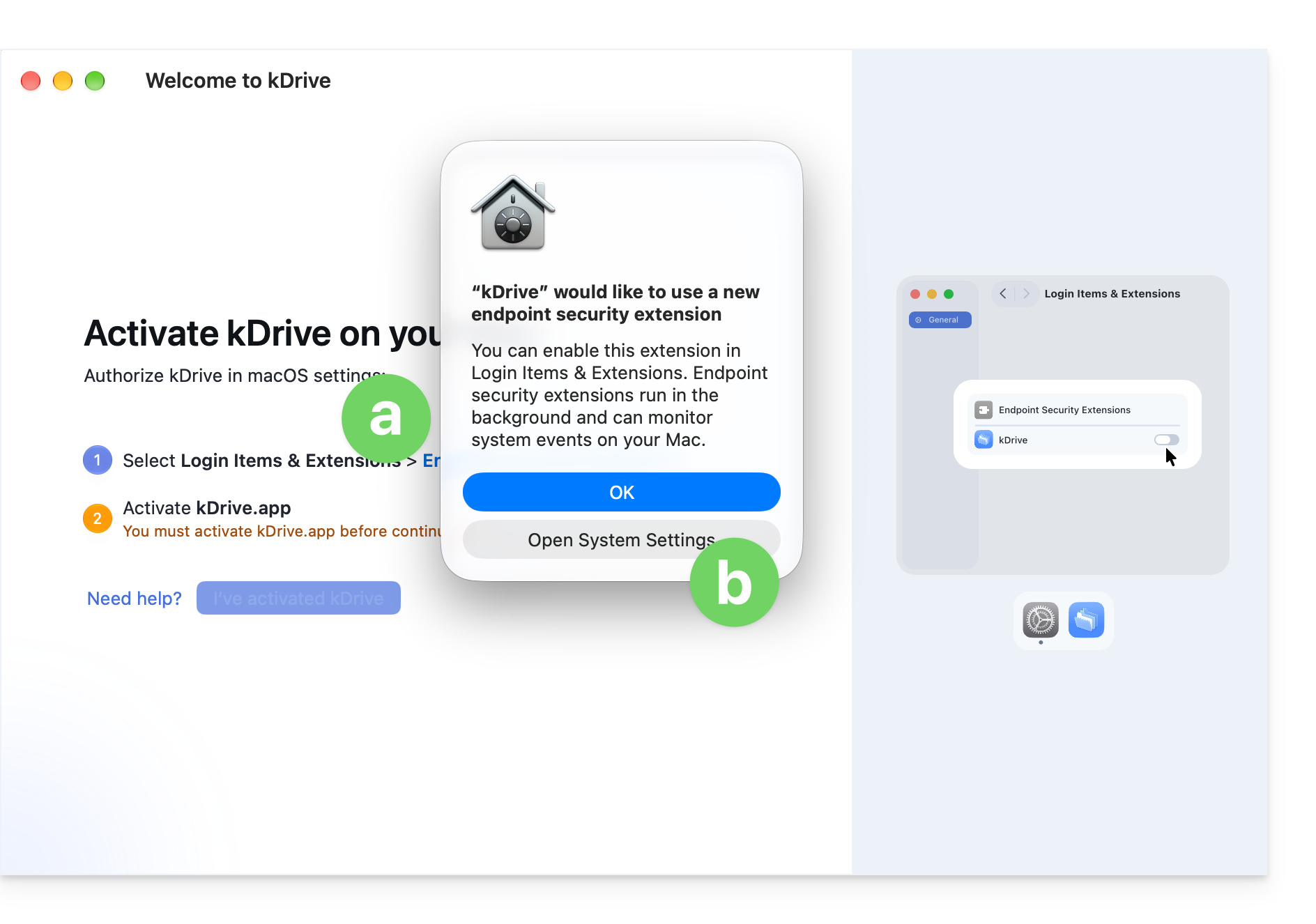
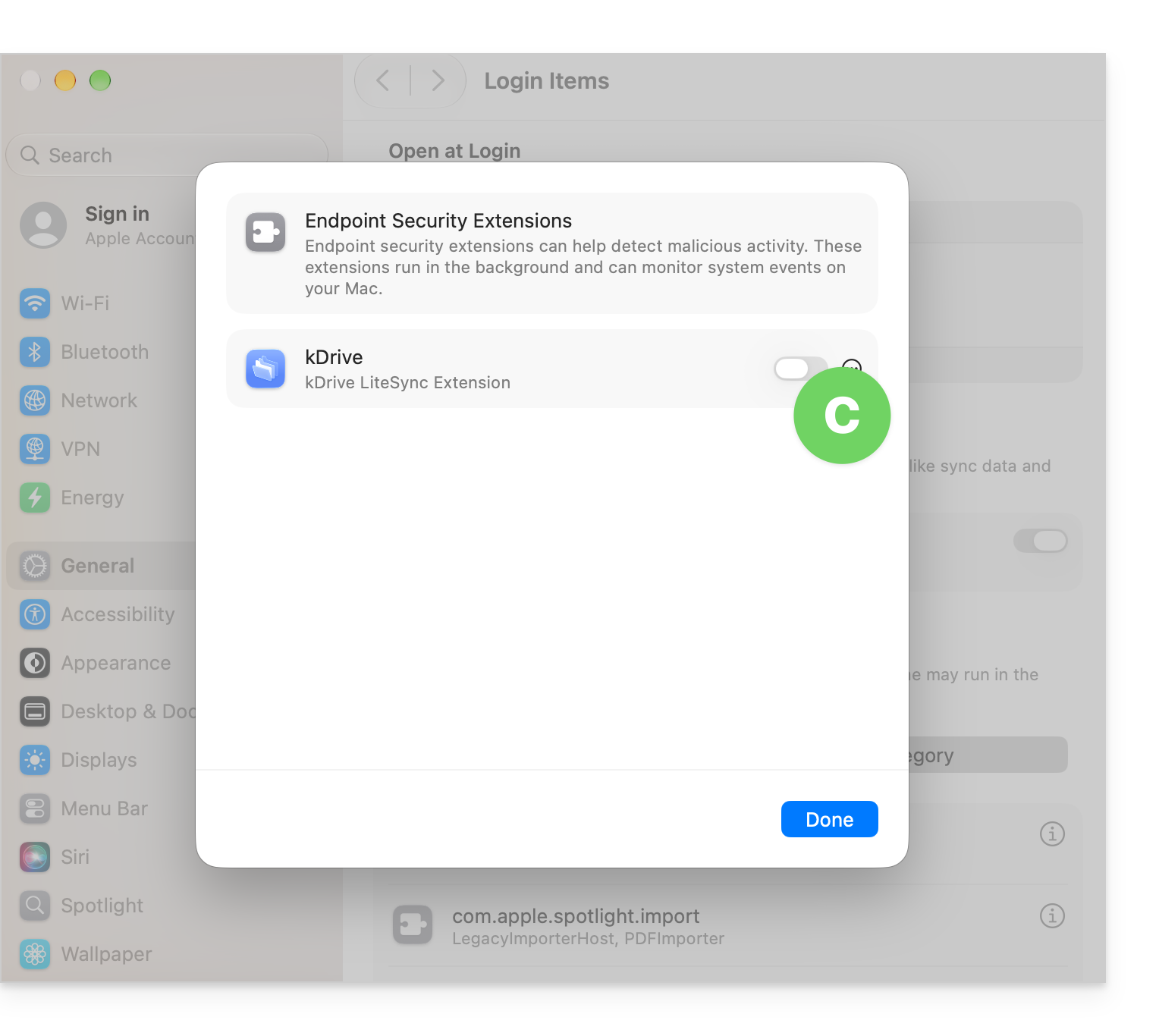
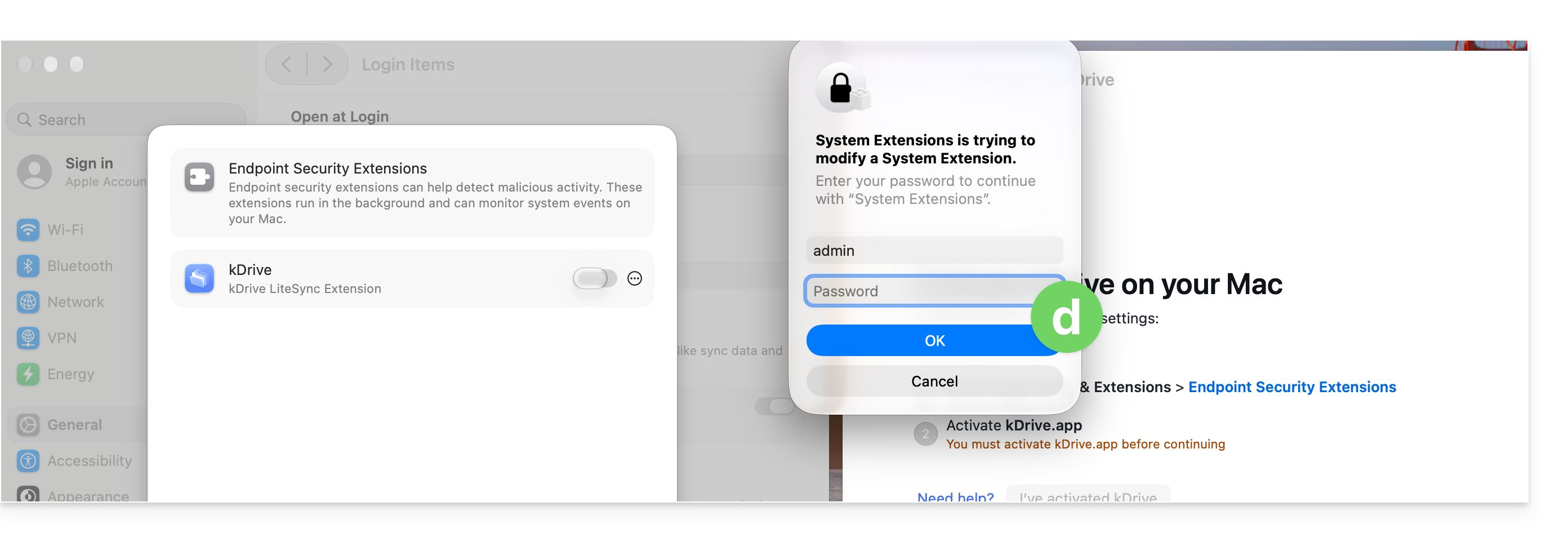
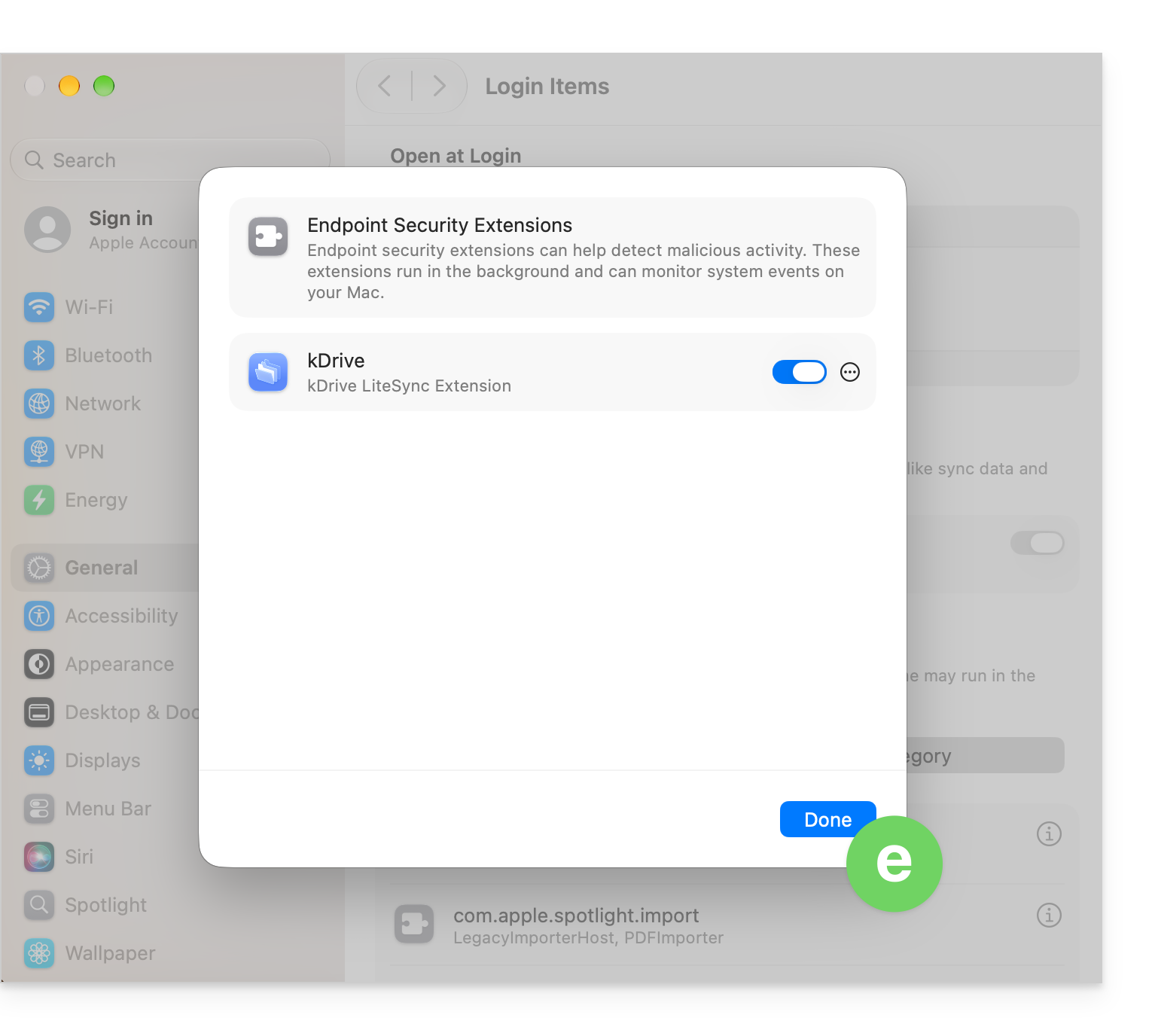
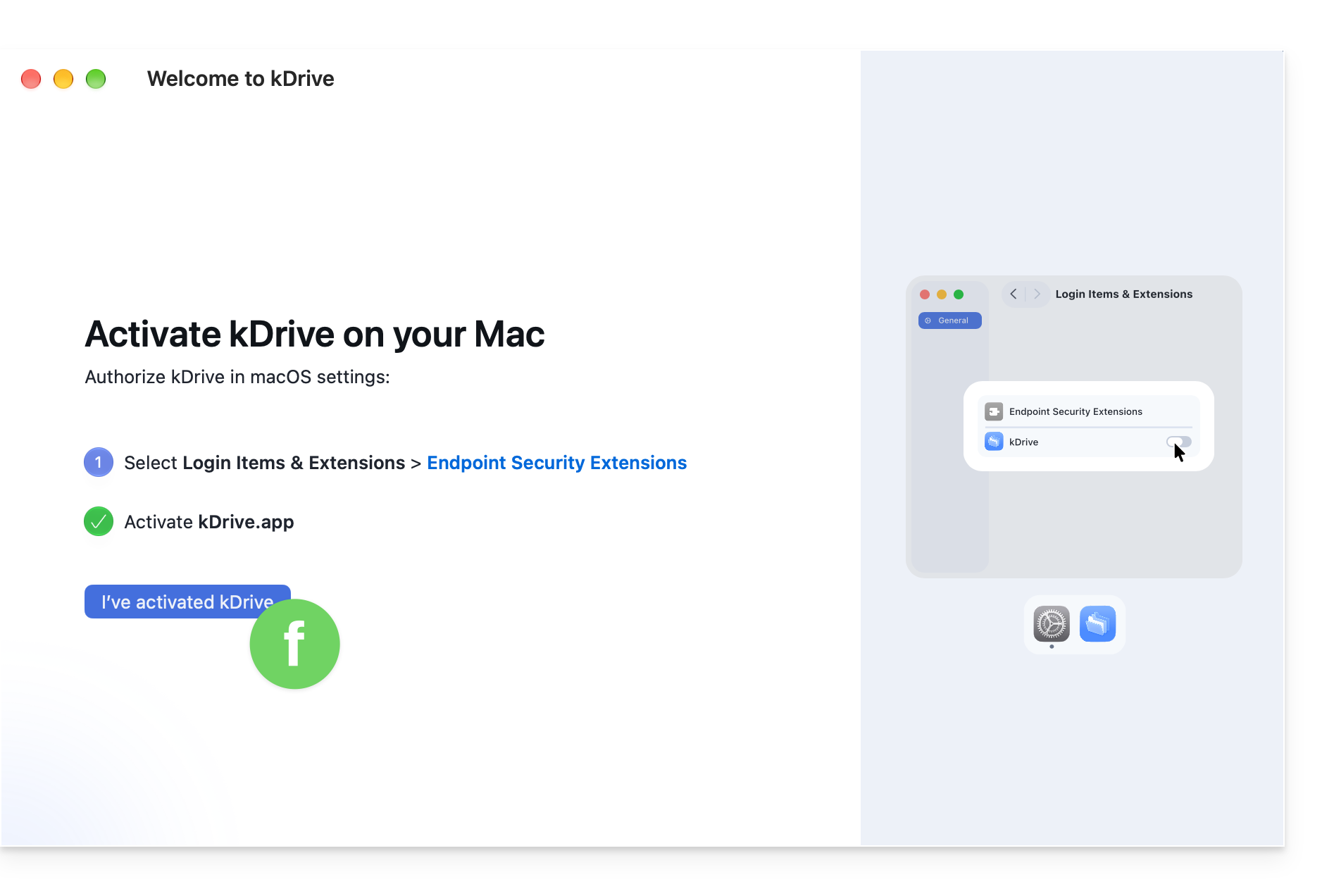
Link para esta FAQ: https://faq.infomaniak.com/2935
Esta seção de perguntas frequentes foi útil?
Este guia detalha a instalação da aplicação de ambiente de trabalho kDrive da Infomaniak num computador equipado com o sistema operativo Windows. Esta aplicação permite sincronizar automaticamente os ficheiros do seu computador com o seu espaço kDrive online.
Instalar a aplicação kDrive 4.x no Windows
Para isso:
- Abra o aplicativo baixado (❓: ajuda) para iniciar a instalação no seu dispositivo.
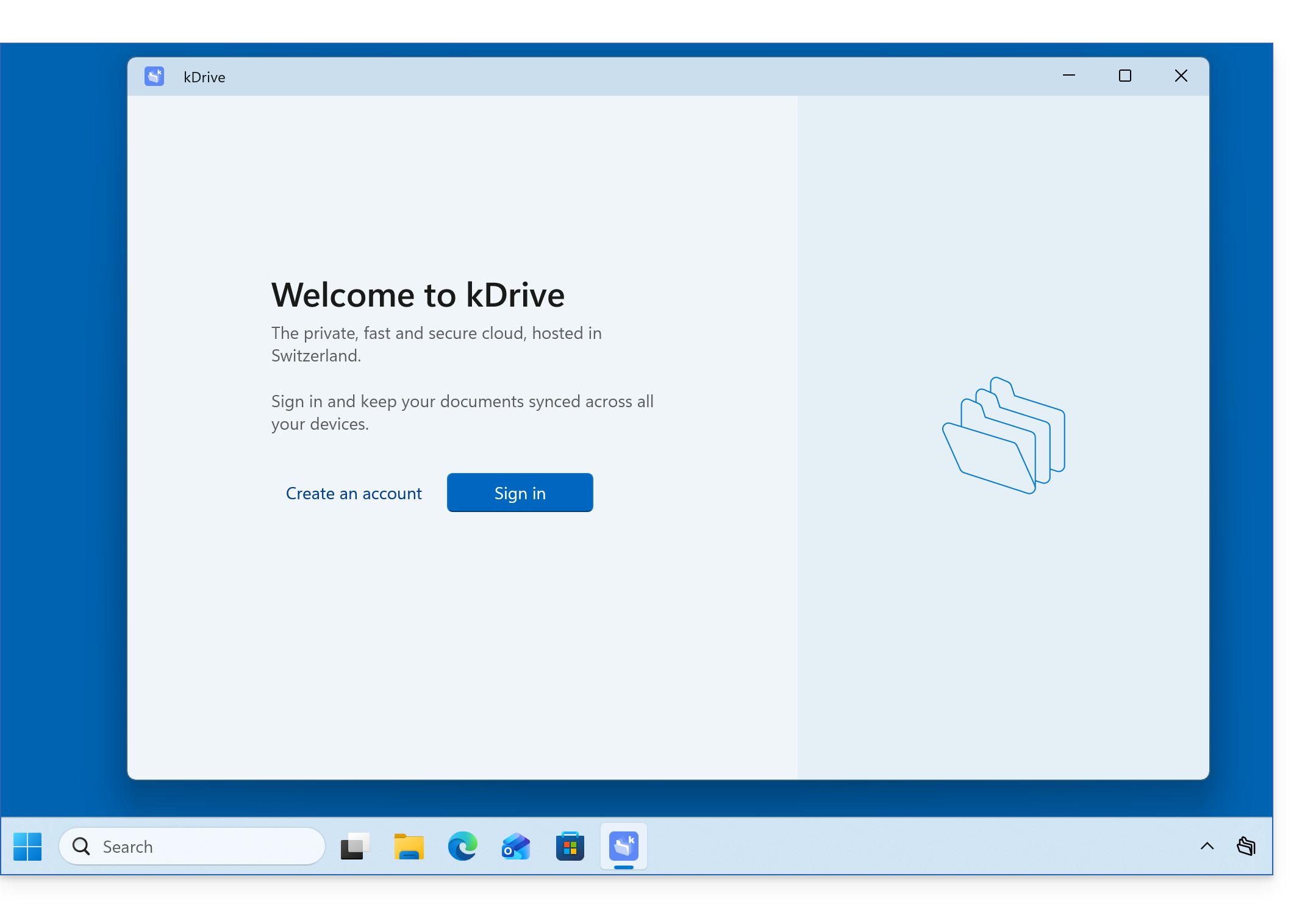
- A janela de configuração abre-se automaticamente após a instalação da aplicação (e o ícone da aplicação deve ser visível no canto inferior direito no Windows).
- Clique no botão para iniciar sessão na sua conta:
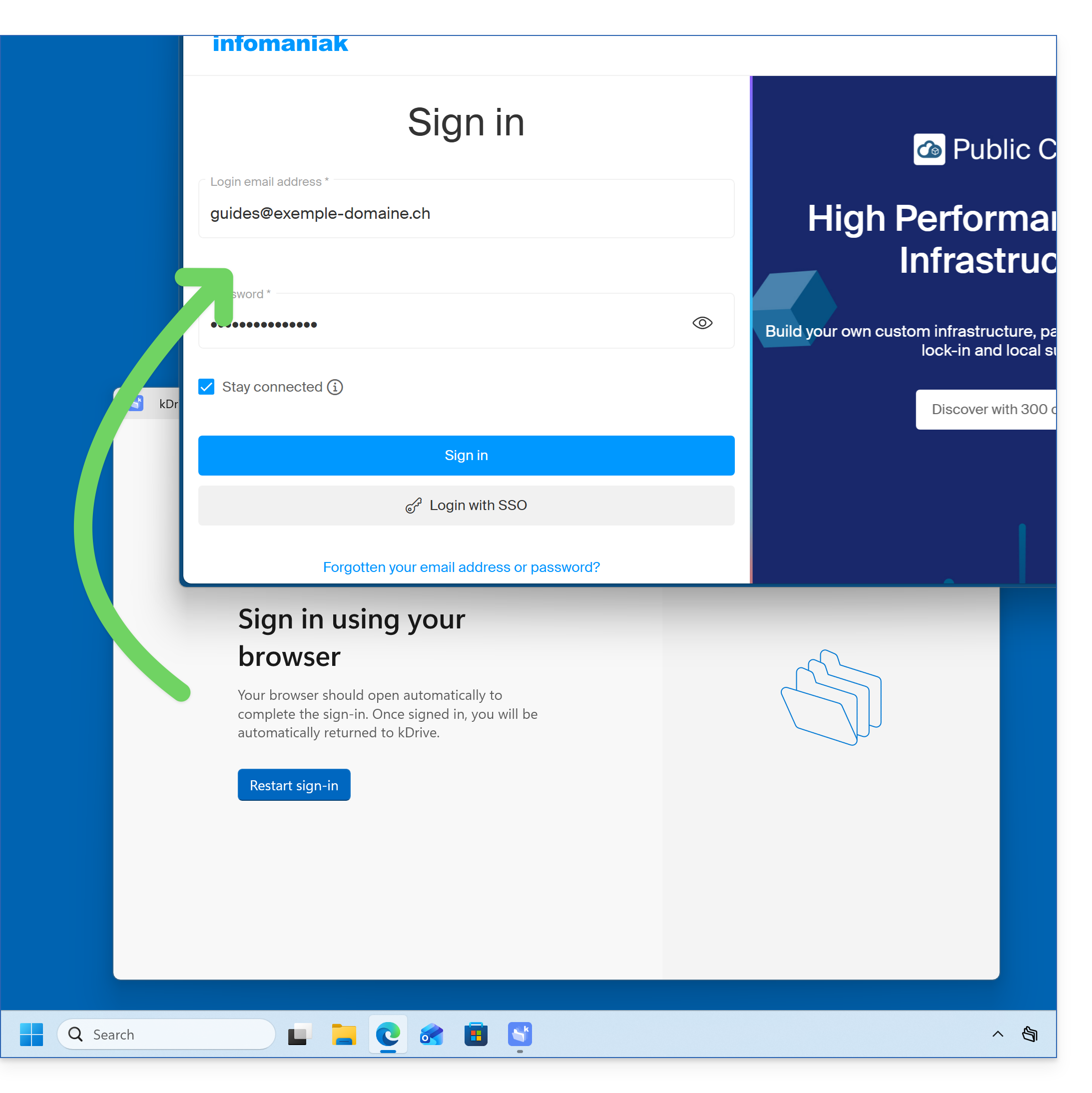
- O navegador é aberto para que possa iniciar sessão na sua conta Infomaniak, o que o direciona para a(s) Organização(ões) que incluem o seu kDrive:
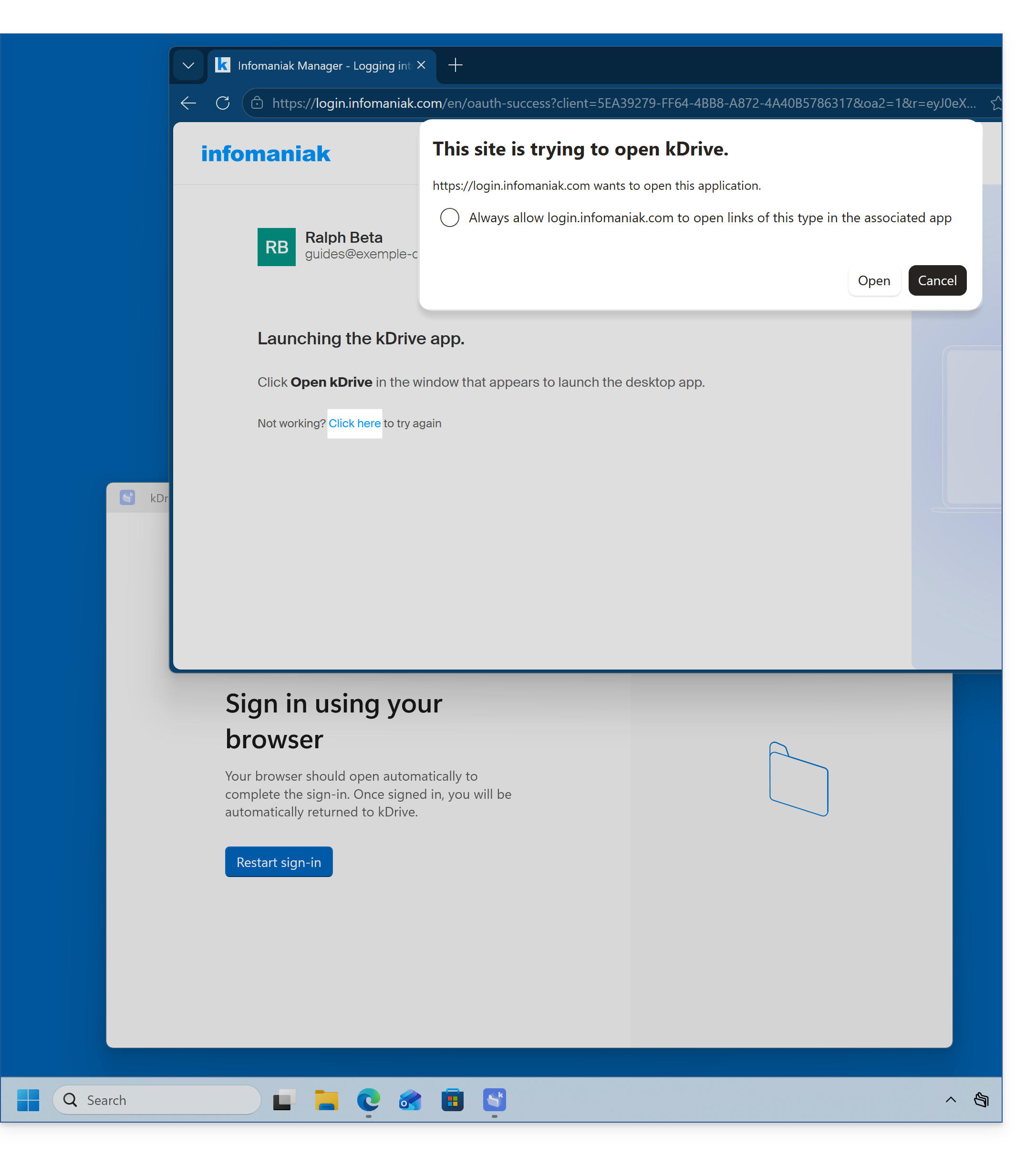
- O navegador pode solicitar a sua autorização para interagir com a aplicação kDrive, a fim de confirmar a ligação; clique no botão Abrir (se cancelar por engano, clique no link para obter o pedido novamente):
- O navegador pode ser fechado; selecione o(s) kDrive(s) entre aqueles aos quais o seu utilizador tem acesso para sincronizar neste dispositivo e, em seguida, clique em Definições avançadas:
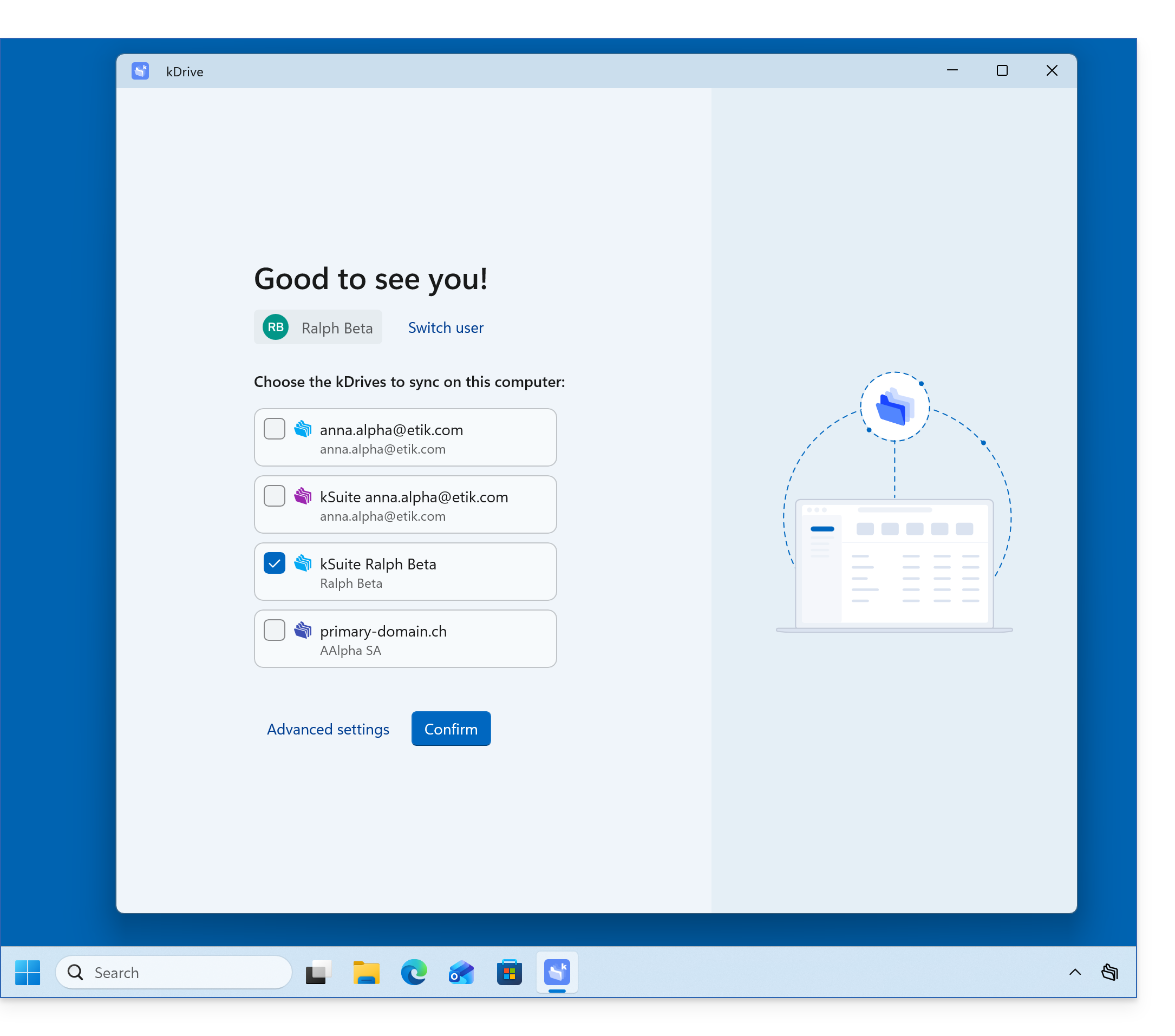
- As Definições avançadas permitem-lhe escolher:
- o local onde armazenar os dados do kDrive (a pasta deve estar vazia),
- as pastas já existentes no kDrive que não devem ser exibidas neste dispositivo (❓: ajuda),
- se os ficheiros do kDrive devem ser armazenados no disco com o seu tamanho real ou se podem ser listados “virtualmente”, sendo armazenados nos servidores remotos (❓: ajuda).
- Confirme na parte inferior da página:
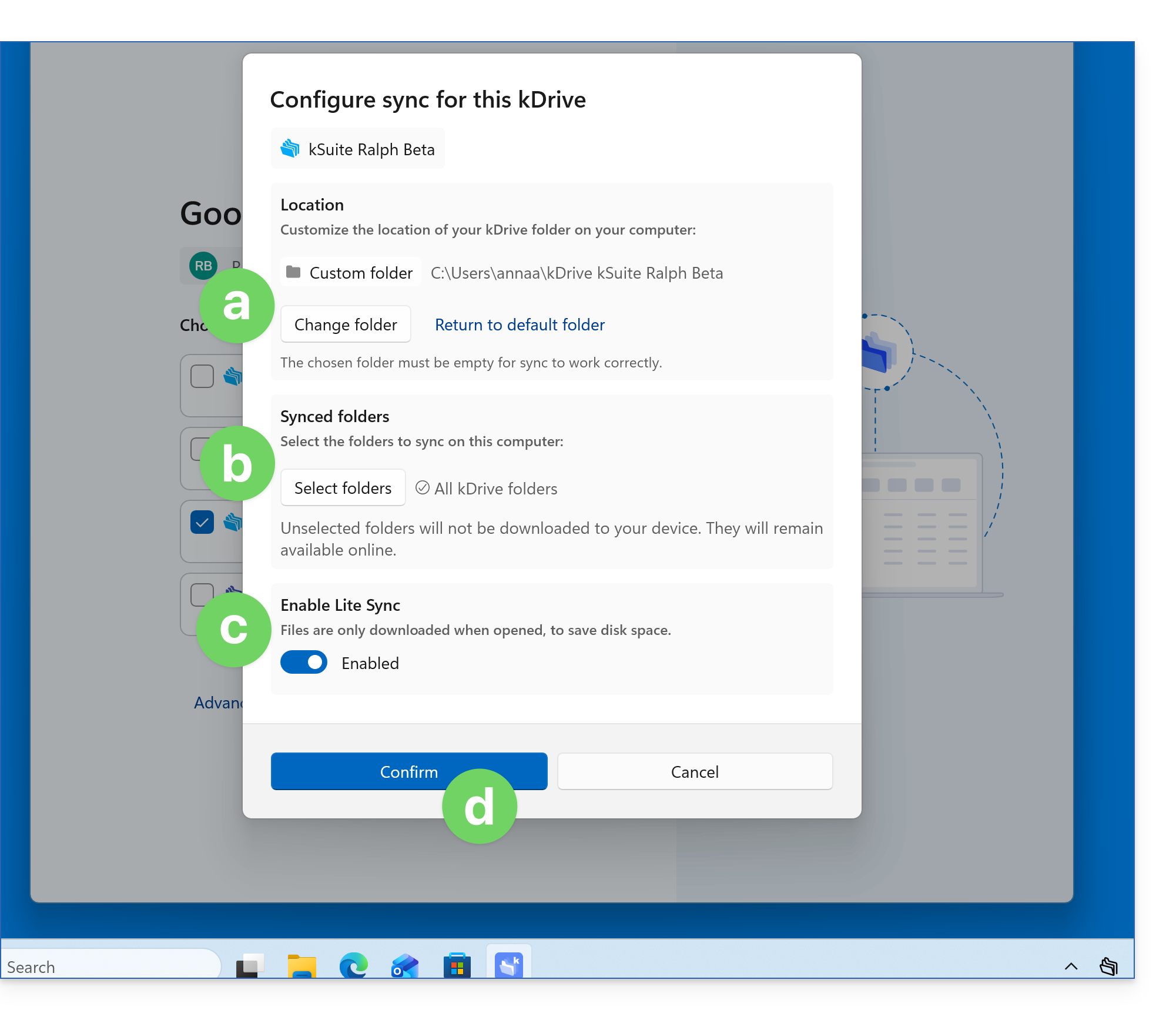
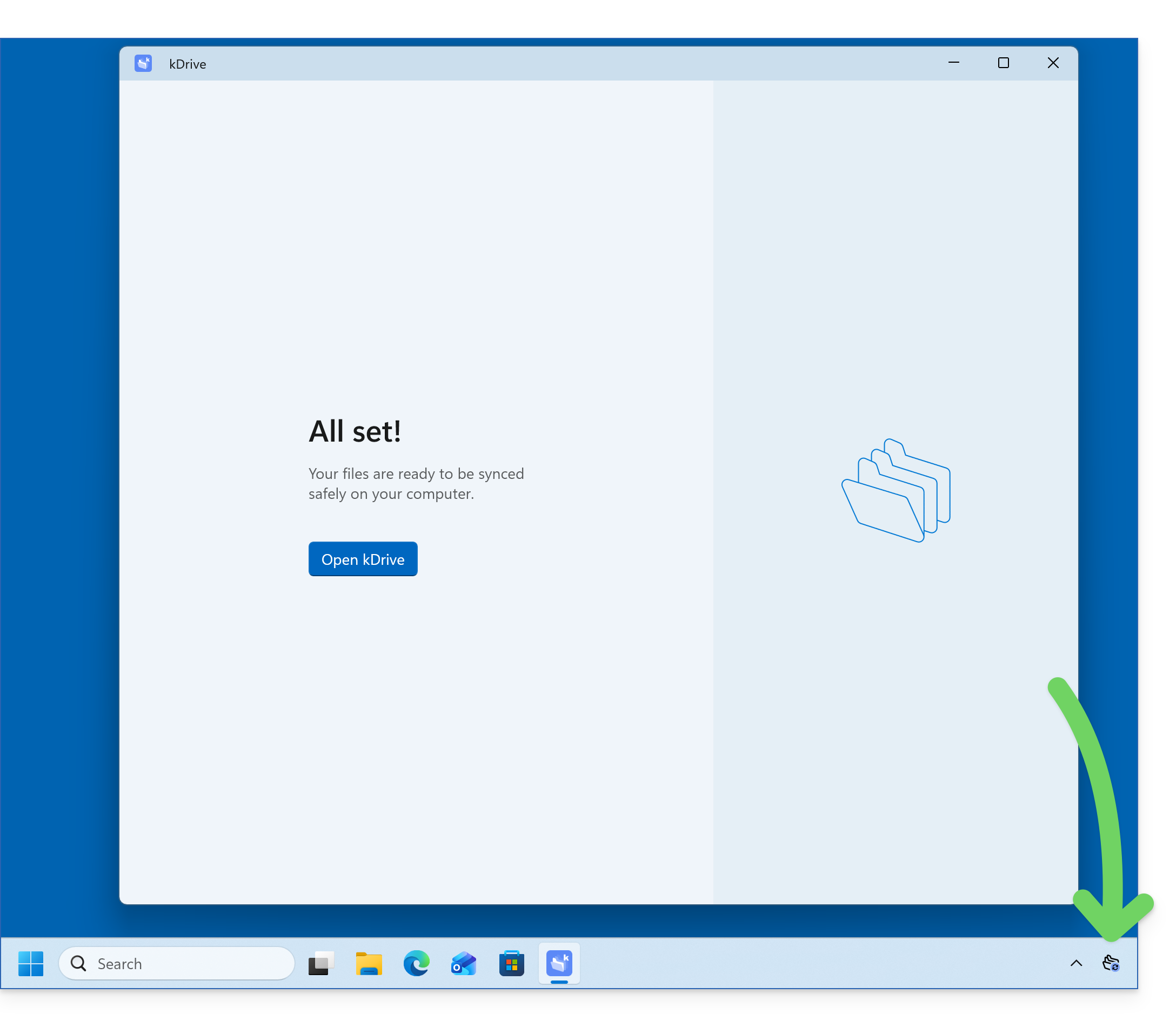
- Clique no botão Confirmar ao lado das configurações avançadas para concluir a instalação; o aplicativo deve ser executado em segundo plano, o que permite a sincronização automática; você deve ver seu ícone o tempo todo (❓: ajuda):
- Consulte os outros guias para continuar explorando o aplicativo kDrive.
Instalar o aplicativo kDrive 3.x no Windows
Para isso:
- Abra a aplicação que foi descarregada para iniciar a instalação no seu dispositivo.
- No final da instalação, a aplicação deverá abrir e um formulário solicitará que faça login na sua conta Infomaniak.
- Em seguida, escolha na lista o kDrive que deseja sincronizar, caso sua conta tenha acesso a vários kDrives — você poderá vincular outros posteriormente, se necessário (❓: ajuda).
- Ative ou desative a opção Sincronização Lite (❓: ajuda), que economiza espaço armazenando virtualmente seus arquivos kDrive no seu computador, baixando-os apenas quando necessário.
- Uma pasta kDrive é criada no seu disco rígido no local indicado (é recomendado não alterar este local, mas, se necessário, pode fazê-lo clicando no ícone de lápis ✎):
- Ela conterá os ficheiros que já existam no seu kDrive (algumas pastas podem ser ignoradas – leia mais abaixo) e enviará para o servidor kDrive todos os ficheiros que colocar nela no futuro.
- Durante a instalação,preste atenção às permissões que podem ser solicitadas (especialmente no macOS) e que devem ser concedidas para o correto funcionamento da aplicação (❓: ajuda).
- Após a conclusão da instalação, pode optar por abrir a pasta onde os ficheiros do kDrive estão armazenados no seu disco rígido.
- Pode então comparar os dados presentes no seu disco rígido com os dados da aplicação web kDrive da Infomaniak (serviço online ksuite.infomaniak.com/kdrive):
- Clique no menu de ações ⋮, no lado direito da janela do kDrive.
- Clique para abrir a versão web.
Link para esta FAQ: https://faq.infomaniak.com/2936
Esta seção de perguntas frequentes foi útil?