Base de conhecimento
1000 perguntas frequentes, 500 tutoriais e vídeos explicativos. Aqui, você encontra apenas soluções!
Este guia explica como criar um modelo para a ferramenta de mensagem automática de ausência para toda a sua conta de e-mail no aplicativo web Mail Infomaniak (serviço online ksuite.infomaniak.com/mail).
Introdução
- Um modelo permite criar a base neutra de uma ferramenta que poderá ser utilizada posteriormente por vários utilizadores do mesmo Serviço de Email Infomaniak, podendo até ser personalizado de acordo com a pessoa que o irá utilizar.
- No caso de um modelo de resposta automática, o criador do modelo escolhe o texto que será enviado quando um novo remetente entrar em contacto com um endereço ao qual o modelo foi aplicado.
- Você também pode ocultar um modelo para que ele não seja mais utilizado.
Criar um modelo de mensagem de ausência
Para criar um modelo:
- Clique aqui para acessar o gerenciamento do seu Serviço de E-mail no painel de controle Infomaniak (precisa de ajuda?).
- Clique diretamente no nome atribuído ao serviço de e-mail em questão:
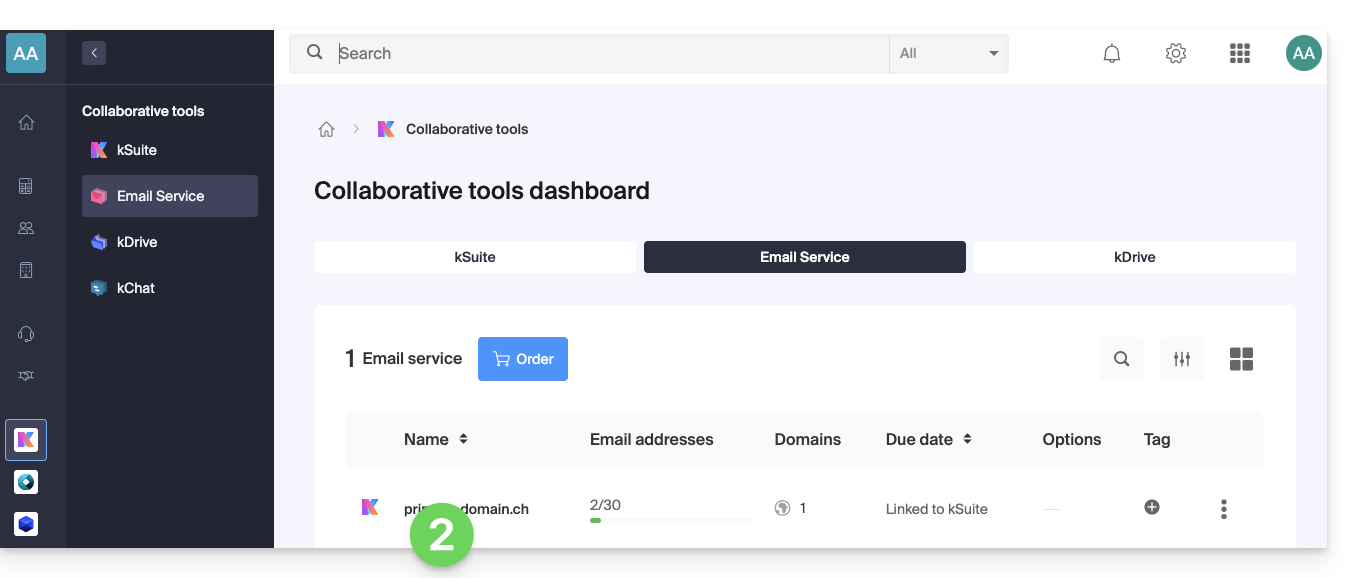
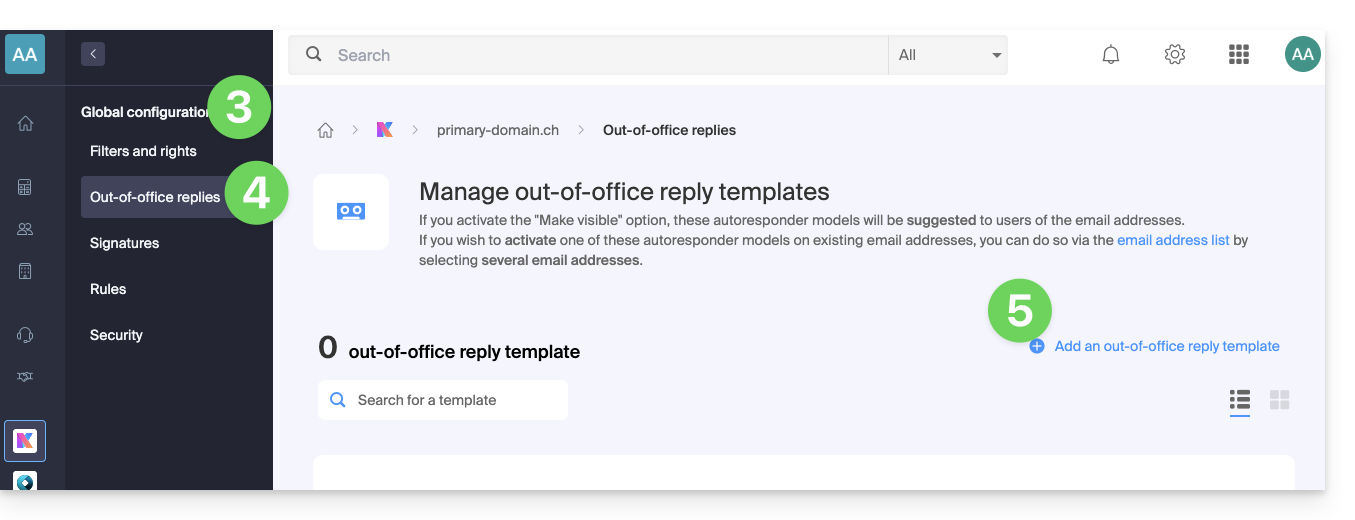
- Clique em Configuração global no menu lateral esquerdo.
- Clique no menu Correio de Voz.
- Clique em Adicionar um modelo de correio de voz:
- Preencha os campos e clique em Adicionar modelo de resposta automática:
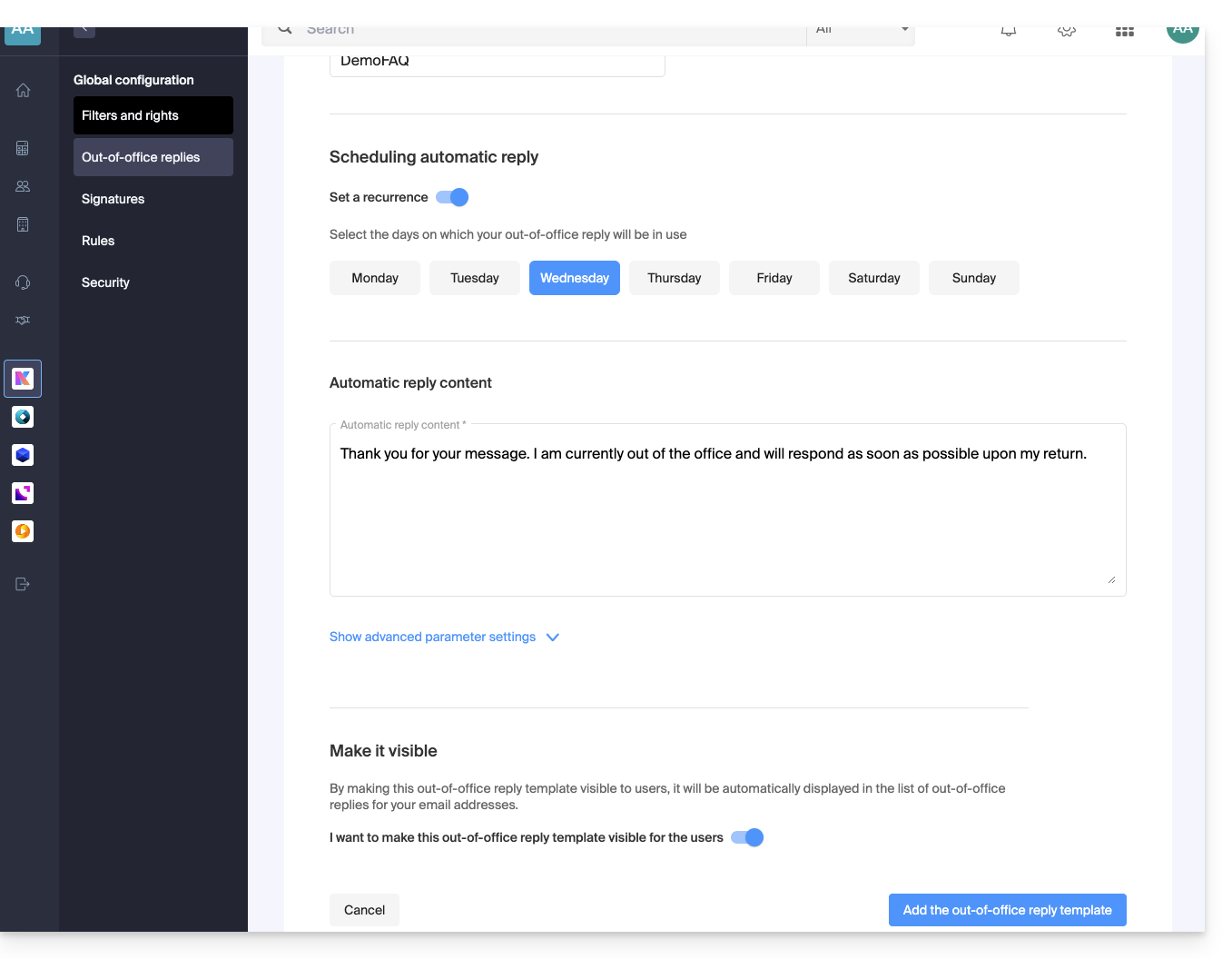
- Se a opção Tornar visível estiver ativada (durante a criação ou também for possível escolher posteriormente), os modelos de resposta automática criados serão sugeridos aos utilizadores dos endereços de e-mail.
Ativar um modelo num endereço de e-mail existente
É necessário ter um modelo existente para ativá-lo em um ou mais endereços de e-mail:
- Clique aqui para acessar a gestão do seu Serviço de E-mail no Manager Infomaniak (precisa de ajuda?).
- Clique diretamente no nome atribuído ao serviço de e-mail em questão.
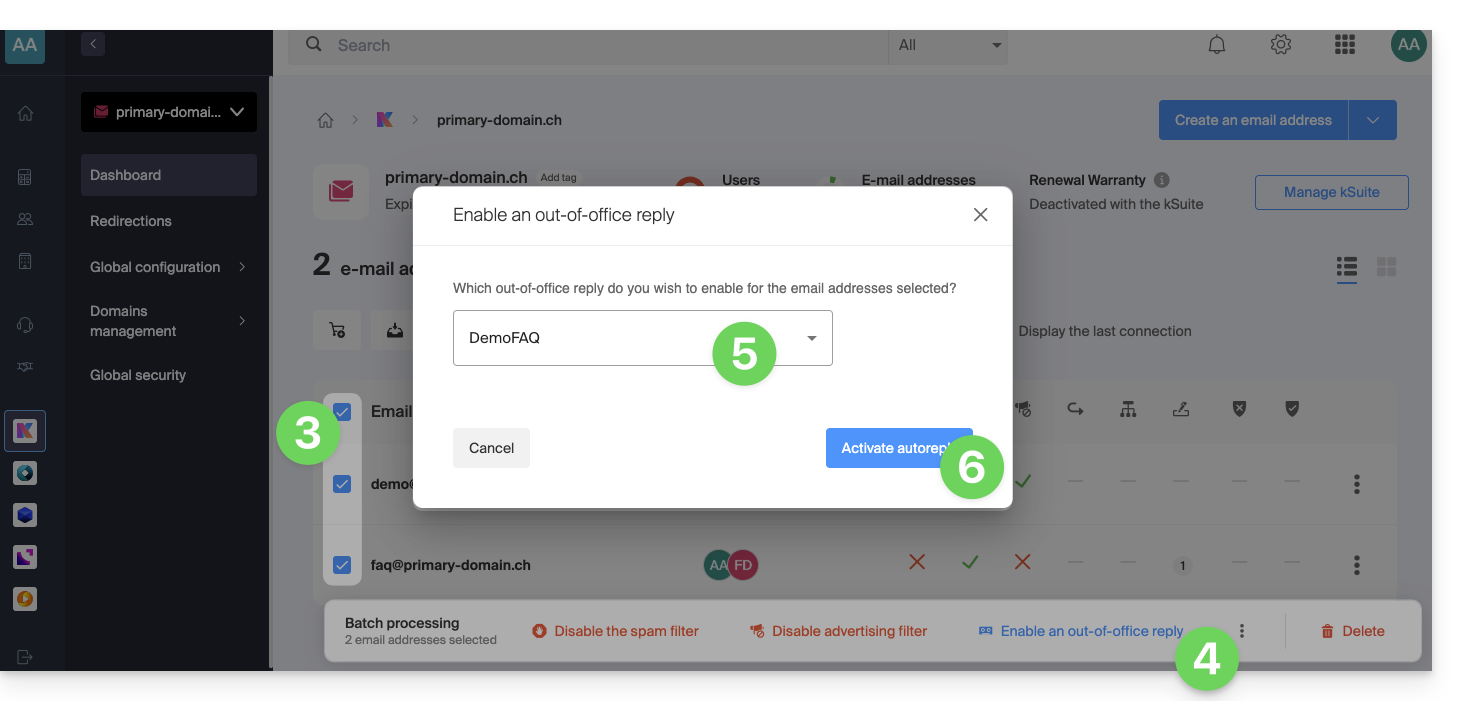
- Clique nas caixas para selecionar um ou mais endereços de e-mail na tabela que aparece.
- Dependendo do tamanho do ecrã, clique primeiro no menu de ação ⋮ ou diretamente em Aplicar um modelo de mensagem de ausência.
- Selecione o modelo desejado.
- Apenas os modelos que estão visíveis estão disponíveis quando ativados.
- Clique no botão Ativar:
Link para esta FAQ: https://faq.infomaniak.com/2687
Esta seção de perguntas frequentes foi útil?
Este guia apresenta a ferramenta de Segurança Global, que permite verificar se as relações entre um nome de domínio e um Serviço de Email Infomaniak são ótimas em termos de segurança. Isso envolve a verificação dos registos SPF / DKIM / DMARC, e a ferramenta Segurança Global permite intervir na configuração, caso seja necessário.
Qualquer adição/modificação de DNS pode levar até 48 horas para ser propagada.
Aceder à ferramenta de diagnóstico Segurança Global
Para aceder à Segurança Global:
- Clique aqui para acessar o gerenciamento do seu Serviço de E-mail no Manager Infomaniak (precisa de ajuda?).
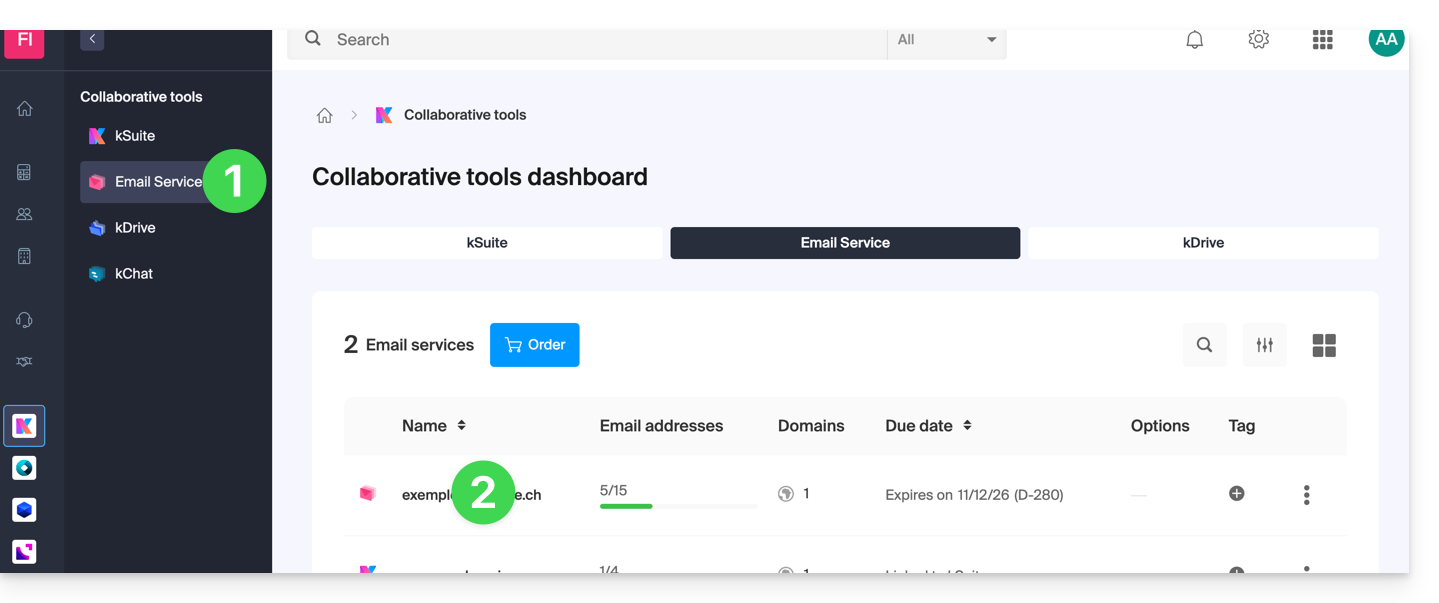
- Clique diretamente no nome atribuído ao Serviço de E-mail em questão:
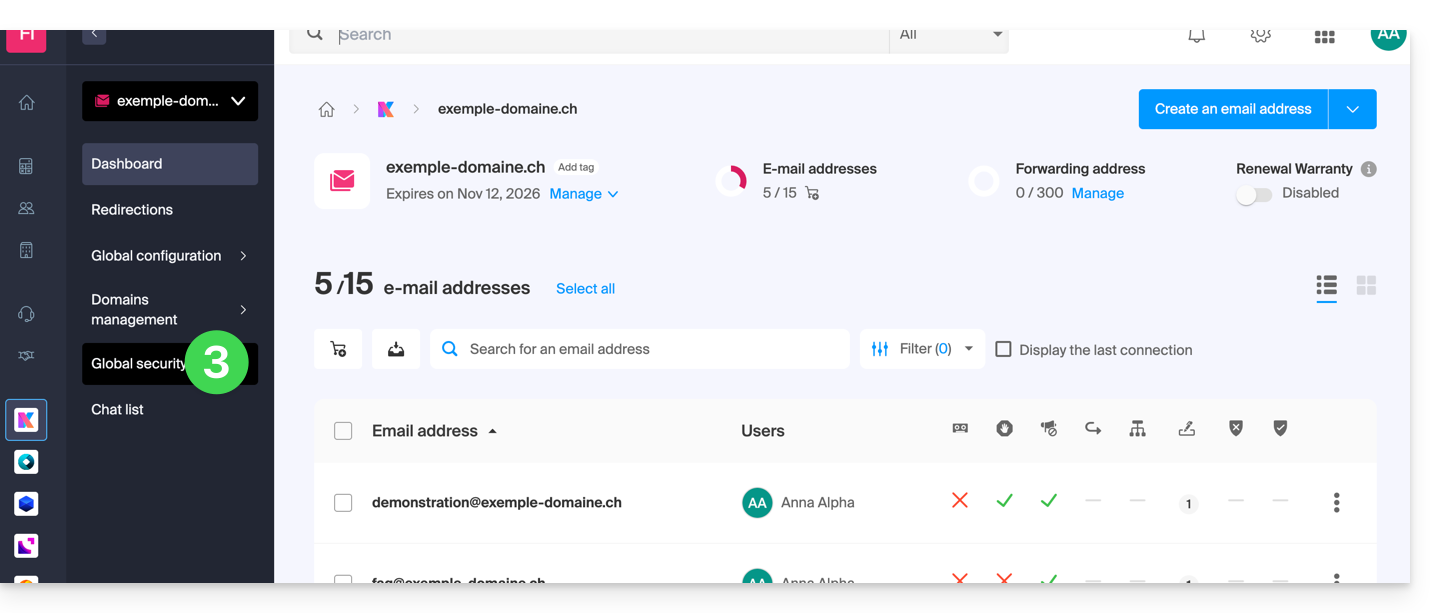
- Clique em Segurança global no menu lateral esquerdo:
Verifique o funcionamento ideal do serviço de e-mail
Ao acessar Segurança Global, familiarize-se e verifique os 3 mecanismos de segurança inerentes aos e-mails: SPF, DKIM e a política DMARC. Essas informações devem ser exibidas em verde: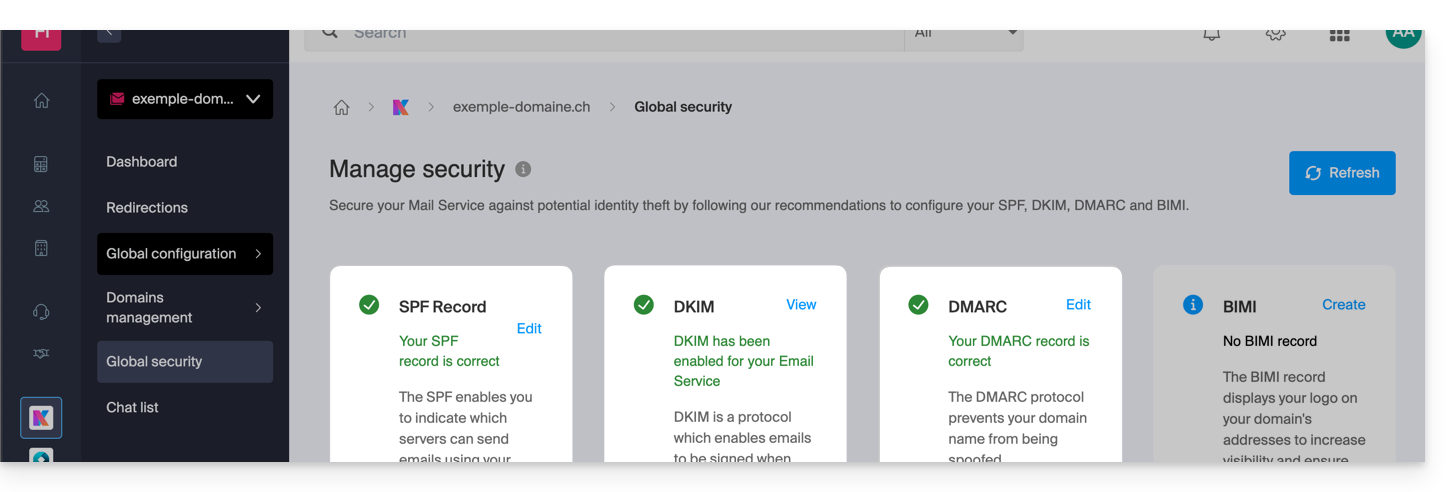
Caso contrário, isso pode explicar por que um e-mail que não é spam está sendo tratado como tal.
Clique em Editar ou Criar para configurar SPF, DKIM e DMARC de acordo com as recomendações abaixo, a fim de proteger seu Serviço de Email contra possíveis tentativas de falsificação:
SPF (Sender Policy Framework)
SPF (clique aqui para configurar) permite que o proprietário de um nome de domínio especifique quais servidores estão autorizados a enviar e-mails em nome desse domínio. Isso ajuda a reduzir o risco de spam e phishing, pois o servidor de e-mail do destinatário pode verificar se o remetente está autorizado, consultando os registros DNS do domínio do remetente: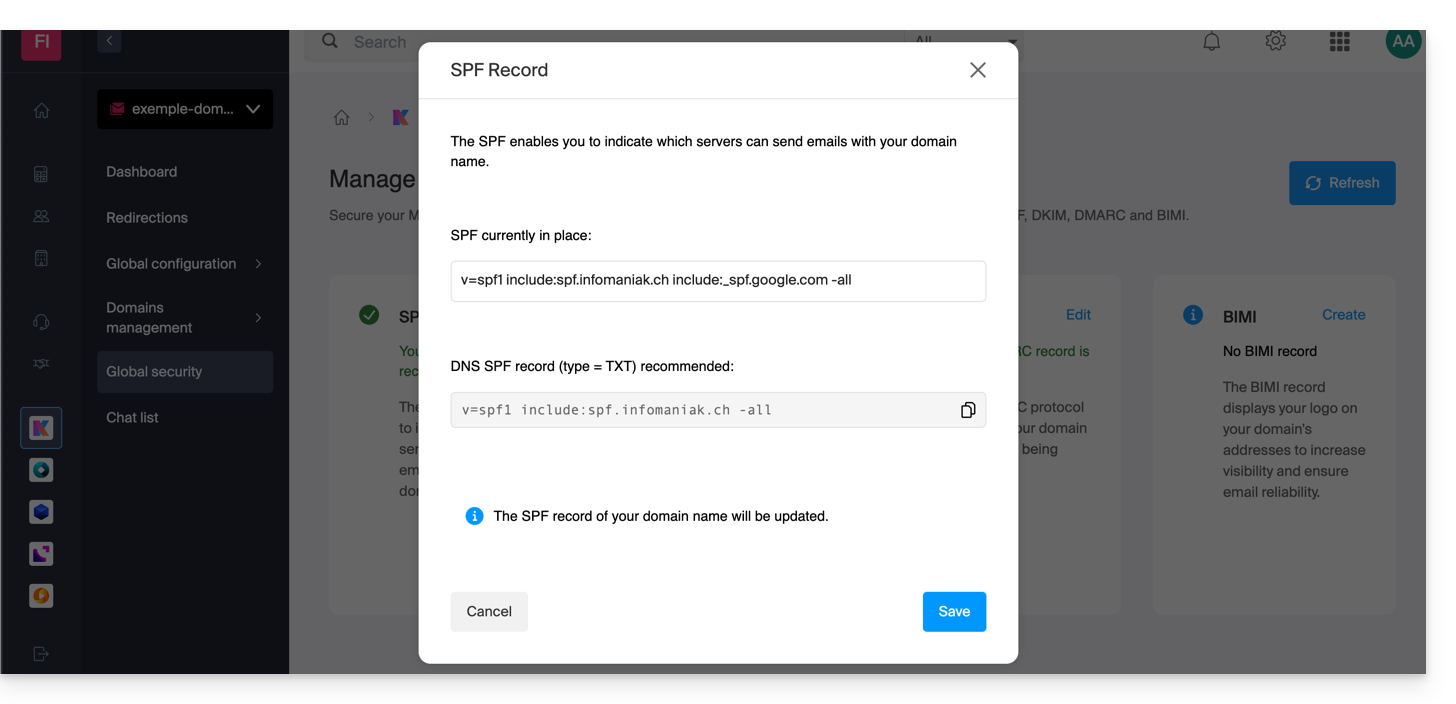
As análises da ferramenta Segurança Global são relevantes apenas se o nome de domínio estiver hospedado na Infomaniak e estiver configurado para direcionar o tráfego de e-mail para a Infomaniak.
Nessas condições e em caso de problema detectado, você encontrará um botão Corrigir que permitirá atualizar seu SPF automaticamente.
Se a correção de um ou outro dos problemas mencionados não for possível, isso significa que ela deve ser feita na configuração implementada pelo proprietário ou técnico do nome de domínio do remetente.
Se o seu nome de domínio estiver apontado para o Wix ou outro fornecedor, o SPF deve ser configurado no fornecedor em questão.
DKIM (Domain Keys Identified Mail)
DKIM (clique aqui para configurar) é um protocolo que permite assinar os e-mails durante o envio.
Quando o seu nome de domínio (ou a sua zona DNS) é gerido noutro local, nesta secção Segurança global > DKIM encontrará o registo DKIM que deve adicionar à zona DNS: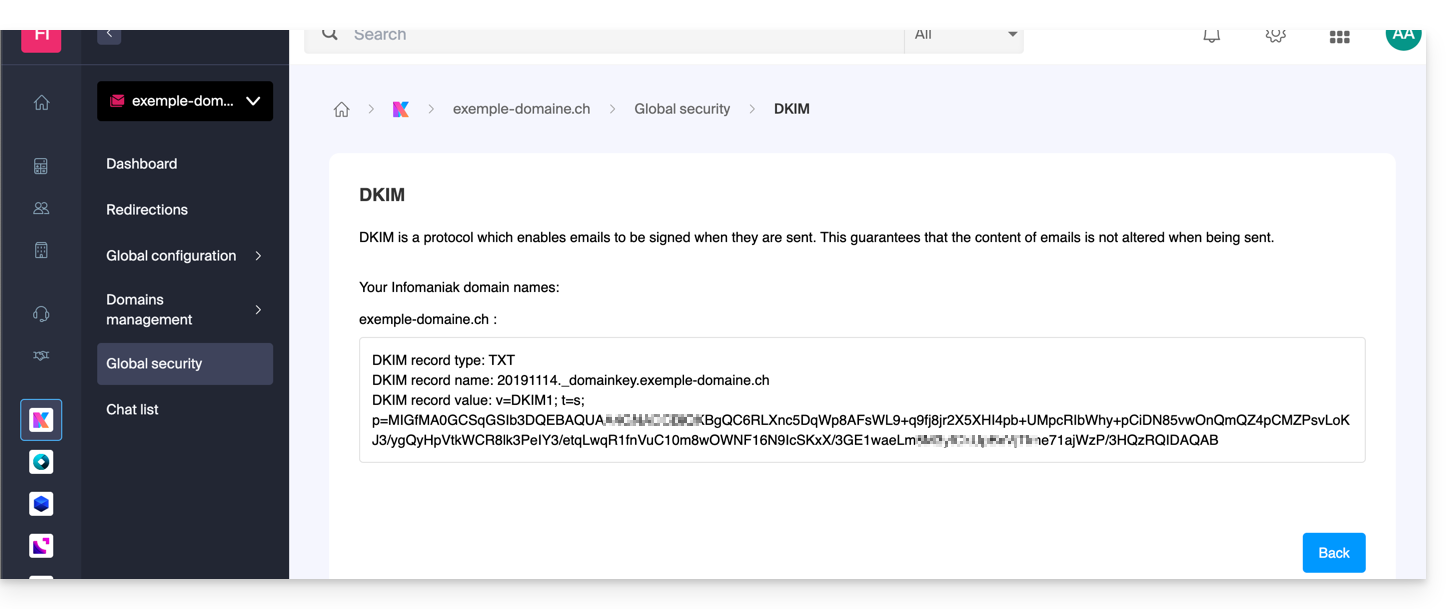
Pode configurar vários registos DKIM no seu domínio sem limite fixo, ao contrário do DMARC ou SPF, o que é crucial se utilizar vários fornecedores de serviços de e-mail de terceiros para as suas comunicações diárias.
DMARC (Autenticação de mensagens baseada em domínio, relatórios e conformidade)
DMARC (clique aqui para configurar) permite indicar a outros servidores de e-mail (os provedores de e-mail dos contatos para quem você envia um e-mail) a política a ser seguida em caso de recebimento de um e-mail "suspeito" (não autenticado, por exemplo) proveniente do seu servidor de e-mail (hospedado pela Infomaniak). Além disso, você pode ser notificado sobre o "incidente" por meio de uma mensagem resumida (chamada "relatório DMARC") que fornece informações sobre a atividade recente do seu e-mail relacionada ao nome de domínio.
O DMARC requer um SPF e DKIM válidos. Um assistente permite configurar o DMARC de acordo com as recomendações da Infomaniak no modo simples ou totalmente de acordo com suas preferências no modo avançado (este modo de especialista permite inserir o registro de sua escolha):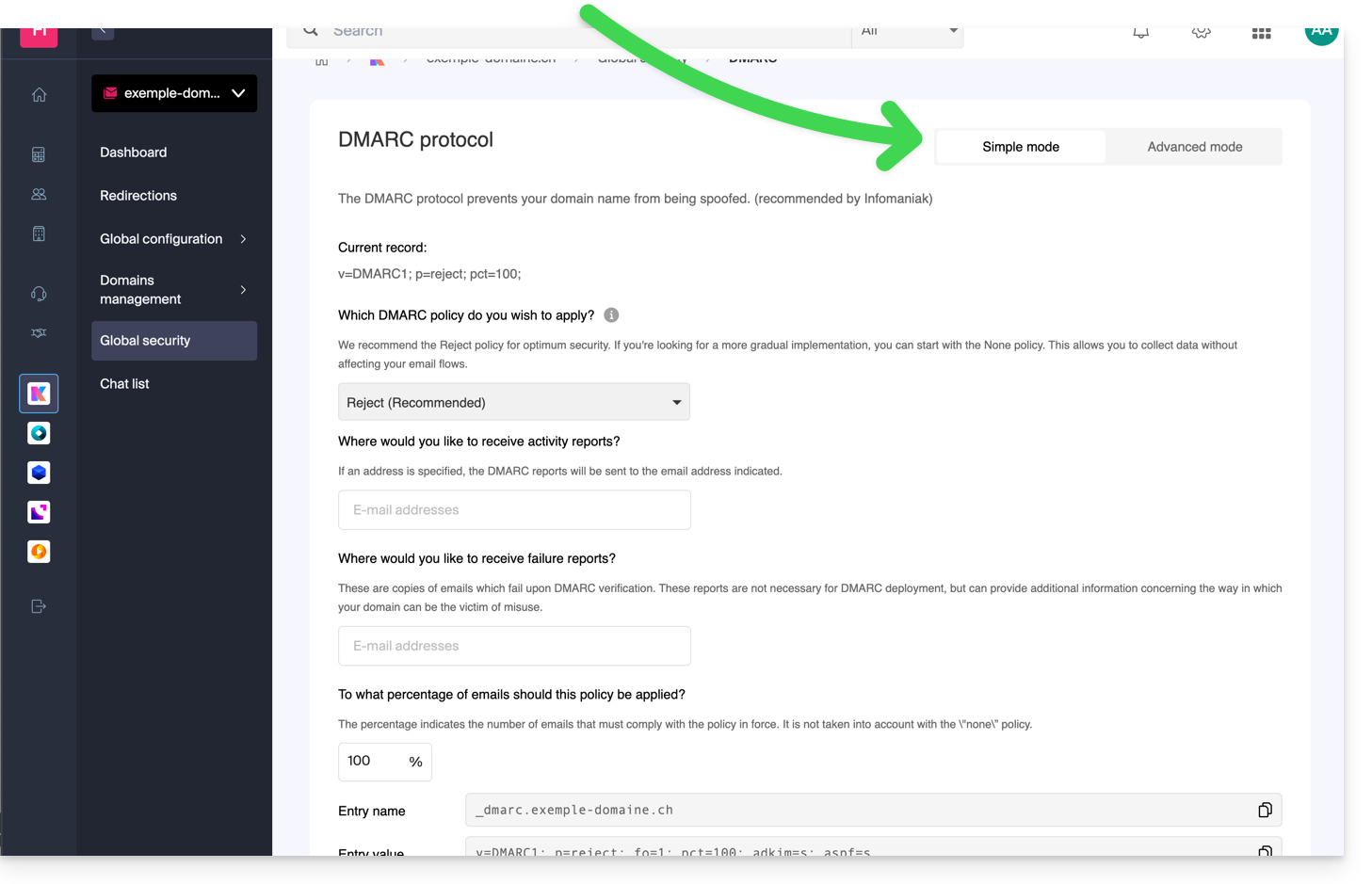 As entradas necessárias correspondentes (tipo TXT) serão então aplicadas automaticamente na zona DNS do nome de domínio em questão (se administrativa e tecnicamente possível – domínio gerenciado na mesma Organização, por exemplo).
A Infomaniak não tem a capacidade deanalisar os seus eventuais relatórios e registos DMARC, nem estar em condições de se pronunciar sobre a validade ou conformidade dos mesmos, pois isso é da sua inteira responsabilidade.
Para verificar os registos no seu DNS, também pode usar um serviço externo e gratuito, como o mencionado no final de este outro guia.
Consulte este outro guia se precisar de informações sobre o quarto ponto da página Segurança global.
Link para esta FAQ: https://faq.infomaniak.com/2692
Esta seção de perguntas frequentes foi útil?
Este guia explica como transferir para a Infomaniak os endereços de e-mail atualmente hospedados pela GMX, com a ajuda de uma ferramenta de importação por IMAP.
Introdução
- A operação não afeta os dados já existentes no endereço de destino, nem os dados do endereço de origem.
- A totalidade da caixa externa será importada.
- Uma vez iniciado o processo de importação, não é mais possível interrompê-lo.
- Os eventuais duplicados são gerenciados: um conteúdo idêntico será copiado apenas uma vez.
- Consulte este outro guia se procura alternativas a este processo via IMAP.
Importar todo o seu histórico de e-mails
1. Pré-requisitos do GMX
- Ativar as funcionalidades POP/IMAP/SMTP que estão desativadas por padrão (precisa de ajuda?).
2. Pré-requisitos Infomaniak
- Ter um Serviço de Email na sua Central de Gestão Infomaniak.
- Ter à disposição um número de endereços disponíveis ou ajustá-lo caso seja necessário.
- Certificar-se de que a conta de e-mail está devidamente protegida
- Criar um ou vários endereços neste serviço de e-mail.
- Se tiver muitos (10+) endereços de e-mail para criar, consulte este outro guia sobre a criação em massa.
- O endereço de e-mail de destino deve estar associado ao utilizador (= à conta Infomaniak) que está a utilizar.
3. Importar o conteúdo de e-mail do GMX para o Infomaniak
- Clique aqui para acessar a ferramenta de importação (serviço online https://import-email.infomaniak.com).
- Se necessário, inicie sessão na sua conta Infomaniak na organização em questão, pois a importação será efetuada para um dos endereços de e-mail associados à interface Web Mail da Infomaniak (serviço online ksuite.infomaniak.com/mail) da conta Infomaniak que está a utilizar.
- Clique em "Importar por IMAP".
- Clique em Importação única.
- Preencha o campo à esquerda com o seu endereço de e-mail de origem (do qual deseja copiar o conteúdo):
username@gmx.ch, por exemplo
- Preencha o campo da direita com a senha deste mesmo endereço de e-mail de origem (consulte os requisitos).
- Modifique, se necessário, as Configurações avançadas para especificar um endereço de servidor IMAP:
- Insira o nome do servidor IMAP
imap.gmx.ch(ou .net, .com, etc., dependendo do seu endereço de e-mail no ponto 4 acima). - Deixe a porta padrão (993) e o SSL ativados.
- Insira o nome do servidor IMAP
- Clique em Confirmar.
- Se necessário, insira um segundo endereço de e-mail para ser importado simultaneamente.
- Escolha o endereço de e-mail para o qual deseja importar os e-mails; o menu suspenso lista os endereços de e-mail atualmente associados à sua interface Web Mail Infomaniak (serviço online ksuite.infomaniak.com/mail) da conta Infomaniak com a qual está conectado.
- Após selecionar o endereço de destino desejado na lista, clique no botão azul Importar e-mails.
- A cópia está a iniciar, pode aguardar e verificar o resultado na página após a conclusão da importação, ou fechar a janela (a importação continua em segundo plano e o acompanhamento está disponível – veja abaixo).
- Um e-mail de confirmação será enviado automaticamente para todos os endereços de e-mail envolvidos na operação, assim que a importação for concluída, indicando o número de mensagens copiadas.
- Um rastreamento está disponível nas configurações do endereço de e-mail de destino, apenas no aplicativo web Mail (serviço online ksuite.infomaniak.com/mail).
- O rastreamento permite visualizar o histórico das importações no endereço em questão.
4. Ajustar as configurações das aplicações
Assim que tiver configurado o nome de domínio associado à sua conta de e-mail para funcionar com a Infomaniak, modifique as configurações dos programas/clientes de e-mail que utiliza para que estes se conectem corretamente aos servidores da Infomaniak: siga o assistente de configuração.
Link para esta FAQ: https://faq.infomaniak.com/2715
Esta seção de perguntas frequentes foi útil?
Este guia diz respeito ao serviço de Lista de discussão, oferecido apenas aos utilizadores Infomaniak que o ativaram no passado e para os quais foi efetuada uma migração da ferramenta no início de 2025.
Introdução
- O serviço de lista de discussão distingue-se da mensagem clássica ou de um serviço de newsletter por funcionalidades únicas:
- Permitir que os utilizadores subscrevam um “plano” através de um formulário de inscrição simples, cujo código é fornecido.
- Permitir que um ou mais utilizadores designados como moderadores aceitem ou rejeitem as inscrições, enviem mensagens aos subscritores e, em seguida, moderem as respostas dos membros antes da sua publicação.
- Permitir que os utilizadores contribuam para a discussão respondendo a um endereço único que redistribui as mensagens recebidas para os outros membros automaticamente.
- Oferecer uma opção de cancelamento de subscrição simples e em conformidade com as normas RGPD.
- Consulte este outro guia sobre as limitações do serviço.
Os formulários de inscrição (código HTML) que possam ter sido integrados anteriormente em diferentes páginas devem ser gerados novamente e reintegrados para funcionar (consulte o capítulo Formulários abaixo).
Aceder à lista de discussão
O serviço de lista de discussão, caso tenha sido ativado anteriormente, está acessível dentro do seu Serviço de Email:
- Clique aqui para acessar a gestão do seu Serviço de Email no Manager Infomaniak (precisa de ajuda?).
- Clique diretamente no nome de domínio atribuído ao produto em questão.
- Clique em Lista de discussão no menu lateral esquerdo:

Criação e configuração da lista de discussão
Para criar uma nova lista de discussão:
- Clique no botão Iniciar…

- … ou no botão acima das suas listas existentes:

Caso contrário:
- Edite uma lista existente clicando no seu nome:

- Clique na aba Configuração:

As configurações necessárias para o bom funcionamento do sistema são as seguintes:
- Uma lista de discussão é organizada em torno de um endereço de e-mail que ainda não deve existir no serviço de e-mail do domínio em questão (e que não poderá ser criado neste serviço, nem modificado posteriormente).
- Pode dar um nome à lista para a identificar mais facilmente, caso tenha várias ou se o endereço de e-mail não for suficientemente explícito.
- Você também pode adicionar uma descrição adicional.
- É preciso determinar o(s) endereço(s) de e-mail que serão os moderadores (= permissão mais elevada na lista).
- Você pode definir um idioma para sua lista de distribuição.
- A configuração de “quem pode se inscrever na lista” é importante:
- É possível especificar que o usuário deverá confirmar sua inscrição (além de um moderador).
- A configuração de “quem pode escrever na lista” é igualmente importante:
- Pode usar o serviço como uma ferramenta unilateral, para a divulgação de informações, por exemplo, ou como uma ferramenta multilateral, para a troca de informações e discussões, inclusive com membros não inscritos (com moderação)...
Clique em Opções avançadas.

- É possível configurar se as respostas devem ser enviadas…
- … ao remetente, com o endereço de e-mail de origem visível
- … à lista (todos recebem), com o endereço de e-mail de origem visível
- … à lista, como se fossem enviadas a partir do endereço de e-mail da própria lista
- Permite limitar o tamanho dos e-mails enviados através da lista de discussão (especialmente no caso de anexar arquivos).
- Permite personalizar uma mensagem que será enviada automaticamente para um endereço de e-mail quando o usuário se inscrever na lista.
- Permite personalizar uma mensagem que será enviada automaticamente para um endereço de e-mail quando o usuário se desinscrever da lista.
- Clique no botão para guardar.
Registo (de acordo com as configurações do ponto 6 acima)
- Os assinantes podem se inscrever enviando uma mensagem para o endereço de e-mail no formato
nome-da-lista-join@domínio-da-lista. - Eles também podem ser inscritos manualmente pelo moderador através da interface e, nesse caso, recebem um e-mail de notificação cujo conteúdo pode ser personalizado.
- Se o registo efetuado por um assinante tiver de ser validado por um moderador, este último recebe um e-mail:
- O moderador aprova o pedido clicando no link do tipo “
mailto:”, o que gera uma nova mensagem que poderá ser enviada para o endereço de e-mail no formatonome-da-lista-request@domínio-da-lista, com o assuntoaceitar endereço-de-e-mail-assinantee, no corpo da mensagem, a linhaAprovado: palavra-passe-da-lista, adicionando, eventualmente, uma linhastoppara evitar a execução de outros scripts, por exemplo, no caso de haver uma assinatura.
- O moderador aprova o pedido clicando no link do tipo “
- Se o registo efetuado por um assinante tiver de ser validado pelo próprio assinante, este recebe um e-mail ao qual deve responder (clicando no link para criar um novo e-mail de resposta pré-preenchido):

- Neste caso, o moderador recebe o pedido numa segunda fase, após a validação pelo assinante, e deve responder para validar o registo (a forma mais simples é clicar no link):

- Neste caso, o moderador recebe o pedido numa segunda fase, após a validação pelo assinante, e deve responder para validar o registo (a forma mais simples é clicar no link):
Cancelamento da subscrição
- Os assinantes podem cancelar a inscrição enviando uma mensagem para o endereço de e-mail no formato
nome-da-lista-leave@domínio-da-lista. - Ao cancelar a inscrição, uma mensagem de confirmação é enviada ao utilizador.
- O utilizador aprova o pedido (sempre clicando no link do tipo “
mailto:”, o que gera uma nova mensagem que pode ser enviada para o endereço de e-mail no formatonome-da-lista-request@domínio-da-lista, com como assunto o comando especificado no e-mail de confirmação e um corpo de mensagem vazio).
- O utilizador aprova o pedido (sempre clicando no link do tipo “
Envio/receção de mensagens
- Cada assinante pode criar uma assinatura de e-mail e escolher o nome que será exibido ao enviar o e-mail.
- Um rodapé é adicionado automaticamente a cada mensagem enviada através da lista de distribuição:

- Consulte também as configurações
reply-toefromno ponto 9 acima.
Moderação de mensagens
- Para rejeitar uma mensagem, o moderador deve clicar no link do tipo “
mailto:”, o que gera uma nova mensagem que poderá ser enviada para o endereço de e-mail no formatonome-da-lista-request@domínio-da-lista. - Quando um moderador também é membro da lista, ele não recebe as mensagens que envia, mas recebe, obviamente, as mensagens enviadas por outros moderadores.
Formulários (inscrição/cancelamento de inscrição)
Para permitir que um visitante de um site se inscreva na sua lista, é possível gerar um código que basta inserir no site de sua escolha; exemplo com Site Creator:
A aba Formulário permite especificar a URL para a qual o usuário será redirecionado após a inscrição ou cancelamento da inscrição:
- Em caso de erro ao utilizar o formulário, uma página de erro pode exibir o endereço de e-mail
moderation-owner@domaine-de-la-liste, permitindo que os moderadores sejam contatados. - Um utilizador que já está inscrito na lista pode inscrever-se várias vezes sem que seja exibida qualquer mensagem específica.
Gestão de erros
O sistema indica o número de erros encontrados por um endereço e a data:
Link para esta FAQ: https://faq.infomaniak.com/2786
Esta seção de perguntas frequentes foi útil?
Este guia explica como classificar e-mails presentes na sua caixa de entrada Infomaniak ou em subpastas, para, por exemplo, eliminar rapidamente mensagens específicas que sigam a mesma estrutura, classificar mensagens com base no seu assunto ou remetente, etc.
Introdução
- Ao contrário do guia Ordenar os e-mails recebidos de acordo com determinados critériosque detalha como configurar, a partir da interface Infomaniak, filtros que serão aplicados a todas as futuras mensagens recebidas. Com o software gratuito Thunderbird, é possível aplicar regras de triagem a mensagens já recebidas e já presentes em uma conta de e-mail.
Organizar rapidamente uma conta de e-mail IMAP
Para isso:
- Instale e abra o Thunderbird.
- Configure o seu e-mail Infomaniak na aplicação.
- Abra o menu Ferramentas e clique em Filtros:

- Verifique o endereço selecionado e clique em Novo...

- Configure o filtro de acordo com suas preferências (aqui, a regra é que todas as mensagens cujo assunto contenha ER serão movidas para a lixeira):

- Clique em OK para retornar à lista de seus filtros e, em seguida, clique em Executar agora:

- O resultado é exibido imediatamente, pois as mensagens são movidas para a lixeira e desaparecem da janela.
Link para esta FAQ: https://faq.infomaniak.com/2799
Esta seção de perguntas frequentes foi útil?
Este guia aborda as regulamentações sobre proteção de dados na Suíça e na Europa e as medidas tomadas pela Infomaniak para proteger os dados dos seus clientes e os dados nos serviços de hospedagem web e serviços de e-mail.
Compreendendo a diferença entre segurança e privacidade dos dados
A segurança dos dados visa impedir o acesso não autorizado às suas informações. Ela se baseia em medidas como criptografia, firewalls ou VPNs. Uma falha de segurança pode ter consequências desastrosas: imagine que um hacker roube toda a sua base de dados de clientes e exija um resgate para recuperá-la. Esse tipo de ataque – o ransomware – pode paralisar uma empresa da noite para o dia.
A privacidade dos dados diz respeito a quem pode ter acesso às suas informações e como elas são utilizadas. Mesmo que os seus dados estejam protegidos contra ataques cibernéticos, eles podem ser coletados, analisados e revendidos… de forma totalmente legal.
Exemplo: você armazena cuidadosamente as informações dos seus clientes, mas, sem saber, um serviço que você utiliza compartilha – de forma anônima – esses dados com terceiros. Resultado? Seus concorrentes podem obter análises valiosas sobre o seu mercado e segmentar seus próprios clientes sem nunca precisar de um ataque cibernético.
LPD & RGPD
Na Suíça, a LPD (Lei Federal sobre a Proteção de Dados) e a nLPD (a "nova Lei" em vigor desde setembro de 2023) protegem a privacidade dos residentes, regulamentando a coleta e o tratamento de dados pessoais pelas organizações.
Por sua vez, o RGPD (Regulamento Geral sobre a Proteção de Dados) da UE, em vigor desde maio de 2018, afeta as empresas globais que processam dados de residentes europeus, incluindo na Suíça. Enquanto a LPD se aplica aos dados de residentes suíços, o RGPD diz respeito aos dados de residentes da UE. As empresas suíças que gerem dados europeus devem cumprir os requisitos do RGPD, nomeadamente a designação de um Encarregado de Proteção de Dados e a realização de Análises de Impacto em caso de processamento de risco.
O seu papel enquanto Cliente Infomaniak
No que diz respeito aos dados alojados que lhe pertencem — e, em particular, se estes contiverem dados pessoais dos seus visitantes, contactos ou clientes —, é da sua responsabilidade garantir a sua conformidade.
Ao processar estes dados pessoais, é essencial informar os utilizadores sobre a finalidade e as modalidades deste processamento. Isto é geralmente feito através de uma política de privacidade ou de um acordo de processamento de dados (APD).
Acordo entre o responsável pelo tratamento e o subcontratante
Um APD (Acordo de Processamento de Dados), denominado em alemão AVV (Auftragsverarbeitungsvertrag), em italiano ATD (Accordo di Trattamento dei Dati) e em espanhol CTA (Contrato de Tratamiento de Datos), traduz-se por Acordo de tratamento de dados ou Contrato de subcontratação de dados pessoais.
Trata-se de um contrato obrigatório previsto pelo RGPD entre um responsável pelo tratamento e um subcontratante. Define a finalidade, a duração, a natureza do tratamento, bem como as obrigações e medidas de segurança. O seu objetivo é proteger os dados pessoais confiados a um prestador de serviços.
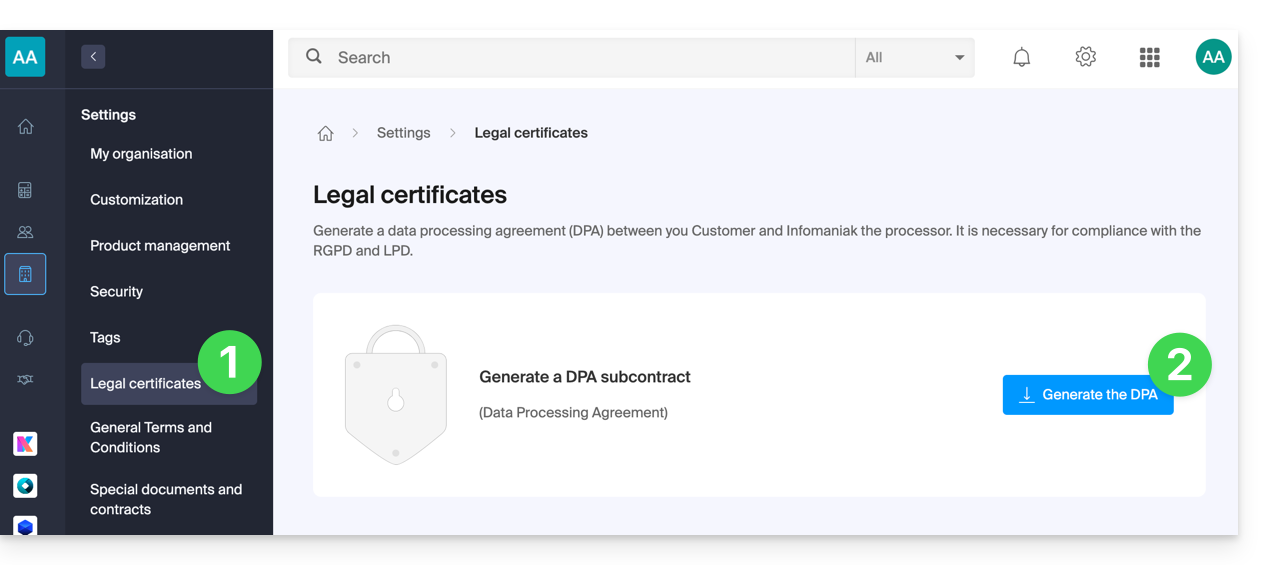
Este certificado RGPD (em formato PDF) pode ser gerado e descarregado a partir do painel de controlo (acessível aos utilizadores da organização que são proprietários ou administradores):
- Clique aqui para aceder à gestão dos Acordos de Tratamento de Dados no painel de controlo Infomaniak (precisa de ajuda?).
- Clique no botão Gerar para descarregar o documento PDF personalizado:
Aqui estão algumas dicas:
- Informe sobre todos os tratamentos de dados, e não apenas sobre aqueles relacionados com o site.
- Garanta que a declaração de privacidade seja facilmente acessível no site, por exemplo, no rodapé de cada página.
- Em geral, não é necessário obter a aprovação do utilizador para as declarações de privacidade (por exemplo, para formulários); basta indicar onde encontrar a declaração (exemplo Site Creator).
- Tenha em mente que as novas regras de informação mais detalhadas podem exigir ajustes nas declarações de privacidade existentes.
É crucial diferenciar entre a segurança das infraestruturas onde os seus dados estão alojados e a gestão e implementação dos dados do seu lado. Como fornecedor de alojamento, a Infomaniak atua como subcontratante para as suas obrigações relacionadas com o RGPD. Neste contexto, as suas políticas de privacidade e de utilização de cookies, bem como os seus termos e condições, oferecem-lhe as garantias necessárias quanto à sua conformidade como subcontratante.
Se necessário, pode encontrar profissionais ou guias online para o ajudar no processo de conformidade.
O papel da Infomaniak
Tal como as empresas que trabalham com dados de utilizadores, a Infomaniak deve cumprir a LPD e, como entre esses utilizadores existem cidadãos europeus, também o RGPD:
- a política de privacidade de dados detalha os dados que a Infomaniak guarda para fornecer e executar os seus serviços
- a política relacionada com a proteção dos seus dados pessoais descreve os compromissos da Infomaniak na sua qualidade de subcontratante que aloja todos os seus dados, incluindo dados de caráter pessoal
Estes compromissos, transcritos nas condições gerais e nas condições particulares, são os seguintes:
- armazenar os seus dados nos centros de dados exclusivamente localizados na Suíça e nunca transferir as suas informações para fora destas infraestruturas
- aplicar normas de segurança rigorosas e melhorar constantemente os processos para garantir um elevado nível de segurança em todos os serviços
- informá-lo prontamente em caso de violação dos seus dados
- garantir a transparência em relação a si quando a Infomaniak recorre a subcontratantes que possam tratar os seus dados
- reforçar e desenvolver as medidas de segurança física para impedir qualquer acesso não autorizado às infraestruturas onde os seus dados são armazenados
- implementar sistemas de isolamento físico e/ou lógico (dependendo dos serviços) para separar os alojamentos dos diferentes clientes; além disso, a Infomaniak realiza testes de intrusão anuais para garantir a segurança dos dados entre os clientes
- demonstrar grande capacidade de resposta na atualização segura dos sistemas sob sua responsabilidade
Gerenciar os cookies do site infomaniak.com
Ao visitar a página infomaniak.com, você deverá fazer uma escolha para aceitar determinados cookies. Para alterar essa escolha posteriormente, acesse suas preferências na parte inferior da página do site: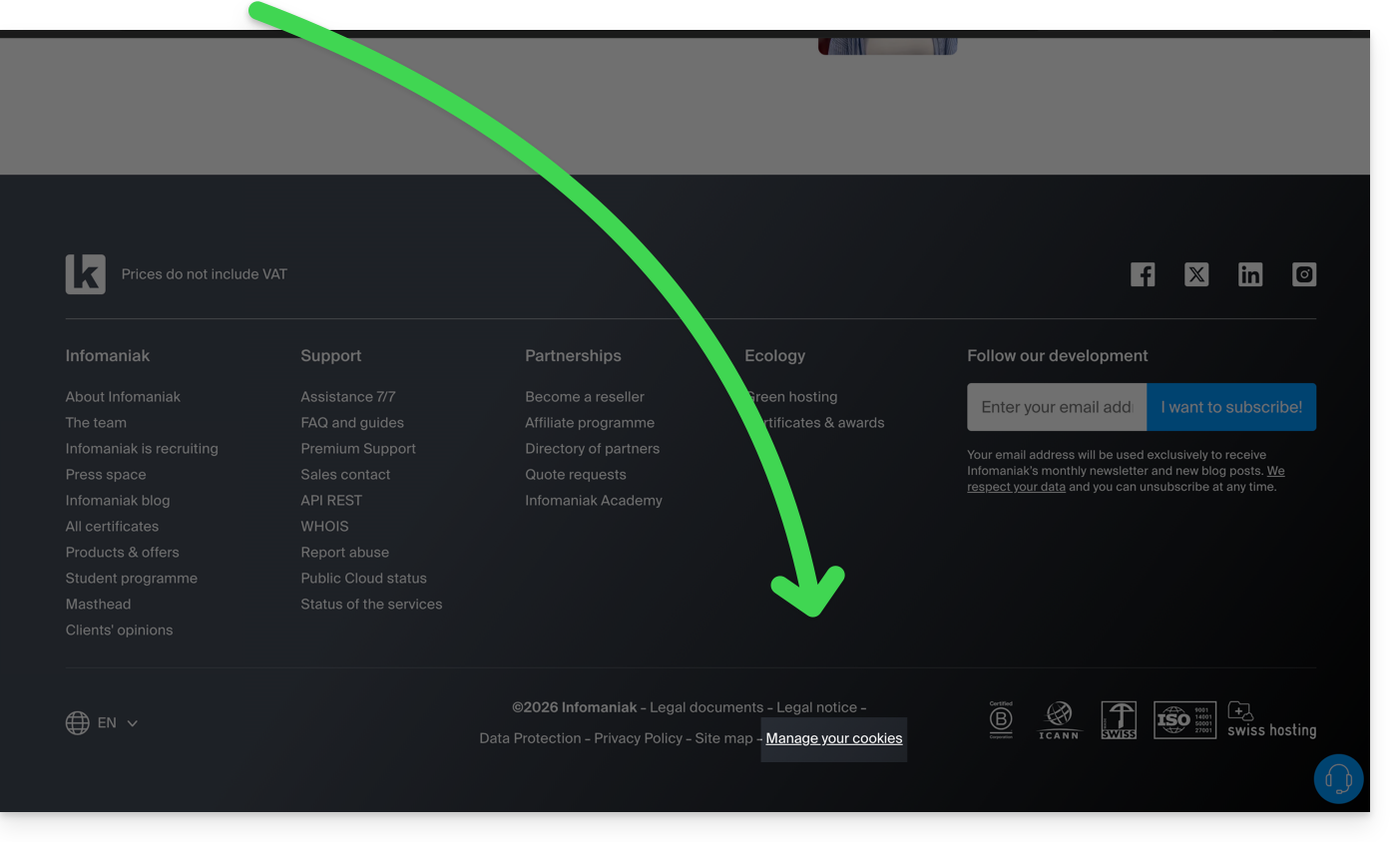
Link para esta FAQ: https://faq.infomaniak.com/2820
Esta seção de perguntas frequentes foi útil?
Este guia explica como copiar o conteúdo de um ou mais endereços de e-mail Infomaniak (todas as mensagens de e-mail, pastas, subpastas, ou seja, toda a estrutura da sua caixa de e-mail) para um ou mais dos seus outros endereços existentes também na Infomaniak(independentemente do Serviço de Email), graças à ferramenta de importação Infomaniak!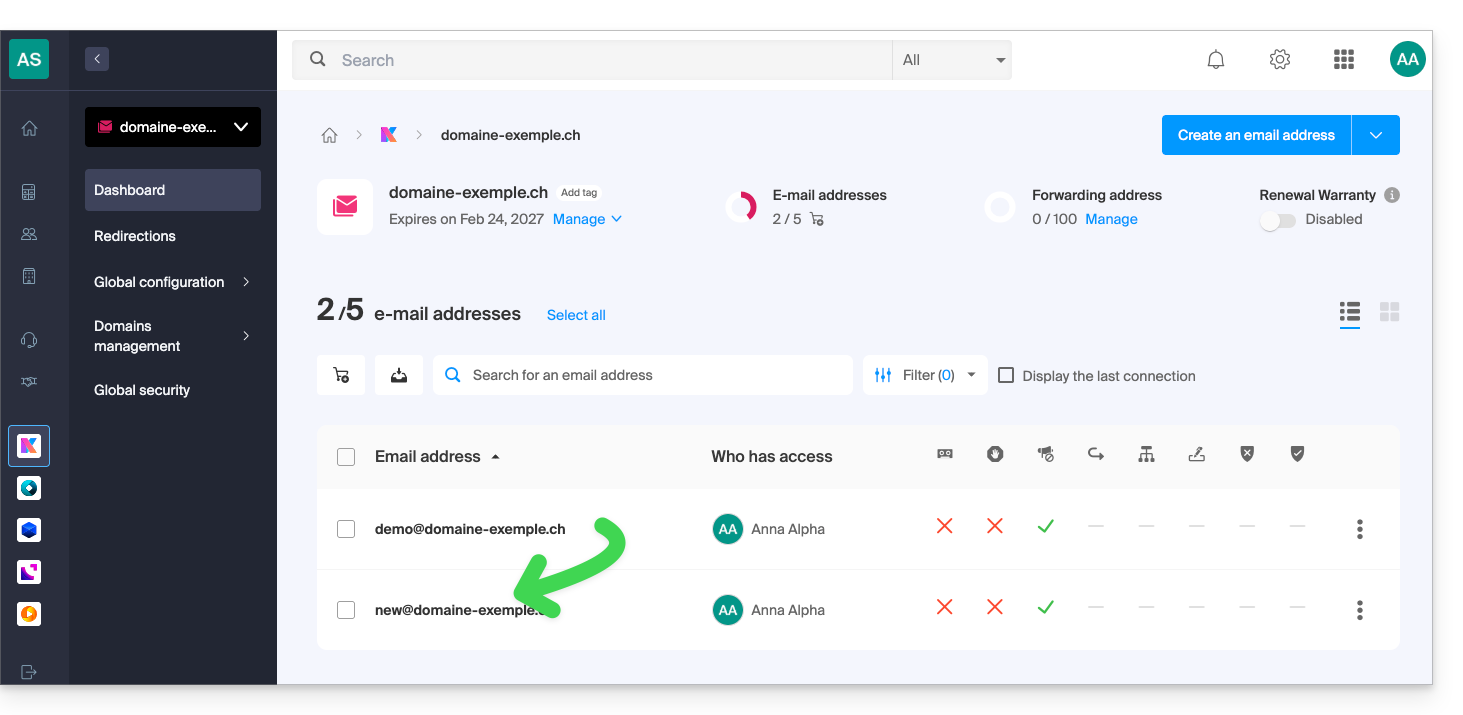
Introdução
- A operação não afeta os dados já existentes no endereço de destino, nem os dados do endereço de origem.
- Será importada a totalidade da caixa de correio.
- Uma vez iniciado o processo de importação, não é mais possível interrompê-lo.
- Os possíveis duplicados são gerenciados: um conteúdo idêntico será copiado apenas uma vez.
Copiar e-mails de uma conta Infomaniak para outra
Pré-requisitos
- Adicionar uma senha de dispositivo ao endereço de origem (aquele de onde o conteúdo deve ser recuperado):
- A senha de acesso à conta Infomaniak com o mesmo nome não é a senha esperada.
- É necessária uma senha específica para o endereço de e-mail em questão = uma senha de dispositivo:
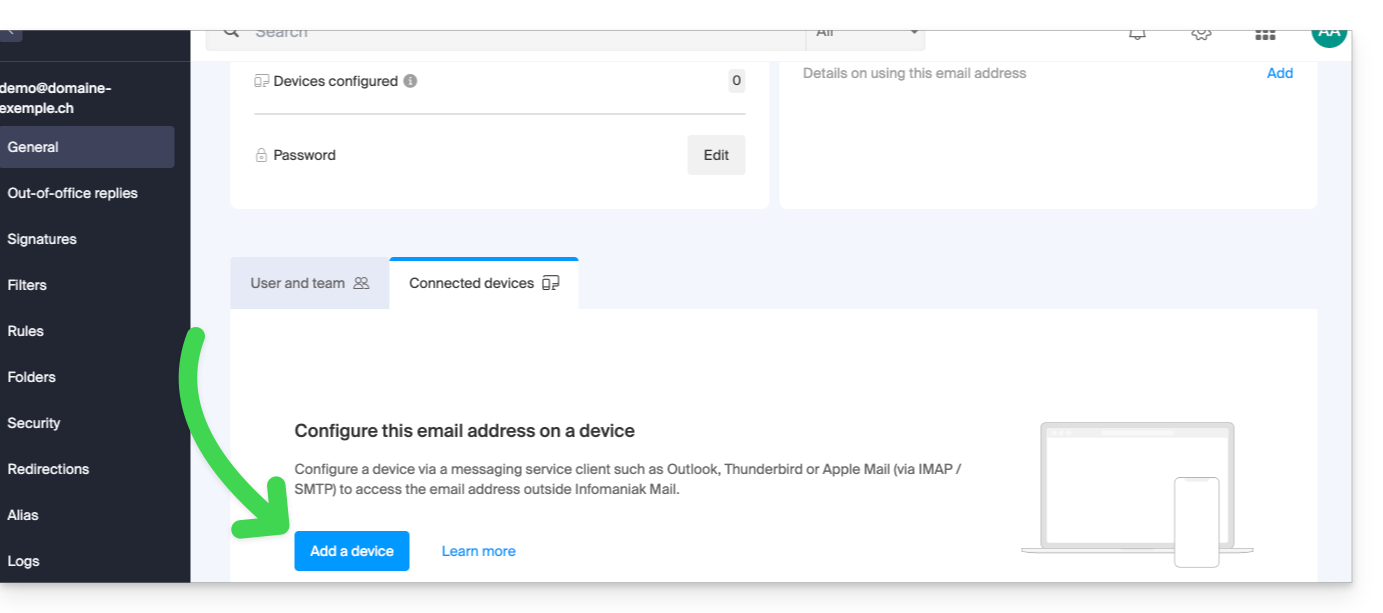
- O endereço de e-mail de destino deve estar associado ao usuário (= à conta Infomaniak) que você está usando.
Em seguida, para importar o conteúdo do e-mail:
- Clique aqui para acessar a ferramenta de importação (serviço online https://import-email.infomaniak.com).
- Se necessário, inicie sessão na sua conta Infomaniak na organização em questão; de facto, a importação será efetuada para um dos endereços de e-mail associados à interface Web Mail Infomaniak (serviço online ksuite.infomaniak.com/mail) da conta Infomaniak que está a utilizar.
- Clique em "Importar por IMAP".
- Clique em Importar.
- Preencha o campo à esquerda com o seu endereço de e-mail de origem (de onde o conteúdo será copiado).
- Preencha o campo da direita com a senha deste mesmo endereço de e-mail de origem (consulte os requisitos).
- Clique em Confirmar:
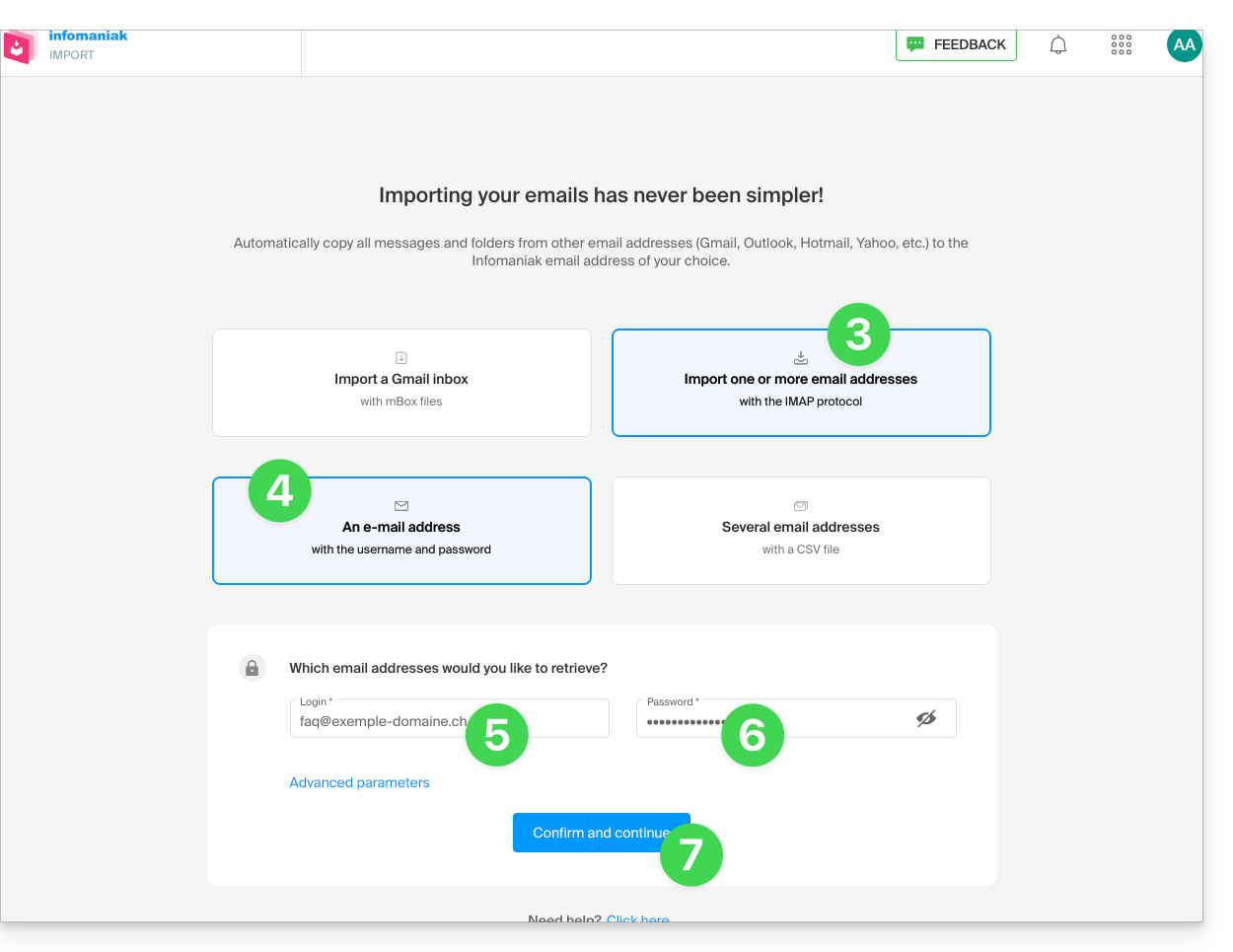
- Se necessário, adicione um segundo endereço de e-mail para ser importado simultaneamente.
- Escolha para qual endereço de e-mail importar os e-mails; o menu suspenso lista os endereços de e-mail atualmente associados à sua interface Web Mail Infomaniak (serviço online ksuite.infomaniak.com/mail) da conta Infomaniak com a qual você está conectado.
- É obviamente impossível copiar os e-mails para o endereço idêntico à origem.
- Após selecionar o endereço de destino desejado na lista, clique no botão azul Importar e-mails:
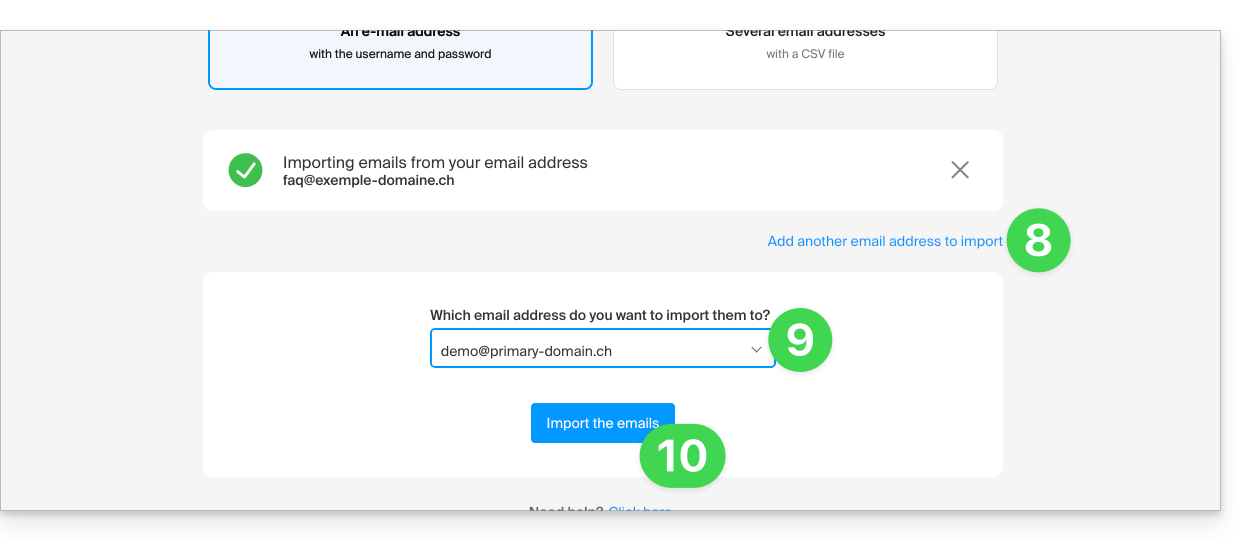
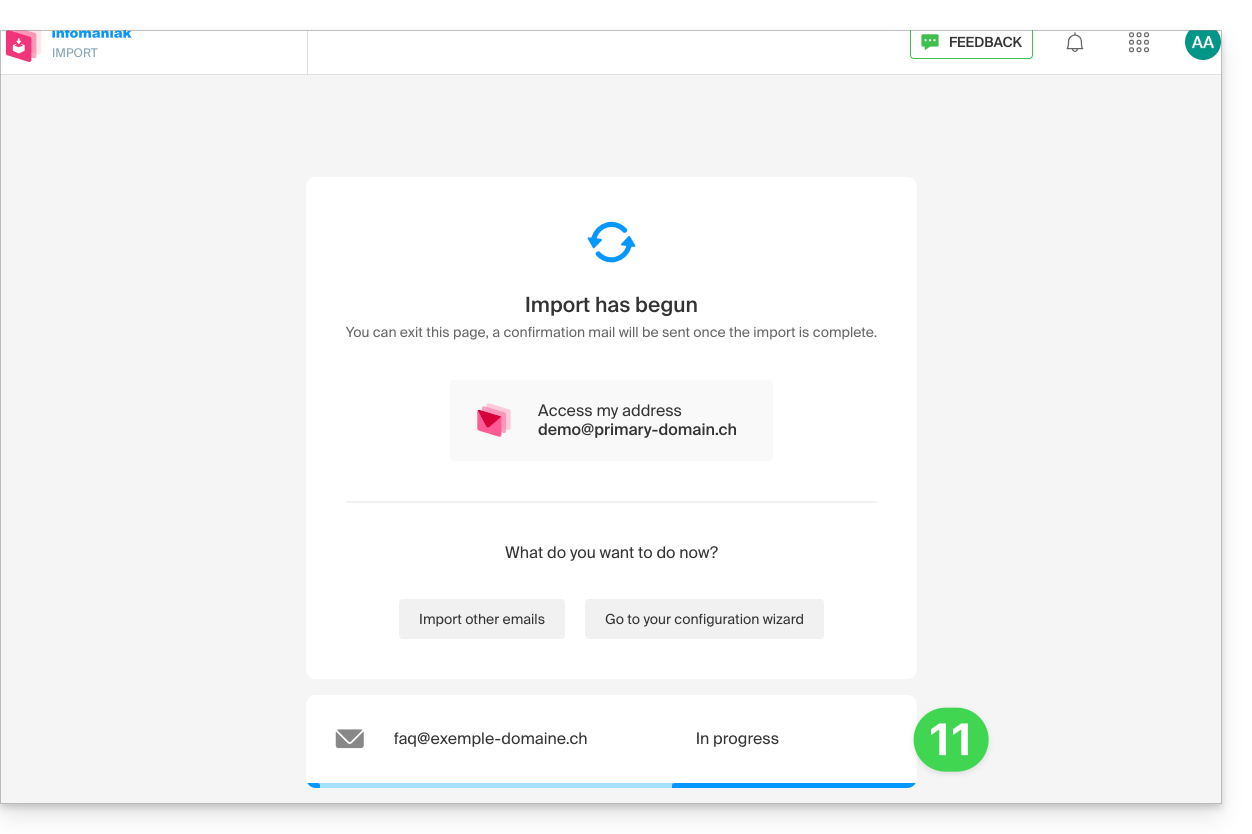
- A cópia é iniciada. Pode aguardar e verificar o resultado na página após a conclusão da importação, ou fechar a janela (a importação continua em segundo plano e o acompanhamento está disponível – veja abaixo):
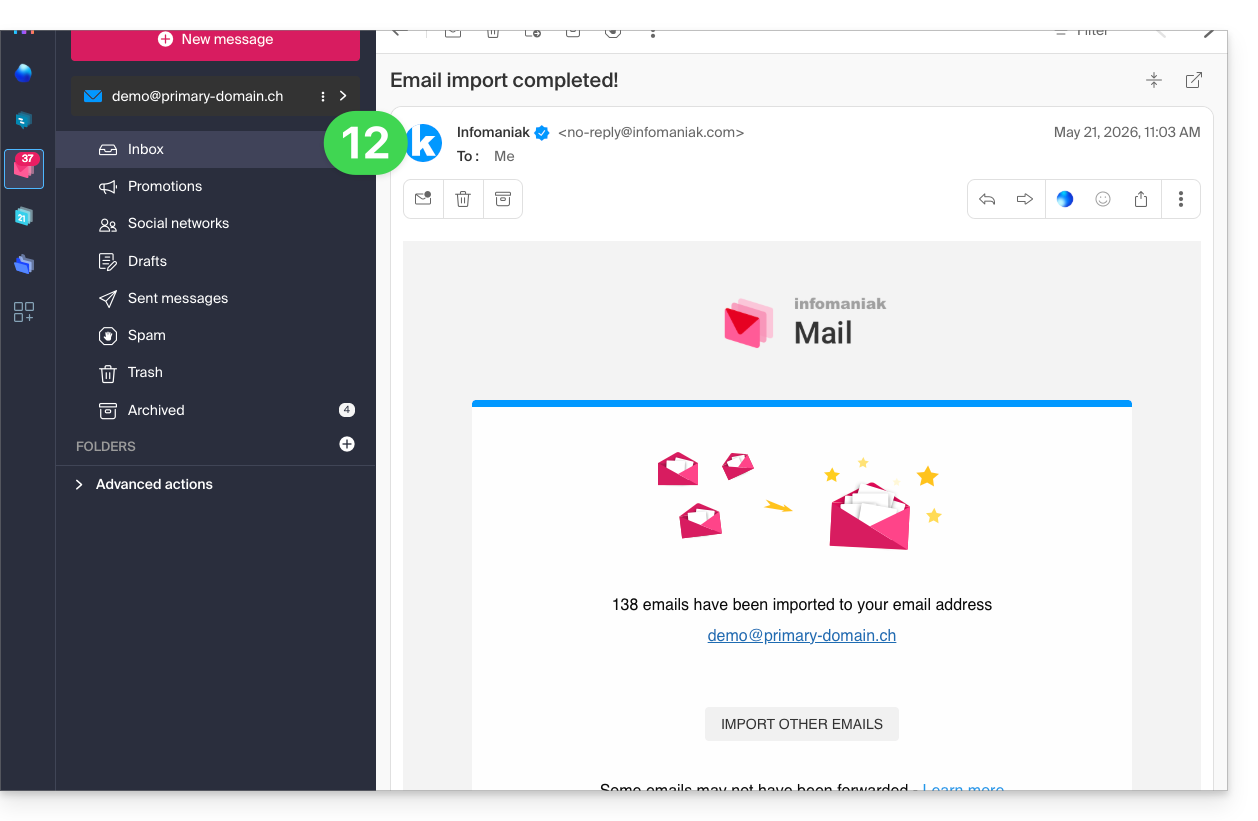
- Um e-mail de confirmação será enviado automaticamente para todos os endereços de e-mail envolvidos na operação, assim que a importação for concluída, indicando o número de mensagens copiadas:
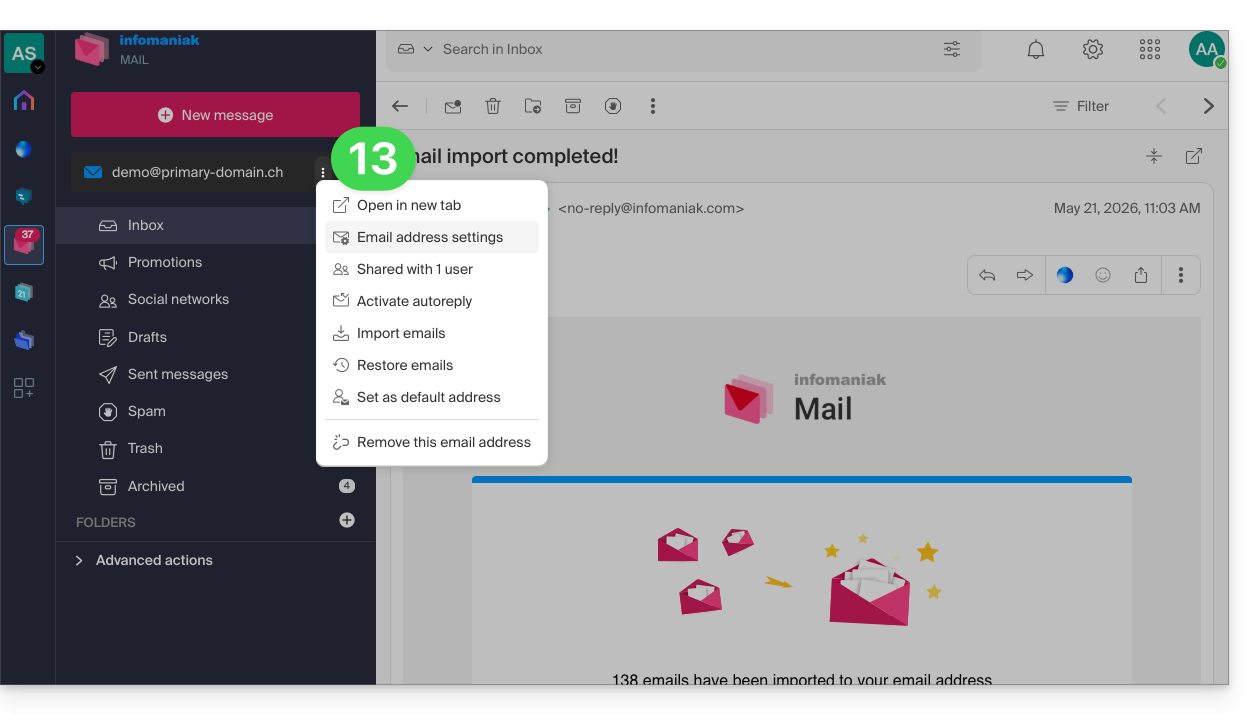
- O acompanhamento está disponível nas configurações do endereço de e-mail de destino, apenas na aplicação web Mail (serviço online ksuite.infomaniak.com/mail):
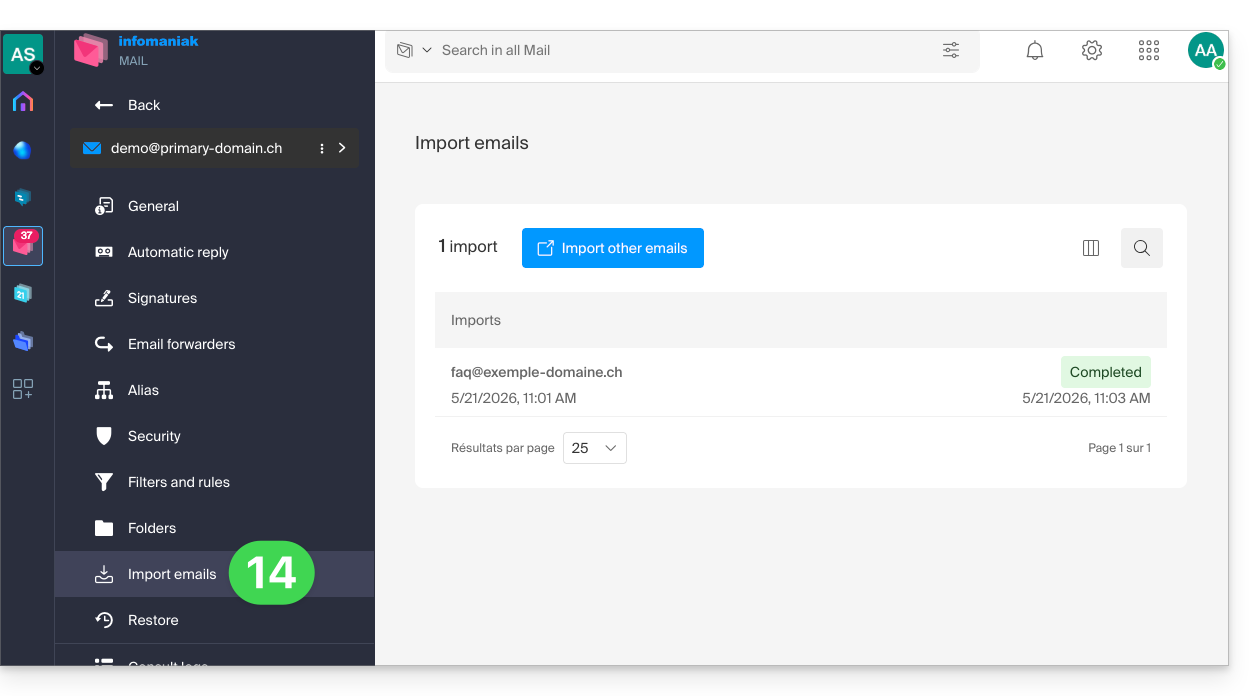
- O acompanhamento permite visualizar o histórico das importações no endereço em questão:
Copiar o conteúdo de vários endereços Infomaniak em lote
Pré-requisitos
- Adicionar uma senha de dispositivo a cada endereço de origem Infomaniak (aqueles dos quais o conteúdo deverá ser recuperado).
- A senha de acesso à conta Infomaniak com o mesmo nome não é a senha esperada.
- É necessária uma senha específica para cada um dos endereços de e-mail em questão = uma senha de dispositivo por endereço.
- Os endereços de e-mail de destino devem estar associados ao utilizador (= à conta Infomaniak) que está a utilizar.
Para importar o conteúdo de vários endereços de e-mail Infomaniak (máximo de 25 por 25) para um ou mais endereços de e-mail de destino:
- Clique aqui para aceder à ferramenta de importação (serviço online https://import-email.infomaniak.com).
- Se necessário, inicie sessão na sua conta Infomaniak na organização em questão, pois a importação será efetuada para um dos endereços de e-mail associados à interface Web Mail da Infomaniak (serviço online ksuite.infomaniak.com/mail) da conta Infomaniak que está a utilizar.
- Clique em IMAP para importar.
- Clique no modo avançado: Importar vários endereços de e-mail a partir de um arquivo CSV (formato
.csv). - Descarregue o modelo
CSVfornecido como exemplo: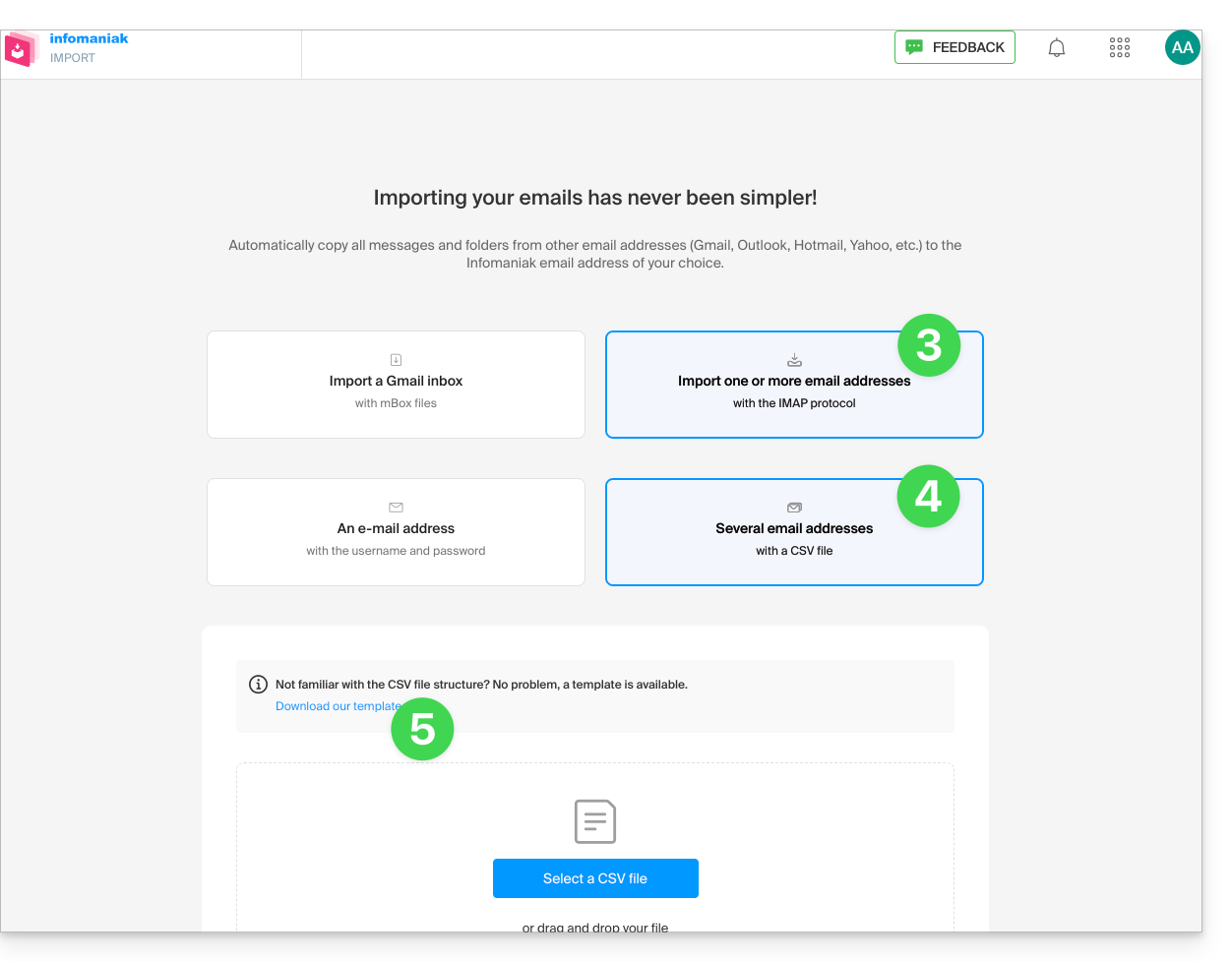
- O modelo tem o seguinte formato:
endereço de e-mail de origem@domínio.com;senha de origem;imap.servidor-de-origem.com;porta de origem(993);SSL de origem(1 ou 0);endereço de e-mail de destino - Isto significa, no caso presente:
endereço de e-mail de origem;senha do e-mail de origem;mail.infomaniak.com;993;1;endereço de e-mail de destino, tudo isto sem espaços (exemplo abaixo)
- O modelo tem o seguinte formato:
- Edite o ficheiro
csvpara criar um ficheiro com as informações corretas necessárias para a cópia (ver pré-requisitos):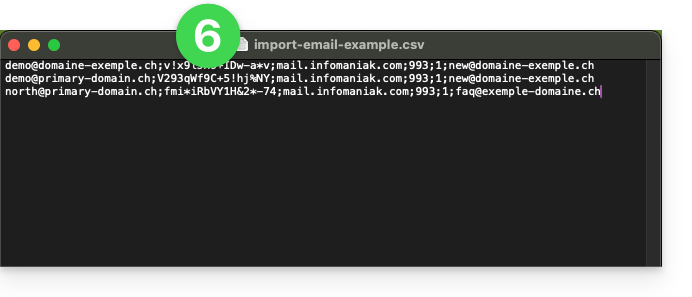
- Carregue o arquivo usando o botão Selecionar um arquivo CSV.
- Depois que o arquivo for carregado na página da ferramenta, corrija ou ignore quaisquer erros; clique em Importar:
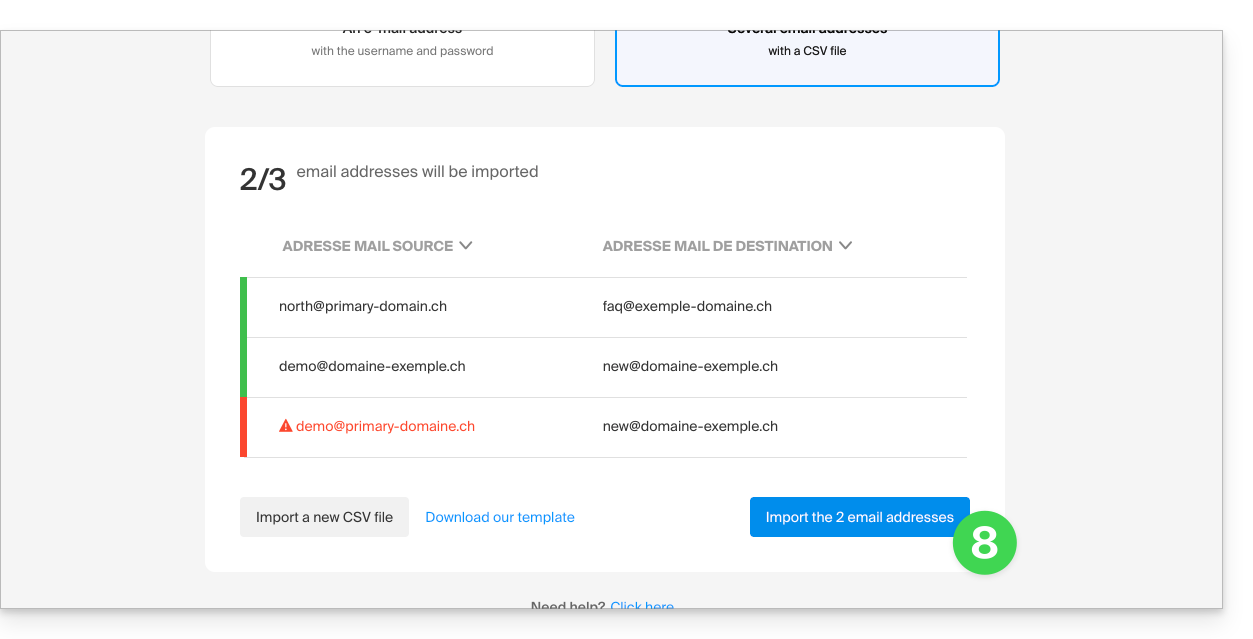
- A cópia está a iniciar, pode aguardar e verificar o resultado na página quando a importação estiver concluída, ou fechar a janela (a importação continua em segundo plano e o acompanhamento está disponível – consulte abaixo).
- Um e-mail de confirmação será enviado automaticamente para todos os endereços de e-mail envolvidos na operação, assim que a importação for concluída, indicando o número de mensagens copiadas.
- O acompanhamento está disponível nas configurações dos endereços de e-mail de destino, apenas no aplicativo web Mail (serviço online ksuite.infomaniak.com/mail).
- O acompanhamento permite visualizar o histórico das importações:
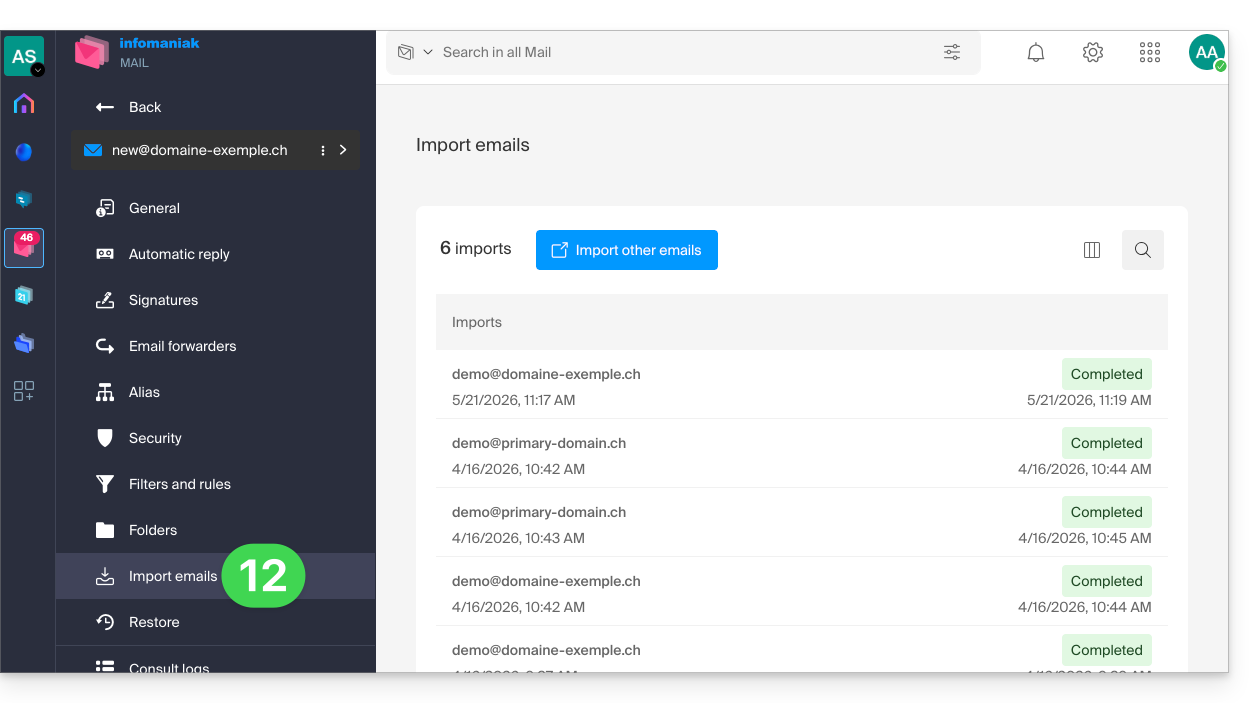
Link para esta FAQ: https://faq.infomaniak.com/2826
Esta seção de perguntas frequentes foi útil?
Este guia explica como ativar o filtro anti-spam da Infomaniak, que permite reduzir significativamente o número de mensagens não solicitadas que podem chegar à sua conta de e-mail Infomaniak, caso você a compartilhe com terceiros.
Introdução
- O spam é uma mensagem não solicitada, frequentemente de natureza publicitária ou fraudulenta, com o objetivo de promover produtos, serviços ou realizar fraudes online; felizmente, a Infomaniak implementou estratégias para combater essa forma de poluição digital.
- Graças ao filtro anti-spam, as mensagens que você realmente deseja receber rapidamente não serão mais perdidas em meio a dezenas de outras mensagens indesejadas, pois estas serão colocadas automaticamente em uma pasta especial, a pasta
Spam(ou na pasta de destino do spam – leia mais abaixo) e serão automaticamente apagadas após 30 dias. - Além disso, o filtro é ativado automaticamente (mas isso pode ser configurado) ao criar um endereço de e-mail em um Serviço de E-mail Infomaniak ou ao contratar uma oferta my kSuite / my kSuite+.
Ativar a opção a partir do aplicativo Web Mail Infomaniak
Pré-requisitos
- Ter permissão para gerenciar o filtro: é possível que o administrador do Serviço de E-mail tenha removido esse direito de sua conta de administrador.
Para acessar as configurações da sua conta de e-mail Infomaniak:
- Clique aqui para acessar o aplicativo web Mail da Infomaniak (serviço online ksuite.infomaniak.com/mail).
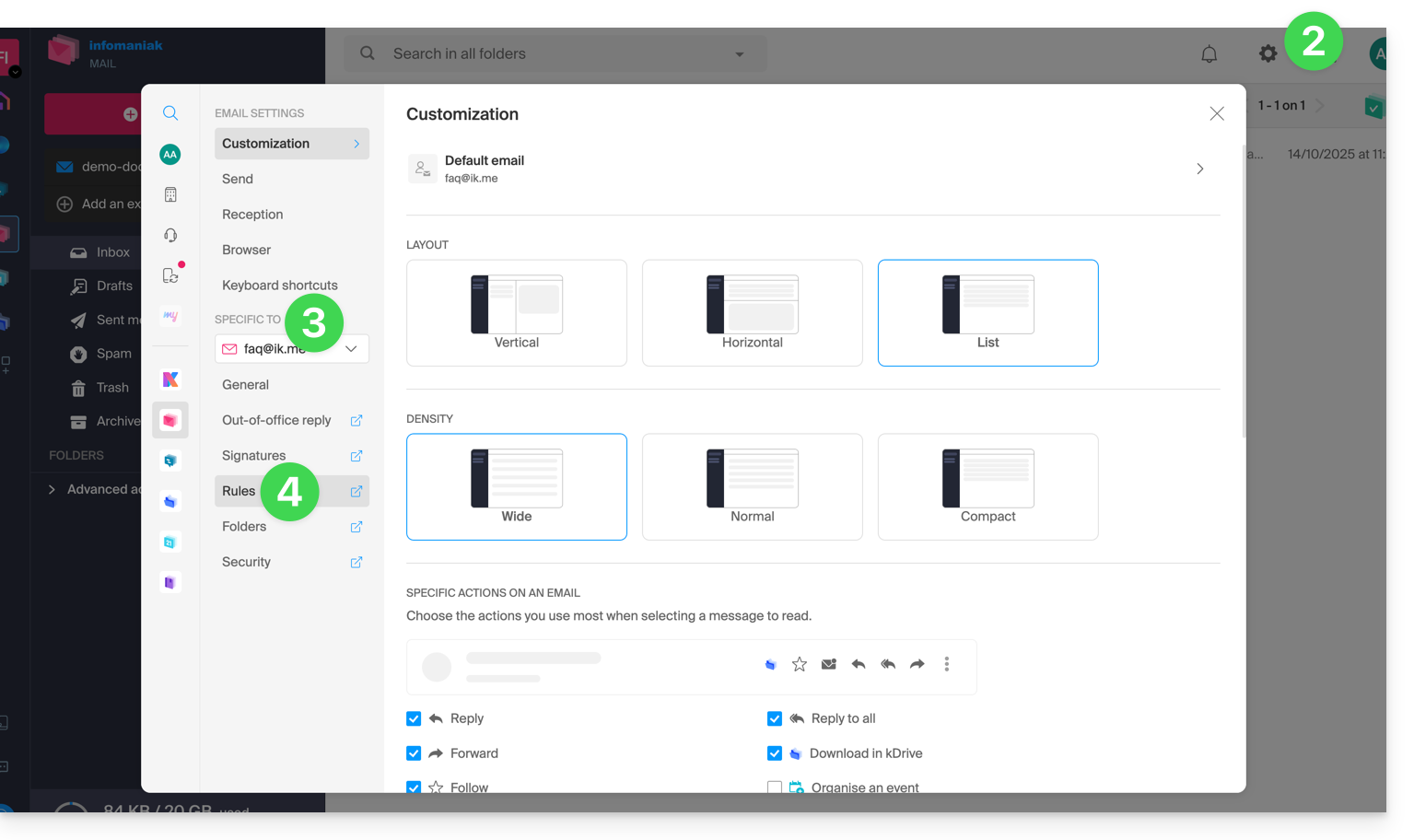
- Clique no ícone Configurações no canto superior direito.
- Verifique ou selecione o endereço de e-mail correspondente no menu suspenso do menu lateral esquerdo.
- Clique em Filtros e regras:
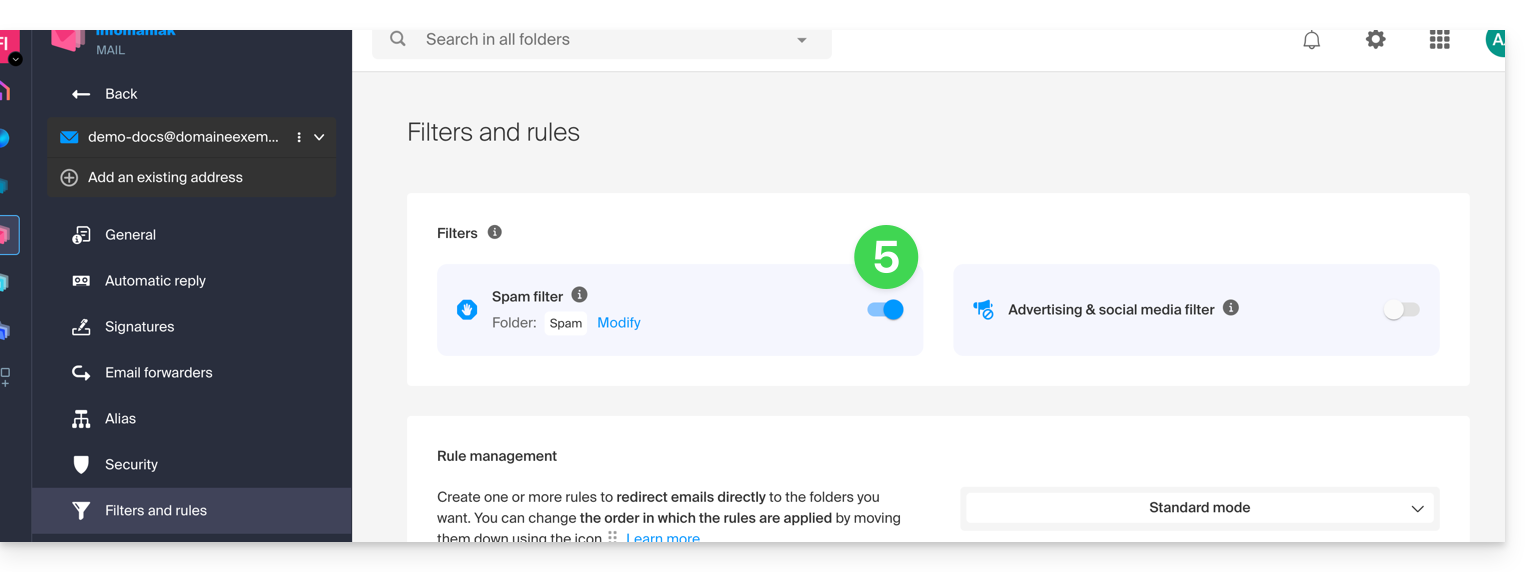
- Ative a opção de filtro de spam; o efeito é imediato (aguarde a mensagem de confirmação na tela); neste caso, todas as mensagens futuras com um cabeçalho indicando uma pontuação alta de spam (e os remetentes bloqueados) serão enviadas para a pasta Spam:
- Basta clicar novamente no botão (interruptor) para desativar o filtro; neste caso, todas as mensagens futuras serão enviadas para a caixa de entrada, incluindo as mensagens com um cabeçalho indicando uma pontuação alta de spam.
Ativar a opção a partir de um Serviço de E-mail
Para acessar as configurações do seu e-mail Infomaniak:
- Clique aqui para acessar o gerenciamento do seu produto no Manager Infomaniak (precisa de ajuda?).
- Clique diretamente no nome atribuído ao produto em questão.
- Clique no endereço de e-mail correspondente na tabela que aparece.
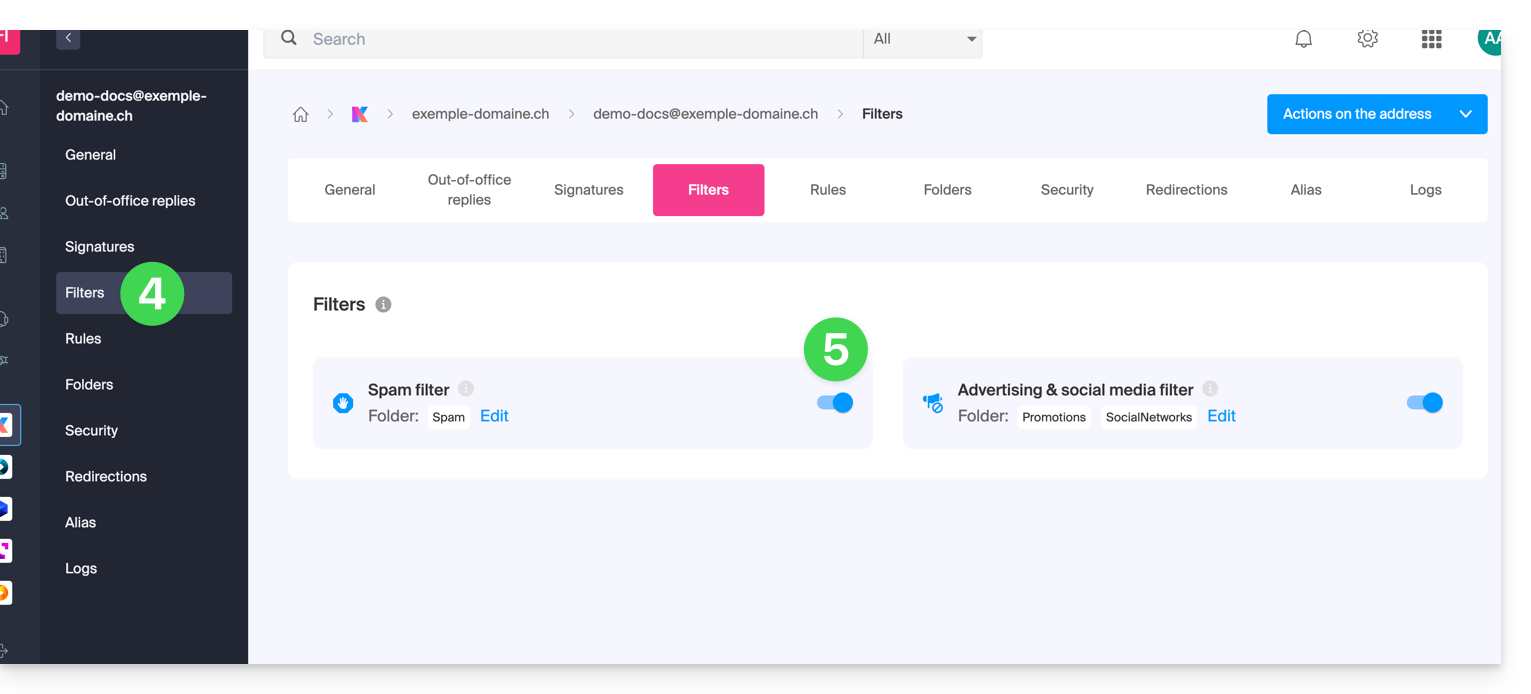
- Clique em Filtros no menu lateral esquerdo.
- Ative a opção de filtro de spam; o efeito é imediato:
- Basta clicar novamente no botão (interruptor) para desativar o filtro; nesse caso, todas as mensagens futuras irão para a caixa de entrada, incluindo as mensagens com um cabeçalho indicando uma pontuação alta de spam (elas poderão ser processadas posteriormente pelo seu software/cliente de e-mail, caso ele suporte a leitura desse tipo de cabeçalho).
Observe que você pode ativá-lo em massa em vários endereços ao mesmo tempo.
Personalizar o filtro anti-spam
Modificar o local dos spams
Você pode escolher o local padrão da pasta na qual as mensagens consideradas como spam serão automaticamente colocadas (da mesma forma que as pastas especiais IMAP).
Onde você ativou o filtro de spam:
- Clique em Modificar:
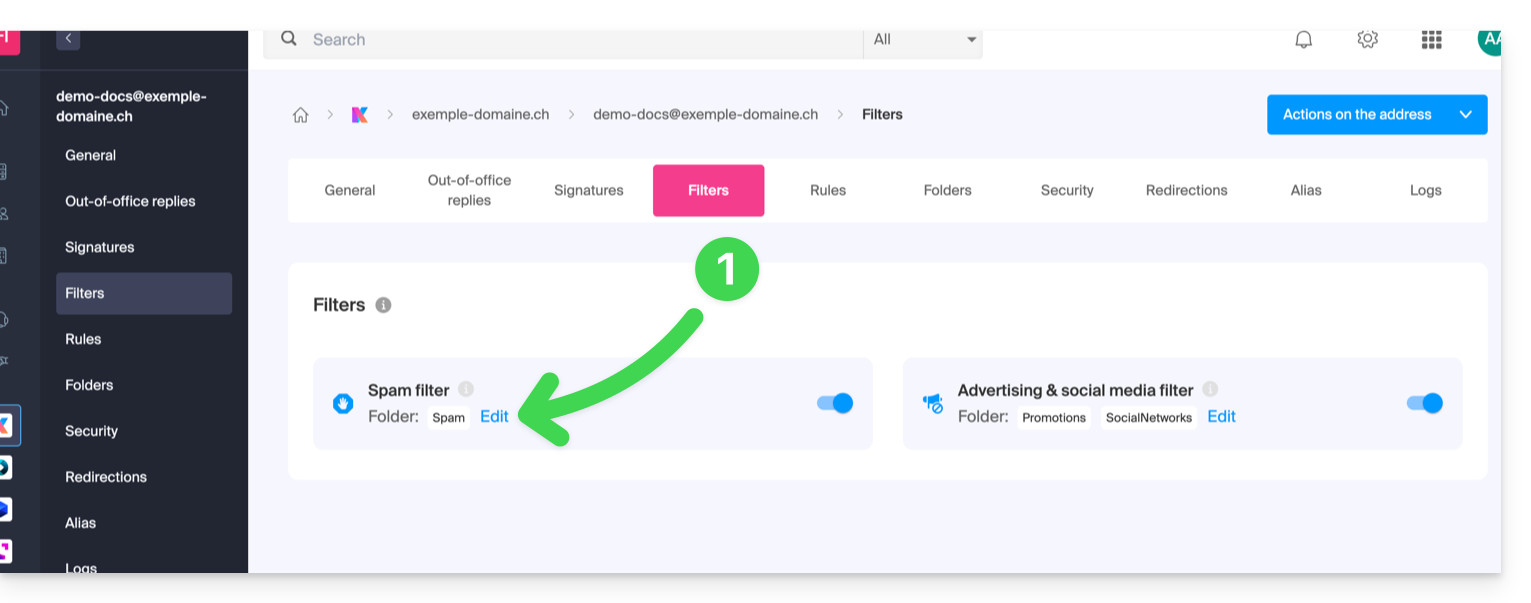
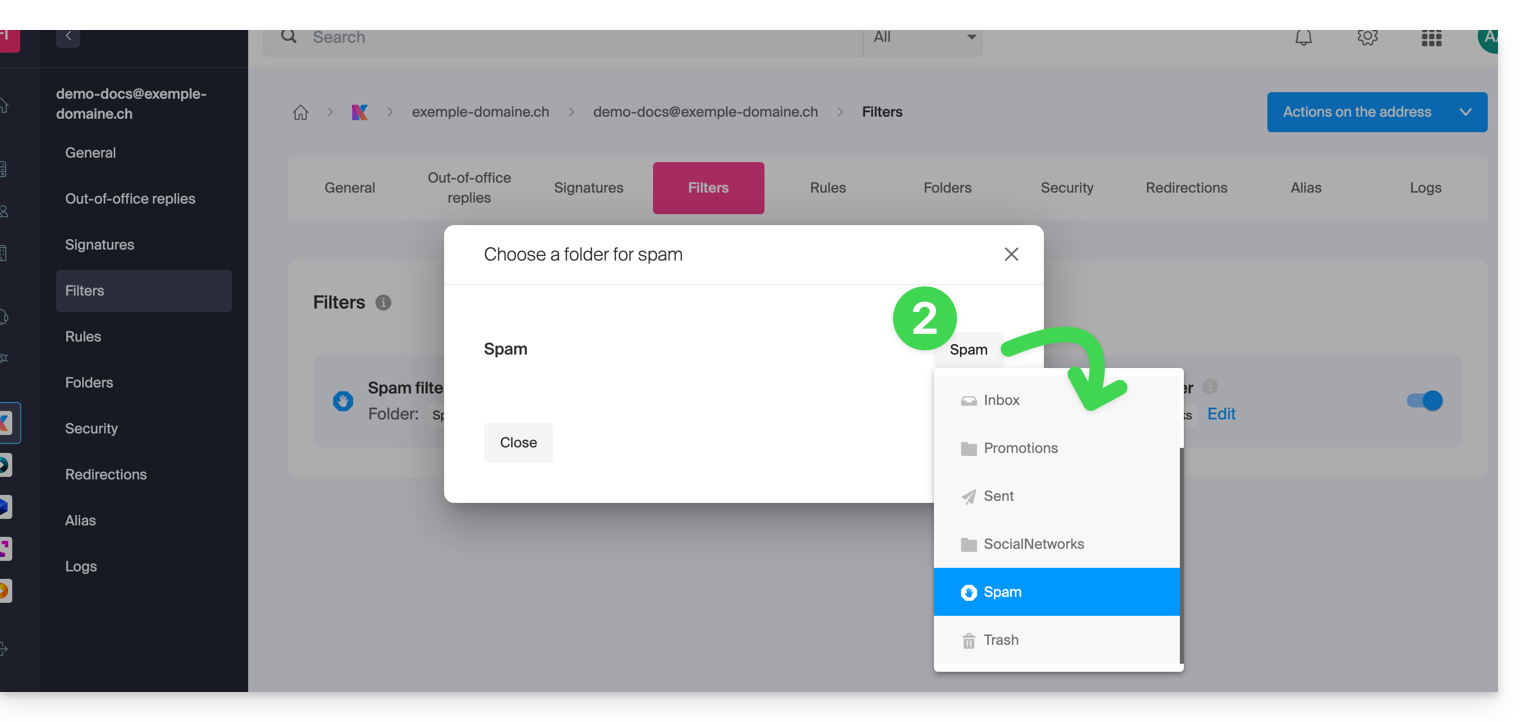
- Clique no nome da pasta para escolher outra (crie uma nova, se necessário):
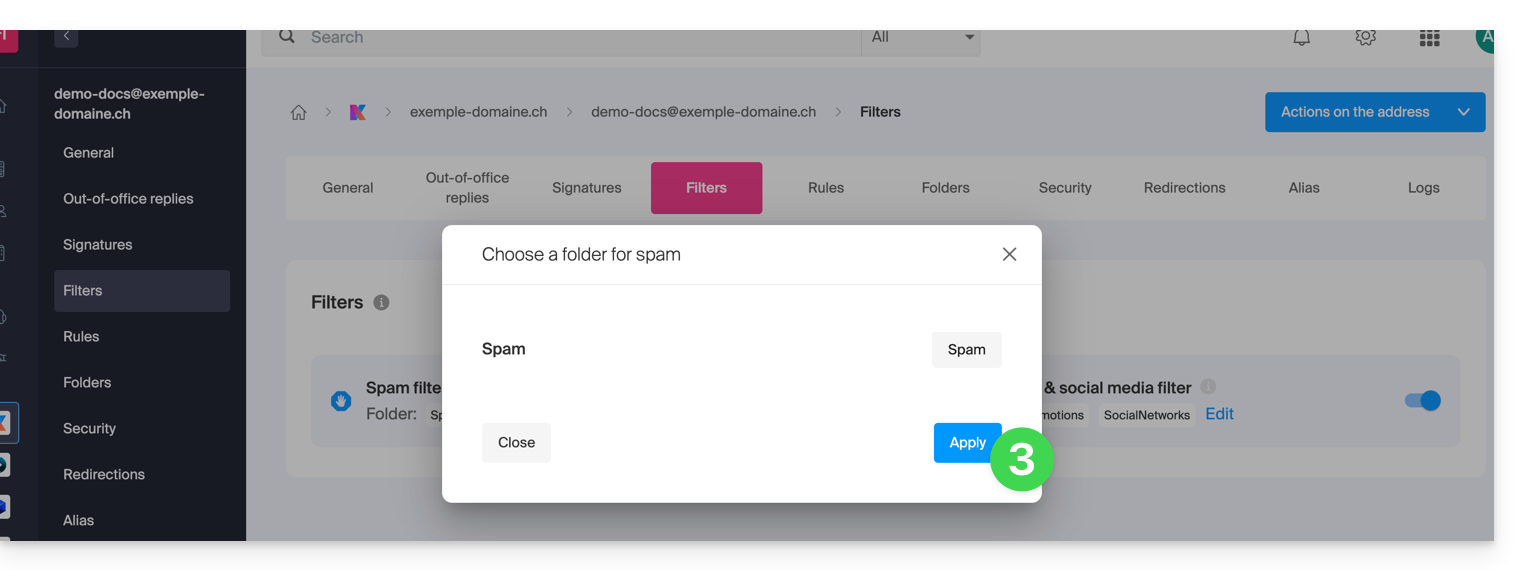
- Clique no botão Validar:
Reportar um problema de filtragem ou bloquear remetentes manualmente
Para reportar um spam não filtrado ou um e-mail filtrado incorretamente (falso positivo), consulte este outro guia.
Também pode especificar quais remetentes devem sempre ir para a pasta de Spam (ou, inversamente, quais não devem ser filtrados): consulte este outro guia.
Para maior segurança, ative a indicação de e-mail externo.
Link para esta FAQ: https://faq.infomaniak.com/2838
Esta seção de perguntas frequentes foi útil?
Este guia explica como ativar ou desativar o filtro de publicidade da Infomaniak, que permite classificar automaticamente em pastas específicas os e-mails identificados como newsletters ou notificações de atividade.
Introdução
- O filtro é, em princípio, ativado automaticamente (mas isso pode ser configurado) durante a criação de um endereço de e-mail em um Serviço de E-mail Infomaniak ou ao subscrever uma oferta my kSuite / my kSuite+.
- Isso permite que você se concentre nos e-mails relevantes e importantes, o que aumenta sua produtividade, reduzindo as distrações causadas por publicidade e e-mails indesejados.
- Ajuda a manter uma caixa de entrada mais organizada e limpa, separando os e-mails publicitários, o que facilita a gestão dos e-mails importantes.
Ativar a opção a partir da aplicação Web Mail Infomaniak
Pré-requisitos
- Ter permissão para gerenciar os filtros: é possível que o administrador do Serviço de Email tenha restringido essa permissão.remova este direito da sua conta de administrador.
Para aceder às configurações da sua conta de e-mail Infomaniak:
- Clique aqui para acessar o aplicativo web Mail da Infomaniak (serviço online ksuite.infomaniak.com/mail).
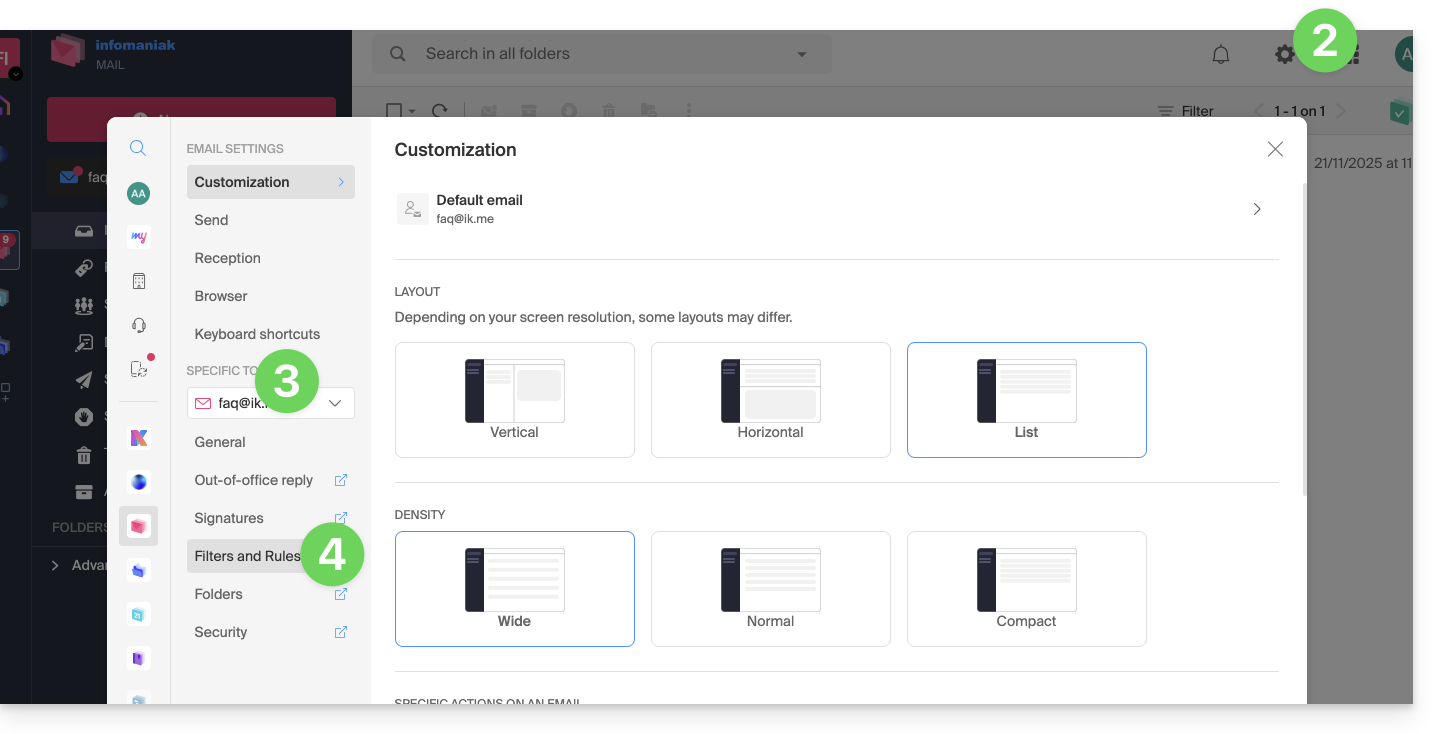
- Clique no ícone Configurações no canto superior direito.
- Verifique ou selecione o endereço de e-mail em questão no menu suspenso do menu lateral esquerdo.
- Clique em Filtros e regras:
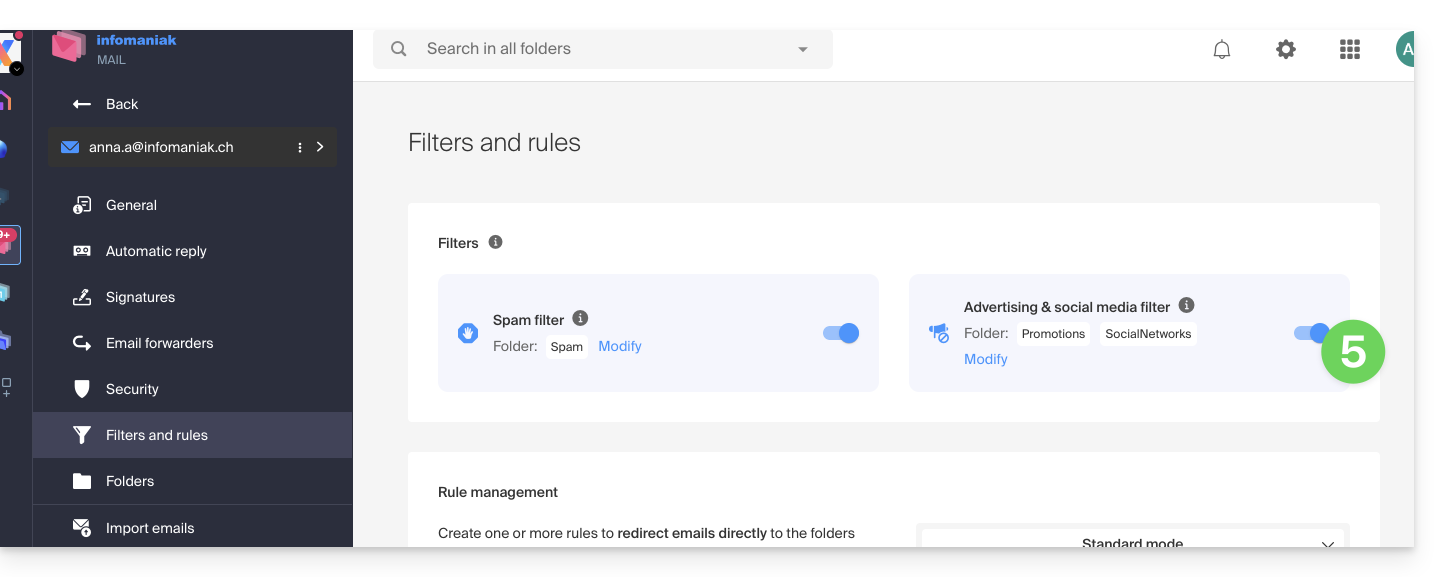
- Ative a opção de filtro de anúncios; o efeito será imediato:
- Para desativar o filtro, basta clicar novamente no botão (interruptor); nesse caso, todas as mensagens futuras recebidas irão para a caixa de entrada.
Ativar a opção a partir de um Serviço de Email
Para aceder às configurações da sua conta de email Infomaniak:
- Clique aqui para acessar o gerenciamento do seu produto no Manager Infomaniak (precisa de ajuda?).
- Clique diretamente no nome atribuído ao produto em questão.
- Clique em o endereço de e-mail em questão na tabela que aparece.
- Clique em Filtros e regras no menu lateral esquerdo.
- Ative a opção de filtro de anúncios; o efeito será imediato:
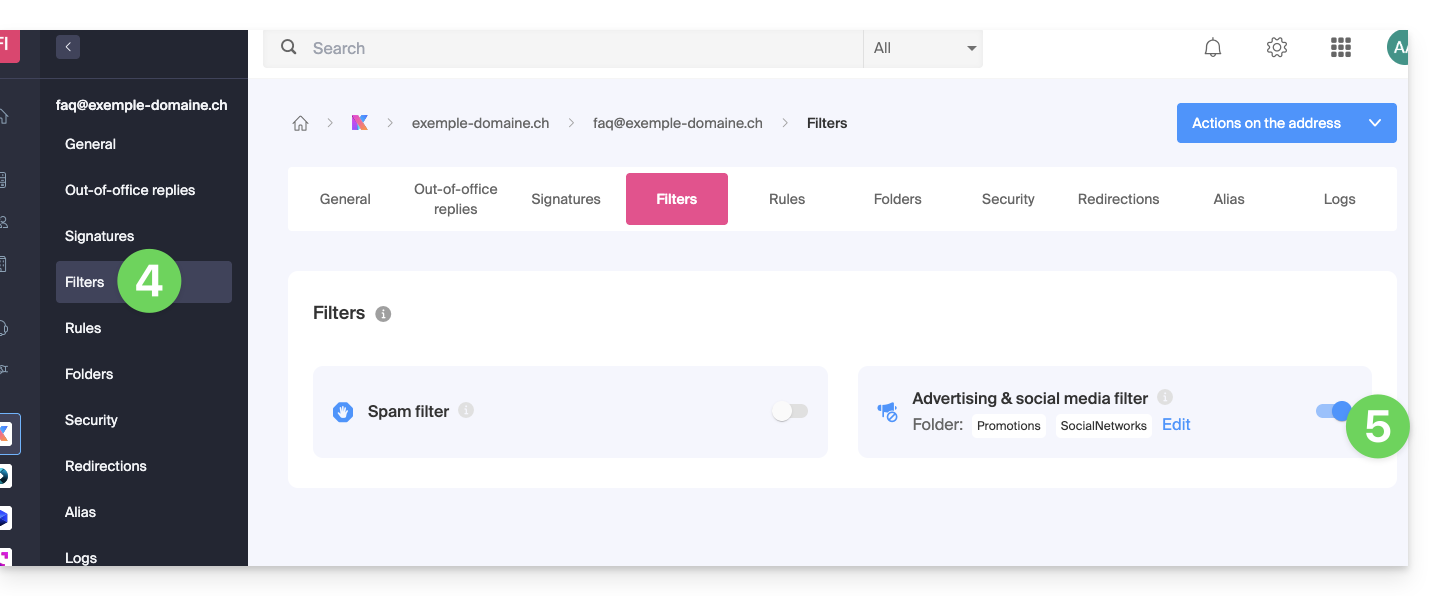
- Para desativar o filtro, basta clicar novamente no botão (interruptor); nesse caso, todas as mensagens futuras recebidas irão para a caixa de entrada.
Note que pode ativá-lo em massa em vários endereços ao mesmo tempo.
Personalizar o filtro de anúncios
Localização dos e-mails
No mesmo local (ponto 5 nas imagens acima), ao clicar em Editar, você pode escolher o local padrão das 2 pastas nas quais as mensagens serão automaticamente colocadas (de forma semelhante às pastas especiais IMAP).
Link para esta FAQ: https://faq.infomaniak.com/2839
Esta seção de perguntas frequentes foi útil?
Este guia explica como transferir dados (Web, Mail, Domínio) atualmente hospedados pela Swisscom para a InfomaniakO primeiro ano de hospedagem web + e-mail (saiba mais) é oferecido aos clientes da Swisscom que decidirem migrar para a Infomaniak!
Transfira seus serviços da Swisscom para a Infomaniak
Para não interromper o seu site e os seus e-mails, migre os seus serviços na ordem indicada acima.
Por que escolher a Infomaniak?
Ao centralizar seus nomes de domínio, sites e endereços de e-mail na Infomaniak, você simplifica o gerenciamento de suas faturas e serviços. Além disso, a ligação de seus domínios será feita automaticamente com seu site e seu endereço de e-mail. Assim, você não precisará configurar manualmente os DNS de seus domínios em outro registrador.
Link para esta FAQ: https://faq.infomaniak.com/2847
Esta seção de perguntas frequentes foi útil?
Este guia explica como transferir para a Infomaniak os endereços de e-mail atualmente hospedados pela Swisscom, com a ajuda de uma ferramenta de importação via IMAP.
Introdução
- A operação não afeta os dados já existentes no endereço de destino, nem os dados do endereço de origem.
- Será importada a totalidade da caixa de correio externa.
- Uma vez iniciado o processo de importação, não é mais possível interrompê-lo.
- Os eventuais duplicados são gerenciados: um conteúdo idêntico será copiado apenas uma vez.
- Consulte este outro guia se procura alternativas a este processo via IMAP.
Importar todo o seu histórico de e-mails
1. Pré-requisitos Swisscom
- Anote, se necessário, os endereços de e-mail específicos que você possui na Swisscom, para não se esquecer de nenhum; para isso:
- Clique aqui para acessar o Painel de Controle HCP da Swisscom.
- Clique em Gerenciar conta.
- Clique em Conta de e-mail:
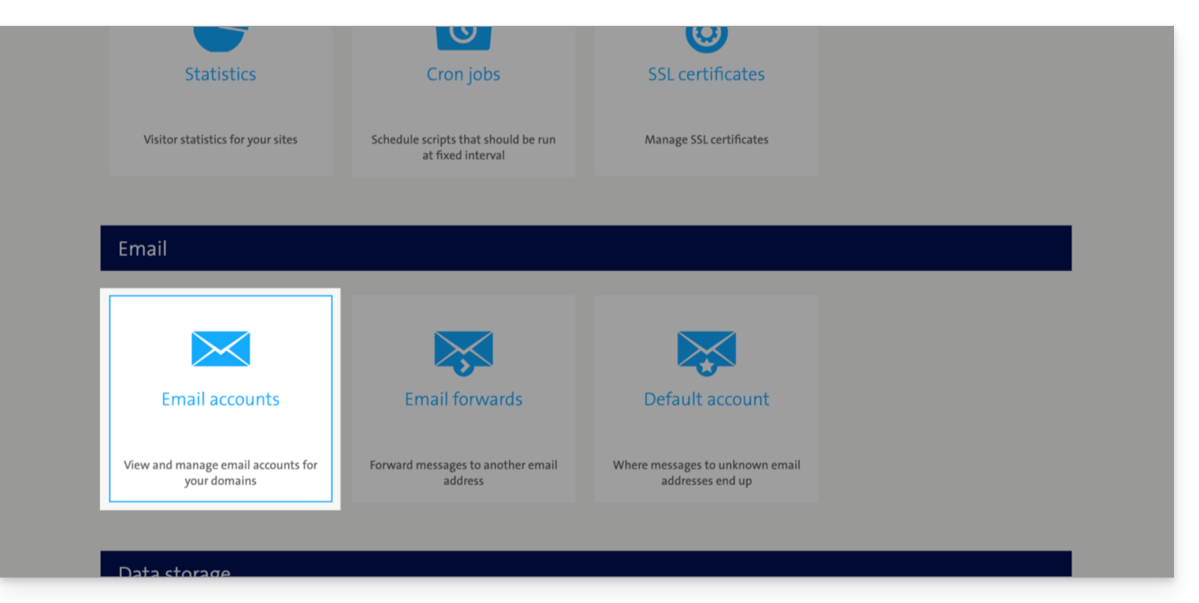
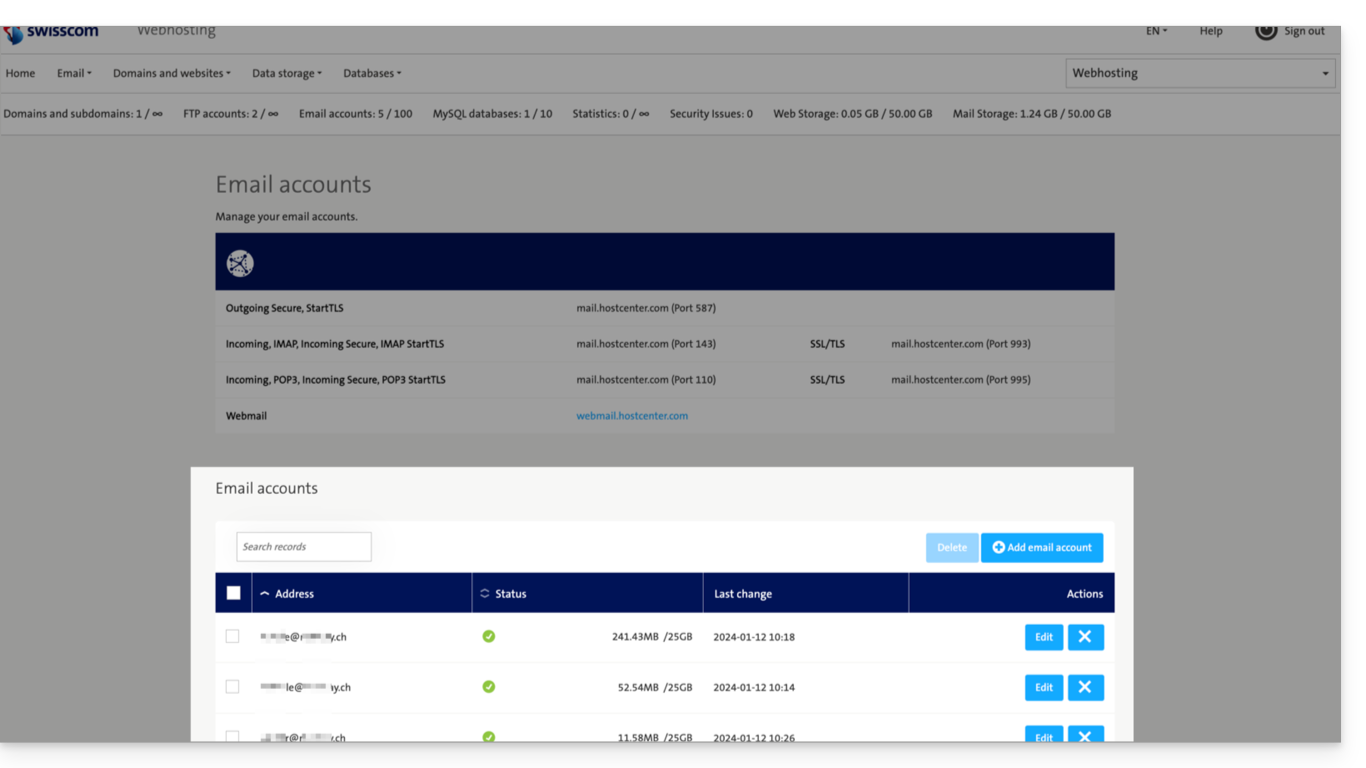
- A lista dos seus endereços atuais é exibida na parte inferior (clique em Editar à direita de um endereço de e-mail para atualizar sua senha, caso a tenha esquecido):
2. Pré-requisitos Infomaniak
- Ter um Serviço de Email na sua Central de Gestão Infomaniak.
- Ter à disposição um número de endereços disponíveis ou ajustá-lo caso seja necessário.
- Verificar se a conta de e-mail está devidamente protegida
- Criar um ou vários endereços neste serviço de e-mail.
- Se tiver muitos (10+) endereços de e-mail para criar, consulte este outro guia sobre a criação em massa.
- O endereço de e-mail de destino deve estar associado ao utilizador (= à conta Infomaniak) que está a utilizar.
3. Importar o conteúdo de e-mail da Swisscom para a Infomaniak
- Clique aqui para aceder à ferramenta de importação (serviço online https://import-email.infomaniak.com).
- Se necessário, inicie sessão na sua conta Infomaniak na organização em questão; de facto, a importação será efetuada para um dos endereços de e-mail associados à interface Web Mail Infomaniak (serviço online ksuite.infomaniak.com/mail) da conta Infomaniak que está a utilizar.
- Clique em importar por IMAP.
- Clique em Importar.
- Preencha o campo à esquerda com o seu endereço de e-mail de origem (do qual deseja copiar o conteúdo):
- Preencha o campo da direita com a senha deste mesmo endereço de e-mail de origem (consulte os requisitos).
- Modifique, se necessário, as Configurações avançadas para especificar um endereço de servidor IMAP:
- Insira o nome do servidor IMAP
mail.hostcenter.com. - Deixe a porta padrão (993) e o SSL ativados.
- Insira o nome do servidor IMAP
- Clique em Confirmar.
- Se necessário, insira um segundo endereço de e-mail para ser importado ao mesmo tempo.
- Escolha o endereço de e-mail para o qual deseja importar os e-mails; o menu suspenso lista os endereços de e-mail atualmente associados à sua interface Web Mail Infomaniak (serviço online ksuite.infomaniak.com/mail) da conta Infomaniak com a qual está conectado.
- Após selecionar o endereço de destino desejado na lista, clique no botão azul Importar e-mails.
- A cópia está a iniciar. Pode aguardar e verificar o resultado na página após a conclusão da importação ou fechar a janela (a importação continua em segundo plano e o progresso pode ser acompanhado – consulte abaixo).
- Um e-mail de confirmação será enviado automaticamente para todos os endereços de e-mail envolvidos na operação, assim que a importação for concluída, indicando o número de mensagens copiadas.
- Um rastreamento está disponível nas configurações do endereço de e-mail de destino, apenas no aplicativo web Mail (serviço online ksuite.infomaniak.com/mail).
- O rastreamento permite visualizar o histórico das importações no endereço em questão.
4. Ajustar as configurações das aplicações
Assim que tiver feito o necessário para que o nome de domínio associado ao seu e-mail funcione com a Infomaniak, modifique as configurações dos softwares/clientes de e-mail que utiliza para que estes se conectem corretamente aos servidores Infomaniak: siga o assistente de configuração.
Link para esta FAQ: https://faq.infomaniak.com/2852
Esta seção de perguntas frequentes foi útil?
Este guia apresenta os mecanismos de autenticação de e-mail e as formas de resolver o erro Remetente Incompatível.
Introdução
- O erro "Remetente Incompatível" ocorre quando o endereço usado para enviar um e-mail não corresponde ao endereço de autenticação usado ao conectar-se ao servidor SMTP.
- Este erro está relacionado a dois elementos específicos:
- o
Return-path(também chamado de "remetente do envelope"), que é usado pelo servidor de mensagens para gerenciar os retornos e os erros de entrega, - e o cabeçalho
From, que é o endereço do remetente visível para o destinatário na mensagem.
- o
Como resolver o erro de incompatibilidade do remetente
Tecnicamente, ao enviar um e-mail através de um software/cliente de e-mail, você deve autenticar-se usando um nome de usuário (= seu endereço de e-mail) e uma senha.
Se, após a autenticação, o endereço do remetente especificado no cabeçalho "From" ou no "Return-path" for diferente do endereço usado para a autenticação, o servidor Infomaniak pode considerar isso como uma tentativa de falsificação.É essa inconsistência que aciona o erro "Remetente Incompatível".
Para corrigir este erro:
- Verifique se o endereço de e-mail usado para o envio é o mesmo com o qual você faz login (ou um alias válido).
- Não modifique o endereço
Return-pathou o cabeçalhoFrompara outro endereço não autorizado (se necessário, consulte este outro guia para testar outro aplicativo de e-mail ou configurar corretamente seu software/cliente de e-mail atual).
Link para esta FAQ: https://faq.infomaniak.com/2887
Esta seção de perguntas frequentes foi útil?
Este guia detalha os passos a serem seguidos quando pretende “libertar” a gestão de um endereço de e-mail que esteja atualmente “limitado” pelo uso de uma conta Infomaniak com o mesmo nome.
Introdução
- Por exemplo, o endereço de e-mail
benevolno Serviço de E-mailexample.xyznão poderá mais ser compartilhado com outros utilizadores a partir do momento em que uma conta Infomaniak for criada com um identificador de login no formato do endereço de e-mailbenevol@example.xyz. - Consequentemente, existe um procedimento para que o administrador de um Serviço de E-mail possa, se necessário, ativar a liberação da conta Infomaniak correspondente.
- O endereço de e-mail correspondente, que antes estava associado e acessível, não estará mais, mas os dados da conta não serão apagados.
- Apenas o endereço de login deve ser fornecido em um formato diferente pelo usuário em questão.
Solicitar a liberação da conta Infomaniak bloqueada
Para ativar a exclusão do identificador de login quando este for idêntico a um endereço de e-mail que não pode mais ser compartilhado, o administrador do Serviço de E-mail deve acessar o Manager:
- Clique aqui para acessar o gerenciamento do seu produto no Manager Infomaniak (precisa de ajuda?).
- Clique diretamente no nome atribuído ao produto em questão.
- Clique no endereço de e-mail correspondente na tabela que aparece.
- Na aba Geral, é possível visualizar os utilizadores que consultaram este endereço e, entre eles, encontrar o utilizador correspondente.
- Clique no botão Adicionar na secção Utilizadores (operação que, aliás, não é possível realizar atualmente):
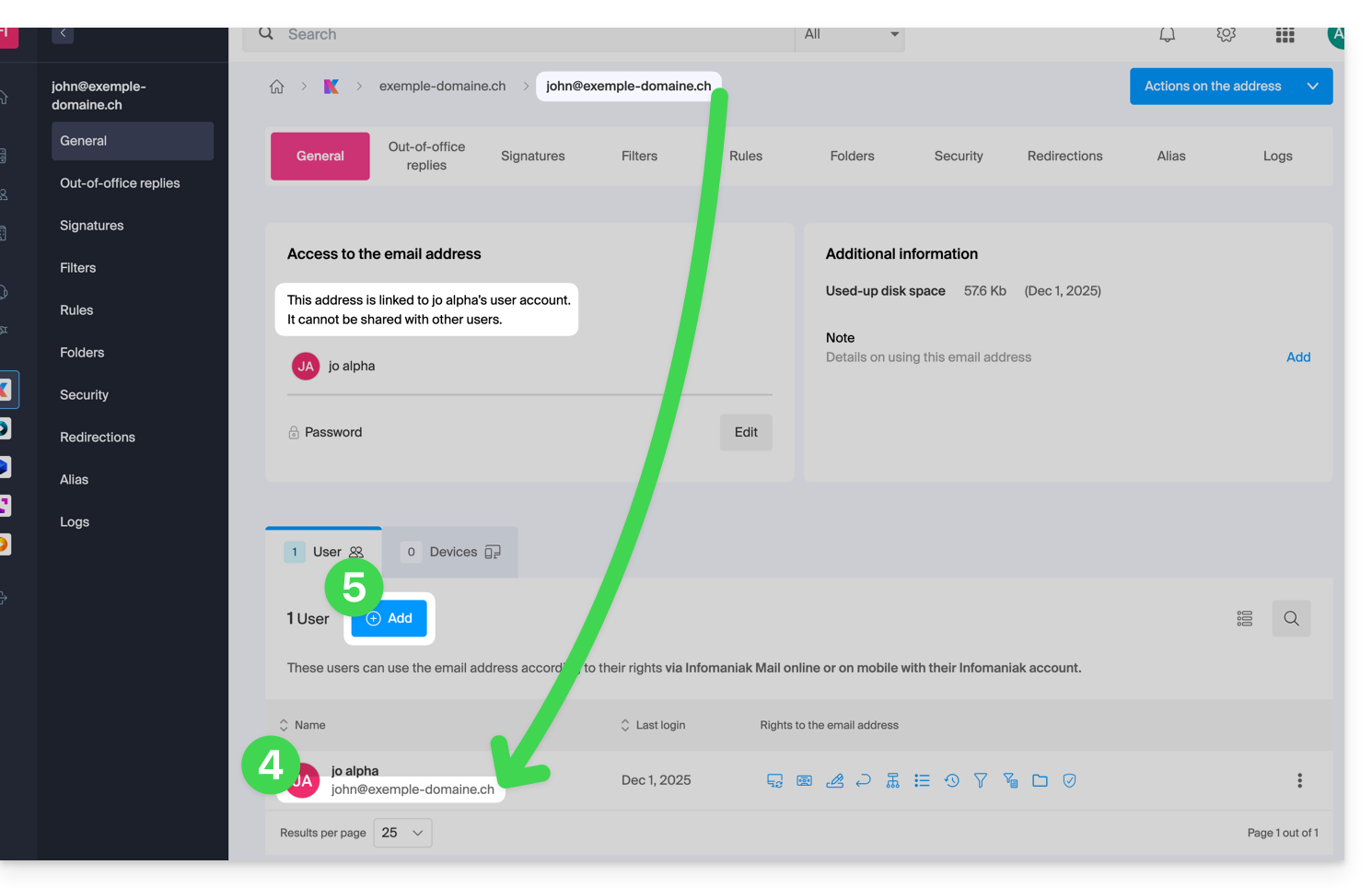
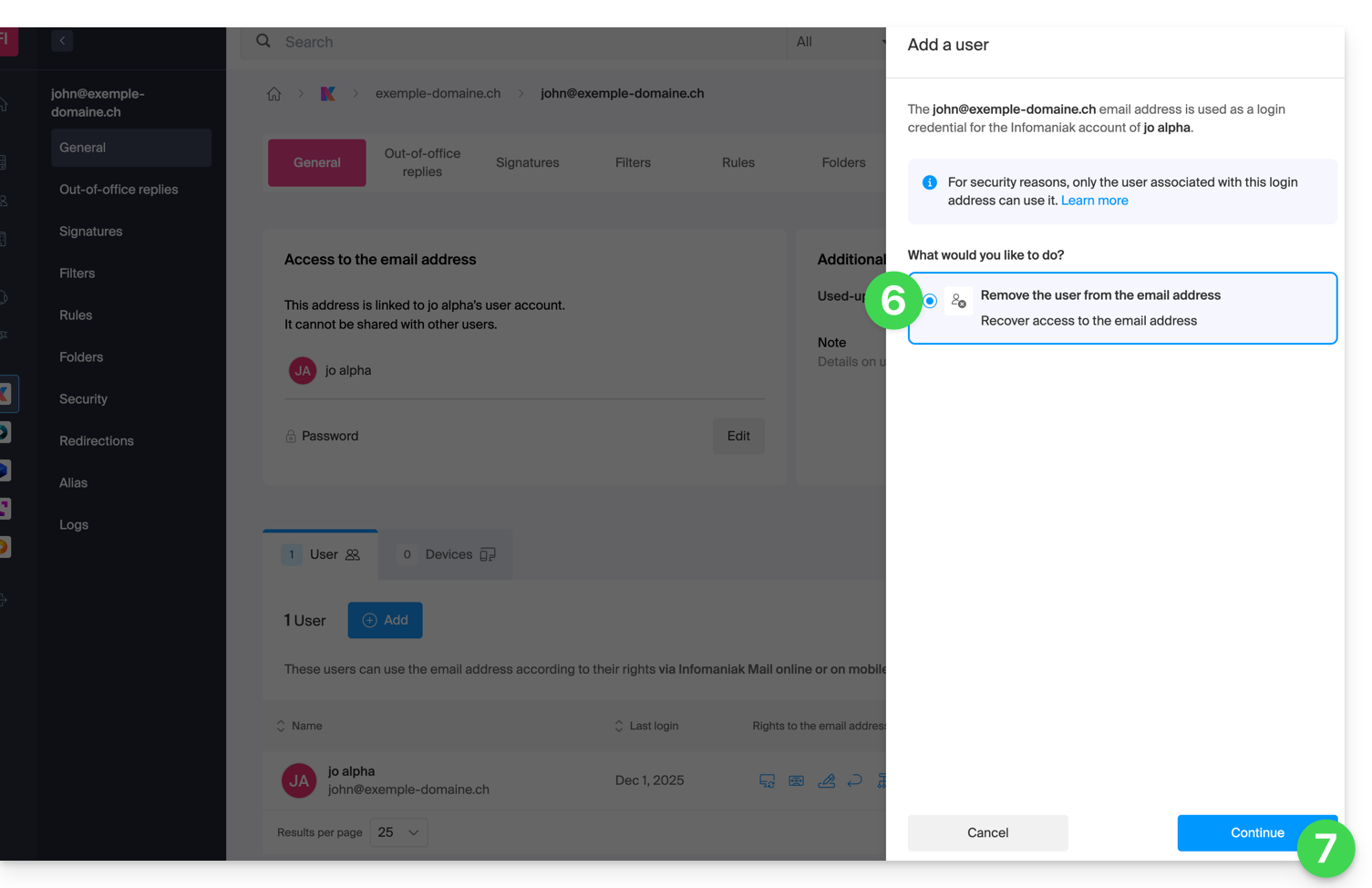
- Na parte lateral direita, abre-se o assistente para liberar o endereço; clique no botão de rádio para ativar a operação.
- Clique em Continuar:
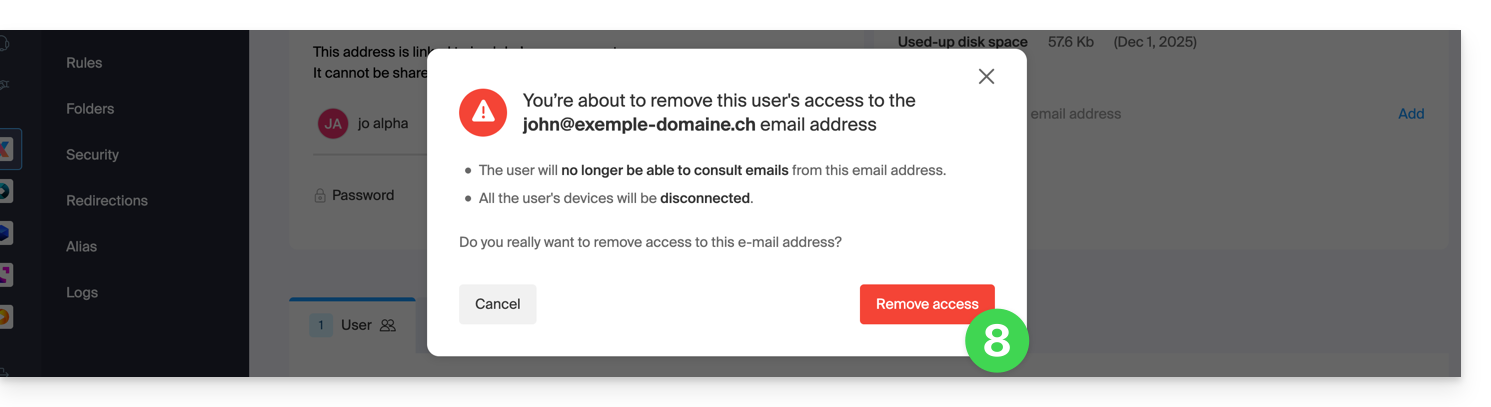
- Confirme a operação de desativação do utilizador:
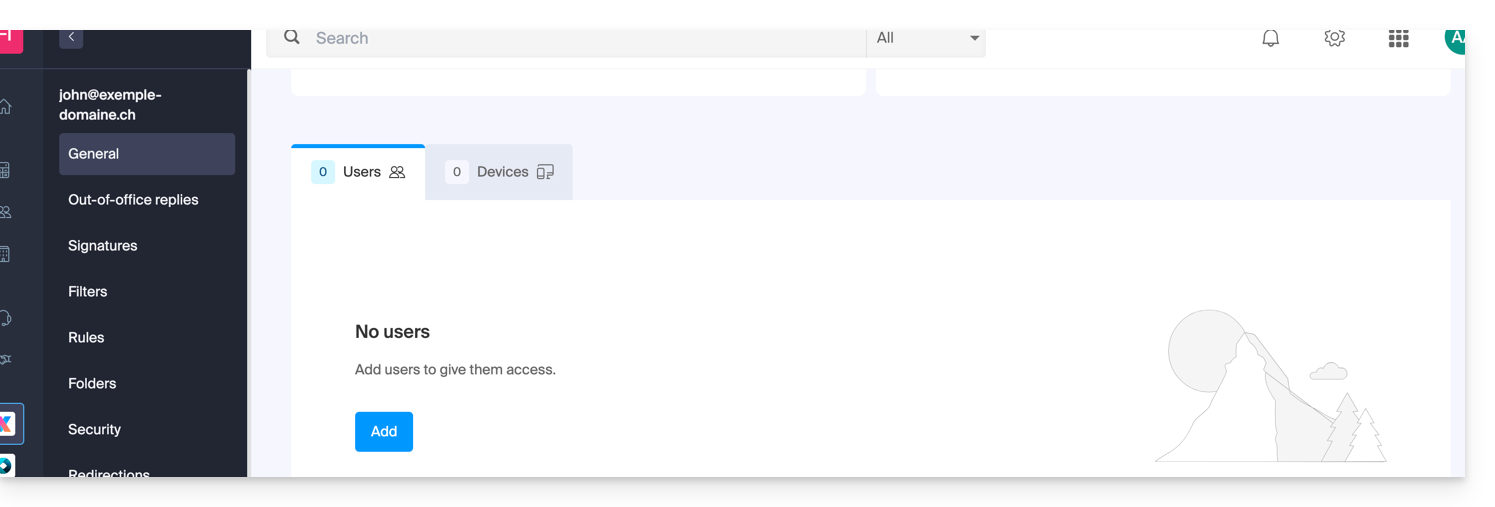
- O utilizador associado desaparece da página de utilizadores:
- Paralelamente, ele recebe uma mensagem SMS semelhante ao exemplo abaixo, no número de telefone que indicou durante o registro:
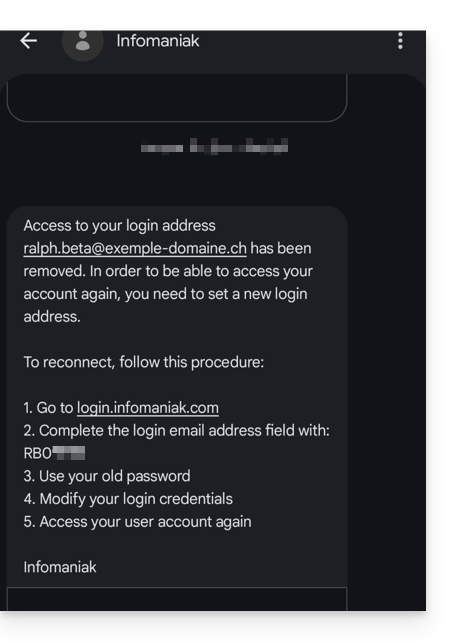
- Essa mensagem SMS indica o procedimento a ser seguido para reconectar-se à sua conta Infomaniak com outro endereço de e-mail de sua escolha (veja abaixo).
Recuperar o acesso à conta Infomaniak
Para poder voltar a aceder à sua conta Infomaniak, agora que não é mais possível fazê-lo com o endereço de e-mail antigo, o utilizador da conta Infomaniak deve aceder ao endereço indicado no SMS:
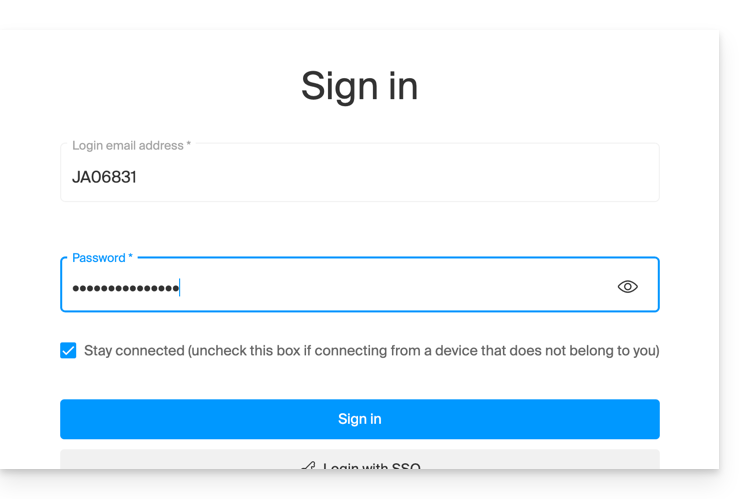
- Clique aqui para acessar a página de login.
- Insira o nome de usuário especificado no SMS (geralmente as iniciais da sua conta seguidas de uma sequência de números).
- Insira a senha habitual (ela não foi alterada):
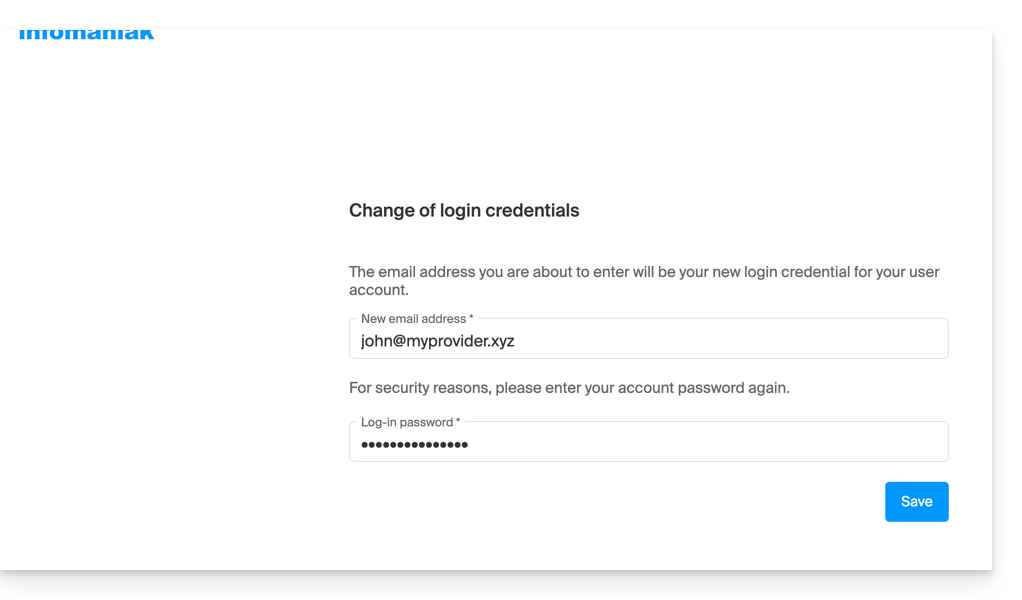
- Insira as novas informações solicitadas:
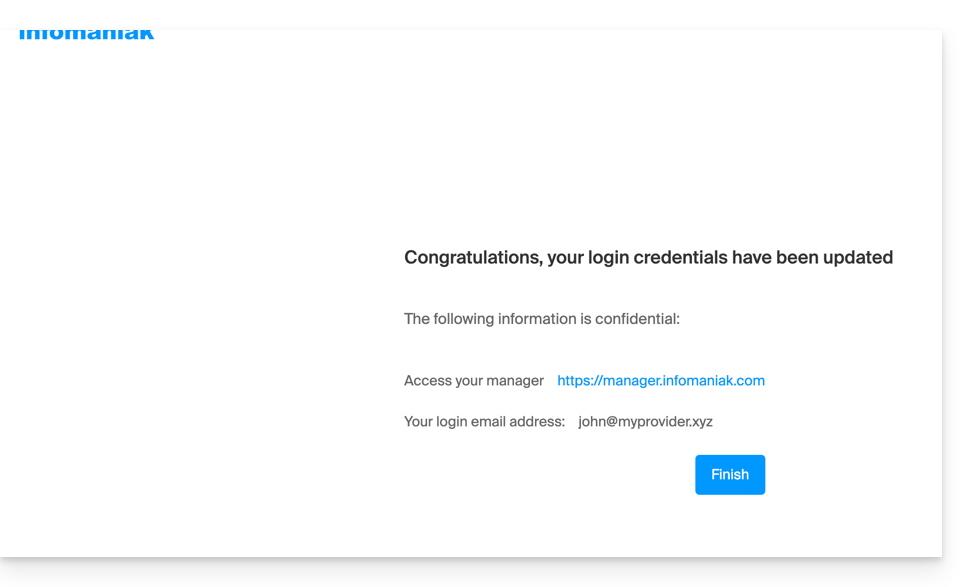
- Você será conectado novamente à sua conta:
Link para esta FAQ: https://faq.infomaniak.com/2895
Esta seção de perguntas frequentes foi útil?
A criação e gestão de endereços de e-mail padrão/normais é feita diretamente no Serviço de E-mail da interface de administração (Manager) Infomaniak: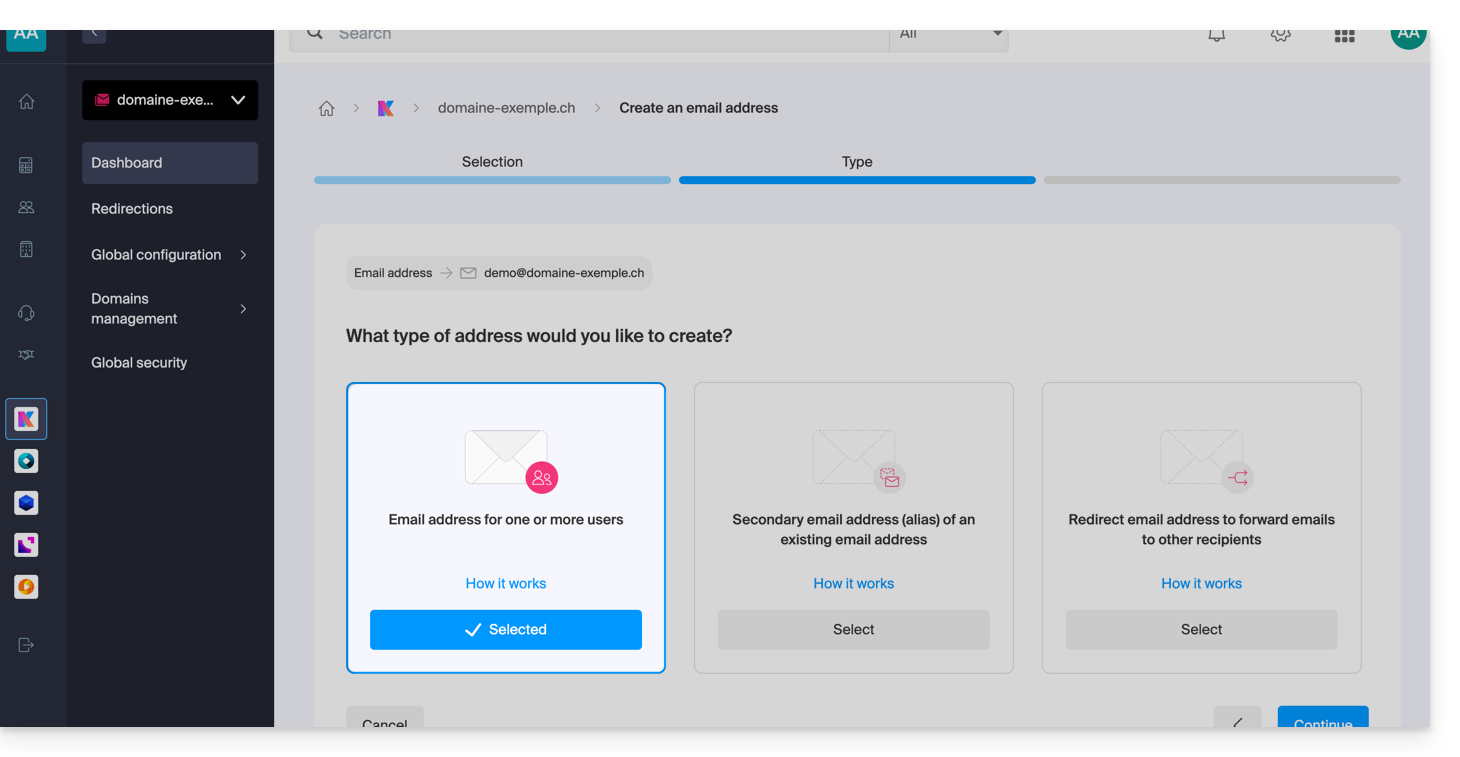
Criar um endereço de e-mail principal
Pré-requisitos
- Consulte o guia anterior para Adicionar e escolher o nome do endereço de e-mail
Em seguida:
- Selecione o primeiro campo para (visível acima: endereço de e-mail para 1 ou mais utilizadores).
- Clique no botão Continuar no canto inferior direito.
Escolha quem poderá consultar o endereço
Clique no campo de texto para escolher quem poderá consultar o endereço de e-mail: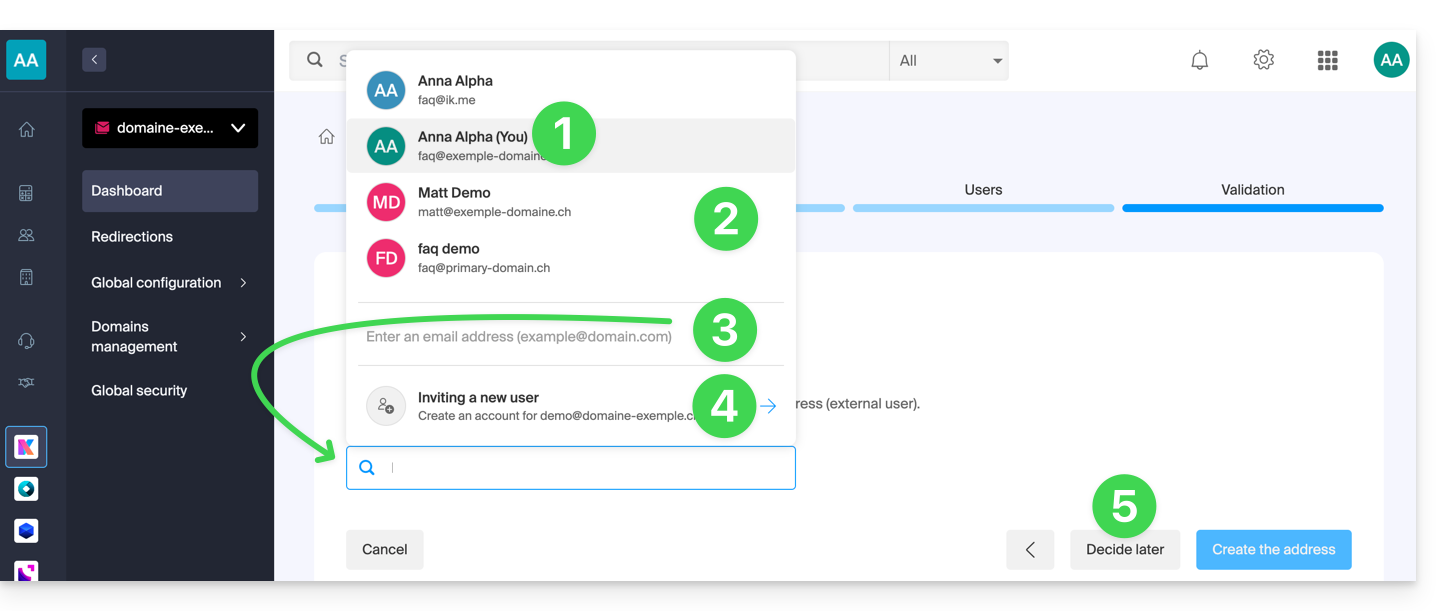
- Você mesmo (poderá aceder e utilizar diretamente o endereço de e-mail nas aplicações Mail da Infomaniak – Web, móvel, etc.).
- Utilizadores existentes na sua organização (poderão aceder e utilizar diretamente o endereço de e-mail nas aplicações Mail da Infomaniak – Web, móvel, etc.).
- Um utilizador externo que já possui um endereço de e-mailao qual envia um link de convite para o endereço de e-mail que deve especificar no campo abaixo.
- Um utilizador externo que ainda não existe para o qual irá criar uma conta Infomaniak que terá o mesmo nome de utilizador que o endereço que deseja criar.
- VOCÊ e/ou um novo utilizador a quem enviará posteriormente um link de convite por seus próprios meios (o endereço não será visível em nenhum lugar inicialmente).
Opção 1: você mesmo (seu identificador)
Na lista de utilizadores, clique no seu identificador de login (você mesmo):
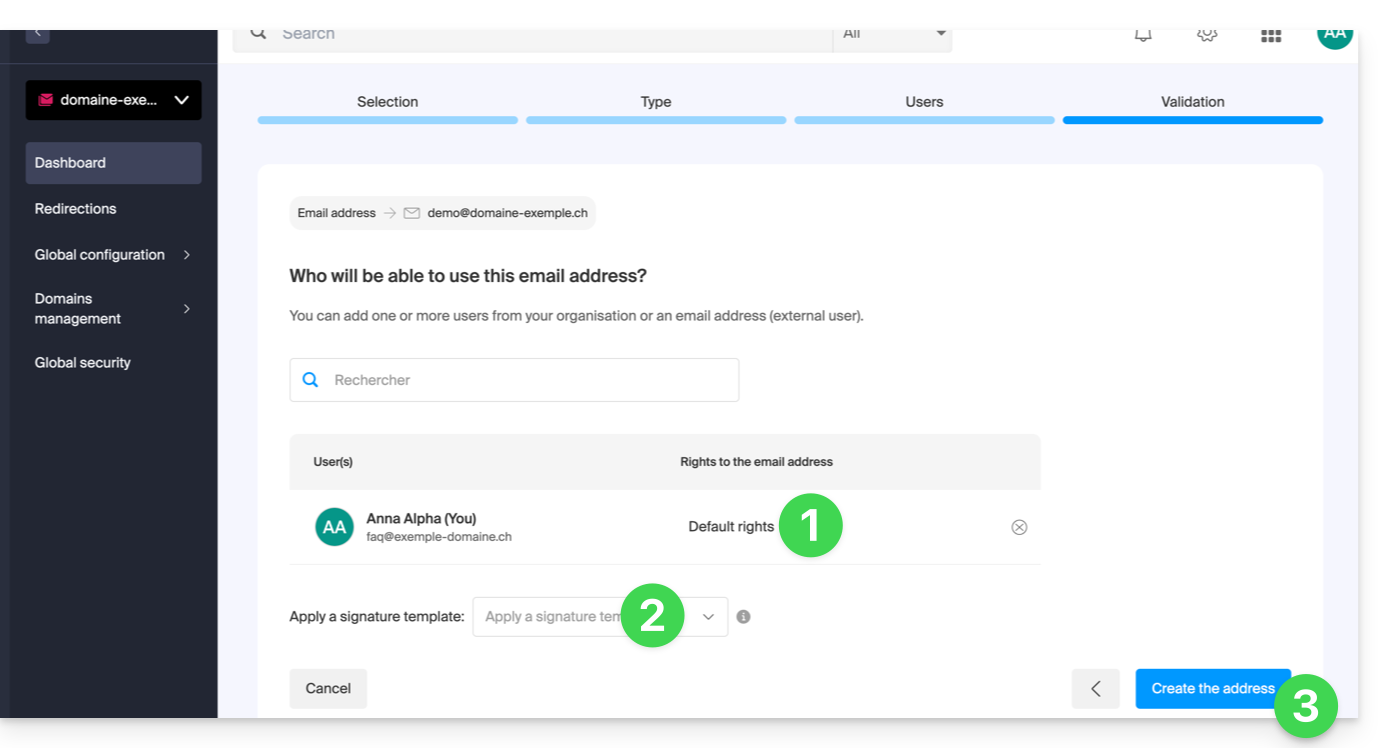
- Gerencie os seus possíveis direitos de acesso ao correio de voz, adição de dispositivo, etc., clicando em “Direitos padrão”.
- Escolha um possível modelo de assinatura.
- Clique em Criar o endereço:
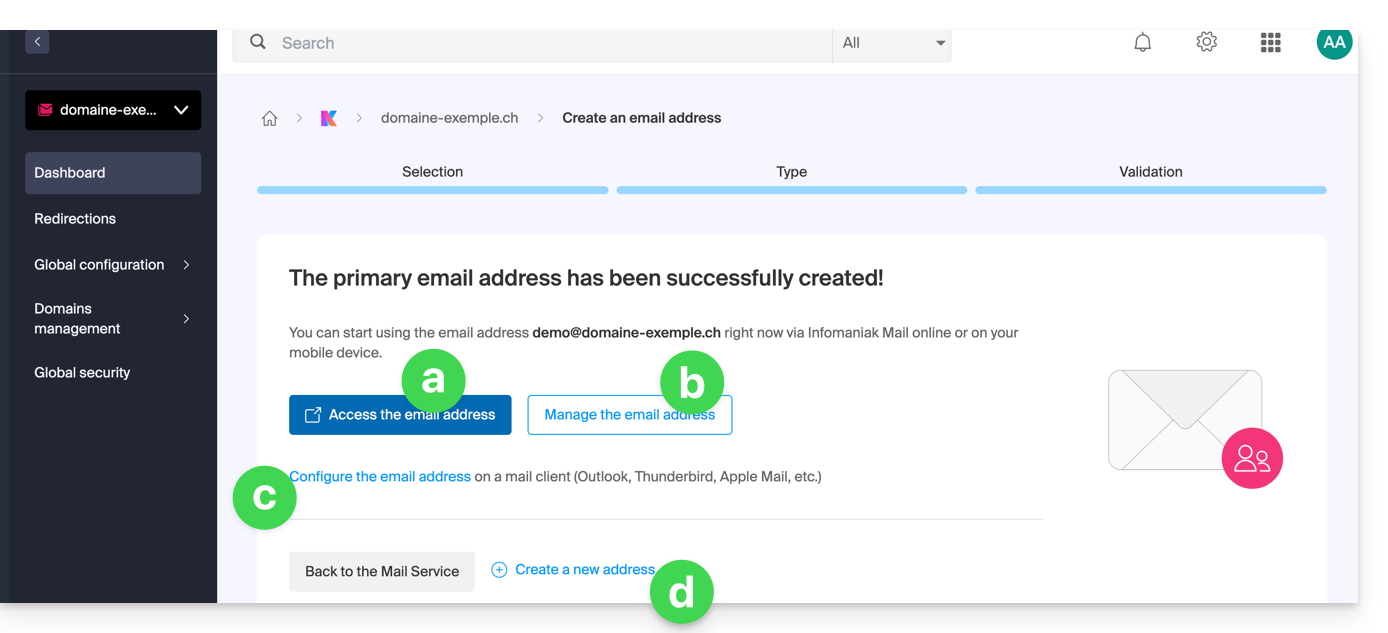
- Pronto:
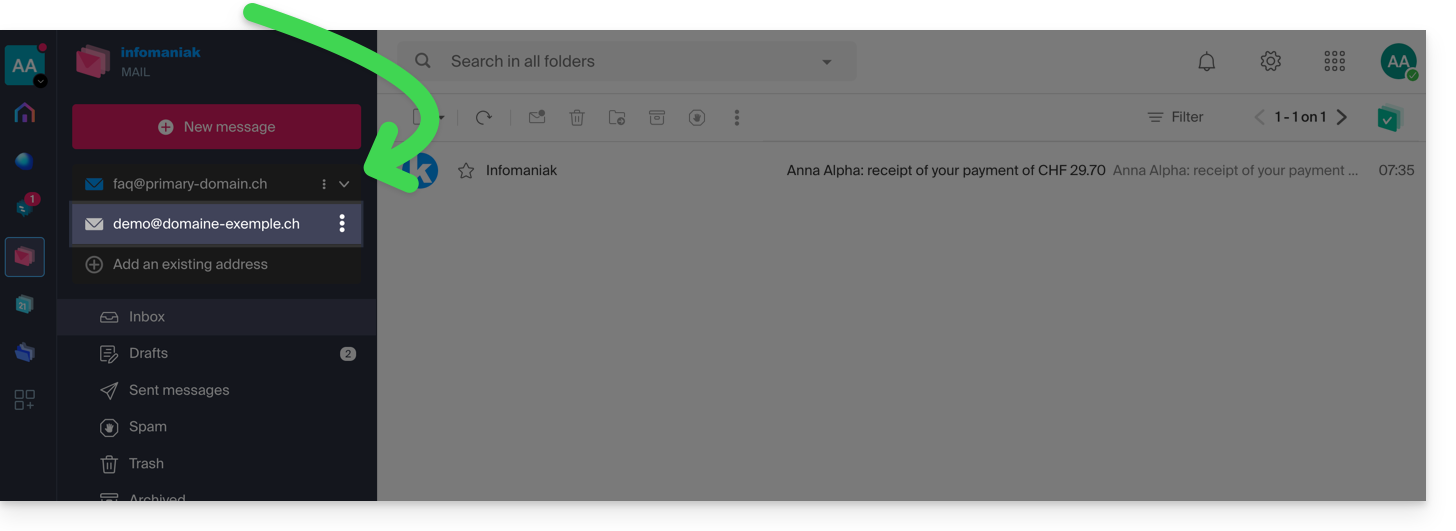
- O endereço de e-mail agora está visível nos aplicativos Mail da Infomaniak (ksuite.infomaniak.com/mail, aplicativo móvel, etc.); clique no endereço criado, se necessário, para visualizá-lo:
- Gerencie as opções do seu endereço (como a mensagem de ausência, os filtros, etc.).
- Configure, se necessário, diferentes dispositivos para que também acessem este endereço de e-mail.
- Crie endereços adicionais de acordo com suas necessidades.
- O endereço de e-mail agora está visível nos aplicativos Mail da Infomaniak (ksuite.infomaniak.com/mail, aplicativo móvel, etc.); clique no endereço criado, se necessário, para visualizá-lo:
Opção 2: selecionar outros utilizadores da Organização
Na lista, selecione outros utilizadores existentes na Organização:
- Gerencie os respetivos direitos de acesso ao correio de voz, adição de dispositivos, etc., clicando em “Direitos padrão”.
- Clique em Criar o endereço:
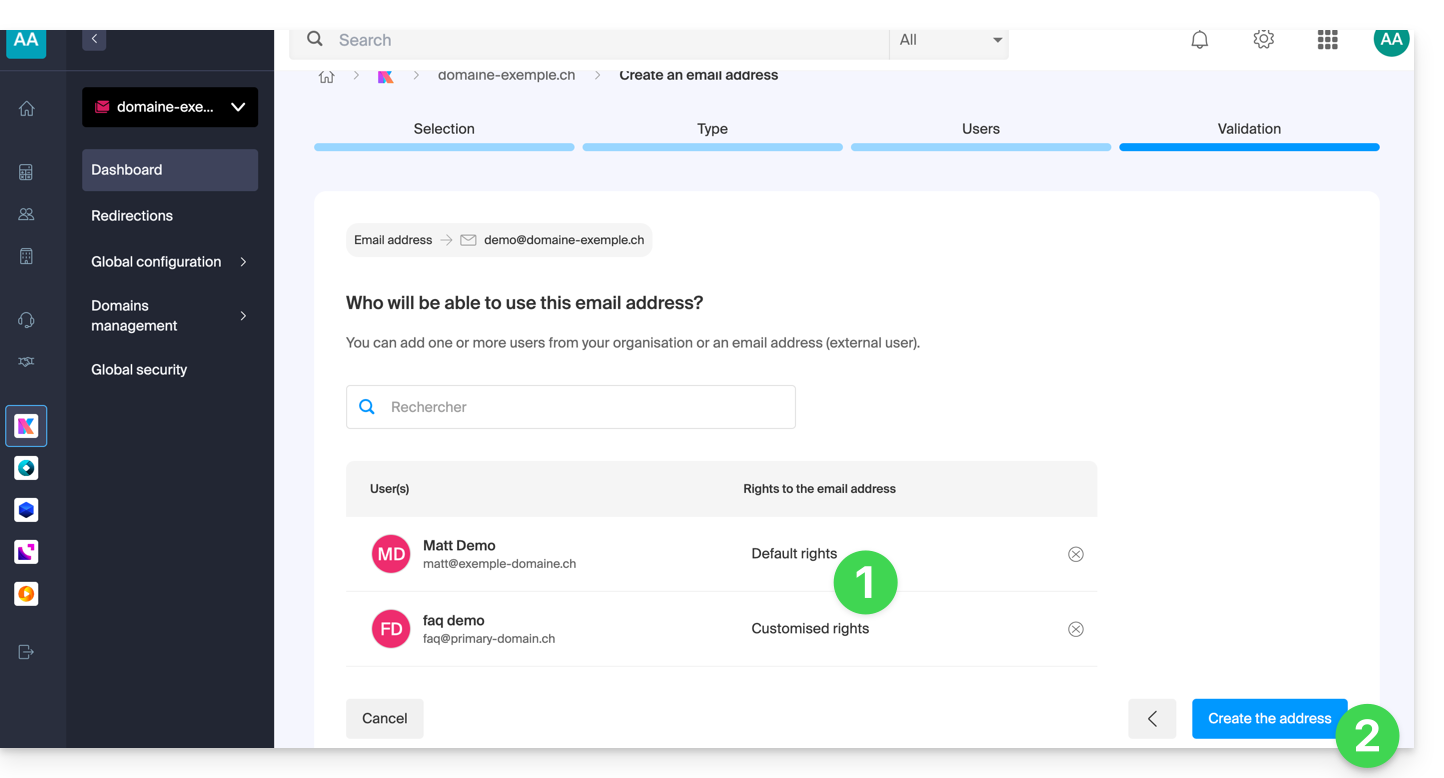
- Pronto: o endereço de e-mail agora está visível nos aplicativos Mail da Infomaniak (ksuite.infomaniak.com/mail, aplicativo móvel, etc.).
Opção 3: convidar um utilizador externo que já possui um endereço de e-mail pessoal
Deseja inserir oendereço de e-mail existente de um conhecido, colega, etc. para que ele possa ter acesso ao novo endereço de e-mail que você está criando:
- Insira o endereço de e-mail do utilizador (que já possui, ou ainda não possui, uma conta Infomaniak) no campo de pesquisa.
- Clique na linha para adicioná-lo como utilizador:
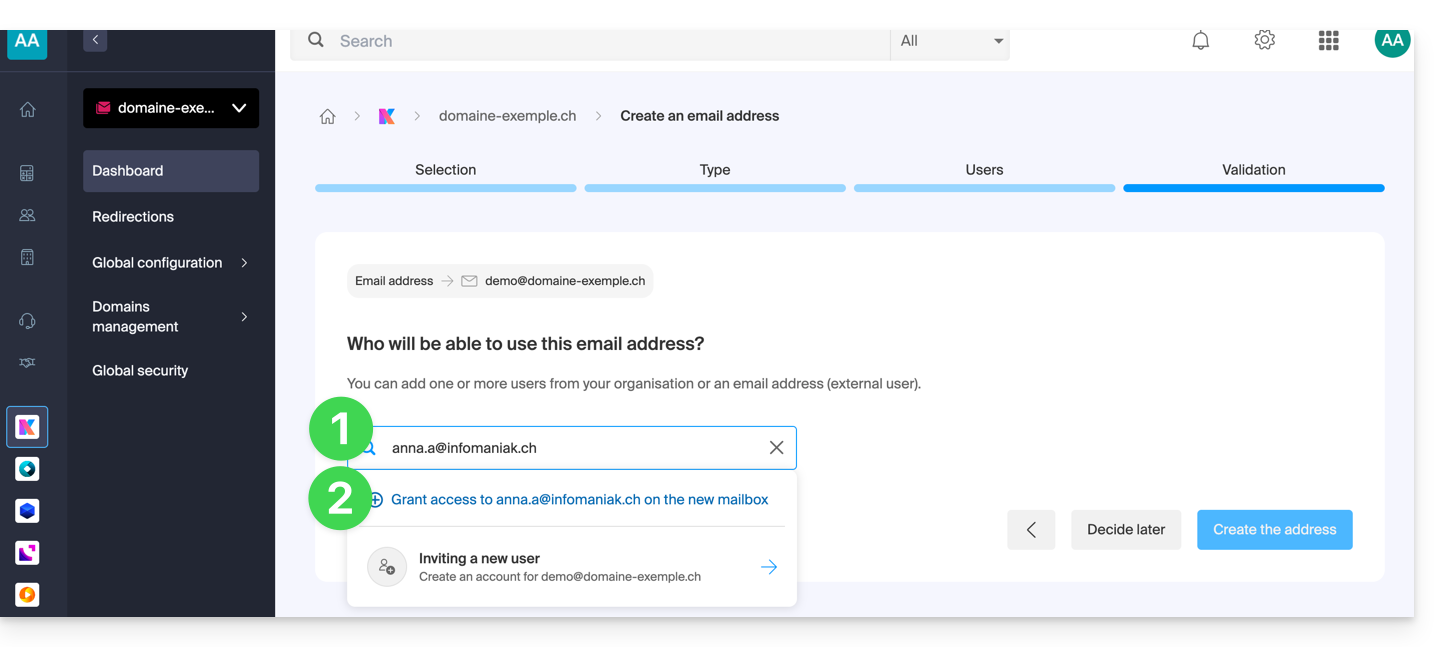
- Gerencie os possíveis direitos de acesso à caixa de mensagens, adição de dispositivos, etc., clicando em “Direitos padrão”.
- Clique em Criar o endereço:
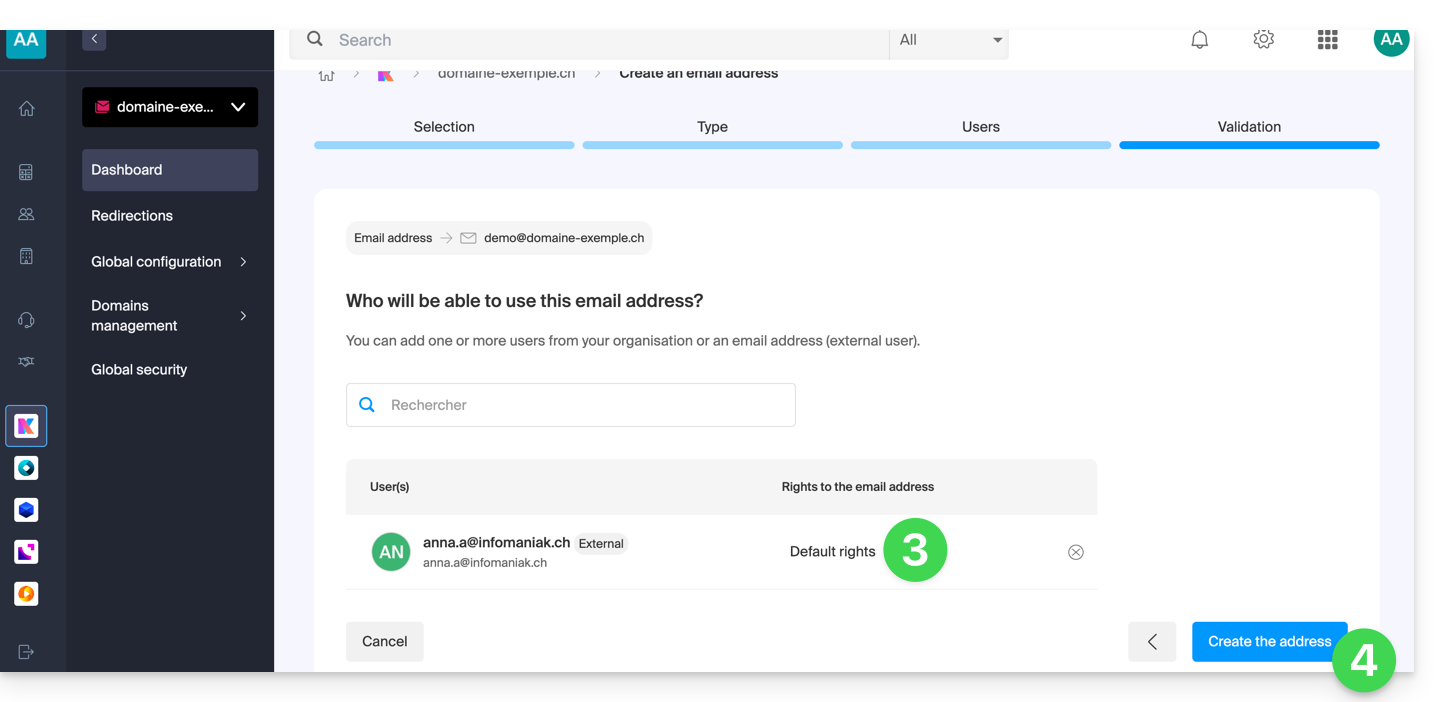
- Tudo pronto:
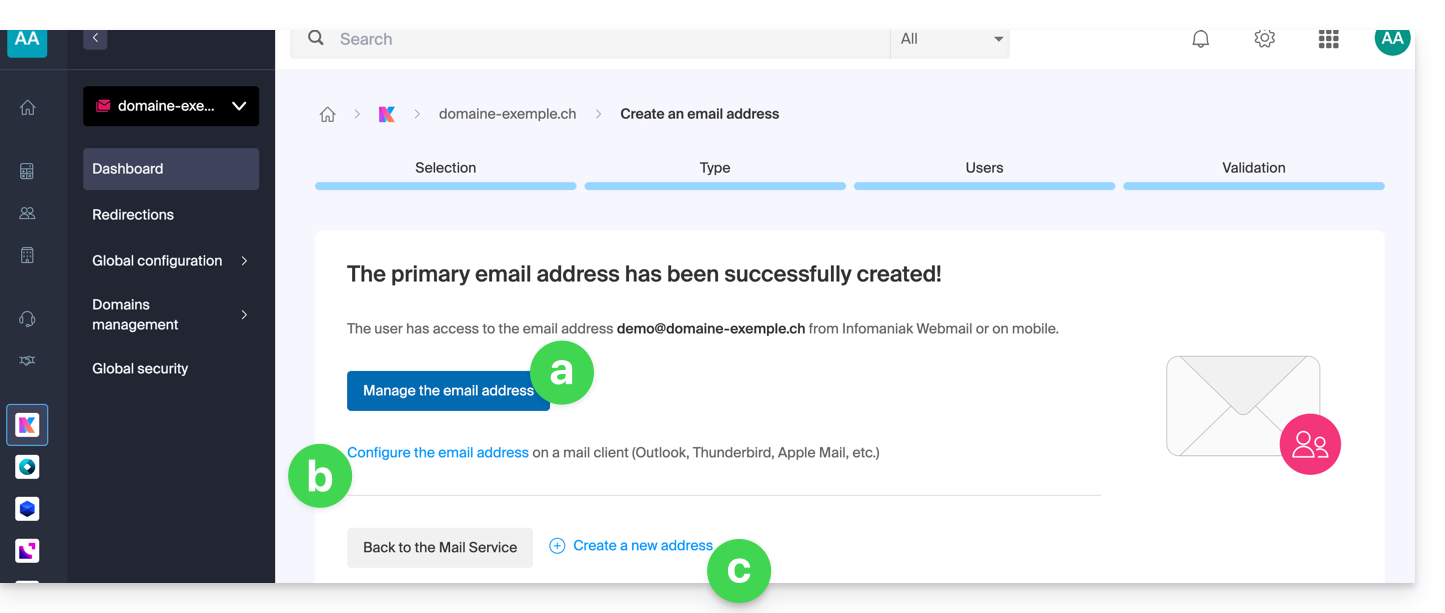
- Gerencie as opções do endereço (como a mensagem de ausência, os filtros, etc.).
- Configure, se necessário, dispositivos diferentes para que também acessem este endereço de e-mail.
- Crie endereços adicionais de acordo com suas necessidades.
- O utilizador recebe um convite para consultar o endereço de e-mail, válido por 30 dias:
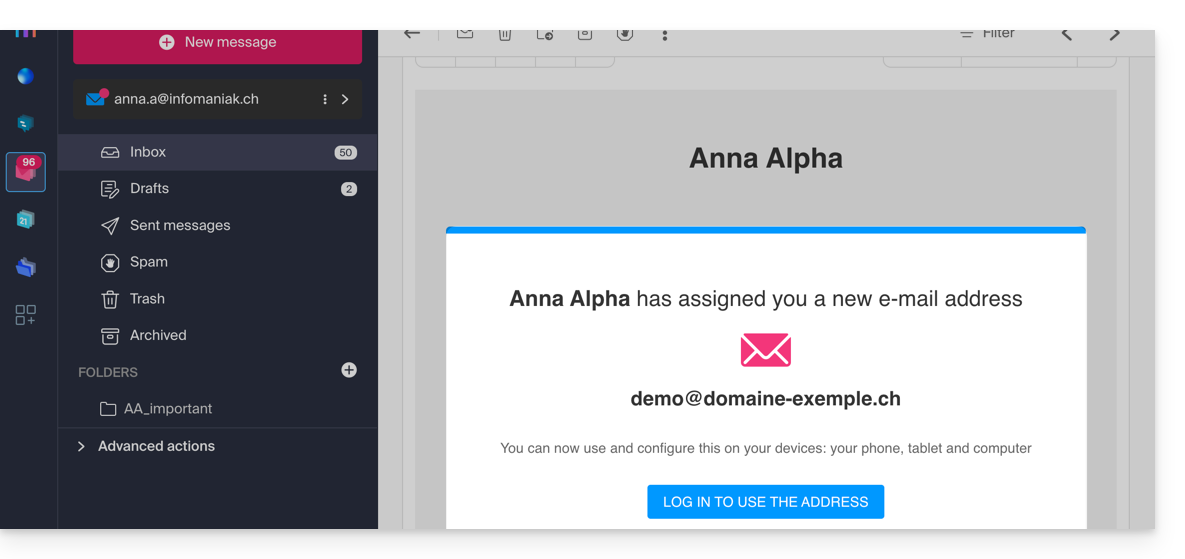
- O botão o direciona para uma página onde ele poderá criar uma nova conta ou acessar uma conta existente que já possua na Infomaniak. Após a conclusão, o endereço será automaticamente visível nos aplicativos de e-mail da Infomaniak (ksuite.infomaniak.com/mail, aplicativo móvel, etc.).
- O convite atual é visível no gerenciamento do endereço de e-mail dentro do seu Serviço de E-mail:
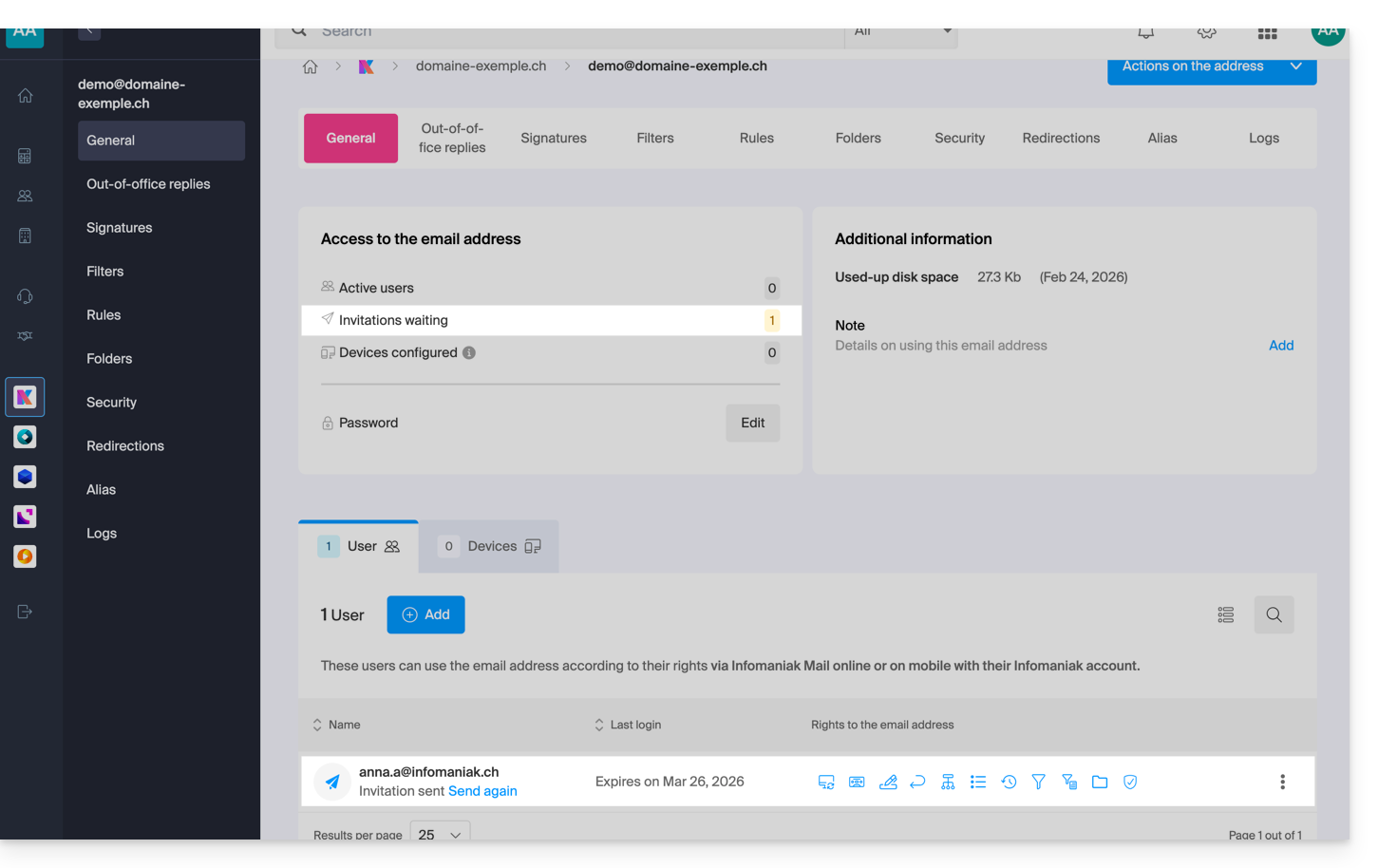
- Ao clicar em Reenviar, você pode visualizar o link para copiá-lo e/ou reenviá-lo.
Opção 4: criar completamente a conta Infomaniak associada ao novo endereço de e-mail
Você será redirecionado para a criação de usuário dentro da Organização, o que permitirá adicionar o usuário do zero, criando o endereço de e-mail desejado ao mesmo tempo. Algumas restrições podem existir: consulte este outro guia sobre o assunto.
Opção 5: Decidir mais tarde
- O endereço de e-mail é criado diretamente (sempre sem senha e, desta vez, sem nenhum usuário, portanto, o endereço não será visível em lugar nenhum inicialmente) e funciona completamente.
- Você pode, naturalmente, gerenciar os usuários e as senhas diretamente na gestão do endereço de e-mail.
Link para esta FAQ: https://faq.infomaniak.com/2901
Esta seção de perguntas frequentes foi útil?
A criação e gestão de alias (endereços de e-mail alternativos) é feita diretamente no Serviço de E-mail da interface de administração (Manager) da Infomaniak: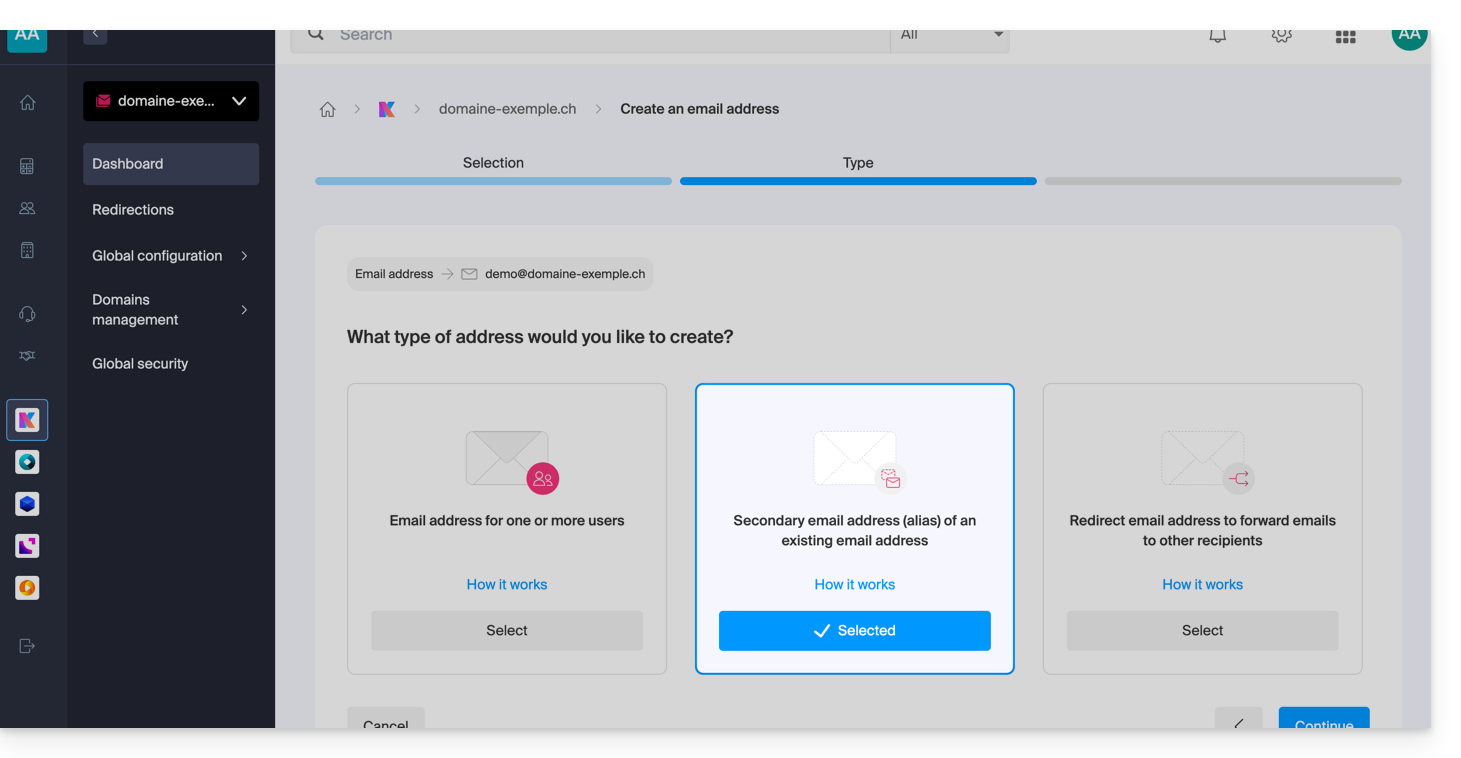
O que são endereços de e-mail alternativos?
Um endereço de e-mail alternativo, também conhecido como alias, é um endereço complementar associado a um endereço de e-mail principal. Ele não possui sua própria senha nem seu próprio espaço de armazenamento, pois redireciona automaticamente todas as mensagens recebidas para a caixa de entrada principalar elle redirige automatiquement tous les messages reçus vers la boîte de réception principalePor exemplo:
- Endereço de e-mail principal:
florent@domain.xyz - Endereços alternativos:
florent.dupont@domain.xyze/oufd@domain.xyze/oucontact@domain.xyzetc.
Para obter instruções detalhadas sobre como criar um alias, consulte este outro guia.
Particularidades e vantagens
O uso de um alias permite multiplicar os pontos de contato, simplificando ao mesmo tempo a gestão diária dos e-mails:
- Consolidação em uma única caixa de correio: o recebimento de e-mails de vários aliases é feito diretamente no endereço principal, evitando a criação de múltiplas caixas de correio.
- Gerenciamento centralizado: o usuário não precisa memorizar várias senhas; as configurações, como assinatura, resposta automática ou regras de filtragem, são centralizadas no endereço principal.
- Confidencialidade e segurança: o alias permite comunicar sem revelar o endereço de e-mail principal ou a identidade real ao enviar mensagens.
- Utilização com múltiplos domínios: é possível conectar vários nomes de domínio ao Serviço de E-mail para receber mensagens em diferentes extensões (ex: .com, .ch, .fr) através de uma única interface; consulte este outro guia.
- Otimização de custos: os endereços alternativos não são descontados da quota de endereços incluída na oferta Serviço de Email, o que permite criar várias identidades/grafias sem custos adicionais.
Para necessidades específicas, também é possível (e isso se aplica a todas as ofertas de email da Infomaniak) gerar alias temporários/dinâmicos para filtrar emails recebidos ou para se inscrever em serviços de terceiros sem sobrecarregar a caixa de entrada principal. Consulte este outro guia.
Link para esta FAQ: https://faq.infomaniak.com/2902
Esta seção de perguntas frequentes foi útil?
A configuração das redireções é feita diretamente no Serviço de Email da interface de administração (Manager) Infomaniak: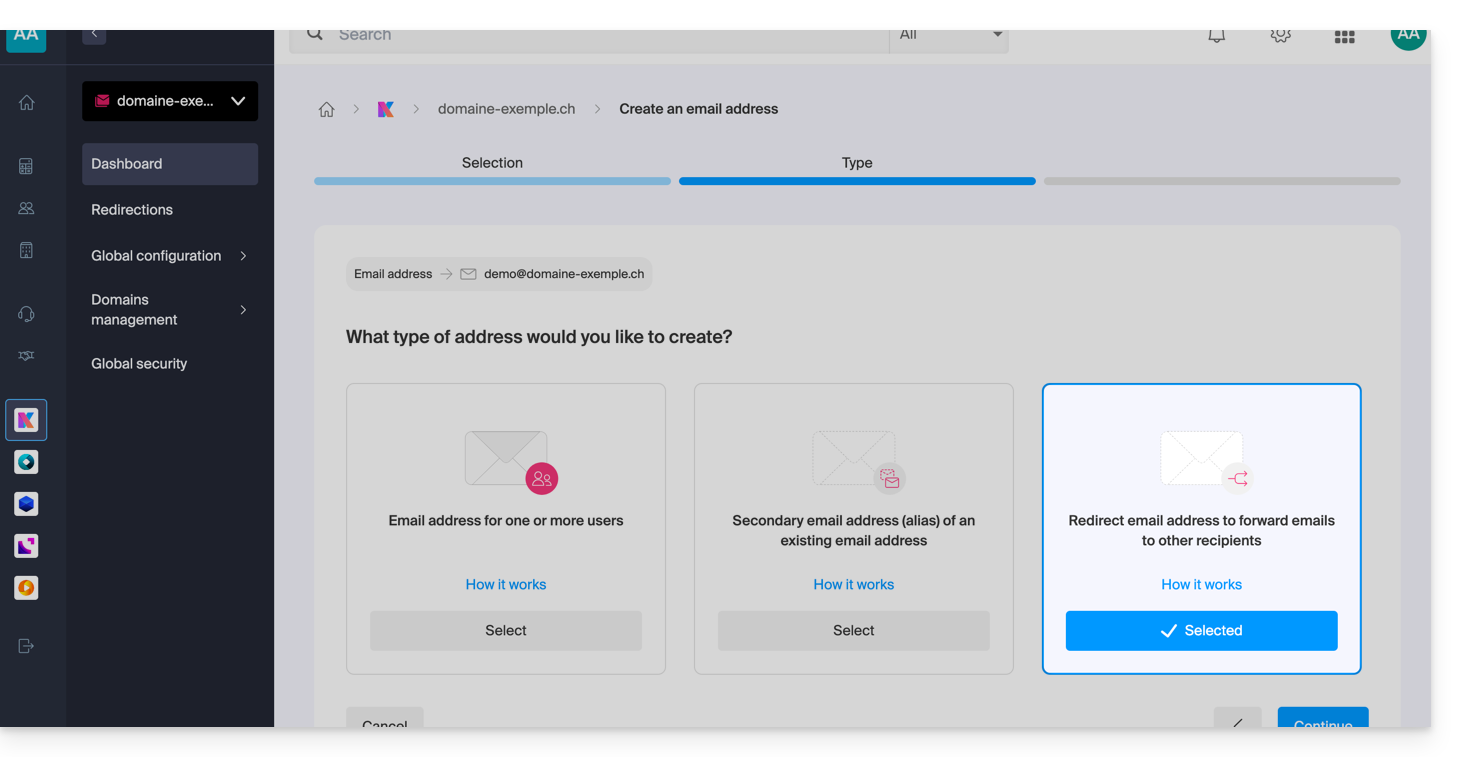
Como redirecionar o tráfego de email?
A redireção consiste em configurar um endereço de email para que ele encaminhe automaticamente as mensagens recebidas para um ou mais destinos.
Existem dois casos principais:
Redirecionamento a partir de um endereço existente
- O endereço possui sua própria caixa de entrada, mas copia ou encaminha as mensagens para outras contas.
- Por exemplo, os emails enviados para
contact@domain.xyzsão redirecionados automaticamente parajohn@domain.xyzeresponsables@domain.xyz. O endereço “responsables@…” pode, por sua vez, ser redirecionado para outras pessoas também… - Consulte este outro guia sobre o assunto.
Endereço de redirecionamento (endereço virtual)
- O endereço não possui seu próprio espaço de armazenamento e serve apenas como um ponto de retransmissão para os endereços de destino.
- Consulte este outro guia sobre o assunto.
Por que usar redirecionamentos?
Este sistema oferece grande flexibilidade no gerenciamento dos fluxos de comunicação:
- Centralização das mensagens: em caso de mudança de endereço ou saída de um colaborador, o redirecionamento permite continuar a receber as mensagens em um ponto de contato único, sem perder informações.
- Distribuição múltipla: uma única mensagem pode ser distribuída simultaneamente para vários destinatários, facilitando o trabalho colaborativo.
- Gestão ecológica e responsável: o administrador pode optar por eliminar automaticamente os e-mails do endereço original após a sua reencaminhamento. Isso evita o armazenamento de dados duplicados e otimiza o uso dos recursos do servidor.
Se o objetivo for simplesmente criar uma variante para um endereço principal (por exemplo, um erro de ortografia comum ou uma extensão diferente), é preferível usar o sistema de endereços de e-mail alternativos (alias). O reencaminhamento é, por sua vez, preferível para o envio automático para contas externas ou caixas de e-mail distintas.
Link para esta FAQ: https://faq.infomaniak.com/2903
Esta seção de perguntas frequentes foi útil?
Este guia ajuda você a escolher o serviço de e-mail da Infomaniak mais adequado às suas necessidades, seja você procurando um simples endereço gratuito ou uma solução profissional.
1. Desejo um endereço de e-mail gratuito
Exemplo: jean.dupont@ik.me ou plomberie-du-lac@etik.com
- Opte pela oferta My kSuite.
- Permite criar 1 endereço de e-mail gratuitamente, escolhendo entre três extensões:
@ik.me,@etik.comou@ikmail.com. - Clique aqui para se inscrever (consulte este outro guia para obter ajuda na criação da sua conta).
2. Gostaria de ter um endereço de e-mail profissional (personalizado)
Para obter um endereço que termine com o nome da sua empresa ou o seu apelido (ex: @plomberie-du-lac.ch), você precisa ter o que chamamos de nome de domínio.
Se precisar apenas de UM endereço
- Exemplo:
contact@plomberie-du-lac.ch - Opte pela oferta Starter.
- Ela inclui 1 endereço de e-mail gratuito na compra do seu nome de domínio.
Se precisar de VÁRIOS endereços
- Exemplos:
contact@plomberie-du-lac.ch,jean@plomberie-du-lac.ch, etc. - Para 2 endereços: opte por kSuite Standard.
- Para 5 endereços ou mais: opte por um Serviço de Email (separadamente ou incluído em uma kSuite Business/Enterprise).
- Depois de escolher a oferta, poderá criar os seus diferentes endereços no seu nome de domínio e até associar um segundo nome de domínio, se necessário (ou através deste guia para um Serviço de Email independente).
Informação útil: dependendo da oferta que escolher, alguns limites técnicos podem variar (número de envios diários de e-mails, de redirecionamentos de e-mail, de alias ou de destinatários por mensagem).
Link para esta FAQ: https://faq.infomaniak.com/2920
Esta seção de perguntas frequentes foi útil?