Base de conhecimento
1000 perguntas frequentes, 500 tutoriais e vídeos explicativos. Aqui, você encontra apenas soluções!
Este guia explica como ativar uma resposta automática (mensagem de e-mail automática "fora do escritório") em um endereço de e-mail gerenciado na Infomaniak. Assim, você poderá informar seus correspondentes de que não poderá responder imediatamente, pois está ausente, de férias, etc.
Introdução
- A resposta automática em caso de ausência pode ser ativada a partir do aplicativo web Mail da Infomaniak (serviço online ksuite.infomaniak.com/mail) e a partir do Manager, onde são gerenciados todos os endereços de um Serviço de E-mail.
- Você pode ativar ou desativar uma mensagem já salva, mas não pode haver várias respostas automáticas ativas em um mesmo endereço de e-mail: a ativação de uma mensagem desativa outra, se houver.
Ativar a resposta automática a partir do aplicativo web Mail da Infomaniak
Pré-requisitos
- Ter permissão para gerenciar a resposta automática: se você foi convidado para o aplicativo web Mail da Infomaniak (serviço online ksuite.infomaniak.com/mail) para gerenciar seu endereço, é possível que o administrador do Serviço de E-mail tenha removido esse direito de sua conta de administrador.
Para ativar a mensagem de ausência:
- Clique aqui para acessar o aplicativo web Mail da Infomaniak (serviço online ksuite.infomaniak.com/mail).
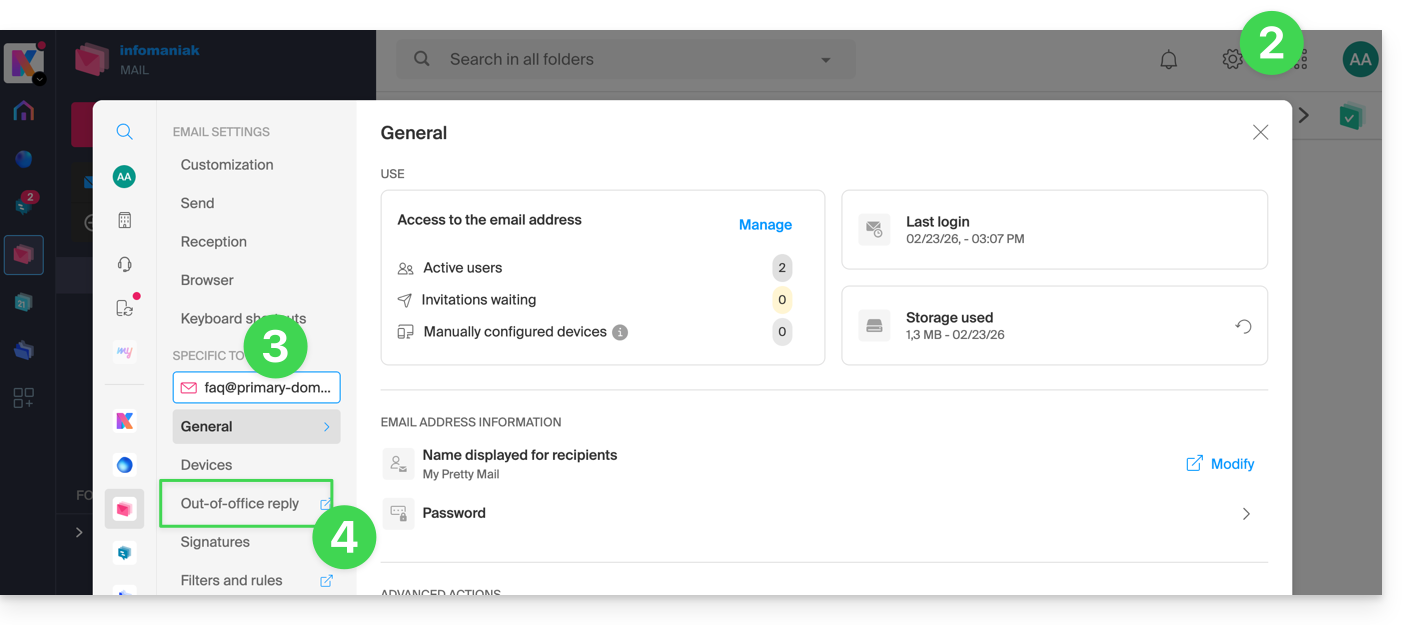
- Clique no ícone Configurações no canto superior direito.
- Verifique ou selecione o endereço de e-mail em questão no menu suspenso do menu lateral esquerdo.
- Clique em Mensagem de ausência:
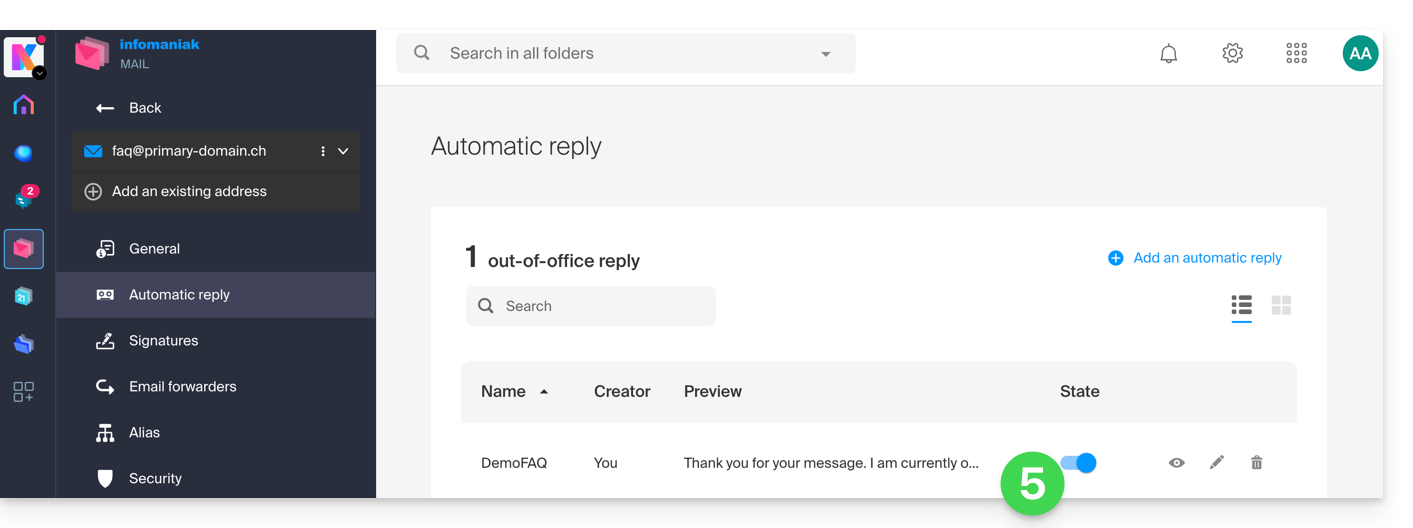
- Ative a mensagem automática, se necessário, ou leia mais abaixo:
Ativar a mensagem de ausência a partir do Manager Infomaniak
Para ativar a mensagem de ausência a partir do Manager:
- Clique aqui para acessar o gerenciamento do seu produto no Manager Infomaniak (precisa de ajuda?).
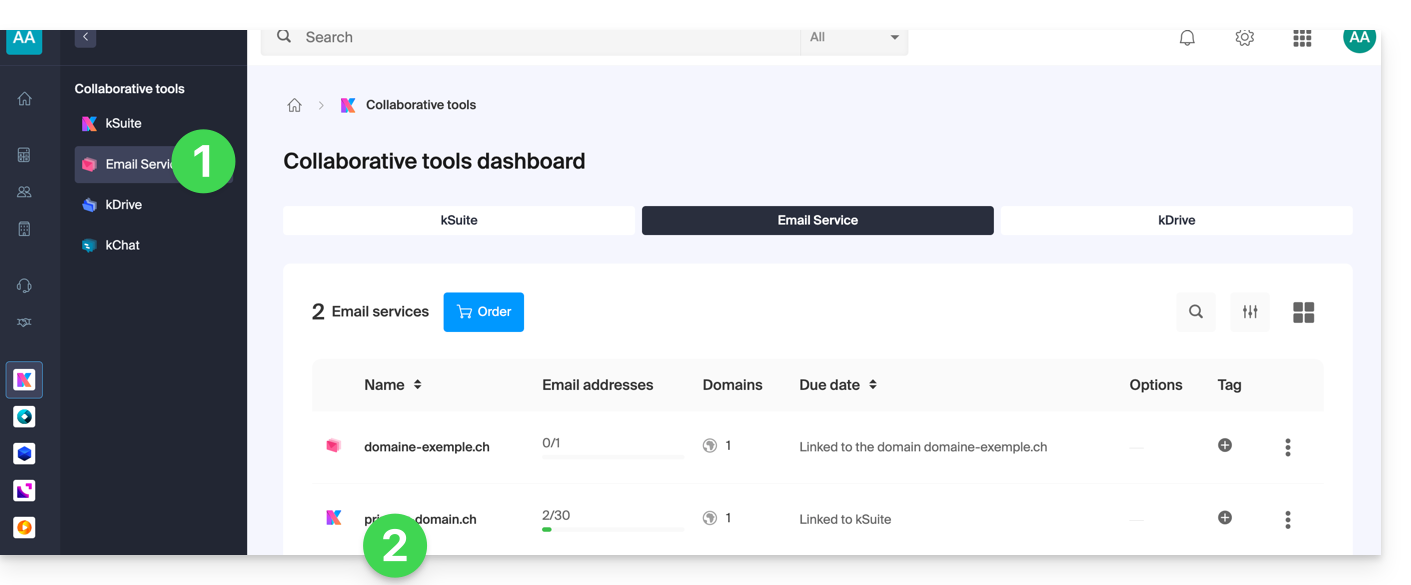
- Clique diretamente no nome atribuído ao produto em questão:
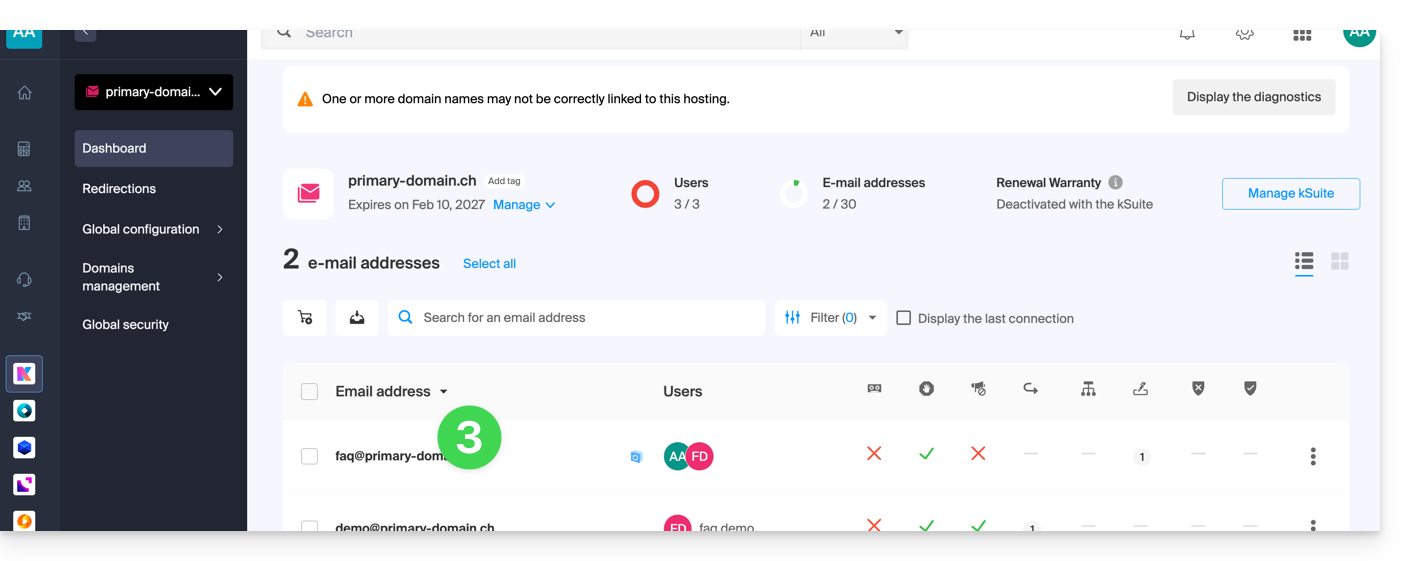
- Clique no endereço de e-mail em questão na tabela que aparece:
- Clique no menu Mensagem de ausência no menu lateral esquerdo.
- Ative a mensagem automática, se necessário, ou leia mais abaixo:
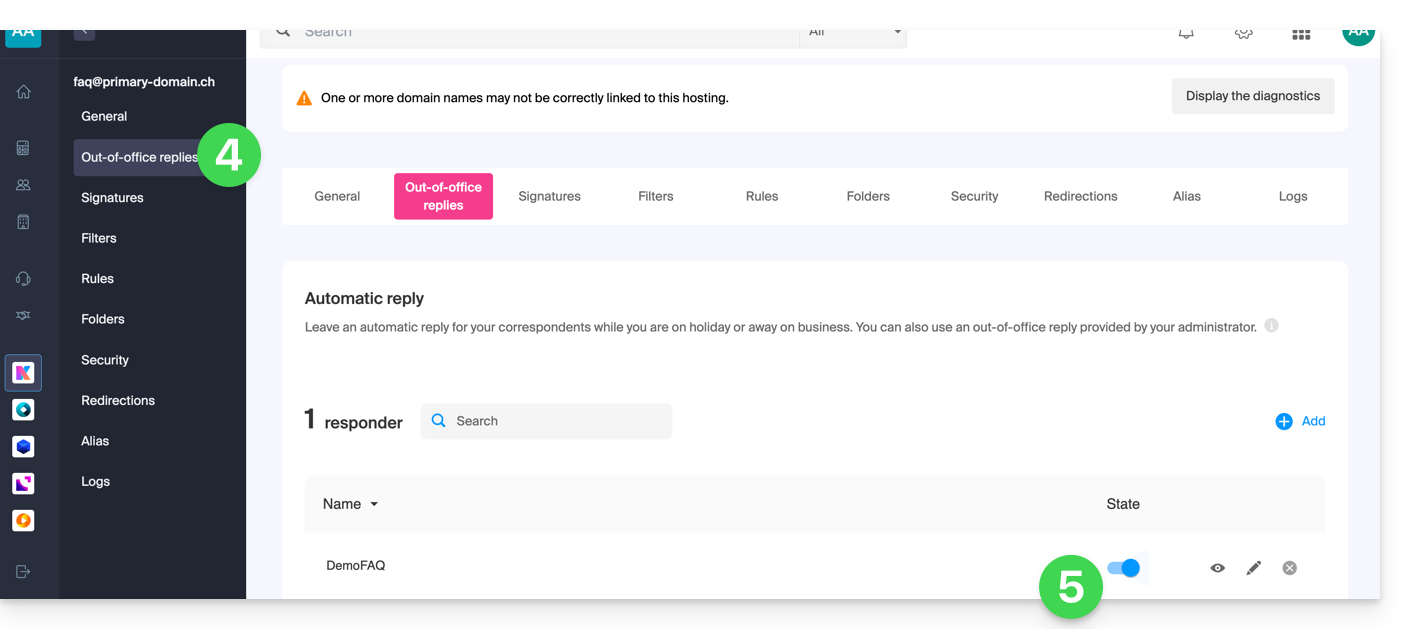
Redigir a mensagem de ausência
Para gerenciar a mensagem que será enviada automaticamente em resposta:
- Clique em Adicionar:
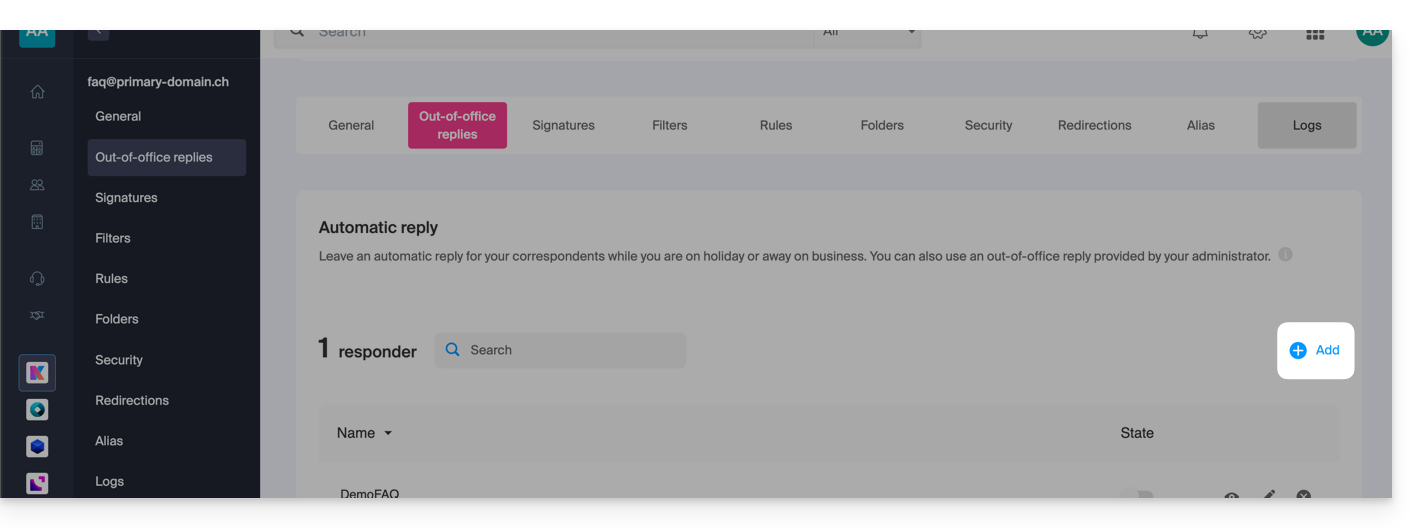
Em seguida: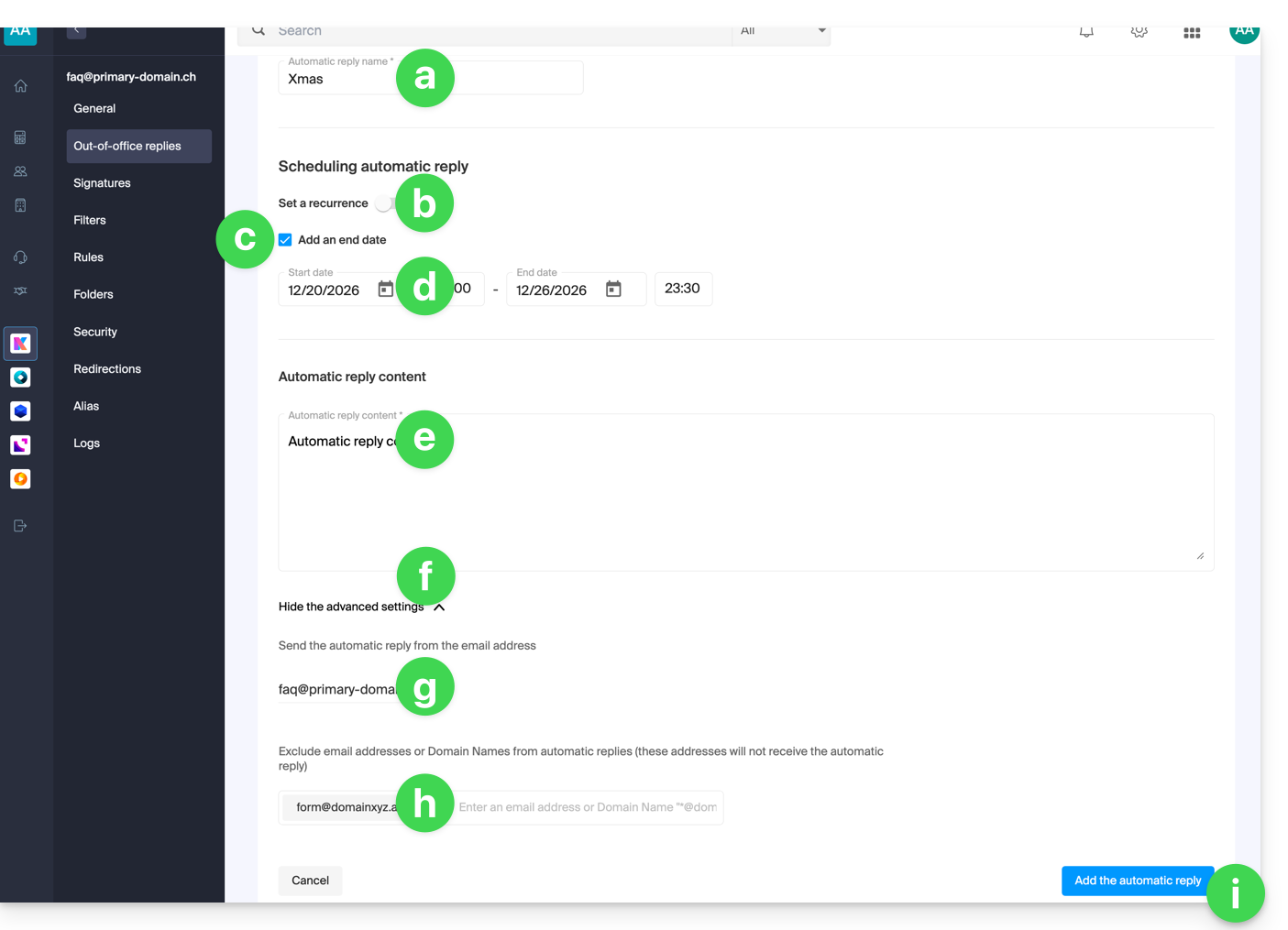
- Insira um nome para sua mensagem de ausência (para diferenciá-la de outras mensagens, caso crie várias).
- Defina se a resposta automática deve ser enviada de forma recorrente em determinados dias da semana.
- Defina uma data/hora de término, caso a mensagem não deva mais ser enviada após um determinado período.
- Defina uma data/hora de início, caso a mensagem seja programada para um período específico no futuro.
- Redija sua mensagem de ausência.
- Exiba as configurações avançadas.
- Defina um endereço de e-mail adicional, caso deseje que sua mensagem automática de ausência seja enviada para outro endereço; apenas os seguintes tipos de endereços serão exibidos:
- endereço de e-mail alternativo (alias, por exemplo:
jean-francois@… /jf@…) - domínio vinculado (alias, por exemplo jf@
domain1.abc/ jf@name.xyz)
- endereço de e-mail alternativo (alias, por exemplo:
- Insira endereços de e-mail específicos (ou
@domain.xyzpara um domínio inteiro) para evitar que esses endereços recebam esta mensagem de ausência. - Clique no botão azul no canto inferior direito para Adicionar a mensagem.
- Após adicionar, você pode ativá-la ou desativá-la.
- Você também pode editar uma mensagem já salva clicando no ícone lápis ✎ à direita:
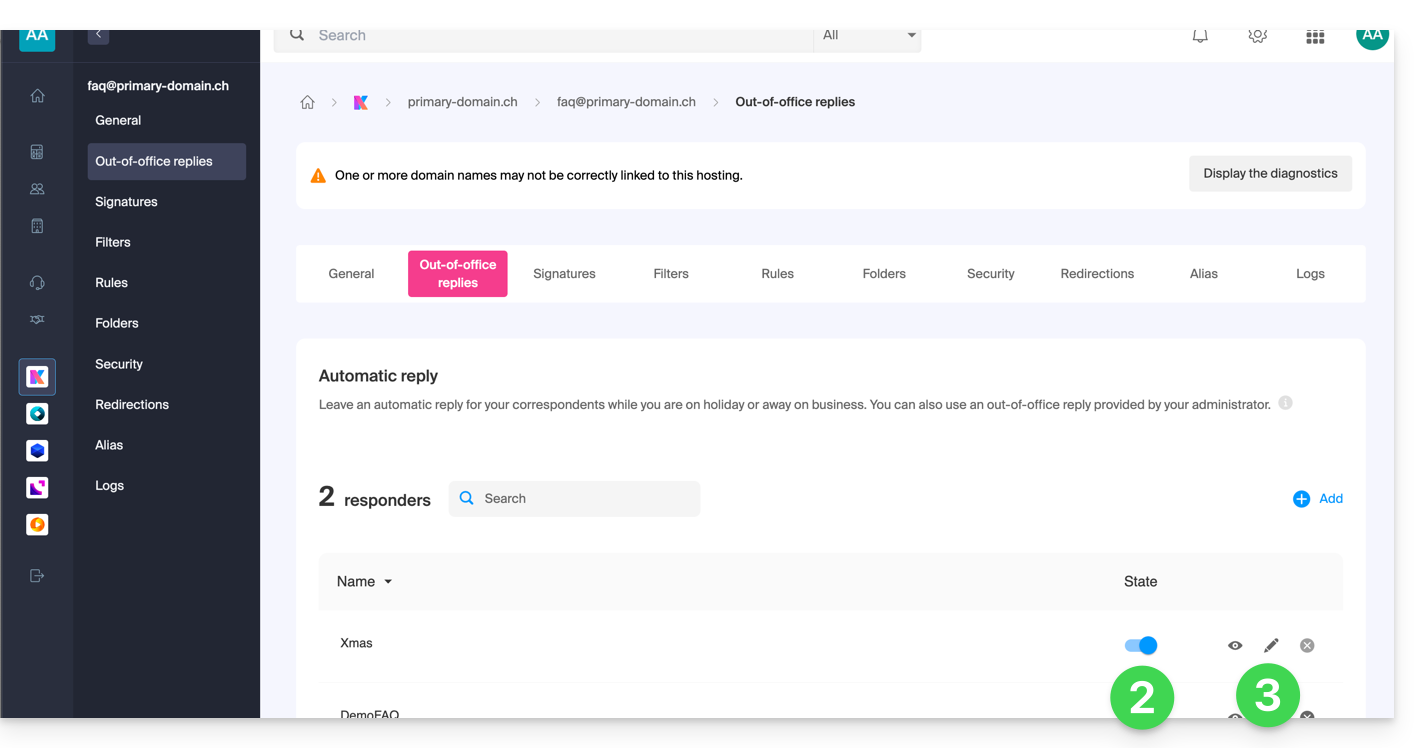
Com que frequência a resposta automática é enviada?
A sua resposta é enviada apenas uma vez para as pessoas que lhe enviam mensagens.
No entanto, se o mesmo remetente lhe enviar um novo e-mail 7 dias após o anterior e se a sua resposta automática ainda estiver ativada, uma resposta automática será enviada novamente para o lembrar de que não tem acesso à sua caixa de correio.
Tenha cuidado, portanto, se fizer um teste no seu endereço, é normal que funcione apenas na primeira vez. Nos testes seguintes, a resposta automática não envia mais a mensagem quando deteta que a mensagem provém de um endereço que já enviou uma mensagem anteriormente. Terá de fazer um novo teste a partir de outro endereço de e-mail.
Pode redefinir o contador dos 7 dias clicando em Redefinir ao editar a sua mensagem: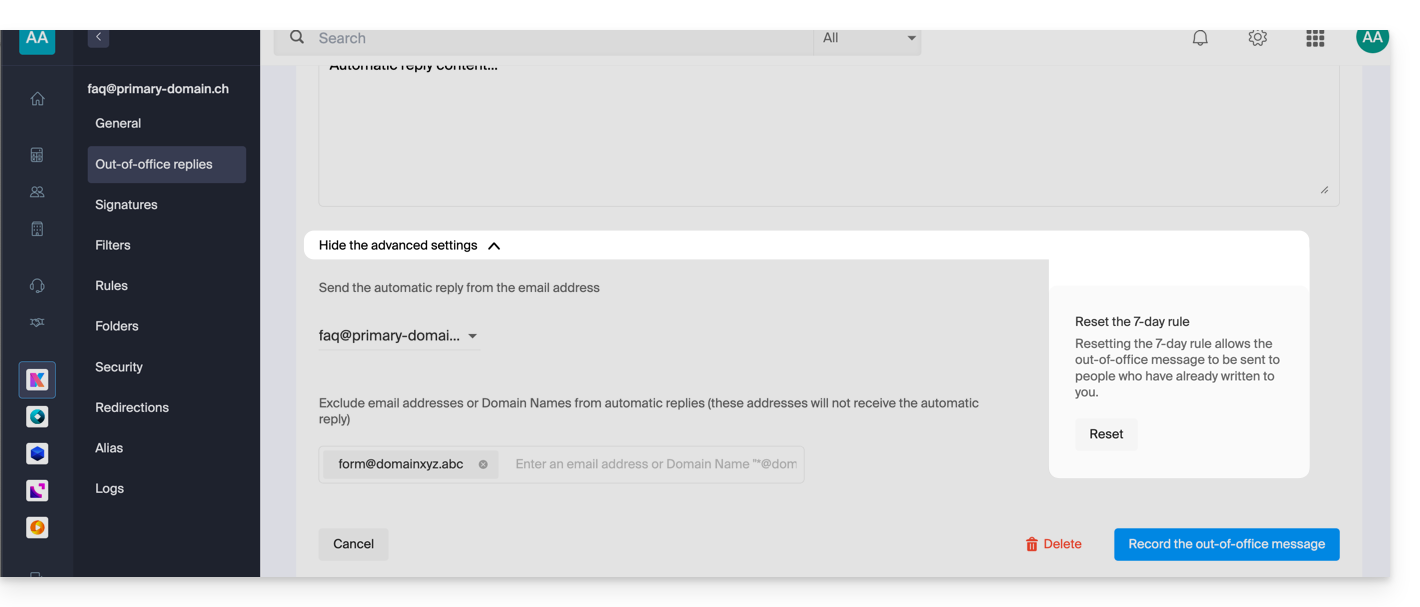
Aprofunde-se com os modelos
Modelos personalizados podem ser aplicados logo na criação de um novo endereço de e-mail no seu Serviço de E-mail, por exemplo, ou em massa em todos os endereços do seu domínio. Saiba mais
Link para esta FAQ: https://faq.infomaniak.com/1759
Esta seção de perguntas frequentes foi útil?
Este guia explica como marcar os e-mails que desejar como "favoritos" na sua caixa de correio Infomaniak, para que possa acompanhar esses e-mails de forma especial e, se desejar, exibi-los separadamente.
Acompanhar um ou mais e-mails…
… a partir do aplicativo Web Mail da Infomaniak
Para adicionar uma mensagem como favorito:
- Clique aqui para acessar o aplicativo web Mail da Infomaniak (serviço online ksuite.infomaniak.com/mail).
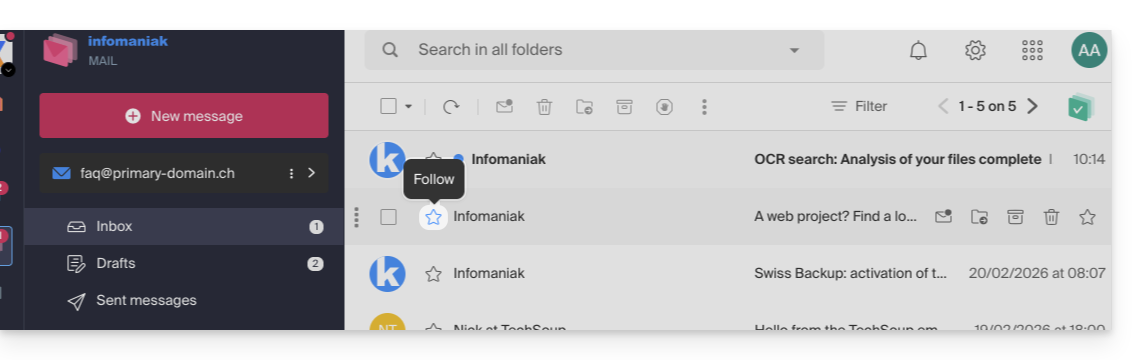
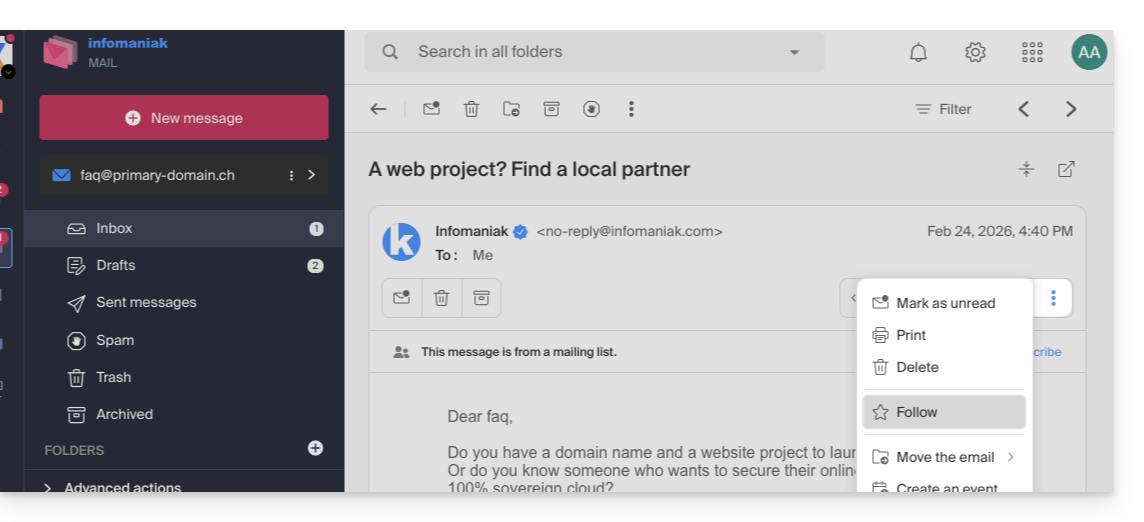
- Clique no ícone ☆…
- … à esquerda de uma mensagem na lista de mensagens
- … no canto superior direito da janela de leitura de uma mensagem
- … à esquerda de uma mensagem na lista de mensagens
- Após ativar o rastreamento, um menu suspenso no canto superior direito permite exibir apenas uma seleção de suas mensagens recebidas de acordo com vários critérios: Todos, Lidos, Não lidos, Rastreados, Não rastreados:
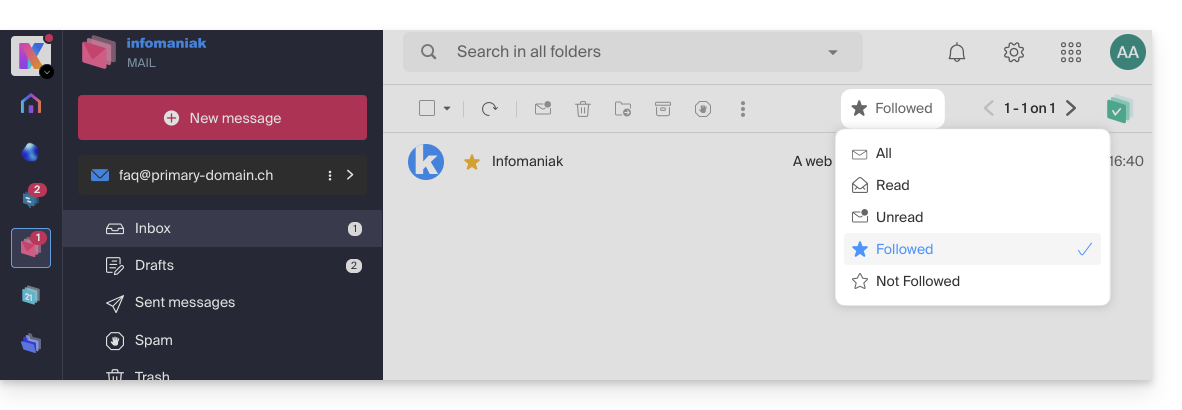
Também é possível definir uma ação ao passar o cursor ou adicionar um atalho na barra acima das listas de mensagens: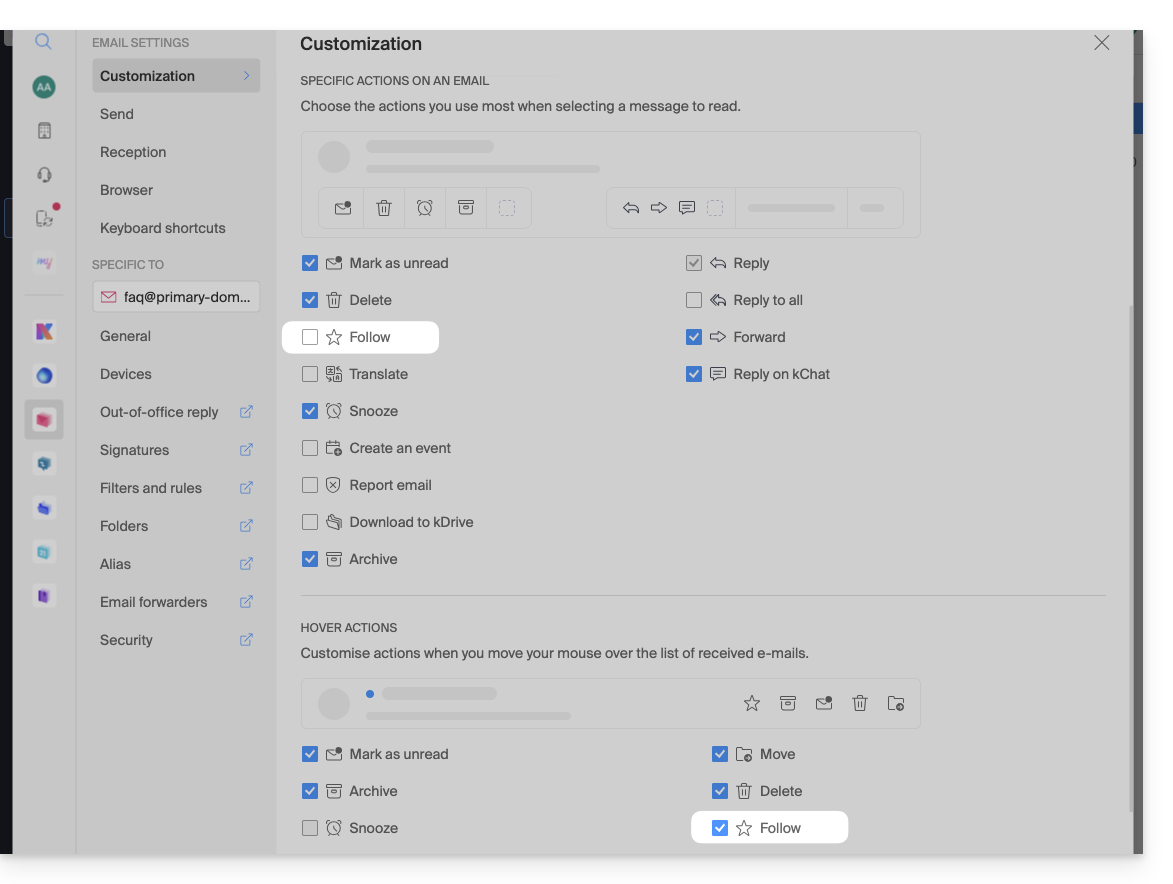
… a partir do aplicativo móvel Infomaniak Mail
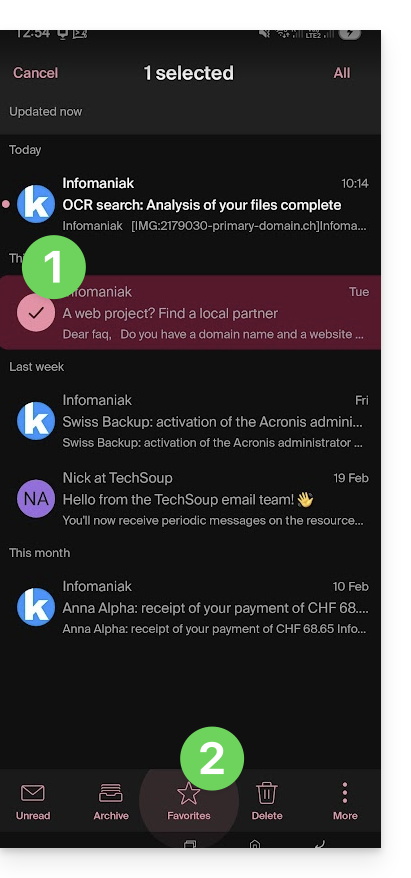
Na lista de mensagens:
- Mantenha o dedo pressionado sobre uma mensagem.
- Toque no ícone ☆ na parte inferior da tela:
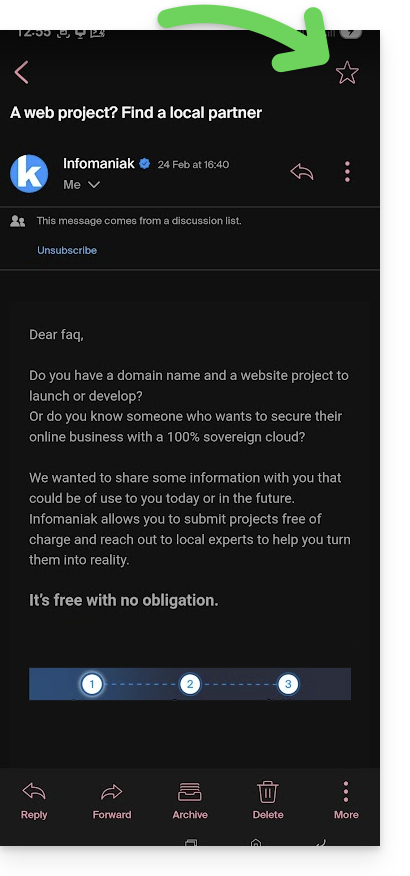
Em uma mensagem que está sendo lida:
- Toque no ícone ☆ no canto superior direito da janela de leitura de uma mensagem:
Também é possível definir um gesto de deslizar que levará à marcação da mensagem como favorita ao deslizar com o dedo.
Link para esta FAQ: https://faq.infomaniak.com/1761
Esta seção de perguntas frequentes foi útil?
Este guia explica como vincular um site externo (hospedado por um serviço de criação de sites completo, por exemplo) à sua conta de e-mail Infomaniak.
Isto será útil, por exemplo, se o seu webmaster tiver alterado as informações técnicas (DNS) do seu nome de domínio para direcioná-lo para o seu site externo e isso tiver interrompido o funcionamento do seu e-mail.
Pré-requisitos
- O seu nome de domínio deve conter os DNS correspondentes ao fornecedor do seu serviço web externo (pois é a zona DNS desse fornecedor que irá editar).
- Anote o registro MX da Infomaniak
mta-gw.infomaniak.chou, por vezes,mta-gw.infomaniak.ch.(presença de um ponto final). - Anote o registro SPF da Infomaniak
v=spf1 include:spf.infomaniak.ch -all. - Anote o DKIM da Infomaniak.
- Tenha em atenção que qualquer adição/modificação de DNS pode demorar até 48 horas para se propagar.
Guias específicos
Clique no link correspondente ao provedor do site:
- Wix
- Wordpress.com
- Shopify
- Jimdo (guia A | guia B)
Guia para qualquer outro provedor de hospedagem
De modo geral, é preciso encontre o local no painel de controle do seu provedor de hospedagemonde poderá adicionar as informações técnicas (as 3 informações listadas nos requisitos acimaque permitem que o serviço de e-mail da Infomaniak funcione, mesmo que o seu nome de domínio direcione todo o tráfego para este provedor de hospedagem na web:
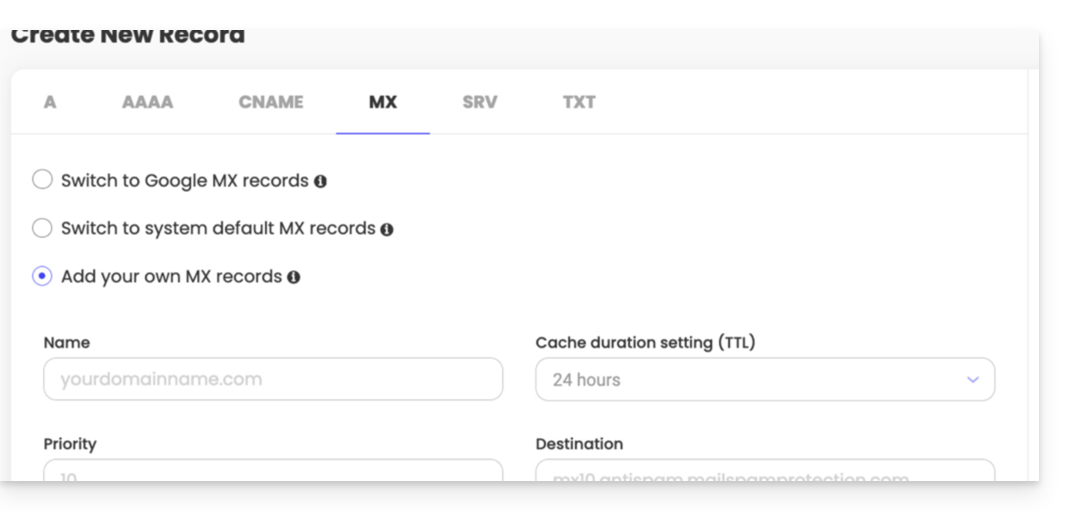
- O MX da Infomaniak.
- O SPF é um método de verificação que permite garantir que um e-mail é realmente enviado pelo remetente que afirma ser, o que ajuda a combater o spam e os e-mails fraudulentos; geralmente, isso é adicionado como um registro TXT.
- A presença de um DKIM tornou-se indispensável para o funcionamento ideal do seu serviço de e-mail Infomaniak.
Link para esta FAQ: https://faq.infomaniak.com/1775
Esta seção de perguntas frequentes foi útil?
Este guia explica como conectar seu site Shopify ao Serviço de E-mail gerenciado pela Infomaniak.
Se o seu nome de domínio for gerenciado na Infomaniak, você pode configurá-lo para que apenas o tráfego Web seja direcionado para o Shopify (consulte este outro guia sobre o assunto).
⚠️ Importante
É fortemente desaconselhado usar o Shopify como gerenciador de nomes de domínio se você deseja usar o Serviço de E-mail Infomaniak.
- O Shopify impõe um limite técnico de 255 caracteres nos registros DNS.
- Isto impede a adição correta da chave DKIM Infomaniak, essencial para garantir a entrega e a segurança dos seus e-mails.
- O Shopify não permite modificar os servidores de nomes (NS).
- Portanto, não é possível delegar a gestão da zona DNS à Infomaniak, o que impede a implementação completa e correta do seu serviço de e-mail.
- Na prática, isto significa que poderá ter problemas no envio ou na receção de e-mails, bem como uma degradação da reputação do seu domínio (e-mails marcados como spam, não autenticados, etc.).
Por todas estas razões,não é recomendável utilizar um domínio Shopify com o serviço de e-mail Infomaniak.
A melhor solução é transferir o seu nome de domínio para a Infomaniak. Assim, beneficiará de uma gestão DNS completa e otimizada, perfeitamente compatível com os serviços de e-mail da Infomaniak.
Se necessário, contacte o serviço de suporte técnico do fornecedor em questão para que o ajude a configurar as informações especificadas abaixo; a Infomaniak não poderá prestar mais assistência:
- Cole o MX da Infomaniak:
- Para que o serviço de e-mail funcione corretamente e o tráfego de e-mail seja direcionado corretamente, o MX da Infomaniak deve estar configurado na sua conta Shopify:
- Consulte este outro guia para obter as instruções.
- Confirme as alterações.
- Qualquer adição/modificação de DNS pode levar até 48 horas para ser propagada.
- Cole o SPF da Infomaniak usando um arquivo TXT:
- O SPF é um método de verificação que garante que um e-mail é realmente enviado pelo remetente que afirma ser, o que ajuda a combater o spam e os e-mails fraudulentos.
- É imprescindível que, na sua interface Shopify, adicione o SPF da Infomaniak
v=spf1 include:spf.infomaniak.ch -all. - Para isso, siga as instruções detalhadas neste outro guia.
- Qualquer adição/modificação DNS pode levar até 48 horas para ser propagada.
- Verifique também se existe um registro DKIM, caso persistam problemas no envio.
- Infelizmente, parece que o Shopify não está sendo atualizado em relação aos padrões atuais em relação aos registros DKIM, o que o impede de configurar o registro fornecido pela Infomaniak. De acordo com estas mensagens, o serviço de atendimento ao cliente do Shopify está ciente deste problema há vários meses. Se o seu nome de domínio ou sua zona DNS estiverem hospedados lá, é recomendável transferi-los para a Infomaniak, conforme indicado acima.
Link para esta FAQ: https://faq.infomaniak.com/1777
Esta seção de perguntas frequentes foi útil?
Este guia explica como transferir para a Infomaniak os endereços de e-mail atualmente alojados pela Google (Workspace com um domínio personalizado ou endereço @gmail), com a ajuda de uma ferramenta de importação por IMAP.
Introdução
- Consulte este outro guia se procura uma alternativa a este processo via IMAP: de facto, é possível optar por realizar uma exportação Google Takeout e, em seguida, uma importação mBox na nossa infraestrutura.
- Esta operação não afeta os dados já existentes no endereço de destino, nem os dados do endereço de origem.
- Todo o conteúdo da caixa externa será importado.
- Uma vez iniciado o processo de importação, não é mais possível interrompê-lo.
- Os eventuais duplicados são geridos: um conteúdo idêntico será copiado apenas uma vez.
Importar todo o seu histórico de e-mails
Pré-requisitos Infomaniak
- Ter um Serviço de Email na sua Central de Gestão Infomaniak.
- Ter à disposição um número de endereços disponíveis ou ajustá-lo caso seja necessário.
- Verificar se a conta de e-mail está devidamente protegida
- Criar um ou vários endereços neste serviço de e-mail.
- Se tiver muitos (10+) endereços de e-mail para criar, consulte este outro guia sobre a criação em massa.
- O endereço de e-mail de destino deve estar associado ao utilizador (= à conta Infomaniak) que está a utilizar.
Importar o conteúdo de e-mail do Gmail para o Infomaniak
- Clique aqui para acessar a ferramenta de importação (serviço online https://import-email.infomaniak.com).
- Se necessário, inicie sessão na sua conta Infomaniak na organização em questão; a importação será efetuada para um dos endereços de e-mail associados à interface Web Mail da Infomaniak (serviço online ksuite.infomaniak.com/mail) da conta Infomaniak que está a utilizar.
- Clique em "Importar por IMAP".
- Clique em Importar.
- Preencha o campo da esquerda com o seu endereço de e-mail de origem (de onde o conteúdo será copiado).
- Clique no botão "Conectar com o Google" que apareceu:
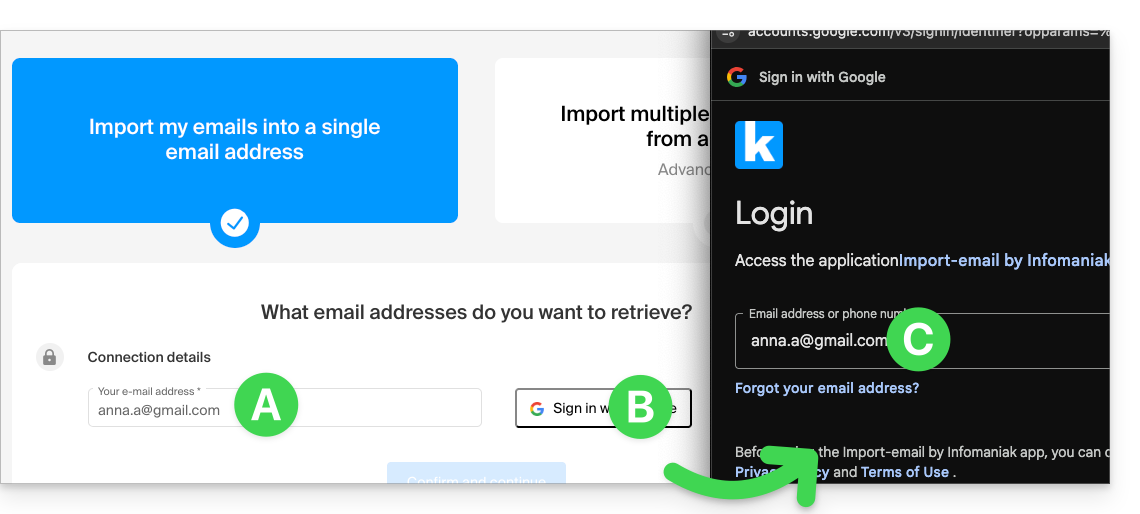
- Verifique se está a conectar-se à conta Google correta para a cópia dos e-mails.
- Confirme que autoriza a ferramenta Infomaniak a conectar-se à sua conta (processo automático).
- Após confirmar a janela pop-up, escolha para qual endereço de e-mail importar os e-mails; o menu suspenso lista os endereços de e-mail atualmente associados à sua interface Web Mail Infomaniak (serviço online ksuite.infomaniak.com/mail) da conta Infomaniak com a qual você está conectado.
- Após selecionar na lista o endereço de destino desejado, clique no botão azul Importar e-mails.
- A cópia está a iniciar. Pode aguardar e verificar o resultado na página após a conclusão da importação ou fechar a janela (a importação continua em segundo plano e o progresso pode ser acompanhado – consulte abaixo).
- Um e-mail de confirmação será enviado automaticamente para todos os endereços de e-mail envolvidos na operação, assim que a importação for concluída, indicando o número de mensagens copiadas.
- Um rastreamento está disponível nas configurações do endereço de e-mail de destino, apenas no aplicativo web Mail (serviço online ksuite.infomaniak.com/mail).
- O rastreamento permite visualizar o histórico das importações no endereço em questão.
Ajustar as configurações das aplicações
Assim que configurar o nome de domínio associado ao seu e-mail para funcionar com a Infomaniak, modifique as configurações dos programas/clientes de e-mail que utiliza para que estes se conectem corretamente aos servidores da Infomaniak: siga o assistente de configuração.
Etiquetas e volume de dados
O espaço de armazenamento exibido na Infomaniak pode não corresponder ao indicado no Gmail, principalmente devido à gestão diferente das etiquetas. De fato, estas, presentes no Gmail, serão convertidas em pastas nos servidores Infomaniak (mesmo princípio que durante uma recupera o correio com um software/cliente de e-mail IMAP como o Thunderbird):
Consequentemente, um e-mail etiquetado em várias pastas do Gmail pode ser contabilizado várias vezes durante a migração, o que explica por que uma conta que exibe, por exemplo, 6 GB no Gmail pode ocupar 18 GB após ser transferida para os servidores Infomaniak.
Tenha paciência ao importar um grande volume de e-mails; as importações do Gmail e da Microsoft são intencionalmente mais lentas (por exemplo, largura de banda de 1 GB/dia para o Google) para evitar que sejam rejeitadas por esses serviços.
Link para esta FAQ: https://faq.infomaniak.com/1785
Esta seção de perguntas frequentes foi útil?
Este guia explica como conectar o aplicativo de desktop Outlook 2013 (aplicativo para computador no Windows) a um endereço de e-mail hospedado na Infomaniak.
Adicionar o endereço de e-mail ao aplicativo
Pré-requisitos
- Criar o endereço de e-mail (❓: my kSuite | Serviço de E-mail/kSuite).
- Criar uma senha para o dispositivo (❓: my kSuite | Serviço de e-mail/kSuite).
- Verificar se a configuração do domínio está correta (❓: Serviço de e-mail/kSuite).
Para configurar o aplicativo de e-mail:
- Abra o aplicativo.
- Clique no menu Arquivo:
- Clique em Configurações da conta.
- Clique em Adicionar ou remover contas:
- Clique em Novo:
- Clique em Configuração manual:
- Clique em POP / IMAP.
- Clique em Seguinte:
- Verifique e complete as informações ausentes.
- Clique em Configurações avançadas:
- Clique na aba Servidor de saída.
- Clique emO meu servidor de saída requer autenticação.
- Clique na aba Avançado:
- Substitua o número das portas pelas informações corretas e ative o SSL.
- Clique em OK.
- Clique em Seguinte:
- Clique em Fechar:
- Clique em Concluir:
- Clique em Fechar:
- Pronto, o seu endereço de e-mail já está configurado na aplicação:
Parâmetros recomendados
- Servidor IMAP de entrada =
mail.infomaniak.com - Porta IMAP =
993(com SSL) - Servidor SMTP de saída =
mail.infomaniak.com - Porta SMTP e protocolo de criptografia e comando/método para ativar este protocolo:
587+ STARTTLS - Nome de utilizador/username = o endereço de e-mail completo (precisa de ajuda?)
- Senha/password = a senha gerada para o endereço de e-mail que você deseja consultar (❓: my kSuite | Serviço de e-mail/kSuite).
- Autenticação obrigatória para o envio de e-mails:
- Ative-a nas configurações SMTP do seu aplicativo.
- Marque "usar as mesmas configurações do servidor de entrada" ou, dependendo do software/cliente de e-mail, insira um nome de usuário (= endereço de e-mail completo) e a senha gerada.
Consulte este outro guia se precisar de informações sobre outras portas e protocolos de e-mail compatíveis (SSL/TLS, por exemplo).
Em caso de problemas
Verifique se o Serviço de Email está configurado de forma otimizada.
Não é necessário entrar em contato com o Suporte Infomaniak se o seu endereço de email funcionar corretamente fora da aplicação. O erro mais comum está relacionado ao uso de uma senha incorreta. Os guias de solução de problemas ajudarão você a resolver qualquer problema:
- Consulte as soluções apresentadas neste outro guia sobre o serviço de e-mail em geral.
- Este outro guia é mais específico sobre o Outlook.
… e se o seu Outlook deixou de funcionar após uma alteração da palavra-passe do e-mail, consulte este outro guia.
Link para esta FAQ: https://faq.infomaniak.com/1796
Esta seção de perguntas frequentes foi útil?
Este guia explica como gerenciar e modificar as permissões (atribuição de senha adicional, criação de um alias, etc. veja abaixo a lista completa) de um usuário Infomaniak, para que ele possa gerenciar mais ou menos elementos de configuração no aplicativo web Mail Infomaniak (serviço online ksuite.infomaniak.com/mail).
Introdução
- O endereço de e-mail é criado primeiro em um Serviço de E-mail e, em seguida, pode ser usado em uma ou mais interfaces de e-mail Infomaniak por um ou mais utilizadores.
- O criador (ou administrador) do endereço pode querer limitar as ações possíveis para um ou outro dos utilizadores que usarão o endereço de e-mail.
- Este gerenciamento detalhado de permissões pode ser feito durante a criação de um endereço ou posteriormente, e você também pode definir quais devem ser os direitos padrão a serem sempre aplicados.
Lista das permissões do utilizador de e-mail
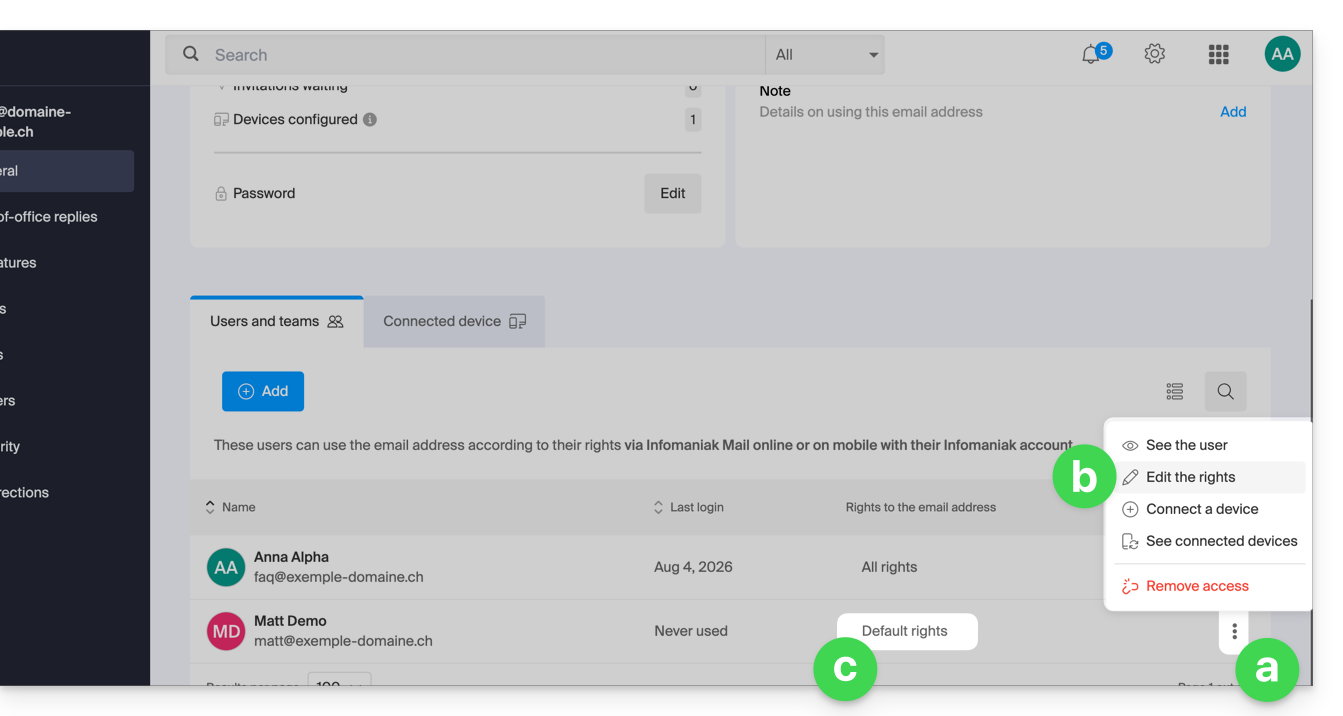
Quando visualiza as utilizadores com acesso a um endereço de e-mail específicodentro de um Serviço de E-mail, uma coluna permite identificar rapidamente o tipo de permissões concedidas ao utilizador: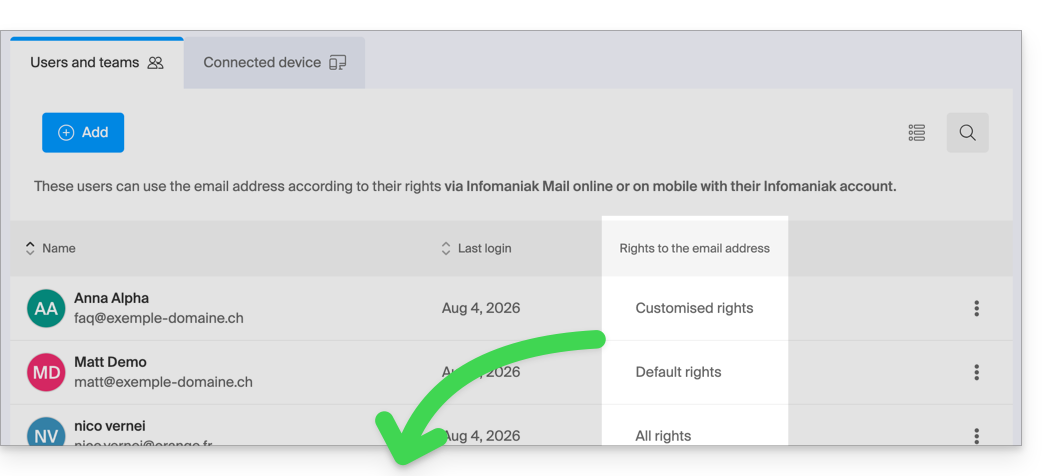
A indicação “Todos os direitos” é exibida quando o utilizador possui todas as permissões possíveis.
“Permissões padrão” é exibida quando as permissões são idênticas às especificadas na configuração global.
“Permissões personalizadas” é exibida assim que as permissões não forem todas concedidas e forem diferentes do modelo padrão (configuração global).
Clique na indicação para aceder à gestão das permissões do utilizador, detalhadas mais abaixo:
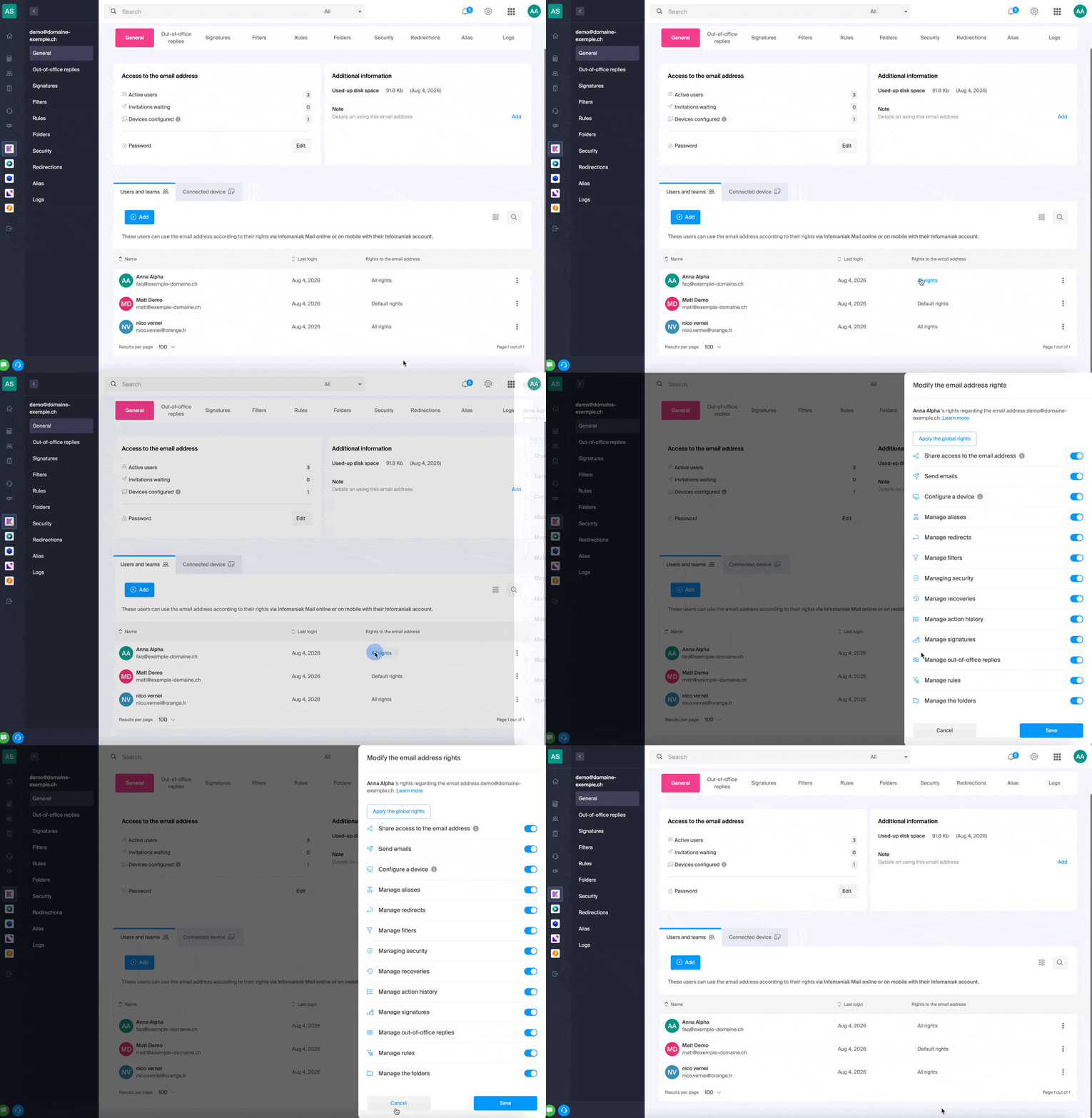
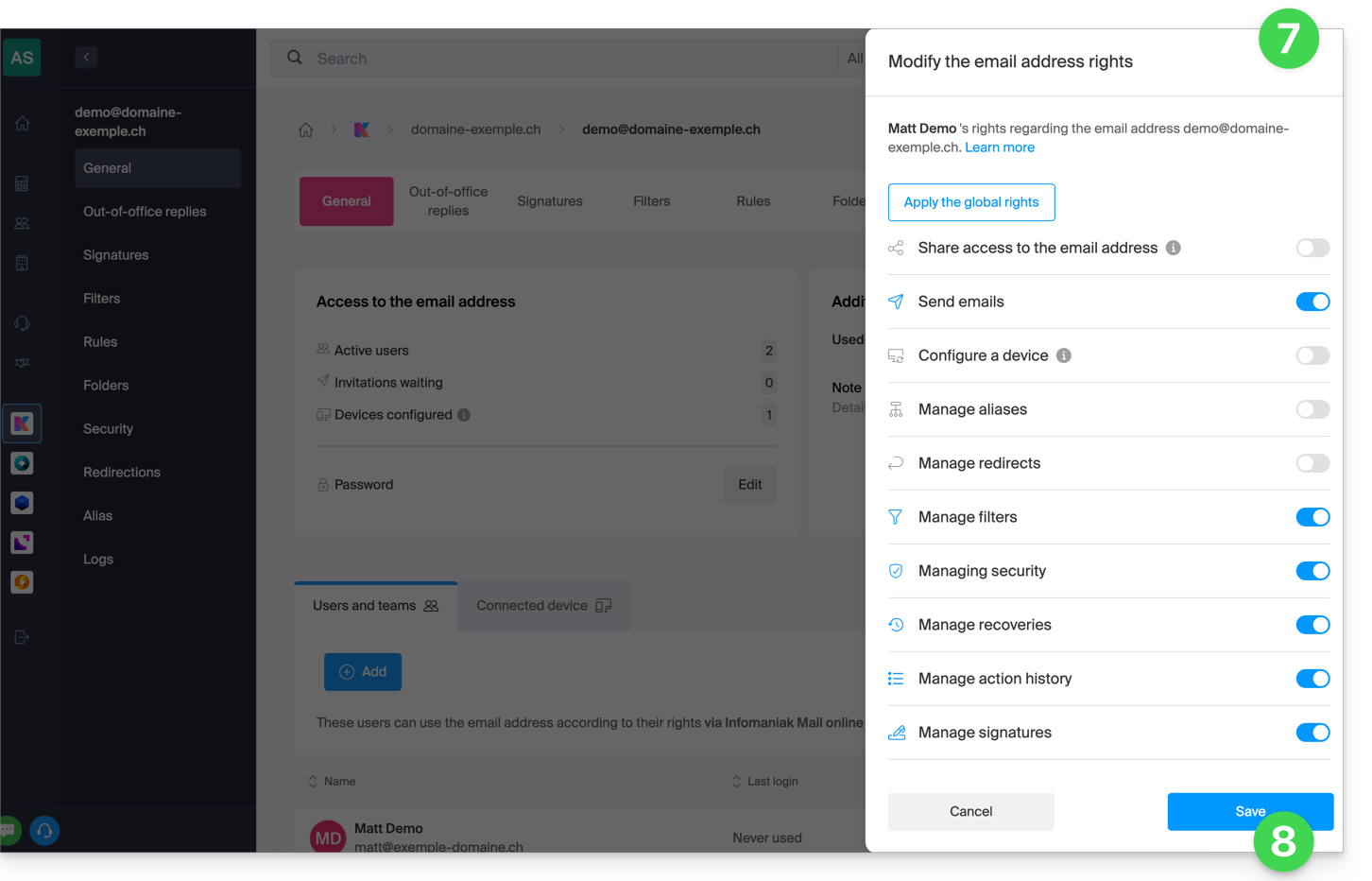
Basta clicar no botão correspondente para ativar ou desativar o direito específico. A seguir, a lista:
| Tipo / Ícone | Descrição da permissão concedida ao utilizador |
|---|---|
| Partilhar o acesso ao endereço de e-mail | Gerenciar usuários (possibilidade de delegar o acesso ao e-mail a outro usuário da Organização) |
| Configurar um dispositivo | Gerenciar dispositivos (possibilidade de criar uma senha dedicada) |
| Gerenciar os correios de voz | Criar uma resposta automática (por exemplo, configurar uma mensagem de ausência) |
| Gerenciar as assinaturas | Adicionar assinaturas e gerenciar os endereços de e-mail de resposta |
| Gerenciar os redirecionamentos | Redirecionar e-mails para um ou mais endereços |
| Gerenciar os alias | Criar variações do seu endereço de e-mail (modificando o que vem antes do @) |
| Gerenciar o histórico de ações | Acessar os registros do endereço de e-mail |
| Gerenciar as restaurações | Acessar as cópias de segurança e restaurações |
| Gerenciar os filtros | Acessar os filtros de SPAM e outros |
| Gerenciar as regras | Ordenar e classificar automaticamente os novos e-mails recebidos |
| Gerenciar as pastas | Personalizar as pastas IMAP |
| Gerenciar a segurança | Gerenciar os endereços bloqueados e aprovados |
| Gerenciar o envio de e-mail | Permitir o envio de e-mails (autorizar o SMTP global) |
Gerenciar as permissões concedidas a um usuário
A senha para acessar sua conta Infomaniak pode ser solicitada para efetuar uma modificação nas permissões.
… a partir do Serviço de E-mail
- Clique aqui para acessar o gerenciamento do seu Serviço de E-mail no painel de controle Infomaniak (precisa de ajuda?).
- Clique diretamente no nome atribuído ao Serviço de Email em questão.
- Clique no endereço de email correspondente na tabela que aparece.
- Existem várias maneiras de modificar as permissões de um endereço de e-mail:
- Ao adicionar um utilizador a um endereço de e-mail:
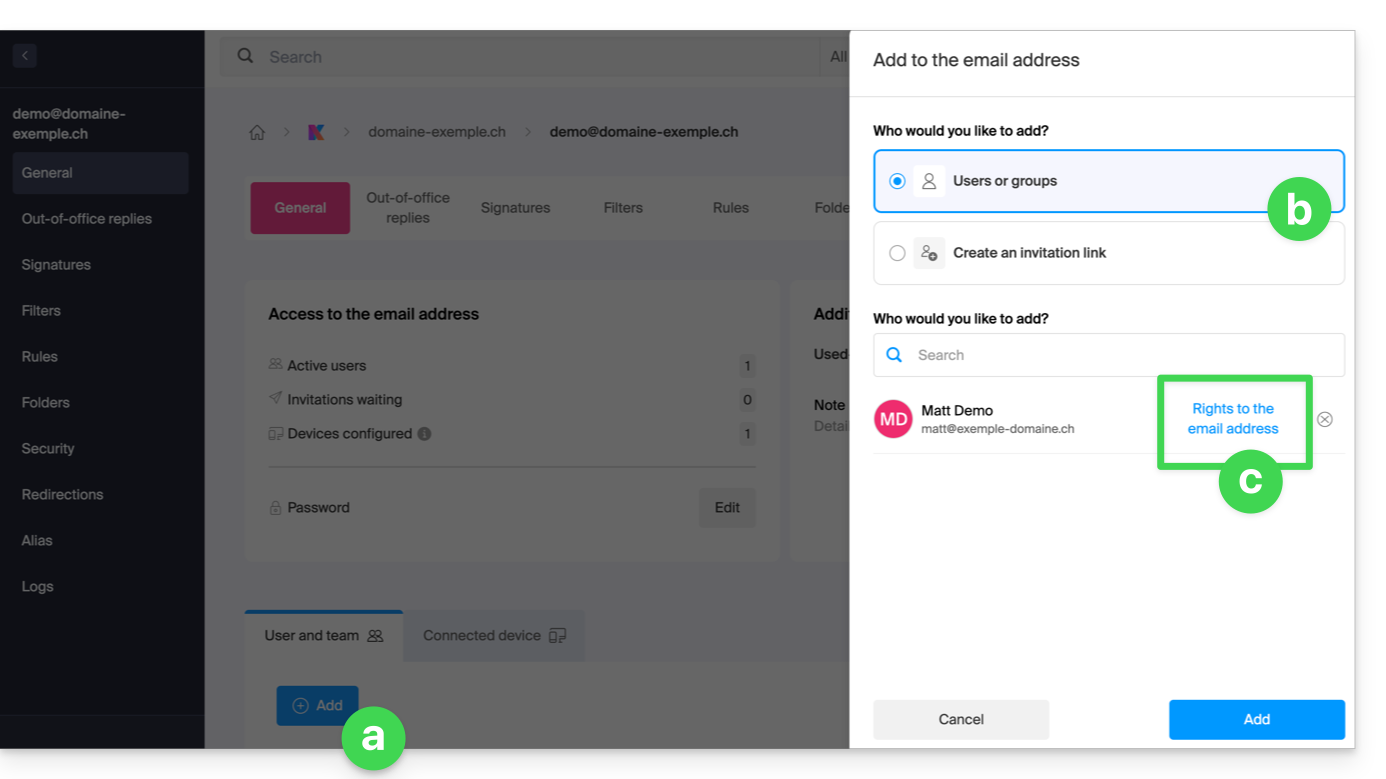
- Depois de o utilizador ter sido adicionado:
- Clique no menu de ações ⋮ localizado à direita do nome do utilizador do endereço de e-mail.
- Selecione ✎ Editar permissões.
- Ou clique diretamente na indicação relativa às suas permissões:
- Ao adicionar um utilizador a um endereço de e-mail:
… a partir do painel de controlo (gestão de utilizadores)
- Clique aqui para acessar o gerenciamento de usuários no painel de controle Infomaniak (precisa de ajuda?).
- Clique no usuário desejado na tabela que aparece.
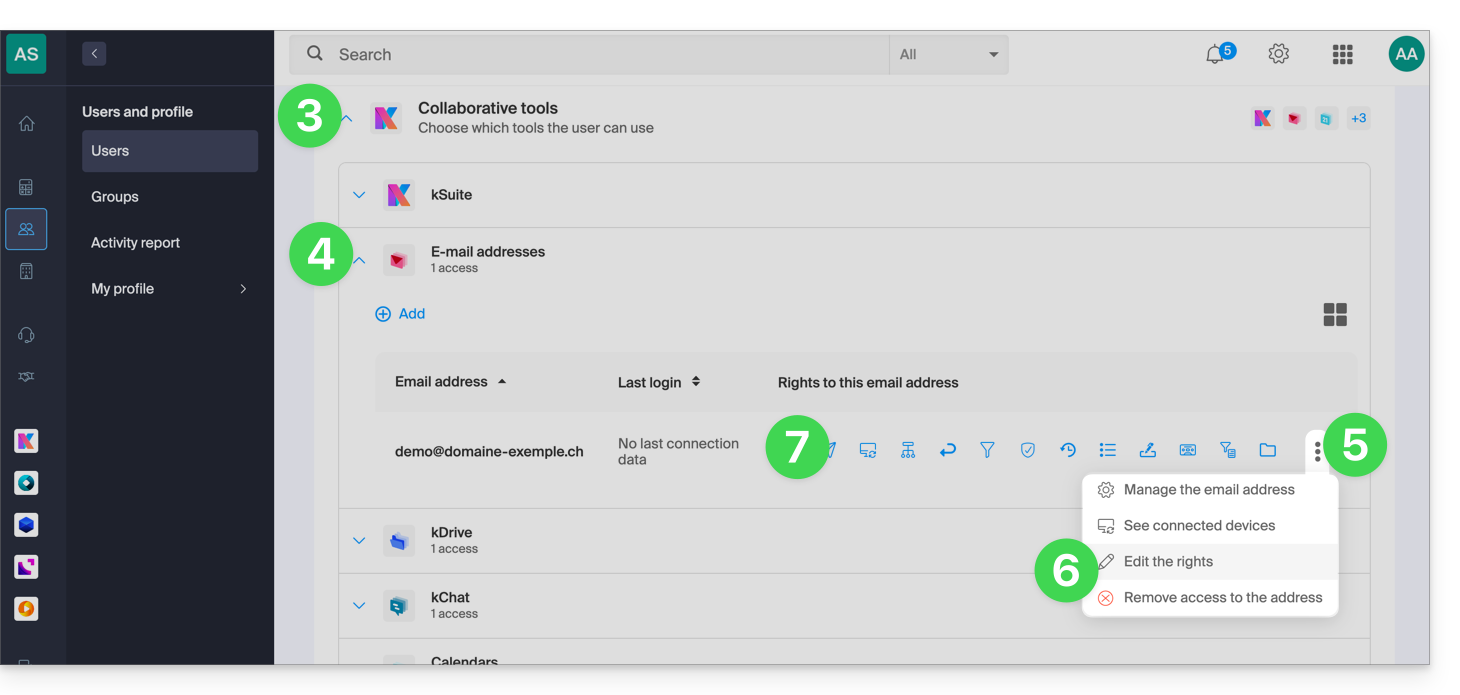
- Expanda a seção de ferramentas de colaboração clicando na seta para baixo .
- Expanda a seção de endereços de e-mail acessíveis ao usuário clicando na seta para baixo .
- Clique no menu de ações ⋮ localizado à direita do endereço de e-mail em questão.
- Selecione Modificar permissões.
- Ou clique diretamente nos ícones visíveis na tabela:
… a partir do aplicativo Web Mail
- Clique aqui para acessar o aplicativo web Mail da Infomaniak (serviço online ksuite.infomaniak.com/mail).
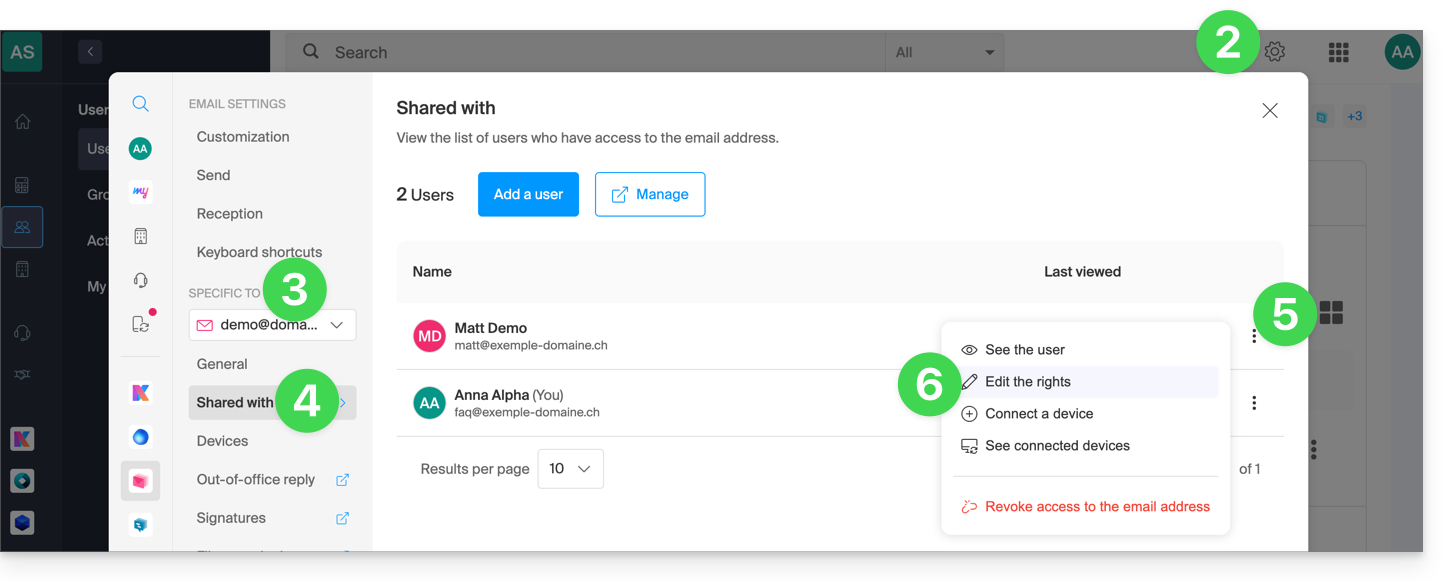
- Clique no ícone Configurações no canto superior direito da interface.
- Verifique ou selecione o endereço de e-mail em questão no menu suspenso do menu lateral esquerdo.
- Clique em Compartilhado com.
- Clique em o menu de ações ⋮ localizado à direita do nome de usuário do endereço de e-mail.
- Selecione ✎ Editar permissões:
- Você será redirecionado para as configurações do seu endereço de e-mail no Serviço de E-mail e, mais especificamente, para a seção de permissões do usuário em questão.
- Ajuste as permissões e salve na parte inferior da página:
Resultado para o utilizador
O utilizador a quem são removidas permissões não verá mais determinados menus correspondentes nas configurações do seu endereço de e-mail.
Para algumas funcionalidades, mesmo que o menu continue acessível, alguns botões estarão inoperantes ou desativados: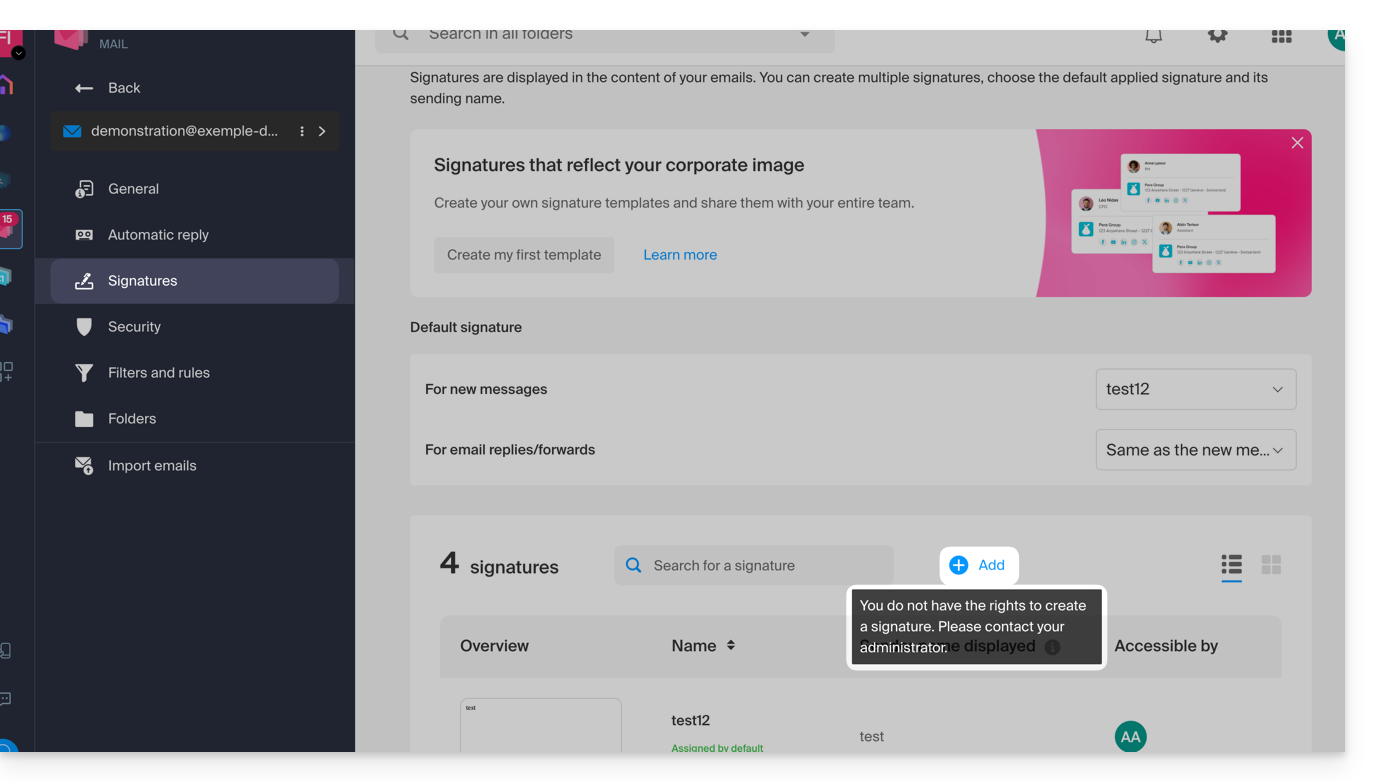
Link para esta FAQ: https://faq.infomaniak.com/1811
Esta seção de perguntas frequentes foi útil?
O padrão BIMI (Brand Indicators for Message Identification, indicadores de marca para a identificação de mensagens) oferece a possibilidade de as empresas incorporarem o seu logótipo nos e-mails enviados.
Introdução
- As aplicações Infomaniak (e de outras empresas em todo o mundo – consulte o capítulo em caso de problemas abaixo) são compatíveis com BIMI e exibirão os logotipos ao lado das mensagens de e-mail recebidas.
- Os Serviços de E-mail Infomaniak permitem configurar o e-mail com o seu logotipo; as vantagens são muitas:
- aumento da confiança: os destinatários podem identificar visualmente os seus e-mails, reduzindo assim os riscos de phishing.
- reforço da marca: um logotipo bem visível nas caixas de entrada reforça o reconhecimento da marca.
- melhor entregabilidade: os e-mails que cumprem os requisitos do DMARC têm mais probabilidade de chegar à caixa de entrada principal.
1. Criar um logotipo
Crie um logotipo no formato SVG (Scalable Vector Graphics). Este formato é obrigatório, pois garante uma qualidade ótima, independentemente do dispositivo ou do tamanho da tela.
Para ser importado na interface Infomaniak (veja abaixo), o arquivo não deve exceder 10 MB, mas também pode ser hospedado em um servidor seguro acessível publicamente, bastando indicar seu URL para o registro DNS BIMI.
2. Obter o certificado VMC
É necessária uma certificação de logotipo verificado (VMC); ela comprova que você é o proprietário legítimo do logotipo. Você pode obter essa certificação junto a autoridades de certificação reconhecidas, como DigiCert e Entrust.
Quando seu certificado VMC for emitido, você receberá um arquivo PEM contendo o certificado da entidade. Este arquivo PEM integra seu logotipo no formato SVG, bem como o VMC.
3. Adicionar o logotipo ao Serviço de Email
Pré-requisitos
- Todos os indicadores de segurança globaldo seu serviço de e-mail devem estar verdes (SPF + DKIM + DMARC)!
Para aceder ao Serviço de Email e definir o logótipo da sua empresa:
- Clique aqui para aceder à gestão do seu Serviço de Email no Manager Infomaniak (precisa de ajuda?).
- Clique diretamente no nome atribuído ao Serviço de Email em questão.
- Clique em Segurança global no menu lateral esquerdo.
- Clique no botão Criar (na secção BIMI):
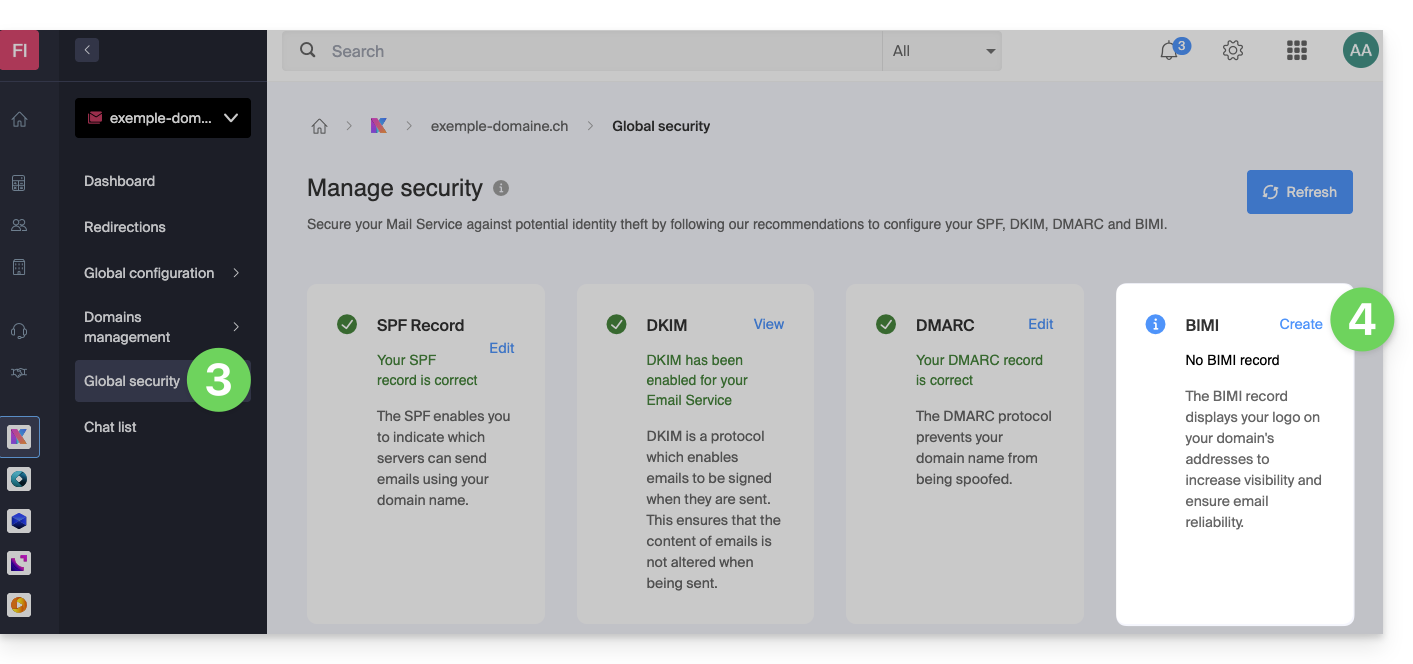
- Preencha as informações solicitadas com base nos documentos recebidos (ver capítulo 2 acima) e não se esqueça de guardar.
Em caso de problema
- Se o botão Criar na caixa BIMI permanecer acinzentado, verifique cuidadosamente as mensagens informativas: o DMARC pode existir, mas não atingir a porcentagem de rejeição exigida, portanto, ajuste as configurações de acordo com as instruções.
- Quando existem vários domínios associados ao Serviço de Email, é importante garantir que possui um certificado em cada domínio associado, caso deseje utilizar o BIMI nesses domínios.
- Note que o Apple Mail suporta o BIMI, ao contrário do Microsoft Outlook, do Thunderbird e do aplicativo Mail da Samsung, que ainda não o implementaram totalmente.
Desativar o BIMI
Para desativar o BIMI, basta acessar a página de gerenciamento do nome de domínio vinculado ao Serviço de E-mail e remover o registro TXT correspondente.
Link para esta FAQ: https://faq.infomaniak.com/1816
Esta seção de perguntas frequentes foi útil?
Para combater o spam e proteger os seus contactos contra o roubo de endereços de e-mail, pode acontecer que o envio de e-mails a partir de um determinado endereço seja bloqueado (bloqueio SMTP). Esta medida de proteção é automática e não afeta a receção de e-mails.
Suspensão do envio
Se o endereço de e-mail de um utilizador Infomaniak enviar um grande número de mensagens, pode tratar-se de uma ação realizada de forma
VOLONTAIRE
ou INVOLUNTÁRIA (por exemplo, em caso de pirataria do endereço)
Em ambos os casos, a Infomaniak corre o risco de ser bloqueada por fornecedores como a Microsoft ou o Gmail, o que afetaria todos os clientes.
A Infomaniak implementou, portanto, medidas de segurança para limitar ao máximo este risco, garantindo a entrega dos e-mails e protegendo os seus contactos contra e-mails indesejados.
Desbloqueio de envios ou proteção da conta
O responsável legal e o utilizador do endereço são imediatamente informados por e-mail em caso de bloqueio de envios; eles têm, então, a possibilidade de desbloquear rapidamente os envios suspensos através de uma ferramenta de desbloqueio, cujo link está na mensagem informativa:
- Se o envio for legítimo, o endereço será desbloqueado e você não será mais bloqueado no futuro com envios semelhantes.
- Caso contrário, você será orientado a alterar a senha do endereço de e-mail para prosseguir com o desbloqueio.
Link para esta FAQ: https://faq.infomaniak.com/1821
Esta seção de perguntas frequentes foi útil?
Este guia explica como bloquear (ou autorizar) remetentes de e-mails de forma global em um Serviço de E-mail. Consulte este outro guia se precisar de informações sobre o funcionamento das listas de remetentes bloqueados e autorizados.
Gerenciar a Segurança na Configuração Global
Um administrador do Serviço de E-mail pode adicionar endereços de e-mail ou até mesmo domínios inteiros às listas de remetentes aprovados ou rejeitados, e essas listas serão aplicadas a todos os endereços de e-mail de um Serviço de E-mail (sem alterar as configurações existentes em cada um dos endereços de e-mail):
- Clique aqui para acessar o gerenciamento do seu Serviço de E-mail no Manager Infomaniak (precisa de ajuda?).
- Clique diretamente no nome atribuído ao Serviço de E-mail em questão:
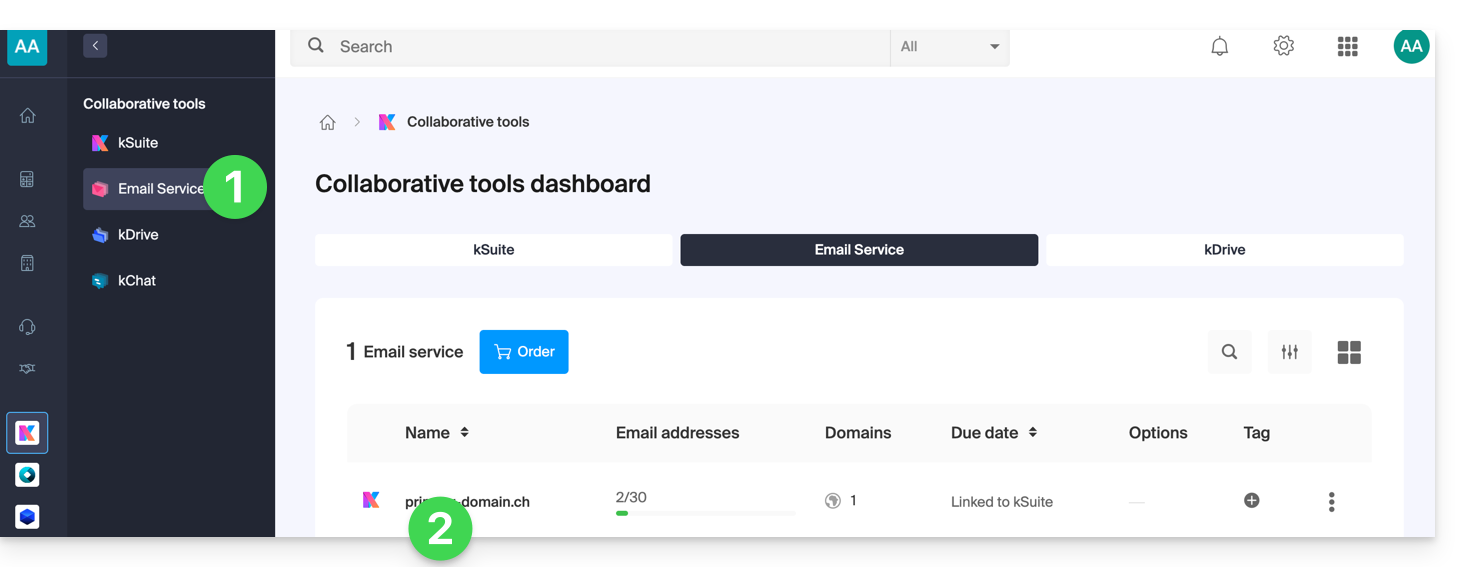
- Clique em Configuração global no menu lateral esquerdo.
- Clique na aba Segurança.
- Clique no botão Adicionar um endereço na caixa Endereço bloqueado para bloquear a entrada de um e-mail de um remetente não autorizado.
- Faça o mesmo para os remetentes que precisam ser aprovados na outra caixa:
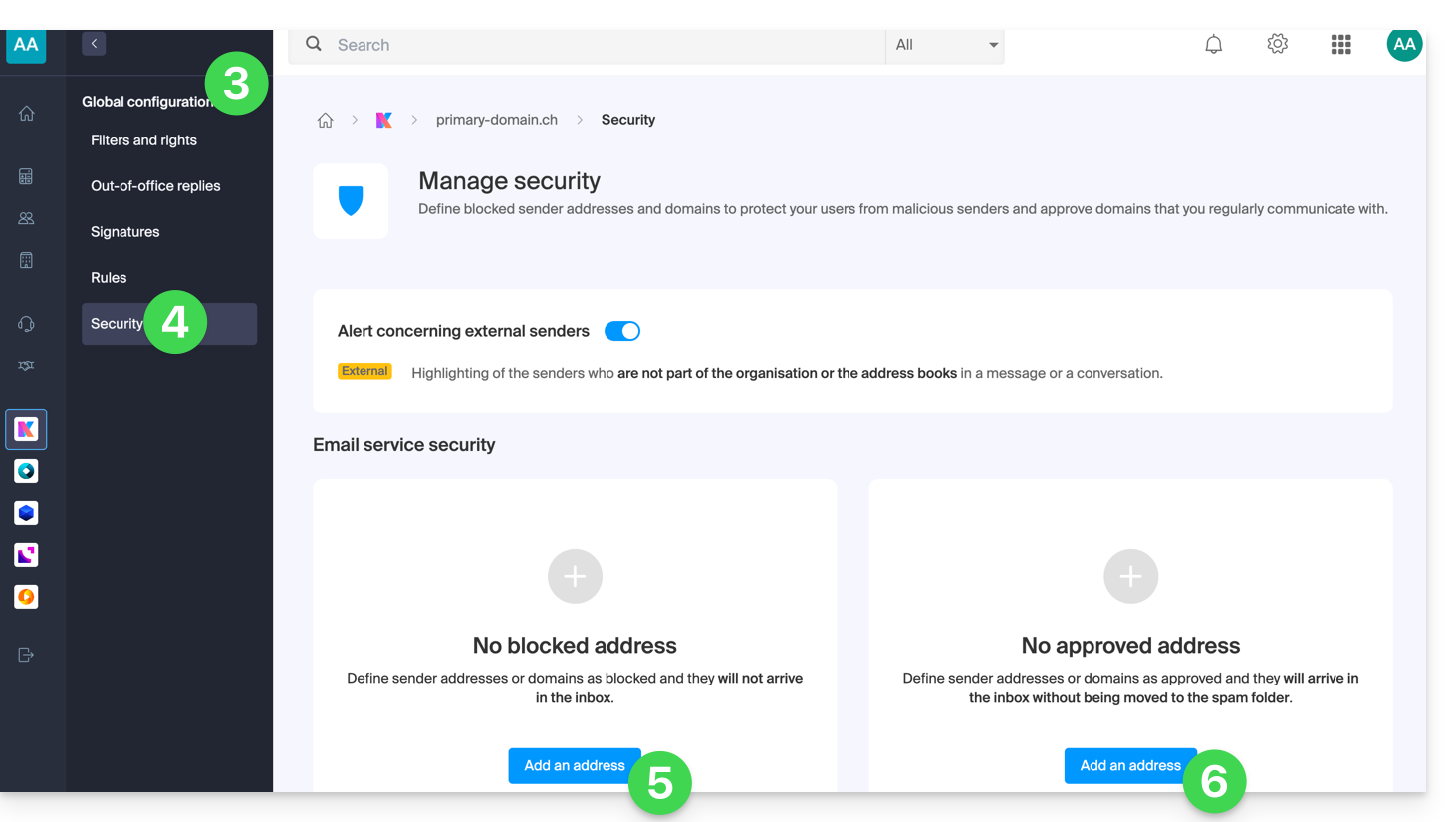
- Clique em Validar para ativar essas listas em todos os endereços de e-mail do domínio.
Em relação à parte superior da página, consulte este outro guia.
Link para esta FAQ: https://faq.infomaniak.com/1837
Esta seção de perguntas frequentes foi útil?
Este guia explica como criar regras de triagem no modo Avançado, scripts na linguagem Sieve, para classificar automaticamente os seus e-mails recebidos na Infomaniak, de acordo com determinadas condições.
✘ INDISPONÍVEL com
kSuite Free
my kSuite (ik.me, etik.com, ikmail.com)
Serviço de e-mail Starter
Introdução
- Se não tiver uma oferta compatível ou se preferir uma configuração simplificada, consulte este outro guia.
- ⚠️ Não é fornecido suporte para a linguagem Sieve (consulte esta documentação — descubra também o papel do provedor de hospedagem).
- Ao contrário das regras de organização propostas nos programas/clientes de e-mail(Microsoft Outlook, Mozilla Thunderbird, Apple Mail...), essas regras atuarão diretamente no servidor das suas caixas de e-mail, antes mesmo da conexão IMAP.
- É possível importar arquivos Sieve por meio de um botão.
- Ao ativar este modo, as regras padrão existentes serão mantidas, mas desativadas.
- O comando
redirect(que permite encaminhar um e-mail para outro endereço) não é permitido nos scripts.- Se importar um script Sieve de outro provedor, certifique-se de remover este comando.
- Para encaminhar e-mails, use o assistente no modo Padrão ou a seção Redirecionamentos do seu Serviço de E-mail.
Aceder às regras a partir da aplicação Web Mail Infomaniak
Pré-requisitos
- Ter permissão para gerenciar as regras: se você foi convidado para o aplicativo web Mail Infomaniak (serviço online ksuite.infomaniak.com/mail)para gerir o seu endereço, é possível que o administrador do Serviço de Email tenharemovido esse direito a partir da sua conta de administrador.
Para aceder aos filtros de ordenação para a sua conta de e-mail Infomaniak:
- Clique aqui para aceder à aplicação web Mail da Infomaniak (serviço online ksuite.infomaniak.com/mail).
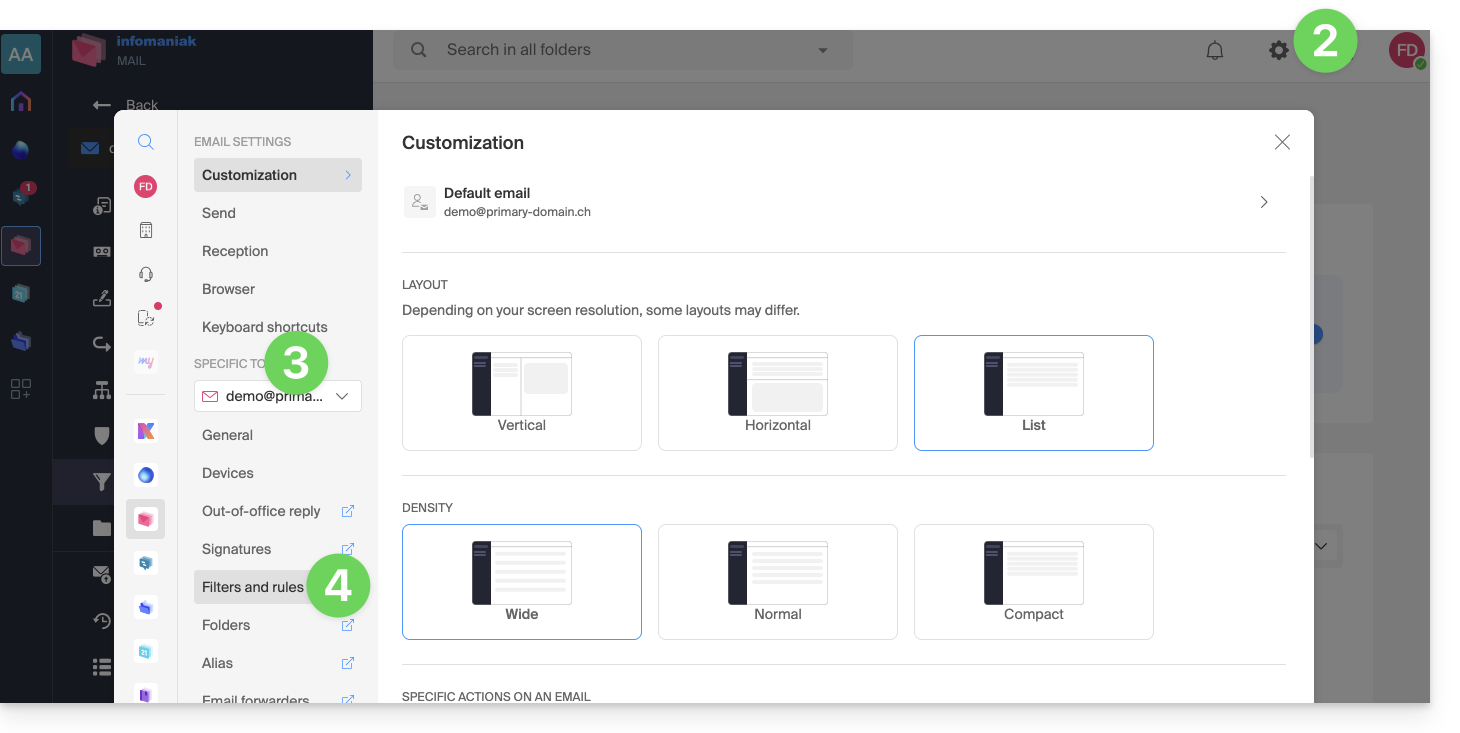
- Clique no ícone Configurações no canto superior direito.
- Verifique ou selecione o endereço de e-mail correspondente no menu suspenso.
- Clique em Filtros e regras:
Aceder às regras a partir de um Serviço de Email
Para acessar os filtros de classificação para sua conta de e-mail Infomaniak:
- Clique aqui para acessar o gerenciamento do seu produto no Manager Infomaniak (precisa de ajuda?).
- Clique diretamente no nome atribuído ao produto em questão.
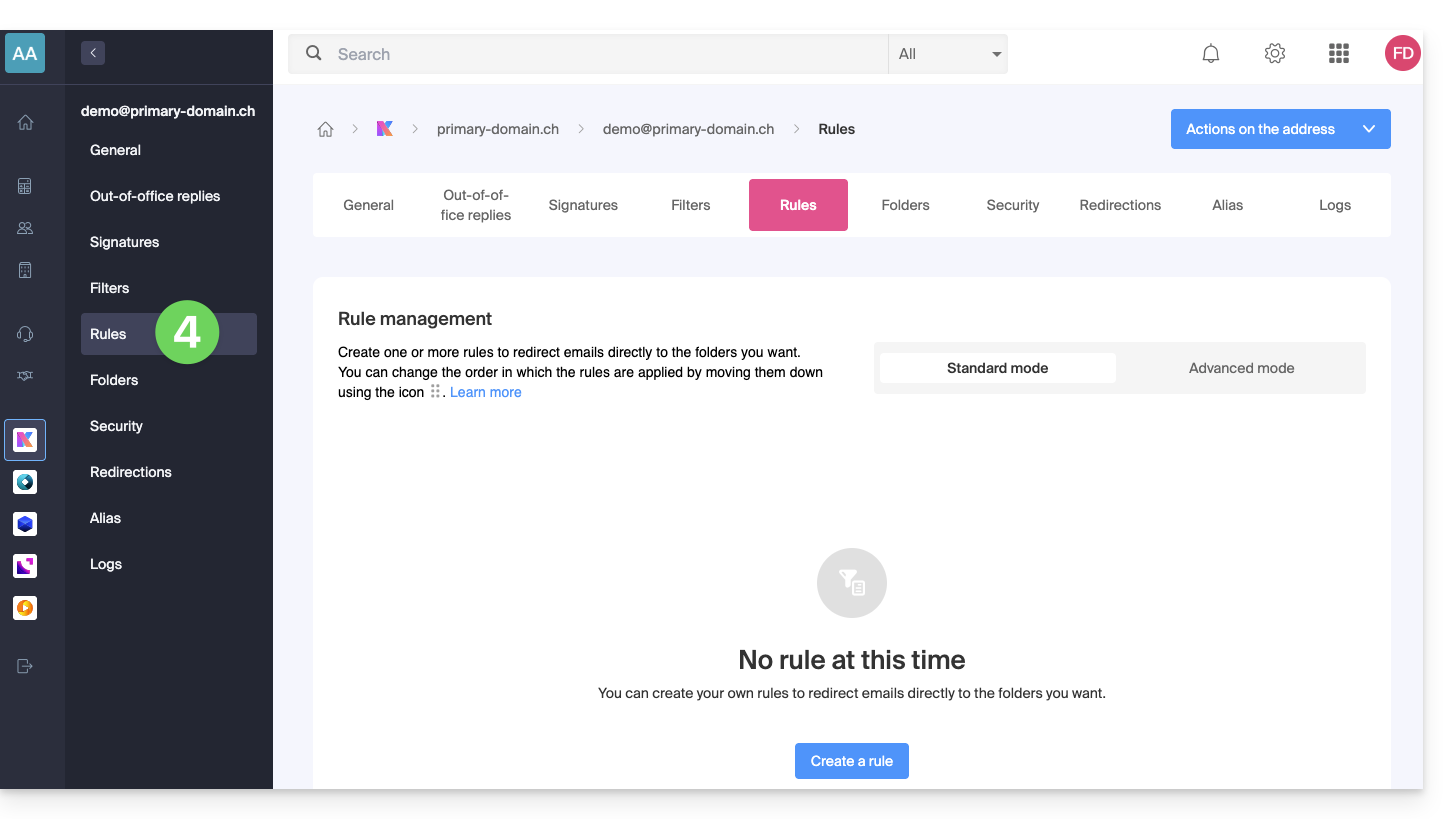
- Clique no endereço de e-mail correspondente na tabela que aparece.
- Clique na aba Regras no menu lateral esquerdo (ou na barra superior):
Criar uma nova regra no modo Avançado (especialista)
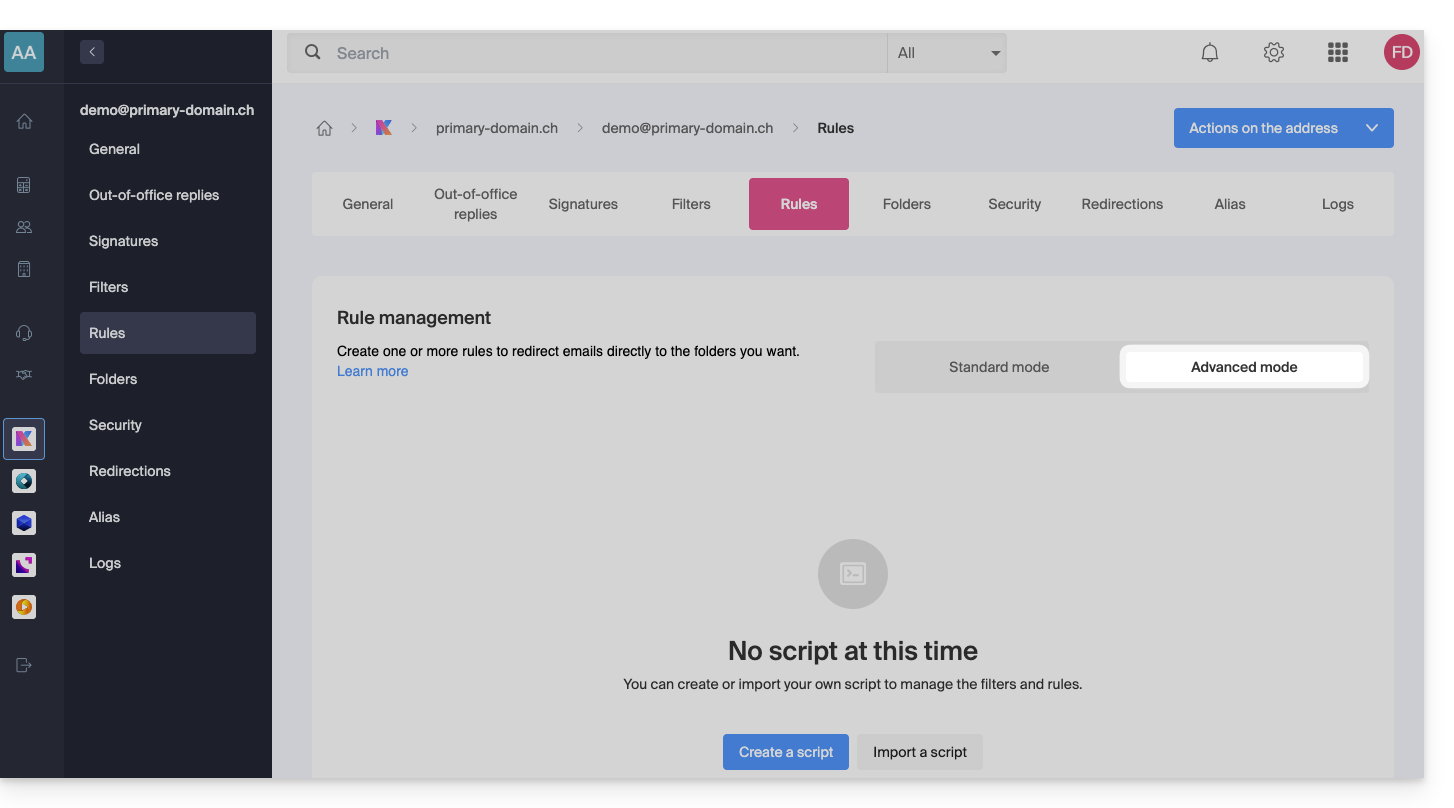
- Certifique-se de clicar no modo Avançado:
Primeiro exemplo de ordenação avançada
Aqui está um exemplo simples de um comando que utiliza esta linguagem:
require ["fileinto"];
if address :contains "from" "facebook.com" {
    fileinto "fb";
} elsif header :matches "List-Unsubscribe" "*" {
    fileinto "nl";
} else {
    keep;
}
Explicações:
- Carregamento das extensões necessárias: utilize
require ["fileinto"];para indicar que irá utilizar a funçãofileinto. - Filtragem das mensagens do Facebook: utilize
if address :contains "from" "facebook.com"para verificar se o endereço do remetente contém "facebook.com"; caso afirmativo, a mensagem é classificada na pasta "fb" comfileinto "fb";. - Filtragem de mensagens com um link de cancelamento de inscrição: utilize
elsif header :matches "List-Unsubscribe" "*"para verificar se o cabeçalho "List-Unsubscribe" está presente na mensagem; caso afirmativo, a mensagem é classificada na pasta "nl" comfileinto "nl";. - Conservação das outras mensagens: utilize
else { keep; }para conservar todas as outras mensagens que não correspondem aos critérios anteriores.
Atenção:
- Se precisar mencionar uma subpasta, use o separador
/(como no segundo exemplo), mas não é necessário especificarINBOXnos seus códigos. - Certifique-se de que as pastas "
fb" e "nl" já existem na sua caixa de entrada; caso contrário, as mensagens podem não ser classificadas corretamente. - O filtro
address :contains "from" "facebook.com"funciona corretamente para os endereços que contêm "facebook.com" no campo "from". - O filtro
header :matches "List-Unsubscribe" "*"verifica apenas a presença do cabeçalho "List-Unsubscribe", não o seu conteúdo.
Segundo exemplo de ordenação avançada
Este código modifica o assunto com base no remetente (adiciona um prefixo ao assunto quando um e-mail passa pelo filtro, por exemplo):
require ["fileinto", "editheader", "variables", "regex"];
if address "sender" "owner-scientific-linux-devel at LISTSERV.FNAL.GOV" {
    if header :regex "subject" "((Re|Fwd): *)\\[SCIENTIFIC-LINUX-DEVEL\\] *(.*)" {
        deleteheader "Subject";
        addheader "Subject" "${1}${3}";
    } else {
        # Ajouter un préfixe si l'objet ne correspond pas déjà au modèle
        deleteheader "Subject";
        addheader "Subject" "[SL-Devel] ${1}";
    }
    fileinto "Mail List/SL-Devel";
}
Explicações:
- Extensões necessárias:
fileinto: para classificar as mensagens em pastas.editheader: para modificar os cabeçalhos dos e-mails.variables: para usar variáveis nas expressões.regex: para expressões regulares.
- Condição sobre o remetente:
if address "sender" "owner-scientific-linux-devel at LISTSERV.FNAL.GOV": verifica se o remetente corresponde.
- Condição sobre o assunto:
if header :regex "subject" "((Re|Fwd): *)\\[SCIENTIFIC-LINUX-DEVEL\\] *(.*)": verifica se o assunto corresponde ao padrão especificado.deleteheader "Subject";eaddheader "Subject" "${1}${3}";: remove o assunto existente e adiciona um novo assunto com as partes capturadas.
- Adicionar um prefixo se o assunto ainda não corresponder ao modelo:
addheader "Subject" "[SL-Devel] ${1}";: adiciona um prefixo "[SL-Devel]" ao assunto, caso ele ainda não esteja presente.
- Classificação da mensagem:
fileinto "Mail List/SL-Devel";: classifica as mensagens na pasta "Mail List/SL-Devel".
Atenção:
- Certifique-se de que a pasta "
Mail List/SL-Devel" já existe na sua caixa de entrada. - Verifique se o script modifica corretamente o assunto dos e-mails para adicionar ou ajustar o prefixo, se necessário.
Link para esta FAQ: https://faq.infomaniak.com/1839
Esta seção de perguntas frequentes foi útil?
Este guia explica como conectar seu site Wix ao Serviço de E-mail gerenciado pela Infomaniak.
Introdução
- Ao modificar o seu nome de domínio gerido pela Infomaniak para que aponte para os servidores Wix, todo o tráfego web e de e-mail passa agora para a Wix.
- Portanto, é necessárioindicar ao Wix que o serviço de e-mail é gerido pela Infomaniak, especificando 3 elementos técnicos:
- o MX da Infomaniak (para este ponto, felizmente, um menu suspenso permitirá que escolha Infomaniak como fornecedor de e-mail, sem ter de especificar manualmente o MX da Infomaniak)
- o SPF da Infomaniak
v=spf1 include:spf.infomaniak.ch -all - o DKIM da Infomaniak
1. Selecionar o MX da Infomaniak
- Para que o serviço de e-mail funcione e o tráfego de e-mail seja corretamente direcionado, é necessário escolher Infomaniak na lista de fornecedores em sua conta de cliente Wix.
- Consulte o guia oficial sobre o assunto.
- Confirme e aguarde algumas horas para que a alteração seja aplicada (qualquer adição/modificação de DNS pode levar até 48 horas para se propagar).
2. Adicionar o registro SPF da Infomaniak usando um arquivo TXT
- Consulte o guia oficial sobre o assunto.
- As informações a serem inseridas são as seguintes:
- nome do host: deixe em branco
- valor (a ser copiado e colado integralmente):
v=spf1 include:spf.infomaniak.ch -all - TTL: mantenha a indicação atual
- Confirme e aguarde algumas horas para que a alteração entre em vigor (qualquer adição/modificação de DNS pode levar até 48 horas para ser propagada).
3. Adicionar o DKIM da Infomaniak
- Consulte o guia oficial sobre o assunto.
- Você encontrará o DKIM na interface Infomaniak, na seção Segurança global > DKIM.
- Aguarde algumas horas para que a alteração entre em vigor (qualquer adição/modificação de DNS pode levar até 48 horas para ser propagada).
Link para esta FAQ: https://faq.infomaniak.com/1841
Esta seção de perguntas frequentes foi útil?
Este guia explica como consultar seus e-mails com o aplicativo móvel Infomaniak Mail (aplicativo para smartphone ou tablet iOS / Android) desenvolvido pela Infomaniak.
Baixar o aplicativo móvel Infomaniak Mail
No seu dispositivo móvel iOS ou Android, descarregue a aplicação Infomaniak Mail aqui:


Outras versões e aplicações podem ser descarregadas a partir das definições unificadas kSuite.
No computador, pode configurar o seu endereço de e-mail com programas de terceiros ou utilizar a aplicação web Mail Infomaniak (serviço online ksuite.infomaniak.com/mail).
Quer seja em ksuite.infomaniak.com/mail ou na aplicação Infomaniak Mail, é indispensável iniciar sessão com o identificador da sua conta de utilizador Infomaniak e a sua palavra-passe. Não funcionará se indicar diretamente um endereço de e-mail e a respetiva palavra-passe. Entenda a diferença
Primeiros passos com o aplicativo
- Adicionar um endereço de e-mail adicional no Infomaniak Mail
- Modificar a configuração do Infomaniak Mail
- Configurar as notificações do Infomaniak Mail
Algumas funcionalidades do aplicativo web Mail Infomaniak (serviço online ksuite.infomaniak.com/mail) também estão disponíveis na versão móvel:
Particularidades do aplicativo móvel Infomaniak Mail
- Destinado exclusivamente ao serviço de e-mail hospedado pela Infomaniak.
Versão mínima do iOS necessária e suportada: v16.4
Sem notificações push na versão disponível no F-Droid.
- Funcionalidade cartão de visita por código QR
Tem alguma pergunta ou sugestão?
- Entre em contato com o suporte da Infomaniak
- Clique aqui para partilhar uma opinião ou sugestão sobre um produto Infomaniak
Link para esta FAQ: https://faq.infomaniak.com/1860
Esta seção de perguntas frequentes foi útil?
Este guia explica o que são os endereços de e-mail do tipo spamtrap.
Introdução
- Uma armadilha de spam, também conhecida como honeypot, é uma ferramenta utilizada para detectar e capturar spammers.
- Essencialmente, trata-se de um endereço de e-mail ou sistema que é criado com o objetivo de atrair mensagens indesejadas, como spam.
Como funciona um endereço Spamtrap
Um endereço Spamtrap funciona atraindo spam e identificando os remetentes de mensagens indesejadas. Veja como isso pode acontecer:
- Um endereço de e-mail é criado especificamente com o objetivo de funcionar como uma armadilha para spam; geralmente, ele é configurado de forma a não receber comunicações legítimas.
- O endereço de e-mail para armadilha de spam é oculto ou disfarçado de forma que não seja visível para os utilizadores legítimos, mas apenas para os spammers; isso pode ser feito colocando-o em páginas web ocultas, em fóruns inacessíveis ao público ou tornando-o invisível para os humanos (por exemplo, utilizando texto branco sobre fundo branco).
- Os spammers utilizam técnicas automatizadas para extrair endereços de e-mail de diversas fontes, como sites, fóruns, redes sociais ou listas de endereços roubadas; durante este processo, podem incluir, involuntariamente ou intencionalmente, armadilhas de spam nas suas listas.
- Quando um spammer envia uma mensagem para um endereço de armadilha de spam, este é capturado e registado; uma vez que o endereço não é utilizado para comunicação legítima, qualquer e-mail recebido é considerado indesejado.
- Quando uma armadilha de spam recebe um spam, isso aciona um alerta para os provedores de serviços de e-mail, como a Infomaniak; estes podem, assim, identificar o remetente do spam examinando os cabeçalhos da mensagem ou as informações relacionadas ao endereço IP de origem.
- Uma vez que um spammer é identificado através de um endereço de armadilha de spam, medidas podem ser tomadas para bloquear ou filtrar suas mensagens indesejadas; a Infomaniak poderá adicionar o endereço IP do spammer a uma lista negra, implementar filtros anti-spam mais rigorosos ou tomar outras medidas para proteger seus usuários.
Link para esta FAQ: https://faq.infomaniak.com/1863
Esta seção de perguntas frequentes foi útil?
Este guia explica como encomendar uma zona DNS na Infomaniak.
Introdução
- Ter a zona DNS na Infomaniak é útil se o seu nome de domínio estiver registado noutro local (fornecedor/registrador terceirizado) e se pretender associar facilmente este domínio aos produtos Infomaniak.
- De facto, não basta ter um site
domain.xyzna Infomaniak e indicar os 2 endereços DNS da Infomaniak no registrador do nome de domínio (se este não for a Infomaniak) para que o site seja exibido quando se digitadomain.xyznum navegador. - Você deve adicionar uma zona DNS no mesmo local que a hospedagem para que o site funcione corretamente.
- Isso também será particularmente útil se o provedor que gerencia seu nome de domínio não oferecer gerenciamento de zona DNS.
Encomendar uma zona DNS
Para tal:
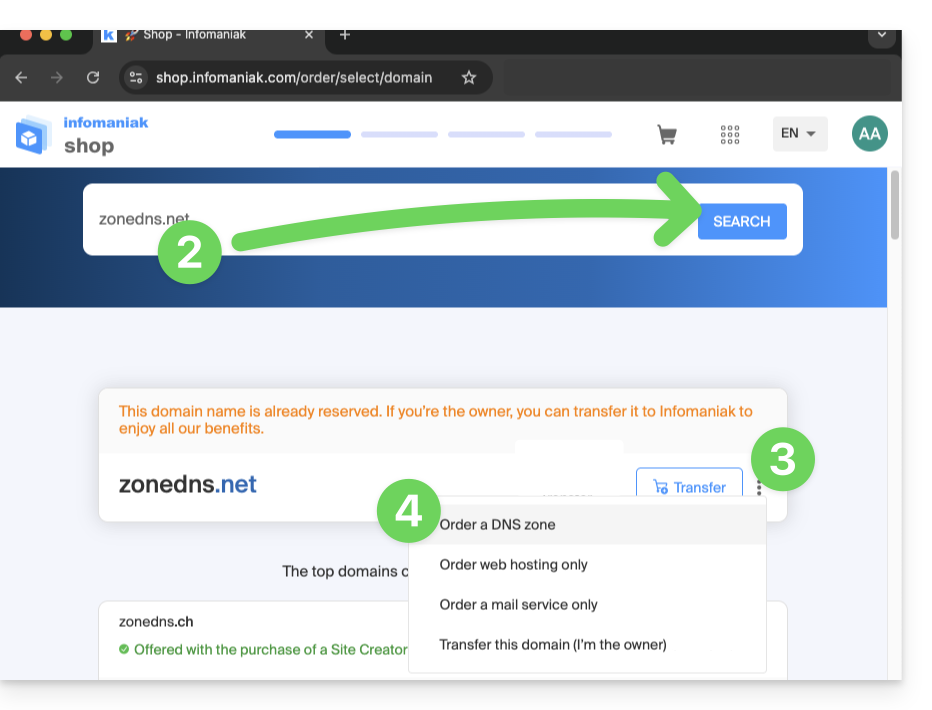
- Clique aqui para acessar a loja de domínios da Infomaniak.
- Inicie uma pesquisa com o nome do domínio registrado em outro lugar.
- Clique em o menu de ação ⋮ localizado à direita do resultado obtido.
- Selecione Encomendar uma zona DNS:
- Conclua a compra.
- Após ser adicionada ao seu painel de controle, a zona poderá ser editada.
Link para esta FAQ: https://faq.infomaniak.com/1914
Esta seção de perguntas frequentes foi útil?
Este guia explica como substituir o nome de domínio principal associado a um Serviço de Email, caso deseje, por exemplo, alterar a grafia de tudo o que vem após o símbolo @ do seu endereço de email (= o nome de domínio). Se o seu Serviço de Email estiver integrado numa kSuite, então terá de atuar diretamente no domínio da kSuite.
Introdução
- Você também pode seguir este procedimento se o objetivo for ter endereços de e-mail totalmente novos, mantendo o histórico de seus e-mails no Mail (já que o endereço de e-mail continuará existindo, por exemplo, info@primeiro-domínio.xyz se tornará info@novo-domínio.xyz sem alteração em seu conteúdo).
- De fatonão é possível simplesmente alterar a grafia do nome de domínio em questão; portanto, é necessário substituir o nome de domínio atual associado aos seus endereços de e-mail por outro nome de domínio.
- Para simplesmente adicionar um nome de domínio adicional, consulte este outro guia.
- Para, em vez disso, modificar a parte do seu endereço de e-mail que aparece antes do símbolo "arroba"
@, consulte este outro guia. - Note também que pode renomear o seu produto (exemplo) no painel de controlo Infomaniak, mas alterar o nome de um Serviço de Email não tem absolutamente nenhum impacto nos seus endereços; é necessário atuar no nome de domínio.
Se o seu Serviço de Email estiver integrado numa kSuite, então terá de atuar diretamente no domínio da kSuite.
Alterar o nome de domínio do Serviço de Email
Pré-requisitos
- Ter o novo nome de domínio (se necessário, crie-o previamente).
- Consultar as instruções deste outro guia e aplicar as instruções correspondentes à sua situação (para garantir que o nome de domínio funcione quando for associado ao seu Serviço de Email).
Depois que o novo nome de domínio estiver pronto para ser usado no lugar do antigo, é preciso adicioná-lo ao Serviço de E-mail e, em seguida, realizar uma inversão:
- Clique aqui para acessar o gerenciamento do seu produto no Manager Infomaniak (precisa de ajuda?).
- Clique diretamente no nome atribuído ao produto em questão.
- Clique em Gerenciamento de domínios no menu lateral esquerdo
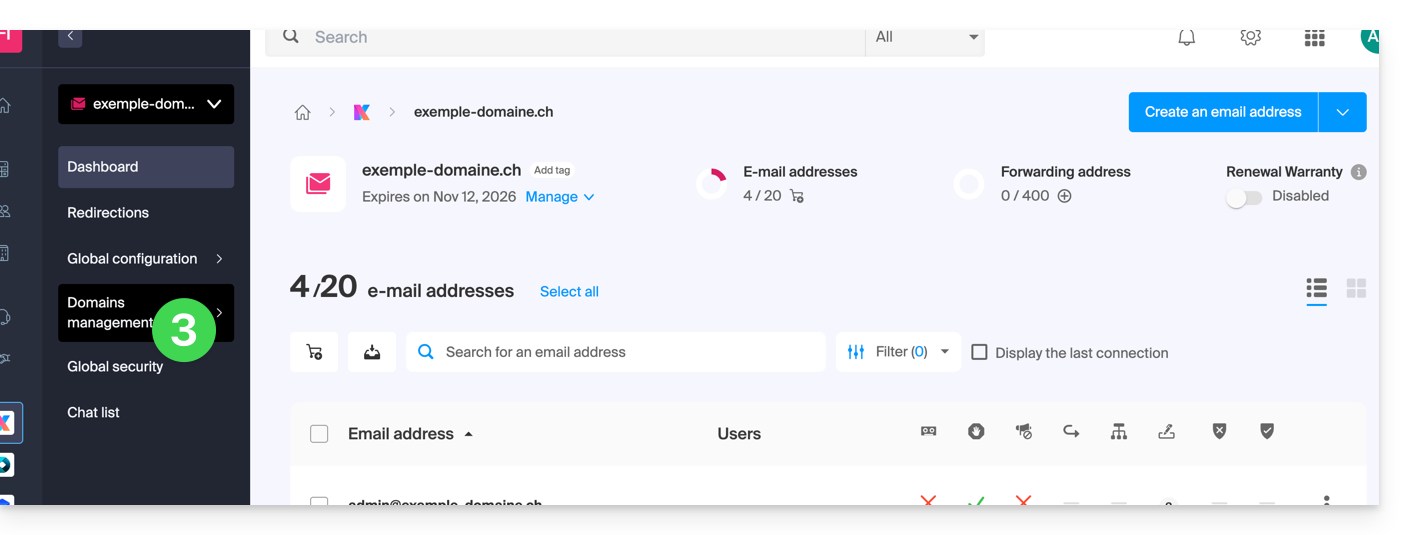
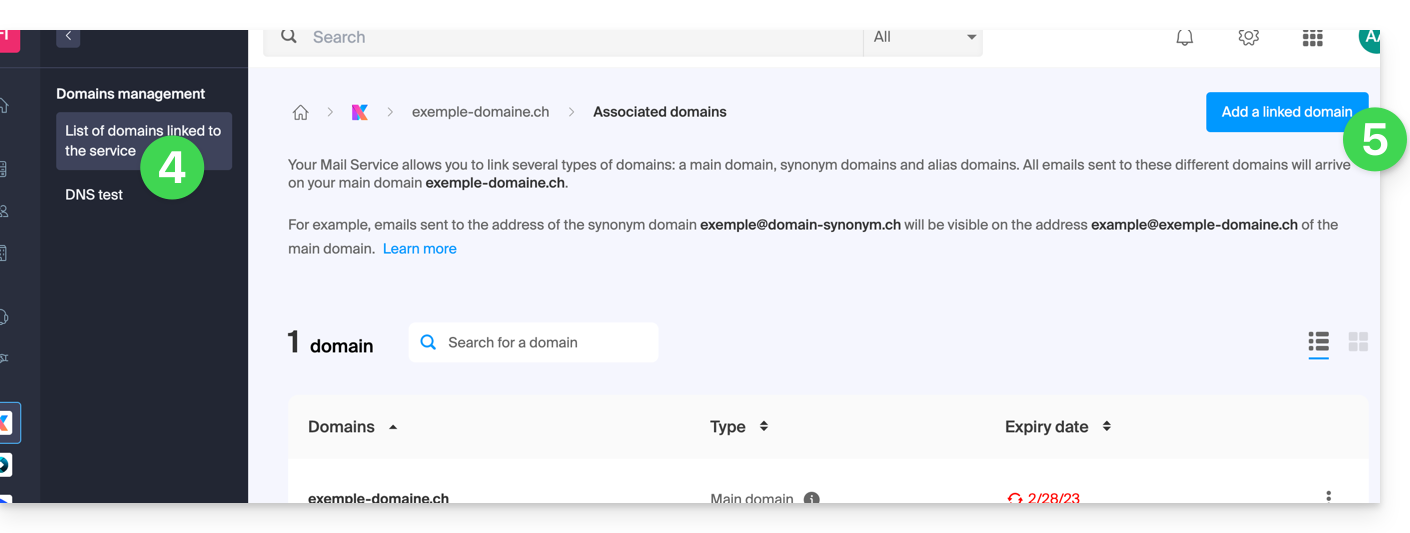
- Clique em Domínios associados ao serviço no menu lateral esquerdo.
- Clique no botão azul Adicionar um domínio associado:
- É possível:
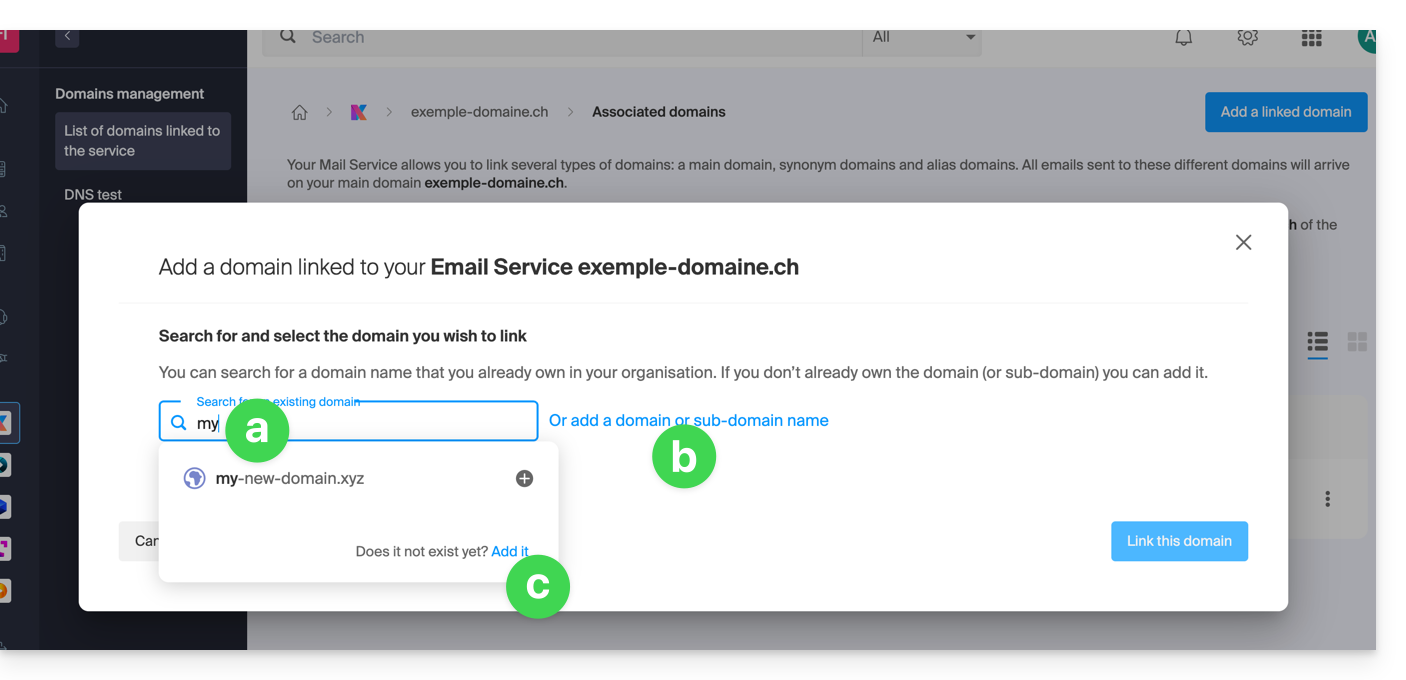
- Pesquisar um domínio existente na Organização à qual você está conectado; isso vinculará e atualizará automaticamente a zona DNS do domínio adicionado.
- Adicionar um nome de domínio ou subdomínio para indicar manualmente o nome de domínio ou subdomínio a ser usado (ideal se o nome de domínio estiver em outro lugar).
- Comprar um novo nome de domínio (ver pré-requisitos).
a: O domínio existe no nível da Organização
Antes de prosseguir, certifique-se de desvincular o nome de domínio caso ele tenha sido definido como um domínio sinônimo anteriormente.
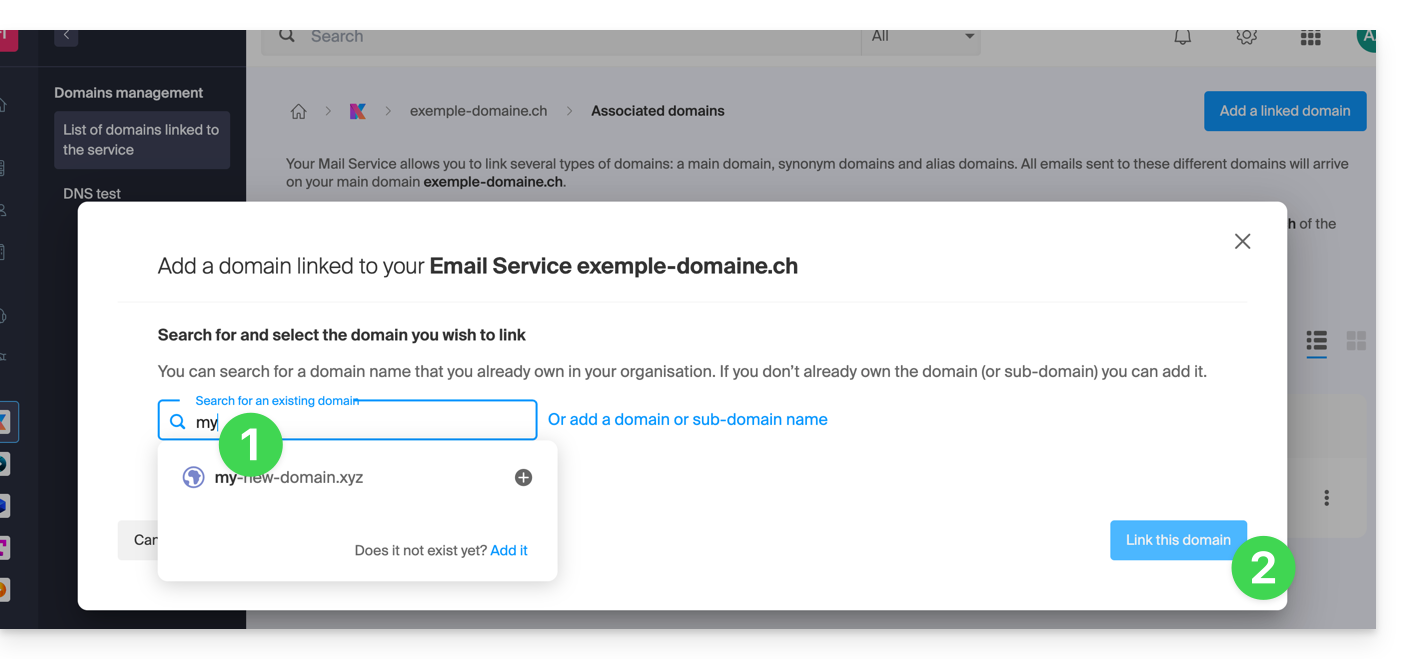
- Clique no nome de domínio sugerido.
- Clique no botão azul Associar este domínio:
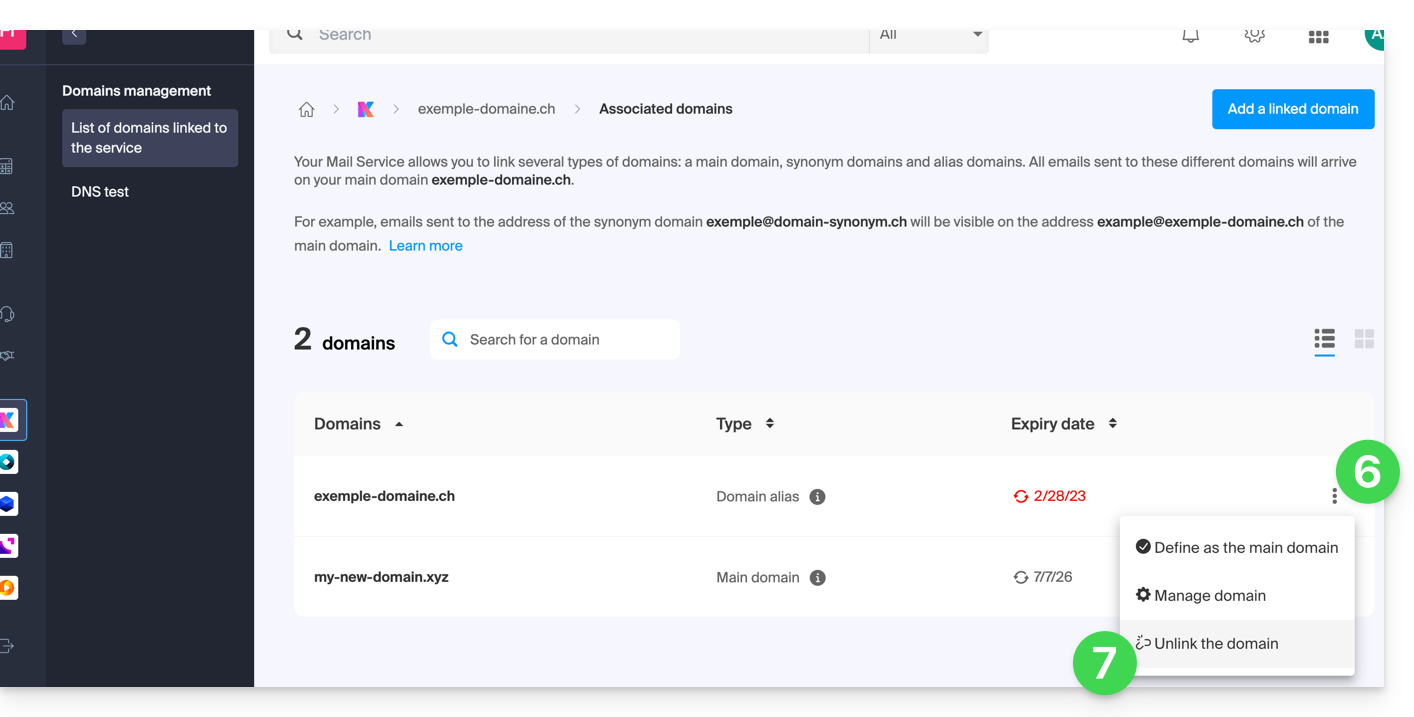
- Clique no ícone ⋮ à direita do novo nome de domínio adicionado.
- Clique em Definir como domínio principal (é necessário ter desassociado o nome de domínio sinônimo do nome de domínio principal, caso houvesse uma associação anterior):

- Confirme a inversão e aguarde até que a operação seja concluída.
- Clique no ícone ⋮ à direita do nome de domínio antigo.
- Clique em Desvincular o domínio:
- Confirme a desvinculação, verificando se deseja remover os DNS associados durante a operação.
Chegou ao fim: o Serviço de Email agora responde a um novo nome de domínio.
b: O domínio existe, mas está alojado noutro local
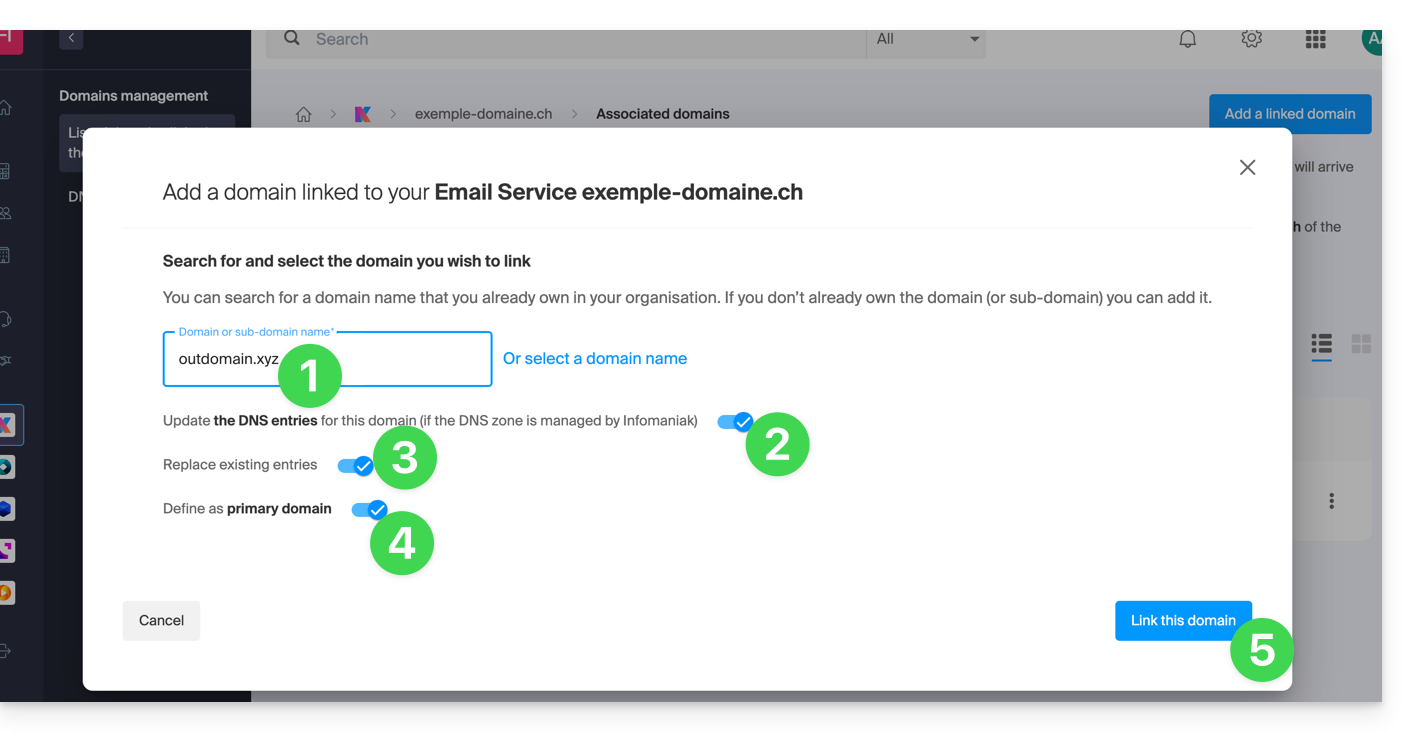
- Após clicar em Adicionar um domínio ou subdomínio, insira o nome de domínio que será usado para substituir o nome atual.
- Ative a atualização dos registros DNS (se a situação do nome de domínio permitir, a zona DNS do nome de domínio será atualizada automaticamente).
- Se o ponto 2 acima estiver ativo, ative a substituição das entradas existentes.
- Ative a inversão do nome de domínio (para evitar etapas adicionais, como no ponto "a" acima).
- Clique no botão azul Ligar este domínio:
- Aguarde enquanto a operação é realizada.
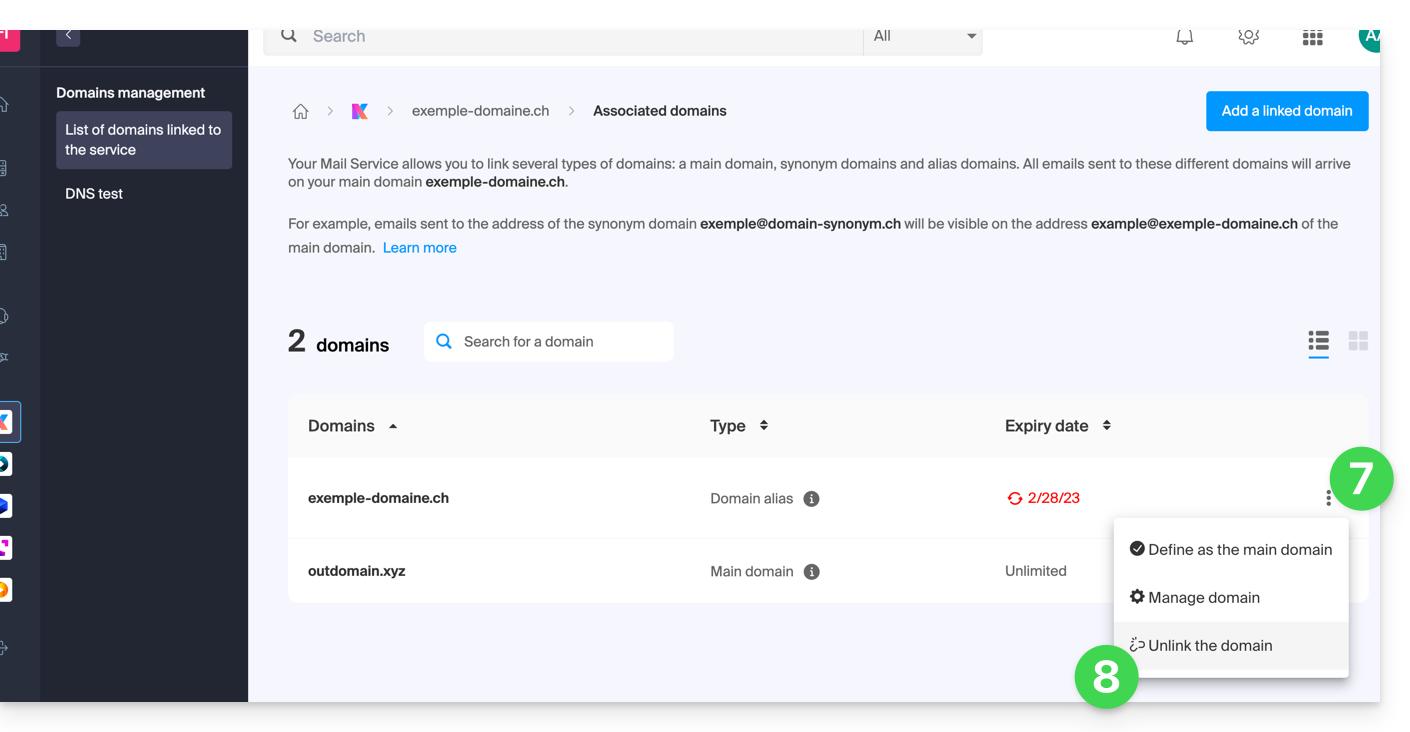
- Clique no ícone ⋮ à direita do nome de domínio antigo.
- Clique em Desvincular domínio:
Link para esta FAQ: https://faq.infomaniak.com/1934
Esta seção de perguntas frequentes foi útil?
Este guia explica como obter o(s) seu(s) endereço(s) de e-mail junto ao provedor de hospedagem suíço Infomaniak.
Introdução
- Com exceção de algumas ofertas gratuitas, um endereço de e-mail na Infomaniak é sempre criado dentro de um Serviço de E-mail.
- Este Serviço de E-mail é estruturado em torno de um nome de domínio personalizado que deve existir e estar configurado para que o serviço de e-mail funcione.
- Exemplo: se você deseja o endereço
jean.dupont@domain.xyz, então é necessário:- Possuir o nome de domínio “
domain.xyz”. - Obter um Serviço de E-mail “
domain.xyz”. - Criar o endereço de e-mail “
jean.dupont”.
- Possuir o nome de domínio “
- Tudo isso é oferecido e solicitado no processo de pedido em infomaniak.com, precedido pela criação de uma conta de usuário obrigatória (para a qual você deverá indicar seu endereço de e-mail pessoal ou endereço já existente, em todos os casos).
- Se o seu nome de domínio já estiver registrado em um registrador externo, você deverá, se necessário, inserir o MX correto na zona DNS.
Encomendar endereços de e-mail em um domínio personalizado
Antes ou depois de seu registro:
- Leia este outro guia para escolher a oferta de e-mail que melhor se adapta às suas necessidades e deixe-se guiar no processo para começar a usar os serviços.
- Depois que o Serviço de E-mail for encomendado, você poderá criar os endereços de e-mail e, em seguida, as senhas associadas, se necessário.
Depois que o Serviço de E-mail for ativado
- Crie os seus endereços de e-mail.
- Configure os seus e-mails no seu computador e dispositivos.
- Sincronize os seus contactos e calendários nos seus dispositivos.
- Transfira o conteúdo (incluindo o que está num outro fornecedor).
Adicionar um Serviço de E-mail adicional
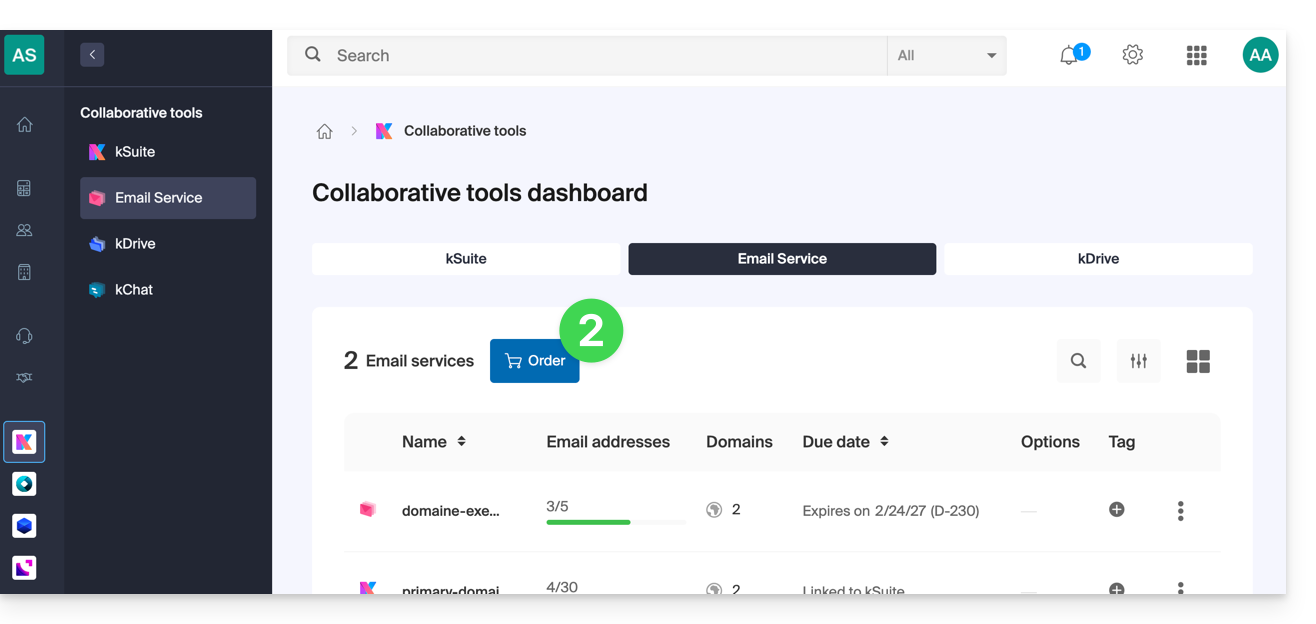
Para adicionar um novo Serviço de E-mail (para obter novos endereços num domínio diferente):
- Clique aqui para aceder à gestão do seu produto no Manager Infomaniak (precisa de ajuda?).
- Clique no botão Encomendar acima da tabela que aparece:
Aumentar o número de endereços de e-mail disponíveis num Serviço de E-mail existente
Para aumentar, se necessário, o número de endereços disponíveis, consulte este outro guia.
Link para esta FAQ: https://faq.infomaniak.com/1944
Esta seção de perguntas frequentes foi útil?
Este guia explica como vincular um nome de domínio a um Serviço de Email Infomaniak.
Se o nome de domínio estiver…
… na Infomaniak, mesmo Organização
Se o seu nome de domínio estiver registado na Infomaniak e estiver na mesma conta de utilizador ou Organização que o serviço de e-mail, então não precisa fazer nada.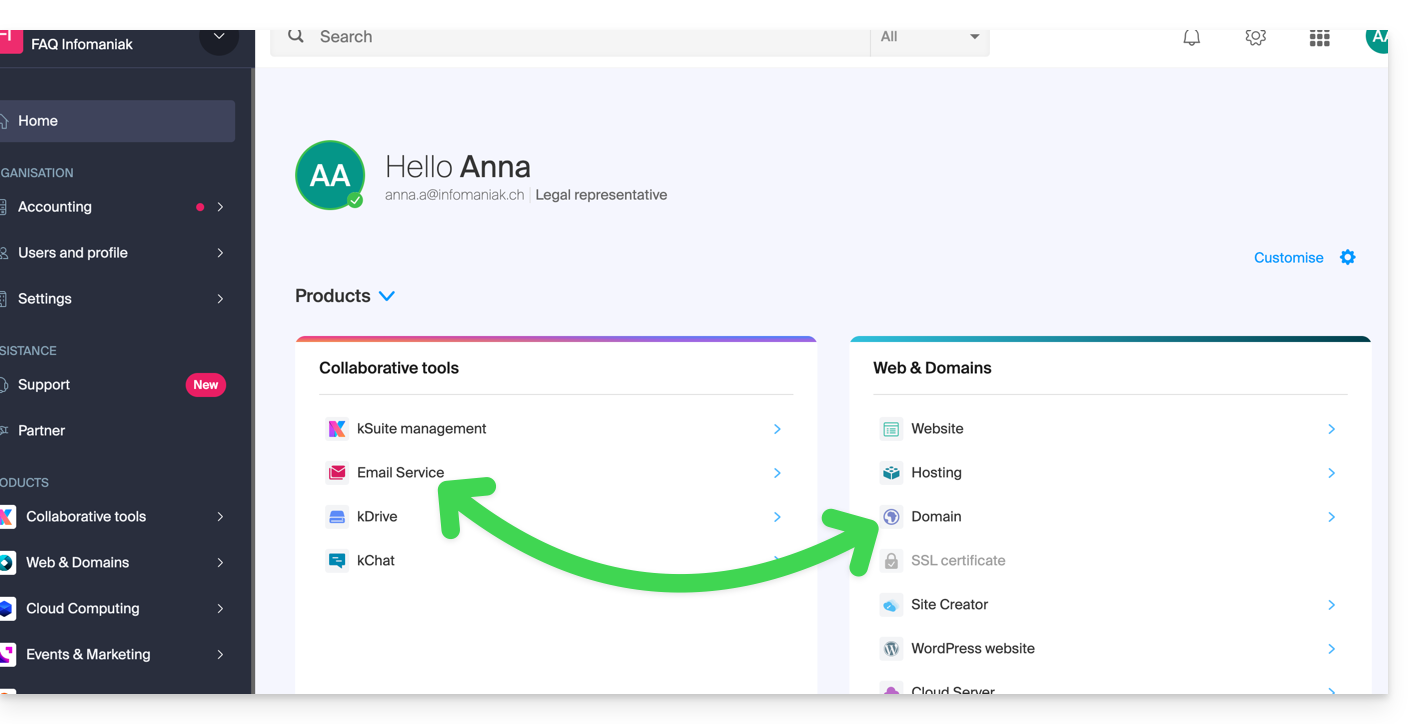
- Consulte este outro guia para verificar e corrigir eventuais erros de configuração.
… na Infomaniak, organização diferente
Se o seu nome de domínio estiver registado na Infomaniak, mas numa conta de utilizador ou Organização diferente, então:
- Edite a zona DNS, especificando o registo MX da Infomaniak (+ SPF e DKIM).
- Qualquer adição/modificação DNS pode demorar até 48 horas para se propagar.
OU
- Mova-o dentro da mesma Organização.
… na Infomaniak com DNS externos
Se o seu nome de domínio tiver DNS que não sejam os da Infomaniak, então:
- Edite a zona DNS atual no local onde ela se encontra (se necessário, consulte a ajuda do fornecedor em questão) e especifique o MX da Infomaniak (+ SPF e DKIM).
- Qualquer adição/modificação de DNS pode demorar até 48 horas para se propagar.
OU
- Altere os DNS atuais e selecione a opção de usar os DNS da Infomaniak.
- Qualquer adição ou modificação de DNS pode levar até 48 horas para ser propagada.
- Consulte este outro guia para verificar e corrigir eventuais erros de configuração.
… ou, se utilizar DNS externos
Se o seu nome de domínio utilizar DNS que não sejam os da Infomaniak, então:
- Edite a zona DNS atual no local onde ela se encontra (se necessário, consulte a ajuda do provedor em questão) e especifique o registro MX da Infomaniak (+ SPF e DKIM).
- Qualquer adição/modificação DNS pode levar até 48 horas para ser propagada.
OU
- Altere os DNS atuais (se necessário, consulte a ajuda do provedor em questão) e especifique os da Infomaniak (isso implica em ter uma zona DNS na Infomaniak).
- Qualquer adição/modificação DNS pode levar até 48 horas para ser propagada.
- Esta zona DNS na Infomaniak será configurada corretamente, mas consulte este outro guia para verificar e corrigir eventuais erros de configuração.
… em outro lugar, mas você o transfere
Se o seu nome de domínio estiver registado noutro registradore desejar transferi-lo para o mesmo local onde está alojada a sua conta de e-mail Infomaniak, então:
- Transfira o nome de domínio para a Infomaniak (este será configurado corretamente, mas consulte este outro guia para verificar e corrigir eventuais erros de configuração).
Caso contrário, considere a aquisição de um novo nome de domínio, se necessário.
Link para esta FAQ: https://faq.infomaniak.com/1979
Esta seção de perguntas frequentes foi útil?
Este guia detalha os dois tipos principais de identificadores. Eles são distintos, mesmo que o formato do endereço possa ser o mesmo.
Conta Infomaniak vs. Endereço de e-mail
Aqui está um resumo destes 2 tipos de identificadores:
| Tipo de identificador | Utilização | Onde utilizar | Senha associada |
|---|---|---|---|
| Conta Infomaniak (identificador de login) | Aceda a todos os seus serviços Infomaniak. | Conecte-se a: | Senha definida durante a criação da conta de usuário. ⚠️ Diferente da senha dos seus endereços de e-mail. |
| Endereço de e-mail hospedado na Infomaniak | Enviar e receber e-mails. | Conexão SMTP/IMAP…
| Senha específica para cada endereço de e-mail (pode haver várias). ⚠️ Diferente da senha da conta Infomaniak. |
O que fazer em caso de problemas de conexão?
Não é necessário entrar em contato com o Suporte da Infomaniak (que não tem acesso a nenhuma das suas senhas)...
- Problema com a sua conta Infomaniak? Redefina a senha da conta.
- Problema com um endereço de e-mail? Redefina a senha do e-mail.
Explicações
- Tal como acontece com muitos outros serviços online, registou-se na Infomaniak com um endereço de e-mail pessoal.
- Este endereço de e-mail pessoal serve como seu identificador de login quando pretende aceder aos serviços Infomaniak.
- Este identificador de login tem a sua própria senha (definida durante a criação da sua conta de usuário Infomaniak – o seu endereço de e-mail pessoal, veja acima).
Não existe qualquer ligação entre…
- … este par de identificação/palavra-passe descrito nos pontos 1/2/3 acima…
- … e os endereços de e-mail que criou ou obteve posteriormente na Infomaniak.
Poderá existir uma ligação se o endereço for idêntico (por exemplo, registou-se com o endereço de e-mail toto@abc.xyz e também gere este mesmo endereço de e-mail na Infomaniak), mas mesmo nesse caso, a palavra-passe será provavelmente diferente — uma vez para o identificador de início de sessão toto@abc.xyz e outra para o endereço de e-mail toto@abc.xyz.
Outros identificadores?
Adquirir outros produtos Infomaniak implica obter outros identificadores, como os necessários para as conexões FTP, MySQL, SSH, etc., mas esses identificadores são totalmente independentes dos dois tipos descritos acima.
Link para esta FAQ: https://faq.infomaniak.com/1980
Esta seção de perguntas frequentes foi útil?
Este guia explica como criar um endereço de e-mail a partir do Serviço de E-mail Infomaniak, a solução eficiente e segura para hospedar seus endereços de e-mail.
Introdução
- Para criar vários endereços de e-mail em lote, consulte este outro guia.
- Para excluir um ou mais endereços de e-mail, consulte este outro guia.
Criar um endereço em um Serviço de E-mail
Pré-requisitos
- Possuir um Serviço de E-mail em seu Gerenciador Infomaniak.
- Ser Administrador ou Responsável legal dentro da Organização.
- Dispor de uma quota de endereços disponíveis ou ajustá-la previamente, se necessário.
Em seguida, para criar um novo endereço de e-mail:
- Clique aqui para acessar o gerenciamento do seu Serviço de E-mail no Gerenciador Infomaniak (precisa de ajuda?).
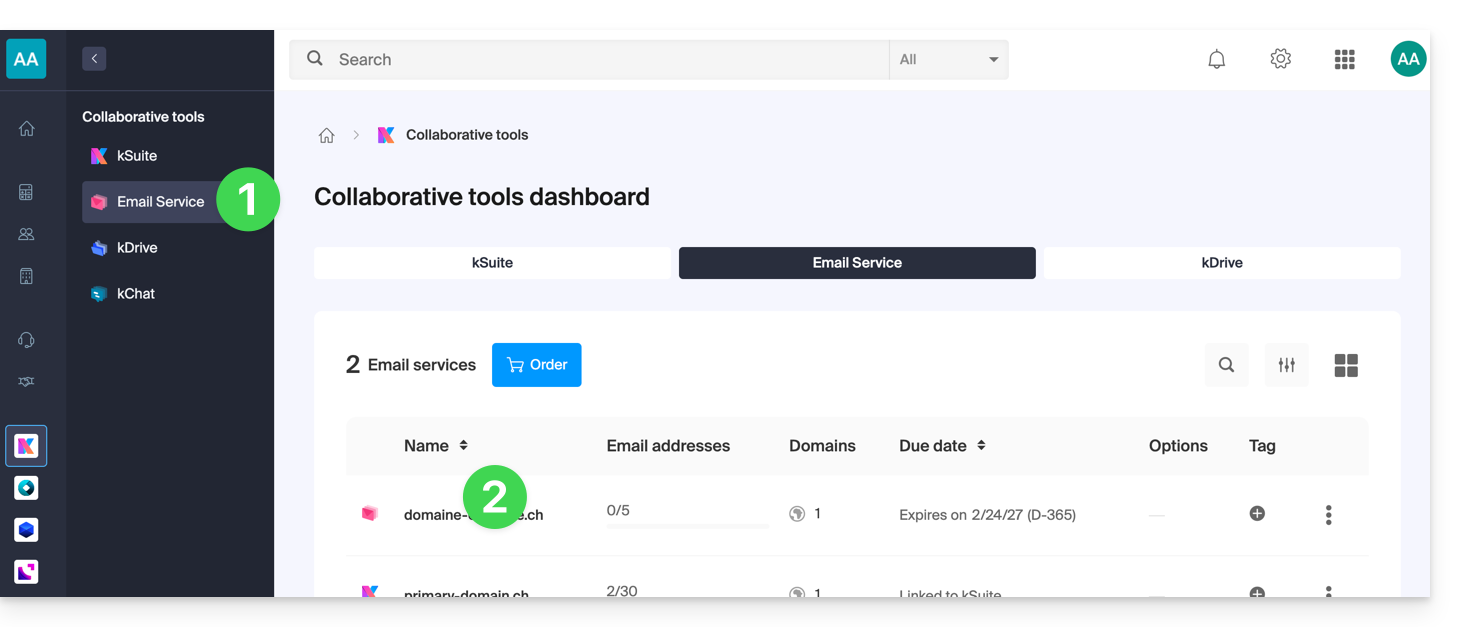
- Clique diretamente no nome atribuído ao Serviço de E-mail em questão:
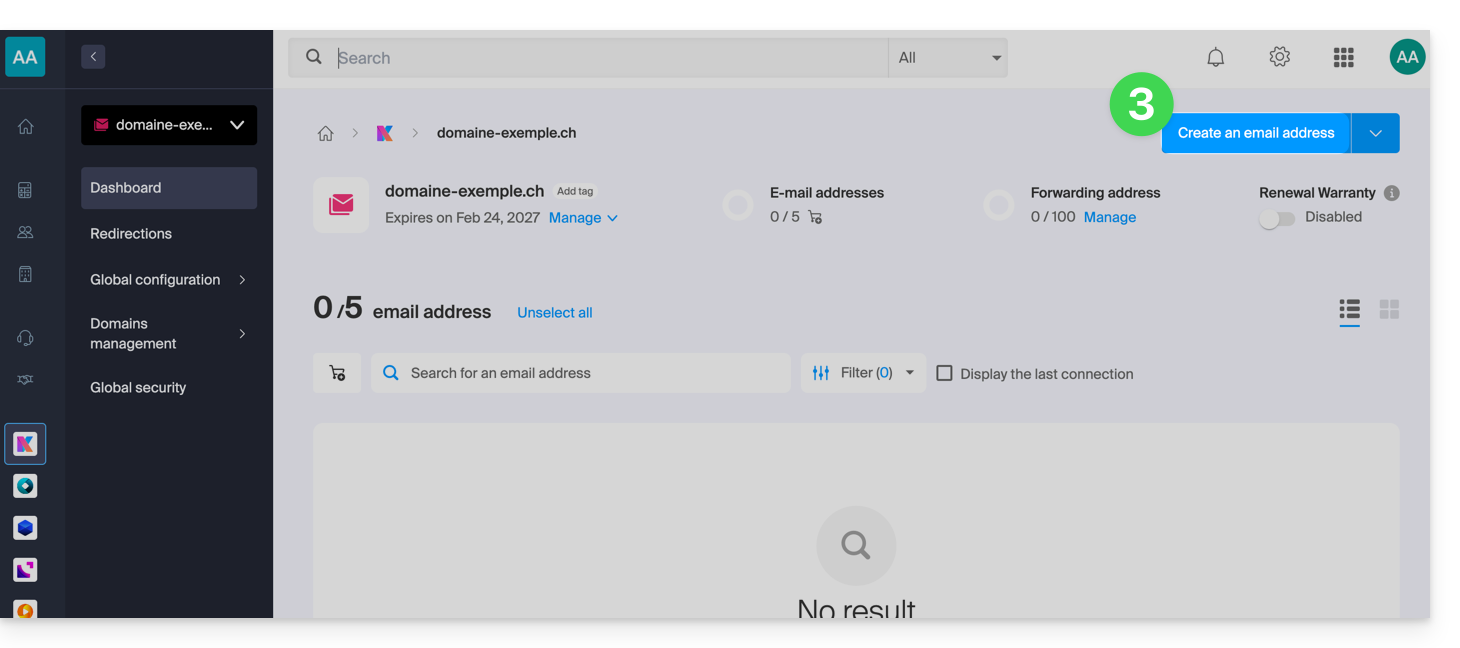
- Clique no botão azul Criar um endereço de e-mail no canto superior direito:
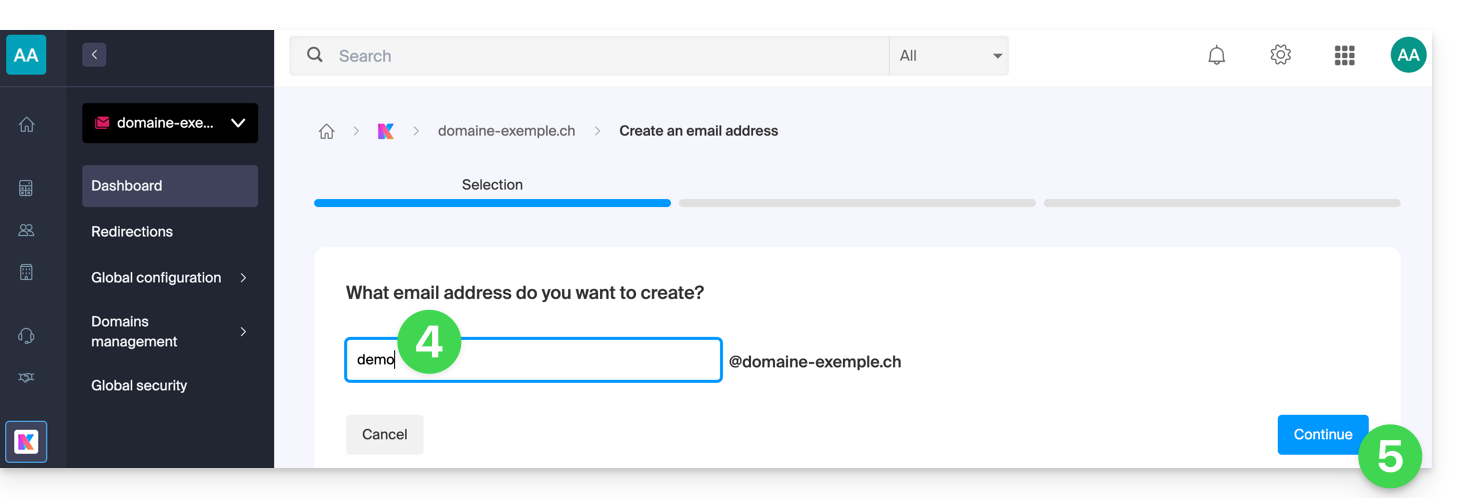
- Insira o nome que comporá o endereço de e-mail.
- Clique no botão para continuar:
- Selecione o modo de criação adequado à sua situação:
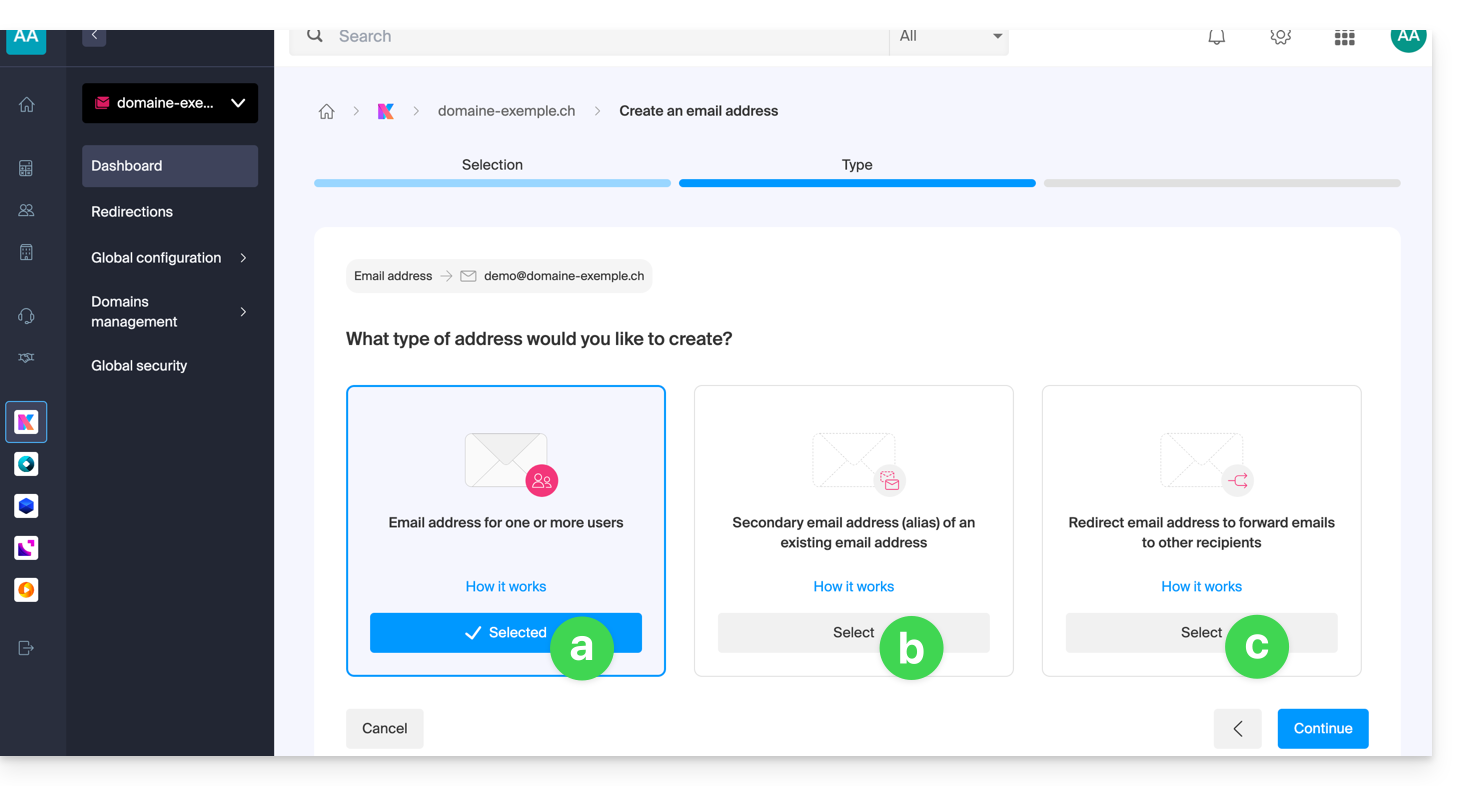
Um endereço para você ou outros usuários [ ☍ ]
- Exemplo: tornar o endereço diretamente visível na sua interface de e-mail ou enviar convites para que outros possam usá-lo.
Um endereço secundário (alias) [ ☍ ] que não será descontado da quota principal
- Requer que você possua um primeiro endereço de e-mail, ao qual o novo nome será associado.
Um endereço que serve apenas para redirecionar e-mails [ ☍ ] e que não será descontado da quota principal
- Você não poderá enviar mensagens a partir deste endereço, apenas redirecionar os e-mails recebidos para o endereço existente de sua escolha.
- Clique no botão para continuar após fazer sua escolha.
Ações adicionais (botão )
Clique na seta à direita do botão Criar um endereço de e-mail para acessar as ações adicionais: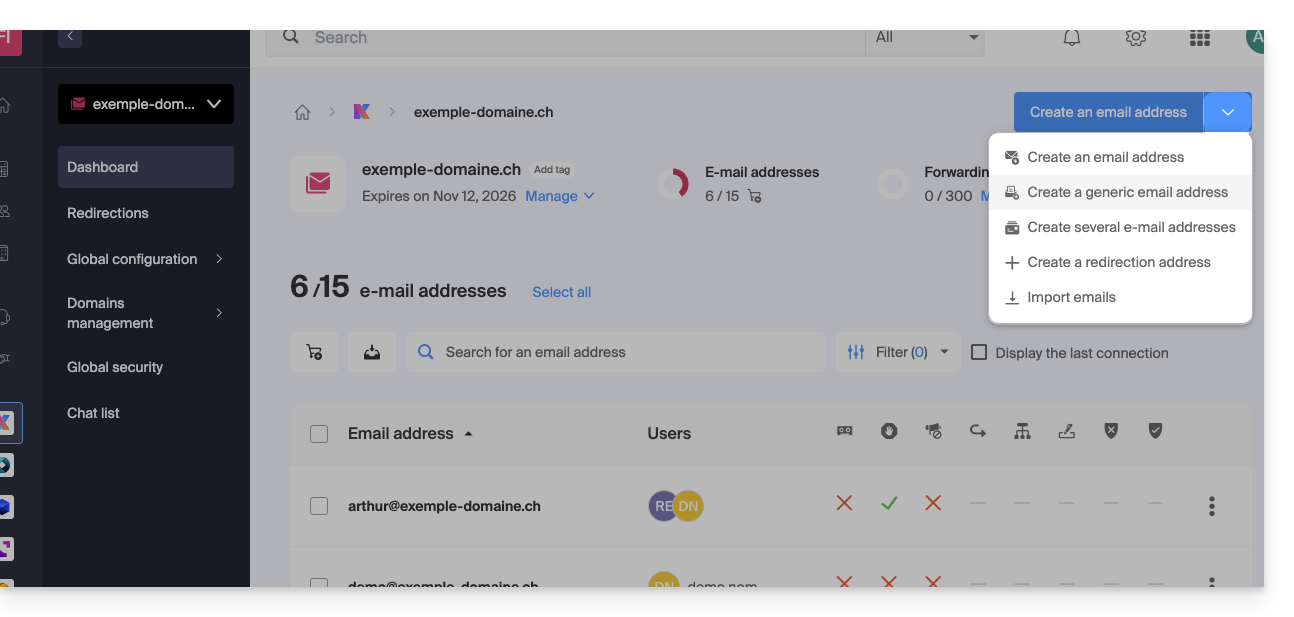
- Criar um endereço de e-mail genérico do tipo:
- no-reply (para o envio de confirmações, validações, faturas, etc.)
- catchall (permite receber todas as mensagens para as quais não existe um endereço de e-mail específico no seu domínio)
- Criar vários endereços de e-mail: permite criar de uma só vez vários endereços de e-mail usando um arquivo
CSV. - Criar endereços “virtuais” que servem como redirecionamento.
- Importar o conteúdo de outros endereços de e-mail.
Link para esta FAQ: https://faq.infomaniak.com/1993
Esta seção de perguntas frequentes foi útil?