Base de conhecimento
1000 perguntas frequentes, 500 tutoriais e vídeos explicativos. Aqui, você encontra apenas soluções!
Este guia explica como configurar o ddclient, uma ferramenta disponível na maioria das distribuições Linux (❓: ajuda) para utilizá-lo com o serviço DynDNS da Infomaniak.
Pré-requisitos
- Ter instalado o pacote
ddclientpara a sua distribuição (ex.:sudo apt install ddclient). - Um DNS dinâmico deve ter sido criado no domínio em questão a partir do painel de controlo Infomaniak (❓: ajuda).
- Verifique se o módulo SSL para Perl está instalado:
sudo apt install libio-socket-ssl-perl.
Configuração do ddclient
O ficheiro de configuração /etc/ddclient.conf deve conter as seguintes informações:
protocol=dyndns2
ssl=yes
use=web
server=infomaniak.com
login=enter_your_login
password=enter_your_password
yourdomain.xyz- ssl=yes: permite uma ligação segura. Este parâmetro é obrigatório para que a atualização funcione corretamente.
- use=web: indica ao ddclient para usar um serviço externo para detetar automaticamente o seu endereço IP público.
- login / password: credenciais DynDNS definidas no painel de controlo Infomaniak ao adicionar o Dynamic DNS (❓: ajuda).
- seudominio.xyz: substitua pelo seu domínio ou subdomínio DynDNS.
Teste e verificação
Antes de iniciar o ddclient como um serviço, pode testar a configuração com:
sudo ddclient -daemon=0 -verbose -debugSe a configuração estiver correta, verá uma mensagem do tipo SUCESSO: atualizando o seu domínio yourdomain.xyz.
Início do serviço
Após validar a configuração, reinicie e ative o ddclient:
sudo systemctl restart ddclient
sudo systemctl enable ddclient
Pode verificar o seu estado com:
sudo systemctl status ddclient
Mas também:
- Proteja o arquivo de configuração com:
sudo chmod 600 /etc/ddclient.conf. - Verifique regularmente se o endereço IP está sendo atualizado corretamente por meio de uma consulta DNS (
dig yourdomain.xyzounslookup). - Se o seu endereço IP não mudar com frequência, mantenha um intervalo de atualização razoável para evitar solicitações desnecessárias.
Link para esta FAQ: https://faq.infomaniak.com/40
Esta seção de perguntas frequentes foi útil?
Este guia explica como redirecionar um nome de domínio diretamente para outro ou como enviar automaticamente os visitantes do seu site para outro endereço de página (URL interna ou externa).
Introdução
- Para redirecionar o tráfego, você precisará agir…
- … seja no próprio nome de domínio (que deve estar hospedado na Infomaniak e seus DNS também devem ser os da Infomaniak),
- … seja no código presente em suas páginas (página .htaccess, página inicial, etc.) se você tiver um site.
Agir no nome de domínio
Através da Ferramenta de Redirecionamento Web
A ferramenta disponível no Manager permite atuar de forma simples no nome de domínio (ou subdomínio) para o redirecionar para o endereço de Internet de sua escolha.
através de modificações DNS ou registro A
Alterar os DNS do nome de domínio ou modificar seus registros A/AAAA permite direcionar o tráfego da web para outro provedor.
Modificar o código das páginas…
… através do código HTML a inserir
Insira esta linha de código entre as tags <head> e </head> da sua página inicial (geralmente chamada index.html):
<meta http-equiv="refresh" content="5;url=INSERIR-AQUI-O-NOVO-ENDEREÇO">Substitua 5 pelo tempo de espera desejado em segundos (0 para que seja feito imediatamente).
O motor de busca Google indica que é preferível usar um redirecionamento do tipo 301 no lado do servidor (veja mais abaixo). O W3C também aconselha não utilizá-lo.
… através de código PHP a ser inserido
Se a página do site tiver a extensão .php, insira esta chamada de função header no início do arquivo:
header("refresh: 5; url=INSERIR-AQUI-O-URL-DA-NOVA-PÁGINA");… via arquivo .htaccess
Para redirecionar todo o tráfego para o seu site (independentemente da página solicitada) para outro endereço, insira o seguinte no ficheiro .htaccess na raiz do seu site:
RewriteEngine On
RewriteRule ^(.*)$ INSERIR-AQUI-NOVA-URL/$1 [R=301]
Para especificar a página que deve ser redirecionada:
Redirecionar permanentemente /pagina_antiga.html inserir aqui o endereço URL de destinoRedirectpermanent, Redirect permanent e Redirect 301 são comandos equivalentes.
A seguir, outro exemplo de redirecionamento de uma subseção para a página inicial (esta diretiva tem a vantagem de funcionar com os "links profundos", ao contrário de um redirecionamento permanente):
RewriteEngine on
RewriteRule "old/path/url" "/" [L]
Consulte este outro guia sobre o assunto.
Link para esta FAQ: https://faq.infomaniak.com/79
Esta seção de perguntas frequentes foi útil?
Este guia diz respeito aos nomes de domínio com a extensão .se.
Introdução
- Os domínios em
.sesão geridos pela Internetstiftelsen i Sverige (IIS), o organismo oficial que regula os nomes de domínio na Suécia. - Foram introduzidos em 1986 e foi durante os anos 2000 que ganharam popularidade, pois o seu sufixo podia ser usado para palavras como "clo.se", "sen.se", etc.
Alterar o proprietário de um domínio .se
Para alterar o proprietário de um domínio .se, o procedimento definido pelo IIS implica preencher um formulário específico.
No formulário, o campo IIS IDNO (Número de Identificação) é um requisito fundamental:
- Para cidadãos suecos: indique o número de identificação pessoal (Personnummer), por exemplo,
800101-1234, - Para empresas suecas: utilize o número de registo da empresa (Organisationsnummer), por exemplo,
556123-4567, - Para cidadãos estrangeiros ou empresas não suecas: insira um número de identificação, como um número de passaporte, um cartão de identificação ou um documento equivalente do seu país.
Isto serve para autenticar o proprietário e prevenir litígios ou utilizações fraudulentas do domínio. A alteração pode demorar alguns dias, dependendo da rapidez com que os documentos são verificados.
Link para esta FAQ: https://faq.infomaniak.com/87
Esta seção de perguntas frequentes foi útil?
Este guia explica como adicionar ou modificar um ou mais registos do tipo SRV na zona DNS (de um nome de domínio) gerida no Manager Infomaniak.
Introdução
- Este tipo de registo permite indicar quais os serviços disponíveis para um domínio.
- São frequentemente utilizados para os protocolos XMPP, LDAP ou para configurar o Microsoft Office 365.
Modificar a zona DNS
Para gerir este tipo de registo numa zona DNS:
- Clique aqui para acessar o gerenciamento de domínios no seu Painel de Controle Infomaniak (❓: ajuda).
- Clique no nome do domínio em questão.
- Clique em Zona DNS no menu lateral esquerdo.
- Clique no botão para adicionar um registo:

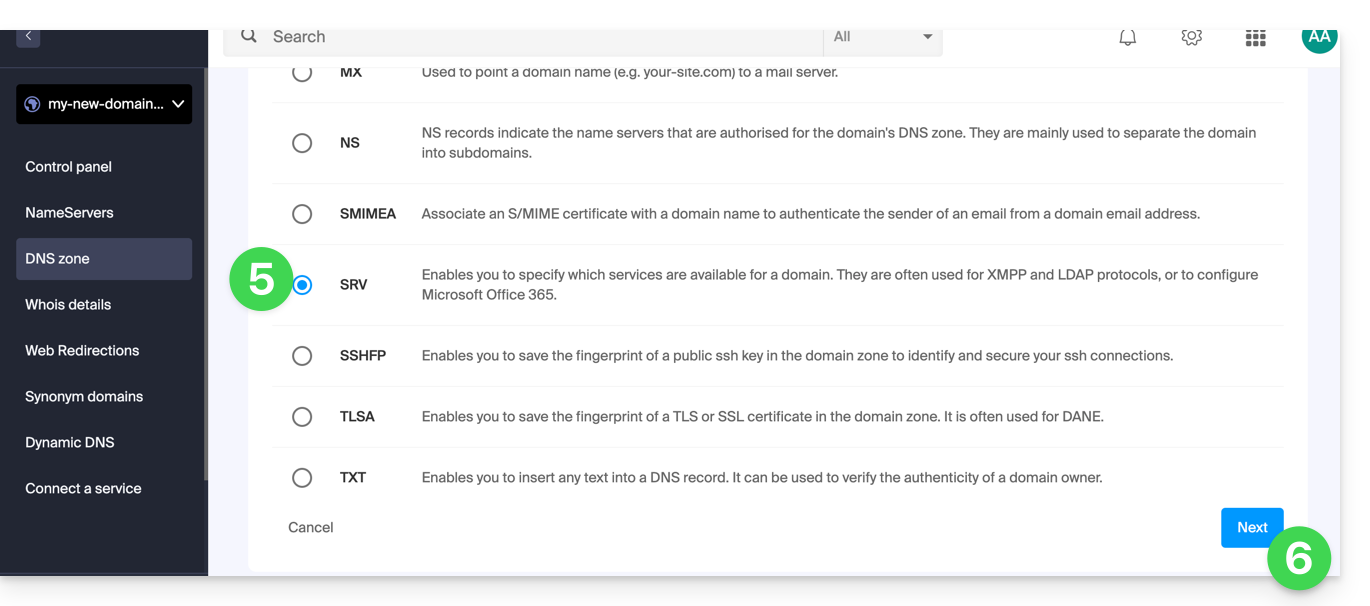
- Clique no botão de rádio SRV para adicionar um registo.
- Clique no botão Seguinte:
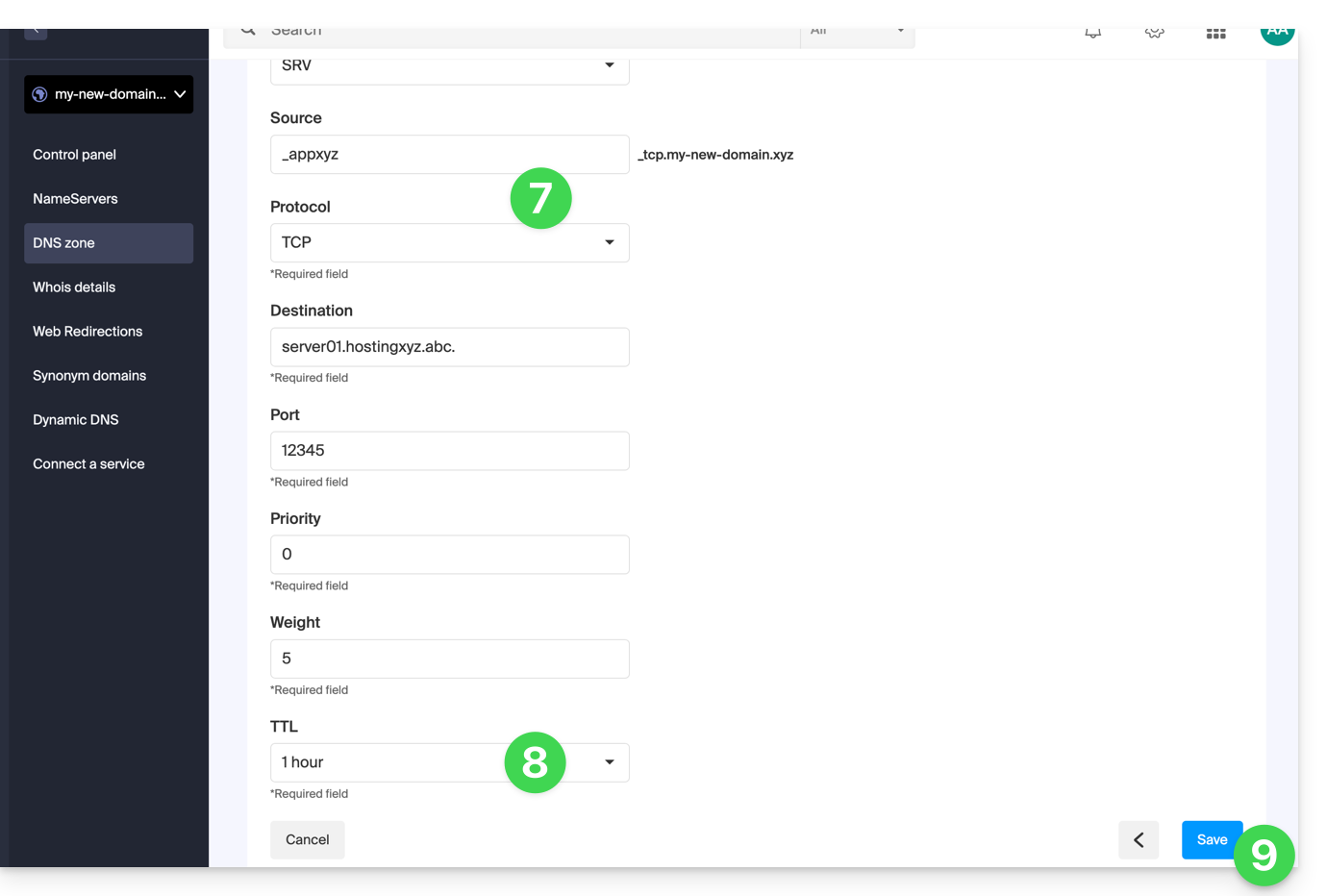
- Insira os valores do SRV necessários para sua zona DNS (o
._tcp.domain…já está preenchido). - Deixe o valor padrão para o TTL.
- Clique no botão Guardar:
Verifique se o registo SRV completo foi adicionado corretamente na tabela de registos: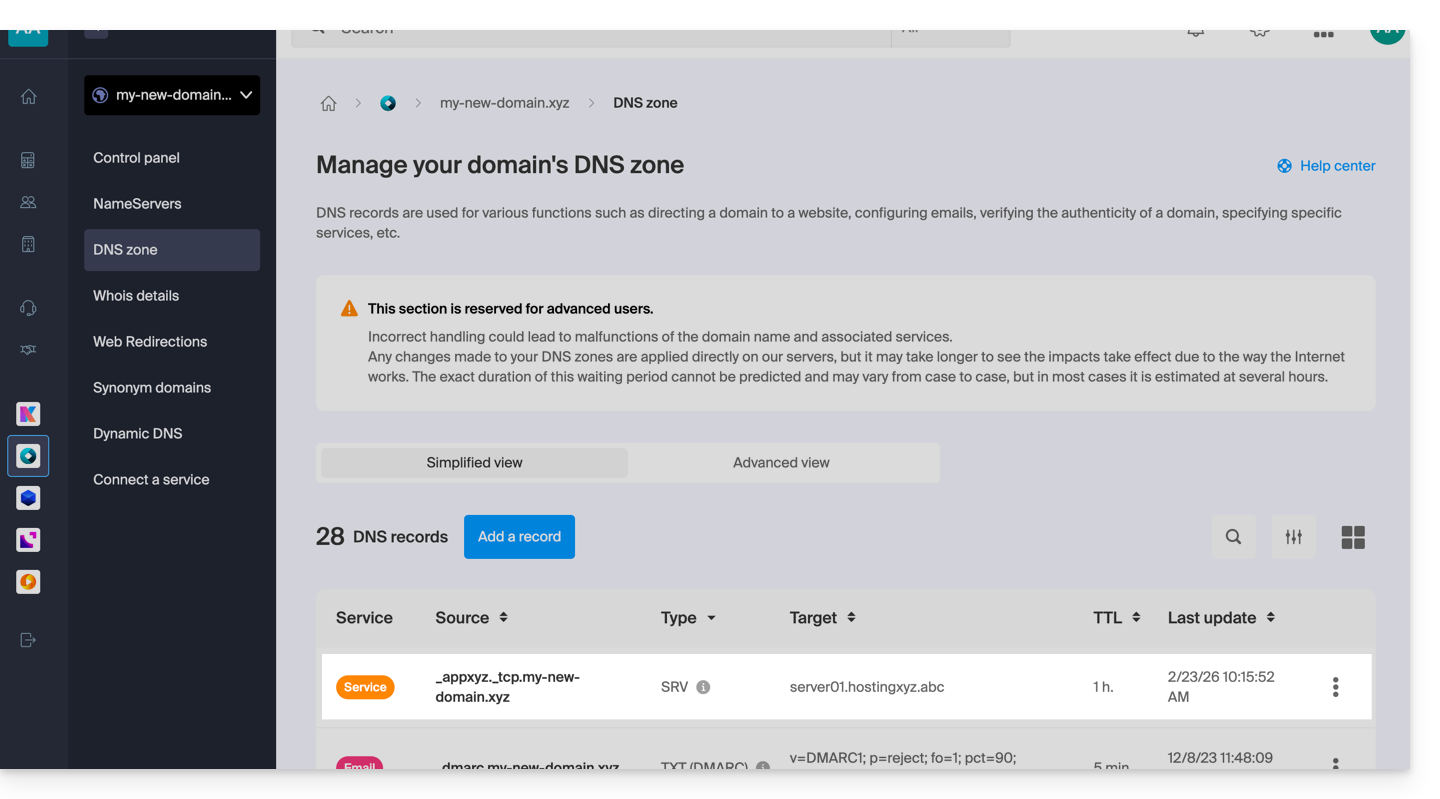
Link para esta FAQ: https://faq.infomaniak.com/110
Esta seção de perguntas frequentes foi útil?
Este guia explica como encontrar e exibir informações do tipo DNS para qualquer nome de domínio registrado na Infomaniak (ou em outro lugar).
Domínio na Infomaniak
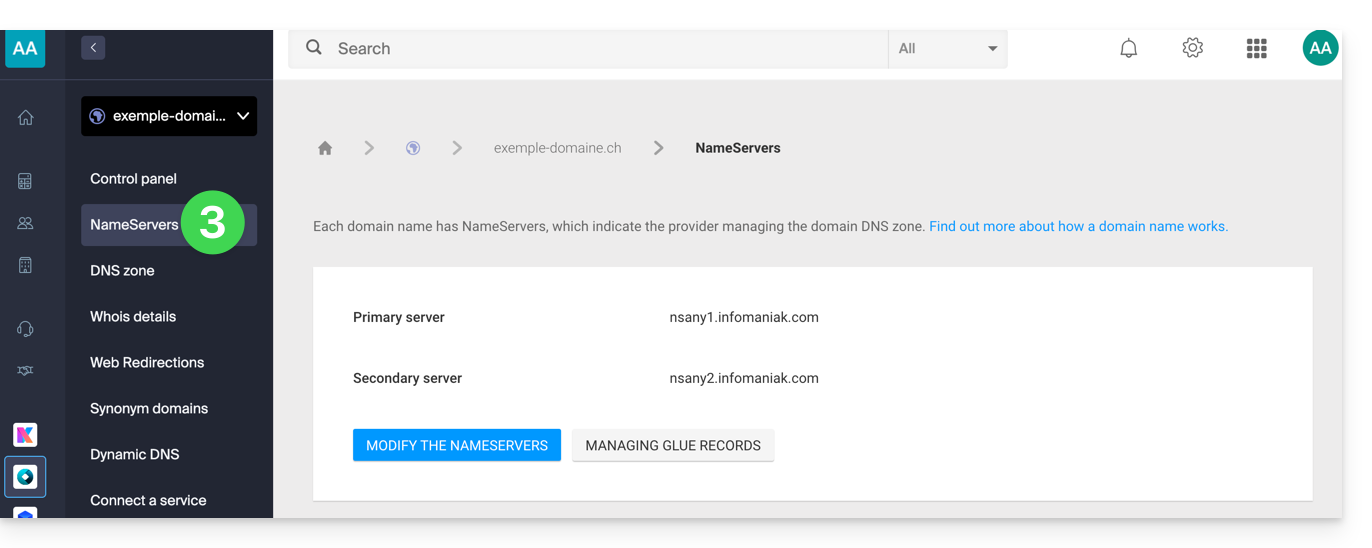
Para aceder aos seus nomes de domínio e ver os servidores DNS configurados:
- Clique aqui para aceder à gestão de domínios no seu Painel de controlo Infomaniak (❓: ajuda).
- Clique em o nome do domínio em questão.
- Clique em Servidores DNS no menu lateral esquerdo:
Pesquisa WHOIS
Para exibir as informações DNS de outro nome de domínio, utilize um serviço WHOIS como https://whois.infomaniak.com/, por exemplo, ou https://who.is (atenção aos anúncios em todos esses serviços de terceiros).
Dessa forma, você obterá uma resposta clara sobre o status DNS de um nome de domínio em um determinado momento.
Geralmente, os DNS são exibidos em pares e começam com ns... e são seguidos por números e o nome do registrador ou provedor de hospedagem.
Atenção, os registos DNS exibidos podem não ser necessariamente os que foram recentemente selecionados pelo gestor do domínio. De facto, existe um tempo de propagação que deve ser tido em conta, caso estejam a ser efetuadas alterações no domínio.
Link para esta FAQ: https://faq.infomaniak.com/189
Esta seção de perguntas frequentes foi útil?
Este guia trata do registo de nomes de domínio em .ngo ou .ong na Infomaniak.
Validação do registo
Para registrar um domínio .ngo ou .ong, é necessário ser uma organização não governamental. Isso implica que o registro de um domínio .ngo ou .ong está sujeito a uma verificação após o registro do domínio.
Para esse fim, você receberá (no endereço de e-mail indicado no WHOIS) um e-mail contendo um link para realizar essa verificação. É importante seguir este processo nos 360 dias seguintes ao registro, caso contrário, seu nome de domínio será rejeitado e excluído pelo registrador.
Observe que o domínio só ficará ativo após a conclusão deste processo de registro.
Link para esta FAQ: https://faq.infomaniak.com/230
Esta seção de perguntas frequentes foi útil?
Este guia irá ajudá-lo caso receba e-mails de erro que mencionam SPF ao enviar mensagens para endereços gmail, microsoft ou similares.
Todos os seus serviços estão na Infomaniak?
A ferramenta Segurança global informa sobre qualquer inconsistência na configuração do seu Serviço de Email Infomaniak.
Alguns dos seus serviços estão localizados em outro lugar?
Para resolver um problema de envio de e-mail quando sua caixa de correio é gerenciada pela Infomaniak e seu site está hospedado em outro provedor (como Wix, por exemplo) e, nessa situação, a zona DNS do nome de domínio é gerenciada em outro lugar, consulte este outro guia.
Link para esta FAQ: https://faq.infomaniak.com/237
Esta seção de perguntas frequentes foi útil?
Este guia detalha os caracteres permitidos e proibidos ao criar um nome de domínio (até 63 caracteres) na Infomaniak.
Introdução
- Os caracteres permitidos em um nome de domínio são determinados pelas normas técnicas estabelecidas pela Internet Corporation for Assigned Names and Numbers (ICANN) e, quando aplicável, pelos órgãos de regulamentação nacionais ou regionais, como a AFNIC para os domínios
.fr. - Para entender as possibilidades oferecidas no que diz respeito a um endereço de e-mail (parte antes do símbolo "arroba"
@), consulte este outro guia.
Caracteres permitidos em um nome de domínio
Os caracteres permitidos em nomes de domínio padrão incluem:
| Caracteres permitidos | Observações |
|---|---|
| Letras | a à z |
| Números | 0 à 9 |
| Hífen | - (não permitido no início ou no final de uma etiqueta) |
| Caracteres acentuados / especiais | Consulte abaixo |
Caracteres especiais, acentos (punnycode)
Existem também extensões de domínio que permitem o uso de caracteres acentuados ou outros caracteres especiais. Essas regras podem variar dependendo da extensão de domínio específica (como .fr, .com, .net, etc.) e das políticas estabelecidas pelos órgãos reguladores competentes.
É possível adquirir na Infomaniak um nome de domínio que contenha um acento em uma letra (é, por exemplo). Este método de codificação, que permite incluir caracteres não latinos, como caracteres acentuados, cirílicos, chineses, etc., nos nomes de domínio, é chamado de Punnycode. Ele transforma os caracteres Unicode em um formato ASCII legível pelos sistemas informáticos. Isso significa que um nome de domínio que contenha caracteres não ASCII é transformado em uma sequência de caracteres ASCII que começa com xn--.
Essa transformação é reversível com alguns softwares/clientes de e-mail, que podem, nesse caso, interpretar e exibir corretamente o nome de domínio original. No entanto, de modo geral, a Infomaniak não recomenda o uso de e-mail em nomes de domínio com acentos:
De fato, nem todos os navegadores, sistemas operacionais e aplicativos oferecem suporte aos nomes de domínio com acentos da mesma forma, o que pode causar problemas de compatibilidade em alguns casos.
Caracteres proibidos em um nome de domínio
Os seguintes caracteres (ponto, espaço, ponto de exclamação, cerquilha, cifrão, porcentagem, acento circunflexo, e comercial, asterisco, parêntese, sinal de igual, colchete, chevron, vírgula, aspas, barra, ponto e vírgula, ponto de interrogação…) não são permitidos nos nomes de domínio Infomaniak:
| Caracteres proibidos | Observações |
|---|---|
| Ponto | Reservado para separar as etiquetas; proibido no início ou no fim de uma etiqueta e como caractere isolado no interior de uma etiqueta. |
| Espaço | |
| Caracteres especiais | !, #, $, %, ^, &, *, (, ), =, [, ], <, >, ,, ;, ", /, ? |
| Caracteres não ASCII | Exceto via Punnycode para algumas extensões |
| Caracteres de controle | Códigos ASCII inferiores a 32 (não imprimíveis) |
Link para esta FAQ: https://faq.infomaniak.com/246
Esta seção de perguntas frequentes foi útil?
Este guia explica como restaurar cópias de segurança de versões anteriores dos seus ficheiros e outros dados Web dos seus serviços de alojamento Infomaniak, e como implementar uma política de cópias de segurança eficaz, caso as cópias de segurança disponibilizadas automaticamente e gratuitamente não correspondam ou já não correspondam às suas necessidades em termos de disponibilidade ou segurança.
Serviços de Alojamento Web (Starter, Partilhado, Servidor Cloud)
Consulte estes guias para restaurar as cópias de segurança automáticas:
- de um serviço de alojamento completo (FTP + MySQL),
- de arquivos específicos no serviço de hospedagem,
- de bases de dados específicas,
- de uma Aplicação Web (Wordpress e Apps),
- dos cron SSH do Servidor Cloud.
Consulte estes guias para fazer cópias de segurança e restaurar:
- um serviço de alojamento com Swiss Backup e Restic (avançado),
- WordPress com backup suíço,
- WordPress com uma extensão.
Consulte também https://faq.infomaniak.com/snapshot.
Correio eletrónico / kSuite
- Restaure mensagens a partir das cópias de segurança automáticas da Infomaniak.
- Restaure contactos ou eventos do calendário.
- Faça uma cópia de segurança do conteúdo atual de uma conta de e-mail:
- baixando o conteúdo atual localmente,
- duplicando todo o conteúdo atual para uma caixa de correio de reserva,
- copiando os e-mails futurosà medida que chegam para uma caixa de correio de reserva.
Domínios / Zonas DNS
- Restaure registros DNS excluídos a partir dos backups automáticos da Infomaniak.
- Restaure um domínio expirado durante o período de resgate.
Link para esta FAQ: https://faq.infomaniak.com/250
Esta seção de perguntas frequentes foi útil?
Este guia detalha os caracteres permitidos e proibidos ao criar um endereço de e-mail (até 64 caracteres) em um Serviço de E-mail Infomaniak.
Introdução
- Os caracteres permitidos variam dependendo se aparecem antes ou depois do símbolo "arroba"
@. Por exemplo, emnome-de-utilizador.mail@nome-de-domínio.xyz:- Antes do símbolo "arroba": a parte
nome-de-utilizador.mailcorresponde ao nome de utilizador. - Depois do símbolo "arroba": a parte
nome-de-domínio.xyzcorresponde ao nome de domínio.
- Antes do símbolo "arroba": a parte
- Para conhecer as opções disponíveis ao nível do nome de domínio (parte após o símbolo "arroba"
@), consulte este outro guia.
Parte anterior ao símbolo "@": nome-de-utilizador.mail
As normas RFC 5321 e RFC 5322 definem a sintaxe geral dos endereços de e-mail. No entanto, os fornecedores de serviços de e-mail — incluindo a Infomaniak — aplicam restrições adicionais para garantir a segurança, a consistência e a compatibilidade com a maioria dos softwares/clientes de e-mail.
Por exemplo, um endereço como -@exemple.com é sintaticamente válido de acordo com a RFC 5322, mas não é aceito durante a criação nos servidores Infomaniak.
Essas regras adicionais permitem, em particular:
- evitar abusos (spam, automatizações maliciosas, etc.);
- respeitar as convenções de nomenclatura (um identificador composto apenas por
-não faz sentido); - garantir a compatibilidade com os softwares/clientes de e-mail que não lidam bem com certos formatos de endereço.
Em resumo: a RFC 5322 define o que é sintaticamente possível, mas cada servidor determina o que é efetivamente utilizável na prática.
Caracteres permitidos antes do símbolo "@"
Os seguintes caracteres podem ser utilizados na parte anterior ao símbolo "@" de um endereço de e-mail Infomaniak:
| Caracteres permitidos | Exemplos / Observações |
|---|---|
| Letras | a a z e A a Z |
| Números | 0 à 9 |
| Hífen | - (não permitido como primeiro ou último caractere) |
| Sublinhado | _ |
| Ponto | . (permitido, desde que não seja colocado no início, no final ou de forma consecutiva) |
Caracteres proibidos antes do símbolo "@"
Os seguintes caracteres (arroba, ponto de exclamação, cerquilha, símbolo de dólar, porcentagem, acento circunflexo, e comercial, asterisco, parêntese, sinal de igual, colchete, sinal de maior, vírgula, aspas, ponto e vírgula, ponto de interrogação…) não podem ser usados para criar um endereço de e-mail Infomaniak:
| Caracteres proibidos | Observações |
|---|---|
@ | reservado para a separação entre o nome de usuário e o domínio |
| (espaço) | |
!, #, $, %, ^, &, * | não suportado |
(, ), =, [, ] | não suportado |
<, >, ,, ;, ", /, ? | não suportado |
| Caracteres não ASCII | por exemplo, acentos ou letras não latinas |
| Caracteres de controle (códigos ASCII < 32) | não imprimíveis, proibidos |
Link para esta FAQ: https://faq.infomaniak.com/438
Esta seção de perguntas frequentes foi útil?
Este guia explica o que deve fazer se receber uma mensagem, por e-mail, correio ou fax, proveniente de uma empresa desconhecida ou que se faça passar pela Infomaniak(ou um concorrente) e mencionando o(s) nome(s) de domínio que você possui, solicitando o pagamento de taxas relacionadas a esses produtos.
Introdução
- Várias empresas são conhecidas por tentar forçar a transferência de um nome de domínio (slamming), com o objetivo de se apropriarem dele ou simplesmente de ganharem dinheiro às suas custas.
- Entre elas: Brandon Gray Internet Services, NameJuice.com ou ainda Global Netsource. Além disso, empresas asiáticas estão listadas aqui.
- A empresa chamada Domain Registrar of America (DROA) também tem como objetivo enganar os titulares de nomes de domínio, enviando um fax ou e-mail de renovação de um ou mais nomes de domínio de 2 a 3 meses antes da data de expiração. Esta oferta parece oficial e profissional e oferece preços bastante competitivos.
- O problema: ao contratar estas empresas pouco escrupulosas, você autoriza a transferência dos seus nomes de domínio para estes “registradores”, com todos os riscos de inativação dos seus sites e serviços de e-mail. Naturalmente, você é incentivado a pagar com cartão de crédito! Algumas empresas foram alvo de processos judiciais nos EUA, Grã-Bretanha e Canadá, mas continuam muito ativas na Europa.
Algumas recomendações
Para evitar ser enganado:
- Determine quem lhe está a enviar essa mensagem... É uma empresa que conhece, que lhe escreve da Suíça ou da França, em francês, etc., ou, pelo contrário, uma mensagem que provém do estrangeiro (EUA, Reino Unido, Jamaica, Ásia, etc.), em inglês, etc.?
- Determine qual é o estado do seu nome de domínio e onde ele se encontra atualmente; para isso, comece por fazer uma pesquisa WHOIS em infomaniak.com/whois, por exemplo.
- Não responda de forma alguma a essas mensagens... Destrua-as para evitar pagar quantias astronômicas desnecessariamente.
- Consulte o Guia AFNIC sobre o "slamming" e outras práticas fraudulentas.
- Ative a opção Proteção de Privacidade do Domínio para maior tranquilidade.
- Denuncie estas mensagens.
Link para esta FAQ: https://faq.infomaniak.com/443
Esta seção de perguntas frequentes foi útil?
Este guia detalha todo o processo para transferir um nome de domínio do seu provedor atual para a Infomaniak.
Introdução
- Validade e antiguidade: verifique se o domínio foi criado ou transferido há pelo menos 60 dias e se os endereços de e-mail associados ao perfil do proprietário são válidos.
- Validade: durante uma transferência, nenhum período já pago é perdido; a data de validade do domínio será automaticamente adiada por um ano.
- Backup DNS: se pretende manter alguns serviços (Web, Mail, etc.) com outro fornecedor após a transferência, anote previamente os seus registos DNS atuais (A, MX, TXT, CNAME).
- Transferência externa vs. interna: neste caso, o seu domínio será gerido pela Infomaniak em vez do seu registrador atual (não se trata de uma transferência de propriedade entre duas contas do mesmo fornecedor).
- Terminologia: os termos
EPP,AuthCode,AuthInfo, «código de transferência» e «código de autorização» referem-se todos à mesma chave alfanumérica que permite validar a transferência de um domínio entre registradores.
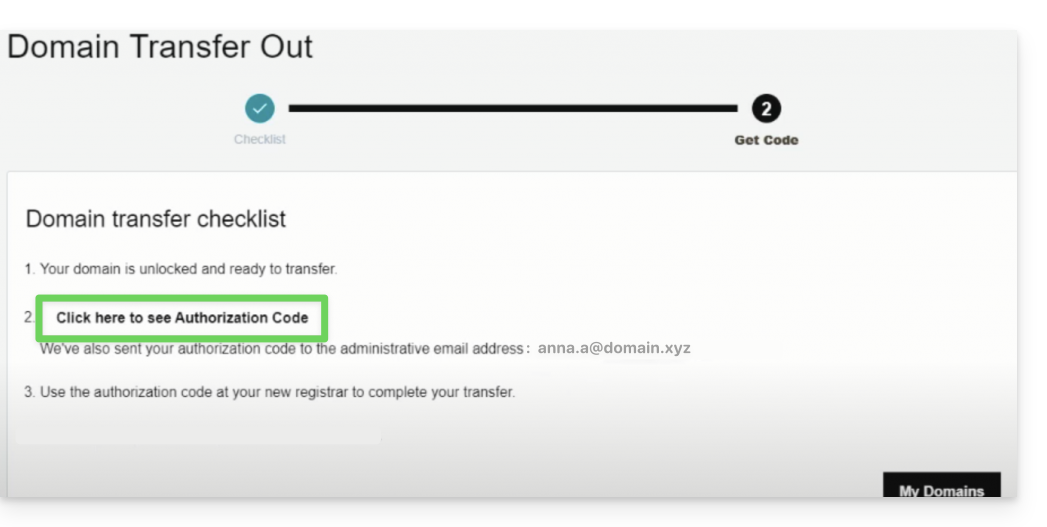
1. Obtenha o código de autorização (AuthCode)
Acesse a conta de cliente do seu provedor atual para obter o código de autorização. Lembre-se também de desativar a proteção contra transferência, caso esteja ativa.
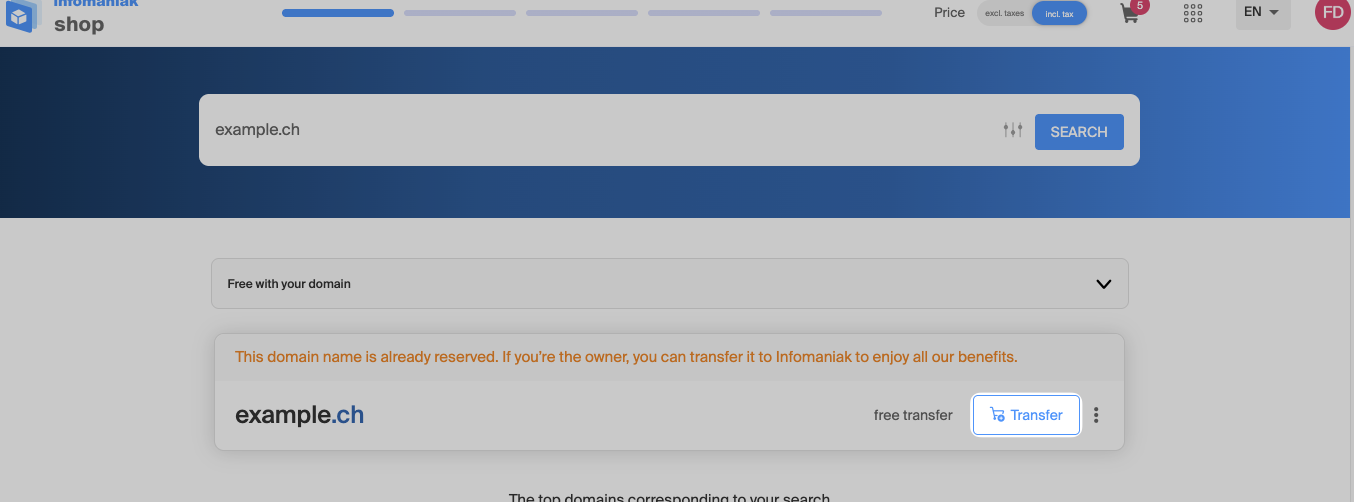
2. Inicie a transferência na Infomaniak
Acesse a página de solicitação de transferência Infomaniak, procure pelo seu nome de domínio e clique no botão para iniciar o processo.
3. Configure as opções e o gerenciamento de DNS
Insira os dados do titular. Nesta etapa, configure o botão de alternância relativo à gestão DNS:
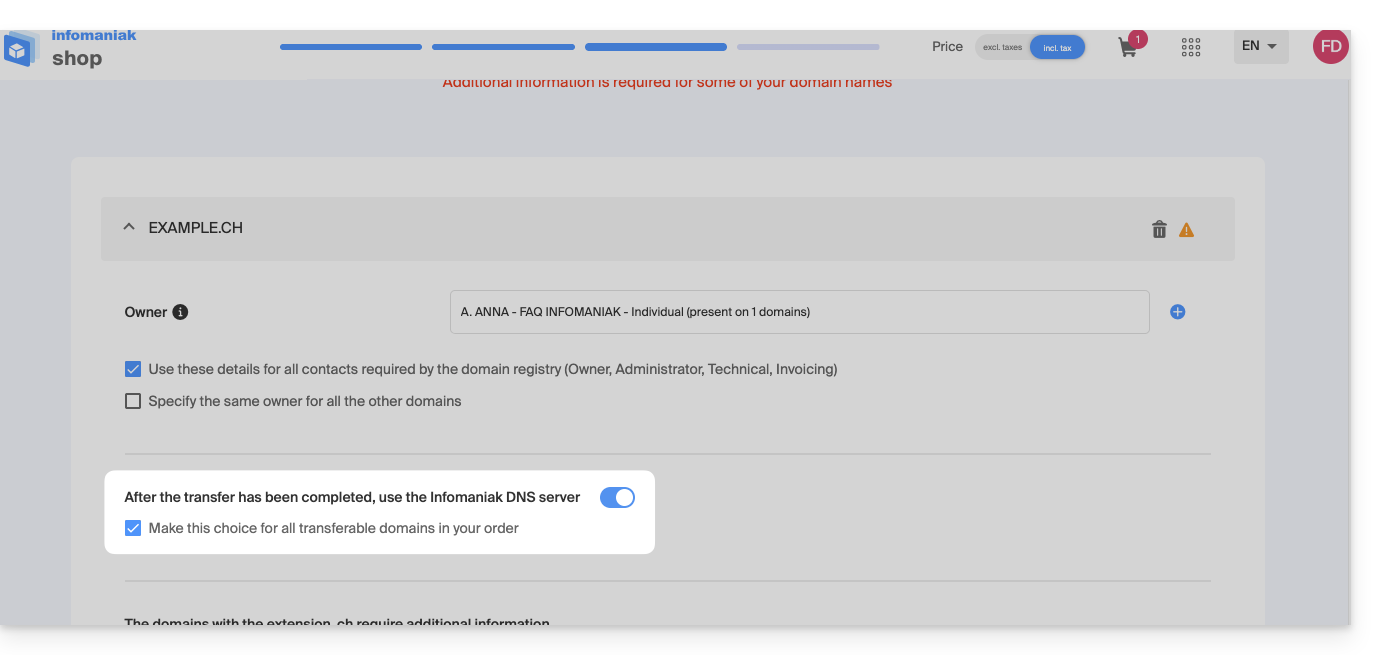
Deixe o botão ativado se…
- Todos os seus serviços (hospedagem, e-mails) já estão na Infomaniak (ou se você já utiliza os DNS
ns11.infomaniak.comens12.infomaniak.com). - Nenhum produto ou serviço está associado a este nome de domínio.
Desative o botão se…
- Alguns serviços (site, e-mail) continuarem hospedados em outro lugar que não na Infomaniak. Nesse caso, certifique-se de manter seus DNS atuais e verifique previamente se a sua zona DNS continua ativa no seu registrador anterior.
Observação: em caso de dúvida sobre seus DNS atuais, faça uma pesquisa no serviço WHOIS da Infomaniak.
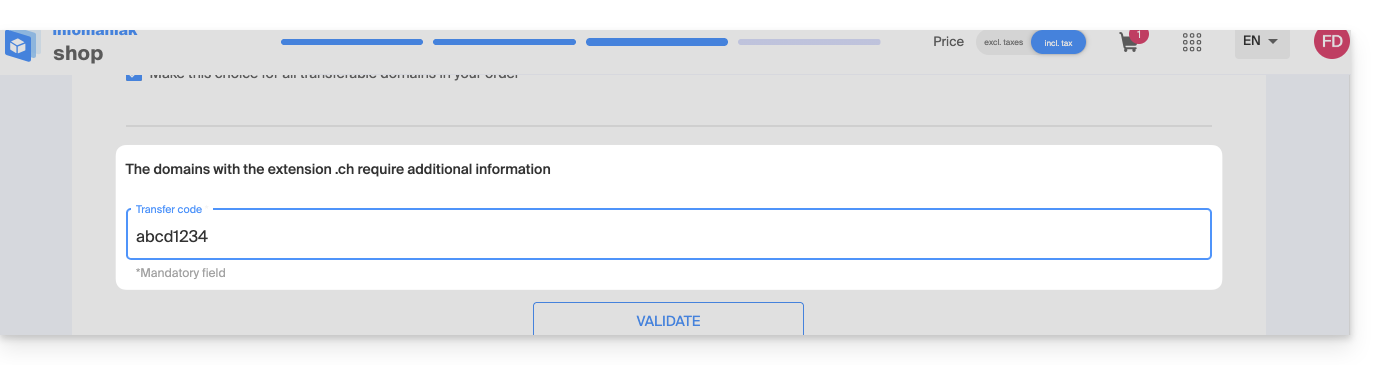
4. Insira o código de autorização
Cole o código AuthCode / EPP obtido na etapa 1 no campo apropriado, valide o código e clique em Avançar.
5. Ajuste o pedido e confirme
Esta última etapa permite ajustar as suas preferências de renovação e efetuar o pagamento de eventuais taxas de transferência (dependendo da extensão em questão).
Aceite os termos e condições e, em seguida, clique em Seguinte para finalizar o pedido.
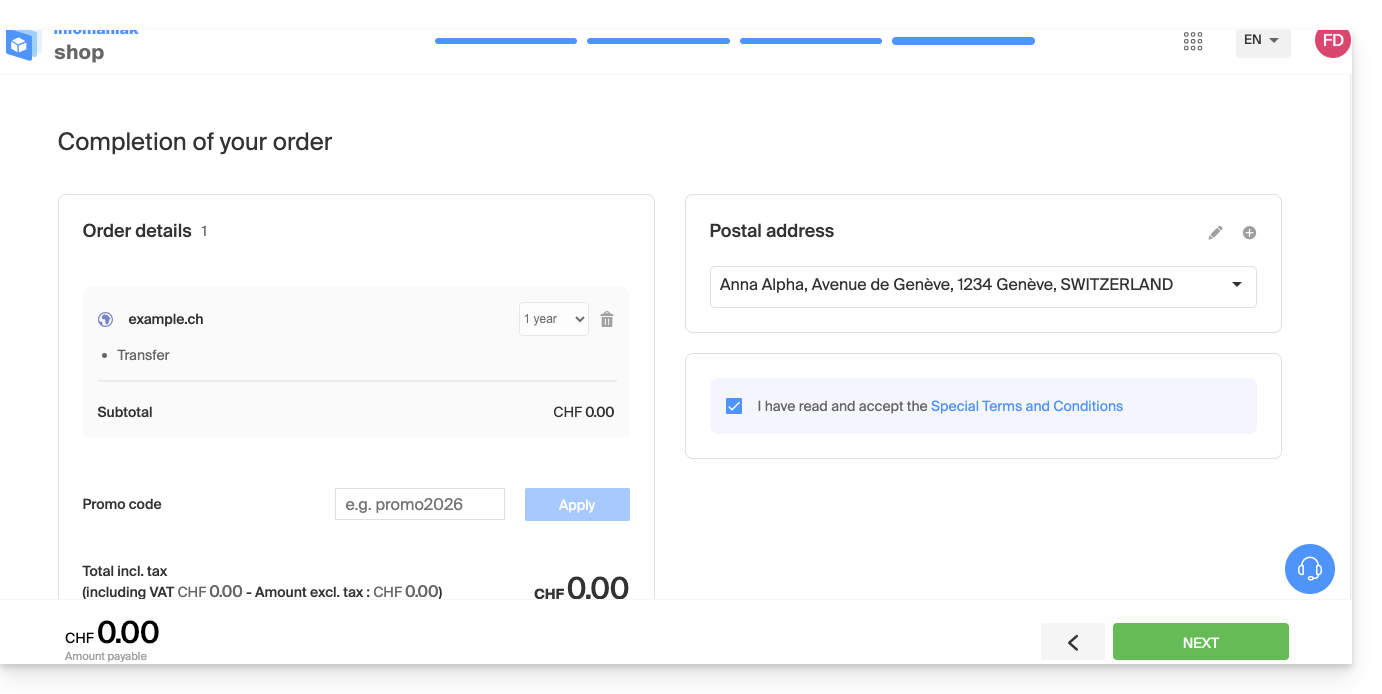
6. Acompanhe a transferência a partir do painel de controlo
Acesse o seu Painel de Controle Infomaniak para acompanhar o progresso da transferência. Em caso de problema ou bloqueio, um e-mail automático indicará os próximos passos.
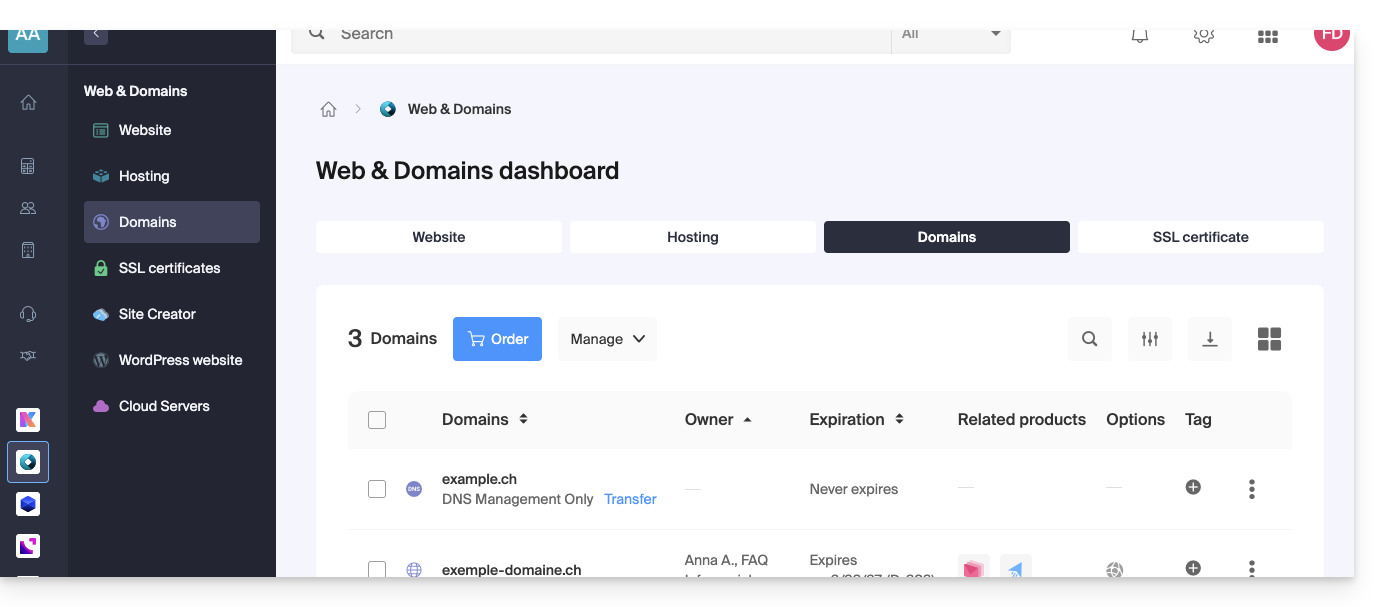
Transferência em lote
Para transferir vários domínios simultaneamente:
- Utilize o assistente de transferência em lote da Infomaniak.
- Insira a lista de domínios e seus respectivos códigos de autorização ou importe um arquivo no formato
.csvou.xlsx(2 colunas, até 300 linhas).
Prazos e propagação DNS
- Duração da transferência:
- Variável, dependendo do registo da extensão (por exemplo, até 8 dias para um domínio em
.FR, conforme definido pela Afnic) e da rapidez com que o seu registrador anterior libera o domínio.- Consulte os detalhes por extensão na tabela de preços da Infomaniak.
- Variável, dependendo do registo da extensão (por exemplo, até 8 dias para um domínio em
- Propagação DNS:
- As eventuais modificações na zona DNS exigem um período de propagação de até 24 horas.
- Durante a transferência:
- A zona DNS não pode ser modificada enquanto o processo de transferência estiver em andamento.
Para transferir também os seus serviços de alojamento web ou e-mail, consulte o guia de migração de serviços ou descubra o serviço de migração assistida. Se precisar de ajuda, o suporte Infomaniak está à sua disposição.
Link para esta FAQ: https://faq.infomaniak.com/447
Esta seção de perguntas frequentes foi útil?
Este guia explica como redirecionar o tráfego de um nome de domínio alias (sinônimo) para o seu domínio principal ou forçar a exibição do domínio principal na barra de endereço de um navegador como Brave, Chrome, Edge, Firefox, Opera, Safari…
Evitar conteúdo duplicado
Imagine que o seu site esteja hospedado no domínio principal example.com e que tenha configurado um domínio alias, como example-alias.com.
Por padrão, quando um visitante insere um ou outro destes endereços no seu navegador, a URL digitada permanece visível. Isso pode gerar conteúdo duplicado, o que prejudica o SEO (otimização para motores de busca).
Para evitar isso, você pode forçar o redirecionamento: se um visitante digitar example-alias.com, ele será automaticamente redirecionado para example.com.
Essa configuração é feita no arquivo .htaccess, localizado na raiz da sua hospedagem (geralmente na pasta /web, acessível via FTP). Se este arquivo ainda não existir, você deverá criá-lo.
Em seguida, insira as seguintes diretivas no arquivo:
RewriteEngine On

# Force HTTPS and canonical domain redirection
RewriteCond %{HTTP:X-Forwarded-Proto} !https [OR]
RewriteCond %{HTTP_HOST} !^example\.com$ [NC]
RewriteRule ^(.*)$ {{URL_1}} [R=301,L]
Adapte o código acima de acordo com suas necessidades:
- Substitua
example.compelo seu nome de domínio principal e sua extensão (.com, .org, .ch, etc.). Adicionewww.antes do seu domínio se preferir forçar a exibição do subdomíniowww. - Se ocorrer um ciclo de redirecionamento, você pode substituir a condição de protocolo por
RewriteCond %{HTTPS} off(especialmente se sua hospedagem não usar um proxy reverso).
Para saber mais, consulte a documentação sobre redirecionamentos automáticos para HTTPS.
Link para esta FAQ: https://faq.infomaniak.com/482
Esta seção de perguntas frequentes foi útil?
Este guia detalha as particularidades da extensão de nome de domínio .pt (para Portugal), nomeadamente os procedimentos administrativos durante o registo ou a transferência, as regras estabelecidas pela entidade responsável pela gestão dos nomes de domínio portugueses (DNS.PT).
Novo registo de um domínio .pt
Se registrar um novo nome de domínio com a extensão .pt pela primeira vez no seu painel de controlo (em qualquer registrador), a Infomaniak solicitará um identificador para o proprietário e o contacto técnico.
Este identificador, que é obrigatório, representa, para as empresas:
- o seu número de identificação fiscal (número de IVA intracomunitário, sem as letras do país)
e para particulares:
- o número do passaporte ou do cartão de identidade.
Após a realização da encomenda, o domínio terá o estado "registado", mas só estará realmente ativo 5 dias após a data de criação.
É possível encomendar domínios .pt adicionais na Infomaniak, mas se desejar encomendá-los em outro lugar, com as mesmas informações de contacto, isso não será mais possível (veja abaixo).
Se já registrou um domínio .pt
O DNS.PT aceita apenas um único contato ativo por ID, independentemente do registrador.
Na prática, isso significa que, se você já registrou um domínio .pt em outro lugar, a Infomaniak não poderá criar sua ficha de contato com o mesmo ID e registrar os domínios solicitados. A única solução é transferir todos os seus domínios .pt para a Infomaniak.
Como mencionado anteriormente, é perfeitamente possível encomendar outros nomes de domínio .pt na Infomaniak.
Link para esta FAQ: https://faq.infomaniak.com/568
Esta seção de perguntas frequentes foi útil?
Este guia explica como conectar um nome de domínio gerenciado na Infomaniak a um serviço externo.
Guias específicos
Clique no link correspondente ao serviço externo que deseja conectar ao seu nome de domínioregistrado na Infomaniak:
- Wix
- Shopify
- Google Sites
- dispositivos dinâmicos, como um NAS, um roteador ou hub de automação residencial, etc.
Guia para qualquer outro serviço externo
Para conectar o seu nome de domínio a qualquer outro serviço externo, como Odoo, Microsoft 365, Squarespace, siga os procedimentos abaixo:
- Clique aqui para acessar o gerenciamento de domínios no seu Painel de Controle Infomaniak (❓: ajuda).
- Clique em o nome do domínio em questão.
- Clique em Conectar um serviço no menu lateral esquerdo.
- Clique no botão azul Conectar no bloco correspondente ao seu serviço externo e siga o procedimento:
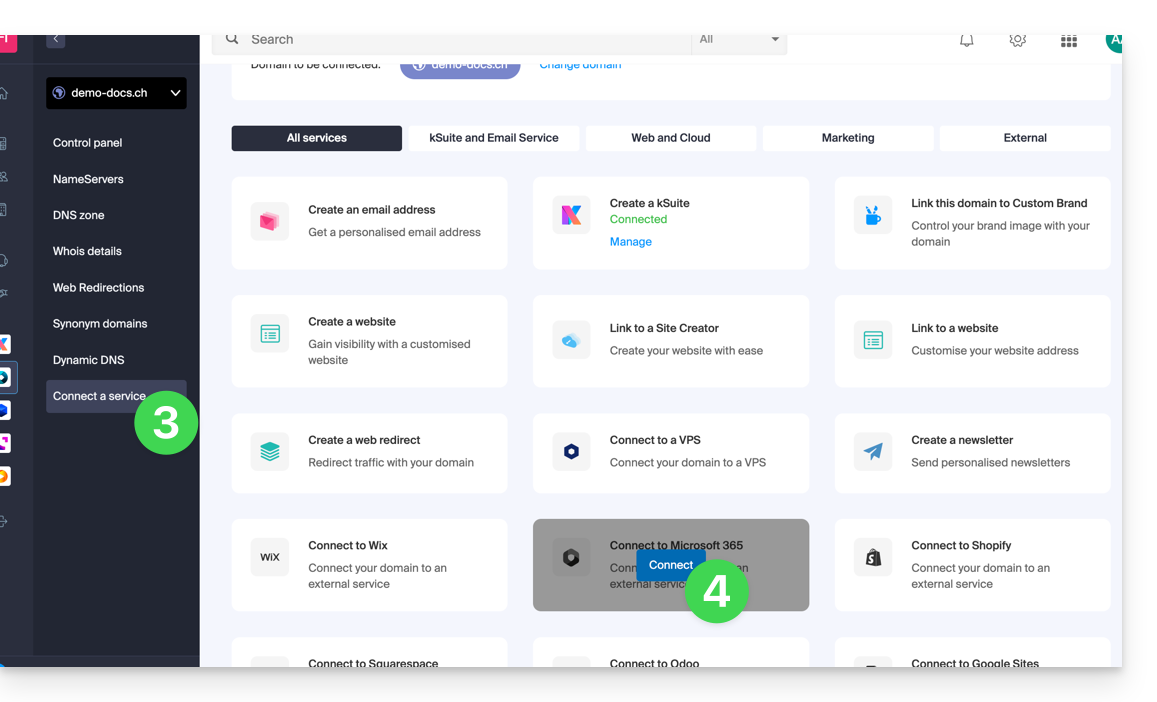
Se o serviço externo que deseja conectar não estiver na lista, terá de modificar manualmente algumas informações técnicas do seu nome de domínio:
- Consulte este outro guia para alterar todos os DNS, caso seja isso que lhe foi solicitado…
- … ou este outro guia se precisar alterar apenas alguns registros DNS específicos (por exemplo, o registro do tipo MX, se precisar vincular seu domínio a um serviço de e-mail externo).
Link para esta FAQ: https://faq.infomaniak.com/718
Esta seção de perguntas frequentes foi útil?
Este guia apresenta comandos que podem ser executados com o objetivo de testar uma conexão ou uma rede e, assim, identificar com mais precisão a possível origem do erro.
Executar um Telnet…
TELNET permite testar a conexão a um servidor, sem considerar as configurações adicionais de uma aplicação de e-mail ou FTP, para determinar a origem de um problema. Se a conexão não for estabelecida em um servidor SMTP, por exemplo, você deverá verificar se o seu firewall não está bloqueando a porta 587 ou 465.
… no macOS
- Procure por Utilitário de rede.
- Acesse a aba
Ping,LookupouTraceroute, dependendo do que você deseja testar. - Você também pode usar um aplicativo do tipo
Terminal(interface de linha de comando,CLI / Command Line Interface) no seu dispositivo e, dependendo do que você deseja testar, insira:traceroute [servidor]nc [servidor] [porta]
Substitua[servidor]pelo nome do servidor ou seu endereço IP, idem para[port]…
… no Windows
Ative o Telnet, se necessário.
- Utilize um aplicativo do tipo
Terminal(interface de linha de comando,CLI / Command Line Interface) no seu dispositivo, por exemplo, digitando Executar e depoiscmd. - Na janela que se abre, dependendo do que deseja testar, digite:
tracert [servidor]telnet [servidor] [porta]
Exemplo:telnet mail.infomaniak.com 587(permite testar a porta SMTP caso o seu software/cliente de e-mail não permita o envio de e-mails)…
… no Android
- Utilize o aplicativo Simple Telnet Client, que permite testar de forma muito simples, preenchendo apenas dois campos (por exemplo,
mail.infomaniak.come a porta143ou993)…
Efetuar um PING
PING permite verificar se uma máquina está acessível pela Internet. Também pode usar esta ferramenta para confirmar se está a comunicar com a máquina correta, por exemplo, após uma alteração de DNS, verificando o endereço IP obtido. É possível efetuar um ping num nome de domínio, num hostname ou num endereço IP.
O protocolo PING está definitivamente bloqueado nos serviços de hospedagem compartilhada da Infomaniak.
Link para esta FAQ: https://faq.infomaniak.com/727
Esta seção de perguntas frequentes foi útil?
Este guia detalha as ações a serem realizadas com prioridade caso não observe nenhuma diferença entre o seu site após uma alteração que tenha efetuado, e a sua versão anterior à alteração. Estas dicas também são válidas caso encontre problemas ao utilizar a interface dos produtos Infomaniak.
Introdução
- Durante a sua navegação, um navegador como o Brave, Chrome, Edge, Firefox, Opera, Safari… guarda num espaço reservado os dados consultados, com o objetivo de evitar solicitar novamente ao servidor os dados já consultados, para poupar tempo e recursos.
- O seu cache pode conter uma grande quantidade de dados e, por vezes, o navegador tem dificuldades. Os sites podem então ser exibidos incorretamente ou exibir uma versão desatualizada.
- Limpar o cache garante que você está visualizando a versão mais recente da página ou pasta acessada.
Limpar o cache do navegador…
… no Safari
Escolha a sua versão do macOS para consultar a ajuda correspondente da Apple.
… sobre as ferramentas do Google (Chrome, Android, etc.)
Consulte a ajuda do Google.
… no Firefox
Consulte a ajuda da Mozilla.
… no Edge / Internet Explorer
Consulte a ajuda da Microsoft.
Link para esta FAQ: https://faq.infomaniak.com/793
Esta seção de perguntas frequentes foi útil?
Este guia explica como adicionar ou modificar um registo do tipo DKIM em uma zona DNS (de nome de domínio/subdomínio) gerenciada no Manager Infomaniak.
Introdução
- O protocolo DKIM (Domain Keys Identified Mail) autentica seus e-mails por meio de uma assinatura digital exclusiva.
- Ele garante que suas mensagens não foram alteradas durante o seu envio e certifica a identidade do remetente, impedindo assim a falsificação por parte de spammers.
- O DKIM está ativado por padrão para todos os Serviços de Email cuja zona DNS é gerenciada na Infomaniak.
- Todos os seus e-mails são assinados automaticamente, independentemente de serem enviados a partir do aplicativo Mail Infomaniak ou do software/cliente de e-mail de sua preferência.
Verificar o registro DKIM
Se você possui um Serviço de E-mail na Infomaniak, a maneira mais fácil é acessar a ferramenta de Segurança global para verificar e corrigir facilmente alguns registros problemáticos.
E quando seu nome de domínio é gerenciado em outro lugar, você encontrará o registro DKIM a ser adicionado na zona DNS: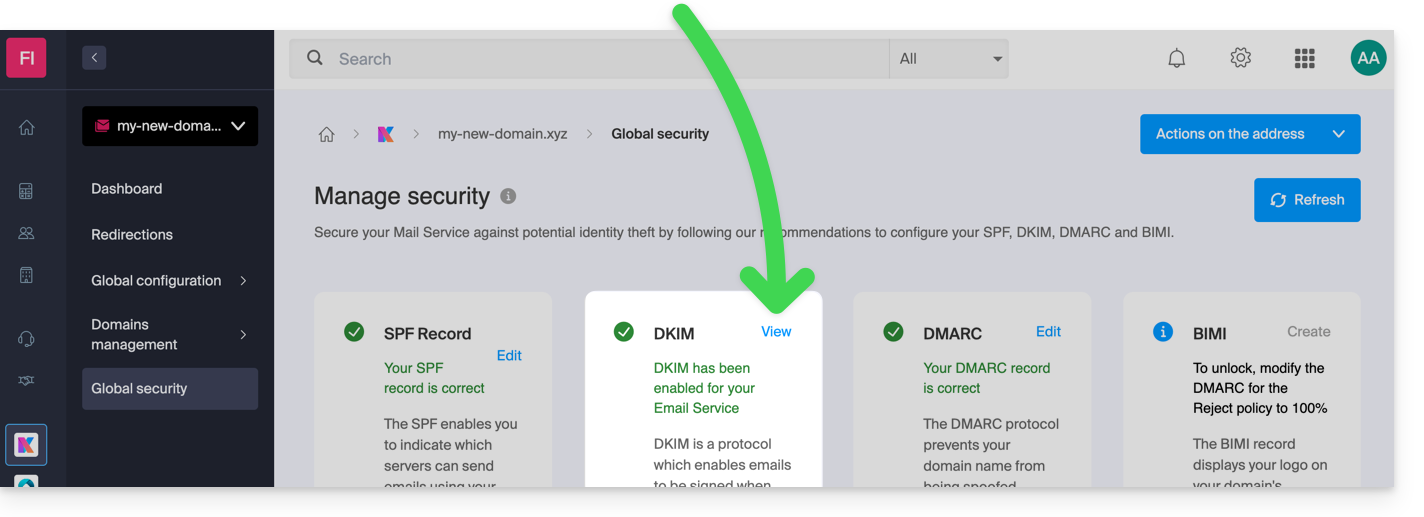
Modificar manualmente a zona DNS (não recomendado)
Para gerir este tipo de registo numa zona DNS:
- Clique aqui para acessar o gerenciamento de domínios no seu Painel de Controle Infomaniak (❓: ajuda).
- Clique no nome do domínio em questão.
- Clique em Zona DNS no menu lateral esquerdo.
- Clique no botão para adicionar um registo:
- Clique no botão de rádio DKIM para adicionar um registo.
- Clique no botão Seguinte:
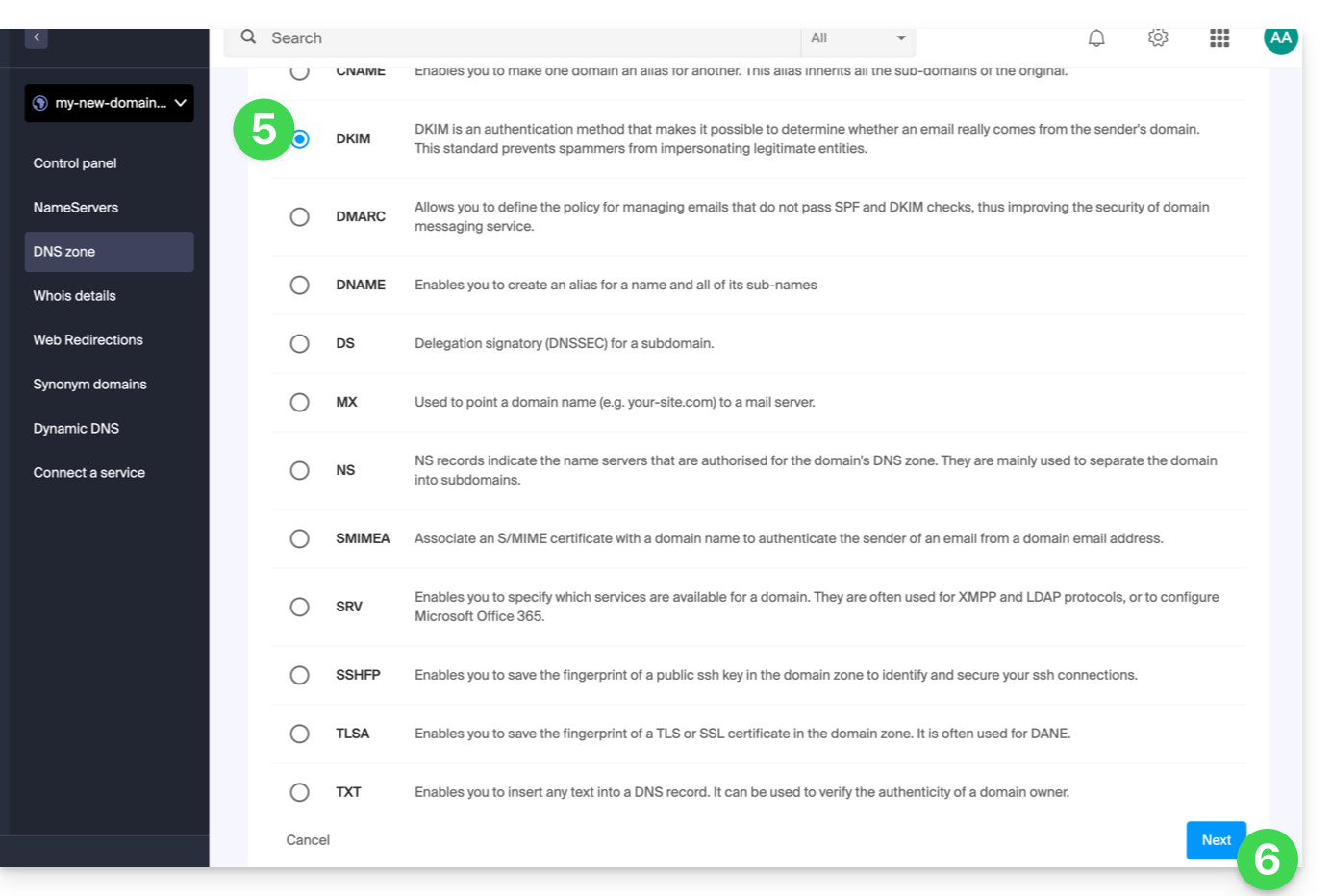
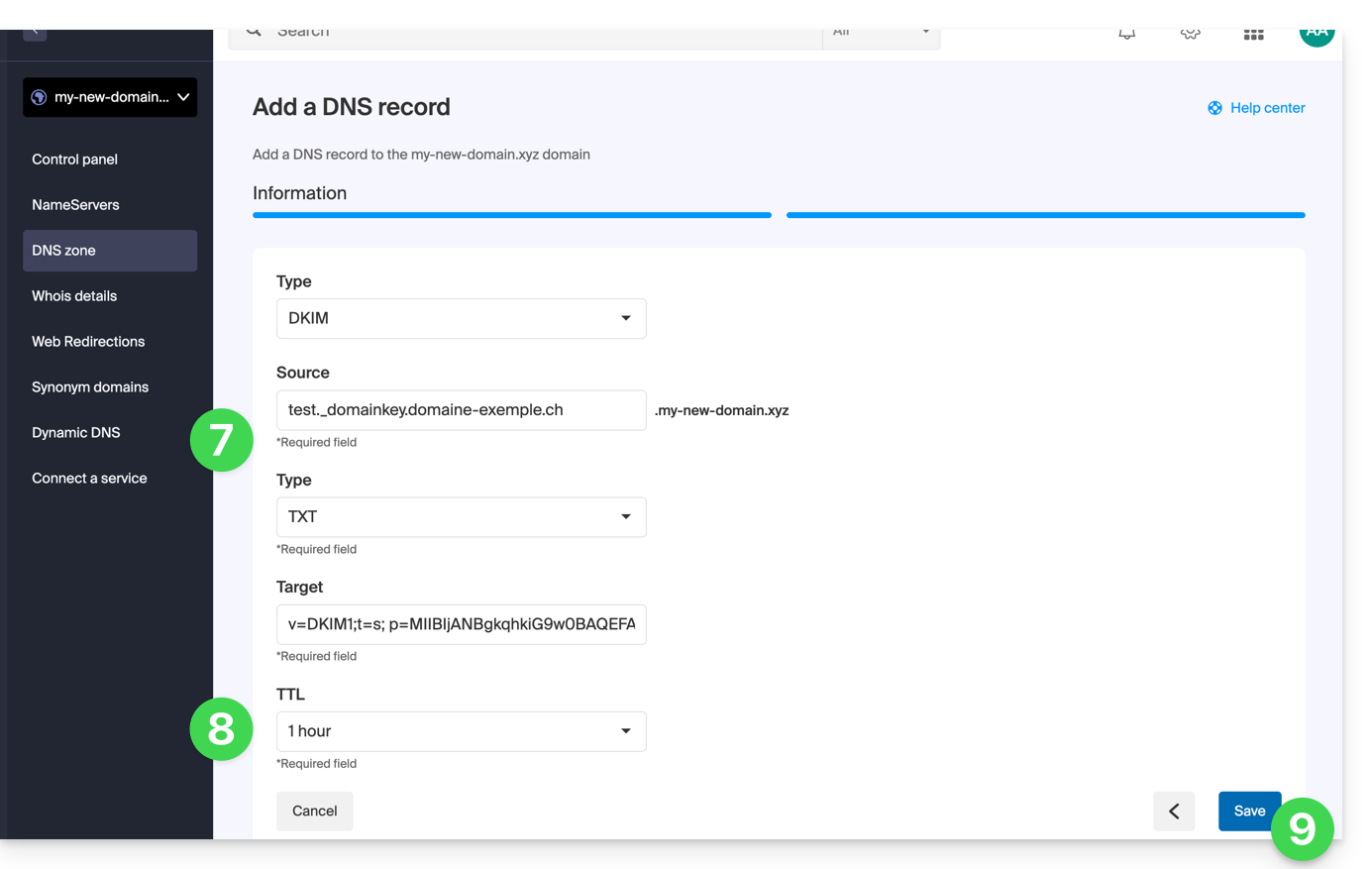
- Insira os valores do DKIM necessários para a sua zona DNS.
- Mantenha o valor padrão para o TTL.
- Clique no botão Guardar:
Adicionar vários DKIM
Você pode ter vários registros DKIM em seu domínio/subdomíniosem limite, ao contrário do DMARC ou SPF, desde que seu provedor de DNS permita.
Se você utiliza vários fornecedores de e-mail de terceiros, por exemplo, o ERP Odoo, é necessário adicionar um DKIM para o Odoo, além do DKIM da Infomaniak.
Utilize seletores DKIM exclusivos para evitar conflitos com os registros existentes.
Link para esta FAQ: https://faq.infomaniak.com/841
Esta seção de perguntas frequentes foi útil?
Este guia detalha as particularidades da extensão de nome de domínio .swiss, que está sujeita a condições específicas.
Introdução
- Anteriormente restrito a empresas, o registro para obter um domínio
.swissagora está disponível para pessoas físicas e empresas individuais não registradas no registro comercial. - Você já pode enviar sua solicitação de registro para Aumente suas chances e proteja seu sobrenome ou marca.
- Ao enviar sua solicitação agora, a Infomaniak enviará imediatamente sua solicitação ao Escritório Federal de Comunicações para análise.
- No que diz respeito ao registo para empresas, este não é imediato e o tempo de espera de várias semanas não depende da Infomaniak. Os seus pedidos serão rejeitados caso não cumpram determinadas condições.
Reserve o seu domínio em .swiss
Além de ser uma oportunidade única para registrar seu sobrenome ou sua marca:
- Ao contrário do
.ch, que está disponível para todos, a extensão.swissestá sujeita a validação pelo Escritório Federal de Comunicações (OFCOM). - O
.swissconfirma a sua presença no mercado suíço e transmite uma mensagem forte e credível aos seus parceiros suíços e internacionais. - Obtenha gratuitamente 1 endereço de e-mail com o seu domínio
.swissao encomendar um utilizador kSuite Standard, que inclui todas as aplicações de produtividade/armazenamento kDrive. - A Infomaniak oferece a melhor tarifa para o
.swiss, inclusive após a promoção do primeiro ano.
As condições completas para particulares e empresas individuais são especificadas durante o pedido, no entanto:
- É necessário ser uma pessoa física residente na Suíça ou um cidadão suíço.
- Os cidadãos suíços que vivem no estrangeiro também podem apresentar um pedido para um domínio
.swisspara fins privados, de caridade ou associativos. - O domínio
.swissdesejado deve conter um dos seguintes elementos em relação à pessoa que faz o pedido de registo:- um dos nomes oficiais ou outros nomes registados no registo civil
- um dos nomes próprios
- um apelido
- um nome de sociedade registada
- um nome recebido numa ordem religiosa
- um nome artístico sob o qual a pessoa se tornou conhecida
- um nome relacionado com um sinal distintivo (por exemplo, uma marca registada) sobre o qual o requerente tem direitos
Os números AVS e UPI (Identificação Universal da Pessoa) não são visíveis no WHOIS (❓: ajuda).
Link para esta FAQ: https://faq.infomaniak.com/1010
Esta seção de perguntas frequentes foi útil?
Este guia explica como resolver os erros de acesso ao seu Hospedagem Web após uma alteração de endereço IP (migração de servidor, por exemplo).
Introdução
- Para economizar tempo, o seu sistema mantém uma tabela de correspondência entre os nomes de domínio e os endereços IP.
- Se o site mudar de "servidor" (de IP), o seu computador tenta acessar o endereço antigo.
- Limpar o cache força o sistema a solicitar o novo endereço aos servidores DNS.
Se o seu computador mantiver o endereço antigo na memória,limpar o cache DNS permite restabelecer a conexão.
Limpar o cache DNS…
… no Windows
Use o prompt de comando para atualizar as configurações de rede:
- Abra o menu Iniciar.
- Digite cmd e pressione Enter.
- Na janela preta que se abre, digite o seguinte comando e pressione Enter:
ipconfig /flushdns
… no macOS
Nas versões mais recentes do macOS, o procedimento é realizado através do Terminal:
- Abra o Terminal (através do Spotlight ou Aplicações > Utilitários).
- Copie e cole o seguinte comando:
sudo dscacheutil -flushcache; sudo killall -HUP mDNSResponder - Insira sua senha de sessão (ela não será exibida durante a digitação) e valide.
… no Linux
A maioria das distribuições modernas utiliza o systemd-resolved. Abra o seu terminal e execute:
sudo resolvectl flush-caches
Observação: se estiver a utilizar um serviço mais antigo, o comandosudo systemctl restart nscd continua válido.
Link para esta FAQ: https://faq.infomaniak.com/1041
Esta seção de perguntas frequentes foi útil?