Kennisbank
1.000 veelgestelde vragen, 500 tutorials en uitlegvideo's. Hier vind je alleen maar oplossingen!
Deze handleiding legt uit waarom u mogelijk een automatische beveiligingsmail over uw Infomaniak-account (= gebruikersaccount) ontvangt.
Inleiding
- Let op: er circuleren valse berichten die de beveiligings-e-mail van Infomaniak nabootsen.
- Als u niet zeker bent van de authenticiteit van het bericht, ga dan naar het Infomaniak-beheerpaneel en bekijk de recente activiteit in plaats van op een mogelijk kwaadaardige link in het valse bericht te klikken.
Automatische waarschuwingsberichten
1. Inloggen vanaf een nieuwe locatie
Er wordt automatisch een beveiligings-e-mail verzonden wanneer er een nieuwe verbinding met uw Infomaniak-account plaatsvindt vanaf een nieuwe locatie: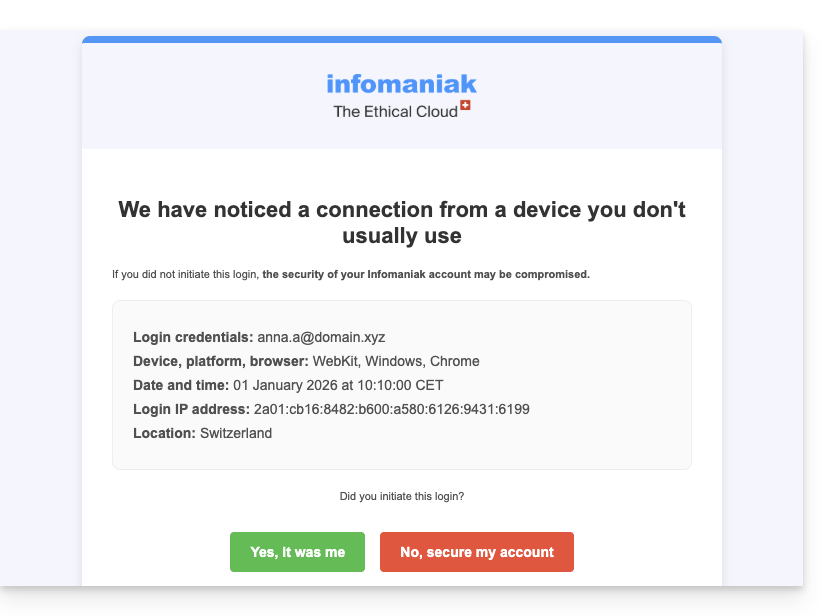
Dit kan bijvoorbeeld gebeuren als u de privémodus van uw browser gebruikt of als u vanaf een nieuwe computer op uw account inlogt.
Als u deze e-mail direct na het inloggen op uw Infomaniak-account ontvangt, kunt u de waarschuwing voor inlogpoging negeren!
2. Inlogpoging (verkeerd wachtwoord)
Er wordt automatisch een beveiligings-e-mail verzonden wanneer iemand een verkeerd wachtwoord invoert nadat het e-mailadres voor het inloggen op de Manager is ingevoerd: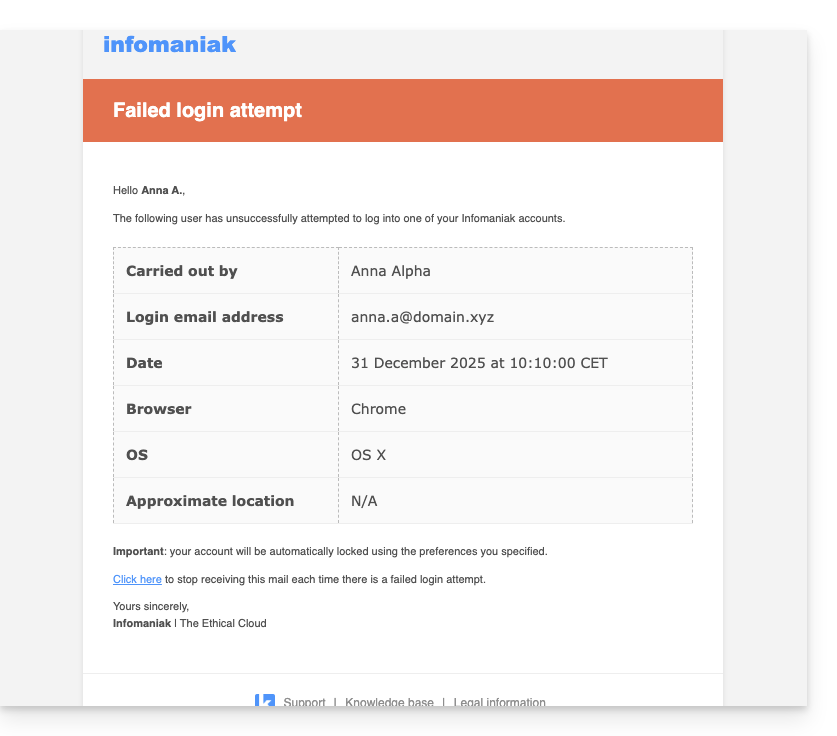
Bekijk de recente activiteiten in de Manager
U kunt de recente activiteiten van uw account bij Infomaniak en die van uw organisatie bij Infomaniak terugvinden:
Als u onrechtmatige acties constateert, die u niet denkt zelf te hebben uitgevoerd, en/of als u een vermoeden heeft van een inbraak:
- Raadpleeg deze andere handleiding om uw tools snel te beveiligen.
- Activeer de tweefactorauthenticatie op uw account om de beveiliging te verbeteren en ervoor te zorgen dat alleen u een unieke code ontvangt die de toegang tot uw account mogelijk maakt.
- Wijzig het wachtwoord van het beheerpaneel.
- Wijzig de wachtwoorden van de e-mailadressen die aan Mail Infomaniak zijn gekoppeld.
Link naar deze veelgestelde vragen: https://faq.infomaniak.com/88
Is deze veelgestelde vragenlijst nuttig geweest?
Deze handleiding legt uit hoe u kunt overschakelen tussen de weergave van verschillende Organisaties, wanneer u lid bent van meerdere Organisatiesvia de webinterface van Mail van Infomaniak (ksuite.infomaniak.com/mail) om toegang te krijgen tot de e-mailadressen die aan elk account zijn gekoppeld.
Inleiding
- Elk e-mailadres dat bij Infomaniak wordt gehost, is gekoppeld aan een specifieke Organisatie, namelijk de organisatie waarin de e-maildienst is aangemaakt.
- De webinterface van Mail toont de e-mailadressen die zijn gekoppeld aan de momenteel geselecteerde organisatie.
- Om een ander e-mailadres te bekijken dat bij een andere organisatie hoort, hoeft u alleen maar over te schakelen naar de betreffende organisatie.
- Wilt u tegelijkertijd e-mailadressen bekijken die door verschillende organisaties worden gehost? Open dan gewoon meerdere tabbladen in uw browser, elk toegewijd aan een organisatie.
- Het principe is hetzelfde in de interface waarin u uw producten beheert, de Manager van Infomaniak (raad deze andere handleiding).
Overstappen van de ene organisatie naar de andere in Mail Infomaniak
Om de e-mailadressen weer te geven die beschikbaar zijn in een andere organisatie waaraan uw Infomaniak-account is gekoppeld:
- Klik hier om in te loggen op de webinterface van Infomaniak Mail.
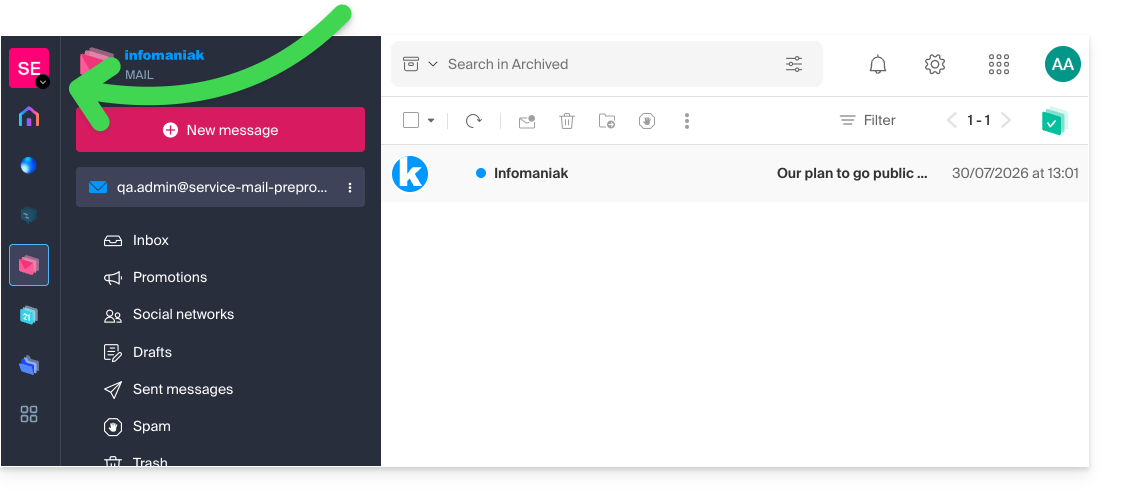
- Klik op de naam van de actieve organisatie of op de pijl linksboven in de interface:
- Klik in het vervolgmenu dat wordt geopend op de naam van de organisatie waartoe u toegang wilt krijgen:
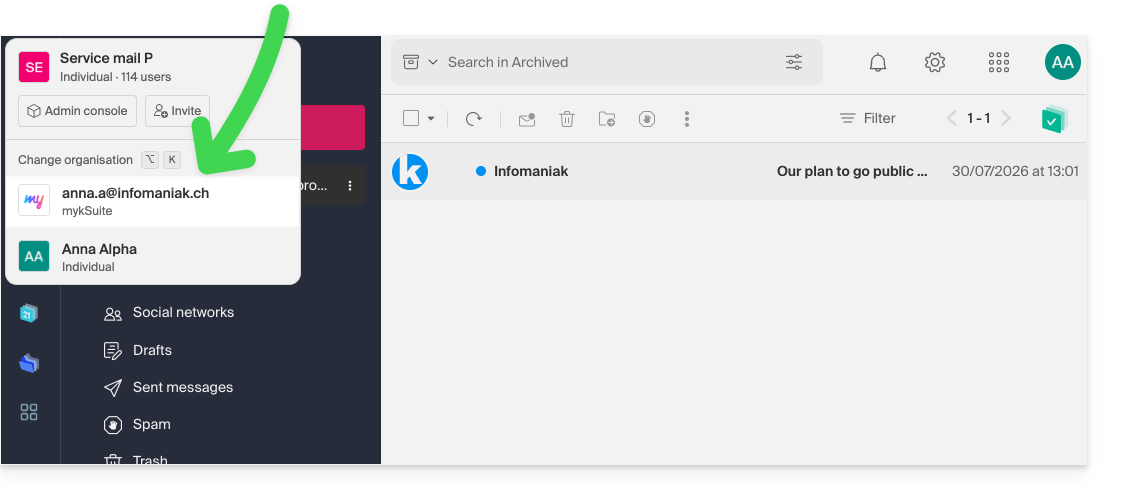
- De interface wordt onmiddellijk bijgewerkt en laadt de lijst met toegestane e-mailadressen voor deze organisatie:
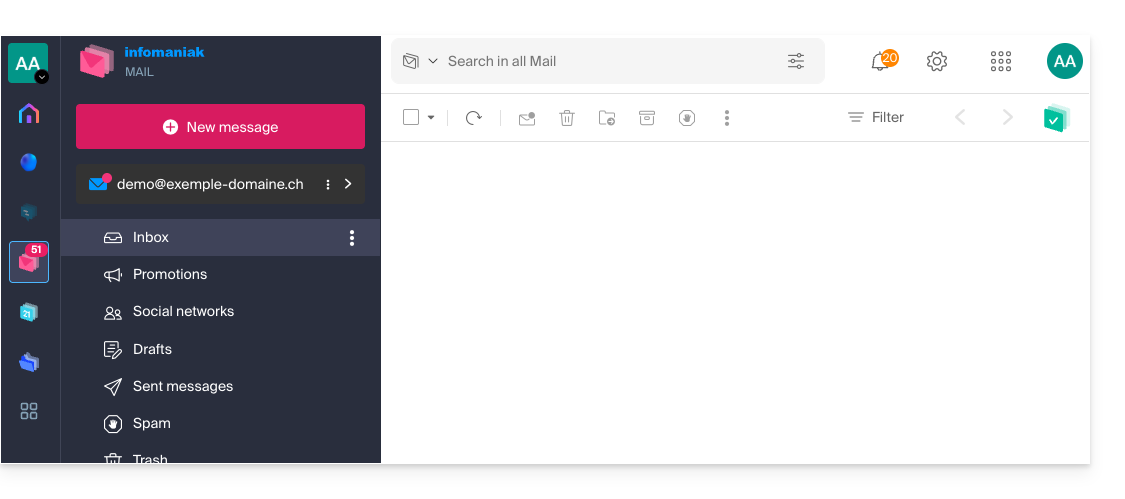
- Herhaal de procedure vanaf stap 2 om op elk moment naar een andere organisatie te schakelen.
Link naar deze veelgestelde vragen: https://faq.infomaniak.com/108
Is deze veelgestelde vragenlijst nuttig geweest?
Deze handleiding legt uit hoe u een e-mail tijdelijk kunt opschorten tot een bepaalde datum/tijd, via de web-app Mail van Infomaniak (online service ksuite.infomaniak.com/mail).
Inleiding
- Het is ook mogelijk om berichten in de wacht te zetten in de mobiele app Infomaniak Mail (app voor smartphone of tablet, iOS/Android).
- Er kunnen maximaal 1000 gesprekken uit de inbox in de wacht worden gezet, voor een periode van maximaal 1 jaar (deze wachtstand kan op elk moment worden gestopt of de tijdsduur kan worden gewijzigd).
- kSuite Free / my kSuite / Mail Service Starter bieden geen mogelijkheid om de tijdsduur van de wachtstand aan te passen.
Werking
Tijdens deze uitstelperiode (functie uitstellen of herinneren):
- De chat wordt verplaatst naar een map "Uitgesteld", die zichtbaar is in de Mail-app en waarin het aantal uitgestelde chats wordt weergegeven.
- Als er een nieuw bericht binnenkomt in een gepauzeerde chat, wordt de pauze automatisch opgeheven en is de chat zichtbaar in uw inbox.
- Wanneer de ingestelde tijd is verstreken:
- De chat komt automatisch terug in uw inbox, bovenaan, met een speciale melding.
- Het bericht toont, tot het is gelezen, de melding "In afwachting sinds X" (X is de datum waarop het bericht terug in de inbox is verschenen).
Gebruik een e-mailprogramma/client zoals Outlook met IMAP:
- Wanneer een gesprek wordt gepauzeerd, blijft het op zijn oorspronkelijke positie staan.
- Als u een gepauzeerd bericht handmatig verplaatst, is de functionaliteit voor dat bericht niet meer actief in de web-app.
- Zodra de vervaldatum is bereikt, komt het gesprek weer bovenaan te staan, net als in de web-app, en er wordt een standaardmelding van "nieuw bericht" weergegeven.
Een e-mail tijdelijk archiveren
Vereisten
- Schakel de modus gesprekken in voor uw e-mailadressen in de web-app Mail van Infomaniak (online service ksuite.infomaniak.com/mail).
Om tijdelijk een van uw berichten te verbergen tussen al uw e-mails, zodat het op een later tijdstip weer in uw inbox verschijnt:
- Klik hier om naar de e-mails in uw kSuite van Infomaniak te gaan (❓: hulp).
- Open het bericht dat u later wilt bekijken.
- Klik op het menu met acties ⋮ rechtsboven.
- Klik op de functie Herinneren.
- Kies hoe lang het bericht in uw inbox moet blijven staan, uit de voorgedefinieerde opties of door de duur zelf in te stellen:
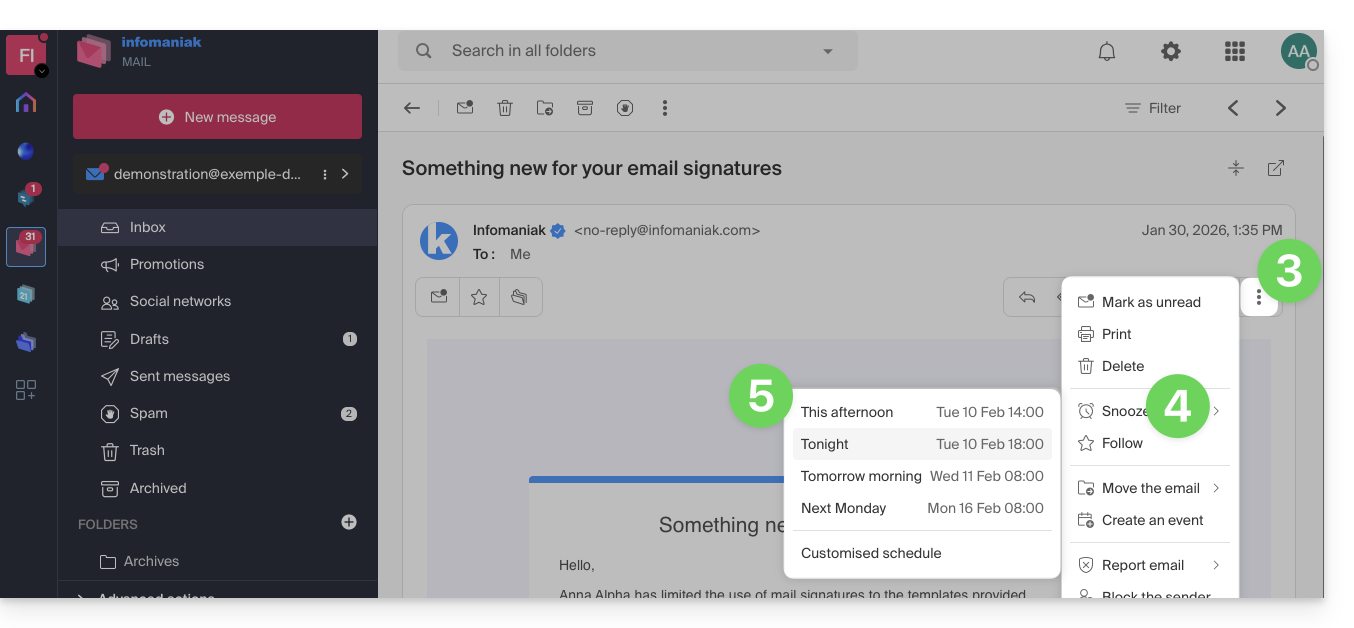
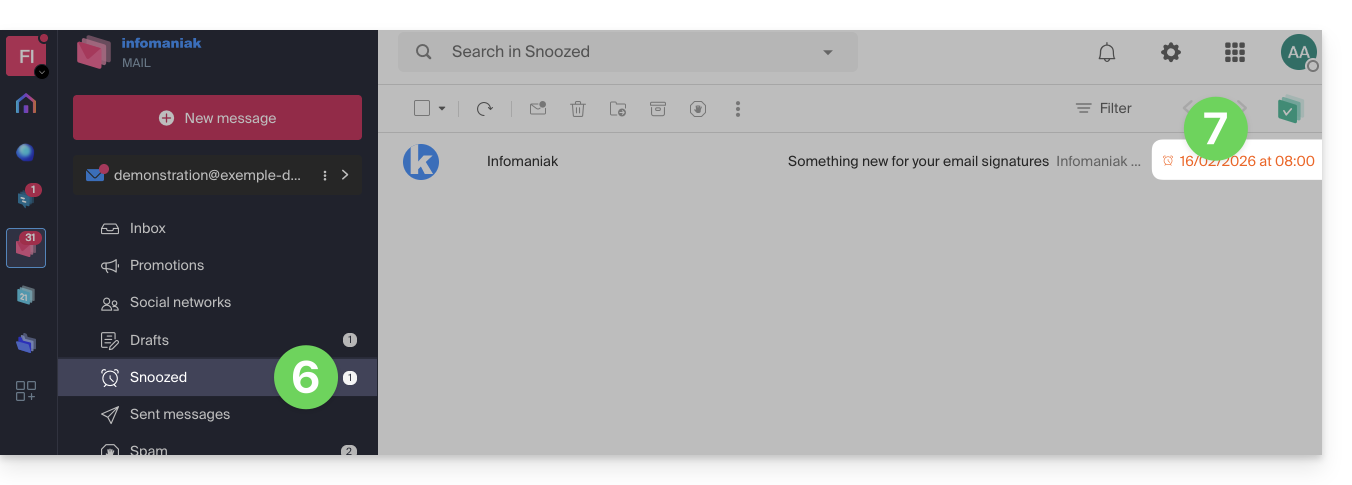
- Zodra een bericht is uitgesteld, wordt het weergegeven in een nieuwe map die is gewijd aan uitgestelde berichten.
- De datum/tijd waarop het bericht niet langer is uitgesteld, wordt naast elk bericht weergegeven:
Om de toegang tot deze functie direct vanuit de actiebalk boven een e-mail in te schakelen:
- Klik hier om toegang te krijgen tot uw e-mails in uw kSuite van Infomaniak (❓: hulp).
- Klik op Instellingen rechtsboven.
- Klik op Personalisatie in het linkermenu.
- Activeer de functie herinnering voor berichten in het gedeelte Specifieke acties voor een e-mail:
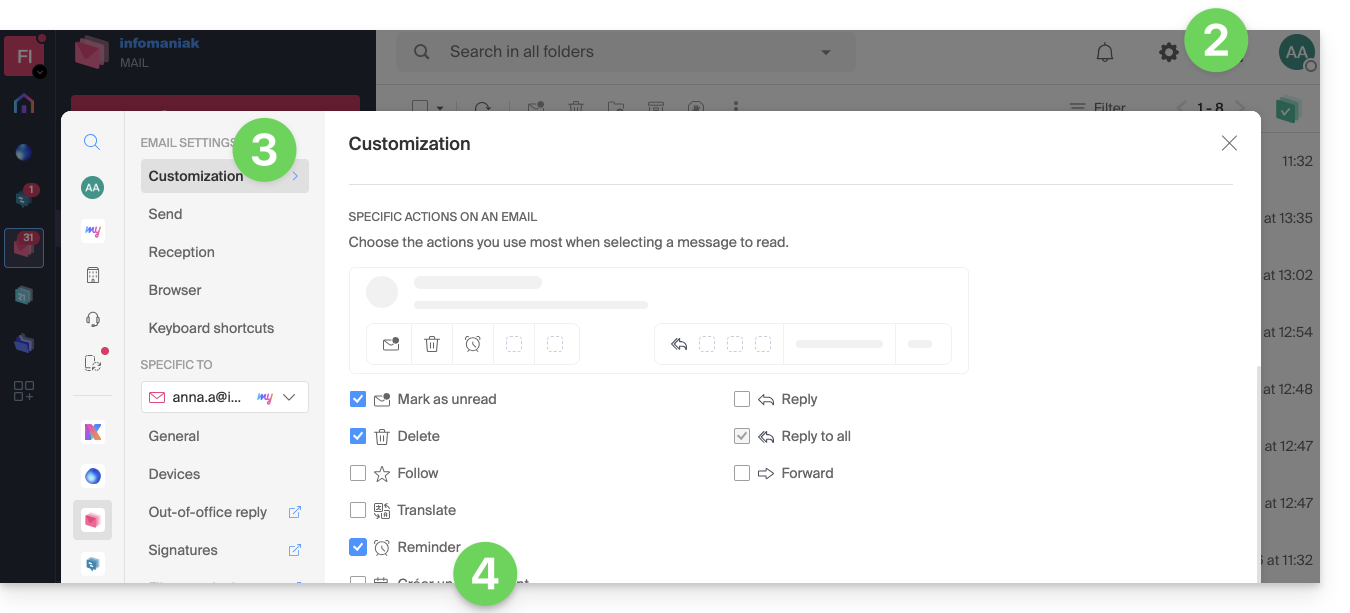
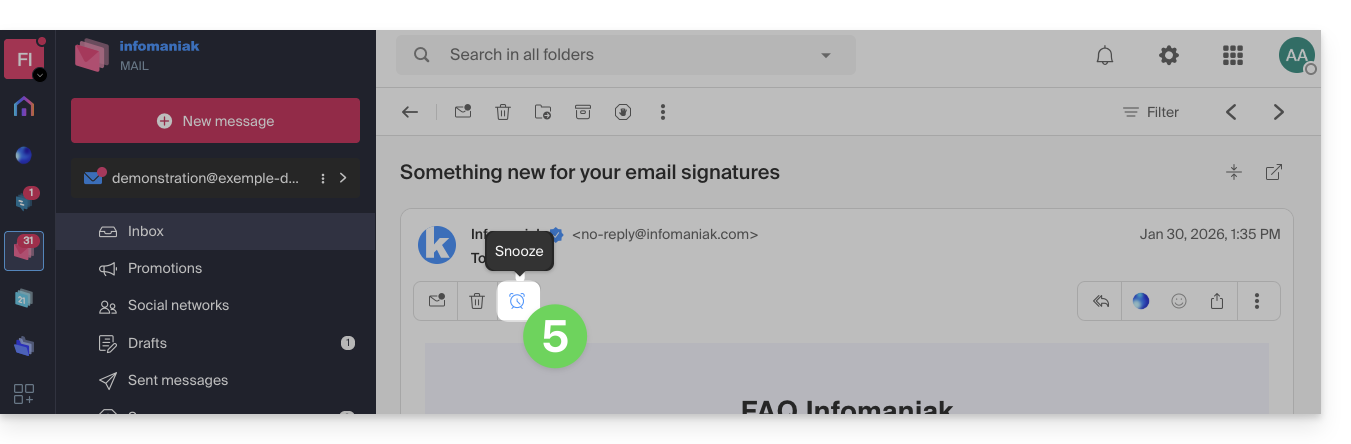
- Ga terug naar uw bericht, zodat u de mogelijkheid heeft om het direct vanuit de actiebalk in de wacht te zetten:
Om de toegang tot deze functie in te schakelendirect vanuit de lijst met uw berichten in uw inbox:
- Klik hier om toegang te krijgen tot de e-mails in uw kSuite van Infomaniak (❓: hulp).
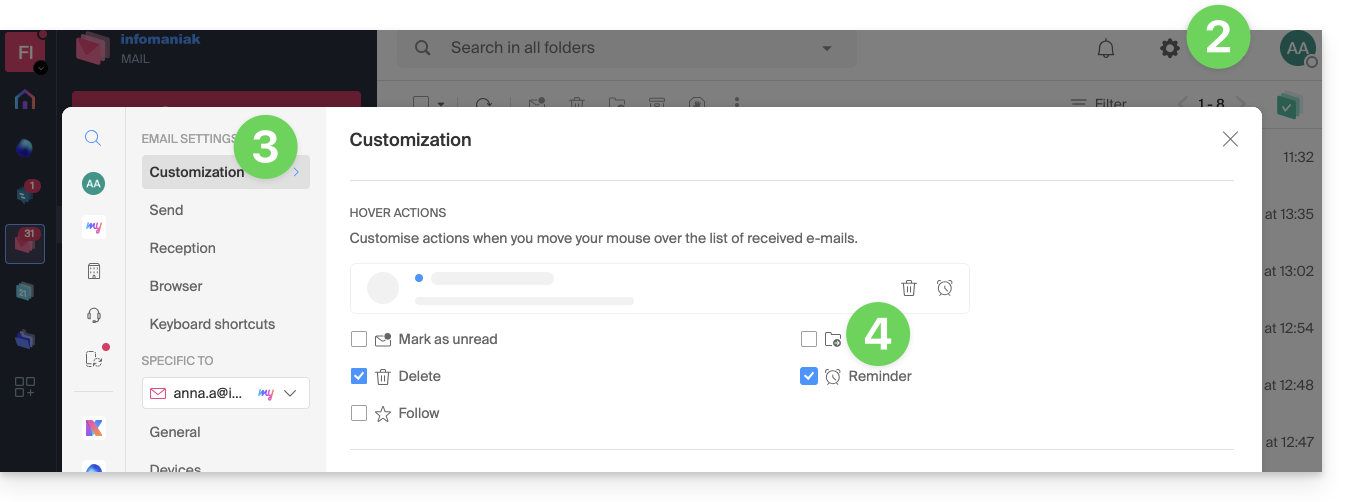
- Klik op Instellingen rechtsboven.
- Klik op Personalisatie in het menu aan de linkerkant.
- Activeer de functie 'herinnering voor berichten' in het gedeelte 'Acties bij muisover':
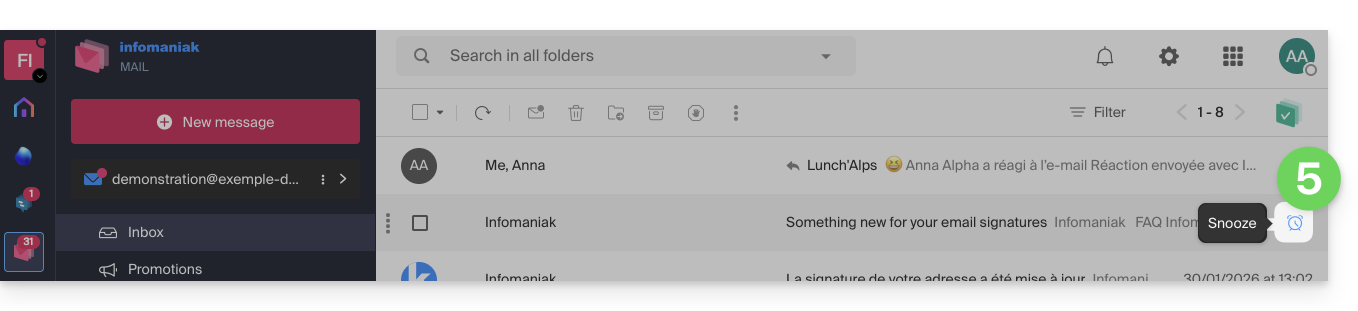
- Ga terug naar uw inbox. U kunt nu een van uw e-mails rechtstreeks in de lijst in de wacht zetten:
- U kunt meerdere berichten tegelijk in de wacht zetten door ze te selecteren (u kunt maximaal 5 berichten selecteren) en vervolgens met de rechtermuisknop te klikken om de optie 'in de wacht zetten' te kiezen.
Link naar deze veelgestelde vragen: https://faq.infomaniak.com/207
Is deze veelgestelde vragenlijst nuttig geweest?
Deze handleiding legt uit hoe u de voor- en achternaam kunt wijzigen die Infomaniak weergeeft wanneer u bent ingelogd in uw Infomaniak-account (= gebruikersaccount) binnen een organisatie in de Manager, evenals het profielafbeelding van uw account.
Inleiding
- Om uw inloggegevens te wijzigen, raadpleeg deze andere handleiding.
- Om uw telefoonnummer te wijzigen, raadpleeg deze andere handleiding.
- U kunt de details van de organisatie waartoe u behoort beheren door deze andere handleiding te raadplegen.
De contactgegevens van uw Infomaniak-account wijzigen
Om uw persoonlijke gegevens te bewerken:
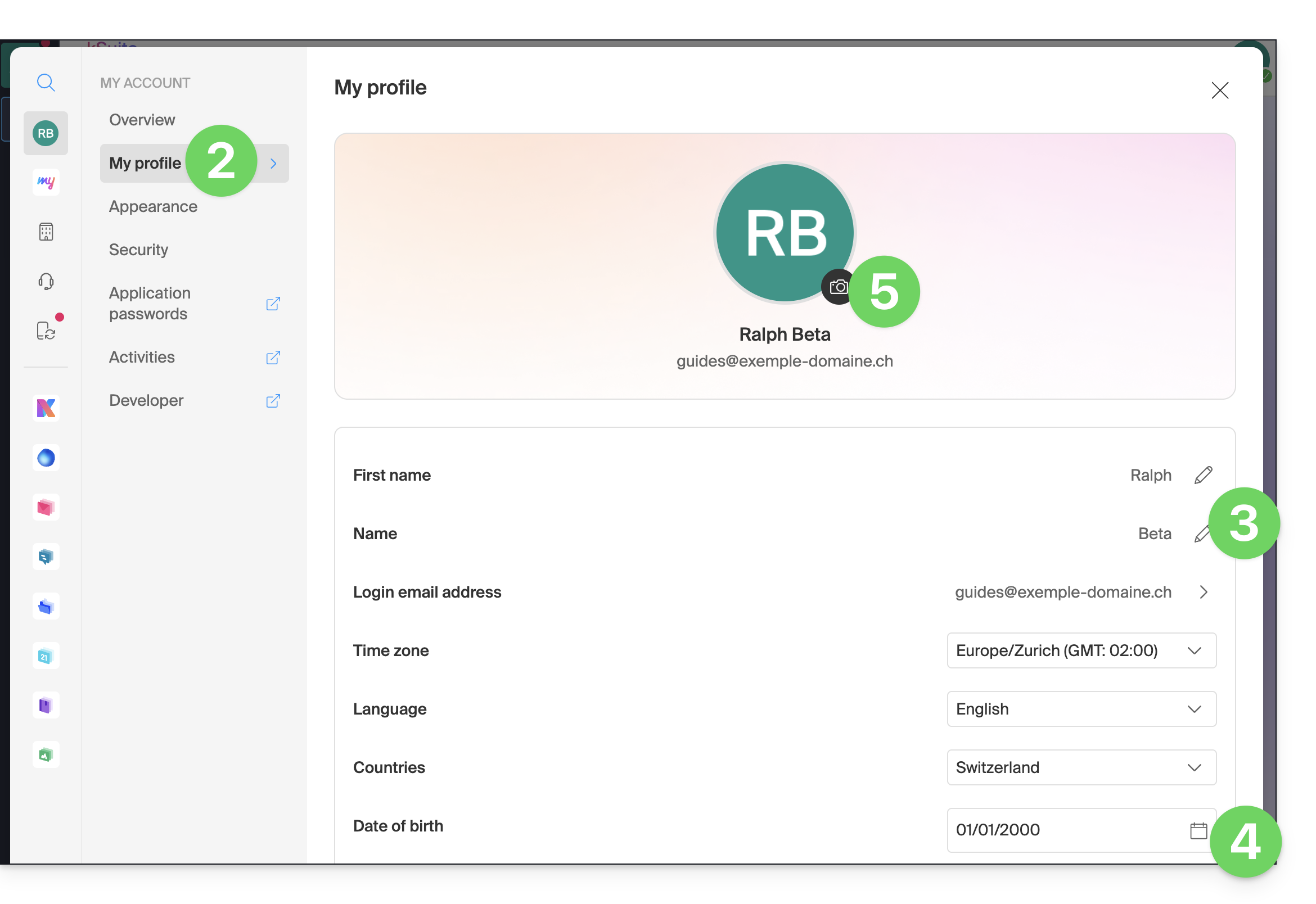
- Klik hier of bovenaan rechts op uw initialen/avatar om "Mijn account beheren" te openen:

- Klik op Mijn profiel in het linkermenu.
- Wijzig uw naam en voornaam aan de rechterkant.
- U kunt ook uw geboortedatum opgeven.
- U kunt een profielafbeelding aan uw Infomaniak-account toevoegen, die in plaats van uw initialen wordt weergegeven; het wordt aanbevolen om een afbeelding met een minimale afmeting van 210 pixels te importeren:
Link naar deze veelgestelde vragen: https://faq.infomaniak.com/220
Is deze veelgestelde vragenlijst nuttig geweest?
Deze handleiding legt uit hoe u de optie voor lees- en afleveringsbevestigingen kunt activeren of deactiveren via de web-app Mail van Infomaniak (online service ksuite.infomaniak.com/mail).
Inleiding
- Verzoeken om een lees- en/of ontvangstbevestiging zijn compatibel met de meeste e-mailsystemen.
- Ze zijn echter afhankelijk van de actie van de gebruiker en de instellingen van zijn e-mailprogramma.
- Het wel of niet ontvangen van een leesbevestiging biedt geen garantie (de logbestanden kunnen in sommige gevallen een betere oplossing bieden).
Een leesbevestiging aanvragen
U kunt uw contactpersoon eenvoudig laten bevestigen dat uw bericht, verzonden via de web-app Mail van Infomaniak (online service ksuite.infomaniak.com/mail), correct is ontvangen:
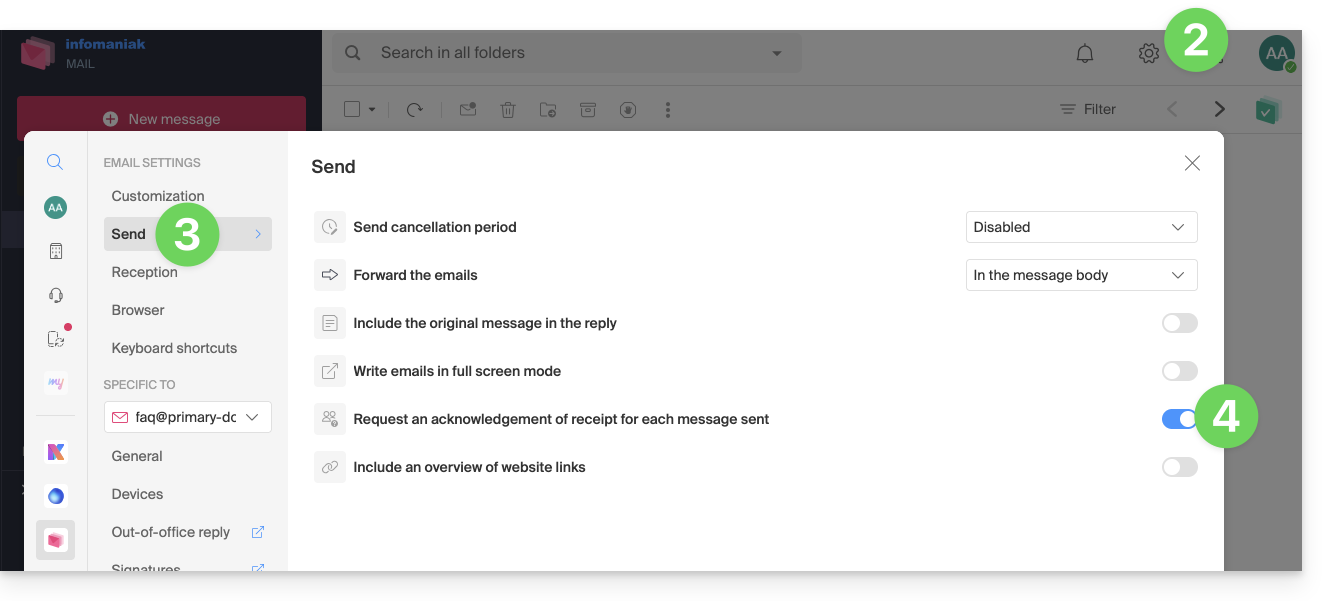
- Klik hier om naar de web-app Mail van Infomaniak te gaan (online service ksuite.infomaniak.com/mail).
- Klik op Instellingen rechtsboven.
- Klik in het linkermenu op Verzenden.
- Schakel de schakelaar in om een leesbevestiging aan te vragen:
U kunt dit ook per geval activeren tijdens het verzenden van uw bericht in Mail, via de opties voor het opstellen van het bericht door op ⋮ te klikken en vervolgens op de betreffende optie: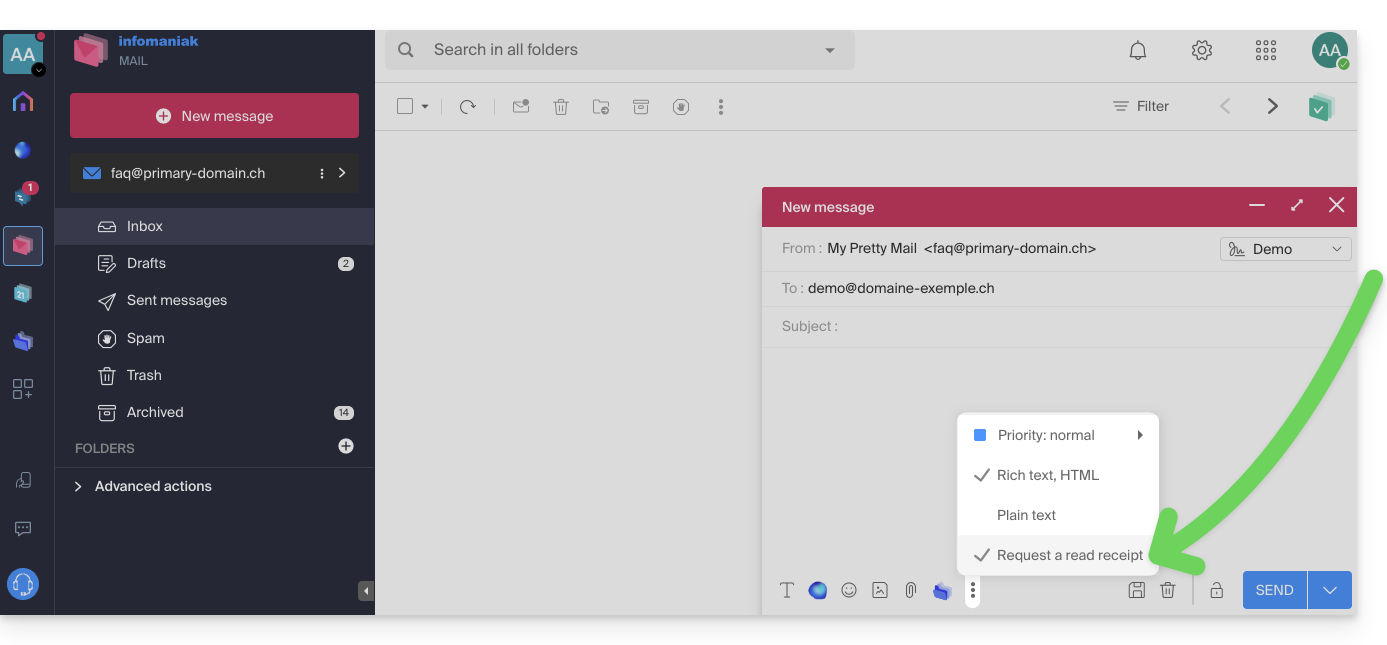
Bevestiging van ontvangst
Als u een e-mail ontvangt en deze bekijkt in de web-app Mail van Infomaniak (online service ksuite.infomaniak.com/mail), en de afzender specifiek heeft aangegeven dat hij op de hoogte gesteld wil worden, kunt u tijdens het lezen van het bericht een bevestiging van ontvangst sturen: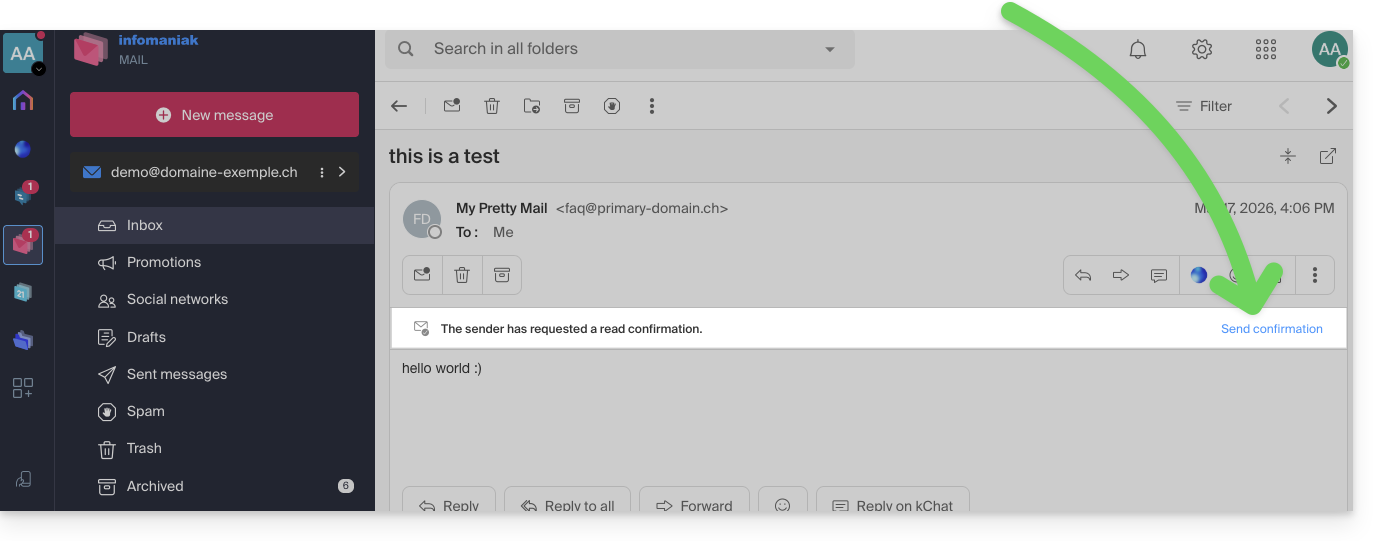
Link naar deze veelgestelde vragen: https://faq.infomaniak.com/240
Is deze veelgestelde vragenlijst nuttig geweest?
Deze handleiding helpt u snel de belangrijkste functies van Euria te ontdekken, de kunstmatige intelligentie die tot uw beschikking staat binnen kSuite. Deze is met name effectief in de web-app Mail van Infomaniak (online service ksuite.infomaniak.com/mail). De assistent is ook beschikbaar in de mobiele app Infomaniak Mail (app voor smartphone of tablet, iOS / Android).
✘ NIET BESCHIKBAAR bij
kSuite Free
my kSuite (ik.me, etik.com, ikmail.com)
De assistent openen
Vereisten
- Lees en begrijp deze andere handleiding over het gebruikte model en de verantwoordelijkheden van elke gebruiker.
U kunt de schrijfassistent openen door:
- Klik hier om toegang te krijgen tot de web-app Mail van Infomaniak (online service ksuite.infomaniak.com/mail).
- Log in met de inloggegevens van uw Infomaniak-account (en niet met het wachtwoord van uw e-mailadres).
- Indien nodig kunt u de e-mailadressen die u wilt beheren koppelen aan Mail Infomaniak.
De tekstassistent helpt u bij het schrijven van een tekst met behulp van kunstmatige intelligentie, over het onderwerp van uw keuze, ook als deze gebaseerd moet zijn op elementen uit het huidige e-mailgesprek; gebruik deze bijvoorbeeld om het volgende te schrijven:
- een nieuw bericht dat specifieke elementen moet bevatten,
- een antwoord op een ontvangen bericht,
- een herschrijving van een tekstfragment,
- een correcte grammaticale zinsbouw,
- enz.
U kunt ook de inhoud van elke e-mail samenvatten.
Euria gebruiken bij het opstellen van een nieuw bericht
U kunt Euria vragen om een tekst te schrijven op basis van uw ideeën, die u aan het systeem moet doorgeven:
- Klik op Nieuw bericht linksboven in de Mail-interface.
- Klik op het Euria-pictogram in de bewerkingsbalk om de wizard te openen:
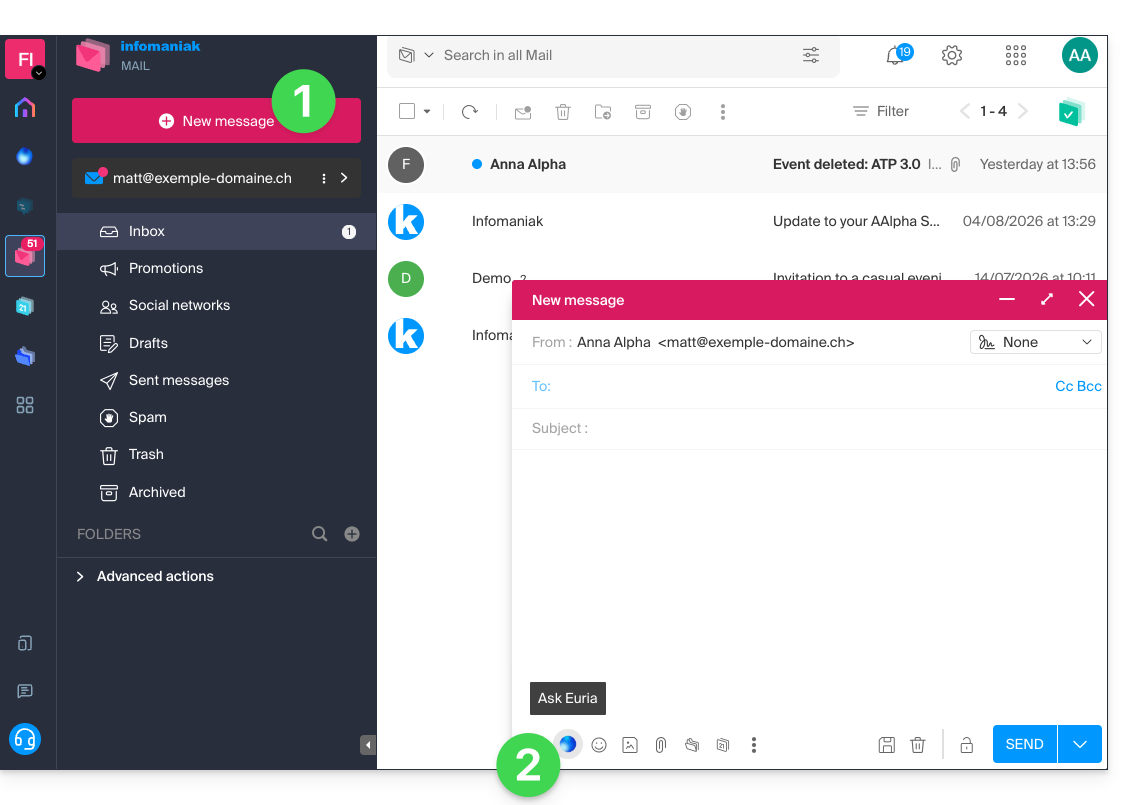
- Geef de assistent aan wat u wilt schrijven, alsof u een gesprek voert met een persoon.
- Nadat de suggestie door de AI is weergegeven, past u de lengte aan en wijzigt u de toon indien nodig om een meer informele reactie te krijgen.
- Voeg de suggestie toe aan uw bericht of kopieer de tekst naar het klembord:
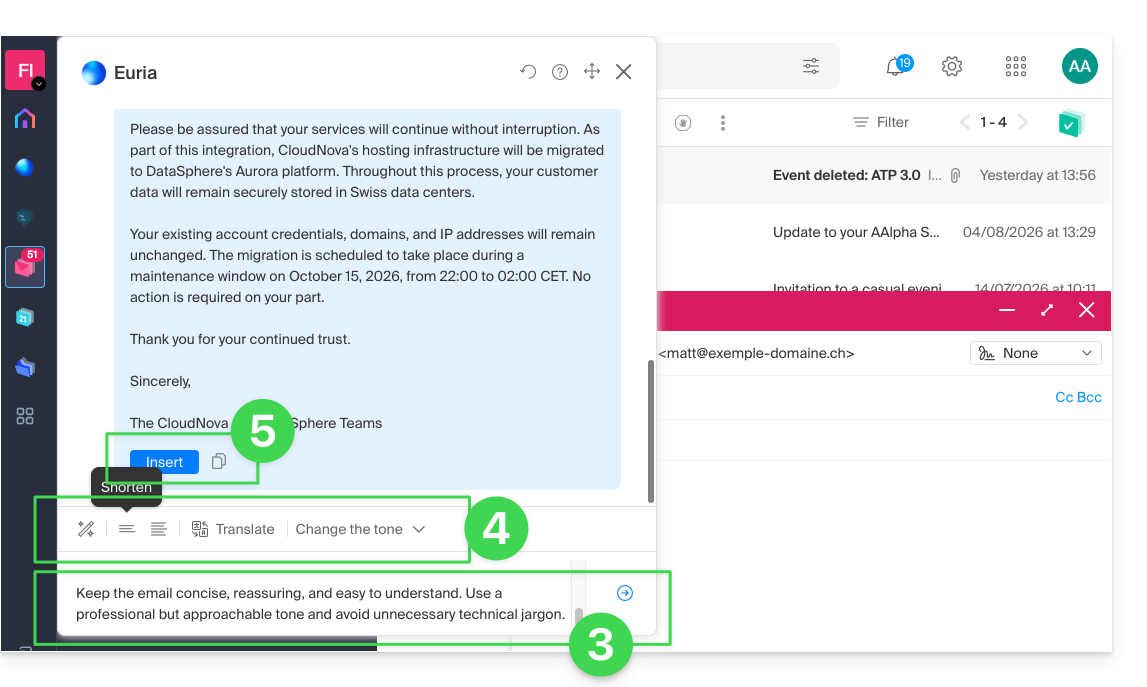
Euria gebruiken tijdens het opstellen van het bericht
U kunt de schrijfassistent ook gebruiken door een stuk tekst in uw huidige document te selecteren en vervolgens de gewenste optie te kiezen in het contextmenu dat verschijnt: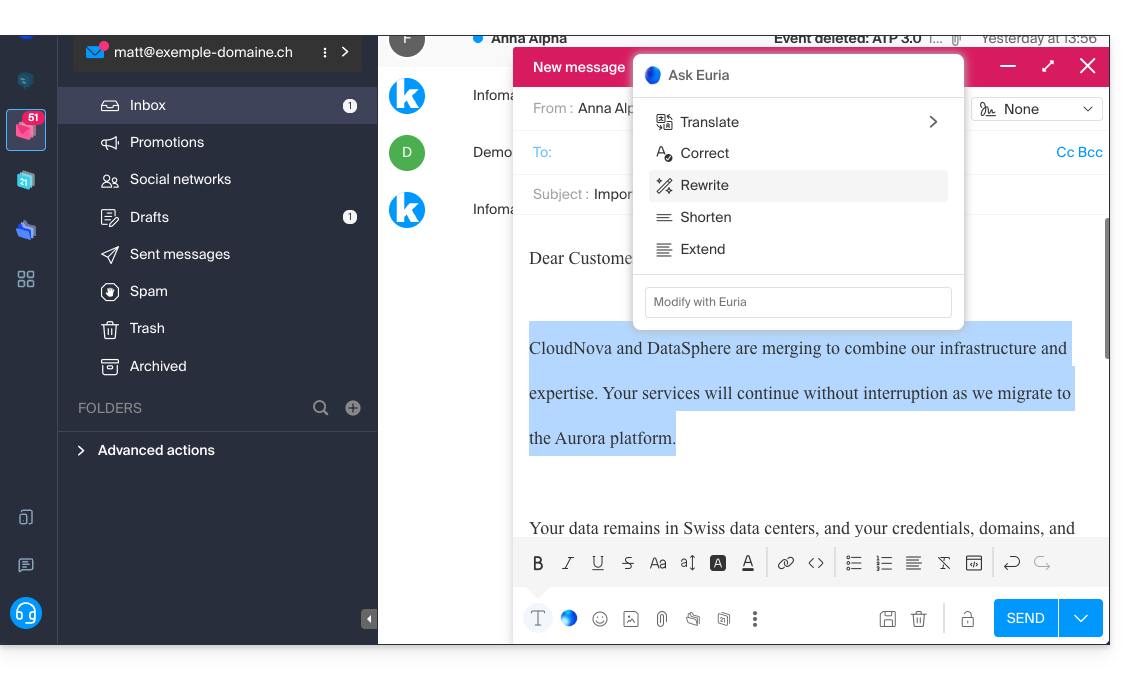
- Open de assistent om suggesties te ontvangen.
- Corrigeer de grammatica.
- Herformuleer de zin om een nieuwe versie te krijgen.
- Verkort de voorgestelde tekst door bepaalde overbodige elementen te verwijderen.
- Schrijf meer tekst, breid het gesprek uit.
Stel een antwoord voor met Euria tijdens het lezen van een e-mail
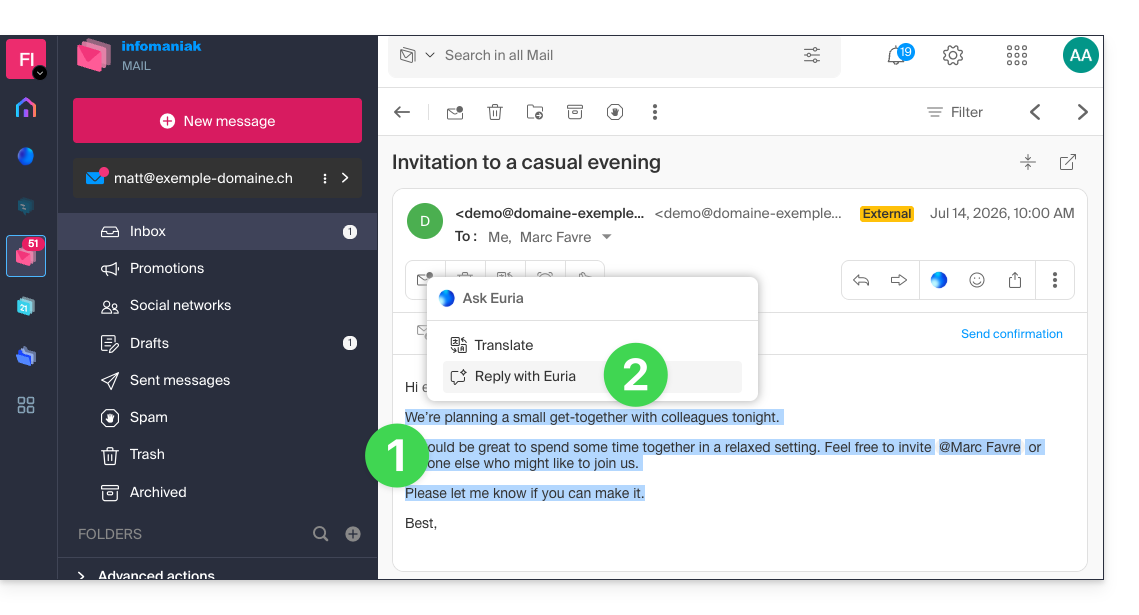
U kunt Euria activeren terwijl u een ontvangen bericht bekijkt waarop u snel wilt reageren:
- Selecteer met de muis de tekst waarop u uw antwoord wilt baseren.
- Kies in het contextmenu dat verschijnt voor antwoorden met Euria:
- Geef de assistent aan wat u als antwoord wilt geven, alsof u een gesprek voert met een persoon.
- Voeg de tekst in die in het automatisch gegenereerde antwoordbericht wordt weergegeven:
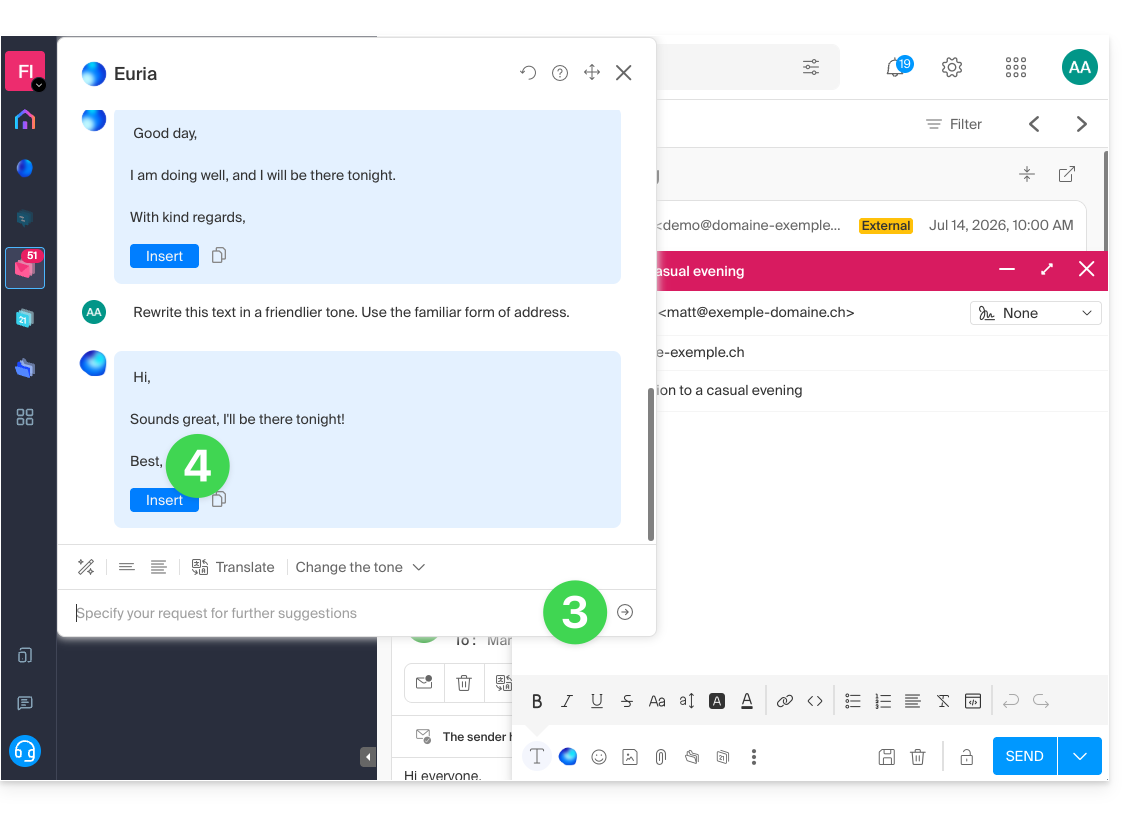
- U hoeft de e-mail alleen nog maar na te lezen en te verzenden:
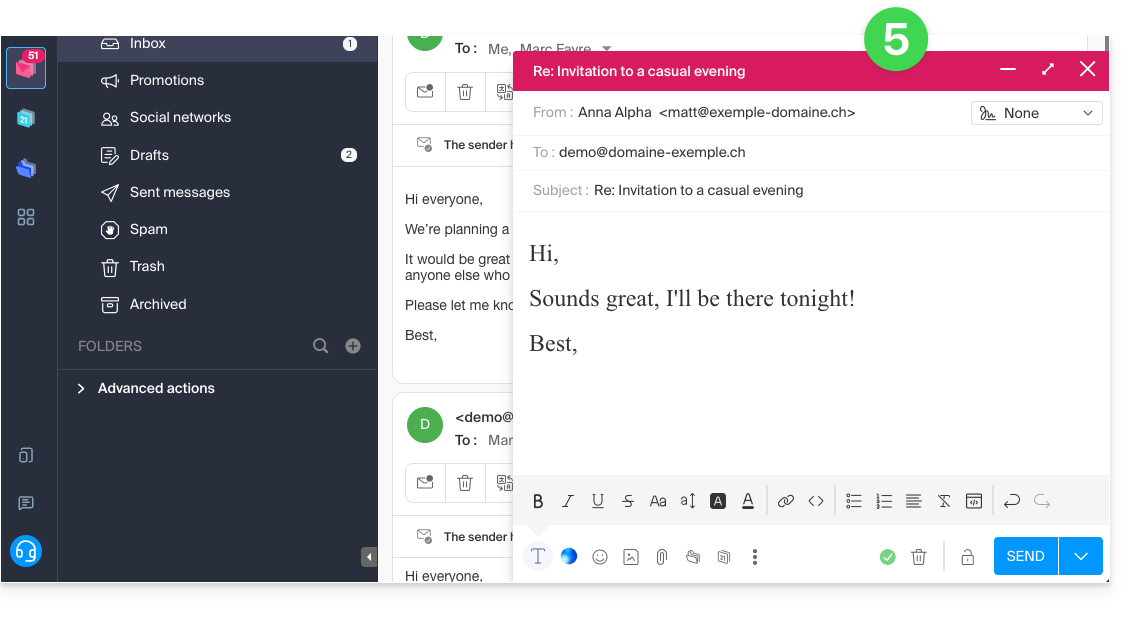
Stel een onderwerp voor de e-mail voor met Euria
Wanneer u begint met het schrijven van een nieuw bericht, kan de assistent automatisch een passende titel voor uw bericht invoegen in het veld Onderwerp:
- Voer tekst in.
- Klik op het Euria-pictogram rechts van het veld Onderwerp:
- Voeg de suggestie toe als deze u bevalt:
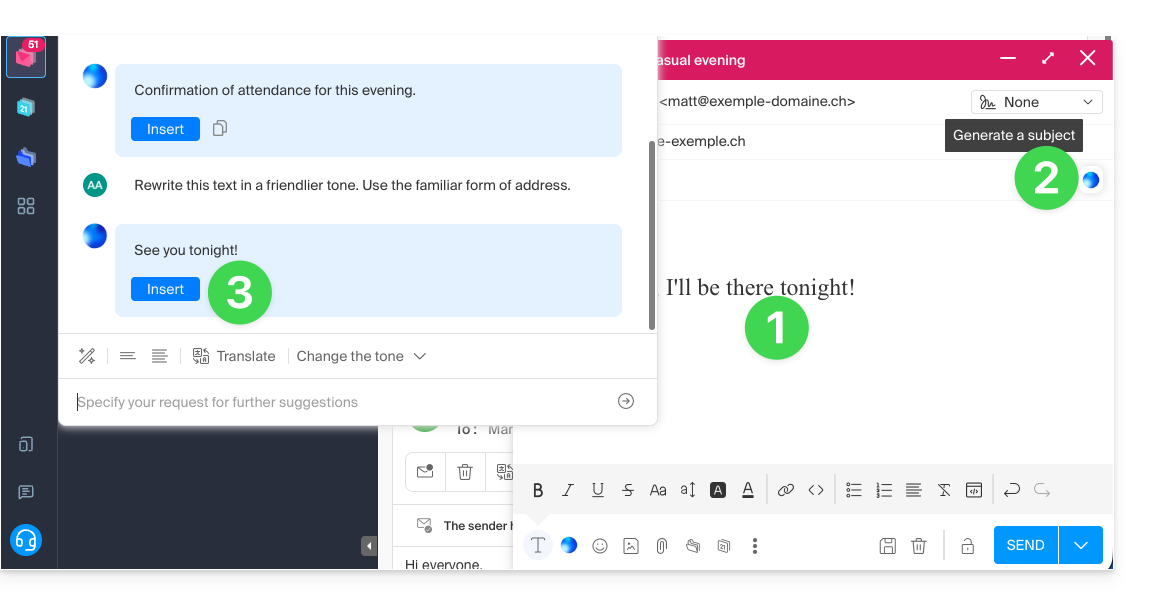
- Als er al een onderwerp in het veld staat (bijvoorbeeld omdat u een nieuw bericht hebt ingevoegd + een onderwerp hebt samengesteld met behulp van de assistent, en vervolgens een nieuw bericht aan de assistent hebt gevraagd), zal de assistent u voorstellen om dit te vervangen door een passender onderwerp.
De assistent uitschakelen
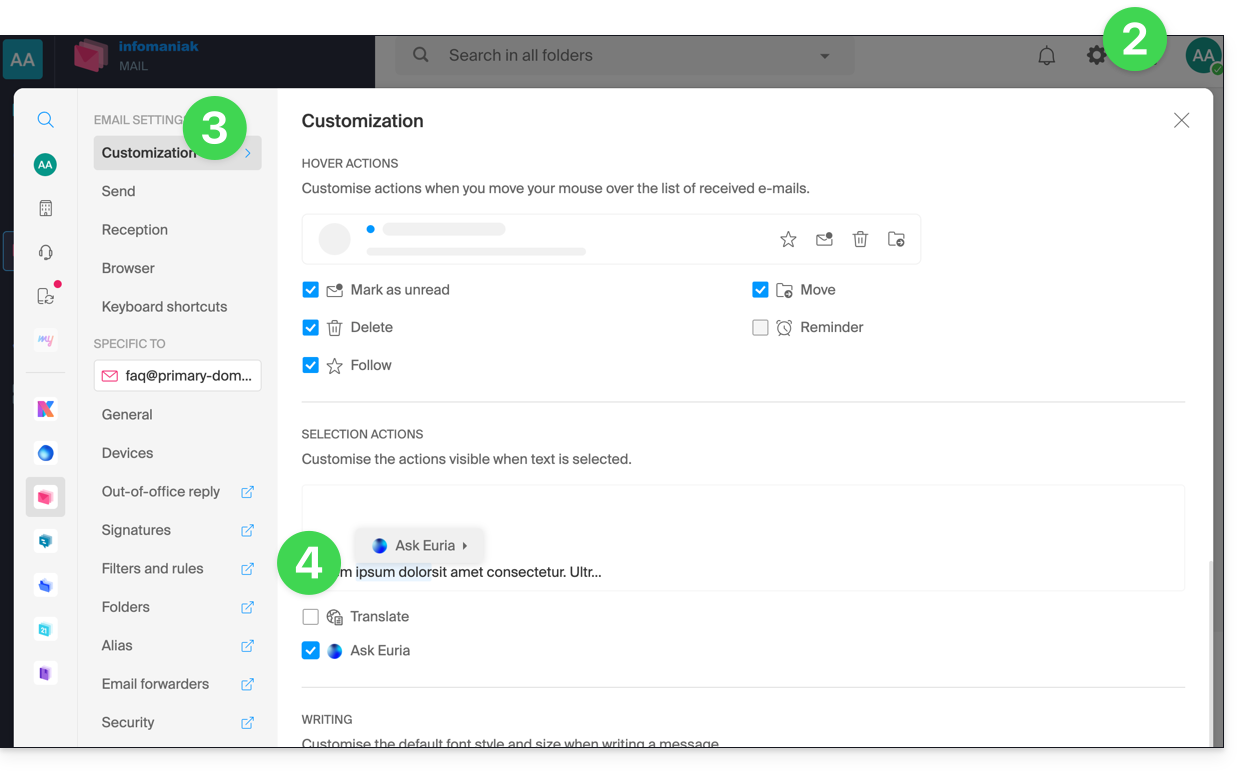
U kunt instellen welke elementen (vertalingen / Euria) worden weergegeven wanneer u op uw bericht klikt:
- Klik hier om toegang te krijgen tot de web-app Mail van Infomaniak (online service ksuite.infomaniak.com/mail).
- Klik op Instellingen rechtsboven.
- Klik op Personalisatie in het linkermenu.
- Vink de acties aan of uit die u wilt uitvoeren wanneer u erop klikt:
Link naar deze veelgestelde vragen: https://faq.infomaniak.com/269
Is deze veelgestelde vragenlijst nuttig geweest?
Deze handleiding helpt u snel de belangrijkste functies van Euria te ontdekken, de kunstmatige intelligentie die tot uw beschikking staat binnen kSuite. Het is vooral geschikt voor het samenvatten van e-mails in de web-app Mail van Infomaniak (online service ksuite.infomaniak.com/mail).
✘ NIET BESCHIKBAAR bij
kSuite Free
my kSuite (ik.me, etik.com, ikmail.com)
Een e-mail samenvatten
Vereisten
- Lees en begrijp deze andere handleiding over het gebruikte model en de verantwoordelijkheden van elke gebruiker.
Om toegang te krijgen tot de samenvattingsfunctie:
- Klik hier om toegang te krijgen tot uw e-mails in uw kSuite van Infomaniak (❓: hulp).
- Log in met de inloggegevens van uw Infomaniak-account (en niet met het wachtwoord van uw e-mailadres).
- Open de e-mail waarvan u een samenvatting wilt maken (deze kan zich in elke map bevinden).
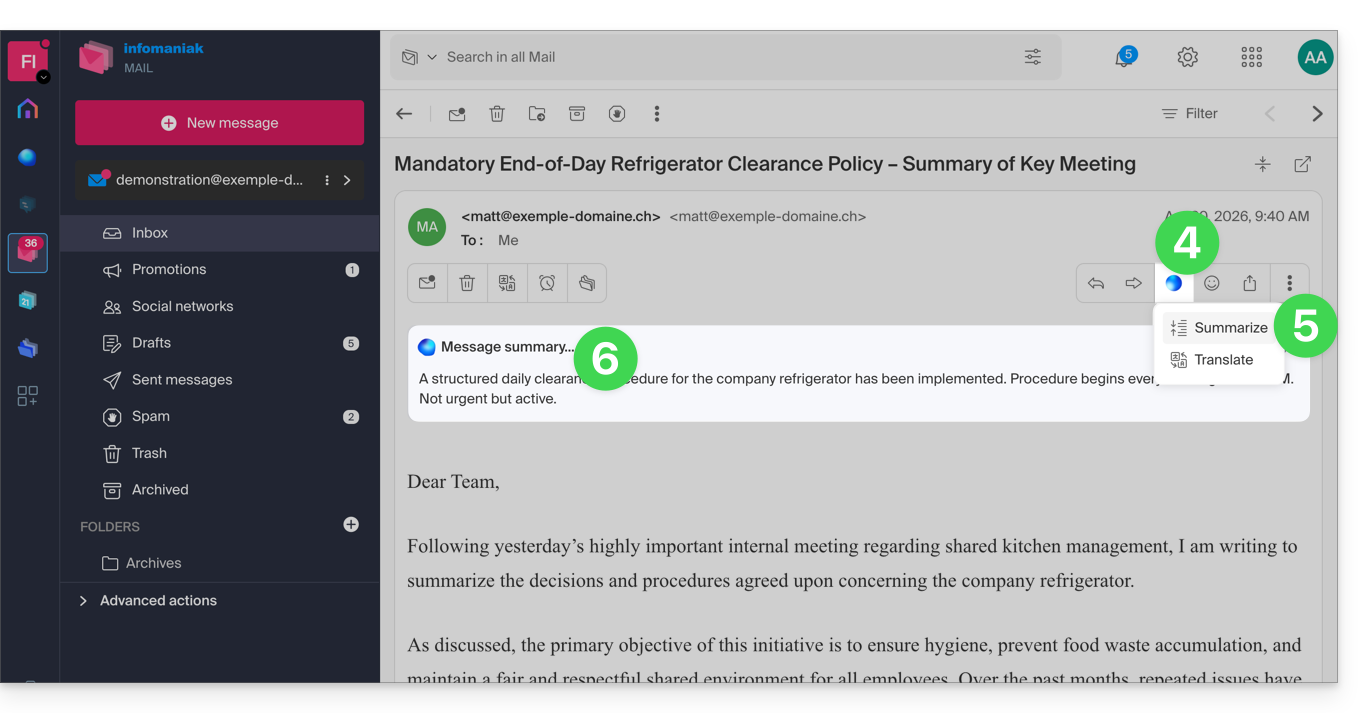
- Klik op de knop Euria in de bovenste werkbalk.
- Klik op Samenvatten.
- De samenvatting van het bericht wordt weergegeven in een blok boven het oorspronkelijke bericht (alleen zichtbaar voor u):
Link naar deze veelgestelde vragen: https://faq.infomaniak.com/308
Is deze veelgestelde vragenlijst nuttig geweest?
Deze handleiding helpt u bij het oplossen van een probleem als u na het verzenden van een e-mail een foutmelding ontvangt met de melding dat het bericht is afgewezen vanwege de reden "Spam Message Rejected" of "5.7.0 AV: Bericht wordt afgewezen door de headerregel-filter. 554 Controleer het bericht en probeer het opnieuw" ...
Controleer dit zeker
Controleer of uw e-mail niet het volgende bevatte:
- woorden of zinsdelen die vaak geassocieerd worden met spam, omdat ze mogelijk als ongewenste berichten worden herkend en worden geweigerd
- ongebruikelijke elementen in de handtekening, een verkeerd geformuleerde link (bijvoorbeeld
http//.domain.xyz), enz. - een bijlage met een van de volgende verboden bestandsextensies:
.exe,.com,.cmd,.cpl,.hta,.scf,.sct,.lnk,.bat,.js,.jse,.wsh,.ws,.wsf,.wsc,.vbe,.vb,.vbs,.shs,.pif,.scr... ook als deze zich in een gecomprimeerd bestand bevindt (bijvoorbeeld.zip)
Om een bestand te verzenden (bijvoorbeeld een js- of exe-bestand) waarvan u zeker weet dat het geen virussen bevat, kunt u het opslaan in uw webhostingruimte en een link ernaar maken. Als het bestand groot is en u het verzendt via de web-app Mail van Infomaniak (online service ksuite.infomaniak.com/mail), wordt het in ieder geval op een tijdelijke server geplaatst, zodat uw contactpersoon een downloadlink ontvangt.
Controleer ook uw SPF-record. Als uw domein geen SPF-record heeft of als deze onjuist is, wordt uw bericht waarschijnlijk geweigerd.
Als u denkt ten onrechte een melding "Spambericht geweigerd" te ontvangen, neem dan contact op met de Infomaniak-ondersteuning.
Link naar deze veelgestelde vragen: https://faq.infomaniak.com/316
Is deze veelgestelde vragenlijst nuttig geweest?
Deze handleiding legt uit hoe u e-mailadressen kunt migreren naar Infomaniak die momenteel worden gehost door Microsoft, binnen Microsoft 365, met behulp van een importtool via IMAP.
Inleiding
- De bewerking heeft geen invloed op de gegevens die zich al op het doeladres bevinden, noch op de gegevens op het bronadres.
- De volledige inhoud van de externe mailbox wordt geïmporteerd.
- Zodra het importproces is gestart, kan het niet meer worden onderbroken.
- Eventuele duplicaten worden automatisch verwerkt: identieke inhoud wordt slechts één keer gekopieerd.
- Raadpleeg deze andere handleiding als u op zoek bent naar alternatieven voor dit IMAP-proces.
Importeer uw volledige e-mailgeschiedenis
1. Microsoft-vereisten
- Activeer de POP/IMAP/SMTP-functies die standaard zijn uitgeschakeld (hulp nodig?).
2. Vereisten voor Infomaniak
- U moet een Mailservice hebben in uw Infomaniak Manager.
- Beschik over een beschikbaar aantal e-mailadressen of pas dit aan indien nodig.
- Zorg ervoor dat de e-mail beveiliging correct is ingesteld
- Maak één of meerdere e-mailadressen aan in deze e-maildienst.
- Als u veel (10+) e-mailadressen wilt aanmaken, raadpleeg dan deze andere handleiding over het aanmaken van meerdere adressen tegelijk.
- Het e-mailadres van de bestemming moet gekoppeld zijn aan de gebruiker (= het Infomaniak-account) die u gebruikt.
3. E-mailinhoud van Microsoft importeren naar Infomaniak
- Klik hier om toegang te krijgen tot het importatiehulpprogramma (online service https://import-email.infomaniak.com).
- Indien nodig, logt u in op uw Infomaniak-account voor de betreffende organisatie. De import wordt namelijk uitgevoerd naar een van de e-mailadressen die aan de webinterface Mail van Infomaniak zijn gekoppeld (online service ksuite.infomaniak.com/mail) van het Infomaniak-account dat u gebruikt.
- Klik op importeren via IMAP.
- Klik op eenmalige import.
- Vul het linkerveld in met uw e-mailadres van de bron (waarvan de inhoud gekopieerd moet worden).
- Klik op de knop "Inloggen met Microsoft" die verschijnt:
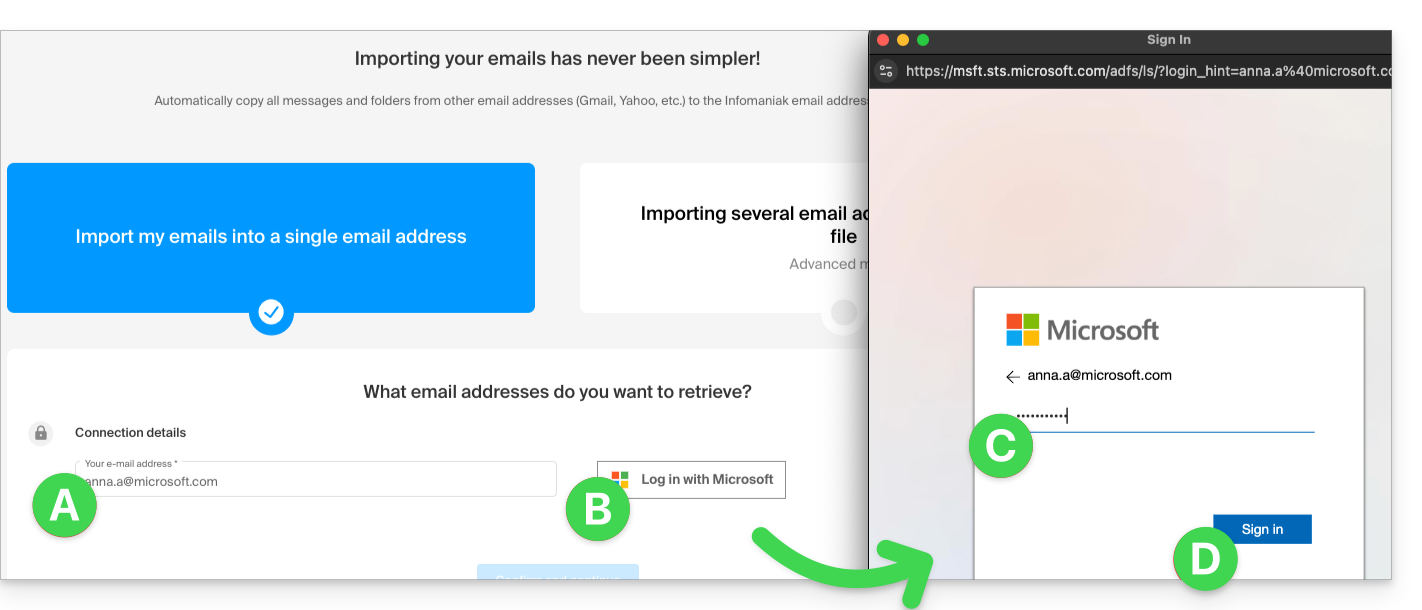
- Controleer of u inlogt op het Microsoft-account waarvoor de e-mails gekopieerd moeten worden.
- Bevestig dat u Infomaniak toestaat om verbinding te maken met uw account (automatische procedure).
- Nadat u de pop-up hebt bevestigd, kiest u het e-mailadres waarop u de e-mails wilt importeren. In het vervolgkeuzemenu ziet u de e-mailadressen die momenteel zijn gekoppeld aan uw Infomaniak Web Mail-interface (online service ksuite.infomaniak.com/mail) van het Infomaniak-account waarmee u bent ingelogd.
- Nadat u het gewenste bestemmingsadres in de lijst hebt geselecteerd, klikt u op de blauwe knop E-mails importeren.
- Het kopiëren is gestart. U kunt wachten en het resultaat op de pagina bekijken zodra de import is voltooid, of het venster sluiten (de import gaat op de achtergrond door en er is een voortgangsbalk beschikbaar – zie hieronder).
- Zodra de import is voltooid, wordt er automatisch een bevestigings-e-mail naar alle betrokken e-mailadressen gestuurd, met vermelding van het aantal gekopieerde berichten.
- Een overzicht is beschikbaar in de instellingen van het e-mailadres waarheen de berichten worden doorgestuurd, en is uitsluitend toegankelijk via de web-app Mail (online service ksuite.infomaniak.com/mail).
- Met het overzicht kunt u de importgeschiedenis voor het betreffende adres bekijken.
4. Pas de instellingen van uw applicaties aan
Zodra u ervoor heeft gezorgd dat de domeinnaam die aan uw e-mailadres is gekoppeld, werkt met Infomaniak, wijzigt u de instellingen van de software/e-mailclients die u gebruikt, zodat deze correct verbinding kunnen maken met de Infomaniak-servers: volg de configuratiewizard.
Link naar deze veelgestelde vragen: https://faq.infomaniak.com/365
Is deze veelgestelde vragenlijst nuttig geweest?
Deze handleiding legt uit waarom sommige bijlagen die vanuit Microsoft Outlook worden verzonden in het formaat winmail.dat op uw e-mailadres bij Infomaniak aankomen, en hoe u dit probleem duurzaam kunt oplossen aan de kant van de verzender (waar het wordt aangemaakt).
Inleiding
winmail.datis de container die door Outlook/Exchange wordt gebruikt wanneer een bericht in RTF/TNEF-formaat wordt verzonden.- Het bevat de opmaak en de bijlagen.
- Veel niet-Microsoft-software/e-mailclients kunnen TNEF niet interpreteren:
- de opmaak verdwijnt en de bijlagen worden één enkel bestand
winmail.dat.
- de opmaak verdwijnt en de bijlagen worden één enkel bestand
Belangrijk: het genereren van een winmail.dat-bestand is niet afhankelijk van Infomaniak; het probleem ontstaat bij de afzender (Outlook/Exchange) en moet worden opgelost op zijn computer of door zijn Microsoft 365-beheerder.
Het probleem oplossen (acties die u aan de afzender kunt vragen)
Het meest effectief is om de Outlook-configuratie van de afzender te laten wijzigen.
Schakel RTF/TNEF uit en stuur het bericht opnieuw in HTML- of platte tekst
- Outlook “klassiek” voor Windows (Microsoft 365/2021/2019, Win32-applicatie)
Menu:Bestand > Opties > E-mail
Opstellen:Berichten opstellen in het formaat:kies HTML (of Platte tekst).
Berichtformaat: inWanneer berichten in het formaat RTF naar internetontvangers worden verzonden, selecteer Converteren naar HTML (of Converteren naar platte tekst).
Per geval (één e-mail): in het berichtvenster, tabbladTekstformaat> kies HTML.
- Nieuwe Outlook voor Windows (applicatie gebaseerd op Outlook op het web)
Menu:Instellingen (tandwielpictogram) > E-mail > Opstellen en beantwoorden
Berichtindeling:Berichten opstellen in:kies HTML (of Platte tekst).
Deze client biedt geen RTF-optie; het verzenden in HTML/tekst voorkomtwinmail.dat.
- Outlook op het web (Exchange Online/Outlook.com)
Menu:Instellingen > E-mail > Opstellen en beantwoorden > Berichtindeling> kies HTML (of Platte tekst).
- Outlook voor Mac
Menu:Outlook > Voorkeuren > Opstellen> vink Berichten standaard in HTML opstellen aan/uit.
Voor één bericht: in het opstelvenster, tabblad Opties > schakel HTML of Platte tekst in.
Opmerkingen: als de afzender bestanden heeft bijgevoegd, kunnen deze door alle ontvangers worden gelezen, zolang het bericht in HTML/tekst wordt verzonden. Het comprimeren van de bestanden (.zip) voorkomt niet dat Outlook het bericht alsnog insluit als RTF/TNEF nog steeds actief is.
RTF uitschakelen voor specifieke ontvangers (bijvoorbeeld u zelf)
- Outlook “klassiek” voor Windows: open het contactenoverzicht > dubbelklik op het e-mailadres > Outlook-eigenschappen > Internetformaat: selecteer Alleen tekstformaat verzenden (of Outlook laat het bepalen als de beheerder de conversie al afdwingt).
- De automatische aanvulling wissen (deze kan RTF-gegevens voor een ontvanger “onthouden”):
Bestand > Opties > E-mail > Berichten verzenden > Lijst met automatische aanvullingen wissen, en typ vervolgens het adres handmatig in bij de volgende verzending.
- Microsoft 365-beheerders (bij de afzender): in het Exchange-beheercentrum:
E-mailstroom > Externe domeinen > Standaard> Opmaak van rijke tekst: kies Nooit. In PowerShell:Set-RemoteDomain Default -TNEFEnabled $false.
Als alternatief: gebruik een andere e-mailclient om e-mails te verzenden (bijvoorbeeld Thunderbird), of controleer of agenda-uitnodigingen in iCalendar-formaat worden verzonden (Bestand > Opties > Agenda > inschakelen).
Gebruik het iCalendar-formaat voor externe ontvangers.
Utiliser le format iCalendar pour les destinataires externes).
Als u niet opnieuw contact wilt opnemen met de afzender
U kunt de inhoud van winmail.dat extraheren met behulp van TNEF-decoderingsprogramma's (online of desktopapplicaties). Zoek naar “winmail.dat openen” en kies een betrouwbaar programma voor uw besturingssysteem (Windows, macOS, Linux). Dit herstelt meestal de bijlagen, maar het is geen duurzame oplossing. Bovendien is de vertrouwelijkheid en veiligheid op geen enkele manier gegarandeerd bij deze bewerkingen.
Link naar deze veelgestelde vragen: https://faq.infomaniak.com/460
Is deze veelgestelde vragenlijst nuttig geweest?
Deze handleiding legt uit welke protocollen en poorten gebruikt kunnen worden met de e-maildiensten van Infomaniak (met name de E-maildienst).
Aanbevolen poorten en instellingen voor de configuratie van de e-mailclient
Wanneer u hierom wordt gevraagd tijdens de configuratie van een software/e-mailclient (Outlook, Thunderbird, mobiel, enz.), gebruik dan bij voorkeur de onderstaande instellingen.
Instellingen die voor alle accounts gelden
- Servernaam:
mail.infomaniak.com - Authenticatie: verplicht (gebruikersnaam = volledig e-mailadres)
| Protocol / Gebruik | Poort | Beveiligingsmechanisme |
|---|---|---|
| IMAPs – inkomend verkeer (aanbevolen) | 993 | SSL / TLS (impliciet) |
| SMTP – uitgaand verkeer (optie 1: standaard IETF) | 587 | STARTTLS (expliciet) |
| SMTP – uitgaand verkeer (optie 2: impliciete versleuteling) | 465 | SSL / TLS (impliciet) |
Technische opmerking: poort 587 met STARTTLS is de standaardpraktijk van de IETF voor het veilig verzenden van e-mails. Poort 465 is een veilig alternatief dat impliciete encryptie gebruikt.
Als u andere instellingen configureert of de versleuteling uitschakelt, kunnen er e-mailfouten optreden.
Andere ondersteunde poorten (niet-versleuteld of voor achterwaartse compatibiliteit)
Alternatieve poorten:
- Poort
143: standaardpoort voor IMAP-ontvangst (niet versleuteld, gebruik993). - Poort
110: standaardpoort voor POP3-ontvangst (niet versleuteld, gebruik995). - Poort
995: beveiligde poort voor POP3s-ontvangst (beveiligde POP3-optie). - Poort
25: standaardpoort voor server-naar-server-overdracht (kan STARTTLS ondersteunen voor verzending, maar poort587blijft de standaard voor clients).
Compatibiliteit van authenticatie en versleuteling:
- STARTTLS-authenticatie wordt ondersteund op niet-versleutelde poorten (
143,110,25) om TLS-versleuteling in te schakelen. - SMTP-authenticatie wordt ondersteund via de methoden LOGIN of PLAIN.
Gebruik van de API en beveiliging van gegevensoverdrachten
De Infomaniak API biedt geen directe verbinding met de e-mailservice, omdat IMAP en SMTP zelf al als interfaces ("API") fungeren. Om programmatisch met de e-mailservice te communiceren, gebruikt u een speciale bibliotheek (bijvoorbeeld in Python: email.examples en imaplib).
Voorbeeld om e-mails weer te geven vanuit PHP:imap_open("{mail.infomaniak.com:993/imap/ssl}", $email, $password);
Het MTA-STS-mechanisme is niet geïmplementeerd of geverifieerd. Infomaniak gebruikt in plaats daarvan DANE (DNS-based Authentication of Named Entities) om een versleutelde verbinding tussen servers te garanderen, wanneer aan de volgende voorwaarden is voldaan:
- De klant stuurt een e-mail naar een domein dat DANE heeft geconfigureerd.
- De klant ontvangt een e-mail van een SMTP-server die DANE gebruikt.
In alle andere gevallen (bij afwezigheid van DANE) blijft de versleutelde verbinding optioneel.
Link naar deze veelgestelde vragen: https://faq.infomaniak.com/468
Is deze veelgestelde vragenlijst nuttig geweest?
Deze handleiding helpt u bij het vinden van het openbare IP-adres van uw apparaat, wat nuttig kan zijn bij bepaalde ondersteuningsverzoeken.
Het openbare IP-adres weergeven op het verbonden apparaat
Klik hier om het openbare IP-adres van uw apparaat in het formaat IPv4 en IPv6 te verkrijgen.
Alternatieve methoden
Bezoek ipinfo.io of ifconfig.me.
… op macOS
- Voer via een applicatie van het type
Terminal(commandoregelinterface,CLI /Command Line Interface) op uw apparaat het commandocurl ifconfig.meuit en druk op Enter. - Het weergegeven adres is het openbare IP-adres van de computer.
Houd er rekening mee dat dit adres periodiek kan veranderen, vooral als de router opnieuw wordt opgestart of als de internetprovider een dynamische toewijzing van IP-adressen gebruikt.
Om het zoeken naar het openbare IP-adres te automatiseren, kunt u commando's of scripts gebruiken die services zoals api.ipify.org bevragen...
Link naar deze veelgestelde vragen: https://faq.infomaniak.com/528
Is deze veelgestelde vragenlijst nuttig geweest?
Deze handleiding helpt u bij het oplossen van een e-mailfout van het type "535 5.7.0 authenticatiefout".
Een authenticatiefout oplossen
De e-mailauthenticatiedienst op de servers kan af en toe, gedurende enkele seconden, problemen ondervinden, bijvoorbeeld tijdens ongebruikelijke gebeurtenissen in de infrastructuur.
Als er een fout 535 5.7.0 authenticatie mislukt optreedt:
- Wacht een paar minuten en probeer het bericht vervolgens nogmaals te verzenden. Het zou nu moeten lukken.
Als het probleem aanhoudt, controleer dan de punten in deze andere handleiding.
Link naar deze veelgestelde vragen: https://faq.infomaniak.com/554
Is deze veelgestelde vragenlijst nuttig geweest?
Deze handleiding legt uit hoe u de mobiele app Microsoft Outlook (app voor smartphone of tablet iOS / Android) kunt verbinden met een e-mailadres dat bij Infomaniak wordt gehost.
Inleiding
- In plaats van de onderstaande handmatige configuratie wordt aanbevolen om de app Infomaniak Mail (iOS / Android) te gebruiken, zodat u kunt profiteren van de beveiligingsvoordelen van Infomaniak.
- De applicatie van Microsoft is standaard zo ingesteld dat deze uw gegevens analyseert:
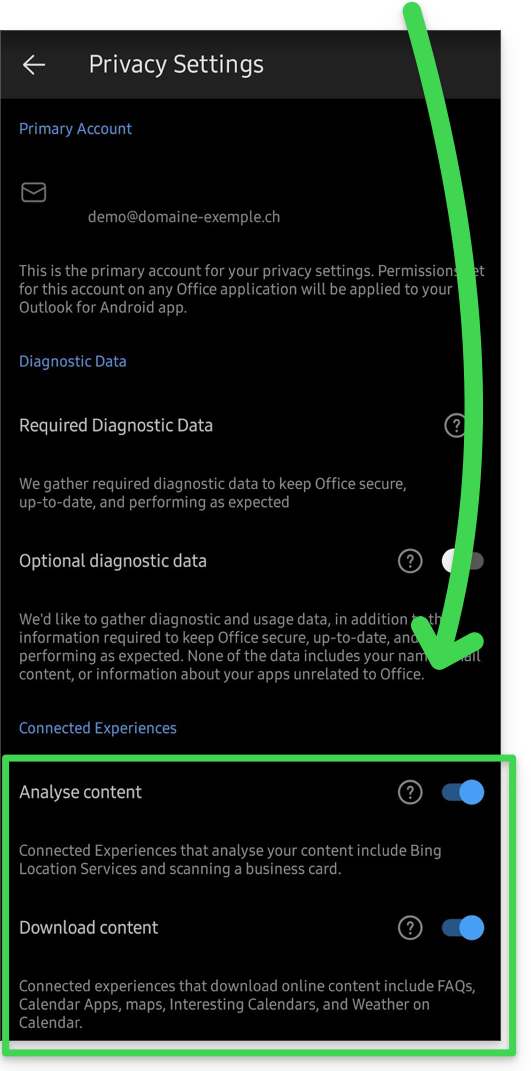
Voeg het e-mailadres toe aan de app
Vereisten
- Maak het e-mailadres aan (❓: hulp my kSuite | E-maildienst/kSuite).
- Maak een wachtwoord voor het apparaat aan (❓: hulp my kSuite | E-maildienst/kSuite).
- Controleer of de domeinconfiguratie correct is (❓: hulp).
Om de e-mailtoepassing te configureren:
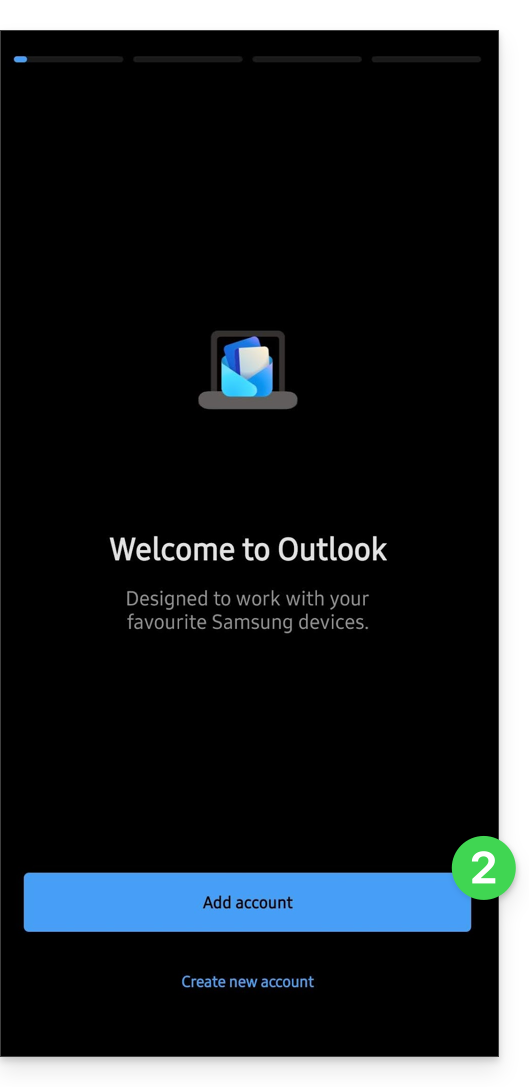
- Open de app.
- Klik op Account toevoegen:
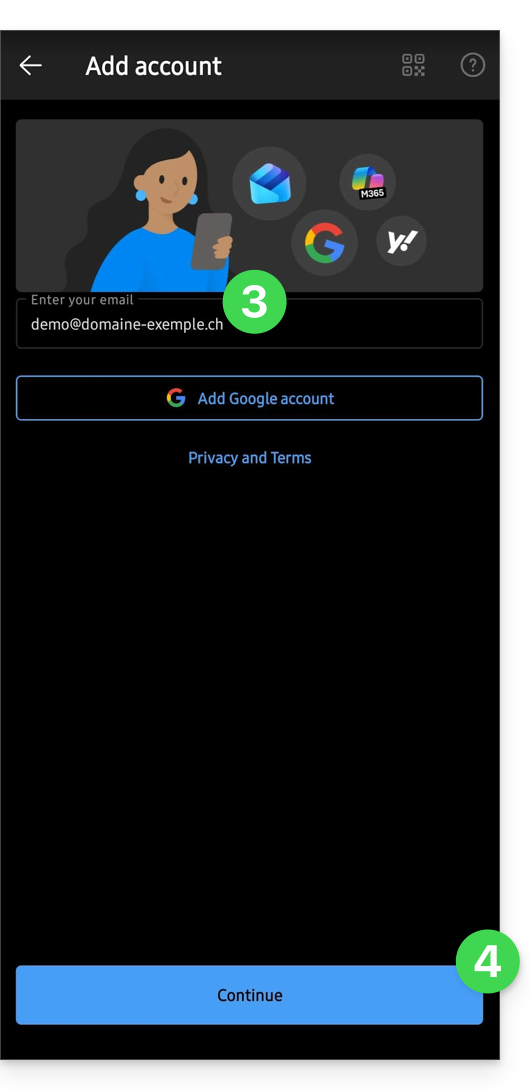
- Voer het e-mailadres in dat u wilt toevoegen.
- Klik op Doorgaan:
- Klik op IMAP:
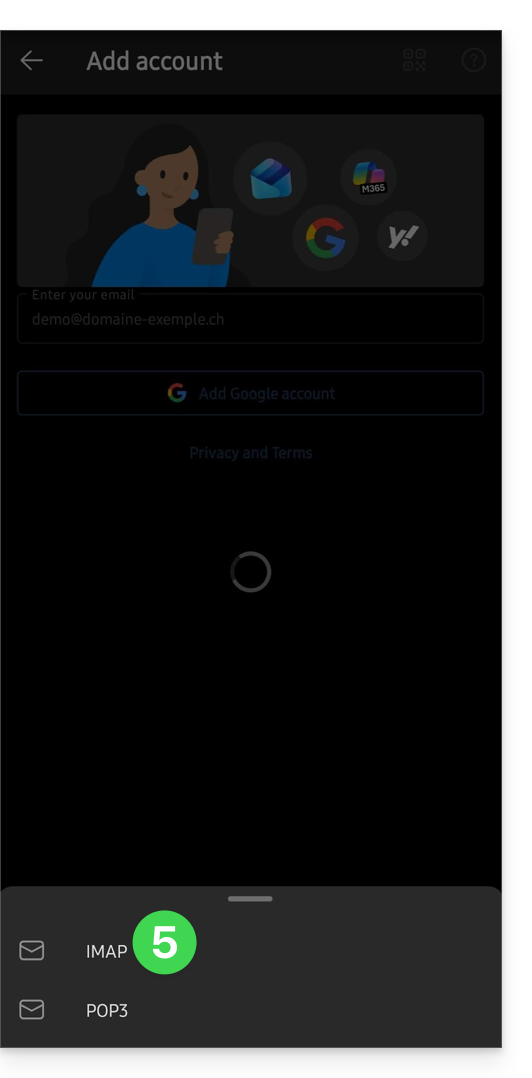
- Activeer de schakelaar om de geavanceerde instellingen in te schakelen.
- Vul de ontbrekende informatie in (❓: hulp).
- Klik op het pictogram ✓ rechtsboven.
- Indien nodig kunt u een extra account toevoegen, anders klikt u op Later.
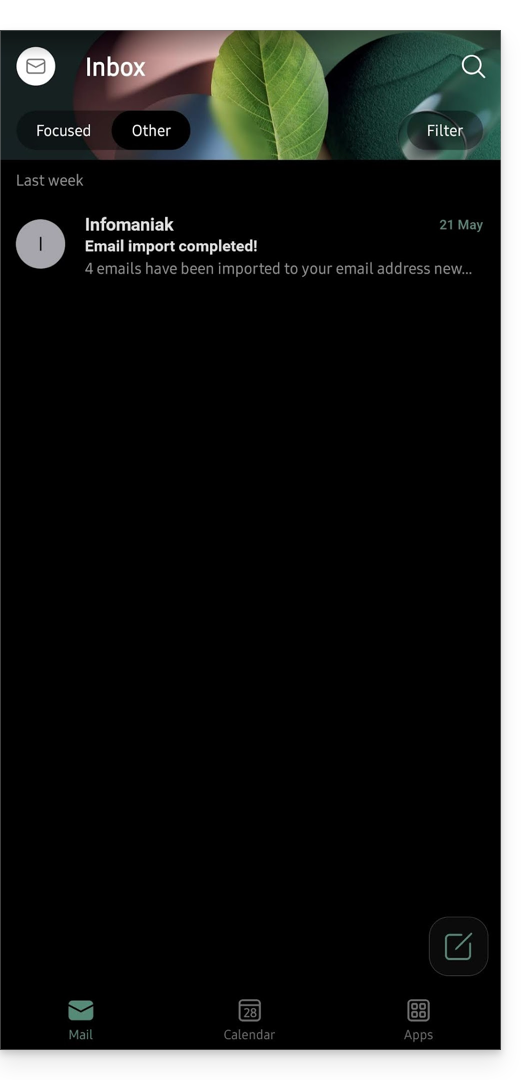
- Klaar! Uw e-mailadres is nu geconfigureerd in de app:
Aanbevolen instellingen
- Inkomende IMAP-server =
mail.infomaniak.com - IMAP-poort =
993(met SSL) - Uitgaande SMTP-server =
mail.infomaniak.com - SMTP-poort en versleutelingsprotocol en de opdracht/methode om dit protocol te activeren:
587+ STARTTLS - Gebruikersnaam = het volledige e-mailadres (& ❓: hulp).
- Wachtwoord = het wachtwoord dat is gegenereerd voor het e-mailadres dat u wilt openen (❓: hulp my kSuite | E-maildienst/kSuite).
- Verplichte authenticatie voor het verzenden van e-mails:
- Deze functie wordt ingeschakeld in de SMTP-instellingen van uw applicatie.
- Vink "dezelfde instellingen als de inkomende server gebruiken" aan, of voer, afhankelijk van de software/e-mailclient, een gebruikersnaam (= volledig e-mailadres) en het gegenereerde wachtwoord in.
Raadpleeg deze andere handleiding als u informatie zoekt over andere poorten en e-mailprotocollen die compatibel zijn (bijvoorbeeld SSL/TLS).
Bij problemen
Controleer of de e-maildienst optimaal is geconfigureerd (❓: hulp).
Het is niet nodig om contact op te nemen met de Infomaniak-ondersteuning als uw e-mailadres buiten de app goed werkt. De meest voorkomende fout is het gebruik van een verkeerd wachtwoord. De handleidingen voor probleemoplossing helpen u bij het oplossen van eventuele problemen:
- Raadpleeg de oplossingen in deze andere handleiding over e-mail in het algemeen.
- Deze andere handleiding gaat specifiek over Outlook.
… en als uw Outlook niet meer werkt nadat u uw e-mailwachtwoord hebt gewijzigd, raadpleeg dan deze andere handleiding.
Link naar deze veelgestelde vragen: https://faq.infomaniak.com/575
Is deze veelgestelde vragenlijst nuttig geweest?
Deze handleiding beschrijft de beveiligingsmaatregelen die zijn geïmplementeerd in het kader van de e-maildiensten van Infomaniak om misbruik en ongebruikelijk gebruik van een e-mailadres te detecteren. Deze maatregelen beschermen u tegen kwaadwillig gebruik van uw computer of account.
Aantal ontvangers per verzonden bericht
Ongeacht het gekozen e-mailabonnement, of het nu gratis of betaald is,is het totale aantal ontvangers dat aan een e-mail is toegevoegd beperkt tot100.
Deze beperking geldt ongeacht het veld dat wordt gebruikt om de e-mailadressen van de ontvangers in te voeren (Aan, CC of BCC).
Voor het verzenden van e-mails naar een groot aantal ontvangers wordt het sterk aanbevolen om een nieuwsbrieftool te gebruiken, zoals die van Infomaniak.
Andere e-mailbeperkingen
Link naar deze veelgestelde vragen: https://faq.infomaniak.com/580
Is deze veelgestelde vragenlijst nuttig geweest?
Deze handleiding beschrijft hoe u het SMTP-protocol kunt uitschakelen, waardoor een specifieke gebruiker geen e-mails meer kan verzenden via een specifiek e-mailadres.
Inleiding
- Als u een gebruiker de verzendrechten ontneemt, kan deze geen berichten meer verzenden (nieuw, antwoord, reactie, enz.) via de web-app Mail van Infomaniak (online service ksuite.infomaniak.com/mail) en de mobiele app.
- Als de betreffende gebruiker ook is opgenomen in de lijst met verbonden apparaten, is het verzenden van berichten ook via een e-mailprogramma/client zoals Outlook, Apple Mail, Thunderbird, enz. niet meer mogelijk.
- Er is een specifieke toestemming voor automatische antwoorden als u ook wilt voorkomen dat dit type bericht wordt verzonden.
Voorkomen dat een gebruiker berichten vanaf een specifiek e-mailadres kan verzenden
Nieuwe gebruiker
Wilt u een nieuwe medewerker toegang geven tot een e-mailadres (zodat deze binnenkomende e-mails kan lezen), maar niet de mogelijkheid geven om nieuwe berichten te verzenden?
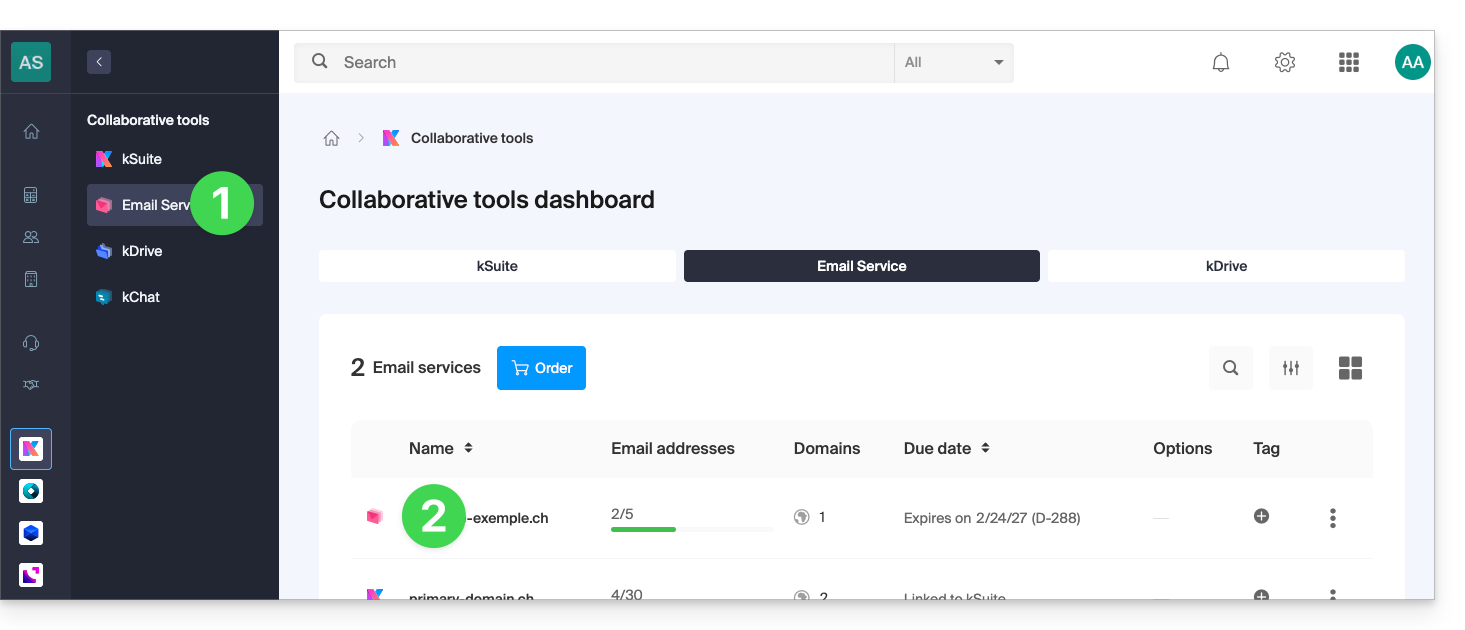
- Klik hier om naar het beheer van de e-maildienst te gaan in uw Infomaniak-beheerpaneel (❓: hulp).
- Klik op de naam van de betreffende e-maildienst:
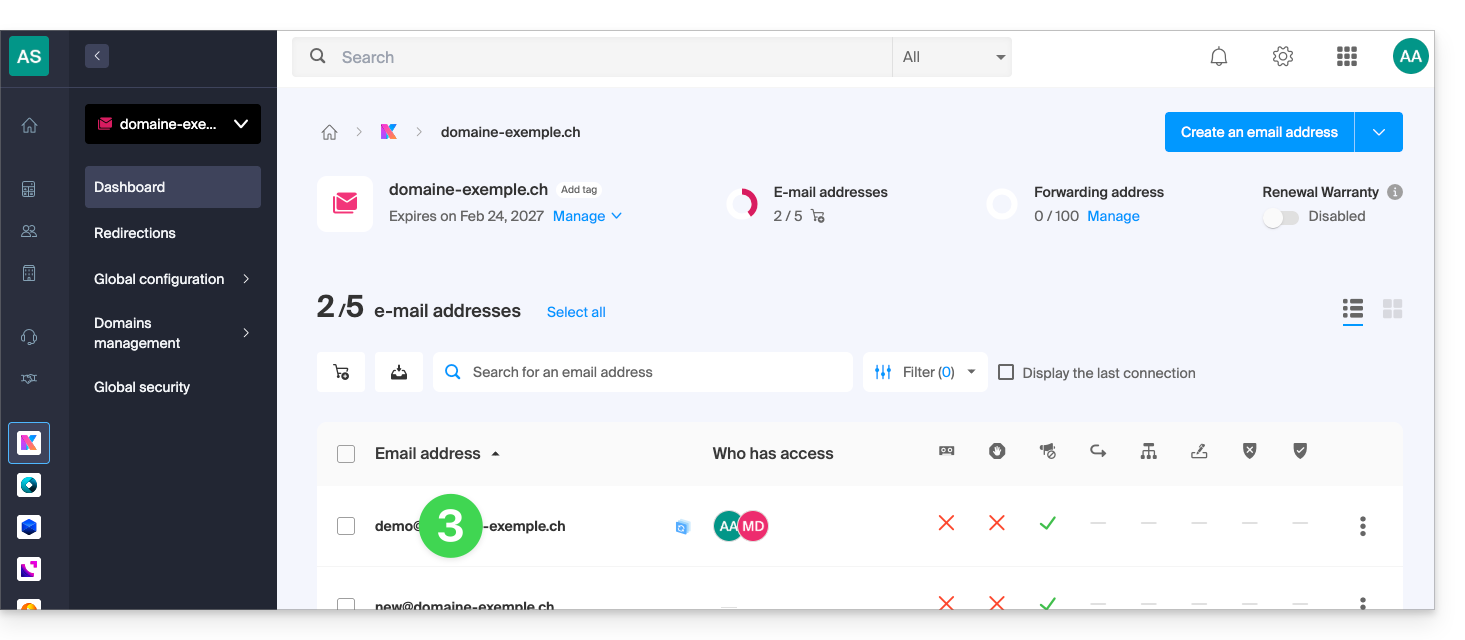
- Klik op het betreffende e-mailadres in de tabel:
- Klik op Toevoegen om een nieuwe gebruiker toe te voegen:
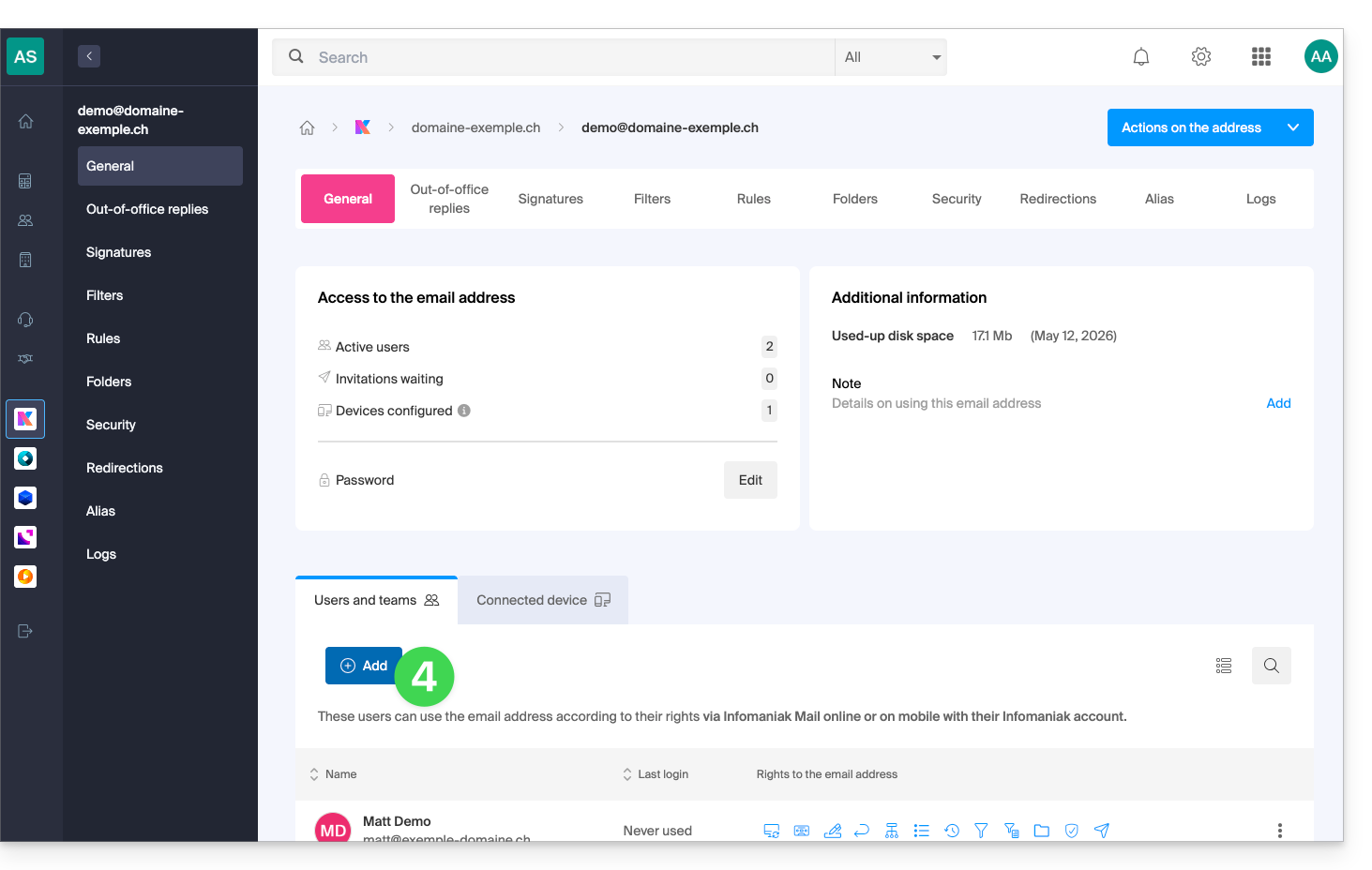
- In dit voorbeeld is de gebruiker een externe gebruiker, klik dus op Een uitnodigingslink maken.
- Klik om de machtigingen van deze gebruiker voor het betreffende e-mailadres te beheren:
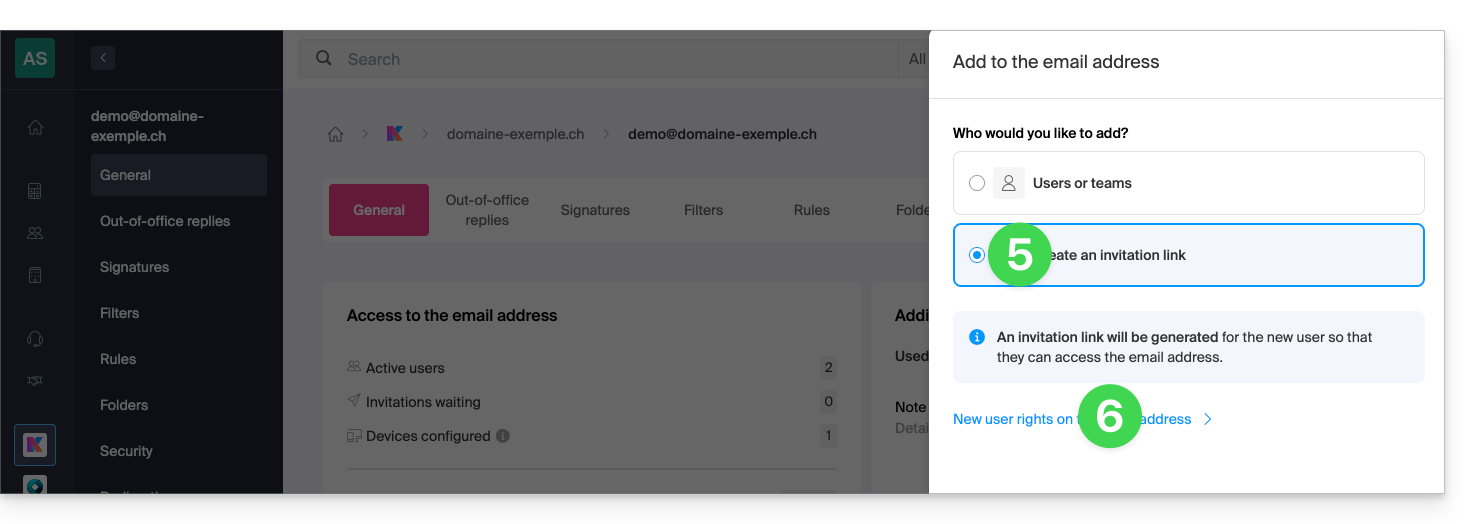
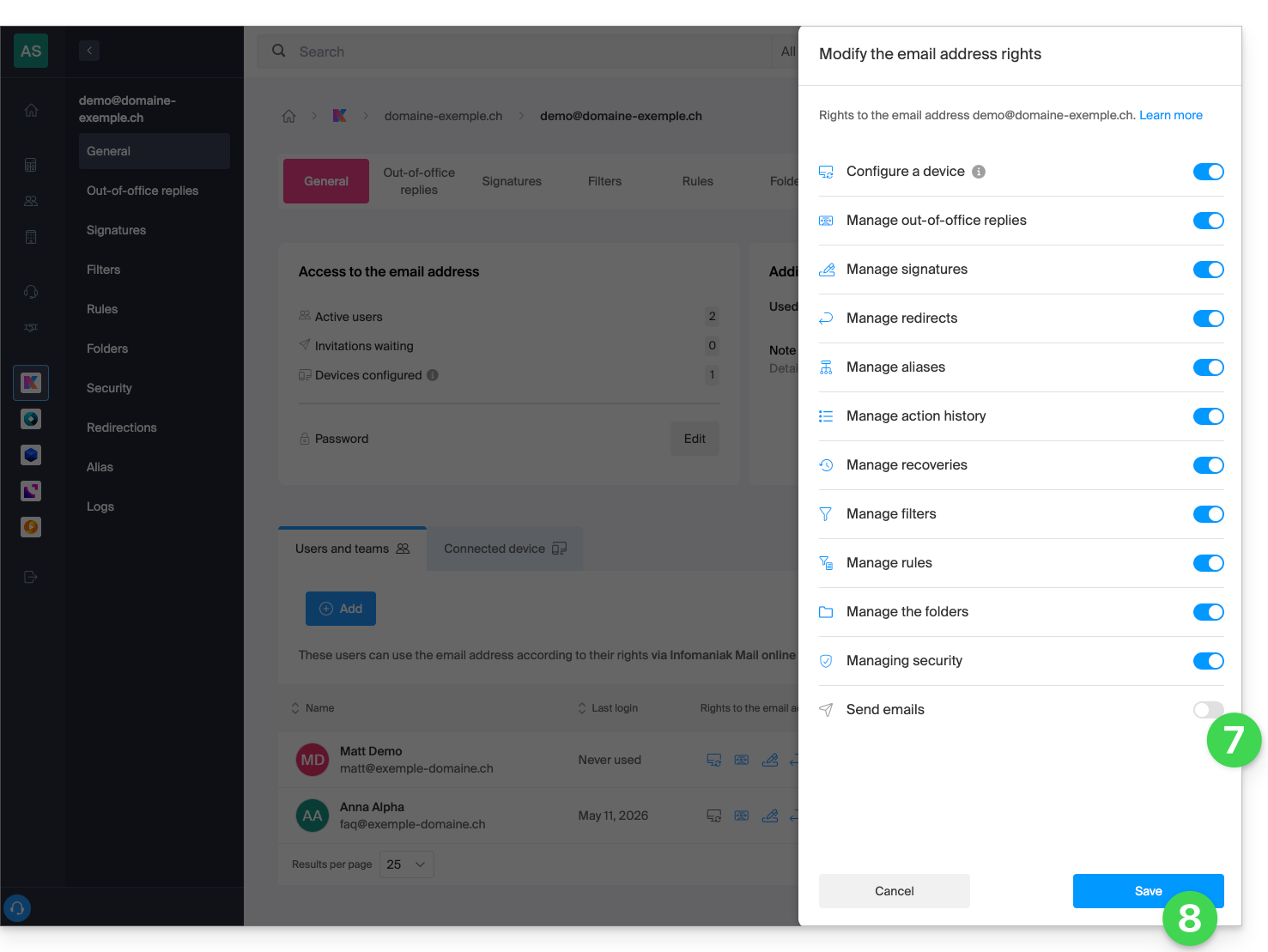
- Klik op E-mails verzenden om de gebruiker de toestemming voor het verzenden van e-mails te ontnemen.
- Sla de wijziging op:
- Klik op Toevoegen om de uitnodiging te voltooien:
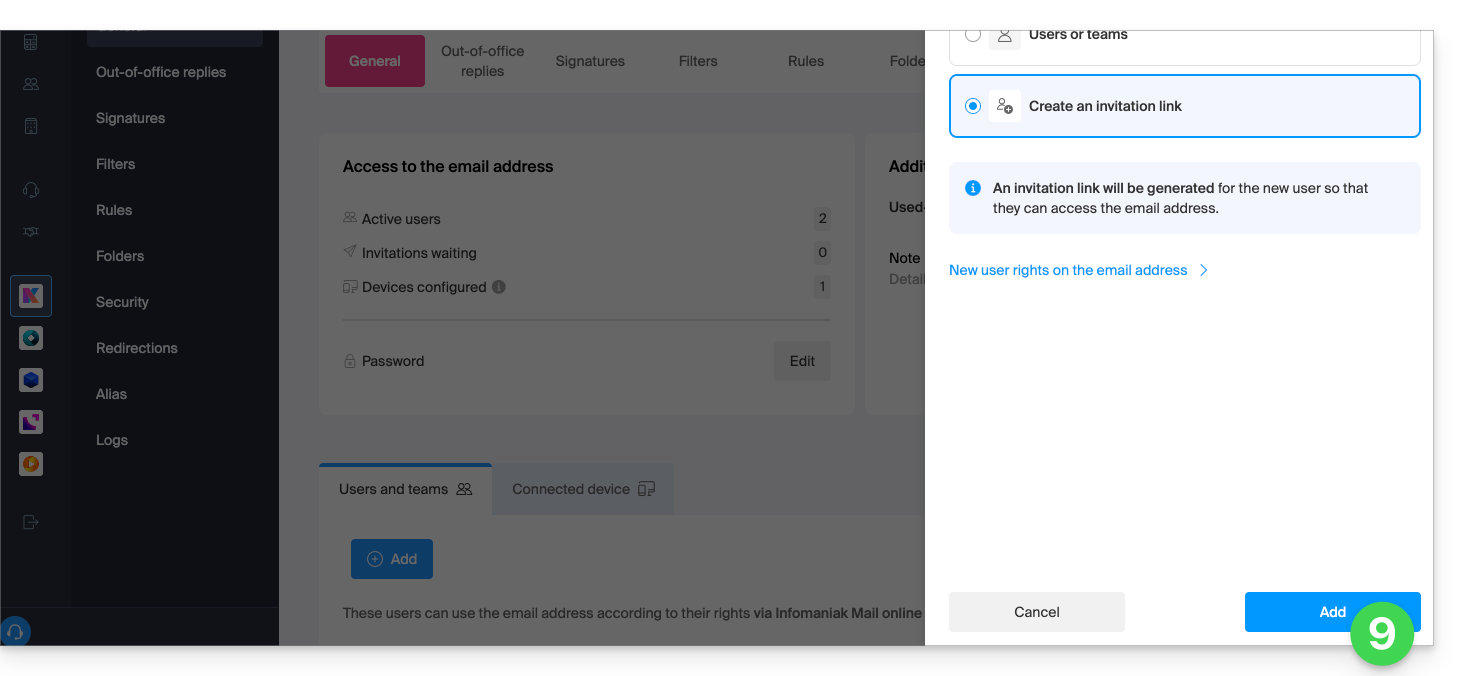
- Vul een e-mailadres in waarop de uitnodiging verzonden moet worden.
- Klik op Verzenden:
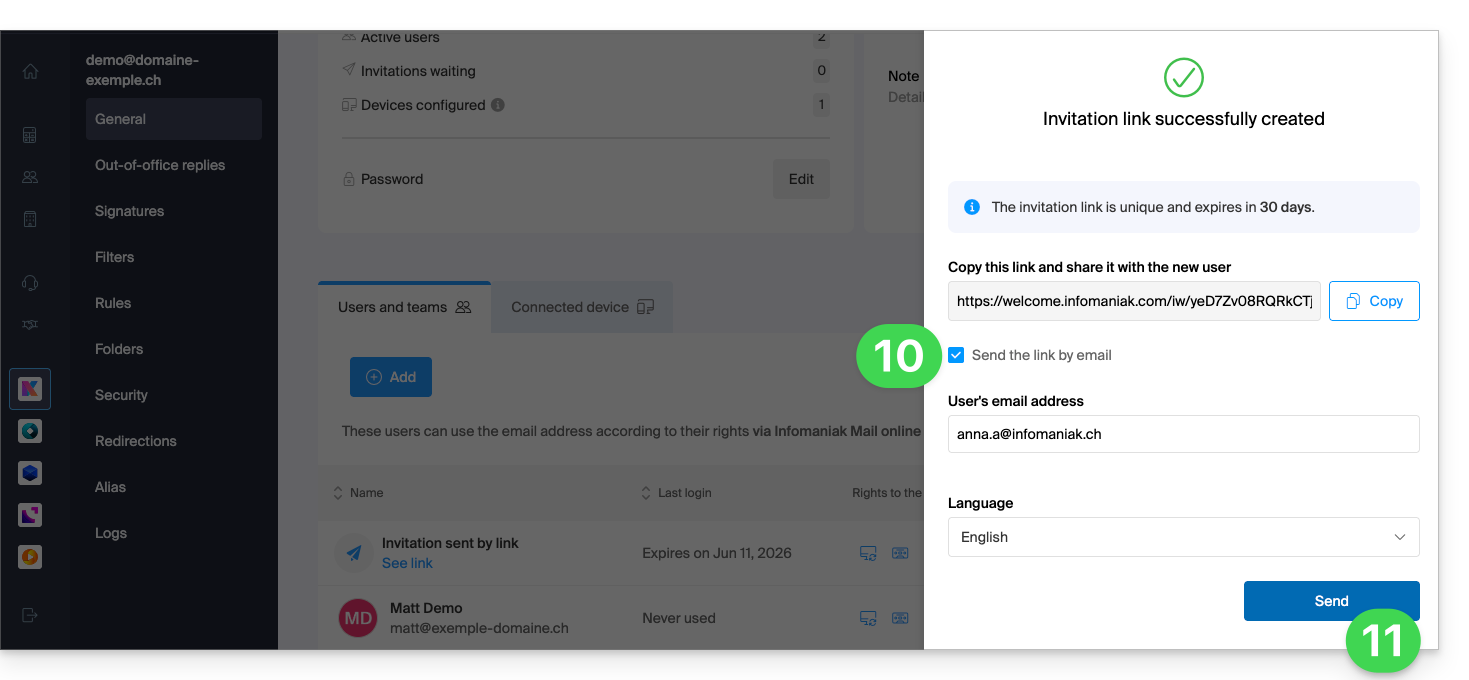
De uitgenodigde gebruiker accepteert de uitnodiging: hij krijgt toegang tot het e-mailadres en zijn berichten, maar de knop voor het opstellen van een nieuw bericht blijft grijs en hij kan geen concept maken (of zelfs niet antwoorden, reageren, enz., omdat deze knoppen ook grijs/uitgeschakeld zijn):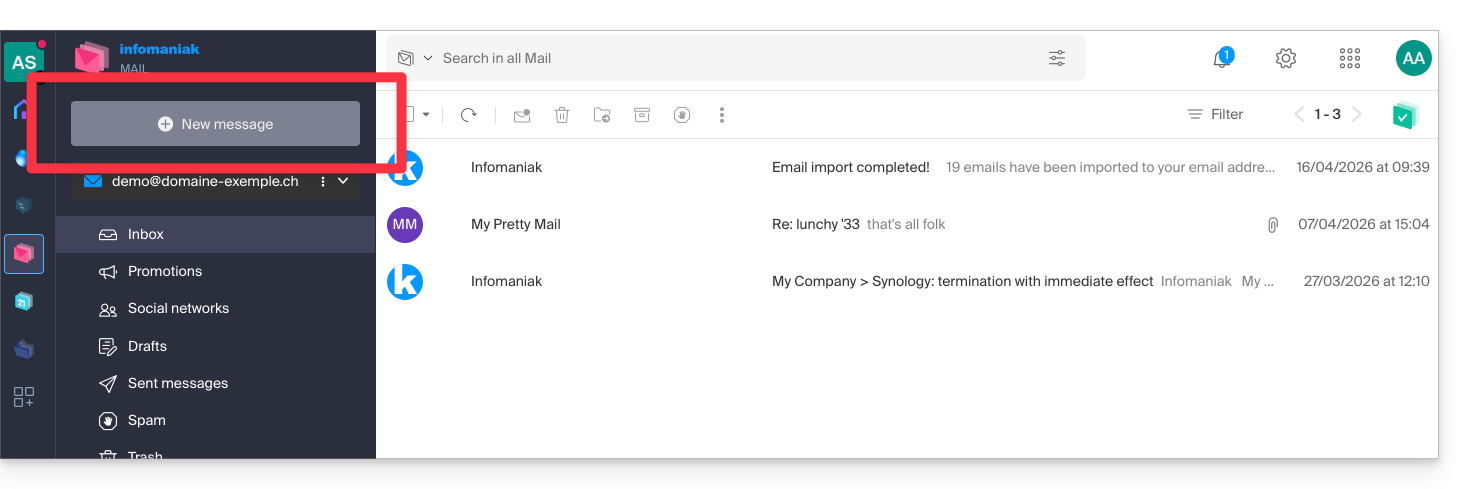
Verhinder dat een bestaande gebruiker e-mails kan verzenden
Wilt u ervoor zorgen dat collega's nog steeds een e-mailadres kunnen bekijken (inkomende e-mails kunnen lezen), maar niet in staat zijn om nieuwe berichten te verzenden?
- Klik hier om naar het beheer van de e-maildienst te gaan in uw Infomaniak-beheerpaneel (❓: hulp).
- Klik op de naam van de betreffende e-maildienst:
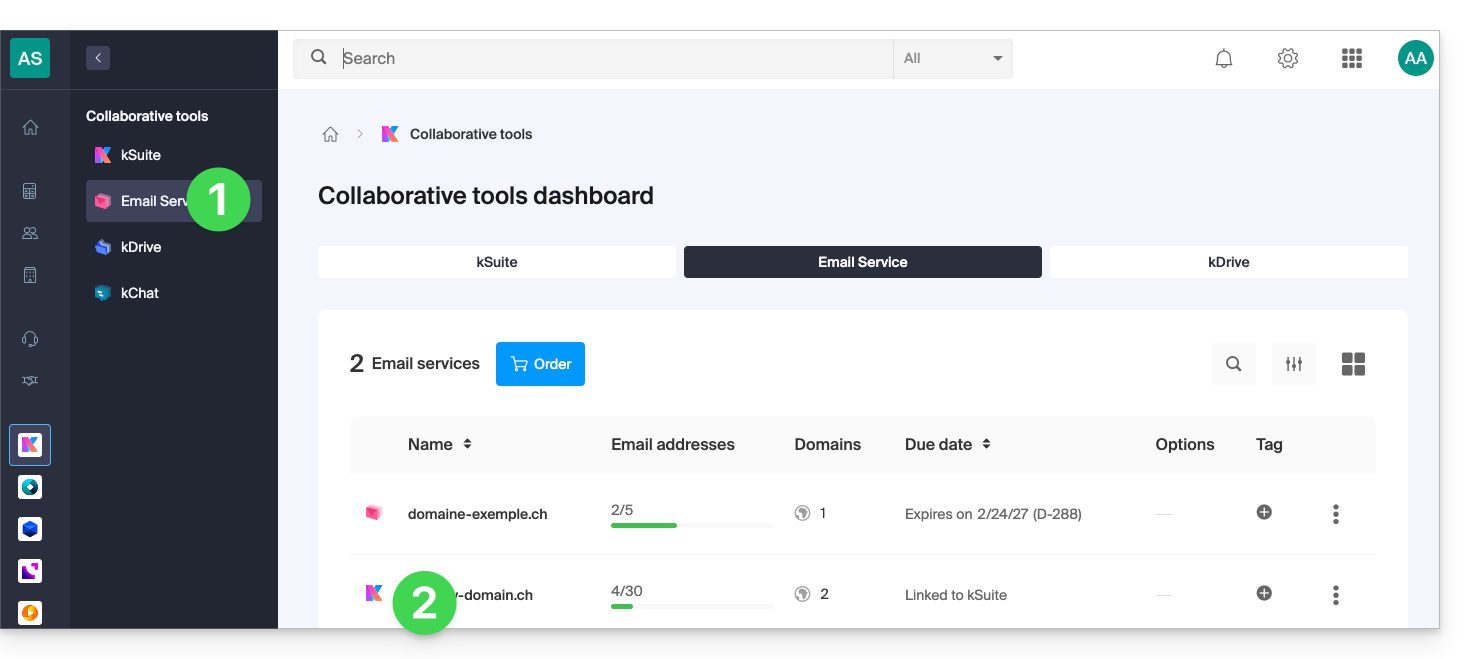
- Klik op het betreffende e-mailadres in de tabel:
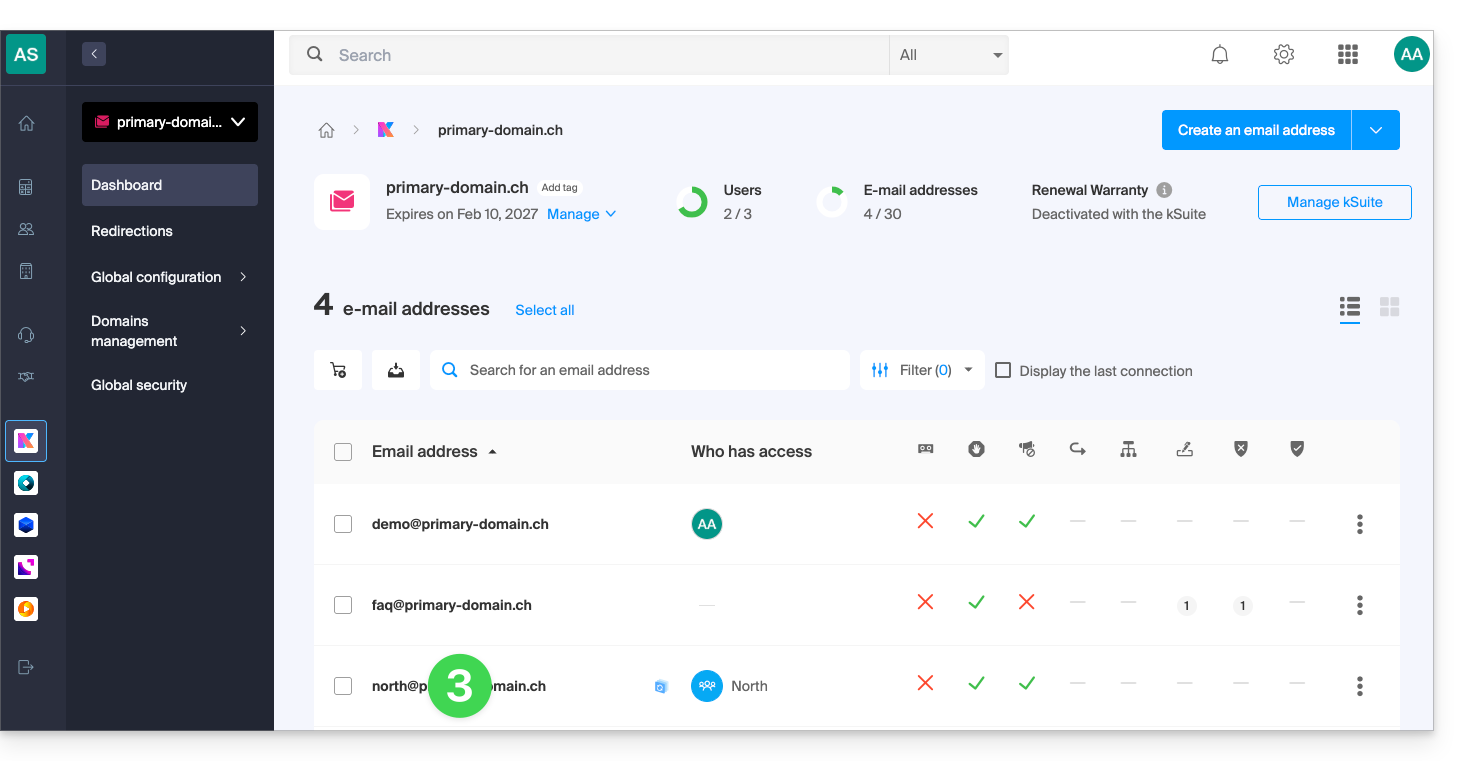
- Klik op E-mails verzenden om de verzendbevoegdheid in te trekken:
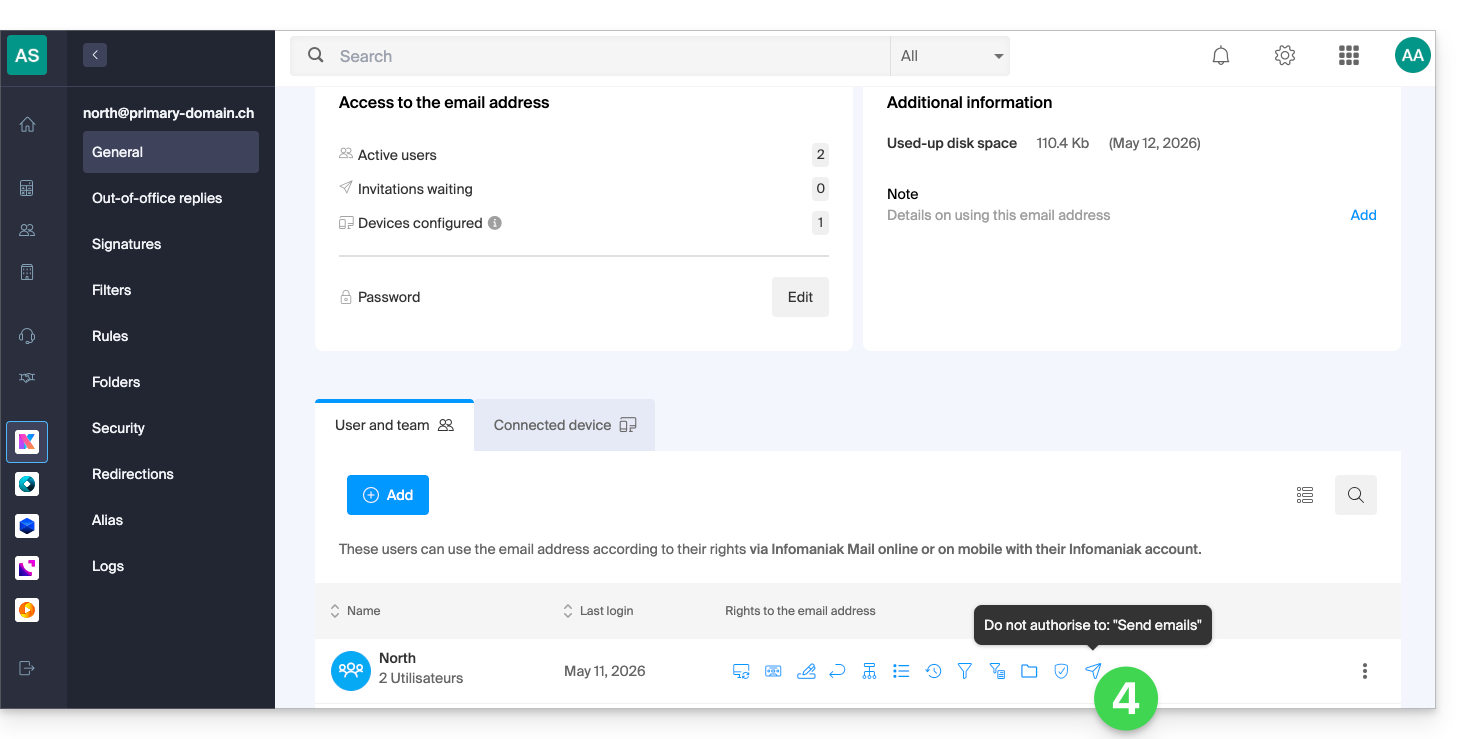
De gebruiker heeft zo toegang tot het e-mailadres en de berichten, maar de knop om een nieuw bericht te maken blijft grijs en de gebruiker kan geen concept maken (of zelfs niet reageren, antwoorden, enz., omdat deze knoppen ook grijs/uitgeschakeld zijn):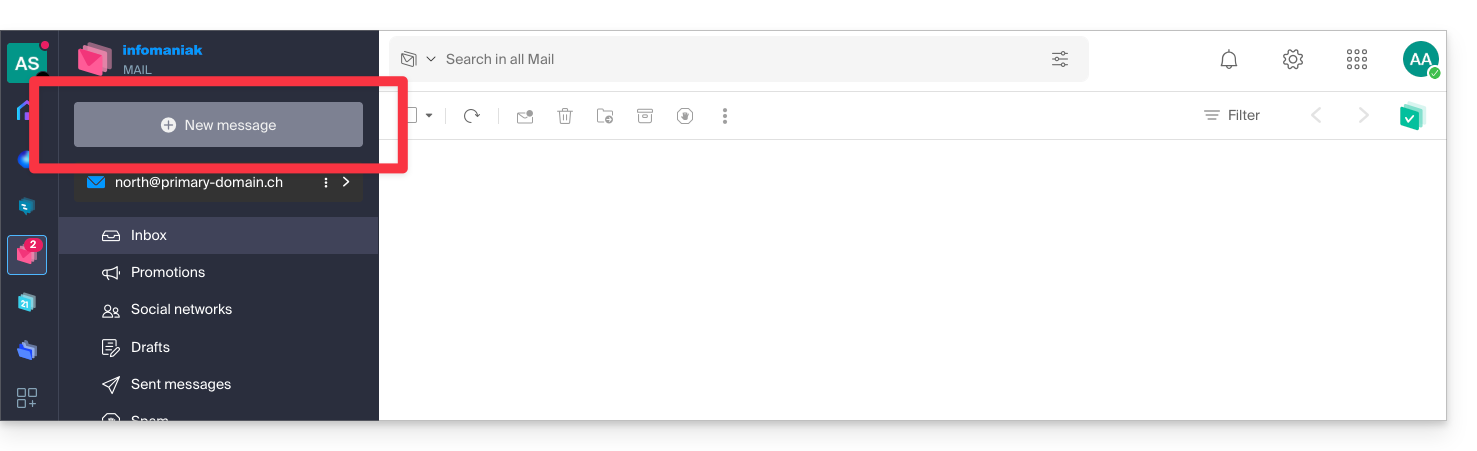
Verhinder het verzenden via een e-mailprogramma/client via SMTP
Als u wilt voorkomen dat een gebruiker e-mails verstuurt via een e-mailprogramma/client of een ander apparaat (vast of mobiel) met een SMTP-e-mailapp, volg dan eerst de bovenstaande stappen.
Vervolgens moet u een wachtwoord (= "verbonden apparaat") aanmaken dat aan deze gebruiker is gekoppeld (dus bij stap 8 van deze andere handleiding, in plaats van “Geen gebruiker” moet u de identificatie van de betreffende medewerker invullen, die al is toegevoegd in het tabblad gebruikers):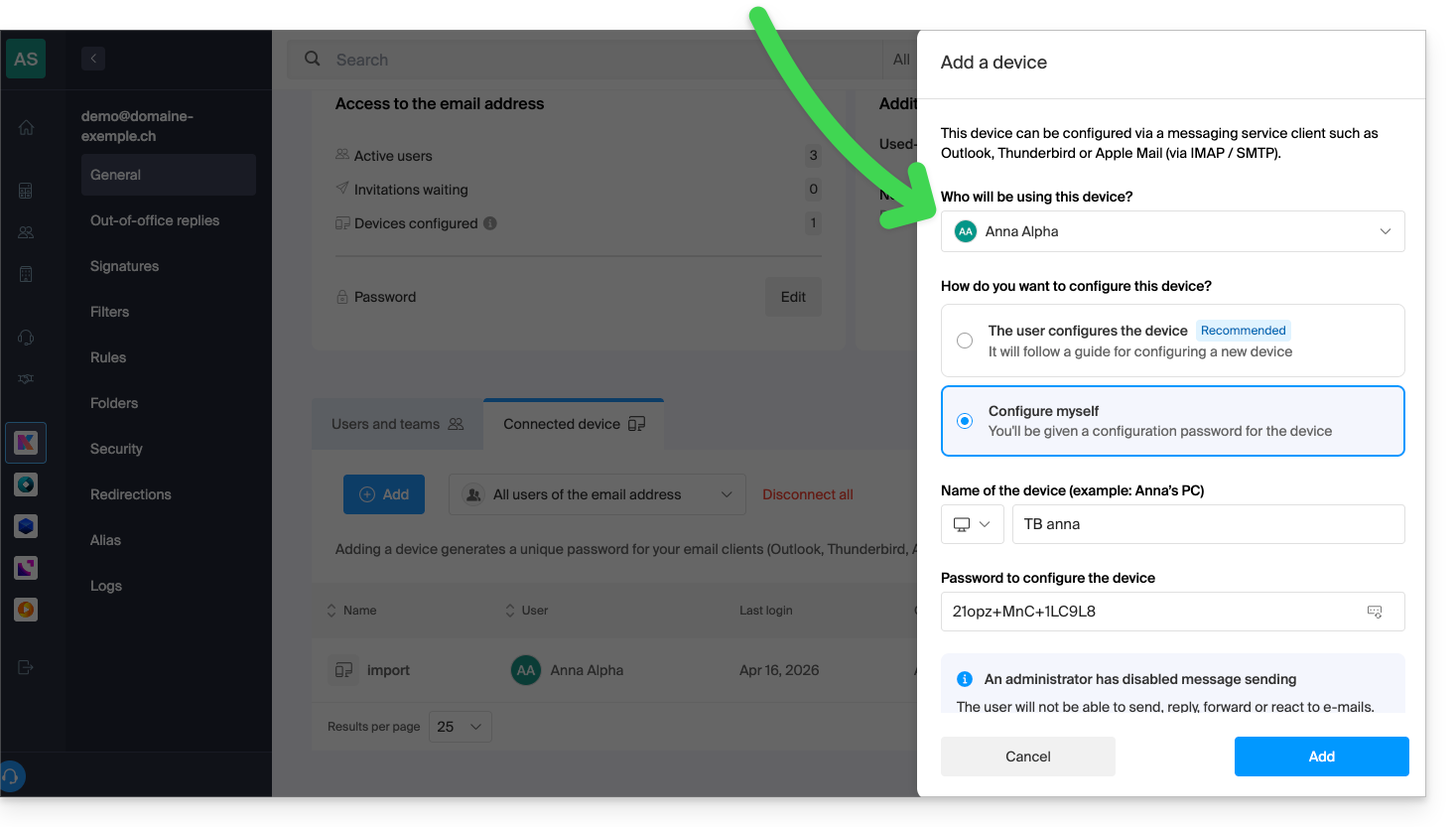
Zo kan de e-mailclient worden geconfigureerd om e-mails te ontvangen, maar er kunnen geen e-mails mee worden verzonden. Als de gebruiker toch een e-mail probeert te verzenden, wordt er steeds een foutmelding (wachtwoord gevraagd) weergegeven: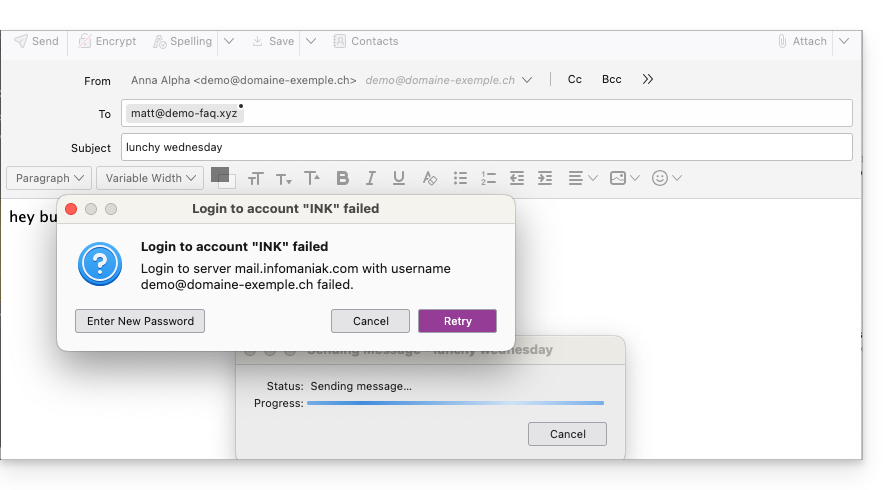
Link naar deze veelgestelde vragen: https://faq.infomaniak.com/593
Is deze veelgestelde vragenlijst nuttig geweest?
Deze handleiding legt uit hoe u e-mailadressen die momenteel bij Yahoo worden gehost, kunt overzetten naar Infomaniak, met behulp van een importtool via IMAP.
Inleiding
- De bewerking heeft geen invloed op de gegevens die al op het doeladres aanwezig zijn, noch op de gegevens van het bronadres.
- De volledige inhoud van de externe mailbox wordt geïmporteerd.
- Zodra het importproces is gestart, kan het niet meer worden onderbroken.
- Eventuele duplicaten worden automatisch verwerkt: identieke inhoud wordt slechts één keer gekopieerd.
- Raadpleeg deze andere handleiding als u op zoek bent naar alternatieven voor dit IMAP-proces.
Importeer uw volledige e-mailgeschiedenis
1. Vereisten voor Yahoo
- Om de Infomaniak-assistent toegang te geven tot uw Yahoo-account, klikt u op https://login.yahoo.com/account/security#other-apps en configureert u een app-wachtwoord dat automatisch door Yahoo wordt gegenereerd.
- U moet deze kopiëren en vervolgens plakken in het wachtwoordveld in de Infomaniak-wizard voor het kopiëren van uw e-mails. Zo genereert u het wachtwoord:
- Log in op uw Yahoo-account.
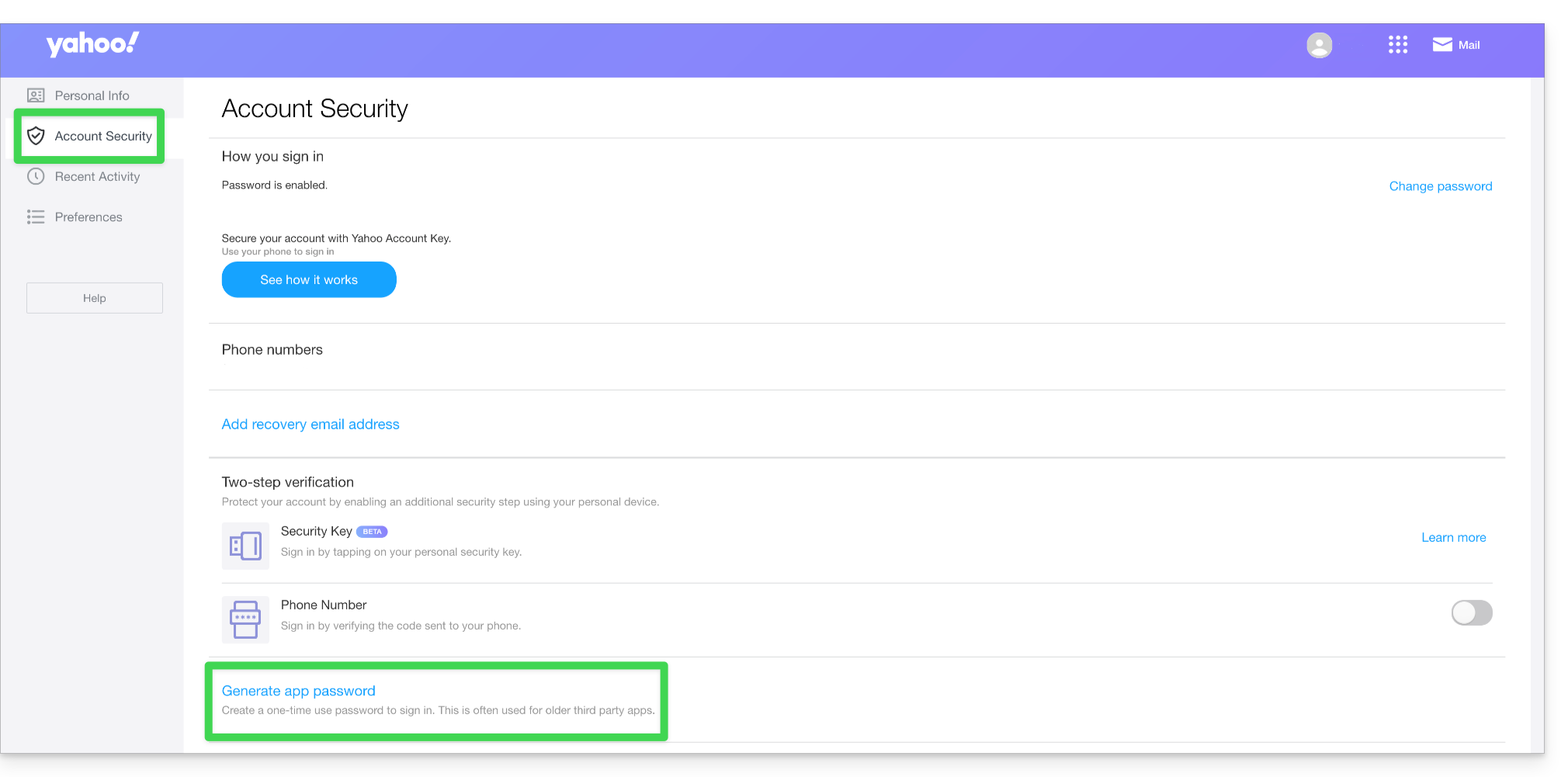
- Ga naar het tabblad Accountbeveiliging.
- Klik op Een app-wachtwoord genereren:
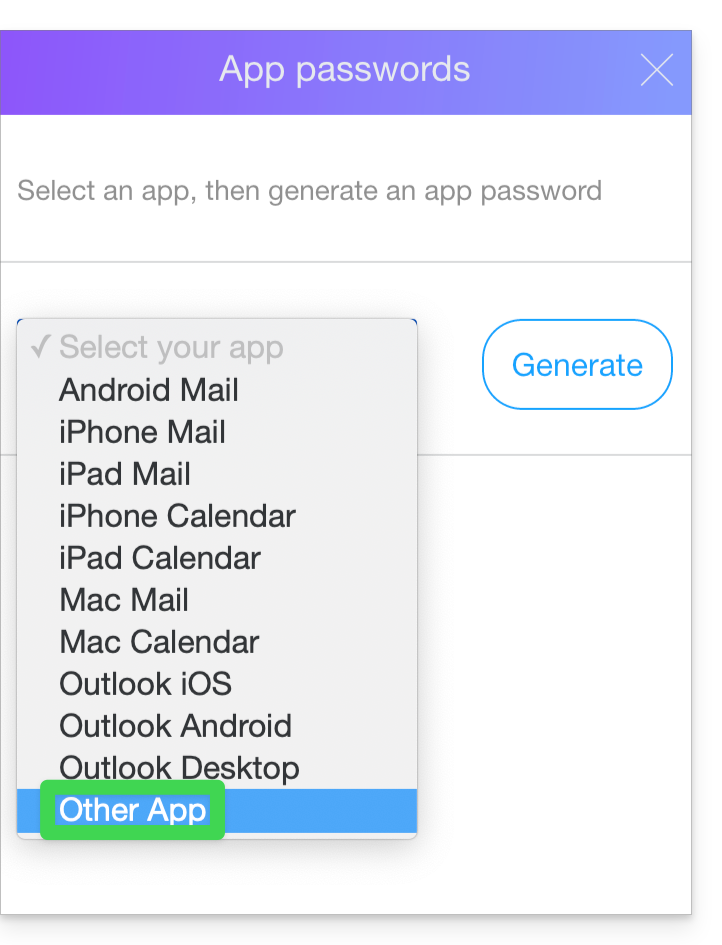
- Selecteer Andere app:
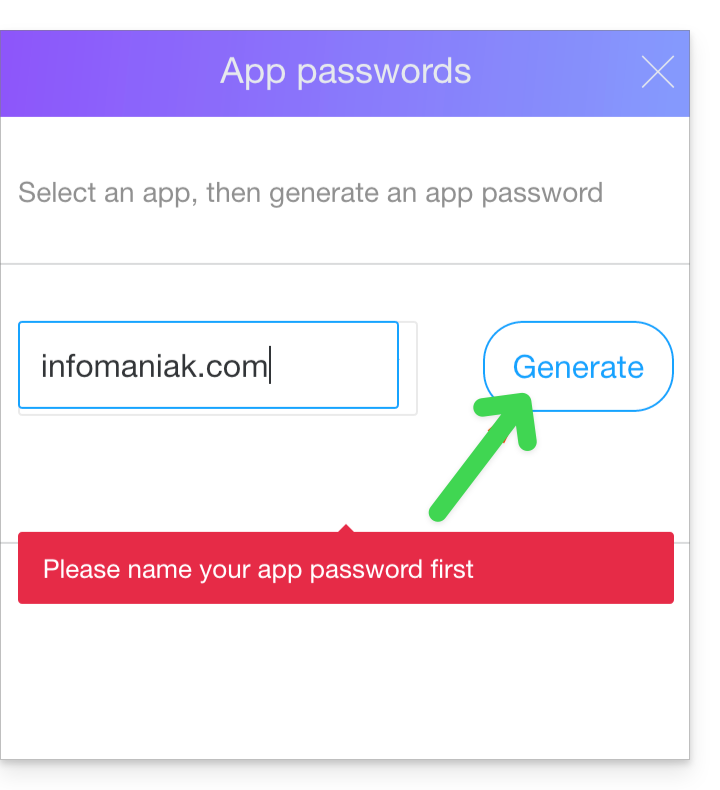
- Geef een app-naam op, bijvoorbeeld Infomaniak, en klik op Genereren:
- Kopieer het app-wachtwoord.
2. Vereisten voor Infomaniak
- Een e-maildienst hebben in uw Infomaniak-beheerpaneel.
- Beschikken over een beschikbaar aantal vrije e-mailadressen of pas dit aan indien nodig.
- Zorg ervoor dat de e-mailservice goed beveiligd is
- Maak één of meerdere e-mailadressen aan in deze e-mailservice.
- Als u veel (10+) e-mailadressen wilt aanmaken, raadpleeg dan deze andere handleiding over het aanmaken van meerdere adressen tegelijk.
- Het e-mailadres van de bestemming moet gekoppeld zijn aan de gebruiker (= het Infomaniak-account) die u gebruikt.
3. E-mailinhoud van Yahoo importeren naar Infomaniak
- Klik hier om toegang te krijgen tot het importatieprogramma (online service https://import-email.infomaniak.com).
- Indien nodig, logt u in op uw Infomaniak-account voor de betreffende organisatie; de import wordt namelijk uitgevoerd naar een van de e-mailadressen die eraan gekoppeld zijn in de webinterface Mail van Infomaniak (online service ksuite.infomaniak.com/mail) van het Infomaniak-account dat u gebruikt.
- Klik op IMAP-import.
- Klik op eenmalige import.
- Vul het linkerveld in met uw e-mailadres waarvan u de inhoud wilt kopiëren.
- Vul het rechterveld in met het wachtwoord van datzelfde e-mailadres (zie vereisten).
- Klik op Bevestigen.
- Indien nodig, voer een tweede e-mailadres in dat u tegelijkertijd wilt importeren.
- Kies het e-mailadres waar u de e-mails naartoe wilt importeren; in het vervolgkeuzemenu ziet u de e-mailadressen die momenteel zijn gekoppeld aan uw Infomaniak-webinterface Mail (online service ksuite.infomaniak.com/mail) van het Infomaniak-account waarmee u bent ingelogd.
- Nadat u het gewenste bestemmingsadres in de lijst hebt geselecteerd, klikt u op de blauwe knop E-mails importeren.
- Het kopiëren is gestart. U kunt wachten en het resultaat op de pagina bekijken zodra de import is voltooid, of het venster sluiten (de import gaat op de achtergrond door en er is een voortgangsbalk beschikbaar - zie hieronder).
- Zodra de import is voltooid, wordt er automatisch een bevestigingsmail naar alle betrokken e-mailadressen gestuurd, met vermelding van het aantal gekopieerde berichten.
- Een overzicht is beschikbaar in de instellingen van het e-mailadres waarheen de berichten worden doorgestuurd, en is uitsluitend toegankelijk via de web-app Mail (online service ksuite.infomaniak.com/mail).
- Met het overzicht kunt u de importgeschiedenis voor het betreffende adres bekijken.
4. Pas de instellingen van uw applicaties aan
Indien nodig, zodra u ervoor heeft gezorgd dat de domeinnaam die aan uw e-mailadres is gekoppeld, werkt met Infomaniak, wijzigt u de instellingen van de software/e-mailclients die u gebruikt, zodat deze correct verbinding kunnen maken met de Infomaniak-servers: volg de configuratiewizard.
Link naar deze veelgestelde vragen: https://faq.infomaniak.com/611
Is deze veelgestelde vragenlijst nuttig geweest?
Deze handleiding legt uit hoe u via de web-app Mail van Infomaniak (online service ksuite.infomaniak.com/mail) de wachtwoorden van een e-mailadres kunt beheren.
De andere mogelijkheden voor toegang en beheer worden beschreven in de hoofdhandleiding.
Vereisten
- U moet toestemming hebben om apparaten te beheren: het is mogelijk dat de beheerder van de e-maildienst u dit heeft deze toestemming uit zijn beheerdersaccount verwijderd
hulp
Maak en bekijk een nieuw wachtwoord om het e-mailadres toe te voegen aan uw computer, mobiele app, enz.
Om het wachtwoord van een e-mailadres dat al aan uw Infomaniak Mail-web-app is gekoppeld, te beheren:
- Klik hier om toegang te krijgen tot uw e-mails in uw kSuite van Infomaniak (❓: hulp).
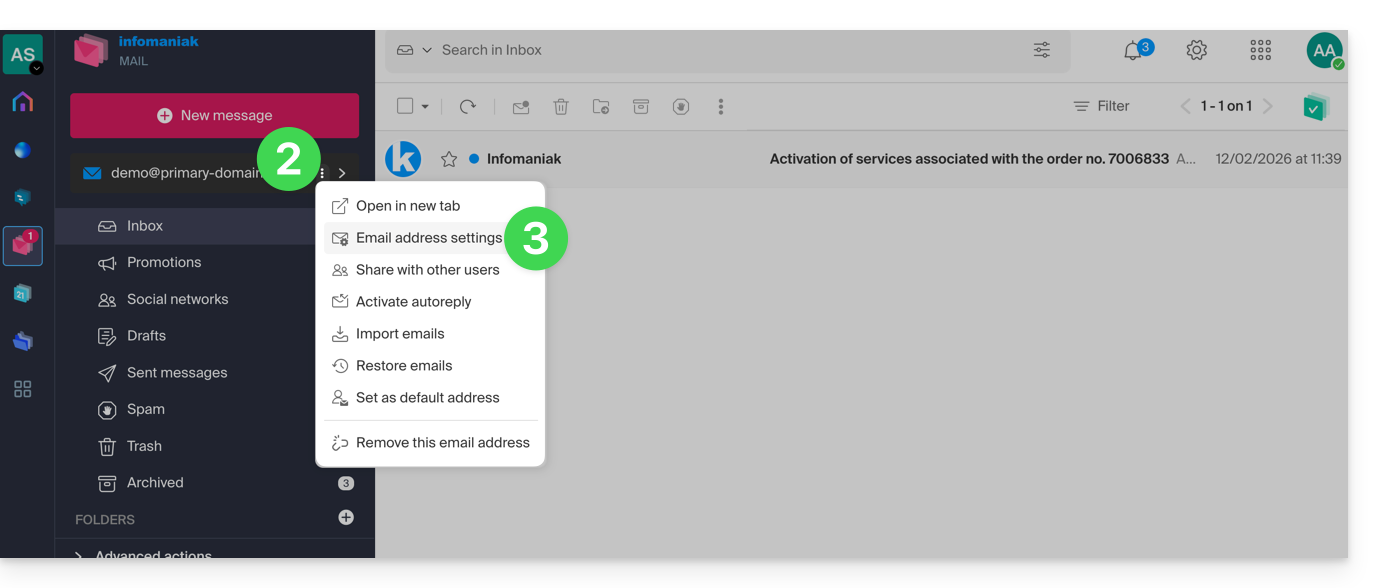
- Klik op het menu met acties ⋮ rechts van het betreffende e-mailadres.
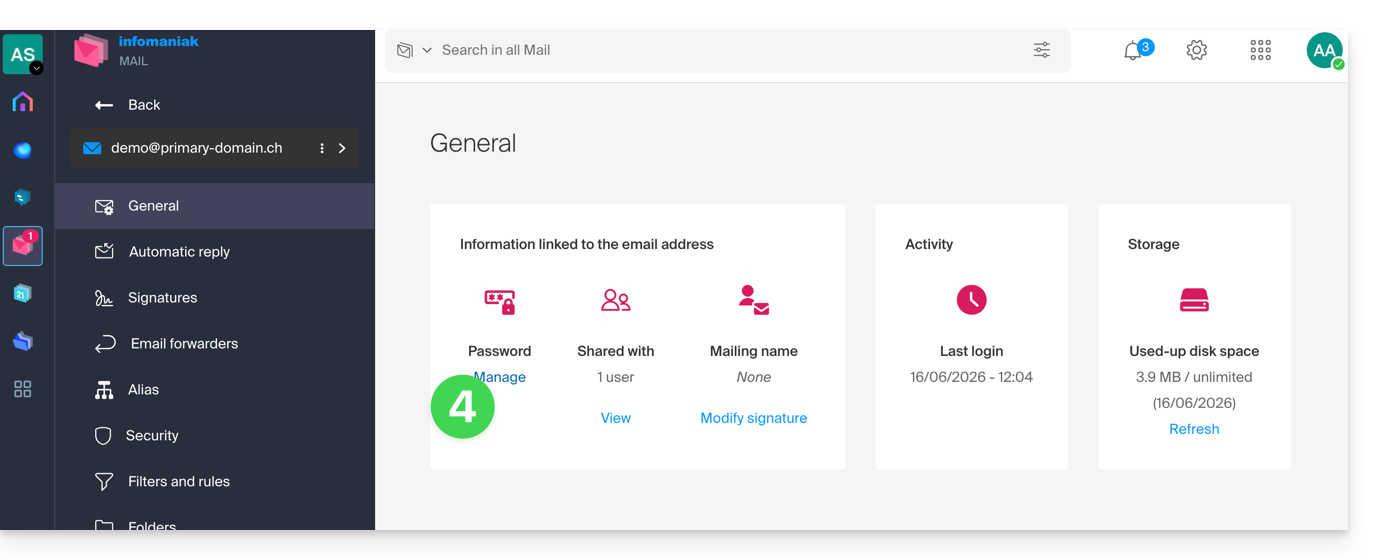
- Klik op Adresinstellingen:
- Klik op Wachtwoord beheren:
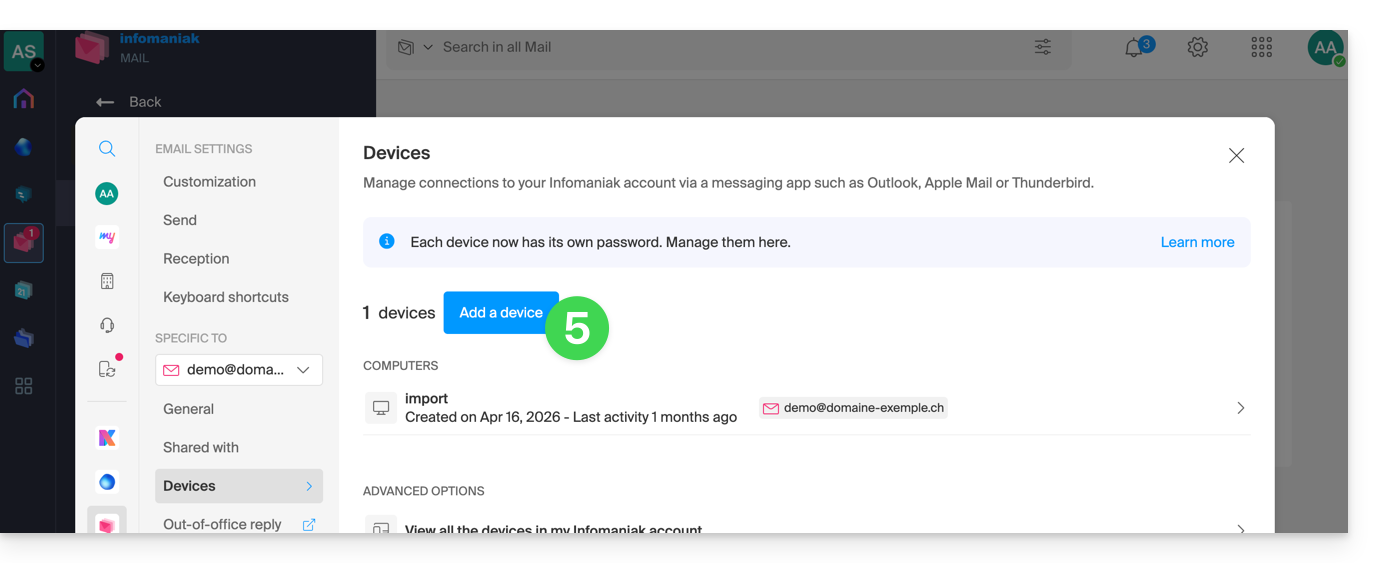
- Klik op Apparaat toevoegen:
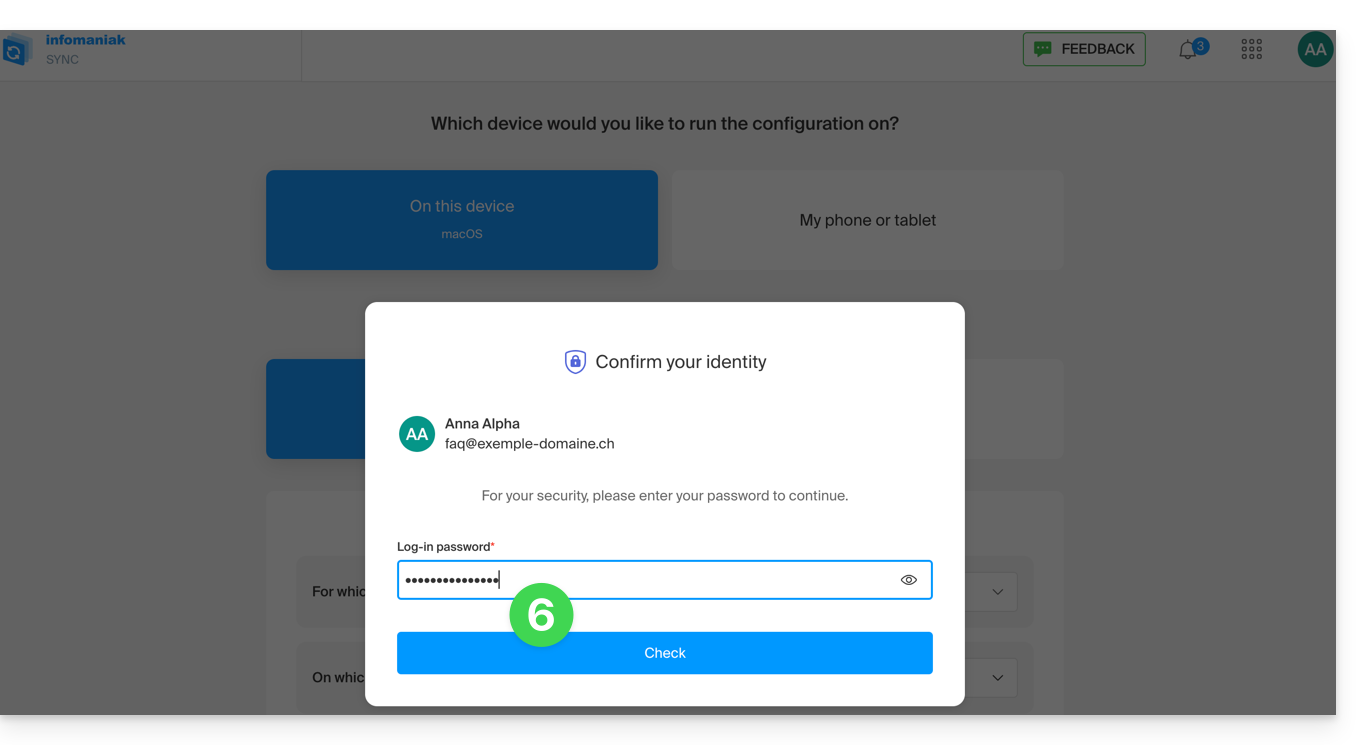
- Voer het wachtwoord in om in te loggen op uw Infomaniak-account, indien hierom wordt gevraagd:
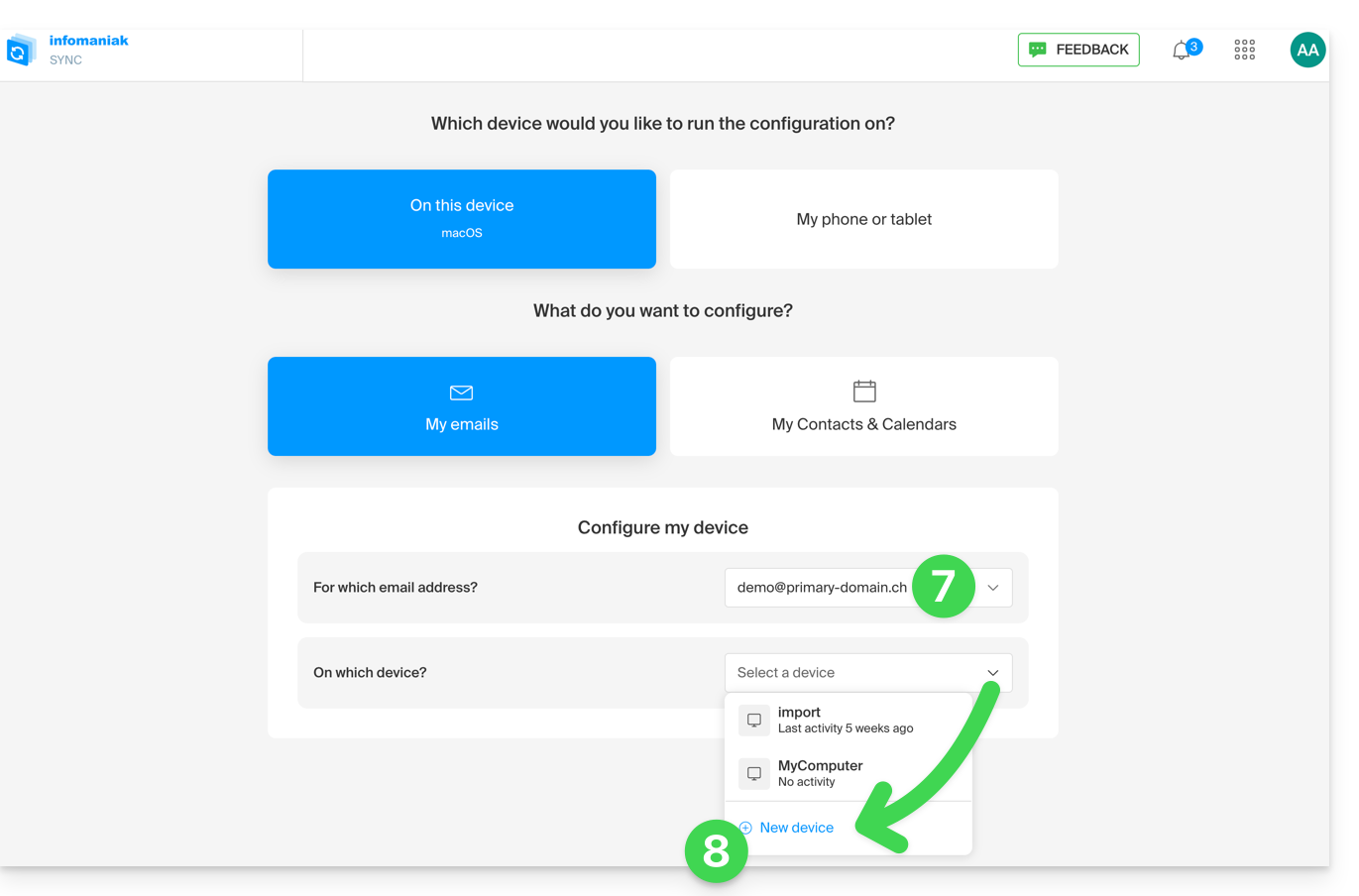
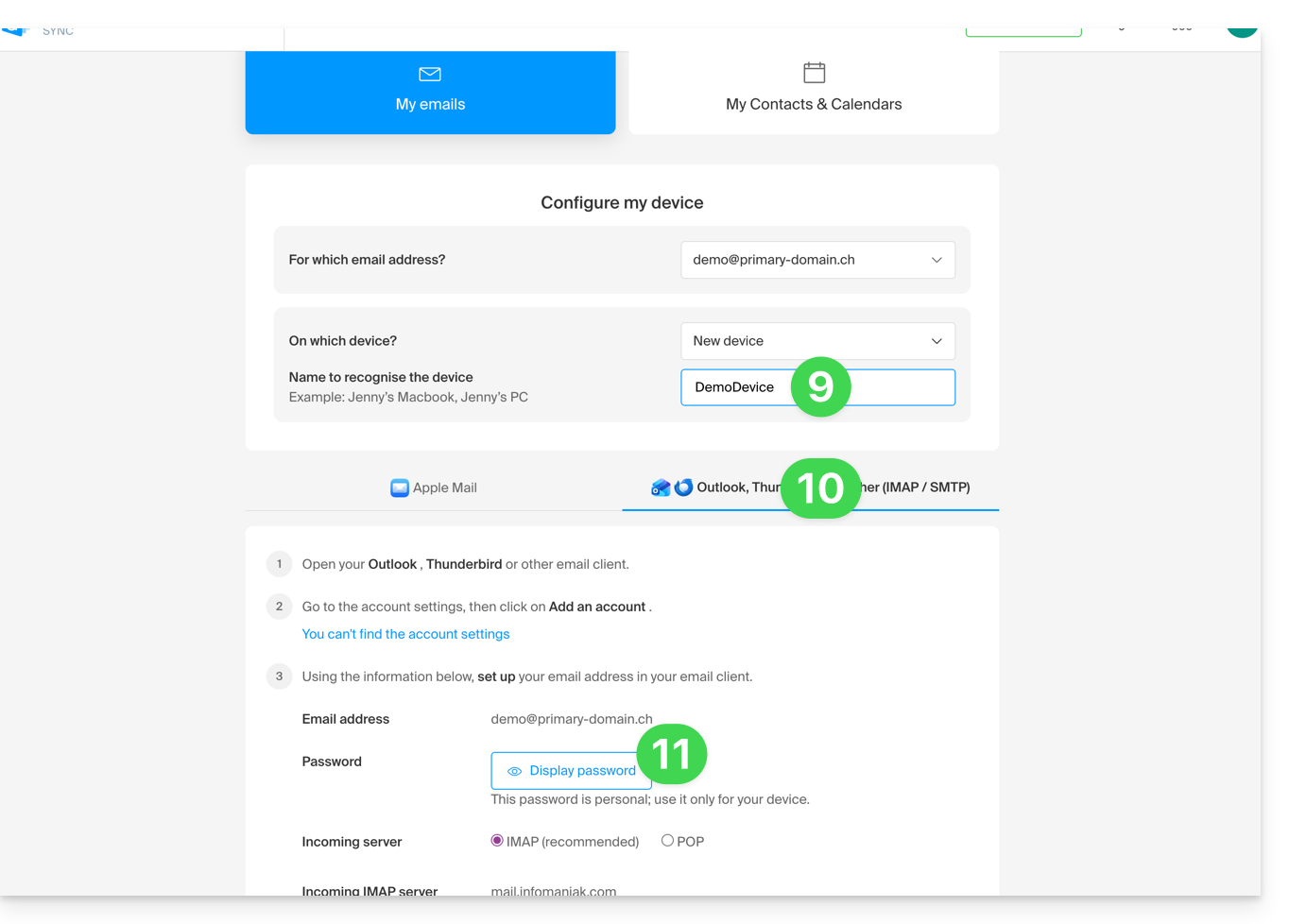
- De configuratiewizard opent vervolgens bij het gedeelte MAIL; controleer of selecteer het betreffende e-mailadres in het vervolgkeuzemenu.
- Selecteer “nieuw apparaat” in het vervolgkeuzemenu:
- Geef het apparaat een beschrijving.
- Klik op het tabblad dat overeenkomt met uw behoefte: ofwel de procedure voor Apple Mail (❓: hulp), ofwel een andere IMAP/SMTP-configuratie.
- Scroll naar beneden en klik op de knop om een wachtwoord te genereren:
- Een nieuw wachtwoord wordt aangemaakt en is direct bruikbaar:
- u kunt het wijzigen door op de knop te klikken, maar vergeet niet om het op te slaan:
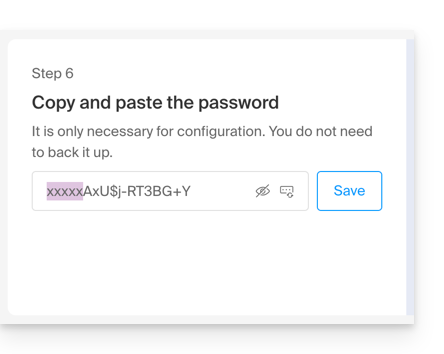
- u kunt het wijzigen door op de knop te klikken, maar vergeet niet om het op te slaan:
- Kopieer het vervolgens en bewaar het veilig (bijvoorbeeld in een wachtwoordmanager); het kan daarna niet meer worden weergegeven.
Een wachtwoord verwijderen om de toegang van een computer, mobiele app, enz. te blokkeren.
U kunt op elk moment de aangemaakte/gebruikte toegangen beheren:
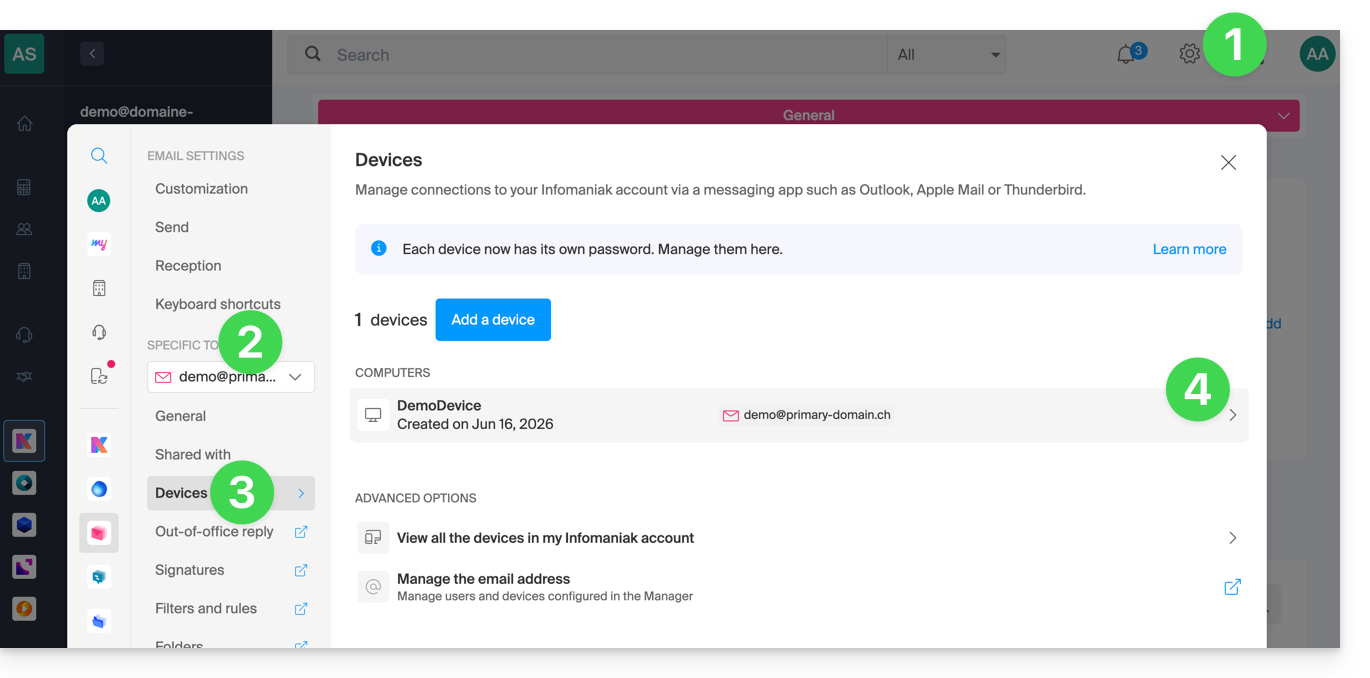
- Klik op Instellingen rechtsboven.
- Controleer of selecteer het betreffende e-mailadres in het vervolgmenu in het linkermenu.
- Klik op Apparaten in het linkermenu.
- Klik op het betreffende apparaat:
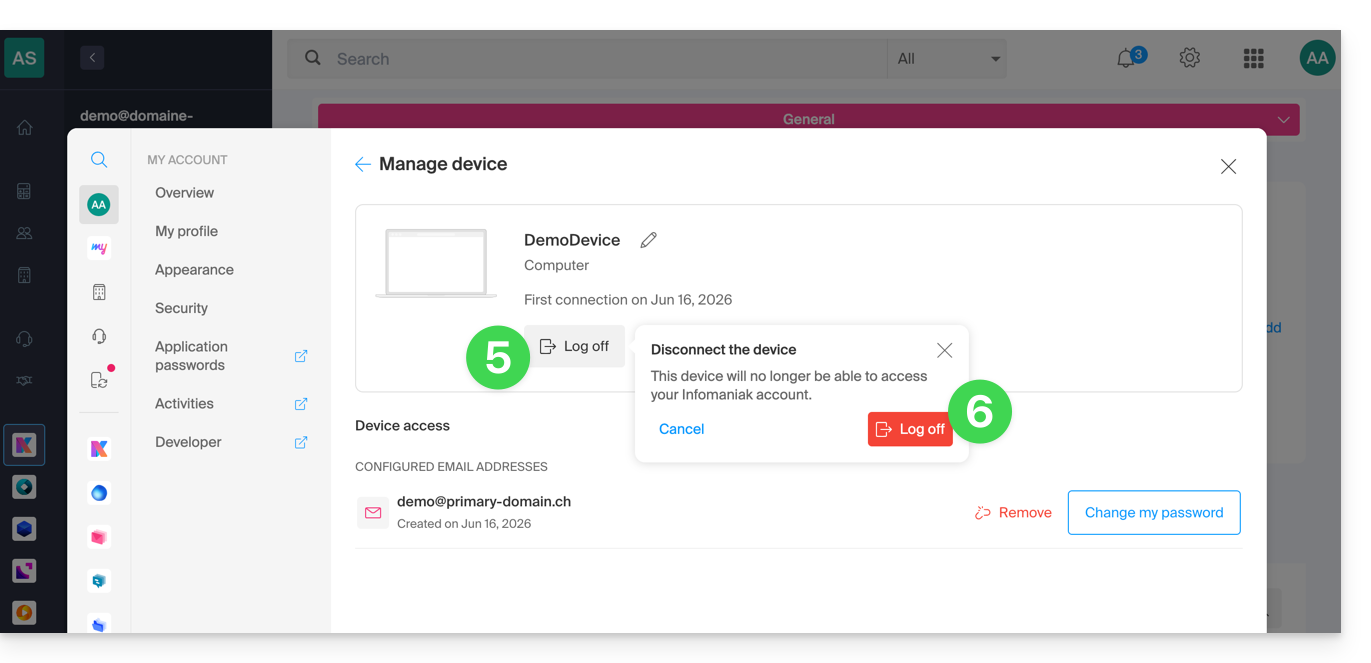
- Klik op de knop om het apparaat te ontkoppelen.
- Bevestig dat u het betreffende apparaat wilt uitloggen:
Link naar deze veelgestelde vragen: https://faq.infomaniak.com/711
Is deze veelgestelde vragenlijst nuttig geweest?
Deze handleiding beschrijft de stappen die u in eerste instantie moet uitvoeren als u geen verschil ziet tussen uw website na een wijziging die u heeft aangebracht, en de versie voor de wijziging. Deze tips zijn ook van toepassing als u problemen ondervindt bij het gebruik van de interface van Infomaniak-producten.
Inleiding
- Tijdens het surfen slaat een browser zoals Brave, Chrome, Edge, Firefox, Opera, Safari, enz. de bekeken gegevens op in een speciale ruimte. Dit gebeurt om te voorkomen dat de browser steeds opnieuw dezelfde gegevens van de server moet opvragen, wat tijd en resources bespaart.
- Uw cache kan een enorme hoeveelheid gegevens bevatten, en soms raakt de browser in de war. Hierdoor kunnen websites verkeerd worden weergegeven of een verouderde versie tonen.
- Het wissen van de cache zorgt ervoor dat u altijd de meest recente versie van de bekeken pagina of map te zien krijgt.
De cache van de browser wissen …
… in Safari
Selecteer uw macOS-versie om de bijbehorende Apple-help te bekijken.
… over de Google-tools (Chrome, Android, enz.)
Raadpleeg de Google-help.
… over Firefox
Raadpleeg de Mozilla-help.
… over Edge / Internet Explorer
Raadpleeg de Microsoft-handleiding.
Link naar deze veelgestelde vragen: https://faq.infomaniak.com/793
Is deze veelgestelde vragenlijst nuttig geweest?
Deze handleiding legt uit hoe u de inhoud van één of meerdere externe e-mailadressen kunt kopiëren (alle e-mailberichten, mappen, submappen, kortom, de volledige structuur van uw bestaande e-mailbox bij andere providers) naar een of meerdere van uw bestaande adressen bij Infomaniak, dankzij de importtool van Infomaniak!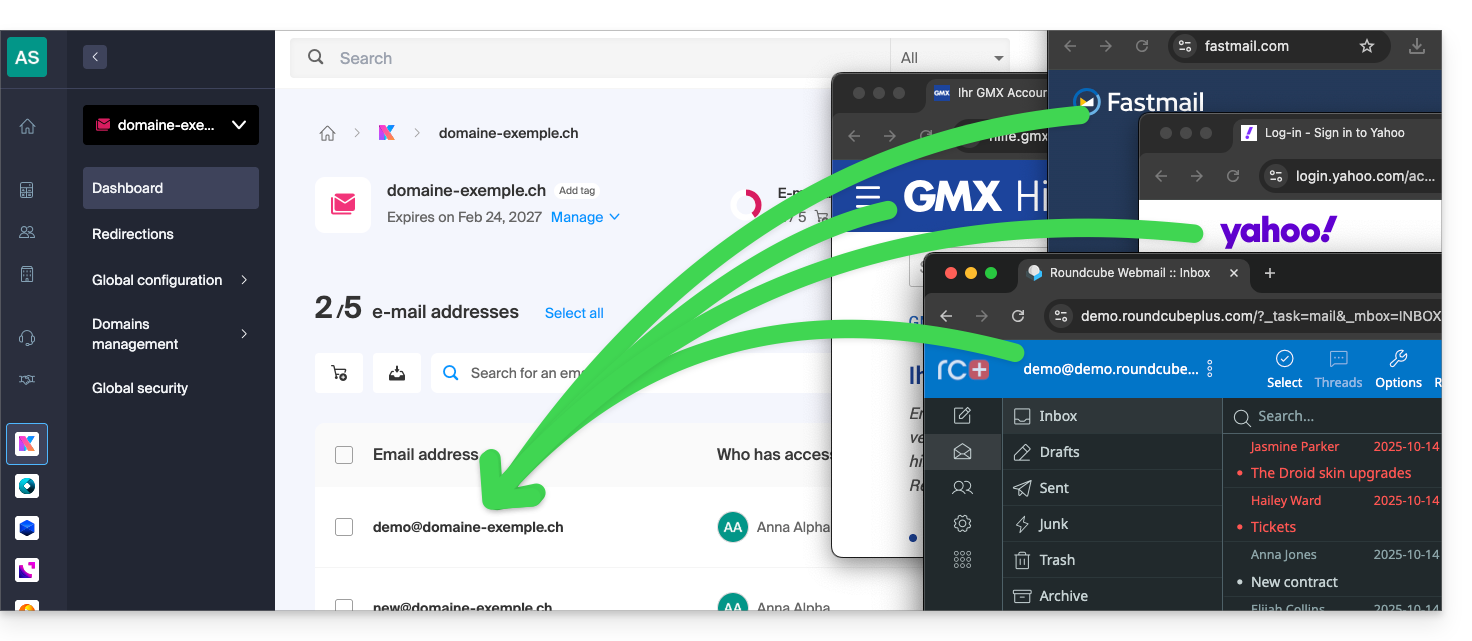
Inleiding
- Het is eenvoudig om al uw e-mailmappen naar Infomaniak te migreren – bekijk de aanbiedingen.
- De migratie heeft geen invloed op de gegevens die al op het doeladres aanwezig zijn, noch op de gegevens van het bronadres.
- De volledige inhoud van de externe mailbox wordt gekopieerd en geïmporteerd.
- Zodra het importproces is gestart, kan het niet meer worden onderbroken.
- Eventuele duplicaten worden verwerkt: identieke inhoud wordt slechts één keer gekopieerd.
Kopiëren naar een Infomaniak-e-mailadres starten
U heeft verschillende mogelijkheden om e-mails te importeren:
- Wilt u e-mails die al aanwezig zijn bij Infomaniak (bijv. @ik.me) kopiëren naar een andere mailbox, ook bij Infomaniak?
- Raadpleeg deze andere handleiding om de e-mailinhoud intern te kopiëren.
- U heeft een bestand/archief in het MBOX-formaat en wilt dit rechtstreeks importeren naar een bestaand e-mailadres bij Infomaniak?
- Raadpleeg deze andere handleiding om de inhoud van het
.mbox-bestand te importeren en zo uw e-mails, ongeacht hun oorsprong, naar Infomaniak te importeren. - Dit is ideaal om eenvoudig inhoud van Google over te zetten, omdat een MBOX-bestand heel gemakkelijk kan worden verkregen via Google Takeout.
- Raadpleeg deze andere handleiding om de inhoud van het
- Als u geen MBOX-bestand van uw e-mails kunt verkrijgen, kunt u e-mails van een externe provider kopiëren met behulp van het importgereedschap via IMAP. Klik op de link die overeenkomt met de e-mailprovider die u wilt importeren:
- adressen @ Bluewin
- adressen @ Gmail of een aangepast domein van Google
- adressen @ GMX
- adressen @ een aangepast domein van Microsoft 365
- adressen @ Orange
- adressen @ een aangepast domein van Swisscom
- adressen @ Yahoo
- Alle andere e-mailproviders, zoals Gandi, Hotmail, Hostinger, Sunrise, enz.
- U kunt ook eenvoudig een e-mailomleiding instellen, maar deze zal alleen van toepassing zijn op toekomstige e-mails die in uw inbox aankomen.
Link naar deze veelgestelde vragen: https://faq.infomaniak.com/837
Is deze veelgestelde vragenlijst nuttig geweest?