Kennisbank
1.000 veelgestelde vragen, 500 tutorials en uitlegvideo's. Hier vind je alleen maar oplossingen!
Een e-mail tijdelijk uitstellen (snooze-functie) in Mail Infomaniak
Deze handleiding legt uit hoe u een e-mail tijdelijk kunt opschorten tot een bepaalde datum/tijd, via de web-app Mail van Infomaniak (online service ksuite.infomaniak.com/mail).
Inleiding
- Het is ook mogelijk om berichten in de wacht te zetten in de mobiele app Infomaniak Mail (app voor smartphone of tablet, iOS/Android).
- Er kunnen maximaal 1000 gesprekken uit de inbox in de wacht worden gezet, voor een periode van maximaal 1 jaar (deze wachtstand kan op elk moment worden gestopt of de tijdsduur kan worden gewijzigd).
- kSuite Free / my kSuite / Mail Service Starter bieden geen mogelijkheid om de tijdsduur van de wachtstand aan te passen.
Werking
Tijdens deze uitstelperiode (functie uitstellen of herinneren):
- De chat wordt verplaatst naar een map "Uitgesteld", die zichtbaar is in de Mail-app en waarin het aantal uitgestelde chats wordt weergegeven.
- Als er een nieuw bericht binnenkomt in een gepauzeerde chat, wordt de pauze automatisch opgeheven en is de chat zichtbaar in uw inbox.
- Wanneer de ingestelde tijd is verstreken:
- De chat komt automatisch terug in uw inbox, bovenaan, met een speciale melding.
- Het bericht toont, tot het is gelezen, de melding "In afwachting sinds X" (X is de datum waarop het bericht terug in de inbox is verschenen).
Gebruik een e-mailprogramma/client zoals Outlook met IMAP:
- Wanneer een gesprek wordt gepauzeerd, blijft het op zijn oorspronkelijke positie staan.
- Als u een gepauzeerd bericht handmatig verplaatst, is de functionaliteit voor dat bericht niet meer actief in de web-app.
- Zodra de vervaldatum is bereikt, komt het gesprek weer bovenaan te staan, net als in de web-app, en er wordt een standaardmelding van "nieuw bericht" weergegeven.
Een e-mail tijdelijk archiveren
Vereisten
- Schakel de modus gesprekken in voor uw e-mailadressen in de web-app Mail van Infomaniak (online service ksuite.infomaniak.com/mail).
Om tijdelijk een van uw berichten te verbergen tussen al uw e-mails, zodat het op een later tijdstip weer in uw inbox verschijnt:
- Klik hier om naar de e-mails in uw kSuite van Infomaniak te gaan (❓: hulp).
- Open het bericht dat u later wilt bekijken.
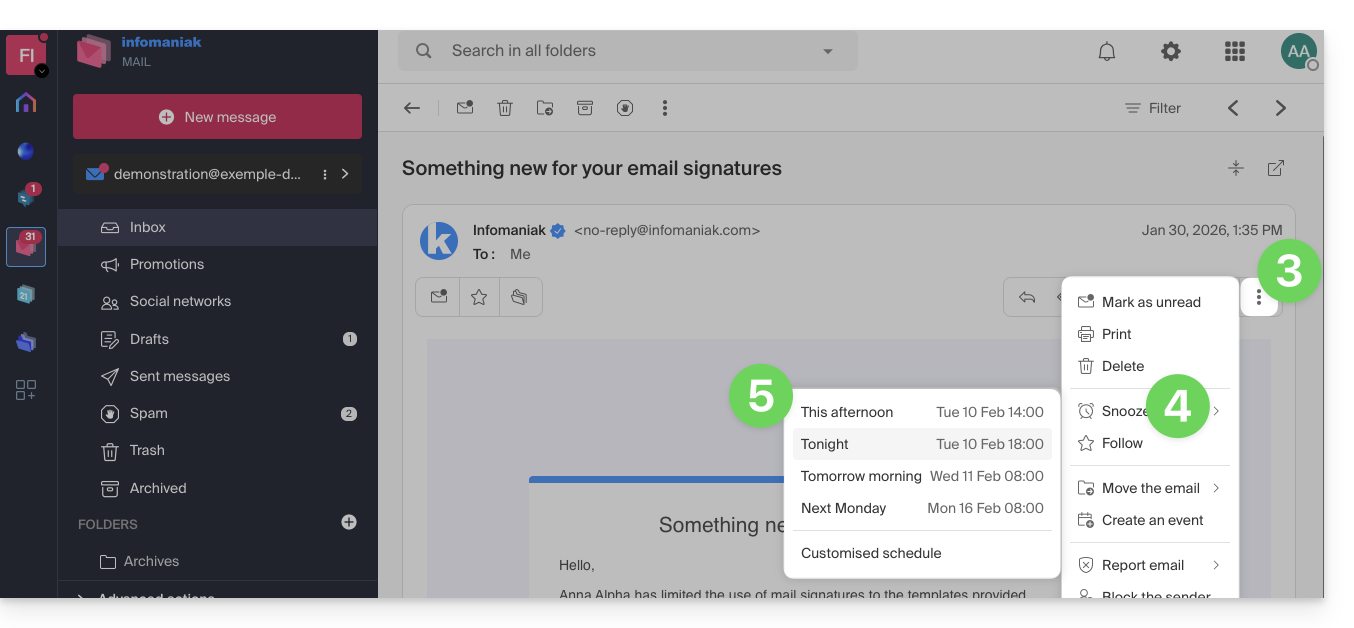
- Klik op het menu met acties ⋮ rechtsboven.
- Klik op de functie Herinneren.
- Kies hoe lang het bericht in uw inbox moet blijven staan, uit de voorgedefinieerde opties of door de duur zelf in te stellen:
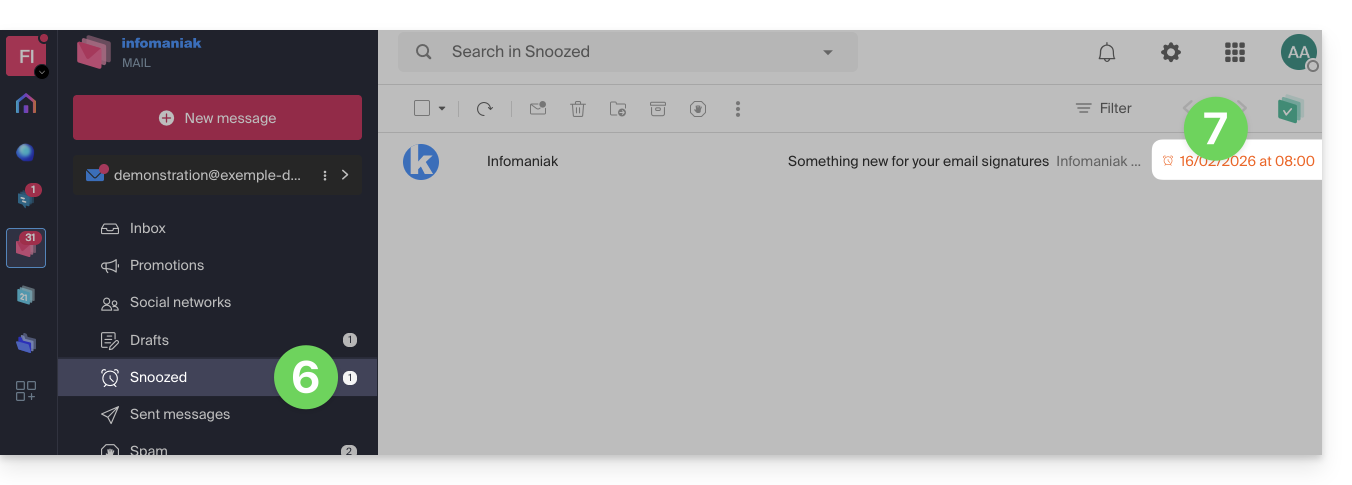
- Zodra een bericht is uitgesteld, wordt het weergegeven in een nieuwe map die is gewijd aan uitgestelde berichten.
- De datum/tijd waarop het bericht niet langer is uitgesteld, wordt naast elk bericht weergegeven:
Om de toegang tot deze functie direct vanuit de actiebalk boven een e-mail in te schakelen:
- Klik hier om toegang te krijgen tot uw e-mails in uw kSuite van Infomaniak (❓: hulp).
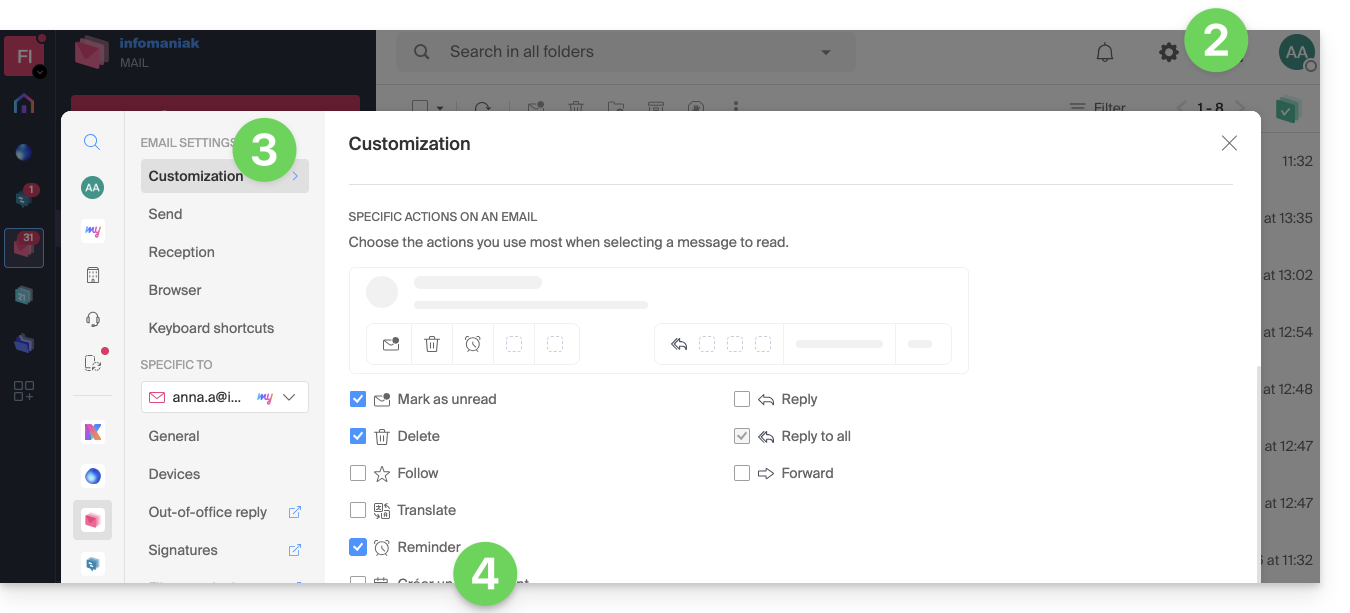
- Klik op Instellingen rechtsboven.
- Klik op Personalisatie in het linkermenu.
- Activeer de functie herinnering voor berichten in het gedeelte Specifieke acties voor een e-mail:
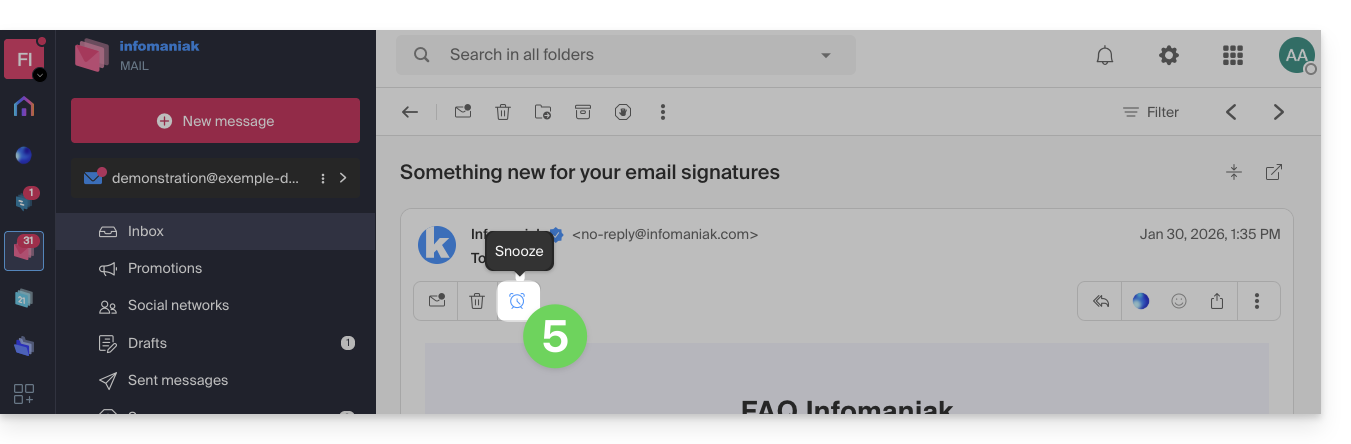
- Ga terug naar uw bericht, zodat u de mogelijkheid heeft om het direct vanuit de actiebalk in de wacht te zetten:
Om de toegang tot deze functie in te schakelendirect vanuit de lijst met uw berichten in uw inbox:
- Klik hier om toegang te krijgen tot de e-mails in uw kSuite van Infomaniak (❓: hulp).
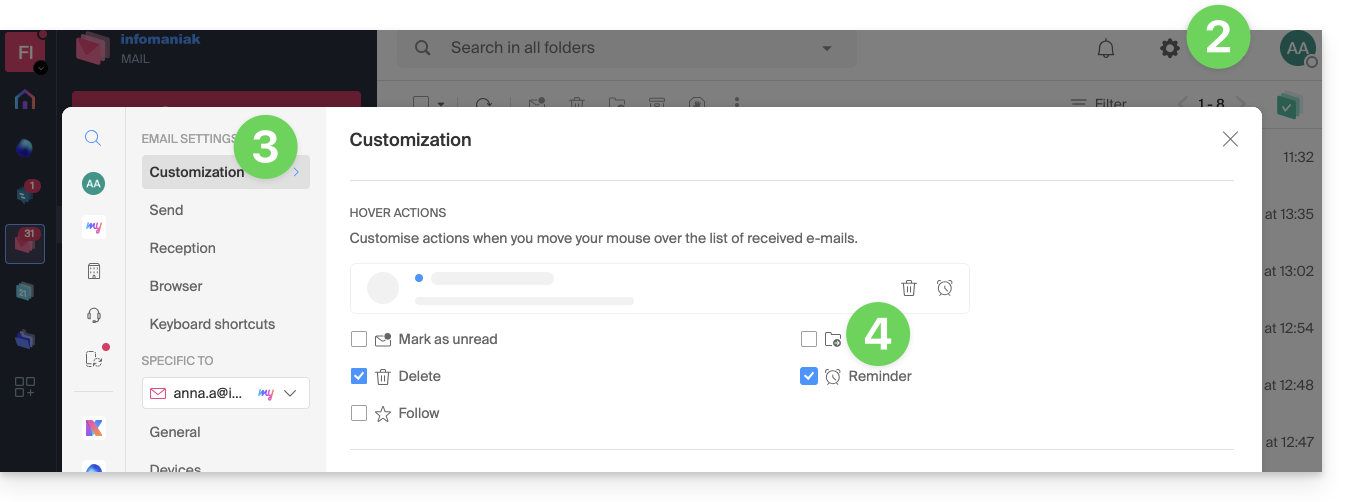
- Klik op Instellingen rechtsboven.
- Klik op Personalisatie in het menu aan de linkerkant.
- Activeer de functie 'herinnering voor berichten' in het gedeelte 'Acties bij muisover':
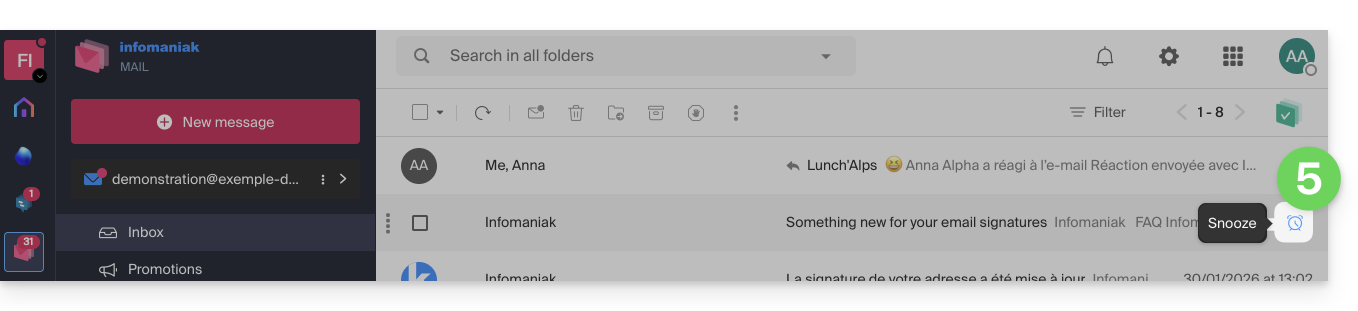
- Ga terug naar uw inbox. U kunt nu een van uw e-mails rechtstreeks in de lijst in de wacht zetten:
- U kunt meerdere berichten tegelijk in de wacht zetten door ze te selecteren (u kunt maximaal 5 berichten selecteren) en vervolgens met de rechtermuisknop te klikken om de optie 'in de wacht zetten' te kiezen.
Link naar deze veelgestelde vragen: https://faq.infomaniak.com/207
Is deze veelgestelde vragenlijst nuttig geweest?