Kennisbank
1.000 veelgestelde vragen, 500 tutorials en uitlegvideo's. Hier vind je alleen maar oplossingen!
Deze handleiding legt uit hoe u gegevens (Web, E-mail, Domein en zelfs Cloud) die momenteel elders worden gehost, kunt overzetten naar InfomaniakU blijft uiteraard eigenaar van uw gegevens, zonder verlies of onderbreking!
Inleiding
- Door uw domeinnamen, websites en e-mailadressen bij Infomaniak onder te brengen, vereenvoudigt u het beheer van uw facturen en diensten.
- Bovendien worden uw domeinen automatisch gekoppeld aan uw website en uw e-mailadres.
- U hoeft dus niet handmatig de DNS-instellingen van uw domeinen bij een andere registrar te configureren.
Specifieke handleidingen
Klik op de link die overeenkomt met uw huidige hostingprovider:
- Swisscom: een uitgebreide handleiding voor het migreren van web-, e-mail- en domeinnaamgegevens
Handleidingen voor andere hostingproviders
Om te voorkomen dat uw website en e-mails worden onderbroken en u geen gegevens verliest bij het importeren van uw bestaande gegevens, migreer uw services in de aangegeven volgorde:
Webgegevens importeren (alle PHP-, HTML-sites, enz.)
- Voor WordPress kunt u specifiek deze andere handleiding raadplegen…
- Voor WordPress kunt u specifiek deze andere handleiding raadplegen…
Mail-gegevens (adressen en inhoud van mailboxen, enz.) kopiëren naar kSuite of een eenvoudige e-maildienst
De domeinnaam overzetten (domeinbeheer, DNS-zone, enz.)
U kunt ook andere soorten gegevens naar de Infomaniak-servers overzetten:
- Inhoud van Dropbox, Google Drive, enz.: raadpleeg deze andere handleiding
- Gegevens op een Synology- of QNAP-NAS: raadpleeg deze andere handleiding
Link naar deze veelgestelde vragen: https://faq.infomaniak.com/2057
Is deze veelgestelde vragenlijst nuttig geweest?
Deze handleiding legt uit hoe u een website kunt bekijken die door Infomaniak wordt gehost, zelfs als er momenteel geen domeinnaam/URL correct is geconfigureerd om bezoekers naar die website te leiden.
Inleiding
- Met de voorlopige URL van uw website kunt u in een browser de huidige versie van uw inhoud bekijken, zelfs als de toekomstige domeinnaam nog niet correct is geconfigureerd.
- Dit overzicht van de website kan worden weergegeven via een voorlopige URL en stelt u bijvoorbeeld in staat om een website te testen voordat u een domeinnaam instelt die momenteel naar een andere locatie verwijst.
- Deze tijdelijke URL, verstrekt door Infomaniak, kan te allen tijde worden gewijzigd en is alleen beschikbaar bij betaalde abonnementen.
De voorlopige URL van uw website ophalen
Hiervoor:
- Klik hier om naar het beheer van uw hosting en websites te gaan in uw Infomaniak-beheerpaneel (❓: hulp).
- Klik op de naam van de betreffende website.
- Klik op Geavanceerd.
- Het voorbeeldeadres staat vermeld onder Voorbeeld-URL (bijv.:
XXX.preview.infomaniak.website):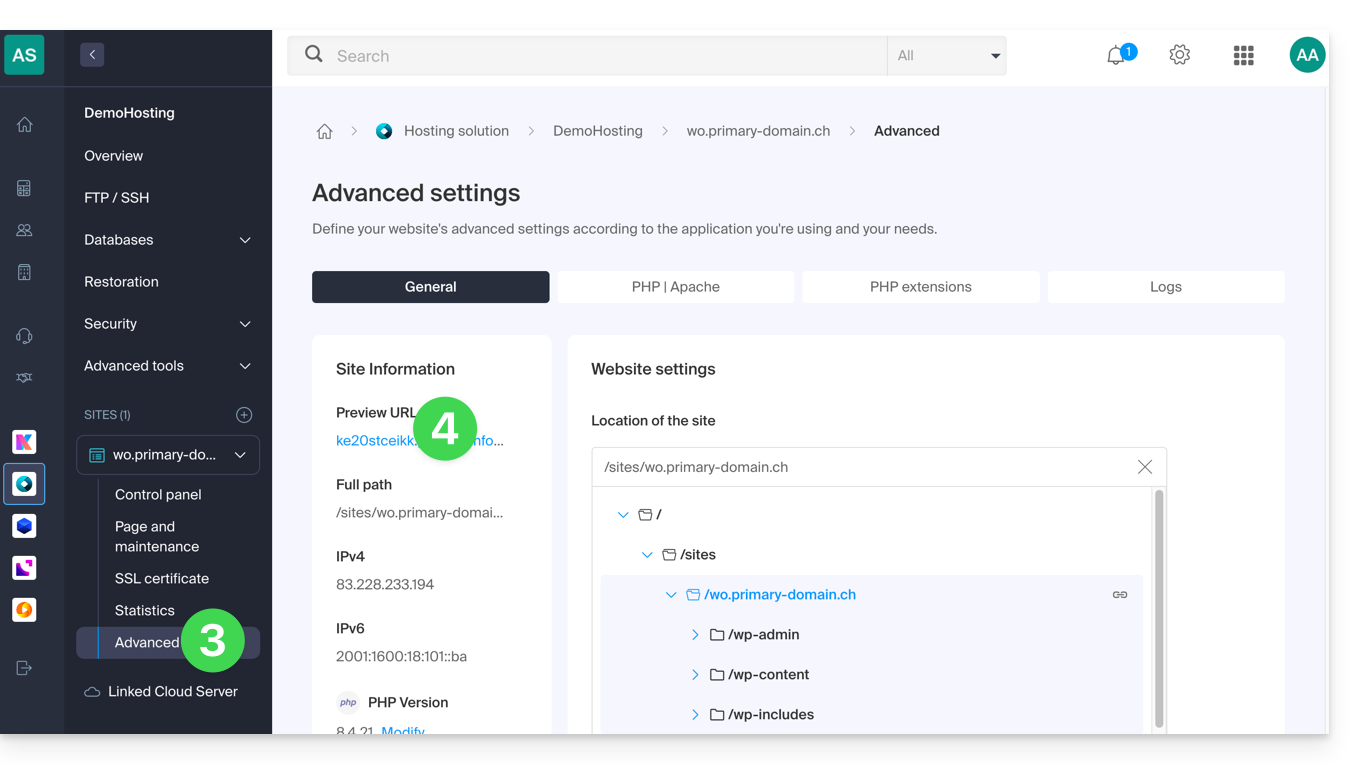
Bij problemen…
Als de URL onmiddellijk verandert in een andere wanneer u uw voorbeeldomgeving bezoekt, kan dit te wijten zijn aan een .htaccess-bestand dat u heeft gewijzigd en waarin u herschrijfregele toevoegde. U moet dit bestand uitschakelen en vervolgens opnieuw testen.
… op WordPress
Alsde preview-URL steeds wordt weergegeven, ook al heeft u de nodige stappen voor uw domeinnaam uitgevoerdu moet het definitieve adres toewijzen als primair adres (❓: hulp) in de instellingen van uw website.
Alternatieven om een voorproefje van uw website te bekijken
Als u een andere aanpak wilt hanteren dan het gebruik van het voorbeeldadres dat door Infomaniak wordt verstrekt (zie hierboven), kunt u het hosts-bestand op uw computer wijzigen, of browser-extensies gebruiken (❓: hulp)… Hiervoor heeft u het IP-adres van uw website nodig (❓: hulp).
Zodra uw tests zijn voltooid of de DNS-records van uw domeinnaam zijn bijgewerkt,Vergeet niet om eventuele wijzigingen te verwijderen, anders is het niet mogelijk om uw website weer te geven als het IP-adres van de server wordt gewijzigd of als de website naar een andere webhosting wordt gemigreerd.
Link naar deze veelgestelde vragen: https://faq.infomaniak.com/2060
Is deze veelgestelde vragenlijst nuttig geweest?
Deze handleiding legt uit hoe u de onderhoudsmodus op een website van een Infomaniak-hostingpakket kunt activeren of deactiveren.
Inleiding
- Met de onderhoudsmodus kunt u een aangepast bericht aan uw bezoekers tonen, bijvoorbeeld tijdens het oplossen van een technisch probleem.
- Het is ook mogelijk om IP-adressen op te geven die deze pagina kunnen omzeilen.
- Er wordt een e-mail naar de gebruikers van de organisatie gestuurd.
Onderhoudsmodus activeren
Om een pagina te activeren die tijdelijk uw gebruikelijke startpagina vervangt:
- Klik hier om naar het beheer van uw hosting & websites te gaan in uw Infomaniak Manager (❓: hulp).
- Klik op de naam van de betreffende website.
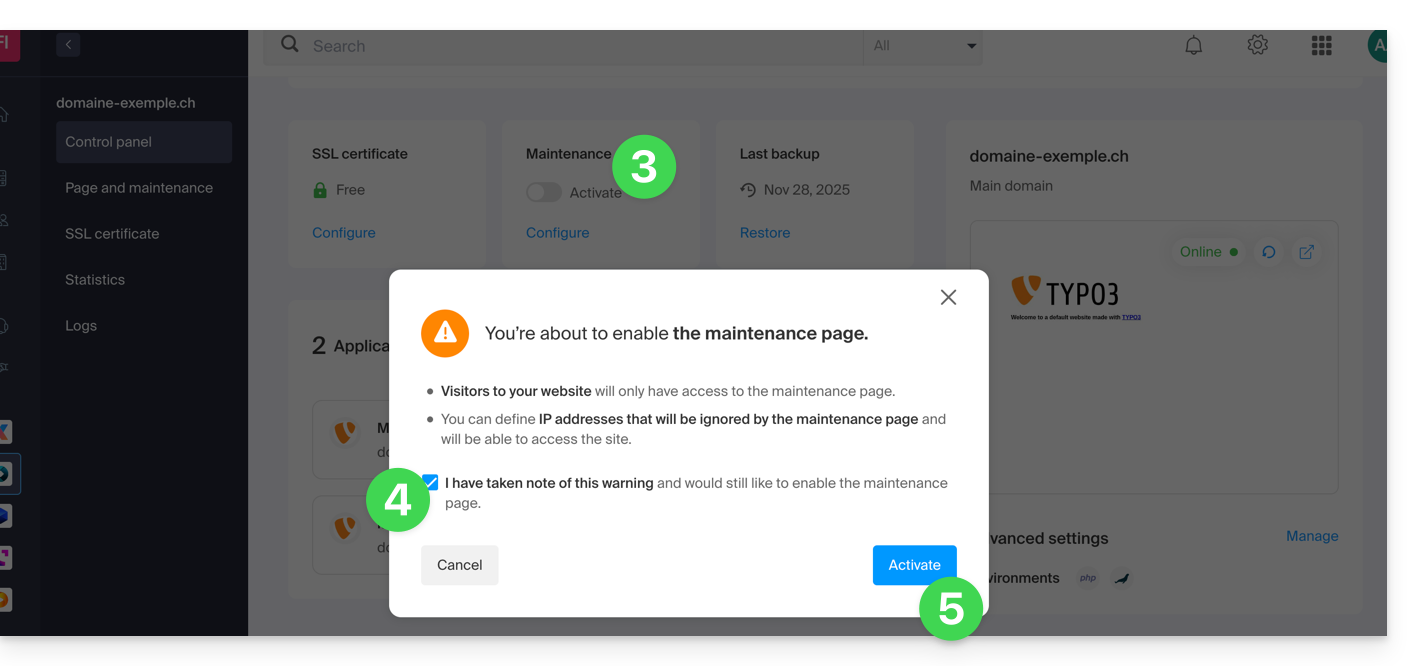
- Klik op de schakelknop om de onderhoudspagina te activeren.
- Bevestig de waarschuwing.
- Klik op de knop om te activeren:
De onderhoudspagina aanpassen
Om een pagina met uw eigen bericht in te stellen:
- Klik hier om naar het beheer van uw hosting & websites te gaan in uw Infomaniak beheerpaneel (❓: hulp).
- Klik op de naam van de betreffende website.
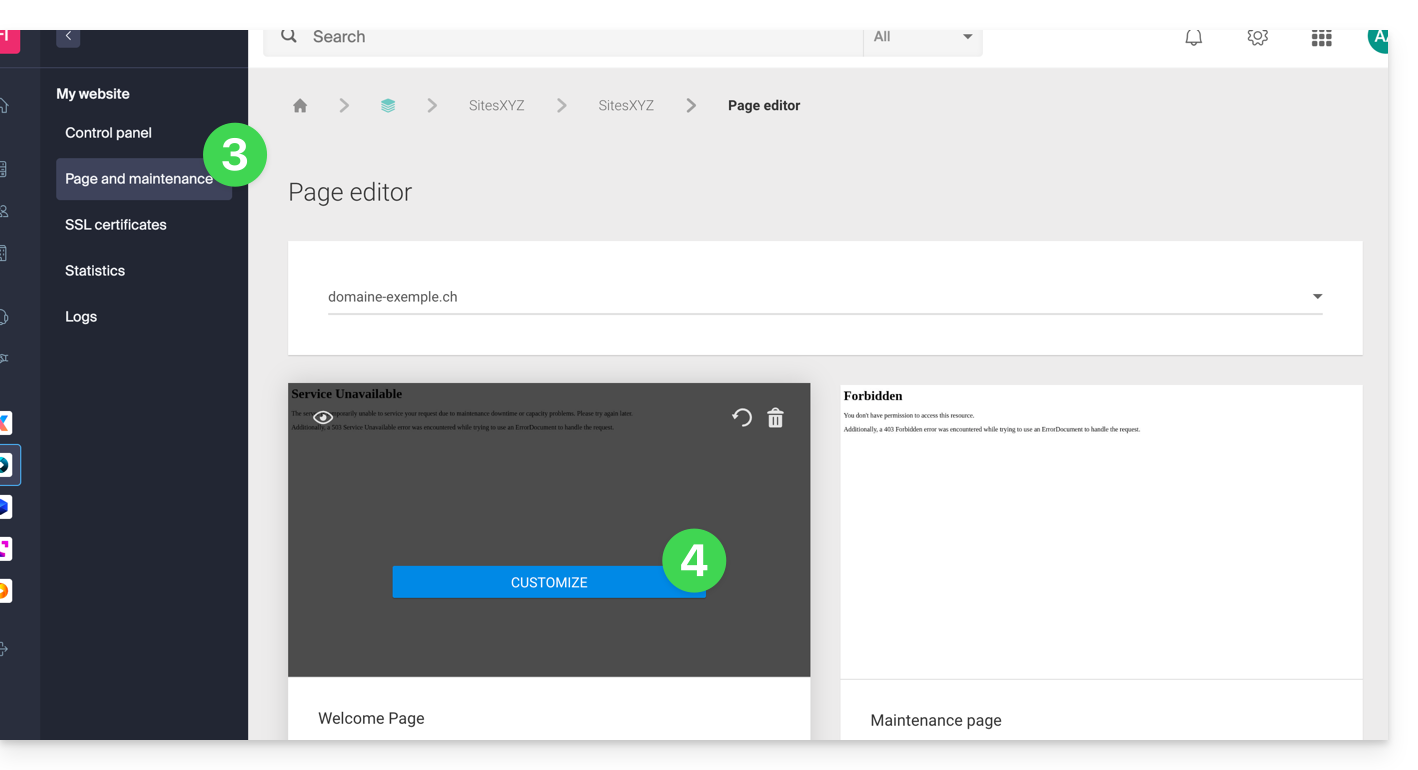
- Klik op Pagina en onderhoud in het linkermenu.
- Klik op Pagina aanmaken of op de knop Aanpassen als deze al bestaat:
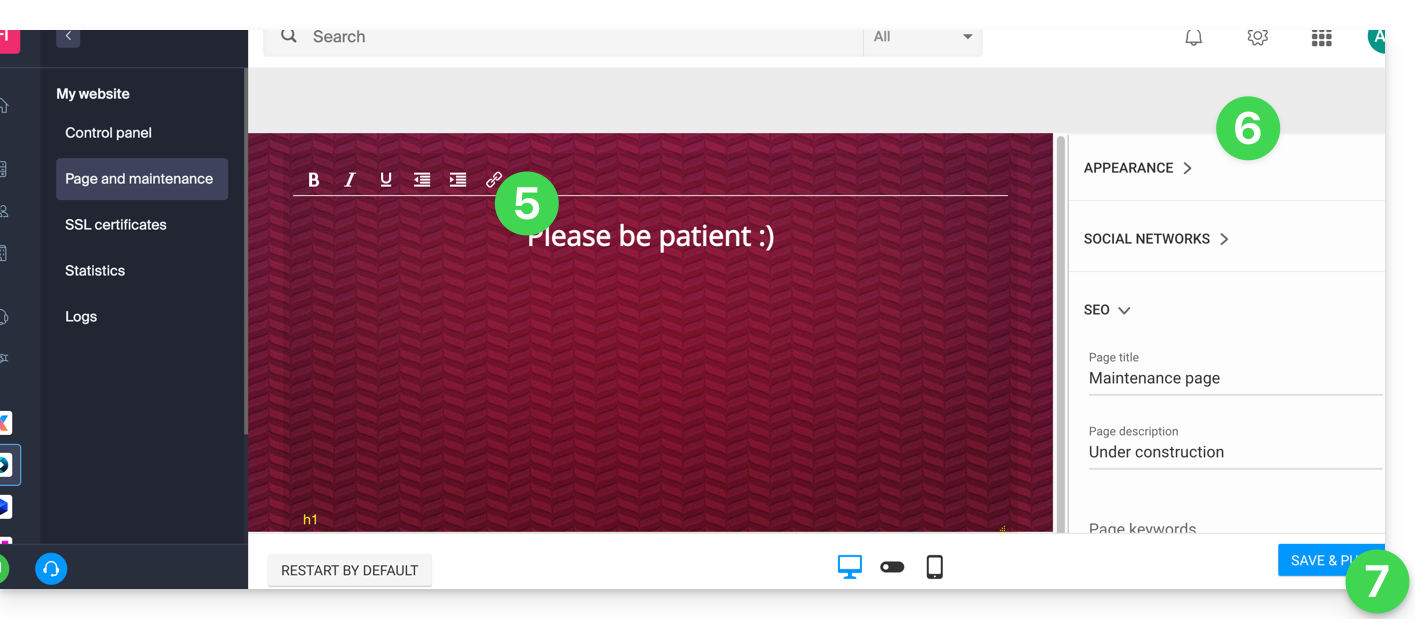
- Pas de opmaak van de gewenste tekst aan.
- Configureer de weergave met behulp van de elementen aan de rechterkant.
- Klik op Opslaan & activeren om de pagina te publiceren:
Sta specifieke IP-adressen toe om de blokkering te omzeilen
Het is mogelijk om de website weer te geven, zelfs als de onderhoudsmodus is ingeschakeld. Hiervoor moet u de IP-adressen van de computers opgeven die toegang moeten hebben en de onderhoudsmodus kunnen omzeilen:
- Schakel de onderhoudsmodus in volgens de bovenstaande procedure.
- Ga terug naar de pagina met de instellingen voor de onderhoudspagina (zie de procedure hierboven).
- Onder Onderhoud aan de rechterkant klikt u op Mijn IP-adres toevoegen om uw computer toe te staan de website weer te geven zonder de onderhoudsmodus:
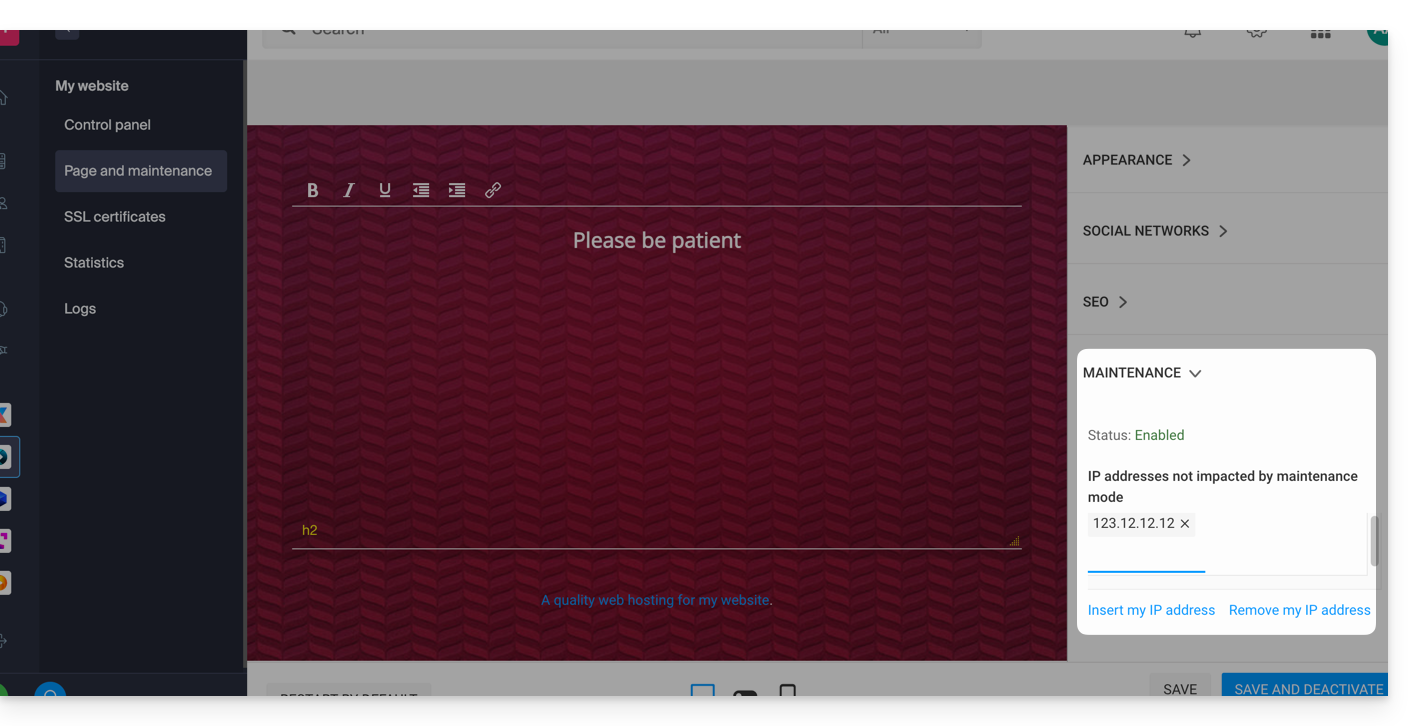
- U kunt ook handmatig de IP-adressen invoeren die u wilt toestaan.
- Klik op Opslaan en publiceren.
Als de IP-adressen van de toegevoegde computers veranderen, moet u deze stappen herhalen.
De onderhoudsmodus uitschakelen
Om het bericht dat op uw website wordt weergegeven tijdens het onderhoud uit te schakelen:
- Klik hier om naar het beheer van uw hosting en websites te gaan in uw Infomaniak-beheerpaneel (❓: hulp).
- Klik op de naam van de betreffende website.
- Klik op de knop Uitschakelen of op de schakelaar om de onderhoudspagina uit te schakelen:
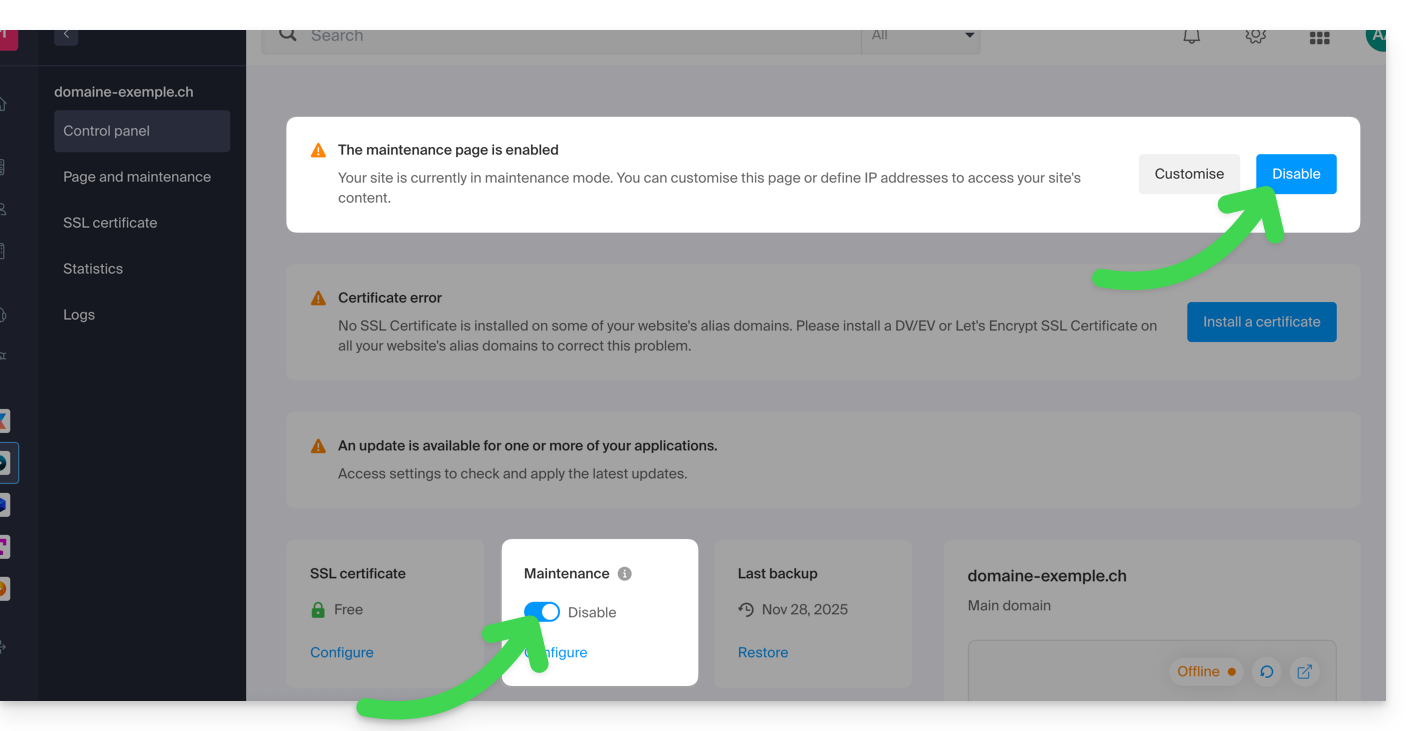
- Bevestig het uitschakelen van het onderhoud.
Alternatieve methode voor WordPress
Het wordt niet aanbevolen om de bovenstaande Infomaniak-onderhoudspagina te activeren om vervolgens in WordPress te werken.
Het wordt aanbevolen om een WordPress-plugin (er zijn er tientallen) te installeren die speciaal is ontworpen voor het in onderhoud plaatsen van uw website binnen het CMS.
U kunt ook de code <?php $upgrading = time(); ?> toevoegen aan een nieuw, leeg bestand met de naam .maintenance (de punt voor de bestandsnaam is belangrijk) en dit op de server plaatsen in de hoofdmap van uw website. Dit zal alle pagina's uitschakelen, behalve de startpagina van WordPress.
Link naar deze veelgestelde vragen: https://faq.infomaniak.com/2063
Is deze veelgestelde vragenlijst nuttig geweest?
Deze handleiding beschrijft de beveiligingsmaatregelen die zijn geïmplementeerd in het kader van de e-maildiensten van Infomaniak om misbruik en ongebruikelijk gebruik van een e-mailadres te detecteren.
Inleiding
- Aantal e-mails dat per 24 uur verzonden kan worden:
- kSuite Free = 200
- kSuite Standard = 500
- kSuite Business = 500
- kSuite Enterprise = 500
- my kSuite = 200
- my kSuite+ = 500
- Mailservice Starter = 200
- Mailservice Premium = 500
- Webhosting Web = afhankelijk van het gebruikte e-mailabonnement; indien niet van toepassing, maximaal 50 ongeauthenticeerde e-mails via PHP Mail()
- Voor het verzenden van e-mails naar een groot aantal ontvangers is de nieuwsbrieftool het meest geschikt.
- Raadpleeg ook deze andere handleidingen:
Hoe worden de verzendquota berekend?
De quota worden berekend over een periode van 24 uur en worden niet elke nacht om middernacht gereset. Elke verzonden e-mail wordt 24 uur na het verzendmoment meegerekend in het quota en wordt daarna automatisch vrijgegeven.
Als de limiet bijvoorbeeld om 11.00 uur is bereikt, kunnen e-mails die vanaf dat tijdstip worden verzonden, pas worden verzonden zodra de eerder verzonden berichten 24 uur oud zijn. De verzendrechten worden dus geleidelijk vrijgegeven gedurende de volgende dag, en niet in één keer om middernacht.
Waarom zijn er verzendlimieten?
Verzendlimieten worden toegepast om de e-maildiensten te beschermen tegen misbruik of ongebruikelijk gedrag, zoals het massaal verzenden van berichten vanaf een gecompromitteerde account.
Ze helpen ook om de risico's die samenhangen met spam te beperken en de reputatie van de Infomaniak-servers te beschermen, zodat een goede e-mailbezorging gewaarborgd blijft.
Deze limieten zijn van toepassing op alle e-mails die vanaf een bepaald adres worden verzonden, ongeacht de software of applicatie die wordt gebruikt. Berichten die naar meerdere ontvangers worden gestuurd, worden individueel geteld: 1 bericht dat naar 2, 42 of 99 personen in CC/BCC wordt gestuurd, telt respectievelijk als 2, 42 en 99 berichten.
Op verzoek, mits een schriftelijke, gemotiveerde en geverifieerde aanvraag, is het mogelijk om deze beveiligingsregels voor een specifiek betaald e-mailadres aan te passen.
Link naar deze veelgestelde vragen: https://faq.infomaniak.com/2065
Is deze veelgestelde vragenlijst nuttig geweest?
Deze handleiding legt uit hoe u het hoofd-domeinnaam dat aan een website is gekoppeld kunt vervangen(anders dan bij het Starter-hostingpakket) gehost op Infomaniak, bijvoorbeeld als u de naam van uw bedrijf wilt wijzigen of de spelling wilt aanpassen.
Inleiding
- Het is niet mogelijk om simpelweg de spelling van het betreffende domeinnaam te wijzigen.
- U moet de nieuwe domeinnaam bezitten en deze installeren ter vervanging van de huidige, door middel van een omzetting (zie hieronder).
- Nadat u de domeinnaam heeft gewijzigd, is het mogelijk dat u de inhoud van de website moet aanpassen.
- U kunt ook uw webhostingproduct hernoemen in het Infomaniak-beheerpaneel, maar het wijzigen van de naam van een hostingpakket heeft absoluut geen invloed op de URL's van de websites.
- Tijdens deze bewerking worden de statistieken opnieuw ingesteld.
De domeinnaam van de website wijzigen
Vereisten
- Bereid de nieuwe domeinnaam voor (indien nodig, moet u deze aanschaffen).
- Installeer een geldig SSL-certificaat, anders wordt de omleiding niet aangeboden.
- Als de gewenste wijziging eerder van het type "subdomein" naar "hoofddomein" is (bijvoorbeeld
dev.domain.xyz→domain.xyz), raadpleeg dan deze andere handleiding.
Vervolgens kunt u het aan de website toegewezen domeinnaam vervangen door een andere domeinnaam:
- Klik hier om naar het beheer van hosting en websites in uw Infomaniak-beheerpaneel te gaan (❓: hulp).
- Klik op de naam van de betreffende website.
- Klik vervolgens op het pijltje om het gedeelte Domeinen van deze website uit te klappen:
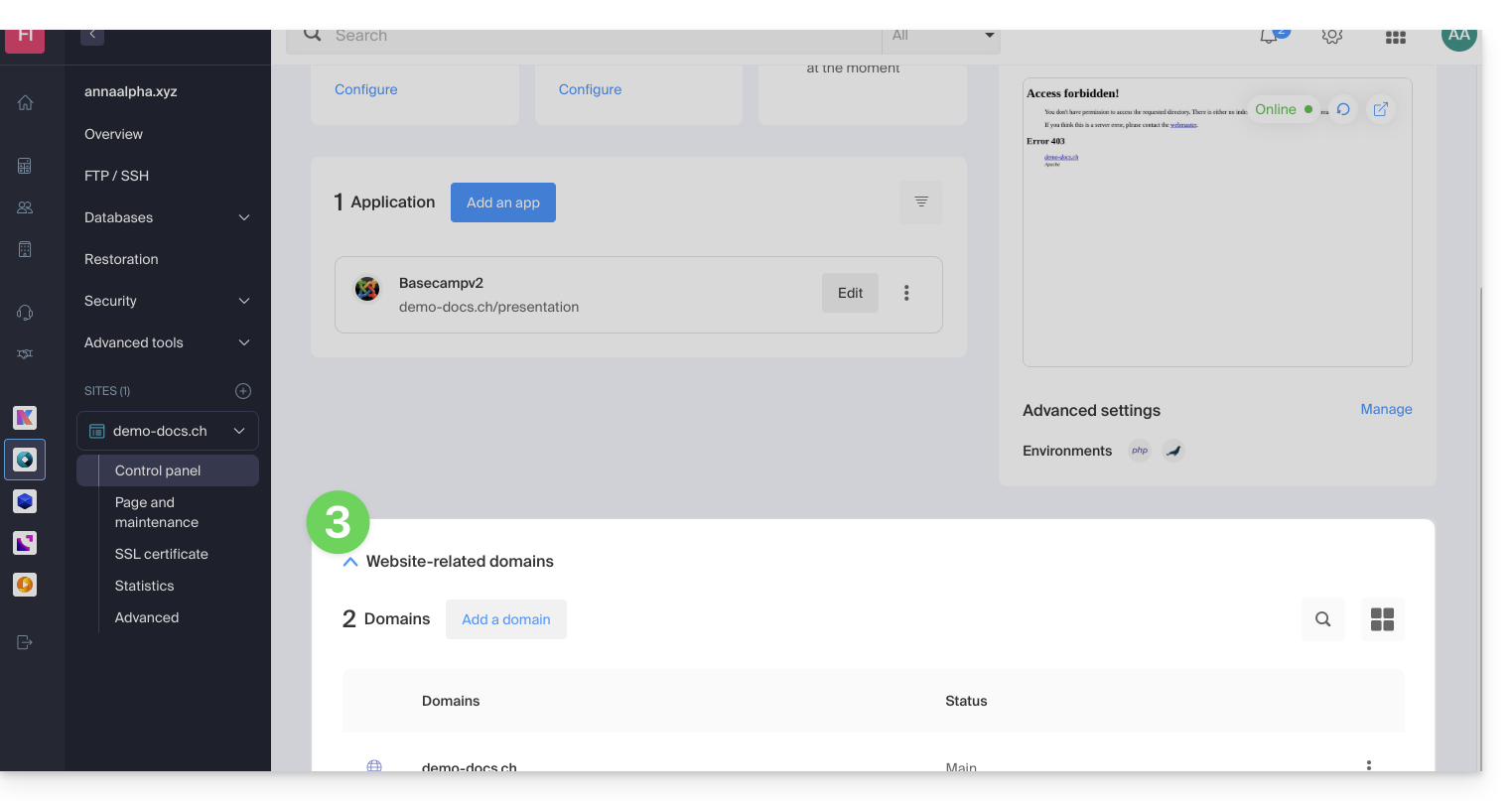
- Raadpleeg deze andere handleiding (met name het gedeelte Vereisten) om het nieuwe domeinnaam aan uw website te koppelen:
- Dit nieuwe gekoppelde domein zal het huidige hoofddomein vervangen na de omzetting die u hieronder uitvoert.
- Nadat het nieuwe domein aan uw website is gekoppeld, klikt u op het menu met acties ⋮ rechts van het domein.
- Selecteer Instellen als hoofddomein:
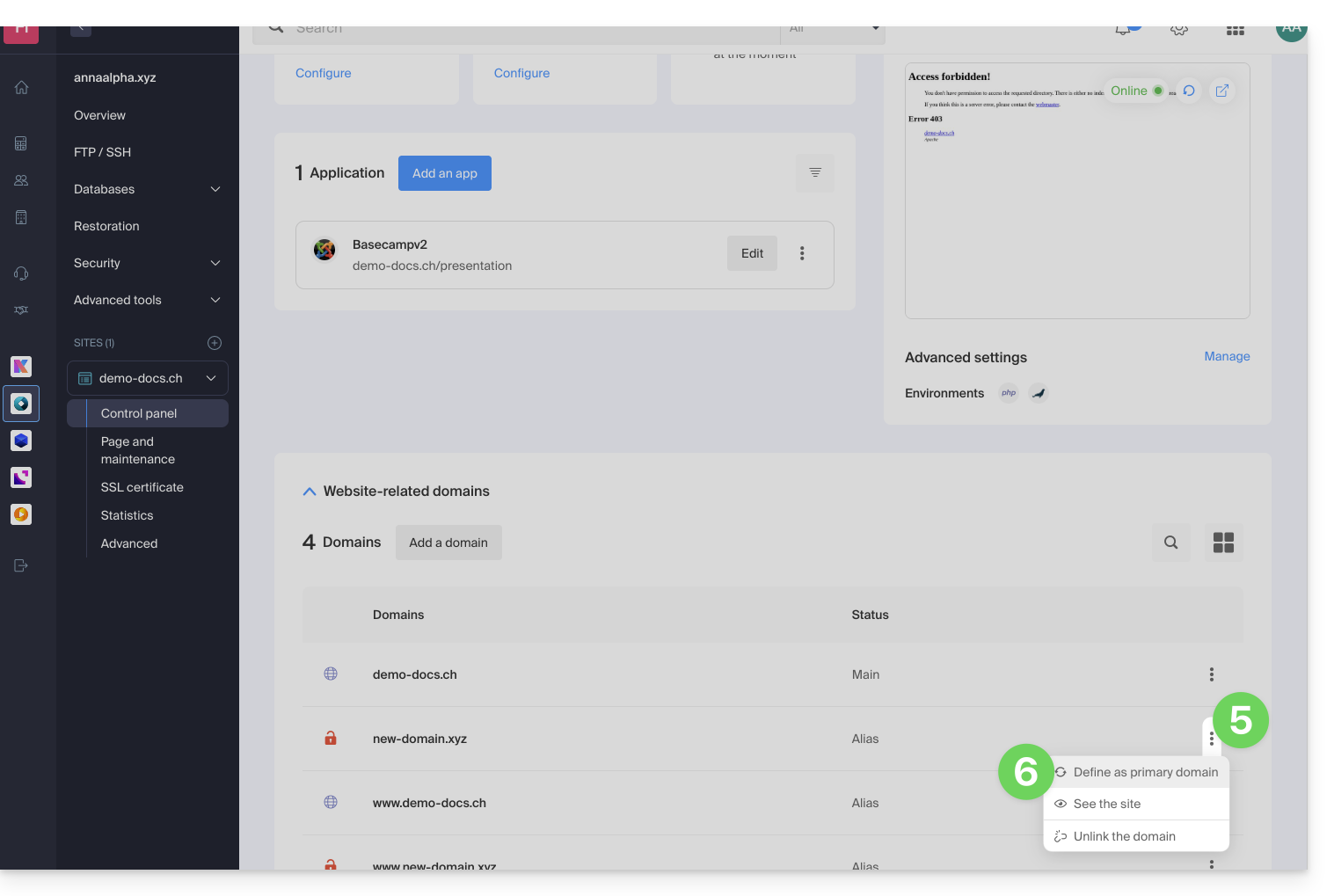
- Verwijder indien nodig de oude domeinnaam en de bijbehorende varianten die nu alias-domeinen zijn (en niet langer hoofddomeinen).
Als u een SSL-certificaat gebruikt, moet u dit bijwerken zodat de toegevoegde aliassen worden opgenomen.
Als u de optie dedicated IP gebruikt, moet u deze deïnstalleren en vervolgens opnieuw installeren na de wijziging die u gaat doorvoeren.
Pas de inhoud van de website aan aan de nieuwe naam
In sommige gevallen de webapplicatie die voor de ontwikkeling van de website wordt gebruikt, moet worden aangepastzodat deze met de nieuwe domeinnaam kan werken. Klik op de link die overeenkomt met de ontwikkeling van uw website om de inhoud aan te passen:
Link naar deze veelgestelde vragen: https://faq.infomaniak.com/2070
Is deze veelgestelde vragenlijst nuttig geweest?
Deze handleiding is bedoeld voor gebruikers die wijzigingen aanbrengen aan een webhostingomgeving waarop WordPress is geïnstalleerd.
Inleiding
- Als u uw webhostingpakket hebt gewijzigd (bijvoorbeeld van het oude hostingpakket v1 60 GB naar een van de huidige pakketten), moet u mogelijk de verbinding tussen uw MySQL/MariaDB-database en uw WordPress-site bijwerken (om bijvoorbeeld de foutmelding "
kan geen verbinding met de database tot stand brengen" te voorkomen) en zo de koppeling tussen WordPress en de MySQL/MariaDB-database herstellen.
Belangrijke elementen wijzigen
Hieronder vindt u de informatie die u in het bestand wp-config.php moet aanpassen, zodat uw WordPress-site correct werkt (meestal is er simpelweg een voorvoegsel toegevoegd aan de bestaande naam van de database en de gebruikersnaam):
- de naam van de MySQL-database (bijvoorbeeld bddname voorheen, abcd_bddname na de wijziging)
- de server waarop de MySQL-database is gehost (mysql.domain.xyz voorheen, abcd.myd.infomaniak.com bijvoorbeeld na de wijziging)
- de gebruikersnaam die toegang heeft tot de MySQL-database (userbdd voorheen, abcd_userbdd bijvoorbeeld na de wijziging)
Het bestand wp-config.php van WordPress wijzigen
Ga als volgt te werk:
- Zoek uw huidige MySQL-gegevens op en bewaar ze (❓: hulp) volgens de bovenstaande lijst.
- Maak een FTP-account aan (❓: hulp).
- Log in via FTP (❓: hulp).
- Bewerk het bestand
wp-config.phpdat zich in de hoofdmap van uw WordPress-site bevindt. - Zoek de betreffende paragraaf en werk de 3 gegevens bij (volgens de bovenstaande lijst).
- Sla het bestand op en dat is alles, uw WordPress-site maakt nu verbinding met de juiste database!
Link naar deze veelgestelde vragen: https://faq.infomaniak.com/2072
Is deze veelgestelde vragenlijst nuttig geweest?
Deze handleiding legt uit hoe u PHP-omgevingsvariabelen kunt gebruiken met de webhosting die werkt met php-fpm.
Inleiding
- PHP-omgevingsvariabelen zijn systeemvariabelen die worden gebruikt om configuratie-informatie, verbindingsparameters of gegevens met betrekking tot HTTP-verzoeken op te slaan.
- Ze maken het mogelijk om gevoelige of omgevingsspecifieke configuratie te scheiden van de broncode van uw website.
- Deze variabelen kunnen informatie bevatten, zoals uitvoeringsmodi, API-sleutels of andere gegevens die essentieel zijn voor de correcte werking van uw PHP-scripts.
- Er is geen limiet aan het aantal omgevingsvariabelen, maar hun waarden mogen geen aanhalingstekens bevatten (enkele ' of dubbele ").
- In tegenstelling tot traditionele
.env-bestanden, waar waarden vaak tussen aanhalingstekens worden geplaatst (bijv.VAR="waarde"), mogen de hier ingevoerde waarden geen aanhalingstekens bevatten ("of'). - Als een waarde aanhalingstekens bevat (zoals sommige paden of sleutels van het type
MAIL_DKIM_PRIVATE_KEY_PATH), wordt de opslag geweigerd met de foutmelding “De site is niet bijgewerkt”. - Voer altijd de ruwe waarde direct in.
- In tegenstelling tot traditionele
Omgevingsvariabelen gebruiken
Om omgevingsvariabelen van PHP te gebruiken:
- Definieer de PHP-omgevingsvariabelen in een
.htaccess-bestand:SetEnv EXAMPLEVARIABLE hello
- Roep de variabele aan in uw PHP-bestand met behulp van de speciale functie:
<?php echo getenv('EXAMPLEVARIABLE');
In dit voorbeeld wordt hello op de pagina weergegeven.
Meer mogelijkheden met omgevingsvariabelen
U kunt omgevingsvariabelen rechtstreeks configureren via het beheerpaneel voor uw hele website:
- Klik hier om toegang te krijgen tot het beheer van hosting en websites in uw beheerpaneel van Infomaniak (❓: hulp).
- Klik op de naam van de betreffende website.
- Klik op Geavanceerde instellingen beheren:

- Klik op het tabblad PHP / Apache:

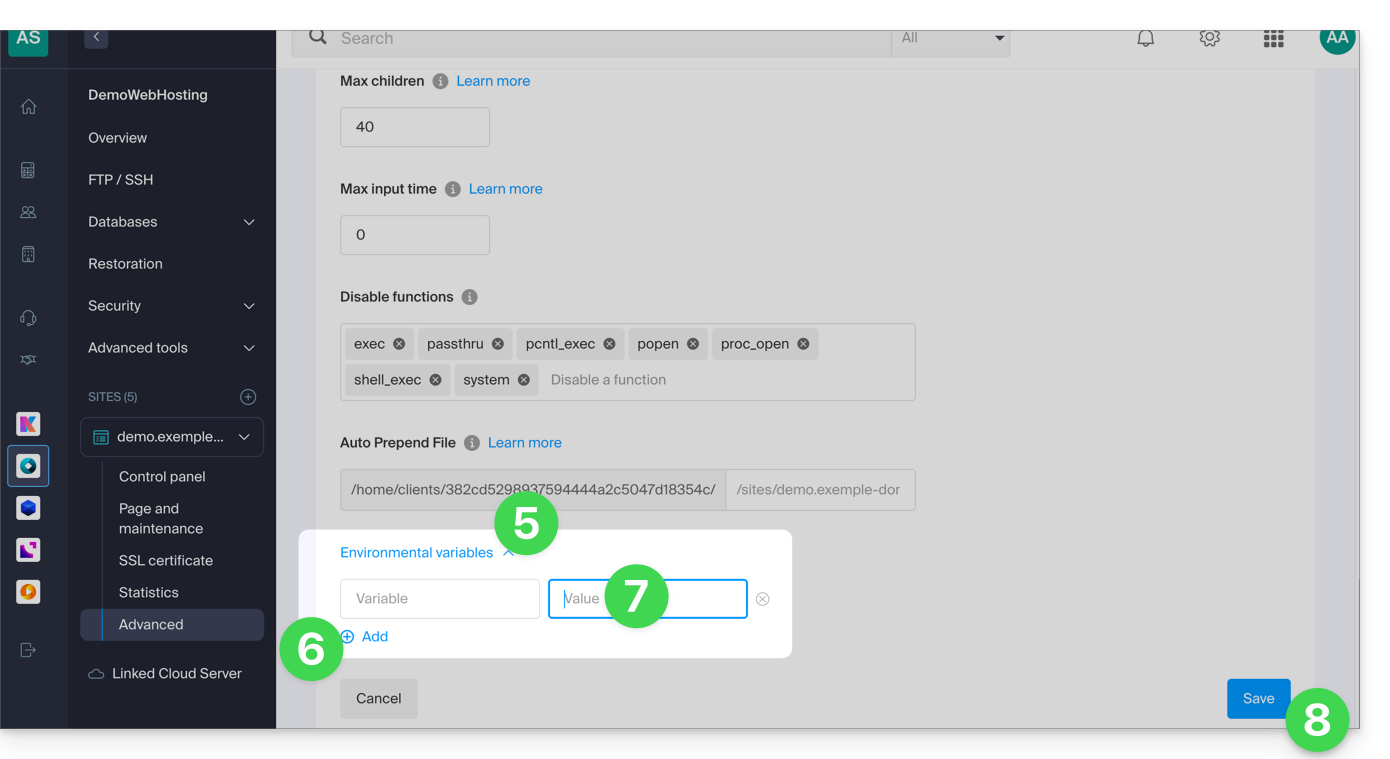
- Verderop op de pagina klikt u op de pijl om het gedeelte Omgevingsvariabelen uit te klappen.
- Klik op het pictogram Toevoegen.
- Voer de variabele en de bijbehorende waarde in.
- Klik op de knop om te opslaan:
Link naar deze veelgestelde vragen: https://faq.infomaniak.com/2087
Is deze veelgestelde vragenlijst nuttig geweest?
Deze handleiding legt uit hoe u één of meerdere A- en AAAA-records kunt toevoegen of wijzigen in de DNS-zone (van een domeinnaam) die wordt beheerd in het Manager van Infomaniak.
Inleiding
- Dit type record maakt het mogelijk om een domeinnaam te koppelen aan een statisch IP-adres (meestal een server), type A voor IPv4 en AAAA voor IPv6.
- Dit is de methode die doorgaans wordt gebruikt om uw domeinnaam door te sturen naar het IP-adres van de webserver waarop uw website is gehost. Bovendien wordt dit type koppeling automatisch gebruikt om uw domeinnaam te verbinden met uw website als deze zich op dezelfde locatie bevinden en tot dezelfde Infomaniak-organisatie behoren.
- U mag dit type record alleen wijzigen als u een specifieke configuratie wilt instellen (bijvoorbeeld een subdomein laten verwijzen naar een externe applicatie).
De DNS-zone wijzigen
Om dit type record in een DNS-zone te beheren:
- Klik hier om naar het domeinbeheer in uw Infomaniak Manager te gaan (❓: hulp).
- Klik op de naam van het betreffende domein.
- Klik in het linkermenu op DNS-zone.
- Klik op de knop om een record toe te voegen:

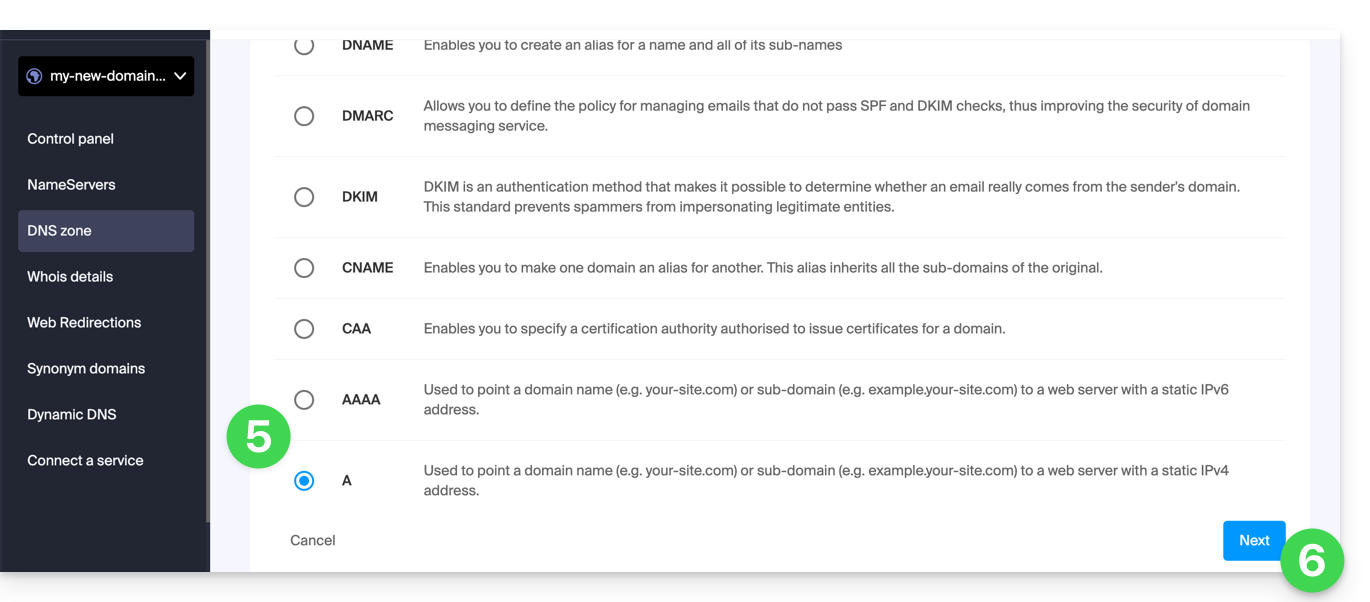
- Klik op de radiobutton A of AAAA om een record toe te voegen.
- Klik op de knop Volgende:
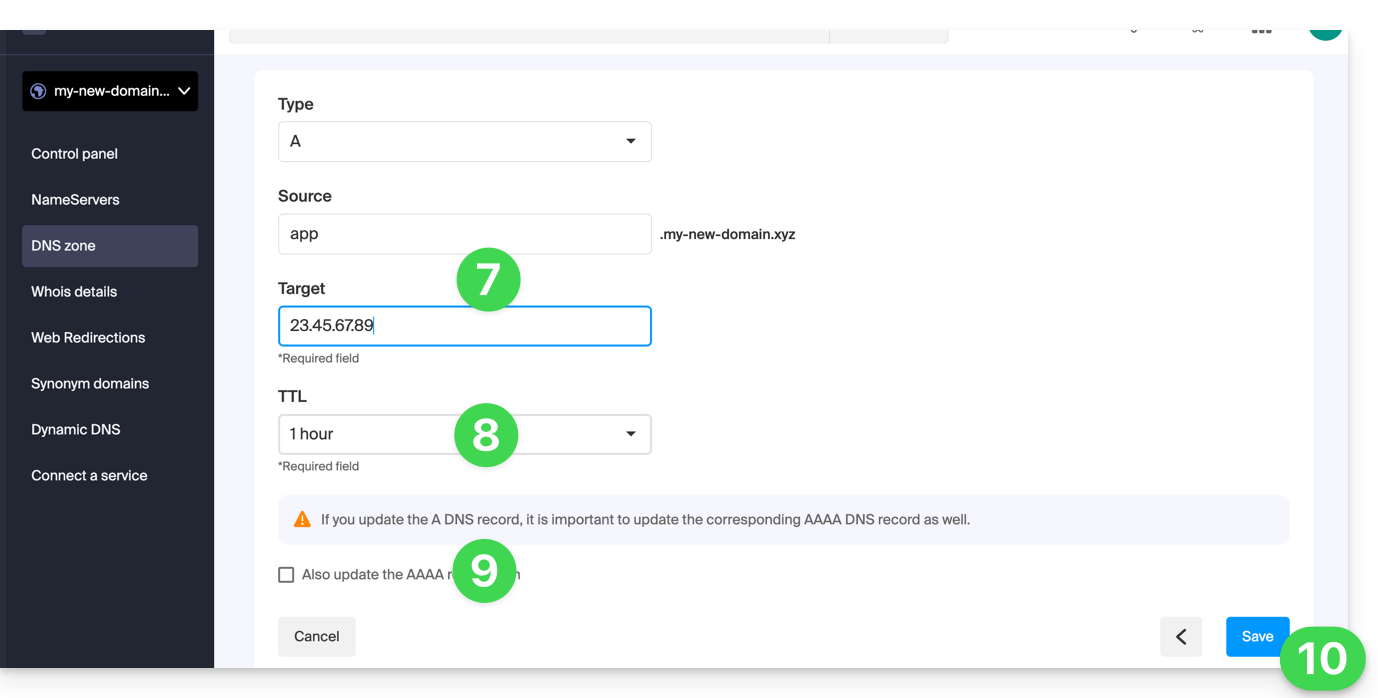
- Voer de waarden in die nodig zijn voor uw DNS-zone.
- Laat de standaardwaarde voor de TTL-waarde staan.
- Indien nodig kunt u een aanpassing van de AAAA-record aanvragen door het selectievakje aan te vinken. U kunt dan tegelijkertijd een IPv6-adres opgeven.
- Klik op de knop Opslaan:
Link naar deze veelgestelde vragen: https://faq.infomaniak.com/2088
Is deze veelgestelde vragenlijst nuttig geweest?
Deze handleiding geeft aanwijzingen voor het uitvoeren van bewerkingen met betrekking tot een WordPress-website, waarmee u onder andere het volgende kunt doen:
- … een WordPress-website kopiëren en migreren van een andere hostingprovider naar Infomaniak,
- …wijzig de domeinnaam van een WordPress-website,
- …maak een back-up van een volledige WordPress-website…
Inleiding
- Afhankelijk van de context kunt u, in plaats van een WordPress-migratie uit te voeren, ook eenvoudigweg…
- … de adres van de website (de bijbehorende domeinnaam) wijzigen, vooral als u WordPress via de Infomaniak-installatiewizard heeft geïnstalleerd,
- … een WordPress-website dupliceren om parallel aan een ontwikkelomgeving te werken…
Een WordPress-website migreren…
… met de All-in-One WP Migration-plugin
- U moet een nieuwe, lege WordPress-installatie maken (bijvoorbeeld via de automatische installatiefunctie van Infomaniak) om de oude website te importeren.
- Lees deze handleiding.
… met de Duplicator-extensie
- U moet verbinding maken met de hosting via FTP om een
.zip-archief en een PHP-bestand te uploaden om de oude website opnieuw te installeren.- Lees deze handleiding.
Link naar deze veelgestelde vragen: https://faq.infomaniak.com/2089
Is deze veelgestelde vragenlijst nuttig geweest?
Deze handleiding beschrijft de stappen om een of meerdere facturen van Infomaniak op te vragen, zowel voor als na betaling, en om de factuurhistorie te bekijken, te downloaden en (gedeeltelijk) af te drukken voor uw boekhouding.
Inleiding
- Definitieve facturen kunnen pas worden afgedrukt nadat ze zijn betaald.
- Indien gewenst kunt u eenvoudig een persoonlijke vermelding toevoegen aan uw factuurdocumenten: raadpleeg deze andere handleiding.
Toegang tot de factuurgeschiedenis
Vereisten
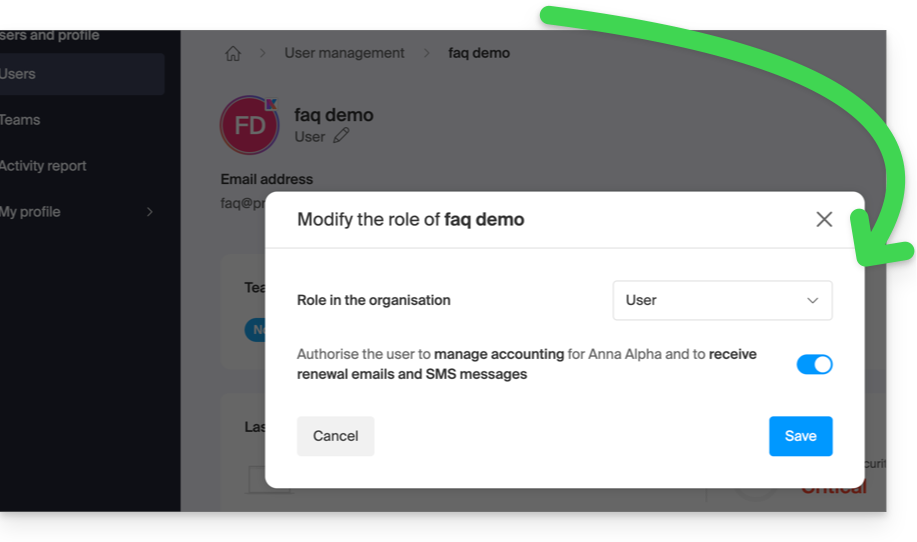
- U moet minimaal de rechten hebben om de boekhouding te beheren (❓: hulp):
Ga naar de pagina met factuurdocumenten:
- Klik hier om de factuurgeschiedenis in het Infomaniak-beheerportaal te openen:
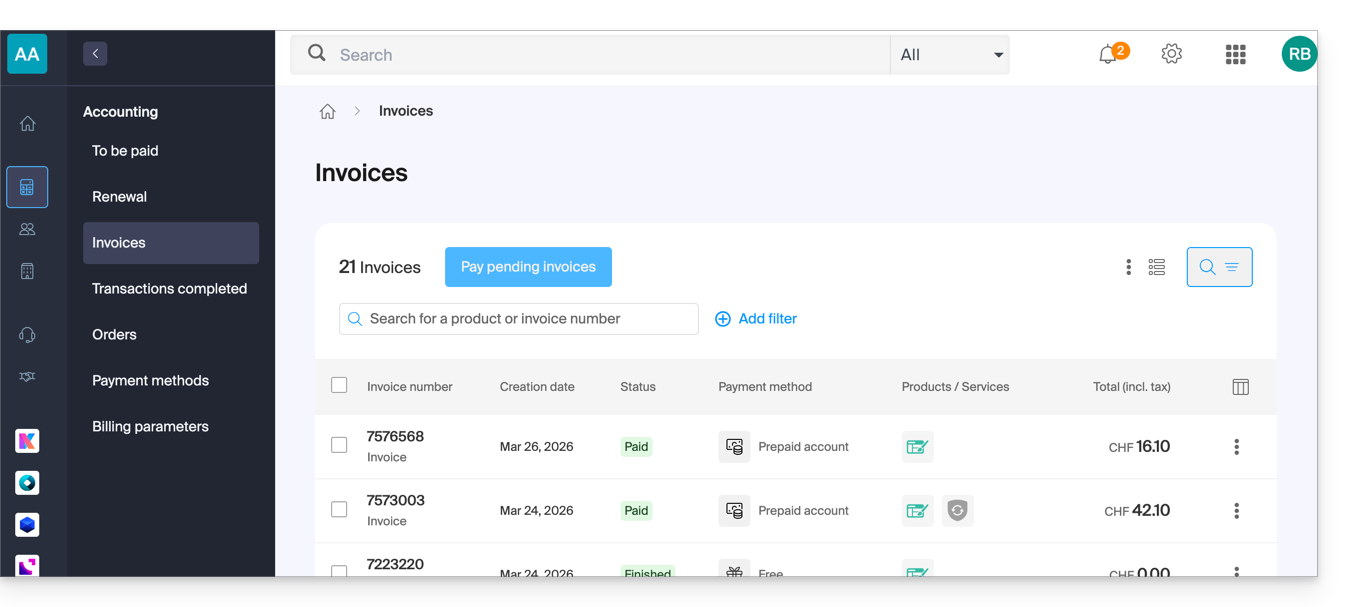
- De tabel toont automatisch de meest recente factuurdocumenten.
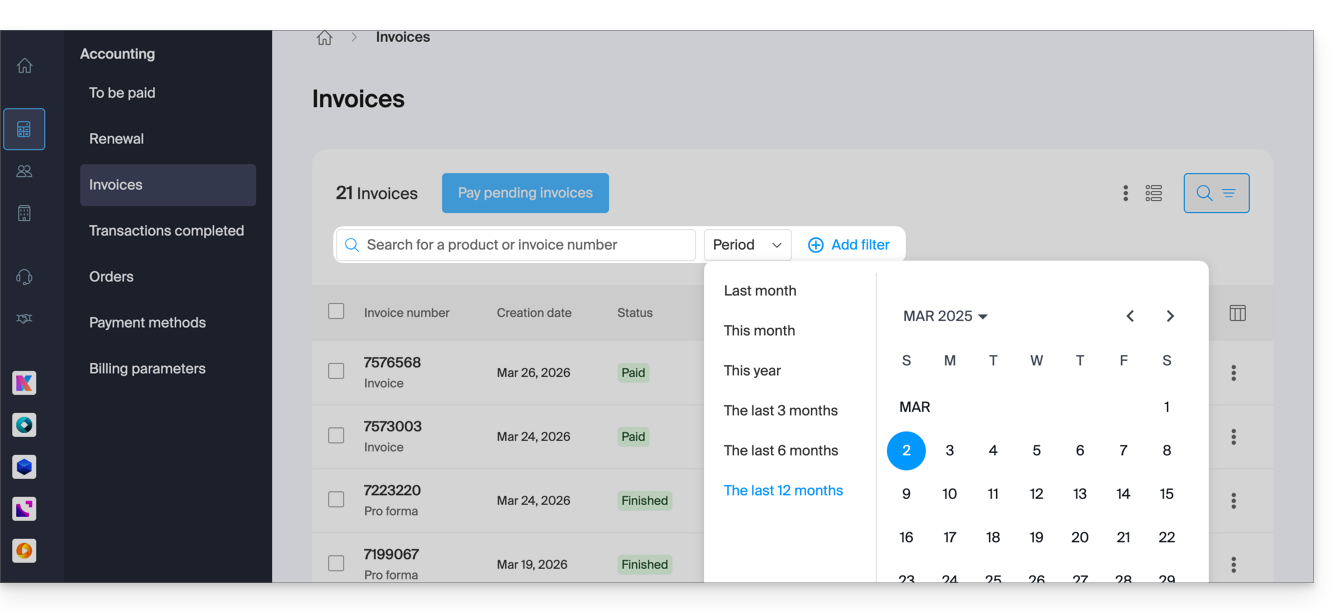
- Het bovenste gedeelte biedt de mogelijkheid om documenten te filteren op basis van de status Betaald, Terugbetaald, enz., en op basis van de gewenste periode (begin- en einddatum in de kalender):
Een factuurdocument afdrukken/exporteren
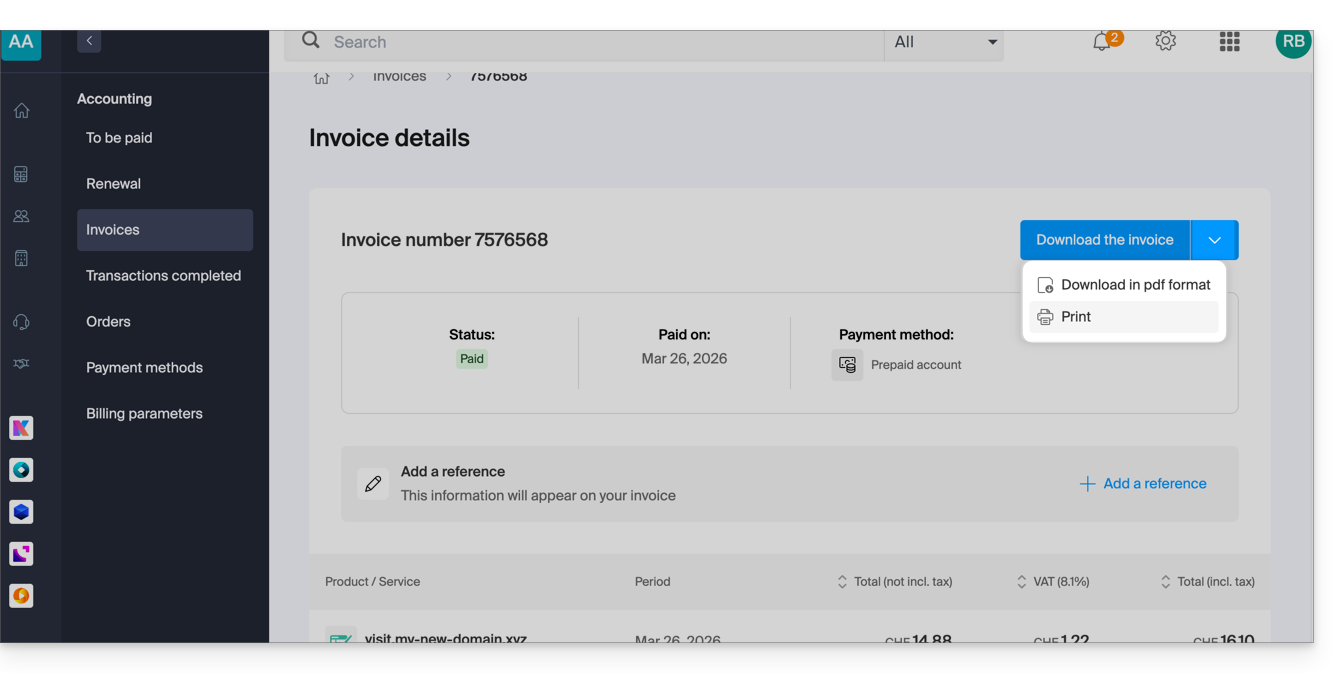
Om een van deze documenten in PDF-formaat te bekijken en vervolgens op uw apparaat op te slaan of af te drukken:
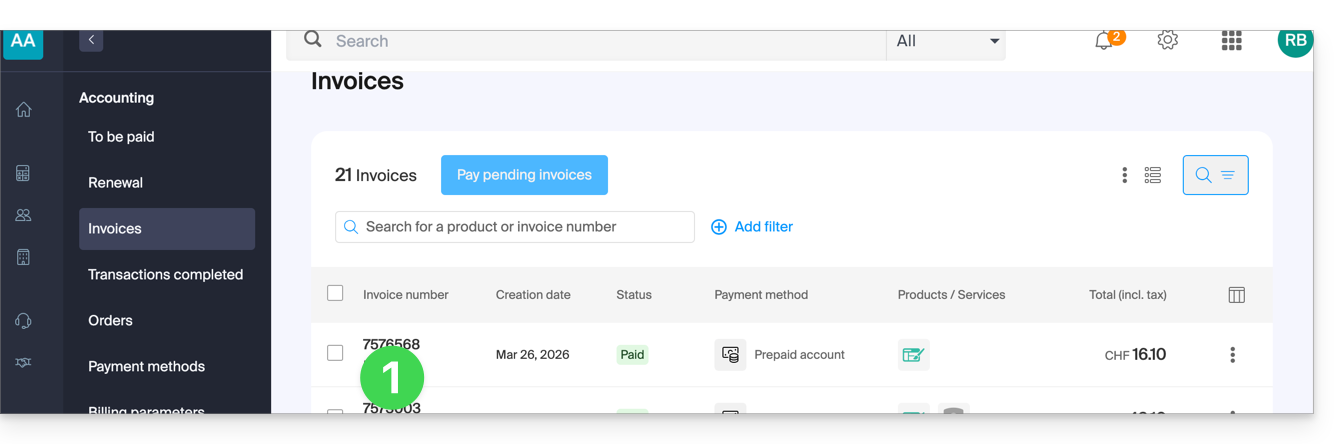
- Klik op dezelfde pagina op de betreffende factuur in de tabel:
- Klik op de knop Downloaden of op het pijltje voor meer opties:
Een set factuurdocumenten exporteren
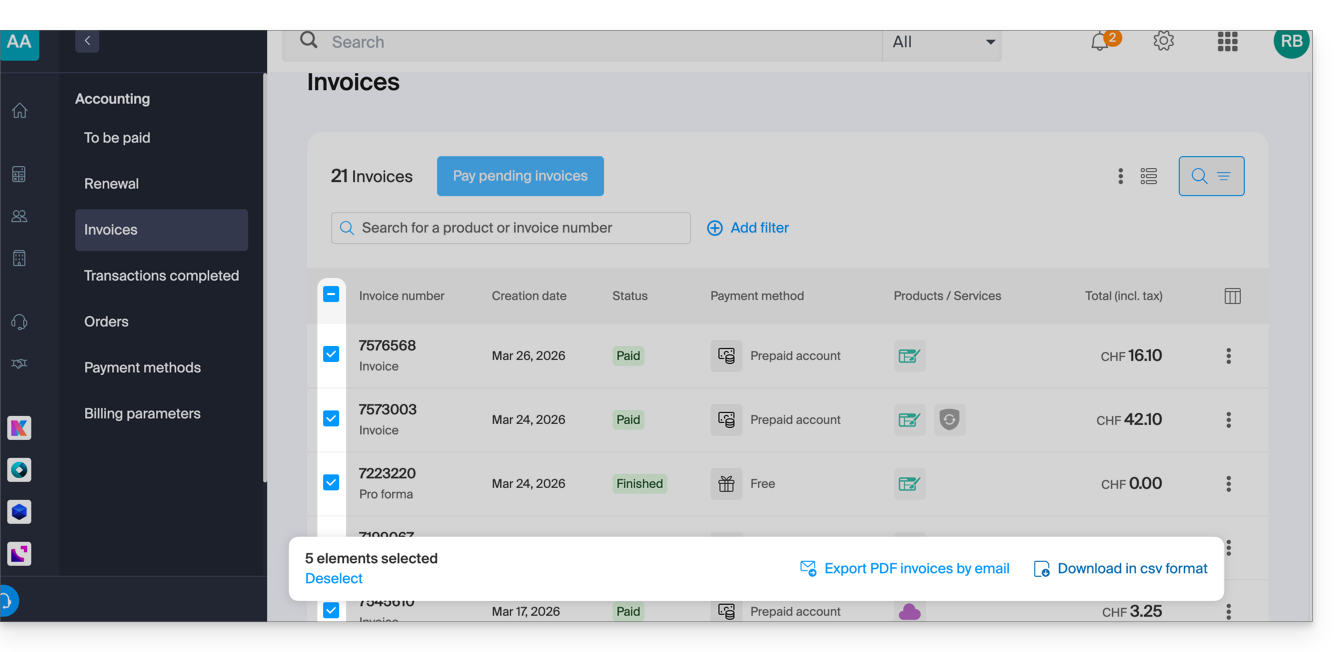
Om een reeks documenten te downloaden in een CSV-bestand met het formaat .csv of om ze per e-mail te ontvangen:
- Op dezelfde pagina kunt u de documenten filteren op basis van de status Betaald, Terugbetaald, enz. en op basis van de gewenste periode (begin- en einddatum in de kalender).
- Klik op de knop onderaan, afhankelijk van het gewenste exporttype:
Ontvang de (volgende) PDF-factuur per e-mail
Zorg ervoor dat de factuur altijd als PDF-bestand wordt bijgevoegd bij elke hernieuwingsmail:
- Klik hier om naar de configuratie-/boekhoudpagina in het Infomaniak-beheerportaal te gaan (hulp nodig?).
- U moet zich aanmelden met een gebruiker die voldoende rechten heeft.
- Op deze pagina kunt u het toevoegen van PDF-facturen in- of uitschakelen:
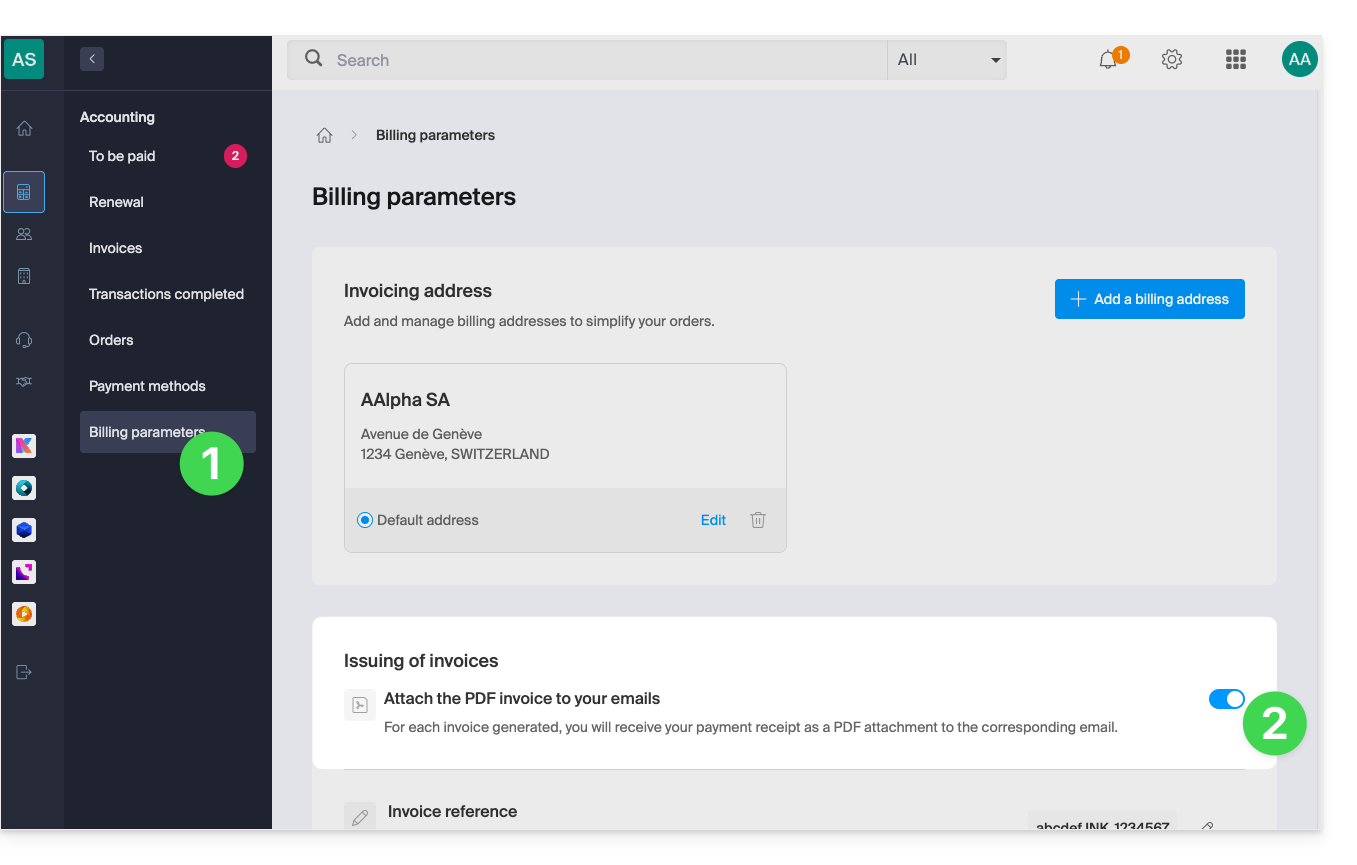
Uw voorkeuren worden automatisch opgeslagen zodra er een wijziging op de pagina is aangebracht.
Een pro formafactuur afdrukken
Pro formafacturen hebben geen wettelijke, juridische, fiscale of boekhoudkundige waarde:
- Klik hier om naar het betalingsbeheer in het Infomaniak-beheerportaal te gaan.
- Selecteer de relevante producten.
- Klik op Een pro formafactuur genereren onderaan de tabel.
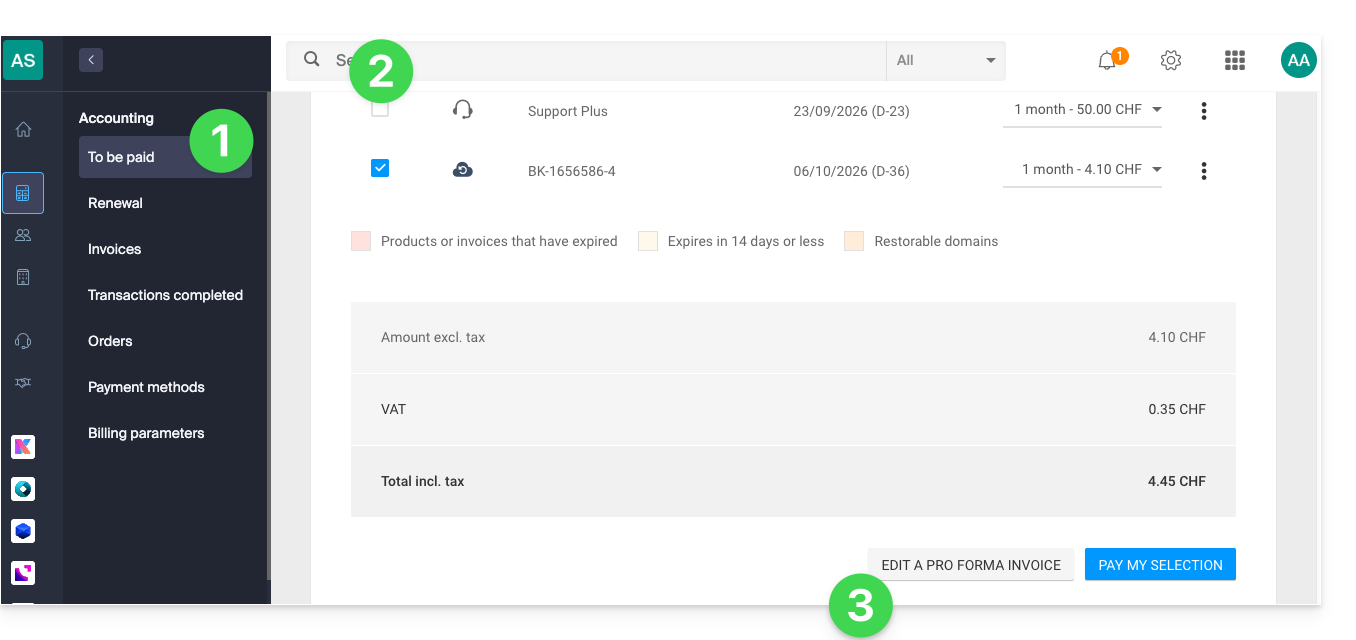
- Zodra deze wordt weergegeven, kunt u de pro formafactuur downloaden.
Link naar deze veelgestelde vragen: https://faq.infomaniak.com/2091
Is deze veelgestelde vragenlijst nuttig geweest?
Deze handleiding legt uit hoe u eenvoudig een doorverwijzing instelt voor uw domeinnaam die u bij Infomaniak beheert.
Inleiding
- Een webredirect maakt het mogelijk om een domeinnaam of een subdomein door te sturen naar het gewenste internetadres.
- Deze procedure is alleen geldig als de DNS-records van het domein worden beheerd door Infomaniak (❓: hulp) en als Custom Brand niet is geactiveerd.
- Het kan tot 48 uur duren voordat eventuele DNS-wijzigingen volledig zijn doorgevoerd (❓: hulp).
- Indien nodig, maak een doorverwijzing aan voor uw domein, met en zonder www (
domein.xyzenwww.domein.xyz).
Een domein doorverwijzen naar de URL van uw keuze
Hiervoor:
- Klik hier om naar het domeinbeheer in uw Infomaniak-beheerpaneel te gaan (❓: hulp).
- Klik op de naam van het betreffende domein.
- Klik in het linkermenu op Webdoorverwijzingen.
- Klik op de knop Een doorsturing toevoegen:
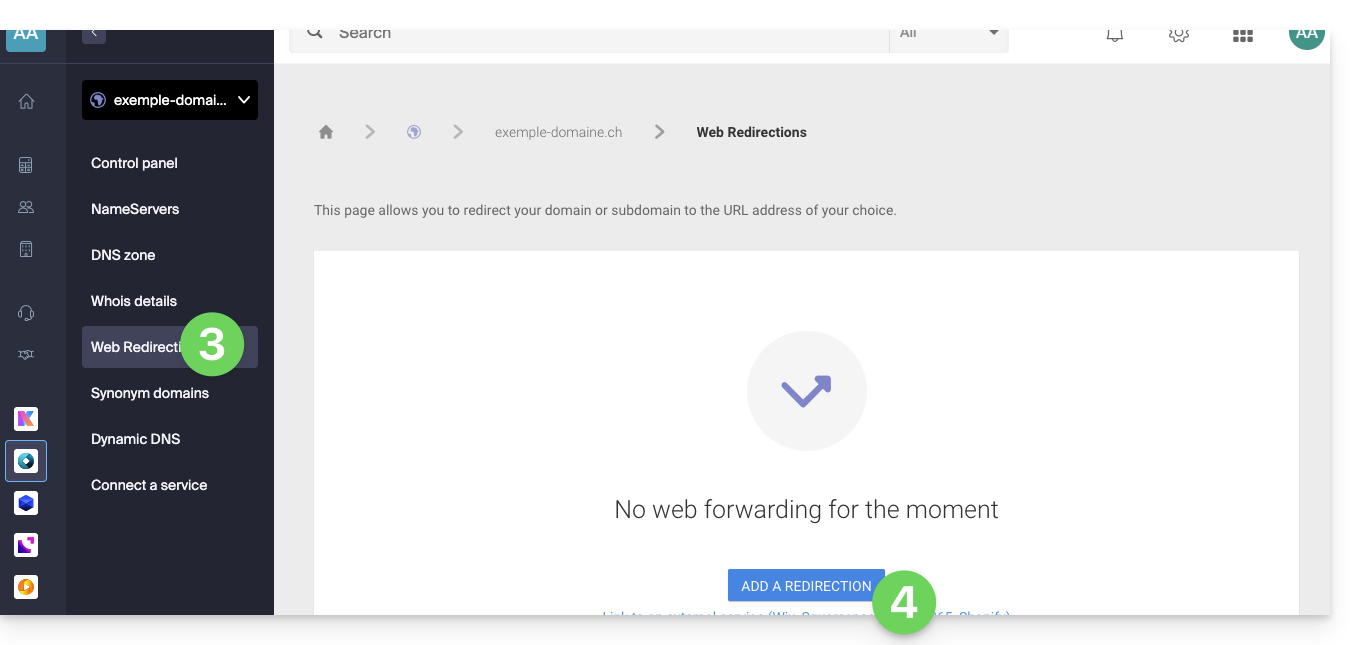
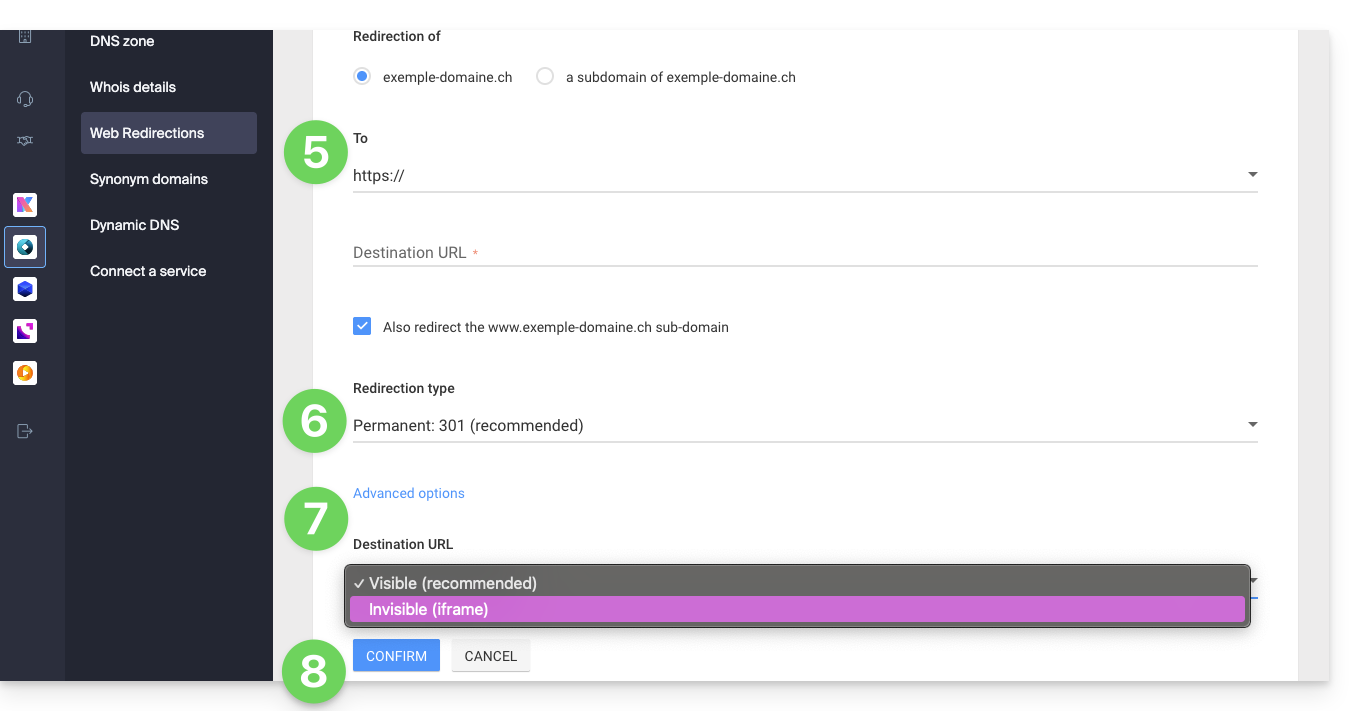
- Voer het doeladres in (onder Naar).
- Kies tussen een 301- of 302-doorverwijzing.
- Met de geavanceerde opties kunt u een doorverwijzing als iframe specificeren (onzichtbaar, maar niet aanbevolen).
- Klik op de knop om te bevestigen:
Link naar deze veelgestelde vragen: https://faq.infomaniak.com/2092
Is deze veelgestelde vragenlijst nuttig geweest?
Deze handleiding legt uit hoe u de absolute paden van Infomaniak kunt weergeven voor bepaalde webapplicaties die deze informatie nodig hebben.
Het absolute pad ophalen…
… van webhosting
Hiervoor:
- Klik hier om naar het beheer van uw hostingaccounts en websites te gaan in uw Infomaniak-beheerpaneel (❓: hulp).
- Klik op de naam van het betreffende hostingaccount.
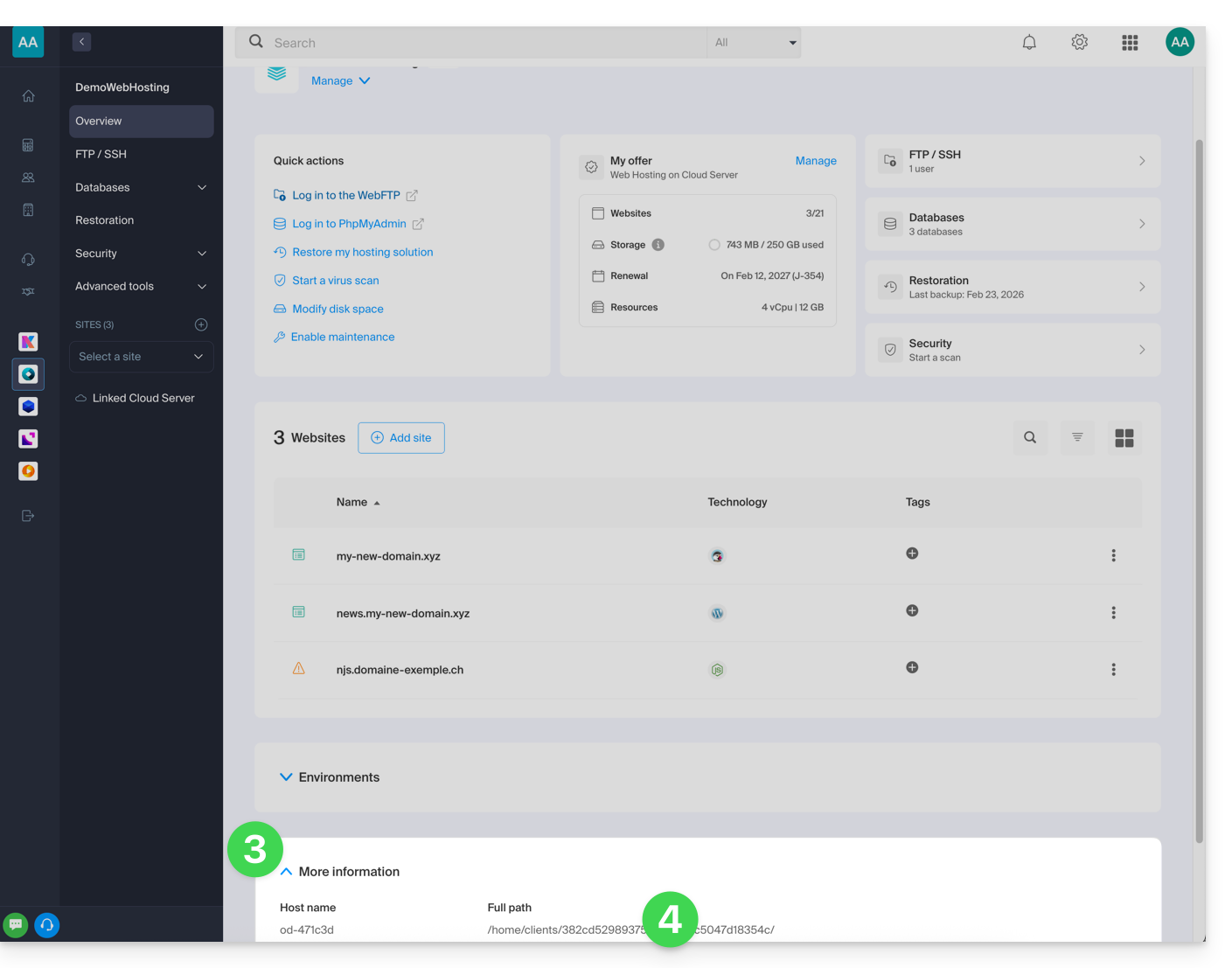
- Klik vervolgens op het pijltje om het gedeelte Informatie van deze hosting uit te klappen.
- De hieronder gemarkeerde informatie geeft de locatie van de voorbeeldwebsite aan:
… van een website
Hiervoor:
- Klik hier om naar het beheer van uw hosting & websites te gaan in uw Infomaniak beheerpaneel (❓: hulp).
- Klik op de naam van de betreffende website.
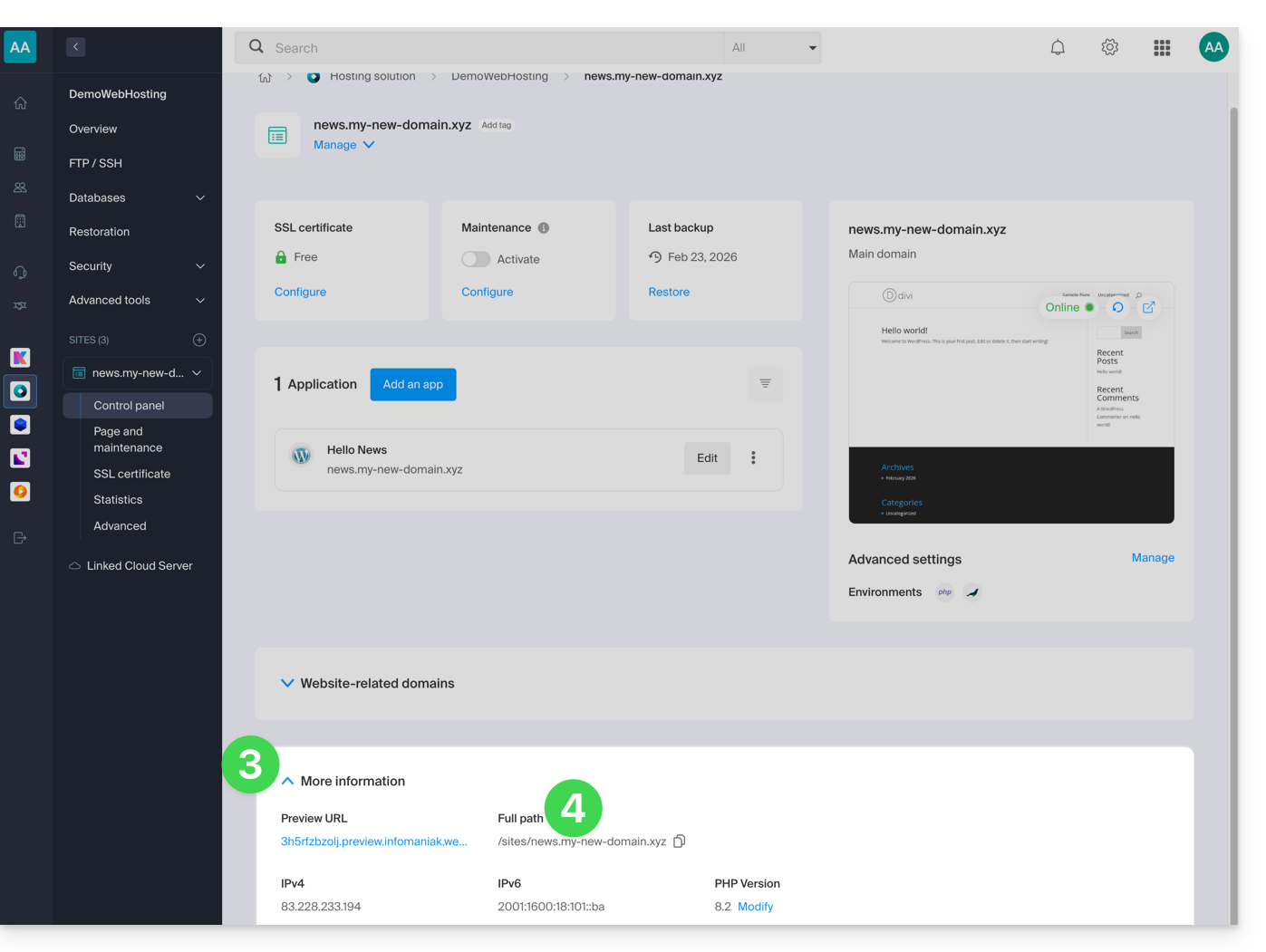
- Klik vervolgens op de pijl om het gedeelte Informatie van deze website uit te klappen.
- De hieronder gemarkeerde vermelding geeft de locatie van de voorbeeldwebsite aan:
Link naar deze veelgestelde vragen: https://faq.infomaniak.com/2093
Is deze veelgestelde vragenlijst nuttig geweest?
Het kSuite Pro-aanbod (❓: hulp) van Infomaniak omvat geen hostingdienst voor een pagina of website op het internet.
Zodra u een betaald domeinnaam heeft, kunt u zonder extra kosten content op het internet publiceren (❓: hulp).
U kunt uiteraard ook een uitgebreider webhostingpakket (❓: hulp) afsluiten vanuit hetzelfde gebruikersaccount en/of dezelfde organisatie en vervolgens uw content ontwikkelen met de tool van uw keuze, zoals WordPress (❓: hulp) of Site Creator (❓: hulp).
Link naar deze veelgestelde vragen: https://faq.infomaniak.com/2094
Is deze veelgestelde vragenlijst nuttig geweest?
Deze handleiding legt uit hoe u een certificaatverzoek (CSR) kunt genereren voor een domeinnaam en al zijn subdomeinen met een webhosting (met uitzondering van gratis hosting van het type Starter). Zo kunt u de verbinding met uw domeinnaam en al zijn subdomeinen versleutelen via één SSL-certificaat.
Inleiding
- De configuratie maakt het mogelijk om een "hoofdsite" en een "back-upsite" te hebben; om ervoor te zorgen dat dit zonder conflicten werkt, moet u ervoor zorgen dat de wildcard en uw specifieke subdomeinen niet op dezelfde webhosting overlappen:
- Op DNS-niveau is de prioriteit logisch: als een specifiek subdomein bestaat (bijv.
prive.domain.xyz), wordt dat gebruikt; anders wordt de aanvraag doorgestuurd naar de wildcard (*.domain.xyz). - Op serverniveau is het belangrijk om alert te zijn: als de wildcard en het specifieke subdomein zich op dezelfde server bevinden, beslist de software-implementatie (Apache); Apache verwerkt de aanvragen volgens de volgorde van evaluatie van de configuratiebestanden.
- Het risico: als de wildcard als eerste wordt geëvalueerd, "vangt" deze al het verkeer op, waardoor uw specifieke subdomein onbereikbaar wordt, zelfs als het elders bestaat.
- Daarom moet u de wildcard niet op dezelfde hosting plaatsen als een specifieker subdomein dat deze overlapt.
- Op DNS-niveau is de prioriteit logisch: als een specifiek subdomein bestaat (bijv.
Een wildcardcertificaat instellen
1. Voeg een domeinnaam met een asterisk (*) toe als alias
Om een alias van het type * aan uw website toe te voegen:
- Klik hier om naar het beheer van hosting & websites in uw Infomaniak Manager te gaan (❓: hulp).
- Klik op de naam van de betreffende website.
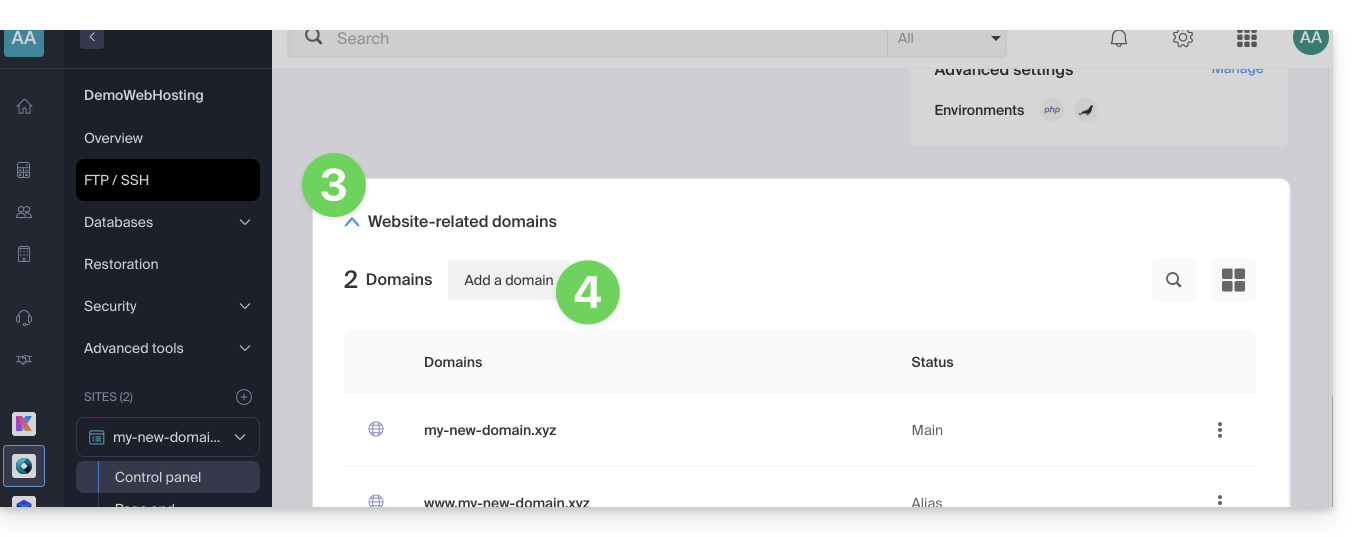
- Klik vervolgens op het pijltje om het gedeelte Domeinen van deze website uit te klappen.
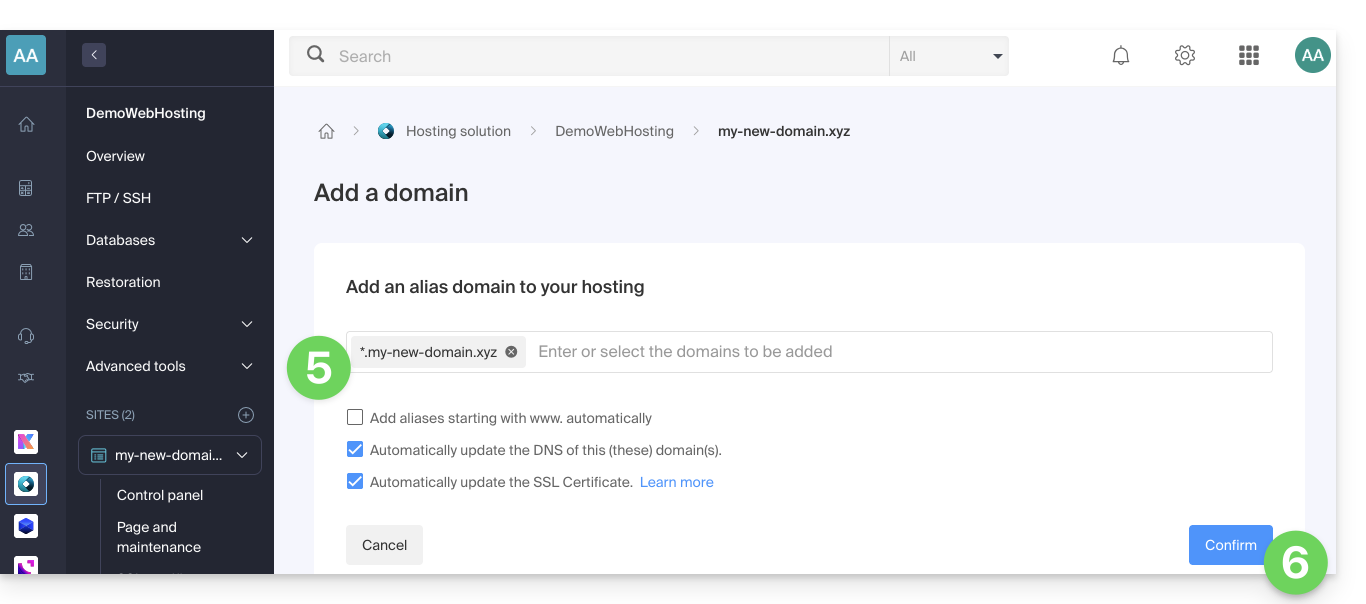
- Klik op de knop Domein toevoegen:
- Voer het domeinnaam in die u wilt toevoegen, in dit formaat:
*.domein.xyz(de asterisk is verplicht, gevolgd door een punt en vervolgens de domeinnaam van de website, in dit voorbeeld domein.xyz)
- Klik op de knop Bevestigen om de procedure te voltooien:
2. Een SSL-certificaat installeren of bijwerken
Voorbeeld van een update van het bestaande certificaat om het subdomein * (wildcard) toe te voegen:
- Klik hier om naar het beheer van hosting en websites te gaan in uw Infomaniak-beheerpaneel (❓: hulp).
- Klik op de naam van de betreffende website.
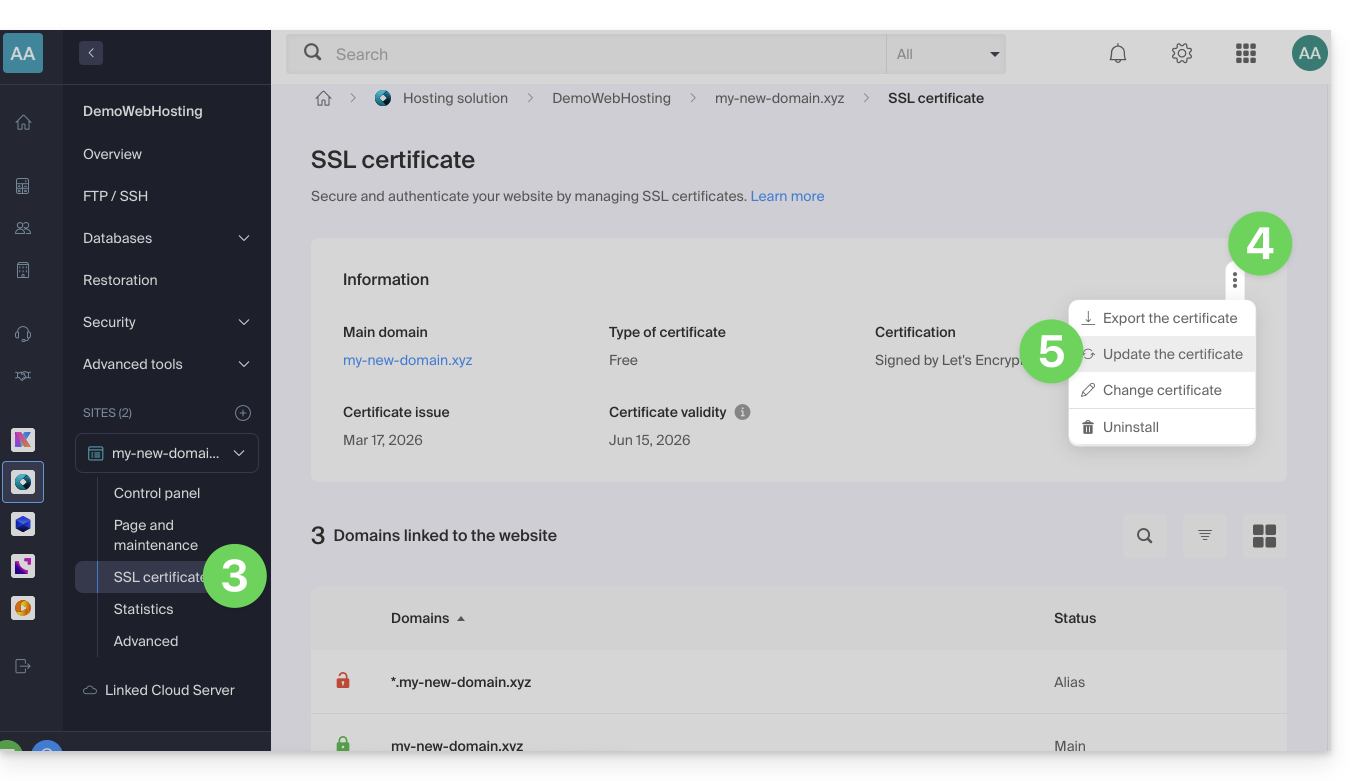
- Klik in het linkermenu op SSL-certificaat.
- Klik op het actiemenu ⋮ rechts.
- Klik op Certificaat vernieuwen:
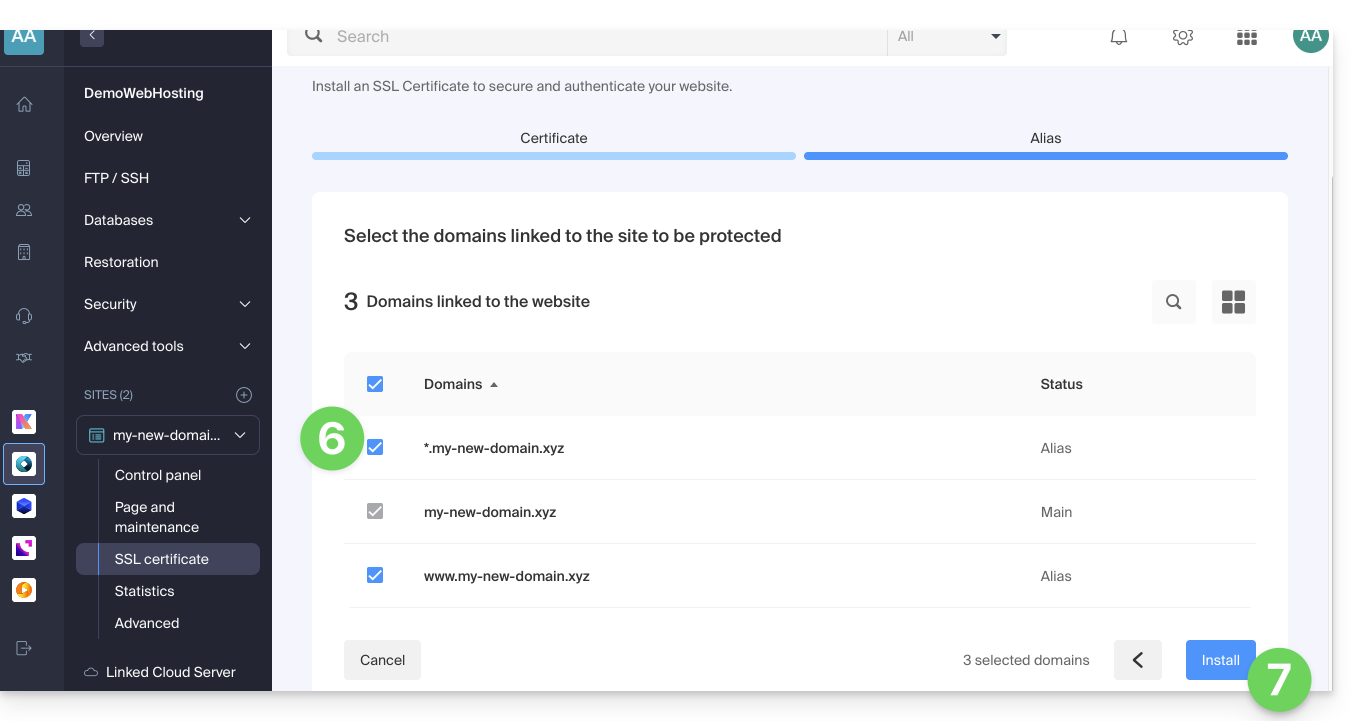
- Zorg ervoor dat het zojuist toegevoegde subdomein is geselecteerd.
- Klik op de knop Installeren onderaan:
- Wacht tot de creatie of update voltooid is.
Link naar deze veelgestelde vragen: https://faq.infomaniak.com/2096
Is deze veelgestelde vragenlijst nuttig geweest?
Deze handleiding legt uit hoe ModSecurity op de servers van Infomaniak werkt, hoe u het configureert en beheert.
Inleiding
- ModSecurity (
mod_secure) is beschikbaar en standaard ingeschakeld op de Infomaniak-servers:- Alle HTTP-verzoeken worden onderworpen aan de beveiligingsregels die zijn gedefinieerd door ModSecurity.
- De PHP-extensie
uploadprogressis niet beschikbaar op de Infomaniak-servers, omdat PHP in de FPM-versie wordt gebruikt.
- Het is niet mogelijk om ModSecurity uit te schakelen op de Infomaniak-servers:
- De instelling is globaal voor de server waarop uw website is gehost, wat betekent dat alle gedefinieerde beveiligingsregels op uw website worden toegepast.
Bij problemen
Taalfout (code 403)
Als de foutmelding ModSecurity: Toegang geweigerd met code 403 (fase 2). Operator EQ matched 0 at REQUEST_HEADERS. (...) verschijnt met betrekking tot ModSecurity, controleer dan of een standaardtaal correct is ingesteld in een browser zoals Brave, Chrome, Edge, Firefox, Opera, Safari, enz. Deze fout kan soms worden veroorzaakt door onjuist geconfigureerde taalinstellingen in de browser.
Waarschuwing "Request body larger than configured limit"
Als u berichten ziet over de fout of waarschuwing Request body larger than configured limit, weet dan dat dit slechts een waarschuwing is – de aanvraag wordt toch verwerkt en niet geblokkeerd. Deze instelling is specifiek voor bepaalde oudere hostingversies (van het type jessie) en zorgt ervoor dat alle aanvragen op de server worden verwerkt, zonder gevolgen voor uw bezoekers.
Link naar deze veelgestelde vragen: https://faq.infomaniak.com/2098
Is deze veelgestelde vragenlijst nuttig geweest?
Bedankt dat u de hosting van uw WordPress-website aan Infomaniak toevertrouwt.
Inleiding
- Ter herinnering: de tool voor het maken van een WordPress-website kan op de volgende manieren worden gebruikt:
- gehost worden door de WordPress.com-infrastructuur (betaald), in welk geval Infomaniak niet betrokken is bij de hosting
- handmatig worden geïnstalleerd door de gebruiker met behulp van het archief dat door WordPress.org wordt aangeboden; in dit geval is Infomaniak de host van de website, maar voert geen updates uit en vermeldt de applicatie niet in het gedeelte Webapplicaties van het Infomaniak-beheerpaneel; dit is het geval als u een externe WordPress-installatie naar Infomaniak migreert
- automatisch worden geïnstalleerd met behulp van de tool die beschikbaar is in het beheerpaneel; in dit geval wordt WordPress grotendeels door Infomaniak onderhouden (op het gebied van beveiliging)
- Dit derde en laatste punt wordt in deze handleiding verder uitgewerkt.
- De Infomaniak-installerautomatiseert de installatie en de beveiligingsupdates van WordPress.
WordPress en apps installeren
Infomaniak maakt het eenvoudig om de WordPress-applicatie te installeren (en ook andere applicaties):
WordPress gebruiken
Hoewel WordPress een van de eenvoudigste CMS-systemen is, is het toch nodig om er vertrouwd mee te raken. Om u daarbij te helpen, volgen hier enkele externe bronnen in verschillende talen waarmee u een goede start kunt maken met WordPress:
- De basisprincipes die u moet kennen om goed met WordPress aan de slag te gaan
- Het ondersteuningsforum van de Franstalige WordPress-community
- Veelgestelde vragen over back-ups / herstel
- Een ElegantThemes-thema gebruiken
- Gratis WordPress-training aangeboden door de website progresser-en-informatique.com. Als u zich op de belangrijkste onderwerpen wilt concentreren, kunt u zich richten op de volgende modules:
Link naar deze veelgestelde vragen: https://faq.infomaniak.com/2102
Is deze veelgestelde vragenlijst nuttig geweest?
Deze handleiding legt uit wat een webhostingprovider is, zoals Infomaniak, en beschrijft de rol, het bereik en de grenzen van de technische ondersteuning.
Infomaniak, webhostingprovider sinds 1996
Volgens Wikipedia is een webhost een bedrijf dat de hosting van computersystemen op internet verzorgt voor personen of organisaties die dit niet zelf willen doen.
Infomaniak biedt ook:
- … tientallen jaren ervaring in hosting en hoogwaardige online oplossingen.
- … meer dan een miljoen gebruikers in Zwitserland en Europa die het beheer van hun kritieke gegevens aan ons toevertrouwen.
- … een bedrijf met ISO 27001, 9001, 14001, 50001-certificering en dat zich inzet voor een duurzame digitale toekomst (❓: meer informatie).
- … 100% Zwitserse technologische expertise met gegevens die worden opgeslagen in Zwitserland, in de eigen datacenters.
- … een uitgebreide kennisbank en een klantenservice die u graag helpt (❓: hulp).
Verantwoordelijkheden en beperkingen van de ondersteuning
Als hostingprovider installeert, beveiligt en onderhoudt Infomaniak de serverinfrastructuur.installe, sécurise et maintient à jour l'infrastructure serveur, verbetert voortdurend de gebruikersinterfaces (Manager) en ondersteunt haar klanten bij het optimaal gebruik van de aangeboden tools. Infomaniak streeft ernaar oplossingen aan te bieden die voor iedereen toegankelijk zijn; de menselijke ondersteuning voor gratis producten is echter van nature beperkt om de duurzaamheid van deze diensten te waarborgen.
De ondersteuning is uitsluitend bedoeld voor de beheerders van de organisatie. Eindgebruikers of gebruikers met een contract via een resellerpartner moeten in eerste instantie contact opnemen met hun beheerder of gespecialiseerde dienstverlener. Om veiligheids- en privacyredenen,er wordt geen ondersteuning verleend zonder formele identificatie van de contactpersoon.
Omvang van de technische ondersteuning
De technische ondersteuning verleent geen hulp bij:
- Ontwikkeling en programmering: foutopsporing van websites, correctie van broncode, persoonlijke scripts (PHP, JS, enz.)
- Het gebruik en de integratie van API's.
- Applicatieonderhoud en webbeheer: probleemoplossing, updates of contentbeheer voor applicaties van derden (bijv. CMS zoals WordPress, e-mailclients zoals Outlook, enz.).
- Lokale en op maat gemaakte ondersteuning: op afstand toegang tot uw systeem, configuratie van uw eigen hardware, complexe handmatige installaties of migraties.
Maar de supportafdeling staat u graag bij met:
- De infrastructuur en de beheerinterface: het oplossen van problemen met betrekking tot het netwerk, de hardware of de beheerinterfaces van Infomaniak.
- Het gebruik van de Infomaniak-diensten: uitleg over de configuratieprocessen en hulp bij het gebruik van onze ingebouwde functies.
- Documentatiehulp: we wijzen u naar de relevante bronnen en technische handleidingen, zodat u zelfstandig verder kunt.
Voor specifieke behoeften is er een premium ondersteuning (❓: hulp) en een migratieservice (❓: hulp) beschikbaar.
Externe hulp zoeken
Voor hulp met de inhoud van uw website, de programmering ervan of de geavanceerde organisatie van uw e-maildiensten kunt u het aanvraagplatform van Infomaniak gebruiken, waar meer dan 1000 geverifieerde professionals zijn geregistreerd (❓: hulp), of kunt u hun directory raadplegen. (❓: hulp).
Link naar deze veelgestelde vragen: https://faq.infomaniak.com/2103
Is deze veelgestelde vragenlijst nuttig geweest?
Deze handleiding legt uit hoe u de PHP-versie wijzigt die wordt gebruikt in de opdrachtregel (PHP CLI) op een webhosting van Infomaniak.
Inleiding
- Met deze configuratie kunt u de PHP-versie kiezen die wordt gebruikt door scripts die via SSH worden uitgevoerd.
- Om de PHP-versie te wijzigen die door de websites wordt gebruikt (FPM/Apache), kunt u deze andere handleiding raadplegen.
- Op 21 oktober 2026 heeft het PHP-team nieuwe versies uitgebracht die twee kritieke kwetsbaarheden verhelpen (❓: hulp):
- De beveiligingsupdates van het PHP-team zijn succesvol geïmplementeerd op de volledige gedeelde infrastructuur en Cloud-servers, voor de PHP-versies 8.5, 8.4, 8.3, 8.2, 8.1, 8.0 en 7.4.
- De PHP-versienummers blijven ongewijzigd, maar de beveiligingsupdates zijn wel toegepast op alle relevante services.
Controleer de gebruikte PHP-versie via de opdrachtregel
Het commando php gebruikt de eerste PHP-executable die wordt gevonden in de omgevingsvariabele PATH. Om de gebruikte versie en de locatie ervan te achterhalen, voert u het volgende uit:
php -v
which php
Het weergegeven nummer komt overeen met de versie van de executable die in de commandoregel wordt gebruikt. Dit hoeft niet noodzakelijk overeen te komen met de versie die is geconfigureerd voor de websites.
Controleer de compilatiedatum en de beveiligingspatches
Om de compilatiedatum van de gebruikte PHP-binaire weer te geven, voert u het volgende uit:
php -i | grep "Build Date"Als u een expliciet pad naar een PHP-versie gebruikt, kunt u ook de datum van de compilatie controleren:
/opt/php8.3/bin/php -i | grep "Build Date"Sommige beveiligingspatches kunnen door Infomaniak worden geïntegreerd in een opnieuw gecompileerde PHP-binaire, zonder dat het weergegeven versienummer wordt gewijzigd. Een versie die ogenschijnlijk ouder is dan de laatst officieel uitgebrachte versie (❓: hulp) betekent dus niet noodzakelijkerwijs dat de patches ontbreken.
De PHP-versie wijzigen voor CLI
U kunt de standaard PHP-versie die in uw SSH-sessies wordt geladen, wijzigen door de omgevingsvariabele PATH aan te passen.
1. Het bestand .bashrc wijzigen (aanbevolen)
Het bestand ~/.bashrc bevat de configuratie voor interactieve Bash-sessies.
Open het bestand of maak het aan als het nog niet bestaat:
nano ~/.bashrcVoeg de volgende regel toe om bijvoorbeeld PHP 8.3 te gebruiken:
export PATH="/opt/php8.3/bin:$PATH"Herlaad de configuratie:
source ~/.bashrcControleer de gebruikte versie en het pad:
php -v
which php
2. .bashrc laden bij SSH-verbinding (indien nodig)
Als uw SSH-sessie ~/.bashrc niet automatisch laadt, voeg dan de volgende code toe aan het verbindingsbestand dat door uw shell wordt gebruikt, bijvoorbeeld ~/.bash_profile of ~/.profile:
if [ -f ~/.bashrc ]; then
    . ~/.bashrc
fi
Een specifieke versie eenmalig uitvoeren
Om een script uit te voeren met een specifieke versie zonder de standaardconfiguratie te wijzigen, geeft u direct het pad naar het uitvoerbare bestand op:
/opt/php8.2/bin/php my_script.php
/opt/php8.3/bin/php -v
De versie die in PATH is geselecteerd, wordt standaard gebruikt in sessies waarin deze configuratie wordt geladen. U kunt altijd een andere versie uitvoeren door het volledige pad ervan op te geven.
Link naar deze veelgestelde vragen: https://faq.infomaniak.com/2108
Is deze veelgestelde vragenlijst nuttig geweest?
Deze handleiding legt uit hoe u een gratis Web Starter-abonnement kunt omzetten in een betaald abonnement met meer functies, zoals een gedeelde webhosting of webhosting op een cloudserver.
Inleiding
- Door een domeinnaam bij Infomaniak aan te schaffen, kunt u 1 gratis e-mailadres en een basis webruimte van 10 MB toevoegen.
- Met een paar klikken kunt u dit aanbod uitbreiden en profiteren van een verbeterde ervaring.
Het Starter-aanbod wijzigen - basiswebpagina
Om deze gratis dienst uit te breiden:
- Klik hier om toegang te krijgen tot het beheer van hosting en websites in uw Infomaniak-beheerpaneel (❓: hulp).
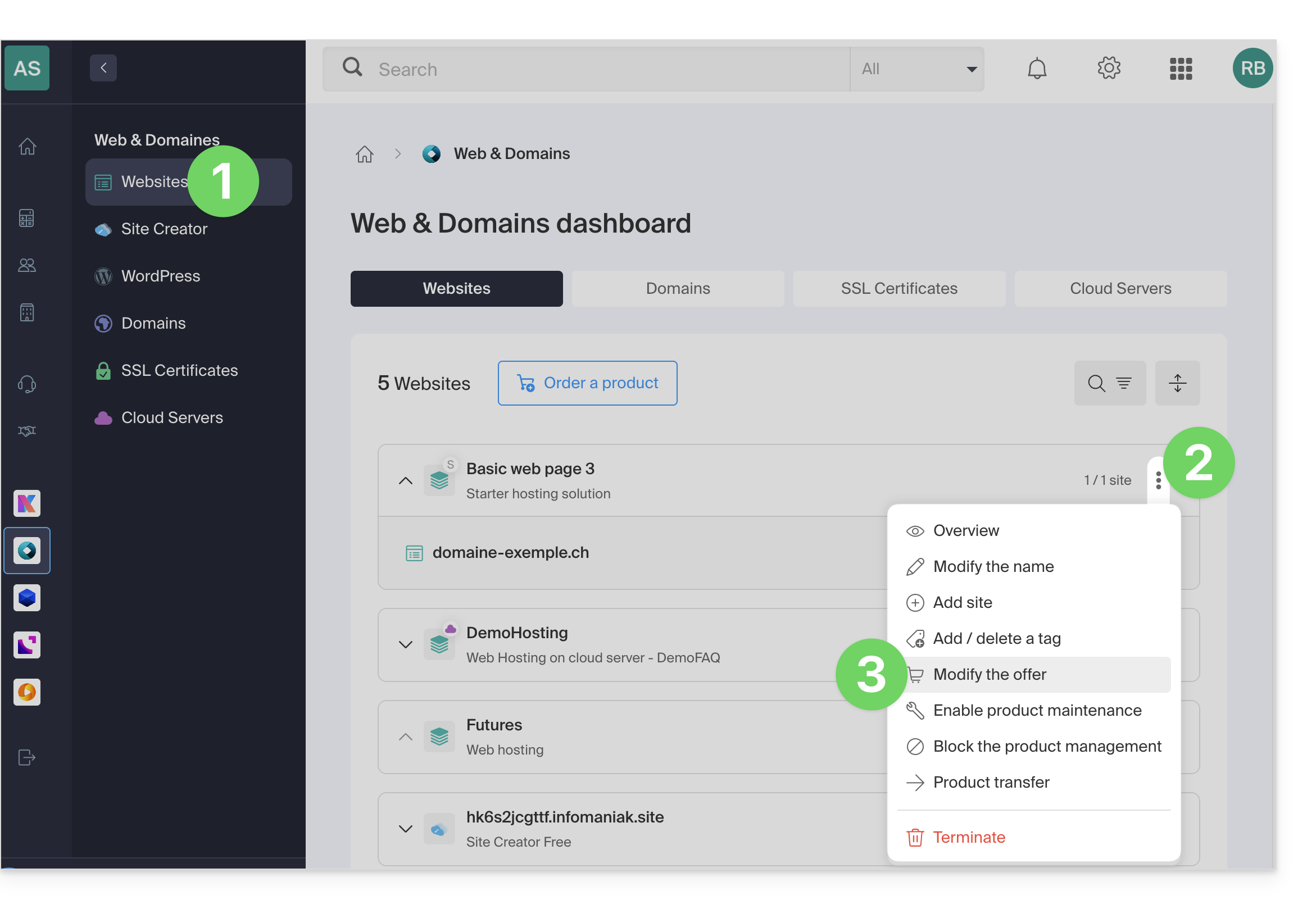
- Klik op het menu met acties ⋮ dat rechts van de betreffende Starter-hosting staat.
- Klik op Aanbieding wijzigen:
- Volg de wizard om het nieuwe type hosting te kiezen en voltooi de wijziging van uw abonnement door te betalen.
Link naar deze veelgestelde vragen: https://faq.infomaniak.com/2111
Is deze veelgestelde vragenlijst nuttig geweest?
Deze handleiding legt uit hoe u een startpagina voor uw Infomaniak-website kunt makenmet behulp van de tool voor het maken van een welkomstpagina, een vereenvoudigde tool om snel en gemakkelijk inhoud te maken. Voor het maken van een uitgebreidere website is er Site Creator.
Vereisten
- U kunt een website hosten op Infomaniak, zelfs met een eenvoudig Starter-pakket, inclusief een basiswebpagina (❓: hulp).
Een welkomstpagina maken op een Infomaniak-website
Ga naar de eenvoudige tool voor het maken van websites:
- Klik hier om naar het beheer van hosting en websites in uw Infomaniak-beheerpaneel te gaan (❓: hulp).
- Klik op de naam van het betreffende product.
- Klik op Pagina en onderhoud in het linkermenu:
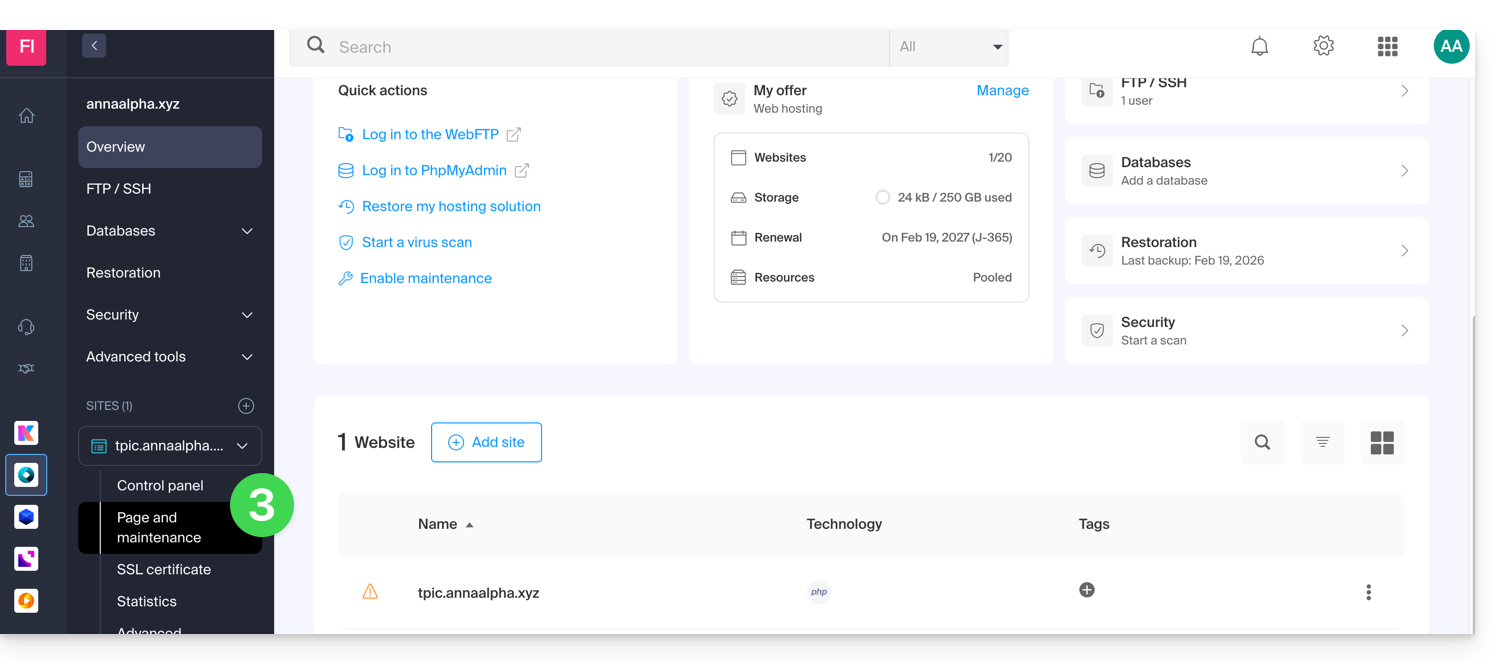
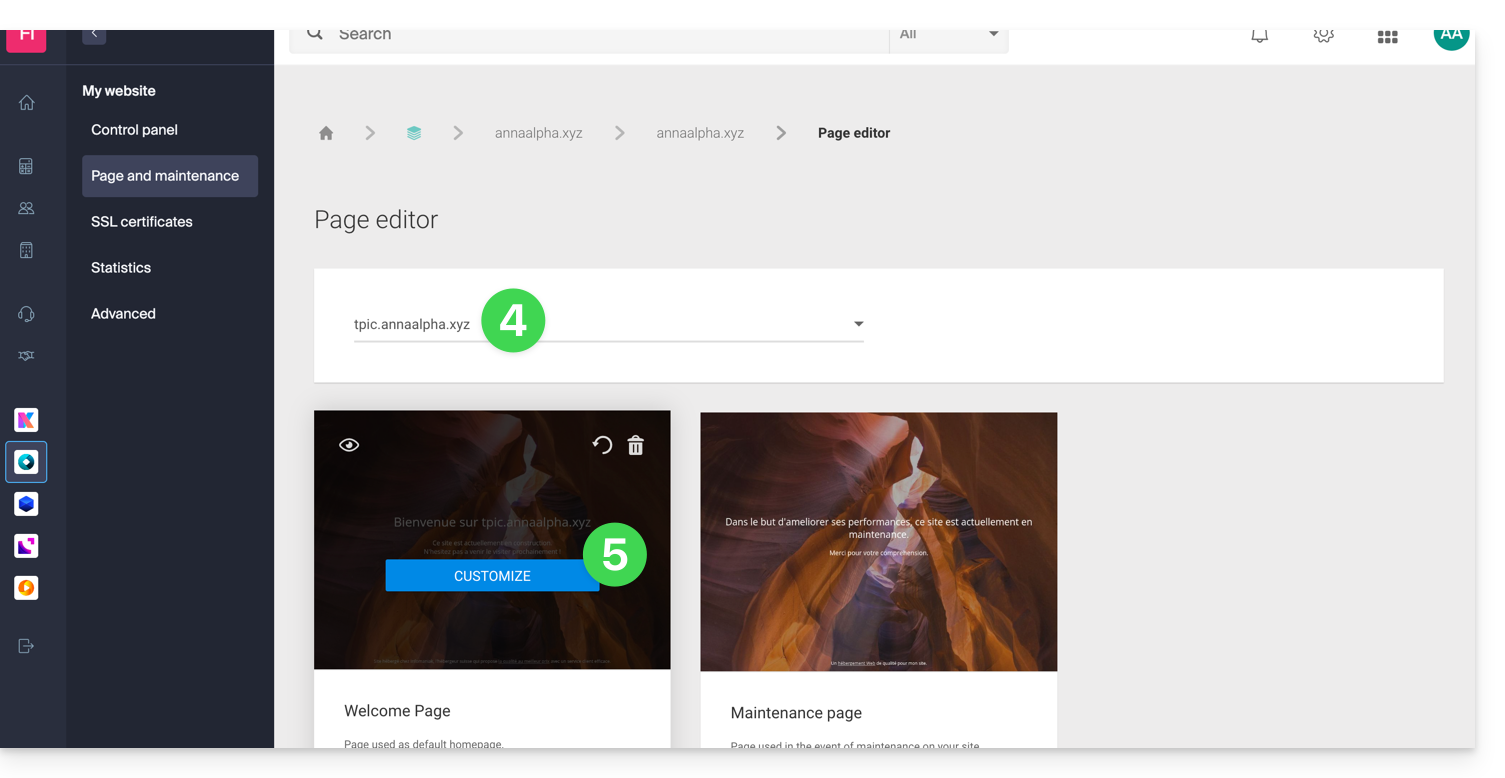
- Controleer of selecteer de domeinnaam van de website waarop u de webpagina wilt installeren.
- Klik op Een startpagina maken of Aanpassen:
U kunt nu een thema kiezen, de tekst bepalen die voor uw bezoekers zichtbaar is, een afbeelding in de pagina invoegen, de SEO-inhoud van uw pagina beheren, een achtergrondafbeelding toevoegen, indien nodig de gebruikersnamen van uw sociale media-accounts specificeren, enz. en dit alles kan op elk moment worden gewijzigd.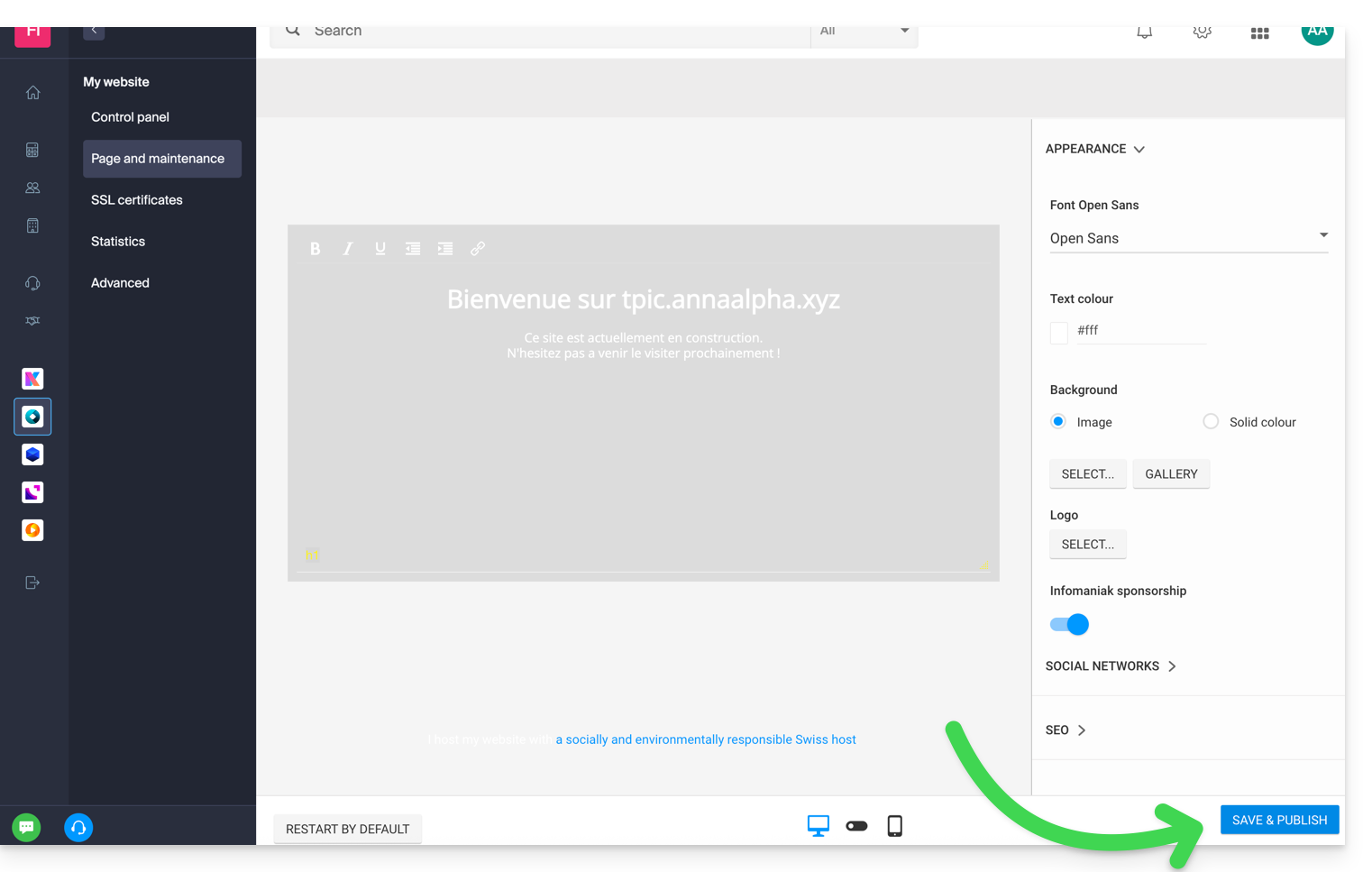
Klik op de blauwe knop onderaan de pagina om uw wijzigingen op te slaan en te publiceren.
Houd er rekening mee dat de tool, indien nodig, in combinatie kan worden gebruikt met een beheer via FTP (❓: hulp) van uw webhosting.
De welkomstpagina uitschakelen en verwijderen
Om de startpagina te verwijderen die automatisch in de hoofdmap van uw website is geplaatst:
- Klik hier om naar het beheer van uw hosting en websites te gaan in uw Infomaniak beheerpaneel (❓: hulp).
- Klik op de naam van het betreffende product.
- Klik op Pagina en onderhoud in het linkermenu.
U kunt de welkomstpagina verwijderen met behulp van het pictogram prullenbak;hiermee verwijdert u de inhoud van de welkomstpagina definitief!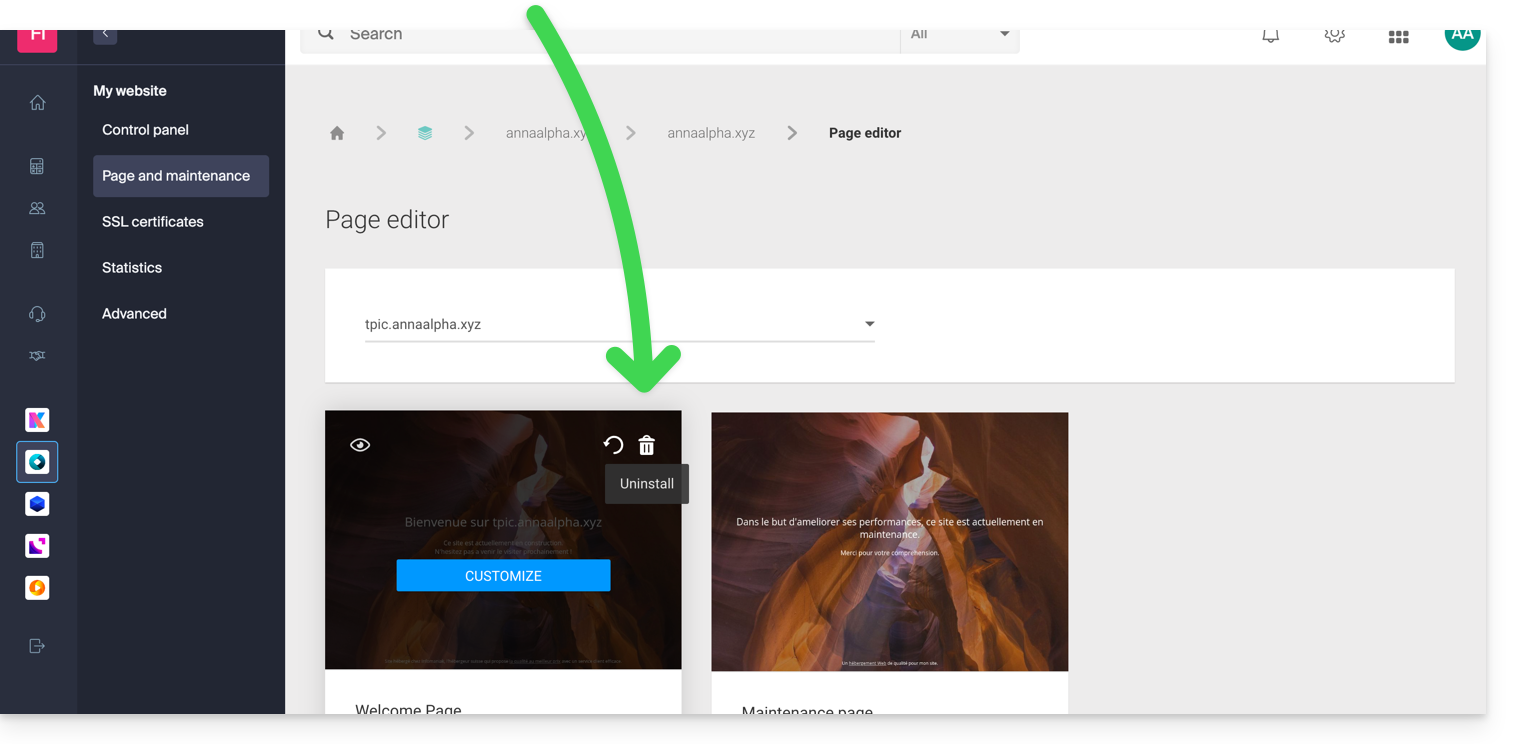
Link naar deze veelgestelde vragen: https://faq.infomaniak.com/2115
Is deze veelgestelde vragenlijst nuttig geweest?