Deze handleiding legt uit hoe u toegang krijgt tot de configuratie van een website bij Infomaniak, zodat u technische informatie kunt weergeven, zoals de PHP-versie, de Apache-versie of de geactiveerde PHP-extensies en -modules.
Technische informatie van de website weergeven
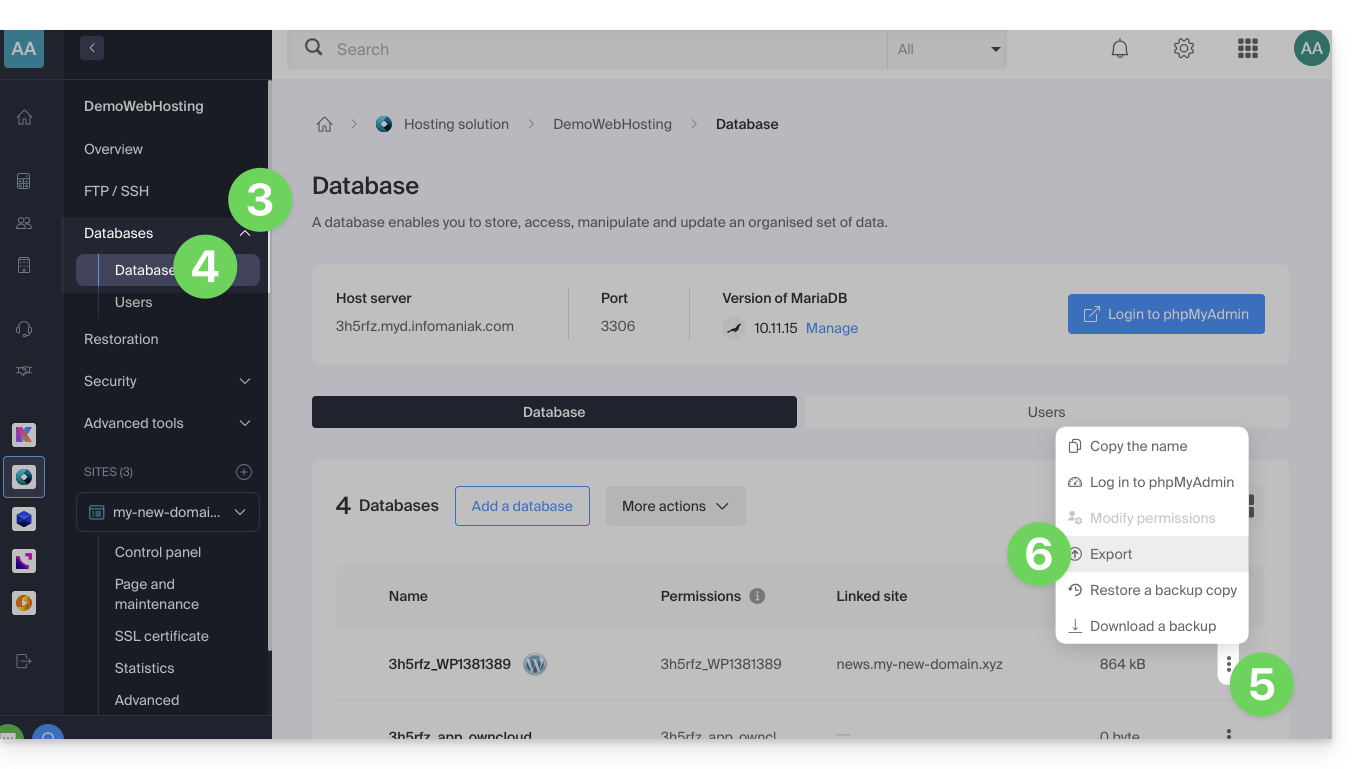
Om de websitebeheeromgeving te openen:
Klik hier om toegang te krijgen tot het beheer van uw hosting en websites in uw Infomaniak-beheerpaneel (❓: hulp).
Klik op de naam van de betreffende website.
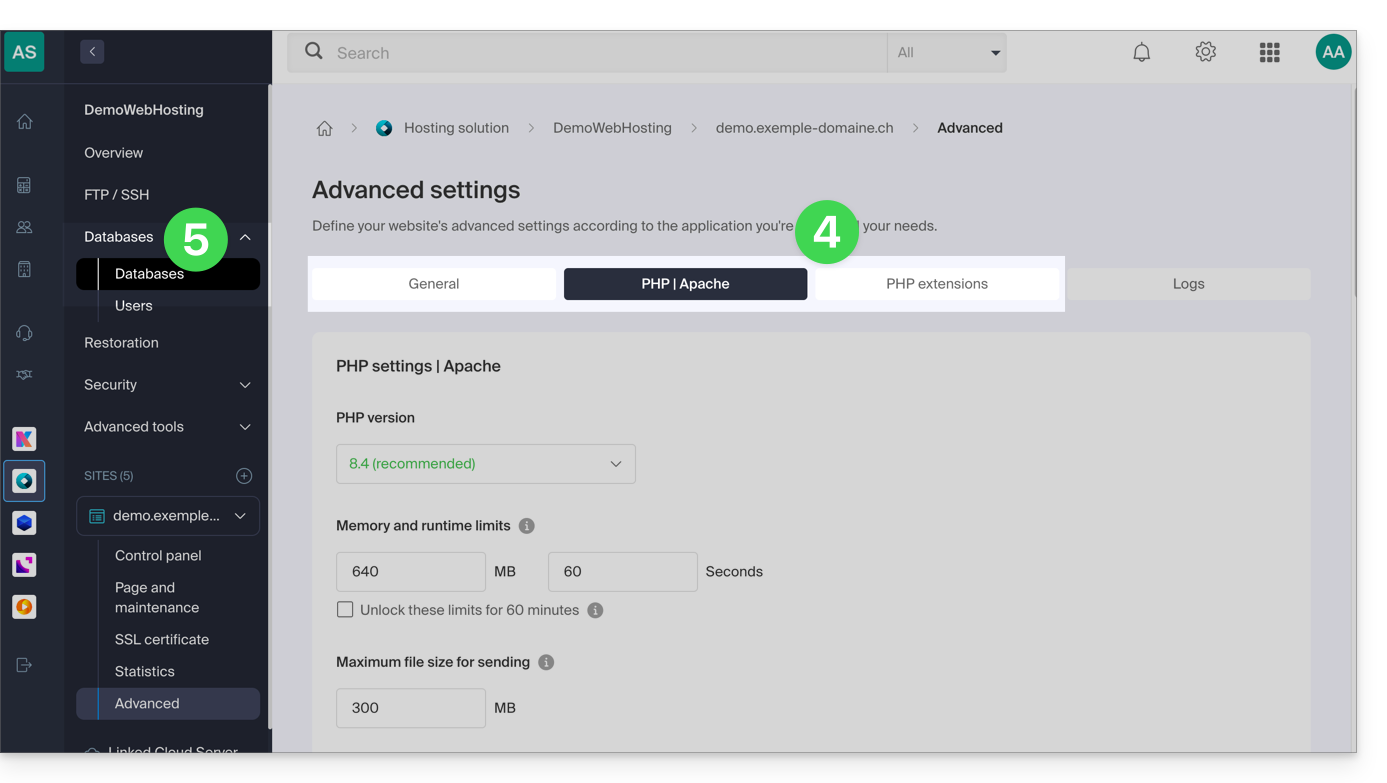
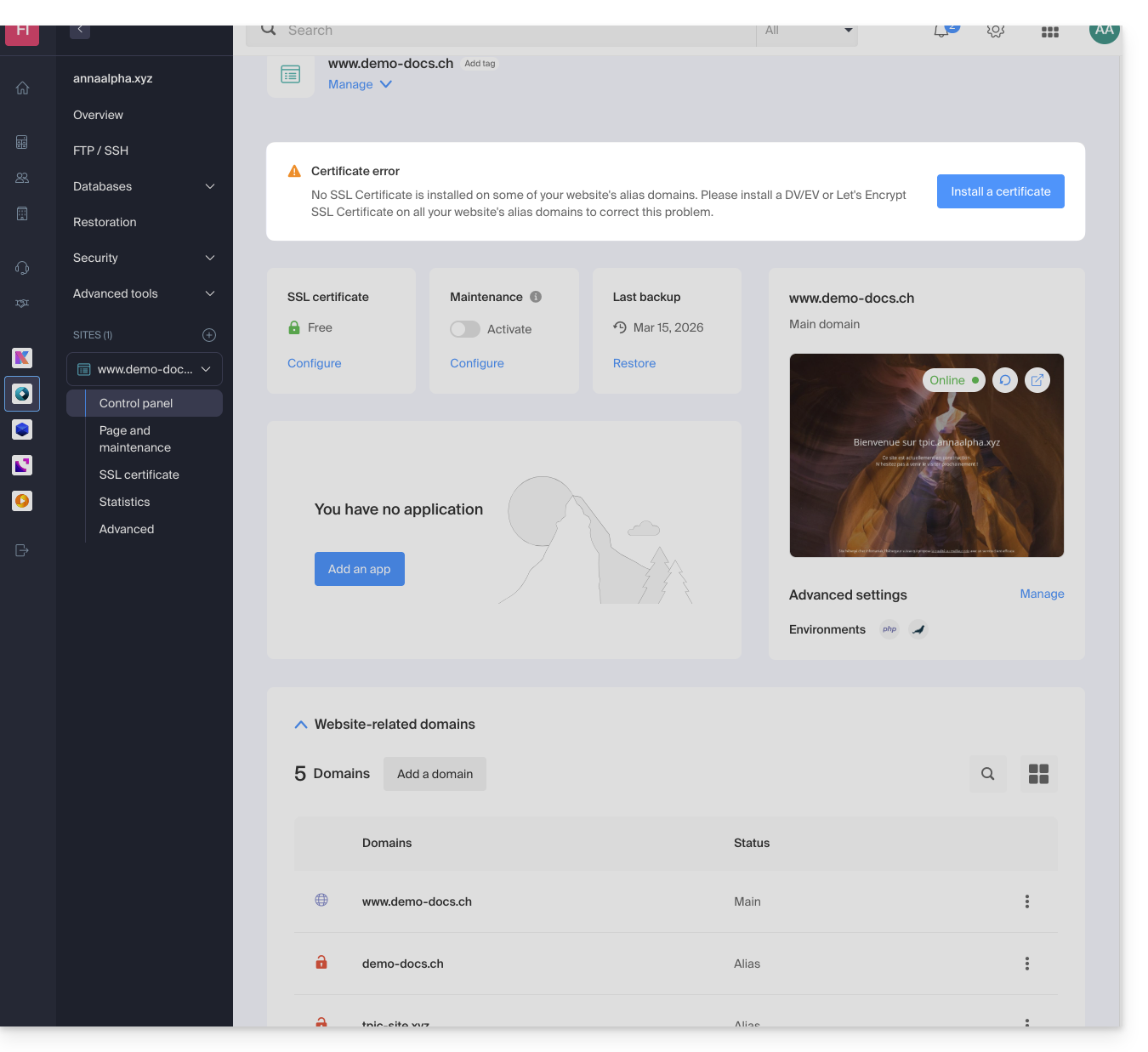
Klik op Geavanceerde instellingen beheren:
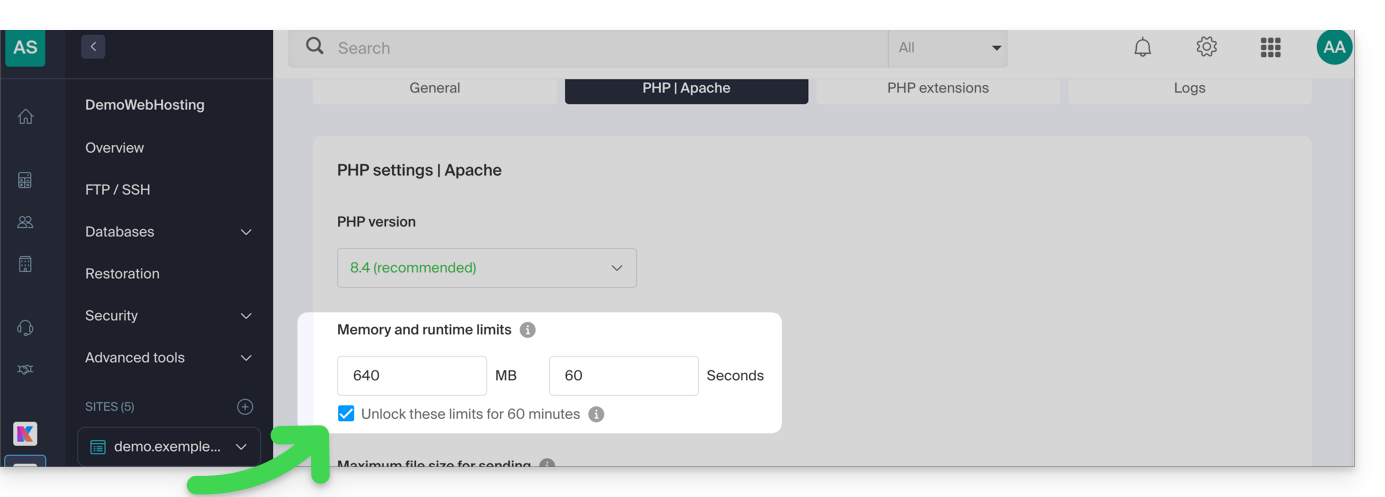
Bekijk de informatie over de site onder de tabbladen Algemeen, PHP / Apache en PHP-extensies.
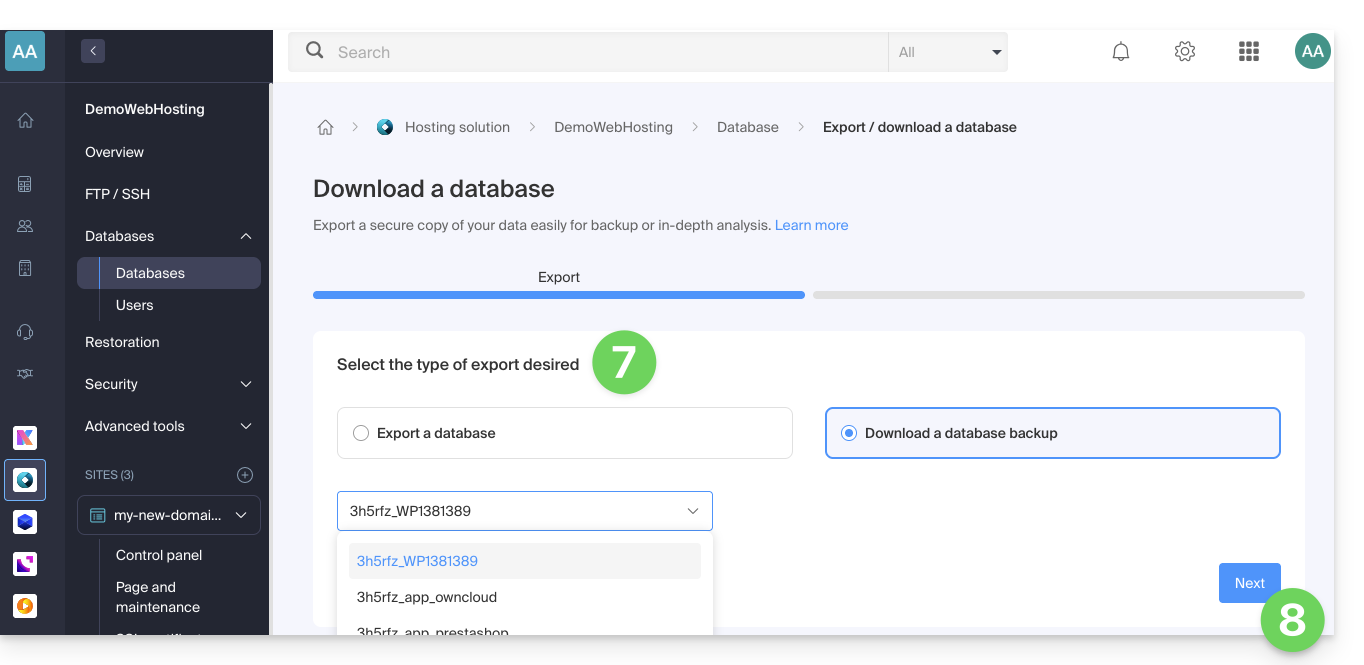
Klik in het linkermenu op Databases om de MySQL-versie van de webhosting te bekijken:
Deze handleiding legt uit hoe u de open-source dependency manager Composer 2 kunt uitvoeren met behulp van een SSH-commando.
Inleiding
Composer is een open-source afhankelijkheidsbeheerder voor PHP waarmee u de bibliotheken kunt definiëren, installeren en bijwerken die nodig zijn voor een PHP-project.
Composer 1 is sinds 2021 verouderd en sinds 2025 is het niet meer mogelijk om nieuwe pakketten te installeren of updates uit te voeren.
Alleen versie 2 van Composer wordt nu ondersteund en is beschikbaar voor alle PHP-versies van 7.2 tot 8.3.
Composer 2 uitvoeren
Composer 2 is al vooraf geïnstalleerd en toegankelijk via SSH. Het is dus niet nodig om het handmatig te installeren.
Eenvoudig gebruik
Log in op uw hosting via SSH en gebruik vervolgens het volgende commando:
composer
Met dit commando wordt automatisch versie 2 van Composer uitgevoerd, die compatibel is met de versie van PHP die momenteel in uw sessie wordt gebruikt.
Controleer de actieve versie
U kunt de beschikbare versie van Composer controleren met:
composer --version
Voorbeeld van de uitvoer: Composer versie 2.5.0 2022-12-20 10:44:08
Een specifieke PHP-versie forceren
Als u Composer met een specifieke PHP-versie wilt uitvoeren, kunt u gebruikmaken van aliassen. Bijvoorbeeld:
composer_php8.1 --version
of bijvoorbeeld:
composer_php7.4
Met deze aliassen kan Composer 2 worden uitgevoerd met de opgegeven PHP-interpreter, wat handig is om een project te testen of te implementeren op een specifieke PHP-versie.
Deze handleiding gaat over Laravel, een open-source webframework geschreven in PHP dat het model-view-controller (MVC) principe volgt. Raadpleeg ook hun documentatie.
Deze handleiding legt uit hoe u bepaalde inkomende en/of uitgaande poorten in de firewall kunt toestaan(firewall) van een webhosting of een cloudserver.
Inleiding
Bij een gedeelde webhosting is het alleen mogelijk om poorten in de uitgaande richting te openen.
Bij een cloudserver is het mogelijk om poorten in de in- en uitgaande richting te openen.
Het openen van poorten zorgt ervoor dat bepaalde applicaties correct functioneren, maar kan de beveiliging van uw hosting verminderen.
Toegang tot de tool en het toevoegen van een regel
U kunt het openen van poorten beheren via het beheerpaneel:
Klik hier om toegang te krijgen tot het beheer van hosting en websites in uw beheerpaneel van Infomaniak (❓: hulp).
Klik op de naam van de betreffende hosting.
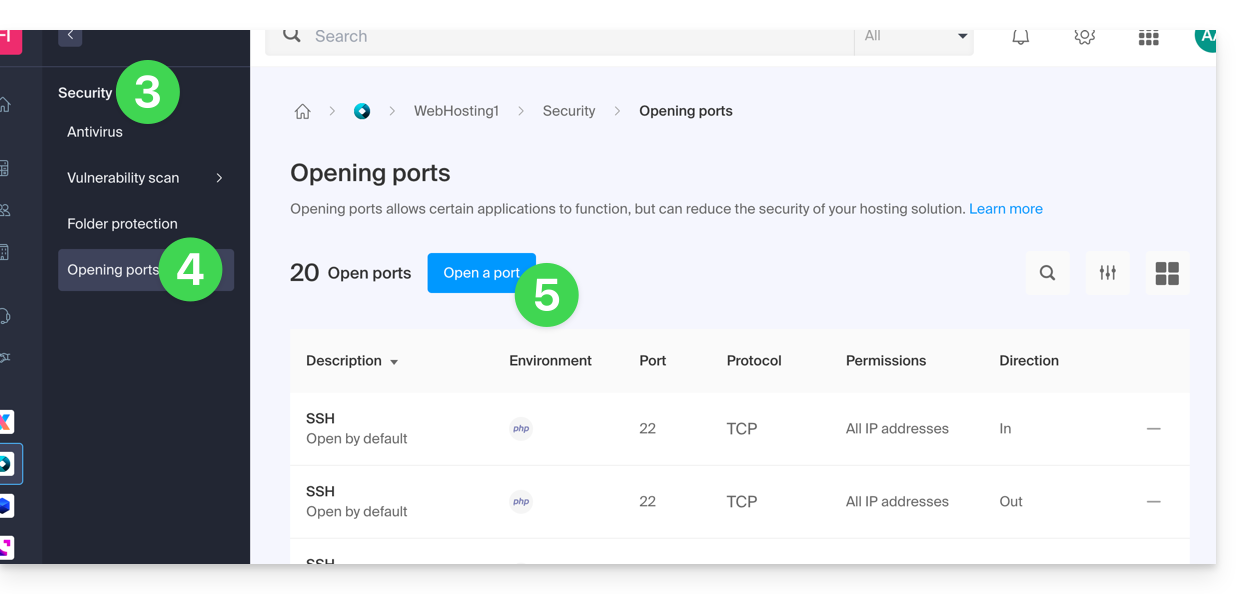
Klik op Beveiliging in het menu aan de linkerkant.
Klik op Poorten openen in het linkermenu.
Klik op de knop Een poort openen:
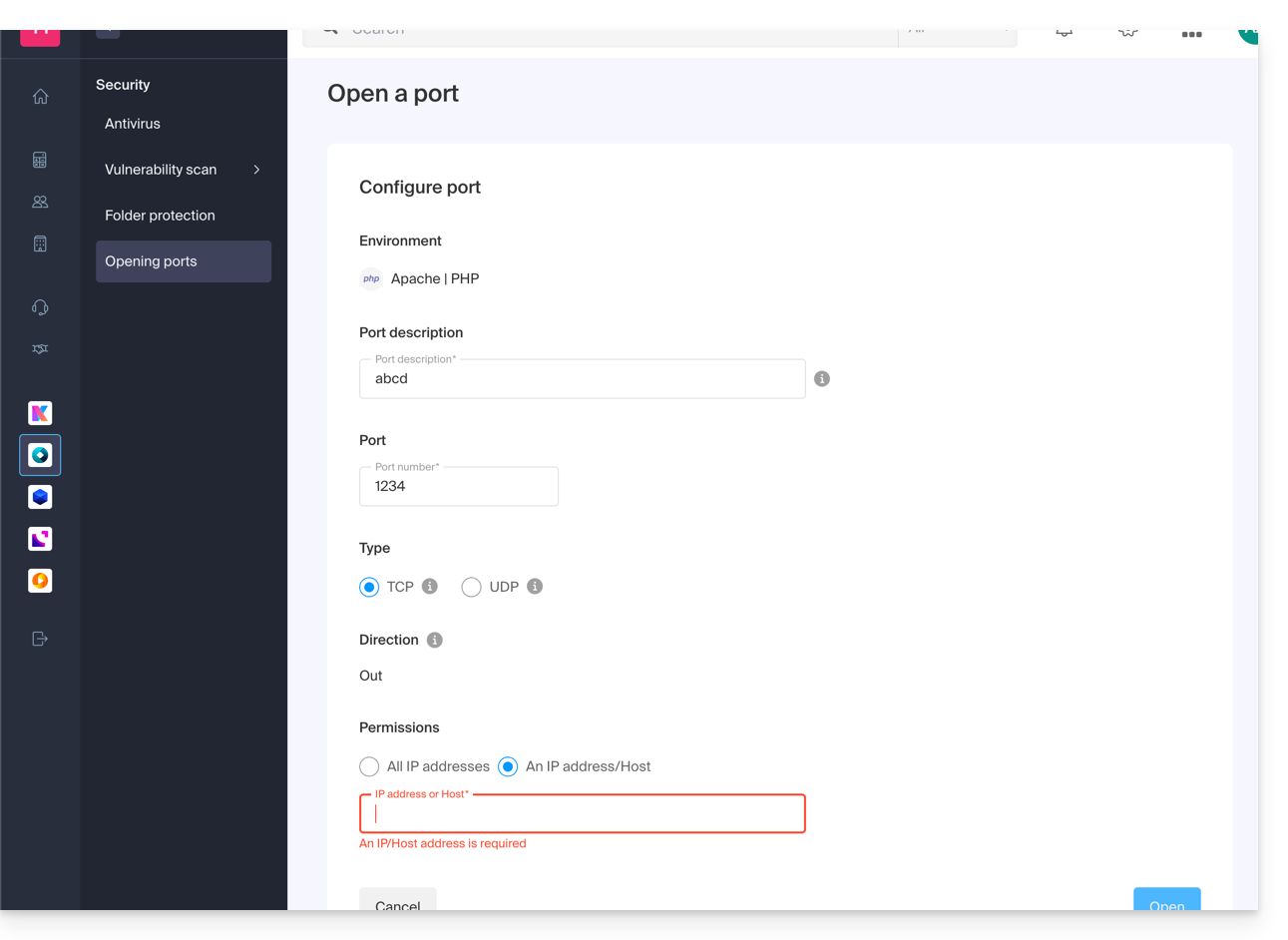
Een poort openen
Er kan slechts één poort per regel worden geconfigureerd, en slechts één IP-adres/host per veld:
Door een IP-adres of hostnaam op te geven, wordt de verbinding alleen in de volgende gevallen toegestaan:
Inkomende regel: als de verbinding afkomstig is van dit IP-adres of de opgegeven hostnaam
Uitgaande regel: als de verbinding wordt gemaakt met dit IP-adres of deze host
Hetzelfde geldt voor het "Type" verbinding: als het protocol dat voor de verbinding wordt gebruikt niet overeenkomt met het protocol dat in de regel is aangegeven, wordt de verbinding niet toegestaan.
De uitgaande poort 25 globaal openen
U kunt de uitgaande poort 25 openen via het beheerpaneel als een bestemmingshost is opgegeven.
Met een Cloud Server kunt u deze poort voor de hele wereld openstellen. Neem hiervoor contact op met de Infomaniak-klantenservice via deze link en motiveer uw verzoek.
Standaard geopende poorten
Nadat u de tool voor het openen van poorten hebt geopend, vindt u op de pagina de lijst met standaard geopende poorten.
Als u een Cloud Server gebruikt en uitzonderlijk sommige van de genoemde poorten wilt sluiten, neem dan contact op met de Infomaniak-ondersteuning en motiveer uw verzoek.
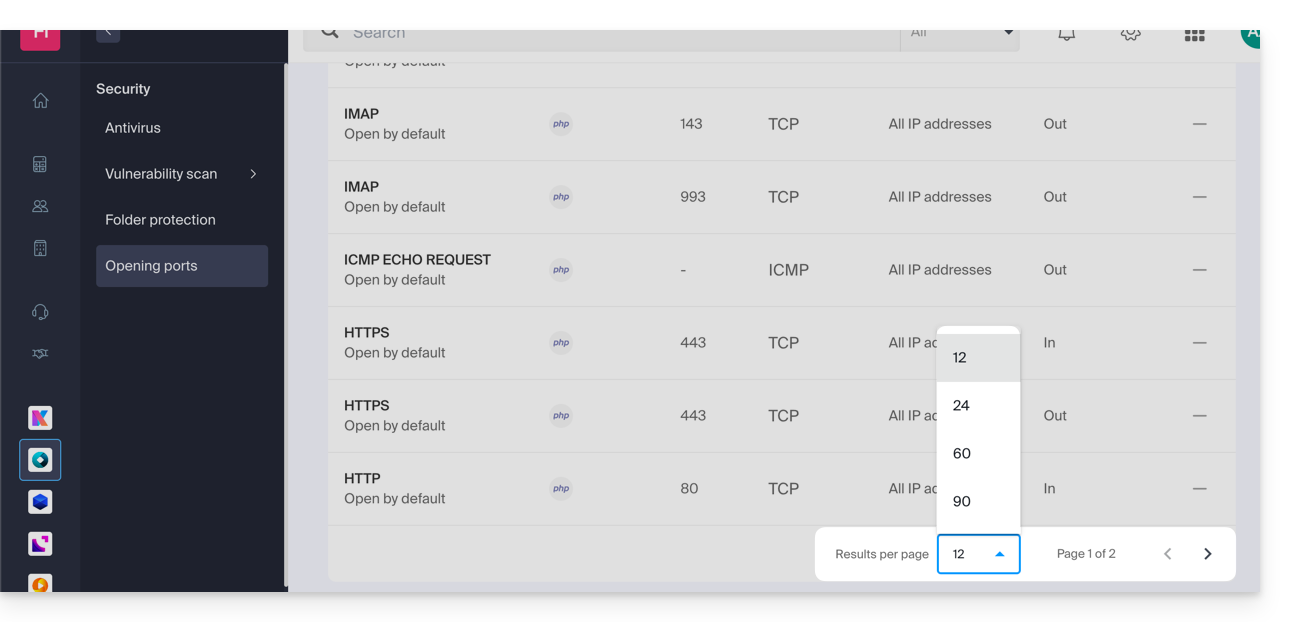
De weergave kan soms over meerdere pagina's worden verdeeld:
MySQL-poorten
Raadpleeg de volgende handleidingen voor informatie over de poorten van de databases:
De activiteit van een poort controleren (Cloudserver)
Op Cloud Server kunt u, om te controleren of een applicatie luistert op een bepaalde poort (1234 in het onderstaande voorbeeld) en om de naam van de betreffende applicatie te achterhalen, het volgende SSH-commando uitvoeren:
Deze handleiding legt uit hoe u een gedeelde webhosting kunt migreren naar een cloudserver, waarbij u al uw gegevens, websites, databases, enzovoort behoudt.
Inleiding
Let op:
De namen van de databases en de gebruikers van de databases blijven behouden.
De FTP-accounts blijven behouden met dezelfde namen, maar de hostserver verandert en krijgt een adres van het type xxxx.ftp.infomaniak.com.
Tijdens deze bewerking worden de statistieken opnieuw ingesteld.
Als u al een Cloud Server heeft, gaat u dan rechtstreeks naar stap 2 van deze handleiding.
Om een webhostingpakket van een Cloudserver naar een andere Cloudserver te verplaatsen, raadpleeg deze andere handleiding.
Om een webhostingpakket van een Cloudserver naar een gedeelde webhosting te verplaatsen, raadpleeg deze andere handleiding; let op, dit is een bewerking die u handmatig moet uitvoeren.
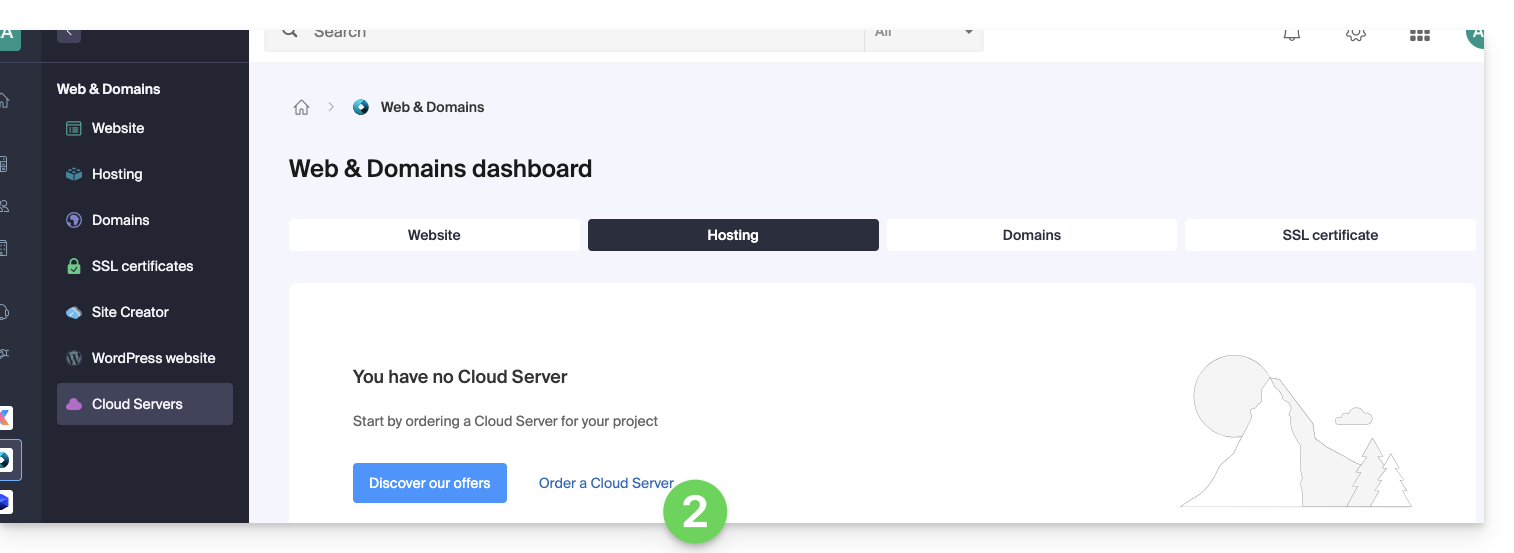
1. Een Cloudserver bestellen
Ga als volgt te werk:
Klik hier om naar het beheer van de Cloudservers in het Infomaniak-beheerportaal te gaan (hulp nodig?).
Klik op Bestellen, kies een beheerde Cloudserver en volg de wizard om de bestelling te voltooien:
2. De hosting migreren naar de Cloud Server
Zodra de Cloud Server operationeel is:
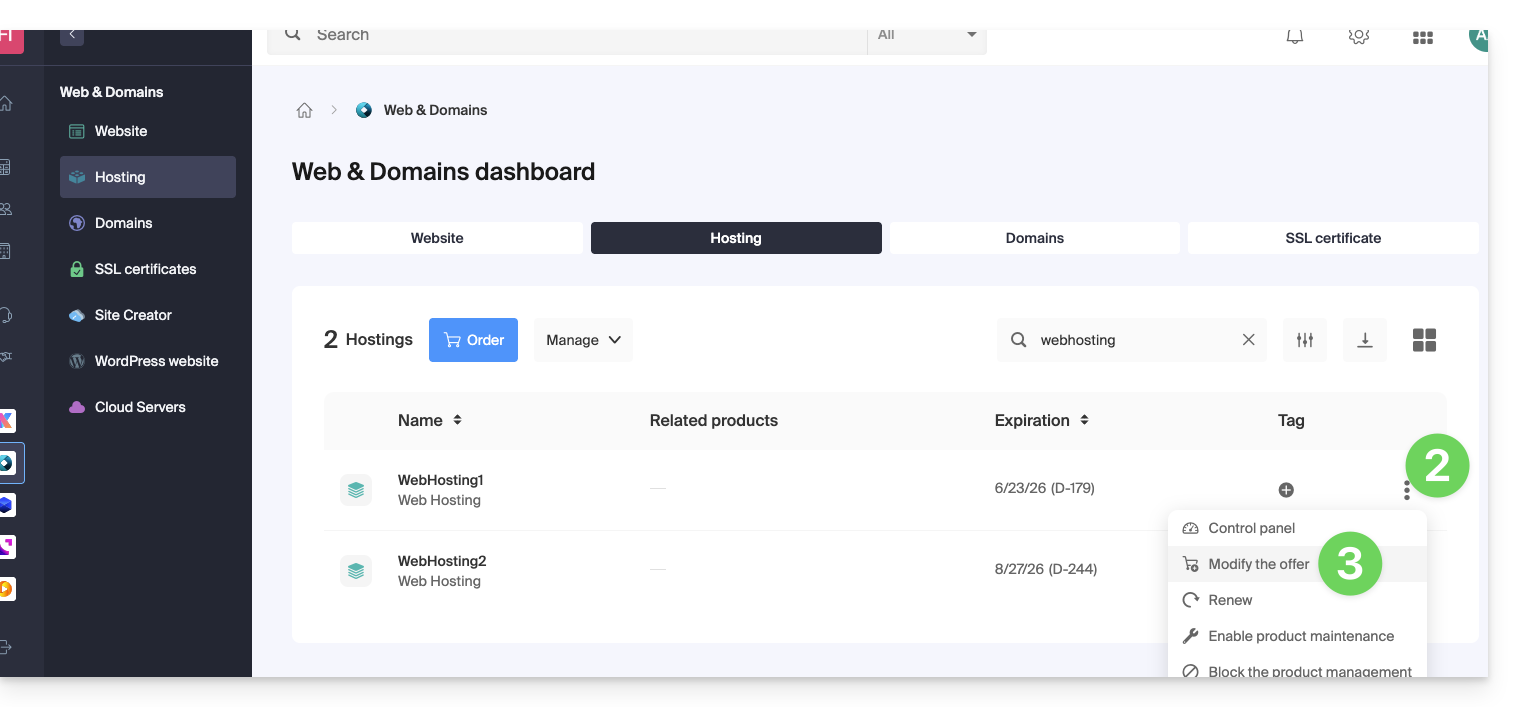
Klik hier om naar het beheer van uw hosting en websites te gaan in uw Infomaniak-beheerpaneel (❓: hulp).
Klik op het menu met acties ⋮ rechts van het betreffende item.
Klik op Aanbieding wijzigen:
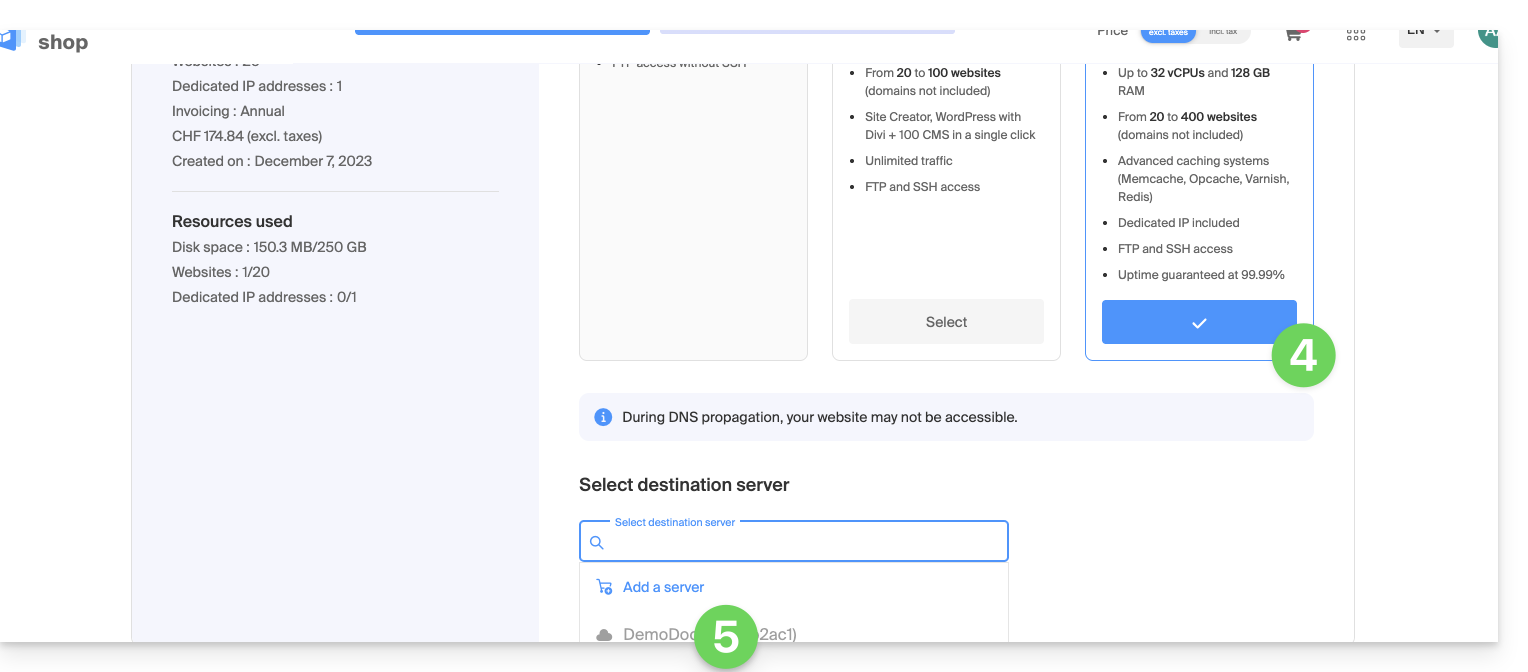
Selecteer de gratis migratie-aanbieding.
Selecteer de Cloudserver waarop u uw hosting wilt migreren:
Klik op de knop Volgende onderaan de pagina en voltooi de procedure.
Wacht tijdens de migratie van de hosting; er zal een onderbreking van de dienstverlening zijn tijdens dit proces.
Voorbeeld van een opdracht die u in stap 3 van de tweede procedure kunt uitvoeren:
# Example with standard credentials
mysqldump --host=abcd.xyz.infomaniak.com -u abcd_test --password=your_secret_password abcd_test --no-tablespaces > backup.sql
Raadpleeg deze andere handleiding als u informatie zoekt over de MySQL-server, de gebruikersnaam en het wachtwoord van de database.
Let's Encrypt beperkt de installatie van certificaten (❓: hulp) tot:
100 subdomeinen
20 certificaten per 7 dagen per geregistreerd domein
5 mislukte pogingen per account per hostnaam per uur
Een gratis SSL-certificaat op een website installeren
Vereisten
Om de installatie mogelijk te maken, moeten de DNS-records van het domeinnaam correct zijn geconfigureerd om naar de betreffende website te verwijzen (❓: hulp).
Als er onlangs wijzigingen zijn aangebracht, zijn bepaalde functies mogelijk niet direct beschikbaar.
Om toegang te krijgen tot de websites waarop u een SSL-certificaat wilt installeren:
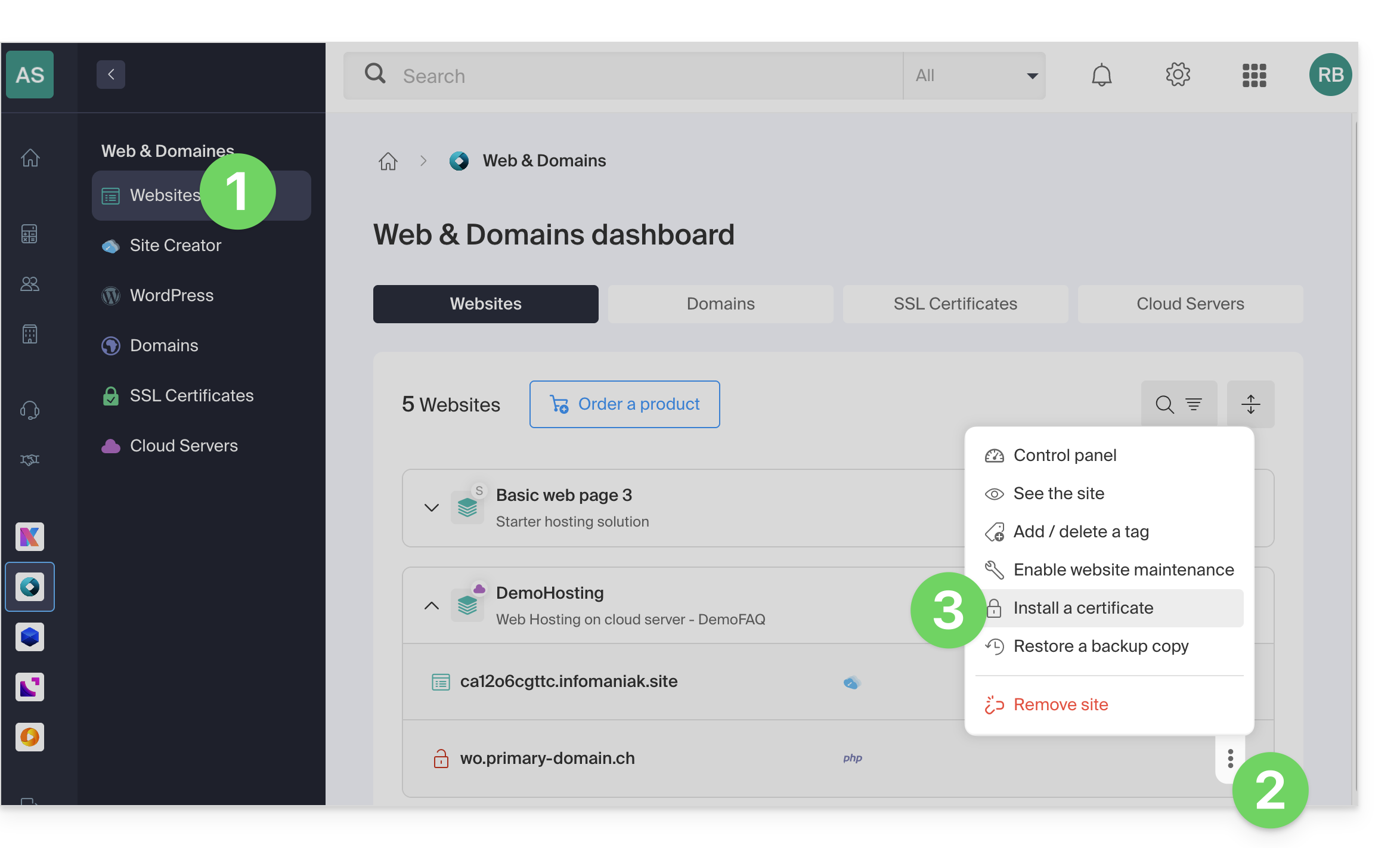
Klik hier om naar het beheer van uw hostingaccounts en websites te gaan in uw Infomaniak-beheerpaneel (❓: hulp).
Klik op het menu met acties ⋮ dat rechts van de betreffende website staat.
Klik op Een certificaat installeren:
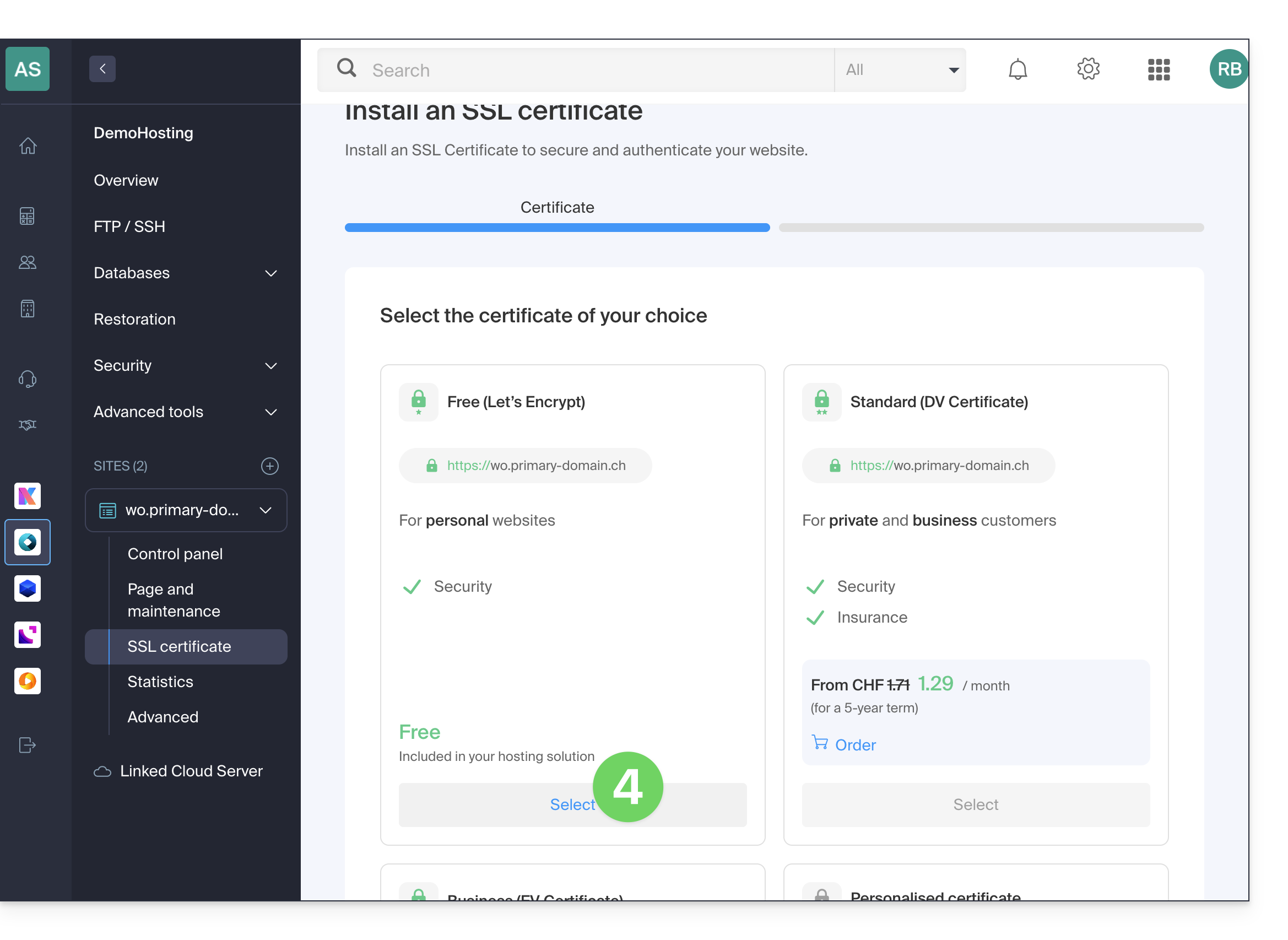
Kies het gratis certificaat:
Klik op de knop Volgende onderaan de pagina.
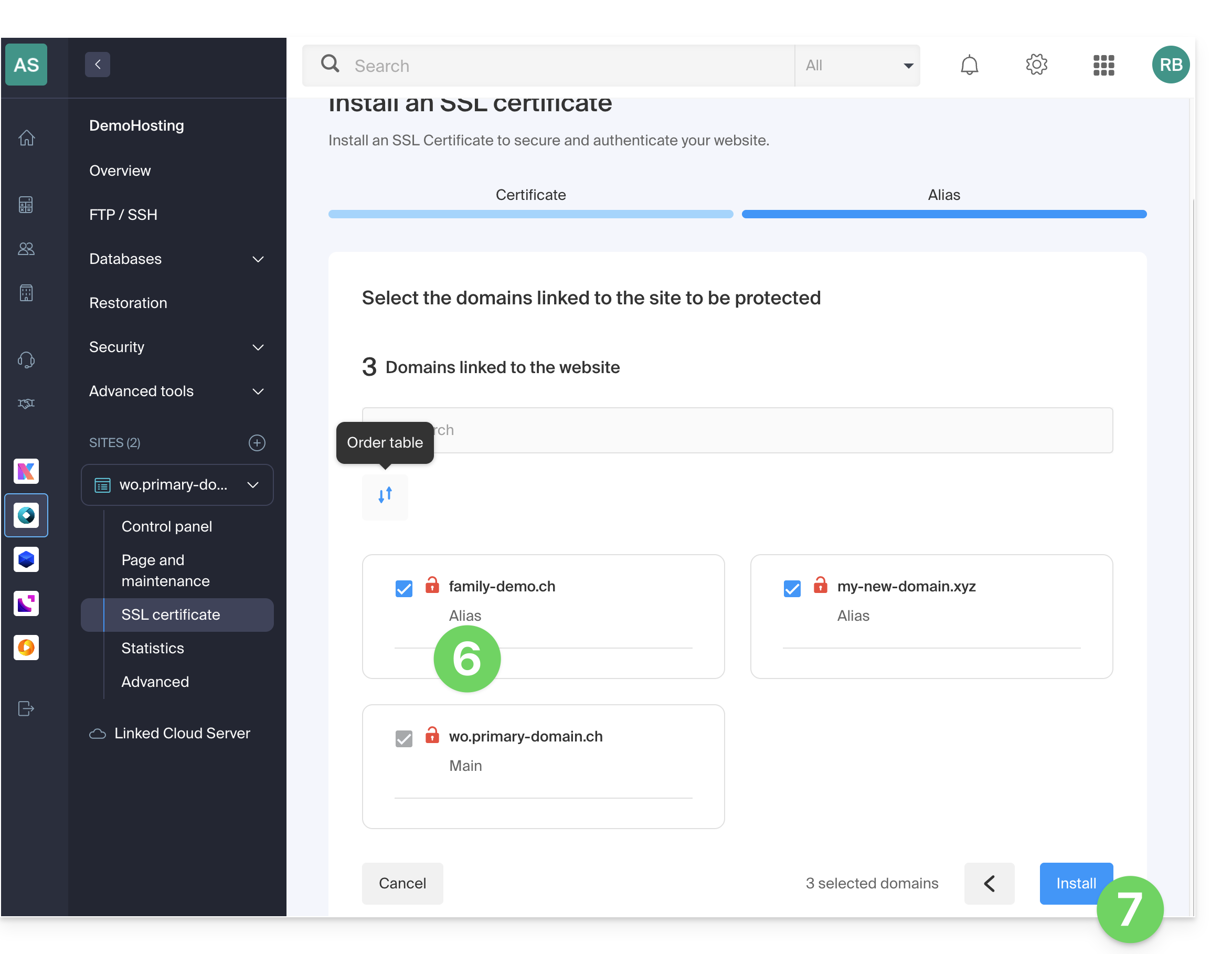
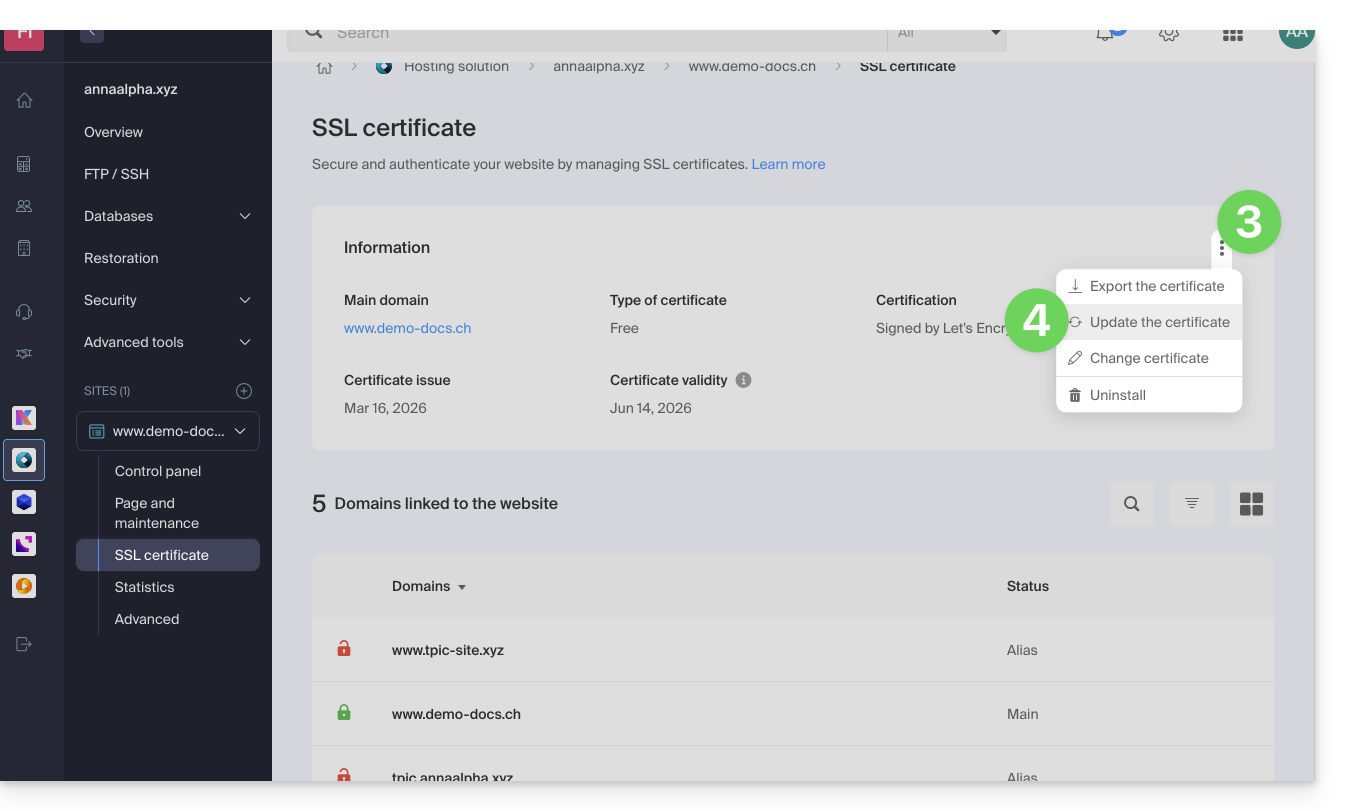
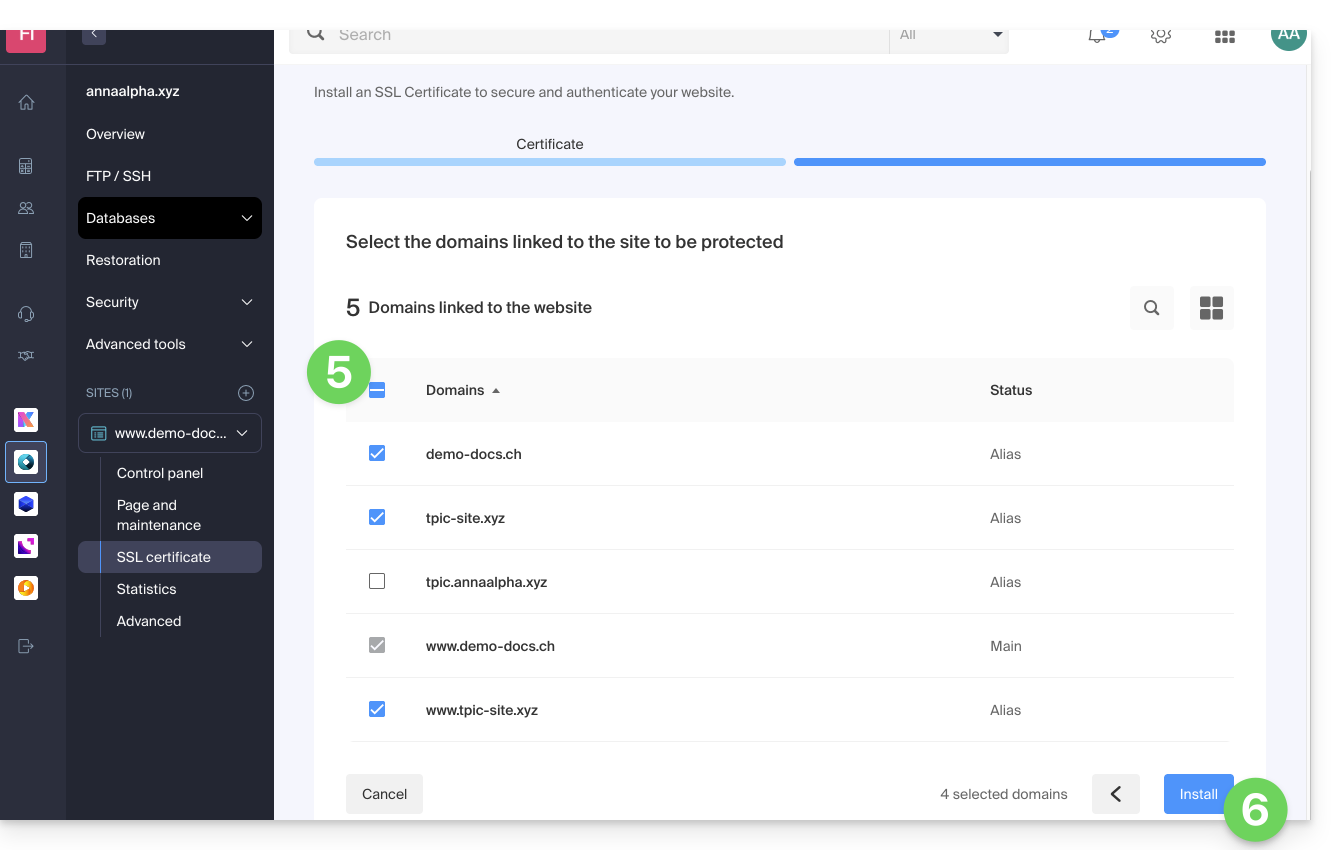
Controleer of selecteer de betreffende domeinen.
Klik op de knop Installeren:
Wacht enkele minuten tot het certificaat op de website is gegenereerd.
Deze handleiding biedt oplossingen voor veelvoorkomende problemen en fouten die kunnen optreden wanneer u probeert uw website in https weer te geven nadat u een SSL-certificaat heeft geactiveerd.
Een browser zoals Brave, Chrome, Edge, Firefox, Opera, Safari, enz., toont automatisch de http-versie van de website wanneer u deze probeert te openen via https.
Het wordt aanbevolen om de volgende stappen te ondernemen:
Leeg de cache van uw applicaties of uw website.
Controleer of de pagina's en scripts van de website geen doorverwijzingen bevatten naar de http-versie van de website.
Controleer of het .htaccess-bestand van de website geen doorverwijzingen bevat naar de http-versie van de website.
Stel de https-adres van de website in als de standaard:
De website wordt niet correct weergegeven (ontbrekende afbeeldingen, niet-ondersteunde stijlbladen, enz.) of er wordt een waarschuwing weergegeven in de adresbalk
Het wordt aanbevolen om de volgende stappen te ondernemen:
Leeg de cache van uw applicaties of uw website.
Controleer of de pagina's en scripts niet naar externe bronnen verwijzen via http; de website whynopadlock.com kan u helpen bij het identificeren van de onveilige elementen op uw website.
"Deze webpagina bevat een redirect-lus", "ERR_TOO_MANY_REDIRECTS"
Als uw browser deze foutmelding weergeeft, wordt aanbevolen de volgende stappen te ondernemen:
Als de website gebruikmaakt van een webapplicatie zoals WordPress of Joomla, schakel dan één voor één de extensies uit om te achterhalen welke het probleem veroorzaakt.
Controleer of de pagina's en scripts van de website geen doorverwijzingen bevatten naar de http-versie van de website.
Als Prestashop wordt gebruikt, moet u SSL op alle pagina's activeren:
Voeg uw SSL-domein toe:
Ga naar Voorkeuren > SEO & URL's.
In de sectie "URL van de winkel" voert u het adres van uw website in in het veld "SSL-domein" (zonder https://, alleen www.domein.xyz).
Activeer SSL:
Ga naar Voorkeuren > Algemene instellingen.
Klik bovenaan de pagina op "Klik hier om het HTTPS-protocol te gebruiken voordat u de SSL-modus activeert."
Een nieuwe pagina wordt geopend met uw website in de beveiligde HTTPS-versie.
Forceer het gebruik van SSL op de hele site:
Ga terug naar Voorkeuren > Algemene instellingen.
Zet de optie "SSL activeren" op JA.
Zet ook "Het gebruik van SSL voor alle pagina's forceren" op JA.
Er wordt een oud SSL-certificaat weergegeven - leeg de SSL-cache
Browsers slaan SSL-certificaten op in de cache om het surfen te versnellen. Normaal gesproken is dit geen probleem. Wanneer u echter pagina's voor uw website ontwikkelt of een nieuw certificaat installeert, kan de SSL-status van de browser hinderlijk zijn. U ziet bijvoorbeeld mogelijk geen slotpictogram in de adresbalk van de browser nadat u een nieuw SSL-certificaat hebt geïnstalleerd.
Het eerste wat u in dit geval moet doen, is controleren of het domein correct naar het IP-adres van de server verwijst (de A- en AAAA-records). Als er nog steeds het verkeerde SSL-certificaat wordt weergegeven, leeg dan de SSL-cache:
Chrome: ga naar Instellingen en klik op Instellingen. Klik op Geavanceerde instellingen weergeven. Klik onder Netwerk op Proxy-instellingen wijzigen. Het dialoogvenster Interneteigenschappen wordt geopend. Klik op het tabblad Inhoud. Klik op SSL-status wissen en klik vervolgens op OK. Bekijk andere mogelijke oplossingen in deze andere handleiding.
Firefox: ga naar Geschiedenis. Klik op Recente geschiedenis wissen en selecteer vervolgens Actieve verbindingen en klik op Nu wissen.
Verlies van CSS-opmaak
Als de website zonder CSS-stijl wordt weergegeven, analyseer dan het laden van de pagina's met de browserconsole. Mogelijk zijn er fouten met betrekking tot gemengde inhoud (mixed content) in verband met uw .css-bestanden, die moeten worden opgelost zodat ze weer correct worden geladen.
Deze handleiding legt uit hoe u HSTS kunt uitschakelen of configureren voor een website.
Inleiding
Wanneer HSTS is ingeschakeld voor een website, geeft de server aan de bezoeker van de website (mits de browser, zoals Brave, Chrome, Edge, Firefox, Opera, Safari, enz., dit ondersteunt) aan dat alle onbeveiligde links moeten worden vervangen door beveiligde links.
Voorbeeld: http://www.domain.xyz.com/one/page/ wordt automatisch vervangen door https://www.domain.xyz/one/page/.
Nadat een SSL-certificaat op een website is geactiveerd, wordt HSTS als volgt geconfigureerd: max-age=16000000.
HSTS uitschakelen…
… met een CMS (WordPress, Joomla, enz.)
Voeg de volgende regel toe aan alle pagina's die door het CMS worden gegenereerd:
Om dit te doen zonder elke php-pagina van een website te hoeven wijzigen, kunt u de directive auto_prepend_file gebruiken in het .user.ini-bestand van de betreffende website:
includeSubDomains; is standaard ingeschakeld en, zoals de naam al aangeeft, worden subdomeinen opgenomen in de "Strict Transport Security"-instellingen.
Wanneer een bezoeker een onbeveiligd subdomein bezoekt, zal de browser automatisch doorverwijzen naar HTTPS en een beveiligingsfout veroorzaken.
Als dit gedrag niet gewenst is, moet deze header worden verwijderd.
De HSTS-cache van de browser wissen…
… in Chrome
Typ in Chrome chrome://net-internals/#hsts.
Voer de domeinnaam in het tekstveld in de sectie "Domeinbeveiligingsbeleid verwijderen" in.
Klik op de knop Verwijderen.
Voer de domeinnaam in het tekstveld in de sectie "HSTS-query" in.
Klik op de knop "Query".
Het antwoord moet "Niet gevonden" zijn.
… in Safari
Sluit eerst de browser af in Safari.
Verwijder het bestand ~/Library/Cookies/HSTS.plist.
Open Safari opnieuw.
… in Firefox
Sluit alle tabbladen in Firefox.
Open het Firefox-menu en klik op Geschiedenis / Geschiedenis weergeven.
Zoek de pagina op waarvan u de HSTS-voorkeuren wilt verwijderen.
Klik met de rechtermuisknop op een van de bijbehorende vermeldingen.
Deze handleiding bevat informatie over het bestand robots.txt dat standaard wordt aangemaakt voor webhosting waar dit bestand nog niet aanwezig is.
Inleiding
Het bestand robots.txt fungeert als een handleiding voor de zoekmachinescrawlers.
Het wordt in de hoofdmap van een website geplaatst en bevat specifieke instructies voor deze crawlers, waarin staat welke mappen of pagina's ze wel en niet mogen indexeren.
Houd er echter rekening mee dat robots ervoor kunnen kiezen om deze richtlijnen te negeren, waardoor robots.txt meer een vrijwillige richtlijn is dan een strikte regel.
Inhoud van het bestand
Als het bestand robots.txt op een website bij Infomaniak ontbreekt, wordt er automatisch een bestand met dezelfde naam gegenereerd met de volgende richtlijnen:
User-agent: *
Crawl-delay: 10
Deze richtlijnen geven aan dat zoekmachines hun verzoeken met een interval van 10 seconden moeten uitvoeren, om onnodige belasting van de servers te voorkomen.
De standaard robots.txt omzeilen
Het is mogelijk om de robots.txt te omzeilen door de volgende stappen te volgen:
Maak een leeg bestand robots.txt aan (dit dient uitsluitend als tijdelijke locatie zodat de regels niet van toepassing zijn).
Beheer de omleiding van de URI (Uniform Resource Identifier) robots.txt naar het bestand van uw keuze met behulp van een .htaccess-bestand.
De module mod_rewrite van Apache is geactiveerd om redirects mogelijk te maken.
De voorwaarde RewriteCond %{REQUEST_URI} /robots.txt$ controleert of de aanvraag betrekking heeft op het bestand robots.txt.
De regel RewriteRule ^robots\.txt$ index.php [QSA,L] leidt alle verzoeken naar robots.txt door naar index.php, waarbij de optie [QSA] ervoor zorgt dat de queryparameters behouden blijven.
Het wordt aanbevolen om deze instructies aan het begin van het bestand .htaccess te plaatsen.
…adressen die zijn toegewezen aan websites/hosting/servers, dynamische of statische IP-adressen, gedeelde of toegewijde IP-adressen,
… toegewezen door uw internetprovider (ISP) wanneer u een internetverbinding tot stand brengt met uw Infomaniak-product.
Inleiding
Een toegewezen of statisch IP-adres voor een website is een permanent IP-adres dat specifiek aan die website is toegewezen.
In tegenstelling tot een gedeeld IP-adres, dat door meerdere websites wordt gebruikt, garandeert een toegewezen IP-adres dat alleen deze website aan dat adres is gekoppeld.
Dedicated IP-adressen voor websites worden vaak gebruikt in situaties waarin stabiliteit, personalisatie en beveiliging belangrijk zijn, zoals het hosten van servers, het configureren van firewalls of het activeren van SSL-certificaten (hoewel het ook mogelijk is om een SSL-certificaat te installeren zonder een dedicated IP-adres (❓: hulp)).
Hier zijn de belangrijkste voordelen:
Het configureren van een PTR-record (❓: hulp) of reverse DNS op dedicated IP-adressen is vooral nuttig voor de installatie van een e-mailserver, omdat sommige e-mailproviders het PTR-record controleren voordat ze e-mails accepteren die vanaf een server worden verzonden.
Betere stabiliteit van de verbinding.
Vermindering van het risico op een slechte reputatie als gevolg van websites die hetzelfde IP-adres delen.
Eenvoudigere configuratie van bepaalde technische aspecten.
Een dedicated IP-adres kan de zoekmachineoptimalisatie (SEO) van een website verbeteren (hoewel er verschillende meningen over bestaan onder SEO-specialisten).
Let op: Infomaniak staat geen toegang toe tot websites via HTTP(S) via een (dedicated) IP-adres op beheerde servers; u moet een domeinnaam (❓: hulp) gebruiken die naar het IP-adres verwijst, of de voorlopige URL (❓: hulp) gebruiken.
Een dedicated IP-adres aan een website toevoegen
Om een dedicated IP-adres aan uw website toe te voegen, raadpleeg deze handleiding.
Als u problemen ondervindt bij het doorsturen van webverkeer naar een specifieke poort, raadpleeg dan deze andere handleiding.
Blokkeren van het IP-adres (internetverbinding)
Als u geen toegang meer heeft tot…
… al uw e-mailadressen die u bij Infomaniak heeft (die normaal gesproken goed werken) en dit met behulp van een e-mailprogramma/client vanaf één en hetzelfde internetnetwerk (dat wil zeggen vanaf hetzelfde IP-adres dat door uw internetprovider wordt geleverd)…
… of als u helaas dit type bewerking heeft uitgevoerd:
herhaalde mislukte verbindingspogingen via FTP, SSH of op toegangspunten zoals de WordPress-inlogpagina...
verzoeken die te veel fouten opleveren, zoals een groot aantal 403-fouten...
… uw toegang tot de Infomaniak-servers kan worden geblokkeerd als het IP-adres van uw internetverbinding is geblokkeerd (IP-blokkade).
Definitieve deblokkering (IP-adres op de witte lijst plaatsen)
Met een Cloudserver kunt u bovendien aanvragen dat het betreffende IP-adres definitief wordt toegestaan, zodat de blokkering nooit meer opnieuw optreedt, ongeacht de situatie. Hiervoor moet u het volgende doen:
Een dedicated IP-adres gekoppeld aan uw Cloud Server.
U moet zich ervan bewust zijn dat Infomaniak geen mogelijke aanvallen vanuit dit IP-adres meer zal blokkeren; kwaadaardige aanvallen of pogingen tot ongeautoriseerde toegang vanaf dit adres worden niet langer automatisch geblokkeerd door de beveiligingssystemen.
Bevestig via e-mail en vanaf een contactadresgekoppeld aan het account (eigenaar of beheerder), en dat u de volledige verantwoordelijkheid aanvaardt voor eventuele aanvallen die vanuit dit IP-adres worden uitgevoerd.
Deze handleiding legt uit hoe u een dedicated IP-adres voor een website kunt bestellen, toewijzen of verwijderen.
Dedicated IP-adressen beheren op uw hosting
Eén of meerdere extra toegewezen IP-adressen bestellen
Ga als volgt te werk:
Klik hier om naar het beheer van uw hosting en websites te gaan in uw Infomaniak-beheerpaneel (❓: hulp).
Klik op de naam van de betreffende website.
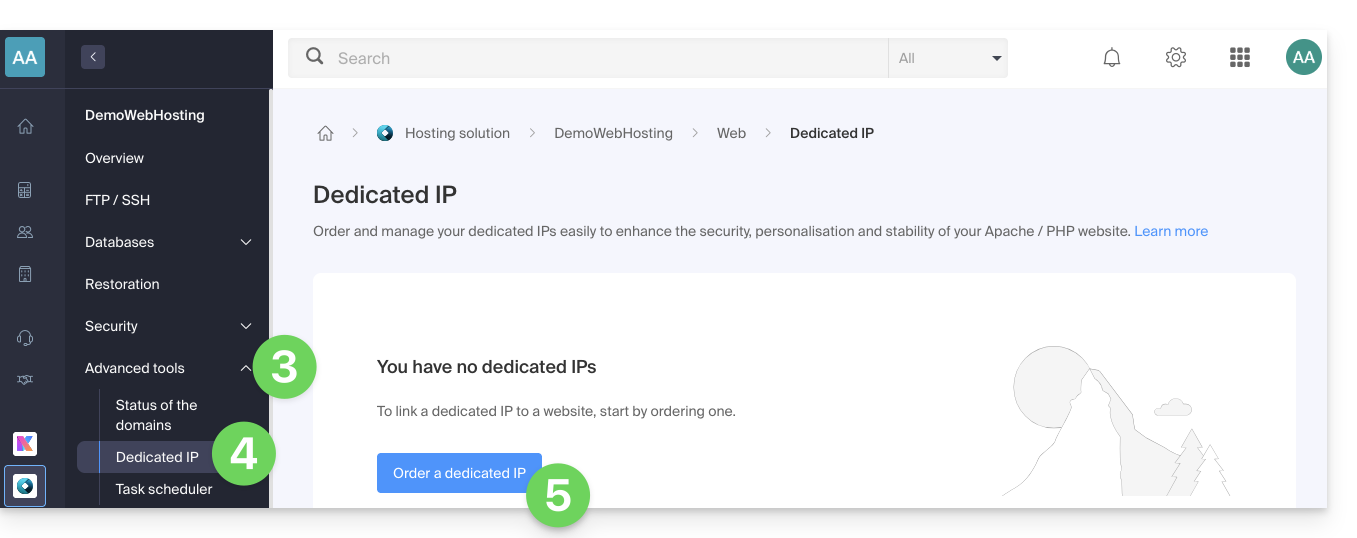
Klik op de pijl rechts van Geavanceerde instellingen in het linkermenu.
Klik op Dedicated IP-adressen in het linkermenu.
Klik op de knop om één of meerdere IP-adressen te bestellen:
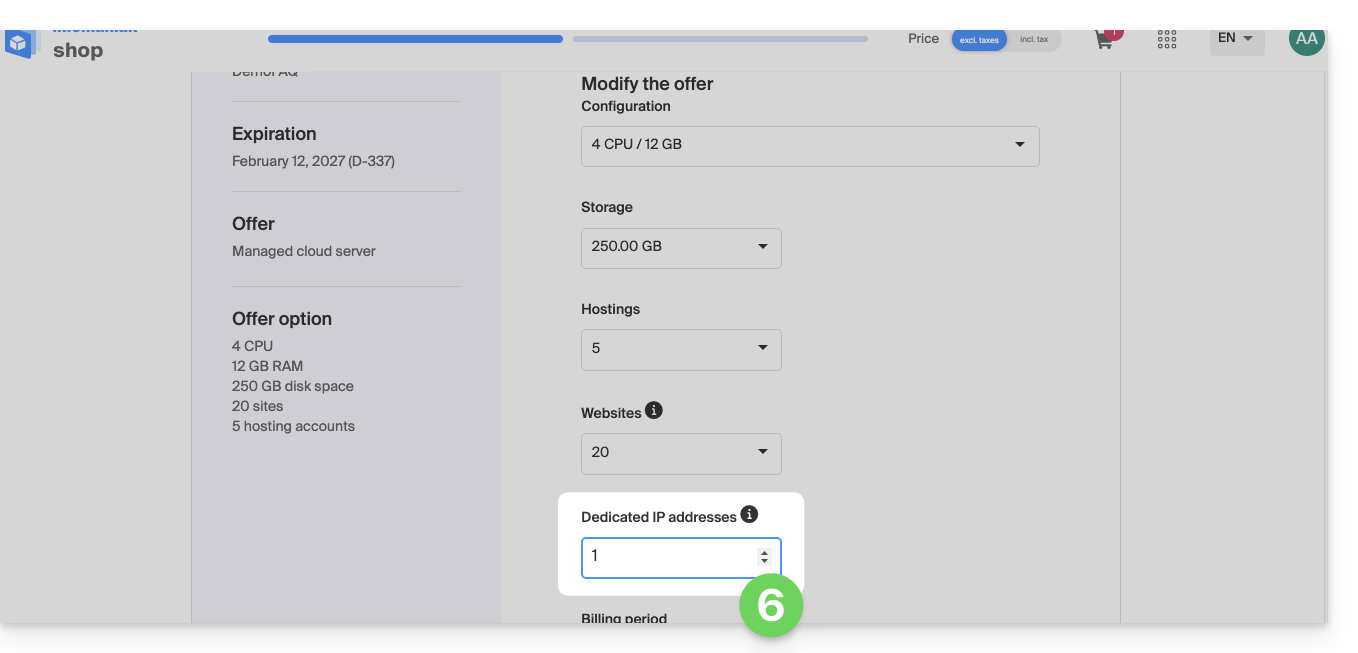
Verhoog het aantal, afhankelijk van het gewenste aantal IP-adressen:
Extra toegewezen IP-adressen bestellen
Ga als volgt te werk:
Klik hier om naar het beheer van uw hosting & websites te gaan in uw Infomaniak beheerpaneel (❓: hulp).
Klik op de naam van de betreffende website.
Klik op de pijl rechts van Geavanceerde instellingen in het linkermenu.
Klik op Dedicated IP-adressen in het linkermenu.
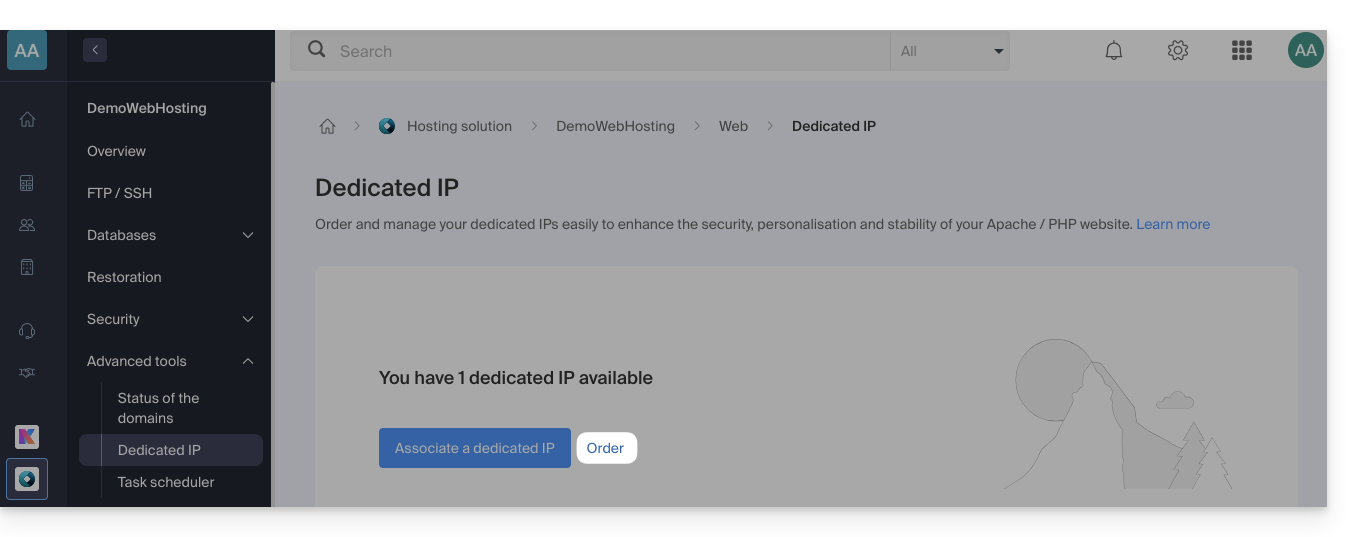
Klik op de tekst om één of meer extra IP-adressen te bestellen:
Verhoog het aantal naar wens.
Een toegewezen IP-adres koppelen aan een website op een hostingpakket
Nadat het IP-adres is besteld en betaald, dient u kennis te nemen van de vereisten hieronder. Het overschakelen naar een toegewezen IP-adres voor een website kan namelijk een tijdelijke onderbreking veroorzaken, met name in het geval van een SSL-certificaat van Let's Encrypt.
De onderstaande wijziging moet worden uitgevoerd tijdens een periode van laag verkeer om de overlast door de onvermijdelijke onderbreking te beperken.
Aan het einde van de procedure moet u wachten tot de nieuwe TTL-waarde is verlopen, zodat de nieuwe configuratie wordt doorgevoerd en het SSL-certificaat opnieuw wordt gegenereerd. Controleer vervolgens of de website toegankelijk is via HTTPS om te controleren of alles correct werkt.
Om over te schakelen naar een dedicated IP-adres:
Klik hier om naar het beheer van uw hosting & websites te gaan in uw Infomaniak Manager (❓: hulp).
Klik op de naam van de betreffende website.
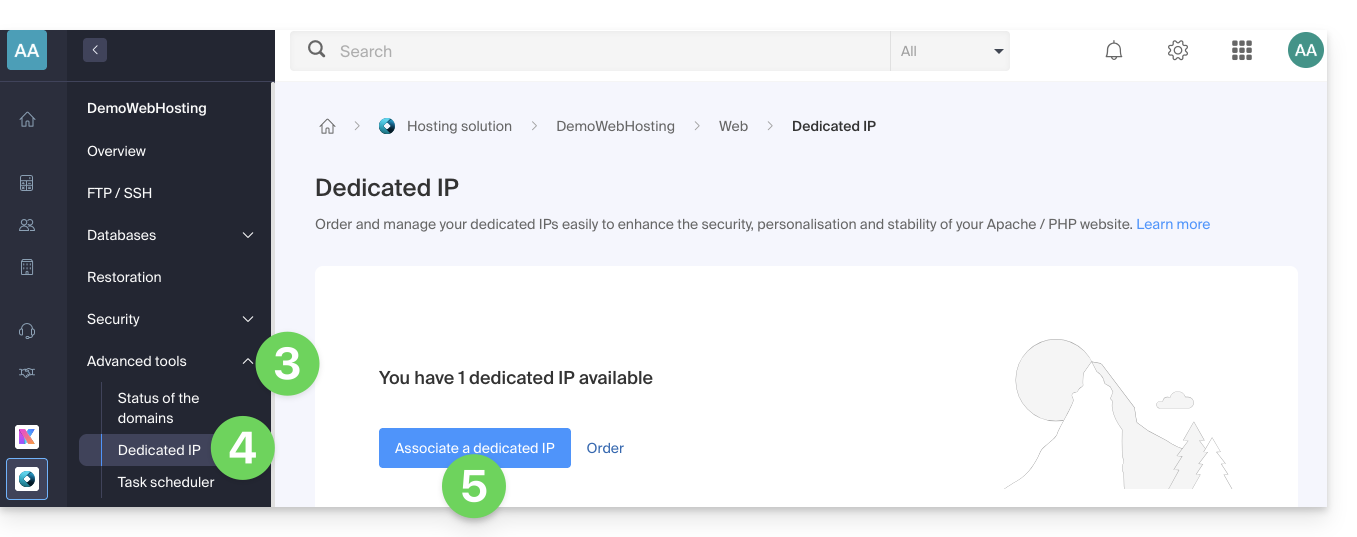
Klik op het pijltje rechts van Geavanceerde instellingen in het linkermenu.
Klik op Dedicated IP-adressen in het linkermenu.
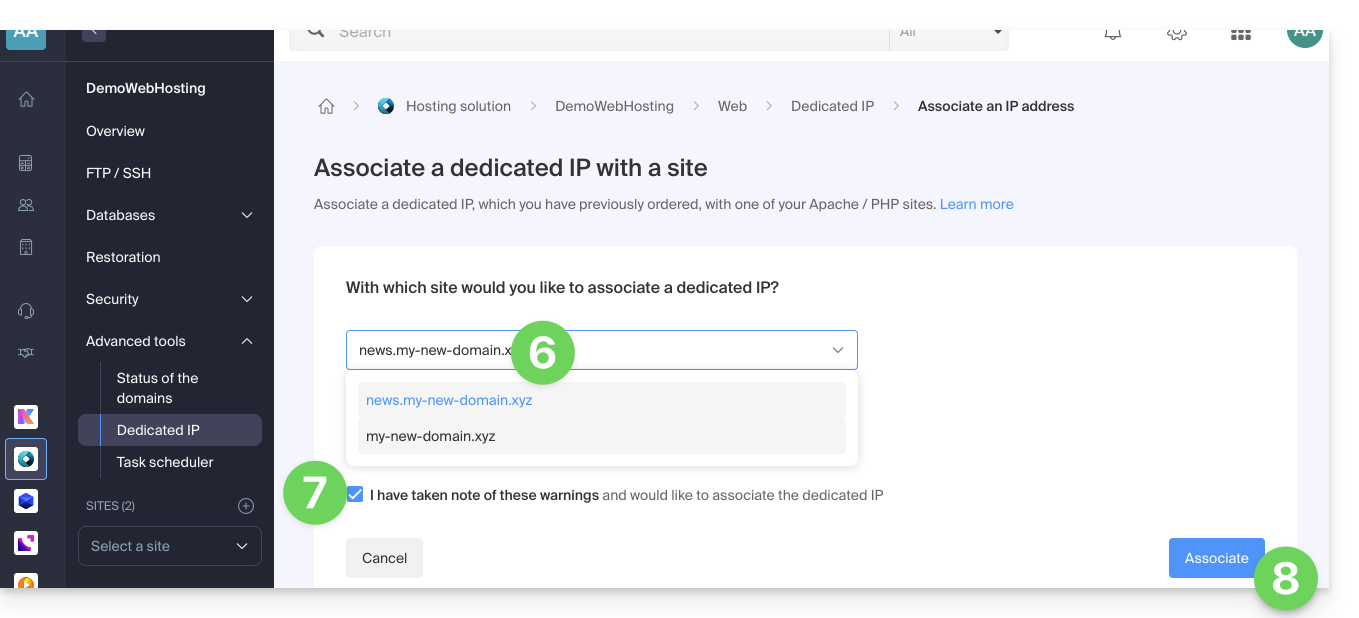
Klik op de knop om het IP-adres te koppelen aan een website in uw hostingpakket:
Selecteer de website waaraan u het nieuwe IP-adres wilt toewijzen.
Vink het vakje aan nadat u de waarschuwingen heeft gelezen.
Klik op de knop Koppelen:
Een toegewezen IP-adres van een website verwijderen
Nadat het IP-adres is geïnstalleerd, kunt u het als volgt verwijderen:
Klik hier om naar het beheer van uw hosting en websites te gaan in uw Infomaniak-beheerpaneel (❓: hulp).
Klik op de naam van de betreffende website:
Klik op de pijl rechts van Geavanceerde instellingen in het linkermenu.
Klik op Dedicated IP-adressen in het linkermenu.
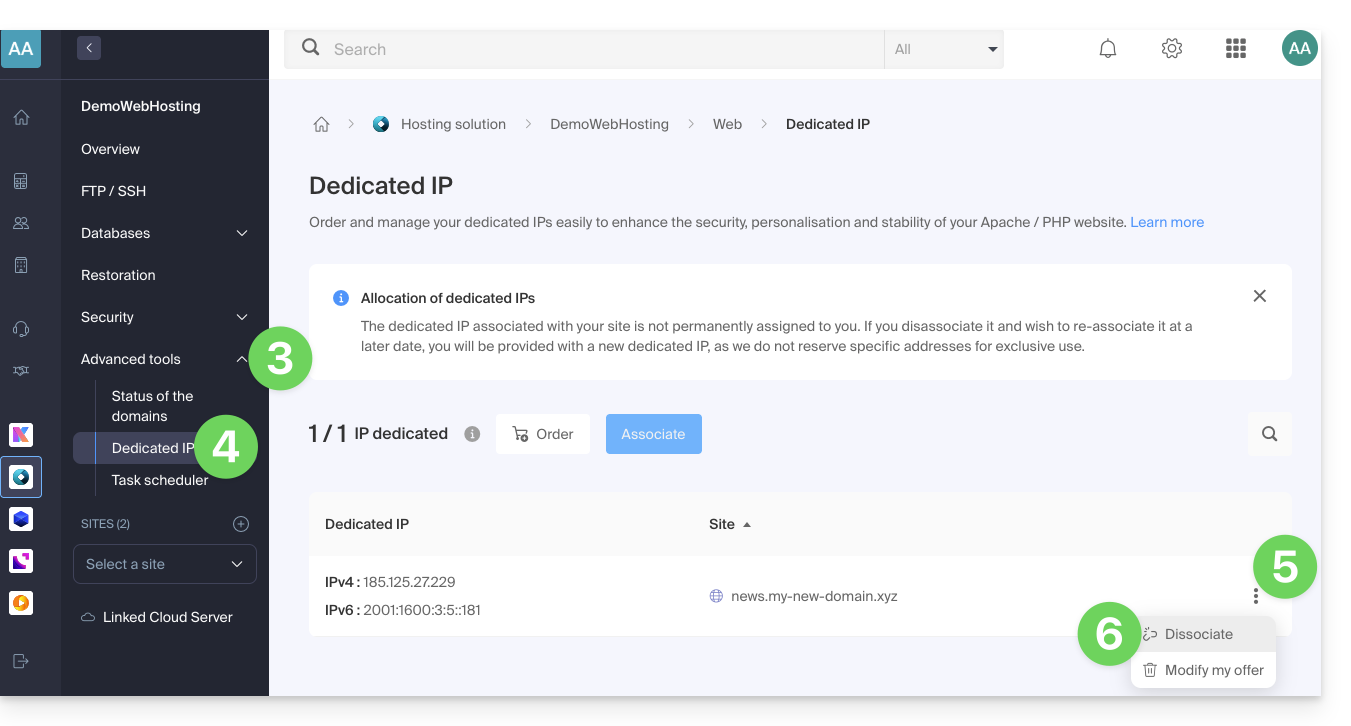
Klik op het menu met acties ⋮ dat rechts van het betreffende item staat.
Kies Verbinding verbreken:
Lees de waarschuwingen en bevestig de verwijdering om de deïnstallatie van het IP-adres te voltooien.
Lees deze andere handleiding als u informatie zoekt over mogelijke problemen met uw IP-adres.
Deze handleiding legt uit hoe u een webhosting migreert van MySQL naar MariaDB.
Inleiding
MariaDB is een verbeterde versie van MySQL, met veel krachtige functies en diverse verbeteringen op het gebied van gebruiksgemak, beveiliging en prestaties (❓: hulp).
De duur van de migratie is afhankelijk van de hoeveelheid gegevens die op uw hosting is opgeslagen en kan enkele uren duren.
De upgrade naar MariaDB is onherroepelijk en alle websites op uw hosting zullen vervolgens met deze versie van MariaDB werken.
Controleer de compatibiliteit van uw scripts voordat u verdergaat (❓: hulp).
Tijdens de migratie naar de nieuwe infrastructuur is uw webhosting en alle websites die deze bevat, tijdelijk niet beschikbaar.
Tijdens deze operatie worden de statistieken gereset (❓: hulp).
U ontvangt een e-mail zodra de migratie is voltooid.
Om een Cloud Server te migreren, raadpleeg deze andere handleiding over de migratie naar een nieuwe generatie Cloud Server.
MariaDB gebruiken als vervanging voor MySQL
Om een webhostingpakket naar MariaDB te migreren:
Klik hier om naar het beheer van uw hostingaccounts en websites te gaan in uw Infomaniak beheerpaneel (❓: hulp).
Klik op de naam van het betreffende hostingaccount.
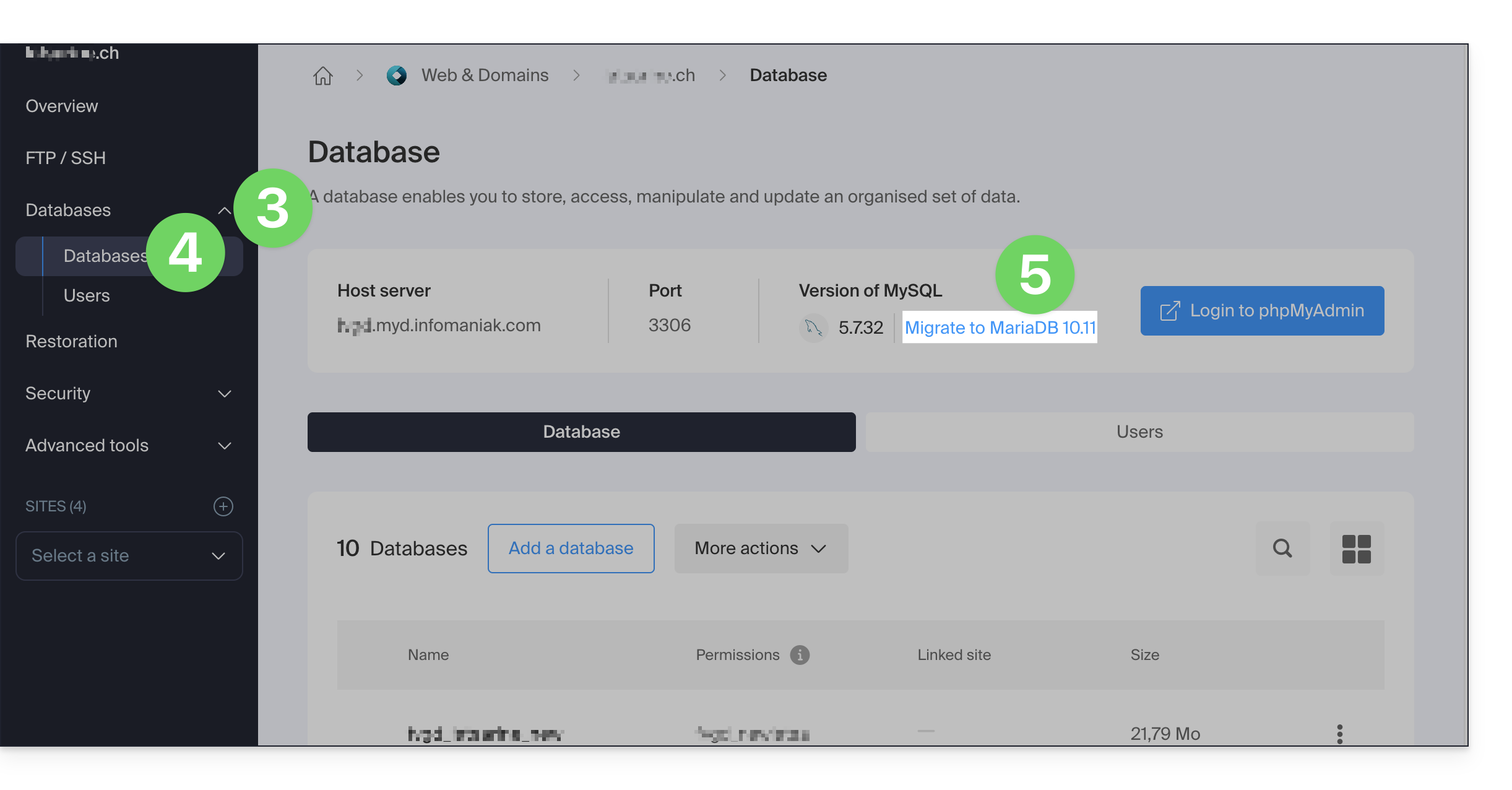
Klik op de pijl naast Databases in het linkermenu.
Klik op Databases in het linkermenu.
Klik op de link Migreren naar MariaDB:
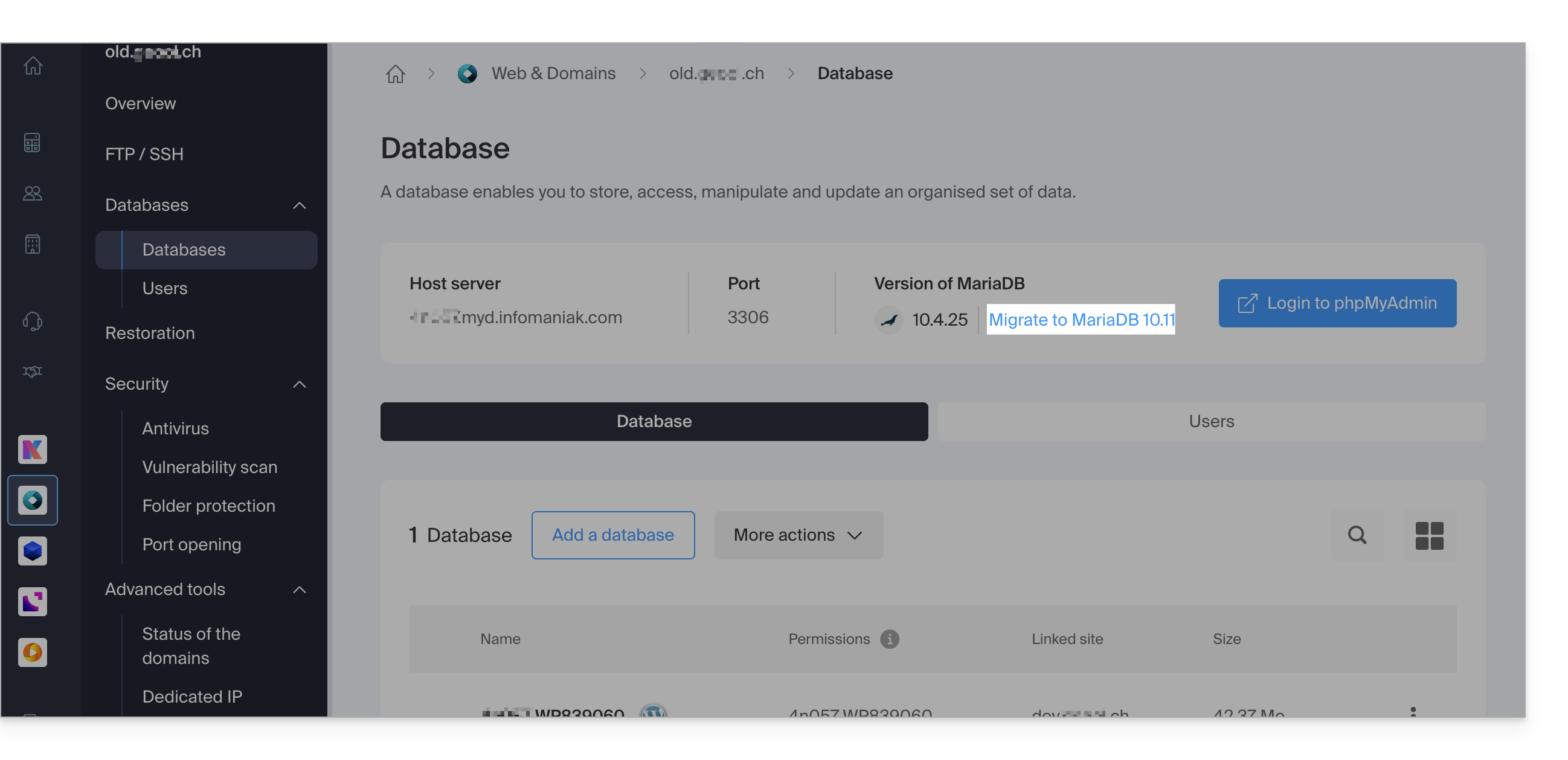
Een update naar een recente versie van MariaDB kan ook een migratie van de hosting vereisen:
Deze handleiding beschrijft hoe u e-mails kunt verzenden vanaf een website die bij Infomaniak wordt gehost, met behulp van de PHP-functiemail(), die standaard is uitgeschakeld.
Inleiding
Infomaniak raadt het ten zeerste af om de PHP-functie mail() te gebruiken voor het verzenden van e-mails vanuit uw applicaties:
De e-mails worden beschouwd als “niet-geauthenticeerd” en zullen daarom onderhevig zijn aan limieten.
De bezorgbaarheid ervan zal worden beïnvloed, wat uw website kan schaden.
Het wordt sterk aanbevolen om een geverifieerde SMTP-methode te gebruikenvoor het verzenden van e-mails vanuit uw applicaties; Infomaniak biedt hiervoor een bijbehorende service.
Het afzendadres specificeren
Om ervoor te zorgen dat berichten correct vanuit uw CMS/webapplicatie worden verzonden (en om fouten zoals Could not instantiate mail function of sender mismatch te voorkomen), is het noodzakelijk om een geldig adres op te geven in de site-instellingen in uw Infomaniak-account:
Klik hier om toegang te krijgen tot het beheer van hosting en websites in uw Infomaniak beheerpaneel (❓: hulp).
Klik op de naam van de betreffende website.
Klik op Geavanceerde instellingen beheren:
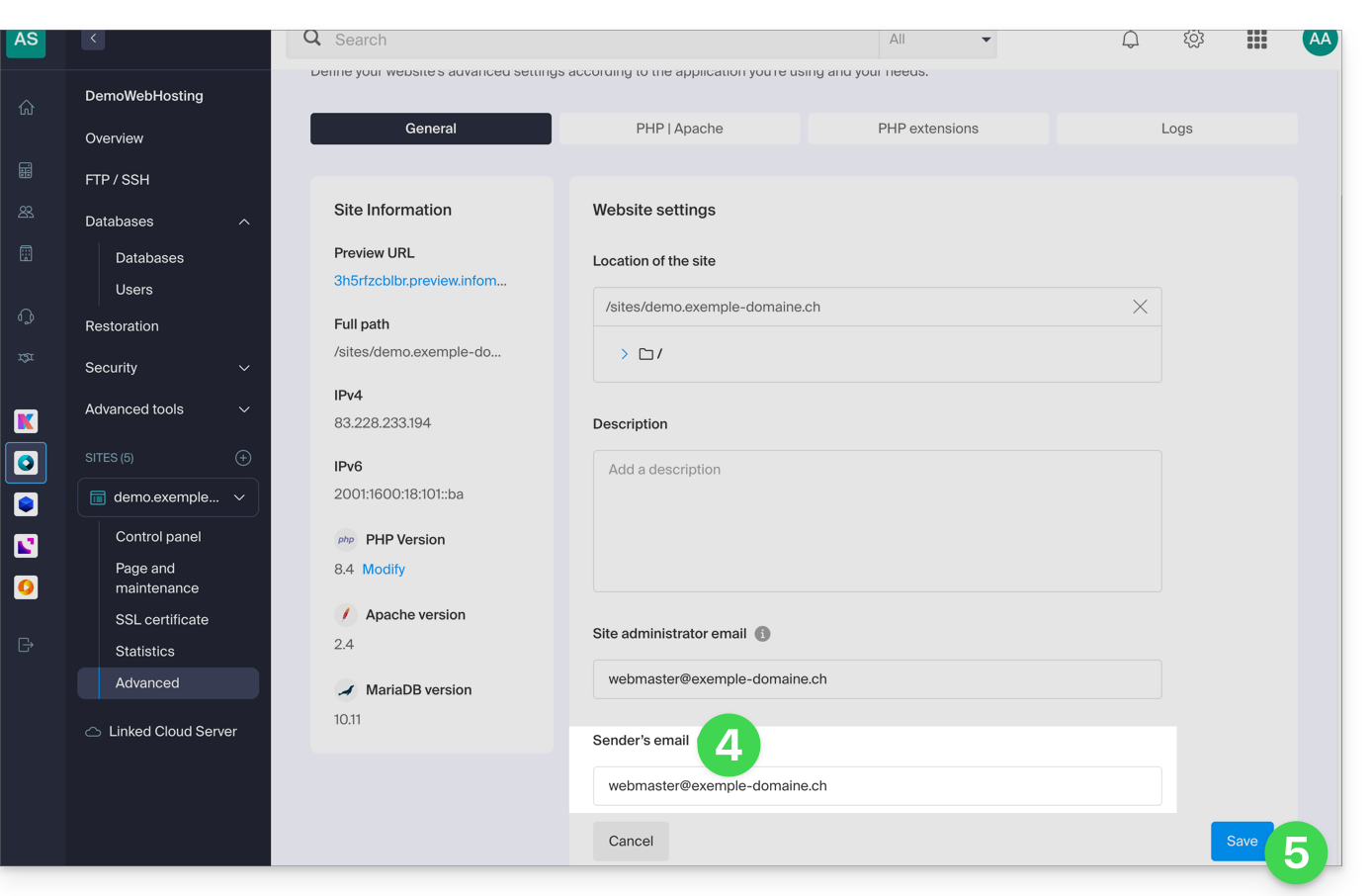
Ga naar het tabblad Algemeen en voer een bestaand e-mailadres in het veld E-mailadres van de afzender in.
Klik op de blauwe knop Opslaan:
De e-mailfunctie opnieuw activeren
Als u de e-mailfunctie van PHP toch wilt gebruiken, moet u deze op elke website van uw webhosting opnieuw activeren:
Klik hier om naar het beheer van uw hosting & websites te gaan in uw Infomaniak Manager (❓: hulp).
Klik op de naam van de betreffende website.
Klik op Geavanceerde instellingen beheren:
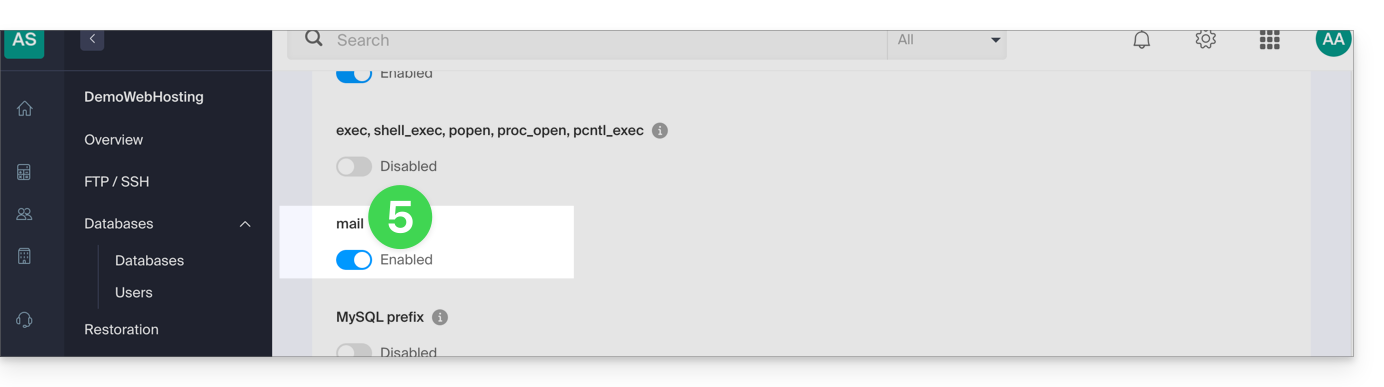
Klik op het tabblad PHP / Apache:
Activeer de functie e-mail:
Klik op de knop Opslaan onderaan de pagina om de wijzigingen te bevestigen.
PHP mail()-voorbeelden…
… op WordPress
Configureer het versturen van het standaard contactformulier dat is opgenomen in de Divi-builder:
Log in op het WordPress-beheerpaneel.
Ga naar de Divi-editor van de pagina met het contactformulier.
Klik op Instellingen om het Divi-contactformulier te configureren:
Onder E-MAIL voert u het e-mailadres in waarop de inzendingen van het formulier worden ontvangen en slaat u dit op:
Standaard ontvangt u een e-mail van mail@de-naam-van-uw-site wanneer een bezoeker het formulier gebruikt om contact met u op te nemen, en als u antwoordt, wordt de afzender automatisch het e-mailadres dat de bezoeker heeft ingevuld in het contactformulier.
… over Prestashop
Ga naar de geavanceerde instellingen van Prestashop:
Geef de SMTP-modus op.
Voer localhost in als server.
Voer poort 25 in.
Geef geen gebruikersnaam of wachtwoord op.
… over Joomla
Het verzenden van e-mails via PHPmail configureren (niet aanbevolen) in Joomla:
Log in op het beheerderspaneel van uw Joomla-website.
Ga naar Configuratie en vervolgens naar Server.
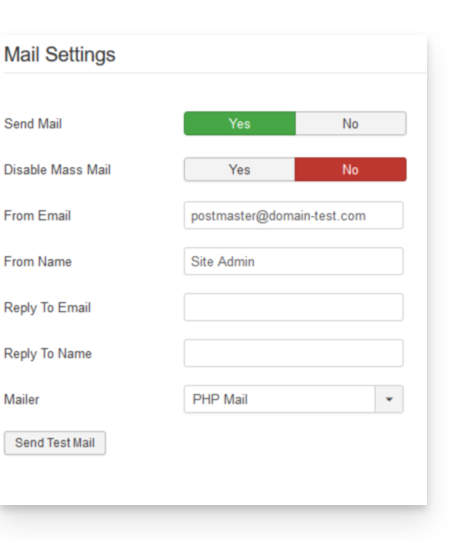
Vul ABSOLUUT NIETS in in het veld E-mailadres van de website:
Dit verhindert helaas elke test van het verzenden via de bijbehorende knop, maar het zal wel werken als u een contactformulier op uw website instelt. Klik op Opslaan nadat u het veld leeg heeft gelaten.
Antwoordadres voor PHP mail()
Wanneer u een e-mail verzendt met de PHP-functie mail(), wordt het return-path bijvoorbeeld weergegeven als root@h2web3.infomaniak.ch. De header Reply-To: in de code van uw formulier stelt u echter in staat om een geldig antwoordadres op te geven.
Deze handleiding legt uit waarom het gevaarlijk is om een PHP-versie te gebruiken die niet langer officieel wordt ondersteund en hoe u een nieuwere PHP-versie kunt gebruiken voor een website die bij Infomaniak wordt gehost.
Is een verouderde PHP-versie gevaarlijk?
Wanneer u een PHP-versie gebruikt (die binnenkort) kwetsbaar is voor een of meer van uw websites, wordt er een waarschuwingsbericht weergegeven in het dashboard van de betreffende hostingaccounts.
De programmeertaal PHP wordt regelmatig bijgewerkt en
Language: French
Content:
als u een PHP-versie gebruikt die niet meer wordt bijgewerkt, loopt uw website het risico op beveiligingsproblemen
. Kwaadwillenden kunnen bijvoorbeeld bekende beveiligingslekken uitbuiten om toegang te krijgen tot uw website en de inhoud ervan te wijzigen. Het is daarom sterk aan te raden om altijd een recente versie van PHP te gebruiken.
. Des personnes malveillantes pourraient par exemple exploiter des failles de sécurité connues pour s'introduire sur votre site et en modifier le contenu. Il est donc vivement recommandé de toujours utiliser une version récente de PHP.
Er zijn 3 mogelijke situaties:
de PHP-versie wordt volledig ondersteund: er is geen actie vereist
deze PHP-versie ontvangt alleen beveiligingsupdates: het wordt aanbevolen om een nieuwere versie van PHP te gebruiken
de PHP-versie wordt niet meer onderhouden: het wordt sterk aanbevolen om een nieuwere versie van PHP te gebruiken.
Een nieuwere versie gebruiken
De nieuwste versies van PHP zijn efficiënter en versnellen het laden van websites.
Language: French
Content:
Als uw website een CMS of een webapplicatie gebruikt
(WordPress, Joomla, Drupal, enz.), zorg er dan voor dat de huidige versie van het CMS ondersteund wordt door de PHP-versie die u wilt gebruiken.
(WordPress, Joomla, Drupal, etc.), assurez-vous que la version actuelle du CMS est prise en charge par la version de PHP que vous souhaitez utiliser.
Als uw website handmatig is ontwikkeld, raadpleeg dan de officiële PHP-documentatie om meer te weten te komen over de gewijzigde functies en eventuele wijzigingen die de werking van uw code kunnen beïnvloeden.
Als er na de migratie naar een nieuwere versie van PHP problemen optreden, is het soms mogelijk om terug te keren naar een eerdere versie, op voorwaarde dat deze nog wordt ondersteund!
Deze handleiding beschrijft hoe u een webhostingpakket bij Infomaniak kunt bestellen.
U heeft al een hostingpakket als klant
Extra hosting bestellen
Klik hier om naar het beheer van hosting & websites te gaan in uw Infomaniak Manager (❓: hulp).
Klik op de knop om te bestellen:
Als u al webhosting heeft, kunt u ook een website toevoegen aan uw bestaande hosting (❓: hulp) zonder een nieuwe hosting te bestellen of te betalen (beheer van meerdere websites / meerdere domeinen).
Nog geen hosting
Bestel uw eerste hostingpakket
Maak indien nodig een gebruikersaccount aan (❓: hulp).
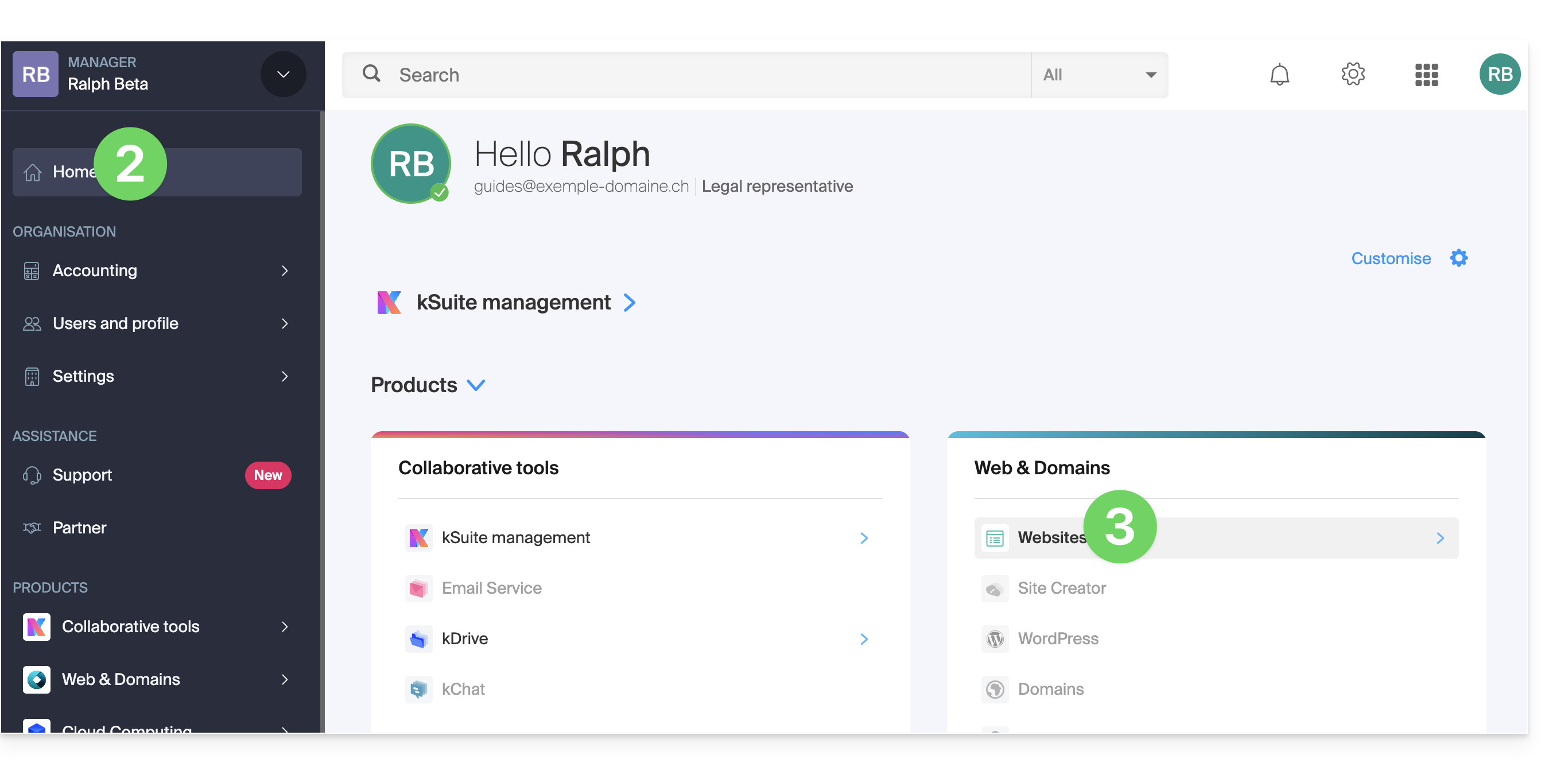
Klik hier om toegang te krijgen tot uw Infomaniak-beheerpaneel.
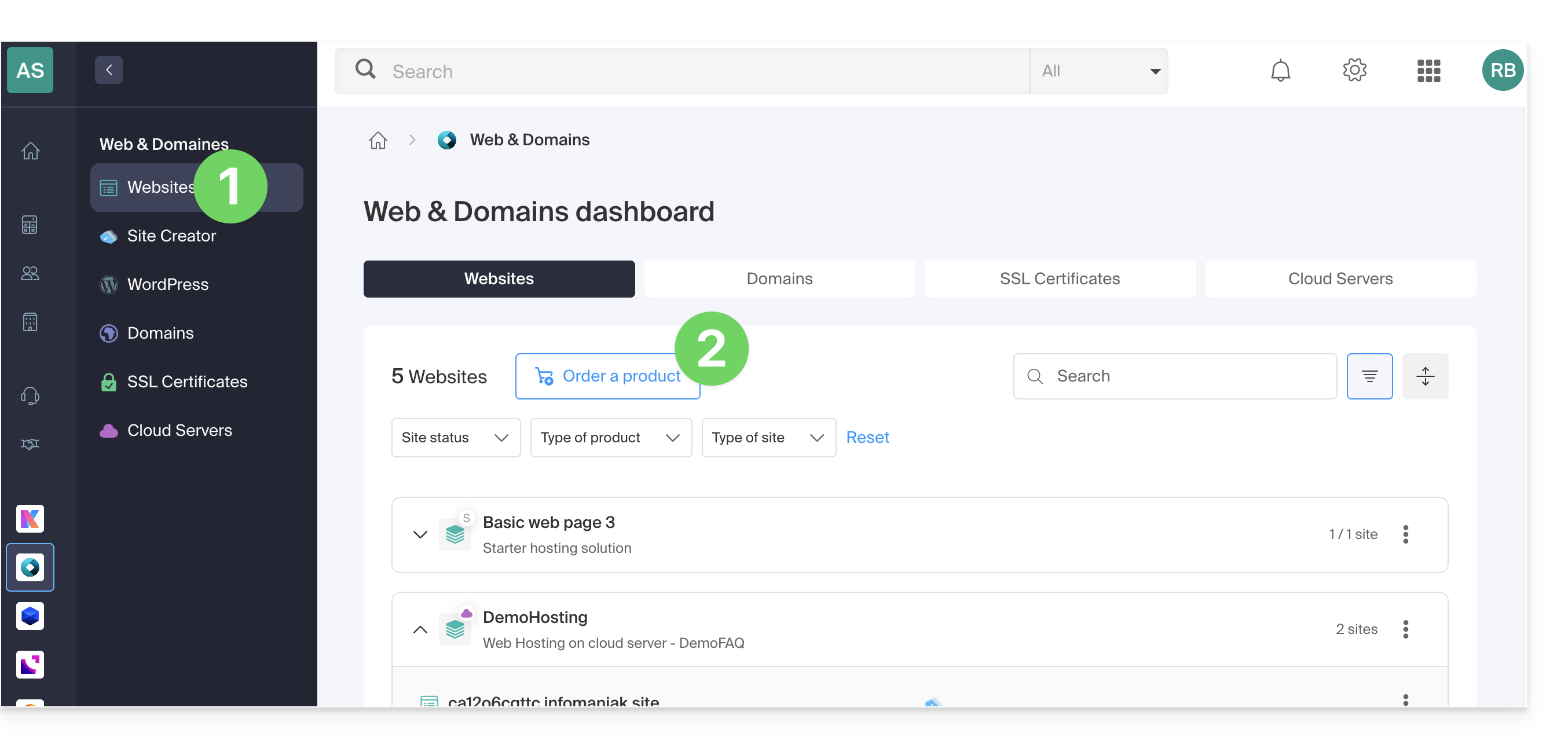
Klik op Websites (onder het menu Web & Domeinen):
Klik om een nieuwe hostingoplossing te bestellen.
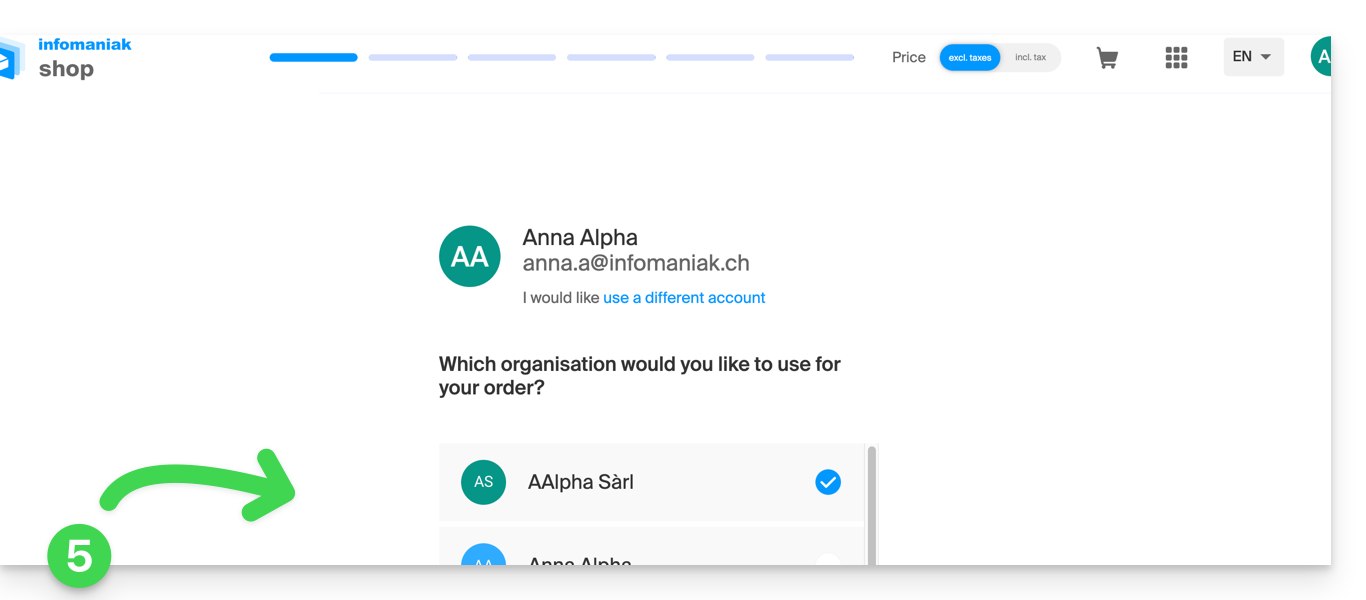
Zodra u zich in de winkel bevindt, controleert u of u de bestelling plaatst binnen de gewenste organisatie (selecteer indien nodig een andere organisatie uit de lijst of maak een nieuwe aan zoals beschreven in stap 6 hieronder):
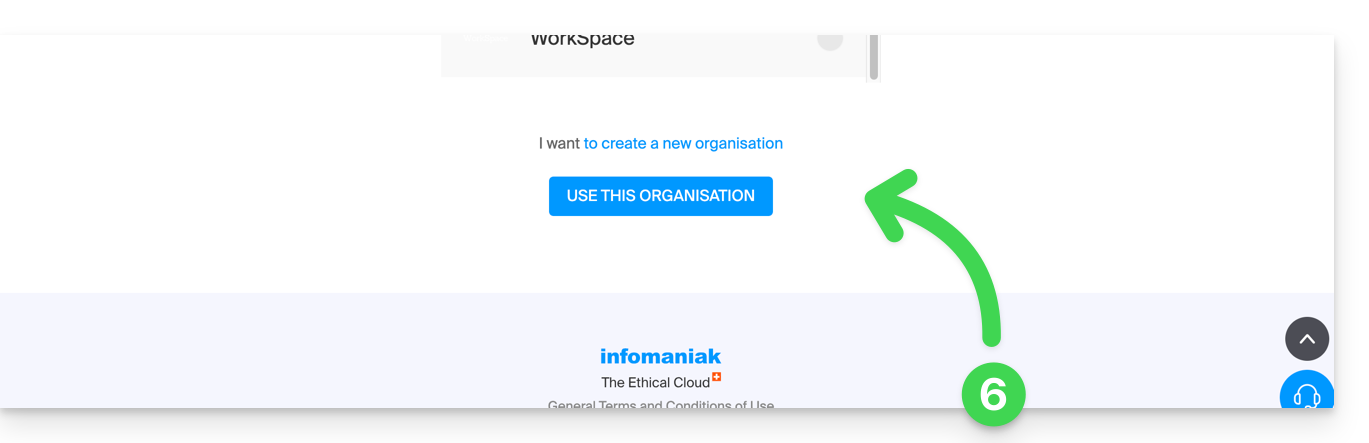
Bevestig uw keuze door op de blauwe knop onderaan de pagina te klikken (of maak eerst een nieuwe organisatie aan indien nodig via de daarvoor bestemde blauwe link):
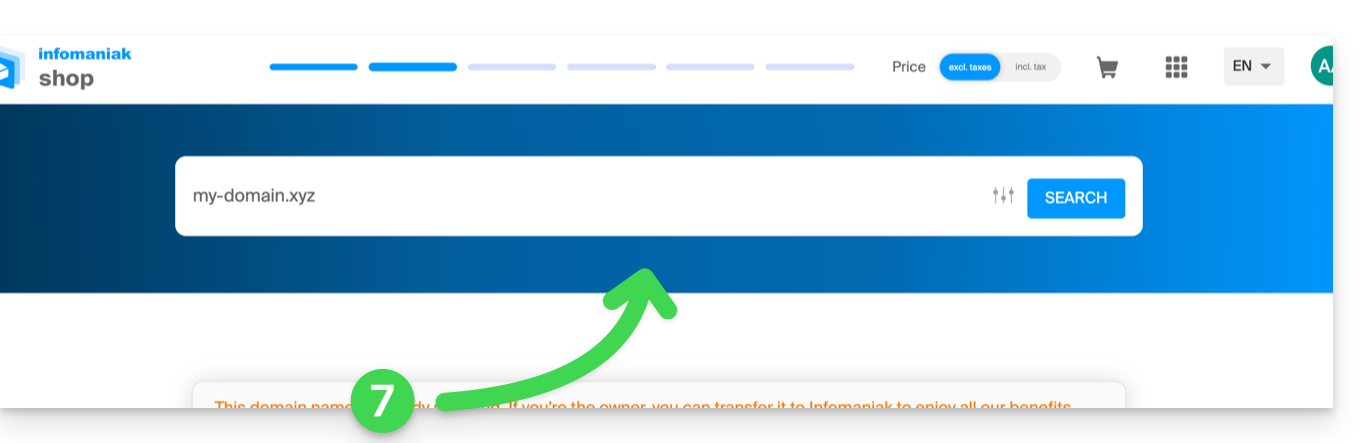
Bovenaan voert u de domeinnaam van uw hosting in en klikt u op Zoeken (ook als u deze al bij een andere registrar beheert):
Vervolgens zijn er twee mogelijkheden:
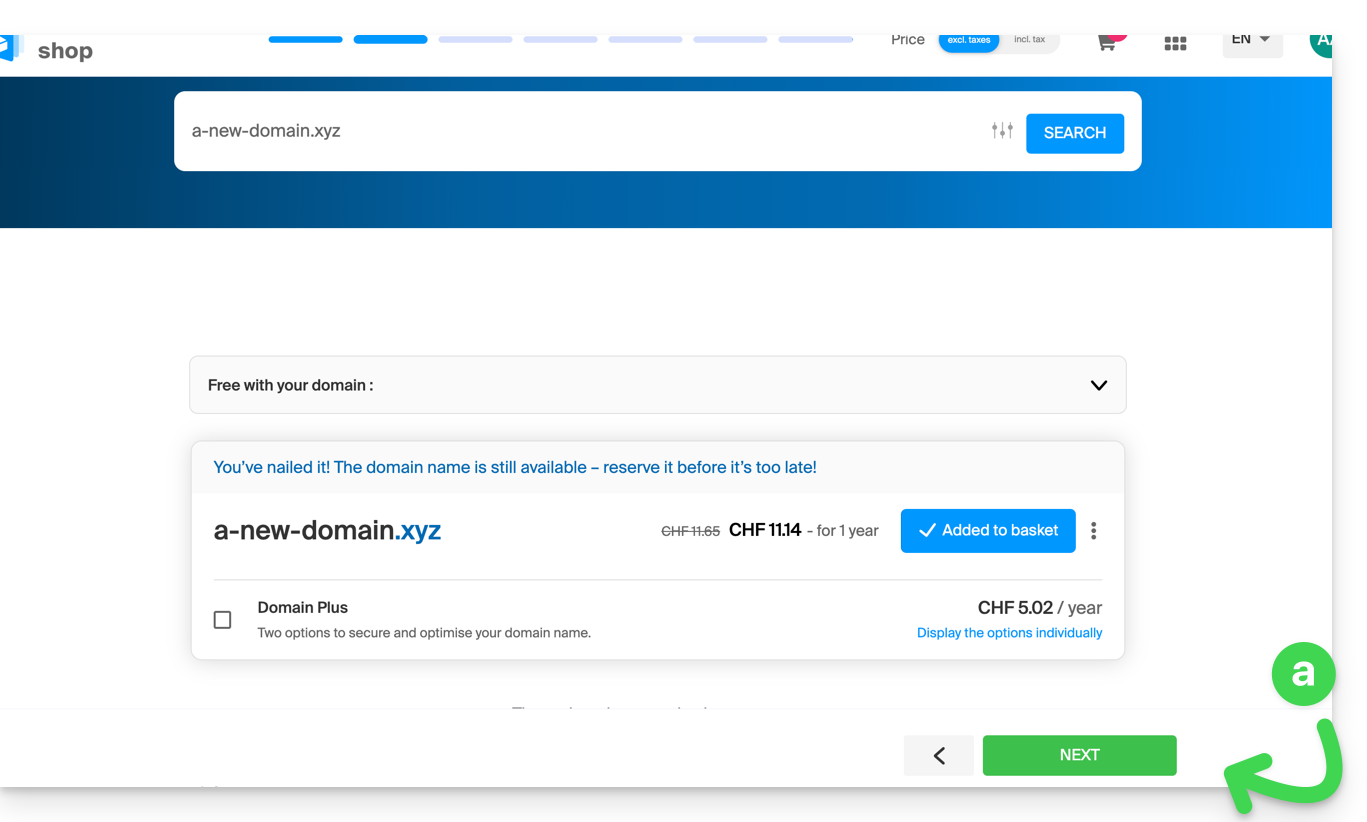
U bent nog niet in het bezit van de domeinnaam: controleer de informatie en opties op het scherm en klik vervolgens op de knop Volgende:
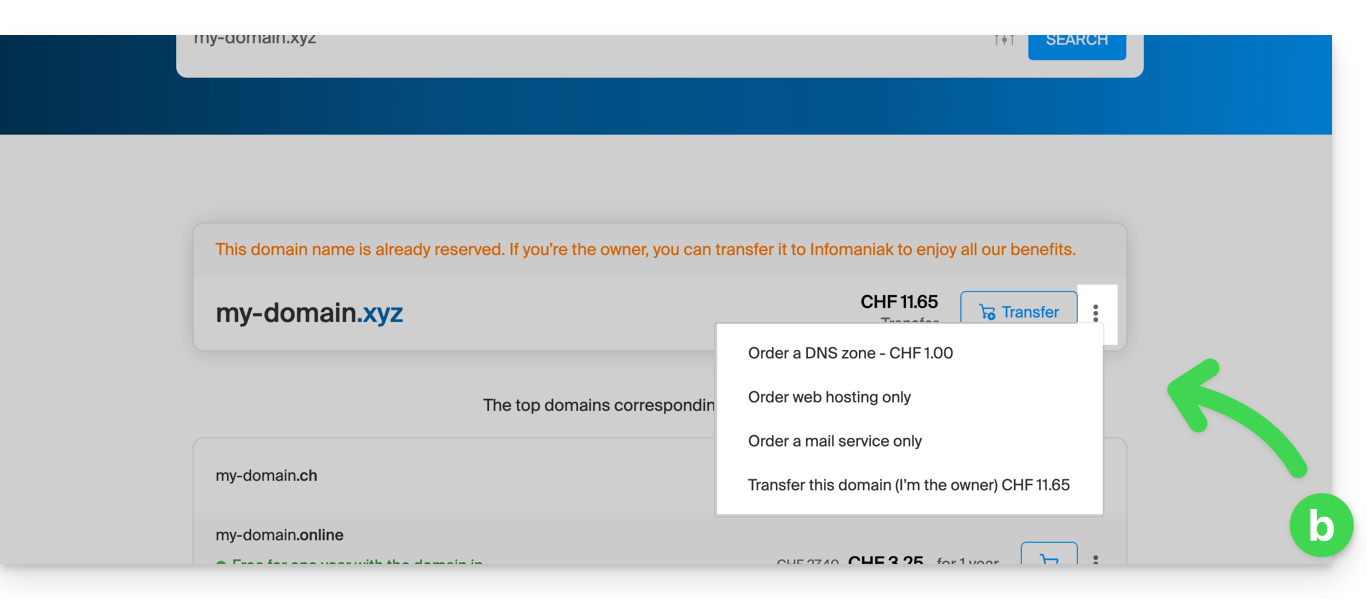
U bent in het bezit van de domeinnaam en beheert deze bij een andere registrar: klik op het actiemenu ⋮ rechts van de domeinnaam om alleen de hosting te bestellen:
Kies de hostingoplossing die het beste bij u past.
Deze handleiding legt uit hoe u de PHP-instellingen van uw webhosting rechtstreeks via de opdrachtregel kunt configureren, wanneer u PHP-scripts uitvoert met behulp van PHP CLI (Command Line Interface).
Inleiding
Dit type configuratie kan handig zijn als u tijdelijk bepaalde instellingen wilt wijzigen voor een specifiek script of voor een PHP-sessie.
Deze wijzigingen zijn alleen geldig voor de uitvoering van het huidige script en wijzigen niet de globale PHP-configuratie.
PHP CLI-instellingen wijzigen
Om bijvoorbeeld tijdelijk de instellingen voor een specifiek script te wijzigen, zonder de globale PHP-configuratie van de server te hoeven wijzigen, volg de onderstaande methode. Met de PHP CLI-omgeving kunt u meerdere PHP-instellingen tegelijkertijd specificeren door ze te scheiden met spaties.
De parameter -d gebruiken
Wanneer u PHP via de opdrachtregel uitvoert, kunt u de parameter -d gebruiken om PHP-configuraties te specificeren. Hierdoor kunt u de PHP-instellingen voor die specifieke uitvoering wijzigen. U kunt bijvoorbeeld de maximale uitvoeringstijd instellen op 90 seconden, de geheugenlimiet op 256 MB en de veilige modus uitschakelen, door dit als volgt te doen:
Deze handleiding legt uit hoe u binnen een webhosting van Infomaniak het adres van een website die momenteel als subdomein is ingesteld (https://dev.domain.xyz) kunt vervangen door het hoofd domein (https://domain.xyz).
Inleiding
De belangrijkste stappen in het kort:
We beginnen met een website die is aangemaakt en toegankelijk is via de URL van het hoofddomein dev.domain.xyz.
We voegen een alias domain.xyz toe.
We keren de twee typen om (het hoofddomein wordt een alias en de alias wordt het hoofddomein).
We verwijderen de oude naam dev.domain.xyz.
Let op: de locatie van de website blijft in de oorspronkelijke map op de server; de naam van deze locatie kan bijvoorbeeld /sites/dev.domain.xyz zijn, maar dit heeft absoluut geen invloed op de website in productie.
Hieronder vindt u de gedetailleerde stappen om een website met een subdomeinadres te wijzigen naar een direct adres (hier wordt dev.domaine-exemple.ch gewijzigd in domaine-exemple.ch):
Klik hier om naar het domeinbeheer in uw Manager van Infomaniak te gaan (❓: hulp).
Klik op de naam van het betreffende domein.
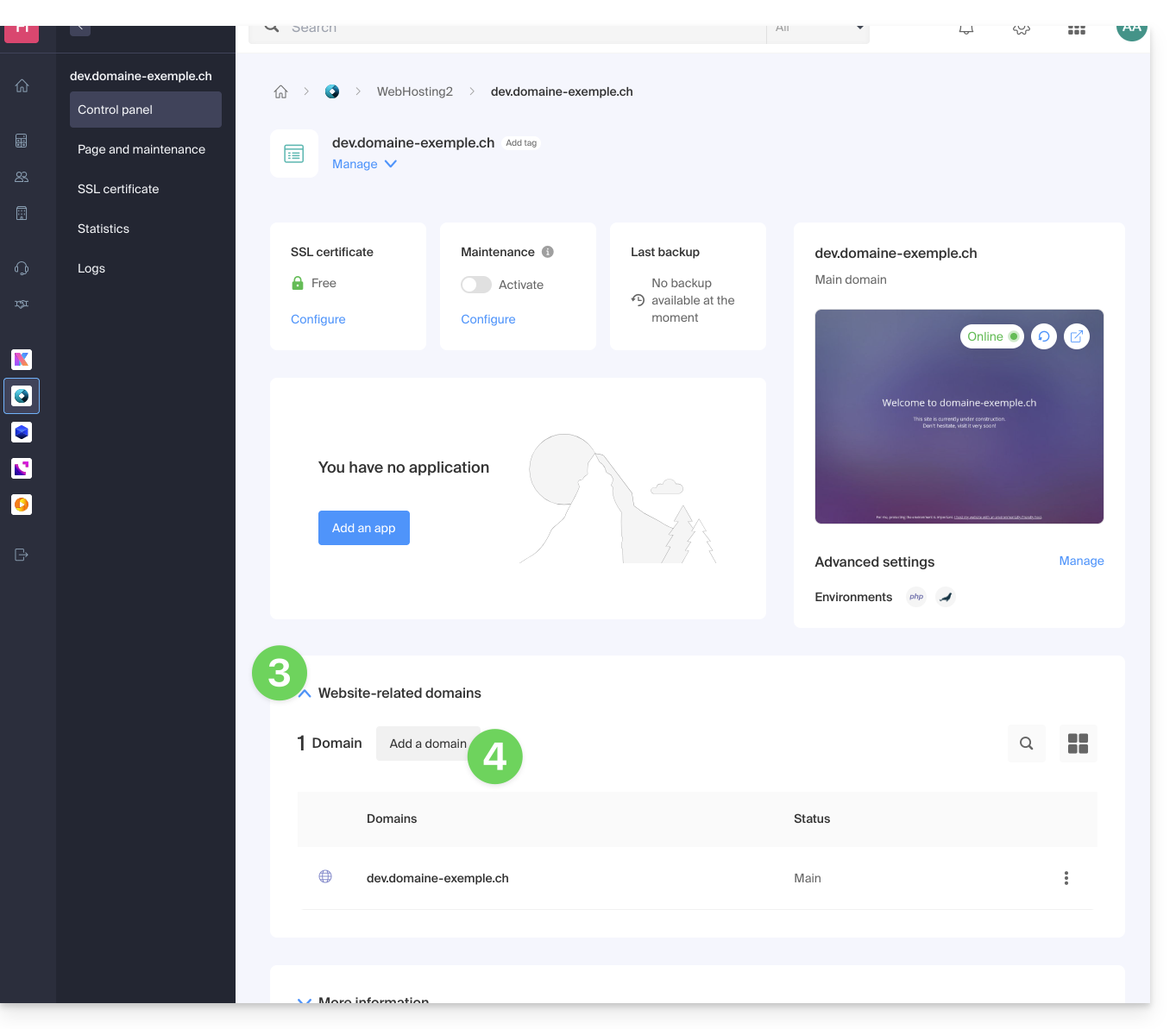
Klik vervolgens op het pijltje om het gedeelte Domeinen van deze site uit te klappen:
Klik op de knop Een domein toevoegen:
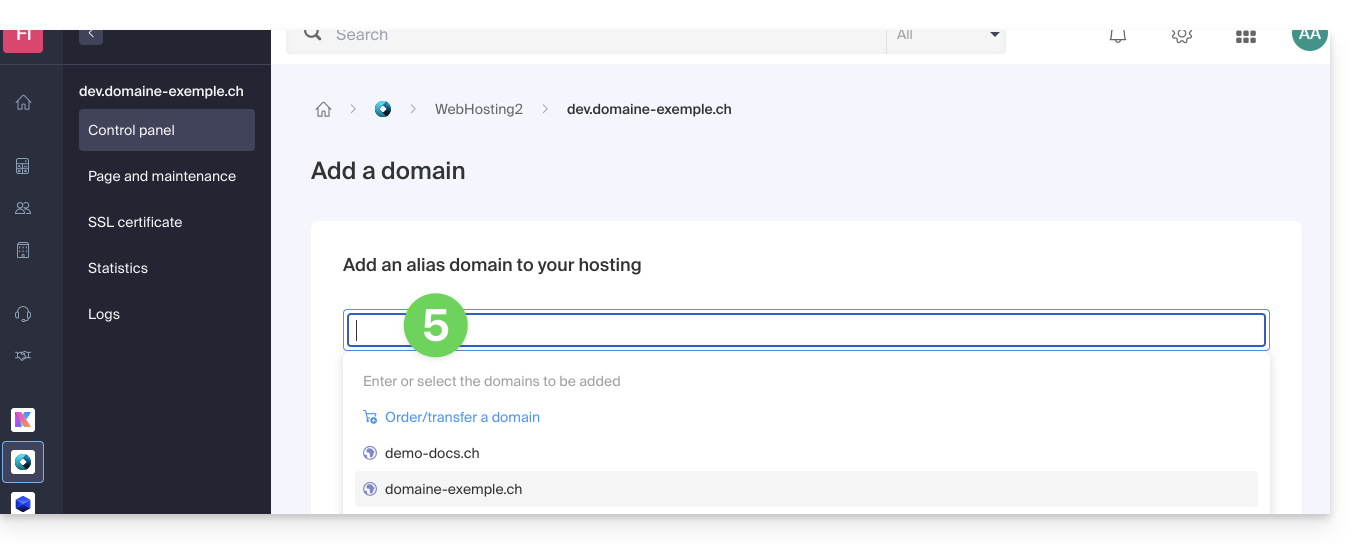
Voeg de gewenste nieuwe naam toe (als het domein dat u wilt toevoegen tot dezelfde organisatie behoort, wordt het in de lijst weergegeven; zo niet, voer dan de naam in):
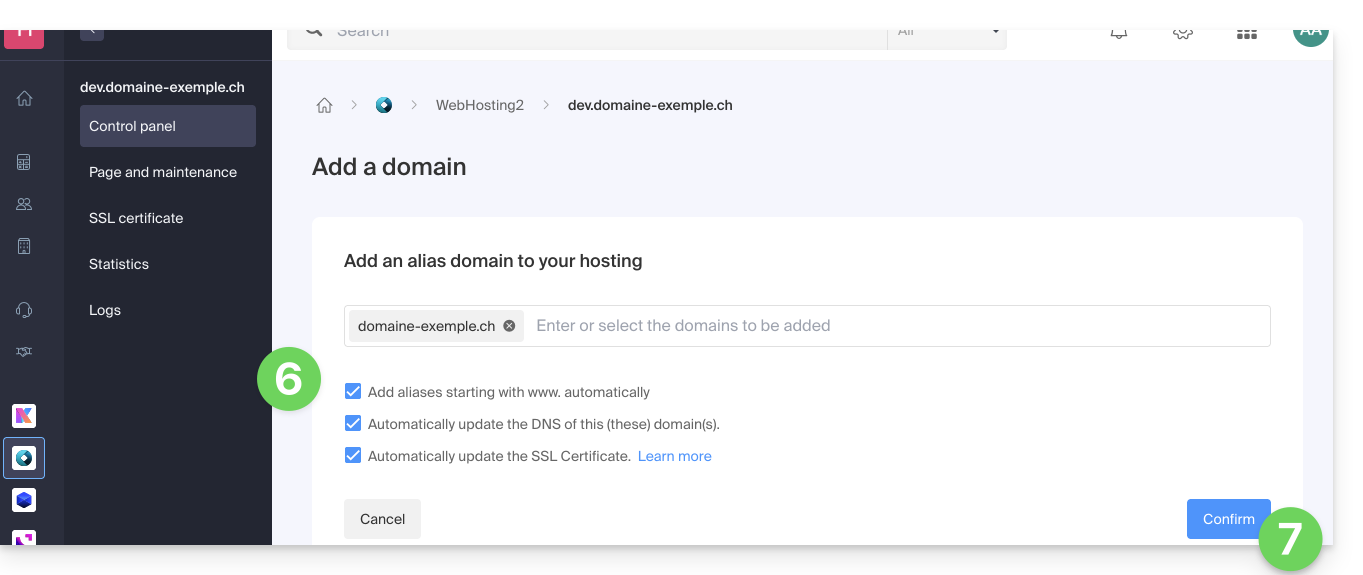
Activeer of deactiveer de selectievakjes:
Als het toegevoegde domein geen subdomein is, kunt u ervoor kiezen om automatisch de www-versie van het domein toe te voegen.
Automatisch de DNS-records van de toegevoegde domeinen bijwerken (indien mogelijk).
Automatisch de bijbehorende SSL-certificaten bijwerken (indien mogelijk).
Klik op de knop om te bevestigen en wacht:
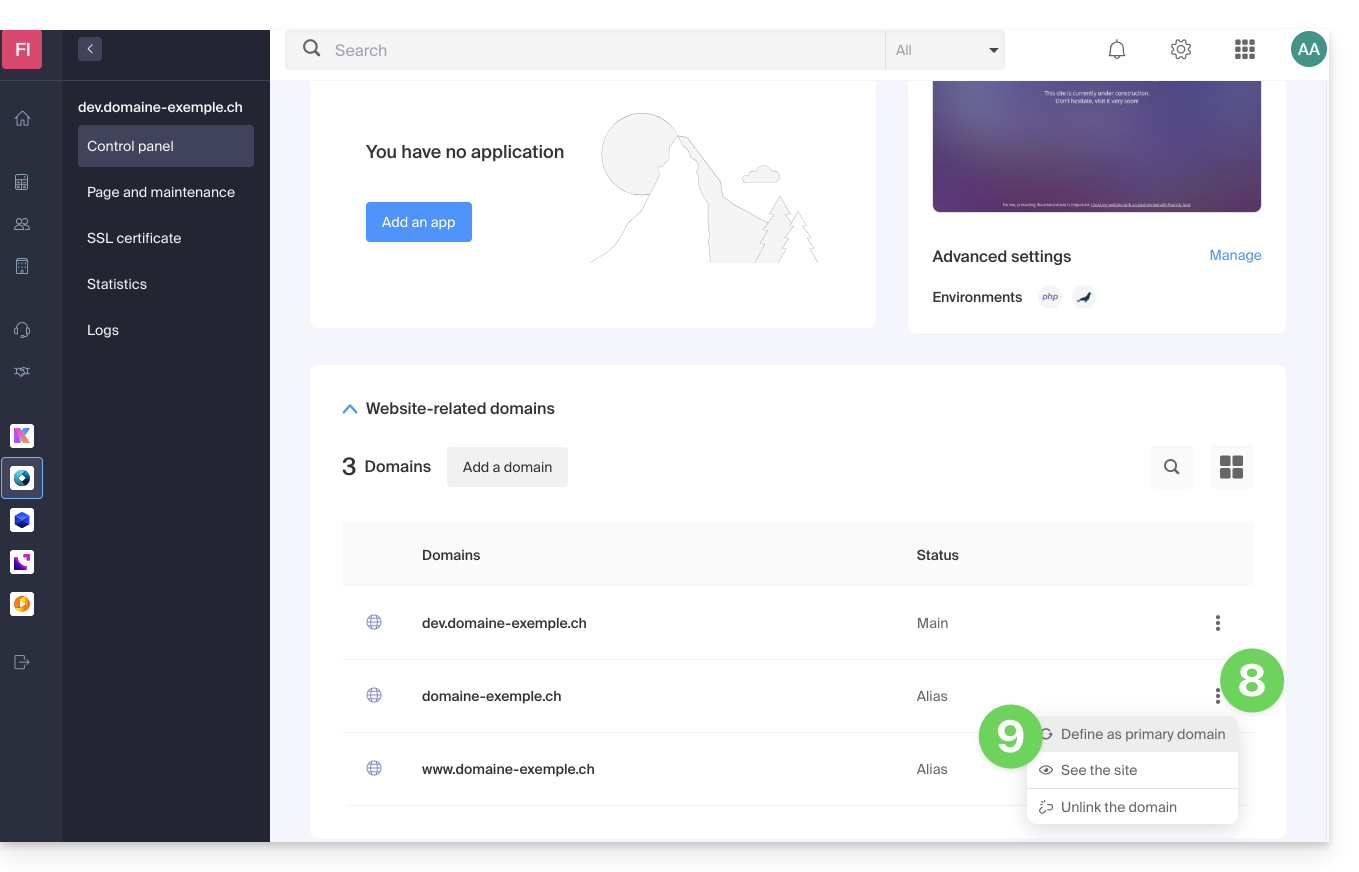
Nadat u het domein hebt toegevoegd, klikt u op het actiemenu ⋮ rechts van het zojuist toegevoegde domein dat u als hoofddomein wilt instellen:
Selecteer de optie om dit domein als hoofddomein in te stellen:
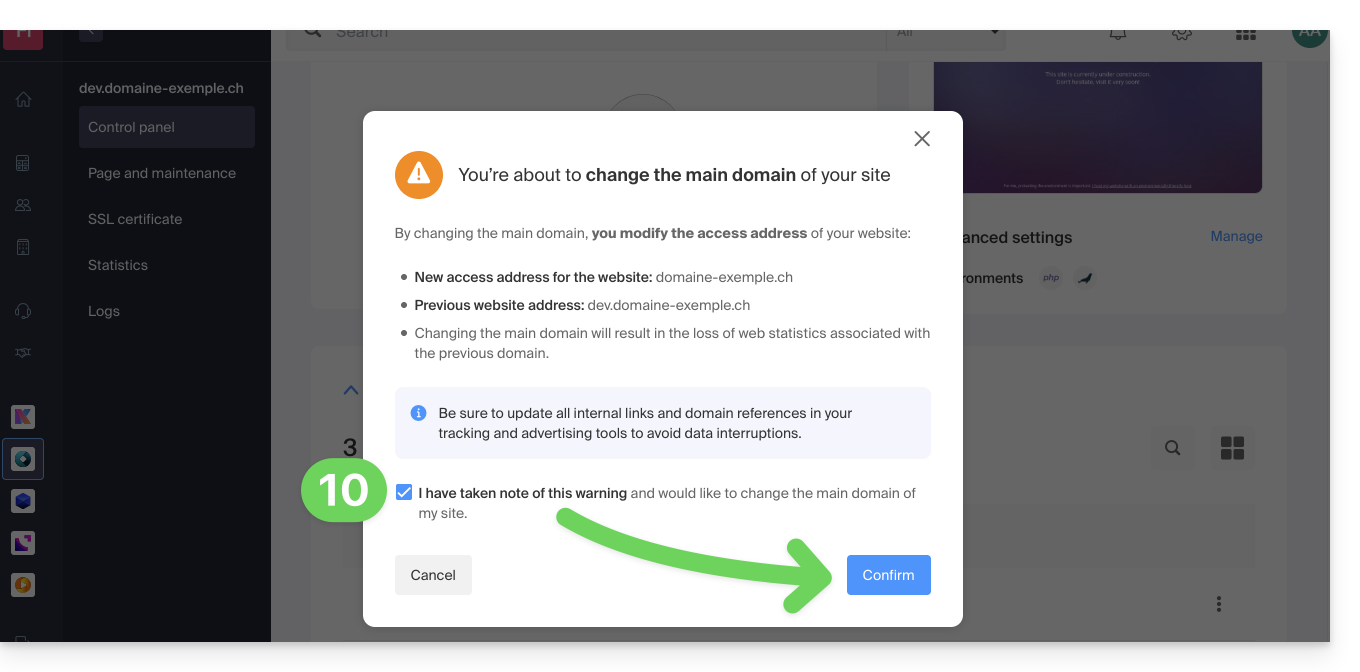
Bevestig de bewerking om de domeinen om te wisselen: