Kennisbank
1.000 veelgestelde vragen, 500 tutorials en uitlegvideo's. Hier vind je alleen maar oplossingen!
Deze handleiding legt uit hoe u kunt schakelen tussen de weergave van verschillende Organisaties, wanneer u lid bent van meerdere Organisatiesvia de Manager van Infomaniak.
Inleiding
- Sinds u een account bij Infomaniak heeft aangemaakt, bent u lid van minstens één Organisatie.
- Als u de enige gebruiker bent en het geen uitnodiging betrof, is er een Organisatie aangemaakt op uw naam en u wordt automatisch de wettelijke vertegenwoordiger.
- Anders bent u lid van de Organisatie die u heeft uitgenodigd (om deel te nemen aan hun kSuite, een product te beheren, enz.) met een gedefinieerde rol.
- U kunt organisaties verlaten.
- Het is heel goed mogelijk om toegang te hebben tot meerdere Organisaties met dezelfde inloggegevens en om snel tussen deze te schakelen.
- Het principe is hetzelfde in de Mail-interface van Infomaniak (raad deze andere handleiding).
Een van de andere organisaties van hetzelfde gebruikersaccount weergeven
Om over te schakelen naar een andere organisatie waar u lid van bent:
- Klik hier om in te loggen en toegang te krijgen tot het beheer van uw diensten en producten via het Infomaniak-beheerportaal.
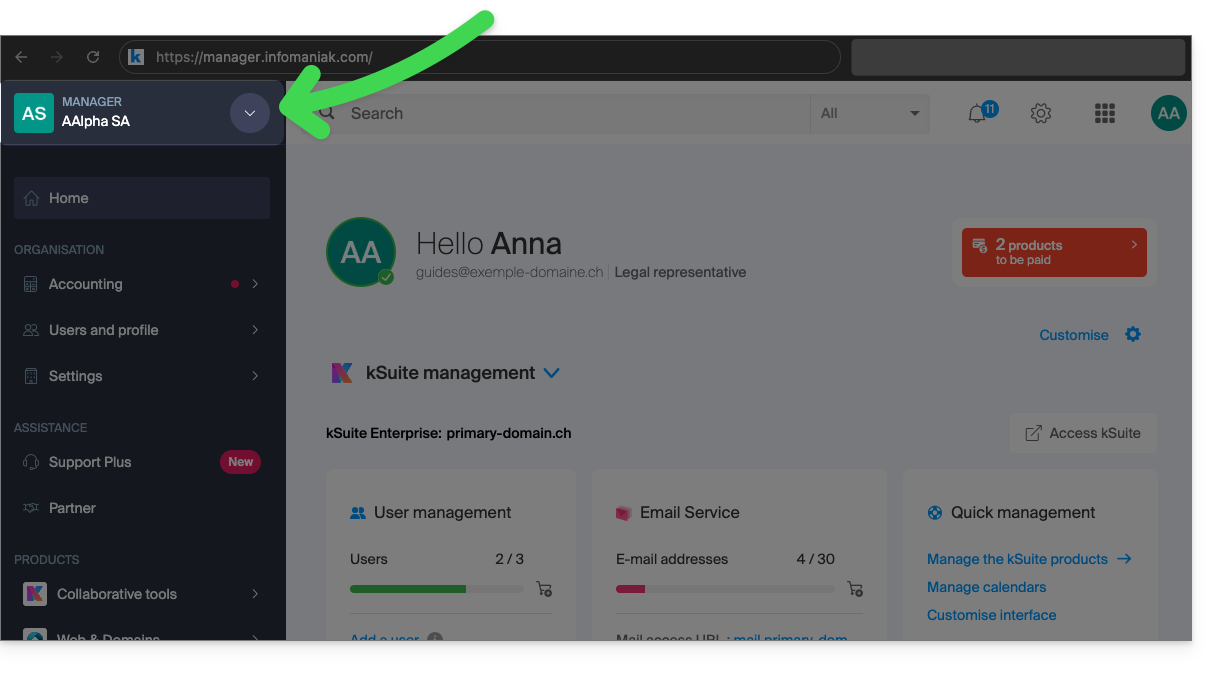
- Klik op de pijl linksboven in de interface van het beheerpaneel, rechts van de naam van de organisatie waarin u zich momenteel bevindt:
- Klik in het geopende menu op de naam van de organisatie waartoe u toegang wilt krijgen:
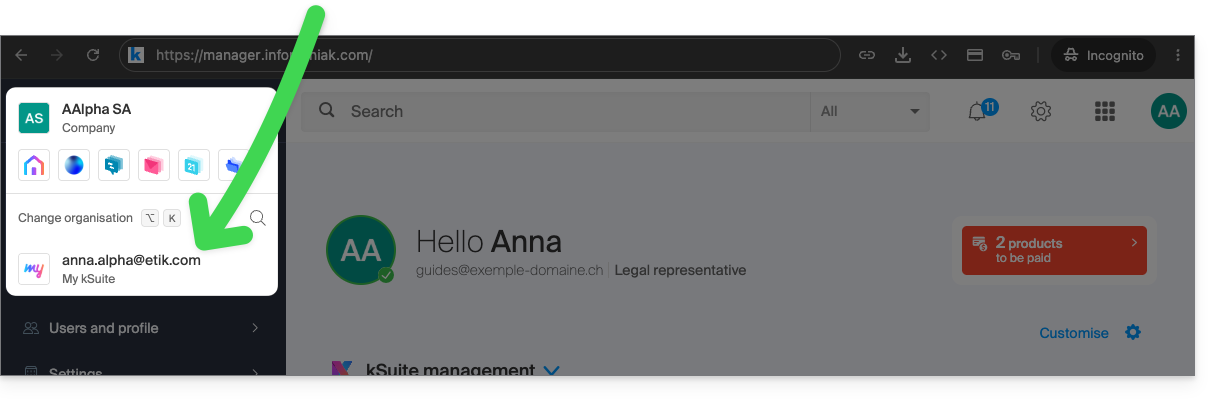
- Als u lid bent van veel organisaties, kunt u op het vergrootglas klikken om de naam van de organisatie die u zoekt in te voeren.
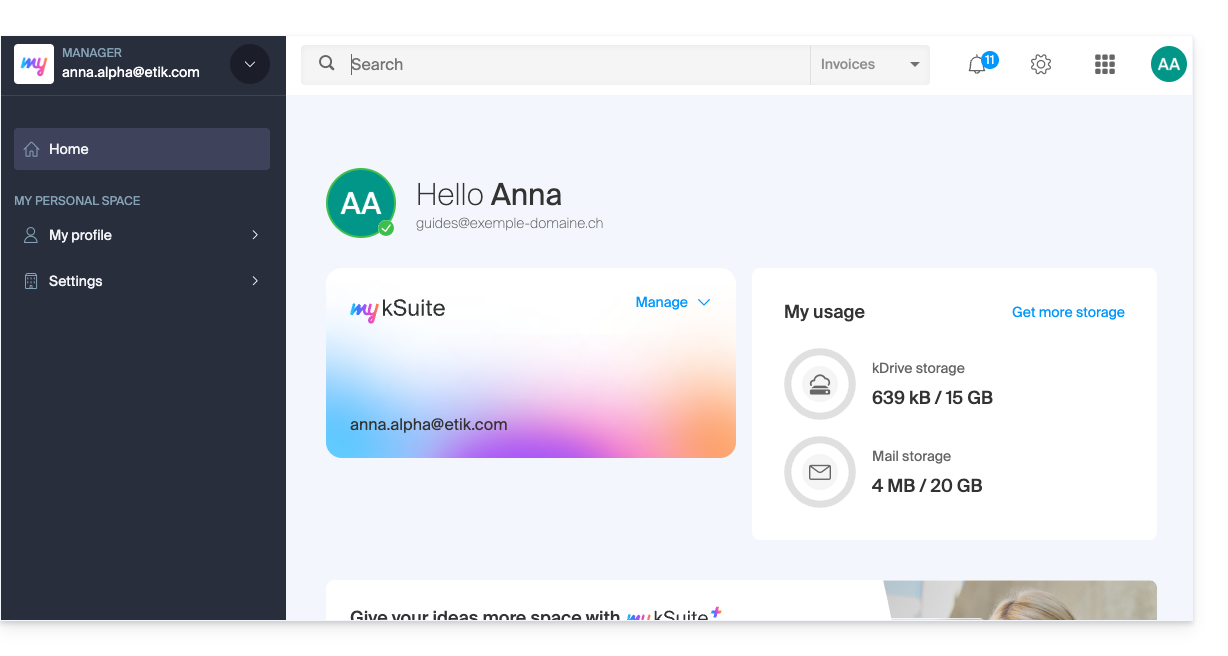
- De wijziging van organisatie is onmiddellijk; u wordt automatisch doorgestuurd (hier naar een my kSuite-account):
- Begin opnieuw bij stap 2 om terug te keren naar een van de andere organisaties.
Link naar deze veelgestelde vragen: https://faq.infomaniak.com/1989
Is deze veelgestelde vragenlijst nuttig geweest?
Deze handleiding legt uit hoe u de versie van het besturingssysteem van de server van uw webhosting kunt achterhalen.
Inleiding
- Zelfs als Debian of een pakket verouderd lijkt, bevatten de weergegeven versies geen beveiligingslekken:
- Infomaniak houdt deze up-to-date door middel van regelmatige interne patches voor alle gebruikte componenten en systemen.
- De versies worden gekozen vanwege hun stabiliteit en vervolgens verder beveiligd met maatregelen die niet door standaardtests worden gedetecteerd.
- Als u of uw klanten een kwetsbaarheid in een Infomaniak-product ontdekt, stuur dan een proof of concept (POC) in. Hoewel dit zelden voorkomt, worden dergelijke gevallen snel behandeld.
- De beveiliging van gegevens is de verantwoordelijkheid van de gebruiker: Infomaniak kan niet verantwoordelijk worden gehouden voor onzorgvuldig beheer of gebruik van toegangsgegevens.
Welk besturingssysteem draait op mijn website?
Om de versie te achterhalen:
- Log in op de server via SSH (hulp nodig?).
Voer de volgende opdracht uit:
lsb_release -aU ontvangt informatie van het volgende type:
Distributor ID: Debian
Beschrijving: Debian GNU/Linux 7.9 (wheezy)
Versie: 7.9
Codenaam: wheezy
Link naar deze veelgestelde vragen: https://faq.infomaniak.com/1995
Is deze veelgestelde vragenlijst nuttig geweest?
Deze handleiding legt uit hoe u een aliasdomein verwijdert van een webhosting-account bij Infomaniak. Het primaire domeinnaam van de website is dan niet langer gekoppeld aan een ander domeinnaam.
Dit maakt het bijvoorbeeld mogelijk om later een nieuwe webhosting of een aparte site voor het betreffende domeinnaam.
Vereisten
- Het domeinnaam synoniem loskoppelen van de hoofddomeinnaam, indien deze eerder was gekoppeld.
De alias-domeinnaam verwijderen
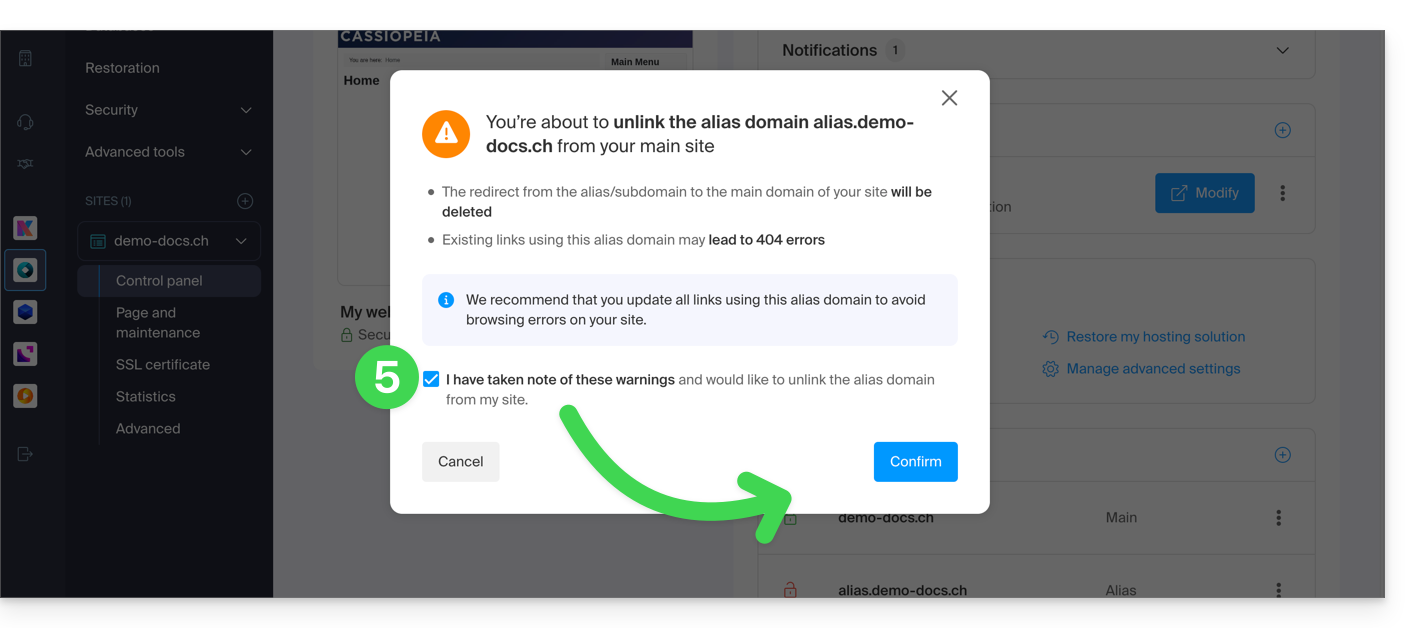
Om een alias-domeinnaam van uw website te verwijderen:
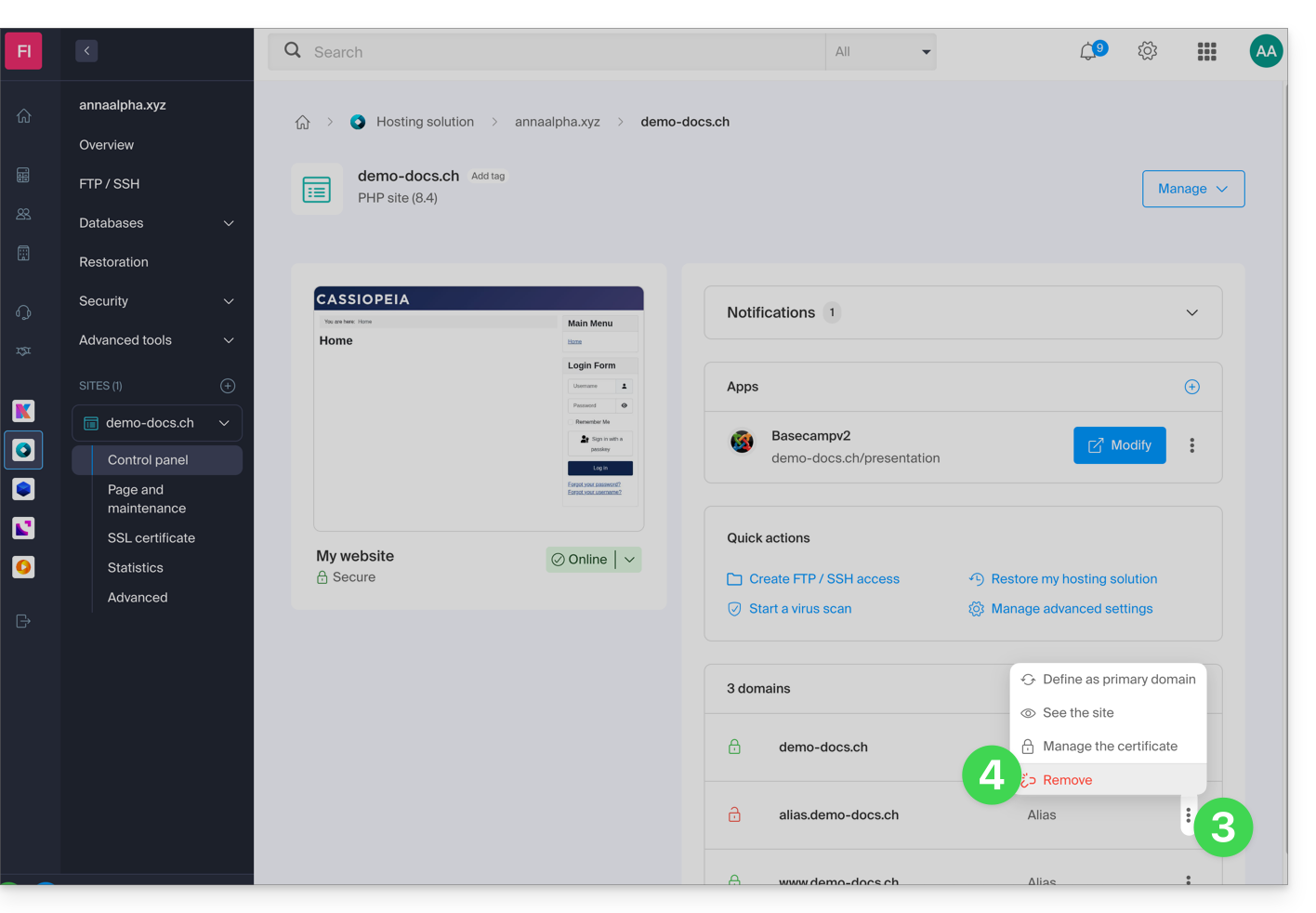
Link naar deze veelgestelde vragen: https://faq.infomaniak.com/1997
Is deze veelgestelde vragenlijst nuttig geweest?
Deze handleiding legt uit hoe u een synoniem domein aan een domeinnaam kunt toevoegen.
Inleiding
- Een synoniem domein is een domeinnaam die als een alternatieve naam voor een ander domein kan dienen (❓: hulp).
- Wanneer een synoniem domein wordt toegevoegd, erft het automatisch de inhoud van de DNS-zone van het hoofddomein (inclusief de
MX- enA-records, enz.), evenals de webhosting en e-mailhosting. - In plaats daarvan kunt u ook een (domein)alias toevoegen aan een website (❓: hulp) of een (domein)alias toevoegen aan een e-maildienst (❓: hulp).
Een synoniem domein toevoegen aan een domein
Vereisten
- Het domeinnaam van de toekomstige alias of het beheer van de DNS-zone…
- … moet bij Infomaniak geregistreerd zijn,
- … moet geconfigureerd zijn met de DNS-servers van Infomaniak (❓: hulp),
- … mag nog niet aan een product gekoppeld zijn.
- Het domeinnaam waarop de synoniem zal worden geplaatst…
- … mag niet gekoppeld zijn aan het Newsletter-product van Infomaniak.
Om toegang te krijgen tot uw domeinnamen:
- Klik hier om naar het domeinbeheer te gaan in uw Infomaniak-beheerpaneel (❓: hulp).
- Klik op de naam van het betreffende hoofddomein.
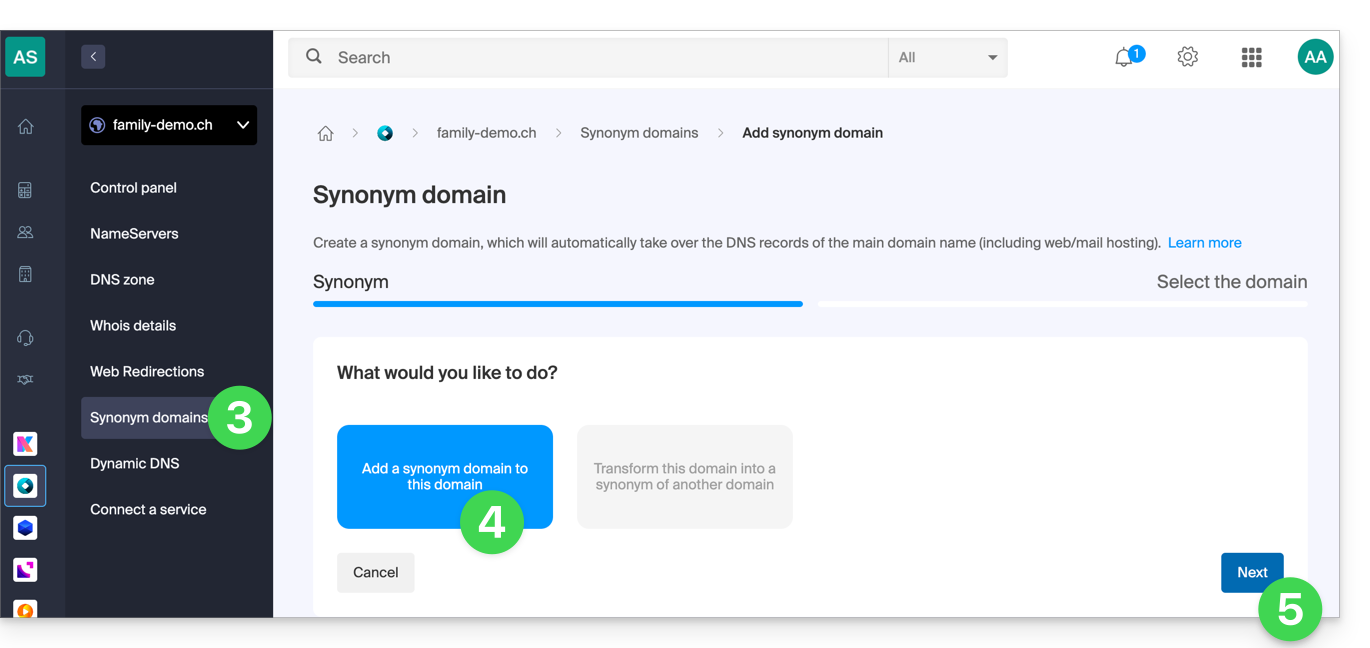
- Klik op Synonieme domeinen in het linkermenu.
- Kies om een synoniem toe te voegen.
- Klik op Volgende:
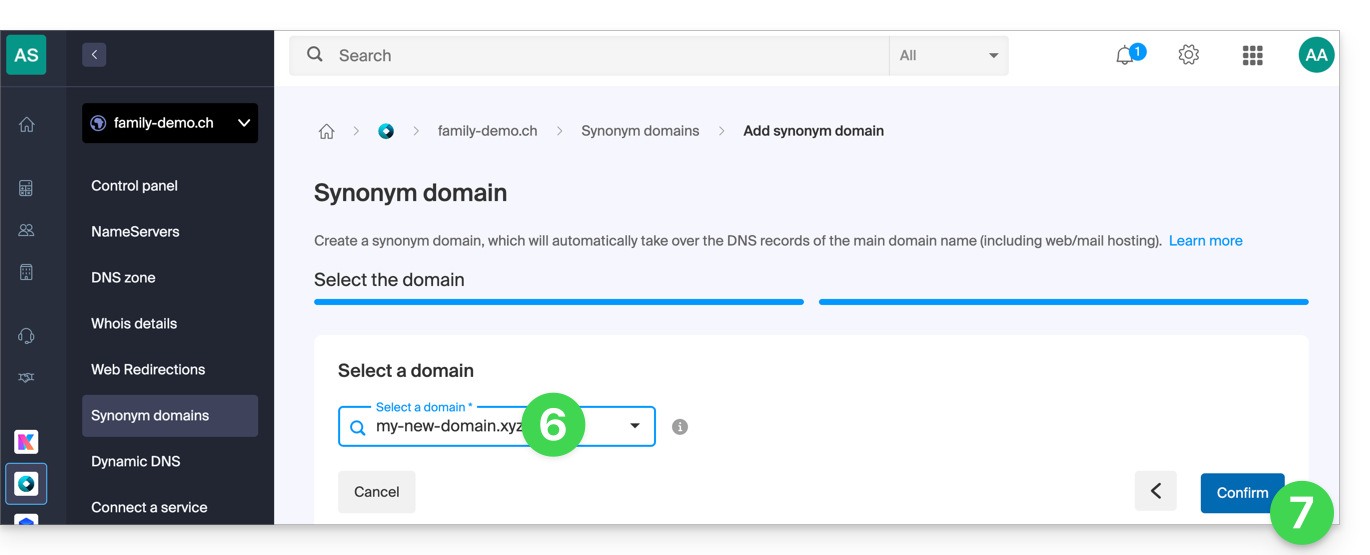
- Kies een bestaand domein binnen deze organisatie, of bestel een nieuw domein (❓: hulp) vooraf.
- Klik op de knop om te bevestigen:
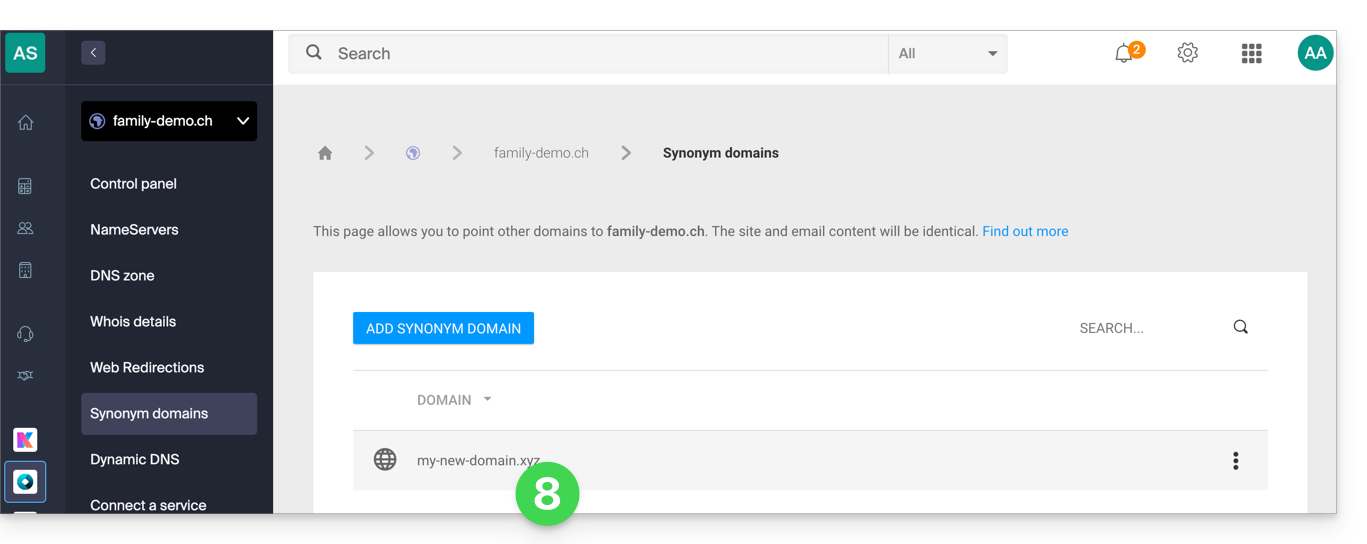
- Klaar:
Raadpleeg deze andere handleiding als u informatie zoekt over het loskoppelen van een synoniem domeinnaam.
Link naar deze veelgestelde vragen: https://faq.infomaniak.com/1999
Is deze veelgestelde vragenlijst nuttig geweest?
Deze handleiding legt uit hoe u, na het aanschaffen van een domeinnaam bij Infomaniak, gratis toegang krijgt tot een e-maildienst + webhosting.
Inleiding
- Voor elk domeinnaam dat u bij Infomaniak registreert of overdraagt, kunt u gratis gebruikmaken van:
- een e-mailadres waarmee u onder andere toegang krijgt tot de Mail-app van Infomaniak
- en een webruimte van 10 MB voor een eenvoudige pagina.
- Het is ook mogelijk om een gratis e-maildienst te hebben, terwijl u een betaald webhostingpakket heeft, of omgekeerd.
- In plaats van een e-maildienst van het type Starter, is er ook kSuite.
Activeer het Starter Mail + Web-aanbod
Vereisten
- U moet een domeinnaam bij Infomaniak hebben geregistreerd (een DNS-zone is niet voldoende).
- Indien nodig kunt u een domein bestellen of overzetten.
- Afhankelijk van het gewenste type (E-mail of Web), mag er geen product van dat type al aan de domeinnaam gekoppeld zijnen dit kan in elke bestaande Infomaniak-organisatie.
Om een Mail Starter-service en een Web Hosting Starter-pakket te bestellen, die bij elke domeinnaam zijn inbegrepen:
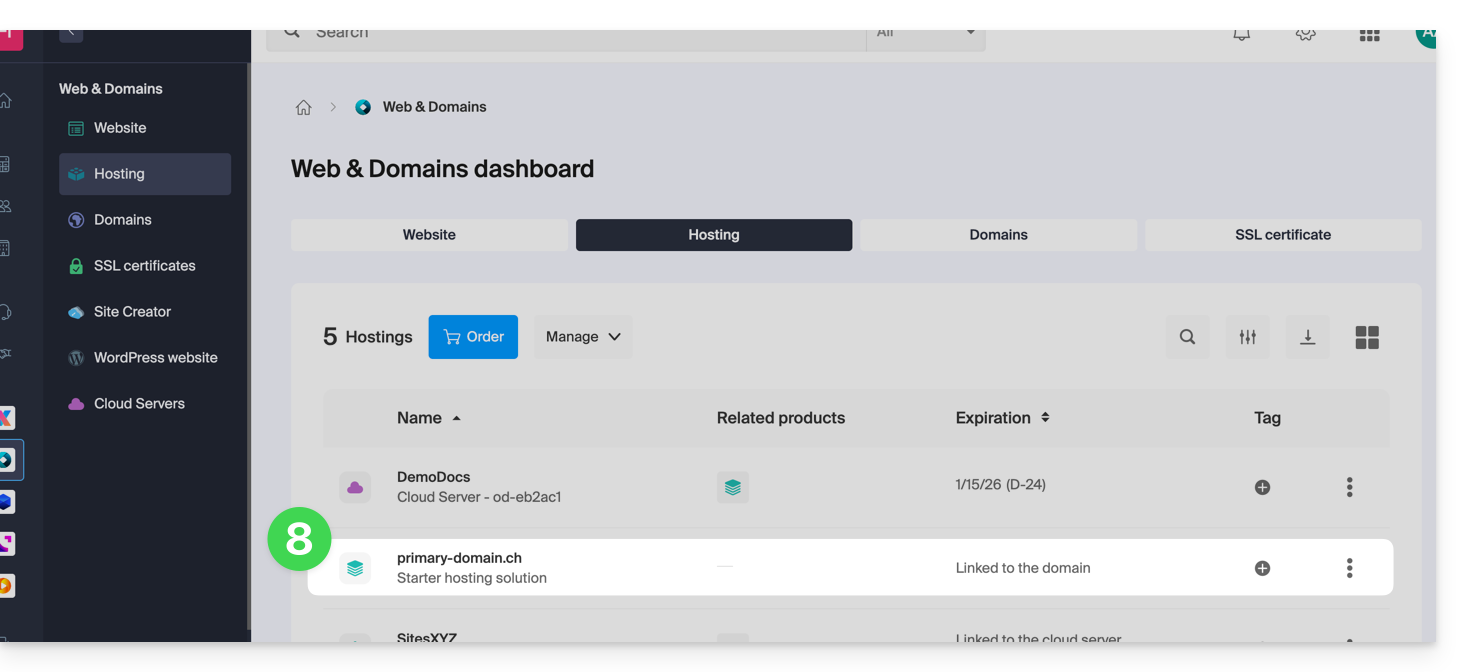
- Klik hier om naar het domeinbeheer te gaan in uw Infomaniak-beheerpaneel (❓: hulp).
- Klik op de naam van het betreffende domein:
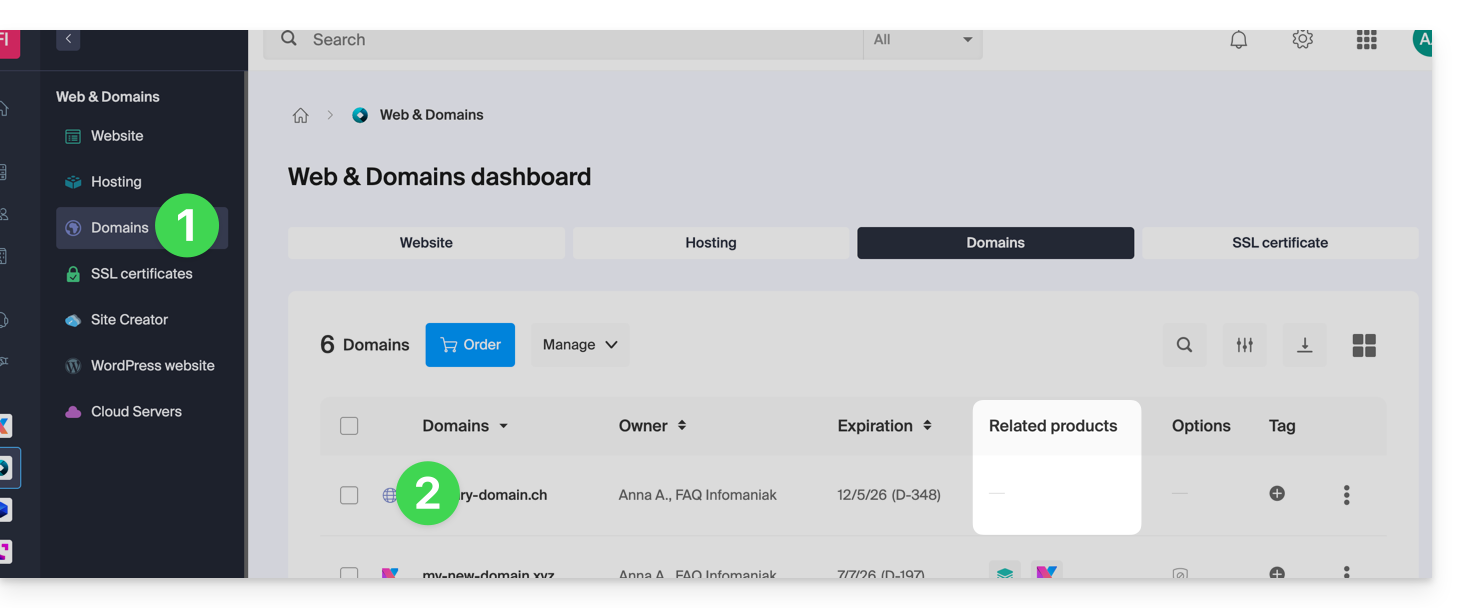
- Er mag op dit moment geen enkel product aan het domein gekoppeld zijn (zichtbaar in de kolom met gekoppelde producten).
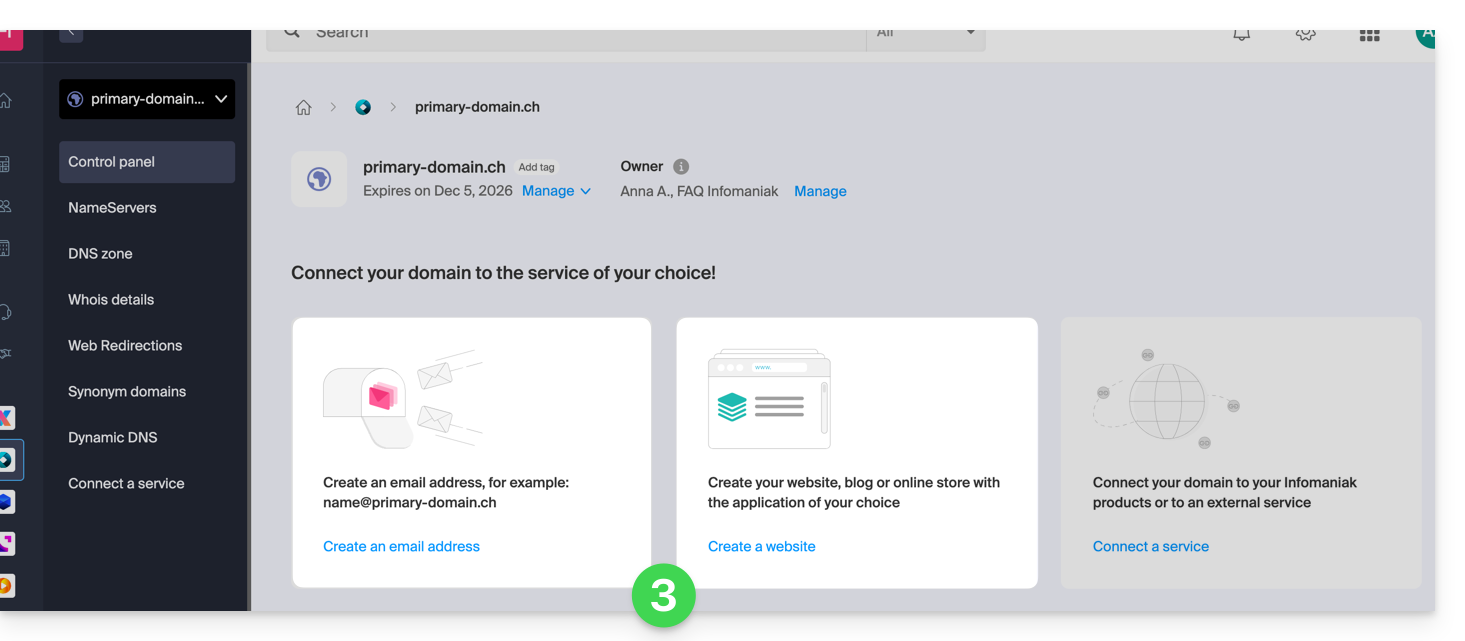
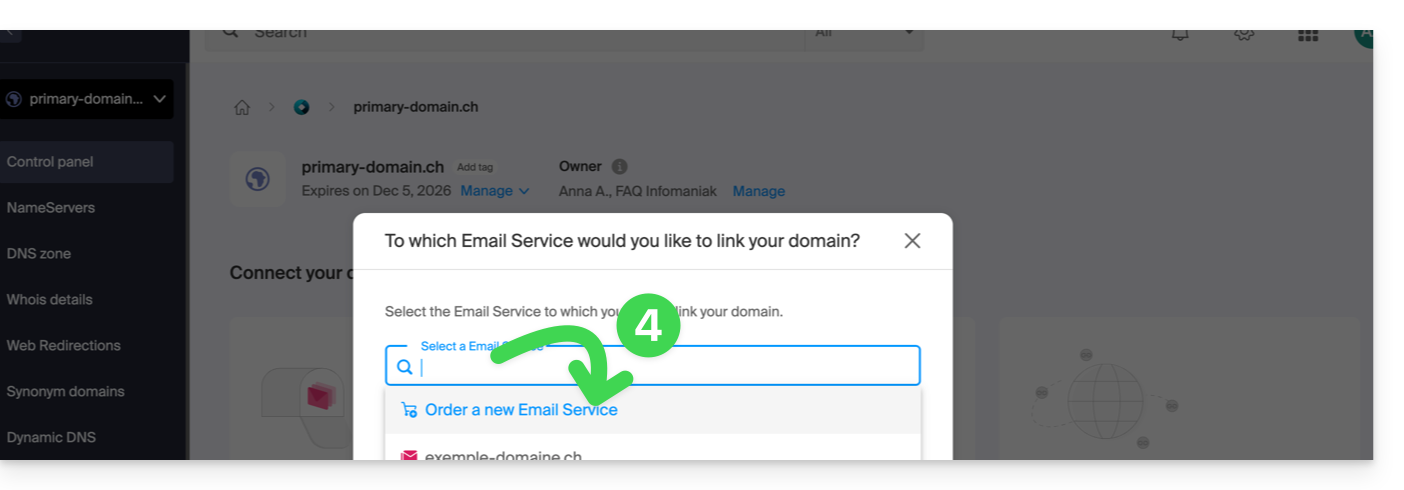
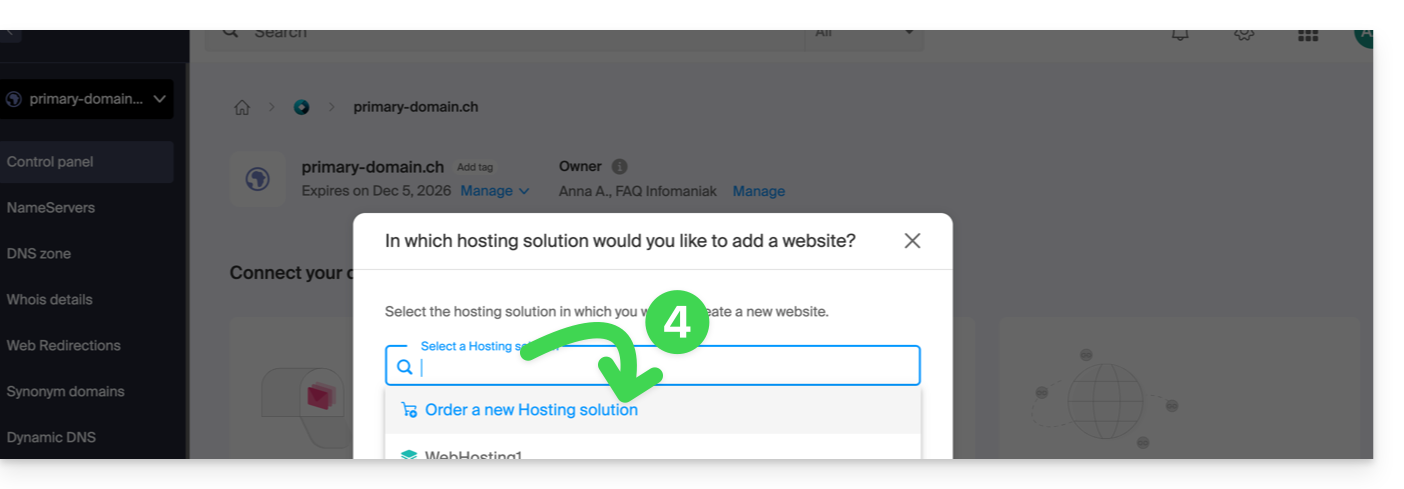
- Klik op een van de snelkoppelingen om een service te verbinden (e-mail of website):
- In beide gevallen klikt u op Bestellen…:
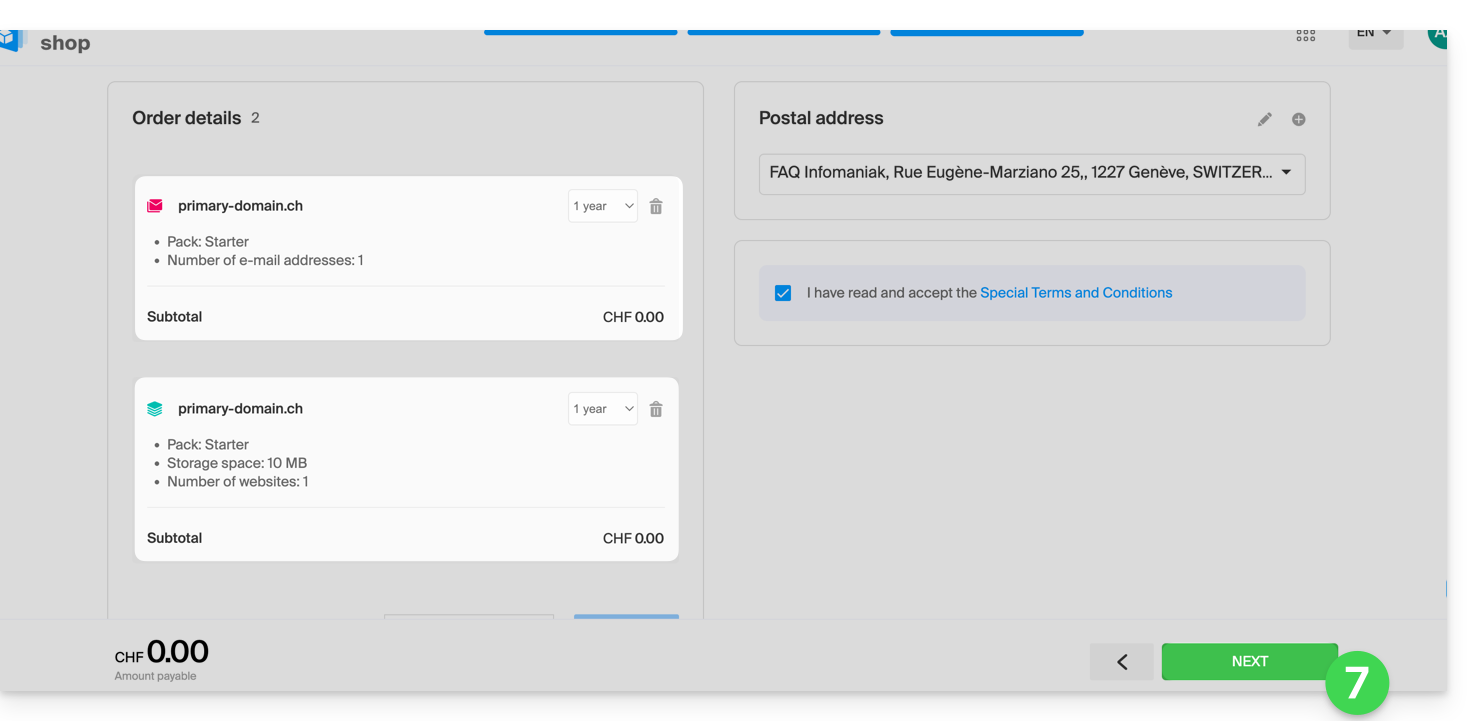
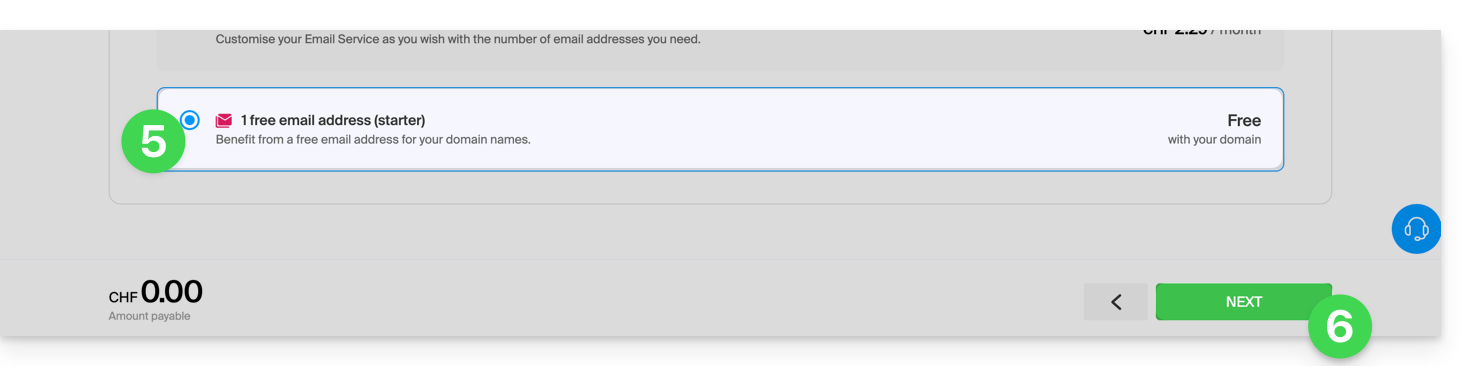
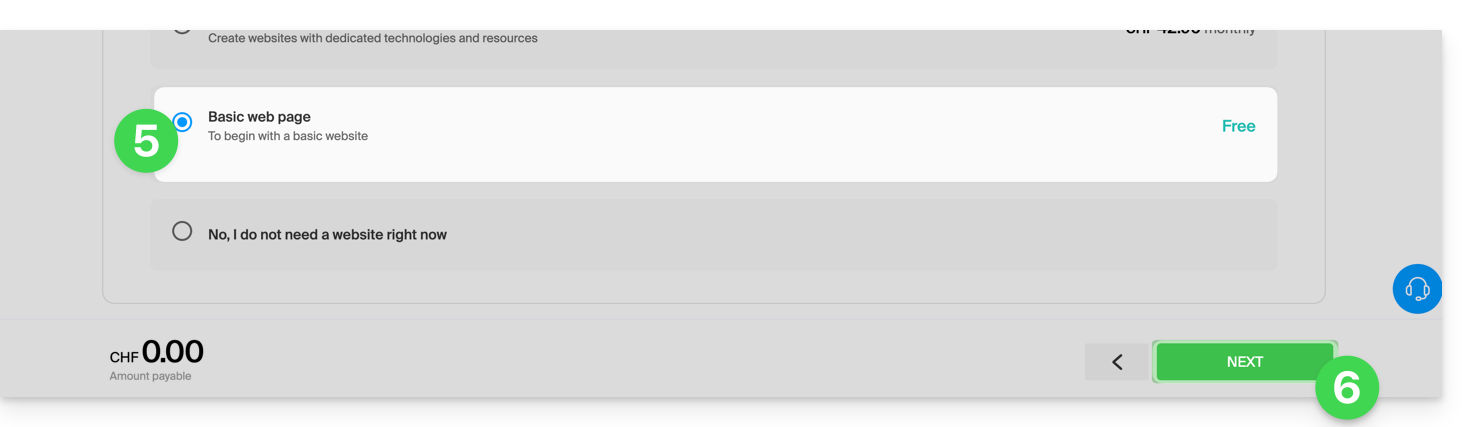
- U kunt de bijbehorende gratis dienst (e-mail of webhosting) kiezen en in de volgende stap kunt u, indien gewenst, de andere dienst (e-mail of webhosting) selecteren.
- Klik onderaan de pagina om verder te gaan:
- Rond de bestelling af:
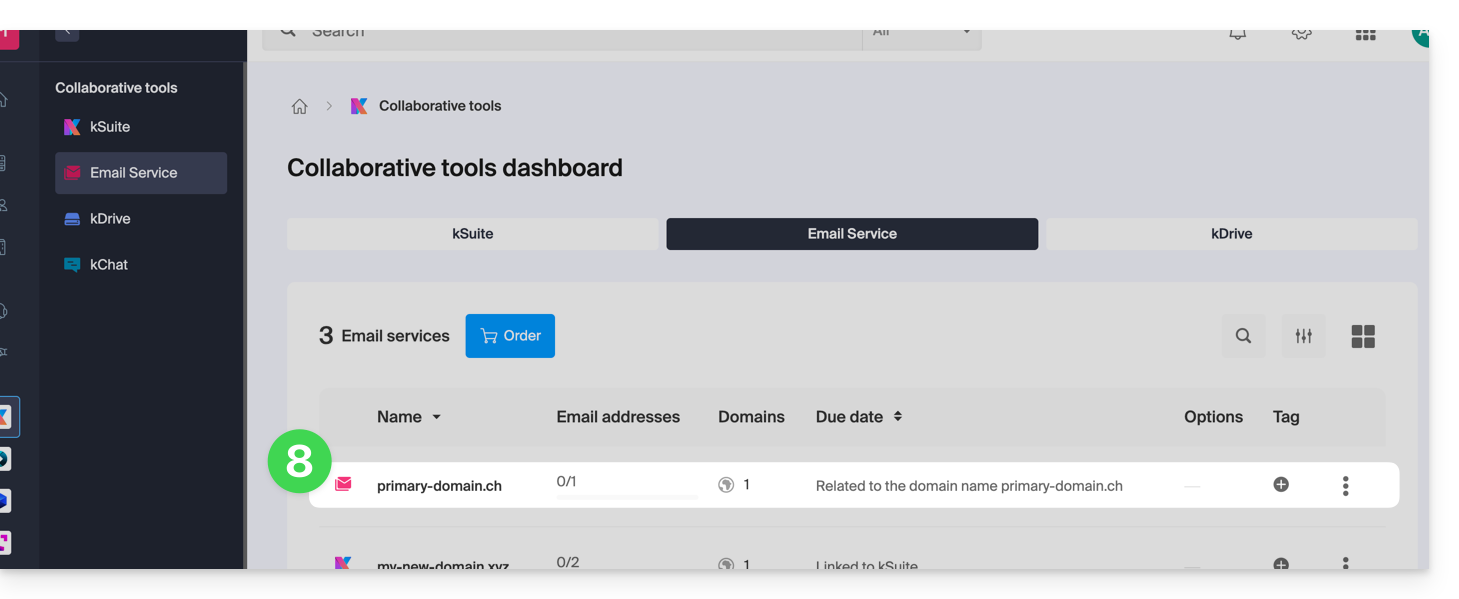
- Ga terug naar uw Infomaniak-accountom uw nieuwe producten te ontdekken en te gebruiken:
Uw Starter-producten gebruiken
- Maak het gewenste e-mailadres aan op uw Mail Starter-service.
- Om de webruimte van 10 MB te gebruiken en een eenvoudige webpagina te maken op uw Web Hosting Starter, gebruikt u:
- de pagina-editor
- of de Web FTP in het beheerpaneel om uw HTML-pagina's te beheren
- of een willekeurige software/FTP-client met het klassieke FTP-protocol
Een Starter-abonnement upgraden
- Een Mail-abonnement wijzigen.
- Een webabonnement wijzigen (klik hier).
Bij problemen met een Starter-hostingpakket
Een Starter-webhostingpakket biedt geen IPv6-ondersteuning. Let daarom op de AAAA-records in de DNS-zone van het betreffende domein, omdat deze bijvoorbeeld kunnen voorkomen dat u SSL kunt activeren. Raadpleeg ook deze andere handleiding.
Link naar deze veelgestelde vragen: https://faq.infomaniak.com/2002
Is deze veelgestelde vragenlijst nuttig geweest?
Bedankt dat u Infomaniak de hosting van uw website toevertrouwt.
Inleiding
- Webhosting is een opslagruimte die beschikbaar is op een computer, ook wel "server" genoemd, die verbonden is met internet en wordt beheerd door een webhost, Infomaniak.
- Deze opslagruimte, die beschikbaar wordt gesteld aan bedrijven en particulieren, wordt gebruikt om websites of andere soorten tools (CRM, extranet, intranet, enz.) te installeren die via internet toegankelijk moeten zijn.
- Met deze handleidingen kunt u snel de belangrijkste functies van uw nieuwe product, uw webhosting, gebruiken. Deze kan meerdere websites hosten.
Waar moet u beginnen?
- Een WordPress-website maken
- Een website bouwen met Site Creator
- Een webapplicatie installeren (ownCloud, Joomla, Typo3, Drupal, phpBB, Simple Machines Forum, Magento, Prestashop, …)
- Uw FTP-accounts/gebruikers beheren
- Bestanden beheren en publiceren op uw webhosting via Web FTP
- Uw MySQL-databases beheren
- Een website of subdomein toevoegen aan uw hosting (meerdere websites/domeinen) inclusief een Node.js-website
- Een ander domeinnaam koppelen aan een bestaande website (aliasdomein)
- Uw website bekijken, zelfs als uw domeinnaam nog niet naar de servers van Infomaniak verwijst
BELANGRIJK: de domeinnaam…
Een webhostingpakket moet aan een domeinnaam gekoppeld zijn om toegankelijk te zijn voor het publiek op het internet!
Wordt uw domeinnaam niet beheerd door Infomaniak? Of bevindt deze zich in een andere organisatie dan die van uw webhosting? Raadpleeg dan deze andere handleiding om de DNS- of "A-records" te configureren.Zo koppelt u de domeinnaam aan uw webhosting..
Bij problemen
Om een probleem op te lossen, kunt u eerst de kennisbank voor webhosting raadplegen voordat u contact opneemt met de Infomaniak-ondersteuning.
Klik hier om een mening of suggestie over een Infomaniak-product te delen.
Link naar deze veelgestelde vragen: https://faq.infomaniak.com/2004
Is deze veelgestelde vragenlijst nuttig geweest?
Deze handleiding legt uit hoe u de compressie van uw bestanden (CSS, HTML, JSON, JS) kunt activeren om het laden van uw webhosting te versnellen.
Inleiding
- Door uw bestanden te comprimeren, verkleint u hun omvang, waardoor de overdrachtstijd naar de browser van uw bezoekers wordt verkort.
- Een snelle laadtijd is een belangrijke factor voor zoekmachines zoals Google.
- De Infomaniak Manager zorgt voor het aanpassen van uw
.htaccess- en.user.ini-bestanden.- Ter beveiliging wordt automatisch een back-upkopie gemaakt.
- Het kan tot 5 minuten duren voordat de wijziging is doorgevoerd in de volledige infrastructuur.
Gzip-compressie activeren
Via het beheerpaneel wordt een van de meest efficiënte compressie-algoritmen geactiveerd die door uw browser wordt ondersteund:
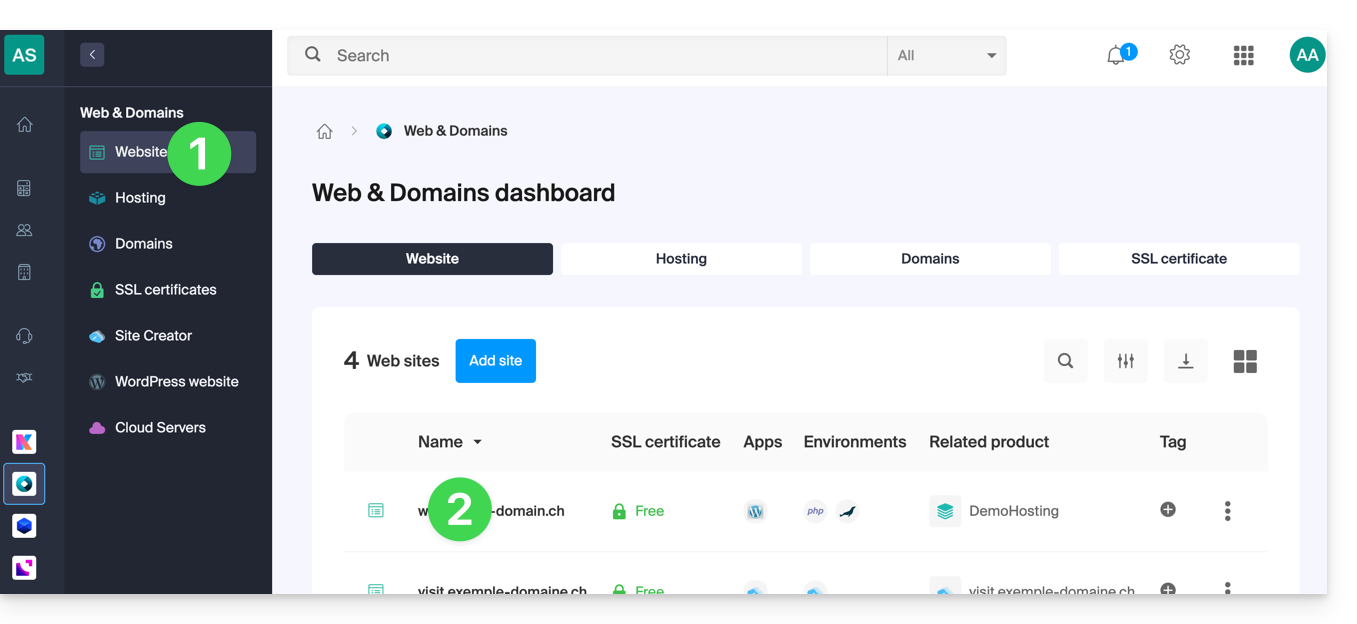
- Klik hier om naar het beheer van uw hosting & websites te gaan in uw beheerpaneel van Infomaniak (❓: hulp).
- Klik op de naam van de betreffende website.
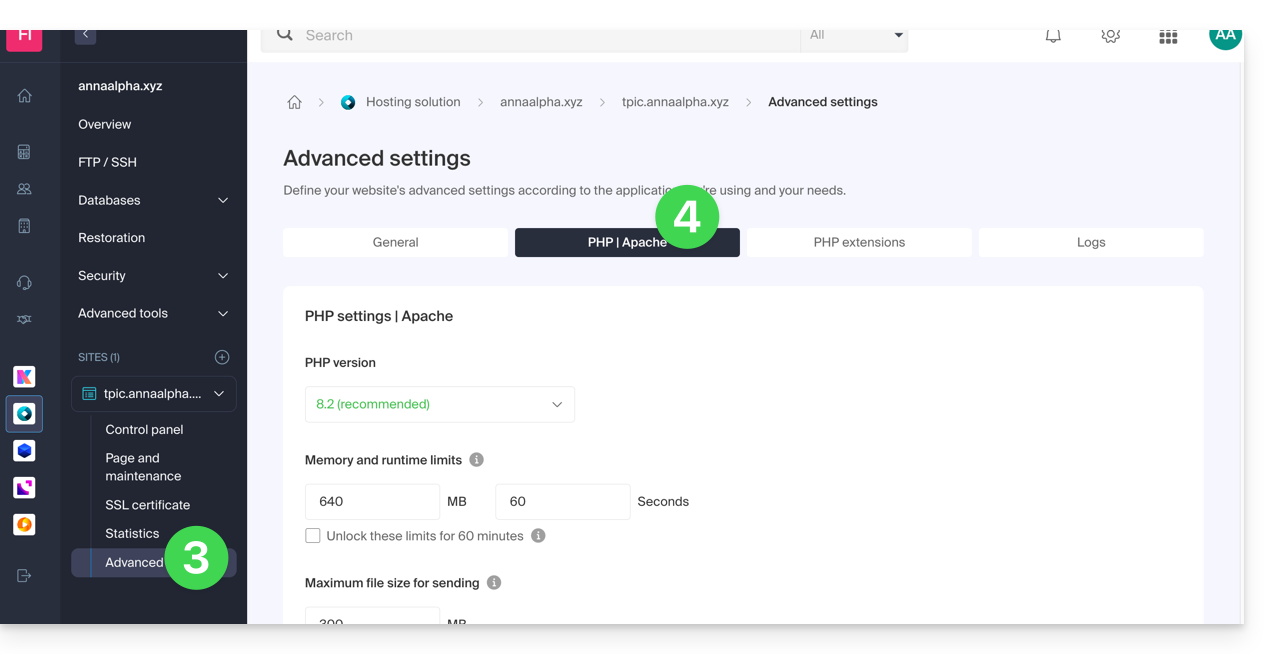
- Klik in het linkermenu op Geavanceerd.
- Klik op het tabblad Apache:
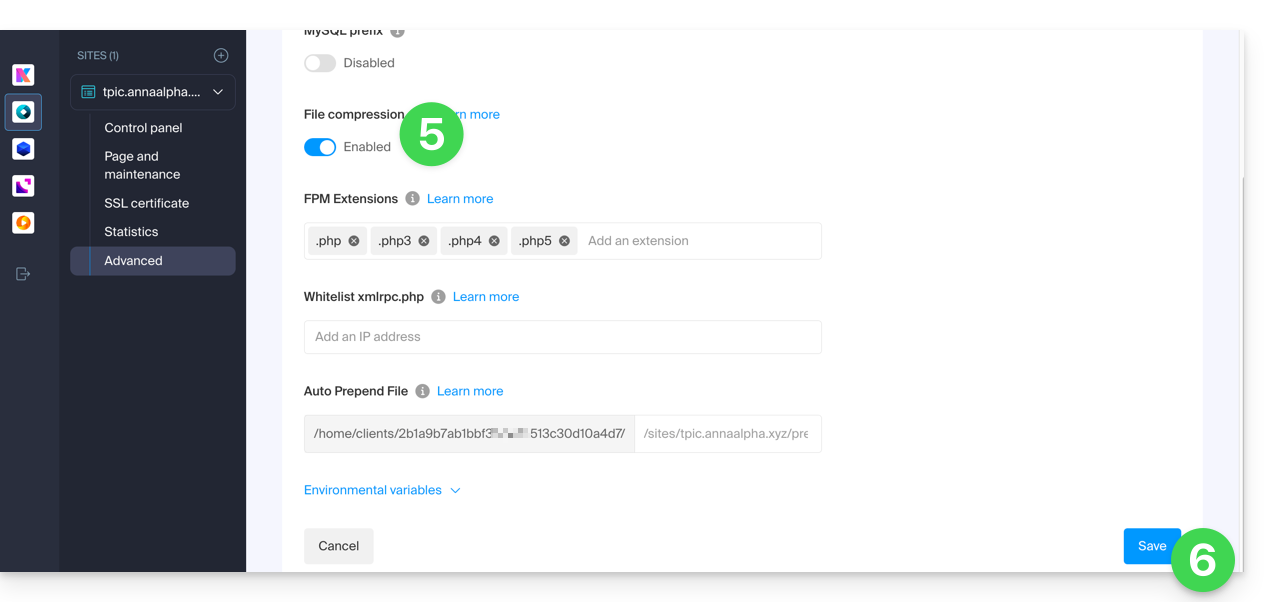
- Activeer de optie Bestanden comprimeren.
- Klik op Opslaan onderaan de pagina:
Controleer of de compressieheader is ingeschakeld
Zodra deze functie is geactiveerd, zal uw server een HTTP-header Content-Encoding: gzip verzenden. U kunt uw website testen met de volgende tools:
- Google PageSpeed Insights (aanbevolen voor een uitgebreide analyse).
- GiftOfSpeed Gzip/Brotli-test (een moderne en snelle tool).
- Browser-inspecteur: druk op
F12> Tabblad Netwerk > Klik op uw pagina > Controleer de antwoordheaders.
Link naar deze veelgestelde vragen: https://faq.infomaniak.com/2013
Is deze veelgestelde vragenlijst nuttig geweest?
Deze handleiding beschrijft het gebruik van MySQL op Infomaniak-hosting, met name de werking van opgeslagen procedures.
Inleiding
- “Stored procedures” en “stored routines” zijn niet beschikbaar op een gedeelde webhostingomgeving.
Inzicht in opgeslagen procedures en routines
Als opgeslagen procedures essentieel zijn voor uw project en u momenteel gebruikmaakt van een gedeelde hostingomgeving, is het raadzaam om een VPS of een dedicated server te overwegen, die meer controle en resources bieden.
Opgeslagen procedures zijn een efficiënte manier om taken te automatiseren en bedrijfslogica rechtstreeks in de database te integreren. Hierdoor kunnen applicaties efficiënter worden en zijn ze gemakkelijker te onderhouden.
Op een Cloudserver heeft de gebruiker, zolang hij de beheerdersrechten heeft voor de betreffende MySQL-database, de benodigde rechten om SQL-instructies uit te voeren, inclusief de opdracht EXECUTE, die wordt gebruikt om opgeslagen procedures uit te voeren die al in de database aanwezig zijn.
De gebruiker heeft ook de benodigde rechten om nieuwe opgeslagen procedures te maken.Het maken van een opgeslagen procedure gebeurt via een specifieke SQL-syntaxis, waarin de uit te voeren instructies worden gedefinieerd, waarna deze in de database wordt opgeslagen.
Voorbeeld
DELIMITER // CREATE PROCEDURE GetUserCount() BEGIN SELECT COUNT(*) AS total_users FROM users; -- Geeft het totale aantal gebruikers in de tabel weer. END // DELIMITER ; -- Voer de opgeslagen procedure uit CALL GetUserCount();
Link naar deze veelgestelde vragen: https://faq.infomaniak.com/2014
Is deze veelgestelde vragenlijst nuttig geweest?
Deze handleiding legt uit hoe u de URL van uw website kunt wijzigen via de WordPress-app die is geïnstalleerd op uw Webhosting van Infomaniak (alleen als u WordPress heeft geïnstalleerd via de speciale tools die door Infomaniak worden aangeboden).
Hierdoor kunt u een andere domeinnaam aan uw WordPress-website toewijzen.
Vereisten
- De domeinnaam die u wilt gebruiken, moet vooraf als alias van de hoofddomeinnaam aan de betreffende website zijn toegevoegd.
De adres van een WordPress-website wijzigen
Om het adres van een website die is gemaakt met WordPress Infomaniak te wijzigen naar een andere domeinnaam die al in dezelfde Organisatie is opgenomen:
- Klik hier om naar het beheer van uw WordPress-website in het Infomaniak Manager te gaan (hulp nodig?).
- Als uw website hier niet wordt weergegeven, is deze niet geïnstalleerd via de tools van Infomaniak... raadpleeg de officiële documentatie.
- Klik rechtstreeks op de naam die aan de betreffende website is toegewezen:
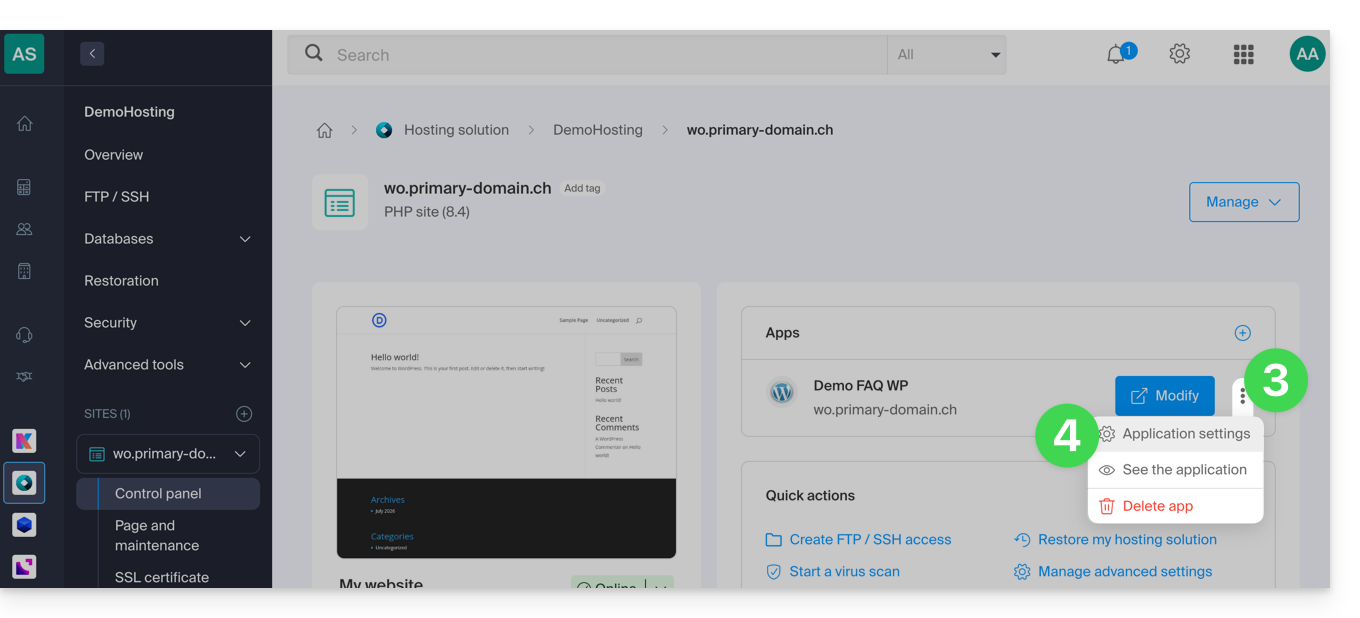
- Klik op het actiemenu ⋮ rechts van de betreffende webapplicatie.
- Klik op Instellingen van de applicatie:
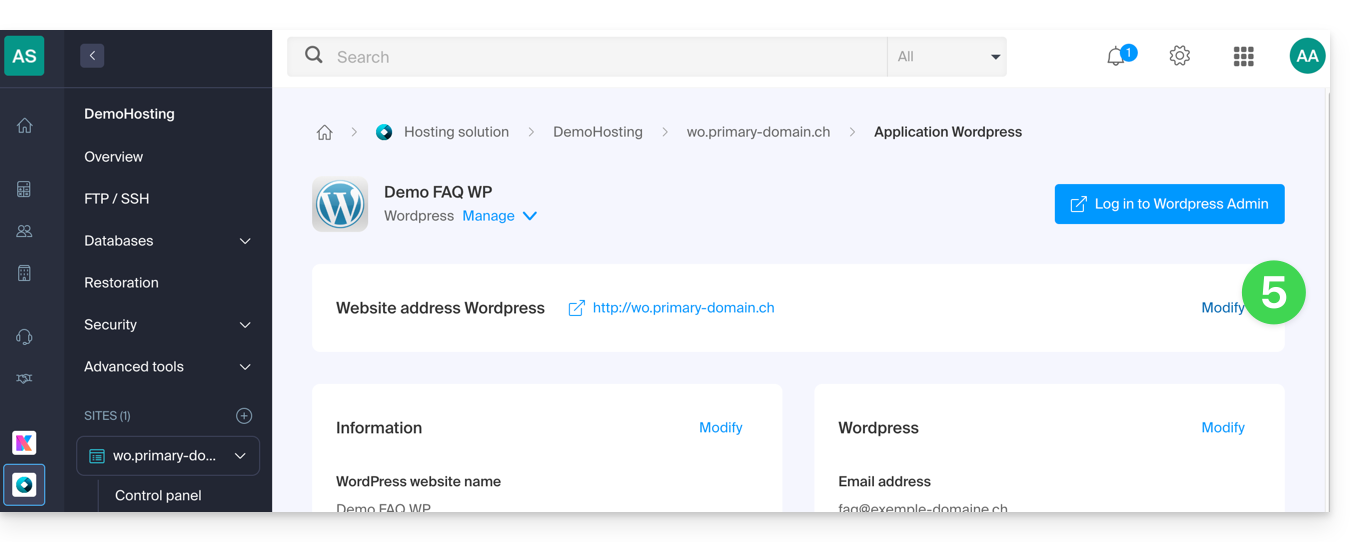
- Klik op Bewerken rechts van WordPress:
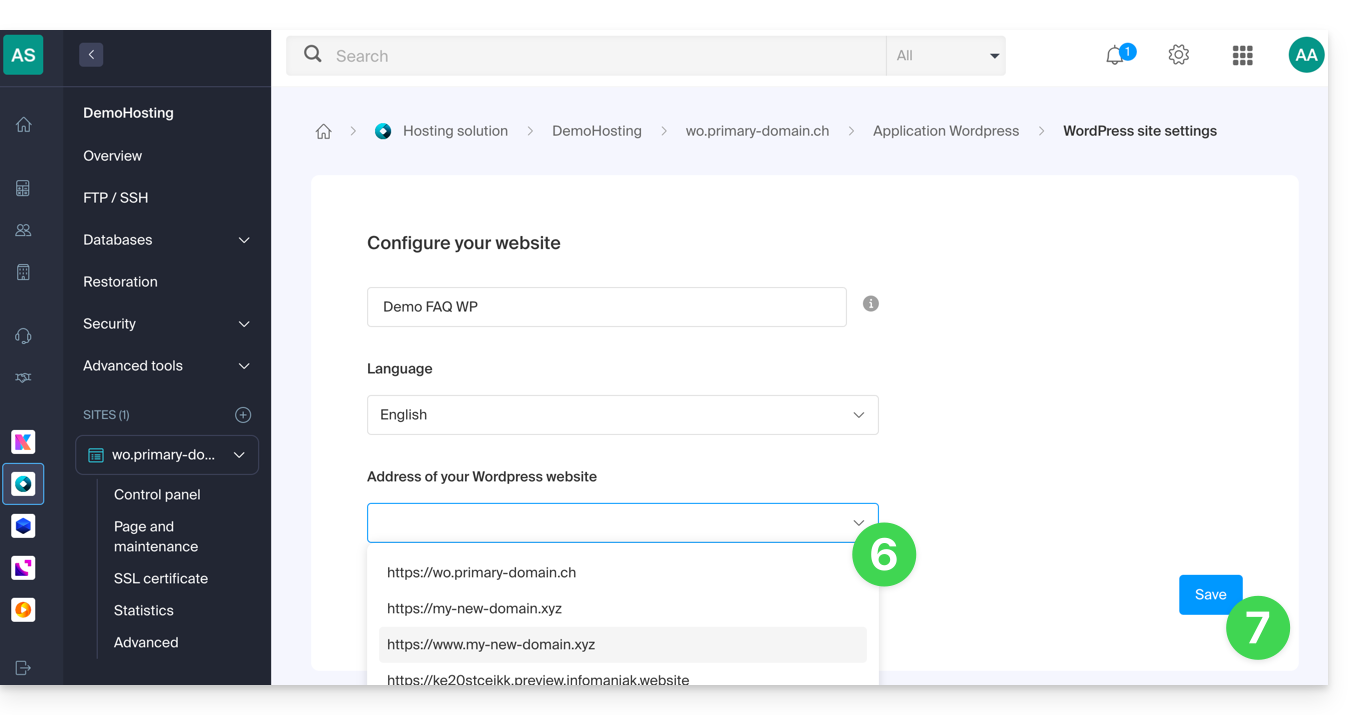
- Onder Website-URL selecteert u de gewenste URL in het vervolgmenu:
- Als u de bovenstaande vereisten niet heeft gevolgd, verschijnt de gewenste domeinnaam niet, zelfs niet als deze is geregistreerd in dezelfde organisatie.
- Als u de domeinnaam als alias voor de website heeft toegevoegd, verschijnt de gewenste domeinnaam en kunt u deze selecteren om de vorige domeinnaam te vervangen.
- Klik op de knop Opslaan:
Domeinnaam… .preview.infomaniak.website?
Van de URL's in het vervolgmenu maakt de preview-URL het mogelijk om toegang te krijgen tot uw WordPress-website, in het geval dat de domeinnaam van de website nog niet correct is geconfigureerd om naar uw WordPress-app te verwijzen.
Link naar deze veelgestelde vragen: https://faq.infomaniak.com/2016
Is deze veelgestelde vragenlijst nuttig geweest?
Deze handleiding legt uit wat de verschillen zijn tussen de webhostingpakketten van Infomaniak, zodat u de beste oplossing voor uw behoeften kunt kiezen.
Als u uw e-mail wilt hosten, raadpleeg dan deze andere handleiding.
1. Websitebouwer
Onafhankelijke aanbiedingen, los van een hostingpakket zoals beschreven in punt 3
Site Creator is een complete oplossing waarmee u eenvoudig een websites, een blog of een webshop kunt maken, zonder specifieke technische vaardigheden. Het wordt als een zelfstandige oplossing aangeboden (standalone, zonder dat traditionele webhosting nodig is) en is verkrijgbaar in verschillende varianten, afhankelijk van uw behoeften:
- Site Creator Free: een gratis versie waarmee u een webpagina kunt testen en aanpassen met de basisfunctionaliteiten
- Site Creator Lite: ideaal voor het publiceren van een eenvoudige website of een blog (tot 6 webpagina's, 15 GB opslagruimte en een gratis domeinnaam voor 1 jaar)
- Site Creator Pro: de complete oplossing voor webshops (onbeperkt aantal pagina's, 50 GB opslagruimte, e-commercefunctionaliteiten met beheer van betalingen en voorraad, gratis domeinnaam voor 1 jaar)
Meer informatie over de Site Creator-aanbiedingen en vergelijk de functies.
2. Webhosting Starter
Eenvoudige en gratis webhosting
De Starter webhosting wordt gratis aangeboden bij elk geregistreerd domeinnaam bij Infomaniak. Het biedt 10 MB schijfruimte om een website te maken (eenvoudige pagina's in HTML - geen PHP, geen database), zelfs zonder specifieke kennis, dankzij de tool Welkompagina.
- Een domeinnaam registreren of overzetten naar Infomaniak
- Meer informatie over de voordelen van een domeinnaam
3. Gedeelde webhosting
Het ideale aanbod voor het maken van uw websites
Deze webhostingpakketten zijn gedeelde hostingoplossingen (websites worden gehost op servers waarvan de resources worden gedeeld met andere klanten). Om de betrouwbaarheid van deze gedeelde diensten te garanderen, gebruiken de servers van Infomaniak gemiddeld slechts 40% van de CPU-capaciteit en zijn ze uitgerust met professionele SSD-schijven van de nieuwste generatie.
Webhosting biedt minimaal 250 GB schijfruimte en maakt het mogelijk om meerdere websites met verschillende domeinnamen te beheren. Dit pakket bevat alle technologieën die doorgaans worden gebruikt voor het maken van professionele websites: PHP, MySQL, FTP- en SSH-toegang, SSL-certificaten en eenvoudige installatie van WordPress of andere populaire CMS-systemen, enz. Het is ook mogelijk om een Node.js-site en/of Site Creator toe te voegen.
Let op: zonder enige vorm van hosting is het ook mogelijk om Site Creator in een “autonome” versie te verkrijgen en te gebruiken. Raadpleeg deze andere handleiding.
3. Cloudserver
Professionele webhosting
Met een Cloudserver,de resources die aan u zijn toegewezen, worden niet gedeeld met andere klantenen u kunt de hardware- en softwareconfiguratie van uw server aanpassen aan uw behoeften. Een cloudserver maakt het ook mogelijk om componenten te gebruiken die niet beschikbaar zijn op gedeelde webhosting (Node.js, mongoDB, Sol, FFMPEG, enz.).
- Een Cloudserver maakt het eenvoudig om uw server te beheren via dezelfde beheerdersinterface als uw webhosting – u beheert uw websites op dezelfde manier.
- Een VPS stelt u in staat om uw server volledig zelfstandig te beheren, met de door u gekozen versie van Windows of Linux-distributie (
Debian,Ubuntu,openSUSE, ...) – voor het gebruik van een VPS, inclusief VPS Lite, zijn goede technische vaardigheden vereist.
4. Public Cloud (et Kubernetes Service)
Open, beproefde en veilige IaaS-oplossing
Voor Infomaniak is dit de infrastructuur die kDrive, Swiss Backup en Webmail aandrijft, diensten die door miljoenen gebruikers worden gebruikt. Maar Public Cloud is toegankelijk voor iedereen en biedt de resources die u nodig heeft voor de ontwikkeling van uw projecten.
Met onze gepersonaliseerde en op maat gemaakte aanbiedingen kunt u uw ontwikkelbudget eenvoudig beheren. Er zijn geen activeringskosten. Er is geen minimumbedrag. U kunt op elk moment opzeggen. U betaalt alleen voor de daadwerkelijk gebruikte resources met Public Cloud aan het einde van elke maand, hetzelfde geldt voor Kubernetes Service.
5. Jelastic Cloud
Webhosting op maat met de technologieën van uw keuze
Jelastic Cloud maakt het mogelijk om op maat gemaakte ontwikkelomgevingen te creëren met de technologieën van uw keuze (PHP, Java, Docker, Ruby, enz.). Het is een flexibel cloud-aanbod:
- Horizontale en verticale aanpassing van de resources.
- Betaling op basis van het werkelijke gebruik van de resources.
- Eenvoudige aanpassing van uw infrastructuur (redundantie, IP-adres, SSL, load balancing, enz.).
Link naar deze veelgestelde vragen: https://faq.infomaniak.com/2019
Is deze veelgestelde vragenlijst nuttig geweest?
Deze handleiding beschrijft het verzenden van geverifieerde e-mails vanaf een website/CMS die gehost wordt door Infomaniak.
Inleiding
- Het configureren van het verzenden van e-mails van uw website via een geauthenticeerde SMTP-server verbetert de betrouwbaarheid en veiligheid van de verzending, in vergelijking met de PHP-functie
mail()die zonder authenticatie wordt gebruikt:- betere betrouwbaarheid van de e-mailbezorging,
- verbeterde beveiliging,
- nauwkeurigere detectie van verzendfouten,
- betere compatibiliteit met e-maildiensten,
- en betere traceerbaarheid van de verzending.
Voorbeelden van SMTP-configuratie
Vereisten
- U moet een e-maildienst hebben.
- U kunt de Mail-service van Infomaniak gebruiken of een andere e-maildienst naar keuze.
- Maak een apparaatwachtwoord aan (❓: hulp my kSuite | E-maildienst/kSuite).
- Gebruik de aanbevolen instellingen:
- Uitgaande SMTP-server =
mail.infomaniak.com - SMTP-poort & versleutelingsprotocol en opdracht/methode om dit protocol te activeren:
587+ STARTTLS - Gebruikersnaam = het volledige e-mailadres
- Wachtwoord = het wachtwoord dat is gegenereerd voor het e-mailadres dat u wilt gebruiken
- Verplichte authenticatie voor het verzenden van e-mails:
- Deze wordt geactiveerd in de SMTP-instellingen van uw CMS.
- Vink "dezelfde instellingen als de inkomende server gebruiken" aan, of voer, afhankelijk van het CMS, een gebruikersnaam in (het volledige e-mailadres) en het gegenereerde wachtwoord.
- Uitgaande SMTP-server =
WordPress
Om ervoor te zorgen dat uw website e-mails kan verzenden, gebruikt u een e-mailadres van het domein van uw website (bijvoorbeeld e-mail@domein-website.xyz) en vult u de SMTP-instellingen in (zie vereisten):
- Log in op het WordPress-beheerpaneel.
- Installeer een SMTP-plugin (WP Mail SMTP werkt prima).
- Configureer de extensie, bijvoorbeeld:
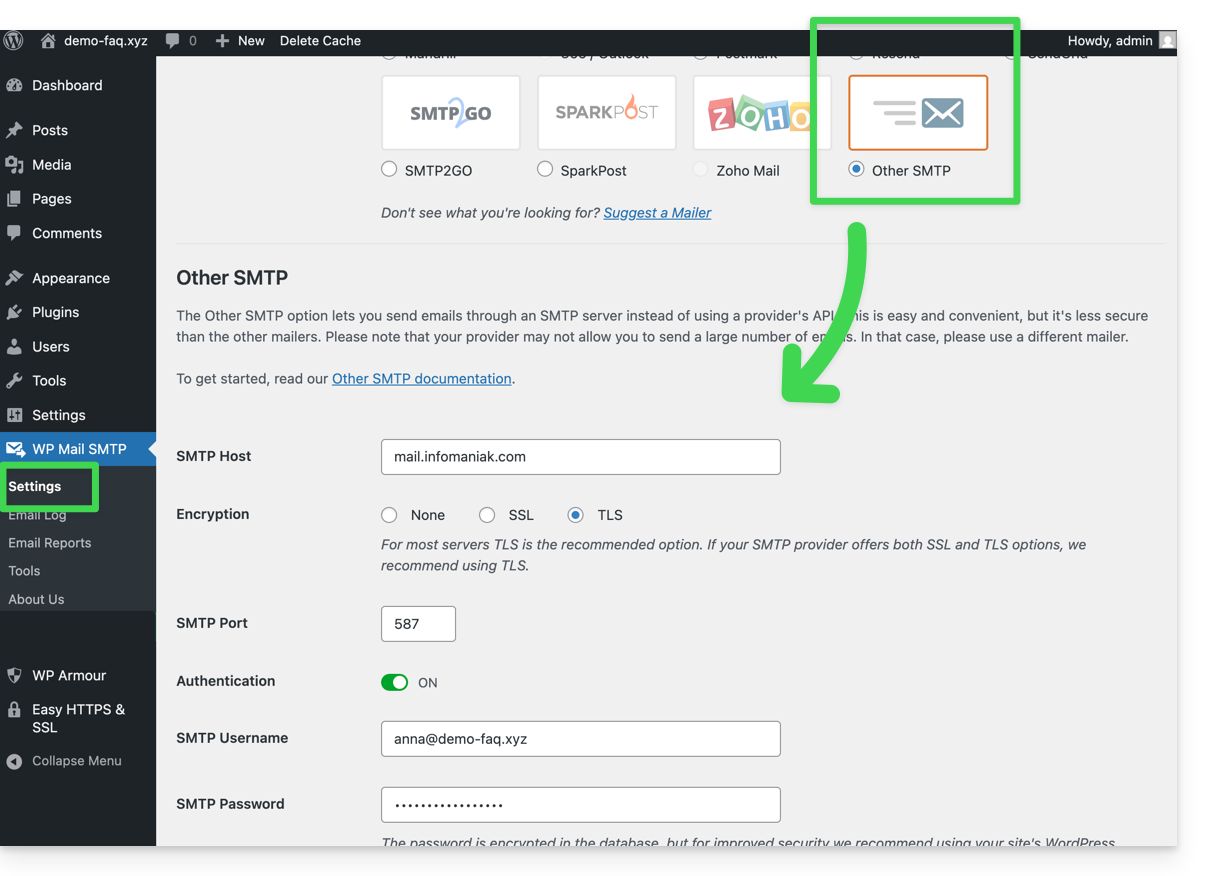
Vanaf dat moment worden e-mails die via een contactformulier op de website worden verzonden (bijvoorbeeld het standaard Divi-formulier), via een SMTP-methode verzonden.
Om dit te controleren, kunt u de headers van een via deze methode verzonden bericht bekijken, met name de regel x-mailer, waarin bijvoorbeeld WPMailSMTP/Mailer/smtp kan staan in plaats van PHPMailer.
Let op: de x-mailer kan elke aanduiding zijn en is niet noodzakelijk representatief voor de werkelijke verzendmethode!
Prestashop
Om ervoor te zorgen dat uw website e-mails kan verzenden, gebruikt u een e-mailadres van het domein van uw website (bijvoorbeeld e-mail@domein-website.xyz) en vult u de SMTP-instellingen in (zie vereisten):
- Log in op het Prestashop-beheerpaneel.
- Ga naar Geavanceerde instellingen en vervolgens E-mail.
- Configureer de verzending via SMTP:
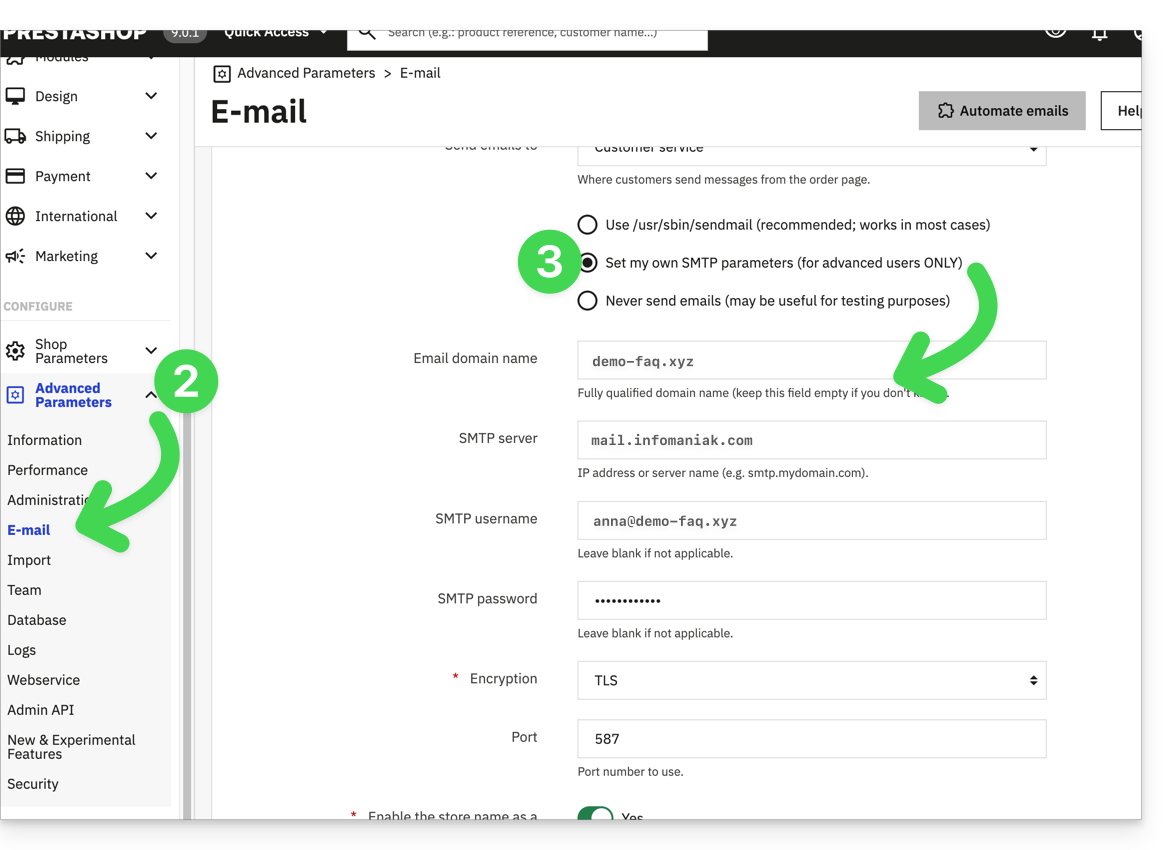
Controleer vervolgens (om een foutmelding zoals Could not instantiate mail function of sender mismatch te voorkomen) of het adres dat u in deze geavanceerde instellingen hebt geconfigureerd, overeenkomt met het adres dat Prestashop gebruikt voor het verzenden van e-mails. Doe dit als volgt:
- Log in op het Prestashop-beheerpaneel.
- Ga naar Winkelinstellingen.
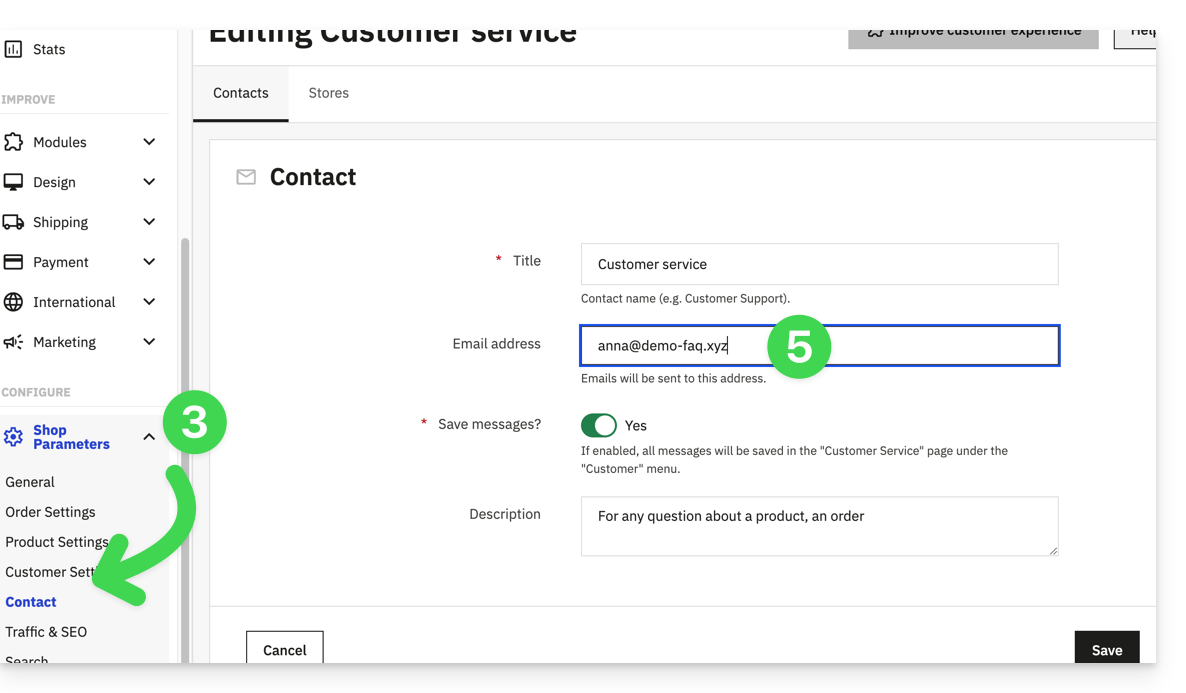
- Klik op Contact in het menu aan de linkerkant.
- Ga naar het tabblad Contacten en controleer of het vermelde e-mailadres hetzelfde is als het adres dat u eerder heeft geconfigureerd.
- Bewerk indien nodig de e-mailadressen:
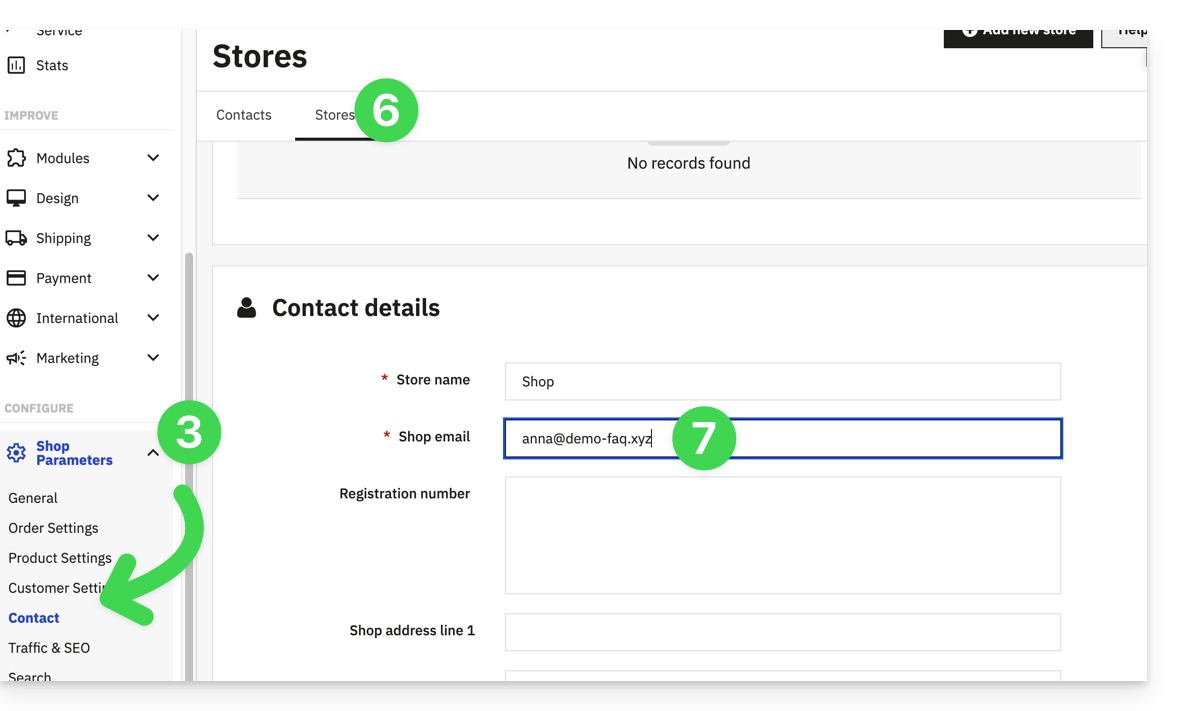
- Klik op het tabblad Winkels.
- Controleer (en corrigeer indien nodig) of het vermelde e-mailadres hetzelfde is als het e-mailadres dat u eerder heeft ingesteld:
Joomla
Om uw website e-mails te laten verzenden, gebruikt u een e-mailadres van het domein van uw website (bijvoorbeeld e-mail@domein-website.xyz) en vult u de SMTP-instellingen in (zie vereisten):
- Log in op het Joomla-beheerderspaneel.
- Klik op Systeem in het linkermenu.
- Klik op Algemene instellingen.
- Klik op het tabblad Server:
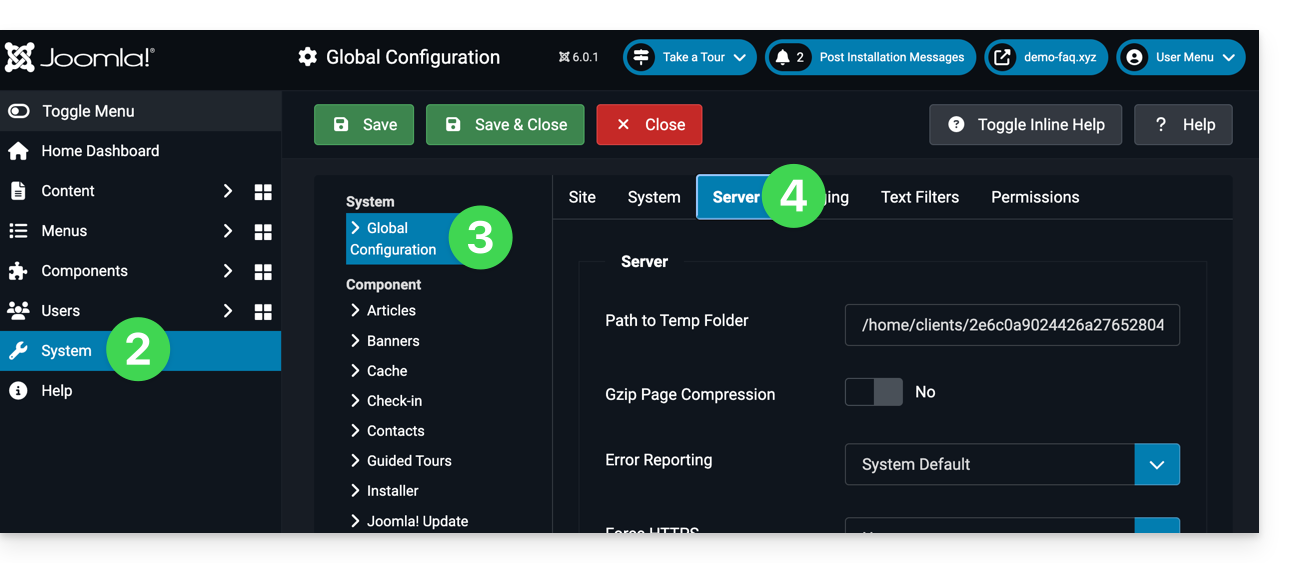
- Configureer het verzenden via de SMTP-methode:
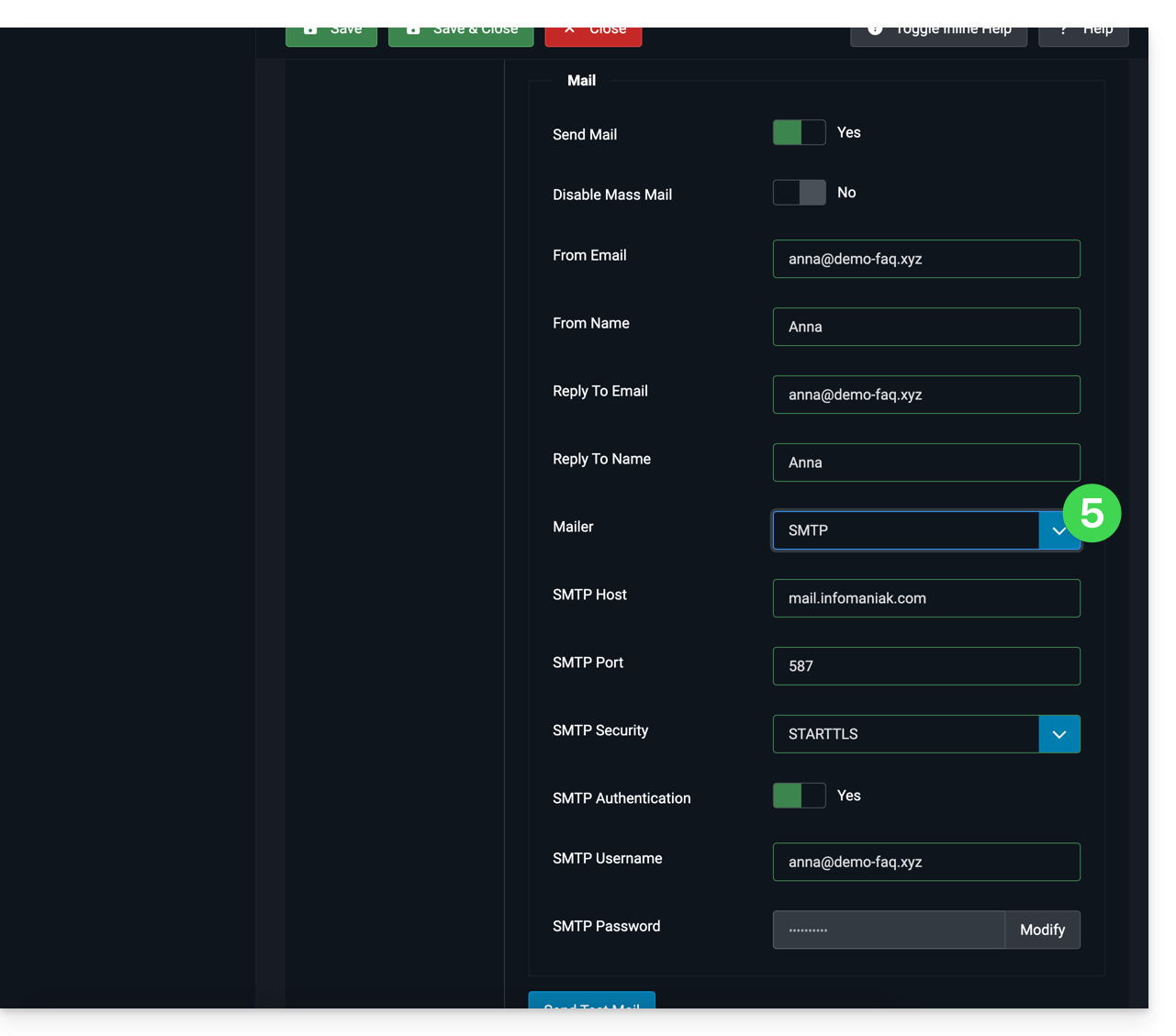
Link naar deze veelgestelde vragen: https://faq.infomaniak.com/2023
Is deze veelgestelde vragenlijst nuttig geweest?
Deze handleiding legt uit hoe u een Infomaniak-product van de ene organisatie naar de andere kunt verplaatsen.
Inleiding
- U kunt vrijwel alle producten die u bij Infomaniak heeft afgesloten, verplaatsen naar een andere Infomaniak Manager-interface dan de interface waarin het product momenteel is geconfigureerd; het gaat dus om een interne overdracht, van Organisatie naar Organisatie.
- kSuite kan niet worden overgedragen.
- De gebruikers die momenteel toegang hebben tot de geselecteerde producten, worden niet overgezet (en hebben daardoor mogelijk geen toegang meer tot de producten).
- Wat kDrive betreft: gebruikers die momenteel toegang hebben tot kDrive, worden geïntegreerd in de nieuwe organisatie.
- Ze behouden hun toegang, hun kDrive-rechten, maar eventuele beheerrechten op het product zelf gaan verloren.
- De groepen (voorheen "werkteams") worden ook niet overgezet; de rechten die via de groepen worden beheerd, vervallen eveneens.
- Als uw gebruiker toegang heeft tot meerdere organisaties, is het nog eenvoudiger om het product van uw keuze naar een van deze organisaties te verplaatsen.
- De facturen van de geselecteerde producten worden niet overgezet.
- Deze bewerking veroorzaakt geen onderbreking.
Een overzetslink genereren
Vereisten
- U moet minimaal beheerder zijn van de organisatie (❓: hulp).
Om een product over te dragen:
- Klik hier om naar het beheer van productoverdrachten te gaan in uw Infomaniak-beheerpaneel (❓: hulp).
- Klik op de knop Producten overdragen:
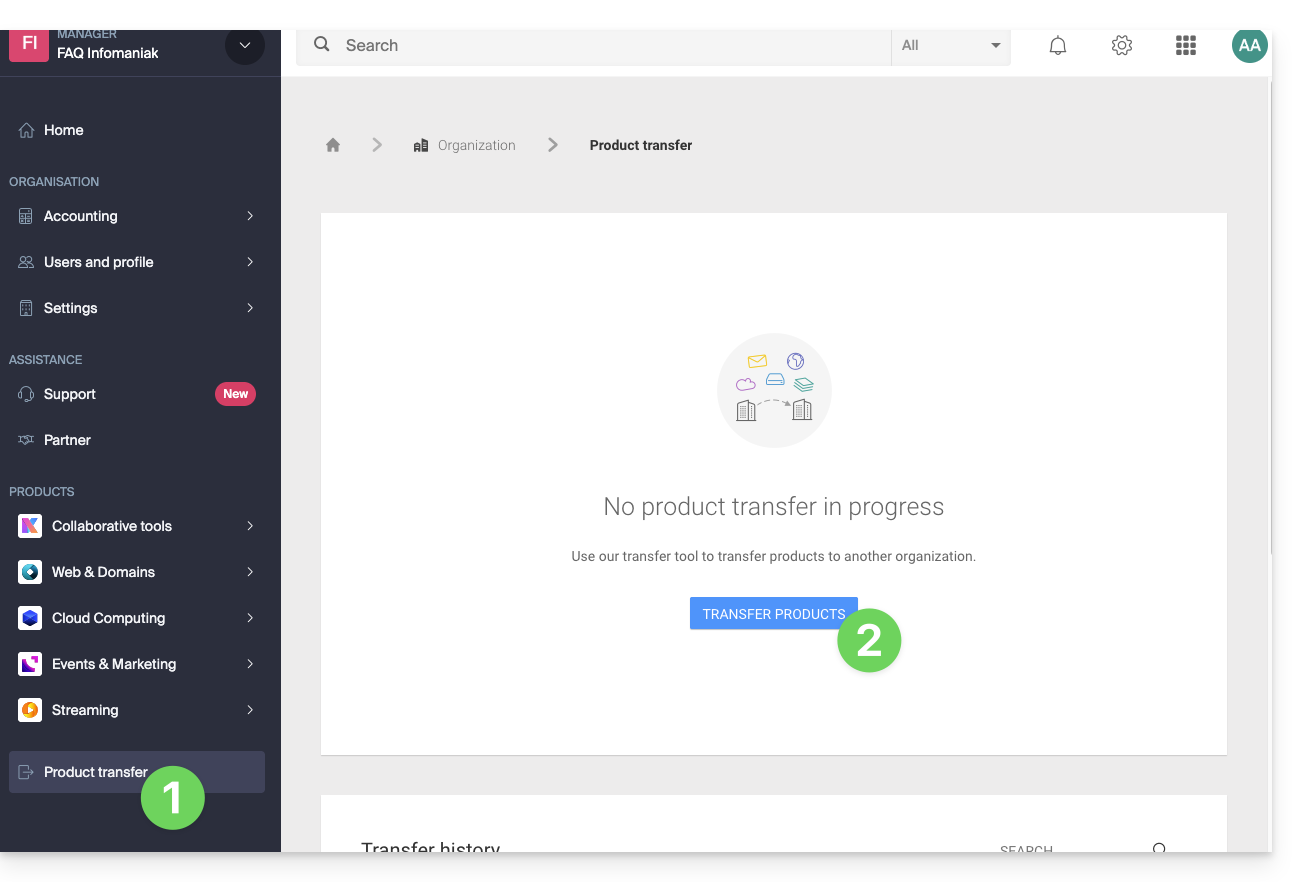
- Vink het product of de producten aan die u wilt verplaatsen:
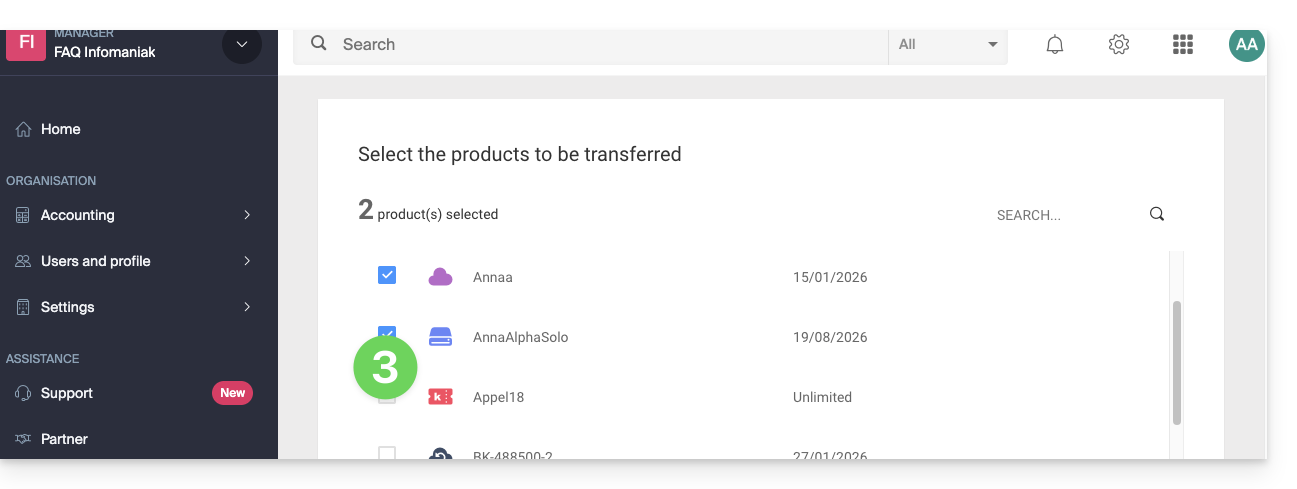
- Lees de algemene voorwaarden en accepteer ze.
- Klik op de knop Overzetten:
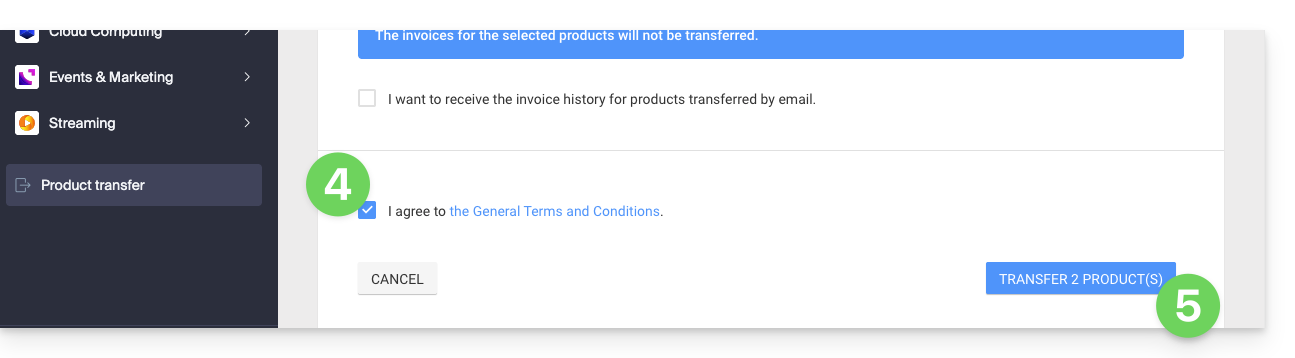
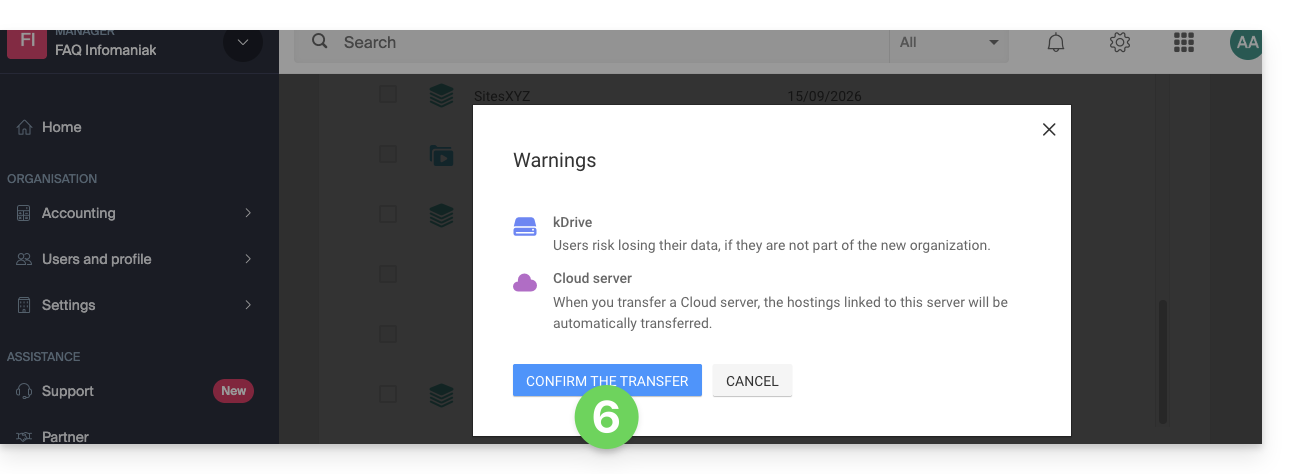
- Lees de eventuele waarschuwingen door en bevestig ze:
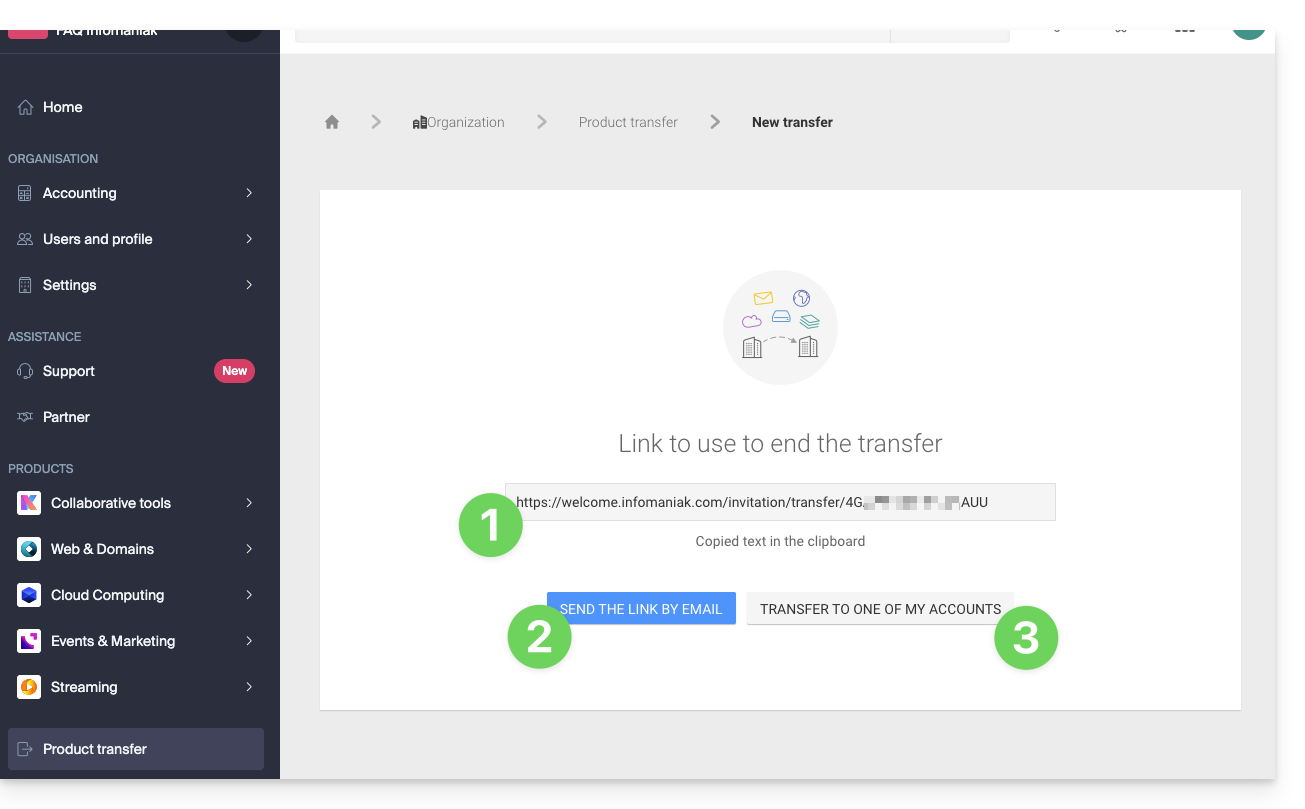
De overdracht is gestart. U kunt nu, indien gewenst, het volgende doen:
- Kopieer de link voor de overdracht…
- of stuur het naar het gewenste e-mailadres…
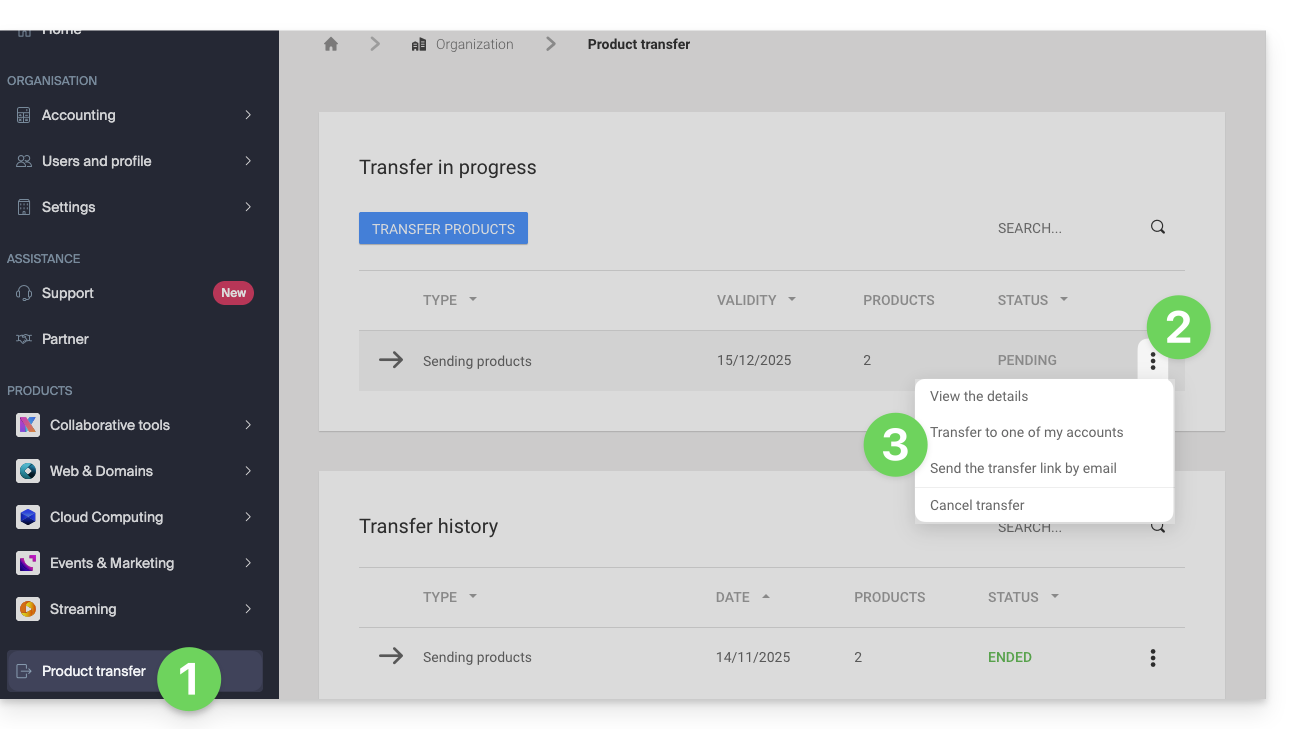
- of selecteer direct een van de organisaties waaraan uw gebruiker is gekoppeld, waarna het geselecteerde product naar die organisatie wordt overgedragen:
U kunt op elk moment terugkeren naar de pagina met productoverdrachten om de hierboven genoemde opties te bekijken:
Lees deze andere handleiding over Jelastic Cloud.
Het product ontvangen
Zodra een gebruiker een productoverdracht is gestart…
1. Zorg ervoor dat u zich in de organisatie bevindt die het product moet ontvangen
- Klik hier om toegang te krijgen tot de Manager van Infomaniak.De organisatie die het/de product(en) moet ontvangen(❓: hulp).
2. Open de verkregen link
- Klik op de link die u in de eerste stap heeft verkregen.
- U kunt de link ook eenvoudig in een browser kopiëren en plakken terwijl u bent ingelogd op het juiste Infomaniak-account.
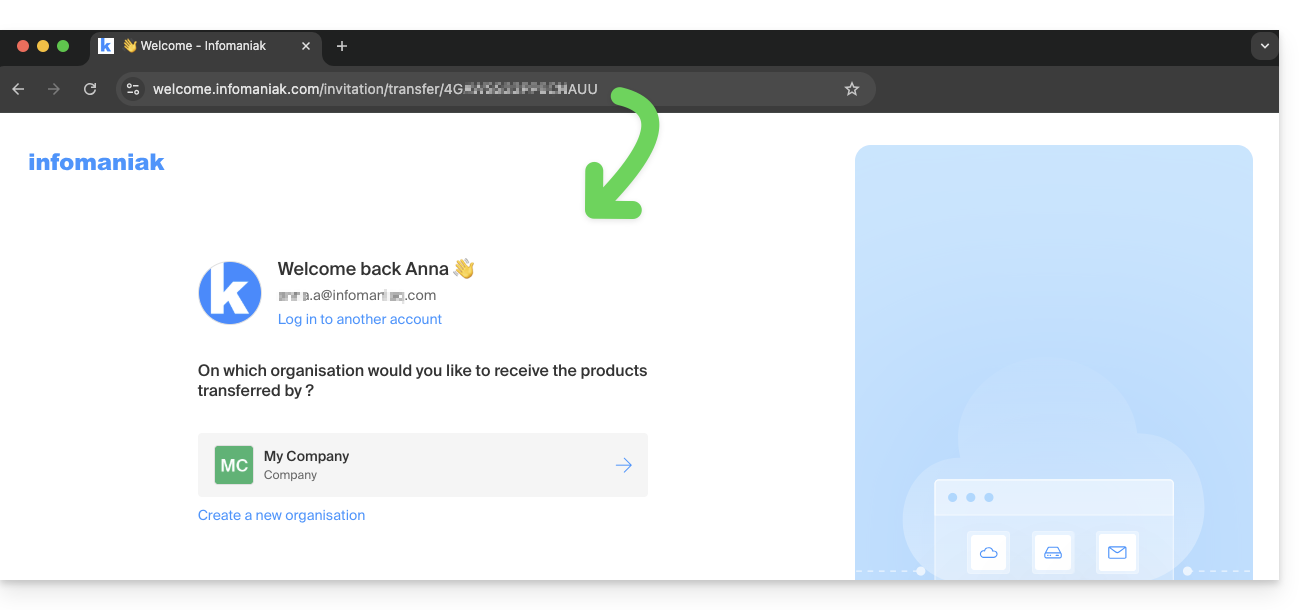
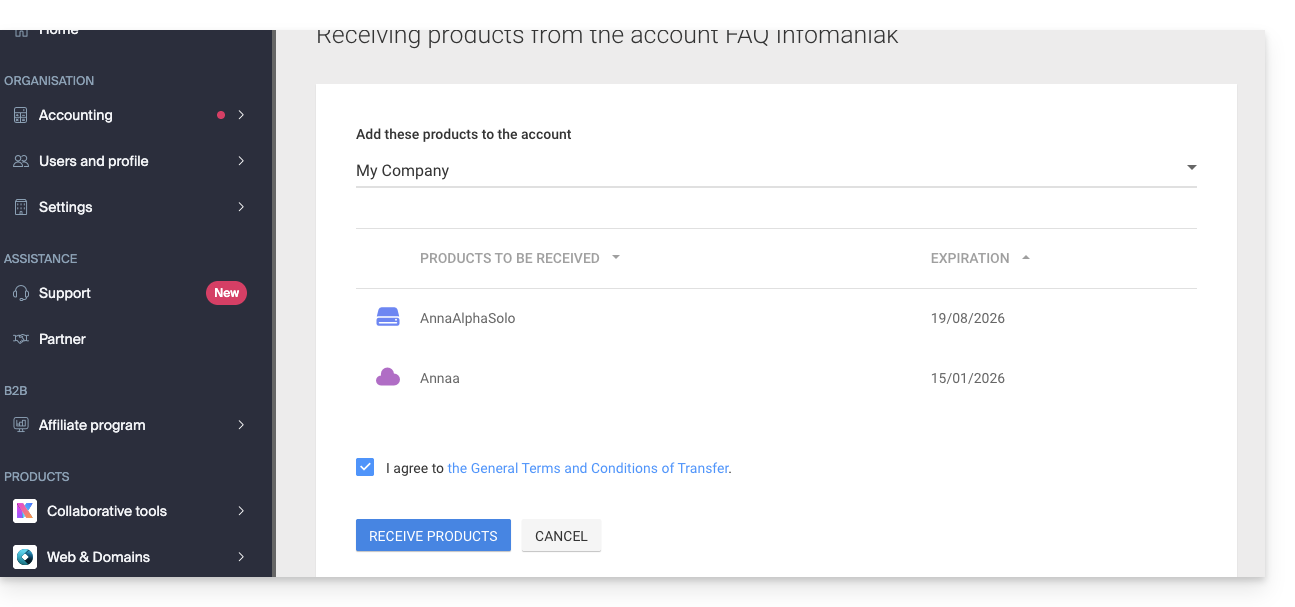
3. De productoverdracht bevestigen
- Selecteer indien nodig de doelorganisatie via het vervolgkeuzemenu.
- Lees en accepteer de algemene voorwaarden.
- Klik op de knop Product ontvangen (als de knop niet klikbaar is, zorg er dan voor dat u de organisatie heeft geselecteerd):
U kunt op elk moment de lopende of voltooide overdrachten bekijken via het onderste pictogram in het linkermenu.Beheerder Infomaniak: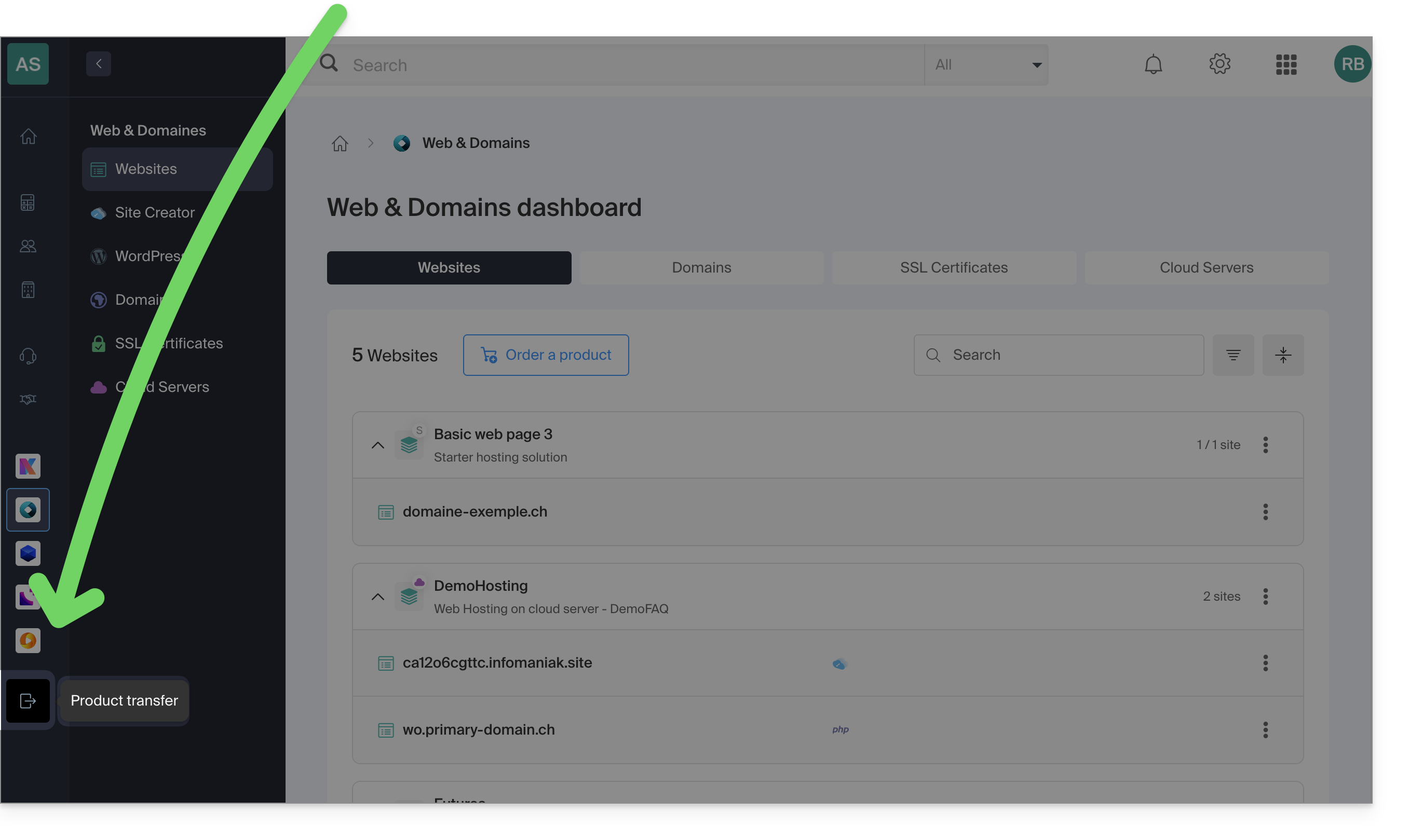
Link naar deze veelgestelde vragen: https://faq.infomaniak.com/2024
Is deze veelgestelde vragenlijst nuttig geweest?
Deze handleiding legt uit hoe u een domeinnaam kunt koppelen aan een webhostingpakket van Infomaniak.
Waar bevindt uw domeinnaam zich?…
… Bij Infomaniak, zelfs binnen dezelfde organisatie
Als uw domeinnaam is geregistreerd bij Infomaniak en zich in dezelfde gebruikersaccount of organisatie bevindt als uw e-mail, hoeft u niets te doen.
- Raadpleeg deze andere handleiding om eventuele configuratiefouten te controleren en te corrigeren.
… Bij Infomaniak, een andere aanpak
Als uw domeinnaam is geregistreerd bij Infomaniak, maar in een ander gebruikersaccount of een andere organisatie, dan:
- Bewerk de DNS-zone (❓: hulp) en voer daar het IP-adres van de website in als een A-record (❓: hulp) (❓: hulp).
- Het kan tot 48 uur duren voordat eventuele DNS-wijzigingen volledig zijn doorgevoerd (❓: hulp).
OU
- Verplaats het (❓: hulp) binnen dezelfde organisatie.
… Bij Infomaniak met externe DNS
Als uw domeinnaam DNS-records bevat die niet van Infomaniak zijn, ga dan als volgt te werk:
- Bewerk de huidige DNS-zone op de plaats waar deze zich bevindt (raadpleeg indien nodig de helpdocumentatie van de betreffende provider) en voer daar het IP-adres van de website in als een A-record (❓: hulp).
- Het kan tot 48 uur duren voordat eventuele DNS-wijzigingen volledig zijn doorgevoerd (❓: hulp).
OU
- Wijzig de huidige DNS-servers en selecteer de optie om de DNS-servers van Infomaniak te gebruiken.
- Het kan tot 48 uur duren voordat eventuele DNS-wijzigingen volledig zijn doorgevoerd (❓: hulp).
- Raadpleeg deze andere handleiding om eventuele configuratiefouten te controleren en te corrigeren.
… Anders met externe DNS-servers
Als uw domeinnaam DNS-servers gebruikt die niet van Infomaniak zijn, dan:
- Bewerk de huidige DNS-zone op de plek waar deze zich bevindt (raad indien nodig de handleiding van de betreffende provider) en voer daar het IP-adres van de website in (❓: hulp) in de vorm van een A-record (❓: hulp).
- Het kan tot 48 uur duren voordat eventuele DNS-wijzigingen of -toevoegingen zijn doorgevoerd (❓: hulp).
OU
- Wijzig de huidige DNS-servers (raad indien nodig de handleiding van de betreffende provider) en voer de DNS-servers van Infomaniak in (dit vereist dat u een DNS-zone bij Infomaniak heeft (❓: hulp).
- Het kan tot 48 uur duren voordat eventuele DNS-wijzigingen of -toevoegingen zijn doorgevoerd (❓: hulp).
- Deze DNS-zone bij Infomaniak wordt correct geconfigureerd, maar lees deze andere handleiding om eventuele configuratiefouten te controleren en te corrigeren.
… Elders, maar u brengt het hier terug
Als uw domeinnaam bij een andere registrar is geregistreerd en u deze wilt overzetten naar dezelfde locatie als uw website op Infomaniak, ga dan als volgt te werk:
- Verplaats uw domeinnaam (❓: hulp) naar Infomaniak (deze wordt correct geconfigureerd, maar lees deze andere handleiding om eventuele configuratiefouten te controleren en te corrigeren).
- Als de domeinnaam als alias voor uw hoofdsite moet dienen, voeg dan de alias toe aan uw site (❓: hulp).
Link naar deze veelgestelde vragen: https://faq.infomaniak.com/2025
Is deze veelgestelde vragenlijst nuttig geweest?
Deze handleiding legt uit hoe u…
- … een
CSRen een privésleutel genereert om een certificaataanvraag bij een certificeringsinstantie (CA) in te dienen, - … importeer dit certificaat voor uw website bij Infomaniak, met behulp van het
CRT-bestand dat u van deCAheeft ontvangen.
Inleiding
- Hoewel Infomaniak alle SSL-certificaten aanbiedt die u mogelijk nodig heeft…
- gratis Let's Encrypt-certificaten voor persoonlijke websites (alleen mogelijk voor websites die bij Infomaniak worden gehost),
- DV-certificaten van Sectigo voor professionele/particuliere websites die niet in het handelsregister zijn geregistreerd,
- EV-certificaten van Sectigo voor bedrijven die in het handelsregister zijn geregistreerd,
- … het is ook mogelijk om een SSL-certificaat te installeren dat u elders heeft verkregen (een tussenliggend certificaat van een certificeringsinstantie naar keuze), aangepaste of zelfondertekende certificaten.
1. Een CSR (Certificate Signing Request) genereren
Een CSR (Certificate Signing Request of aanvraag voor een certificaat) is een gecodeerd bestand dat de informatie bevat die nodig is om een SSL/TLS-certificaat aan te vragen.
Deze moet aan uw kant worden gegenereerd, zodat u de controle over de privésleutel behoudt. U kunt hiervoor bijvoorbeeld OpenSSL gebruiken.
Pas de volgende opdracht aan en voer deze uit via een applicatie van het type Terminal (commandoregelinterface, CLI / Command Line Interface) op uw apparaat:
openssl req -utf8 -nodes -sha256 -newkey rsa:2048 -keyout domain.xyz.key -out domain.xyz.csr -addext "subjectAltName = DNS:domain.xyz, DNS:www.domain.xyz"
Uitleg
newkey rsa:2048: Genereert een nieuwe RSA-sleutel van 2048 bits.keyout domain.xyz.key: Specificeert het bestand waarin de privésleutel wordt opgeslagen.out domain.xyz.csr: Specificeert het bestand waarin de CSR wordt opgeslagen.addext “subjectAltName = ...”: Voegt extra domeinen toe via de extensieSAN (Subject Alternative Name), wat nodig is om alle gewenste domeinen in het certificaat op te nemen (het hoofddomein domain.xyz + alle andere domeinen of subdomeinen die eraan gekoppeld zijn, zoals www.domain.xyz).
Na het genereren kunt u de inhoud van de CSR controleren met het volgende commando:
openssl req -in domain.xyz.csr -noout -textDit zorgt ervoor dat alle domeinen die in subjectAltName zijn opgenomen, correct zijn opgenomen.
Nadat de CSR is gegenereerd, kunt u deze doorsturen naar de certificeringsinstantie (CA) om uw SSL/TLS-certificaat te verkrijgen.
2. Het externe certificaat importeren
Nadat dit is gevalideerd, verstrekt de CA een certificaat (domain.xyz.crt) en soms een tussenliggend certificaat (ca_bundle.crt).
U kunt het beheer van SSL-certificaten openen door:
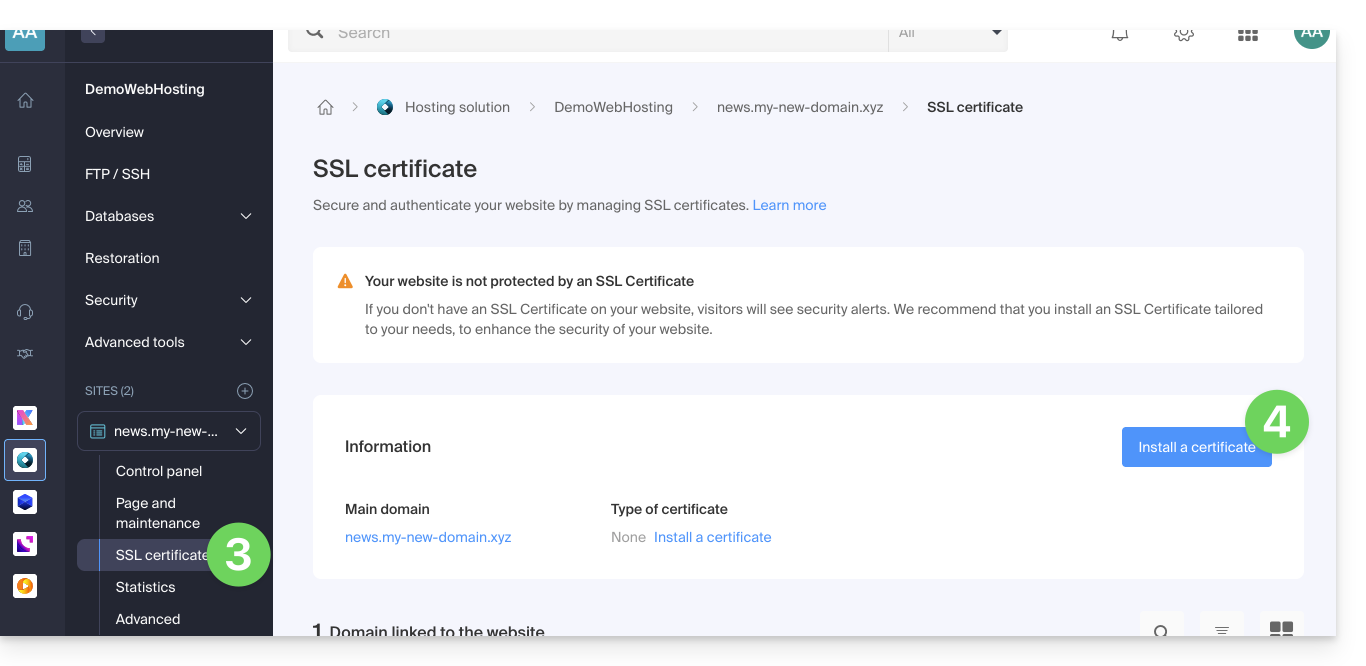
- Klik hier om naar het beheer van uw hosting en websites te gaan in uw Infomaniak Manager (❓: hulp).
- Klik op de naam van de betreffende website.
- Klik op SSL-certificaten in het menu aan de linkerkant.
- Klik op de blauwe knop Een certificaat installeren:
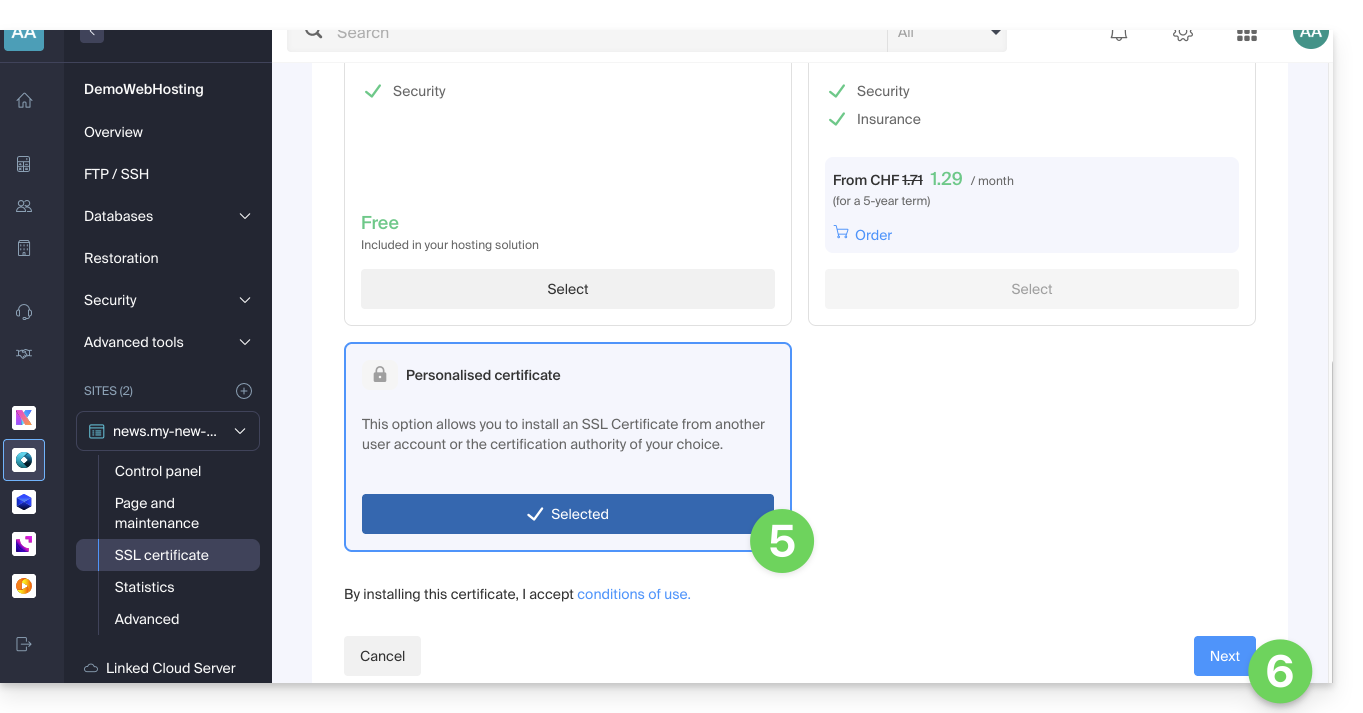
- Selecteer het aangepaste certificaat.
- Klik op de knop Volgende:
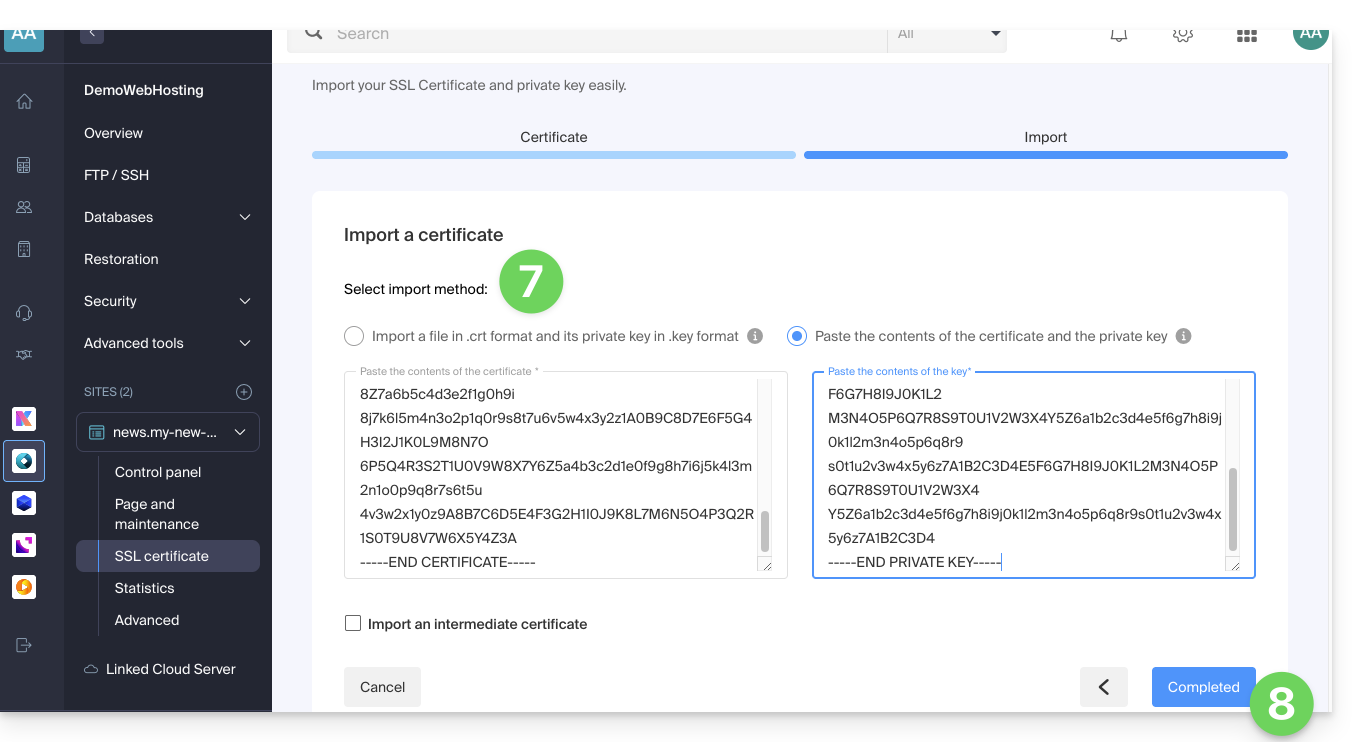
- Importeer uw certificaat en privésleutel, door de bestanden
.crten.keyte importeren of door ze te kopiëren en te plakken. - Klik op Voltooien:
Alternatief commando om een zelfondertekend certificaat te genereren (optioneel)
Als u een lokaal certificaat wilt gebruiken, bijvoorbeeld voor testdoeleinden of zonder gebruik te maken van een CA (wat niet wordt aanbevolen voor productieomgevingen), kunt u de volgende opdracht gebruiken:
openssl req -x509 -nodes -days 365 -newkey rsa:2048 -keyout domain.xyz.key -out domain.xyz.crt -addext “subjectAltName = DNS:domain.xyz, DNS:www.domain.xyz”Dit genereert zowel een zelfondertekend certificaat (domain.xyz.crt) als een privésleutel (domain.xyz.key). Zelfondertekende certificaten worden echter niet als geldig beschouwd door browsers of openbare systemen. Ze zijn alleen geschikt voor interne of ontwikkelomgevingen.
Een intermediair certificaat importeren
Bij het toevoegen van een aangepast SSL-certificaat kunt u het tussenliggende certificaat importeren (door het .crt-bestand te importeren of door de gegevens die door de certificeringsinstantie zijn verstrekt, te kopiëren en te plakken):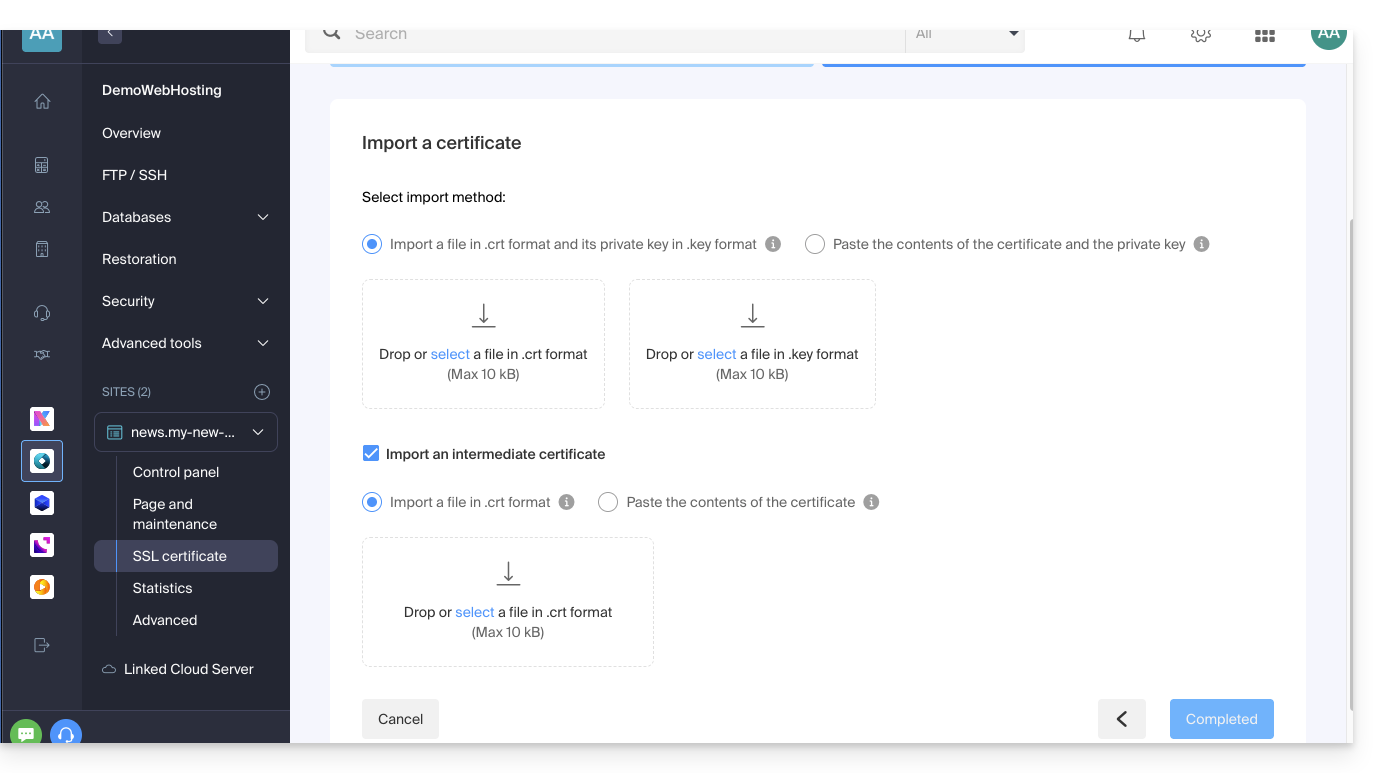
Link naar deze veelgestelde vragen: https://faq.infomaniak.com/2027
Is deze veelgestelde vragenlijst nuttig geweest?
Deze handleiding legt uit hoe u een map of bestand via SSH kunt verwijderen. Dit kan vooral handig zijn als het niet mogelijk is om een bestand te verwijderen met een FTP-programma/client (❓: hulp) of de Web FTP (❓: hulp) in het beheerpaneel.
SSH-commando om een map/bestand te verwijderen
Om een bestand of map te verwijderen, moet u het commando rm gebruiken.
Om bijvoorbeeld de bestanden Data.php en Data.txt te verwijderen, voert u het volgende commando uit:
rm Data.php Data.txtOm een map te verwijderen, moet u eerst de inhoud ervan verwijderen en vervolgens het volgende commando gebruiken:
rmdir Folder/Om alle bestanden in HTML-formaat te verwijderen, voert u het volgende commando uit:
rm *.htmlLink naar deze veelgestelde vragen: https://faq.infomaniak.com/2032
Is deze veelgestelde vragenlijst nuttig geweest?
Deze handleiding legt uit hoe u één of meerdere records van het type CNAME en DNAME kunt toevoegen of wijzigen in de DNS-zone (van een domeinnaam) die wordt beheerd in het Manager van Infomaniak.
Inleiding
- Het recordtype
CNAMEmaakt het mogelijk om een subdomein te koppelen aan een websiteadres.- Dit is de methode die doorgaans wordt gebruikt om het subdomein
wwwte laten werken met uw website, of om een subdomein door te sturen naar een map op de webserver waarop uw website is gehost.
- Dit is de methode die doorgaans wordt gebruikt om het subdomein
- Het recordtype
DNAME, voor «delegation name», is vooral handig bij het herstructureren van domeinen of voor een soepele overgang van een deel van uw infrastructuur naar een ander, waarbij de hiërarchische structuur van de subdomeinen behouden blijft.- Een
DNAMEmaakt een alias voor een heel domein en al zijn subdomeinen.
- Een
- In tegenstelling tot de
CNAME, die slechts van toepassing is op één specifieke hostnaam, leidt deDNAMEautomatisch alle subdomeinen door. Bijvoorbeeld:- Een
DNAMEvoorabc.site1.comdie naarsite2.comverwijst, zal automatischxyz.abc.site1.comdoorverbinden naarxyz.site2.com,new.login.abc.site1.comnaarnew.login.site2.com, enzovoort.
- Een
- ⚠ Een
DNAME-record kan niet worden gebruikt op het niveau van de rootzone van een domein (zoalssite1.comdirect). Het wordt meestal gebruikt op een subdomein. Als u het hoofddomein zelf wilt doorverbinden, moet u andere soorten records gebruiken, zoals eenA,AAAAofCNAME(met bepaalde beperkingen voor de laatste).
DNS-zone wijzigen
Om dit type record in een DNS-zone te beheren:
- Klik hier om naar het domeinbeheer in uw Infomaniak-beheerpaneel te gaan (❓: hulp).
- Klik op de naam van het betreffende domein.
- Klik op DNS-zone in het menu aan de linkerkant.
- Klik op de knop om een record toe te voegen:

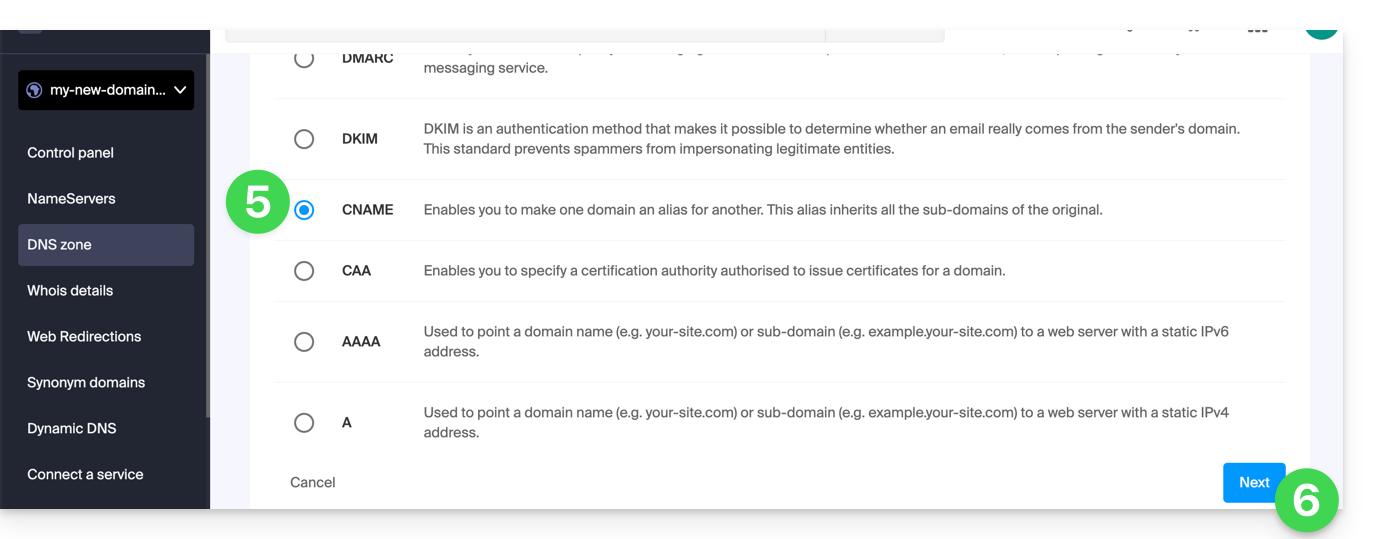
- Klik op de bijbehorende radiobutton om een record toe te voegen.
- Klik op de knop Volgende:
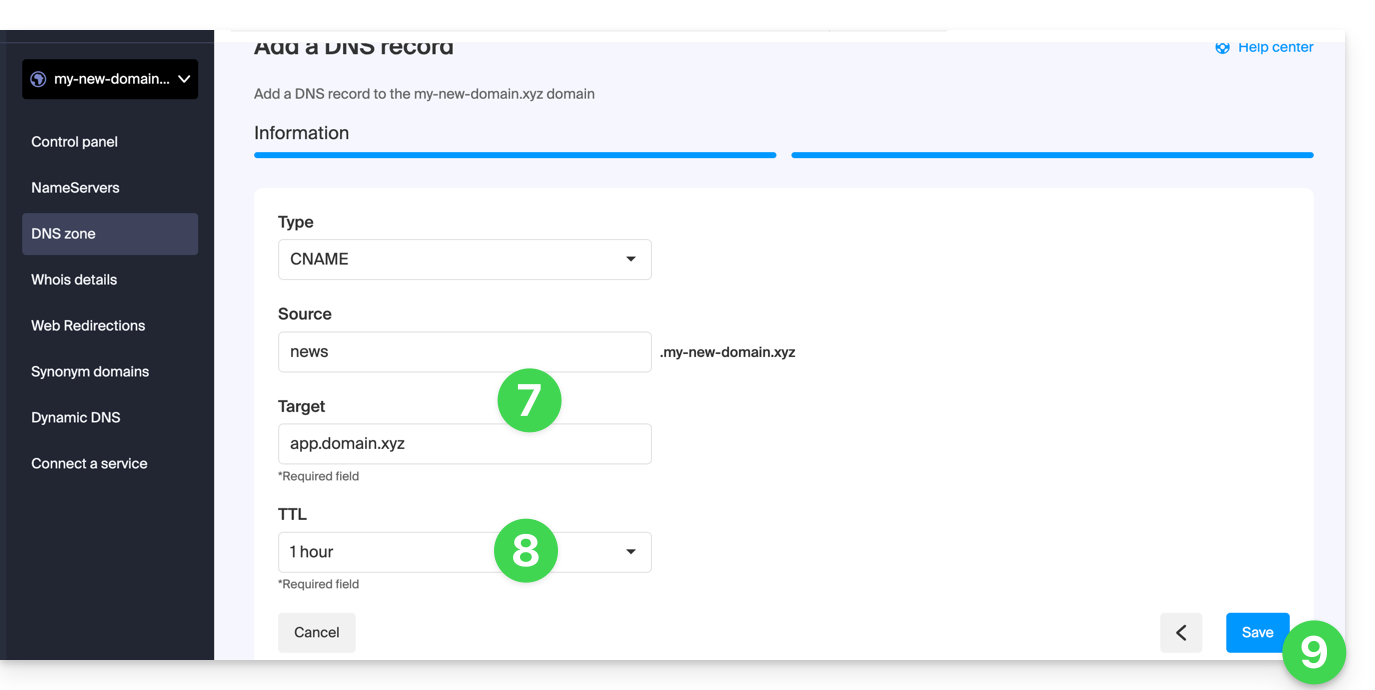
- Voer de waarden in die nodig zijn voor uw DNS-zone.
- Laat de standaardwaarde voor de TTL staan.
- Klik op de knop Opslaan:
Link naar deze veelgestelde vragen: https://faq.infomaniak.com/2033
Is deze veelgestelde vragenlijst nuttig geweest?
Deze handleiding legt uit hoeu subdomeinen kunt aanmaken op een bestaande Infomaniak-hostingomgeving, met behulp van een .htaccess-bestand.
✘ NIET BESCHIKBAAR met
Site Creator Lite
hostingpakketten Starter
Inleiding
- De hosting kan zich bevinden op een gedeelde webhosting- of Cloud Server-oplossing van Infomaniak.
- U kunt eenvoudig subdomeinen toevoegen aan uw huidige hosting, aangezien het basispakket 20 websites per hostingpakket bevat (websites = subdomeinen).
- Als u deze hoeveelheid websites niet wilt gebruiken, kunt u de onderstaande methode volgen.
Maak een subdomein aan als snelkoppeling
Met deze subdomeinen kunt u de organisatie van uw hosting vereenvoudigen. Zo is het adres vlog.domain.xyz de snelkoppeling naar het adres domain.xyz/vlog. Met andere woorden, het adres vlog.domain.xyz verwijst naar de map vlog, die zich in de hoofdmap van de website domain.xyz moet bevinden. In dit voorbeeld is vlog het subdomein van domain.xyz.
1. Voeg het subdomein toe als alias voor uw website
Hiervoor:
- Volg de procedure voor het toevoegen van een alias, maar lees de punten 2 en 3 hieronder zorgvuldig door.
- Vul in het veld voor het toevoegen van het gekoppelde domein het volledige adres van het subdomein in (bijvoorbeeld
vlog.domein.xyz). - Als uw domein of de bijbehorende DNS-zone bij Infomaniak wordt beheerd, activeer dan de volgende twee opties: DNS-records voor dit domein bijwerken en Bestaande records vervangen; zo niet, maak dan een A-record aan bij uw registrar met de volgende informatie:
- veld: de volledige URL van het subdomein (bijvoorbeeld
vlog.domein.xyz) - doel: het IPv4-adres (A-record) van uw website (raadpleeg deze andere handleiding om het A-record van uw website te vinden)
- veld: de volledige URL van het subdomein (bijvoorbeeld
2. Bewerk het .htaccess-bestand van uw website
Belangrijk: de volgende instructies zijn uitsluitend bedoeld als leidraad. U moet de code mogelijk aanpassen zodat deze in uw situatie werkt.
Gebruik uw FTP-software/client of Web FTP in het beheerpaneel om de volgende code toe te voegen en aan te passen in het bestand .htaccess dat zich in de hoofdmap van uw website bevindt:
RewriteCond %{HTTP_HOST} ^(.*)\.domain\.xyz [NC]
RewriteCond %{DOCUMENT_ROOT}/%1/ -d
RewriteCond %1::%{REQUEST_URI} !^(.*?)::/\1/?
RewriteRule "^(.*)$" "%{DOCUMENT_ROOT}/%1/$1" [L]
Uitleg voor de derde regel: https://stackoverflow.com/a/15981056
Vervang in de eerste regel:
domaindoor uw domeinnaamxyzvia de extensie van uw domeinnaam (ch, fr, enz.)
Vanaf nu moet het adres vlog.domain.xyz de inhoud van de map vlog weergeven, die zich in de hoofdmap van uw website bevindt. Als dit niet het geval is, controleer dan of de map vlog daadwerkelijk in de hoofdmap van uw website bestaat.
Link naar deze veelgestelde vragen: https://faq.infomaniak.com/2036
Is deze veelgestelde vragenlijst nuttig geweest?
Deze handleiding legt uit hoe u de PHP-versie kunt wijzigen die beschikbaar is voor de websites op uw Webhosting van Infomaniak.
Inleiding
- U kunt overschakelen van een oudere, mogelijk kwetsbare PHP-versie naar een recentere versie, maar het is daarna niet meer mogelijk om terug te keren naar die kwetsbare versieom veiligheidsredenen.
- De wijziging is onmiddellijk en permanent van kracht.
- Op 21 oktober 2026 heeft het PHP-team nieuwe versies uitgebracht die twee kritieke kwetsbaarheden verhelpen (❓: hulp):
- De beveiligingsupdates van het PHP-team zijn succesvol geïmplementeerd op de volledige gedeelde infrastructuur en Cloud-servers, voor de PHP-versies 8.5, 8.4, 8.3, 8.2, 8.1, 8.0 en 7.4.
- De PHP-versienummers blijven ongewijzigd, maar de beveiligingsupdates zijn wel toegepast op alle relevante services.
- Het kan nodig zijn om eerst uw hosting bij te werken (❓: hulp) om toegang te krijgen tot de nieuwste PHP-versies die door Infomaniak worden aangeboden
- Raadpleeg deze andere handleiding als u informatie zoekt over de configuratie van de PHP-versie die in SSH wordt gebruikt.
De PHP-versie wijzigen die voor een website wordt gebruikt
Om de PHP-versie te wijzigen die voor een hele website wordt gebruikt:
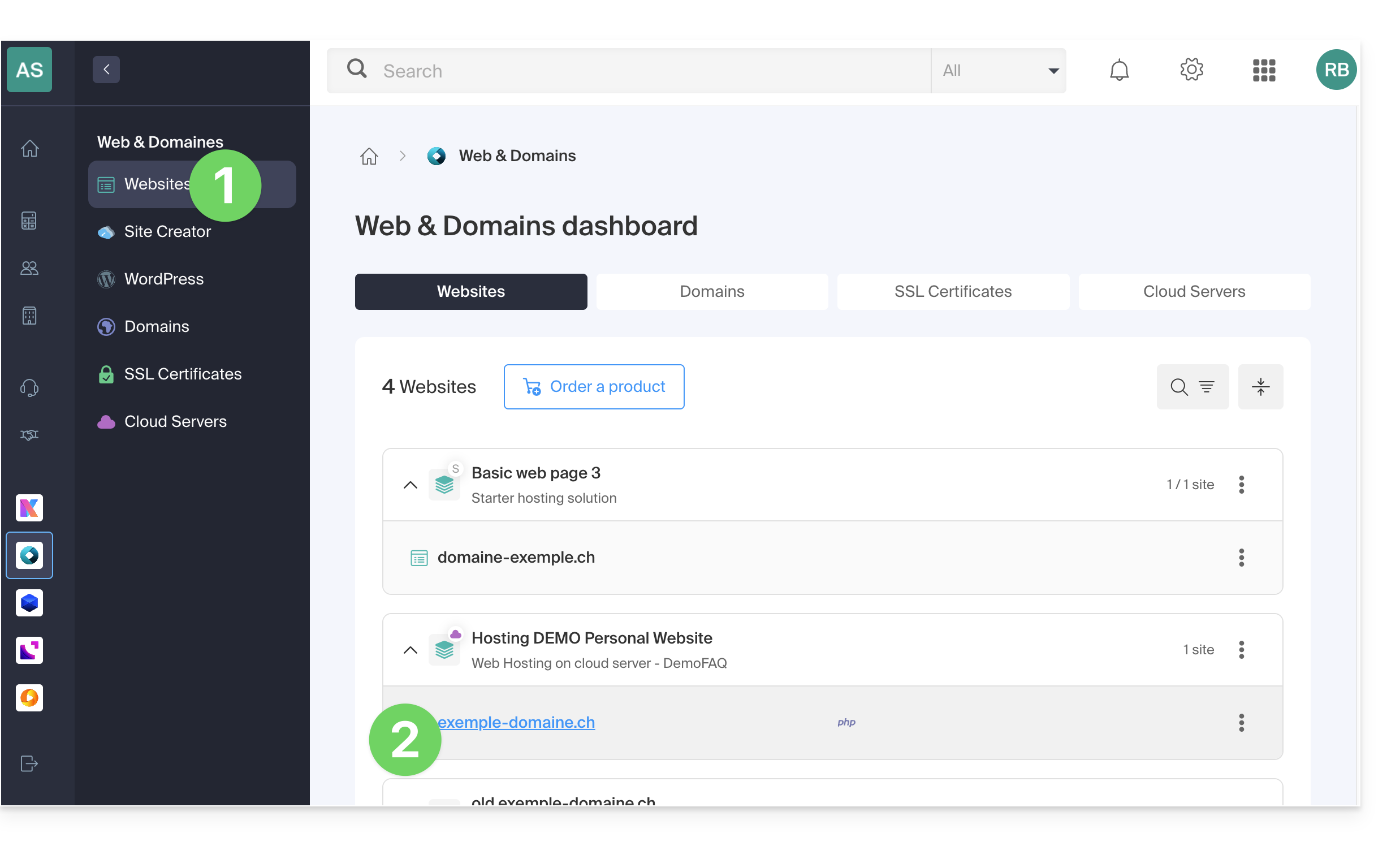
- Klik hier om naar het beheer van uw hosting en websites te gaan in uw Infomaniak beheerpaneel (❓: hulp).
- Klik op de naam van de betreffende website:
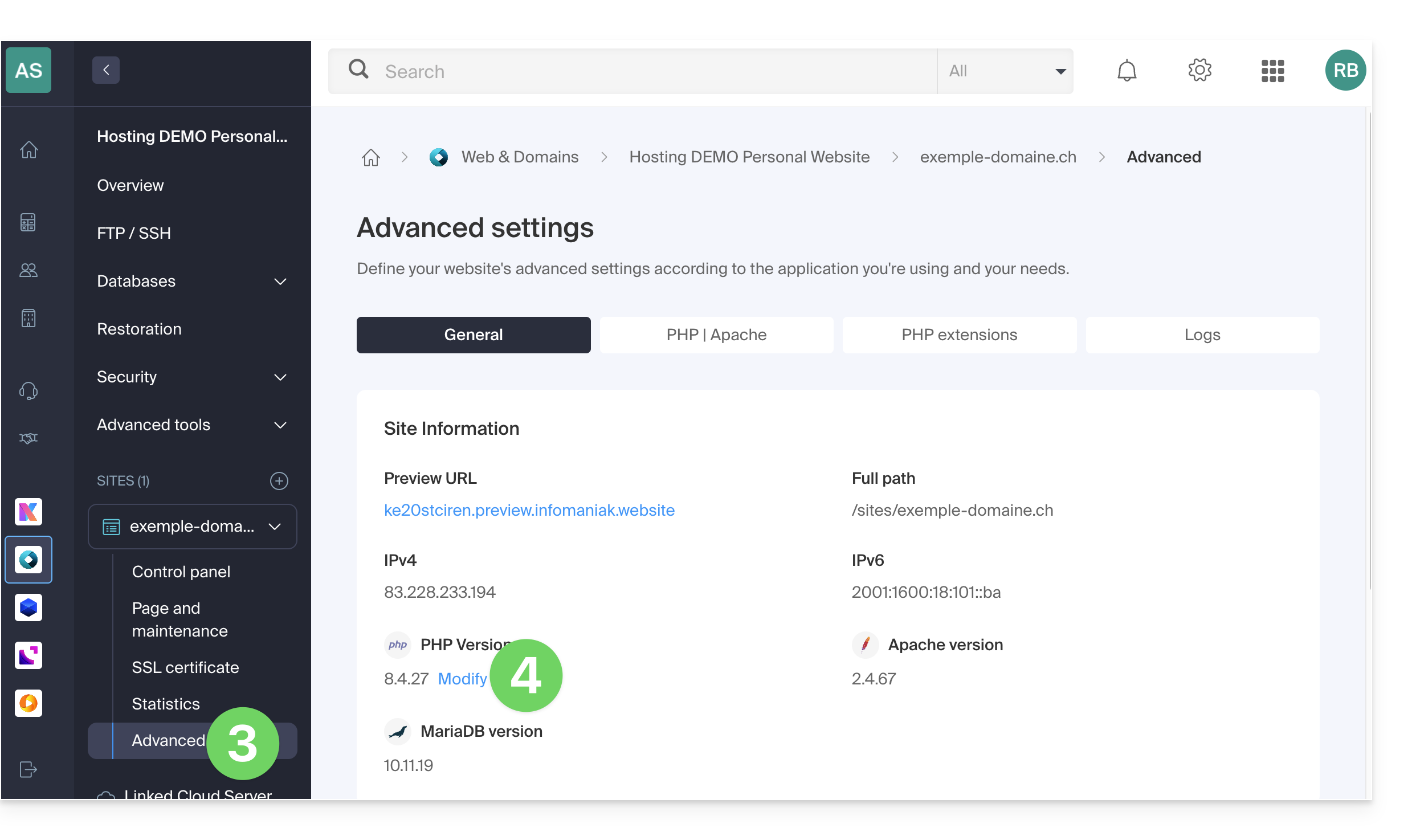
- Klik op Geavanceerd in het menu aan de linkerkant.
- Klik op Bewerken:
- Kies de gewenste PHP-versie:
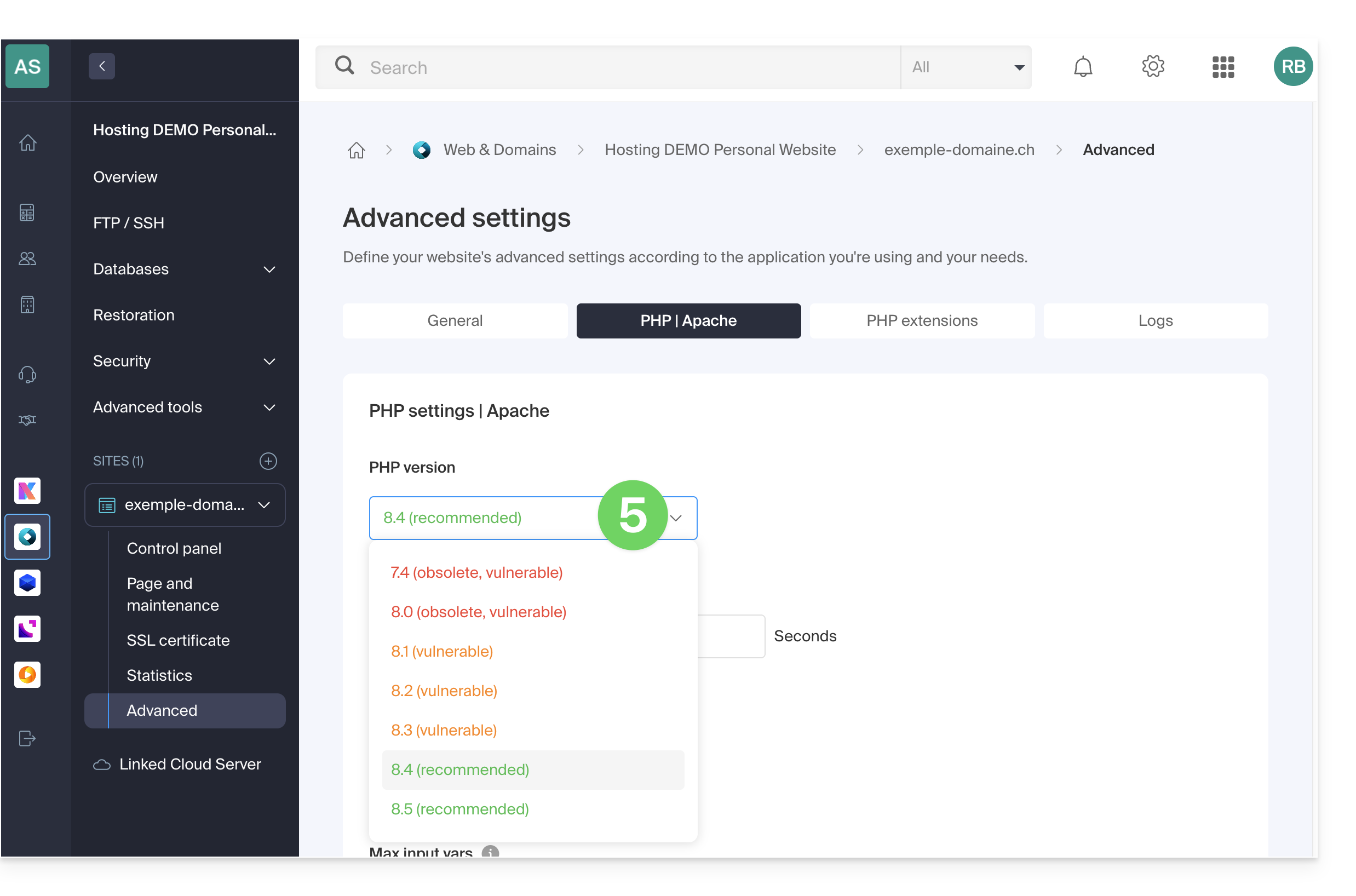
Het kan nodig zijn om eerst uw hostingpakket te updaten (❓: hulp) om toegang te krijgen tot de nieuwste PHP-versies die door Infomaniak worden aangeboden.
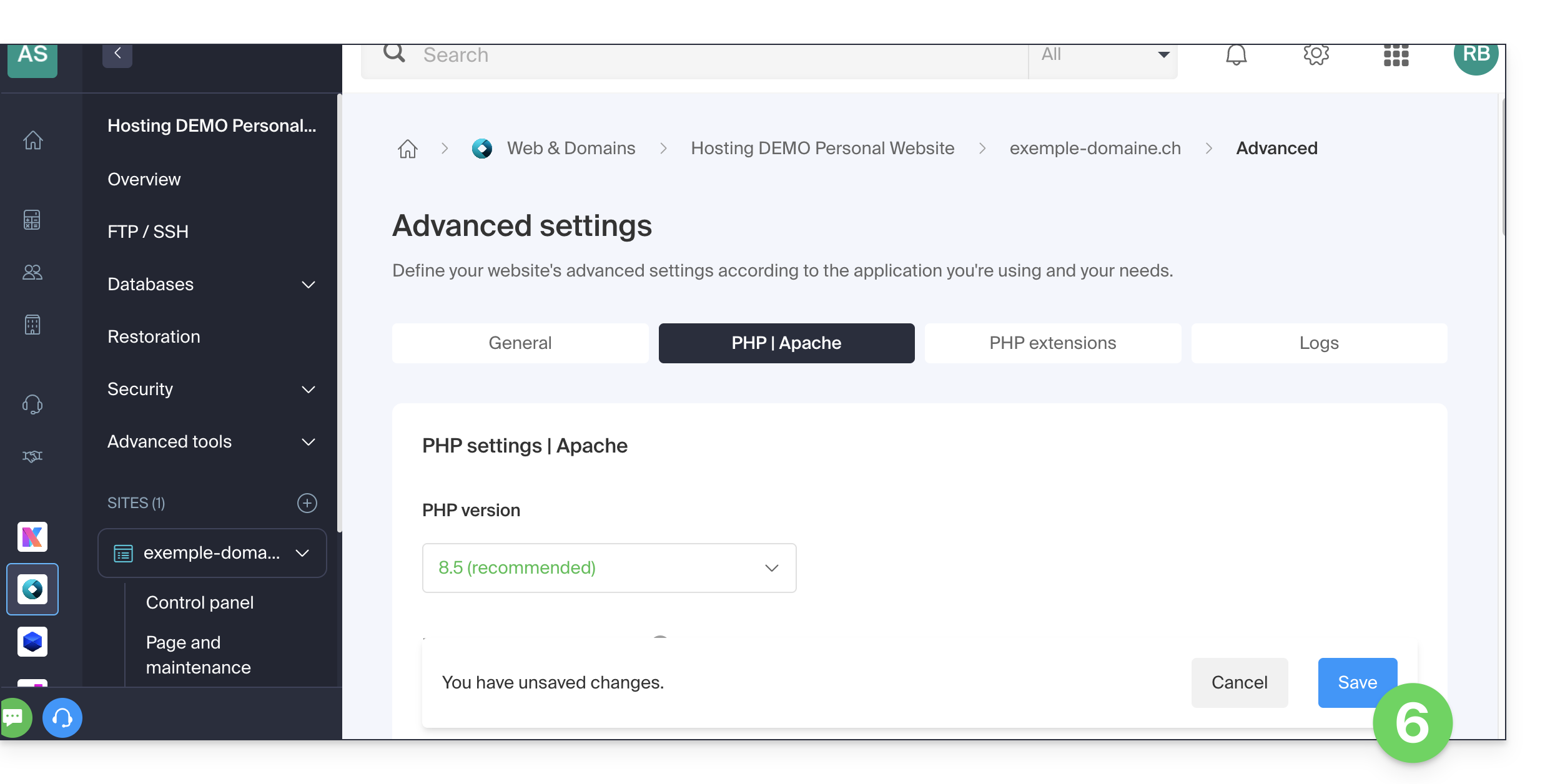
- Klik op Opslaan onderaan de pagina om de wijziging op te slaan:
Link naar deze veelgestelde vragen: https://faq.infomaniak.com/2053
Is deze veelgestelde vragenlijst nuttig geweest?
Deze handleiding legt uit hoe u verbinding maakt met uw Webhosting met behulp van een SSH-sleutel.
✘ NIET BESCHIKBAAR voor
websites van het type Node.js
en Starter hostingpakketten.
Vereisten
- Maak een FTP/SSH-account aan (❓: hulp).
- Maak een SSH-sleutel aan met een veilig algoritme, bijvoorbeeld
ed25519:ssh-keygen -t ed25519omdat bij een sleutel in RSA-formaat (
ssh-keygenofssh-keygen -t rsa) de verbinding wordt geweigerd en de volgende foutmelding in de gedetailleerde modus wordt weergegeven:debug1: send_pubkey_test: no mutual signature algorithm
Plaats de SSH-sleutel
Hiervoor:
- Log in op de server via SSH (❓: hulp).
Ga naar de hoofdmap van uw hosting:
cd ~Maak de map «
.ssh» aan:mkdir .ssh- Wijzig de rechten van de map
.sshnaar CHMOD 700. - Maak het bestand
authorized_keysaan en plak uw publieke SSH-sleutel hierin op één regel (belangrijk). - Wijzig de rechten van het bestand
authorized_keysnaar CHMOD 600.
SSH-agent forwarding (ForwardAgent / ssh -A) wordt niet ondersteund op de infrastructuur van Infomaniak, omdat deze functionaliteit aanzienlijke beveiligingsrisico's met zich meebrengt.
Link naar deze veelgestelde vragen: https://faq.infomaniak.com/2054
Is deze veelgestelde vragenlijst nuttig geweest?
Deze handleiding legt uit hoe u gratis een thema van Elegant Themes (Divi) kunt toevoegen aan een WordPress-website die al is geïnstalleerd via de Infomaniak-installatiewizard.
Vereisten
- Uw WordPress-website moet worden geïnstalleerd via de tools Infomaniak WordPress om deze thema's en extensies te kunnen gebruiken.
- Het thema kan tijdens de installatie (ongeveer stap 14 van deze andere handleiding) worden toegevoegd of later worden geactiveerd.
- Om gebruik te maken van de klantenservice van Elegant Themes, moet u een abonnement bij Elegant Themes afsluiten.
Een Elegant Themes-thema toevoegen
Hiervoor:
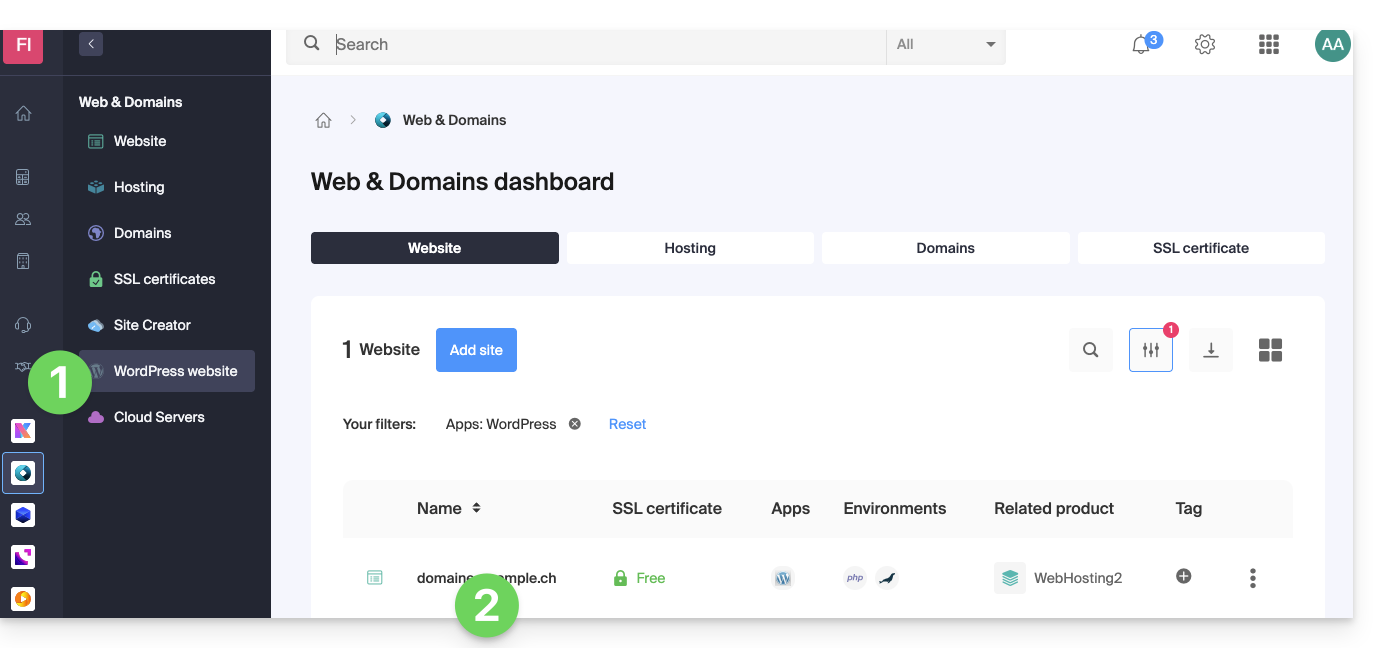
- Klik hier om naar het beheer van uw WordPress-website in het Infomaniak-beheerportaal te gaan (hulp nodig?).
- Als uw website hier niet wordt weergegeven, is deze niet geïnstalleerd via de Infomaniak-tools (zie vereisten).
- Klik rechtstreeks op de naam die aan het betreffende product is toegewezen:
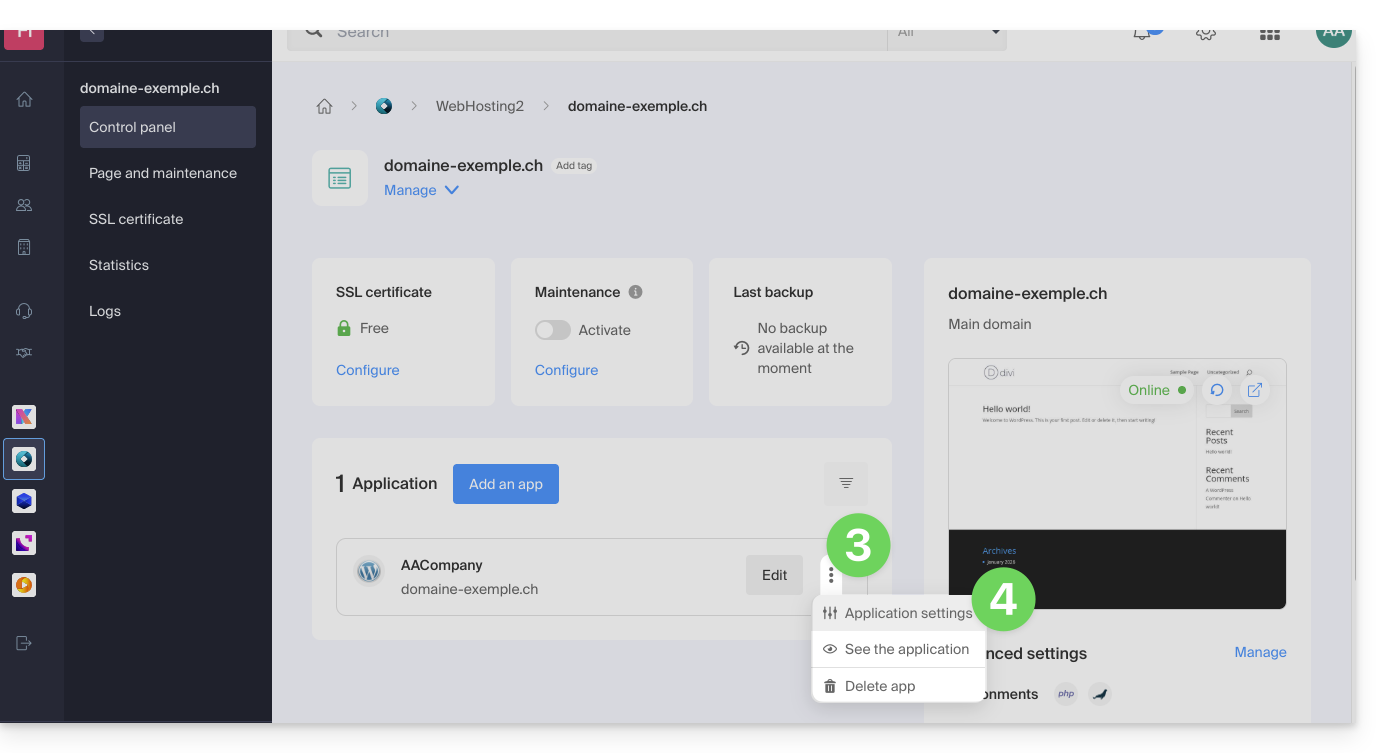
- Klik op het actiemenu ⋮ dat rechts van de betreffende webapplicatie staat.
- Klik op Instellingen in de app:
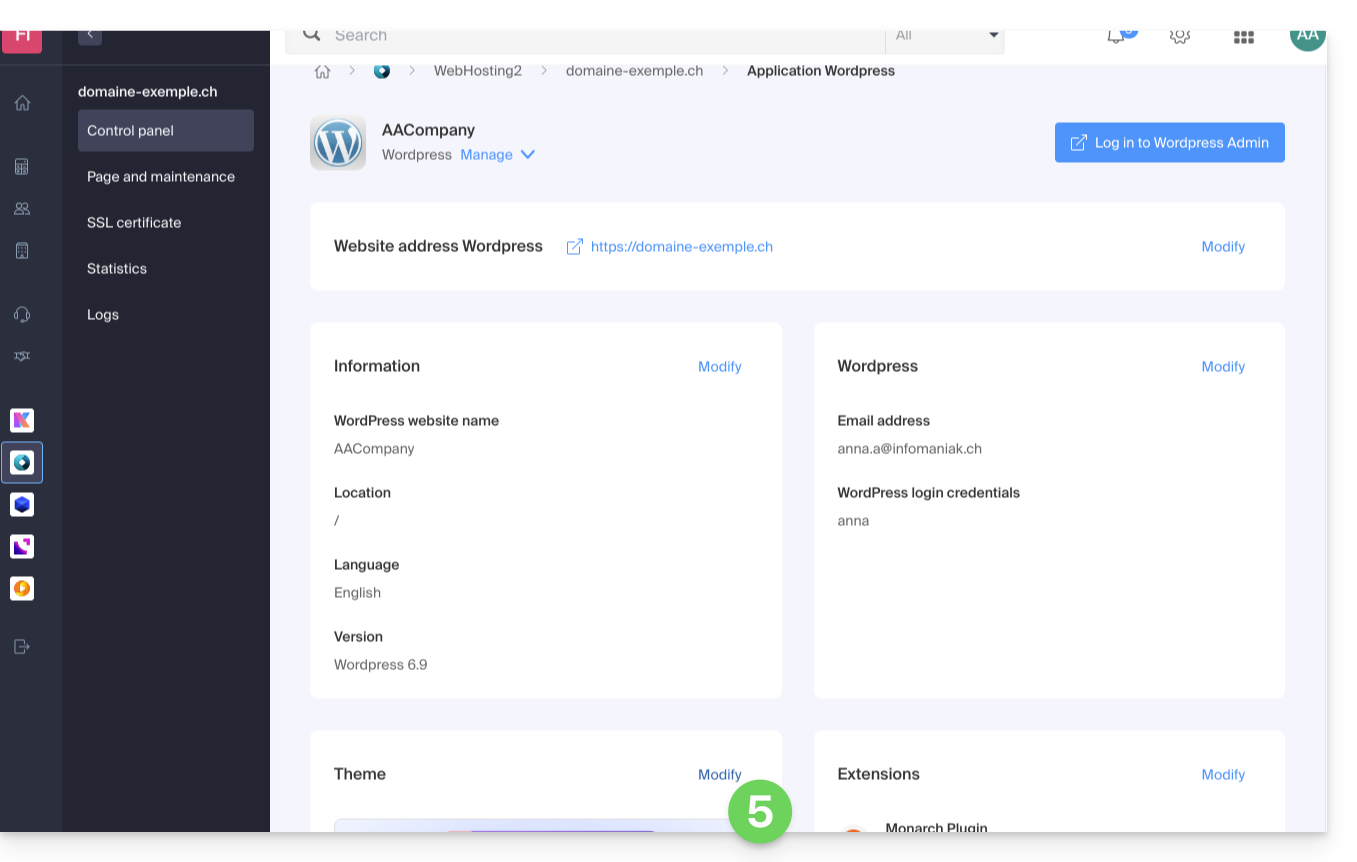
- Klik op Wijzigen onder Thema:
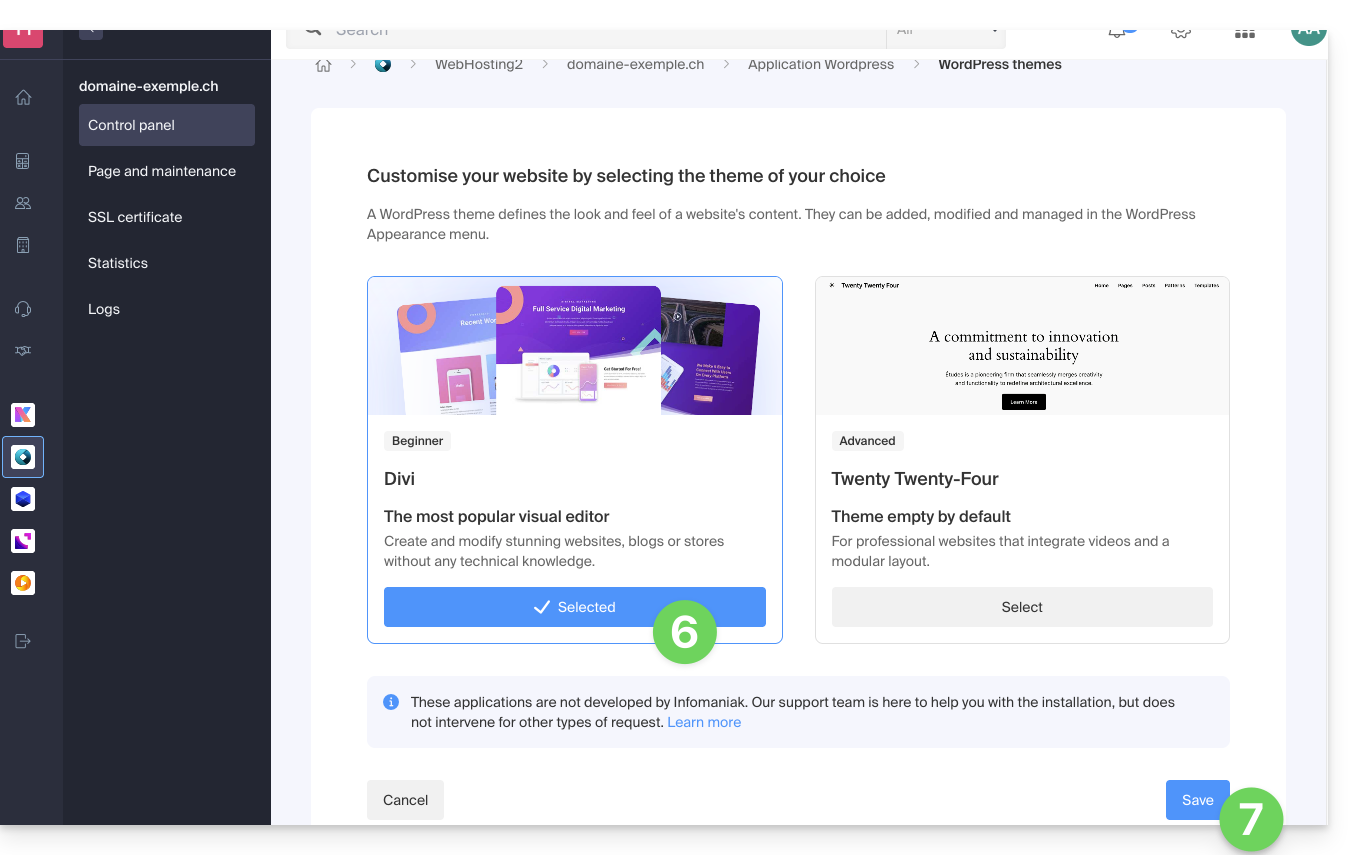
- Selecteer het gewenste thema.
- Klik op de knop Opslaan:
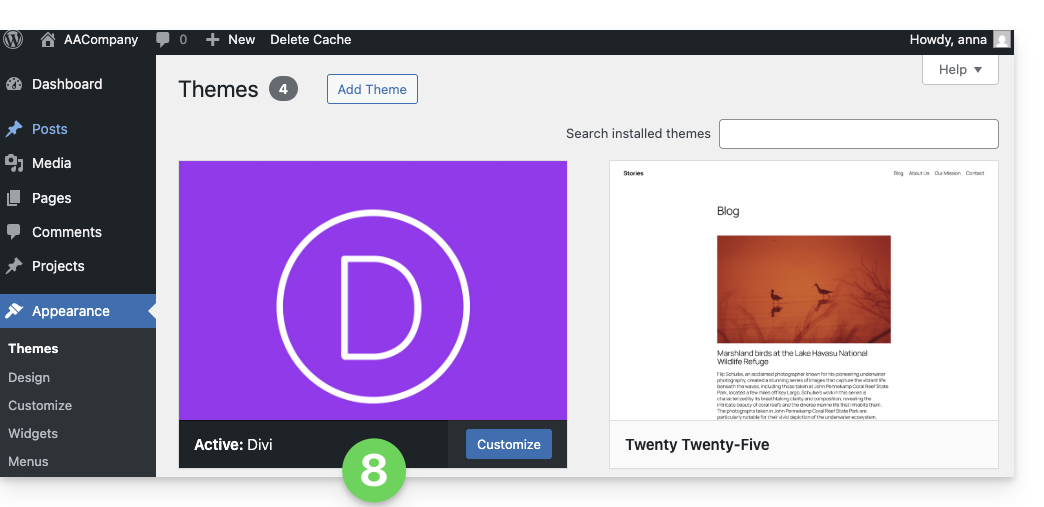
- Het thema is toegepast en kan worden geconfigureerd in uw WordPress-beheerinterface:
Link naar deze veelgestelde vragen: https://faq.infomaniak.com/2056
Is deze veelgestelde vragenlijst nuttig geweest?