Kennisbank
1.000 veelgestelde vragen, 500 tutorials en uitlegvideo's. Hier vind je alleen maar oplossingen!
De domeinnaam van een Infomaniak WordPress-website wijzigen
Deze handleiding legt uit hoe u de URL van uw website kunt wijzigen via de WordPress-app die is geïnstalleerd op uw Webhosting van Infomaniak (alleen als u WordPress heeft geïnstalleerd via de speciale tools die door Infomaniak worden aangeboden).
Hierdoor kunt u een andere domeinnaam aan uw WordPress-website toewijzen.
Vereisten
- De domeinnaam die u wilt gebruiken, moet vooraf als alias van de hoofddomeinnaam aan de betreffende website zijn toegevoegd.
De adres van een WordPress-website wijzigen
Om het adres van een website die is gemaakt met WordPress Infomaniak te wijzigen naar een andere domeinnaam die al in dezelfde Organisatie is opgenomen:
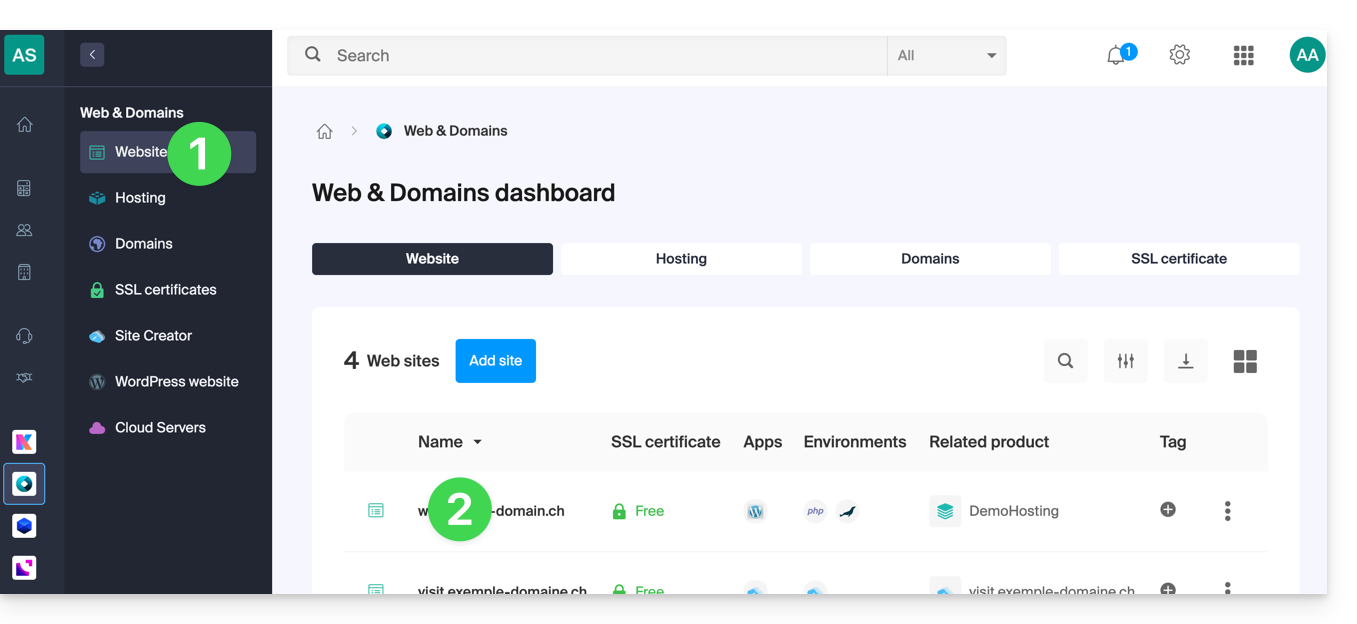
- Klik hier om naar het beheer van uw WordPress-website in het Infomaniak Manager te gaan (hulp nodig?).
- Als uw website hier niet wordt weergegeven, is deze niet geïnstalleerd via de tools van Infomaniak... raadpleeg de officiële documentatie.
- Klik rechtstreeks op de naam die aan de betreffende website is toegewezen:
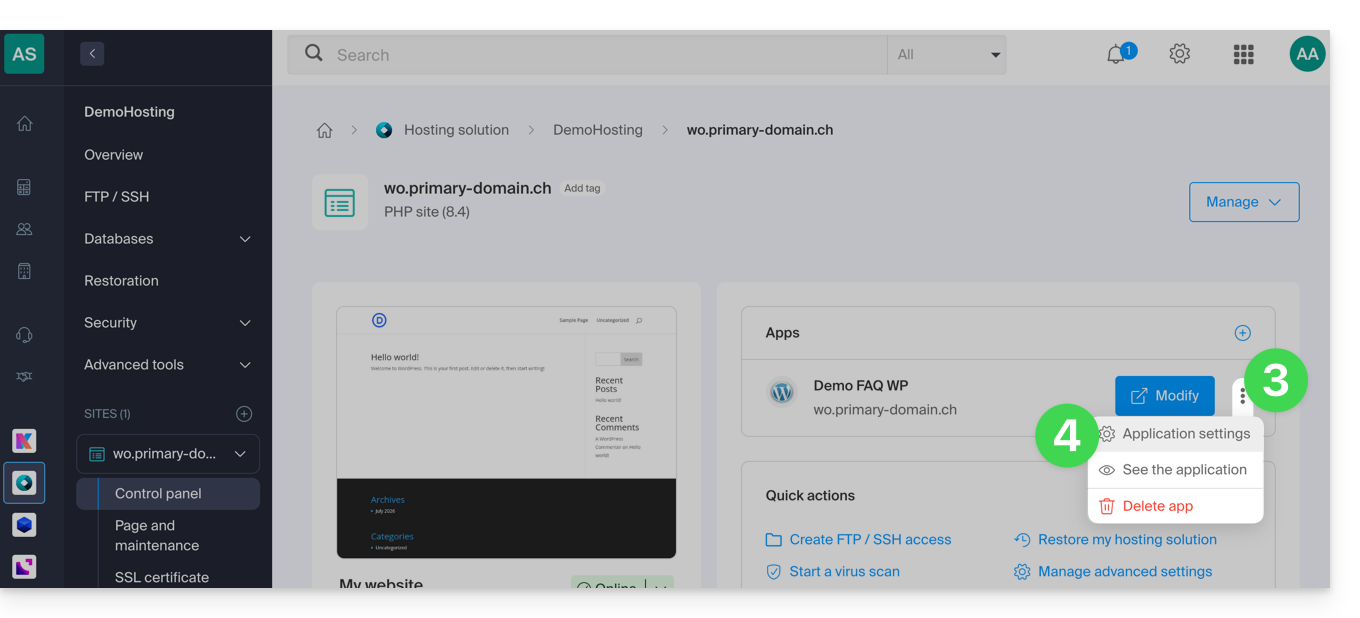
- Klik op het actiemenu ⋮ rechts van de betreffende webapplicatie.
- Klik op Instellingen van de applicatie:
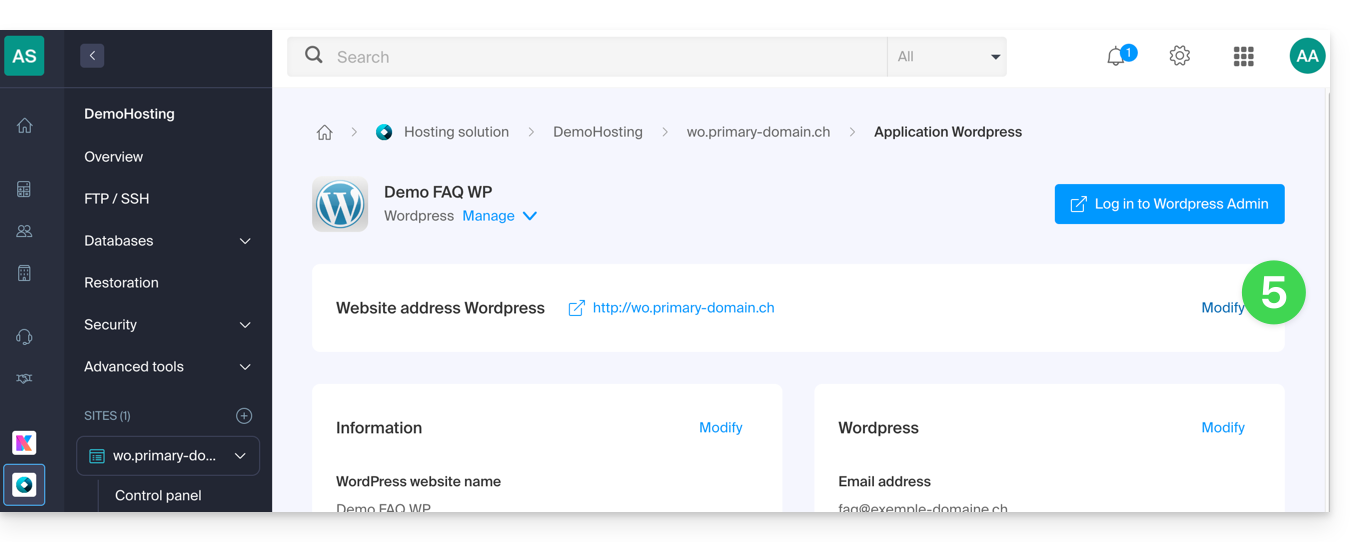
- Klik op Bewerken rechts van WordPress:
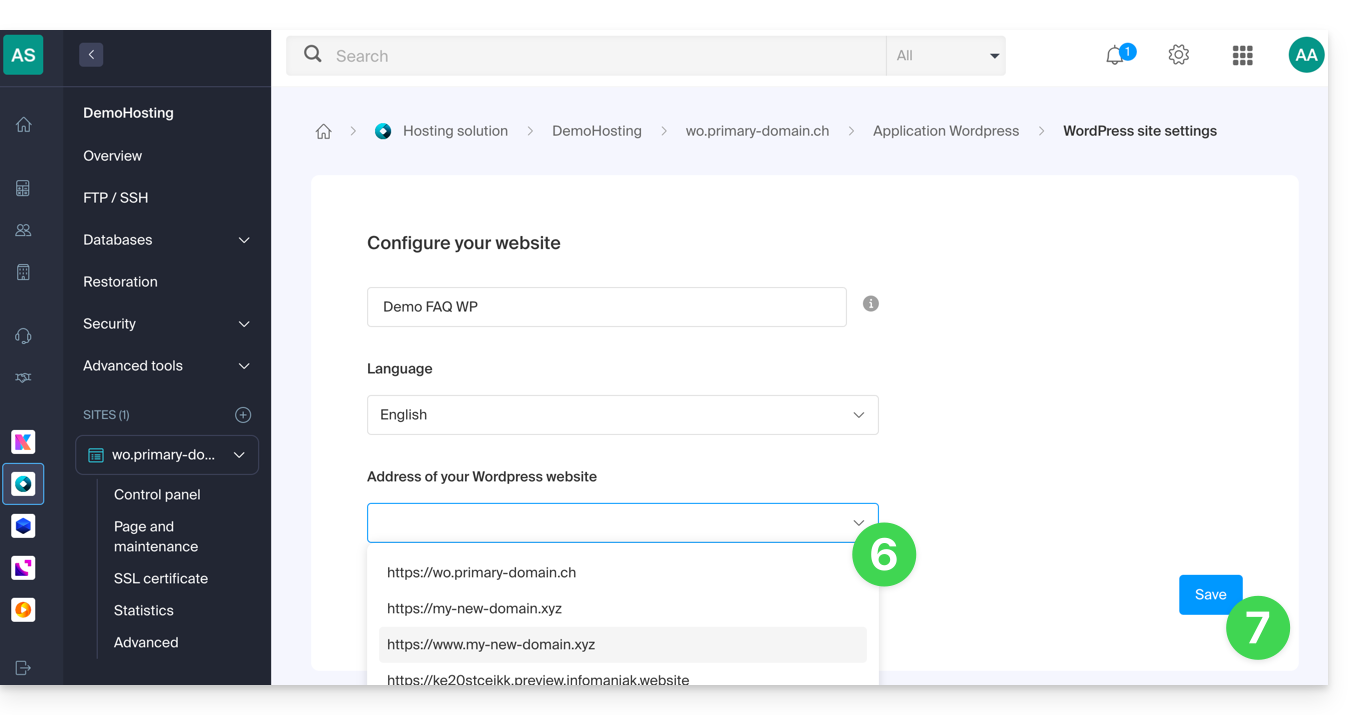
- Onder Website-URL selecteert u de gewenste URL in het vervolgmenu:
- Als u de bovenstaande vereisten niet heeft gevolgd, verschijnt de gewenste domeinnaam niet, zelfs niet als deze is geregistreerd in dezelfde organisatie.
- Als u de domeinnaam als alias voor de website heeft toegevoegd, verschijnt de gewenste domeinnaam en kunt u deze selecteren om de vorige domeinnaam te vervangen.
- Klik op de knop Opslaan:
Domeinnaam… .preview.infomaniak.website?
Van de URL's in het vervolgmenu maakt de preview-URL het mogelijk om toegang te krijgen tot uw WordPress-website, in het geval dat de domeinnaam van de website nog niet correct is geconfigureerd om naar uw WordPress-app te verwijzen.
Link naar deze veelgestelde vragen: https://faq.infomaniak.com/2016
Is deze veelgestelde vragenlijst nuttig geweest?