Kennisbank
1.000 veelgestelde vragen, 500 tutorials en uitlegvideo's. Hier vind je alleen maar oplossingen!
Deze handleiding behandelt de ondersteuning van veilige hashfuncties (met name SHA-256) door de Infomaniak-servers, en de nadruk die wordt gelegd op de beveiliging van SSL/TLS-certificaten door gebruik te maken van CSR's die zijn gegenereerd met SHA-256.
SHA-256-hashalgoritme
De cryptografische hashfunctie SHA-1 wordt ondersteund en de servers van Infomaniak ondersteunen ook de SHA-256-functie, die met name nuttig is voor Paypal en SaferPay (SIX).
De CSR's (certificate signing requests) zijn in SHA-256 en niet in SHA-1.
Link naar deze veelgestelde vragen: https://faq.infomaniak.com/1441
Is deze veelgestelde vragenlijst nuttig geweest?
Deze handleiding legt uit hoe u het IP-adres van een website kunt weergeven op uw Webhosting.
Inleiding
- Het IPv4-adres is in principe hetzelfde voor elke website op uw hosting (tenzij u een dedicated IP-adres heeft aangeschaft).
Het IP-adres van uw website weergeven
Het IP-adres staat vermeld op de beheerpagina van de hosting (Starter of met meerdere websites):
- Klik hier om naar het beheer van de hosting en websites te gaan in uw Infomaniak Manager (❓: hulp).
- Klik op de naam van de betreffende website.
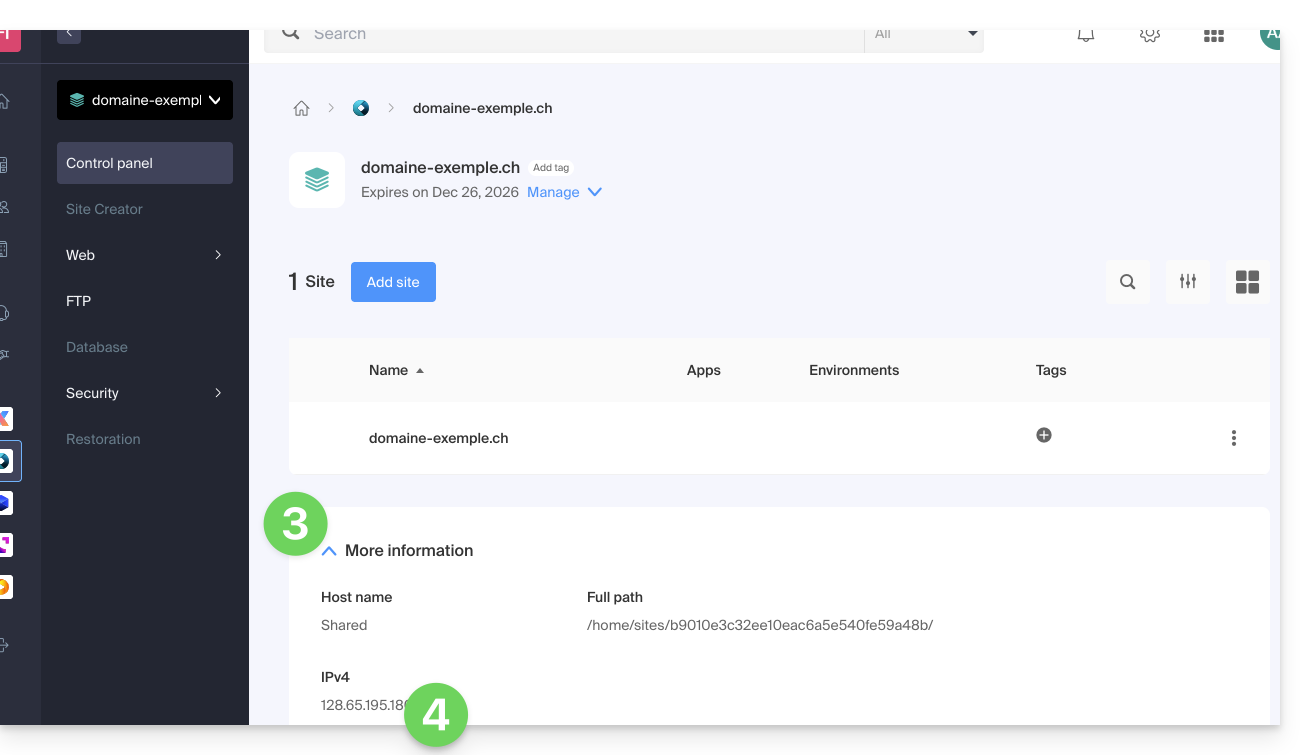
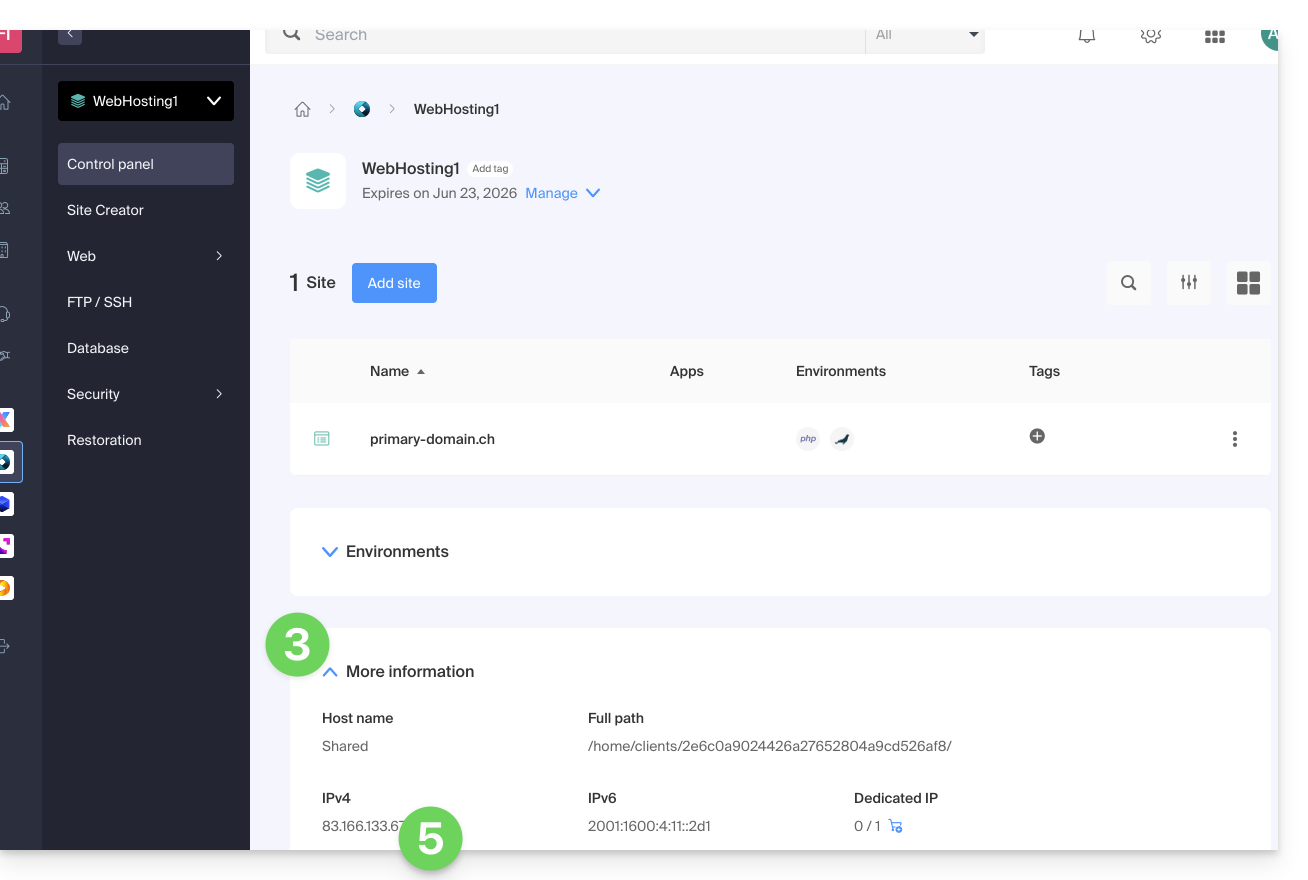
- Klik vervolgens op het pijltje om het gedeelte Informatie van deze hosting uit te klappen.
- Het IPv4-adres wordt weergegeven op de volgende pagina:
- Het IPv6-adres wordt ook weergegeven bij betaalde hostingpakketten:
Link naar deze veelgestelde vragen: https://faq.infomaniak.com/1500
Is deze veelgestelde vragenlijst nuttig geweest?
Deze handleiding beschrijft de fouten van het type "502 Bad Gateway" die kunnen optreden bij het bezoeken van een website.
Inleiding
- De fout 502 (Bad Gateway) treedt op wanneer de server die fungeert als een gateway tussen de browser en de oorspronkelijke webserver een ongeldige reactie ontvangt.
- Deze fout kan worden veroorzaakt door een overbelaste webserver, communicatieproblemen tussen een CDN en de hostingserver, of een verkeerd geconfigureerde proxyserver.
- Soms kan de fout worden veroorzaakt door een onjuiste vermelding in de DNS-server.
Mogelijke oplossingen
Om de fout 502 Bad Gateway op te lossen, is het vaak nodig om systematisch te werk te gaan:
- Controleer of het niet om een tijdelijke overbelasting van de server gaat: probeer de pagina na een paar minuten opnieuw te laden, dan verdwijnt de fout mogelijk.
- Wis de cache van uw browser.
- Probeer het met een andere browser.
Link naar deze veelgestelde vragen: https://faq.infomaniak.com/1509
Is deze veelgestelde vragenlijst nuttig geweest?
Deze handleiding legt uit hoe u de URL van uw website kunt wijzigen via de geïnstalleerde Joomla-app.Webhosting Infomaniak (alleen als u Joomla heeft geïnstalleerd via de speciale tools die door Infomaniak worden aangeboden).
Hierdoor kunt u een andere domeinnaam aan uw Joomla-website toewijzen.
Vereisten
- De domeinnaam die u wilt gebruiken, moet eerst als alias van het hoofddomein (❓: hulp) aan de betreffende website worden toegevoegd.
De domeinnaam van Joomla wijzigen
Om de adres van de website die met Joomla is gemaakt te wijzigen naar een andere domeinnaam die al in dezelfde organisatie is opgenomen:
- Klik hier om naar het beheer van uw hosting en websites te gaan in uw Infomaniak-beheerpaneel (❓: hulp).
- Klik op de naam van de betreffende website.
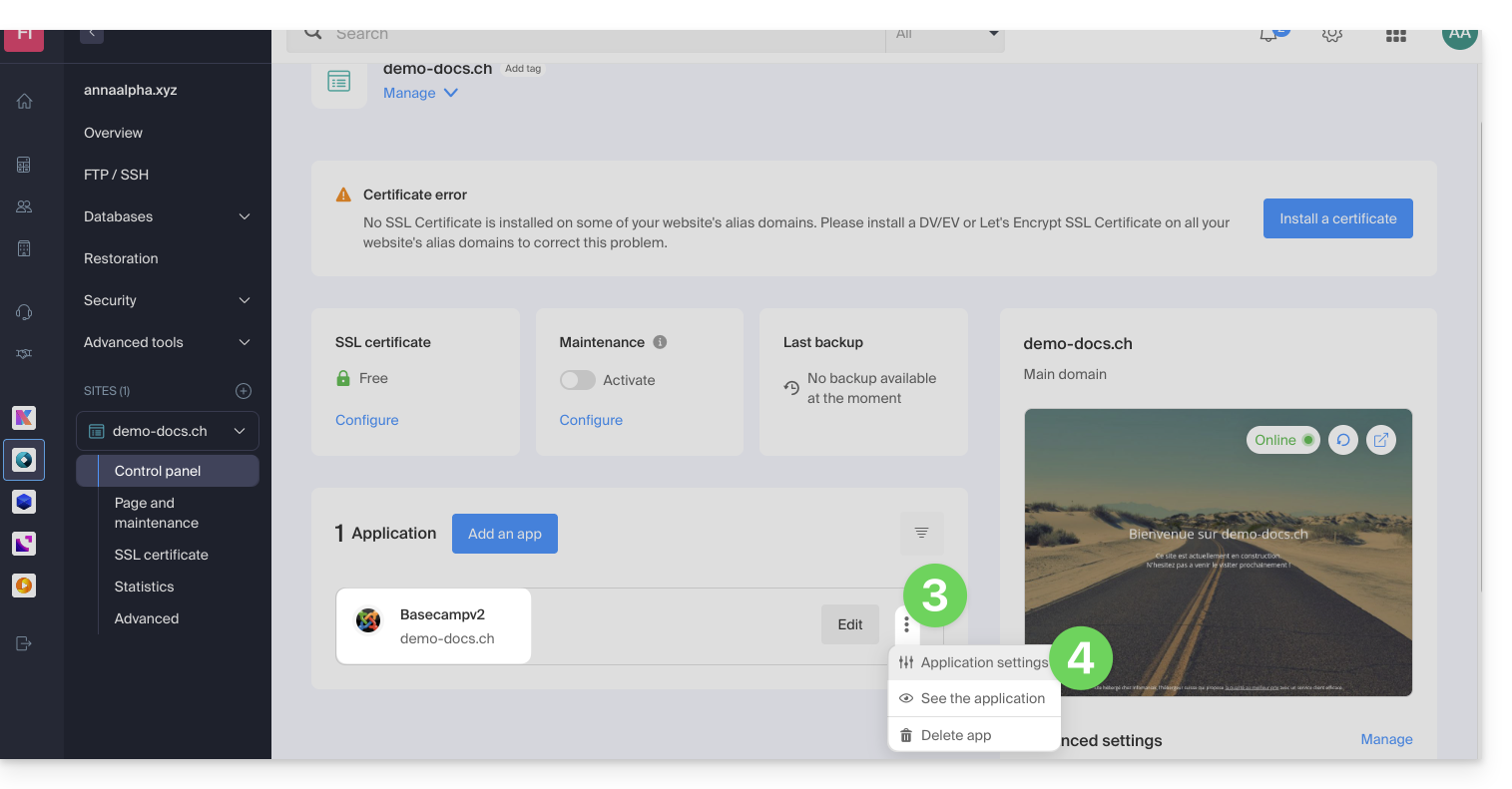
- Klik op het menu met acties ⋮ dat rechts van de betreffende webapplicatie staat.
- Klik op Instellingen van de applicatie:
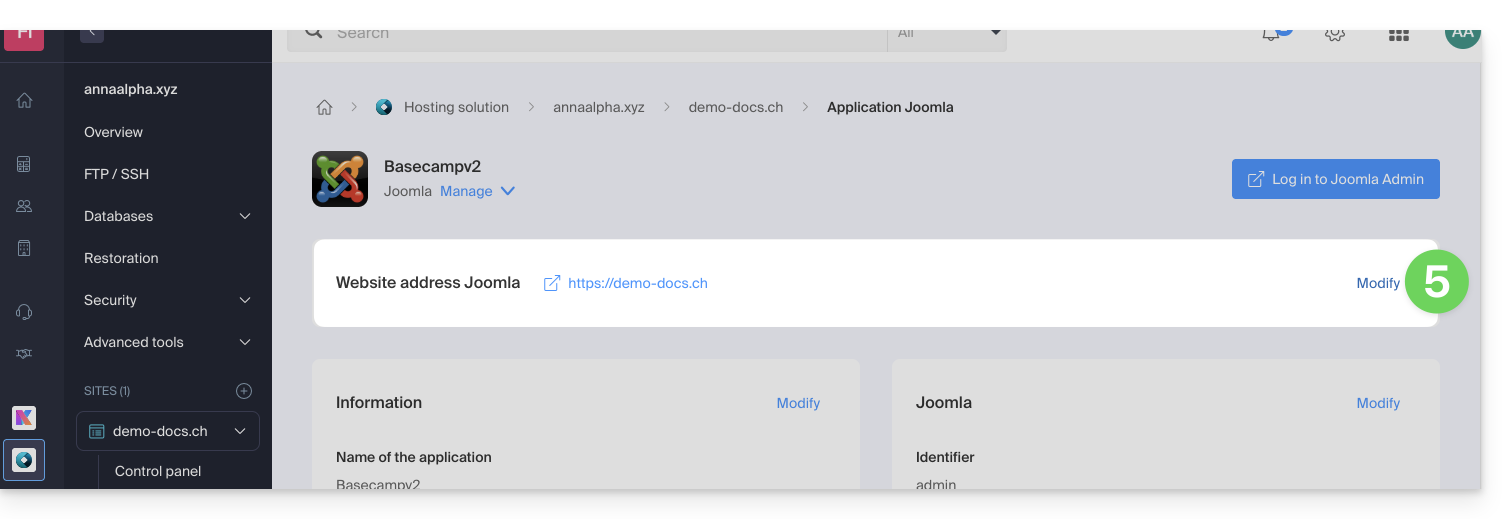
- Klik op Bewerken rechts van Joomla:
- Onder Website-URL selecteert u de gewenste webadres in het vervolgmenu:
- Als u de bovenstaande vereisten niet heeft gevolgd, verschijnt het gewenste domein niet, zelfs niet als het is geregistreerd onder dezelfde organisatie.
- Als u het domein als alias voor de website hebt toegevoegd, verschijnt het gewenste domein en kunt u het selecteren om het vorige domein te vervangen.
- Klik op de knop Opslaan:
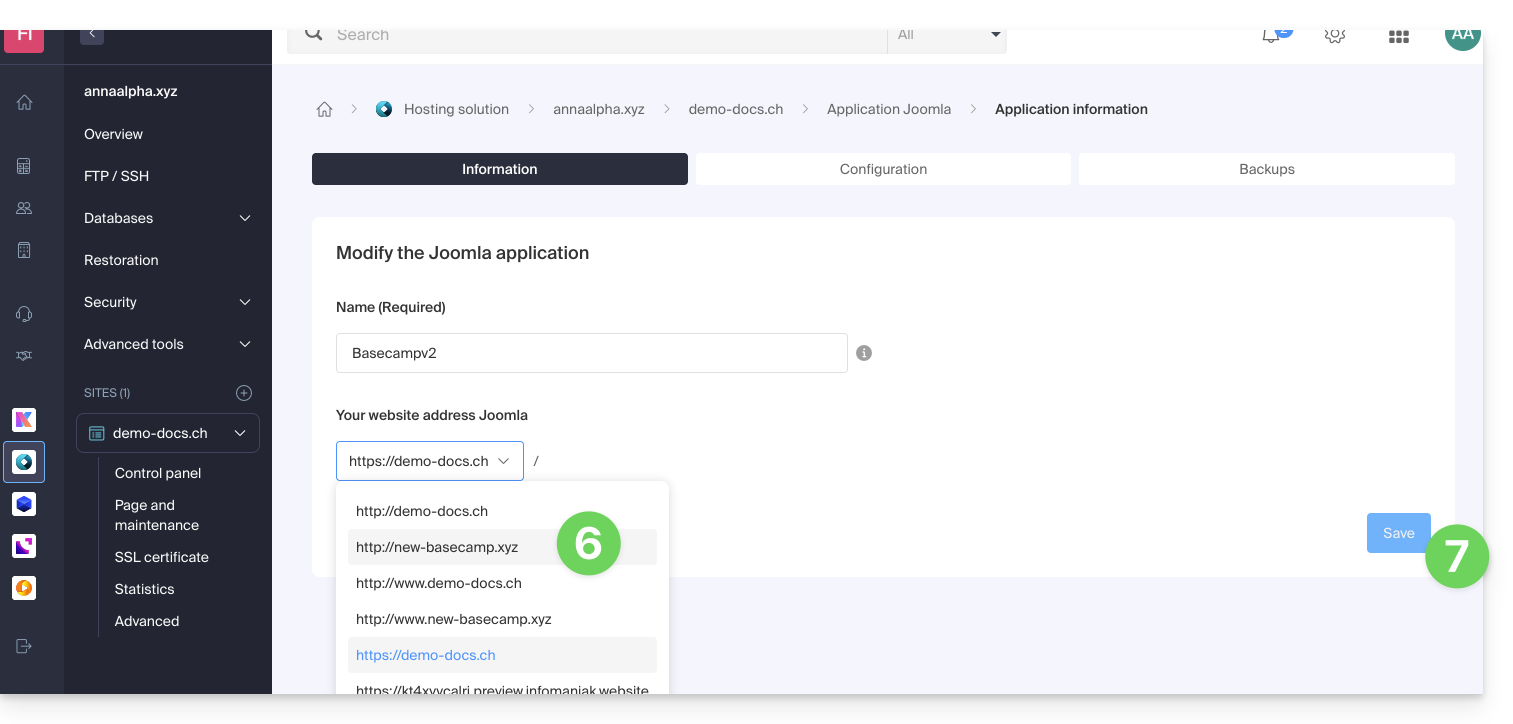
Domein “…preview.infomaniak.website”?
Van de URL's in het vervolgmenu maakt de voorbeelduitl (❓: hulp) het mogelijk om toegang te krijgen tot uw Joomla-site, zelfs als de domeinnaam van de site nog niet correct is geconfigureerd om naar uw app te verwijzen: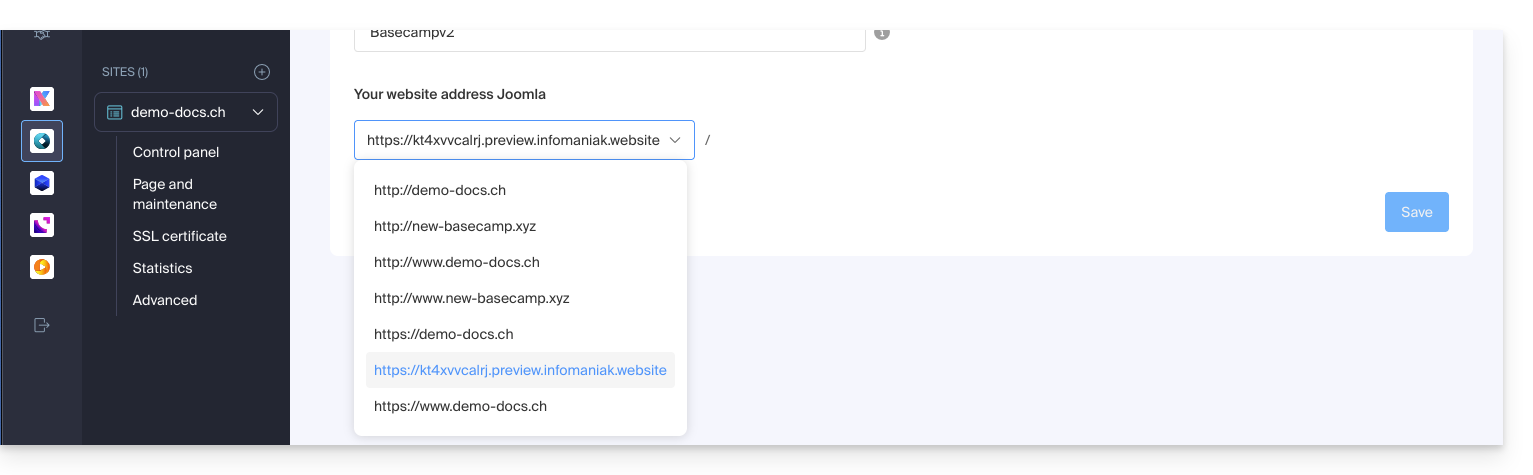
De Joomla-adres of -locatie wijzigen
⚠️ Deze bewerkingen verbreken de koppeling tussen uw Joomla-installatie en het Infomaniak Web Applicaties-systeem; u kunt dan niet langer profiteren van de voordelen van deze systemen.
Vereisten
Als u de Joomla-installatie wilt wijzigen en deze in een submap is geïnstalleerd…
- Verwijder de lege submap:
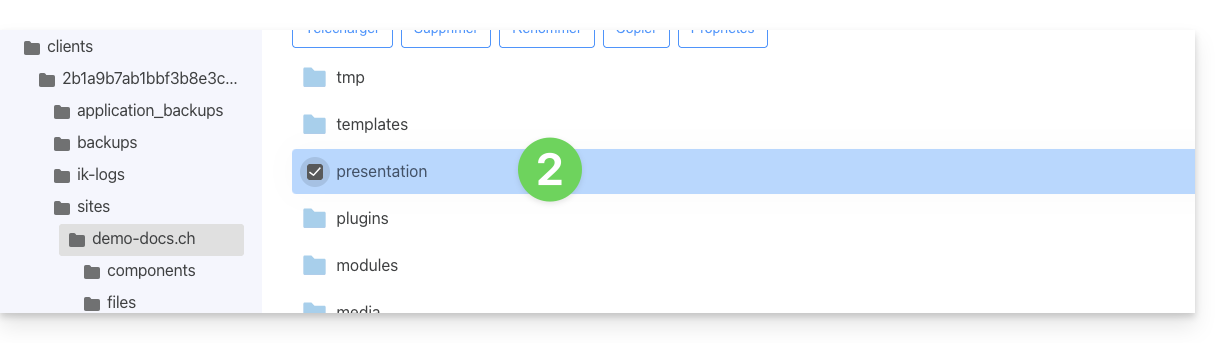
- Bewerk het bestand
.htaccessdat zich in de hoofdmap van uw Joomla-installatie bevindt. - Vervang
RewriteBase /presentationdoorRewriteBase /: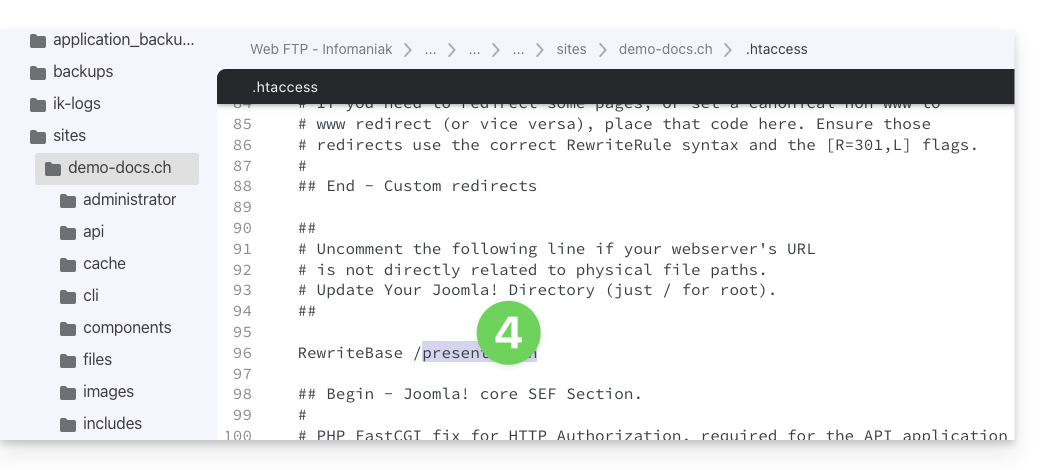
- Sla de wijzigingen op.
- Verwijder de Joomla-webapplicatie niet, maar gebruik deze gewoon niet meer en log rechtstreeks in op het beheerderspaneelvan uw Joomla via de URL
/administrator: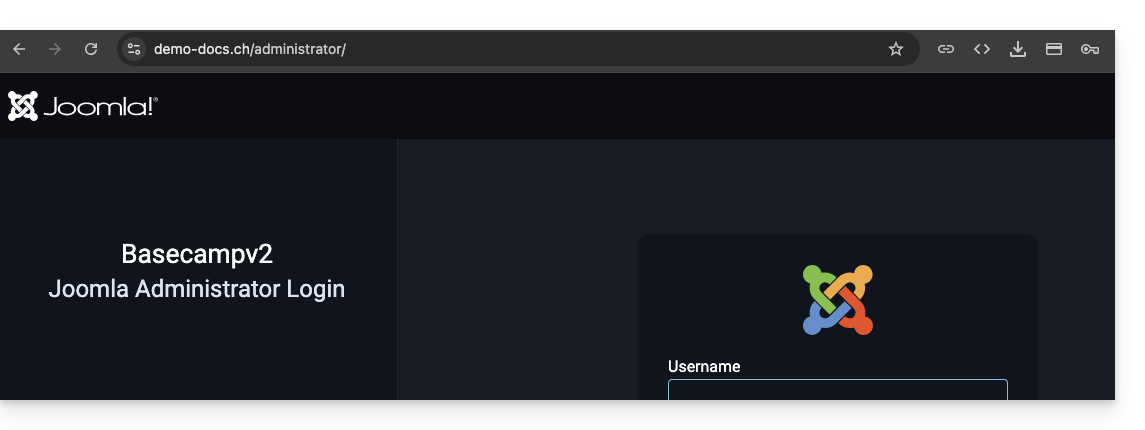
Link naar deze veelgestelde vragen: https://faq.infomaniak.com/1515
Is deze veelgestelde vragenlijst nuttig geweest?
Deze handleiding beschrijft hoe u problemen kunt oplossen die te maken hebben met de automatische synchronisatie van media met de VOD/AOD-extensie voor WordPress, met name wanneer de synchronisatie mislukt, ondanks een actieve verbinding tussen de extensie en de VOD-omgeving.
Inleiding
- Als de VOD-plugin van uw CMS niet meer automatisch de video's uit uw VOD-omgeving kan ophalen, is het waarschijnlijk dat de MySQL-gebruiker van de database waarop het CMS is geïnstalleerd, geen beheerdersrechten heeft.
- Deze situatie kan problemen veroorzaken bij de installatie van de VOD-plugin op uw CMS.
Het automatisch opnieuw afspelen van video's herstellen
Uit te voeren op uw webhosting
- Klik hier om naar het beheer van uw hosting en websites te gaan in uw Infomaniak-beheerpaneel (❓: hulp).
- Klik op de naam van het betreffende product.
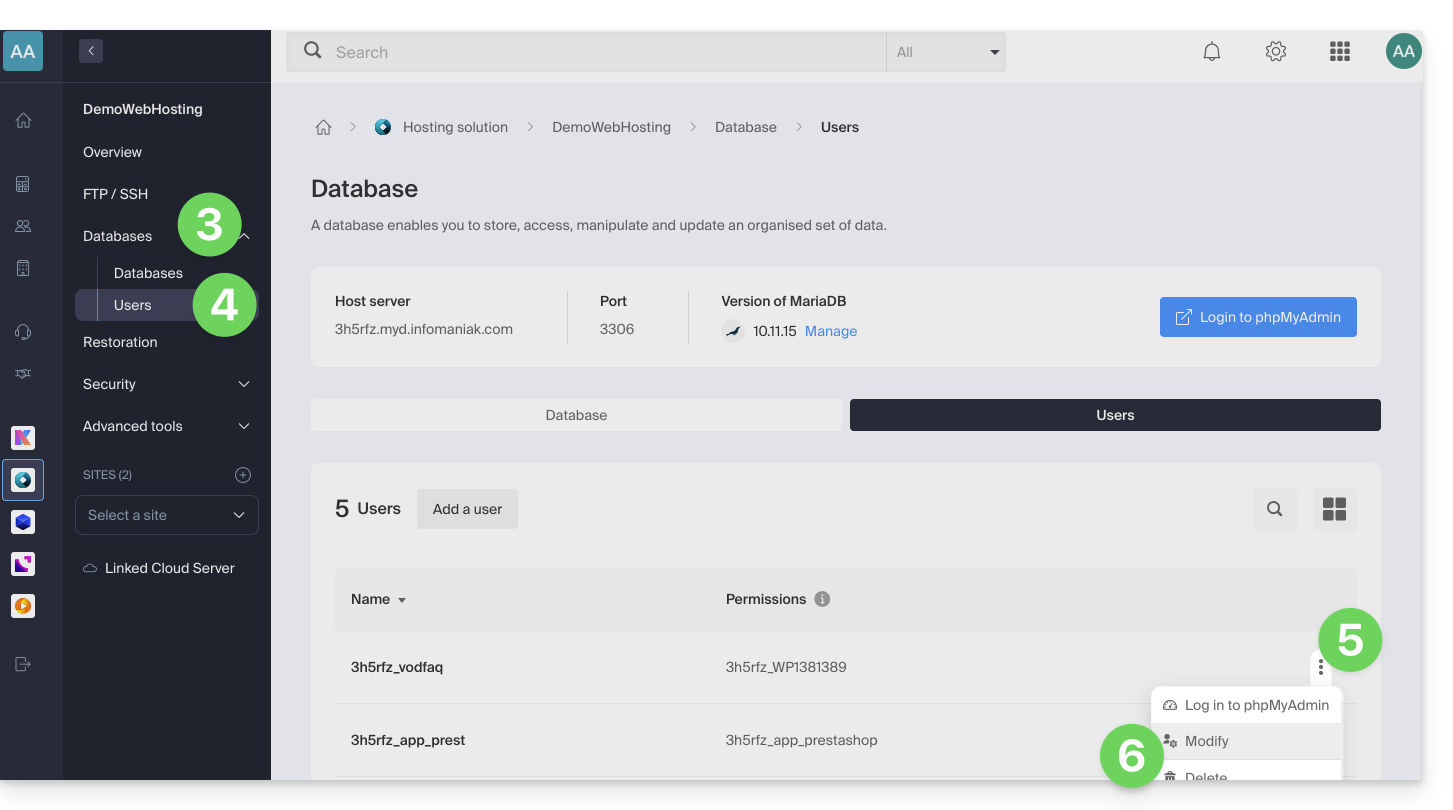
- Klik op Databases in het menu aan de linkerkant.
- Klik op Gebruikers in het menu aan de linkerkant.
- Klik op het actiemenu ⋮ rechts van de gebruiker die de database van uw CMS beheert.
- Klik op Bewerken:
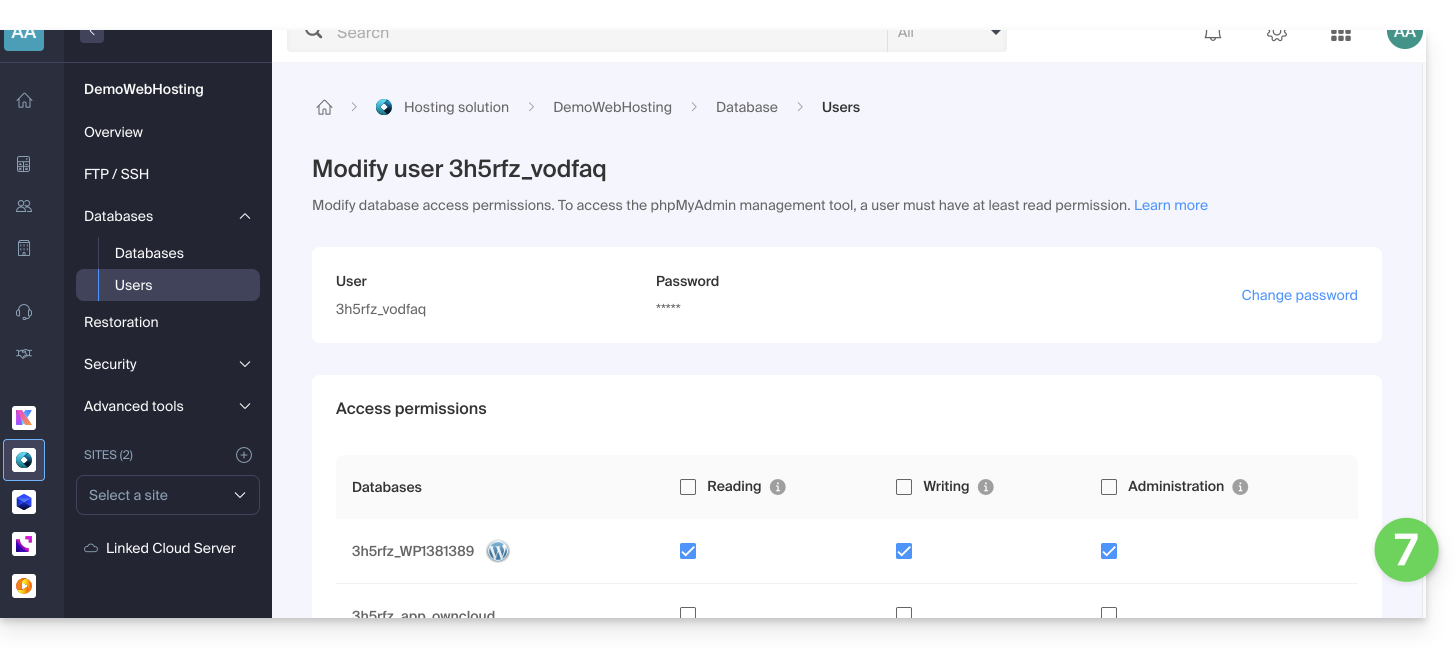
- Indien nodig, voeg je het recht ADMIN toe aan de gebruiker in de betreffende database:
- Klik op de knop Bevestigen onderaan de pagina.
Uit te voeren stappen in WordPress
- Verwijder de VOD-plugin.
- Installeer de VOD-plugin opnieuw en activeer deze (raad deze andere handleiding).
- Configureer de verbinding van de plugin met het Infomaniak VOD-account opnieuw.
- Dien een nieuw verzoek in om de videobestanden te koppelen
Zodra de configuratie is hersteld, kunnen de beheerdersrechten van de MySQL-gebruiker indien nodig worden ingetrokken.
Als een geïmporteerde video een status "bezig met converteren" blijft weergeven, terwijl deze in de beheerinterface al is voltooid, is er waarschijnlijk een conflict met extensies die de toegang beperken (zoals Members Only).
Als er onverwacht gedrag optreedt, schakel dan tijdelijk uw externe extensies uit om te controleren of er een software-incompatibiliteit is.
Om een video die vastzit in de conversiestatus te forceren om te worden bijgewerkt, gebruikt u de functie Synchroniseren die beschikbaar is in de instellingen van de VOD-extensie in WordPress.
Uit te voeren handelingen in het Infomaniak-beheerpaneel
Hoewel de extensie periodiek synchroniseert met uw account, kan het even duren voordat nieuwe items (spelers, mappen of afspeellijsten) verschijnen in uw CMS.
Voor een onmiddellijke update gaat u naar het gedeelte VOD-beheer > Configuratie in uw beheerpaneel en activeert u de optie Snelle synchronisatie.
Als nieuwe media niet in de lijst van het CMS verschijnen, controleer dan of de URL van de callback toegankelijk is. Dit adres, dat door het encodering systeem wordt gebruikt om uw website te informeren over de beschikbaarheid van een video, moet absoluut openbaar zijn. Raadpleeg de pagina VOD-beheer > Configuratie voor meer informatie.
Link naar deze veelgestelde vragen: https://faq.infomaniak.com/1536
Is deze veelgestelde vragenlijst nuttig geweest?
Deze handleiding legt uit hoe u de interactie tussen uw VOD/AOD-omgeving van Infomaniak en uw WordPress-websites kunt beheren, met behulp van een door Infomaniak ontwikkelde plugin.
Inleiding
- Deze WordPress-extensie maakt het mogelijk om al uw video's die zijn opgeslagen in een Infomaniak VOD/AOD-omgeving op te halen en te beheren, met automatische updates wanneer er nieuwe video's worden toegevoegd.
- De extensie zorgt voor het automatisch ophalen van bestaande spelers en het beheren van afspeellijsten.
- U kunt uw video's zoeken terwijl u een artikel of pagina schrijft, of media rechtstreeks importeren vanuit het CMS-beheer.
- Mogelijke incompatibiliteiten:
- De plugin is niet compatibel met Elementor.
- Test of het probleem aanhoudt na het installeren van een andere editor.
- De plugin is niet compatibel met WordPress Multisite.
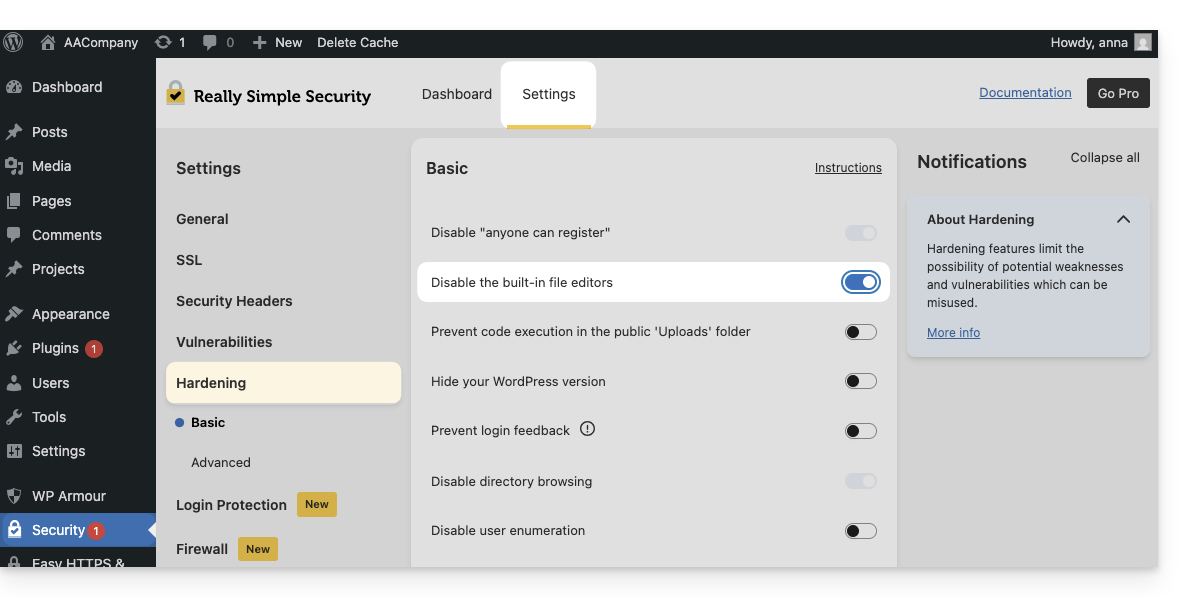
- De plugin is niet compatibel met Really Simple Security (Really Simple SSL).
- Test of het probleem aanhoudt door deze instelling van de Really Simple Security-extensie in of uit te schakelen:
- Test of het probleem aanhoudt na het gebruik van een andere vergelijkbare module.
- Als er problemen blijven bestaan, raadpleeg dan deze andere handleiding.
- Test of het probleem aanhoudt door deze instelling van de Really Simple Security-extensie in of uit te schakelen:
- De plugin is niet compatibel met Elementor.
De Infomaniak VOD-extensie verkrijgen
Ga naar uw VOD-omgeving voor de benodigde informatie over de WordPress-module:
- Klik hier om toegang te krijgen tot het beheer van uw product in het Infomaniak Manager (hulp nodig?).
- Klik rechtstreeks op de naam die aan het betreffende product is toegekend:
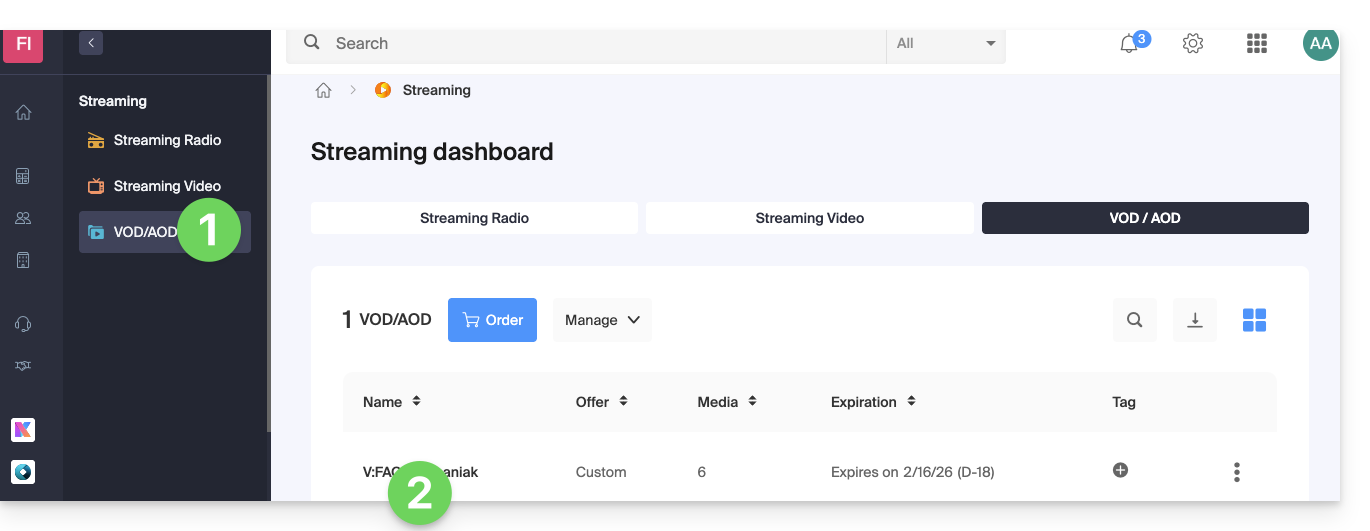
- Klik in het linkermenu op CMS/API-extensies.
- Klik op CMS-extensies in het linkermenu.
- Download de WordPress-extensie.
- Configureer de extensie met behulp van de volgende instructies:
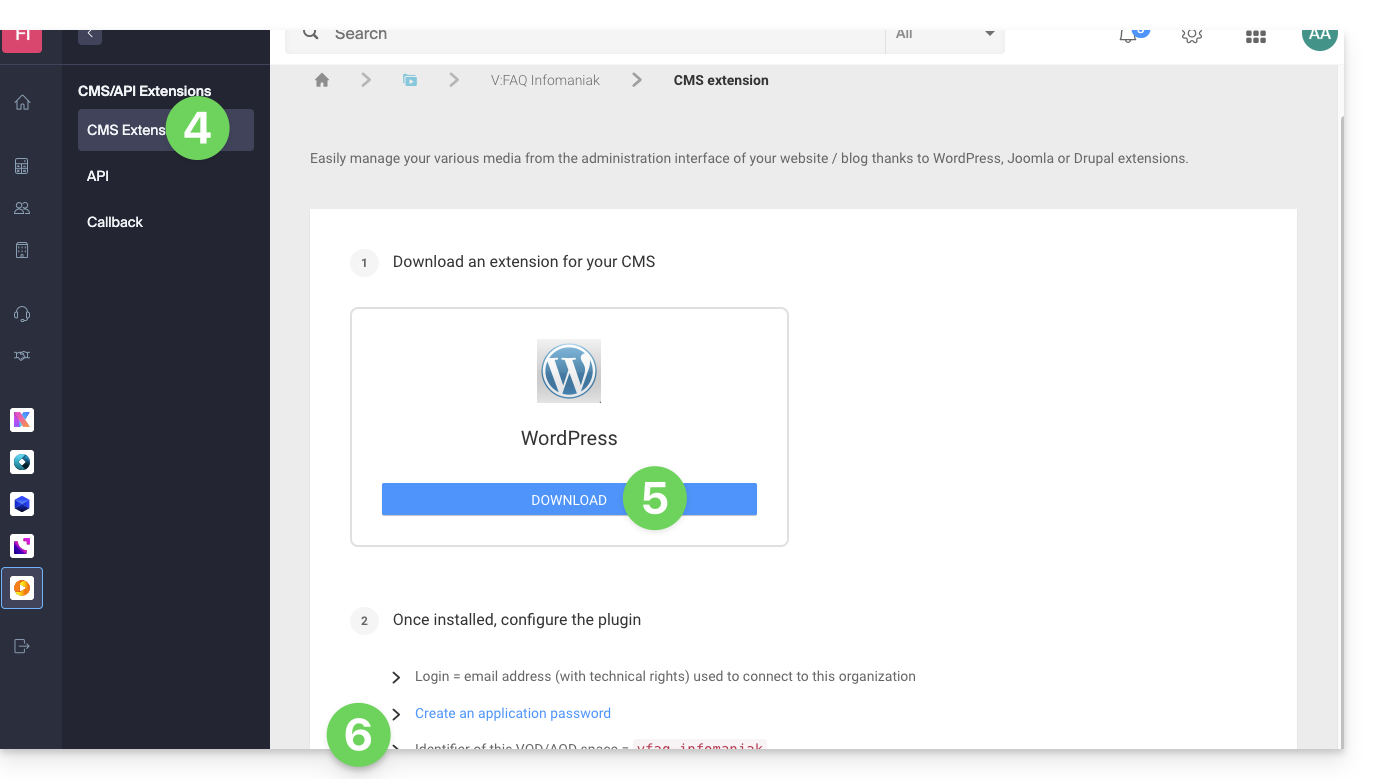
- Het wordt aanbevolen om een nieuwe gebruiker aan te maken binnen uw organisatie met uitsluitend technische rechten op het VOD/AOD-product en vervolgens het applicatiewachtwoord aan te maken vanuit dit speciale account.
U kunt de extensie ook rechtstreeks downloaden vanuit de extensiebibliotheek van WordPress: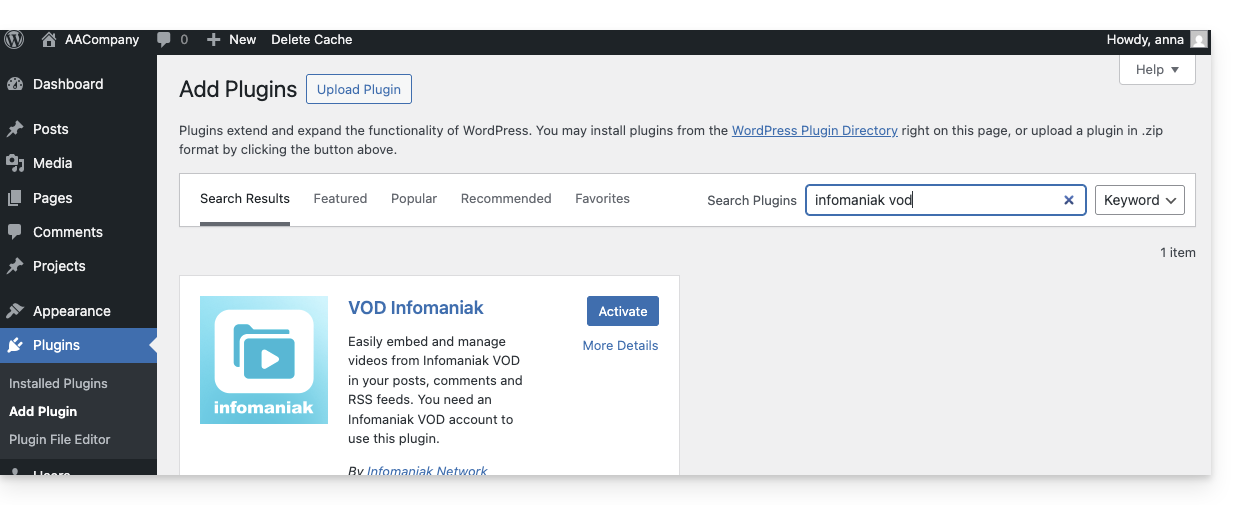
Een vergelijkbare functie is beschikbaar voor Typo3 met de specifieke extensie, die u kunt vinden en installeren in de extensiebibliotheek: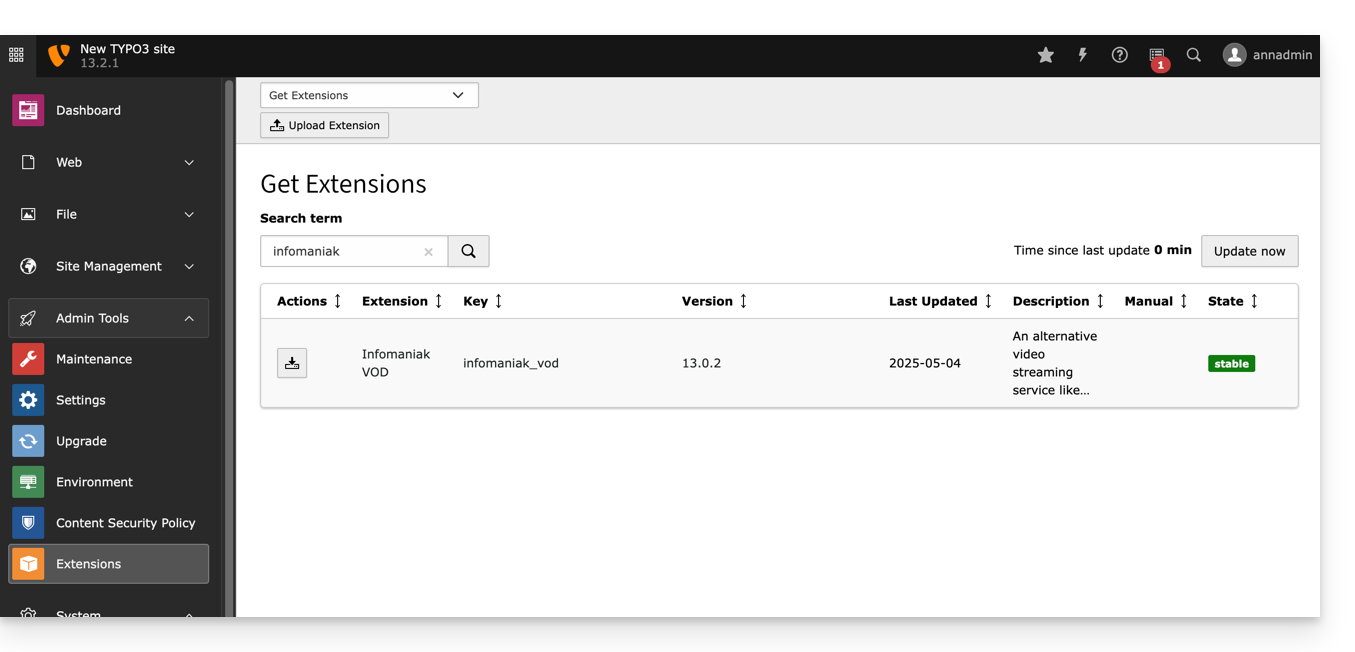
Link naar deze veelgestelde vragen: https://faq.infomaniak.com/1539
Is deze veelgestelde vragenlijst nuttig geweest?
Deze handleiding beschrijft de specifieke aspecten van het beheer van MongoDB op uw beheerde Cloudserver, met name met betrekking tot de levenscyclus van versies.
Inleiding
- Bij een nieuwe installatie van de applicatie wordt standaard MongoDB versie 7.0 (of hoger) geïnstalleerd.
Upgraden van versie 6 naar 7
Het is niet mogelijk om een automatische upgrade van versie 6 naar versie 7 rechtstreeks via uw interface uit te voeren.
U heeft twee opties:
- Een nieuwe Cloud-server bestellen: deze zal standaard worden geleverd met versie 7, waarna u uw gegevens kunt migreren.
- De applicatie opnieuw installeren: verwijder MongoDB eerst en installeer het vervolgens opnieuw op de huidige server.
Door de applicatie te verwijderen, worden al uw MongoDB-gegevens verwijderd. Bovendien is het na deze bewerking niet meer mogelijk om versie 6 opnieuw te installeren.
Back-ups en verantwoordelijkheid
Als beheerder bent u volledig verantwoordelijk voor het beheer en de integriteit van uw gegevens.
Voordat u wijzigingen aanbrengt (bijvoorbeeld bij een herinstallatie):
- Maak uw eigen back-ups en exporteer uw databases.
- Plan de handmatige import van uw gegevens in, zodra de nieuwe versie actief is.
Link naar deze veelgestelde vragen: https://faq.infomaniak.com/1558
Is deze veelgestelde vragenlijst nuttig geweest?
Deze handleiding legt uit hoe u een applicatie die is gemaakt met Lovable kunt publiceren met behulp van een Node.js-site op Infomaniak.
Vereisten
- Een Lovable-project op een betaald Lovable-abonnement, gesynchroniseerd met een GitHub-repository.
- Een website van het type Node.js.
- Een domeinnaam of subdomeinnaam voor de applicatie.
1. Synchroniseer het Lovable-project met GitHub
Hiervoor:
- Open het project in Lovable.
- Open de projectinstellingen.
- Ga naar het gedeelte Git > GitHub:
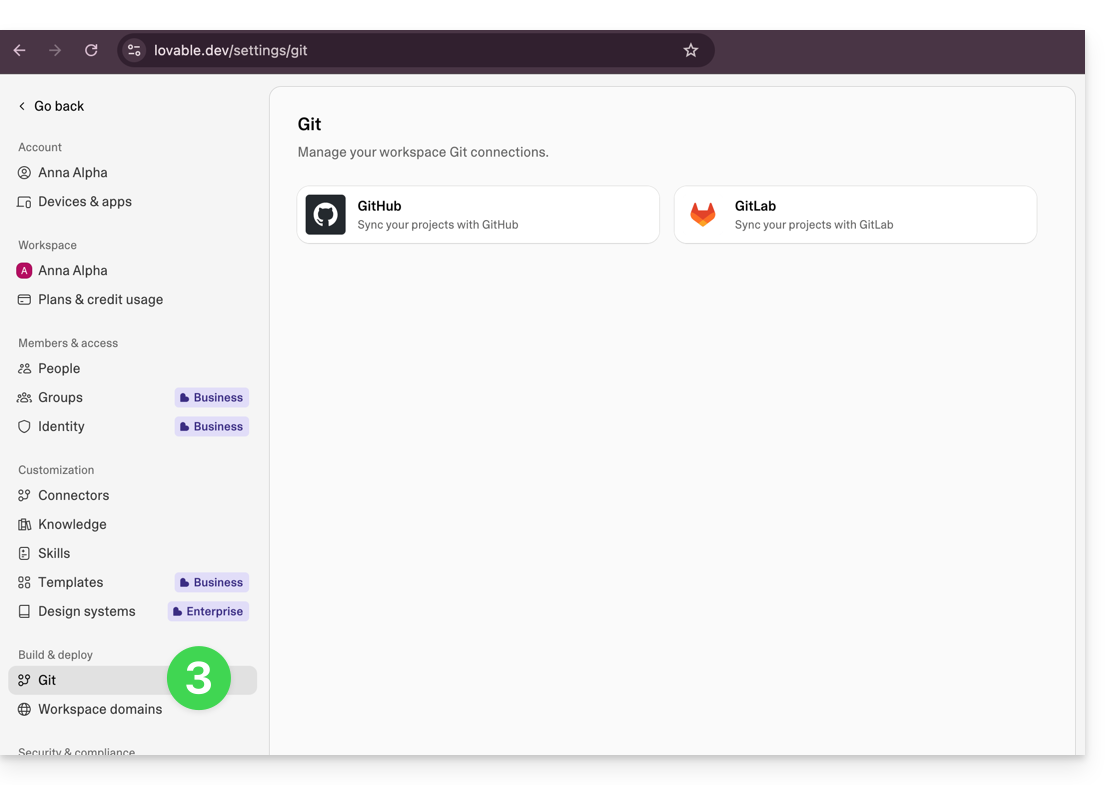
- Verbind het project met een GitHub-account.
- Wacht tot het GitHub-repository is aangemaakt en de synchronisatie is voltooid.
2. Download het ZIP-archief van GitHub
Ga als volgt te werk:
- Open de GitHub-repository die aan het Lovable-project is gekoppeld.
- Klik in GitHub op Code.
- Klik op ZIP-bestand downloaden:
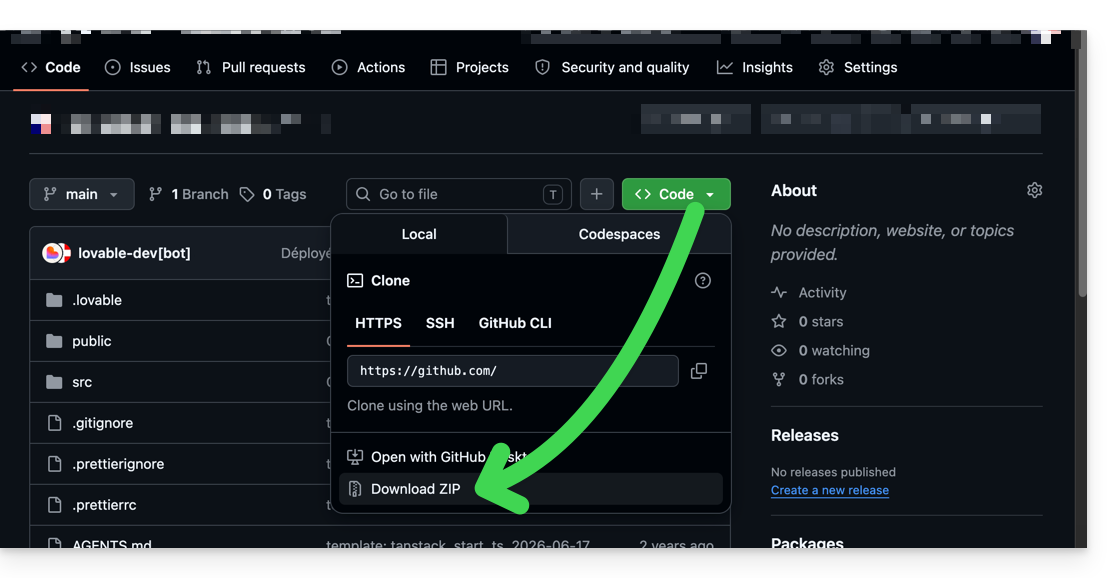
- Bewaar het gedownloade ZIP-bestand.
3. Maak de Node.js-site aan bij Infomaniak
Hiervoor:
- Klik hier om naar het beheer van uw hostingaccounts en websites te gaan in uw Infomaniak-beheerpaneel (❓: hulp).
- Klik op de naam van het betreffende hostingaccount.
- Klik op de knop om een website toe te voegen.
- Selecteer een project met geavanceerde technologieën.
- Selecteer Node.js.
- Koppel het domeinnaam of subdomein dat voor de applicatie bedoeld is.
- Selecteer de aangepaste methode:
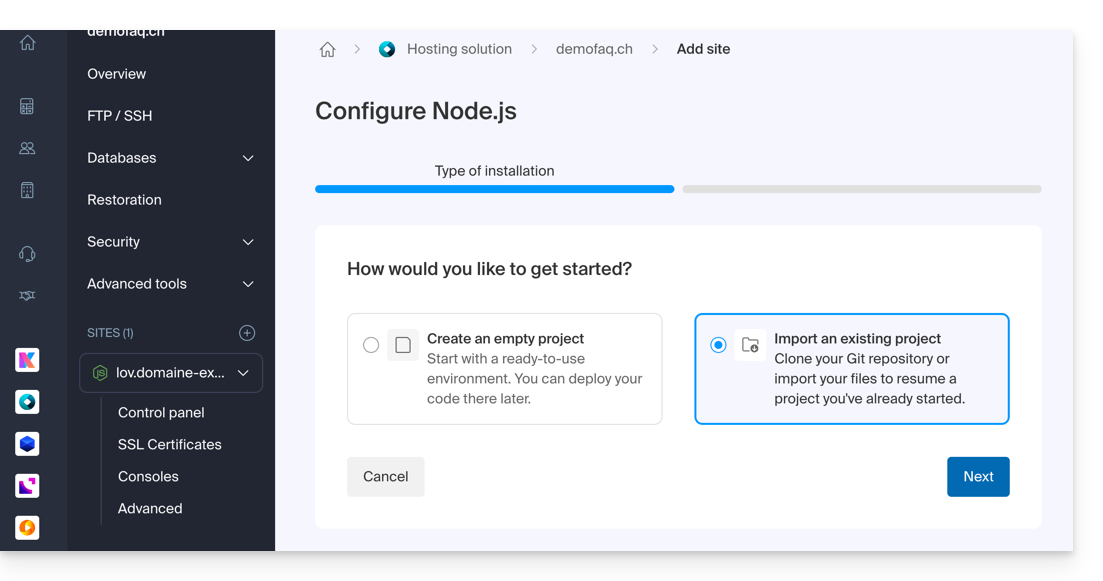
- Kies voor importeren via een ZIP-bestand.
- Importeer het ZIP-archief dat u van GitHub hebt gedownload:
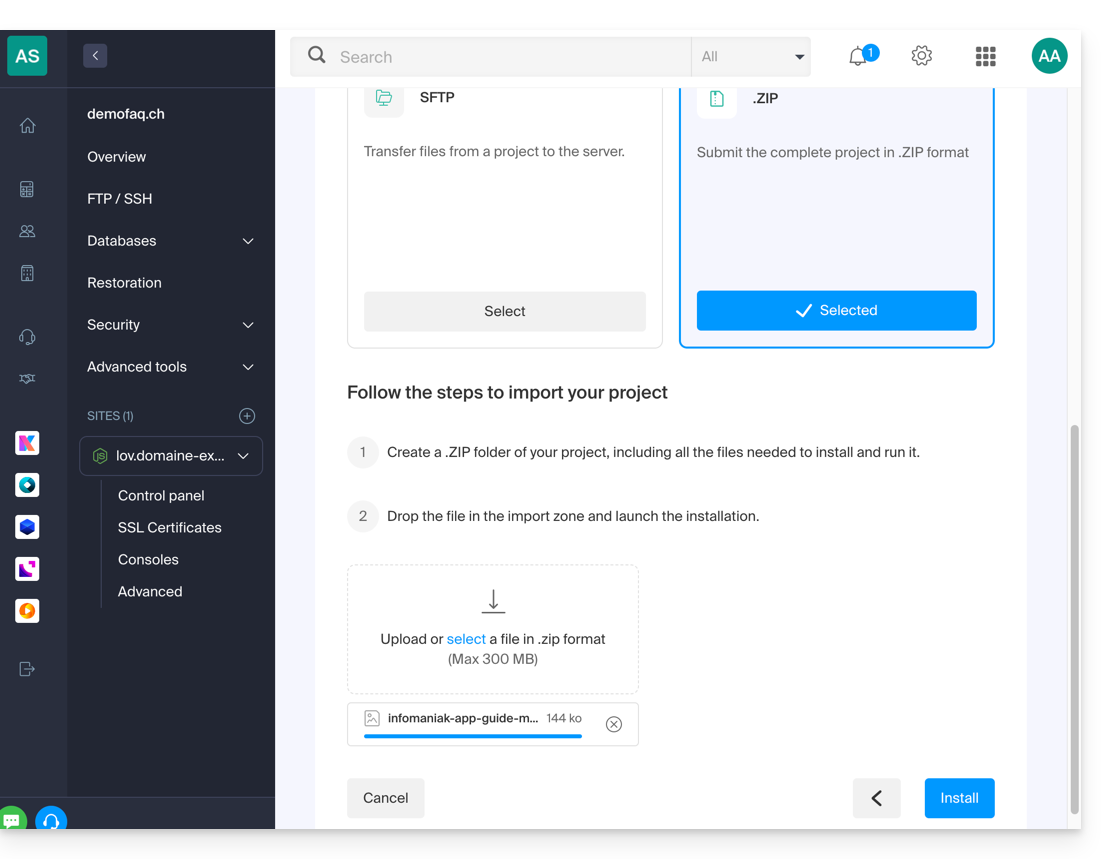
Vul vervolgens de volgende waarden in:
Bouwbeschikking:
npm install && npm run buildUitvoeringsbeschikking:
npm start
De configuratie is opgeslagen.
Uw website is gepubliceerd.
Link naar deze veelgestelde vragen: https://faq.infomaniak.com/1568
Is deze veelgestelde vragenlijst nuttig geweest?
Deze handleiding beschrijft de essentiële maatregelen om uw WordPress-website te beschermen tegen spam en geautomatiseerde kwaadaardige inhoud.
Inleiding
- Een onbeveiligde website is een gemakkelijk doelwit voor
spambots(robots) die de commentaarsectie gebruiken om frauduleuze links te verspreiden. - Zonder bescherming kan elk formulier (contact, reservering, stemmen) worden misbruikt om massaal e-mails vanaf uw server te verzenden.
- Spam vermindert de gebruikerservaring, schaadt de reputatie van uw domein (e-mail op een zwarte lijst plaatsen) en kan de resources van uw hosting overbelasten.
1. Beheer uw commentaarsysteem
Standaard is WordPress zo ingesteld dat reacties zijn toegestaan. Om misbruik te voorkomen, kunt u de WordPress-richtlijnen raadplegen.
Het uitschakelen van reacties in de algemene instellingen heeft alleen invloed op toekomstige artikelen. Voor artikelen die al zijn gepubliceerd, is een bulkbewerking of het gebruik van een speciale plugin nodig.
Als u de interacties wilt behouden, kunt u de reacties beperken tot alleen ingelogde gebruikers via de pagina met de instellingen voor de discussie.
2. Gebruik automatische beschermingstools
Om robots te blokkeren zonder de gebruikerservaring van uw bezoekers te beïnvloeden, zijn er twee hoofdtechnologieën: de captcha (visuele test) en de honeypot (een onzichtbare val voor mensen, maar detecteerbaar voor robots).
Oplossing inbegrepen bij Infomaniak
Als u WordPress via de automatische installatietool van Infomaniak heeft geïnstalleerd, is de extensie WP Armour – Honeypot Anti Spam al geactiveerd. Deze biedt standaard bescherming voor de meest gebruikte formulieren:
WP Comments&WP RegistrationContact Form 7,Elementor Forms,Divi Contact FormWooCommerce Reviews,BBPress,Gravity Forms
Aanbevolen alternatieven
- Akismet Anti-Spam: ontwikkeld door
Automattic, dit is een zeer effectieve oplossing, hoewel deze betaald is voor commerciële websites. - De antispam-bewaker: een uitgebreide extensie die zeer goed beoordeeld wordt door de Franstalige community.
- Contact Form 7 Honeypot: een specifieke module als u alleen de extensie
Contact Form 7gebruikt.
De rol van de hostingprovider
Naast de beveiliging van uw website implementeert Infomaniak beveiligingsmaatregelen op serverniveau. Lees meer in het artikel over de bestrijding van kwaadaardige e-mails en in de veelgestelde vragen over de beschikbare beveiligingstools.
Link naar deze veelgestelde vragen: https://faq.infomaniak.com/1591
Is deze veelgestelde vragenlijst nuttig geweest?
Deze handleiding legt uit hoe u spam kunt melden of een vals positief resultaat kunt aangeven als spamberichten onopgemerkt blijven in een E-maildienst van Infomaniak, of omgekeerd, als een geldige e-mail onbedoeld als spam is gemarkeerd; u kunt met een paar klikken ingrijpen.
Spam melden
Vereisten
- Controleer of de spamfilter is ingeschakeld (❓: hulp).
Vervolgens kunt u een e-mail uit uw inbox automatisch naar de map Spam verplaatsen als deze onterecht door de spamfilter is doorgelaten:
- Klik hier om toegang te krijgen tot de e-mails in uw kSuite Infomaniak (❓: hulp).
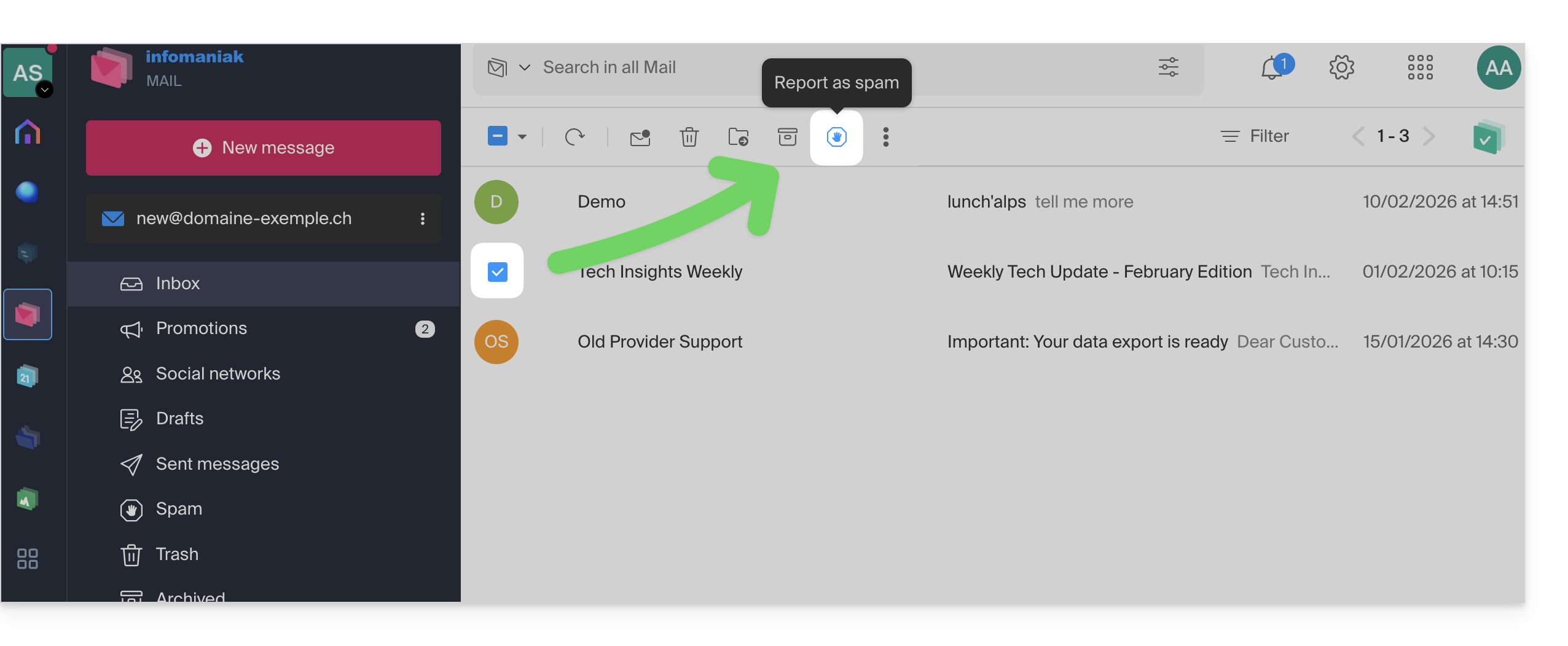
- Selecteer het bericht in uw inbox en klik vervolgens op het pictogram Spam in de werkbalk:
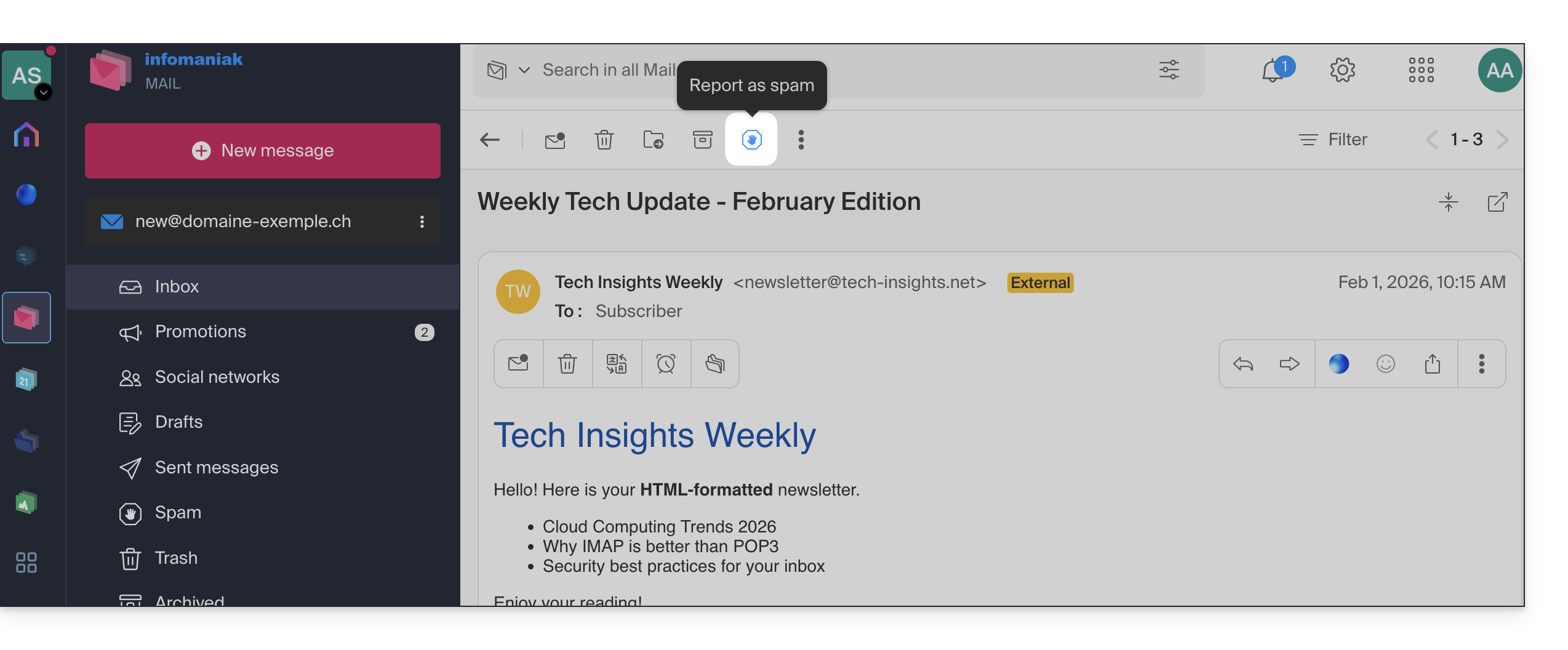
- U kunt het bericht ook openen en vervolgens als Spam markeren:
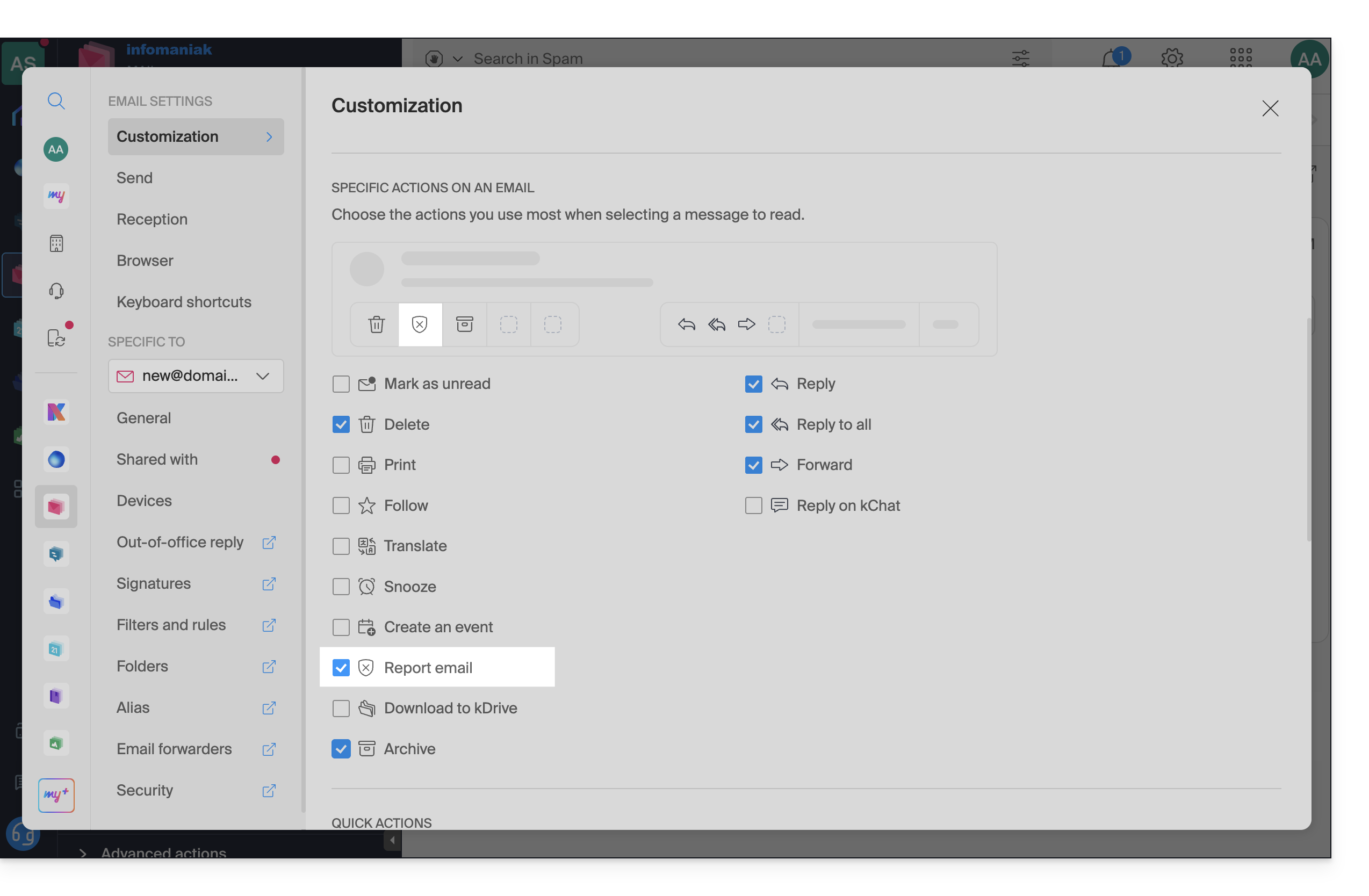
- Als u de zichtbaarheid van het meldingspictogram heeft ingeschakeld (❓: hulp):
- dan kunt u dit ook doen via de werkbalk van het bericht zelf:
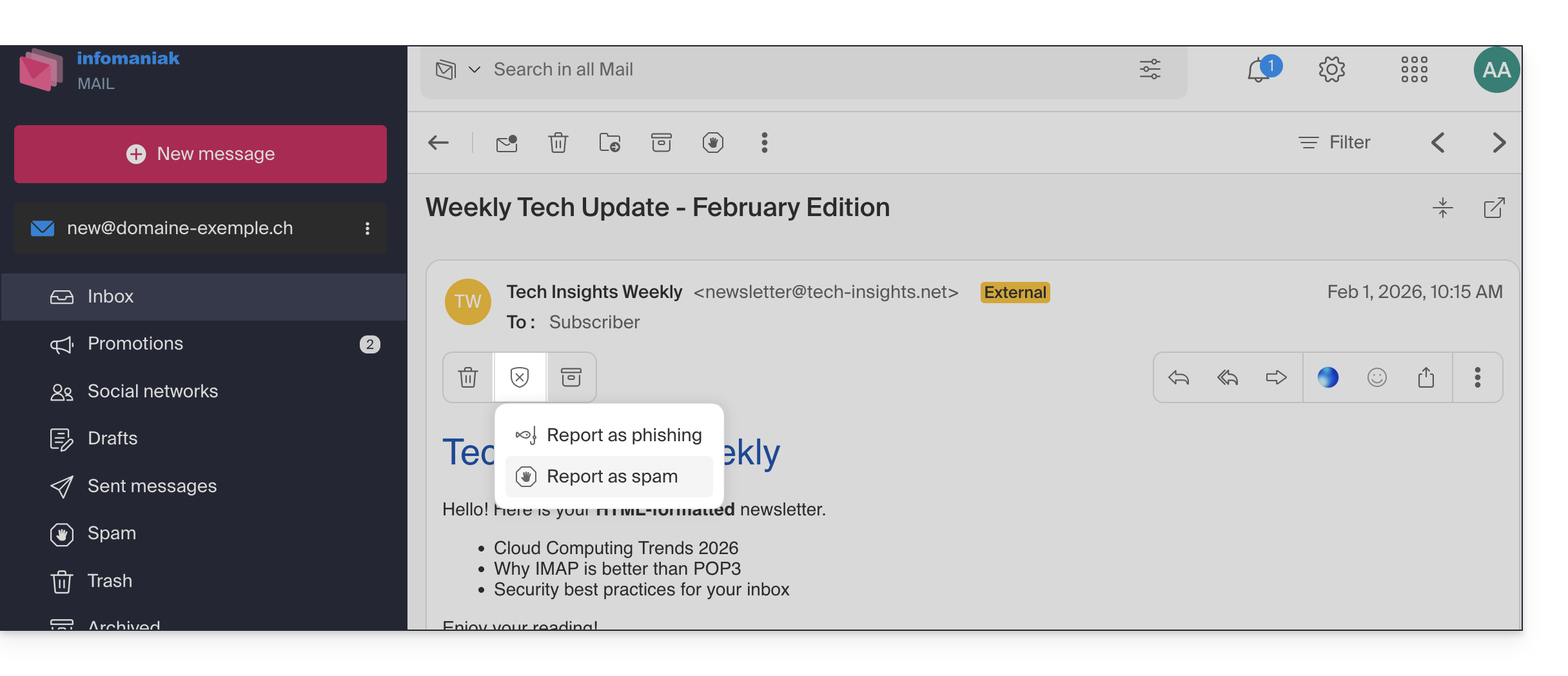
- Als u de zichtbaarheid van het meldingspictogram heeft ingeschakeld (❓: hulp):
- Een andere mogelijkheid: open het en klik op het actiemenu ⋮ aan de rechterkant:
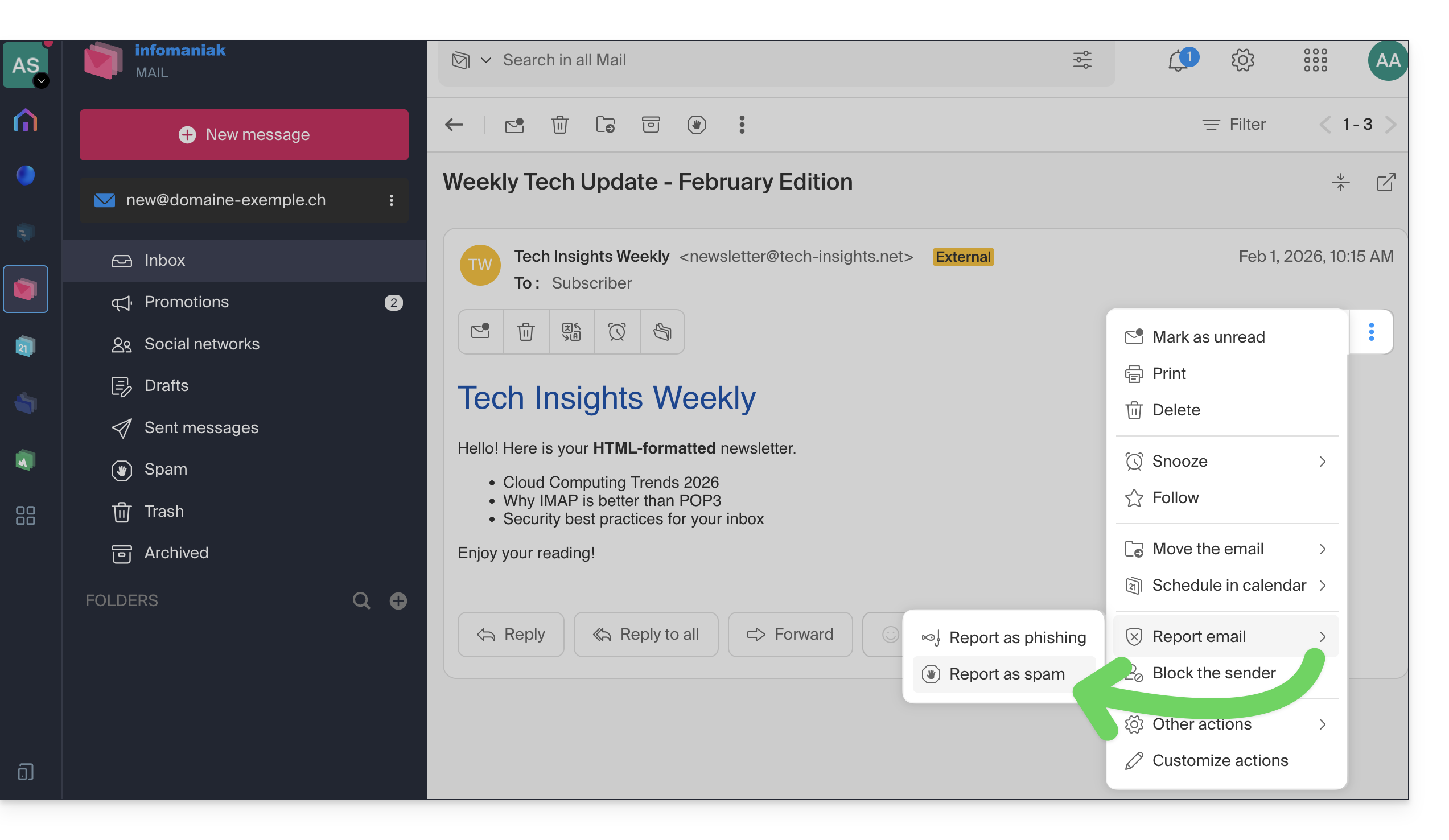
Zodra u op Als spam markeren heeft geklikt:
- de e-mail wordt verplaatst naar de map Spam – of naar de handmatig gedefinieerde map (❓: hulp)
- het e-mailadres van de afzender wordt toegevoegd aan de lijst met geblokkeerde gebruikers (❓: hulp)
- de filter wordt voortdurend verbeterd voor een betere werking in de loop van de tijd
Een vals positief resultaat melden
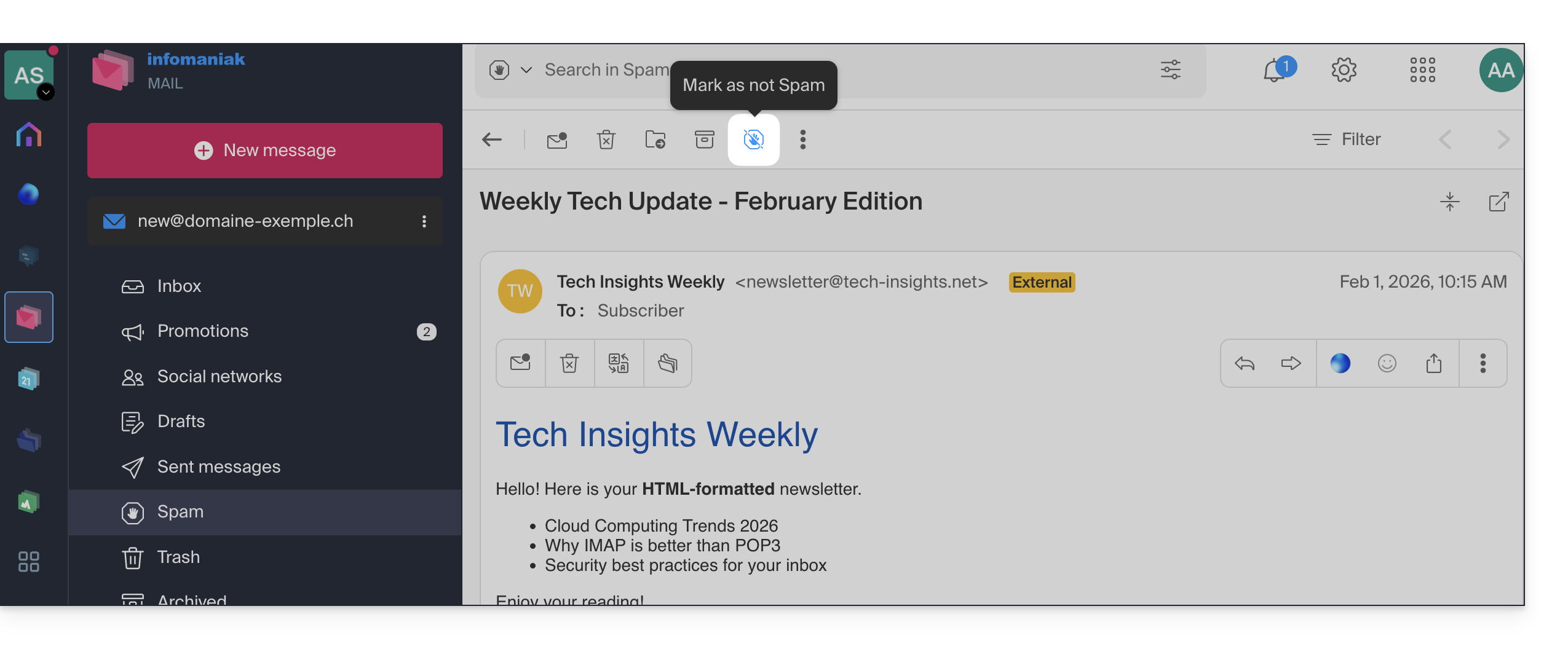
Daarentegen, als u een e-mail behandelt die ten onrechte als spam wordt beschouwd (een fout-positief resultaat) door op het pictogram "Dit is geen spam" te klikken:
- wordt de e-mail naar uw inbox verplaatst.
- Het e-mailadres van de afzender wordt toegevoegd aan de lijst met toegestane gebruikers (❓: hulp)
- Dit heeft ook invloed op het filter en de criteria ervan.
Link naar deze veelgestelde vragen: https://faq.infomaniak.com/1592
Is deze veelgestelde vragenlijst nuttig geweest?
Deze handleiding beschrijft de specifieke regels die u moet volgen bij het gebruik van een wachtwoord dat het teken “dollar” $ bevat om een e-mail te verzenden via de SMTP-server van Infomaniak in een script (PowerShell, Python, enz.).
Inleiding
- Als u bij het verzenden van een e-mail via SMTP een authenticatiefoutmelding krijgt (bijvoorbeeld
authenticatie mislukt,ongeldige gebruikersnaam of wachtwoord), terwijl het wachtwoord correct is en wel werkt in een programma zoals Outlook, kan het probleem liggen in de manier waarop het teken$in uw script of configuratiebestand wordt verwerkt. - Om een betrouwbare werking van uw SMTP-scripts te garanderen, wordt het sterk aangeraden om het gebruik van speciale tekens met een syntactische betekenis, met name
$, in de wachtwoorden die in scripts en configuratiebestanden worden gebruikt, te vermijden. - Het probleem kan ook optreden bij het verbinden met databases.
Regels om te volgen
Het teken $ is een speciaal symbool in veel programmeertalen en omgevingen. Wanneer het in een wachtwoord in een script of configuratiebestand wordt gebruikt, kan het onterecht worden geïnterpreteerd als een variabele of een besturingsteken.
Hieronder volgen enkele veelvoorkomende gevallen waarin het teken $ niet in een wachtwoord mag worden gebruikt:
- PowerShell:
$wordt gebruikt om variabelen te definiëren. Een wachtwoord dat$bevat, kan syntaxisfouten veroorzaken of worden afgekapt. - Bash / Shell (Linux):
$is ook een voorvoegsel voor variabelen. Dit kan onverwachte vervangingen veroorzaken. - YAML-bestanden (bijvoorbeeld Home Assistant, GitHub Actions, Docker Compose):
$kan worden geïnterpreteerd als een omgevingsvariabele. - Bestanden
.env,.iniof andere configuratiebestanden: de tools die deze bestanden lezen, kunnen proberen de variabelen te interpreteren. - Opdrachten of URL's met authenticatie: een wachtwoord dat het teken
$bevat, kan verkeerd worden gecodeerd of de analyse kan mislukken.
Om dit type fout te corrigeren of te voorkomen:
- Vermijd het gebruik van het teken
$in wachtwoorden die bedoeld zijn voor gebruik in scripts of geautomatiseerde systemen. - Als u het absoluut moet gebruiken, zorg er dan altijd voor dat de wachtwoordstring correct wordt omsloten, afhankelijk van de programmeertaal:
- In PowerShell: gebruik indien mogelijk enkele aanhalingstekens
'password$Test'. - In Python: zorg ervoor dat de string correct tussen enkele of dubbele aanhalingstekens staat, zonder interpretatie.
- In Bash: gebruik een backslash
\$om het$-teken te escapen.
- In PowerShell: gebruik indien mogelijk enkele aanhalingstekens
Link naar deze veelgestelde vragen: https://faq.infomaniak.com/1608
Is deze veelgestelde vragenlijst nuttig geweest?
Deze handleiding legt uit wat u als bezoeker of beheerder van een website moet vaststellen als u een foutmelding 403 krijgt, zodat u dit probleem kunt oplossen.
Inleiding
- De foutcode HTTP 403 betekent doorgaans dat de server de toegang tot een bepaalde bron voor de gebruiker weigert.
- Raadpleeg uw foutenlogboeken in uw Infomaniak-beheerpaneel om het betreffende bestand of de betreffende regel te identificeren (❓: hulp).
Wanneer treedt deze fout op?
De gebruiker is niet geauthenticeerd: er is een identificatie vereist (bijv. voor privépagina's).
De gebruiker heeft niet de benodigde rechten: er is een probleem met de rechten op een map (403 Forbidden) of een bestand (bestand kon niet worden geopend: geen toestemming). Controleer of de rechten minimaal 644 zijn voor een bestand en 755 voor een map (❓: hulp).
Het IP-adres is geblokkeerd of beperkt: de server blokkeert het IP-adres om veiligheidsredenen of ter bescherming tegen aanvallen (❓: hulp).
De gevraagde bron bestaat niet: de server geeft een fout 403 in plaats van een 404 om privacyredenen. Zorg ervoor dat een startpagina (index.html, .htm of .php) op de juiste plaats aanwezig is (in de hoofdmap /web of in een submap), in kleine letters, zonder accenten of spaties.
Fout gerelateerd aan een script of het antivirusprogramma: een beveiligingsfilter of het antivirusprogramma van Infomaniak blokkeert een verdacht uploadbestand (via FTP, formulieren of onveilige scripts) en genereert de volgende melding:
Accès interdit!
Vous n'avez pas le droit d'accéder à l'objet demandé.
Soit celui-ci est protégé, soit il ne peut être lu par le serveur.
Si vous pensez qu'il s'agit d'une erreur du serveur, veuillez contacter le gestionnaire du site.
Error 403
Andere oorzaken kunnen deze melding ook veroorzaken (PHP-scripts, Perl, mod_security, het bestand .htaccess, enz.).
Link naar deze veelgestelde vragen: https://faq.infomaniak.com/1609
Is deze veelgestelde vragenlijst nuttig geweest?
Deze handleiding helpt bij het oplossen van problemen met speciale tekens (accenten, emoji's, enz.) die niet correct worden weergegeven of als symbolen zoals ?? verschijnen, vaak als gevolg van een verkeerde codering tijdens de verbinding met MySQL.
Inleiding
- Standaard gebruikt MySQL
UTF-8. - Recente MySQL-servers zijn doorgaans geconfigureerd om standaard
UTF-8ofUTF-8MB4te gebruiken.- Dit is geschikt voor de meeste gevallen, met name voor internationale talen en emoji's.
- Raadpleeg ook deze andere handleiding om te leren hoe u problemen met de tekencodering van niet-Europese tekens en emoji's in uw ontwikkelingen kunt voorkomen.
De standaardtekencodering van MySQL / MariaDB instellen (Cloudserver)
Met een Infomaniak Cloud Server kunt u de standaardtekenset definiëren (utf8 of utf8mb4):
- Klik hier om naar het beheer van uw product in de Infomaniak Manager te gaan (hulp nodig?).
- Klik rechtstreeks op de naam die aan het betreffende product is toegewezen.
- Klik in het linkermenu op MariaDB.
- Kies de standaardtekenset:
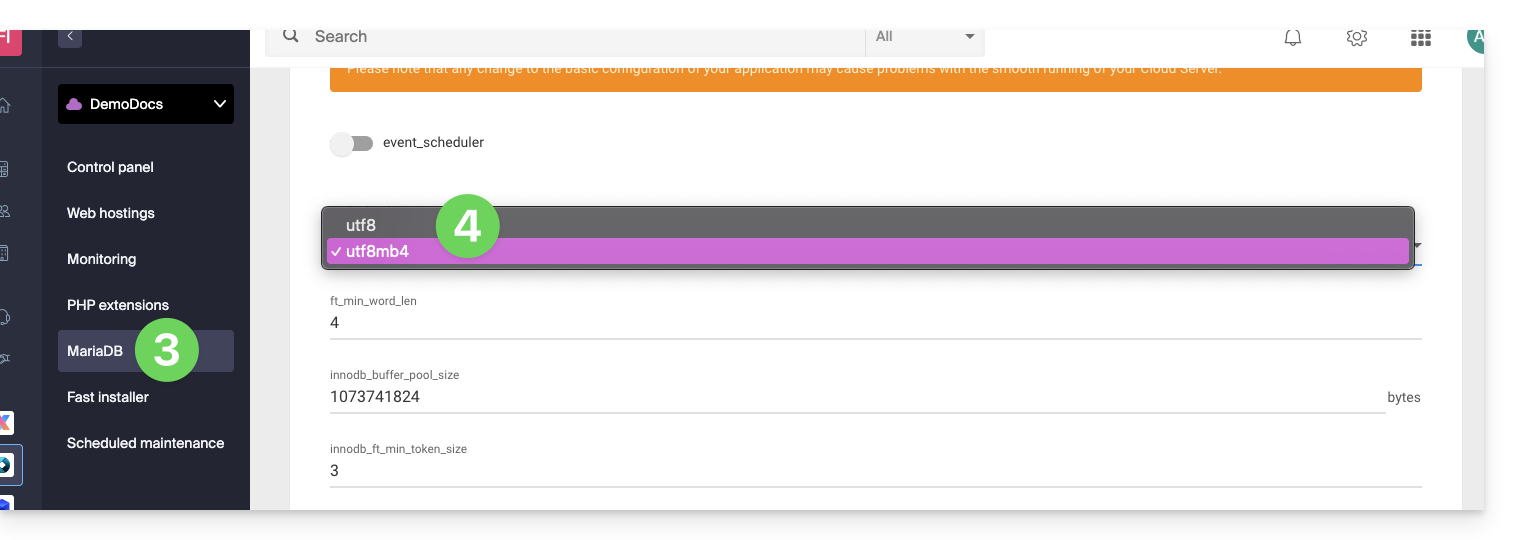
- Als u nog niet naar MariaDB bent gemigreerd, is het principe hetzelfde.
- Sla uw wijzigingen onderaan de pagina op.
Een specifieke codering forceren (bijvoorbeeld latin1)
Als u met een database in latin1 (ISO-8859-1) moet werken, moet u de codering expliciet instellen tijdens het verbinden, afhankelijk van uw omgeving.
Voor de huidige aanbiedingen plaatst u de volgende code in een bestand user.ini dat zich in de hoofdmap van uw hosting bevindt:
mysql.connect_charset = "latin1"
mysqli.connect_charset = "latin1"
pdo_mysql.connect_charset = "latin1"
of in PHP (MySQL API):
mysql_query("SET CHARACTER SET latin1");
Voor oudere hostingpakketten kunt u de MySQL-verbinding forceren om latin1 te gebruiken via het bestand .htaccess dat zich in de rootmap van uw hosting bevindt:
php_value mysql.connect_charset latin1
php_value mysqli.connect_charset latin1
php_value pdo_mysql.connect_charset latin1
Link naar deze veelgestelde vragen: https://faq.infomaniak.com/1611
Is deze veelgestelde vragenlijst nuttig geweest?
Deze handleiding legt uit hoe u een website migreert waarop WordPress is geïnstalleerd, met behulp van een van de beschikbare plugins, All-in-One WP Migration.
Vereisten
- Bestel webhosting / een cloudserver als u er nog geen heeft (❓: hulp).
- Maak een website (❓: hulp) op uw nieuwe hosting.door te kiezen voor de installatie van WordPress bij Infomaniak(deze optie wordt aangeboden bij het toevoegen van een website – u kunt ook een WordPress-website installeren (❓: hulp) nadat u een lege website heeft aangemaakt).
Volledige back-up van een WordPress-website
Om alle bestanden en de database van een bestaande WordPress-website te back-uppen:
- Installeer en activeer de extensie All-in-One WP Migration via het beheerderspaneel van de huidige WordPress-website.
- Ga naar het dashboard van de extensie die u zojuist hebt geïnstalleerd.
- Klik op Exporteren.
- Download het geëxporteerde archief:
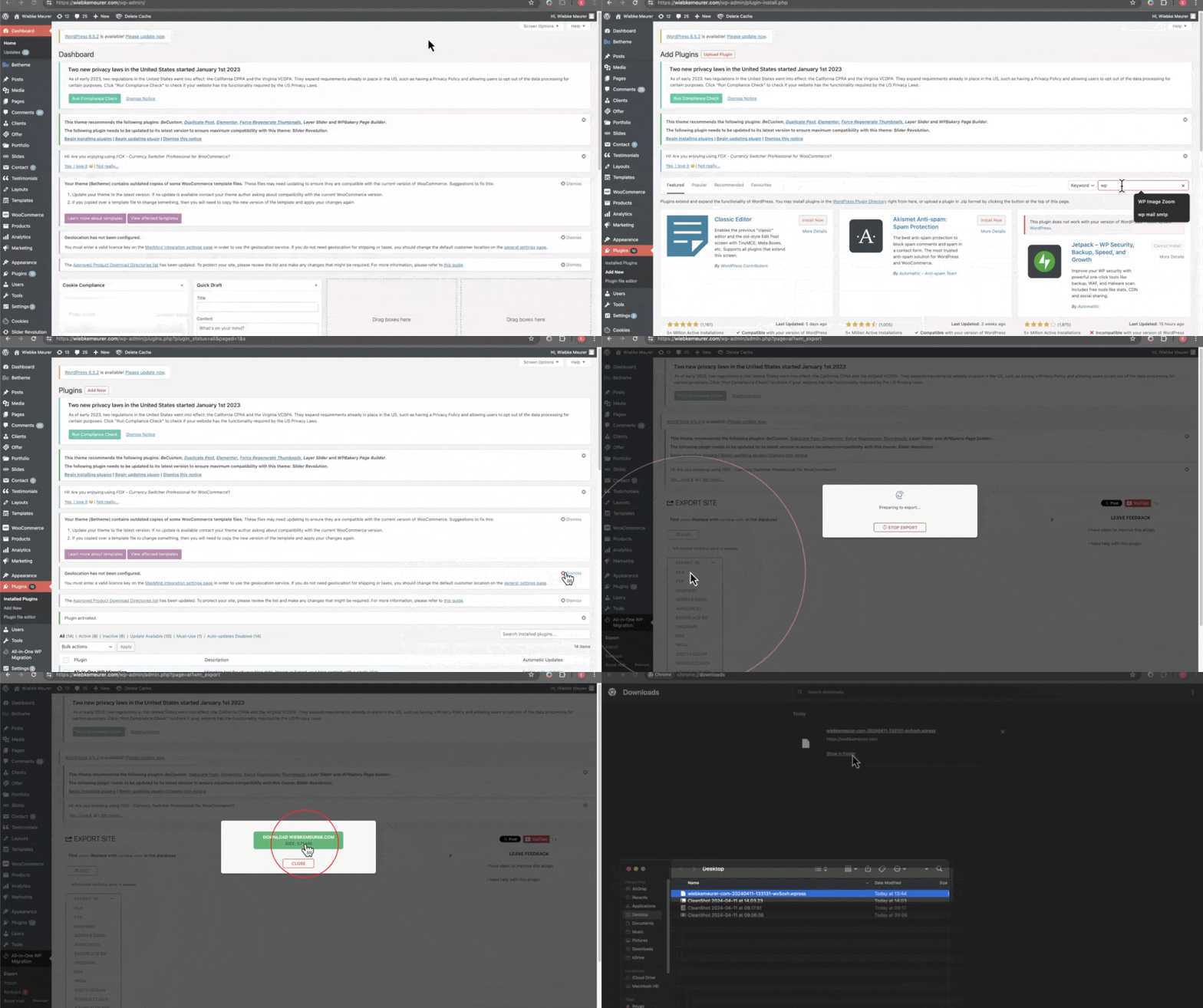
Website herstellen
Zoals vermeld in de vereisten hierboven, installeert u een nieuwe WordPress op uw Infomaniak webhosting en voert u vervolgens het volgende uit:
- Installeer en activeer de extensie All-in-One WP Migration via het beheerderspaneel van de nieuwe WordPress-installatie (het kan soms nodig zijn om de preview-URL te gebruiken om in te loggen op de nieuwe site, bijvoorbeeld als het domein nog wordt overgedragen).
- Ga naar het dashboard van de zojuist geïnstalleerde extensie.
- Klik om een bestand te importeren, in dit geval het geëxporteerde archief van uw vorige WordPress-site.
- Als het archief groot is, moet u in de site-instellingen (❓: hulp) de maximale toegestane bestandsgrootte voor import verhogen.
- Nadat de site opnieuw is geïmporteerd, configureert u de primaire adres van de site opnieuw in Infomaniak.
- Zodra de omstandigheden het toelaten (bijvoorbeeld wanneer de domeinnaamoverdracht is voltooid), installeert u een SSL-certificaat en controleert u opnieuw punt 4 hierboven om het
httpS://-adres te selecteren.
Link naar deze veelgestelde vragen: https://faq.infomaniak.com/1643
Is deze veelgestelde vragenlijst nuttig geweest?
Deze handleiding legt uit hoe u toegang krijgt tot automatische back-ups en hoe u een specifiek bestand van een website kunt herstellen op een Infomaniak-hostingpakket.
Specifieke bestanden of mappen herstellen
Hiervoor:
- Ga naar de FTP-server via Web FTP (hulp nodig?).
- Ga naar de map
/backups. - Selecteer de bestanden en/of mappen die u wilt herstellen.
- Klik op de knop Kopiëren:
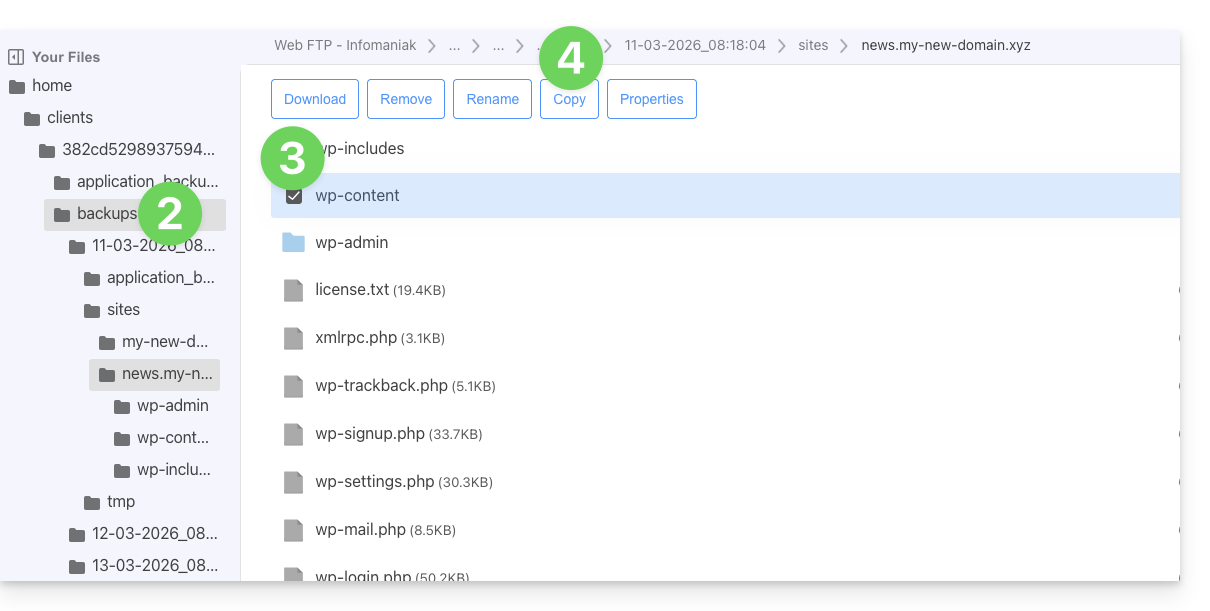
- Selecteer de locatie waar u de gegevens naartoe wilt kopiëren/herstellen (de bestaande gegevens worden vervangen door de geselecteerde gegevens).
Link naar deze veelgestelde vragen: https://faq.infomaniak.com/1655
Is deze veelgestelde vragenlijst nuttig geweest?
Deze handleiding gaat over MySQL/MariaDB en in het bijzonder over het analyseren van indexen en query's met Webhosting.
Slowlog voor lange query's
De MySQL slowlog is geactiveerd op alle MySQL-servers en verzamelt de query's die langer dan 5 seconden* duren om uit te voeren. Als uw query's goed zijn opgebouwd, zult u deze bestanden nooit zien. Zo niet, raadpleeg ze dan regelmatig om eventuele fouten te corrigeren en zo de goede werking van uw website te garanderen.
Neem schriftelijk contact op met de Infomaniak-ondersteuning om ze te verkrijgen (behalve voor oudere v1-hostingpakketten - oude formule), die direct kunnen worden geraadpleegd via de Web FTP, een niveau boven /web in de map /logs).
En de logbestanden?
Er worden geen MySQL-logbestanden aangemaakt (met uitzondering van de slowlogs), omdat de MySQL-servers de belasting van miljoenen gelijktijdige logbestanden die moeten worden opgeslagen, absoluut niet aankunnen. Indien nodig kan Infomaniak deze MySQL-logbestanden gedurende 5 minuten activeren, zodat u ze kunt analyseren met EXPLAIN en bijvoorbeeld kunt bepalen welke indexen nuttig zijn. Neem hiervoor schriftelijk contact op met de Infomaniak-support.
* de verstreken tijd. En wat de vergrendelingen betreft, vermeldt de documentatie het volgende: "De tijd die nodig is om de initiële vergrendelingen te verkrijgen, wordt niet meegerekend als uitvoeringstijd".
Link naar deze veelgestelde vragen: https://faq.infomaniak.com/1676
Is deze veelgestelde vragenlijst nuttig geweest?
Deze handleiding legt uit hoe u het administratieve beheer van een product kunt opschorten, zodat geen enkele gebruiker van de organisatie het product meer kan gebruiken in de Manager van Infomaniak. Het is ook mogelijk om een gebruiker van uw organisatie te blokkeren, zonder deze te verwijderen.
Inleiding
- Door de beheerfunctie van een product te blokkeren:
- Alleen beheerders en de wettelijke vertegenwoordiger kunnen het product weer deblokkeren.
- Gebruikers met beperkte rechten (medewerkers en klanten) die toegang hebben tot dit product, kunnen het niet meer beheren.
- Er wordt een e-mail verzonden naar de gebruikers van de organisatie.
Een product blokkeren
Vereisten
- U moet beheerder of wettelijk vertegenwoordiger zijn binnen de organisatie (❓: hulp).
- Gebruikers met beperkte rechten (medewerkers en klanten) die toegang hebben tot dit product, kunnen dit niet doen.
Om bepaalde producten voor de hele organisatie te blokkeren of de blokkade op te heffen:
- Klik hier om naar het beheer van de producten in de Infomaniak Manager te gaan (❓: hulp).
- Ga naar de service die u wilt blokkeren.
- Klik op het menu met acties ⋮ rechts van het betreffende item.
- Klik op Productbeheer blokkeren:
- Voorbeeld 1, Cloudserver:
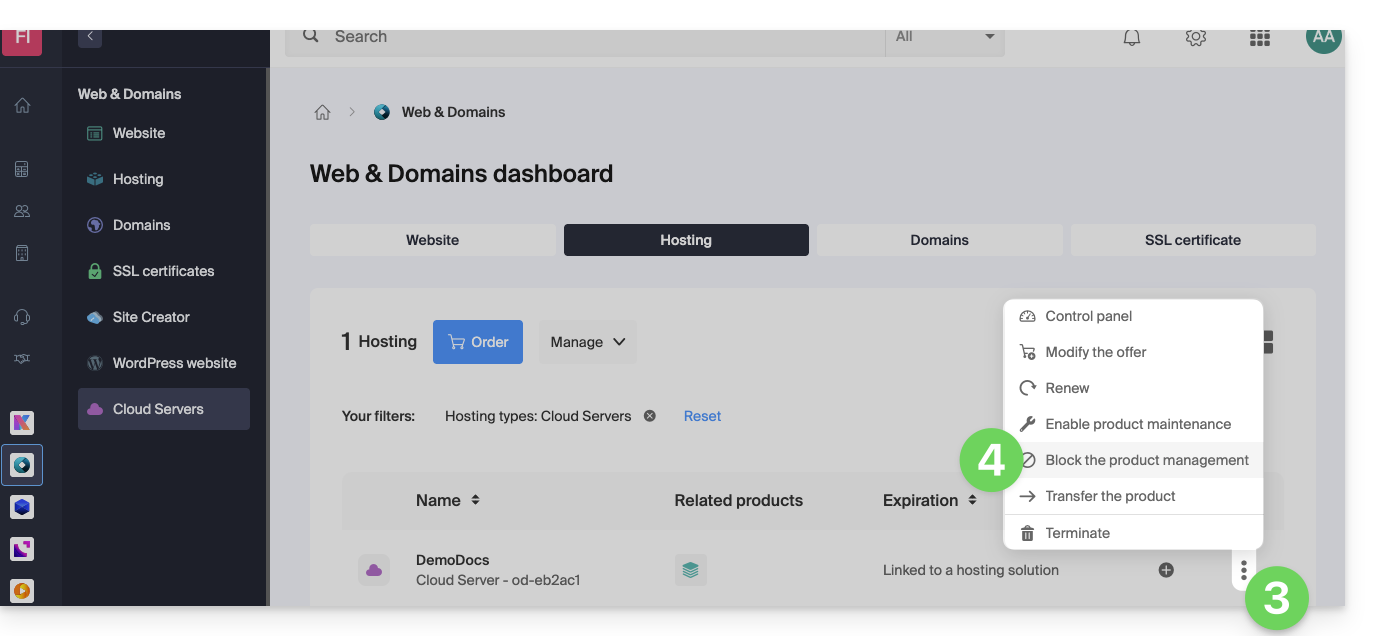
- Voorbeeld 2, domeinnaam:
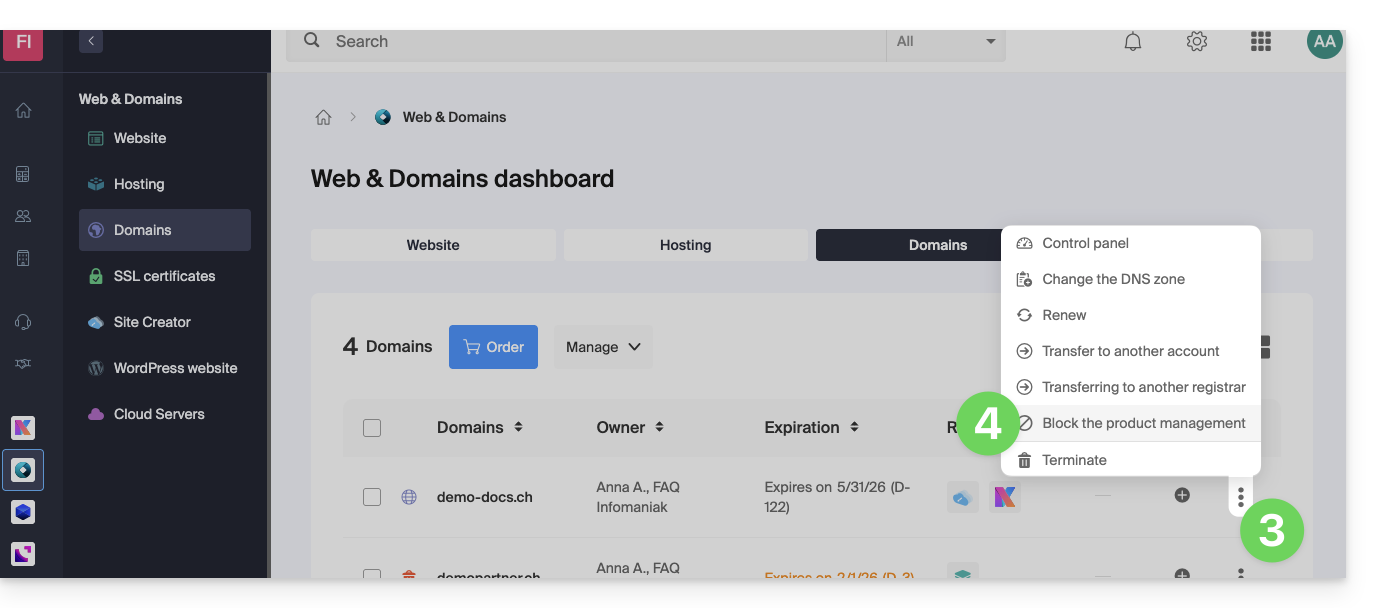
- Voorbeeld 1, Cloudserver:
- Bevestig de opschorting.
E-mails tijdelijk uitschakelen
Een e-maildienst kan niet op de bovenstaande manier worden geblokkeerd, maar kan wel in onderhoud worden gezet.
Vereisten
- U moet beheerder of wettelijk vertegenwoordiger zijn; gebruikers met beperkte rechten (medewerkers en klanten) die toegang hebben tot dit product, kunnen dit niet doen.
Om e-mailadressen te deactiveren:
- Klik hier om naar het beheer van uw product in het Infomaniak-beheerportaal te gaan (❓: hulp).
- Klik rechtstreeks op de naam van het betreffende product.
- Klik op Beheren.
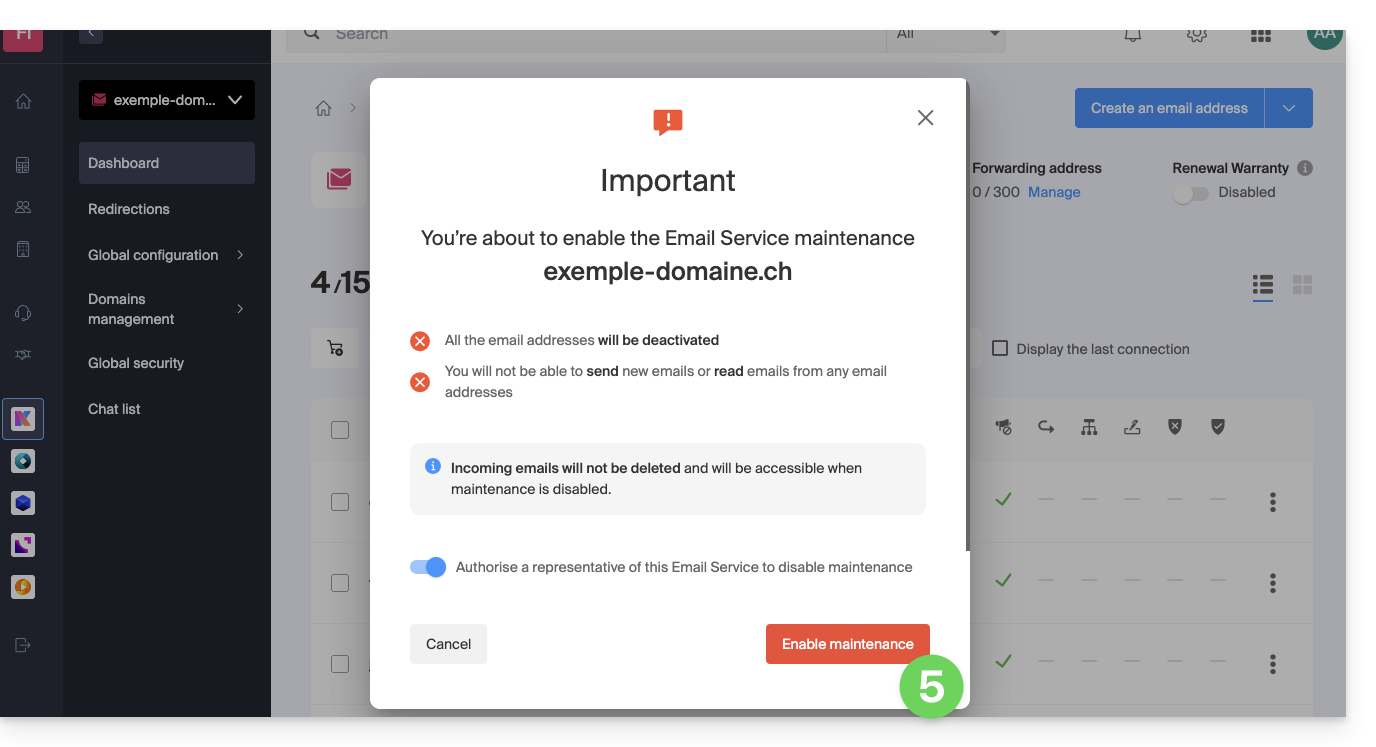
- Klik op Onderhoud activeren:
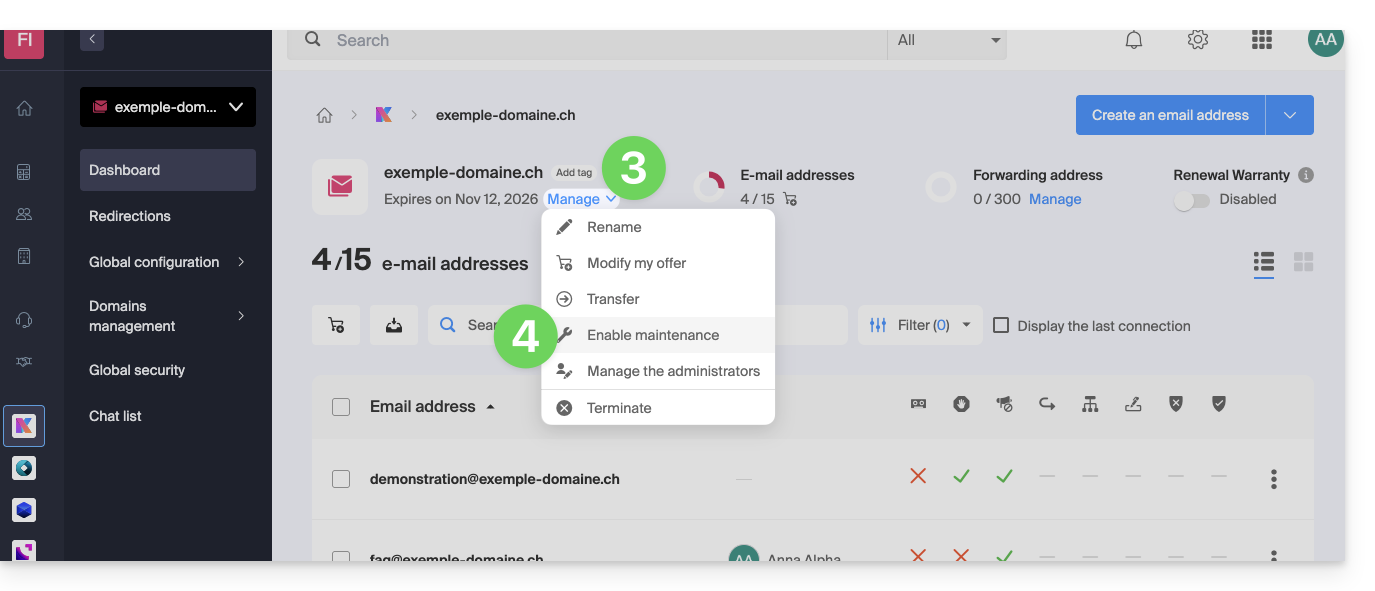
- Bevestig de tijdelijke uitschakeling van het gebruik van de e-mailadressen door op de rode knop te klikken (het ontvangen van e-mails wordt niet onderbroken, maar het bekijken ervan is niet meer mogelijk):
Een gebruiker blokkeren in de organisatie
Om een gebruiker in de organisatie snel te blokkeren, bijvoorbeeld in geval van een beveiligingsincident, logt u in als beheerder of wettelijk vertegenwoordiger van de organisatie:
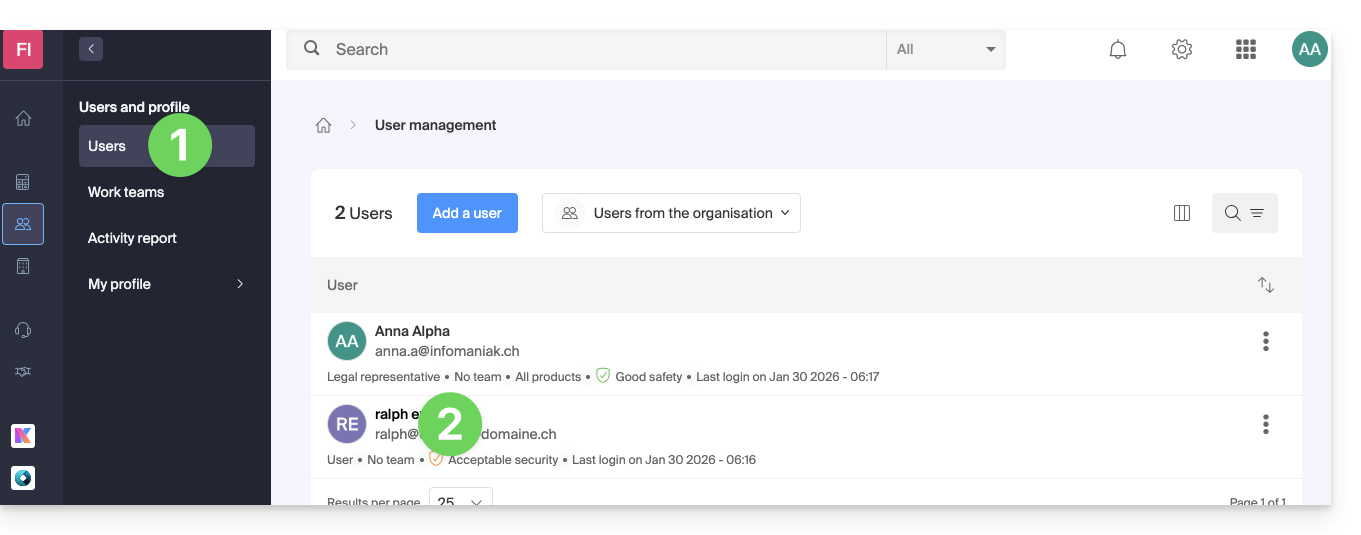
- Klik hier om naar het gebruikersbeheer in het Infomaniak-beheerportaal te gaan (❓: hulp).
- Klik op de betreffende gebruiker:
- Via de knop Beheren bovenaan de pagina kunt u de gebruiker uit de organisatie verwijderen (wat ook zijn verschillende beheertoegang tot de producten waar hij toegang toe had, intrekt).
- Verderop kunt u gedetailleerder beheren tot welke producten de gebruiker toegang moet hebben:
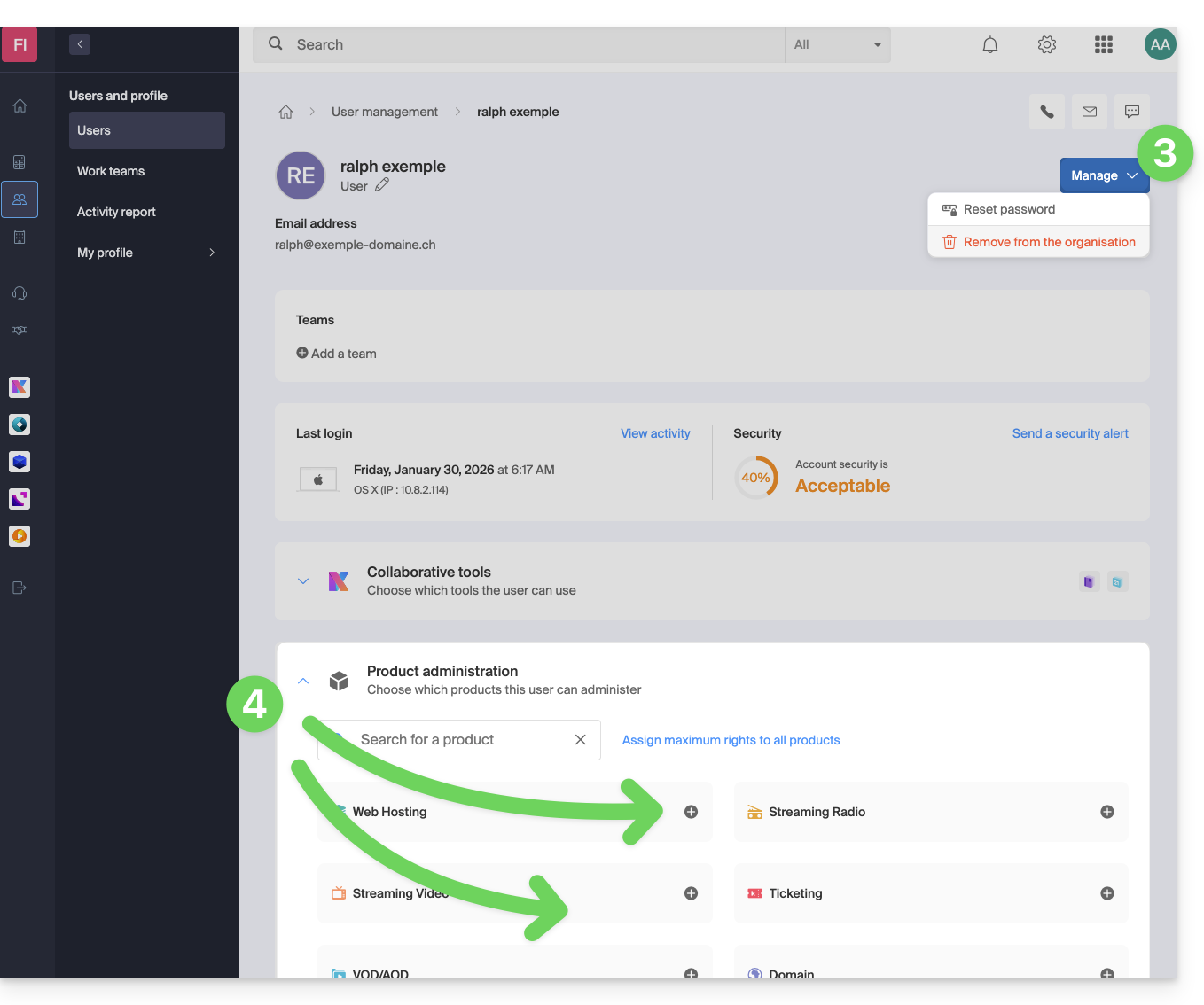
Zo kunnen essentiële services zoals de beheerinterface van uw organisatie, de web-app kDrive en de web-app Mail voor deze gebruiker onbereikbaar worden.
Afhankelijk van de situatie kunt u andere services blokkeren, zoals webdiensten (❓: hulp) of de e-mail en met name IMAP (❓: hulp) en/of SMTP (❓: hulp).
Om te voorkomen dat u de gebruiker zelf blokkeert, kunt u hem een procedure geven die hij kan volgen om zijn account te beveiligen (❓: hulp).
Link naar deze veelgestelde vragen: https://faq.infomaniak.com/1689
Is deze veelgestelde vragenlijst nuttig geweest?
Deze handleiding beschrijft het aanbod van Cloudservers van Infomaniak en het VPS-aanbod van Infomaniak, die bedoeld zijn voor verschillende toepassingen.
Inleiding
- Infomaniak biedt twee geavanceerde hostingoplossingen:
- De beheerde cloudserver, waarmee u meerdere hostingomgevingen (FTP/SSH-ruimtes) kunt creëren waarop u uw websites (Apache vhosts) kunt plaatsen.
- De VPS (virtuele particuliere server), die totale administratieve vrijheid biedt en aan verschillende behoeften voldoet.
Beheerde cloudserver
Met een Cloud Server kunt u de beperkingen van gedeelde hosting overstijgen. U kunt uw websites creëren en indelen zoals u wilt, de rootdirectory van elke website definiëren en instellingen aanpassen, zoals memory_limit en max_execution_time.
Er zijn geïntegreerde tools beschikbaar: cronjobs, Site Creator, vereenvoudigde installatie van WordPress, toegangs- en foutenlogboeken (logs). Het is ook mogelijk om specifieke Apache-modules toe te voegen of een cachesysteem te installeren (❓: hulp).
De softwareomgeving wordt beheerd door Infomaniak (FastCGI, PHP-FPM). U heeft niet de volledige vrijheid om de server te configureren (geen willekeurige software-installatie), maar bepaalde specifieke programma's kunnen wel worden geïnstalleerd (❓: hulp).
VPS (niet beheerd)
Met een VPS heeft u volledige controle over de server, maar u bent zelf verantwoordelijk voor het beheer. Infomaniak beheert de hardware en installeert de door u gekozen versie van Linux (❓: hulp) of Windows (❓: hulp). Infomaniak voert geen softwarematige aanpassingen uit: u beheert het systeem en installeert en configureert de software.
U kunt de server herstarten via het Infomaniak-beheerpaneel. Er is een systeem voor snapshots beschikbaar (❓: hulp) (niet inbegrepen in het VPS Lite-aanbod).
Video-inhoud en alternatieven
Als uw project voornamelijk uit een grote hoeveelheid video's bestaat, is het vaak beter om de videodistributie te scheiden van de hoofdhosting. In combinatie met een gedeelde hosting maakt de VOD/AOD-opslag van Infomaniak het mogelijk om video's efficiënt op te slaan en te distribueren, piekbelastingen te verwerken en gedetailleerde kijkstatistieken te verkrijgen.
Migratie tussen Cloud Server en VPS
Er is geen automatische migratieoplossing beschikbaar tussen een beheerde Cloud Server en een VPS.Om van het ene abonnement naar het andere over te stappen, moet u het product dat u niet meer gebruikt opzeggen en het nieuwe abonnement bestellen. Infomaniak vergoedt op verzoek een nieuw serverpakket als de opzegging plaatsvindt binnen 30 dagen na de bestelling.
Link naar deze veelgestelde vragen: https://faq.infomaniak.com/1730
Is deze veelgestelde vragenlijst nuttig geweest?
De BIMI-standaard (Brand Indicators for Message Identification, merkindicatoren voor het identificeren van berichten) biedt bedrijven de mogelijkheid om hun logo in de verzonden e-mails te integreren.
Inleiding
- De Infomaniak-applicaties (en die van andere bedrijven wereldwijd – zie het hoofdstuk bij problemen hieronder) zijn compatibel met BIMI en tonen logo's naast de ontvangen e-mails.
- Met de e-maildiensten van Infomaniak kunt u uw e-mail configureren met uw logo; de voordelen zijn talrijk:
- verhoogd vertrouwen: ontvangers kunnen uw e-mails visueel herkennen, waardoor het risico op phishing wordt verminderd.
- versterking van het merk: een goed zichtbaar logo in de inbox versterkt de naamsbekendheid.
- betere bezorgbaarheid: e-mails die voldoen aan DMARC, hebben een grotere kans om in de primaire inbox terecht te komen.
1. Maak een logo
Maak een logo in het SVG-formaat (Scalable Vector Graphics). Dit formaat is vereist omdat het een optimale kwaliteit garandeert, ongeacht het apparaat of de schermgrootte.
Om in de Infomaniak-interface te kunnen worden geïmporteerd (zie hieronder), mag het bestand niet groter zijn dan 10 MB. Het kan ook op een beveiligde server worden gehost die publiekelijk toegankelijk is. In dat geval hoeft u alleen de URL op te geven voor de DNS-registratie van BIMI.
2. Verkrijg het VMC-certificaat
Een certificering voor een geverifieerd logo (VMC) is vereist; deze bevestigt dat u de rechtmatige eigenaar bent van het logo. U kunt deze certificering verkrijgen bij erkende certificeringsinstanties, zoals DigiCert en Entrust.
Zodra uw VMC-certificaat is uitgegeven, ontvangt u een PEM-bestand dat het certificaat van de entiteit bevat. Dit PEM-bestand bevat uw logo in het SVG-formaat, evenals de VMC.
3. Voeg het logo toe aan de Mail-service
Vereisten
- Alle indicatoren voor de algemene beveiligingvan uw e-maildienst moeten groen zijn (SPF + DKIM + DMARC)!
Om toegang te krijgen tot de Mail-service en het logo van uw bedrijf in te stellen:
- Klik hier om naar het beheer van de Mail-service te gaan in uw Infomaniak Manager (❓: hulp).
- Klik op de naam van de betreffende e-maildienst.
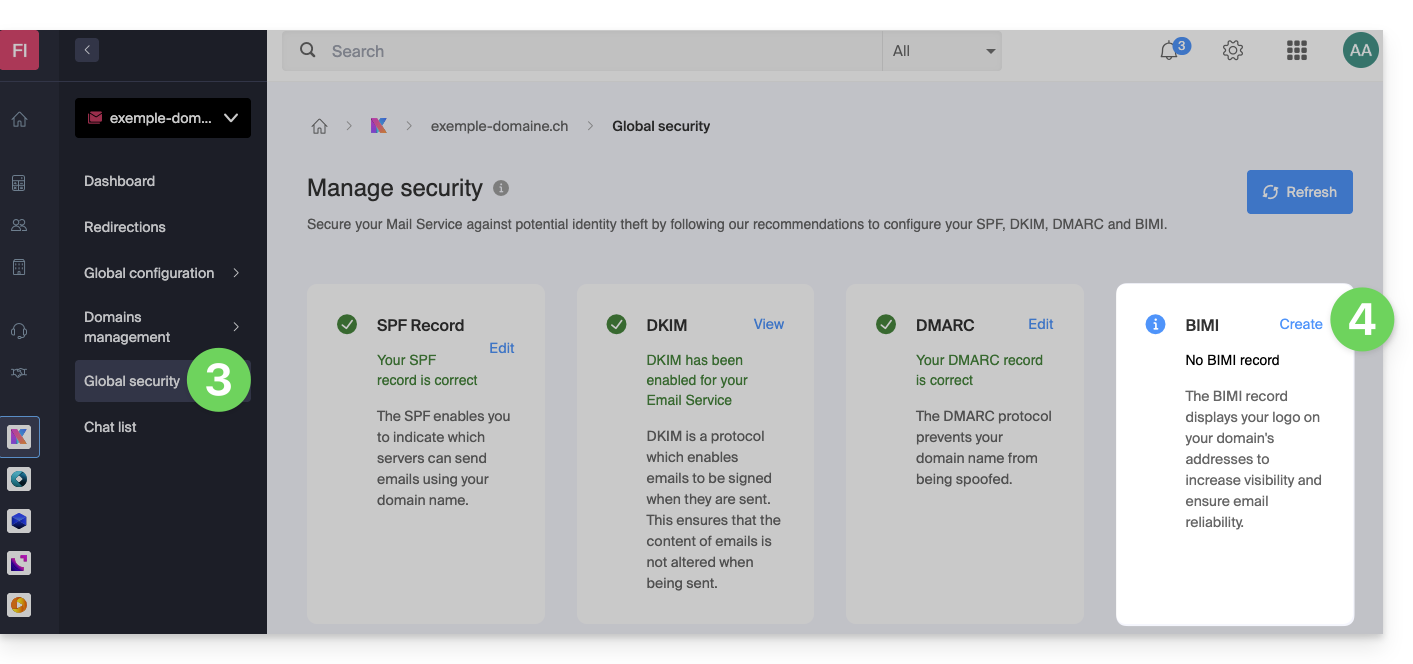
- Klik in het linkermenu op Globale beveiliging.
- Klik op de knop Maken (in het gedeelte BIMI):
- Vul de gevraagde informatie in op basis van de ontvangen documenten (zie hoofdstuk 2 hierboven) en vergeet niet op te slaan.
Bij problemen
- Als de knop Maken in het BIMI-vak grijs blijft, controleer dan de informatieberichten: DMARC kan wel bestaan, maar voldoet mogelijk niet aan het vereiste afwijzingspercentage. Pas de instellingen aan volgens de aanwijzingen.
- Als er meerdere domeinen aan de e-maildienst zijn gekoppeld, moet u ervoor zorgen dat u een certificaat voor elk gekoppeld domein heeft als u BIMI op die domeinen wilt gebruiken.
- Let op: Apple Mail ondersteunt BIMI, in tegenstelling tot Microsoft Outlook, Thunderbird en de app Mail van Samsung, die het nog niet volledig ondersteunen.
BIMI uitschakelen
Om BIMI uit te schakelen, gaat u naar de pagina voor het beheren van het domeinnaam die is gekoppeld aan de e-maildienst en verwijdert u de bijbehorende TXT-record.
Link naar deze veelgestelde vragen: https://faq.infomaniak.com/1816
Is deze veelgestelde vragenlijst nuttig geweest?
Deze handleiding legt uit hoe u het beheerderswachtwoord van WordPress of een andere webapplicatie (Joomla, Drupal, Typo3, PrestaShop, ownCloud, enz.) wijzigt, die is geïnstalleerd via de Infomaniak-tools die zijn opgenomen in de betaalde webhostingpakketten.
Inleiding
- Sommige applicaties bieden ook de mogelijkheid om het gebruikerswachtwoord direct via hun interface te wijzigen:
- Voorbeeld: WordPress (gebruikers beheren, namen, wachtwoorden, rollen, enz.).
Het wachtwoord van een webapplicatie wijzigen
Om het wachtwoord te wijzigen waarmee u toegang krijgt tot het beheerpaneel van uw webapplicatie, voert u de volgende stappen uit:
- Klik hier om naar het beheer van uw hosting & websites te gaan in uw Infomaniak Manager (❓: hulp).
- Klik op de naam van de betreffende website.
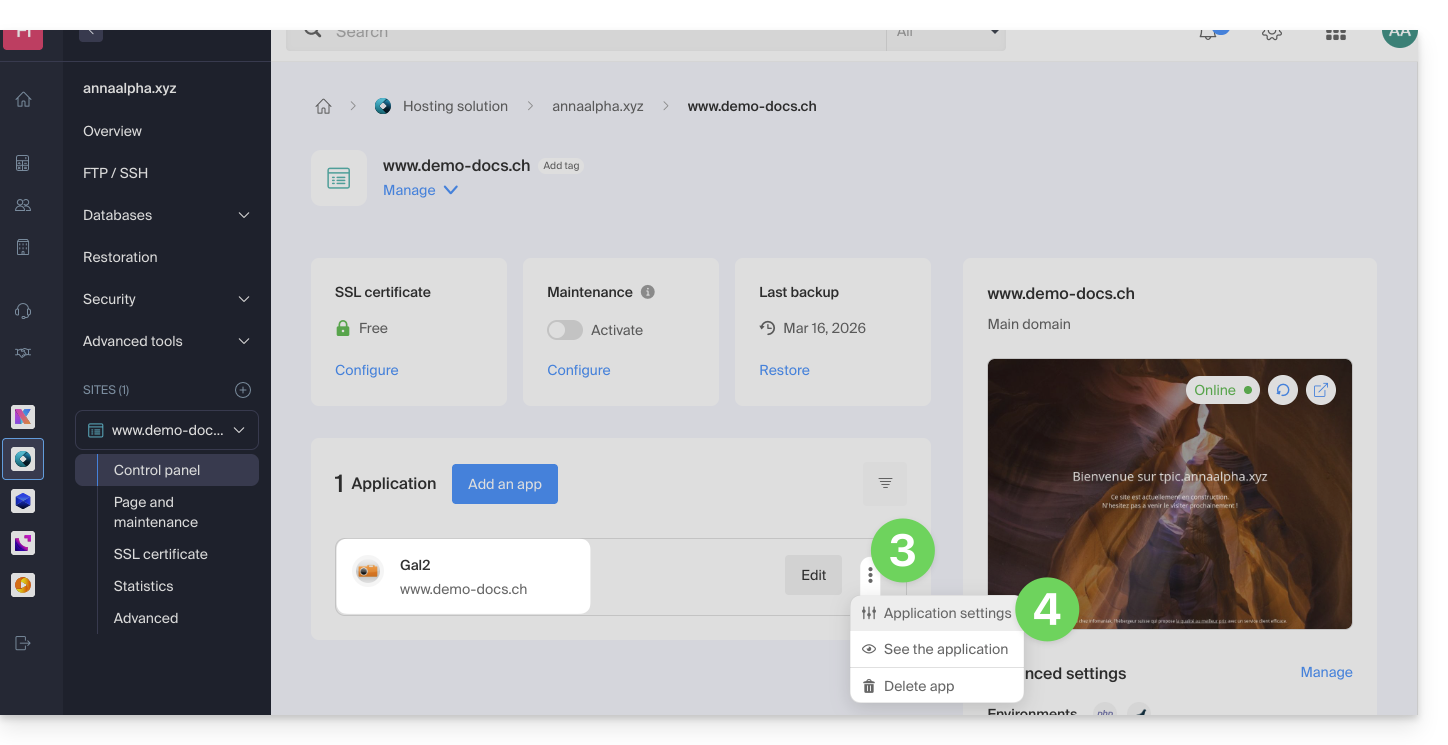
- Klik op het actiemenu ⋮ rechts van de betreffende webapplicatie.
- Klik op Instellingen in de app:
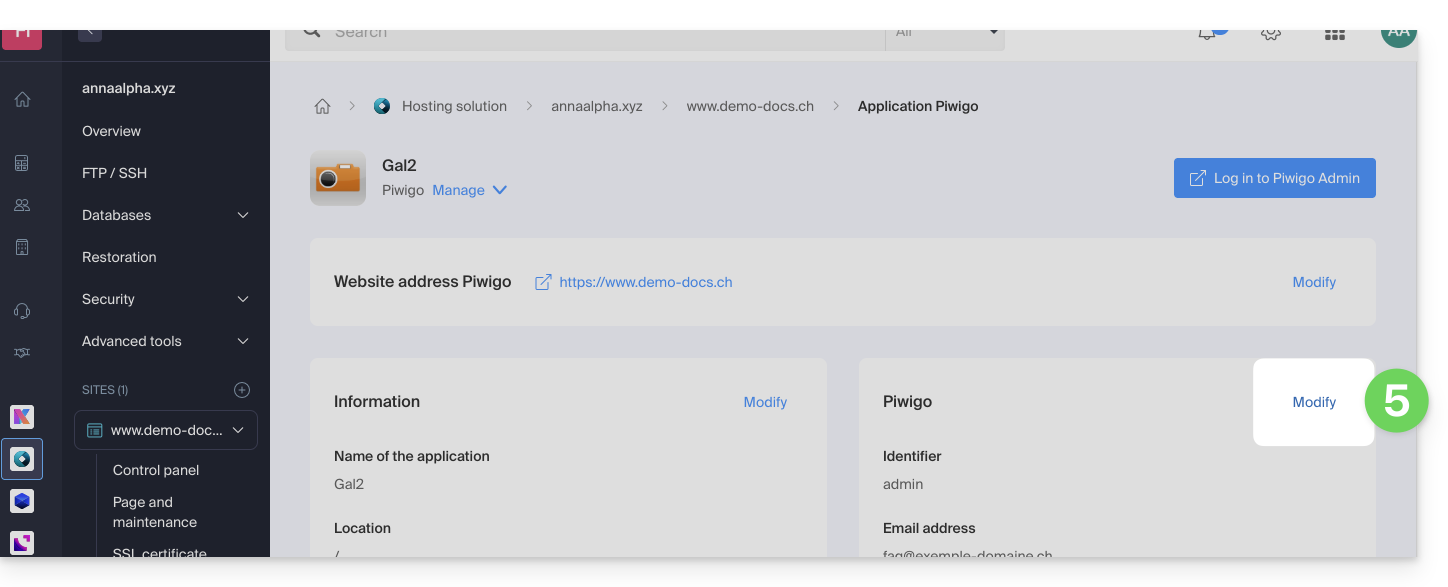
- Klik op Bewerken rechts van de app:
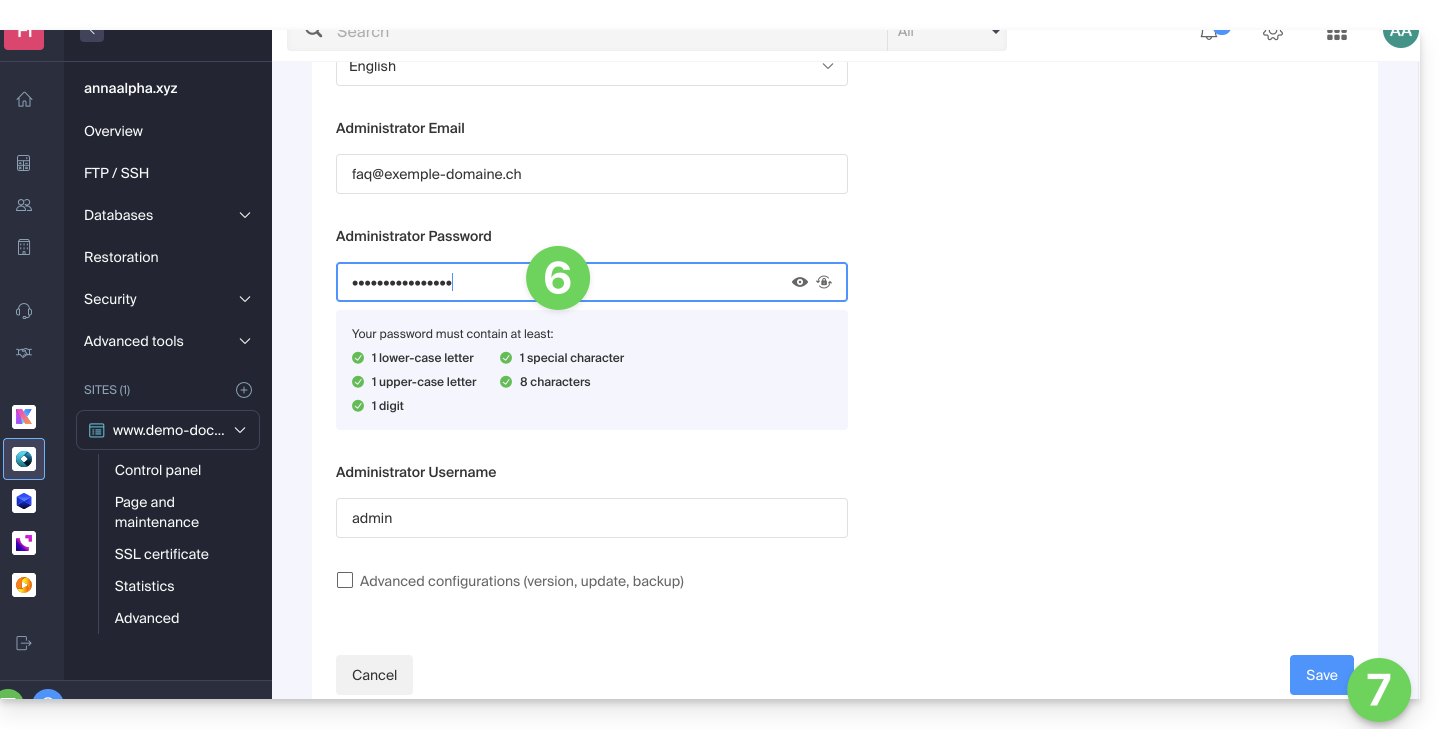
- Vul onder Wachtwoord het nieuwe wachtwoord in (voor het inloggen met de bovenstaande gebruikersnaam).
- Klik op de knop Opslaan onderaan de pagina:
Link naar deze veelgestelde vragen: https://faq.infomaniak.com/1848
Is deze veelgestelde vragenlijst nuttig geweest?