Kennisbank
1.000 veelgestelde vragen, 500 tutorials en uitlegvideo's. Hier vind je alleen maar oplossingen!
Deze handleiding legt uit wat spamtrap-e-mailadressen zijn.
Inleiding
- Een spamtrap, ook wel bekend als een honeypot, is een hulpmiddel dat wordt gebruikt om spammers op te sporen en te vangen.
- In essentie is het een e-mailadres of een systeem dat is gemaakt met als doel ongewenste berichten, zoals spam, aan te trekken.
Hoe werkt een spamtrapadres?
Een spamtrapadres werkt door spam te lokken en de afzenders van ongewenste berichten te identificeren. Dit is hoe dat kan gebeuren:
- Een e-mailadres wordt specifiek aangemaakt met als doel om als een spamtrap te fungeren; het is doorgaans zo geconfigureerd dat er geen legitieme communicatie wordt ontvangen.
- Het spamtrapadres is verborgen of onopvallend gemaakt, zodat het niet zichtbaar is voor legitieme gebruikers, maar alleen voor spammers; dit kan worden gedaan door het op verborgen webpagina's te plaatsen, in forums die niet toegankelijk zijn voor het publiek, of door het onzichtbaar te maken voor mensen (bijvoorbeeld door witte tekst op een witte achtergrond te gebruiken).
- Spammers gebruiken geautomatiseerde technieken om e-mailadressen uit verschillende bronnen te verzamelen, zoals websites, forums, sociale netwerken of gestolen adressenlijsten; tijdens dit proces kunnen ze onbedoeld of opzettelijk spamtrap-adressen in hun lijsten opnemen.
- Wanneer een spammer een bericht naar een spamtrap-adres stuurt, wordt dit adres opgeslagen en geregistreerd; aangezien het adres niet wordt gebruikt voor legitieme communicatie, wordt elk ontvangen e-mailbericht als ongewenst beschouwd.
- Wanneer een spamtrap een spambericht ontvangt, wordt er een waarschuwing geactiveerd voor e-maildienstverleners zoals Infomaniak. Hierdoor kunnen zij de afzender van de spam identificeren door de headers van het bericht of de informatie over het bron-IP-adres te onderzoeken.
- Zodra een spammer is geïdentificeerd via een spamtrapadres, kunnen er maatregelen worden genomen om zijn ongewenste berichten te blokkeren of te filteren. Infomaniak kan bijvoorbeeld het IP-adres van de spammer aan een zwarte lijst toevoegen, strengere anti-spamfilters instellen of andere maatregelen nemen om hun gebruikers te beschermen.
Link naar deze veelgestelde vragen: https://faq.infomaniak.com/1863
Is deze veelgestelde vragenlijst nuttig geweest?
Deze handleiding beschrijft hoe u aan een WordPress-website kunt werken met een ontwikkelomgeving.
Inleiding
- Deze methode kan worden gebruikt aan het begin van een stagingproces, dat wil zeggen het maken van een nieuwe versie van uw website in een ontwikkel- of testomgeving:
- Hierdoor kunnen website-eigenaren functies, beveiligingsupdates, plug-ins, thema's, WordPress-updates en inhoudswijzigingen testen zonder het risico dat de live website wordt onderbroken of problemen veroorzaakt.
- Zodra de tests zijn uitgevoerd en de wijzigingen op de stagingkopie zijn gevalideerd, kunnen deze worden geïmplementeerd in de productieomgeving (op de live website) met behulp van geautomatiseerde implementatietools of door de wijzigingen handmatig door te voeren.
Eenvoudige methode
Om een nieuwe WordPress-site te installeren en voor te bereiden met de Infomaniak-installatiewizard zonder uw huidige website te overschrijven:
1. Installeer WordPress op een tweede locatie
Raadpleeg deze andere handleiding om de nieuwe website te maken (naast de bestaande website domain.xyz) en deze een domeinnaam te geven in de vorm new.domain.xyz, bijvoorbeeld, en WordPress te installeren via de Web-applicaties (WordPress-installatieprogramma van Infomaniak).
Op dit moment blijft de hoofdwebsite (domain.xyz) onaangetast en kunt u rustig aan de nieuwe website new.domain.xyz werken. Beide websites functioneren parallel.
2. Vervang de oude website door de nieuwe
Zodra de nieuwe website klaar is, kunt u de oude website verwijderen om de domeinnaam opnieuw te gebruiken voor de nieuwe website:
- Verwijder de oude website, zodat het domeinnaam beschikbaar wordt en u deze opnieuw kunt gebruiken.
- Voeg domain.xyz toe als alias van
new.domain.xyz. - Keer de alias om met het hoofddomein.
- Verwijder (ontkoppel/verwijder)
new.domain.xyz, dat nu een alias is. - Voor de zekerheid kunt u via het dashboard van de Web-applicaties in het Infomaniak-beheerpaneel de hoofd-URL van de WordPress-site controleren, zodat deze overeenkomt met de nieuwe naam en niet meer met het subdomein dat u had gekozen.
Geavanceerde methode
Om aan een bestaande WordPress-website te werken zonder de openbare versie te wijzigen, wordt aanbevolen om in 3 stappen te werk te gaan:
- Dupliceer de bestaande website
- Werk vervolgens aan een kopie van de site.
- Wijzig de doelmap van de site in de productieomgeving naar de map van de productieomgeving en pas de URL's van de site in de pre-productieomgeving aan op basis van de domeinnaam van de site in de productieomgeving, met behulp van een WordPress-plugin of via phpMyAdmin.
1. De website dupliceren naar een tweede locatie
- Raadpleeg deze andere handleiding om de nieuwe website te maken (parallel aan de bestaande website
domain.xyz). Geef de nieuwe website een domeinnaam, bijvoorbeeldnew.domain.xyz, en installeer WordPress via de Web-applicaties (WordPress-installatieprogramma van Infomaniak). - Kopieer uw bestaande website en plak deze in de nieuw aangemaakte tweede WordPress-website met behulp van een WordPress-plugin.
2. Bewerk de gekopieerde website
- De hoofdsite (
domain.xyz) blijft voorlopig ongewijzigd, zodat u rustig aan de nieuwe sitenew.domain.xyzkunt werken. Beide sites functioneren parallel. - Het is aan te raden om een WordPress-plugin (er zijn er talloze) te installeren die speciaal is ontworpen voor het in onderhoud plaatsen van de tweede site.
- Als u de structuur van uw website wijzigt en de URL's van uw artikelen/pagina's veranderen, kunt u een gratis plugin zoals Redirection gebruiken om automatisch redirects aan te maken. Zo voorkomen uw bezoekers dat ze op 404-pagina's terechtkomen, terwijl zoekmachines uw site opnieuw indexeren of externe websites naar uw site linken.
3. Vervang de doelpagina
- Zodra u klaar bent met het herontwerpen van uw website, hoeft u alleen nog maar de doelmap van de website in de productieomgeving te wijzigen naar de map van de productieomgeving en de URL's van de website in de pre-productieomgeving aan te passen aan de domeinnaam van de website in de productieomgeving met behulp van een plugin.
- Als u een cache-plugin gebruikt, zoals WP-Rocket, W3 Total Cache of WP Super Cache, moet u de volledige cache legen of de plugin uitschakelen en vervolgens opnieuw activeren.
- Als u tijdens de herontwikkeling van uw website wijzigingen hebt aangebracht in de live versie, moet u deze wijzigingen (artikelen, media, pagina's, enz.) overzetten.
- Nadat u de website hebt gecontroleerd op eventuele problemen (ontbrekende afbeeldingen, verkeerde links, enz.), kunt u de onderhoudsmodus uitschakelen en genieten van het resultaat.
Link naar deze veelgestelde vragen: https://faq.infomaniak.com/1907
Is deze veelgestelde vragenlijst nuttig geweest?
Deze handleiding legt uit hoe u een DNS-zone bij Infomaniak kunt bestellen.
Inleiding
- Het is handig om uw DNS-zone bij Infomaniak te hebben als uw domeinnaam elders is geregistreerd (bij een andere provider/registrar) en u deze domeinnaam eenvoudig wilt koppelen aan Infomaniak-producten.
- Het is namelijk niet voldoende om een website
domain.xyzbij Infomaniak te hebben en de twee DNS-adressen van Infomaniak in te voeren bij de registrar van de domeinnaam (als deze niet bij Infomaniak is geregistreerd), zodat de website wordt weergegeven wanneer udomain.xyzin een browser invoert. - U moet een DNS-zone toevoegen op dezelfde locatie als uw hosting, zodat de website goed werkt.
- Dit is vooral handig als de provider die uw domeinnaam beheert, geen DNS-zonebeheer aanbiedt.
Een DNS-zone aanmaken
Ga als volgt te werk:
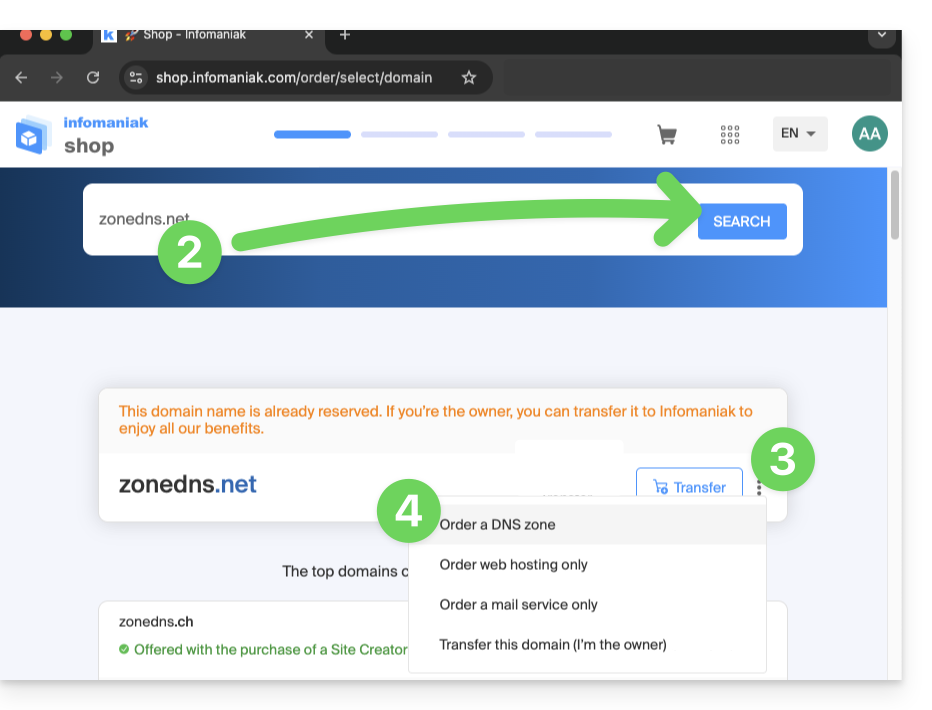
- Klik hier om naar de webshop voor domeinnamen van Infomaniak te gaan.
- Start een zoekopdracht met de naam van het domein dat bij een andere provider is geregistreerd.
- Klik op het menu met acties ⋮ dat rechts van het resultaat staat.
- Selecteer Een DNS-zone aanvragen:
- Voltooi de aankoop.
- Zodra de zone is toegevoegd aan uw beheerpaneel, kan deze worden gewijzigd.
Link naar deze veelgestelde vragen: https://faq.infomaniak.com/1914
Is deze veelgestelde vragenlijst nuttig geweest?
Deze handleiding beschrijft de softwarebibliotheken waarmee u het PDF-formaat kunt bewerken en die compatibel zijn met de verschillende webhostingpakketten van Infomaniak.
Inleiding
- De PHP-extensies
PDFmaken het onder andere mogelijk om een PDF te genereren op basis van dynamische gegevens, bijvoorbeeld voor het maken van gepersonaliseerde facturen.
PDF en Cloudserver
Op Cloud Server kunt u apps installeren, zoals PDFtk…
- De PHP-klasse
FPDFwordt ondersteund. PDFlibvan de uitgever Apryse wordt niet langer aangeboden op de meest recente Cloudservers, omdat de extensiePHP_PDFbetaald is geworden. Als u deze aanschaft, moet u deze installeren op VPS Cloud / VPS Lite of Public Cloud.
Op gedeelde hosting is ImageMagick actief en ondersteunt het de formaten EPDF, PDF en PDFA.
Link naar deze veelgestelde vragen: https://faq.infomaniak.com/1925
Is deze veelgestelde vragenlijst nuttig geweest?
Deze handleiding legt uit hoe u de Apache-logbestanden van uw webhosting kunt bekijken en downloaden. Deze zijn vooral handig voor het analyseren van PHP-fouten of het diagnosticeren van bepaalde applicatiegedragingen.
Inleiding
- De toegangs- en foutenlogboeken worden minimaal 7 dagen bewaard.
- Zodra de bewaartermijn is verstreken, kunnen oudere vermeldingen niet meer worden hersteld, zelfs niet op verzoek.
- U kunt deze bestanden ook rechtstreeks op de server vinden via SSH/FTP in de map
ik-logsin de hoofdmap van uw hosting.
Toegang tot de toegangs- en foutenlogboeken
Om deze logbestanden weer te geven:
- Klik hier om toegang te krijgen tot het beheer van uw hostingaccounts en websites in uw Infomaniak-beheerpaneel (❓: hulp).
- Klik op de naam van de betreffende website.
- Klik op Geavanceerd in het linkermenu.
- Klik op Logboeken in het linkermenu.
- Klik op Fouten of Toegang om het foutenlogboek of toegangslogboek weer te geven.
- Selecteer indien nodig een periode.
- Klik op het pictogram om de details te bekijken.
- Klik op Verzenden per e-mail om alle gegevens onmiddellijk per e-mail naar uw gebruikersadres te laten versturen.
- Klik om de gegevens te exporteren in het
.log-formaat: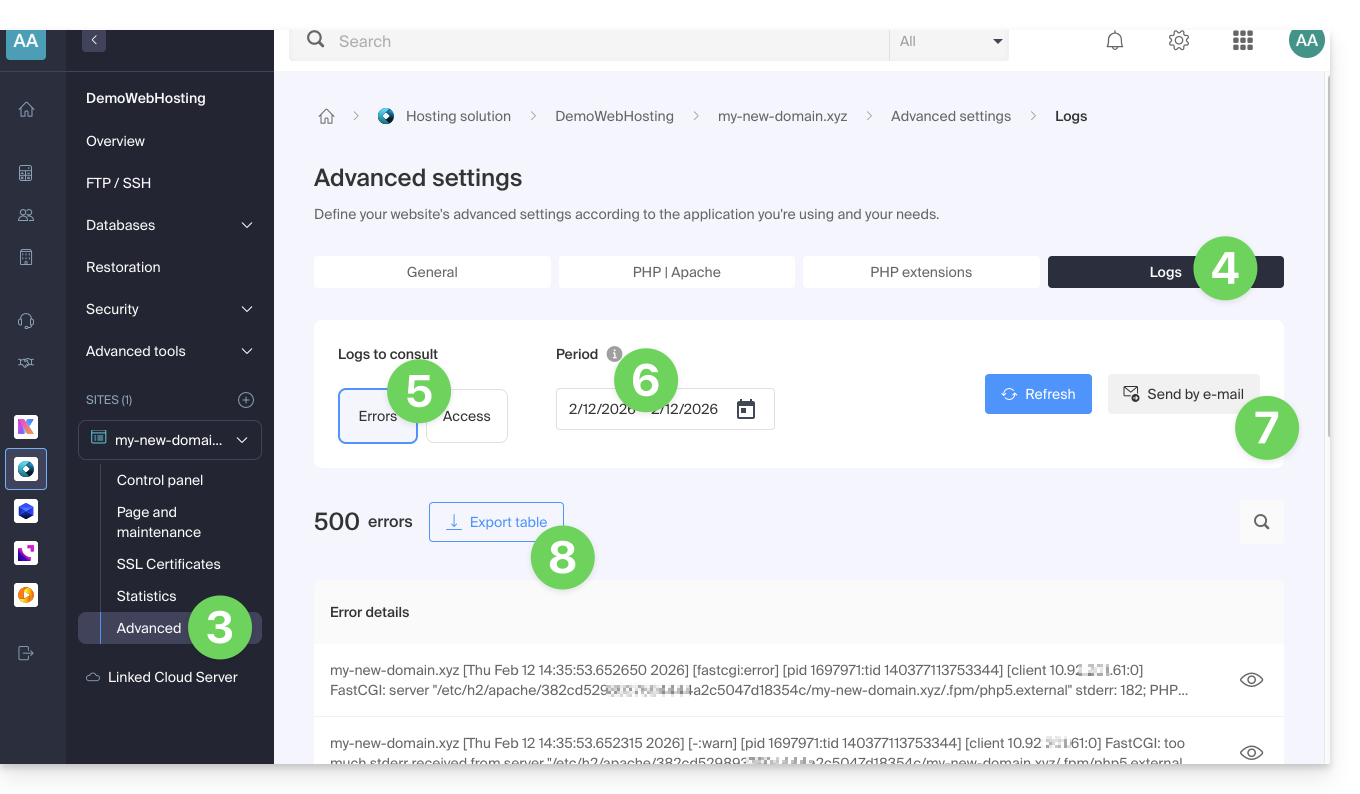
De meest actieve IP-adressen in de toegangslogboeken identificeren
Hiervoor logt u via SSH in op de server (hulp nodig?).
De opdracht die u via SSH moet uitvoeren, is de volgende:
cat ik-logs/access.log | awk '{ print $2}' | sort -n | uniq -c | sort -n | tail -n 20Link naar deze veelgestelde vragen: https://faq.infomaniak.com/1926
Is deze veelgestelde vragenlijst nuttig geweest?
Deze handleiding legt uit hoe u de serverconfiguratie van een website wijzigt op Webhosting van Infomaniak.
Inleiding
- Apache is de HTTP-server.
- Deze kan worden geconfigureerd met een
.htaccess-bestand dat in de hoofdmap van de website wordt geplaatst.
- Deze kan worden geconfigureerd met een
- PHP is een programmeertaal die wordt gebruikt om dynamische webpagina's te maken via een HTTP-server.
- De PHP-instellingen kunnen worden aangepast met een
.user.ini-bestand. Deze instellingen zijn van toepassing op de map en eventuele submappen waarin het .user.ini-bestand zich bevindt.
- De PHP-instellingen kunnen worden aangepast met een
- Lees deze andere handleiding over het maken van .htaccess- en .user.ini-bestanden.
De serverconfiguratie van een website wijzigen…
… via het configuratiescherm
Om de PHP-configuratie en de meeste parameters te wijzigen (max_input_vars, allow_url_fopen, memory_limit, post_max_size + upload_max_filesize, enz.):
- Klik hier om naar het beheer van uw website te gaan in het Infomaniak-beheerpaneel (hulp nodig?).
- Klik rechtstreeks op de naam van de betreffende website.
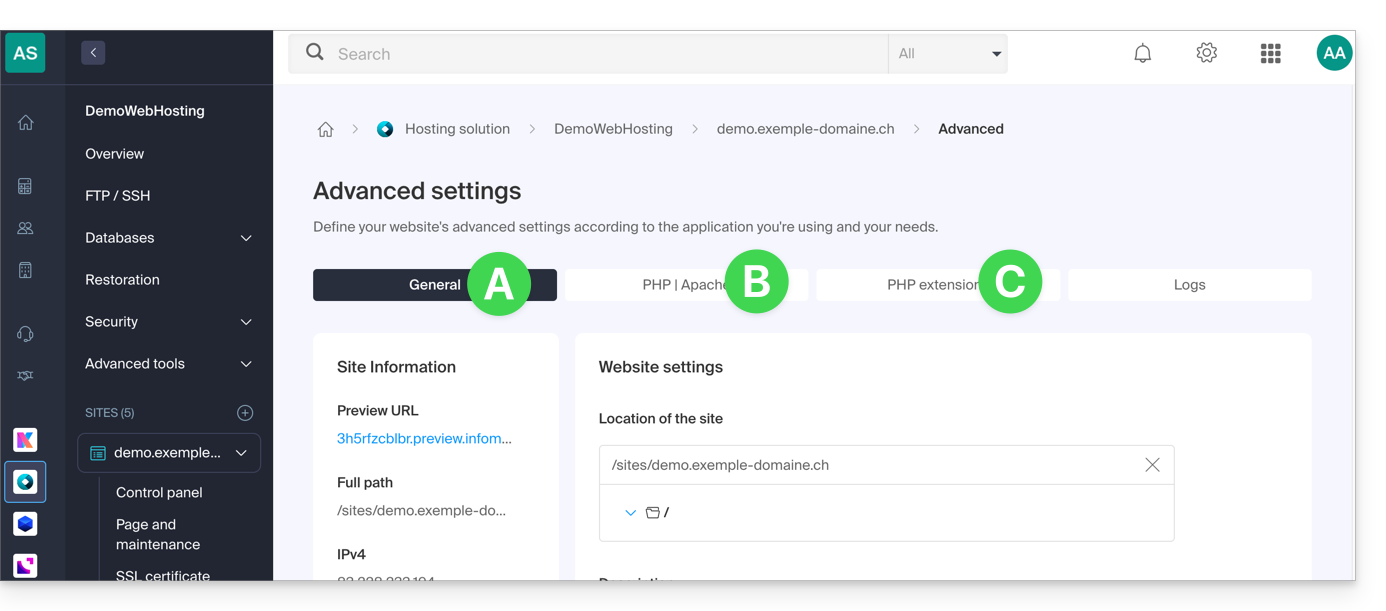
- Klik op Geavanceerde instellingen beheren:

- Klik op de verschillende tabbladen Algemeen, PHP / Apache en PHP-extensies om de gewenste aanpassingen door te voeren:
- Raadpleeg deze andere handleiding als u informatie zoekt over de limietwaarden en de mogelijkheden om deze te verhogen.
- Raadpleeg indien nodig deze andere handleiding met betrekking tot het vierde tabblad.
Vergeet niet om de wijzigingen onderaan de pagina op te slaan.
… via het .user.ini-bestand
Voor de PHP-instellingen die niet in het beheerpaneel beschikbaar zijn, moet u de gewenste waarden definiëren in het bestand .user.ini, bijvoorbeeld:
max_file_uploads = 20De lijst met beschikbare instellingen vindt u op de officiële website van PHP, maar de items met de aanduiding PHP_INI_SYSTEM in de kolom Wijzigbaar, evenals max_input_time, memory_limit en mysqli.default_socket, kunnen niet worden gebruikt.
… en CLI
Om PHP-instellingen aan te passen tijdens het uitvoeren van scripts via de opdrachtregel (CLI) of in CRON-taken, is het noodzakelijk om de gewenste waarden te specificeren in een .user.ini-bestand.
Vervolgens gebruiken we het PHP-uitvoerbare bestand met de optie -c, gevolgd door het pad naar het .user.ini-bestand, om deze configuraties toe te passen.
Om bijvoorbeeld de geheugenlimiet voor PHP te wijzigen naar 1024 MB, kunt u het .user.ini-bestand maken of bewerken met behulp van het volgende commando:
echo 'memory_limit = 1024M' > .user.iniDit commando schrijft de directive memory_limit met de waarde 1024M naar het bestand .user.ini.
Vervolgens wordt bij het uitvoeren van een PHP-script via de opdrachtregel of in een CRON-taak de PHP-opdracht gebruikt met de optie -c om het bestand .user.ini te specificeren, dat de aangepaste configuraties bevat.
Het volgende voorbeeld schakelt allow_url_fopen in voor het WP CLI-hulpprogramma (hiermee kunnen onder andere extensies worden gedownload):
php -d allow_url_fopen=On ~/bin/wp package install trepmal/wp-revisions-cliphp: het PHP-uitvoerbare bestand-d allow_url_fopen=On: de optie-dmaakt het mogelijk om een PHP-configuratiedirectief (allow_url_fopen) in te stellen met de waardeOn~/bin/wp: pad naar het WP CLI-uitvoerbare bestandpackage install trepmal/wp-revisions-cli: het specifieke commando om het WP CLI-pakkettrepmal/wp-revisions-clite installeren
Dit zorgt ervoor dat de optie allow_url_fopen is ingeschakeld tijdens de uitvoering van het opgegeven WP CLI-commando. Het inschakelen van allow_url_fopen kan nodig zijn voor bepaalde bewerkingen waarbij externe URL's worden geopend, zoals het downloaden van extensies of pakketten. Zorg ervoor dat deze optie op een veilige manier en in overeenstemming met de beste beveiligingspraktijken wordt ingeschakeld.
Link naar deze veelgestelde vragen: https://faq.infomaniak.com/1928
Is deze veelgestelde vragenlijst nuttig geweest?
Deze handleiding legt uit hoe u een nieuwe Infomaniak WordPress-site kunt installeren, die is inbegrepen in de betaalde webhosting-pakketten. U vindt hier 2 verschillende manieren om een WordPress-site te maken, evenals uitleg over het verwijderen.
Een WordPress-site maken op een bestaande hosting
Om toegang te krijgen tot de webhosting en een nieuwe website toe te voegen door WordPress te installeren:
- Klik hier om naar het beheer van uw hosting te gaan in het Infomaniak-beheerpaneel (hulp nodig?).
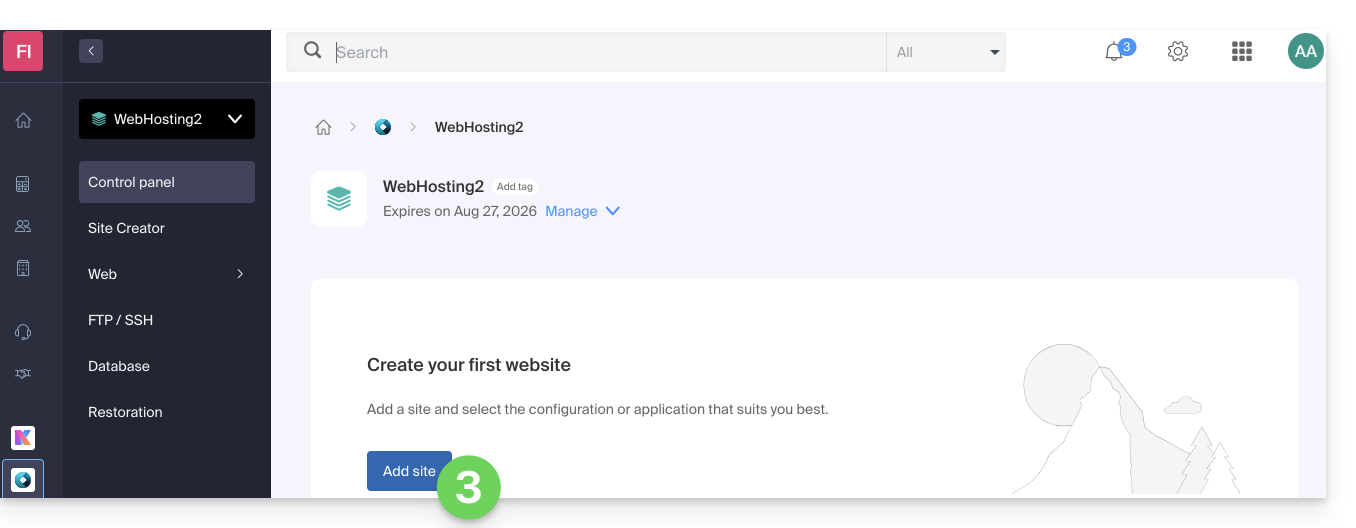
- Klik rechtstreeks op de naam van de betreffende hosting.
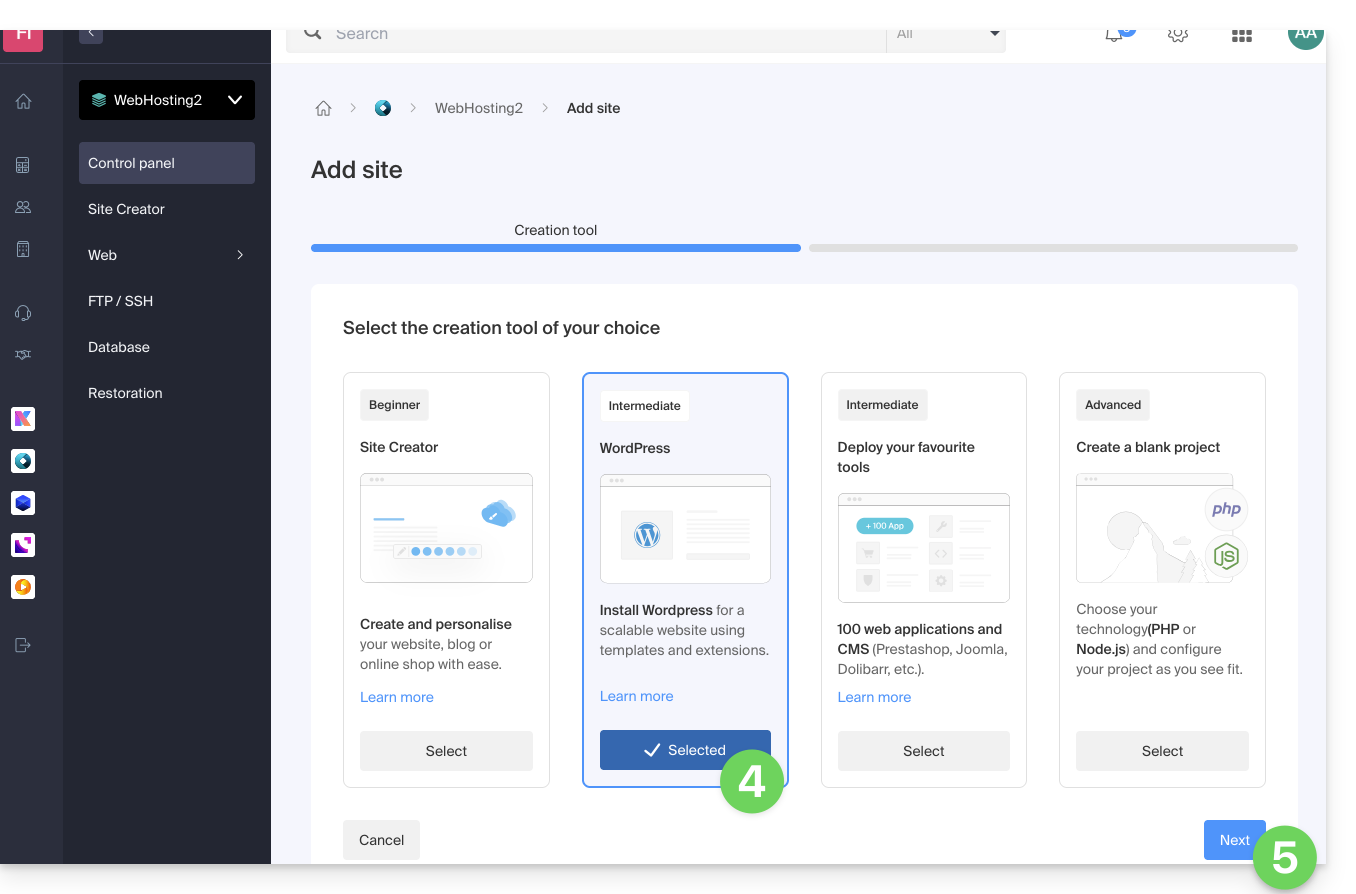
- Klik op de knop om een website toe te voegen:
- Kies ervoor om WordPress te installeren.
- Klik op de knop Volgende:
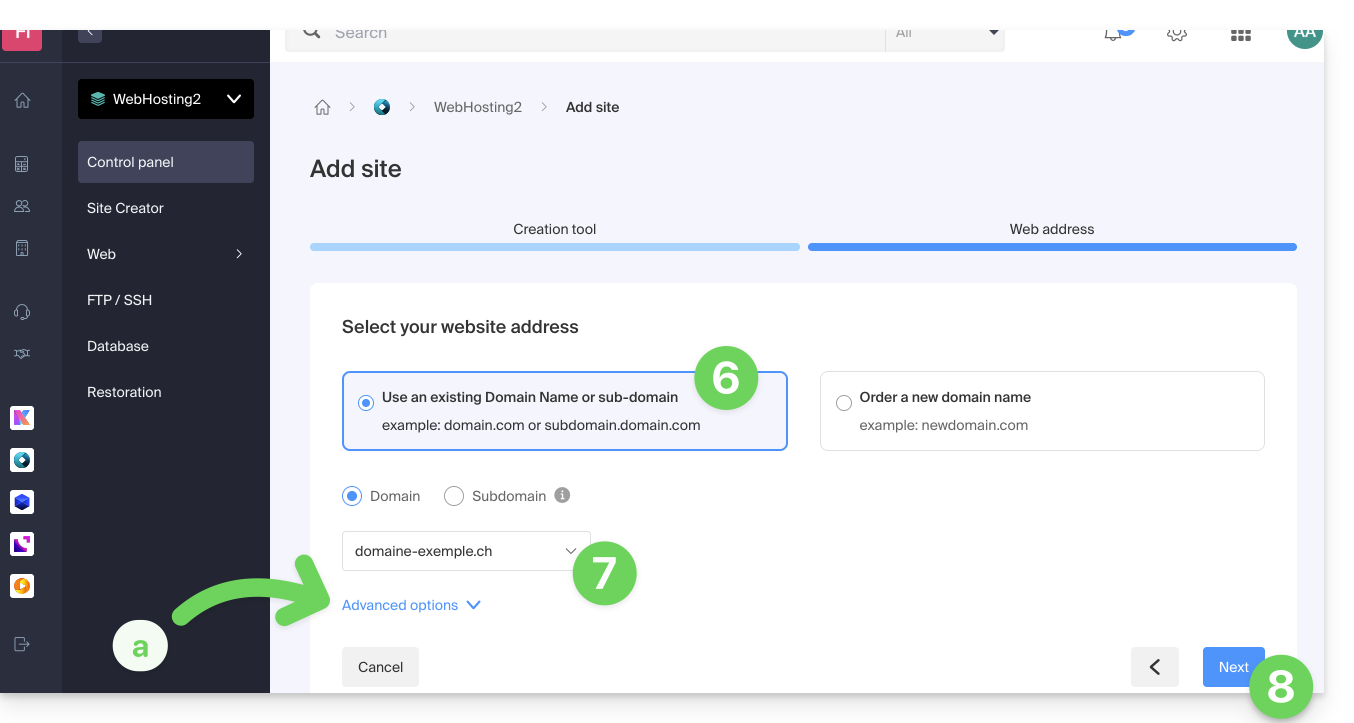
- Klik op de knop om een domeinnaam te gebruiken die al in uw organisatie aanwezig is (of op de andere knop als u eerst een nieuwe domeinnaam moet bestellen).
- Selecteer de domeinnaam uit uw reeds verworven domeinnamen.
- De geavanceerde opties bieden onder andere de mogelijkheid om een aangepaste locatie op de server van de hosting te kiezen en een oudere versie van PHP te gebruiken.
- Klik op de knop Volgende:
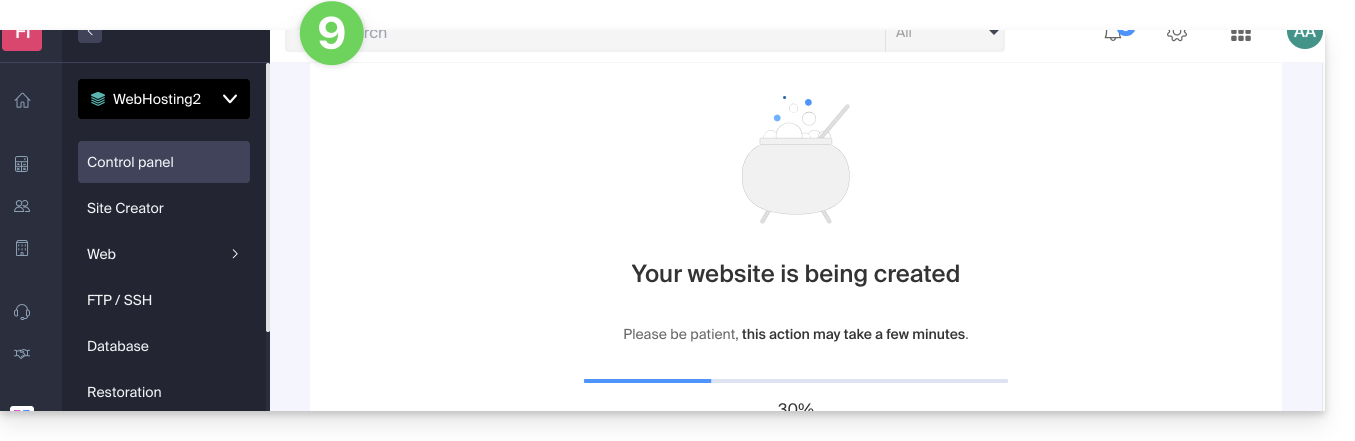
- Wacht enkele minuten terwijl de website op de hosting wordt aangemaakt:
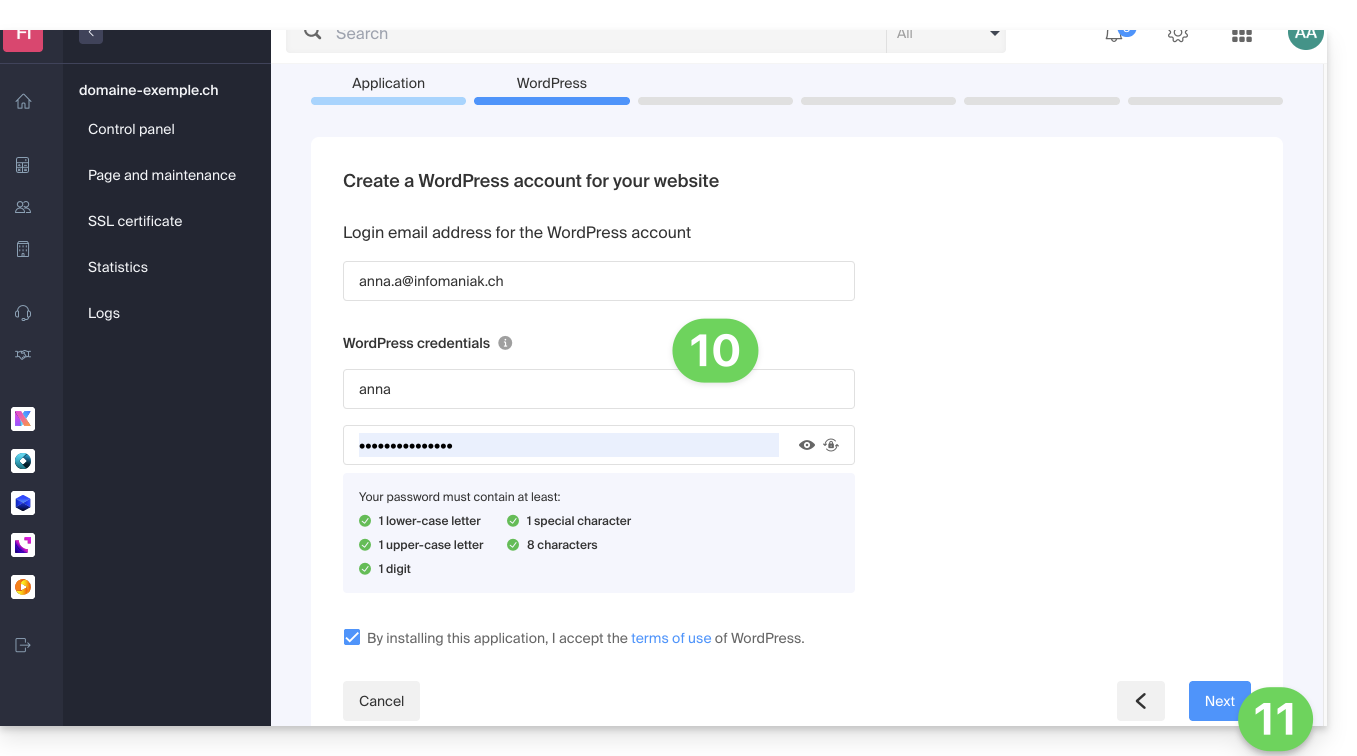
- Vul de gevraagde informatie in. Deze gegevens gebruikt u om in te loggen op het WordPress-dashboard(u kunt deze informatie op elk moment na de installatie wijzigen).
- Klik op de knop Volgende:
- Voer de gegevens van uw website in (u kunt deze gegevens op elk moment na de installatie wijzigen).
- Klik op de knop Volgende:
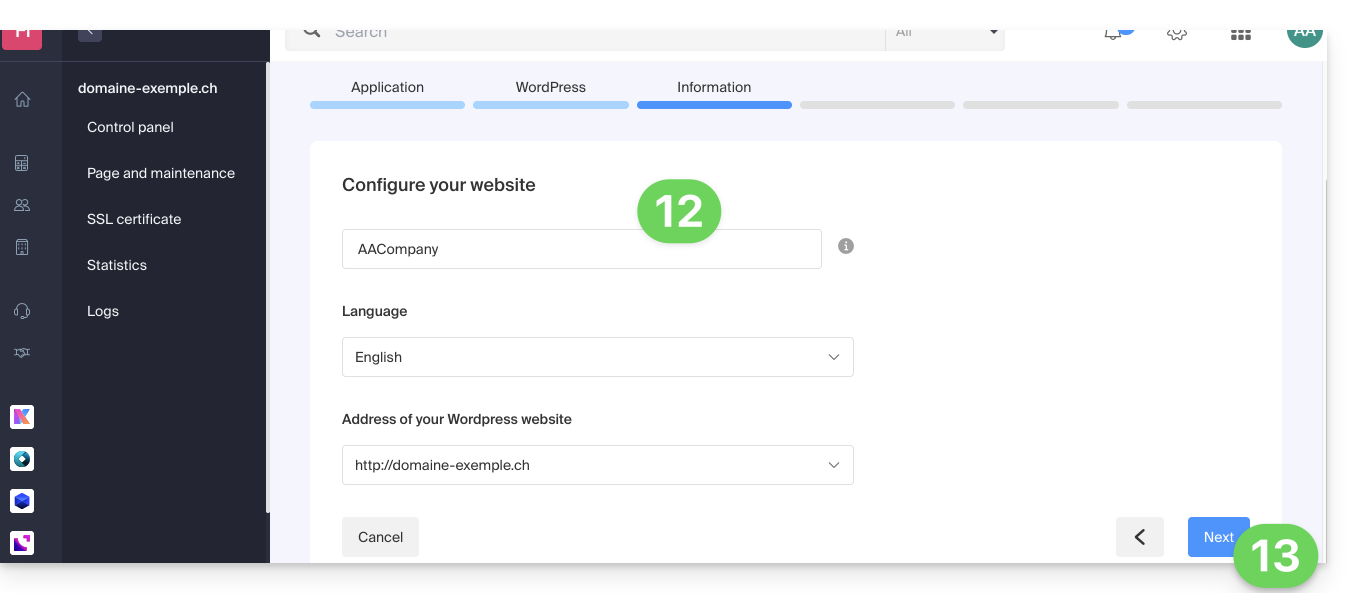
- Kies tussen het Divi-thema en het officiële thema van de meest recente WordPress-versie (u kunt deze instellingen op elk moment na de installatie wijzigen).
- Klik op Volgende:
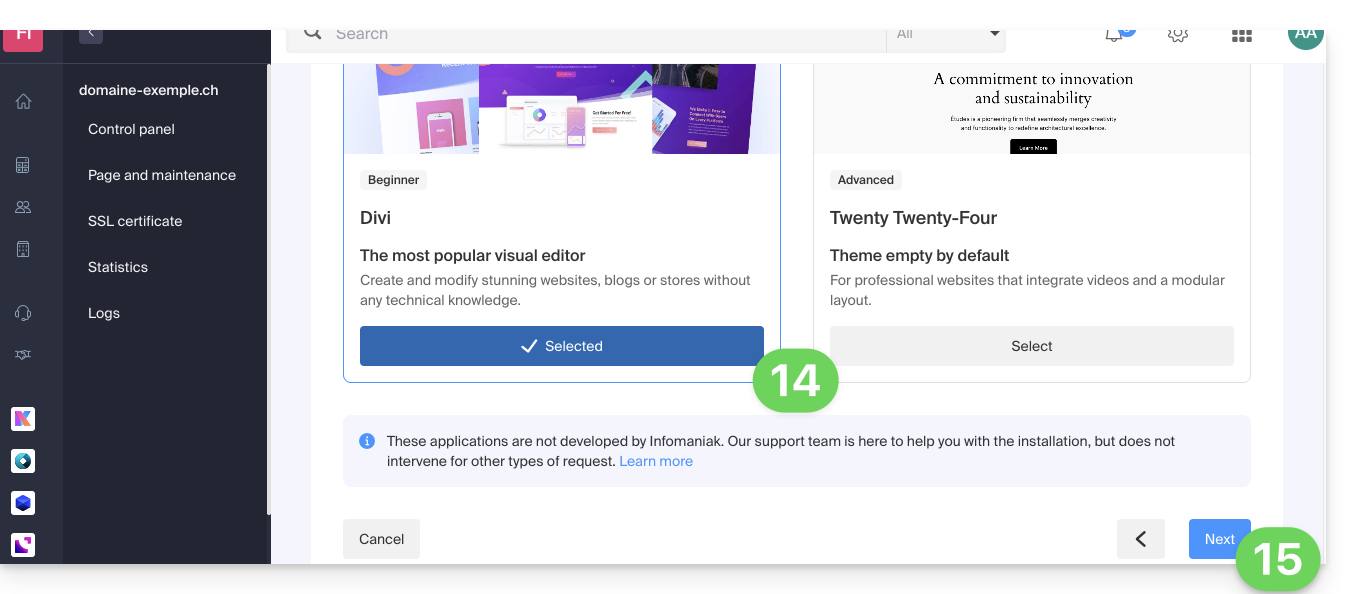
- Bevestig de installatie op de overzichtspagina.
- Vervolgens kunt u inloggen op het WordPress-dashboard of terugkeren naar het sitebeheer.
WordPress installeren op een bestaande lege website
Om toegang te krijgen tot de bestaande lege website op uw hosting en WordPress te installeren:
- Klik hier om naar het beheer van uw website in het Infomaniak-beheerportaal te gaan (hulp nodig?).
- Klik rechtstreeks op de naam van de betreffende website.
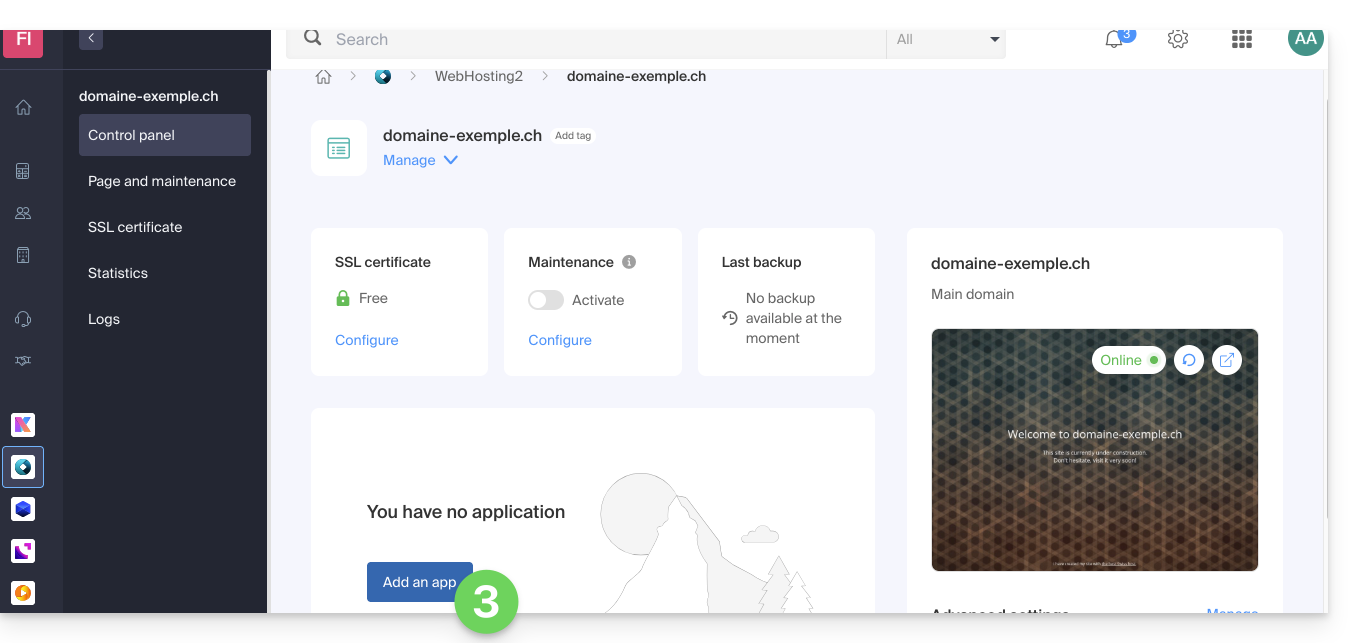
- Klik op de knop om een applicatie toe te voegen:
- Kies om WordPress te installeren:
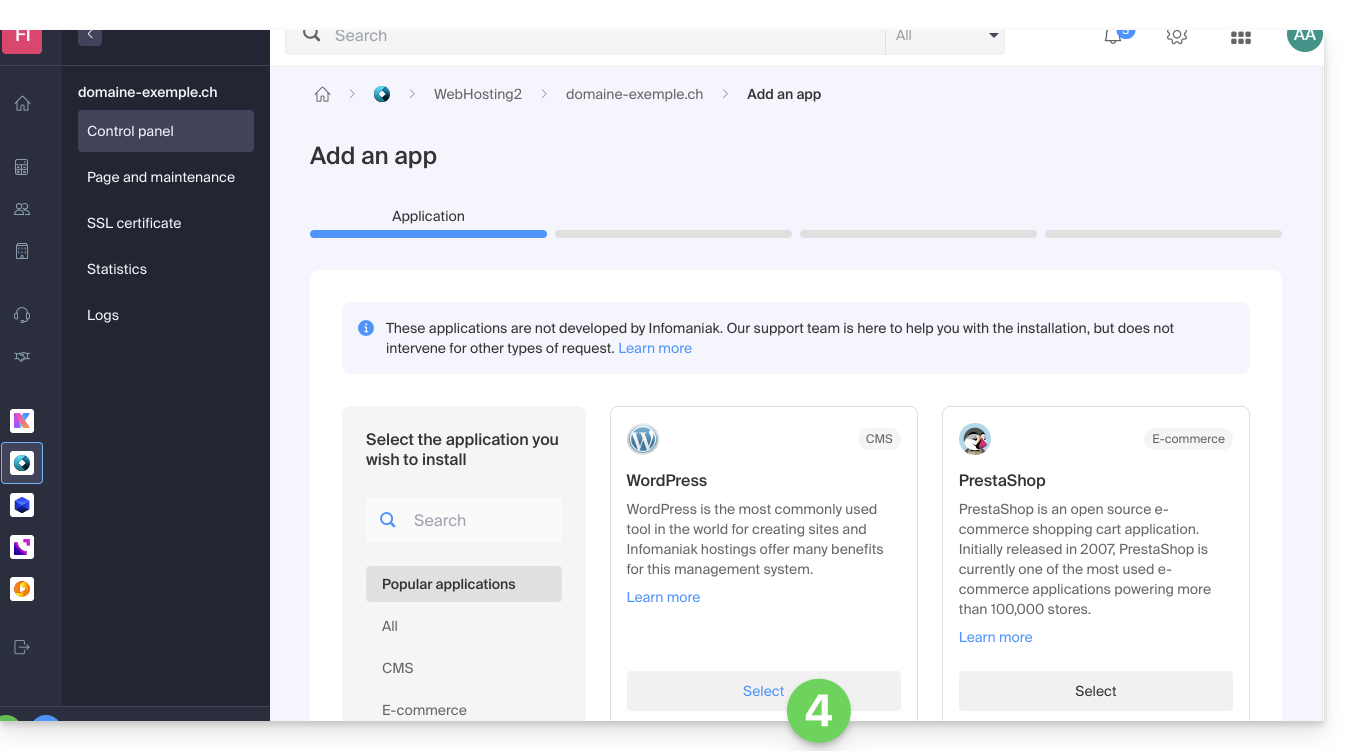
- Klik op de knop Volgende onderaan de pagina.
- Vul de gevraagde informatie in; deze wordt gebruikt omom in te loggen in het WordPress-dashboard (u kunt deze informatie op elk moment na de installatie wijzigen).
- Klik op de knop Volgende:
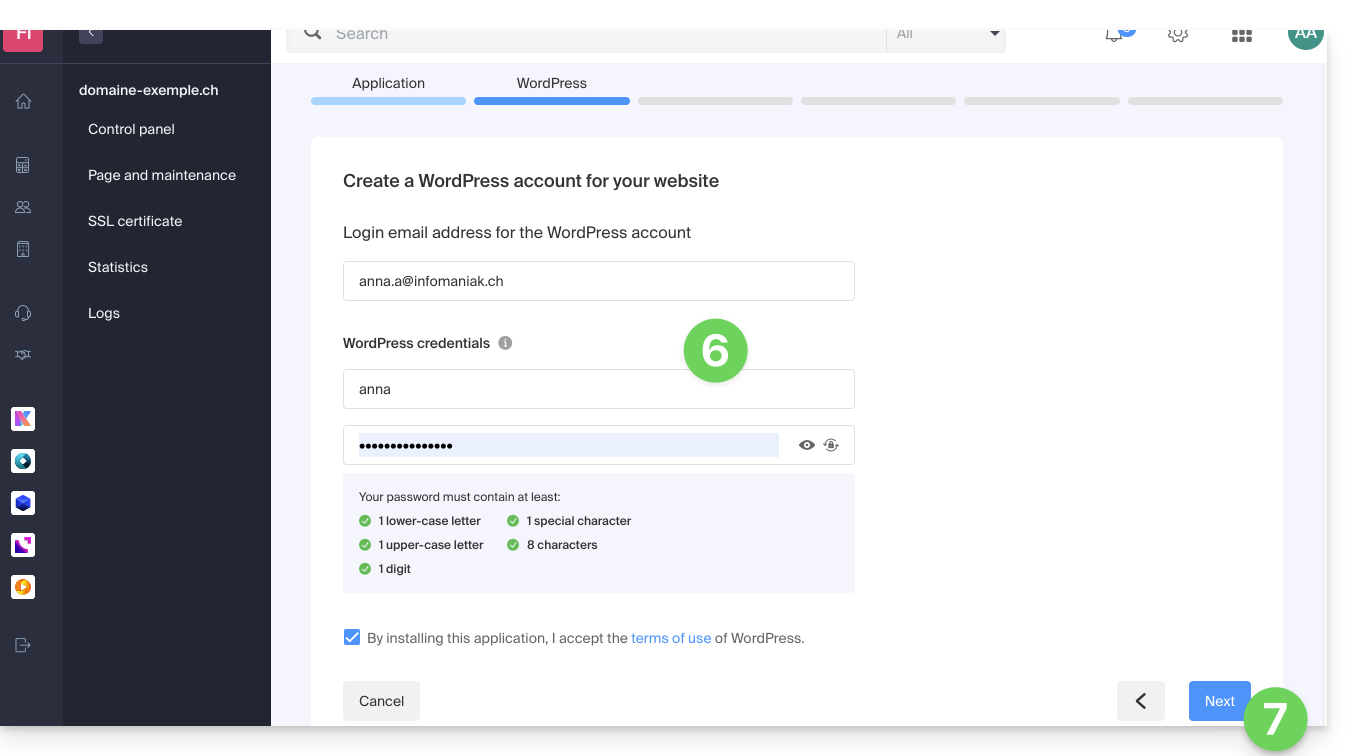
- Ga op dezelfde manier verder, zoals vanaf punt 12 in het vorige hoofdstuk hierboven.
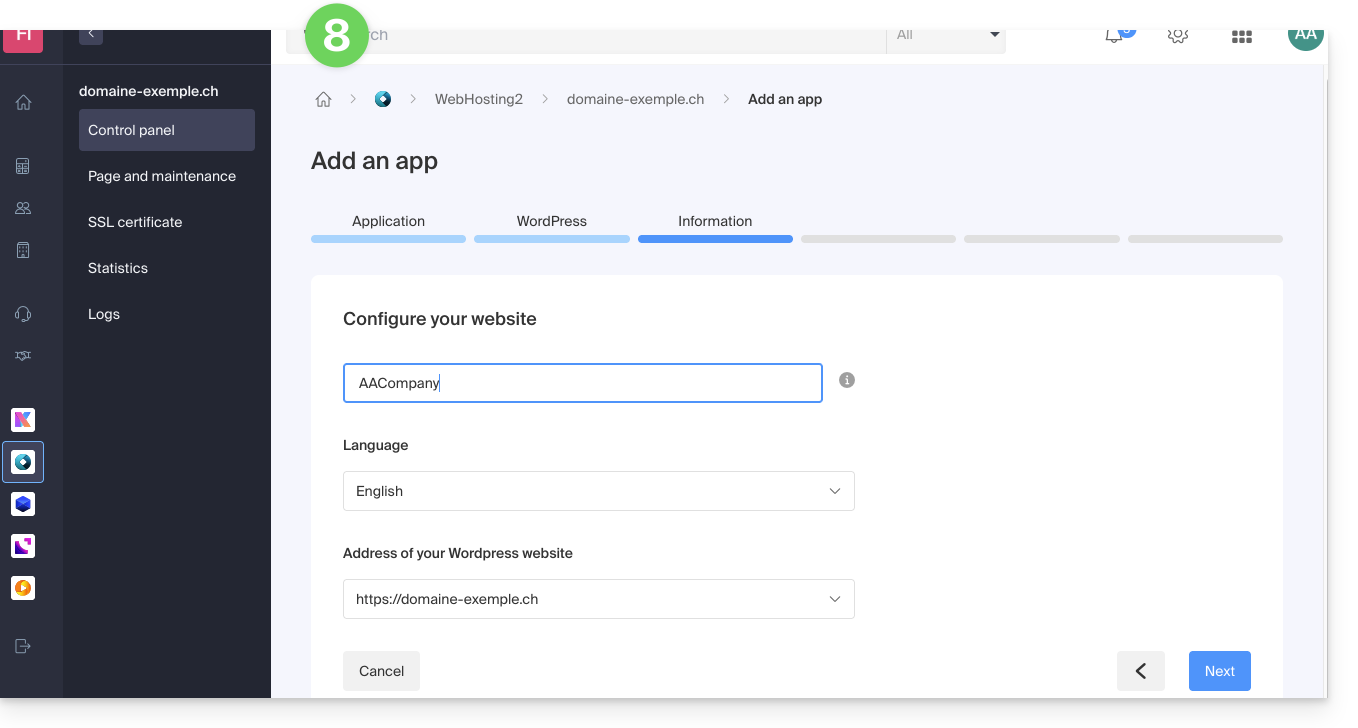
WordPress bij Infomaniak verwijderen
U kunt een WordPress-website verwijderen:
- door de website volledig van de hosting te verwijderen (en de WordPress-gegevens, databases, enz. wel of niet te bewaren)
- door de website op de hosting te laten staan, maar de WordPress-app te verwijderen…
Optie 1
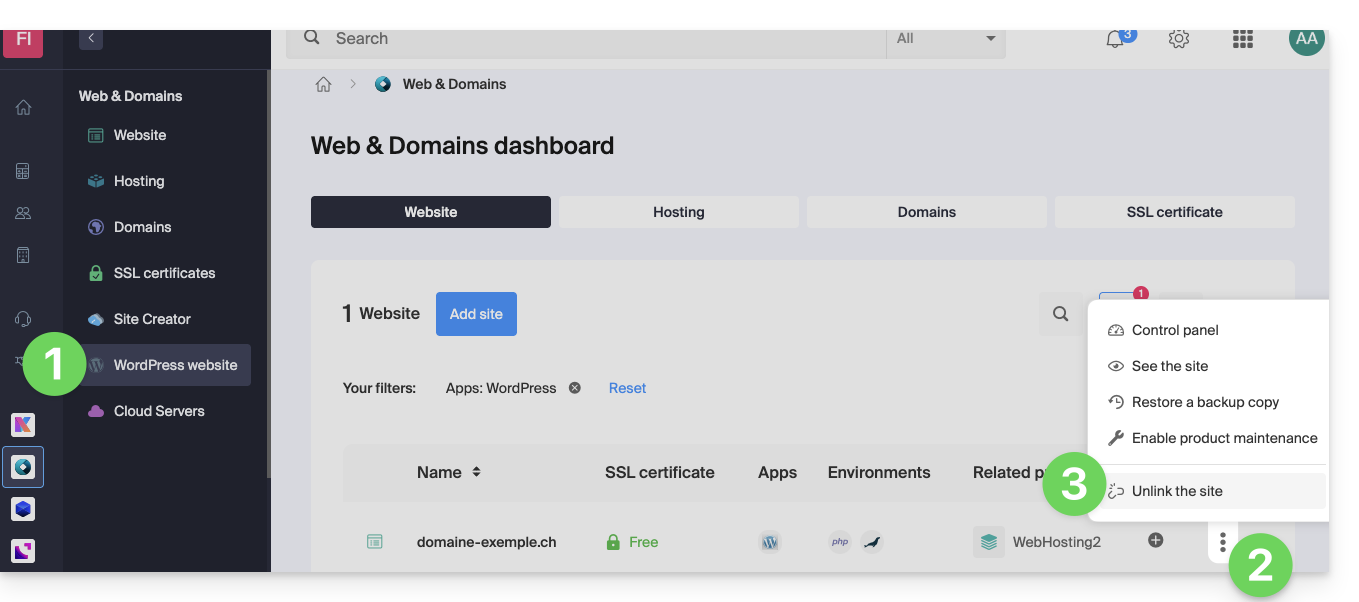
- Klik hier om naar het beheer van uw WordPress-website in het Infomaniak Manager te gaan (hulp nodig?).
- Klik op het menu met acties ⋮ dat rechts van het betreffende item staat.
- Klik op Website loskoppelen:
- Kies of u alles wilt verwijderen of toch een kopie van de WordPress-gegevens op de server van de hosting wilt behouden:
- Als u het selectievakje aanvinkt, wordt alles verwijderd in het beheerpaneel (met uitzondering van de back-ups):
en er blijft niets over op de server: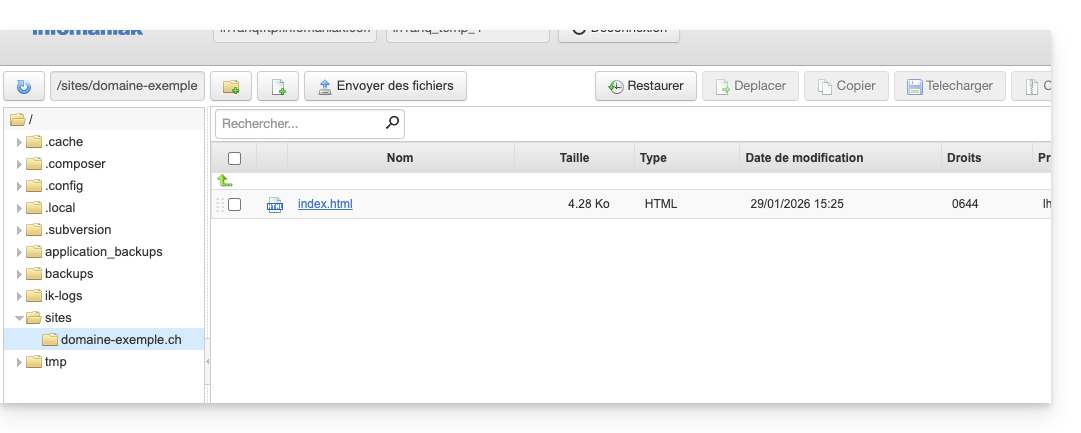
- Als u het selectievakje niet aanvinkt, wordt alles verwijderd in het beheerpaneel (met uitzondering van de back-ups):
maar de WordPress-bestanden blijven toegankelijk op de server: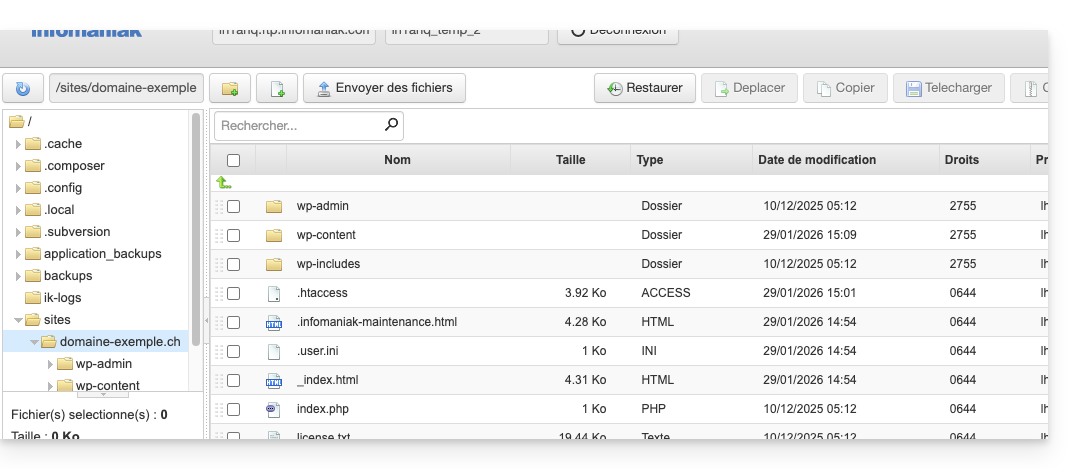
U krijgt een foutmelding als u later probeert een nieuwe WordPress-site op dezelfde locatie met dezelfde domeinnaam te installeren: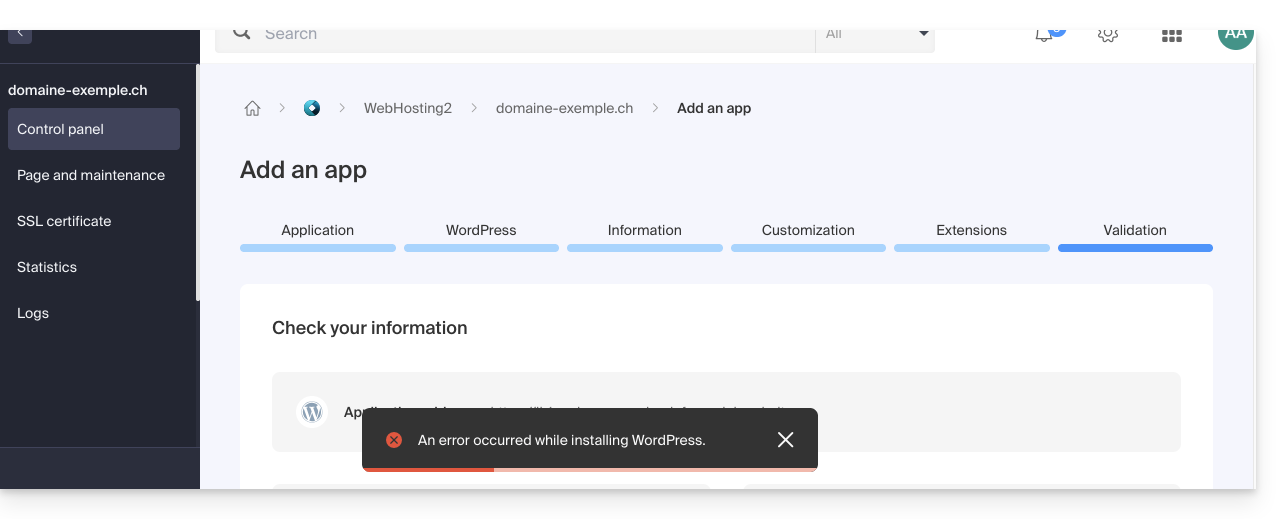
- Als u het selectievakje aanvinkt, wordt alles verwijderd in het beheerpaneel (met uitzondering van de back-ups):
- Bevestig de verwijdering.
- Klik op verwijderen en wacht.
Optie 2
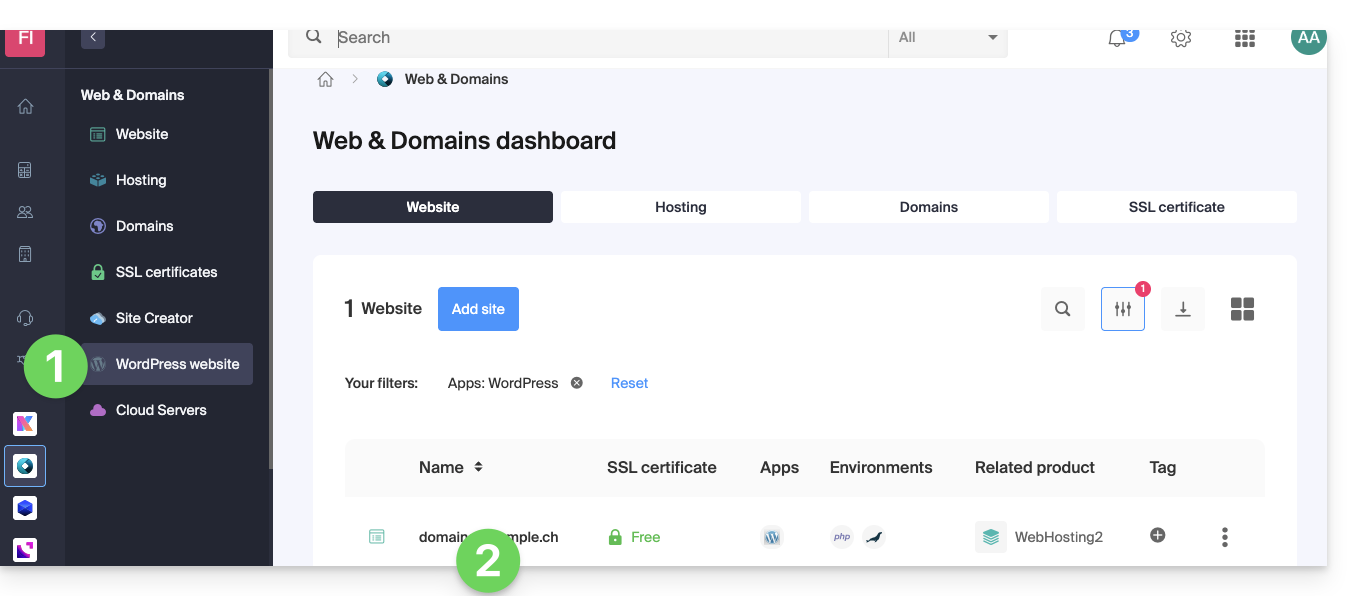
- Klik hier om naar het beheer van uw WordPress-site in het Infomaniak-beheerportaal te gaan (hulp nodig?).
- Klik rechtstreeks op de naam die aan de betreffende site is toegekend:
- Klik op het menu met acties ⋮ dat rechts van het betreffende item staat.
- Klik op App verwijderen:
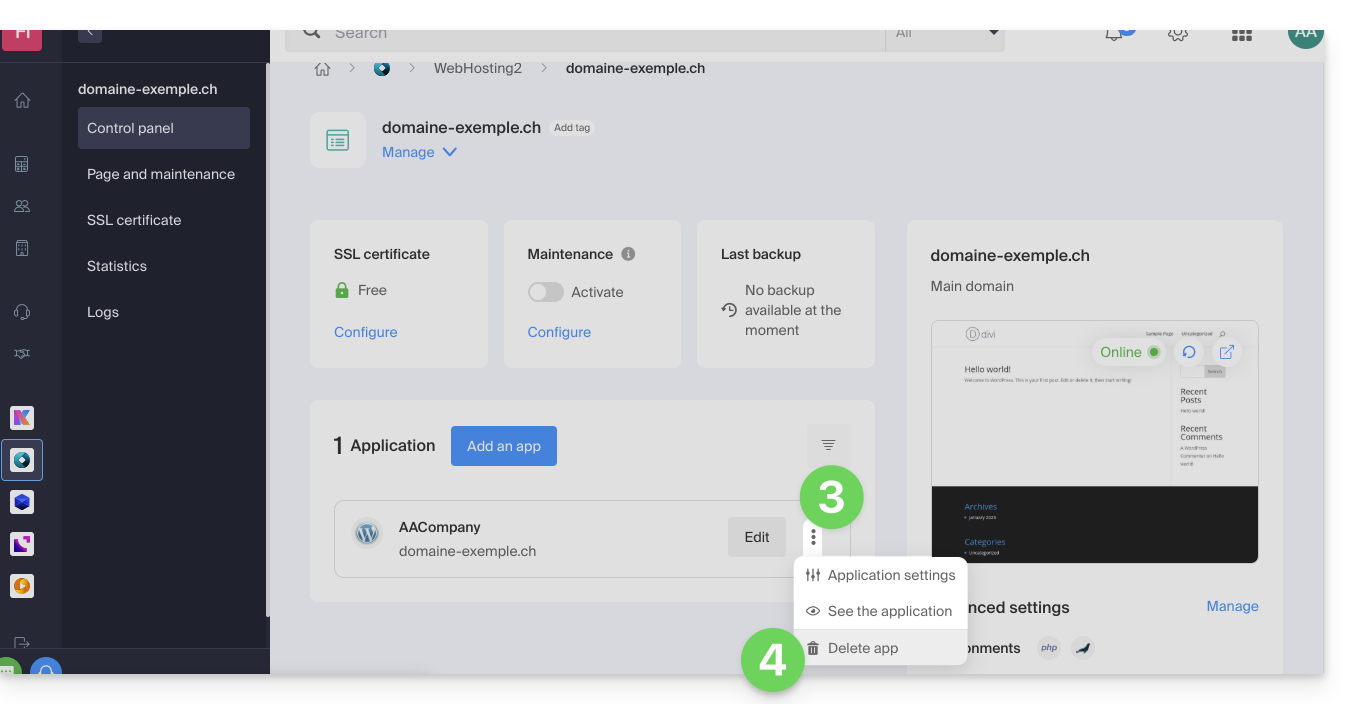
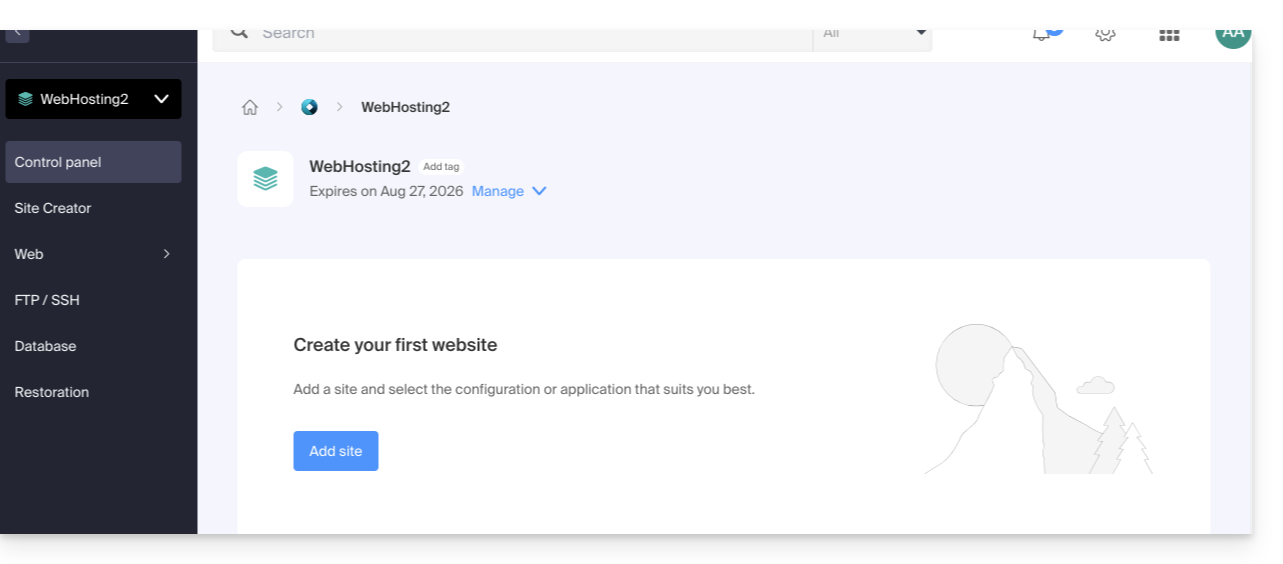
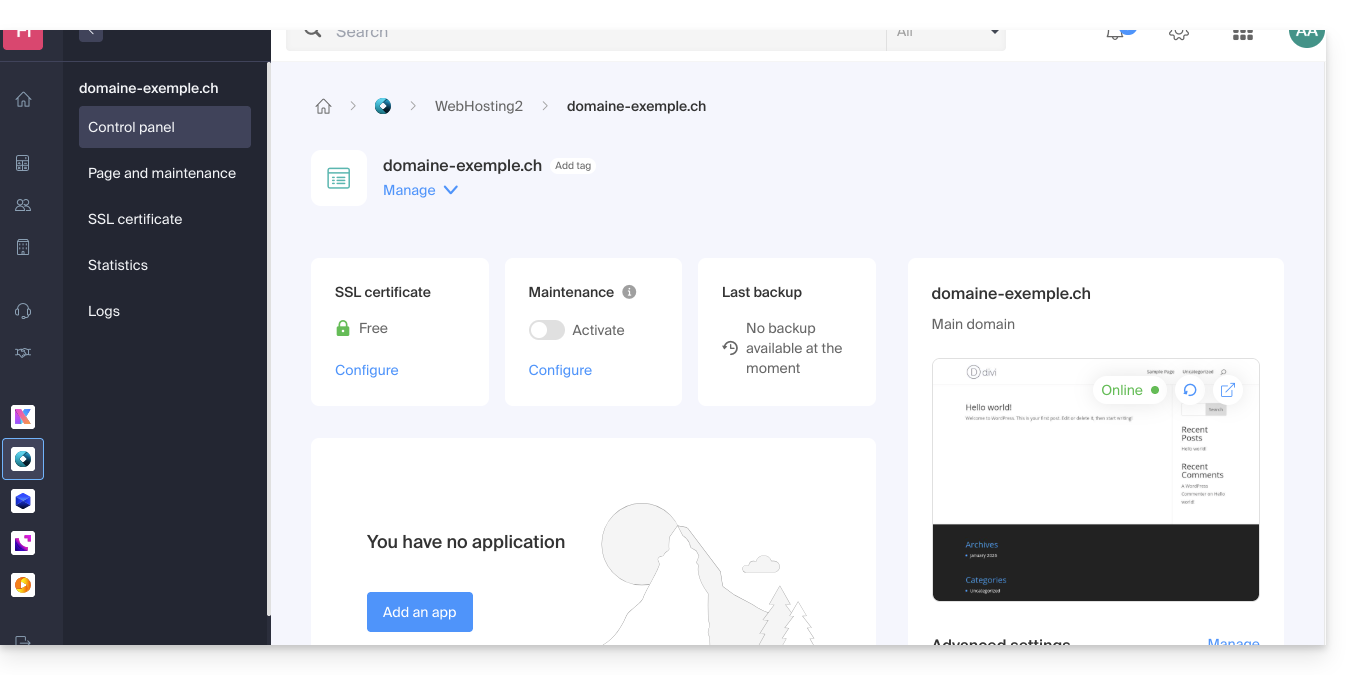
- Bevestig de verwijdering en wacht even. Uw hostingaccount bevat nog steeds een website, maar zonder geïnstalleerde applicatie:
Meer informatie
Link naar deze veelgestelde vragen: https://faq.infomaniak.com/1931
Is deze veelgestelde vragenlijst nuttig geweest?
Deze handleiding legt uit hoe u alle geïnstalleerde extensies op uw WordPress-website kunt uitschakelen via uw webhosting.
Inleiding
- Het uitschakelen van WordPress-plug-ins maakt het mogelijk om snel te achterhalen of een van deze plug-ins de oorzaak is van een probleem op uw website, zodat u de juiste conclusies kunt trekken en het probleem kunt oplossen.
WP-plug-ins snel uitschakelen
Om alle WordPress-plug-ins uit te schakelen:
- Log in op de server via FTP (hulp nodig?).
- Ga naar de locatie van de website (de map die overeenkomt met uw WordPress-website).
- Hernoem
/wp-content/pluginsnaar/wp-content/_pluginsbijvoorbeeld.- Om een specifieke plugin uit te schakelen, hernoemt u
/wp-content/plugins/PluginNamenaar/wp-content/plugins/_PluginNamebijvoorbeeld.
- Om een specifieke plugin uit te schakelen, hernoemt u
Link naar deze veelgestelde vragen: https://faq.infomaniak.com/1937
Is deze veelgestelde vragenlijst nuttig geweest?
Deze handleiding legt uit hoe u via SSH verbinding maakt met een Webhosting of een Cloudserver.
Verbinding maken via SSH…
… via een browser zoals Brave, Chrome, Edge, Firefox, Opera, Safari…
- Klik hier om toegang te krijgen tot het beheer van uw hosting en websites in uw Infomaniak-beheerpaneel (❓: hulp).
- Klik op de naam van de betreffende hosting.
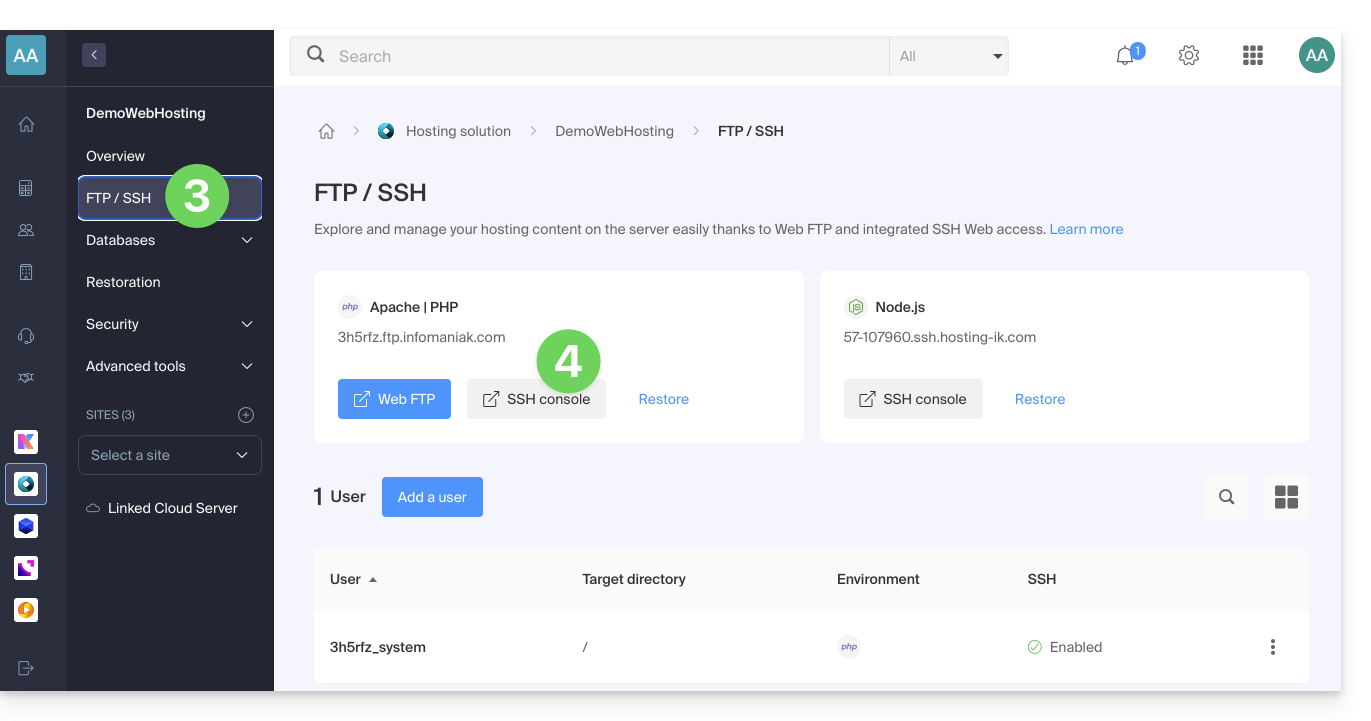
- Klik op FTP / SSH in het menu aan de linkerkant.
- Klik op de knop SSH-console:
… via de terminal of een applicatie
Om via SSH verbinding te maken, gebruikt u de volgende commando's in een applicatie zoals Terminal (een opdrachtregelinterface, CLI) op uw apparaat, bijvoorbeeld:
- Terminal (een applicatie die standaard is geïnstalleerd op macOS en Linux)
- PuTTY (Windows) (❓: hulp)
Voer vervolgens het volgende commando in:
ssh username@serverusernameis de gebruikersnaam van het FTP-account (❓: hulp)serveris de hostserver (bijv. xxxx.ftp.infomaniak.com)
Om te weten welke opdracht beschikbaar is en welk pad u moet gebruiken, voert u de opdracht "whereis" uit:
$ whereis mysql
mysql: /opt/mysql/bin/mysql
Link naar deze veelgestelde vragen: https://faq.infomaniak.com/1941
Is deze veelgestelde vragenlijst nuttig geweest?
Deze handleiding legt uit hoe u een MySQL/MariaDB-database kunt importeren op een Infomaniak Webhosting-account.
Een database importeren
Om een Infomaniak-database te importeren:
- Klik hier om naar het beheer van hosting en websites in uw Infomaniak-beheerpaneel te gaan (❓: hulp).
- Klik op de naam van de betreffende hosting.
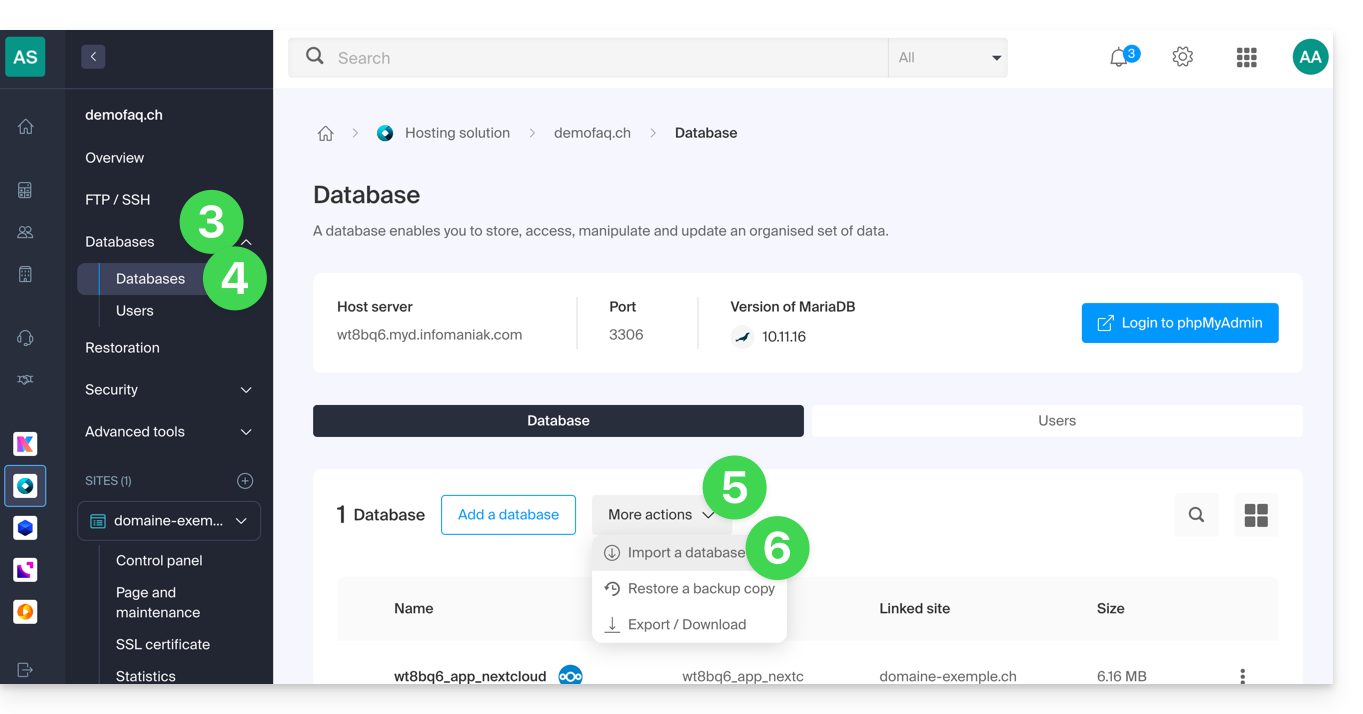
- Klik op het pijltje rechts van het menu met databases in het linkermenu.
- Klik op Databases.
- Klik op de knop / het menu “Meer acties” om verschillende opties te openen.
- Kies Een database importeren:
- U kunt dan kiezen uit:
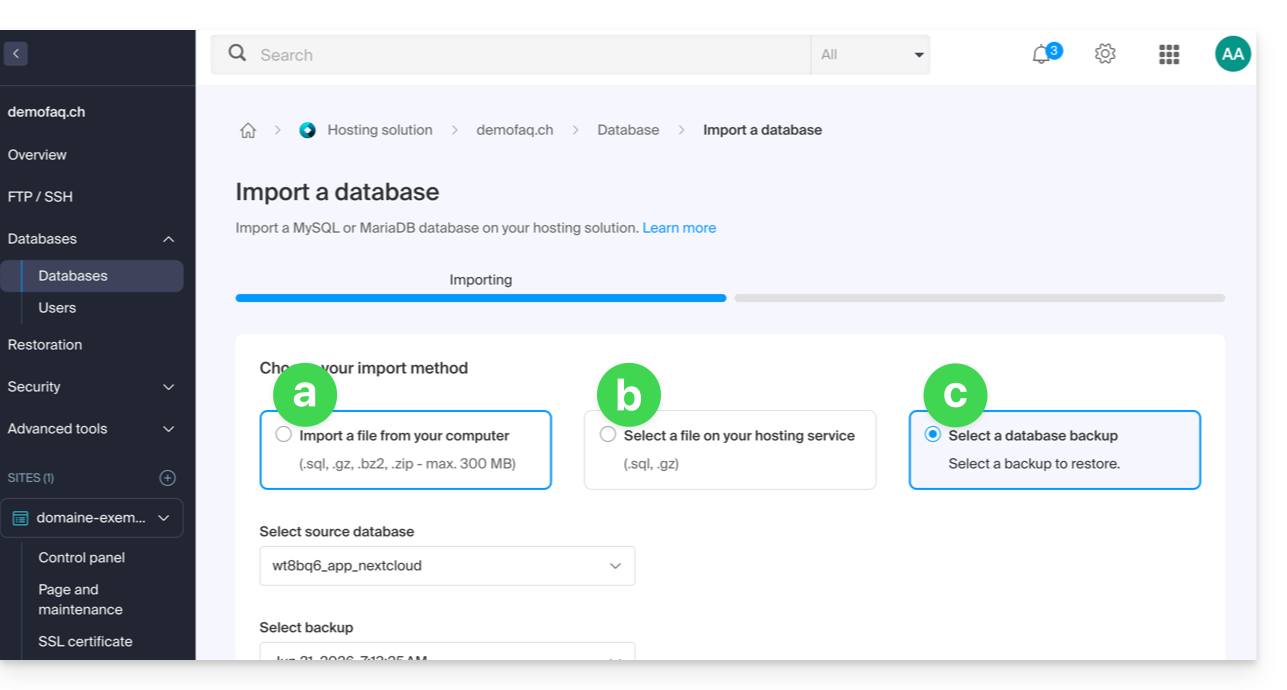
- u kunt ook kiezen voor:
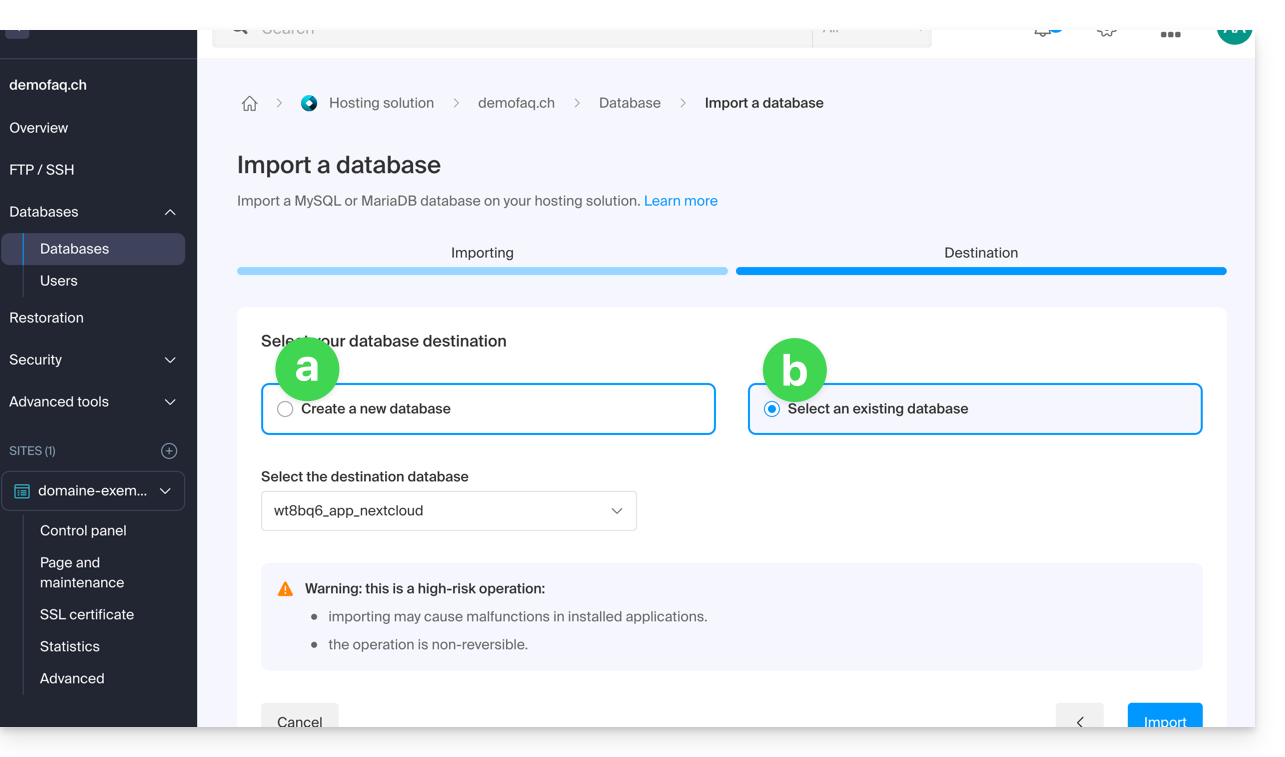
- de gegevens importeren naar een nieuwe database (aanmaken),
- de gegevens importeren naar een bestaande database (vervangen/overschrijven).
Let op: MySQL/MariaDB-import na een export vereist een actie van uw kant als u TRIGGERS/VIEWS gebruikt (❓: hulp).
Alternatieve methode (SSH - voor gevorderde gebruikers)
Vereisten
- U moet het
.sql-bestand van de database die u wilt importeren in uw bezit hebben. - U moet een nieuwe, lege database hebben aangemaakt (❓: hulp).
- Zorg ervoor dat u een gebruiker heeft met alle rechten op de database (❓: hulp).
- Zorg ervoor dat u een FTP- en SSH-account heeft (❓: hulp).
Om via SSH te importeren:
- Verzend de database die u wilt importeren via FTP naar uw hostingaccount (❓: hulp).
- Open een terminal/SSH-console,
- Gebruik een applicatie zoals
Terminal(commandoregelinterface,CLI) op uw apparaat, bijvoorbeeld de applicatie PuTTY (te downloaden en te installeren op Windows) of Terminal (standaard geïnstalleerd op macOS), en voer de volgende opdracht uit en pas deze aan: ssh ftp-user@adresse-du-serveur- Vervang
ftp-userdoor de gebruikersnaam van uw FTP + SSH-account (bijvoorbeeldabcd_user). - Vervang
adresse-du-serveurdoor het adres van de webserver van uw hosting (❓: hulp).
- Vervang
- Voer het wachtwoord van uw FTP + SSH-account in.
Voer de volgende opdracht in en pas deze aan:
mysql --verbose -u db-user -p db-name -h db-host < path- vervang
db-userdoor de gebruikersnaam van de database (bijvoorbeeldabcd_user) - vervang
db-namedoor de naam van de database (bijvoorbeeldabcd_sample) - vervang
db-hostdoor de MySQL-server van uw hosting (❓: hulp) - vervang
pathdoor het pad waar u de database in stap 1 van deze procedure hebt opgeslagen (als u slechts één website op de standaardlocatie heeft opgeslagen, zou het pad bijvoorbeeld~/web/test.sqlzijn)
- vervang
- Wacht tot de import is voltooid (dit kan enkele minuten duren, afhankelijk van de grootte).
Link naar deze veelgestelde vragen: https://faq.infomaniak.com/1942
Is deze veelgestelde vragenlijst nuttig geweest?
Deze handleiding legt uit hoe u een nieuw domeinnaam aan een website toevoegt die wordt gehost door Infomaniak.
Inleiding
- Wanneer u een nieuw domeinnaam aan een website toevoegt, spreekt men van een gekoppeld domein, maar ook van een alias.
- Een domein-alias is in dit geval een extra domeinnaam die ook aan een bestaande website is gekoppeld.
- Om ervoor te zorgen dat de website
domain.xyzbereikbaar is met een heel andere domeinnaam, zoalsprivate.abc, moet uprivate.abctoevoegen als een alias van de website. - Een tweede voorbeeld: om ervoor te zorgen dat de website
domain.xyzook bereikbaar is viawww.domain.xyz, moet u dit toevoegen als een alias aan het domeindomain.xyz. In dit voorbeeld isdomain.xyzde hoofdsite van de aliaswww.domain.xyz. Over het algemeen wordt de aliaswwwal automatisch toegevoegd en is deze aanwezig…
- Om ervoor te zorgen dat de website
Een alias toevoegen aan een bestaande website
Vereisten
- Als het domeinnaam (dat als alias moet dienen) of de DNS-zone ervan wordt beheerd door Infomaniak, dan is alles in orde. Zo niet:
- De A-record van de domeinnaam moet naar Infomaniak verwijzen.
- Om het eenvoudiger te maken, kunt u het beheer van het domein aan Infomaniak overlaten.
- Het is ook belangrijk dat het toekomstige alias nog niet in gebruik is, anders moet u het eerst loskoppelen van de huidige website (hetzelfde geldt voor synoniemen).
Om een extra domein toe te voegen dat aan uw website wordt gekoppeld:
- Klik hier om naar het beheer van hosting en websites in uw Infomaniak-beheerpaneel te gaan (❓: hulp).
- Klik op de naam van de betreffende website.
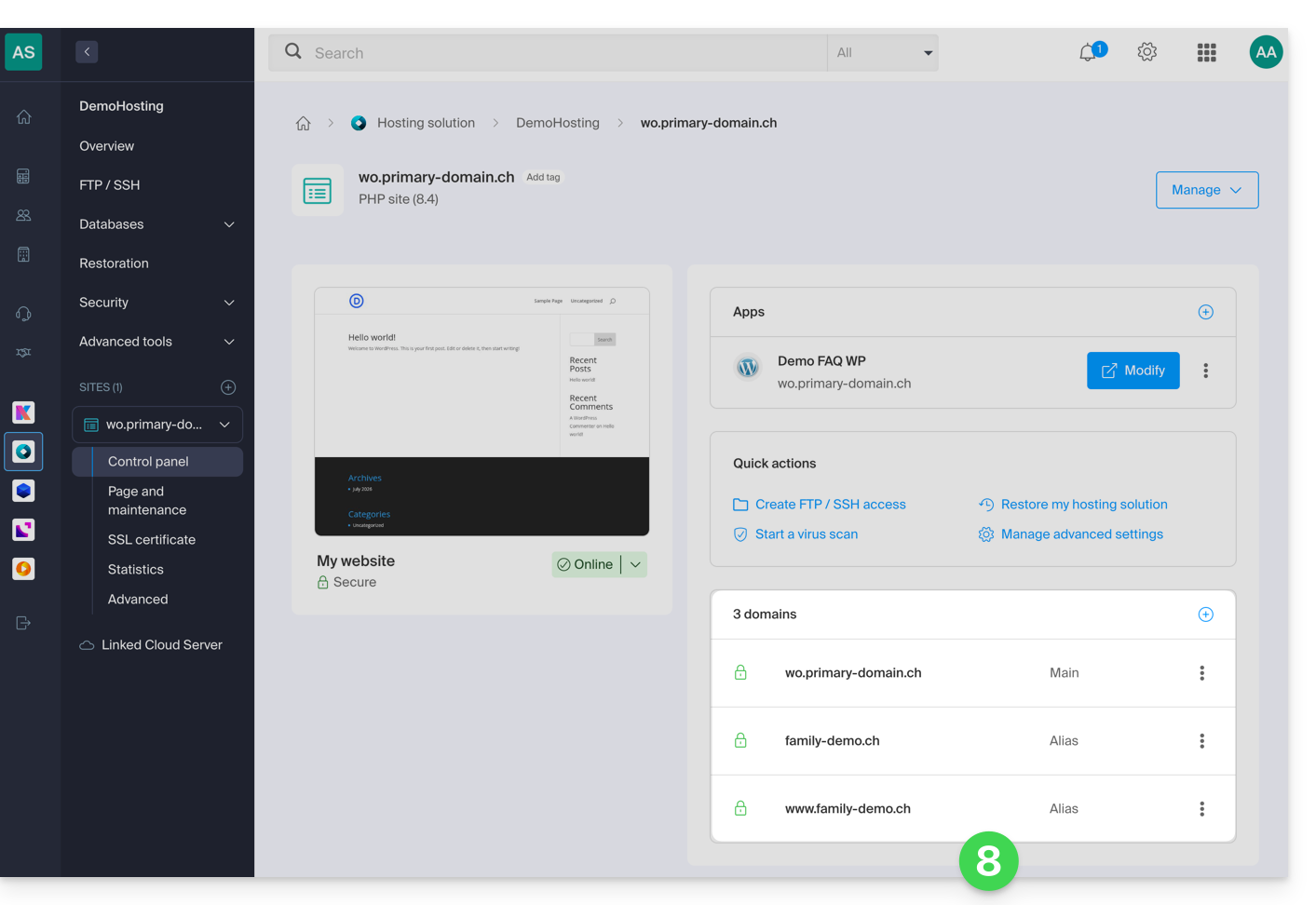
- Klik vervolgens op de knop Domein toevoegen:
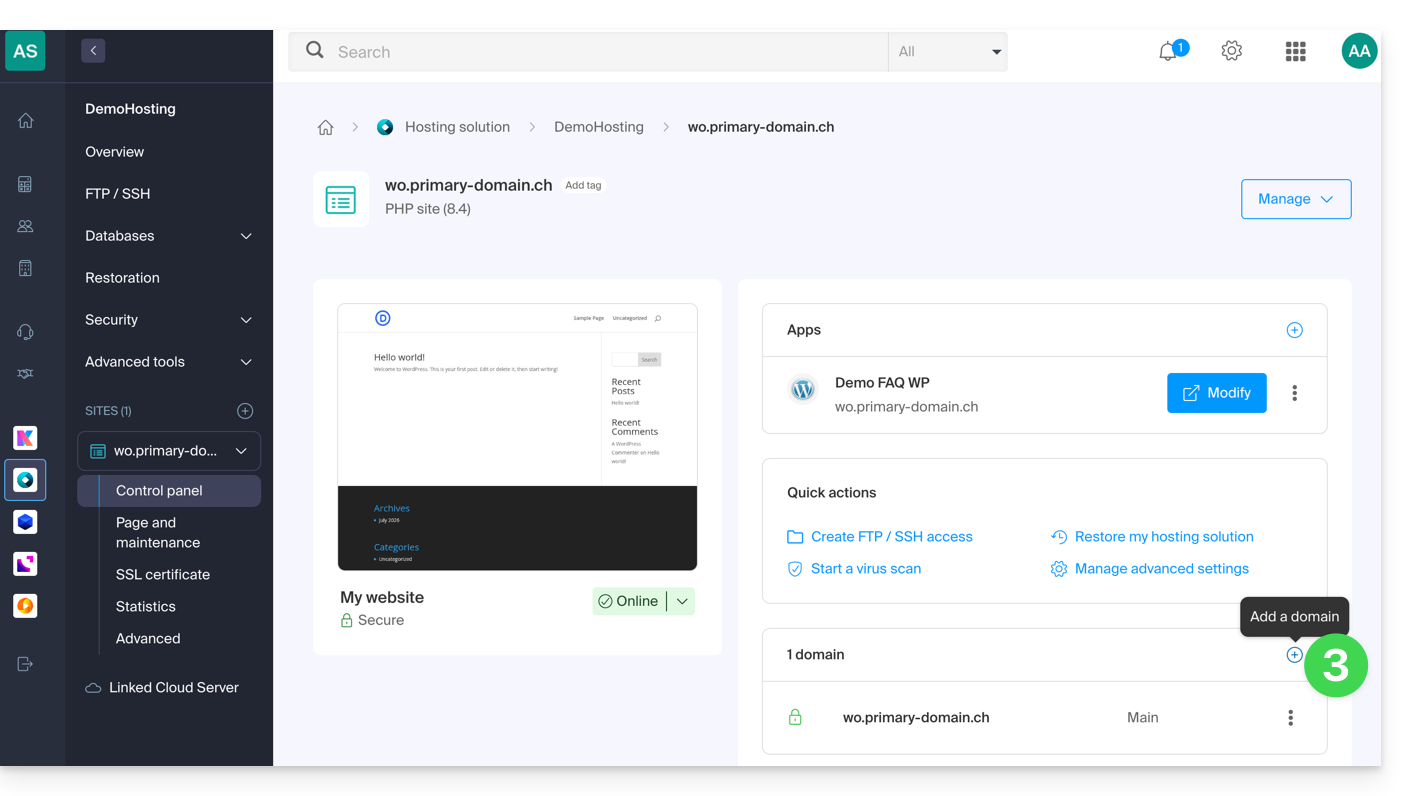
- Voer de domeinnaam of domeinnamen in die u wilt toevoegen, en scheid ze met de toets Enter.
- Als de alias of de bijbehorende DNS-zone wordt beheerd door Infomaniak, kunt u de DNS-records automatisch bijwerken. Zo niet, dan moet u de eventuele wijzigingen aanbrengen bij uw registrar.verplaats het beheer van uw domeinnaam naar Infomaniak.
- Als u een SSL-certificaat heeft, zoals Let's Encrypt, kunt u hier een update aanvragen om de nieuwe domeinnamen toe te voegen.
- Klik op Bevestigen om de procedure te voltooien:
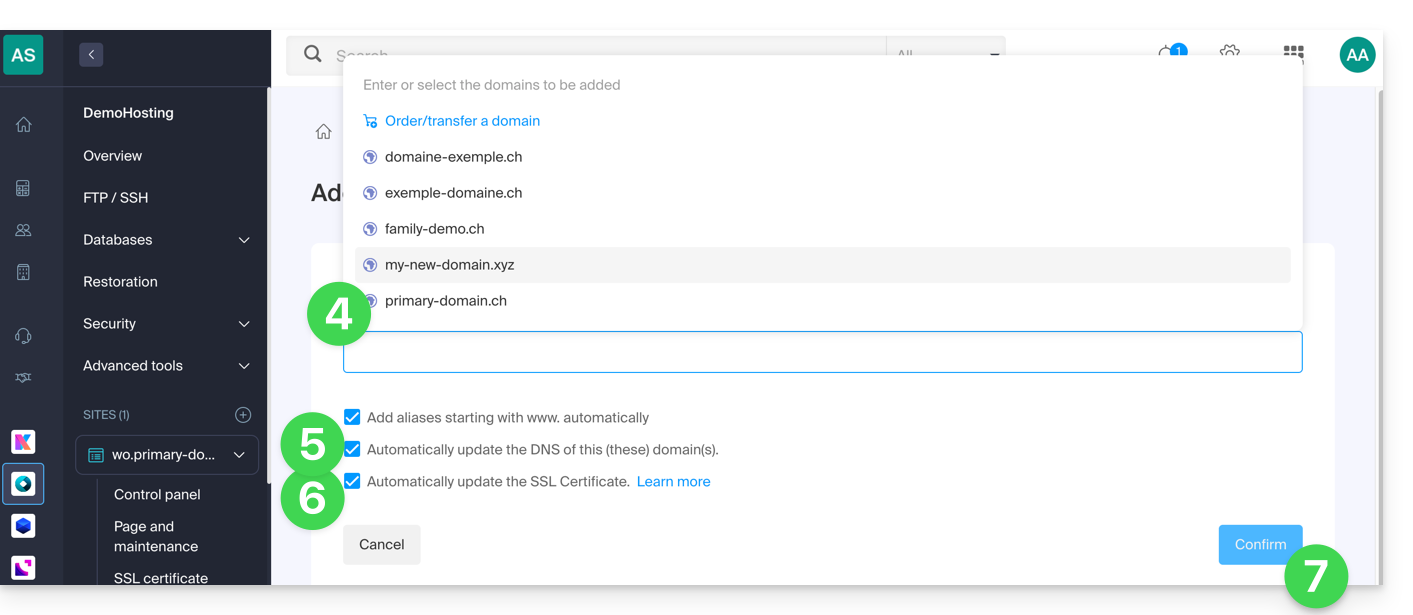
- De aan de website gekoppelde domeinnamen worden bijgewerkt:
Link naar deze veelgestelde vragen: https://faq.infomaniak.com/1946
Is deze veelgestelde vragenlijst nuttig geweest?
Deze handleiding legt uit hoe het hosten van meerdere websites op hetzelfde platform werkt, zowel technisch als administratief.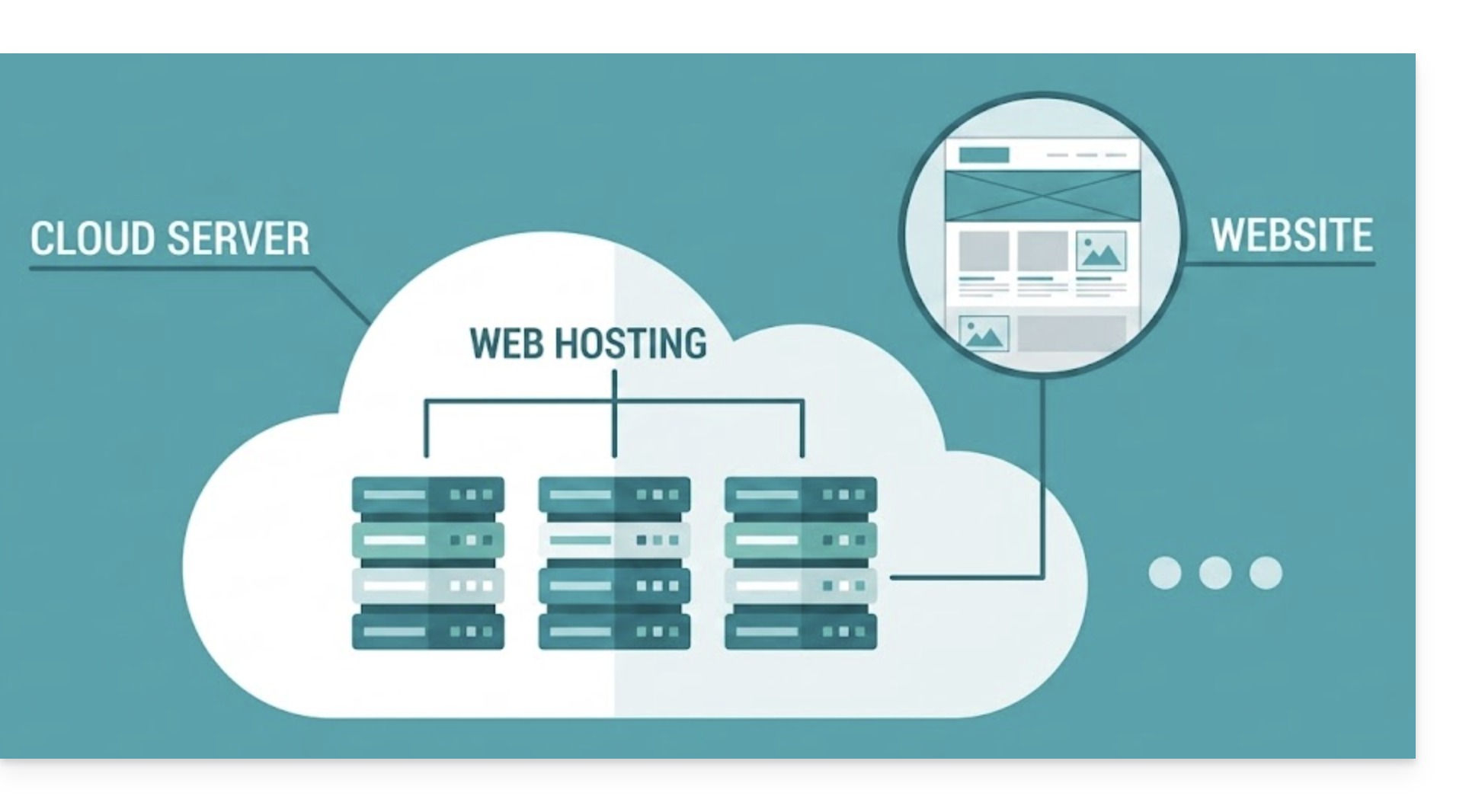
Technische werking
Een webhostingpakket kan meerdere websites bevatten:
- In dat geval worden de resources van dit hostingpakket (schijfruimte, databases, geheugen, enz.) gedeeld door alle websites die erop staan.
Met een Cloudserver heeft u toegang tot een uitgebreidere infrastructuur:
- Een standaardpakket kan bijvoorbeeld 5 hostingaccounts bevatten en het mogelijk maken om tot 20 websites te maken. U kunt deze 20 websites naar eigen inzicht over uw 5 hostingaccounts verdelen.
Toegangsbeheer
In de Infomaniak Manager gelden de toegangsrechten voor de hosting als geheel:
- Het is niet mogelijk om de toegang van een gebruiker tot een specifieke website te beperken: als hij toegang krijgt tot een hostingaccount, heeft hij toegang tot alle websites die daarin zijn opgenomen.
U kunt echter de volgende alternatieven gebruiken om de toegang tot één website te beperken:
- Op de server: maak een FTP-gebruiker aan en beperk de toegang tot alleen de specifieke map van de website.
- Op de website zelf: beheer de rechten en toegang direct vanuit het systeem waarmee u uw website maakt (bijvoorbeeld met de rolbeheerfunctie van WordPress).
Link naar deze veelgestelde vragen: https://faq.infomaniak.com/1947
Is deze veelgestelde vragenlijst nuttig geweest?
Deze handleiding legt uit hoe u toegang krijgt tot de MySQL/MariaDB-back-ups en hoe u een specifieke database kunt herstellen van een Infomaniak-hostingpakket.
Een specifieke database herstellen
Om toegang te krijgen tot de webhosting:
- Klik hier om toegang te krijgen tot het beheer van hostingaccounts en websites in uw Infomaniak-beheerpaneel (❓: hulp).
- Klik op de naam van de betreffende hosting.
- Klik op Herstellen in het menu aan de linkerkant.
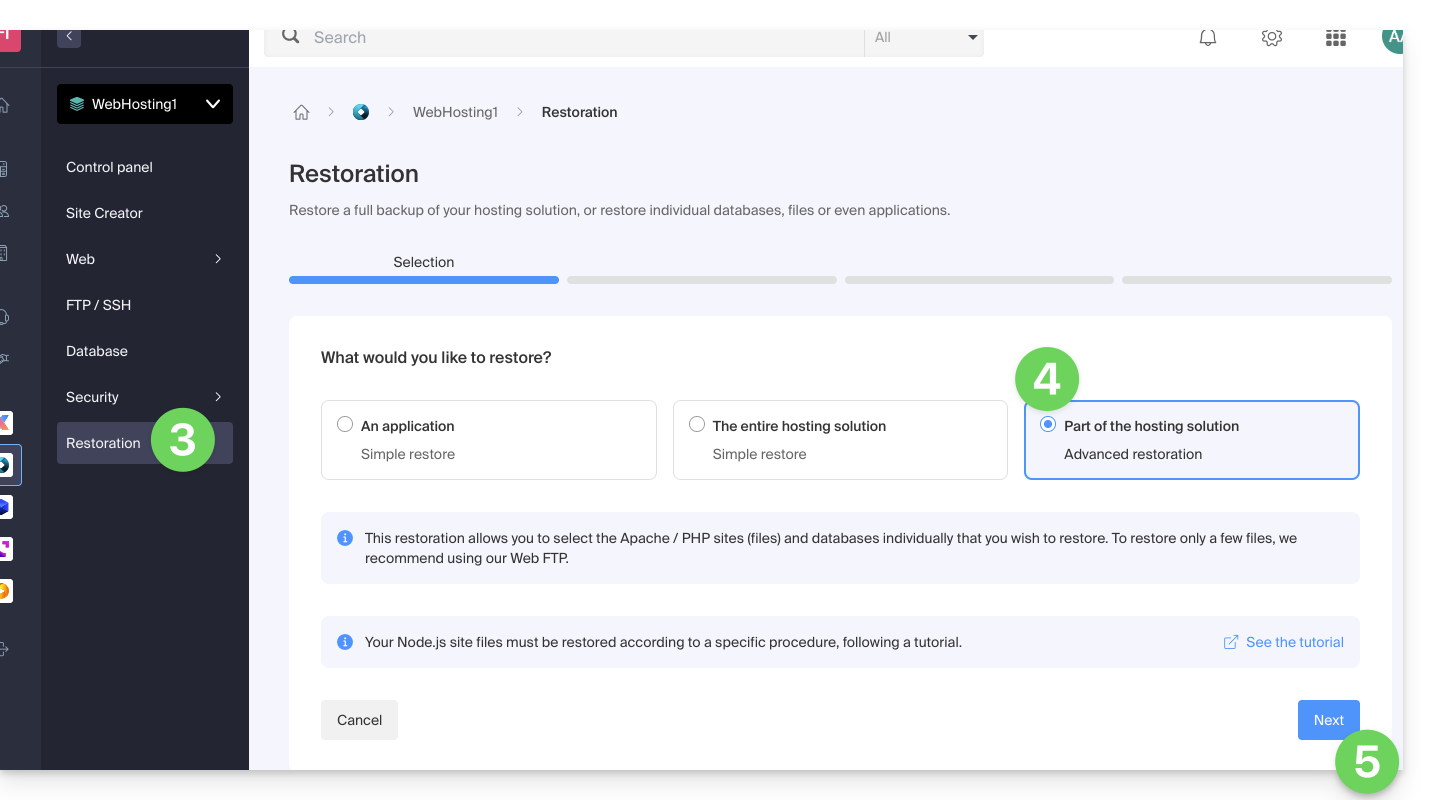
- Kies het type “Geavanceerde herstel” waarmee u kunt selecteren welke databases u wilt herstellen.
- Klik op de knop Volgende:
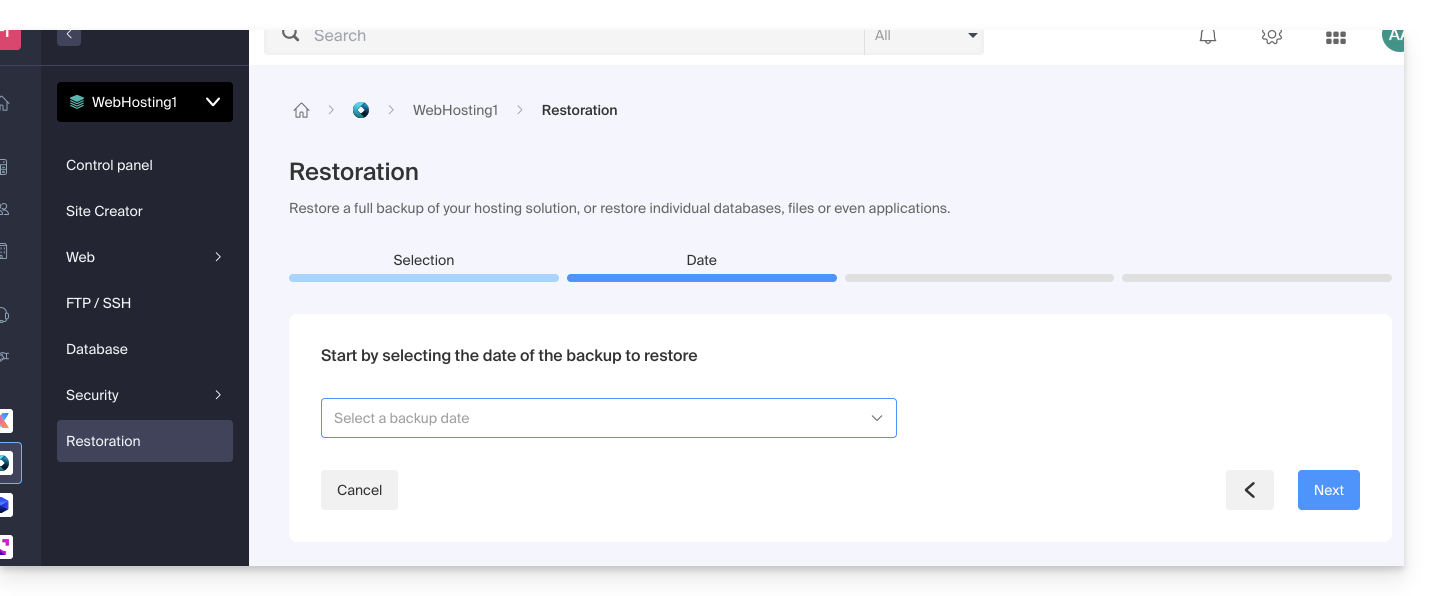
- Selecteer de gewenste datum voor de herstelbewerking en klik op de knop Volgende:
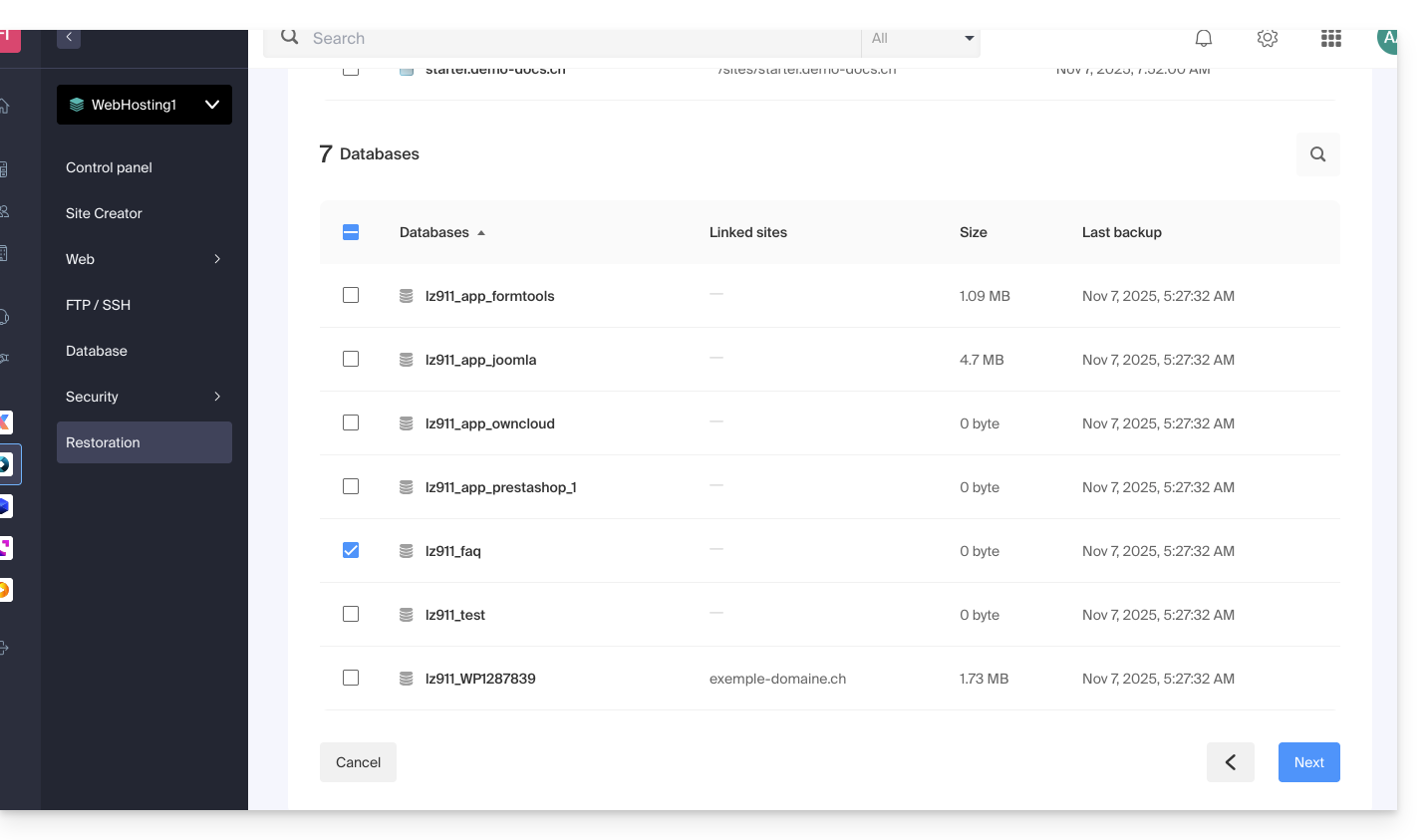
- In het gedeelte Databases selecteert u de database(s) die u wilt herstellen (de meest recente datum staat rechts) en klikt u op de knop Volgende:
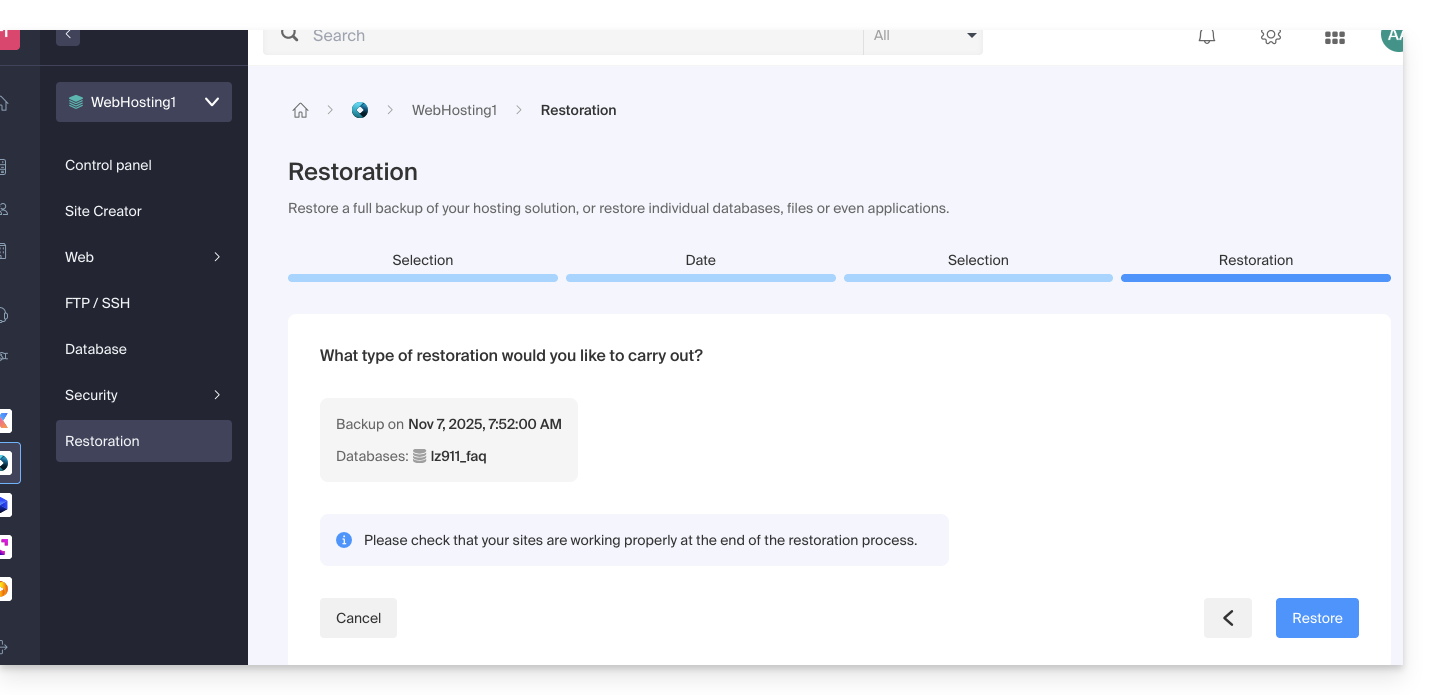
- Kies (indien beschikbaar) de methode om de inhoud opnieuw te importeren en klik op de knop Herstellen:
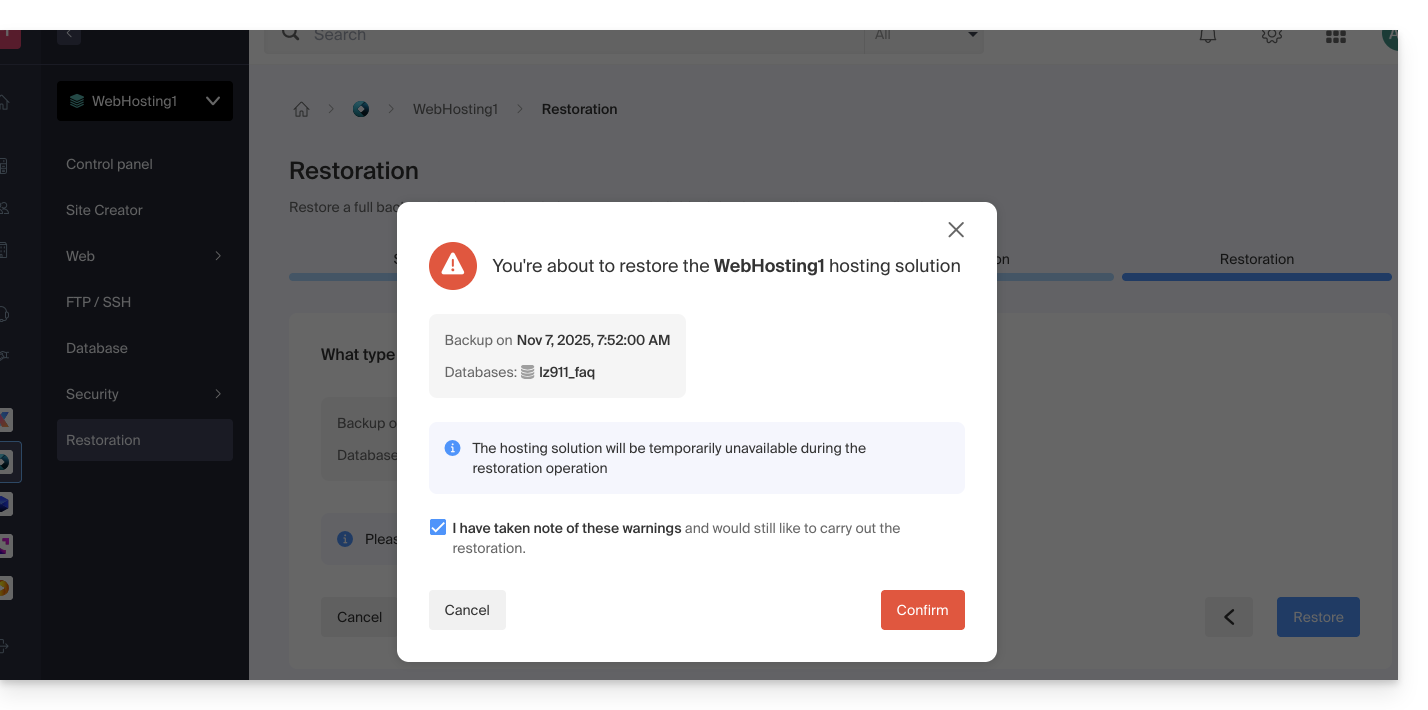
- Bevestig de methode voor het opnieuw importeren en de gevolgen daarvan:
- U ontvangt een e-mail zodra de bewerking is voltooid.
Link naar deze veelgestelde vragen: https://faq.infomaniak.com/1960
Is deze veelgestelde vragenlijst nuttig geweest?
Deze handleiding legt uit hoe u alle bezoekers van een website op Infomaniak Webhosting kunt doorverwijzen naar een beveiligde https-versie (SSL).
Inleiding
- Deze doorverwijzing gebeurt in principe automatisch bij een standaardconfiguratie en -installatie.
Handmatige doorverwijzing via een .htaccess-bestand
Vereisten
- U moet een geldig en functioneel SSL-certificaat hebben voor de website op Infomaniak.
Voeg vervolgens de volgende 3 regels toe aan of pas ze aan in het .htaccess-bestand van de betreffende website, zodat alle bezoekers automatisch toegang krijgen tot de beveiligde https-versie:
RewriteEngine on
RewriteCond %{HTTPS} off
RewriteRule (.*) {{URL_1}} [R=301,L]
Vervang domain.xyz door uw domeinnaam met de juiste extensie (.com, .fr, .ch, enz.).
Vervang de tweede regel van de bovenstaande code door RewriteCond %{HTTP:X-Forwarded-Proto} !https als er problemen optreden.
Met een CMS
De meeste webapplicaties, zoals WordPress en Joomla, beschikken over extensies/plug-ins die bezoekers van een website automatisch doorverwijzen naar de beveiligde https-versie.
WordPress
Als u een contentmanagementsysteem (CMS) zoals WordPress gebruikt voor uw website, wordt het aanbevolen om een plugin te installeren om deze doorverwijzing te realiseren:
- Maak een back-up van de bestanden en de database van de website voor de zekerheid.
- Installeer de extensie Really Simple SSL of een vergelijkbare extensie via het WordPress-dashboard en activeer deze.
- Bezoekers worden nu automatisch doorgestuurd naar de https-versie van de website.
Joomla
Vervang domain.xyz door uw domeinnaam met de juiste extensie (.com, .fr, .ch, enz.).
Zoek de volgende regel
var $live_site ='';op in het configuratiebestand van Joomla (
configuration.php) op de server.Vervang deze door
var $live_site = '{{URL_3}}';Voeg drie regels toe aan uw
.htaccess-bestand op de server:RewriteEngine On RewriteCond %{HTTPS} OFF RewriteRule (.*) {{URL_4}}- Open het Joomla-beheerpaneel onder "Systeem - Configuratie".
- Klik op het tabblad "Server" en selecteer onder "Forceer SSL" de optie "Administratie en website".
- Sla de wijzigingen op, waarna bezoekers automatisch worden doorgestuurd naar de https-versie van de website.
Prestashop
- Ga naar de algemene instellingen in het beheerderspaneel van Prestashop om SSL in te schakelen:
- < v1.7: klik op "Voorkeuren" en vervolgens op "Algemeen"
- > v1.7: klik op "Winkelinstellingen" en vervolgens op "Algemeen"
- Zet de schakelaar "SSL inschakelen" op "JA".
- Klik op "Opslaan".
- Activeer op dezelfde pagina de schakelaar "SSL inschakelen voor de hele site" en zet deze op "JA".
- Klik op "Opslaan".
Als er geen beveiligingsslot wordt weergegeven in een browser zoals Brave, Chrome, Edge, Firefox, Opera, Safari, of als er een waarschuwing wordt weergegeven, moet u kijken naar het thema of de modules, omdat het soms voorkomt dat deze niet volledig compatibel zijn met SSL. Uw Prestashop laadt dan elementen (afbeeldingen, .css- of .js-bestanden, lettertypen) via "http", terwijl deze nu via "https" zouden moeten worden geladen.
Drupal
Lees dit artikel (in het Engels) waarin wordt uitgelegd hoe u een Drupal-website kunt migreren van http naar https.
Alternatieve oplossingen
Vervang domain.xyz door uw domeinnaam met de juiste extensie (.com, .fr, .ch, enz.).
In uw .htaccess-bestand kunt u de URL van de website forceren om https:// te gebruiken, maar zonder www:
RewriteEngine On
RewriteCond %{HTTPS} off [OR]
RewriteCond %{HTTP_HOST} ^www. [NC]
RewriteRule (.*) {{URL_6}} [R=301,L]
In het geval van een redirect-lus, pas de bovenstaande code als volgt aan:
RewriteEngine on
RewriteCond %{HTTP:X-Forwarded-Proto} !https [OR]
RewriteCond %{HTTP_HOST} ^www. [NC]
RewriteRule (.*) {{URL_7}} [R=301,L]
In uw .htaccess-bestand kunt u de redirect met www forceren:
met subdomeinen:
RewriteEngine On
RewriteCond %{HTTPS} off [OR]
RewriteCond %{HTTP_HOST} !^www. [NC]
RewriteRule (.*) {{URL_8}} [R=301,L]
In het geval van een redirect-lus, pas de bovenstaande code als volgt aan:
RewriteEngine on
RewriteCond %{HTTP:X-Forwarded-Proto} !https [OR]
RewriteCond %{HTTP_HOST} !^www. [NC]
RewriteRule (.*) {{URL_9}} [R=301,L]
en zonder subdomeinen:
RewriteEngine on
RewriteCond %{HTTPS} off [OR]
RewriteCond %{HTTP_HOST} ^domain.xyz [NC]
RewriteRule (.*) {{URL_10}} [R=301,L]
In het geval van een redirect-lus, pas de bovenstaande code als volgt aan:
RewriteEngine on
RewriteCond %{HTTP:X-Forwarded-Proto} !https [OR]
RewriteCond %{HTTP_HOST} ^domain.xyz [NC]
RewriteRule (.*) {{URL_11}} [R=301,L]
Veelvoorkomende fouten na een HTTPS-redirect
Om veelvoorkomende problemen op te lossen die kunnen ontstaan na het doorverwijzen van uw website naar de beveiligde HTTPS-versie, kunt u deze andere handleiding raadplegen.
Link naar deze veelgestelde vragen: https://faq.infomaniak.com/1961
Is deze veelgestelde vragenlijst nuttig geweest?
Supervisor wordt niet rechtstreeks aangeboden, omdat systemd wordt aanbevolen. Het is beter geïntegreerd in Debian en beschikbaar in Fast installer.
Als u het toch wilt installeren, neem dan contact op met de Infomaniak-ondersteuning via een schriftelijke aanvraag.
Link naar deze veelgestelde vragen: https://faq.infomaniak.com/1963
Is deze veelgestelde vragenlijst nuttig geweest?
Deze handleiding legt uit hoe u in een paar klikken een nieuwe webapplicatie (Joomla, Drupal, Typo3, PrestaShop, enz.) kunt installeren op de betaalde webhosting-pakketten.
Vereisten
- U moet een webhostingpakket van Infomaniak hebben (bestellen indien nodig).
Specifieke handleidingen
Raadpleeg deze handleidingen als u specifieke instructies nodig heeft voor de installatie van:
Lees deze andere handleiding over aanvullende technologieën die met een paar klikken kunnen worden geïnstalleerd, maar alleen op een Cloud Server.
Handleidingen voor andere webapplicaties
Om toegang te krijgen tot de hosting en een nieuwe website en webapplicatie te installeren:
- Klik hier om naar het beheer van uw hostingaccounts en websites te gaan in uw Infomaniak beheerpaneel (❓: hulp).
- Klik op de naam van het betreffende hostingaccount.
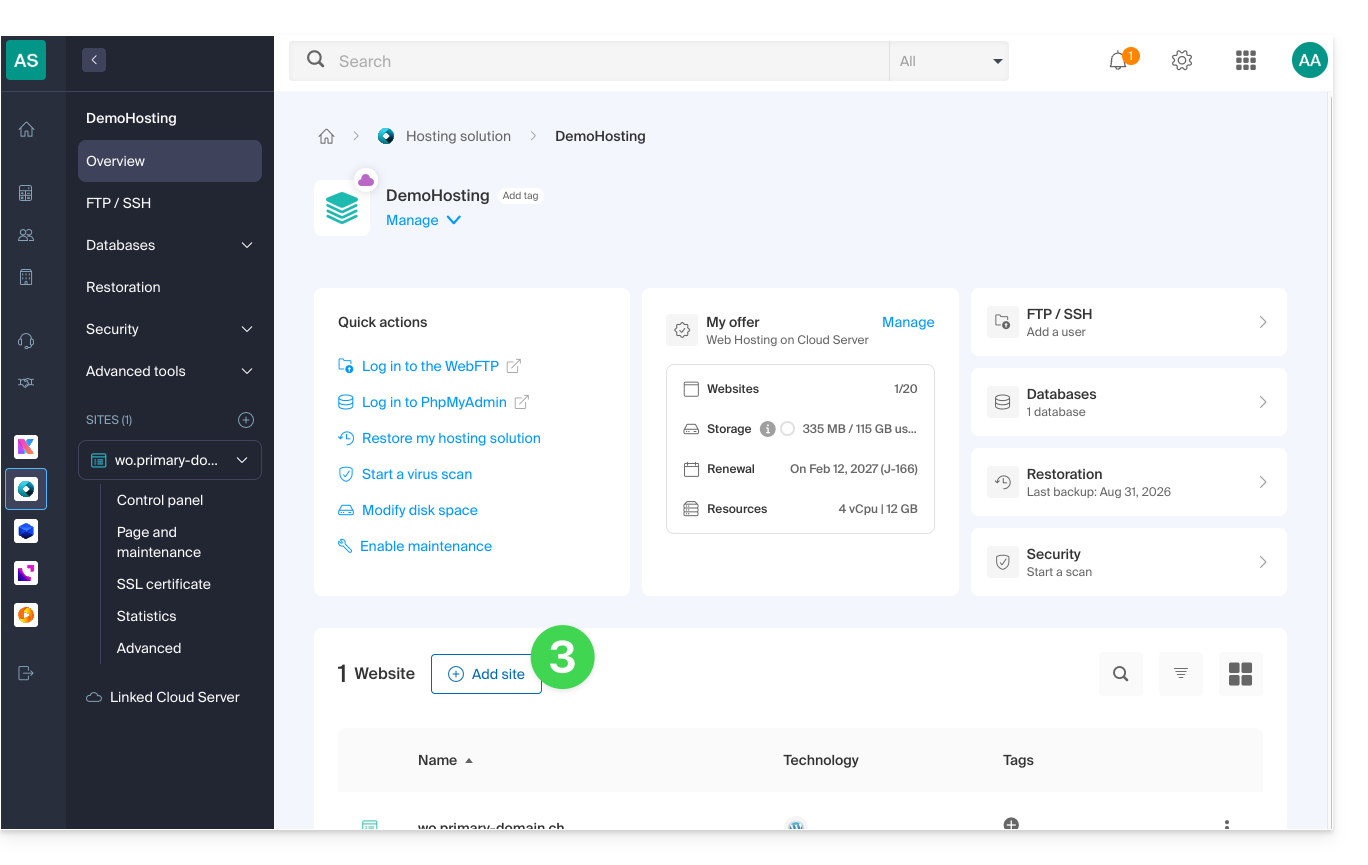
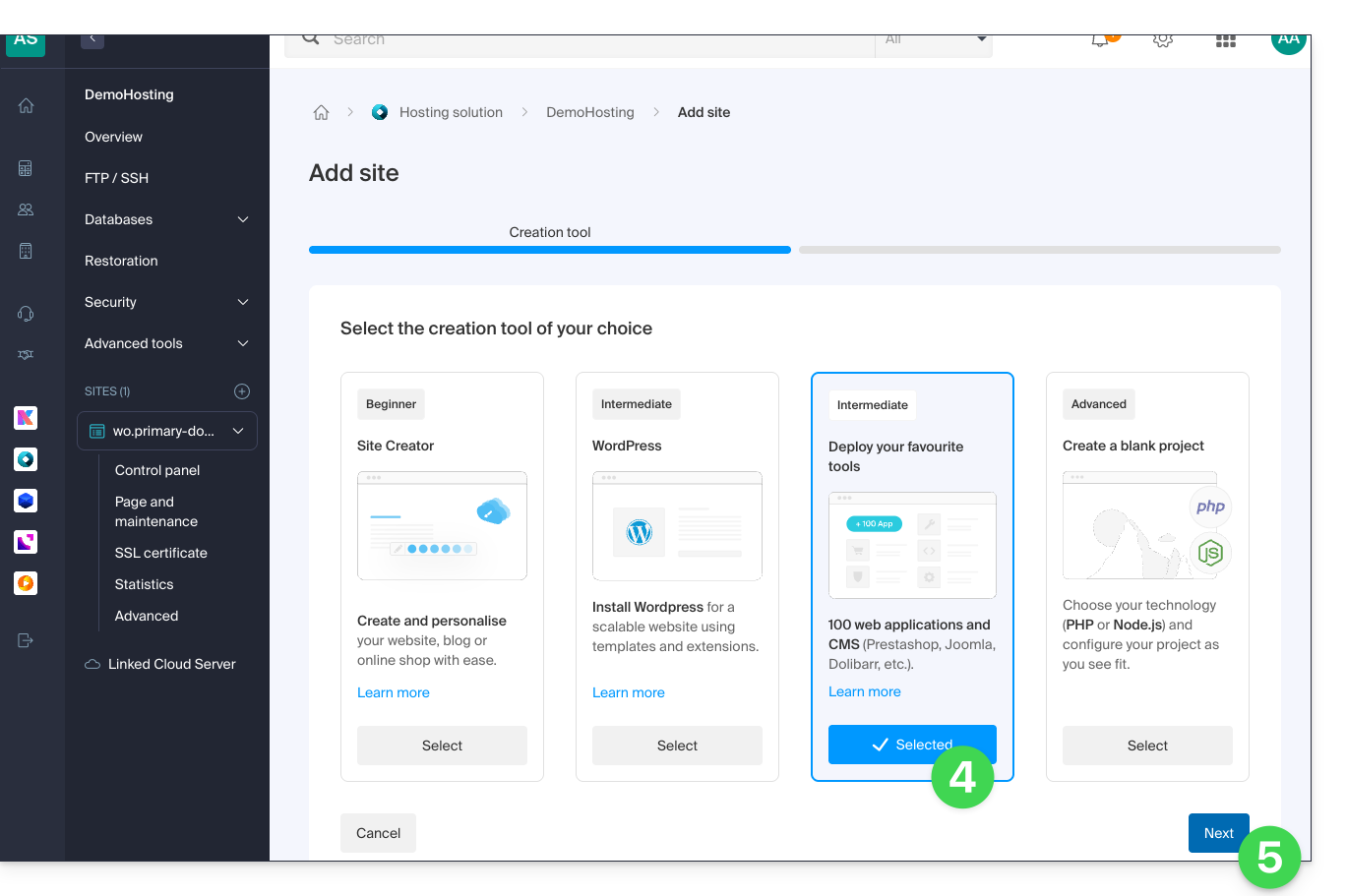
- Klik op de knop Een website toevoegen:
- Kies ervoor om een website te installeren met een naar keuze geselecteerde applicatie.
- Klik op Volgende onderaan de pagina:
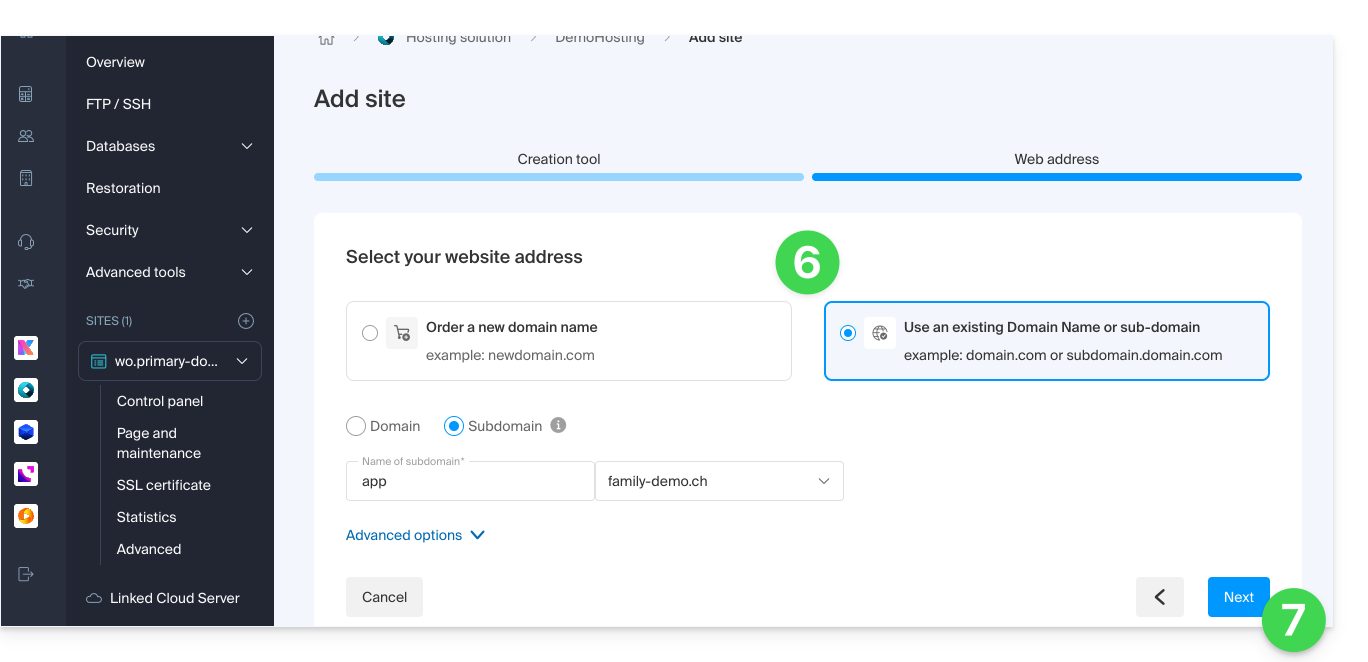
- Kies de domeinnaam die overeen moet komen met de website en de applicatie.
- Klik op Volgende:
- Wacht tot de website op de hosting is aangemaakt.
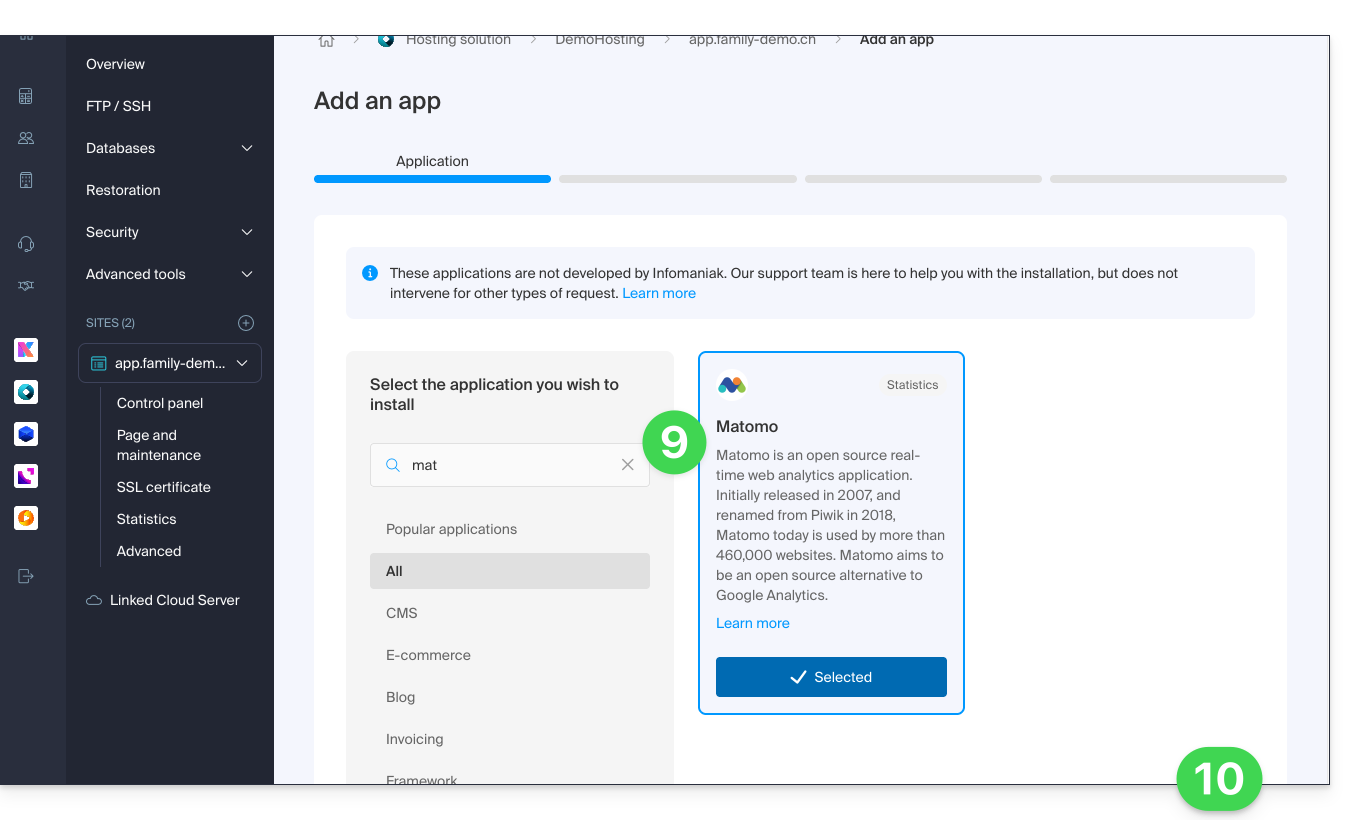
- Selecteer de app die u wilt installeren (indien nodig, filtert en zoekt u).
- Klik op Volgende onderaan de pagina:
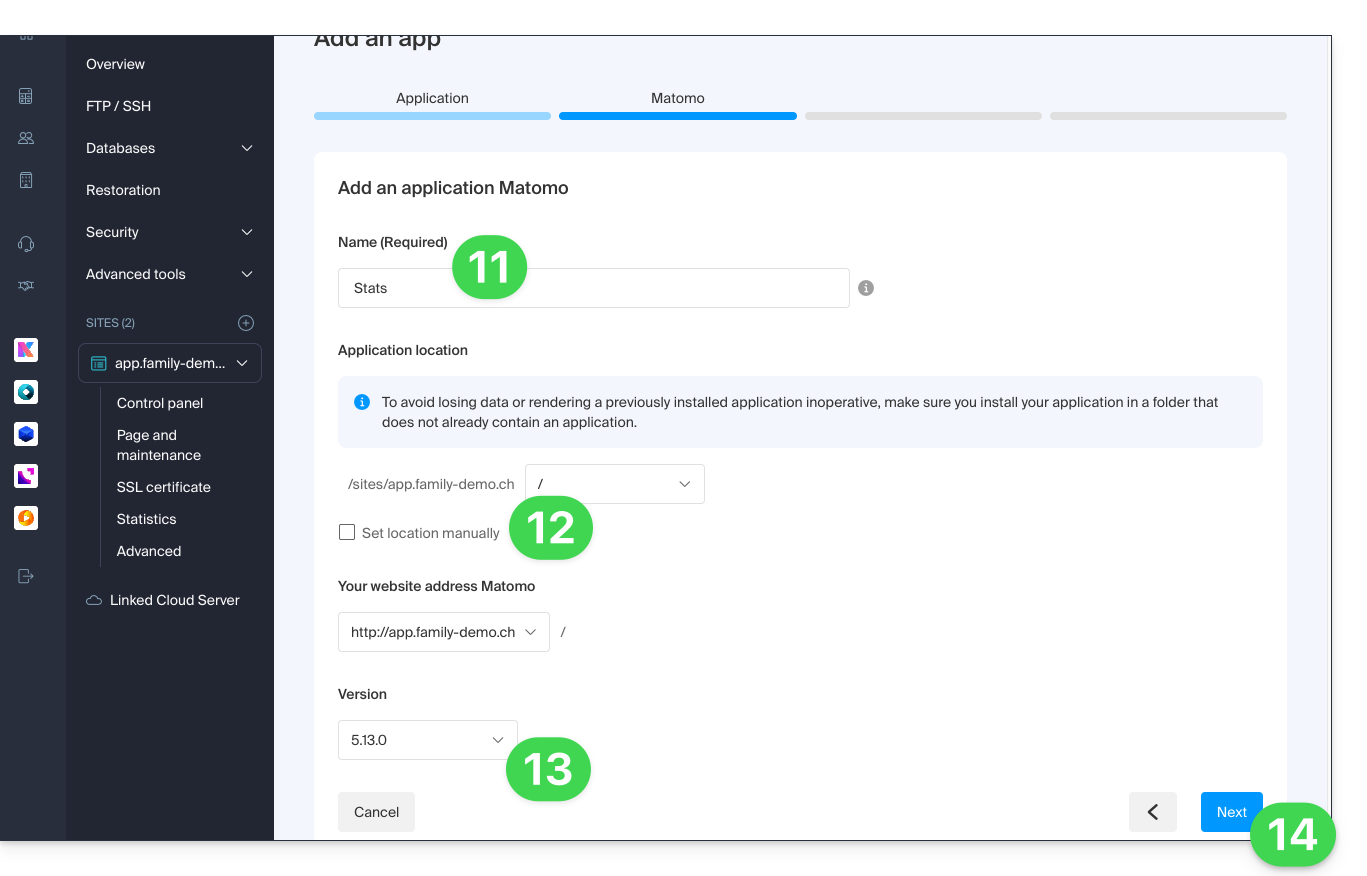
- Voer een naam in.
- Laat de standaardlocatie staan of kies ervoor om de app in een nieuwe map te installeren. U kunt een nieuwe map aanmaken met behulp van het pictogram rechts van punt 8 op de afbeelding.
- Indien nodig kunt u ervoor kiezen om een oudere versie te installeren.
- Klik op Volgende:
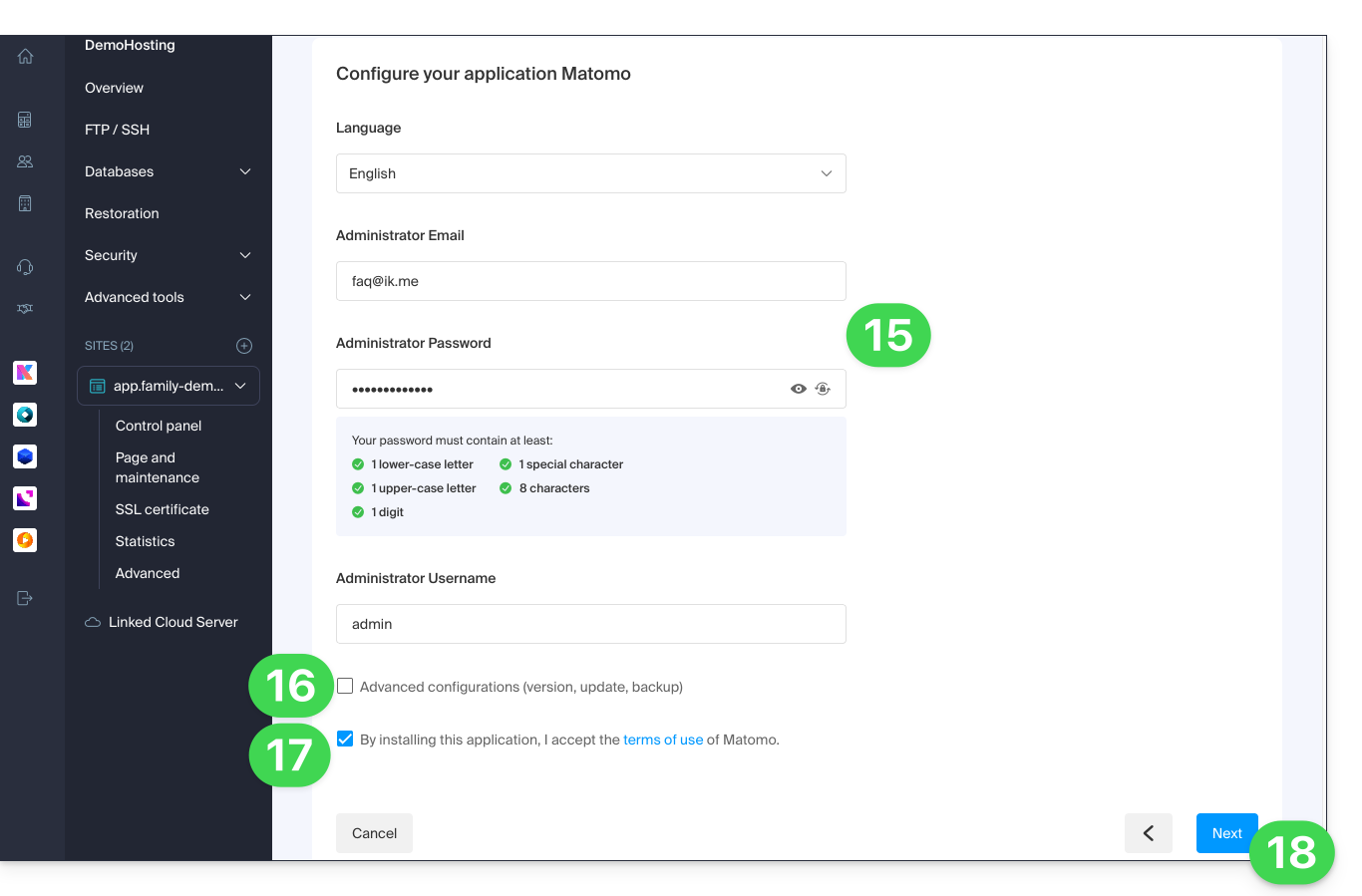
- Configureer gebruikersnaam en wachtwoord.
- Specificeer indien nodig bepaalde geavanceerde instellingen (bijvoorbeeld het type back-up).
- Lees en accepteer de gebruiksvoorwaarden van de geselecteerde app.
- Klik op Volgende:
- Bevestig de installatie van de applicatie in de volgende stap en wacht:
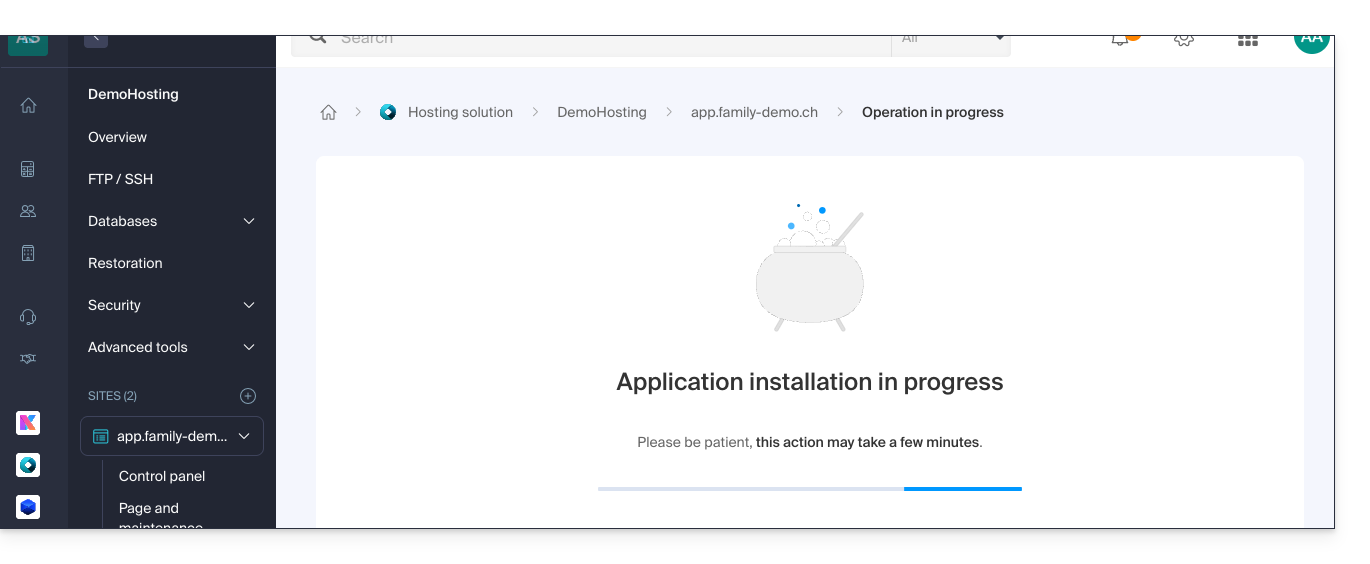
- Lees eventuele foutmeldingen op het scherm. Deze kunnen bijvoorbeeld verschijnen als de gekozen installatiemap niet leeg is of als de PHP-versie van de website waarop u de installatie probeert, niet compatibel is.
Een webapplicatie verwijderen
Om toegang te krijgen tot de webhosting en de eerder geïnstalleerde applicatie te verwijderen:
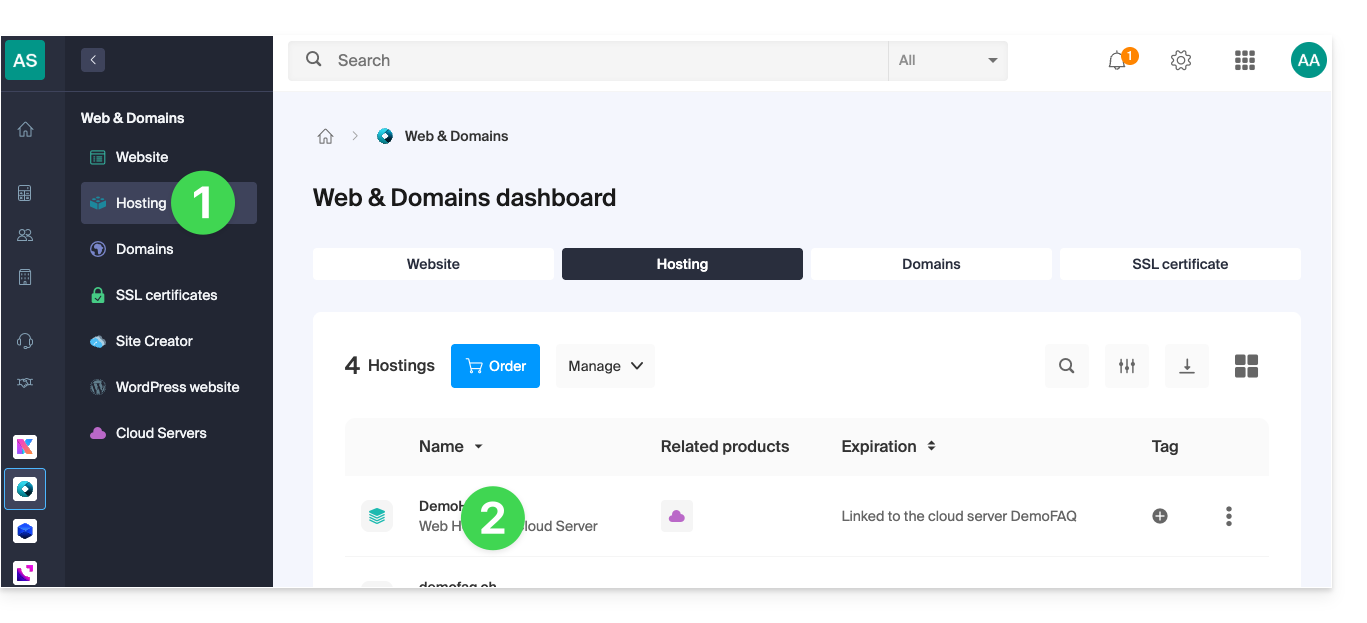
- Klik hier om naar het beheer van uw webhosting in het Infomaniak-beheerportaal te gaan (hulp nodig?).
- Klik rechtstreeks op de naam van de betreffende hosting:
- Als u de website van de hosting verwijdert:
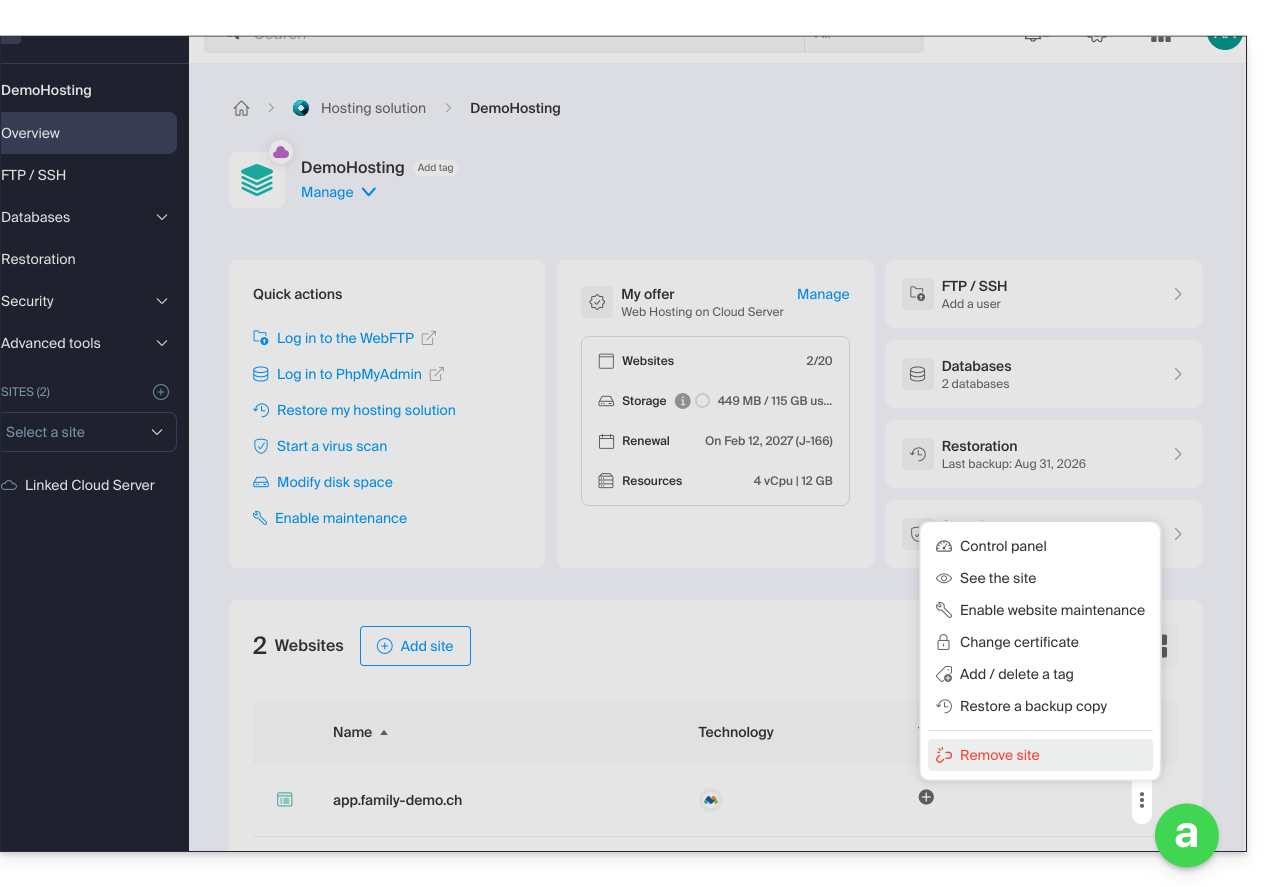
- De bestanden van de applicatie kunnen naar keuze worden verwijderd of op de server worden bewaard, maar in alle gevallen wordt de website verwijderd en verdwijnt deze (de URL die aan de website is toegewezen, verwijst niet meer naar iets).
- Als u in eerste instantie op de naam van de website klikt:
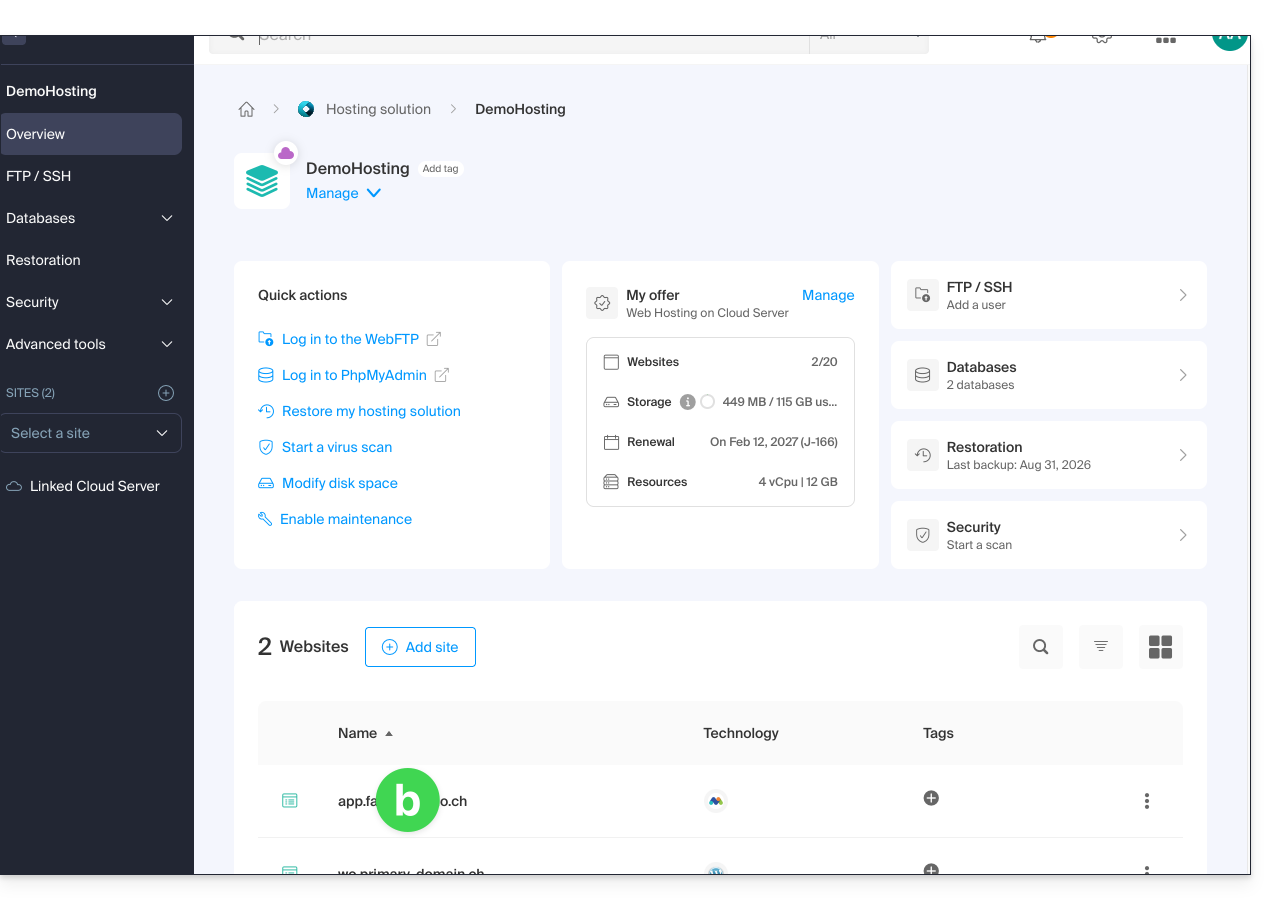
- U kunt ervoor kiezen om de eerder geïnstalleerde applicatie te deïnstalleren:
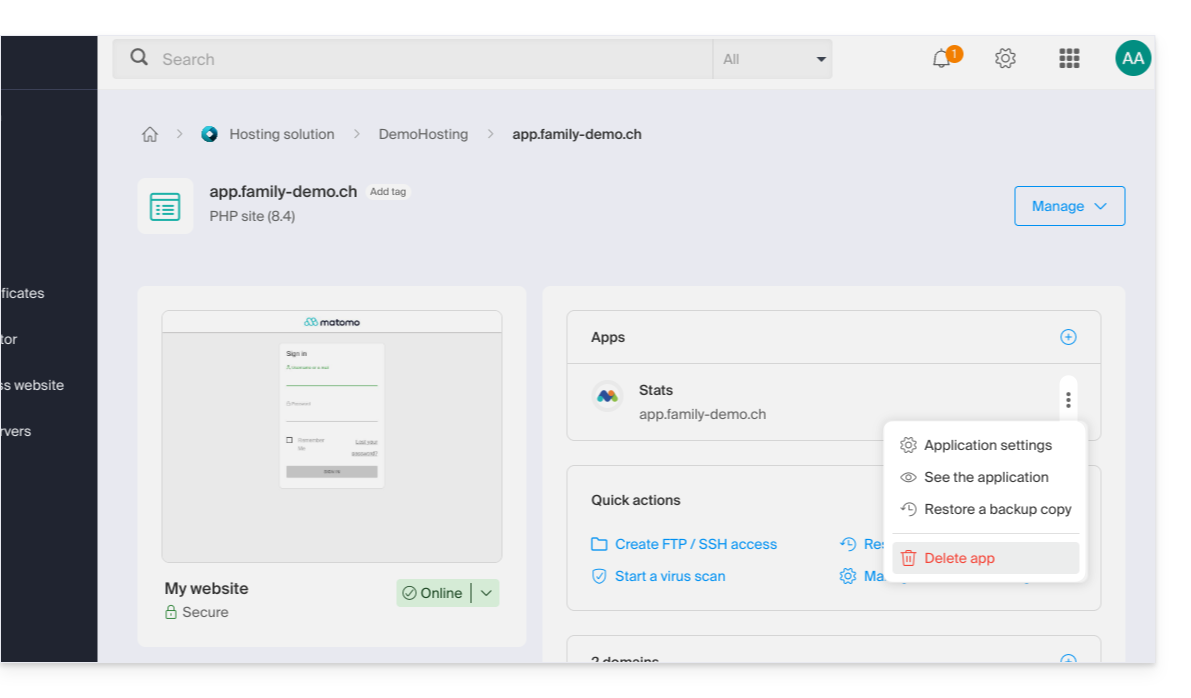
- U kunt ervoor kiezen om de eerder geïnstalleerde applicatie te deïnstalleren:
- Als u de website van de hosting verwijdert:
Meer informatie
Link naar deze veelgestelde vragen: https://faq.infomaniak.com/1977
Is deze veelgestelde vragenlijst nuttig geweest?
Deze handleiding legt uit hoe u een MySQL/MariaDB-database toevoegt, gebruikers aanmaakt of wijzigt en hoe u alle benodigde instellingen vindt om uw scripts en CMS te configureren op een webhostingpakket.
Databases beheren
Om naar de pagina te gaan waar u uw databases kunt beheren:
- Klik hier om naar het beheer van uw hosting te gaan in het Infomaniak Manager (hulp nodig?).
- Klik rechtstreeks op de naam van de betreffende hosting.
- Klik in het linkermenu op Databases (of MariaDB indien nodig) om toegang te krijgen tot het menu Databases en Gebruikers:
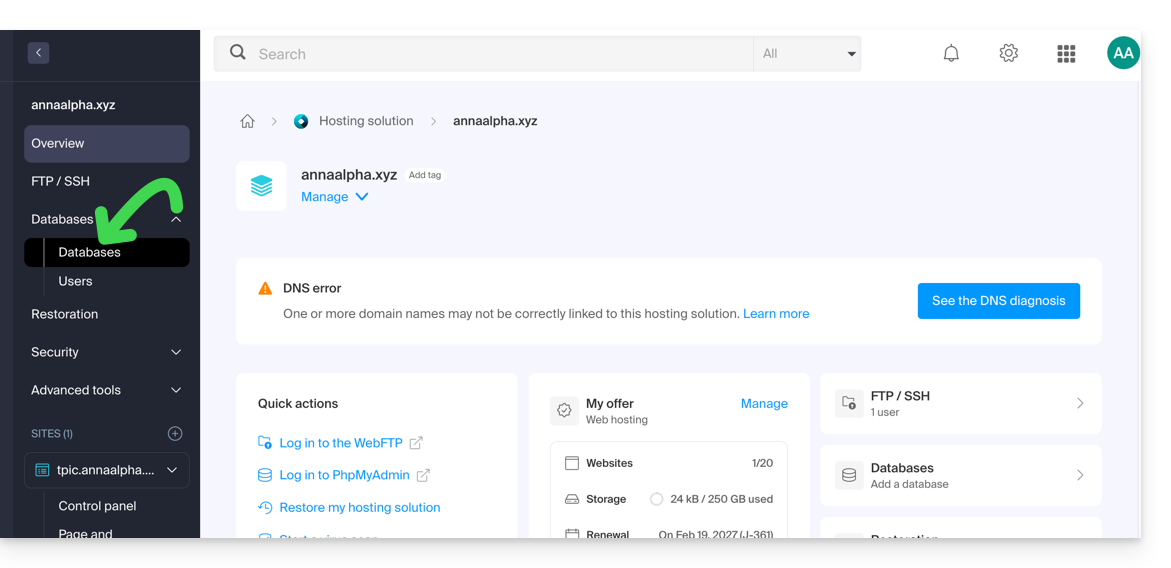
Databases
Onder het tabblad Databases kunt u: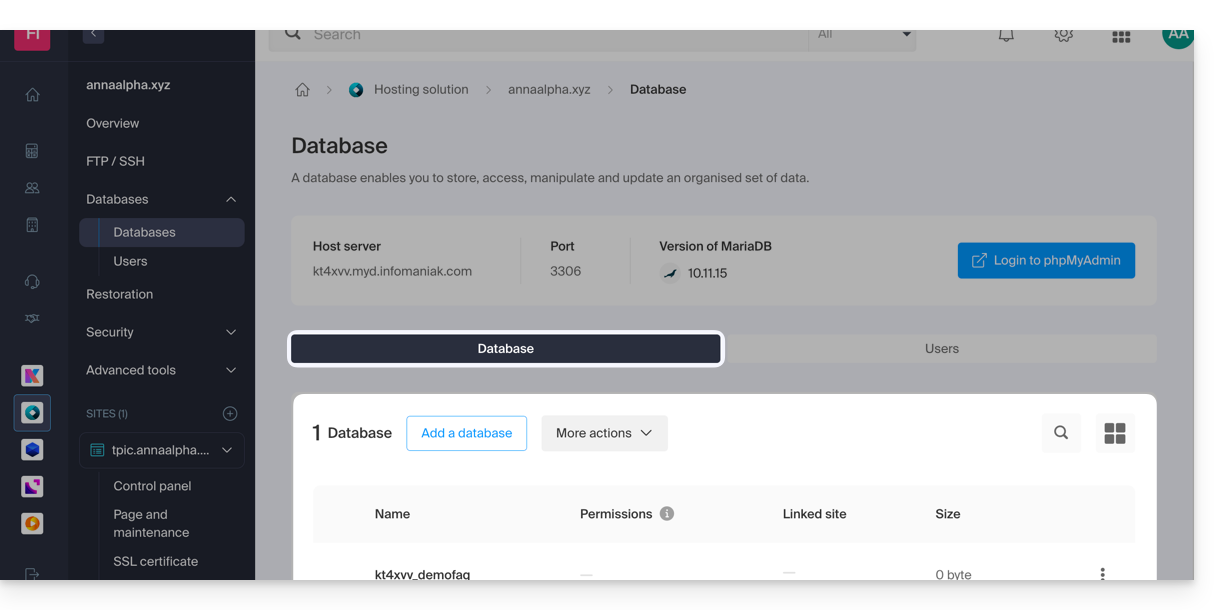
- Maak een MySQL-database / MariaDB-database door op de knop Database toevoegen te klikken.
- Importeer, exporteer of herstel een MySQL-database door op de pijl rechts van de knop Toevoegen te klikken.
Gebruikers
Onder het tabblad Gebruikers kunt u: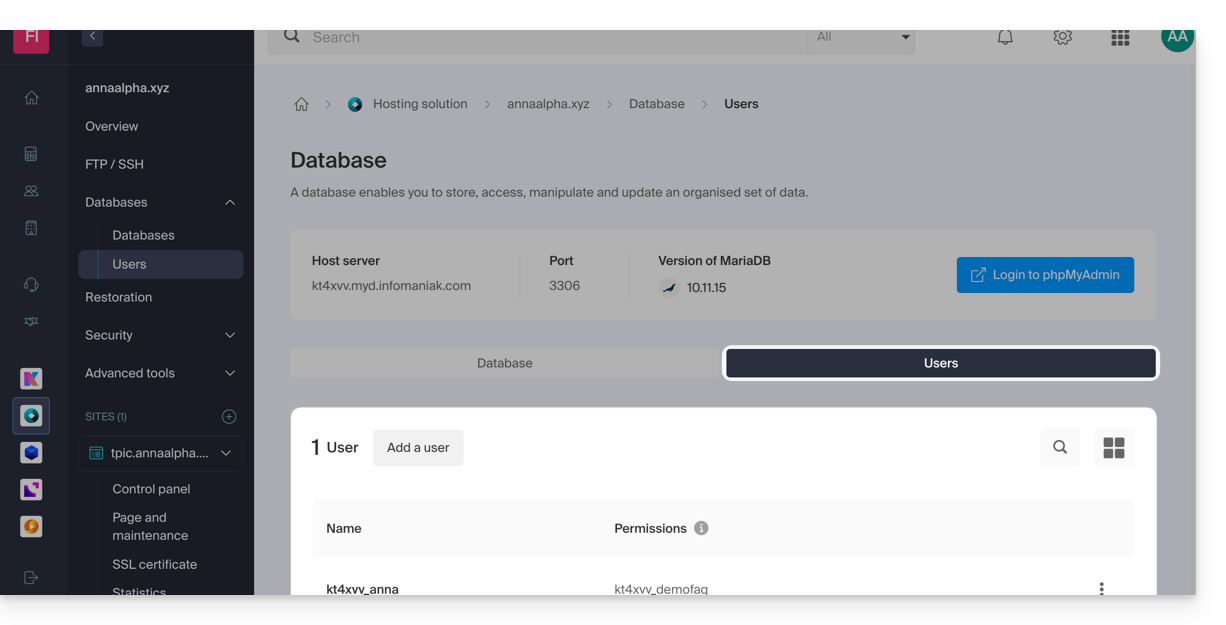
- Maak een MySQL/MariaDB-databasegebruiker door op de knop Gebruiker toevoegen te klikken.
Configuratiegegevens
Hier vindt u ook de benodigde informatie voor het configureren van CMS-systemen of webapplicaties:
- De naam van een database (bijvoorbeeld
XXXX_dbname) - De gebruikersnaam van een database (bijvoorbeeld
XXXX_username) - Het wachtwoord van de gebruikersnaam van een database (de wachtwoord die u heeft gekozen bij het aanmaken van de MySQL/MariaDB-gebruiker u kunt deze opnieuw instellen als u hem bent vergeten)
- De MySQL/MariaDB-server van de databases / de hostnaam (bijvoorbeeld
XXXX.myd.infomaniak.com) met de bijbehorende versie (bijvoorbeeld 5.7)
Gebruikersrechten, gedeelde servers & Cloud
- Met leesrechten: “SELECT”
- Met schrijfrechten: "INSERT, UPDATE, DELETE, CREATE TEMPORARY TABLES, LOCK TABLES"
- Met de admin-rechten: "CREATE, DROP, INDEX, ALTER, CREATE VIEW, SHOW VIEW, REFERENCES"
- + "CREATE ROUTINE, ALTER ROUTINE, EXECUTE, TRIGGER, EVENT" alleen op Cloud Server (raad deze andere handleiding)
- Zonder enige rechten: de gebruiker ziet de database niet in phpMyAdmin.
Databases voor webapplicaties
- Lees deze andere handleiding over WordPress.
- Lees deze andere handleiding over Joomla.
Link naar deze veelgestelde vragen: https://faq.infomaniak.com/1981
Is deze veelgestelde vragenlijst nuttig geweest?
Deze handleiding legt uit hoe u de inhoud van een webhostingaccount kunt beheren door toegang te krijgen tot de server, bijvoorbeeld via het FTP-protocol of via de opdrachtregel (CLI), op een veilige manier dankzij SSH.
Inleiding
- Om de bestanden van uw webhosting eenvoudig en snel te beheren, zonder dat u een applicatie hoeft te installeren of inloggegevens via FTP hoeft in te voeren, gebruikt u Web FTP via uw Infomaniak-beheerpaneel (hiermee kunt u onder andere de eigenaar van bestanden wijzigen en bestanden comprimeren/decomprimeren in
zip-formaat). - Wanneer u een website aanmaakt via een Apache/PHP-hosting, wordt er een Een FTP/SSH/SFTP-gebruiker wordt automatisch aangemaakt;u kunt extra FTP-accounts aanmaken.
- Daarentegen wordt er bij een Node.js-site geen enkele SSH/SFTP-gebruiker automatisch aangemaakt.aucun utilisateur SSH/SFTP n'est créé automatiquement; het is noodzakelijk om handmatig een gebruiker aan te maken met SSH/SFTP-rechtenom toegang te krijgen tot uw Node.js-omgeving.
- Met betrekking totdoor Infomaniak ondersteunde protocollen (FTP, SFTP, enz.)afhankelijk van uw hostingpakket (Starter, Node.js, enz.), kunt u in deze andere handleiding meer informatie vinden.
Een FTP-account aanmaken
Om het FTP-gedeelte te beheren:
- Klik hier om naar het beheer van uw hostingaccounts en websites te gaan in uw Infomaniak-beheerpaneel (❓: hulp).
- Klik op de naam van het betreffende hostingaccount.
- Klik op FTP / SSH in het menu aan de linkerkant.
- Klik vervolgens op de knop Toevoegen om een nieuwe FTP / SSH-account aan te maken…
- u kunt op het menu met acties ⋮ rechts van een bestaand account klikken om het wachtwoord te wijzigen of het account te verwijderen:
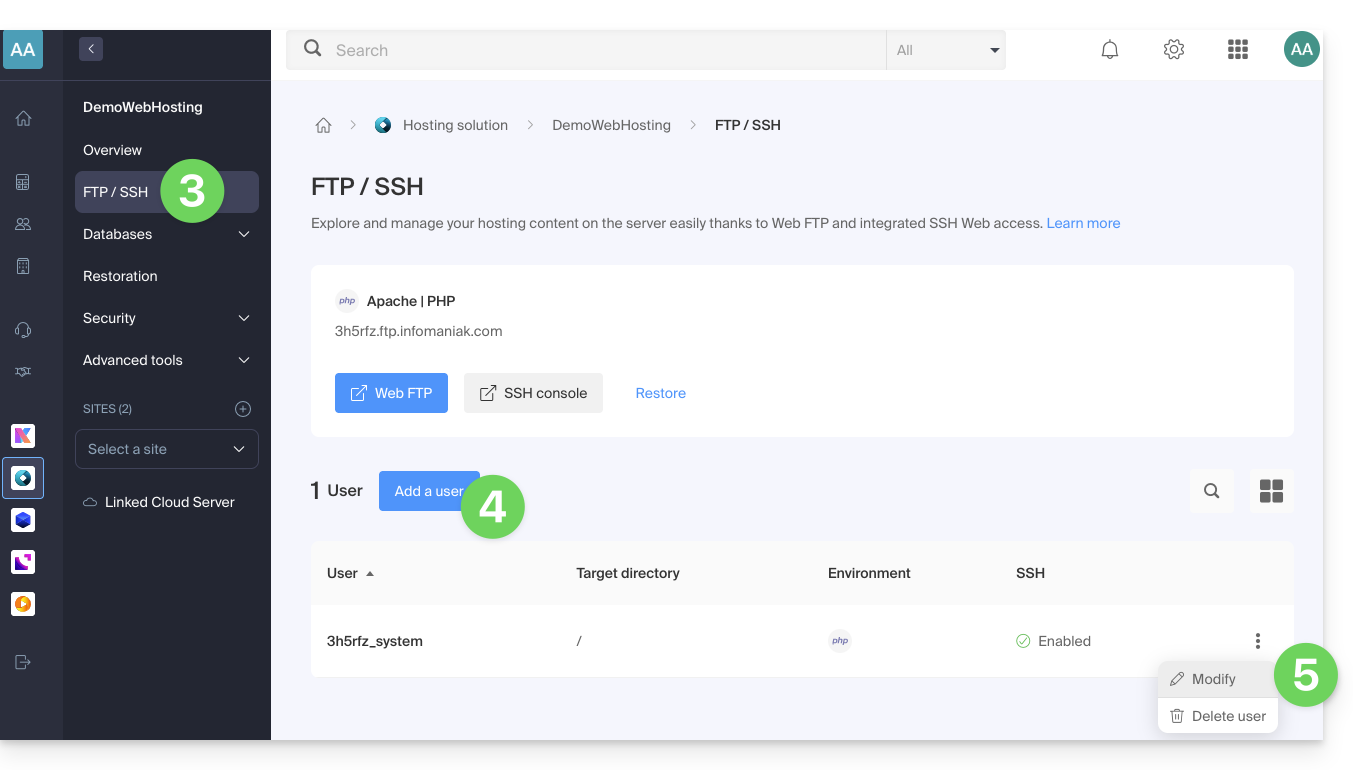
- Als u een node.js-site op uw hosting hebt, moet u de gewenste omgeving kiezen voor het aanmaken van een nieuw FTP/SSH-account:
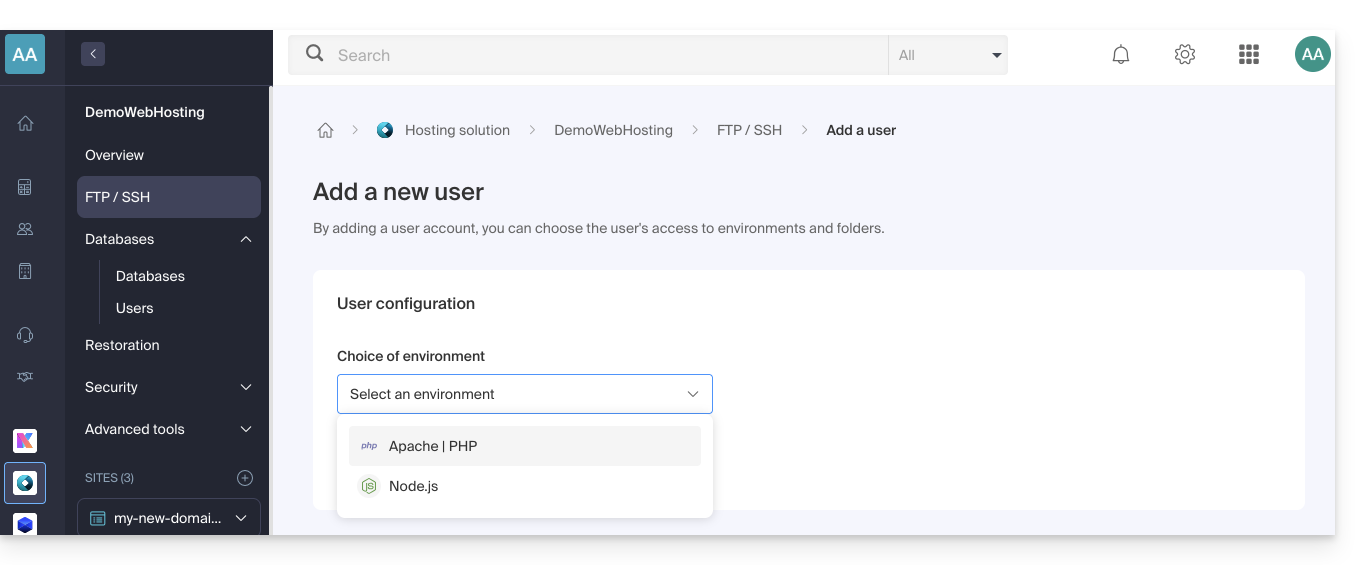
- Vul vervolgens de gewenste informatie in:
- Een FTP + SSH-account geeft de betreffende gebruiker toegang tot de volledige inhoud van een hostingomgeving en stelt hem in staat deze te beheren via FTP/SFTP en SSH.
- Een FTP-account maakt het mogelijk om de toegang van een gebruiker tot een map en de bijbehorende submappen te beperken; als u meerdere websites op dezelfde hostingomgeving beheert, kunt u hiermee bijvoorbeeld het beheer van de websites verdelen over verschillende webmasters.
- Klik op de knop onderaan de pagina om de aanmaak van het account te bevestigen:
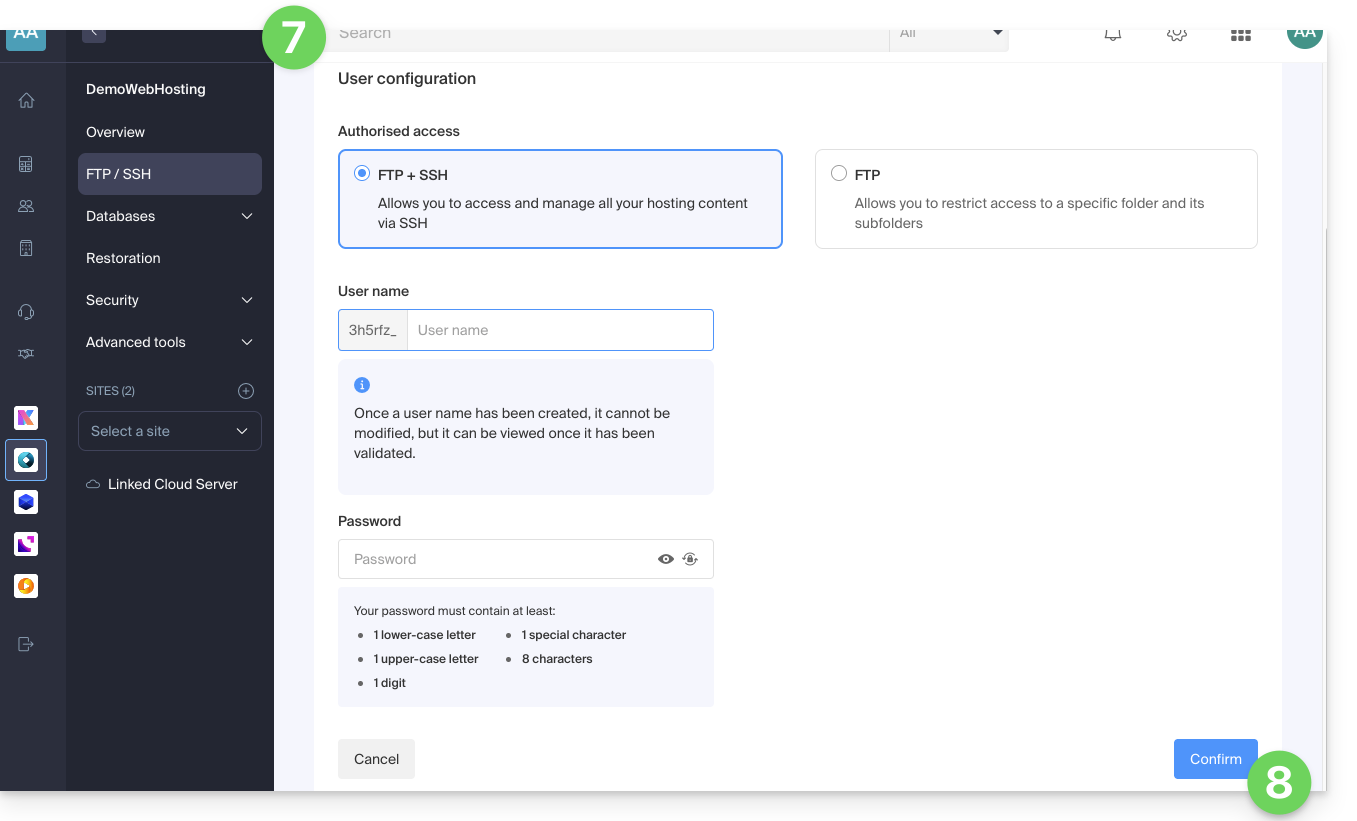
Een FTP-programma/client configureren
Met een FTP-programma/client zoals FileZilla of CyberDuck kunt u bestanden daadwerkelijk via FTP beheren zonder beperkingen (mogelijkheden voor achtergrondverwerking, hervatten van overdrachten na een onderbreking, beperken van de overdrachtssnelheid, enz.).
Raadpleeg deze andere handleiding als u informatie zoekt over het configureren van een FTP-programma/client.
Link naar deze veelgestelde vragen: https://faq.infomaniak.com/1982
Is deze veelgestelde vragenlijst nuttig geweest?
Deze handleiding legt uit hoe u een oude Infomaniak-hosting (oudere formule van 60 GB) kunt migreren naar het huidige aanbod.
Inleiding
- De huidige hostingoplossingen van Infomaniak zijn veel krachtiger, flexibeler en veiliger dan voorheen.
- In alle gevallen, uw huidige website blijft zichtbaar voor uw bezoekers tijdens de migratie:
- U bepaalt zelf, binnen een maand, wanneer u definitief overschakelt naar de versie van de website die is gekopieerd of opnieuw is opgebouwd op de nieuwe servers.
- Tijdens deze bewerking worden de statistieken opnieuw ingesteld.
Een oude hostingomgeving migreren naar het huidige aanbod
Ga naar de webhosting van de vorige generatie:
- Klik hier om toegang te krijgen tot het beheer van uw product in het Infomaniak-beheerpaneel (hulp nodig?).
- Klik op het menu met acties ⋮ dat rechts van het betreffende item staat.
- Klik op Aanbieding wijzigen.
- Als u de knop "Aanbieding wijzigen" niet ziet, controleer dan of u bent ingelogd met een account dat de factureringsrechten heeft.
Volg vervolgens zorgvuldig de handleiding die is afgestemd op uw situatie:
- Uw huidige website behouden (aanbevolen)
- Verwijder de inhoud van uw hosting en maak een nieuwe website (ideaal om opnieuw te beginnen)
- Behoud uw huidige website en migreer naar een Cloudserver
Link naar deze veelgestelde vragen: https://faq.infomaniak.com/1983
Is deze veelgestelde vragenlijst nuttig geweest?
Deze handleiding legt uit hoe u een extra website kunt toevoegen aan een bestaand Infomaniak-hostingpakket.
Inleiding
- De hosting kan plaatsvinden op een gedeeld webhostingpakket of op een Infomaniak Cloud Server.
- De extra website kan het volgende zijn:
- een tweede domeinnaam (bijv.
domain2.xyz), - of een subdomein (bijv.
abc.domain.xyz) van een domeinnaam die u al bezit.
- een tweede domeinnaam (bijv.
- In dit beheer van meerdere websites/domeinen (virtuele host) worden de totale schijfruimte en de resources van uw hosting gedeeld tussen uw websites/subdomeinen.
Toegang tot het beheer van websites
Vereisten
- Als de 20 beschikbare websites in uw webhostingpakket al in gebruik zijn, kunt u extra websites bestellen.
Om toegang te krijgen tot een webhostingpakket en een website toe te voegen:
- Klik hier om naar het beheer van uw producten in het Infomaniak Manager te gaan (hulp nodig?).
- Klik rechtstreeks op de naam die aan het betreffende product is toegekend.
- Klik op de blauwe knop Toevoegen:

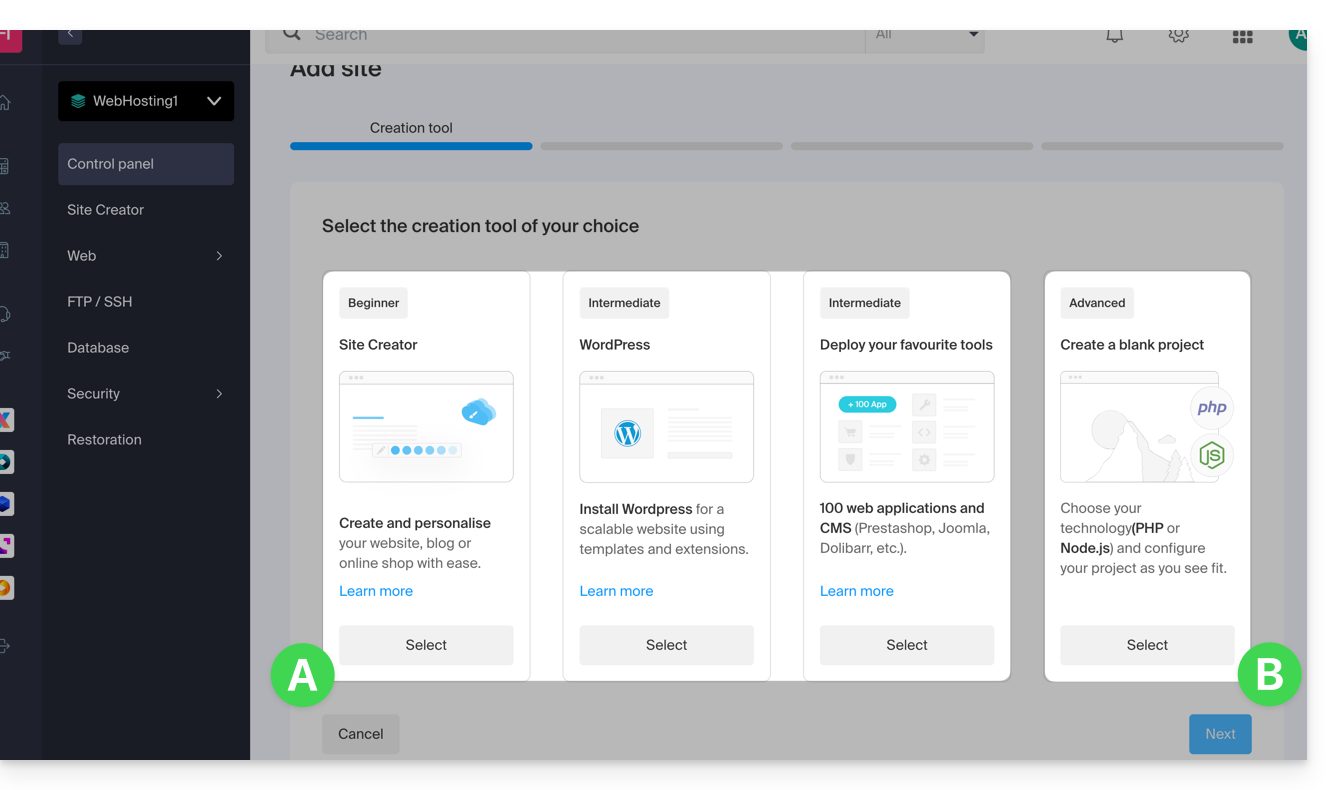
- Kies de optionele inhoud voor de nieuwe website (A) of een andere specifieke installatie, een blanco pagina of geavanceerde technologieën (Node.js bijvoorbeeld) (B):
- Klik op Volgende.
- Kies het type domein dat u aan deze nieuwe website wilt toewijzen:
- een domeinnaam die u al heeft geregistreerd
- een subdomein dat u aanmaakt op basis van een domeinnaam die u al heeft geregistreerd
- een domeinnaam die nog beschikbaar is en die u kunt bestellen
- Voer de domeinnaam (bijvoorbeeld
domain2.xyz) of het subdomein in.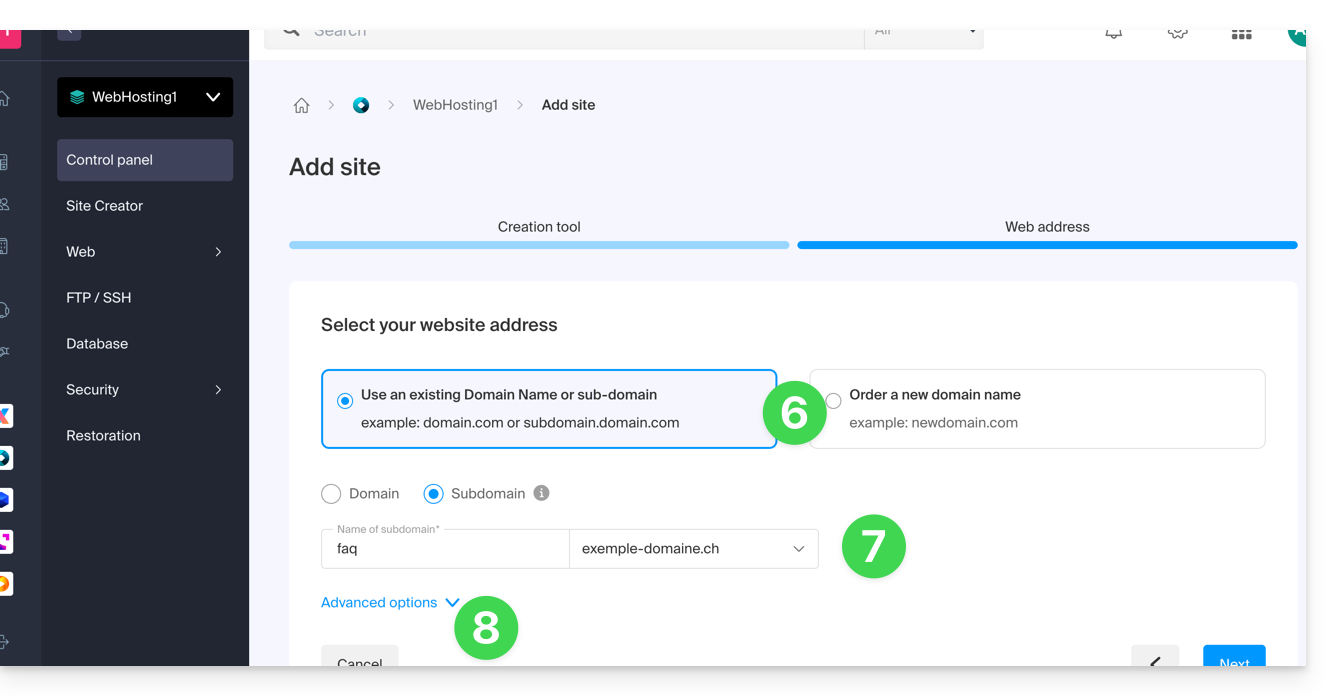
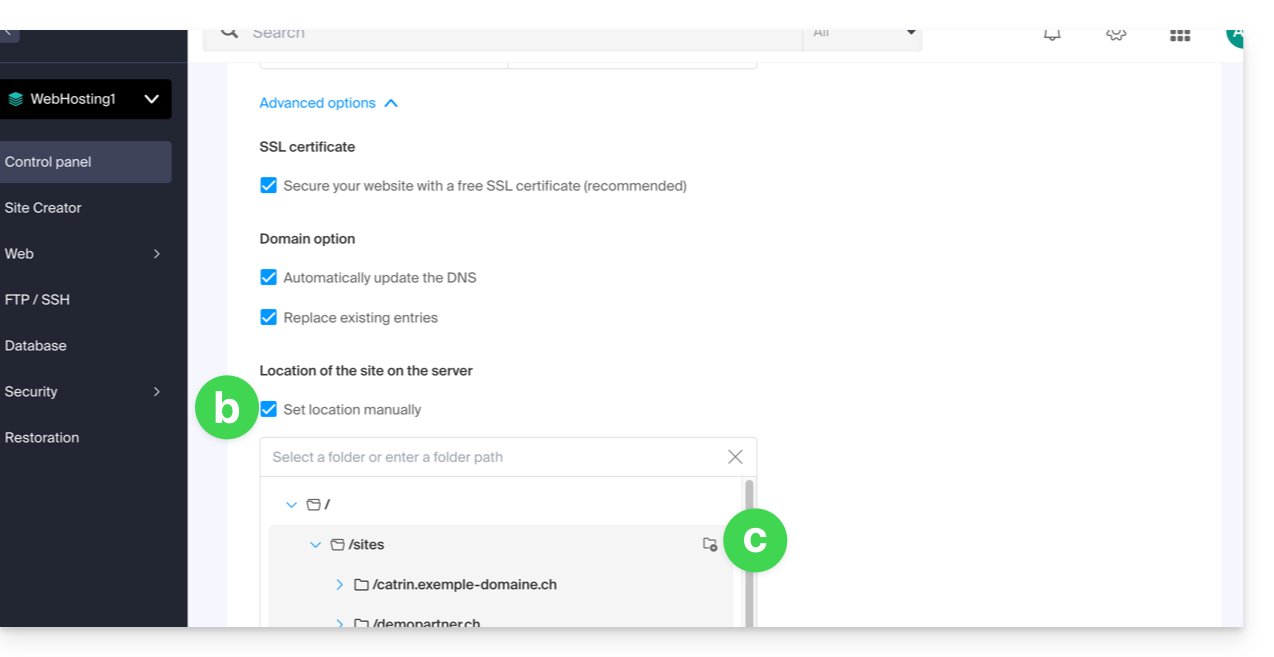
- Selecteer eventuele geavanceerde opties, zoals:
- Standaard wordt de nieuwe website toegevoegd aan de map
/sites/domain2.xyzop uw FTP-server. - Om handmatig een andere map te definiëren, selecteert u Locatie handmatig instellen en geeft u het pad en de naam op.
- Maak indien nodig een nieuwe map:
- Standaard wordt de nieuwe website toegevoegd aan de map
- Klik op Doorgaan.
Als het om een subdomein gaat, of als het domeinnaam of de DNS-zone wordt beheerd door Infomaniak, dan is het mogelijk om de bestaande DNS-records automatisch bij te werken. Zo niet, voer dan de benodigde wijzigingen uit bij uw registrar of verplaats het beheer van de domeinnaam naar Infomaniak.
Link naar deze veelgestelde vragen: https://faq.infomaniak.com/1988
Is deze veelgestelde vragenlijst nuttig geweest?