Kennisbank
1.000 veelgestelde vragen, 500 tutorials en uitlegvideo's. Hier vind je alleen maar oplossingen!
Deze handleiding legt uit hoe u eenvoudig emoji's/emoticons/smileys kunt integreren in de titel en de inhoud van een nieuwsbrief van Infomaniak.
Een emoticon in de titel invoegen
Om een emoji te kiezen voor de titel van uw nieuwsbrief (en/of de tekst in de preview):
- Klik hier om naar het beheer van uw product in het Infomaniak-beheerportaal te gaan (hulp nodig?).
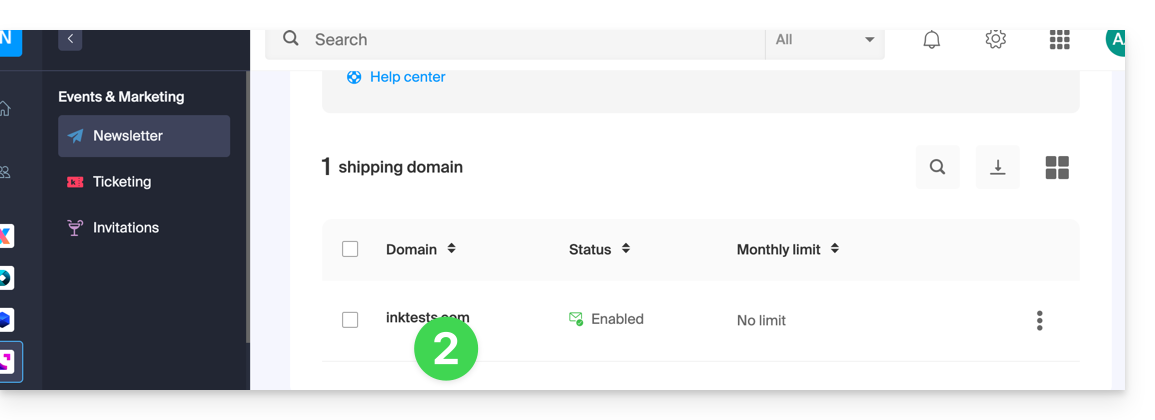
- Klik op de domeinnaam in de tabel die wordt weergegeven:
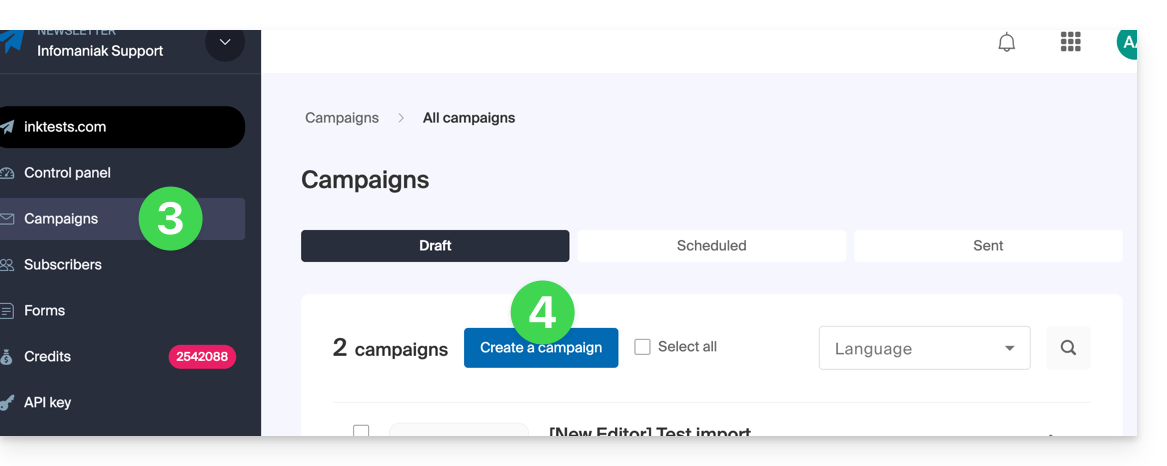
- Klik op Campagnes in het menu aan de linkerkant.
- Klik op Een campagne aanmaken:
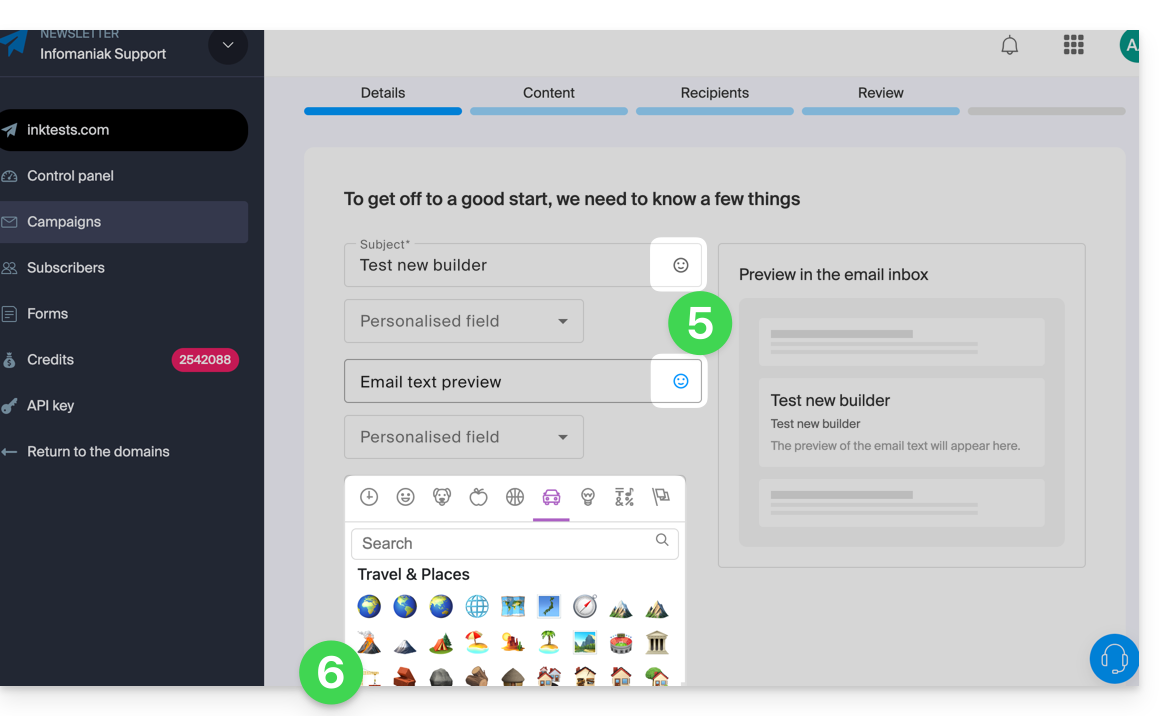
- Klik op het Smiley-icoon in het betreffende veld om het emoji-paneel te openen.
- Klik op de emoji die u wilt invoegen:
Een emoji invoegen in de e-mailtekst
U kunt elk Unicode-teken of elke emoji die u ergens anders hebt gekopieerd, in uw tekst plakken: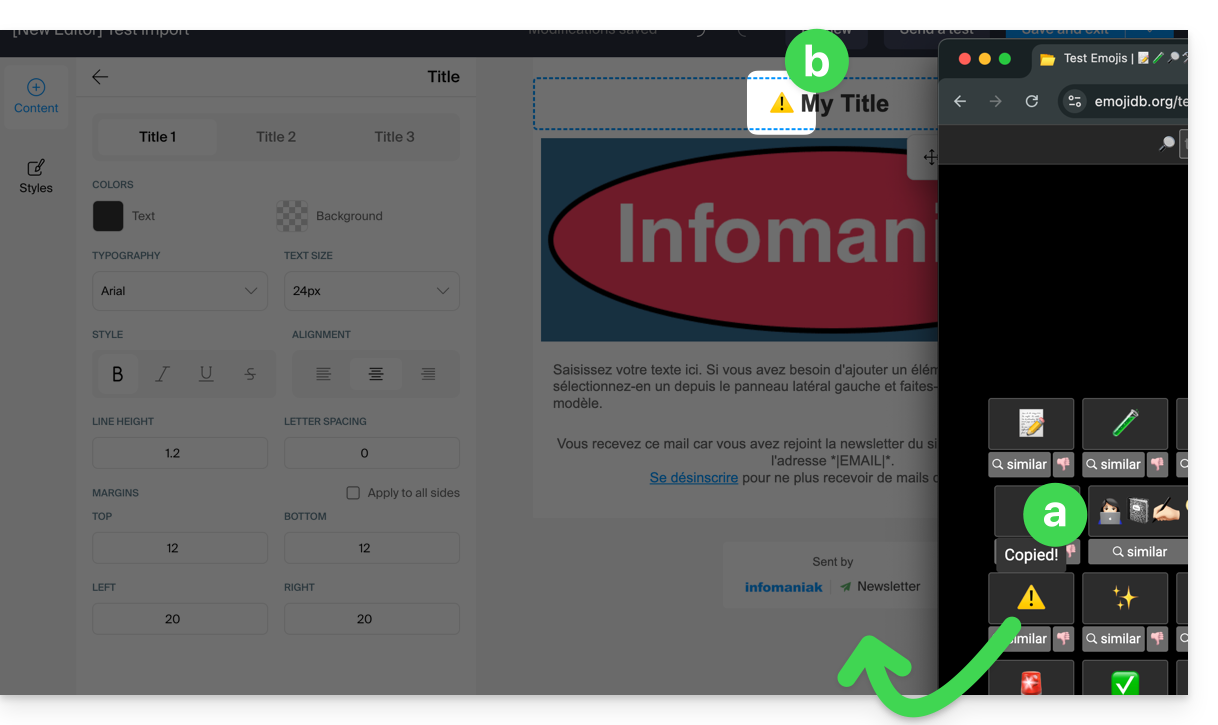
… of voeg emoji's toe
… op macOS
Druk op de toetsen CTRL + CMD ⌘ + SPATIE
… op Windows
Druk op de toetsen WINDOWS-LOGO + PUNT (.)
Alternatieve methode:
- Klik met de rechtermuisknop op een leeg gebied in de taakbalk.
- Klik in het menu op Toetsenbord op scherm weergeven.
- Er verschijnt een toetsenbordpictogram in de taakbalk rechtsonder in uw scherm.
- Klik op dit pictogram om het virtuele toetsenbord weer te geven.
- Klik op de toets met een smiley links onderin het toetsenbord.
- Gebruik de verschillende emoji's van Windows.
Link naar deze veelgestelde vragen: https://faq.infomaniak.com/869
Is deze veelgestelde vragenlijst nuttig geweest?
Deze handleiding gaat over UTM-tags, of Urchin Tracking Module, tags die aan URL's worden toegevoegd om de prestaties van online marketingcampagnes te volgen en te analyseren, via de tool Nieuwsbrief van Infomaniak.
Inleiding
- Deze optionele UTM-tags bestaan uit specifieke parameters, zoals bron, medium, campagne, zoekterm en inhoud, die helpen bij het identificeren van de oorsprong van het verkeer van een link.
- Door UTM-tags te gebruiken, kunnen marketeers begrijpen welke campagnes verkeer genereren, welke kanalen het meest effectief zijn en welke advertenties of strategieën het beste werken, op basis van de gegevens die worden verzameld door webanalyse-tools.
- UTM-tags maken het mogelijk om een verband te leggen tussen de links in uw nieuwsbrieven en de tracking van een tool zoals Google Analytics op uw website.
De UTM-functie activeren
Activeer deze optie in de allereerste stap van het aanmaken van uw nieuwsbrief:
- Klik hier om naar het beheer van uw product in het Infomaniak-beheerportaal te gaan (hulp nodig?).
- Klik op de naam van het domein waar het om gaat in de tabel die wordt weergegeven:
- Klik op Campagnes in het menu aan de linkerkant.
- Klik op Een campagne aanmaken:
- Schakel de UTM-parameter in met behulp van de schakelaar:
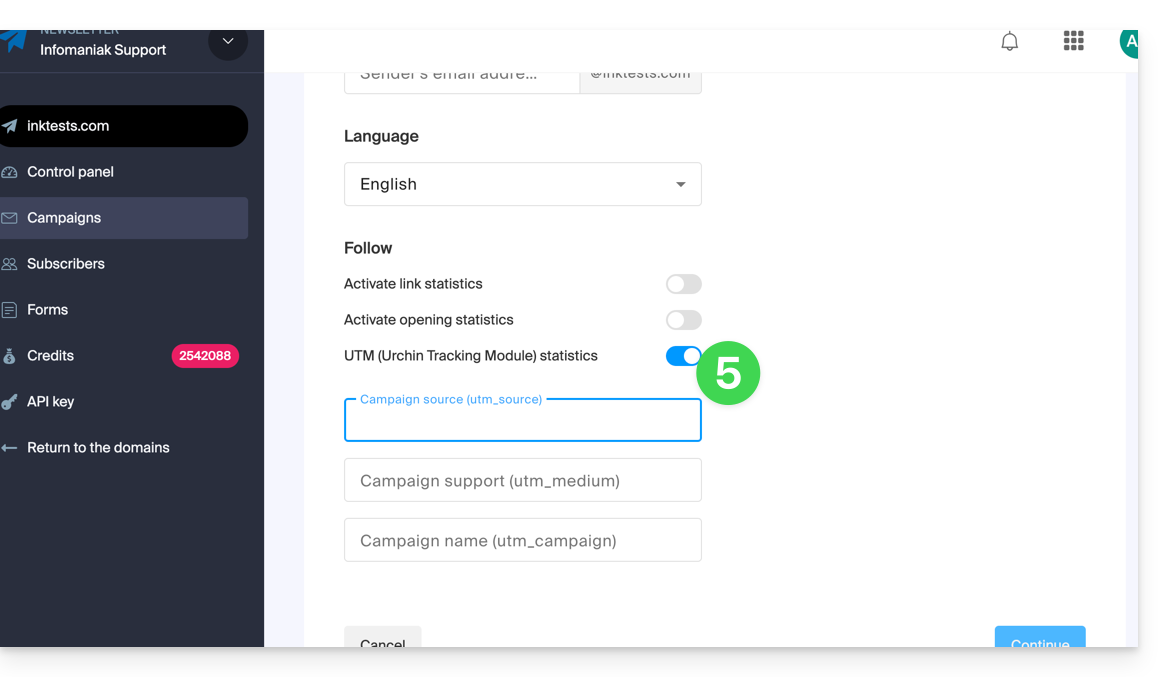
U vindt hier 3 velden waarin u zoekwoorden van het type utm_parameters kunt invoeren:
- bron van de campagne (
utm_source) - ondersteuning voor de campagne (
utm_medium, bijvoorbeeld e-mail) - naam van de campagne (
utm_campaign= bijvoorbeeld de naam van uw campagne)
Dus:
- Vul de 3 UTM-velden in tijdens stap 1 van het maken van de nieuwsbrief.
- Voeg in stap 3 een link toe naar de URL van uw website (deze moet correct zijn geconfigureerd en geanalyseerd door bijvoorbeeld Google Analytics).
- Wanneer de lezer erop klikt, komt hij terecht op de URL, gevolgd door de termen "
?utm_source=...&utm_medium=...&utm_campaign=...", waarbij "..." uiteraard wordt vervangen door uw eigen zoekwoorden.
Als u meerdere zoekwoorden in deze velden invoert, worden eventuele spaties vervangen door underscore-tekens _.
In de toekomst is het mogelijk om dynamische formules in deze velden in te voeren, zoals bijvoorbeeld de huidige datum. Raadpleeg ook het artikel https://news.infomaniak.com/comment-creer-un-objectif-google-analytics.
Link naar deze veelgestelde vragen: https://faq.infomaniak.com/958
Is deze veelgestelde vragenlijst nuttig geweest?
Deze handleiding legt uit hoe u het volgen (tracking) kunt activeren of deactiveren in uw volgende nieuwsbrief van Infomaniak.
Inleiding
- Een tracker is een klein element (een afbeelding van 1 pixel of een speciale link) dat in de nieuwsbrief is opgenomen.
- Wanneer de ontvanger de e-mail opent, wordt de afbeelding gedownload van de server van de afzender, waardoor de opening wordt geregistreerd.
- Niet alle e-mailprogramma's/clients laden afbeeldingen automatisch en sommige gebruikers kiezen ervoor om ze uit te schakelen; dit betekent dat een persoon die de e-mail heeft gelezen, mogelijk niet als lezer wordt geregistreerd.
- De links in de nieuwsbrief worden omgezet in redirectielinks via de tracking-server, waardoor de klikken worden geregistreerd.
- Sommige e-mailprogramma's, zoals Outlook, scannen automatisch de links in de e-mail, waardoor een opening wordt geregistreerd, zelfs als de gebruiker de e-mail niet heeft bekeken.
- Trackers worden gebruikt om verschillende gegevens te verzamelen die nuttig zijn voor marketeers, zoals:
- Openingspercentage om te weten hoeveel mensen de nieuwsbrief hebben geopend
- Openingstijdstip om te bepalen op welk moment de nieuwsbrief is geopend
- Geografische locatie op basis van het IP-adres van de ontvanger
- Type apparaat en software om te weten welk apparaat (computer, smartphone, tablet) en welke software (browser, e-mailprogramma/client) wordt gebruikt om de nieuwsbrief te lezen
- Klikpercentage om te meten hoeveel mensen op de links in de nieuwsbrief klikken
- Conversies om te volgen of de ontvangers specifieke acties uitvoeren nadat ze de nieuwsbrief hebben geopend (aankopen, registraties, enz.)
Statistieken verzamelen activeren
Activeer deze optie in de allereerste stap van het aanmaken van uw nieuwsbrief:
- Klik hier om naar het beheer van uw product in het Infomaniak-beheerportaal te gaan (hulp nodig?).
- Klik op de domeinnaam in de tabel die wordt weergegeven:
- Klik op Campagnes in het menu aan de linkerkant.
- Klik op Een campagne aanmaken:
- Schakel de statistiekopties in met behulp van de schakelknoppen:
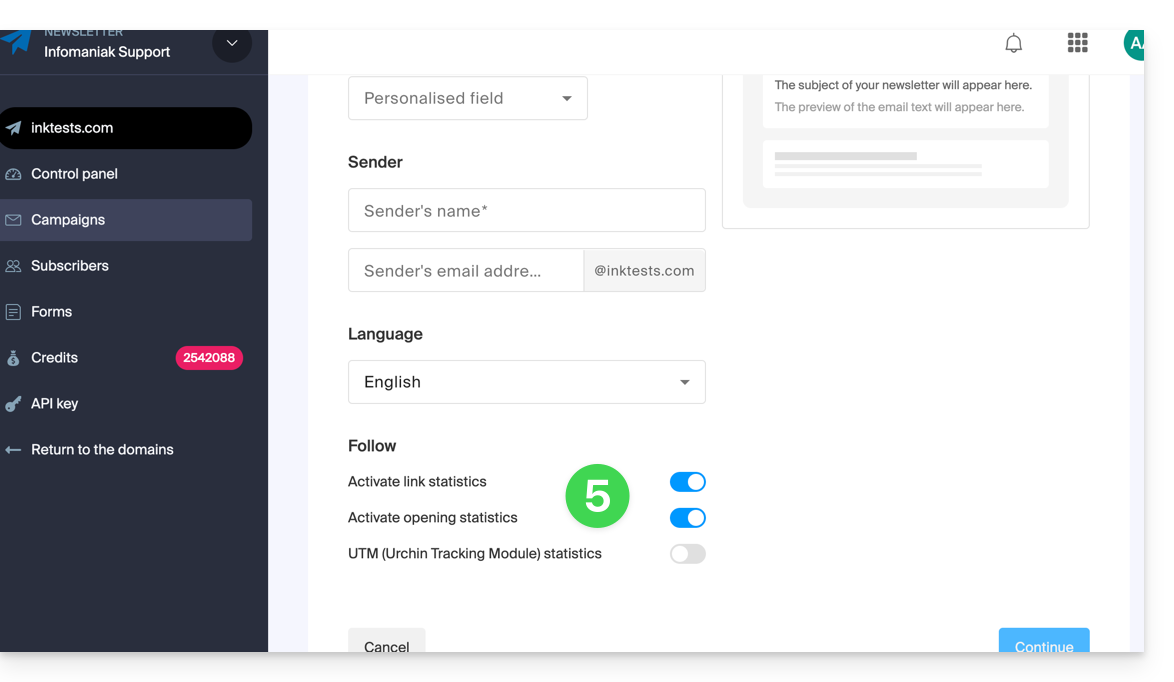
Door de statistieken uit te schakelen, worden de URL's van de links die u in de inhoud van uw nieuwsbrief invoegt niet meer gewijzigd en ontvangt u geen statistische gegevens over hoe uw ontvangers uw nieuwsbrief gebruiken.
Lees deze andere handleiding over de laatste optie op de pagina.
Link naar deze veelgestelde vragen: https://faq.infomaniak.com/1079
Is deze veelgestelde vragenlijst nuttig geweest?
Deze handleiding legt uit hoe u groepen kunt aanmaken om uw abonnees voor uw nieuwsbrief te verdelen.
Inleiding
- U moet minimaal één groep aanmaken om uw toekomstige contacten/abonnees daarin te plaatsen.
- Dit is vooral handig voor het maken van een inschrijfformulier voor uw nieuwsbrief.
- Zonder groep is het niet mogelijk om het formulier aan te maken; de knop blijft uitgeschakeld:
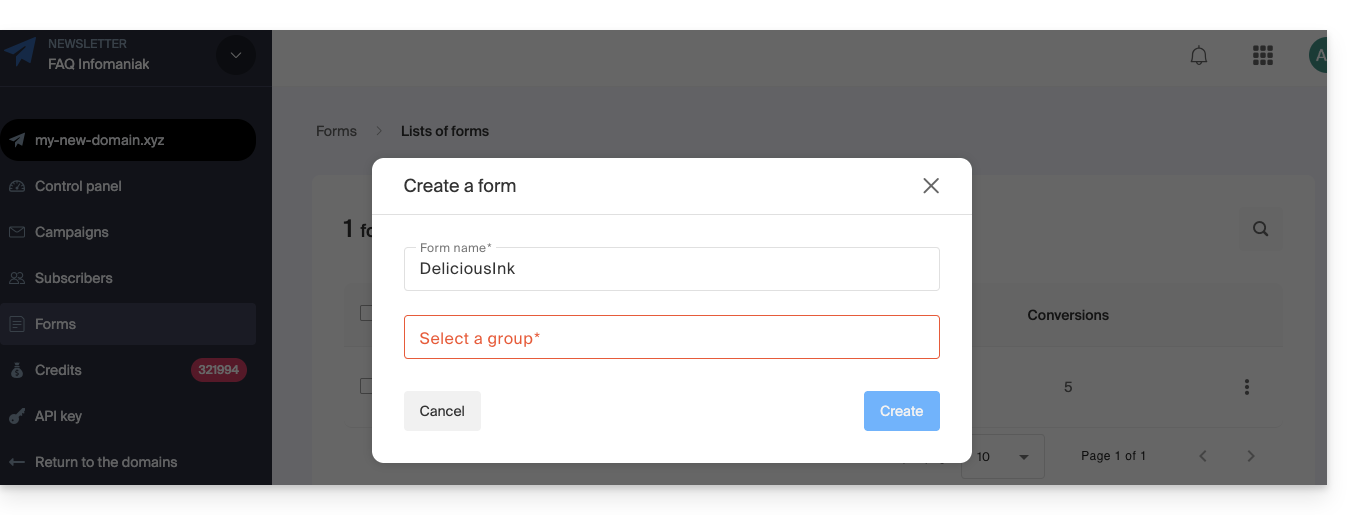
- Zonder groep is het niet mogelijk om het formulier aan te maken; de knop blijft uitgeschakeld:
Een abonneegroep aanmaken
Om de beheerpagina voor abonneegroepen te openen:
- Klik hier om naar het beheer van uw product in het Infomaniak-beheerportaal te gaan (hulp nodig?).
- Klik rechtstreeks op de domeinnaam die aan het betreffende product is toegewezen.
- Klik op Abonneeën in het menu aan de linkerkant.
- Klik op het tabblad Groepen.
- Klik op de knop om een groep aan te maken.
- Voer een naam in voor uw groep.
- Klik op de knop Maken:
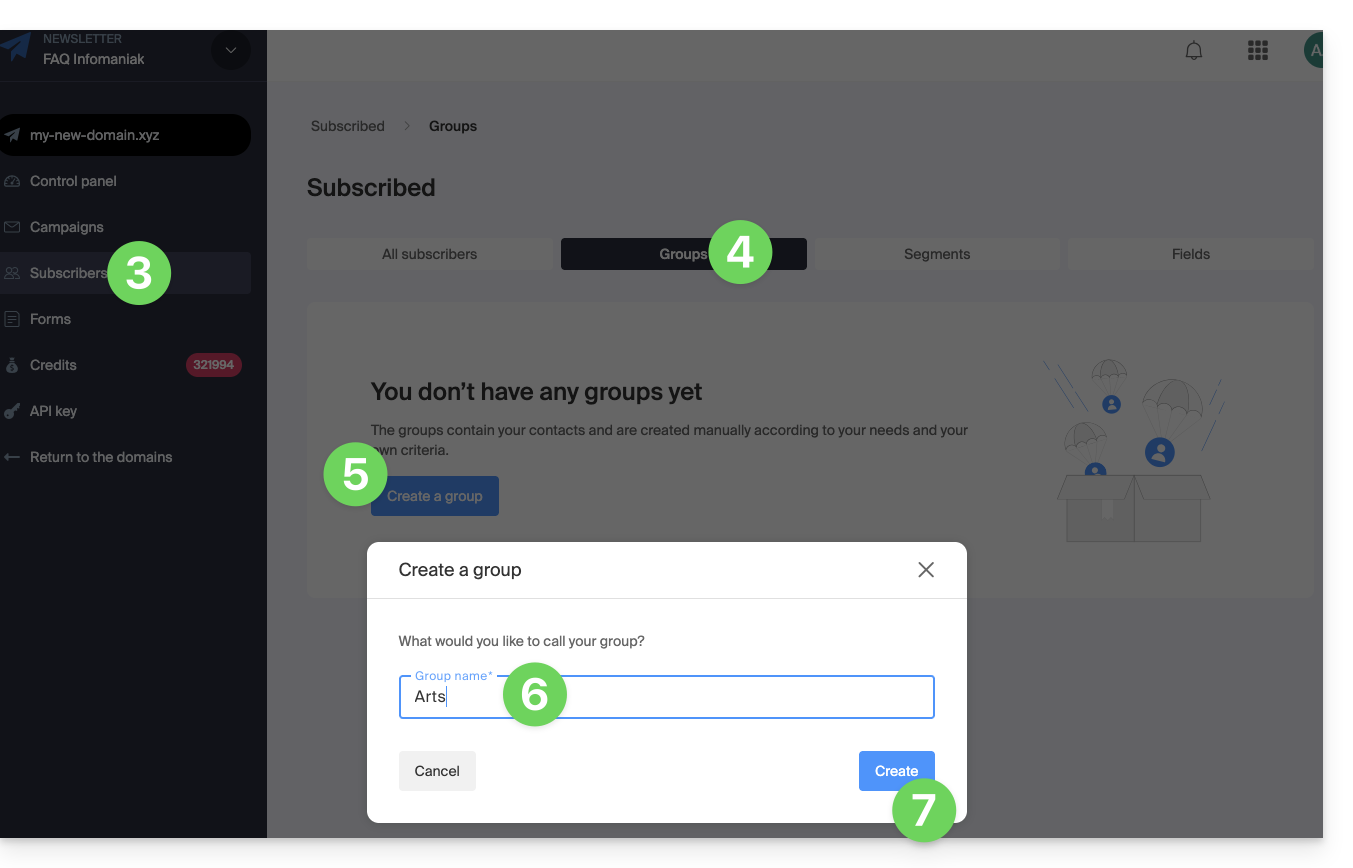
Zodra de groep is aangemaakt, kunt u nu eenvoudig een nieuw inschrijfformulier toevoegen en instellen welke groep gebruikt moet worden om de toekomstige abonnees op te slaan: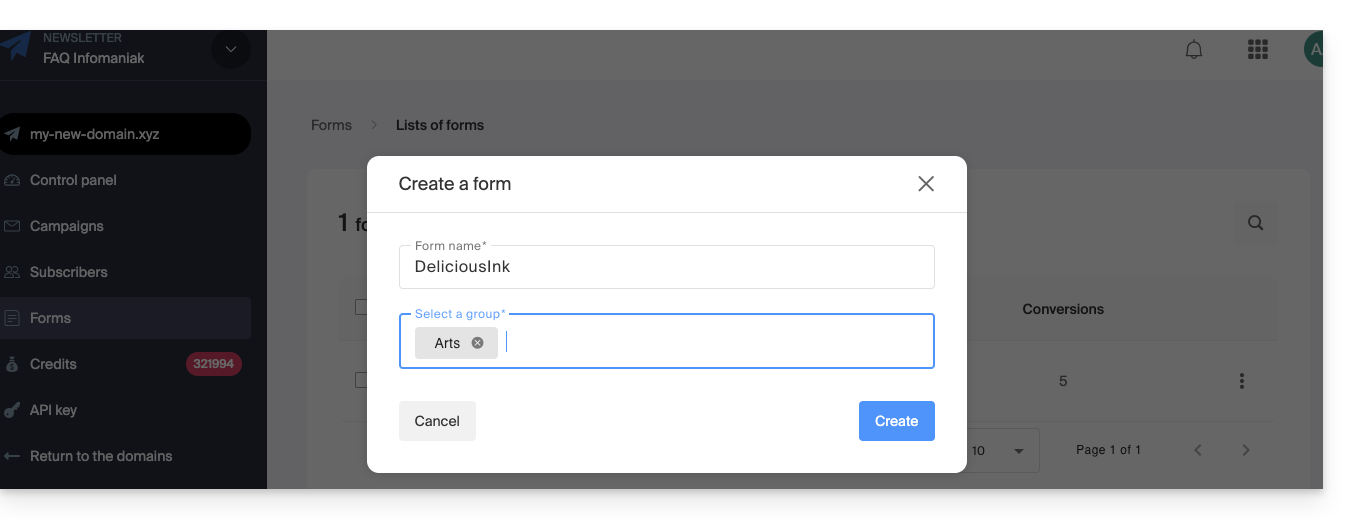
Meerdere groepen aanmaken maakt het bijvoorbeeld mogelijk om nieuwsbrieven alleen naar één van deze groepen te sturen en niet naar de andere. Het maakt het ook mogelijk om een inschrijfformulier te plaatsen op een locatie die overeenkomt met het invullen van een specifieke contactenlijst, en vervolgens een ander formulier op een andere locatie te plaatsen dat overeenkomt met een andere lijst, zodat u later een nog meer gepersonaliseerde nieuwsbrief kunt versturen.
Abonnees aan een groep toevoegen
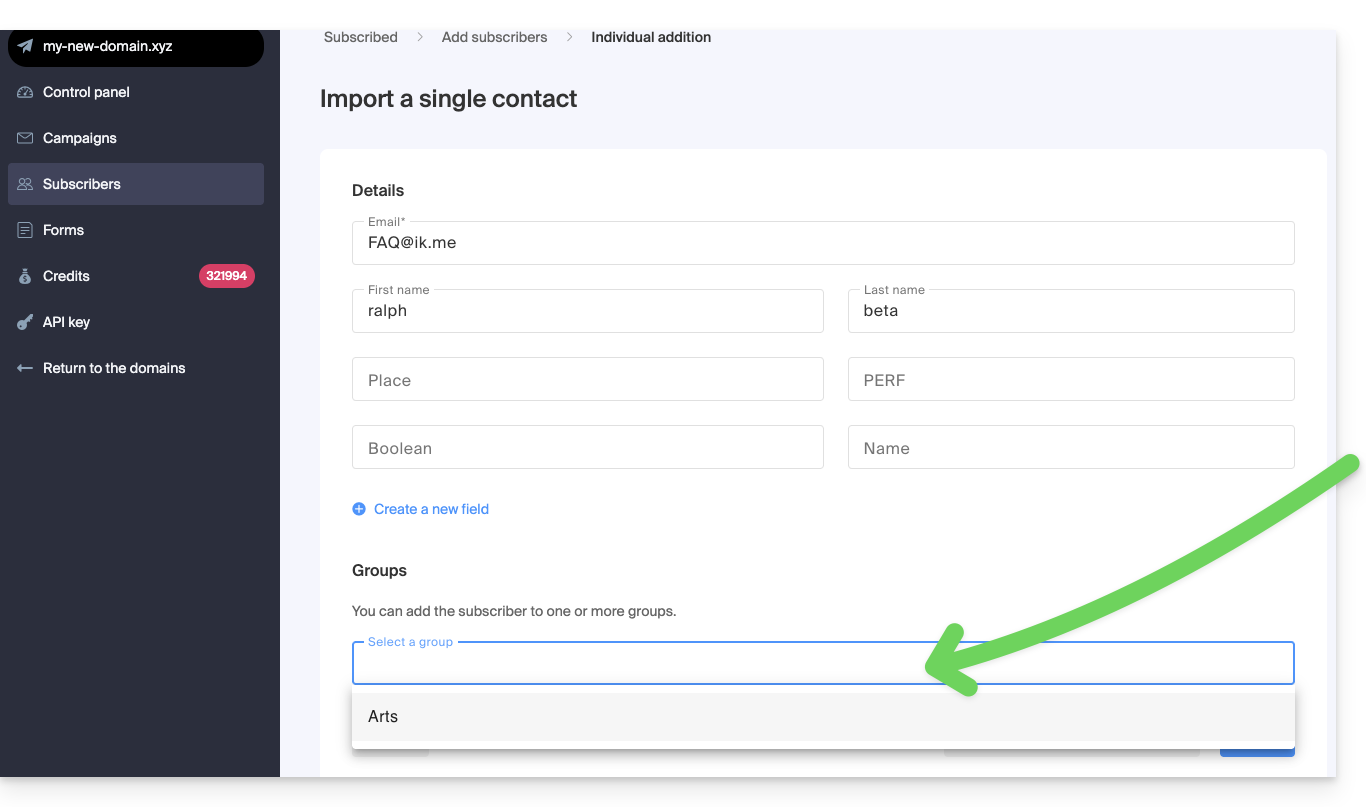
U kunt de groep selecteren die is aangemaakt tijdens het aanmaken/importeren van een nieuw contact:
- Klik hier om naar het beheer van uw product in het Infomaniak-beheerportaal te gaan (hulp nodig?).
- Klik rechtstreeks op de domeinnaam die aan het betreffende product is toegewezen.
- Klik in het linkermenu op Abonnementen.
- Klik op Abonnee toevoegen.
- Klik bijvoorbeeld op het vakje om een abonnee individueel toe te voegen.
- Selecteer de juiste groep onderaan het formulier:
Om bestaande abonnees aan de aangemaakte groep toe te voegen:
- Klik hier om naar het beheer van uw product in het Infomaniak-beheerportaal te gaan (hulp nodig?).
- Klik rechtstreeks op de domeinnaam die aan het betreffende product is toegewezen.
- Klik op Abonnees in het linkermenu.
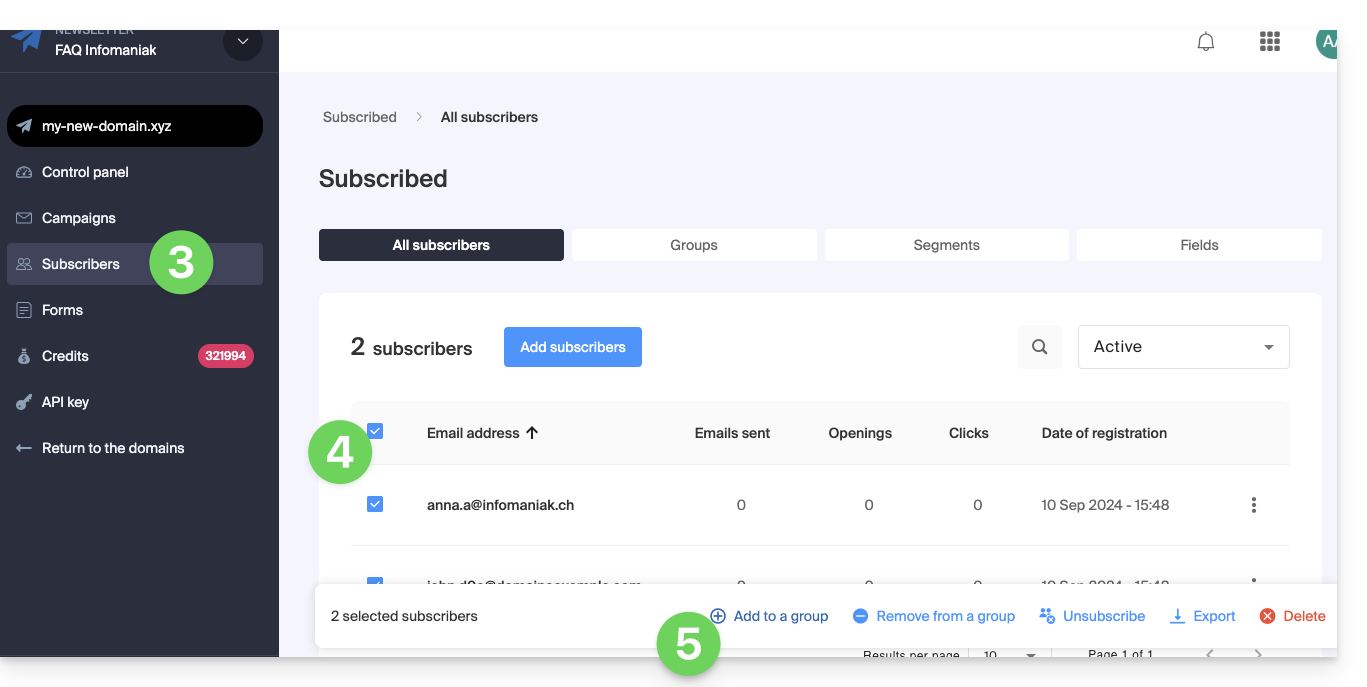
- Selecteer de abonnees die u wilt groeperen.
- Klik op Toevoegen aan een groep in het actiemenu dat onderaan het scherm verschijnt:
- Voer de naam van de bestaande groep(en) in.
- Klik op de knop Toevoegen:
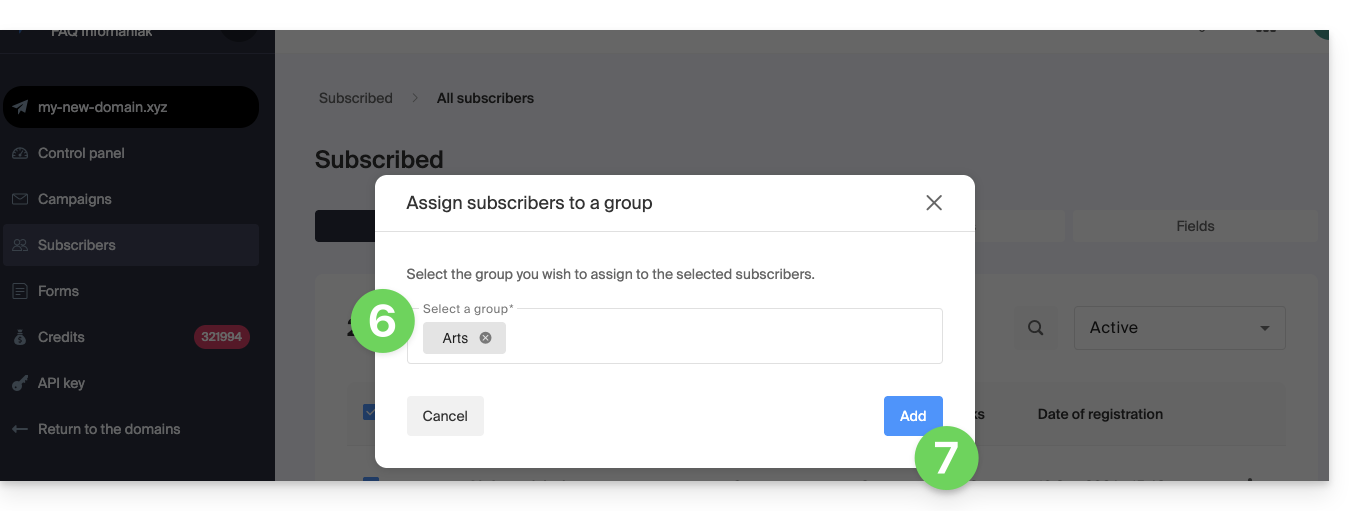
Om abonnees uit bepaalde groepen te verwijderen, selecteert u Verwijderen uit een groep in stap 5 hierboven.
Link naar deze veelgestelde vragen: https://faq.infomaniak.com/1525
Is deze veelgestelde vragenlijst nuttig geweest?
Deze handleiding gaat over de nieuwsbrieftool van Infomaniak, waarmee u gedetailleerde rapporten kunt genereren om de impact van uw verzendingen nauwkeurig te meten.
Inleiding
- Maak kennis met de mensen die u volgen:
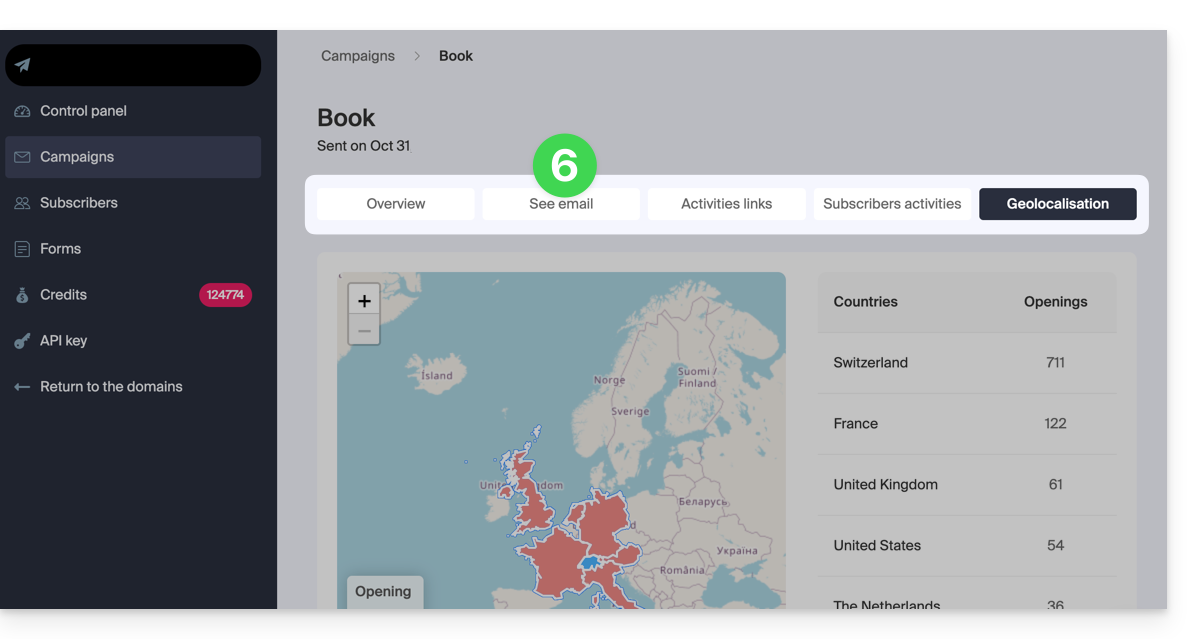
- Ontdek op een wereldkaart waar uw volgers zich bevinden (geolocatie) en welke apparaten ze gebruiken om uw berichten te lezen (mobiele apparaten, computers, enz.).
- Met deze informatie kunt u uw contacten beter leren kennen en de inhoud van uw nieuwsbrieven hierop aanpassen.
- Volg de activiteit van uw nieuwsbrieven:
- Bekijk in één oogopslag alle belangrijke gegevens om de kwaliteit en het bereik van uw e-mailcampagnes te meten: het unieke openpercentage, het afmeldpercentage en het aantal ongeldige e-mailadressen (bounces).
- Ontdek wat uw abonnees (echt) interesseert:
- Meet eenvoudig de interesse van uw ontvangers door de statistieken van de links te bekijken.
- Zo kunt u precies zien hoeveel unieke personen op de links in uw nieuwsbrieven hebben geklikt en wat uw abonnees het meest interesseert.
Toegang tot de rapporten van eerdere verzendingen
Het dashboard biedt een snel overzicht van de voortgang van uw campagnes sinds de start, met maandelijkse statistieken:
- Klik hier om naar het beheer van uw product in de Infomaniak Manager te gaan (hulp nodig?).
- Klik op de domeinnaam in de tabel die wordt weergegeven:
- Klik op Campagnes in het menu aan de linkerkant.
- Klik op het tabblad VERZONDEN.
- Klik op de knop RAPPORT BEKIJKEN:
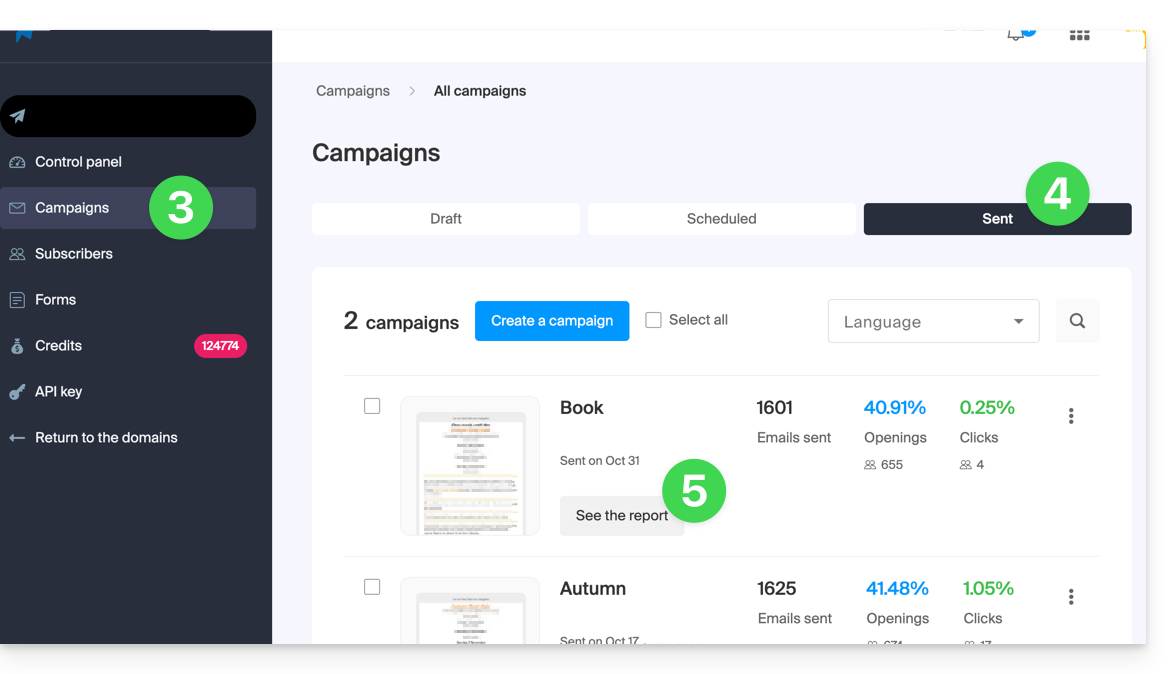
- Vervolgens heeft u verschillende tabbladen tot uw beschikking om de resultaten van uw e-mailcampagne te analyseren, inclusief de mogelijkheid om de e-mail opnieuw te bekijken en te downloaden:
Link naar deze veelgestelde vragen: https://faq.infomaniak.com/1576
Is deze veelgestelde vragenlijst nuttig geweest?
Deze handleiding legt uit hoe u om kunt gaan met fouten van het type Soft Bounce en Hard Bounce die kunnen optreden bij het verzenden van e-mails, en in het bijzonder bij het gebruik van de nieuwsbrief van Infomaniak.
Hard Bounce
Een hard bounce is een e-mail die om permanente redenen niet kan worden afgeleverd.
- e-mail verzonden naar een onjuist adres
- domein van het e-mailadres van de ontvanger dat geen geldig domein is
- de server van de ontvanger accepteert geen e-mails
- enz.
Tijdelijke afwijzing
Een 'soft bounce' is een foutmelding die aangeeft dat een e-mail niet aan de ontvanger is bezorgd en duidt op een probleem met de bezorging dat waarschijnlijk tijdelijk is: het e-mailadres is geldig en de afzender kan de e-mail opnieuw verzenden.
Er kunnen verschillende redenen zijn voor een 'soft bounce', waardoor de server van de ontvanger de e-mail tijdelijk weigert:
- de inbox van de ontvanger is vol: door onvoldoende opslagruimte ontvangt de ontvanger geen berichten meer
- er is een probleem met de e-mailserver van de ontvanger: de server is tijdelijk niet beschikbaar of defect, of de gebruiker heeft per ongeluk filters ingesteld die voorkomen dat bepaalde berichten worden ontvangen
- als de inhoud van de e-mail, met name de bijgevoegde bestanden, te groot is, treedt het probleem met de bezorging op tijdens het verzenden.
Tenzij de ontvanger zijn inbox definitief heeft verlaten zonder zijn account te verwijderen, is een tijdelijke foutmelding een tijdelijk probleem.
Voorbeeld van de Infomaniak-nieuwsbrieftool na een verzending met een goede score van 0% “Definitieve afwijzingen” en 0,31% “Tijdelijke afwijzingen”: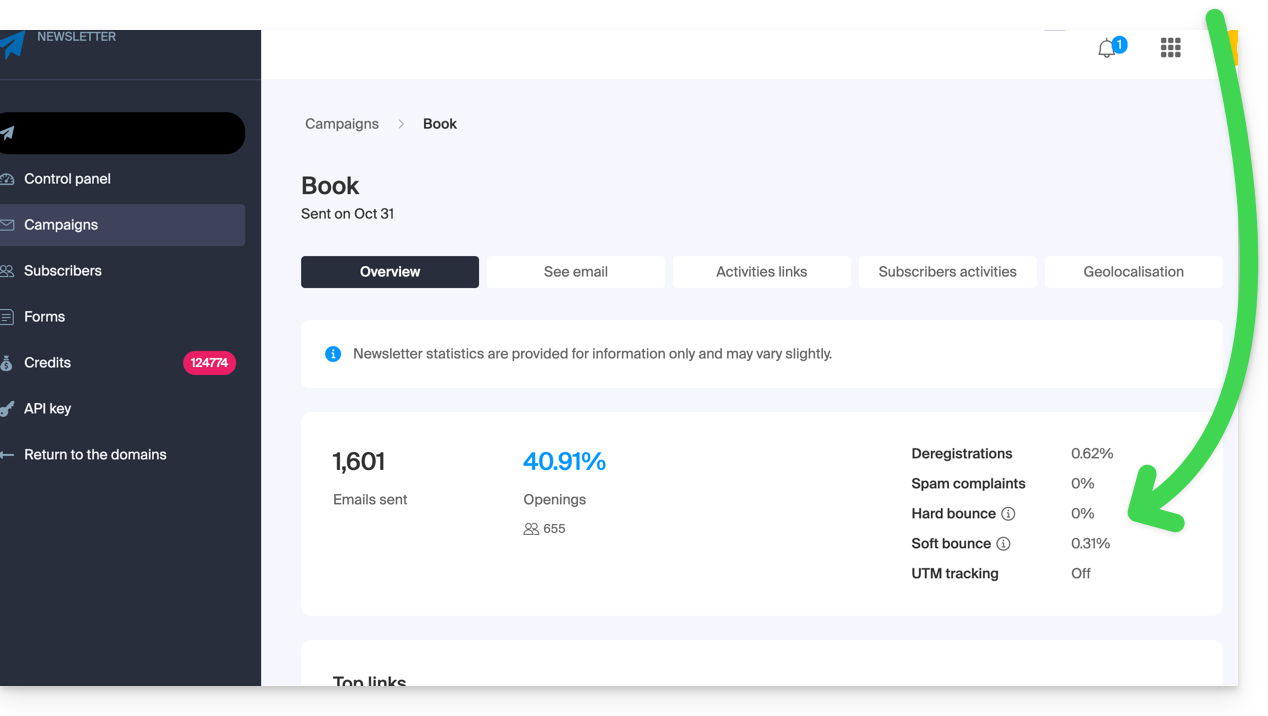
Lees ook deze andere handleiding.
Link naar deze veelgestelde vragen: https://faq.infomaniak.com/1605
Is deze veelgestelde vragenlijst nuttig geweest?
Deze handleiding beschrijft de regels voor het verzenden van e-mailcampagnes bij Infomaniak, zodat deze niet als spam worden aangemerkt, in overeenstemming met de Zwitserse federale wetgeving en de Algemene Voorwaarden van Infomaniak.
Toestemming verkrijgen (dubbele opt-in)
Dubbele bevestiging is de enige methode om klachten te voorkomen.
Om geldig te zijn, moet de inschrijving van de gebruiker:
- Afkomstig zijn van een formulier dat is toegewijd aan een specifiek onderwerp.
- Bevestigd zijn door de ontvanger via een validatielink die per e-mail wordt verzonden.
- Uw activiteit wordt door het systeem geregistreerd (uw IP-adres en de datum worden opgeslagen).
Hoe kunt u ervoor zorgen dat u aan de regels voldoet?
- Gebruik een contactformulier met dubbele bevestiging om uw lijsten op te bouwen.
- Registreer systematisch het IP-adres en de inschrijvingsdatum van elke abonnee.
- Voeg verplicht een zichtbare link voor het opzeggen van de nieuwsbrief toe aan de onderkant van elke e-mail.
Beheer van klachten over spam
In geval van een klacht kan Infomaniak tijdelijk de verzendingen onderbreken.
- Als u het bewijs van registratie levert (IP-adres en datum): wordt de klacht afgesloten zonder verdere actie.
- Bij gebrek aan bewijs van registratie: de klacht wordt gegrond verklaard. Infomaniak kan dan het e-mailadres of de domeinnaam opschorten, of het contract beëindigen in geval van herhaling.
Link naar deze veelgestelde vragen: https://faq.infomaniak.com/1667
Is deze veelgestelde vragenlijst nuttig geweest?
Deze handleiding legt uit hoe het systeem voor het beheren van verzendingen van de Newsletter van Infomaniak werkt.
Beschikbare verzendlimieten voor uw nieuwsbrieven
Over het algemeen is de regel eenvoudig: 1 verzending = 1 nieuwsbrief die naar 1 abonnee wordt gestuurd.
Er zijn twee soorten verzendvolumes:
- De inbegrepen e-mailadressen bij uw Infomaniak-producten (kunnen niet worden overgedragen naar de volgende maand als ze niet worden gebruikt).
- De aangekochte e-mailadressen via pakketten (onbeperkte geldigheid).
1. Gratis verzendingen verkrijgen en gebruiken
Voor elk Infomaniak-product dat u bezit, krijgt u een bepaald aantal gratis maandelijkse verzendingen. Bijvoorbeeld: als u ten minste één Infomaniak-ticketingsysteem bezit (zelfs als er geen evenementen zijn aangemaakt of actief), kunt u 2500 gratis verzendingen per maand ontvangen. Dit aantal is vast, ongeacht of u één of meerdere ticketingsystemen op hetzelfde account heeft. Hetzelfde principe geldt voor Language: French Content: kSuite (de Enterprise-versie geeft u 5000 verzendingen tegoed)
Wat het gebruik betreft: uw gratis verzendingen worden als eerste verbruikt. Uw betaalde verzendingen worden pas afgetrokken wanneer er niet meer voldoende gratis verzendingen beschikbaar zijn.
.
Concernant l'utilisation, vos envois offerts sont consommés en priorité. Vos envois payants ne commencent à être décomptés que lorsqu'il n'y a plus un solde d'envois gratuits suffisant.
Voorbeeld van de werking:
Een klant profiteert van 2000 gratis e-mails per maand.
- Als er aan het einde van de maand nog 1500 gratis verzendingen over zijn, vult het systeem het saldo automatisch aan, zodat er aan het begin van de volgende maand weer 2000 gratis verzendingen beschikbaar zijn.
- Als er een pakket van 10.000 verzendingen is gekocht, worden deze pas gebruikt als het aantal gratis verzendingen op is. Het aantal betaalde verzendingen wordt pas vanaf dat moment afgetrokken. De maandelijkse toevoeging van 2000 gratis verzendingen blijft dus van toepassing, ongeacht het resterende aantal betaalde verzendingen.
2. Bekijk en bestel extra verzendingen
U kunt uw gratis en betaalde verzendlimieten beheren door:
- Klik hier om naar het beheer van uw product in het Infomaniak-beheerportaal te gaan (hulp nodig?).
- Klik op de domeinnaam die aan uw nieuwsbrief is toegewezen.
- Klik op Verzendingen (of het menu voor het beheren van uw tegoed) in het linkermenu.
- U kunt de details van uw verbruik bekijken en meer verzendingen verkrijgen door op de knop Meer verzendingen verkrijgen te klikken:
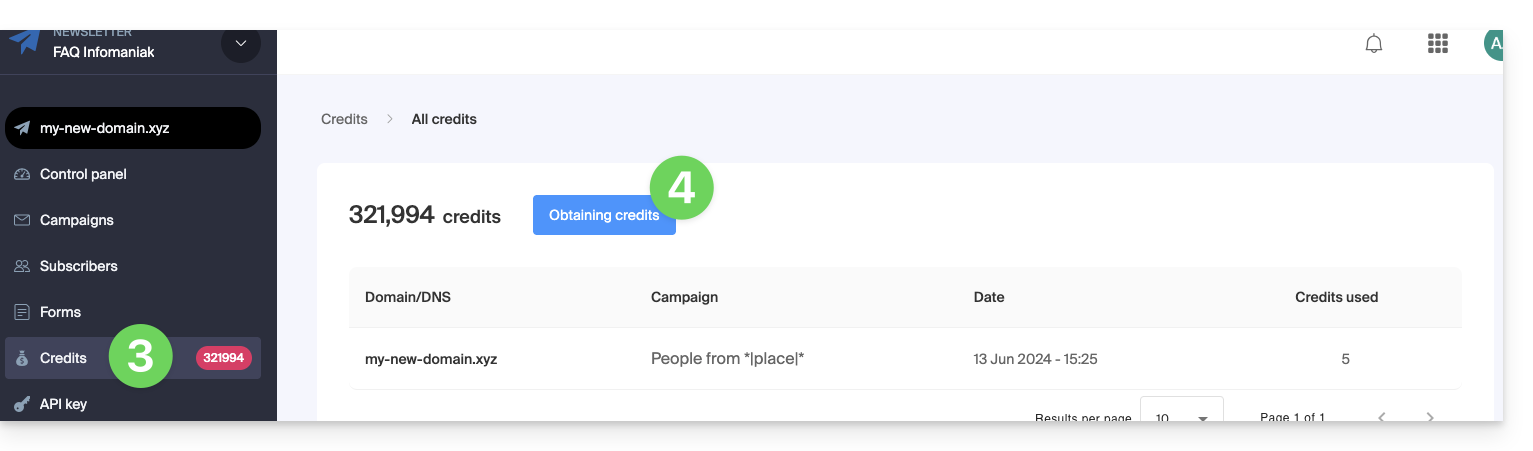
- Om uw tegoed te verhogen, klikt u op Meer verzendingen bestellen.
- Klik op Details om de tegoeden te bekijken die u ontvangt via uw andere producten,
- Klik op de blauwe knop om te zien hoeveel tegoed u ontvangt via uw andere producten:

Stel een maandelijks gebruikslimiet in
Als u uw gebruik wilt beheren, kunt u het aantal e-mails dat u per maand verstuurt, beperken:
- Klik hier om naar uw nieuwsbriefinterface te gaan.
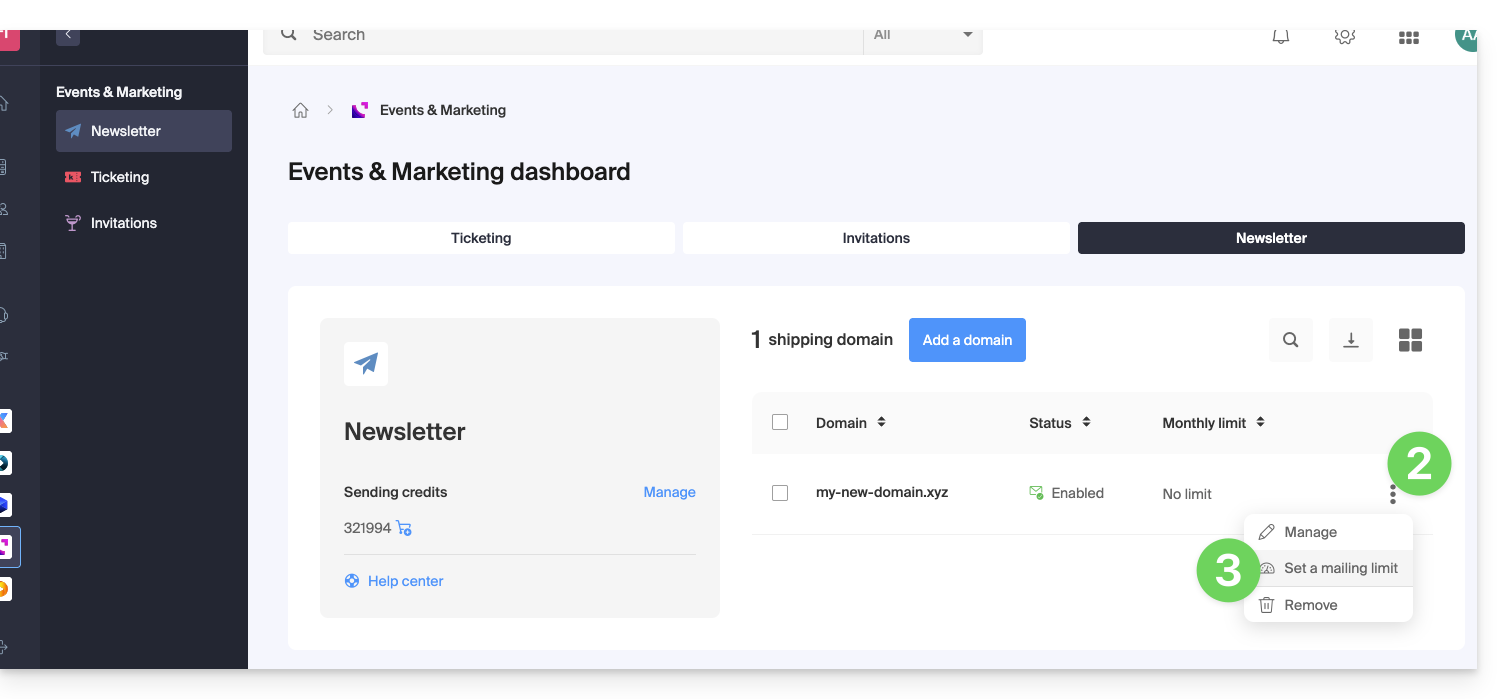
- Klik op het menu met acties ⋮ rechts van het betreffende domein.
- Selecteer Een verzendlimiet instellen:
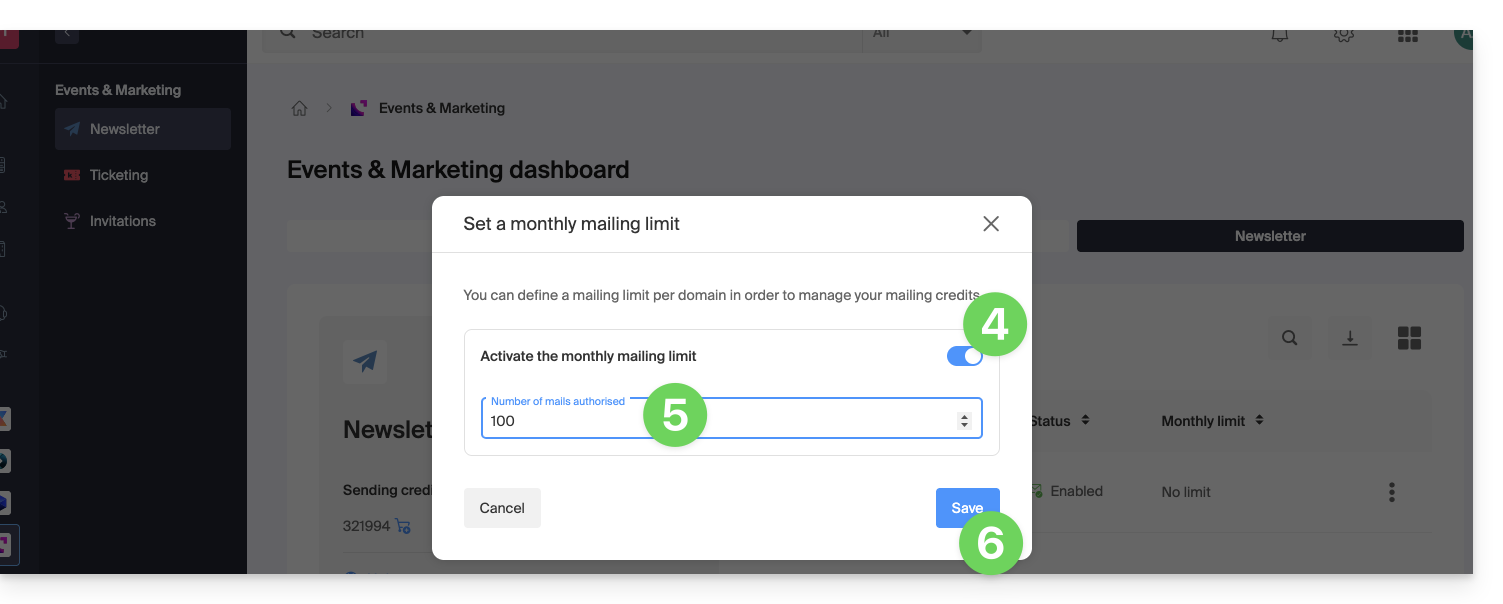
- Schakel de schakelaar in om uw limiet in te stellen.
- Voer het maximale aantal toegestane verzendingen per maand in.
- Klik op Opslaan:
Link naar deze veelgestelde vragen: https://faq.infomaniak.com/2031
Is deze veelgestelde vragenlijst nuttig geweest?
Deze handleiding legt de verschillende statussen van uw abonnees op de nieuwsbrief van Infomaniak uit en beschrijft hoe de verwerking van ongeldige adressen werkt, zodat u de bezorgbaarheid van uw e-mails kunt optimaliseren.
Toegang tot de abonneelijst en filteren van de weergave
Om uw contacten te organiseren en te filteren op basis van hun status:
- Klik hier om naar het beheer van uw nieuwsbrief in de Infomaniak Manager te gaan (hulp nodig?).
- Klik op de domeinnaam in de tabel die wordt weergegeven:
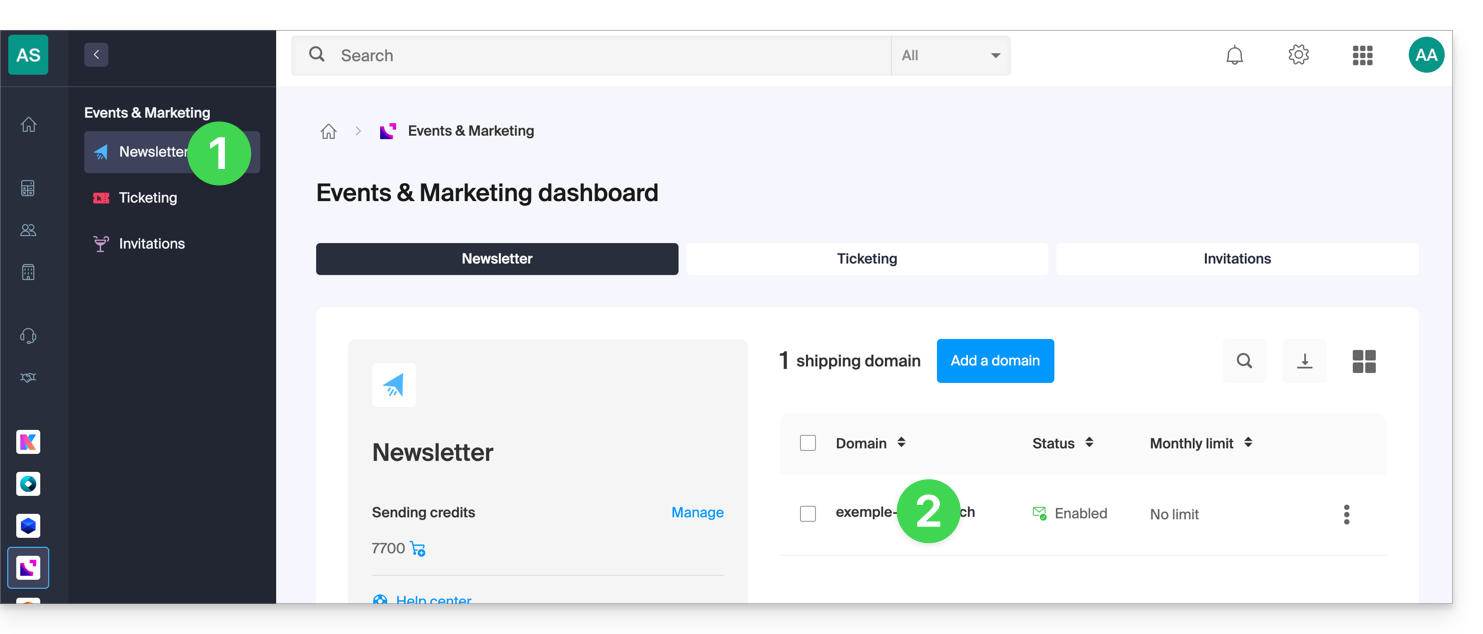
- Klik op Abonnementen in het menu aan de linkerkant.
- Gebruik het keuzemenu rechtsboven de tabel (standaardfilter: ACTIEF) om de weergave aan te passen aan de gewenste status:
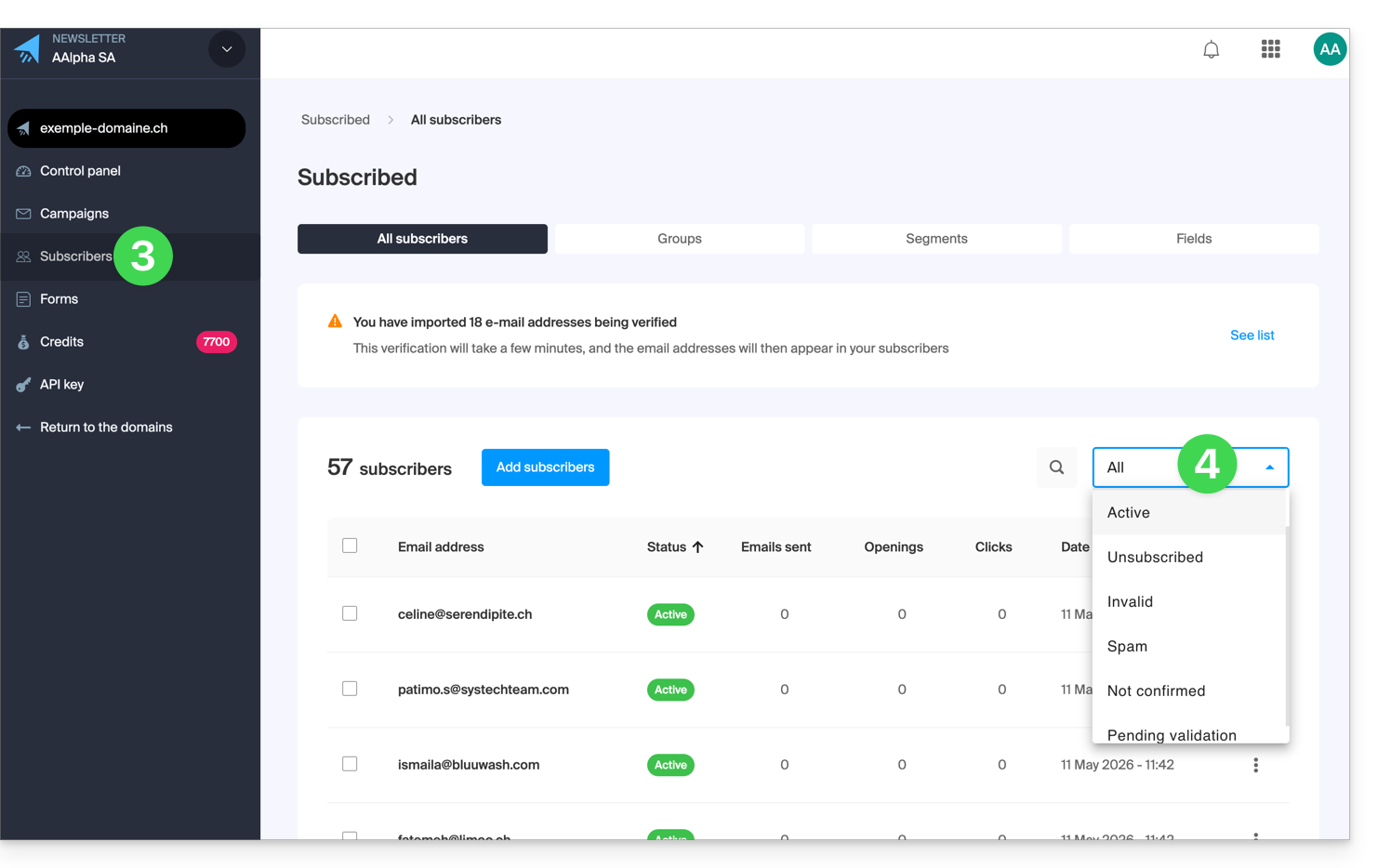
- Met het filter ALLE worden al uw contacten weergegeven.
De verschillende statussen van een abonnee begrijpen
Elk contact in uw lijst heeft een specifieke status, die bepaalt of het contact uw berichten wel of niet ontvangt:
1. ACTIEVE abonnees
- Dit is de standaardstatus na een succesvolle registratie of import.
- Een actieve abonnee ontvangt al uw nieuwsbrieven, zolang de status niet verandert.
2. Afgemelde abonnees
- Deze status geeft aan dat de abonnee ervoor heeft gekozen om uw berichten niet meer te ontvangen (meestal via de link voor het afmelden onderaan uw e-mails).
- U kunt een contact ook handmatig uitschrijven via de contactkaart, met behulp van de bijbehorende knop (raad deze andere handleiding).
3. Ongeldige abonnees
- Een adres wordt gemarkeerd als Ongeldig als het wordt herkend als een foutief, onbereikbaar, uitgeschakeld of risicovol adres.
- Deze statuswijziging kan op twee momenten plaatsvinden:
- Bij het importeren: na de automatische scan door het verificatiesysteem.
- Bij het verzenden: als de host van de ontvanger permanent aangeeft dat het adres onbereikbaar is (hard bounce).
4. Abonnees die spam melden
- Deze status geeft aan dat de abonnee ervoor heeft gekozen om geen berichten meer van u te ontvangen door op de link voor het afmelden onderaan uw e-mails te klikken en te kiezen voor "dit is spam" of "ik heb me hier nooit voor aangemeld".
5. Niet-bevestigde abonnees
- Deze status geldt voor gebruikers die zich via een formulier hebben geregistreerd met behulp van het dubbele opt-in-model, maar nog niet op de bevestigingslink hebben geklikt.
- Let op: het is niet mogelijk om een contactpersoon te dwingen zich te abonneren totdat deze zijn registratie heeft bevestigd.
6. Abonnees WAARVAN DE REGISTRATIE NOG MOET WORDEN BEVESTIGD
- Tijdelijke status die direct na een import wordt weergegeven.
- Het systeem analyseert de adressen om hun technische geldigheid te controleren; de definitieve status wordt toegekend zodra de scan is voltooid.
Waarom worden sommige adressen gefilterd?
Een strikt beheer van ongeldige adressen is essentieel om ervoor te zorgen dat uw nieuwsbrieven daadwerkelijk in de inbox van de ontvanger terechtkomen (bezorgbaarheid) en om te voorkomen dat de verzendservices van Infomaniak worden geblokkeerd.
De belangrijkste oorzaken van ongeldigheid
- Ongeldig e-mailadres: Dit kan te wijten zijn aan een typefout (bijv.
john.doe@infomania.comin plaats vaninfomaniak.com) of aan een verwijderd e-mailadres. - Veroudering van lijsten: Een lijst die niet wordt onderhouden, kan een verdubbeling van het aantal ongeldige adressen per jaar vertonen.
- Technische beperkingen: Als de optie Catchall is ingeschakeld op het doeldomein of als de externe server de verificatie weigert, kan het systeem het adres om veiligheidsredenen als ongeldig markeren om uw reputatie als afzender te beschermen.
Door deze adressen uit te sluiten, maximaliseert u uw openratio en minimaliseert u het risico op spamklachten bij de hostingproviders van uw ontvangers.
Link naar deze veelgestelde vragen: https://faq.infomaniak.com/2104
Is deze veelgestelde vragenlijst nuttig geweest?
Deze handleiding gaat over het gebruik van de tool Nieuwsbrief van Infomaniak en beschrijft de verschillende mogelijkheden voor het maken en samenstellen van gerichte e-mailcampagnes voor abonnees die op de contactlijsten in de tool staan.
Een nieuwsbrief maken en verzenden
U kunt uw nieuwsbrieven beheren via het menu aan de linkerkant met de naam "Campagnes". Hier kunt u uw eerdere verzendingen bekijken en nieuwe aanmaken:
- Klik hier om naar het beheer van uw product in de Infomaniak Manager te gaan (hulp nodig?).
- Klik op de naam van het domein waar het om gaat in de tabel die wordt weergegeven:
- Klik op Campagnes in het menu aan de linkerkant.
- Klik op Een campagne aanmaken:
1. Details: verzending configureren
Om te beginnen met het opstellen van uw nieuwsbrief, vul de vereiste informatie in:
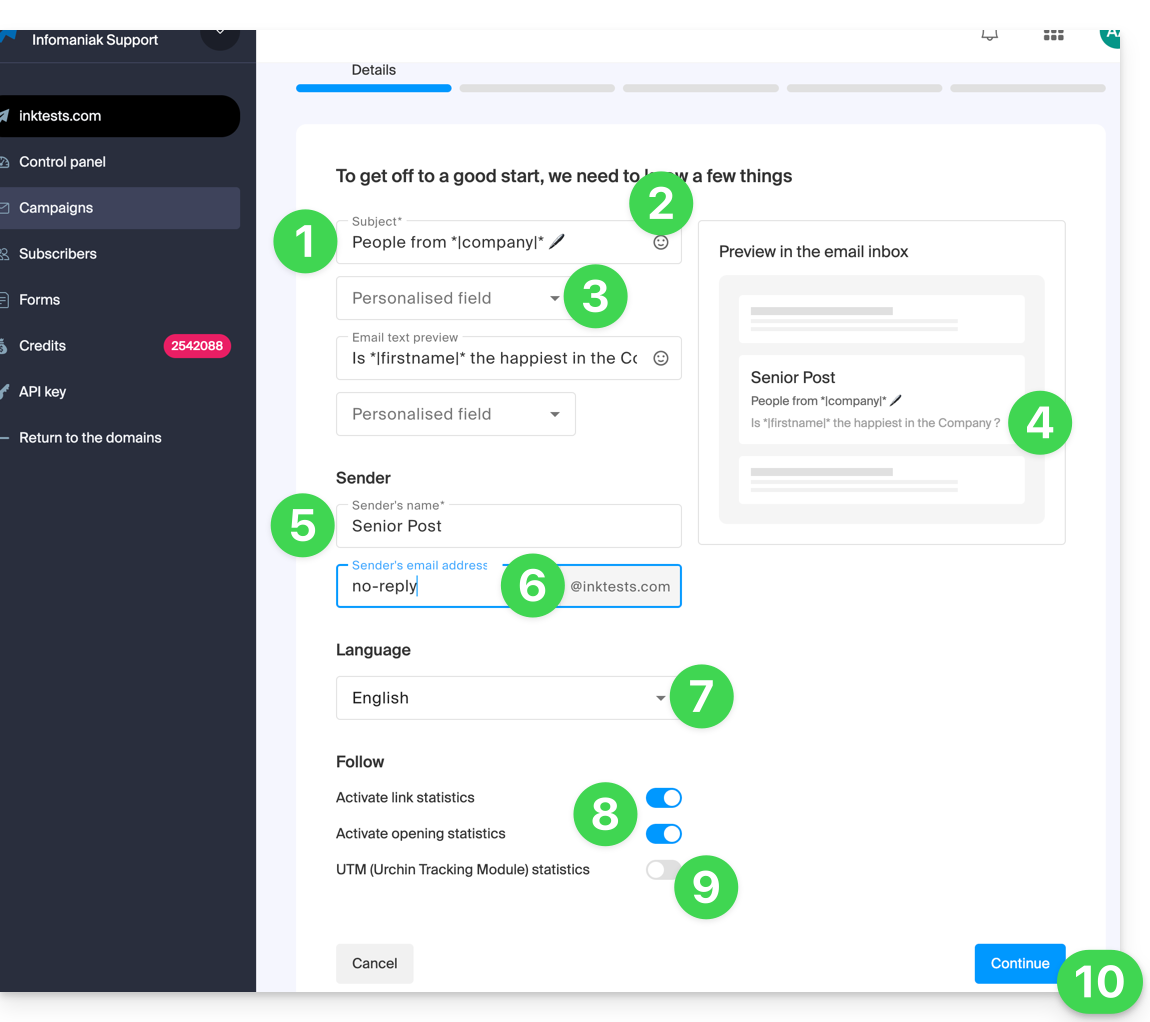
- Voer een onderwerp in voor de e-mail (zichtbaar voor de ontvanger en in de lijst met uw verzendingen).
- Voeg indien nodig een emoticon toe.
- Voeg indien nodig variabelen (aangepaste velden) toe.
- Het is precies hetzelfde principe voor de voorbeeldboodschap/preview (die u samen met de rest van het onderwerp aan de rechterkant van het venster kunt bekijken).
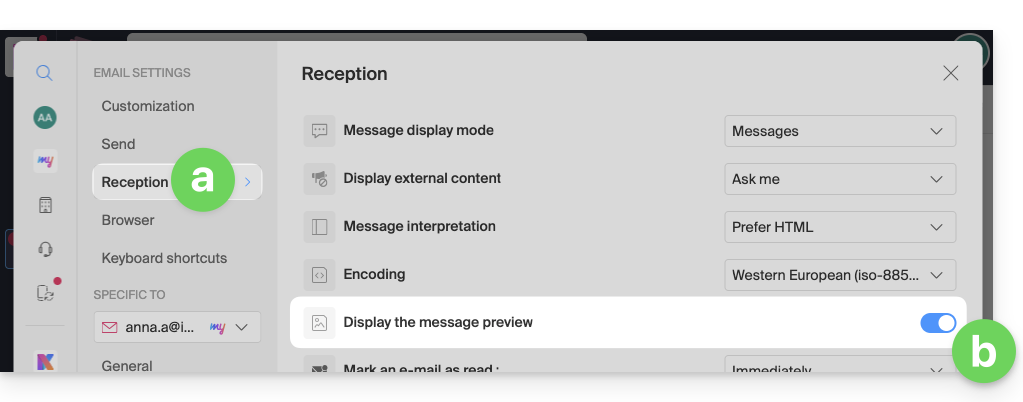
- Om ervoor te zorgen dat dit fragment zichtbaar is nadat uw nieuwsbrief is ontvangen door een gebruiker van de Mail-web-app van Infomaniak, moet deze gebruiker de volgende instelling hebben ingeschakeld: deze instelling:
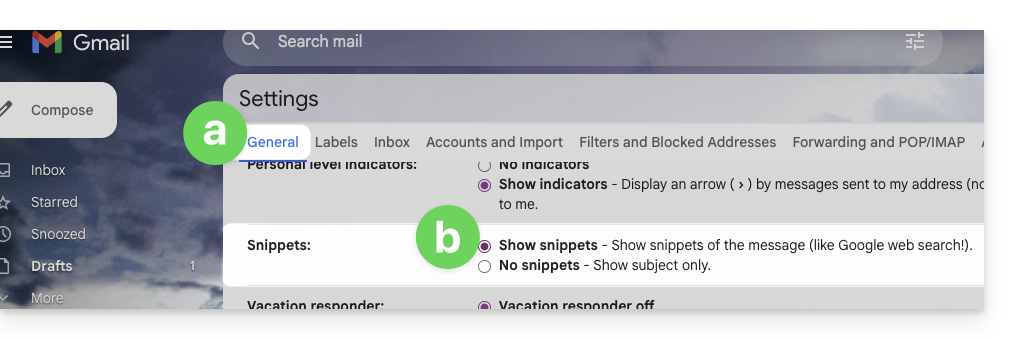
- In Gmail moet u deze instelling inschakelen:
- Het resultaat nadat de optie is ingeschakeld:

- Standaard worden de eerste regels van het bericht weergegeven als er niets is gespecificeerd, aangezien deze twee velden optioneel zijn.
- Om ervoor te zorgen dat dit fragment zichtbaar is nadat uw nieuwsbrief is ontvangen door een gebruiker van de Mail-web-app van Infomaniak, moet deze gebruiker de volgende instelling hebben ingeschakeld: deze instelling:
- Voer een naam in die overeenkomt met de afzender (zichtbaar voor de ontvanger).
- Voer het e-mailadres van de afzender in (kies uit de bestaande adressen voor het betreffende domein van de nieuwsbrief; het e-mailadres moet bestaan en geldig zijn).
- Selecteer de taal (voor de taal die wordt gebruikt in de bijlagen, zoals de e-mail voor het afmelden).
- Schakel de tracking in of uit.
- Schakel het UTM-gedeelte in of uit.
- Klik op Doorgaan om naar de volgende stap te gaan (uw nieuwsbrief is nu opgeslagen als concept):
2. Kies het thema voor de nieuwsbrief
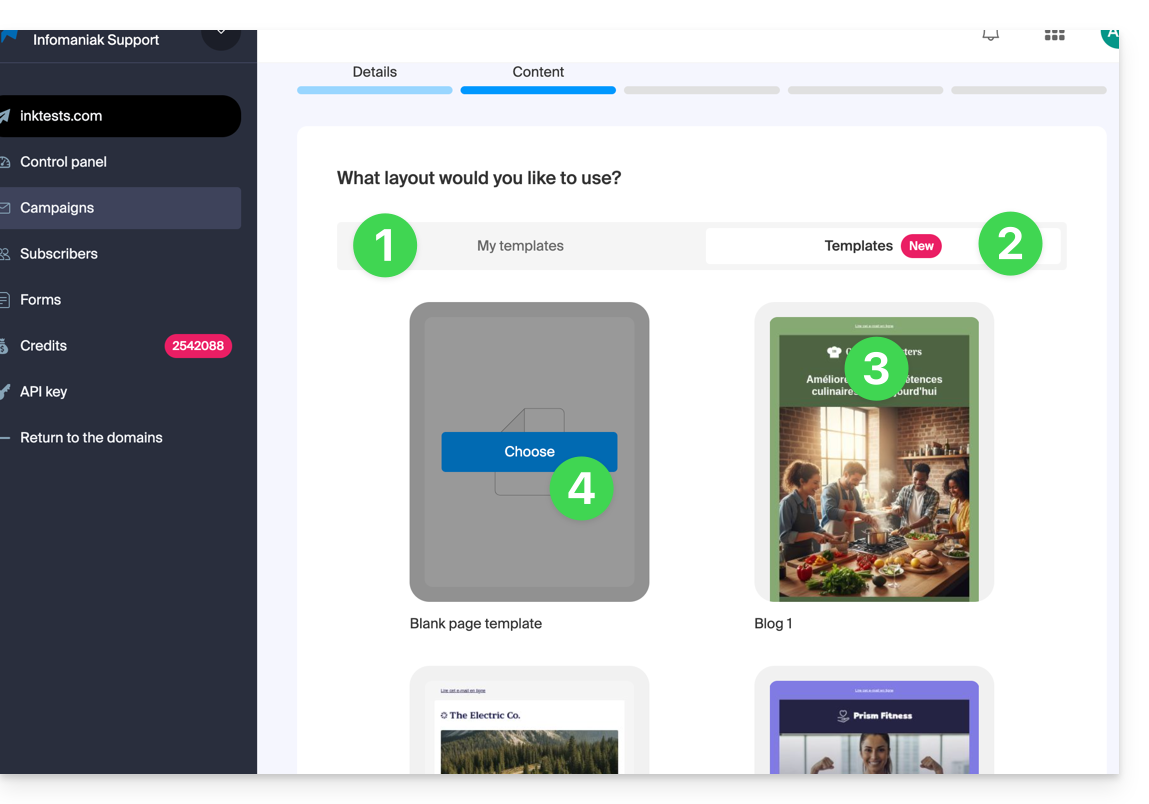
- Als u eerder sjablonen voor teksten hebt opgeslagen (blokken en ontwerpen die u naar wens hebt geconfigureerd), kunt u deze terugvinden onder het tabblad “Mijn sjablonen” om ze opnieuw te gebruiken.
- Zo niet, klik dan op het tabblad Sjablonen.
- Houd de muis boven een vooraf geconfigureerd ontwerp om te beginnen met bewerken op basis van dit sjabloon of om een voorbeeld te bekijken.
- Klik op het lege sjabloon om een geheel nieuwe creatie te starten in de blokeditor:
3. De inhoud schrijven en bewerken
- Uw wijzigingen worden altijd opgeslagen en kunnen worden ongedaan gemaakt; u kunt ook een voorbeeld bekijken van het uiterlijk van uw nieuwsbrief (desktop/mobiel) en een test verzenden.
- Het tabblad Secties bevat verschillende vooraf gedefinieerde elementen, zoals blokken voor het bovenste (header) of onderste (footer) gedeelte van de pagina, enz.
- Klik op de pijl-omlaag om de inhoud uit te vouwen en een element te selecteren:
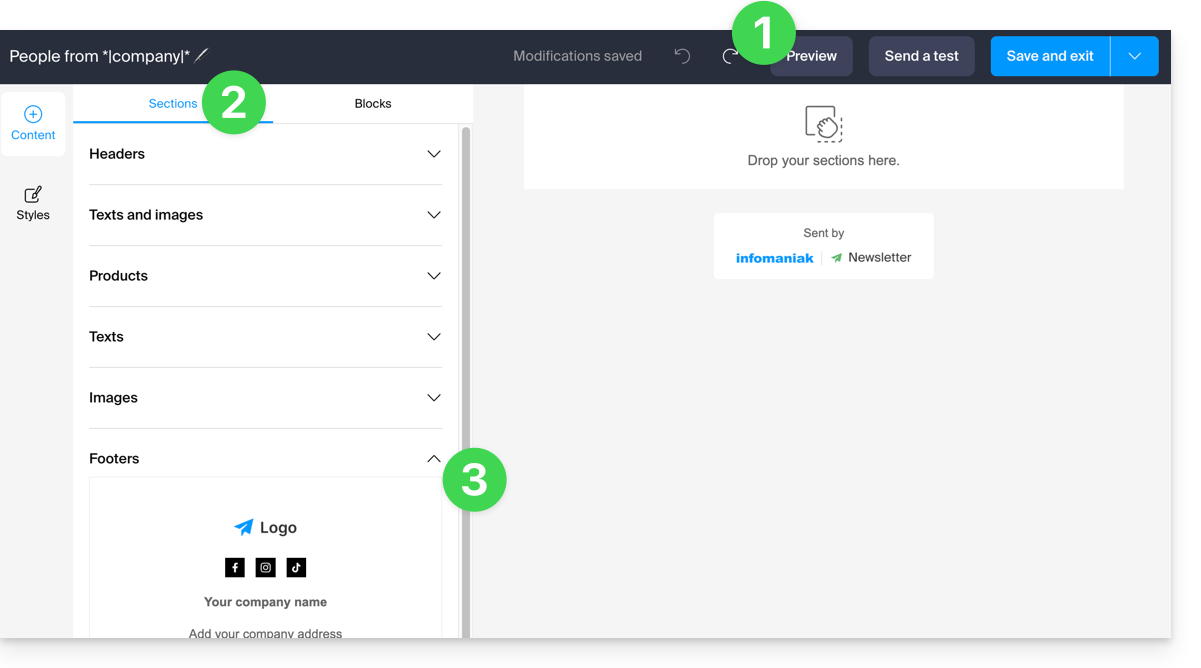
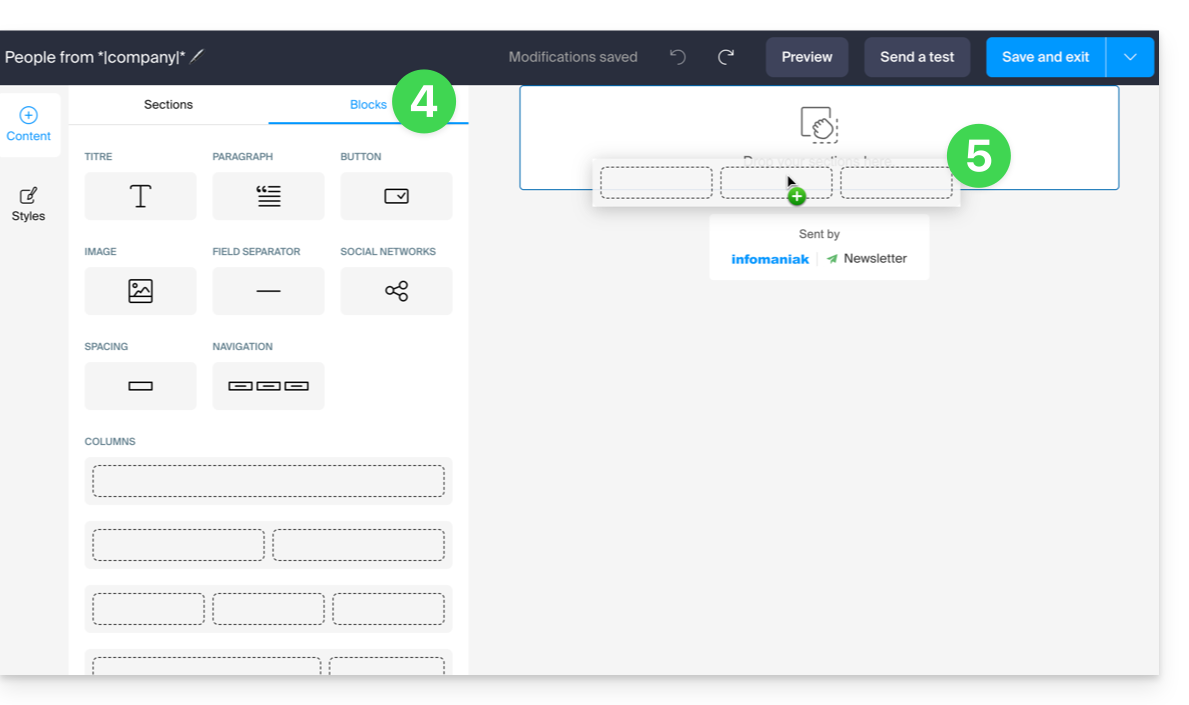
- Klik op het tabblad Blokken om toegang te krijgen tot eenvoudigere elementen die u kunt gebruiken voor de opmaak van uw lay-out.
- Sleep de geselecteerde elementen naar de rechterzijbalk op de gewenste positie:
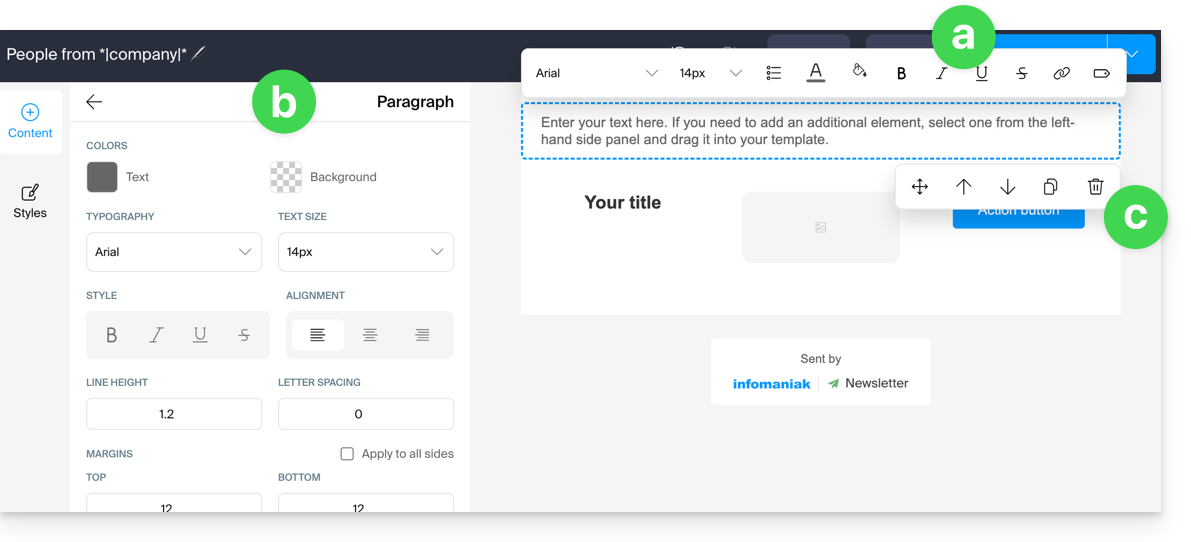
- U kunt elk element verder aanpassen door erop te klikken:
- De tekst kan worden opgemaakt met behulp van de werkbalk die bovenaan verschijnt (u kunt ook variabelen invoegen).
- De algemene bewerking van het element vindt u altijd in het linkersidepaneel (achtergrondkleur, bestand selecteren (max. 5 MB) voor afbeeldingsblokken, enz.).
- Het blok zelf kan op de pagina worden verplaatst, gedupliceerd of verwijderd:
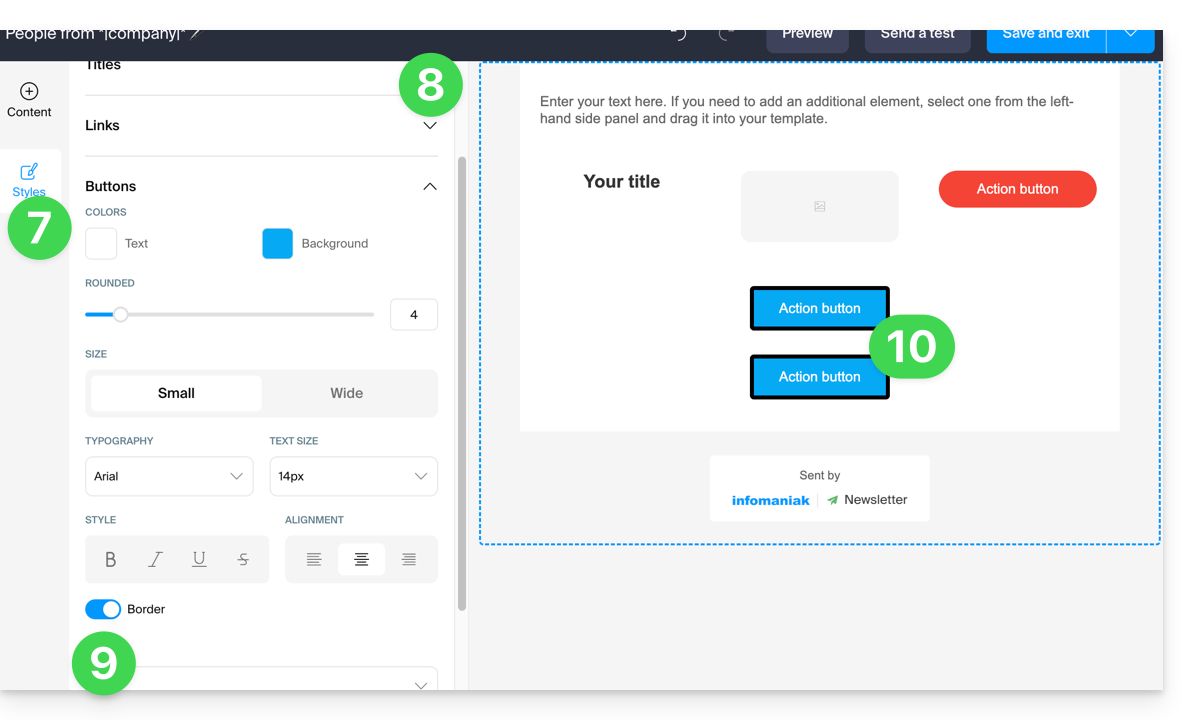
- Klik op Stijlen om de kenmerken te beheren die uw verschillende elementen vormen.
- Selecteer de elementen die u wilt aanpassen.
- Voeg bijvoorbeeld een rand toe aan de stijl van de knoppen.
- Alle nieuwe toevoegingen van knoppen en alle bestaande knoppen zonder aanpassingen worden door de wijziging beïnvloed:
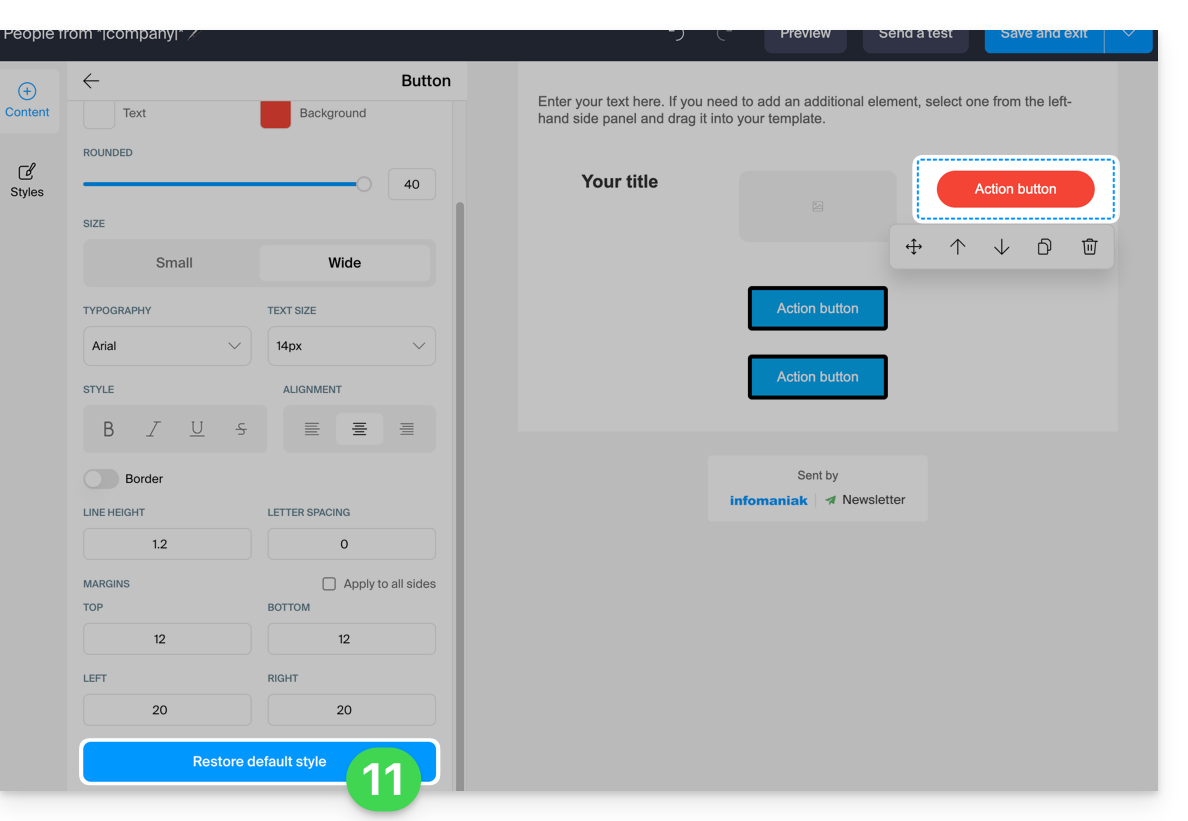
- U kunt op elk moment de stijl toepassen die voor de verschillende elementen is bepaald (zie punt 8 hierboven) door de standaardstijl toe te passen op de elementen die eerder zijn aangepast:
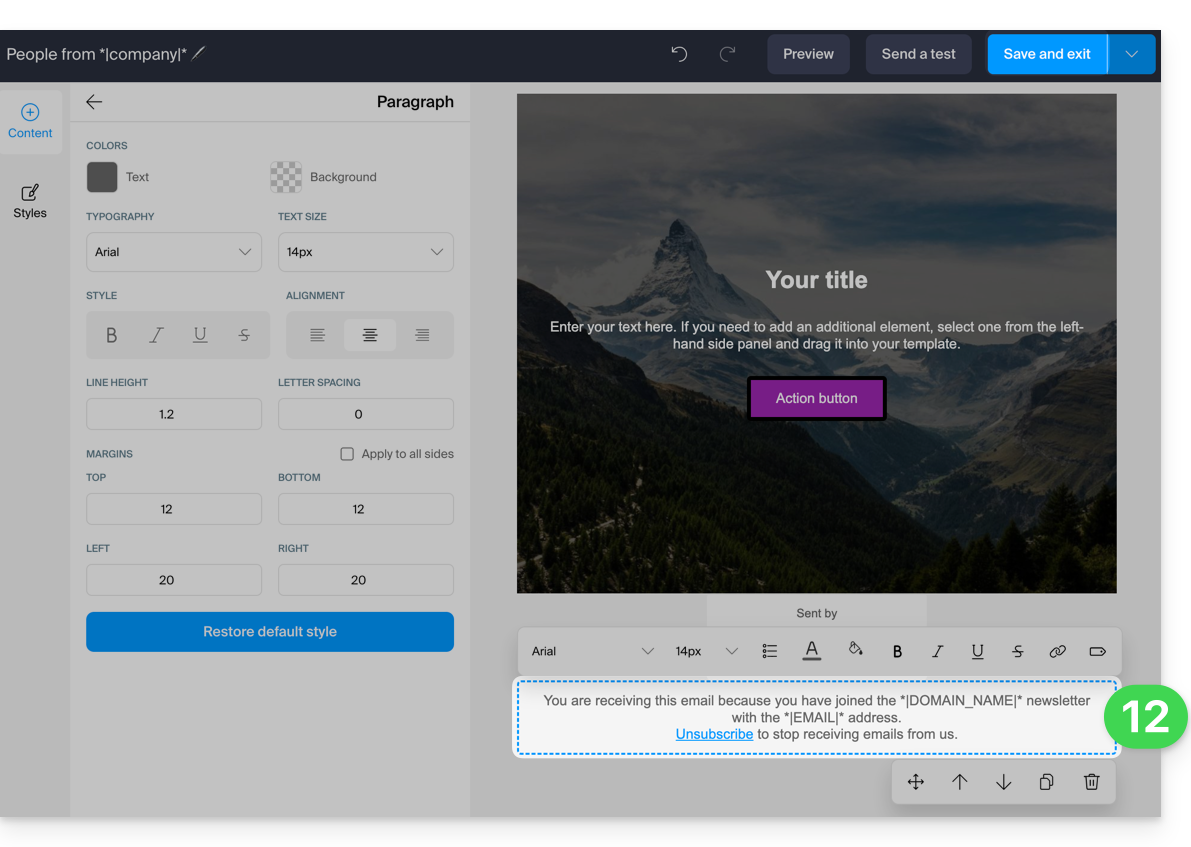
- Wanneer u opslaat, worden eventuele ontbrekende verplichte gegevens over de afmeldprocedure van de gebruiker aan uw inhoud toegevoegd:
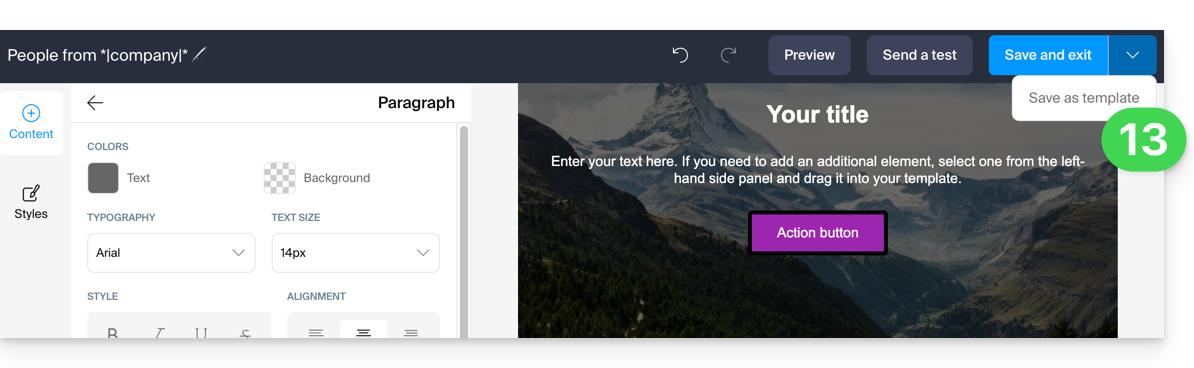
- U kunt uw sjabloon opslaan om het later opnieuw te gebruiken bij het opstellen van andere nieuwsbrieven (het sjabloon is zichtbaar onder het bijbehorende tabblad, zie punt 2.1 hierboven). Klik hiervoor op de pijl rechts van de opslaan-knop:
- Klik op de knop 'Opslaan' rechtsboven wanneer u klaar bent met het schrijven van uw nieuwsbrief.
4. Selecteer de ontvangers
Om uw abonnees te selecteren (eenvoudige modus):
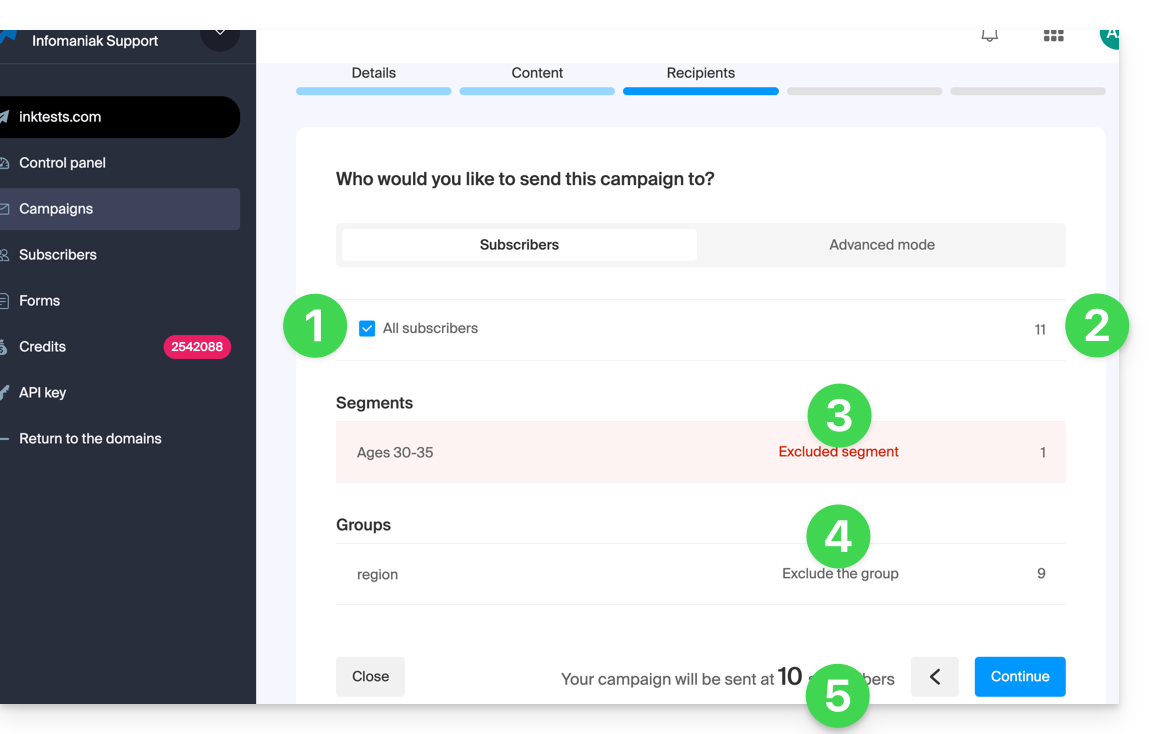
- Selecteer alle abonnees door het vakje aan te vinken.
- Het totale aantal abonnees dat door dit element wordt weergegeven, staat rechts. Hetzelfde geldt voor de onderliggende elementen.
- U kunt het totale aantal ontvangers verminderen door automatisch abonnees te selecteren op basis van criteria die u vooraf hebt ingesteld in de segmentatie; u kunt er ook voor kiezen om alleen deze segmentatie te selecteren.
- U kunt het totale aantal ontvangers verminderen door abonnees uit groepen te verwijderen; u kunt er ook voor kiezen om alleen deze groep te selecteren.
- Het totale aantal abonnees aan wie de nieuwsbrief wordt verzonden, wordt automatisch bijgewerkt op basis van uw keuzes:
Om een selectie van ontvangers te maken op basis van bepaalde criteria (raad deze andere handleiding), gaat u als volgt te werk:
- Klik op het tabblad Geavanceerd:
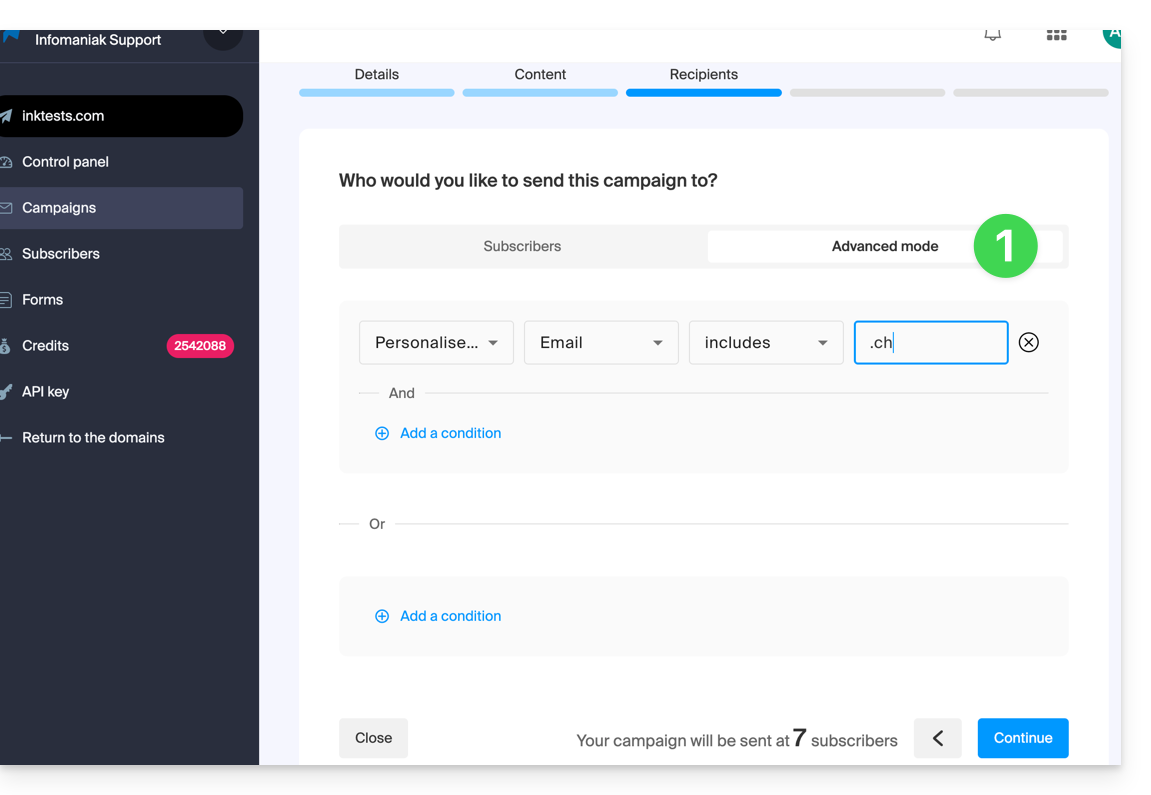
Hiermee kunt u criteria toevoegen (let op: als u meerdere criteria toevoegt, kan de aanvullende voorwaarde worden geformuleerd met “EN”, maar ook met “OF”, waardoor een groot aantal abonnees kan worden opgenomen of uitgesloten, afhankelijk van uw criteria).
Net als bij het vorige tabblad wordt het totale aantal ontvangers onderaan de pagina dynamisch bijgewerkt op basis van uw keuzes.
5. Voorbeeldweergave en test van de verzending
Deze voorlaatste stap is samenvattend: hiermee kunt u de belangrijkste kenmerken van uw verzending controleren en eventuele informatie op het laatste moment aanpassen.
Wanneer u klaar bent, klikt u op de blauwe knop rechtsonder om naar de laatste stap te gaan.
6. Directe of geplande verzending starten
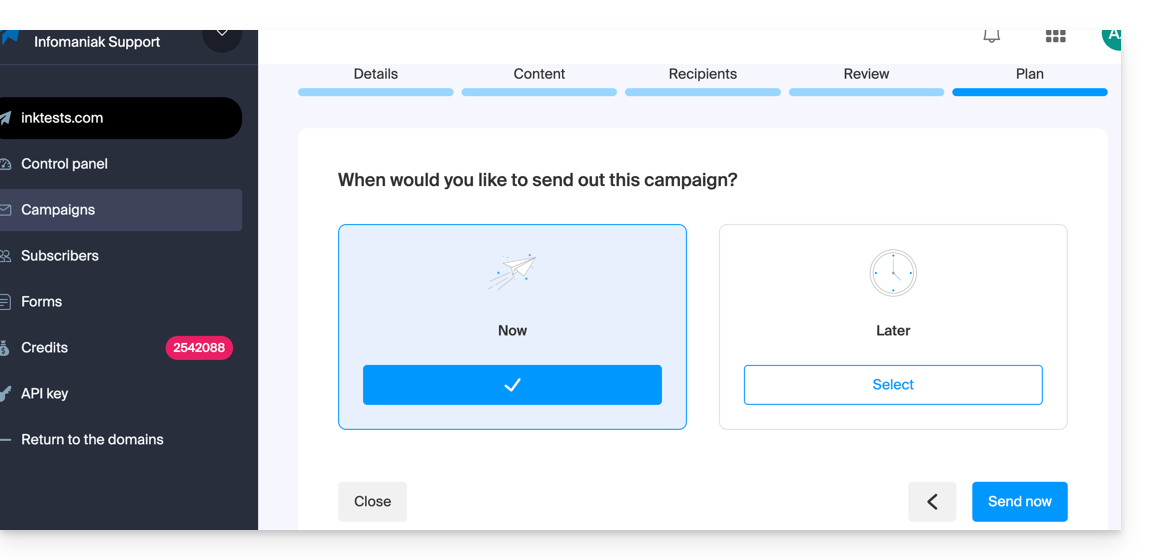
In de laatste stap kunt u het tijdstip kiezen waarop uw nieuwsbrief wordt verzonden:
- De verzending kan worden gepland voor het gewenste tijdstip, of direct worden gestart:
- Het versturen duurt dan enkele uren, afhankelijk van het totale aantal nieuwsbrieven dat wordt verzonden, het aantal ontvangers en het toegestane uurlijkse quotum voor uw account. U wordt op de hoogte gehouden van de voortgang van uw verzending.
7. Een verzending annuleren
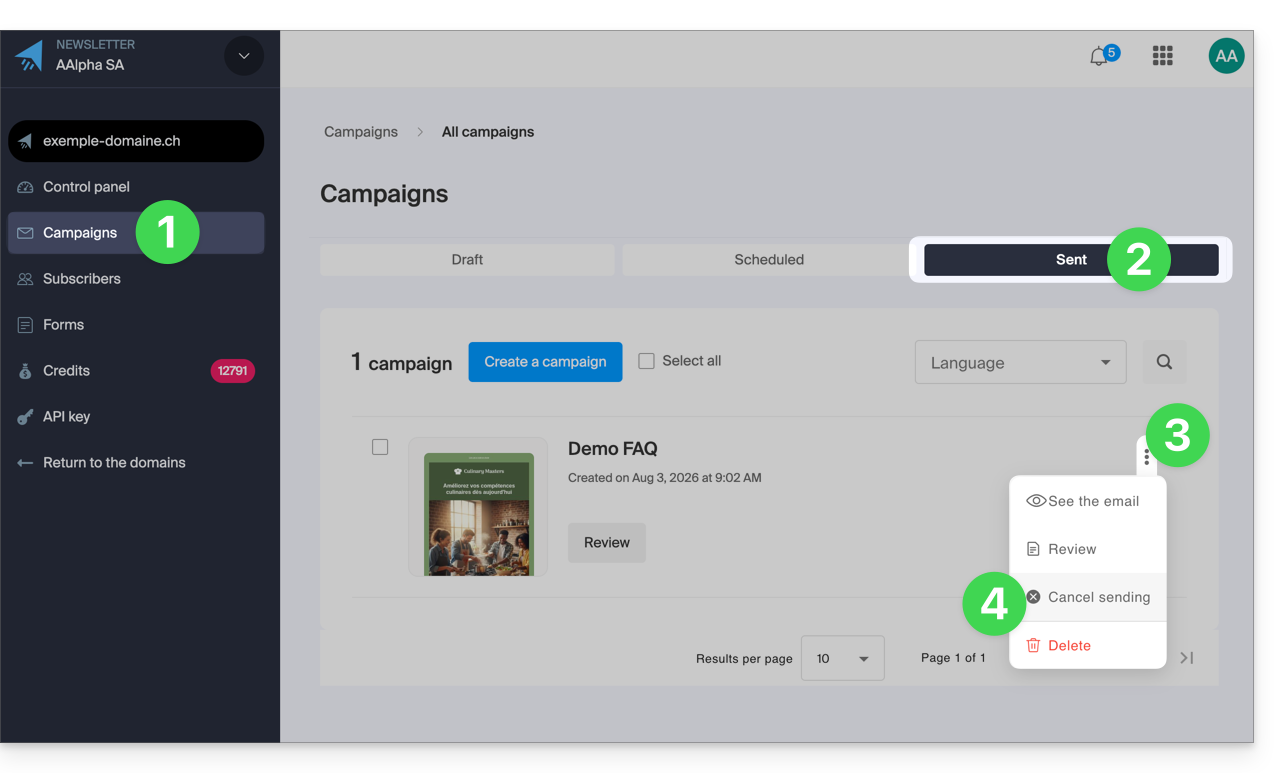
U kunt een verzending annuleren, of deze nu over een paar minuten gepland staat of al is begonnen:
- Klik op Campagnes in het menu aan de linkerkant.
- Klik op het tabblad Verzonden (als het versturen al is gestart, klik anders op Gepland).
- Klik op het actiemenu ⋮ dat rechts van het betreffende item staat.
- Kies ervoor om het verzenden te annuleren en bevestig de actie:
Link naar deze veelgestelde vragen: https://faq.infomaniak.com/2114
Is deze veelgestelde vragenlijst nuttig geweest?
Deze handleiding legt uit hoe u tags (codes en variabelen) in de hoofdtekst van uw tekst kunt toevoegen om uw verzendingen met Newsletter van Infomaniak te personaliseren.
Inleiding
- Een abonnee wordt gerepresenteerd door een e-mailadres, maar dat is niet alles:
- U kunt mogelijk aanvullende informatie over de abonnee hebben. Deze informatie moet worden opgenomen in het bestand dat u importeert, zodat u een aangepast veld kunt definiëren voor elk van deze aanvullende gegevens.
- Tijdens het registreren van een abonnee via een formulier kunnen veel andere gegevens worden verzameld.
- U kunt op elk moment handmatig veel andere informatie toevoegen.
- De informatie die aan elke abonnee is gekoppeld, kan worden gebruikt om uw doelgroep te segmenteren, gerichte berichten te verzenden en de betrokkenheid te vergroten.
- Door deze extra gegevens te gebruiken, vergroot u de kans op conversie en klantloyaliteit, waardoor u een sterkere en meer persoonlijke relatie met elke abonnee opbouwt.
Aangepaste velden beheren
Om de inhoud van elk veld van elke abonnee te bekijken, raadpleeg deze andere handleiding (onder De gegevens van een abonnee bewerken).
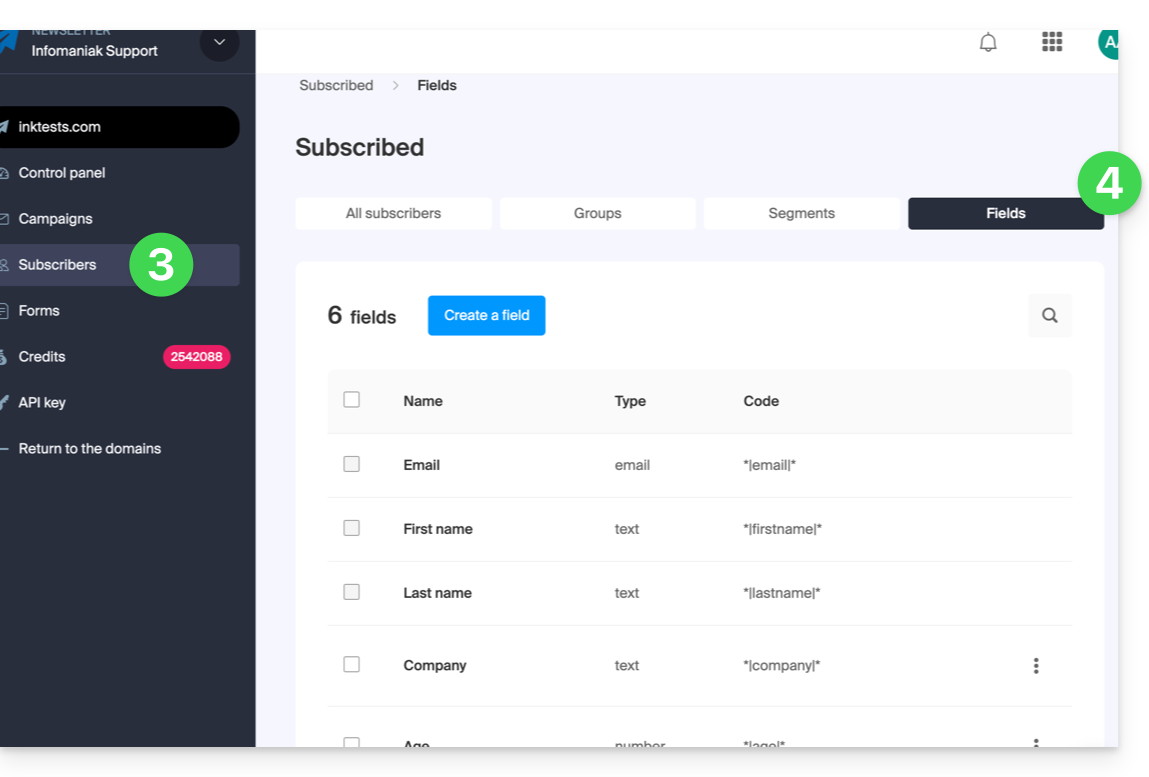
Om de namen van deze velden te beheren, of om velden te verwijderen of toe te voegen, gaat u naar het gedeelte Abonnees:
- Klik hier om naar het beheer van uw product in het Infomaniak-beheerportaal te gaan (hulp nodig?).
- Klik op de naam van het domein waar het om gaat in de tabel die wordt weergegeven:
- Klik op Abonnees in het menu aan de linkerkant.
- Klik op het tabblad Velden:
Een variabele invoegen…
… in de titel van de nieuwsbrief
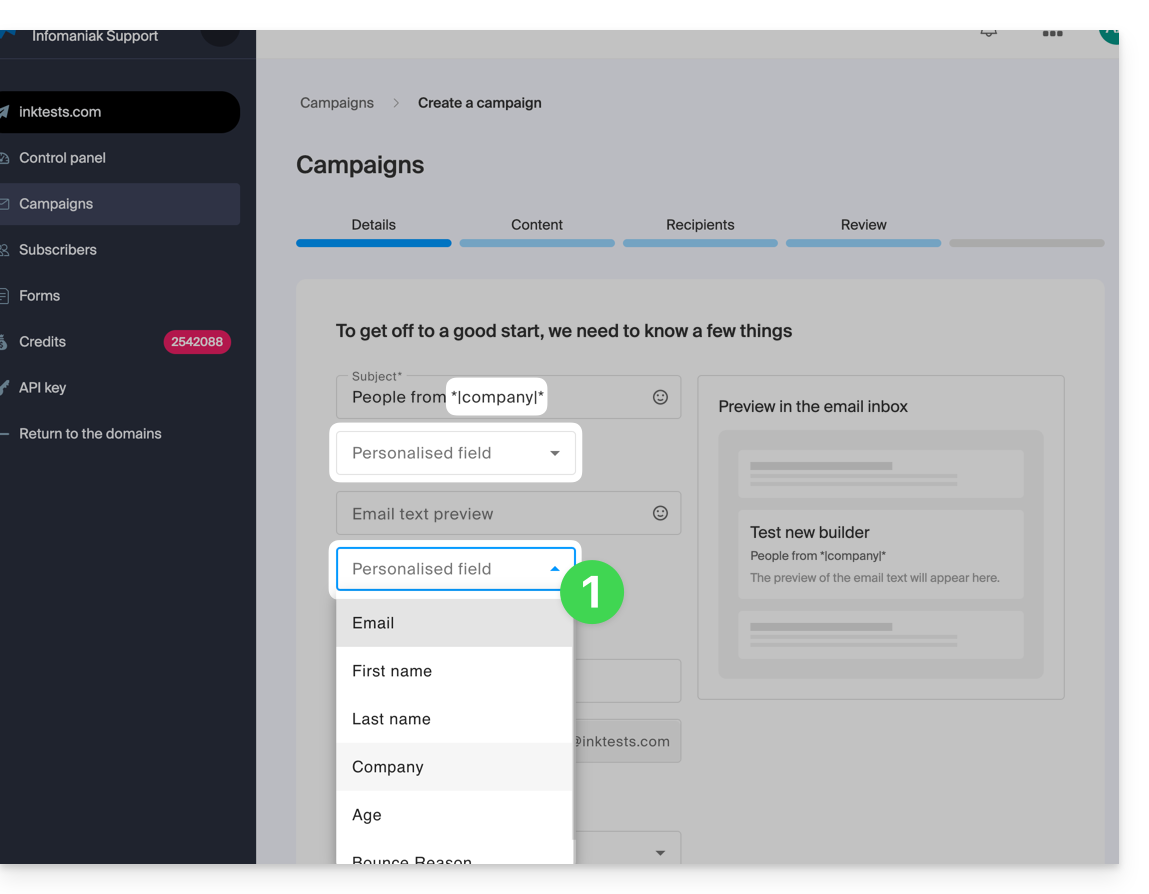
Wanneer u een nieuwe nieuwsbrief maakt, voegt u de aangepaste velden toe in het onderwerp en de previewtekst:
- Klik bij de eerste stap van het aanmaakproces op de vervolgkeuzemenu's die hiervoor bedoeld zijn:
… in de hoofdtekst van de e-mail
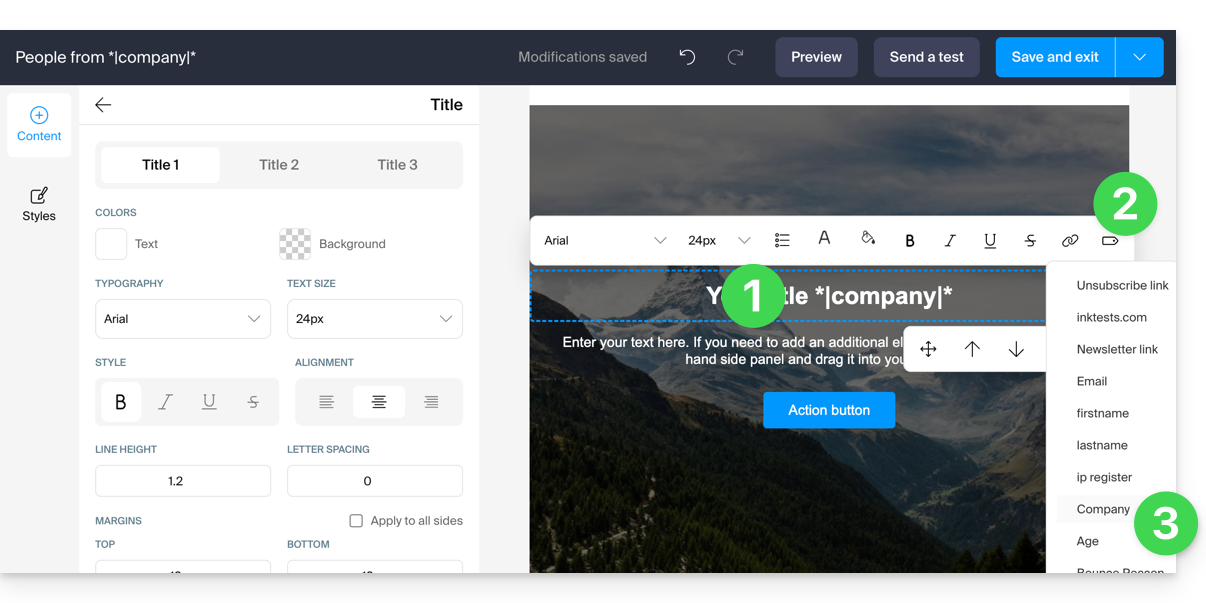
Wanneer u uw nieuwsbrief maakt met de blokeditor:
- Klik op de plek in de tekst waar u uw variabele wilt invoegen.
- Klik op het pictogram 'Tag' in de werkbalk.
- Kies de variabele die u wilt invoegen:
U kunt ook eenvoudigweg de naam van de variabele invoegen, omsloten door sterretjes en scheidingstekens: *|VARIABELE|*
Lijst met basisvariabelen
*|FIRSTNAME|* | voornaam |
*|ACHTERNAAM|* | naam: deze variabele kan ook in een href-link worden opgenomen, bijvoorbeeld https://domain.xyz?name=*|LASTNAME|* |
*|EMAIL|* | e-mailadres |
*|DOMAIN_NAME|* | domeinnaam van de nieuwsbrief |
*|IP-REGISTER|* | IP-adres van de gebruiker tijdens de registratie |
Link voor uitschrijven | Hiermee kunt u een link voor het uitschrijven ("afmelden") op de gewenste plaats invoegen, zonder dat u hier zelf iets voor hoeft te doen. Deze link wordt automatisch onderaan uw nieuwsbrief geplaatst. |
Link naar de nieuwsbrief | U kunt handmatig een link naar een online versie van uw nieuwsbrief toevoegen. Deze link wordt automatisch bovenaan uw nieuwsbrief geplaatst, zonder dat u iets hoeft te doen. |
Link naar deze veelgestelde vragen: https://faq.infomaniak.com/2137
Is deze veelgestelde vragenlijst nuttig geweest?
Deze handleiding behandelt de configuratie van het Newsletter-product van Infomaniak, in het geval dat het betreffende domeinnaam, dat gebruikt wordt voor het verzenden van uw e-mails, niet door Infomaniak wordt beheerd.
Inleiding
- Voor een automatische werking van de nieuwsbrieftool is het noodzakelijk om het domeinnaam te beheren waarmee u uw nieuwsbrieven verzendt (samen met de bijbehorende DNS-zone) via Infomaniak.
- Als u bijvoorbeeld uw nieuwsbrieven verzendt vanaf het adres
news@domain.xyz, moet het domeindomain.xyzbij Infomaniak worden beheerd.
Specifieke DNS-configuratie
Om de nieuwsbrieftool te gebruiken met een domein dat niet bij Infomaniak wordt beheerd, moet u specifieke vermeldingen toevoegen aan uw DNS-zone. Deze vermeldingen vindt u in uw beheerpaneel: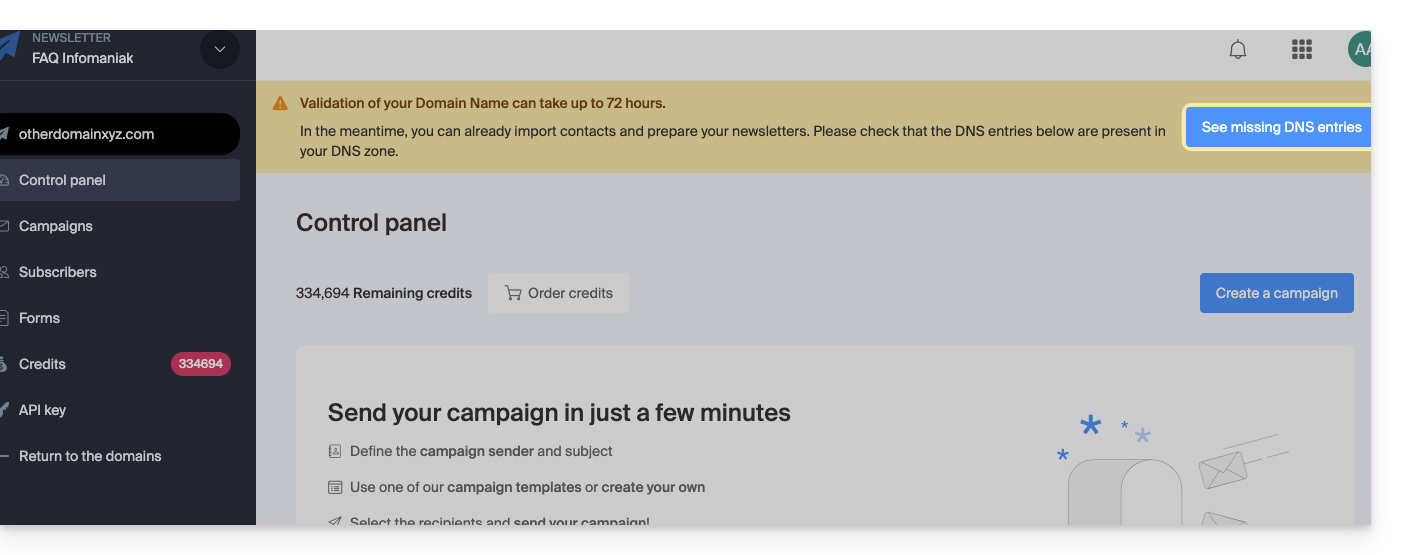
Raadpleeg deze andere handleiding om de DNS-vermeldingen toe te voegen, waarbij u ._domainkey vermeldt. Zorg ervoor dat u het juiste type DKIM kiest en vervolgens het subtype CNAME wanneer u de DKIM toevoegt.
Bij een domeinnaamoverdracht
Als de domeinnaam, die momenteel door Infomaniak wordt beheerd (en waaraan de nieuwsbrief is gekoppeld), naar een andere registrar wordt overgedragen, wordt de tool Nieuwsbrief binnen 30 dagen uitgeschakeld als er geen overeenkomstige DNS-wijzigingen worden aangebracht.
Link naar deze veelgestelde vragen: https://faq.infomaniak.com/2157
Is deze veelgestelde vragenlijst nuttig geweest?
Deze handleiding beschrijft de redenen waarom het verzenden van een nieuwsbrief via Infomaniak geblokkeerd kan worden, en geeft tevens aanbevelingen om dergelijke blokkades in de toekomst te voorkomen.
Veelvoorkomende oorzaken van het blokkeren van een nieuwsbrief
Het verzenden van een nieuwsbrief kan in de volgende gevallen worden onderbroken:
- een te groot aantal e-mailadressen van ontvangers is ongeldig of bestaat niet, wat resulteert in een hoog percentage aan afwijzingen (« bounces »).
- een hoog aantal meldingen van spam (« spam complaints ») van de ontvangers.
Als e-mailhost en aanbieder van nieuwsbriefdiensten is Infomaniak verplicht om strikte maatregelen te nemen tegen spam.
Inderdaad, als de IP-adressen of domeinnamen van Infomaniak op zwarte lijsten (« blacklists ») staan, zou dit de leverbaarheid van alle e-mails die door haar klanten worden verzonden, inclusief de e-mails die aan de regels voldoen, in gevaar brengen en de algemene reputatie van de dienst schaden.
Voorkom blokkades bij het verzenden van een nieuwsbrief
Hiervoor:
- Gebruik uitsluitend contactlijsten die u met hun expliciete toestemming heeft verkregen.
- Geef de voorkeur aan het opbouwen van uw lijsten via formulieren met dubbele opt-in, wat een actieve validatie van de abonnees garandeert.
- Reinig uw contactlijsten regelmatig – minstens één keer per jaar – met behulp van gespecialiseerde diensten zoals NeverBounce, Bounceless, Verifalia of QuickEmailVerification, om ongeldige of inactieve adressen te verwijderen.
- Zorg ervoor dat uw e-mails duidelijk uw merk of de naam van uw bedrijf weergeven, zodat het vertrouwen van de ontvangers wordt vergroot en de transparantie van uw communicatie wordt gewaarborgd.
- Importeer geen lijsten van andere hostingproviders zonder deze contacten eerst grondig te hebben opgeschoond.
- Controleer de doelgroep van uw campagne zorgvuldig om ervoor te zorgen dat alleen relevante abonnees die toestemming hebben gegeven de nieuwsbrief ontvangen.
Wat te doen bij een blokkering van de verzending?
Neem in geval van een blokkade zo snel mogelijk contact op met de Infomaniak-ondersteuning om de oorzaak te achterhalen en hulp te krijgen bij het voltooien van het verzenden van het geblokkeerde bericht.
Link naar deze veelgestelde vragen: https://faq.infomaniak.com/2159
Is deze veelgestelde vragenlijst nuttig geweest?
Deze handleiding laat zien hoe u het hulpmiddel Newsletter van Infomaniak kunt gebruiken om nieuwsbrieven te maken en te verzenden, dat wil zeggen, regelmatige berichten naar meerdere ontvangers.
Waarom Newsletter gebruiken in plaats van een e-maildienst
Een nieuwsbrief is een periodiek communicatiemiddel dat per e-mail wordt verzonden naar een specifieke groep abonnees. Het doel is doorgaans om te informeren, nieuws, updates of relevante inhoud over een specifiek onderwerp te delen en een relatie met een doelgroep te onderhouden.
Nieuwsbrieven kunnen artikelen, aankondigingen, promoties, links naar recente inhoud, aankomende evenementen en soms exclusieve aanbiedingen voor abonnees bevatten. Het belangrijkste doel is om interessante en relevante inhoud te bieden om betrokkenheid te stimuleren en de interesse van de abonnees te behouden.
Met Infomaniak Newsletters kunt u nieuwsbrieven plannen en verzenden naar een lijst met e-mailadressen van ontvangers die op uw berichten wachten. Zo kunt u effectieve en gepersonaliseerde e-mailmarketingcampagnes uitvoeren en een regelmatige en relevante communicatie met uw klanten en abonnees onderhouden.
De functies omvatten het maken van sjablonen, het beheren van de abonneelijst en het analyseren van de resultaten. Dit alles is niet direct mogelijk met een traditionele e-maildienst.
Vereisten
- U moet een domeinnaam hebben waarop u de nieuwsbrief wilt activeren:
- Toegang tot de DNS-zone als de domeinnaam niet bij Infomaniak is geregistreerd.
- Een nieuwe domeinnaam aanmaken indien nodig.
- U moet credits voor de nieuwsbrief hebben om het verzenden mogelijk te maken (1 credit = 1 nieuwsbrief verzonden naar 1 abonnee).
U moet de expliciete toestemming van uw ontvangers verkrijgen via het double opt-in-model. Het verzenden van spam en het gebruik van gekochte/gehuurde adressenlijsten is verboden. De eigenaren van het domeinnaam die wordt gebruikt voor het verzenden van de nieuwsbrieven zijn juridisch verantwoordelijk en het overtreden van de algemene voorwaarden kan leiden tot de opschorting van het account.
De nieuwsbrieftool activeren
Om de nieuwsbrieftool voor het eerst te activeren:
- Klik hier om naar het beheer van uw product in het Infomaniak-beheerportaal te gaan (hulp nodig?).
- Klik op GRATIS STARTEN om u aan te melden voor de nieuwsbrief.
- Voer de domeinnaam in die u wilt gebruiken (en die op uw naam moet staan – zie de vereisten).
- Klik op de blauwe knop om te bevestigen.
- Begin met het gebruik van de tool, of raadpleeg deze andere handleiding als u problemen ondervindt of als er op het scherm aanvullende configuratie vereist is.
Toegang tot de nieuwsbrieftool
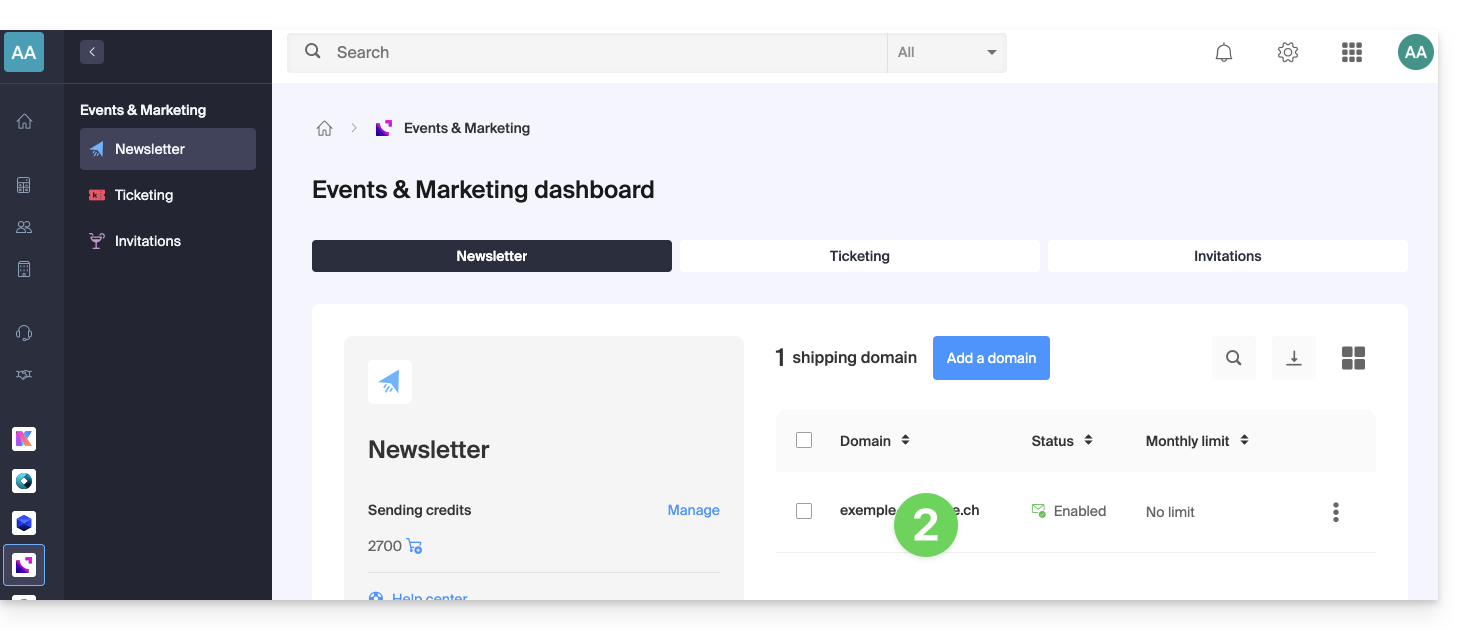
Om toegang te krijgen tot de nieuwsbrief nadat deze is geactiveerd:
- Klik hier om naar het beheer van uw product in het Infomaniak-beheerportaal te gaan (hulp nodig?).
- Klik op de naam van het domein waar het om gaat in de tabel die wordt weergegeven:
Meer mogelijkheden met het hulpmiddel
- Contacten importeren
- Een nieuwsbrief maken en verzenden
- Credits voor de nieuwsbrief
- Aanmeldformulier voor de nieuwsbrief
- Dubbele bevestiging gebruiken om te voorkomen dat u als spammer wordt aangemerkt
- Een nieuwsbrief opnieuw versturen naar specifieke abonneegroepen
- Variabelen om uw inhoud te personaliseren
- Gebruik de Newsletter API
Bekijk alle veelgestelde vragen over de nieuwsbrief; klik hier om feedback te geven of een suggestie te doen over een Infomaniak-product.
Link naar deze veelgestelde vragen: https://faq.infomaniak.com/2163
Is deze veelgestelde vragenlijst nuttig geweest?
Deze handleiding laat zien hoe u contactpersonen kunt maken, importeren en beheren binnen abonneelijsten voor nieuwsbrieven van Infomaniak.
Inleiding
- U moet de expliciete toestemming van uw ontvangers verkrijgen via het dubbele opt-in-model:
- Het verzenden van spam en het gebruik van gekochte/gehuurde adressenlijsten is verboden.
- Bij het importeren worden geen berichten naar de toegevoegde contacten verzonden (lees en accepteer daarom de bovenstaande punten).
- Dubbele items worden automatisch verwijderd.
- Als u een adres opnieuw importeert dat al is aangemeld, worden de verschillende aangepaste velden bijgewerkt.
Een abonneelijst aanmaken
Om toegang te krijgen tot het beheer van de abonnees van de nieuwsbrief:
- Klik hier om naar het beheer van uw product in de Infomaniak Manager te gaan (hulp nodig?).
- Klik op de naam van het domein waar het om gaat in de tabel die wordt weergegeven:
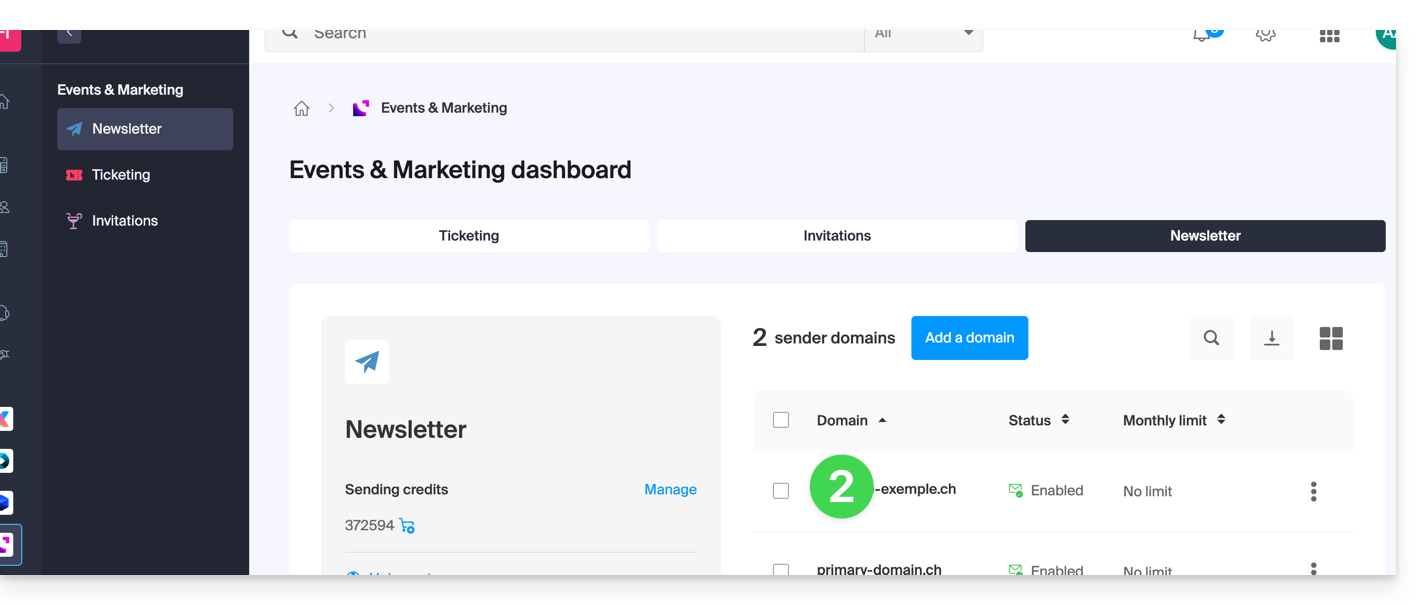
- Klik op Abonnees in het menu aan de linkerkant.
- Klik op de blauwe knop Contacten toevoegen:
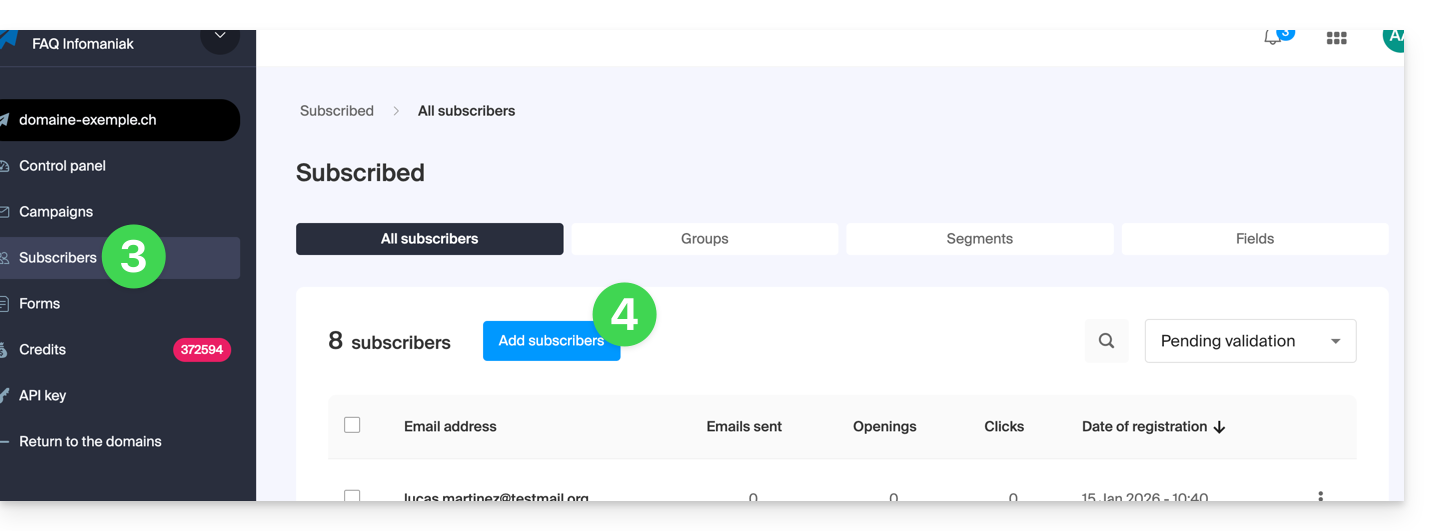
- Lees en accepteer de algemene voorwaarden.
- Kies een van de beschikbare methoden om een abonneelijst samen te stellen:

A. Een CSV-bestand (formaat .csv) of een .txt-bestand (voorgedefinieerd formaat) importeren
- Het formaat moet worden gerespecteerd (er is een voorbeeld beschikbaar om te downloaden op de pagina). Maximale grootte: 300 MB
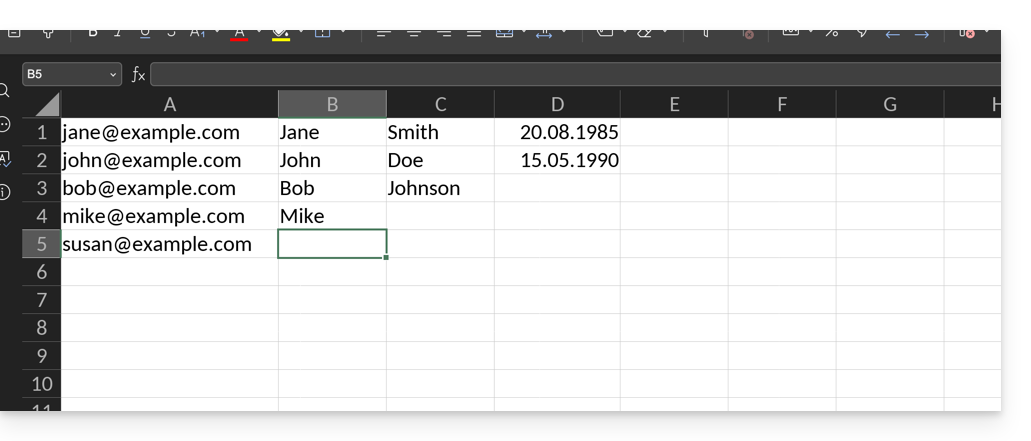
- Nadat u het spreadsheetdocument heeft gemaakt, exporteert u het naar
.csv. Hierdoor wordt een soort tekstbestand gemaakt met een scheidingsteken tussen de verschillende gegevens in de cellen: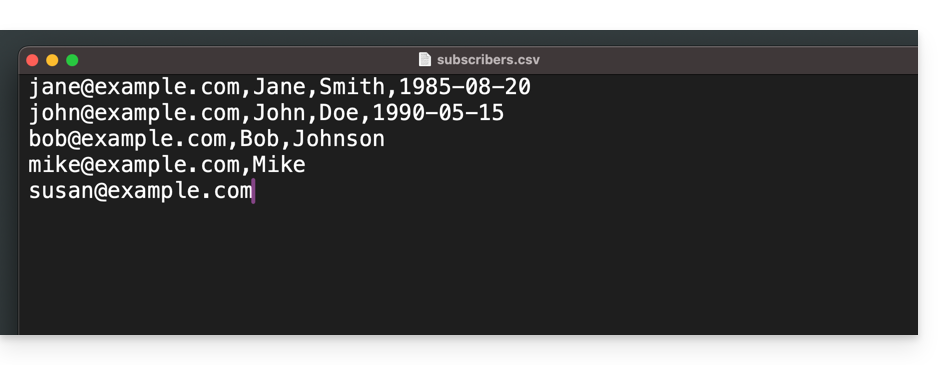
- Selecteer het
.csv-bestand in de importinterface en klik op de blauwe knop Importeren: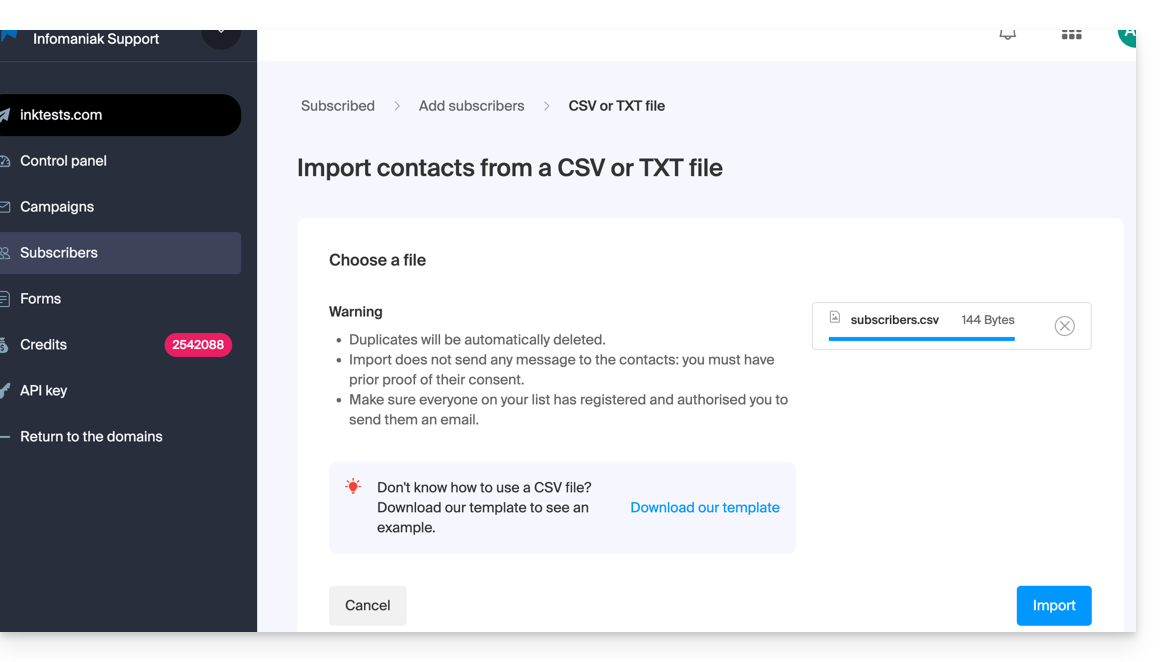
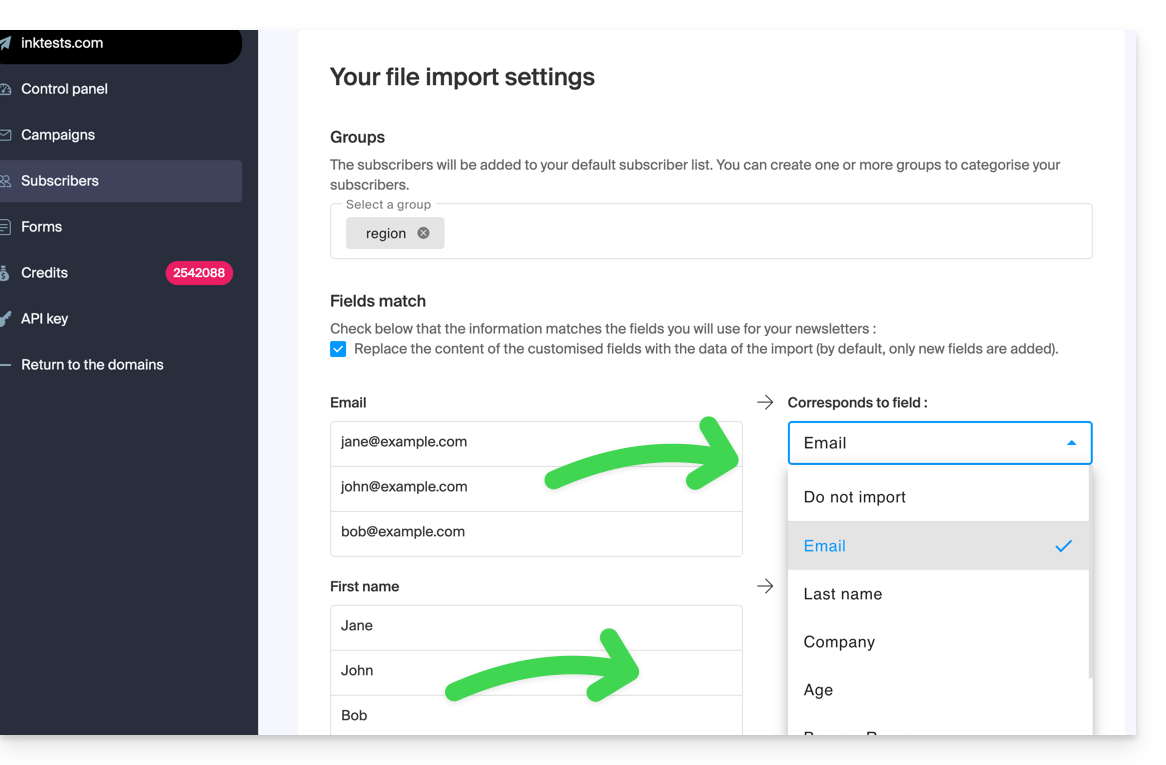
- U moet het gewenste veld toewijzen aan de gewenste informatie (de informatie is gegroepeerd volgens de oorspronkelijke kolommen).
- Onderaan het vervolgkeuzemenu kunt u de velden aanmaken die nog niet bestaan (het type veld kan worden beperkt tot cijfers of een datum, een boolean, enz.).
- Kies eventueel een groep uit uw aangemaakte groepen waarin u de geïmporteerde contacten wilt plaatsen:
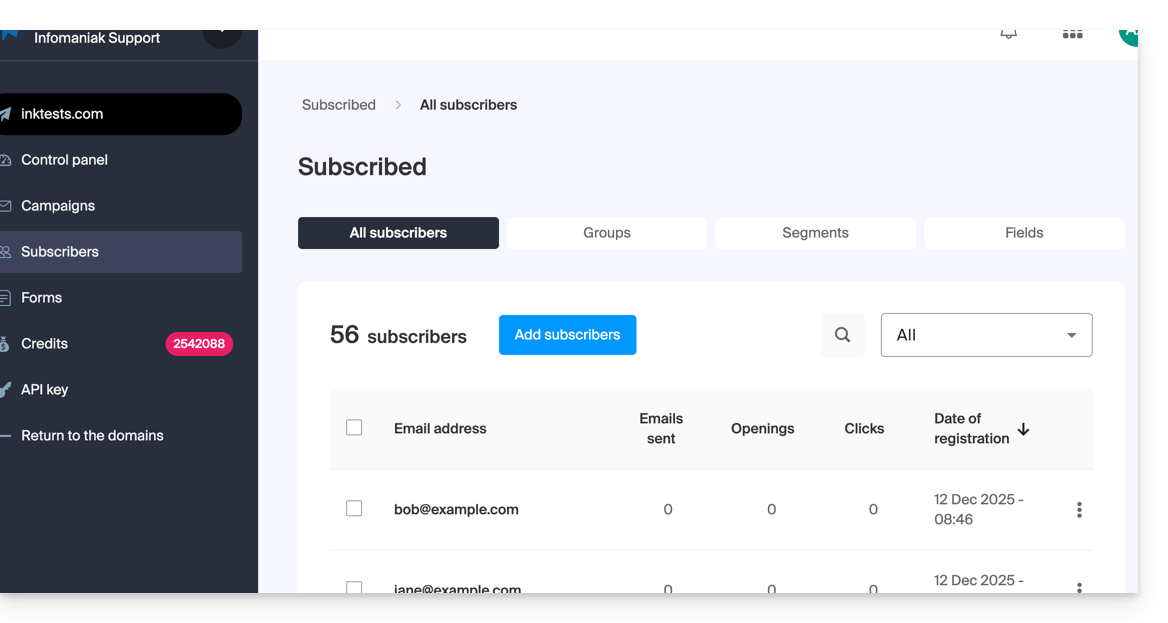
- Klaar! U kunt de import nu zien onder Groepen of onder Abonnees.
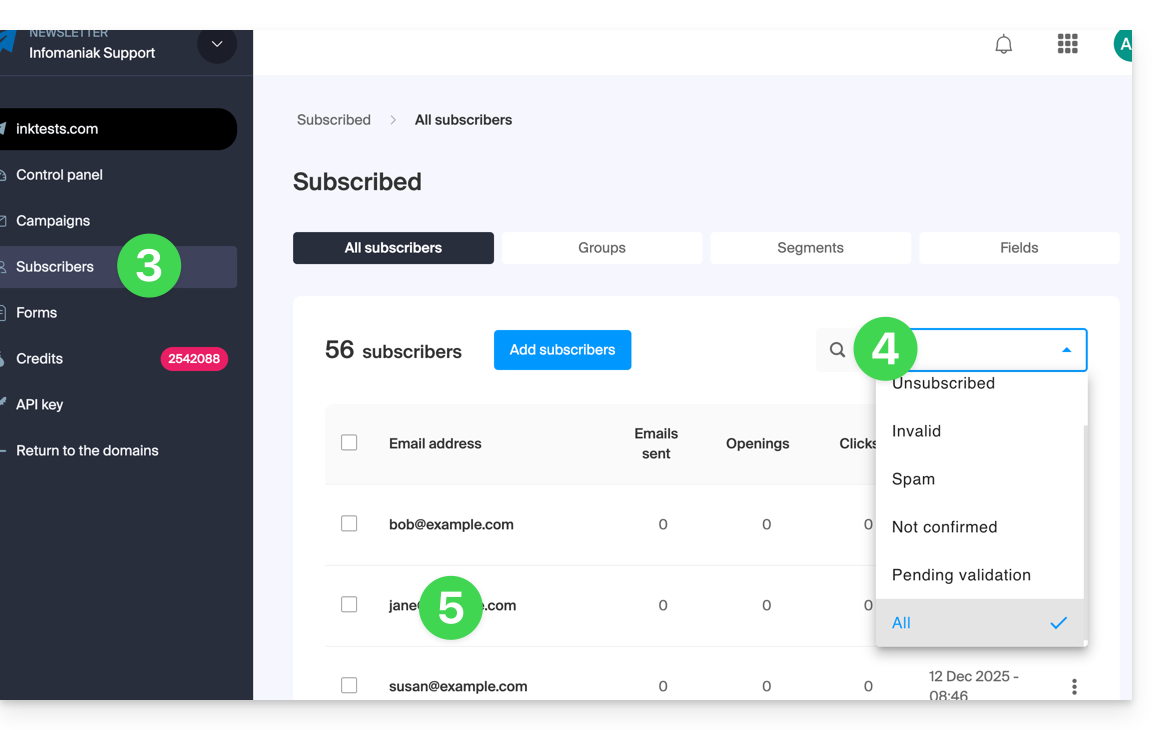
- Zo niet, controleer dan of ze zichtbaar zijn met de weergavefilter “Alle”:
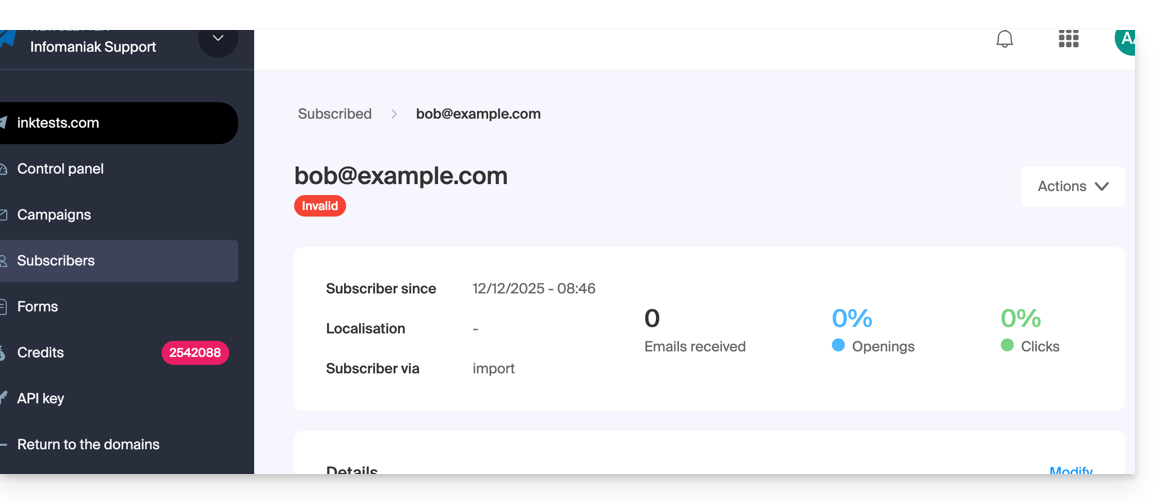
- Het kan zijn dat de status van de geïmporteerde abonnee ongeldig is na een e-mailcontrole, waardoor u hem geen e-mail meer kunt sturen:
- Zo niet, controleer dan of ze zichtbaar zijn met de weergavefilter “Alle”:
B. Kopieer en plak de inhoud van een .csv- of .txt-bestand (vastgelegd formaat)
- Het formaat moet worden gerespecteerd, zoals in het bestand dat u wilt uploaden (zie hierboven), bijvoorbeeld:
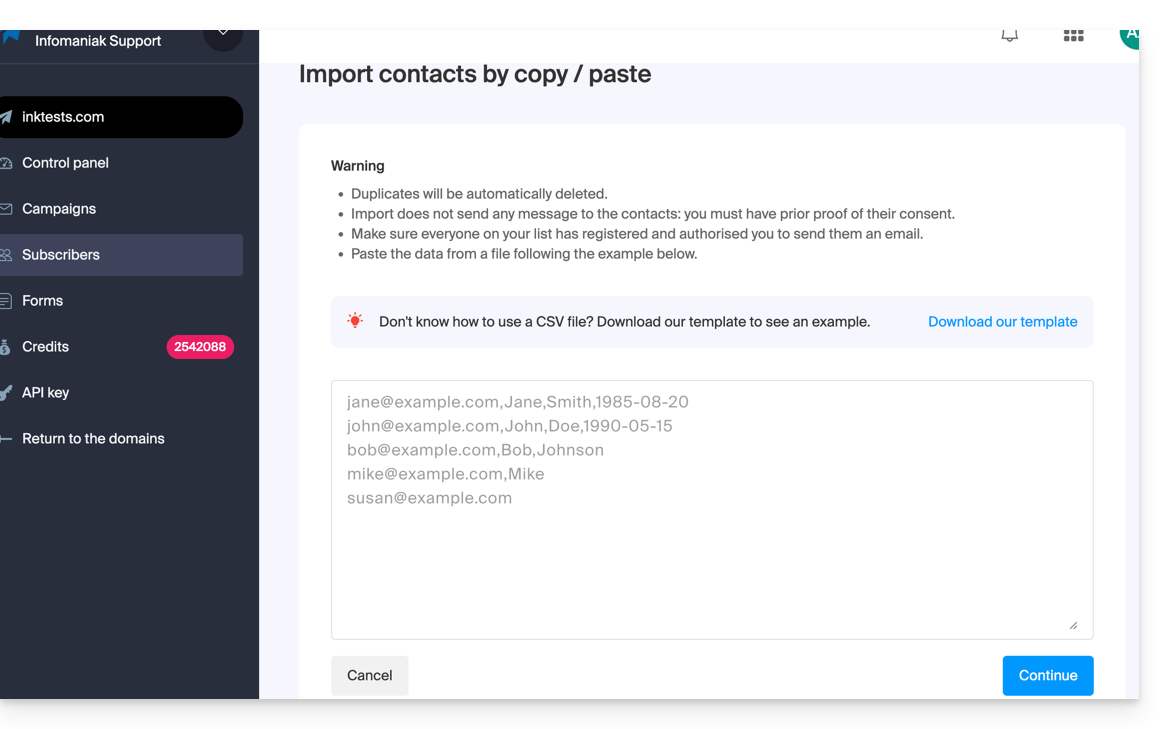
- Une fois ces informations collées dans le champ dédié à cet effet, cliquez sur le bouton bleu Continuer:
- De rest van het importproces verloopt op dezelfde manier als beschreven in punt A hierboven.
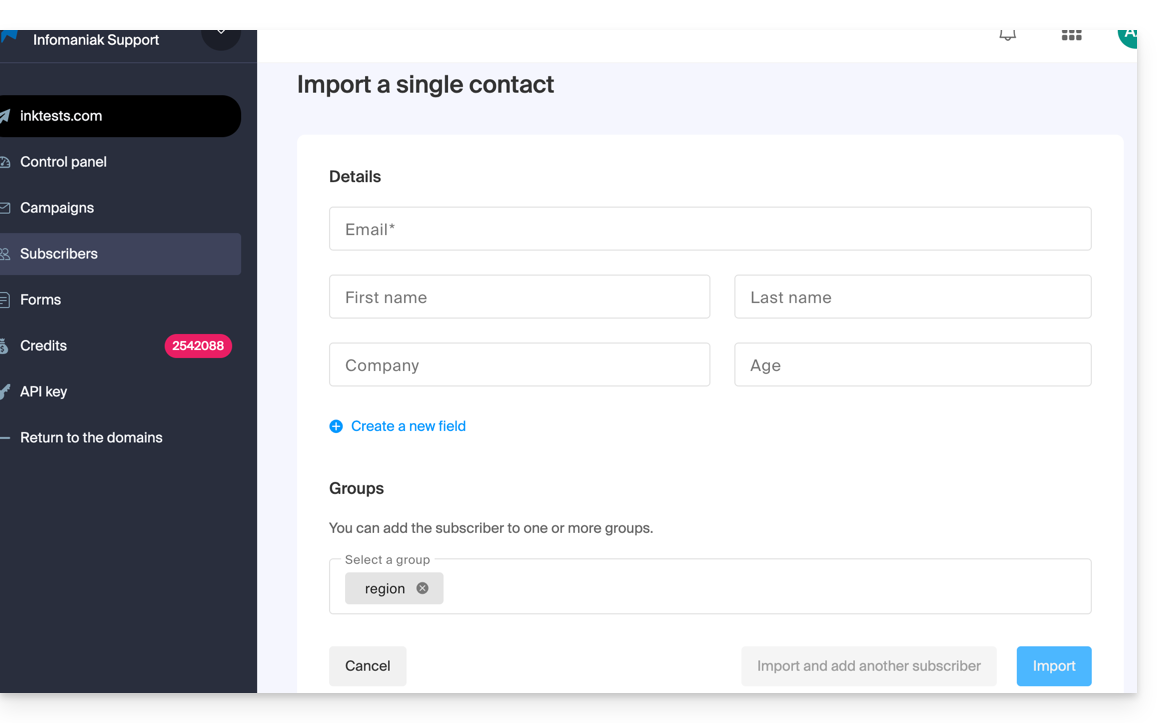
C. Invullen van een individueel contactformulier
- Importeer contacten één voor één via het aangeboden formulier.
- Voeg indien nodig velden toe (het type veld kan worden beperkt tot getallen of een datum, een boolean, enz.).
- Geef eventueel de bestaande groep op:
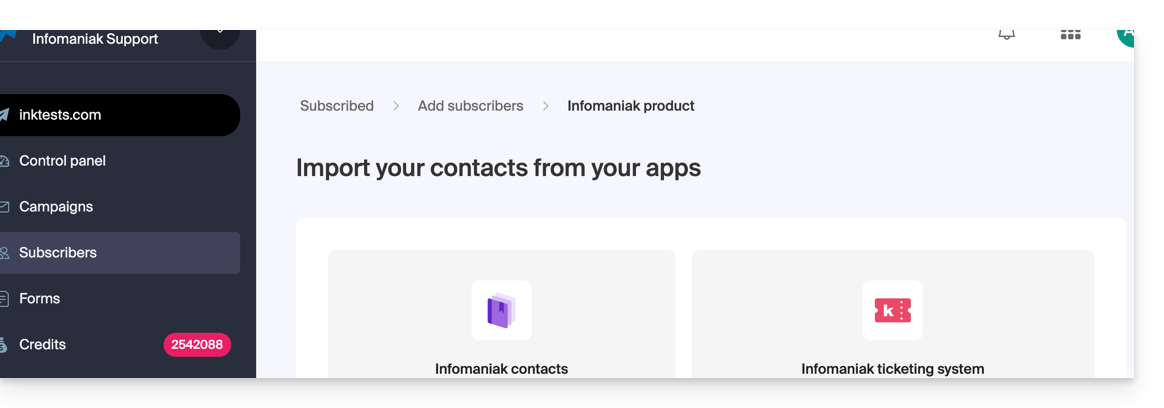
D. Automatische import vanuit andere Infomaniak-tools
- Importeer de contacten uit uw adresboeken van Infomaniak en uit het ticketingsysteem van Infomaniak, indien beschikbaar (met de mogelijkheid om alleen de gebruikers te importeren die hebben aangegeven een nieuwsbrief te willen ontvangen):
De gegevens van een abonnee bewerken
Om de informatie over uw abonnees te bewerken:
- Klik hier om naar het beheer van uw product in de Infomaniak Manager te gaan (hulp nodig?).
- Klik op de domeinnaam in de tabel die wordt weergegeven.
- Klik op Abonnementen in het menu aan de linkerkant.
- Zoek of filter het gewenste type weergave indien nodig.
- Klik op de abonnee wiens gegevens u wilt bewerken:
- Klik op Bewerken:
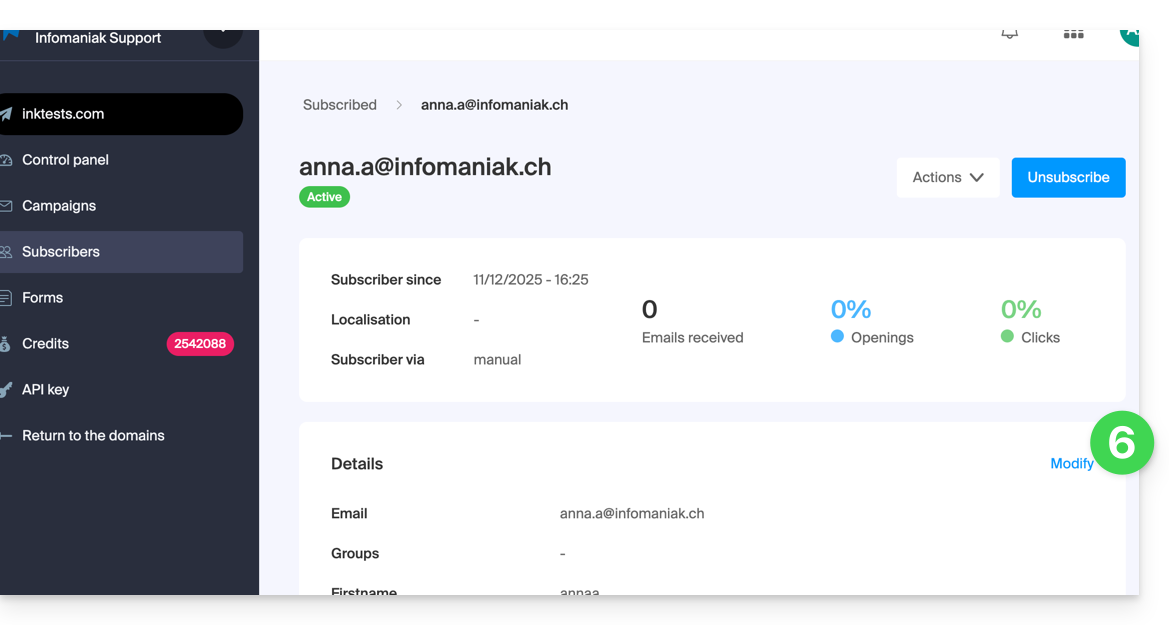
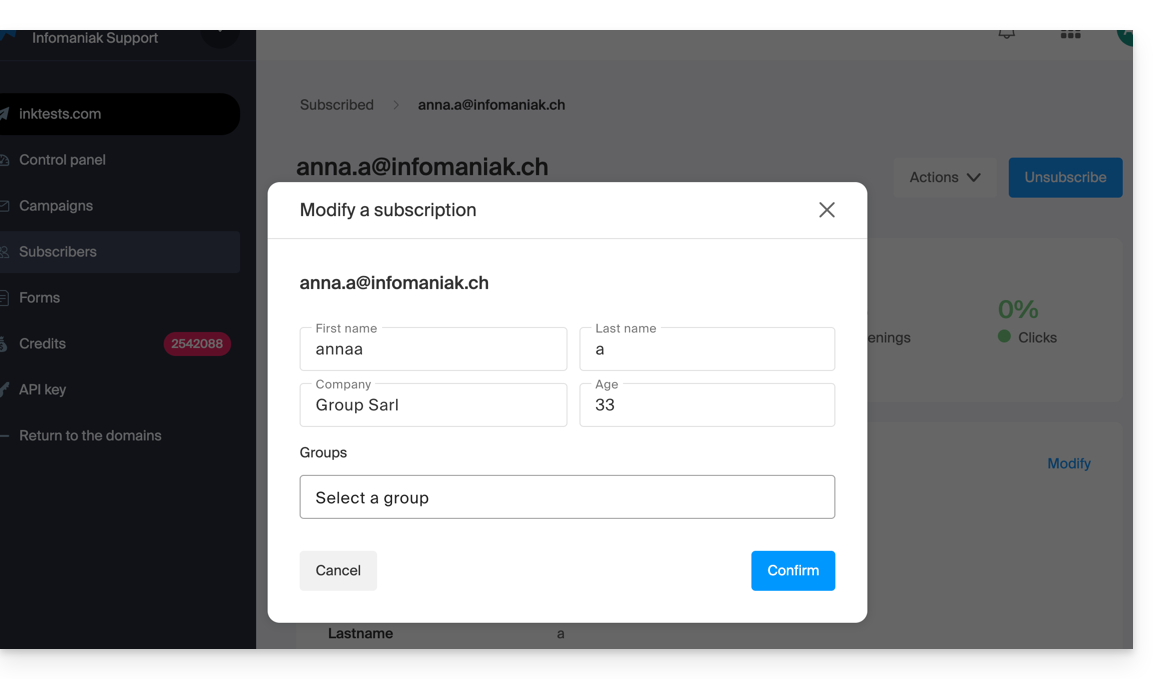
- Bewerk de informatie (alleen het e-mailadres kan niet worden gewijzigd):
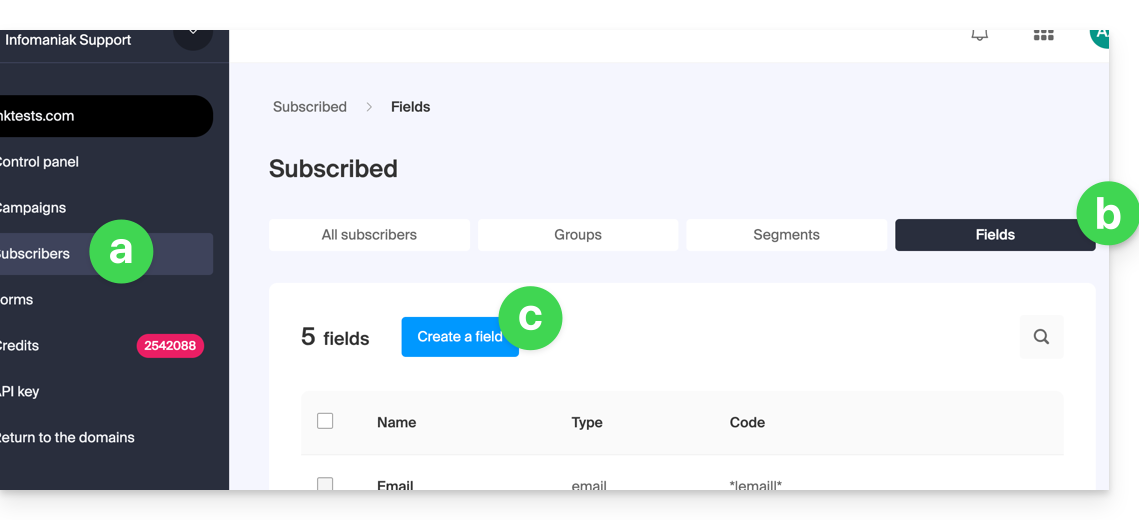
- Als u een nieuw veld wilt toevoegen, moet u dit globaal toevoegen via het menu Abonnees.
- Klik op het tabblad Velden.
- Klik op Een veld aanmaken.
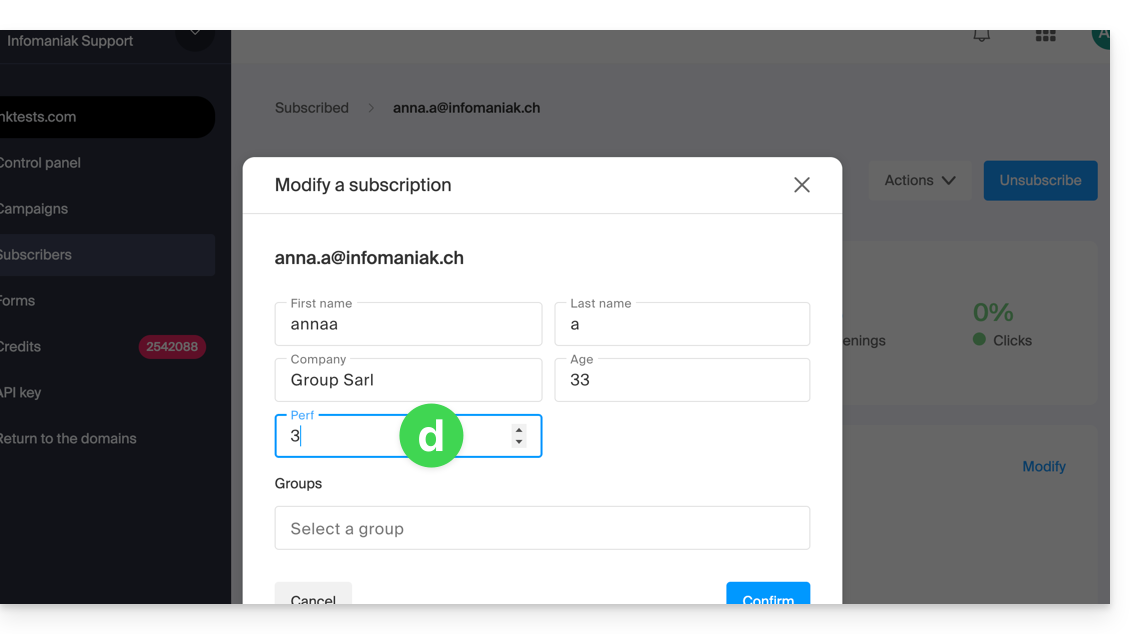
- Het abonneeblad kan nu worden bewerkt op dit nieuwe veld:
Abonnees verwijderen
Om abonnees van de nieuwsbrief te verwijderen:
- Klik hier om naar het beheer van uw product in de Infomaniak Manager te gaan (hulp nodig?).
- Klik op de naam van het domein waar het om gaat in de tabel die wordt weergegeven.
- Klik op Abonneeën in het linkermenu.
- Zoek of filter het weergavetype indien nodig.
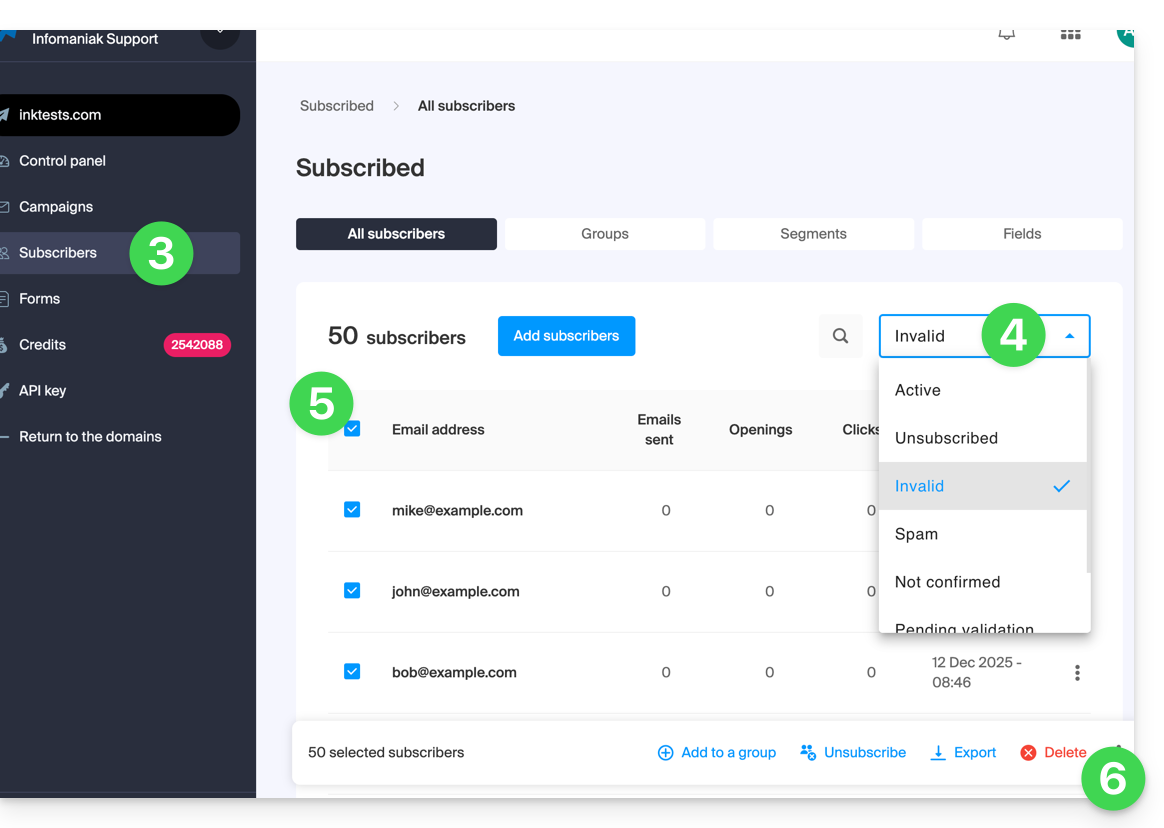
- Klik op het vakje om één of meerdere abonnees te selecteren.
- Klik op Verwijderen:
- Bevestig de verwijdering
U kunt ook op Afmelden klikken in plaats van op Verwijderen, zodat de contactpersonen nog steeds in de lijst blijven staan: raadpleeg deze andere handleiding.
Abonnees exporteren
Om de lijst met abonnees van de nieuwsbrief te exporteren, in het .csv-formaat en volgens geselecteerde criteria:
- Klik hier om naar het beheer van uw product in de Infomaniak Manager te gaan (hulp nodig?).
- Klik op de naam van het domein waar het om gaat in de tabel die wordt weergegeven.
- Klik op Abonneeën in het linkermenu.
- Zoek of filter het weergavetype indien nodig.
- Klik op het vakje om één of meerdere abonnees te selecteren.
- Klik op Exporteren:
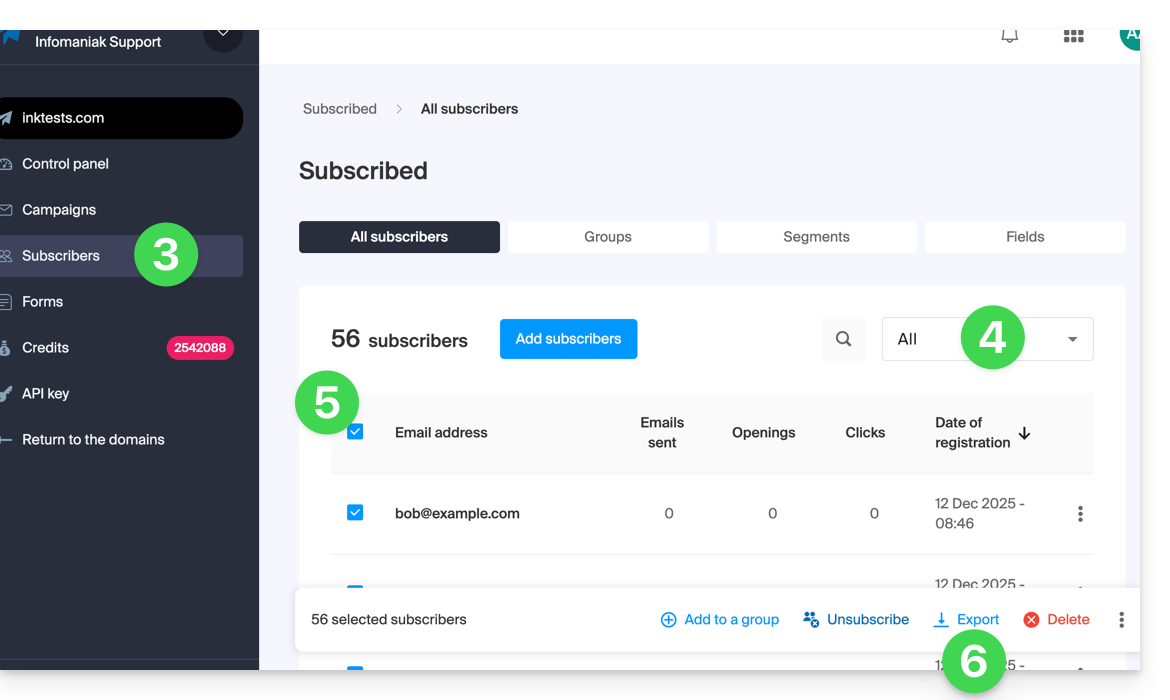
- Klik op de blauwe knop zodra de export is voorbereid om de gegevens te downloaden in een CSV-bestand (formaat
.csv).
Het resulterende bestand bevat de volgende kolommen: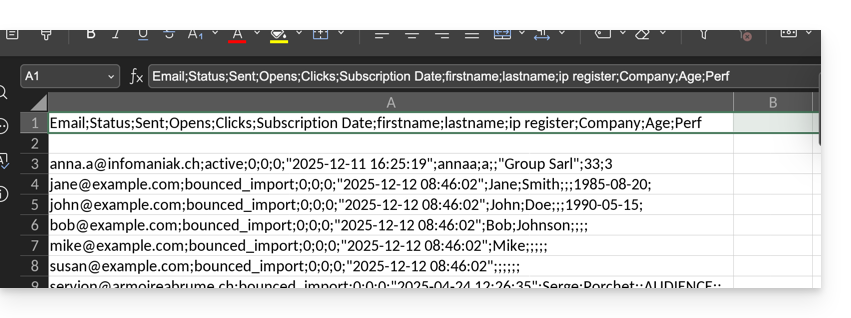
- Status
- Verzonden
- Geopend
- Kliks
- Abonnementsdatum
- voornaam
- achternaam
- IP-register
- daarna de aangepaste velden (tekst, nummer, datum, enz.) die handmatig zijn aangemaakt…
Link naar deze veelgestelde vragen: https://faq.infomaniak.com/2165
Is deze veelgestelde vragenlijst nuttig geweest?
Deze handleiding legt uit hoe u een aanmeldformulier maakt voor de nieuwsbrieftool van Infomaniak, hoe u dit op een webpagina integreert en hoe u het verzenden van nieuwsbrieven naar abonnees en hun uitschrijving beheert.
Inleiding
- Op de beheerpagina worden de reeds aangemaakte formulieren weergegeven, evenals het aantal weergaven en conversies van deze formulieren.
- Een conversie is een ingevuld formulier, zonder dat de persoon bijvoorbeeld noodzakelijkerwijs zijn e-mailadres heeft bevestigd.
Een aanmeldformulier maken
Vereisten
- U moet minimaal één groep hebben aangemaakt.
Met een aanmeldformulier kunnen bezoekers van een website zich abonneren op een nieuwsbrief en een of meer contactlijsten/groepen aanvullen (zie vereisten). Om naar het beheer van de formulieren te gaan:
- Klik hier om naar het beheer van uw product in de Infomaniak Manager te gaan (hulp nodig?).
- Klik direct op de domeinnaam van de nieuwsbrief.
- Klik in het linkermenu op Formulieren.
- Klik op de blauwe knop Formulier maken:
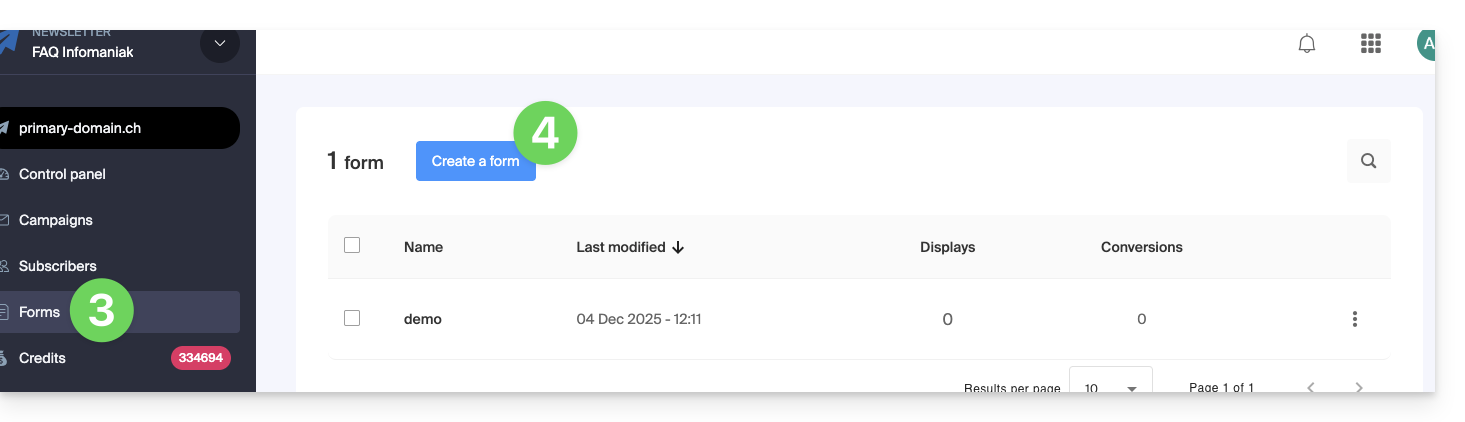
- Geef uw formulier een naam.
- Geef aan welke contactgroep moet worden uitgebreid met de aanmeldingen via dit formulier.
- Klik op de knop om verder te gaan:
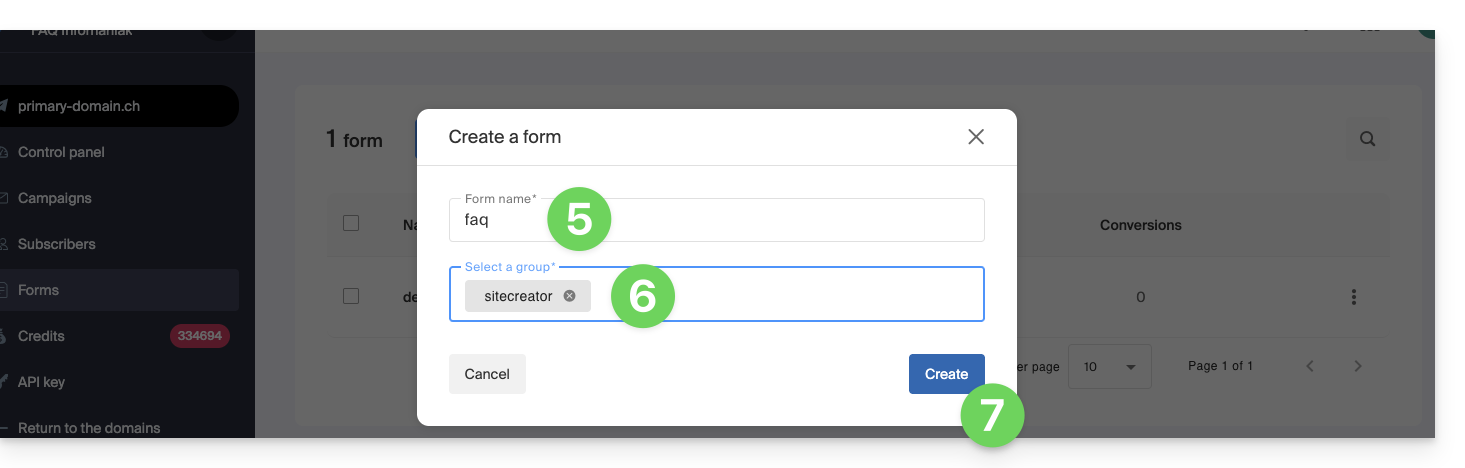
U komt nu op de pagina waar u uw formulier kunt aanpassen.
A. Pas de inhoud aan en genereer een HTML/javascript-code
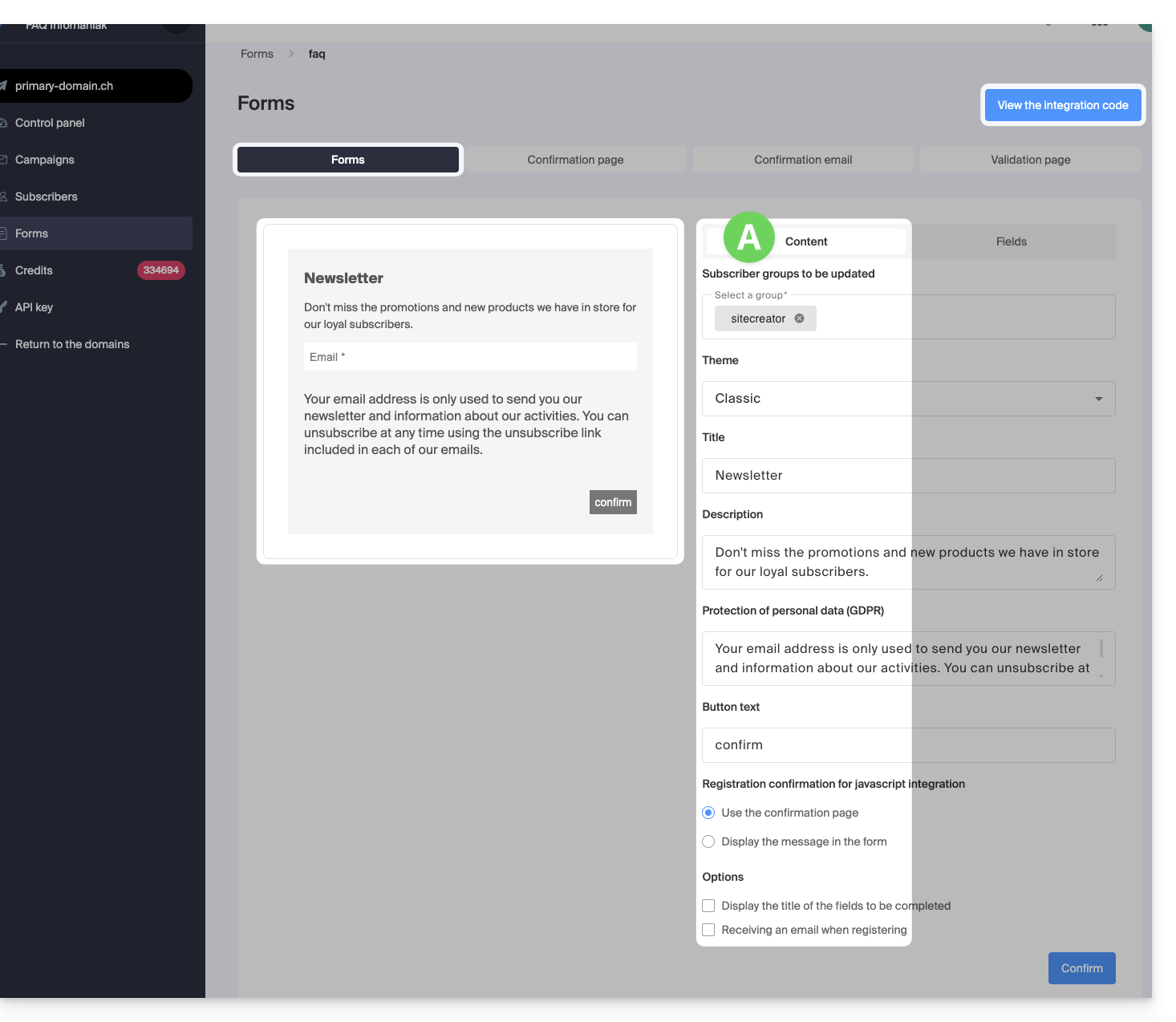
- Het linkerdeel toont een voorbeeld van uw formulier.
- Geef aan tot welke van uw groepen de toekomstige abonnees van dit formulier moeten behoren.
- Dit maakt het bijvoorbeeld mogelijk om op de ene plek een formulier te hebben dat bedoeld is voor het invullen van een specifieke contactenlijst, en op een andere plek een ander formulier dat bedoeld is voor een andere lijst, zodat u vervolgens een nog persoonlijkere nieuwsbrief kunt versturen.
- Met het menu Thema kunt u de kleurenpalet kiezen die het beste bij uw formulier past, zodat het zo goed mogelijk aansluit bij de rest van de inhoud waar het formulier wordt ingevoegd.
- Alle elementen van het formulier kunnen worden aangepast, inclusief de tekst van de knop waarop bezoekers moeten klikken om zich aan te melden, en de tekst van de bevestiging die na de klik wordt weergegeven (alleen bij integratie met de javascript-code).
- Met de vakjes onderaan bij Opties kunt u het volgende instellen:
- de titel boven de velden weergeven in plaats van erin
- een e-mail ontvangen (als beheerder van de nieuwsbrief) wanneer iemand het formulier gebruikt om zich aan te melden
- Klik op de blauwe knop onderaan de pagina om uw wijzigingen op te slaan.
- Klik op de blauwe knop bovenaan de pagina om de JavaScript-code en HTML-code weer te geven die u in uw pagina's kunt integreren (raad deze andere handleiding raad over dit onderwerp) als u klaar bent of om uw formulier verder aan te passen voordat u de code kopieert.
B. Beheer de informatie die van de gebruiker wordt verzameld (velden configureren)
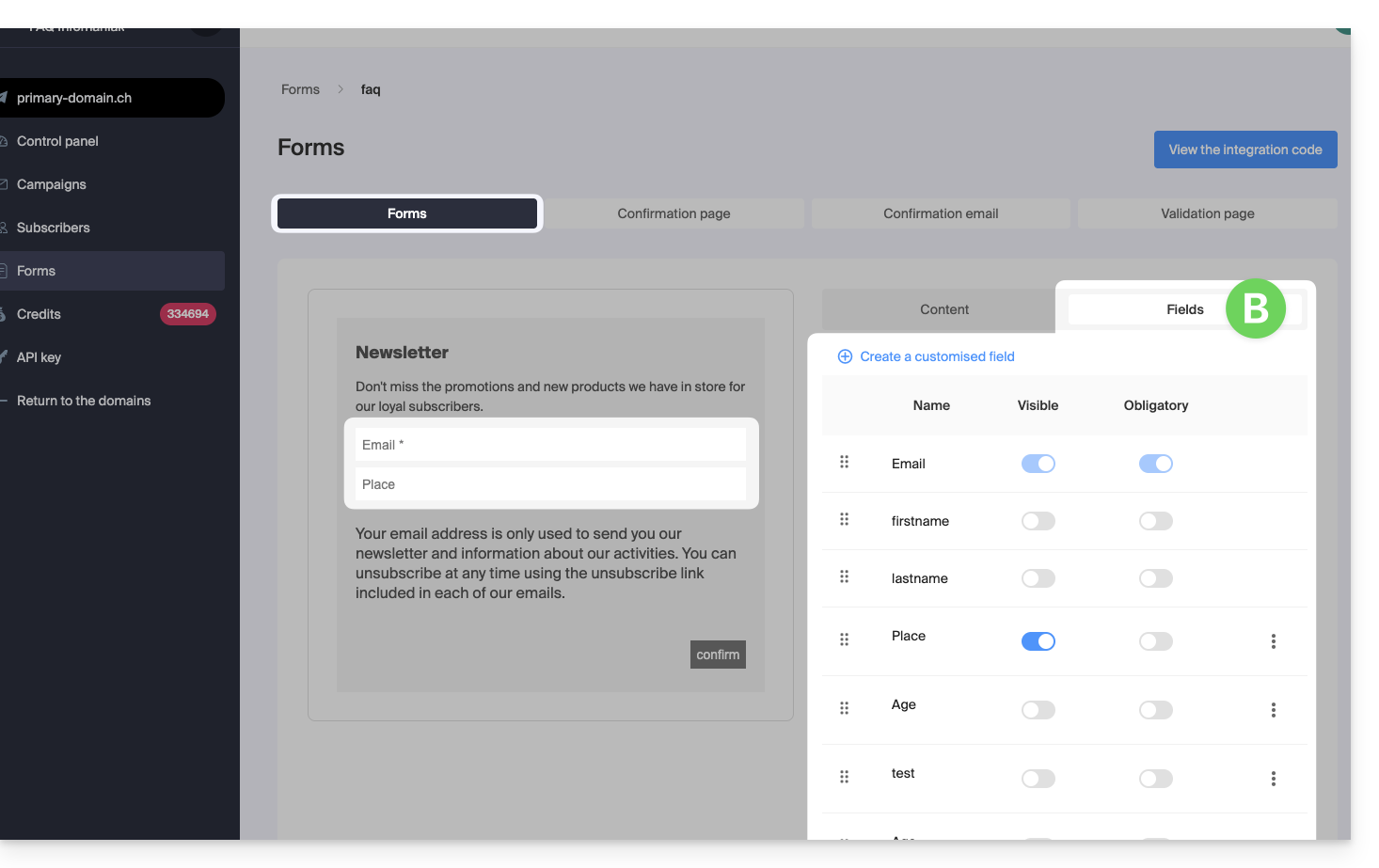
In het tabblad Velden vindt u de reeds geconfigureerde velden en kunt u nieuwe velden configureren (knop Maken bovenaan het tabblad):
- Deze velden kunnen tekstvelden zijn, van het type "datum" of velden waarin alleen getallen mogen worden ingevoerd.
- In de kolom "Verplicht" kunt u de verplichte status van het veld activeren. De gebruiker wordt dan verplicht om de gevraagde informatie in te vullen, anders kan de registratie niet worden voltooid.
- De informatie die via deze verschillende velden wordt verzameld, wordt opgeslagen in het profiel van de abonnee en kan worden gebruikt als variabele in uw nieuwsbrief en ingevoegd in de inhoud van de nieuwsbrief tijdens het opstellen ervan.
- Klik op de blauwe knop onderaan de pagina om uw wijzigingen op te slaan.
- U kunt velden verwijderen via het gedeelte Abonnees.
C. Vervolg van de configuratie van de registraties
De volgende tabbladen stellen u in staat om het verdere verloop van de registratie te beheren: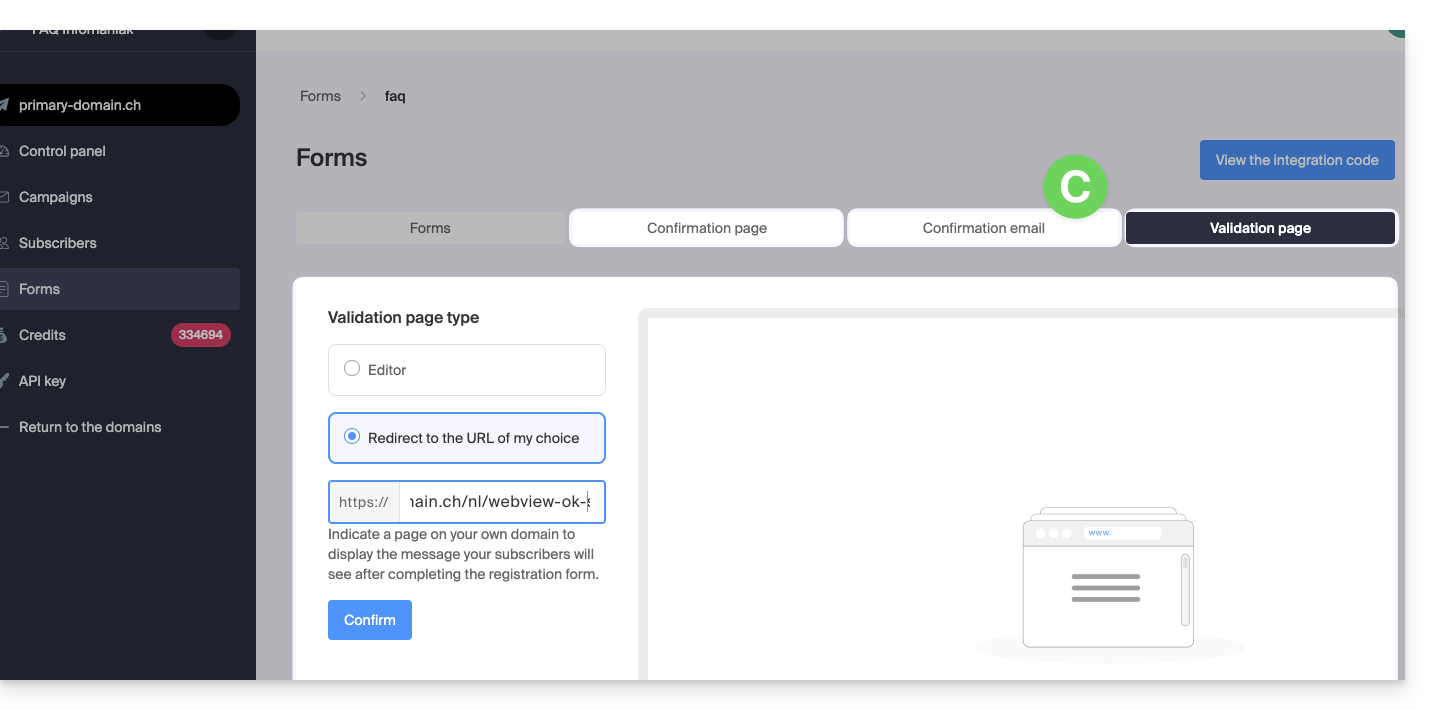
Inderdaad, wanneer een bezoeker zich via het formulier aanmeldt, wordt het principe van dubbele bevestiging toegepast: er wordt een eerste bericht naar het e-mailadres van de persoon die zich heeft aangemeld gestuurd, waarna deze zijn of haar aanmelding handmatig en vrijwillig moet bevestigen door op een unieke link in de ontvangen e-mail te klikken.
Pas daarna wordt de persoon definitief als abonnee aan uw database toegevoegd, tot het moment dat hij of zij zich eventueel afmeldt.
Via de overige drie tabbladen kunt u het volgende aanpassen:
- de pagina of tekst die tijdens de eerste fase van de aanmelding wordt weergegeven (waarin wordt uitgelegd dat er een e-mail wordt verzonden)
- de e-mail die naar de gebruiker wordt gestuurd die zich wil aanmelden (inhoud, afzender, onderwerp, enz.)
- de pagina of tekst die wordt weergegeven wanneer de gebruiker zijn of haar aanmelding bevestigt door op de link in de e-mail te klikken
Link naar deze veelgestelde vragen: https://faq.infomaniak.com/2167
Is deze veelgestelde vragenlijst nuttig geweest?
Deze handleiding gaat over de links in de nieuwsbrief van Infomaniak die u heeft opgesteld.
Zijn er ongeldige links?
Als u een test verzendt van uw nieuwsbrief…
- Klik hier om naar het beheer van uw product in de Infomaniak Manager te gaan (hulp nodig?).
- Klik op de domeinnaam in de tabel die wordt weergegeven:
- Klik in het linkermenu op Campagnes.
- Klik op Een campagne aanmaken:
- In de stap waarin u de inhoud samenstelt, kunt u een test verzenden (met de daarvoor bestemde knop in de bovenste balk) naar het door u gekozen e-mailadres…
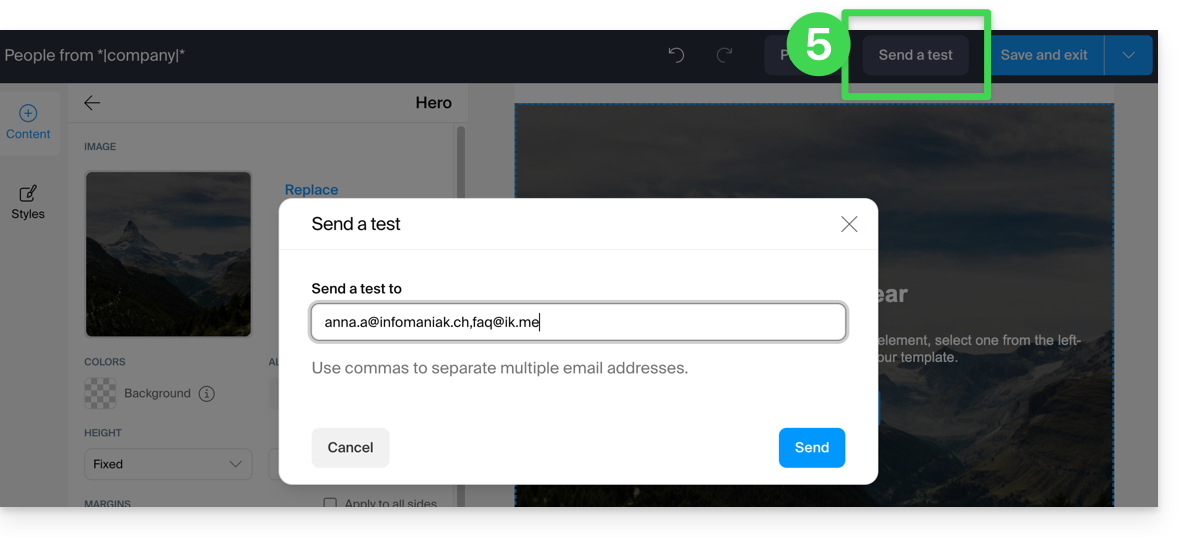
… het is dus normaal dat de links in uw verzonden bericht tijdens de test (bovenste gedeelte: "LEES DEZE E-MAIL IN MIJN BROWSER" = link om het bericht in een browser te bekijken, en onderste gedeelte: "AFMELDEN" = link waarmee de gebruiker zich kan afmelden) niet werken.
Ze zullen uiteraard wel werken bij uw definitieve verzending.
Link naar deze veelgestelde vragen: https://faq.infomaniak.com/2170
Is deze veelgestelde vragenlijst nuttig geweest?
Deze handleiding beschrijft de beschikbare opties om uw contactlijsten te segmenteren en te filteren bij het verzenden van een nieuwsbrief van Infomaniak.
Inleiding
- Door abonnees te filteren op basis van bepaalde criteria kunt u nieuwsbrieven alleen naar een selecte groep abonnees versturen.
- De criteria kunnen hun inschrijvingsdatum zijn, maar ook aangepaste velden of acties die ze wel of niet hebben uitgevoerd bij eerdere verzendingen.
- U kunt meerdere voorwaarden combineren en "
OF"-voorwaarden toevoegen om uw filters te verfijnen.
Verdeel uw verzendingen op basis van…
Uw nieuwsbrief openen:
- Klik hier om naar het beheer van uw product in de Infomaniak Manager te gaan (hulp nodig?).
- Klik op de naam van het domein waar het om gaat in de tabel die wordt weergegeven:
… de specifieke kenmerken van de abonnees
Hieronder ziet u een voorbeeld van een aanmeldformulier voor de nieuwsbrief met extra velden waarmee u de persoon die zich aanmeldt om persoonlijke informatie kunt vragen: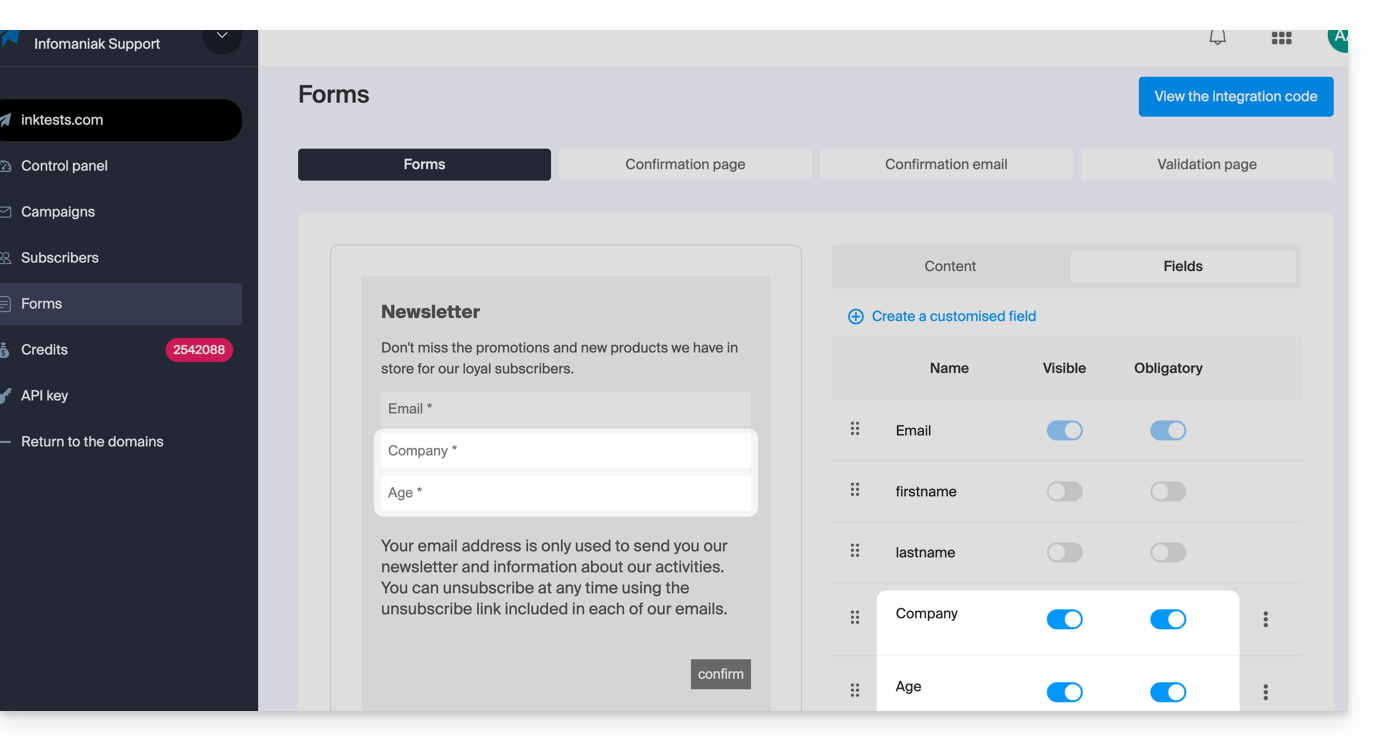
Zodra bepaalde gebruikers deze informatie invullen, vindt u deze terug in de details van hun contactgegevens: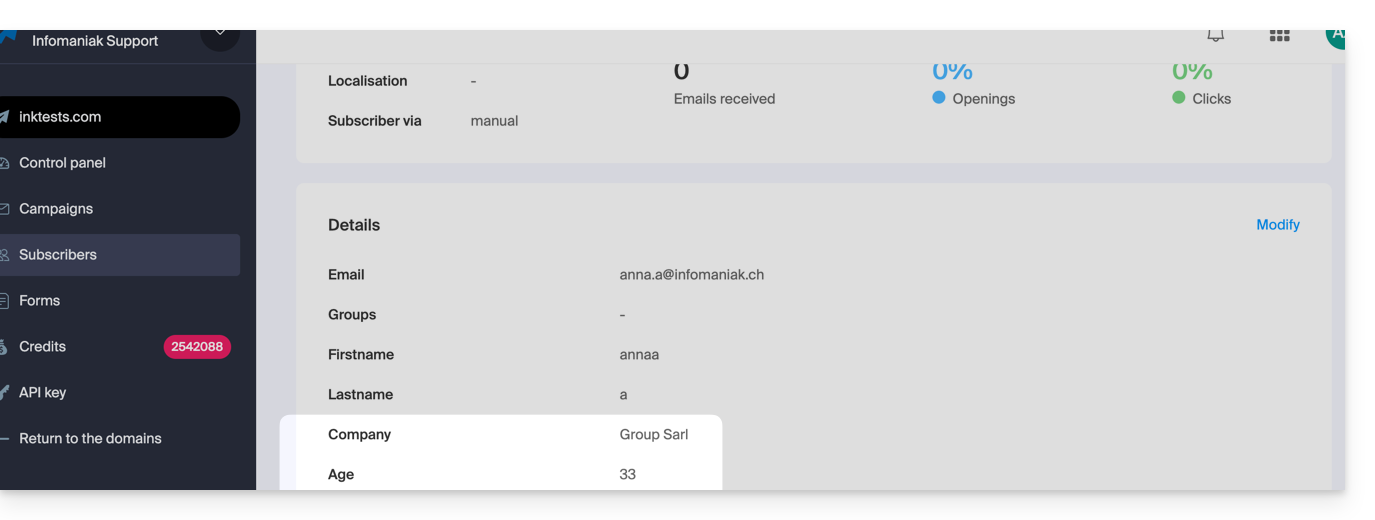
Dit type informatie kan worden gebruikt om uw abonneelijst te segmenteren en alleen naar een deel ervan te schrijven. Lees hoofdstuk 4 van deze andere handleiding.
… de eerdere acties van de abonnee
De informatie over een vorige mailing kan worden gebruikt om uw volgende verzending te segmenteren. Bijvoorbeeld: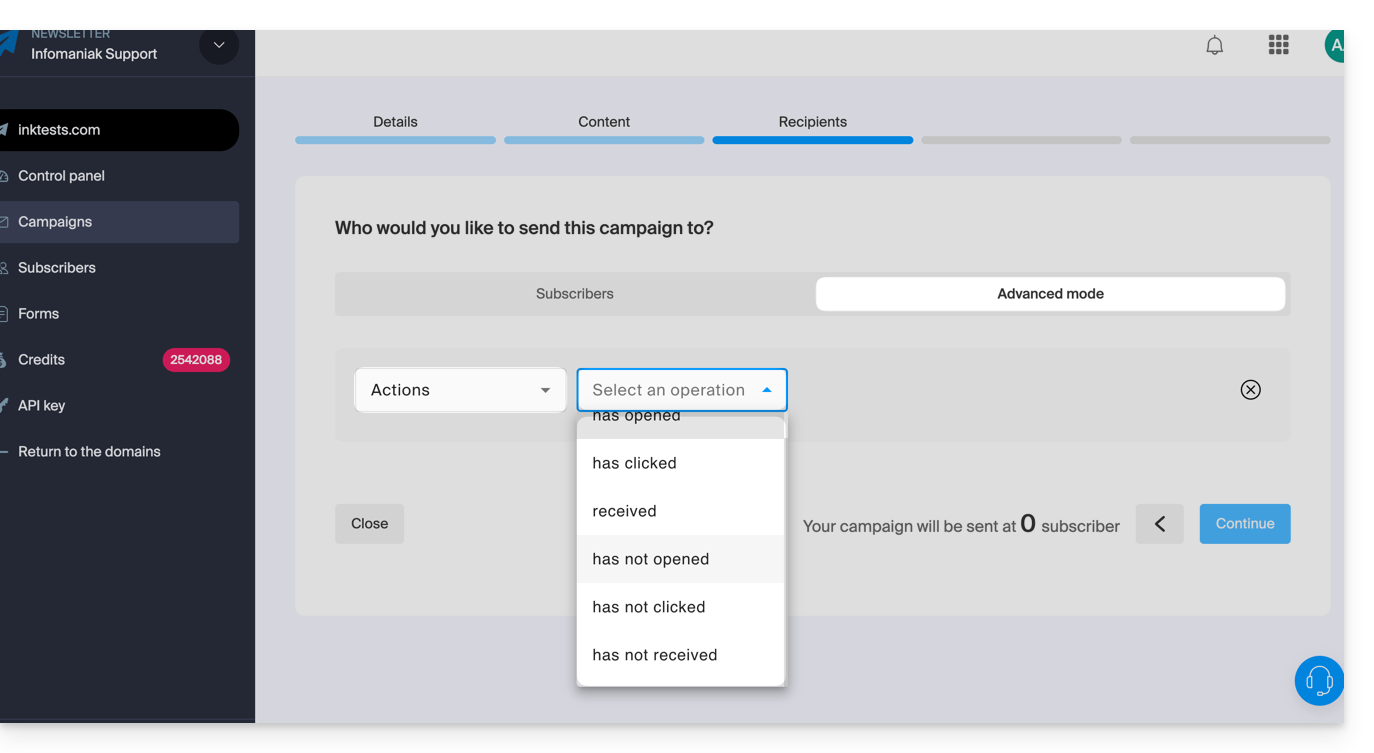
- Verstuur de mailing alleen naar abonnees die de laatste 5 campagnes hebben geopend.
- Stuur de e-mail alleen naar abonnees die nog nooit op de specifieke nieuwsbrief hebben geklikt die een maand geleden is verzonden.
- enz.
Hiervoor:
- Raadpleeg hoofdstuk 4 van deze andere handleiding.
- Kies niet langer een aangepast veld, maar Acties om de criteria te selecteren die bepalen welke personen deze volgende nieuwsbrief zullen ontvangen.
- Via ditzelfde vervolgkeuzemenu kunt u ook een verzending segmenteren op basis van de inschrijvingsdata van de abonnees (bijvoorbeeld alleen naar abonnees die zich in een bepaalde maand hebben aangemeld).
Link naar deze veelgestelde vragen: https://faq.infomaniak.com/2184
Is deze veelgestelde vragenlijst nuttig geweest?
Deze handleiding gaat over de nieuwsbrief van Infomaniak en geeft enkele voorbeelden van hoe gebruikers zich kunnen aanmelden.
Aanmelden en opnieuw aanmelden, verschillende gegevens…
U kunt uw nieuwsbrief hier vinden:
- Klik hier om naar het beheer van uw product in het Infomaniak-beheerportaal te gaan (hulp nodig?).
- Klik indien nodig op de domeinnaam in de tabel die wordt weergegeven.
- De interface van de nieuwsbrief wordt weergegeven.
Het is mogelijk om meerdere keren achter elkaar op dezelfde nieuwsbrief te abonneren (inclusief het opnieuw abonneren van de gebruiker na uitschrijving):
- De datum waarop de gebruiker zich heeft aangemeld, zoals weergegeven op de pagina voor het beheren van abonnementen, komt altijd overeen met de eerste aanmelding (ook als er meerdere aanmeldingen zijn en ook als de gebruiker tussentijds niet is uitgeschreven):
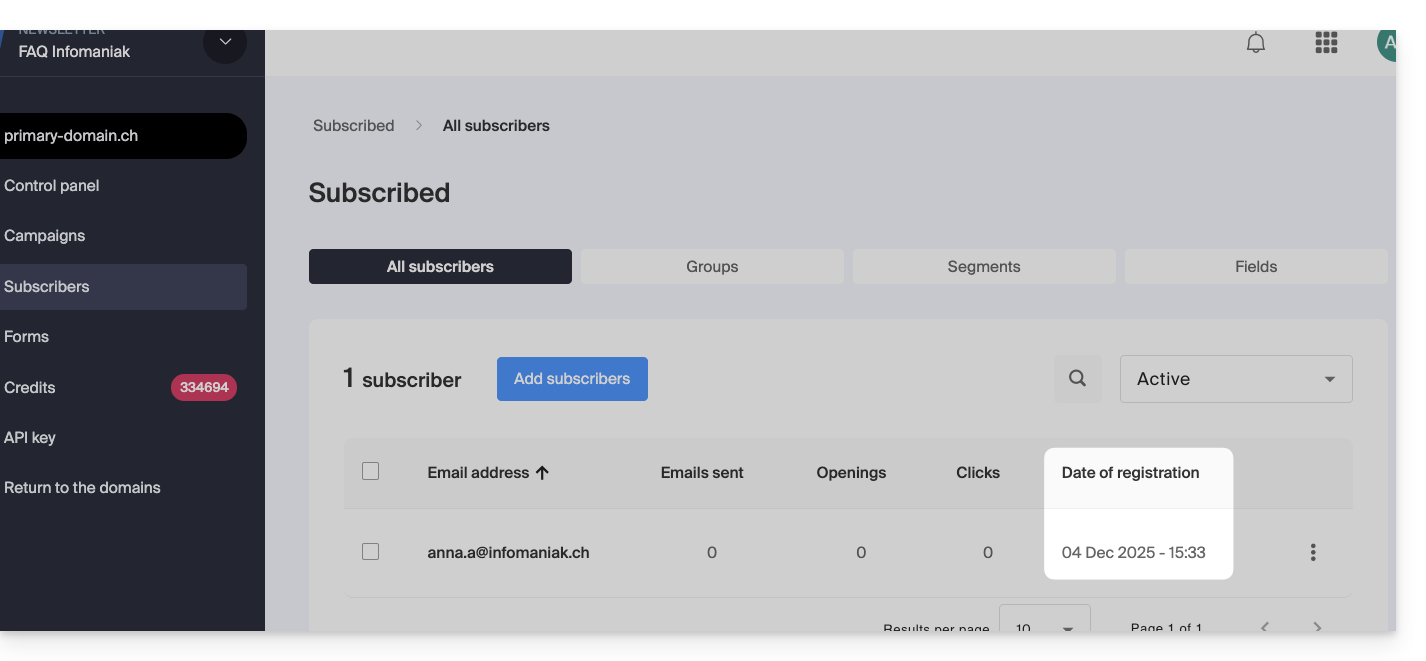
- Als de gebruiker zich opnieuw registreert zonder zich eerst af te melden, maar andere informatie verstrekt tijdens de registratie (bijvoorbeeld een andere naam), dan worden deze nieuwe gegevens gebruikt.
Afmelden, verwijderen en gegevensverwijdering
De beheerder van de nieuwsbrief kan 3 acties uitvoeren op de gegevens van een abonnee: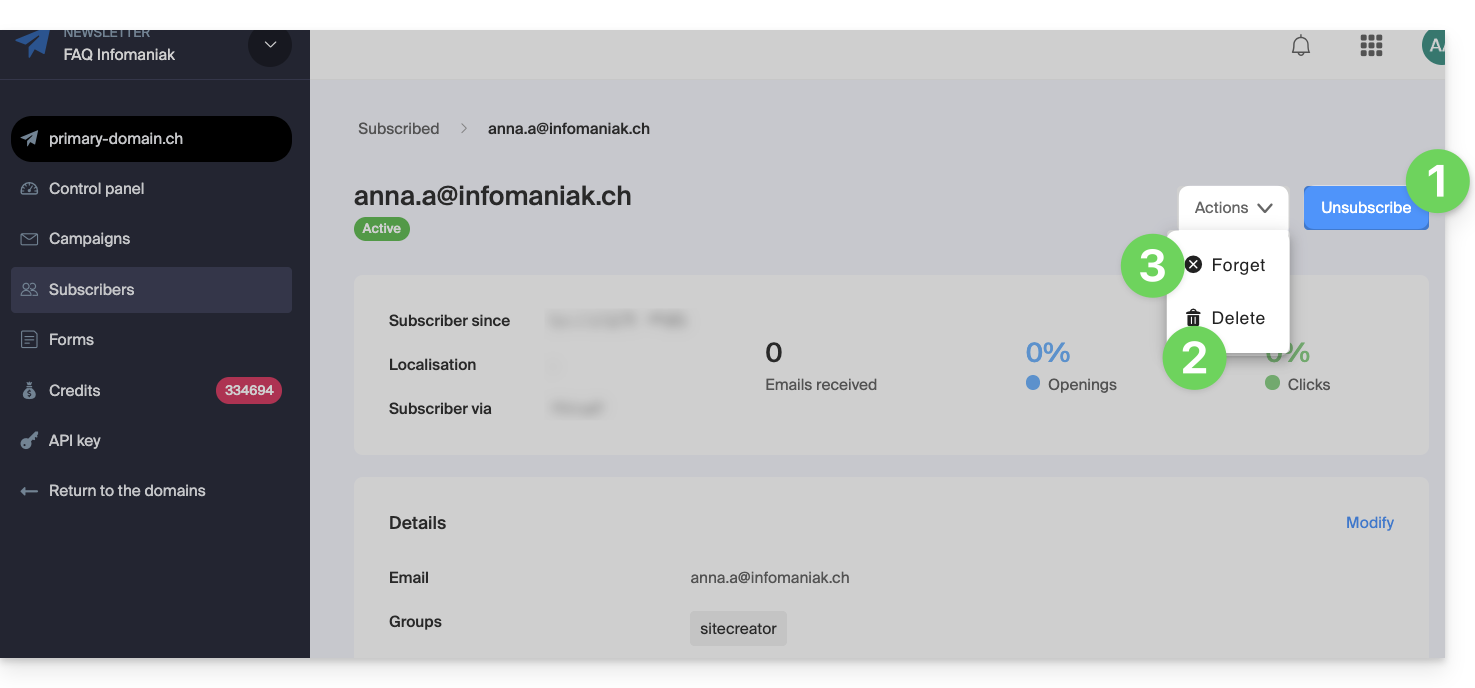
1. De abonnee handmatig uitschrijven
In dit geval wordt de abonnee
- geactiveerd als een geannuleerde gebruiker
- ontvangt geen nieuwsbrieven meer
- blijft zichtbaar in de lijsten (door het filter Afmelden te activeren
- kan worden gewijzigd door middel van een nieuwe import, of het nu een unieke import is of niet, maar de status (ingeschreven of uitgeschreven) blijft hetzelfde
- en het is mogelijk om de gebruiker handmatig opnieuw in te schrijven via zijn abonnementsgegevens:
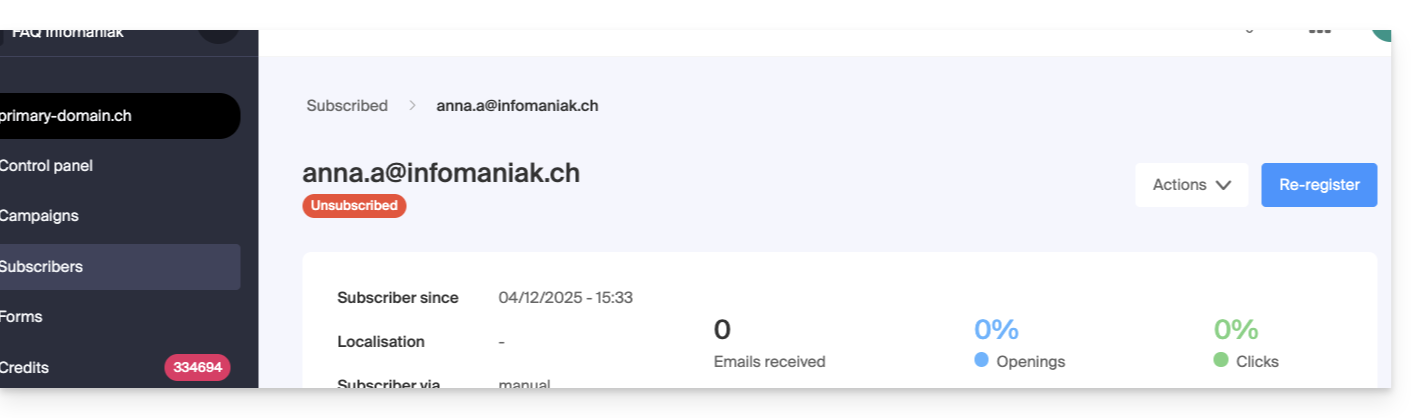
Er worden geen e-mails naar de gebruiker verzonden tijdens deze bewerkingen.
2. Abonnee verwijderen
In dit geval wordt de abonnee (ingeschreven of uitgeschreven) verwijderd uit de lijsten en er is geen zoekfilter (of een systeem voor een prullenbak) waarmee een verwijderde gebruiker kan worden teruggevonden.
- est supprimé des listes et aucun filtre de recherche (ou un système de corbeille) ne permet de retrouver un utilisateur supprimé
- kan worden gewijzigd door middel van een nieuwe import, of het nu een unieke import is of niet, maar de status (ingeschreven of uitgeschreven) blijft hetzelfde:
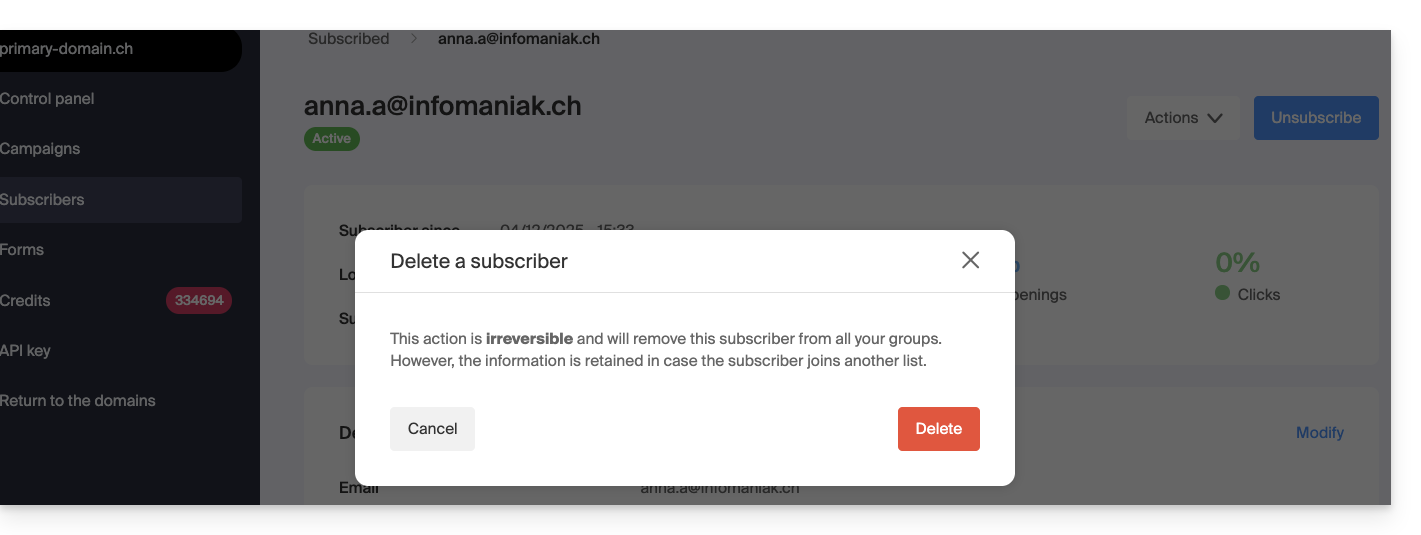
- alle informatie over de activiteit sinds de eerste inschrijving wordt opgeslagen en weergegeven
Er worden geen e-mails naar de gebruiker verzonden tijdens deze bewerkingen.
3. Abonnee vergeten
In dit geval zijn het resultaat en de mogelijkheden precies hetzelfde als bij het verwijderen (zie punt 2 hierboven), behalve dat:
- na 30 dagen alle informatie over de activiteit onherstelbaar verloren is:
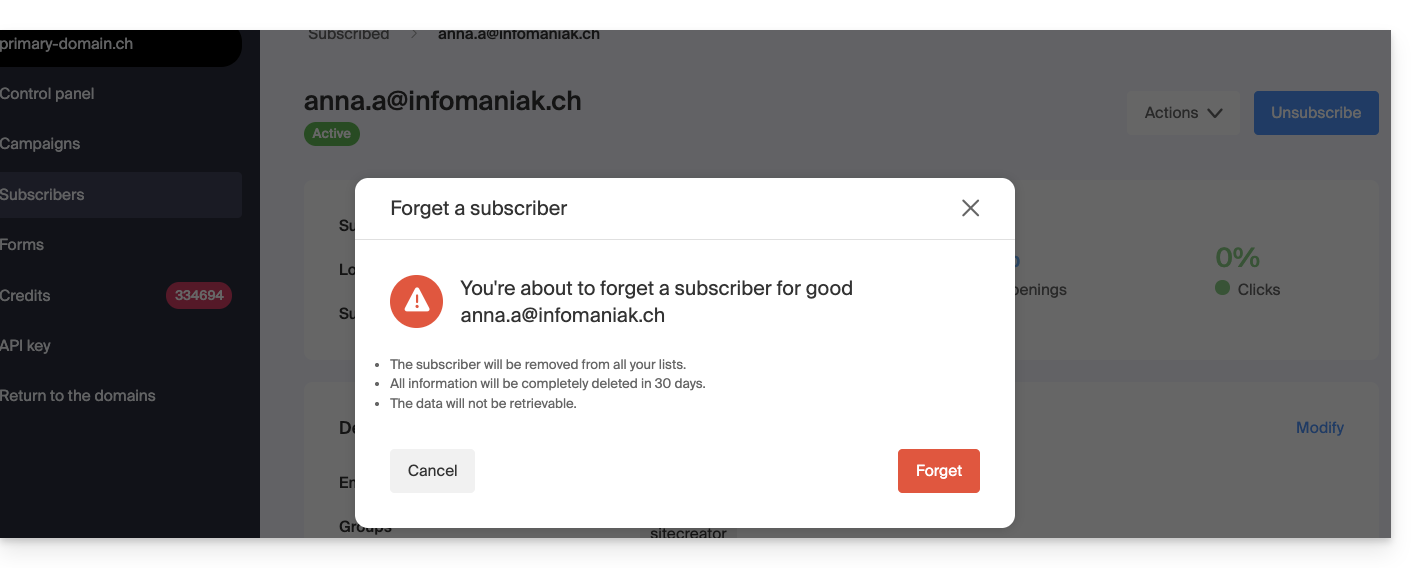
Er worden geen e-mails naar de gebruiker verzonden tijdens deze bewerkingen.
Link naar deze veelgestelde vragen: https://faq.infomaniak.com/2190
Is deze veelgestelde vragenlijst nuttig geweest?
Deze handleiding legt uit hoe u een token, of een API-sleutel (ook wel token genoemd) kunt aanmaken voor de Newsletter-tool van Infomaniak.
Een token verkrijgen
Om een API-sleutel voor de nieuwsbrief te verkrijgen:
- Klik hier om naar het beheer van uw product in de Infomaniak Manager te gaan (hulp nodig?).
- Klik rechtstreeks op de domeinnaam die aan het betreffende product is toegewezen.
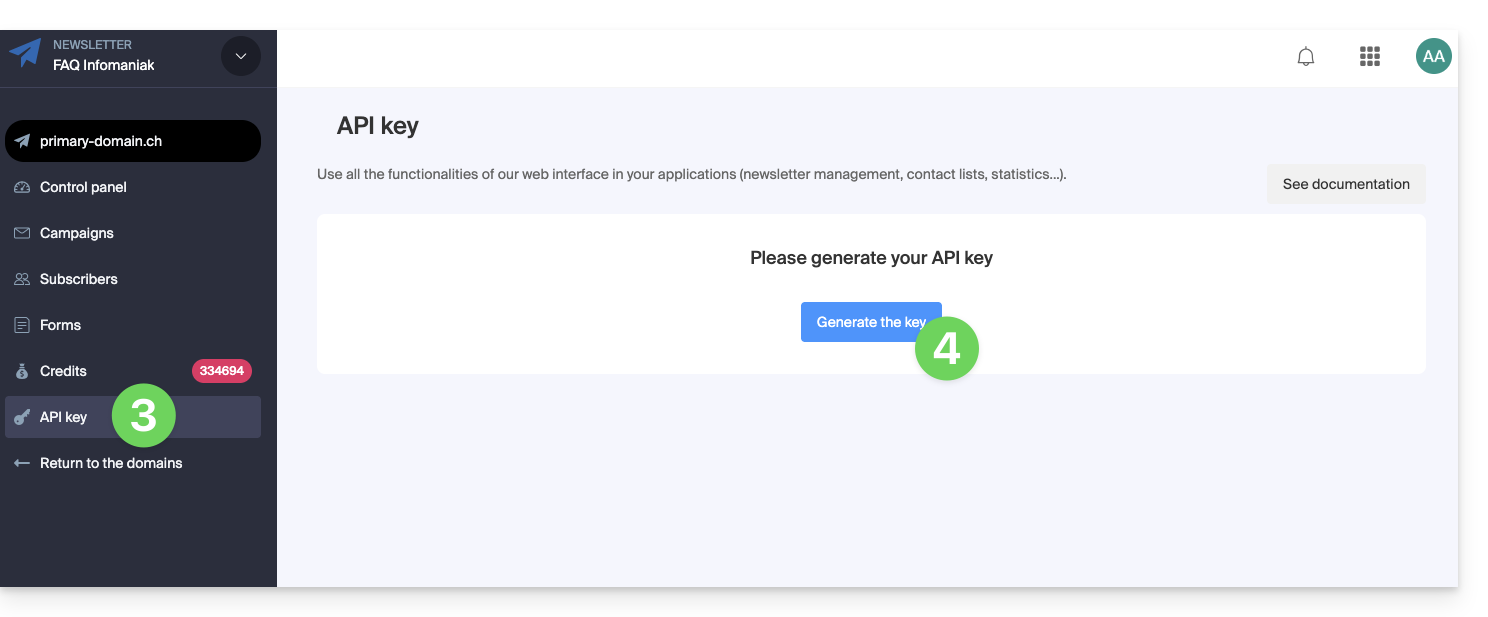
- Klik in het linkermenu op API-sleutel.
- Klik op de blauwe knop Een sleutel genereren:
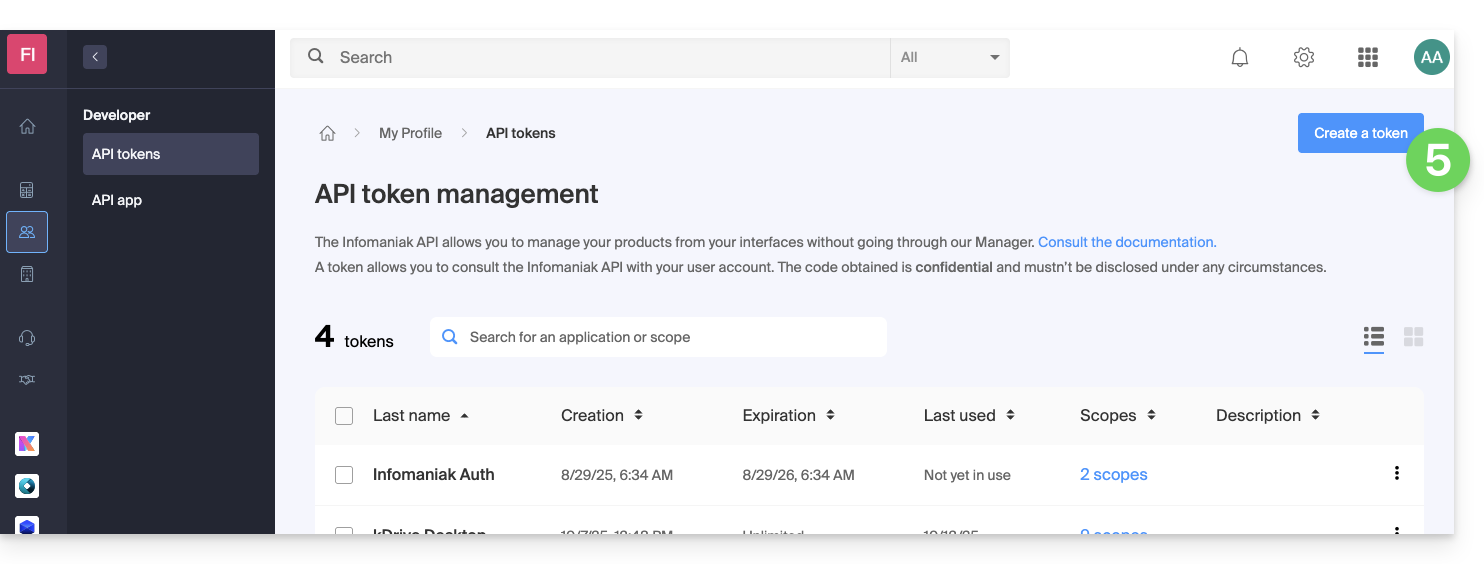
- Klik op de blauwe knop Een token aanmaken:
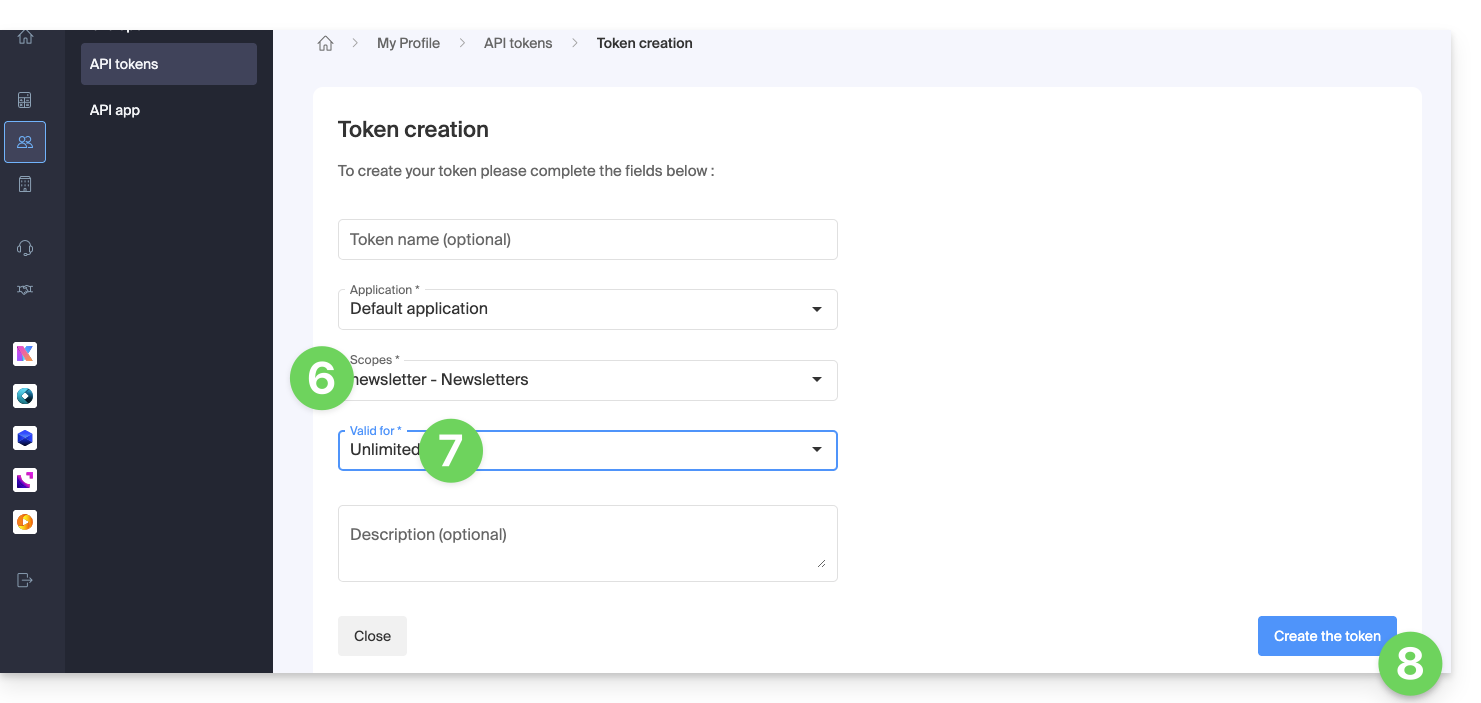
- Selecteer het juiste product in het vervolgmenu.
- Kies een geldigheidsduur.
- Klik op de blauwe knop Een token aanmaken:
- Voer het wachtwoord in dat nodig is om in te loggen op het beheerpaneel.
- Kopieer de token op een veilige plek – deze is daarna niet meer toegankelijk.
Lees de documentatie van de Newsletter API.
Link naar deze veelgestelde vragen: https://faq.infomaniak.com/2211
Is deze veelgestelde vragenlijst nuttig geweest?