Kennisbank
1.000 veelgestelde vragen, 500 tutorials en uitlegvideo's. Hier vind je alleen maar oplossingen!
Deze handleiding legt uit hoe u de Nieuwsbrief-tool van Infomaniak kunt gebruiken met een extern domeinnaam (niet beheerd bij Infomaniak).
Vereisten
- Het domeinnaam moet van u zijn.
- Synonieme domeinen en hun hoofddomein kunnen niet worden gebruikt voor het verzenden van nieuwsbrieven.
- U kunt uw synoniemen configureren als alias via deze link.
Een extern domein koppelen
Om toegang te krijgen tot het beheer van domeinen voor het verzenden van nieuwsbrieven:
- Klik hier om naar het beheer van uw product in het Infomaniak-beheerportaal te gaan (hulp nodig?).
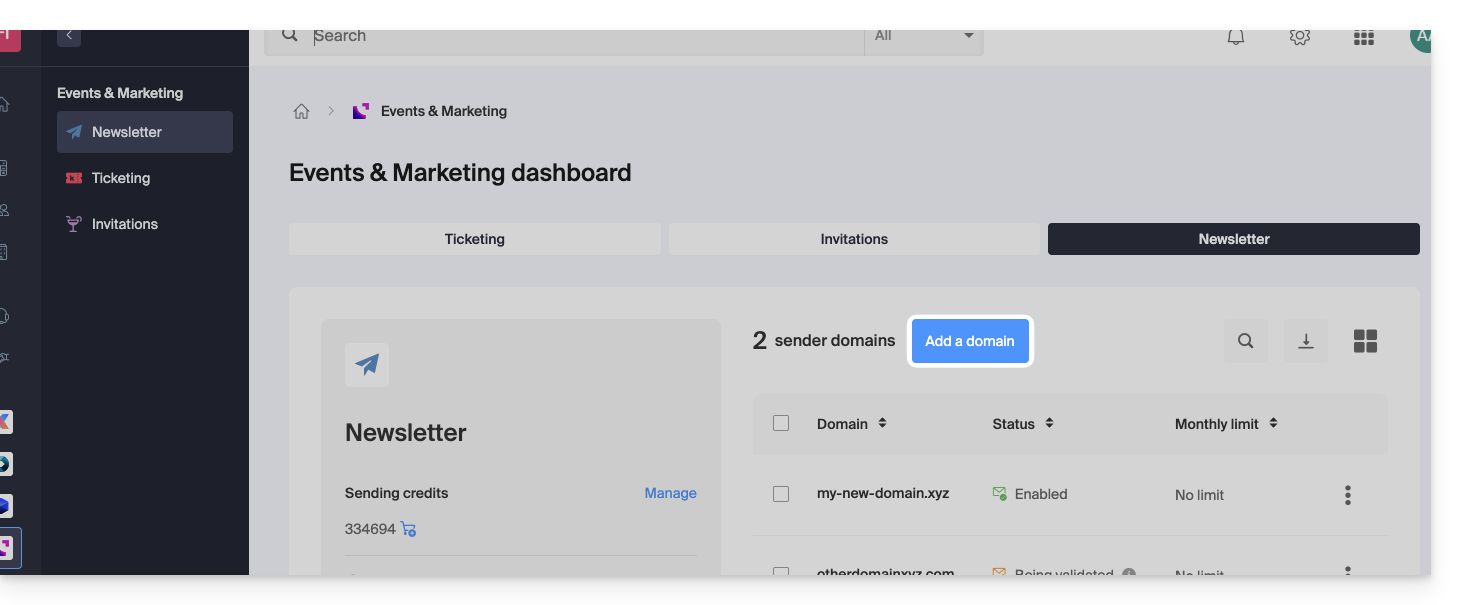
- Als u al een nieuwsbrief heeft, klikt u op Een domein toevoegen:
- Zo niet, klik dan op Gratis starten:
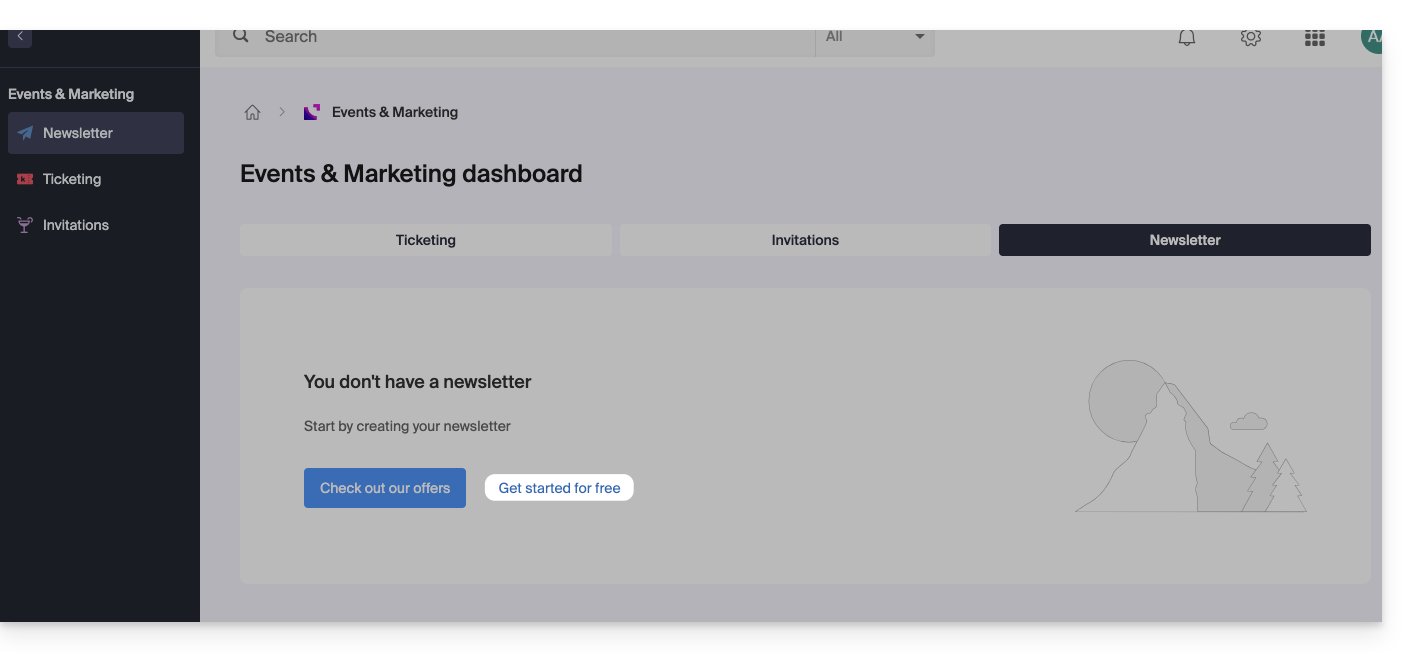
- Zo niet, klik dan op Gratis starten:
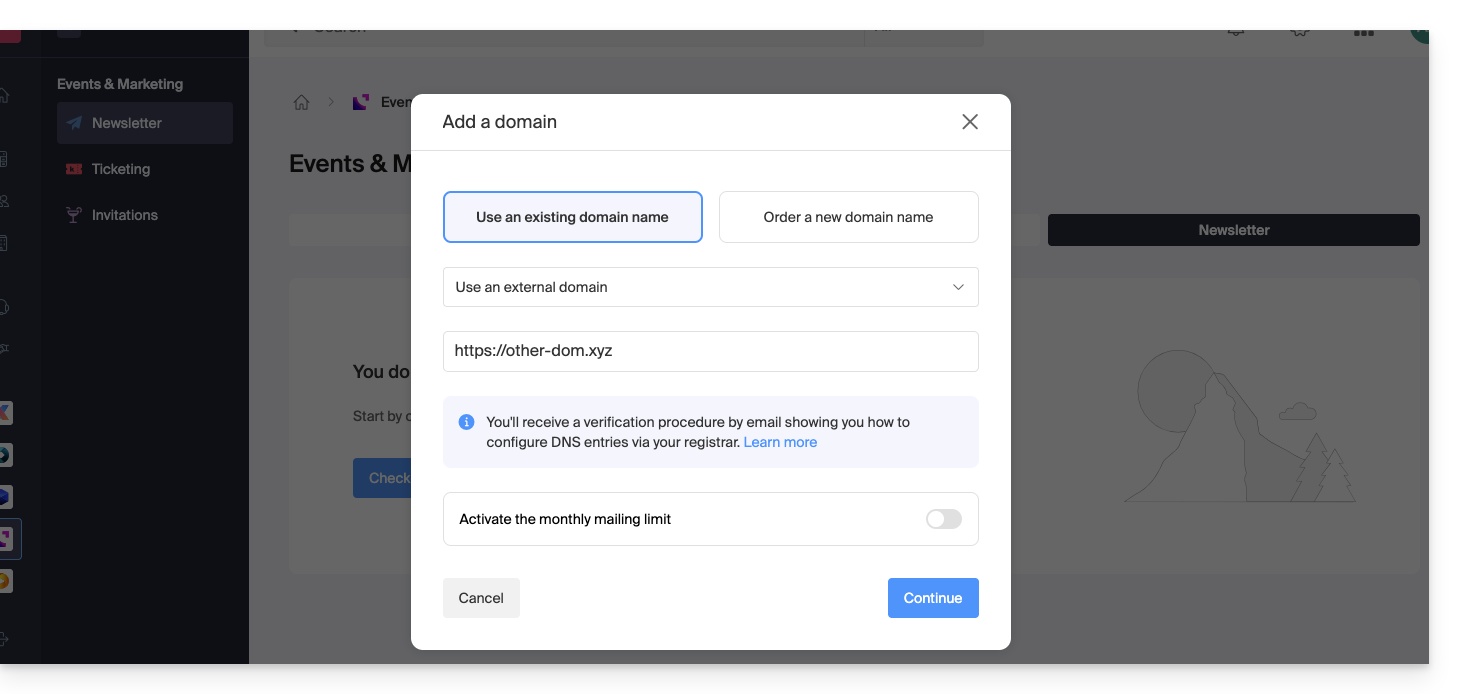
- Selecteer Ander domein in het vervolgkeuzemenu voordat u de domeinnaam invoert waarmee u nieuwsbrieven wilt verzenden.
- Kies eventueel een maximale maandelijkse limiet.
- Klik op de knop om verder te gaan:
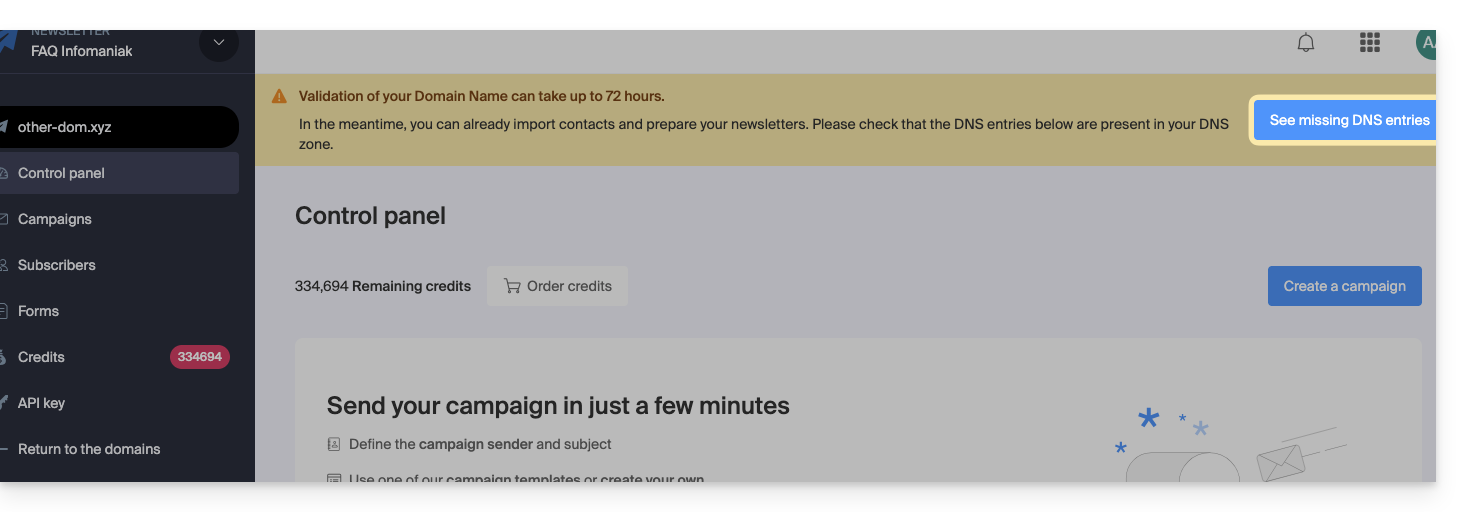
- Voeg dit toe bij uw registrar: de TXT / CNAME / DKIM-records die u per e-mail ontvangt en die u kunt bekijken in de interface door op de knop te klikken:
Link naar deze veelgestelde vragen: https://faq.infomaniak.com/2241
Is deze veelgestelde vragenlijst nuttig geweest?
Deze handleiding legt uit hoe u een e-mailnotificatie ontvangt wanneer een nieuwe abonnee zich aanmeldt voor uw nieuwsbrief via een van uw contactformulieren.
Notificatie ontvangen bij de aanmelding van een nieuw contact
Om toegang te krijgen tot uw nieuwsbrief:
- Klik hier om naar het beheer van uw nieuwsbrief te gaan in de Infomaniak Manager (hulp nodig?).
- Klik indien nodig op de domeinnaam van het betreffende domein in de tabel:
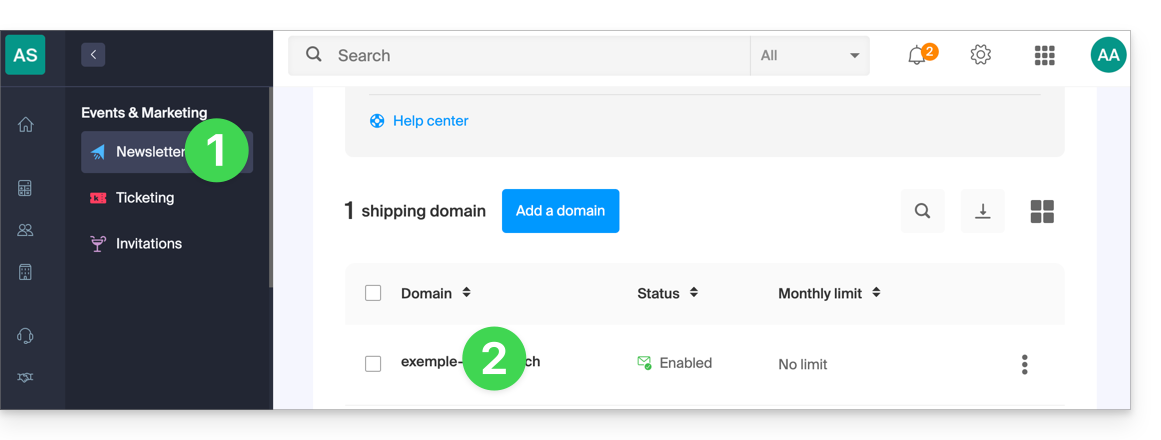
- De interface van de nieuwsbrief wordt weergegeven.
Vervolgens, om toegang te krijgen tot het aanmeldformulier voor de nieuwsbrief:
- Klik op Formulieren in het linkermenu.
- Maak of bewerk het formulier waarvan u de aanmeldingen wilt volgen:
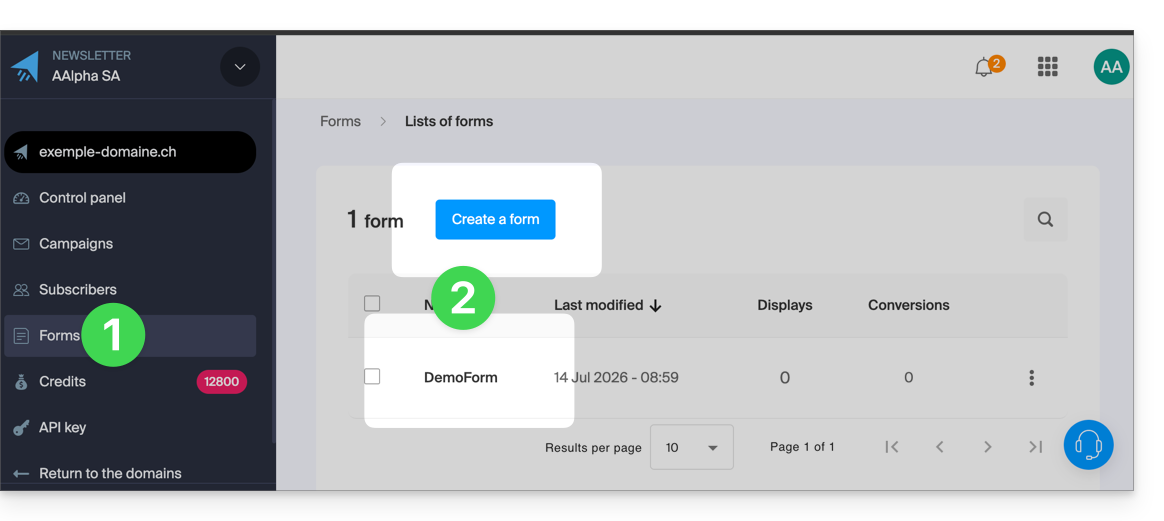
- Onderaan de pagina, vinkt u het vakje Een e-mail ontvangen bij een nieuwe aanmelding aan.
- Klik op de blauwe knop Opslaan om de wijzigingen te bevestigen:
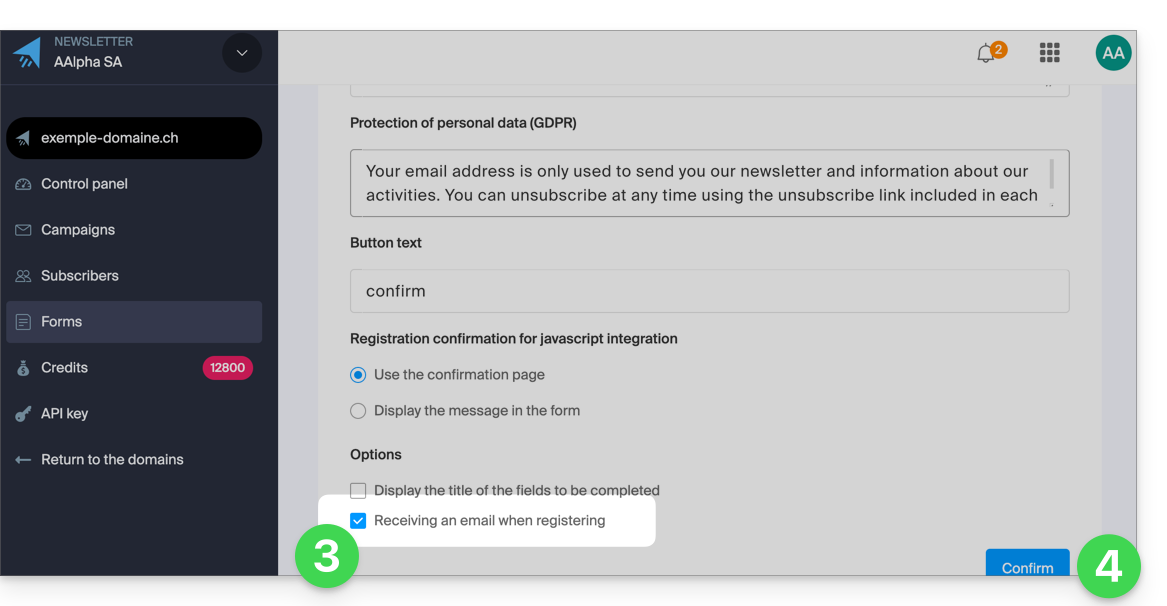
U ontvangt nu een e-mail zodra een contact zich aanmeldt voor uw nieuwsbrief via dit aanmeldformulier.
U kunt het vakje op elk moment uitvinken om geen e-mailnotificaties meer te ontvangen.
Link naar deze veelgestelde vragen: https://faq.infomaniak.com/2245
Is deze veelgestelde vragenlijst nuttig geweest?
Deze handleiding legt uit hoe u uw authenticatietokens kunt maken en beheren om op een veilige manier met de Infomaniak API te communiceren.
Inleiding
- Kenmerken van de tokens:
- Aantal: er is geen limiet aan het aantal dat u kunt aanmaken
- Geldigheid: standaard onbeperkt (aanpasbaar bij het aanmaken)
- Inactiviteit: een token wordt automatisch uitgeschakeld als het een jaar niet wordt gebruikt
- Voorbeeld van gebruik:
API-tokens beheren
Tijdens het aanmaken moet u de applicatie en de toegangsscope (bereik) definiëren:
- Ga naar tokenbeheer in het beheerpaneel (hulp nodig?).
- Klik op Token aanmaken:
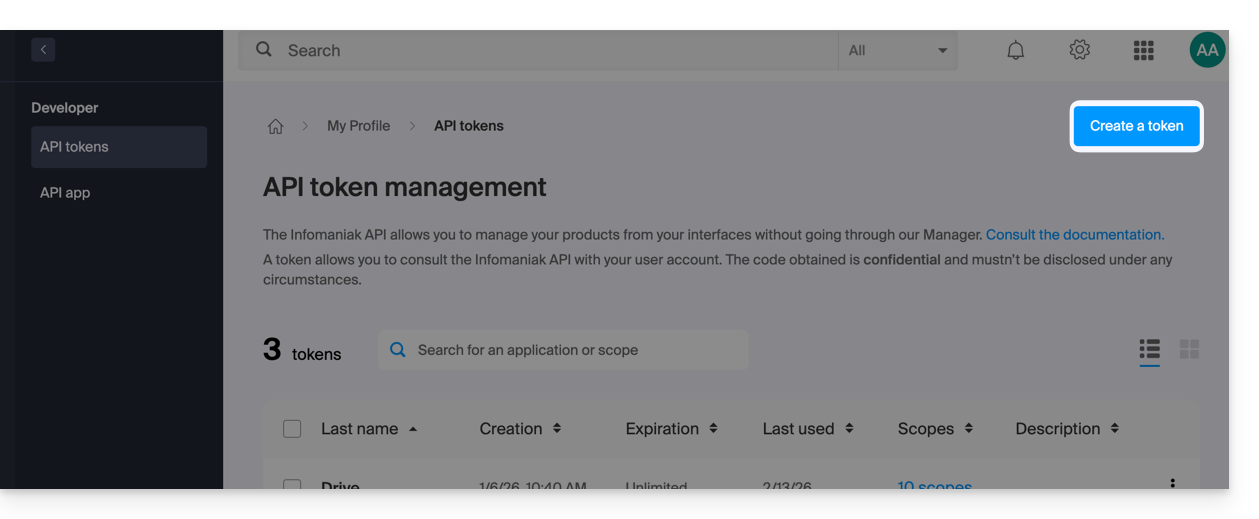
- Selecteer het product/de applicatie en de geldigheidsduur:
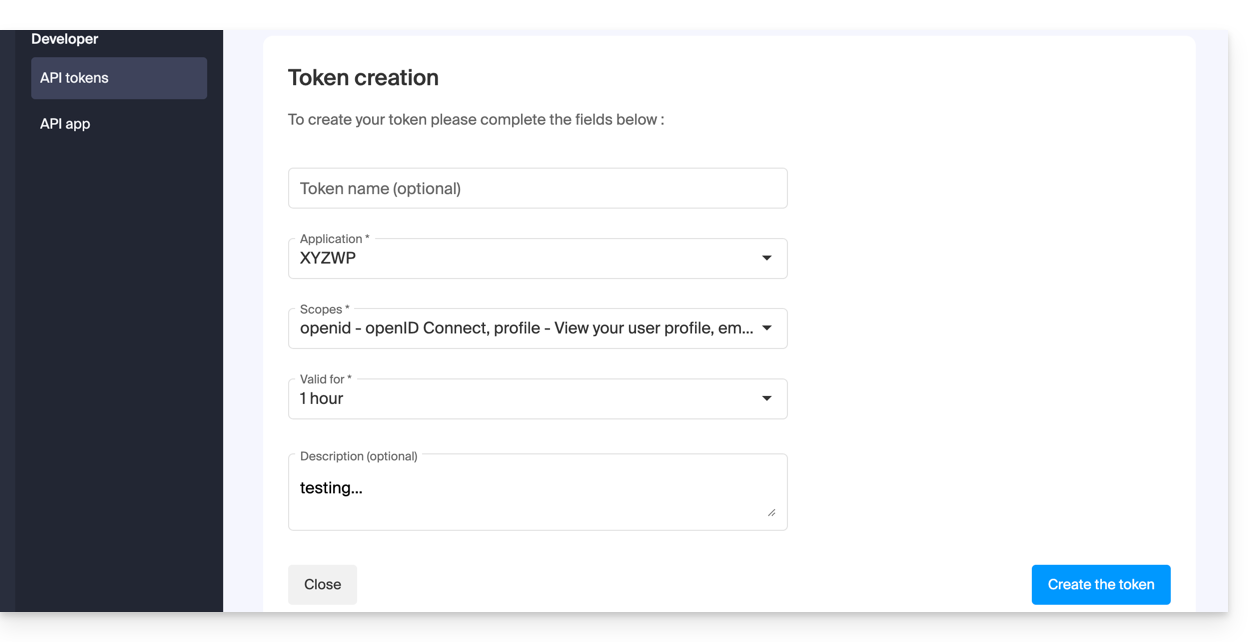
- Bevestig de bewerking met uw accountwachtwoord.
- Belangrijk: kopieer de token en bewaar deze op een veilige plaats; deze wordt daarna niet meer weergegeven.
Om tokens te verwijderen, selecteert u deze en klikt u op de weergegeven knop 'Intrekken':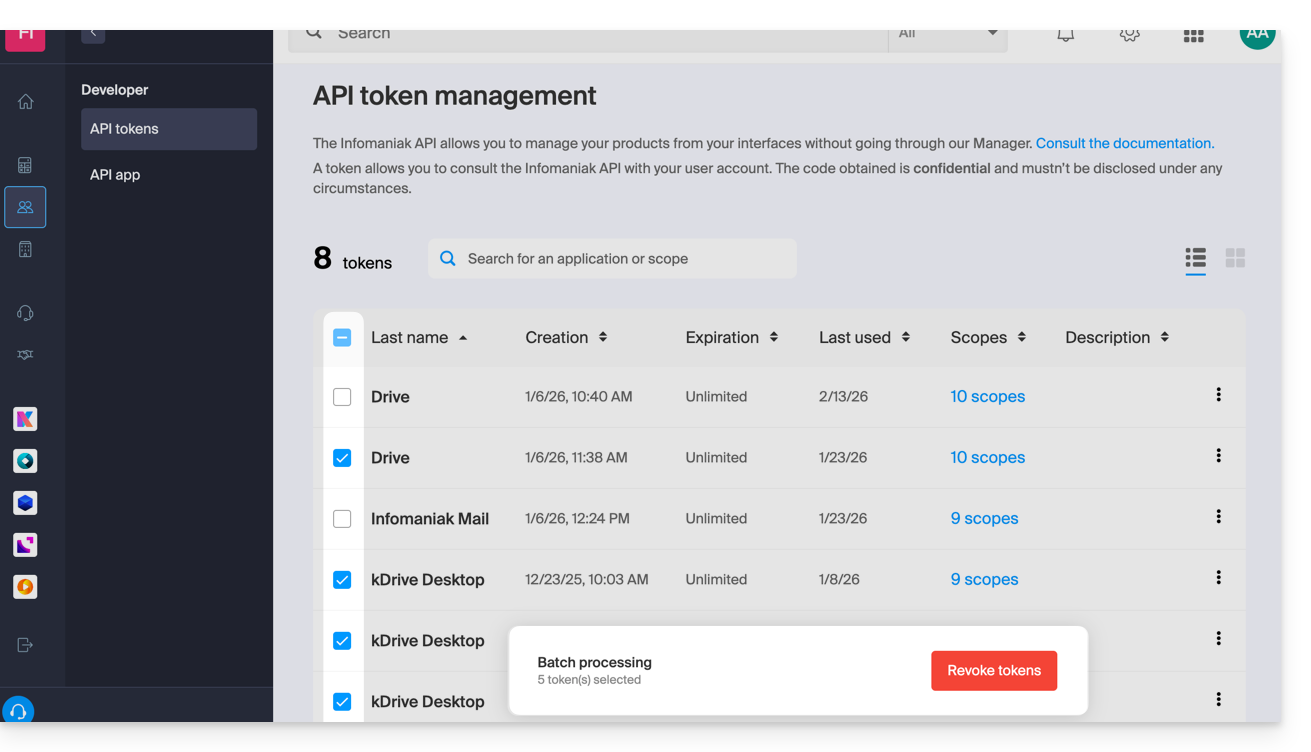
Link naar deze veelgestelde vragen: https://faq.infomaniak.com/2582
Is deze veelgestelde vragenlijst nuttig geweest?
Deze handleiding gaat over het beheren van de formulieren waarmee u zich kunt aanmelden voor de nieuwsbrief die u via Infomaniak beheert.
Vereisten
- Toegang hebben tot het product Nieuwsbrief.
- Minstens één inschrijfformulier hebben aangemaakt.
Kopieer de code die nodig is voor de integratie van het formulier
Om toegang te krijgen tot de formulieren van uw nieuwsbrief en de integratiecode te verkrijgen:
- Klik hier om naar het beheer van uw product in het Infomaniak-beheerportaal te gaan (hulp nodig?).
- Klik rechtstreeks op de domeinnaam die aan het betreffende product is toegewezen.
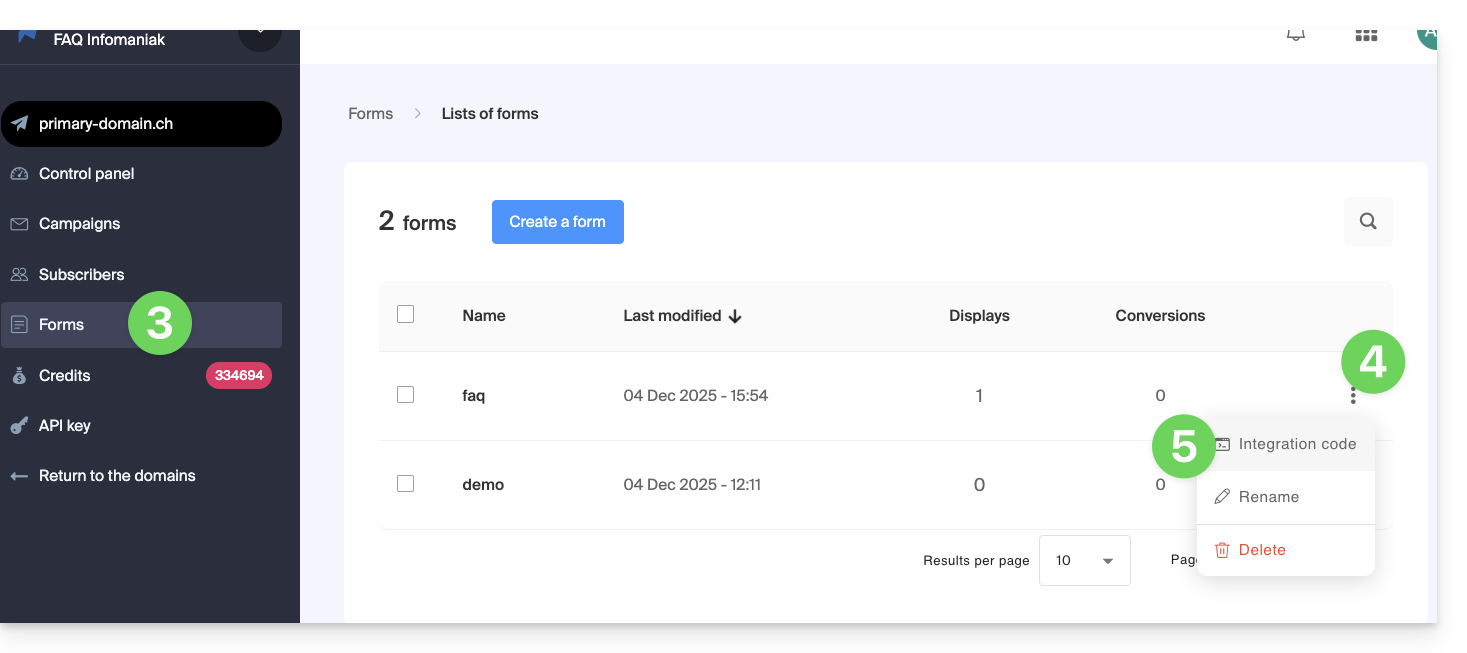
- Klik op Formulieren in het linkermenu.
- Klik op het actiemenu ⋮ rechts van het betreffende item in de tabel die wordt weergegeven.
- Klik op Integratiecode:
- Kies tussen het tabblad JAVASCRIPT en HTML om een van de twee soorten codes te verkrijgen die u kunt gebruiken om uw formulier in uw pagina's in te voegen, en klik op de blauwe knop om de code naar het klembord te kopiëren:
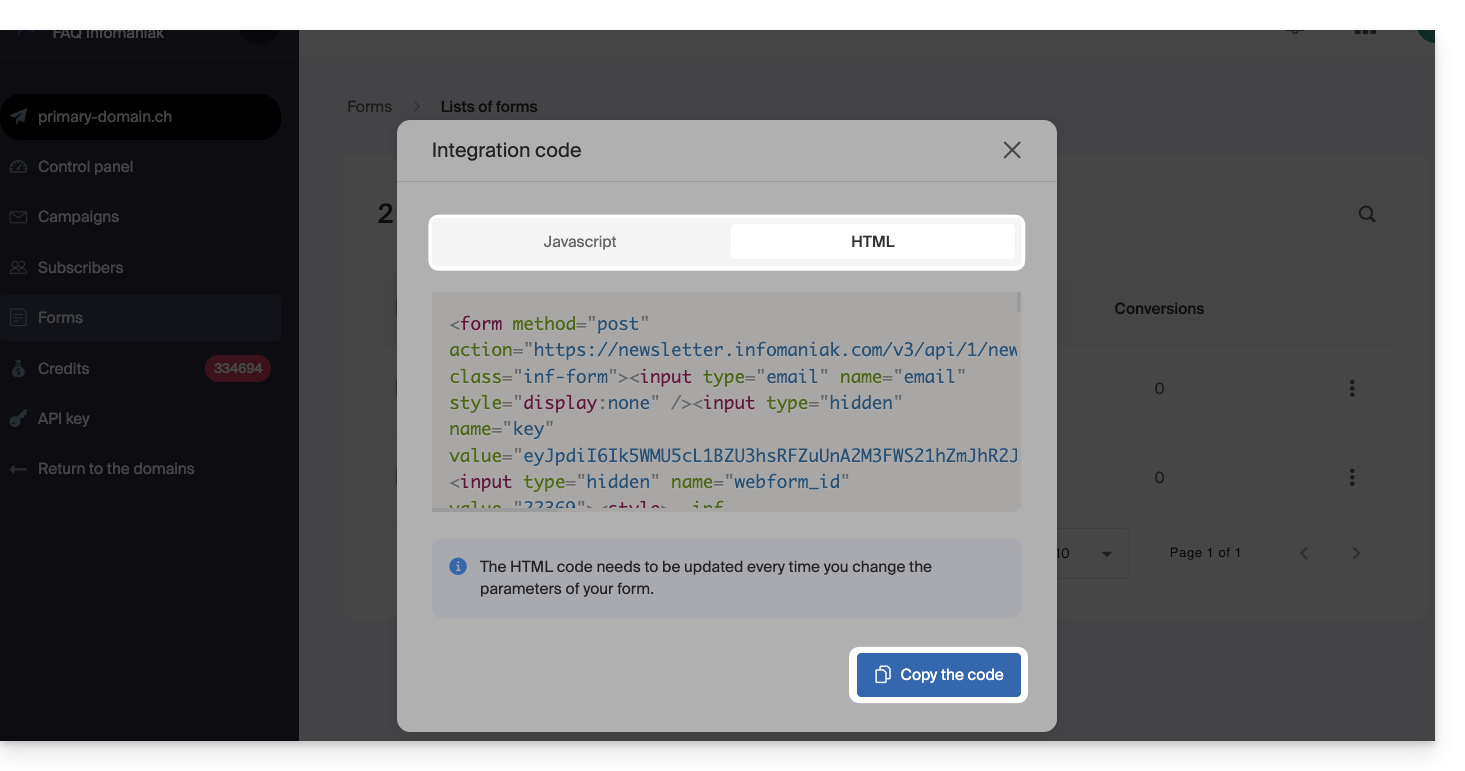
De HTML-code moet telkens worden bijgewerkt wanneer u de instellingen van uw formulier wijzigt (u moet de HTML-code dus opnieuw invoegen als u wijzigingen aanbrengt in de formuliereditor
Het formulier op een website invoegen…
U kunt hetzelfde formulier op verschillende plaatsen invoegen. U kunt ook meerdere formulieren maken (bijvoorbeeld om verschillende contactgroepen te vullen). Uiteraard wordt een nieuwsbrief slechts één keer per contact verzonden, zelfs als dat contact in verschillende lijsten/groepen voorkomt:
… met WordPress
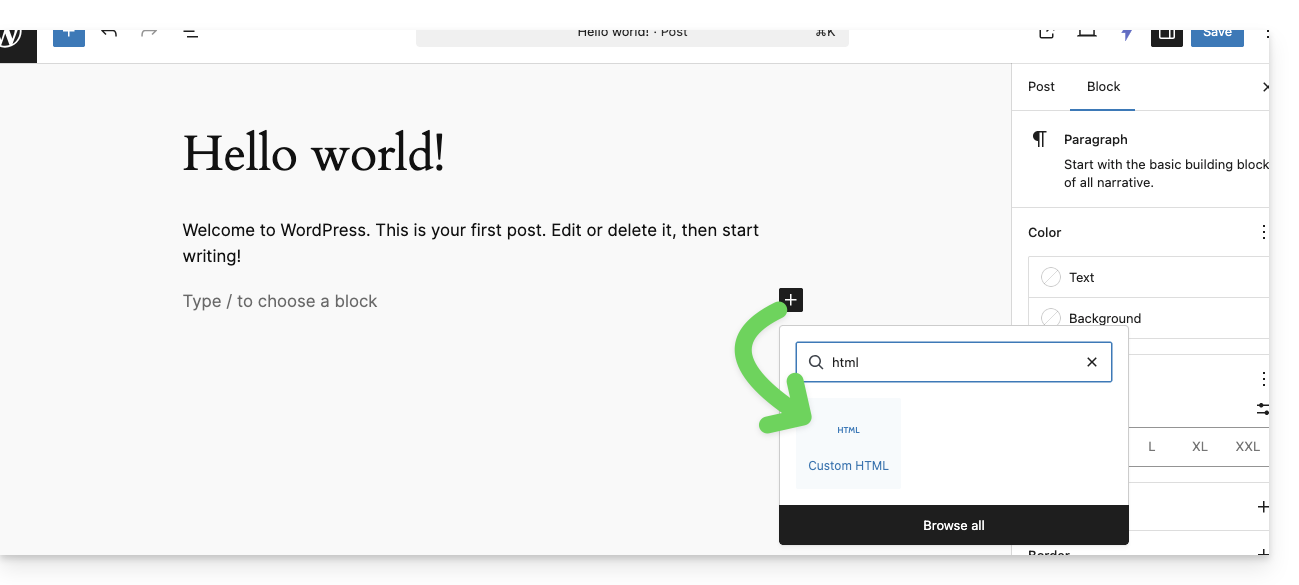
- Voeg op de gewenste plek een nieuw HTML-blok in:
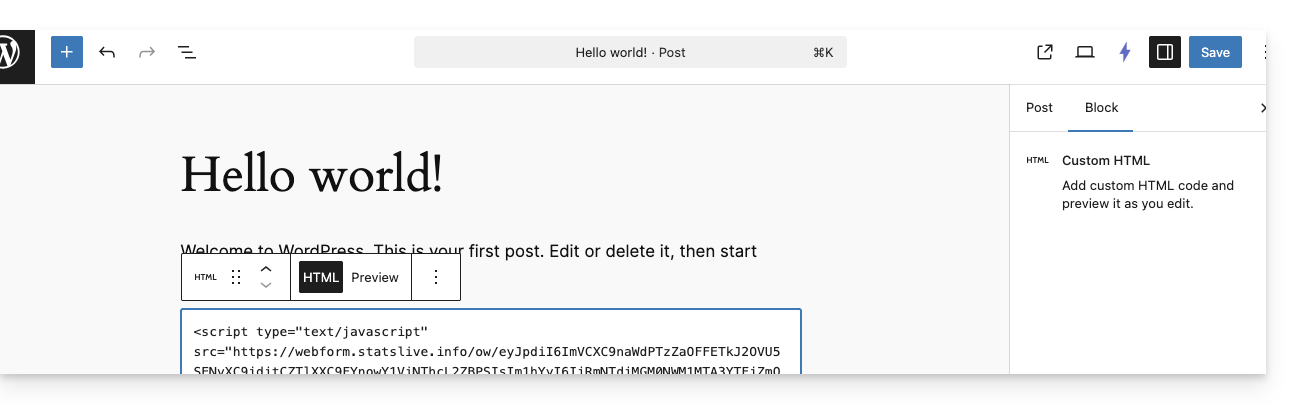
- Plak de HTML- of JAVASCRIPT-code die u in stap 6 heeft verkregen en sla op:
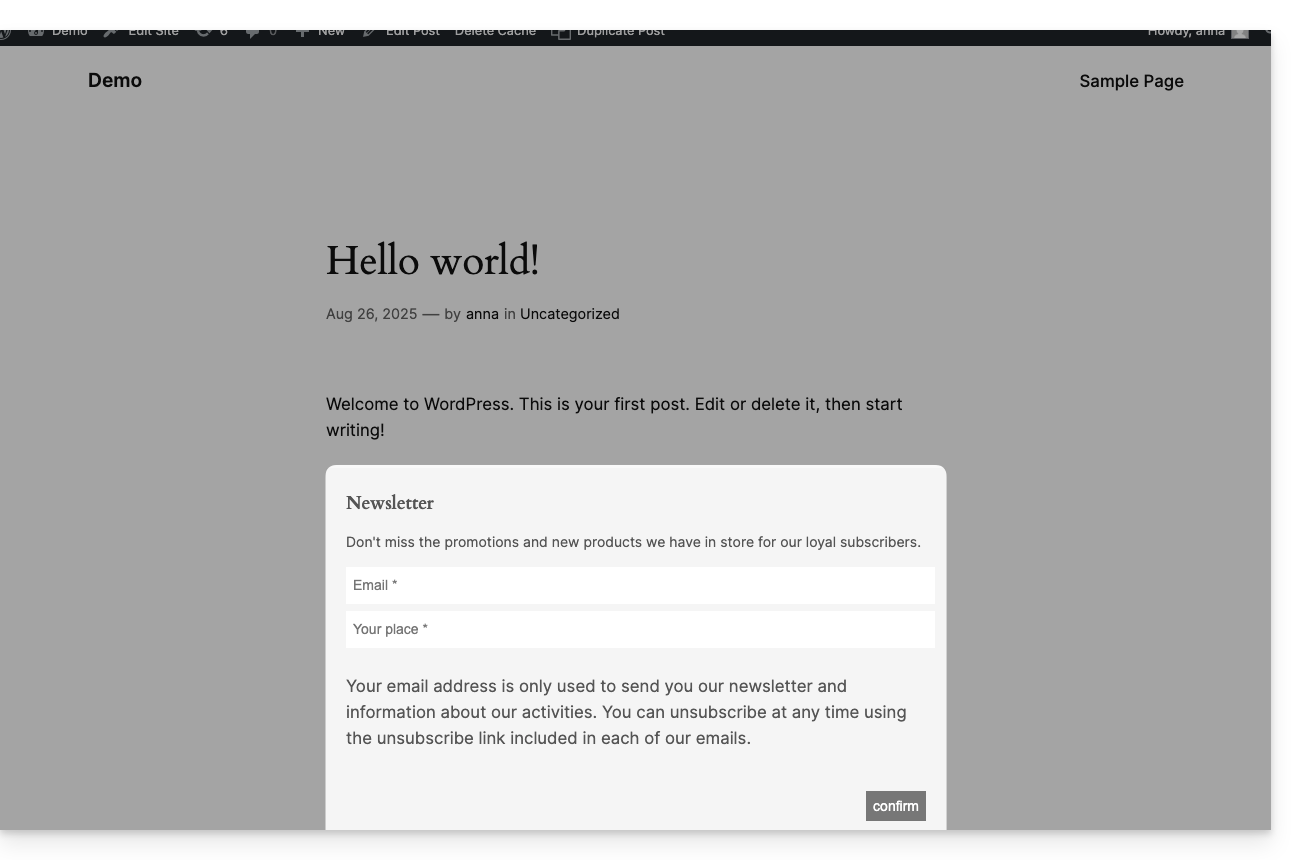
- Het eerder geconfigureerde formulier wordt nu op uw website weergegeven:
… met de Site Creator van Infomaniak
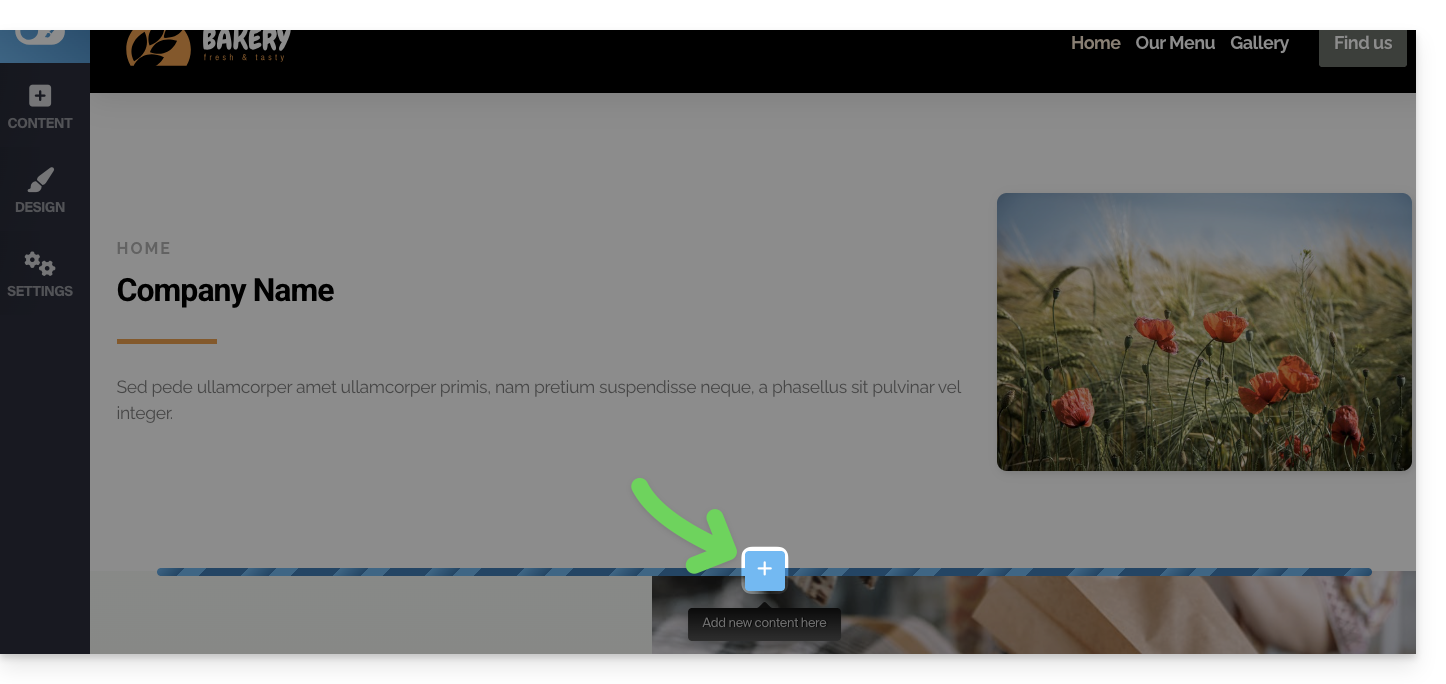
- Houd de muis over de gewenste plek op de pagina om een knop met het plusteken (+) weer te geven, waarmee u een blok kunt toevoegen:
- Klik op de knop MEER om een aangepast HTML-codeblok te selecteren:
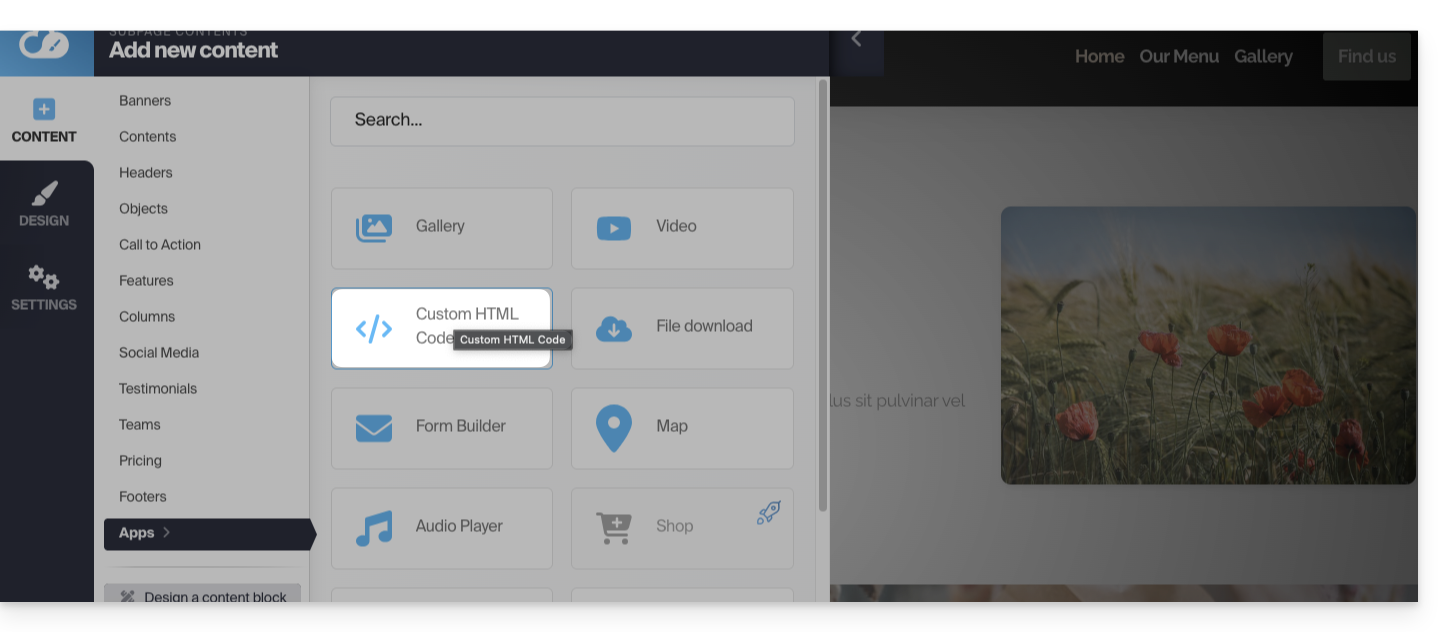
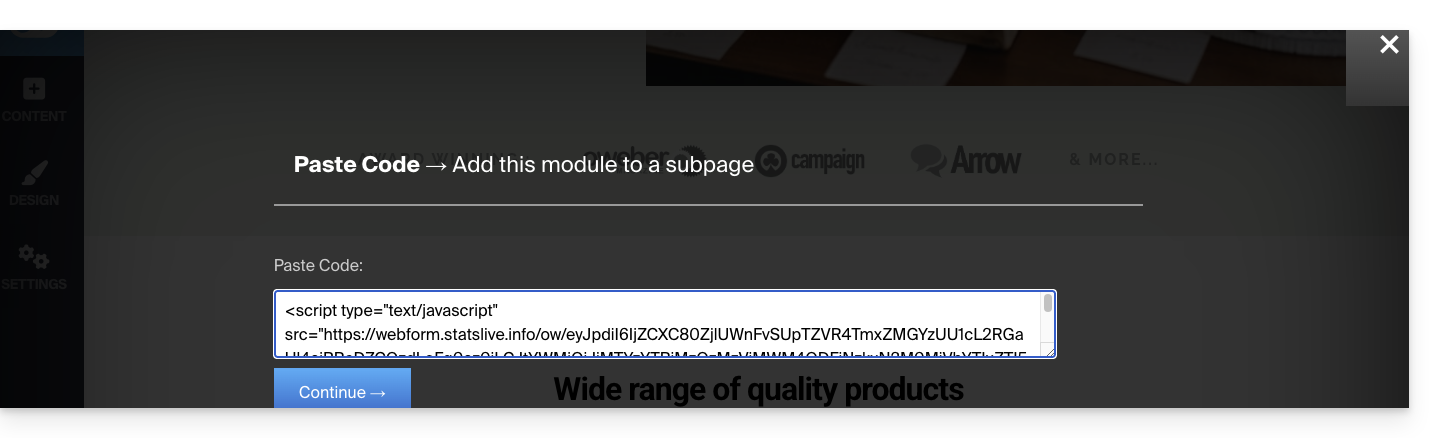
- Plak de HTML- of JAVASCRIPT-code die u in stap 6 heeft verkregen en klik op de knop om verder te gaan:
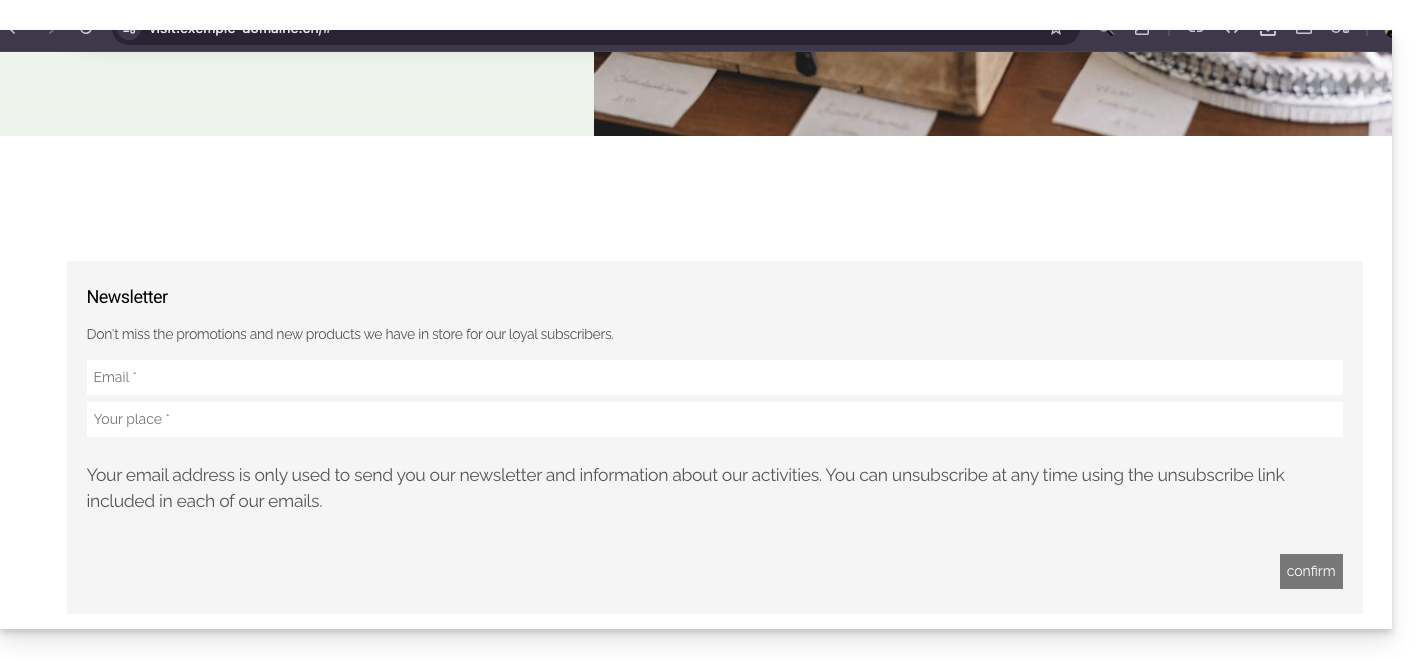
- Het formulier wordt weergegeven in een voorbeeld op uw bewerkingspagina en wordt weergegeven voor uw bezoekers:
Link naar deze veelgestelde vragen: https://faq.infomaniak.com/2878
Is deze veelgestelde vragenlijst nuttig geweest?