Deze handleiding legt uit hoe u de desktop-app Outlook 2019 (de desktopapplicatie voor Windows) kunt verbinden met een e-mailadres dat bij Infomaniak wordt gehost.
Controleer of de domeinconfiguratie correct is ingesteld (❓: hulp).
Om de e-mailtoepassing te configureren:
Open de toepassing.
Als de wizard automatisch start, gaat u naar stap 5.
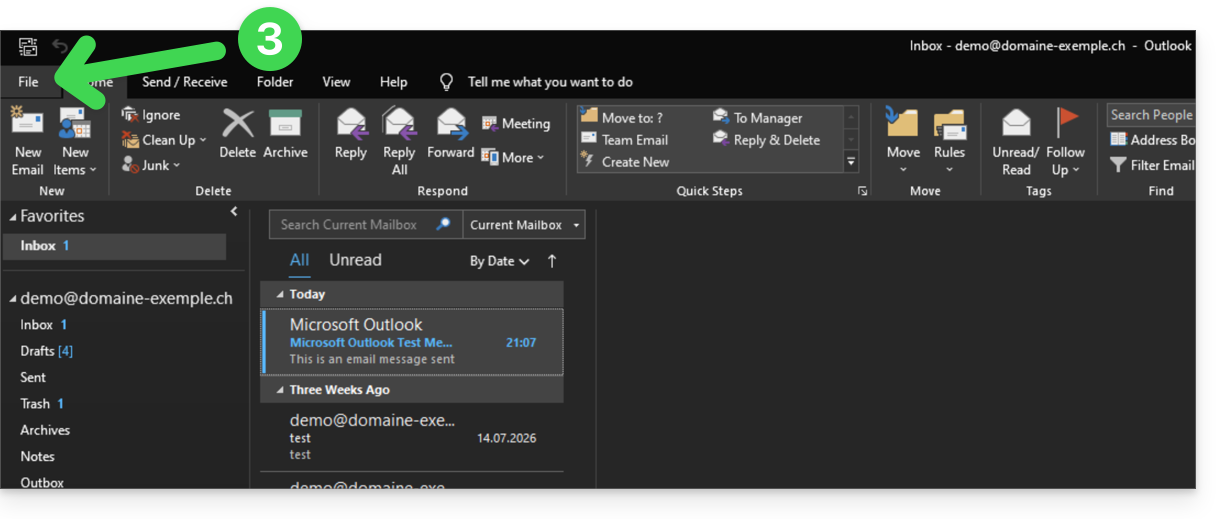
Als de wizard niet automatisch start, klikt u op het menu Bestand:
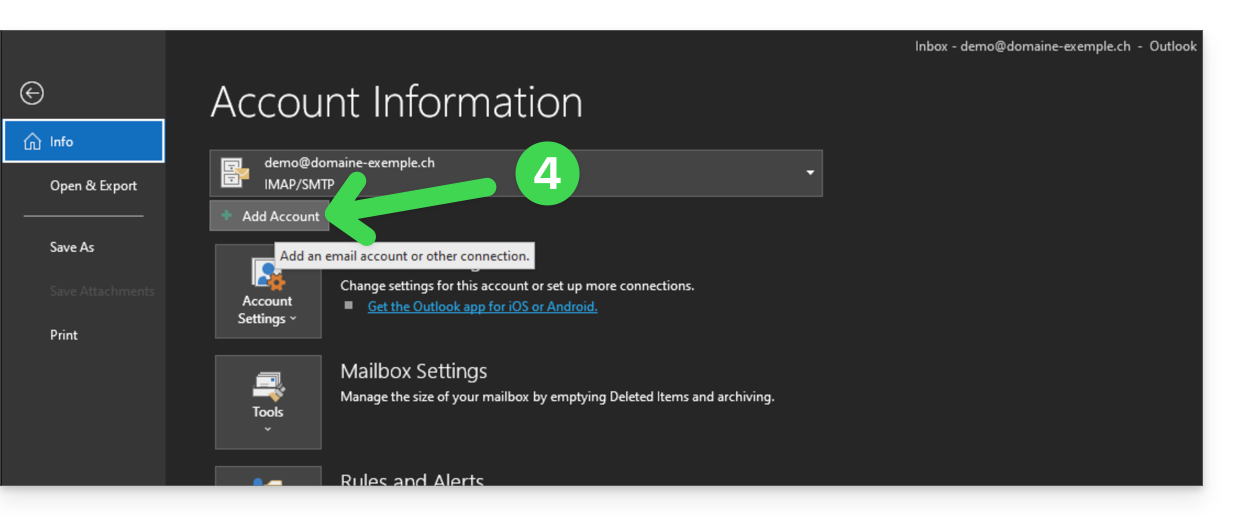
Klik op Account toevoegen:
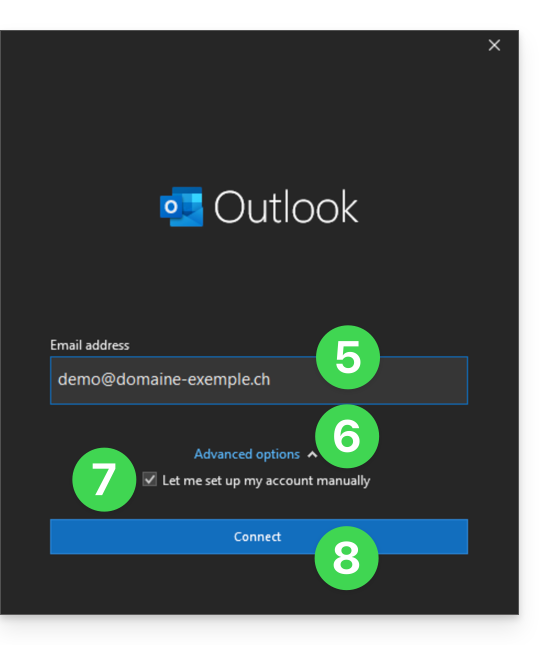
Voer het e-mailadres in dat u wilt verbinden.
Klik op de pijl Geavanceerde opties.
Vink het vakje aan om uw account handmatig te configureren.
Klik op de knop Verbinden:
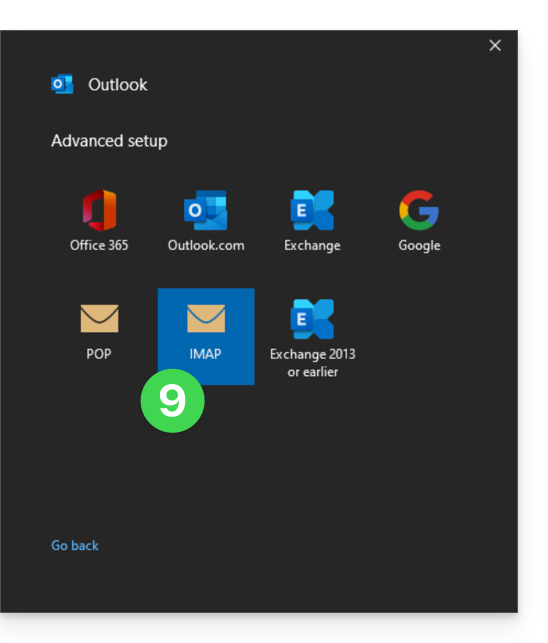
Klik op IMAP:
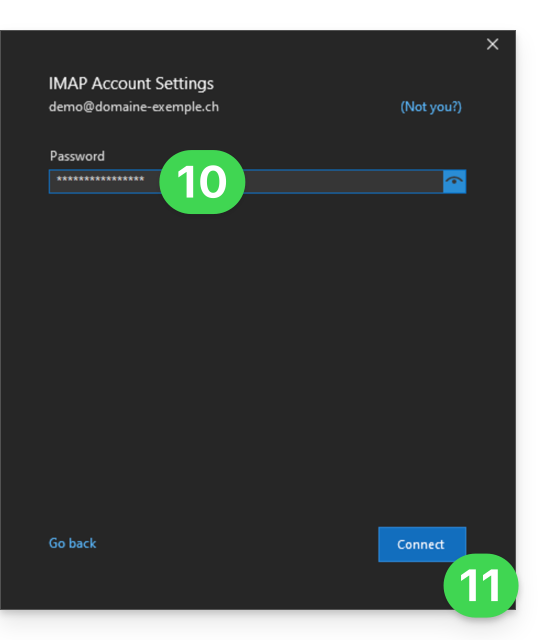
Voer het wachtwoord in van het e-mailadres dat u wilt verbinden (❓: hulp).
Klik op de blauwe knop Verbinden:
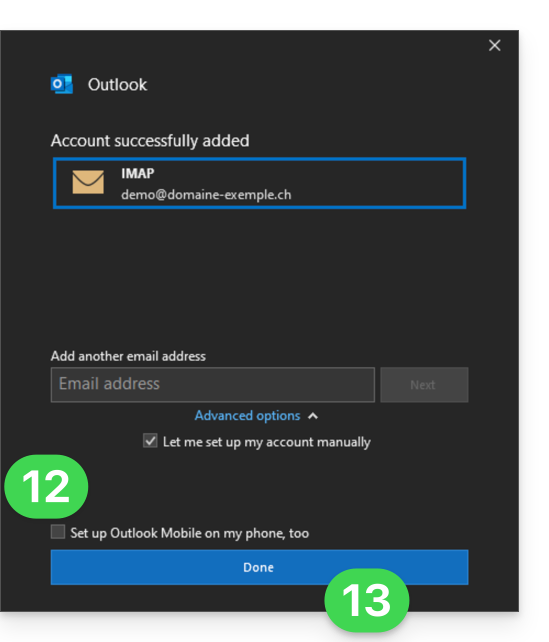
Vink indien nodig het vakje voor aanvullende instellingen voor mobiele apparaten uit.
Klik op de blauwe knop Voltooien:
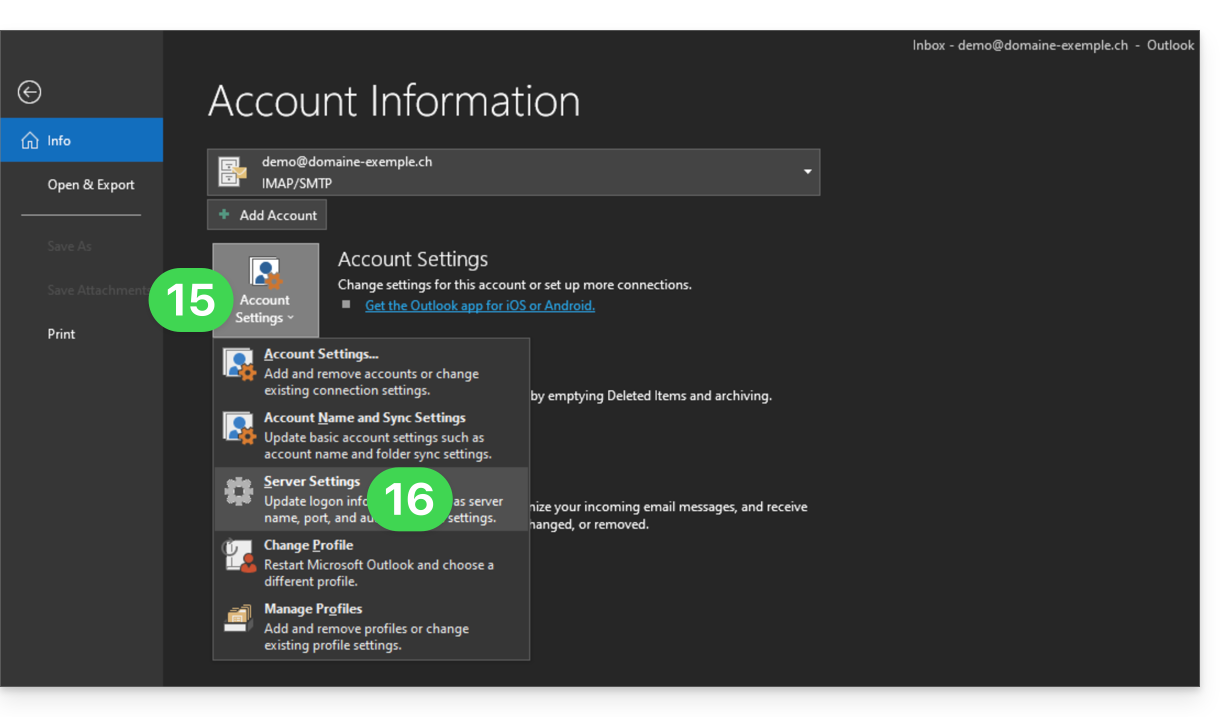
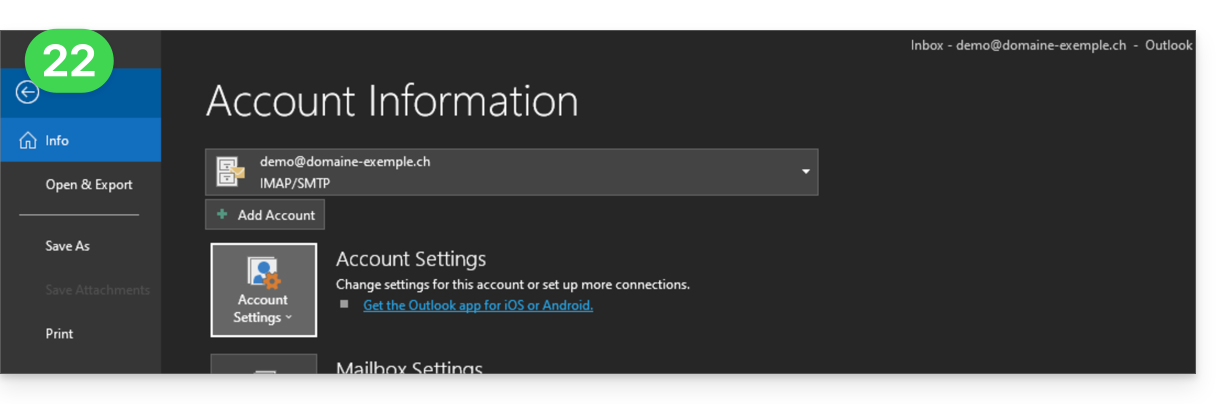
Ga terug naar het menu Bestand.
Klik op Accountinstellingen om bepaalde automatisch ingevoerde, maar onjuiste gegevens te corrigeren.
Klik op Serverinstellingen:
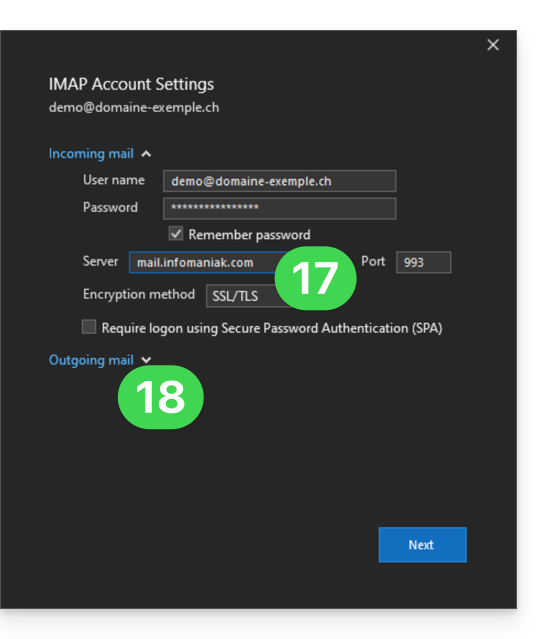
Controleer en vul de ontbrekende informatie in (❓: hulp).
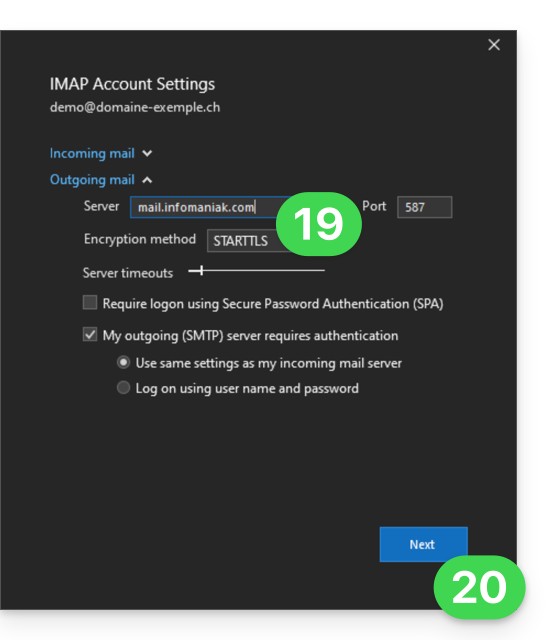
Klik op de pijl Uitgaande e-mail:
Controleer en vul de ontbrekende informatie in (❓: hulp).
Klik op Volgende:
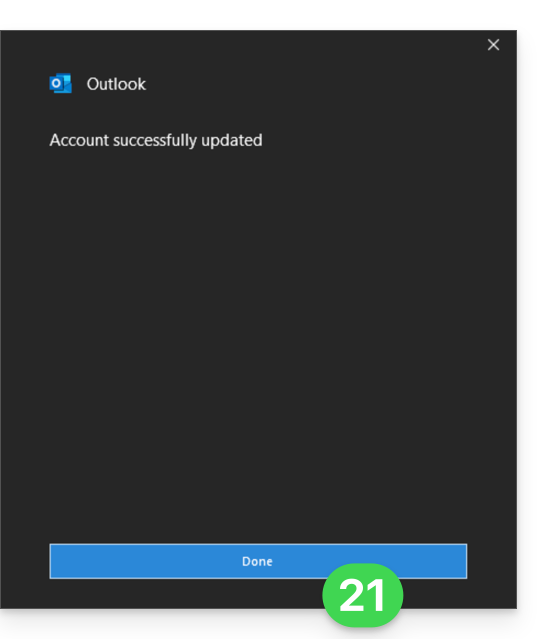
Klik op Voltooien:
Ga terug naar het beginscherm; uw e-mailadres is nu correct geconfigureerd in de app:
Aanbevolen instellingen
Inkomende IMAP-server = mail.infomaniak.com
IMAP-poort = 993 (met SSL)
Uitgaande SMTP-server = mail.infomaniak.com
SMTP-poort en versleutelingsprotocol en commando/methode om dit protocol te activeren: 587 + STARTTLS
Gebruikersnaam/username = het volledige e-mailadres (❓: hulp)
Wachtwoord/password = het wachtwoord dat is gegenereerd voor het e-mailadres dat u wilt openen (❓: hulp my kSuite | E-maildienst/kSuite).
Verplichte authenticatie voor het verzenden van e-mails:
Deze functie activeert u in de SMTP-instellingen van uw applicatie.
Vink "dezelfde instellingen als de inkomende server gebruiken" aan, of voer, afhankelijk van de software/e-mailclient, een gebruikersnaam (= volledig e-mailadres) en het gegenereerde wachtwoord in.
Raadpleeg deze andere handleiding als u informatie zoekt over andere compatibele poorten en e-mailprotocollen (bijvoorbeeld SSL/TLS).
Bij problemen
Controleer of de e-maildienst optimaal is geconfigureerd (❓: hulp).
Het is niet nodig om contact op te nemen met de Infomaniak-klantenservice als uw e-mailadres buiten de app goed werkt. De meest voorkomende oorzaak van het probleem is het gebruik van een verkeerd wachtwoord. De probleemoplossingshandleidingen helpen u bij het oplossen van eventuele problemen:
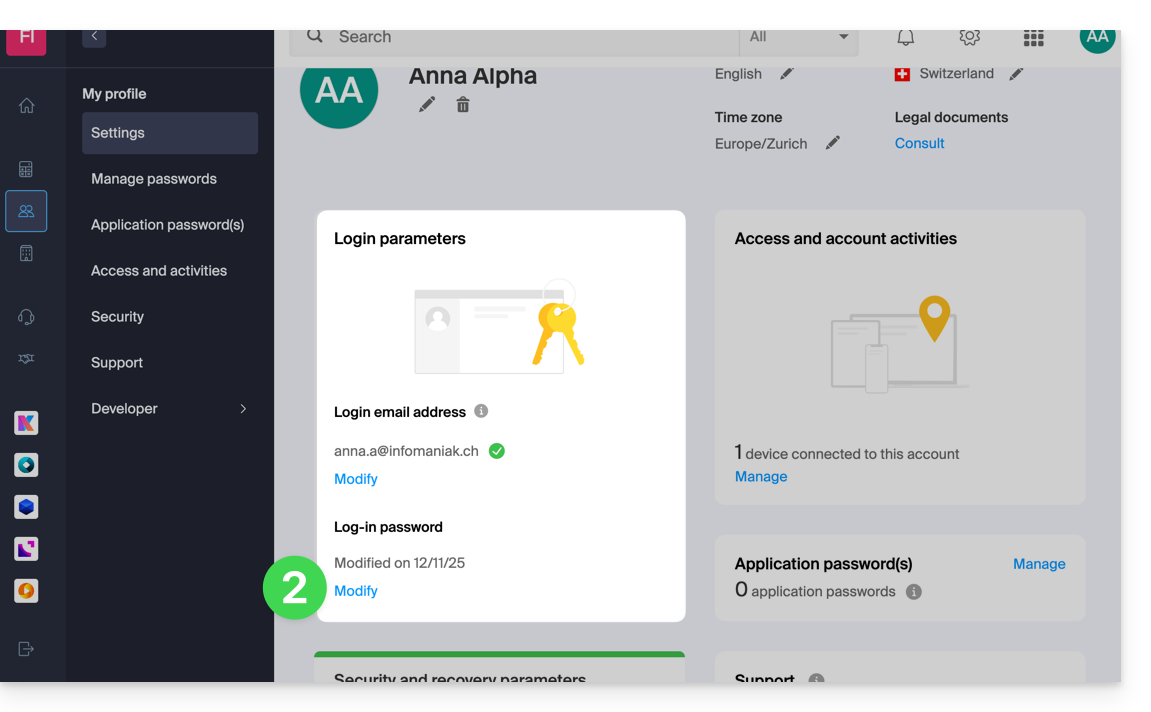
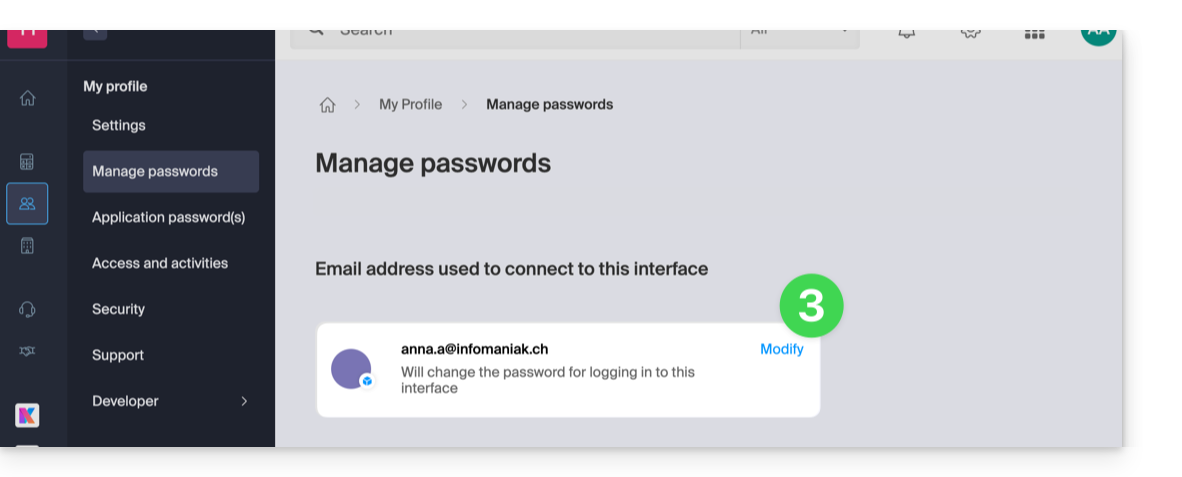
Deze handleiding legt uit hoe u het wachtwoord van uw Infomaniak-account kunt wijzigen (= gebruikersaccount) in de Manager, de beheerdersinterface van uw Infomaniak-producten.
Inleiding
Met dit wachtwoord kunt u ook inloggen op kSuite en op de verschillende iOS/Android-apps, zoals kDrive, Infomaniak Mail, enz. (meer informatie)maar dit is niet het wachtwoord voor uw e-mailadres!
Als u zich niet kunt aanmelden, kunt u uw wachtwoord niet wijzigen; raadpleeg in dat geval deze andere handleiding.
Deze handleiding legt uit hoe u de mobiele app Apple Mail voor iOS (iPhone, iPad, enz.) kunt verbinden met een e-mailadres dat bij Infomaniak wordt gehost.
Inleiding
In plaats van de handmatige configuratie hieronder, wordt het aanbevolen om de configuratieprofielen .mobileconfig (❓: hulp) van Apple of de app Infomaniak Mail (iOS) te gebruiken, zodat u kunt profiteren van een Push-update.
Controleer of de domeinconfiguratie correct is ingesteld (❓: hulp).
Om de e-mailtoepassing te configureren:
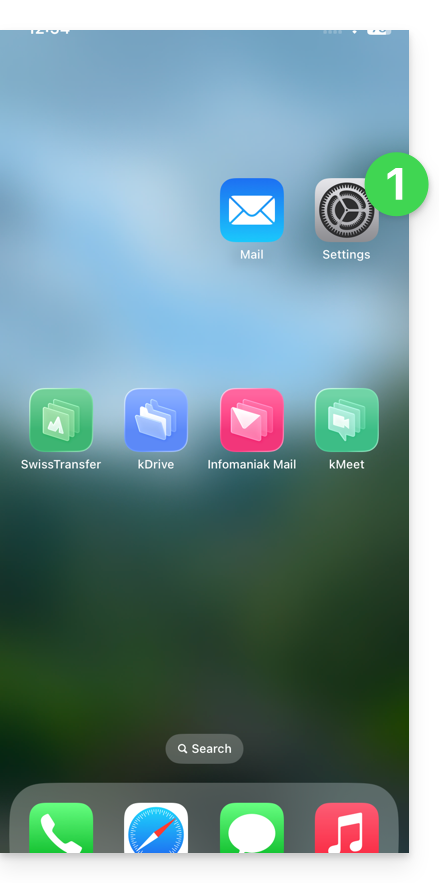
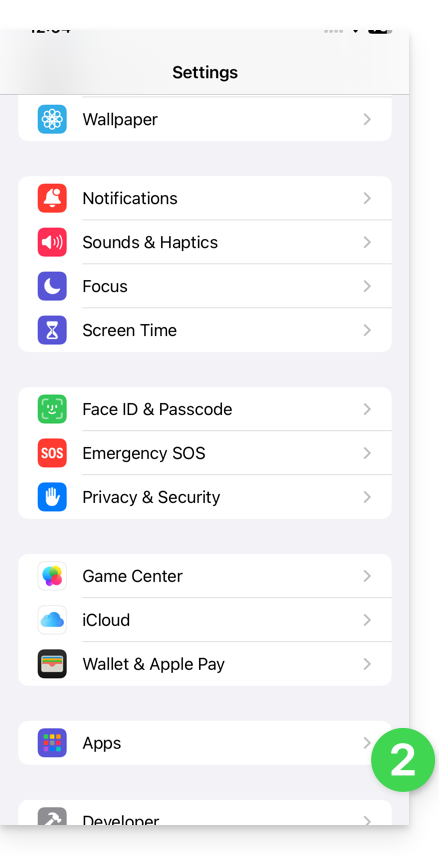
Open de instellingen van de iPhone:
Tik op Apps:
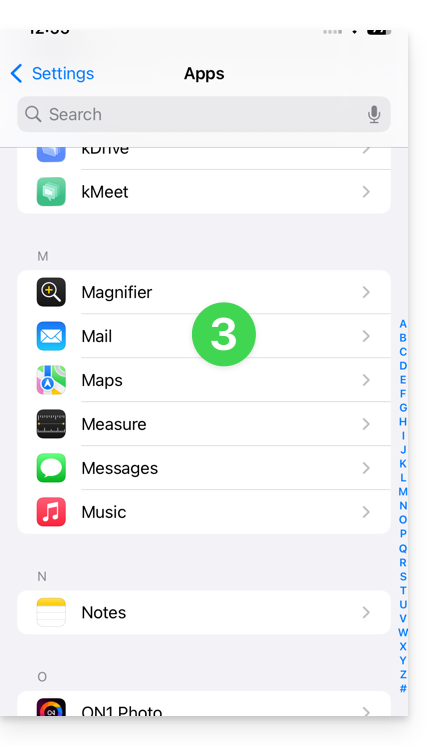
Tik in Apps op Mail:
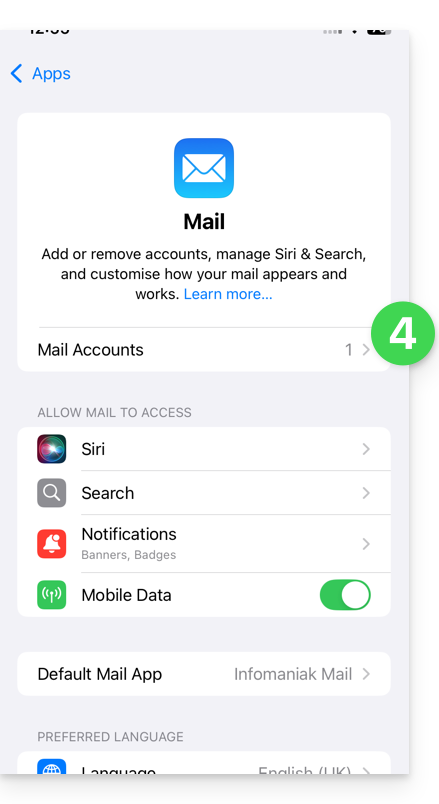
Tik op E-mailaccounts:
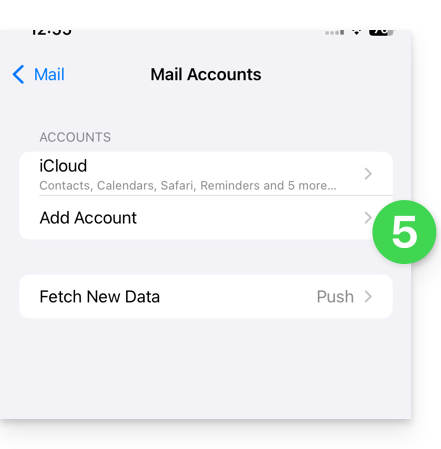
Tik om een account toe te voegen:
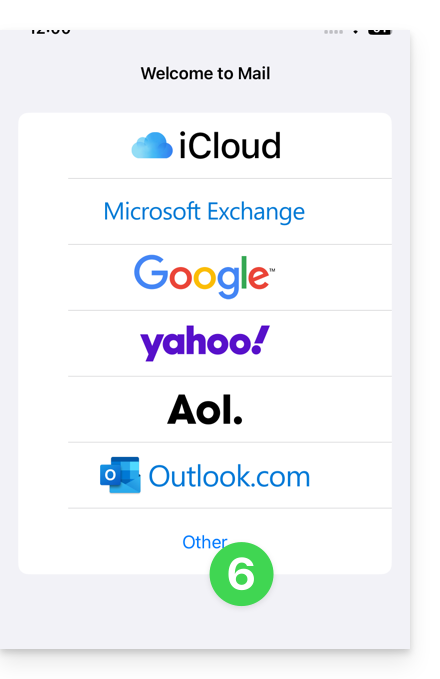
Druk op Ander account:
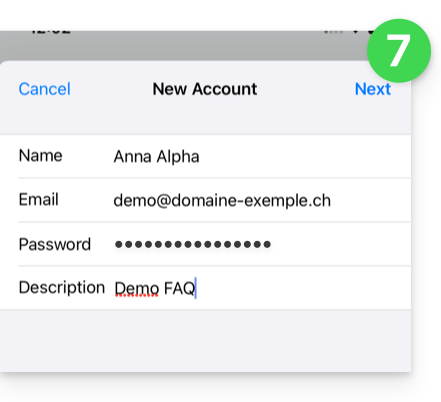
Voer het e-mailadres en het bijbehorende wachtwoord in (zie vereisten) en druk vervolgens op Volgende:
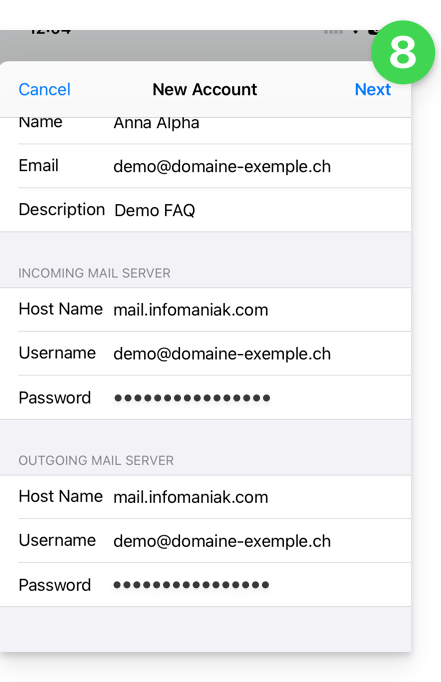
Controleer en vul de ontbrekende informatie aan (❓: hulp) en klik vervolgens op Volgende:
De app geeft aan dat sommige velden optioneel zijn, maar dat is absoluut niet het geval!
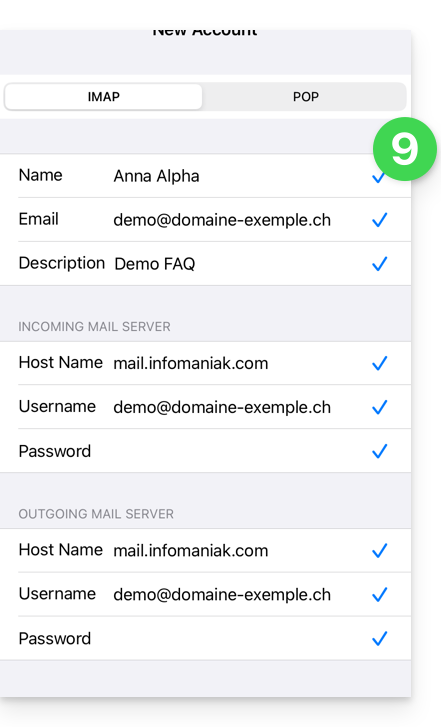
De IMAP-verificatie moet correct verlopen (klik niet op POP)
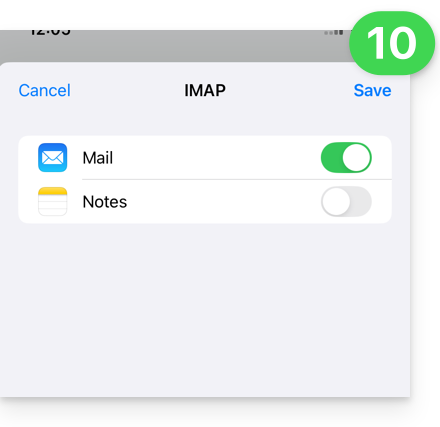
Activeer de e-mail en sla de configuratie rechtsboven op:
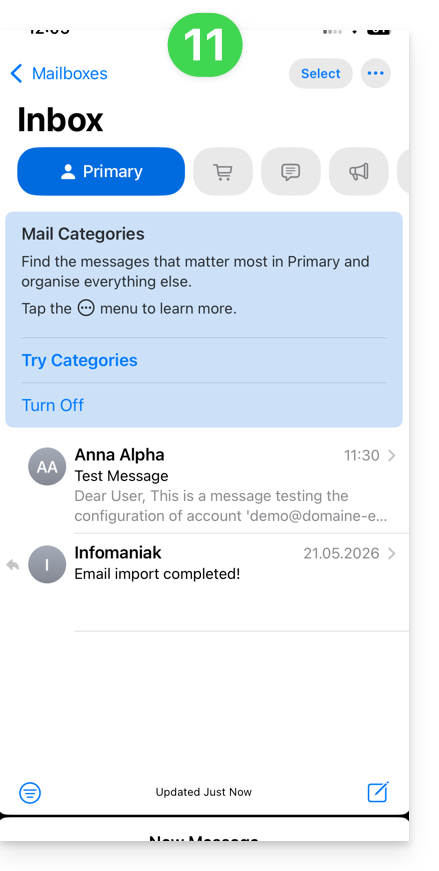
Klaar! Uw e-mailadres is nu geconfigureerd in de app:
Aanbevolen instellingen
Inkomende IMAP-server = mail.infomaniak.com
IMAP-poort = 993 (met SSL)
Uitgaande SMTP-server = mail.infomaniak.com
SMTP-poort en versleutelingsprotocol en de opdracht/methode om dit protocol te activeren: 587 + STARTTLS
Gebruikersnaam = het volledige e-mailadres (& ❓: hulp)
Wachtwoord = het wachtwoord dat is gegenereerd voor het e-mailadres dat u wilt openen (❓: hulp my kSuite | E-maildienst/kSuite).
Verplichte authenticatie voor het verzenden van e-mails:
Deze functie wordt ingeschakeld in de SMTP-instellingen van uw applicatie.
Vink "dezelfde instellingen als de inkomende server gebruiken" aan, of voer, afhankelijk van de software/e-mailclient, een gebruikersnaam (= volledig e-mailadres) en het gegenereerde wachtwoord in.
Raadpleeg deze andere handleiding als u informatie zoekt over andere poorten en e-mailprotocollen die compatibel zijn (bijvoorbeeld SSL/TLS).
Bij problemen
Controleer of de e-maildienst optimaal is geconfigureerd (❓: hulp).
Het is niet nodig om contact op te nemen met de Infomaniak-ondersteuning als uw e-mailadres buiten de app goed werkt. De meest voorkomende fout is het gebruik van een verkeerd wachtwoord. De probleemoplossingshandleidingen helpen u bij het oplossen van eventuele problemen:
Als uw Apple Mail niet meer goed werkt bij het verzenden (bijvoorbeeld omdat de SMTP-server is losgekoppeld of ontbreekt) of nadat u uw e-mailwachtwoord hebt gewijzigd, raadpleeg dan deze andere handleiding.
Deze handleiding legt uit hoe u de mobiele apps Contacten en AgendaiOS (iPhone, iPad, enz.) met contacten en agenda's die bij Infomaniak worden gehost.
De contactpersonen en agenda's van Infomaniak zijn gekoppeld aan uw Infomaniak-account; wanneer u inlogt op ksuite.infomaniak.com/contacts of /calendar, moet u waarschijnlijk een dubbele verificatie (2FA) uitvoeren tijdens het inloggen.
In dit geval is een app-wachtwoord nodig om een synchronisatie tussen uw apparaat en de Infomaniak-tools tot stand te brengen.
Maar geen zorgen, het maken van zo'n wachtwoord wordt aangeboden tijdens de configuratiewizard.
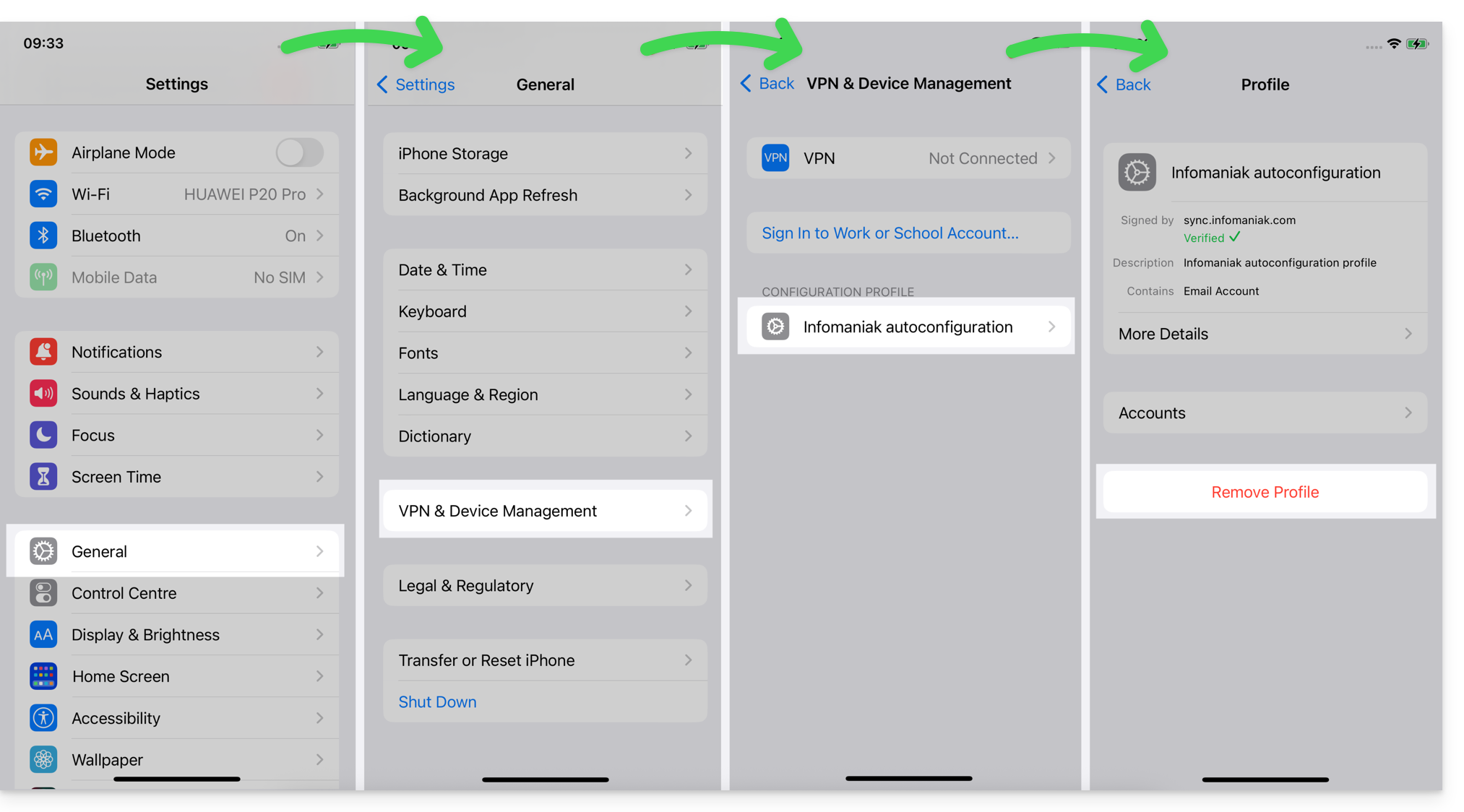
Het is mogelijk om een configuratieprofiel te verwijderen nadat het is geïnstalleerd (scrol naar de onderkant van deze pagina voor uitleg).
Alternatief: als u de mobiele app Infomaniak Mail op uw iOS-apparaat heeft, kunt u via een van de menu's toegang krijgen tot een synchronisatie-assistent om Contacten en Agenda automatisch te koppelen.
Een configuratieprofiel installeren
Hiervoor is het ideaal om vanaf het apparaat dat u wilt configureren, in de browser Safari:
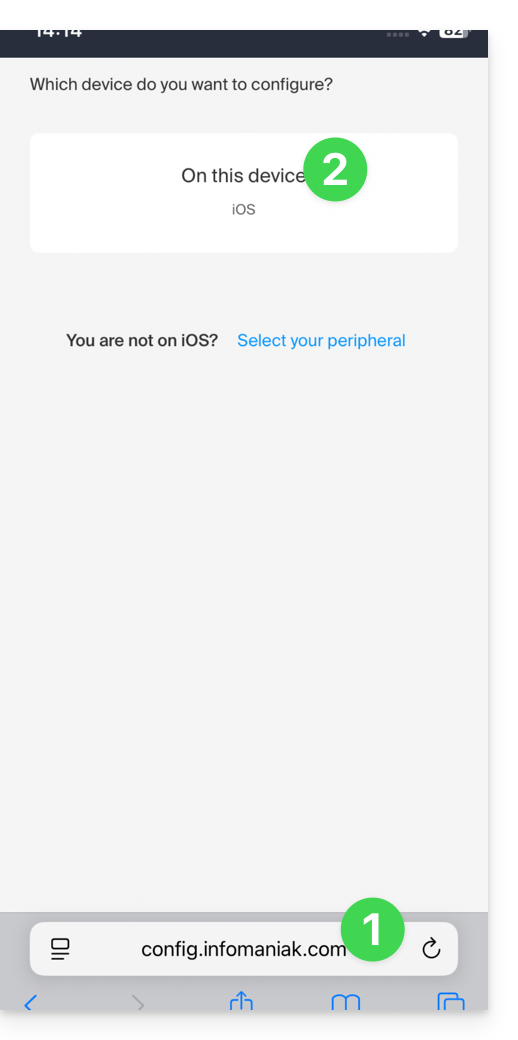
Klik hier om toegang te krijgen tot de Infomaniak-configuratietool (online service https://config.infomaniak.com) – log indien nodig in op uw Infomaniak-account voor de organisatie waarin uw services worden beheerd.
Kies ervoor om het profiel op dit iOS-apparaat te installeren:
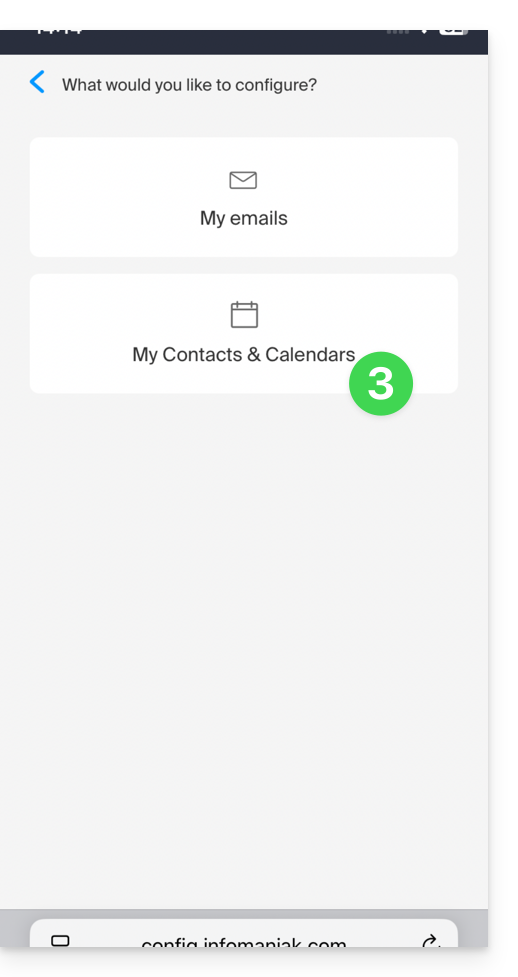
Kies ervoor om contactpersonen en agenda's te synchroniseren:
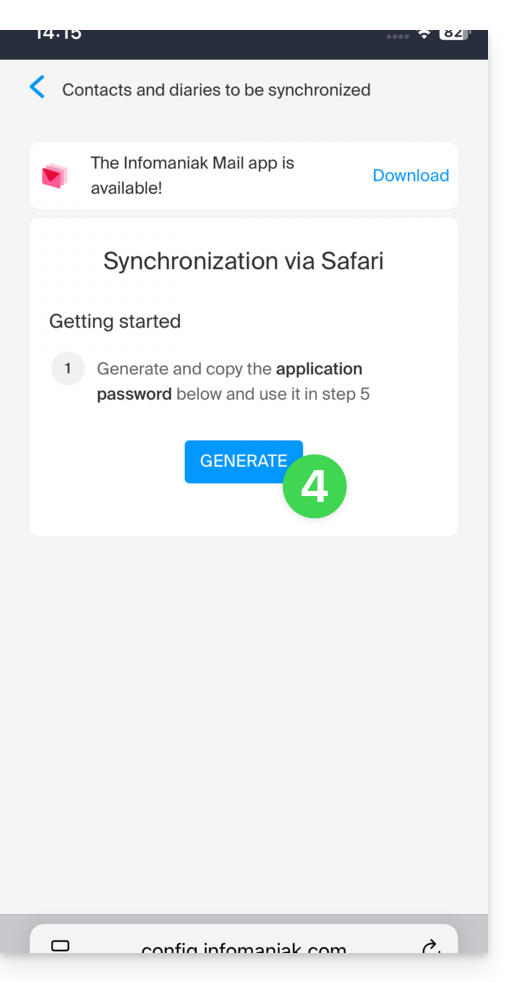
Genereer een app-wachtwoord dat specifiek is voor synchronisatie (zodat de gebruikelijke tweefactorauthenticatie van uw gebruikersaccount behouden blijft):
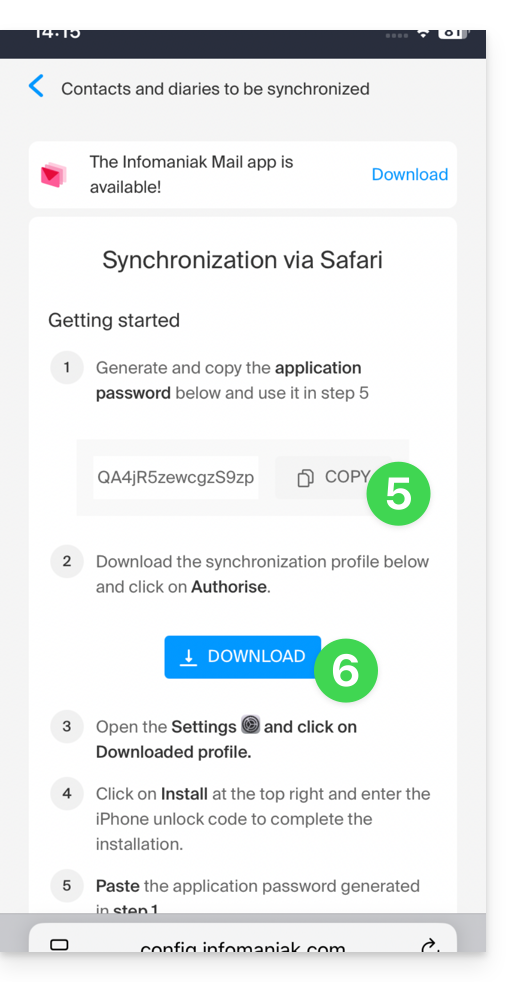
Kopieer het gegenereerde wachtwoord voor de app (u wordt hierom gevraagd tijdens de installatie van het Apple-profiel).
Download het Apple-profiel:
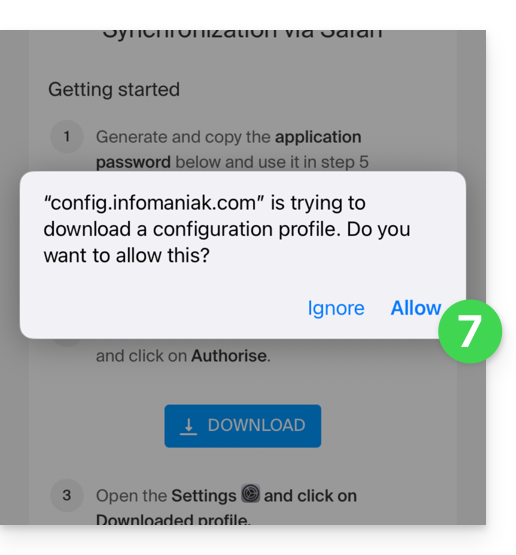
Sta het downloaden naar het apparaat toe:
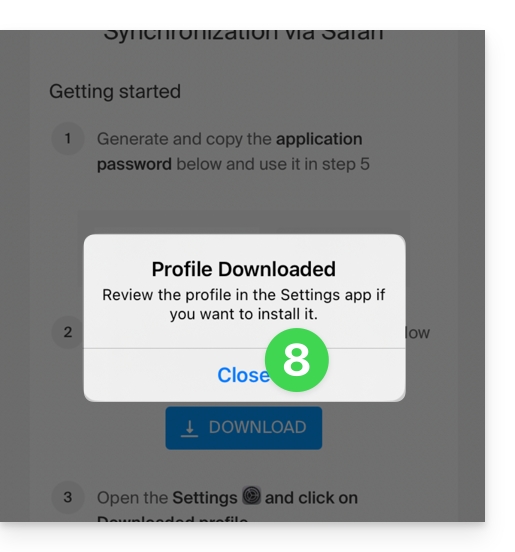
Tik om het bericht te sluiten:
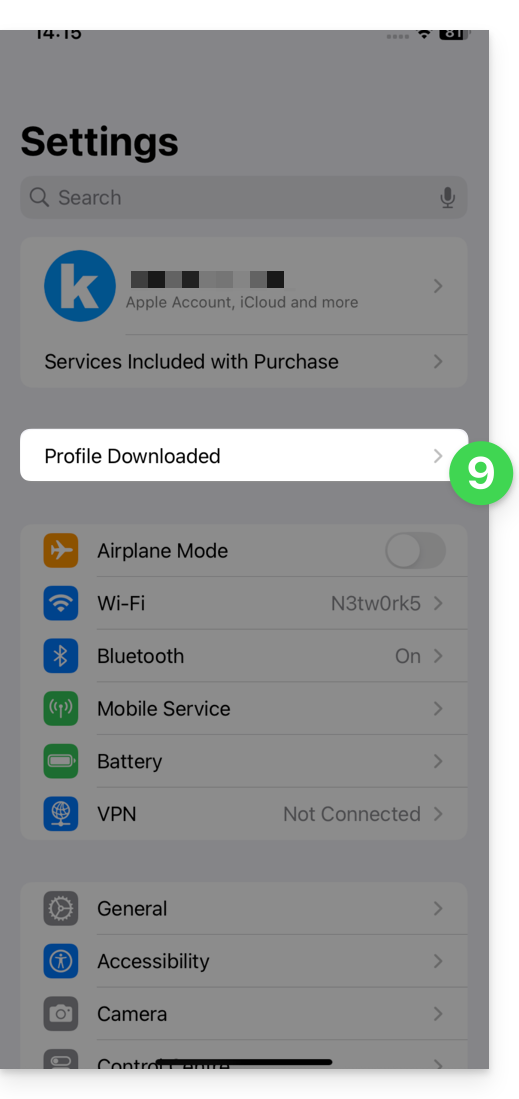
Open de instellingen van uw iOS-apparaat en tik op de banner bovenaan, waarin staat dat een nieuw profiel is gedownload:
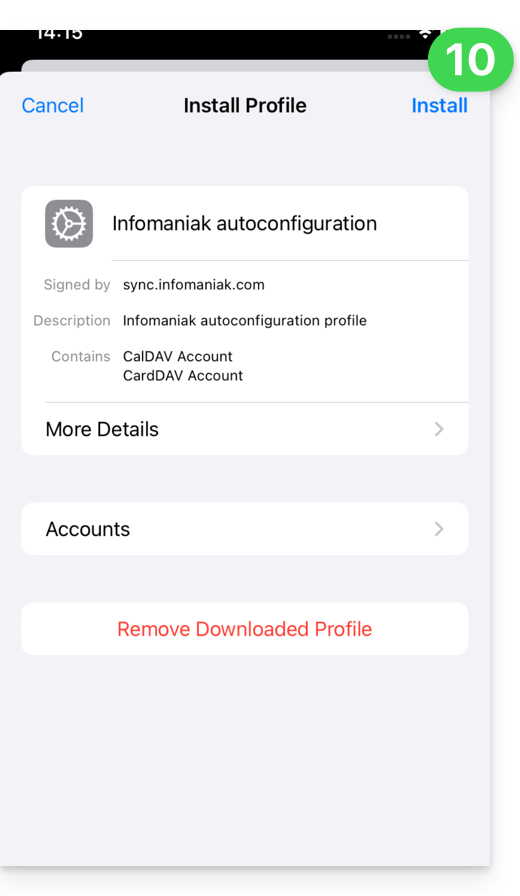
Tik op Installeren:
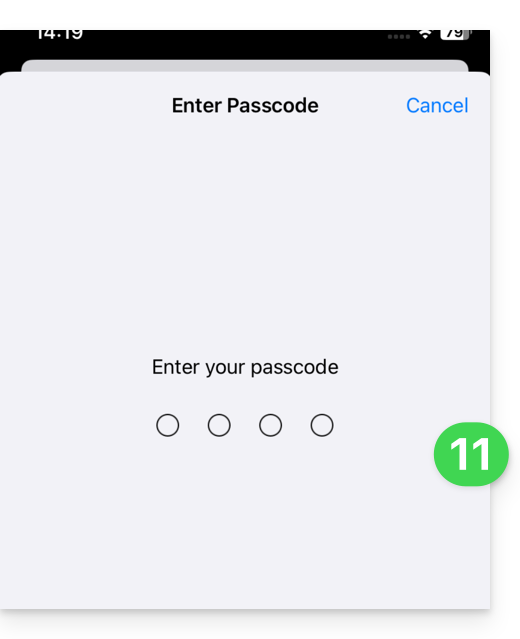
Voer de code van uw iOS-apparaat in, zoals u dat zou doen om het te ontgrendelen:
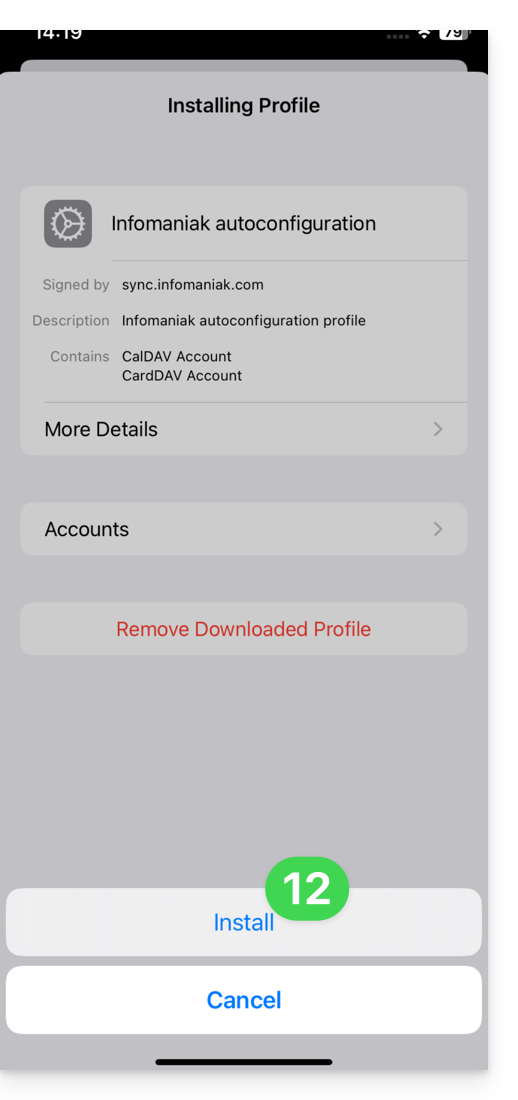
Druk op Installeren:
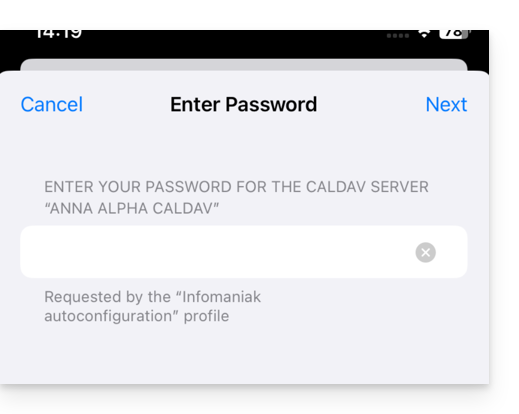
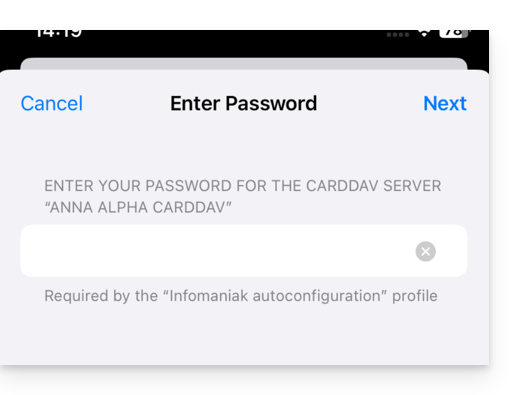
Voer (of kopieer) het app-wachtwoord in dat u in stap 5 hierboven heeft gekopieerd: en doe dit twee keer achter elkaar (contacten + agenda's):
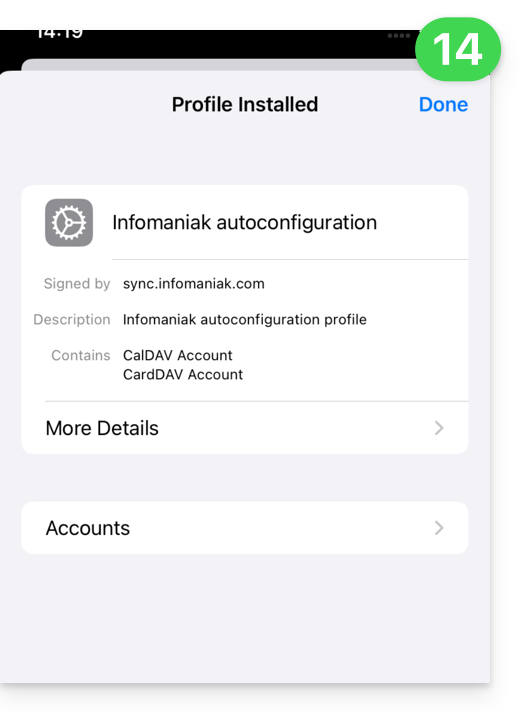
Zodra de melding bovenaan verschijnt, is het klaar:
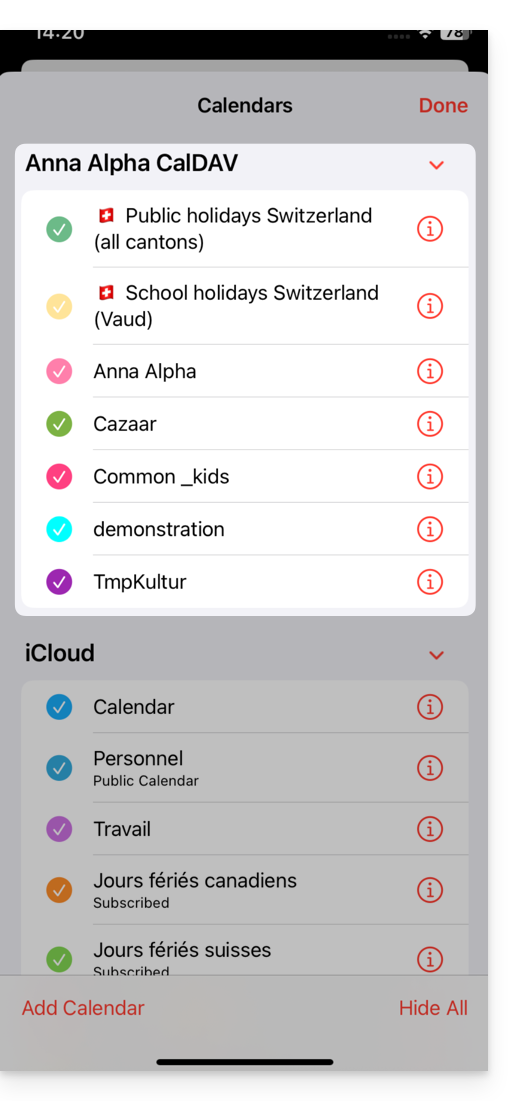
Als uw iOS-apps Contacten en Agenda al geopend waren, moet u ze opnieuw openen. U ziet dan de informatie die door de synchronisatie is toegevoegd:
Raadpleeg de officiële documentatie. Selecteer bovenaan de pagina* de versie van uw systeem, indien nodig.
*Waarom is het belangrijk om de versie van de handleiding te kiezen die exact overeenkomt met uw versie van macOS / iOS?Apple introduceert bij elke nieuwe versie van zijn systeem soms subtiele wijzigingen, bijvoorbeeld een pad in iOS 15…
Deze handleiding legt uit hoe u een Office-bestand (tekstdocument, spreadsheet, presentatie, enz.) kunt maken, opslaan en bewerken in de web-app kDrive (online service ksuite.infomaniak.com/kdrive) en in de mobiele app kDrive (app voor smartphone of tablet, iOS/Android) met behulp van de ingebouwde editor.
Een tekstdocument, spreadsheet, presentatie, enz. bewerken
Vereisten
Om een spreadsheet of tekstdocument, enz. direct in de web-app te maken en eraan samen te werken, mag de bestandsgrootte niet groter zijn dan100 MB. Anders wordt het document gedownload en moet u het lokaal op uw computer bewerken met een Office-achtige applicatie (bijvoorbeeld OnlyOffice).
Let daarom op de afbeeldingen die u in uw documenten invoegt (comprimeer ze indien nodig om de bestandsgrootte en -kwaliteit te verminderen).
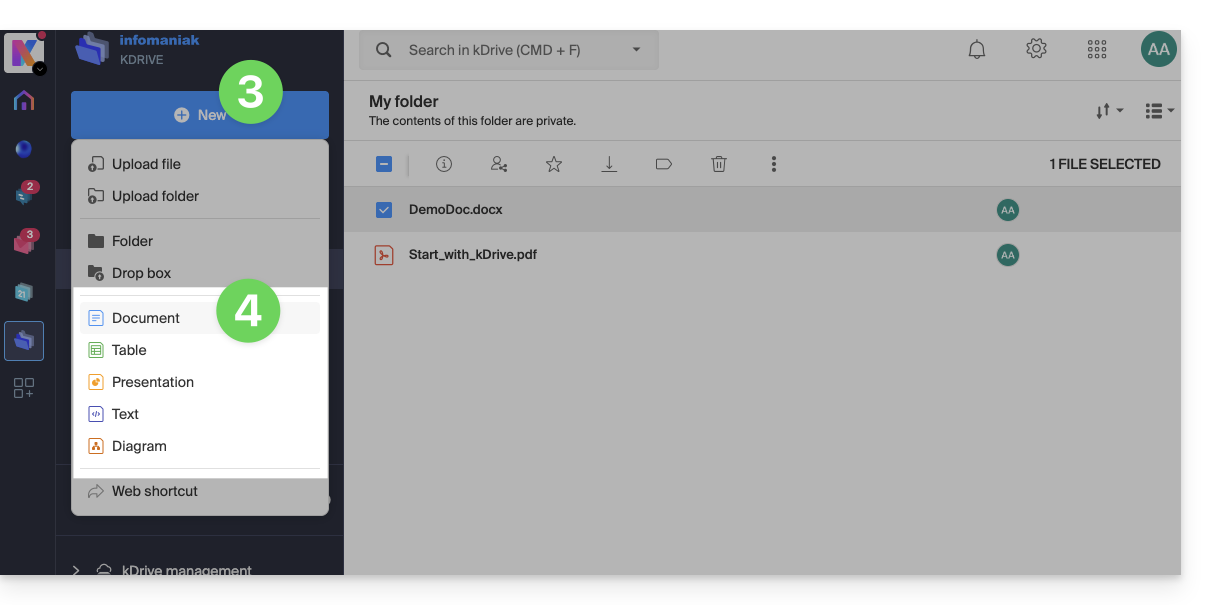
De web-app kDrive (online service ksuite.infomaniak.com/kdrive) bevat native de applicaties Docs, Grids en Points, waarmee u documenten van het type Word .docx, Excel .xlsx en PowerPoint .ppsx kunt maken, bewerken en online bewerken:
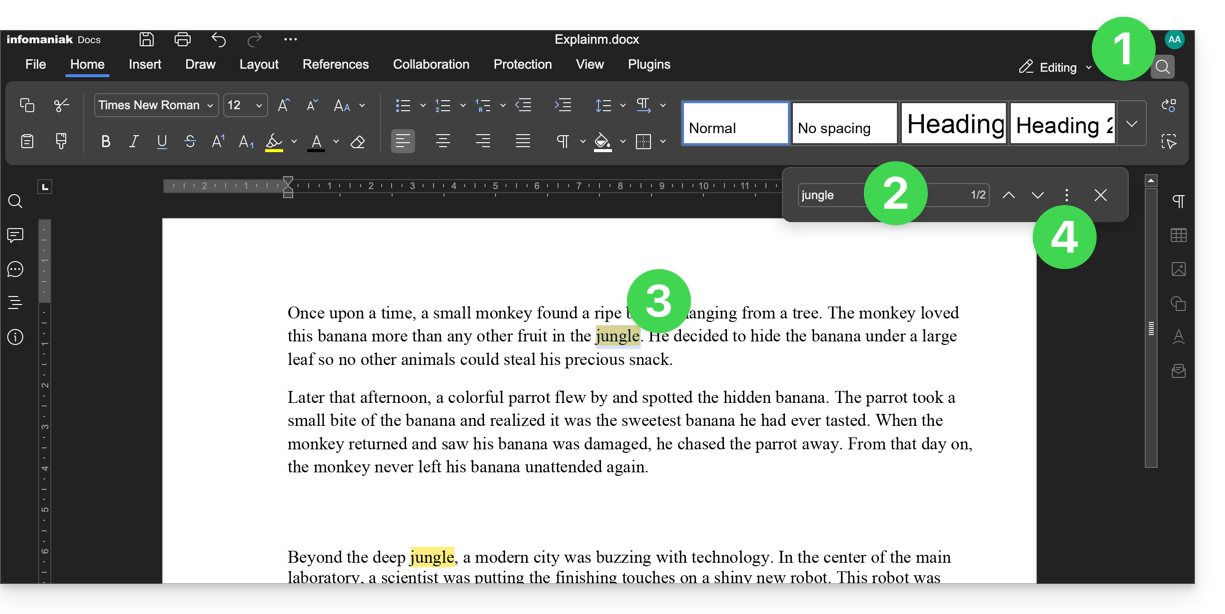
Om snel alle instanties van een tekst te vinden en te vervangen, nadat u het document heeft gemaakt:
Klik op de zoekfunctie (het pictogram vergrootglas rechtsboven).
Zoek de term die u wilt vervangen in de tekst.
Controleer de selectie van de instanties in de tekst.
Klik op het actiemenu ⋮ rechts van het zoekveld:
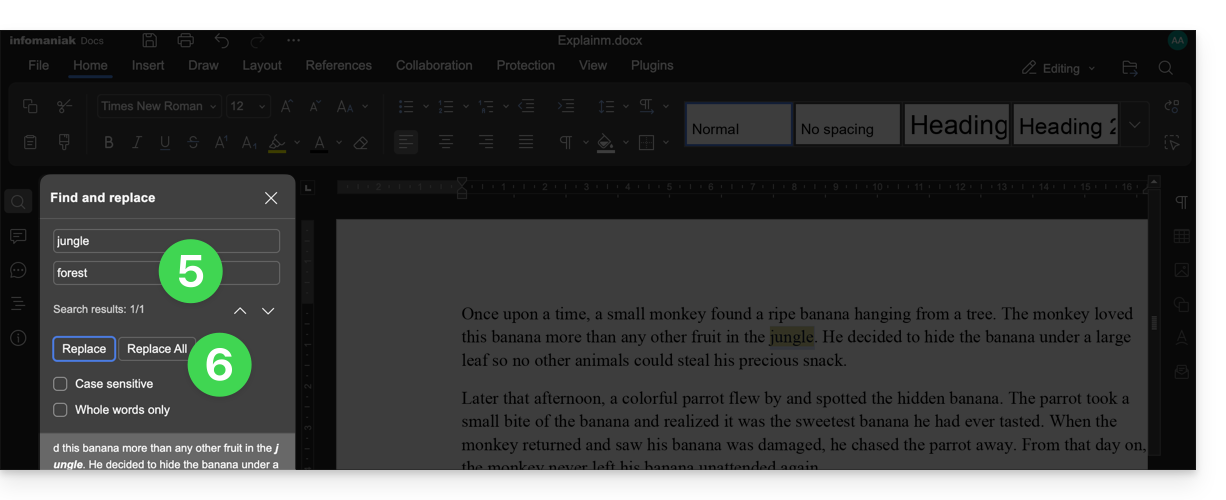
Voer de tekst in waarmee u de selectie wilt vervangen.
Klik op Vervangen (om één voor één te vervangen) of Alles vervangen (de tekst vervangt alle identieke instanties):
Het bestand opslaan
Wanneer u online werkt aan uw Word-, Excel- of PowerPoint-bestanden, worden deze automatisch opgeslagen telkens wanneer u wijzigingen aanbrengt.
Als u het niet zeker weet, kunt u een document handmatig opslaan:
Klik op Bestand en vervolgens op Opslaan (als "Opslaan" is uitgeschakeld, betekent dit dat het bestand al is opgeslagen).
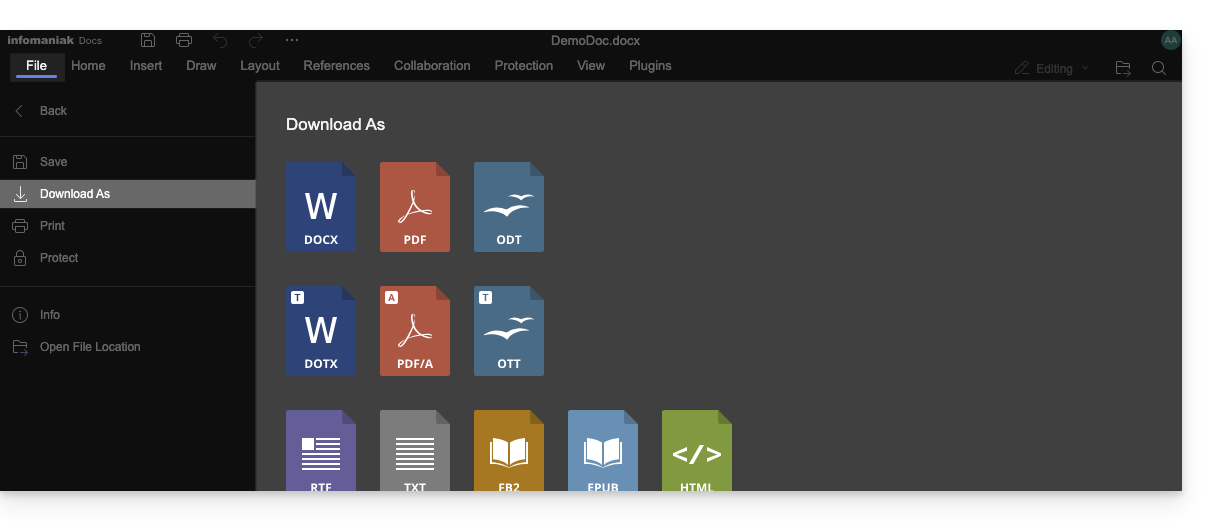
Indien nodig kunt u een kopie van uw bestand downloaden in het gewenste formaat (docx, pdf, rtf, epub, html, jpg, png, enz.) door op Downloaden als... te klikken.
Bestanden met wachtwoord
Wanneer u online werkt aan uw Word-, Excel- of PowerPoint-bestanden, kunnen deze vooraf worden beveiligd met een wachtwoord. Daarom wordt u gevraagd om het wachtwoord in te voeren wanneer u het bestand opent in de Infomaniak-interface, maar dit wachtwoord verdwijnt wanneer u uw document opslaat in kDrive.
Het is namelijk niet mogelijk om een wachtwoord in te stellen bij het opslaan van een document in kDrive, noch om het bestaande wachtwoord te behouden. U kunt dan overwegen om een andere editor te gebruiken die beschikbaar is in kDrive, maar dit is alleen mogelijk met bepaalde betaalde abonnementen.
Een bladwijzer toevoegen
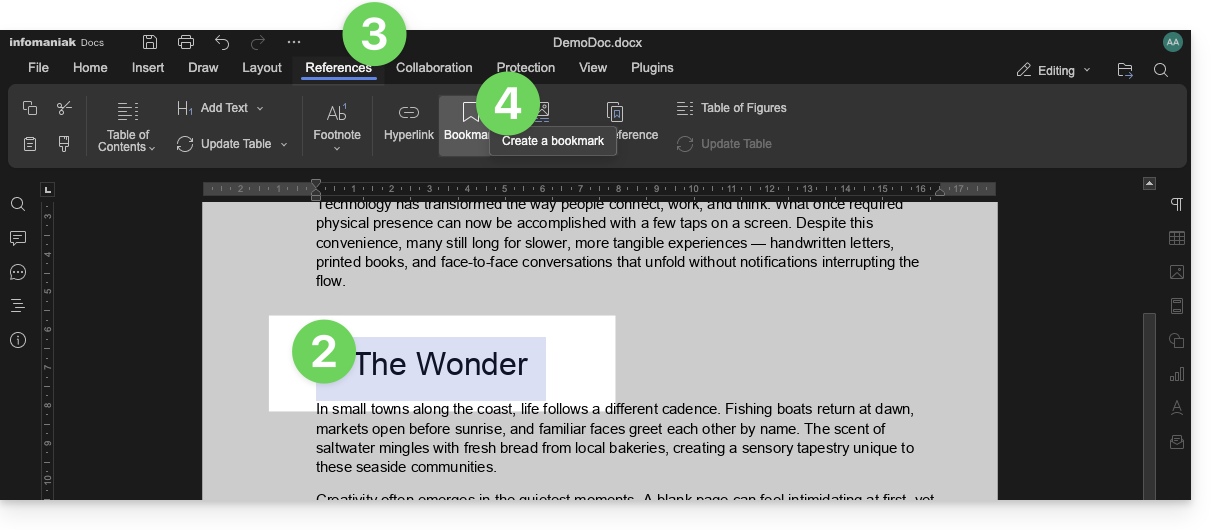
Er is een functie waarmee u een bladwijzer kunt toevoegen, een soort snelkoppeling naar een favoriet deel van uw document, of het equivalent van een anker op een webpagina:
Selecteer de tekst die als referentiepunt moet dienen.
Klik op het tabblad Verwijzingen.
Klik op Bladwijzer:
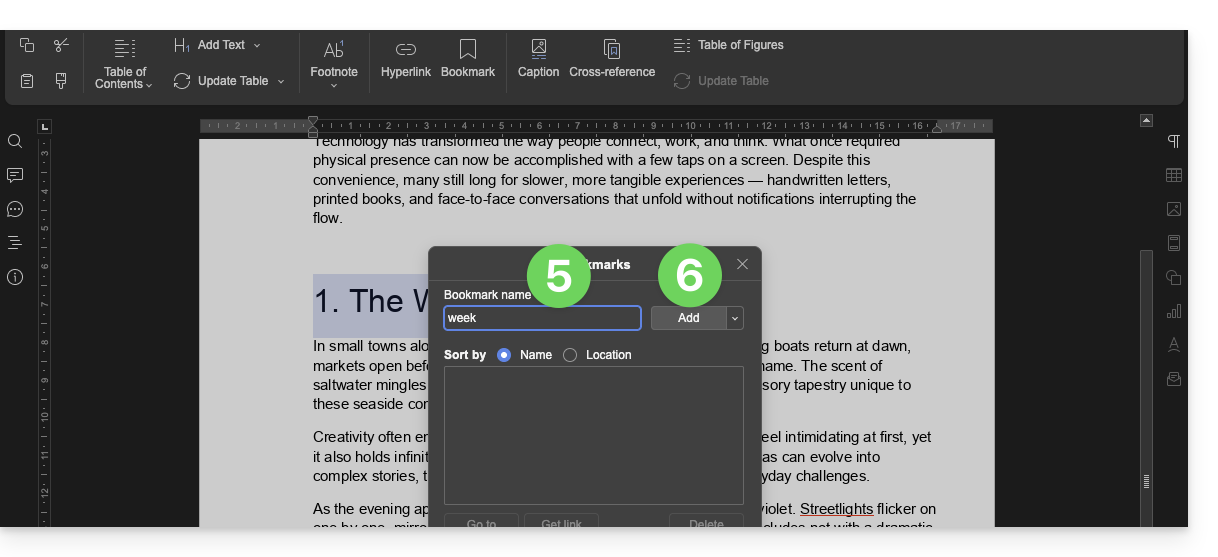
Geef uw bladwijzer een naam.
Klik op de knop Toevoegen:
Het venster wordt gesloten, uw favoriete locatie wordt aangemaakt en opgeslagen in het document.
Een deelbare link maken die rechtstreeks naar het bladwijzer leidt
Zodra het document is geopend:
Klik op het tabblad Verwijzingen.
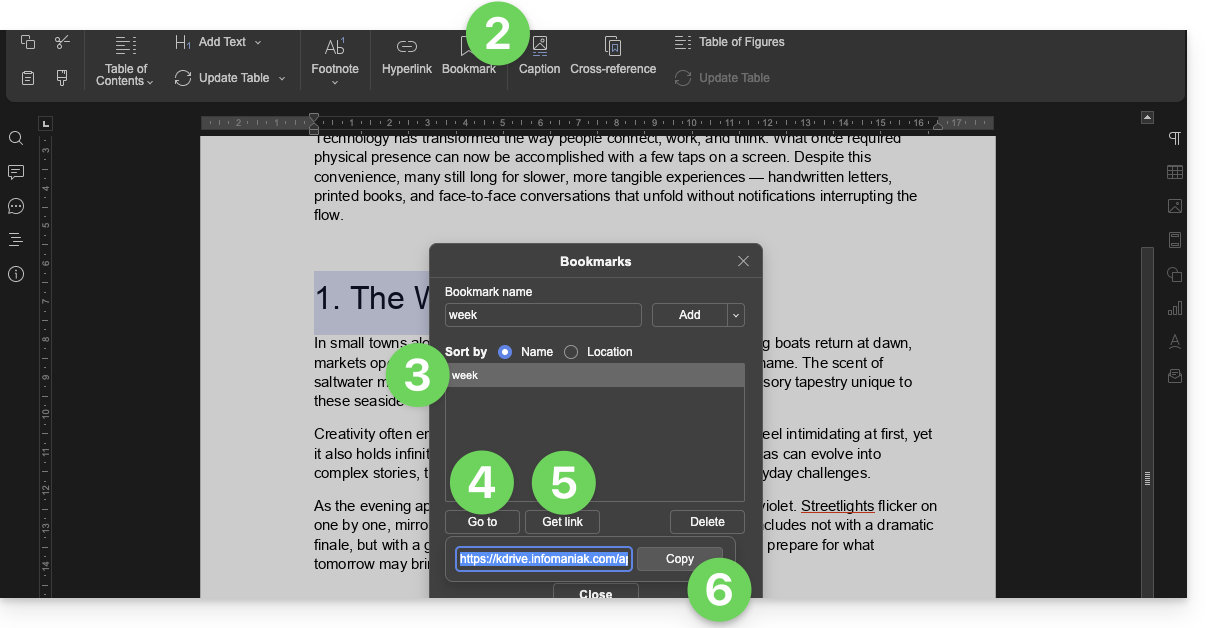
Klik op Bladwijzer.
Klik op de naam van de bladwijzer waarnaar u wilt navigeren.
Optioneel: klik op de knop Naar, zodat het document dat op de achtergrond is geopend, precies op de eerder gedefinieerde locatie wordt weergegeven.
Klik op de knop Link ophalen om uw document te delen en een link te verkrijgen die de gebruiker naar de exacte locatie van uw bladwijzer leidt.
Klik op de knop Kopiëren om de link direct naar het klembord te kopiëren:
kSuite-gebruikers: meldingen ontvangen via kChat
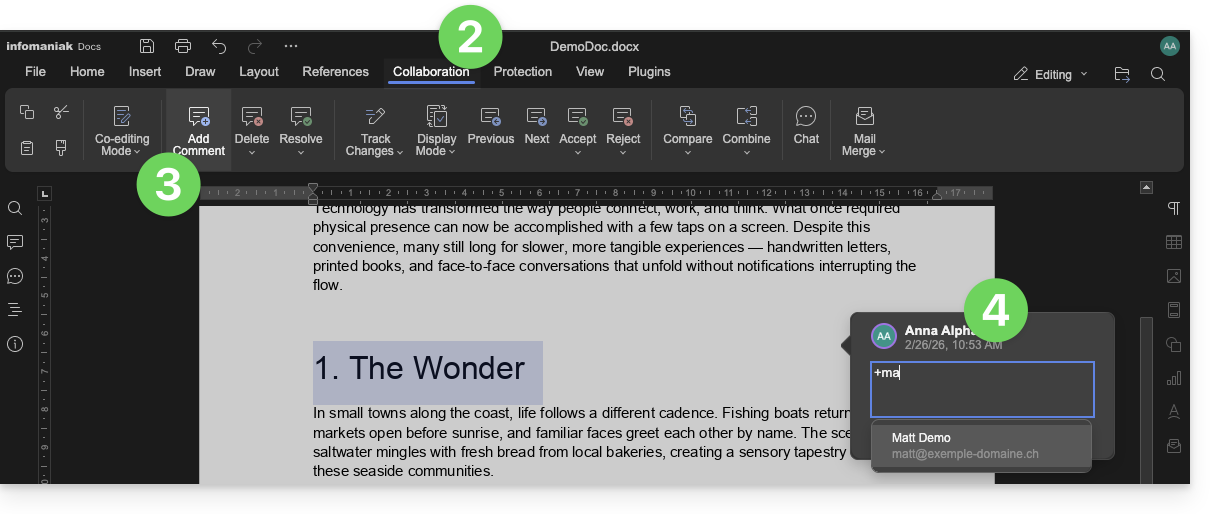
Een functie stelt gebruikers in staat om collega's te taggen (vermelden) in de commentaren van een document via een "+" gevolgd door de naam van de gebruiker:
Voer uw commentaar in en vermeld indien nodig een gebruiker: typ het teken + gevolgd door de naam:
De getagde gebruiker ontvangt een e-mail met de relevante details: de naam van de auteur van het commentaar, een link naar het document, de datum en het tijdstip van het commentaar.
Als de betreffende gebruiker online is in kChat (van de betreffende kSuite), ontvangt hij in plaats van een e-mail een melding via de kChat-bot. Als de gebruiker offline is of de 'niet storen'-modus heeft ingeschakeld, stuurt het systeem een e-mail.
Een Office-document bewerken op een mobiel apparaat
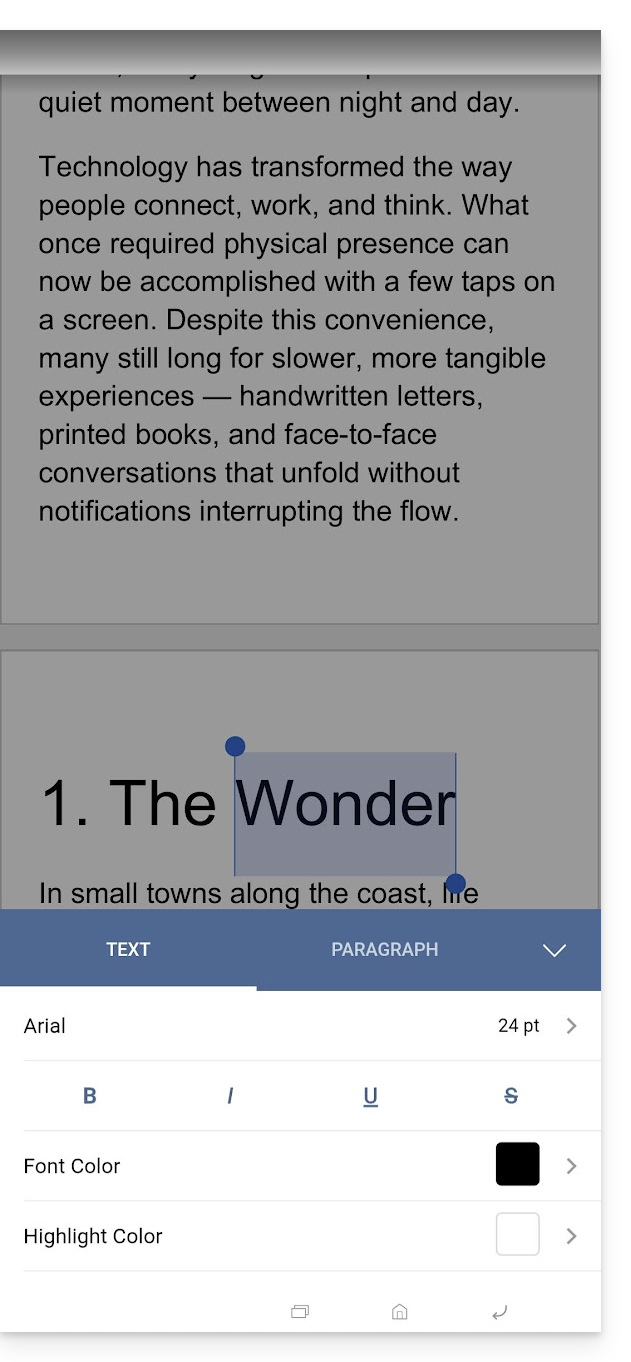
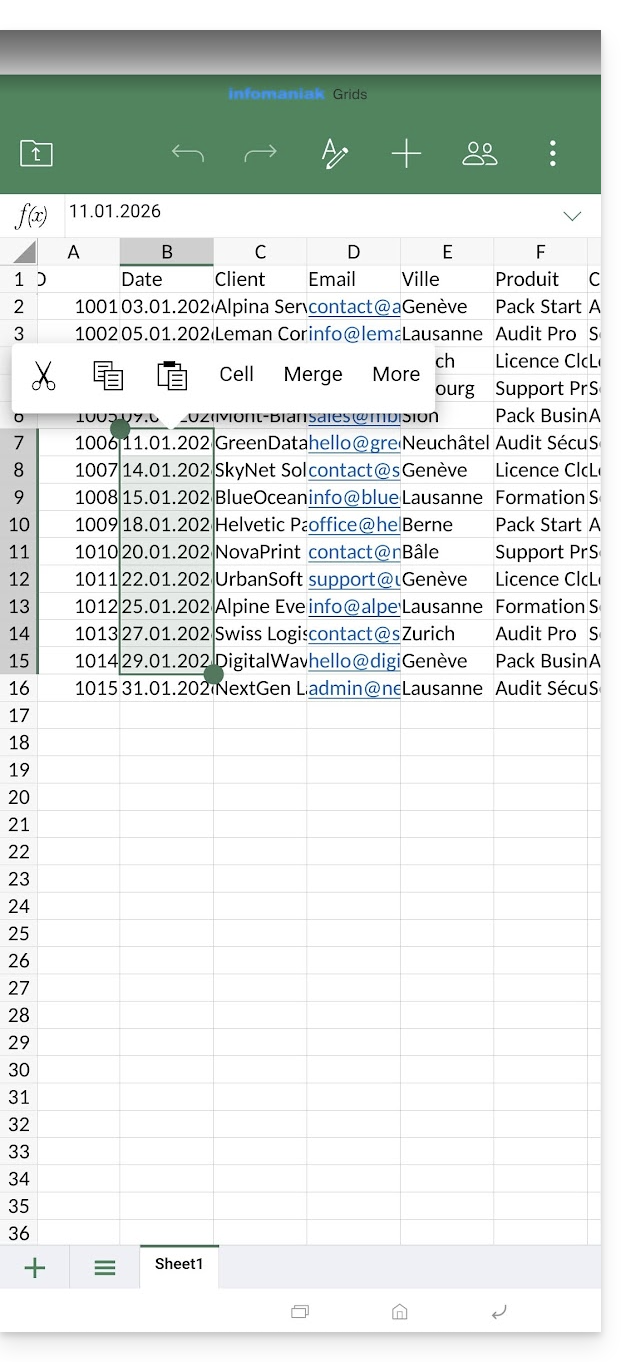
De mobiele app kDrive (app voor smartphones of tablets met iOS/Android) bevat de apps Docs, Grids en Points, waarmee u Word-documenten .docx, Excel-bestanden .xlsx en PowerPoint-presentaties .ppsx kunt maken, bewerken en online kunt bewerken:
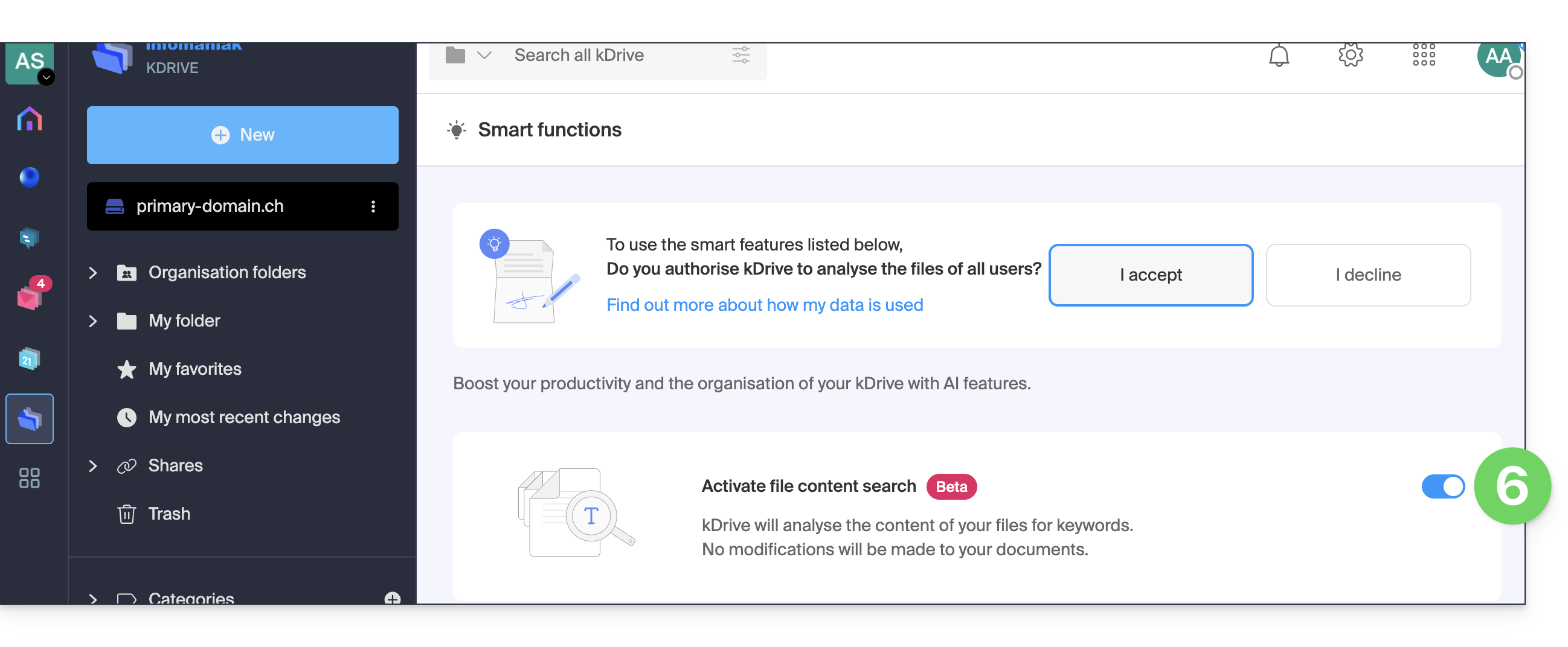
Deze handleiding legt uit waarom analyses worden uitgevoerd op uw kDrive-gegevens wanneer u Infomaniak deze toestemming verleent, en hoe u deze kunt intrekken.
Inleiding
De analyse van gegevens wordt uitsluitend gebruikt om de functionaliteit van de AI te verbeteren, met name de zoekfunctie.
De privacy van de gegevens die op kDrive worden opgeslagen, is een prioriteit voor Infomaniak:
De analyse wordt volledig intern door Infomaniak uitgevoerd, zonder tussenkomst van derden.
Een menselijke interventie is technisch gezien mogelijk, maar dit komt uiterst zelden voor en wordt in de normale situatie niet toegepast.
Lees deze andere handleiding voor meer informatie over het gebruikte model en de verantwoordelijkheden van de verschillende partijen.
Het verleende recht beheren
Vereisten
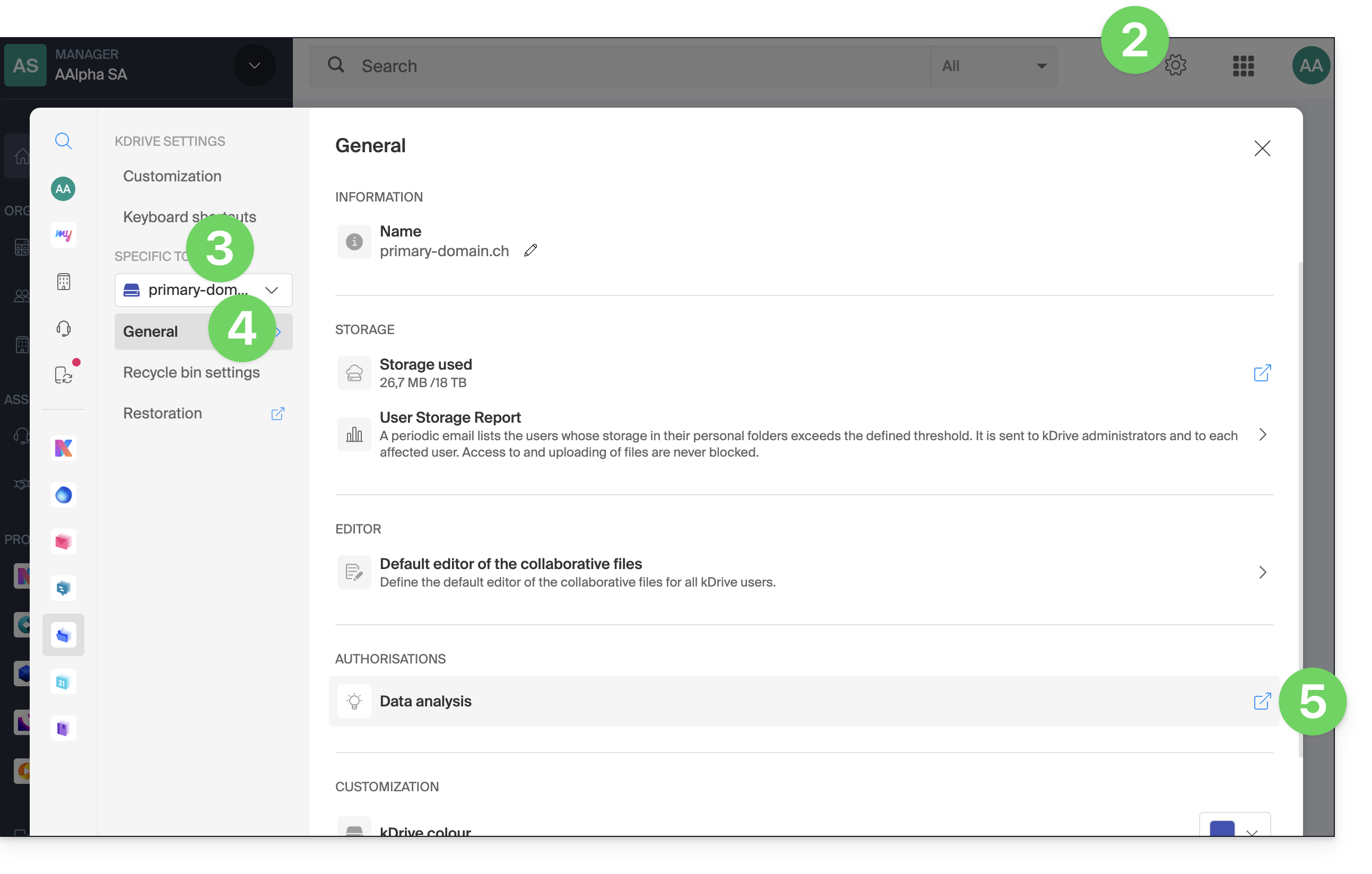
U moet minimaal beheerder zijn van de organisatie (❓: hulp).
Vervolgens kunt u de status van de analyse van uw gegevens controleren:
Deze handleiding legt uit hoe u de toegang tot de Infomaniak-tools kunt herstellen (manager.infomaniak.com en Mail / ksuite.infomaniak.com) als u uw wachtwoord of uw inloggegevens voor uw Infomaniak-account bent vergeten.
Inleiding
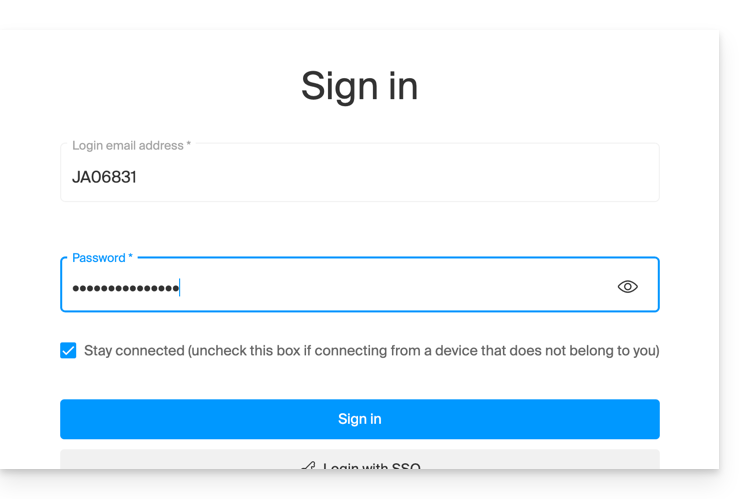
Om in te loggen bij een organisatie die één of meerdere Infomaniak-producten beheert, gaat u naar manager.infomaniak.com en voert u de volgende gegevens in:
Een e-mailadres voor het inloggen (uw identificatie voor het Infomaniak-account).
Het wachtwoord dat u tijdens uw registratie heeft gekozen.
Een extra code als de 2FA (tweefactorauthenticatie) is ingeschakeld.
Als het inloggen op het platform wel werkt, maar u eerder een wachtwoord voor een van uw e-mailadressen mist, raadpleeg dan deze andere handleiding.
Als het probleem eerder betrekking heeft op de weergave van het inlogformulier, vooral op een mobiel apparaat, raadpleeg dan deze andere handleiding over dit onderwerp.
U bent vergeten...
... het wachtwoord van uw Infomaniak-account
Als u dit wachtwoord bent vergeten, volg dan de volgende procedure om het opnieuw in te stellen:
... het e-mailadres waarmee u inlogt op uw Infomaniak-account
Tijdens uw registratie heeft u een telefoonnummer moeten opgeven; u kunt het e-mailadres voor het inloggen op uw Infomaniak-account terugvindenvia uw telefoonnummer:
Klik hier om uw e-mailadres voor het inloggen op uw Infomaniak-account terug te vinden.
Voer uw mobiele nummer in.
Voer (indien nodig) uw e-mailadres voor herstel in.
Vervolgens zijn er twee mogelijkheden:
Het systeem kan uw account identificeren: kies dan hoe u uw inloggegevens voor uw Infomaniak-account wilt ontvangen.
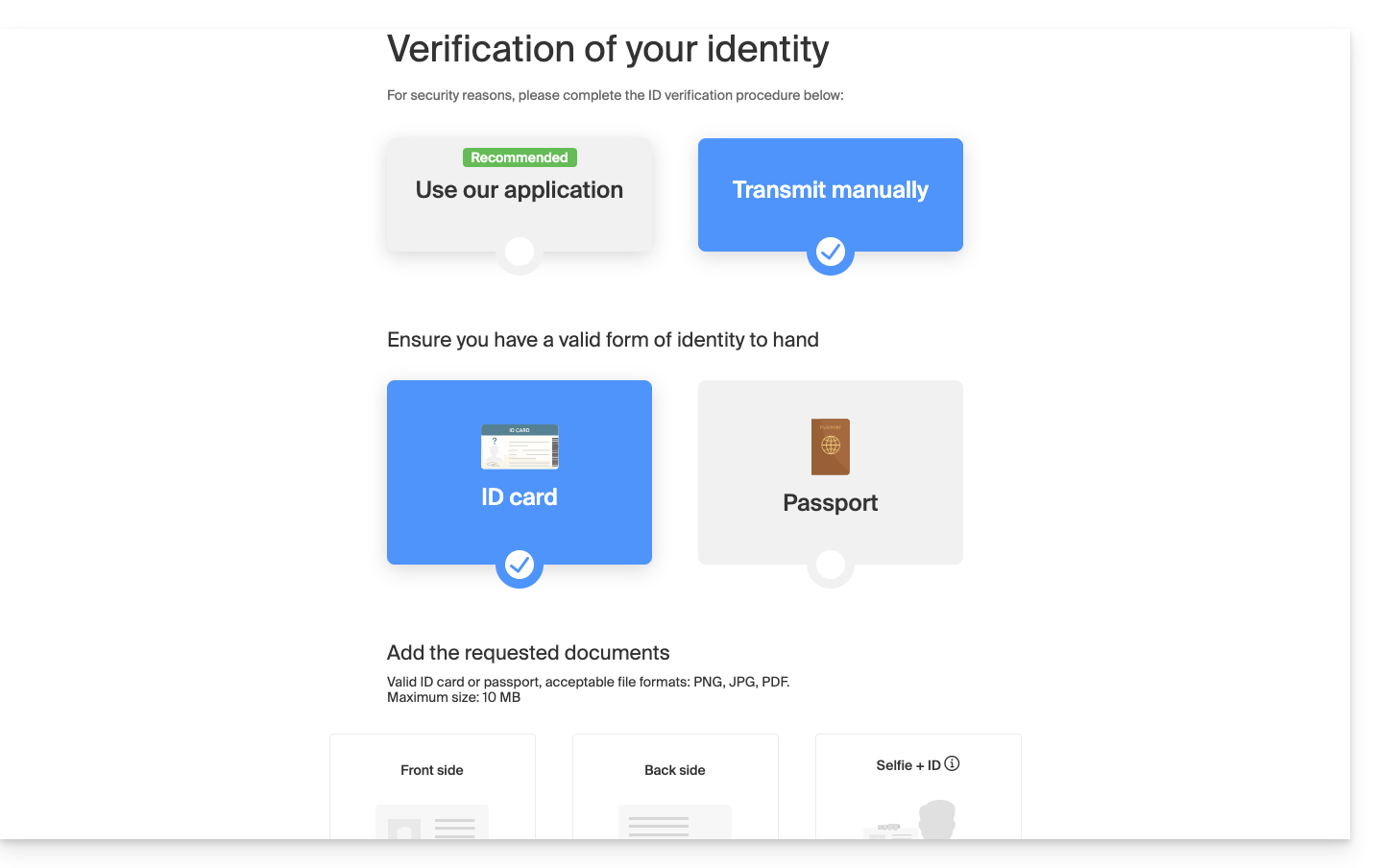
Indien dit niet het geval is: volg de instructies op het scherm om de identiteit handmatig of via kCheck te verifiëren:
Wat als het e-mailadres niet meer bestaat?
Als u een Infomaniak-account heeft waarbij uw inlog-ID de vorm toto123@yahoo.com heeft, is er geen probleem als het e-mailadres toto123@yahoo.com is verwijderd of niet meer geldig is. U kunt gewoon een laatste keer inloggen op het Infomaniak-beheerpaneel met deze ID toto123@yahoo.com en de volgende handleiding raadplegen om uw inlog-e-mailadres voor uw Infomaniak-account te wijzigen.
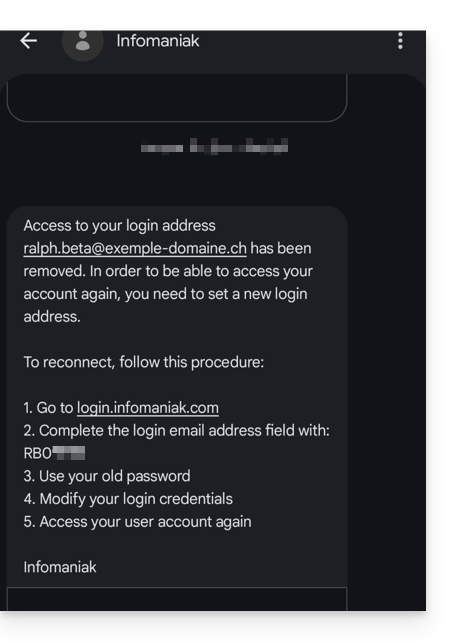
Als het e-mailadres dat als inlog-ID wordt gebruikt, echter wordt gehost door Infomaniak (bijvoorbeeld anna789@assoziation.ch) en een beheerder dit e-mailadres verwijdert of de Mail-service “assoziation.ch” beëindigt, is de situatie anders: u ontvangt automatisch een e-mail op het secundaire adres en een sms op het mobiele telefoonnummer dat in uw Infomaniak-account is opgegeven:
Om weer toegang te krijgen tot het Infomaniak-account, nu de toegang niet meer mogelijk is met het oude e-mailadres, moet de gebruiker van het Infomaniak-account naar het adres gaan dat in de sms staat:
Deze handleiding gaat over de mobiele app kCheck (een app voor smartphones of tablets met iOS/Android), die is ontwikkeld om de procedures voor identiteitsverificatie te vereenvoudigen en de beveiliging van uw Infomaniak-account te versterken.
Inleiding
Om veiligheidsredenen en om de identiteit van de persoon die een specifieke aanvraag bij Infomaniak indient te garanderen, kan een procedure voor identiteitsverificatie worden geactiveerd in de volgende gevallen (deze lijst is niet uitputtend):
vergeten van een wachtwoord voor een Infomaniak-account (gebruikersaccount)
vergeten van een e-mailadres voor het inloggen
deactivering van de tweefactorauthenticatie (2FA)
deblokkeren van een Infomaniak-account
bij de eerste uitbetaling van inkomsten voor het product Billetterie
bij het bestellen van een product (verdenking van spam of fraude, merknaam, enz.)
Met deze app kunt u de gevraagde gegevens veilig overdragen.
Infomaniak respecteert uw privacy: de via de kCheck-app verzonden informatie wordt bewaard totdat uw aanvraag volledig is verwerkt; in alle gevallen wordt deze automatisch na 72 uur verwijderd als de aanvraag niet wordt verwerkt.
Aan de slag met de identiteitsverificatie
Vereisten
Een QR-code of een link die door Infomaniak wordt verstrekt.
U kunt nu uw identiteit laten verifiëren met kCheck:
Start de kCheck-app op uw mobiele telefoon.
Tik op Start.
Tik op QR-code scannen.
Richt de camera op de aangeboden QR-code.
Voer uw mobiele telefoonnummer in.
Voer de ontvangen bevestigingscode in.
Sta geolocatie toe (vereist om de procedure voort te zetten).
Selecteer het type identiteitsbewijs dat u heeft (identiteitskaart of paspoort).
Volg de stappen om een foto van uw identiteitsbewijs te maken.
Maak een selfie (van uzelf) met uw identiteitsbewijs in uw hand voor u.
Uw documenten worden vervolgens veilig naar de Infomaniak-klantenservice gestuurd. Deze verzoeken worden met prioriteit behandeld, met een gemiddelde reactietijd van 2 uur tijdens de openingstijden.
Als uw bestelling is geblokkeerd...
Om veiligheidsredenen worden sommige bestellingen soms automatisch geblokkeerd.
Op het moment van uw bestelling wordt een e-mail verzonden naar het e-mailadres waarmee u bent ingelogd op uw Infomaniak Manager-account. Deze e-mail bevat de procedure om uw bestelling te deblokkeren. Als u deze niet kunt vinden, kunt u deze opnieuw laten versturen vanuit uw Manager door op Procedure opnieuw versturen te klikken in de rode banner die u informeert over de blokkering.
Vereisten
Open de e-mail met de procedure voor het deblokkeren.
U kunt nu de ontgrendelingsprocedure starten met kCheck:
Open de app kCheck op uw mobiele telefoon.
Tik op Start.
Tik op QR-code scannen.
Scan de QR-code in de e-mail.
Volg de ontgrendelingsprocedure tot het einde.
Bijzondere gevallen
Als u binnen 10 dagen niet reageert, wordt de bestelling automatisch geannuleerd en wordt het volledige bedrag teruggestort op de gebruikte betaalmethode.
Deze handleiding gaat over kSuite, de suite van productiviteits- en samenwerkingstools die online beschikbaar is en in Zwitserland is ontwikkeld door Infomaniak.
Inleiding
Er is slechts één kSuite mogelijk per organisatie!
Maak meerdere organisaties (waarbij u uw Infomaniak-account behoudt en tussen de organisaties schakelt) om meerdere kSuites te beheren.
Let op: een kSuite kan niet van de ene organisatie naar de andere worden verplaatst!
Elk product dat is opgenomen in kSuite, heeft zijn eigen handleidingen in de rubrieken kChat, kMeet, kDrive, enz. Deze vindt u op https://faq.infomaniak.com. U kunt ook de naam van het product dat u zoekt invoeren:
Een vraag of opmerking?
Om u te helpen bij het kiezen van het my kSuite / kSuite-aanbod dat het beste aansluit bij uw behoeften, kunt u deze andere handleiding raadplegen.
Deze handleiding legt uit hoe u Microsoft 365 kunt verbinden met een e-mailadres dat is gehost bij Infomaniak.
Inleiding
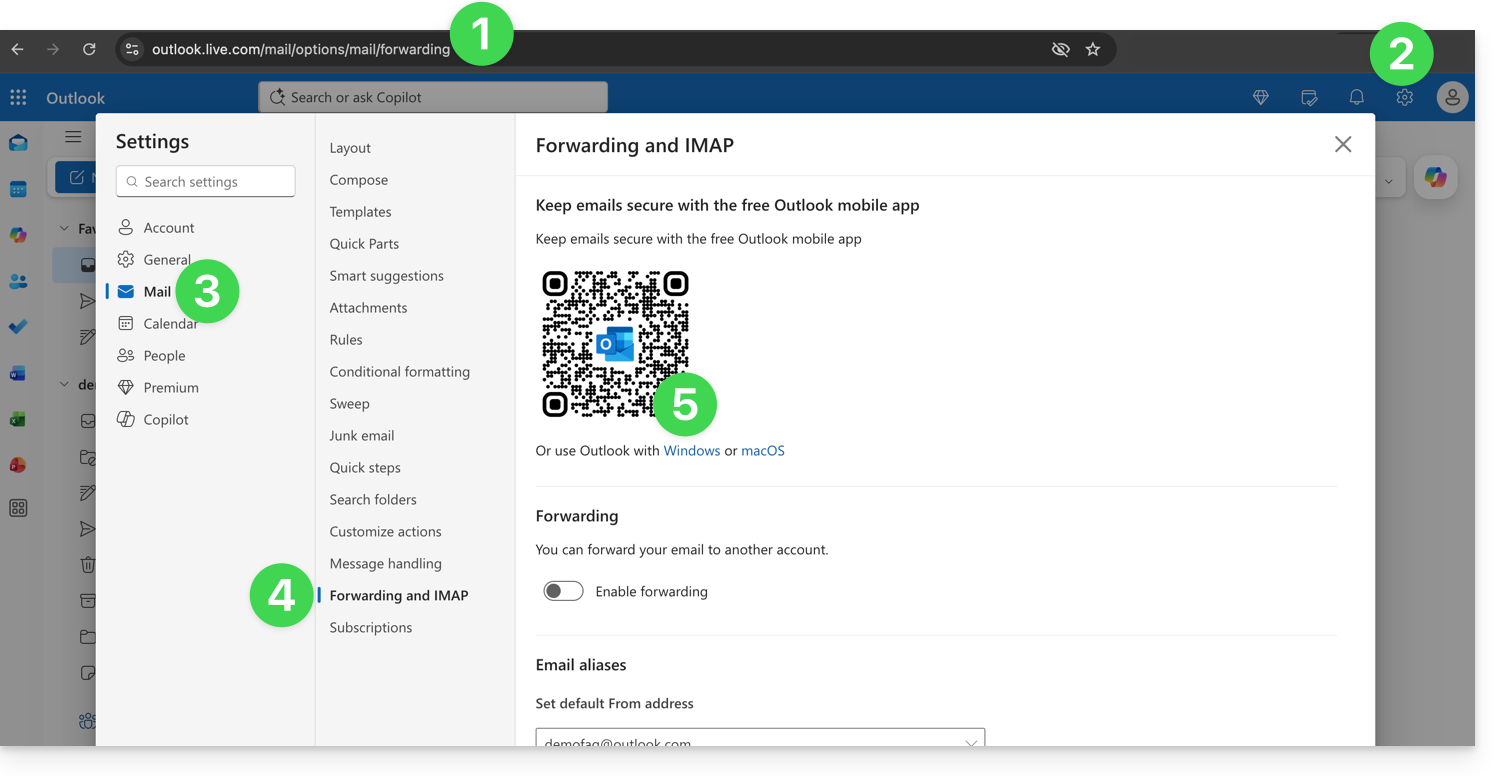
Infomaniak-e-mailadressen kunnen niet rechtstreeks in Outlook Online worden toegevoegd via een browser met een persoonlijk Microsoft-account
Microsoft staat niet langer toe om een externe e-mailadres via IMAP toe te voegen aan outlook.live.com.
Alleen de Microsoft-mailbox die aan het gekoppelde account is gekoppeld (e-mailadres @outlook.fr, @outlook.com, @hotmail, enz.) kan hier worden weergegeven.
“Microsoft 365” is vooral een abonnement; Microsoft heeft de functie voor gekoppelde accounts in Outlook.com verwijderd, en de equivalente functie van Outlook on the web is ook verwijderd.
Om een Infomaniak-e-mailadres in Outlook te bekijken,
Language: French
Content:
u moet dus verplicht de Outlook-app installeren
of gebruikmaken van
ou passer par un andere compatibele e-mailclient/software.
Deze handleiding legt uit hoe u de desktop-app eM Client (desktopapplicatie voor macOS/Windows) kunt verbinden met een e-mailadres dat bij Infomaniak wordt gehost.
Controleer of de domeinconfiguratie correct is ingesteld (❓: hulp).
Om de e-mailtoepassing te configureren:
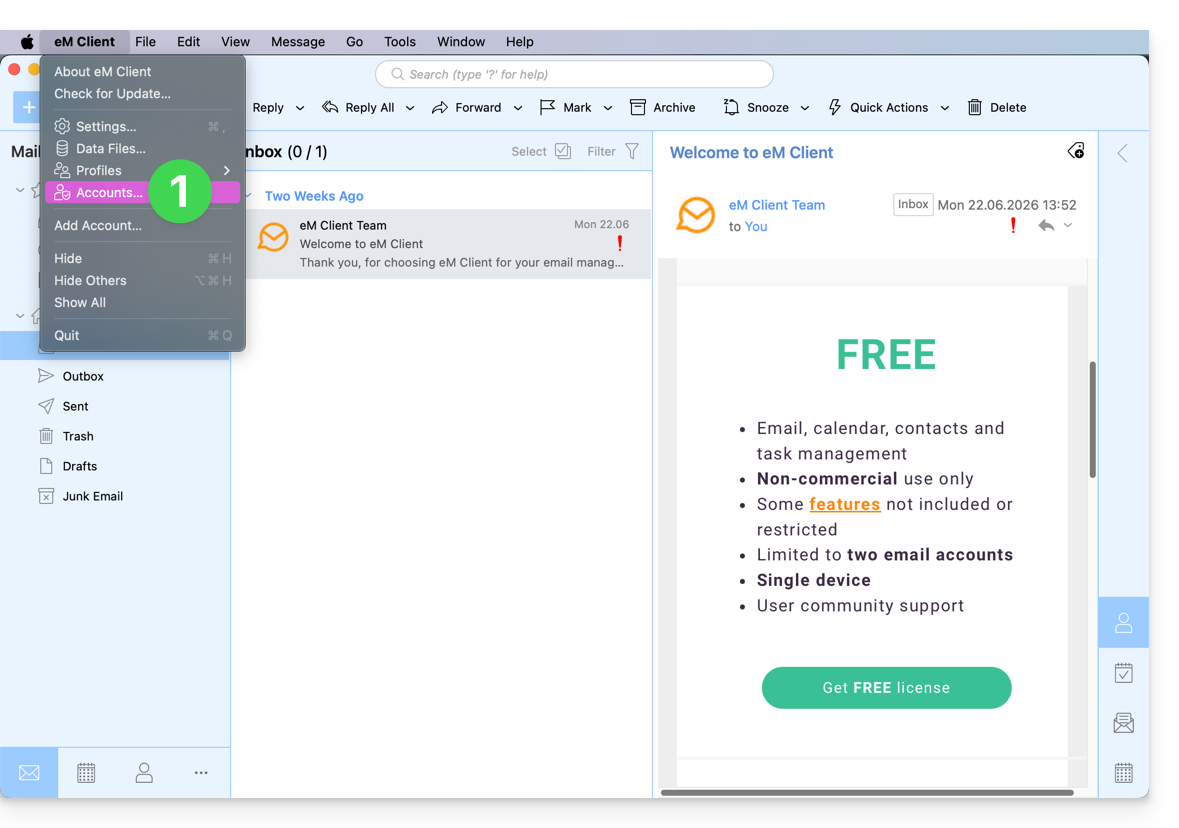
Open de app en klik op Accounts:
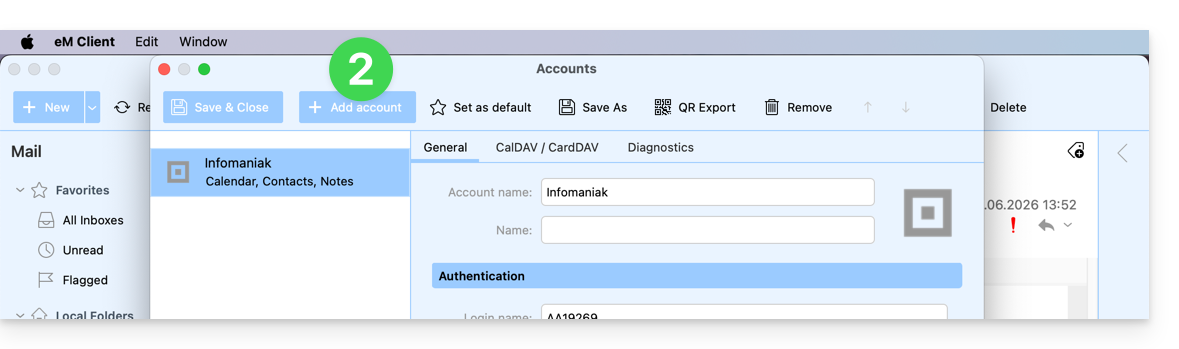
Klik op Een account toevoegen:
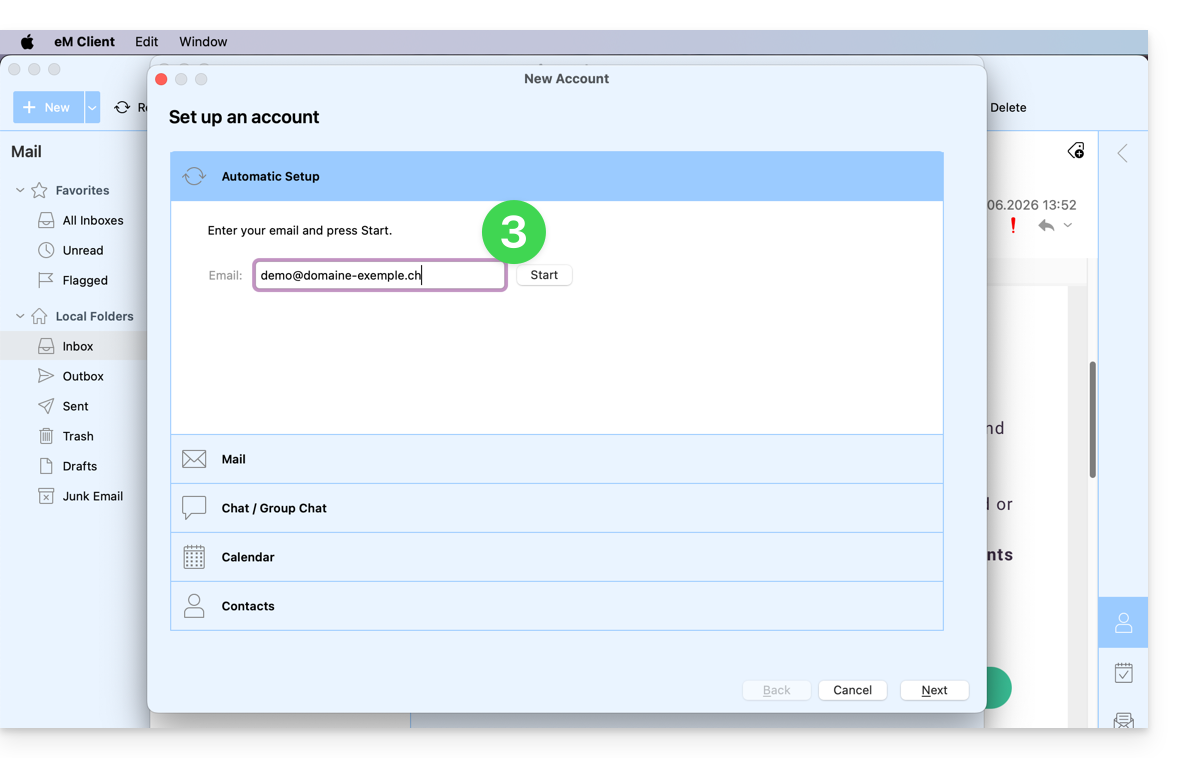
Voer het e-mailadres in dat u wilt toevoegen en klik vervolgens op de knop Start naast het veld:
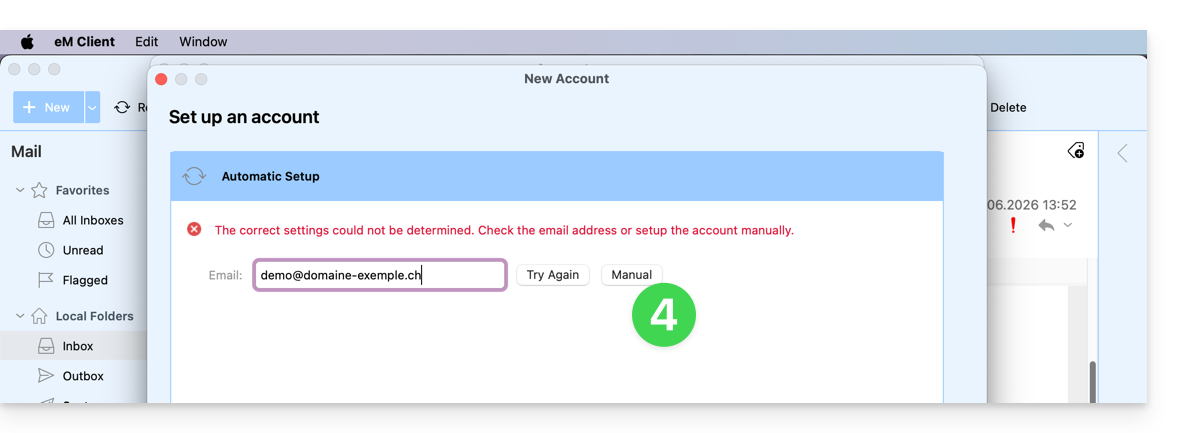
Klik op de knop om de instellingen handmatig in te voeren:
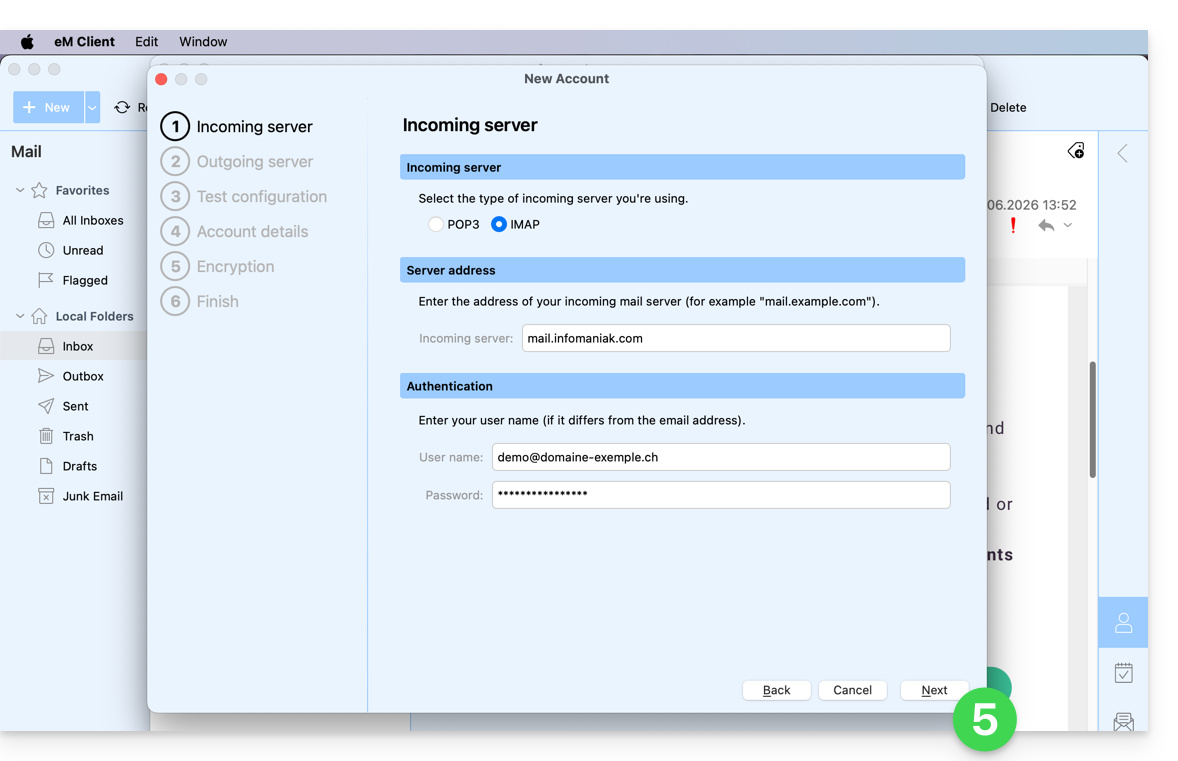
Controleer de inkomende server en vul de ontbrekende informatie in (❓: hulp) en klik vervolgens op Volgende:
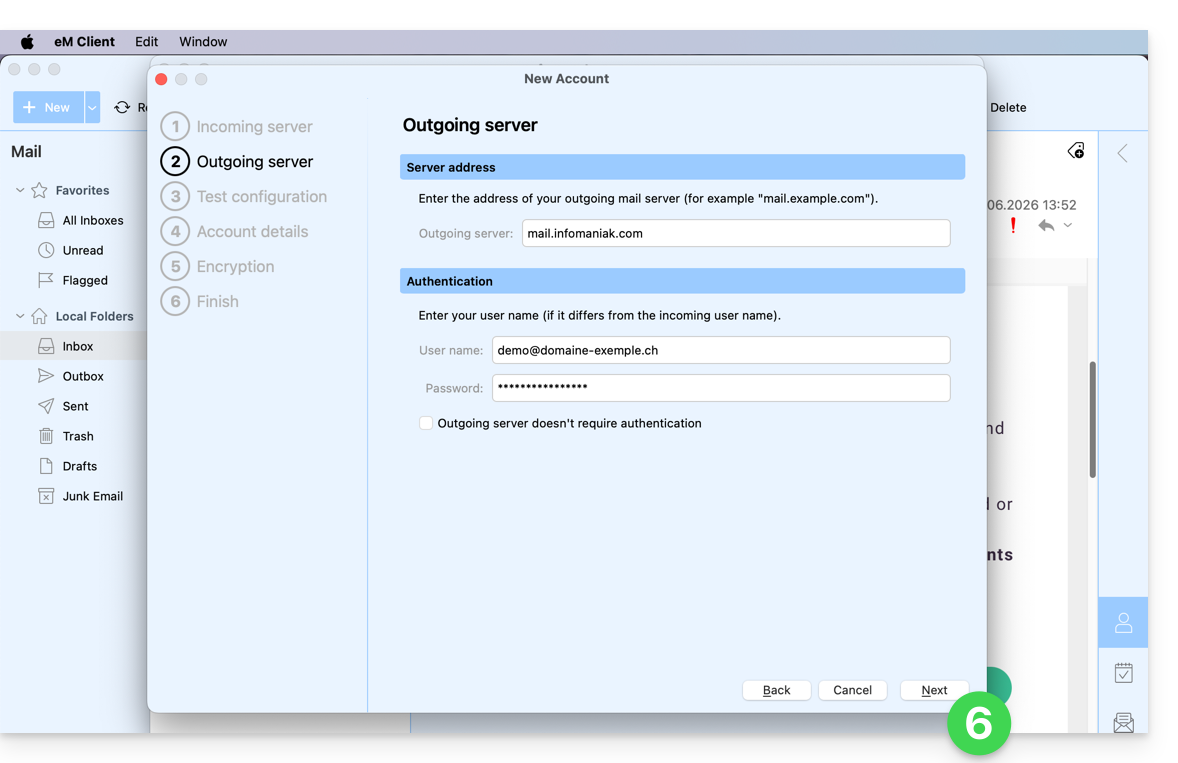
Doe hetzelfde voor de uitgaande server:
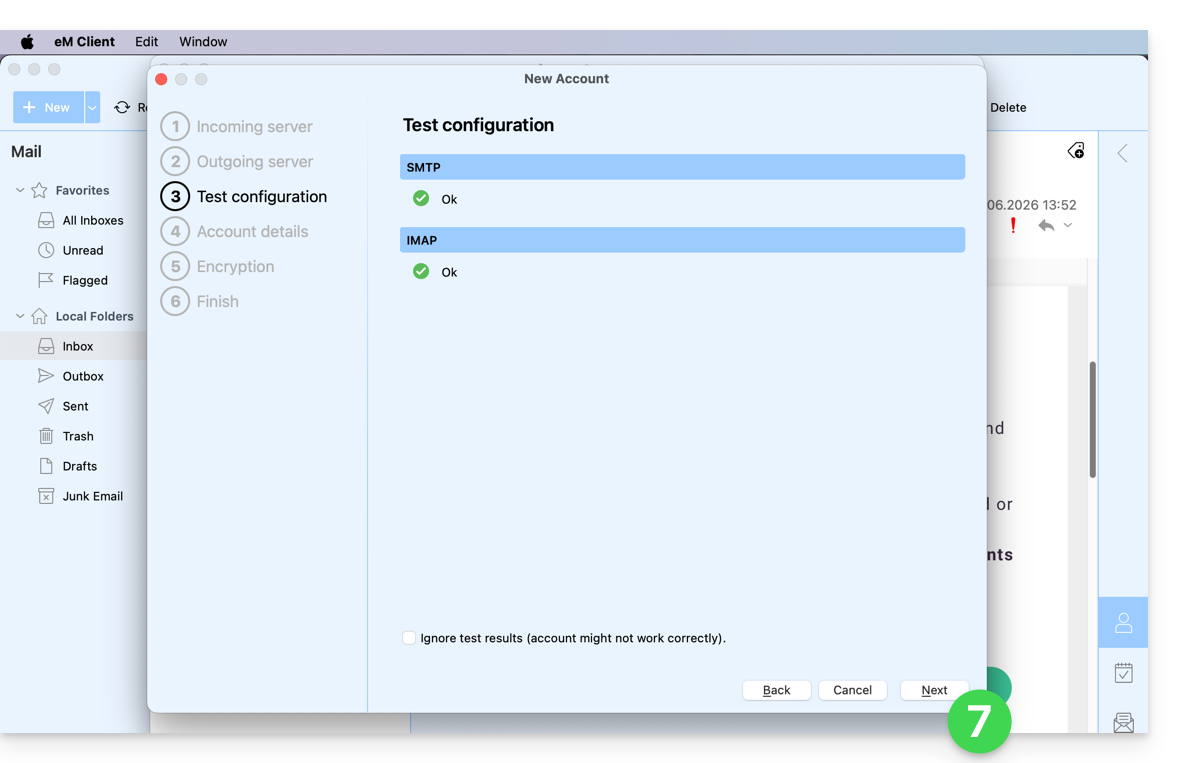
Als alle testindicatoren groen zijn, klikt u op Volgende:
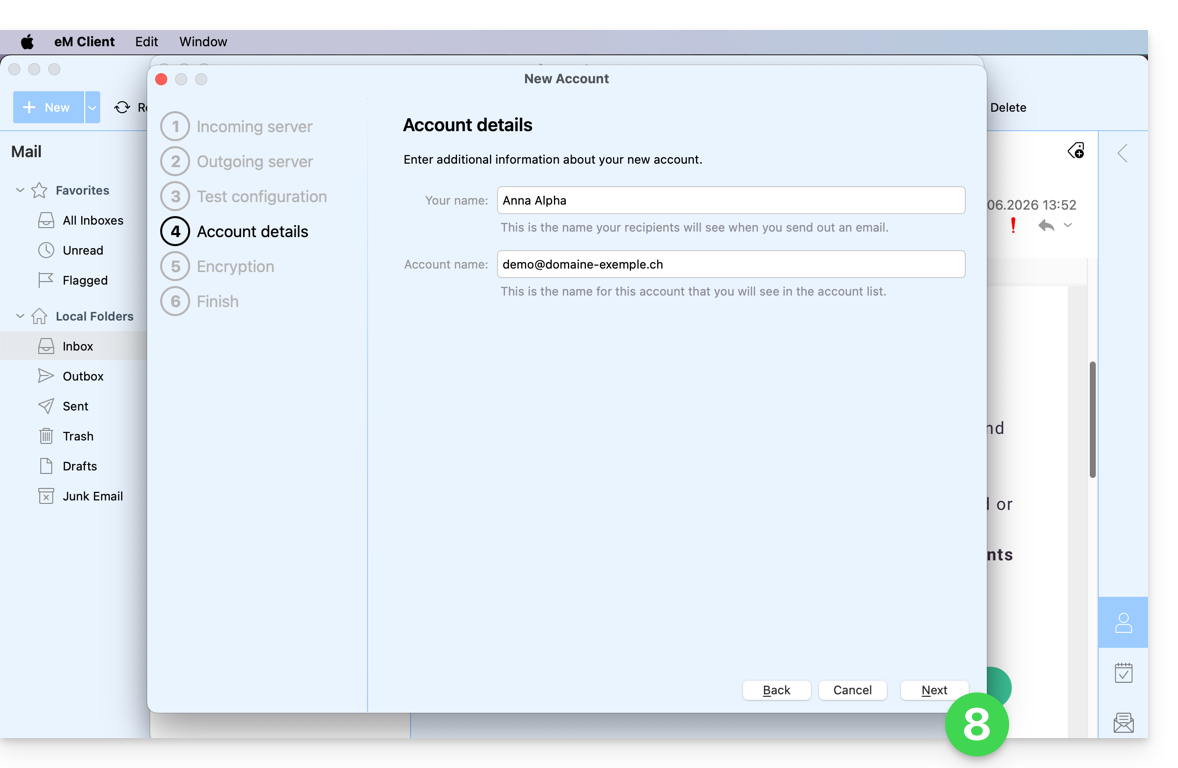
Vul de ontbrekende informatie in en klik vervolgens op Volgende:
Sla deze stap over zonder extra beveiliging:
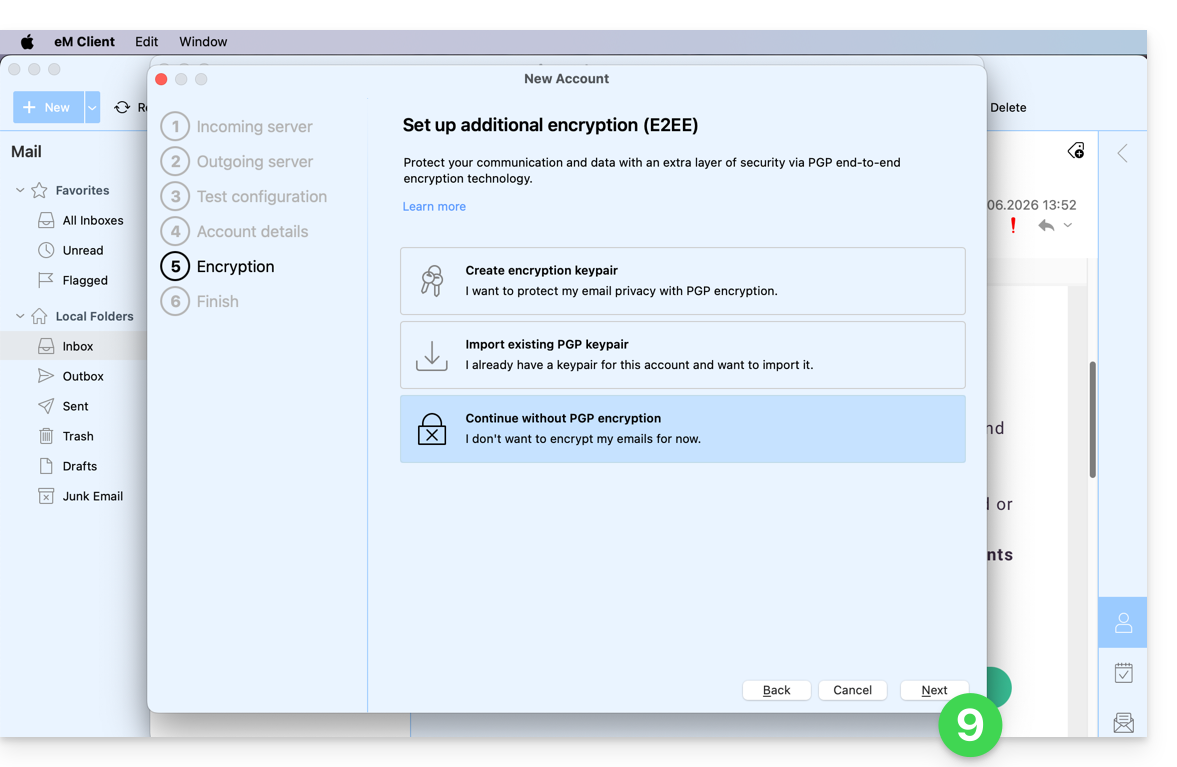
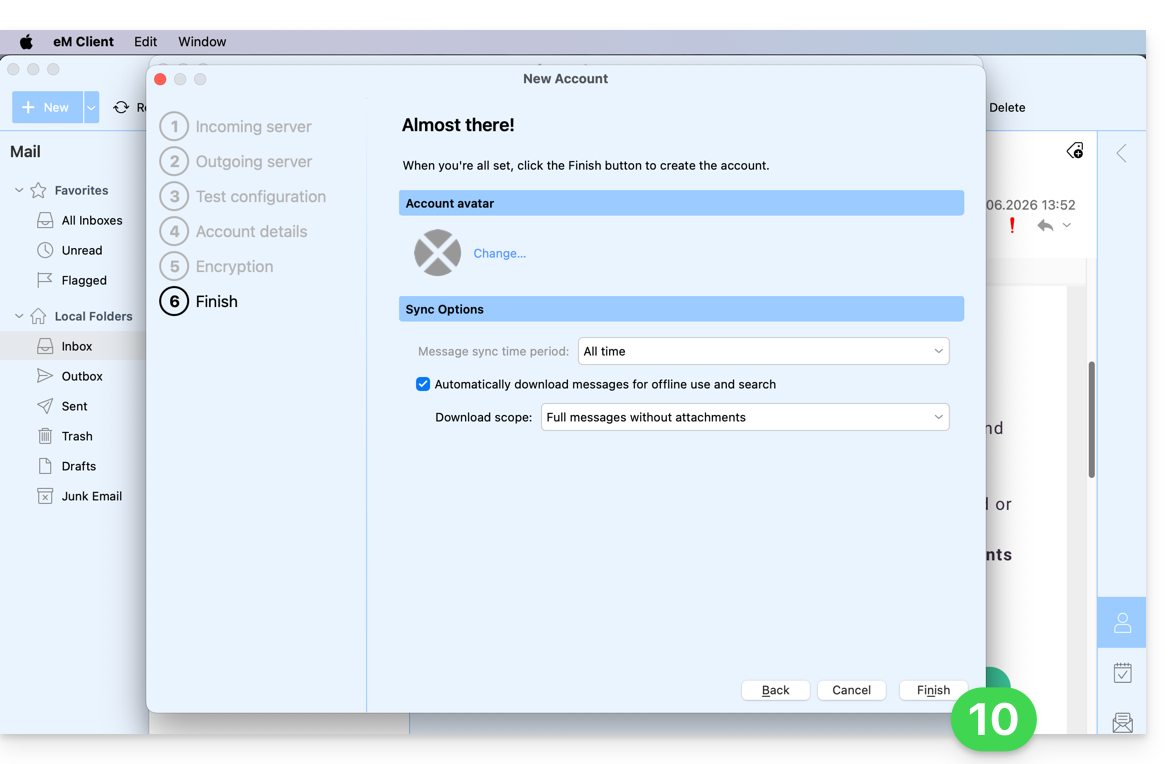
Pas uw voorkeuren aan en klik op Voltooien:
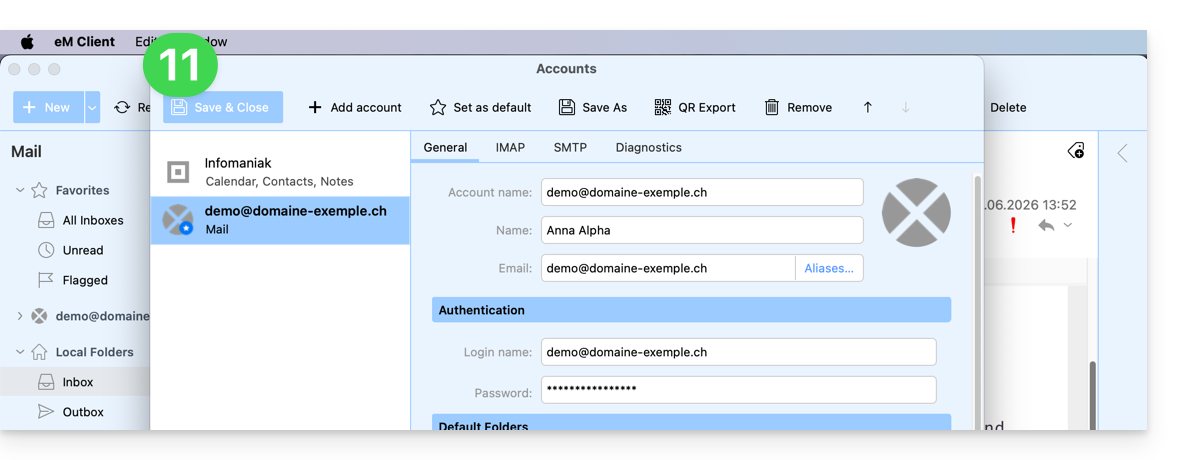
Sla de toevoeging van het account op:
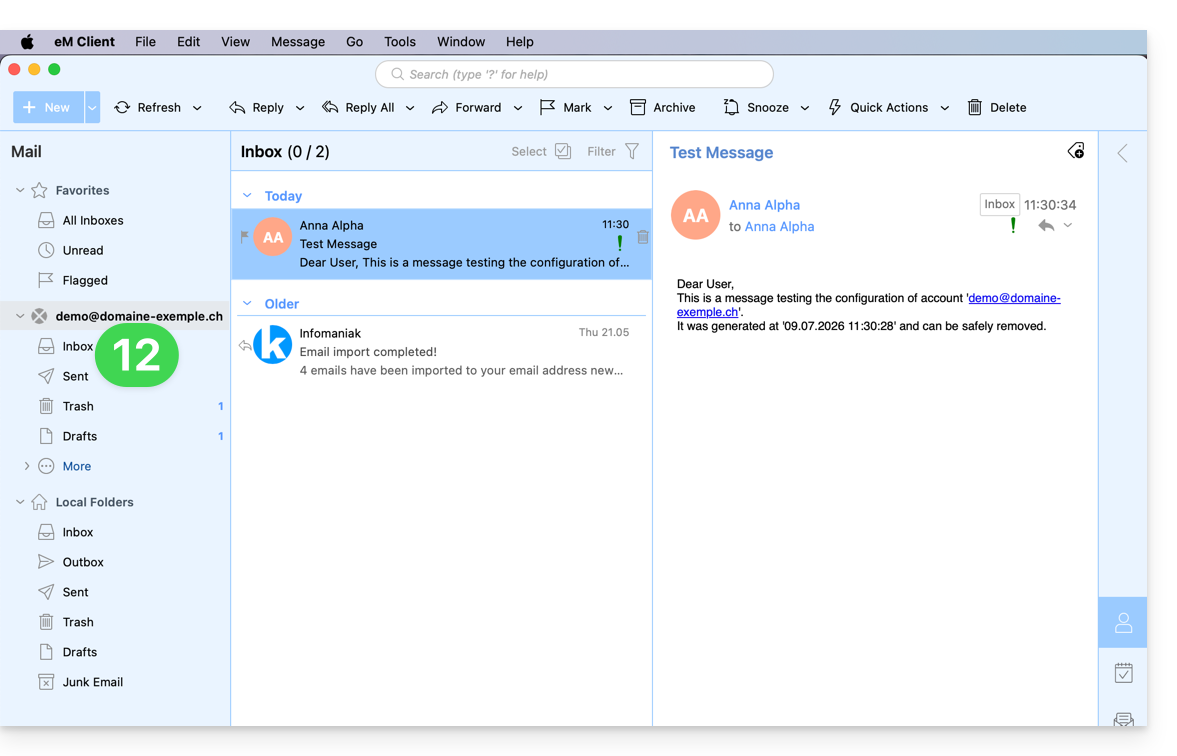
Klaar! Uw e-mailadres is nu geconfigureerd in de app:
Aanbevolen instellingen
Inkomende IMAP-server = mail.infomaniak.com
IMAP-poort = 993 (met SSL)
Uitgaande SMTP-server = mail.infomaniak.com
SMTP-poort en versleutelingsprotocol en commando/methode om dit protocol te activeren: 587 + STARTTLS
Gebruikersnaam/username = het volledige e-mailadres (❓: hulp)
Wachtwoord/password = het wachtwoord dat is gegenereerd voor het e-mailadres dat u wilt openen (❓: hulp my kSuite | E-maildienst/kSuite).
Verplichte authenticatie voor het verzenden van e-mails:
Deze functie activeert u in de SMTP-instellingen van uw applicatie.
Vink "dezelfde instellingen als de inkomende server gebruiken" aan, of voer, afhankelijk van de software/e-mailclient, een gebruikersnaam (= volledig e-mailadres) en het gegenereerde wachtwoord in.
Raadpleeg deze andere handleiding als u informatie zoekt over andere compatibele poorten en e-mailprotocollen (bijvoorbeeld SSL/TLS).
Bij problemen
Controleer of de e-maildienst optimaal is geconfigureerd (❓: hulp).
Het is niet nodig om contact op te nemen met de Infomaniak-klantenservice als uw e-mailadres buiten de app wel werkt. De meest voorkomende oorzaak van dit probleem is het gebruik van een verkeerd wachtwoord. Raadpleeg de oplossingen in deze andere handleiding over e-mail in het algemeen.
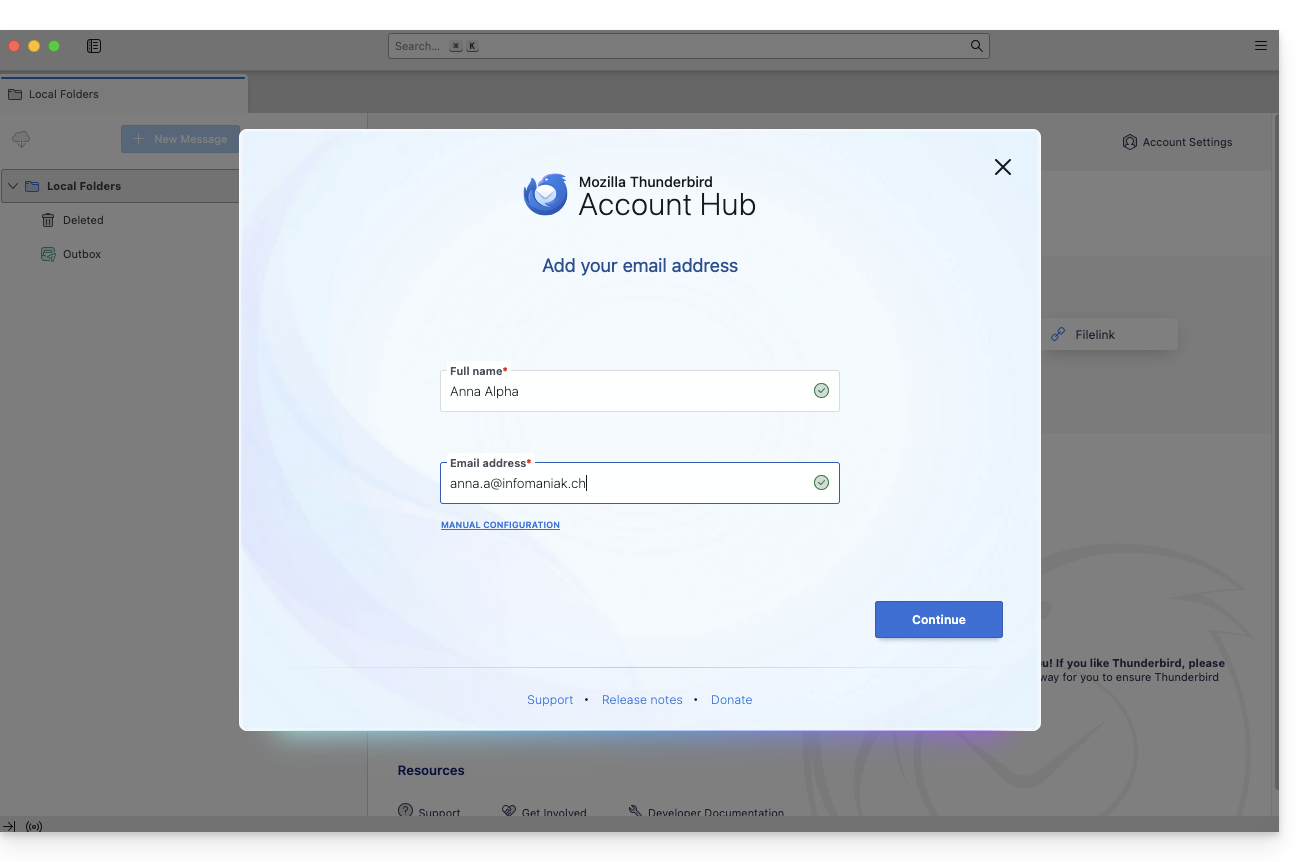
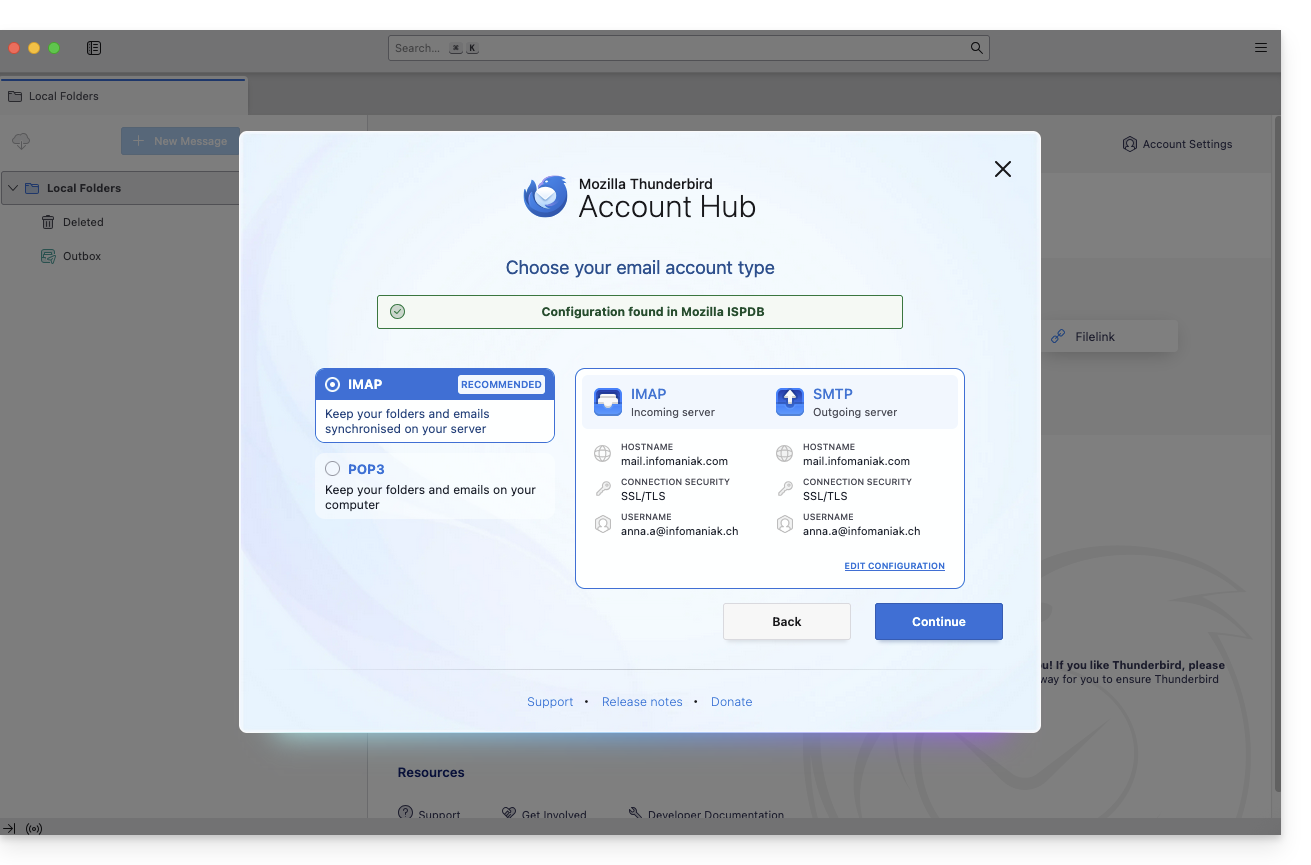
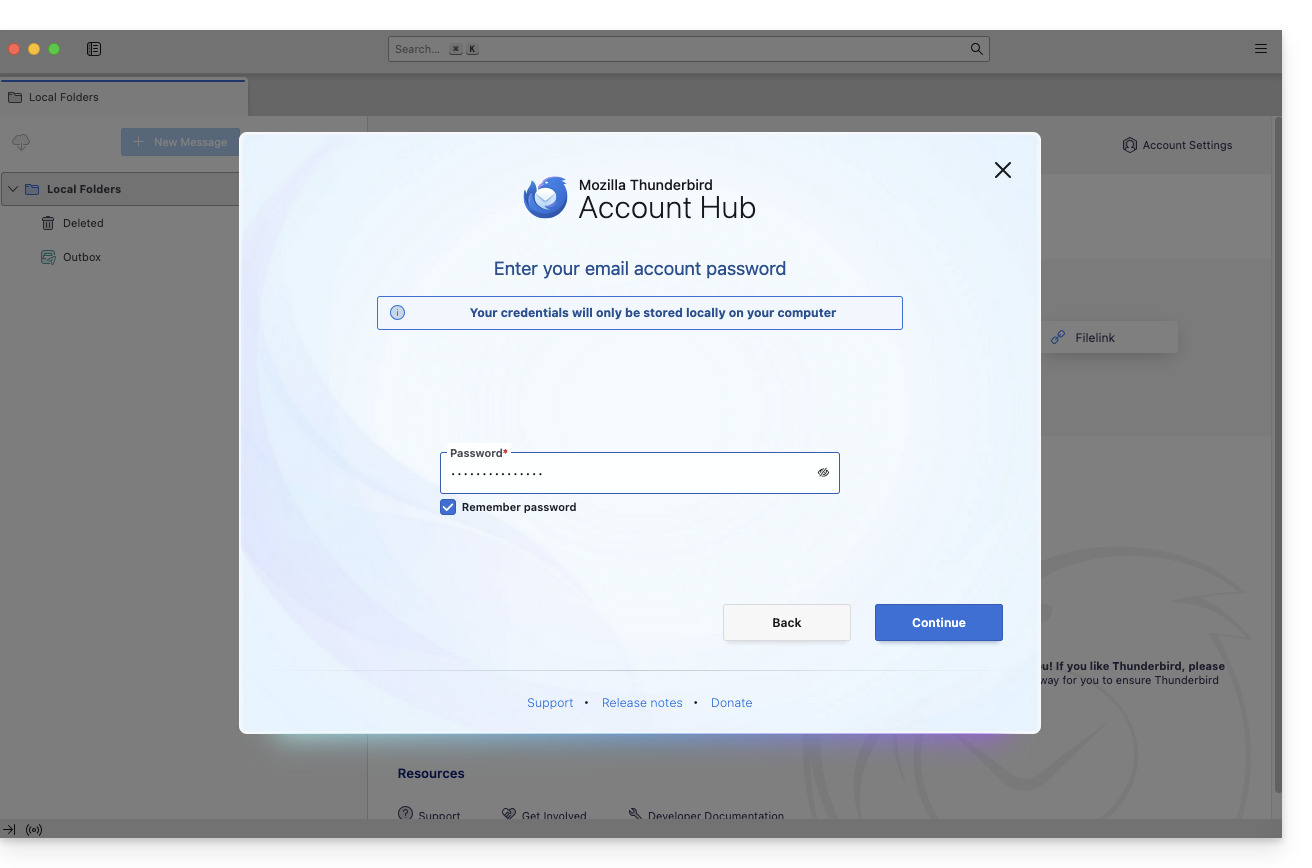
Deze handleiding legt uit hoe u de desktop-app Thunderbird (desktopapplicatie voor macOS / Windows / Linux) kunt verbinden met een e-mailadres dat is gehost bij Infomaniak.
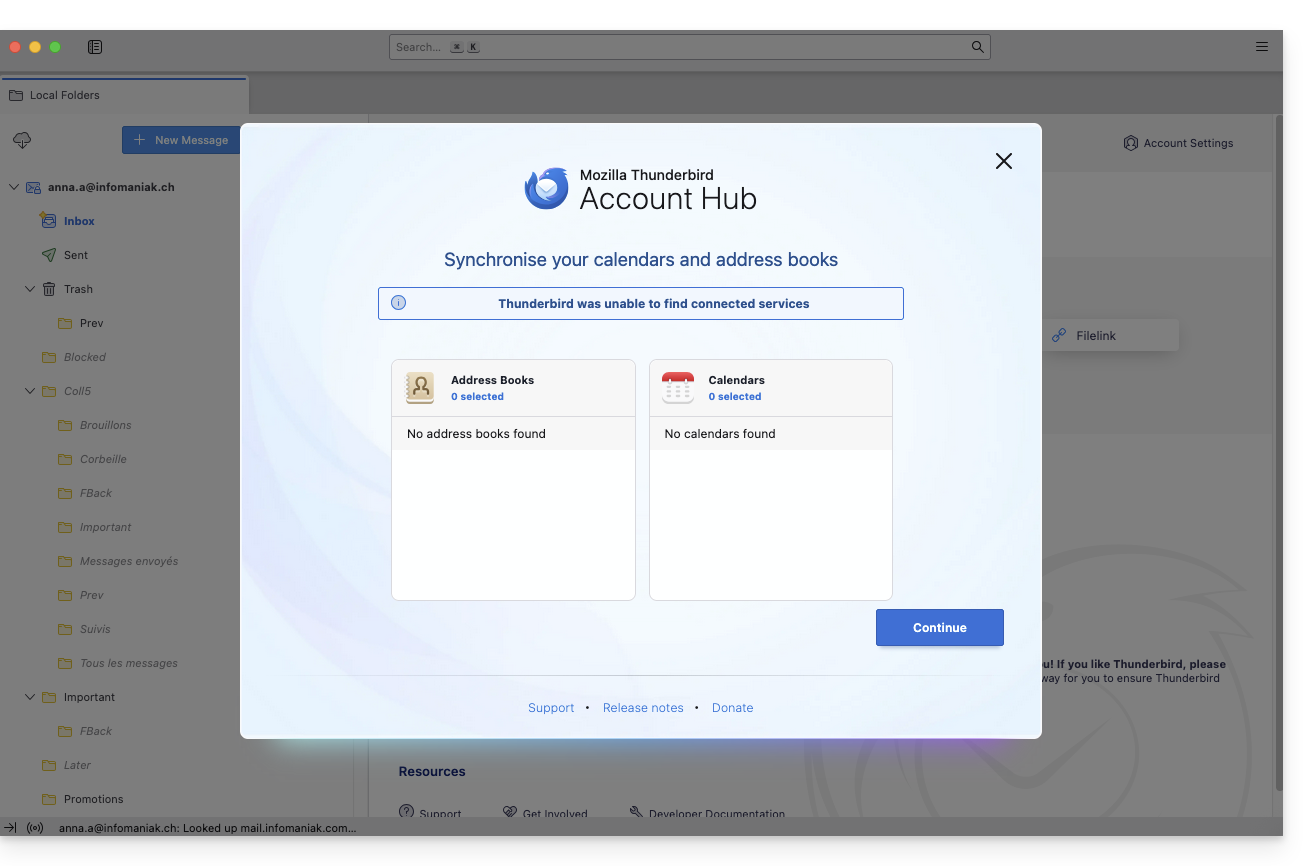
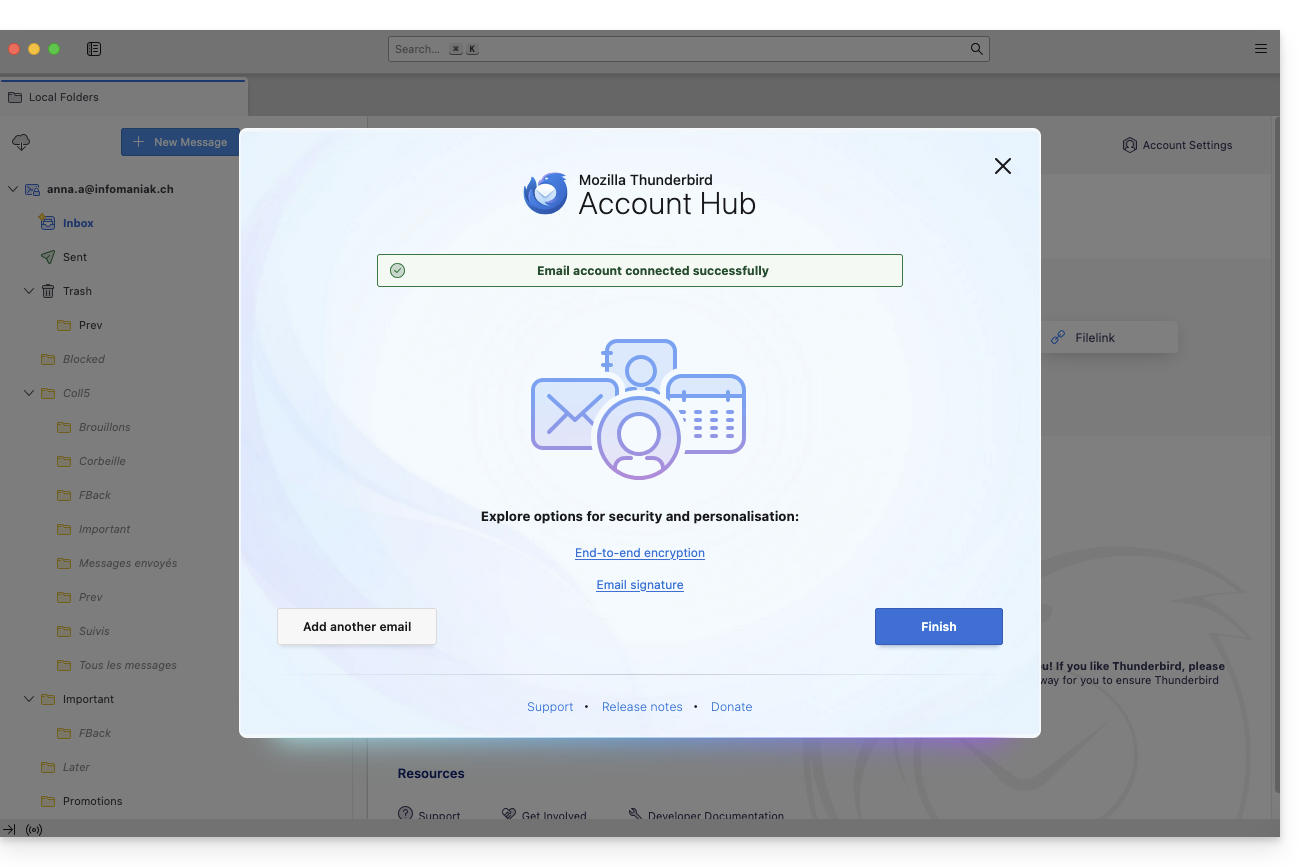
Een samenvatting van uw registratie wordt weergegeven. Klik op Voltooien om het adres toe te voegen (of om andere services te configureren):
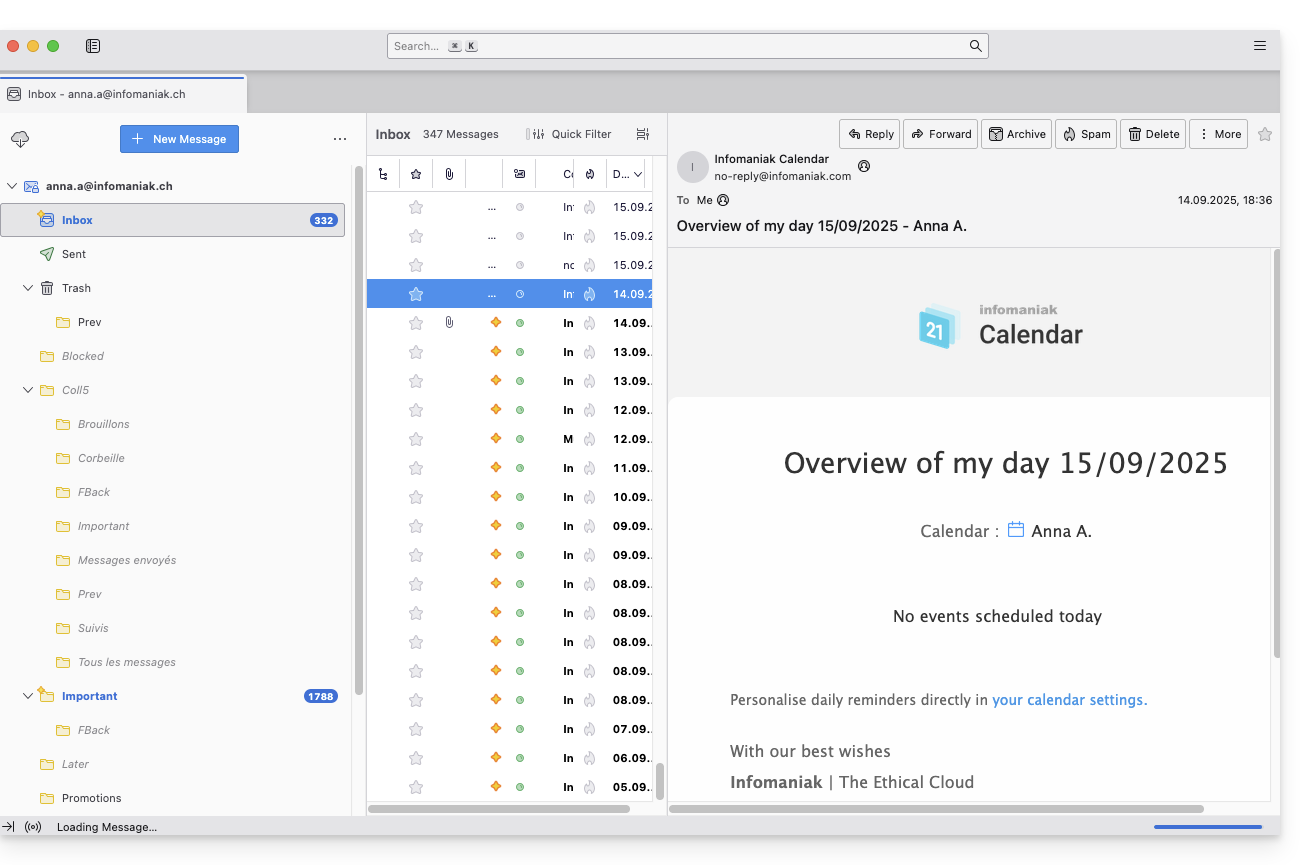
Klaar! Uw e-mailadres is nu geconfigureerd in de app:
Aanbevolen instellingen
Inkomende IMAP-server = mail.infomaniak.com
IMAP-poort = 993 (met SSL)
Uitgaande SMTP-server = mail.infomaniak.com
SMTP-poort en versleutelingsprotocol en commando/methode om dit protocol te activeren: 587 + STARTTLS
Gebruikersnaam/username = het volledige e-mailadres (❓: hulp)
Wachtwoord/password = het wachtwoord dat is gegenereerd voor het e-mailadres dat u wilt openen (❓: hulp my kSuite | E-maildienst/kSuite).
Verplichte authenticatie voor het verzenden van e-mails:
Deze functie activeert u in de SMTP-instellingen van uw applicatie.
Vink "dezelfde instellingen als de inkomende server gebruiken" aan, of voer, afhankelijk van de software/e-mailclient, een gebruikersnaam (= volledig e-mailadres) en het gegenereerde wachtwoord in.
Raadpleeg deze andere handleiding als u informatie zoekt over andere compatibele poorten en e-mailprotocollen (bijvoorbeeld SSL/TLS).
Bij problemen
Controleer of de e-maildienst optimaal is geconfigureerd (❓: hulp).
Het is niet nodig om contact op te nemen met de Infomaniak-klantenservice als uw e-mailadres buiten de app wel werkt. De meest voorkomende oorzaak van dit probleem is het gebruik van een verkeerd wachtwoord. De probleemoplossingshandleidingen helpen u bij het oplossen van eventuele problemen:
Deze handleiding legt uit hoe u vanaf uw apparaten toegang krijgt tot uw adresboeken van Infomaniak en uw agenda's van Infomaniak.
Raadpleeg deze andere handleiding als u informatie zoekt over het synchroniseren van uw e-mails.
Inleiding
De web-app Contacten (beheer van uw adresboeken van Infomaniak voor al uw zakelijke en persoonlijke contacten) en de web-app Agenda (beheer van uw agenda's van Infomaniak voor al uw evenementen en afspraken) kunnen worden gesynchroniseerd, zodat de inhoud (die op de servers van Infomaniak is opgeslagen) op uw persoonlijke apparaten verschijnt.
Als uw huidige contactpersonen en agenda's nog niet in deze Infomaniak-applicaties worden beheerd, moet u eerst uw gegevens importeren, zodat de synchronisatie daarna kan werken.
De voorgestelde agenda's kunnen ook worden gesynchroniseerd met uw mobiele apparaten en desktopcomputers.
De verjaardagskalender (een kalender die de verjaardagsdata van uw contacten weergeeft, mits deze data in hun contactgegevens zijn opgenomen) is alleen zichtbaar via de web-app en kan niet worden gesynchroniseerd met CalDAV-tools.
Contacten en agenda's synchroniseren (CardDAV/CalDAV)
Klik hier om de Infomaniak-wizard te openen, waarmee u de synchronisatie van uw apparaten (macOS, Windows, Linux, Android, iOS) en veelgebruikte software (Outlook, Microsoft 365, Thunderbird, Apple Mail, eM Client, enz.) kunt configureren.
Deze handleiding legt uit hoe u de standaard e-mailapp van Android kunt verbinden met een e-mailadres dat bij Infomaniak wordt gehost.
Inleiding
In plaats van de handmatige configuratie hieronder, wordt aanbevolen om de app Infomaniak Mail (iOS / Android) te gebruiken om te profiteren van de beveiligingsvoordelen van Infomaniak.
Controleer of de domeinconfiguratie correct is ingesteld (❓: hulp).
Om de e-mailtoepassing te configureren:
Open de standaard e-mailtoepassing op uw apparaat.
Klik op Een account toevoegen.
Selecteer Anders als type adres.
Voer uw e-mailadres in.
Selecteer het type Persoonlijke IMAP.
Controleer en vul de ontbrekende informatie aan (❓: hulp).
Voltooi de procedure.
Klaar! Uw e-mailadres is nu geconfigureerd in de app op uw apparaat.
Aanbevolen instellingen
Inkomende IMAP-server = mail.infomaniak.com
IMAP-poort = 993 (met SSL)
Uitgaande SMTP-server = mail.infomaniak.com
SMTP-poort en versleutelingsprotocol en commando/methode om dit protocol te activeren: 587 + STARTTLS
Gebruikersnaam/username = het volledige e-mailadres (❓: hulp)
Wachtwoord/password = het wachtwoord dat is gegenereerd voor het e-mailadres dat u wilt openen (❓: my kSuite | E-maildienst/kSuite).
Verplichte authenticatie voor het verzenden van e-mails:
Deze functie activeert u in de SMTP-instellingen van uw applicatie.
Vink "dezelfde instellingen als de inkomende server gebruiken" aan, of voer, afhankelijk van de software/e-mailclient, een gebruikersnaam (= volledig e-mailadres) en het gegenereerde wachtwoord in.
Raadpleeg deze andere handleiding als u informatie zoekt over andere compatibele poorten en e-mailprotocollen (zoals SSL/TLS).
Bij problemen
Controleer of de e-maildienst optimaal is geconfigureerd (❓: hulp).
Het is niet nodig om contact op te nemen met de Infomaniak-klantenservice als uw e-mailadres buiten de app wel werkt. De meest voorkomende oorzaak van het probleem is het gebruik van een verkeerd wachtwoord. De handleidingen voor probleemoplossing helpen u bij het oplossen van eventuele problemen:
… en als uw applicatie niet meer goed werkt bij het verzenden (bijvoorbeeld omdat de SMTP-server is losgekoppeld of ontbreekt) of na een wijziging van uw e-mailwachtwoord, raadpleeg dan deze andere handleiding.
Deze handleiding legt uit hoe u de desktop-app New Outlook (de nieuwe Outlook-desktopapplicatie voor Windows, de vervanging van Windows Mail) kunt verbinden met een e-mailadres dat bij Infomaniak wordt gehost.
Inleiding
Hoewel de e-mails zelf op de Infomaniak-server worden opgeslagen, is de ervaring in New Outlook sterk geïntegreerd met de Microsoft-cloud:
Bepaalde informatie over uw account kan door Microsoft worden gebruikt voor gecentraliseerd beheer en een betere synchronisatie-ervaring.
Als u volledige controle en lokale toegang tot uw e-mails wilt, kunt u overwegen om software/e-mailclients van derden te gebruiken (zoals Thunderbird) waarmee een meer directe opslag mogelijk is (❓: hulp).
Controleer of de domeinconfiguratie correct is ingesteld (❓: hulp).
Het wachtwoord dat u voor het e-mailadres aanmaakt, moet voldoen aan de criteria die onderaan deze handleiding worden beschreven.
Om de e-mailtoepassing te configureren:
Open de app.
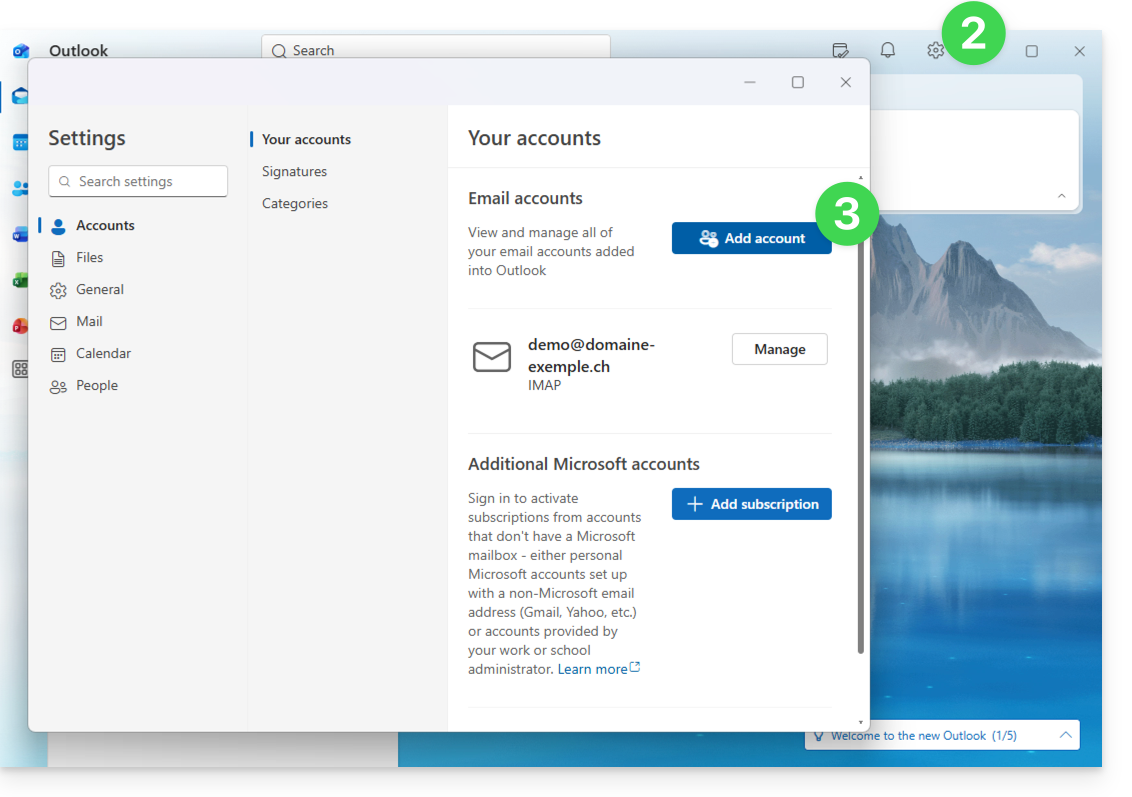
Klik indien nodig op het tandwiel rechtsboven (anders gaat u naar stap 4).
Klik op Een account toevoegen:
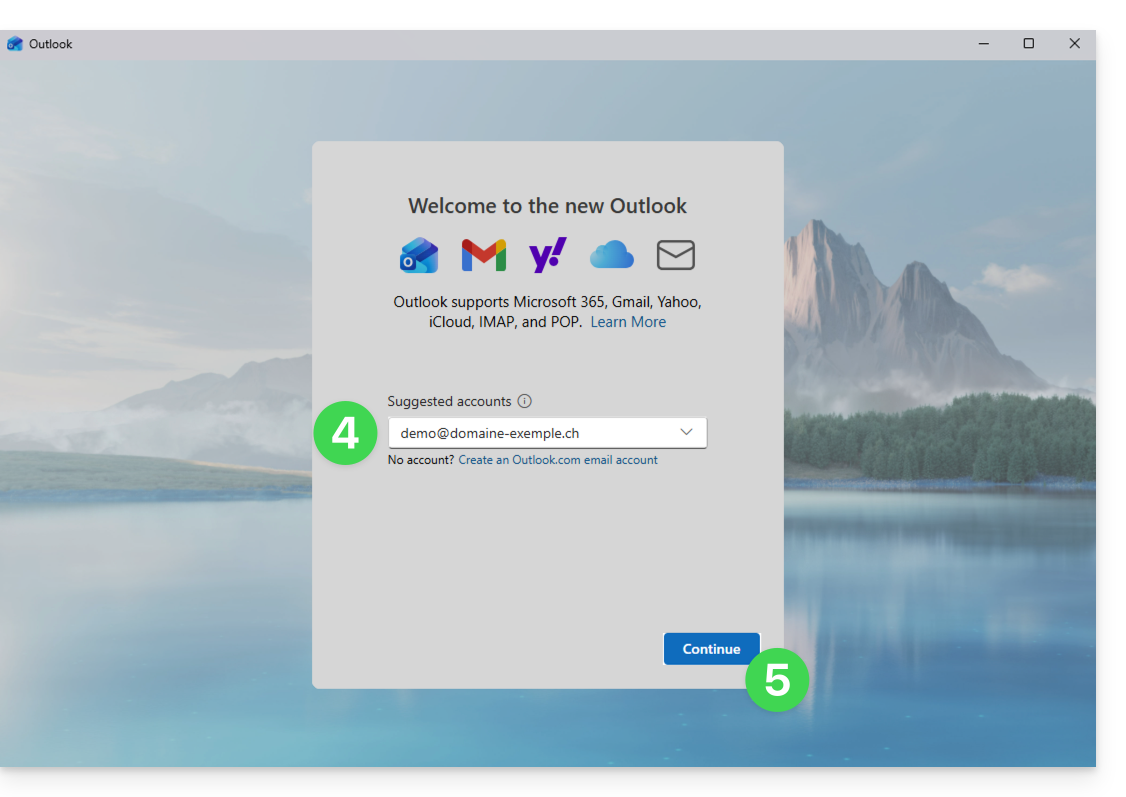
Voer het e-mailadres in dat u wilt toevoegen.
Klik op Doorgaan:
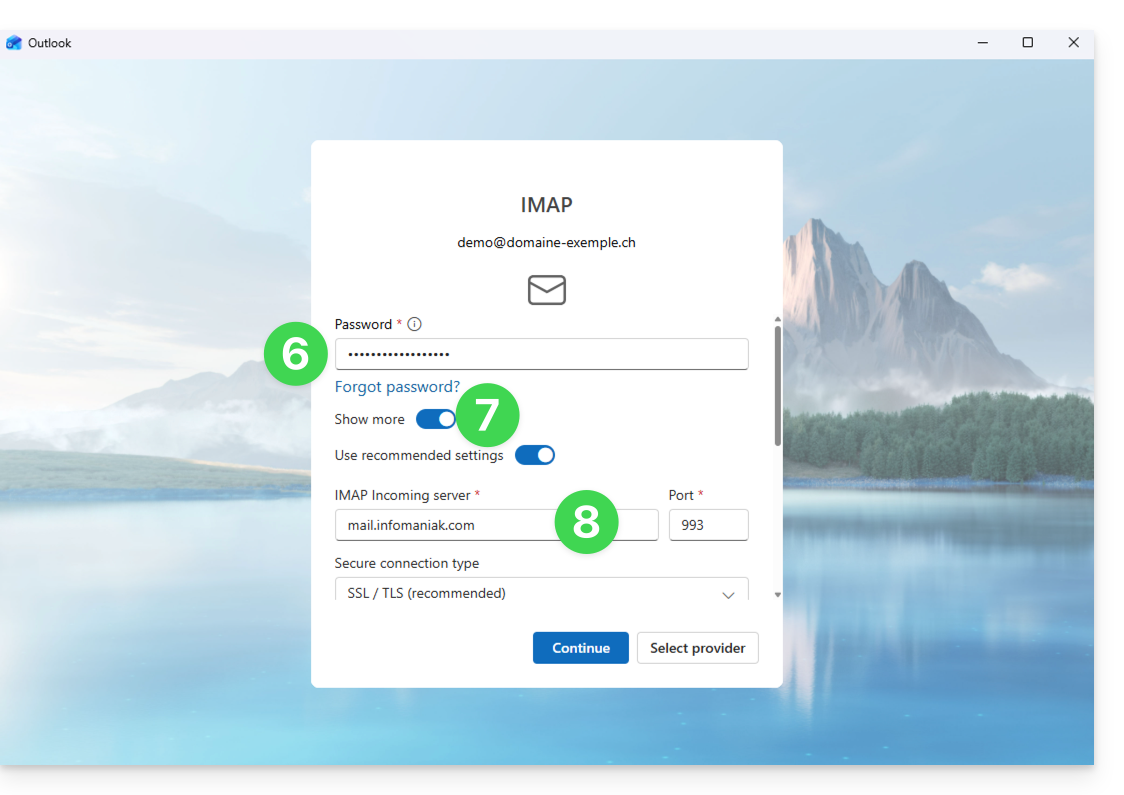
Voer het wachtwoord van het e-mailadres in (❓: hulp).
Klik op de knop Meer weergeven.
Controleer en vul de ontbrekende informatie aan (❓: hulp):
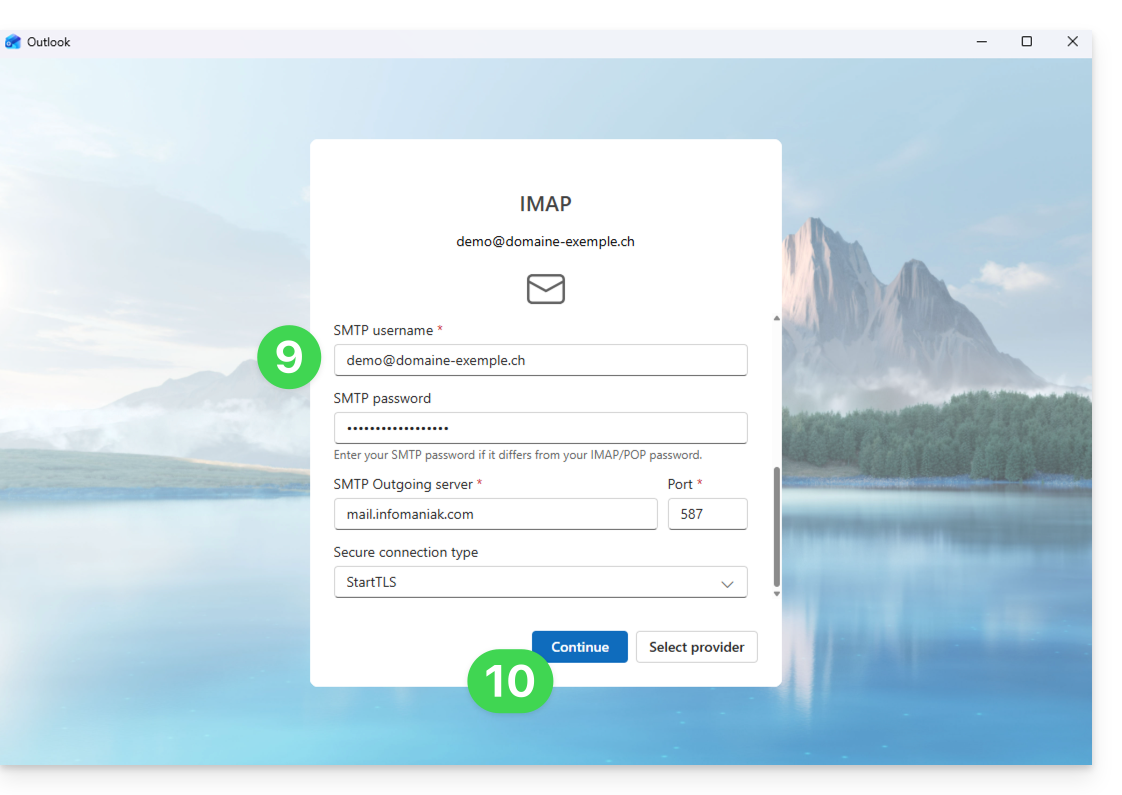
Scrol naar beneden op de pagina en controleer en vul vervolgens de ontbrekende informatie in (❓: hulp).
Klik op Doorgaan:
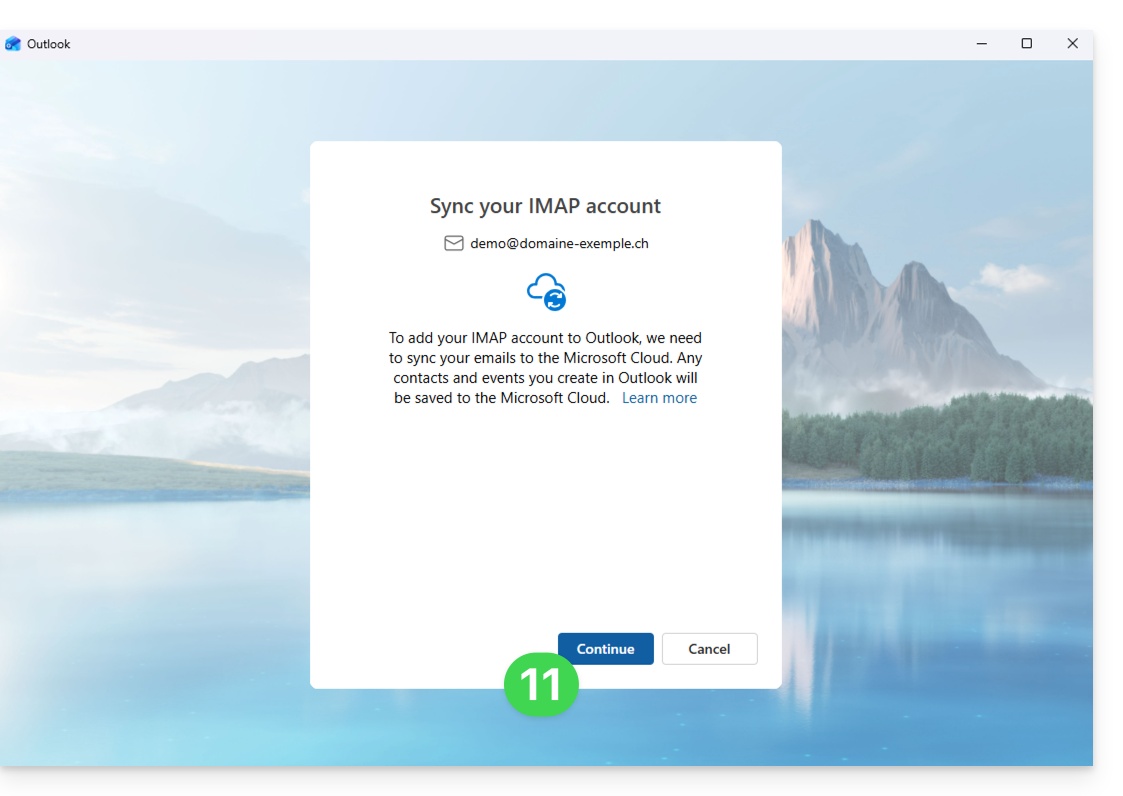
Bekijk en doorloop de verschillende informatievensters van Microsoft:
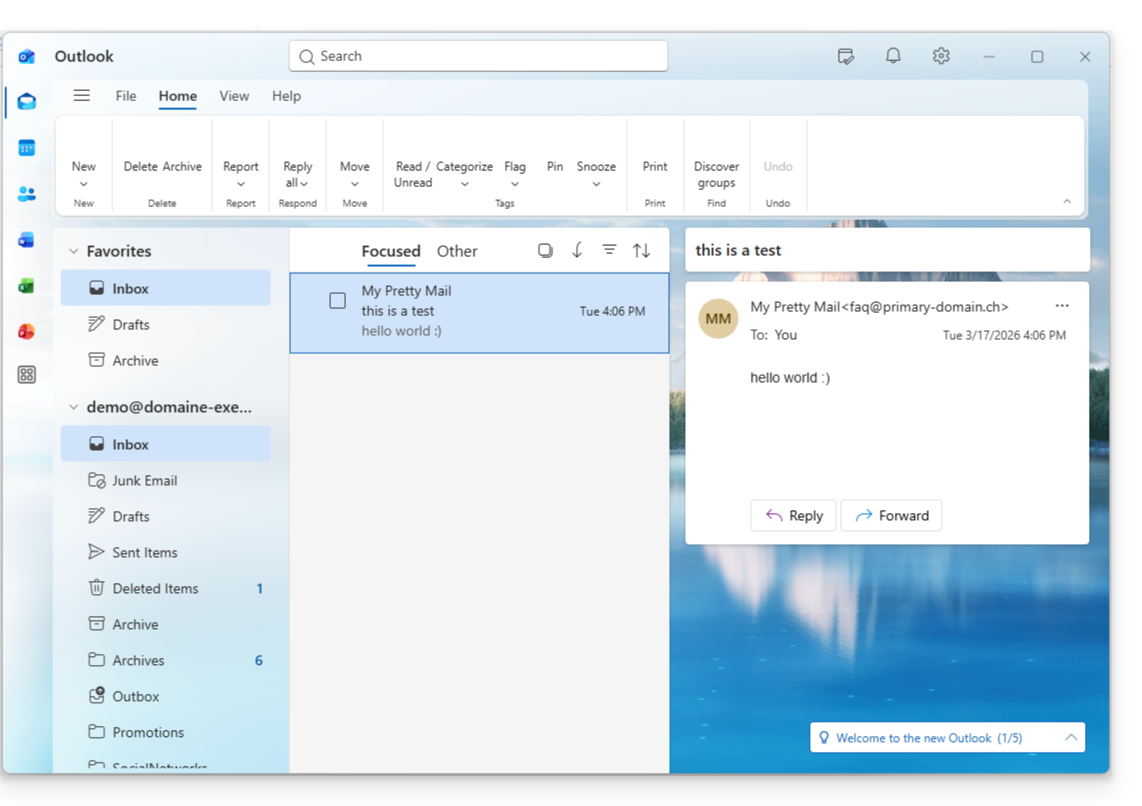
Klaar! Uw e-mailadres is nu geconfigureerd in de applicatie:
Aanbevolen instellingen
Inkomende IMAP-server = mail.infomaniak.com
IMAP-poort = 993 (met SSL)
Uitgaande SMTP-server = mail.infomaniak.com
SMTP-poort en versleutelingsprotocol en de opdracht/methode om dit protocol te activeren: 587 + STARTTLS
Gebruikersnaam = het volledige e-mailadres (& ❓: hulp)
Wachtwoord: het wachtwoord dat is gegenereerd voor het e-mailadres dat u wilt openen (zie vereisten).
Verplichte authenticatie voor het verzenden van e-mails:
Activeer dit in de SMTP-instellingen van uw applicatie.
Vink "gebruik dezelfde instellingen als de inkomende server" aan of, afhankelijk van de software/e-mailclient, voer een gebruikersnaam in (= volledig e-mailadres) en het gegenereerde wachtwoord.
Raadpleeg deze andere handleiding als u informatie zoekt over andere e-mailpoorten en -protocollen die compatibel zijn (bijvoorbeeld SSL/TLS).
Bij problemen
Een oplossing die lijkt te werken, is de combinatie van deze twee situaties:
U moet zijn ingelogd op uw Windows-sessie met een Microsoft-account (en niet alleen met een lokaal account).
Het e-mailadres voor de Windows-aanmelding is toegevoegd aan deze versie van Outlook.
Maak ook een nieuw wachtwoord aan (❓: hulp) door het willekeurig te laten genereren, maar controleer ook of het voldoet aan de door Microsoft gestelde criteria:
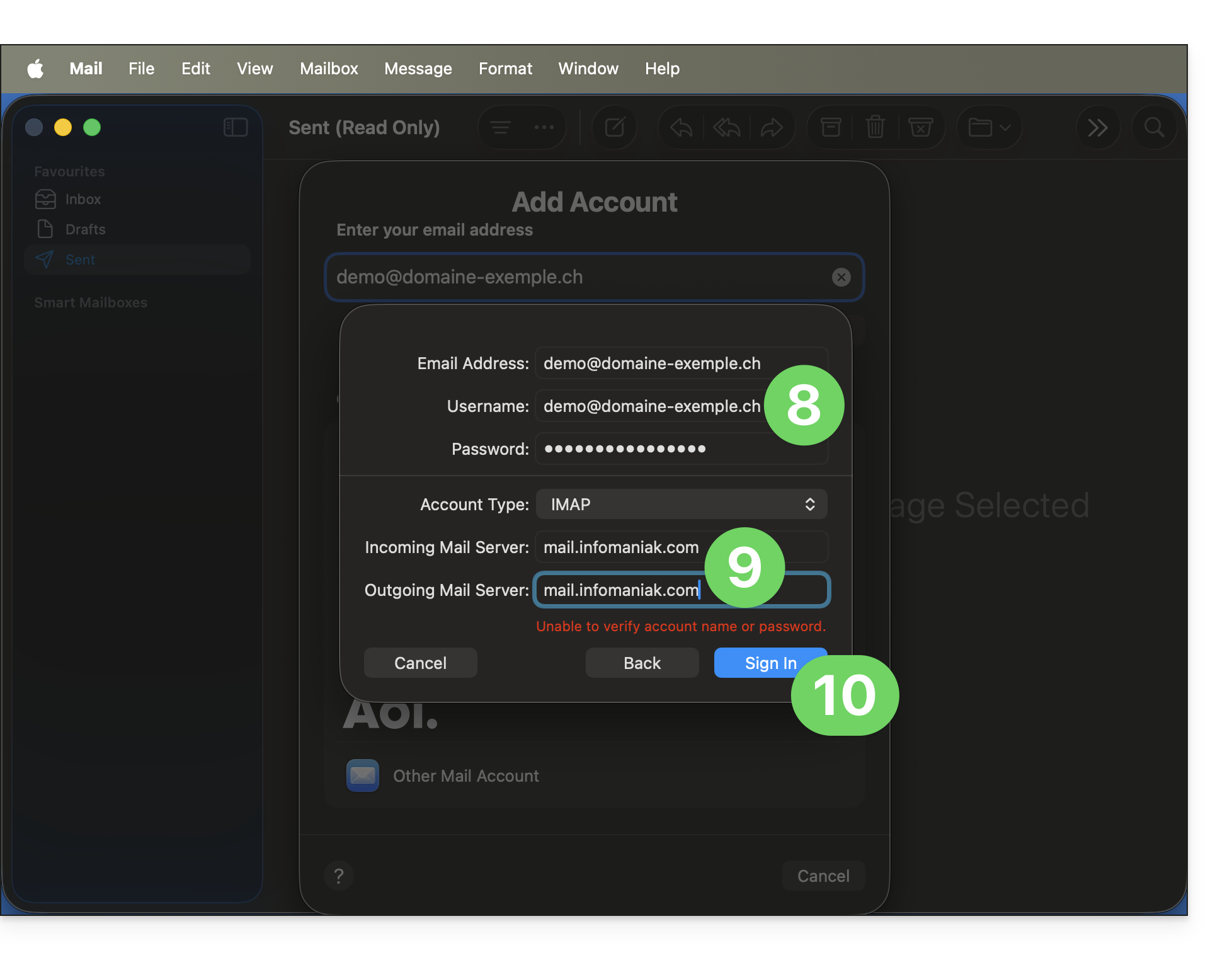
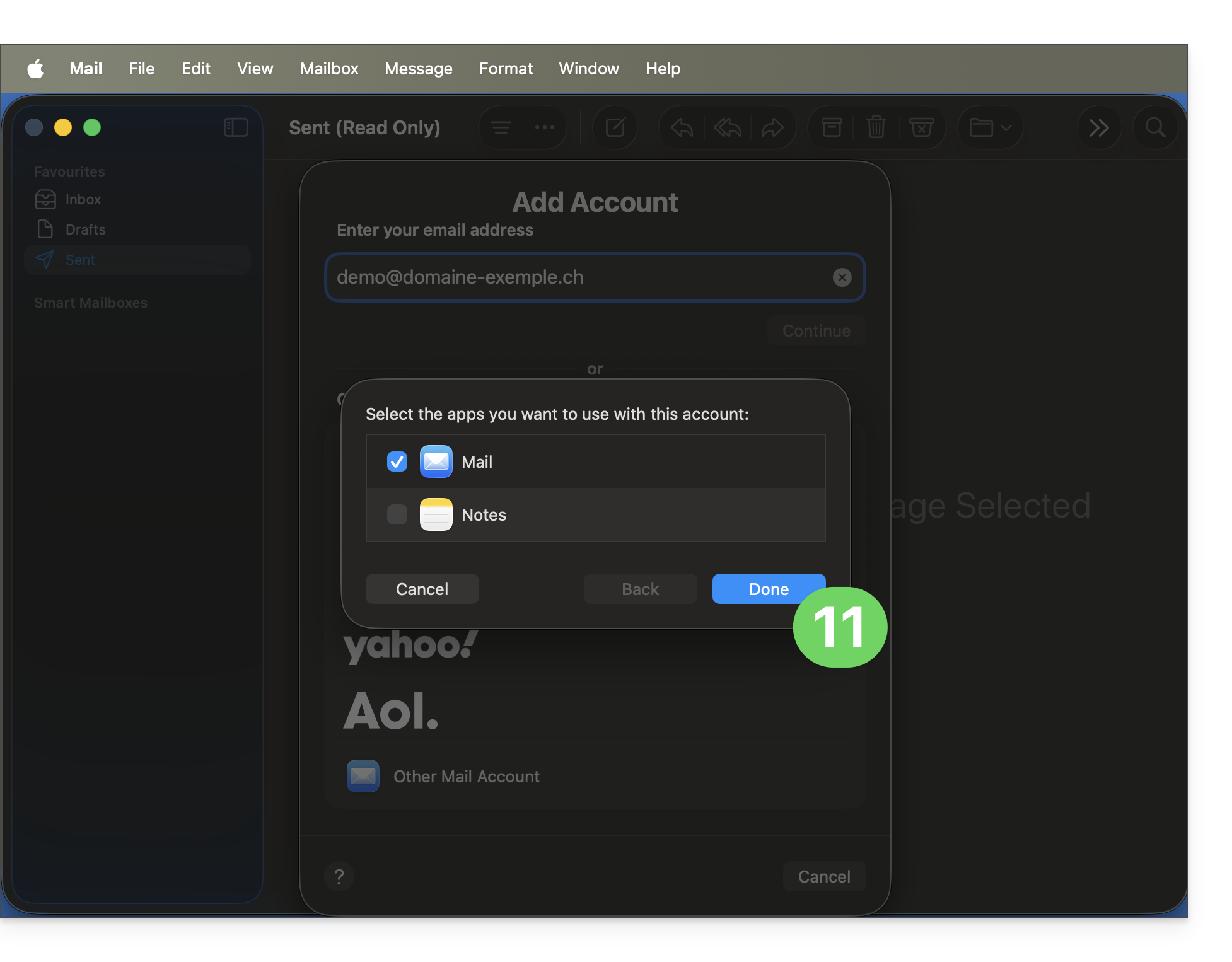
Deze handleiding legt uit hoe u de desktop-app Apple Mail op macOS (MacBook Pro, Neo, enz.) kunt verbinden met een e-mailadres dat bij Infomaniak wordt gehost.
Inleiding
In plaats van de handmatige configuratie hieronder, wordt het aanbevolen om de configuratieprofielen .mobileconfig te gebruiken die door Apple worden aangeboden (❓: hulp).
Controleer of de domeinconfiguratie correct is ingesteld (❓: hulp).
Om de e-mailtoepassing te configureren:
Open de applicatie.
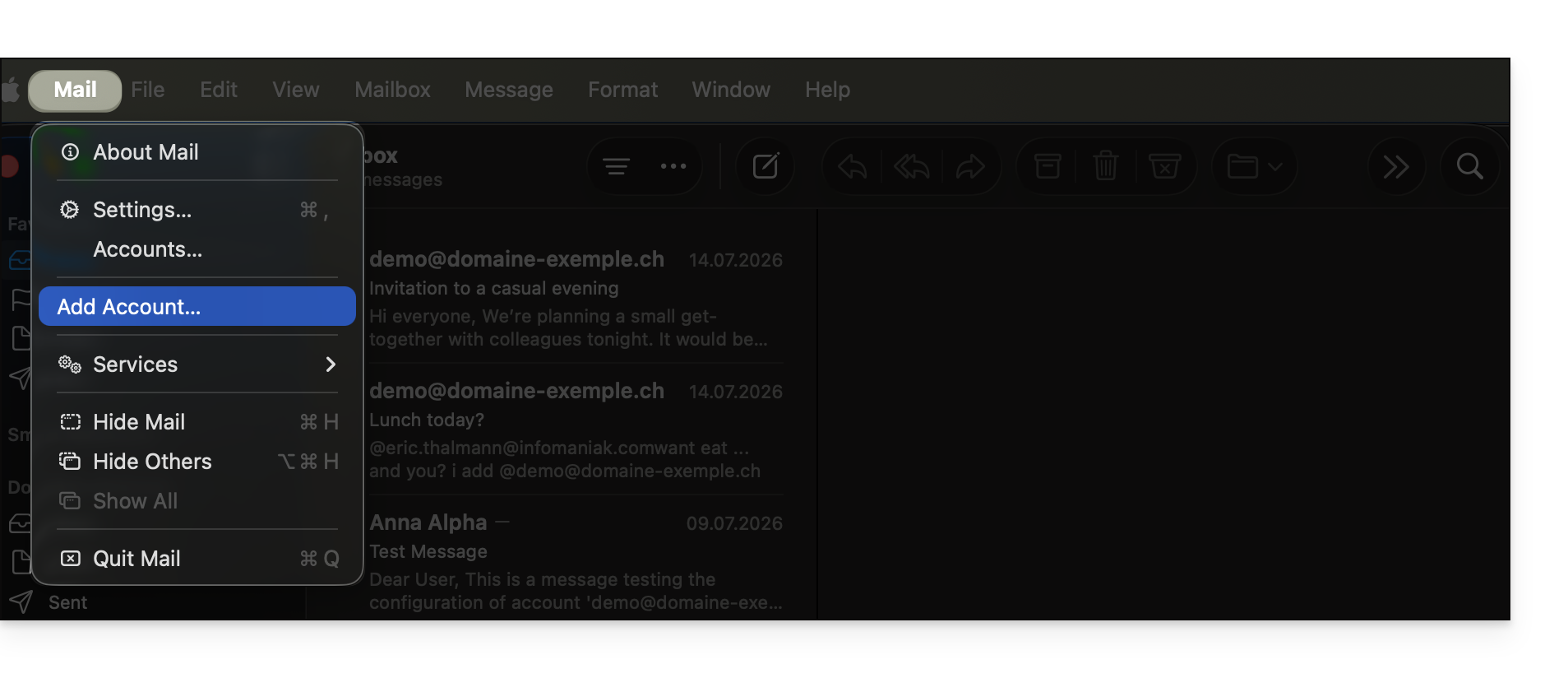
Als u al een adres heeft geconfigureerd, klikt u op het menu E-mail en vervolgens op Account toevoegen:
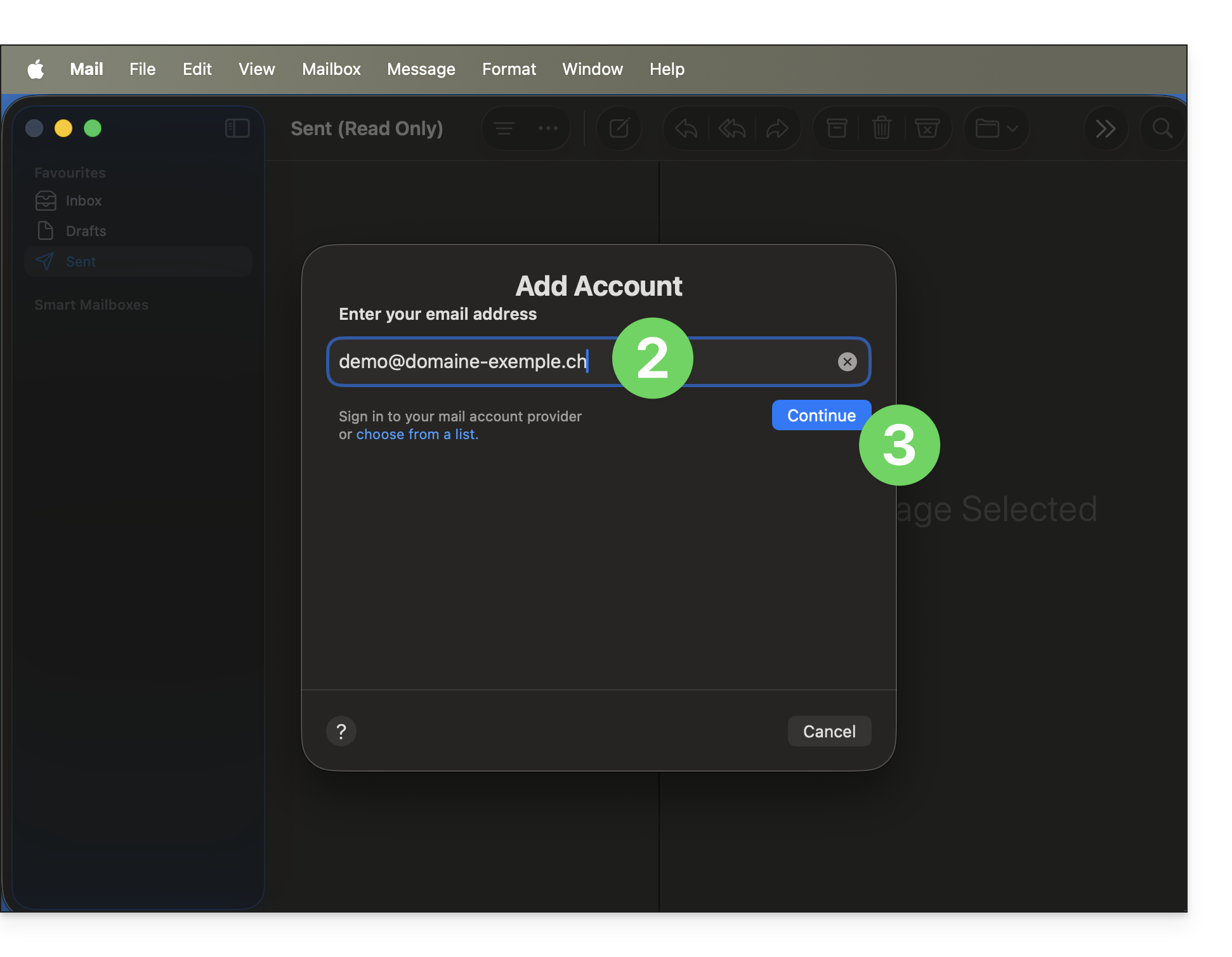
Voer het e-mailadres in dat u wilt toevoegen.
Klik op Doorgaan:
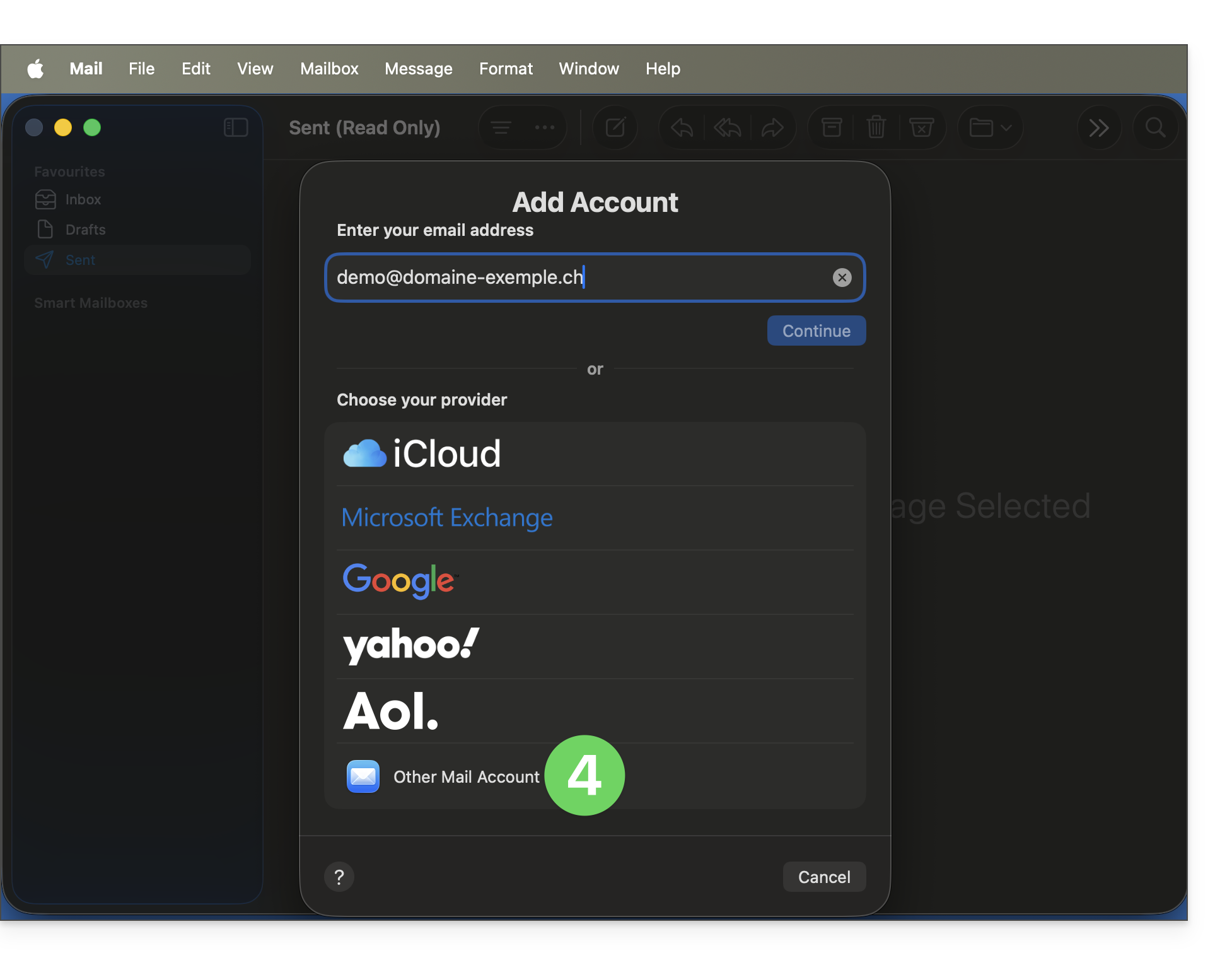
Klik op Ander account:
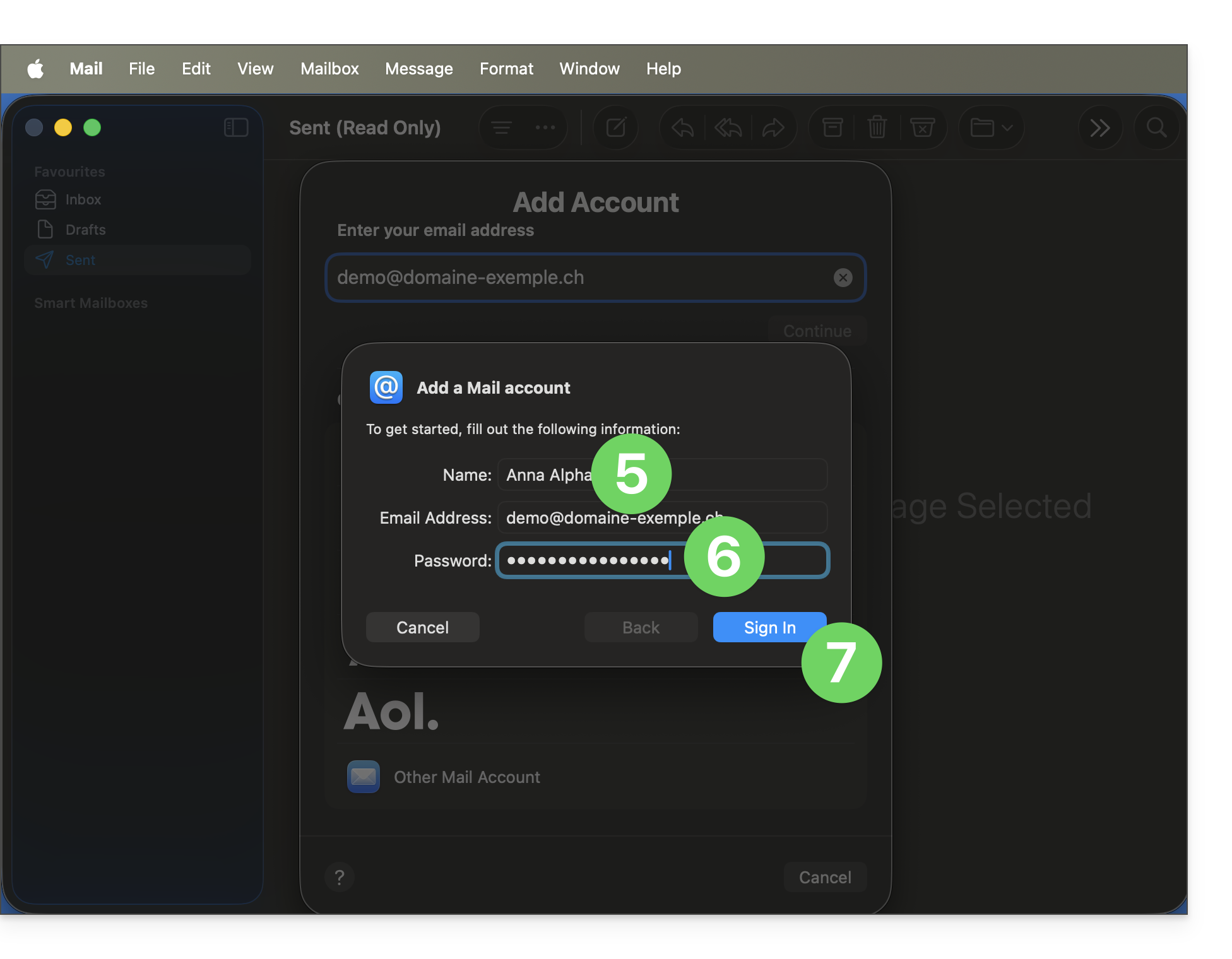
Voer de naam van het account in.
Plak het wachtwoord van het e-mailadres dat is gegenereerd in het Infomaniak-beheerpaneel (❓: hulp).
Klik op de knop Inloggen:
Controleer en vul de ontbrekende informatie aan (❓: hulp).
Controleer en vul de ontbrekende informatie aan (❓: hulp).
De rode markering is normaal, omdat de applicatie op dit moment nog geen toegang heeft tot de juiste informatie over uw account.
Klik op Inloggen:
Druk op de knop om te bevestigen:
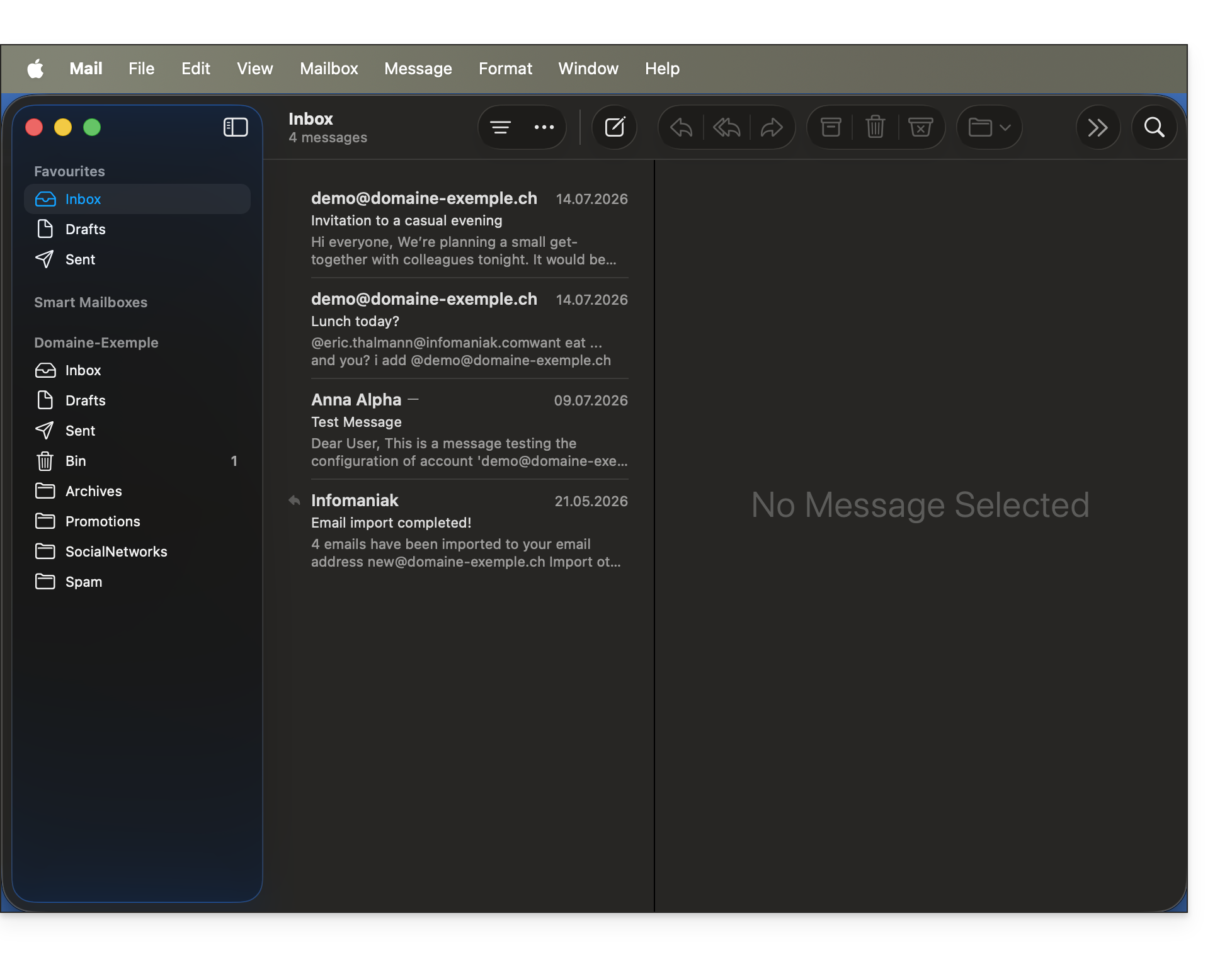
Klaar! Uw e-mailadres is nu geconfigureerd in de app:
Aanbevolen instellingen
Inkomende IMAP-server = mail.infomaniak.com
IMAP-poort = 993 (met SSL)
Uitgaande SMTP-server = mail.infomaniak.com
SMTP-poort en versleutelingsprotocol en commando/methode om dit protocol te activeren: 587 + STARTTLS
Gebruikersnaam/username = het volledige e-mailadres (❓: hulp)
Wachtwoord/password = het wachtwoord dat is gegenereerd voor het e-mailadres dat u wilt openen (❓: hulp my kSuite | E-maildienst/kSuite).
Verplichte authenticatie voor het verzenden van e-mails:
Deze functie activeert u in de SMTP-instellingen van uw applicatie.
Vink "dezelfde instellingen als de inkomende server gebruiken" aan, of voer, afhankelijk van de software/e-mailclient, een gebruikersnaam (= volledig e-mailadres) en het gegenereerde wachtwoord in.
Raadpleeg deze andere handleiding als u informatie zoekt over andere compatibele poorten en e-mailprotocollen (bijvoorbeeld SSL/TLS).
Bij problemen
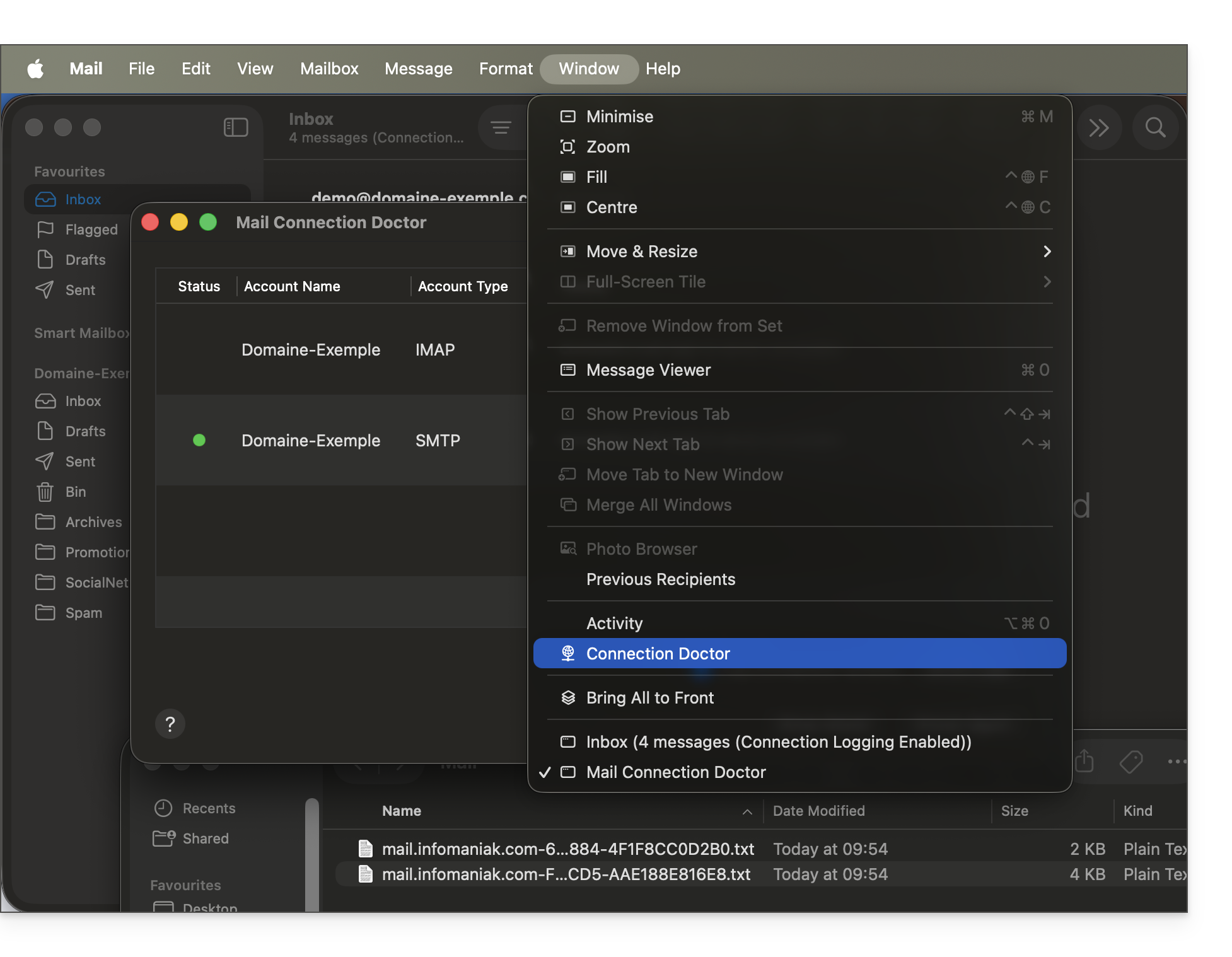
Het is niet nodig om contact op te nemen met de Infomaniak-ondersteuning als uw e-mailadres buiten de app goed werkt. De meest voorkomende fout is het gebruik van een verkeerd wachtwoord. Het hulpmiddel dat beschikbaar is in Apple Mail kan dit aangeven:
Maak een nieuw wachtwoord aan via de e-maildienst (❓: hulp) en configureer uw account opnieuw in de e-mailtoepassing.
De probleemoplossingshandleidingen helpen u bij het oplossen van eventuele problemen:
Verwijder eventuele Apple-configuratieprofielen (❓: hulp) met betrekking tot uw Infomaniak-e-mailaccount voordat u de configuratie opnieuw probeert.
U kunt geen e-mails meer ontvangen of verzenden? Krijgt u synchronisatiefouten met uw contactpersonen en agenda's? Volg de instructies in deze handleiding om de problematische accounts te verwijderen en ze correct opnieuw te configureren.
Inleiding
Volg deze instructies alleen om een e-mailaccount te verwijderen dat is geconfigureerd met IMAP (en niet met POP3). Meer informatie
E-mailadres verwijderen
Ga als volgt te werk:
Open Thunderbird.
Klik met de rechtermuisknop op het e-mailadres dat u wilt verwijderen en selecteer Instellingen.
Ga naar Accountbeheer.
Selecteer Account verwijderen en klik op Verwijderen
Deze handleiding legt uit hoe u toegang krijgt tot de kDrive-bestanden op uw lokale harde schijf via de desktop-appkDrive (desktopapplicatie voor macOS / Windows / Linux), en ook tot de bestanden in de web-app kDrive (online service ksuite.infomaniak.com/kdrive).
Zorg ervoor dat u bent ingelogd met hetzelfde Infomaniak-account op zowel de desktop als in de webinterface. Anders leidt stap 3 hieronder tot een fout.
kDrive-bestanden bekijken
Wanneer de kDrive-app is geïnstalleerd en gestart:
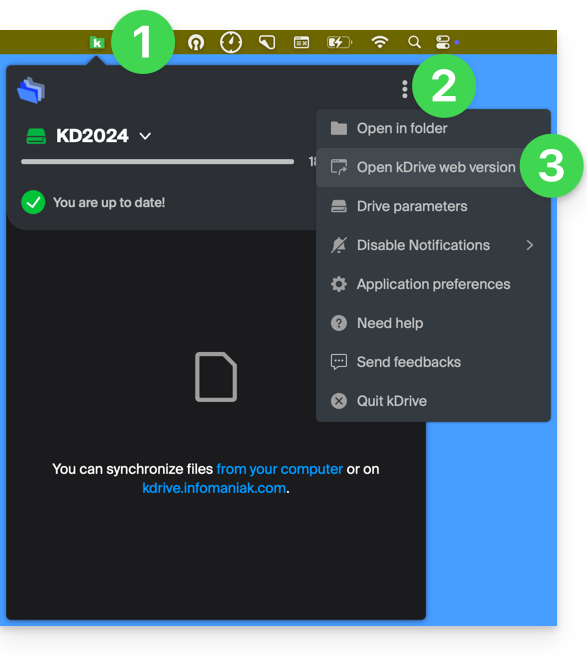
Klik met de linker muisknop op het app-pictogram in het meldingsgebied van uw computer (rechtsboven op macOS, rechtsonder op Windows en dubbelklik in de taakbalk op Linux).
Klik op het menu met acties ⋮ rechtsboven.
Klik op kDrive Web openen om toegang te krijgen tot de bestanden die zijn opgeslagen op de server van kDrive:
Het kan zijn dat de versie in de browser niet wordt weergegeven.
Klik op het item hierboven om de map op uw computer te openen die uw kDrive-bestanden bevat, fysiek aanwezig of virtueel aanwezig (afhankelijk van of Lite Sync is ingeschakeld).
Als uw bestanden niet allemaal aanwezig zijn of gesynchroniseerd, raadpleeg dan deze andere handleiding.
Verschillen tussen de webversie en de gesynchroniseerde versie op uw computer
Gedeelde mappen
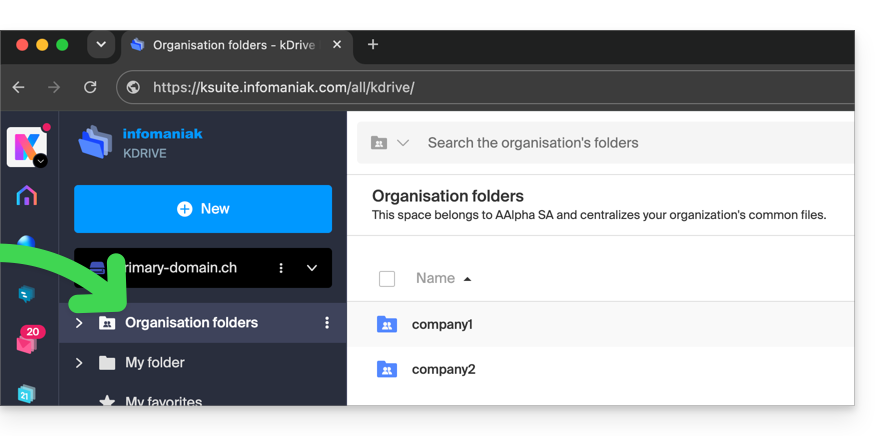
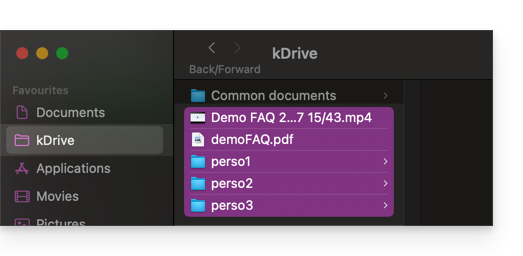
In de webversie van kDrive heet de gedeelde map Organisatiemappen:
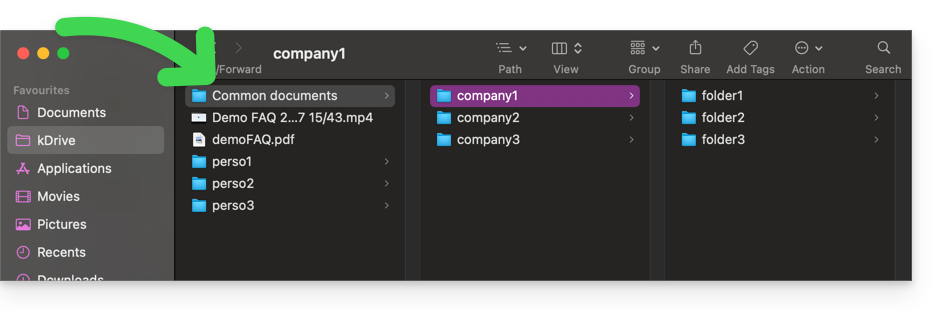
Op uw computer vindt u dezelfde map, maar deze heet Gemeenschappelijke documenten; probeer deze absoluut niet te hernoemen:
Persoonlijke map
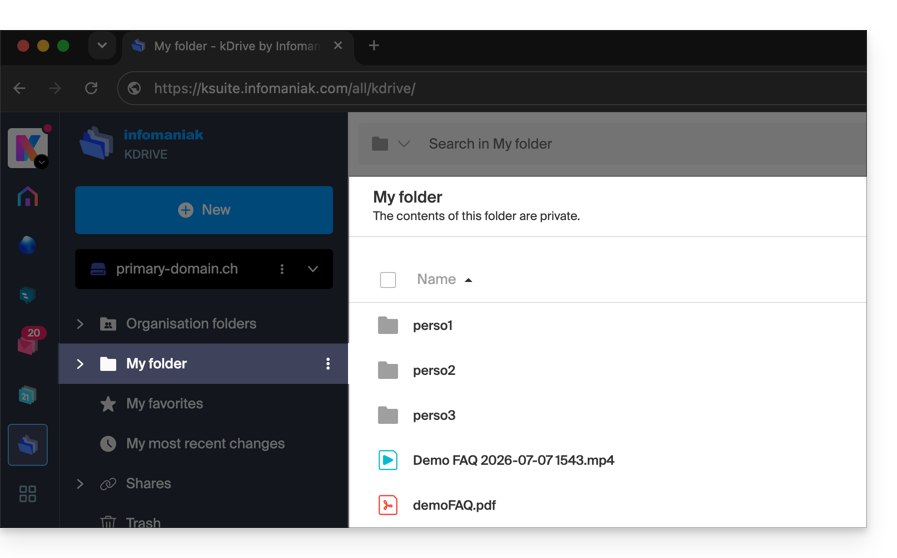
In de webversie van kDrive bevindt de persoonlijke map van de ingelogde gebruiker zich in een aparte ruimte ("Mijn map"), die evenmin kan worden gewijzigd:
Op de computer behoort alles buiten Gemeenschappelijke documenten tot de persoonlijke map ("Mijn map") van de ingelogde gebruiker:
Bedankt dat u ervoor heeft gekozen om uw account te personaliseren met Custom Brand!
Inleiding
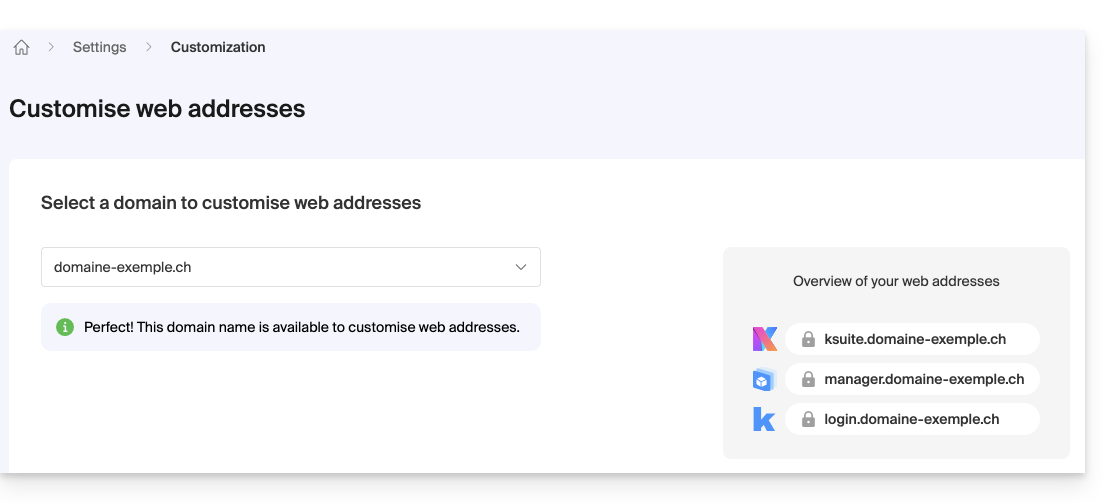
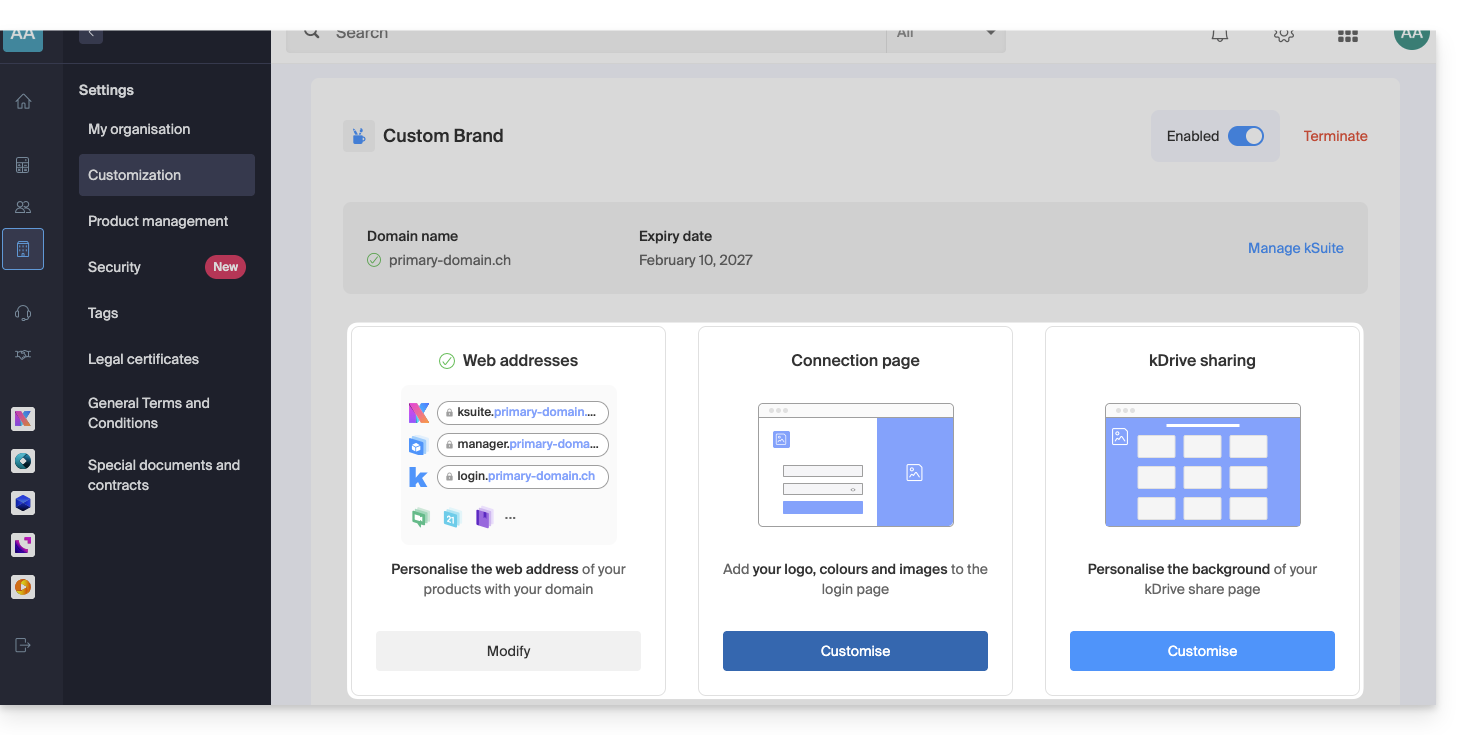
Als optie bij elk Infomaniak-abonnement of al inbegrepen bijkSuite Enterprise, kunt u deze personalisatietool gebruiken om uw webadressen uniek te maken, een logo toe te voegen of een diavoorstelling met afbeeldingen op uw inlogpagina voor uw Infomaniak-organisatie te plaatsen.
De tool Webdoorverwijzing kan niet meer worden gebruikt voor uw domein nadat Custom Brand is geactiveerd.