Kennisbank
1.000 veelgestelde vragen, 500 tutorials en uitlegvideo's. Hier vind je alleen maar oplossingen!
Maak een herinnering voor een evenement aan in Infomaniak Agenda
Deze handleiding legt uit hoe herinneringen en waarschuwingen voor gebeurtenissen werken in de web-app Calendar van Infomaniak (online service ksuite.infomaniak.com/calendar).
Een herinnering of waarschuwing toevoegen aan een gebeurtenis
Om een herinnering aan een gebeurtenis toe te voegen (bijvoorbeeld een afspraak):
- Klik hier om toegang te krijgen tot de web-app Calendar van Infomaniak (online service ksuite.infomaniak.com/calendar).
- Klik op de knop Maken linksboven.
- Klik op Gebeurtenis:
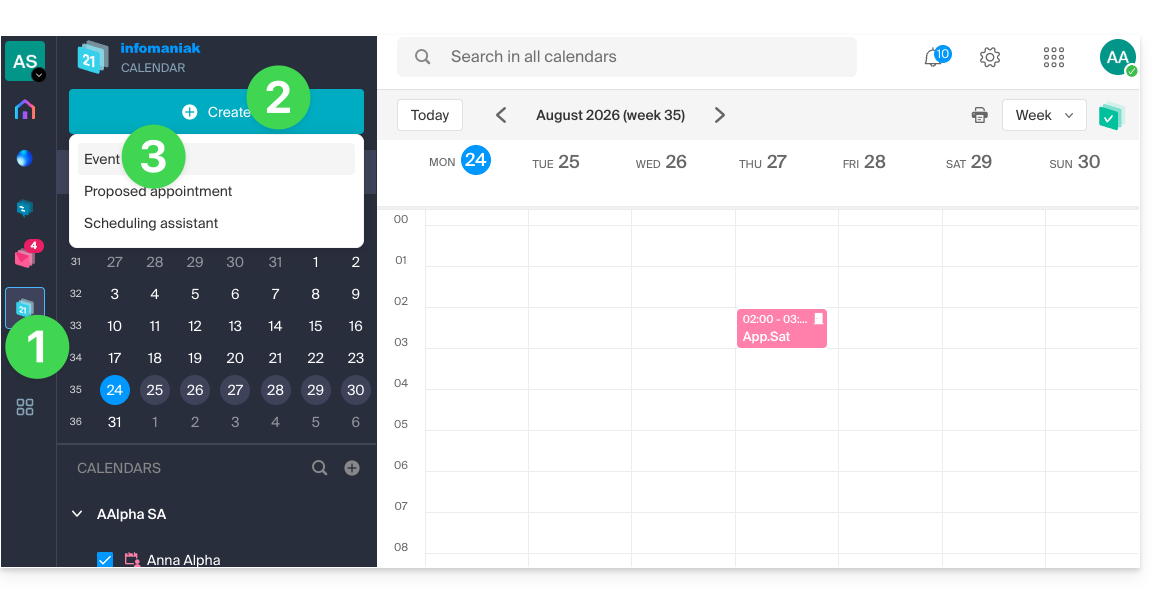
- U kunt ook op een bestaande gebeurtenis in de kalender klikken om deze te bewerken.
- Klik op Een herinnering toevoegen om deze te configureren:
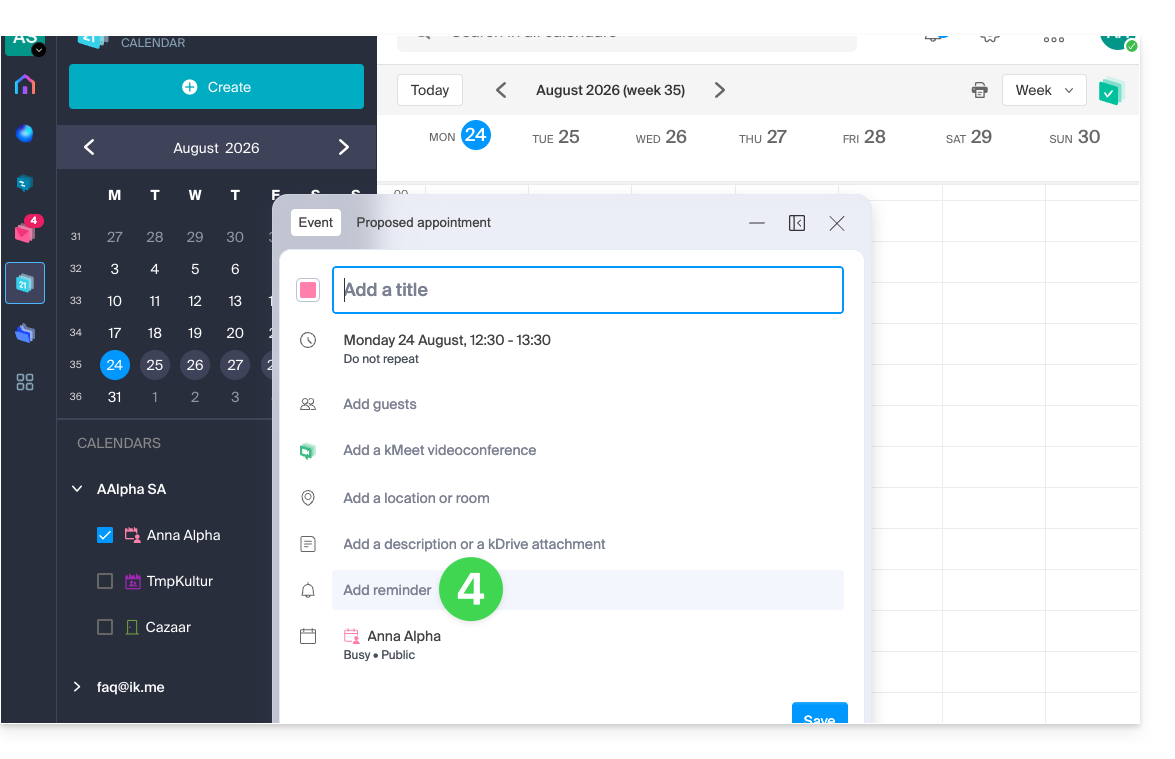
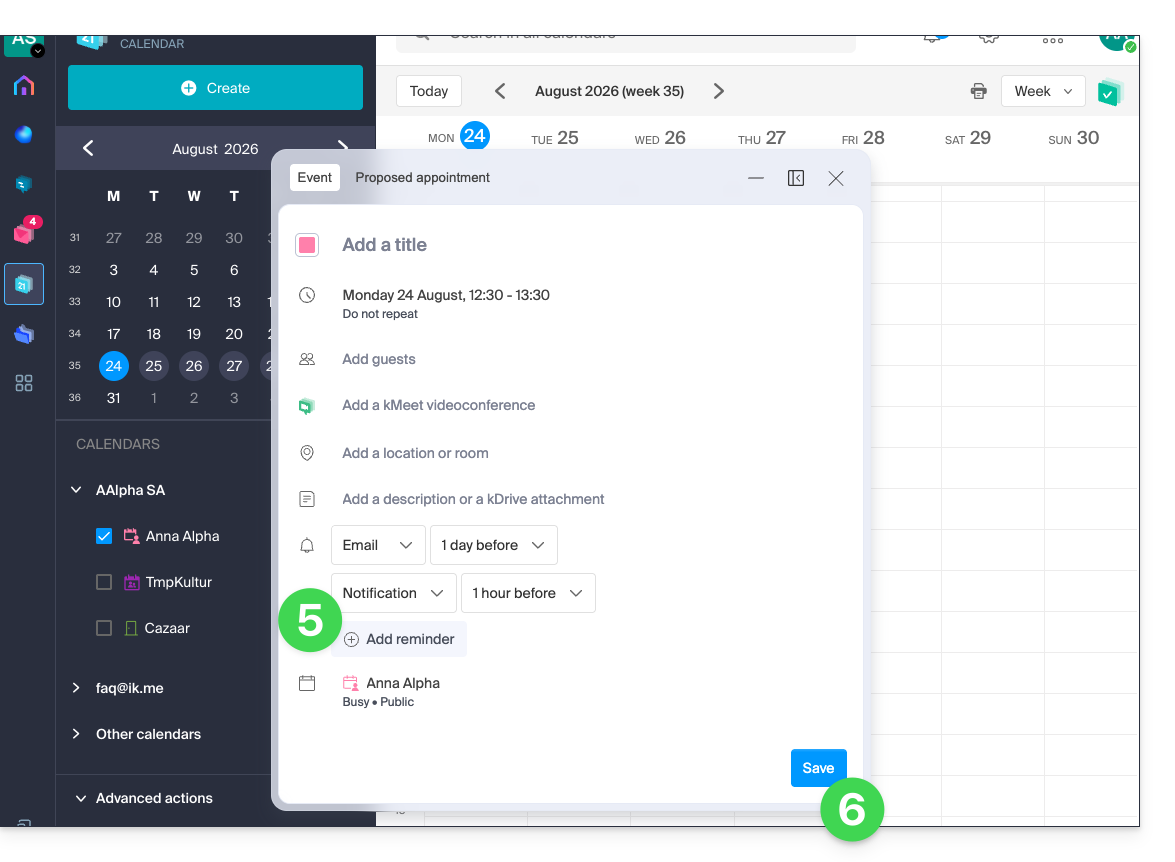
- Om meerdere meldingen te ontvangen, moet u meerdere herinneringen toevoegen (druk op ).
- Sla de gebeurtenis onderaan de pagina op:
Soorten herinneringen
U kunt op 3 verschillende manieren een melding ontvangen:
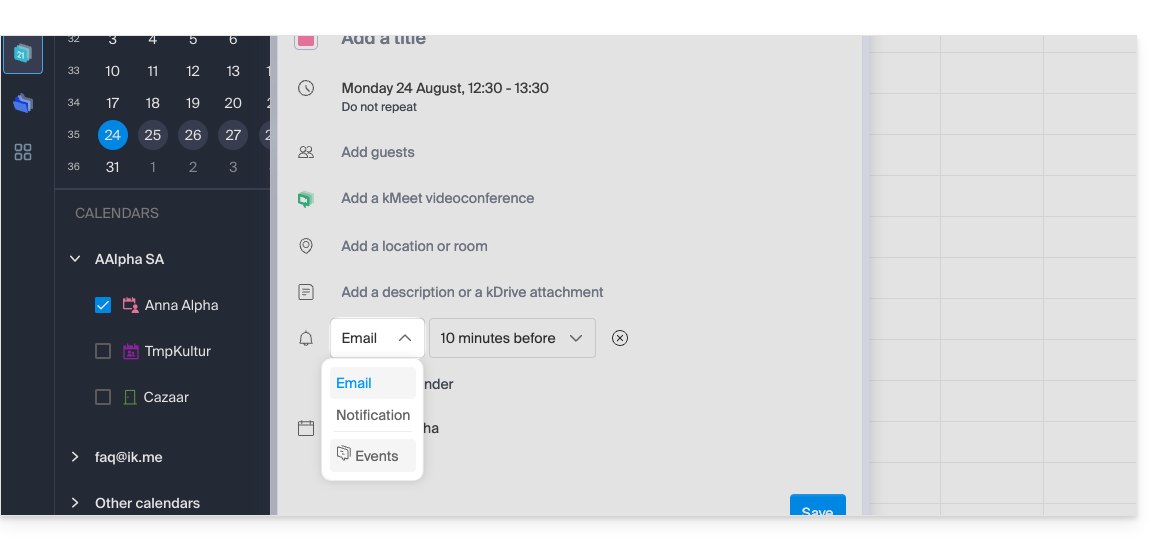
- Via een e-mail: de herinnering wordt op het gekozen tijdstip per e-mail verzonden.
- Via een melding van een browser zoals Brave, Chrome, Edge, Firefox, Opera, Safari: de herinnering wordt weergegeven via een melding die door uw browser wordt beheerd, op voorwaarde dat kSuite is verbonden; dit is ook de optie die u moet kiezen als u uw agenda synchroniseert met uw telefoon om een melding op uw apparaat te ontvangen.
- Via een chatsysteem zoals kChat: de herinnering wordt verzonden naar de gekozen chat.
Eventuele gasten van een evenement worden niet op de hoogte gesteld via herinneringen.
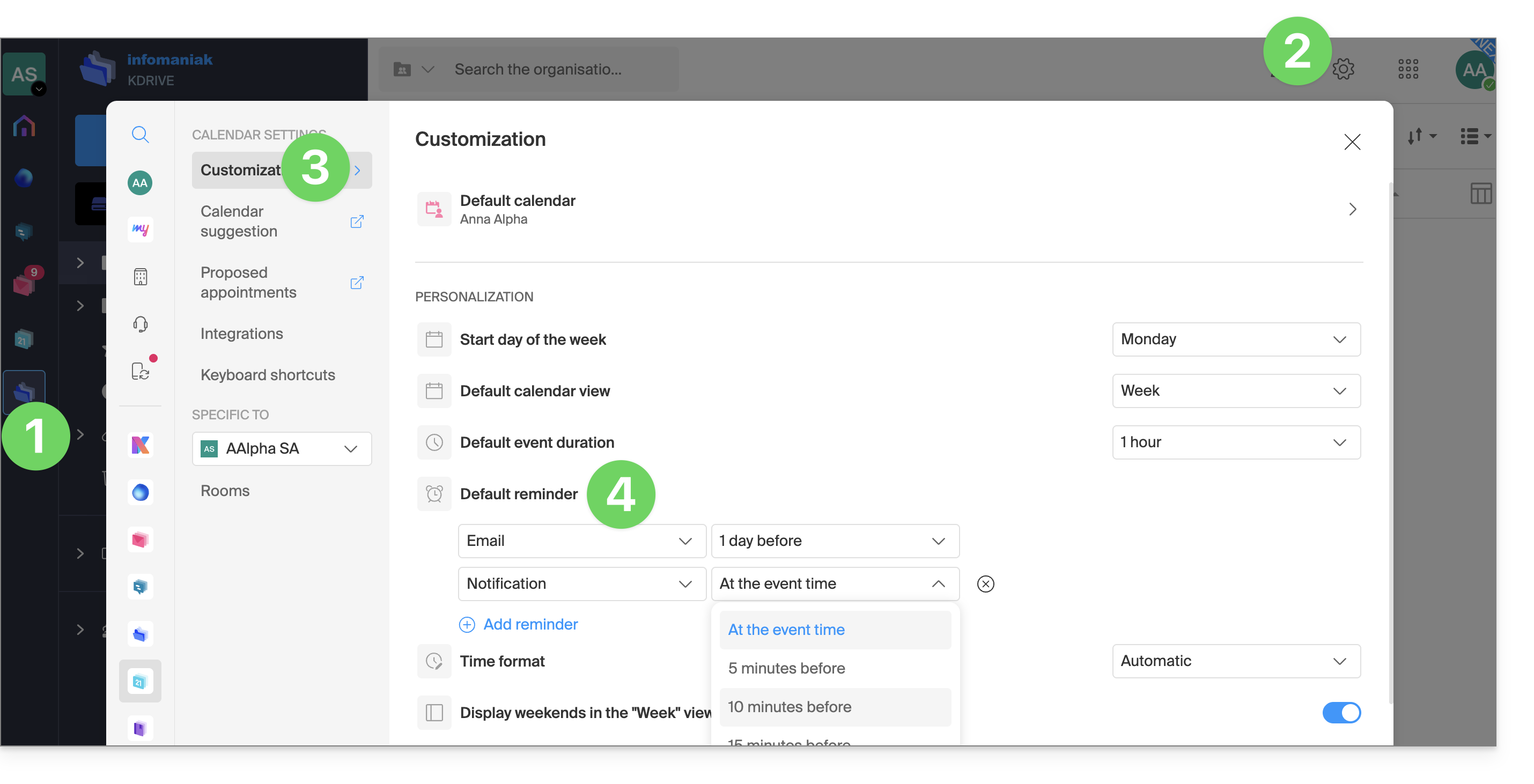
Eén of meerdere standaardherinneringen instellen
Het handmatig instellen van een herinnering voor elk evenement wordt al snel repetitief. Stel herinneringen in voor al uw afspraken in de instellingen van uw agenda: een e-mail 15 minuten van tevoren of een melding de dag ervoor, u bepaalt het zelf. Deze regels zijn standaard van toepassing en kunnen indien nodig nog worden aangepast:
- Klik hier om toegang te krijgen tot de web-app Agenda van Infomaniak (online service ksuite.infomaniak.com/calendar).
- Klik op Instellingen rechtsboven.
- Klik op Personalisatie.
- Configureer één of meerdere herinneringen die vervolgens op al uw nieuw aangemaakte evenementen worden toegepast:
Link naar deze veelgestelde vragen: https://faq.infomaniak.com/2248
Is deze veelgestelde vragenlijst nuttig geweest?