Kennisbank
1.000 veelgestelde vragen, 500 tutorials en uitlegvideo's. Hier vind je alleen maar oplossingen!
Het wachtwoord van het e-mailadres wijzigen in Outlook
Deze handleiding legt uit hoe u het wachtwoord van een e-mailadres op uw apparaat kunt bijwerken nadat u het via de Infomaniak Mail-service hebt gewijzigd.
Inleiding
- Raadpleeg ook de officiële Microsoft-handleiding over dit onderwerp.
Nieuwe Outlook 2023-2024 (Windows)
Zo krijgt u toegang tot de wachtwoordinstellingen (raadpleeg indien nodig de volledige handleiding):
- Open de New Outlook-app.
- Klik op het tandwielicoon rechtsboven:
- Klik op de blauwe knop om het nieuwe wachtwoord in te voeren en opnieuw verbinding te maken met het account:
Outlook voor Mac
Zo krijgt u toegang tot de wachtwoordinstellingen (raadpleeg indien nodig de volledige handleiding):
- Open de Outlook-app.
- Ga naar Microsoft Outlook > Instellingen.
- Klik op Accounts:
Outlook 365
Zo krijgt u toegang tot de wachtwoordinstellingen (raadpleeg indien nodig de volledige handleiding):
- Open de Outlook-app.
- Ga naar Outlook > Voorkeuren.
- Klik op Accounts.
- Selecteer in het linkermenu het Infomaniak-account en vul het nieuwe wachtwoord in het daarvoor bestemde veld in.
De applicatie kan u eenvoudig vragen om het nieuwe wachtwoord in te voeren bij de volgende keer dat u deze opstart. Outlook 2019 (Windows)
Zo krijgt u toegang tot de wachtwoordinstellingen (raadpleeg indien nodig de volledige handleiding):
- Open de Outlook-applicatie.
- Klik op Bestand:
- Klik onder de accountinstellingen op Serverinstellingen:
- Voer de nieuwe gegevens in voor het geselecteerde account:
Outlook 2016 (Windows)
Zo krijgt u toegang tot de wachtwoordinstellingen (raadpleeg indien nodig de volledige handleiding):
- Open de Outlook-applicatie.
- Klik op Bestand:
- Klik onder de accountinstellingen op Serverinstellingen:
- Voer de nieuwe gegevens in voor het geselecteerde account:
Outlook 2013 (Windows)
Zo krijgt u toegang tot de wachtwoordinstellingen (raadpleeg indien nodig de volledige handleiding):
- Open de Outlook-applicatie.
- Klik op Bestand:
- Klik op Accountinstellingen:
- Klik op Wijzigen om de nieuwe gegevens voor het geselecteerde account in te voeren:
Microsoft Outlook (Android / iOS)
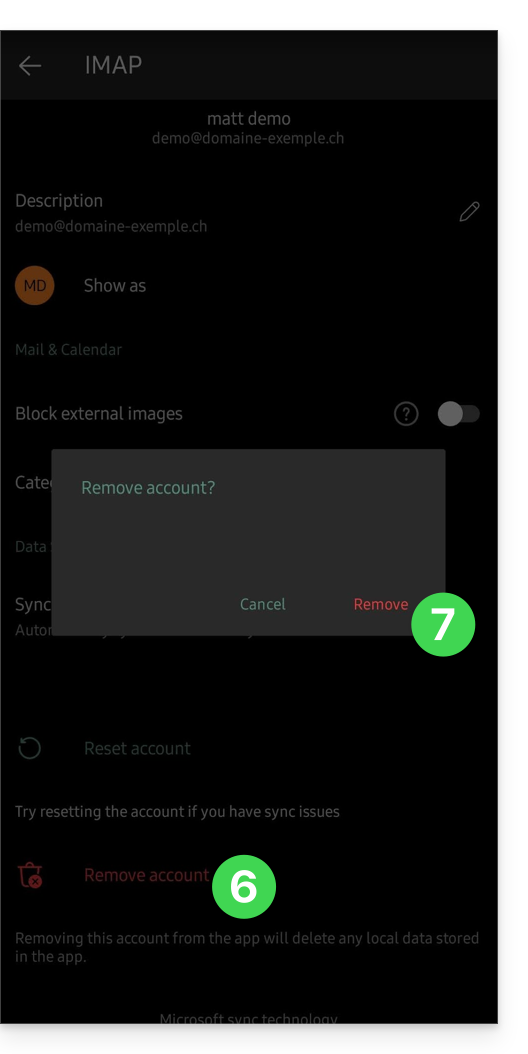
Zo verwijdert u uw account om het opnieuw te configureren met de juiste gegevens (raad de volledige handleiding indien nodig – de app kan u ook gewoon vragen om het nieuwe wachtwoord in te voeren bij de volgende keer dat u de app opstart):
- Open de Outlook-app op uw smartphone.
- Klik linksboven op het pictogram van uw account:
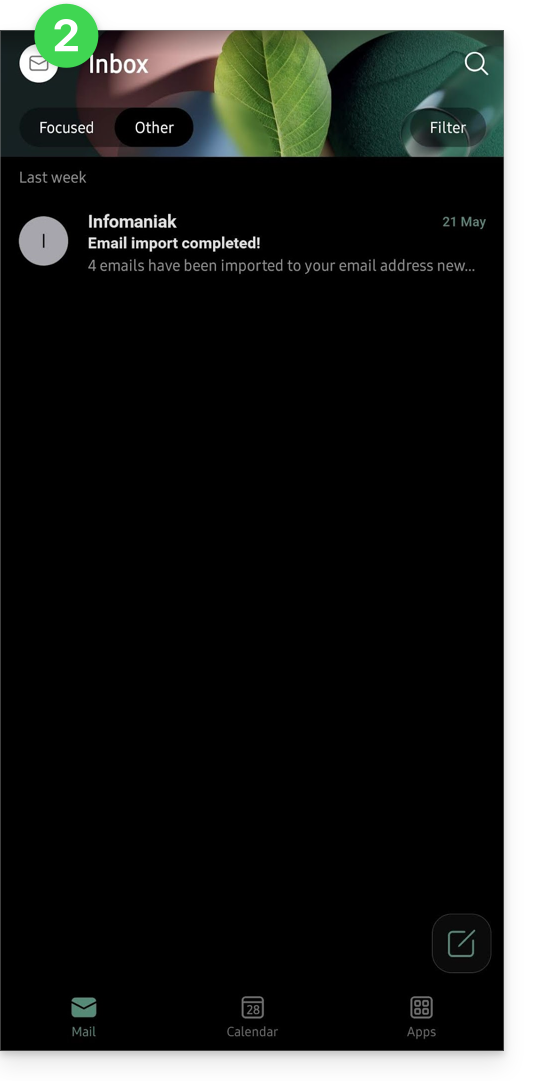
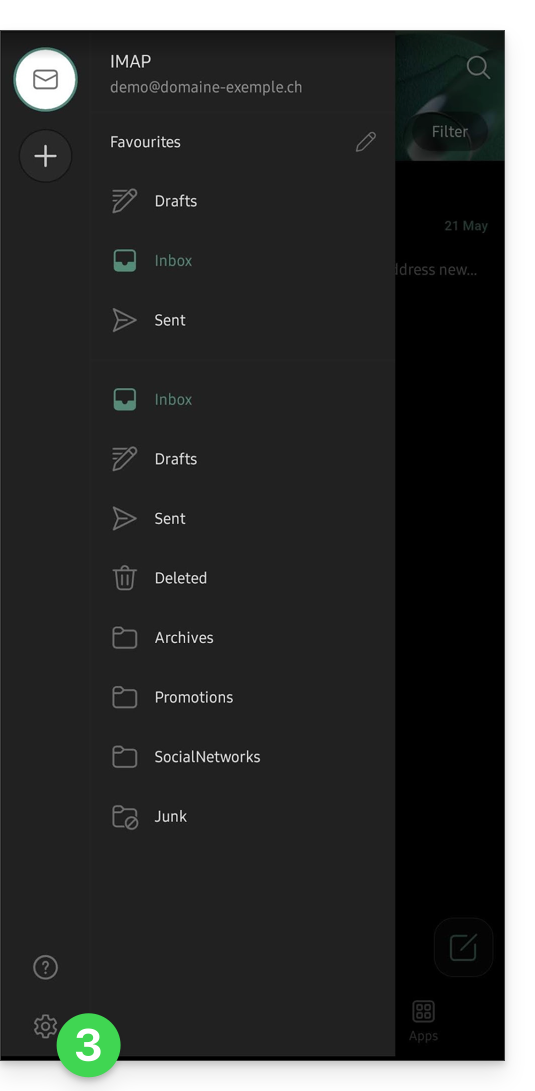
- Klik op het pictogram
linksonder in de interface:
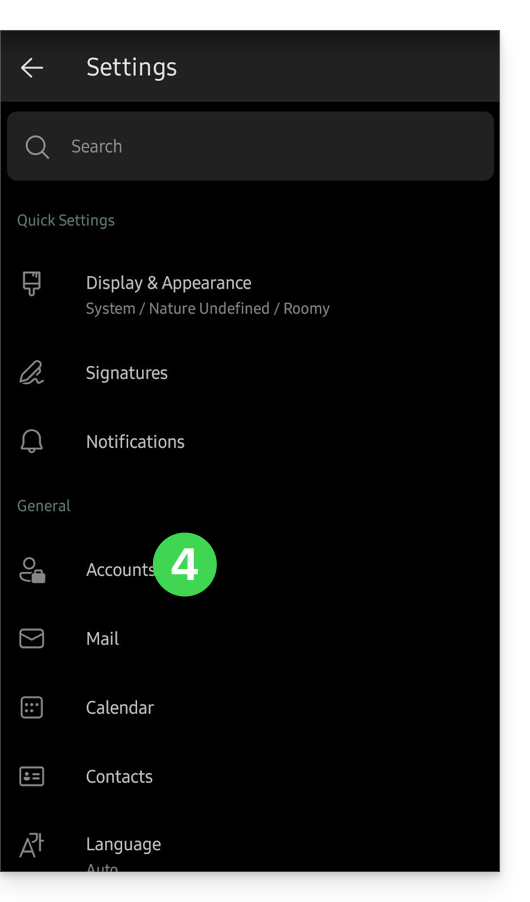
- Klik op Accounts:
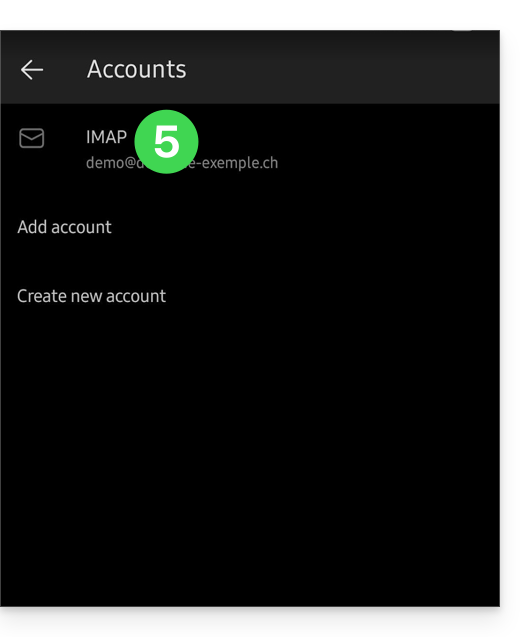
- Klik op de naam van uw e-mailaccount:
- Klik op Account verwijderen.
- Klik op Verwijderen om te bevestigen:
Link naar deze veelgestelde vragen: https://faq.infomaniak.com/2552
Is deze veelgestelde vragenlijst nuttig geweest?