Kennisbank
1.000 veelgestelde vragen, 500 tutorials en uitlegvideo's. Hier vind je alleen maar oplossingen!
Deze handleiding legt uit hoe u een poging tot phishing (ook wel spear phishing of whaling genoemd) kunt meldenwaarvan u het slachtoffer zou worden.
Inleiding
- Phishing is een poging tot fraude, waarbij men op frauduleuze wijze probeert gevoelige informatie te verkrijgen.
- Meestal ontvangt het slachtoffer een bericht in zijn e-mailbox dat afkomstig lijkt van Infomaniak, zijn bank of een betrouwbare organisatie, waarin staat dat er een probleem is opgetreden met zijn account of in zijn dagelijks leven:
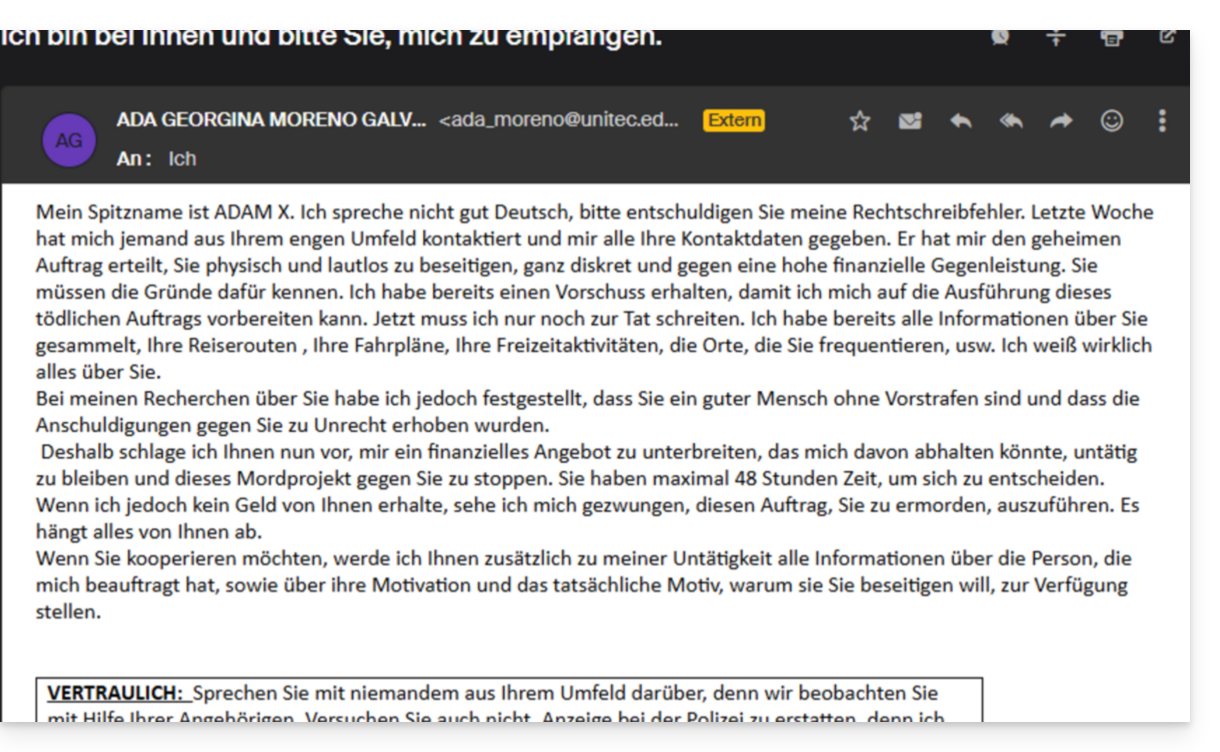
- Het doel van deze identiteitsfraude is meestal dat de gebruiker vrijwillig naar een pagina gaat en persoonlijke informatie verstrekt, die vervolgens voor verschillende doeleinden wordt gebruikt, voornamelijk financiële doeleinden.
- Als het geen bericht is van het type "doet alsof het iets is wat het niet is”, maar als het slechts om een ongevraagde advertentie gaat, is het beter om deze als spam te melden.
Een phishing-e-mail melden
Vereisten
- Controleer of het spamfilter is ingeschakeld.
- Voor extra beveiliging kunt u de melding voor externe e-mail activeren.
Als u vervolgens een e-mail van dit type rechtstreeks in uw inbox aantreft, kunt u actie ondernemen om het aantal van deze berichten te verminderen en ze uiteindelijk uit de e-mailsystemen te verwijderen:
- Klik hier om toegang te krijgen tot de web-app Mail van Infomaniak (online service ksuite.infomaniak.com/mail).
- Open het phishingbericht.
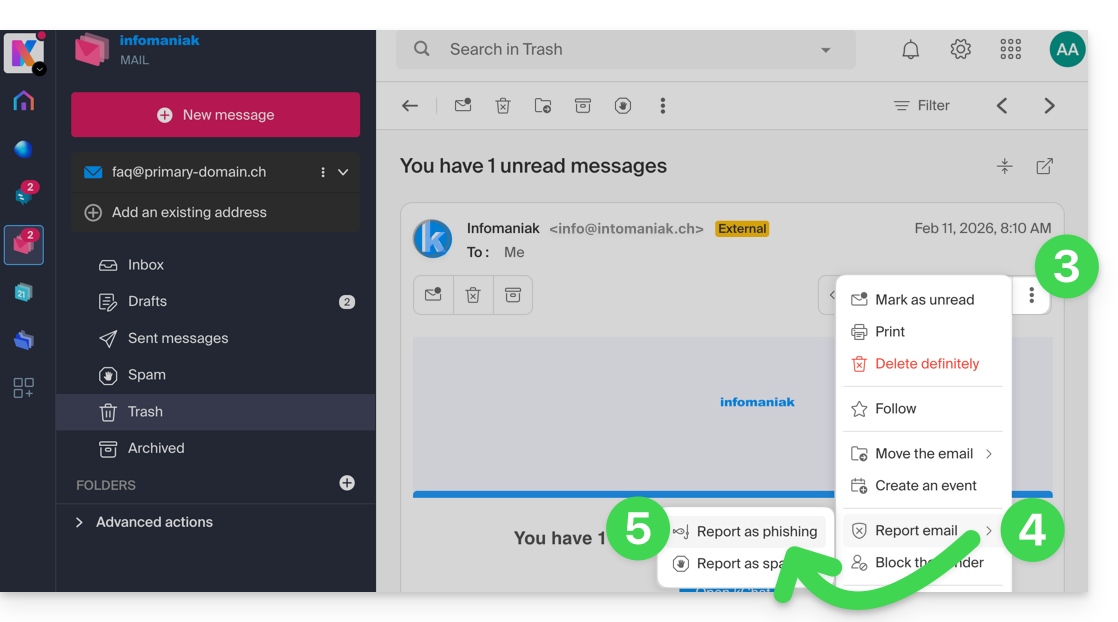
- Klik op het menu met acties ⋮ aan de rechterkant.
- Klik op Bericht melden.
- Selecteer in het menu dat verschijnt Melden als phishing:
- Bevestig de verzending voor verwerking.
- Verwijder de e-mail
Zodra u op Als phishing melden heeft geklikt, wordt er automatisch een e-mail naar Infomaniak gestuurd met alle benodigde informatie voor de verwerking van de melding.
In geval van een ernstiger probleem (wanneer het bericht rechtstreeks aan u is gericht door een bekende of contactpersoon, en het geen massale verzending betreft), wordt aanbevolen om contact op te nemen met een organisatie zoals bijvoorbeeld report.ncsc.admin.ch.
Link naar deze veelgestelde vragen: https://faq.infomaniak.com/1172
Is deze veelgestelde vragenlijst nuttig geweest?
Deze handleiding legt uit hoe u een sjabloon kunt maken voor de handtekeningtool voor al uw e-mail in de web-app Mail van Infomaniak (online service ksuite.infomaniak.com/mail).
Inleiding
- Een sjabloon maakt het mogelijk om de basis te creëren voor een tool die vervolgens door meerdere gebruikers van dezelfde Infomaniak-e-maildienst kan worden gebruikt, en die zelfs kan worden gepersonaliseerd voor de persoon die het gaat gebruiken.
- In het geval van een handtekeningsjabloon maakt de maker van het sjabloon de stijl van de handtekening en kiest hij ook de elementen die aanwezig moeten zijn. De eindgebruiker kan vervolgens vanuit zijn e-mail bepaalde details van zijn handtekening invullen.
- U kunt ook een sjabloon verbergen, zodat het niet meer gebruikt kan worden.
Het type handtekeningsjabloon kiezen
Om te beginnen met het maken van een sjabloon:
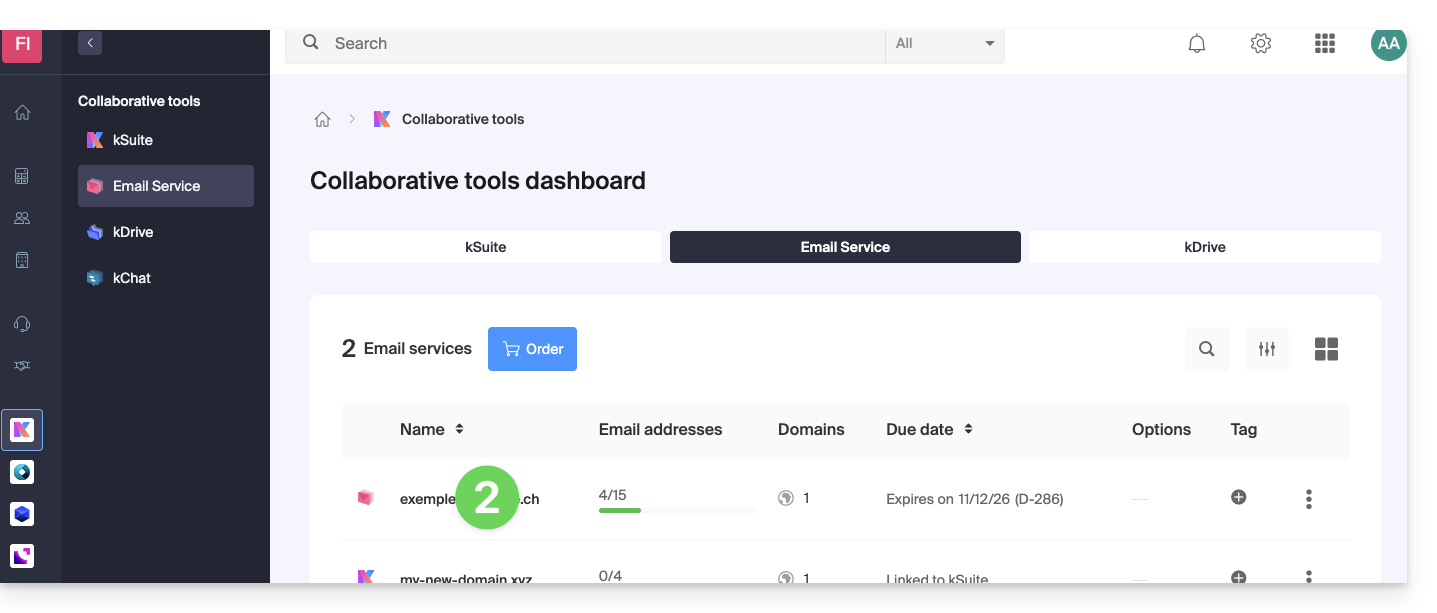
- Klik hier om naar het beheer van uw product in het Infomaniak-beheerportaal te gaan (hulp nodig?).
- Klik rechtstreeks op de naam die aan het betreffende product is toegewezen:
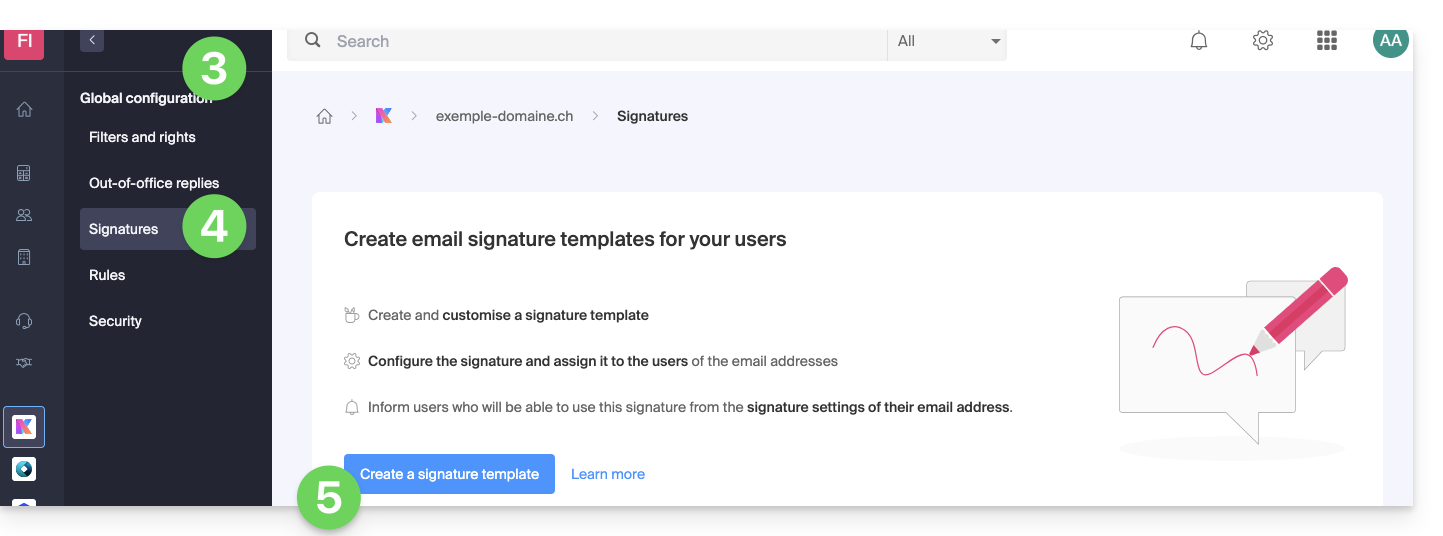
- Klik op Globale instellingen in het linkermenu.
- Klik op het tabblad Handtekening.
- Klik op Een handtekeningssjabloon toevoegen:
- Selecteer het type sjabloon (zie de details hieronder) en klik op de knop Doorgaan (
d) om naar het sjabloon te gaan: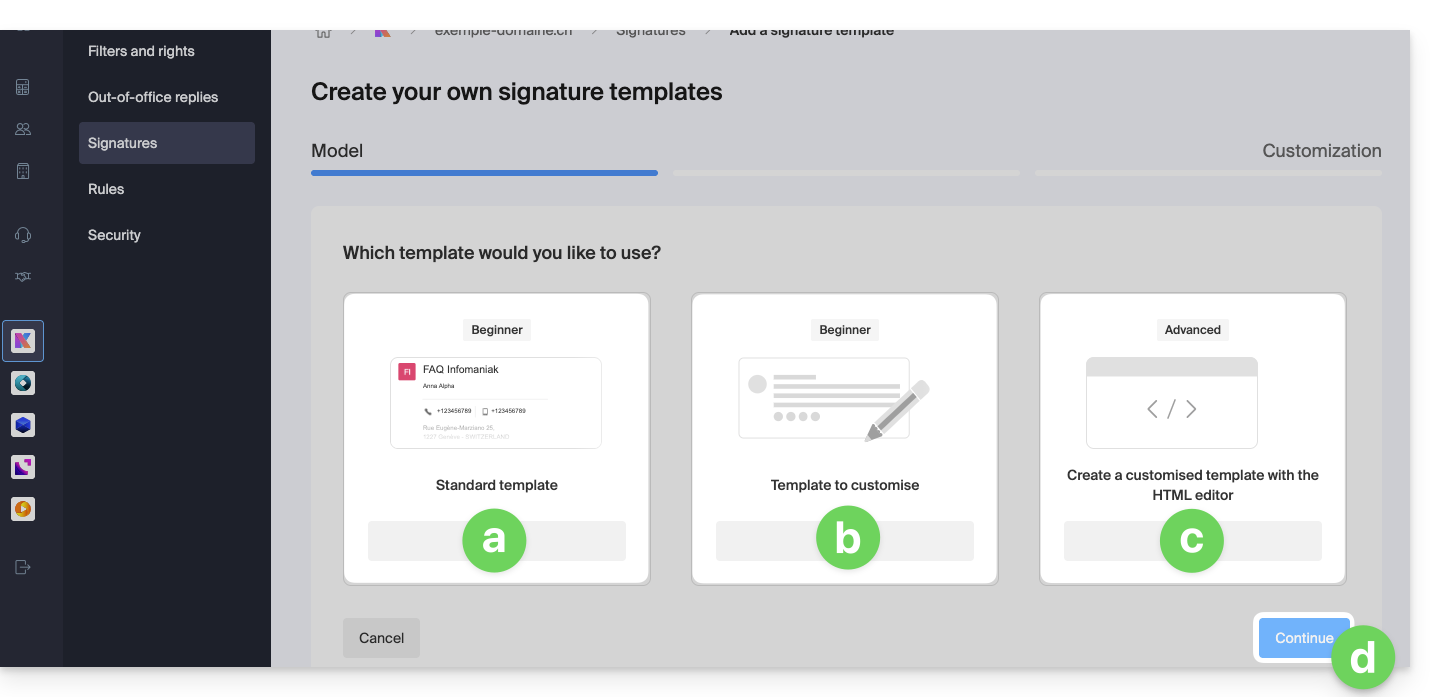
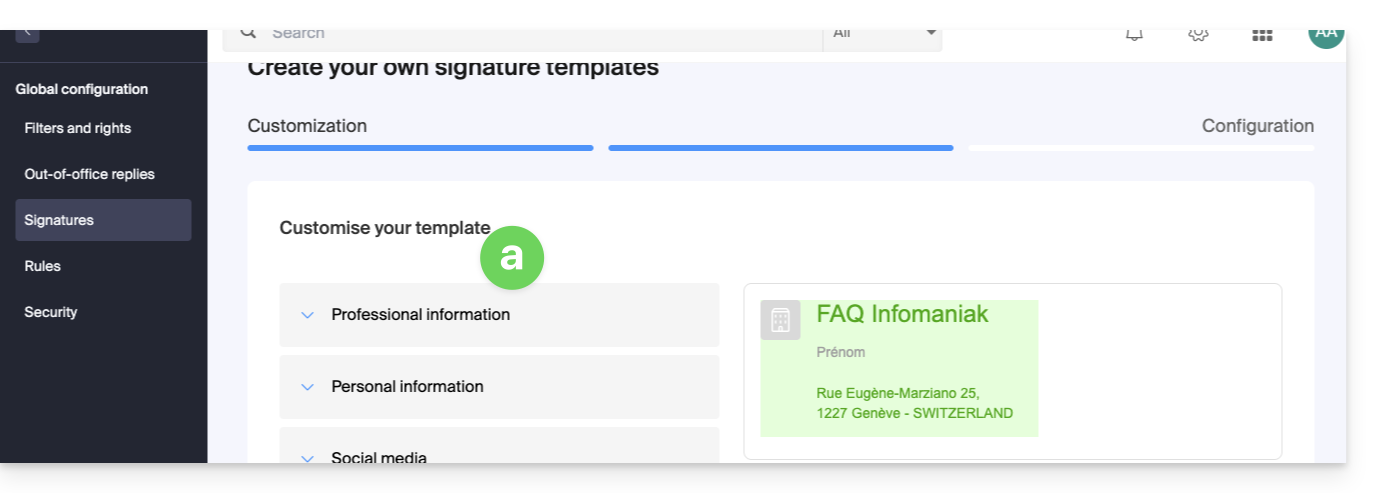
- Hiermee kunt u het handtekeningblok configureren met de gebruikelijke informatie; de elementen worden verderop in deze handleiding in detail beschreven:
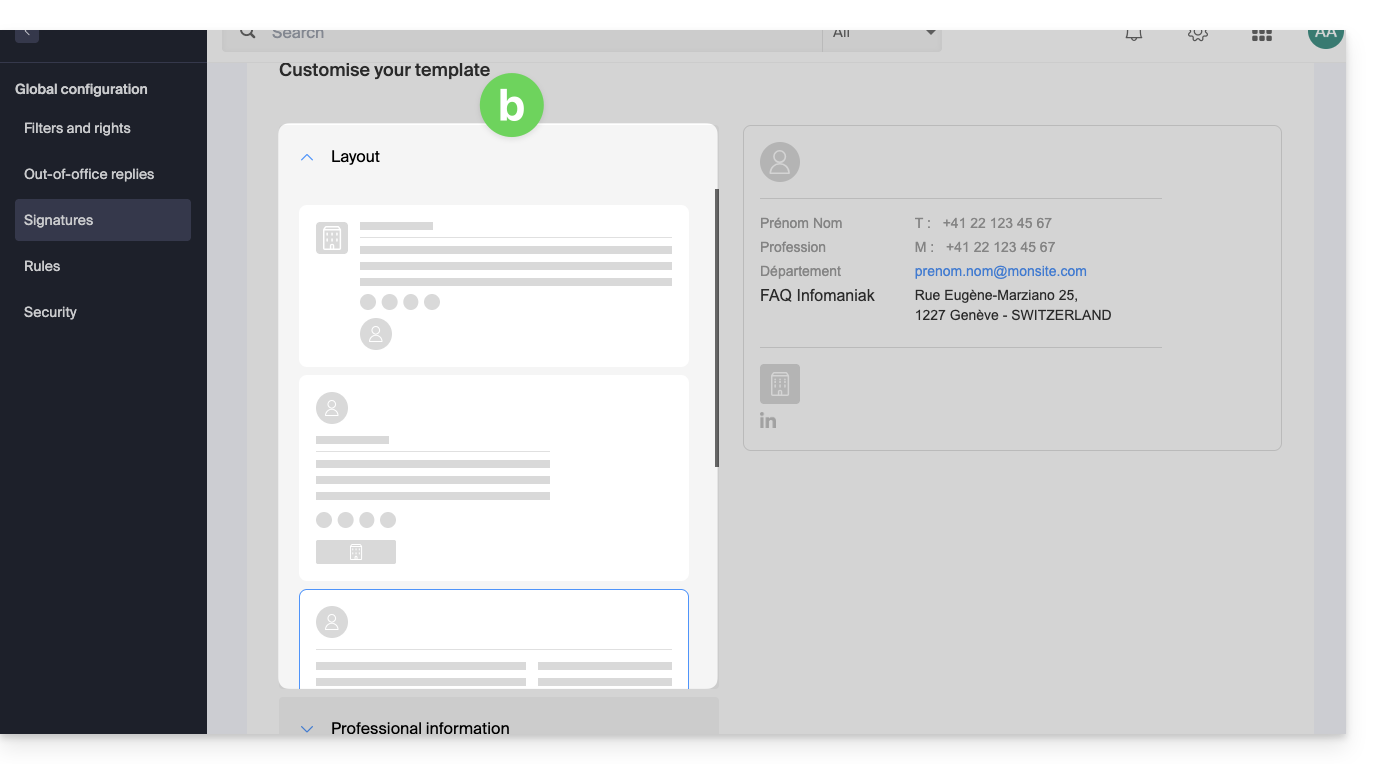
- Hiermee kunt u het handtekeningblok configureren met de gebruikelijke informatie en de lay-out van de elementen kan worden gewijzigd met behulp van vooraf gedefinieerde instellingen; de elementen worden verderop in deze handleiding in detail beschreven:
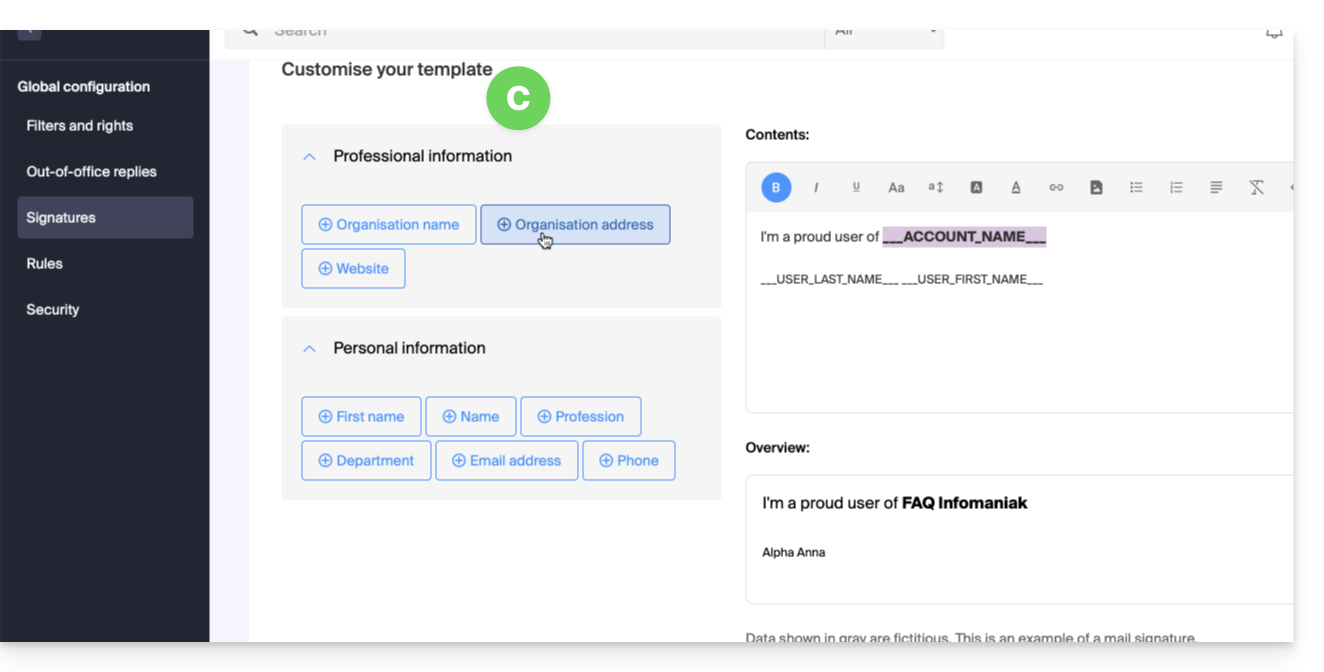
- Hiermee kunt u het handtekeningblok configureren vanaf een leeg blok, en de informatie kan worden ingevoegd als variabelen:
- In deze modus kunt u ook rechtstreeks met de HTML-code werken:
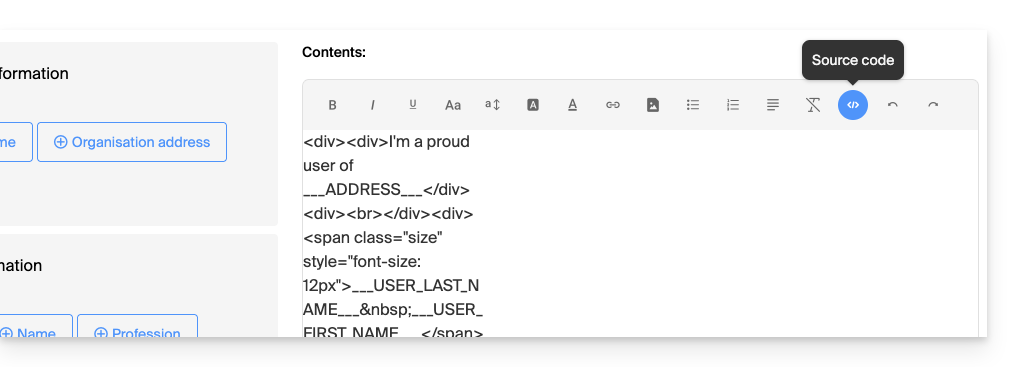
- In deze modus kunt u ook rechtstreeks met de HTML-code werken:
- Hiermee kunt u het handtekeningblok configureren met de gebruikelijke informatie; de elementen worden verderop in deze handleiding in detail beschreven:
Configureer de basis van de handtekening
Afhankelijk van het geselecteerde model:
- Selecteer met behulp van de selectievakjes de velden die u wilt behouden en invoegen.
- Pas de weergave-instellingen aan voor bepaalde informatie, zoals de volgorde
Voornaam - Achternaam. - Sommige velden kunnen:
- Klik op de knop Doorgaan onderaan de pagina.
- Geef het sjabloon een naam.
- Beslis of dit sjabloon toegankelijk moet zijn en toegepast mag worden op gebruikers van bestaande e-mailadressen in de Mail-service.
- Klik op de blauwe knop Voltooien of sla op als concept:
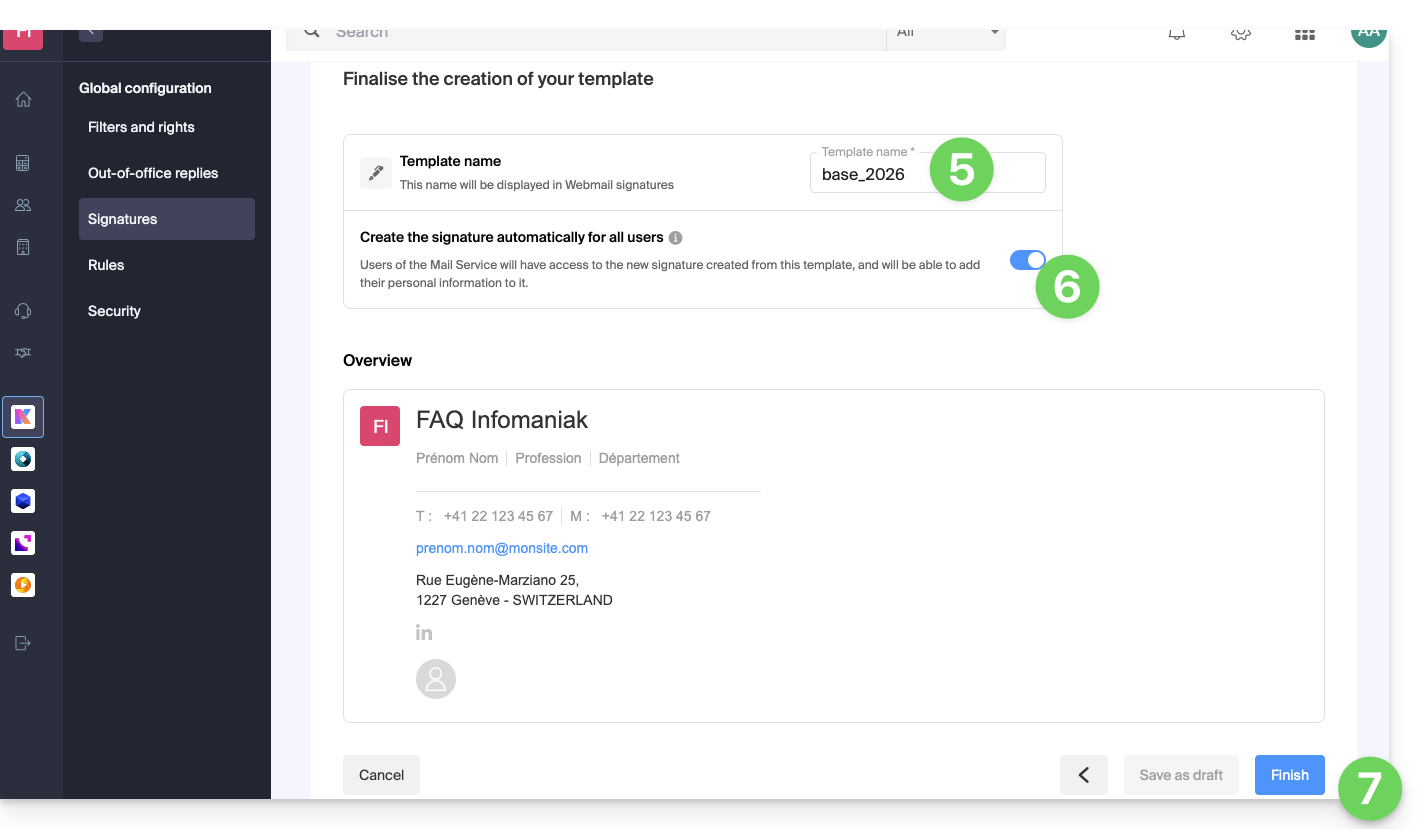
Er wordt een e-mail naar de gebruikers gestuurd die door de aanmaak van dit sjabloon worden beïnvloed, waarin ze worden uitgenodigd om naar het beheer van de handtekeningen te gaan om de informatie indien nodig aan te vullen.
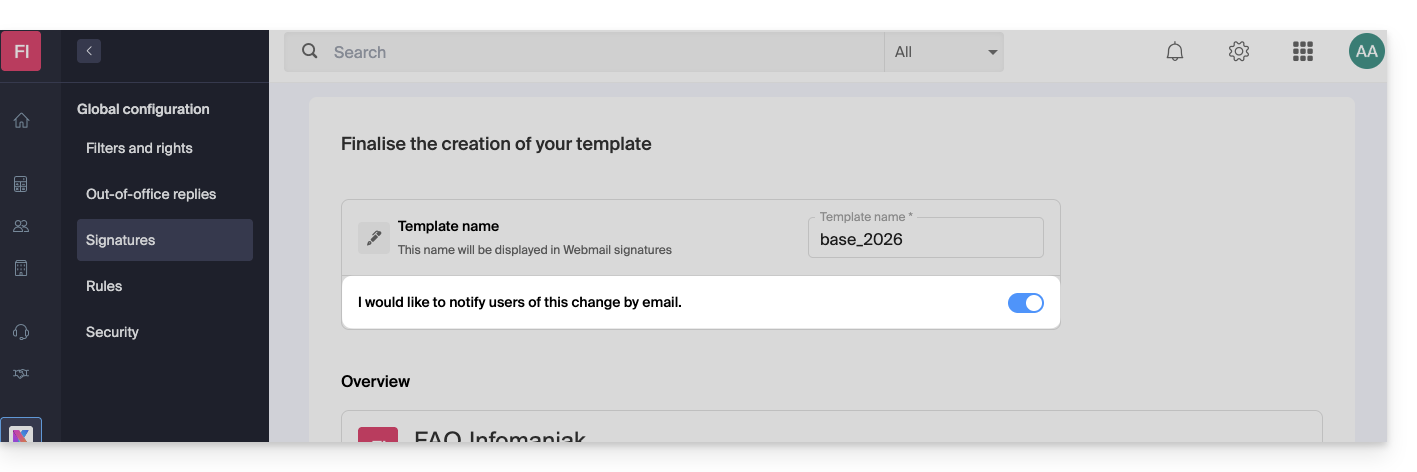
- Tijdens het bewerken van een handtekeningsjabloon kunt u beslissen of u de gebruikers wel of niet op de hoogte wilt stellen van de wijzigingen:
Vul de informatie aan die in de handtekening wordt gebruikt
Afhankelijk van het gebruikte sjabloon kan de eindgebruiker zijn persoonlijke informatie toevoegen in de app Mail, zodat de handtekening volledig wordt weergegeven: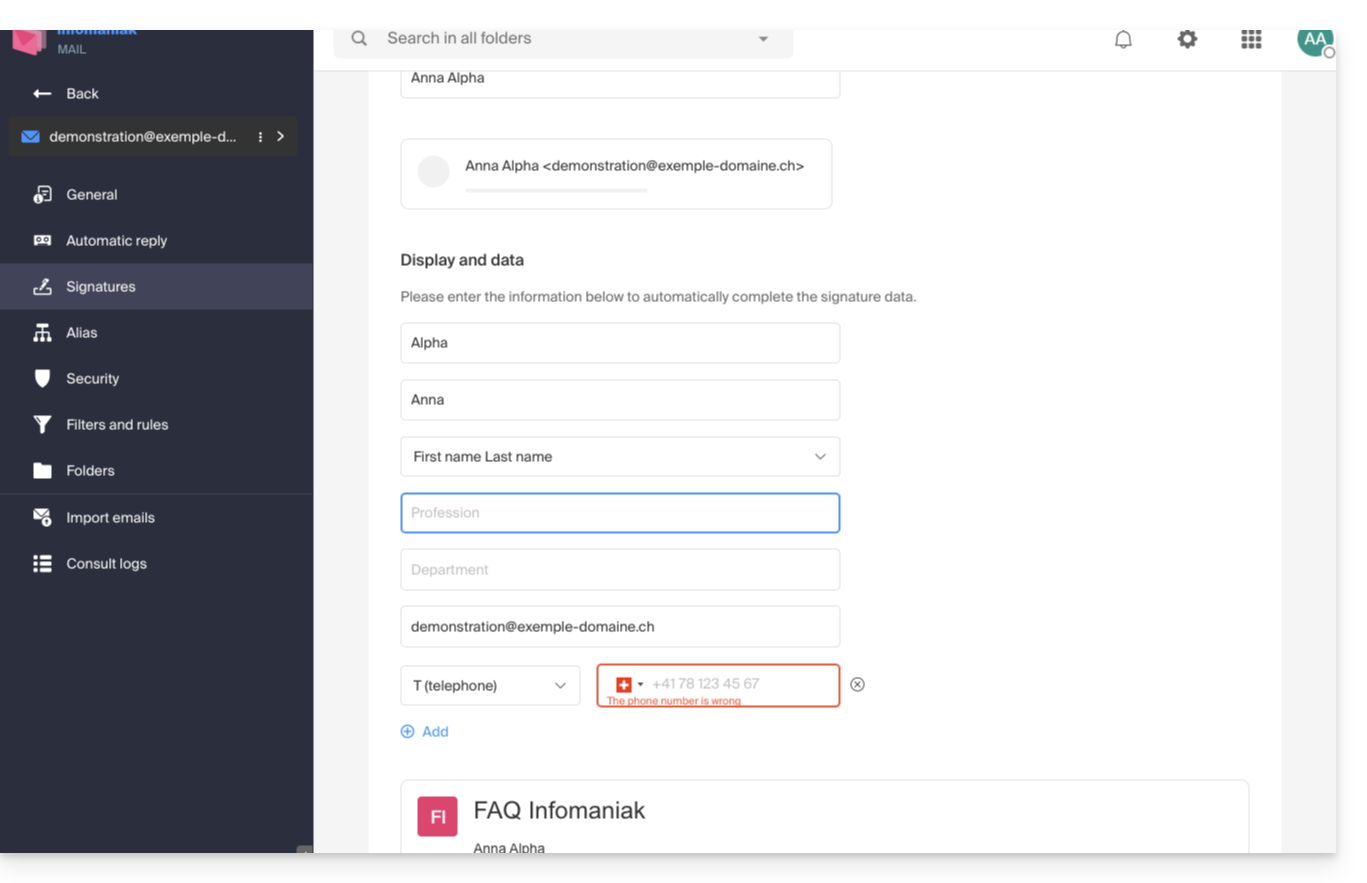
Pas handtekeningen toe op gebruikers op basis van dit sjabloon
Ga in het gedeelte Handtekeningen van de Globale configuratie naar het actiemenu ⋮ rechts van het handtekeningsjabloon: 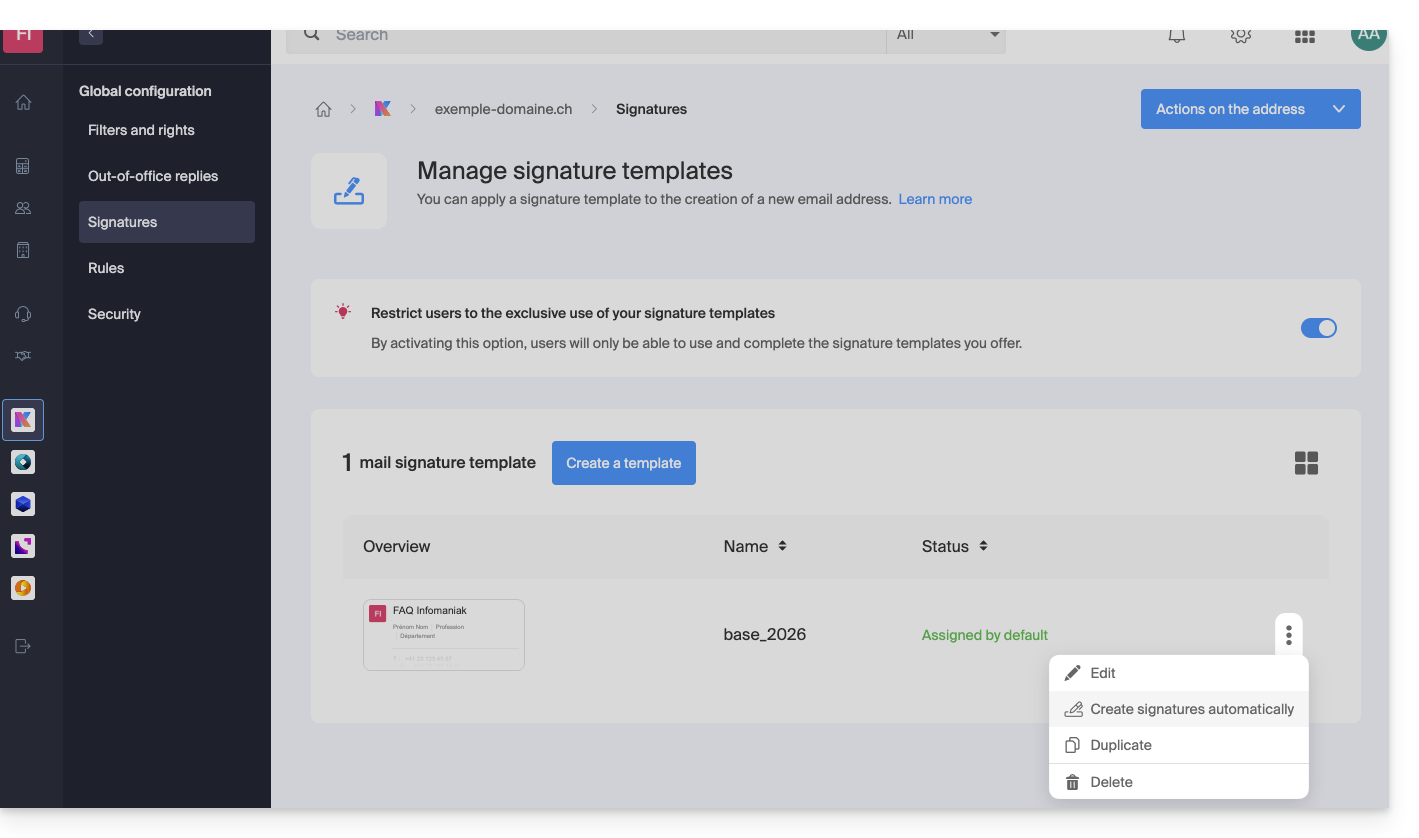
U kunt de handtekening bewerken, dupliceren om een andere handtekening te maken voor bepaalde personen op basis van dit sjabloon, en deze verwijderen.
Een andere optie hiermee kunt u handtekeningen maken voor de verschillende gebruikers die de e-mailadressen van het domein gebruiken:
- Ze ontvangen een e-mailmelding wanneer er een nieuwe handtekening beschikbaar is.
- Voor gedeelde e-mailadressen: als u een algemene handtekening wilt gebruiken die dit sjabloon gebruikt, zonder dat deze aan een specifieke gebruiker is gekoppeld, moet u deze zelf configureren via de web-app Infomaniak Mail of de Mail-service.
Gebruikers van de Mail-service kunnen dan…
- … de nieuwe handtekening gebruiken die op basis van dit sjabloon is gemaakt
- … hun persoonlijke gegevens toevoegen
Deze sjabloon afdwingen voor nieuwe handtekeningen
Ga naar het gedeelte Handtekeningen in de Globale instellingen en schakel de knop in om te voorkomen dat gebruikers van de e-maildienst een eigen handtekening kunnen maken: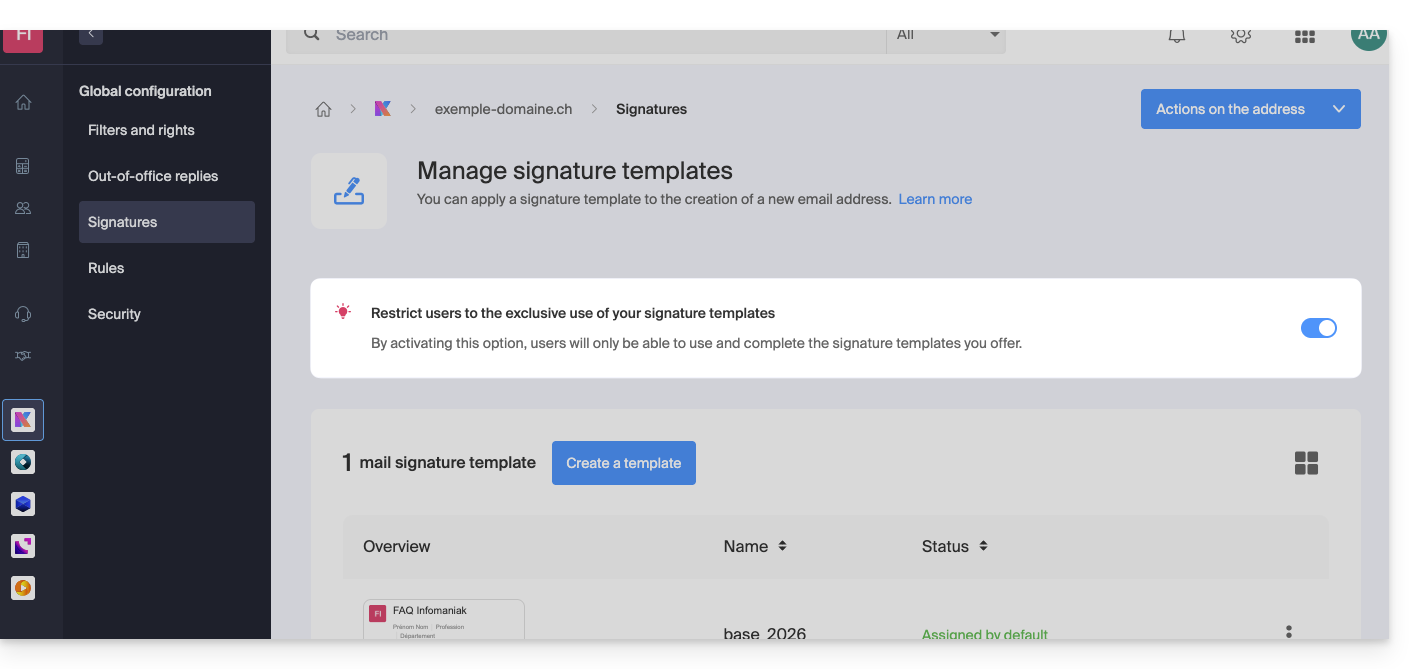
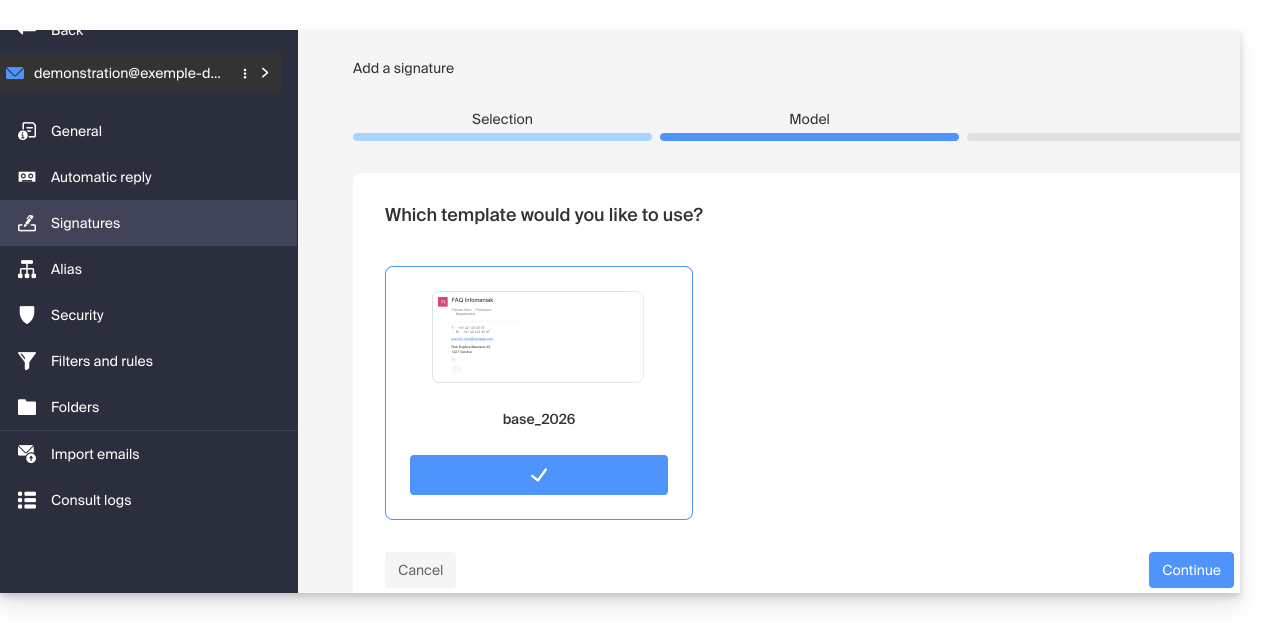
- Het eerder gemaakte sjabloon wordt dan gebruikt als basis voor elke nieuwe handtekening die door de gebruiker wordt aangemaakt:
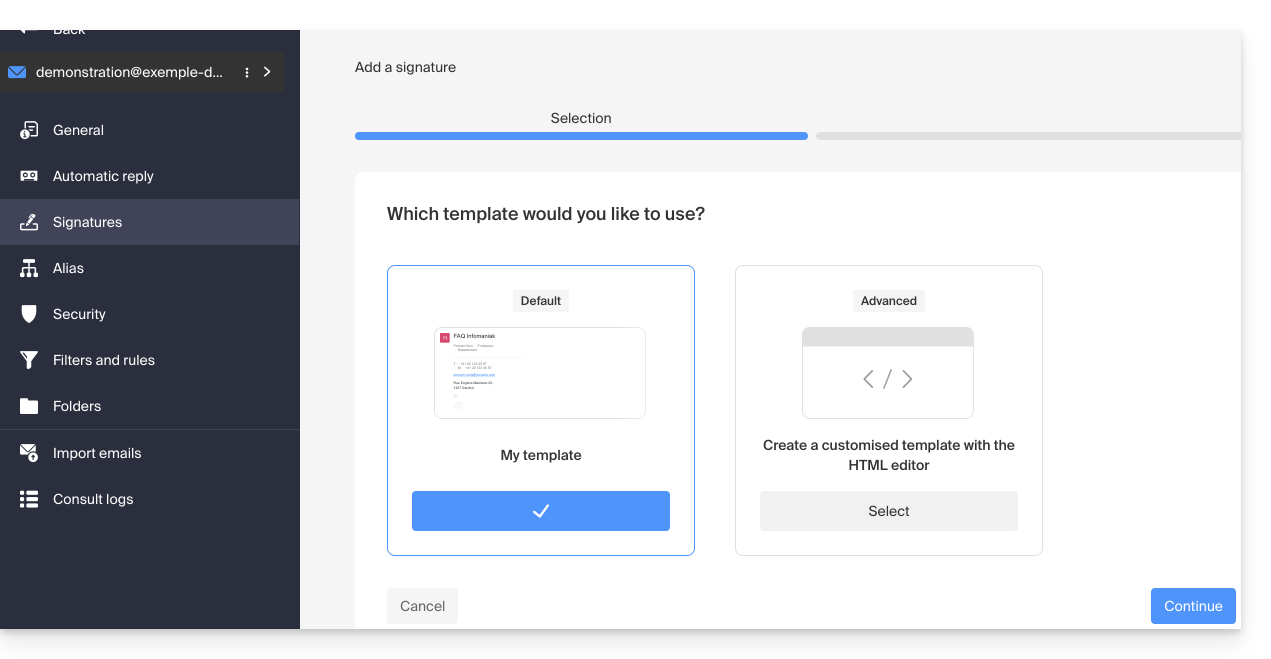
- Als de optie is uitgeschakeld, kan de gebruiker zelf kiezen:
Een sjabloon activeren voor een bestaand e-mailadres
U heeft een bestaand sjabloon nodig om dit voor één of meerdere e-mailadressen te activeren. Dit kan handig zijn als het sjabloon is aangemaakt nadat de adressen al bestonden:
- Klik hier om naar het beheer van uw product in het Infomaniak-beheerportaal te gaan (hulp nodig?).
- Klik rechtstreeks op de naam die aan het betreffende product is toegekend.
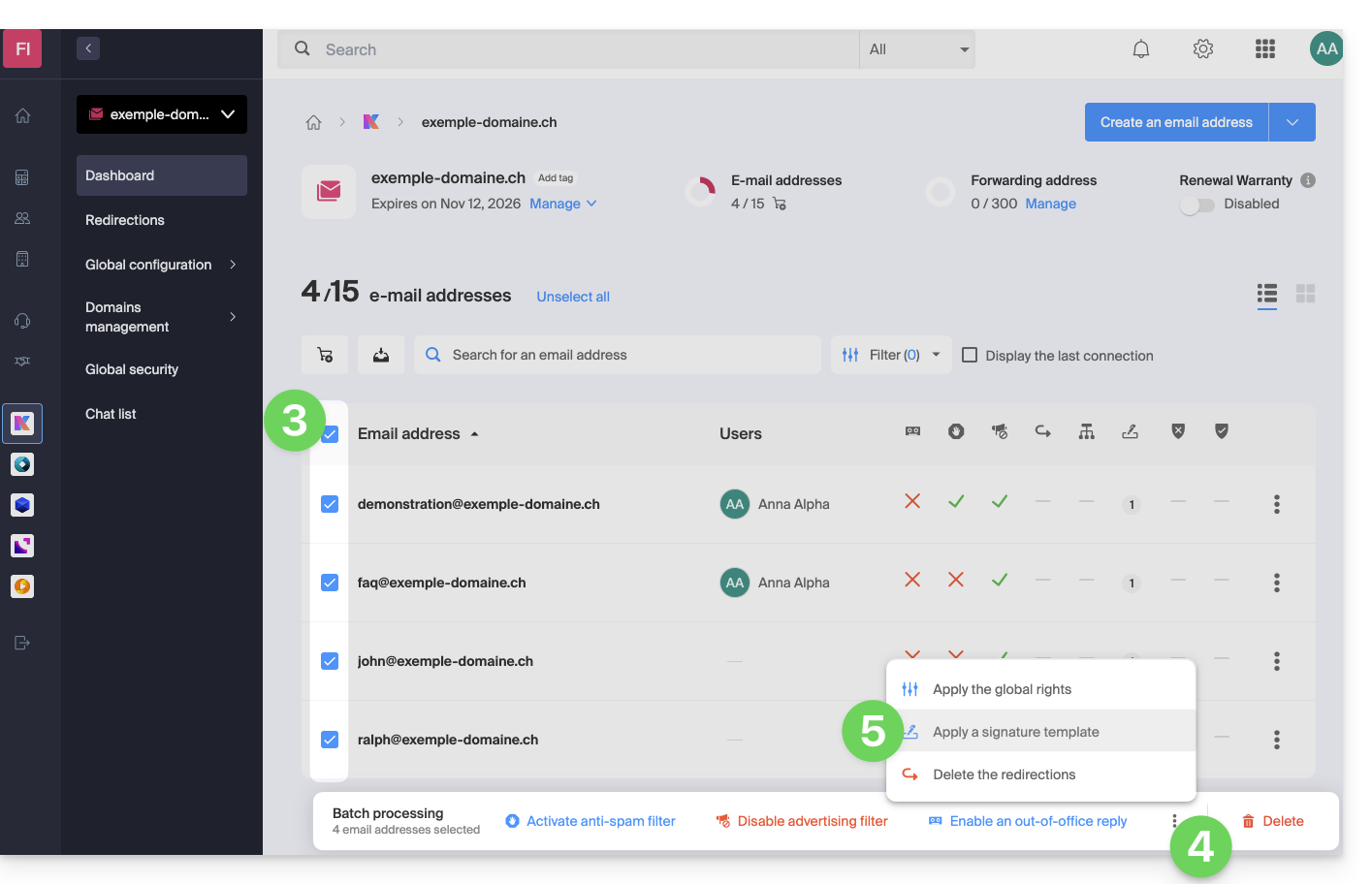
- Klik op de vakjes om één of meerdere e-mailadressen in de weergegeven tabel te selecteren.
- Klik op het menu met acties ⋮ onderaan de pagina.
- Klik op Een handtekeningsjabloon toepassen:
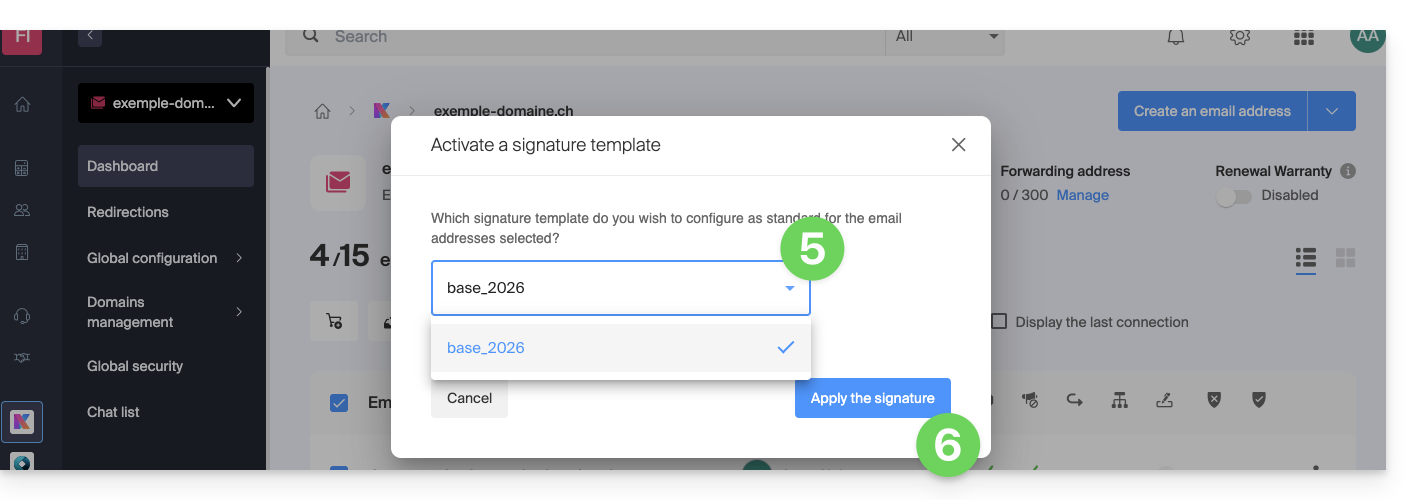
- Selecteer het gewenste sjabloon.
- Klik op de knop Activeren:
Link naar deze veelgestelde vragen: https://faq.infomaniak.com/1189
Is deze veelgestelde vragenlijst nuttig geweest?
Deze handleiding legt uit hoe u verloren e-mails kunt terugvinden, bijvoorbeeld na een onbedoelde verwijdering.
✘ NIET BESCHIKBAAR bij
kSuite Free
my kSuite (ik.me, etik.com, ikmail.com)
Mailservice Starter
Door een van deze gratis abonnementen te upgraden, kunt u de back-up tot 30 dagen terugzetten.
Inleiding
- Infomaniak maakt elke dag een back-up van elk e-mailadres (meestal vroeg in de ochtend).
- U kunt uw e-mailbox zo terugzetten naar de exacte staat waarin deze zich bevond op het moment van de back-up.
- HERSTELDE ELEMENTEN:
- E-mails (die aanwezig waren op het moment van de back-up) die niet meer bestaan (op het moment van het herstelaanvraag) worden teruggezet op hun oorspronkelijke locatie.
- Sommige instellingen, met name die van de antwoordfunctie(❓: hulp) en de doorstuurregels(❓: hulp) worden hersteld als ze in de tussentijd zijn gewijzigd.
- NIET HERSTELDE ELEMENTEN:
- Verplaatste e-mails (submappen, prullenbak): deze bestaan nog steeds in uw account en moeten worden teruggevonden (❓: hulp)..
- De herstelprocedure omvat niet de agenda (❓: hulp) en het adresboek (❓: hulp).
- Berichten die op het moment van de dagelijkse back-up ontbraken (zie hoofdstuk POP3); bijvoorbeeld:
- Herstel aangevraagd om 10.00 uur (back-up van 5.00 uur) voor een e-mail die om 8.00 uur is ontvangen en om 9.30 uur is verwijderd: deze wordt niet hersteld, omdat deze nog niet aanwezig was tijdens de back-up van 5.00 uur.
- ONGEWIJZIGDE ELEMENTEN:
- E-mails die tussen de datum van de back-up en de uitvoering van de herstelprocedure zijn ontvangen, gemaakt of opgeslagen, blijven in uw postvak zitten.
- Lees deze andere handleiding over de beperkingen van de bewaartermijn van uw berichten.
Herstellen via de Infomaniak webmail-app
Vereisten
- Zorg ervoor dat de verwijdering minder dan 30 dagen geleden heeft plaatsgevonden (of binnen de termijn die bij uw abonnement is inbegrepen - zie hierboven).
- U moet toestemming hebben om back-ups te beheren: als u bent uitgenodigd om de web-app Mail van Infomaniak (online service ksuite.infomaniak.com/mail)om uw adres te beheren, is het mogelijk dat de beheerder van de Mail-service u heeft dit recht uit zijn beheerdersaccount verwijderd
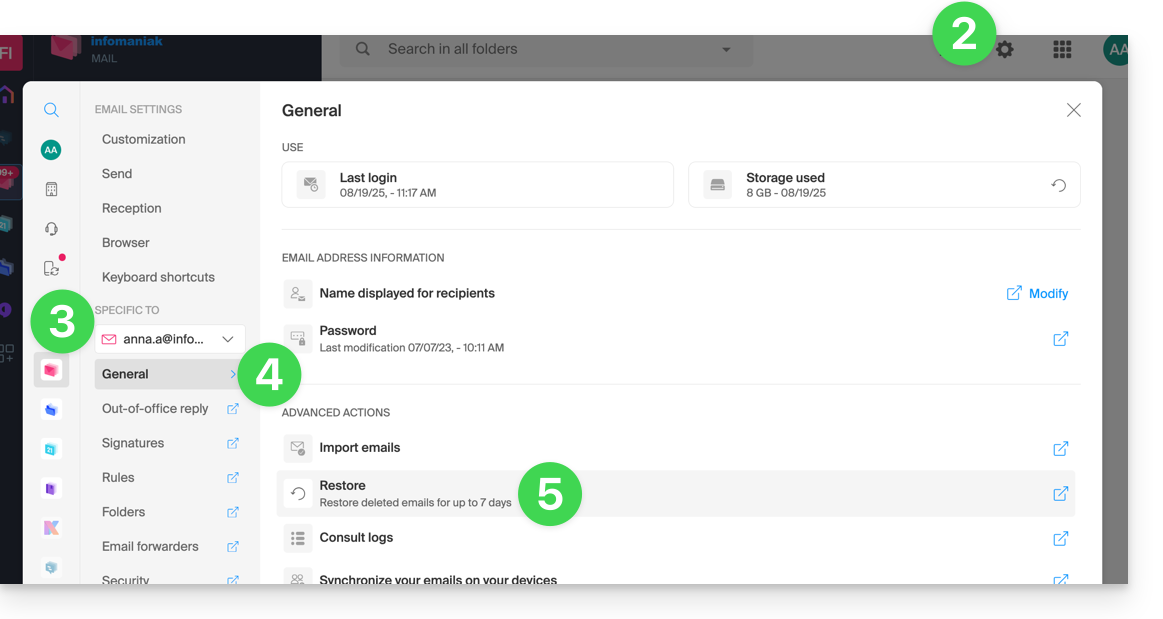
- Klik hier om toegang te krijgen tot de web-app Mail van Infomaniak (online service ksuite.infomaniak.com/mail).
- Klik op het pictogram Instellingen rechtsboven.
- Controleer of selecteer het betreffende e-mailadres in het vervolgmenu in het linkermenu.
- Klik op Algemeen.
- Klik op Herstellen:
- Kies een datum voor de herstelactie.
- Klik op E-mails herstellen:
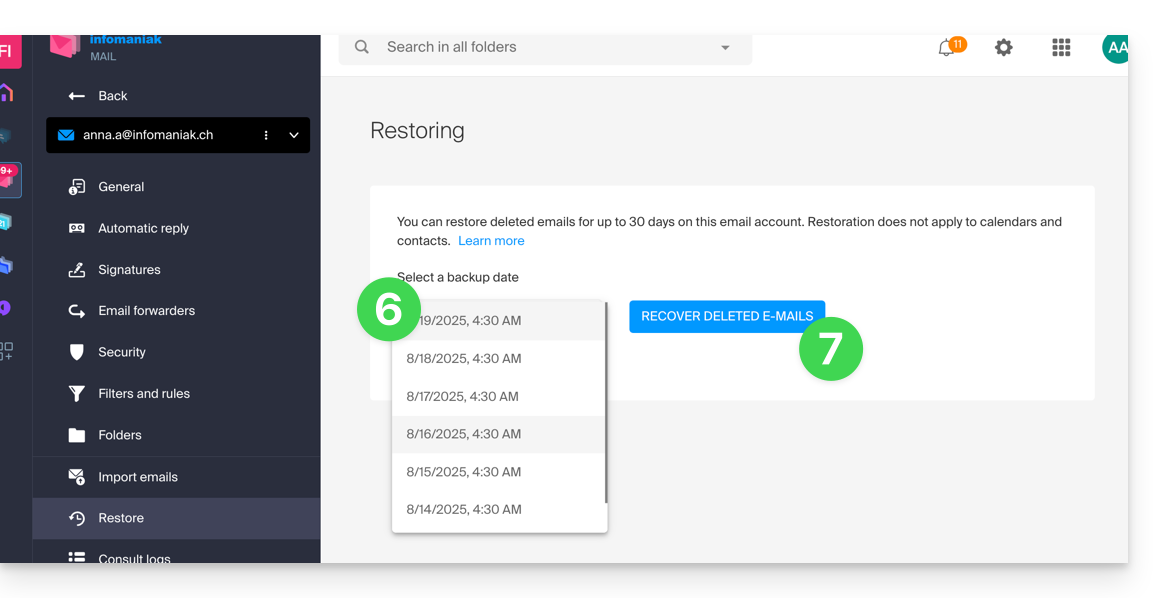
- Zodra het herstel is voltooid, wordt er een bevestigingsmail verzonden.
Herstellen vanuit de e-maildienst
Vereisten
- Beheerder of wettelijk vertegenwoordiger zijn binnen de organisatie (❓: hulp).
- Zorg ervoor dat de verwijdering minder dan 30 dagen geleden heeft plaatsgevonden (of binnen de termijn die bij uw abonnement is inbegrepen - zie hierboven).
Om e-mails te herstellen vanuit een e-maildienst:
- Klik hier om naar het beheer van uw product in het Infomaniak-beheerportaal te gaan (❓: hulp).
- Klik rechtstreeks op de naam van het betreffende product.
- Klik op het betreffende e-mailadres in de tabel die wordt weergegeven.
- Klik op de knop Acties voor dit adres rechtsboven.
- Klik op E-mails herstellen:
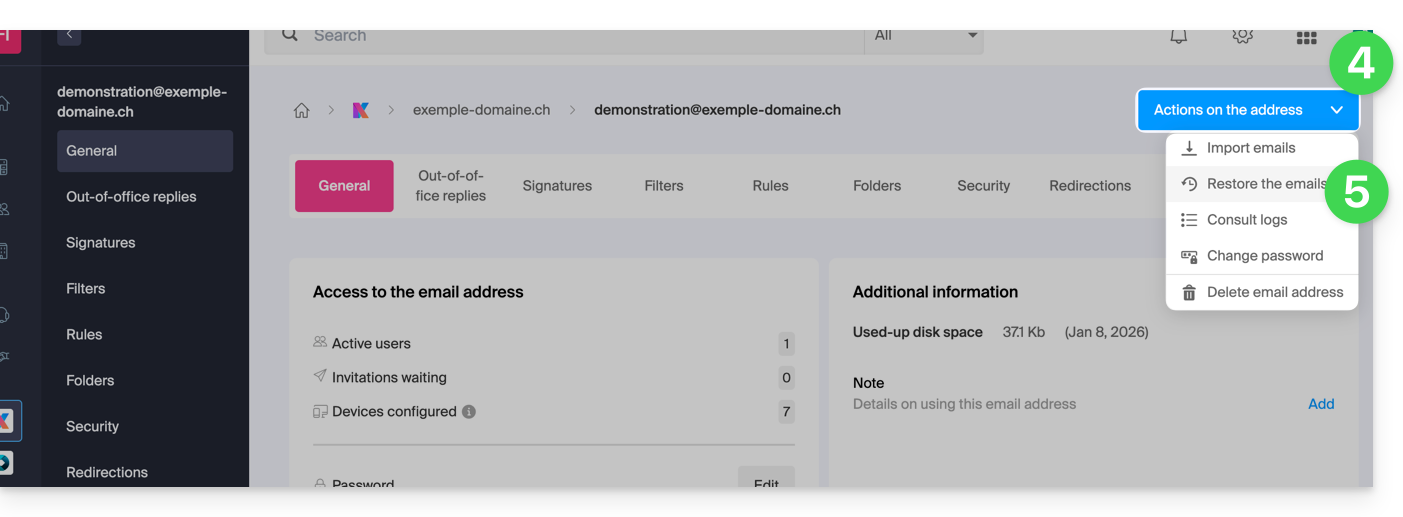
- Kies een datum voor de herstelactie.
- Klik op E-mails herstellen.
- Zodra het herstel voltooid is, ontvangt u een bevestigingsmail.
E-mails in de prullenbak
Tenzij anders is ingesteld, wordt een e-mail die door de gebruiker is verwijderd, naar de prullenbak verplaatst. Pas na een bepaalde periode van enkele dagen of weken wordt de prullenbak automatisch geleegd (de gebruiker kan de prullenbak ook handmatig leegmaken). Daarom geldt het volgende bij een herstelactie:
- De e-mails die momenteel in de prullenbak staan, blijven daar, ongeacht de datum van de herstelactie.
- E-mails die uit de prullenbak zijn verwijderd, worden teruggezet naar hun oorspronkelijke locatie, waar ze zich bevonden op het moment van verwijdering (of dat nu in de inbox of in de prullenbak was).
E-mails opgeslagen in ongebruikelijke mappen
Als u uw berichten bewust opslaat in mappen met een ongebruikelijke naam (bijvoorbeeld mappen met de naam Ongewenste e-mail of Spam), lees dan de belangrijke informatie in deze andere handleiding.
E-mailprogramma/client geconfigureerd met POP3
Als u gewend bent om uw e-mail te openen met een e-mailprogramma/client zoals Outlook en dit is geconfigureerd met het POP/POP3-protocol, kunt u niet alles herstellen, omdat de back-up één keer per dag wordt gemaakt en alleen de berichten bewaart die op het moment van de back-up in de inbox van Infomaniak stonden; hetzelfde geldt voor uw andere mappen (bijvoorbeeld Verzonden items) in de POP3-applicatie: deze worden niet gesynchroniseerd met Infomaniak en worden dus niet geback-upt; gebruik daarom in de toekomst het IMAP-protocol in uw e-mailprogramma/client (❓: hulp).
Link naar deze veelgestelde vragen: https://faq.infomaniak.com/1203
Is deze veelgestelde vragenlijst nuttig geweest?
Deze handleiding legt uit hoe u de mobiele Gmail-app (app voor smartphone of tablet, iOS/Android) kunt gebruiken om een e-mailadres te raadplegen dat wordt gehost door Infomaniak.
Inleiding
- In plaats van de handmatige configuratie hieronder wordt aanbevolen om de app Infomaniak Mail (iOS / Android) te gebruiken, zodat u kunt profiteren van de beveiligingsvoordelen van Infomaniak.
De mobiele Gmail-app gebruiken voor Infomaniak
Vereisten
- Maak het e-mailadres aan (❓: hulp my kSuite | E-maildienst/kSuite).
- Maak een apparaatwachtwoord aan (❓: hulp my kSuite | E-maildienst/kSuite).
- Controleer of de domeinconfiguratie correct is (❓: hulp).
Om uw bij Infomaniak beheerde e-mailadres via IMAP toe te voegen aan uw Gmail-app (❓: officiële handleiding):
- Ga naar de Instellingen van Gmail.
- Druk op Account toevoegen.
- Kies Anders:
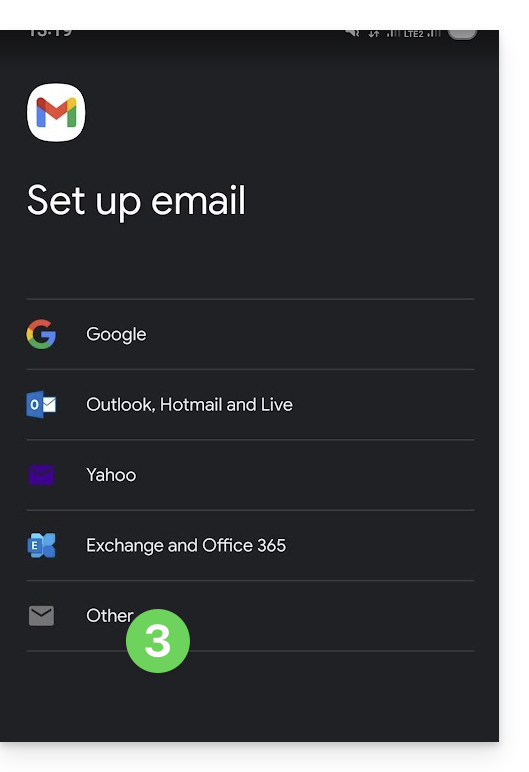
- Voer het e-mailadres in dat u wilt gebruiken.
- Kies het type account IMAP.
- Voer het wachtwoord (zie vereisten) van het e-mailadres in:
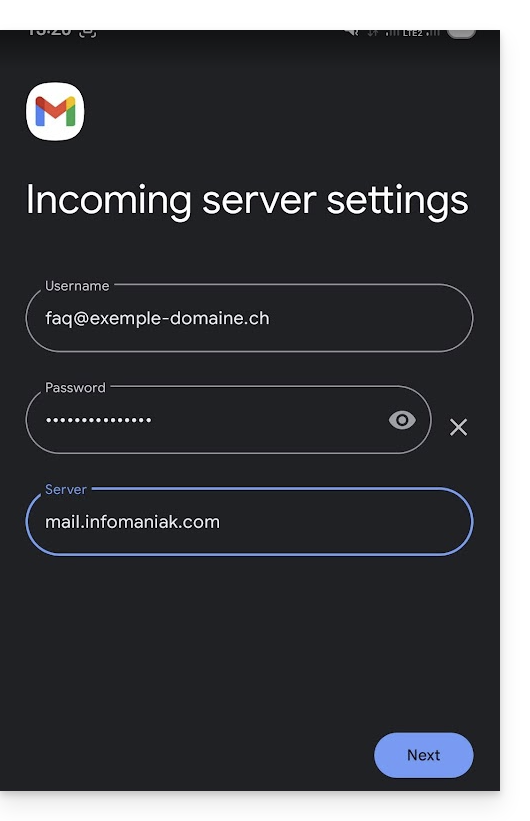
- Gebruik de servernaam
mail.infomaniak.comvoor:- Inkomende IMAP-server (ontvangst)
- Uitgaande SMTP-server (verzending)
- Voltooi het toevoegen van het adres.
Link naar deze veelgestelde vragen: https://faq.infomaniak.com/1208
Is deze veelgestelde vragenlijst nuttig geweest?
Deze handleiding beschrijft de benodigde instellingen om het verzenden van e-mails (scan-to-mail / scan-naar-e-mail) vanaf een printer, scanner of ander apparaat (Hewlett-Packard, Xerox, Canon, Epson, Brothers, enz.) te configureren, waarbij gebruik wordt gemaakt van een Infomaniak-e-mailaccount.
Inleiding
- Uw apparaat moet de SMTP-authenticatie ondersteunen.
- Anonieme verzendingen zijn niet toegestaan.
- Configureer uw e-mails, contacten en agenda's handmatig op uw apparaten
SMTP-configuratie-instellingen
Gebruik de volgende instellingen in de configuratie-interface van uw apparaat:
- Uitgaande server (SMTP):
mail.infomaniak.com - Poort en beveiliging:
465(SSL/TLS) of587(STARTTLS) - Authenticatie: vereist /
ja - Gebruikersnaam: het volledige e-mailadres (bijv.
scan@domein.xyz) - Wachtwoord: het wachtwoord dat u heeft aangemaakt voor dit e-mailadres
Bij problemen
Als de verbinding mislukt, controleer dan of poort 465 of 587 niet wordt geblokkeerd door de firewall van uw lokale netwerk.
Test de verbinding ook door de versleuteling tijdelijk uit te schakelen (poort 25 of 587 zonder SSL), hoewel dit om veiligheidsredenen sterk wordt afgeraden.
Link naar deze veelgestelde vragen: https://faq.infomaniak.com/1236
Is deze veelgestelde vragenlijst nuttig geweest?
Deze handleiding gaat over uitgaande spam van de Infomaniak-infrastructuur en helpt u bij het identificeren en oplossen van mogelijke oorzaken wanneer een e-mail die is verzonden vanaf een adres dat door Infomaniak wordt gehost, in de spammap (ongewenste e-mail) van de ontvanger terechtkomt.
Belangrijk: Infomaniak kan niet rechtstreeks invloed uitoefenen op de classificatie van een bericht als spam door andere aanbieders; de oplossingen moeten worden gezocht bij de beheerders van de betreffende ontvangende server.
Gebruik e-mail op de juiste manier
Infomaniak implementeert verbeterde maatregelen om de veiligheid en de bezorgbaarheid van e-mails te waarborgen. Door ook de onderstaande goede praktijken te volgen, vermindert u aanzienlijk het risico dat uw berichten als ongewenst worden beschouwd.
1. Gebruik een geldig e-mailadres
- Controleer of uw e-mailadres en het bijbehorende domein correct en geldig zijn.
- Controleer de beveiligingsinstellingen van uw domeinnaam (SPF, DKIM, DMARC).
- Als u een instelling wijzigt, wacht dan ongeveer 24 uur voordat u een nieuwe verzendtest uitvoert.
2. Vermijd verdachte inhoud
- Vermijd woorden, formuleringen of presentaties die vaak worden geassocieerd met spam (overdreven promoties, generieke zinnen, te complexe lay-out, enz.).
- Plaats geen onveilige, afgekapte of slecht opgemaakte links.
- Personaliseer uw berichten (bijvoorbeeld door de naam van de ontvanger te vermelden) om hun geloofwaardigheid te vergroten.
- Voeg geen verdachte of te grote bestanden toe; gebruik in plaats daarvan een service zoals SwissTransfer.
3. Test het verzenden via de webmail van Infomaniak
- Als u een externe e-mailclient gebruikt, probeer dan het bericht via de web-app Mail van Infomaniak te verzenden (ksuite.infomaniak.com/mail).
- Vergelijk de resultaten om te bepalen of het probleem wordt veroorzaakt door uw e-mailclient of door een configuratie-instelling.
4. Houd de reputatie van uw domein in de gaten
- Als uw e-mailadres een aangepast domein gebruikt (bijvoorbeeld
@uw-domein.xyz), kan een slechte reputatie van het domein de bezorgbaarheid van uw berichten beïnvloeden. - Analyseer en corrigeer de mogelijke oorzaken (oude bulkverzendingen, verkeerde configuratie, meldingen, enz.).
- De tijd die is verstreken sinds de aanmaakdatum van het domein kan een rol spelen.
5. Verkrijg de toestemming van de ontvanger
- Stuur alleen berichten naar ontvangers die u kennen of die op uw bericht wachten.
- Voor groeps- of regelmatige verzendingen gebruikt u een systeem voor vrijwillige inschrijving (opt-in).
- Voor informatie- of marketingcampagnes is het aan te raden om de Newsletter-oplossing van Infomaniak te gebruiken.
6. Optimaliseer de frequentie en het volume van de verzending
- Vermijd het verzenden van een groot aantal identieke berichten naar veel ontvangers tegelijkertijd.
- Houd een redelijke verzendfrequentie aan, zodat u niet als verdachte afzender wordt geïdentificeerd.
7. Laat uw adres op de witte lijst (whitelist) van Infomaniak plaatsen
- Als uw e-mails door een ontvanger die ook bij Infomaniak is gehost als spam worden gemarkeerd, kan deze uw adres aan zijn witte lijst toevoegen.
- Deze actie zorgt ervoor dat u uw berichten ontvangt, maar vervangt niet de noodzaak om de oorzaken te onderzoeken die aanvankelijk tot de classificatie als spam hebben geleid.
Link naar deze veelgestelde vragen: https://faq.infomaniak.com/1243
Is deze veelgestelde vragenlijst nuttig geweest?
Deze handleiding biedt verschillende oplossingen om snel een groot aantal e-mails te verwijderen uit een e-mailadres dat wordt gehost door Infomaniak. Houd er rekening mee dat de grootte van uw postvak niet is beperkt.
E-mails in bulk verwijderen…
… via de Infomaniak webmail-app
- Klik hier om toegang te krijgen tot de Infomaniak webmail-app (online service ksuite.infomaniak.com/mail).
- Klik op het pictogram Instellingen rechtsboven in de interface.
- Klik op Ontvangen.
- Geef het maximale aantal items aan dat tegelijkertijd wordt weergegeven:
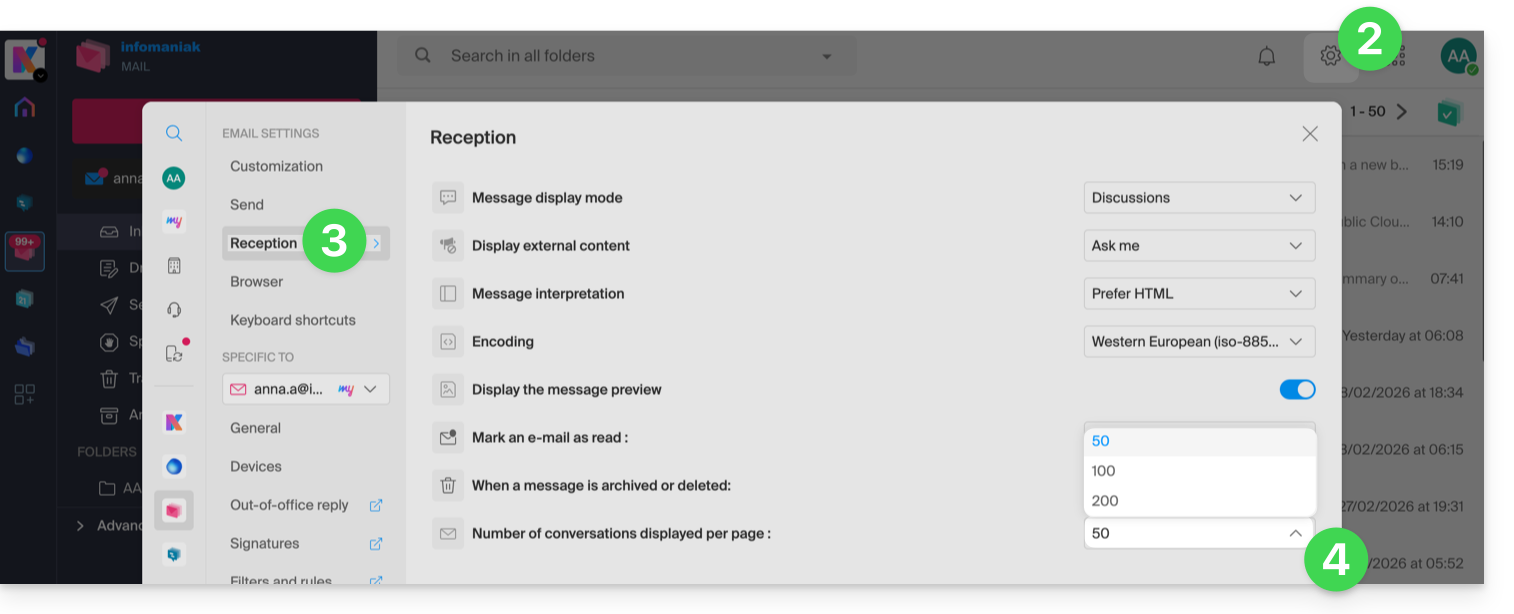
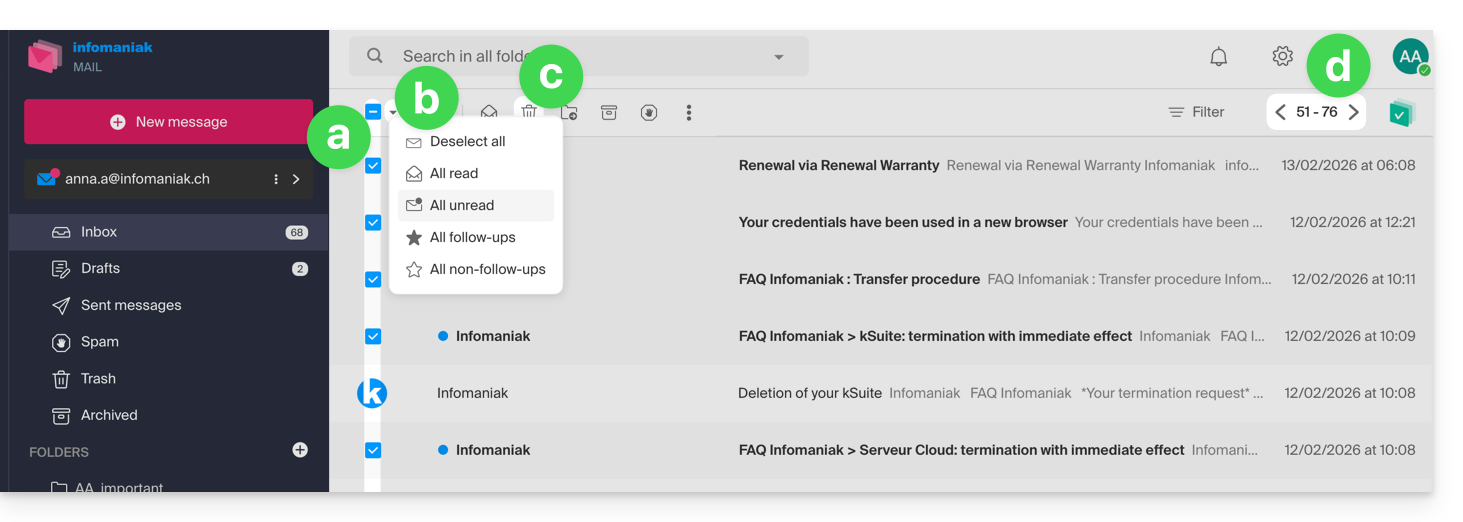
- Om de inbox te legen:
- Selecteer alle zichtbare items op het scherm.
- Een meer gedetailleerde selectie is mogelijk.
- Klik op het pictogram Prullenbak om de items naar de prullenbak te verplaatsen.
- Herhaal dit proces op alle pagina's:
- Naast de inbox kunnen mappen met een paar klikken worden geleegd:
- Klik op het actiemenu ⋮ rechts van de betreffende map.
- Klik op Map legen:
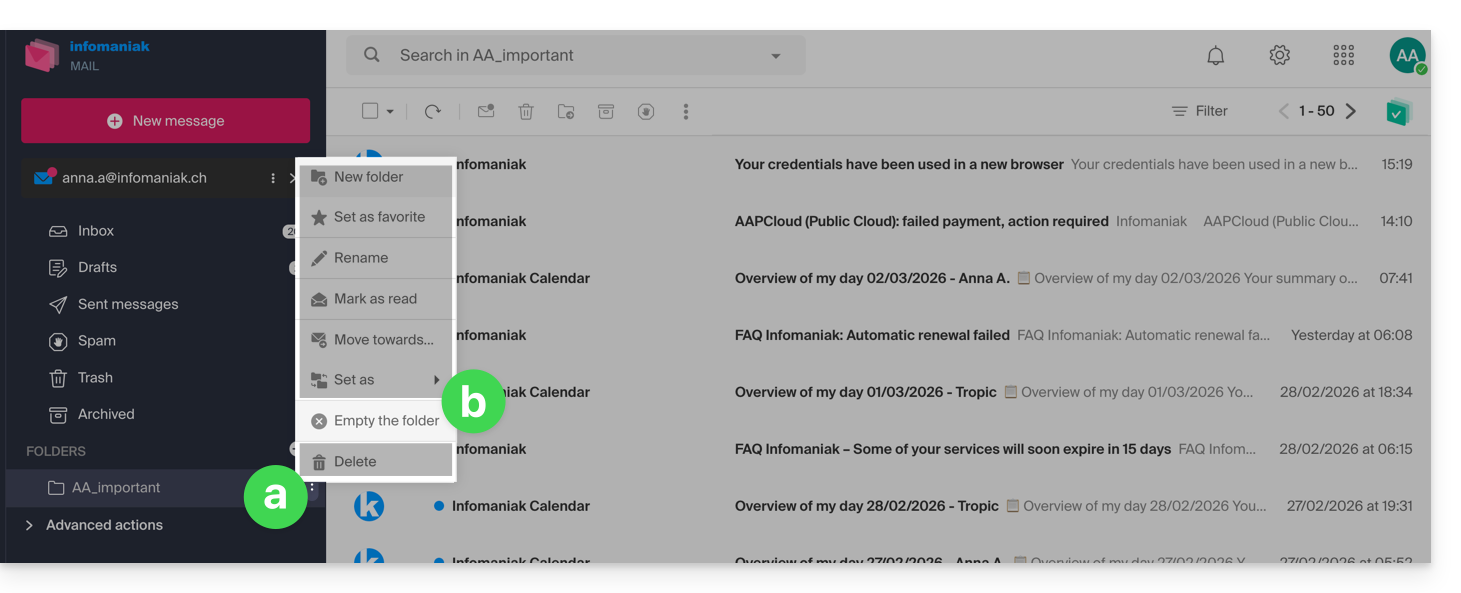
- Let op: e-mails worden direct verwijderd, zonder dat ze eerst in de prullenbak terechtkomen, alsof u de map zelf verwijdert — alleen een herstel kan een eventuele terugzetting mogelijk maken.
U kunt ook het e-mailadres binnen een Mail-service verwijderen en vervolgens opnieuw aanmaken. De map zal dan volledig leeg zijn.
… via een e-mailprogramma/client met IMAP
Een goede oplossing is om het e-mailadres te configureren in een e-mailprogramma/client met IMAP. Hierdoor kunt u alle berichten selecteren (zonder paginering) en is het verwijderen eenvoudig en snel:
- Installeer Thunderbird (of een andere e-mailapp op uw apparaat).
- Voeg uw e-mailadres toe en geef het bijbehorende wachtwoord op.
- Wacht tot de inbox is geladen.
- Selecteer alle berichten.
- Klik op Verwijderen.
- Dat is alles, u kunt de app nu verwijderen als u dat wilt.
Speciale situatie: doorgestreepte berichten
Om eventuele doorgestreepte e-mails die in uw e-mailprogramma/client of op Mail van Infomaniak verschijnen, definitief te verwijderen: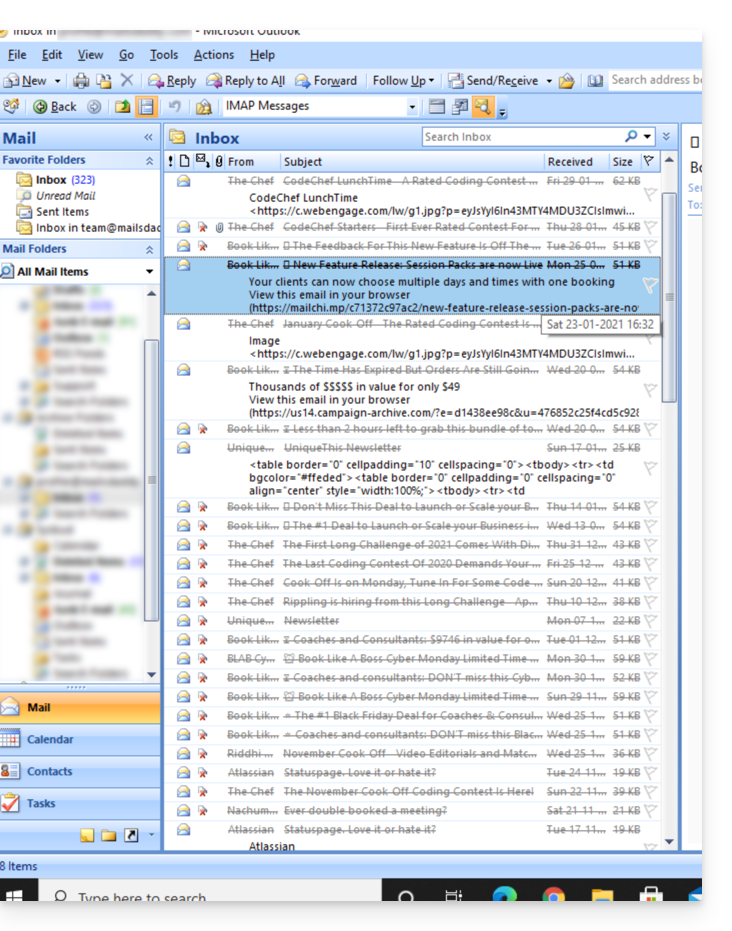
- Microsoft Outlook
- Ga naar het menu Bewerken -> Verwijderde berichten wissen (in het Engels moet er een menu Verwijderen zijn)
- Apple Mail
- Ga naar het menu Postvak -> Verwijderde items wissen
Ze verdwijnen vervolgens ook uit de interface van Infomaniak Mail.
Link naar deze veelgestelde vragen: https://faq.infomaniak.com/1247
Is deze veelgestelde vragenlijst nuttig geweest?
Deze handleiding helpt u om de specifieke aspecten beter te begrijpen die van invloed kunnen zijn op de weergave van e-mails bij het gebruik van verschillende e-mailprogramma's en de Mail-apps van Infomaniak.
Inleiding
- Het kan voorkomen dat er inconsistenties optreden in de weergave van een lijst met e-mails in een map (bijvoorbeeld de map Verzonden items), waardoor de e-mails die door een apparaat als de meest recente worden gesorteerd en beschouwd, niet dezelfde zijn als de e-mails die worden weergegeven bij het gebruik van een ander hulpmiddel.
Unieke identificatienummers (UID's) begrijpen
UID's (Unique Identifiers) zijn unieke identificatienummers die aan elk bericht in een IMAP-mailbox worden toegekend. Ze worden gebruikt om elk bericht uniek te identificeren, ongeacht de wijzigingen die aan de mappen of de berichten zelf worden aangebracht. UID's zijn vooral handig voor het beheren en synchroniseren van e-mails op verschillende software/e-mailclients die IMAP gebruiken:
- Aan elke e-mail wordt een unieke UID toegewezen op het moment dat deze in een mailbox wordt aangemaakt; deze UID verandert in principe nooit zolang de e-mail bestaat, zelfs niet als de inhoud of de metadata worden gewijzigd.
- UID's zijn doorgaans opeenvolgend, wat betekent dat nieuwere berichten in principe hogere UID's hebben.
- Bij het synchroniseren van e-mails kunnen e-mailclients die IMAP gebruiken, de UID's gebruiken om te bepalen welke berichten nieuw, gewijzigd of verwijderd zijn sinds de laatste synchronisatie. Dit maakt een efficiënt beheer van e-mails mogelijk zonder dat alle berichten gedownload en vergeleken hoeven te worden.
- Afhankelijk van het gebruikte hulpmiddel kunnen de berichten worden gesorteerd op ontvangstdatum of op UID, zodat ze in de volgorde waarin ze zijn ontvangen worden weergegeven.
Niet verwarren met:
Berichtvolgnummer(gebruikt voor tijdelijke bewerkingen op basis van de huidige positie van de berichten)...Bericht-ID (RFC 5322)(gebruikt om berichten uniek te identificeren op verschillende servers en in verschillende e-mailprogramma's/clients)...X-Message-Id(specifiek voor de server en gebruikt voor interne tracking)...Thread-IndexenThread-Topic(gebruikt door Microsoft-applicaties voor het volgen van gesprekken)...
IMAP-applicaties en de Infomaniak Mail-app
Het probleem kan zich op serverniveau als volgt voordoen:
758 - date.sent: 2017-10-11 23:15:26 (+0100)
757 - date.sent: 2017-10-11 15:00:55 (+0100)
756 - date.sent: 2017-10-11 14:39:28 (+0100)
(...)
742 - date.sent: 2018-01-17 00:40:21 (+0000)
741 - date.sent: 2018-01-17 00:30:33 (+0000)
740 - date.sent: 2018-01-17 00:26:07 (+0000)
(...)
51 - date.sent: 2022-10-07 16:39:16 (+0100)
50 - date.sent: 2023-06-13 10:15:00 (+0100)
49 - date.sent: 2023-06-07 12:11:35 (+0100)
We zien hier dat e-mails uit 2017 een hogere UID (758, 757, enz.) hebben dan e-mails met een latere datum in 2023. De UID's zijn om de een of andere reden opnieuw toegewezen gedurende de levensduur van dit e-mailaccount (verplaatsingen, kopieën, importen, enz.).
Afhankelijk van de manier waarop de e-mailclient de e-mails sorteert, kan een bericht uit 2017 verschijnen tussen de recente berichten, terwijl het bericht uit 2018 niet direct wordt geladen. Dit geldt met name voor de app Mail Infomaniak, die slechts een reeks e-mails tegelijkertijd laadt op basis van de UID (dit zal in de toekomst veranderen).
Om eventuele inconsistenties op te lossen, wordt het aanbevolen om een IMAP-e-mailprogramma/client, zoals Thunderbird, op een computer te gebruiken. Hiermee kunt u snel en efficiënt alle berichten in een specifieke map sorteren op basis van de datum van de e-mail, omdat de applicatie alle berichten weergeeft die op de Infomaniak-server aanwezig zijn.
Link naar deze veelgestelde vragen: https://faq.infomaniak.com/1276
Is deze veelgestelde vragenlijst nuttig geweest?
Deze handleiding helpt u bij het beschermen van de reputatie van uw domeinnaam, zodat u het vertrouwen van internetgebruikers en serviceproviders in uw website of bedrijf kunt behouden. Dit draagt bij aan een soepeler functioneren van uw e-mailservice.
De online reputatie
Er zijn verschillende soorten reputatie op het internet, waaronder persoonlijke reputatie, bedrijfsreputatie en domeinreputatie.
De domeinreputatie is in feite een score die bepaalt hoe e-mailsystemen beslissen welke berichten ze in de inbox van gebruikers toestaan. In essentie is de reputatie van uw domein een maatstaf voor de gezondheid en legitimiteit van uw domein. Deze reputatie kan worden beïnvloed door de beveiliging van uw e-mail en website.
De reputatie van een domeinnaam kan bijvoorbeeld dalen als…
- … de website die op het domeinadres te vinden is, wordt gehackt, waardoor er massaal frauduleuze e-mails worden verzonden.
- … de e-maildienst van het domein wordt gebruikt voor het onbedoeld verzenden van spam.
Als de reputatie van uw domein slecht blijft, kunnen uw e-mails als spam worden gemarkeerd en hun beoogde doelgroep niet bereiken. Dit kan de e-mailbezorging negatief beïnvloeden (lees deze andere handleiding in het Engels voor meer informatie).
De reputatie van uw domein verbeteren
Door deze tips te volgen, kunt u de reputatie van uw domein verbeteren en bijvoorbeeld al uw e-mailmarketinginspanningen stimuleren:
- Implementeer en controleer de SPF-, DKIM- en DMARC-records om uw domein te beschermen tegen identiteitsfraude.
- Controleer de reputatie van uw domein met behulp van tools zoals Google Postmaster Tools, Sender Score, Microsoft SNDS, McAfee of Talos Intelligence en identificeer mogelijke problemen.
- Stuur e-mails alleen naar gebruikers die zich hebben aangemeld!
- Verkrijg betrouwbare links of backlinks…
Lees deze andere handleiding over RBL.
Link naar deze veelgestelde vragen: https://faq.infomaniak.com/1314
Is deze veelgestelde vragenlijst nuttig geweest?
Deze handleiding legt uit hoe u de desktop-app Apple Mail op macOS (MacBook Pro, Neo, enz.) kunt verbinden met een e-mailadres dat is gehost bij Infomaniak.
Inleiding
- Uw macOS-computer wordt automatisch geconfigureerd via Apple-compatibele .mobileconfig-configuratieprofielen, in tegenstelling tot een handmatige configuratie.
- Het is mogelijk om een configuratieprofiel te verwijderen nadat het is geïnstalleerd (scrol naar de onderkant van deze pagina voor uitleg).
Een configuratieprofiel installeren
Vereisten
- Maak het e-mailadres aan in my kSuite of een Mailservice / kSuite.
- Controleer of de mailservice optimaal is geconfigureerd.
U kunt het profiel downloaden vanaf het betreffende apparaat of het vanaf een ander apparaat verzenden (bijvoorbeeld als u al een e-mailadres heeft dat correct werkt):
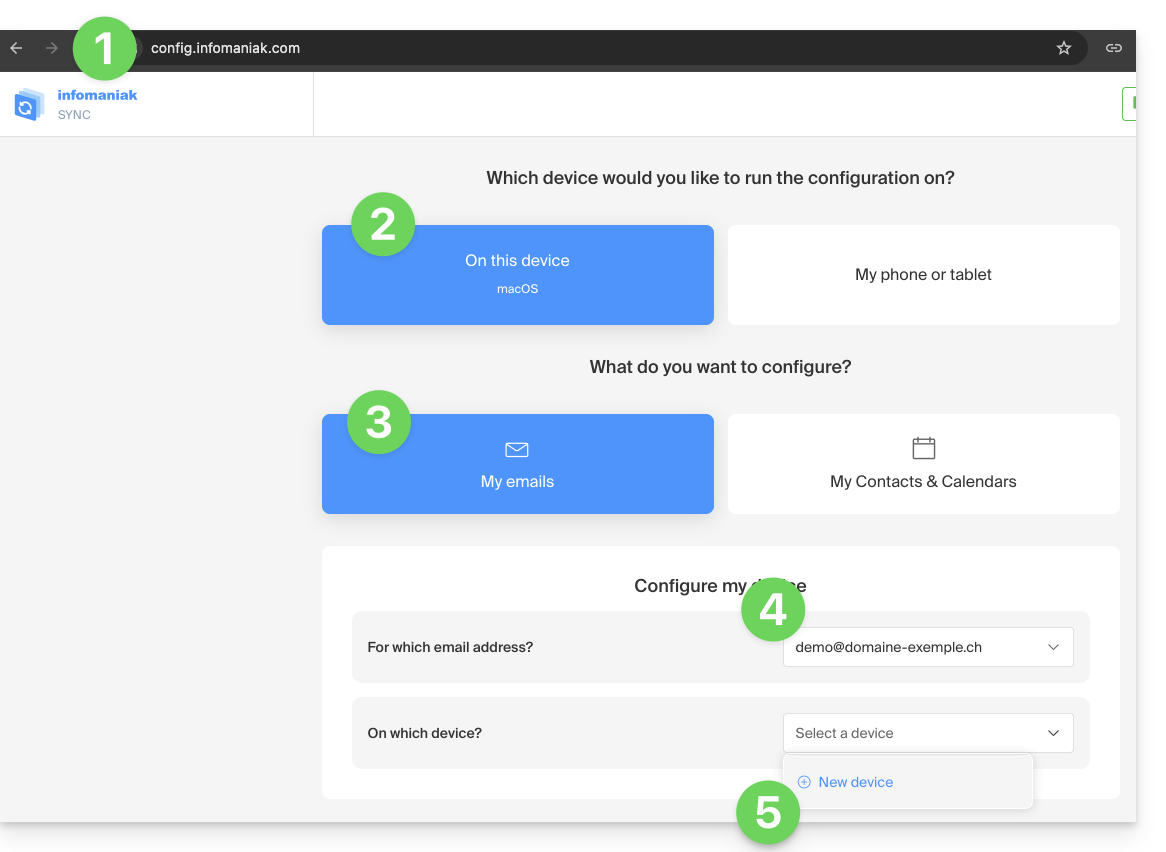
- Klik hier om naar de configuratietool van Infomaniak te gaan (online service https://config.infomaniak.com) – log indien nodig in op uw Infomaniak-account voor de organisatie waarin uw e-mailadres wordt beheerd.
- Kies ervoor om het profiel op dit apparaat te installeren.
- Kies ervoor om e-mails te synchroniseren.
- Kies het e-mailadres dat u wilt configureren in Apple Mail (uit de adressen waar u toegang toe heeft).
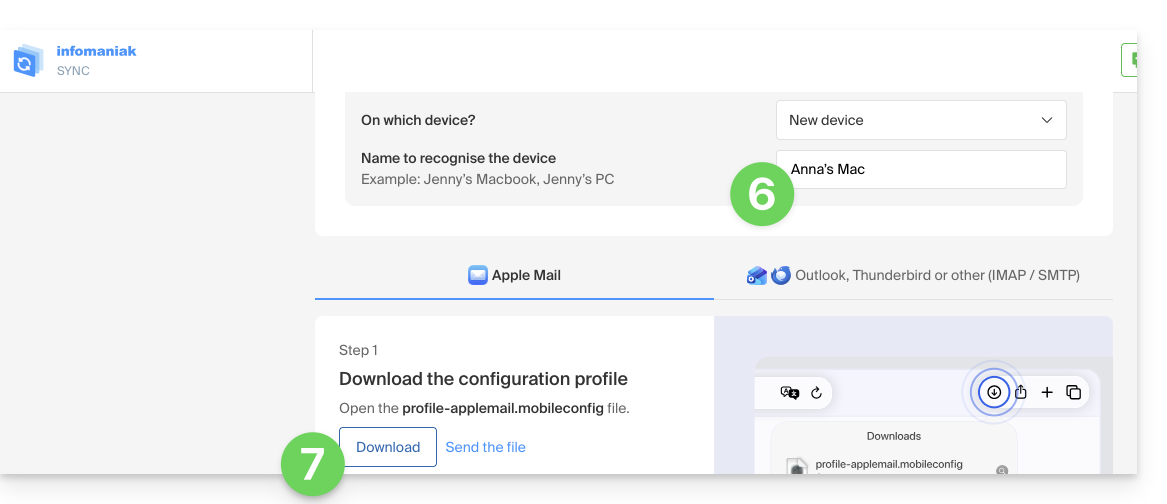
- Maak een nieuw apparaat aan:
- Voer een beschrijvende naam in voor het nieuwe apparaat.
- Klik op de knop om het profiel te downloaden (u kunt het ook per e-mail verzenden via de link aan de rechterkant):
- Nadat het bestand
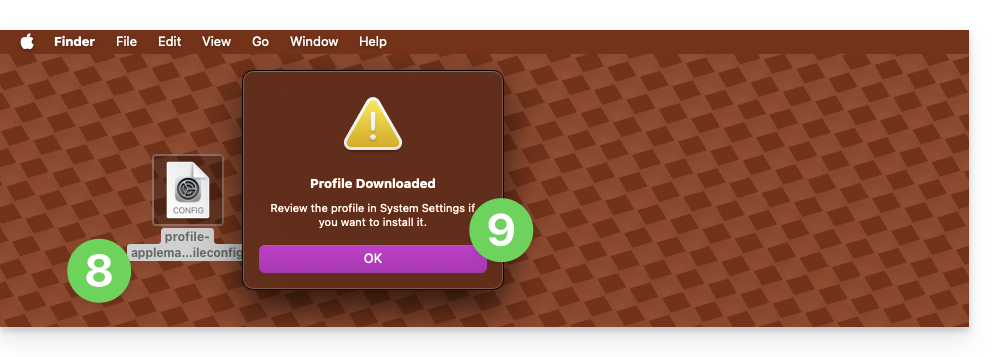
profile-applemail.mobileconfigop uw computer staat, dubbelklikt u erop om het te openen en uit te voeren. - Klik op OK:
- Open de Systeeminstellingen van de computer.
- Klik in de zijbalk op Gedownload profiel en dubbelklik vervolgens op het nieuwe profiel om het toe te passen:
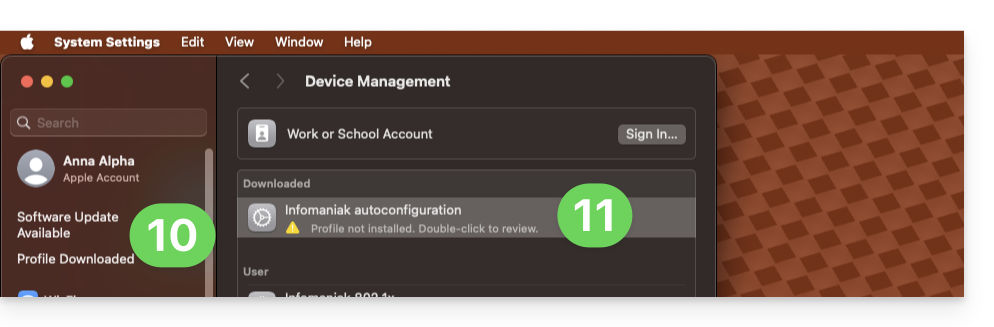
- Als u een oudere versie van macOS heeft of het profiel niet kunt vinden, zoek dan naar “profiel” in de instellingen, of raadpleeg de officiële documentatie. Pas indien nodig bovenaan de pagina de versie van uw systeem aan.
- Klik op Installeren…:
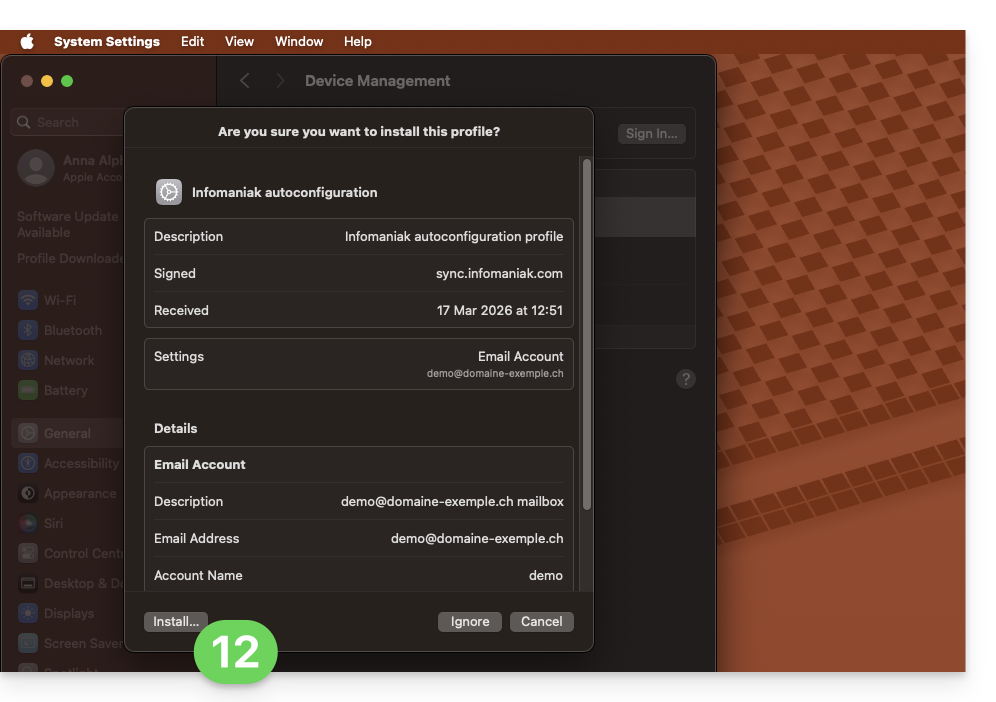
- Er wordt nu om een wachtwoord gevraagd…
- U kent het wachtwoord mogelijk al, omdat u het eerder in het gedeelte Apparaten van de Mail-service heeft aangemaakt:
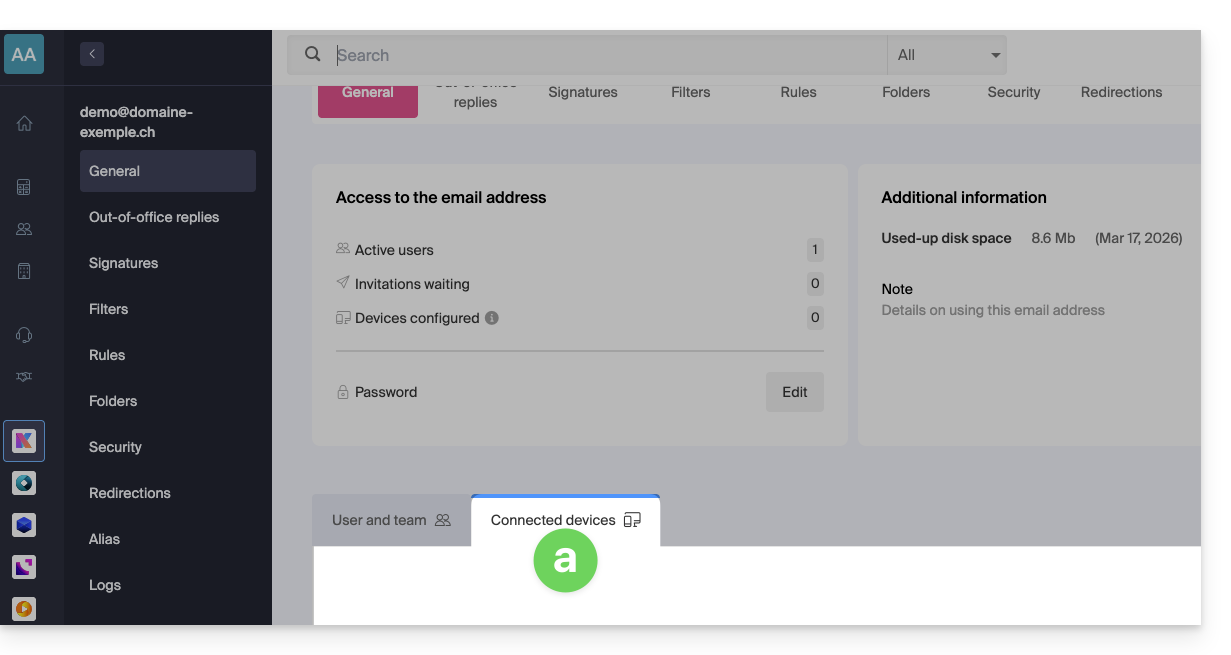
- U kunt ook het nieuwe wachtwoord kopiëren dat verderop op de pagina van de wizard
config.infomaniak.comstaat, die u eerder heeft geopend: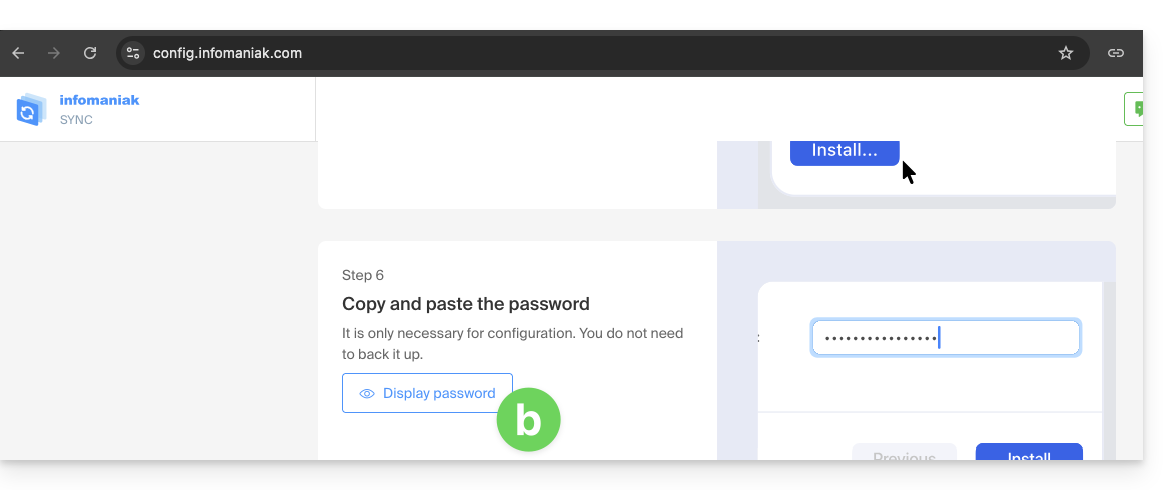
- Voordat het wachtwoord van het e-mailadres wordt weergegeven, kan het zijn dat om veiligheidsredenen het wachtwoord van uw Infomaniak-account wordt gevraagd:
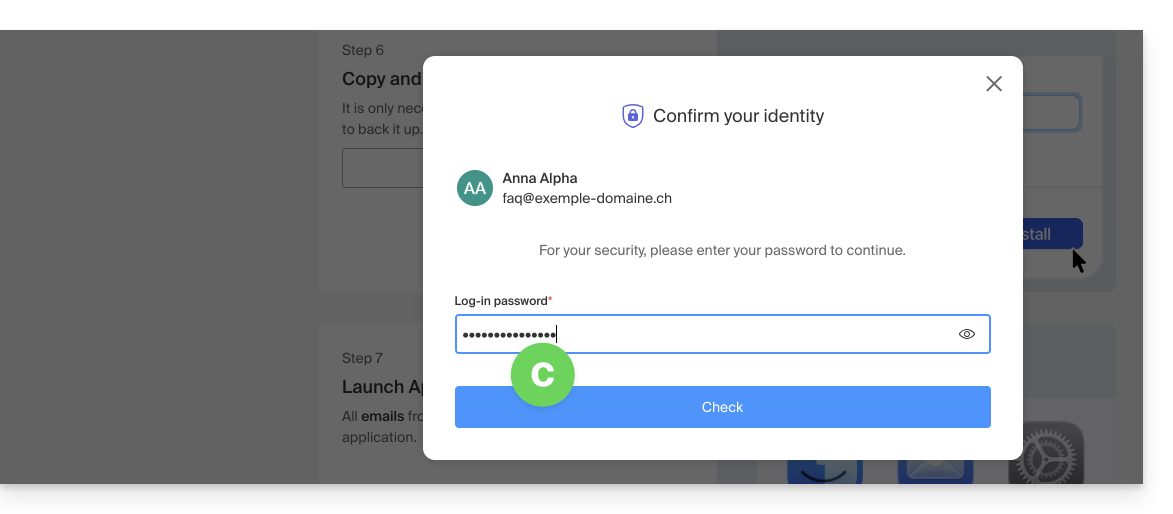
- Het willekeurig gegenereerde wachtwoord wordt nu weergegeven; u kunt het kopiëren:
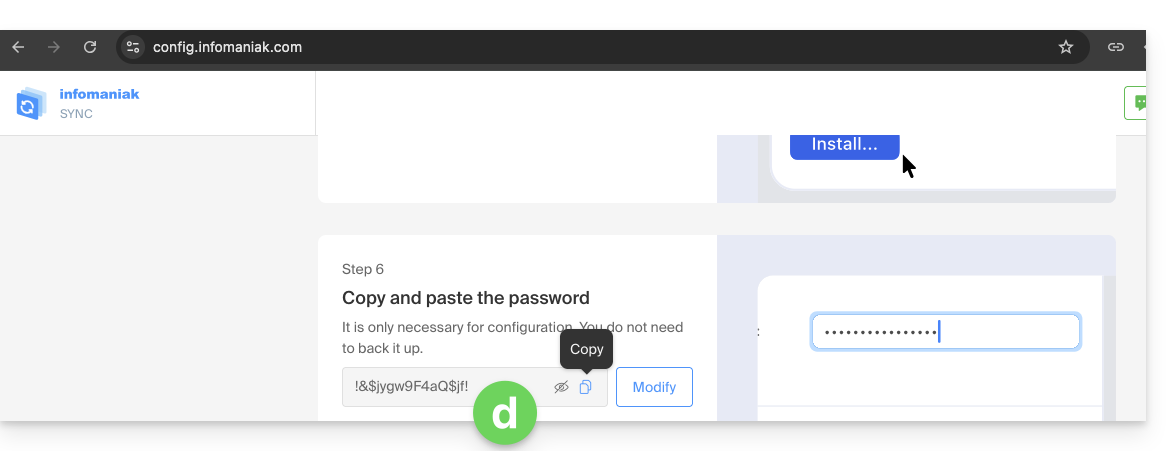
- U kent het wachtwoord mogelijk al, omdat u het eerder in het gedeelte Apparaten van de Mail-service heeft aangemaakt:
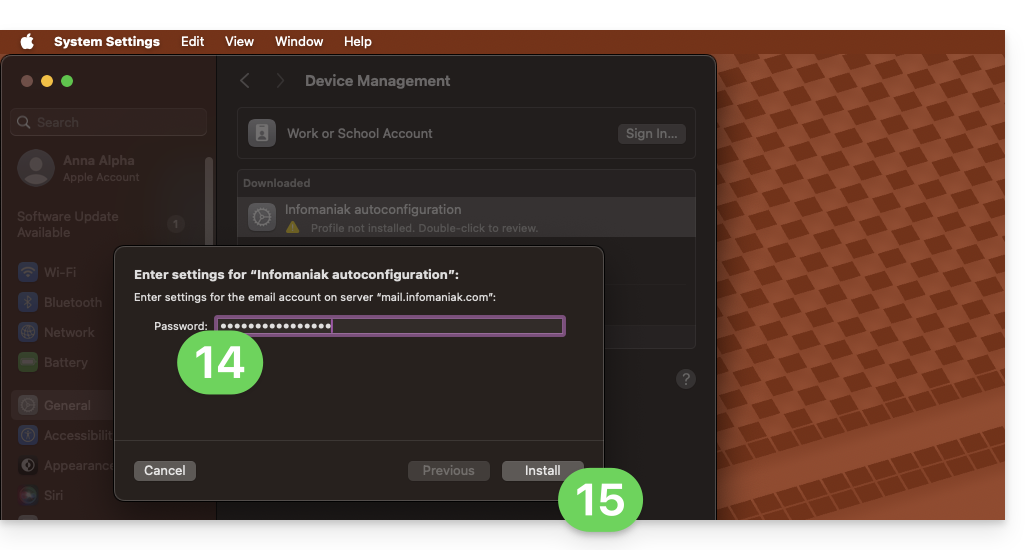
- Plak het wachtwoord in het macOS-venster.
- Klik op Installeren om de installatie van het profiel te starten:
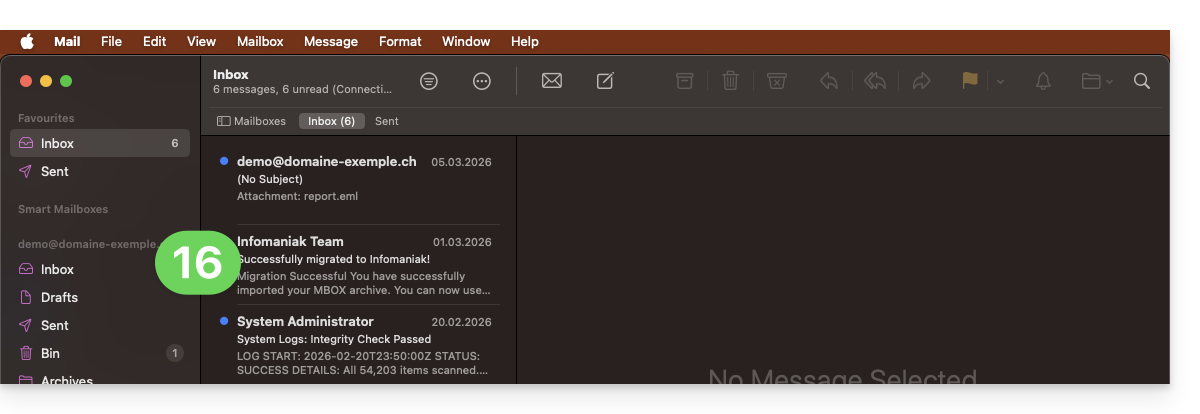
- Klaar! Uw e-mailadres is nu geconfigureerd in de Apple Mail-app, die u kunt openen en beheren:
Een IMAP-account verwijderen
Raadpleeg het hoofdstuk "Het gebruik van een account beëindigen" en wijzig indien nodig bovenaan de pagina* de versie van uw systeem (let op: verwijder geen account die is geconfigureerd met POP zonder eerst uw berichten te hebben opgeslagen).
Een Apple-profiel verwijderen
Raadpleeg de officiële documentatie. Selecteer bovenaan de pagina, indien nodig, de versie van uw systeem.*
*Waarom is het belangrijk om de versie van de handleiding te kiezen die exact overeenkomt met uw versie van macOS/iOS?Apple introduceert bij elke nieuwe versie van zijn systeem soms subtiele wijzigingen, bijvoorbeeld een pad in iOS 15…
… wordt dit in iOS 18…
Link naar deze veelgestelde vragen: https://faq.infomaniak.com/1316
Is deze veelgestelde vragenlijst nuttig geweest?
Deze handleiding legt uit hoe u de mobiele app Apple Mail voor iOS (iPhone, iPad, enz.) kunt verbinden met een e-mailadres dat wordt gehost bij Infomaniak.
Inleiding
- Uw iOS-apparaat wordt automatisch geconfigureerd via configuratieprofielen .mobileconfig die compatibel zijn met Apple, in tegenstelling tot een handmatige configuratie.
- Het is mogelijk om een configuratieprofiel te verwijderen nadat het is geïnstalleerd (scrol naar de onderkant van deze pagina voor uitleg).
Een configuratieprofiel installeren
Vereisten
- Maak het e-mailadres aan in my kSuite of een Mail- / kSuite-service.
- Controleer of de Mail-service optimaal is geconfigureerd.
Ga vervolgens:
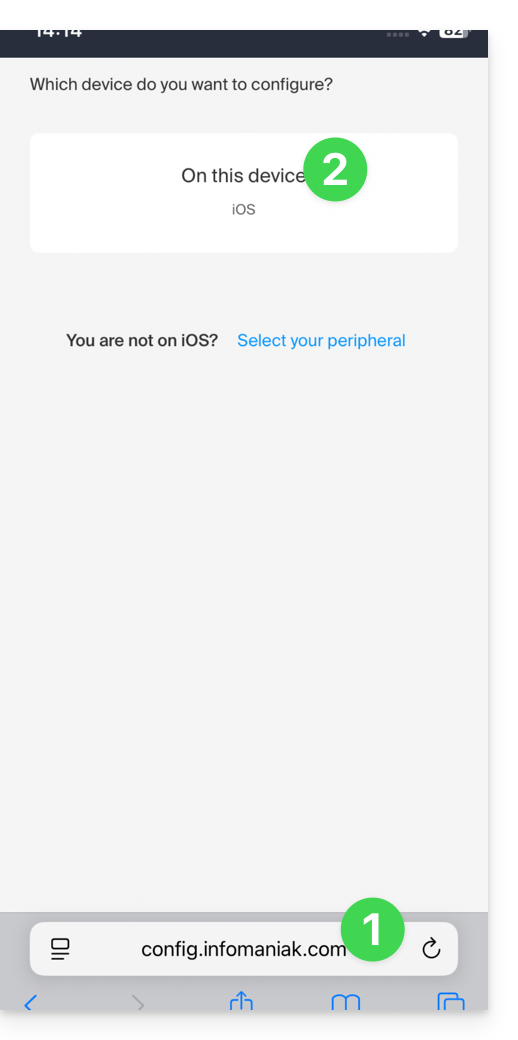
- Klik hier om toegang te krijgen tot de Infomaniak-configuratietool (online service https://config.infomaniak.com) – log indien nodig in op uw Infomaniak-account voor de organisatie waarin uw e-mailadres wordt beheerd.
- Kies ervoor om het profiel op dit iOS-apparaat te installeren:
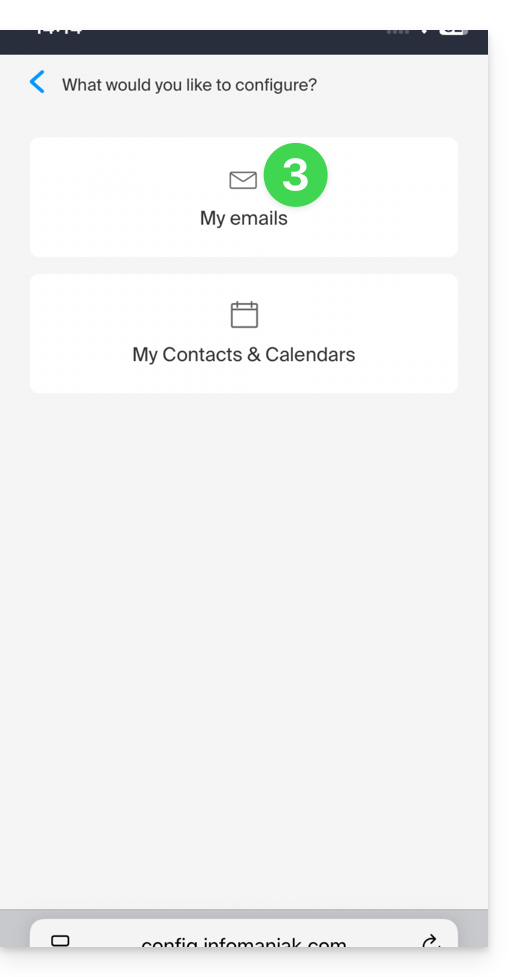
- Kies ervoor om e-mails te synchroniseren:
- Kies het e-mailadres (uit de lijst met adressen die al aan uw huidige gebruiker zijn gekoppeld) dat u op uw apparaat wilt synchroniseren:
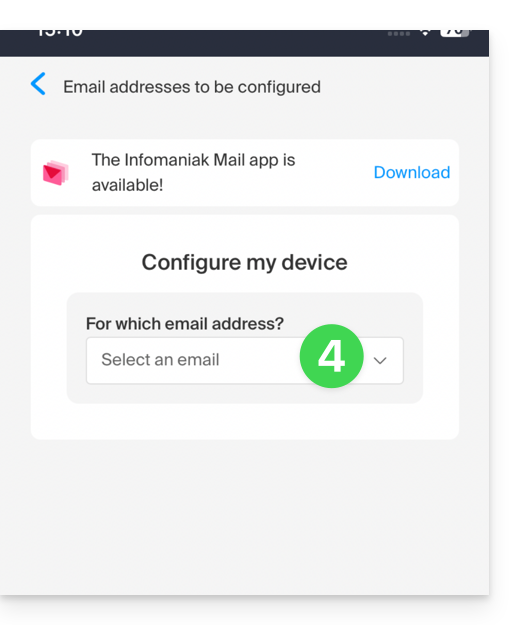
- Kies in de lijst met apparaten het apparaat waarop u de synchronisatie wilt activeren (dus op een nieuw apparaat, namelijk het apparaat waarop u zich bevindt):
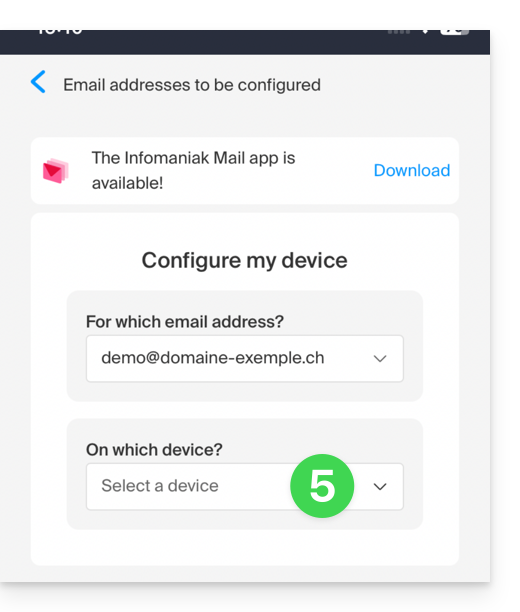
- De naam van het apparaat, die alleen ter informatie dient, wordt automatisch aangepast, maar u kunt deze indien nodig wijzigen:
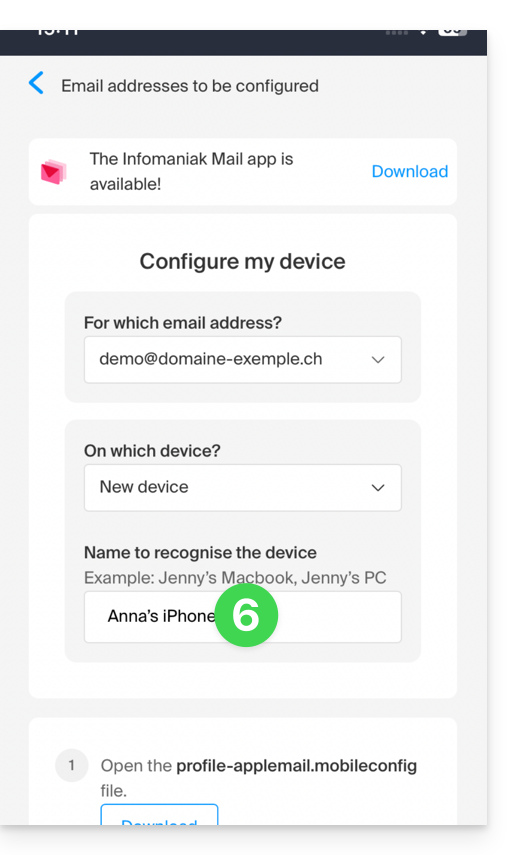
- Ga verder in de wizard en genereer een wachtwoord dat specifiek is voor de e-mailsynchronisatie:
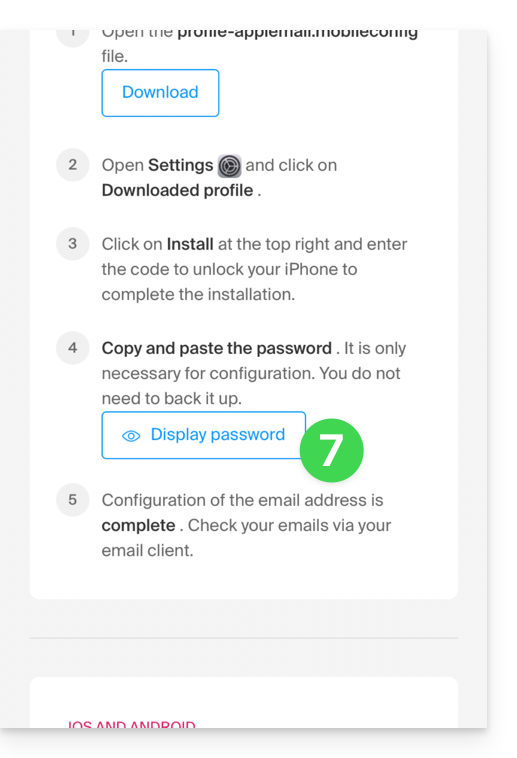
- Kopieer het gegenereerde wachtwoord (u wordt hiernaar gevraagd tijdens de installatie van het Apple-profiel).
- Download het Apple-profiel:
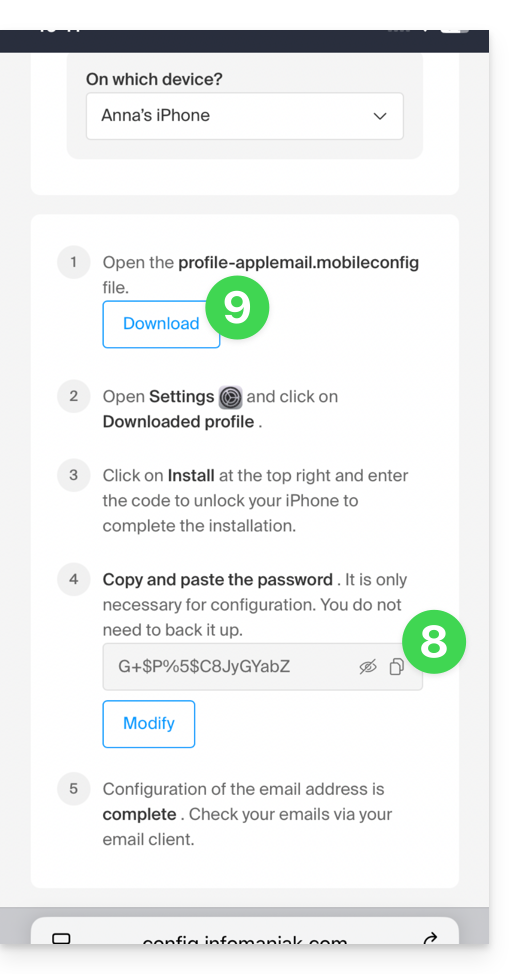
- Sta de download op het apparaat toe:
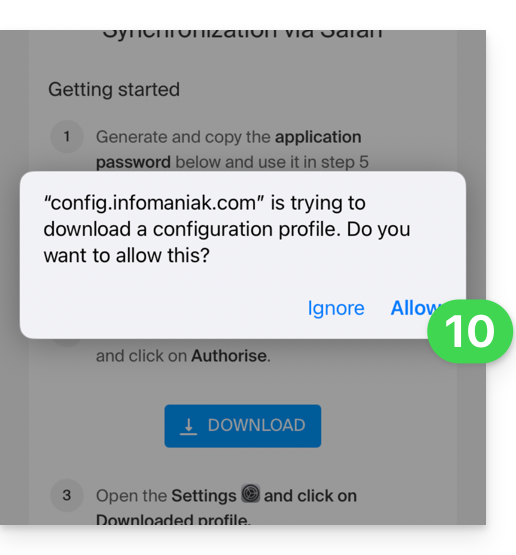
- Tik om het bericht te sluiten:
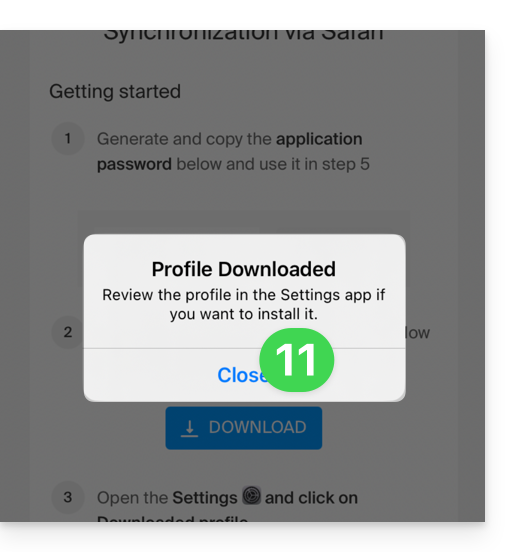
- Open de instellingen van uw iOS-apparaat en tik op de banner bovenaan, waarin staat dat er een nieuw profiel is gedownload:
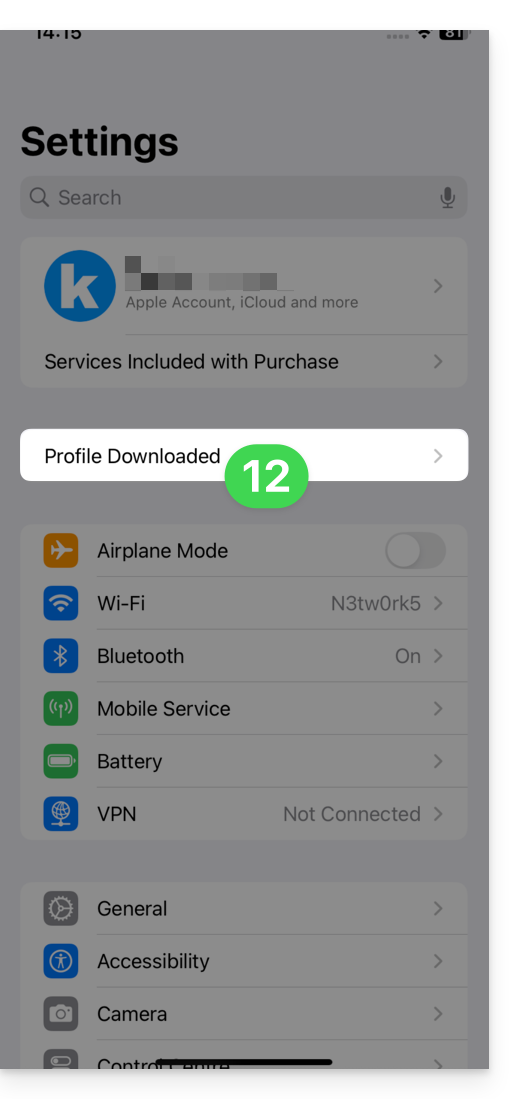
- Druk op Installeren:
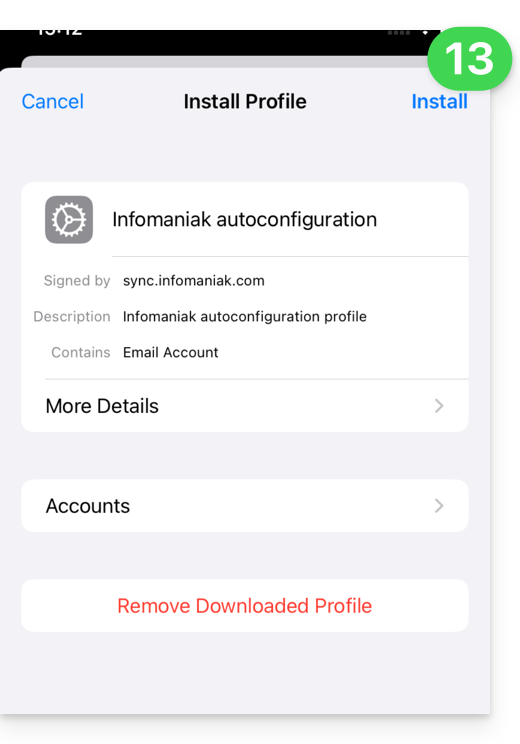
- Voer de code van uw iOS-apparaat in, zoals u dat zou doen om het apparaat te ontgrendelen:
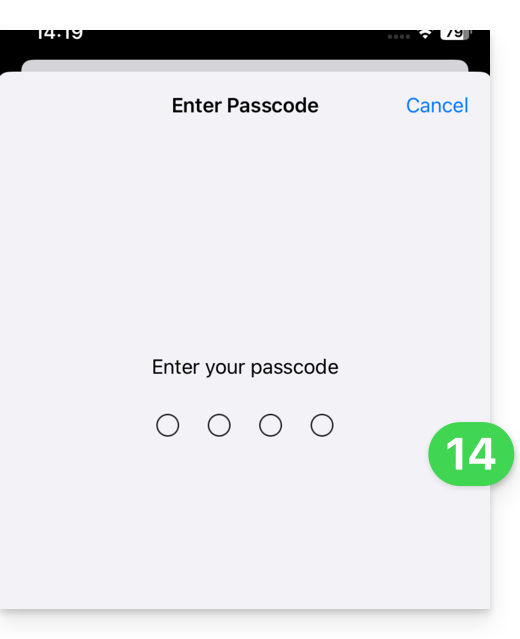
- Druk op Installeren:
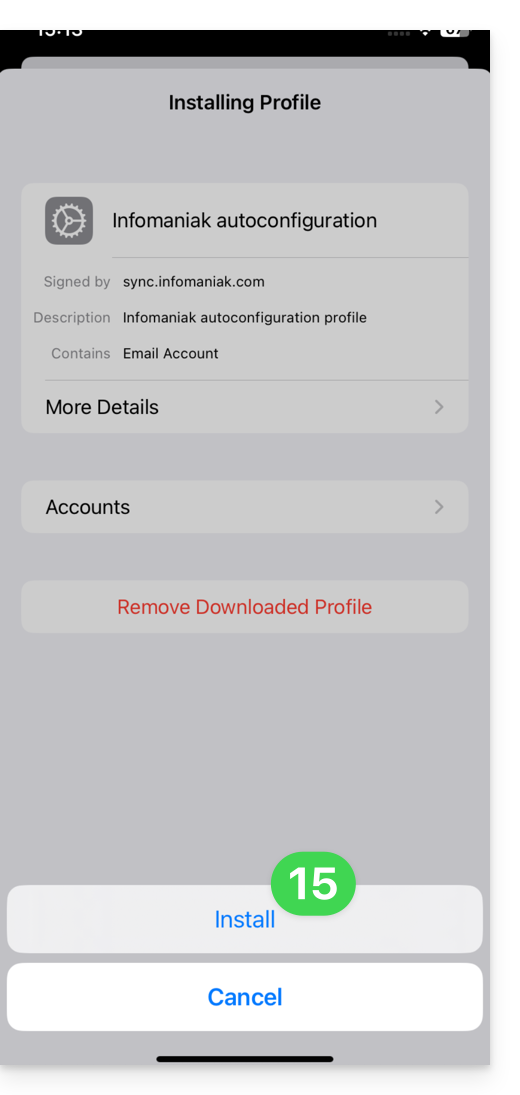
- Voer (of kopieer) het apparaatwachtwoord in dat u in stap 8 hierboven heeft gekopieerd:
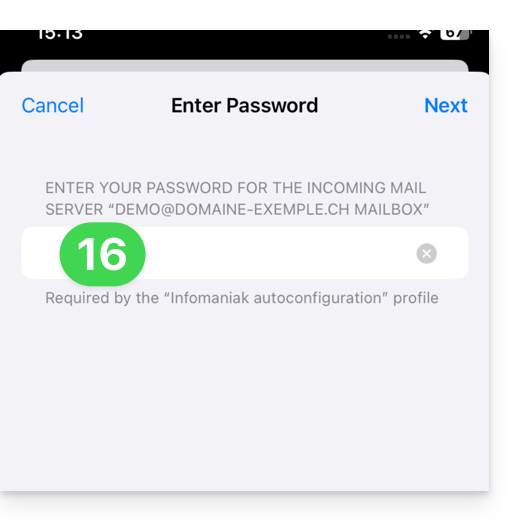
- Wanneer de melding bovenaan verschijnt, is het klaar:
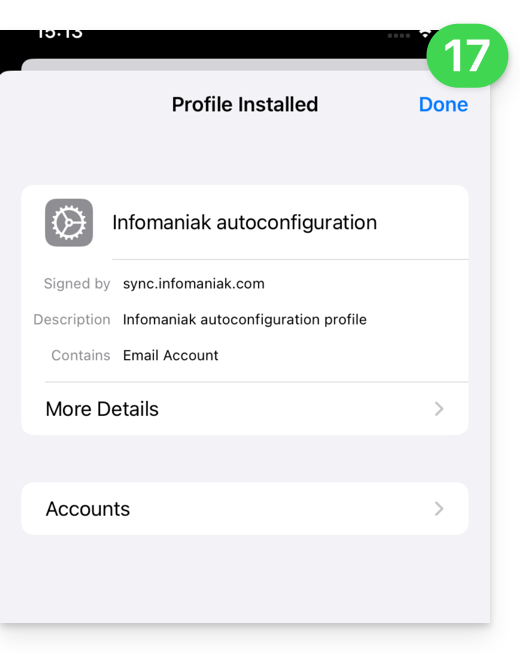
Als uw iOS-app Apple Mail al open was, moet u deze opnieuw openen. U ziet dan de informatie die door de synchronisatie is toegevoegd: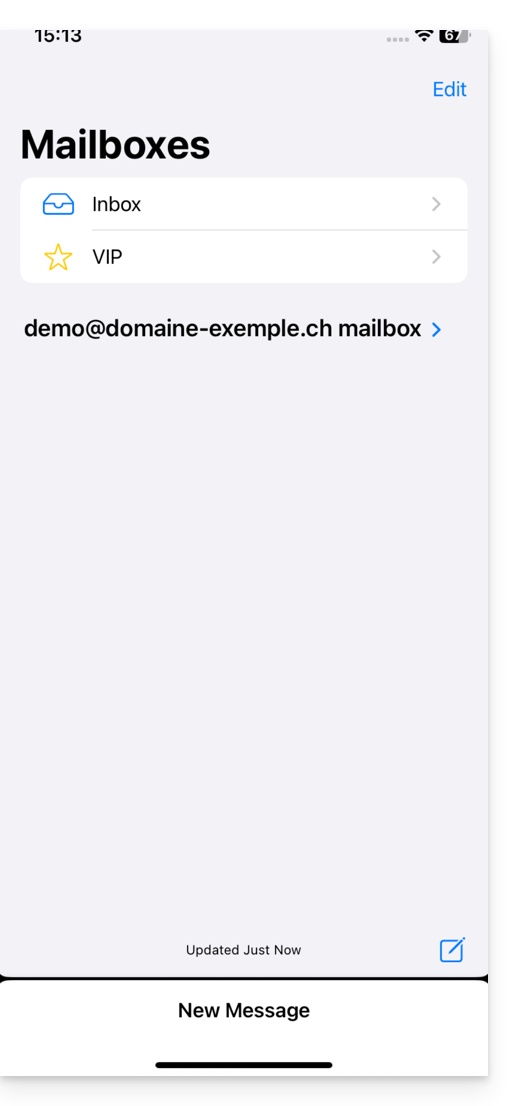
Een Apple-profiel verwijderen
Raadpleeg de officiële documentatie en pas bovenaan de pagina* indien nodig de versie van uw systeem aan.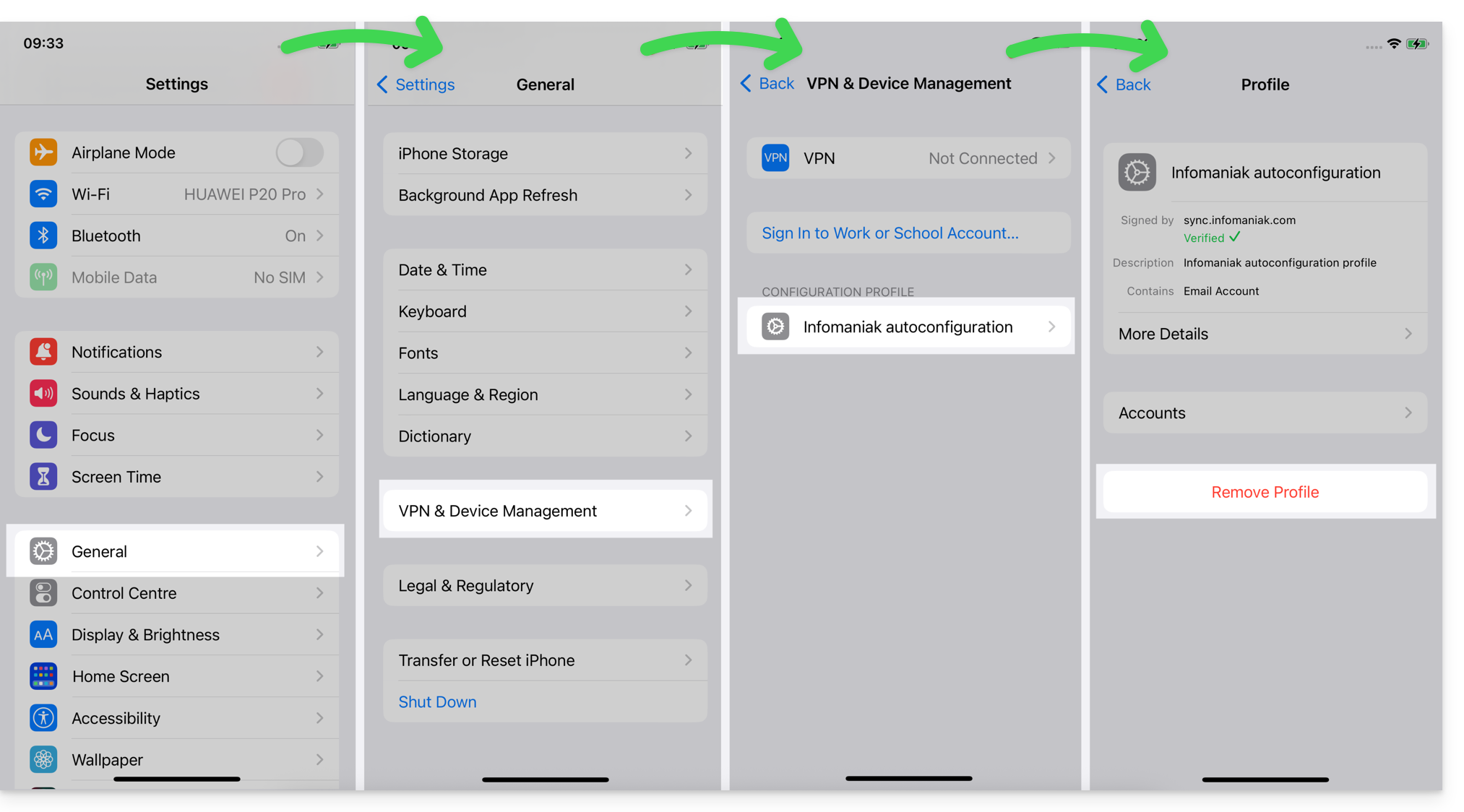
Waarom is het belangrijk om de versie van de handleiding te kiezen die exact overeenkomt met uw versie van macOS/iOS? Apple introduceert bij elke nieuwe versie van zijn besturingssysteem soms subtiele wijzigingen, bijvoorbeeld een pad in iOS 15…
… wordt dit in iOS 18…
Link naar deze veelgestelde vragen: https://faq.infomaniak.com/1319
Is deze veelgestelde vragenlijst nuttig geweest?
Deze handleiding legt uit hoe u vanuit een e-maildienst wachtwoorden voor een e-mailadres kunt maken en beheren, zodat u het e-mailadres kunt openen in een externe applicatie, zoals Outlook of Thunderbird.
De andere mogelijkheden voor toegang en beheer worden beschreven in de hoofdhandleiding. Als u een my kSuite-gebruiker bent, raadpleeg dan deze andere handleiding.
Vereisten
- Een e-maildienst bestellen bij Infomaniak.
- Eén of meerdere adressen aanmaken op deze e-maildienst.
- Minimaal de rechten hebben om de betreffende e-maildienst te beheren (of beheerder / wettelijk vertegenwoordiger zijn binnen de organisatie).
Een wachtwoord voor een e-mailadres genereren
Om een wachtwoord toe te voegen aan het voorbeeld-e-mailadres demonstration@exemple-domaine.ch:
- Voer uw inlog-ID en wachtwoord voor uw Infomaniak-account in op de pagina https://manager.infomaniak.com/:
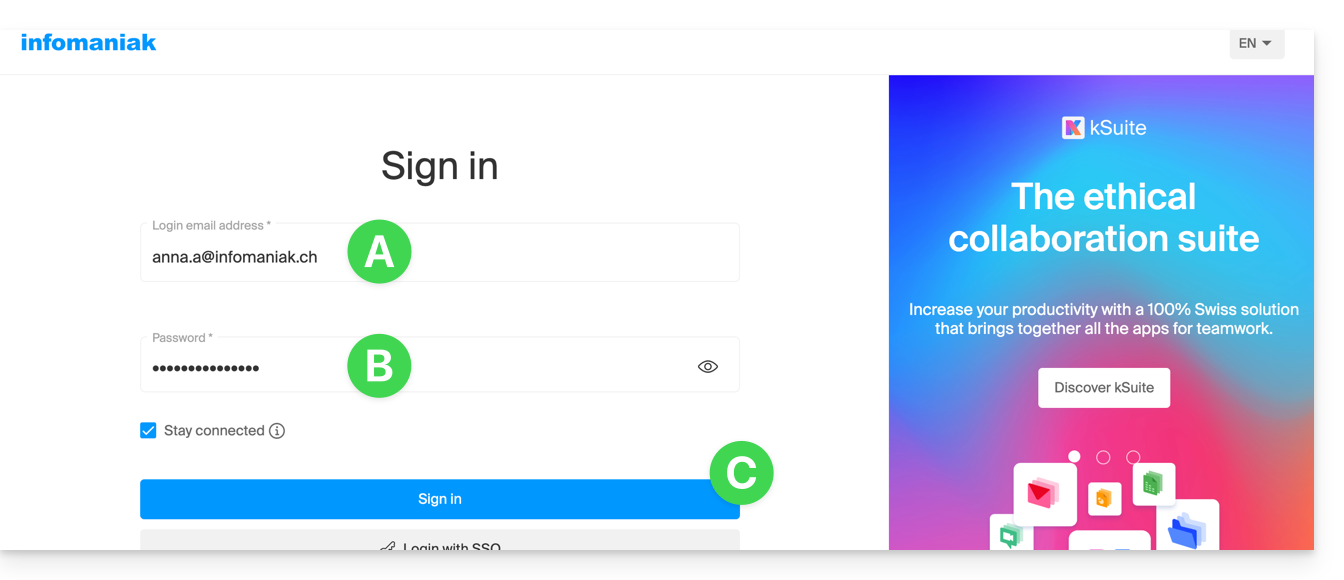
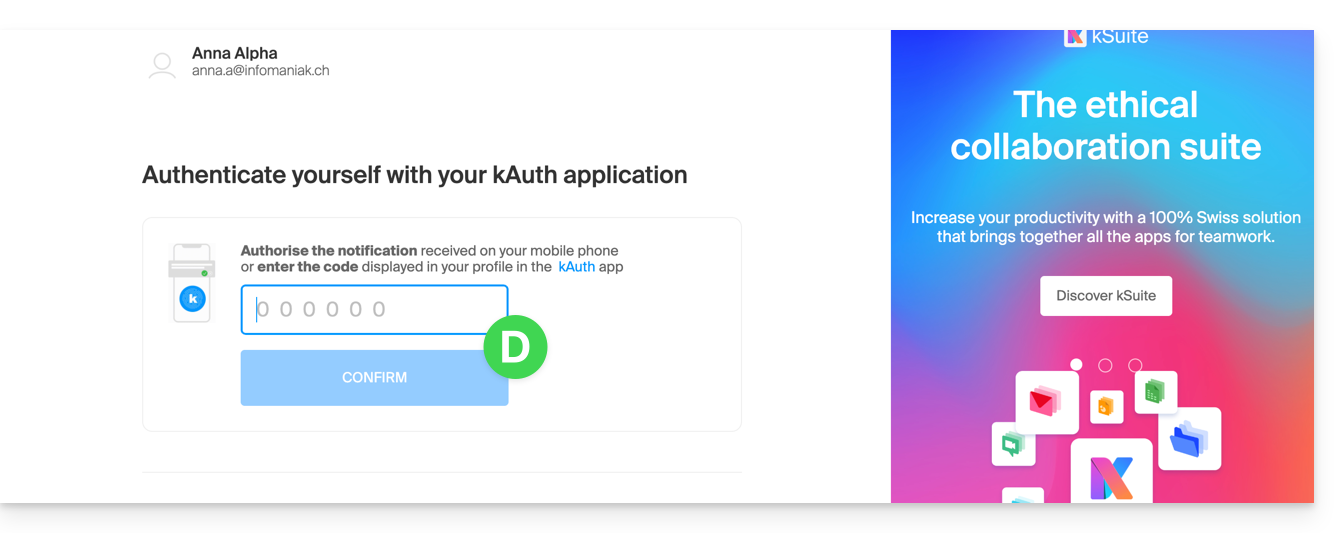
- Bevestig de aanmelding in het beheerportaal met de tweefactorauthenticatiemethode (2FA) die u eerder heeft ingesteld:
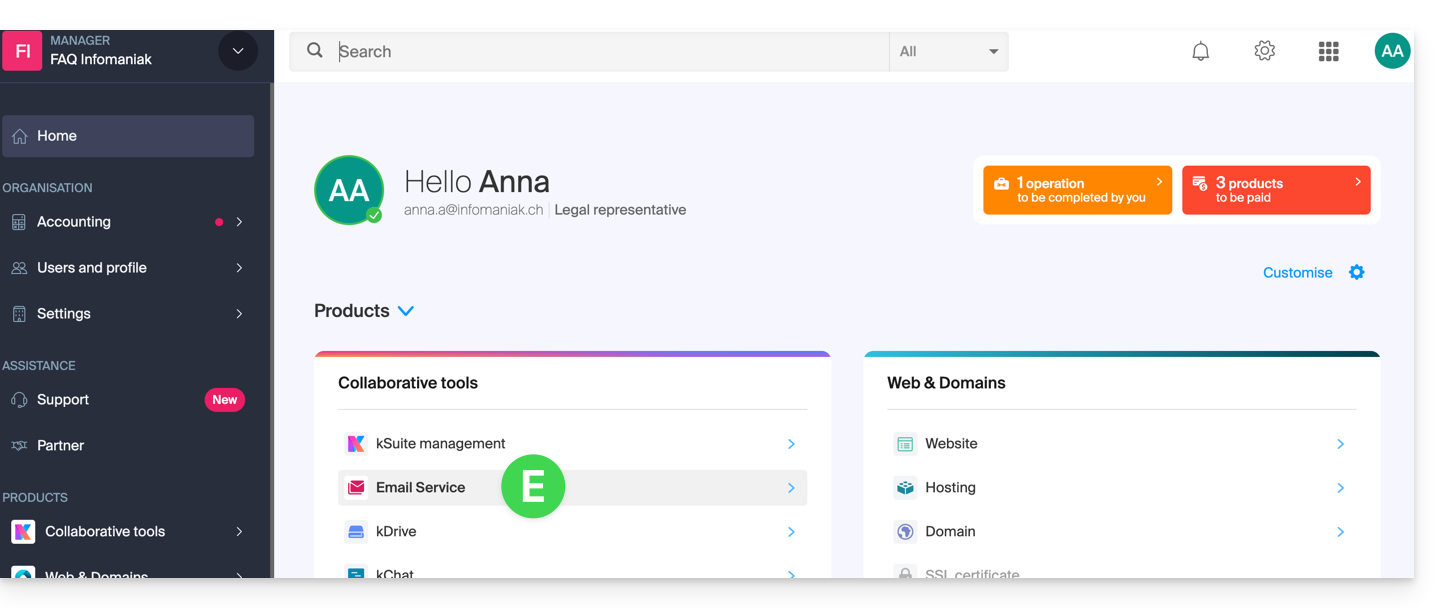
- Nadat u zich op het dashboard bevindt, klikt u op E-mailservice:
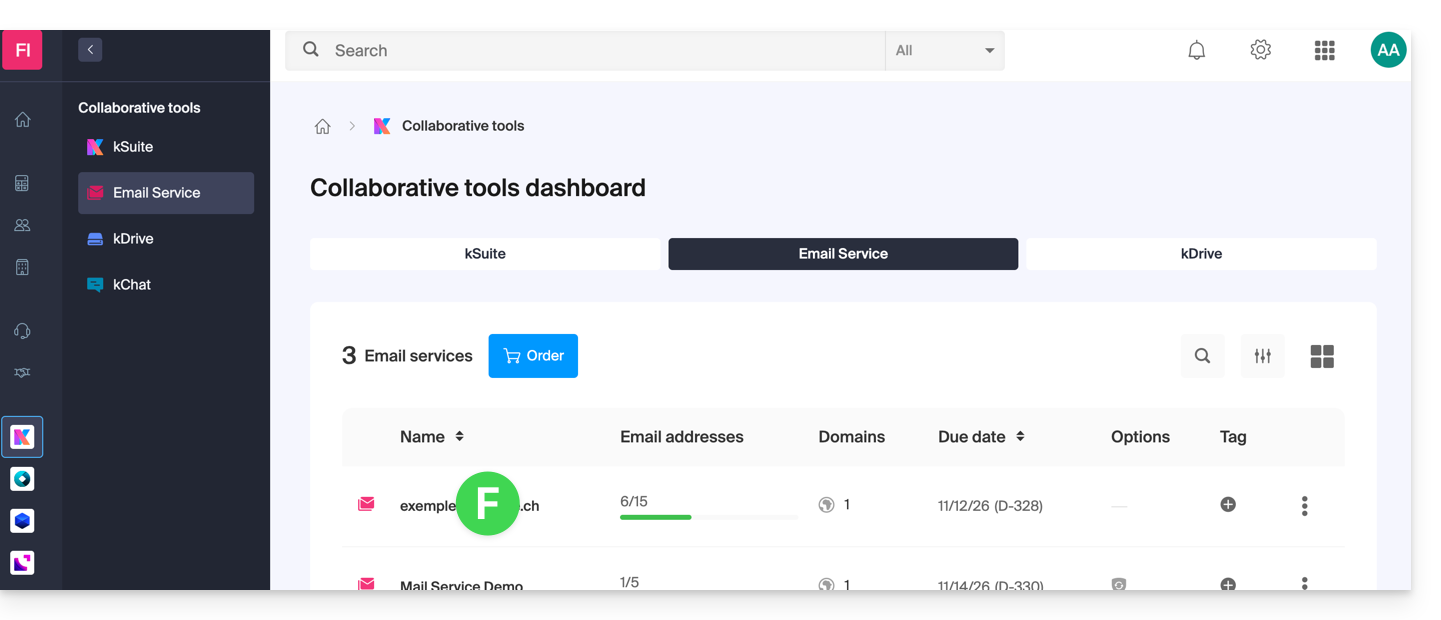
- Nadat u zich op de pagina met uw e-mailservices bevindt, klikt u op de naam / het domeinnaam waaronder het betreffende e-mailadres is geregistreerd:
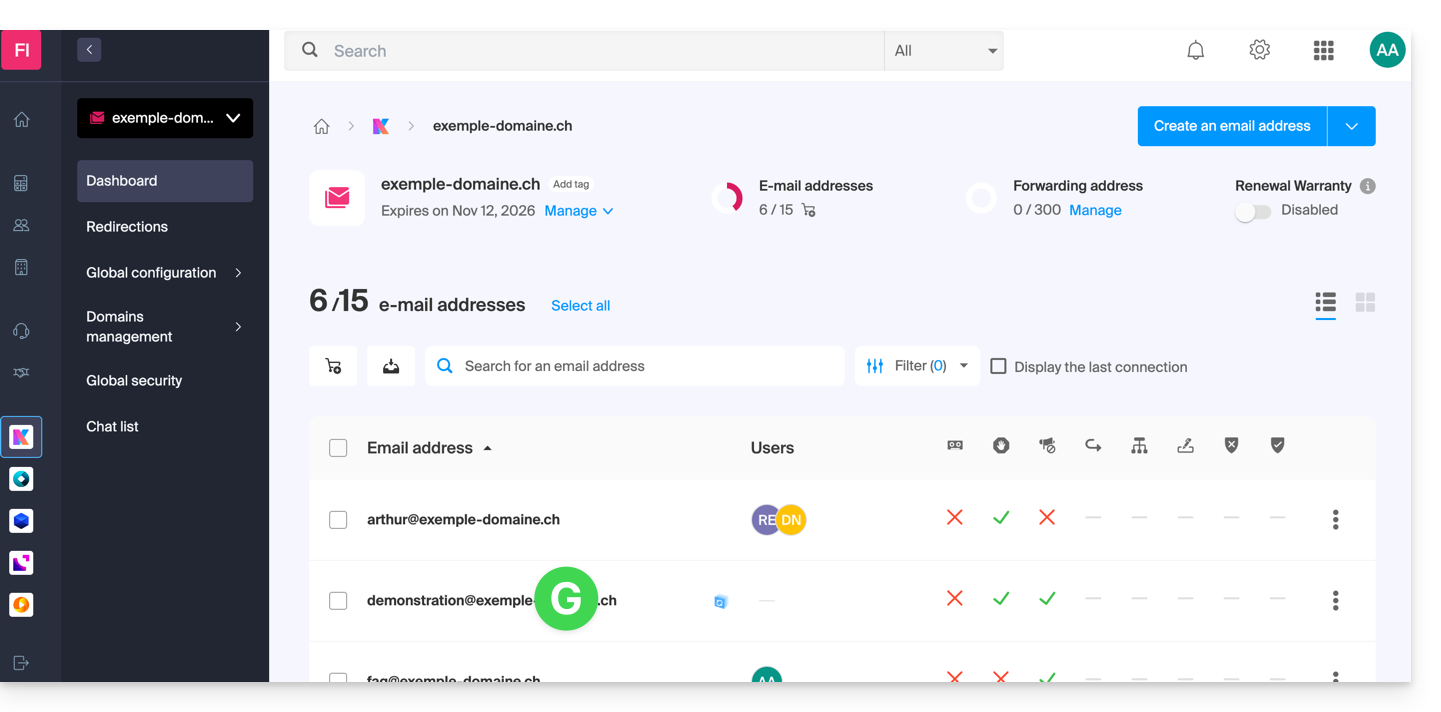
- Nadat u naar de e-maildienst bent gegaan waar het e-mailadres aan is gekoppeld, klikt u op het betreffende e-mailadres:
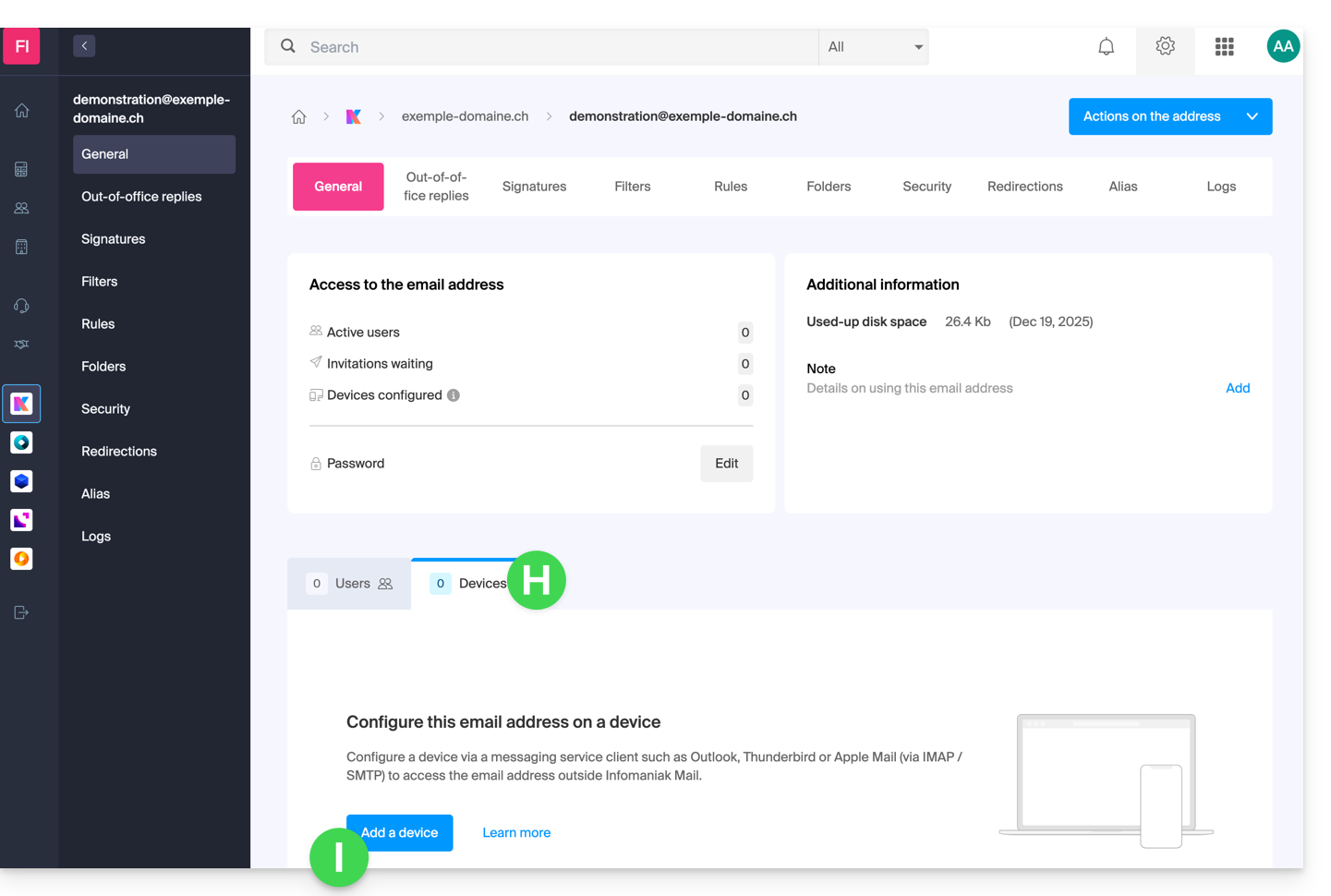
- Nadat u naar het betreffende e-mailadres bent gegaan, klikt u op het tabblad Apparaten en vervolgens op Apparaat toevoegen:
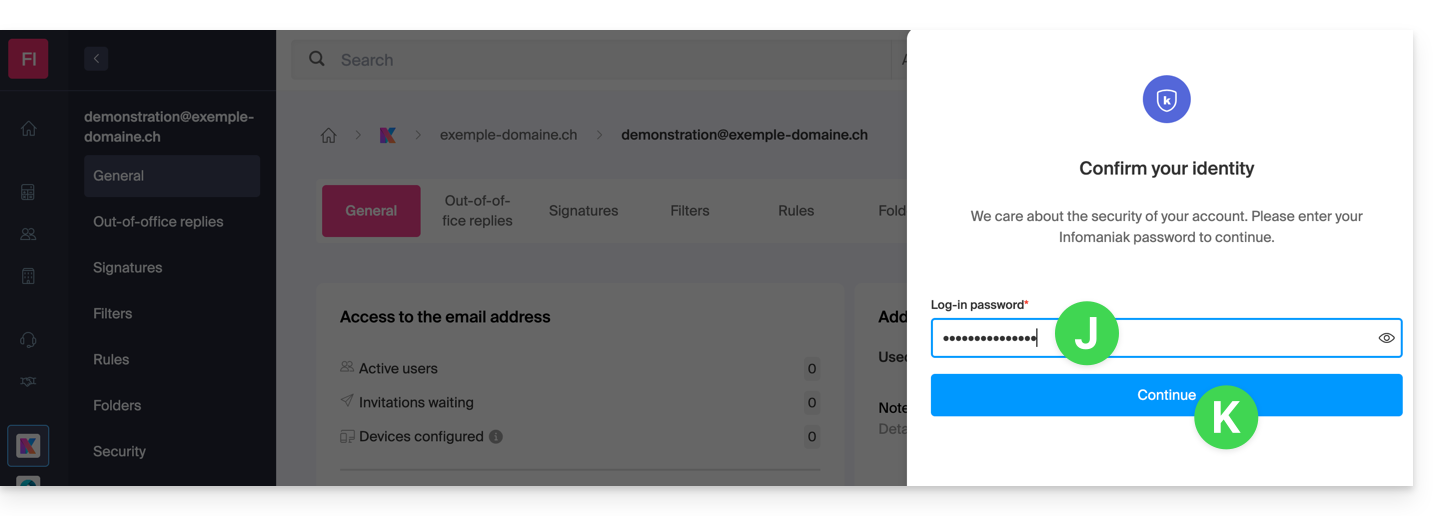
- Het kan soms nodig zijn om op dit punt het wachtwoord voor het inloggen opnieuw in te voeren (het wachtwoord van punt B hierboven):
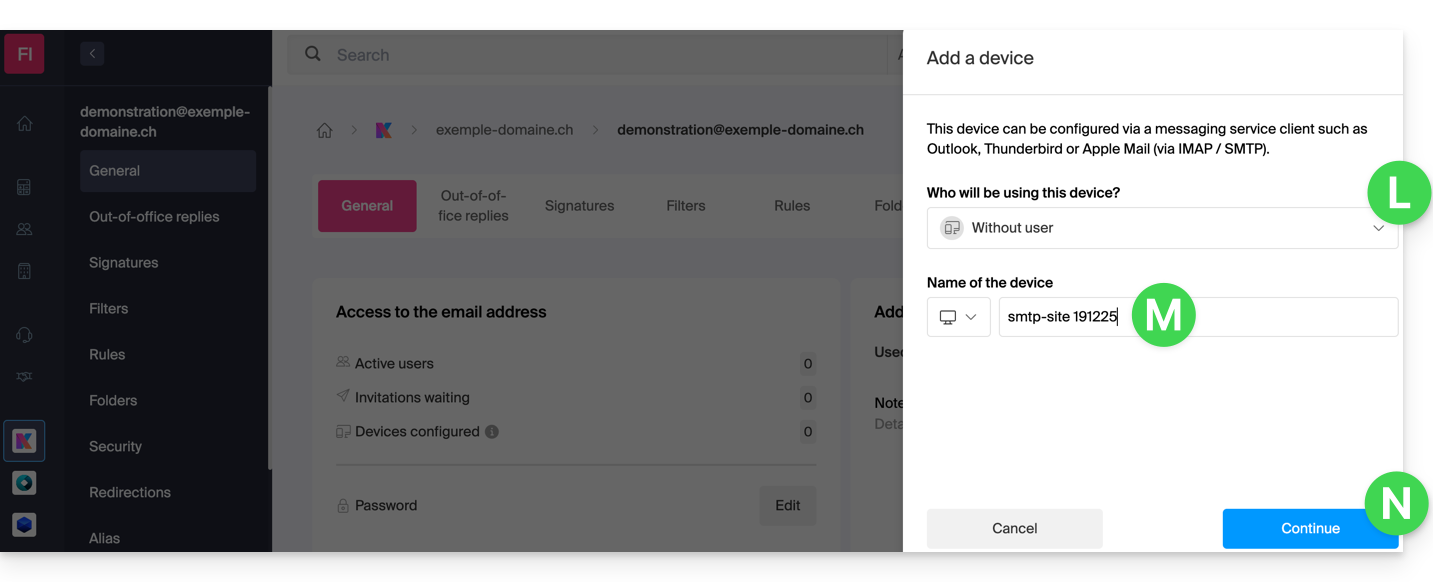
- Kies vervolgens om geen specifieke gebruiker op te geven ("Geen gebruiker").
- Het opgeven van een gebruiker maakt het echter mogelijk om een eventuele SMTP-beperking voor de gebruiker te koppelen aan de bijbehorende apparaten, naast het feit dat de gebruiker eenvoudigweg de verzendrechten binnen het Infomaniak-ecosysteem wordt ontnomen.
- Voer een beschrijvende naam in waarmee u kunt aangeven waarom u dit apparaat heeft aangemaakt(hier heeft de gebruiker een wachtwoord nodig om e-mails via een website te kunnen verzenden, en hij voegt als nuttige informatie de datum van vandaag toe):
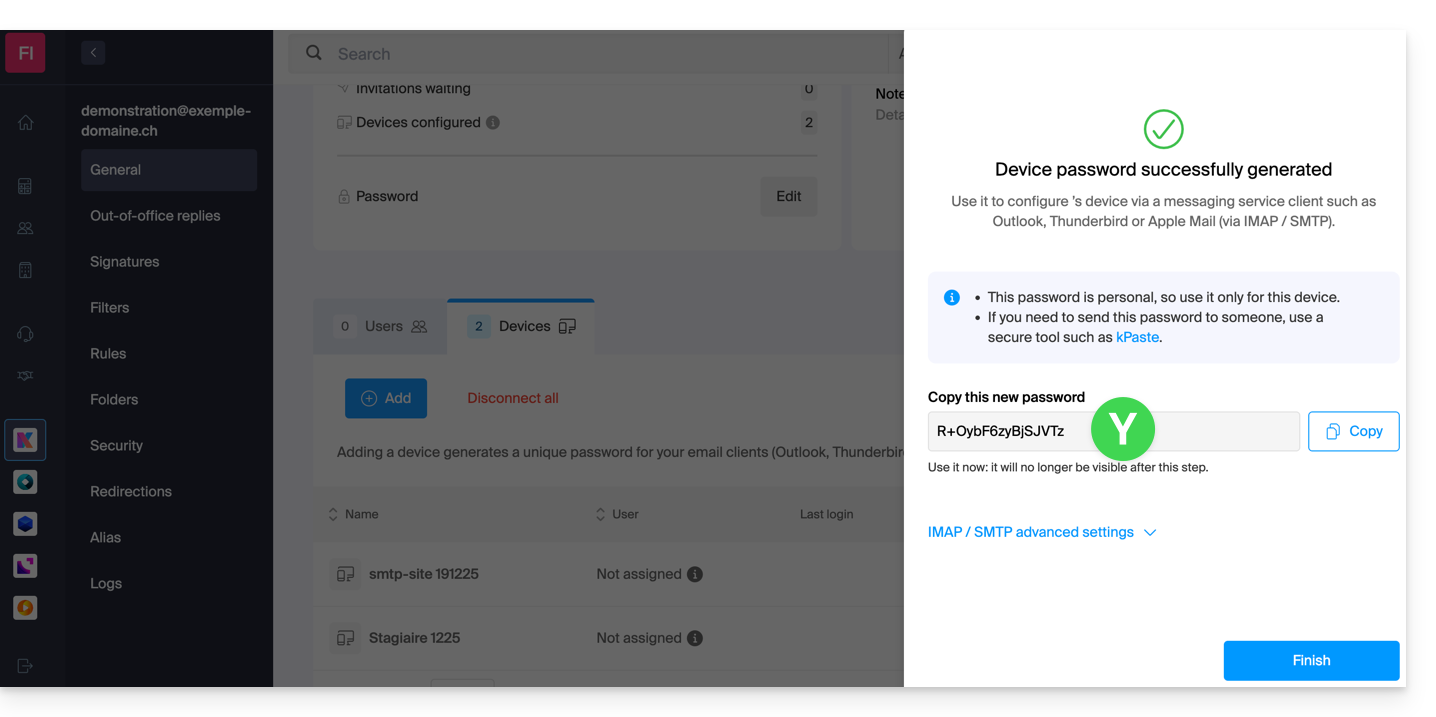
- Zo is het: het nieuwe wachtwoord wordt weergegeven. U kunt de tekens indien nodig wijzigen (minimaal 16).let op: u kunt dit later niet meer opnieuw weergeven).
- Sla het onderaan de pagina op om het naar wens te gebruiken:
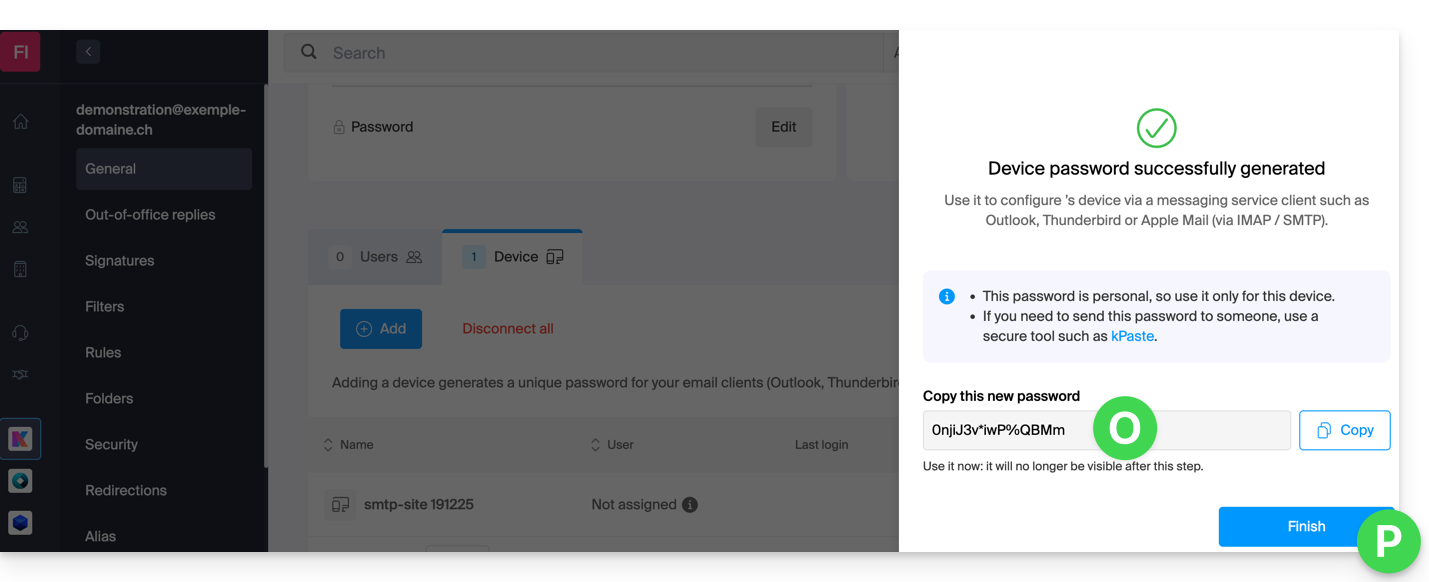
Heeft u op de knop “Voltooien” (bovenin, aangegeven met “P”) geklikt zonder het wachtwoord te noteren? Geen probleem, u kunt het wachtwoord wijzigen of een nieuw wachtwoord genereren!
- Klik op het menu met acties ⋮ rechts van het zojuist aangemaakte apparaat en klik op Wachtwoord wijzigen:
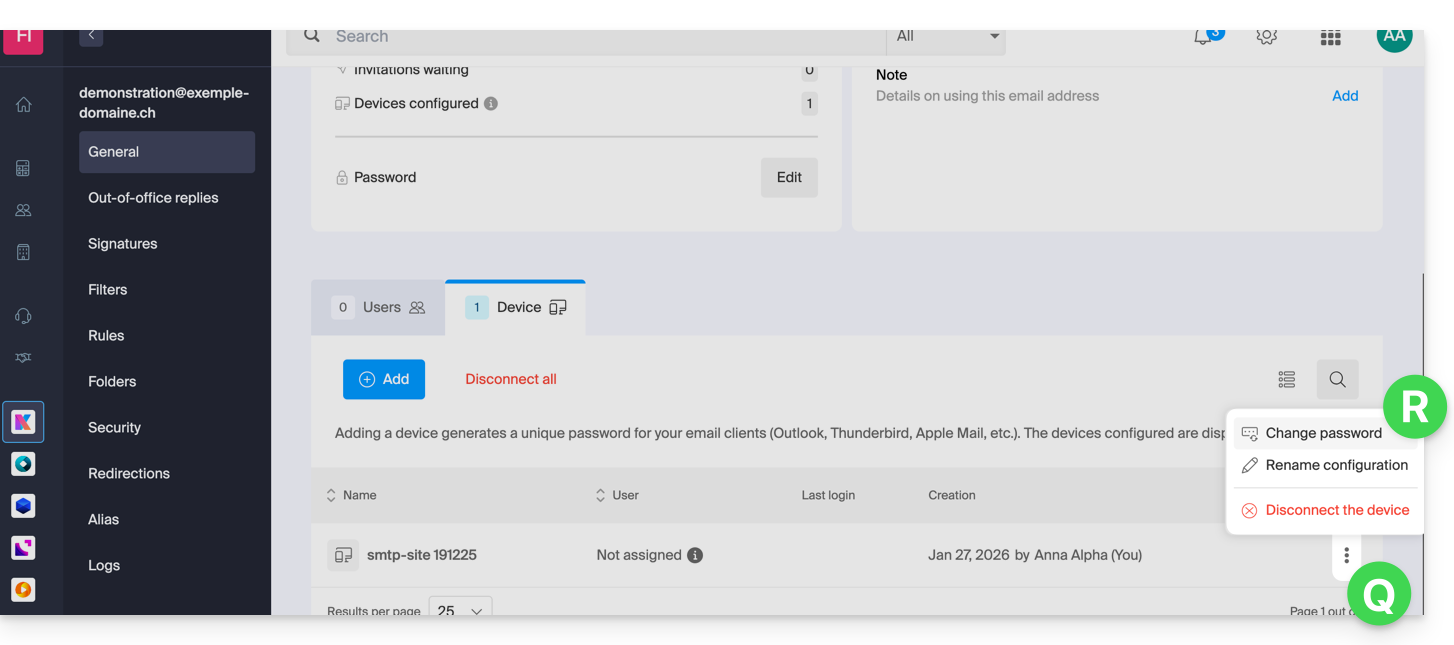
- Klik op de knop helemaal rechts in het veld om een nieuw, willekeurig wachtwoord te genereren en/of voer direct de gewenste veilige tekens in (minimaal 16) voor het nieuwe wachtwoord, en klik vervolgens op de knop om de wijziging op te slaan:
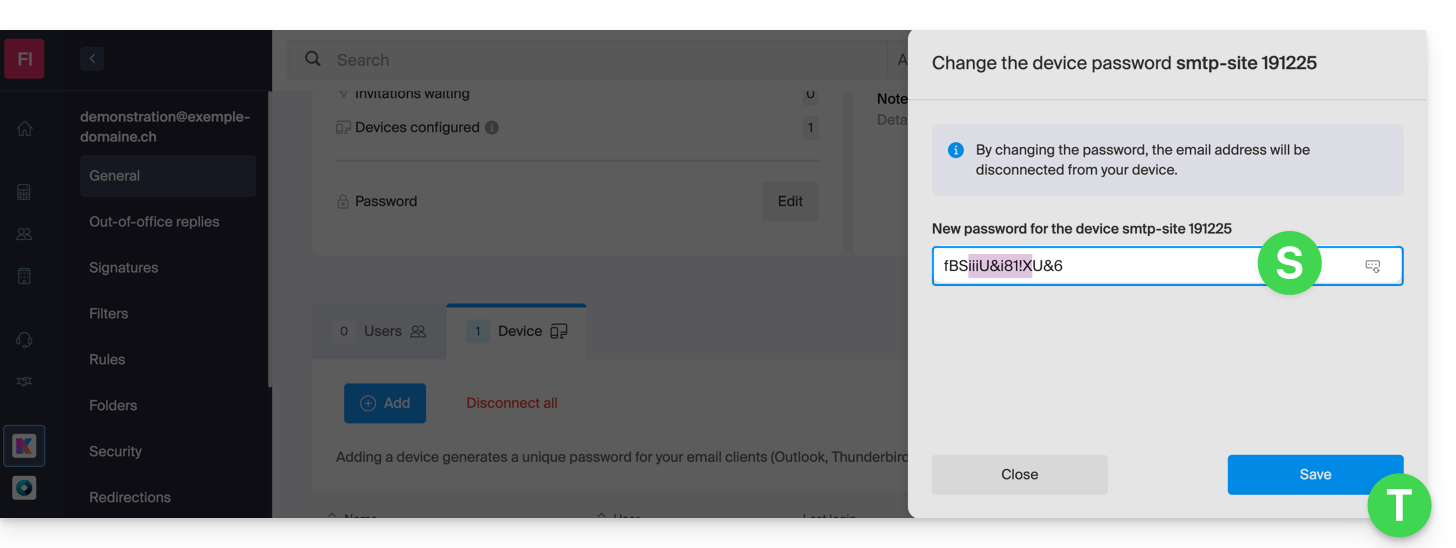
- Het nieuwe wachtwoord dat het oude vervangt, wordt nu definitief weergegeven. U kunt dit wachtwoord op uw apparaat(en) invoeren ter vervanging van het vorige wachtwoord (let op: het zal daarna niet meer mogelijk zijn om het wachtwoord opnieuw weer te geven).
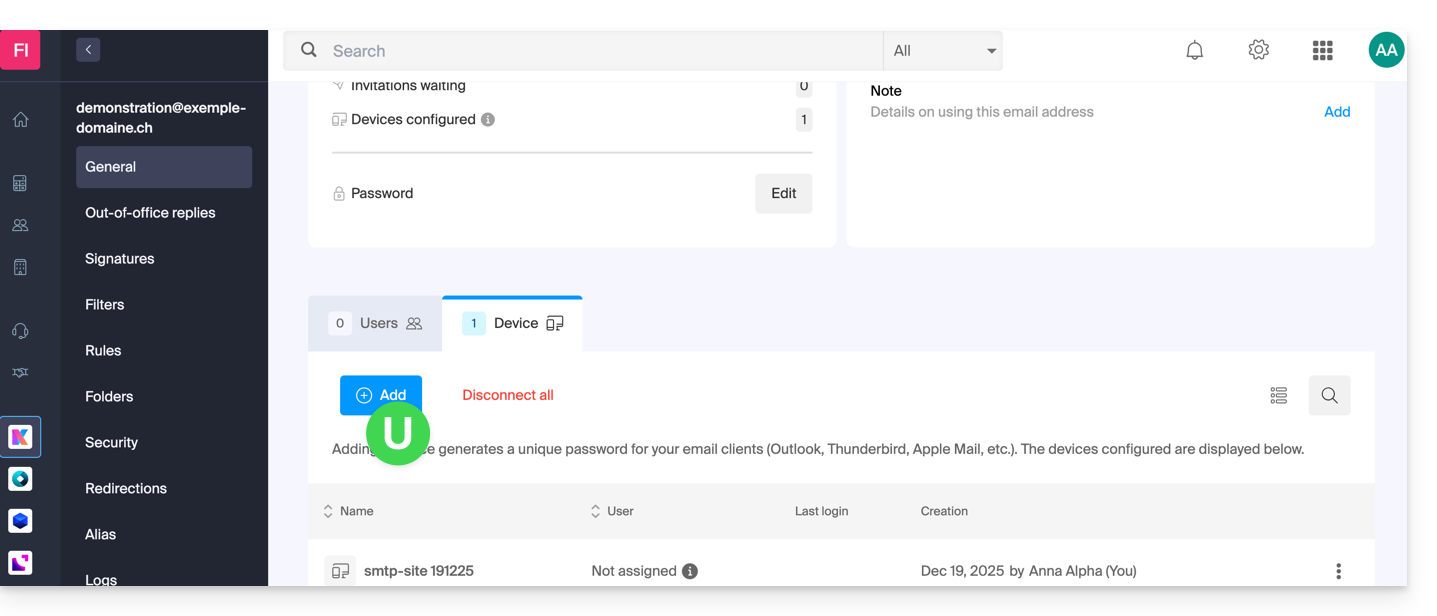
Heeft u een wachtwoord nodig voor een secundaire, tijdelijke gebruiker? Geen probleem, genereer er gewoon een tweede!
- Klik op de knop om een nieuw, extra apparaat toe te voegen:
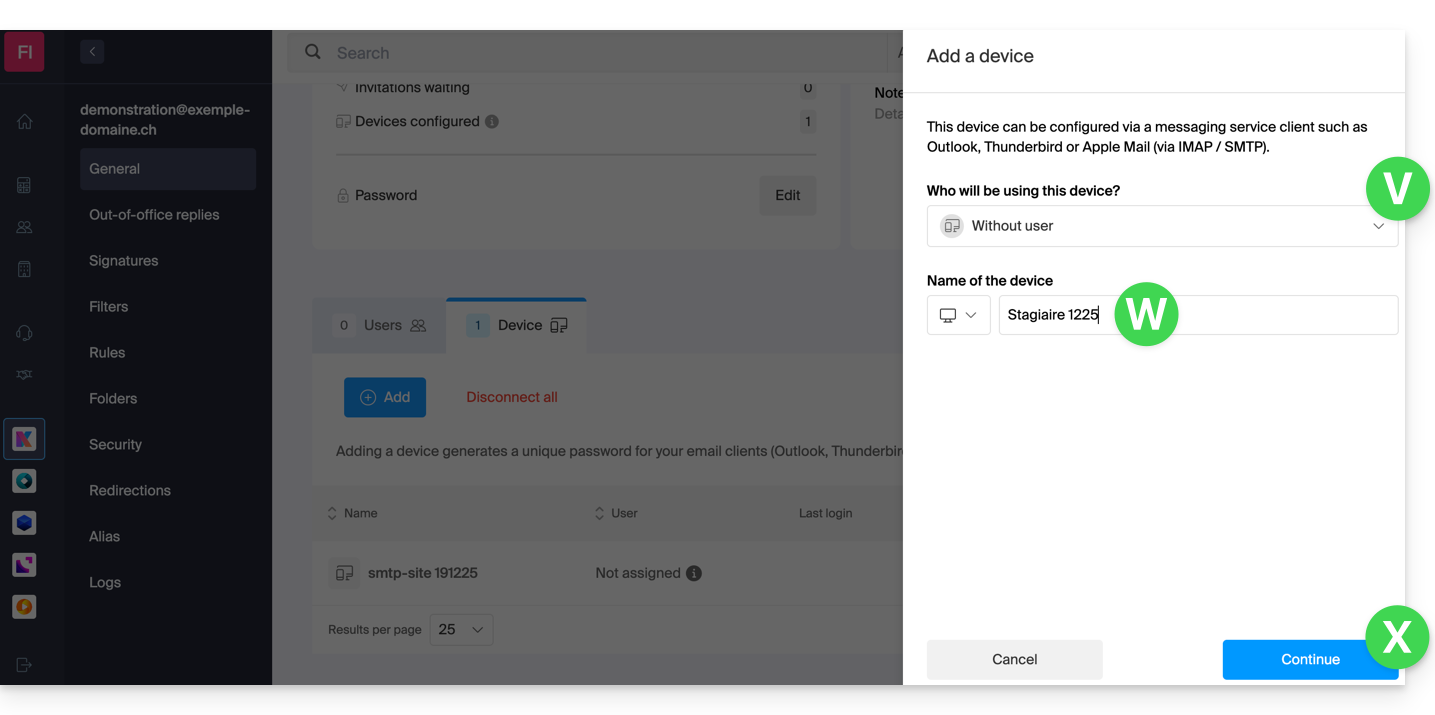
- Kies vervolgens om geen specifieke gebruiker op te geven en voer een naam in waarmee u kunt aangeven waarom u dit apparaat heeft aangemaakt (hier heeft de gebruiker een wachtwoord nodig voor een stagiair die een week komt):
- Het wachtwoord wordt nu weergegeven. U kunt het gebruiken voor het doel dat u voor ogen heeft (let op: het is daarna niet meer mogelijk om het opnieuw weer te geven, maar zoals eerder kunt u het wel wijzigen of een nieuw wachtwoord genereren):
Alternatief: een wachtwoord voor een gebruiker aanmaken
In plaats van zelf een wachtwoord aan te maken en dit later aan de gebruiker door te geven, kunt u een gebruiker met minder rechten direct toestaan het wachtwoord voor het apparaat waarvoor hij het nodig heeft, op te vragen:
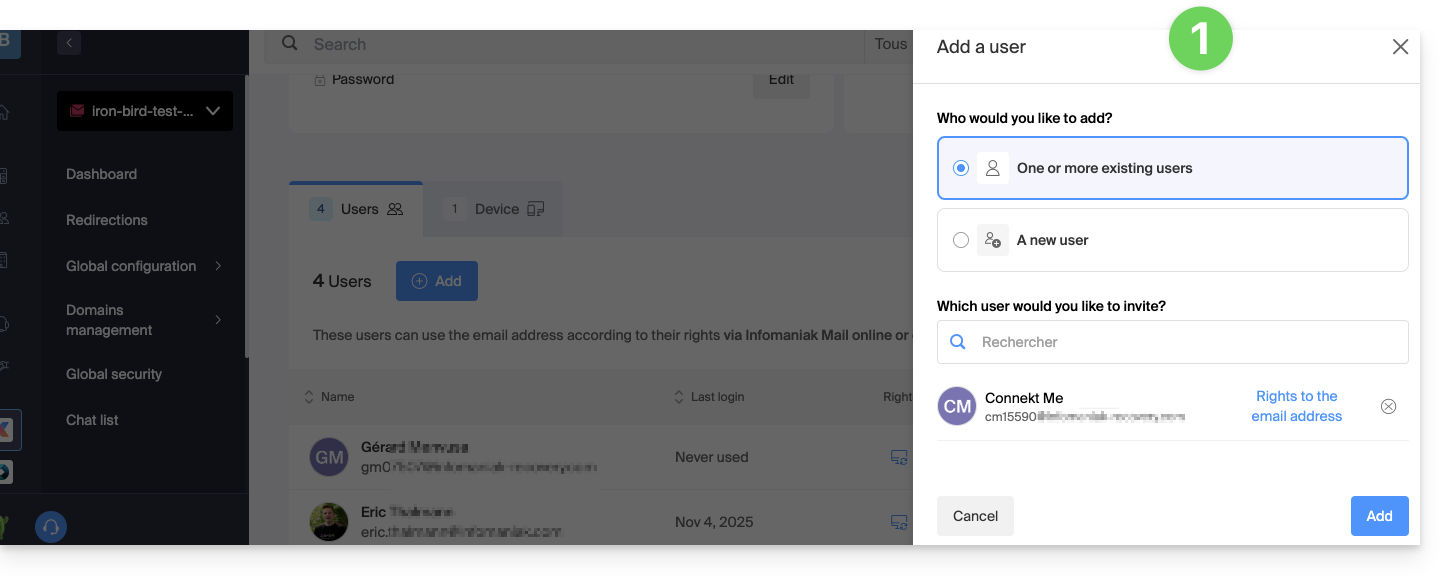
- Voeg de nieuwe gebruiker toe (bestaand in de organisatie of niet), zoals beschreven in deze andere handleiding:
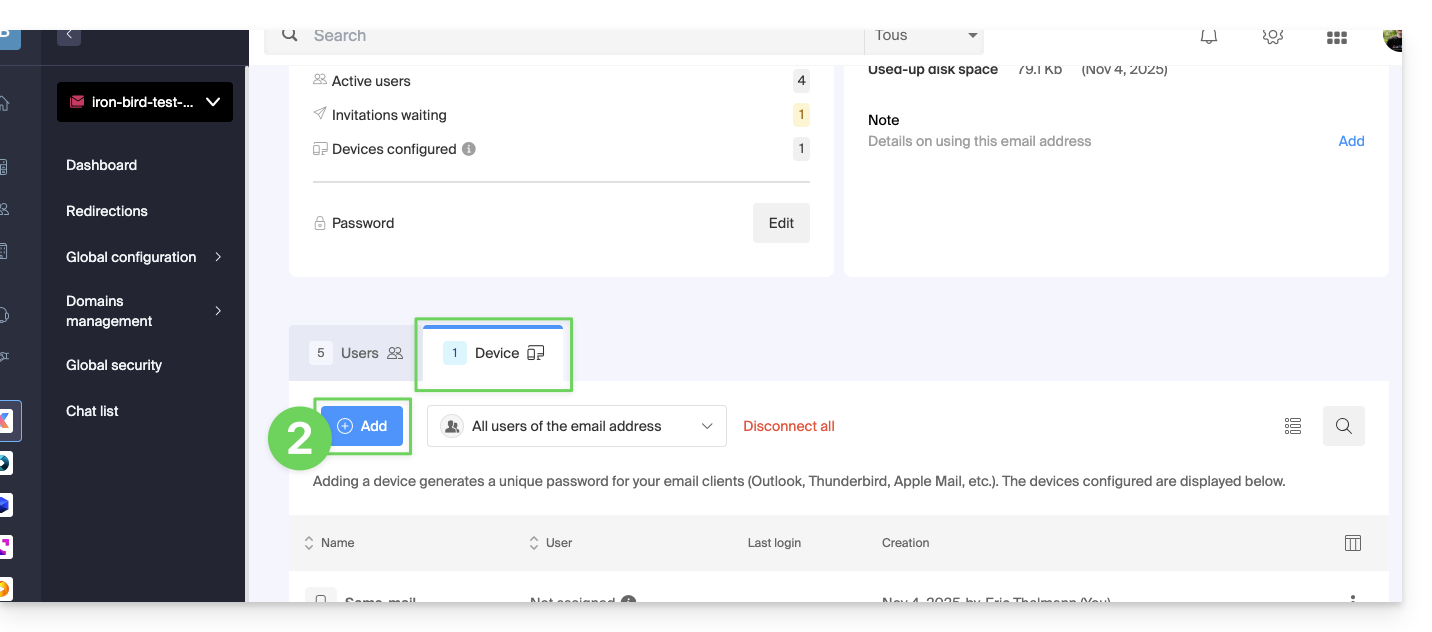
- Nadat de gebruiker is toegevoegd, schakelt u over naar het tabblad Apparaten om een nieuw apparaat toe te voegen:
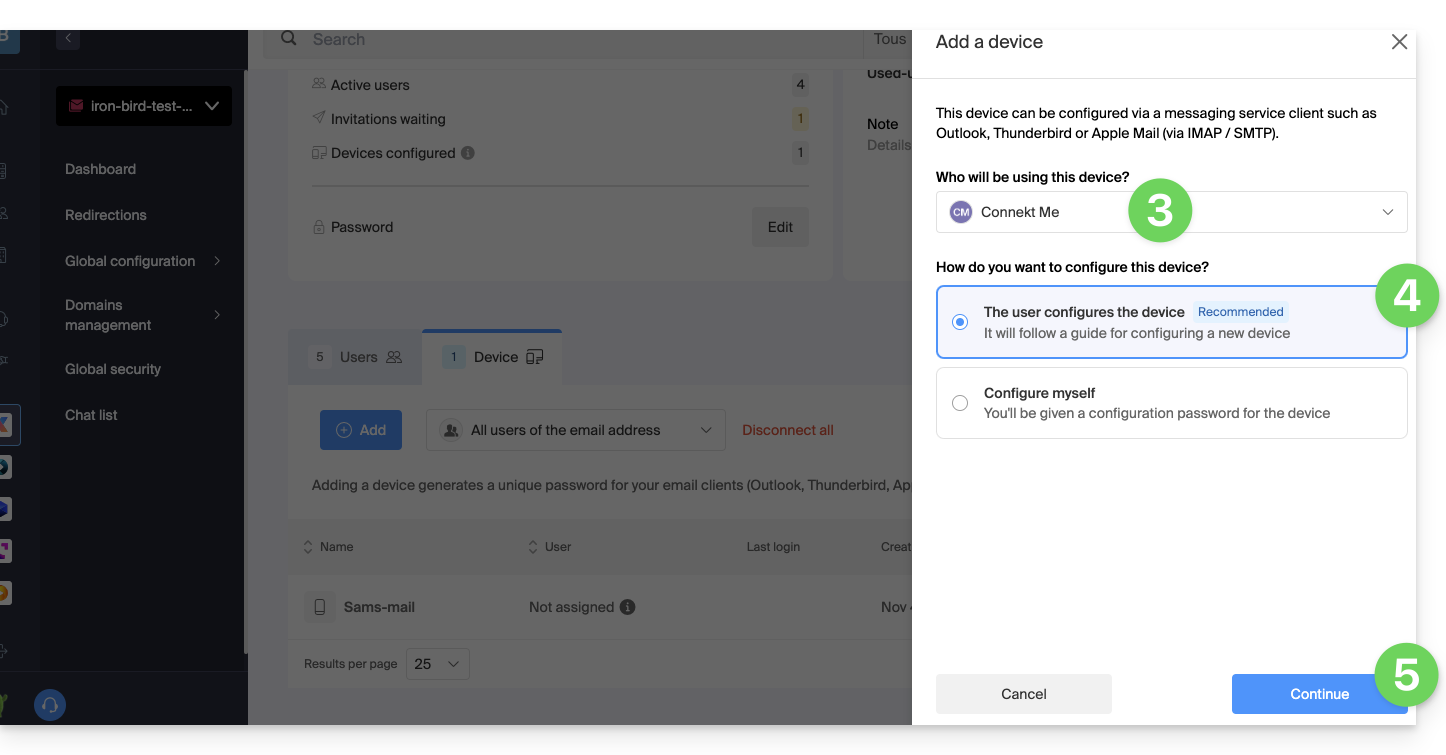
- Voer indien nodig het wachtwoord in om in te loggen op uw Infomaniak-account en selecteer vervolgens de gebruiker die u in stap 1 heeft aangemaakt.
- Klik op de eerste optie om een configuratie-assistent naar het apparaat van de gebruiker te sturen.
- Klik op de knop Doorgaan:
- Kopieer de uitnodigingslink, die 30 dagen geldig is, en stuur deze naar de gebruiker.
- Indien nodig, stuur de uitnodiging naar het e-mailadres van de gebruiker:
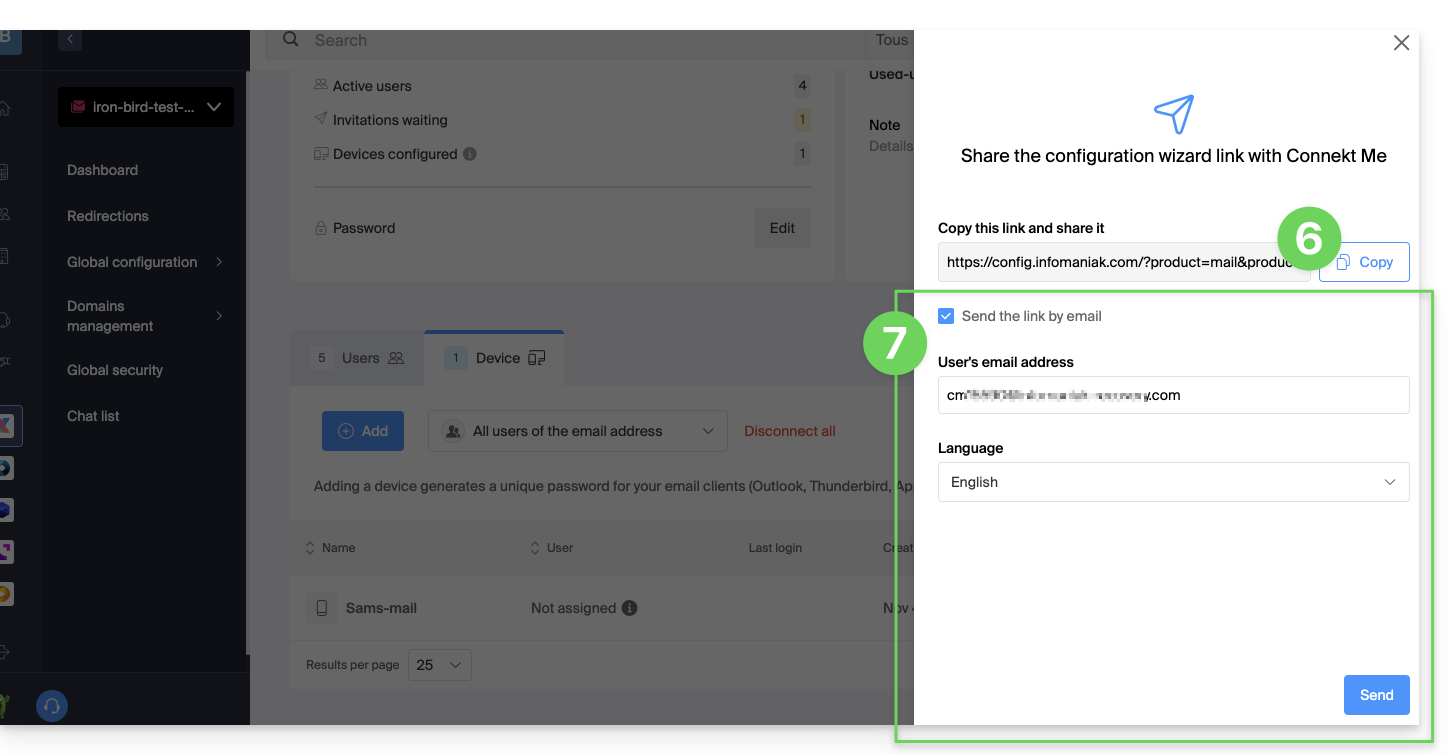
In stap 4 hierboven kunt u ook kiezen om een wachtwoord te genereren:
- Het aangemaakte wachtwoord wordt weergegeven. U kunt het nog een laatste keer wijzigen, kopiëren en veilig opslaan (bijvoorbeeld in een wachtwoordmanager); het wachtwoord kan daarna niet meer worden weergegeven.
Een bestaand wachtwoord wijzigen of verwijderen
Als de toegang niet langer nodig is, introeveert u alleen het betreffende wachtwoord: de andere toegangen tot het e-mailadres blijven actief.
Link naar deze veelgestelde vragen: https://faq.infomaniak.com/1321
Is deze veelgestelde vragenlijst nuttig geweest?
Deze handleiding beschrijft hoe RBL's werken, het discutabele beleid van sommige ervan en de manieren om een eventuele blokkade van e-mails op te lossen.
Inleiding
- RBL's (Realtime Blackhole List) of DNSBL (Black List DNS) zijn lijsten die adressen, IP-adressen of namen van providers en servers bevatten die bekend staan als grote verspreiders van spam.
- Het gaat vaak om grote, algemene zwarte lijsten waarmee berichten die als ongewenst worden beschouwd, en de afzenders ervan, kunnen worden opgespoord. Deze lijsten worden beheerd door bepaalde aanbieders, zoals smtpcheck of uceprotect (niet-uitputtende lijst).
1. E-mailadres toevoegen aan de RBL
Wanneer een e-mailadres wordt geïdentificeerd als afkomstig van een ongewenste afzender, wordt het geblokkeerd om te voorkomen dat ongevraagde berichten worden ontvangen. Een blokkade in de RBL verloopt niet: de adressen blijven onbeperkt op de lijst staan.
Als u een bericht ontvangt waarin staat dat uw e-mailadres door een RBL (Real-time Blackhole List) is geblokkeerd, betekent dit dat het beveiligingssysteem van Infomaniak verdachte of ongewenste activiteiten heeft gedetecteerd die aan dit e-mailadres zijn gekoppeld. Dit kan onder meer het verzenden van grote hoeveelheden ongevraagde berichten, deelname aan phishingcampagnes of ander kwaadaardig gedrag omvatten.
2. Een blokkade van e-mail (RBL) oplossen
Als de foutmelding uw adres en een RBL vermeldt
Als u foutmeldingen krijgt zoals:
anna.a@domain.xyz staat op een zwarte lijst (RBL) - http://chk.me/rbl
Als u een e-mail verstuurt en denkt dat dit een foutieve melding is, neem dan contact op met de Infomaniak-ondersteuning.
Om te voorkomen dat uw e-mailadres in de toekomst wordt geblokkeerd door het RBL-blokkeringssysteem, dient u de volgende richtlijnen voor het gebruik van e-mail in acht te nemen:
- Verstuur geen ongewenste berichten of massaberichten naar onbekende ontvangers.
- Sorteer regelmatig de lijst met ontvangers.
- Neem niet deel aan phishing- of cybercriminaliteitsactiviteiten.
- Zorg voor het hoogste beveiligingsniveau op de plaatsen waar uw e-mails worden gebruikt:
- sterk wachtwoord
- up-to-date software
- up-to-date besturingssysteem (iOS, Android, Windows, macOS, enz.)
- up-to-date configuratie van het bijbehorende domein
Als de fout melding maakt van een organisatie zoals Sorbs of Barracuda
Als u foutmeldingen krijgt zoals:
554 5.7.1 Clienthost geblokkeerd via Sorbs
of iets dergelijks:
- Volg de procedure van de betreffende organisatie (bijvoorbeeld http://www.barracudacentral.org) om uw e-mailadres van de lijst te laten verwijderen.
- Verander tijdelijk van internetprovider of verbindingsmethode (Wi-Fi versus 4G/5G) om uw berichten te verzenden.
- Informeer uw contactpersoon en diens e-mailprovider om de nodige maatregelen te nemen of om te stoppen met het gebruik van een onbetrouwbare RBL.
- Wacht een paar uur en probeer het opnieuw.
Steeds minder professionals (ISP's, hostingproviders, enz.) maken gebruik van diensten van aanbieders zoals Backscatterer / UCEPROTECT, die in de eerste plaats een commercieel doel hebben. Er zijn veel andere, zeer effectieve lijsten beschikbaar, zoals ABUSIX of SPAMCOP, die goed worden onderhouden en als hoofddoel hebben om spam te bestrijden, wat een van de prioriteiten van Infomaniak is.
Link naar deze veelgestelde vragen: https://faq.infomaniak.com/1333
Is deze veelgestelde vragenlijst nuttig geweest?
Deze handleiding beschrijft het beveiligingsmodel waarmee u gebruikers aan een e-mailadres kunt koppelen of een ander wachtwoord kunt toewijzen voor elk apparaat of elke software die toegang tot het e-mailadres nodig heeft.
Inleiding
- Bij het aanmaken van een e-mailadres wordt geen wachtwoord ingesteld.
- Als u binnen het Infomaniak-ecosysteem blijft, dat wil zeggen dat u alleen de web-app Mail van Infomaniak gebruikt (online service ksuite.infomaniak.com/mail) en/of de mobiele app Infomaniak Mail (app voor smartphone of tablet iOS / Android), hoeft u geen wachtwoord te beheren, omdat alles wordt geconfigureerd met het concept van een gebruiker, dus een Infomaniak-account (dat wel een wachtwoord heeft):
- Een e-mailadres kan worden bekeken/gebruikt in deze Mail-apps van Infomaniak zonder een ander wachtwoord dan dat waarmee u al toegang heeft tot uw Infomaniak-account, nadat u daartoe bent uitgenodigd.
- U kunt eenvoudig uw eigen account autoriseren of een bekende uitnodigen om gebruiker te worden van het e-mailadres.
- Als u buiten dit ecosysteem werkt, maakt u eenvoudigweg een wachtwoord (of meerdere) aan voor uw apparaten (Outlook, iPhone, CRM, enz.) naar behoefte:
- Elk wachtwoord kan afzonderlijk worden ingetrokken, zonder dat dit gevolgen heeft voor andere gebruikers of apparaten die aan dit adres zijn gekoppeld.
- Het is niet mogelijk om een eerder aangemaakt wachtwoord weer te geven; u kunt eenvoudigweg een nieuw wachtwoord aanmaken!
Een gebruiker toevoegen
= Een persoon toestaan om het e-mailadres te bekijken in de Mail-interface van Infomaniak
Om een gebruiker (inclusief uzelf) toe te staan om het e-mailadres te bekijken in Infomaniak zonder een ander wachtwoord dan dat van zijn account (zijn Infomaniak-account):
- Via het dashboard van de Mailservice:
- voeg het e-mailadres toe aan uw Mail-apps van Infomaniak, zodat u het adres kunt gebruiken,
- of kies welke andere externe gebruiker toegang tot het adres mag hebben in zijn Mail-apps van Infomaniak,
- of neem de toegang van een gebruiker weg: de overige toegangen tot het e-mailadres blijven actief.
- U kunt de geautoriseerde gebruikers beheren rechtstreeks vanuit de web-app Mail (elke gebruiker van een e-mailadres bij Infomaniak kan de lijst met eventuele andere gebruikers met toegang bekijken).
Een apparaat toevoegen
= Voeg een wachtwoord toe om iemand toegang te geven tot het e-mailadres op een apparaat (Outlook, iPhone, CRM, enz.)
Om een gebruiker (inclusief uzelf) in staat te stellen het e-mailadres via IMAP te raadplegen en berichten via SMTP te verzenden (protocollen die beide een wachtwoord vereisen):
- Ga naar het dashboard van de E-maildienst:
- U kunt de verbonden apparaten rechtstreeks beheren via de web-app Mail.
Link naar deze veelgestelde vragen: https://faq.infomaniak.com/1344
Is deze veelgestelde vragenlijst nuttig geweest?
Deze handleiding gaat over de meldingen die u kunt ontvangen via de mobiele app Infomaniak Mail (app voor smartphones of tablets met iOS/Android).
Meldingen ontvangen voor een specifiek e-mailadres
Met de Infomaniak Mail-app kun je meerdere e-mailadressen beheren en je kunt ervoor kiezen om alleen meldingen te ontvangen voor bepaalde e-mailadressen en niet voor andere.
Ga naar deze andere handleiding om de instellingen voor meldingen in de app te configureren.
Een probleem oplossen…
… op iOS
Controleer in de instellingen van de mobiele app Infomaniak Mail of de meldingen wel zijn ingeschakeld voor het betreffende e-mailadres: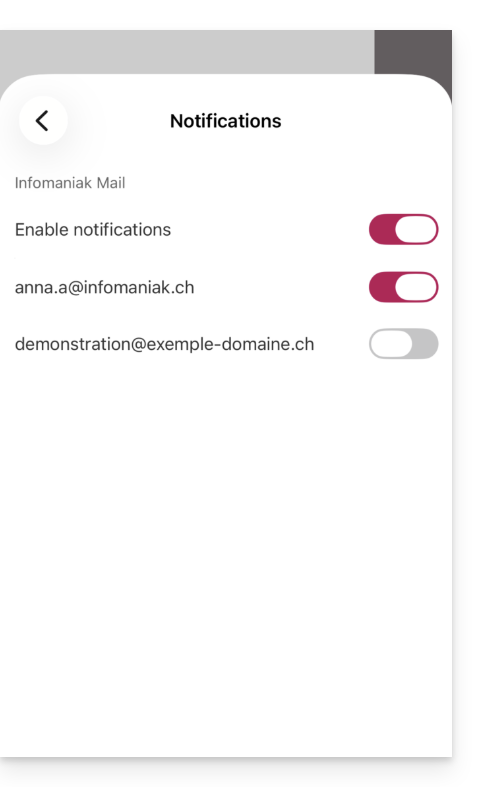
… op Android
Op Android-apparaten, met name Samsung-apparaten met One UI 6.1 en hoger, kunt u in het instelscherm voor meldingen niet meer standaard aangeven welk van uw e-mailadressen een melding moet veroorzaken: 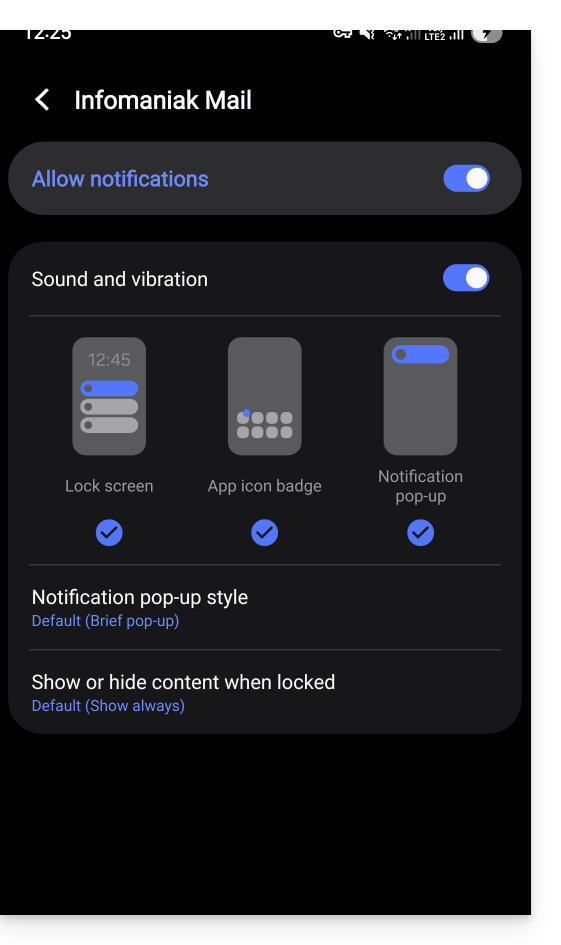
De oplossing is om, via de hoofdpagina voor Android-meldingen, op “Geavanceerde instellingen” onderaan het venster te klikken…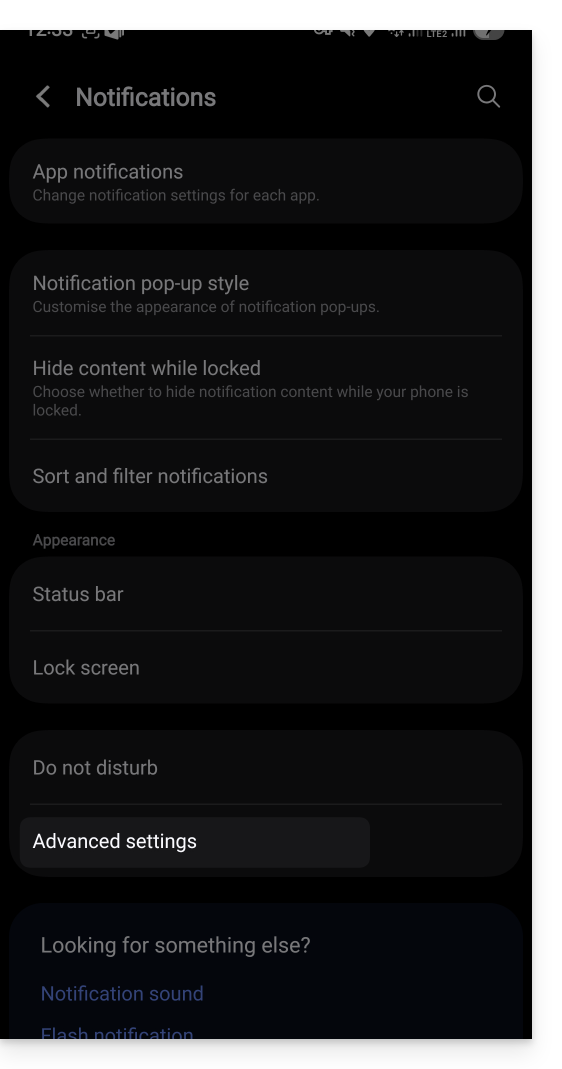
… de optie “Beheer de notificatiecategorieën voor elke app”: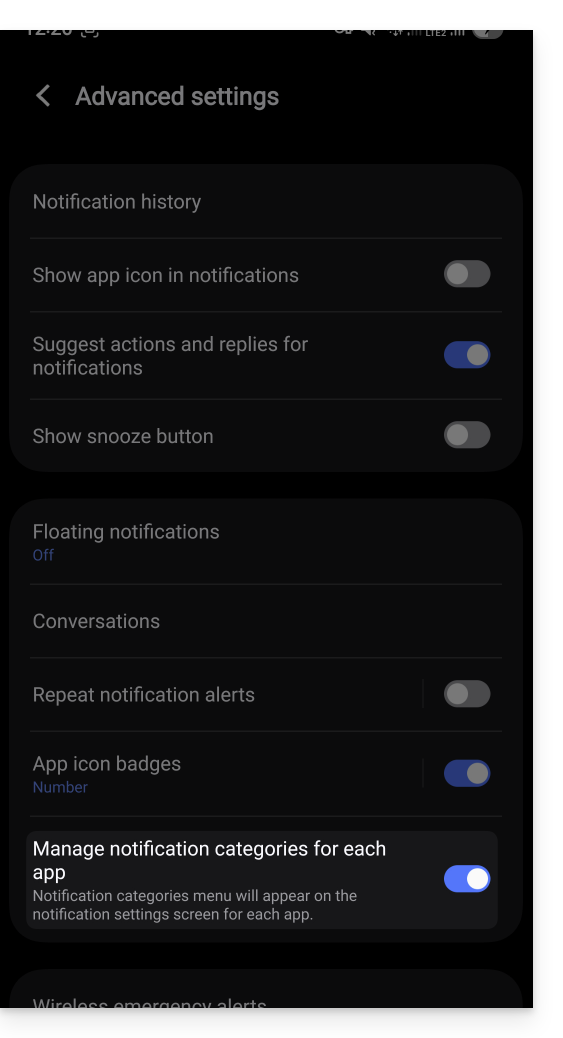
Ga vervolgens terug naar de pagina met de notificatie-instellingen van de Infomaniak-app en u kunt op “Notificatiecategorieën” klikken…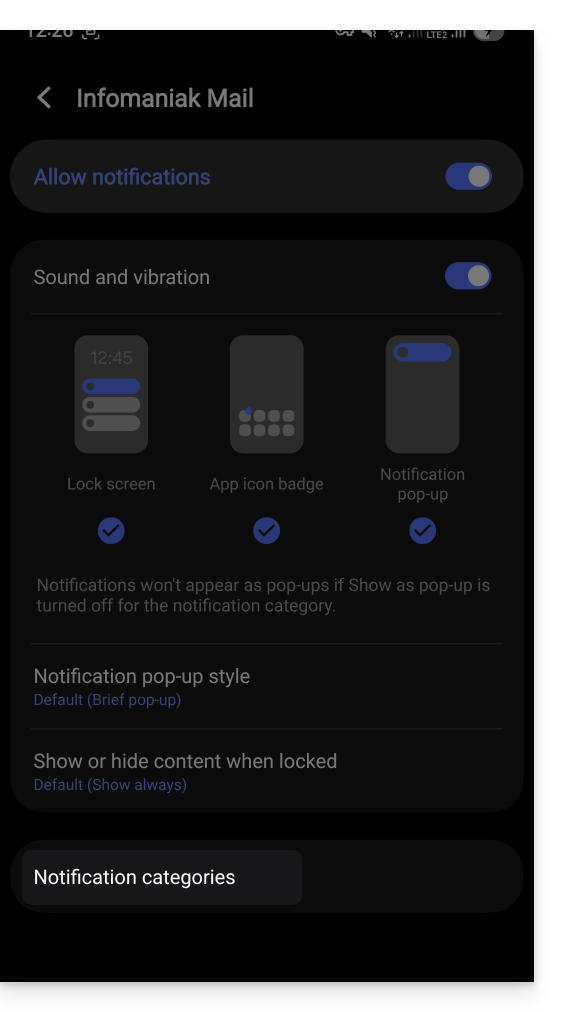
… om de specifieke notificatie-instellingen per e-mailadres terug te vinden: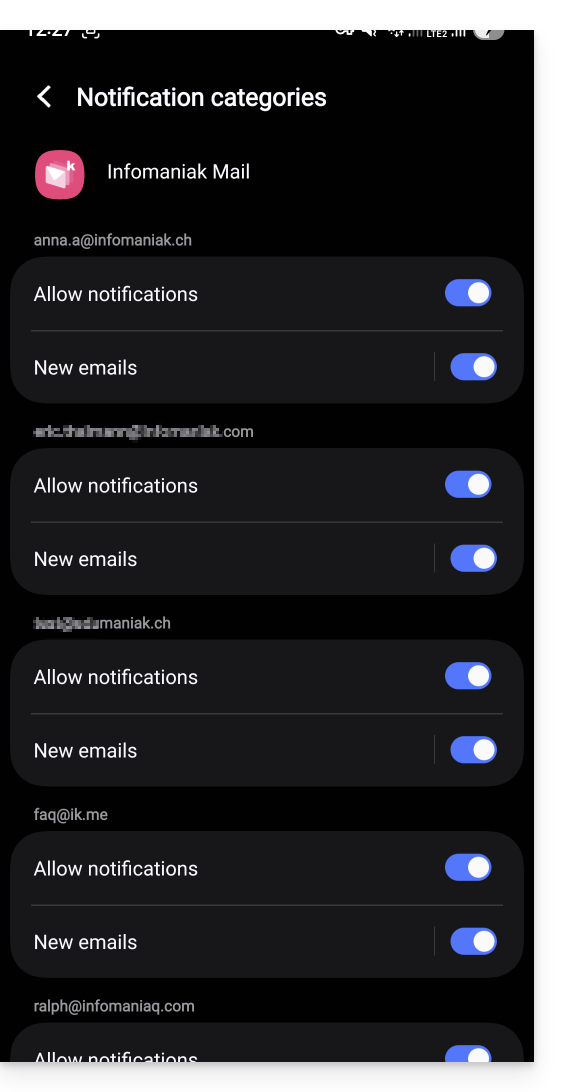
Alle notificaties ontvangen
Als u meldingen van de app op uw mobiele apparaat hebt toegestaan, ontvangt u een melding voor elk nieuw bericht dat binnenkomt.
Een probleem oplossen…
Als u een nieuw bericht in uw inbox ziet verschijnen, maar u geen melding op uw apparaat ontvangt, kan dit verschillende oorzaken hebben.
- Begin met het openen van de app om te controleren of deze correct werkt. Update de app indien nodig.
- Open een andere applicatie of schakel het scherm van het apparaat uit (als de Infomaniak Mail-app open is en op de voorgrond staat met een ingeschakeld scherm, kan het apparaat mogelijk geen meldingen weergeven).
- Verzend een nieuwe testbericht naar uw e-mailadres om een melding te activeren.
- Is het testbericht wel in uw inbox terechtgekomen? Een bericht dat in de spamfolder of een andere map terechtkomt, genereert mogelijk geen melding.
… op Android
- Heeft u meerdere minuten gewacht? Inderdaad, directe meldingen (zoals push-meldingen) vereisen dat ze via een Google-service worden verzonden, maar op sommige apparaten die geen gebruikmaken van Google-services (zoals Fairphone) kunnen meldingen met veel langere tussenpozen binnenkomen.
Link naar deze veelgestelde vragen: https://faq.infomaniak.com/1364
Is deze veelgestelde vragenlijst nuttig geweest?
Deze handleiding legt uit hoe u vanuit een e-maildienst de toegang van een gebruiker kunt intrekken die een e-mailadres raadpleegt binnen het Infomaniak-ecosysteem, dat wil zeggen door uitsluitend de web-app Mail van Infomaniak te gebruiken (online dienst ksuite.infomaniak.com/mail) en/of de mobiele app Infomaniak Mail (app voor smartphone of tablet, iOS/Android).
De andere mogelijkheden voor het beheren van toegang (bijvoorbeeld via een wachtwoord) worden beschreven in de hoofdhandleiding; raadpleeg indien nodig ook deze andere handleiding.Een volledige e-maildienst voor alle gebruikers blokkeren.
Vereisten
- U moet minimaal de rechten hebben om de betreffende e-maildienst te beheren (of beheerder / wettelijk vertegenwoordiger zijn binnen de organisatie).
Een gebruiker beheren en verwijderen vanuit de e-maildienst
Het huidige model voor toegangsbeheer van e-mailaccounts stelt elke gebruiker binnen een organisatie in staat om onafhankelijk en veilig in te loggen op hetzelfde e-mailadres, zonder dat er een algemeen wachtwoord wordt gedeeld.
Als een gebruiker geen toegang meer mag hebben tot een e-mailadres en de inhoud ervan, u kunt deze eenvoudig verwijderen via de interface:
- Klik hier om naar het beheer van uw e-maildienst in het Infomaniak-beheerportaal te gaan (hulp nodig?).
- Klik rechtstreeks op de naam van het betreffende product:
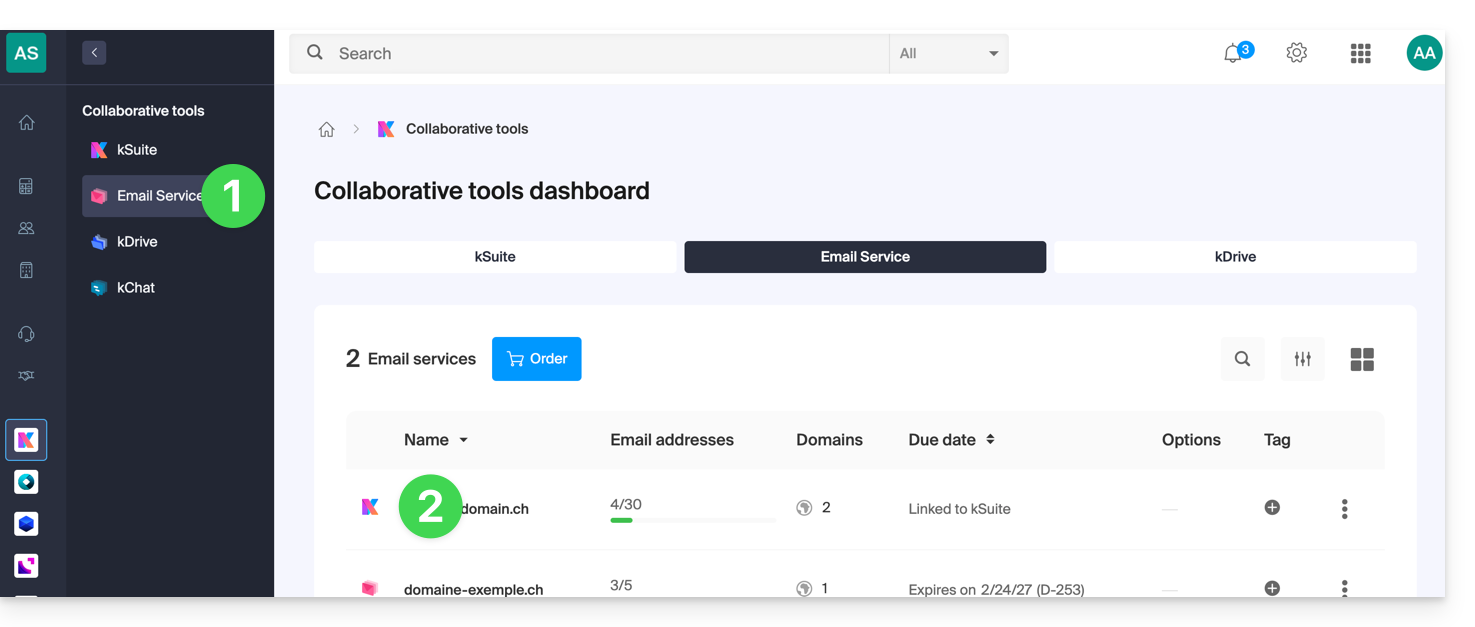
- Klik op het betreffende e-mailadres in de tabel die wordt weergegeven:
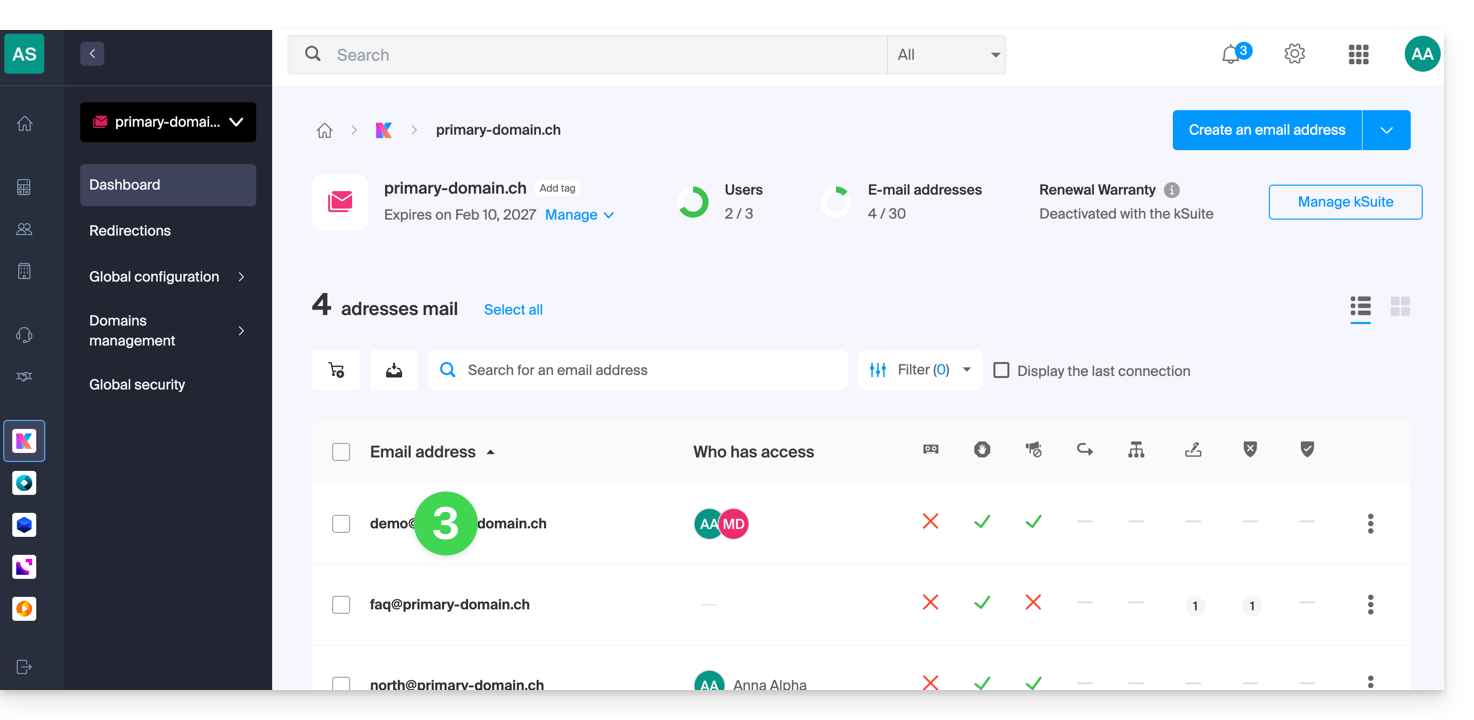
- Klik in de tabel met gebruikers die momenteel toegang hebben tot het betreffende e-mailadres op het menu met acties ⋮ rechts van de betreffende gebruiker.
- Kies ervoor om de toegang tot het e-mailadres in te trekken:
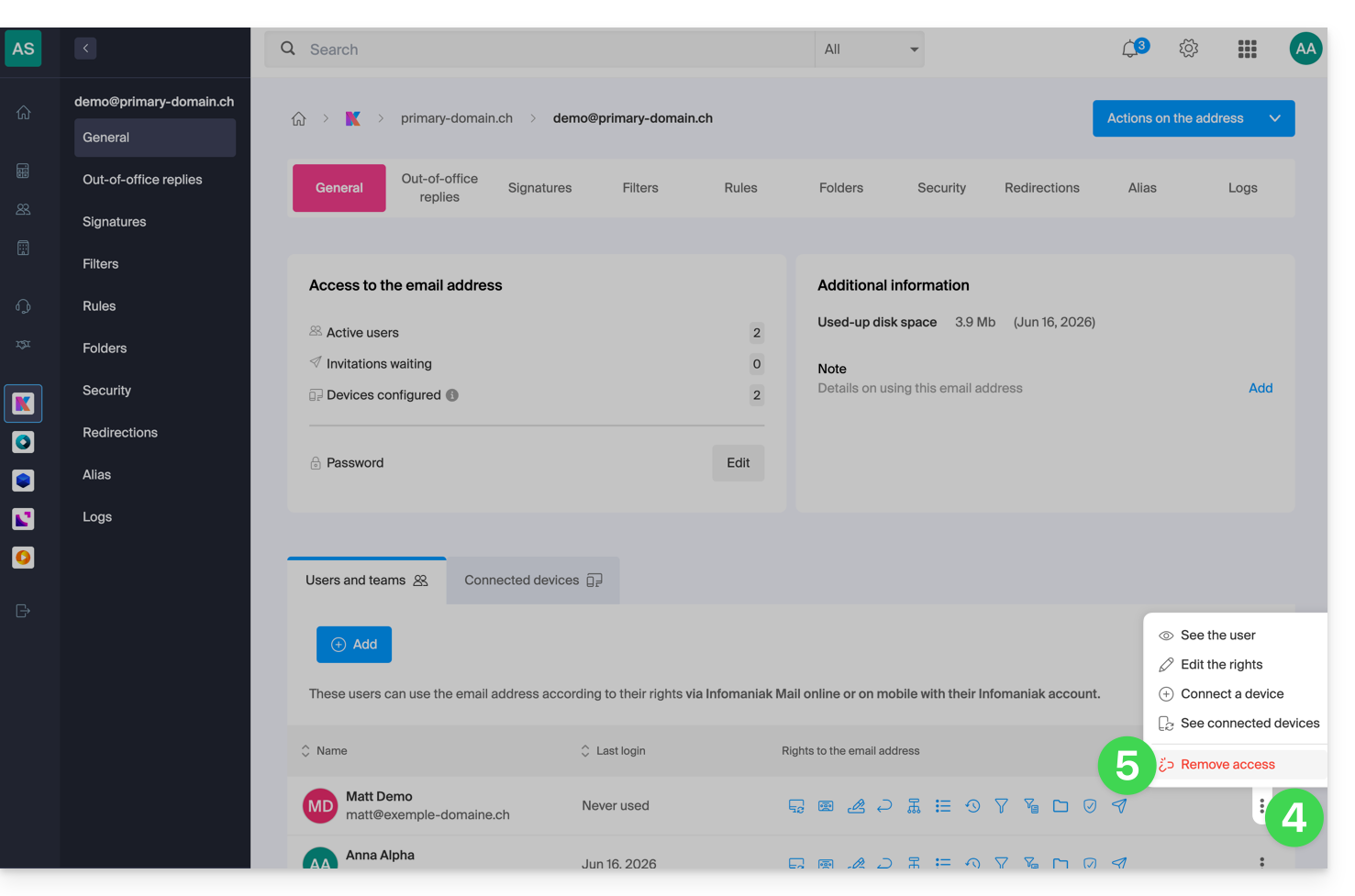
- Bevestig de actie: al zijn toegang tot dit e-mailadres wordt geblokkeerd, waardoor hij het adres niet meer kan inzien.
Link naar deze veelgestelde vragen: https://faq.infomaniak.com/1371
Is deze veelgestelde vragenlijst nuttig geweest?
Deze handleiding legt uit hoe u vanuit een e-maildienst een persoon toegang kunt geven tot een e-mailadres binnen het Infomaniak-ecosysteem. Dit kan door uitsluitend de web-app Mail van Infomaniak te gebruiken (online dienst ksuite.infomaniak.com/mail) en/of de mobiele app Infomaniak Mail (app voor smartphone of tablet, iOS/Android), zonder een specifiek wachtwoord voor dat e-mailadres aan te maken.
De andere mogelijkheden voor toegang en beheer worden beschreven in de hoofdhandleiding.
Vereisten
- Een e-maildienst bestellen bij Infomaniak.
- Eén of meerdere adressen aanmaken op deze e-maildienst.
- Minimaal de rechten hebben om de betreffende e-maildienst te beheren (of beheerder / wettelijk vertegenwoordiger zijn binnen de organisatie).
Gebruikers uitnodigen om de e-mailservice te gebruiken
Om een gebruiker die al actief is toegang te geven tot het e-mailadres dat u wilt delen:
- Klik hier om naar het beheer van uw e-maildienst in het Infomaniak-beheerportaal te gaan (hulp nodig?).
- Klik rechtstreeks op de naam die aan het betreffende product is toegewezen.
- Klik op het betreffende e-mailadres in de tabel:
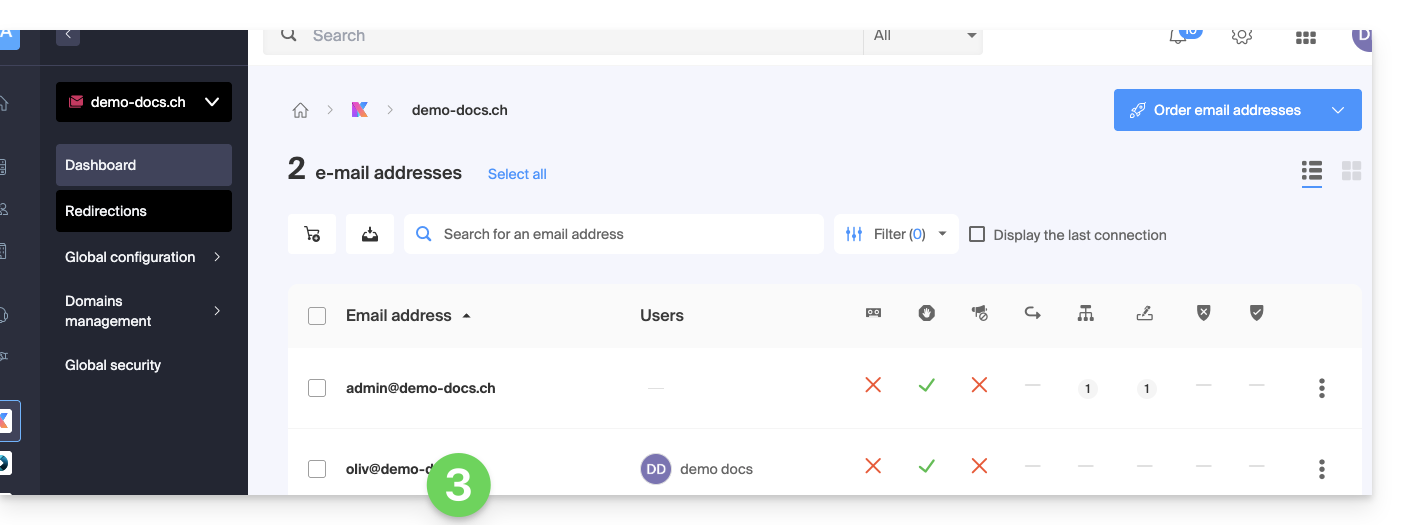
- Klik op Toevoegen boven de tabel met gebruikers die momenteel toegang hebben tot het betreffende e-mailadres in Mail:
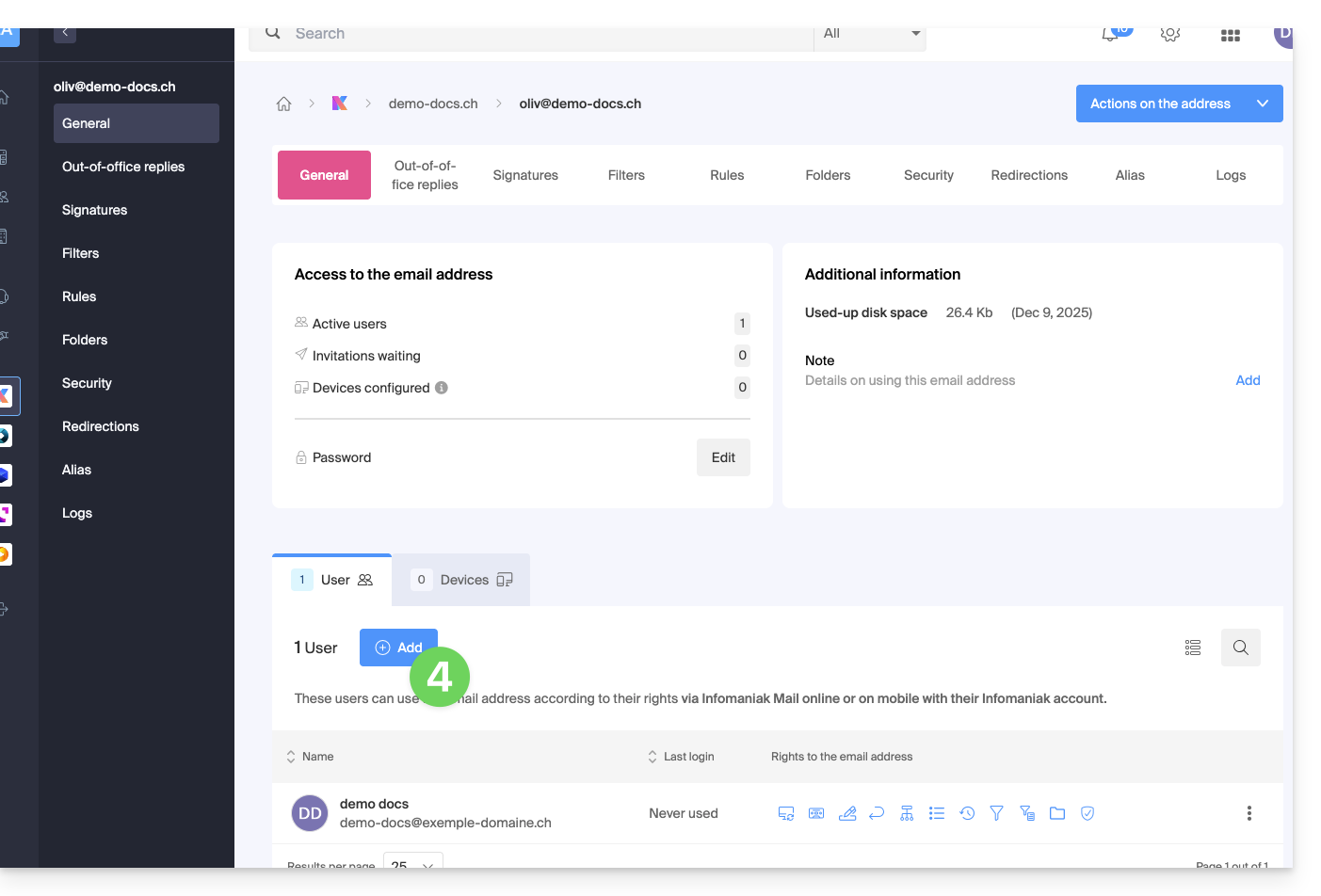
- Voer het wachtwoord in om in te loggen op uw Infomaniak-account, indien dit wordt gevraagd.
- Kies (a) een van de bestaande gebruikers binnen uw organisatie of (b) een externe gebruiker:
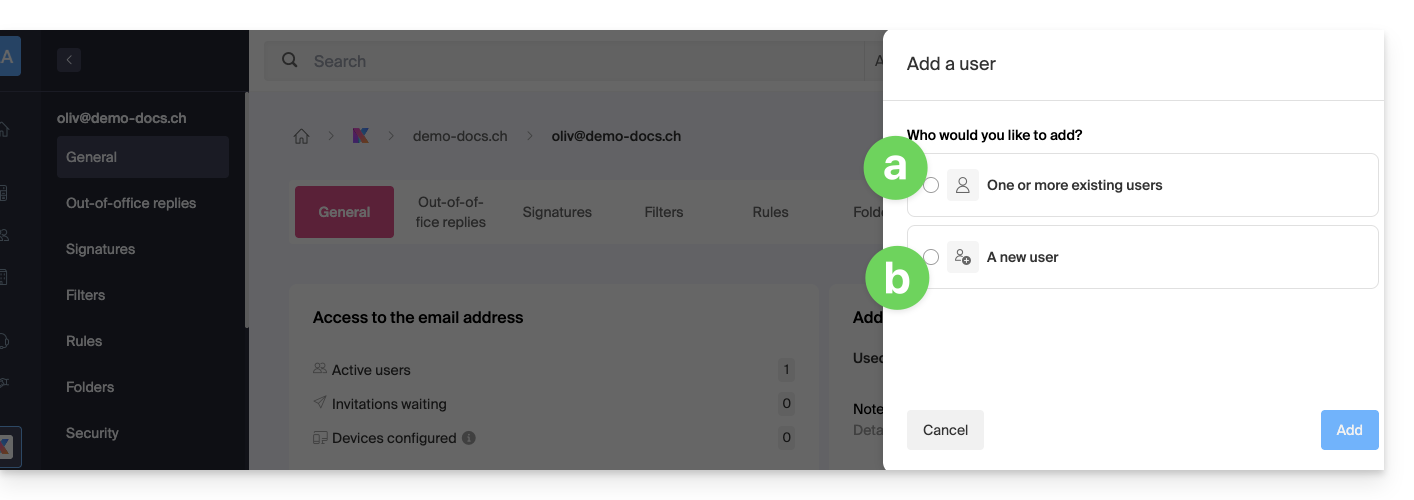
Optie [a]: bestaande gebruiker binnen de organisatie
Als de externe persoon die toegang tot de e-mail moet krijgen al deel uitmaakt van de organisatie, is het heel eenvoudig:
- Het betreffende e-mailadres is automatisch zichtbaar en toegankelijk voor de geselecteerde gebruiker in de web-app Mail van Infomaniak (online service ksuite.infomaniak.com/mail) met de gespecificeerde rechten.
- Klik op de knop om de gebruiker toe te voegen:
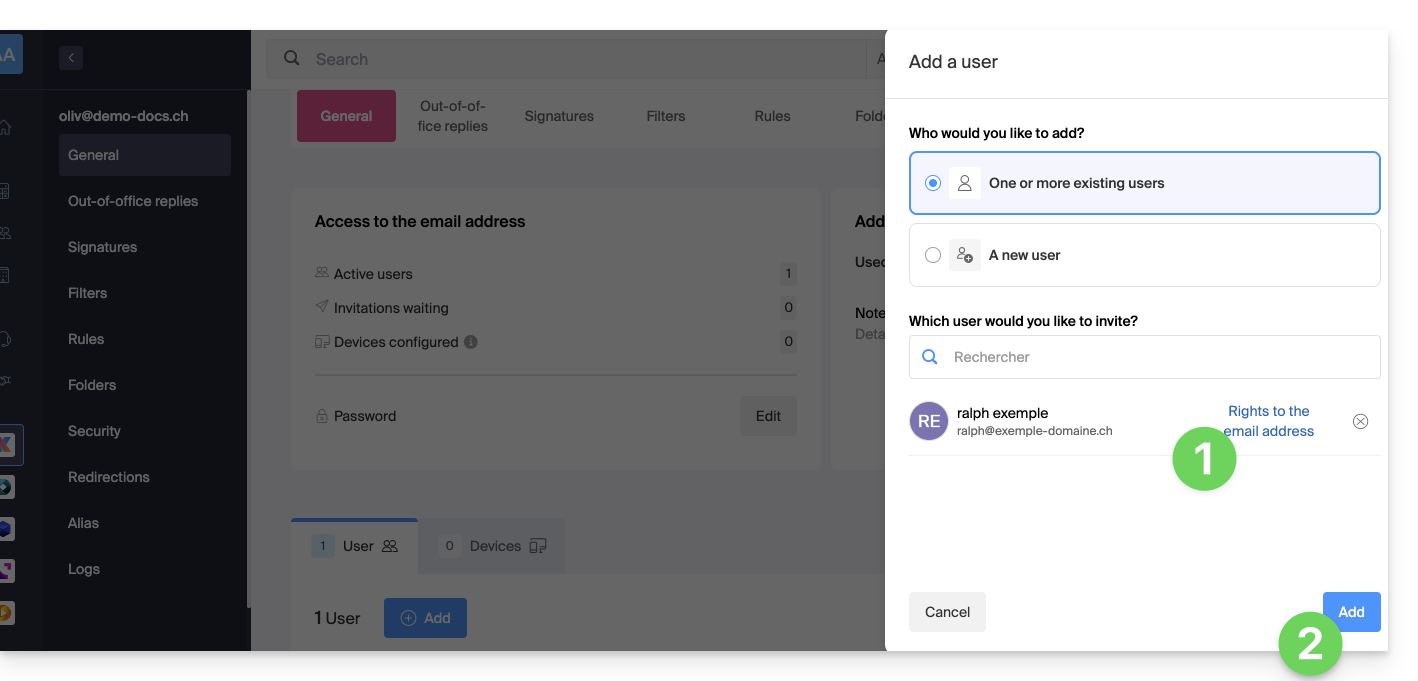
- Na het toevoegen kunt u de gebruiker nog steeds beperken door op de bijbehorende pictogrammen voor de machtigingen te klikken…
- … of zelfs de toegang tot het e-mailadres intrekken:
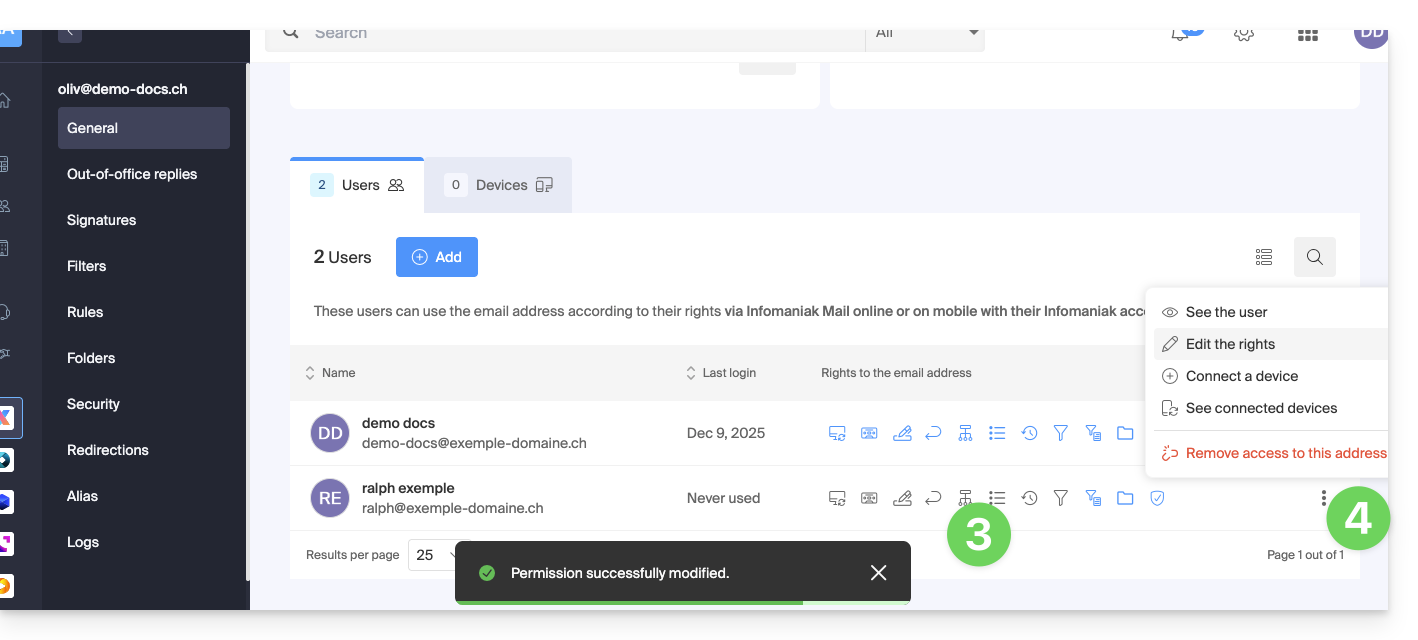
De betreffende gebruiker heeft toegang tot het e-mailadres: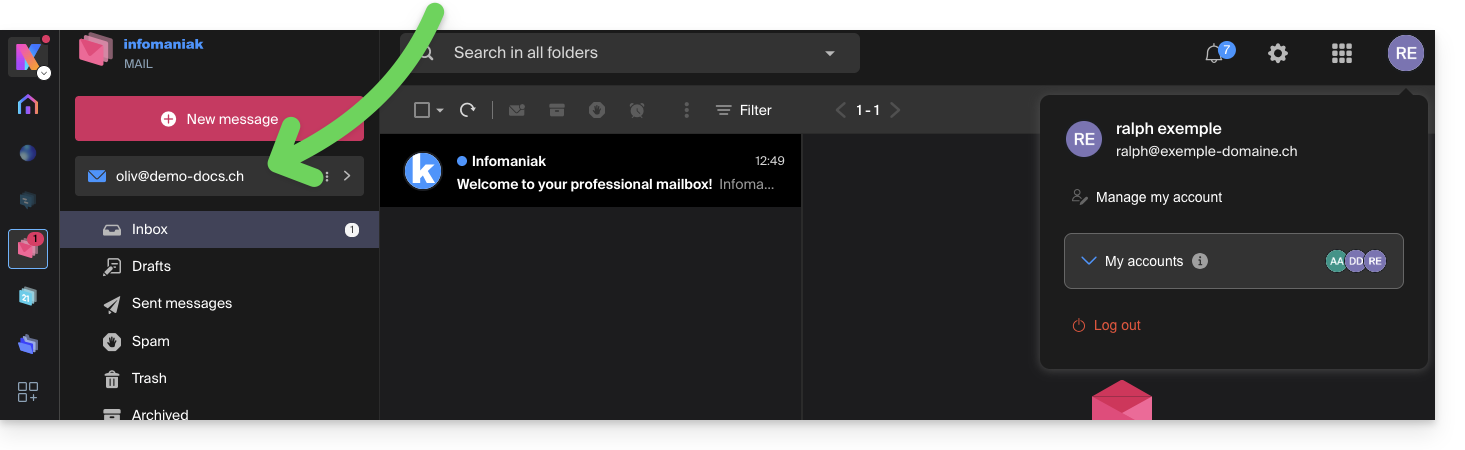
Optie [ b ]: gebruiker buiten de organisatie
Als de derde partij helemaal niet aan de organisatie is gekoppeld, bijvoorbeeld omdat deze Infomaniak nog niet kent, of omdat deze een eigen organisatie heeft:
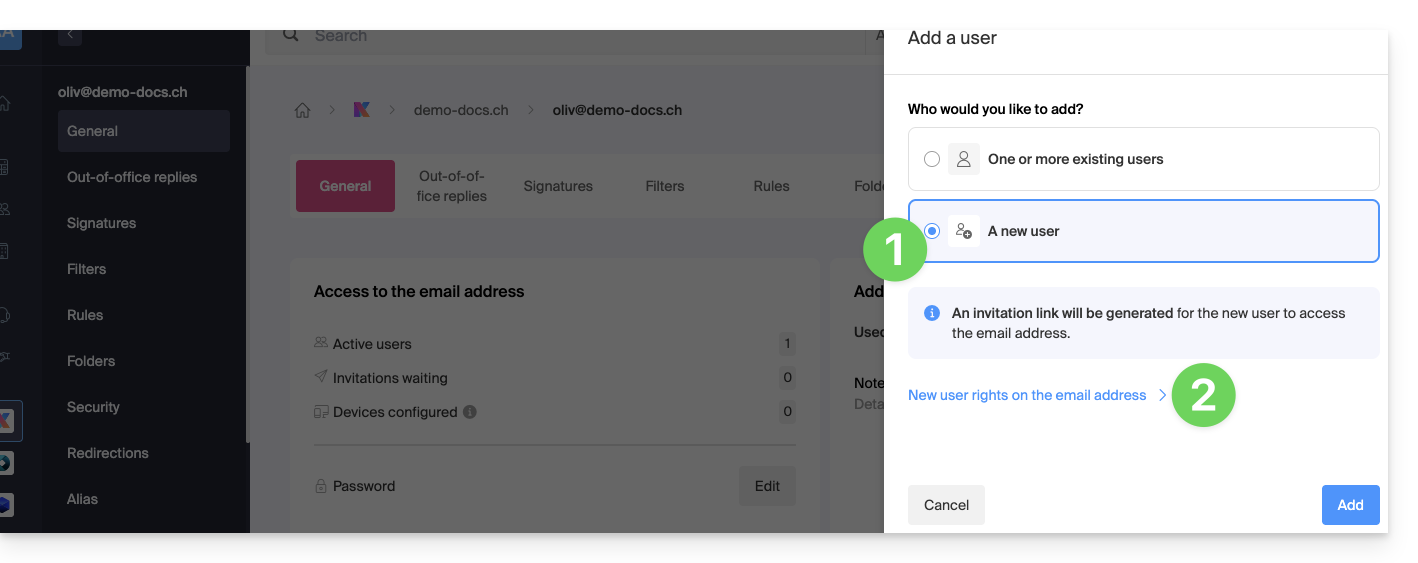
- Klik op de radiobutton om de optie nieuwe gebruiker te selecteren.
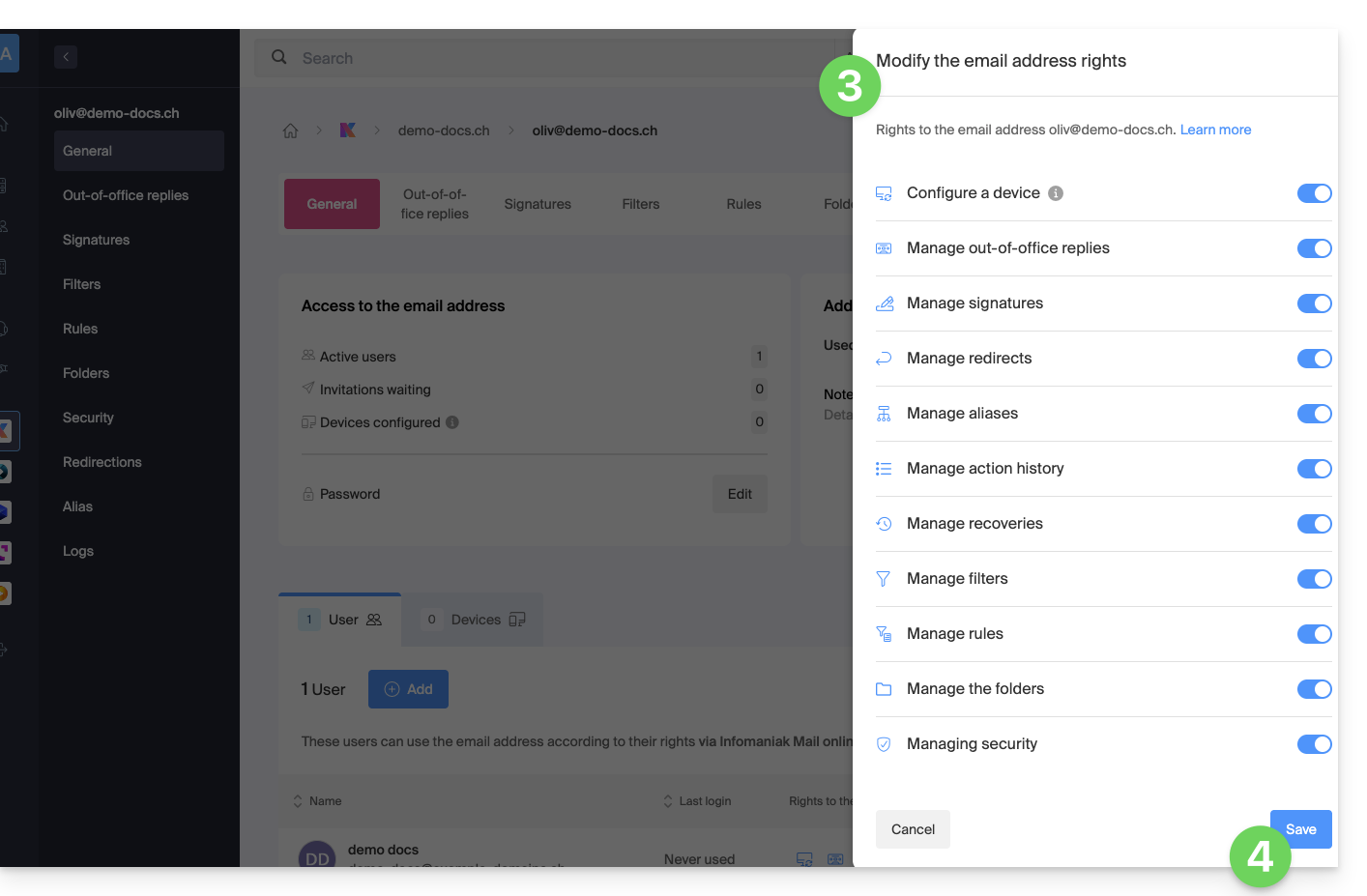
- Klik om de rechten van de gebruiker te configureren:
- Pas indien nodig de machtigingen aan die aan de gebruiker zijn toegekend voor het betreffende e-mailadres.
- Sla de wijzigingen op:
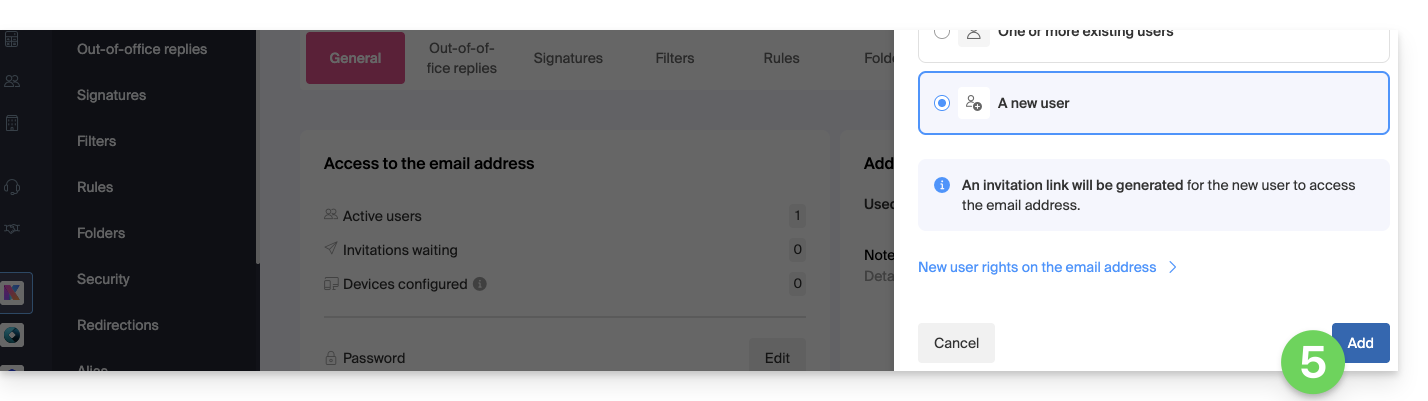
- Klik op de knop om de gebruiker toe te voegen:
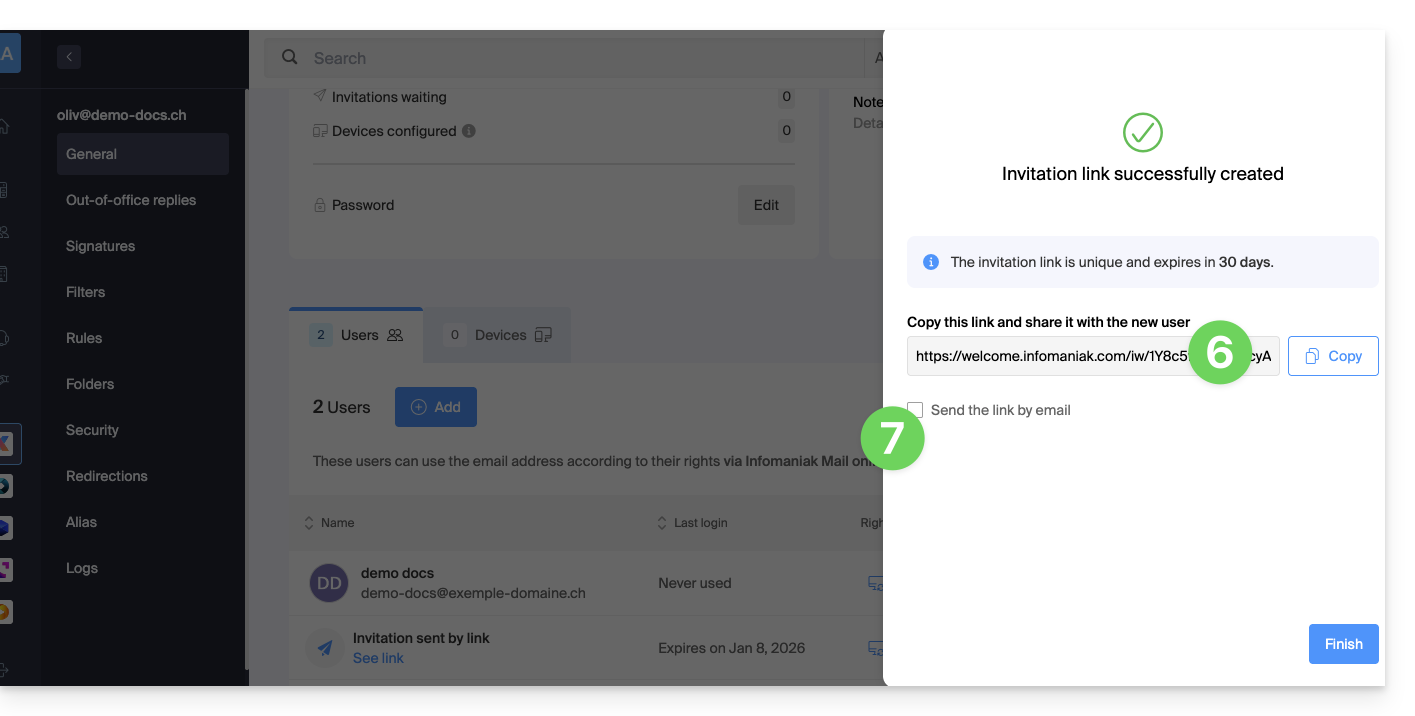
- De uitnodiging wordt aangemaakt (in de vorm van een URL, bijvoorbeeld
https://welcome.infomaniak.com/iw/abcdef-12345..…) en de gebruiker hoeft alleen maar op de link te klikken (zie hieronder) om het betreffende e-mailadres aan zijn Mail Infomaniak toe te voegen. - Het is mogelijk om de uitnodiging per e-mail te versturen:
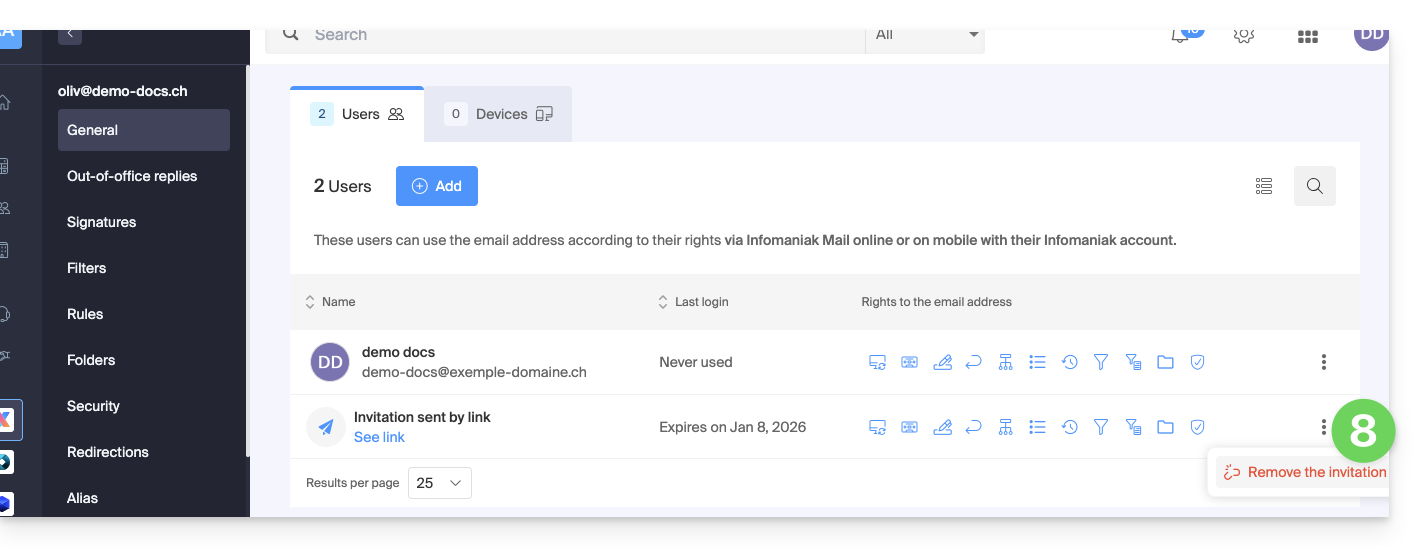
- De uitnodiging is zichtbaar onder het tabblad ‘Gebruikers’ van het e-mailadres en kan op elk moment worden verwijderd:
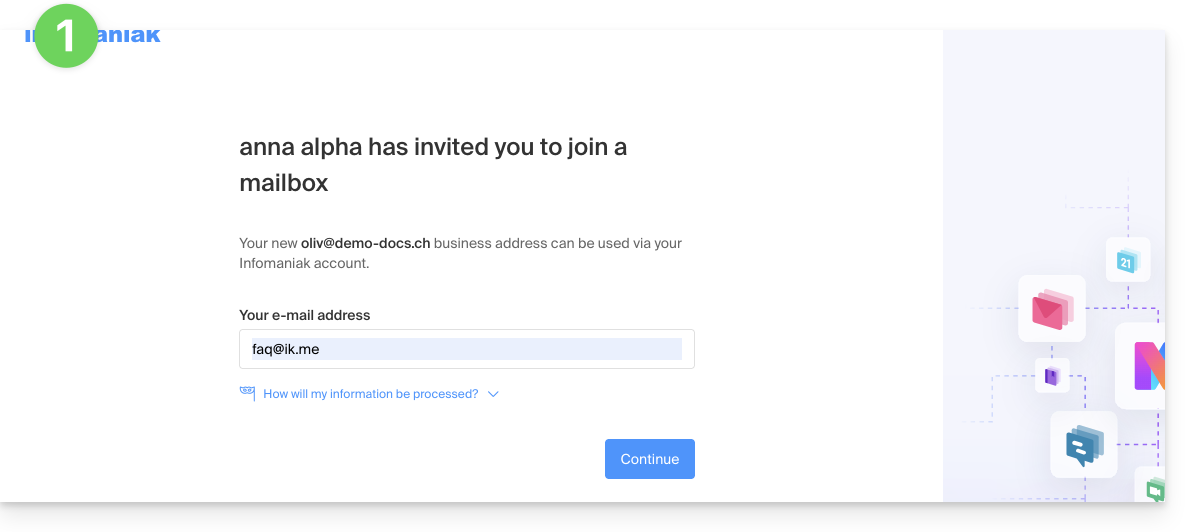
Als de derde partij al gebruikmaakt van de Infomaniak Webmail-app…
De gebruiker (derde partij) opent de uitnodigingslink terwijl hij is ingelogd in zijn Infomaniak-account…
- … of hij logt in op zijn account nadat hij de uitnodigingslink heeft geopend:
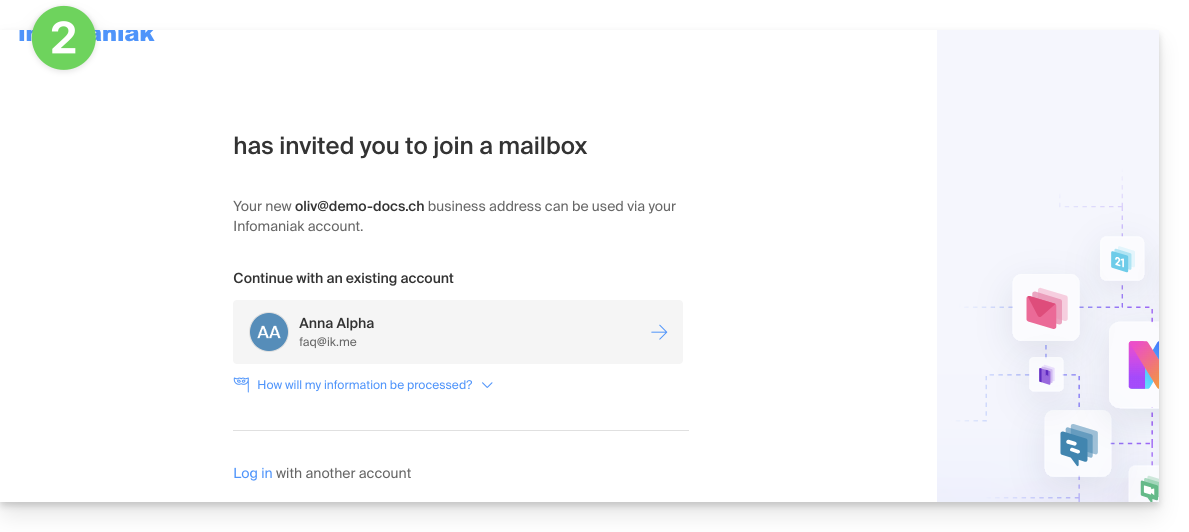
- Indien nodig kan de gebruiker nog van account wisselen voordat hij de e-mailadres eventueel koppelt:
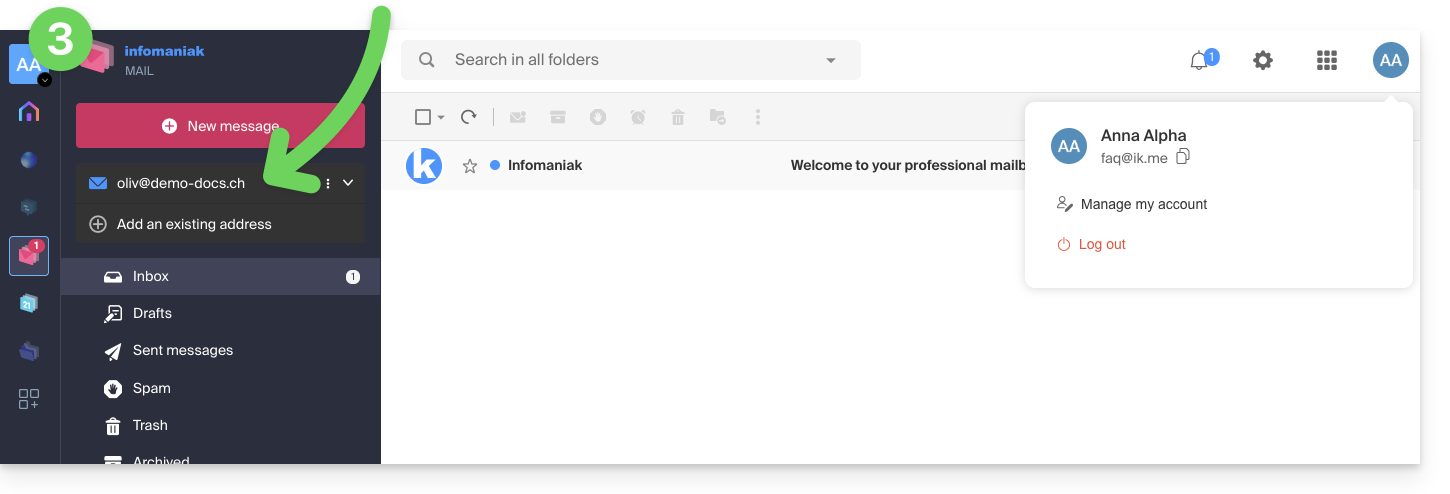
- De betreffende gebruiker heeft toegang tot het betreffende e-mailadres zodra hij heeft aangegeven bij welke organisatie hij wil inloggen:
Als de derde partij Infomaniak nog niet gebruikt…
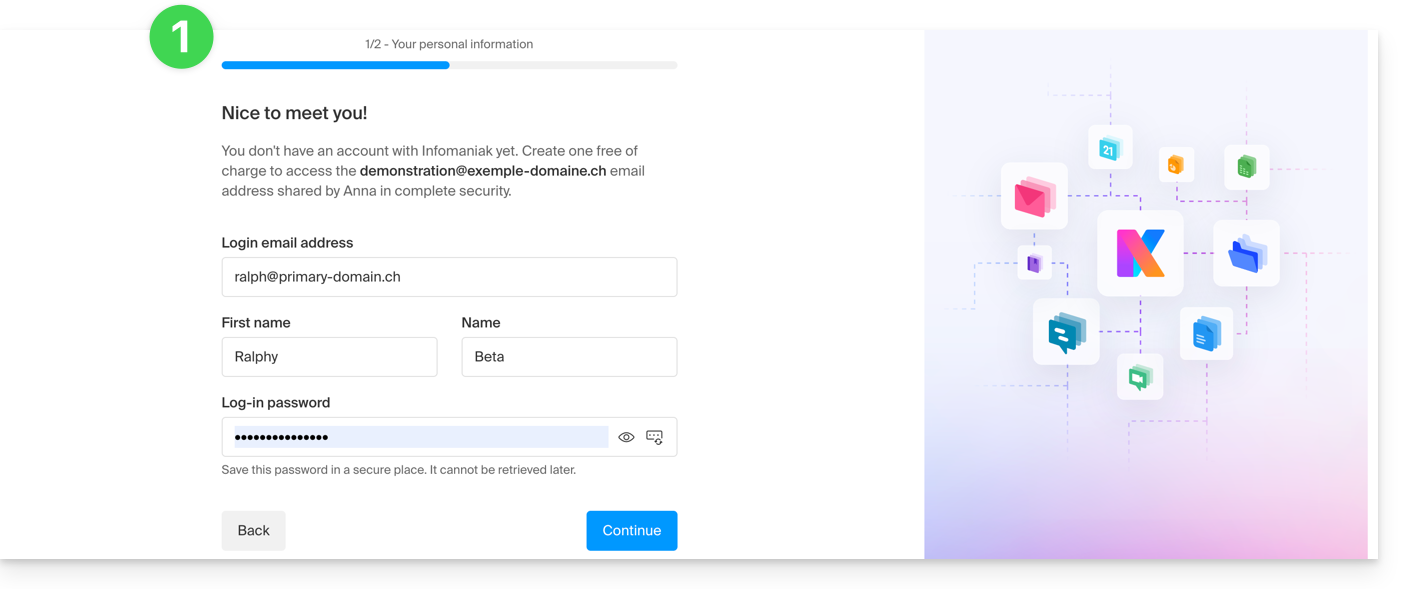
Nadat de derde partij de ontvangen uitnodigingslink heeft geopend en zijn/haar e-mailadres heeft ingevoerd, wordt hij/zij uitgenodigd om een Infomaniak-account aan te maken:
- Ze moet haar contactgegevens invullen en een wachtwoord aanmaken om in te loggen op haar Infomaniak-account:
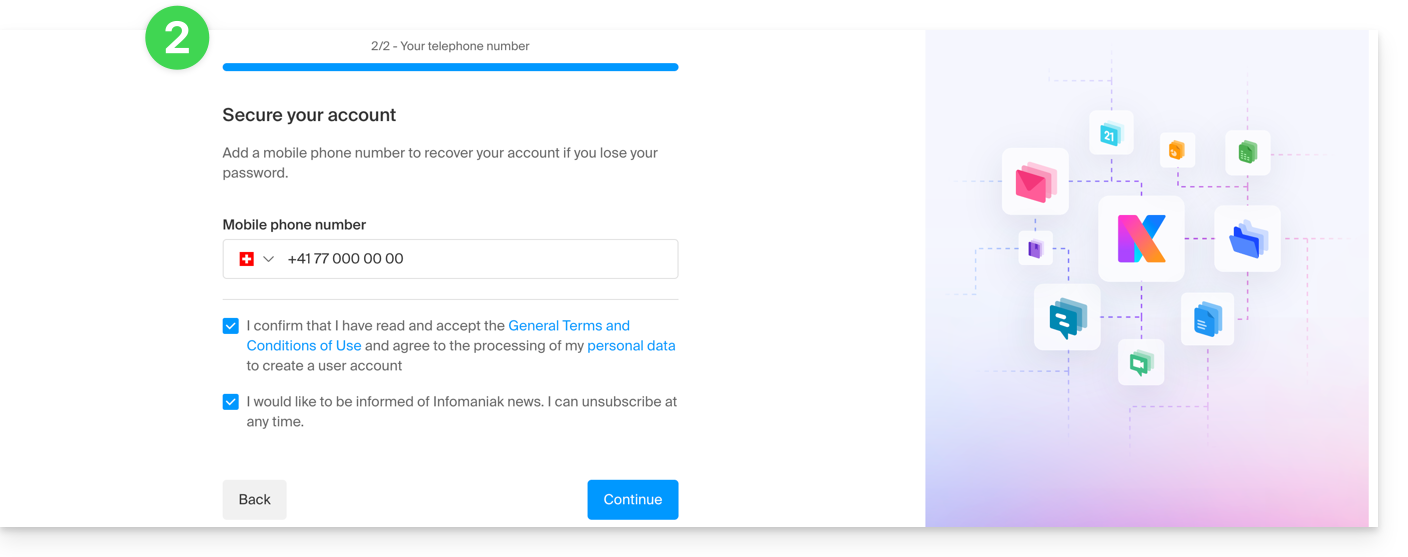
- Ze moet een telefoonnummer opgeven en de algemene voorwaarden accepteren:
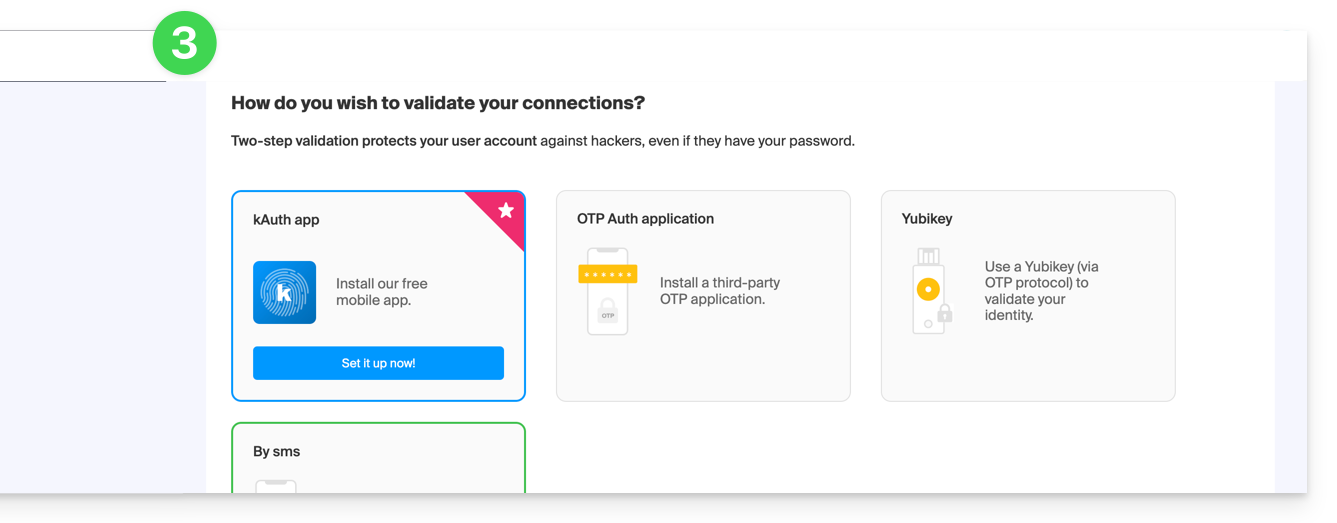
- Ze moet een methode voor tweefactorauthenticatie (2FA) toevoegen om de toegang tot haar Infomaniak-account te beveiligen:
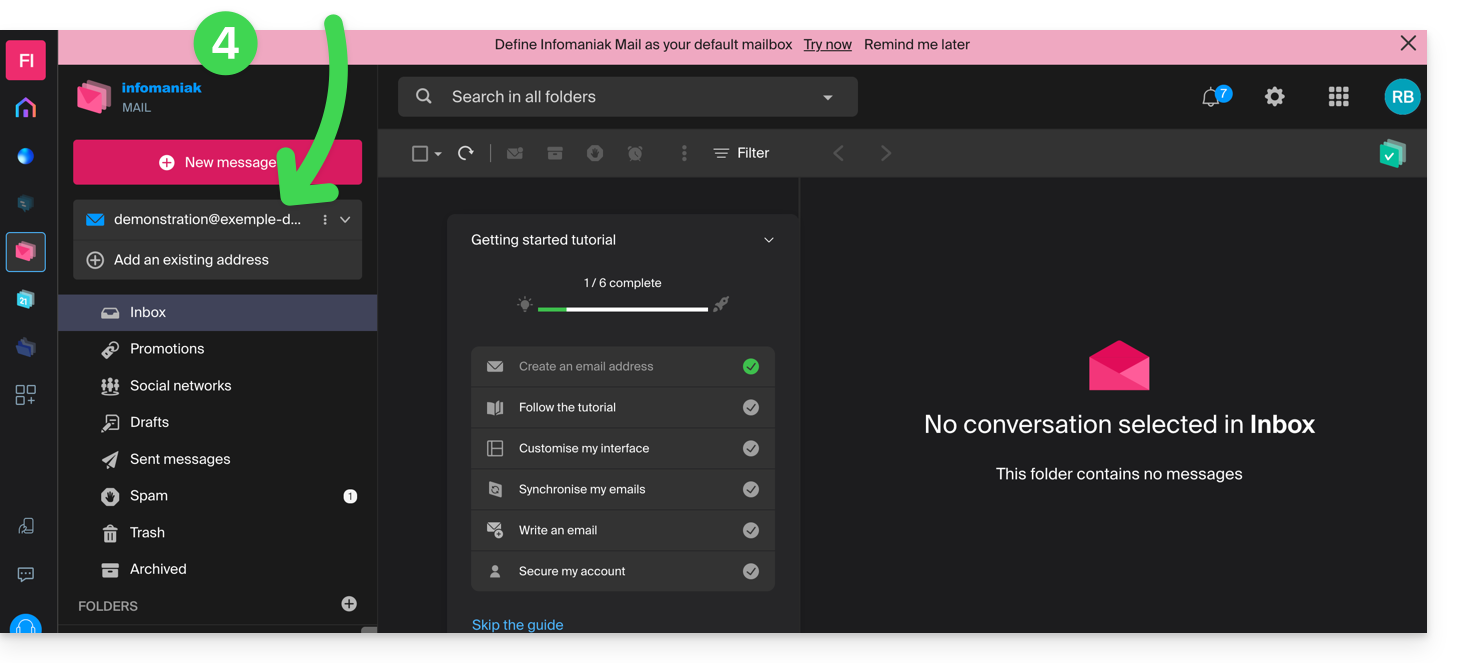
- Zodra de 2FA-methode is toegevoegd, is het klaar: de gebruiker wordt doorgestuurd naar de web-app Mail van Infomaniak, waar het e-mailadres wordt weergegeven waarop de uitnodigingslink betrekking had:
Bij problemen
Als de knop Uitnodigen niet zichtbaar is of grijs blijft, controleer dan of:
- uw gebruikersaccount heeft voldoende rechten om het betreffende product te beheren
- het betreffende e-mailadres bestaat nog niet als inlog-ID voor een Infomaniak-organisatie
- de tabel onder de knop vermeldt geen gebruiker met hetzelfde e-mailadres als het betreffende e-mailadres
Voorbeeld: u wilt iemand uitnodigen om het e-mailadres anna.a@domain.xyz te bekijken, maar de knop is grijs, omdat er al een gebruiker anna.a@domain.xyz in de tabel staat.
Oplossing: om een nieuwe gebruiker uit te nodigen om de betreffende URL te bekijken (of als een melding aangeeft dat het om veiligheidsredenen niet mogelijk is om verder te gaan), raadpleeg dan deze andere handleiding.
Als de gebruiker geen toegang kan krijgen tot de URL
Wanneer een gebruiker wordt toegevoegd, wordt het e-mailadres automatisch toegevoegd aan de Mail-app van Infomaniak: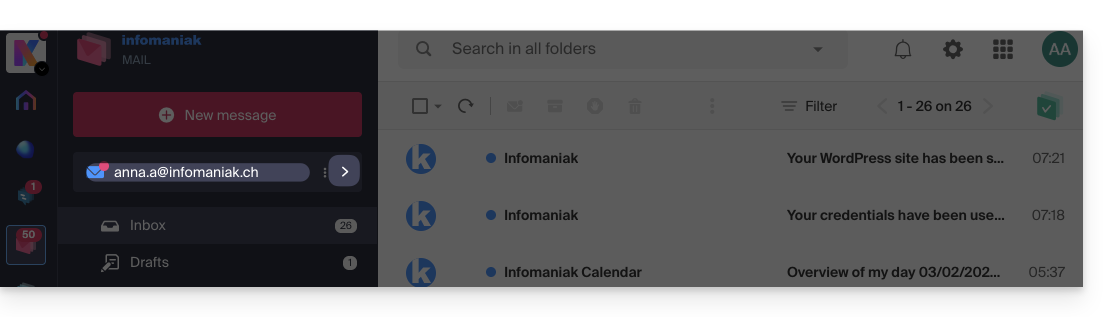
De gebruiker kan op elk moment schakelen tussen de verschillende e-mailadressen via de pijl linksboven in het scherm:
U kunt ook schakelen tussen de verschillende organisaties waartoe uw Infomaniak-account behoort, om toegang te krijgen tot andere adressen van andere e-maildiensten (raad deze andere handleiding).
Als het adres waarvoor de uitnodiging bedoeld is niet wordt weergegeven, probeer dan de browserpagina te vernieuwen (Command ⌘ + R op macOS en Ctrl + F5 op Windows).
Link naar deze veelgestelde vragen: https://faq.infomaniak.com/1478
Is deze veelgestelde vragenlijst nuttig geweest?
Deze handleiding gaat over het DMARC-beleid en de eventuele beveiligingsrapporten die per e-mail worden verzonden en die op verzoek kunnen worden geactiveerd of gedeactiveerd.
Optionele DMARC-rapporten
DMARC-rapporten zijn optioneel en bevatten de volgende informatie:
- Externe afzenders of servers die namens uw domein e-mails verzenden.
- Het percentage berichten dat afkomstig is van uw domein en de DMARC-verificatie succesvol doorstaat.
- De servers of services die e-mails verzenden die niet slagen voor de DMARC-verificatie.
- De DMARC-acties die de ontvangende server uitvoert voor niet-geauthenticeerde berichten afkomstig van uw domein (none, quarantine of reject).
Wanneer de rapporten aangeven dat de meeste e-mails de DMARC-controles succesvol doorstaan, wordt aanbevolen om uw DMARC-instellingen te versterken door strengere maatregelen te implementeren. Dit verhoogt de bescherming van uw domein tegen spoofing.
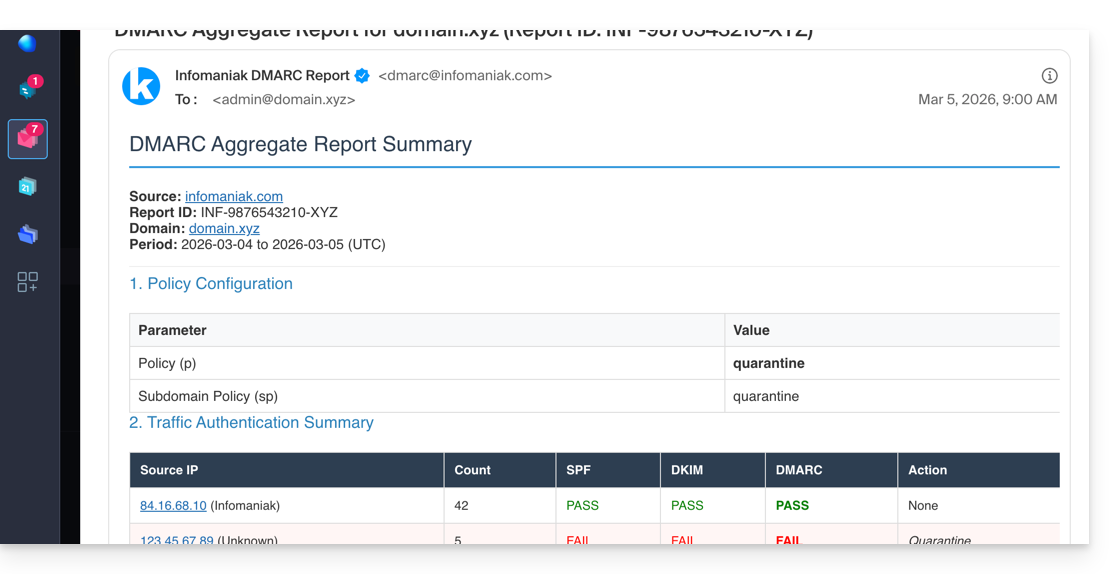
Het schriftelijke rapport wordt geleverd als een ZIP-bestand met het rapport in XML-formaat. Het wordt per e-mail verzonden naar het adres dat u in de configuratie heeft opgegeven, en komt van dmarc@infomaniak.com of andere leveranciers zoals Microsoft, Google, Yahoo, enz.: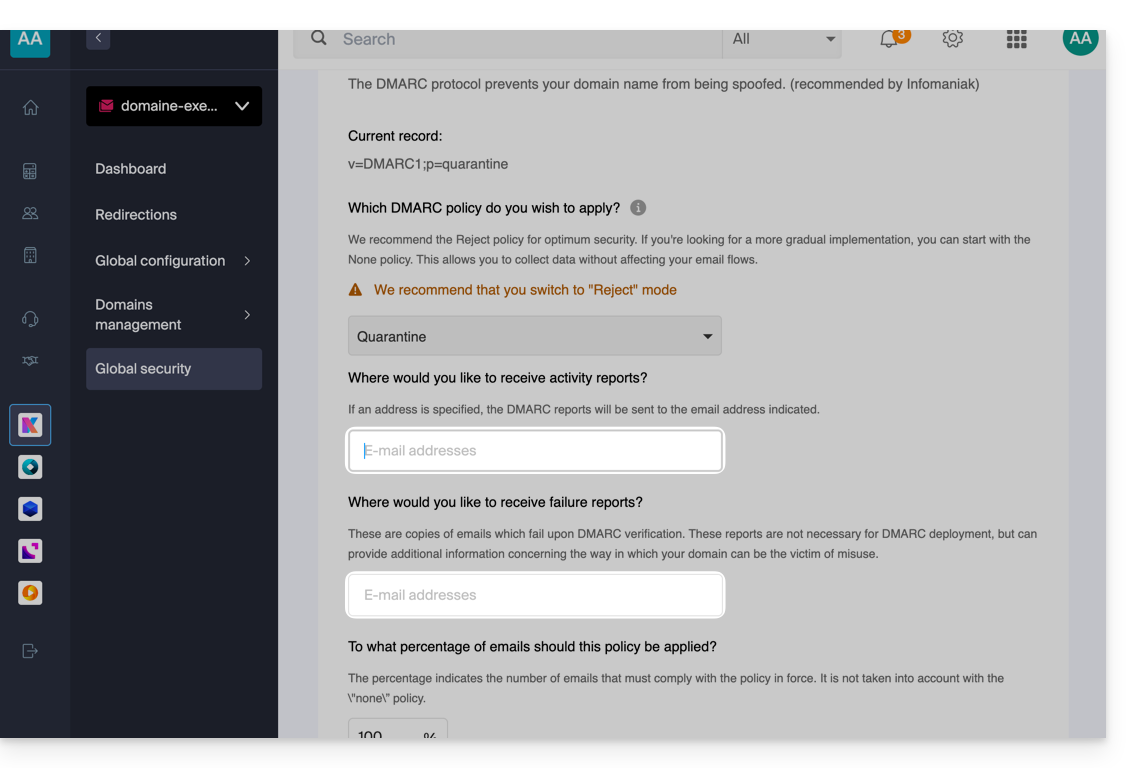
Het is ook mogelijk om kopieën van de problematische e-mails te ontvangen.
Een DMARC-rapport analyseren
Infomaniak kan uw eventuele DMARC-rapporten en -gegevens nietanalyseren. wij kunnen geen uitspraak doen over de geldigheid of conformiteit ervan, aangezien dit volledig uw verantwoordelijkheid is.
Het wordt aanbevolen om een externe dienst te gebruiken om een DMARC-rapport te analyseren, zoals bijvoorbeeld https://dmarcadvisor.com/dmarc-analyzer/.
Een DMARC-rapport uitschakelen…
… via een e-maildienst
Om het verzenden van een DMARC-rapport uit te schakelen, als u nog steeds een e-maildienst heeft (anders, lees verder):
- Klik hier om naar het beheer van uw product in het Infomaniak-beheerportaal te gaan (hulp nodig?).
- Klik rechtstreeks op de naam van het betreffende product.
- Klik op Globale beveiliging in het linkermenu.
- Klik op Bewerken (in het gedeelte DMARC).
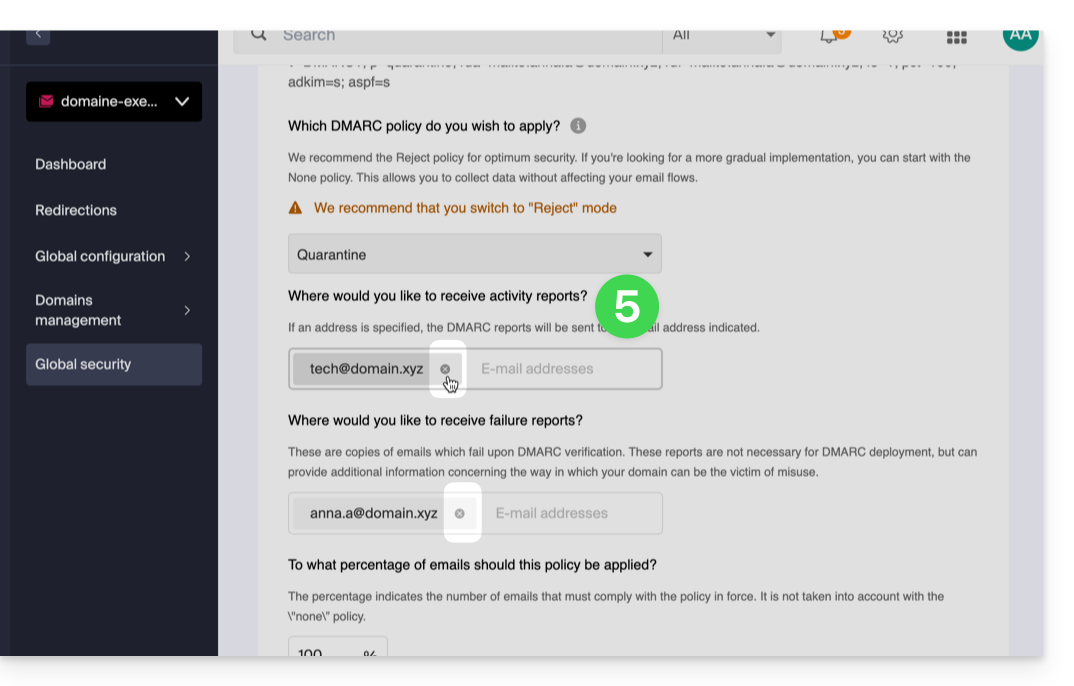
- Verwijder de opgeslagen adressen en bevestig onderaan de pagina om de wijzigingen toe te passen:
… vanuit de DNS-zone van een domein
Als de e-maildienst niet meer werkt, maar u nog steeds e-mailrapporten ontvangt, moet u direct actie ondernemen op het domeinnaam en de dmarc-record verwijderen. van zijn DNS-zone (of bewerk deze eenvoudigweg om de twee tags rua en ruf* volledig te verwijderen):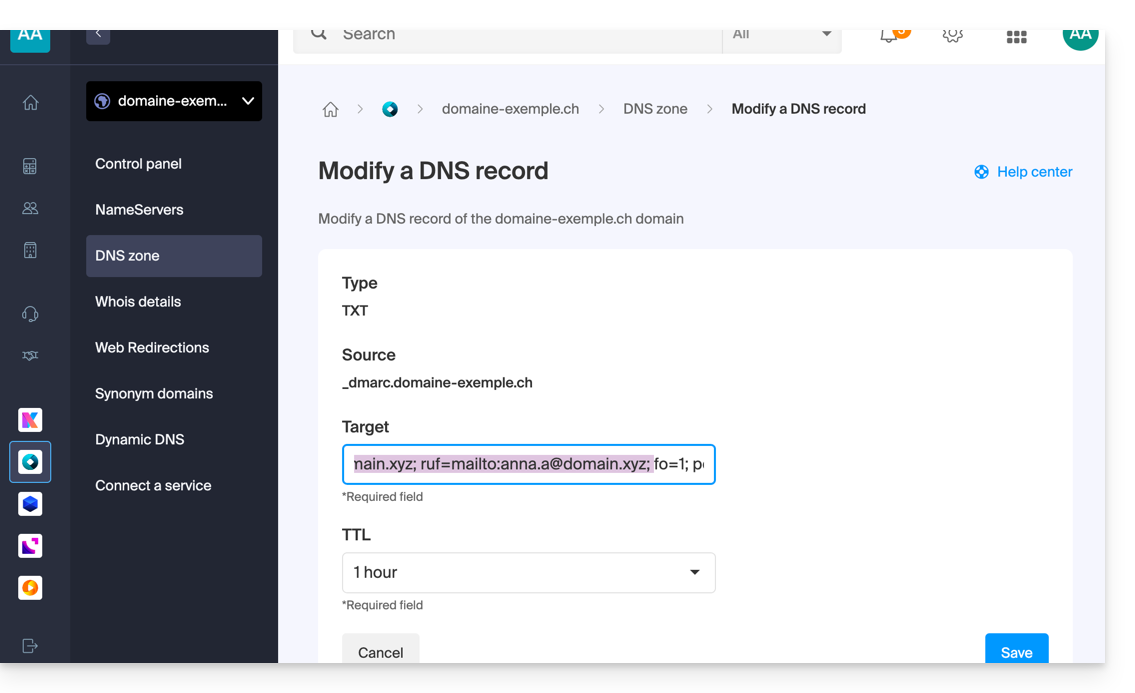
Het verschil tussen RUA en RUF
Het is belangrijk om te begrijpen wat u uitschakelt door ruf te verwijderen:
- RUA (Geaggregeerd): een dagelijks overzicht (zoals hierboven beschreven); het geeft statistieken weer: "Gisteren zijn 50 e-mails succesvol verzonden, 10 zijn mislukt."
- RUF (Forensisch/Mislukt): een e-mail die onmiddellijk wordt verzonden zodra één bericht de DMARC-tests niet doorstaat; deze bevat vaak de oorspronkelijke inhoud van de e-mail (onderwerp, tekst van het bericht).
Link naar deze veelgestelde vragen: https://faq.infomaniak.com/1498
Is deze veelgestelde vragenlijst nuttig geweest?
Deze handleiding legt uit hoe u de foutmelding “De ontvanger abc@domaine.xyz is door de server geweigerd, omdat het doorsturen niet is toegestaan” kunt oplossen. Deze foutmelding kan optreden als uw e-mailadres niet correct is geconfigureerd in uw e-mailprogramma/client.
Hoe lost u de fout op?
Vanaf een Apple-apparaat (Mac, iPhone, iPad, enz.)
De eenvoudigste manier is om het betreffende e-mailaccount te verwijderen en vervolgens via het configuratiehulpprogramma opnieuw te installeren.
Raadpleeg de officiële handleiding om te leren hoe u het e-mailaccount op uw Mac kunt verwijderen.
Installeer vervolgens uw e-mail opnieuw met een Apple-synchronisatieprofiel.
Let op: voordat u uw e-mailaccount verwijdert, moet u ervoor zorgen dat het is geconfigureerd met IMAP en niet met POP. Raadpleeg deze andere handleiding om uw account van POP naar IMAP te migreren.
Via andere e-mailprogramma's/clients
Raadpleeg deze andere handleiding en volg de instructies die overeenkomen met de versie die het dichtst bij uw versie ligt.
Link naar deze veelgestelde vragen: https://faq.infomaniak.com/1545
Is deze veelgestelde vragenlijst nuttig geweest?
Deze handleiding legt uit hoe u, via een e-maildienst, met uw inloggegevens voor uw Infomaniak-account toegang kunt krijgen tot een e-mailadres binnen het Infomaniak-ecosysteem. Dit betekent dat u uitsluitend de web-app Mail van Infomaniak (ksuite.infomaniak.com/mail) en/of de mobiele app Infomaniak Mail (app voor smartphone of tablet, iOS/Android) gebruikt, zonder een specifiek wachtwoord voor dat e-mailadres aan te maken.
Andere mogelijkheden voor toegang en beheer worden beschreven in de hoofdhandleiding.
Vereisten
- Een e-maildienst bestellen bij Infomaniak.
- Eén of meerdere adressen aanmaken op deze e-maildienst.
- Minimaal de rechten hebben om de betreffende e-maildienst te beheren (of beheerder / wettelijk vertegenwoordiger zijn binnen de organisatie).
Zelf toegang krijgen tot een e-mailadres
Om het bestaande e-mailadres demonstration@exemple-domaine.ch te gebruiken:
- Voer uw inlog-ID en wachtwoord voor uw Infomaniak-account in op de pagina https://manager.infomaniak.com/:
- Bevestig de aanmelding in het beheerportaal met de 2FA-methode (tweefactorauthenticatie) die u eerder heeft ingesteld:
- Nadat u zich op het dashboard bevindt, klikt u op E-maildienst:
- Nadat u zich op uw E-maildiensten bevindt, klikt u op de naam / domeinnaam waaronder het betreffende e-mailadres is geregistreerd:
- Nadat u naar de e-maildienst bent gegaan waar het e-mailadres zich bevindt, klikt u op het betreffende e-mailadres:
- Nadat u op het betreffende e-mailadres hebt geklikt, klikt u op de knop Gebruiker toevoegen:
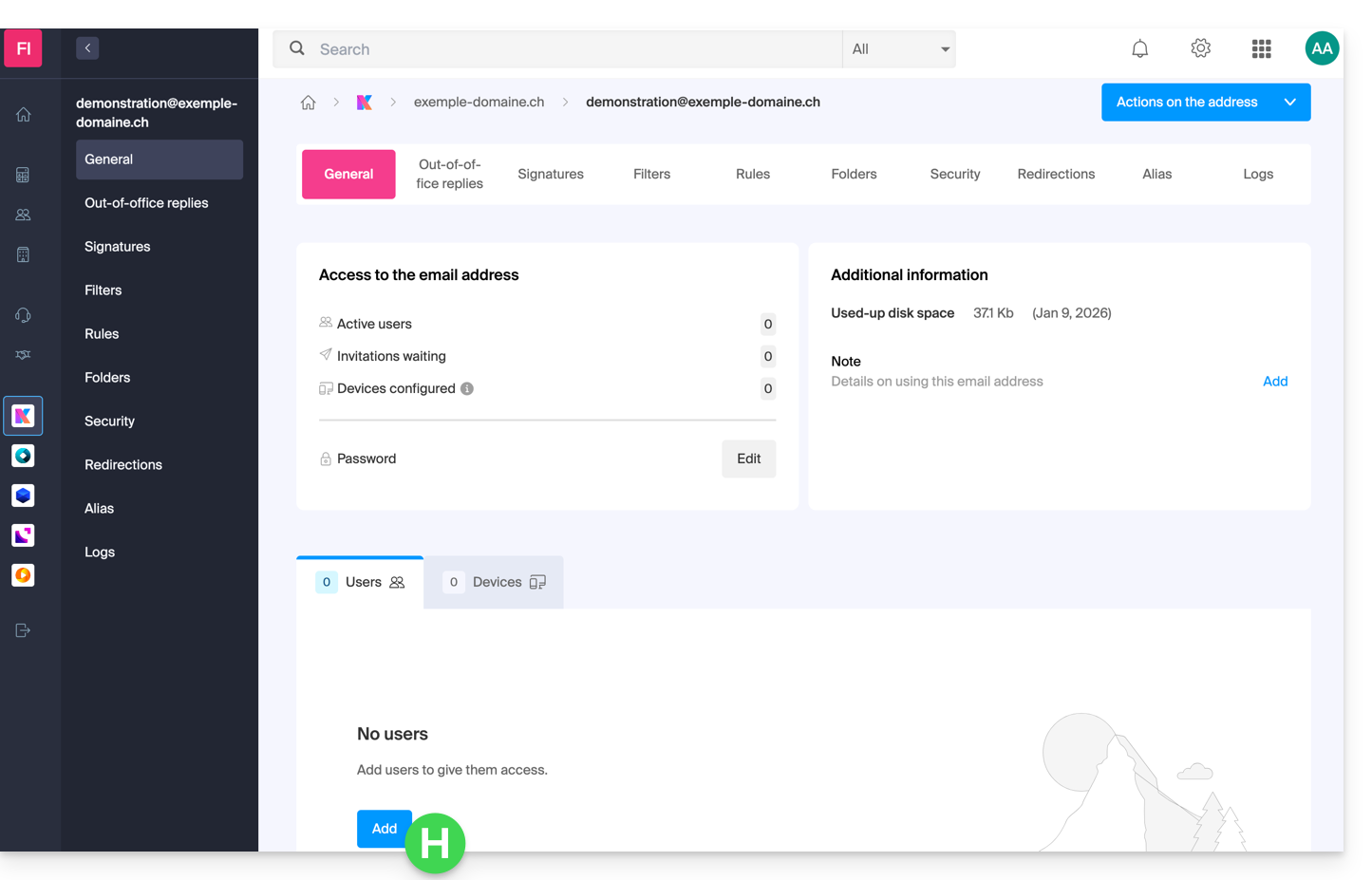
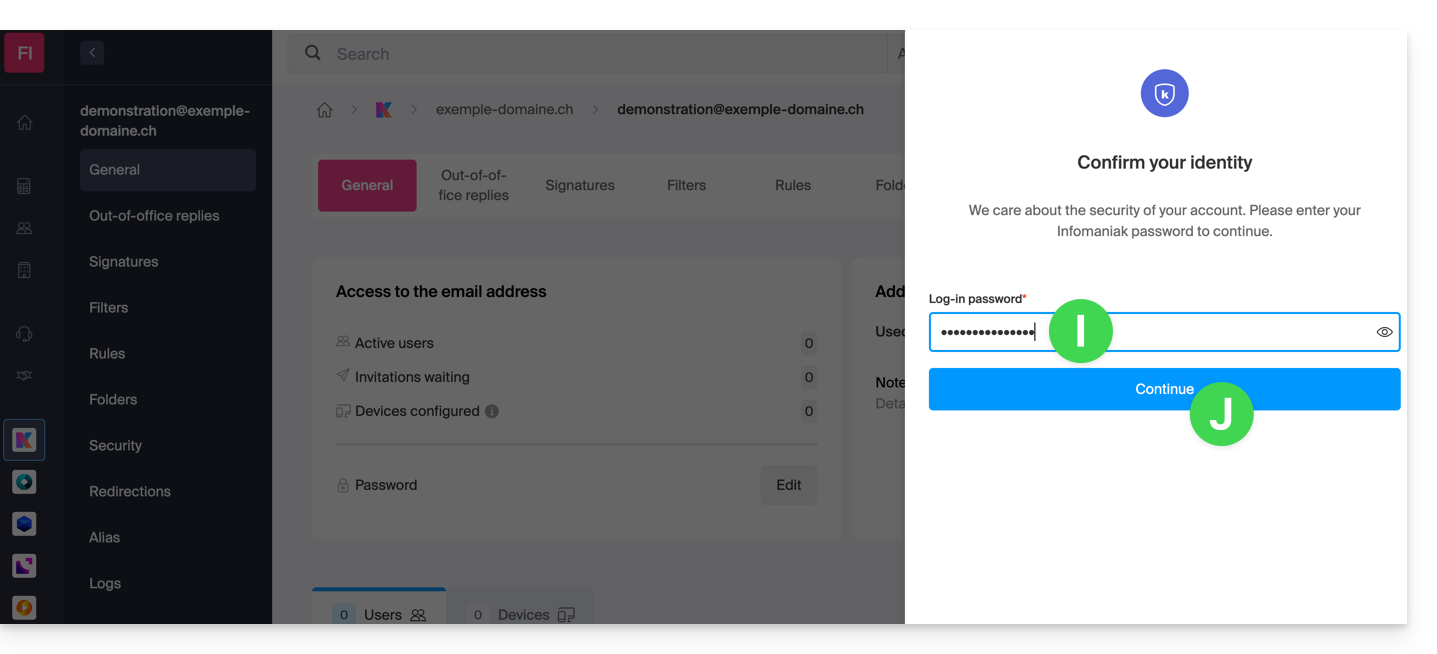
- Het kan soms nodig zijn om op dit punt het wachtwoord voor het inloggen opnieuw in te voeren (het wachtwoord van punt B hierboven):
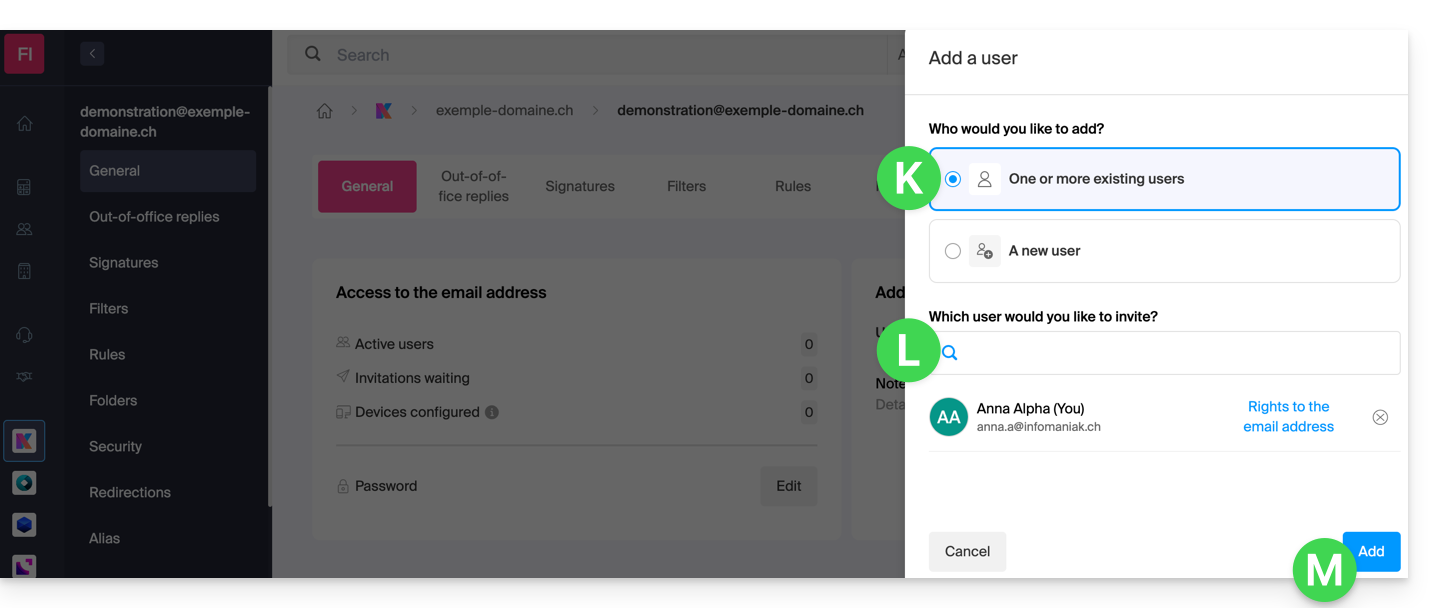
- Selecteer vervolgens de optie om een bestaande gebruiker toe te voegen en klik vervolgens op het veld hieronder. Hierdoor verschijnt de lijst met gebruikers van de organisatie waarmee u bent verbonden. Klik op uw gebruikersnaam (uw inloggegevens voor uw Infomaniak-account). Bevestig de toevoeging met de knop rechtsonder:
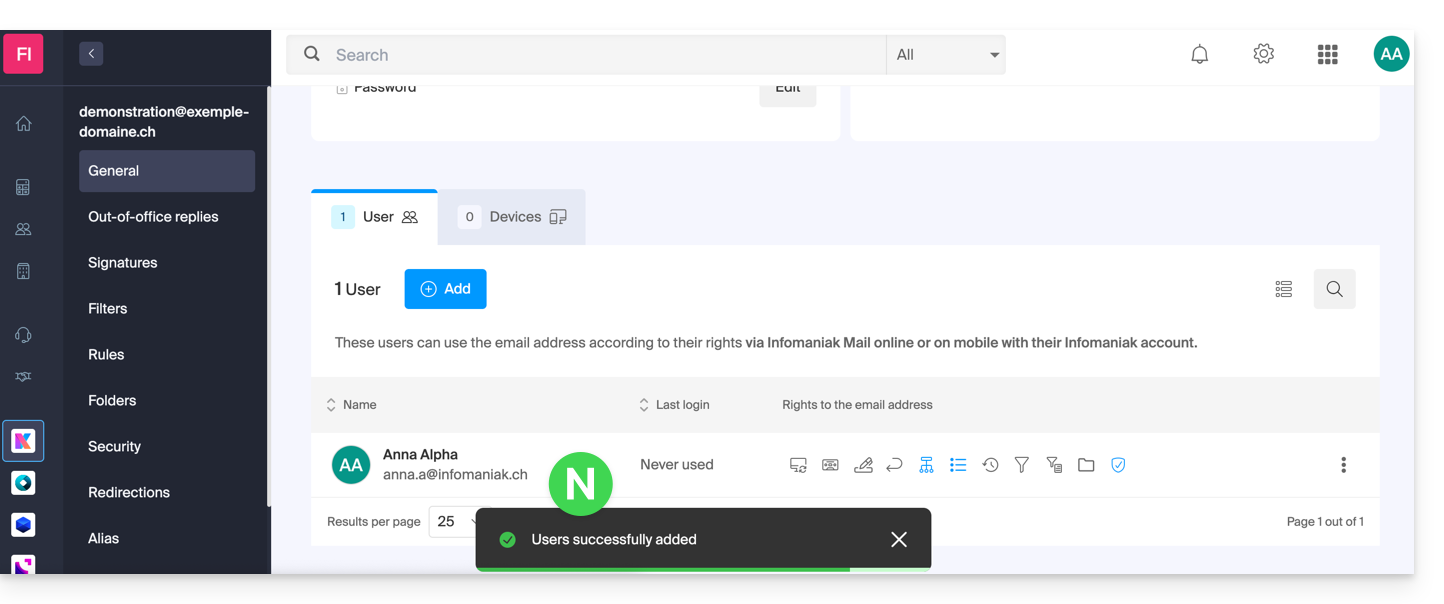
- Dat is geregeld, uw eigen gebruiker is toegevoegd:
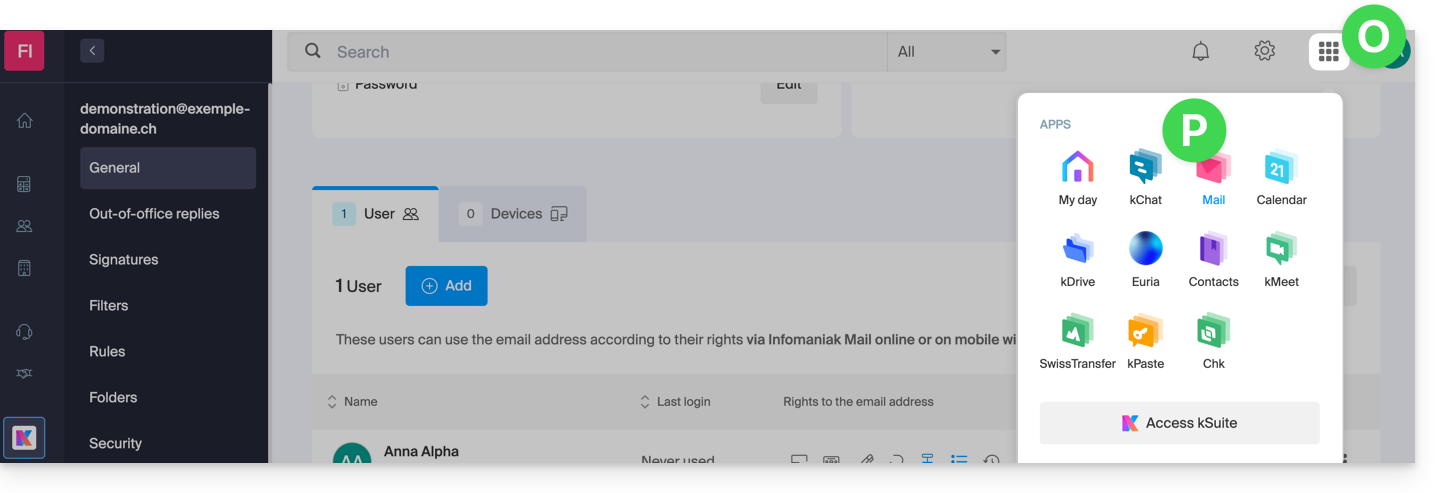
- Klik vervolgens op het pictogram bovenaan het scherm om de kSuite-tools te openen en klik op de web-app Mail van Infomaniak:
- Het e-mailadres is succesvol toegevoegd aan de web-app Mail (klik indien nodig op de pijl om het menu met adressen uit te klappen en het adres te openen). Er is een melding per e-mail naar de gebruiker (in dit geval u zelf) gestuurd om hem/haar op de hoogte te stellen van de bewerking:
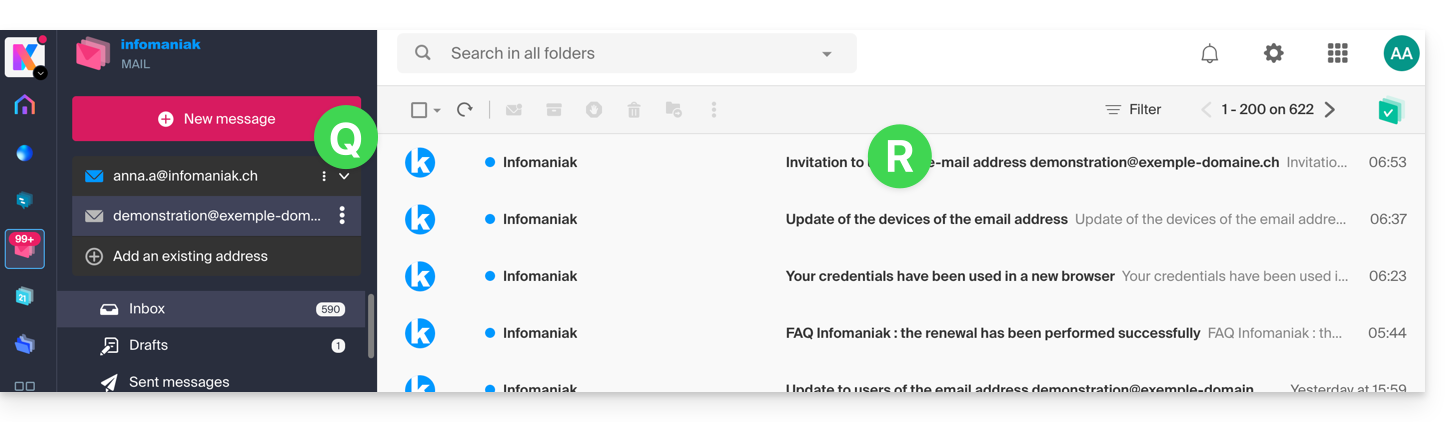
Wanneer uw gebruikersnaam wordt toegevoegd als een gebruiker met toegang tot het e-mailadres, wordt de mailbox automatisch toegevoegd aan uw Mail-apps van Infomaniak:
U kunt op elk moment tussen uw adressen schakelen via de pijl linksboven in het scherm:
Als het adres niet wordt weergegeven, probeer dan de browserpagina te vernieuwen (Command ⌘ + R op macOS en Ctrl + F5 op Windows).
Link naar deze veelgestelde vragen: https://faq.infomaniak.com/1547
Is deze veelgestelde vragenlijst nuttig geweest?