Deze handleiding legt uit hoe u de EPP-code van uw domeinnaam bij GoDaddy kunt verkrijgen, zodat u deze kunt overzetten naar Infomaniak.
Inleiding
De termen "EPP", "AuthCode", "AuthInfo", "transfercode" en "autorisatiecode" verwijzen allemaal naar een reeks alfanumerieke tekens die uniek is voor een domeinnaam en die primair bedoeld is om de toestemming van de eigenaar te verifiëren voordat een domeinnaam wordt overgedragen tussen registrars.
Lees de hoofdhandleiding over de rest van de overdrachtsprocedure.
⚠️ Hierbij wordt een domeinnaam die u bij een andere aanbieder dan Infomaniak heeft geregistreerd, overgedragen, zodat het toekomstige beheer van dit domein bij Infomaniak plaatsvindt. Het gaat dus niet om een interne overdracht van de ene gebruiker naar de andere, en de code die u moet opvragen is dus geen code voor een interne overdracht bij uw huidige aanbieder.
Verplaats de domeinnaam naar Infomaniak
U kunt de autorisatiecode bij uw huidige provider opvragen door:
Zodra u de autorisatiecode heeft ontvangen, kunt u de hoofdhandleiding van Infomaniak raadplegen voor meer informatie over de rest van de procedure voor het overdragen van uw domeinnaam.
Deze handleiding legt uit hoe u de EPP-code van uw domeinnaam bij Namebay kunt verkrijgen, zodat u deze kunt overzetten naar Infomaniak.
Inleiding
De termen "EPP", "AuthCode", "AuthInfo", "transfercode" en "autorisatiecode" verwijzen allemaal naar een reeks alfanumerieke tekens die uniek is voor een domeinnaam en waarvan het belangrijkste doel is om de toestemming van de eigenaar te verifiëren voordat een domeinnaam wordt overgedragen tussen registrars.
Lees de hoofdhandleiding over de rest van de overdrachtsprocedure.
⚠️ Hierbij wordt een domeinnaam die u bezit en die is geregistreerd bij een andere aanbieder dan Infomaniak, overgedragen, zodat het toekomstige beheer van dit domein bij Infomaniak plaatsvindt. Het gaat dus niet om een interne overdracht van de ene gebruiker naar de andere, en de code die u moet opvragen is dus geen code voor een interne overdracht bij uw huidige aanbieder.
Verplaats de domeinnaam naar Infomaniak
Om de autorisatiecode bij uw huidige provider op te vragen:
Bekijk de video om de autorisatiecode te verkrijgen en bewaar deze op een veilige plaats:
Zodra u de autorisatiecode heeft ontvangen, kunt u de hoofdhandleiding van Infomaniak raadplegen voor meer informatie over de rest van de procedure voor het overdragen van een domeinnaam.
Deze handleiding legt uit hoe u de EPP-code van uw domeinnaam bij OVH kunt opvragen, zodat u deze kunt overzetten naar Infomaniak.
Inleiding
De termen "EPP", "AuthCode", "AuthInfo", "transfercode" en "autorisatiecode" verwijzen allemaal naar alfanumerieke reeksen die specifiek zijn voor een domein en die primair bedoeld zijn om de toestemming van de eigenaar te verifiëren voordat een domein wordt overgedragen tussen registrars.
Lees de hoofdhandleiding over de rest van de overdrachtsprocedure.
⚠️ Hierbij wordt een domeinnaam die u bij een andere aanbieder dan Infomaniak heeft geregistreerd, overgedragen, zodat het toekomstige beheer van dit domein bij Infomaniak plaatsvindt. Het gaat dus niet om een interne overdracht van de ene gebruiker naar de andere, en de code die u moet opvragen is dus geen code voor een interne overdracht bij uw huidige aanbieder.
Verplaats de domeinnaam naar Infomaniak
Om de autorisatiecode bij uw huidige provider op te vragen:
Zodra u de autorisatiecode heeft ontvangen, kunt u de hoofdhandleiding van Infomaniak raadplegen voor meer informatie over de rest van de procedure voor het overdragen van een domeinnaam.
Deze handleiding legt uit hoe u de EPP-code van uw domeinnaam bij Amen kunt opvragen, zodat u deze kunt gebruiken bij Infomaniak.
Inleiding
De termen "EPP", "AuthCode", "AuthInfo", "transfercode" en "autorisatiecode" verwijzen allemaal naar een reeks alfanumerieke tekens die uniek is voor een domeinnaam en waarvan het belangrijkste doel is om de toestemming van de eigenaar te verifiëren voordat een domeinnaam wordt overgedragen tussen registrars.
Lees de hoofdhandleiding over de rest van de overdrachtsprocedure.
⚠️ Hierbij wordt een domeinnaam die u bij een andere aanbieder dan Infomaniak heeft geregistreerd, overgedragen, zodat het toekomstige beheer van dit domein bij Infomaniak plaatsvindt. Het gaat dus niet om een interne overdracht van de ene gebruiker naar de andere, en de code die u moet opvragen is dus geen code voor een interne overdracht bij uw huidige aanbieder.
Verplaats de domeinnaam naar Infomaniak
U kunt de autorisatiecode bij uw huidige provider opvragen door:
Zodra u de autorisatiecode heeft ontvangen, kunt u de hoofdhandleiding van Infomaniak raadplegen voor meer informatie over de rest van de procedure voor het overdragen van een domeinnaam.
Deze handleiding vat de belangrijkste stappen samen voor het overzetten van een domeinnaam naar Infomaniak en verwijst u naar de specifieke instructies voor uw huidige provider.
Inleiding
Controleer of het domein al meer dan 60 dagen geleden is aangemaakt of overgezet.
Zorg ervoor dat u toegang heeft tot het e-mailadres dat is gekoppeld aan het administratieve contact van het domein.
Noteer en bewaar uw huidige DNS-records, mocht uw hosting (websites, e-mail) tijdelijk nog bij een andere provider blijven.
Haal de autorisatiecode (AuthCode / EPP - zie hieronder) op en controleer of de bescherming tegen overdracht bij uw huidige provider is uitgeschakeld.
1. Verkrijg de autorisatiecode via uw domeinregistrar
Selecteer uw huidige domeinregistrar in de onderstaande lijst om de stapsgewijze procedure te bekijken voor het verkrijgen van de AuthCode en het deactiveren van de domeinvergrendeling:
De BIMI-standaard (Brand Indicators for Message Identification, merkindicatoren voor het identificeren van berichten) biedt bedrijven de mogelijkheid om hun logo in de verzonden e-mails te integreren.
Inleiding
De Infomaniak-applicaties (en die van andere bedrijven wereldwijd – zie het hoofdstuk bij problemen hieronder) zijn compatibel met BIMI en tonen logo's naast de ontvangen e-mails.
Met de e-maildiensten van Infomaniak kunt u uw e-mail configureren met uw logo; de voordelen zijn talrijk:
verhoogd vertrouwen: ontvangers kunnen uw e-mails visueel herkennen, waardoor het risico op phishing wordt verminderd.
versterking van het merk: een goed zichtbaar logo in de inbox versterkt de merkbekendheid.
verbeterde bezorgbaarheid: e-mails die voldoen aan DMARC, hebben een grotere kans om in de primaire inbox terecht te komen.
1. Een logo maken
Maak een logo in het SVG-formaat (Scalable Vector Graphics). Dit formaat is vereist omdat het een optimale kwaliteit garandeert, ongeacht het apparaat of de schermgrootte.
Om in de Infomaniak-interface te kunnen worden geïmporteerd (zie hieronder), mag het bestand niet groter zijn dan 10 MB. Het bestand kan ook op een beveiligde server worden gehost die publiekelijk toegankelijk is. In dat geval hoeft u alleen de URL op te geven voor de DNS-registratie van BIMI.
2. Verkrijg het VMC-certificaat
Een certificering voor een geverifieerd logo (VMC) is vereist; deze bevestigt dat u de rechtmatige eigenaar bent van het logo. U kunt deze certificering verkrijgen bij erkende certificeringsinstanties, zoals DigiCert en Entrust.
Zodra uw VMC-certificaat is uitgegeven, ontvangt u een PEM-bestand dat het certificaat van de entiteit bevat. Dit PEM-bestand bevat uw logo in het SVG-formaat en de VMC.
Om toegang te krijgen tot de Mail-service en het logo van uw bedrijf in te stellen:
Klik hier om naar het beheer van uw Mail-service in de Infomaniak Manager te gaan (hulp nodig?).
Klik rechtstreeks op de naam van de betreffende e-maildienst.
Klik in het linkermenu op Globale beveiliging.
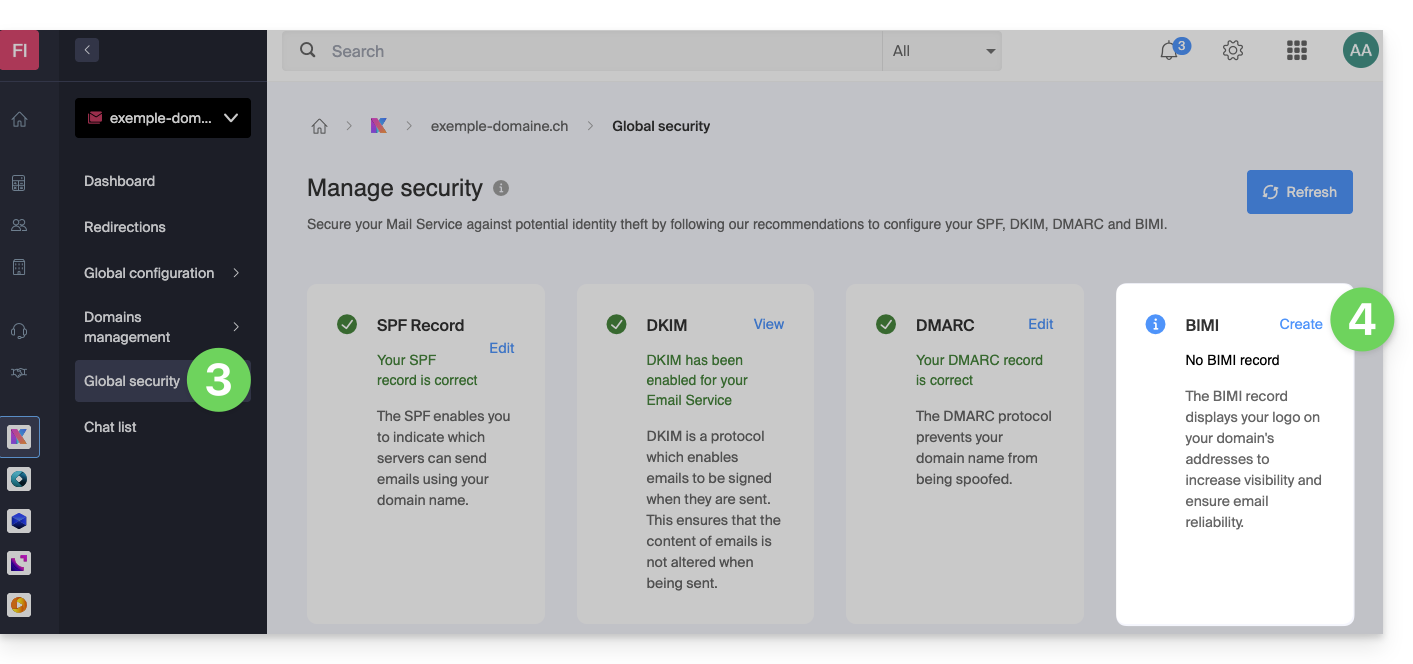
Klik op de knop Maken (in het gedeelte BIMI):
Vul de gevraagde informatie in op basis van de ontvangen documenten (zie hoofdstuk 2 hierboven) en vergeet niet op te slaan.
Bij problemen
Als de knop Maken in het BIMI-vak grijs blijft, controleer dan de informatieberichten: DMARC kan wel bestaan, maar voldoet mogelijk niet aan het vereiste afwijzingspercentage. Pas de instellingen aan volgens de aanwijzingen.
Als er meerdere domeinen aan de e-maildienst zijn gekoppeld, moet u ervoor zorgen dat u een certificaat voor elk gekoppeld domein heeft als u BIMI op die domeinen wilt gebruiken.
Om BIMI uit te schakelen, gaat u naar de pagina voor het beheren van het domeinnaam die is gekoppeld aan de e-maildienst en verwijdert u de bijbehorende TXT-record.
Deze handleiding legt uit hoe u een bij Infomaniak geregistreerde domeinnaam kunt vernieuwen of herstellen.
Inleiding
U ontvangt automatisch een e-mail (naar het door u opgegeven adres) wanneer een van uw domeinnamen binnenkort verloopt.
Als deze domeinnaam niet wordt verlengd vóór de vervaldatum, komt deze in een herstelperiode terecht, waarin het nog steeds mogelijk is om deze terug te krijgen/te herstellen.
De kosten voor herstel en de duur van de herstelperiode zijn verschillend, afhankelijk van de betreffende domeinextensie.
Zodra de afkoelingsperiode is verstreken, is de domeinnaam vrij en kan deze opnieuw worden geregistreerd door iedereen.
Als uw domein belangrijk is voor uw activiteiten, biedt Renewal Warranty u de garantie dat u het nooit verliest: Infomaniak zal er alles aan doen om ervoor te zorgen dat u het domein kunt behouden, zelfs als u niet tijdig reageert op de verlengingsherinnering.
Een domeinnaam verlengen vóór de vervaldatum
Het verlengen van één of meerdere domeinnamen verloopt op precies dezelfde manier als elke andere verlenging van Infomaniak-diensten. Raadpleeg deze andere handleiding als u informatie zoekt over het verlengen van het betreffende product.
Een domeinnaam herstellen na verlopen
Om een domeinnaam tijdens de herstelperiode te herstellen:
Klik hier om naar het beheer van uw product in het Infomaniak-beheerportaal te gaan (hulp nodig?).
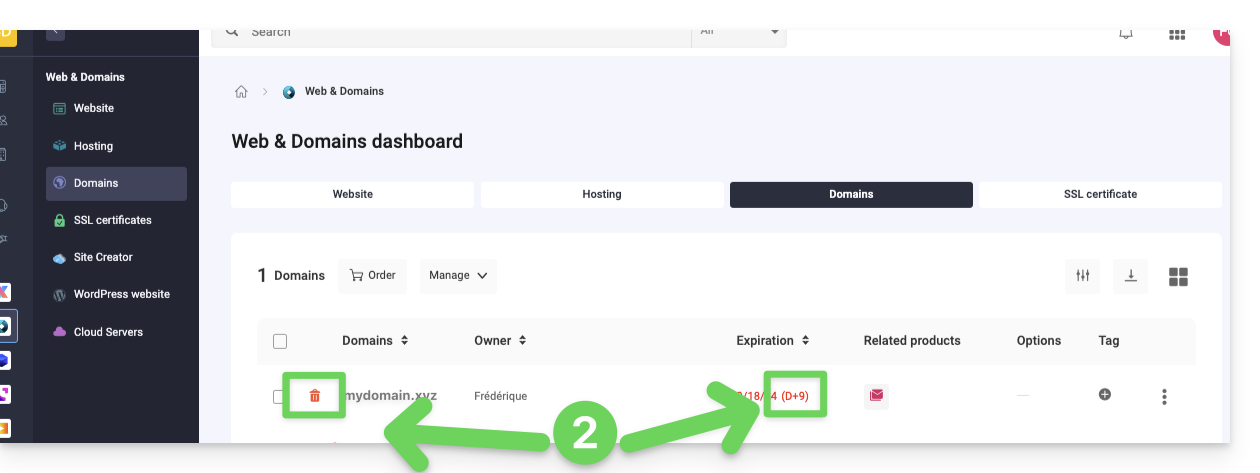
Een verlopen domeinnaam wordt als zodanig weergegeven:
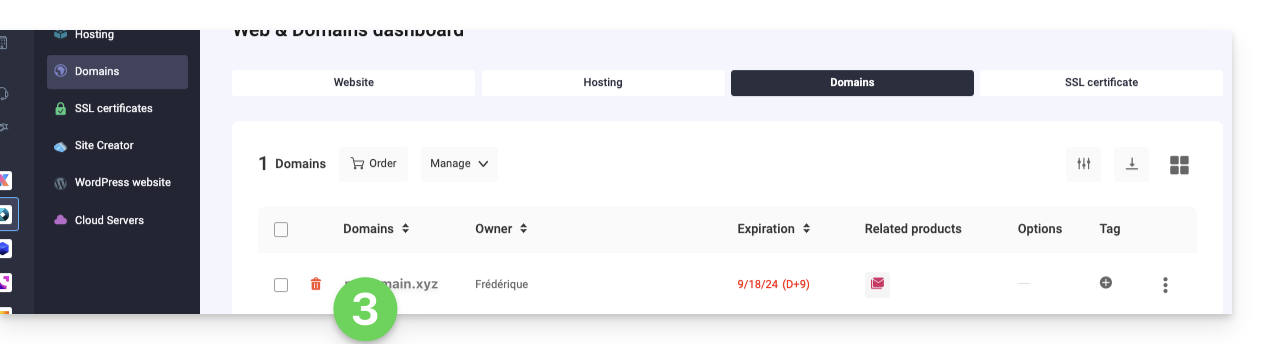
Klik rechtstreeks op de naam van het betreffende product:
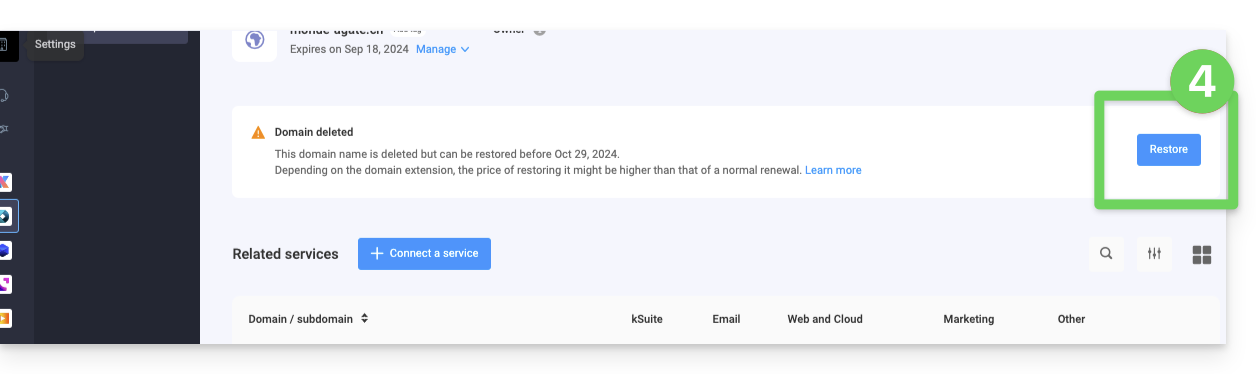
Klik op de knop Herstellen:
Volg de stappen voor het herstel tot het einde.
Een probleem oplossen
Wat te doen als het domein niet zichtbaar lijkt in uw account?
Controleer of u bent ingelogd met het juiste Infomaniak-account (gebruikersaccount) en of u de juiste organisatie weergeeft als u aan meerdere entiteiten bent gekoppeld.
Ga naar het gedeelte DOMEIN in het beheerpaneel.en niet naar een sectie met producten waarvoor een factuur is opgesteld of die verlengd moeten worden.
Koop de domeinnaam opnieuw als deze niet meer gereserveerd is.
Deze handleiding beschrijft de verschillende statussen waarin een domeinnaam zich kan bevinden.
Gebruikelijke statussen
“Actief” of “OK”
De domeinnaam is geregistreerd in de DNS, de domeinnaam is actief en niet vergrendeld. Alle administratieve en/of technische handelingen zijn mogelijk.
"Registrar-Lock / Registry-Lock" of "clientTransferProhibited"
De domeinnaam is geregistreerd in de DNS. De domeinnaam is actief en vergrendeld om deze te beschermen, vooral tegen ongeoorloofde transferverzoeken.
Statussen die een actie of controle vereisen
"Registrar-Hold / Registry-Hold"
Deze status wordt weergegeven wanneer de domeinnaam is verlopen (niet is verlengd). De enige mogelijke actie is dan het verlengen van de domeinnaam. Administratieve en/of technische bewerkingen zijn niet mogelijk.
"RedemptionPeriod"
Deze status wordt weergegeven als het domein niet is verlengd. Raadpleeg deze andere handleiding als u meer informatie hierover wilt.
"PendingRestore"
Deze status wordt weergegeven tijdens een herstelaanvraag. De registrar heeft 7 dagen de tijd om alle benodigde informatie voor de herstelling aan de registry door te geven.
"PendingDelete"
Deze status volgt op de status RedemptionPeriod, 30 dagen nadat er geen verzoek tot herstel is ingediend. De domeinnaam wordt gedurende een periode van 15 dagen verwijderd, waarna deze terugkeert naar het publieke domein.
In het geval van een domeinextensie .fr
"Actief"
De domeinnaam is geregistreerd in de DNS (volledig operationeel).
"Bevroren"
De domeinnaam is geregistreerd in de DNS, maar er kunnen geen administratieve en/of technische bewerkingen worden uitgevoerd. Mogelijke oorzaken: zie artikel 6.1 van het handvest van de AFNIC.
"Geblokkeerd"
De domeinnaam is niet langer geregistreerd in de DNS; deze is niet meer functioneel en er kunnen geen administratieve en/of technische handelingen worden uitgevoerd. Mogelijke oorzaken: zie artikel 6.2 van het handvest van de AFNIC.
Deze handleiding legt uit hoe u de contactgegevens kunt wijzigen die aan een domeinnaam zijn gekoppeld, dat wil zeggen de “WHOIS”-contactgegevens van de eigenaar/houder/verantwoordelijke.
Inleiding
Domeinnamen hebben als bijzonderheid dat ze allemaal een eigenaar hebben, en de contactgegevens van die eigenaar zijn gekoppeld aan de domeinnaam zelf, en zijn dus onafhankelijk van het Infomaniak-account dat het product beheert.
Deze contactgegevens, ook wel WHOIS-gegevens genoemd, bevatten informatie zoals voornaam, achternaam, postadres, e-mailadres, enz., en kunnen online worden geraadpleegd via WHOIS-diensten zoals whois.infomaniak.com of whois.nic.swiss.
Er zijn vaak aanvullende, vertrouwelijke contactgegevens beschikbaar buiten de openbare WHOIS-database en deze worden nooit weergegeven en/of verstrekt door Infomaniak zonder voorafgaande authenticatie!
Deze gegevens zijn altijd doorslaggevend bij een geschil over het eigendom van een domeinnaam.
Language: French
Content:
het is dus belangrijk om deze informatie up-to-date te houden
ook als u Domeinprivacy activeert om bepaalde informatie te verbergen.
même si vous activez Domain Privacy pour masquer des informations.
Toegang tot de verschillende soorten contactgegevens die aan domeinnamen zijn gekoppeld
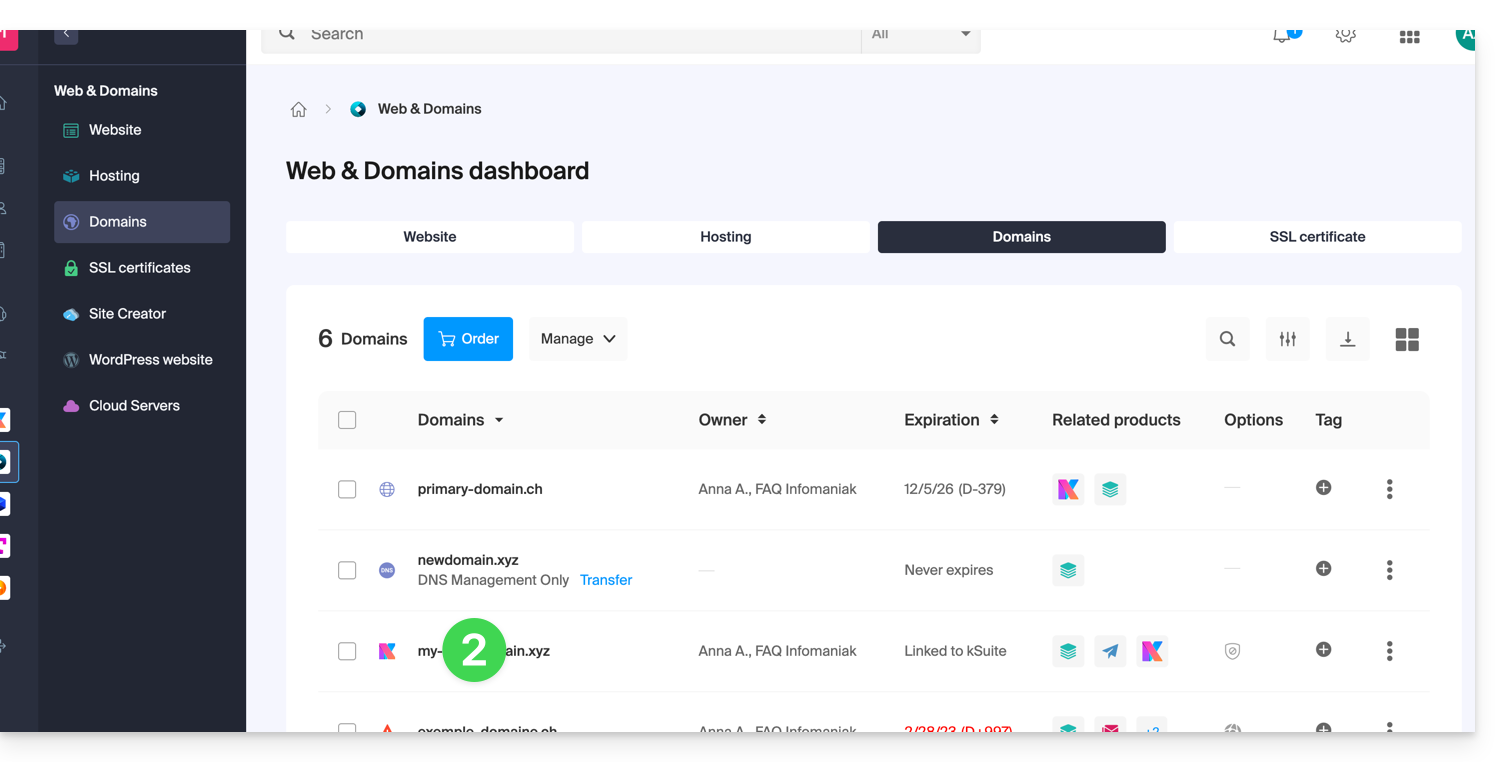
Om toegang te krijgen tot deze contactgegevens van domeinbeheerders:
Klik hier om naar het beheer van uw product in het Infomaniak-beheerportaal te gaan (hulp nodig?).
Klik rechtstreeks op de naam die aan het betreffende product is toegewezen:
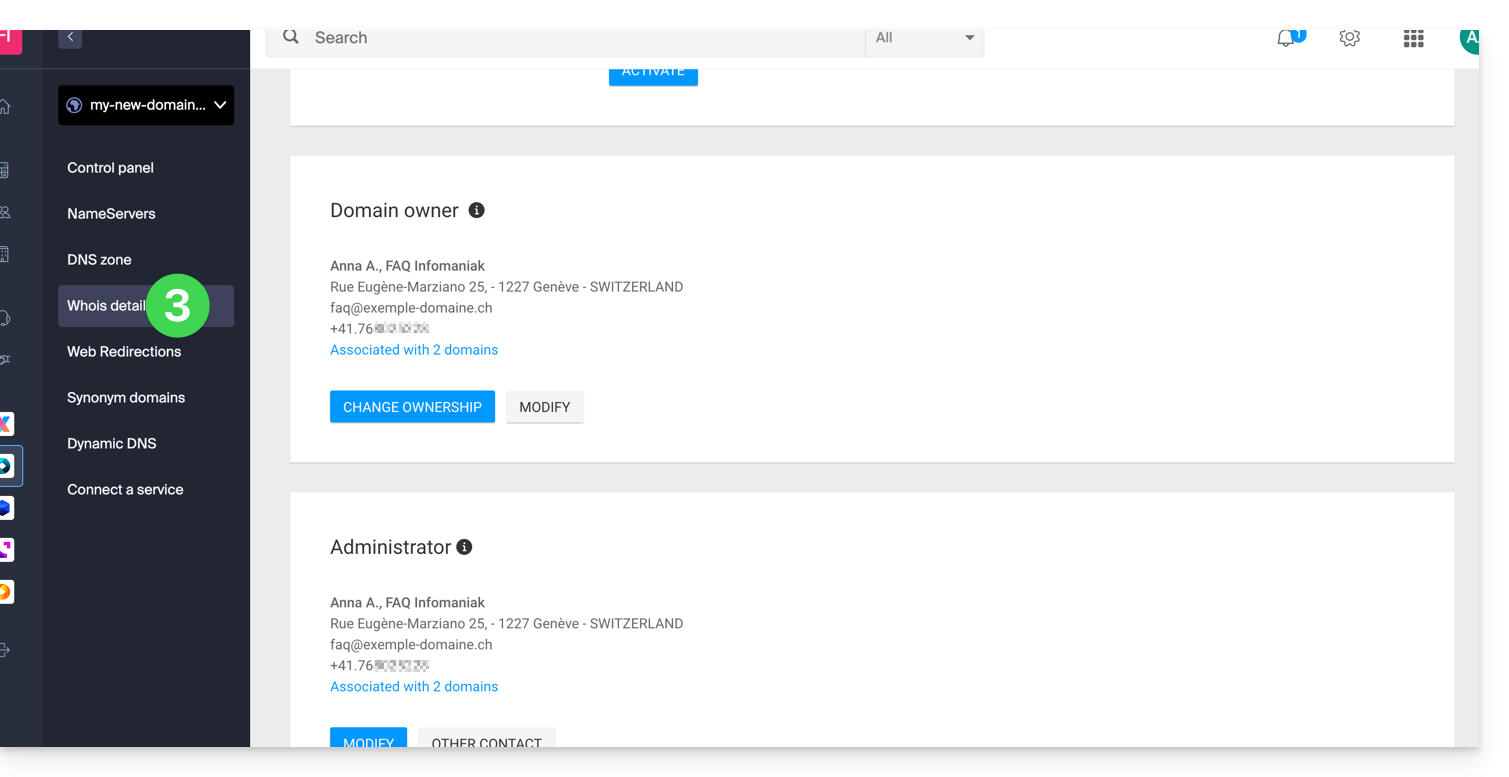
Klik op WHOIS-informatie in het linkermenu:
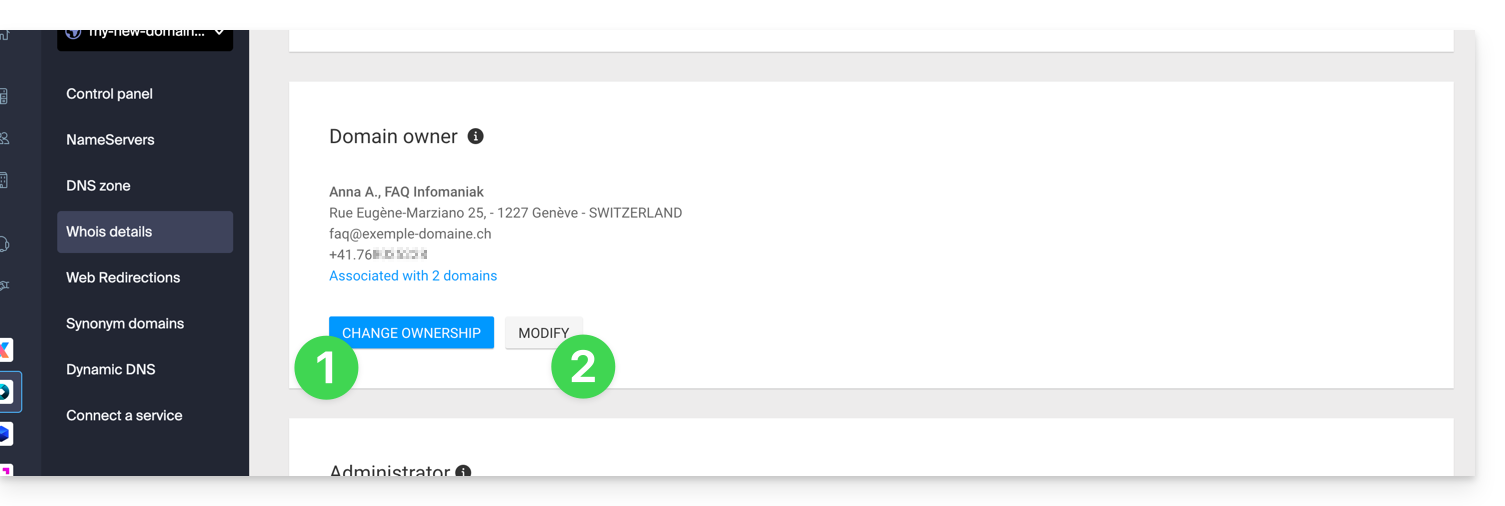
Contactgegevens eigenaar
Klik op de knop Eigenaar wijzigen om een nieuw contactformulier aan te maken of een bestaand formulier te selecteren dat eerder is gebruikt voor een van de andere domeinnamen van de organisatie. In beide gevallen is de toestemming van beide partijen vereist voordat de wijzigingen worden doorgevoerd.
Klik op de knop Bewerken om de taal (van sommige e-mails) en de postale en telefonische contactgegevens te wijzigen. Er wordt een e-mail naar het opgegeven e-mailadres gestuurd met het verzoek om de wijzigingen te bevestigen.
Meer details vindt u verderop in deze handleiding.
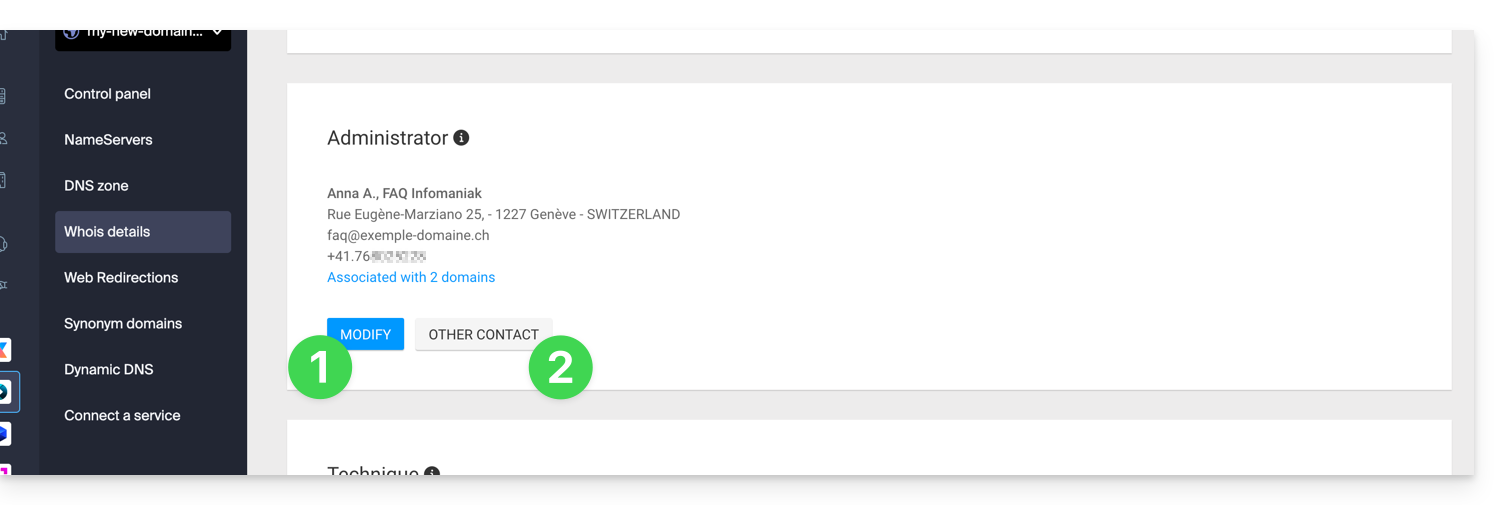
Neem contact op met de beheerder
Klik op de knop Bewerken om de taal te wijzigen (van sommige verzendingen) en ook de postale en telefoongegevens (er wordt een e-mail naar het opgegeven e-mailadres gestuurd om de wijzigingen te bevestigen).
Klik op Ander contact om een nieuw contact aan te maken, of om een contactpersoon te selecteren die eerder is gebruikt voor een van de andere domeinnamen van de organisatie. In beide gevallen is het noodzakelijk om de toestemming van beide partijen te verkrijgen voordat de wijzigingen worden doorgevoerd.
Meer details vindt u verderop in deze handleiding.
Technisch contact
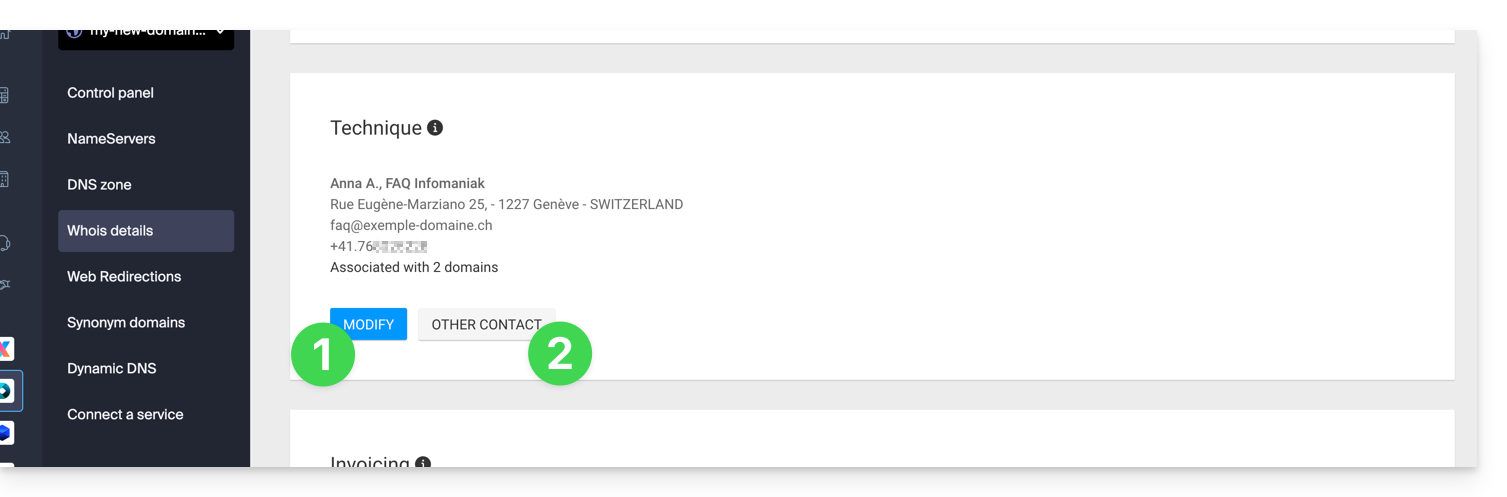
Klik op de knop Bewerken om de taal te wijzigen (van sommige verzendingen) en ook de postale en telefoongegevens (er wordt een e-mail naar het opgegeven e-mailadres gestuurd om de wijzigingen te bevestigen).
Klik op Ander contact om een nieuw contact aan te maken, of om een contactpersoon te selecteren die eerder is gebruikt voor een van de andere domeinnamen van de organisatie. In dat geval is het noodzakelijk dat beide partijen akkoord gaan voordat de wijzigingen worden doorgevoerd.
Meer details vindt u verderop in deze handleiding.
Contactpersoon voor facturering
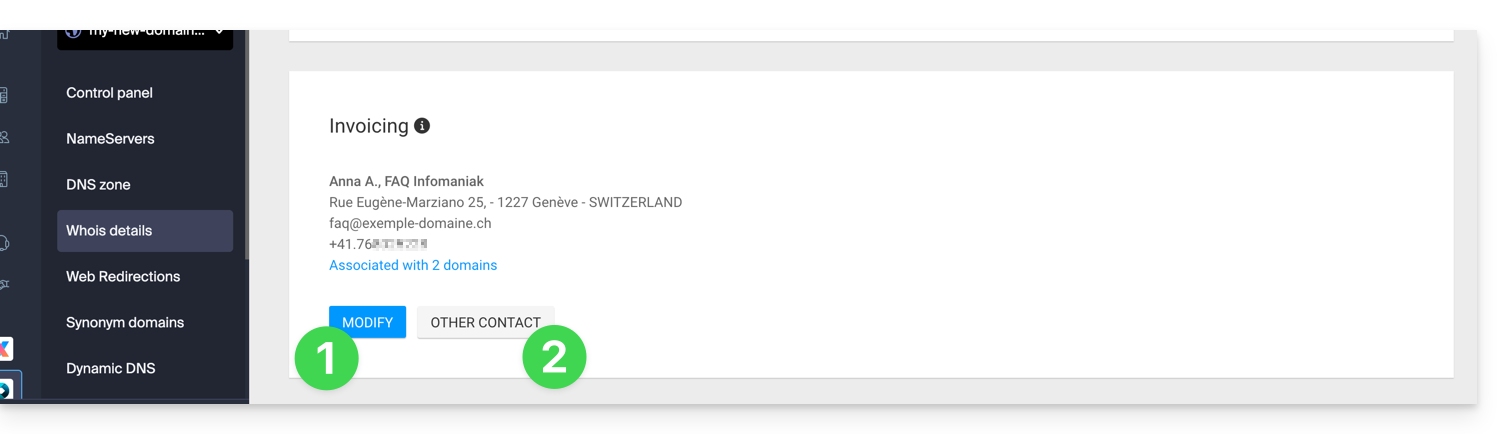
Klik op de knop Bewerken om de taal te wijzigen (van sommige verzendingen) en ook de postale en telefoongegevens (er wordt een e-mail naar het opgegeven e-mailadres gestuurd om de wijzigingen te bevestigen).
Klik op Ander contact om een nieuw contact aan te maken, of om een contactpersoon te selecteren die eerder is gebruikt voor een van de andere domeinnamen van de organisatie. In beide gevallen is het noodzakelijk om de toestemming van beide partijen te verkrijgen voordat de wijzigingen worden doorgevoerd.
Meer details vindt u verderop in deze handleiding.
WHOIS-contactgegevens wijzigen
Zonder een nieuw contactformulier aan te maken, kunt u het volgende wijzigen:
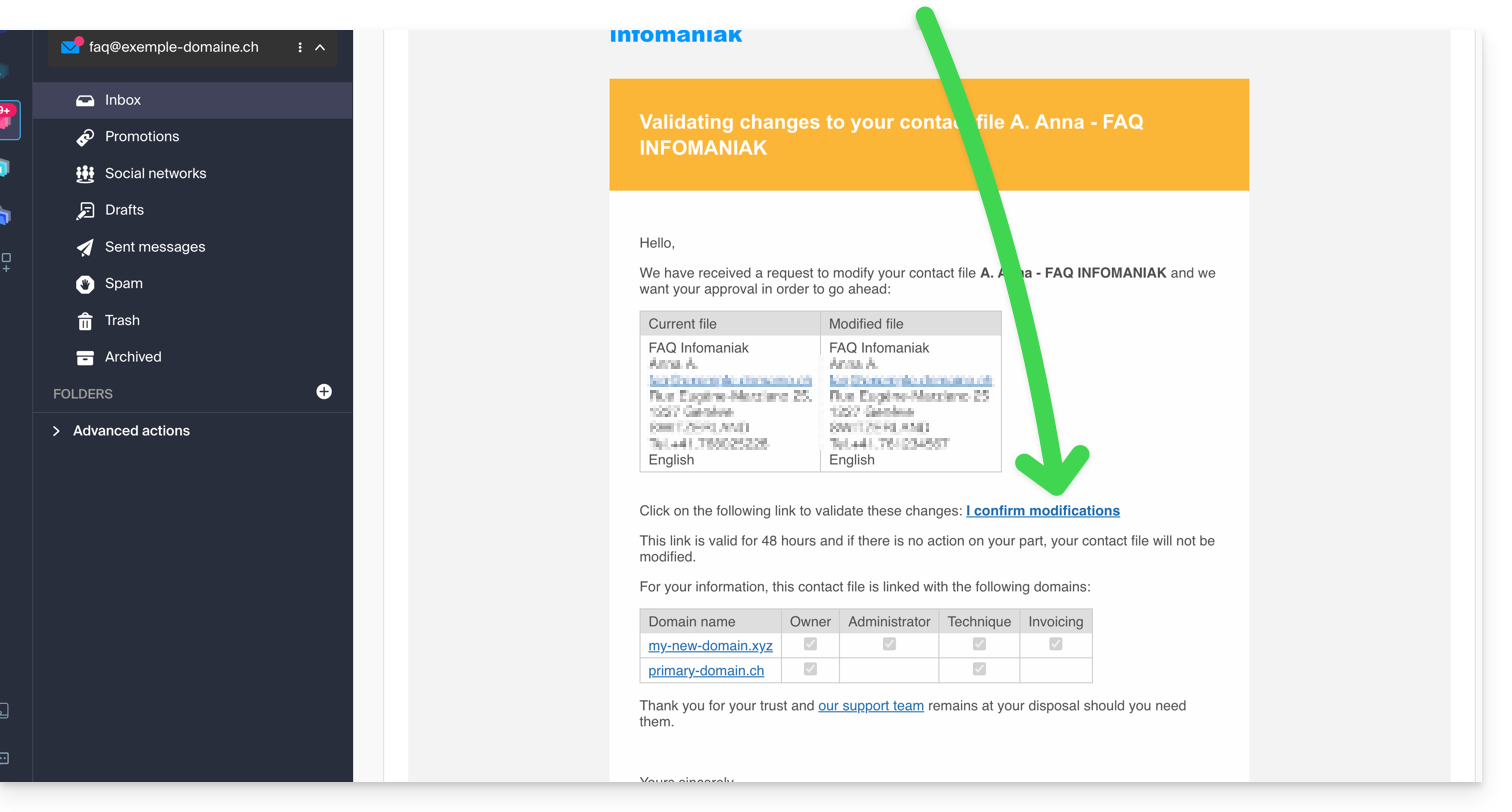
Elke wijziging van de WHOIS-contactgegevens moet worden gevalideerd door het huidige contact. Dit contact ontvangt een e-mail met een validatielink die twee dagen geldig isom de wijzigingen te bevestigen:
De e-mail geeft ook aan welke andere domeinnamen bij de bewerking betrokken zijn (en welke soorten contacten door de wijziging worden beïnvloed).
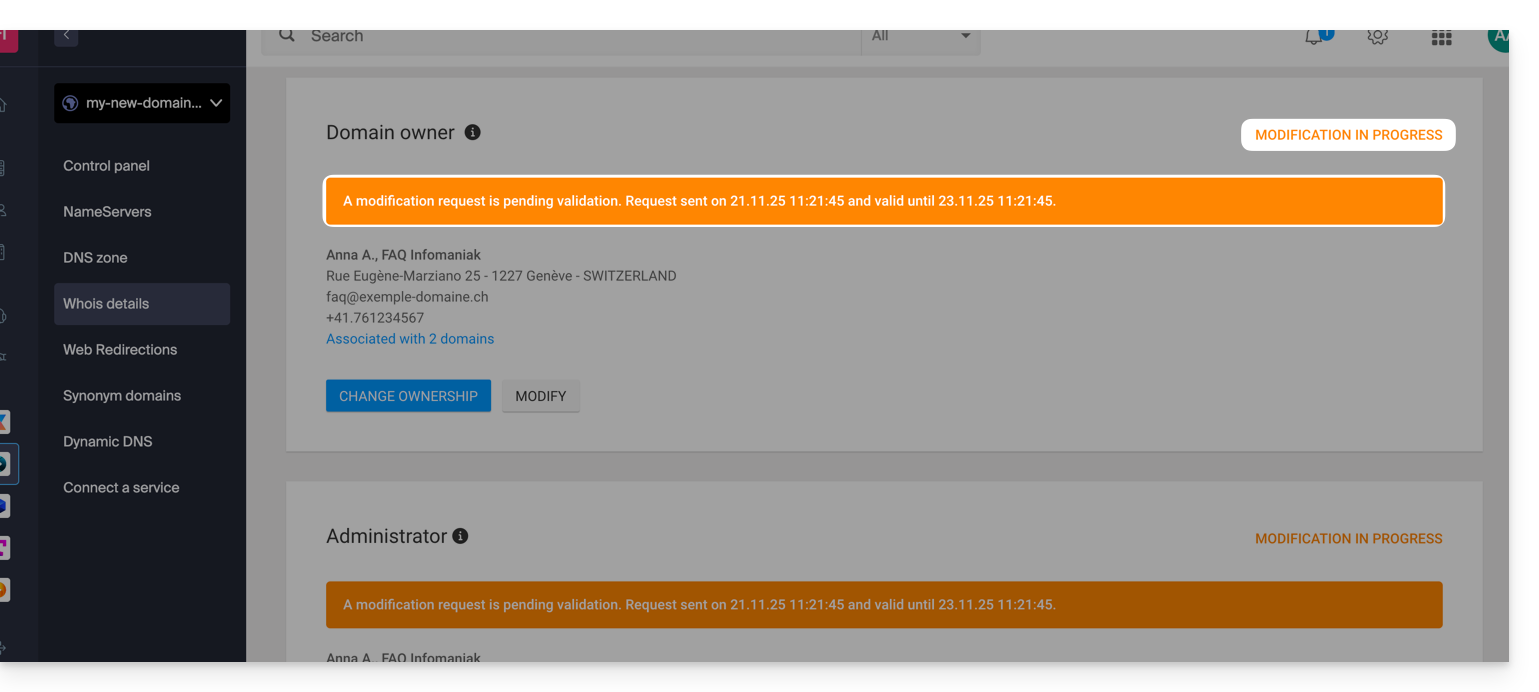
In afwachting van de bevestiging wordt er een bericht weergegeven op de pagina voor het beheer van het domein:
De wijziging wordt niet doorgevoerd als niet alle stappen volledig zijn voltooid en voordat de termijn is verstreken!
Meer informatie
Afhankelijk van de extensie van het betreffende domein, kunnen hier kosten aan verbonden zijn.
U kunt dit ook voor meerdere domeinen tegelijk doen: een contactgegevenskaart kan aan meerdere domeinen worden gekoppeld; het wijzigen van een kaart wordt dus automatisch doorgevoerd op alle domeinen met dezelfde WHOIS-contactgegevens.
Raadpleeg ook de handleidingen voor specifieke extensies, zoals .es of .se …
Deze handleiding beschrijft hoe u geld kunt verdienen met uw domeinnaam, doorgaans via domeinparkering, waarbij de contactgegevens van de wederverkoper verborgen blijven.de contactgegevens van de wederverkoper verborgen blijven.
Domeinnaam parkeren
Domeinnaam parkeren is een techniek waarbij een domeinnaam wordt geregistreerd zonder deze direct voor een website te gebruiken.
In plaats daarvan wordt het domeinnaam "geparkeerd" en wordt er meestal een parkeerpagina weergegeven met advertenties die worden gegenereerd door een affiliate-netwerk.
De eigenaar van de "geparkeerde" domeinnaam kan dan geld verdienen met deze advertenties als een passieve inkomstenbron.
Infomaniak staat deze praktijk toe, op voorwaarde dat de wetten met betrekking tot online reclame en handelsmerken worden nageleefd.
En wat als u de bezoeker bent?
Wees voorzichtig: sommige domeinnaam-parkeerpagina's kunnen lijken op legitieme websites, wat verwarring kan veroorzaken bij gebruikers die een specifieke website willen bezoeken. Andere kunnen geïnfecteerd zijn met malware, wat een risico vormt voor de IT-beveiliging van de gebruikers.
Deze handleiding legt uit welke berichten u kunt ontvangen met betrekking tot ERRP (Expiration Reminder Renewal Policy) of domeinverval.
Inleiding
Deze berichten zijn gerelateerd aan meldingen en regels voor het beheer van domeinnamen op internet.
Het doel ervan is om u te informeren over de verlengingsdata, zodat u onderbrekingen van uw online diensten, zoals uw website of uw e-mailadressen, kunt voorkomen.
ERRP (Expiration Reminder Renewal Policy)
ERRP is een beleid dat is vastgesteld door de ICANN (Internet Corporation for Assigned Names and Numbers). Deze verplicht registrars (bedrijven die domeinnamen registreren en beheren, zoals Infomaniak of andere) om domeinnaamhouders te informeren wanneer de registratie bijna verloopt. Het doel is om eigenaren in staat te stellen hun domeinnaam op tijd te verlengen en onderbrekingen van de dienstverlening te voorkomen.
Werkingsprincipe
Herinneringen voor verlenging: de registrar moet verschillende meldingen versturen, zowel voor als na de vervaldatum. Doorgaans:
30 dagen voor de vervaldatum,
7 dagen voor de vervaldatum,
1 dag na de vervaldatum.
Inhoud van de berichten: elke e-mail moet het betreffende domein, de vervaldatum en duidelijke instructies voor het verlengen vermelden.
E-mailadres voor notificaties: de herinneringen worden naar het e-mailadres gestuurd dat is gekoppeld aan het domein. Het is daarom belangrijk om dit e-mailadres up-to-date te houden in uw contactgegevens.
Vervaldatum van een domeinnaam
Wanneer een domeinnaam niet wordt verlengd vóór de vervaldatum, doorloopt deze verschillende fasen voordat deze definitief wordt verwijderd. Dit is wat er doorgaans gebeurt:
Genadeperiode: na het verstrijken van de vervaldatum heeft de domeinnaamhouder nog 30 tot 45 dagen de tijd om de domeinnaam te verlengen zonder extra kosten. Gedurende deze periode kunnen de website of de bijbehorende diensten tijdelijk worden uitgeschakeld.
Herstelperiode: als het domein niet wordt verlengd tijdens de herstelperiode, komt het in een fase van terugkoop. De eigenaar kan het domein nog steeds terugkopen, maar er worden extra kosten in rekening gebracht. Deze periode duurt doorgaans ongeveer 30 dagen.
Verwijdering van het domein: als er na de terugkooperiode geen actie wordt ondernomen, wordt het domein uit het register verwijderd en is het beschikbaar voor een nieuwe registratie.
E-mails waarin ERRP en de vervaldatum van een domein worden vermeld
E-mails waarin ERRP of de vervaldatum van een domein wordt vermeld, volgen de richtlijnen van de ICANN. Ze dienen om domeinnaamhouders te informeren over de stappen die ze moeten ondernemen om hun domeinnamen actief te houden.
Eerste waarschuwing: ongeveer 30 dagen voor de vervaldatum wordt een eerste e-mail verzonden. Deze informeert de domeinhouder dat de vervaldatum nadert en bevat instructies voor het verlengen van het domein.
Dringende herinnering: 7 dagen voor de vervaldatum wordt een tweede e-mail verzonden, waarin de belangrijkheid van het verlengen van het domein wordt benadrukt om onderbreking van de dienstverlening te voorkomen.
Melding na verloping termijn: er wordt een laatste e-mail verzonden direct na het verstrijken van de termijn, waarin wordt vermeld dat het domein nog steeds kan worden verlengd tijdens de gunstperiode.
Deze meldingen zijn essentieel om ervoor te zorgen dat domeineigenaren de controle over hun domeinen behouden en dat hun websites of bijbehorende diensten zonder onderbreking beschikbaar blijven.
Deze handleiding legt uit hoe u een aangepaste MX-record (mx.domain.xyz, ervan uitgaande dat domain.xyz uw domeinnaam is) kunt aanmaken, die u vervolgens kunt gebruiken in de MX-configuratie van uw NAS.
Een MX-record kan niet rechtstreeks worden ingesteld als een IP-adres, bijvoorbeeld 178.123.456.789.
Aangepaste MX-records
Om toegang te krijgen tot uw domeinnamen:
Klik hier om naar het beheer van uw domein te gaan in het Infomaniak-beheerpaneel (hulp nodig?).
Klik rechtstreeks op de naam van het betreffende domein.
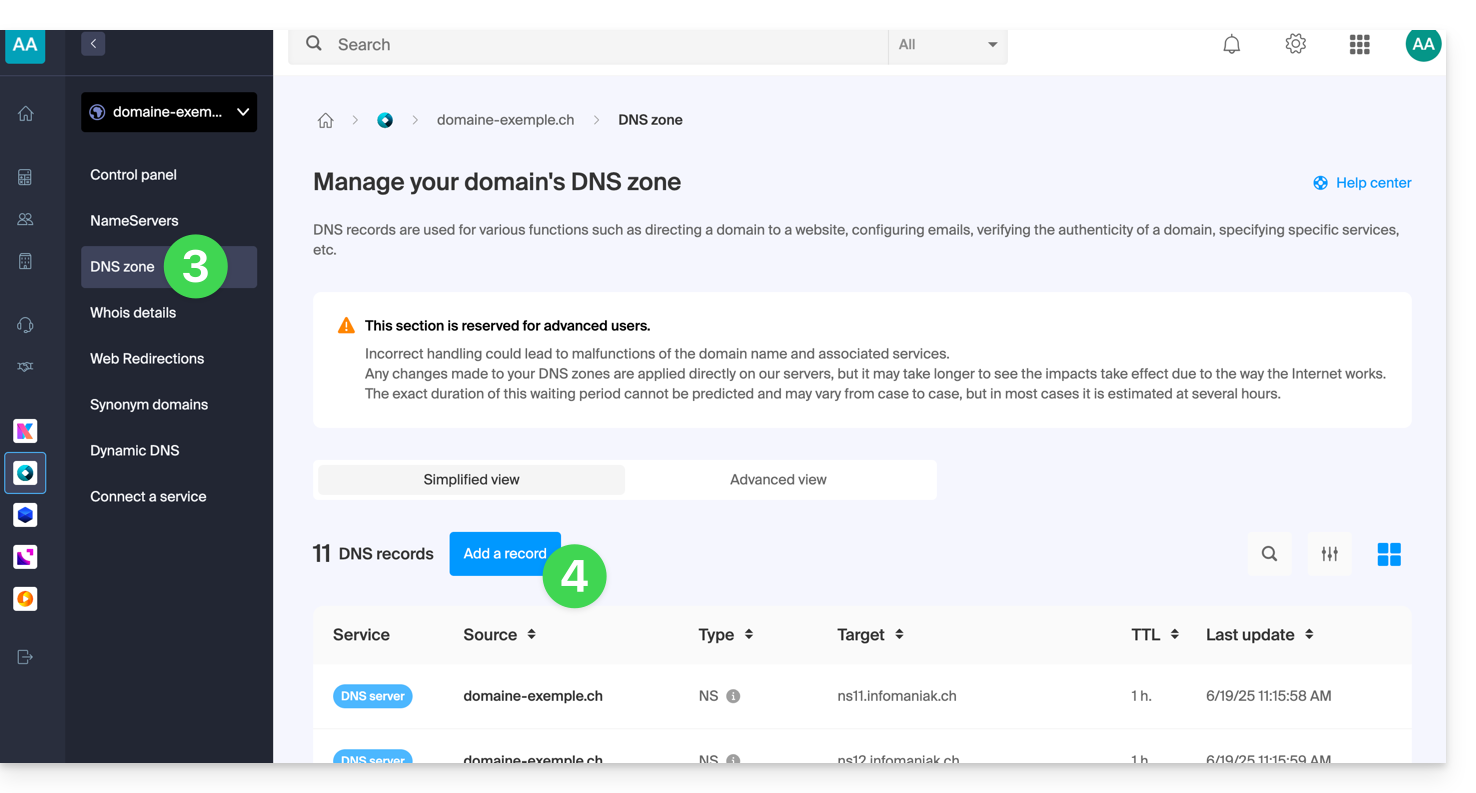
Klik op DNS-zone in het linkermenu.
Klik op de blauwe knop Record toevoegen:
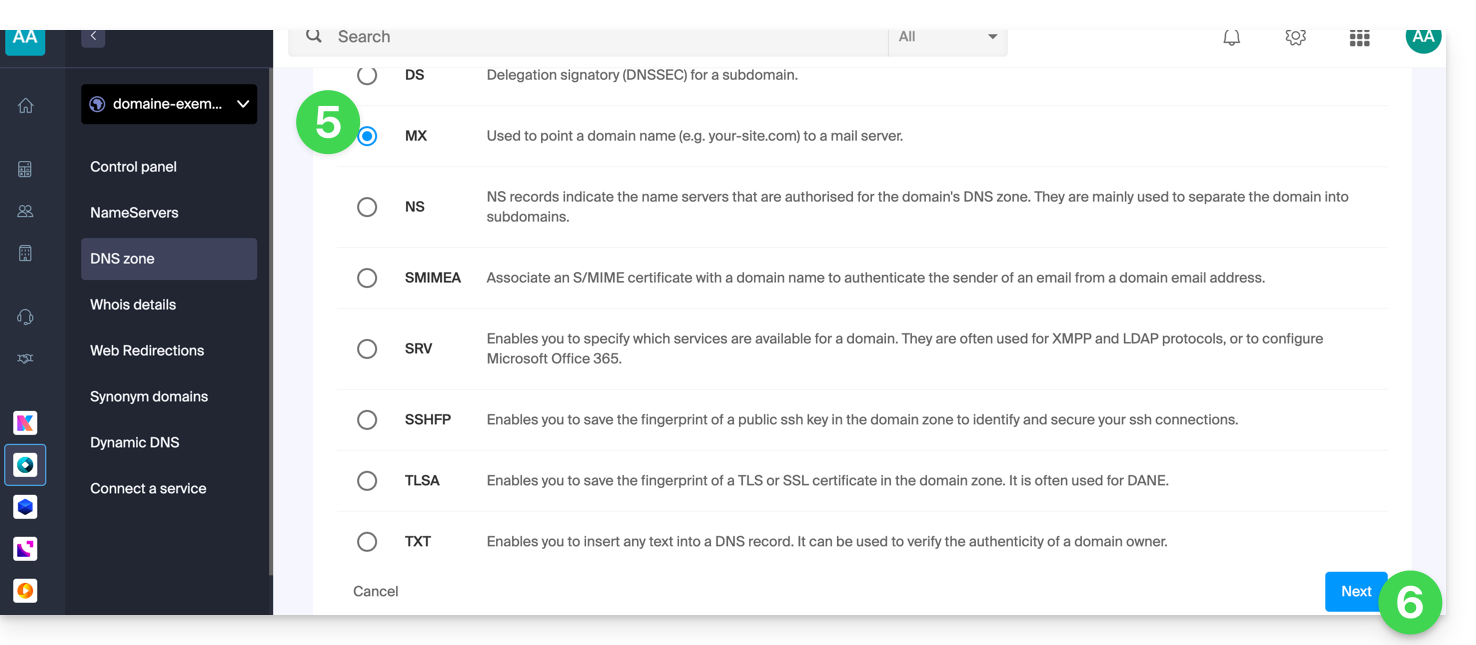
Selecteer MX als type record.
Klik op Volgende:
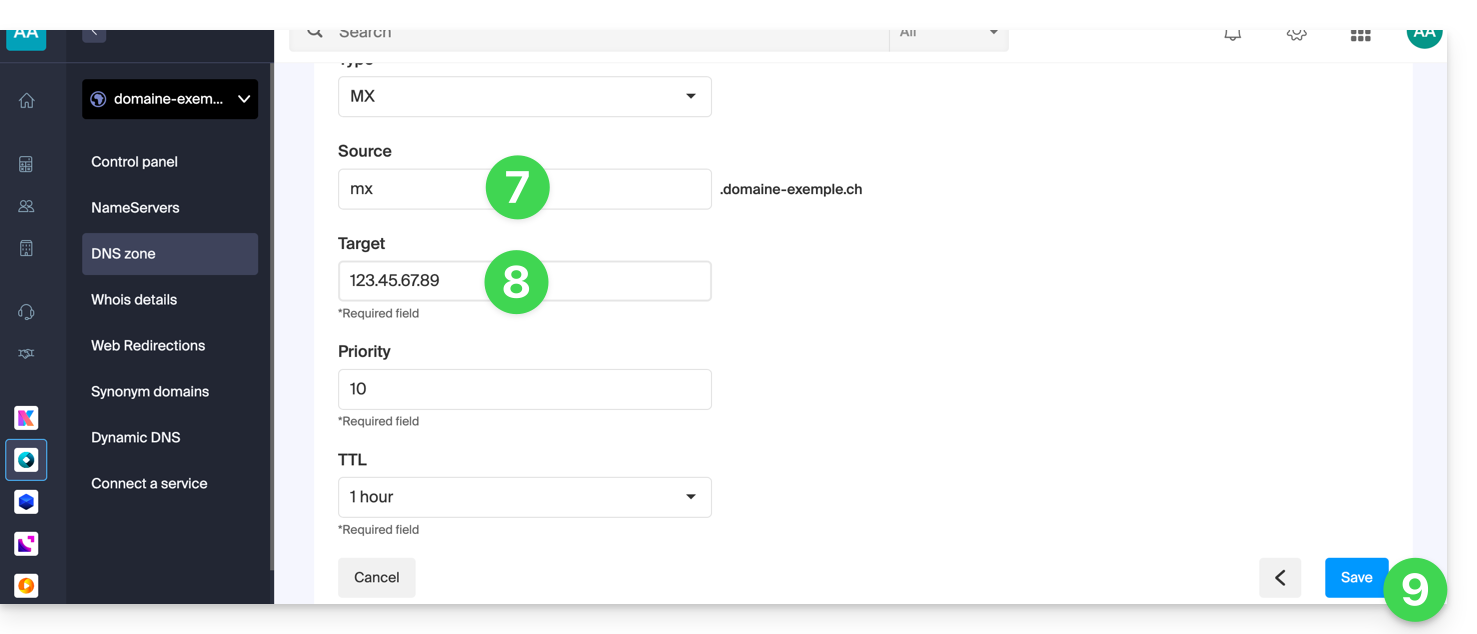
Vul de gewenste MX-record in (bijvoorbeeld "mx.domein.xyz").
Stel de record in om naar het gewenste IP-adres (de doelserver) te verwijzen.
Deze handleiding legt uit hoe u toegang krijgt tot uw Jeedom-domotica-apparaat (dat zich achter een dynamisch IP-adres bevindt, geleverd door uw internetprovider) met een domeinnaam bij Infomaniak via de gratis DynDNS-optie.
Inleiding
De integratie die u installeert, fungeert als een boodschapper: deze controleert voortdurend het IP-adres van uw lokale netwerk.
Zodra deze detecteert dat uw internetprovider uw IP-adres heeft gewijzigd, stuurt deze onmiddellijk een signaal naar Infomaniak.
Infomaniak werkt vervolgens uw domeinnaam bij (bijv. jee.domain.xyz) zodat deze naar het nieuwe IP-adres verwijst.
Jeedom koppelen aan een domeinnaam
Vereisten
U moet een geïnstalleerde Jeedom-installatie hebben (bijvoorbeeld op een Raspberry Pi 5) die verbonden is met internet en een dynamisch IP-adres heeft.
Jeedom controleert elke 15 minuten het externe IP-adres. Als dit is gewijzigd, wordt de DNS bijgewerkt. Zo wijst uw domeinnaam voortdurend naar uw domoticasysteem, zelfs als uw internetprovider uw openbare IP-adres wijzigt.
Deze handleiding legt uit hoe u een DNS-zone bij Infomaniak kunt bestellen.
Inleiding
Het is handig om uw DNS-zone bij Infomaniak te hebben als uw domeinnaam elders is geregistreerd (bij een andere provider/registrar) en u deze domeinnaam eenvoudig wilt koppelen aan Infomaniak-producten.
Het is namelijk niet voldoende om een website domain.xyz bij Infomaniak te hebben en de twee DNS-adressen van Infomaniak in te voeren bij de registrar van de domeinnaam (als deze niet bij Infomaniak is geregistreerd), zodat de website wordt weergegeven wanneer u domain.xyz in een browser invoert.
U moet een DNS-zone toevoegen op dezelfde locatie als uw hosting, zodat de website goed werkt.
Dit is vooral handig als de provider die uw domeinnaam beheert, geen DNS-zonebeheer aanbiedt.
Een DNS-zone aanmaken
Ga als volgt te werk:
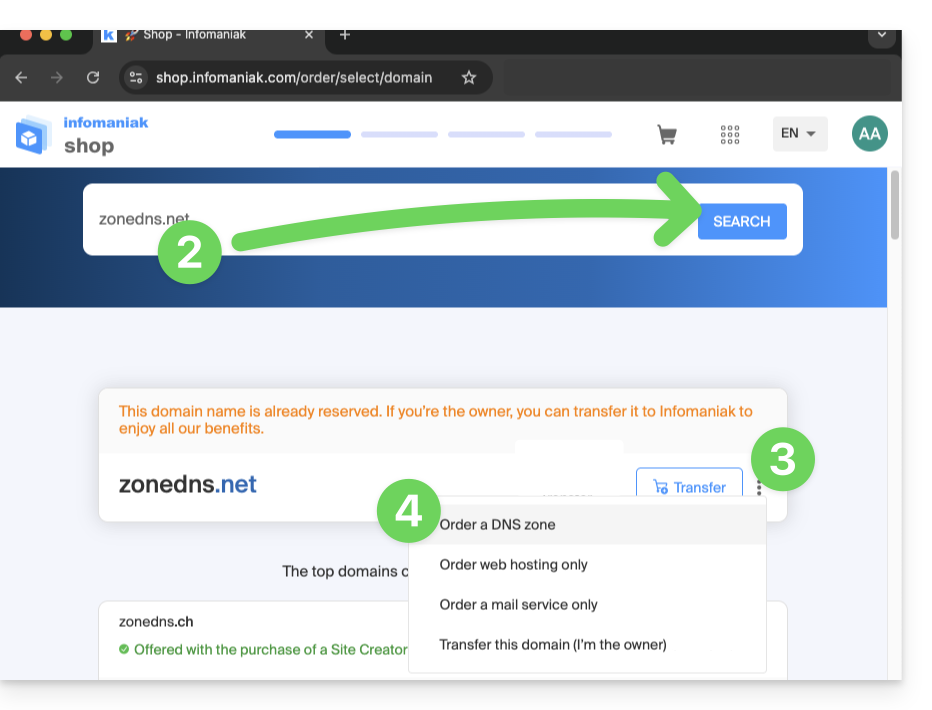
Klik hier om naar de webshop voor domeinnamen van Infomaniak te gaan.
Start een zoekopdracht met de naam van het domein dat bij een andere provider is geregistreerd.
Klik op het menu met acties ⋮ dat rechts van het resultaat staat.
Selecteer Een DNS-zone aanvragen:
Voltooi de aankoop.
Zodra de zone is toegevoegd aan uw beheerpaneel, kan deze worden gewijzigd.
Deze handleiding legt uit hoe u een domeinnaam die door Infomaniak wordt beheerd, kunt koppelen aan een Google Sites-abonnement.
Inleiding
Een website die bij Google is gemaakt, kan niet worden geëxporteerd om op externe servers te worden gehost, zoals bijvoorbeeld de servers van Infomaniak.
Het wordt daarom aanbevolen om de website rechtstreeks bij Infomaniak te maken met behulp van Site Creator of WordPress.
Koppel Google Sites aan uw Infomaniak-domeinnaam
Om uw domein in Google Sites te configureren:
Maak of bereid uw website voor op Google Sites.
Ga in de instellingen van Google Sites naar de optie "Een aangepast domein gebruiken".
Voeg uw eigen domeinnaam toe.
Vervolgens vraagt Google u om uw domeinnaam te verifiëren via DNS-records (verwijder indien nodig alle oude A- en CNAME-records en voeg vervolgens de nieuwe toe):
Record A
Om het door Google gewenste resultaat te bereiken, bijvoorbeeld 4 verschillende IP-adressen…
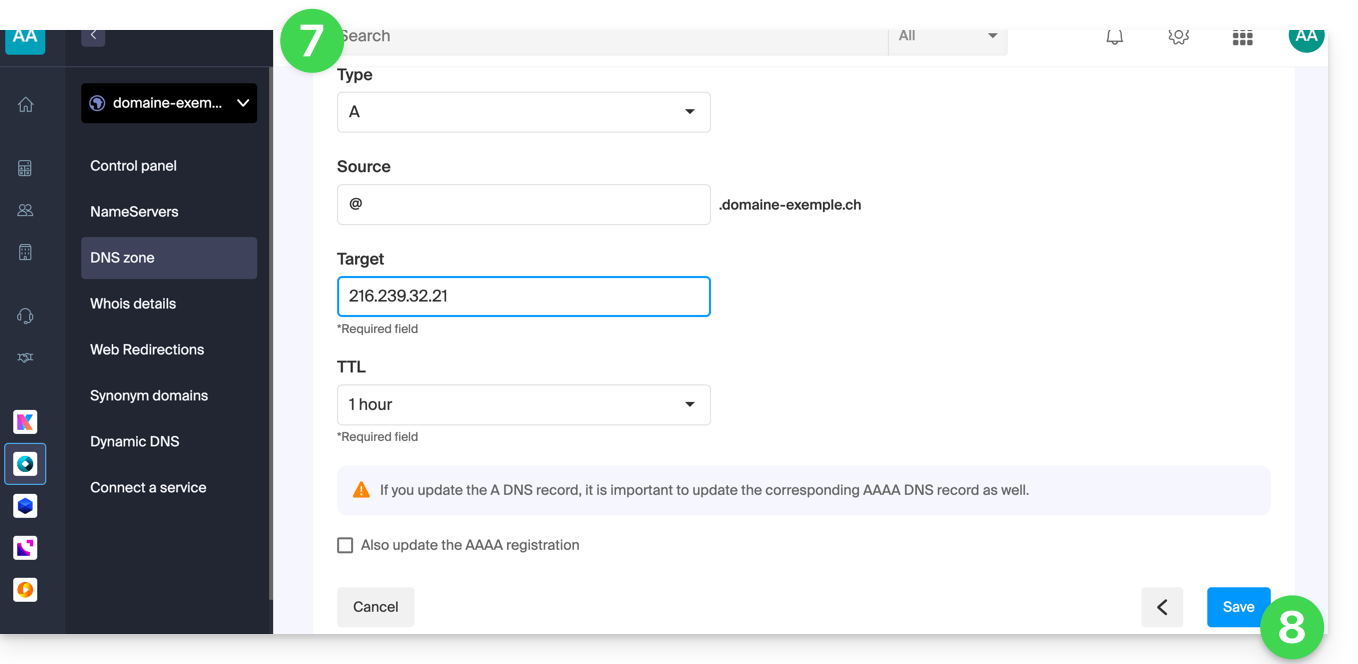
Host: @ verwijst naar: 216.239.32.21
Host: @ verwijst naar: 216.239.34.21
Host: @ verwijst naar: 216.239.36.21
Host: @ verwijst naar: 216.239.38.21
… maak de A-records aan met deze IP-adressen als doel:
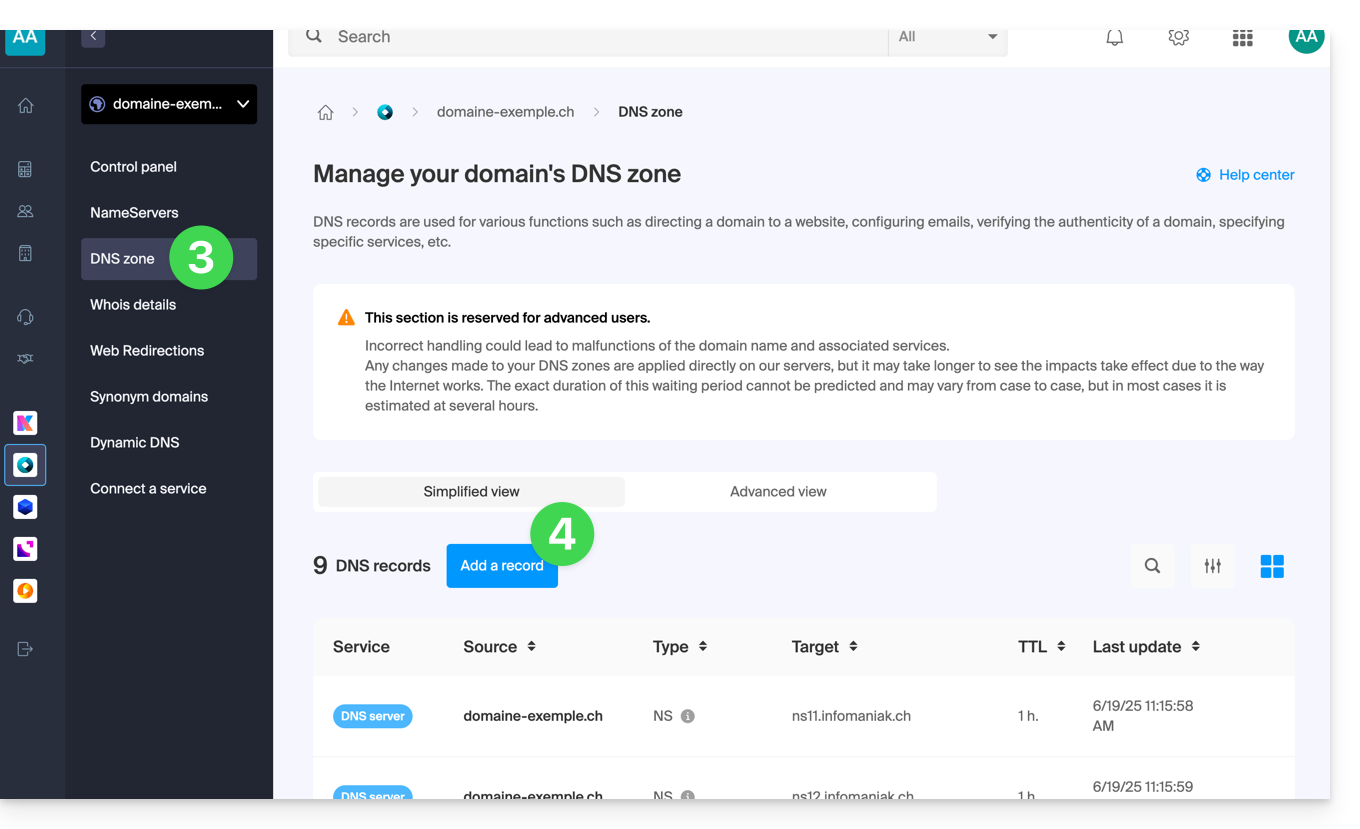
Klik hier om naar het beheer van uw domein in de Infomaniak Manager te gaan (hulp nodig?).
Klik rechtstreeks op de naam die aan het betreffende domein is toegewezen.
Klik in het linkermenu op DNS-zone.
Klik op de blauwe knop Een record toevoegen:
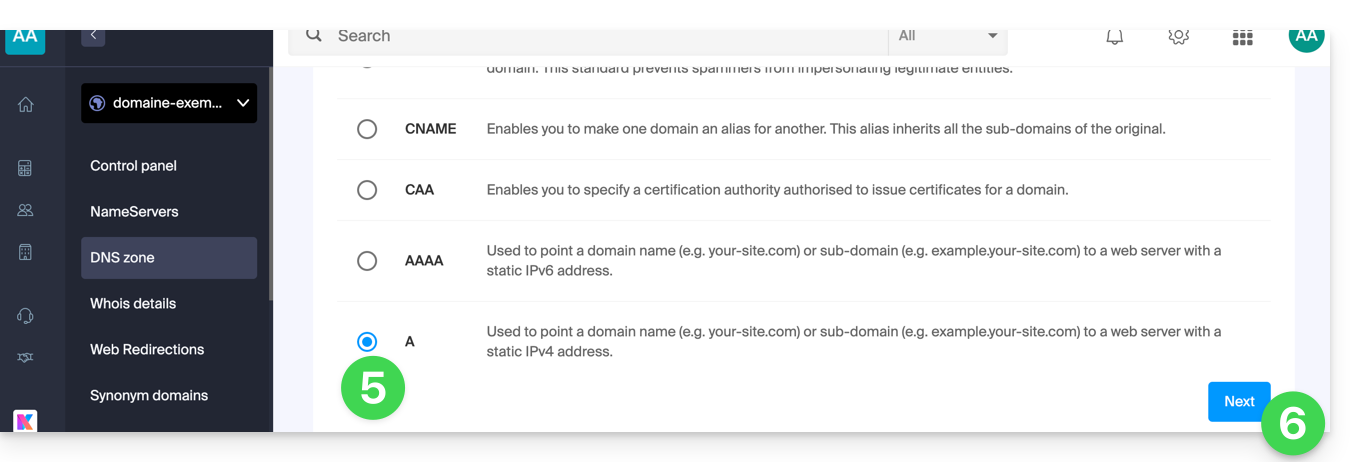
Kies het recordtype A.
Klik op Volgende:
Vul de verschillende velden in met uw gegevens.
Sla de uitgevoerde wijziging op:
Ga terug naar stap 4 als u nog meer gegevens wilt toevoegen.
Klik hier om naar het beheer van uw domeinnaam in het Infomaniak-beheerportaal te gaan (hulp nodig?).
Klik rechtstreeks op de naam die aan het betreffende domein is toegewezen.
Klik in het linkermenu op DNS-zone.
Klik op de blauwe knop Een record toevoegen:
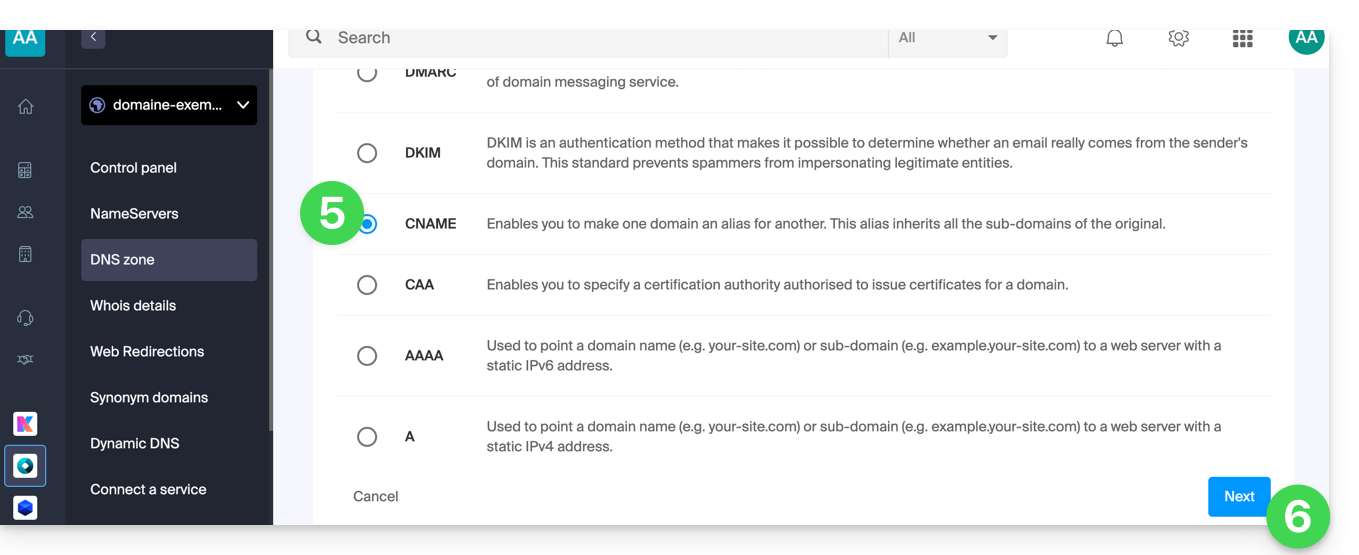
Kies het type CNAME-record.
Klik op Volgende:
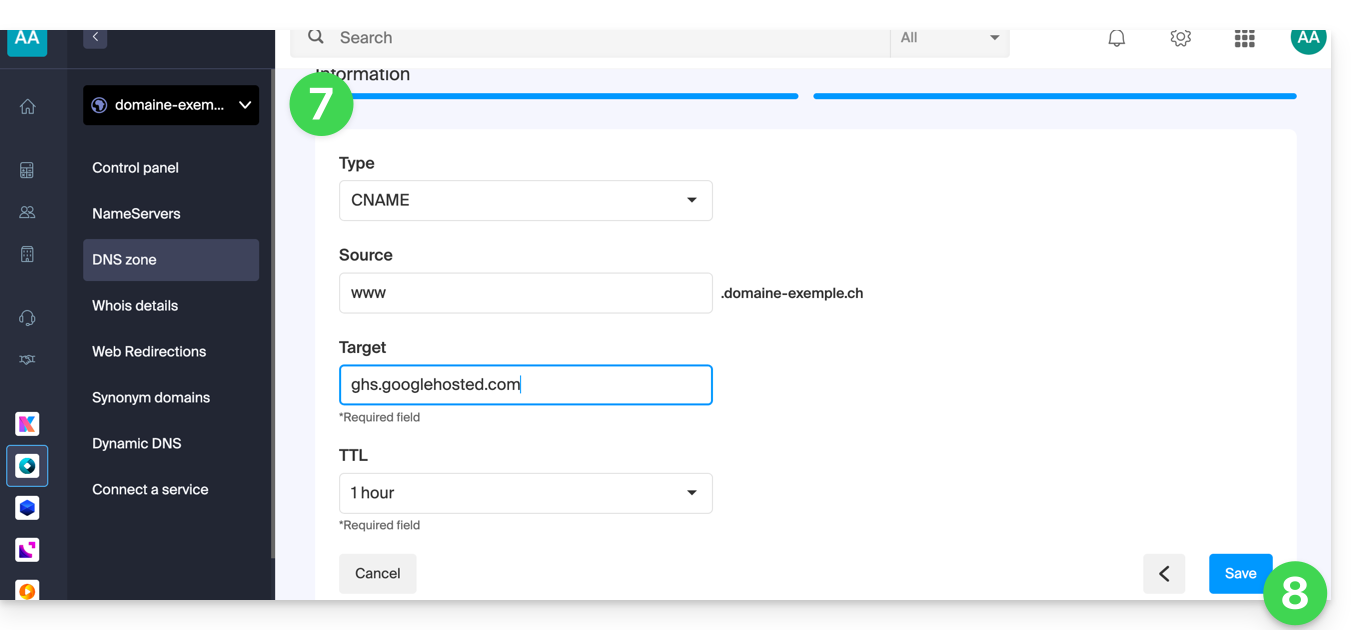
Vul de verschillende velden in met uw gegevens.
Sla de wijziging op:
Verifieer uw domein (Google-siteverificatie)
Nadat u de DNS-records hebt geconfigureerd, gaat u terug naar Google Sites om de verificatie te voltooien. Dit kan tot 24 uur duren vanwege de DNS-propagatie.
Definitieve validatie
Zodra de wijzigingen zijn doorgevoerd, zou uw website met het aangepaste domein moeten werken. Als u problemen ondervindt, controleer dan de DNS-records of neem contact op met Google.
Deze handleiding legt uit hoe u het hoofddomein kunt vervangen dat is gekoppeld aan een Mailservice, bijvoorbeeld als u de spelling van alles na het @-teken in uw e-mailadres wilt wijzigen (dus het domein). Als uw Mailservice deel uitmaakt van een kSuite, moet u de wijziging rechtstreeks aanbrengen in het kSuite-domein, zie deze handleiding.
Inleiding
U kunt deze procedure ook volgen als u volledig nieuwe e-mailadressen wilt, terwijl u de e-mailgeschiedenis in Mail wilt behouden (omdat het e-mailadres blijft bestaan, bijvoorbeeld info@oud-domein.xyz wordt info@nieuw-domein.xyz zonder dat de inhoud verandert).
Inderdaadhet is niet mogelijk om de spelling van het betreffende domeinnaam eenvoudig te wijzigen; het is daarom noodzakelijk om de huidige domeinnaam die aan uw e-mailadressen is gekoppeld, te vervangen door een andere domeinnaam.
Als u liever het deel van uw e-mailadres dat voor het @-teken staat wilt wijzigen, raadpleeg dan deze andere handleiding.
U kunt uw product ook hernoemen (voorbeeld) via het Infomaniak-beheerpaneel, maar het wijzigen van de naam van een e-maildienst heeft absoluut geen invloed op de bijbehorende e-mailadressen; u moet de domeinnaam wijzigen.
Als uw e-maildienst deel uitmaakt van een kSuite, moet u de domeinnaam van de kSuite direct wijzigen via deze link.
De domeinnaam van de e-maildienst wijzigen
Vereisten
U moet het nieuwe domeinnaam bezitten (indien nodig kunt u deze eerst aanmaken).
Lees de aanwijzingen in deze andere handleiding door en pas de aanwijzingen toe die van toepassing zijn op uw situatie (zodat het domein werkt wanneer het aan uw e-maildienst is gekoppeld).
Zodra het nieuwe domeinnaam gereed is om het oude te vervangen, moet u deze toevoegen aan de Mail-service en vervolgens een omzetting uitvoeren:
Klik hier om naar het beheer van uw product in het Infomaniak-beheerportaal te gaan (hulp nodig?).
Klik rechtstreeks op de naam van het betreffende product.
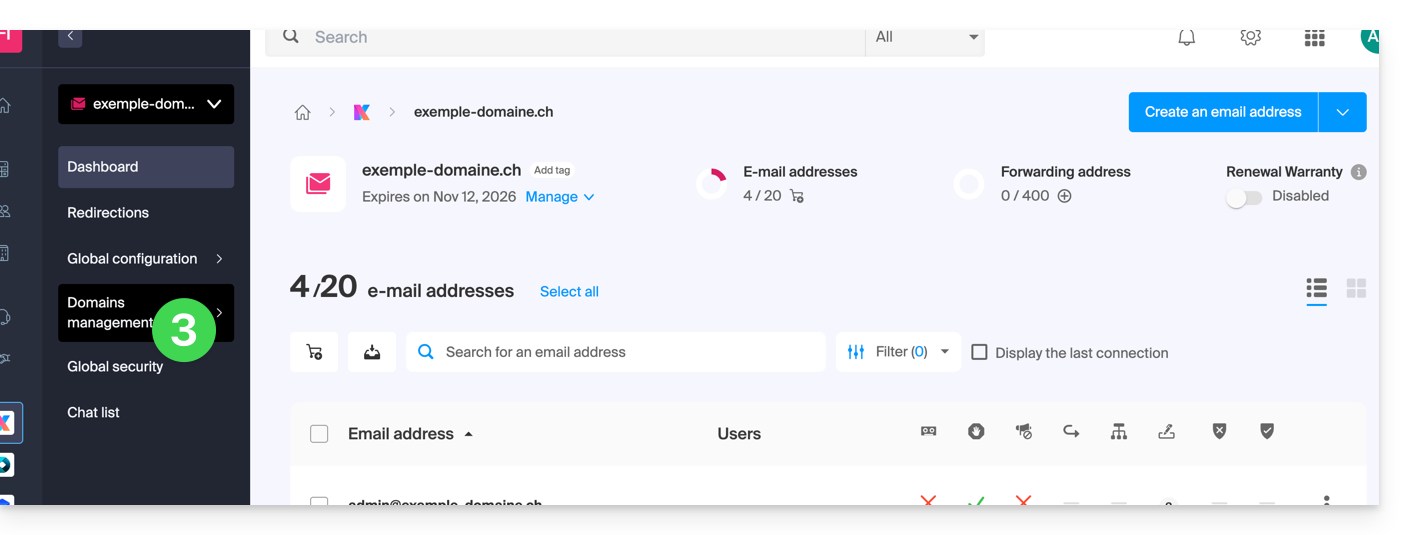
Klik op Domeinbeheer in het linkermenu.
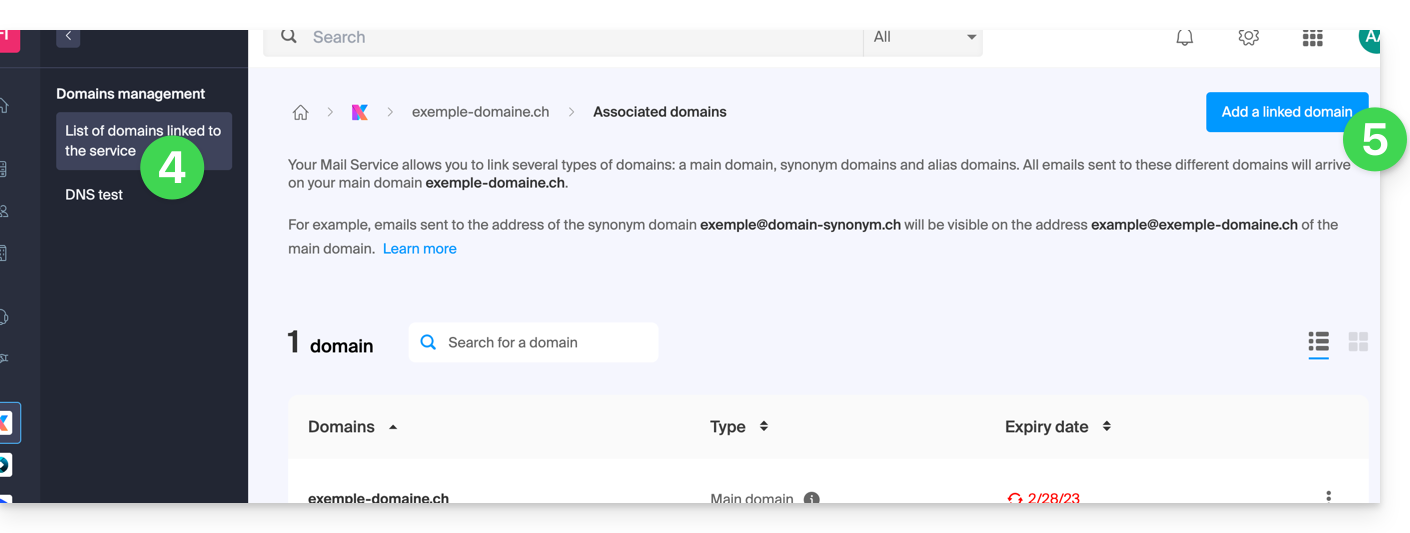
Klik op Domeinen gekoppeld aan de service in het linkermenu.
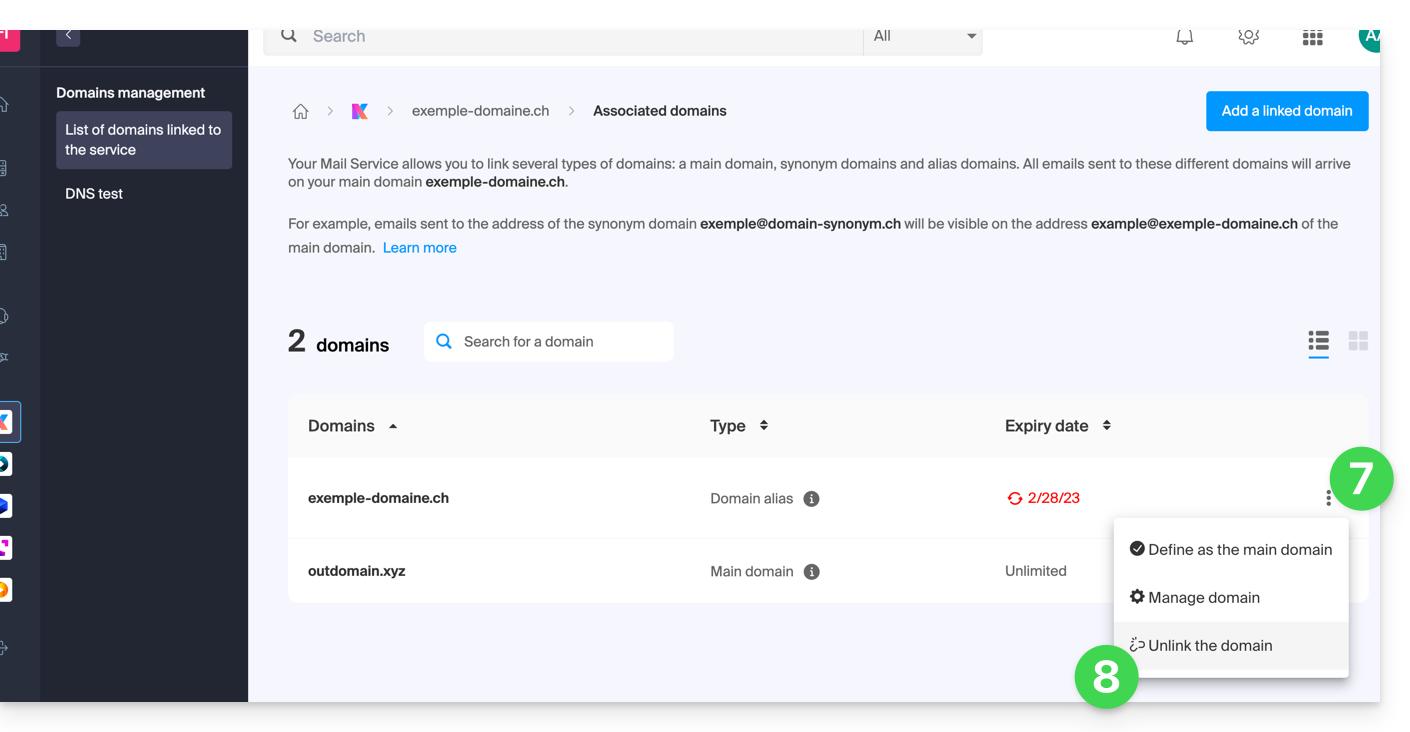
Klik op de blauwe knop Domein koppelen:
Het is mogelijk om:
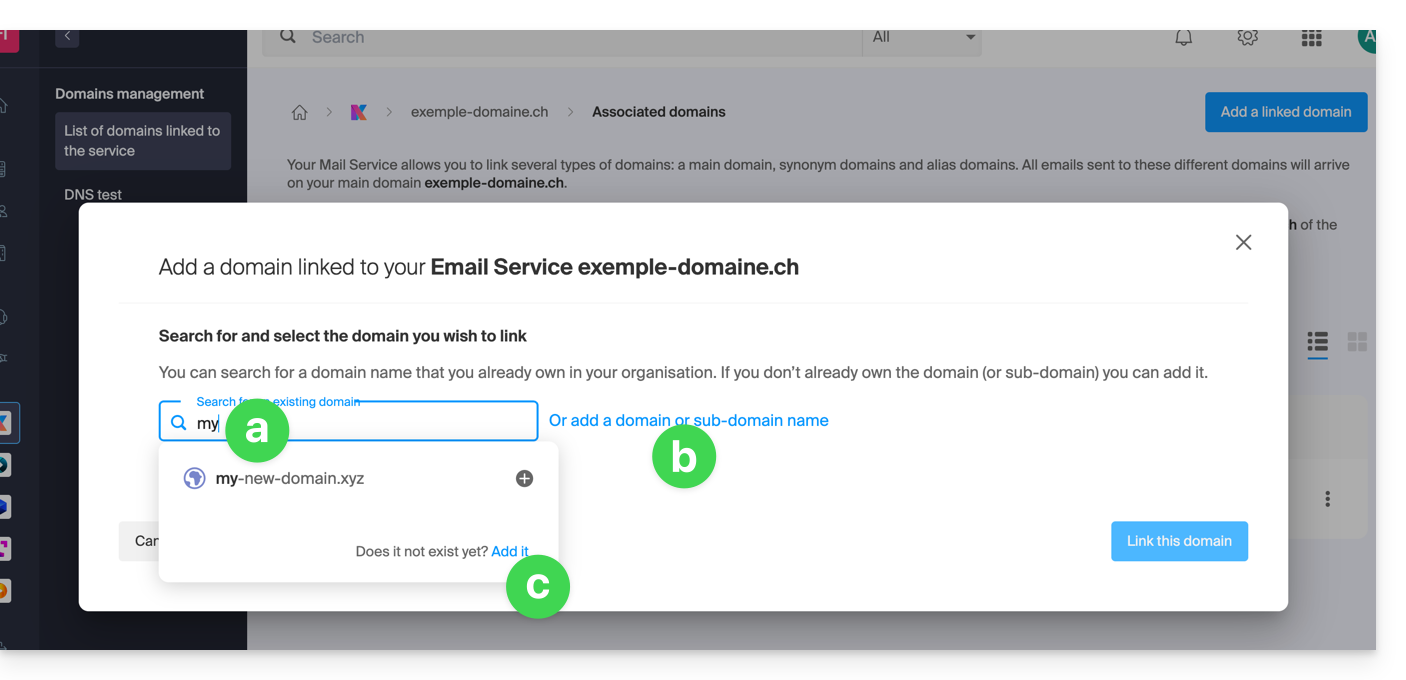
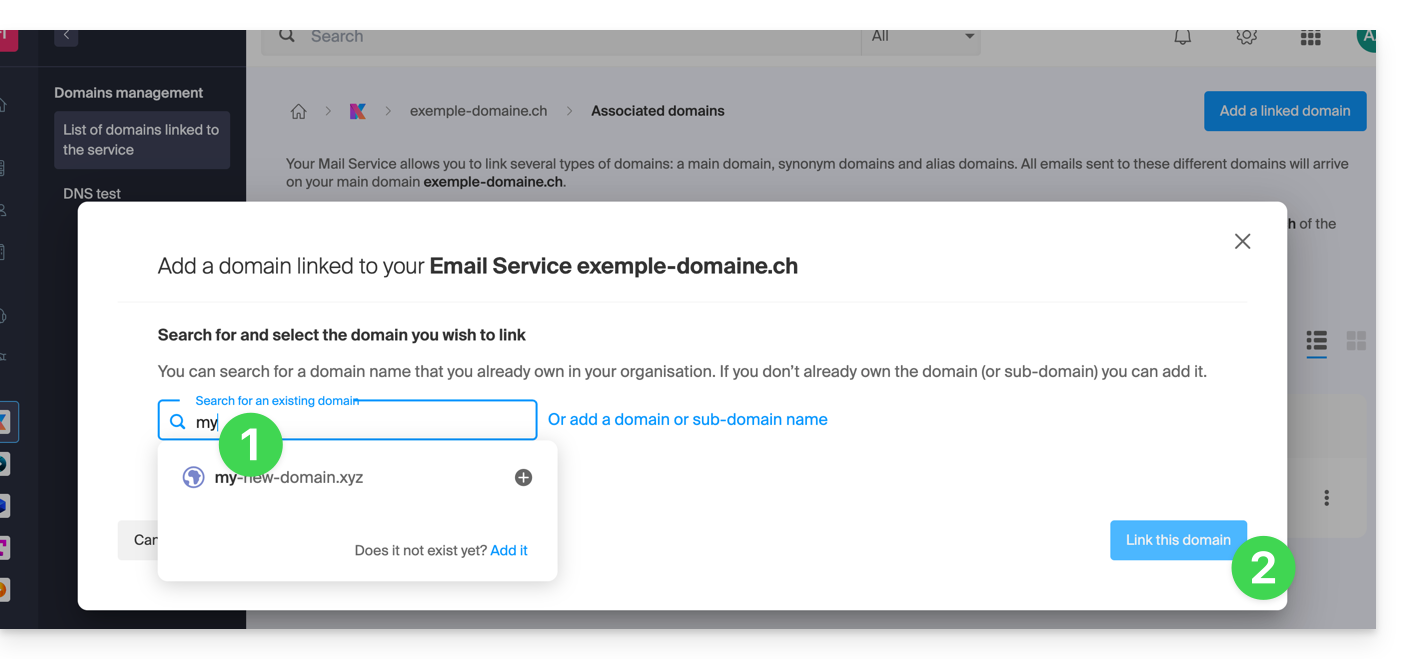
Zoeken naar een bestaand domein binnen de organisatie waarmee u bent verbonden; dit koppelt en werkt automatisch de DNS-zone van het toegevoegde domein bij.
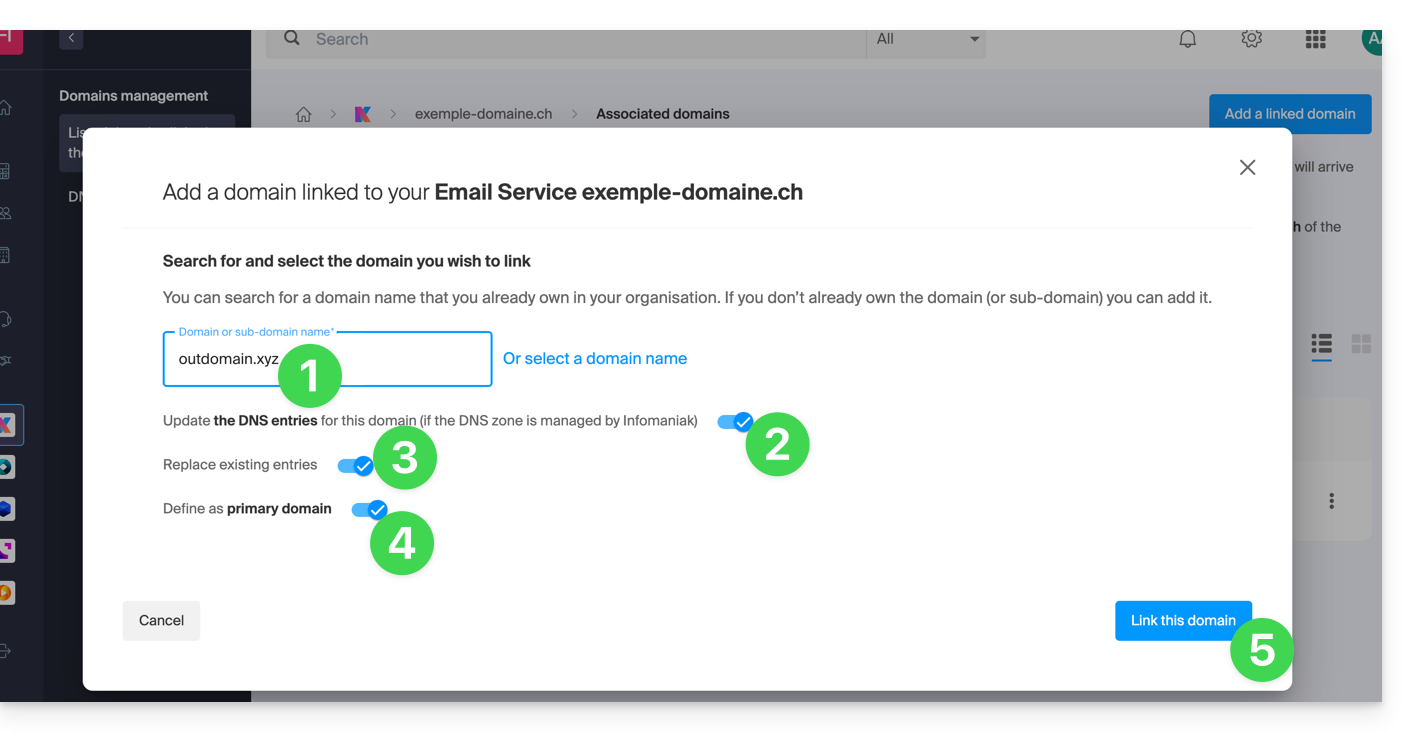
Toevoegen van een domeinnaam of subdomein om handmatig de te gebruiken domeinnaam of subdomein aan te geven (ideaal als de domeinnaam zich op een andere locatie bevindt).
Deze handleiding legt uit hoe u een nieuw domeinnaam aan een website toevoegt bij Infomaniak.
Inleiding
Wanneer u een nieuw domeinnaam aan een website toevoegt, spreekt men van een gekoppeld domein, maar ook van een alias.
Een aliasdomein is in dit geval een extra domeinnaam die ook aan een bestaande website is gekoppeld.
Om ervoor te zorgen dat de website domain.xyz bereikbaar is met een heel ander domeinnaam, zoals private.abc, moet u private.abc toevoegen als een alias van de website.
Een tweede voorbeeld: om ervoor te zorgen dat de website domain.xyz ook bereikbaar is via www.domain.xyz, moet u dit toevoegen als een alias aan het domein domain.xyz. In dit voorbeeld is domain.xyz de hoofdsite van de alias www.domain.xyz. Over het algemeen wordt de alias www al automatisch toegevoegd en is deze aanwezig…
Een alias toevoegen aan een bestaande website
Vereisten
Als het domeinnaam (dat als alias moet dienen) of de DNS-zone wordt beheerd door Infomaniak, dan is alles in orde. Zo niet:
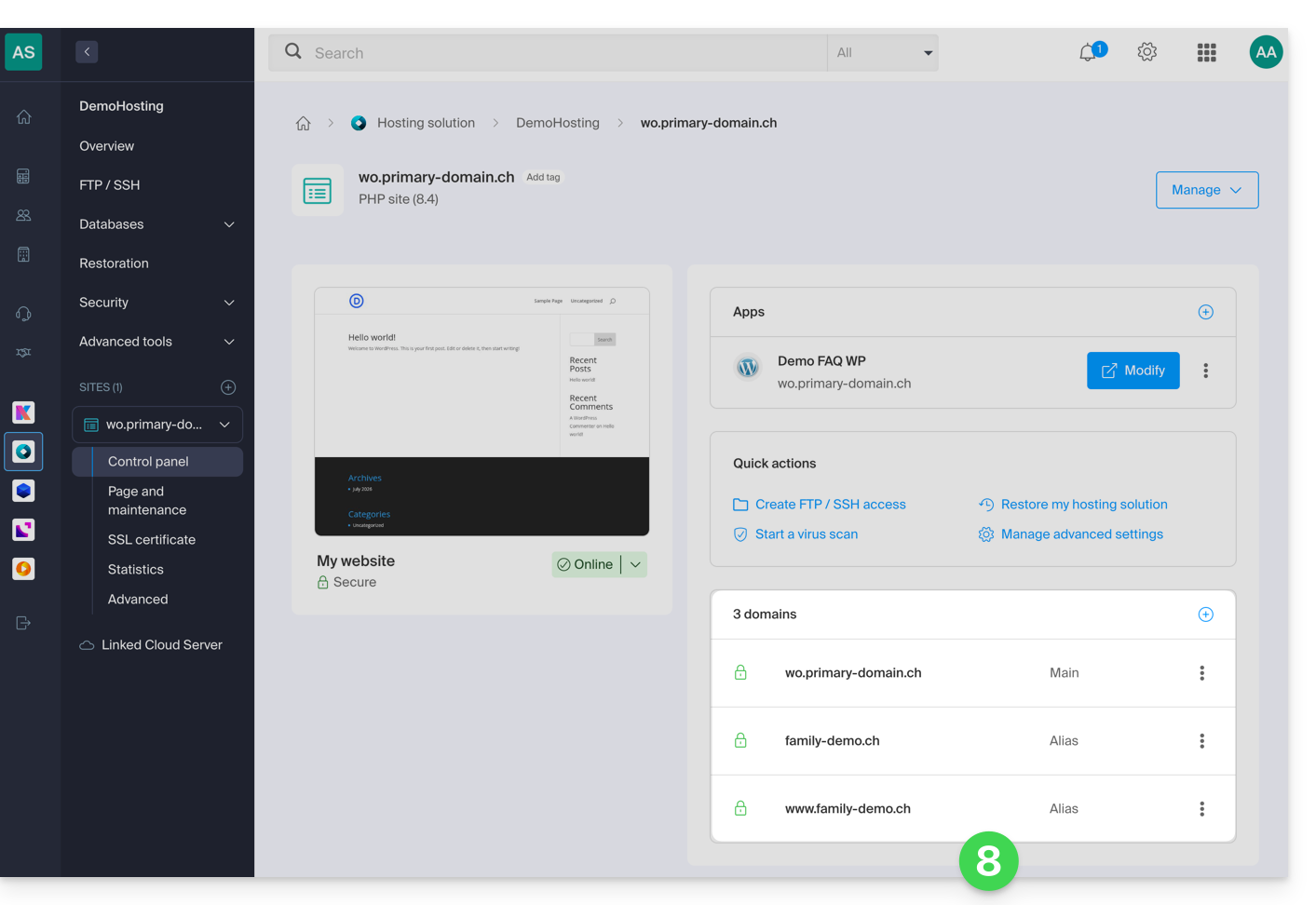
Om een extra domein toe te voegen dat aan uw website wordt gekoppeld:
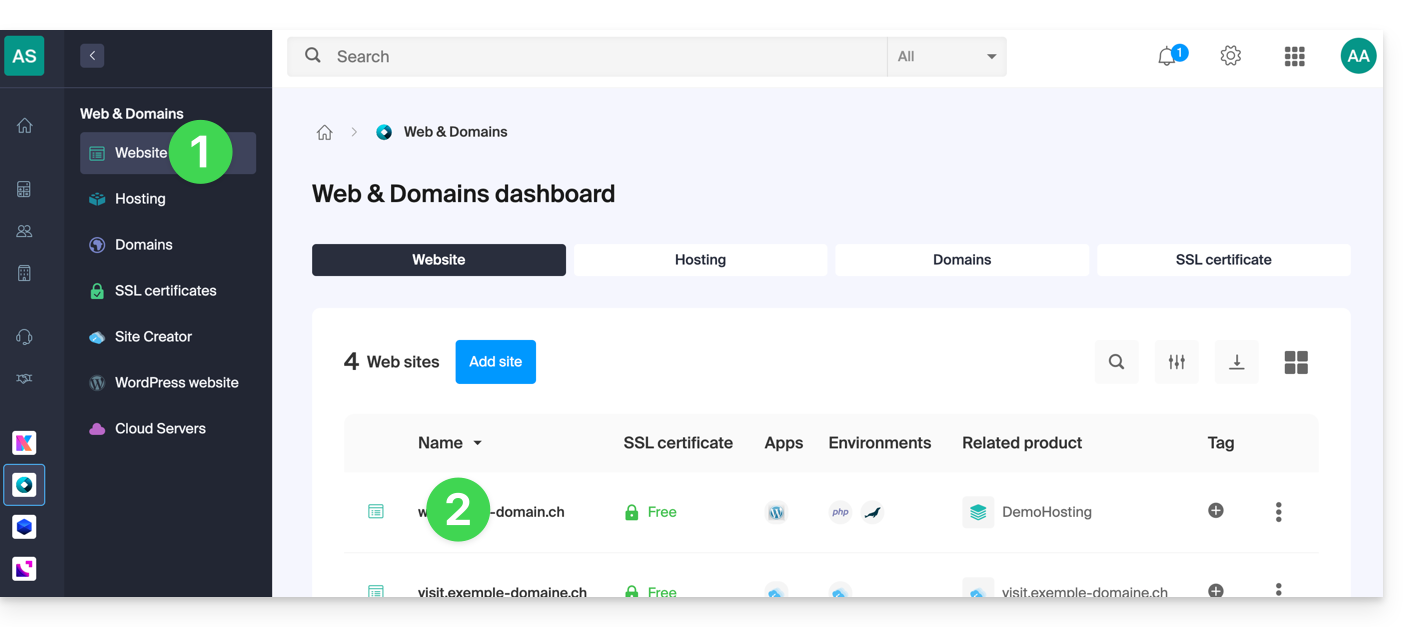
Klik hier om naar het beheer van uw website in het Infomaniak Manager te gaan (hulp nodig?).
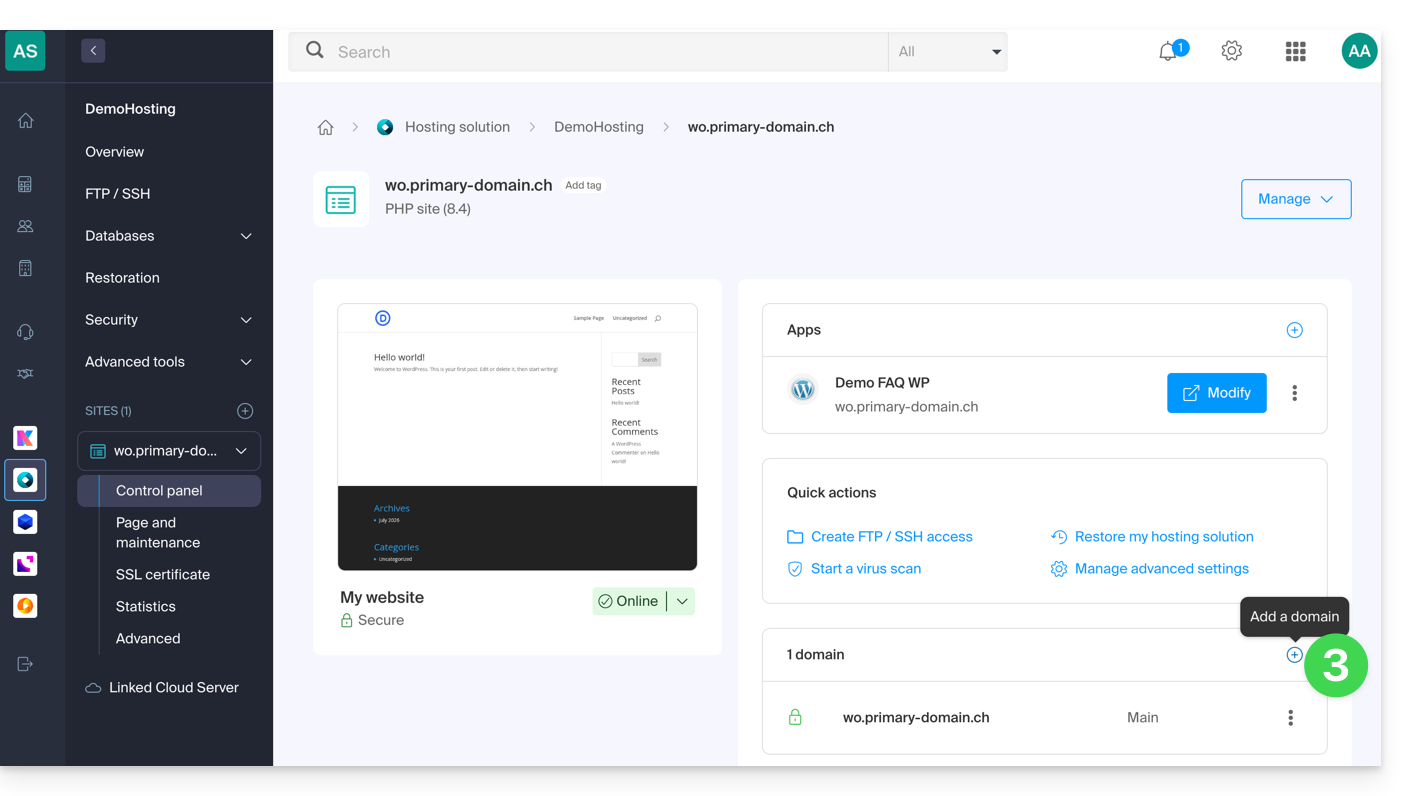
Klik rechtstreeks op de naam van de betreffende website:
Klik vervolgens op de knop Domein toevoegen:
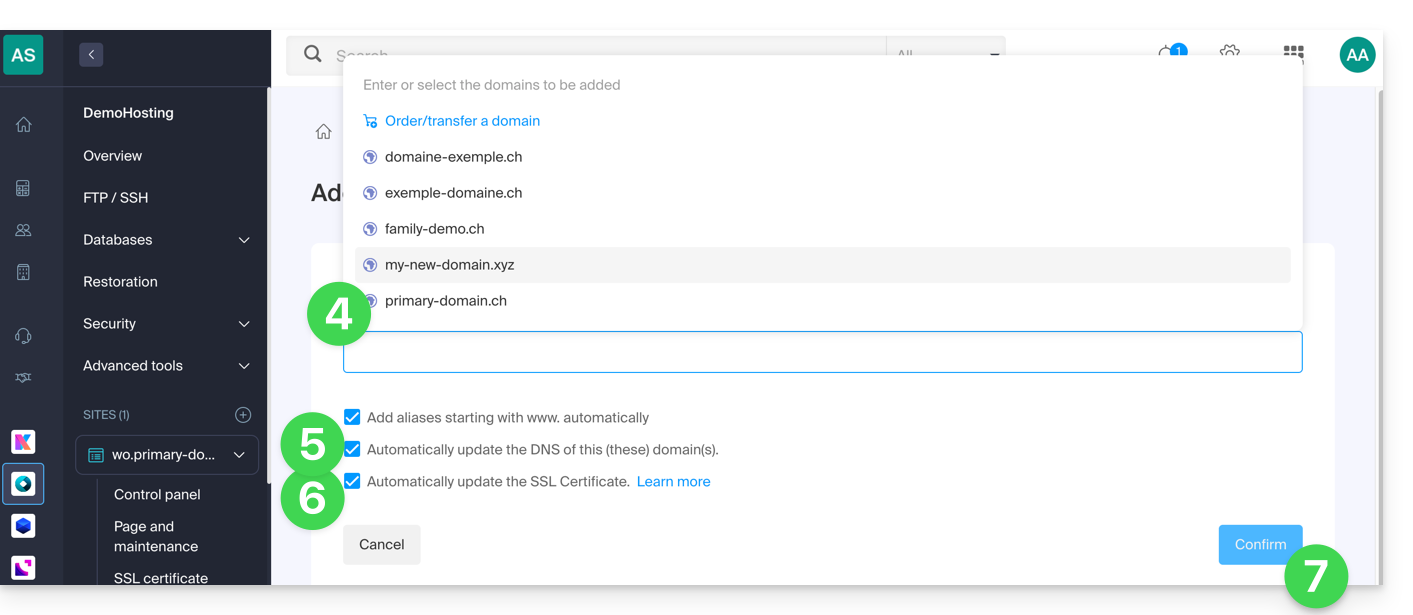
Voer de domeinnaam(en) in die u wilt toevoegen en scheid deze met de Enter-toets.
Als de alias of de DNS-zone wordt beheerd door Infomaniak, kunt u de DNS-records automatisch bijwerken. Zo niet, neem dan de eventuele wijzigingen aan bij uw registrar of verplaats het beheer van de domeinnaam naar Infomaniak.
Als u een SSL-certificaat heeft, zoals Let's Encrypt, kunt u hier een bijwerking aanvragen om de nieuwe domeinnamen toe te voegen.
Klik op Bevestigen om de procedure te voltooien:
De aan de website gekoppelde domeinen worden bijgewerkt:
Deze handleiding is bedoeld voor gebruikers die Glue records (of "koppelingsrecords") bij Infomaniak willen beheren.
Inleiding
Glue records zijn essentieel om een domeinnaam te koppelen aan de bijbehorende nameservers, door rechtstreeks de IP-adressen van deze servers te specificeren.
Zo specificeren de glue records voor het domein domain.xyz de nameservers (ns1.domain.xyz en ns2.domain.xyz) en hun IP-adressen (192.0.2.10 en 192.0.2.11).
Dit versnelt de DNS-resolutie, waardoor browsers en online services uw website sneller en efficiënter kunnen vinden.
Let op: het toevoegen van een NS-server voegt deze niet automatisch toe aan de DNS-zone: u moet de DNS-zone van uw domein handmatig bijwerken!
Glue records aanmaken…
… via een “A-record”
Deze methode houdt in dat u een A-record (adresrecord) aanmaakt voor ns1.domain.xyz, waarbij deze verwijst naar het IP-adres van de nameserver. Hierdoor wordt het IP-adres geregistreerd bij de registry. Vervolgens kunt u ns1.domain.xyz toevoegen, waarna deze wordt herkend en doorgestuurd naar de juiste nameserver.
domain.xyz. 3600 IN NS ns1.domain.xyz. domain.xyz. 3600 IN NS ns2.domain.xyz.
ns1.domain.xyz. 3600 IN A 192.0.2.10 ns2.domain.xyz. 3600 IN A 192.0.2.11
… via de knop “Records koppelen”
Met deze methode kunt u nieuwe records aanmaken, maar ook bestaande records wijzigen:
Klik hier om naar het beheer van uw product in het Infomaniak-beheerportaal te gaan (hulp nodig?).
Klik rechtstreeks op de naam van het betreffende product.
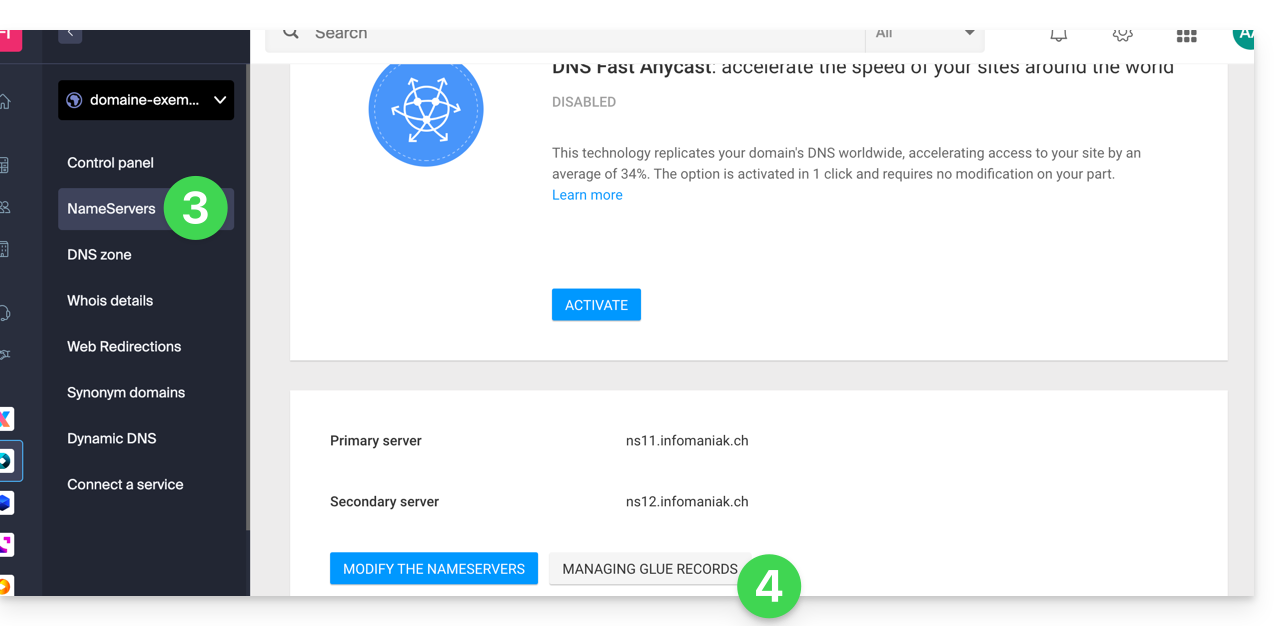
Klik op DNS-servers in het menu aan de linkerkant.
Klik op de knop Glue records beheren:
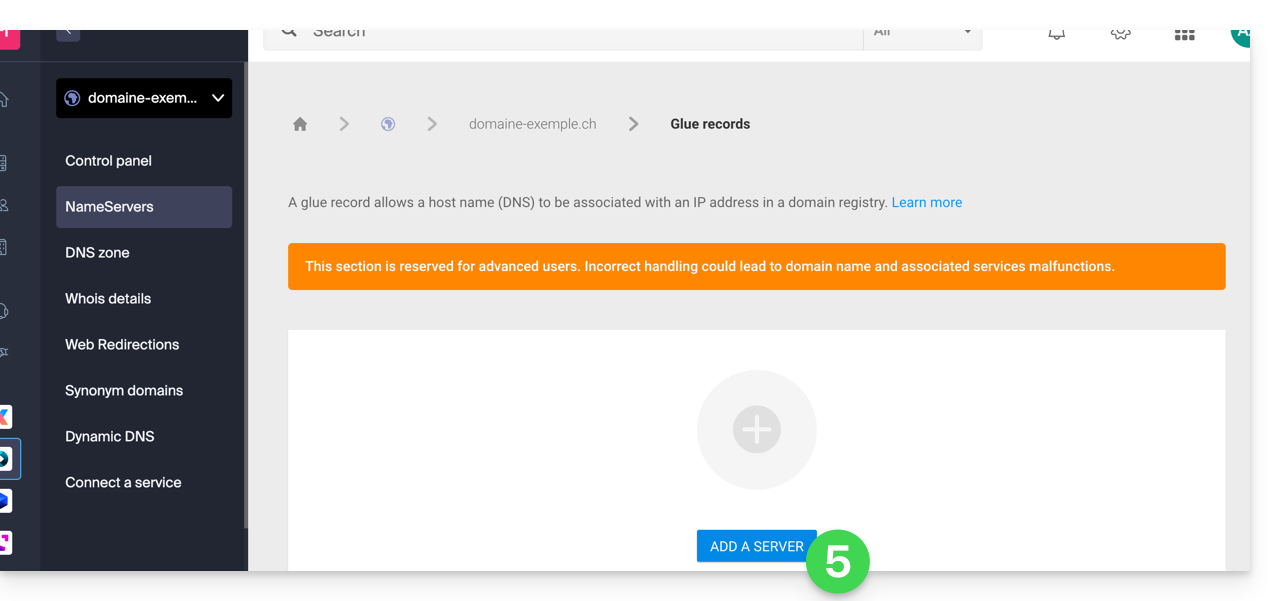
Klik op de knop Server toevoegen:
Vul de naam van de server die u wilt toevoegen en het bijbehorende IP-adres in.